Salute pubblica: Soluzione XM per il pre-screening e l'instradamento di COVID-19
Cosa puoi trovare in questa pagina
Informazioni sulla salute pubblica: Pre-screening & Soluzione XM COVID-19 & Routing
Il pubblico si trova di fronte a una marea di informazioni sulla COVID-19: sintomi, incidenti nella comunità, chiusura delle scuole e così via. Poiché è così difficile trovare le informazioni giuste, la soluzione più semplice è chiamare le organizzazioni sanitarie e governative. A causa del volume di chiamate alle organizzazioni sanitarie pubbliche per ottenere informazioni di base, è difficile per i cittadini che hanno bisogno di assistenza riuscire a contattare telefonicamente le risorse di supporto più adatte.
- I potenziali pazienti che hanno bisogno di assistenza non sono in grado di ottenerla.
- Le organizzazioni sanitarie pubbliche sono sommerse di richieste per le stesse informazioni.
- Le organizzazioni sanitarie non sono in grado di capire facilmente quali sono le richieste di tendenza e dove dovrebbero concentrare i loro sforzi esterni per promuovere la consapevolezza.
La soluzione Public Health: COVID-19 Pre-Screen & Routing consente alle organizzazioni sanitarie pubbliche di automatizzare la distribuzione delle informazioni più recenti sulla COVID-19 ai cittadini, di eseguire un triage iniziale per i sintomi della COVID-19 e di garantire che le persone che presentano i sintomi della malattia abbiano accesso alle giuste risorse di supporto e di test.
Sviluppata dagli scienziati senior XM di Qualtrics, la soluzione per la salute pubblica: COVID-19 Pre-Screen & Routing Soluzione XM è un sondaggio d’ingresso preconfezionato che può aiutare il pubblico a individuare le proprie esigenze prima di chiamare i dipartimenti di sanità pubblica, e un rapporto preconfezionato che visualizza le informazioni di tendenza e il volume delle richieste.
Consiglio Q: Tutti gli utenti con licenze esistenti di QUALTRrics hanno accesso a questa soluzione. Inoltre, offriamo queste soluzioni gratuitamente alle aziende con sede in India. Se avete sede in India e non disponete di un account QUALTRrics, consultate questa pagina per ulteriori informazioni su come ottenere l’accessibilità a questa soluzione.

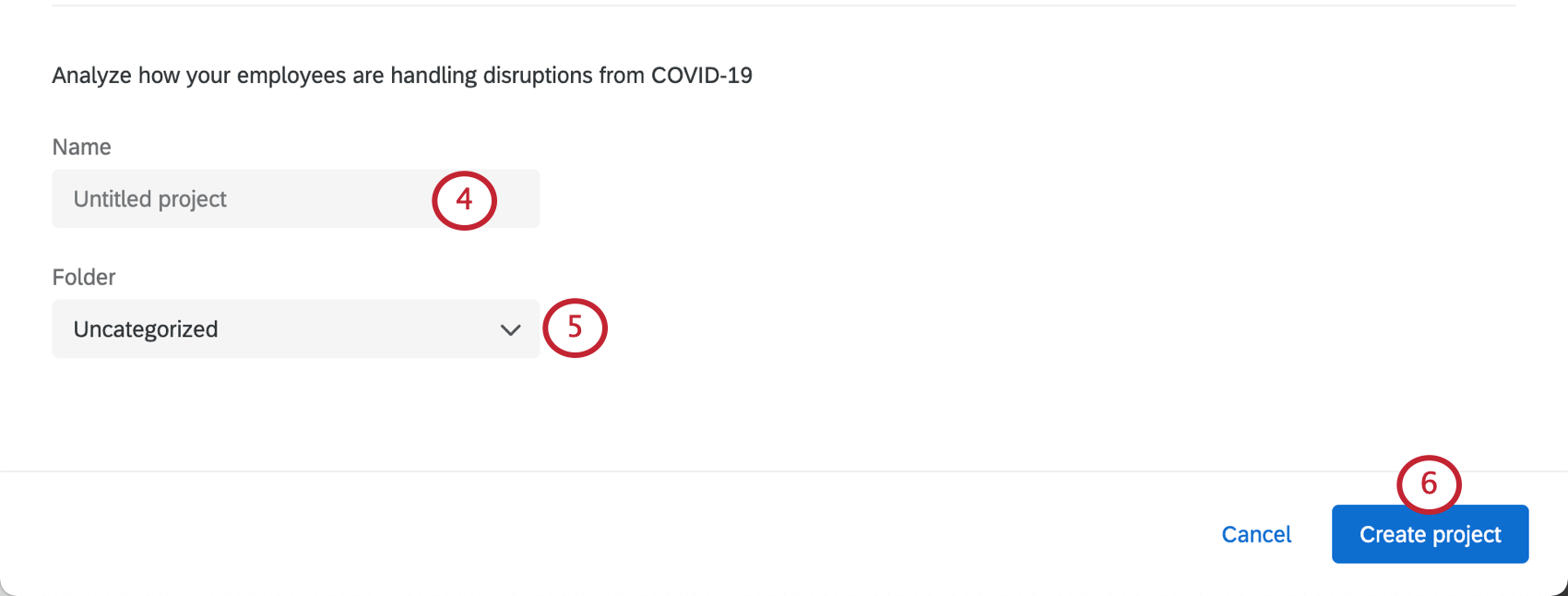
Creare una sanità pubblica: Pre-selezione e instradamento COVID-19
Consiglio Q: Questa Soluzione XM è disponibile solo in inglese. Potrete realizzare questo progetto solo se la lingua del vostro account è impostata sull’inglese. Tuttavia, è possibile caricare traduzioni o tradurre automaticamente i contenuti con Google Translate, se necessario. Per maggiori dettagli, consultare le FAQ.

Consiglio Q: un progetto può essere creato anche da Progetti o da Homepage.
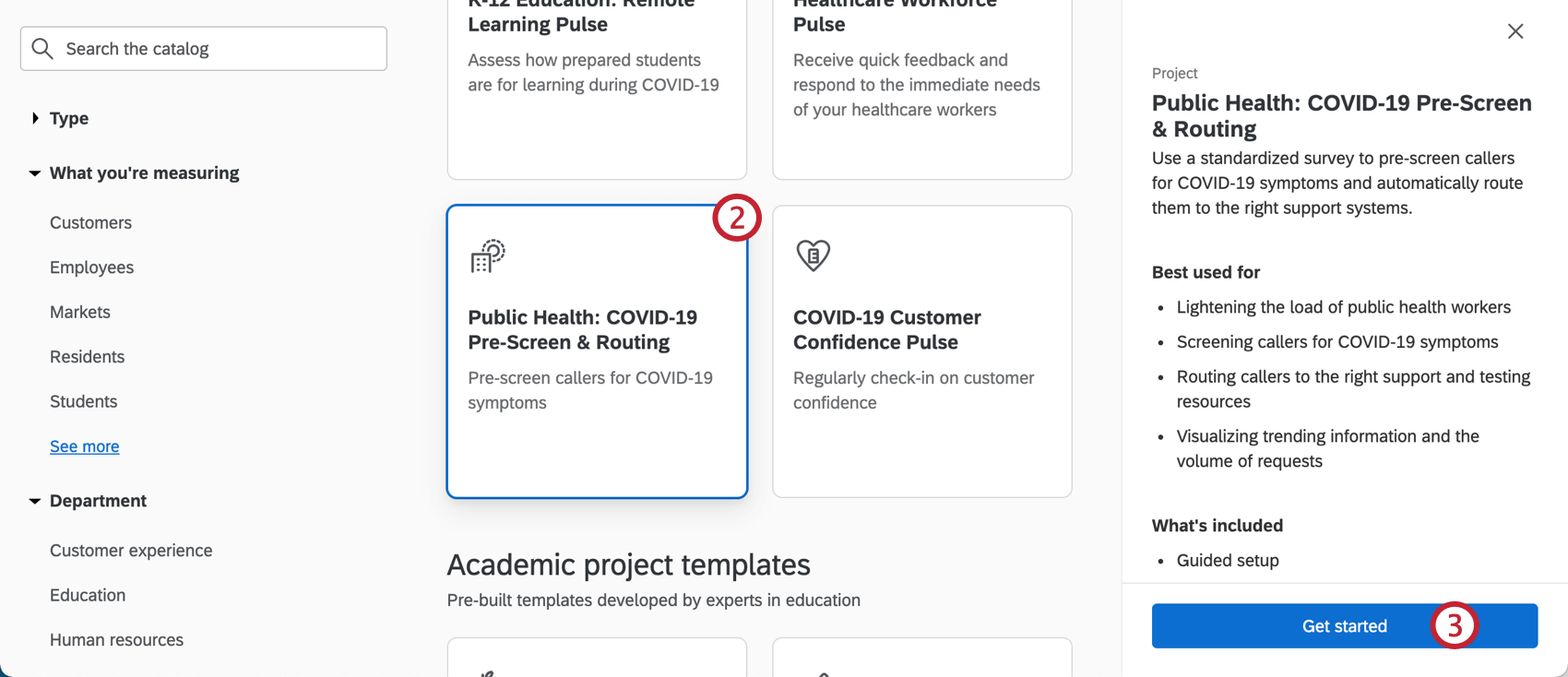
Consiglio Q: per trovare questo progetto si può anche usare la ricerca nel catalogo.
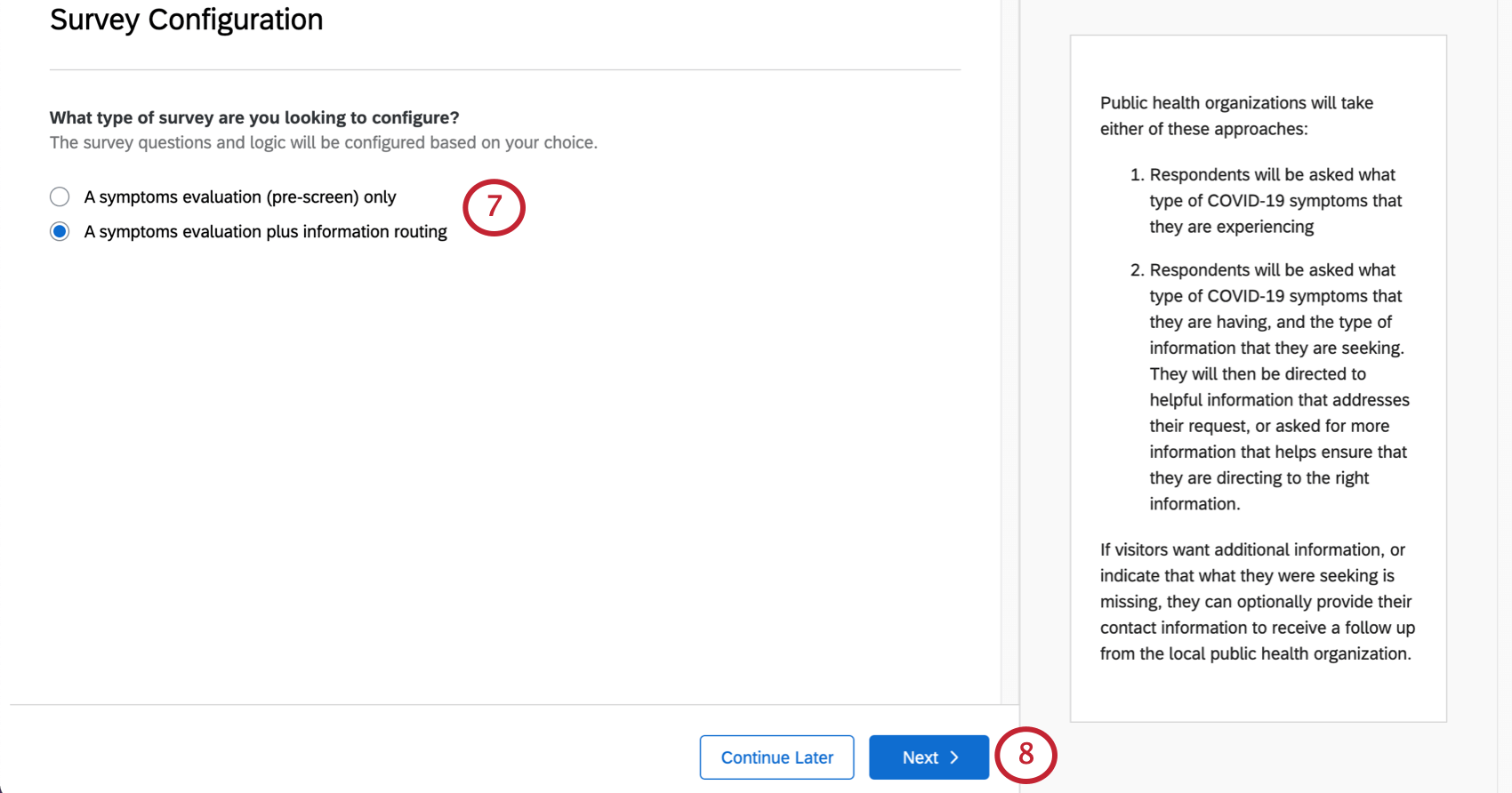
- Solo una valutazione dei sintomi (pre-screen)
- Una valutazione dei sintomi e l’instradamento delle informazioni
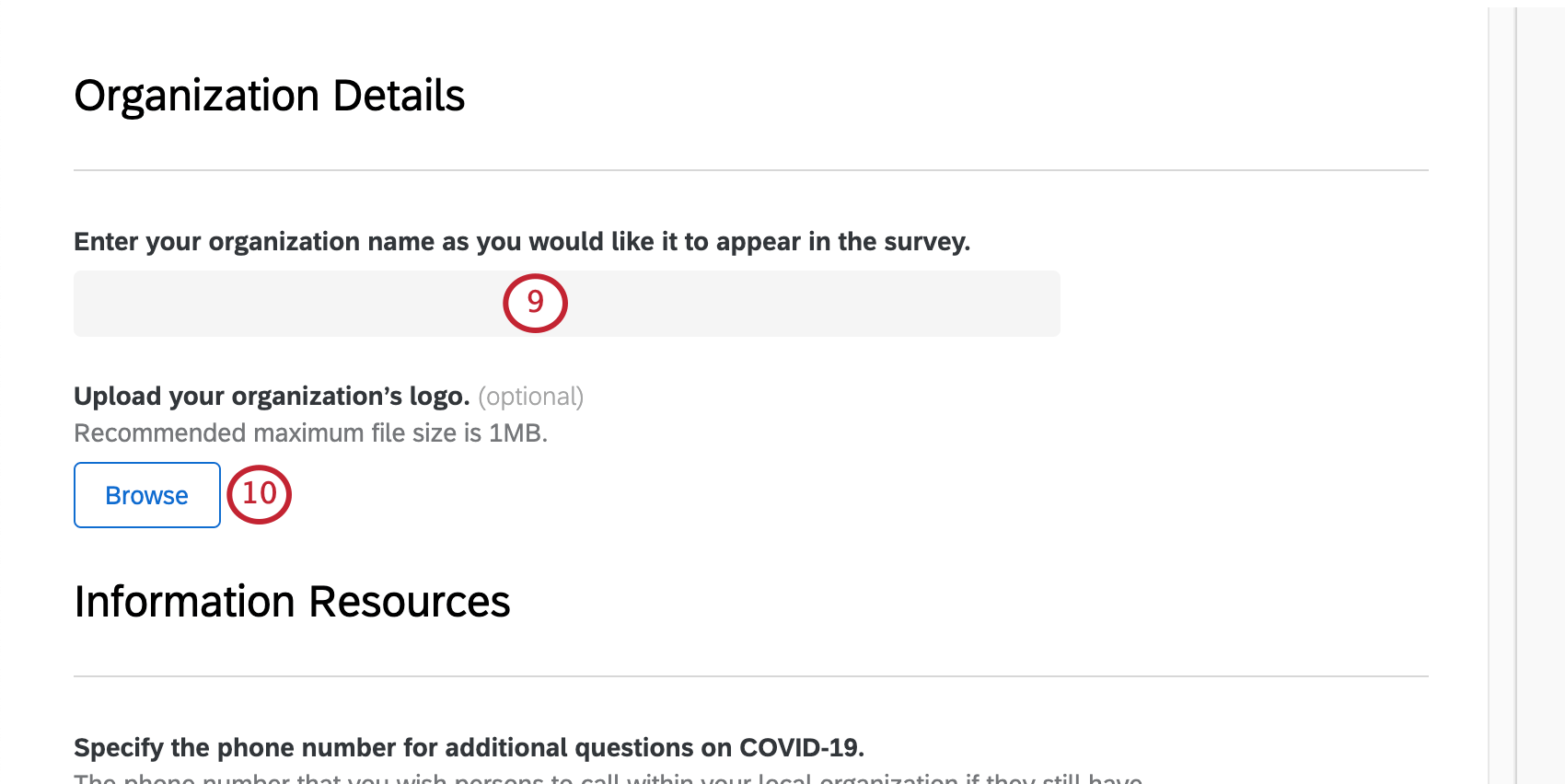
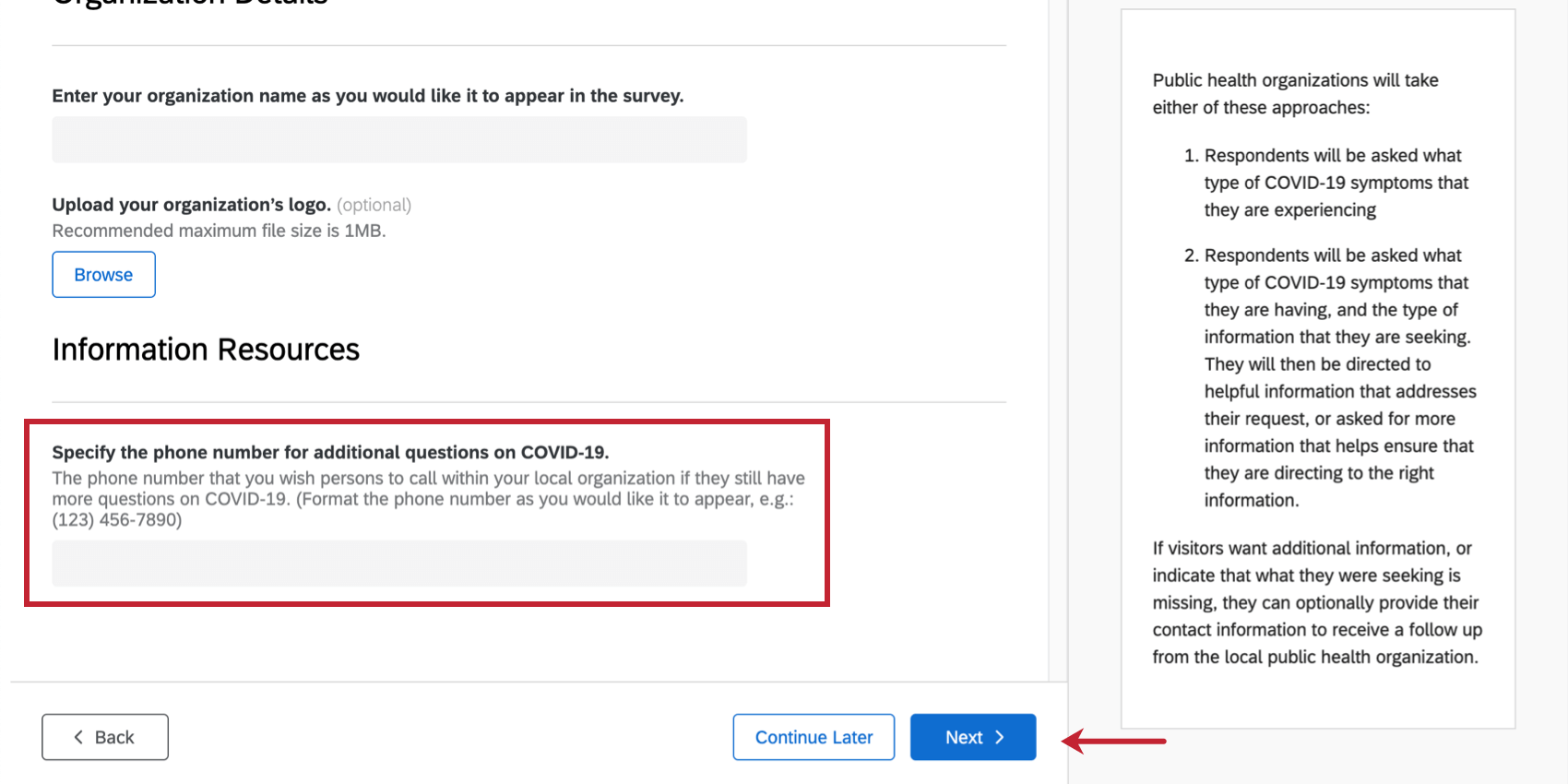
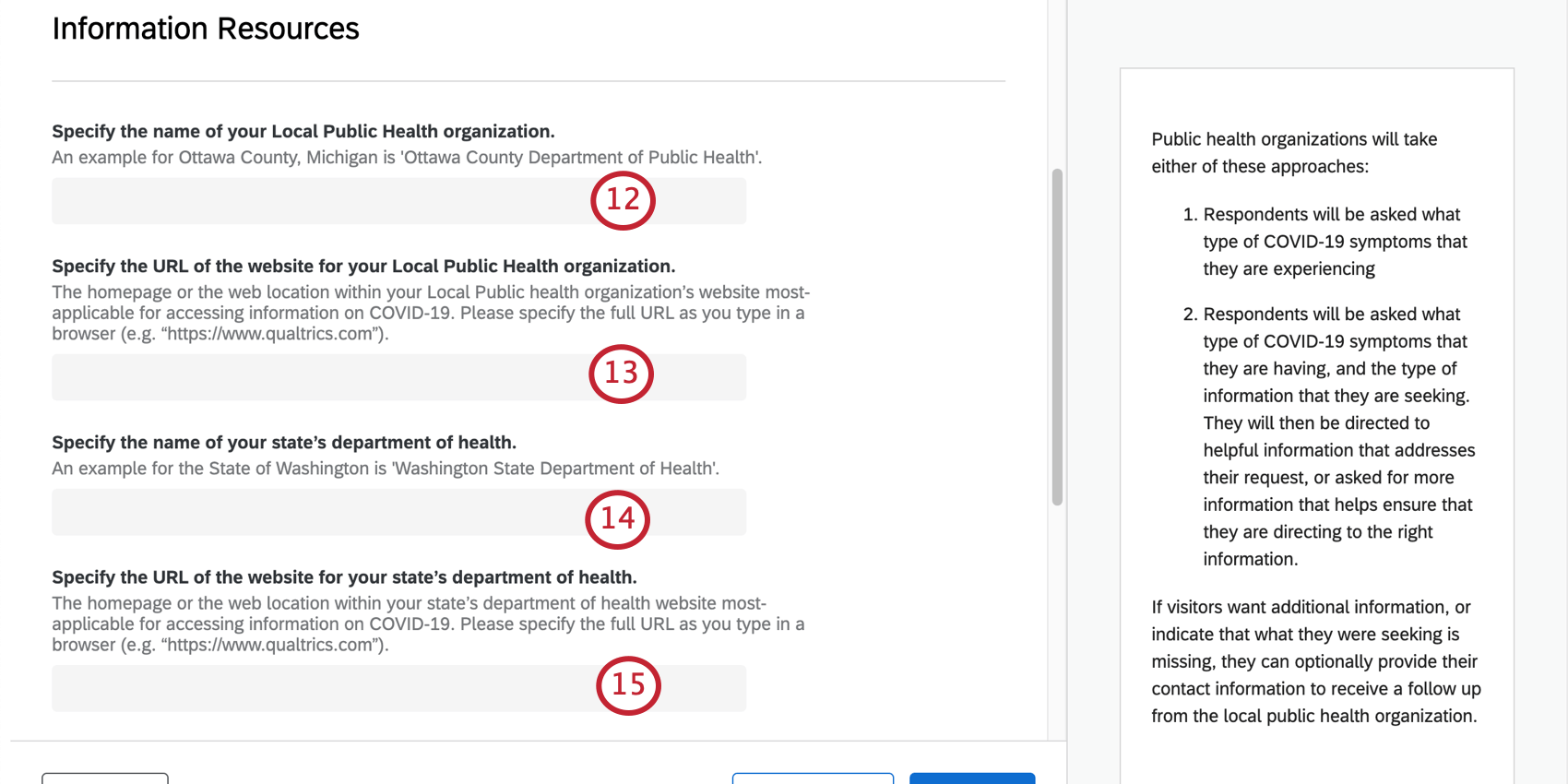
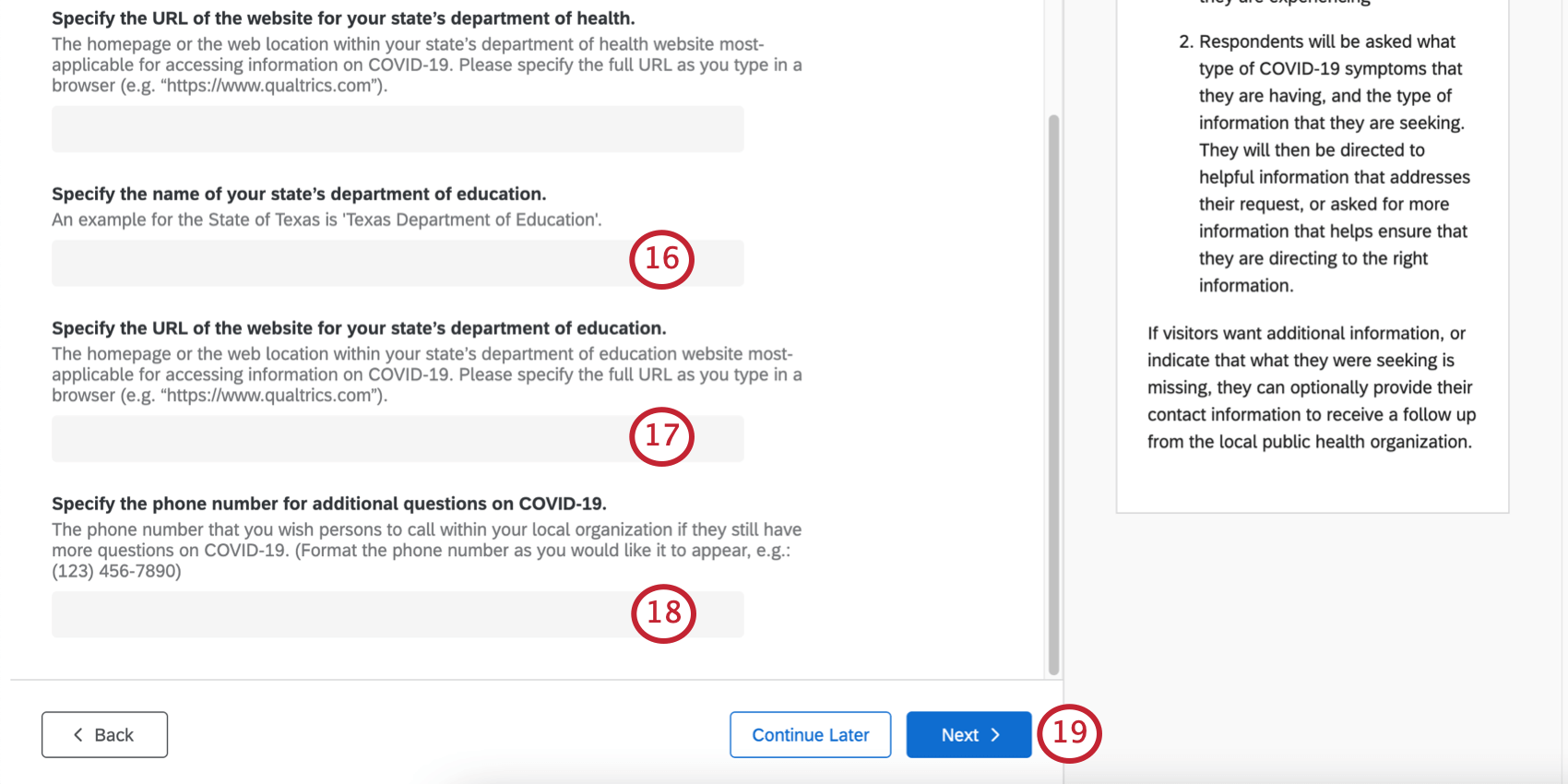
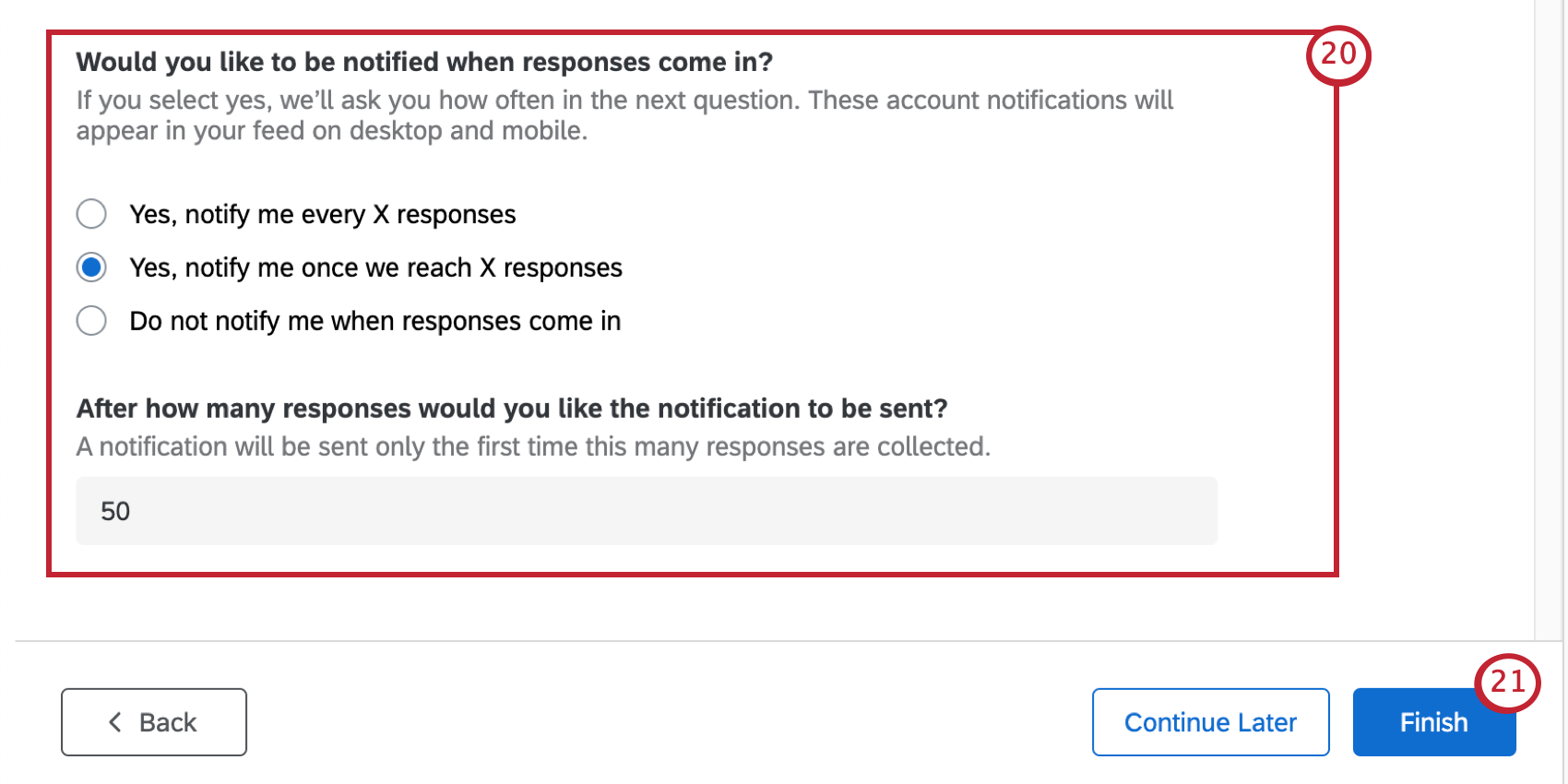
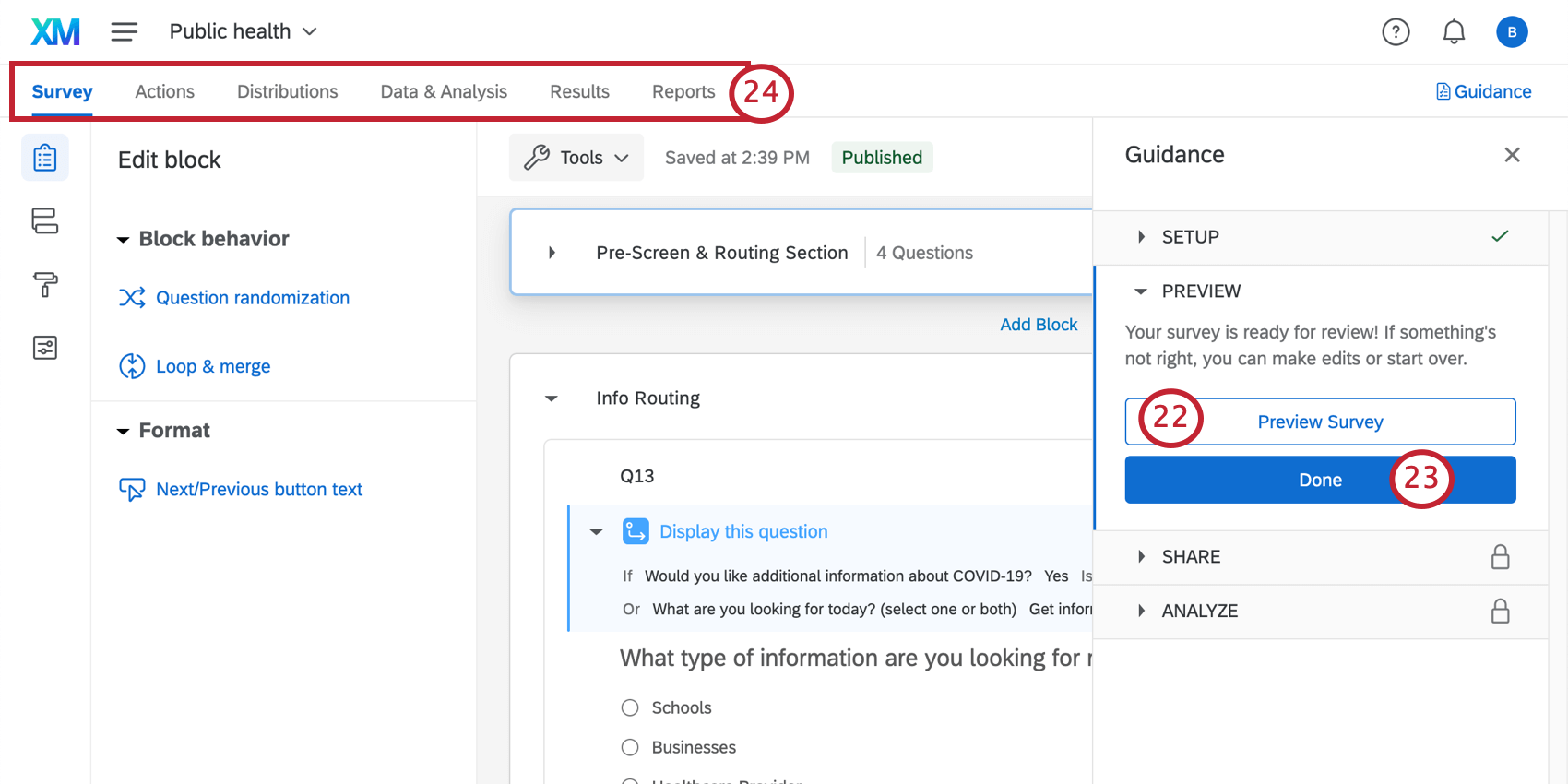
Consiglio Q: La tua Anteprima sondaggio non è stata visualizzata? Assicuratevi che il vostro browser non blocchi i pop-up su Qualtrics.
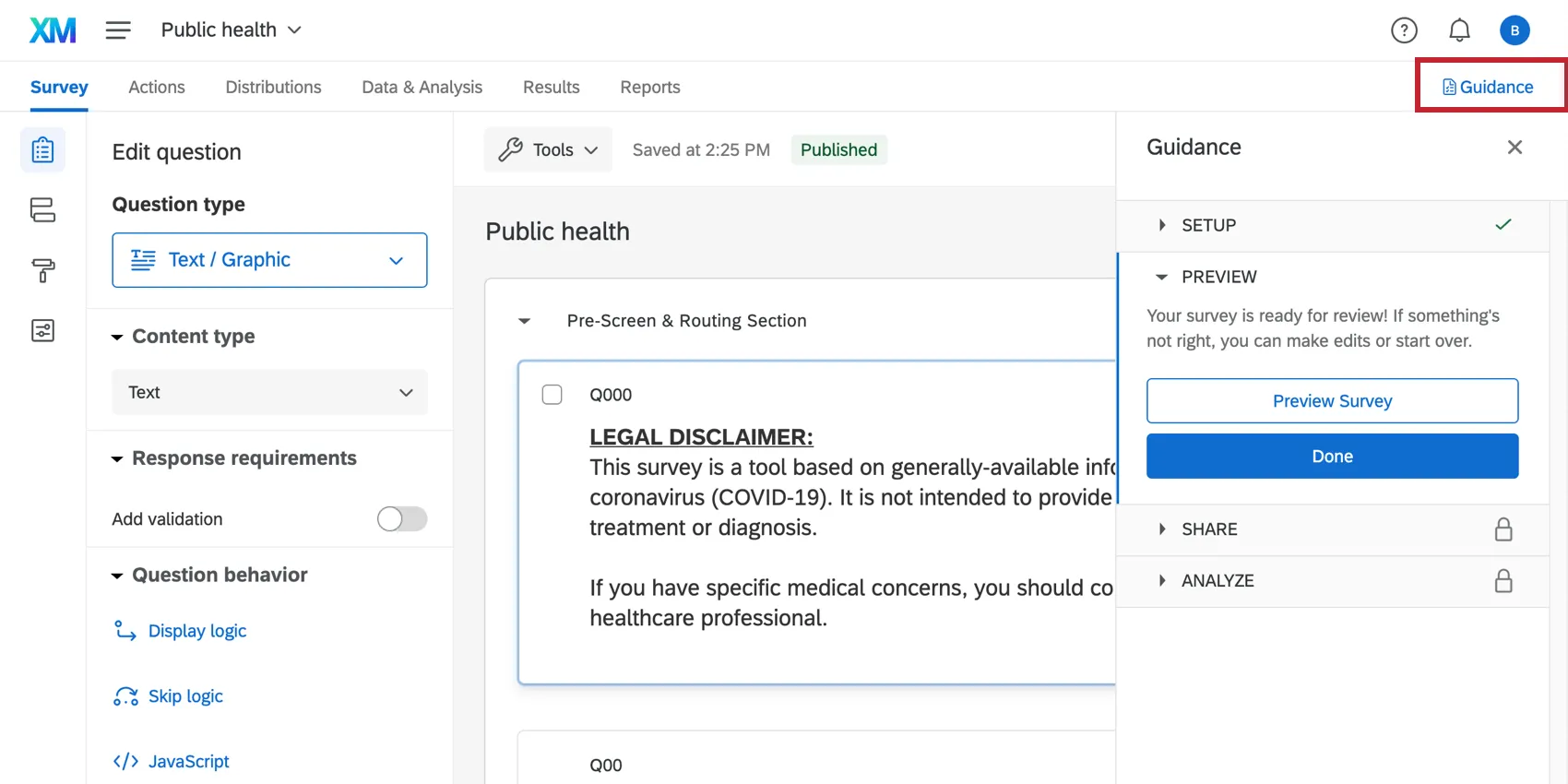
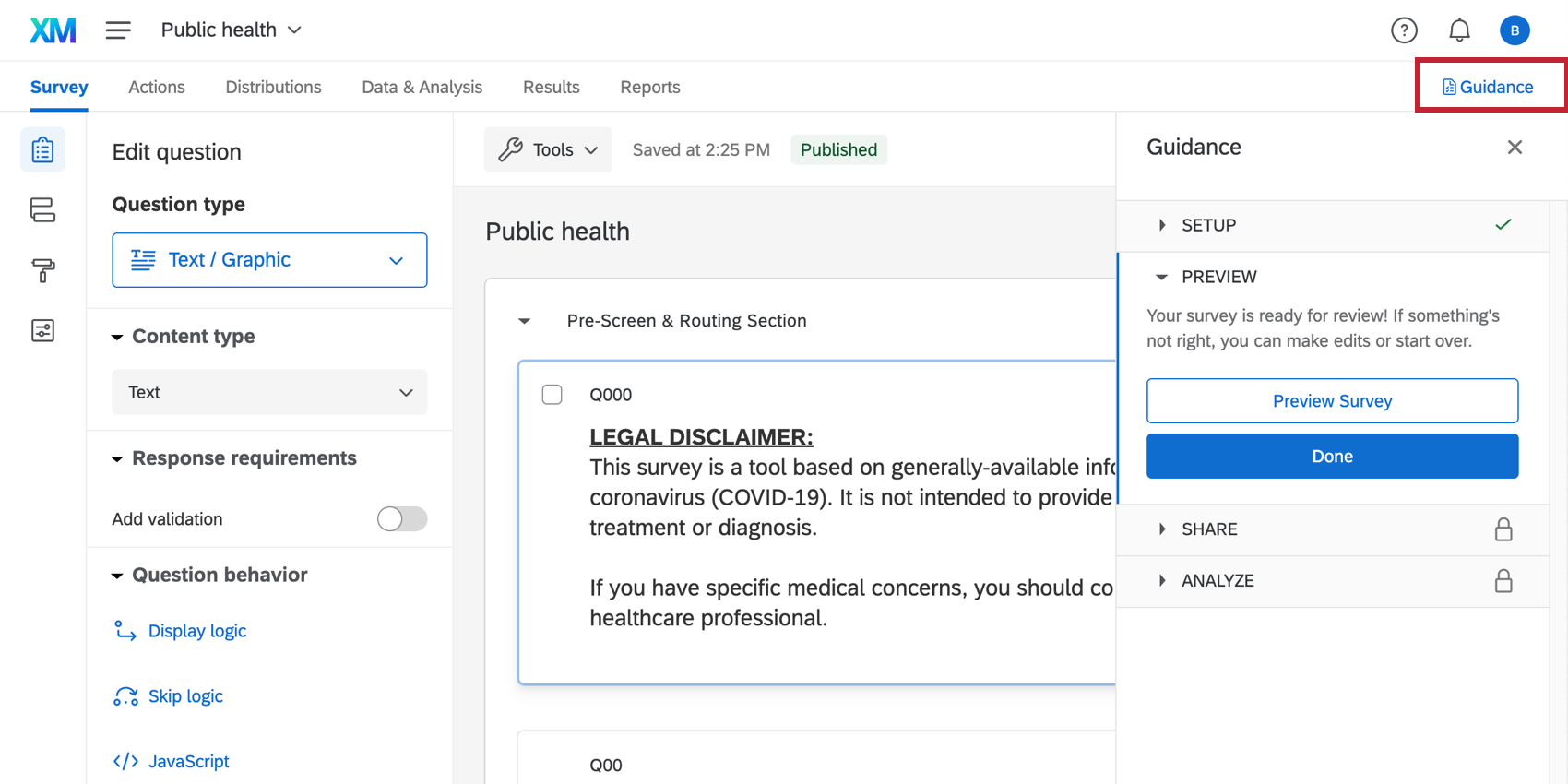
CONSIGLIO Q: Dopo aver completato la configurazione iniziale, è possibile valutare i progetti guidati facendo clic su Guida nell’angolo in alto a destra del progetto.
Salute pubblica: SONDAGGIO COVID-19 e personalizzazione del sondaggio di instradamento
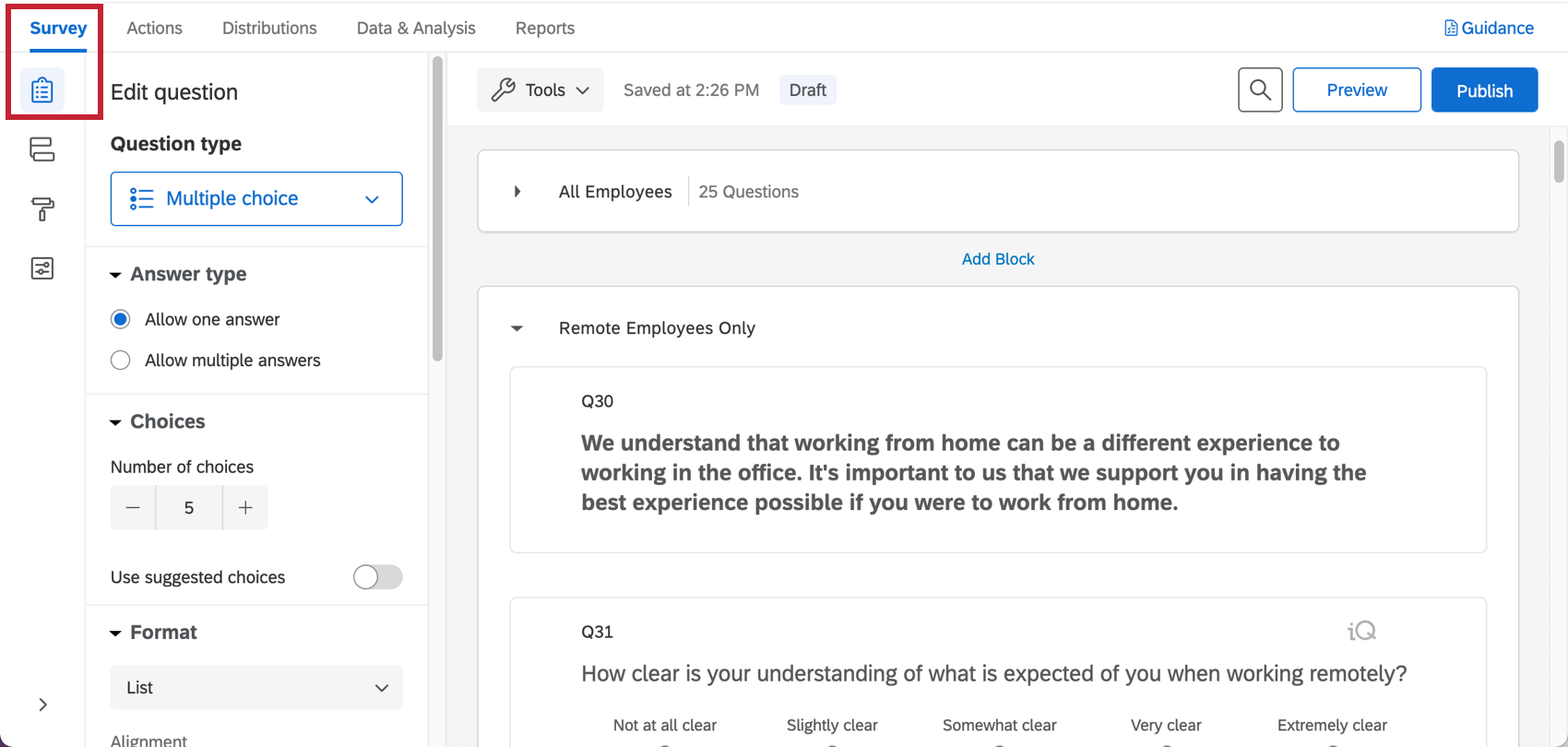
Se si desidera vedere le domande del sondaggio o modificarle, fare clic sulla scheda Sondaggio. Una volta all’interno del generatore di sondaggi, è possibile aggiungere nuove domande, modificare la formulazione di quelle esistenti, modificare il tema del sondaggio e molto altro ancora.

Se si desidera aggiungere una funzionalità particolare, provare a cercare nel Sito di assistenza o utilizzare il menu a sinistra per selezionare una pagina. In questa sezione verranno illustrati alcuni dei fondamenti della modifica dei sondaggi.
Consiglio Q: le domande incluse in questo sondaggio sono state sviluppate dai nostri migliori esperti in materia. Consigliamo di cercare di mantenere il sondaggio il più possibile simile al modello originale e di non apportare troppe modifiche su larga scala.
Aggiunta e modifica di domande
Attenzione: È importante modificare il sondaggio prima di distribuirlo ai destinatari. Se possibile, evitate di apportare modifiche a un sondaggio attivo, altrimenti rischiate di invalidare i vostri dati e di modificare i rapporti predefiniti forniti con questa soluzione. Vedere SONDAGGIO DI PROVA/MODIFICA DI UN SONDAGGIO ATTIVO.

È possibile aggiungere tutte le domande che si desidera. Tuttavia, tenete presente che più il sondaggio è breve, più è probabile che i destinatari lo compilino.
Per le guide all’aggiunta e alla modifica delle domande, vedere:
Consiglio Q: Per sondaggi come questi, in genere consigliamo di attenersi a domande a scelta multipla e a testo della domanda.
Eliminazione e ripristino delle domande
Attenzione: L’eliminazione di una domanda influisce sul rapporto precostituito e sulla logica di visualizzazione inclusa in questa soluzione! Preparatevi a correggere tutta la logica di visualizzazione del vostro sondaggio e ad apportare modifiche al rapporto o a crearne uno nuovo da zero. In generale vi consigliamo di non cancellare nessuna domanda!
Se una domanda è stata cestinata, è possibile ripristinarla. Per ripristinare molte modifiche in una sola volta, vedere anche come ripristinare un sondaggio a una versione precedente.
Flusso del sondaggio e logica di visualizzazione
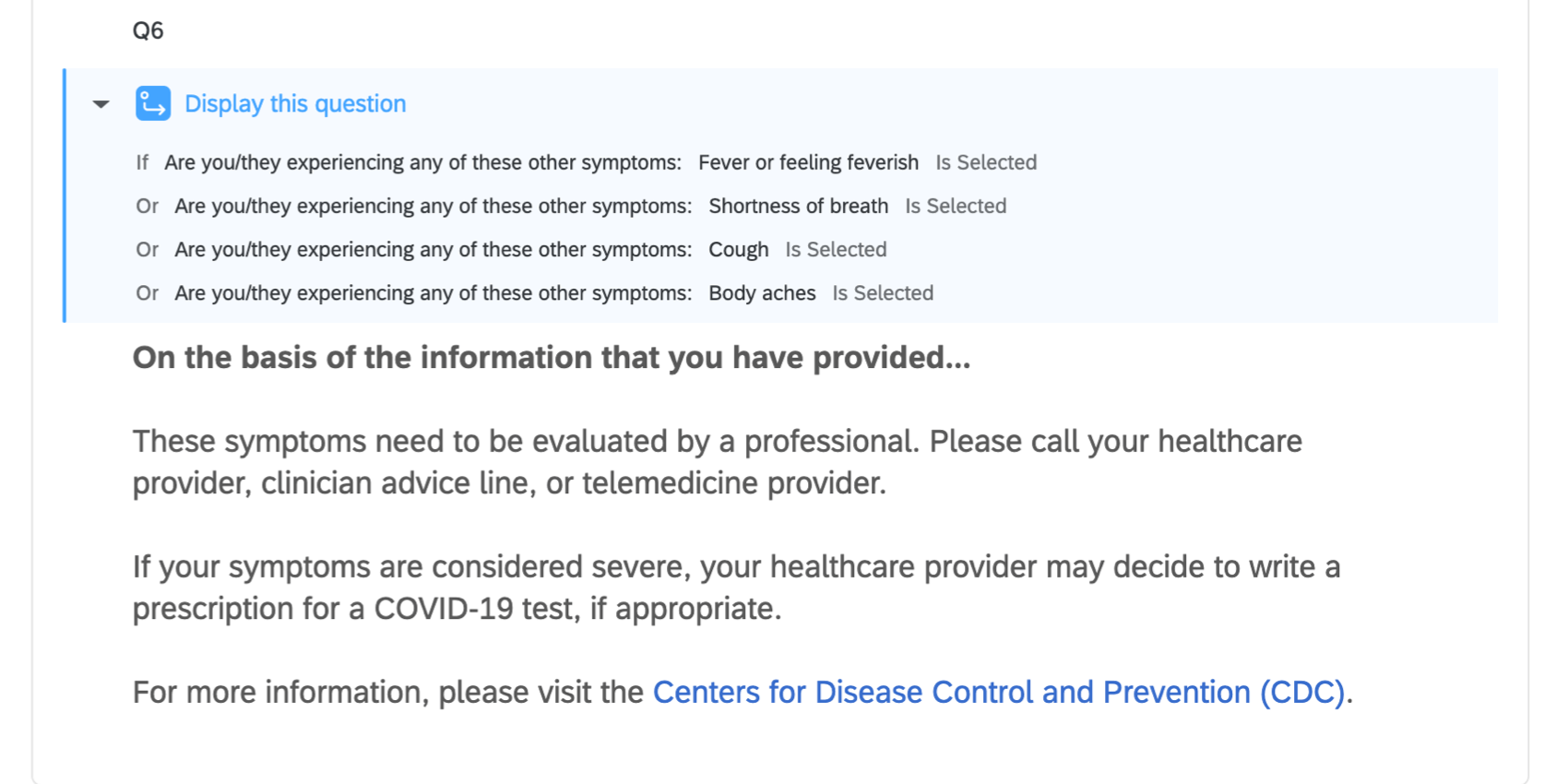
Questa soluzione è dotata di una logica di visualizzazione personalizzata. La logica di visualizzazione influisce sulle domande visualizzate dai rispondenti, in base alle risposte fornite in precedenza. Ad esempio, possiamo dare agli intervistati consigli diversi su come procedere in base al fatto che presentino già i sintomi della COVID-19.
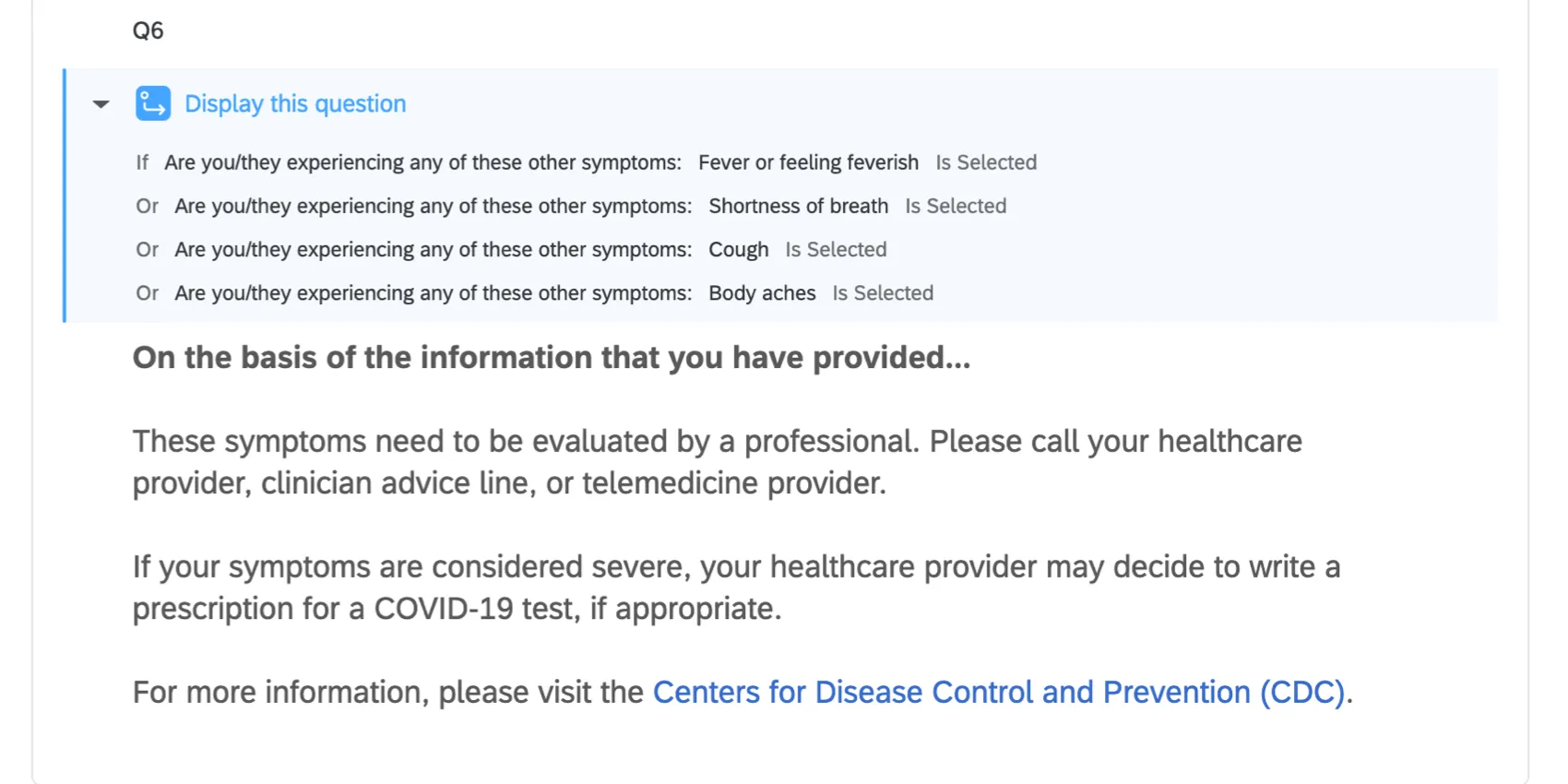
Attenzione: La rimozione o la modifica di una domanda può influenzare la logica di visualizzazione di un’altra domanda. Assicuratevi di ricontrollare il vostro sondaggio prima di effettuare queste modifiche!
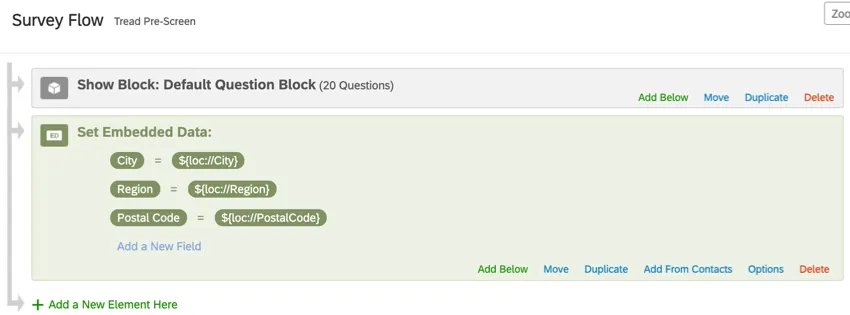
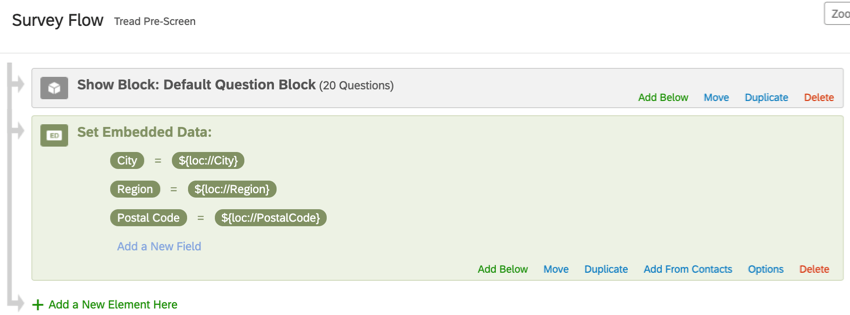
Nel flusso del sondaggio sono già stati aggiunti alcuni dati integrati per città, regione e codice postale. Non rimuovere questo elemento: serve per organizzare i dati e formattare il rapporto.
Salvataggio e Pubblicazioni
Tutte le modifiche apportate vengono salvate automaticamente, ma non vengono necessariamente trasferite alla versione live del sondaggio. Quando avete terminato tutte le modifiche e siete pronti a generare un collegamento al sondaggio e a condividerlo con i destinatari, ricordatevi di cliccare su Pubblica in alto a destra.
Per ulteriori informazioni su come funziona, vedere Sondaggio e versioni.
Distribuzione della salute pubblica: Soluzione XM per il pre-screening e l’instradamento del COVID-19
Quando si è pronti a distribuire la soluzione Public Health: COVID-19 Pre-Screen & Routing, è possibile farlo in modo semplice e veloce:
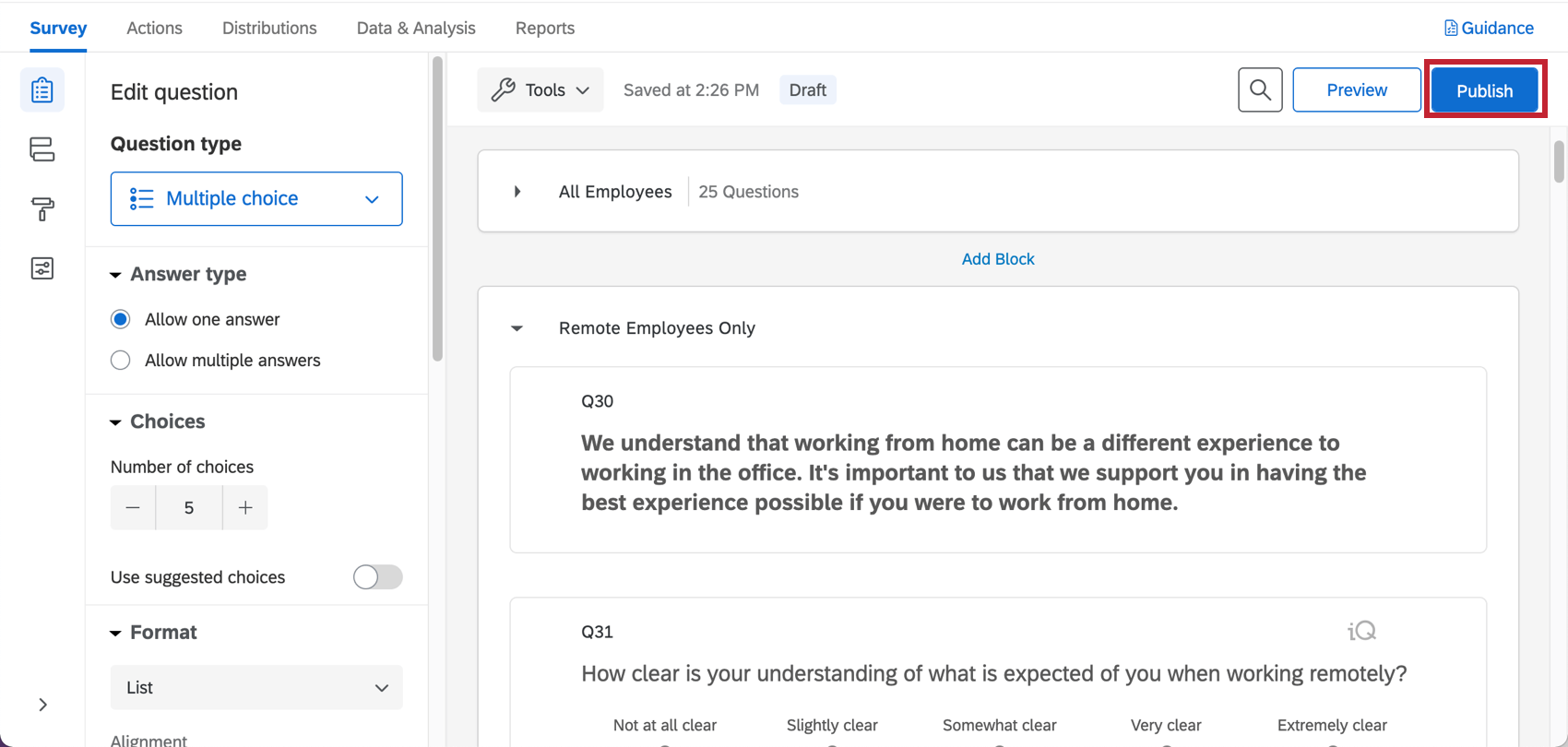
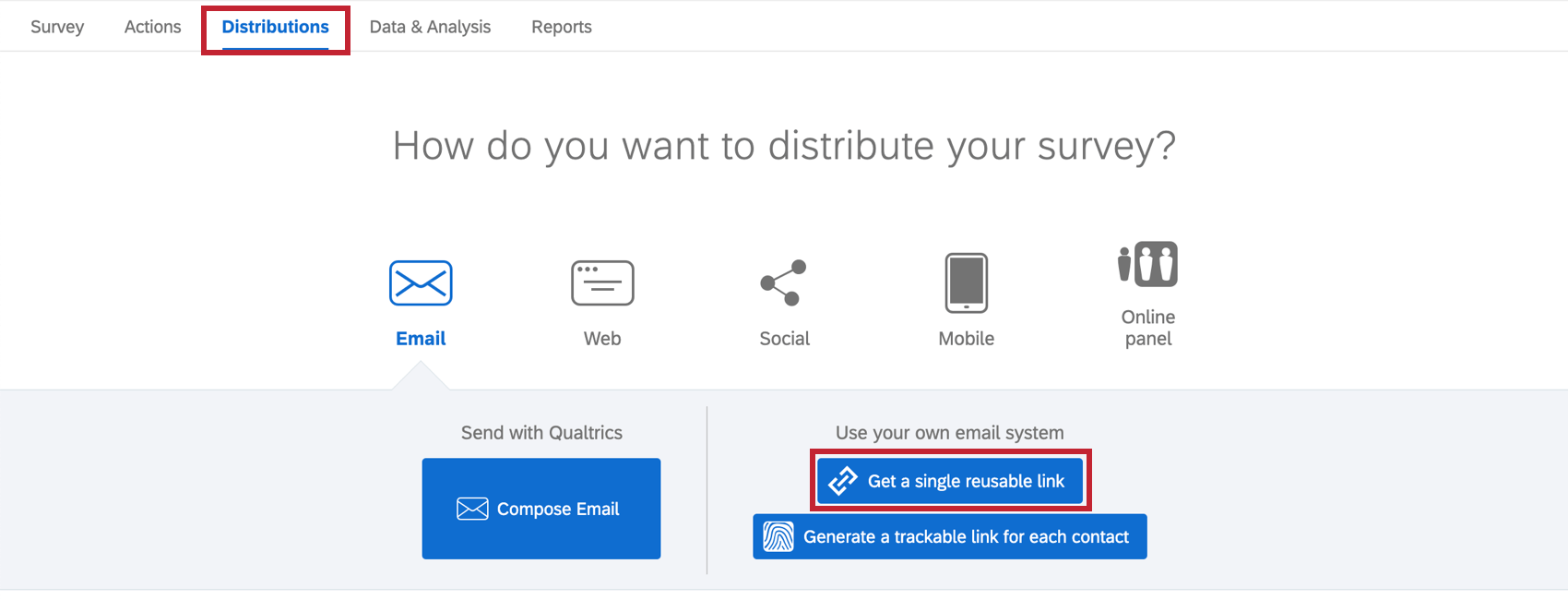
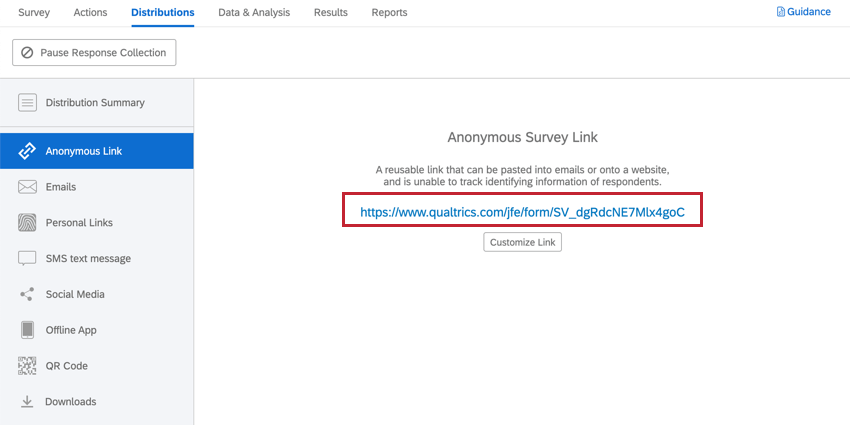
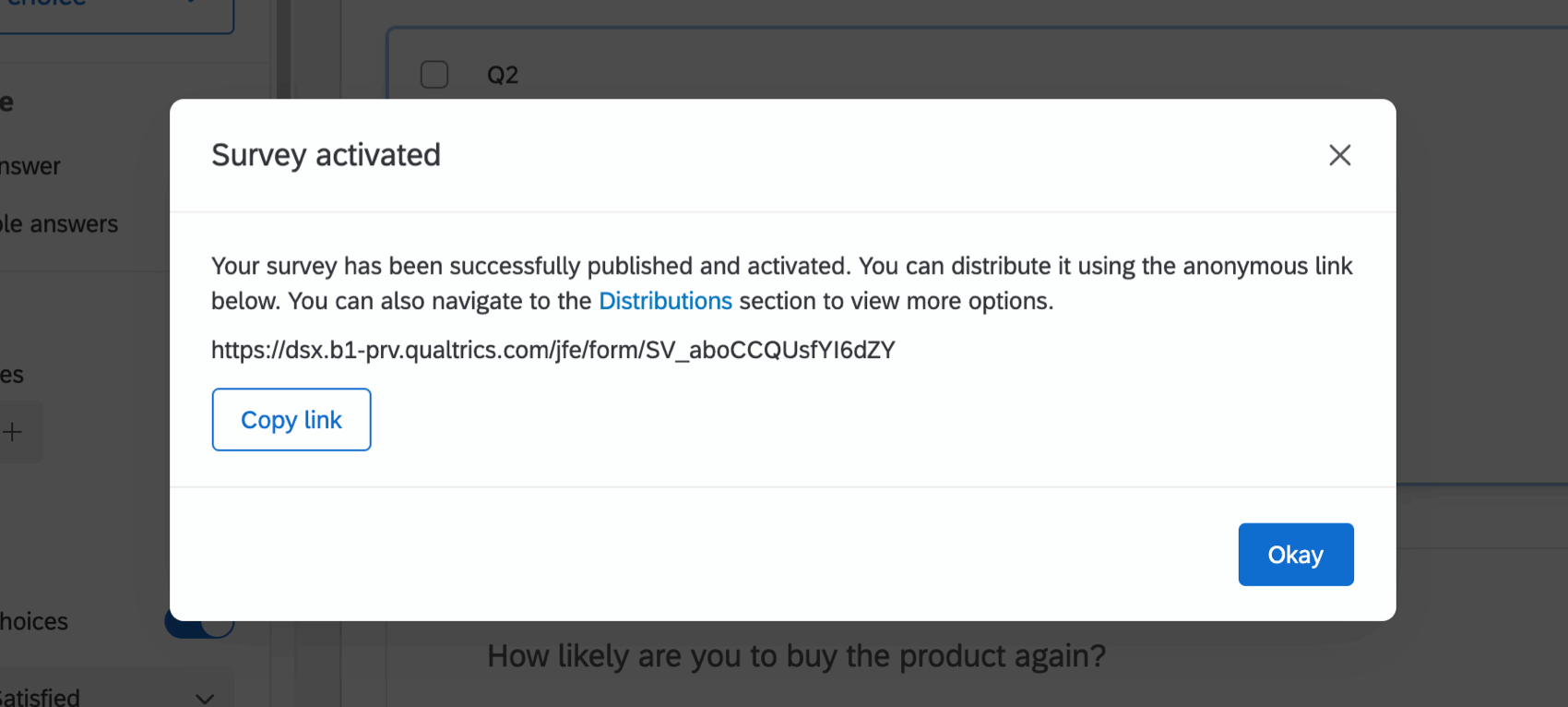
Consiglio Q: se si pubblicano le modifiche, il menu che si apre fornisce il collegamento anonimo.

Altri metodi di distribuzione
Si consiglia di utilizzare il metodo del collegamento anonimo descritto sopra, perché è il metodo di distribuzione più semplice e veloce.
Se siete interessati ad altri metodi di distribuzione, come l’invio di e-mail da Qualtrics, consultate la Panoramica di base sulle distribuzioni per una lista di opzioni. Si noti che, a seconda della licenza, non tutte le opzioni possono essere disponibili e alcune possono essere limitate.
Consiglio: Se si distribuisce tramite e-mail a un elenco di contatti di Qualtrics, i risultati non saranno anonimi, a meno che non si cambi il tipo di link mentre si scrive l’e-mail o si scelga di anonimizzare le risposte nella scheda SONDAGGIO TRAMITE E-MAIL.
Rapporti
Rapporti preconfezionati
I nostri scienziati XM hanno sviluppato un rapporto speciale per questa Soluzione XM. Questo rapporto fornisce una panoramica dei risultati ed è pronto per essere condiviso non appena i dati sono stati raccolti.
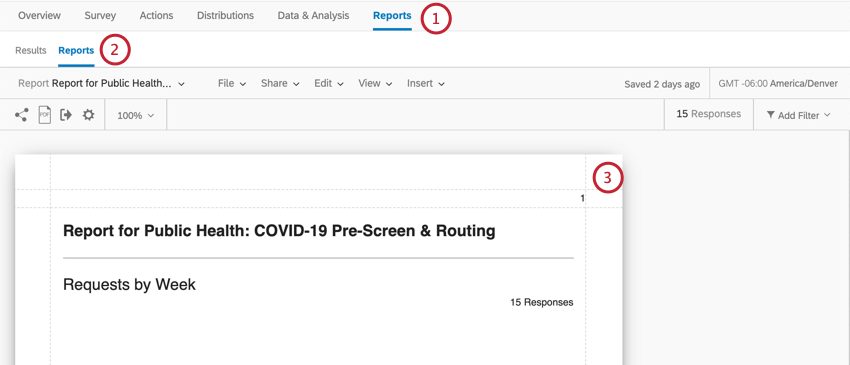
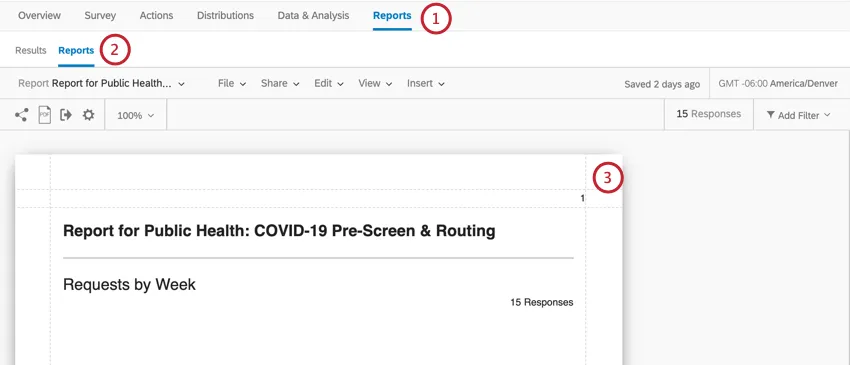
Consiglio Q: questo rapporto non genera grafici e tabelle finché non si raccolgono i dati. Provate a completare il sondaggio attraverso il pulsante di anteprima se volete testare l’aspetto di questi rapporti con i dati. Ricordate che potete sempre cancellare i dati di anteprima in un secondo momento.
- Condivisione del rapporto: Potete condividere una copia in PDF di questo rapporto con i vostri colleghi, o anche creare un link che permetta a chiunque di visualizzare il rapporto! Vedere Condivisione del rapporto avanzato.
- Creazione di nuovi RAPPORTI: È possibile fare clic su File e poi su Nuovo per creare un nuovo rapporto da zero, se necessario. Utilizzare il menu a tendina del nome del rapporto per navigare tra i rapporti.
- Personalizzazione dei RAPPORTI: Vedere Panoramica di base dei RAPPORTI avanzati per iniziare a personalizzare i rapporti.
Consiglio Q: Il rapporto preconfezionato è stato sviluppato dai nostri migliori esperti di soggetti di valutazione. Si consiglia di mantenere il rapporto il più possibile simile al modello originale e di non apportare troppe modifiche su larga scala.
Attenzione: Non eliminare il rapporto precostituito! In caso contrario, il rapporto non sarà recuperabile e sarà necessario crearne uno nuovo da zero.
Altri modi per visualizzare i dati
Mentre i Rapporti avanzati includono un rapporto preconfezionato per esperti, questo rapporto si limita a mostrare 250 commenti per una determinata domanda di Immissione di testo (si tratta delle domande di feedback aperte). Per visualizzare una serie completa di risposte, è necessario utilizzare una delle altre opzioni di reporting descritte di seguito.
Dati e analisi consente di modificare i dati, esportare un foglio di calcolo di tutte le risposte, filtrare le risposte e molto altro ancora.
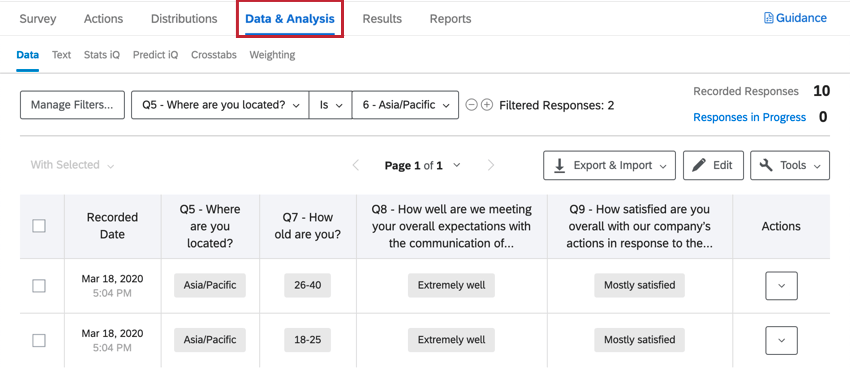
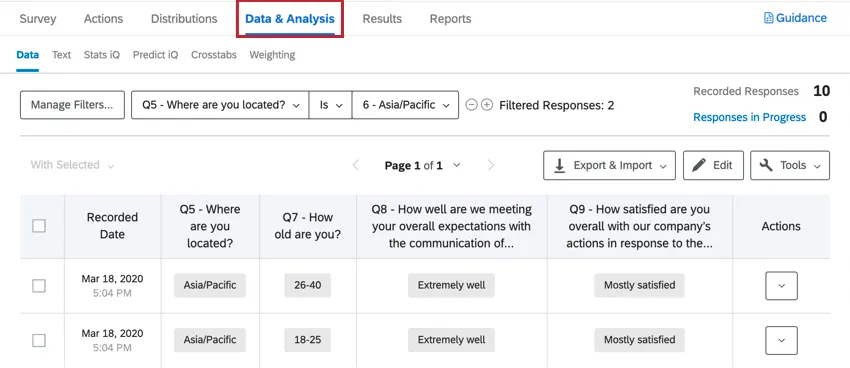
Risultati: i Rapporti forniscono una rapida panoramica dei dati e non richiedono un lavoro ex novo. Hanno grafici e diagrammi diversi da quelli dei Rapporti avanzati e sono generalmente utili per ottenere una rapida valutazione dei dati.
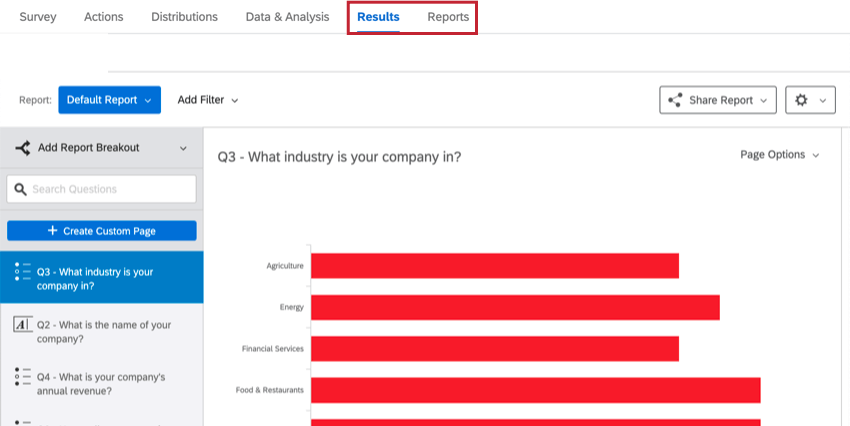

CONSIGLIO Q: Non esiste un Dashboard cx associato a questa Soluzione xm. Se si dispone di una licenza di QUALTRICS con Dashboard CX, è possibile mappare i dati di questa Soluzione XM in un dashboard come qualsiasi altro sondaggio di Qualtrics.
Notifiche di risposta
A seconda di come è stato impostato il progetto guidato, potrebbero essere presenti notifiche integrate. Questi si trovano nella scheda Flussi di lavoro e possono richiedere un’ulteriore configurazione per essere completati.
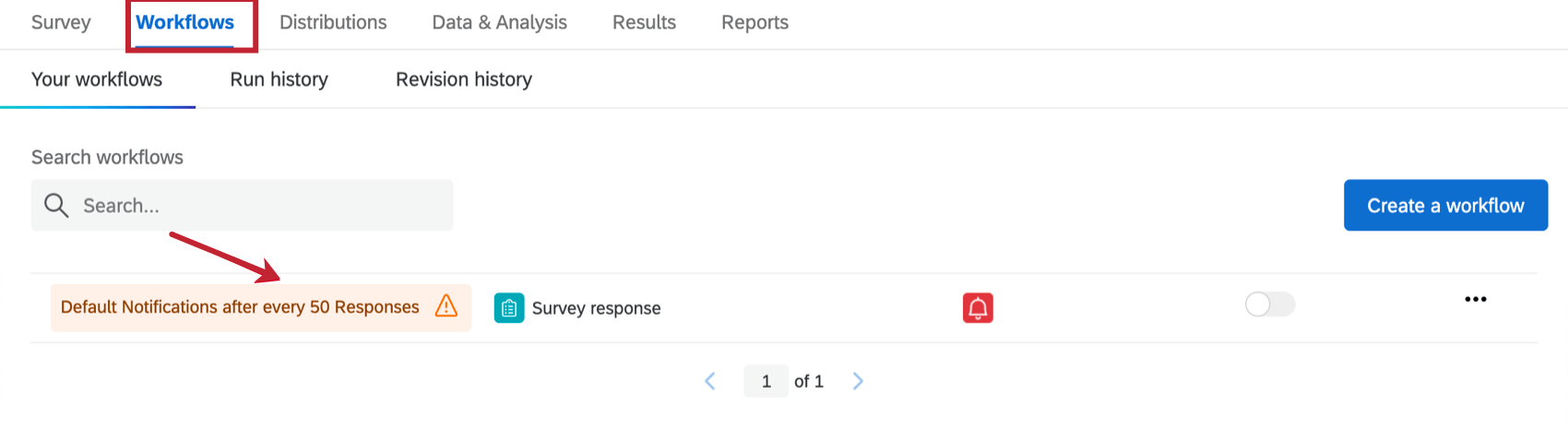

Consiglio Q: una volta configurata l’attività del feed delle notifiche come desiderato, assicurarsi che sia abilitata.


Se necessario, è possibile valutare o modificare:
- Chi riceve la notifica
- Le condizioni per l’invio della condizione
- Il messaggio incluso nella notifica
A seconda della frequenza scelta, queste condizioni vengono impostate con una delle seguenti modalità:
Non modificare le condizioni di questi flussi di lavoro, i dati integrati corrispondenti nel flusso del sondaggio o le quote coinvolte.
Se non si desidera ricevere questa notifica, è possibile eliminare il flusso di lavoro o disabilitarlo (se non è già stato disabilitato). Si noti che una volta eliminato un flusso di lavoro, non è più possibile recuperarlo.
Visualizzazione dei RAPPORTI
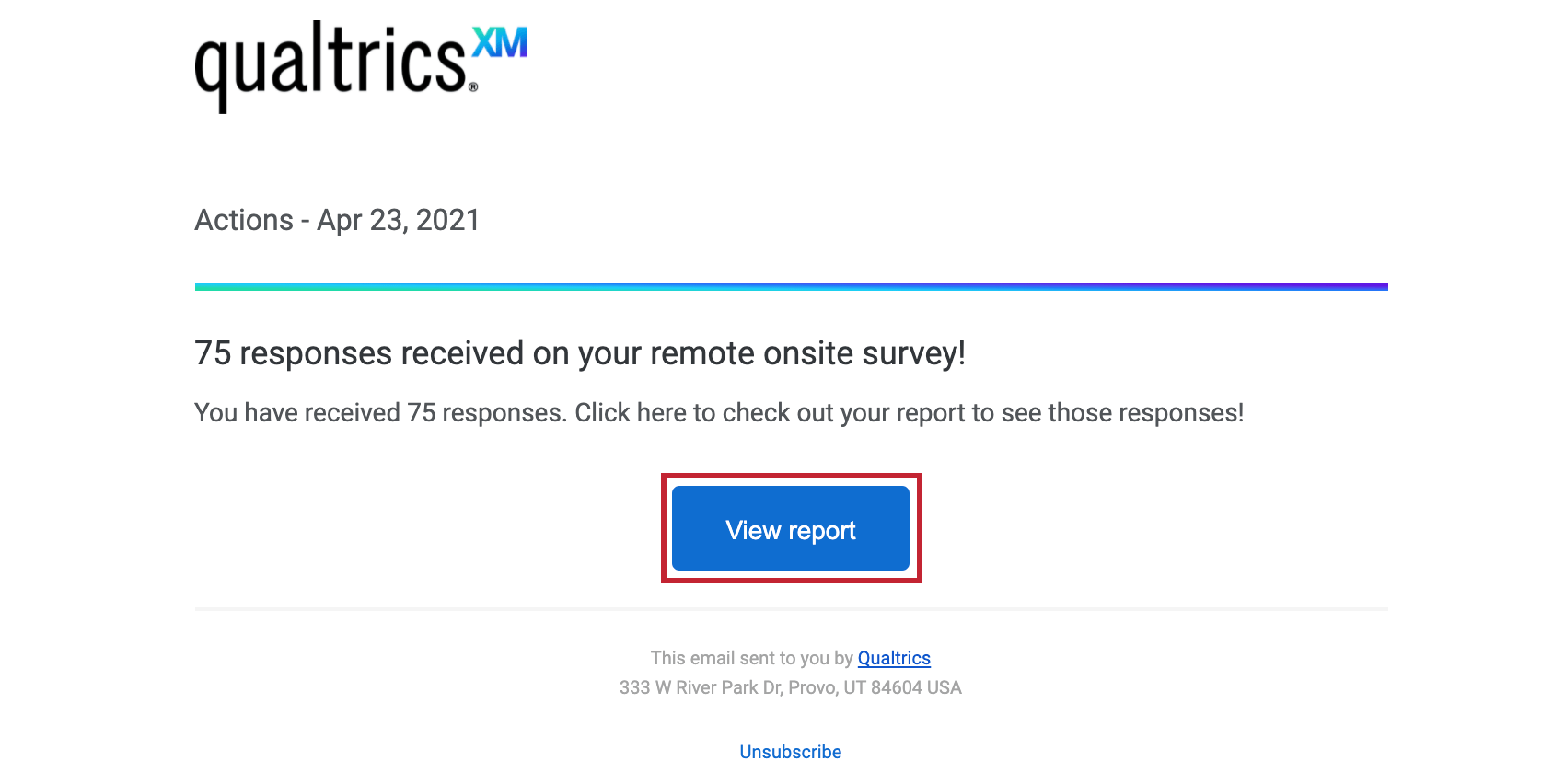

Visualizza rapporti: Facendo clic su Visualizza rapporto nell’e-mail o sulla notifica nel prodotto, si accede alla sezione Rapporti della scheda Rapporti del progetto, dove si dovrebbe vedere il rapporto precostituito.
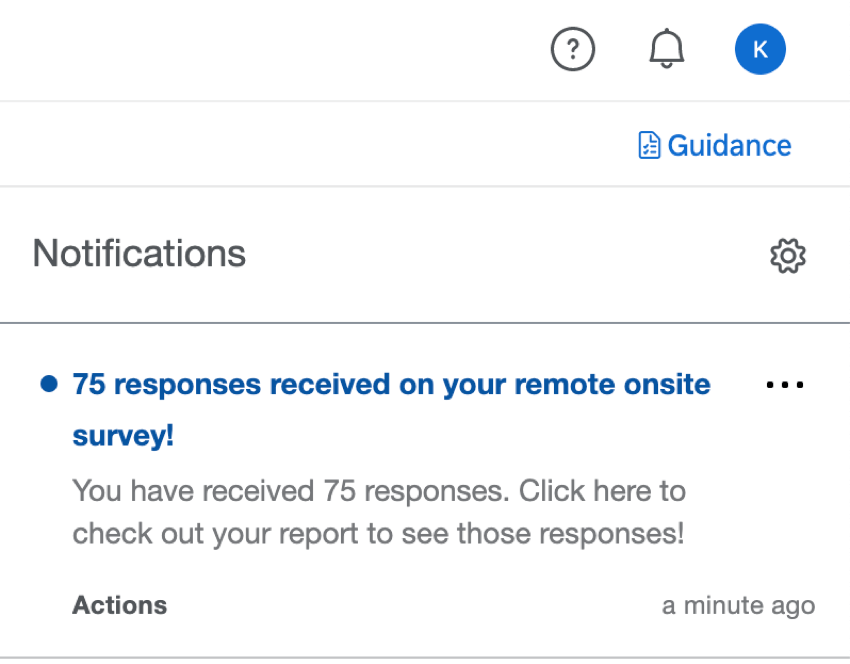
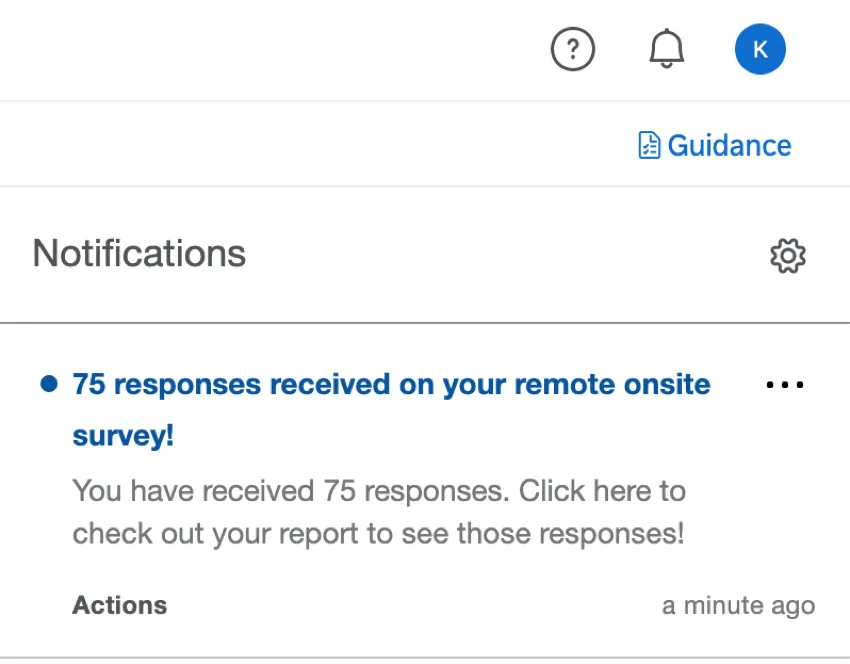
Consiglio Q: se si fa clic su questi pulsanti dall’e-mail, potrebbe essere necessario accedere al proprio account prima di accedere a queste schede.
Cancellazione dalle notifiche
Se non si desidera più ricevere le notifiche, è possibile fare clic su annullamento dell’iscrizione in fondo all’e-mail.
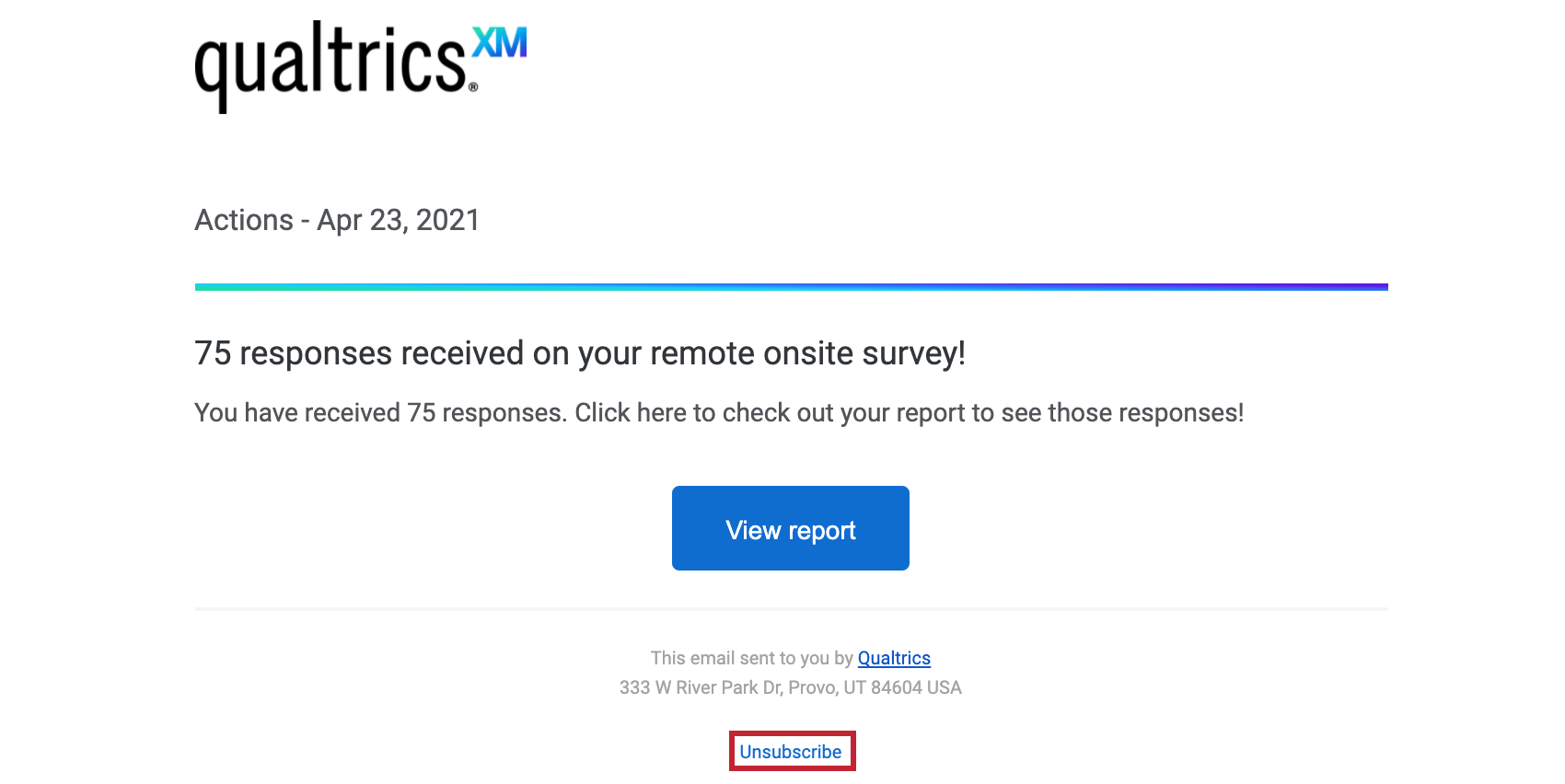

Consiglio Q: in questo modo si annulla l’iscrizione a tutte le notifiche. Non è possibile annullare l’iscrizione a un progetto specifico.
Abbonamento agli aggiornamenti
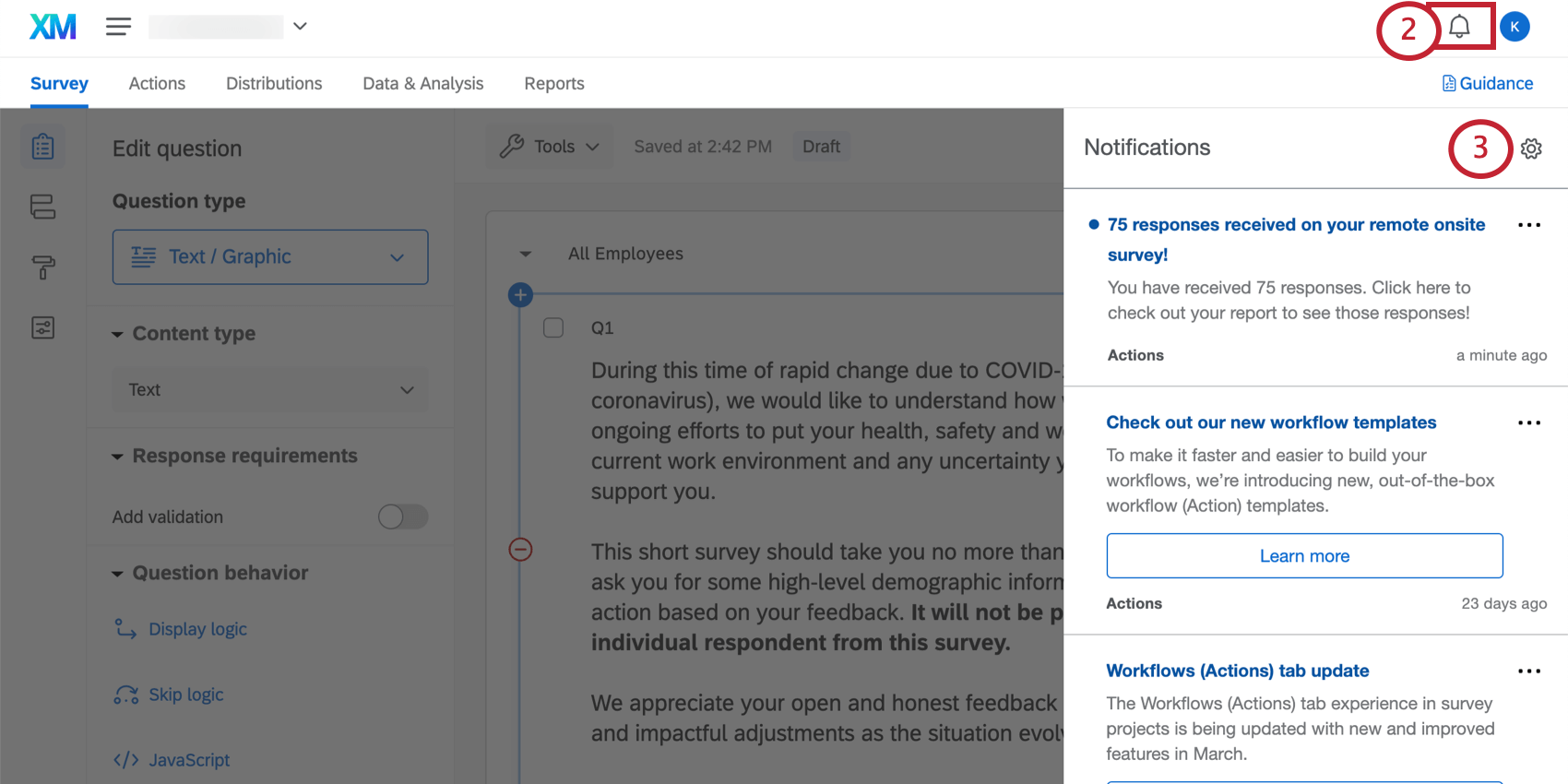
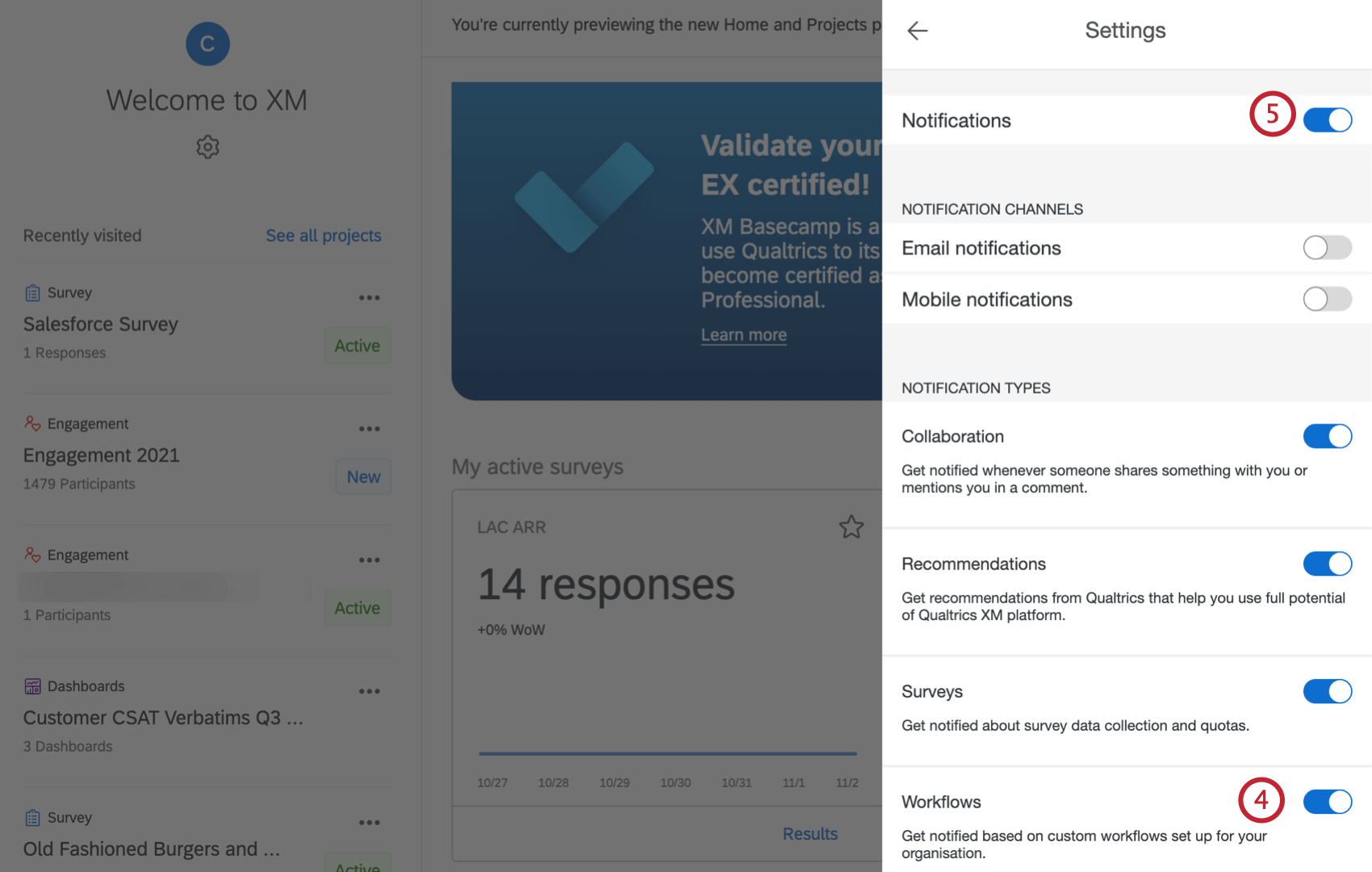
La maggior parte degli utenti sarà iscritta automaticamente. Tuttavia, se vi siete disiscritti e volete ricominciare a riceverli, potete procedere come segue:
Consiglio q: gli utenti che hanno 10 o più sondaggi attivi che hanno ricevuto risposte nelle ultime 2 settimane non saranno iscritti automaticamente.
Condizioni di utilizzo: Soluzioni COVID-19
Date di scadenza
I seguenti termini si applicano solo ai clienti che si iscrivono dalle pagine di destinazione “Here to Help” o “Return to Work” o tramite i sondaggi di QUALTRICS. Prima della scadenza del 30 novembre 2021, questi clienti dovranno esportare i loro dati o passare a un prodotto a pagamento.
Consiglio: i clienti esistenti avranno accessibilità ai contenuti per tutta la durata della loro licenza con Qualtrics.
L’accessibilità alle seguenti soluzioni è soggetta a scadenza il 30 novembre 2021. Gli utenti saranno informati in anticipo dell’interruzione dell’accessibilità. Questo è applicabile all’impulso per il ritorno al lavoro, all’impulso per il lavoro a distanza e in sede, alla sanità pubblica: COVID-19 Pre-Screen & Routing, Istruzione superiore: Impulso di apprendimento a distanza, Istruzione K-12: Remote Learning Pulse, Remote Educator Pulse, Dynamic Call Center Script, Customer Confidence Pulse (1.0), Brand Trust Pulse, Supply Continuity Pulse e Healthcare Workforce Pulse.
Limiti di risposte e di e-mail
- I nuovi clienti che risiedono in India e si iscrivono dalle pagine di destinazione “Here to Help” o “Return to Work” con una e-mail di lavoro avranno il proprio brand in dotazione fino a 500k risposte totali. Questo è applicabile all’impulso per il ritorno al lavoro, all’impulso per il lavoro a distanza e in sede, alla sanità pubblica: COVID-19 Pre-Screen & Routing, Istruzione superiore: Impulso di apprendimento a distanza, Istruzione K-12: Remote Learning Pulse, Remote Educator Pulse, Dynamic Call Center Script, Customer Confidence Pulse (1.0), Brand Trust Pulse, Supply Continuity Pulse e Healthcare Workforce Pulse.
- I clienti che sottoscrivono l’accessibilità alle soluzioni COVID-19 come descritto sopra saranno limitati a 1.000 e-mail a settimana per utente.
I nuovi clienti che si iscrivono dalla pagina “Qui per aiutare” o “Ritorno al lavoro” con una e-mail personale riceveranno un account gratuito con un massimo di 500 risposte per ogni sondaggio Return to Work Pulse o Remote + Onsite Work Pulse. Questo vale anche per i nuovi clienti che si iscrivono tramite i sondaggi di Qualtrics. Le soluzioni COVID-19 complete saranno disponibili solo per i nuovi clienti che si registrano con un’e-mail di lavoro sulle pagine “Qui per aiutare” o “Ritorno al lavoro” come indicato sopra.
Altre soluzioni XM gratuite COVID-19
Le seguenti soluzioni XM di COVID-19 sono gratuite per i clienti con licenze esistenti e per i clienti con sede in India. Fate clic sul nome della soluzione per ottenere un supporto più guidato:
- Mini-sondaggio (Pulse) sul lavoro a distanza + in sede
- Salute pubblica: Pre-screening e indirizzamento di COVID-19
- COVID-19: mini-sondaggio (Pulse) sulla fiducia dei clienti
- Istruzione superiore: mini-sondaggio (Pulse) sull’apprendimento a distanza
- Istruzione K-12: mini-sondaggio (Pulse) sull’apprendimento a distanza
- COVID-19: script per call center dinamico
- Mini-sondaggio (Pulse) per il personale sanitario
- Mini-sondaggio (Pulse) per educatori a distanza
- Mini-sondaggio (Pulse) sulla continuità di fornitura
- COVID-19: mini-sondaggio (Pulse) sulla fiducia nel brand
- Sondaggio d’opinione Rientro in ufficio
FAQs
Come posso modificare il background/tema del mio sondaggio?
Come posso modificare il background/tema del mio sondaggio?
Questa soluzione XM COVID-19 è localizzata?
Questa soluzione XM COVID-19 è localizzata?
Sebbene la configurazione guidata non possa essere tradotta in questo momento, è possibile caricare le traduzioni nel sondaggio o tradurle automaticamente utilizzando Google Translate in base alle esigenze.
Consulta la pagina di supporto specifica per ogni Soluzione XM COVID-19 per le domande relative alla localizzazione di ciascuna soluzione.
Ho notato che in questa soluzione XM c'è una domanda che dice che l'intervistato può registrarsi per le comunicazioni via e-mail. È integrato automaticamente nel progetto?
Ho notato che in questa soluzione XM c'è una domanda che dice che l'intervistato può registrarsi per le comunicazioni via e-mail. È integrato automaticamente nel progetto?

Questa domanda è pensata per raccogliere i nomi e gli indirizzi e-mail degli intervistati nel caso in cui la tua organizzazione sia in grado di fornire comunicazioni sul cambiamento della situazione legata al COVID-19. Se non disponi dei mezzi per fornire queste comunicazioni ai partecipanti, puoi eliminare la domanda.
Se desideri salvare coloro che si sono registrati per gli aggiornamenti e-mail in un elenco di contatti all'interno di Qualtrics, consulta Aggiunta di informazioni di contatto con l'attività Directory XM. Puoi sempre esportare questo elenco di contatti in un secondo momento.
Se hai già raccolto dati senza impostare un'attività Directory XM, puoi anche andare su Dati e Analisi, filtrare in base agli intervistati che hanno fornito i dettagli del contatto, scegliere le colonne del contatto, deselezionare Scarica tutti i campi ed esportare gli intervistati direttamente dal sondaggio.
Se desideri che qualcuno della tua organizzazione venga avvisato ogni volta che qualcuno effettua la registrazione per gli aggiornamenti e-mail, puoi configurare un’attività e-mail.
Che cosa accade se eseguo nuovamente l'assistente alla configurazione nella mia soluzione XM?
Che cosa accade se eseguo nuovamente l'assistente alla configurazione nella mia soluzione XM?
Se si intende avviare l'assistente di configurazione, procedere come segue: Tenere presente che se si intende ricominciare da zero, è anche possibile creare una nuova soluzione XM.
Questa soluzione è conforme a HIPAA?
Questa soluzione è conforme a HIPAA?
Nel caso abbiate domande o dubbi specifici, vi esortiamo a richiedere il vostro parere legale su quali ulteriori misure, se presenti, dovete adottare per rispettare le leggi sulla privacy o le politiche aziendali applicabili. Abbiamo incluso dichiarazioni di consenso suggerite in questi materiali ma dovrete confermare se tali dichiarazioni sono adeguate o devono essere modificate per soddisfare le vostre specifiche esigenze.
È fantastico! Grazie per il tuo feedback!
Grazie per il tuo feedback!