回答データのエクスポート
このページの内容
回答データのエクスポートについて
アンケートの質問に対する参加者の回答はすべてエクスポート(ダウンロード)できます。クアルトリクスからデータをエクスポートすると、別のソフトウェアでの分析用にコンピューターにデータを保存して、信頼できる同僚とファイルを共有したり、別のアンケートにインポートしたりすることもできます。ファイルの各行は異なる回答者で、各列はそれぞれが回答したアンケートの質問、アンケートのメタデータ(記録された日付、IPアドレスなど)、連絡先フィールド、各回答者に対して記録した埋め込みデータです。
注意: アカウントにエクスポートオプションがない場合、以下の原因が考えられます:
アンケートからの回答データのエクスポート
ヒント:データにフィルタが適用されている場合、フィルタリングされたデータのみがエクスポートされます。
![[エクスポートとインポート]ドロップダウンメニューをクリックして回答データをエクスポート](https://www.qualtrics.com/m/assets/support/wp-content/uploads//2015/04/exporting-responses-1.png)
![ファイル形式オプションと[ダウンロード]ボタンがある[データテーブルをダウンロード]メニュー](https://www.qualtrics.com/m/assets/support/wp-content/uploads//2015/04/exporting-data-01.png)
- CSV: テキストエディターまたはスプレッドシートエディターで開くことができるファイル形式。このデータをアンケートにインポートし直す予定があり、回答者が主に英語を話す場合、CSV形式が適しています。 ヒント:CSVまたはTSV以外の形式を選択した場合、次の手順で表示されるオプションは異なる場合があります。

- TSV:テキストエディターまたはスプレッドシートとしてExcelで開くことができるファイル形式。データに特殊文字が含まれている場合や、回答者が英語のアルファベットを使用しない言語で話す場合(または、à、á、âなど、英語のアルファベットよりも多くの文字を使用する場合)、このファイル形式はCSVよりも適しています。このデータをアンケートにインポートし直す予定がある場合、TSV形式が適しています。
- Excel: データを XLSX形式(Excelでファイルを開く場合に推奨される形式)にエクスポートします。このファイル形式をクアルトリクスにインポートし直すことはできません。
- XML:Excelでスプレッドシートとして開くことができるファイル形式。この形式をアンケートにインポートし直すことはできません。
- SPSS:このファイル形式は、世界をリードする統計ソフトウェアの1つであるSPSSと互換性があり、多くの研究室や教室で使用されています。SPSSへのアクセス権がまだない場合は、このファイル形式を使用しないでください。 ヒント:ファイル形式と各形式の違いの詳細については、エクスポート形式に関するページを参照してください。
- Googleドライブ:GoogleドライブのGoogleスプレッドシートにデータをエクスポートします。詳細については「回答データをGoogleドライブにエクスポート」のページを参照してください。
- ユーザーが送信したファイル:アンケートにファイルアップロードまたは署名の質問を含めた場合、このオプションを使用して、ユーザーがアップロードしたファイルまたはユーザーが提供した署名をダウンロードできます。 注意:エクスポートのサイズは1.8GB未満にすることをお勧めします。

ヒント:このオプションの選択を解除すると、[データ]タブに現在表示されている列のみがエクスポートされます。データタブに表示される内容をカスタマイズする方法については、「カラムの選択」を参照してください。
例: 1つの質問からデータをエクスポートする場合、その質問がデータタブに表示されている唯一の列であることを確認し、すべてのフィールドをダウンロードするを選択解除してデータをエクスポートします。

![リンク先で説明されているオプションが展開されたリスト。右下に[ダウンロード]ボタンがある](https://www.qualtrics.com/m/assets/support/wp-content/uploads//2015/04/exporting-responses-3.png)
Qtip: データセットに100,000以上のカラムが含まれる場合、データセットのエクスポートはできません。特定のデータセットのサイズを小さくする方法や、今後の防止方法についてご不明な点がございましたら、クアルトリクスサポートまでお問い合わせください。
利用可能なファイル形式
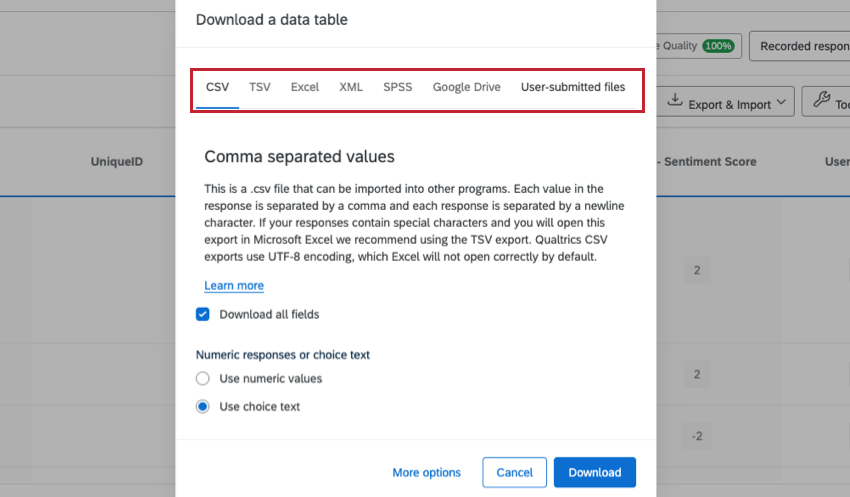
![[データテーブルをダウンロード]ウィンドウ内の上部にファイル形式のリストがある](https://www.qualtrics.com/sites/default/files/styles/standard_xl_retina/public/migrations/dsx/content/data-table-1-e1740076721422_4.png.webp?itok=GmC2W_6S)
ダウンロードするデータのファイルタイプを選択できます。利用可能なファイルタイプには、CSV、TSV、XML、SPSSなどがあります。
各ファイルタイプとその使用方法については、「データエクスポート形式」のサポートページを参照してください。
その他のエクスポートオプション
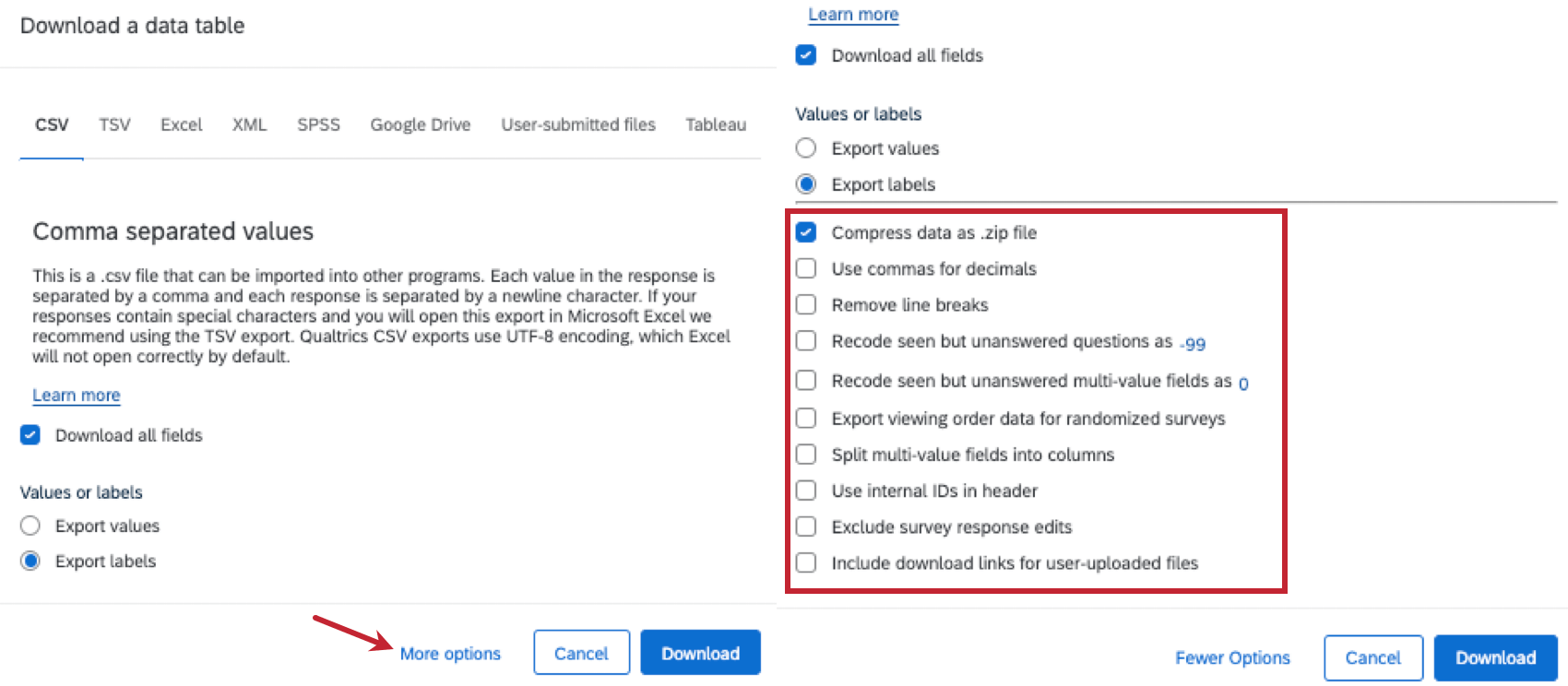
![[データテーブルをダウンロード]ウィンドウが展開され、左下の[その他のオプション]とそのボタンをクリックして表示される内容が強調表示されている](https://www.qualtrics.com/sites/default/files/styles/standard_xl_retina/public/migrations/dsx/content/exporting-data-02_4.png.webp?itok=cH2j5Sgp)
データをエクスポートする手順を進めていくと、「すべてのデータフィールドをダウンロードしますか?また、[その他のオプション]をクリックすると、多くの追加オプションが表示されます。これらのオプションは、自由記述のフィードバックに改行を含めるかどうか、閲覧のみで回答がなかった質問に識別値をどのように割り当てるか、エクスポートにランダム化されたデータを含めるかどうかなどを決定します。
各オプションの機能の詳細については、「データエクスポートオプション」のサポートページを参照してください。
エクスポートされたデータファイルについて
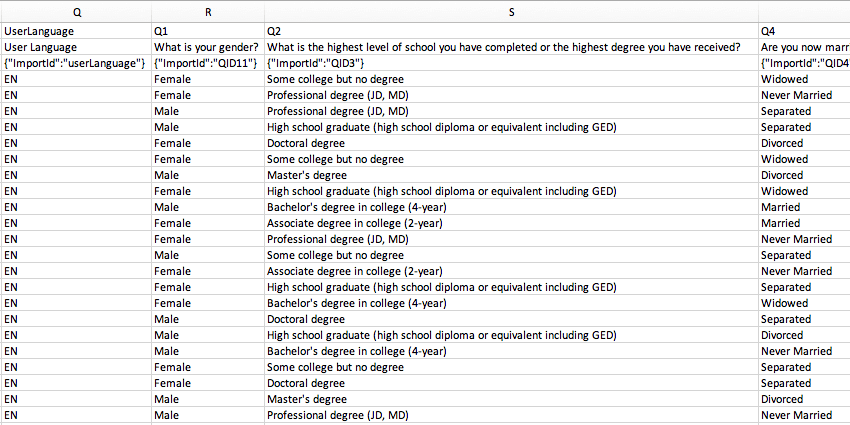
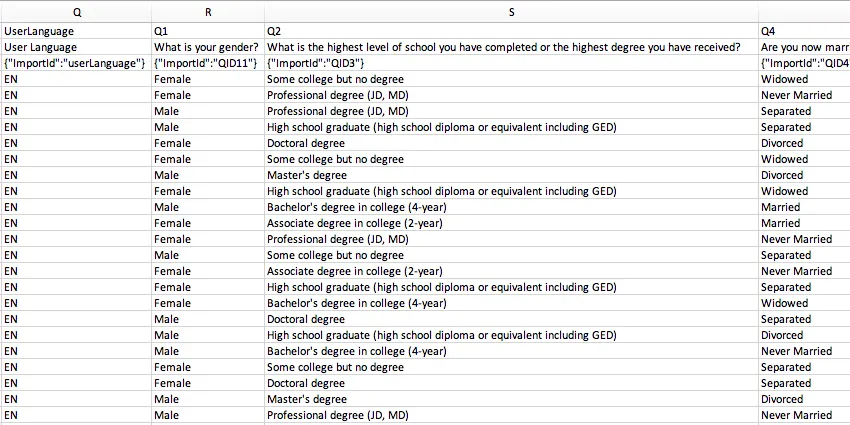
データをCSVまたはTSVにエクスポートすると、そのファイルは行と列に整理されます。各行は異なる回答者で、列はそれぞれが回答したアンケートの質問、アンケートのメタデータ(記録された日付、IPアドレスなど)、連絡先フィールド、各回答者に対して記録した埋め込みデータです。これらの「メタデータ」それぞれの意味や、値の意味、質問データの表示方法などの
詳細については、「データセットについて」サポートページを参照してください。
ダウンロードの管理
[ダウンロード]をクリックすると、[ダウンロードを管理]ウィンドウが表示されます。[ダウンロードを管理]ウィンドウには、リクエストしたすべてのダウンロードとそのエクスポートの進行状況が表示されます。エクスポートを開始するたびに、リストの上部に新しいエントリーが表示され、次の情報の詳細が示されます。
- ステータス:進行中、失敗、またはダウンロードの準備ができているかなどのエクスポートの状態。
- タイプ:選択されたエクスポートファイル形式。
- 完了した割合:エクスポートの進行状況。
- 最終更新日:エクスポートのステータスが最後に更新された日時。
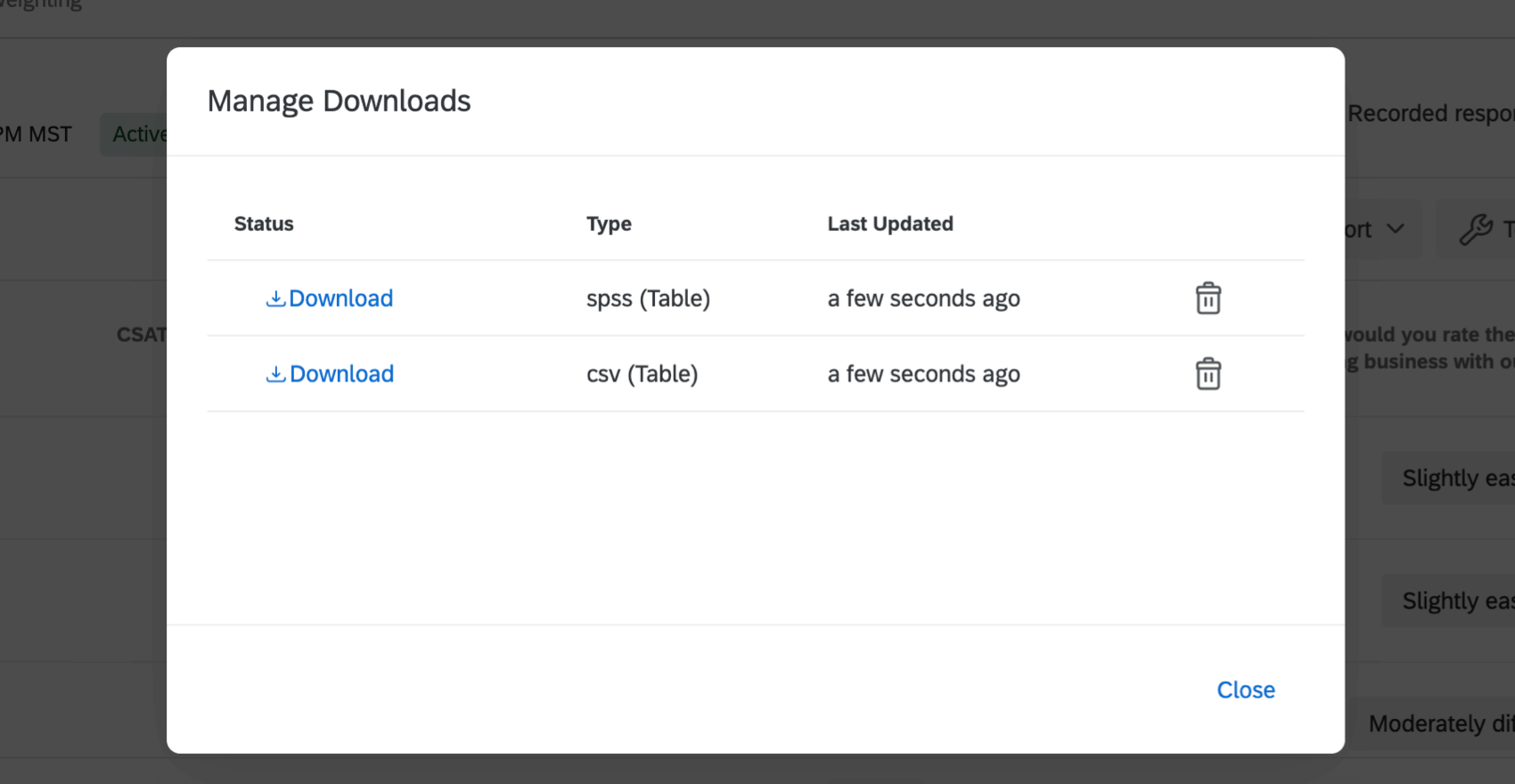
![[ダウンロードを管理]メニュー(以前のダウンロードが再ダウンロードできる状態)](https://www.qualtrics.com/sites/default/files/styles/standard_xl_retina/public/migrations/dsx/content/exporting-responses-6_4.png.webp?itok=IoumKp4e)
大きなデータセットのエクスポートには時間がかかる場合がありますが、ページを離れても後で戻ることができます。1つのダウンロードを開始した直後に別のダウンロードを開始して、複数のダウンロードを同時に実行することもできます。
エクスポートが完了すると、[ステータス]列の値がダウンロードボタンに変わります。データファイルは自動的にコンピューターにダウンロードされます。ボタンをクリックしても、ファイルがコンピューターにダウンロードされます。ファイルは何度でもダウンロードできます。
[ダウンロードを管理]でエクスポートジョブを終了した場合は、いつでも[データをエクスポート]、[以前のダウンロードを管理]をクリックして戻り、以前のジョブをダウンロードできます。右端にある[X]をクリックしてリストから古いジョブを削除することもできます。
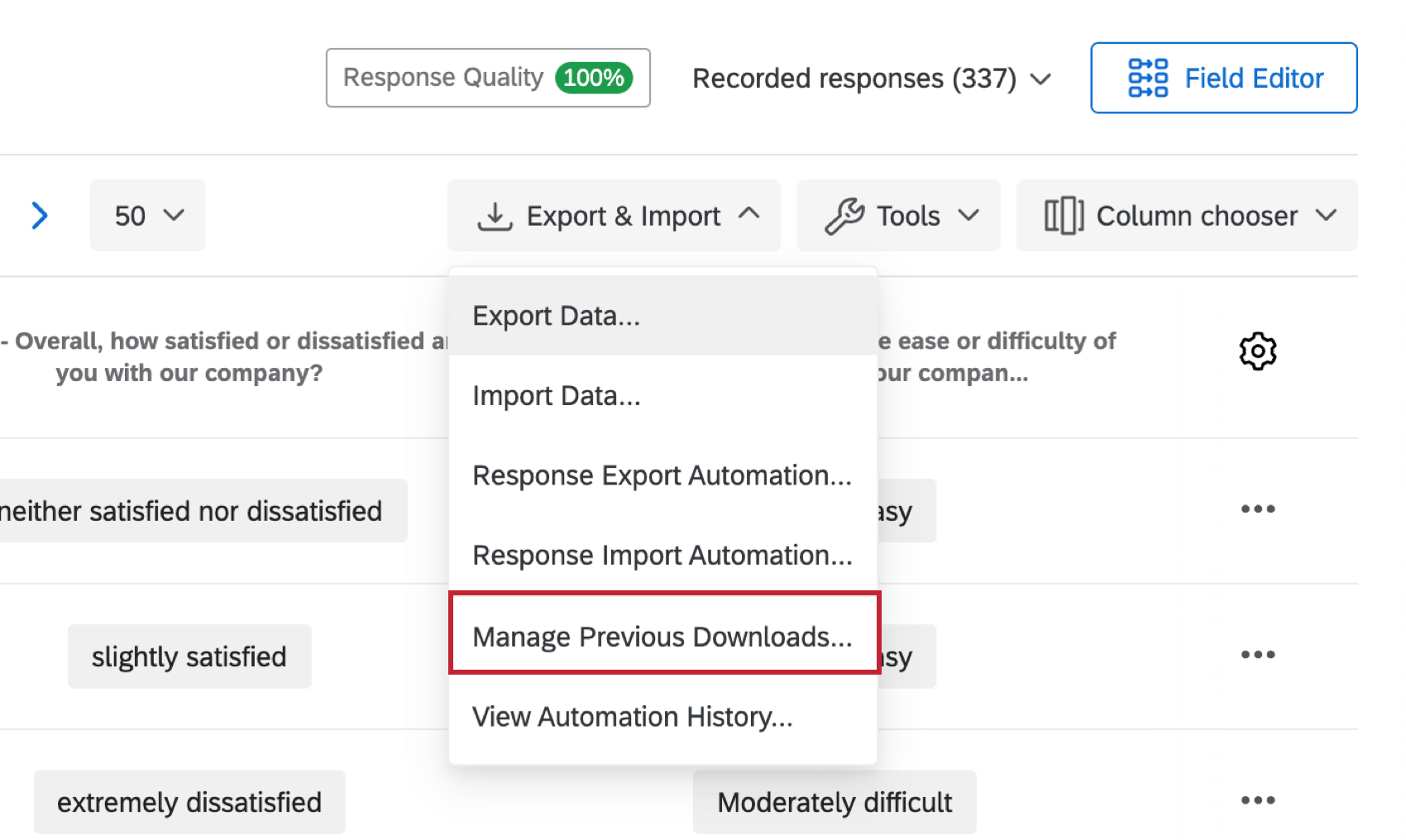
![[エクスポートとインポート]ドロップダウンメニューの[以前のダウンロードを管理]](https://www.qualtrics.com/sites/default/files/styles/standard_xl_retina/public/migrations/dsx/content/exporting-responses-7_4.png.webp?itok=dBm1rgl0)
データエクスポートのセキュリティ対策
クアルトリクスでは、回答者が自由回答欄に入力を試みる可能性のある悪意のあるスクリプトから、ユーザーとそのCSVやTSVファイルを保護するいくつかの予防措置を講じています。
CSVとTSVのエクスポートでは、+、-、@、=で始まるデータフィールドの前に一重引用符が挿入されます。たとえば、「@クアルトリクスは最高です!」というテキストコメントは、「‘@クアルトリクスは最高です!」としてエクスポートされます。@の前に一重引用符が追加されています。これにより、Excelで悪意のあるスクリプトを自動的に実行できなくなります。
この機能がデータ取得スクリプトの実行に影響する可能性について心配する必要はありません。クアルトリクスでは、フィールドが数値フィールドとして認識されている場合、+または-で始まっていてもデータの前に引用符が追加されることはありません。悪意のあるスクリプトの作成に必要なテキストは数値検証によって拒否されるため、数値フィールドは安全であることが保証されています。
次のフィールドは数値と見なされます。
- 自由回答の質問で コンテンツの検証が数値に設定されているもの
- 数値、数値セット、または日付に設定された埋め込みデータ
異なるプロジェクトタイプでのデータのエクスポート
さまざまなプロジェクトタイプで回答データをエクスポートできます。このページで説明する手順およびオプションは、以下のプロジェクトタイプを対象としています。
回答データをエクスポートできるプロジェクトタイプは、他にもいくつかあります。ただし、注意すべき重要な違いがあります。
- インポートされたデータプロジェクトについては「インポートされたデータプロジェクトにおけるデータと分析」を参照してください。
- 360プロジェクトについては「回答データのエクスポート(360)」を参照してください。
- その他すべてのEmployee Experienceプロジェクトについては「回答データのエクスポート(EX)」を参照してください。
- コンジョイントについては「未加工のコンジョイントデータのエクスポート」を参照してください。
- MaxDiffについては、未加工MaxDiffデータのエクスポートを参照のこと。
- オンライン評価管理については、「オンライン評価管理とデータと分析」をご覧ください。
ヒント:他のプロジェクト(ダッシュボードやディレクトリなど)でもデータをエクスポートできますが、このサポートページは[データと分析]からアンケートの回答データをエクスポートする方法に焦点を当てています。XMプラットフォーム全体で他の種類のデータをエクスポートする手順については、サポートサイト検索を絞り込んでみてください。
FAQs
回答をフィルタリングするにはどうすればよいですか?
回答をフィルタリングするにはどうすればよいですか?
個別の回答レポートをPDFで出力するにはどうすればよいですか?一度にダウンロードすることは可能ですか?
個別の回答レポートをPDFで出力するにはどうすればよいですか?一度にダウンロードすることは可能ですか?
残念ながら、個々の回答を一度にすべてPDFにエクスポートすることはできません。ただし、当社のExport Data 機能を使用すると、すべての回答をさまざまな形式(CSV、SPSS など)にエクスポートできます。
実際にどのような回答がライセンス取得につながるのでしょうか?
実際にどのような回答がライセンス取得につながるのでしょうか?
データを数値でダウンロードする場合と、選択テキストでダウンロードする場合の違いは何ですか?
データを数値でダウンロードする場合と、選択テキストでダウンロードする場合の違いは何ですか?
選択肢のテキストは、参加者がアンケートに参加するときに表示される回答の選択肢のテキストです。選択肢のテキストとしてデータをダウンロードすると、その選択肢に関連する番号ではなく、参加者がクリックしたテキストが得られます。
例えば、アンケートで「この研究に参加する意思はありますか」と尋ね、「はい」「いいえ」という答えが返ってくるかもしれません。数値をダウンロードした場合、データファイルには「はい」を選択した人は「1」、「いいえ」を選択した人は「2」と表示されるかもしれません。選択テキストをダウンロードした場合、データファイルには「はい」「いいえ」の代わりに実際のテキストが表示されます
ダウンロードしたデータファイルの値を理解するにはどうしたらよいですか?
ダウンロードしたデータファイルの値を理解するにはどうしたらよいですか?
また、スコアリング・カテゴリーやEmbedded Dataのフィールドの欄もあります。なお、アンケートの調査フローで埋め込みデータフィールドが設定されていない場合、ダウンロードしたデータには表示されません。
各質問にはそれぞれの欄があり、その下に結果が記載されています。列の先頭には、問題番号と問題文の最初の数行が書かれています。簡単な問題(テキスト入力、多肢選択式-単一回答など)は1列に収まりますが、より複雑な問題(マトリックス表、Side by Sideなど)は列をまたいで表示されます。質問のラベルと再コード化された値 を調べると、これらの結果をより良くナビゲートし、理解することができます。
詳しくは、 Understanding Your Data Set のページをご覧ください。
ダウンロードしたデータにコンタクトリストの情報が表示されないのはなぜですか?
ダウンロードしたデータにコンタクトリストの情報が表示されないのはなぜですか?
アンケートフローで埋め込みデータを入れ忘れた場合でも、連絡先リストに値があれば、過去にさかのぼってデータに追加することができます。詳しい説明は、Embedded Data のサポートページをご覧ください。
ダウンロードしようとしている連絡先リストの情報が、メンバーがアンケートに参加した時点で連絡先リストに含まれていなかった場合、埋め込みデータフィールドを調査フローに遡及して追加しても、その情報は後でダウンロードしたデータに追加されないので注意してください。
ダウンロードしたデータの各カラムの意味(Status、Finished、External Data Reference)は何ですか?
ダウンロードしたデータの各カラムの意味(Status、Finished、External Data Reference)は何ですか?
アンケートの質問数が多いので、アンケート全体のデータをエクスポートしないようにしたいのですが。個人の全レスポンスを簡単に確認する方法はありますか?
アンケートの質問数が多いので、アンケート全体のデータをエクスポートしないようにしたいのですが。個人の全レスポンスを簡単に確認する方法はありますか?
エクスポートしたデータファイルの数字は何ですか、また変更できますか?
エクスポートしたデータファイルの数字は何ですか、また変更できますか?
回答者がアンケートで選択した回答の選択肢のテキストまたはリコード値をエクスポートするにはどうすればよいですか?
回答者がアンケートで選択した回答の選択肢のテキストまたはリコード値をエクスポートするにはどうすればよいですか?
エクスポートしたデータファイルに、すべてのデータ列が表示されないのはなぜですか?
エクスポートしたデータファイルに、すべてのデータ列が表示されないのはなぜですか?
また、データのエクスポート時に フィルタ を適用している場合、エクスポートからデータを除外することができます。
連絡先リストに保存されている情報がない場合、アンケートフローに組み込みデータを追加して、アンケートがこの情報を収集することを認識できるようにすることをお勧めします。このEmbedded Dataは、最初に忘れてしまった場合、遡って追加することが可能です。この方法は、Embedded Data のサポートページでご覧いただけます。
How does account usage differ from recorded responses?
How does account usage differ from recorded responses?
Think of recorded responses as the total number of complete responses collected for a survey. This can include individual responses, anonymous responses, imported responses, and more.
Imported responses are billable under the new simplified pricing and packaging plans. If your license is on the new pricing plan, you can check your license’s usage with the Interaction Usage Report. If you are on multiple suites, imports are not currently included in the usage report. If you are not on a new plan, imports are not included in your usage report. Contact Account Services if you have questions about your license.
Account Usage shows you how many responses you’ve collected, labeled as “Allowed Responses.” This excludes imported responses because they are considered separate. If you have questions about pricing for imported responses, reach out to your Account Executive.
素晴らしい! フィードバックありがとうございます!
フィードバックありがとうございます!