クエリ文字列を使用した情報の受け渡し
このページの内容
クエリ文字列について
クエリ文字列を使用すると、URLの末尾にその情報を追加または「付加」するだけで、ウェブサイトに情報を渡したり、ウェブサイトからの情報を受け取ったりできます。この情報はクエリ文字列に格納され、ウェブサイトはURLを読み取るときに取得します。
クエリ文字列を使用して、データをアンケートに渡すことができます。クエリ文字列を使用して渡されたデータは、アンケートの回答とともに埋め込みデータとして保存できます。アンケートの最後に、クエリ文字列を使用してデータを別のウェブサイトまたはアンケートに渡すことができます。
クエリ文字列の構造
一般的なクエリ文字列構造
クエリ文字列は、非常に特殊な構文に従います。一般に?FieldName=FieldValueという形式でURLの末尾に追加されます。FieldNameはデータフィールドの名前で、FieldValueはフィールドの特定のデータ値です。クエリ文字列を追加したURLの例を見てみましょう。太字で表示されているのがクエリ文字列です。
https://survey.qualtrics.com/jfe/form/SID=SV_1234?Source=Facebook 回答者が上記のリンクでアンケートを受けると、「Facebook」の値を持つ「Source」データフィールドが回答とともに保存されます。
1つのURLで複数のクエリ文字列
クエリ文字列を使用すると、1つのURL内で複数のデータを渡すことができます。ただし、URLに複数のクエリ文字列が含まれている場合、構文は少し異なります。複数のクエリ文字列が追加されたURLを見てみましょう。太字で表示されているのがクエリ文字列です。
https://survey.qualtrics.com/jfe/form/SV_123456789?Source=Facebook&キャンペーン=モバイル 2番目のクエリ文字列は、クエスチョンマーク(?)の代わりにアンパサンド(&)で始まります。これは、URLでサポートできる疑問符は1つのみであるためです。クエリ文字列を追加するには、&FieldName=FieldValueの形式でフィールドを追加します。
注意:クエリ文字列を介して渡すことができるデータ量にクアルトリクスの制限はありませんが、ウェブブラウザーにはURL文字の長さの制限があります。これらの制限はブラウザーによって異なります。URLは2,000文字以下にすることをおすすめします。ブラウザーごとの制限については、各ブラウザーのヘルプドキュメントを参照してください。

回答データでクエリ文字列の値を組み合わせる
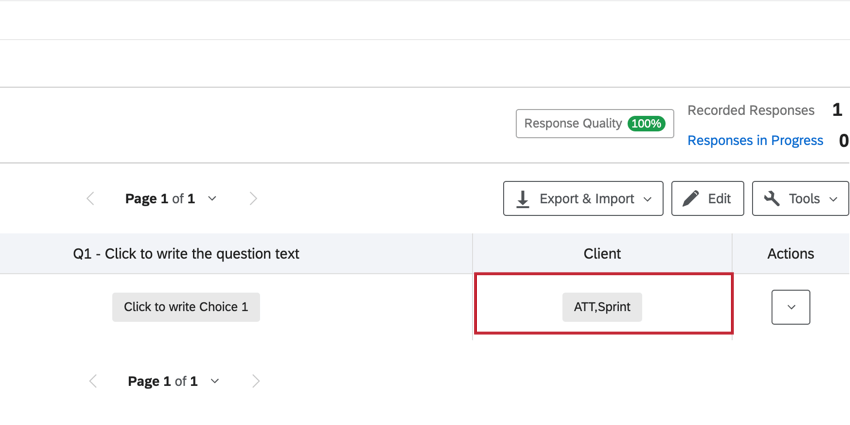
クエリ文字列内の同じフィールドに複数の値を渡すことができます。結果は、カンマで区切られた応答データの結合フィールドになります。
たとえば、次のクエリ文字列を渡すとします。
https://survey.qualtrics.com/jfe/form/SV_9GfoihavJJR5R7U?Client=ATT&クライアント=スプリント その結果、「Client」フィールドの値は「ATT,Sprint」になります。
![[記録された回答]セクションを拡大した画像](https://www.qualtrics.com/sites/default/files/styles/standard_xl_retina/public/migrations/dsx/content/QueryString_4.png.webp?itok=NYx1kNkq)
アンケートに情報を渡す
クエリ文字列を使用して、クアルトリクスアンケートに情報を渡すことができます。この情報を埋め込みデータとして保存し、このフィールドを分岐と表示ロジックで使用して、アンケート回答者の回答とともにデータを保存できます。
例:クエリ文字列を使用して、参加者がアンケートにアクセスしているソースを追跡できます。たとえば、複数のソーシャルメディアサイトでアンケートを実施するとします。Facebookから来ている参加者とLinkedInから来ている参加者を区別して追跡する場合は、2つのカスタマイズされたリンク(太字のクエリ文字列)を作成します。
https://survey.qualtrics.com/jfe/form/SID=SV_1234?Source=Facebookhttps://survey.qualtrics.com/jfe/form/SID=SV_1234?Source=LinkedInこれらのクエリ文字列は、「Source」フィールドに2つの異なる値を保存します。値はそれぞれ「Facebook」と「LinkedIn」です。その後、このデータをレポートで使用し、質問に差し込んで回答者に表示し、分岐と表示ロジックに使用して関連する質問を表示または非表示にします。

クエリ文字列を使用してアンケートに情報を渡すには、2つのステップで設定する必要があります。最初のステップではクエリ文字列を使用してURLにデータを追加し、2つ目のステップではアンケートフローに埋め込みデータ要素を作成してURLから情報を取得します。
パート 1:アンケートURLへのデータの追加
パート2:URLから埋め込みデータとして情報を取り込む
![左側のナビゲーションバーのアンケートフローアイコンをクリックして[アンケートフロー]に移動する](https://www.qualtrics.com/m/assets/support/wp-content/uploads//2021/03/SurveyFlow1.png)
![アンケートフローで[ここに新しい要素を追加]をクリック](https://www.qualtrics.com/m/assets/support/wp-content/uploads//2020/04/image003.png)
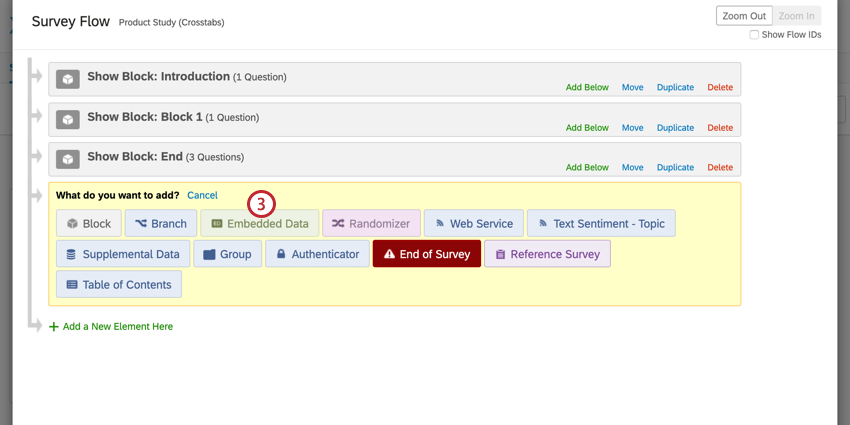
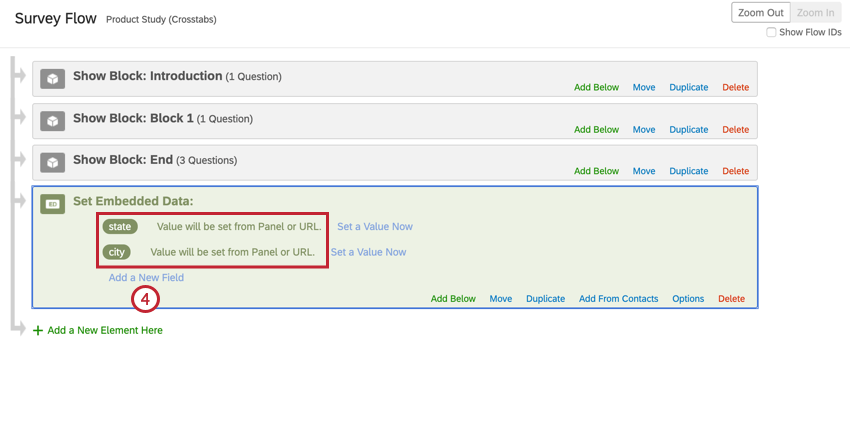
Qtip: フィールドの大文字小文字は重要です!アンケートフローのフィールドが、URL内のフィールドの大文字と小文字と一致していることを確認してください。

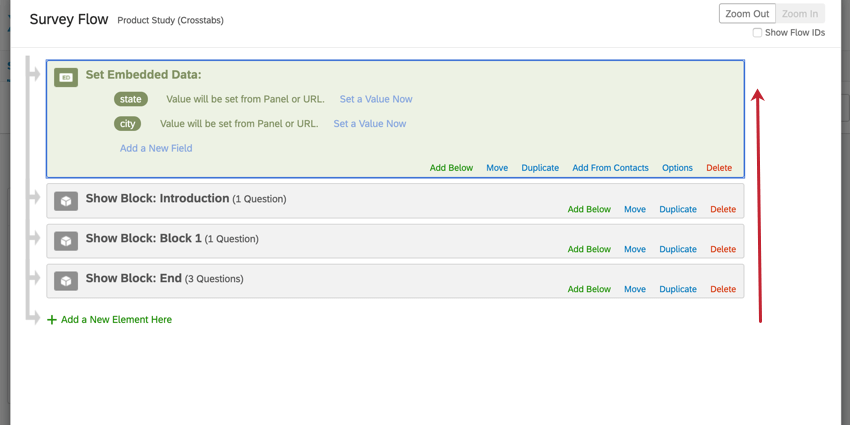
例:イントロダクション質問ブロックで、「city」の値を質問文に差し込みます。埋め込みデータ要素をアンケートフローのイントロダクション質問ブロックの前に移動する必要があります。
アンケートから情報を渡す
リダイレクト URL に情報を追加することで、アンケート調査から別のウェブサイトへ、または 1 つのアンケート調査から別のアンケート調査へ情報を渡すことができます。これは通常、 サードパーティパネルプロバイダーと協力して作業する際に行われます。
注意: リダイレクトの宛先で、URLで渡された情報が受け入れられるように設定する必要があります。設定されていないと、渡された情報は取得されません。URLで渡された情報を受け入れるようにアンケートを構成する方法については、前述の「アンケートに情報を渡す」を参照してください。
アンケートから情報を渡すには
例:2つのアンケート質問の回答を渡します。選択したアンケートの質問のテキストの差し込みは${q://QID7/ChoiceGroup/SelectedChoices}および${q://QID3/ChoiceGroup/SelectedChoices}です。
例:あるクアルトリクスアンケートからサードパーティのパネルプロバイダーにリダイレクトするため、URLは https://www.survey.panelcompany.comです。
https://www.survey.panelcompany.com? https://www.survey.panelcompany.com?Q7Answer https://www.survey.panelcompany.com?Q7Answer= https://www.survey.panelcompany.com?Q7Answer=${q://QID7/ChoiceGroup/SelectedChoices} https://www.survey.panelcompany.com?Q7Answer=${q://QID7/ChoiceGroup/SelectedChoices}&Q3Answer=${q://QID3/ChoiceGroup/SelectedChoices}. ヒント:機能していないと思われるクエリ文字列はありますか?URLエンコーディングのセクションを参照してください。
リダイレクトリンクを作成したら、リダイレクトウェブサイトがクエリ文字列から情報を取得できることを確認する必要があります。クアルトリクスアンケートにリダイレクトする場合、情報をキャプチャするためのアンケートの準備の詳細については、前述の「アンケートに情報を渡す」のパート2を参照してください。
メールで送信したリンクへのクエリ文字列の追加
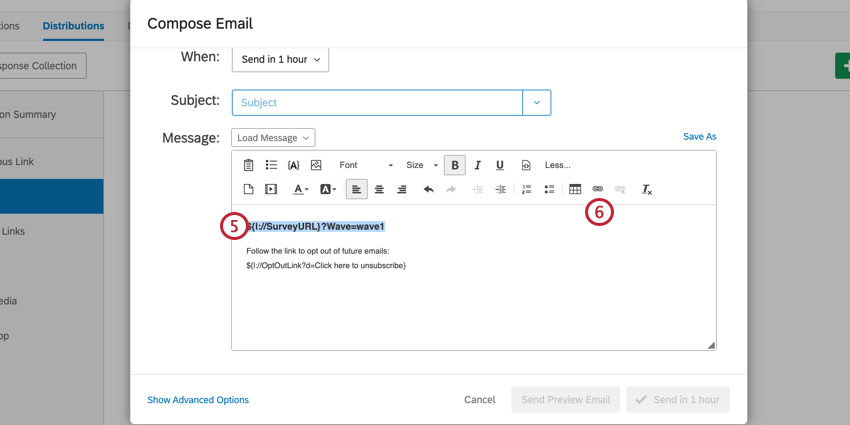
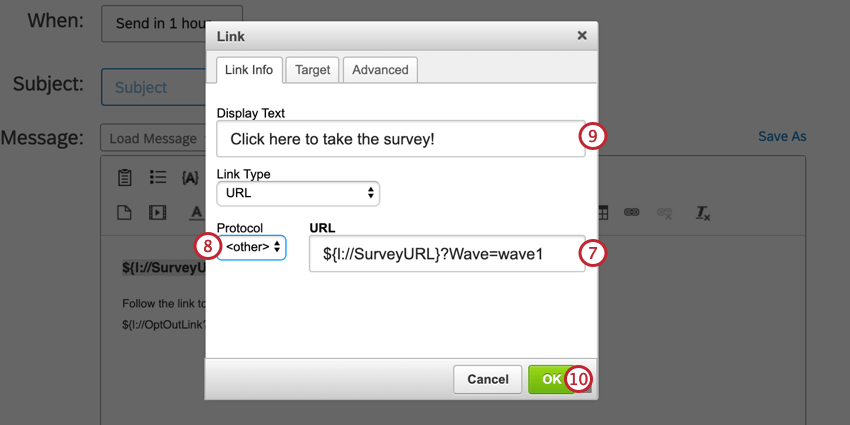
クアルトリクスメールエディターの中には、アンケートリンク自体ではなく、アンケートリンクの差し込みテキストが含まれているものがあります。これには、メールタスクによるアンケートの招待が含まれます。メールの送信時にクエリ文字列がリンクに追加されるように、これらのリンクの差し込みテキストにクエリ文字列を追加できます。たとえば、同様の配信を多数送信し、どの回答がどの配信から来ているかを追跡する場合にこの方法を使用します。クアルトリクスメールでリンクが適切に構築され、ハイパーリンクが設定されていることを確認するために、追加の手順を実行する必要があります。
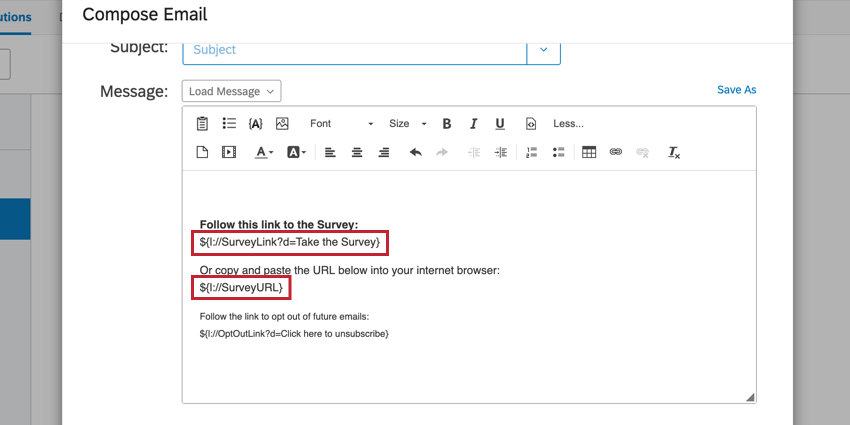
![メールエディター。テキストの差し込みボタン -[アンケートリンク]-[アンケートURL]をクリックして、正しいテキストの差し込みを挿入する](https://www.qualtrics.com/m/assets/support/wp-content/uploads//2020/04/EmailEditor3.png)
Qtip: クエリ文字列を作成する際、個別アンケートリンクにはすでにクエリ文字列が含まれているため、各文字列には必ず & を使用してください。
例:アンケートを段階的に送信し、回答者がどの段階に参加したかを追跡するとします。メールエディターのURLは${l://SurveyURL}&Wave=wave1のようになります。
ヒント:機能していないと思われるクエリ文字列はありますか?URLエンコーディングのセクションを参照してください。
クエリ文字列のURLエンコード
Qtip:このソリューションは、アンケートの回答イベントから始まるワークフローでのみ機能します。例えば、アンケートの回答をメールのタスクのトリガーとして使用する場合。
動作していないように見えるクエリ文字列がある場合は、差し込みテキストの形式に関係している可能性があります。URLは常にスペースや記号などの特殊文字を読み取ることができるわけではないので、URLはエンコードすることでそれらの文字の処理方法を理解していることを確認する必要がある。
ベストプラクティスは、テキストの差し込み値の最後の括弧の前に”?format=urlencode “を追加することです。これにより、スペースと特殊文字を含む値がクエリ文字列に正しく引き継がれます。
例: e://Field/Department}の代わりに${e://Field/Department?format=urlencode}を使用して、Departmentという埋め込みデータをクエリ文字列に取り込みます。
警告: format=urlencodeをEmailフィールドに追加しないでください。追加すると、「@」記号が「%40」に変換されます。
警告: アンケート調査 URL の差し込みテキストに ?format=urlencode を追加しないでください。代わりに、クエリ文字列にテキストの差し込みがある完全なアンケート調査 URL に追加します。正しい使用例は、https://qunivocalize.co1.qualtrics.com/jfe/form/SV_xxxxxxx?Department=${e://Field/Department?format=urlencode}&Office=${e://Field/Office?format=urlencode} です。
URLエンコードのフォーマットの前にクエスチョンマークを使用する。アンパサンド(&)やその他の文字は使用しないでください。
Q_EEDの使用方法
Q_EED を URL パラメータとして使用すると、難読化された(または Base64URL エンコードされた)埋め込みデータ パラメータを渡すことができます。最も一般的なユースケースの1つは、URLを介してJSONデータをバイナリ形式で渡すことです。
以下の例では、アンケートリンクの最後にクエリ文字列として付加したQ_EEDを使用して、回答者の性別(男性)と年齢(32)をクアルトリクスアンケートに伝達します。
ヒント:変数のスペル、句読点、大文字小文字の区別は変更しないでください。アンケートフローで「Gender」と表示する場合、この情報を正常にエンコードして引き継ぐには、「G」を常に大文字にする必要があります。
警告:セキュリティ上の理由から、エンコードされた文字列にプラス記号( + )を含めることはできません。プラス記号を含めると、埋め込みデータは記録されません。代わりにダッシュ ( – ) を使用してください。
Q_PopulateResponseの使用方法
Q_PopulateResponseは、アンケートの回答を事前入力するためのURLパラメーターとして使用します。
値は、JSON形式のフィールドとしてURLを通じて渡されます。
YourSurveyURL?Q_PopulateResponse={"QID1":"6","QID2":"4","QID3":"this is my text","QID4":"1"}
昨年の回答を今年のアンケートに反映させたい場合は、回答を埋め込みデータとして連絡先リストにアップロードし、これらの回答を参照するカスタム個別リンクを設定することができます。まず、配信メールにクリック可能なテキストを書き出し、次にアンケート URL の差し込みテキストを取得し、リッチコンテンツエディターのリンクボタンを使用して次のようなリンクを設定
します:${l://SurveyURL}?Q_PopulateResponse={"QID1":"${e://Field/QID1}", "QID2":"${e://Field/QID2}", "QID3":"${e://Field/QID3}"}この
例では、連絡先フィールドQID1、QID2、およびQID3を参照しています。引用符 (“) は%22でエンコードするようにしてください。ただし、URL文字列全体をエンコードするとテキストの差し込みが無効になるため、エンコードしないでください。
このリンクによって、昨年の回答が入力されます。ユーザーがこれらのデフォルトの回答の一部を変更してアンケートを終了した場合は、アンケートを再開したとき、最新の保存内容によってURLの状態が上書きされます。また、質問に表示ロジックがある場合、その質問は入力されますが、回答者がその質問を表示する正しいロジックを選択しない限り、その質問は記録されません。
ヒント:JSON形式のヘルプについては、ページ下部のFAQを参照してください。
一般的なユースケース
以下は、クエリ文字列を使用する一般的なクアルトリクスのユースケースの一部です。詳細については、リンク先のページをご覧ください。
クエリ文字列を使用できるプロジェクトの種類
クエリ文字列は、リンクを持つあらゆるタイプのプロジェクトで使用できます。これには以下が該当します。
Qtip:このサポートページは、アンケート調査プロジェクトを念頭に置いて書かれています。このページで取り上げているすべてのユースケースが、すべてのプロジェクトタイプに関連するわけではありません。
FAQs
アンケートのすべての質問に Q_PopulateResponse を入力する必要がありますか?
アンケートのすべての質問に Q_PopulateResponse を入力する必要がありますか?
質問のJSON形式を把握する方法は?
質問のJSON形式を把握する方法は?
Multiple Choice Short Format: "QuestionID": "ChoiceID"
Multiple Choice Full Format: "QuestionID":[{"Value": "ChoiceID", "Text": "text"}]
Text Entry: "QuestionID":"これはテキストフィールドです"
複数選択ショートフォーマット: "QuestionID": "ChoiceID,ChoiceID,ChoiceID"
複数選択フルフォーマット:"QuestionID":[{"Value": "ChoiceID"}, {"Value": "ChoiceID", "Text": "Text"}].
Matrix Short Format: "QuestionID":{"StatementID": "ScaleID(s)", "StatementID": "ScaleID(s)", "StatementID": "ScaleID(s)"} のようになります。
Qtip: Matrix Multiple Selectの場合、ScaleIDはカンマ区切りです。例えば、以下のような感じです。{"QID1":{"1":{"Value":"1,2,3"}}}
Matrix Full Format: "QuestionID":{"StatementID":{"Value": "ScaleID(s)", "Text":"Text1"}, "StatementID": {"Value": "ScaleID(s)", "Text": "Text2"}}.
Qtip: Matrix Multiple Selectの場合、ScaleIDはカンマ区切りです。例えば、以下のような感じです。{"QID1":{"1":{"Value":"1,2,3"}}}
Matrix Text Entry & Matrix Constant Sum: "QuestionID":{"StatementID":{"ScaleID": "Text"}, "StatementID":{"ScaleID": "Text2"}}
Matrix Text Entry & Matrix Constant Sum Full Format: "QuestionID":{"StatementID":{"Value":{ScaleID: "Text"}, "Text": "Allow Text Entry"}, "StatementID":{"Value":{ScaleID: "Text2"}}となります。}
Constant Sum: "QuestionID":{"StatementID": "number", "StatementID": "number", "StatementID": "number"}
Constant Sum Full Format:"QuestionID":{"ChoiceID":{"Value": "number", "Text": "Allow text entry"}, "ChoiceID":{"Value": "number"}}.
Side by Side: "QuestionID":{"ColumnID":{"StatementID": "ScaleID", "StatementID":"ScaleID"}、"ColumnID":{"StatementID": "ScaleID", "StatementID": "ScaleID"}}となる。
順位: "QuestionID":{"ChoiceID":{"Value": "RankID"}, "ChoiceID":{"Value": "RankID"}, "ChoiceID":{"Value": "RankID"}}".
ピック、グループ、ランク: "QuestionID": {"ChoiceID": {"GroupID": "Rank", "Text": "Allow Text Entry"}, "ChoiceID": {"GroupID": "Rank"}}.
Side by Side Text Entry: "QuestionID":{"ColumnID":{"StatementID":{"ScaleID": "Text1"}, "StatementID":{"ScaleID": "Text2"}}, "ColumnID": {"StatementID": "ScaleID", "StatementID": "ScaleID"}}.
フォームフィールド: "QuestionID":{"StatementID": "Text1", "StatementID": "Text1"},
スライダー: "QuestionID":{"StatementID":"ScaleID", "StatementID": "ScaleID"}
スライド式: "QuestionID": "ChoiceID"
スライド式フルフォーマット: "QuestionID":{"Value":"ChoiceID"}
定数和: "QuestionID":{"ChoiceID": "Number", "ChoiceID": "Number"}
定数和フルフォーマット:"QuestionID":{"ChoiceID":{"Text": "TextValue", "Value": "Number"}, "ChoiceID":{"Value": "Number"}}.
Example: "QID4":{"1":{"Text":"exampleText","Value":"13"},"2":{"Value":"50"}}
ホットスポット: "QuestionID":{"SpotID": "ScaleID", "SpotID": "ScaleID"}.
Qtip: SpotIDは4から始まるので、IDを見つけるにはエレメントを検査する必要があるかもしれません。ScaleIDはOn/Offが1/2、Like/Dislikeが1/2/3です。
ホットスポットフルフォーマット: "QuestionID":{"SpotID":{"Value": "ScaleID"}, "SpotID":{"Value": "ScaleID"}}.
Qtip: SpotIDは4から始まるので、IDを見つけるにはエレメントを検査する必要があるかもしれません。ScaleIDはOn/Offが1/2、Like/Dislikeが1/2/3です。
ヒートマップ: "QuestionID":[{"x":number, "y":number},{"x":number, "y":number}] のようになります。
ドリルダウン: "QuestionID":{"ChoiceID": "AnswerID", "ChoiceID": "AnswerID"}
ドリルダウンフルフォーマット:"QuestionID":{"ChoiceID":{"Value": "AnswerID"}, "ChoiceID":{"Value": "AnswerID"}}.
Highlight: Highlight は特殊なケースです。Matrix では、単語はステートメント、色はスケールポイントです。
Qtip: 最初の単語は4で始まるので、IDを見つけるには要素を検査する必要があるかもしれません。
ファイルのアップロードと署名: "QuestionID":{サイズ: 数字, ファイル名: '名前',FileType:'mimetype',FileThumbnail。,FileData:ファイルデータ。,FileID: 'FileID',S3:true}です。
匿名リンクで使用され、部分的に完了したアンケートに再度アクセスした場合、Q_PopulateResponse は、前のセッションで手動で入力した回答を上書きしますか?
匿名リンクで使用され、部分的に完了したアンケートに再度アクセスした場合、Q_PopulateResponse は、前のセッションで手動で入力した回答を上書きしますか?
Q_PopulateResponseと表示ロジックはどのように連携していますか?
Q_PopulateResponseと表示ロジックはどのように連携していますか?
Q_PopulateResponseで使用可能なURLの長さに制限はありますか?
Q_PopulateResponseで使用可能なURLの長さに制限はありますか?
素晴らしい! フィードバックありがとうございます!
フィードバックありがとうございます!