アンケートの公開とバージョン
このページの内容
公開アンケート調査&バージョンについて
アンケートを公開することで、回答データの品質をより細かく制御できます。公開を使用すると、アクティブなアンケートへの編集をそのたびに反映するのではなく、すべての編集内容を新しい回答者に提示するタイミングを制御できます。
公開は、回答者に表示される編集内容を決定するため、アンケート配信プロセスの重要なステップです。
アンケートのバージョンを使用すると、アンケートの複数のバージョンを保存できます。必要に応じて、アンケートの古いバージョンをプレビューしたり、復元したりできます。
新しいアンケートの公開
アンケートを公開する際、アクティブで回答可能なアンケートの場合と新規アンケートとでは少し異なります。新規アンケートの場合は、最初に公開するときにアンケートを有効にします。
![アンケートエディターの右上にある[公開]ボタン](https://www.qualtrics.com/m/assets/support/wp-content/uploads//2021/03/publish-1.png)
![[公開]ウィンドウ。アンケートがアクティブになります](https://www.qualtrics.com/m/assets/support/wp-content/uploads//2021/03/publish-2.png)
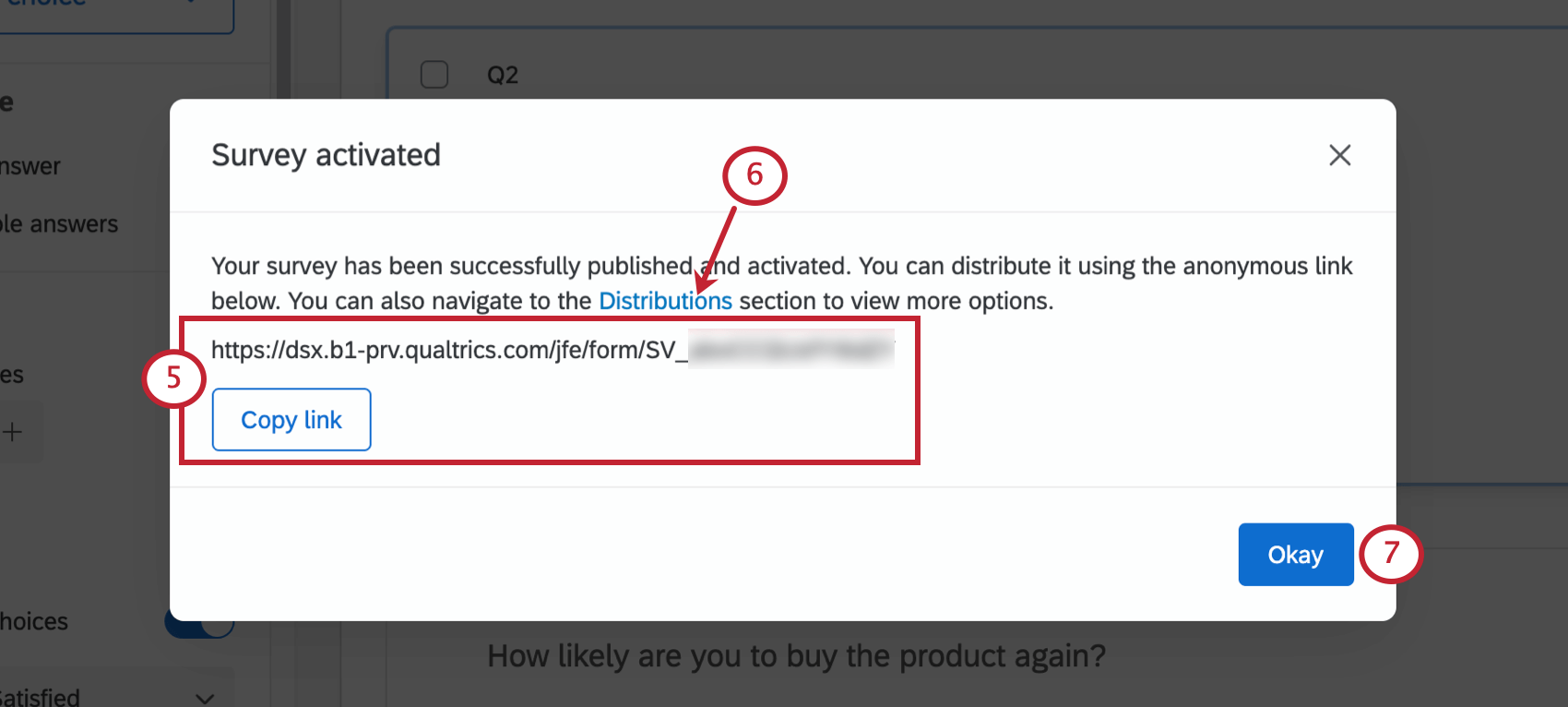
ヒント:この機能の動作の詳細については、「匿名リンク」サポートページをご覧ください。
アクティブなアンケートへの変更の公開
アンケートを送信した後、修正が必要になったり、重要なコンテンツが漏れていることに気づいたりすることがあります。配信後にアンケートを編集しても、アンケートを公開するまで変更は適用されません。これにより、参加者に表示される前に、すべての変更を慎重に確認できます。
ヒント:アンケートへの変更を公開しても、アンケートリンクは変更されません。
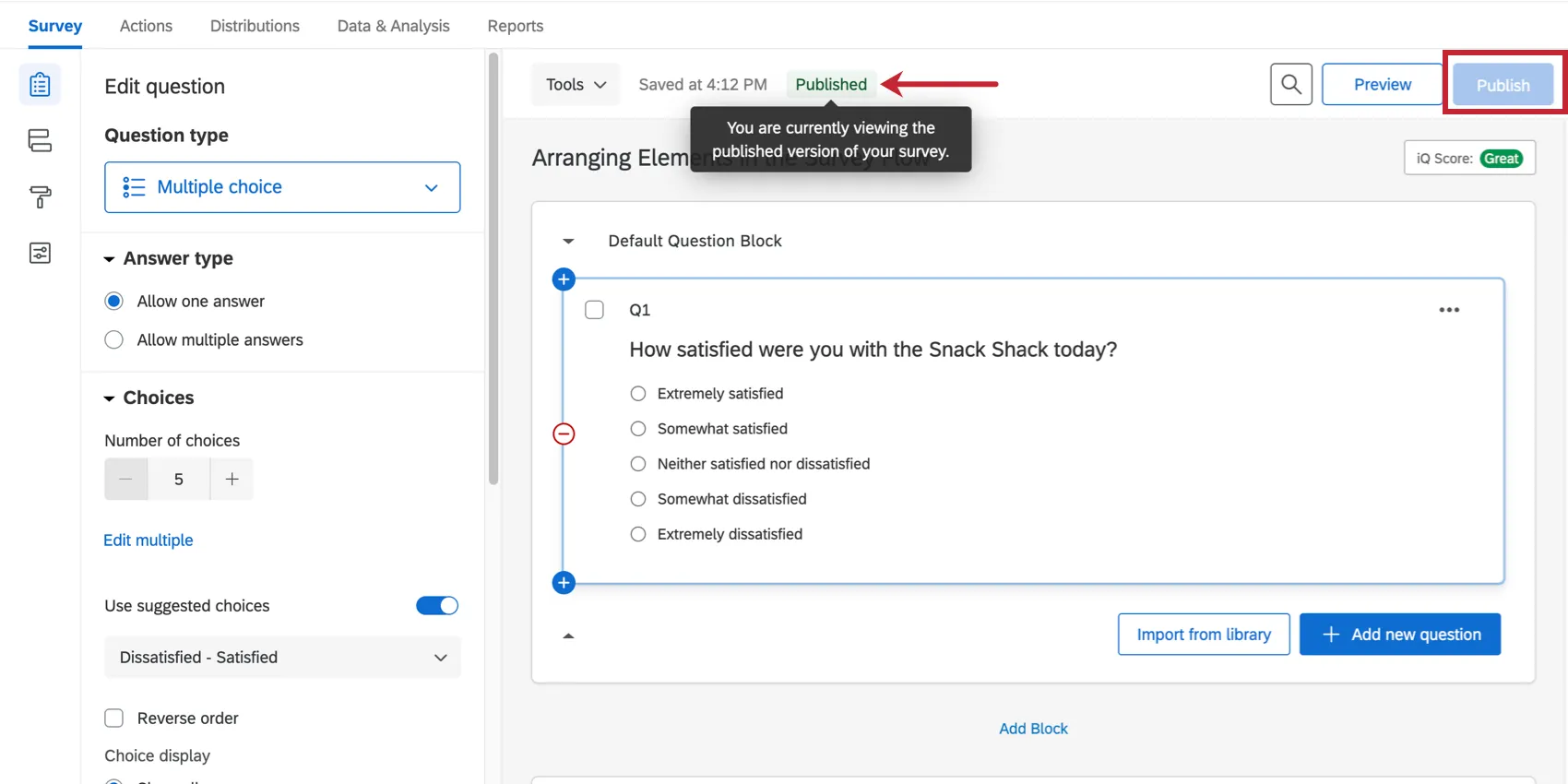
行った編集をアクティブなアンケートにプッシュすることを決定したら、公開ボタンをクリックします。
ヒント:アンケートがまだアクティブになっていない場合は、[公開]を初めてクリックするとアクティブになります。詳細については上記のセクションを参照してください。
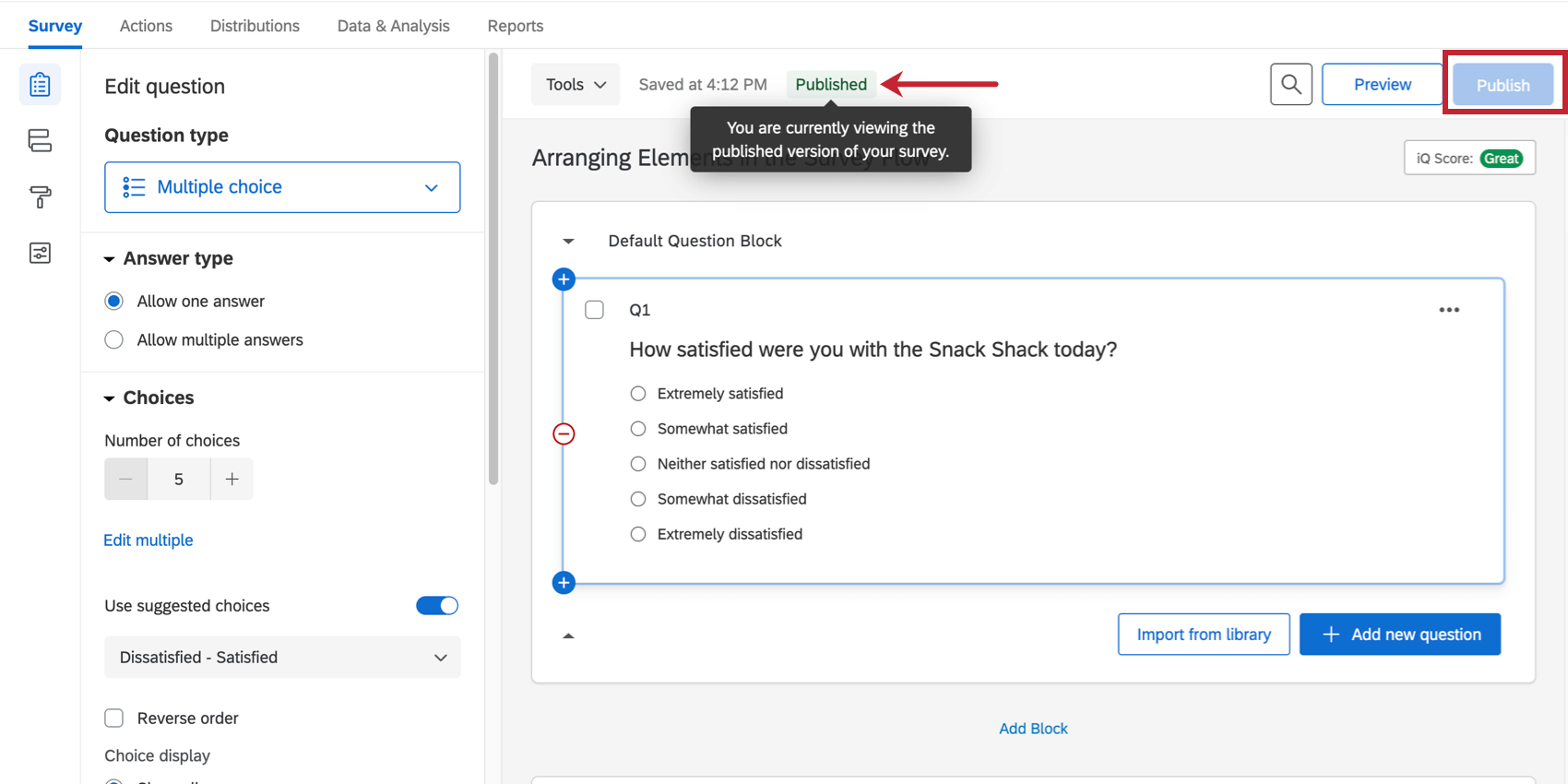
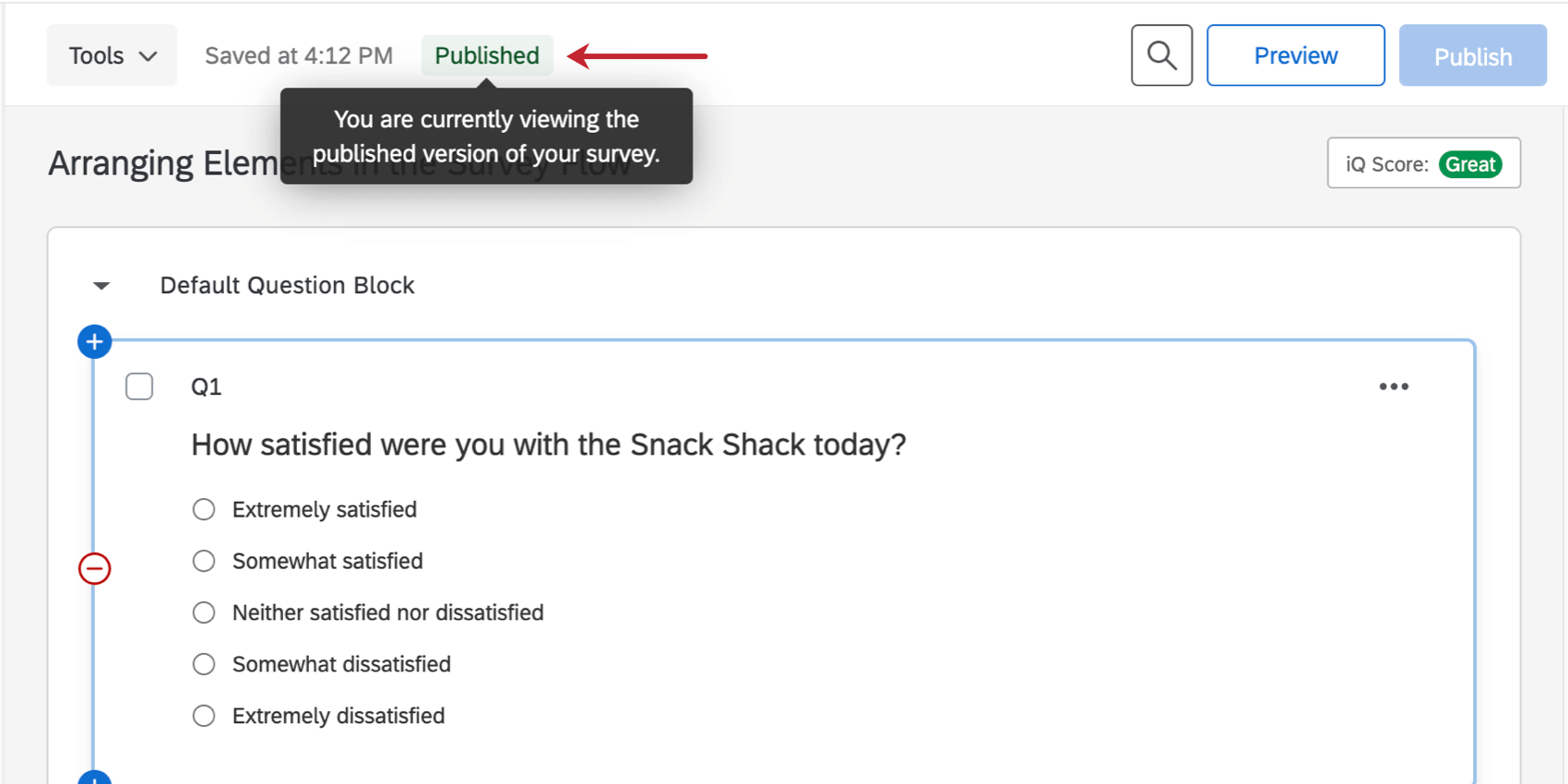
公開ステータスが表示され、現在閲覧しているアンケートのバージョンがわかります。ここでは、公開済と表示されます。
例:アンケートを送信した後、3つの異なる質問を追加するのを忘れたことに気付きました。これらの新しい質問のうち1つまたは2つのみが回答者に見えるような状況は望ましくありませんが、クアルトリクスで変更を保存するたびにアンケートが自動的に公開された場合、これが起こります。代わりに、3つの質問すべてを追加して[公開]をクリックするまで待つことができます(また、3つの質問を受け取っていない回答者に やり直しリンク を送ることもできます)。

ヒント:アンケートの公開は、新しく参加した回答者にのみ影響します。 進行中の回答 は影響を受けません。
ヒント:アンケートを匿名リンクでテストしていて、アンケートの公開後に編集内容が表示されない場合は、旧バージョンのアンケートがブラウザーにキャッシュされている可能性があります。ブラウザーのキャッシュをクリアするか、新しいブラウザーでサーベイを開いてみてください。匿名リンクを使用したテストの詳細については、「アクティブなアンケートのテスト/編集」ページを参照してください。
保存 vs. 公開
変更は常にクアルトリクスに自動的に保存され、 「自動 vs. マニュアル保存」 サポートページの説明にあるとおりに動作します。公開することにより、保存した変更がいつ回答者に表示されるかが決まります。
ヒント:公開システムはアンケートのデータを保護するために存在します。アクティブなアンケートに変更をプッシュすると以前に収集したデータが無効になる可能性があるため、公開システムにより、よく確認してからプッシュできるようになります。アクティブなアンケートの編集に関するガイドラインの詳細については、 「アクティブなアンケートのテストと編集」 サポートページをご覧ください。
公開ステータス
アンケートを編集または公開するたびに、エディター上部のステータスが変わります。ステータスの詳細については、ステータスの横にある灰色のアイコンをクリックしてください。

- 公開済み:参照しているアンケートのバージョンは公開バージョンです。これらの変更を公開する前にアンケートを開始していない限り、この内容が回答者に表示されます。
- ドラフト版:調査を編集しましたが、公開していません。これらの変更を表示するには、回答者に対して[公開]をクリックする必要があります。 ヒント:この場合、警告する黄色のバナーも表示されます。

- 変更の反映:アンケート公開機能がアカウントに追加される前に、このアンケートをアクティブ化しました。つまり、すべての編集は自動的に公開されます。代わりに公開システムを使用する場合は、[公開]をクリックします。そうすることで、[公開]をクリックしたときにのみ変更が反映されます。
公開を必要としない機能
公開をクリックしなくても、受信した回答者に自動的に影響を与える機能がいくつかあります。
- プロジェクト名(表示名ではない)
- アンケートオプション:[戻る]ボタン
- アンケートのオプション:アンケートの可用性
- アンケートオプション:アンケートの説明(表示名ではありません)
- スコアリング
- 識別値を割り当て
- 接続された参照ブロックとアンケート
の変更ヒント:参照ブロックとアンケートの変更はライブラリで公開されます。詳しくはアンケート調査のページをご覧ください。 - アンケートの基本言語
- プロジェクトのステータス
- アンケート所有者、部門、またはブランドの変更
- ツール:識別値をリセット
- ツール:Salesforce Web-to-Lead
- ツール:Salesforceの回答マッピング
- ツール:トリガー & メールアンケート調査 (Salesforce)
- [アンケート]タブ外で行われた変更([ワークフロー]タブ、[レポート]タブなど)
ヒント:一覧にされていない機能は有効にする前に公開する必要があります。これには、アンケートビルダー、見た目と操作性メニュー、アンケートフロー、アンケートオプション、およびここに一覧表示されていないツールのすべての機能が含まれます。
ヒント: アンケートをエクスポートすると、公開バージョンではなく現在のドラフトがエクスポートされます。
バージョン履歴
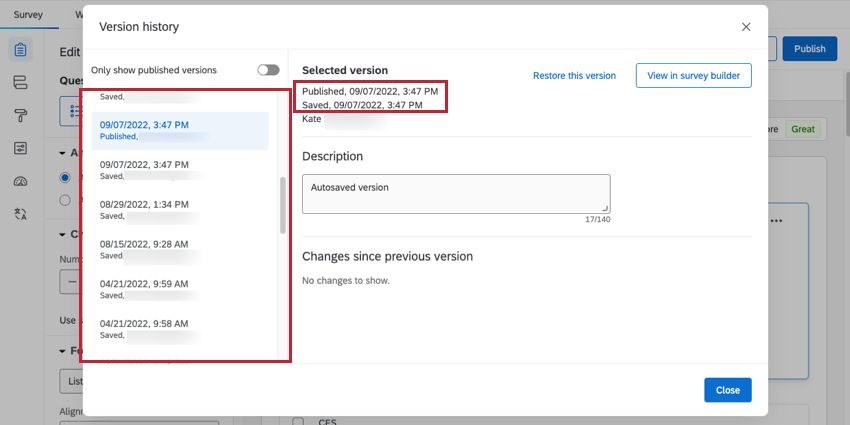
アンケートを公開または保存するたびに、アンケートの「バージョン」が作成されます。これにより、アンケートの過去のバージョンを表示、プレビュー、または復元できます。
警告: 以前のバージョンに復元してから公開すると、以前に収集されたデータに影響する可能性があります。質問が変更される前のデータを復元できますが、質問を変更した後に収集されたデータが無効になる可能性があります。詳細については、「以前のバージョンの復元」を参照してください。

新規バージョンの作成
通常のアンケートの公開や保存以外に、いつでも新しいバージョンのアンケートを作成できます。
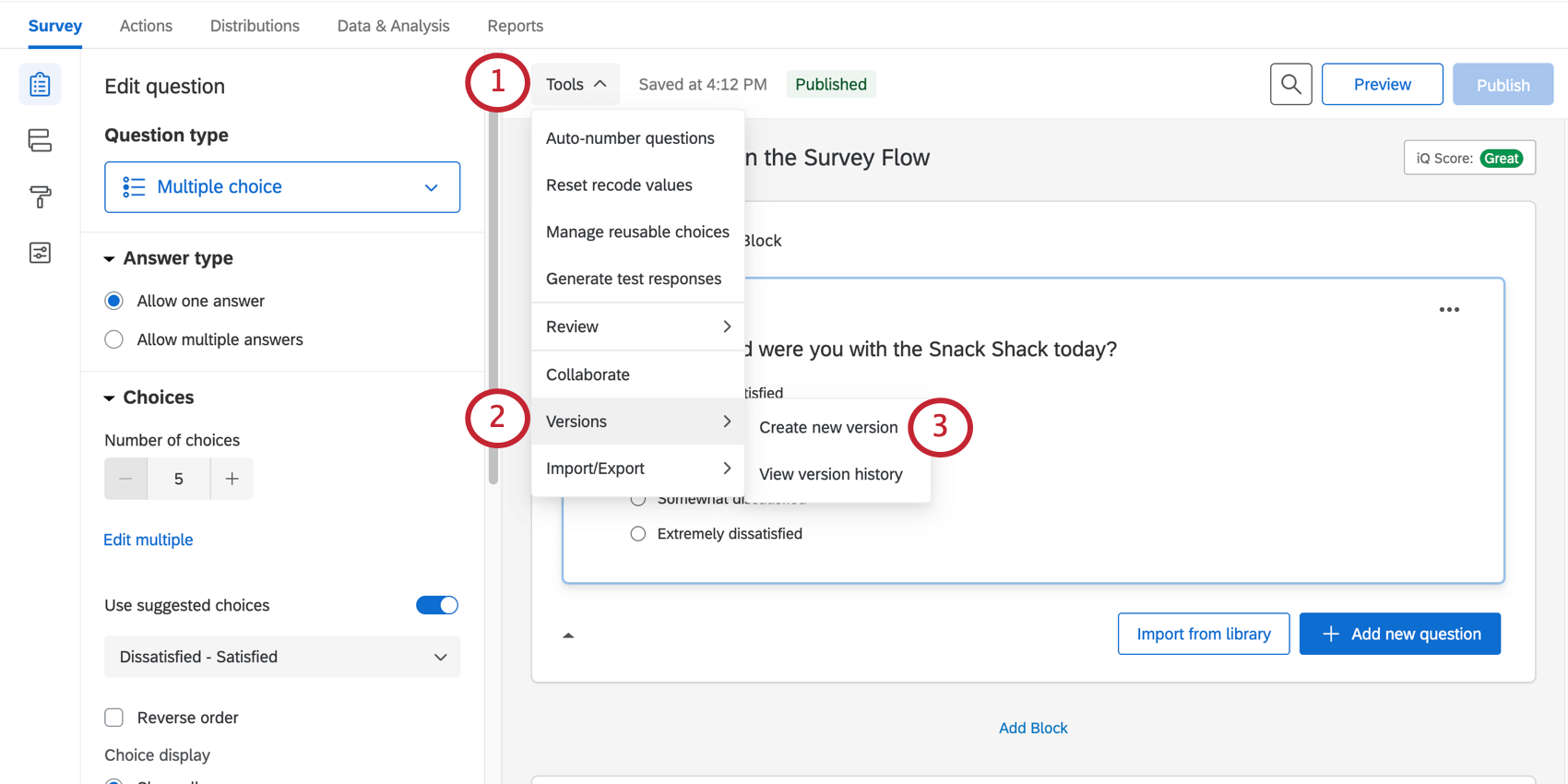
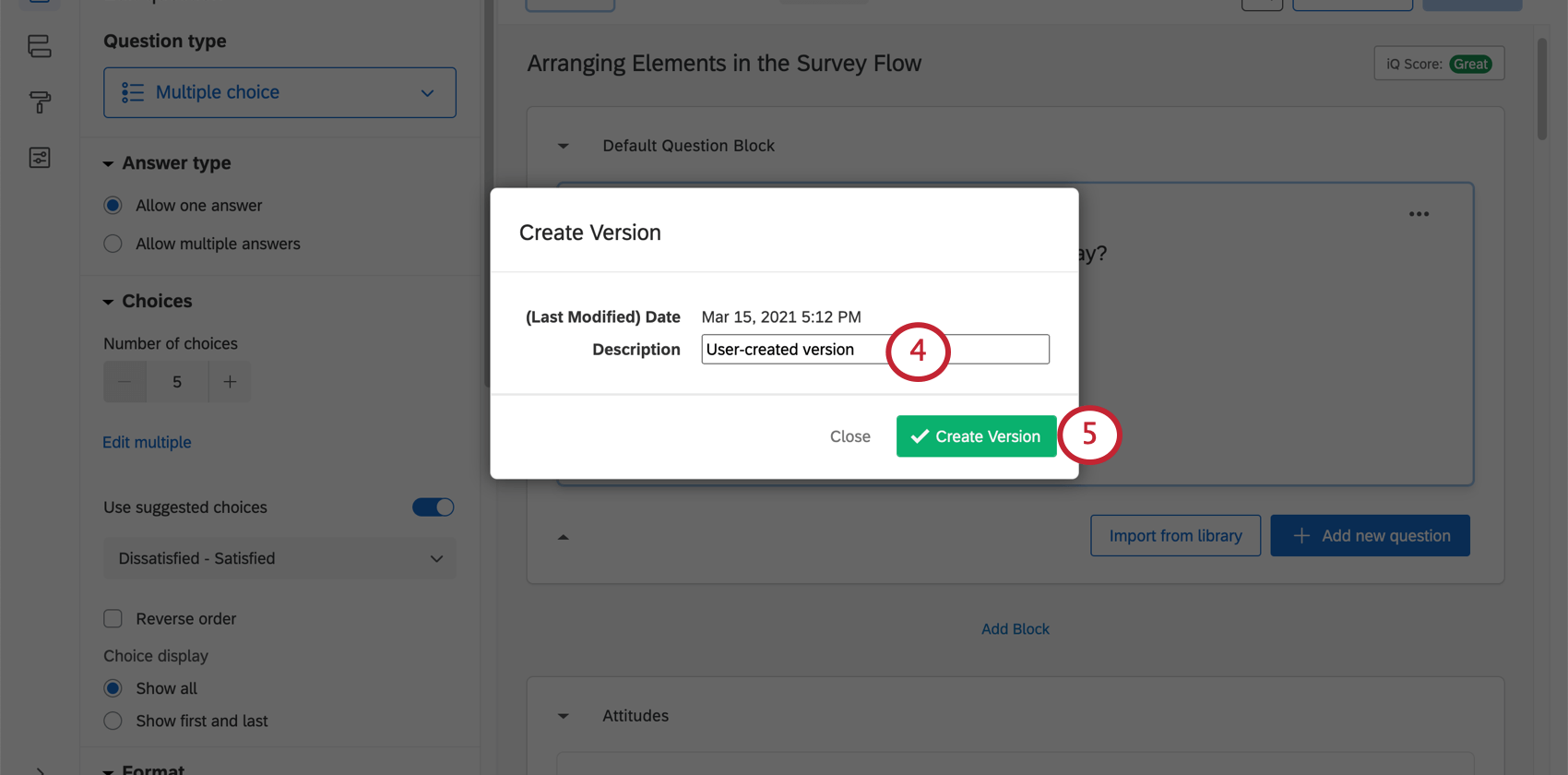
Qtip:クアルトリクスは、以下のような場合にも自動的に新しいバージョンを保存します:
また、以前に保存したバージョンから変更を行っていない場合、新規バージョンを保存することはできません。
過去のバージョンの表示
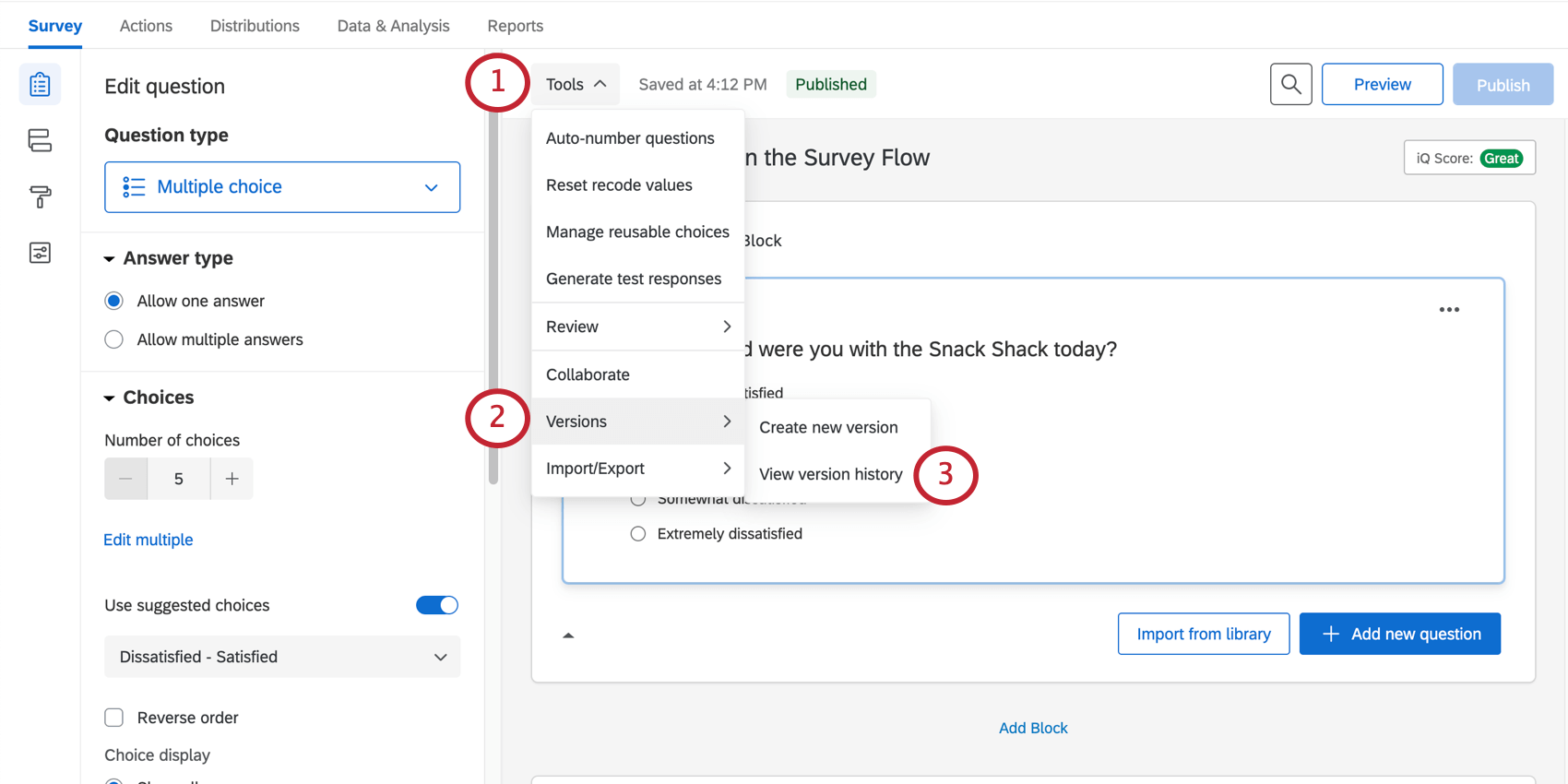
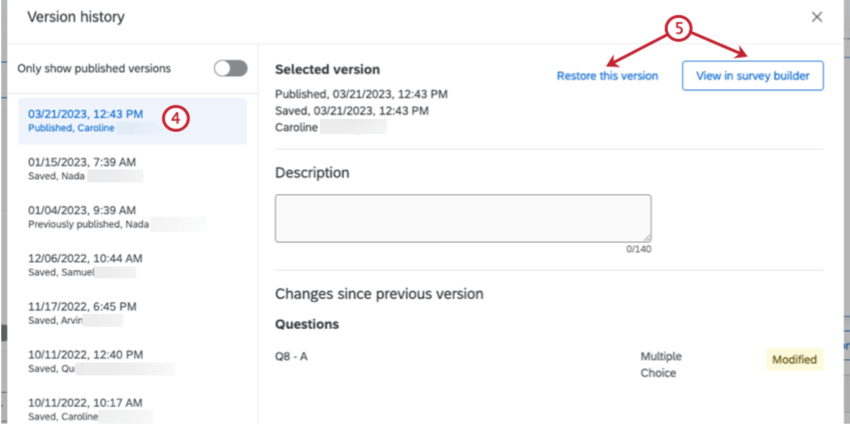
ヒント:アンケートのバージョンを復元しても、この変更は自動的には公開されません。
Qtip: バージョンに付けられた名前は、バージョン作成時にアンケートにアクセスしていたユーザーであり、必ずしも変更を行ったユーザーではありません。
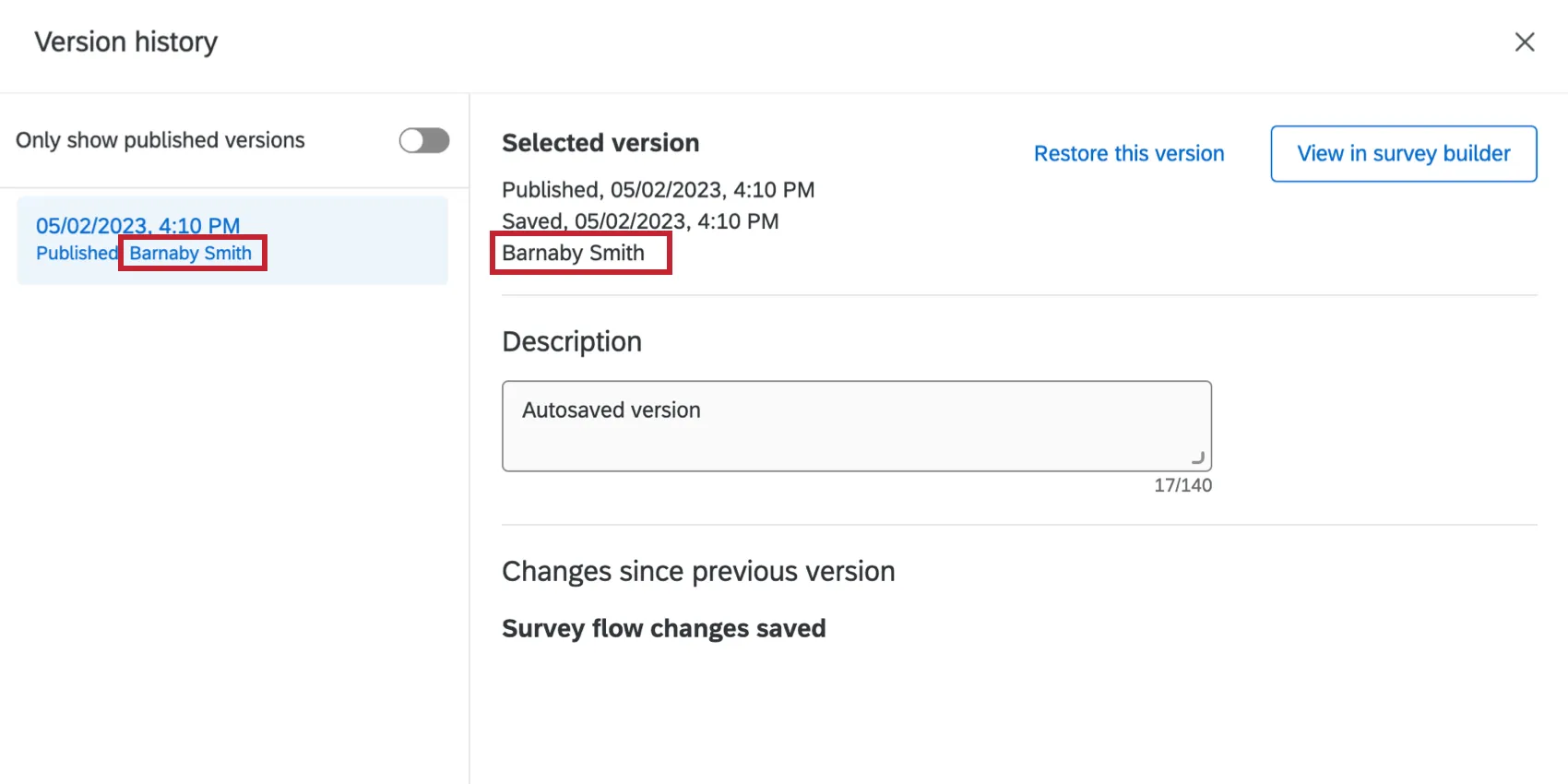
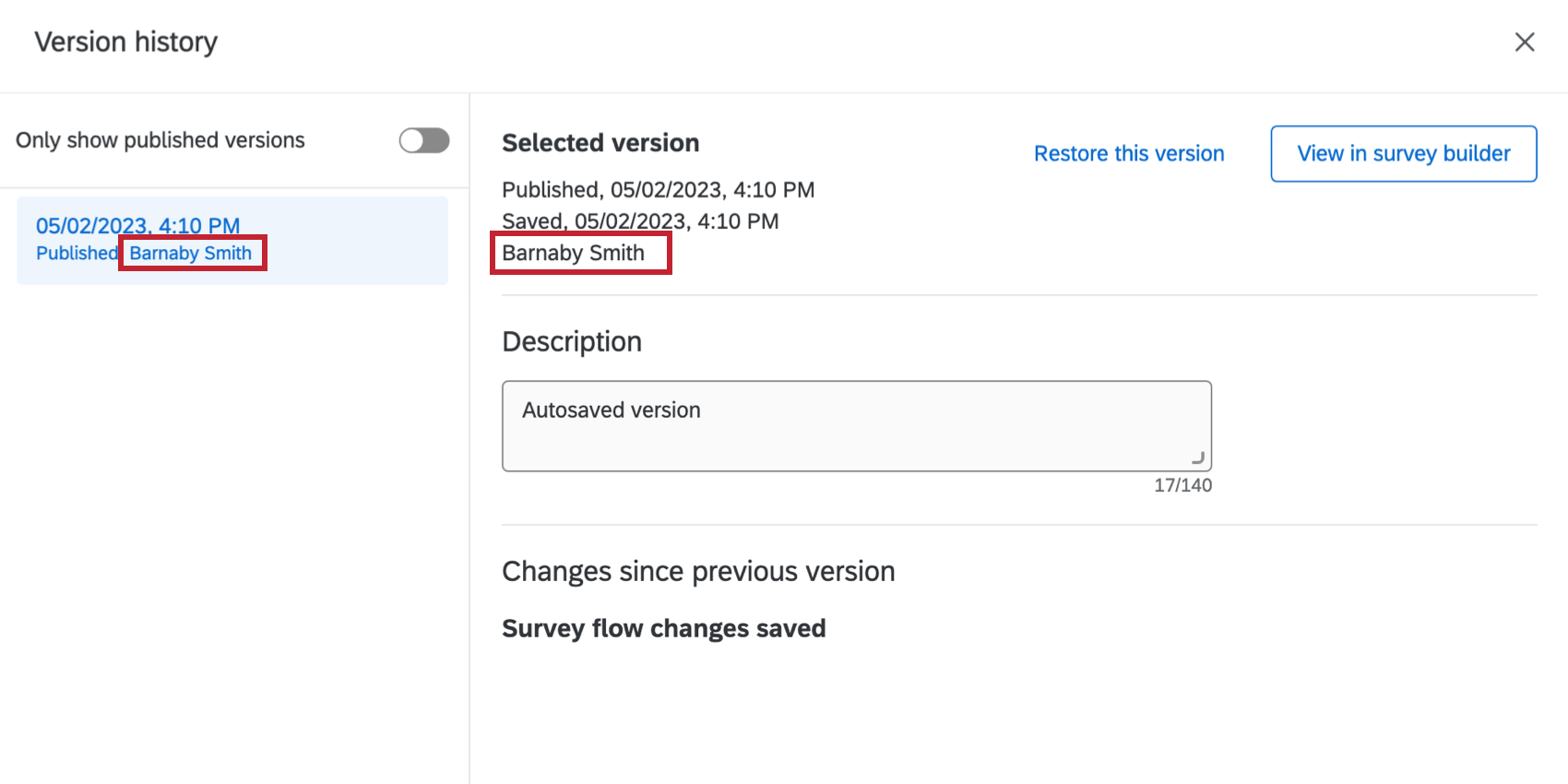
ヒント:左側のサイドバーに表示される日付はすべてバージョン作成日であり、必ずしも公開日ではありません。バージョンをクリックすると、[公開日]にはバージョンが公開された日付、[保存日]にはバージョンが保存/作成された日付が表示されます。バージョンが公開されていない場合、バージョンには公開日がありません。

バージョンオプション
アンケートビルダーで [表示] を選択しても、表示されるバージョンを編集することはできません。ただし、いくつかのオプションがあります。
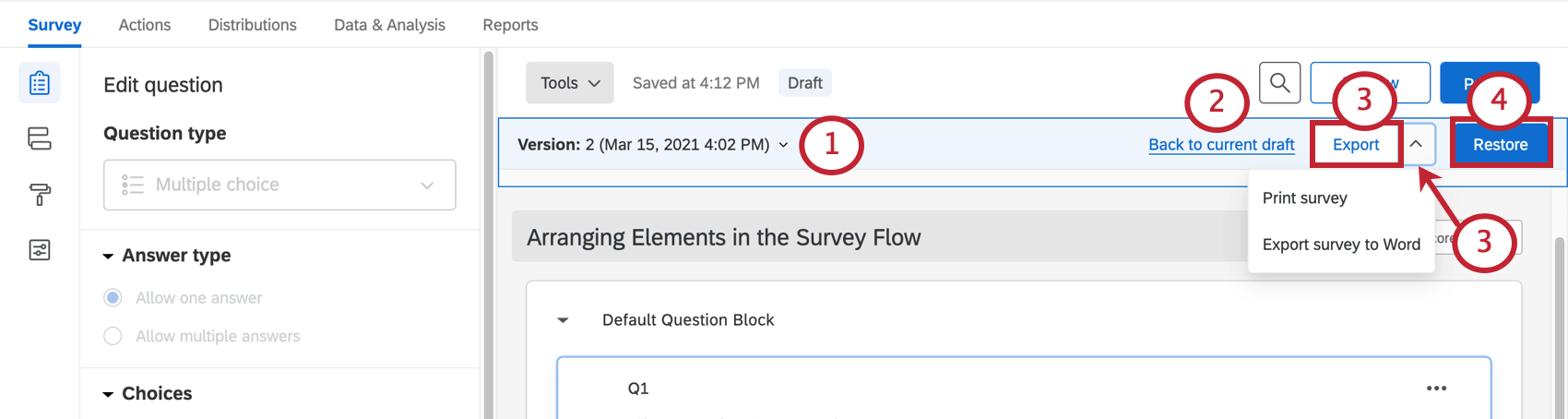
![アンケートビルダーの上部にある[バージョンオプション]バー](https://www.qualtrics.com/sites/default/files/styles/standard_xl_retina/public/migrations/dsx/content/publish-11_4.png.webp?itok=uhEGBA7v)
警告: 以前に保存したバージョンに復元してから公開すると、以前に収集されたデータに影響する可能性があります。質問が変更される前のデータを復元できますが、質問を変更した後に収集されたデータが無効になる可能性があります。詳細については、「以前のバージョンの復元」を参照してください。
以前のバージョンの復元
質問が完全に削除された場合、または取り消すように変更された場合、バージョン履歴のバージョンを使用して以前のバージョンのアンケートを復元できる可能性があります。以前のバージョンに復元すると、削除された質問も復元され、すべての設定がこのバージョンの作成時の状態に変更されます。また、同じバージョンのデータも戻されます。
公開システムのため、アンケートを復元しても回答者に影響を与えたり、データを損なったりすることはありません。バージョンの復元、古いデータとアンケートQSFファイルのエクスポート、編集するバージョンへの復元を行うことができます。現在のアンケートを上書きして回答者の操作性に影響を与えることを確認しない限り、復元したバージョンは公開しないでください。
注意:アンケートの以前のバージョンを復元しても、回答者のエクスペリエンスには影響しません。アンケートを復元した後に[公開]をクリックしても影響はありません。変更が公開されると、現在アンケートに回答している回答者には変更はありませんが、新しい回答者には復元されたアンケートが表示されます。公開すると、収集したデータも上書きされます。バージョンの復元と公開を何度も繰り返すと、古いデータが無効になる可能性があるため、注意して進めてください。
他のプロジェクトタイプにおけるアンケート調査の復元と公開
アンケートをカスタマイズするすべてのタイプのプロジェクトでは、変更をライブで公開する必要があり、すべてのプロジェクトには、古いバージョンを表示および復元する機能があります。上記のオプションは、以下のプロジェクトタイプに適用される:
また、機能が少し異なるプロジェクトもある。従業員エクスペリエンスプロジェクトについては、次へ「360、エンゲージメント、その他の従業員エクスペリエンスプロジェクトの違い」を参照。
注意: コンジョイントとMaxdiffをカスタマイズしている場合、リストアと公開に関して考慮すべき大きな違いがある。詳しくは、古いバージョンの復元と公開をご覧ください。
360、エンゲージメント、その他の従業員エクスペリエンスプロジェクトにおける違い
ほとんどの場合、従業員エクスペリエンスプロジェクトの公開とバージョンの復元は、このページで説明されているとおりに動作します。(従業員エクスペリエンスプロジェクトには、360、エンゲージメント、ライフサイクル、およびその場限りの従業員リサーチが含まれる)。しかし、考慮すべき小さな違いがいくつかある:
この2つの違い以外は、従業員エクスペリエンスでもアンケート調査プロジェクトと公開は同じです。
FAQs
現在進行中のライブアンケートを編集することはできますか?
現在進行中のライブアンケートを編集することはできますか?
- 誰がその変化を見るのか? まだアンケートを開始していない方のみ、新しい変更点が表示されます。変更前にアンケートを開始した人は、更新されたものではなく、元のアンケートを見ることになります。
- どのような変化ならOKなのか? 表面的なテキストの編集(例:タイプミスの修正やフォントの変更)は問題ありませんし、質問や回答の選択肢を追加することも可能です。しかし、質問や回答の選択肢を削除すると、以前に収集したデータに害を及ぼす可能性があります。 の選択肢や質問を決して削除しないことをお勧めします(これらの選択肢や質問に関連する収集データが絶対に必要でないという100%の確信がある場合を除きます)。代わりに、Advanced Randomization を使って、不要な質問と回答の選択肢を隠すことをお勧めします。
アンケートの編集を保存/元に戻すにはどうすればよいですか?
アンケートの編集を保存/元に戻すにはどうすればよいですか?
多くの場合、QualtricsはキーボードのCtrl + z(PC)またはCmd + z(Mac)を押すと、変更を取り消すことができます。しかし、すべての変更が元に戻るわけではありません。
Qualtrics は、アンケートの編集や公開を行う際に、以前のバージョン を自動的に保存します。アンケートのバージョンは、アンケートとその設定のスナップショットであり、過去の任意のバージョンを表示し、アンケートをそのフォームに復元することができます。この機能の詳細については、リンク先のページをご覧ください。
アンケートを送信する前にテストするにはどうしたらよいですか?
アンケートを送信する前にテストするにはどうしたらよいですか?
詳しくは、 Test and Editing the Active Survey のページをご覧ください。
テスト回答を作成するとき、どのバージョンのアンケートが使用されますか?
テスト回答を作成するとき、どのバージョンのアンケートが使用されますか?
素晴らしい! フィードバックありがとうございます!
フィードバックありがとうございます!