ウィジェットの構築(CX)
このページの内容
ウィジェット構築について
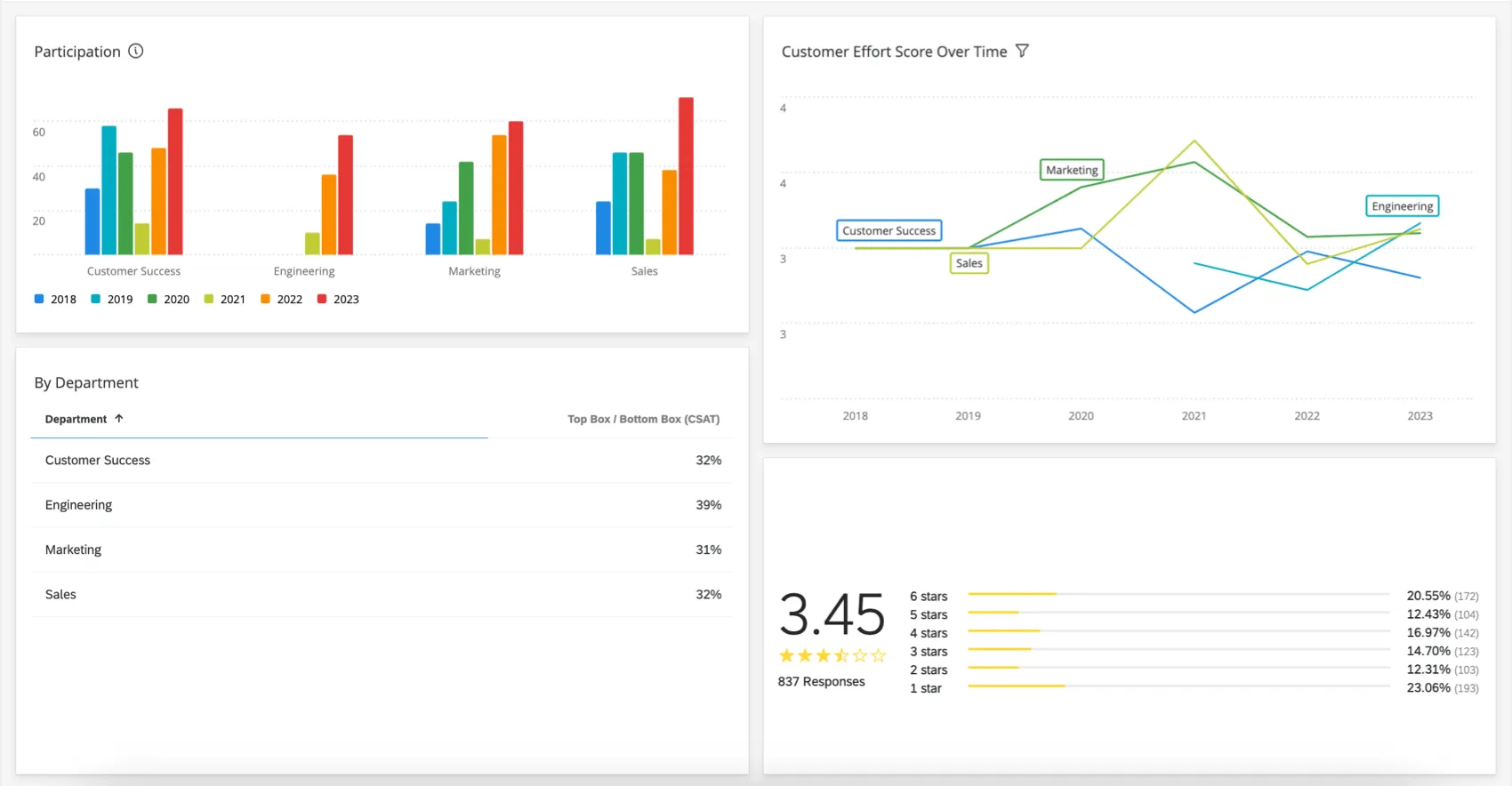
ウィジェットはグラフ、チャート、表でデータを動的に表現します。
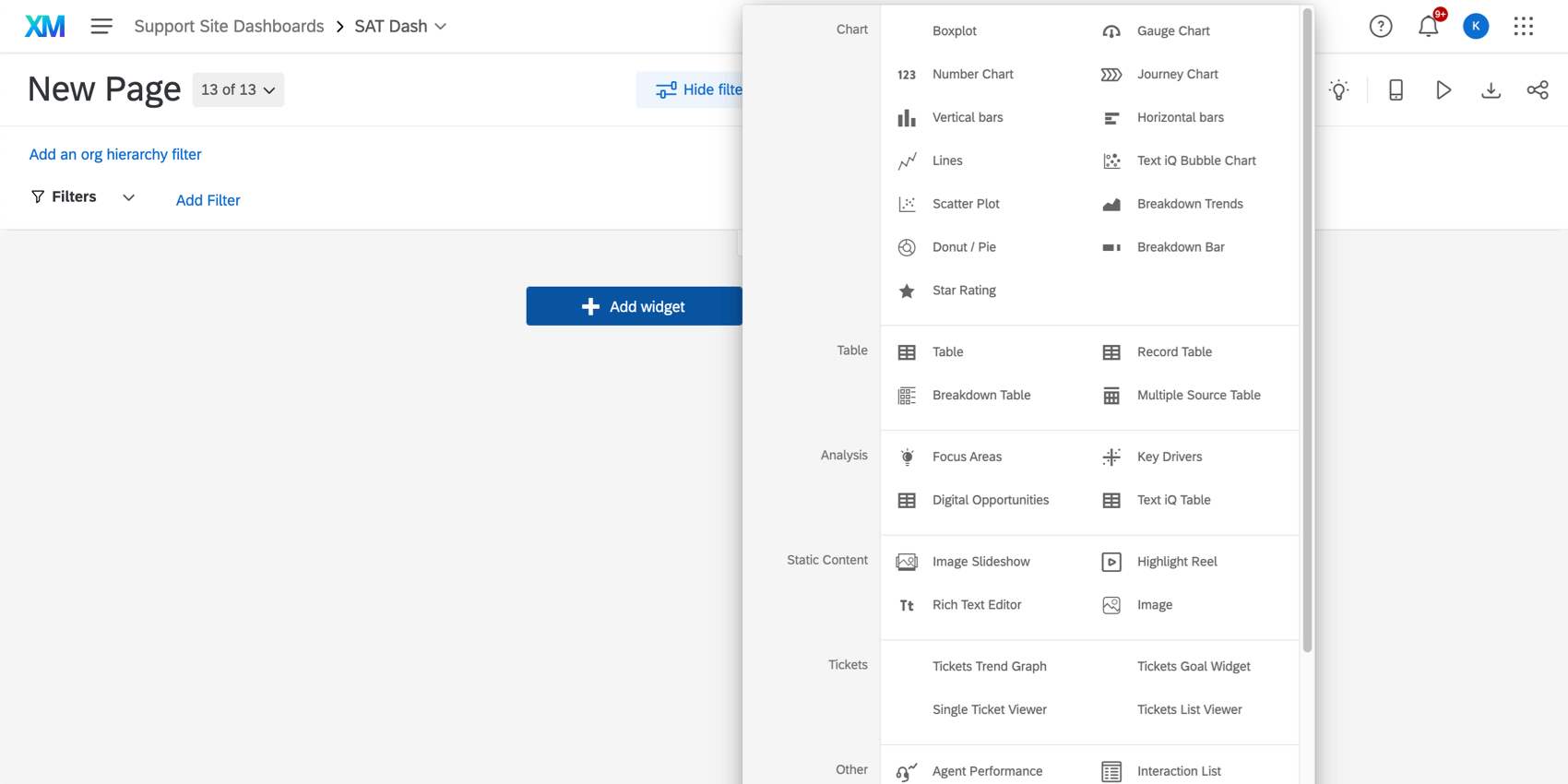
ウィジェット選択メニューには20種類以上のウィジェットタイプがあり、いくつかのカテゴリーに分かれています:
- チャート: プロットやグラフを挿入する。
- テーブル テーブルとグリッドを表示します。
- 分析キードライバーとの相関関係を特定する。
- 静的コンテンツ: 画像と固定テキストを追加します。
- その他 自由記述、地域選択、配信データを表示する。

各ウィジェットについて詳細を見る
各ウィジェットの詳細については、こちらをご覧ください:
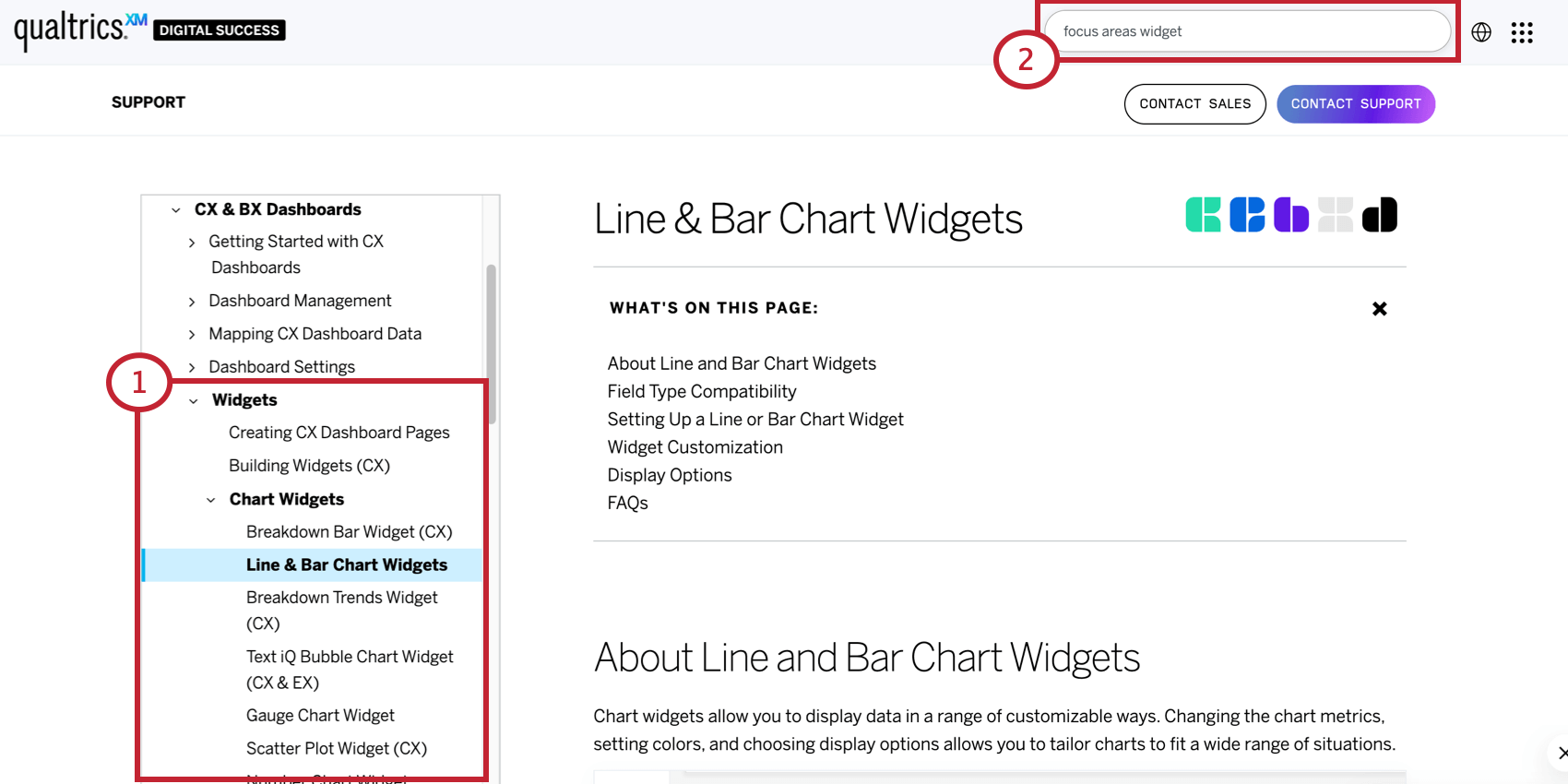
ウィジェットの追加
任意のダッシュボードページにウィジェットを追加するには、次の手順を実行します。
![[ページの編集]ボタンの選択](https://www.qualtrics.com/m/assets/support/wp-content/uploads//2015/09/edit-cx-dashboard-step-1.png)
Qtip:ダッシュボードの下にウィジェットを追加するだけでなく、ダッシュボードのウィジェットを追加したい場所にカーソルを合わせて「追加」をクリックし、「ウィジェット」を選択することもできます。
注意: パフォーマンスを最適化するため、1ページあたり最大28ウィジェットを推奨します。

ウィジェットの編集
ウィジェットタイプはそれぞれユニークですが、いくつかの基本的な編集機能は、単純なグラフで示すことができます。
ウィジェットを編集するには、次の手順を実行します。
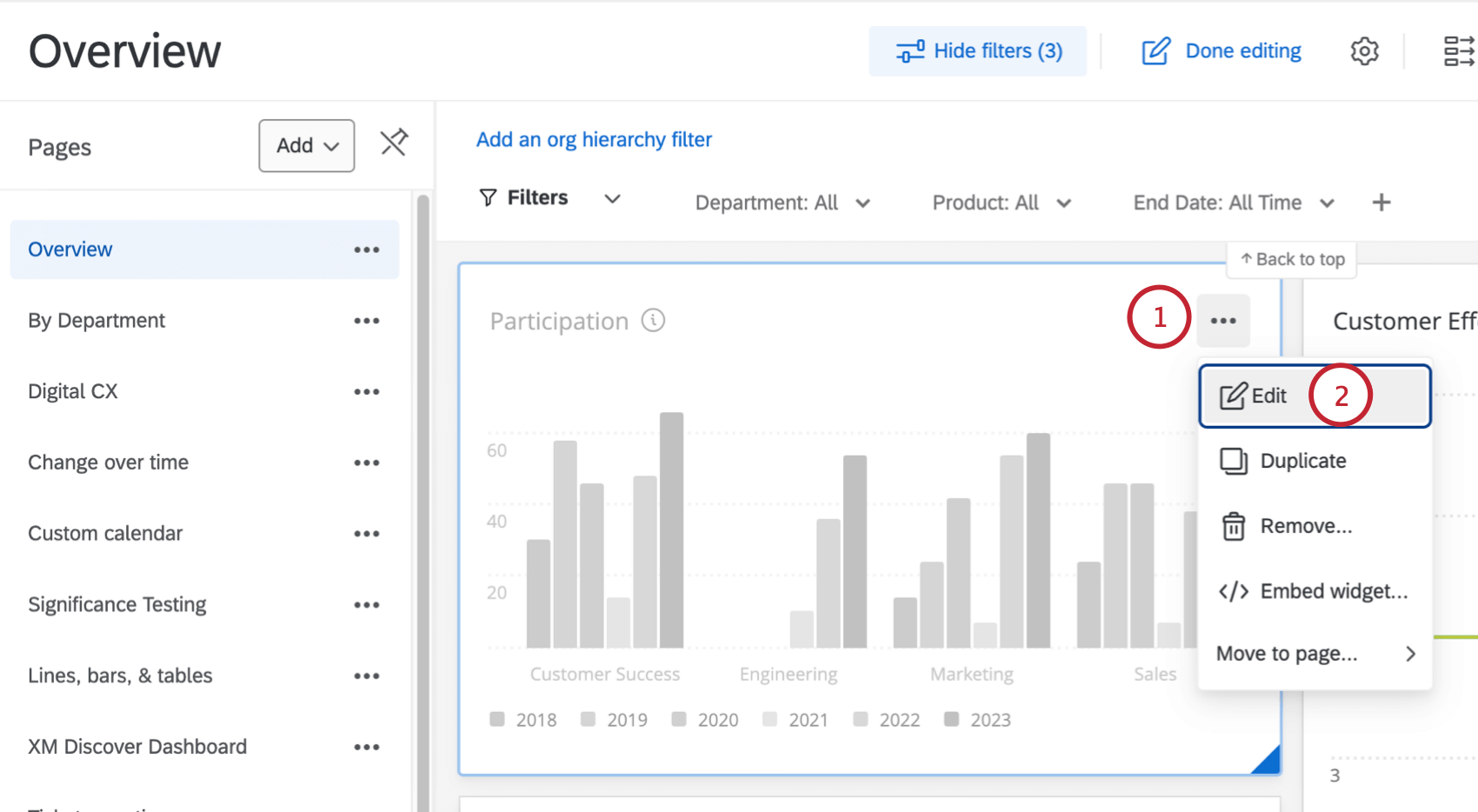
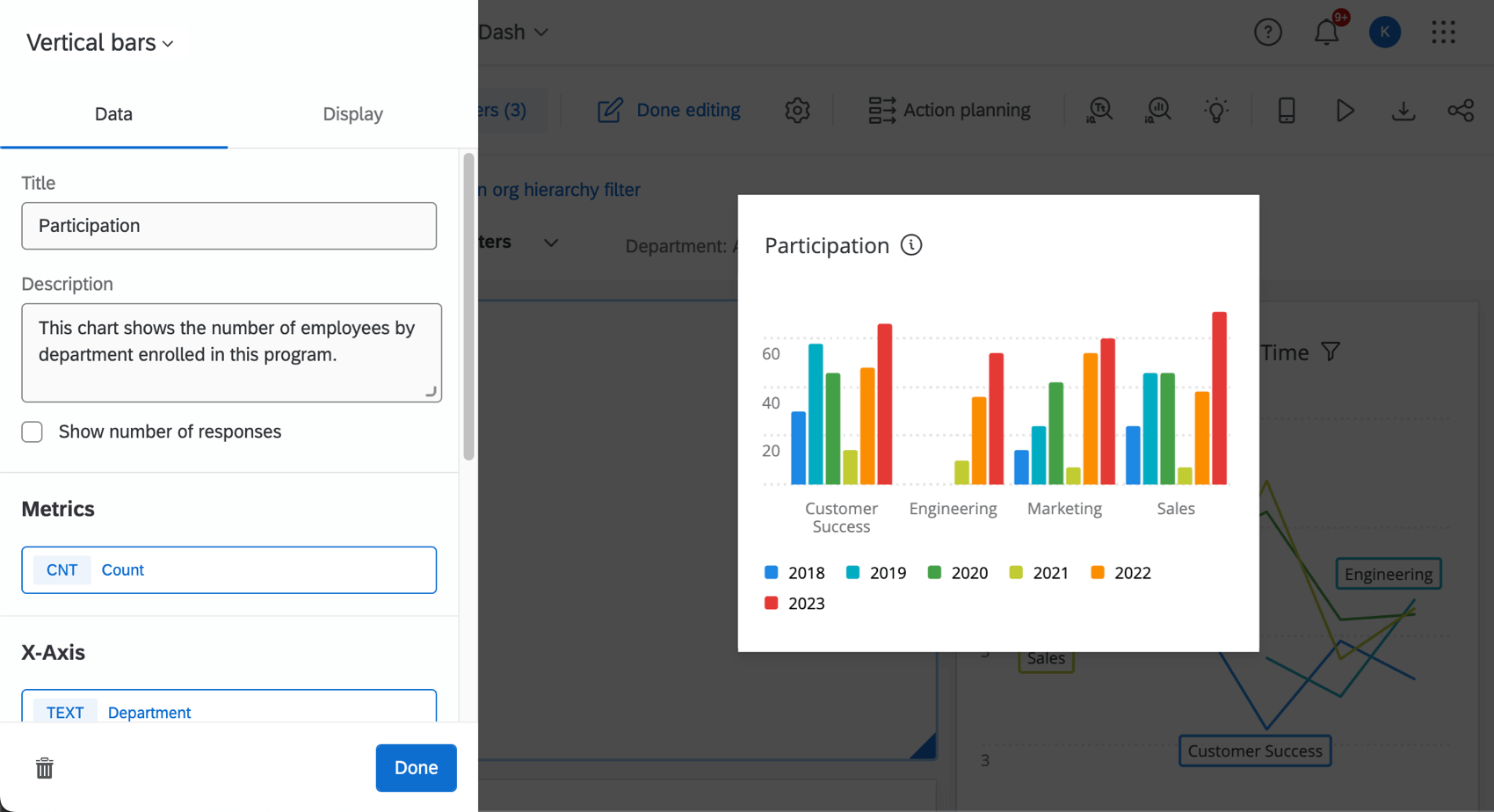
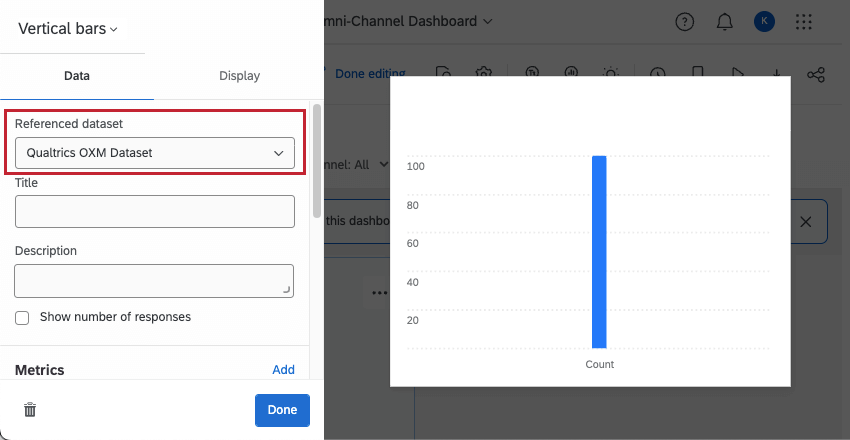
参照データセット
参照されるデータセットは、ウィジェットが使用するダッシュボードデータセット全体を指します。1つのデータセットには多くのソースを含めることができるため、このデータセットはこのダッシュボードでレポートするアンケートだけでなく、追加したすべてのソースとフィールドを含みます。

初めてダッシュボードを作成し、データをマッピングするとき、おそらく選択できるデータセットは1つだけでしょう。複数のデータセットを使用する理由とその開始方法については、「ダッシュボードで複数のデータセットを使用する(CX)」を参照してください。
タイトル&解説
タイトルと説明を追加するには、次の手順を実行します。
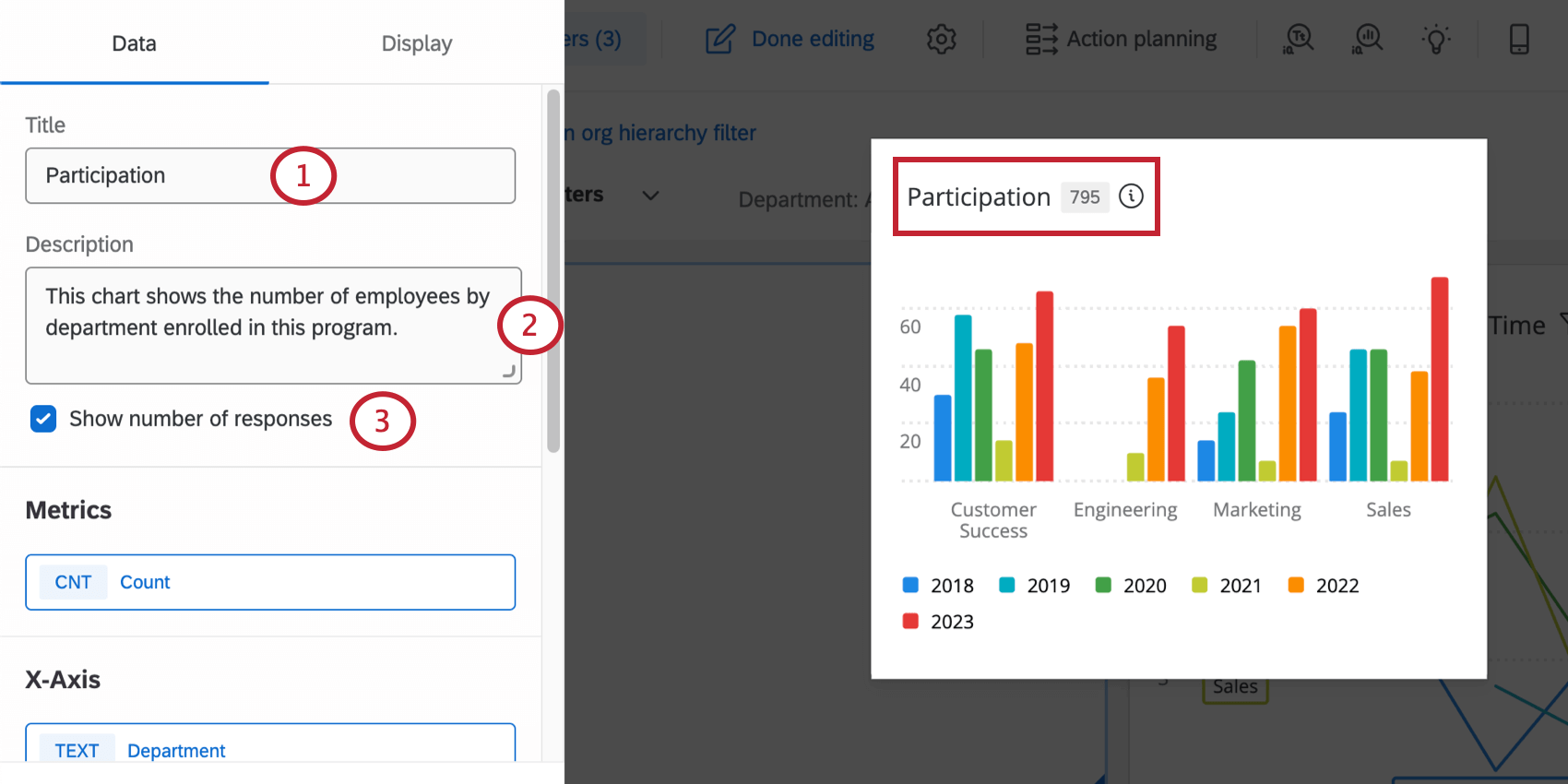
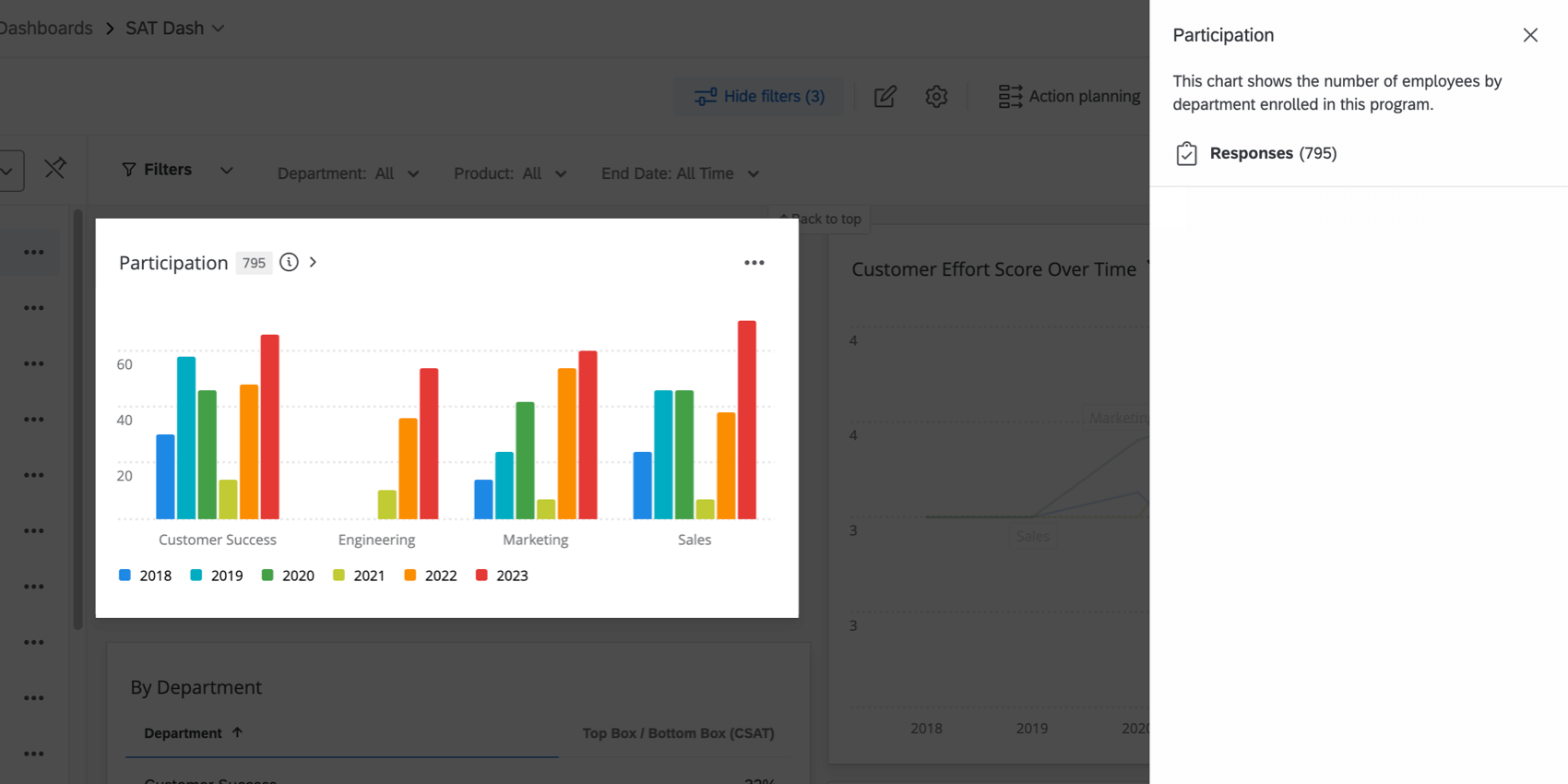
これらのオプションが設定されると、ダッシュボードのビューアーはウィジェットタイトルをクリックしてウィジェットの詳細を見ることができるようになります。

サイドバーには、ウィジェットタイトル、ウィジェットの説明、回答数、ウィジェットフィルターが表示されます。
Qtip:これらのフィールドのいずれかがウィジェットオプションで設定されていない場合、それらは表示されません。
ウィジェットスタイル
ウィジェットスタイルもダッシュボードテーマで設定できます。これらの設定は、ウィジェットが白い背景を持つか、タイトルを表示するかに影響します。
個々のウィジェットのスタイルを変更する:
- オン:ウィジェットの周りにボーダーが表示されます。ダッシュボードの背景色をカスタム設定している場合、ウィジェットの読みやすさを保つのに便利です。
- Off:ウィジェットの周りにボーダーはなく、背景色はダッシュボードに設定されているものと同じになります。
- ダッシュボードのデフォルトを使用します:ウィジェットのボーダーは、ダッシュボードテーマオプションで設定されているものと同じになります。

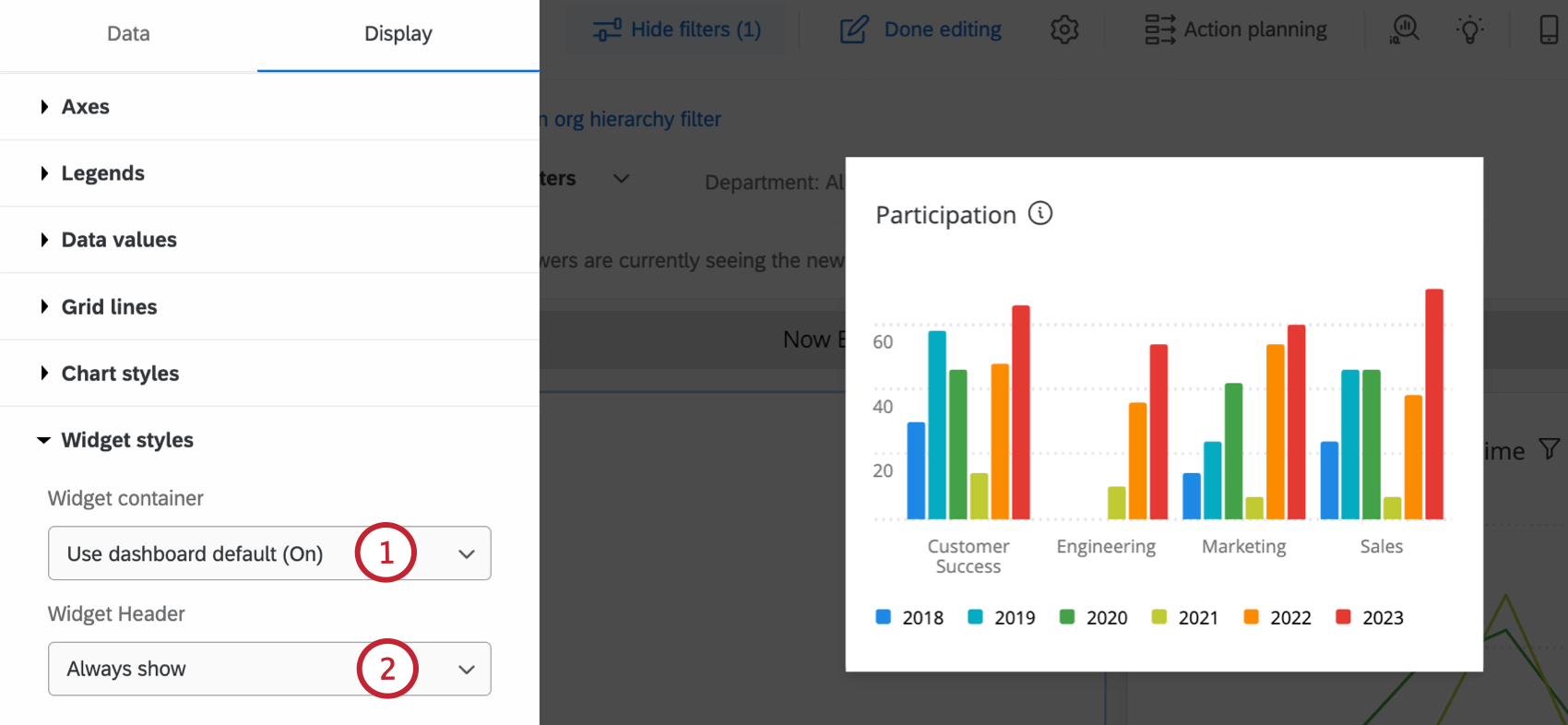
- 常に表示ウィジェットのタイトルを常に表示します。
- ホバー時に表示ダッシュボード閲覧者がウィジェット上にマウスを置いたときにタイトルを表示します。
- 表示しないウィジェットのタイトルを表示しない。
Qtip:表示オプションはウィジェットによって異なります。各表示オプションの詳細については、特定のウィジェットサポートページを参照してください。
ラベル&カラー
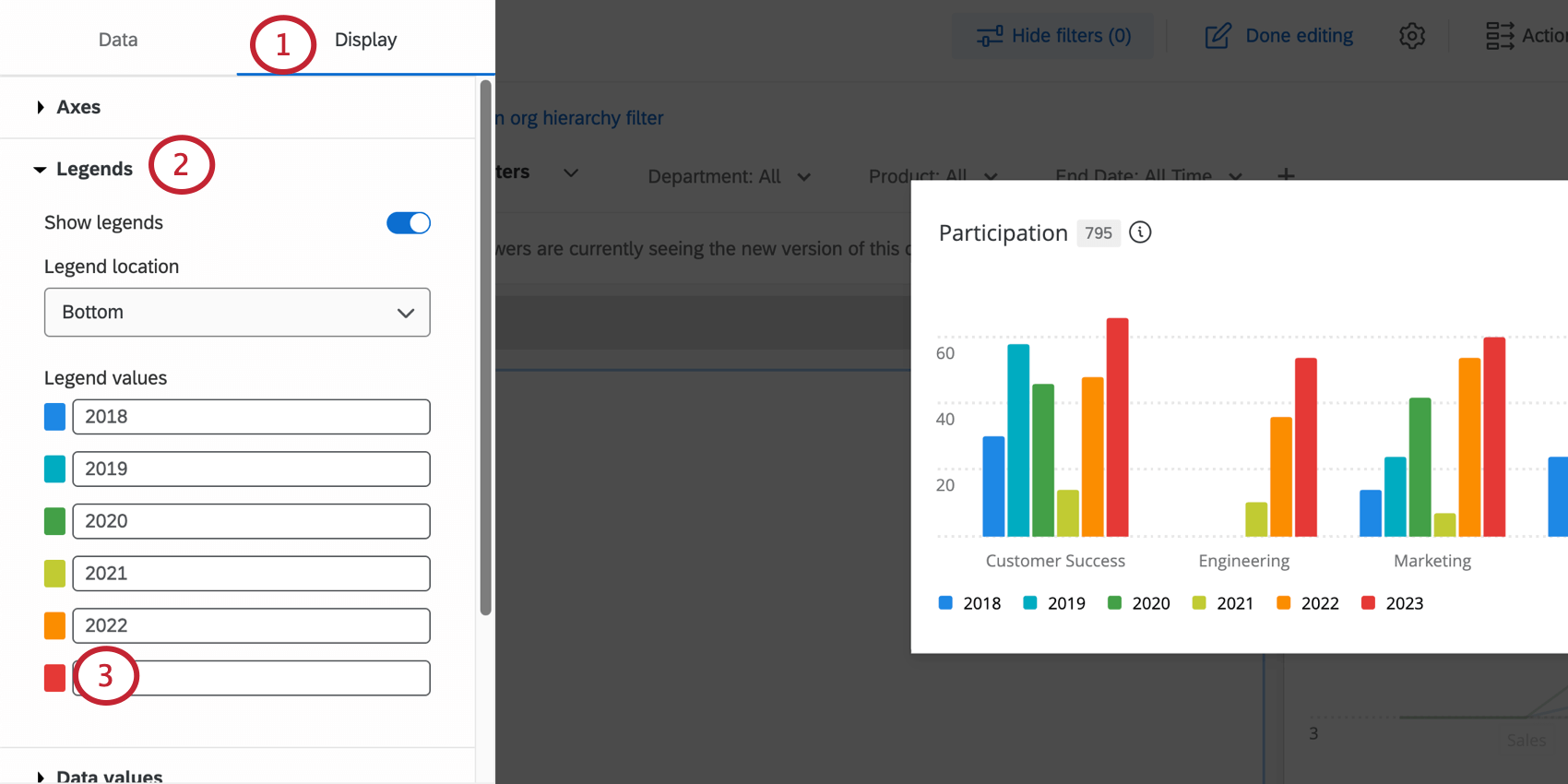
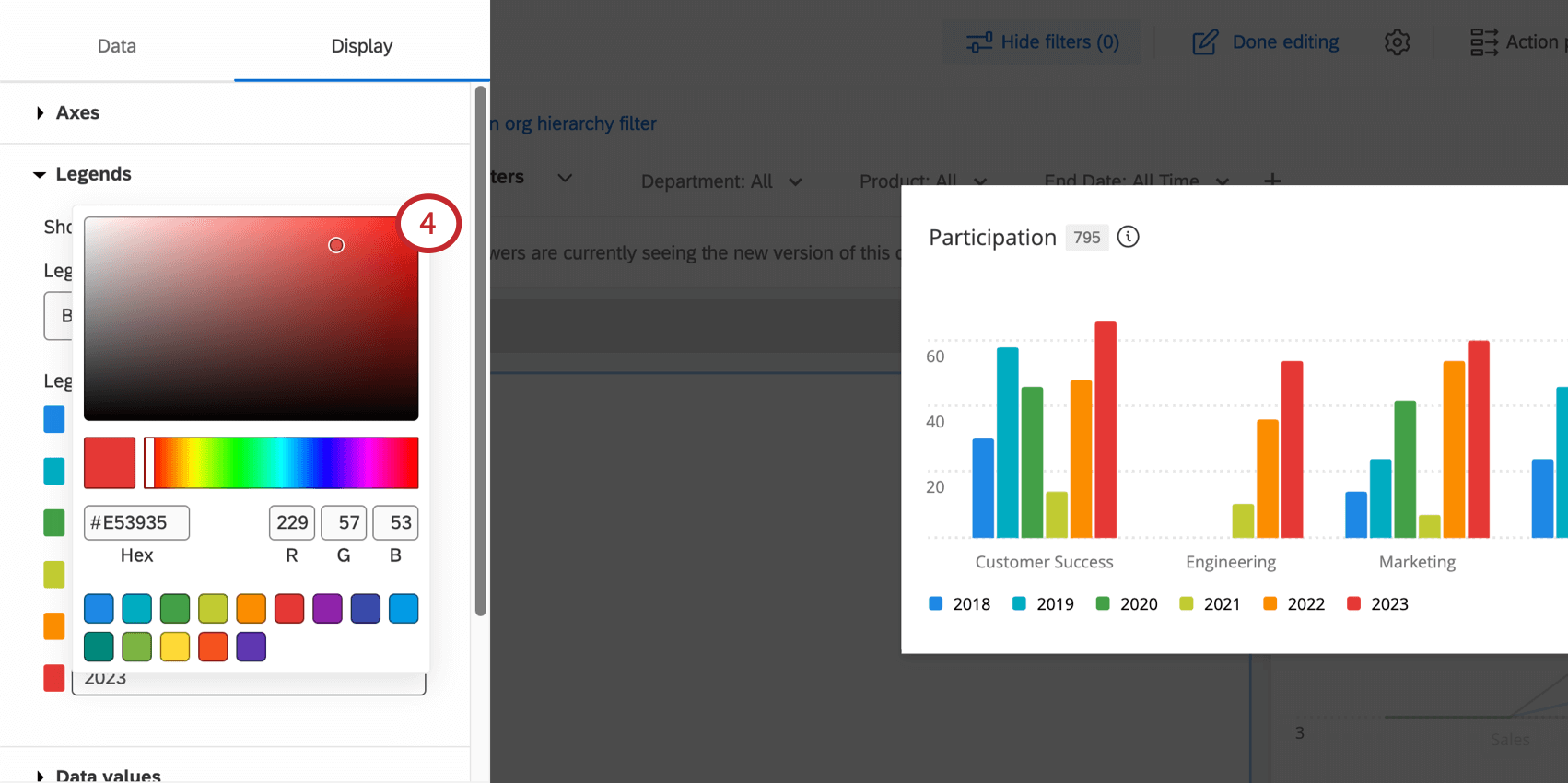
ウィジェットの[表示]タブで様々な設定に対して色を変更することができます。
ウィジェットのフィルタリング
特定のウィジェットに直接フィルターを追加できます。詳細な手順については、ウィジェットフィルターの追加を参照してください。
ダッシュボードのビューアーは、ウィジェットタイトルまたはフィルターアイコンをクリックすることで、ウィジェットのフィルターを表示することができます。
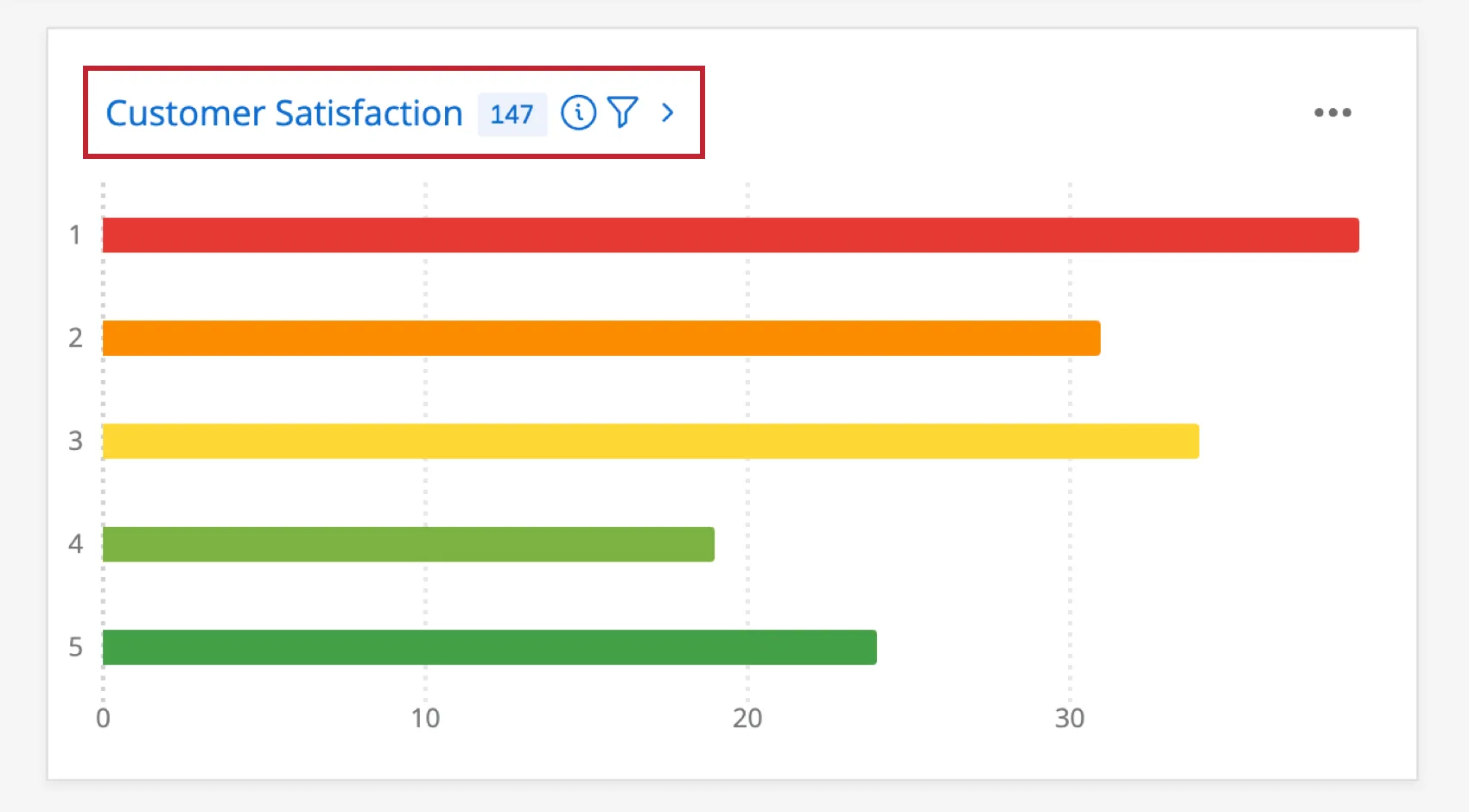
サイドバーには、ウィジェットに追加されたすべてのフィルターが表示されます。また、個々のフィルターをクリックし、ウィジェットに異なる値を適用することもできる。

ウィジェットのグループ化
ウィジェットのグループ化は、複数のウィジェットを1つのユニットにまとめます。これにより、グループ内のすべてのウィジェットにウィジェット表示オプションを適用できます。
ウィジェットグループの作成
ウィジェットグループを作成するには:
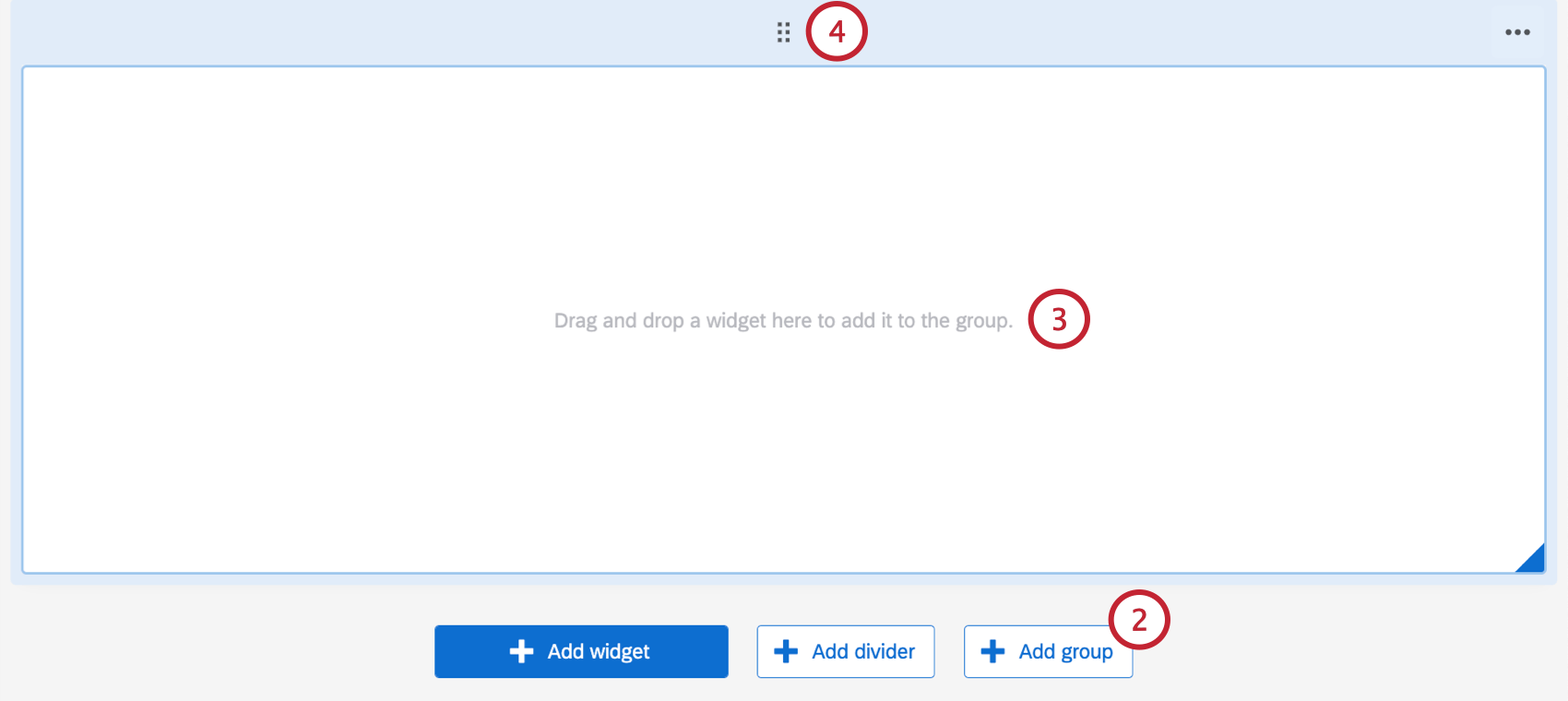
Qtip:グループ内のウィジェットのサイズと位置を調整することができます。
ウィジェットグループの編集
ウィジェットグループが作成されると、グループを修正するためのいくつかのオプションがあります。ウィジェットグループを編集するには:
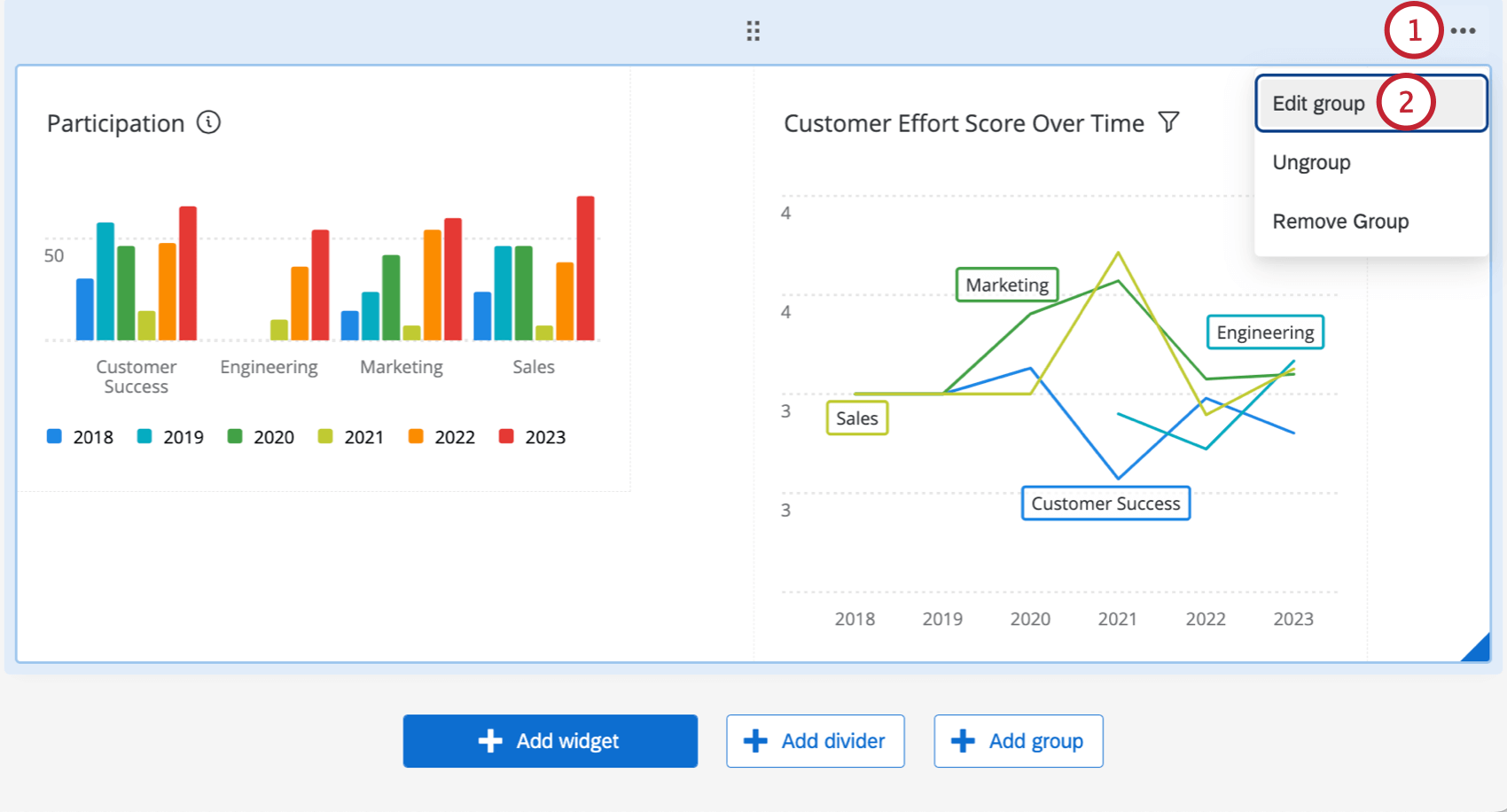
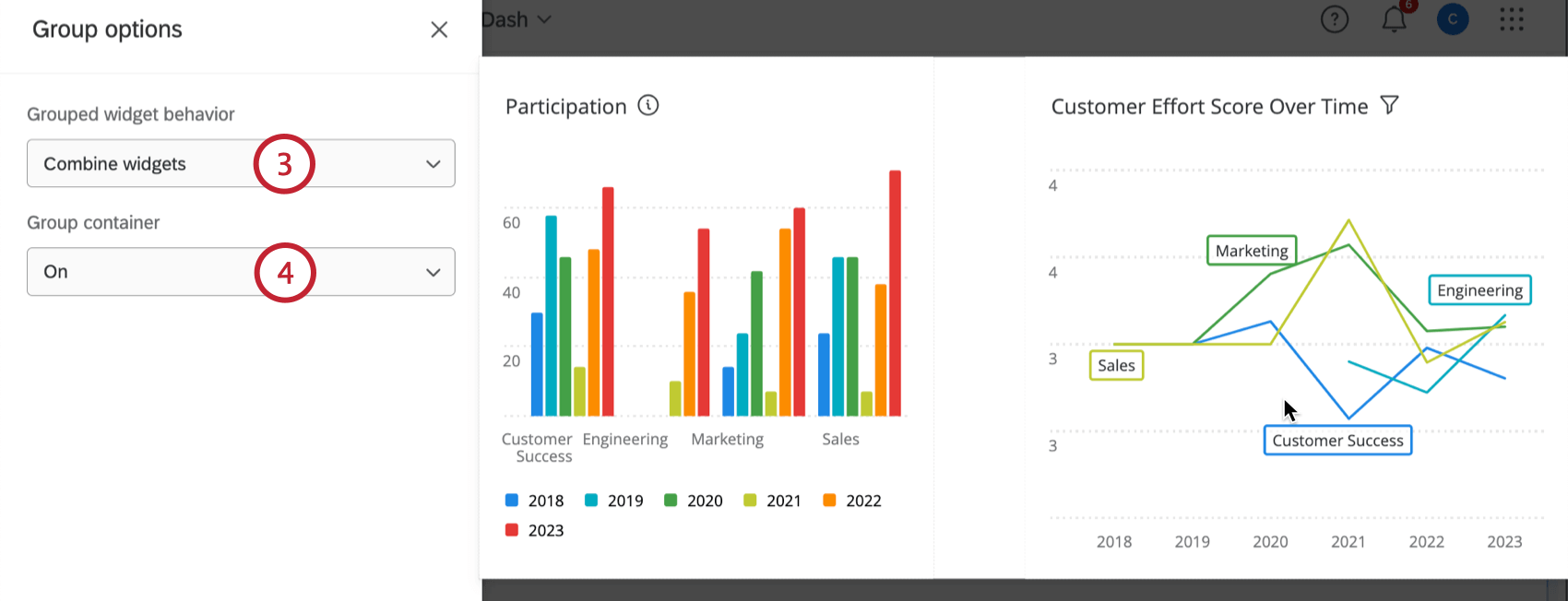
- ウィジェットを結合します: ウィジェットは同じコンテナ内に表示されます。
- ウィジェットは別々に: ウィジェットはそれぞれのコンテナに分けられます。コンテナはウィジェットの後ろにある余白です。つまり、ダッシュボードの背景色を選択すると、ウィジェット間のスペースだけでなく、ウィジェットの背景もその色で塗りつぶされます。

- オン: ウィジェットグループはコンテナ内にある。
- Off: ウィジェットグループはコンテナ内に入らない。
- ダッシュボードのデフォルトを使用します: ダッシュボードテーマのコンテナ設定が適用されます。
グループ内のウィジェットをグループ解除するには、3つの水平ドットにカーソルを合わせ、[グループ解除]を選択します。ウィジェットはダッシュボードページの同じ位置に残りますが、グループ化されなくなります。
ウィジェットグループを削除するには、3つの水平ドットにカーソルを合わせ、グループを削除を選択します。これはグループからすべてのウィジェットも削除します。
ウィジェットの指標
多くのダッシュボード・ウィジェットでは、指標を選ぶ必要がある。

利用できる指標は次のとおりです。
- カウント:選択したフィールドの回答数 (質問に回答した回答者数) を表示します。 Qtip:線グラフ、横棒グラフ、縦棒グラフでは、他のウィジェットよりもさらに多くの方法でカウントの表示方法をカスタマイズすることができます。カウントメトリックオプションを参照。

- 平均値: 選択したフィールドの平均値を表示します。
- 最小値:選択したフィールドの最小値を表示する。
- 最大値:選択したフィールドの最大値を表示する。
- 合計:選択したフィールドのすべての値の合計を引き出します。
- ネットプロモータースコア:推奨者を特定する。 批判者、中立者、推奨者 Npsの質問から。
- 相関関係:2つのフィールドを選択し、その相関関係を調べる。結果は相関係数(ピアソンのr)として与えられ、-1から+1までの数値で表される。最も強い負の相関は-1であり、最も強い正の相関は+1である。
- 標準偏差:フィールドの回答の標準偏差を表示します。 Qtip: 標準偏差メトリックは、数値グラフ、ゲージグラフ、円グラフ、線グラフ、棒グラフ、表ウィジェットと互換性があります。
- トップボックス/ボトムボックス: 指定した値の範囲に入る回答の割合を表示します。トップボックスは、スケールの最上位にあてはまる回答者の割合。一番下のボックスは、スケールの下限に当てはまる回答者の割合。
- サブセット比率指標:特定のブランドを選択した人の数を、そのブランドを認知している回答者の数で割ったもの。比率を視覚化する場合は、カスタム指標の代わりに使用できます。詳しくはサブセット比率メトリックを参照。 Qtip:この指標はバー、ライン、テーブルウィジェットで利用可能です。これらのウィジェットでは、カスタムメトリクスの代わりにサブセット比率メトリクスを使用することをお勧めします。
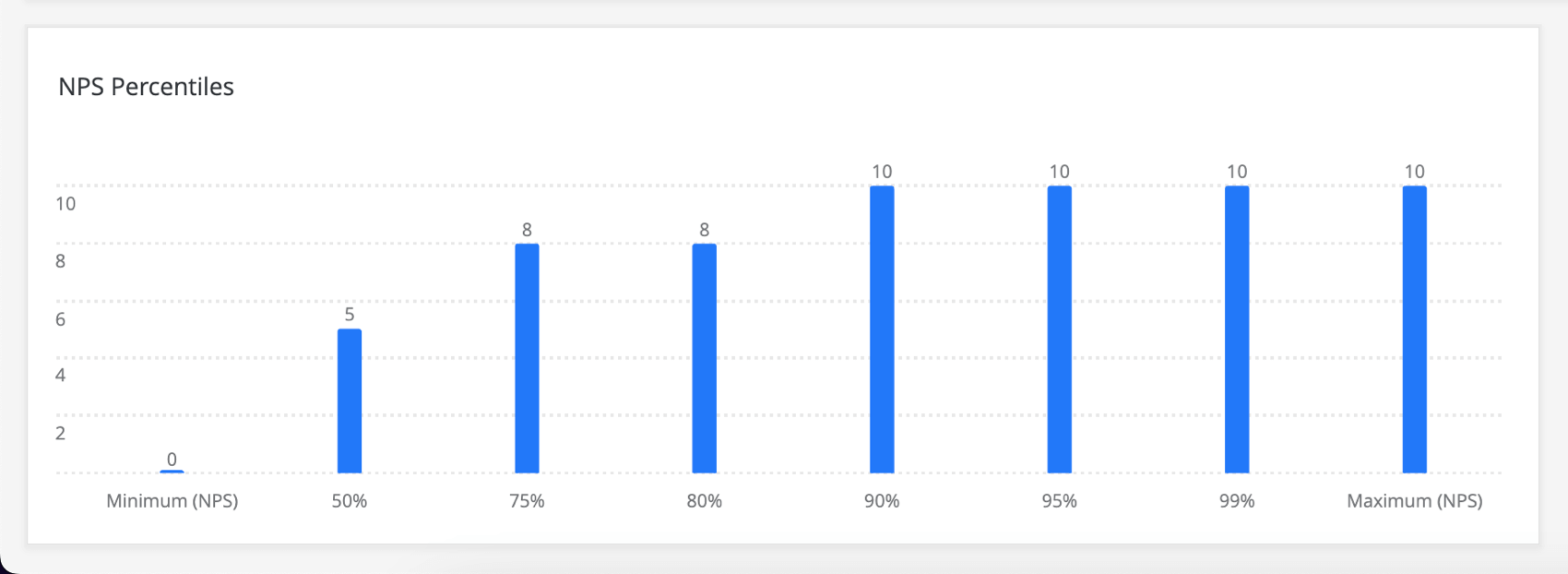
- パーセンタイル:パーセンタイルは、特定のフィールドの100の値(またはバケット)のセットを含んでいます。平均値などのフィールドの値は、回答データから計算され、その値がどのパーセンタイルバケット(リストの100のうちの1つ)に入るかをパーセンタイルリストで調べます。パーセンタイル指標を選択すると、どの値が50、75、80などのパーセンタイルとみなされるかが表示されます。以下のパーセンタイルを表示することができる:
- 50%(中央値)
- 75%(第3四分位または上位四分位としても知られる)
- 80%
- 90%
- 95%
- 99% 例: Npsは0~10の11尺度。以下はNPSのパーセンタイルである。


中央値(50%パーセンタイル)が5であるのは、目盛りの値の50%が5以下(1、2、3、4)であり、目盛りの値の50%が5以上(6、7、8、9、10)だからである。
75%パーセンタイルは8である。なぜなら、答えの75%は8以下であり、25%は8より大きいからである。Qtip:このメトリックはバー、ライン、テーブルウィジェットでのみ利用可能です。
- カスタム測定基準:作成したカスタム測定基準を含めます。詳しくは、カスタムメトリクスのページをご覧ください。
- 保存されたベンチマーク作成したベンチマークしかし、これはベンチマークをウィジェットに追加するだけで、他のデータは追加されません。ベンチマークと一緒にご自身のデータを表示して、ご自身のデータのウェルビーイングを確認するには、代わりに以下の「比較とベンチマーク」セクションの指示に従うことをお勧めします。
- ワンタイムベンチマーク:ウィジェットの1回限りのベンチマークを設定する。ウィジェットで表示するベンチマーク・データセット、バージョン、フィールドを選択し、ベンチマーク固有のフィルタを追加できます。
Qtip: 新しく追加されたメトリクスは、最初はCountに設定されています。
メトリクスの編集
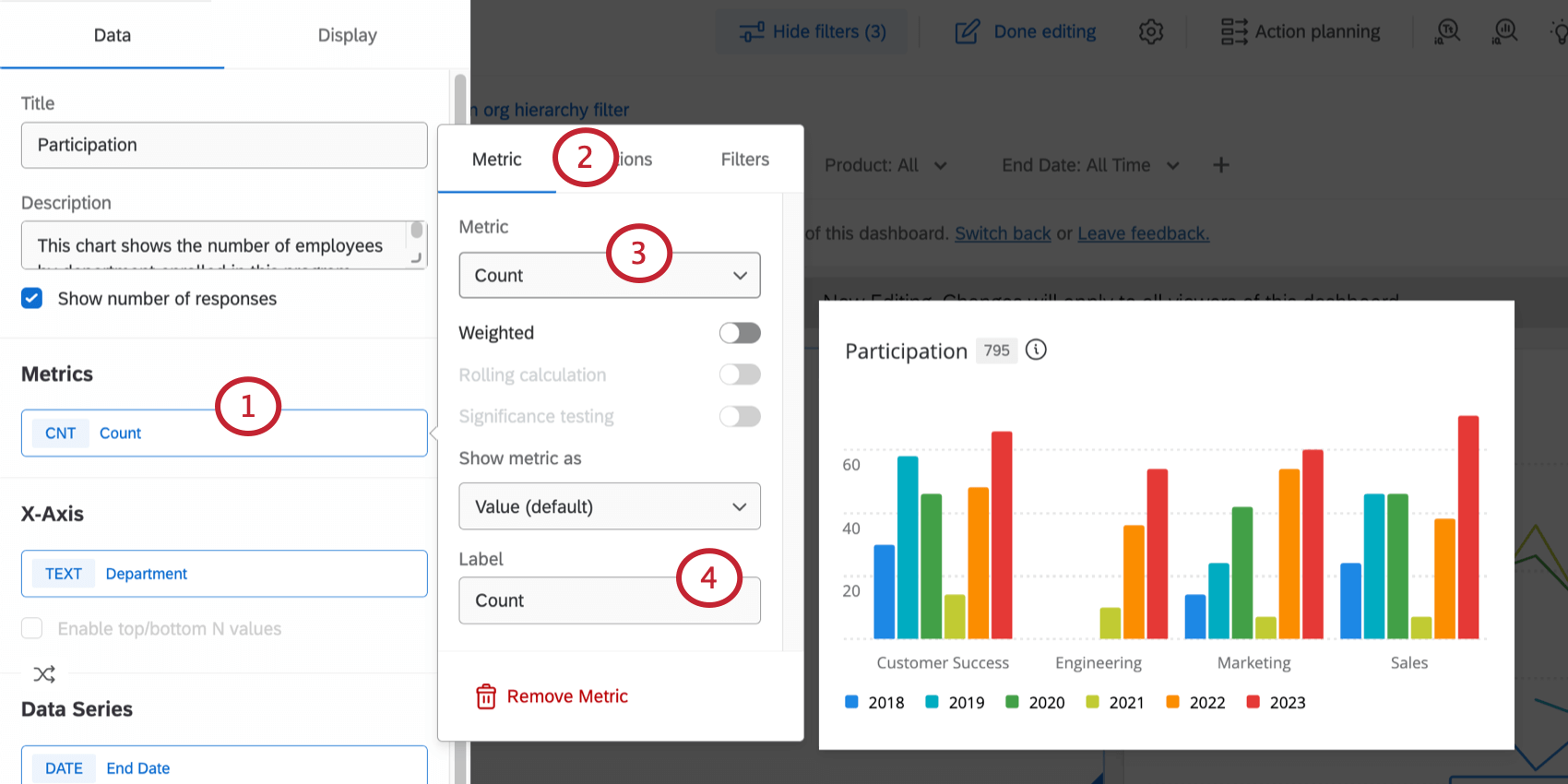
Qtip: 新しいメトリックを追加するには、Metrics見出しの下にあるAddをクリックします。デフォルトのCountメトリックがウィジェットに追加されます。新しいCountメトリックをクリックして、以下のように変更する。

ウィジェットやダッシュボードのセットアップ方法によって、追加オプションがある場合があります。ダッシュボードでの複数データセットの使用(CX)、CXダッシュボードでの回答の重み設定、ウィジェット・メトリクスでのローリング計算、およびダッシュボード・ウィジェットでの有意性テストを参照してください。
オプションタブ
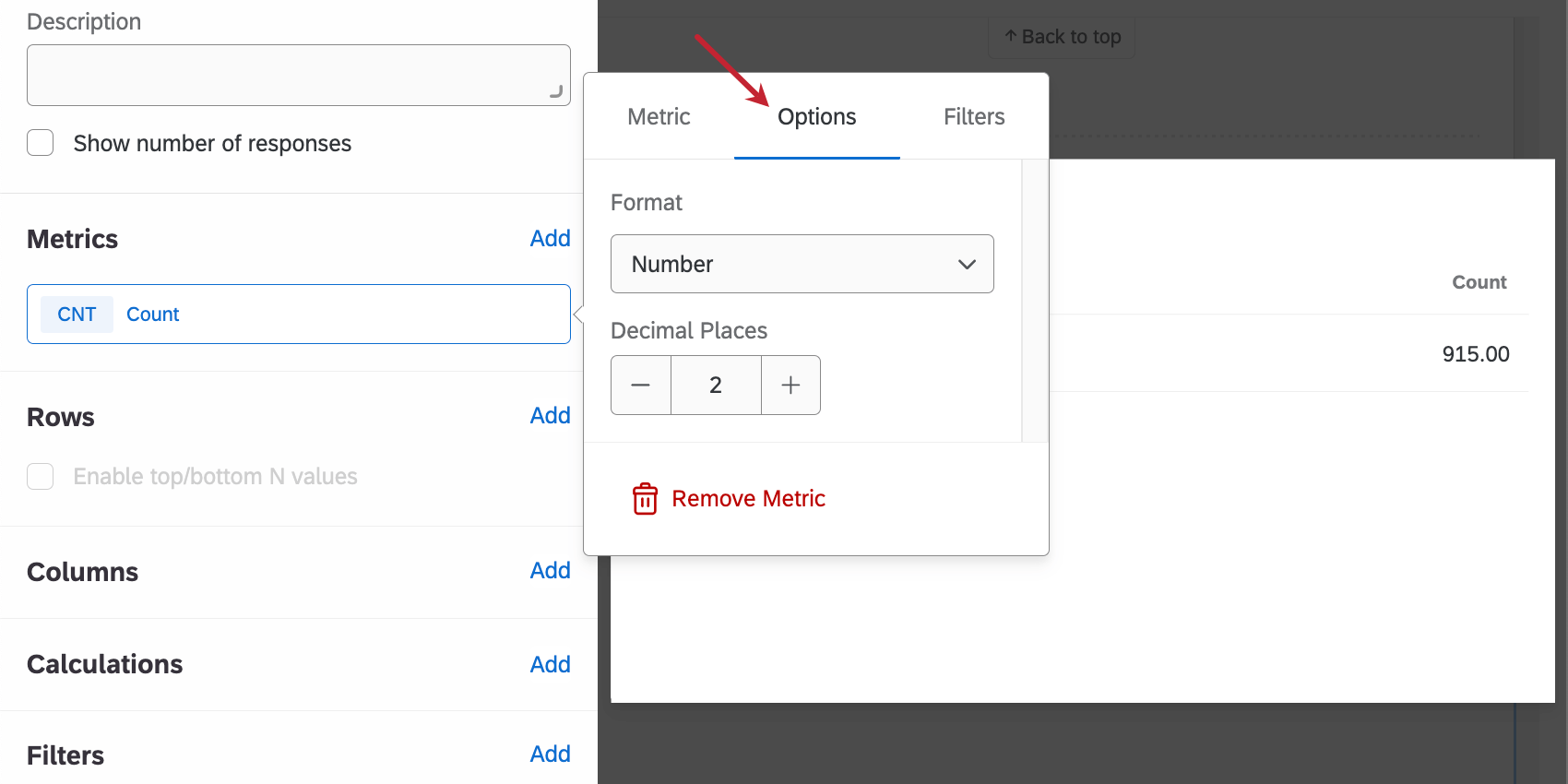
[オプション]タブでは、表示する小数点の位置や指標の数値スタイルを変更できます。

次の3つの指標形式を利用できます。
- 数値: メトリックを直接数値として表示する。
- パーセント:メトリック値をパーセンテージに変換する(例:0.10は10%になる)。
- 通貨: Currency(通貨):選択した通貨記号を先頭に持つ通貨値としてメトリックを表示する(例:50は$50になる)。
フィルタータブ
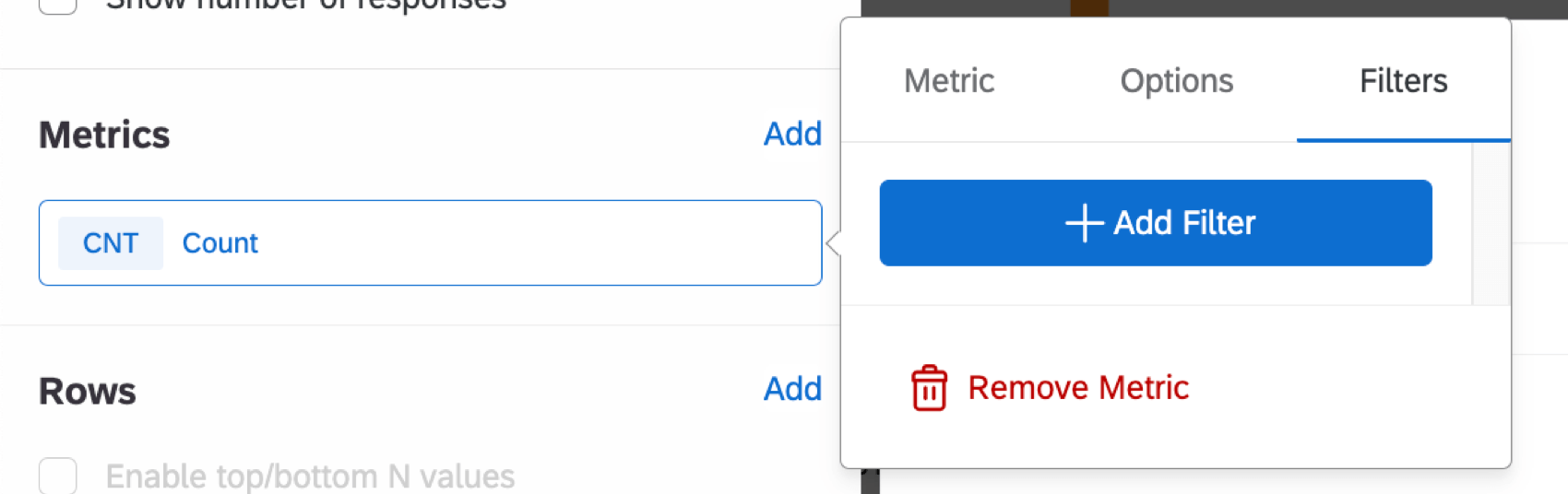
メトリック設定ウィンドウの最後のタブはフィルタです。このタブでは、メトリックにフィルタを追加できます。
![ウィジェットの[フィルター]タブ](https://www.qualtrics.com/sites/default/files/styles/standard_xl_retina/public/migrations/dsx/content/building-widgets-cx-12.5_4.png.webp?itok=trj6OQ2G)
指標のフィルターは、ウィジェットの指標で表示されるデータを制限します。たとえば、「数」タイプの指標に5段階の満足度評価の1~3の値のみを含めるフィルターを適用すると、ウィジェットではこの範囲に該当する回答のみがカウントされます。
1つのウィジェットに異なるフィルターを追加する必要がある指標が複数ある場合は、ウィジェットそのものではなく指標に直接フィルターを追加すると便利です。ワンタイムベンチマークを設定した場合は、フィルターを使用することもできます。
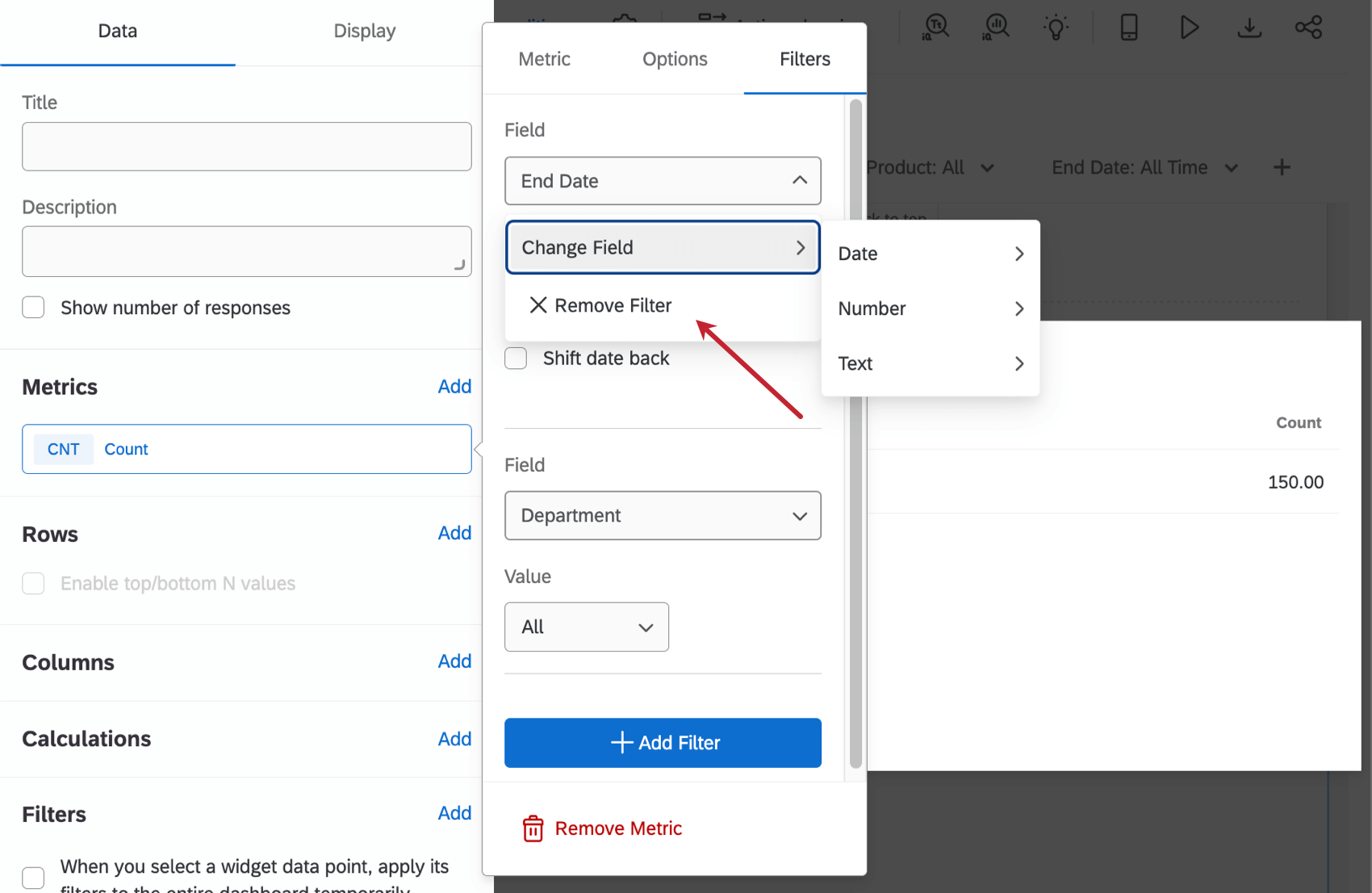
指標からフィルターを削除したり、フィルターを適用するフィールドを変更したりするには、上部のフィールド名をクリックします。

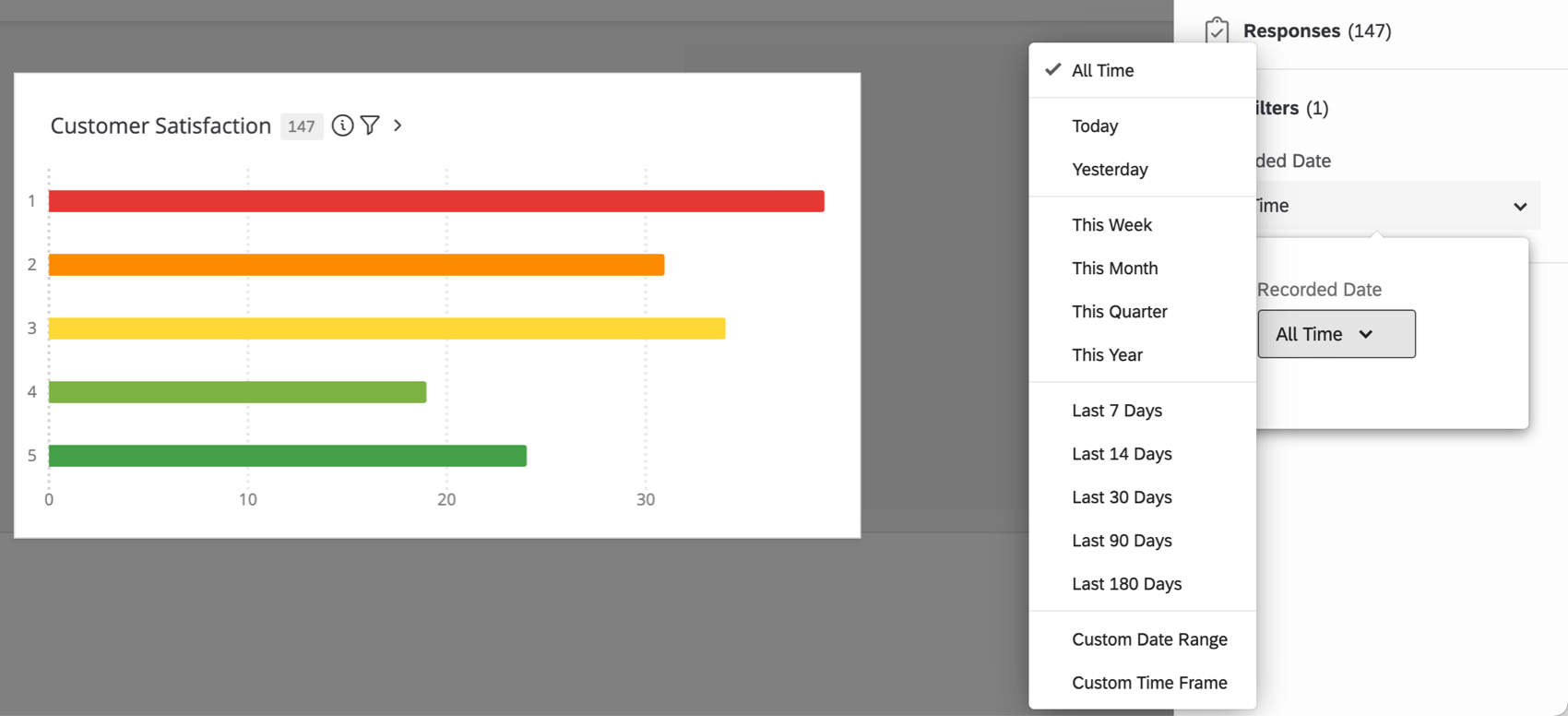
Qtip:日付フィルターの設定については、CXダッシュボードのフィルター設定のサポートページをご覧ください。
N値の上下表示
ウィジェットでメトリクスの一番上か一番下の値だけを可視化したいと思ったことはありませんか?たとえば、テキスト・トピックを表示するウィジェットがあるが、データセットには多数のトピックがあるとする。すべてのトピックが表示されている場合、トピックの異常値を識別するのは困難ですが、選択したメトリック (回答数など) の上位または下位の値を 15 個まで表示することで、ウィジェットに表示されるデータを制限できます。
以下のウィジェットでトップ/ボトムの値を表示できます:
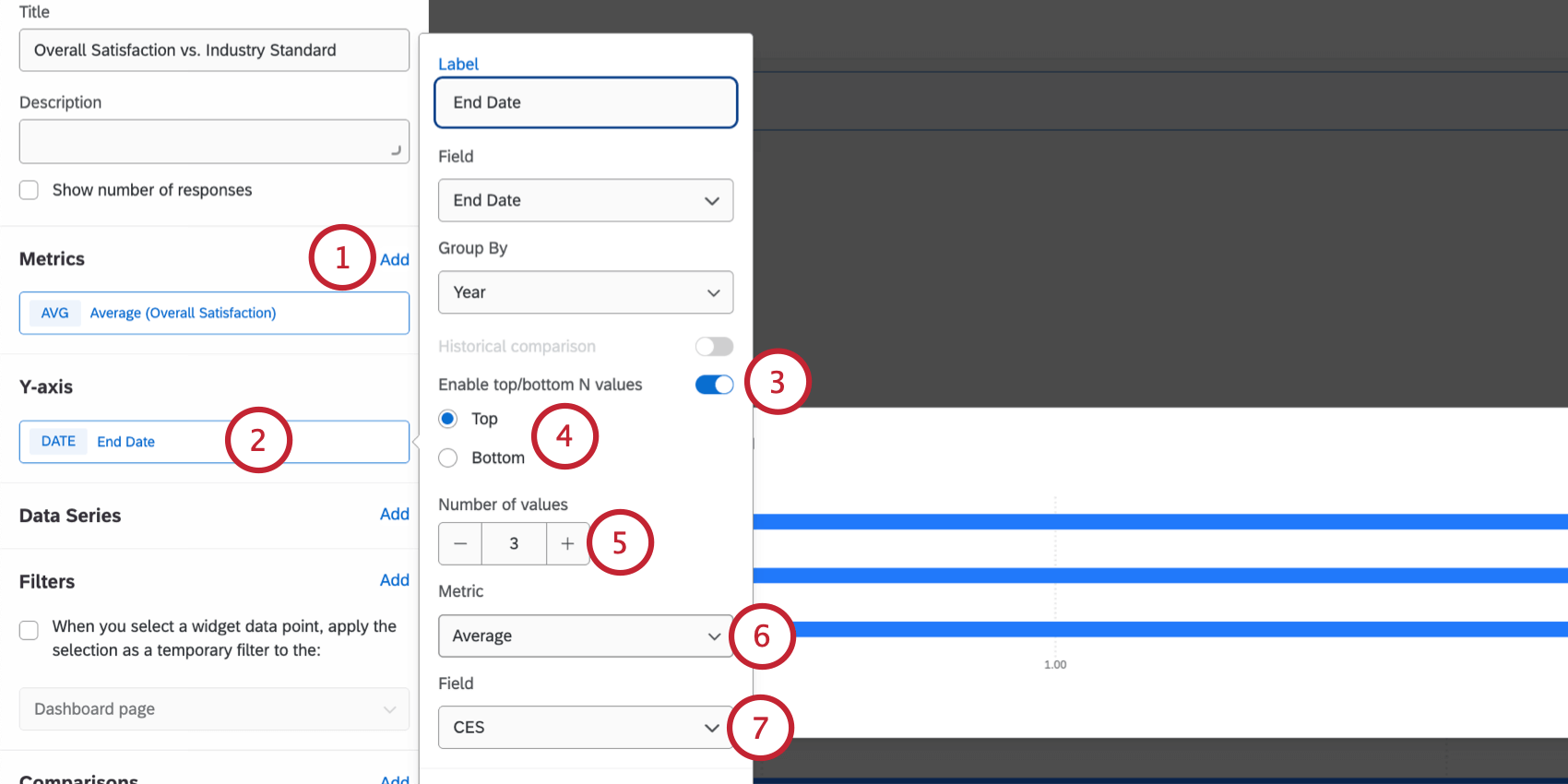
ヒント:最大数は15。
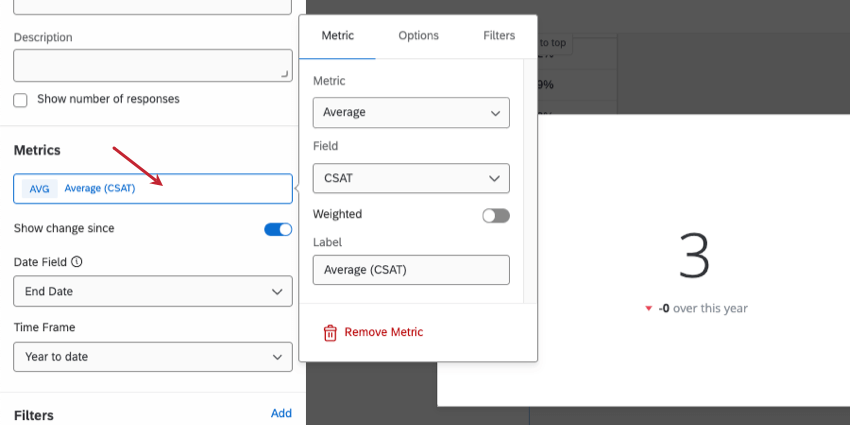
例: 例えば、様々な顧客アカウントのNPSスコアを時系列で表示する線グラフウィジェットがあり、CSATスコアが最も低いアカウントを表示したいとします。CSAT]フィールドで[平均]を選択し、一番下の値だけを表示することで、CSATが最も低い顧客アカウントを確認しながら、そのNPSを長期的に追跡することができます。
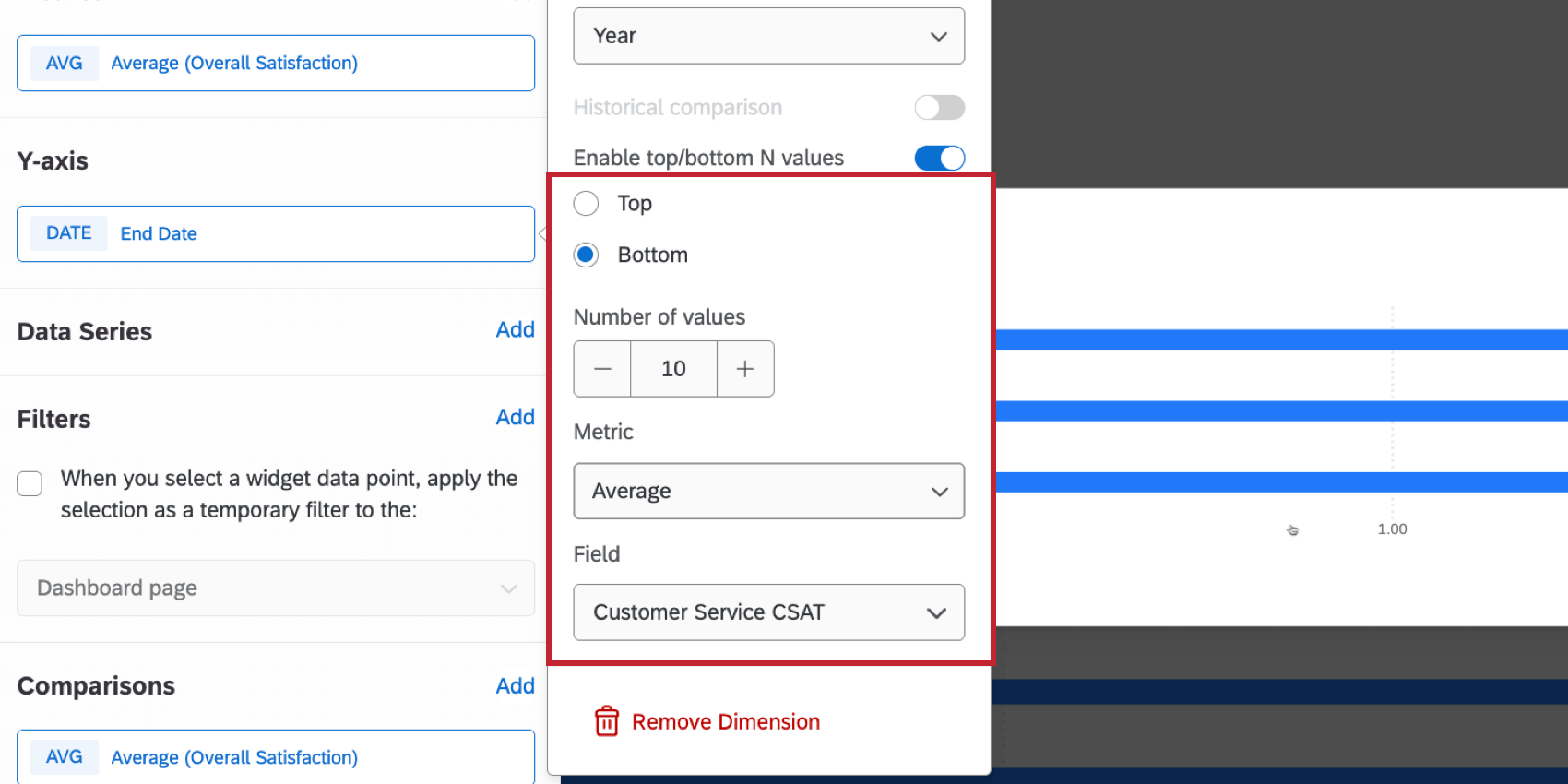
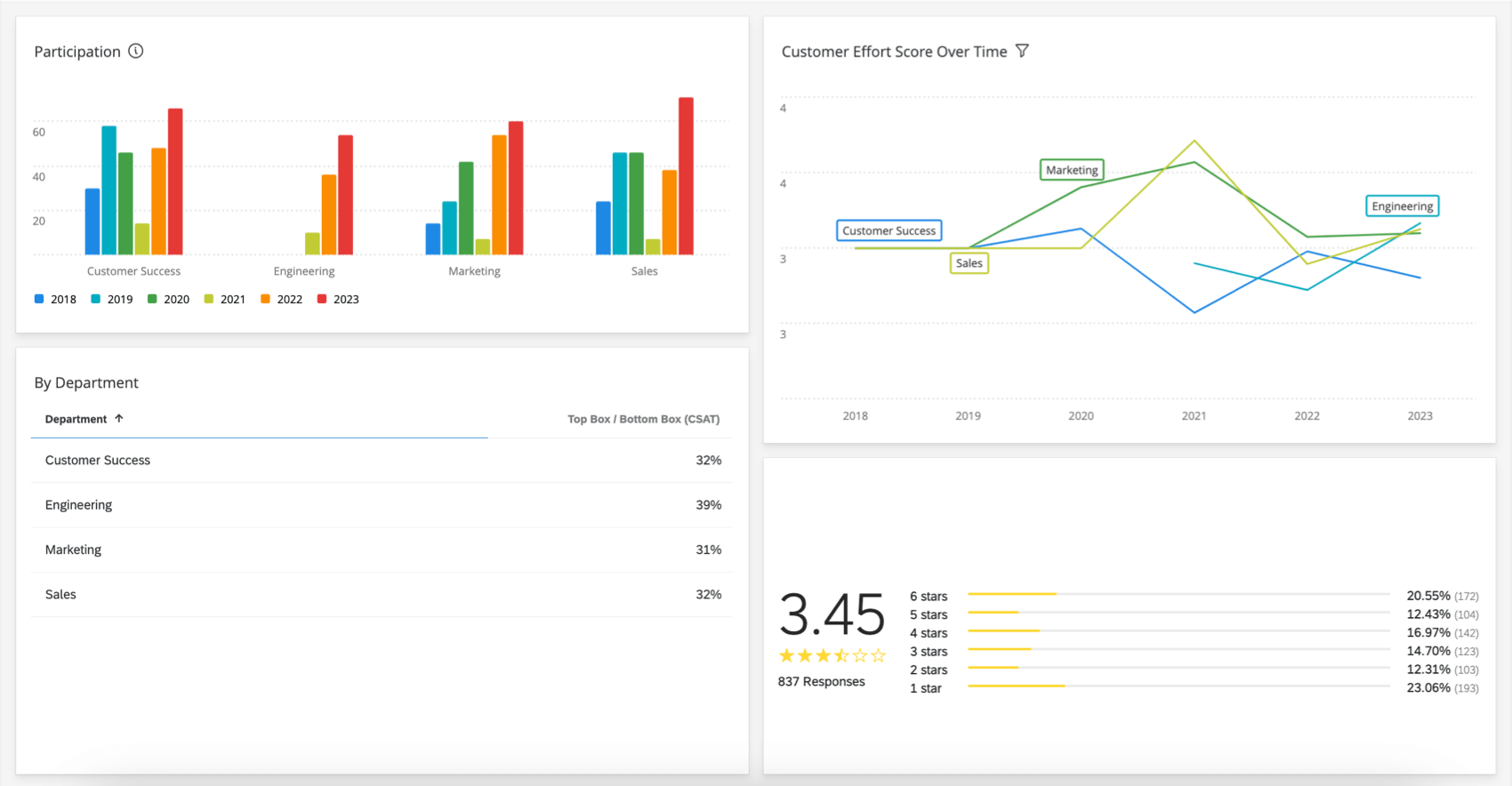
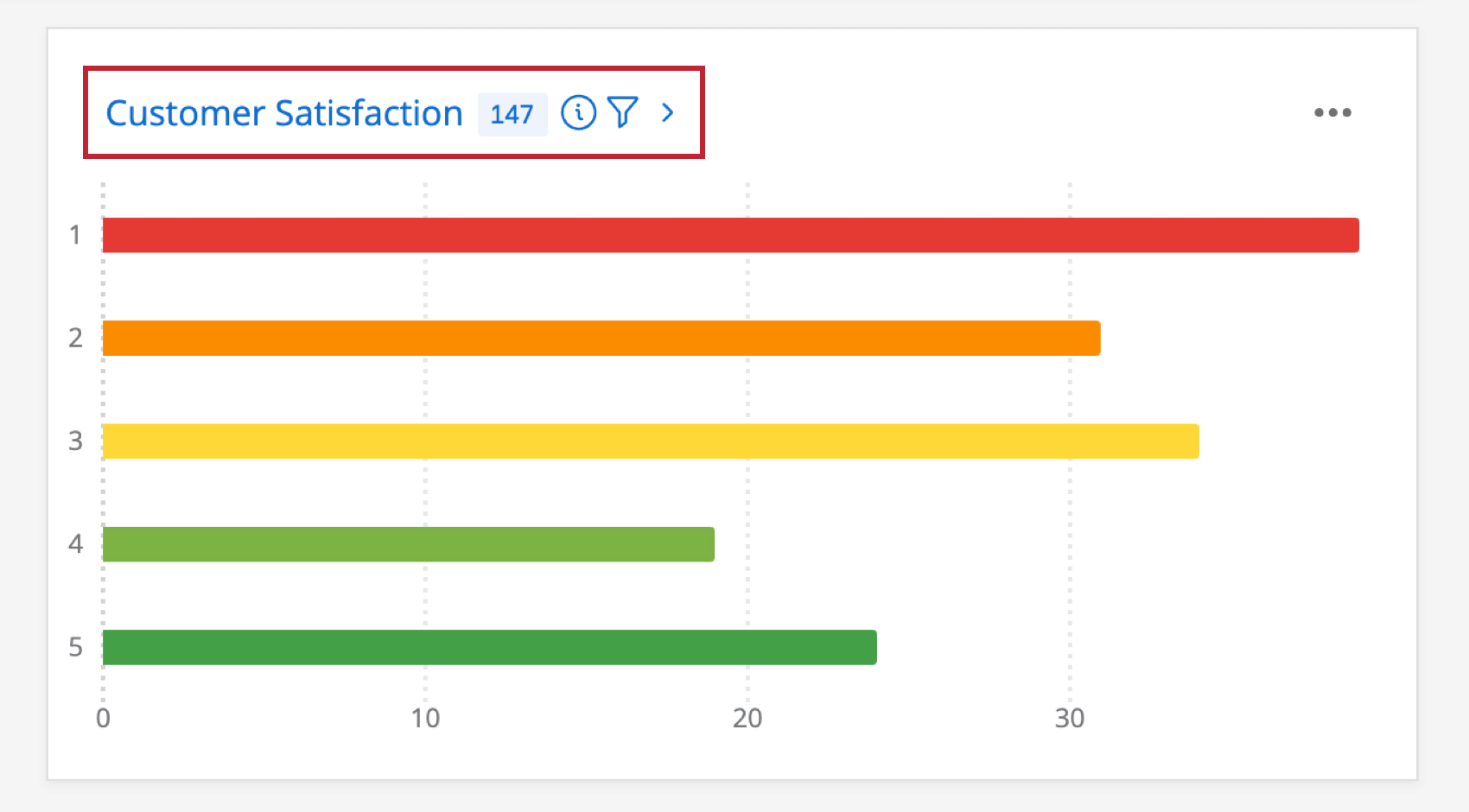
ヒント:この設定により、データセット内の任意のメトリックによる上位または下位のN値のみを可視化することができる。複数のメトリックとディメンションが適用されている場合でも、ウィジェットで現在表示されているメトリックに関係なく、任意のメトリックのトップ/ボトムのN値を有効にできます。
ウィジェットの削除
ウィジェットを削除するには、次の手順を実行します。
![ウィジェットの[削除]オプション](https://www.qualtrics.com/m/assets/support/wp-content/uploads//2020/03/building-widgets-cx-14.png)
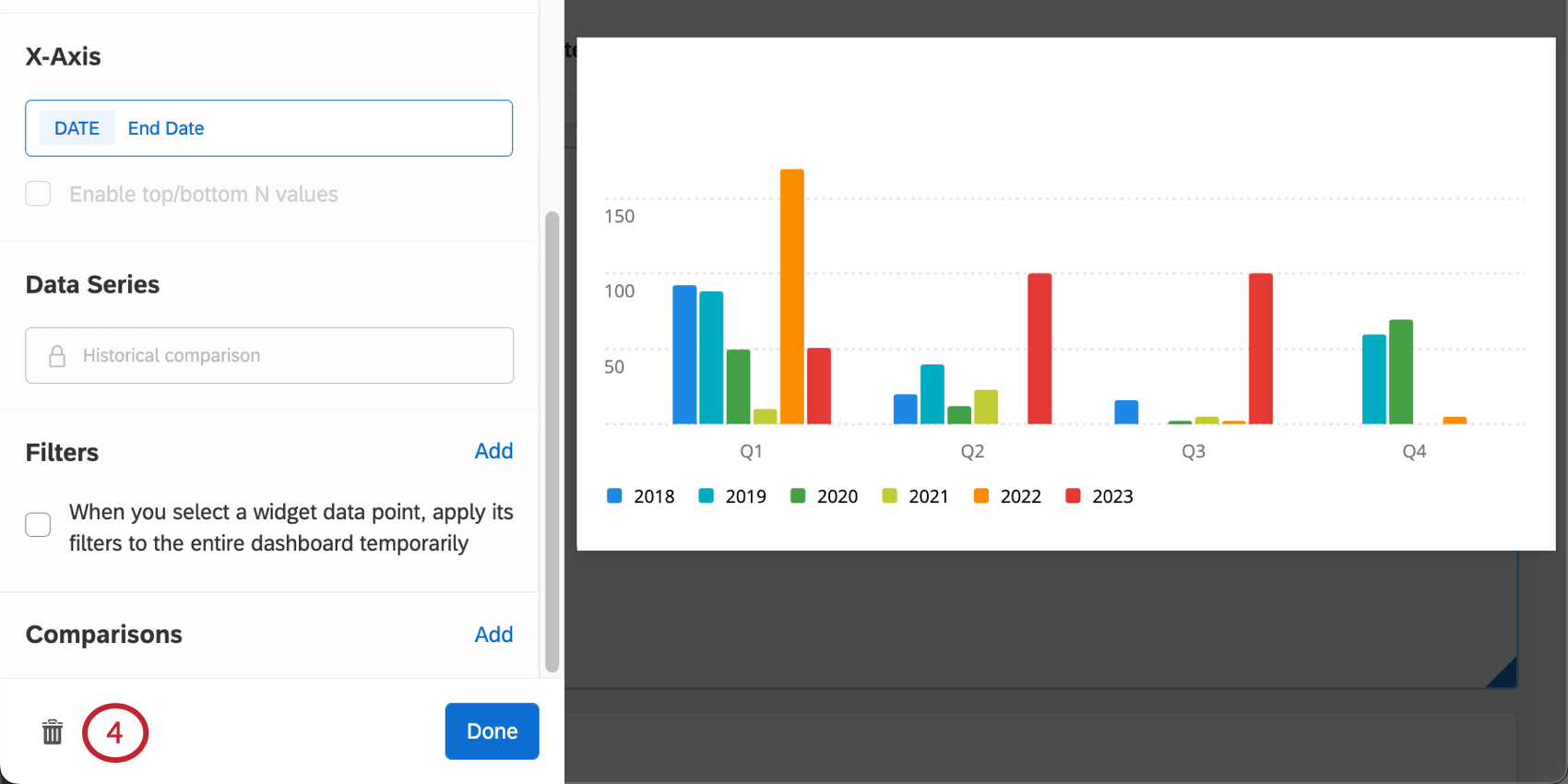
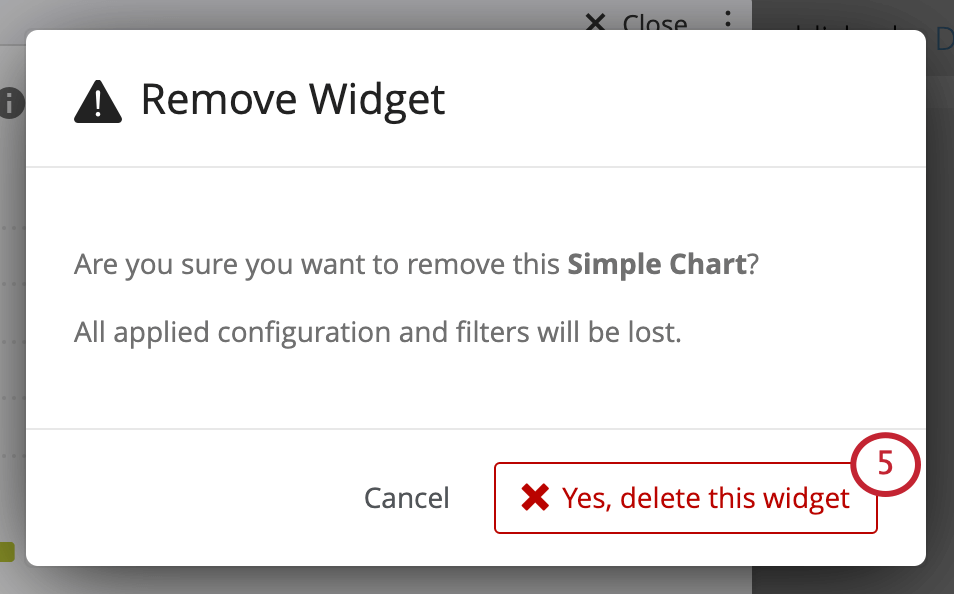
警告: ウィジェットを削除した後、それを復元することはできません。
ウィジェットのサイズ変更と位置調整
ウィジェットのサイズを変更してページに配置するには、次の手順を実行します。
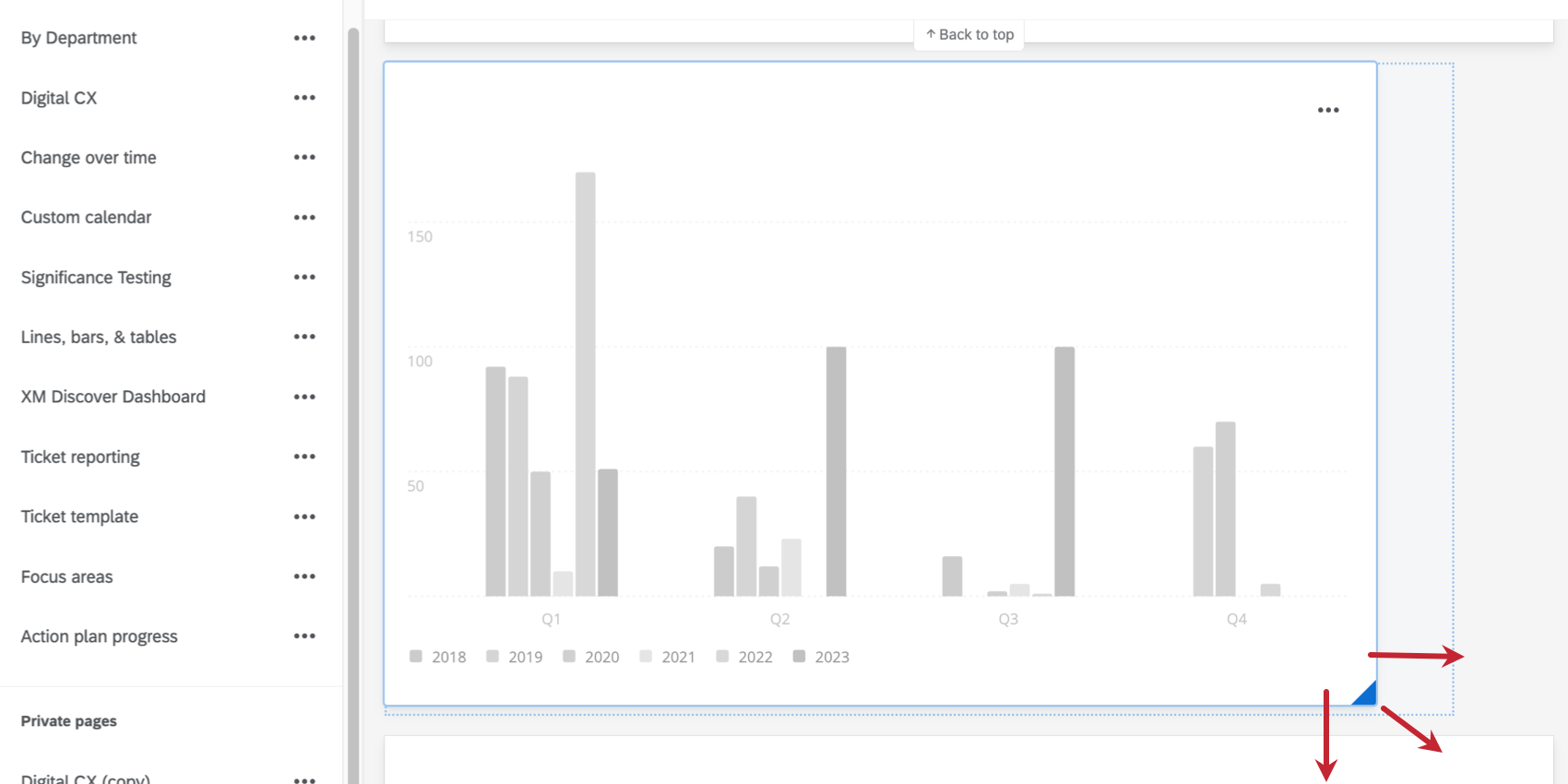
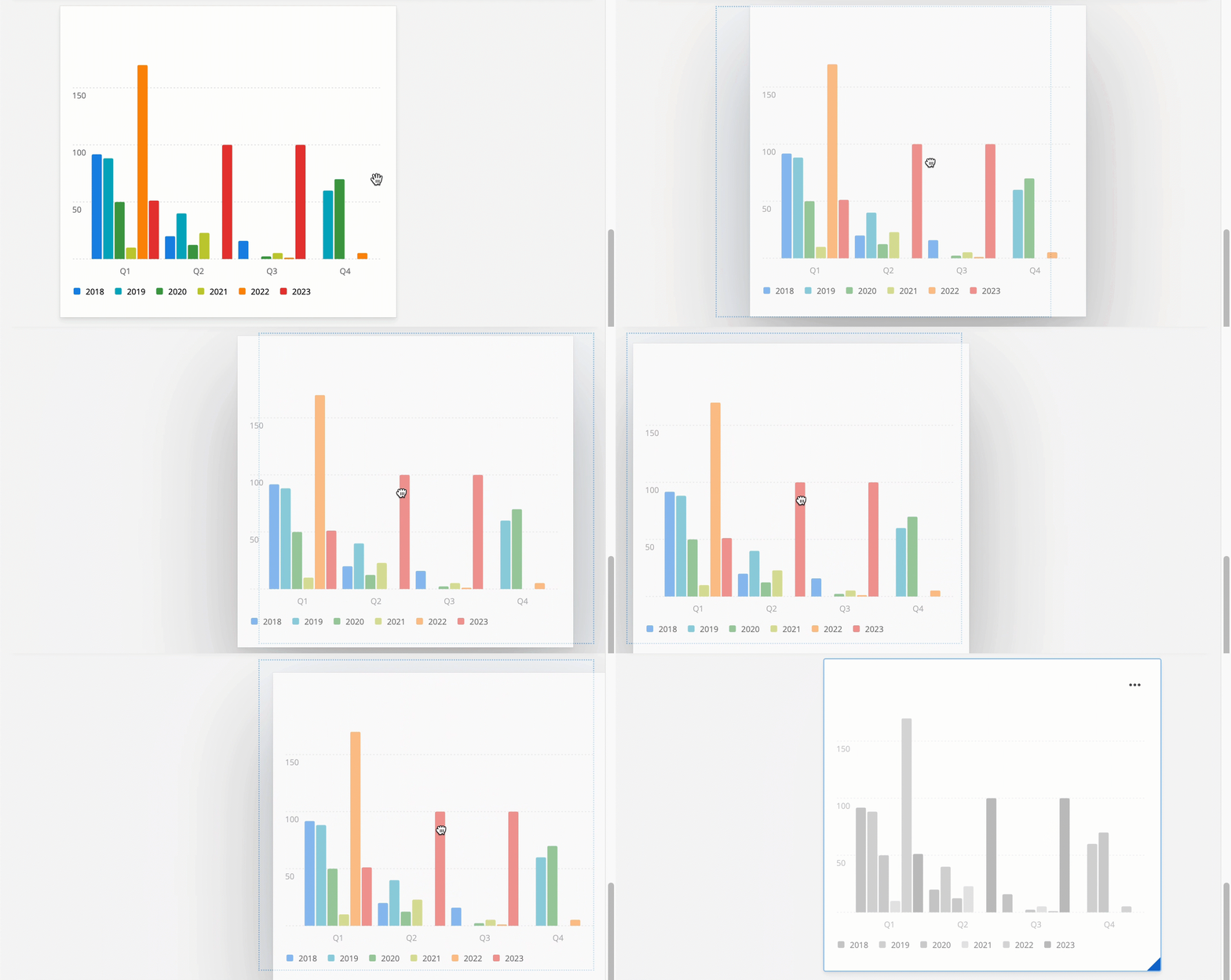
Qtip: ウィジェットを移動すると、他のウィジェットも自動的にページ上の新しい位置に移動します。
ウィジェットの複製
ウィジェットの正確なコピーを作成するには、次の手順を実行します。
![ウィジェットの[複製]オプション](https://www.qualtrics.com/m/assets/support/wp-content/uploads//2020/03/cx-widget-02.png)
- 下:元のウィジェットの真下にコピーを作成します。
- ページの下部:ダッシュボードページの下部にコピーを作成します。
ウィジェットを別のページに移動
Qtip:プライベートページのウィジェットは他のプライベートページにしか移動できません。同様に、公開ページ上のウィジェットだけを他の公開ページに移動することができます。ウィジェットのプライバシーを切り替えたい場合、代わりにページ全体の公開または非公開コピーを作成する必要があります。
![ウィジェットの[ページに移動]オプション](https://www.qualtrics.com/m/assets/support/wp-content/uploads//2020/03/building-widgets-cx-19.png)
ウィジェットのエクスポート
Qtip:ダッシュボードビューワがウィジェットをエクスポートできるかどうかは、ダッシュボードのパーミッションによって決まります。CXダッシュボードデータのエクスポートについて詳細を見る。
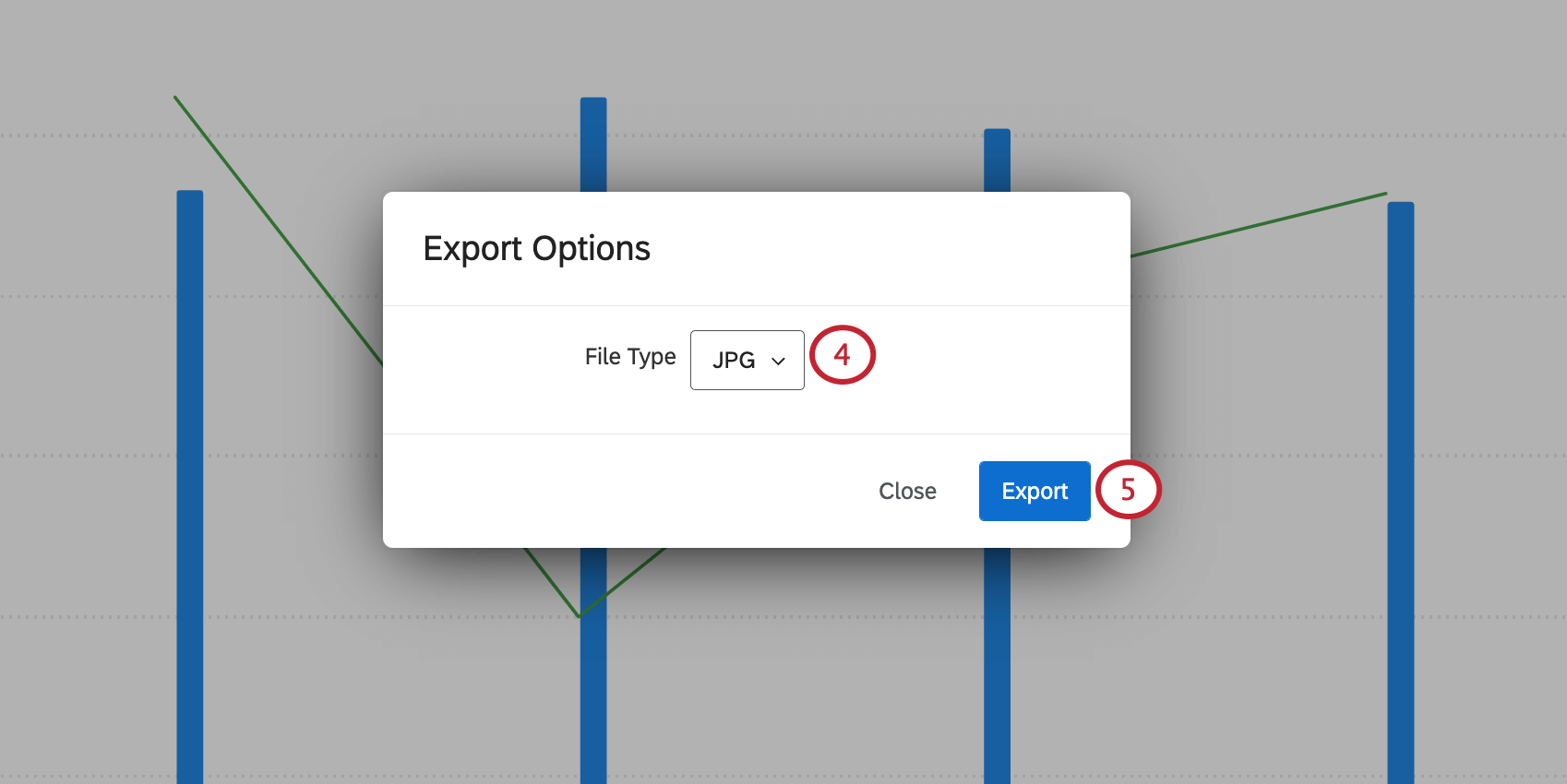
ウィジェットはいくつかの形式でダウンロードできます:
- JPG/JPEG:Joint Photographic Experts Groupの圧縮デジタル画像フォーマット。 パワーポイント、ソーシャルメディアへのアップロード、印刷物用の画像が必要な場合はJpgを選択してください。
- PDF: アドビ社のポータブル・ドキュメント・フォーマット。CXダッシュボードやその他のソフトウェアアプリケーションから独立した文書としてウィジェットをキャプチャする場合はPDFを選択します。PDFビューアーで表示します。PDFは印刷可能です。
- CSV:Comma-Separated Values形式。ウィジェットのデータを抽出してスプレッドシートまたはデータベースに取り込む必要がある場合はCSVを選択します。
- XLSX: Excelファイル形式。ウィジェットのデータを抽出してExcelスプレッドシートに取り込む必要がある場合は、XLSXを選択してください。
- tsv:Tab-Separated Valuesファイルフォーマット。 TSvを選択すると、表構造でデータを表示するシンプルなテキストファイルが生成されます。データベース間で情報を交換する際によく用いられます。
- ZIP(アップロードされたファイル):このオプションはレコードテーブルウィジェットでのみ利用可能です。レコードテーブルからアップロードされたファイルをエクスポートする方法については、こちらをご覧ください。
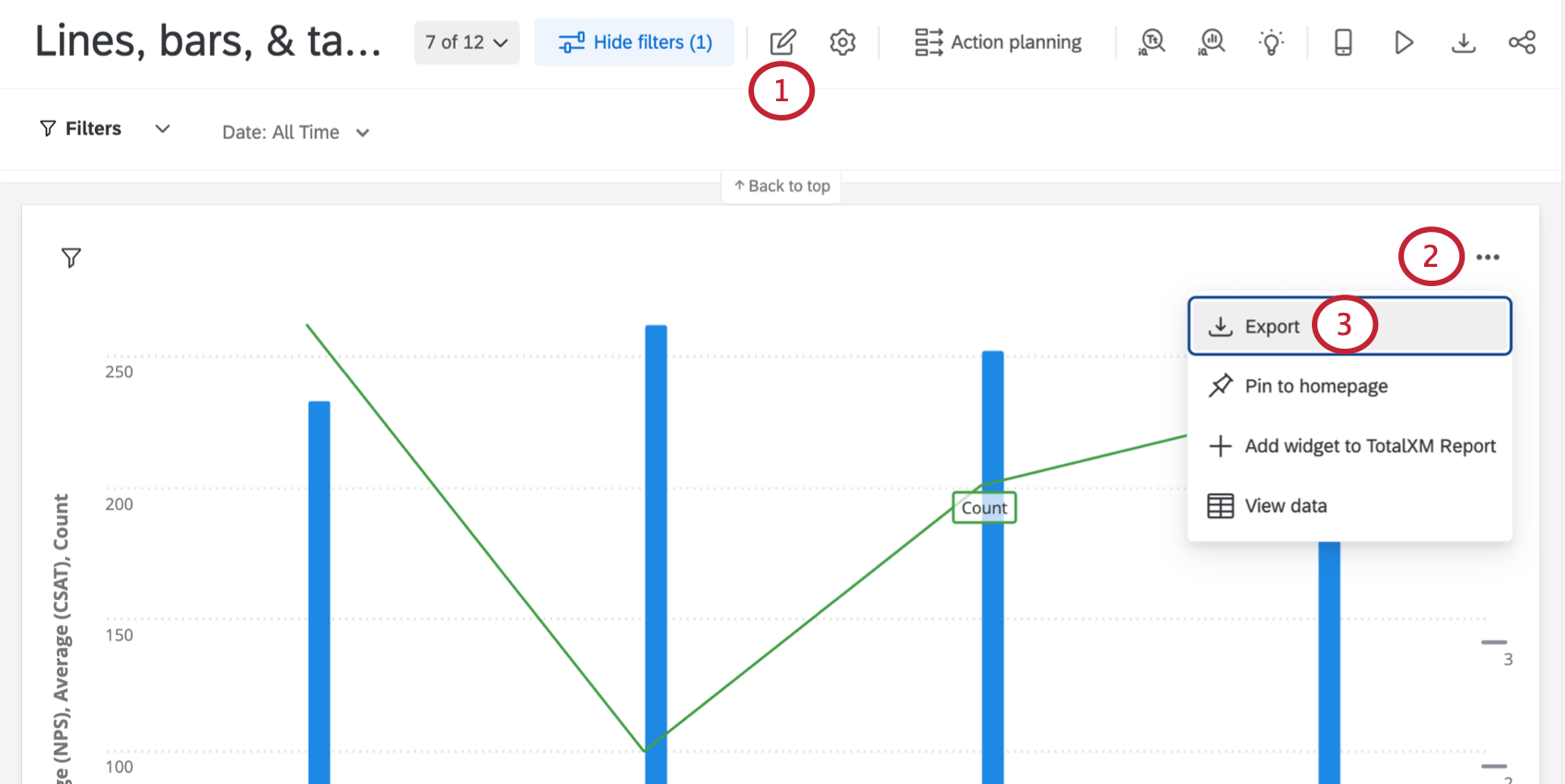
どのタイプのウィジェットも個別にエクスポートできます。ウィジェットをエクスポートするには:
ウィジェット区切り線
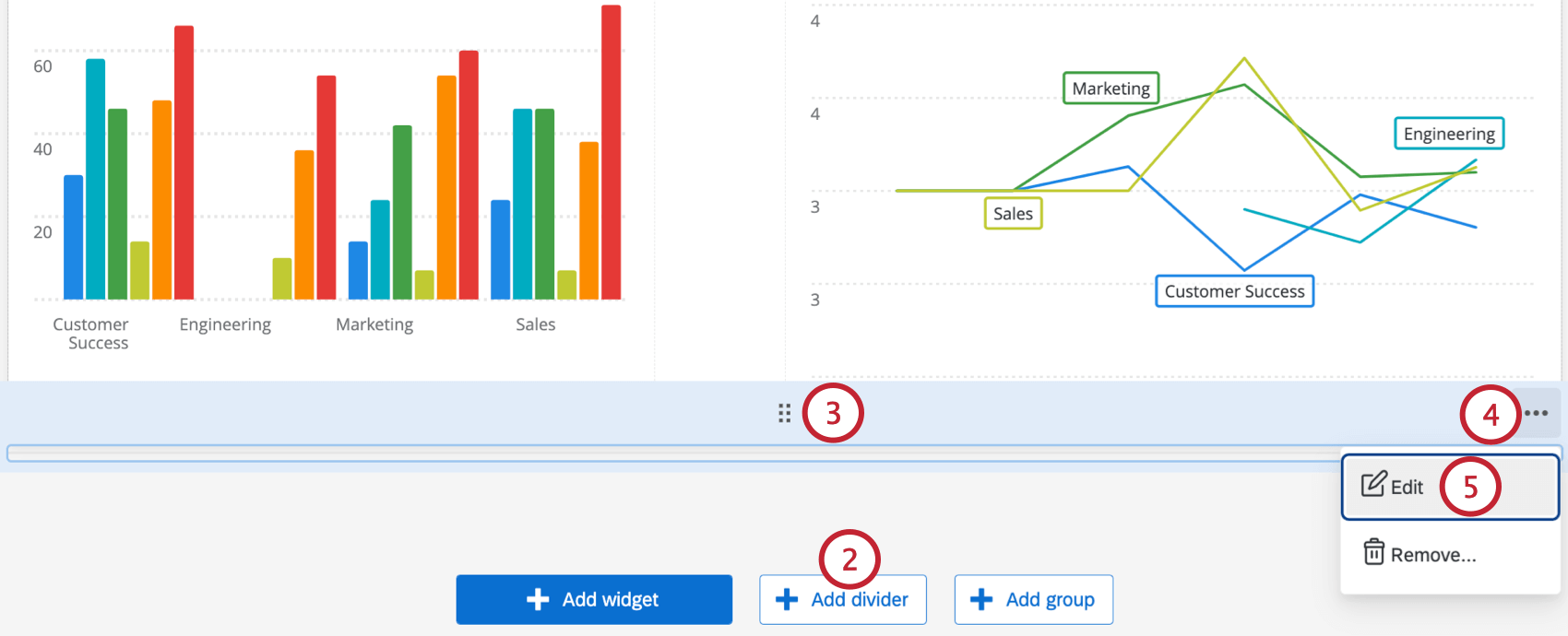
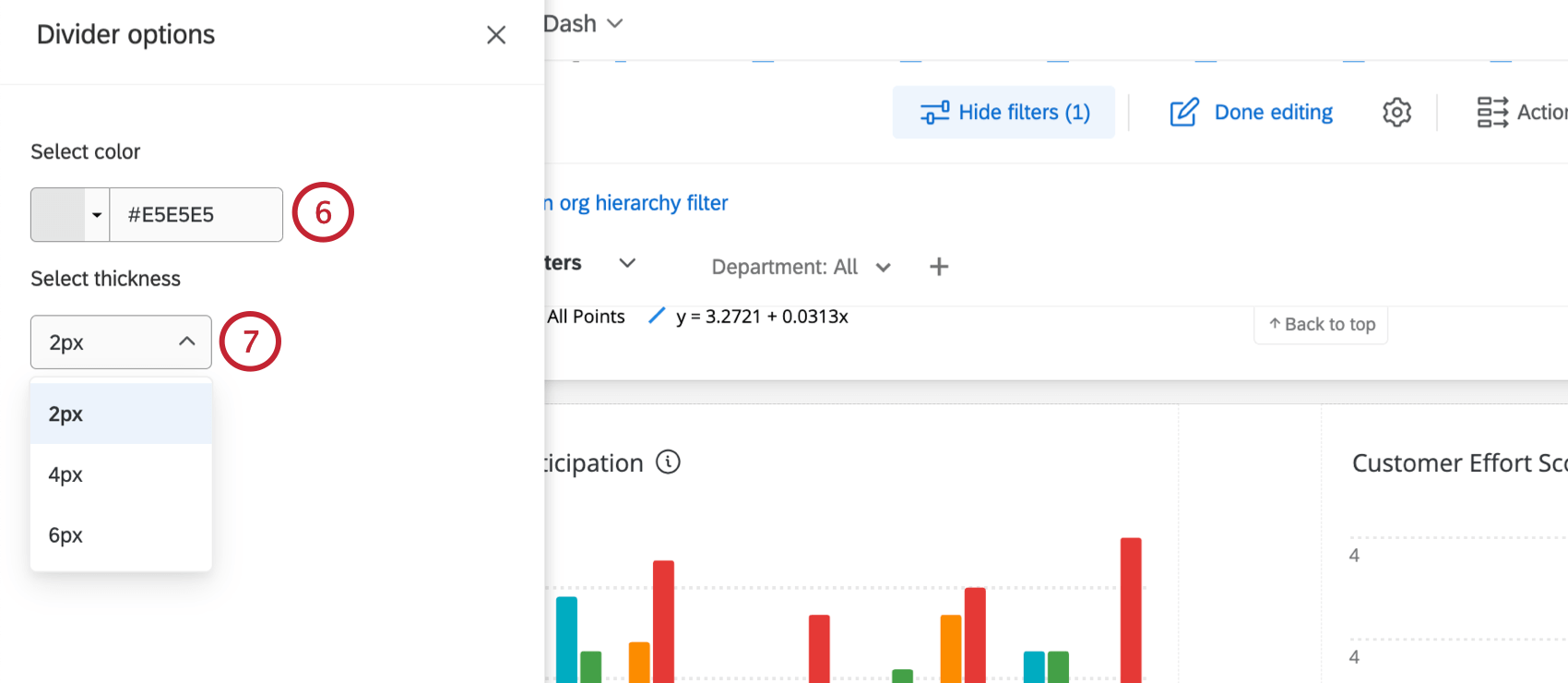
ウィジェット区切り線を使用すると、ダッシュボードページを分割して明確なセクションを作成できます。
区切り線を入れる:
Qtip:グループを削除するには、3つの水平ドットにカーソルを合わせ、「削除」をクリックします。
ウィジェットデータを見る
ウィジェットによっては、表示されているデータをテーブル形式で見ることができます。このフォーマットを見るには、右上の点にカーソルを合わせ、「データを見る」を選択する。
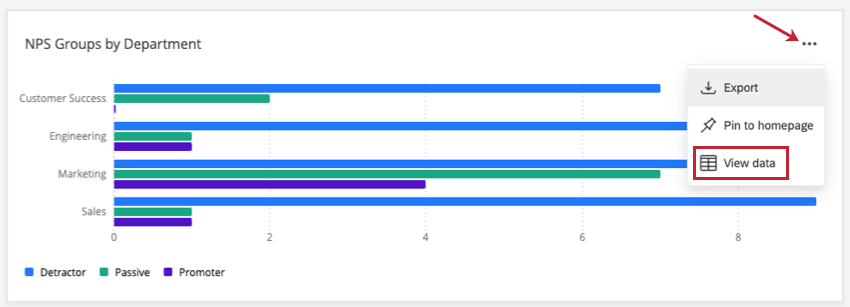
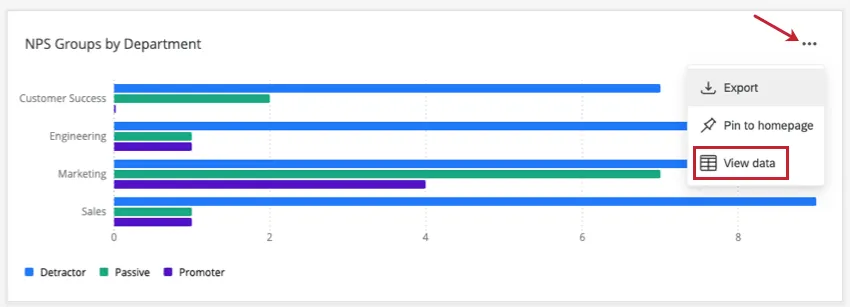
Qtip:このオプションを表示するには、ダッシュボードが編集モードではなく、表示モードになっている必要があります。
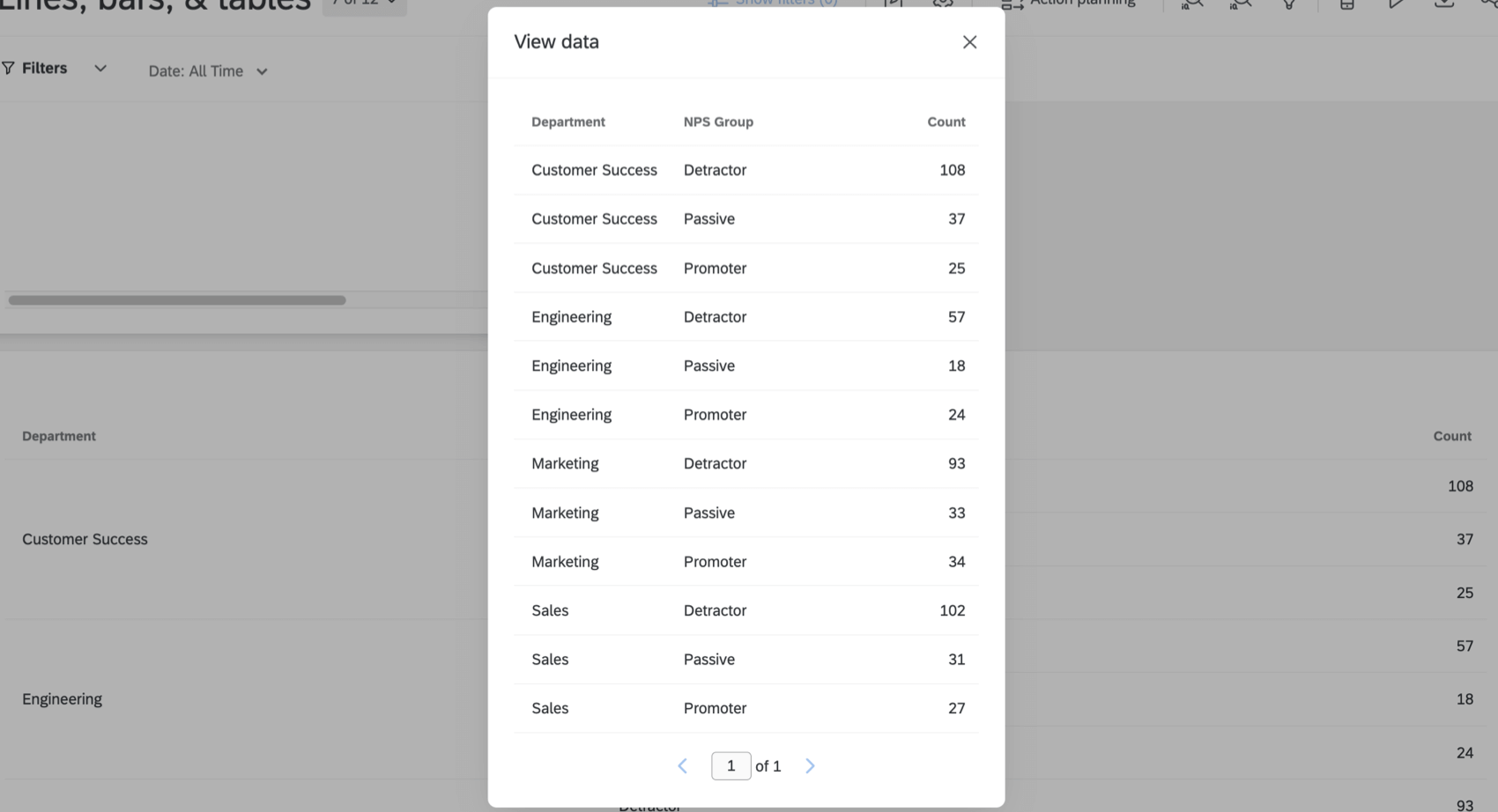

例: テーブルウィジェットは、部門別に分けられた各グループに帰属する人の数を表示します。3つのグループ(中立者、推奨者、批判者)と4つの部門(カスタマーサクセス、エンジニアリング、マーケティング、セールス)があるため、”View data “ウィンドウには、グループと部門の可能な組み合わせすべて(合計12行のデータ)のカウントが表示される。
“データの表示 “は、ダッシュボードのどのユーザーでも、閲覧権限や編集権限の有無に関係なく利用できます。これは、ウィジェットに表示されるカラムやフィールドから同じデータを表示する別の方法であり、ダッシュボードユーザーには追加情報は表示されません。
データを閲覧できるウィジェット
すべてのウィジェットに “View data “オプションがあるわけではありません。互換性のあるウィジェットのリストは以下を参照してください:
Qtip:キードライバーのウィジェットでデータを表示すると、ドライバー、パフォーマンス、重要度、サンプルサイズ、象限が表示されます。これらの概念を理解するには、キードライバー ウィジェットページの解釈セクションを参照。
非推奨ウィジェット
新しいウィジェットを追加しているとき、メニューの非推奨ウィジェットというセクションに気づくかもしれません。このセクションでは、まだ一時的に作成できるウィジェットをリストアップしますが、より良い、アップグレードされたウィジェットや機能に置き換えられています。
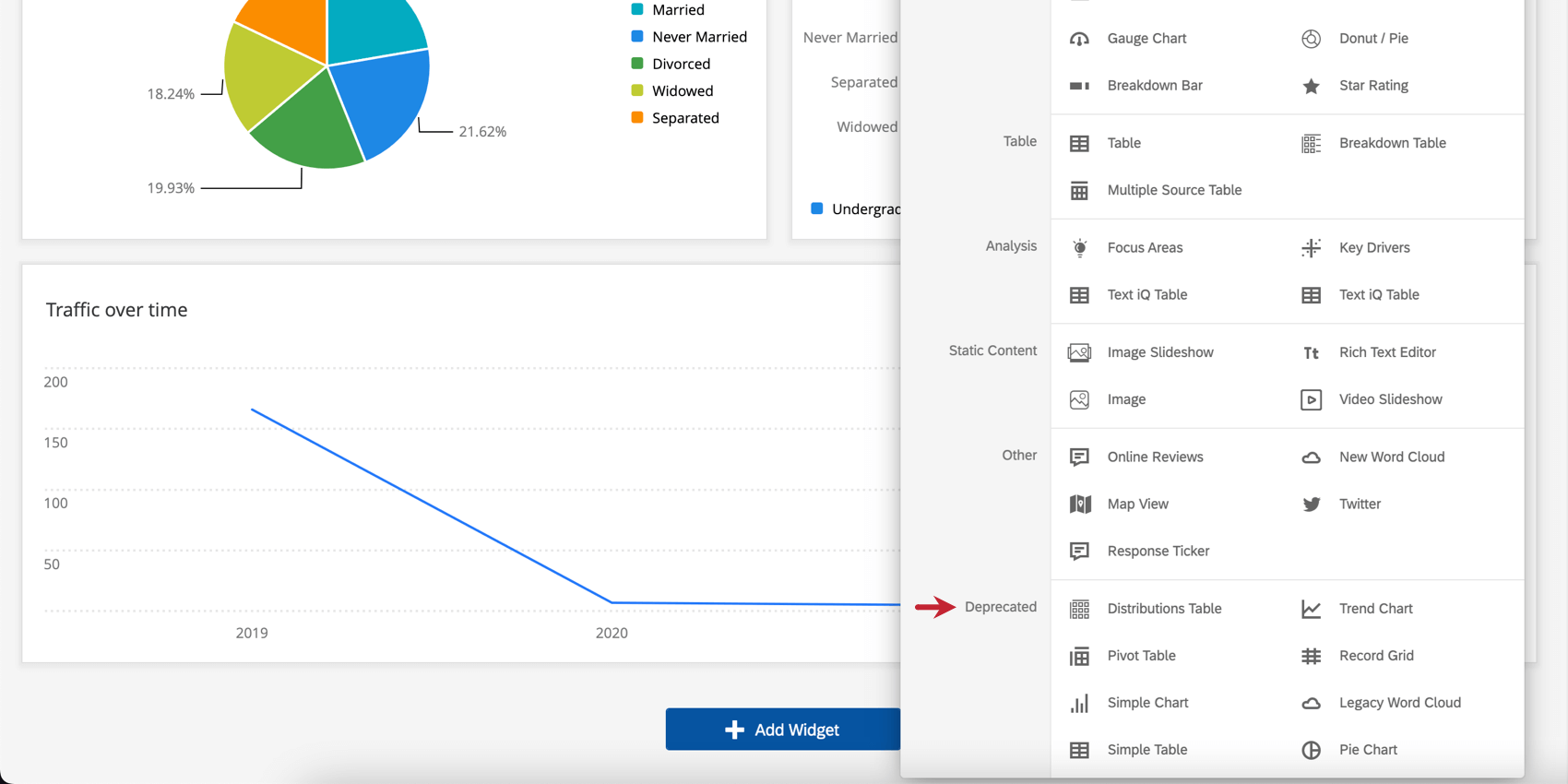

このメニューで “非推奨 “とリストされているウィジェットはまだ使用できます。しかし、それらはいずれプラットフォームから削除される。ウィジェットが撤去される時期はそれぞれ異なる。ウィジェットはユーザーに事前に通知されるまで削除されません。すべての非推奨ウィジェットは、プラットフォームから削除されると自動的に新しいバージョンに移行され、移行プロセスを通じて完全に機能します。
Qtip:クアトリクスは、その単独の裁量により、責任を負うことなく、製品機能の展開時期を変更し、プレビュー中または育成中の製品機能の機能を変更し、または理由の如何を問わず製品機能もしくは機能をリリースしないことを選択することができるものとします。
ウィジェットのタイプが非推奨になったとしても、そのタイプの既存のウィジェットがコミュニケーションなしに機能しなくなったり、ダッシュボードから削除されたりすることはありませんので、ご注意ください。ただし、ダッシュボードのパフォーマンスを最大化するために、新しいウィジェットタイプに切り替えることをお勧めします。
注意: 非推奨リストにあるウィジェットは、改良のため更新されなくなりました。非推奨ウィジェットが期待通りに動作しない場合,以下にリストされた推奨代替ウィジェットに切り替えてください.
ウィジェット交換のススメ
Qtip:新しいウィジェットや非推奨機能など、最新の製品アップデートを知りたいですか?エクスペリエンス・コミュニティで毎週配信されるプロダクトリリースノートを購読してください。
- 配信テーブル:XM回答者ファネルは、配信テーブルウィジェットの代わりとして使用できます。回答者ファネルがマッピングされると、幅広いウィジェットを使用して配信をレポートすることができます。
- ピボットテーブル:このウィジェットはテーブルに置き換えられました。
- 標準グラフ:このウィジェットは、折れ線、縦棒、横棒ウィジェットに置き換えられました。
- 標準テーブル:このウィジェットはテーブルウィジェットに置き換えられました。 Qtip:データ翻訳が必要な場合は、標準テーブルウィジェットを使い続けてください。しかし、ラベル翻訳が必要な場合は、新しいテーブルウィジェットを使用してください。
- 推移グラフ:このウィジェットは、折れ線、縦棒、横棒ウィジェットに置き換えられました。
- レガシーリッチテキストエディター:このウィジェットはリッチテキストエディターに置き換えられました。
- レガシーワードクラウド:このウィジェットはワードクラウドウィジェットに置き換えられました。
- 円グラフ:このウィジェットはドーナツ/円ウィジェットに置き換えられました。
- 回答別の詳細記録リスト:このウィジェットはレコード・テーブルに置き換えられました。
- 星評価: このウィジェットは新しい星評価ウィジェットに置き換えられました。
- マップ表示ウィジェット:このウィジェットは新しいマップウィジェットに置き換えられました。
FAQs
CXダッシュボードで配信データを使用できるダッシュボードウィジェットを教えてください。
CXダッシュボードで配信データを使用できるダッシュボードウィジェットを教えてください。
CXダッシュボードにチケット専用のウィジェット(シングルチケット ビューア、チケット リスト ビューア、チケット トレンド グラフ、チケット ゴール ウィジェットなど)を追加できなくなったのはなぜですか?
CXダッシュボードにチケット専用のウィジェット(シングルチケット ビューア、チケット リスト ビューア、チケット トレンド グラフ、チケット ゴール ウィジェットなど)を追加できなくなったのはなぜですか?
Ticket Reporting CX Dashboards」ページのウィジェットにデータが表示されないのはなぜですか?
Ticket Reporting CX Dashboards」ページのウィジェットにデータが表示されないのはなぜですか?
CX DashboardsのDistributions Tableウィジェットに個人リンクの配信情報が表示されるか?
CX DashboardsのDistributions Tableウィジェットに個人リンクの配信情報が表示されるか?
CX DashboardsのDistributions Tableウィジェットで、回答率はどのように計算されますか?
CX DashboardsのDistributions Tableウィジェットで、回答率はどのように計算されますか?
CX Dashboardsの他のウィジェットで表示される同じ値のカウントと、私のNumber Chartウィジェットで表示されるカウントが一致しない。これはなぜでしょうか。
CX Dashboardsの他のウィジェットで表示される同じ値のカウントと、私のNumber Chartウィジェットで表示されるカウントが一致しない。これはなぜでしょうか。
CX DashboardsのScatter Plotウィジェットで回帰式を求めるには、どのような方法をとればよいですか?
CX DashboardsのScatter Plotウィジェットで回帰式を求めるには、どのような方法をとればよいですか?
CX DashboardsのKey Driversウィジェットで、キードライバーを設定した後、その結果をどのように活用すればよいのでしょうか。
CX DashboardsのKey Driversウィジェットで、キードライバーを設定した後、その結果をどのように活用すればよいのでしょうか。
CX Dashboardsの1つのWord Cloudウィジェットに、複数の自由形式のテキスト質問を入れることはできますか?
CX Dashboardsの1つのWord Cloudウィジェットに、複数の自由形式のテキスト質問を入れることはできますか?
Word Cloud ウィジェットに複数のオープンエンド テキスト フィールドを追加するには、 デフォルトのフィールド セレクタを使用する オプションを有効にしてから、 テキスト ソース ドロップダウンでフィールドを選択します。 Word Cloud ウィジェットには、表示されているフィールドを示すバナーが表示されます。このバナーをクリックすると、表示フィールドを調整することができます。
州や国のデータは収集していませんが、位置情報は緯度・経度として自動的に記録されるようにしています。この座標をCX Dashboardsの地図ウィジェットで代わりに使用することはできますか?
州や国のデータは収集していませんが、位置情報は緯度・経度として自動的に記録されるようにしています。この座標をCX Dashboardsの地図ウィジェットで代わりに使用することはできますか?
CX DashboardsのリッチテキストエディタウィジェットでHTMLやその他のコーディング言語を挿入することは可能ですか?
CX DashboardsのリッチテキストエディタウィジェットでHTMLやその他のコーディング言語を挿入することは可能ですか?
私の画像はオンラインでホストされていませんが、私のコンピュータに保存されています。リッチテキストエディタ、イメージスライドショー、イメージウィジェットに、コンピュータ上のファイルの場所からイメージを追加することはできますか?
私の画像はオンラインでホストされていませんが、私のコンピュータに保存されています。リッチテキストエディタ、イメージスライドショー、イメージウィジェットに、コンピュータ上のファイルの場所からイメージを追加することはできますか?
CX DashboardsでSimple Tableウィジェットを構築して、Reportsでデフォルトで作成されるテーブルと同様のマトリックス質問からすべてのデータを表示することは可能ですか?
CX DashboardsでSimple Tableウィジェットを構築して、Reportsでデフォルトで作成されるテーブルと同様のマトリックス質問からすべてのデータを表示することは可能ですか?
CX DashboardsのTrend Chartウィジェットで、データフィールドから過去のトレンドを比較することは可能ですか?
CX DashboardsのTrend Chartウィジェットで、データフィールドから過去のトレンドを比較することは可能ですか?
アンケートの NPS 質問から CX ダッシュボードに NPS スコアを表示するには、ゲージチャートウィジェットをどのように設定すればよいですか?
アンケートの NPS 質問から CX ダッシュボードに NPS スコアを表示するには、ゲージチャートウィジェットをどのように設定すればよいですか?
Breakdown BarウィジェットとスタックされたSimple Chartウィジェットの違いは何ですか?
Breakdown BarウィジェットとスタックされたSimple Chartウィジェットの違いは何ですか?
Can Dashboards projects only be used for customer experience research?
Can Dashboards projects only be used for customer experience research?
Why are my metrics adding up to 99 or 101 instead of 100?
Why are my metrics adding up to 99 or 101 instead of 100?
33.60 + 33.60 + 32.80 = 100
Whereas if you choose to display no decimals with the same dataset:
34 + 34 + 33 = 101
Widgets can’t show infinite decimals, which means that regardless of decimal settings, some data will eventually have to be rounded up. This means that small deviations, like adding up to 99 or 101 instead of 100, work as intended.
素晴らしい! フィードバックありがとうございます!
フィードバックありがとうございます!