Gerente status de teste
O que há nesta página
Sobre o Gerente status de teste
O Testing Status Gerente ajuda a garantir que os funcionários que não estão totalmente vacinados contra a COVID-19 se submetam a testes semanais para demonstrar que não estão infectados com o coronavírus. Essa solução XM gerará um programa com os seguintes componentes:
- Projeto de envio de testes de COVID: Uma pesquisa semanal que permite que as informações sobre os resultados dos testes colaborador sejam carregadas individualmente ou em massa. Os resultados dos testes e a documentação associada podem então ser usados para entender se os funcionários têm permissão para entrar no local de trabalho.
- Projeto de verificação de status da COVID: Permite que os funcionários verifiquem um status que informa se eles podem retornar ao local de trabalho. O projeto de status fará uma comparação entre as datas de validade do teste do colaborador e a data de hoje para informar ao colaborador se ele está liberado para entrar no local de trabalho ou se precisa enviar outro resultado de teste.
- Dashboard status dos testes: permite a geração de relatórios agregados sobre os resultados dos testes, incluindo uma lista abrangente de colaborador que ainda não foram totalmente vacinados. O dashboard também inclui as mesmas páginas dashboard que o Vaccination Status Dashboard status de vacinação) no Vaccination Status Gerente status de vacinação), caso queira relatar todos os resultados em um só lugar.
Criação de um Gerente de status de teste
Atenção: Antes de criar um Gerente de status de teste, leia o seguinte:
- Esse projeto deve ser criado por um usuário que seja Administrador Marca. Esse usuário terá acesso a todos os dados de colaborador coletados por esse programa.
- Você deve criar um Vaccination Status Gerente antes de criar a solução de teste.
- O Vaccination Status Gerente (Gerenciador de status de vacinação) e o Testing Status Gerente de status de testes) devem ser criados pelo mesmo usuário.

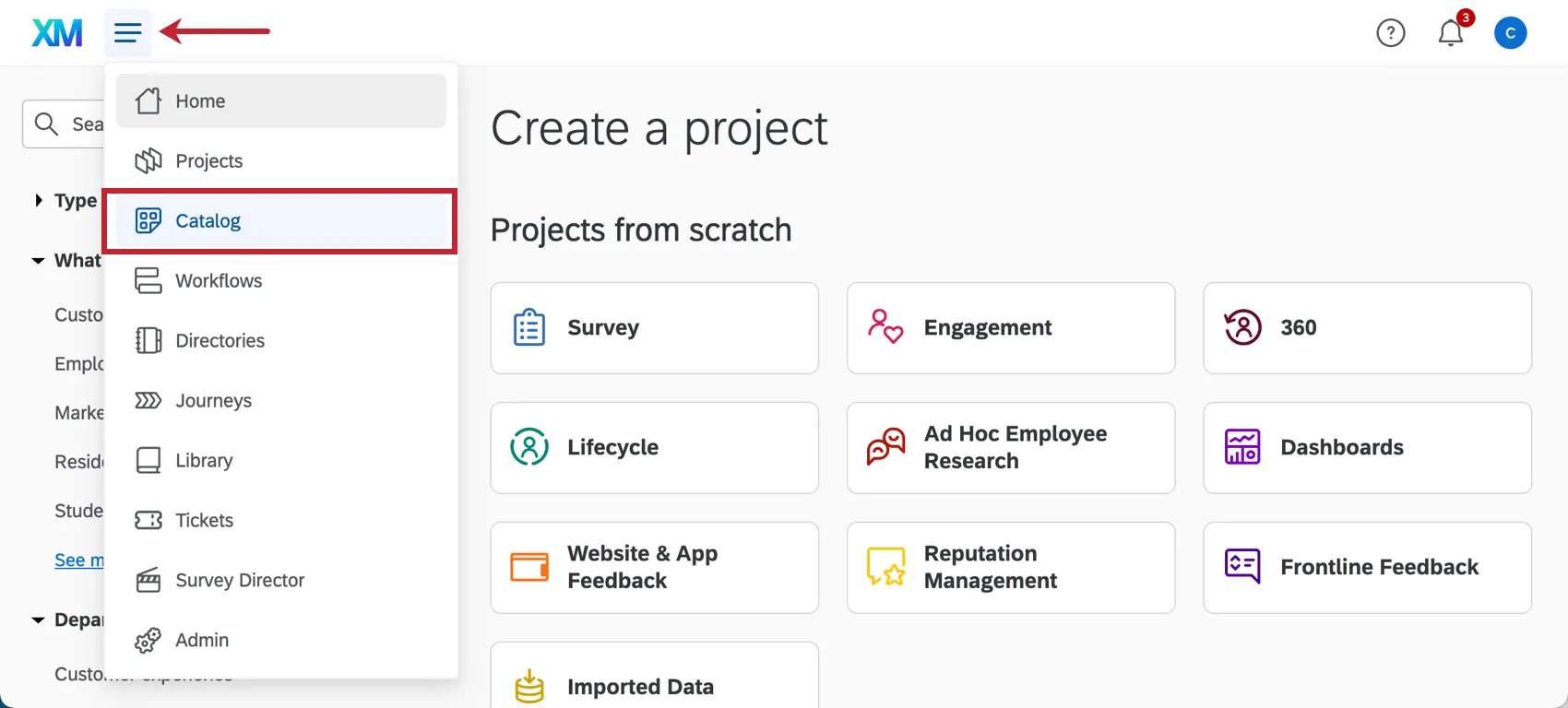
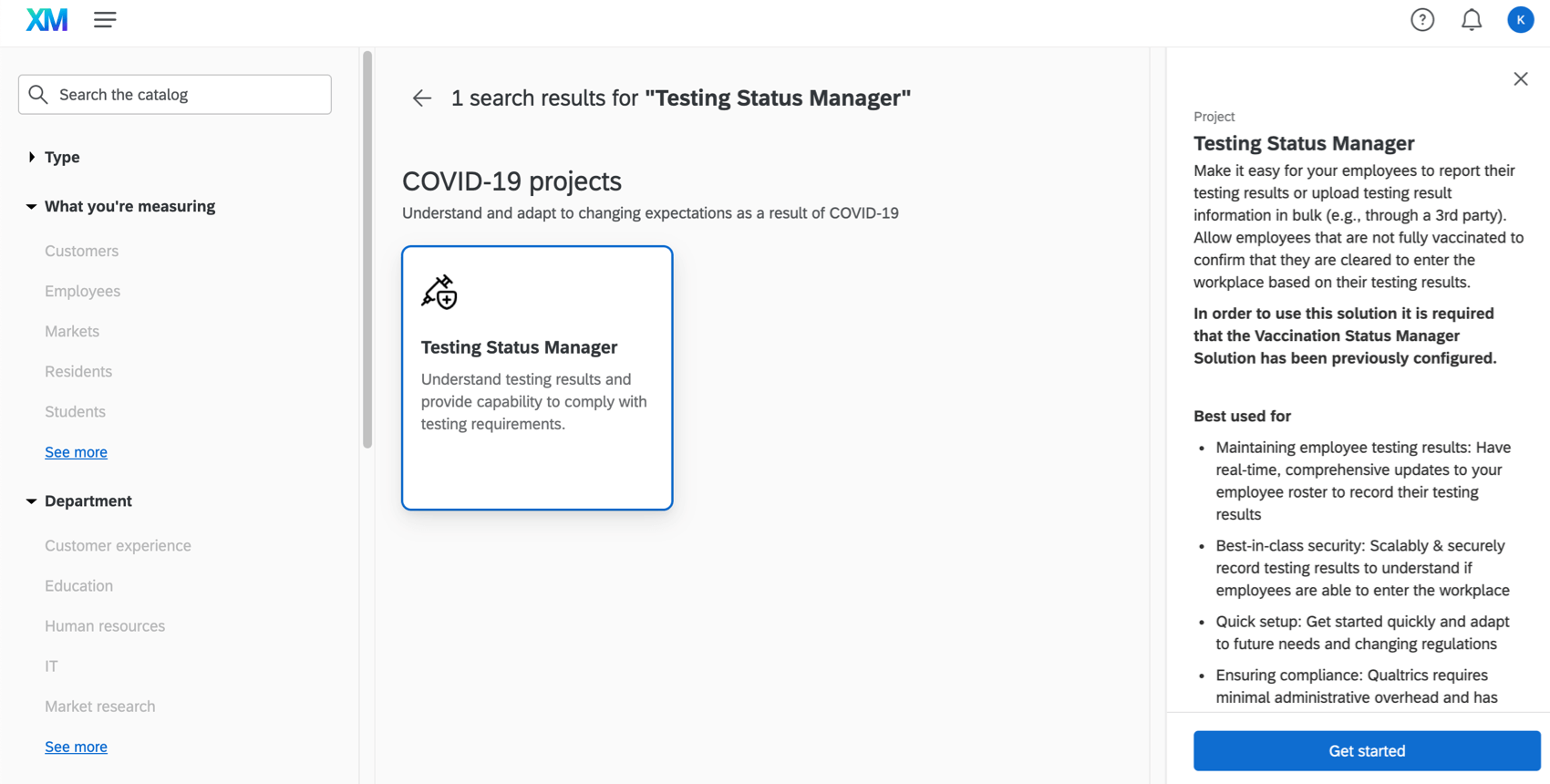
Você pode criar um Gerente de status de teste acessando o catálogo e pesquisando-o por nome ou procurando em Projetos COVID-19.
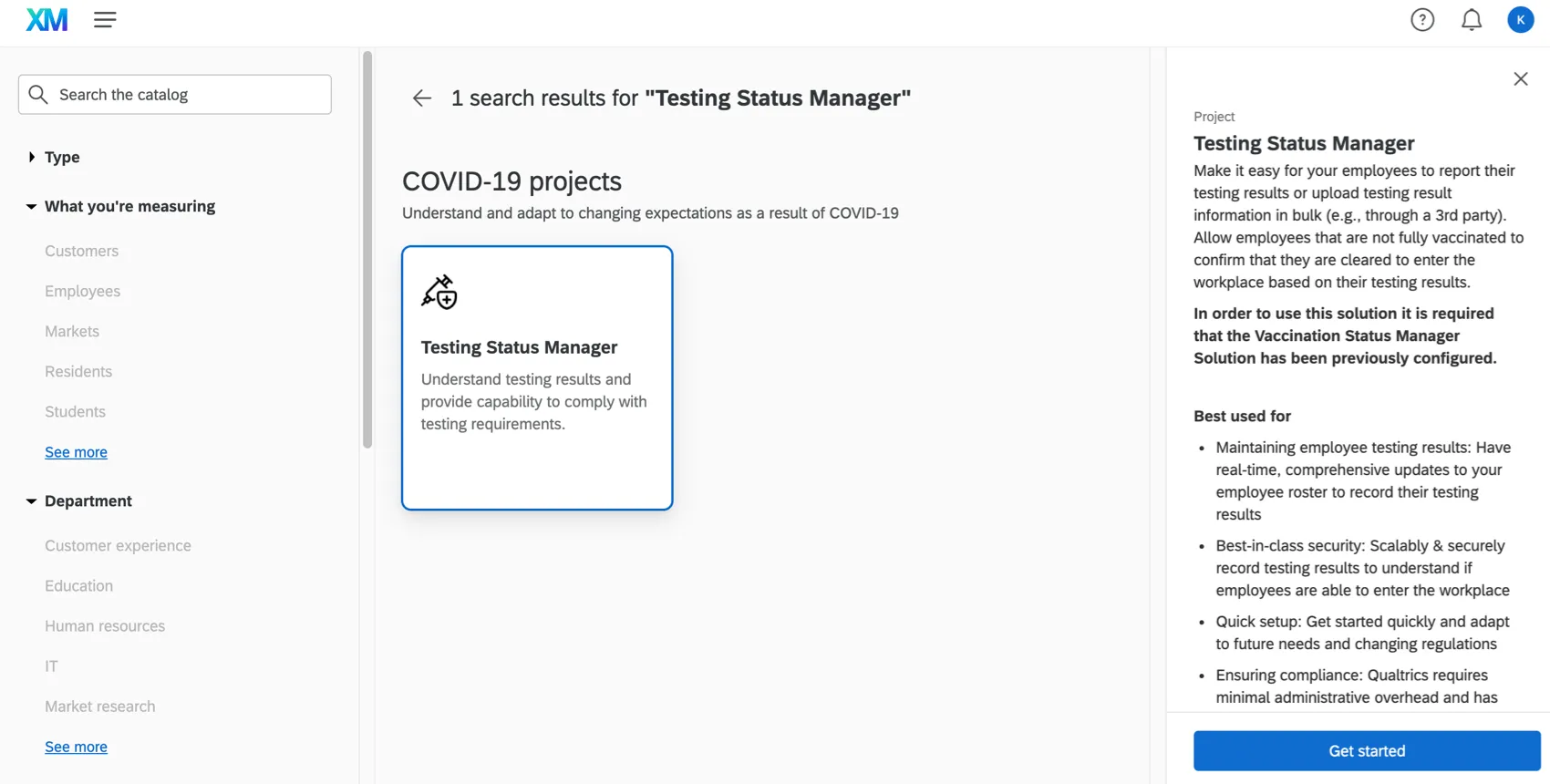
Você será solicitado a dar um nome ao seu projeto. Depois que você clicar em Start customizing (Iniciar personalização), a configuração guiada será iniciada.
Para preparar o programa e ativar os fluxos de trabalho automatizados apropriados, é necessário executar integralmente as etapas descritas nas seções a seguir:
Qdica: algumas dessas etapas são as mesmas do Vaccination Status Gerente e levam a essa página de suporte separada. Não deixe de voltar aqui e seguir todas as etapas na íntegra.

O assistente de configuração incluirá links para as principais páginas em que você precisa concluir as tarefas, que serão abertas automaticamente em uma nova guia. Recomendamos que essas tarefas sejam concluídas em uma janela ou guia separada do navegador para que você não perca seu lugar no assistente de configuração.
Atenção: Quando terminar a configuração inicial e estiver pronto para o lançamento, não se esqueça de concluir as etapas cruciais do lançamento.
1. Configuração completa da solução Vaccination Status Gerente
Para garantir que a solução Testing Status Gerente funcione corretamente, primeiro você deve concluir a configuração da solução Vaccination Status Gerente, pois essas soluções compartilham fluxos de trabalho automatizados importantes.
Depois de criar o Vaccination Status Gerente e concluir a configuração, preencha os seguintes campos no Testing Status Gerente.
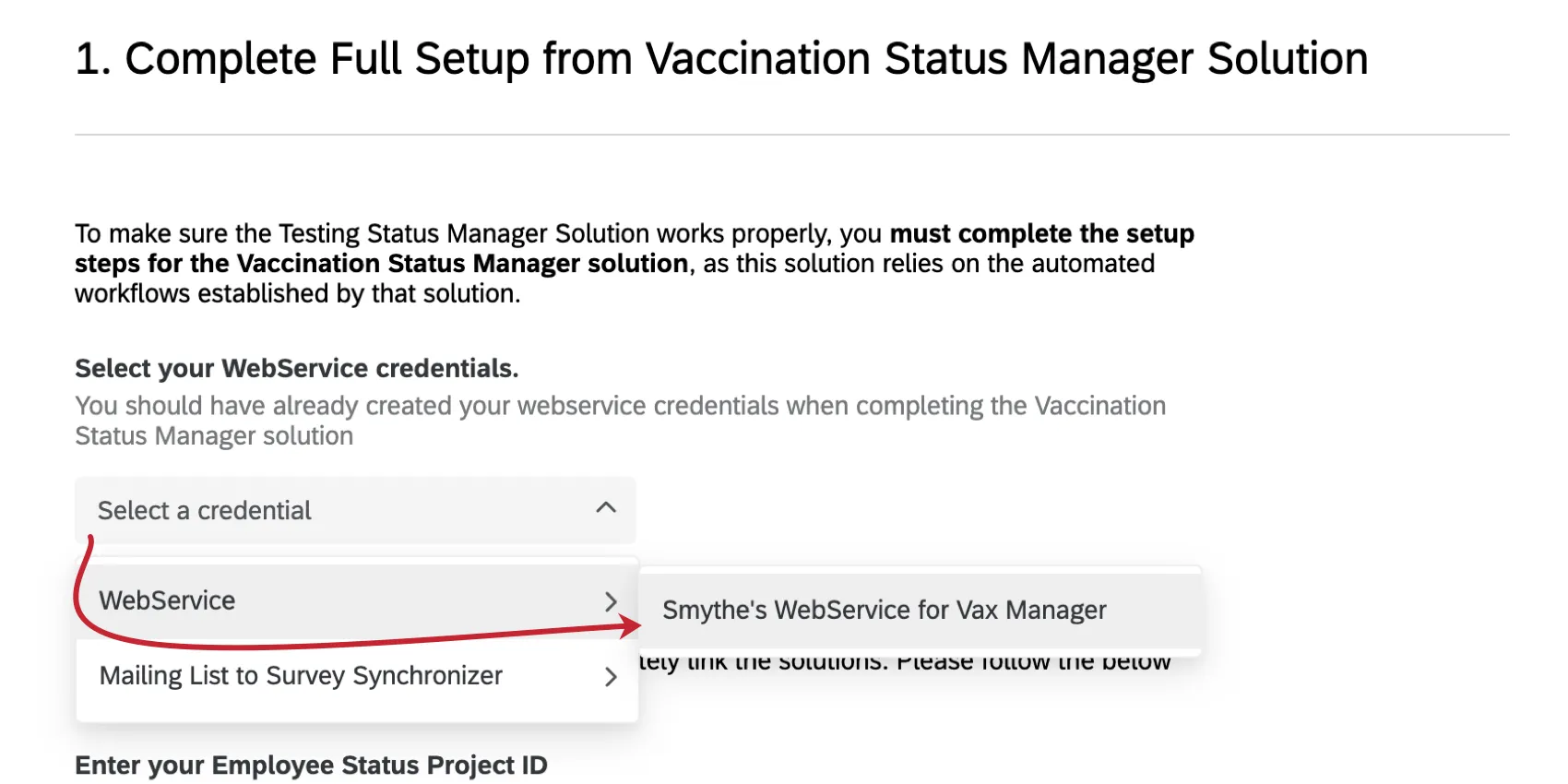
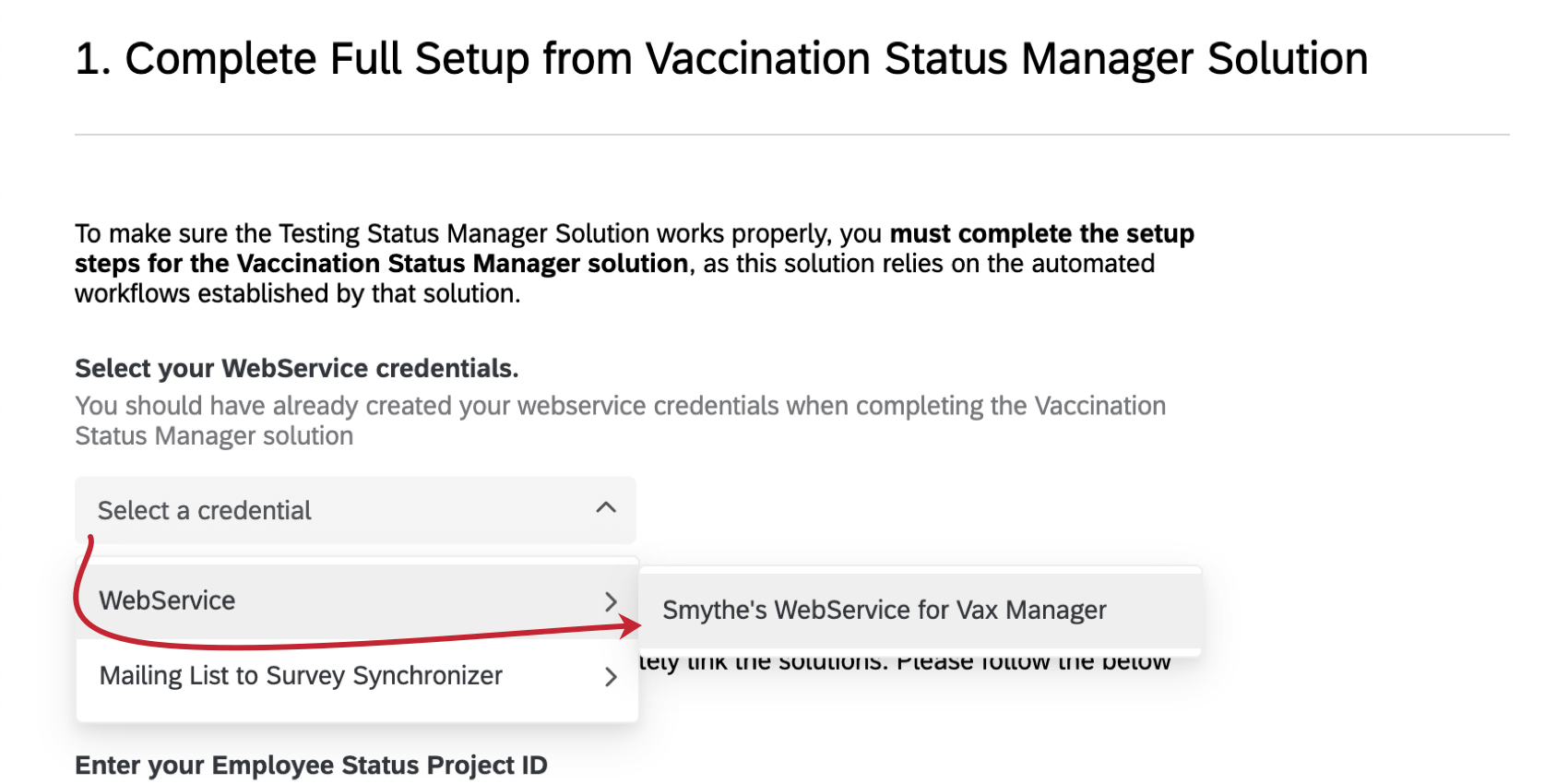
Selecione suas credenciais do WebService
Você já deve ter criado suas credenciais de serviço da Web ao concluir a solução Vaccination Status Gerente. Adicione essas mesmas credenciais em seu Gerente de status de teste.
Insira suas IDs de projeto de Atestado de vacinação e Status Colaborador
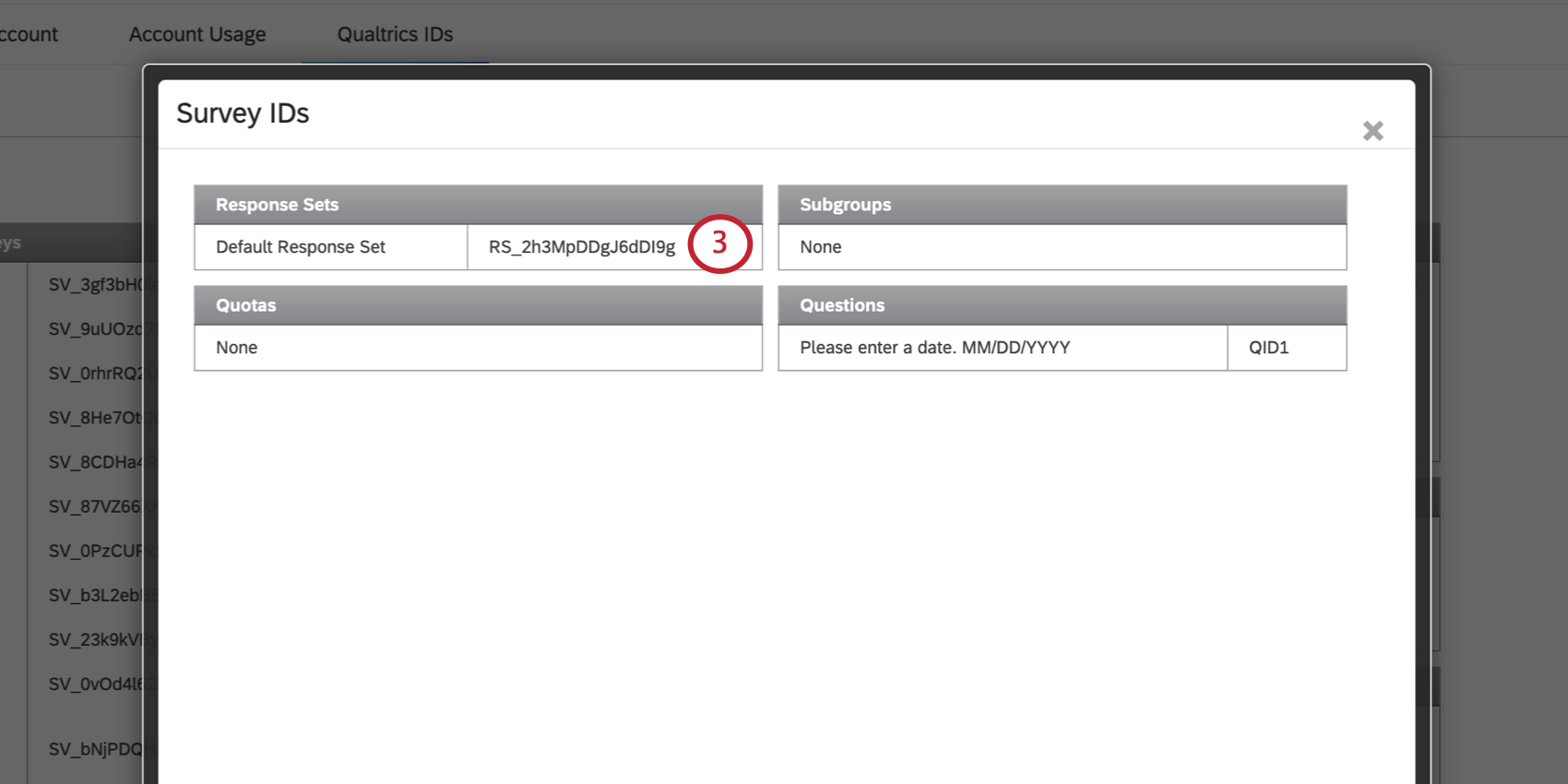
Nessas etapas, você obterá o ID da pesquisa para os projetos Atestado de vacinação e Status Colaborador que foram criados na sua solução de vacinação. Em seguida, você colará o ID em sua solução de teste. Isso nos permite vincular fluxos de trabalho importantes que os programas compartilham.
Qdica: As IDs Pesquisa também podem ser encontradas no URL quando você estiver editando um pesquisa.
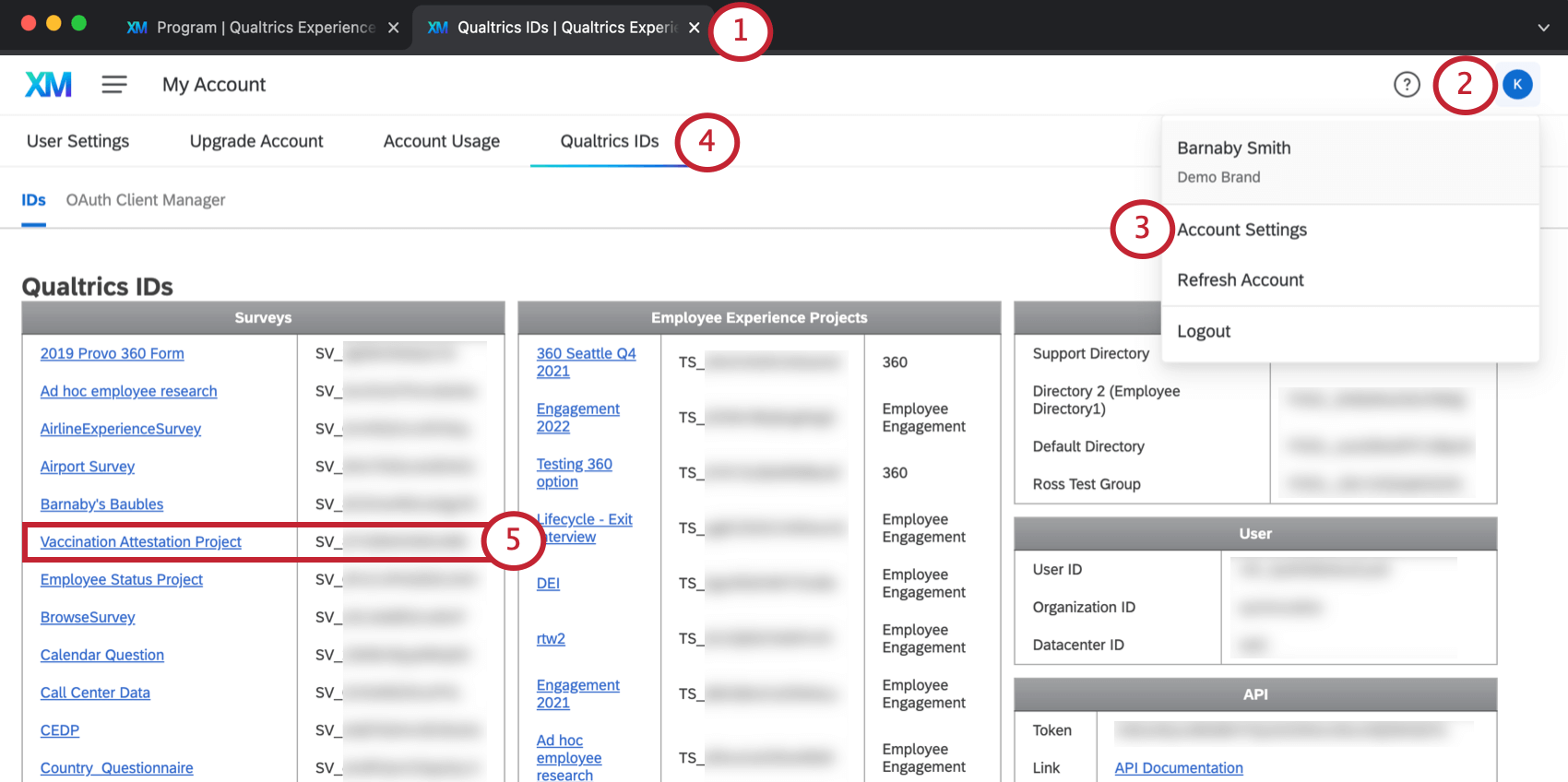
Qdica: As pesquisas estão listadas em ordem alfabética.
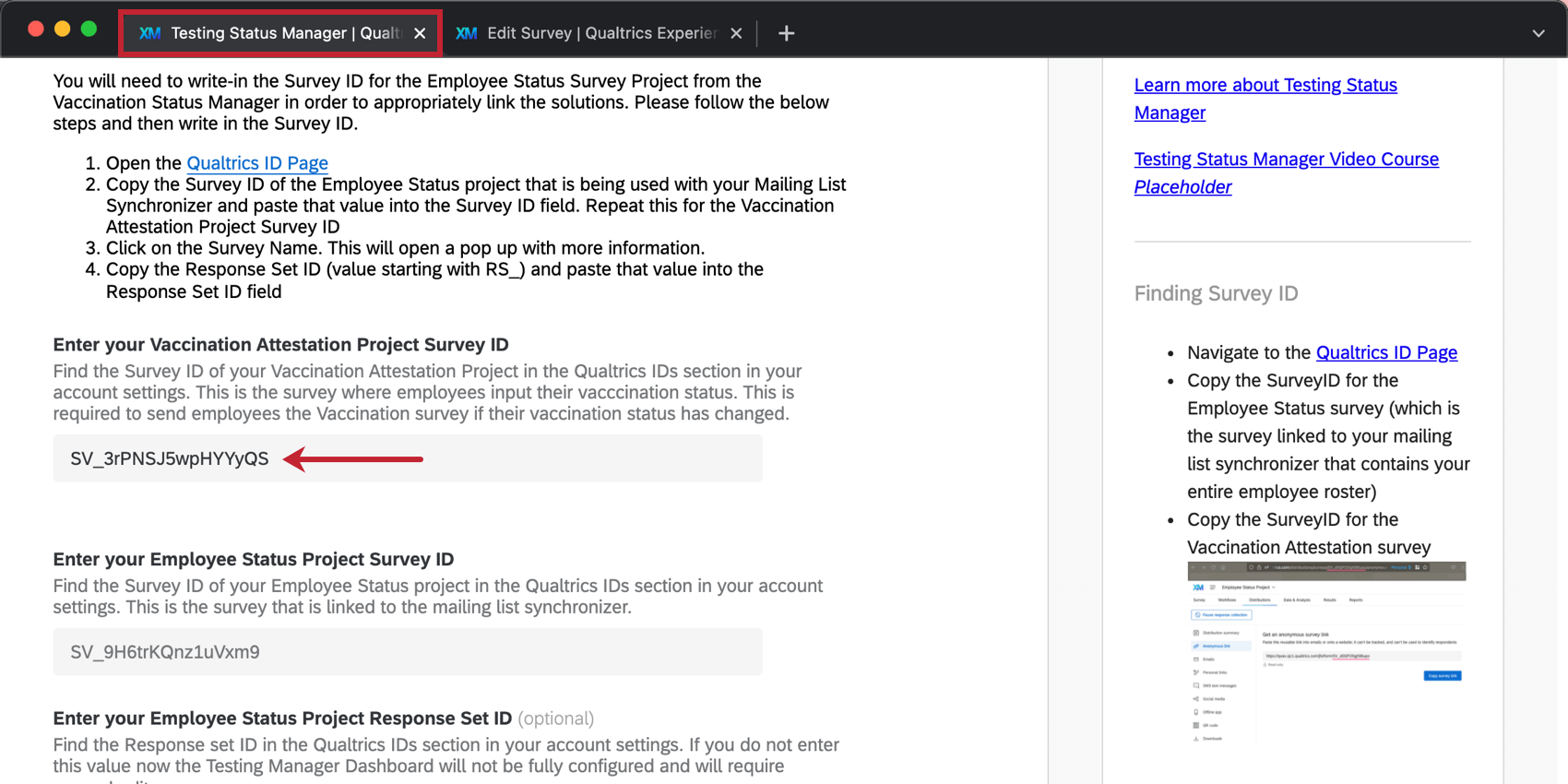
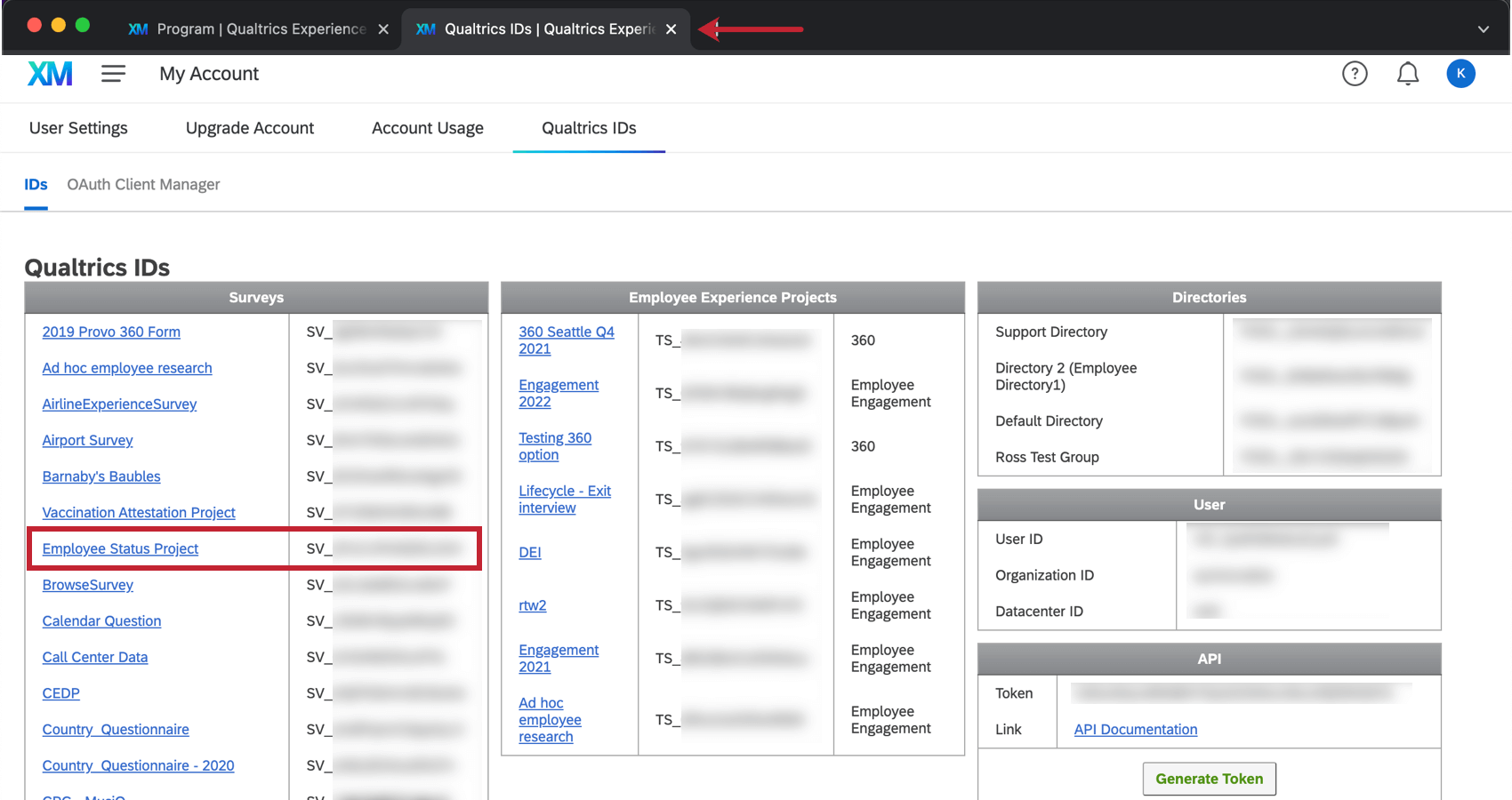
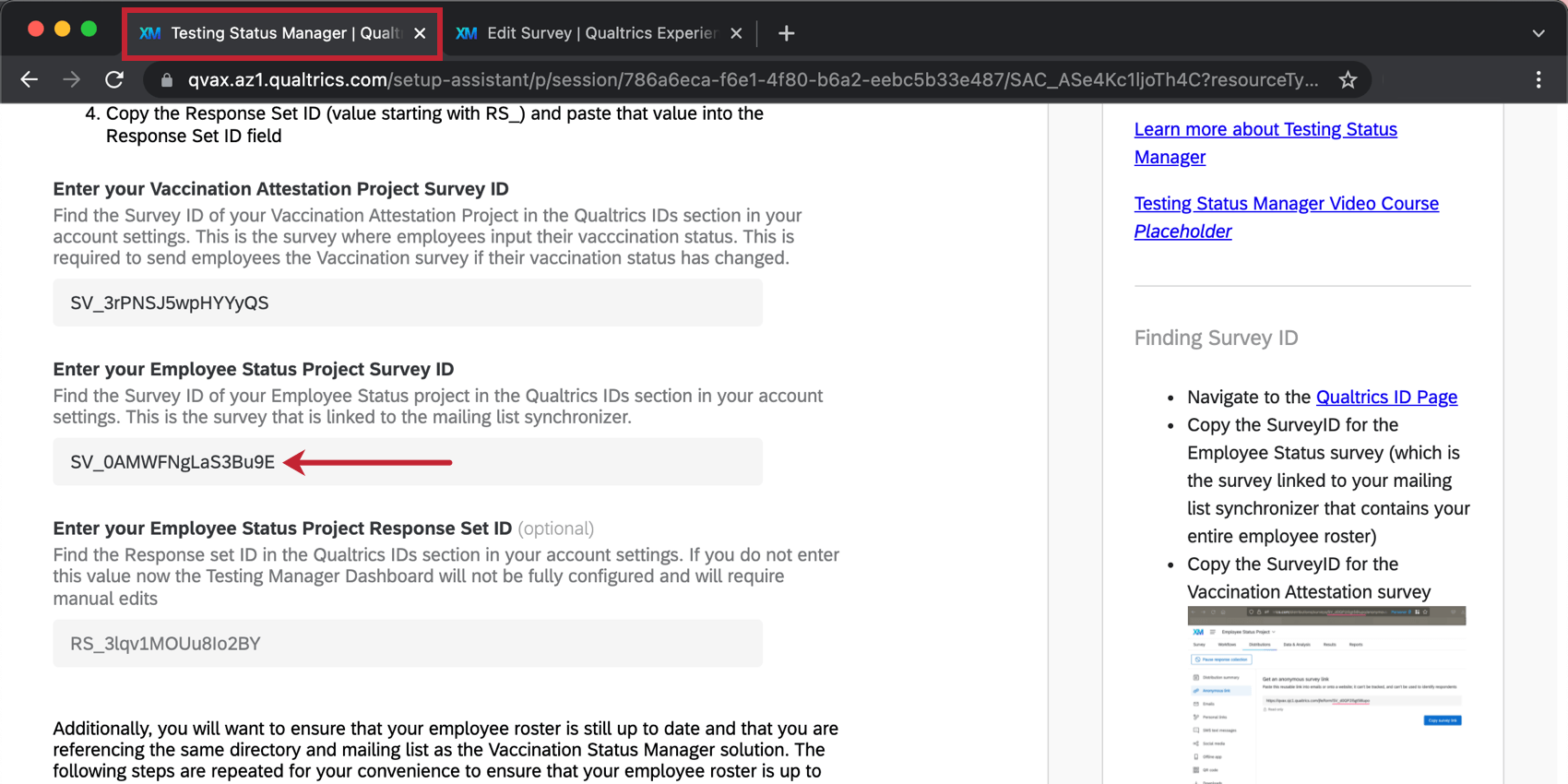
Atenção!: Não feche a aba com seus IDs Qualtrics dentro! Você precisará dele para as avançar etapas.
Digite seu status de Colaborador ID do conjunto de respostas do projeto
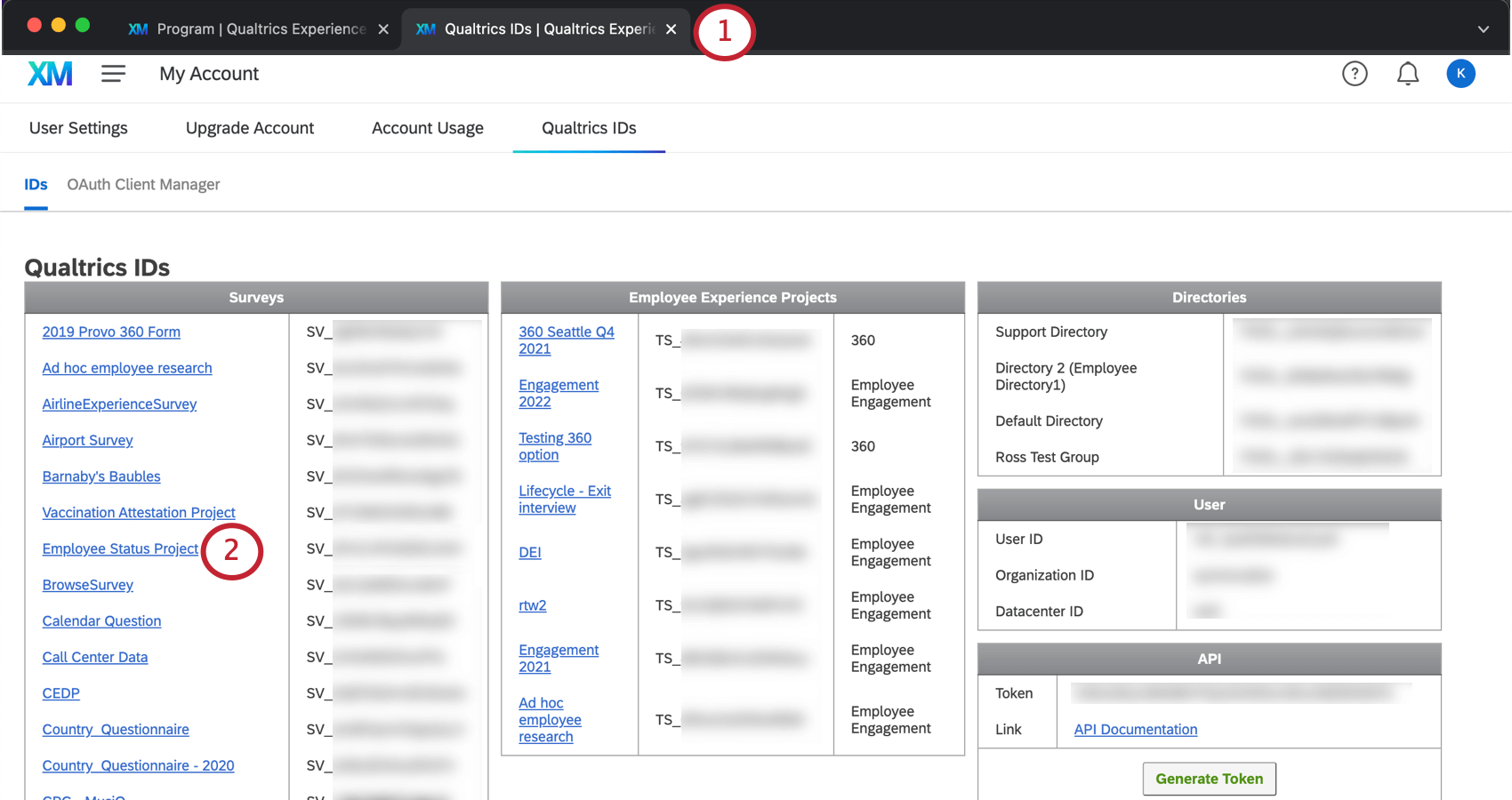
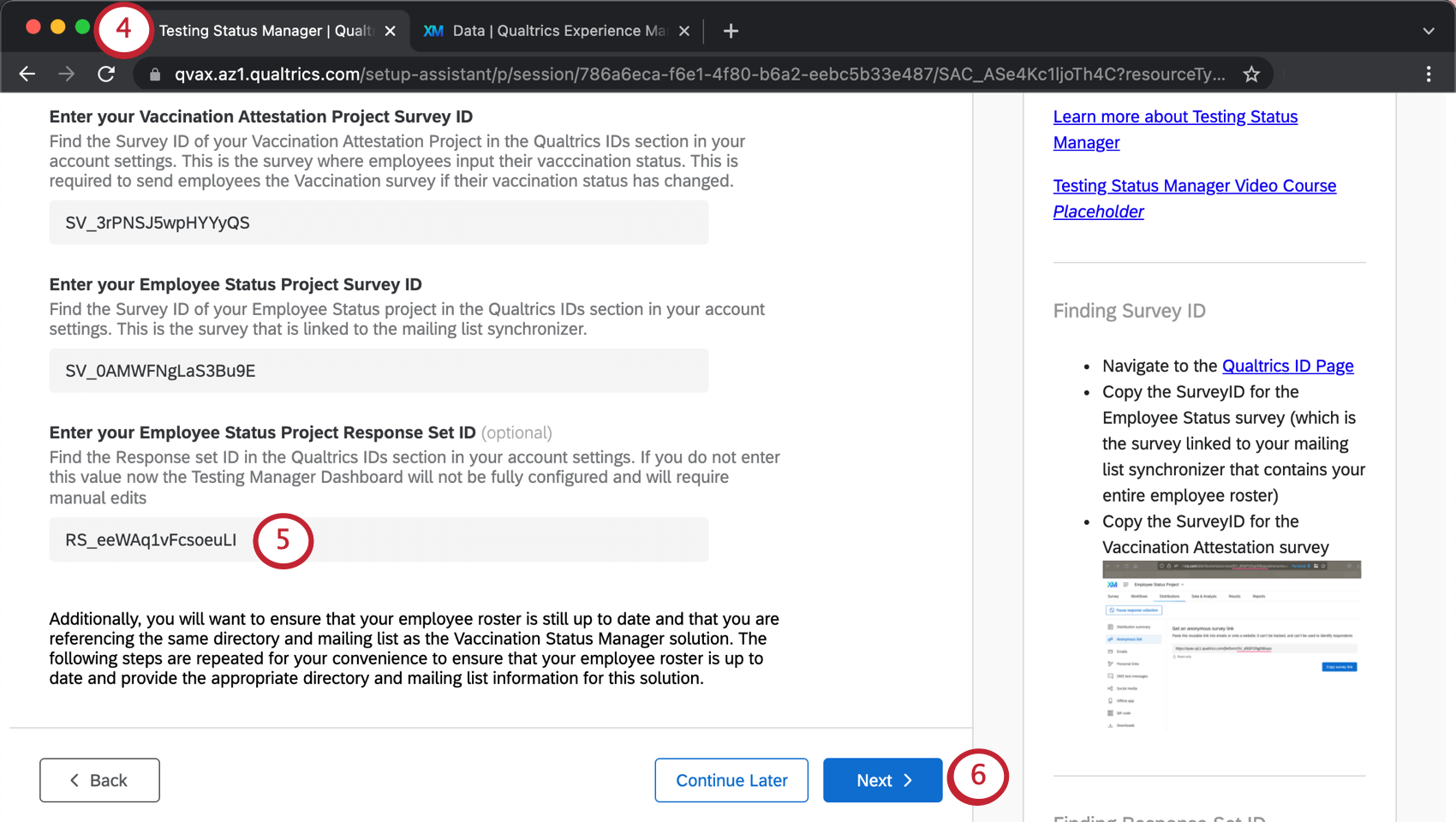
Agora você pode fechar a guia com seus IDs Qualtrics dentro dela.
2. Evitar registros Duplicar de Colaborador
Para garantir que cada colaborador esteja sendo atualizado com o status correto, certifique-se de que o diretório que você criou para abrigar a lista de colaborador saiba como identificar e mesclar contatos duplicar.
Consulte a página do Vaccination Status Gerente para obter exatamente as mesmas etapas.
Atenção: Se você já tiver concluído essa etapa quando criou o Vaccination Status Gerente, pule para a avançar etapa.
3. Preparar o arquivo da lista de Colaborador
Agora é hora de criar uma lista de seus funcionários. Para que essa solução funcione como pretendido, há alguns campos obrigatórios que são exclusivos desse programa.
Consulte a página do Vaccination Status Gerente para obter exatamente as mesmas etapas.
Atenção: Se você já tiver concluído essa etapa quando criou o Vaccination Status Gerente, pule para a avançar etapa.
4. Upload de dados Colaborador
Para completar a lista de colaborador, crie uma lista de destinatários no diretório recém-criado e carregue o arquivo que você criou nela.
Consulte a página do Vaccination Status Gerente para obter exatamente as mesmas etapas.
Atenção: Se você já tiver concluído essa etapa quando criou o Vaccination Status Gerente, pule para a avançar etapa.
5. Fornecer uma Lista de correio eletrônico
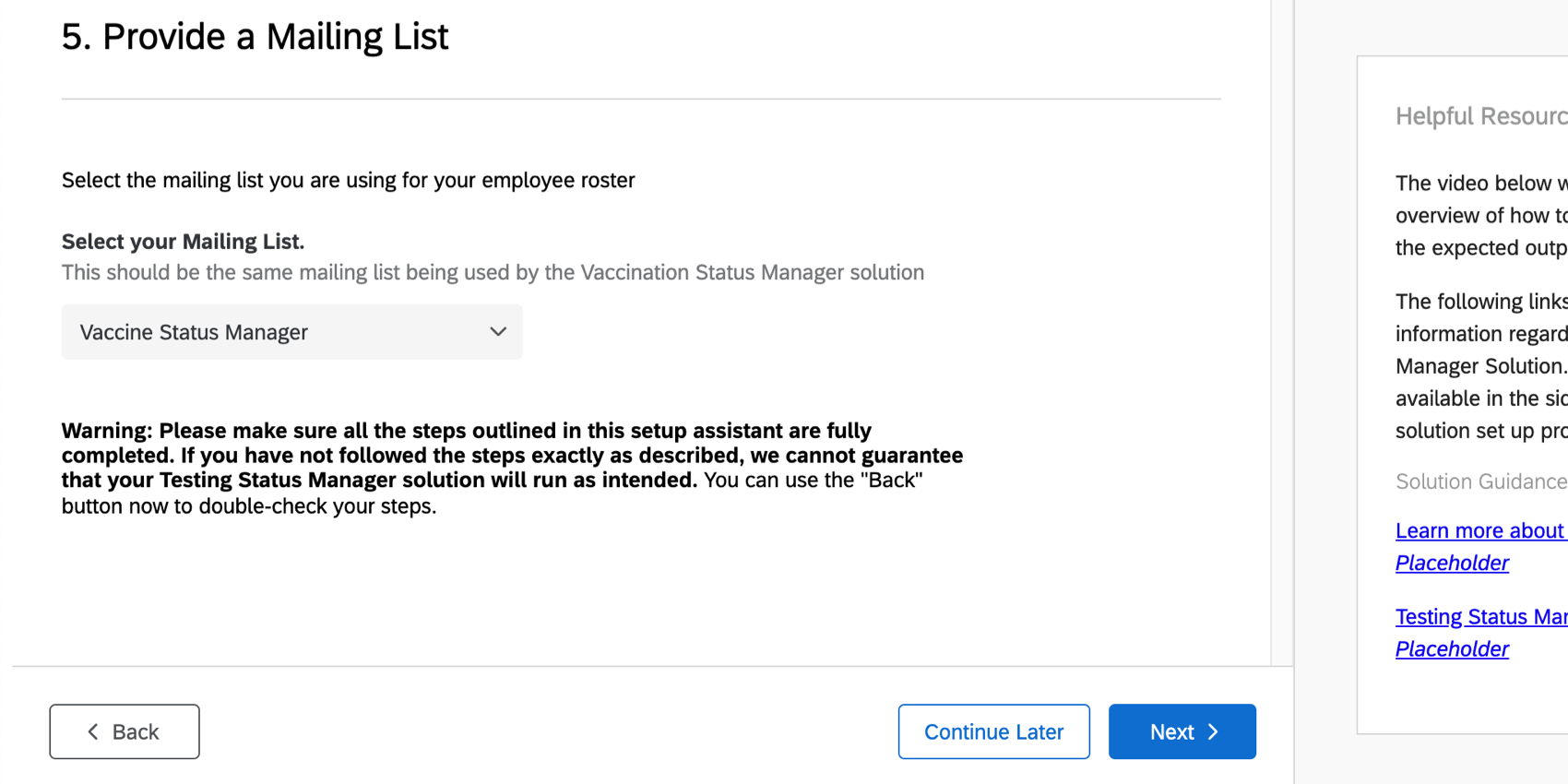
No assistente de configuração da solução, vá para a página que diz Select your Mailing Lista (Selecione sua lista de e-mails) e adicione a lista que você criou nas etapas anteriores.
Atenção: Essa deve ser a mesma lista de destinatários que você usou na solução Vaccination Status Gerente.
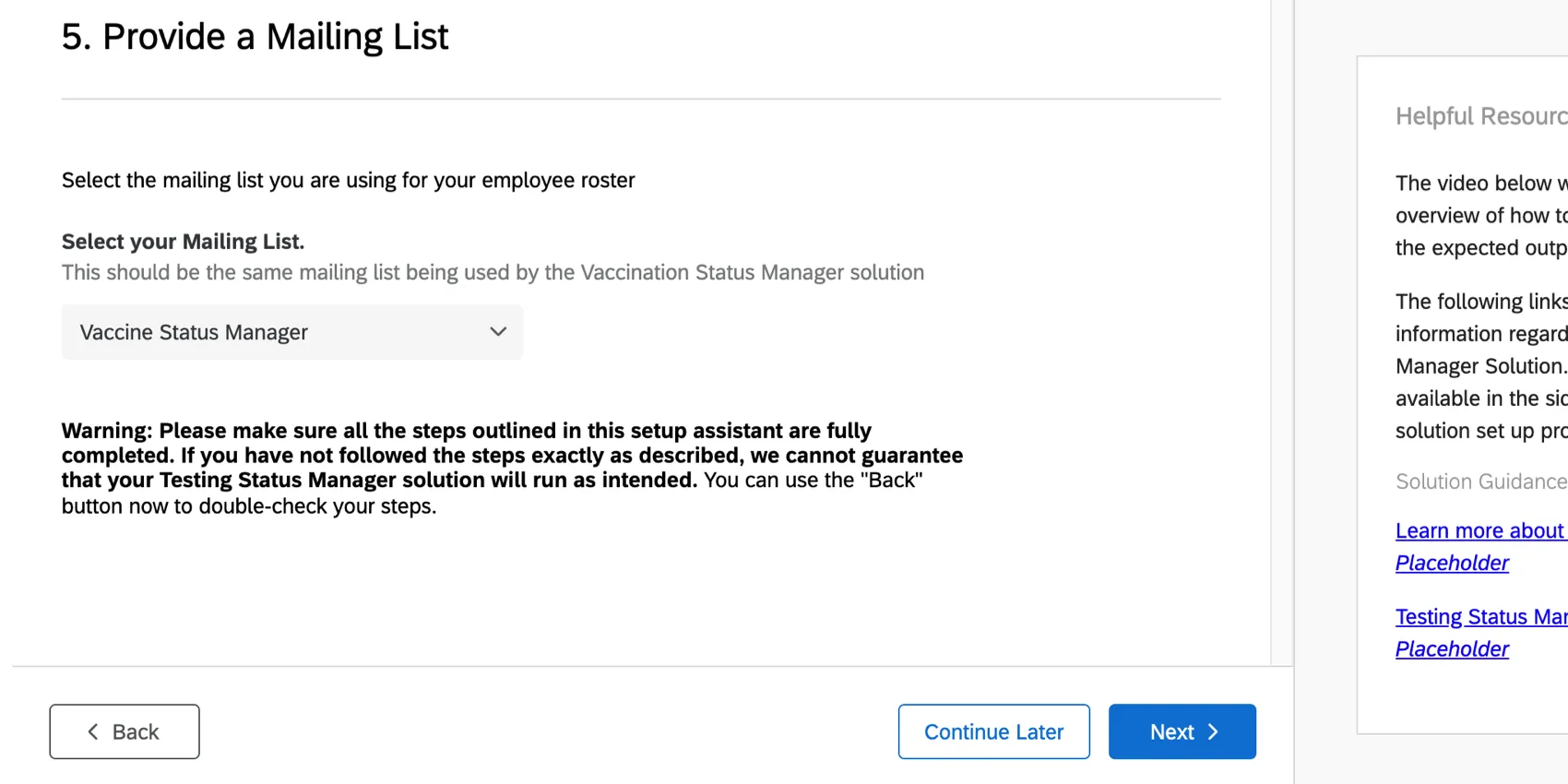
Qdica: se nada aparecer nesse menu suspenso, volte e verifique se você concluiu as etapas anteriores corretamente. Talvez seja necessário voltar uma página no assistente de configuração e reenviar.

6. Fornecer detalhes para configurações opcionais
No final do assistente de configuração, você verá alguns recursos opcionais.
Atenção: Se você não incluir esse link, recomendamos encontrar o Q1 em seu pesquisa e editá-lo para remover o hiperlink.
Essa solução também inclui uma distribuição automática de e-mails para os funcionários que indicarem que seu status de vacinação foi alterado. O e-mail será enviado imediatamente após o envio do status do teste e conterá um link para a pesquisa atestado de vacinação, para que o colaborador possa atualizar seu status e indicar que agora está parcial ou totalmente vacinado. Essa distribuição pesquisa pode ser encontrada na guia Fluxos de trabalho do Projeto de envio de testes de COVID, em “Send Vaccine Pesquisa” (Enviar pesquisa sobre vacinas)
7. Envie um e-mail aos seus funcionários com o status do teste
Como uma última observação, a solução informará sobre alguns fluxos de trabalho que você encontrará em seu programa.
A solução enviará automaticamente um e-mail para cada colaborador que enviar um resultado de teste com a data de vencimento do teste. Esses e-mails têm o objetivo de ajudar os funcionários a entender quando precisam ser testados novamente e/ou podem ser usados como prova para entrar no local de trabalho. Esse e-mail pode ser encontrado na guia Fluxos de trabalho do Projeto de envio de testes de COVID, em “Notificação de resultado positivo/negativo de COVID”
Além disso, a solução também enviará um e-mail automático a um colaborador 6 dias após o envio de um resultado de teste negativo e 85 dias após o envio de um resultado de teste positivo. Esse e-mail tem o objetivo de lembrar o colaborador de enviar outro resultado de teste para garantir que ele possa entrar no local de trabalho. Esses e-mails podem ser encontrados na guia Workflows (Fluxos de trabalho) do COVID Test Submission Project (Projeto de envio de testes de COVID). Todos eles são criados usando eventos de resposta pesquisa com condições que levam a tarefas de e-mail.
8. Concluir a configuração da solução do Testing Status Gerente
Você pode usar o botão Voltar para verificar suas respostas. Caso contrário, quando você terminar de configurar o Testing Status Gerente, clique em Finish (Concluir).
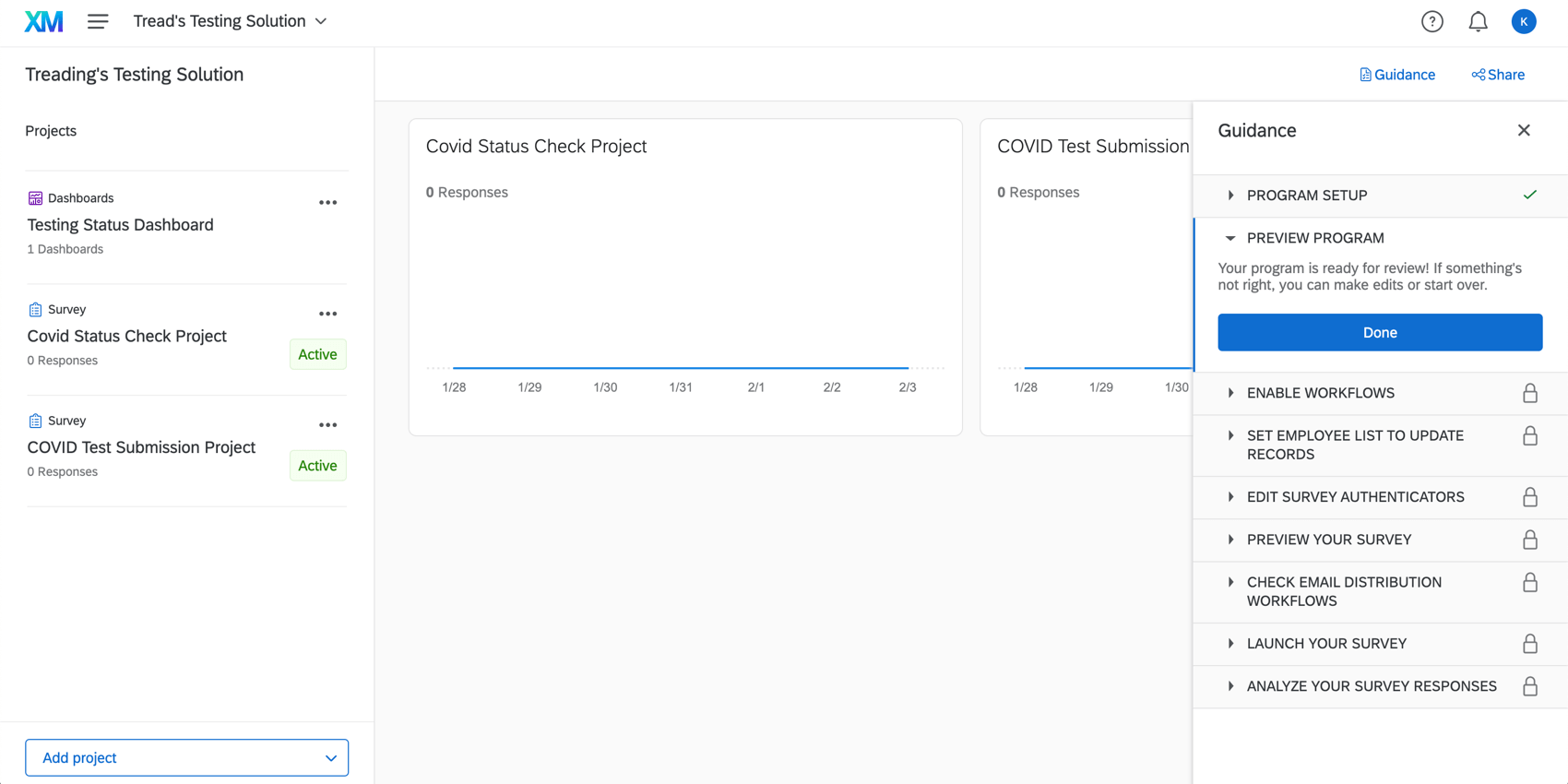
Você será levado a um programa que contém sua verificação de status da COVID, pesquisa semanal de envio de testes de COVID e Dashboard status de testes em um só lugar. A barra lateral de orientação fornecerá instruções sobre as avançar etapas, que serão o lançamento de seu projeto.
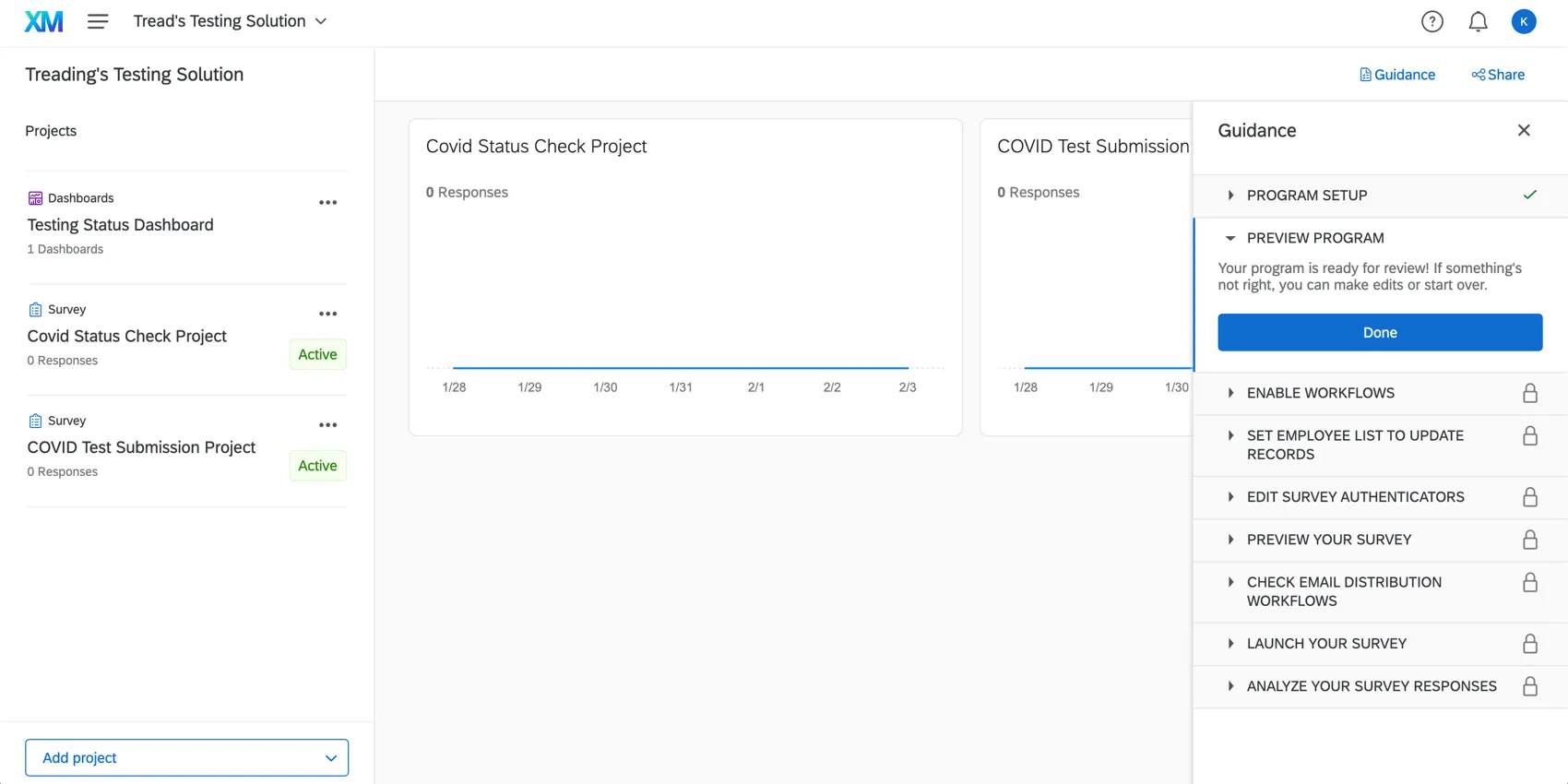
Iniciando o Gerente status de teste
Agora que você concluiu a configuração inicial, há algumas coisas que devem ser feitas para lançar sua solução com sucesso:
Qdica: algumas dessas etapas são as mesmas do Vaccination Status Gerente e levam a essa página de suporte separada. Não deixe de voltar aqui e seguir todas as etapas na íntegra.
Editar autenticadores Pesquisa
Quando os funcionários acessam o Projeto de envio de testes de COVID e a Verificação de status da COVID, eles são solicitados a fazer login. Isso se deve à presença de um autenticador no fluxo da pesquisa.
Por padrão, seus autenticadores são baseados em uma lista de destinatários. Se sua organização tiver logon único (SSO), você poderá alterar sua configuração para um autenticador SSO. Independentemente da sua escolha, você deve configurar todos os seus autenticadores da mesma maneira.
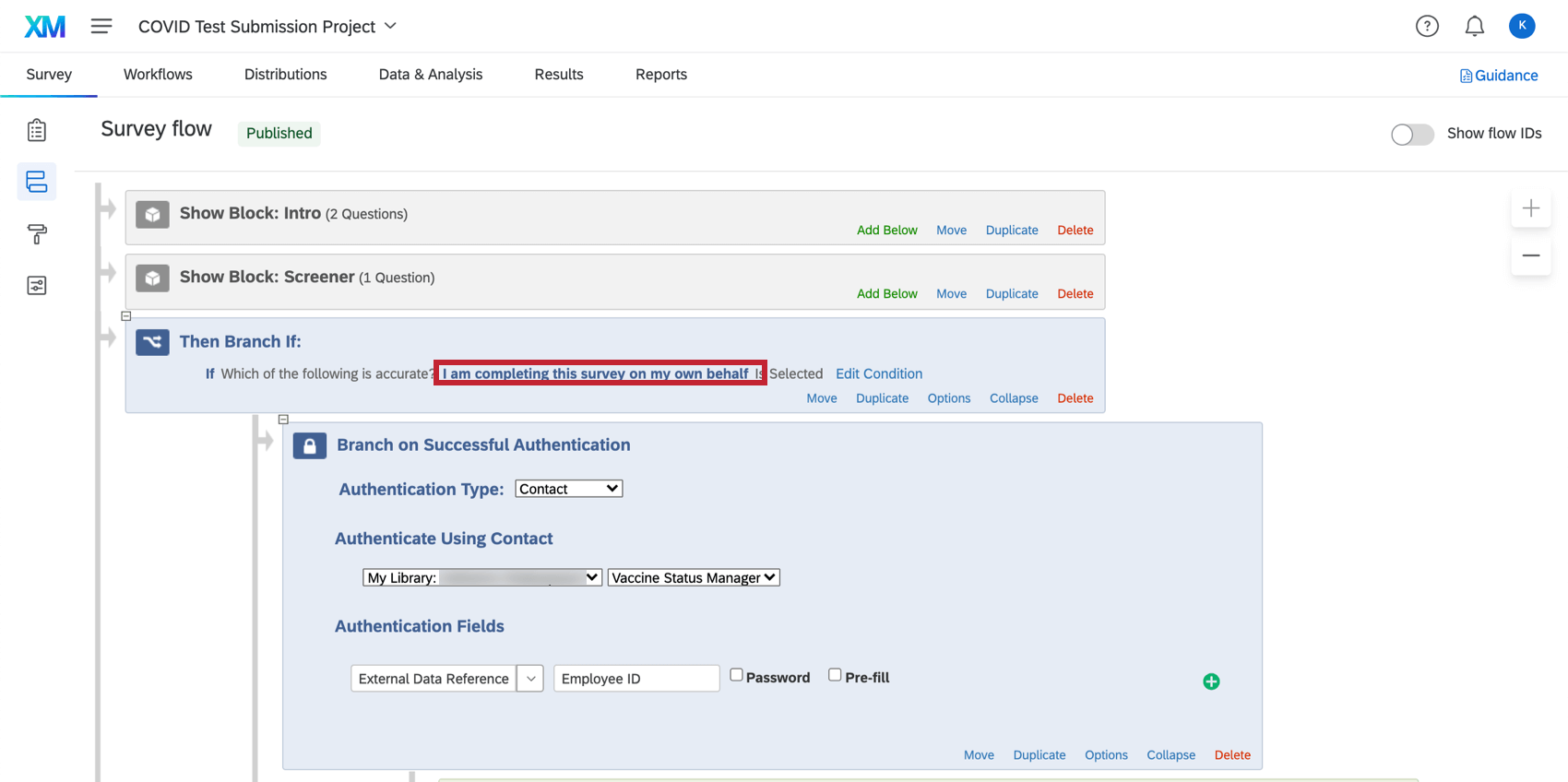
Qdica: o projeto de envio de teste de COVID tem dois autenticadores com a mesma configuração. Uma delas está em um ramificação que diz “Estou preenchendo esta pesquisa em meu próprio nome” e a outra está em um ramificação que diz “Estou preenchendo esta pesquisa em nome de um colaborador”. A verificação de status da COVID tem apenas um autenticador.
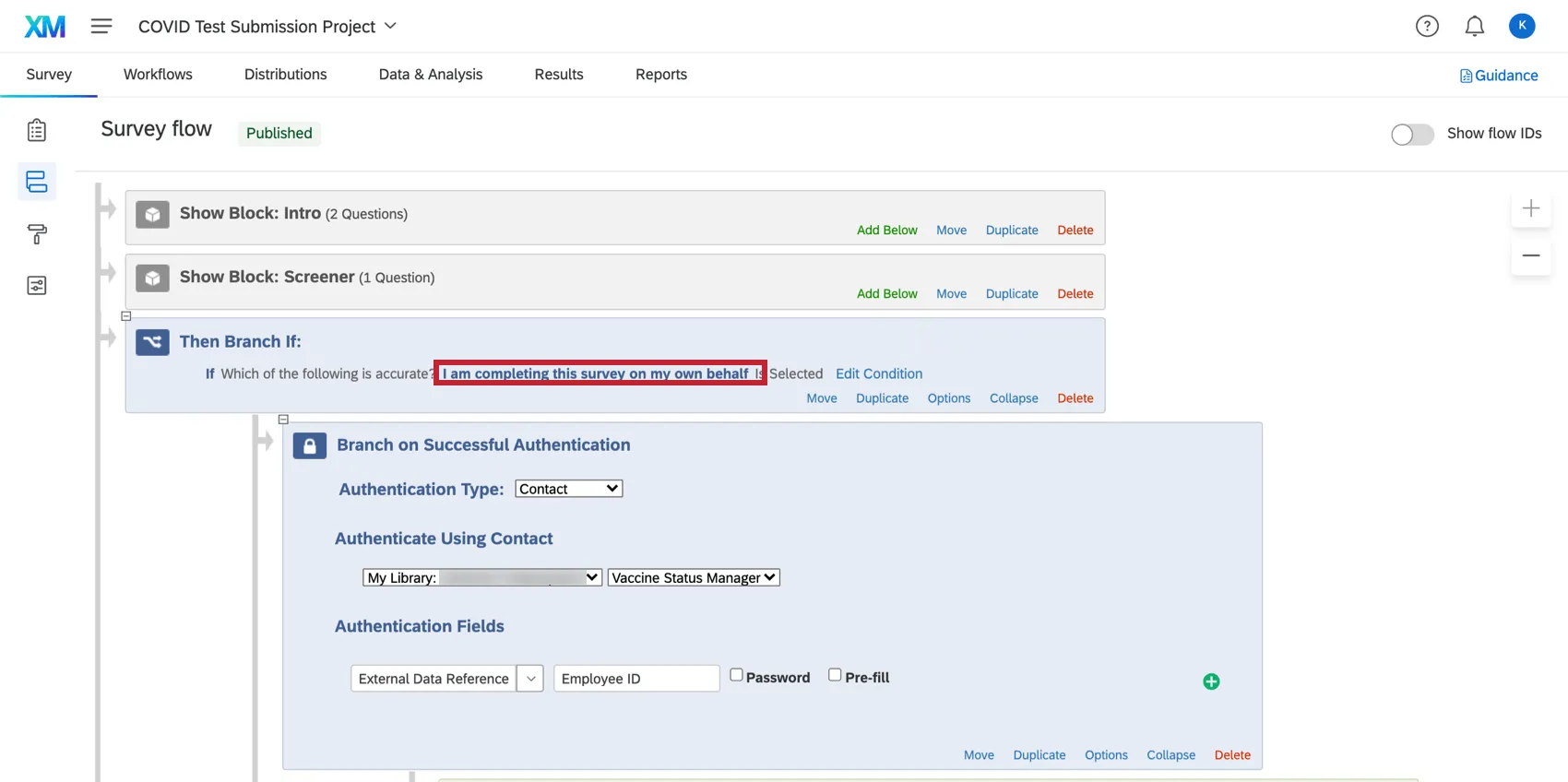
Autenticador baseado em lista de discussão
Esta seção explica como o autenticador é configurado por padrão, com base em uma lista de destinatários. Esse tipo de autenticador pode ser suportado por qualquer organização. Ele usará as informações que você já configurou no Diretório XM nas etapas anteriores.
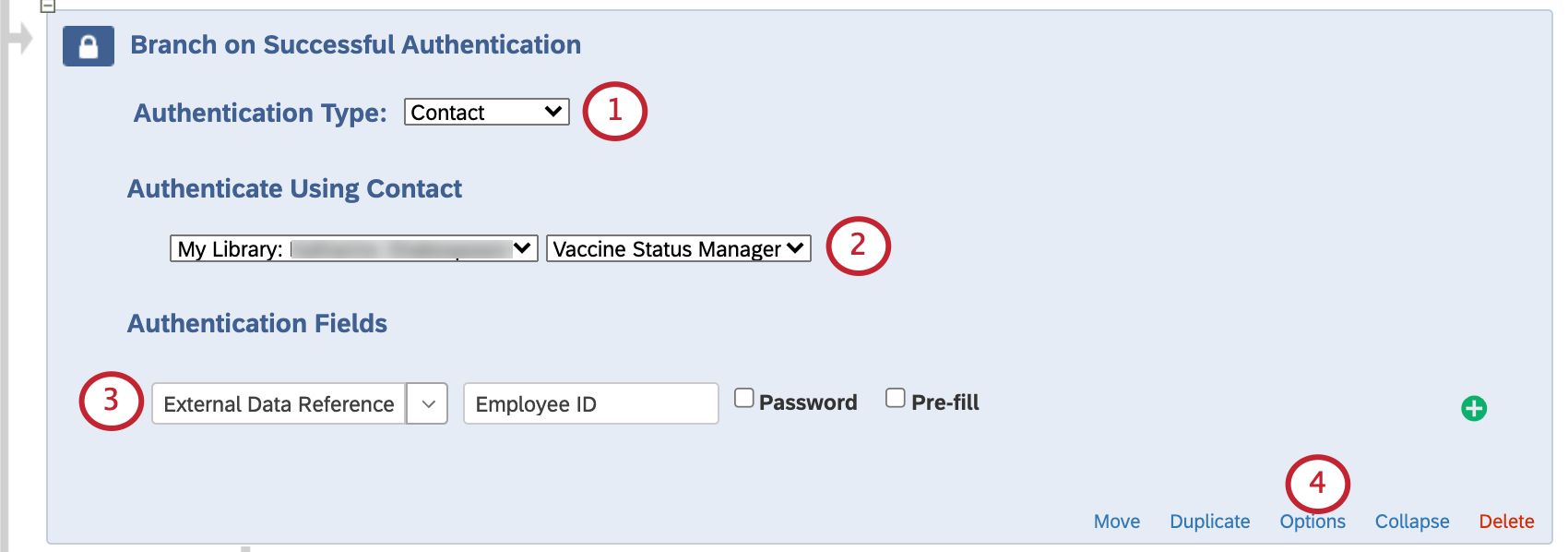
Exemplo: Aqui, nomeamos nossa lista de destinatários como “Vaccine Status Gerente”.



Qdica: usamos o rótulo opcional para informar à pessoa que está fazendo login no pesquisa que ela deve inserir seu “ID de Colaborador ” Isso ocorre porque essas são as informações que salvamos como External Data Reference na lista de destinatários.
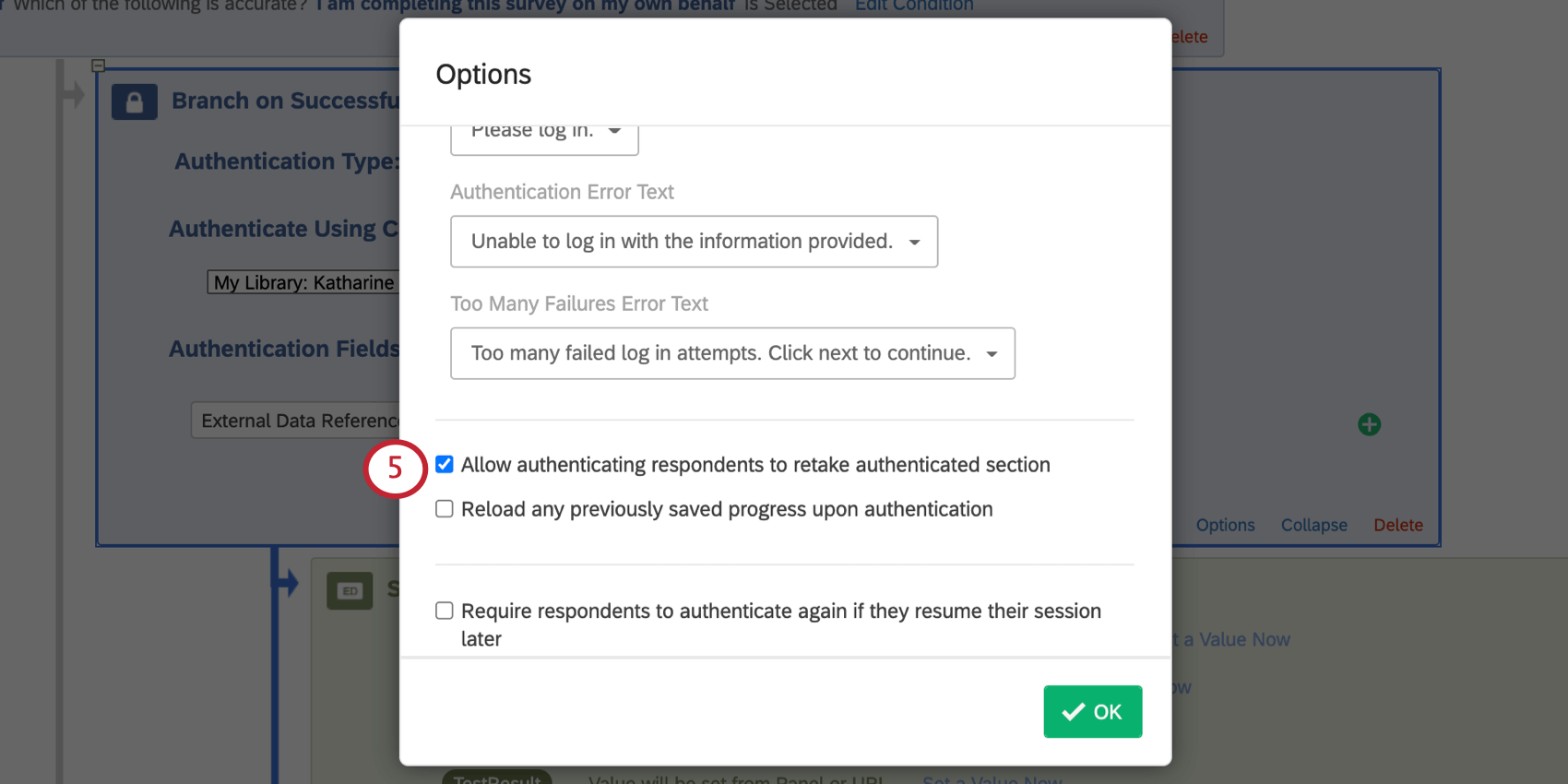
Qdica: quando terminar de editar os autenticadores e quiser distribuir o pesquisa, certifique-se de obter o link anônimo ou o QR Code® de cada pesquisa.
Autenticador SSO
Esse tipo de autenticador só pode ser configurado se você tiver um logon único (SSO) configurado para a licença Qualtrics da sua organização. Lembre-se de que talvez seja necessário estar em contato próximo com um membro da equipe de TI da sua organização para configurar isso.
Aviso: Para usar a autenticação SSO com ExternalDataReference como o identificador colaborador, ExternalDataReference deve ser passado como o atributo id/uid/UserName via SSO. Portanto, é altamente recomendável usar o SSO de sua organização, e não o Google ou o Facebook.
Consulte a página de suporte do SSO Autenticador para obter as etapas detalhadas de cada tipo de conexão SSO. Certifique-se também de fazer o seguinte:
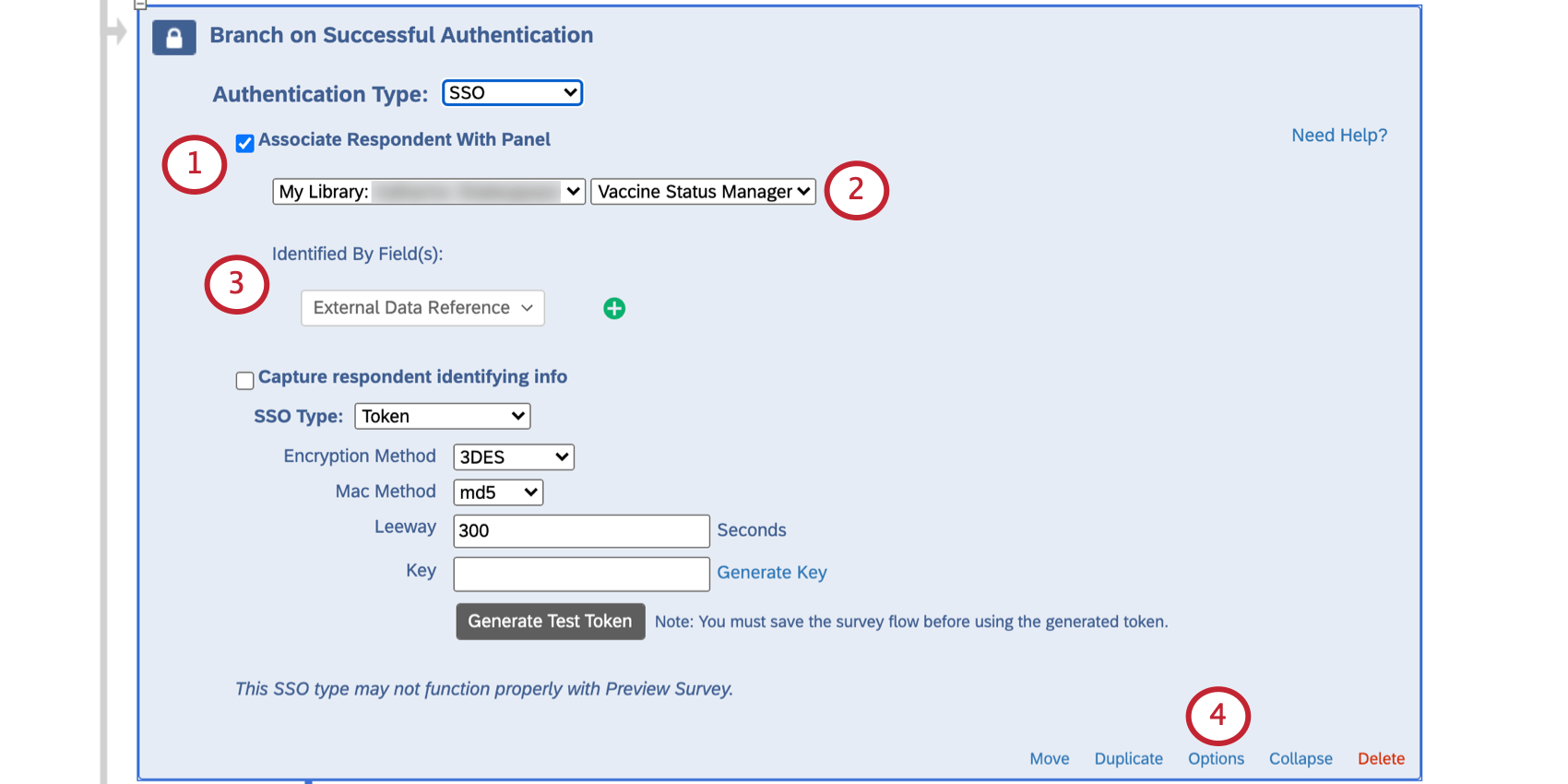
Qdica: Quando terminar de editar os autenticadores e quiser distribuir o pesquisa, certifique-se de obter o link anônimo ou o código QR de cada pesquisa.
Agende sua Distribuição
Depois de sincronizar a lista colaborador e configurar as mensagens de e-mail, você poderá começar a compartilhar as pesquisas com os funcionários.
Tornar as duas pesquisas fáceis de serem encontradas pelos funcionários
O COVID Test Submission permite que os funcionários enviem seu teste semanal, e o COVID Status Check permite que eles verifiquem seu status atual. Você deve se certificar de que seja fácil para os funcionários encontrarem essas duas pesquisas.
- Links anônimos: Este é um link geral para a pesquisa que você pode publicar em um site interno da empresa/ intranet. Apesar do nome, respostas não serão anônimas, pois os funcionários farão login na pesquisa com sua identificação.
- Códigos QR®: Imprima esse código para que os funcionários possam digitalizá-lo com seus telefones para acessar a pesquisa no navegador móvel.
Qdica: seja qual for a sua escolha, certifique-se de pegar o link ou o código QR de cada pesquisa, e não apenas de uma.
Envio de e-mails semanais aos funcionários lembrando-os de fazer o upload resultados dos testes
Uma das melhores maneiras de lembrar seus funcionários de preencher os testes é enviá-los por e-mail. Esta seção descreve como você pode configurar e-mails automatizados que serão enviados semanalmente aos funcionários qualificados.
Qdica: o segmento Testes necessários incluirá todos os funcionários indivíduo aos requisitos de teste, independentemente de terem apresentado um teste negativo nos últimos 7 dias.
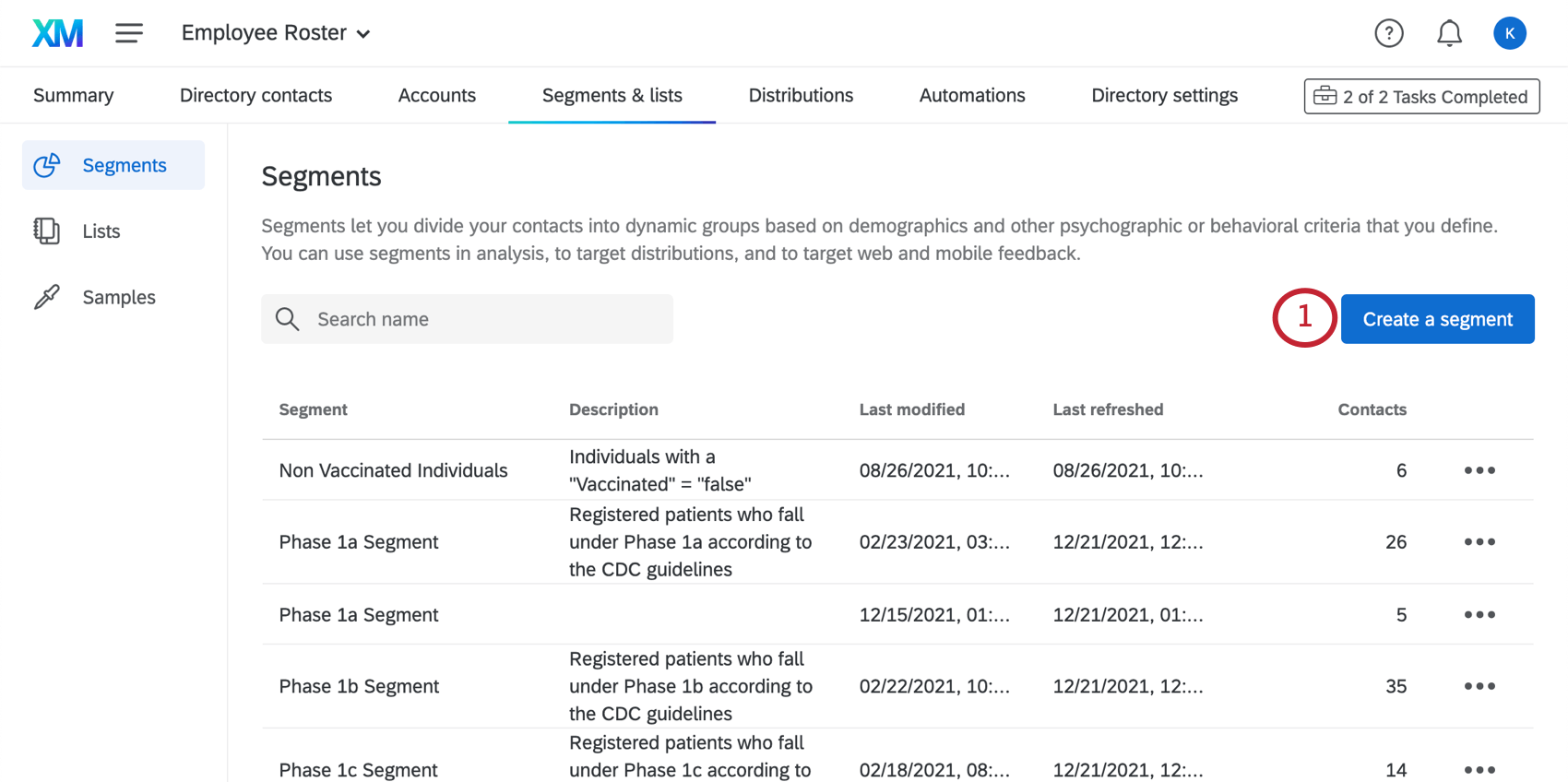
Qdica: Certifique-se de que isso esteja no diretório da lista de colaborador que você criou para o Vaccination Status Gerente.
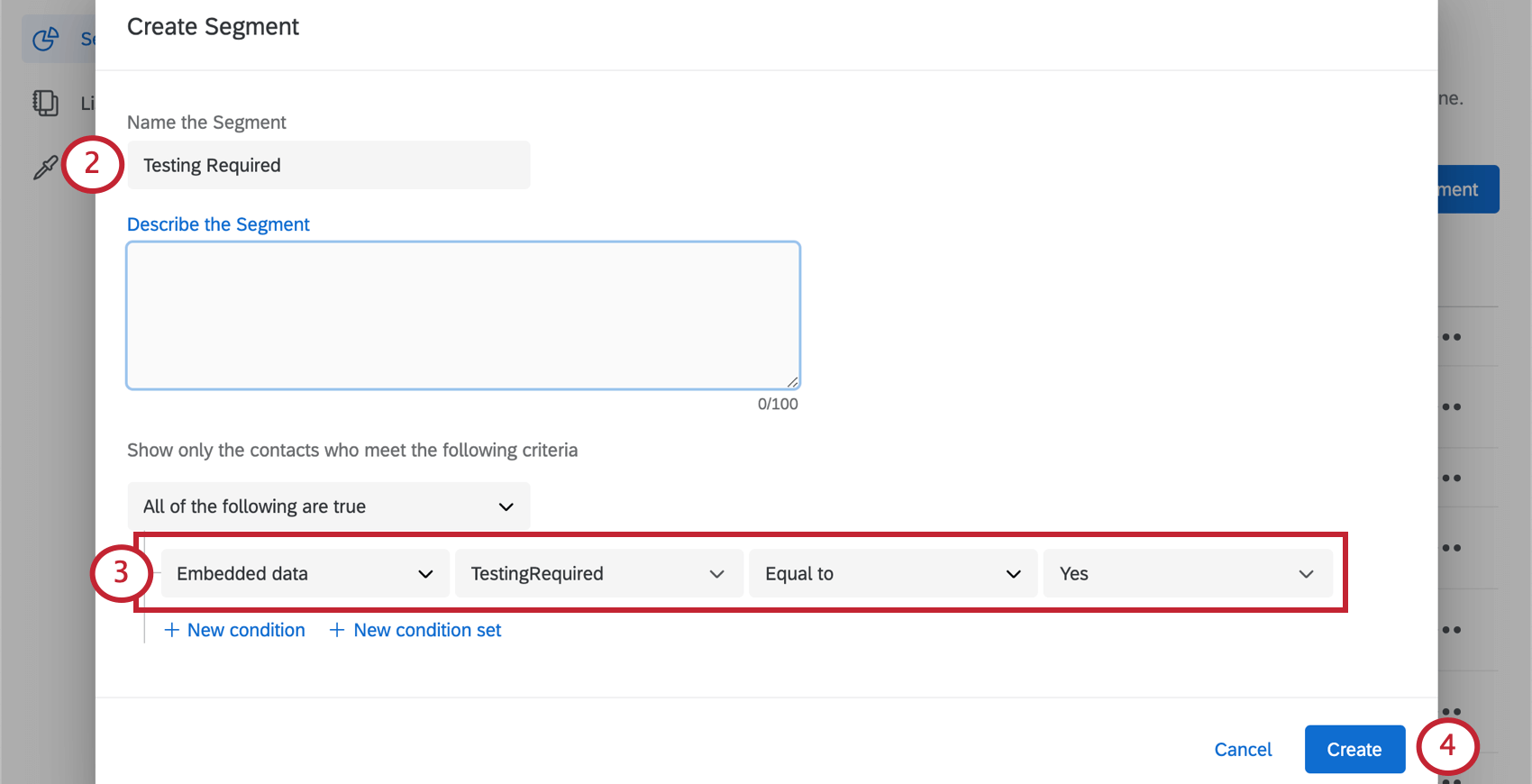
- Dados integrados “TestingRequired” são iguais a “Yes”
Envio de lembretes de texto semanais aos funcionários para que façam o upload resultados dos testes
Talvez você queira enviar um link para a pesquisa envio de teste aos seus funcionários por texto (SMS) em vez de e-mail. Para fazer isso, você precisará garantir que adquiriu créditos de SMS por meio do Conta Services. O número de créditos que você tem pode ser verificado diretamente na plataforma.
Se você tiver créditos de SMS disponíveis, poderá começar a configurar sua distribuição SMS.
Qdica: o Testing Status Gerente não é compatível com distribuições de SMS bidirecionais.
Usando esta solução XM para confirmar o status de teste de COVID dos funcionários
Use os recursos criados por essa solução para determinar se seus funcionários estão aptos a retornar ao escritório.
Usando a Pesquisa de verificação de status da COVID
O projeto COVID Status Check pode ser usado para confirmar se um colaborador individual é elegível para entrar no escritório. Recomendamos postar um link para a verificação de status da COVID na intranet da empresa, compartilhá-lo via código QR ou enviar um link por e-mail diretamente aos funcionários. (Consulte as opções distribuição.)
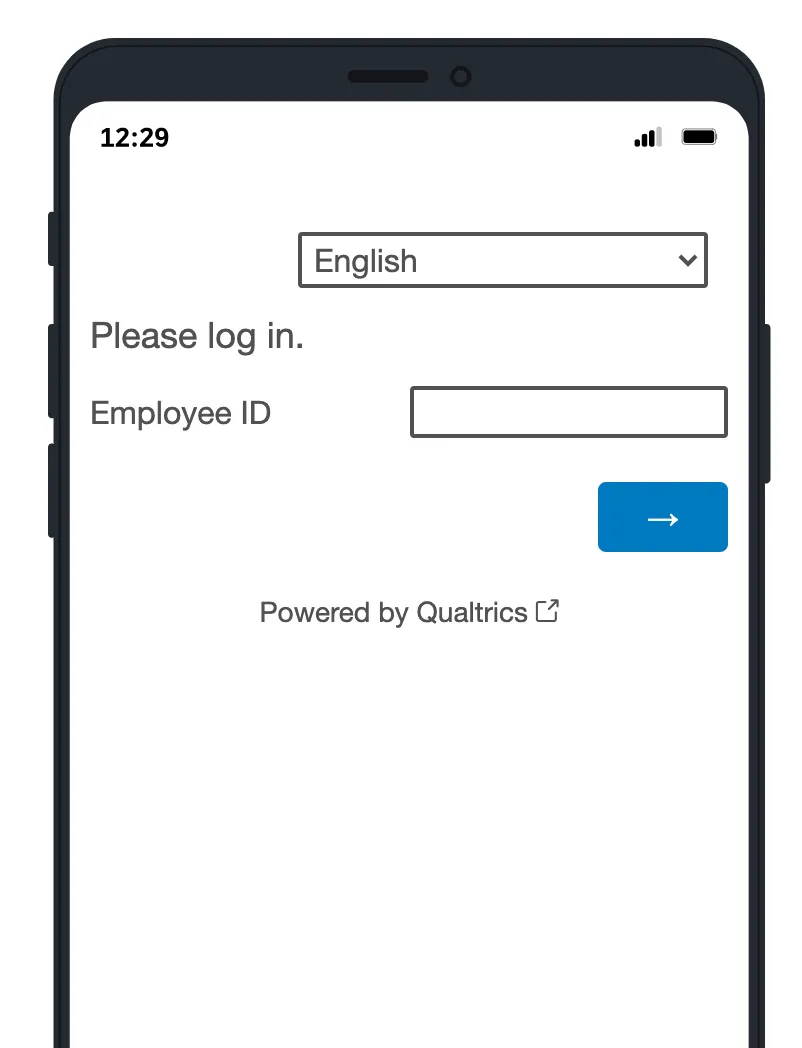
Quando abrirem a pesquisa, os funcionários farão login com sua ID de Colaborador ou com o logon único.
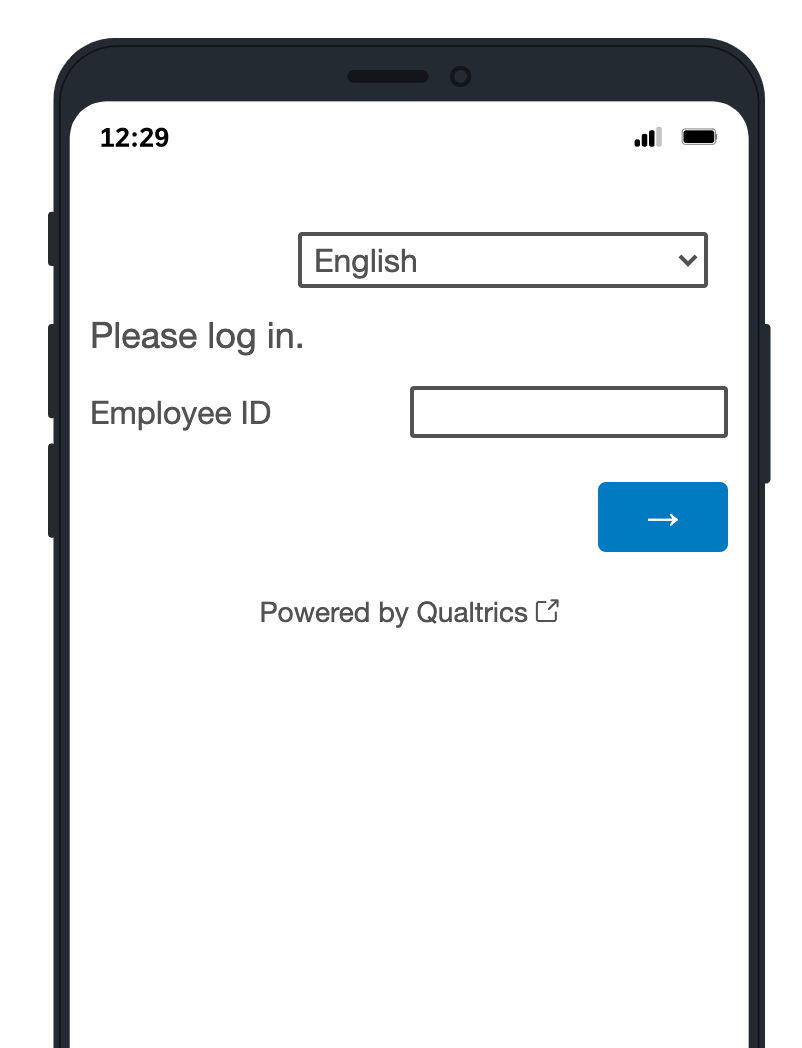
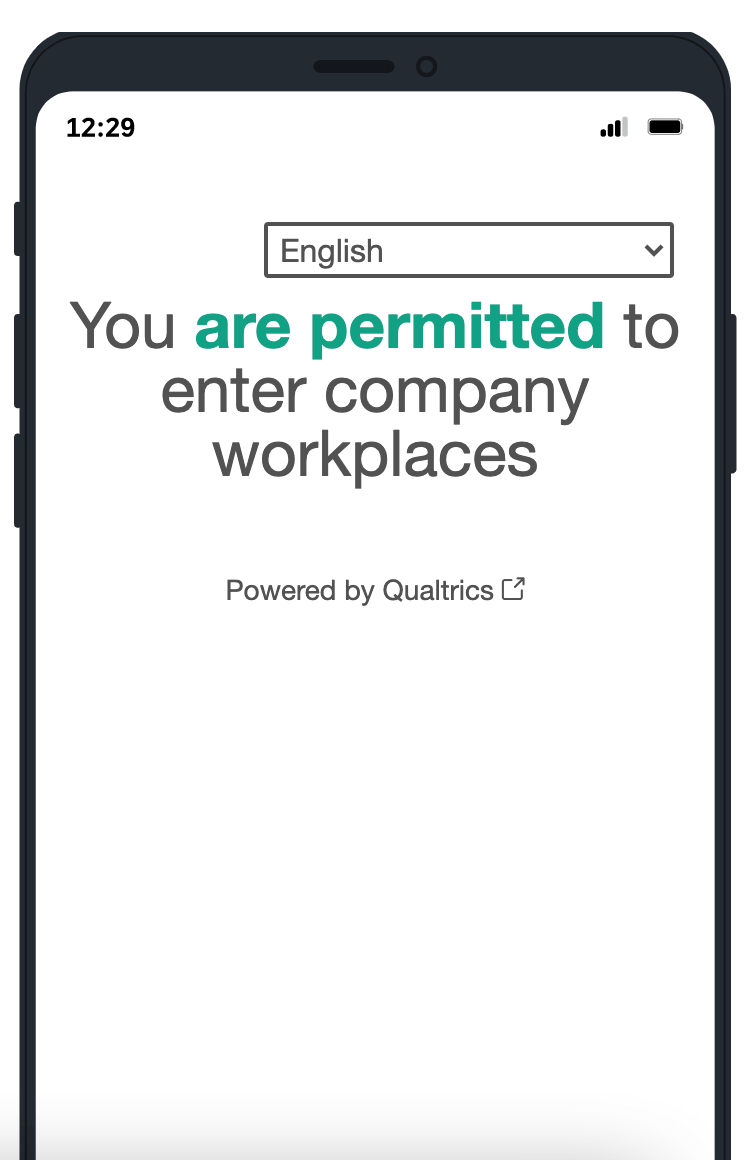
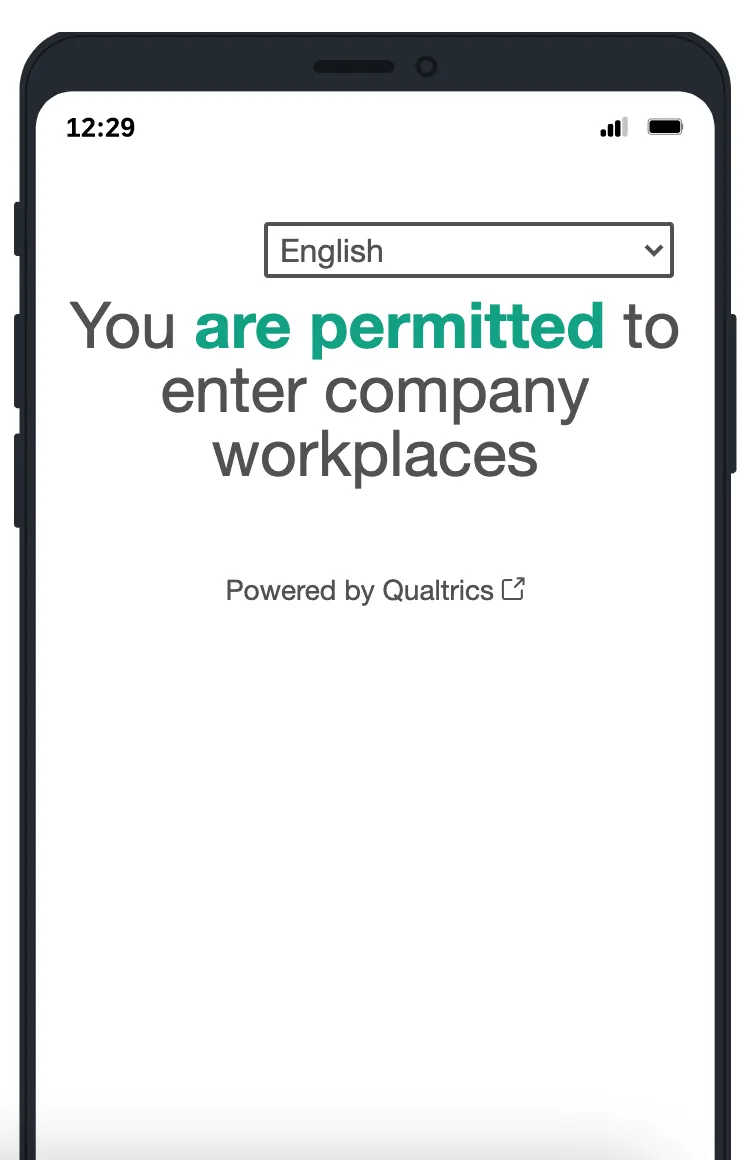
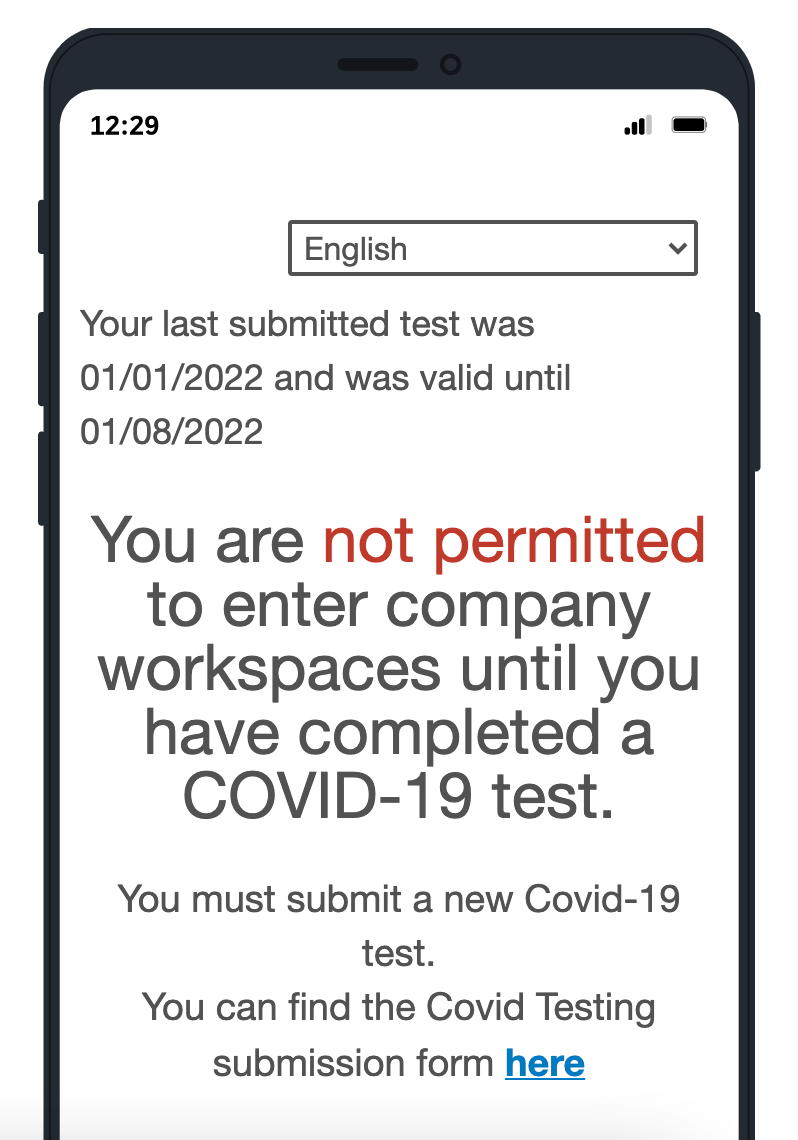
Após o login, os funcionários receberão seu status atual de vacinação. Isso pode ser usado para realizar verificações em tempo real do status do teste no local.
Usando o Dashboard status de teste
As operações de RH e de segurança podem aproveitar o Dashboard Status de Testes para rastrear o número de indivíduos que estão qualificados para entrar no escritório.
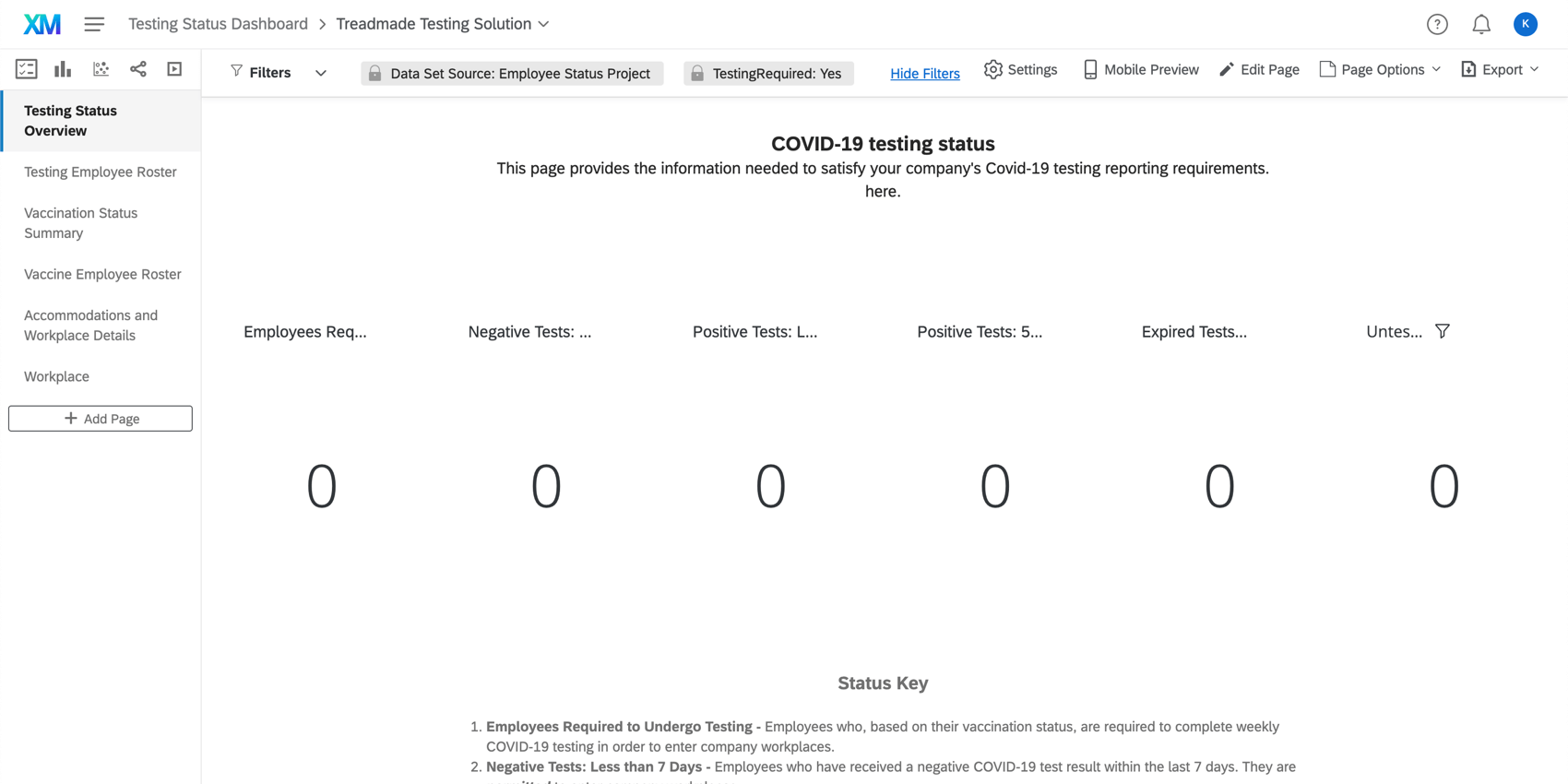
Passe o mouse sobre o texto para ver o nome completo. As seguintes contagens colaborador estão disponíveis no dashboard:
Qdica: a orientação do CDC incentiva as empresas a proibirem os funcionários de retornarem aos locais de trabalho da empresa por um determinado número de dias após o colaborador ter apresentado os primeiros sintomas. Consulte o site oficial do CDC para obter as orientações mais atualizadas.
Qdica: para obter informações sobre um colaborador específico, recomendamos que você consulte a página Colaborador Roster (Lista de funcionários ) do dashboard ou encontre a resposta dele em Data & amp; Analysis (Dados e análise).
Faça o download dos documentos de resultado do teste de COVID
Seus funcionários farão o upload de uma imagem do resultado do teste de COVID-19 para o COVID Test Submission Project. É fácil fazer o download de todos os testes carregados de uma só vez.
Qdica: esses arquivos, embora rotulados por ID de resposta, não serão necessariamente rotulados por respondente.
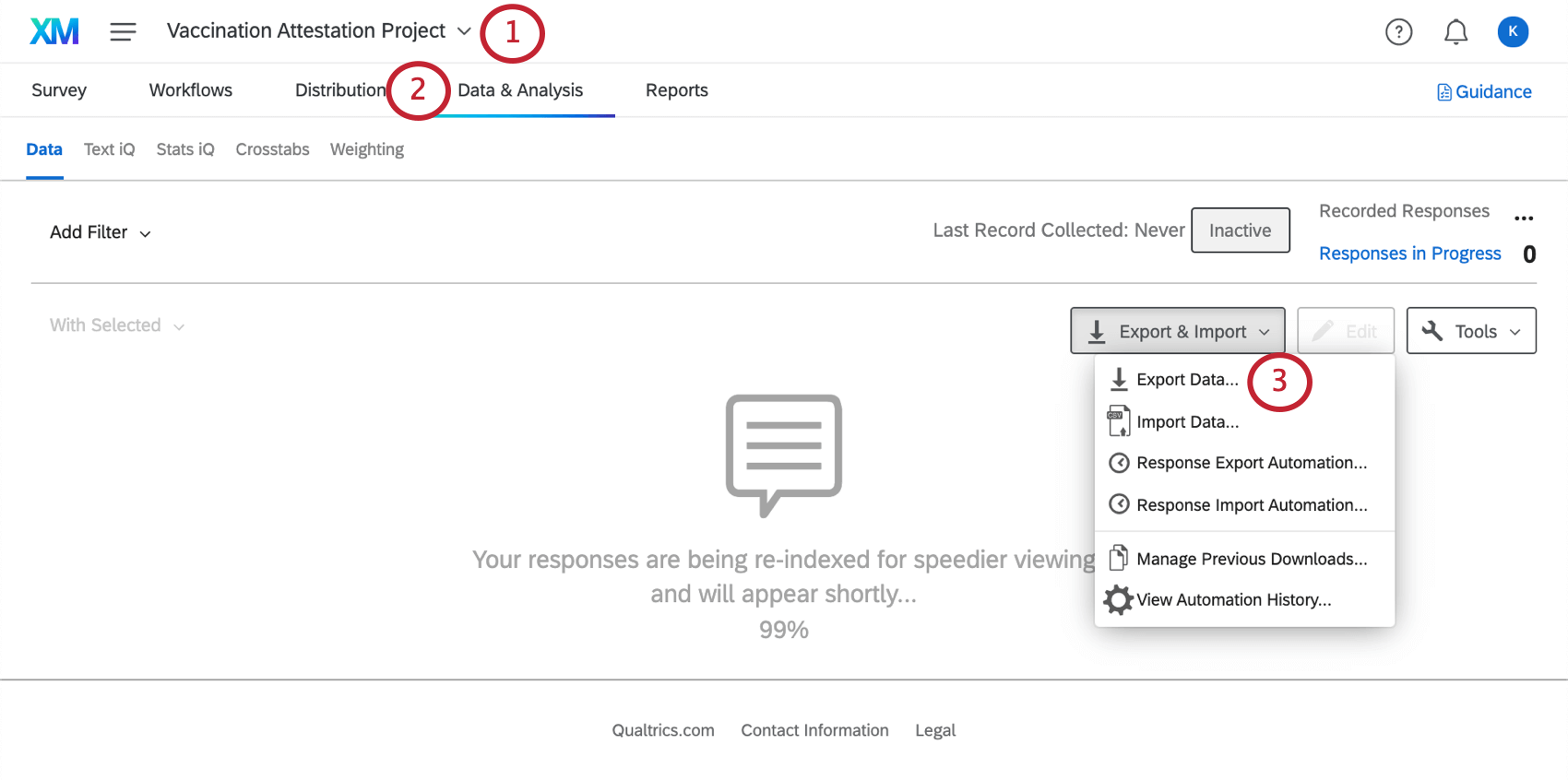
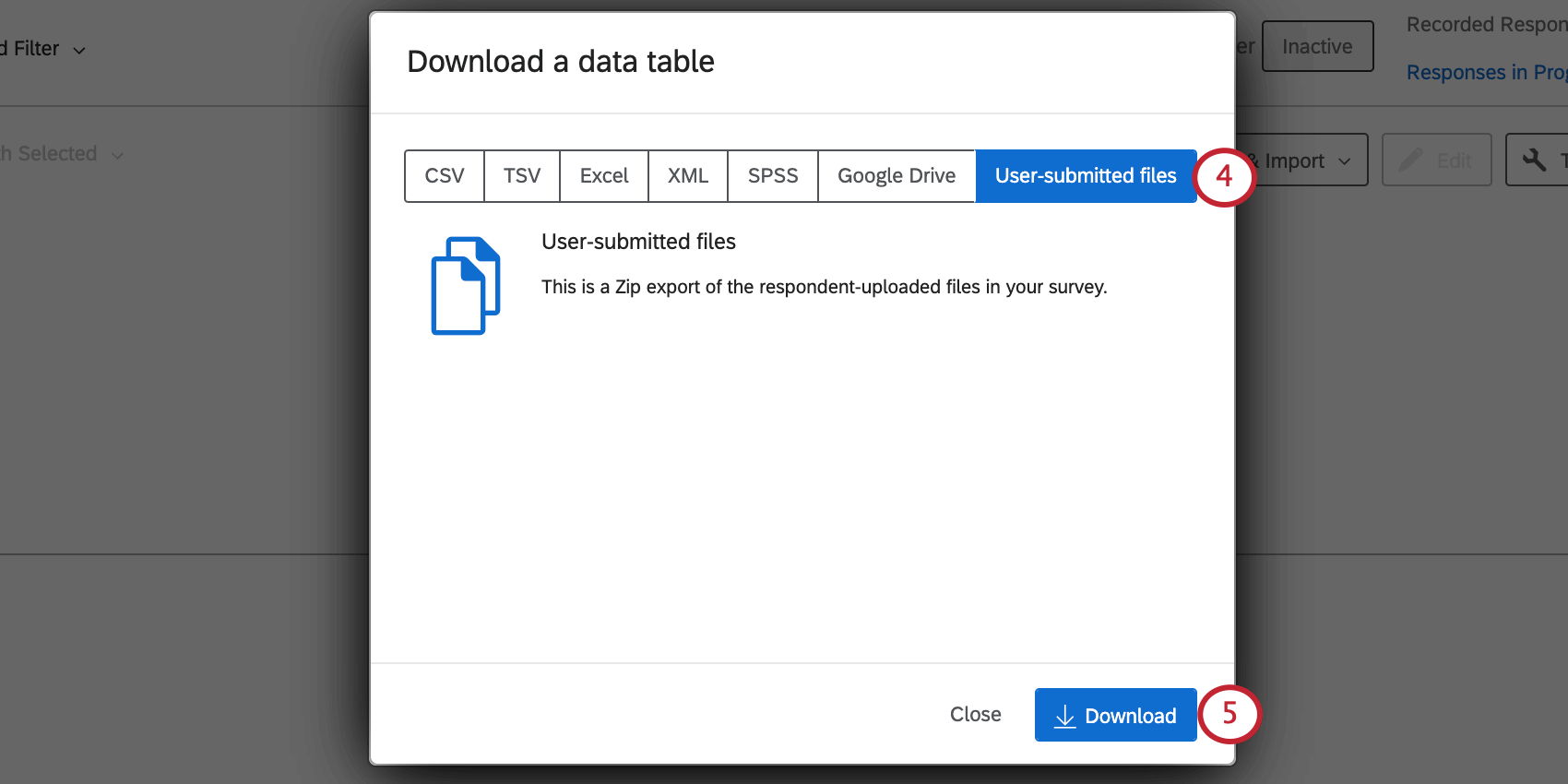
Consulte a página Exportando dados de resposta para obter etapas mais detalhadas.
Qdica: Também é possível exportar o resultado de um teste para apenas um respondente de cada vez. Consulte a página da pergunta sobre upload de arquivospara saber todas as maneiras pelas quais esses dados podem ser exportados.
Dashboard status de teste
O Dashboard Status de Teste pode ser encontrado na página Projetos ou dentro do programa Testing Status Gerente, pesquisando seu nome, ” Dashboard Status de Teste”
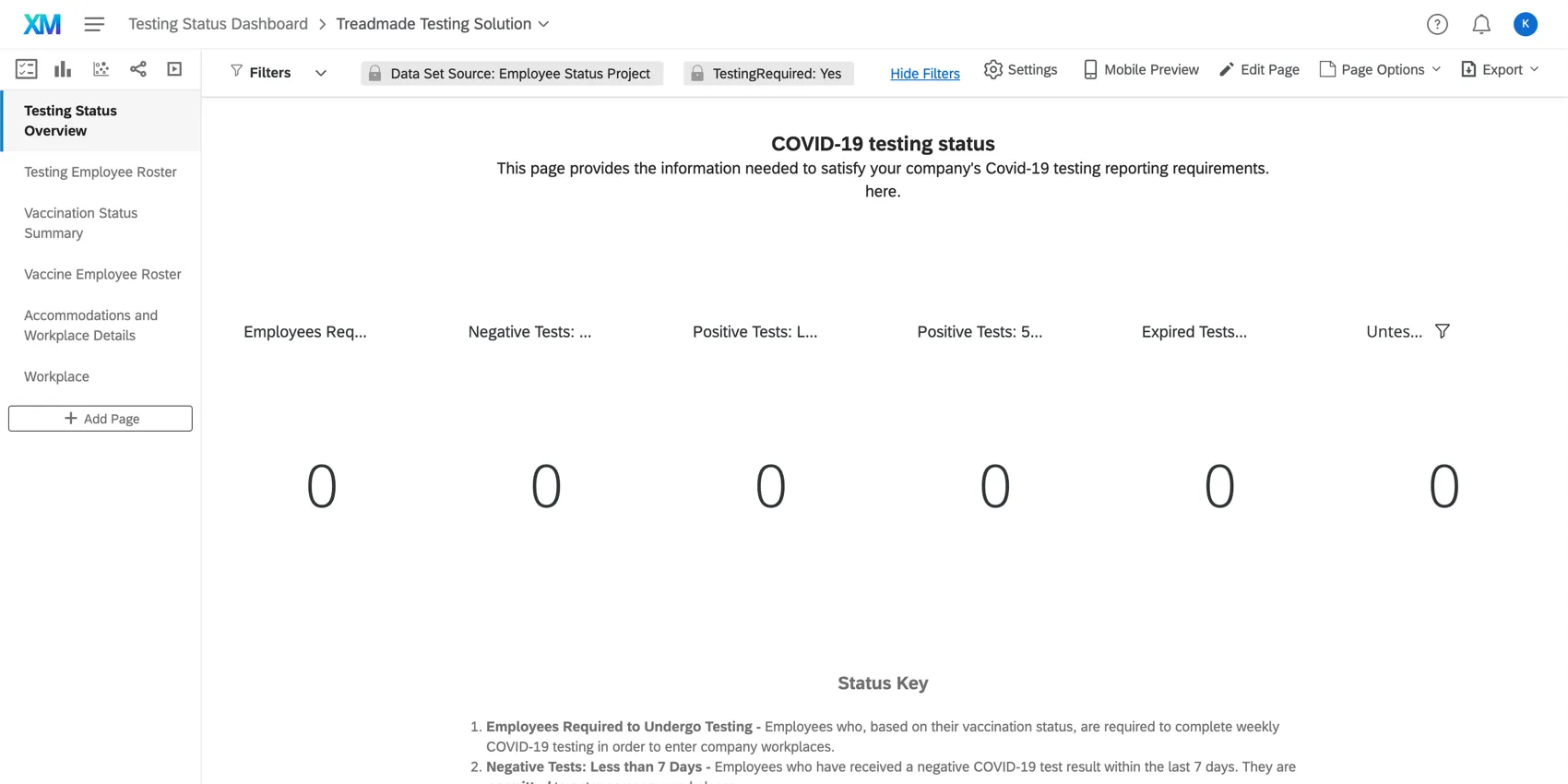
Neste projeto, há um dashboard pré-fabricado projetado por nossos principais especialistas no assunto. Ele inclui as seguintes páginas:
- Visão geral do status do teste: Controle o número de pessoas autorizadas a entrar no escritório. Essa página mostra quantos funcionários precisam se submeter ao teste, quantos resultados de teste positivos ou negativos foram relatados e muito mais. (Consulte Usando esta solução XM para confirmar o status de teste de COVID dos funcionários.) Essa página também tem uma lista de funcionários que relataram resultados de teste positivos, divididos por estarem ou não apresentando sintomas.
- Lista de Colaborador em teste: Para manter a saúde e a segurança dos funcionários, você pode ser solicitado a fornecer uma lista dos funcionários atuais, juntamente com o status do teste de Covid-19. Esta página fornece essa lista, que pode ser facilmente baixada, se necessário.
- Resumo do status da vacinação: Veja quantos funcionários se enquadram em cada status de vacinação, quantos receberam situações especiais no local de trabalho e quantas pessoas estão buscando ou receberam uma acomodação.
- Lista de Colaborador vacinados: Uma lista de todos os funcionários atuais e seus status de vacinação.
- Acomodações e detalhes do local de trabalho: Esta página detalha os detalhes dos funcionários que declaram ter:
- Solicitou ou recebeu uma acomodação razoável de acordo com as leis de direitos civis; ou
- Trabalhe em casa, ao ar livre ou em um local de trabalho onde não haja outras pessoas, como colegas de trabalho ou clientes.
- Local de trabalho: Essa página fornece informações semelhantes às do Resumo do status de vacinação, mas divididas por locais de trabalho.
Qdica: Este é um dashboard separado do painel do Vaccination Status Gerente, embora contenha muitas das mesmas informações. Como esses painéis são separados, lembre-se de que eles têm configurações de compartilhamento e administração de usuários diferentes. Recomendamos que você se concentre em obter acesso da sua equipe ao Dashboard Status de Testes.
Você pode adicionar mais páginas ou fazer edições conforme necessário. Se você excluir o conteúdo dashboard predefinido, ele não poderá ser recuperado e você terá que reconstruí-lo do zero.
Edição Dashboard
Dê uma olhada nestas páginas introdutórias para começar.
- Introdução aos dashboards CX
- Etapa 1: Criação do seu projeto e carimbo; adição de um Dashboard
- Etapa 2: Mapeamento de uma fonte de dados Dashboard
- Etapa 3: Planejamento do design do seu Dashboard
- Etapa 4: Criando seu Dashboard
- Etapa 5: Personalização adicional Dashboard
- Etapa 6: Compartilhamento e amplificação; administração de usuários
Qdica: depois de fazer upload de todos os usuários dashboard, você pode enviar facilmente as credenciais de login para todos.
Concessão de acomodações
Qdica: as etapas para a concessão de acomodações para testes são ligeiramente diferentes das etapas para a concessão de acomodações para vacinação. Leia com atenção.
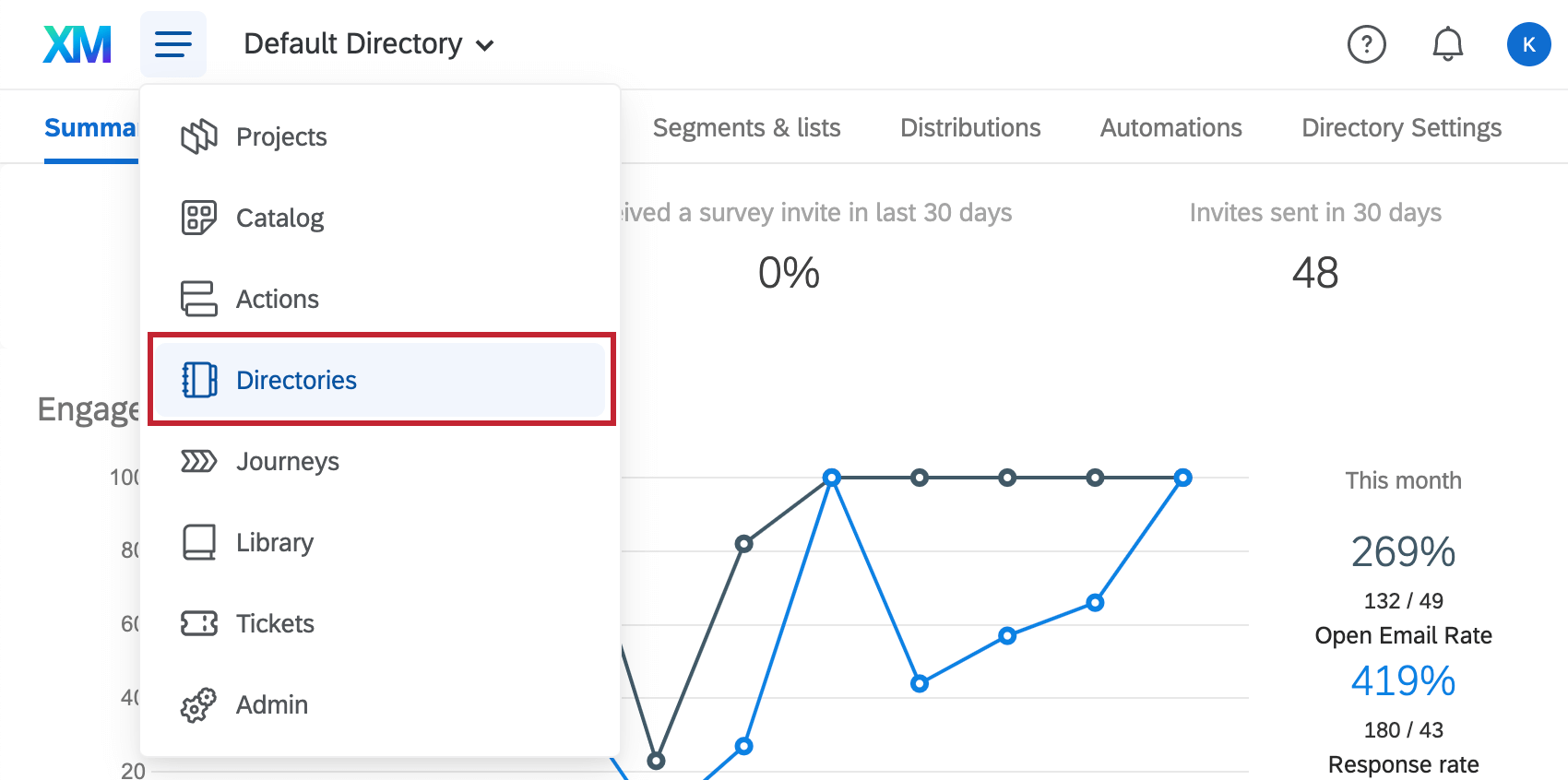
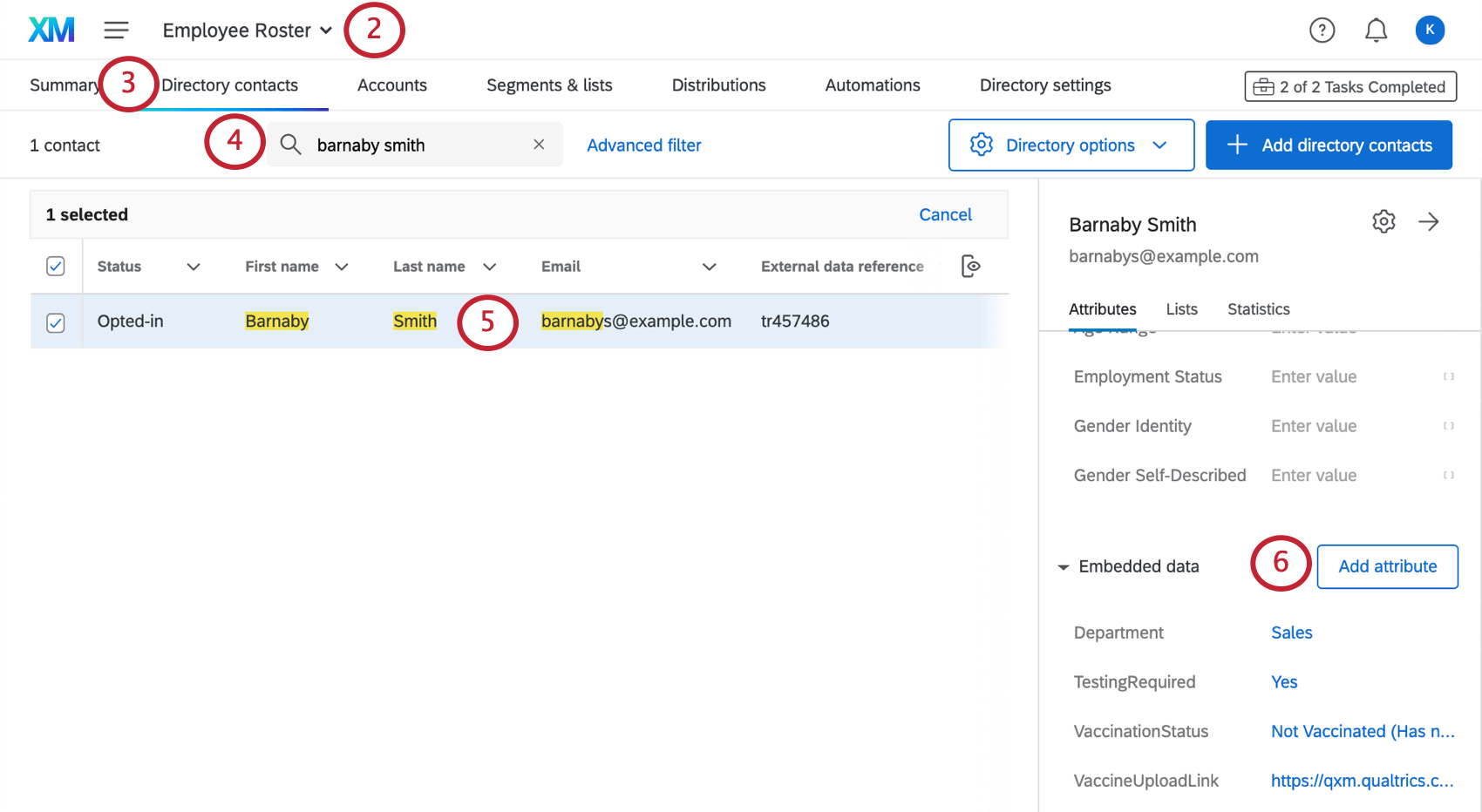
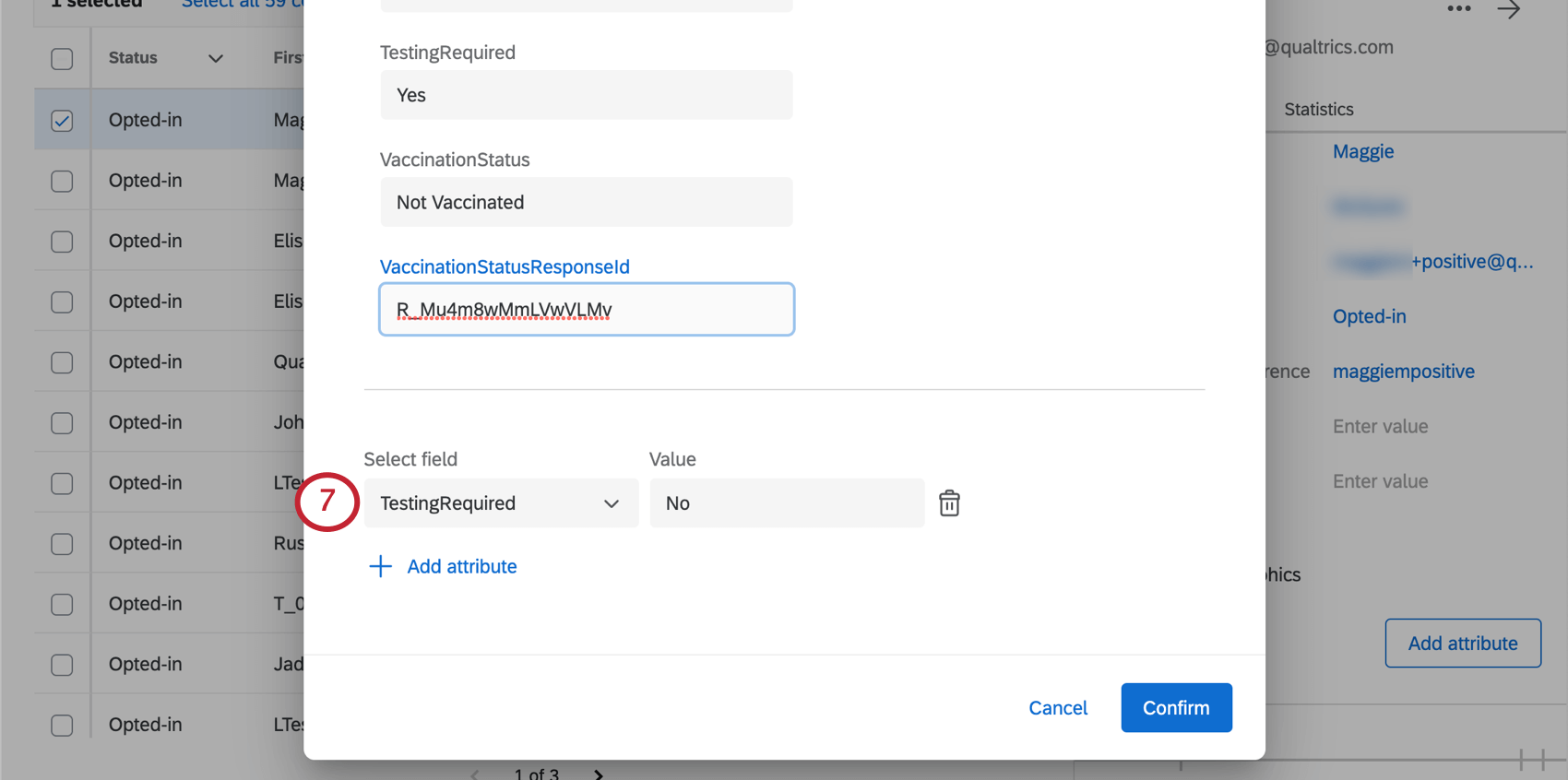
Quando um colaborador solicita uma acomodação, uma equipe de sua opção de resposta, especificada durante a configuração (por exemplo, Recursos Humanos), será notificada por e-mail. Se a acomodação do indivíduo tiver sido aprovada, a equipe poderá atualizar o registro do colaborador no Diretório XM para refletir essa aprovação. Para fazer isso,
Outras informações e manutenção importantes do programa
Aqui está uma lista de etapas relevantes que não foram abordadas nesta página. Eles são os mesmos no Gerente de status de teste e no Gerente status de vacinação:
- Sincronize sua lista de Colaborador
- Configuração da lista de Colaborador para atualização automática
Além disso, as permissões necessárias para criar o gerente status de teste são as mesmas que as permissões necessárias para a solução Vaccination.
QR Code é uma marca registrada da DENSO WAVE INCORPORATED
Perguntas frequentes
Quem é o administrador de marca da minha conta e que tipos de tarefas eles podem executar?
Quem é o administrador de marca da minha conta e que tipos de tarefas eles podem executar?
O que acontecerá se eu refazer o assistente de configuração na minha solução XM?
O que acontecerá se eu refazer o assistente de configuração na minha solução XM?
Caso se pretenda executar o assistente de setup, proceder da seguinte forma: Observe que, se quiser começar do zero, você também pode criar uma nova solução XM.
Esta solução está em conformidade com a HIPAA?
Esta solução está em conformidade com a HIPAA?
Se você tiver perguntas ou preocupações específicas, recomendamos que busque sua própria consultoria jurídica sobre quais medidas adicionais, se houver, você precisa tomar para cumprir as leis de privacidade ou políticas da empresa aplicáveis. Incluímos declarações de consentimento sugeridas nesses materiais, mas você precisará confirmar se essas declarações são adequadas ou precisam ser modificadas para atender às suas necessidades específicas.
Como posso saber se sou um administrador da marca?
Como posso saber se sou um administrador da marca?
Você pode descobrir facilmente quem são os Marca Administrators da sua organização fazendo login no Customer Success Hub.
Isso é ótimo! Obrigado pelo seu feedback!
Obrigado pelo seu feedback!