Insights Explorer
Was finden Sie hier?
Achtung: Diese Funktion steht nur Benutzer:innen in den neuen vereinfachten Preis- und Paketplänen oder Kund:innen zur Verfügung, die aktiv am Vorschauprogramm für diese Funktion teilgenommen haben. Weitere Informationen finden Sie unter Qualtrics Public Preview. Wenn Sie Fragen zu Ihrem Qualtrics-Preis- und Verpackungsplan haben, wenden Sie sich an das Benutzerkonto.

Über ERKENNTNISSE Explorer
ERKENNTNISSE Explorer ist ein KI-gestütztes Textanalyse-Tool, das Ihr freies Text-Feedback nutzt, um die wichtigsten Designvorlagen zu identifizieren, Schlagzeilen zu erstellen und hilfreiche Zusammenfassungen zu generieren. Diese Funktion kann Ihnen dabei helfen, große Textdatensätze schneller als je zuvor zu verstehen, und ist ein guter Ausgangspunkt für Analyst:innen, die mit unstrukturierten Feedbackdaten arbeiten.
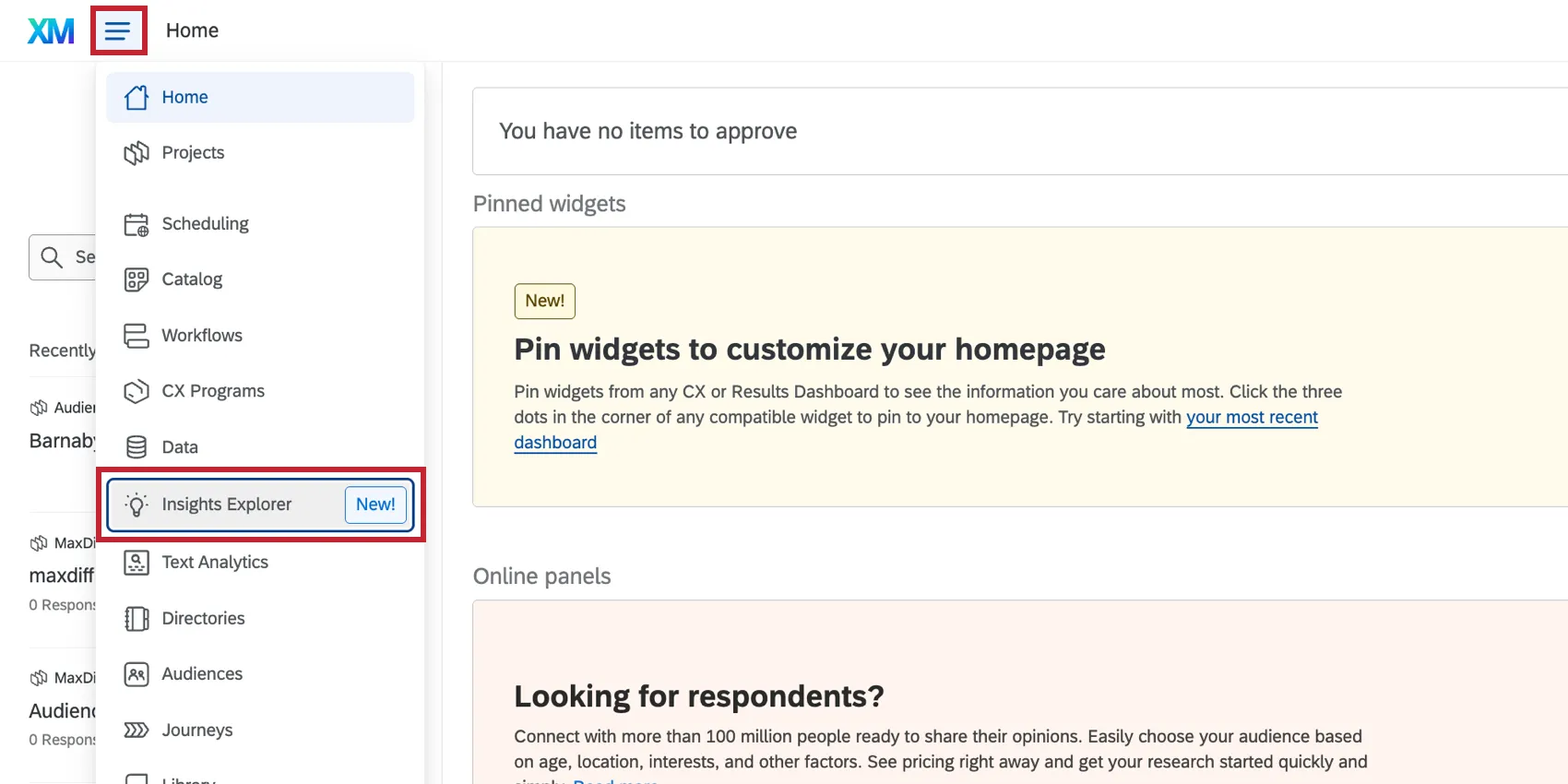
Sie können den Insights Explorer aufrufen, indem Sie auf das Navigationsmenü in der oberen linken Ecke Ihres Benutzerkontos klicken.
Tipp: Obwohl wir über Sicherheitsvorkehrungen verfügen und unsere Produkte kontinuierlich weiterentwickeln, kann es vorkommen, dass künstliche Intelligenz zuweilen ungenaue, unvollständige oder veraltete Ergebnisse liefert. Bevor Sie eine Ausgabe aus den KI-Funktionen von Qualtrics verwenden, müssen Sie die Ausgabe auf ihre Richtigkeit überprüfen und sicherstellen, dass sie für Ihren Anwendungsfall geeignet ist. Die Ergebnisse der KI-Funktionen von Qualtrics sind kein Ersatz für die menschliche Überprüfung oder professionelle Beratung.
Hinweis: Erkenntnisse lassen sich nur aus Freitextdaten gewinnen.
Bevor Sie Erkenntnisse erstellen
Hinweis: Um diese Funktion für Projekte zu nutzen, deren Eigentümer Sie sind, muss in Ihrem Qualtrics-Benutzerkonto die Benutzerberechtigung„Use Insights Explorer“ aktiviert sein (diese Berechtigung ist für Administrator:innen standardmäßig aktiviert). Für alle Projekte, die für Sie freigegeben wurden, müssen außerdem die Kollaborationsberechtigungen „Textanalyse anzeigen“ und „Umfrageergebnisse anzeigen“ aktiviert sein, damit Sie Erkenntnisse aus diesem Projekt gewinnen können.
Sie können Erkenntnisse zu allen Projekten erstellen, die Ihnen gehören oder die für Sie freigegeben wurden, sofern Sie über die entsprechenden Berechtigungen verfügen. it kann auch nützlich sein, wenn Sie Ihre Daten mit Text iQ verarbeitet haben , obwohl jedes offene Textfeld verwendet werden kann.
Jede Art von Projekt mit Freitextfeldern kann zur Gewinnung von Erkenntnissen genutzt werden. Dazu gehören:
- Umfrageprojekte
- Importierte Datenprojekte
- CX-Dashboards
- Engagement
- Lebenszyklus
- Ad-hoc-Mitarbeiterforschung
- Ticket-Datensätze
XM DISCOVER Projekte entdecken

TIPP: Wenn Sie Fragen zur Verwendung von XM Discover Projekten mit ERKENNTNISSE haben, wenden Sie sich bitte an XM SERVICES.
Achtung! Wir empfehlen Ihnen, mindestens 100 Antworten auf Feedback in Ihrem Datensatz zu haben, bevor Sie Erkenntnisse generieren können, um die Designvorlage und die Klarheit des Themas zu maximieren. Der ERKENNTNISSE-Explorer kann manchmal unterhalb dieser Schwelle arbeiten, wenn Sie ein umfangreiches Feedback haben; wenn Sie einen kleineren Datensatz haben, dann wählen Sie die Erkenntnis "Kurze Zusammenfassung".
Unterstützte Sprachen
Der Insights Explorer unterstützt bei der Dateneingabe die Sprachen Englisch, Französisch, Spanisch, Deutsch und Japanisch. Ihr Datensatz kann mehrere Sprachen enthalten, die analysiert werden, ohne dass zuvor eine manuelle Übersetzung erforderlich ist. Dies gilt sowohl für Erkenntnisse, die auf der XM-Plattform als auch in XM Discover gewonnen werden.
TIPP: Der ERKENNTNISSE-Explorer leitet Aufträge auf der Grundlage der Definition der Erkenntnisse und der ausgewählten Daten dynamisch weiter. Je nach Auswahl und Sprache des Datensatzes können die Daten entweder durch ein Erstanbieter-Modell oder durch ein Drittanbieter-Modell geleitet werden. Weitere Einzelheiten finden Sie in den nachstehenden FAQS.
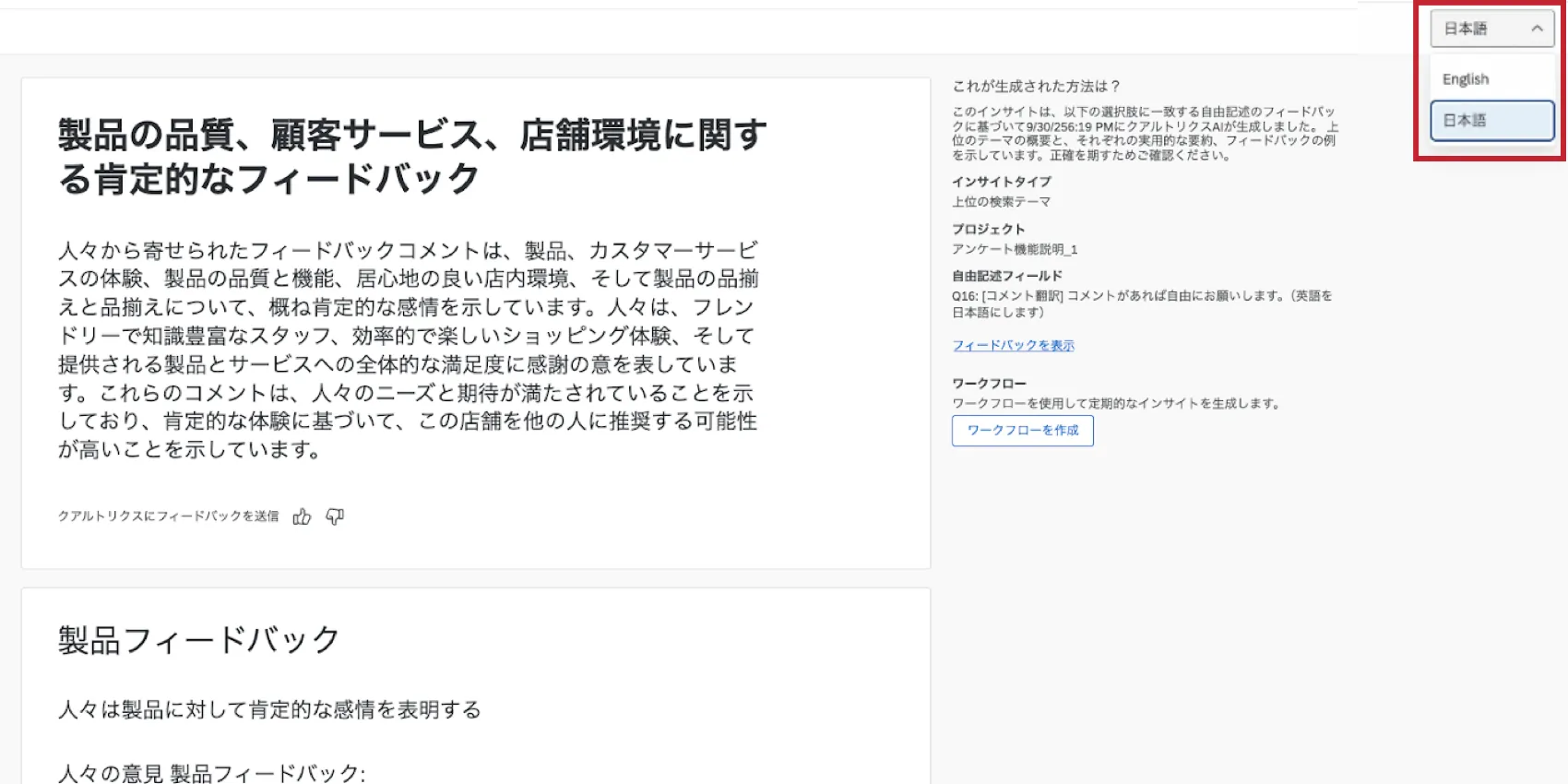
Die Ausgaben sind in allen von der Xm-Plattform unterstützten Sprachen verfügbar. Standardmäßig erfolgt die Ausgabe in der Sprache Ihres Benutzerkontos, die in Ihren Benutzerkontoeinstellungen festgelegt ist. Wenn Ihre Ausgabe in einer unterstützten Sprache erfolgt, können Sie zwischen der übersetzten Ausgabe und dem Standard-Englisch hin- und herschalten.
Neue Erkenntnisse erstellen
Folgen Sie den nachstehenden Schritten, um den ERKENNTNISSE Explorer zu verwenden:
Melden Sie sich in Ihrem Qualtrics.com-Benutzerkonto an.
Gehen Sie zu ERKENNTNISSE Explorer.
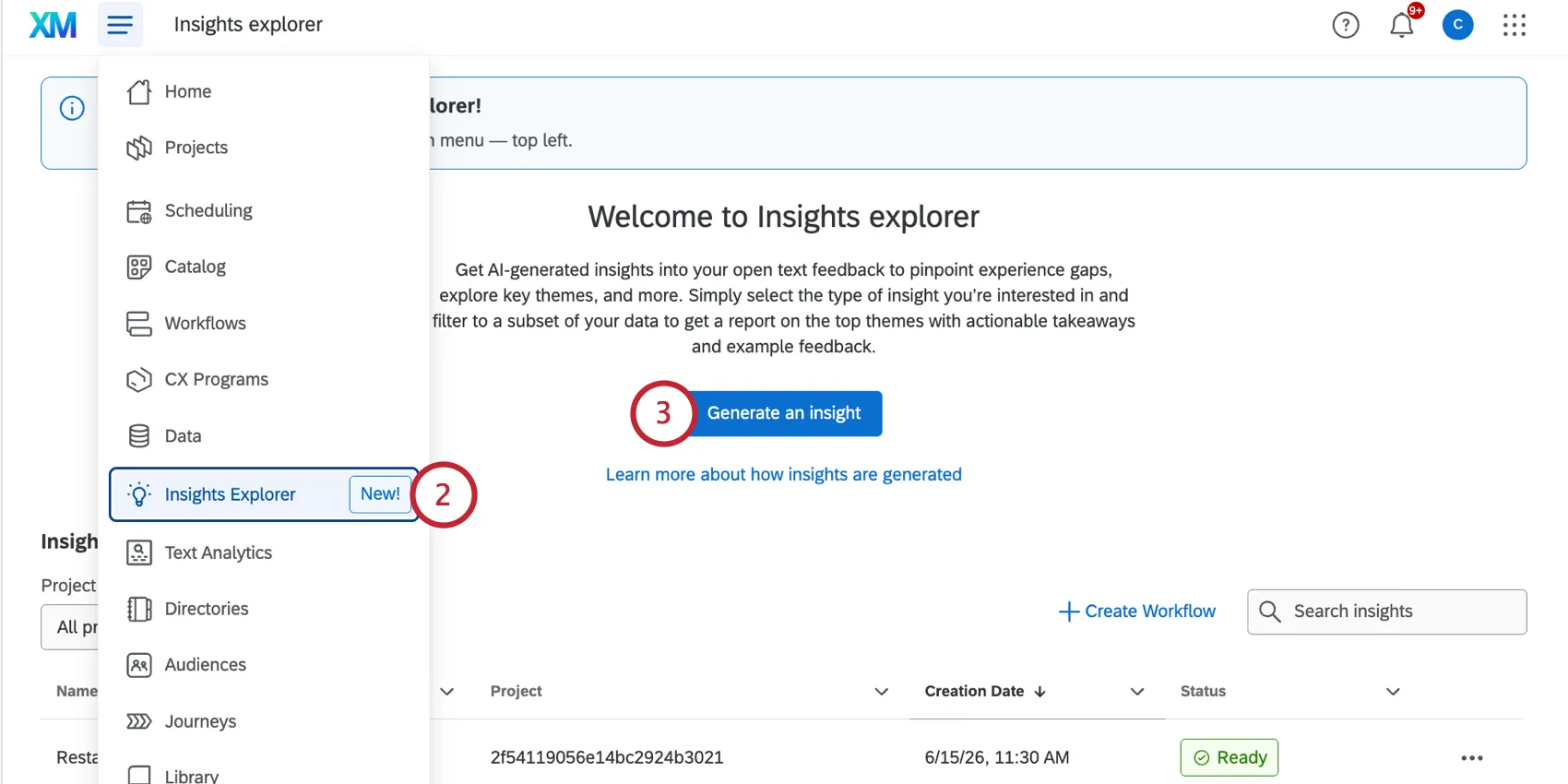
Klicken Sie auf eine Erkenntnis erstellen.
Wählen Sie aus, welche Art von Erkenntnissen Sie generieren möchten. Ihre Optionen sind:
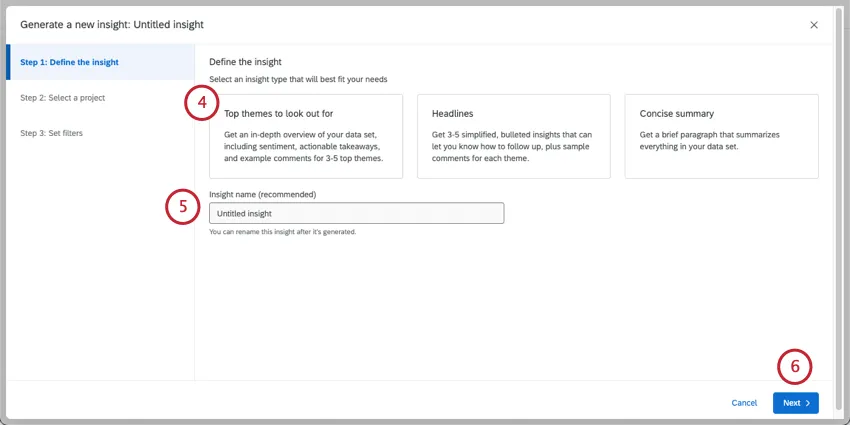
- Top-Themen, auf die Sie achten sollten: Generieren Sie eine allgemeine Zusammenfassung von 3–5 Themen mit zugehörigen Unterthemen sowie Beispiel-Feedback für jedes Thema. Diese Ausgabe ist am detailliertesten und nützlich, wenn Sie einen schnellen Bericht benötigen oder wenn Sie gerade mit der Erkundung eines neuen Datensatzes beginnen.
Tipp: Wenn Ihr Datensatz zu klein ist, um Top-Themen zu ermitteln, wird diese Option automatisch als „Schlagzeilen“ wiederholt.
- Titel: Erhalten Sie 3–5 eingängige Highlights, die Ihnen zeigen, wie Sie nachfassen können. Jede Erkenntnis enthält ein Beispiel für ein ausführliches Kundenverständnis, das diesem entspricht.
- Kurze Zusammenfassung: Erhalten Sie einen kurzen Absatz, der die wichtigsten Erkenntnisse Ihres Datensatzes zusammenfasst.
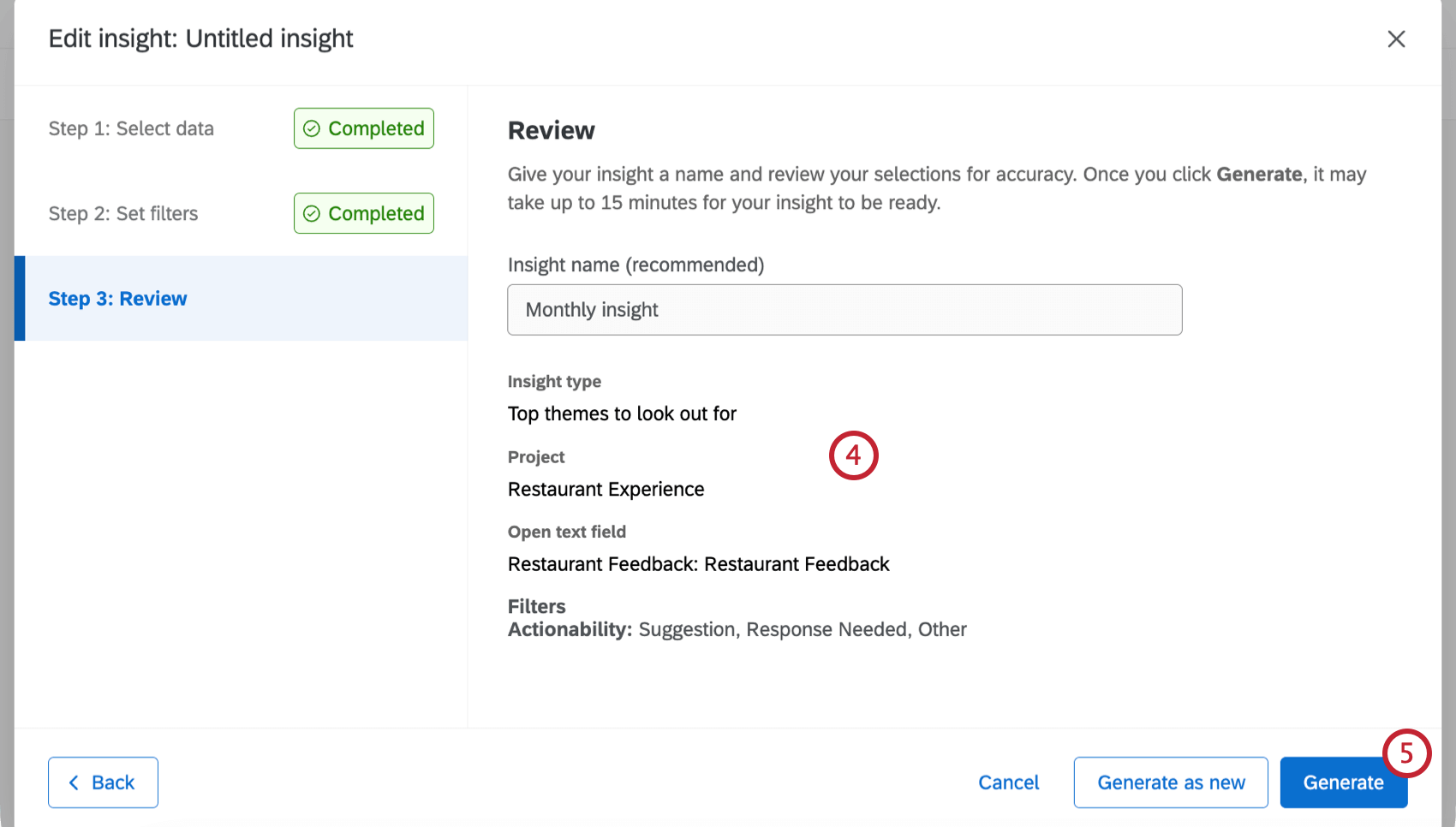
Benennen Sie Ihre Erkenntnis.
Klicken Sie auf Weiter.
Wählen Sie das Qualtrics-Projekt aus.
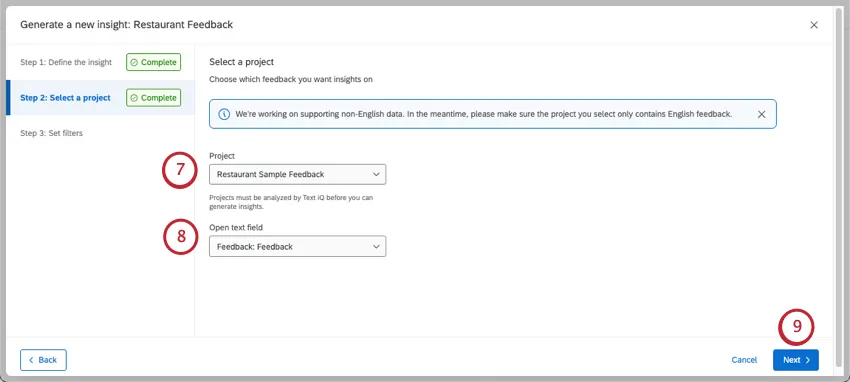
TIPP: Alle Qualtrics-Daten, auf die Sie Zugriff haben, erscheinen in dieser Liste, nicht nur die mit Text iQ. Sie werden jedoch keine Erkenntnisse generieren können, wenn Sie versuchen, Daten ohne offenen Text auszuwählen.
Wählen Sie ein Freitextfeld aus. Ein Freitextfeld ist die spezifische Frage, die Sie analysieren möchten, in der Sie Umfrageteilnehmer:innen das Schreiben ihres Feedbacks ermöglichen.
Tipp: Zu den allgemeinen Freitextfeldern gehören Texteingabe-Fragen, eingebettete Textdaten und Dashboard-Freitextfelder.
Klicken Sie auf Weiter.
Wenn Sie möchten, können Sie einen unserer voreingestellten Anreicherungsfilter verwenden, um die zu analysierenden Daten einzugrenzen. Beachten Sie, dass Anreicherungsfilter nur verfügbar sind, wenn Text iQ aktiviert ist oder aus einem XM Discover-Projekt stammt.
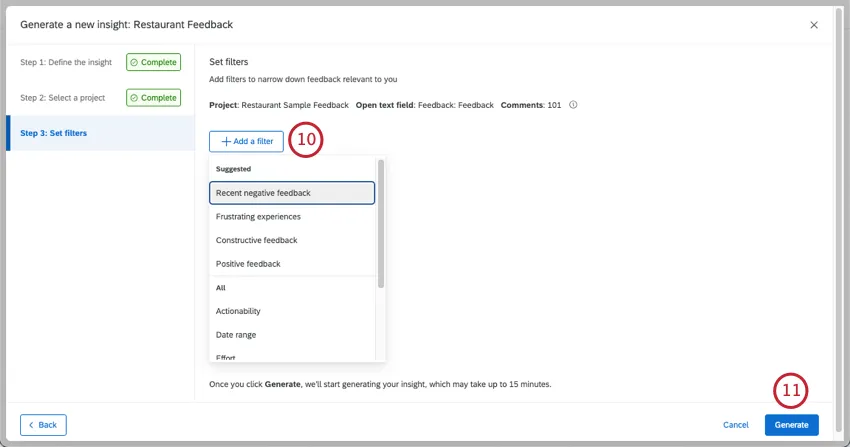
Klicken Sie auf Generieren.
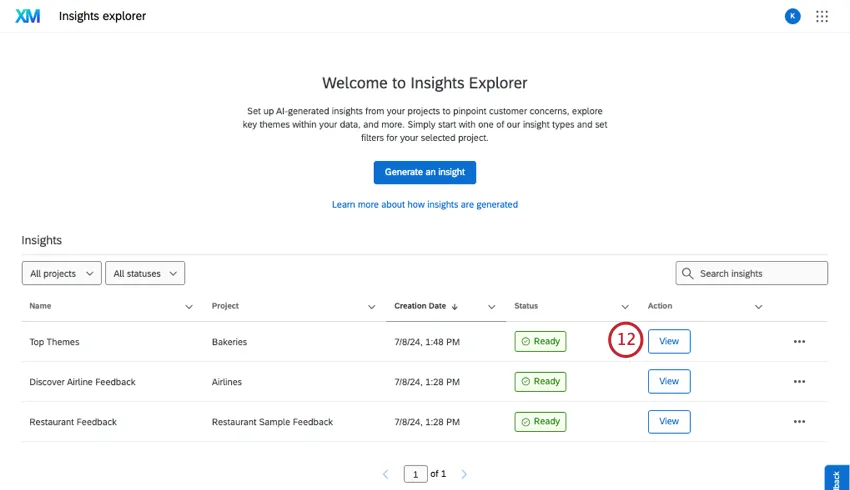
Die Vorbereitung der Erkenntnisse kann einige Zeit in Anspruch nehmen. Sobald die Meldung Bereit ist, können Sie auf Anzeigen klicken, um die Ergebnisse anzuzeigen.
TIPP: Erkenntnisse werden durch Stichprobenahme der verfügbaren Kommentare gewonnen, nicht durch die Analyse aller Kommentare. Daher können mehrere Erkenntnisse, die aus genau denselben Daten (gleiche Filter, Quellen usw.) generiert wurden, unterschiedliche Ergebnisse liefern.
Video-Durchgang
Benötigen Sie Hilfe bei der Verwendung von ERKENNTNISSE Explorer? Schauen Sie sich dieses 2-minütige Video an, das Ihnen den Ablauf erklärt:
Bei Fragen und Diskussionen rund um den Insights Explorer besuchen Sie bitte das AI Center der Qualtrics Experience Community. Dort können Sie sich mit anderen Qualtrics-Nutzern über alle Themen rund um KI austauschen.
Erkenntnisfilter
Sie können Filter verwenden, um Ihre Daten einzugrenzen, wenn Sie Erkenntnisse generieren. Sie können nur aus der Liste der angebotenen Filter wählen. Sie können mehrere Filter gleichzeitig hinzufügen.
Diese Filter basieren auf Text- und Anreicherungsdaten, z. B.:
- Datumsbereich
- Handlungsfähigkeit
- Aufwand
- Emotion
- Emotionale Intensität
- Stimmung
- Themen
- Filter für eingebettete Daten (Text Set, Number Set oder Multi Answer Text Set)
Vorgeschlagene Filter werden basierend auf diesen Anreicherungen angelegt. Beispiel: „Frustrierende Erlebnisse“ beziehen sich auf Feedback, bei dem Kund:innen hohen Aufwand zeigen und die Frustration Emotion erkannt wird.
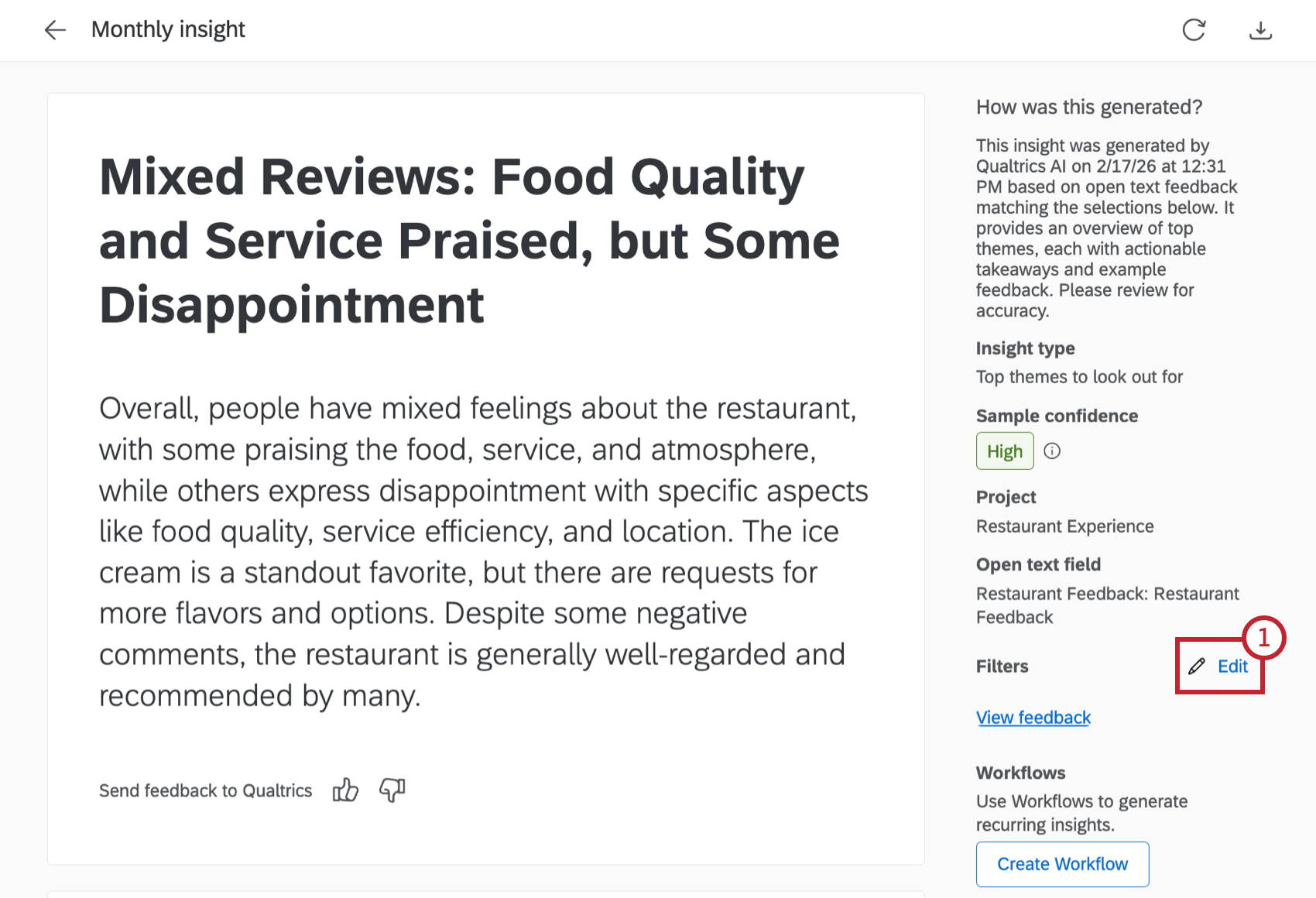
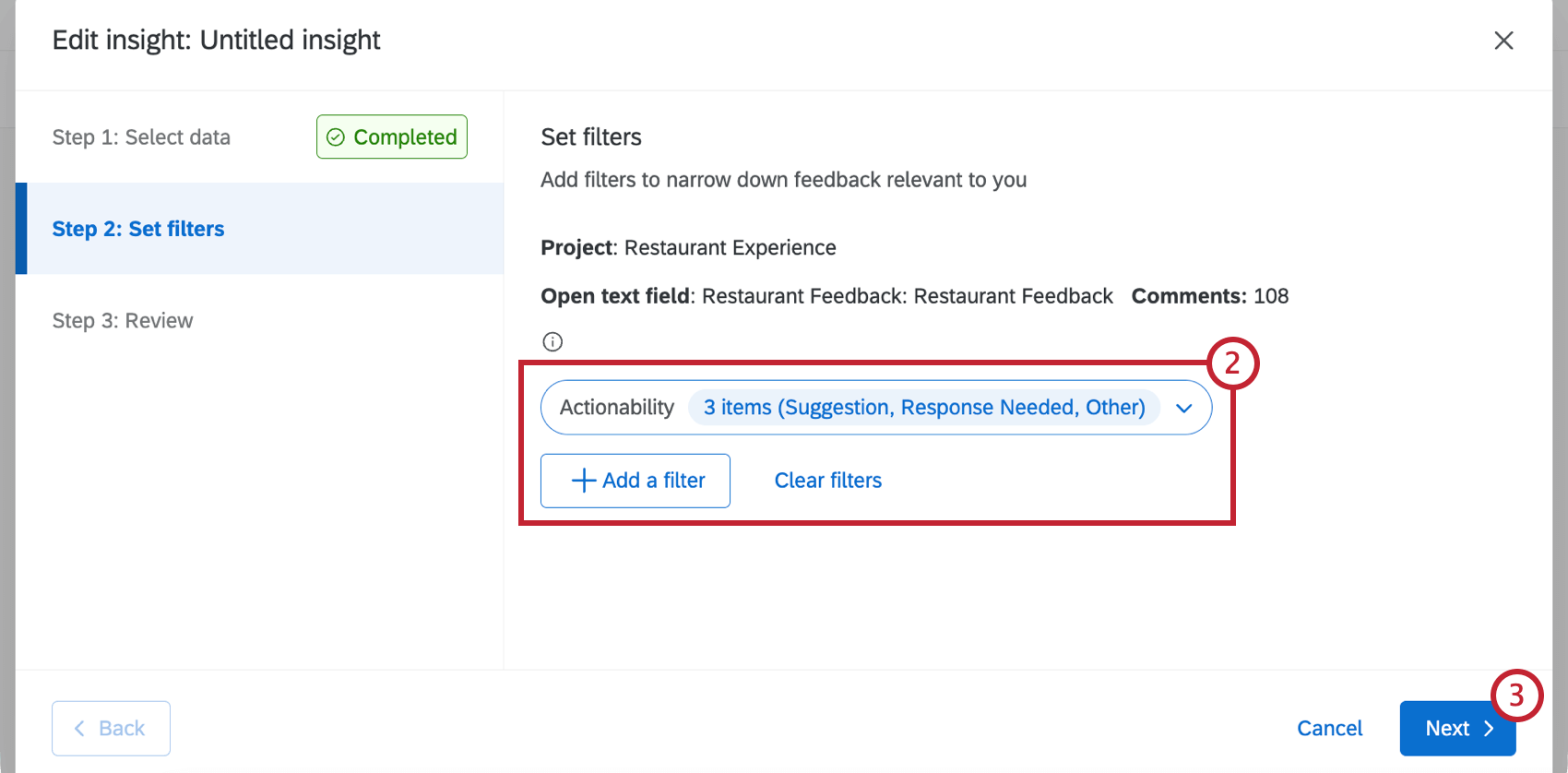
Sie können die Filter, die auf Ihre Erkenntnisse angewendet werden, jederzeit anpassen. Wenn Sie einen neuen Filter hinzufügen, wird die Erkenntnis neu generiert. Anweisungen finden Sie im Abschnitt "Bearbeiten von Erkenntnissen" unter " Verwalten bestehender Erkenntnisse".
Tipp: Wenn Sie Ihre Daten filtern, zeigt Ihnen der Insight Explorer die Anzahl der Kommentare an, die den Filtern für Qualtrics-Daten entsprechen, oder die Anzahl der Sätze für Discover.
Tipp: Der Insights Explorer unterstützt zahlreiche Filtertypen auf der Qualtrics-Plattform. Wenn Sie beim Erstellen eines Filters Ihre eingebetteten Daten nicht finden können, überprüfen Sie, ob es sich bei dem Feldtyp um ein Textfeld, ein Zahlenfeld oder ein Textfeld mit mehreren Antwortmöglichkeiten handelt. Felder in Feldgruppen werden nicht unterstützt. XM Discover Attribute werden nicht vollständig unterstützt. Wir empfehlen, stattdessen strukturierte Modellregeln zu verwenden.
Vorhandene Erkenntnisse verwalten
ERKENNTNISSE anzeigen
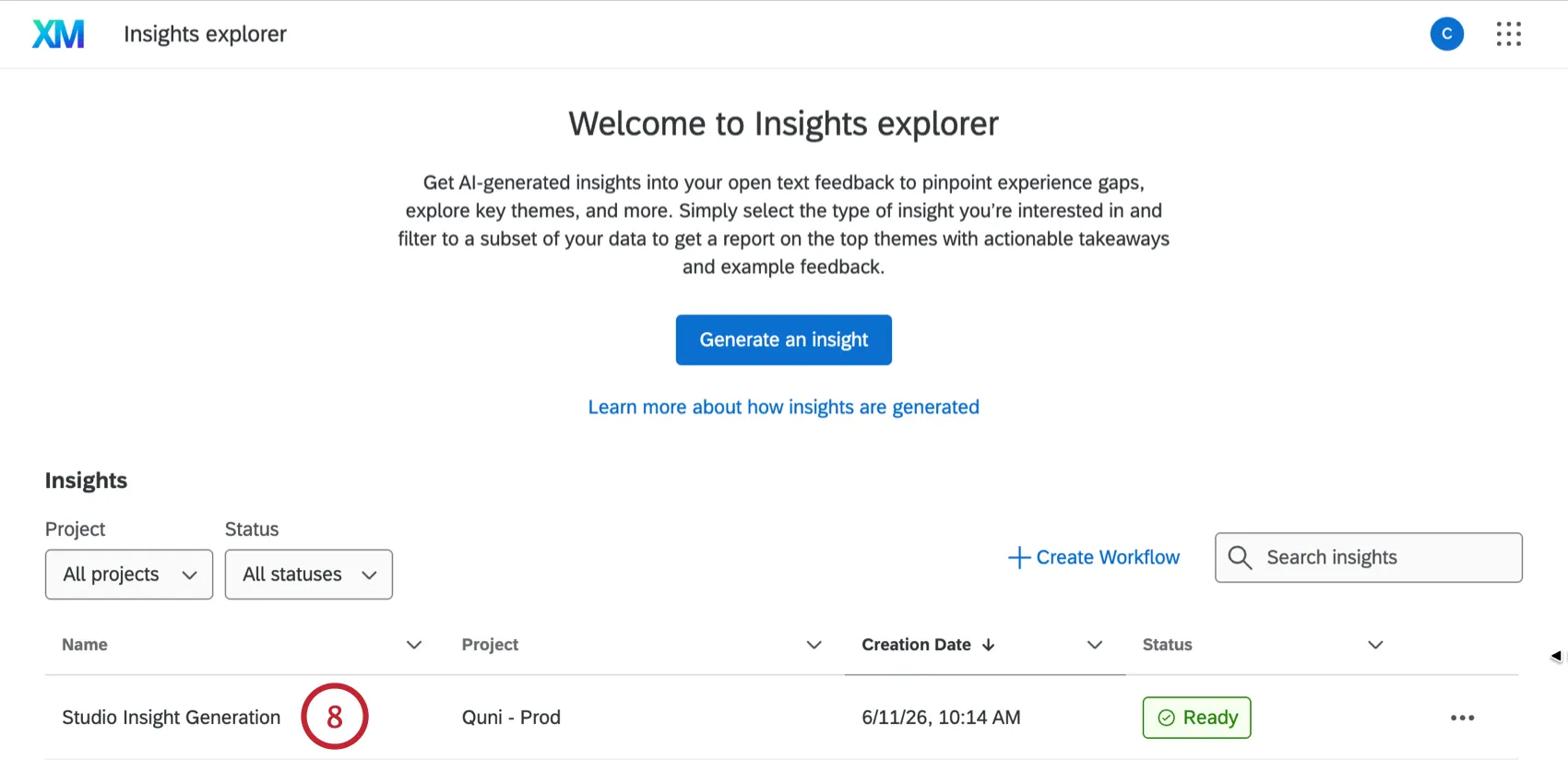
Die Erkenntnisse, die Sie auf der Insight Explorer-Seite sehen, sind spezifisch für Ihr Benutzerkonto. Auf dieser Seite können Sie Erkenntnisse anzeigen, die Sie in der Vergangenheit generiert haben. Sie können außerdem:
- Erkenntnisse nach Projekt filtern.
- Datum anzeigen, an dem Erkenntnisse generiert wurden.
- Anzeigen, ob Erkenntnisse angezeigt werden können (Status).
- Erkenntnisse nach Namen suchen.
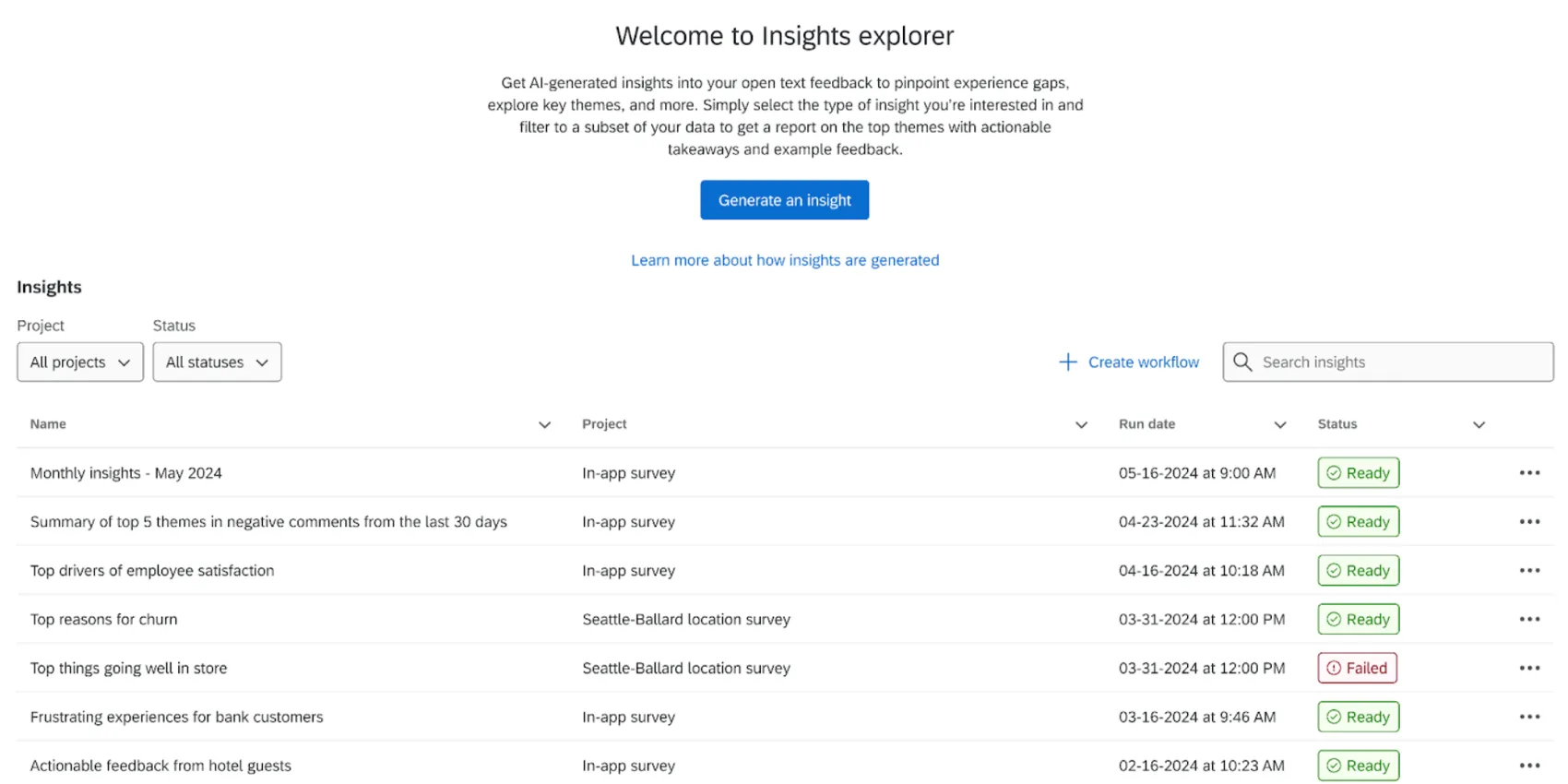
Standardmäßig werden Erkenntnisse nicht aktualisiert, wenn neue Daten eintreffen. Stattdessen dienen sie als Momentaufnahmen der Daten zu einem bestimmten Zeitpunkt.
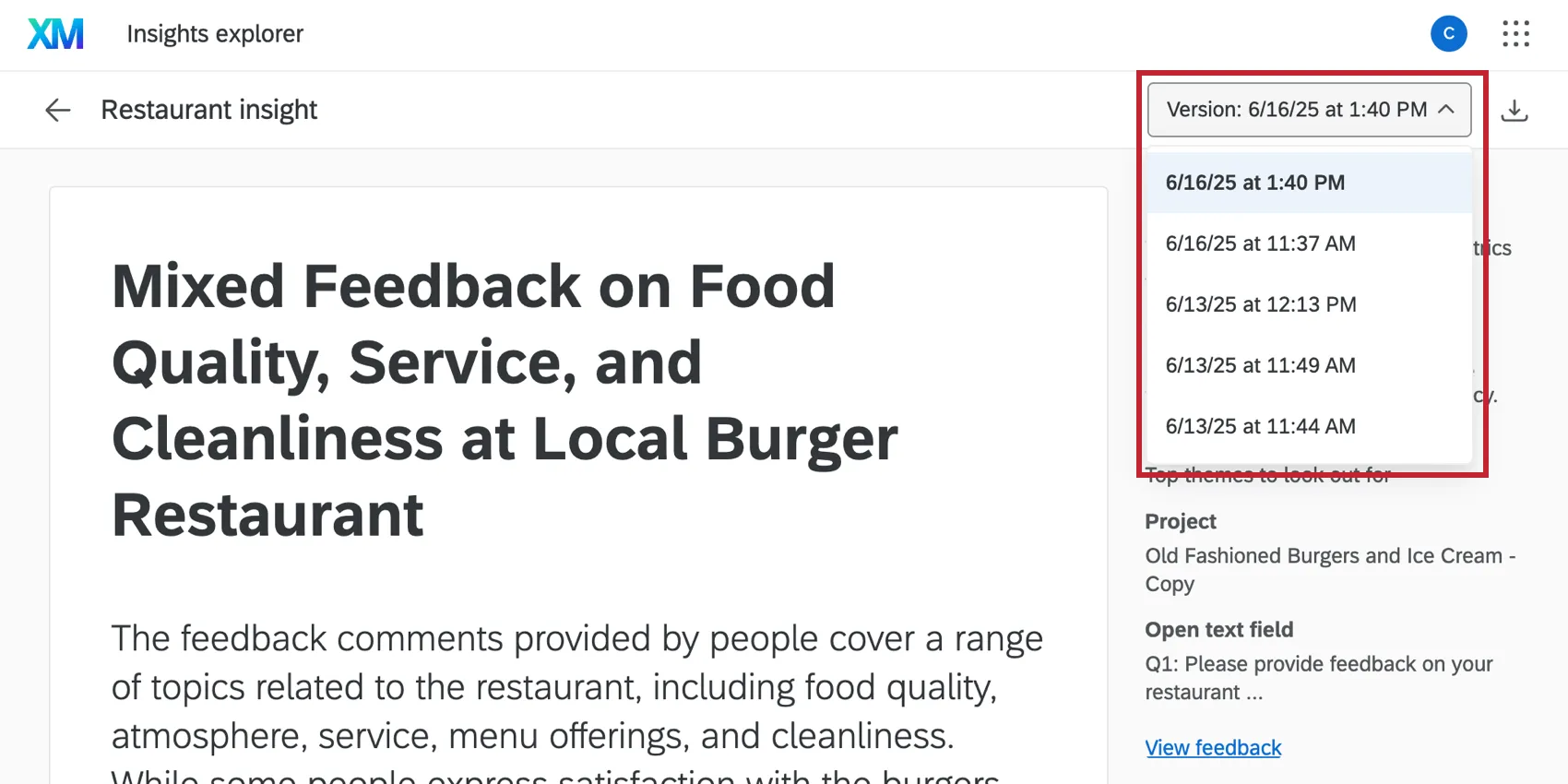
Mit der Aufgabe „Erkenntnis generieren“ können Sie eine Erkenntnis regelmäßig neu generieren. Dadurch wird eine neue Version der Erkenntnis erzeugt, zwischen der Sie wechseln können. Klicken Sie auf Workflow erstellen, um zur Seite Workflows zu gelangen, und folgen Sie den zuvor verlinkten Anweisungen, um Ihren Workflow zu erstellen.
Wenn Sie mehrere Versionen Ihrer Erkenntnis erstellt haben, können Sie mithilfe des Dropdown-Menüs oben auf der Seite zwischen diesen wechseln.
Wählen Sie eine Erkenntnis aus, um weitere Informationen dazu anzuzeigen. Die Zusammenfassung der Erkenntnis enthält Informationen darüber, wie die Erkenntnis generiert wurde, welche Eingaben dafür herangezogen wurden (Projekt, Freitextfeld, Erkenntnistyp und Filter) sowie eine Z²-Konfidenzberechnung, um abzuschätzen, wie gut diese Stichprobe die wichtigsten Themen in Ihrem gefilterten Datensatz repräsentiert.
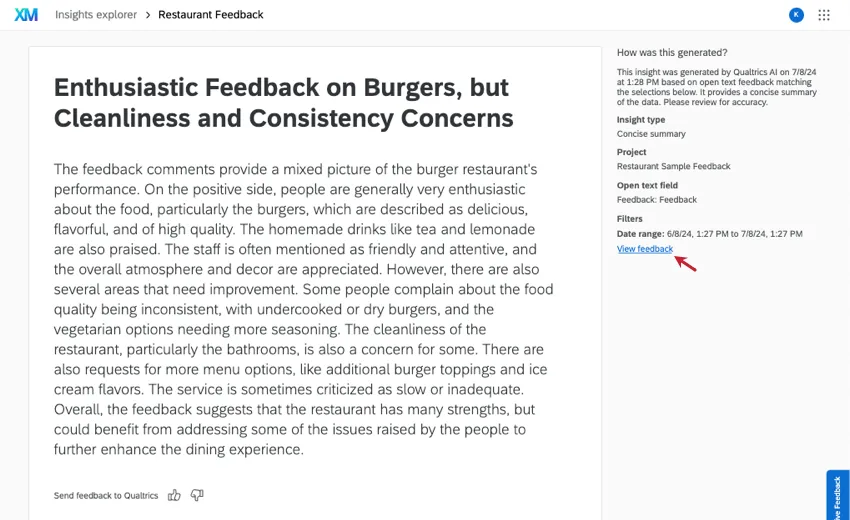
Um die spezifischen Kommentare anzuzeigen, die von Ihren Filtern zum Erstellen dieser Erkenntnisse ausgewählt wurden, verwenden Sie Feedback anzeigen.
Tipp: Kommentare sind erst 30 Tage nach dem Generieren von Erkenntnisse verfügbar.
Erkenntnisse
Sie können die Filter, die auf Ihre Erkenntnisse angewendet werden, nach deren Erstellung bearbeiten.
Umbenennen und Löschen von Erkenntnissen
Klicken Sie auf die 3 Punkte neben einer Erkenntnis, um sie umzubenennen oder zu löschen.
Achtung: Wenn Sie eine Erkenntnis löschen, wird sie dauerhaft aus Ihrem Benutzerkonto entfernt. Löschen Sie eine Erkenntnis nicht, wenn Sie sie zu einem späteren Zeitpunkt benötigen.
Erkenntnisse austauschen
Sie können Ihre Erkenntnisse als PDF herunterladen und direkt über die Qualtrics-Plattform per E-Mail weiterleiten:
Wählen Sie die Erkenntnis aus, die Sie teilen möchten.
Klicken Sie auf Exportieren.
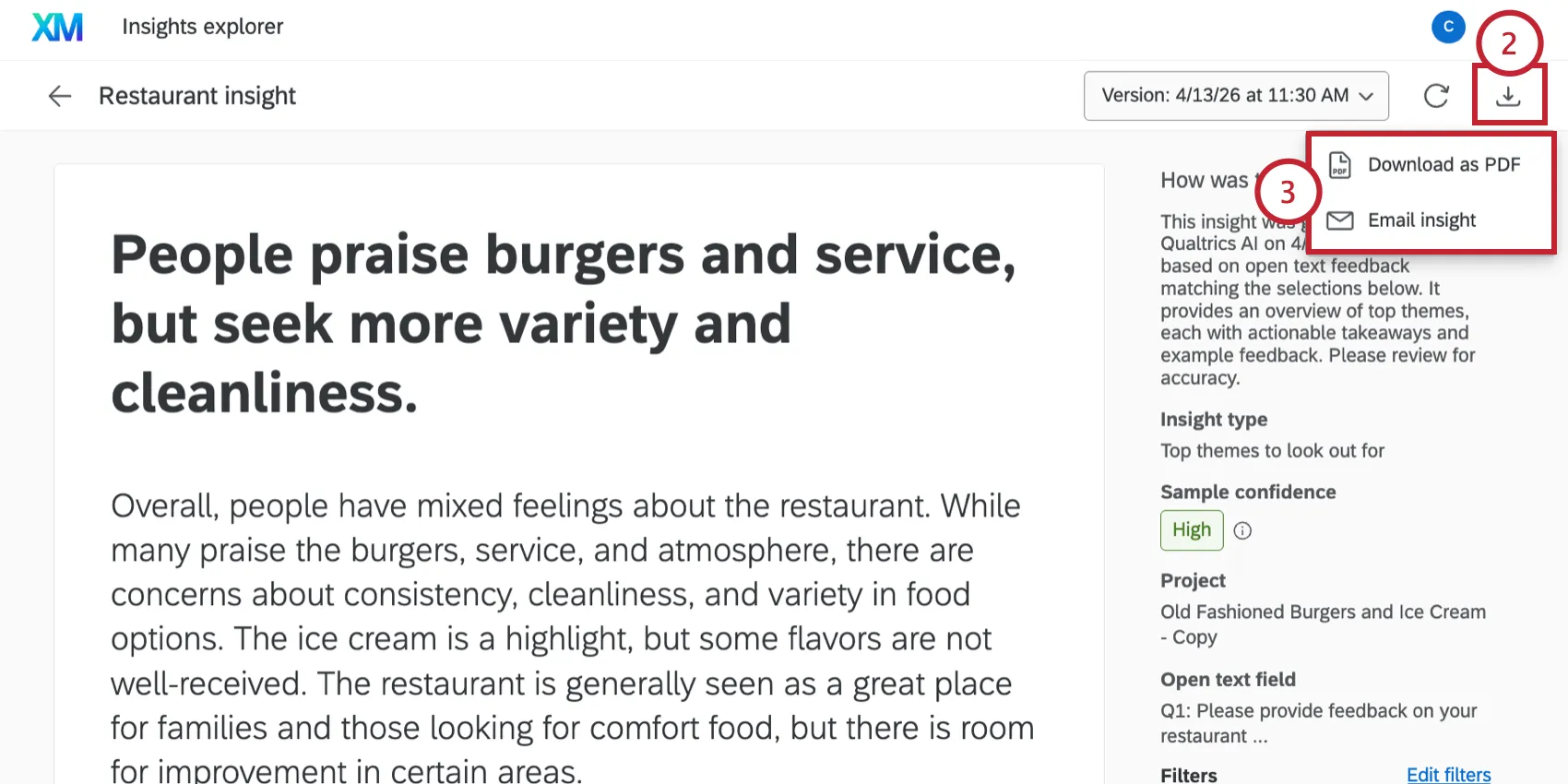
Entscheiden Sie, wie Sie Ihre Erkenntnisse weitergeben möchten:
- Als PDF herunterladen, um eine PDF-Datei auf Ihrem Computer zu speichern.
- „E-Mail-Einblick“, um die PDF-Datei direkt per E-Mail zu teilen.
Wenn Sie die PDF-Datei per E-Mail weiterleiten, passen Sie die E-Mail bitte wie folgt an:
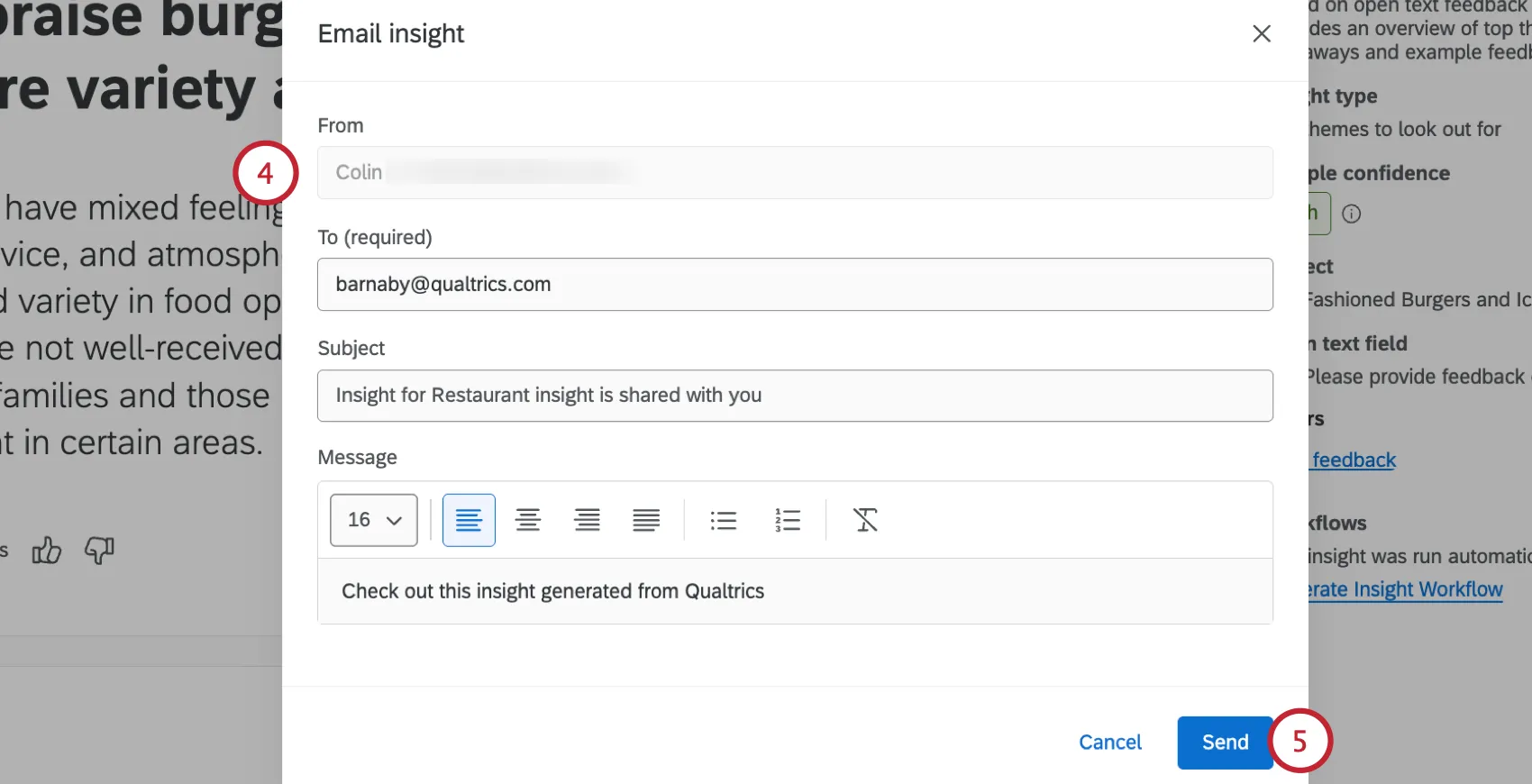
- Von: Als Absendername und E-Mail-Adresse werden die Daten verwendet, die Ihrem Qualtrics-Benutzerkonto zugeordnet sind. Diese können nicht direkt über dieses Fenster bearbeitet werden. Um diese zu ändern, müssen Sie Ihre Benutzereinstellungen anpassen.
- An: Geben Sie eine E-Mail-Adresse oder eine Liste von E-Mail-Adressen ein, an die die PDF-Datei gesendet werden soll. Sie können mehrere E-Mail-Adressen als durch Kommas getrennte Liste hinzufügen.
- Betreff: Geben Sie die Betreffzeile für die E-Mail ein.
- Meldung: Passen Sie den Text des E-Mail-Fließtextes an. Es steht ein einfacher Texteditor zur Verfügung, mit dem Sie die Schriftgröße anpassen, die Textausrichtung ändern und Listen erstellen können.
Klicken Sie auf Senden.
Erstellung eingebetteter Erkenntnisse aus Studio-Widgets
In XM Discover können Sie auf der Grundlage Ihrer Widgets in Studio eingebettete Erkenntnisse erstellen. Die generierten Erkenntnisse nutzen die Filter Ihres Studio-Widgets, um den Datenumfang der Erkenntnis einzugrenzen. Sobald Sie eine interessante Erkenntnis gefunden haben, können Sie diese in einem neuen Dashboard speichern.
Tipp: Damit Ihr Studio-Benutzerkonto Erkenntnisse generieren kann, sind folgende Angaben erforderlich:
- Entweder eine Lizenz vom Typ „Report Creator“ oder „Configuration Analyst“.
- Datenzugriff auf das entsprechende Projekt in Discover.
- Ein verknüpftes Qualtrics-Benutzerkonto, bei dem die Benutzerberechtigung „Insights Explorer verwenden“ aktiviert ist.
- Die Berechtigung „Erkenntnisse generieren“ in Studio.
Wenn Sie diese Voraussetzungen nicht erfüllen, können Sie dennoch eingebettete Erkenntnisse erstellen, sofern die Berechtigung für das Dashboard aktiviert ist; Sie können jedoch keine neuen Erkenntnisse speichern.
Klicken Sie auf einen Datenpunkt in einem beliebigen Widget, das eine Detailansicht unterstützt.
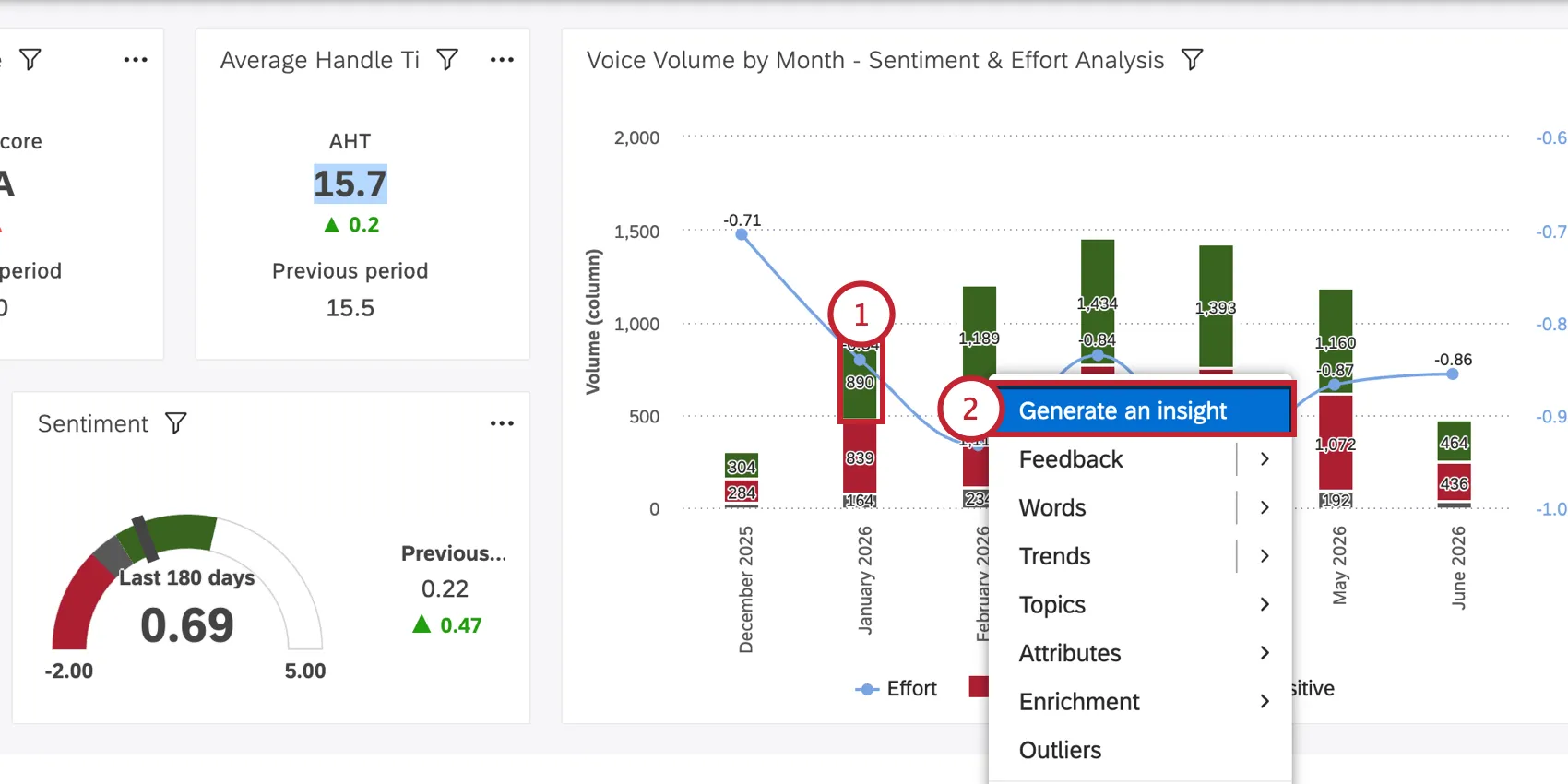
Wählen Sie „Erkenntnis generieren“ aus.
Sehen Sie in der Statusanzeige in der oberen Leiste des Dashboards nach, ob Ihre Erkenntnis gerade erstellt wird, bereits zur Ansicht bereit ist oder ob ein Fehler aufgetreten ist.
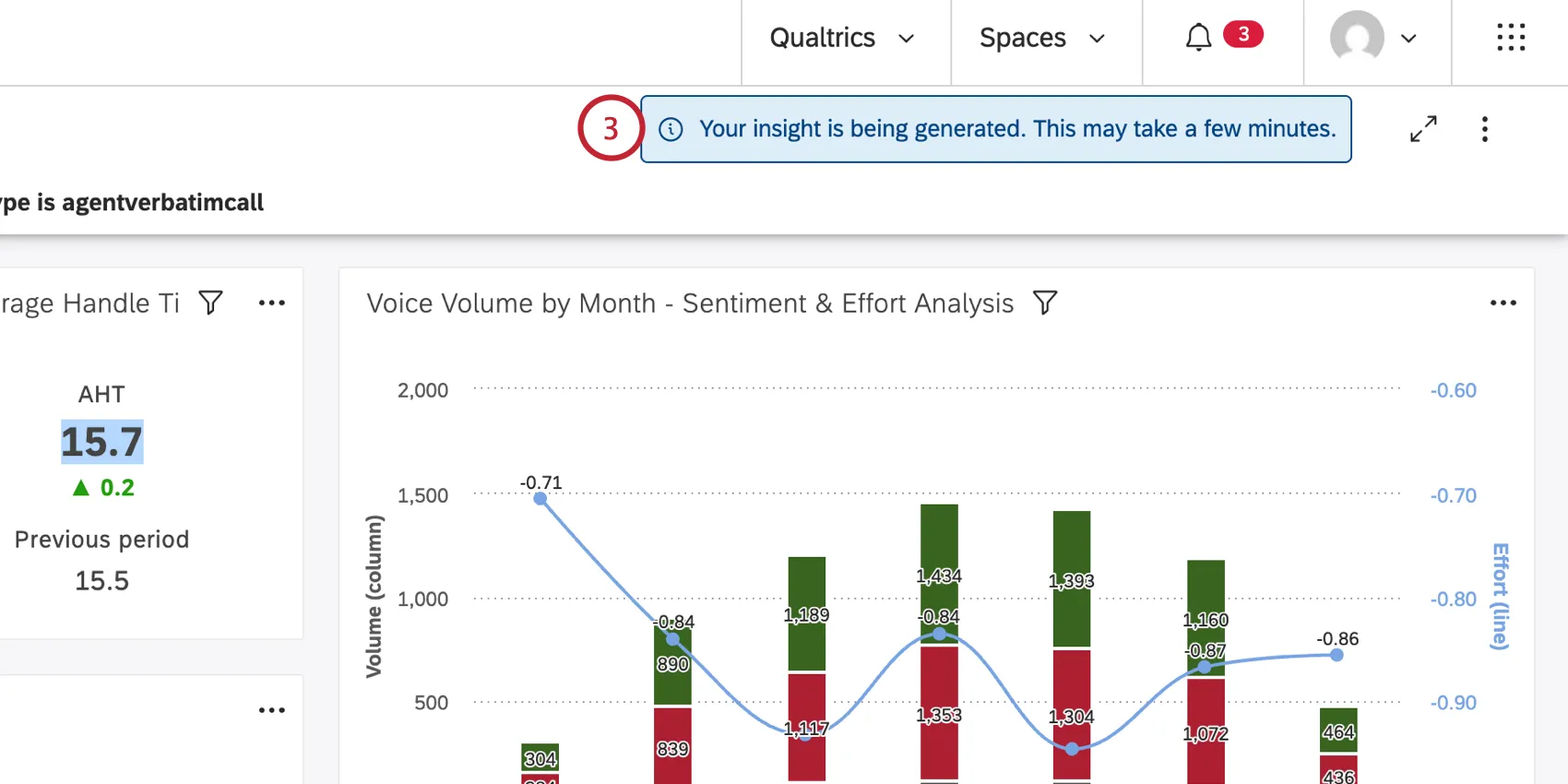
Tipp: Erkennnisse sind am aussagekräftigsten, wenn sie auf der Grundlage von mehr als 100 Datenpunkten gewonnen werden. Unterhalb dieser Schwelle kann die Erkenntnis fehlschlagen oder zu unerwarteten Ergebnissen führen.
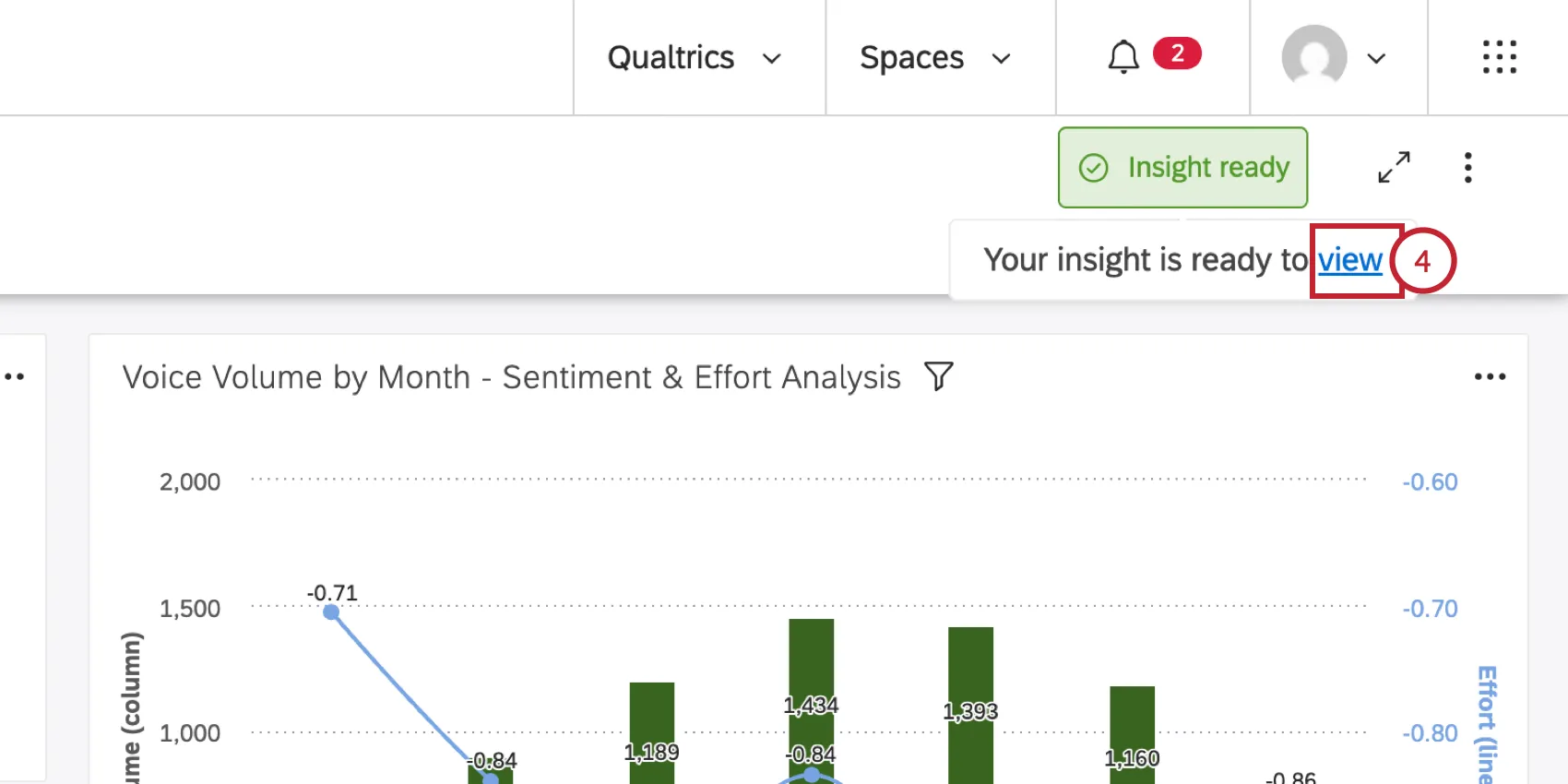
Sobald die Erkenntnis zur Ansicht bereit ist, bewegen Sie den Mauszeiger über die Statusmeldung und klicken Sie auf „Anzeigen“.
Sehen Sie sich die Erkenntnisse an. Sie können auf ein beliebiges Beispiel-Feedback klicken, um das Originaldokument mit dem Feedback im Dokument-Explorer anzuzeigen.
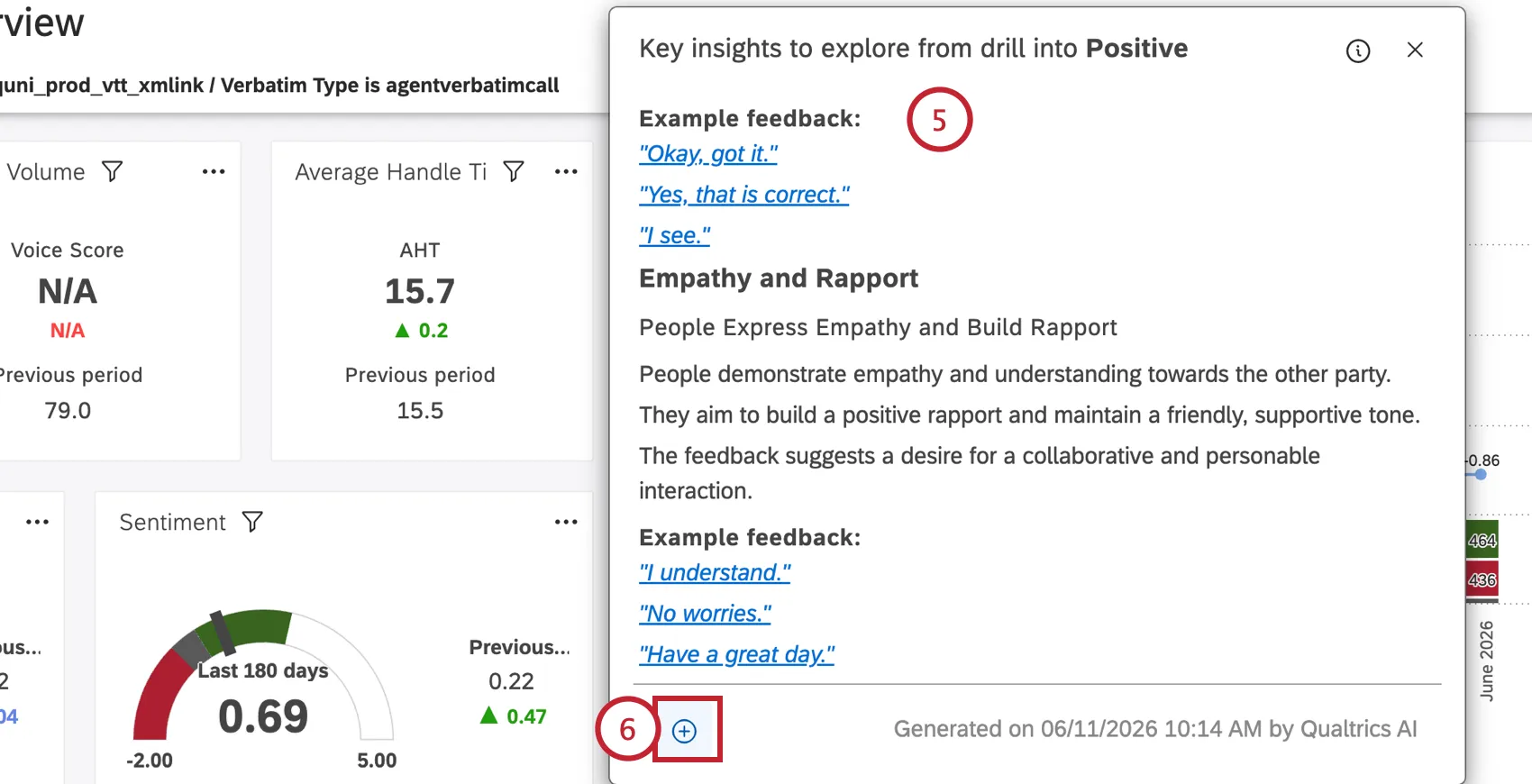
Klicken Sie bei Bedarf auf „Erkenntnis speichern“, um die Erkenntnis zu speichern. Dadurch wird ein neues Dashboard erstellt, in dem Sie weitere Informationen zu dieser Erkenntnis einsehen können.
Tipp: Wenn Ihr Benutzerkonto die zuvor aufgeführten Anforderungen nicht erfüllt, können Sie die Erkenntnis nicht speichern.
Dashboards erhalten automatisch den Namen „Drill on {Datenpunkt, den Sie aufgeschlüsselt haben}“. Sie werden automatisch zum neuen Dashboard weitergeleitet, wo Sie die Erkenntnisse und die zugehörigen Daten einsehen können.
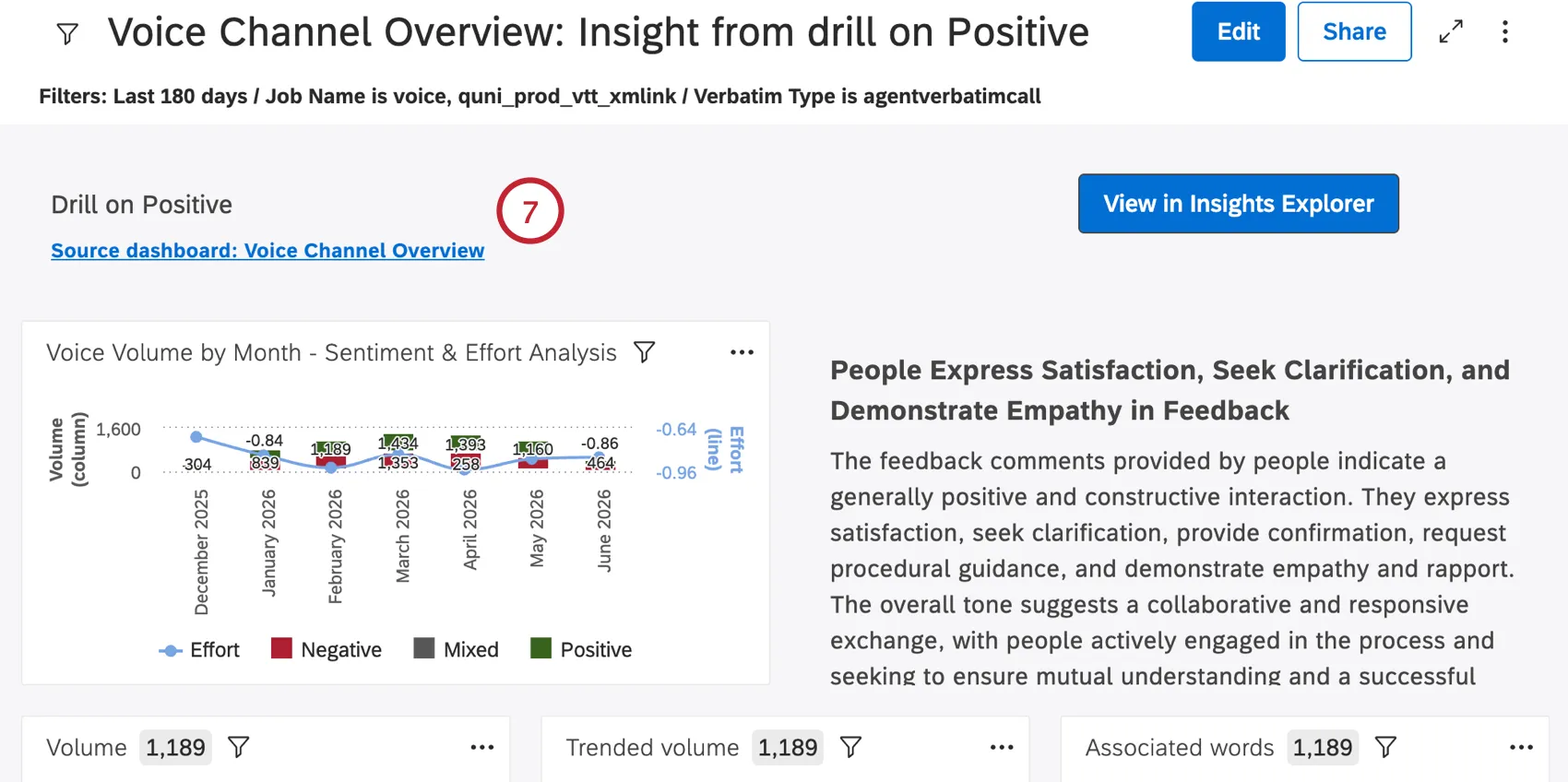
Tipp: Sie können das Quell-Dashboard in einem neuen Tab erneut öffnen, indem Sie auf das mit einem Hyperlink versehene Titel-Widget im neuen Dashboard klicken.
Wenn Sie das Fenster schließen, wird die Erkenntnis im Insights Explorer gespeichert und ist dort abrufbar, lässt sich jedoch nicht mehr direkt in Studio selbst aufrufen.
Tipp: Unter „Unterstützte Sprachen“ finden Sie Informationen dazu, welche Sprachen für die Ein- und Ausgabe von Erkenntnissen unterstützt werden.
FAQs
Woher weiß der ERKENNTNISSE, auf welche Daten ich Zugriff habe?
Woher weiß der ERKENNTNISSE, auf welche Daten ich Zugriff habe?
Kann der ERKENNTNISSE Explorer mehrsprachige Datensätze verwalten?
Kann der ERKENNTNISSE Explorer mehrsprachige Datensätze verwalten?
Bei Daten, die Englisch, Japanisch, Spanisch oder Deutsch (oder eine Kombination dieser Sprachen) enthalten, wird die Anfrage standardmäßig an ein Erstanbietermodell weitergeleitet. Bei allen anderen Sprachen oder Kombinationen wird die Anfrage standardmäßig an ein Modell eines Drittanbieters weitergeleitet. Um die rechtzeitige Bereitstellung von Erkenntnissen zu gewährleisten, behält sich Qualtrics jedoch das Recht vor, die Aufträge nach Maßgabe der verfügbaren Ressourcen weiterzuleiten. Aus diesem Grund ist für Erkenntnisse Explorer derzeit ein Opt-in durch Dritte erforderlich.
WAS ENTHALTEN IST IN EINEM ERKENNTNISSE BERICHT?
WAS ENTHALTEN IST IN EINEM ERKENNTNISSE BERICHT?
- Beispiel für Feedback: wörtliches Zitat direkt aus den Quelldaten
- Von einer KI erstellter Bericht
- Inhalt der Erklärbarkeit: "Wie ist das entstanden", Kontext der Datenquelle usw.
Warum stehen meine Qualtrics Plattform oder XM Discover eingebettete Daten nicht zum Filtern zur Verfügung?
Warum stehen meine Qualtrics Plattform oder XM Discover eingebettete Daten nicht zum Filtern zur Verfügung?
Großartig! Vielen Dank für die Rückmeldung!
Vielen Dank für die Rückmeldung!