Allgemeine Übersicht zu Daten und Analyse
Was finden Sie hier?
Info zu Daten & Analyse
Auf der Registerkarte Daten & Analyse können Sie Ihre Antwortdaten filtern, klassifizieren, zusammenführen, bereinigen und statistisch analysieren:
Klicken Sie auf Daten& Analyse um bis zu 6 Schlüsselabschnitte anzuzeigen.

Wählen Sie zwischen den Abschnitten wie folgt:
- Daten
- Text
- Stats iQ
- Kreuztabellen
- Gewichtung
- Audio& Video
Auf dieser Supportseite stellen wir Ihnen die wichtigsten Funktionen von „Daten und Analyse“ vor, insbesondere im Zusammenhang mit Umfrageprojekten.
Tipp: Einige dieser Registerkarten, wie beispielsweise „Stats iQ“, sind Zusatzfunktionen Ihrer Lizenz. Wenn Sie einen Zugang dazu erwerben möchten, wenden Sie sich bitte an Ihren Qualtrics-Account Executive.

Datengruppe
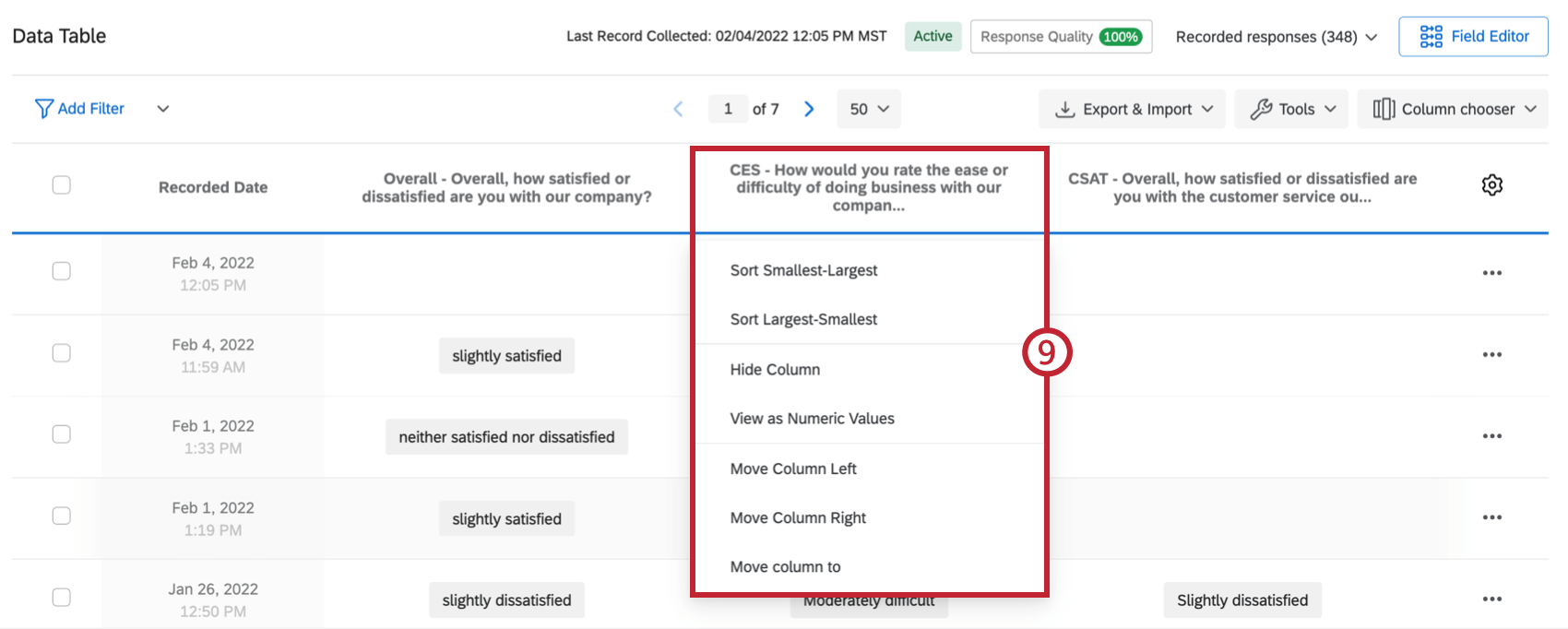
Die meisten Filter-, Klassifizierungs-, Zusammenführungs-, Import- und Datenbereinigungsaktivitäten finden im Abschnitt Daten statt. Zum Beispiel:
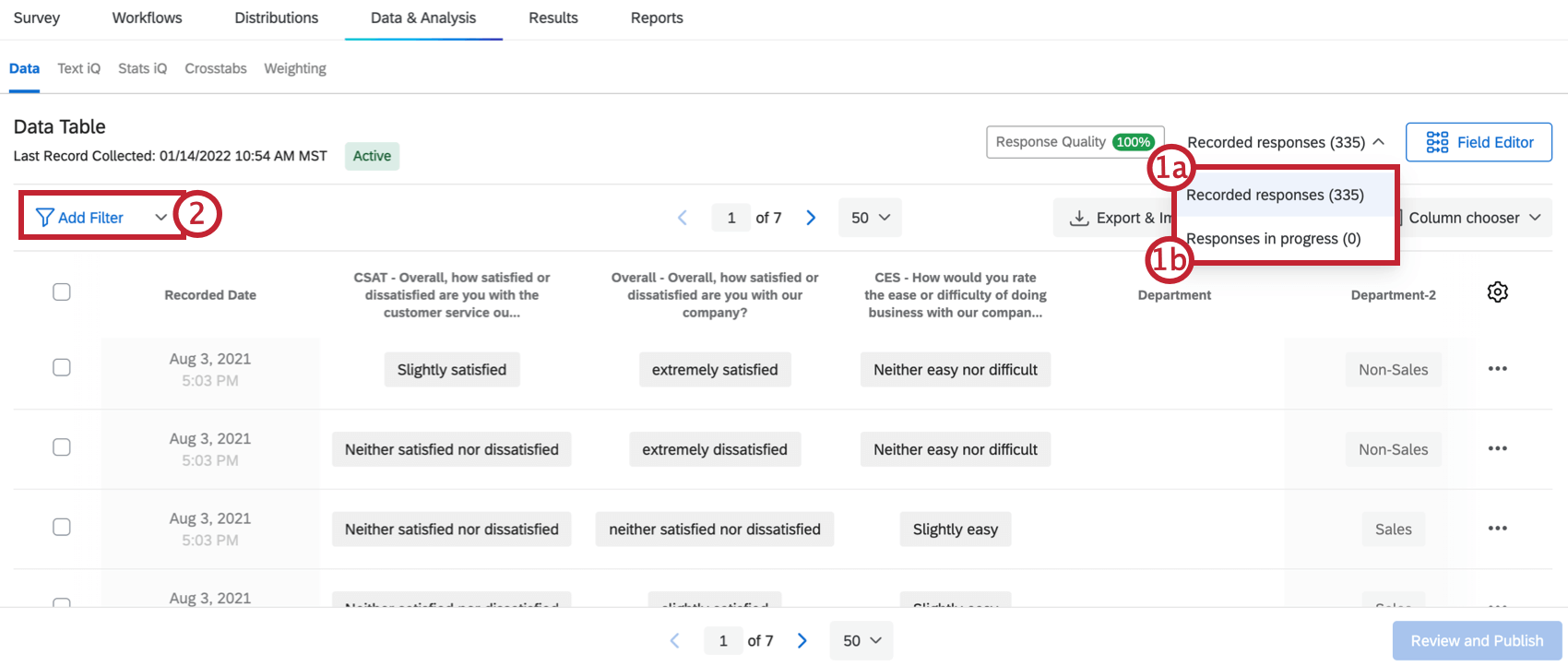
- „Abgeschlossene“ oder aufgezeichnete Antworten
- „Unvollständige“ oder laufende Antworten
Tipp: Weitere Informationen finden Sie auf der Seite „Antworten filtern “.
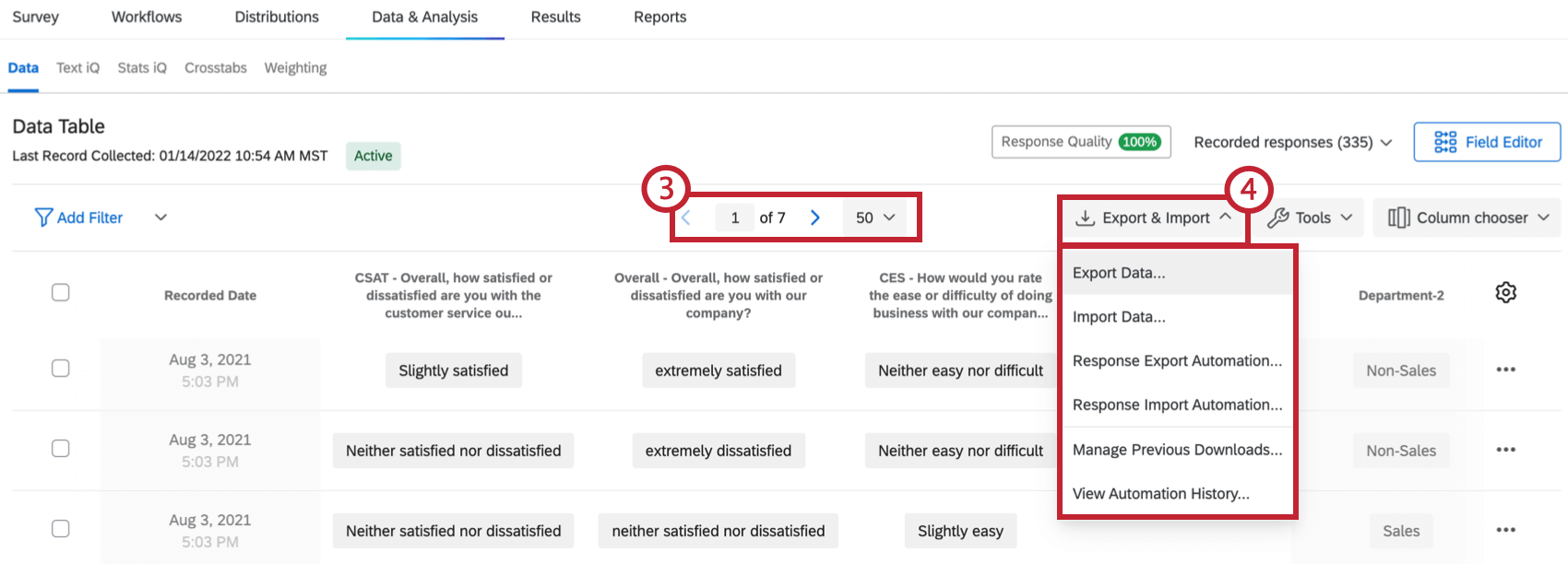
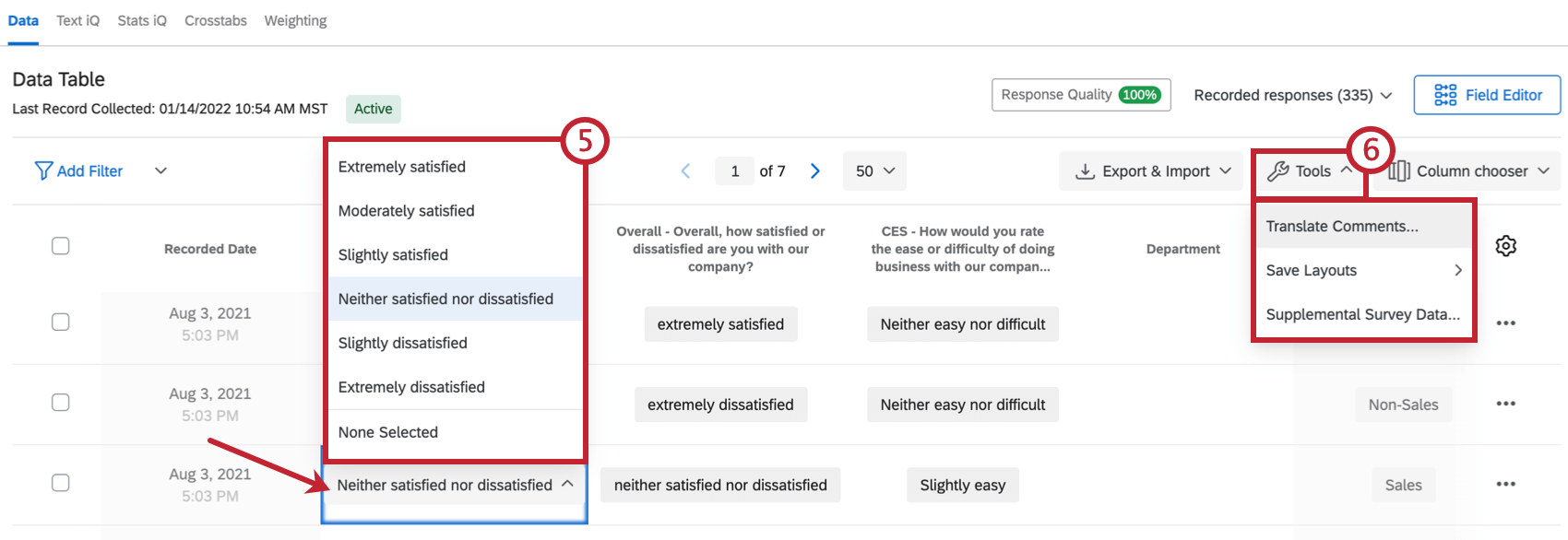
Tipp: Weitere Informationen finden Sie auf der Seite „Antworten bearbeiten “.
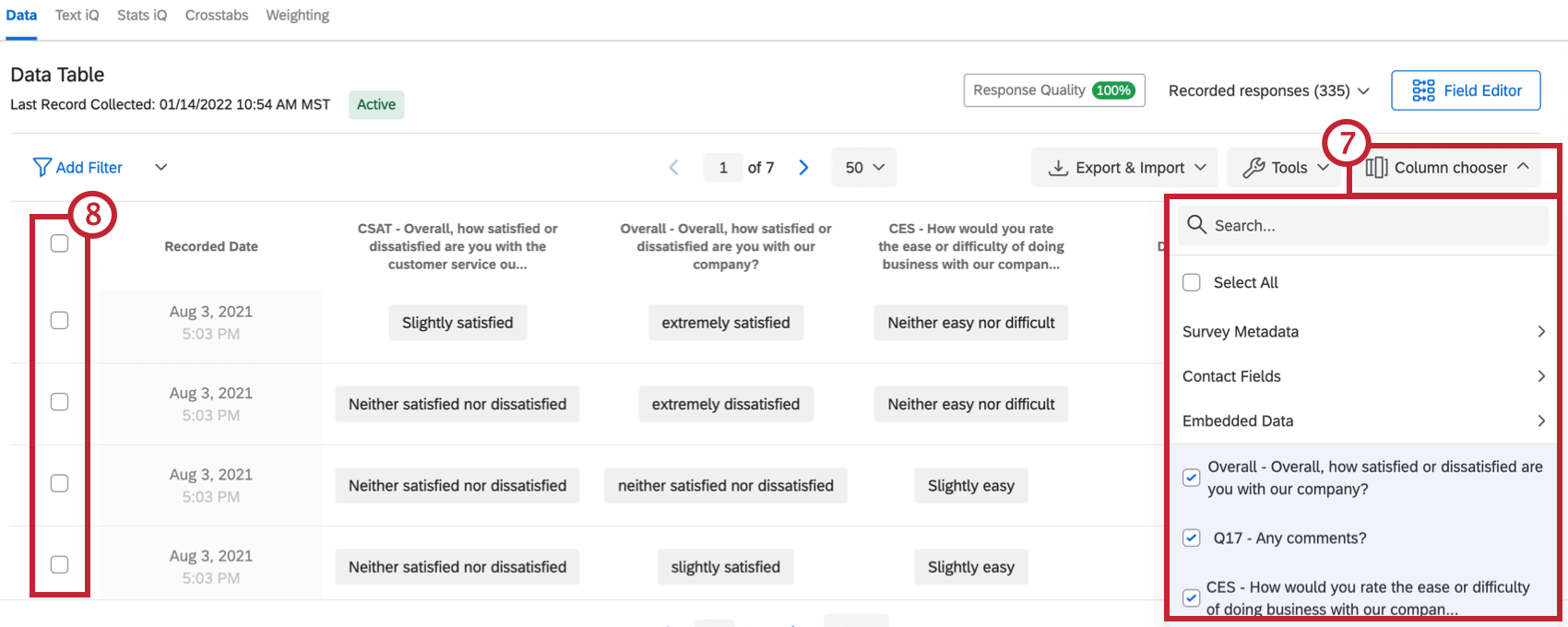
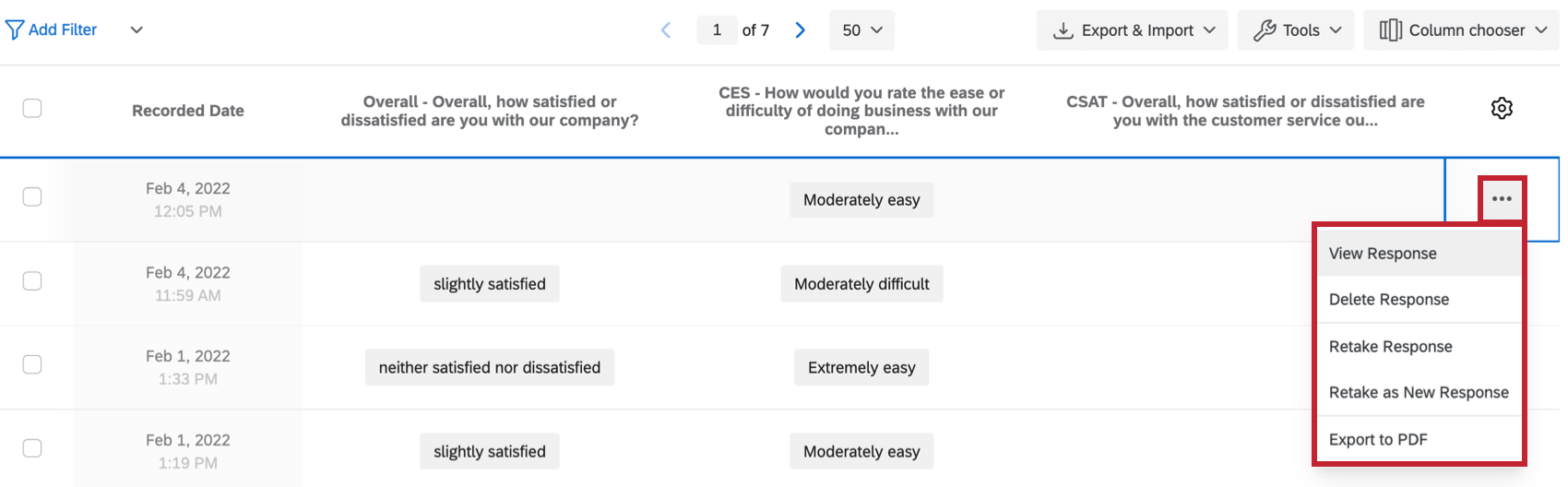
Tipp: Weitere Informationen finden Sie auf der Seite „Umfrage-Link zur Wiederholungsumfrage “.
Text iQ
Offenes Feedback ist unglaublich wertvoll, da es den Umfrageteilnehmern ermöglicht, sich in vollem Umfang auszudrücken. Das Problem dieser Art von Daten besteht jedoch darin, dass sie unstrukturiert sind. Wenn Sie regelmäßig viel bekommen, kann es schwierig sein zu sagen, welches Feedback wertvoll und umsetzbar ist.
Im Abschnitt „Text iQ “ Ihrer Umfrage haben Sie folgende Möglichkeiten:
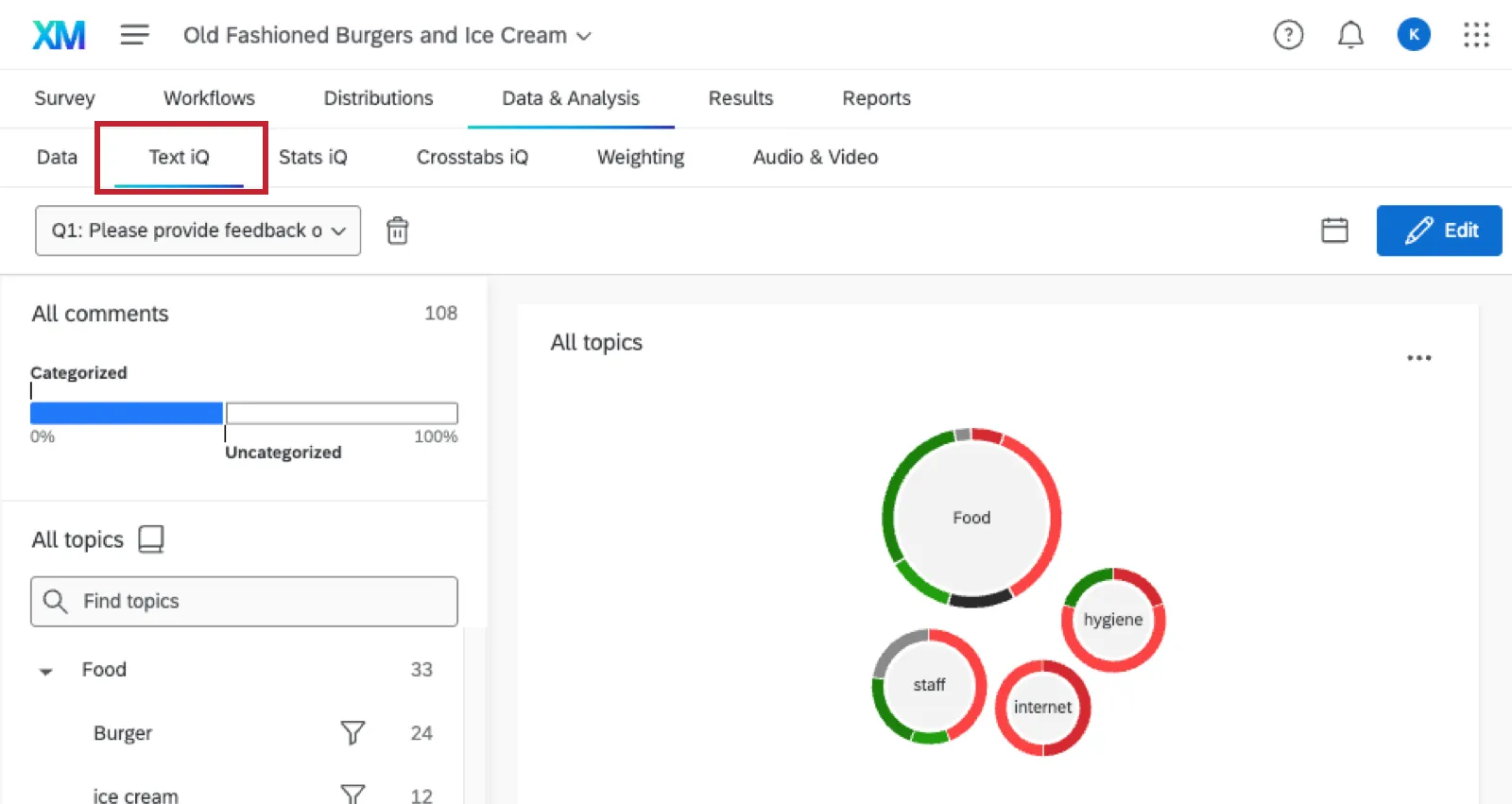
- Versehen Sie Feedback automatisch mit Ihren eigenen benutzerdefinierten Themen oder nutzen Sie unsere von Experten entwickelten, branchenspezifischen Themen.
- Führen Sie eine Stimmungsanalyse durch.
- Discover the Aufwand, die Emotionen, die Umsetzbarkeit und die Intensität, die mit jedem Feedback verbunden sind.
- Durchsuchen Sie automatisch generierte Widgets, um schnell Erkenntnisse zu gewinnen.
- Und noch mehr – wobei die Funktionen davon abhängen, ob Sie die Basis- oder die erweiterte Version nutzen.
Tipp: Auf der Seite „Text iQ-Funktionen“ finden Sie weitere Informationen dazu, wie Sie Text iQ optimal nutzen können.
Abschnitt „Stats iQ“
Wenn Sie auf den Bereich „Stats iQ “ klicken, wird Qualtrics Stats iQ geöffnet. Auf diese Weise können Sie detaillierte Informationen zu Ihren Analysen anzeigen, Trends identifizieren und Prognosemodelle erstellen. Stats iQ ist ein leistungsstarkes statistisches Werkzeug, das von Anfängern und Experten gleichermaßen genutzt werden kann.
Achtung: Stats iQ ist eine Funktion, die nicht in der Qualtrics enthalten ist. Falls Sie keinen „Stats iQ“-Bereich haben, wenden Sie sich bitte an Ihren Qualtrics-Account Executive, um weitere Informationen zu erhalten.

Greifen Sie auf Stats iQ zu, indem Sie den Abschnitt Stats iQ auswählen. Von dort aus:
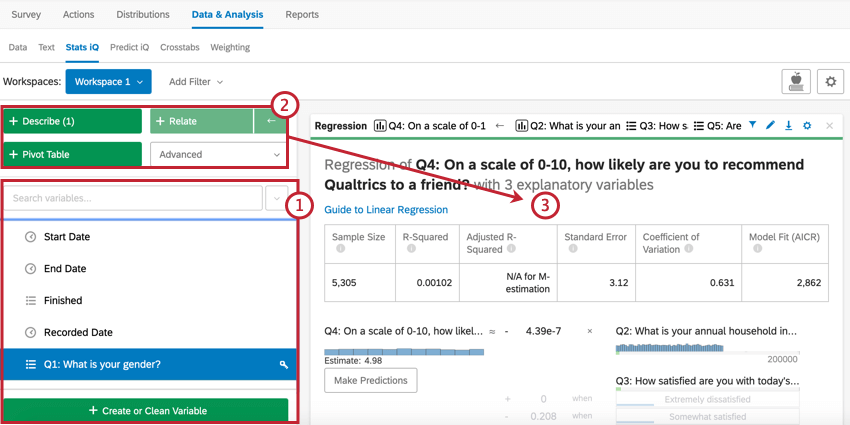
Stats iQ kann Daten analysieren, die in Qualtrics erfasst wurden, sowie alle externen Daten, die Sie hochgeladen haben, gemäß den Anweisungen für importierte Datenprojekte. Weitere Informationen finden Sie auf der Seite Allgemeine Übersicht zu Stats iQ.
Abschnitt „Kreuztabellen“
Kreuztabellen Durchführung multivariater Analysen (d. h. gleichzeitiges Analysieren von 2 oder mehr Variablen) bei der Berechnung von p-Wert, Chi-Square und T-Test-Statistiken.
In der Regel werden Kreuztabellen für Multiple-Choice-Fragen und Matrixtabellenfragen verwendet, doch Sie auch eingebettete Daten hinzufügen.
In jeder Visualisierung einer Kreuztabellen werden Zeilen als „Stubs“ und Spalten als „Banner“ bezeichnet.
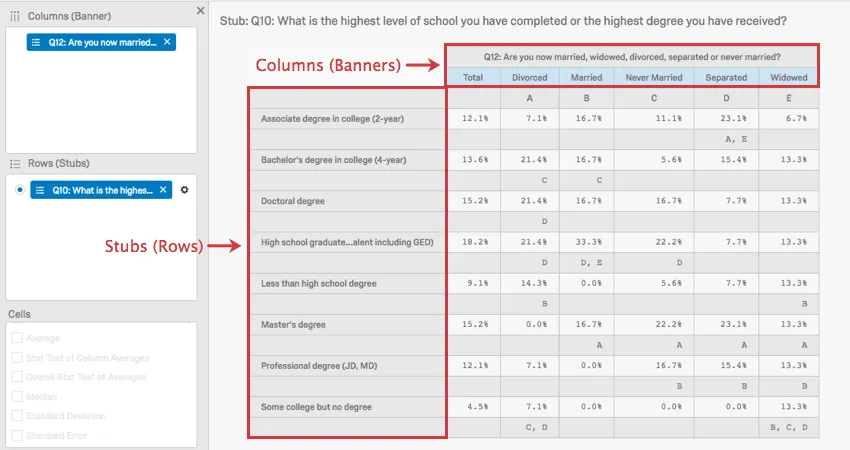
Im obigen Bild sehen Sie, dass der Familienstand mit dem Bildungsstand verknüpft ist.
Die Großbuchstaben in diesem Bild stellen statistische Vergleiche zwischen Spalten dar. An der Schnittstelle zwischen der Spalte „Geschieden“ und der Zeile „Bachelor-Abschluss“ steht ein großes C. Das bedeutet, dass geschiedene Befragte deutlich häufiger als die Befragten in Spalte C – also die Nie-Verheirateten – angeben, einen Bachelor-Abschluss zu haben.
Tipp: Das obige Beispiel veranschaulichte die Berechnungen für den Test „ : Spaltenprozentsätze (Beantwortung)“ und den Test „ : Spaltenstatistiken (Beantwortung)“. Auf der Seite„Kreuztabellen“ finden Sie eine Schritt-für-Schritt-Anleitung zur Durchführung dieser Art von Berechnungen und vieles mehr.
Die Signifikanz wird durch die Anpassung des Konfidenzniveaus bestimmt. Klicken Sie auf die Schaltfläche oben rechts, um den Schwellenwert zu ändern, bei dem die Differenz als statistisch signifikant betrachtet wird.
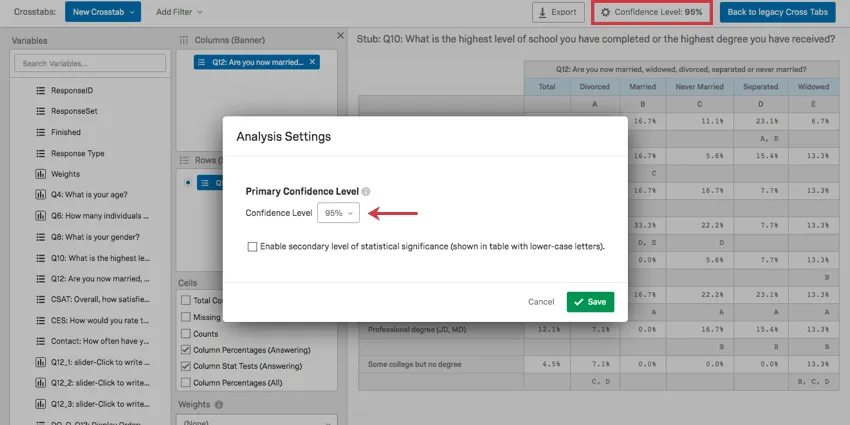
Tipp: Auf der Seite „Kreuztabelle-Optionen“ finden Sie Anleitungen zu weiteren Optionen, die Sie bei Ihren Berechnungen berücksichtigen können.
Gewichtung
Umfragen bilden eine Stichprobe größerer Populationen. Im Abschnitt „Gewichtung“ können Sie Ihre Stichprobe so anpassen, dass unterrepräsentierte Populationen berücksichtigt werden.
Tipp: Eine Schritt-für-Schritt-Anleitung zur Anwendung der Gewichtung finden Sie auf der Seite „Antwortgewichtung “.
Angenommen, Sie befragen Konferenzteilnehmer aus ganz Kanada, aber Sie benötigen Ihre Stichprobe, um die einzelnen Provinzen proportional widerzuspiegeln. Möglicherweise möchten Sie die Umfrage neu gewichten, um Ihre gewünschte Verteilung widerzuspiegeln. In der folgenden Abbildung:
- Alberta ist unterrepräsentiert und beherbergt nur 7,5 % der Umfrage, aber 11,57 % der kanadischen Bevölkerung.
- Ontario ist ebenfalls unterrepräsentiert und hat 38,26 % der Bevölkerung, aber nur 7 % der Umfrage.
- Das Yukon-Territorium ist mit 10,4 % der Umfrage überrepräsentiert, doch sind es nur 0,10 % der kanadischen Bevölkerung.
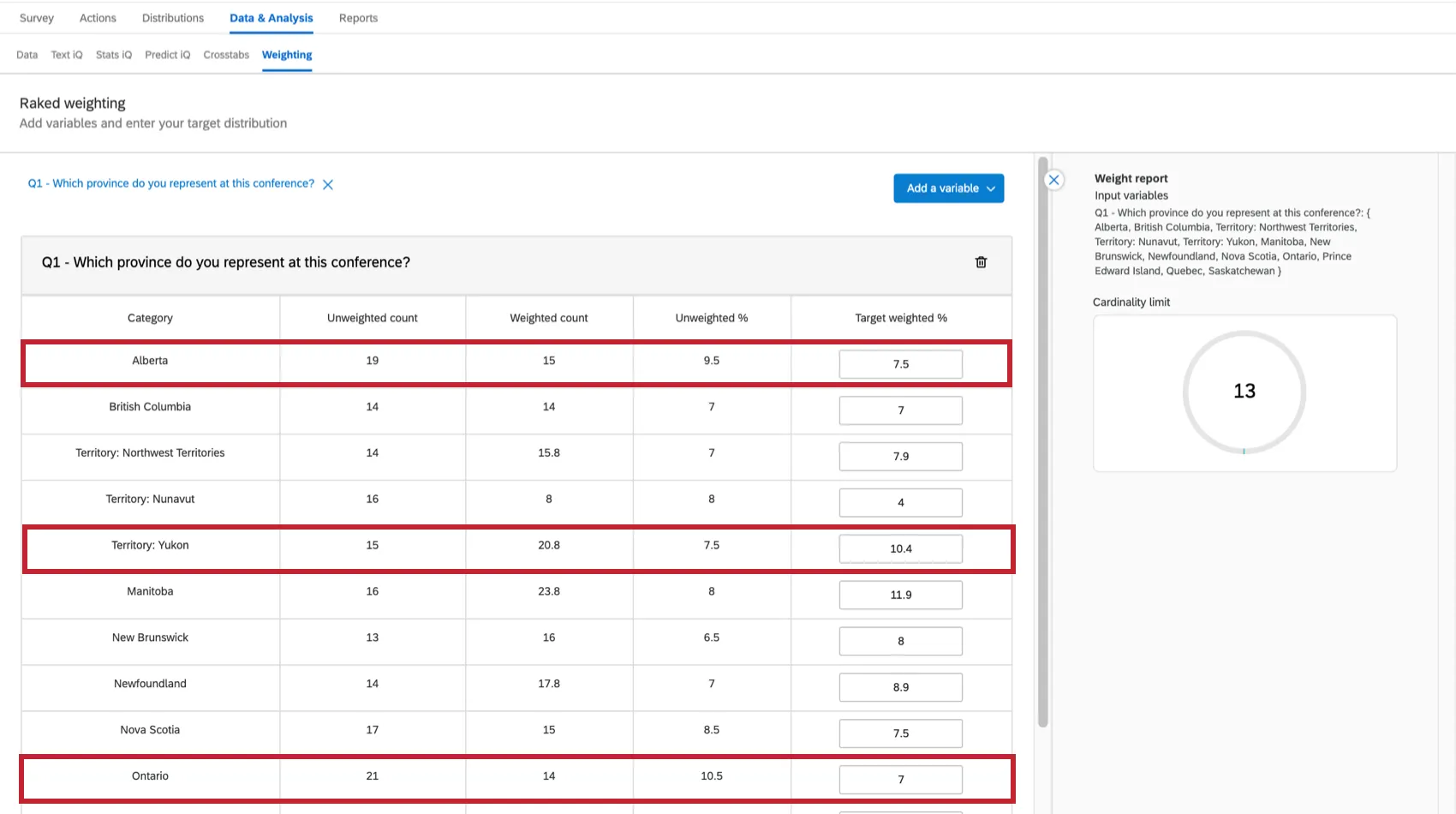
Es ist einfach, die Gewichtung (nach Prozentsatz) in der Spalte „gewichtetes Ziel“ zu ändern. Ihre Prozentsätze entsprechen am Ende 100 %.
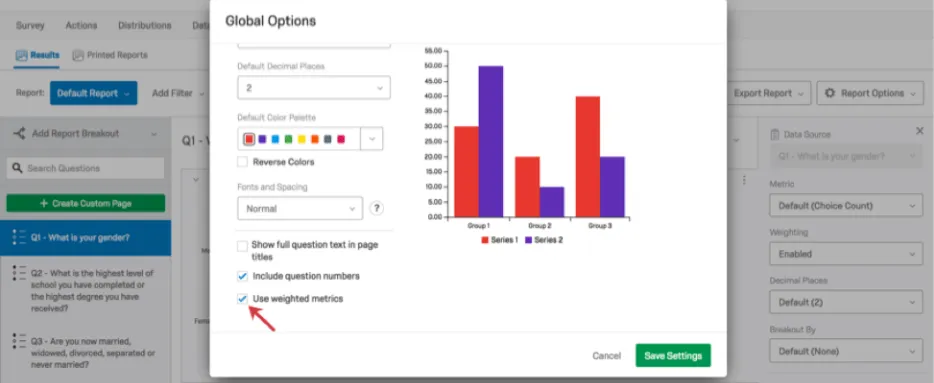
Die Gewichtung der Antworten kann auf Ihre Ergebnisberichte angewendet werden. Sie können die Gewichtungen global (für einen gesamten Bericht) oder für eine einzelne Visualisierung (ein Diagramm oder eine Tabelle) aktivieren oder deaktivieren.
Mehrere Variablen
Es gibt zwei Optionen für die Gewichtung mehrerer Variablen:
- Geneigte Gewichtung: Berechnen Sie zwei (oder mehr) Variablen unabhängig voneinander, und zeigen Sie sie nebeneinander an.
- Gewichtung intern : Überlagerung 2 oder mehr demografische Daten. Beispiel: Verschmelzen der Variablen „Jahre Erfahrung“ mit der Variable „Provinz“.
Tipp: Weitere Informationen zu „Interlocked“- und „Raked“-Gewichtungen finden Sie auf der Seite „Antwortgewichtung “.
Entscheidungen zur Gewichtung treffen
Es gibt viele mögliche Ursachen für eine verzerrte Umfrage:
- Keine Antwort: Bestimmte demografische Gruppen beantworten Ihre Umfrage nicht.
- Panel-Zusammensetzung: Ihr Panel (Liste der Zielbefragten) wurde nicht ordnungsgemäß ausgewählt.
- Selbstauswahl: Diejenigen, die an Ihrer Umfrage teilnehmen, spiegeln Ihre Zielgruppe nicht wider.
- Stichprobengröße: Möglicherweise haben Sie nicht genügend Teilnehmer, um aussagekräftig zu sein.
Hier ist der Abschnitt „Gewichtung“ hilfreich. Hier können Sie Probleme mit der Repräsentativität Ihrer Daten untersuchen und interpretieren, die es schwierig machen, auf der Grundlage Ihrer Verteilung zu zuverlässigen Schlussfolgerungen zu gelangen.
Tipp: Weitere Informationen zur Interpretation von Statistiken finden Sie auf der Seite „Statistik verstehen “.
Audio- und Videobereich
Wenn Ihre Umfrage eine Frage mit Videoantwort enthält, können Sie die Audio- und Videoantworten auf der Registerkarte „Audio & Video“ unter „Daten und Analyse“ anzeigen und bearbeiten. Von hier aus können Sie Transkripte anzeigen, Clips aus Audio- und Videoantworten erstellen und sie zu Highlight-Reels zusammenstellen. Sie können auch KI-gesteuerte Erkenntnisse nutzen, um Themen in Ihren Videoantworten zu identifizieren.
Weitere Informationen finden Sie unter Audio- und Videoeditor.
FAQs
Wie kann ich meine Antworten filtern?
Wie kann ich meine Antworten filtern?
Welche Antworten werden tatsächlich für meine Lizenz angerechnet?
Welche Antworten werden tatsächlich für meine Lizenz angerechnet?
VOLLSTÄNDIGE ANTWORTEN sind alle vollständigen Antworten, bei denen es sich nicht um Umfragenvorschauen oder Umfragetests handelt. VOLLSTÄNDIGE ANTWORTEN können importierte Antworten, abgeschlossene Umfragen und Teilumfragen umfassen, die aus den laufenden Antworten herausgenommen und aufgezeichnet wurden. Wenn Sie die genaue Anzahl der Interaktionen wissen möchten, wenden Sie sich bitte an Ihren Instanz-Administrator. Sie können Ihre Antworten auch in den Benutzerkontoeinstellungen einsehen, indem Sie den Bericht über die Nutzung des alten Kontos aufrufen.
Wenden Sie sich bitte vor dem Import historischer Antworten an den Account-Service oder Ihren Account Executive, da hierfür möglicherweise eine Aktualisierung Ihrer Lizenz erforderlich ist.
Wie lege ich fest, welche Spalten in meinem Antwort-Viewer angezeigt werden?
Wie lege ich fest, welche Spalten in meinem Antwort-Viewer angezeigt werden?
Kann ein Teilnehmer eine Umfrage wiederholen?
Kann ein Teilnehmer eine Umfrage wiederholen?
Beachten Sie, dass bei Umfrage-Links zum Wiederholen von Umfragen alle ursprünglichen Antworten des Teilnehmers:in vorausgefüllt werden. Wenn in der Zwischenzeit neue Fragen zur Umfrage hinzugefügt wurden, sind diese Fragen leer.
Kann ich meine eigenen Daten in Qualtrics importieren?
Kann ich meine eigenen Daten in Qualtrics importieren?
Wo finde ich die Funktion für Kreuztabellen?
Wo finde ich die Funktion für Kreuztabellen?
Wie kann ich meine Daten in eine CSV- oder SPSS-Datei exportieren?
Wie kann ich meine Daten in eine CSV- oder SPSS-Datei exportieren?
Wie fordere ich einen Wiederholungs-Link zur erneuten Abgabe einer Antwort an, damit ein Umfrageteilnehmer seine Antwort ändern oder eine Frage beantworten kann, die er zuvor vergessen hat?
Wie fordere ich einen Wiederholungs-Link zur erneuten Abgabe einer Antwort an, damit ein Umfrageteilnehmer seine Antwort ändern oder eine Frage beantworten kann, die er zuvor vergessen hat?
Auf dem Reiter „Daten und Analyse“ werden nur ein paar Spalten mit Informationen angezeigt. Kann ich verschiedene Datenspalten auswählen?
Auf dem Reiter „Daten und Analyse“ werden nur ein paar Spalten mit Informationen angezeigt. Kann ich verschiedene Datenspalten auswählen?
Wie kann ich unerwünschte Antworten löschen?
Wie kann ich unerwünschte Antworten löschen?
Weitere Informationen zum Löschen von Antworten finden Sie unter „Antworten löschen“.
Ich habe den auf dieser Seite beschriebenen Reiter nicht! Was muss ich tun?
Ich habe den auf dieser Seite beschriebenen Reiter nicht! Was muss ich tun?
Warum wurden meine Kontaktfelder durch „******“ ersetzt?
Warum wurden meine Kontaktfelder durch „******“ ersetzt?
Großartig! Vielen Dank für die Rückmeldung!
Vielen Dank für die Rückmeldung!