Publication et versions de l’enquête
Contenus de cette page
À propos de Publier des enquêtes et des versions
La publication permet un meilleur contrôle de la qualité des données des réponses. Au lieu que chaque modification apportée à une enquête active soit mise en ligne au moment où vous la faites, vous pouvez contrôler le moment où toutes les modifications seront publiées pour les nouvelles personnes interrogées à l'aide de la fonction de publication.
La publication est une étape essentielle dans le processus de distribution de l’enquête, car elle détermine quelles modifications sont visibles en ligne par vos répondants.
Les versions de l'enquête vous permettent d'enregistrer plusieurs itérations de votre enquête. Vous pouvez avoir un aperçu des anciennes versions de votre enquête ou même les restaurer, à votre convenance.
Publication d’une nouvelle enquête
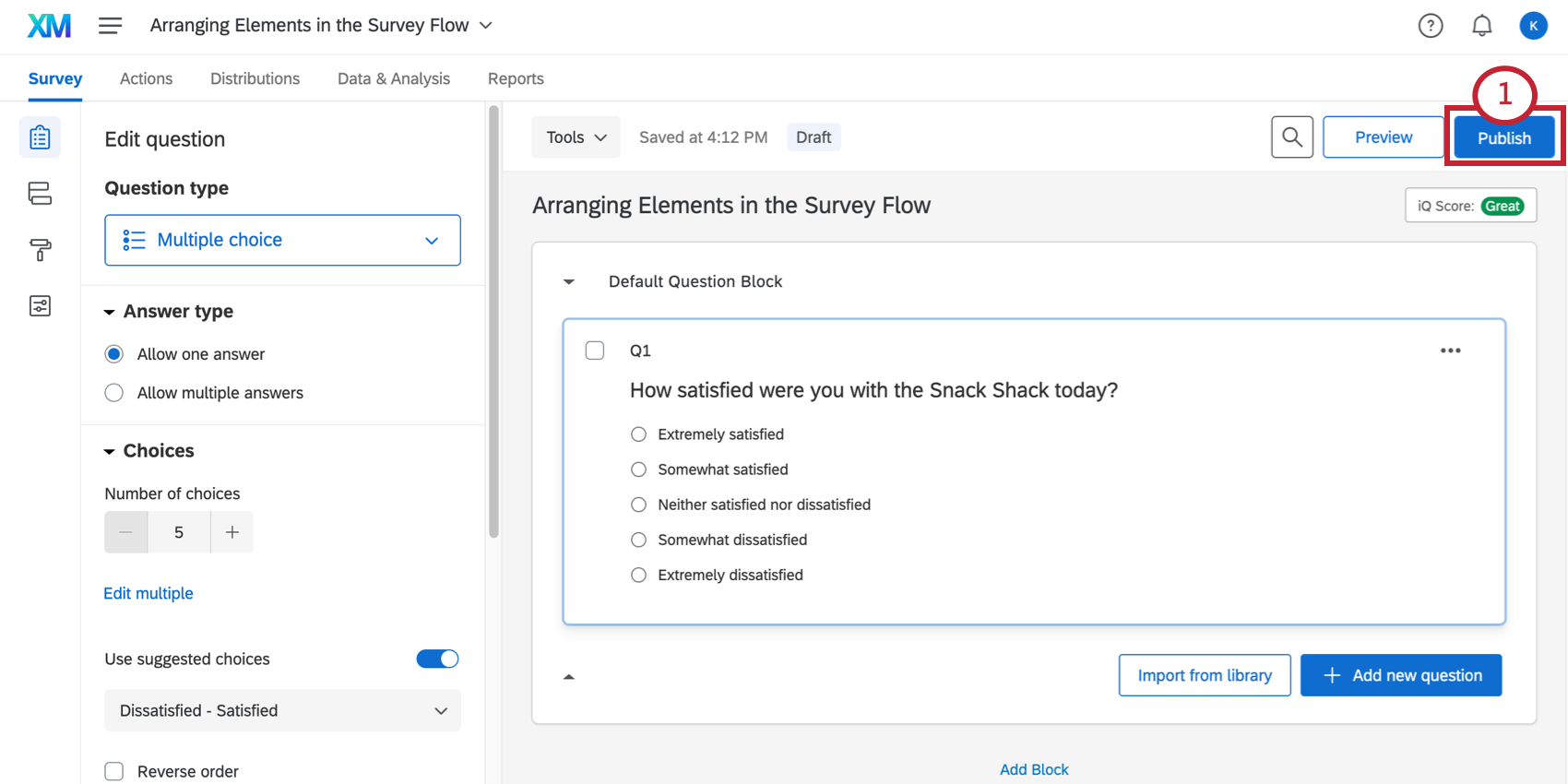
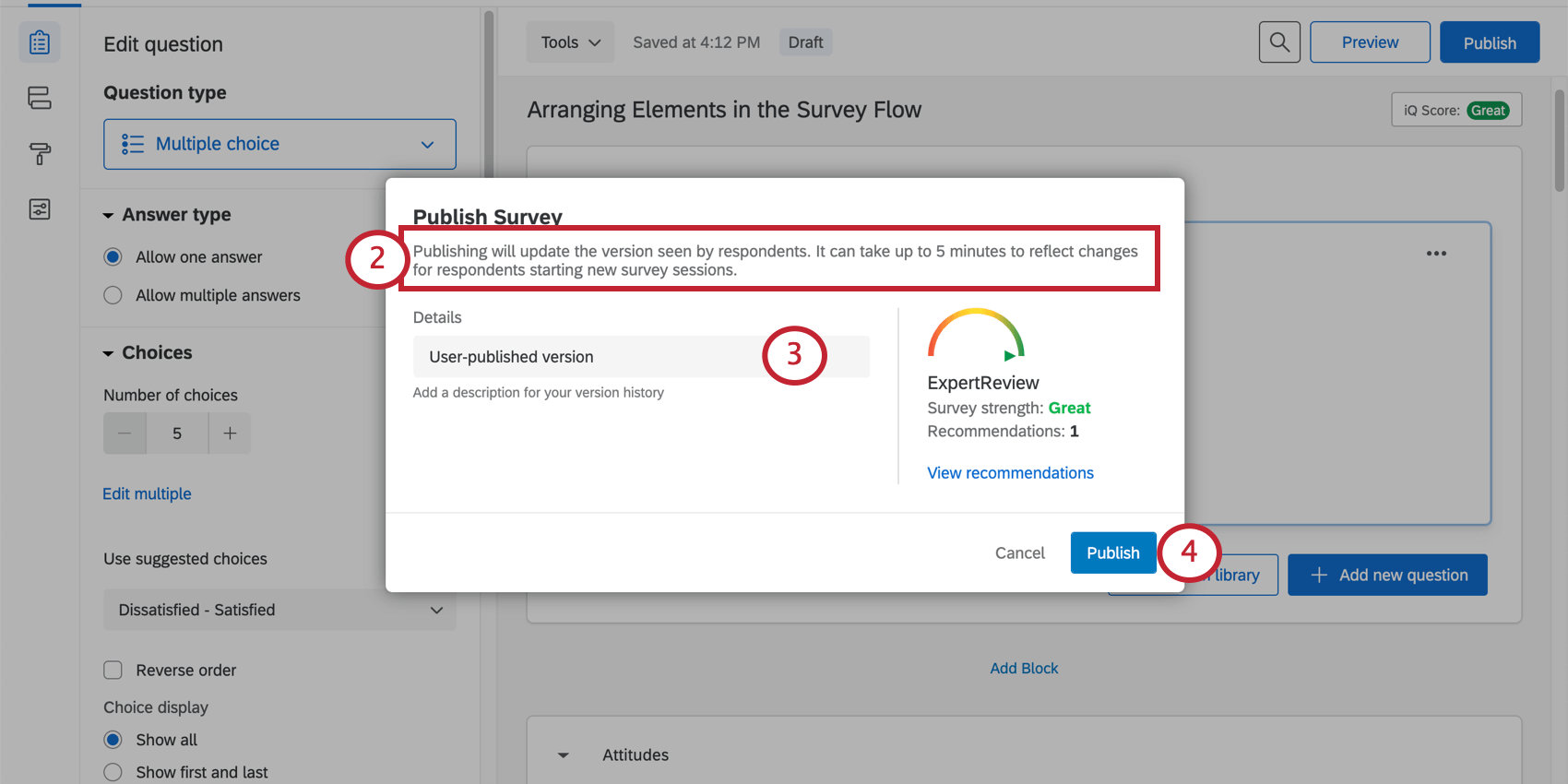
Lorsque vous publiez une enquête, elle sera légèrement différente selon qu’elle est active et ouverte aux réponses ou nouvelle. Si votre enquête est nouvelle, la première publication activera également une enquête.
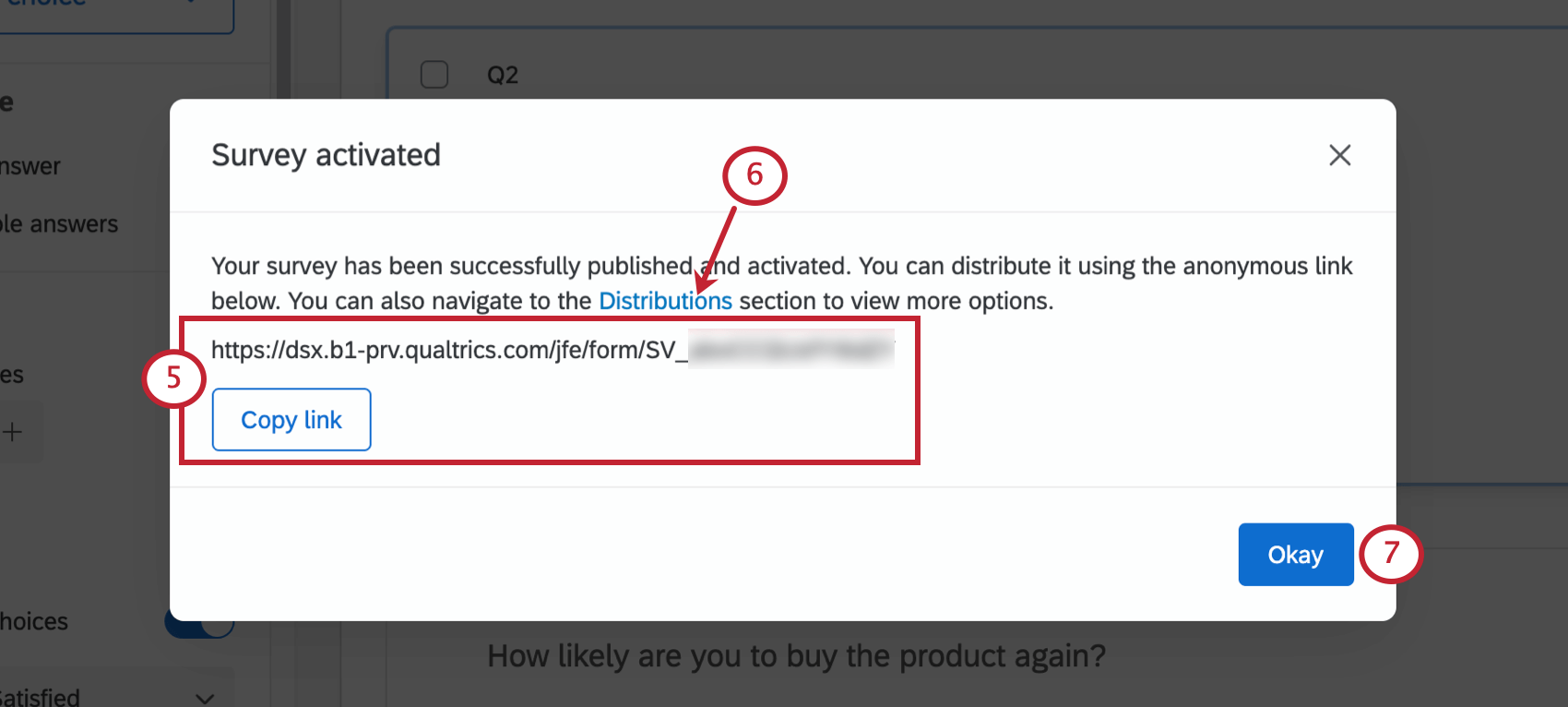
Astuce : Pour en savoir plus sur le fonctionnement de cette fonction, consultez la page d'assistance du Lien anonyme.
Publier des modifications sur des enquêtes actives
Il peut arriver qu’après avoir envoyé votre enquête, vous remarquiez qu’une correction est nécessaire ou que du contenu important a été omis. Si vous modifiez votre enquête une fois qu’elle a été distribuée, les modifications ne seront pas accessibles tant que l’enquête n’est pas publiée. Cela vous permet de bien réviser toutes vos modifications avant qu’elles soient visibles à vos participants.
Astuce : Publier des modifications dans votre enquête ne changera jamais le lien vers l'enquête.
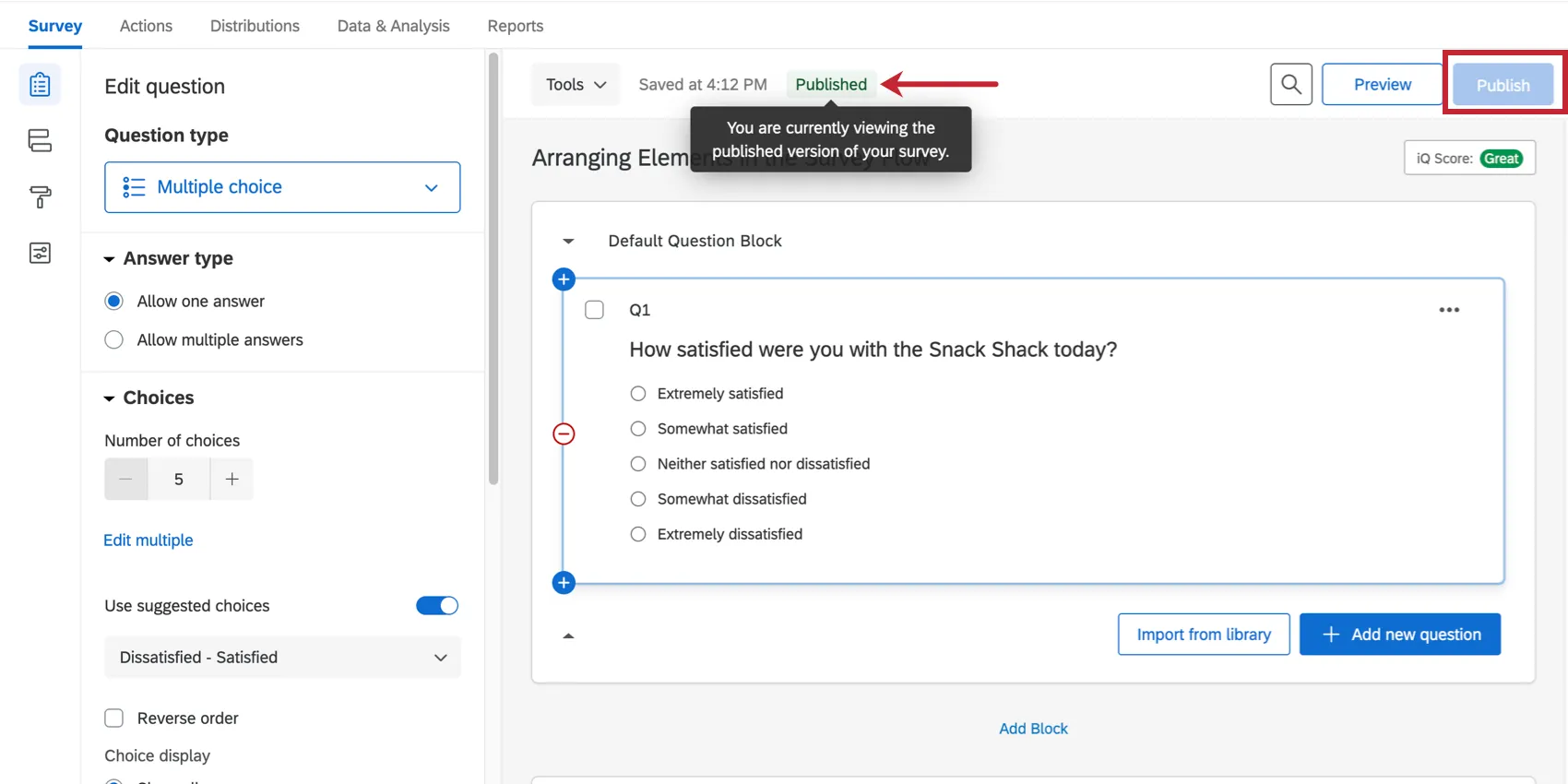
Cliquez sur le bouton « Publier » lorsque vous souhaitez que les modifications que vous avez apportées soient prises en compte dans l’enquête active.
Astuce : si votre enquête n'est pas encore activée, cliquez sur Publier pour la première fois afin de l'activer. Consultez la section ci-dessus.
Le statut de publication s'affichera pour vous indiquer quelle version de l'enquête vous consultez actuellement. Ici, il est indiqué « Publié ».
Exemple : Après avoir envoyé votre enquête, vous vous rendez compte que vous avez oublié d'ajouter trois questions différentes. Vous ne voulez pas que certains participants ne voient qu'une ou deux de ces nouvelles questions, ce qui serait le cas si l'enquête était publiée automatiquement à chaque fois que Qualtrics enregistre vos modifications. Vous pouvez plutôt attendre d'avoir ajouté les trois questions avant de cliquer sur « Publier ». (Et vous pouvez bien sûr toujours envoyer un lien pour refaire le questionnaire aux participants qui n'ont jamais reçu les trois questions manquantes.)

Astuce : Publier une enquête n'affecte que les nouveaux répondants. Les réponses en cours ne seront pas affectées.
Astuce : si vous testez votre enquête à l'aide du lien anonyme et que vous ne voyez pas les modifications que vous avez apportées après avoir publié votre enquête, il est probable que l'ancienne version de votre enquête soit encore en cache dans votre navigateur. Essayez de vider le cache de votre navigateur ou d'ouvrir l'enquête dans un nouveau navigateur. Pour plus d'informations sur le test avec le lien anonyme, lisez la page Tester/éditer des enquêtes actives.
Épargne vs. Publication en cours
Vos modifications sont toujours enregistrées automatiquement dans Qualtrics, et elles fonctionnent exactement comme expliqué dans le guide « » (Modifications automatiques vs. Page d'aide sur la sauvegarde manuelle de Xml-ph-0000@deepl.internal. La publication ne fait que déterminer quand vos répondants verront vos modifications enregistrées.
Astuce : le système de publication a pour but de protéger les données de votre enquête. Lorsque vous apportez une modification à votre enquête, celle-ci s'affiche immédiatement dans l'onglet « Données et analyse », mais les participants ne la verront pas tant que vous n'aurez pas cliqué sur « Publier ». Pour plus d'informations sur la modification des enquêtes actives et sur les éléments susceptibles d'invalider les données collectées, consultez notre page d'aide « Tester/modifier des enquêtes actives ».
États de la publication
Vous remarquerez qu'en haut de l'éditeur s'affichent des statuts qui changent chaque fois que vous modifiez ou publiez votre enquête. Cliquez sur l'icône grise située à côté d'une information pour en savoir plus.
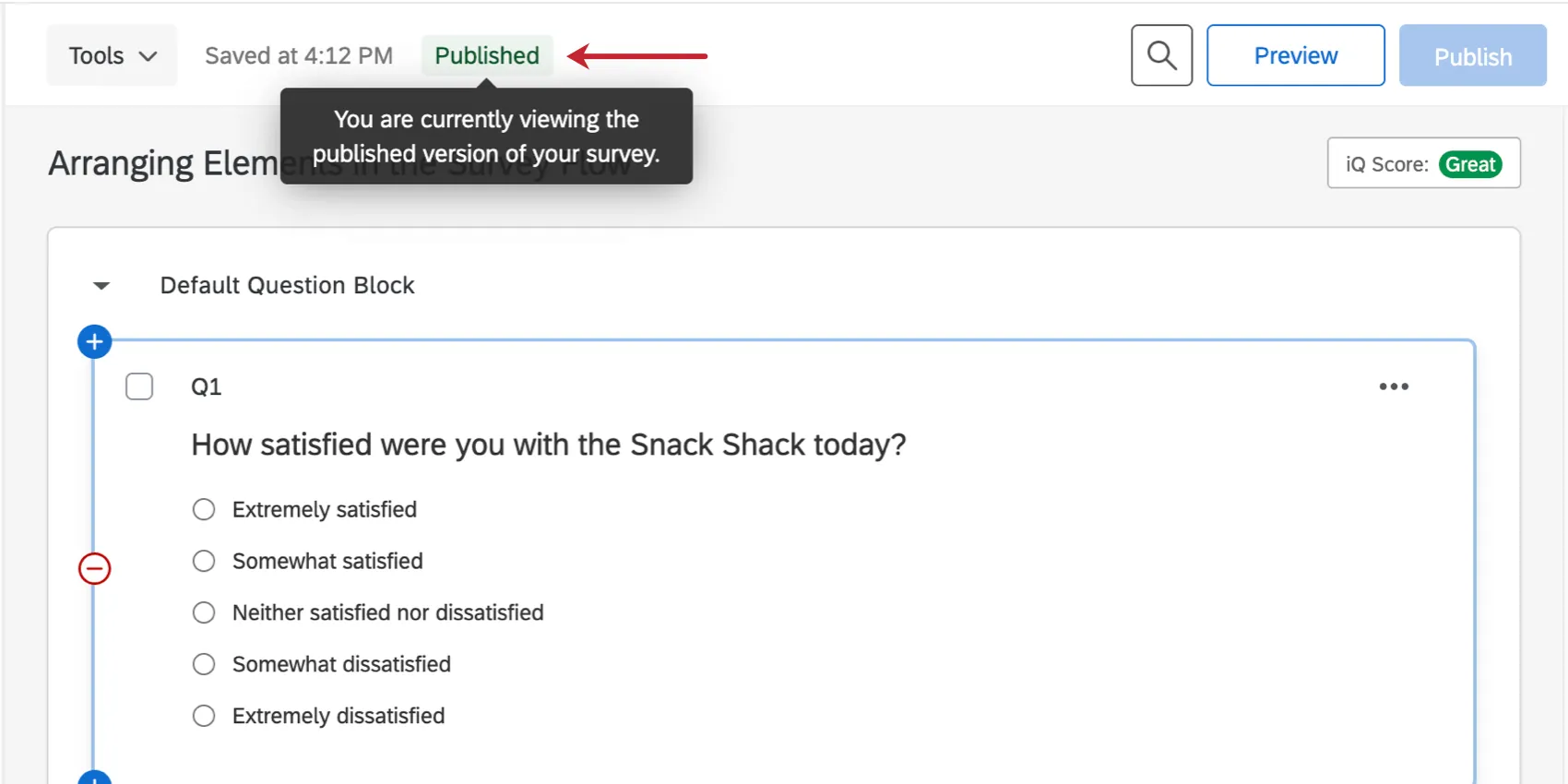
- Publiée : La version de l'enquête que vous consultez est la version publiée. C’est ce que verront vos répondants, dans la mesure où ils n’ont pas commencé l’enquête avant que vous n’ayez publié ces modifications.
Version provisoire : Vous avez apporté des modifications à l'enquête, mais ne les avez pas publiées. Vous devrez cliquer sur « Publier » pour que vos participants puissent voir ces modifications.

Astuce : si c'est le cas, un bandeau jaune apparaîtra également pour vous avertir.
- Changements en cours : Vous avez activé cette enquête avant que la fonction Publier l'enquête ne soit ajoutée à votre compte. Cela signifie que chaque modification que vous apportez sera automatiquement mise en ligne. Si vous préférez utiliser le système de publication, cliquez sur « Publier ». Les modifications ne seront ainsi mises en ligne que lorsque vous cliquez sur Publier.
Fonctions qui ne nécessitent pas de publication
Certaines fonctions auront automatiquement un impact sur les réponses que vous recevrez, sans que vous ayez à cliquer sur « Publier ».
- Nom du projet (pas le nom d'affichage)
- Options de l'enquête : Bouton " retour
- Options de l'enquête : Disponibilité de l'enquête
- Options de l'enquête : Description de l'enquête (pas le nom d'affichage)
- Notation
- Valeurs recodées
Changements apportés aux blocs de référence et aux enquêtes connectées
Astuce : Les modifications apportées aux blocs de référence et aux enquêtes sont publiées dans la bibliothèque. Pour en savoir plus, consultez la page des enquêtes de référence.
- Langue par défaut de l'enquête
- État d'avancement du projet
- Changements concernant le propriétaire, la division ou l'organisation de l 'enquête
- Outils : Réinitialiser les Valeurs Recodées
- Outils : Salesforce Web-to-lead
- Outils : Mappage des réponses dans Salesforce
- Outils : Déclencheur & ; Enquêtes par e-mail (Salesforce)
- Modifications effectuées en dehors de l'onglet Enquête (par exemple, l'onglet Flux de travail, l'onglet Rapports, etc.)
Remarque : toute fonction ne figurant pas dans cette liste doit être publiée pour prendre effet. Cela comprend toutes les fonctions du générateur d'enquêtes, le menu Apparence, le flux d'enquête, les options d'enquête et les outils qui ne sont pas listés ici.
Astuce : Exporter l'enquête permet d'exporter le projet actuel, et non la version publiée.
Historique des versions
Chaque fois que vous publiez ou enregistrez votre enquête, vous en créez une « version ». Vous pouvez consulter ou avoir un aperçu des anciennes versions de votre enquête ou même les restaurer de cette manière.
Avertissement : Restaurer une version antérieure puis publier peut affecter les données collectées précédemment. La fonction peut restaurer des données invalidées par des modifications apportées ultérieurement aux questions, mais elle peut également invalider des données collectées après les modifications. Pour plus d'informations, consultez la section « Restauration des versions précédentes » ci-dessous .

Création de nouvelles versions
En plus de publier ou d'enregistrer votre enquête normalement, vous pouvez choisir de créer une nouvelle version de l'enquête à tout moment.
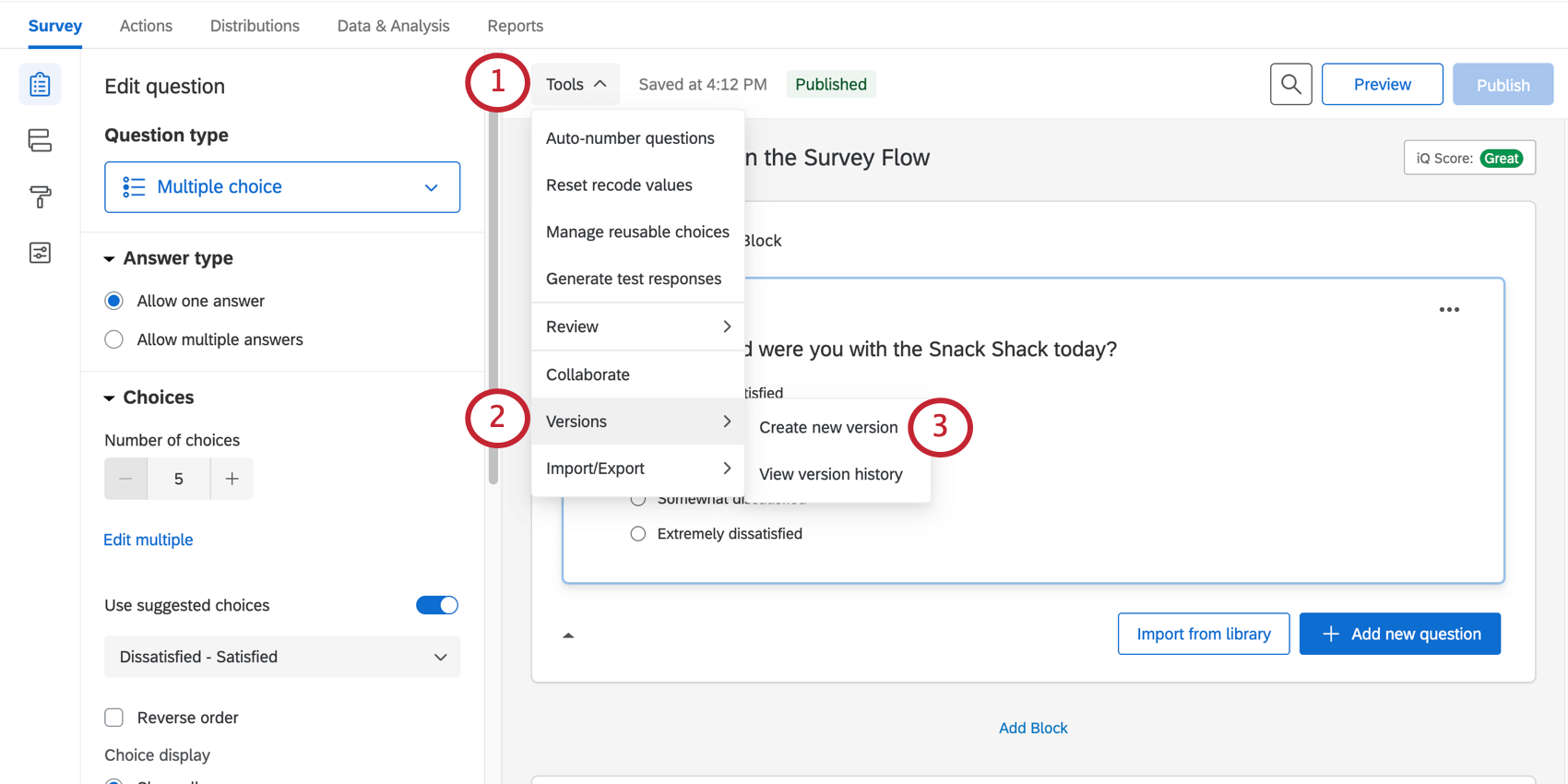
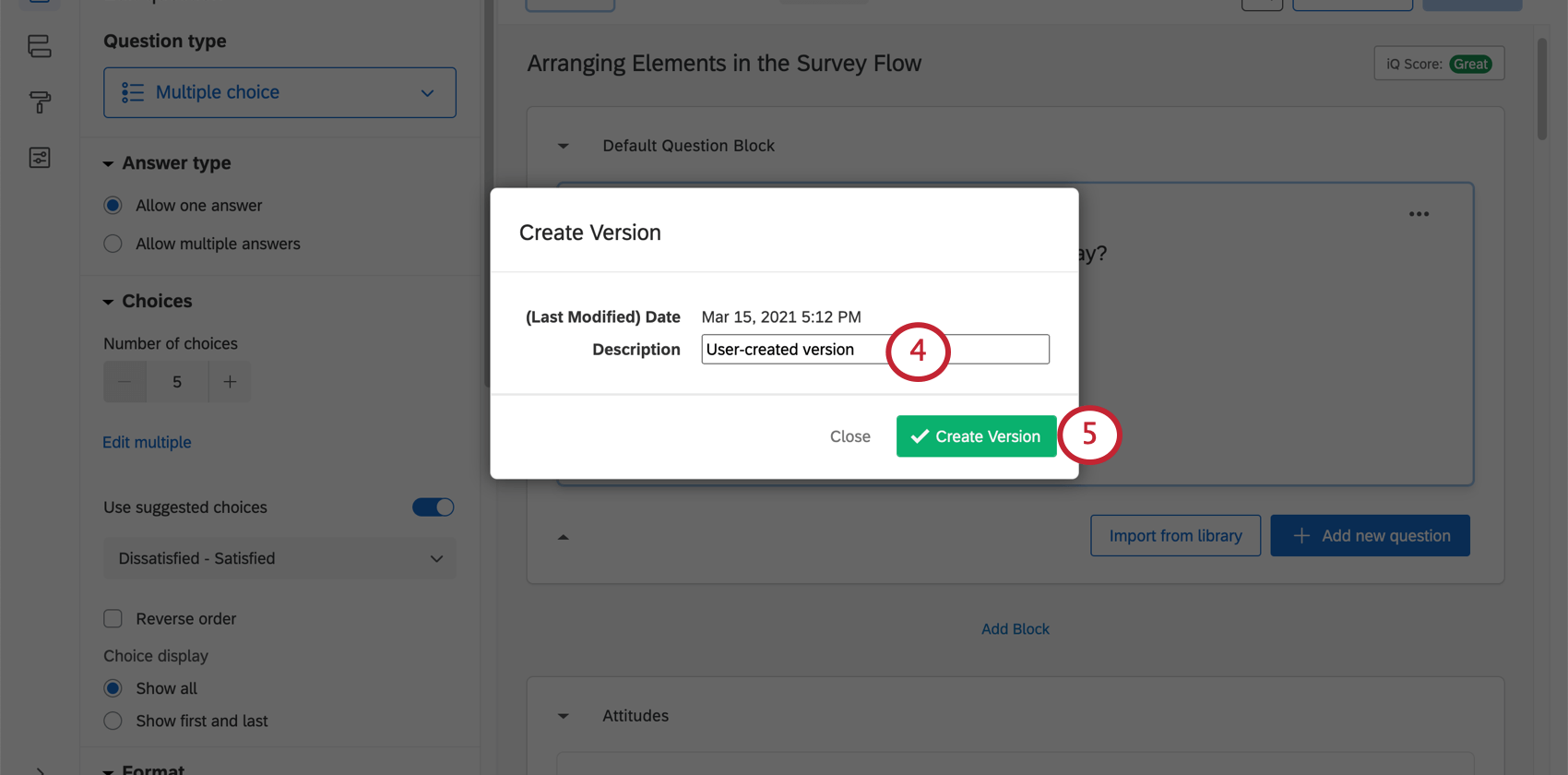
Astuce : Qualtrics enregistrera également automatiquement de nouvelles versions pour vous dans les cas suivants :
De plus, vous ne pouvez pas enregistrer une nouvelle version si vous n’avez pas effectué de modifications par rapport à la version précédente enregistrée.
Visualisation des versions antérieures
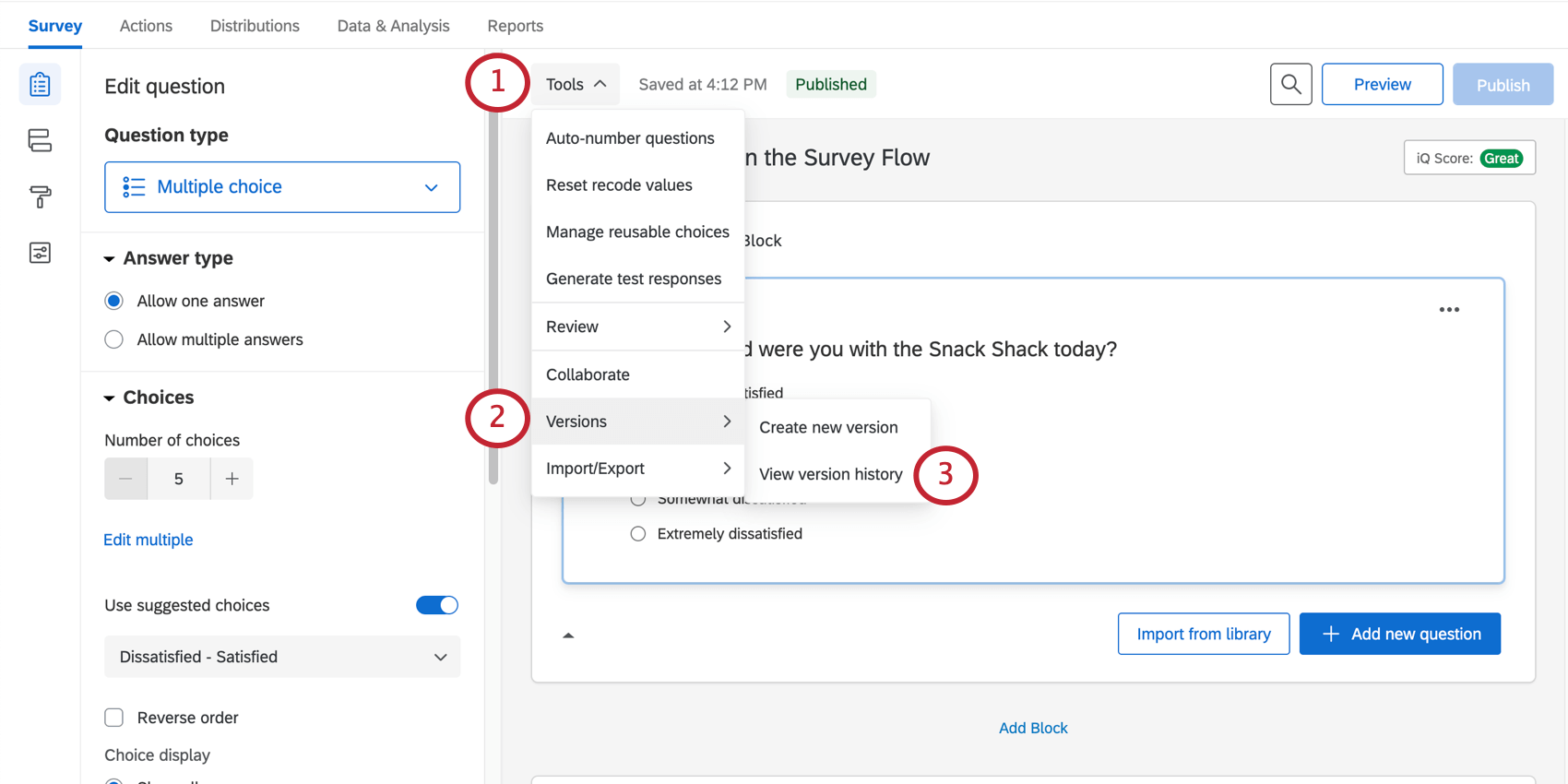
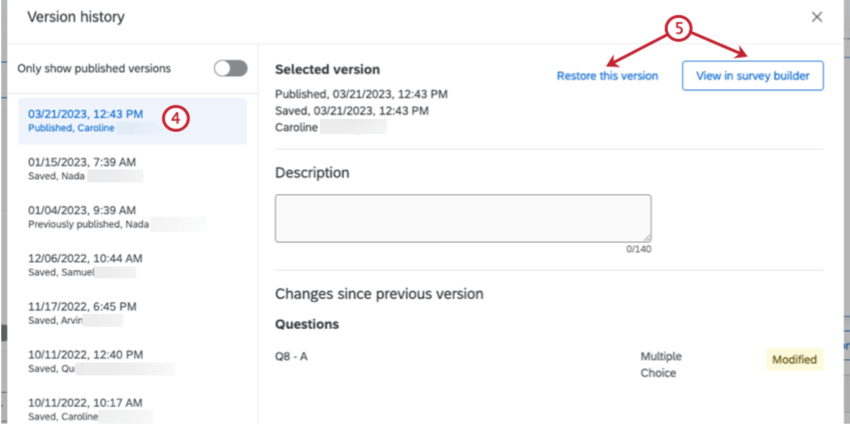
Astuce : la restauration d'une version de l'enquête ne publie pas automatiquement cette modification.
Astuce : le nom associé à la version correspond à l'utilisateur qui consultait l'enquête au moment de la création de la version, et pas nécessairement à celui qui a apporté les modifications.

Astuce : les dates affichées dans la barre latérale à gauche correspondent toutes à la date de création des versions, et non nécessairement à leur date de publication. Lorsque vous cliquez sur une version, la colonne « Publiée » indique la date à laquelle cette version a été publiée, tandis que la colonne « Enregistrée » indique la date à laquelle elle a été enregistrée ou créée. Une version n'aura pas de date de publication si elle n'a pas été publiée.

Options de la version
Lorsque vous sélectionnez « Afficher » dans le générateur d'enquêtes, vous ne pourrez pas modifier la version qui s'affiche. Cependant, vous avez plusieurs options :
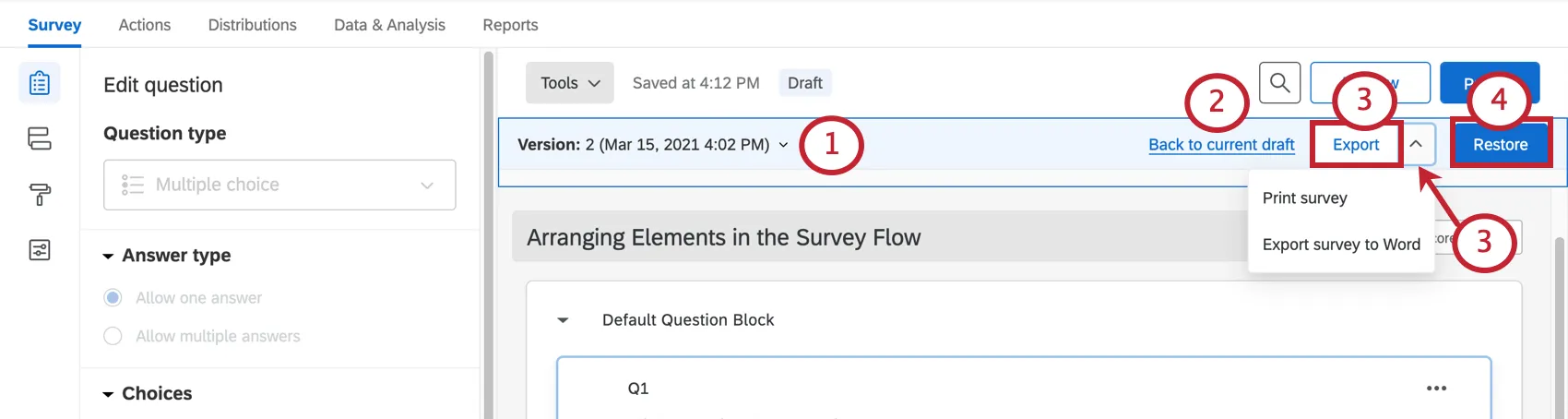
Avertissement : Rétablir une version précédemment enregistrée puis publier peut affecter les données précédemment collectées. La fonction peut restaurer des données invalidées par des modifications apportées ultérieurement aux questions, mais elle peut également invalider des données collectées après les modifications. Voir la section Restauration des versions précédentes ci-dessous pour plus de détails.
Restaurer les versions précédentes
Si vos questions ont été définitivement supprimées ou modifiées d'une manière que vous souhaitez annuler, vous pourrez peut-être restaurer une version antérieure de votre enquête à l'aide de la version figurant dans l'historique des versions. Restaurer une version précédente rétablit les questions supprimées et réinitialise tous les paramètres tels que configurés au moment de la création de cette version. Cela rétablit également les données de cette version.
Grâce au système de publication, la restauration d'une enquête n'affecte pas vos répondants et ne nuit pas à vos données. Vous pouvez restaurer une version, exporter les anciennes données et un fichier QSF de l’enquête, et revenir à la version que vous souhaitez modifier. Veillez simplement à ne pas publier la version restaurée, sauf si vous êtes certain de vouloir écraser votre enquête actuelle et d'affecter l'expérience de vos répondants.
Attention : la simple restauration d'une version antérieure d'une enquête n'aura aucune incidence sur l'expérience des participants ; en revanche, cliquer sur « Publier » après avoir restauré une enquête en aura une. Une fois les modifications publiées, les personnes actuellement en train de répondre à l’enquête ne constateront aucun changement, mais les nouveaux répondants verront l’enquête restaurée. La publication écrase également les données que vous avez collectées. Le fait de chronométrer et de publier des versions trop souvent risque d'invalider les anciennes données ; il convient donc de procéder avec prudence.
Restaurer et publier des enquêtes dans d'autres types de projets
Tout type de projet impliquant la personnalisation d'une enquête nécessite la publication des modifications en ligne, et chaque projet offre la possibilité de consulter et de restaurer des versions antérieures. Les options décrites ci-dessus s'appliquent aux types de projets suivants :
Il existe également des projets dont la fonctionnalité est un peu différente. Pour les projets relatifs à l 'Employee Experience, voir la section suivante sur les différences entre les projets 360, Engagement des employés et autres projets relatifs à l'expérience employé.
Attention : si vous personnalisez une analyse conjointe et une analyse de différence maximum, les différences à prendre en compte pour la restauration et la publication sont bien plus importantes. Pour plus d'informations, reportez-vous à la section Restaurer les anciennes versions et publier.
Différences dans les projets 360, Engagement des employés et autres projets sur l'expérience employé
Dans l'ensemble, la publication des projets relatifs à l'expérience collaborateur et la restauration des versions se déroulent comme décrit sur cette page. (Les projets relatifs à l'Employee Experience comprennent les études à 360°, l'Engagement, le Cycle de vie et les études ad hoc sur les employés) Il existe toutefois quelques petites différences à prendre en compte :
Hormis ces deux différences, la publication est la même pour l'Employee Experience que pour les projets d'enquête.
FAQs
Puis-je apporter des modifications à une enquête en cours ?
Puis-je apporter des modifications à une enquête en cours ?
- Qui verra les modifications apportées ? Seuls ceux qui n'ont pas encore commencé à répondre à l'enquête verront les modifications apportées. Toutes les personnes qui auront commencé à répondre à l'enquête avant vos modifications verront l'enquête originale et non celle mise à jour.
- Quels types de modifications puis-je apporter ? Les modifications de textes superficielles sont acceptables (p. ex., corriger une faute de frappe ou modifier la police), ainsi qu'ajouter des questions ou des réponses. Cependant, la suppression de questions ou de réponses peut nuire aux données précédemment collectées. Nous vous recommandons de ne jamais supprimer de choix de réponse ni de questions (à moins d'être sûr à 100 % que vous n'aurez plus jamais besoin des données collectées associées à ces choix de réponse ou à ces questions). Nous vous recommandons plutôt de masquer les questions et les choix de réponse indésirables à l'aide de la fonctionnalité « Randomisation avancée ».
Comment puis-je enregistrer/annuler les modifications apportées à mon enquête ?
Comment puis-je enregistrer/annuler les modifications apportées à mon enquête ?
Souvent, Qualtrics vous permet d'annuler une modification en appuyant sur Ctrl + z (PC) ou Cmd + z (Mac) sur votre clavier. Cependant, toutes les modifications ne sont pas annulables.
Qualtrics enregistre automatiquement les versions précédentes de votre enquête lorsque vous y apportez des modifications ou que vous la publiez. Les versions d'une enquête constituent un instantané de celle-ci et de ses paramètres ; elles vous permettent de consulter n'importe quelle version antérieure et de restaurer votre enquête dans cet état. Cliquez sur le lien de la page pour plus d'informations sur cette fonctionnalité.
Comment puis-je tester mon questionnaire avant de l'envoyer ?
Comment puis-je tester mon questionnaire avant de l'envoyer ?
Pour en savoir plus, consultez notre page consacrée au test et à la modification d’une enquête active.
Lorsque je génère des réponses test, quelle version de l’enquête sera utilisée ?
Lorsque je génère des réponses test, quelle version de l’enquête sera utilisée ?
C'est génial! Merci pour votre avis!
Merci pour votre avis!