ダッシュボードラベルの翻訳
このページの内容
ラベルの翻訳について
ダッシュボードのラベル翻訳には、静的またはデータではないダッシュボードのほとんどのフィールドが含まれます。ラベルには以下が含まれます。
- ほとんどのウィジェットフィールド(例: タイトル、説明、軸ラベル)
- ダッシュボード名
- ページ名
- フィルタ名
- 比較名(組織階層の比較と「閲覧者と同じ」比較を除く)
- ベンチマーク名
Text iQで作成され、Text iQのテーブルまたはバブルウィジェットに表示されるトピック

ヒント:ファイル内の「topics:[トピック名]」という名前の列を参照してください。
注意: ダッシュボードのラベル翻訳は、ダッシュボードのプライベートページでは使用できません。
注意:組織階層名と組織階層ユニット名は翻訳できません。
ヒント:ダッシュボードのラベルを翻訳するこれらの手順は、結果ダッシュボードにも適用されます。結果ダッシュボードの編集者のアカウント言語が「翻訳元」言語として選択されます。ユーザーが手動で翻訳を設定していないアカウント言語を使用している場合、問題が発生する可能性があります。
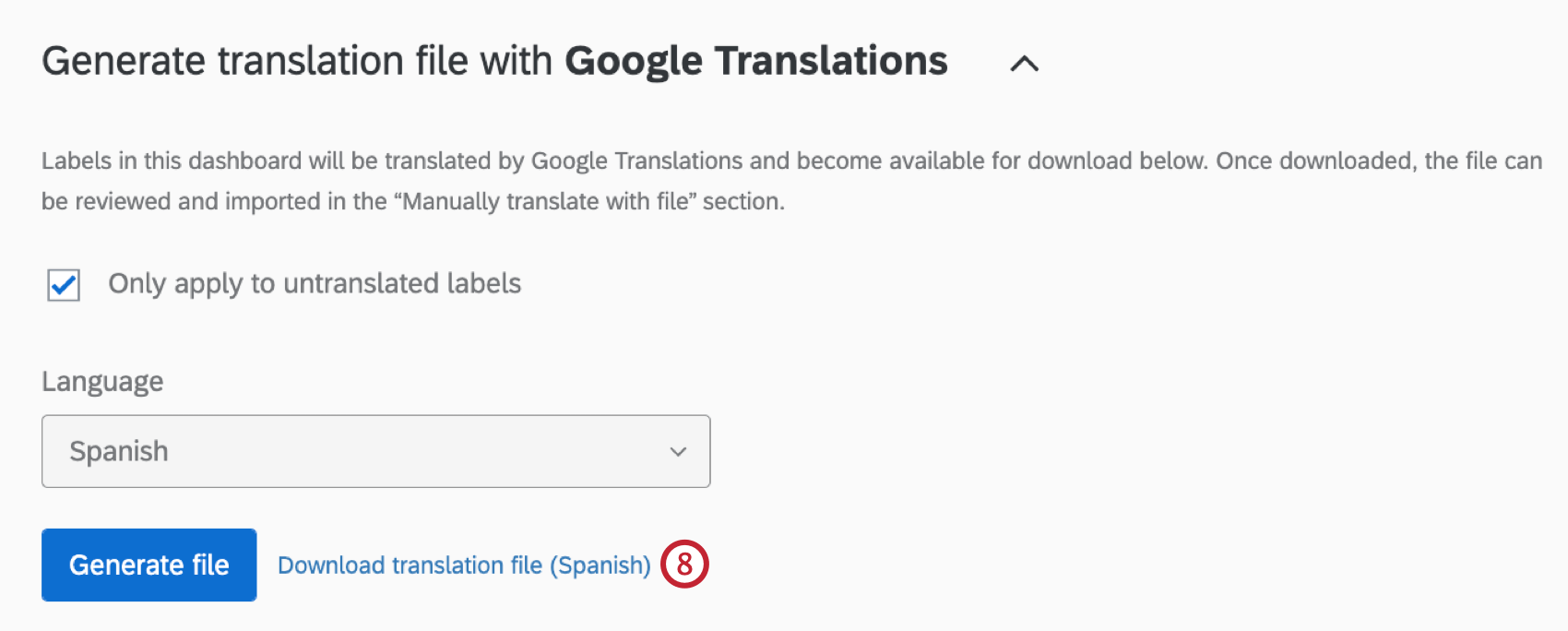
Google翻訳でラベルファイルを生成する
ヒント:ダッシュボードを翻訳する前に、ダッシュボードがカスタマイズされ、完成した状態であることを確認してください。ダッシュボードを翻訳する際は、デフォルト言語に今後編集や追加があった場合、それらも翻訳する必要があることにご留意ください。

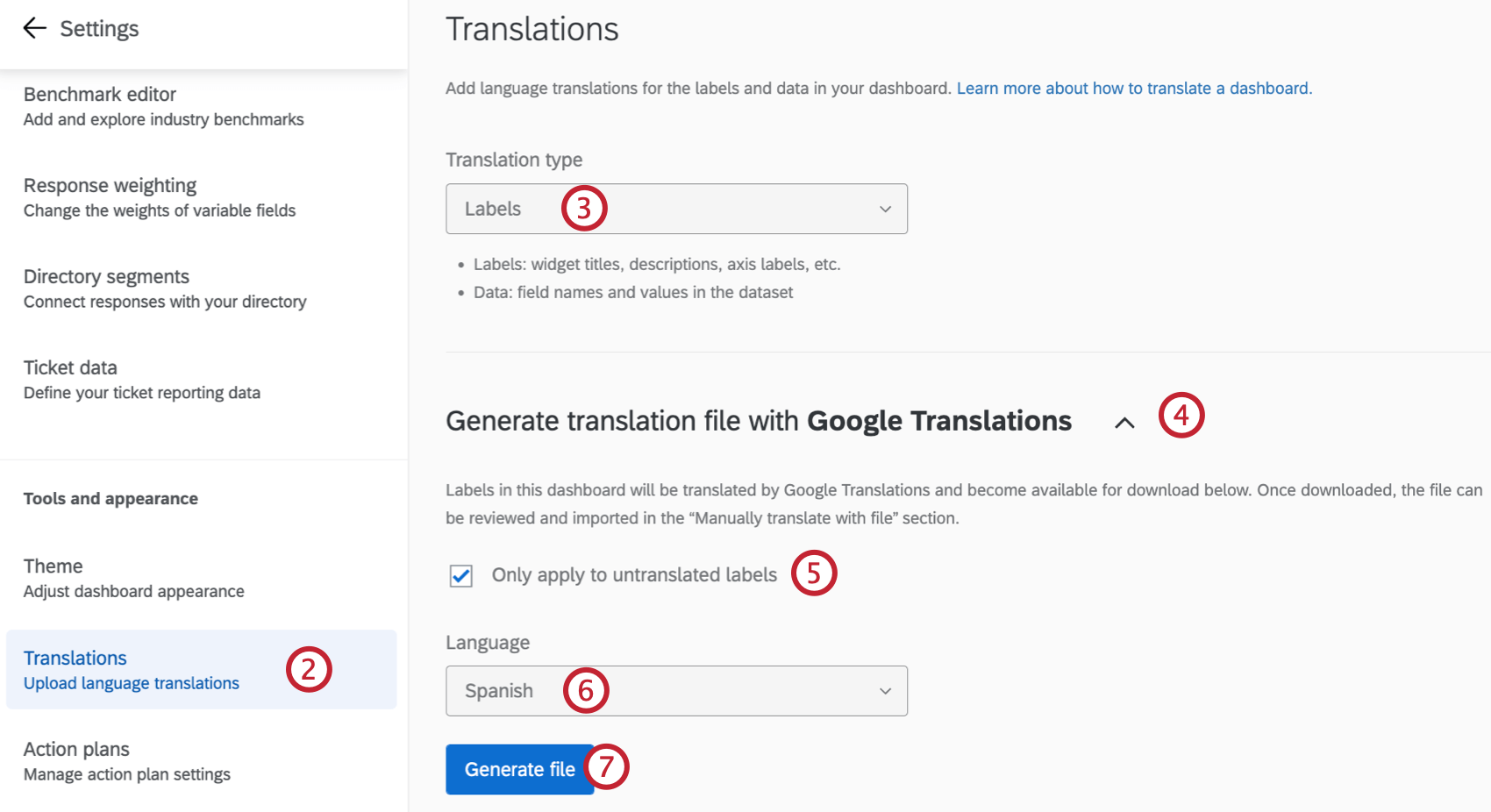
ヒント:アカウント設定で指定した言語が、自動翻訳のソース言語として使用されます。
ヒント:ダッシュボードごとに一度に処理できる自動翻訳は1件のみです。
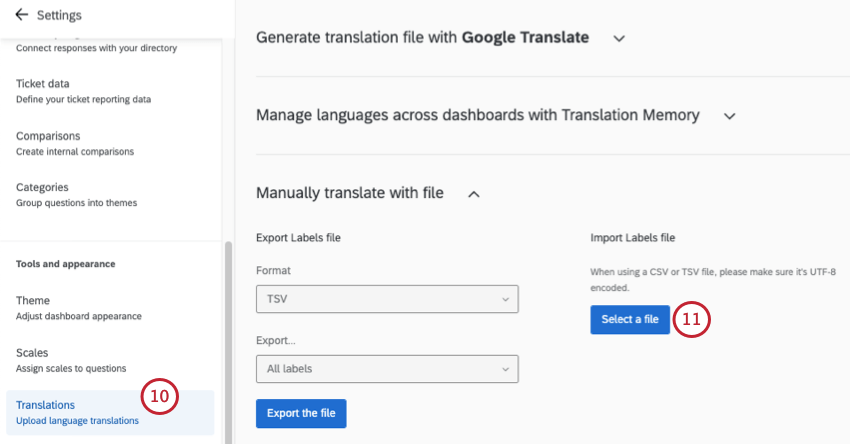
ラベルファイルの手動作成
サポートされている言語の一覧については、クアルトリクスの言語ページを参照してください。
ヒント:ダッシュボードを翻訳する前に、ダッシュボードがカスタマイズされ、完成した状態であることを確認してください。ダッシュボードを翻訳する際は、デフォルト言語に今後編集や追加があった場合、それらも翻訳する必要があることにご留意ください。
注意:合計で最大1000個のウィジェットを含むダッシュボードのラベル翻訳ファイルをエクスポートできます。ダッシュボードに 1000 個以上のウィジェットがある場合は、特定のラベルまたはページを選択して、エクスポートをより小さなファイルに分割できます。
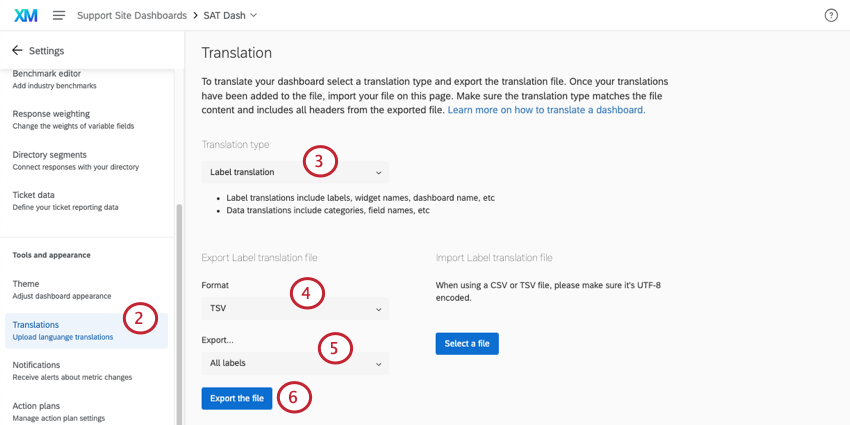
ヒント:一般的に、TSVファイル形式は英字以外の特殊文字の処理に優れているため、TSVを使用することをお勧めします。
- すべてのラベル:ダッシュボードのすべてのラベルを翻訳します。すべてのページのすべてのウィジェットのラベルが含まれます。
- ダッシュボード、ページ、フィルターのラベル:ダッシュボード名、ページ名、フィルター名(値ではない)のみを翻訳します。比較とベンチマークも含まれています。部分的な翻訳に関する詳細。
- 特定のダッシュボードページのウィジェットラベル:ダッシュボードの特定のページにあるウィジェットフィールドのみを翻訳します。翻訳対象のラベルには、ほとんどのウィジェットフィールド(例:タイトル、説明、軸ラベル)とテキストトピックが含まれます。比較とベンチマークも含まれています。部分的な翻訳に関する詳細。
ヒント: 翻訳ファイルをエクスポートするには、ダッシュボードの権限で「ダッシュボードを有効化」を有効にする必要があります。
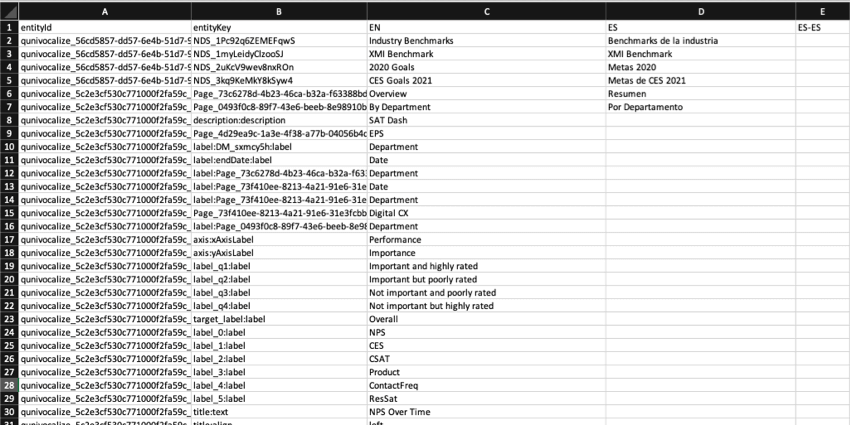
- 各言語の列に関するガイダンスについては、言語コード一覧のページを参照してください。
- ファイルの書式に正確に従って翻訳を作成してください。
- 英語の列(EN)をガイドとして使用してください。
- 書式が正しいことを確認するためにコピーして貼り付けます。列を削除または再配置しないでください。インポートが失敗し、翻訳が失われる原因となります。
- entityIdまたはentityKeyの列は編集しないでください。数字や文字の羅列は削除しないでください。これらは、翻訳対象のダッシュボードの各部分を特定するための内部IDです。
警告: ファイルを保存した後は、再度開かないでください。特殊文字の書式が失われる可能性があります。
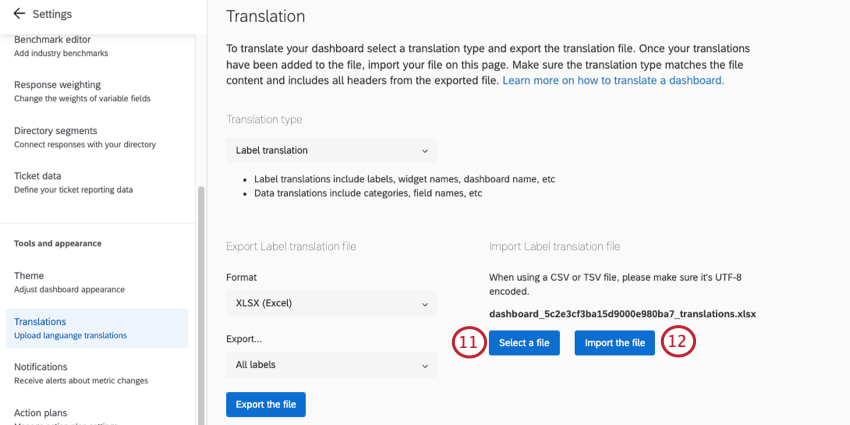
翻訳が完了すると、翻訳は正常に更新されました。というメッセージが表示されます。
ヒント:ファイルのアップロードで問題が発生した場合は、CSV/TSVアップロードの問題を参照してください。
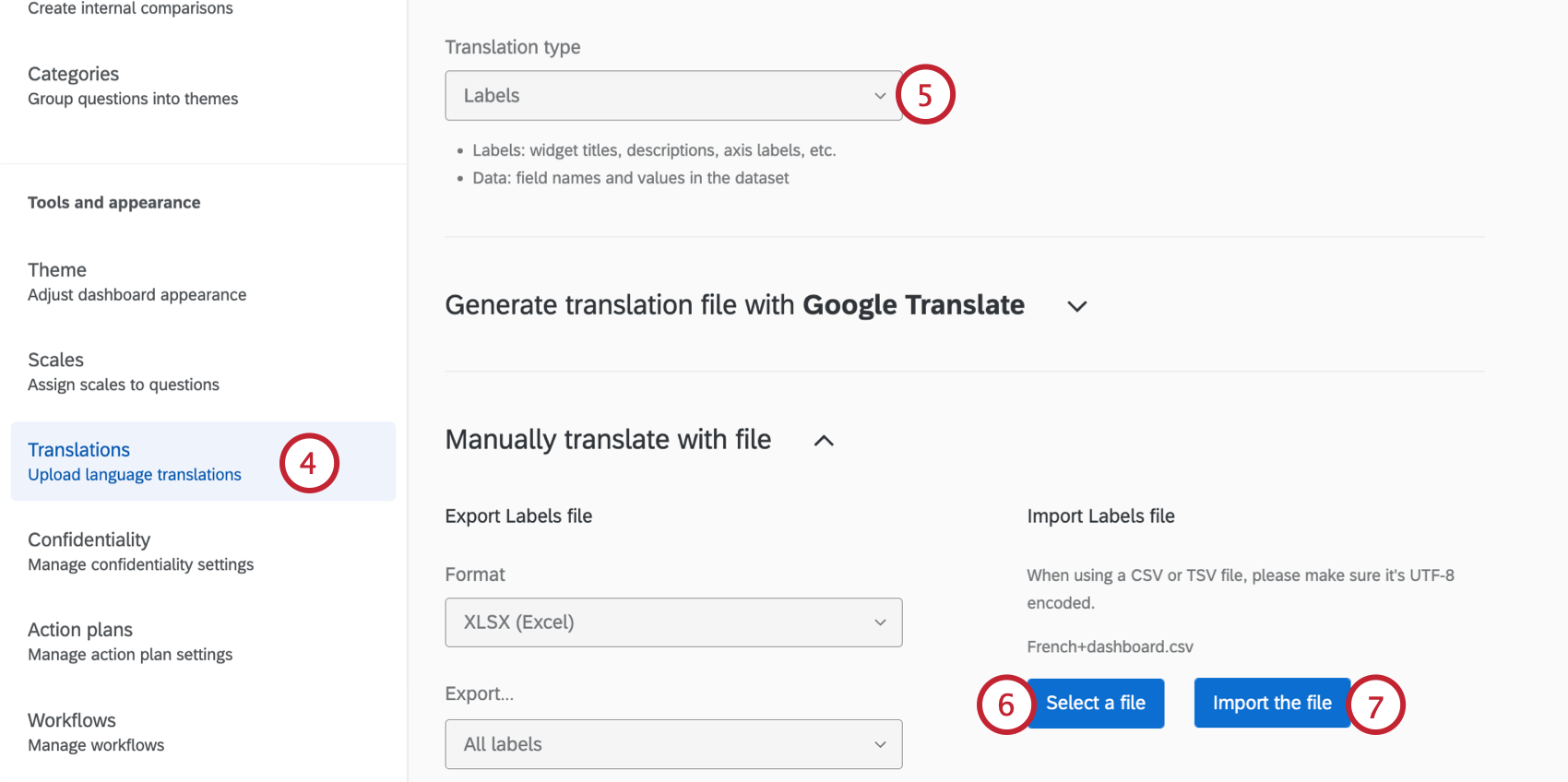
ラベルファイルのインポート
手動またはGoogle Translateを使用してラベルファイルを作成したら、ダッシュボードにインポートできます。
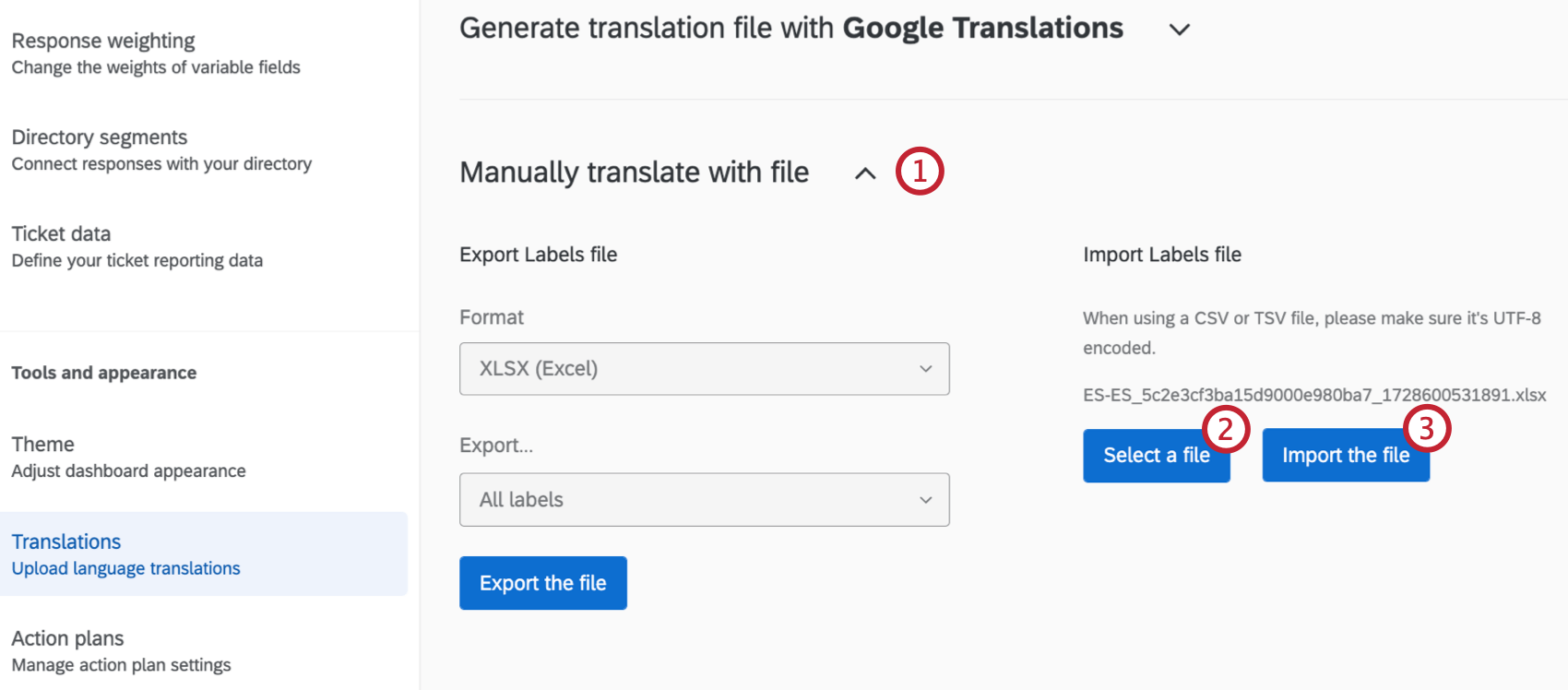
ヒント:ファイルのアップロードで問題が発生した場合は、CSV/TSVアップロードの問題を参照してください。
ウィジェットラベルの翻訳
ダッシュボードを閲覧中に、修正したい翻訳の問題に気づくことがあるかもしれません。ダッシュボード全体の翻訳ファイルを編集する代わりに、ウィジェットの翻訳ファイルを取得して編集できます。つまり、これらのステップにより、単一のウィジェットの部分的なラベル翻訳をより迅速かつ簡単に行うことができます。
ヒント:ウィジェットの翻訳ファイルをプルすると、ラベルのみがプルされます。これには、タイトル、説明、軸ラベルなど、ウィジェット自体に固有のテキストが含まれます。データフィールドはこのファイルに含まれていません。
ヒント:初めてダッシュボードを翻訳する場合は、ウィジェットごとに翻訳するのではなく、ダッシュボード全体を翻訳することをお勧めします。
個々のウィジェットの翻訳
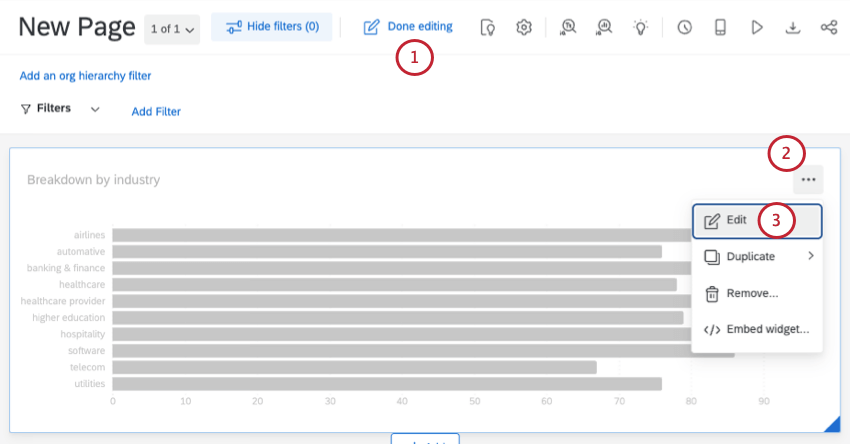
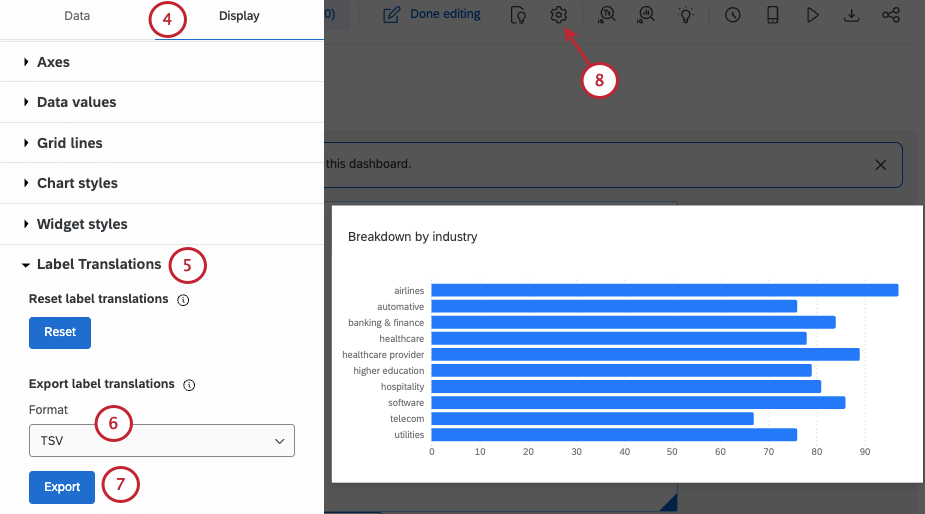
ウィジェットの翻訳をリセットする
ウィジェットの翻訳をリセットすると、翻訳が空白に設定されます。これにより、このウィジェットの翻訳ラベルは、基本言語の文字列を含めて完全に削除されます。つまり、翻訳がリセットされると、ウィジェット上のカスタムタイトル、説明、またはラベルはすべて基本言語から削除されます。
これは、翻訳を含め、ウィジェットの名前の変更やラベル付けを最初からやり直したい場合に便利です。
警告: ウィジェットのラベルをリセットすると、それらのラベルは完全に削除されます。リセットすると、復元できなくなります。
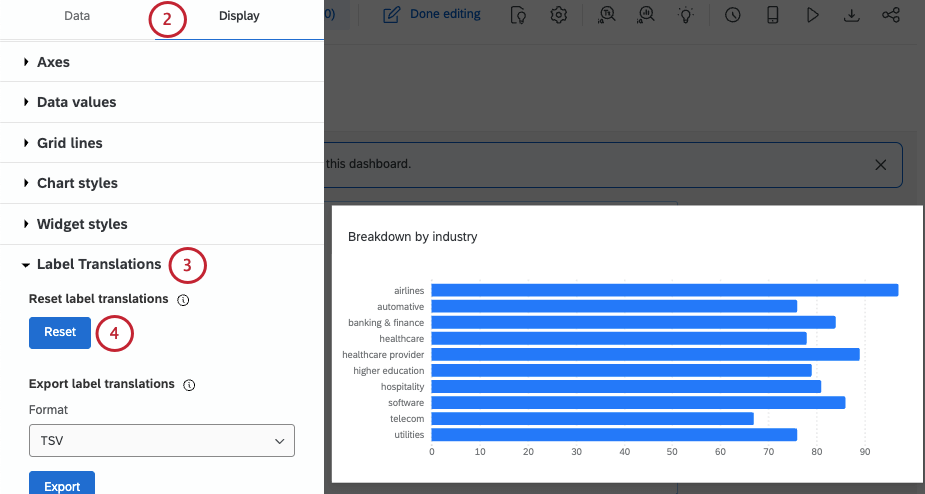
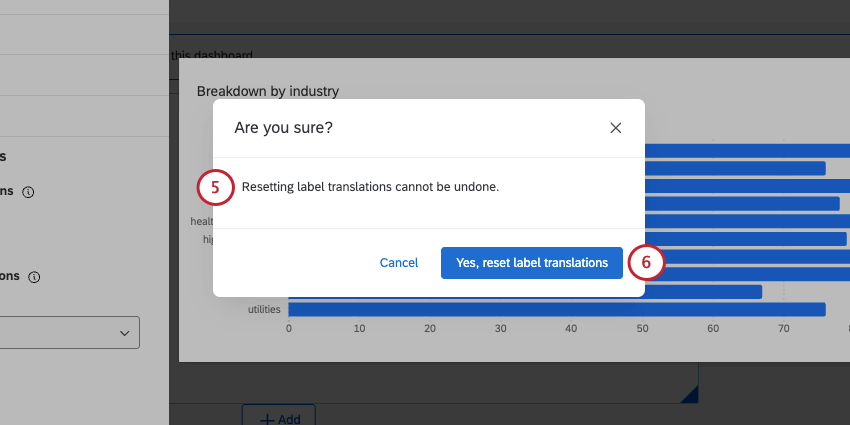
ウィジェットのファイルをエクスポートして、必要に応じて再翻訳できるようになりました。
このオプションは、特定のウィジェットのラベルのみをリセットし、他のダッシュボードの翻訳はリセットしません。
サポートされているウィジェットとサポートされていないウィジェット
以下のウィジェットは、ラベルのリセットとラベル翻訳のエクスポートの両方をサポートしています。
リセットとエクスポートの両方をサポートするウィジェット:
- ゲージチャート
- 数値グラフ
- 線
- ドーナツ/円
- 縦棒
- 横棒
- ジャーニーチャート
- 星評価
- 散布図
- レコードテーブル
- 表
- スコアカード
- リッチテキストエディター
- キードライバー分析
- ワードクラウド
- 回答をティッカー表示
- 参加状況サマリー (EX)
- エンゲージメントサマリー(EX)
以下のウィジェットはラベル翻訳のエクスポートのみをサポートしています。
- バブルチャート
- ヒートマップ(EX)
- 比較 (EX)
- 質問リスト(EX)
- エンゲージメントヘッドライン(EX)
- 回答率テーブル (EX)
ラベルの部分的な翻訳
ヒント:部分的な翻訳をアップロードできるのは、ダッシュボードのラベルのみです。データやガイド付きアクションプラン策定にはアップロードできません。
ダッシュボードの翻訳全体を一度にアップロードする必要はありません。代わりに、部分的な翻訳をアップロードすることもできます。これにより、小さな編集箇所の翻訳を簡単に修正できます。
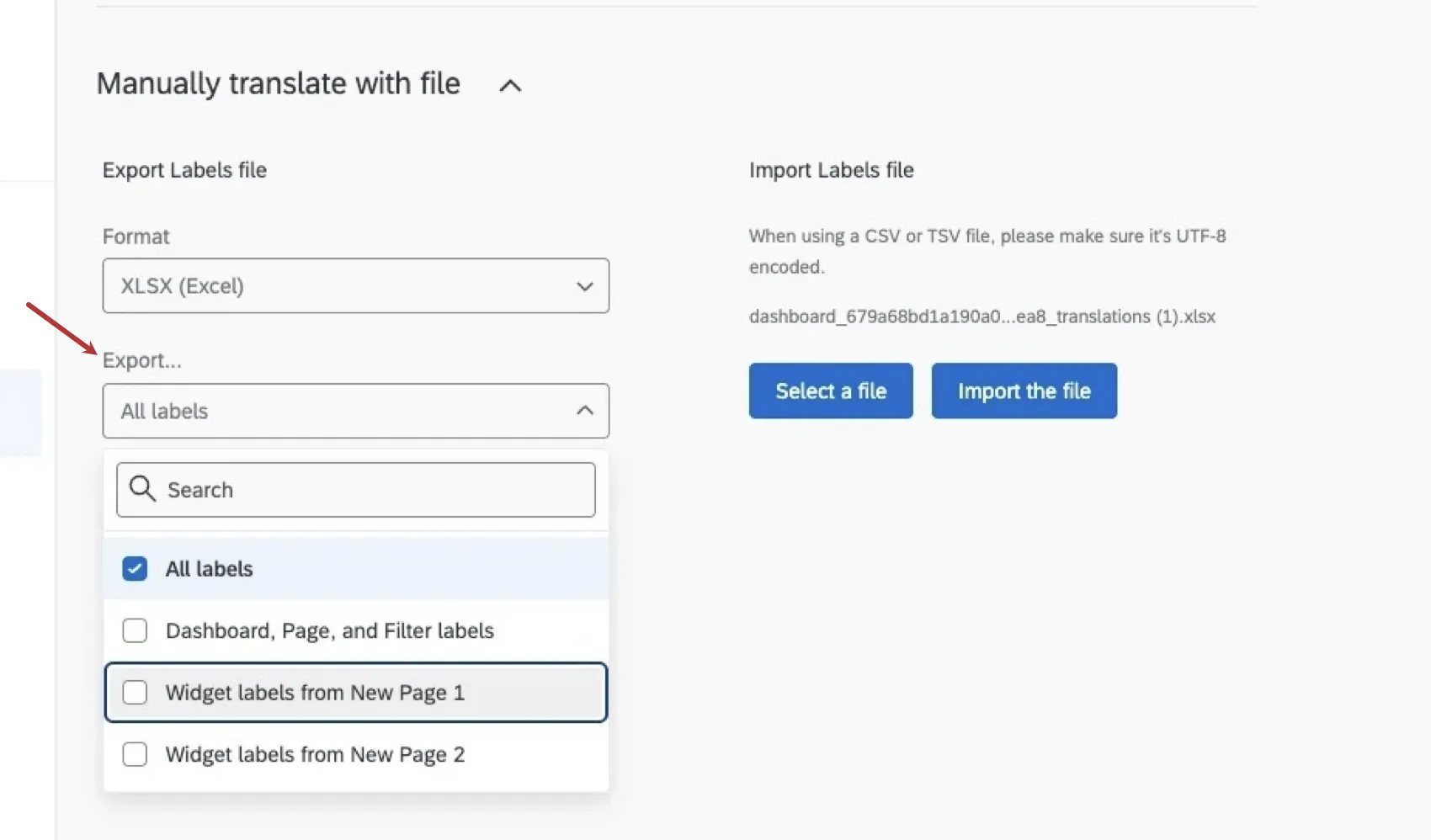
部分翻訳のサンプルファイルを入手するには、エクスポートメニューから次の項目を1つ以上選択してください。
- ダッシュボード、ページ、フィルターのラベル:ダッシュボード名、ページ名、フィルター名(値ではない)のみを翻訳します。比較とベンチマークも含まれています。
- 特定のダッシュボードページのウィジェットラベル:ダッシュボードの特定のページにあるウィジェットフィールドのみを翻訳します。翻訳対象のラベルには、ほとんどのウィジェットフィールド(例:タイトル、説明、軸ラベル)とテキストトピックが含まれます。比較とベンチマークも含まれています。
注意:最も簡単なエクスペリエンスを得るには、上記のオプションで提供されているサンプルファイルを使用することを強くお勧めします。ただし、部分的な翻訳ファイルをさらに編集することも可能です。以下のガイダンスを参照してください。
部分翻訳が正しくアップロードされるようにするための推奨事項を以下に示します。
- エクスポートされたファイルのヘッダー行(先頭行)を常に保持する
一度にアップロードできる最小セクションは、エンティティと呼ばれます。各ウィジェットは、それぞれが独立したエンティティです。同じエンティティに属するすべての行は、同じ entityId を持ちます。インポートを機能させるには、単一のエンティティに関連するすべての行が必要です。
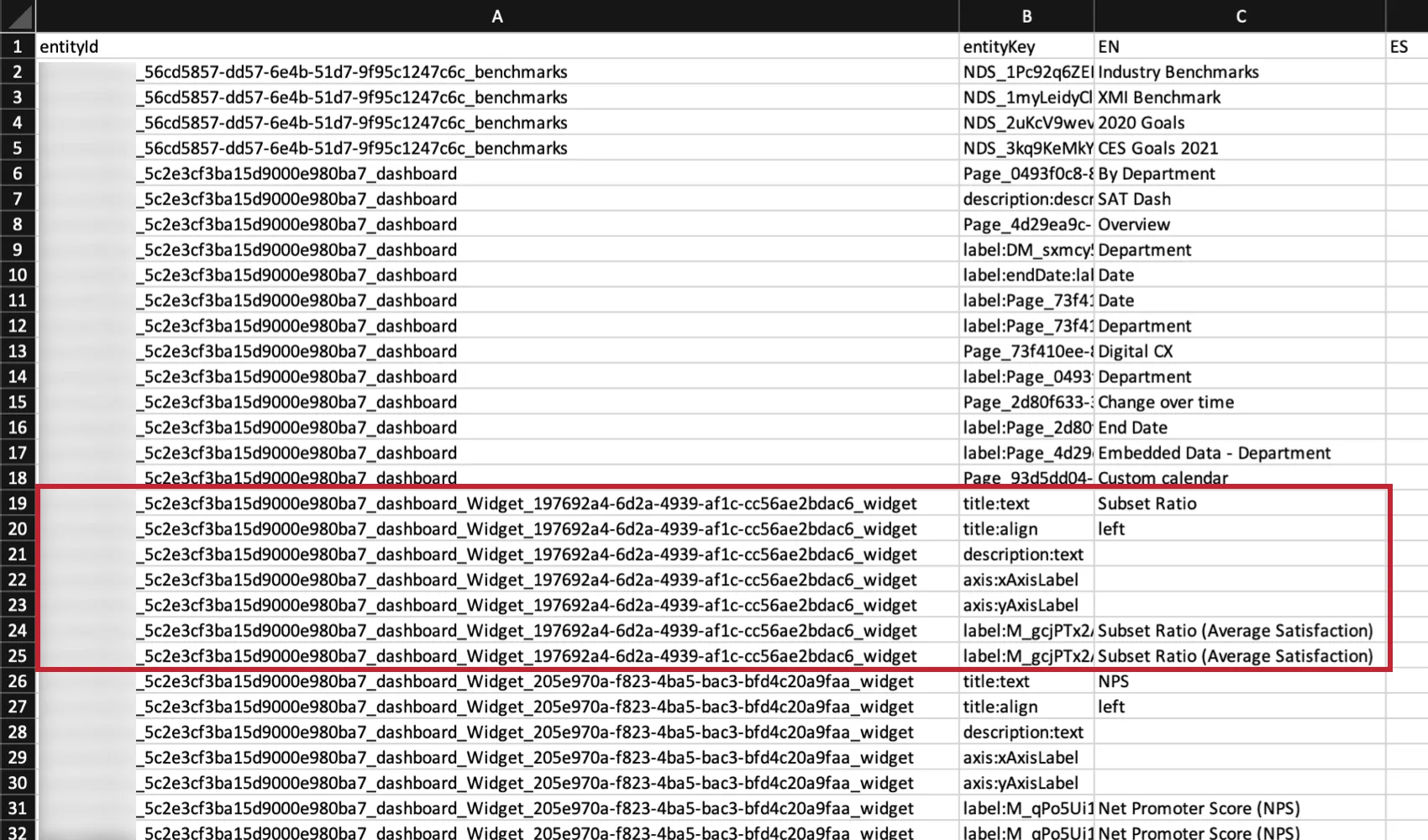

例:例えば、重点分野ウィジェットを翻訳する場合、重点分野ウィジェットに関連するすべての行を含める必要があります。

警告: エンティティのすべての行ではなく一部の行のみをアップロードすると、不足している行に対して以前にアップロードした翻訳はすべて削除されます。
すべてのダッシュボードのラベル(ページ名、フィルターのサマリーなど)は、一括でアップロードする必要があります。これらは単一のエンティティと見なされます。
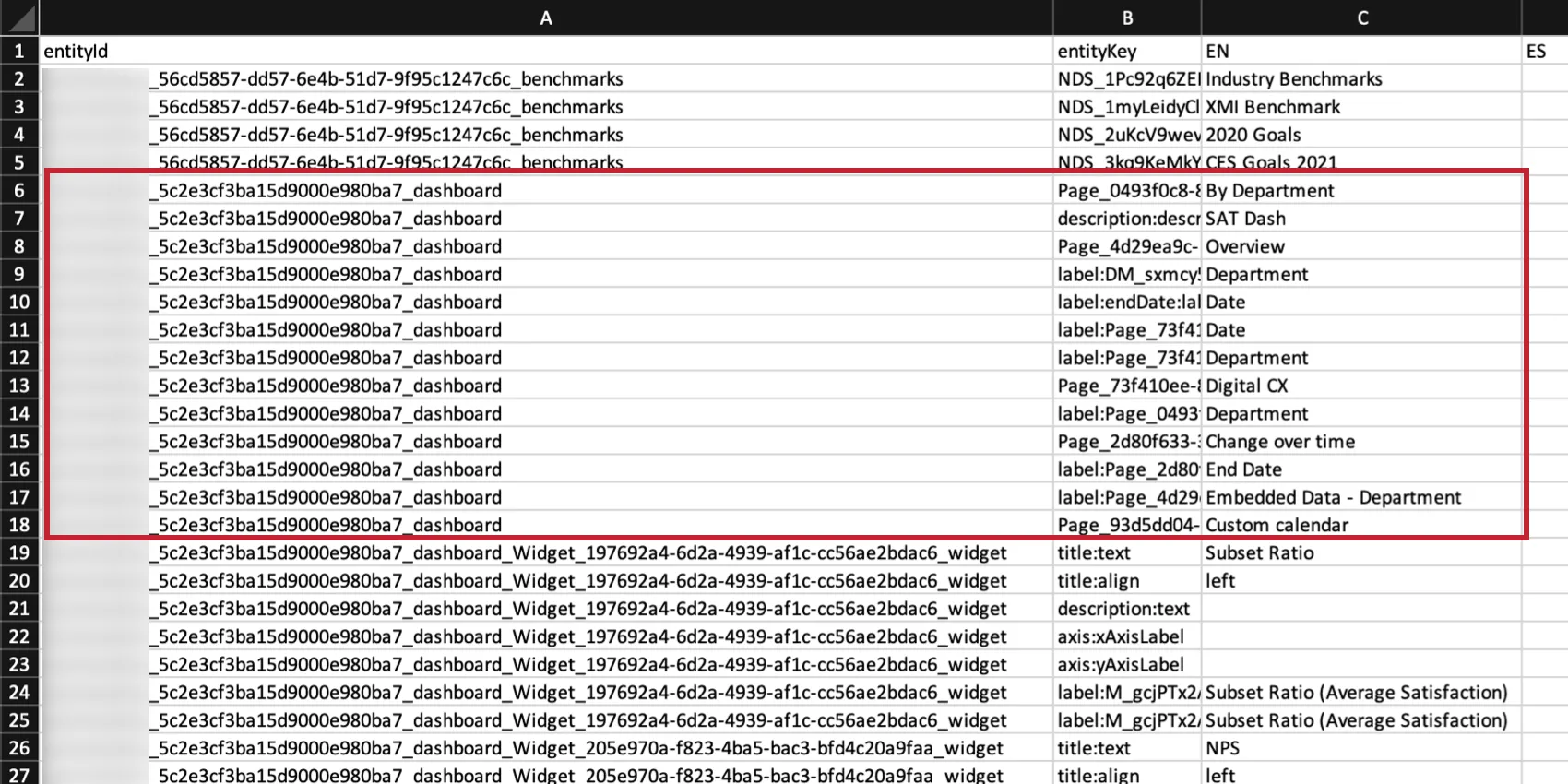
- 部分的な翻訳を安全にアップロードするには、翻訳しないエンティティの行をすべて除外するのが最善の方法です。例えば、重点分野ウィジェットを翻訳しない場合は、ファイルから重点分野の行をすべて除外します。
ダッシュボードラベルの翻訳の削除
ダッシュボードのラベル翻訳を削除するには、次の手順に従います。
注意:ラベルの翻訳を一度削除すると、元に戻すことはできません。
例:データのスペイン語の翻訳を削除するには、列ヘッダーを「ES」から「ES [DELETE]」に変更します。

翻訳メモリを使用した言語の管理
翻訳メモリを使用すると、ブランド全体のアンケート調査やダッシュボードにすばやくダウンロードできる翻訳を保存できます。翻訳メモリにアップロードされた翻訳は、組織内の誰もが必要に応じてアクセスできます。
ヒント:ダッシュボードでは、翻訳メモリはラベルの翻訳にのみ使用できます。
ダッシュボードの翻訳メモリは、次のような場合に役立ちます。
- 翻訳を取得: ダッシュボードのラベルについて、ブランド全体の翻訳メモリで利用可能な翻訳をダウンロードします。その後、このファイルをダッシュボードにアップロードすると、ダッシュボードがブランド推奨の最新の翻訳に更新されます。
- 翻訳メモリを更新する:翻訳メモリを更新することは、ブランド全体の翻訳基準を最新の状態に保つために重要です。例えば、承認済みの新しい翻訳をダッシュボードにアップロードしたばかりで、その翻訳を組織の他のメンバーが利用できるようにしたい場合などに、この操作を行います。
翻訳メモリに移動しています

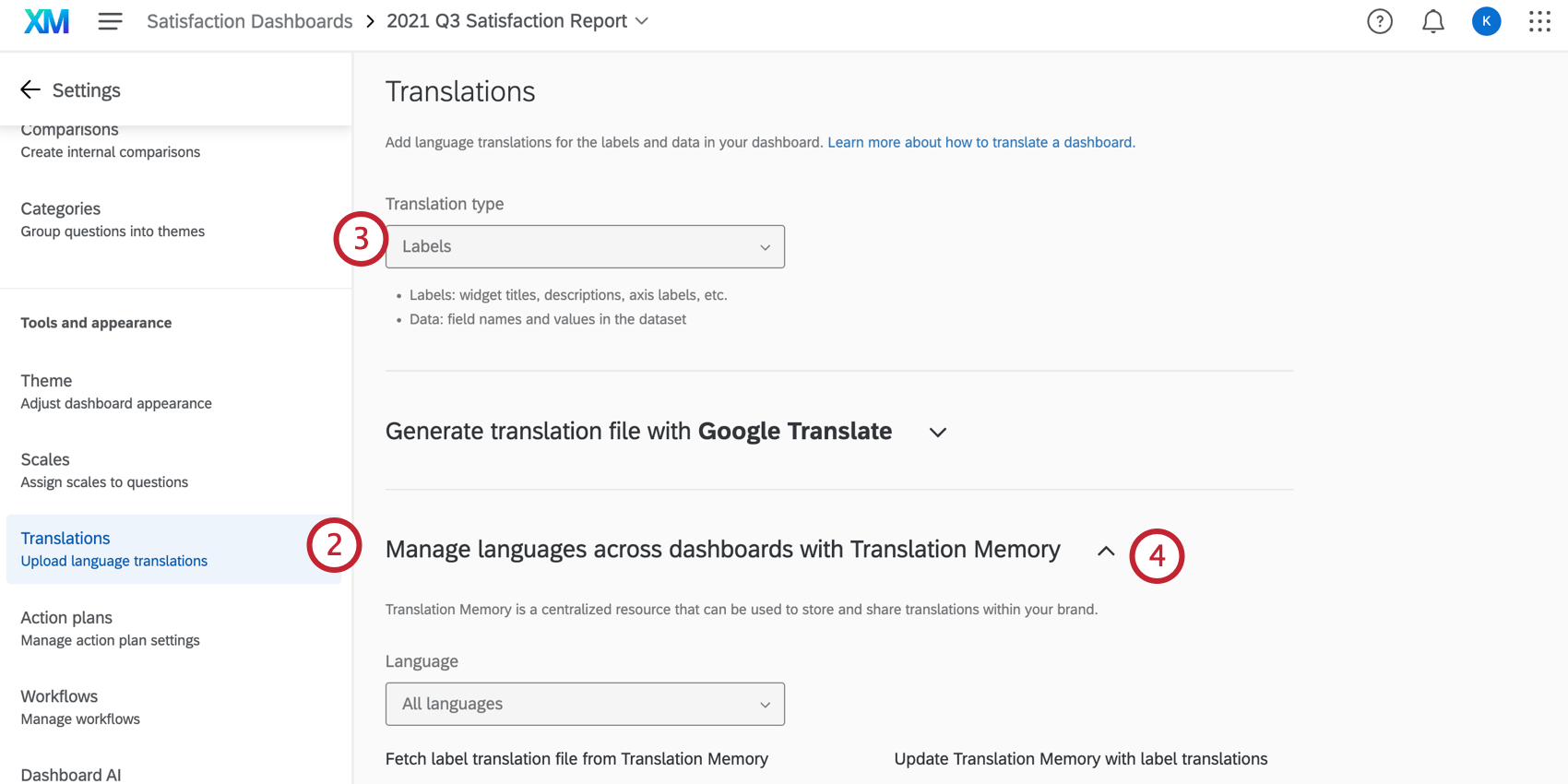
翻訳メモリからラベル翻訳ファイルを取得
別のダッシュボードのラベル翻訳を使用して翻訳ファイルを取得するには、次の手順に従ってください。
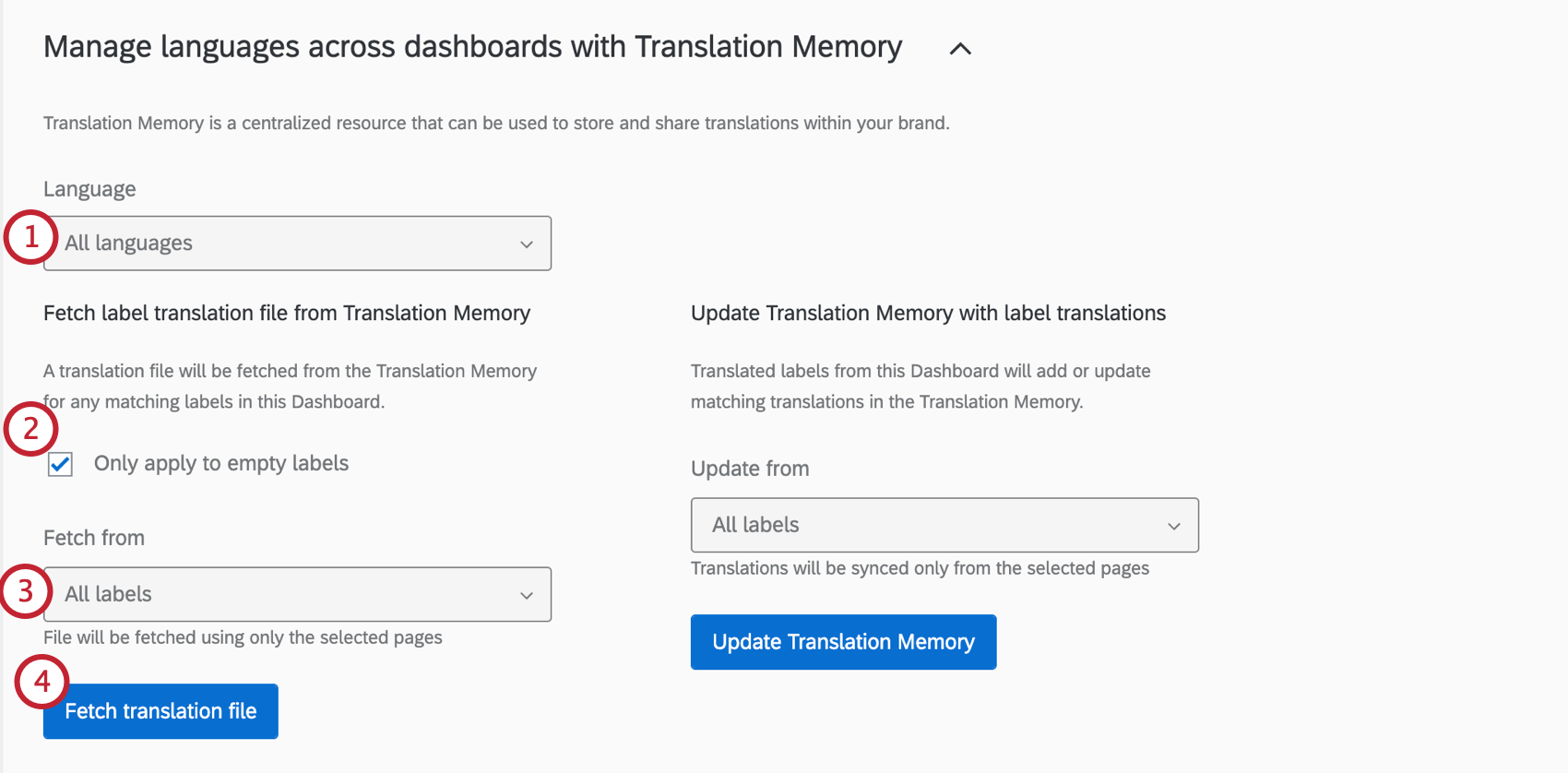
- すべてのラベル:デフォルトでは、翻訳ファイルは翻訳メモリからすべてのラベル翻訳を取得します。
- ダッシュボード、ページ、フィルタのラベル:ダッシュボード、ページ、フィルタのラベル翻訳のみを取得します。
- ページからのウィジェットラベル:リストされているページ内のウィジェットのラベル翻訳のみを取得します。
ラベル翻訳で翻訳メモリを更新
ヒント:翻訳メモリを更新するには、翻訳メモリの更新ユーザー権限を有効にする必要があります。この機能へのアクセスについては、ブランド管理者にお問い合わせください。
このダッシュボードのラベル翻訳を使用して翻訳ファイルを更新するには、次の手順に従ってください。これらの更新をダッシュボードに適用するには、上記のラベル翻訳ファイルを取得する手順で更新されたファイルを取得する必要があります。
注意: 翻訳メモリはブランド全体で共有されます。翻訳メモリへの更新はすべて、ブランド全体に反映されます。
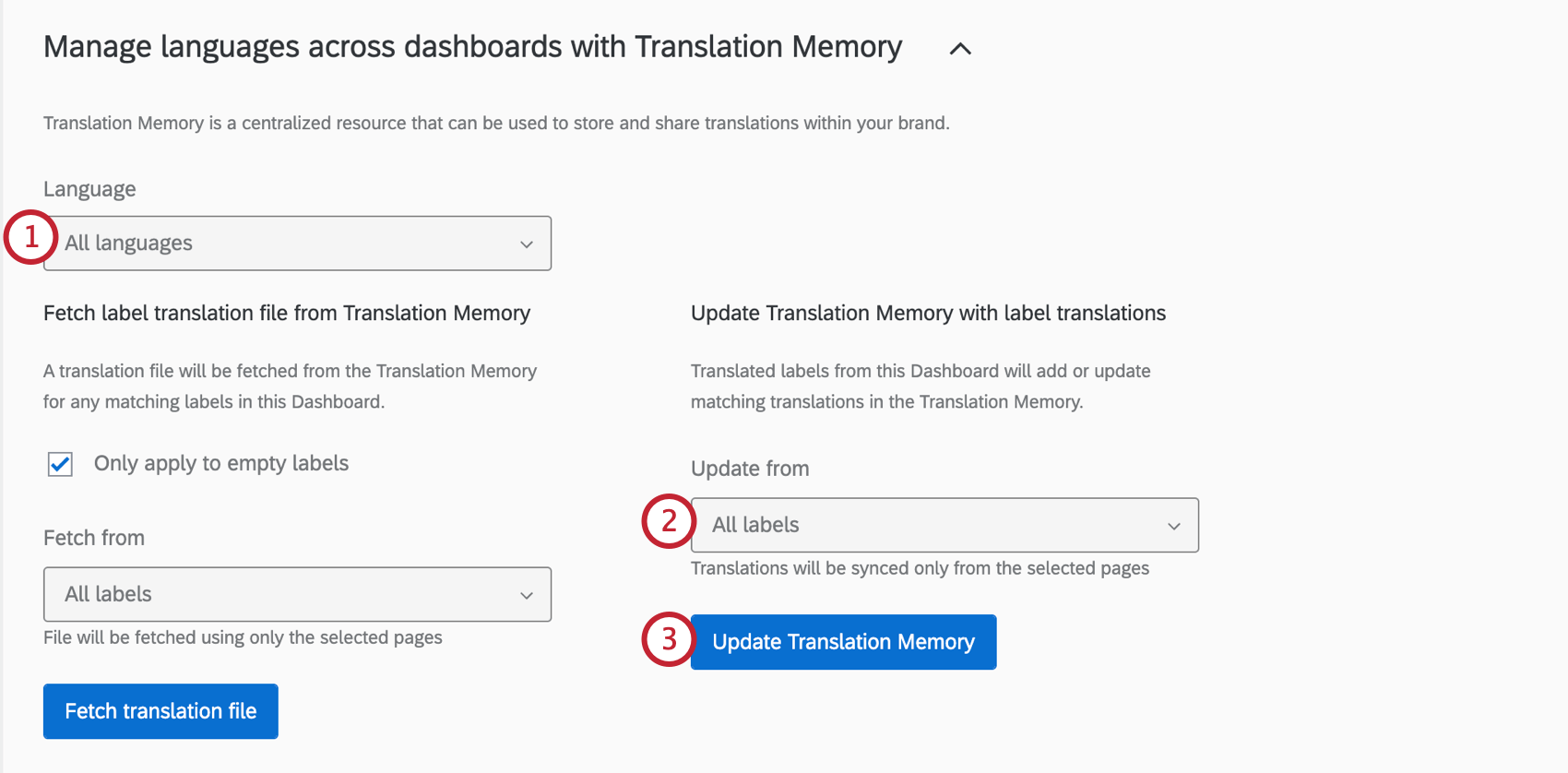
- すべてのラベル:デフォルトでは、翻訳ファイルは翻訳メモリからすべてのラベルの翻訳を更新します。
- ダッシュボード、ページ、フィルタのラベル:ダッシュボード、ページ、フィルタのラベル翻訳のみを更新します。
- 新規ページのウィジェットラベル:ウィジェットのラベル翻訳のみを更新します。
翻訳のトラブルシューティング
ファイルを開く、翻訳をプレビューする、ファイルの書式を修正するなどの詳細については、ダッシュボードの翻訳ページを参照してください。
翻訳の互換性
ウィジェットの互換性(CX)
以下のウィジェットはラベルの翻訳に対応しています。ラベルの翻訳とは、ラベル、ウィジェット名、ダッシュボード名を指します。データ翻訳は、カテゴリーとフィールド名を指します。
| ラベル翻訳 | |
|---|---|
| レコードテーブル | はい |
| 表 | はい |
| Text IQ テーブル | いいえ |
| ゲージチャート | はい |
| 数値グラフ | はい |
| 折れ線グラフと棒グラフ | はい |
| 回答をティッカー表示 | はい |
| 星評価 | はい |
| キードライバー | はい |
| 内訳棒グラフ | はい |
| オンラインレビューウィジェット | はい |
| ドーナツ/円 | はい |
| フォーカスエリア | はい |
| Text IQバブルチャート | はい |
| コーチング優先度 | はい |
| アクションプランエディター | はい |
| 現場担当者へのリマインダー | はい |
ウィジェットの互換性(EX)
以下のウィジェットはラベルの翻訳に対応しています。ラベルの翻訳とは、ラベル、ウィジェット名、ダッシュボード名を指します。データ翻訳は、カテゴリーとフィールド名を指します。
| ラベル翻訳 | |
|---|---|
| 質問リスト | はい |
| スコアカード | はい |
| ヒートマップ | はい |
| エンゲージメントの概要 | はい |
| 属性の詳細区分 | はい |
| 回答状況の概要 | はい |
| バブルチャート | はい |
| 比較ウィジェット | はい |
| 回答率 | いいえ |
| 回答別の詳細記録リスト | はい |
| ゲージチャート | はい |
| 数値グラフ | はい |
| 標準グラフ | はい |
| 回答をティッカー表示 | はい |
| キードライバー | はい |
| 円グラフ | はい |
| フォーカスエリア | はい |
| TextiQバブルチャート | はい |
| 折れ線グラフと棒グラフ | はい |
| 表 | はい |
| レコードテーブル | はい |
EXマネージャーレポートの互換性
以下のマネージャーレポートウィジェットは、ダッシュボードラベルで翻訳できます。
- 質問リスト
- スコアカード
- エンゲージメントの概要
- ヒートマップ
素晴らしい! フィードバックありがとうございます!
フィードバックありがとうございます!