プロジェクトの概要
このページの内容
プロジェクトページについて
プロジェクトページでは、自分が作成した、または自分と共有されているすべてのXMプロジェクトをまとめて一覧表示できます。[プロジェクト]ページには、次の2つの方法でアクセスできます。
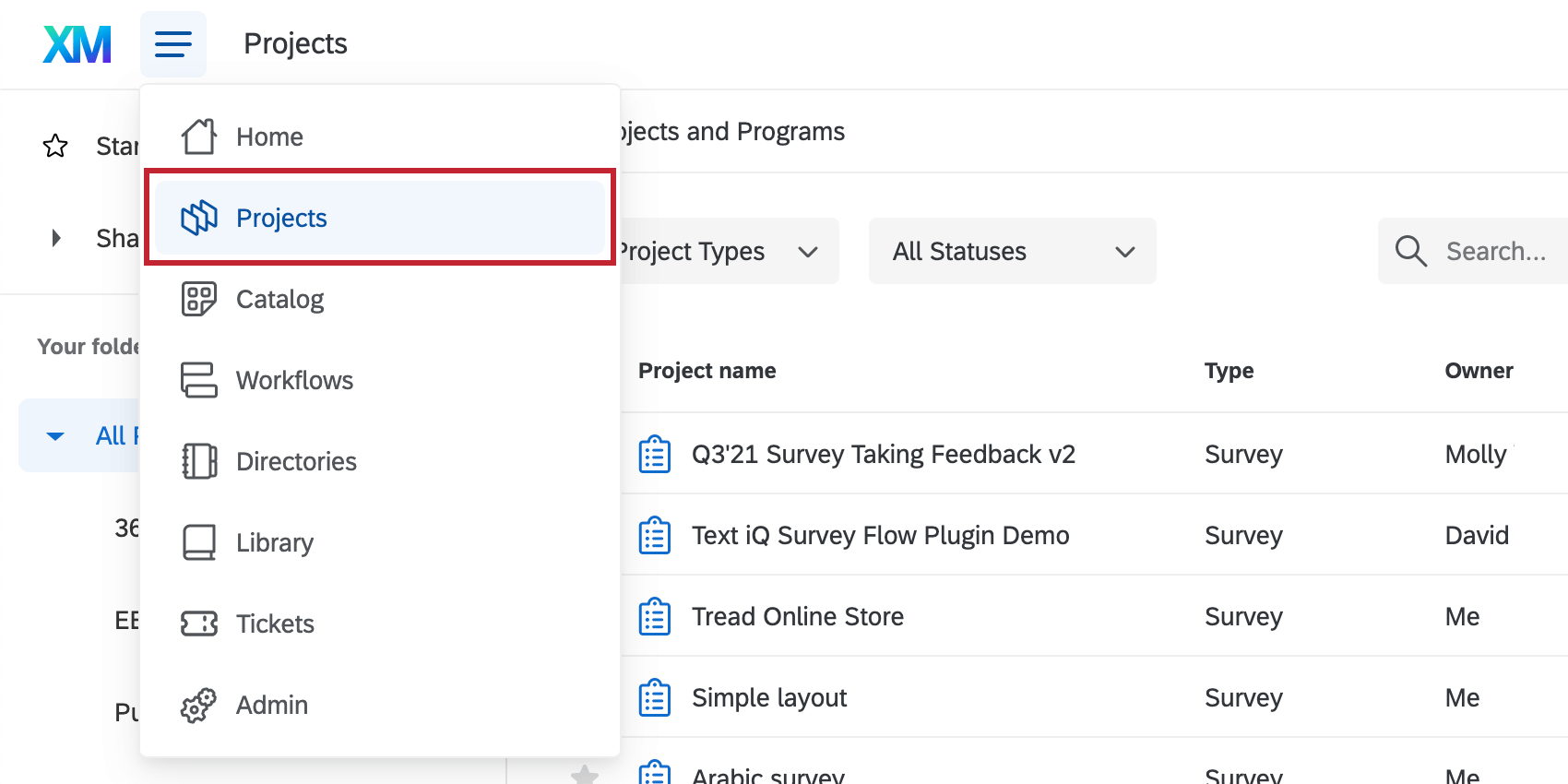
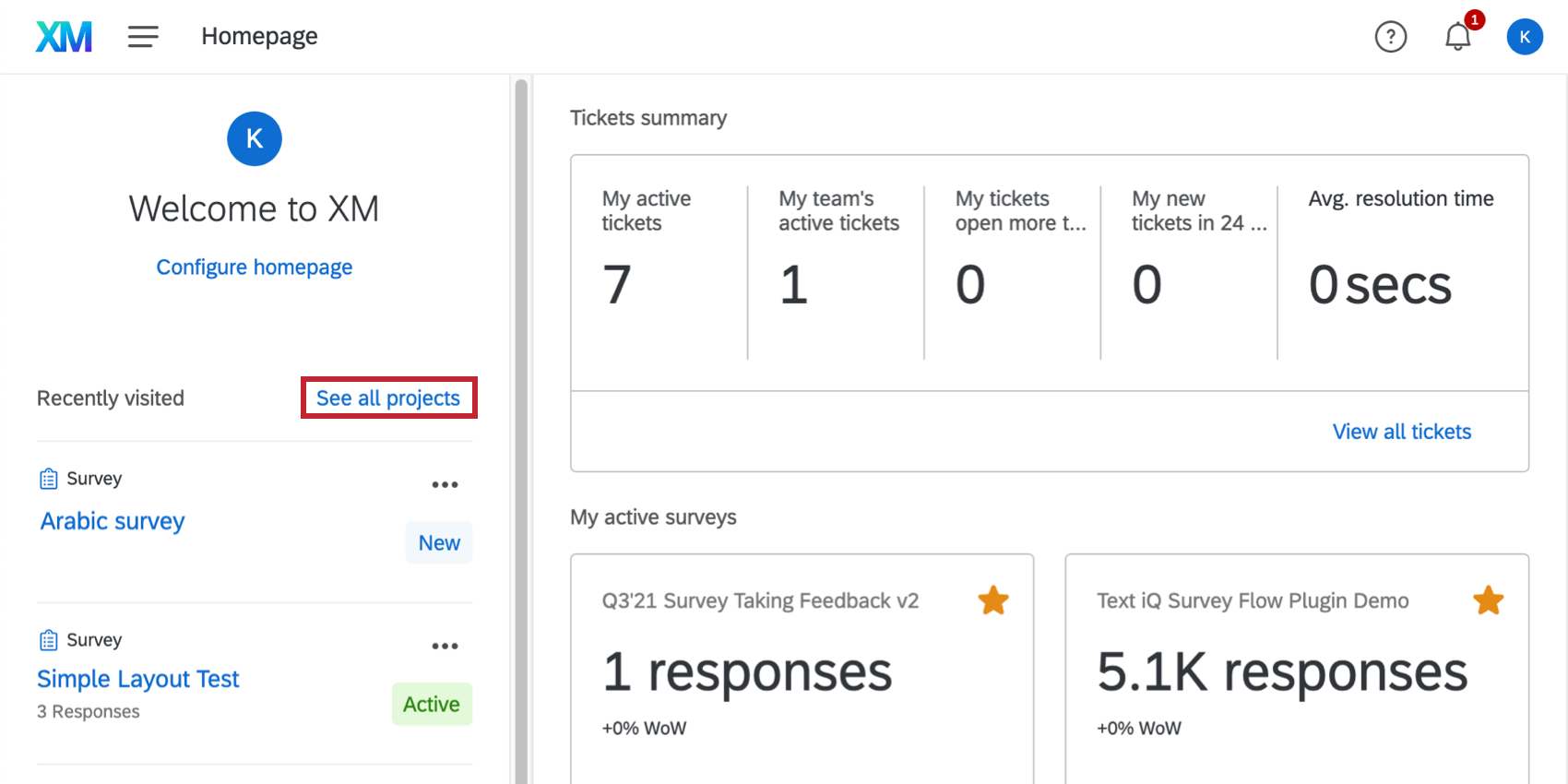
ヒント:クアルトリクスのロゴをクリックしても、プロジェクトページには移動 しません。ホームページに移動します。

[プロジェクト]ページでは、以下の操作を実行できます。
ヒント:ホームページは、ユーザーがアクセスした際にデフォルトで開かれるページです。
利用可能なプロジェクトタイプ
利用できるプロジェクトには、さまざまな種類があります。クアルトリクスで新規プロジェクトを作成する際、プロジェクトタイプとしていくつかのオプションから選択できます。Qualtricsの各ソフトウェアソリューションにはそれぞれ独自の長所があるため、どのソフトウェアを使用するか決定する際にプロジェクトタイプが役に立ちます。
ヒント:表示されるプロジェクト情報をカスタマイズできるため、プロジェクトタイプが以下に示すとおりに表示されない場合があります。
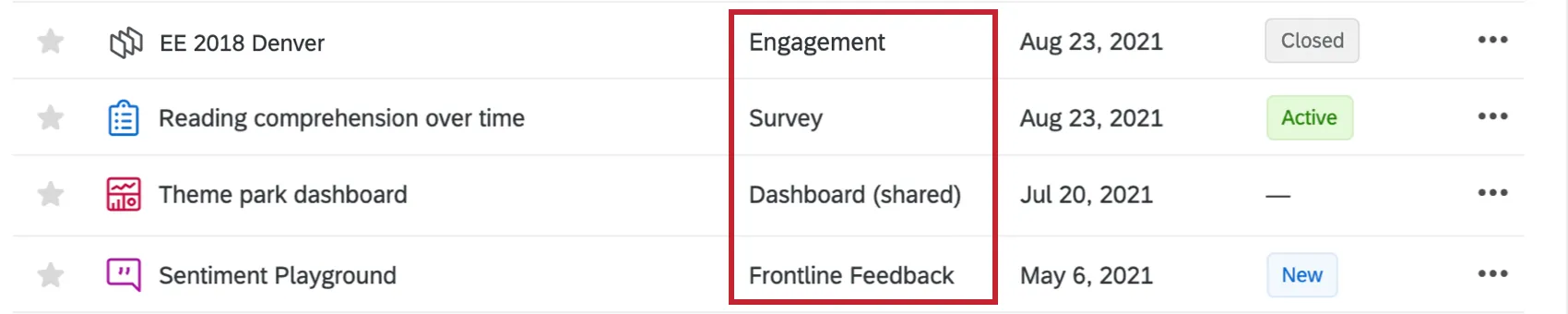
- アンケート: アンケートプロジェクトでは、アンケートの作成、回答者への配信、データ分析、レポート作成のすべてを1つのプロジェクト内で行うことができます。
- インポート済みデータ:分析のためにStats iQ にデータをインポートする前にアンケートを作成したくない場合は、スタンドアロンのStats iQプロジェクトを作成できます。
- ウェブサイト/アプリアプリインサイト:このプロジェクトタイプでは、フィードバックアンケート調査をウェブサイトにシームレスに統合できます。
- ダッシュボードプロジェクト: 共有可能で動的なレポートを構築して、リサーチを可視化します。このプロジェクトタイプは、CXダッシュボードとも呼ばれます。
- コンジョイント:コンジョイント分析は、消費者の好みを特定し、製品が消費者に与える価値を測定するための市場調査方法です。選択式の質問形式により回答者からフィードバックを得られるため、使用すべきパッケージや製品のタイプを簡単に絞り込むことができます。
- MaxDiff:MaxDiff(Maximum Difference)は、複数の項目に対する好みや重要度のスコアを取得するために使用される高度なアンケート調査手法です。属性や機能を盛り込んだサンプルを回答者に提示し、各セットで最も好ましいものと最も好ましくないものを尋ねます。
- Frontlineフィードバック:クアルトリクス組織内のユーザーから提案を収集、整理し、優先順位を付けます。
- 各種ガイド付きソリューション:ガイド付きソリューションを作成すると、その名前がプロジェクトタイプとして表示されます。例:「価格調査(Gabor Granger)」、「ブランドトラッカー」など。
- レビュー評価管理:オンラインでのレビュー評価管理は、ブランドのオンラインでの評判を理解し、管理するための手段です。ここでは、受け取ったレビューについてレポートする動的ダッシュボードを作成し、アクションが必要なレビューが確認された際に問題解決に結びつく回答をトリガーします。
- チケットフィードバック:チケットタスクに添付され、チケットの所有者がフォローアップの詳細情報を提供できるようにします。
- プログラム:関連するさまざまなプロジェクトを1つのコンテナに整理します。ライセンスによっては、専門家が設計したプログラムにアクセスしたり、独自のプログラムをゼロから構築したりできます。
- 製品テスト:製品テストは、新製品やプロトタイプに関するフィードバックを収集するための手法です。製品が広く利用可能になる前に、そのパフォーマンスを評価し、長所と短所を特定できます。
- Bain Outer Loop: Bain Outer Loopは、組織内のCX改善を促進することで、顧客の苦情に対処するための手段です。このプロジェクトでは、エスカレーションされた問題や共通のテーマを追跡し、提案された解決策を文書化することができます。このプロジェクトには、昇格の進捗状況を追跡するための構築済みダッシュボードも含まれています。
- コーチングの推奨事項:カスタマーケアアプリ内にコーチングの推奨事項をどのように表示するかを設定します。設定後、これらのプロジェクトをカスタマーケアアプリのインスタンス内で選択すると、複数の情報ウィジェット内でオペレーターのパフォーマンスとコーチングを視覚化できます。
- チャットデータ:ワークフローを作成し、コンタクトセンタープロバイダーからクアルトリクスにチャットデータを抽出します。このデータは、Text Analysisとダッシュボードで分析できます。
- メールデータ: ワークフローを作成し、コンタクトセンタープロバイダーからクアルトリクスにメールデータを抽出します。このデータは、Text Analysisとダッシュボードで分析できます。
- 音声: 音声プロバイダーからクアルトリクスに通話の録音をインポートします。これらの記録は、Text iQやダッシュボードで分析できます。
- モデレーターなしのユーザーテスト:回答者とのリモートセッション(モデレーターなし)を通じて、ウェブサイト、プロトタイプ、またはその他のURLに関するフィードバックを収集します。調査が作成されて参加者に配信され、参加者は都合の良い時間に調査を完了できます。
エンゲージメント、360、LifecycleなどのEmployee Experienceプロジェクトのリストも確認できます。詳細については、Employee Experienceプロジェクトのタイプを参照してください。
警告:これらのプロジェクトタイプのいずれかにアクセスできず、購入またはデモのリクエストをご希望の場合は、アカウントエグゼクティブにお問い合わせください。

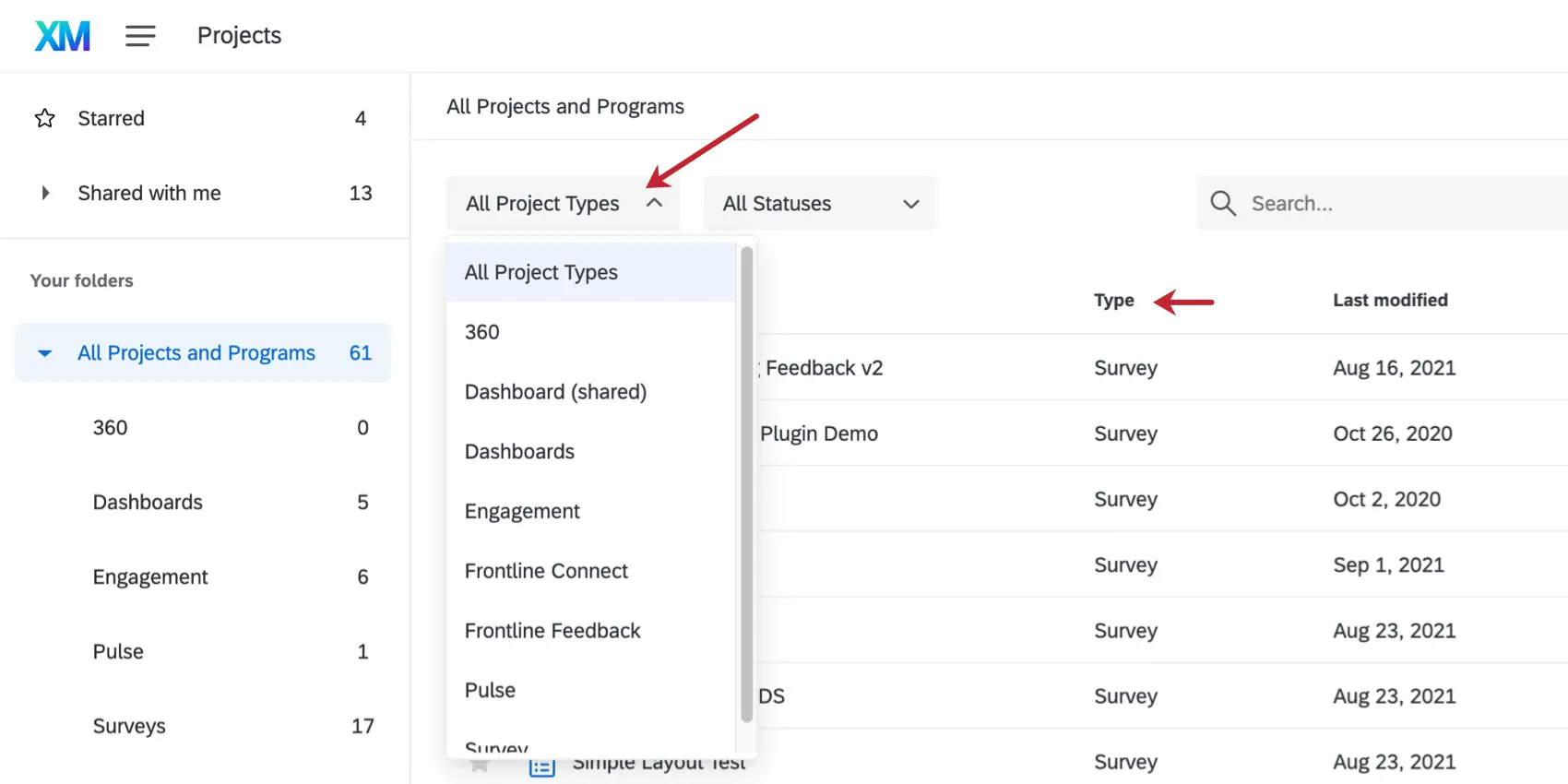
プロジェクトをタイプ別に並べ替えるだけでなく、プロジェクトタイプでフィルターすることもできます。プロジェクトの整理、表示、検索、並べ替えで詳細をご覧ください。
プロジェクトの新規作成
一般的なプロジェクトは、アンケート、配信レコード、回答、レポートで構成されます。利用可能な任意のプロジェクトタイプから開始することができます。
新しいプロジェクトはカタログページに作成されます。ホームまたはプロジェクトページ自体からも簡単に開始できます。以下では、プロジェクトページでアンケートを作成する手順を説明します。
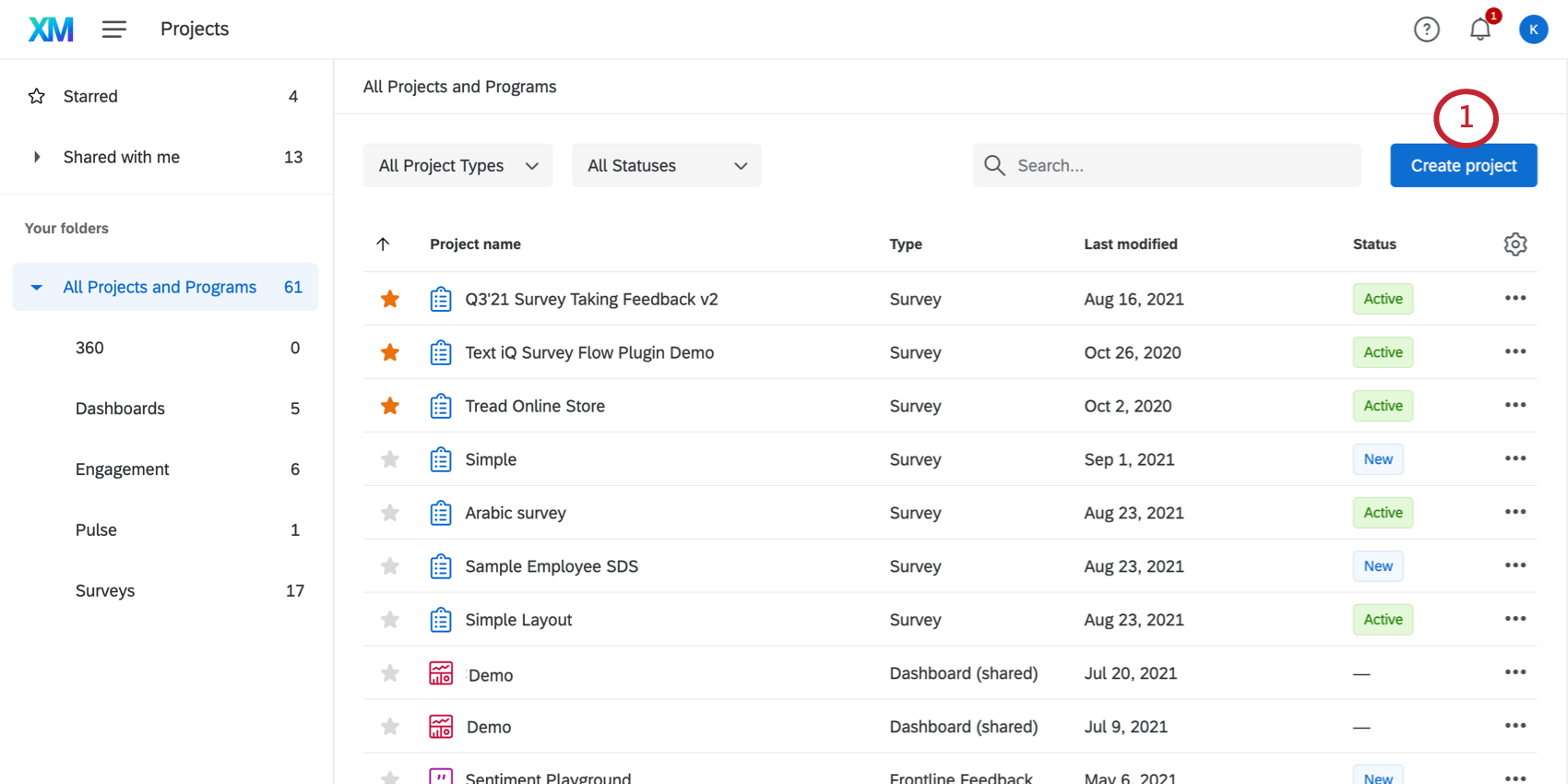
ヒント: 最初に選択するフォルダーは、作成後のプロジェクトの保存場所に影響しません。
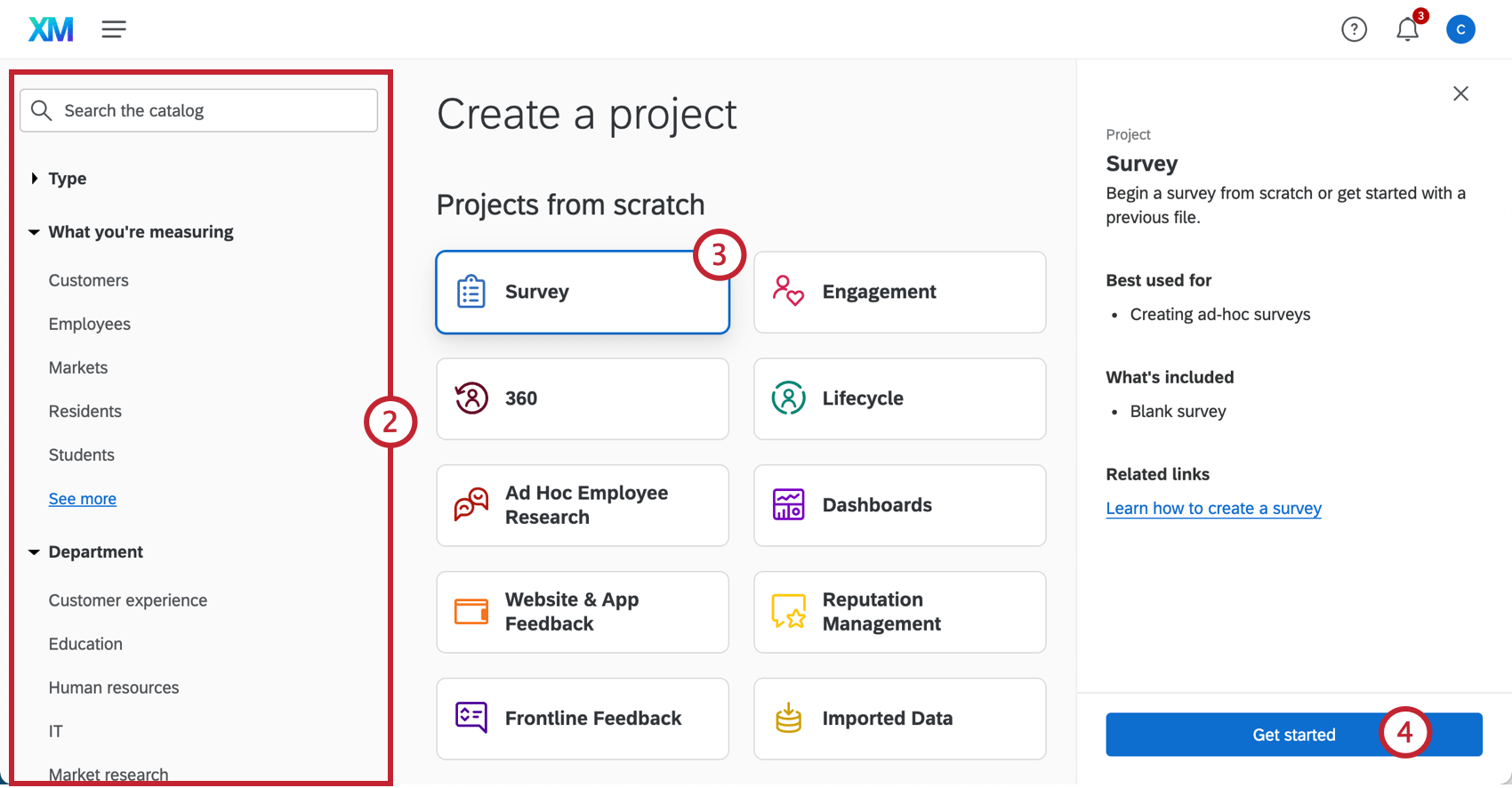
これらのオプションを使用して新規プロジェクトを作成する方法については、「プロジェクトの作成」ページを参照してください。
プロジェクトの整理、表示、検索、および並べ替え
[プロジェクト]ページには、一目でわかる実用的な情報が表示され、プロジェクトの整理、表示、監視、追跡、および並べ替えに役立ちます。例:
![[プロジェクト]ページのレイアウト](https://www.qualtrics.com/sites/default/files/styles/standard_xl_retina/public/migrations/dsx/content/intro-to-projects.png.webp?itok=ZUy1vDVV)
フォルダーまたはカテゴリごとにプロジェクトを整理して表示できます。以下のいずれかを選択することができます。
ページの左側または上部で、現在表示しているフォルダーを確認します。
プロジェクトの種類またはステータス別にフィルタリングします。
プロジェクトに関するさまざまな情報を表示し、列ヘッダーをクリックしてその情報で並べ替えます。右端の歯車ボタンを使用して、ここに表示される列をカスタマイズできます。
各プロジェクト名の右端に3つのドットが表示されます。これをクリックすると、プロジェクトアクションのドロップダウンメニューが開きます。ここからプロジェクトの有効化、名前の変更、コピー、編集、翻訳、削除などを行えます。
![プロジェクトの右側にある [プロジェクトアクション] ドロップダウンメニュー](https://www.qualtrics.com/sites/default/files/styles/standard_xl_retina/public/migrations/dsx/content/projects-list-7.png.webp?itok=LPzrxXce)
プロジェクトの整理と表示ページに移動して、プロジェクトページを最大限に活用するための具体的な手順の例をご確認ください。このページでは、以下について説明します。
プロジェクトの共有
プロジェクトアクションのドロップダウンメニューから 共同作業をクリックするだけで、簡単にプロジェクトで共同作業を行えます。
![プロジェクトドロップダウンメニューの[共有]オプション](https://www.qualtrics.com/sites/default/files/styles/standard_xl_retina/public/migrations/dsx/content/projects-list-8.png.webp?itok=xH4l_C_x)
アカウントに適切な権限がある場合、以下と共有を行うことができます。
- 組織内の個人。
- 組織内のグループ。
- 組織外の共有者。
ヒント:コラボレーション機能を利用できない場合は、ブランド管理者にお問い合わせください。
共有を開始するには、[共有]ポップアップメニューに同僚のメールアドレスを入力します。
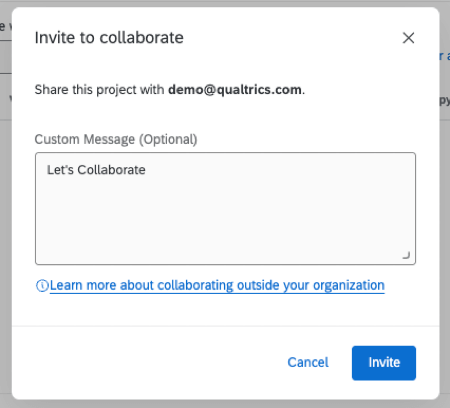
共有するプロジェクトのセキュリティレベルを決定します。完全なアクセス権または制限付きのアクセス権を指定できます。
- 完全なアクセス権: 共有者は無制限でアクセスできます(アカウント情報は保護されます)。
- 制限付きのアクセス権:[プロジェクトの共有]ポップアップメニューを使用して、特定の共有者に必要なアクセス権をカスタマイズします。
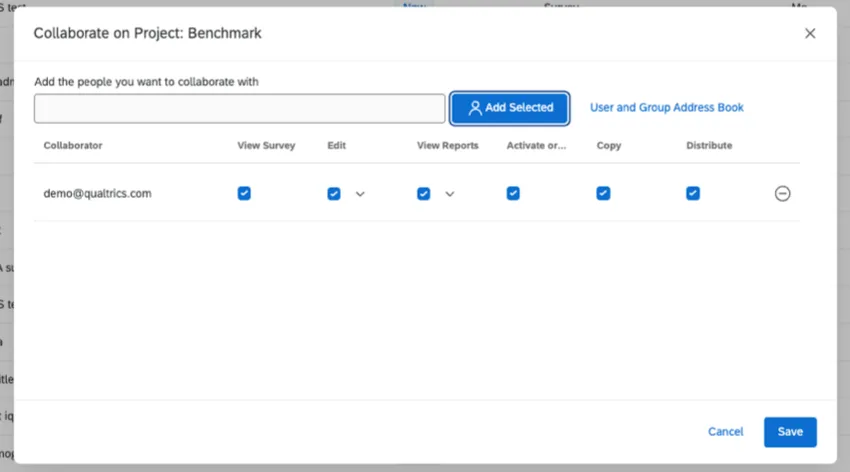
例えば、翻訳者の権限を「編集」のみに限定し、「有効化/無効化」と「配信」の権限を無効にすることができます。
共有に招待されると、相手のプロジェクトがプロジェクトページに表示されます。自分と共有と呼ばれるフォルダーがあり、該当のプロジェクトをすぐに検索するのに役立ちます。
![左側のフォルダーペインにある[自分と共有]フォルダー](https://www.qualtrics.com/sites/default/files/styles/standard_xl_retina/public/migrations/dsx/content/projects-list-9.png.webp?itok=ppW9w7pk)
ヒント:アンケートのコピーを別のクアルトリクスアカウントに転送する場合は、詳細についてアンケート調査のインポートとエクスポート を参照してください。
プロジェクトで共有を行う方法の詳細については、「プロジェクトの共有」ページに移動してください。
プロジェクトタイプごとのバリエーション
プロジェクトページには、すべての種類のプロジェクトで共通の機能が多数あります。このページでは、すべてのプロジェクトを表示できます。また、スターを付けたり、必要に応じてフォルダーに分類したりすることもできます。
ただし、特に以下に関して、留意すべき重要な違いがいくつかあります。
- 協力体制
- 管理(プロジェクトのコピー、ステータスの変更、プロジェクトアクションなど)
幸い、これらの主な違いに対応するためのリソースをご用意しています。各種プロジェクトタイプでの協力体制と管理に関する詳細は、以下のリンク先のページをご覧ください。
注意:アクセスできるプロジェクトの種類は、ライセンスに含まれる内容とユーザー権限によって異なります。アクセスできない機能にご興味がおありの場合は、ブランド管理者またはアカウントエグゼクティブまで詳細をお問い合わせください。
さまざまなプロジェクトタイプでの共同作業
![プロジェクトドロップダウンメニューの[共有]オプション](https://www.qualtrics.com/sites/default/files/styles/standard_xl_retina/public/migrations/dsx/content/projects-list-8_0.png.webp?itok=qSmr0fLd)
- アンケートプロジェクト:アンケートプロジェクトでの共同作業を参照してください。チケットフィードバックアンケート調査も同様に機能します。
- Employee Experience:プロジェクトでの共同作業(EX)を参照してください。エンゲージメント、360、Lifecycle、アドホック従業員調査が含まれます。
- パルス:パルス プログラムの共有を参照してください。
- プログラム:プログラムを参照してください。
- CX Dashboardsプロジェクト:ダッシュボードへのプロジェクト管理者の追加(CX)を参照してください。
- ウェブサイト/アプリアンケート:プロジェクトへのユーザー追加を参照してください。
- コンジョイントおよびMaxDiff:コンジョイントおよびMaxDiffでの共同作業を参照してください。
- Reputation Management:Reputation Managementプロジェクトの共有を参照してください。
- インポート済みデータプロジェクト:アンケートプロジェクトでの共同作業を参照してください。
- 製品テストプロジェクト:製品テストプロジェクトでの共同作業を参照してください。
- Bain Outer Loopプロジェクト: このプロジェクトをユーザーと共同作業すると、そのユーザーはプロジェクト管理者として追加されます。プロジェクト内でエレベーションを作成するには、Outer Loopペルソナを割り当てる必要があります。ユーザーの役割とペルソナを参照してください。
ヒント: プロジェクトによっては、役割ごとのダッシュボードの共有や参加者への配信など、類似の機能を持つ場合があります。このリストでは、プロジェクトの編集や管理で他のユーザーを共同作業に招待する方法のみを説明します。
各種プロジェクトタイプの管理
- Employee Experience:プロジェクトの管理(EX)を参照してください。エンゲージメント、360、Lifecycle、アドホック従業員調査が含まれます。
- パルス:パルス プログラムの管理を参照してください。
- プログラム:プログラムを参照してください。
- ウェブサイト/アプリアンケート:ウェブサイト/アプリアンケートプロジェクトの管理を参照してください。
- コンジョイントおよびMaxDiff:コンジョイントおよびMaxDiffプロジェクトの作成と管理を参照してください。
- レピュテーションマネジメント:オンラインレビューの基本を参照してください。
- インポート済みデータプロジェクト:プロジェクトアクションを参照してください。
FAQs
共同作業に招待されたプロジェクトを承認するにはどうすればよいですか?
共同作業に招待されたプロジェクトを承認するにはどうすればよいですか?
- メールにコードが記載されている場合:コードをコピーします。クアルトリクスアカウントにログインし、[共有]フォルダーに移動して、[協力体制を承認]をクリックします。フィールドにコードを貼り付けて送信します。
- メールにコードが記載されていない場合:クアルトリクスアカウントにログインし、[共有]フォルダーに移動します。アンケートが表示されない場合は、クアルトリクスアカウントの右上に移動し、プロフィールアイコンをクリックして、[アカウントを更新]を選択します。
プロジェクト名を変更するにはどうすればよいですか?
プロジェクト名を変更するにはどうすればよいですか?
削除したプロジェクトを復元できますか?
削除したプロジェクトを復元できますか?
プロジェクトの所有者を確認するにはどうすればよいですか?
プロジェクトの所有者を確認するにはどうすればよいですか?
所有者で並べ替えると、現在表示しているフォルダーに関係なく、すべてのプロジェクトがそれぞれの所有者ごとにグループ化されます。所有者とプロジェクトを簡単に見つけられるように、[共有]フォルダーを確認することをお勧めします。
XMプラットフォームとは何ですか?
XMプラットフォームとは何ですか?
CX/EX/BXは何の略ですか? / 「_エクスペリエンス」とはどういう意味ですか?
CX/EX/BXは何の略ですか? / 「_エクスペリエンス」とはどういう意味ですか?
- Customer Experience (CX):貴社が提供するカスタマーエクスペリエンスについて、さらに詳しく学びます。美しいダッシュボードを構築してデータを表示したり、クリエイティブなインターセプトを使用してサイト上のユーザーをターゲットにしたりできます。
- Employee Experience (EX): これらのプロジェクトは、従業員の貴社での就業エクスペリエンスの核心に迫り、実用的な結果と動的なレポートを提供するために特別に設計されています。360を使用して関係性を割り当てて個別レポートを簡単に作成したり、全社アンケートを実施して、各従業員の社内階層での役職に基づいてデータのみを表示するセキュアなダッシュボードを作成したりできます。
- ブランド体験 (BX): ブランドの評判について、何が機能していて何が機能していないのかを把握し、顧客により良いエクスペリエンスを構築します。
CXダッシュボードとは何ですか?
CXダッシュボードとは何ですか?
ダッシュボードプロジェクトは、カスタマーエクスペリエンスの調査にしか使用できないのでしょうか?
ダッシュボードプロジェクトは、カスタマーエクスペリエンスの調査にしか使用できないのでしょうか?
EXダッシュボードとは何ですか?
EXダッシュボードとは何ですか?
素晴らしい! フィードバックありがとうございます!
フィードバックありがとうございます!