Widgets Grundlegende Übersicht (EX)
Was finden Sie hier?
Qtip: Diese Seite beschreibt die Funktionen, die für MITARBEITER-ENGAGEMENT-, LIFECYCLE-, MITARBEITERFORSCHUNG-, MITARBEITERZYKLUS- und 360-Projekte zur Verfügung stehen. Für weitere Details zu jedem Projekt, siehe Employee Experience Projekttypen.

Informationen zu Widgets
Widgets stellen Daten dynamisch in Grafiken, Diagrammen und Tabellen dar. Qualtrics verfügt über viele verschiedene Widgets, mit denen Sie Ihre Daten nach Umfrage, wichtigste Treiber, Aktionsplanung und mehr anzeigen können.
Es gibt viele verschiedene Arten von Widgets. Weitere Informationen zu den einzelnen Widget-Typen und deren Verfügbarkeit finden Sie im Abschnitt „Widget-Typen “.
Hinzufügen von Widgets
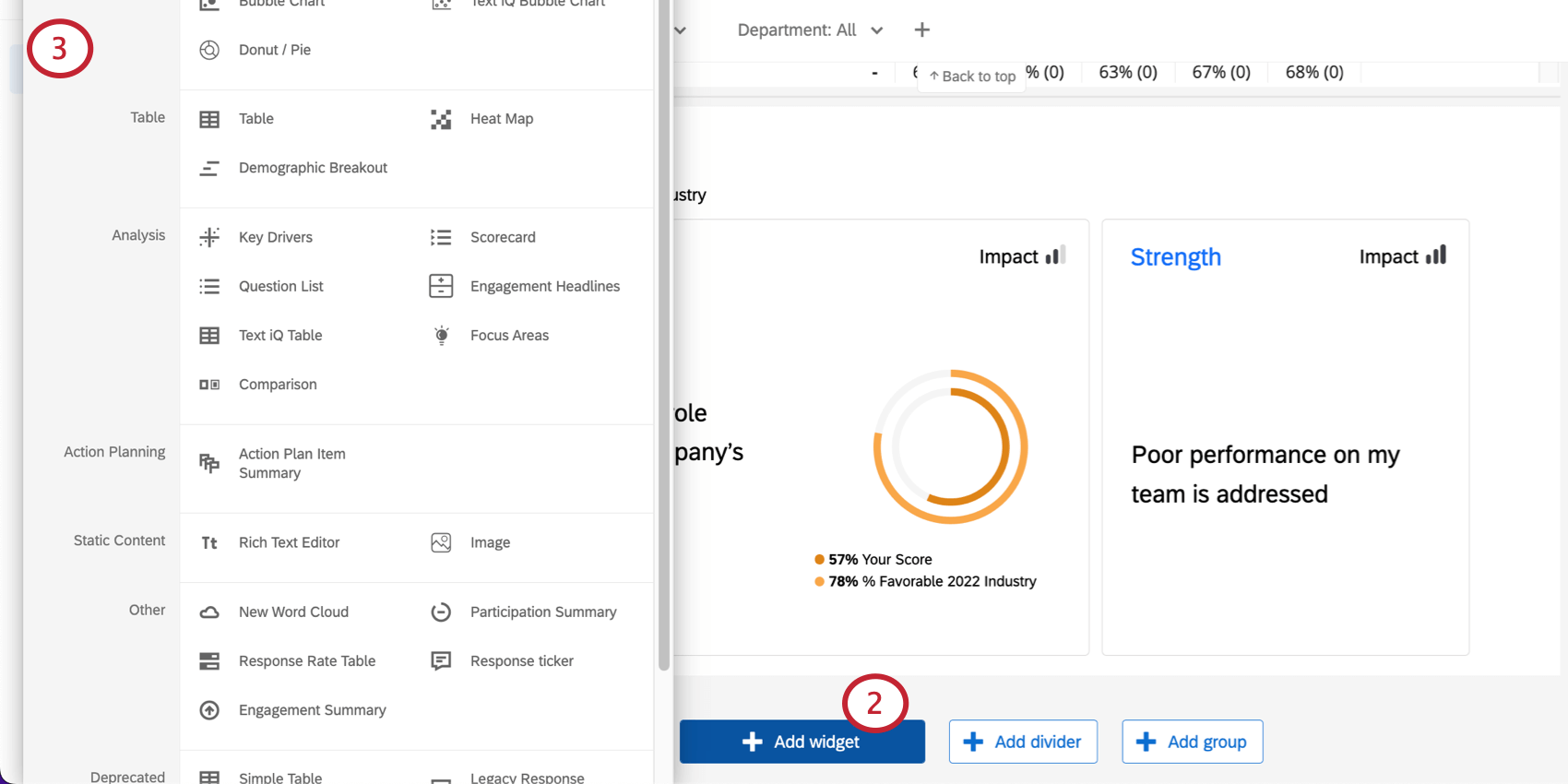
Tipp: Möglicherweise finden Sie im Menü „Widgets hinzufügen“ einen Abschnitt mit der Bezeichnung „Veraltete Widgets“. mehr erfahren darüber, was dies bedeutet, und alternative Widgets, die Sie verwenden können, finden Sie unter. Veraltete Widgets. Beachten Sie, dass diese Liste sowohl CX als auch EX enthält.
TIPP: Einige ältere Dashboards enthalten möglicherweise ältere Versionen von Widgets, die nicht mit allen Funktionen kompatibel sind (wie Qualtrics Assist). Wenn Sie ein älteres Widget bearbeiten, steht Ihnen ein Dropdown-Menü „Quelle“ zur Auswahl einer Datenquelle zur Verfügung. In der neueren Version des Widget wurde dieses Menü durch ein Filter ersetzt, mit dem Sie nach der Datenquelle Filter können. Weitere Informationen über ältere und aktualisierte Widgets für EX finden Sie in dieser Ressource.
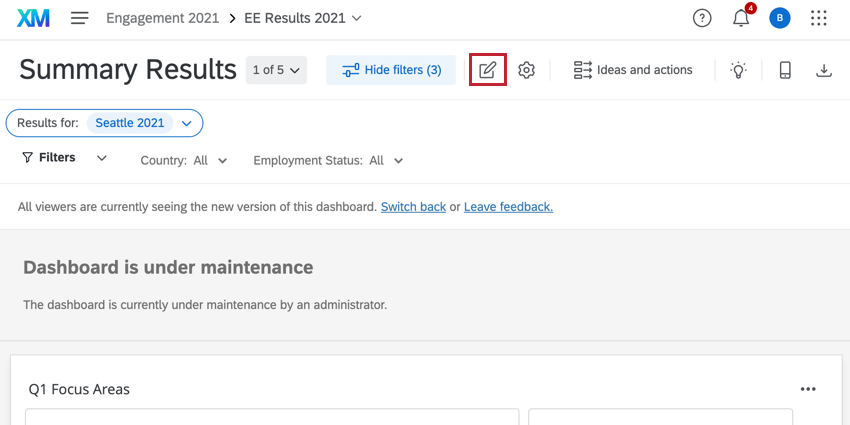
Bearbeiten von Widgets
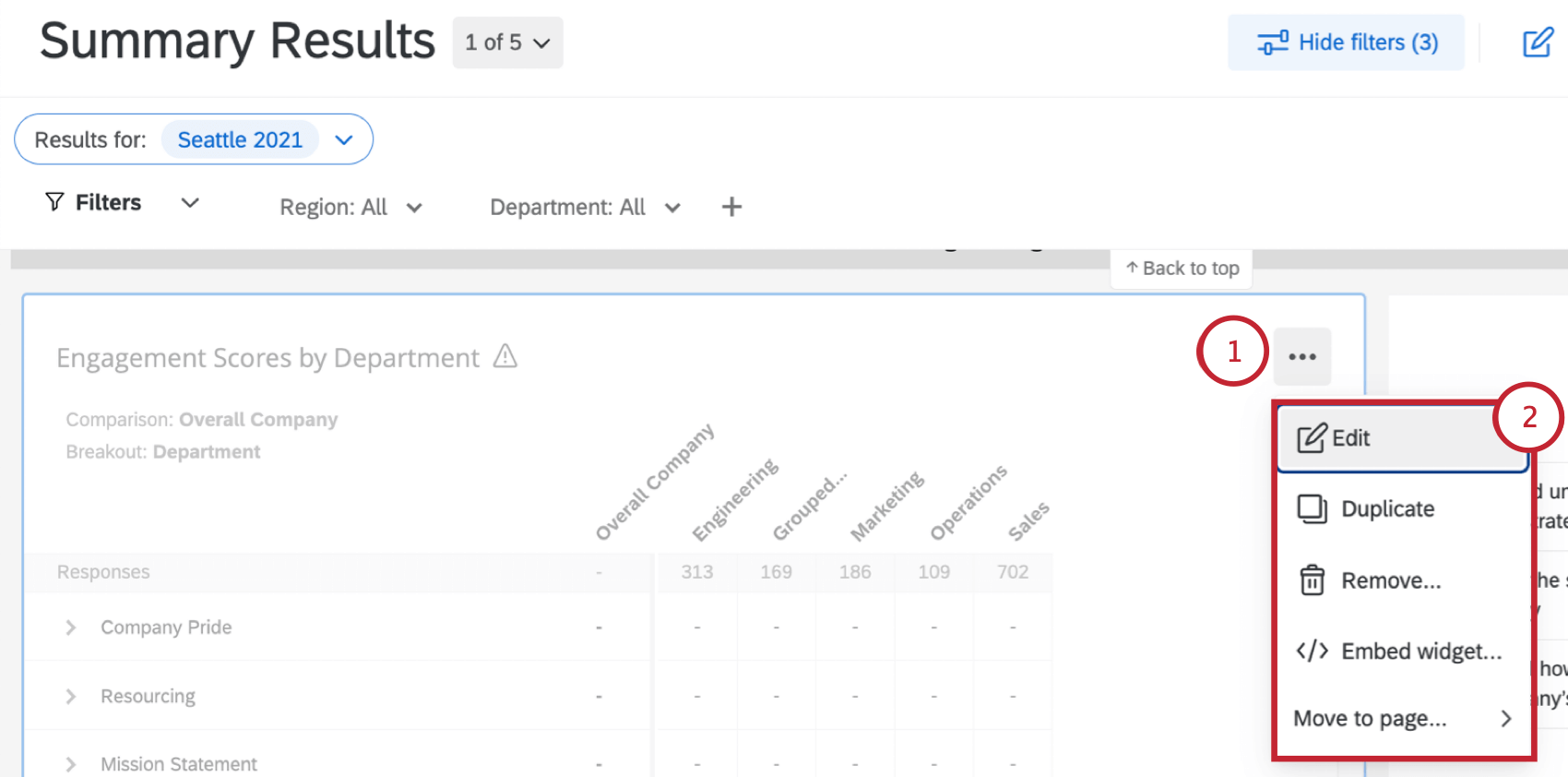
- Bearbeiten: Fügen Sie Ihrem Widget Titel, Beschreibungen, buntes Styling und mehr hinzu. Weitere Informationen zu den allgemeinen Details, die Sie in den einzelnen Widget bearbeiten können, finden Sie unter. Bearbeiten von Widgets. Außerdem kann jedes Widget etwas anders eingerichtet sein; die entsprechenden Anleitungen finden Sie auf der Supportseite des jeweiligen Widgets. Eine vollständige Liste der Widgets und Links zu Seiten finden Sie unter. Widget.
- Duplizieren: Erstellen Sie eine exakte Kopie eines Widgets. Sie können die Kopie direkt unter dem ursprünglichen Widget oder unten auf der Dashboard-Seite erstellen.
- Entfernen: Das Widget dauerhaft aus dem Dashboard löschen.
- Auf Seite verschieben: Verschieben Sie das Widget auf eine andere Seite des Dashboards.
Zusätzlich zu diesen Optionen gibt es weitere Möglichkeiten, wie Sie Ihre Widgets anpassen können, um großartige Dashboards zu erstellen. mehr erfahren Sie in den folgenden ressourcen:
- Grundlagen zur Bearbeitung von Widgets: Anleitung zum Anpassen gängiger Einstellungen wie Titel, Beschreibung, Stile (z. B. Container und Kopfzeile), Beschriftungen und Farben.
- Widget-Kennzahlen: Bei vielen Dashboard-Widgets müssen Sie zur Einrichtung eine Kennzahl auswählen, beispielsweise bei Liniendiagrammen sowie bei horizontalen und vertikalen Balkendiagrammen. Mehr erfahren über die vielen Möglichkeiten, Widget anzupassen.
- Größe und Position von Widgets anpassen: Wenn Ihnen die Größe oder die Position Ihrer Widgets auf einer Seite nicht gefällt, können Sie diese neu anordnen und ihre Größe anpassen.
- Widgets gruppieren: Mehrere Widgets zu einer einzigen Gruppe zusammenfassen. Auf diese Weise können Sie Widget auf alle Widgets in der Gruppe übernehmen.
- Widget-Trennlinien: Unterteilen Sie Ihre Dashboard-Seiten in übersichtliche Abschnitte.
- Widget-Daten anzeigen: Daten in Tabellenform anzeigen. Nur in bestimmten Widget verfügbar.
Hinzufügen von Filtern auf Widget-Ebene
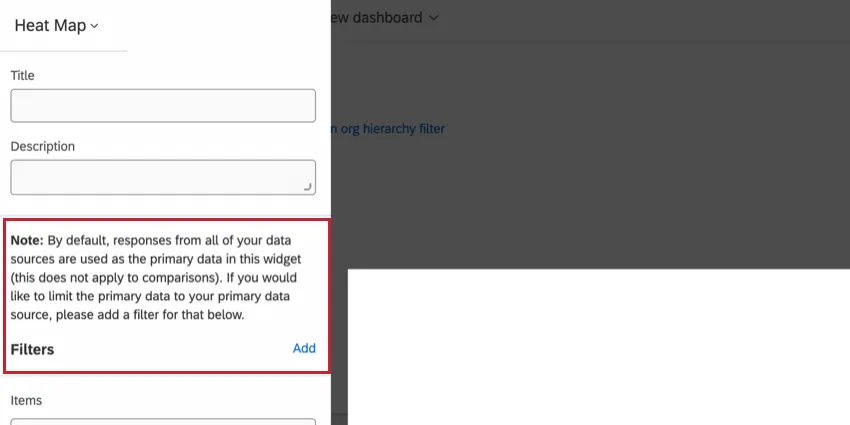
Sie können Filter auf Widget-Ebene nur auf die Widgets „Wortwolke“, „Antwort-ticker“, „Tachometer-diagramm“, „Zahlendiagramm“, „Einfaches Diagramm“, „Kreisdiagramm“, „Einfache Tabelle“, „Wichtigste treiber“ und „Heatmap“ anwenden. Befolgen Sie die folgenden Schritte, um einen Filter auf Widget-Ebene hinzuzufügen:
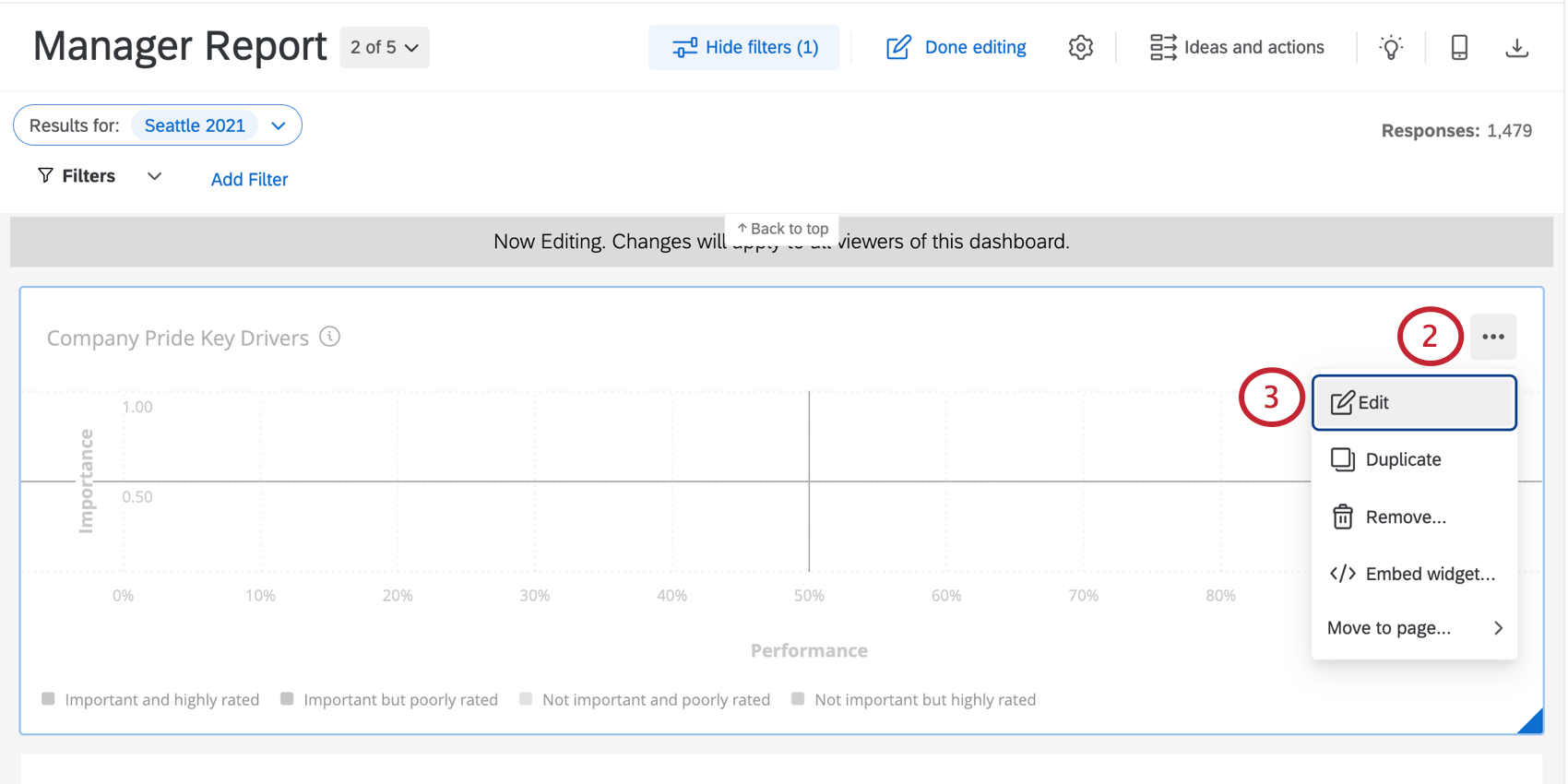
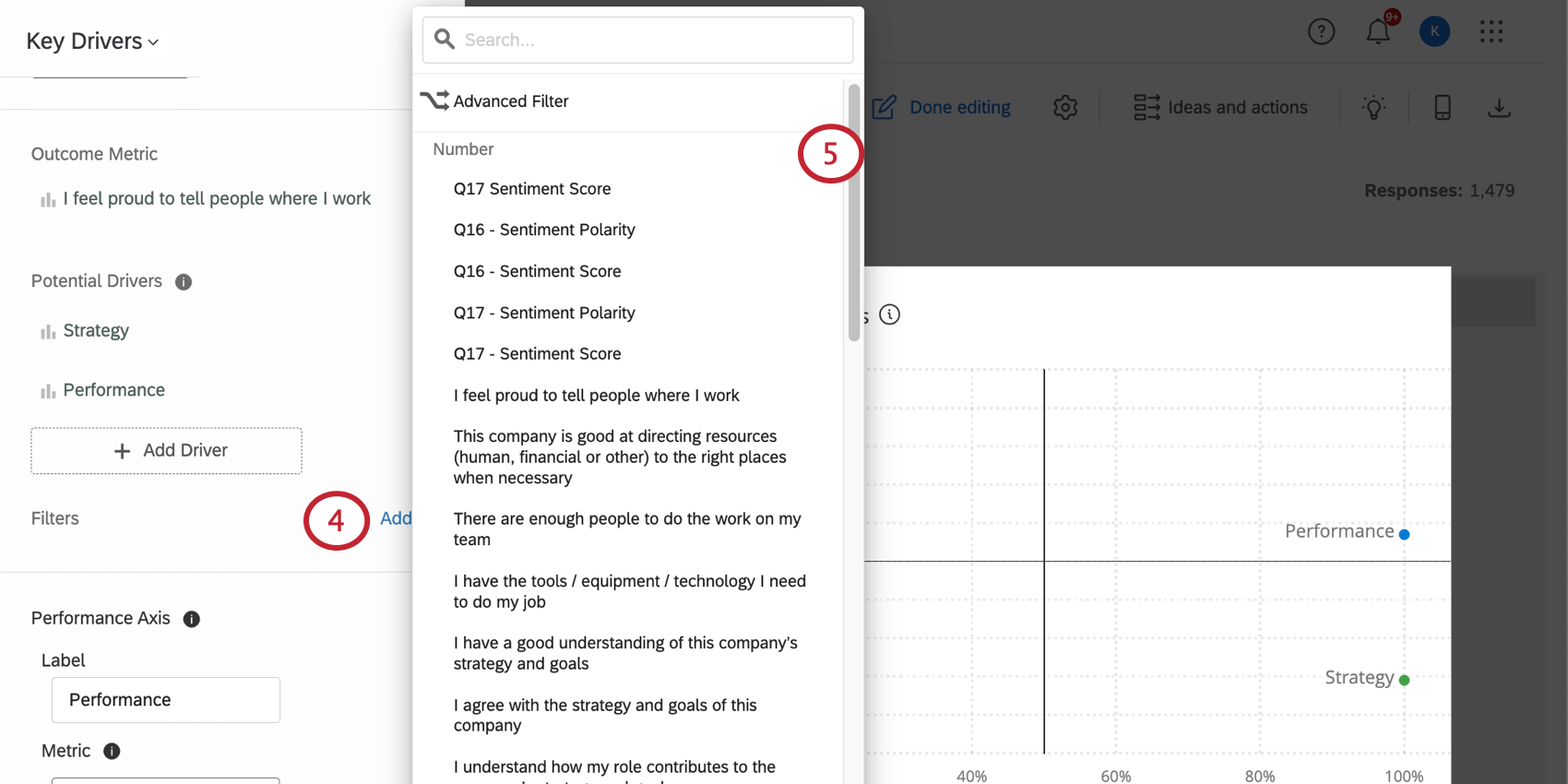
Tipp: Filter, die für einzelne Widgets festgelegt wurden, übernehmen andere Elemente auf der Seite.
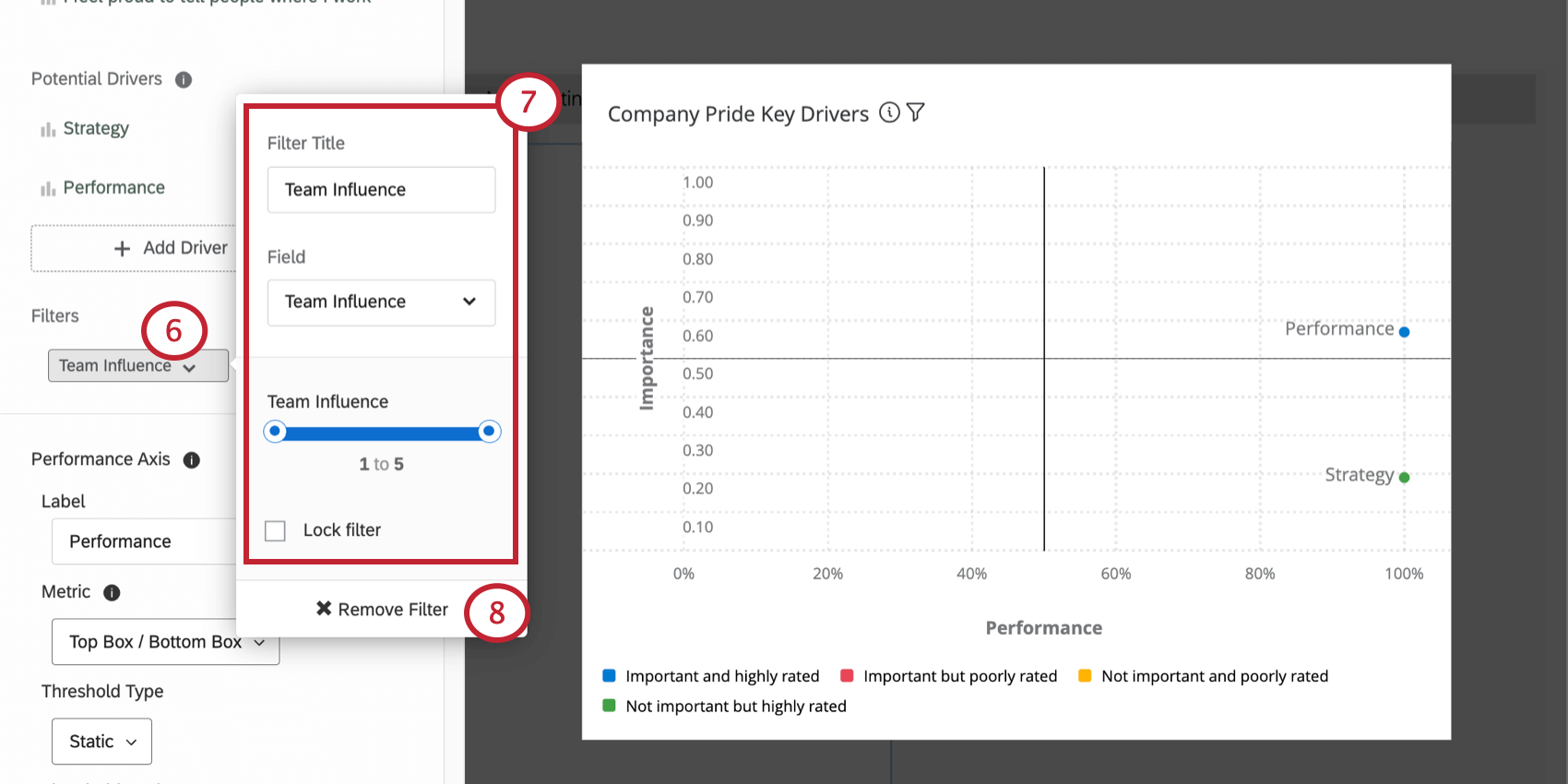
Tipp: Unterschiedlich Datentypen führt zu verschiedenen Arten von Filteroptionen. Bei „Text-Sets“ wird beispielsweise eine Dropdown-Liste mit Optionen angezeigt, während bei „Zahlen“ ein Schieberegler zur Auswahl eines Zahlenbereichs zur Verfügung steht (der Zahlenbereich entspricht den Umkodierungswerten der Antwortmöglichkeiten). Sie können die Datentypen Ihrer Fragen und Metadaten in der Dashboard.
Tipp: Wenn Sie Filter auf Widget-Ebene auf diese Weise hinzufügen, stehen diese Filter lediglich den Dashboard-Benutzern zur Verfügung; es ändert sich jedoch nicht, welche Daten im Widget angezeigt werden. Nachdem Sie den Filter hinzugefügt haben, können Dashboard diesen Filter auswählen und anpassen. An diesem Punkt ändern sich die im Widget angezeigten Daten.
Interaktionen filtern
Im Allgemeinen übernehmen, auf die auch ein Filter auf Widget-Ebene angewendet wird. Unter Umständen, in denen der Filter auf Widget-Ebene und der Seitenfilter in Konflikt stehen, setzt der Filter auf Widget-Ebene den Seitenfilter jedoch außer Kraft.
Beispiel: Wenn ein Seitenfilter so eingestellt ist, dass nur Antworten von männlichen Umfrageteilnehmern angezeigt werden, und ein bestimmtes Widget einen Filter hat, um nur Antworten von weiblichen Umfrageteilnehmern anzuzeigen, wird der Seitenfilter ignoriert, und das Widget zeigt nur weibliche Antworten an.

In einer Situation, in der ein Seitenfilter einem Filter auf Widget-Ebene nicht vollständig widerspricht, werden jedoch beide Filter angewendet.
Beispiel: Wenn ein Seitenfilter so eingestellt ist, dass nur Antworten von männlichen Umfrageteilnehmern angezeigt werden, und der Filter Ebene so eingestellt ist, dass nur Antworten von Teilnehmern im Alter von 18-24 Jahren angezeigt werden, zeigt das Widget Antworten für Männer an, die 18 bis 24 Jahre alt sind.
Widget exportieren
Tipp: Widget zulassen muss aktiviert sein, damit diese Exportoptionen angezeigt werden.
Sie und Ihre Benutzer können die Daten eines Widget exportieren. Die Daten sind in CSV, TSV, PDF, JPG oder XLSX verfügbar. Für CSV, TSV und XLSX werden die Daten des Widget in einer Tabelle organisiert, anstatt in das exakte Widget, das exportiert wird.
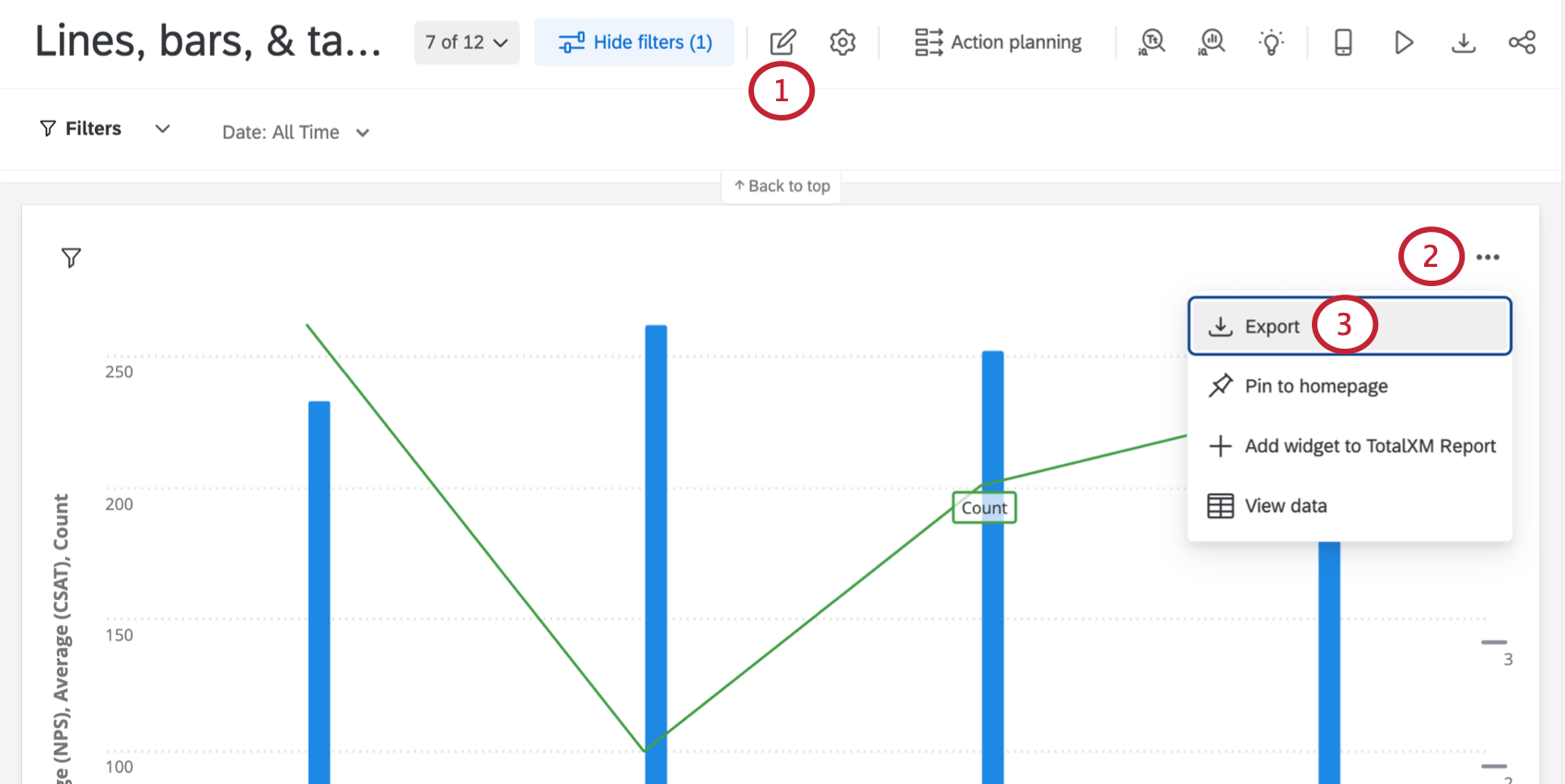
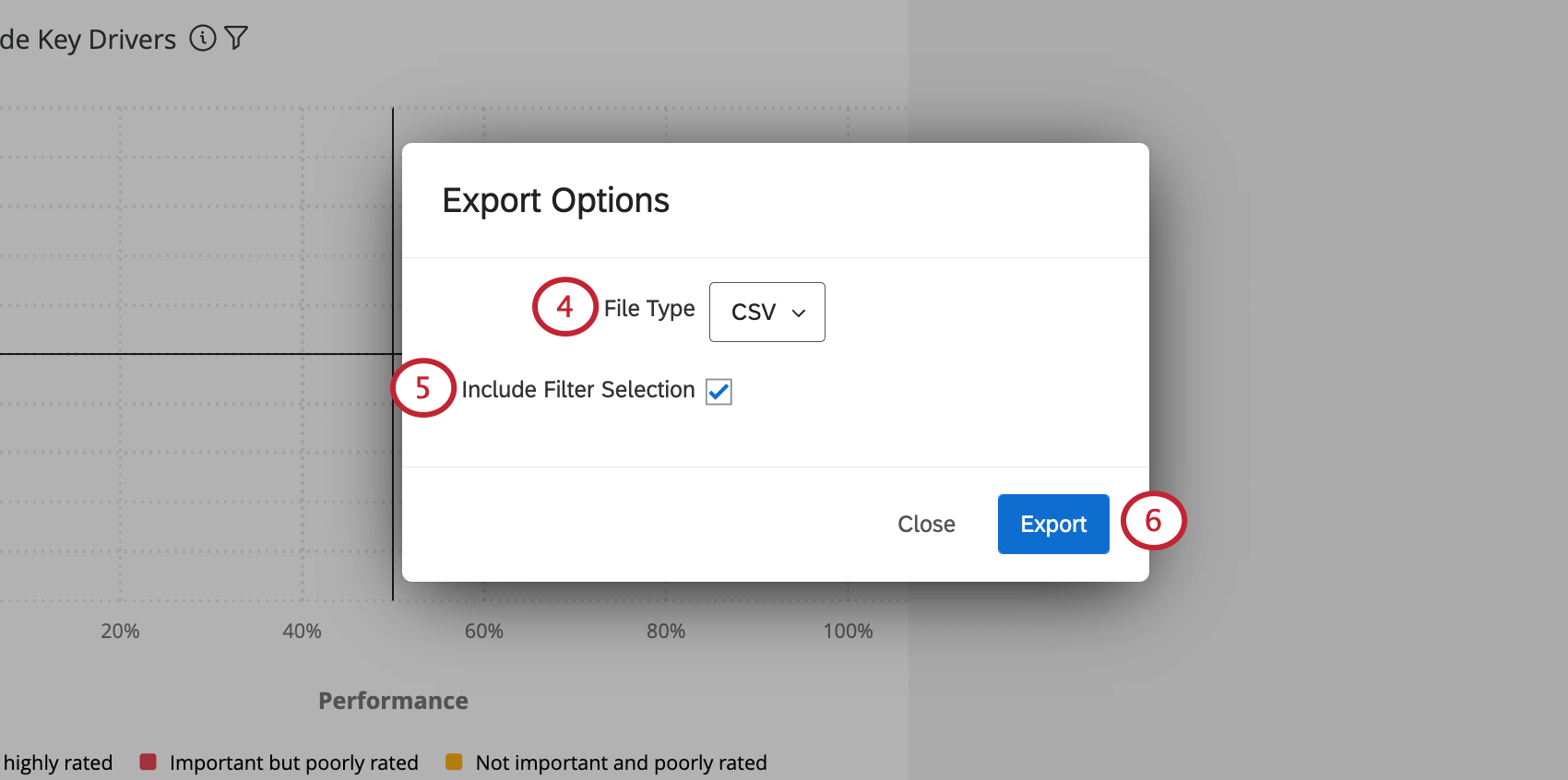
TIPP: Nur BLASENDIAGRAMM, TEILNEHMER:IN, Tachometer-Diagramme und ENGAGEMENT-ZUSAMMENFASSUNG können nicht in ein CSV oder TSV exportiert werden. Auch Tachometerdiagramme kann nicht als PNG oder JPG exportiert werden.
Widget und Projektkompatibilität
Es gibt viele verschiedene Arten von Widget, alle mit ihren einzigartigen Stärken und Verwendungen. Informationen zu einem bestimmten Widget finden Sie auf der zugehörigen Supportseite, die in der folgenden Tabelle verlinkt ist.
Zusätzlich zu vielen Widgets müssen viele Projektarten berücksichtigt werden. Diese Tabelle kann Ihnen auch dabei helfen herauszufinden, welche Widgets in welchen Projektarten.
| Engagement | Lebenszyklus | Ad-hoc-Mitarbeiterforschung | 360 | Analyse der Mitarbeiter-Journey | Puls | |
|---|---|---|---|---|---|---|
| Widget | Ja | Ja | Ja | Nein | Ja | Ja |
| Widget | Ja | Ja | Ja | Nein | Ja | Ja |
| Widget | Ja | Ja | Ja | Nein | Nein | Ja |
| Widget | Ja | Ja | Ja | Ja | Ja | Ja |
| Ring-/Widget | Ja | Ja | Ja | Ja | Ja | Ja |
| Widget | Ja | Ja | Ja | Nein | Ja | Ja |
| Linie, horizontaler Balken und vertikaler Balken | Ja | Ja | Ja | Ja | Ja | Ja |
| Tabelle | Ja | Ja | Ja | Ja | Ja | Ja |
| Widget Wichtigste Treiber | Ja | Ja | Ja | Nein | Ja | Ja |
| Punktekarte Widget | Ja | Ja | Ja | Nein | Ja | Ja |
| Widget | Ja | Nein | Ja | Nein | Ja | Ja |
| Widget | Ja | Ja | Ja | Nein | Ja | Ja |
| Widget | Ja | Ja | Ja | Nein | Ja | Ja |
| Widget | Ja | Ja | Ja | Nein | Ja | Ja |
| Vergleich Widget | Ja | Ja | Ja | Nein | Nein | Ja |
| Widget | Ja | Ja | Ja | Ja | Ja | Ja |
| Bild Widget | Ja | Ja | Ja | Ja | Ja | Ja |
| Widget | Ja | Ja | Ja | Ja | Ja | Ja |
| Widget | Ja | Ja | Ja | Nein | Nein | Ja |
| Text iQ Blasendiagramm Widget | Ja | Ja | Ja | Nein | Ja | Ja |
| Text iQ Table Widget | Ja | Ja | Ja | Nein | Ja | Ja |
| Widget | Ja | Ja | Ja | Ja | Ja | Ja |
| Widget | Ja | Nein | Nein | Ja | Nein | Ja |
| Datensatztabelle | Ja | Ja | Nein | Ja | Ja | Nein |
| Aktionsplan – Objektzusammenfassung | Ja | Ja | Nein | Nein | Nein | Ja |
| Aktionsplanbenutzer | Ja | Ja | Nein | Nein | Nein | Ja |
| Nutzungsquote der Aktionsplanung | Ja | Nein | Nein | Nein | Nein | Ja |
| Journey-Diagramm | Ja | Ja | Ja | Nein | Ja | Ja |
| Kommentarzusammenfassungen | Ja | Ja | Ja | Nein | Ja | Ja |
| Widget | Nein | Nein | Nein | Nein | Nein | Ja |
FAQs
Warum wird in meinem EX-Dashboard in meinem Widget nur eine Quelle angezeigt?
Warum wird in meinem EX-Dashboard in meinem Widget nur eine Quelle angezeigt?
Wie wird die Verteilung in meinem Widget „Fragenliste / Vergleich / Engagement-Zusammenfassung“ in meinem EX-Dashboard berechnet?
Wie wird die Verteilung in meinem Widget „Fragenliste / Vergleich / Engagement-Zusammenfassung“ in meinem EX-Dashboard berechnet?
Sobald Sie festgelegt haben, welche Abschnitte der jeweiligen Skala eine hohe, neutrale bzw. geringe Zustimmung anzeigen, berechnet das Widget den prozentualen Anteil der Befragten, die die jeweilige Antwort gewählt haben.
Warum hat sich mein Widget „Teilnahmezusammenfassung“ in meinem EX-Dashboard nicht geändert, als ich meine Teilnehmer aktualisiert habe?
Warum hat sich mein Widget „Teilnahmezusammenfassung“ in meinem EX-Dashboard nicht geändert, als ich meine Teilnehmer aktualisiert habe?
Warum zeigt mein Widget „Teilnahmezusammenfassung“ in meinem EX-Dashboard einen anderen Prozentsatz an als den, den ich berechnet habe? Ich habe die Anzahl meiner Einladungen bereits aktualisiert.
Warum zeigt mein Widget „Teilnahmezusammenfassung“ in meinem EX-Dashboard einen anderen Prozentsatz an als den, den ich berechnet habe? Ich habe die Anzahl meiner Einladungen bereits aktualisiert.
Nun, da ich meine wichtigsten Treiber kenne, wie sollte ich auf die Ergebnisse in meinem EX-Dashboard reagieren?
Nun, da ich meine wichtigsten Treiber kenne, wie sollte ich auf die Ergebnisse in meinem EX-Dashboard reagieren?
Warum fehlen einige meiner Umfragefragen in der Liste der berechtigten Fahrer für das „Wichtigste treiber“-Widget in meinem EX-Dashboard?
Warum fehlen einige meiner Umfragefragen in der Liste der berechtigten Fahrer für das „Wichtigste treiber“-Widget in meinem EX-Dashboard?
Warum werden in einigen Feldern meines „Aufschlüsselungstabelle“- oder „Punktekarte“-Widgets in meinem EX-Dashboard Striche anstelle von Daten angezeigt?
Warum werden in einigen Feldern meines „Aufschlüsselungstabelle“- oder „Punktekarte“-Widgets in meinem EX-Dashboard Striche anstelle von Daten angezeigt?
Kann ich mehr als eine freie Textfrage in ein einzelnes Wortwolke-Widget in meinem EX-Dashboard einfügen?
Kann ich mehr als eine freie Textfrage in ein einzelnes Wortwolke-Widget in meinem EX-Dashboard einfügen?
Kann ich für das Blasendiagramm-Widget in meinem EX-Dashboard eine eigene Farbpalette erstellen?
Kann ich für das Blasendiagramm-Widget in meinem EX-Dashboard eine eigene Farbpalette erstellen?
Wenn ich in meinen Dashboard-Daten zwei Quellen zugeordnet habe, wie kann ich es einrichten, dass dieses Widget in meinem EX-DASHBOARD nur Daten aus einer einzigen Quelle anzeigt?
Wenn ich in meinen Dashboard-Daten zwei Quellen zugeordnet habe, wie kann ich es einrichten, dass dieses Widget in meinem EX-DASHBOARD nur Daten aus einer einzigen Quelle anzeigt?
Die Anzahl in meinem „Zahlendiagramm“-Widget stimmt nicht mit der Anzahl für denselben Wert überein, die ich in anderen Widgets in meinem EX-Dashboard sehe. Warum ist das so?
Die Anzahl in meinem „Zahlendiagramm“-Widget stimmt nicht mit der Anzahl für denselben Wert überein, die ich in anderen Widgets in meinem EX-Dashboard sehe. Warum ist das so?
Warum werden mir im Scorecard-Widget meines EX-Dashboards keine Datenoptionen angezeigt, obwohl ich alle Daten für mein Projekt zugeordnet habe?
Warum werden mir im Scorecard-Widget meines EX-Dashboards keine Datenoptionen angezeigt, obwohl ich alle Daten für mein Projekt zugeordnet habe?
Wie stelle ich mein „Tachometer-Diagramm“-Widget so ein, dass mein Engagement-Score in meinem EX-Dashboard angezeigt wird?
Wie stelle ich mein „Tachometer-Diagramm“-Widget so ein, dass mein Engagement-Score in meinem EX-Dashboard angezeigt wird?
Kann ich im Rich text editor-Widget meines EX-Dashboards HTML oder andere Programmiersprachen einfügen?
Kann ich im Rich text editor-Widget meines EX-Dashboards HTML oder andere Programmiersprachen einfügen?
Die Anzahl der Antworten im Widget „Antwortrate“ und/oder im Widget „Teilnahmezusammenfassung“ stimmt nicht mit der erwarteten Anzahl der Antworten in meinem EX-Dashboard überein. Wie kann ich das beheben?
Die Anzahl der Antworten im Widget „Antwortrate“ und/oder im Widget „Teilnahmezusammenfassung“ stimmt nicht mit der erwarteten Anzahl der Antworten in meinem EX-Dashboard überein. Wie kann ich das beheben?
Warum summieren sich meine Messwerte auf 99 oder 101 statt 100?
Warum summieren sich meine Messwerte auf 99 oder 101 statt 100?
33.60 + 33,60 + 32,80 = 100
Wenn Sie sich hingegen dafür entscheiden, keine Dezimalstellen mit demselben Datensatz anzuzeigen
34 + 34 + 33 = 101
MITTELWERT Widgets können nicht unendlich viele Dezimalstellen anzeigen, was bedeutet, dass unabhängig von den Dezimaleinstellungen einige Daten letztendlich aufgerundet werden müssen. Das bedeutet, dass kleine Abweichungen, wie die Addition von 99 oder 101 anstelle von 100, wie vorgesehen funktionieren.
Großartig! Vielen Dank für die Rückmeldung!
Vielen Dank für die Rückmeldung!