Testing Status Manager (Manager de l'état d'avancement des tests)
Contenus de cette page
À propos du Manager de l’état d’avancement des tests
Le Manager du statut des tests vous permet de vous assurer que vos employés qui ne sont pas complètement vaccinés contre le COVID-19 se soumettent à des tests hebdomadaires pour prouver qu’ils ne sont pas infectés par le coronavirus. Cette solution XM générera un programme avec les composants suivants :
- Projets de soumission de tests COVID : Une enquête hebdomadaire qui permet de télécharger des informations sur les résultats des tests des employés, individuellement ou en masse. Les résultats des tests et la documentation associée peuvent ensuite être utilisés pour comprendre si les employés sont autorisés à entrer sur le lieu de travail.
- Projet COVID de vérification du statut : Permet aux employés de vérifier un statut qui leur indique s’ils peuvent retourner sur leur lieu de travail. Le projet d’état comparera les dates d’expiration du test de l’employé et la date d’aujourd’hui pour indiquer à l’employé s’il est autorisé à entrer sur le lieu de travail ou s’il doit soumettre un autre résultat de test.
- Tableau de bord de l’état des tests: Permet d’établir des rapports globaux sur les résultats des tests, y compris une liste complète des employés qui ne sont pas encore complètement vaccinés. Le tableau de bord comprend également les mêmes pages que le Tableau de bord de l’état des vaccinations dans le Manager de l’état des vaccinations, au cas où vous souhaiteriez rapporter tous les résultats en un seul endroit.
Création d’un Manager de statut de test
Attention : Avant de créer un Manager de statut de test, veuillez lire ce qui suit :
- Ce projet doit être créé par un utilisateur qui est administrateur de l’organisation. Cet utilisateur aura accès à toutes les données sur les employés collectées par ce programme.
- Vous devez créer un Manager de l’état des vaccinations avant de créer la solution de test.
- Le Manager de statut des vaccinations et le Manager de statut des tests doivent être créés par le même utilisateur.

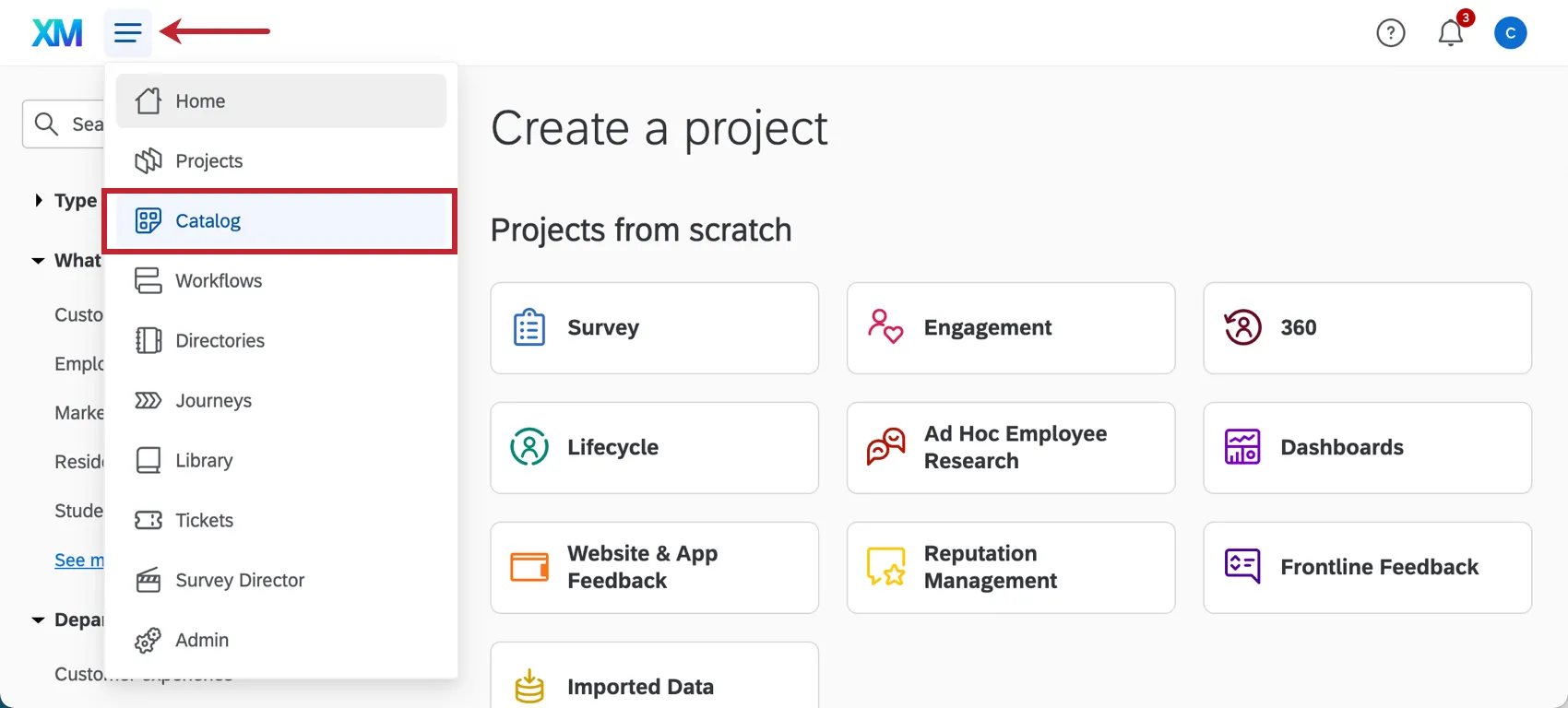
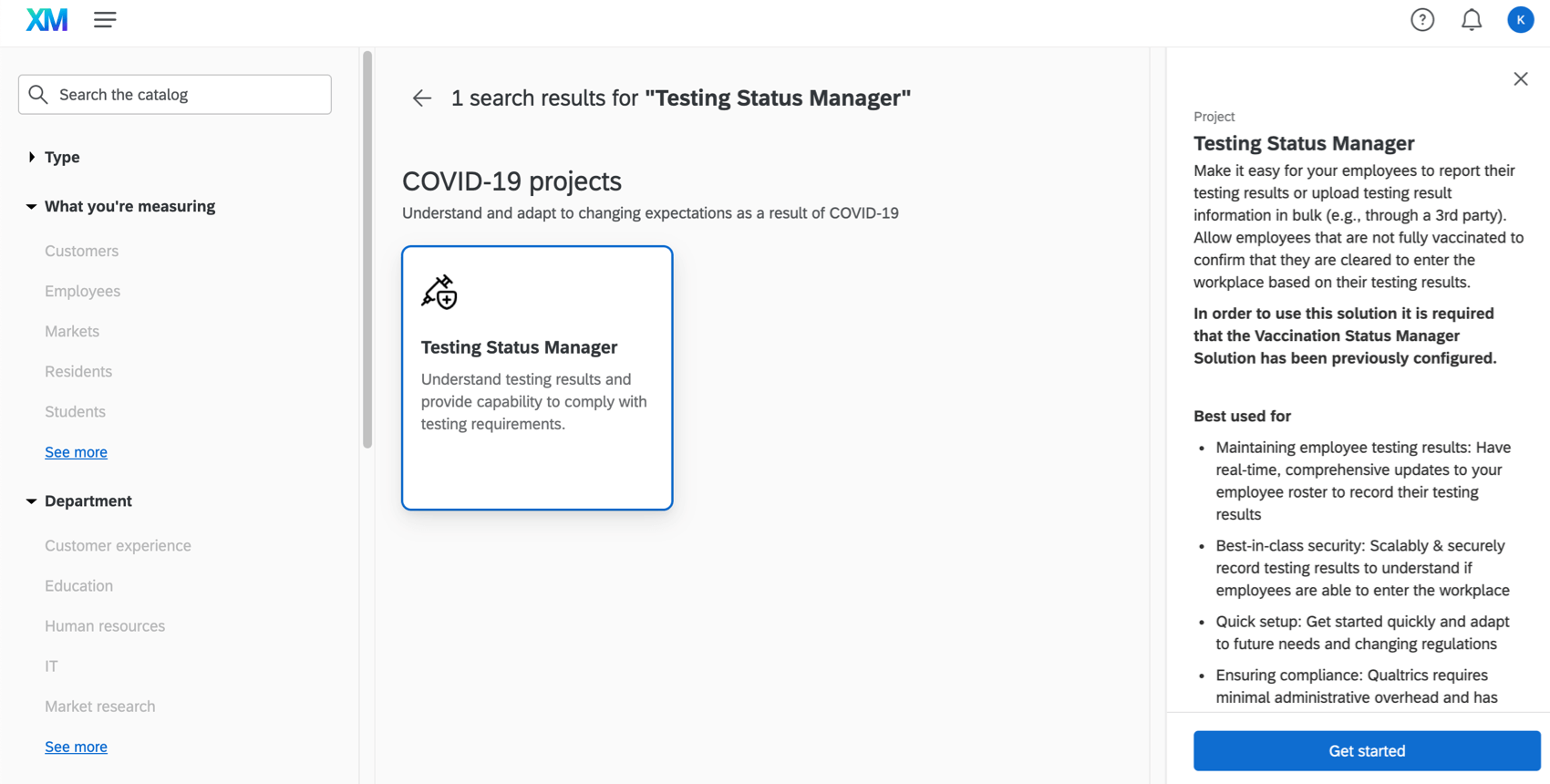
Vous pouvez créer un Manager de l’état d’avancement des tests en allant dans le catalogue et en effectuant une recherche par nom ou en consultant la rubrique COVID-19 Projets.
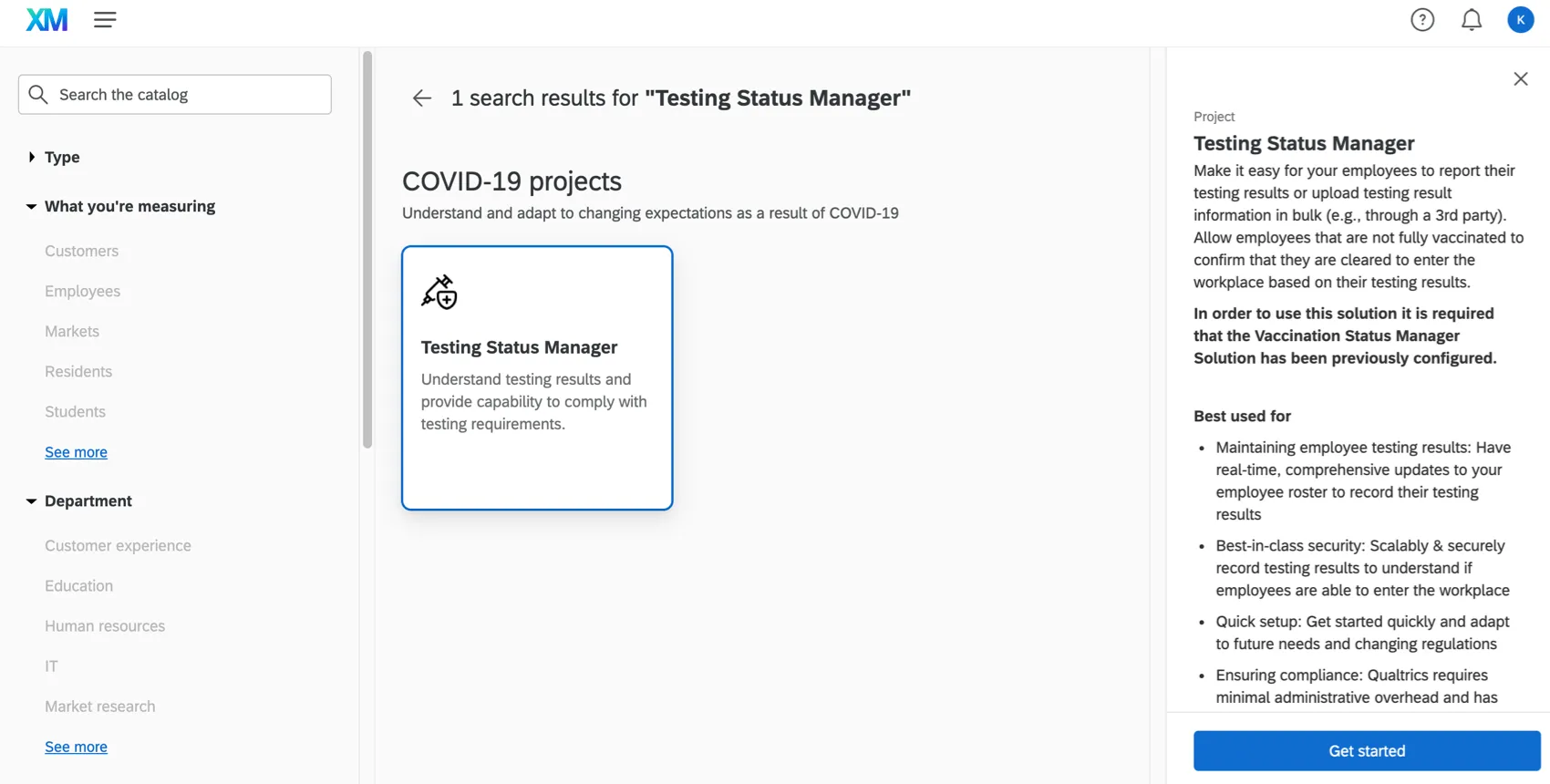
Il vous sera demandé de donner un nom à votre projet. Une fois que vous avez cliqué sur Commencer la personnalisation, la configuration guidée commence.
Afin de préparer votre programme et d’activer les flux de travail automatisés appropriés, vous devez exécuter intégralement les étapes décrites dans les sections suivantes :
Astuce : Certaines de ces étapes sont identiques à celles du Manager du statut des vaccinations et renvoient à cette page d’assistance distincte. Veillez à revenir ici et à suivre toutes les étapes dans leur intégralité.

L’assistant d’installation comprendra des liens vers les pages clés sur lesquelles vous devez effectuer des tâches, qui s’ouvriront automatiquement dans un nouvel onglet. Nous vous recommandons d’effectuer ces tâches dans une fenêtre ou un onglet séparé de votre navigateur afin de ne pas perdre votre place dans l’assistant d’installation.
Attention : Une fois que vous avez terminé votre configuration initiale et que vous êtes prêt à lancer votre projet, n’oubliez pas d’effectuer les étapes cruciales du lancement.
1. Installation complète de la solution Vaccination Status Manager
Pour vous assurer que la solution Testing Status Manager fonctionne correctement, vous devez d’abord terminer la configuration de la solution Vaccination Status Manager, car ces solutions partagent d’importants flux de travail automatisés.
Une fois que vous avez créé votre Manager de statut des vaccinations et terminé sa configuration, remplissez les champs suivants à l’intérieur de votre Manager de statut des tests.
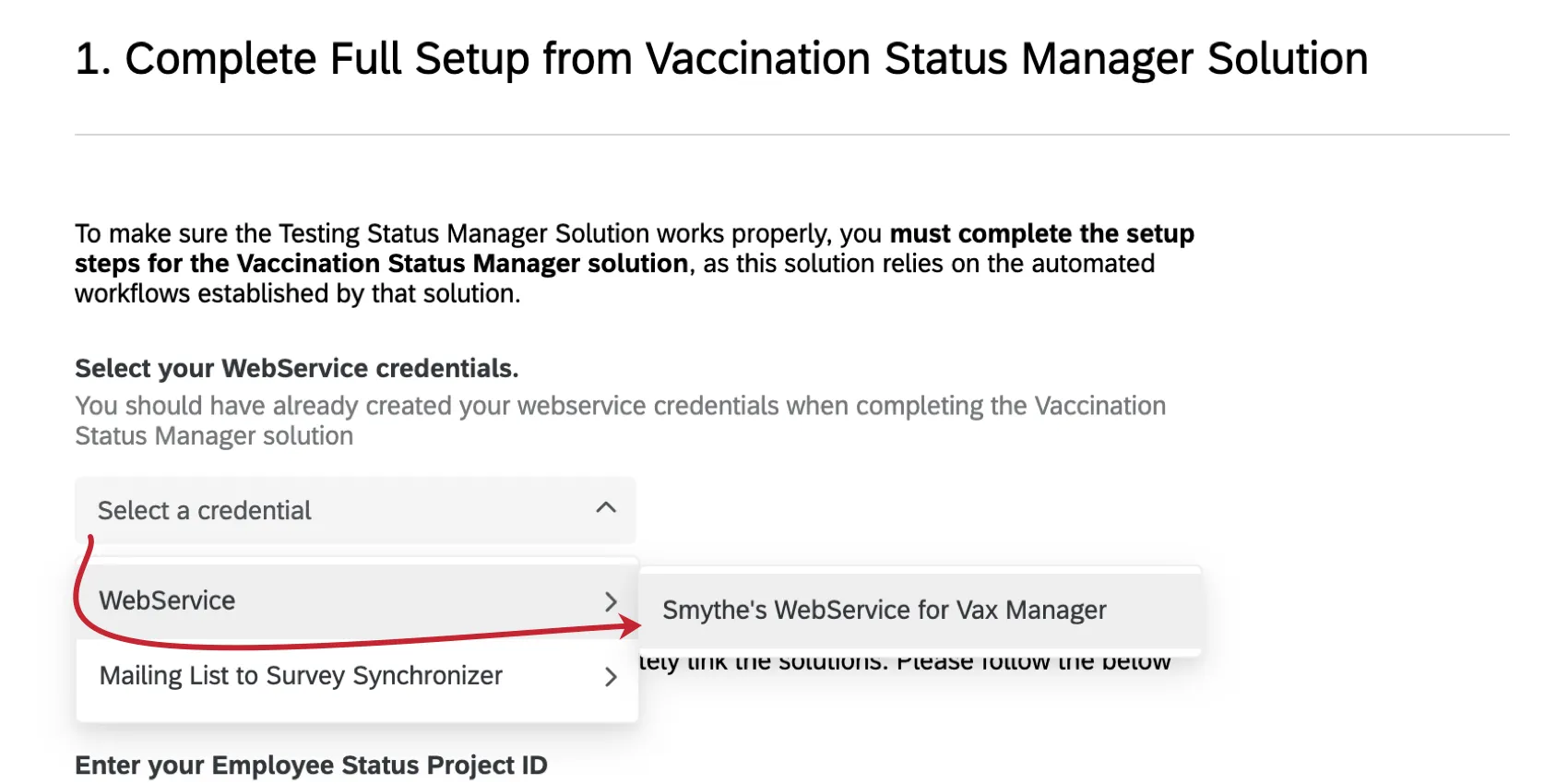
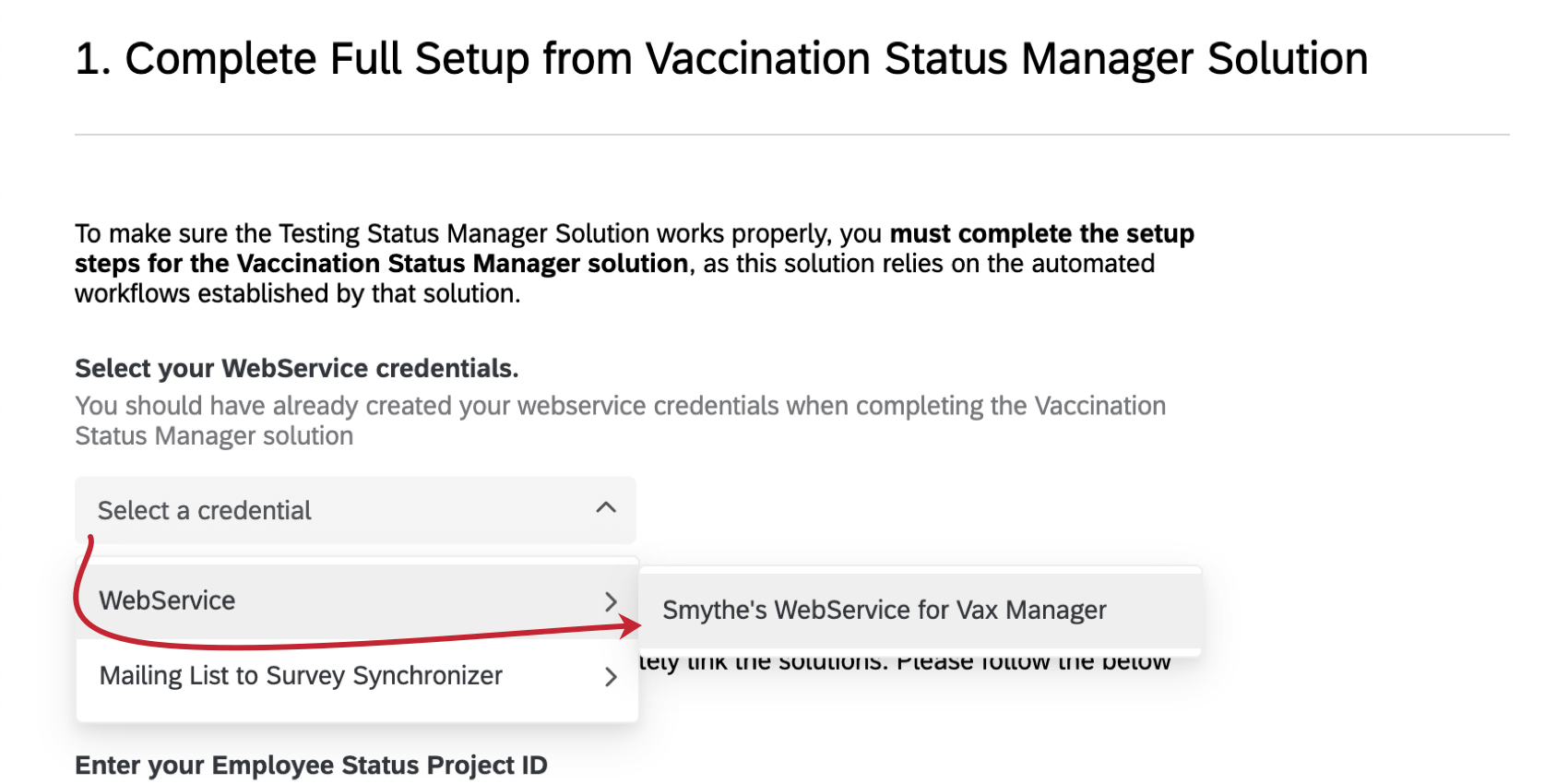
Sélectionnez les informations d’identification de votre service Web
Vous devriez avoir déjà créé les informations d’identification de votre service web lors de la réalisation de la solution Vaccination Status Manager. Ajoutez ces mêmes informations d’identification dans votre Manager de l’état des tests.
Saisissez votre attestation de vaccination et vos identifiants de projet relatifs au statut de l’employé
Au cours de ces étapes, vous obtiendrez l’identifiant d’enquête pour les projets Attestation de vaccination et Statut de l’employé qui ont été créés dans votre solution de vaccination. Ensuite, vous collerez l’ID dans votre solution de test. Cela nous permet de relier entre eux les flux de travail importants que les programmes partagent.
Astuce : les identifiants d’enquête peuvent également être trouvés dans l’URL lorsque vous éditez une enquête.
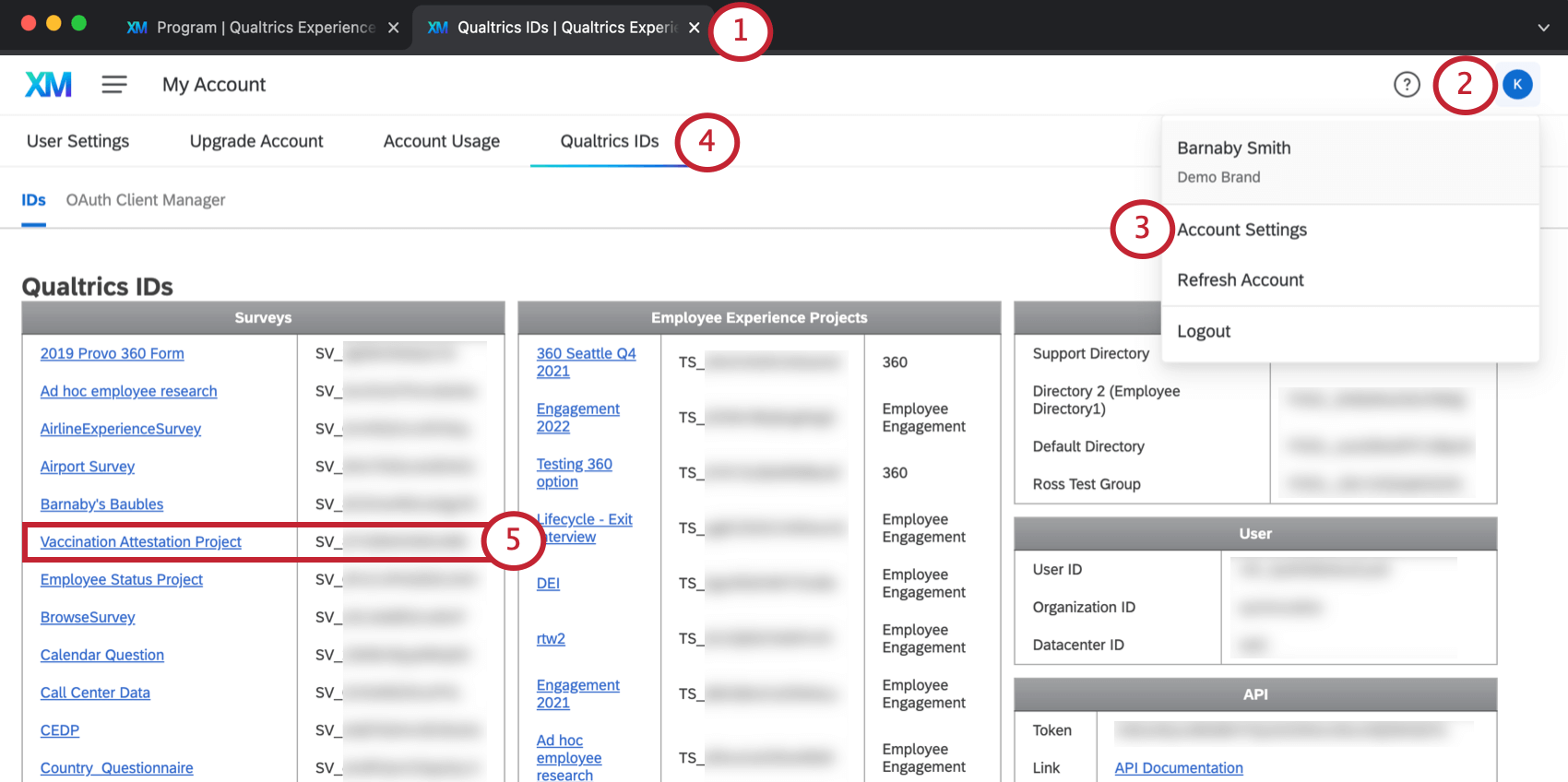
Astuce : Les enquêtes sont listées par ordre alphabétique.
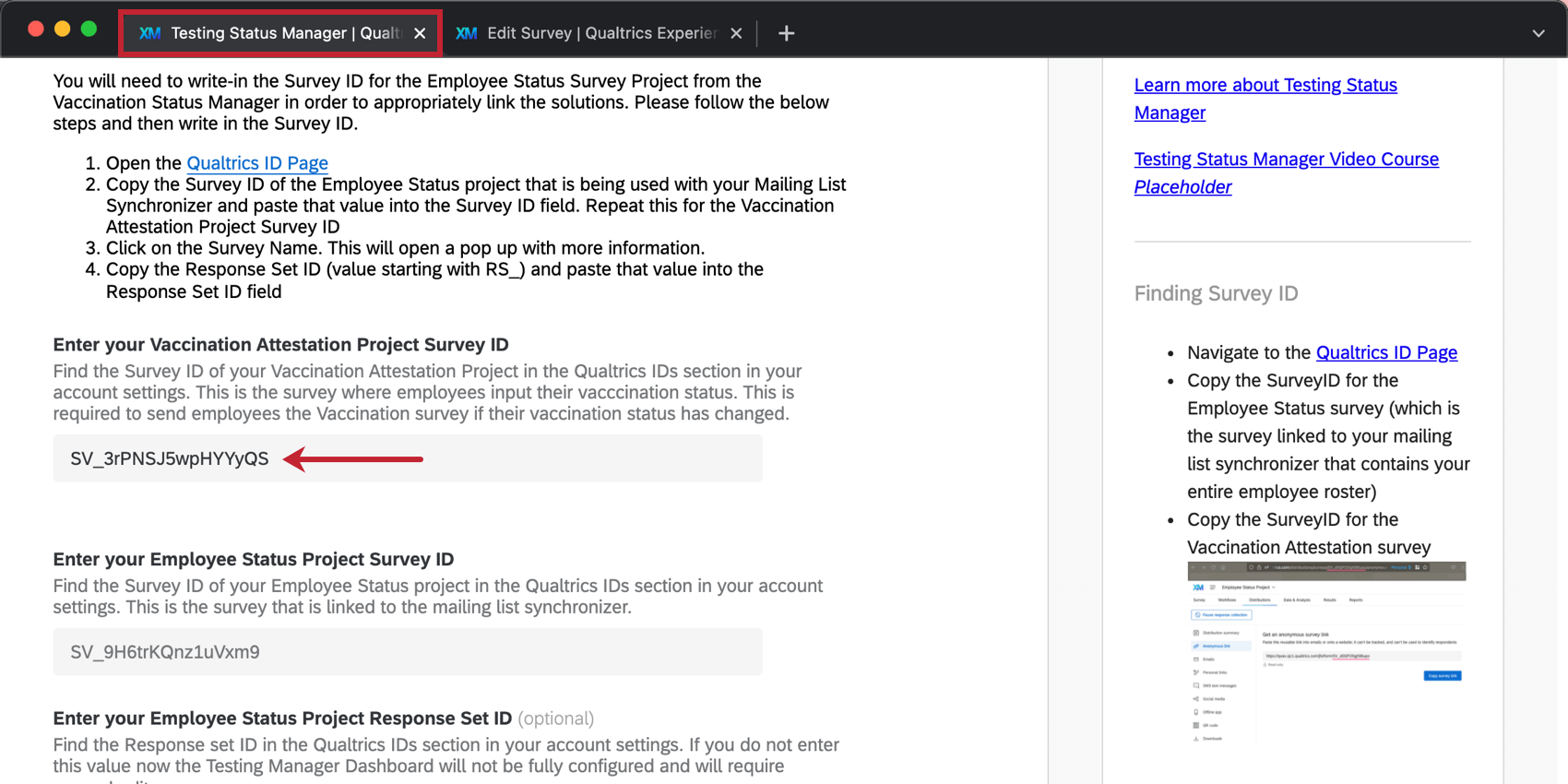
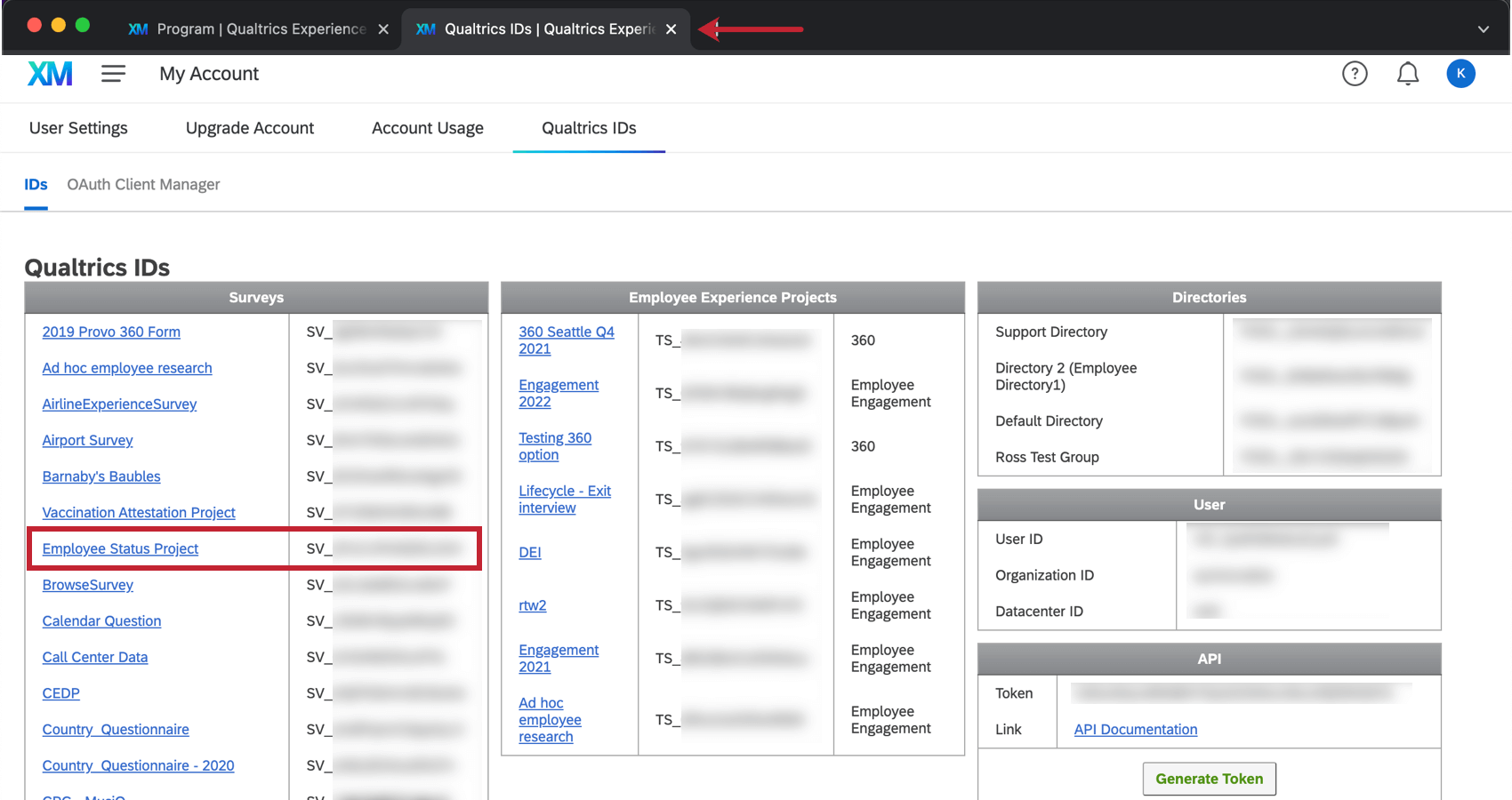
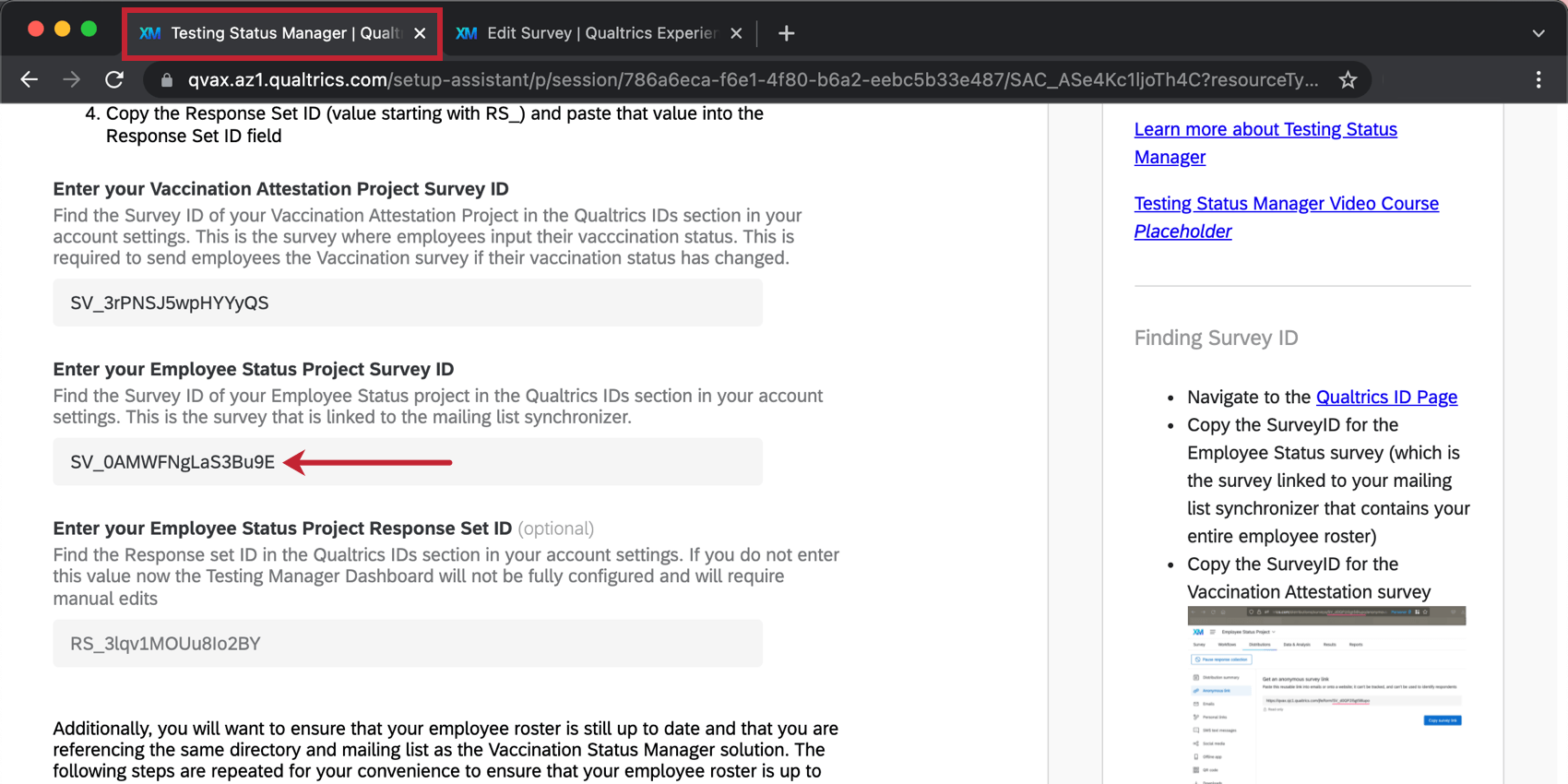
Attention : Ne fermez pas la languette avec vos identifiants Qualtrics à l’intérieur ! Vous en aurez besoin pour les étapes suivantes.
Saisissez votre statut d’employé ID de l’ensemble de réponses du projet
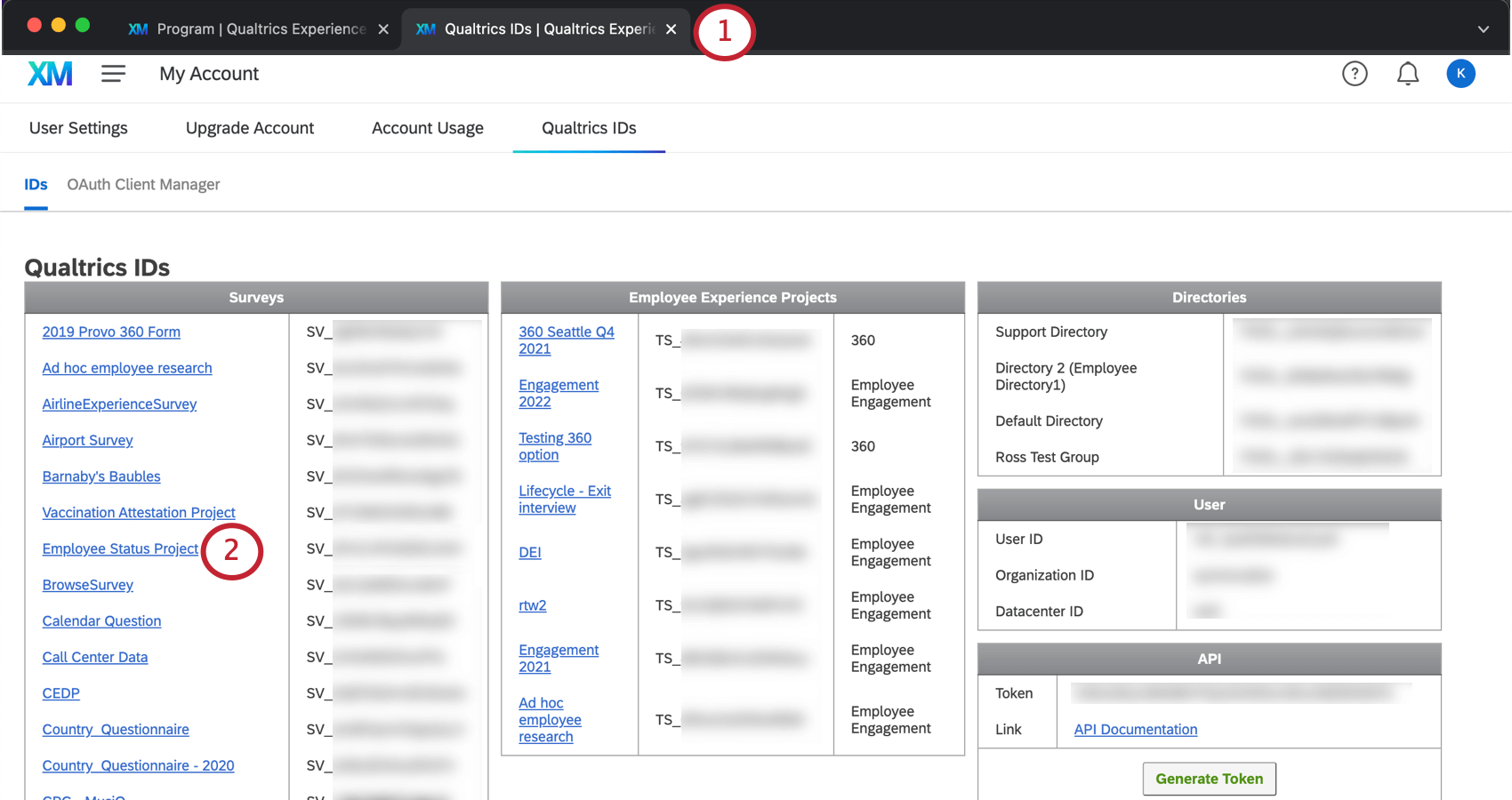
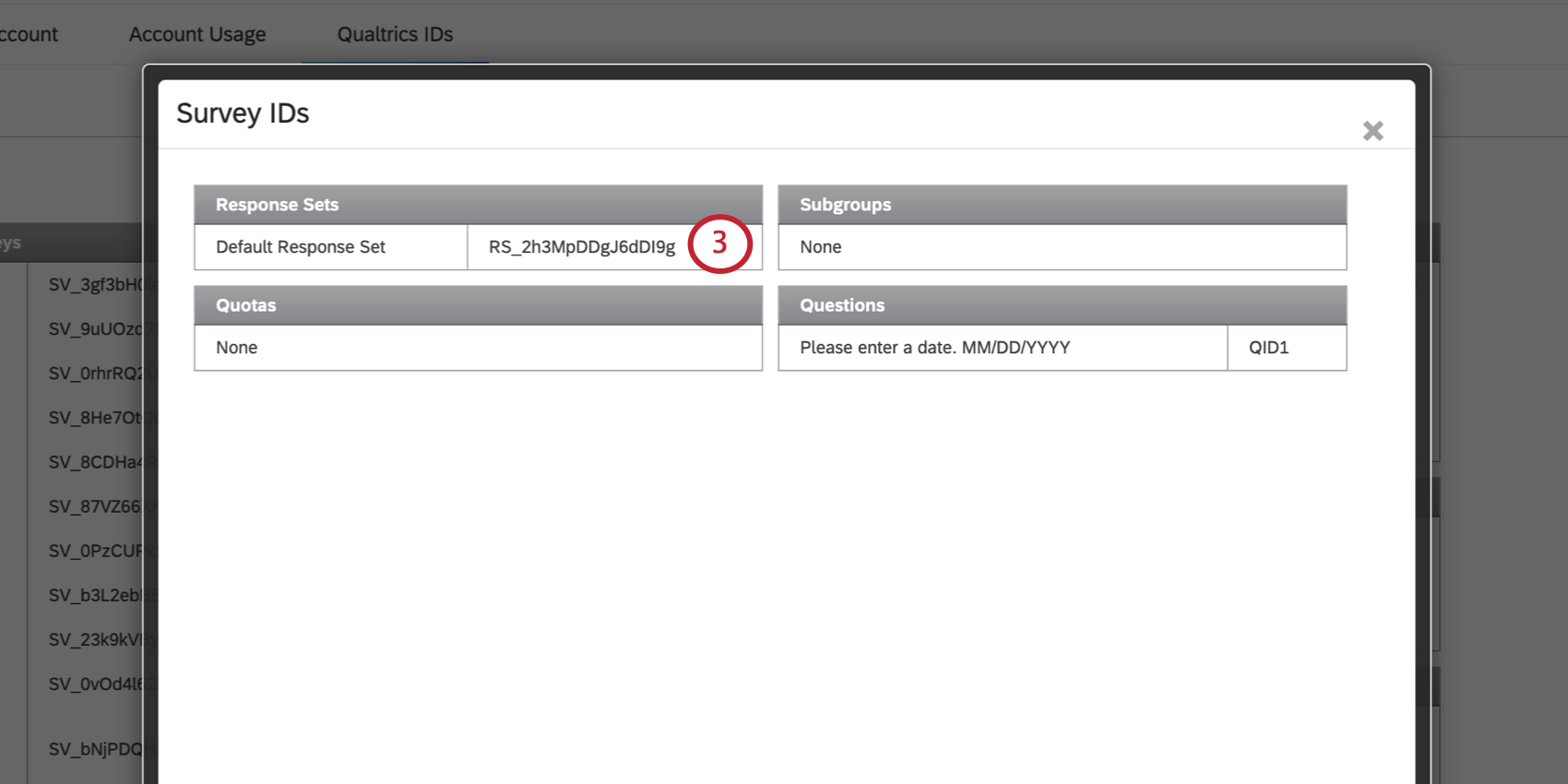
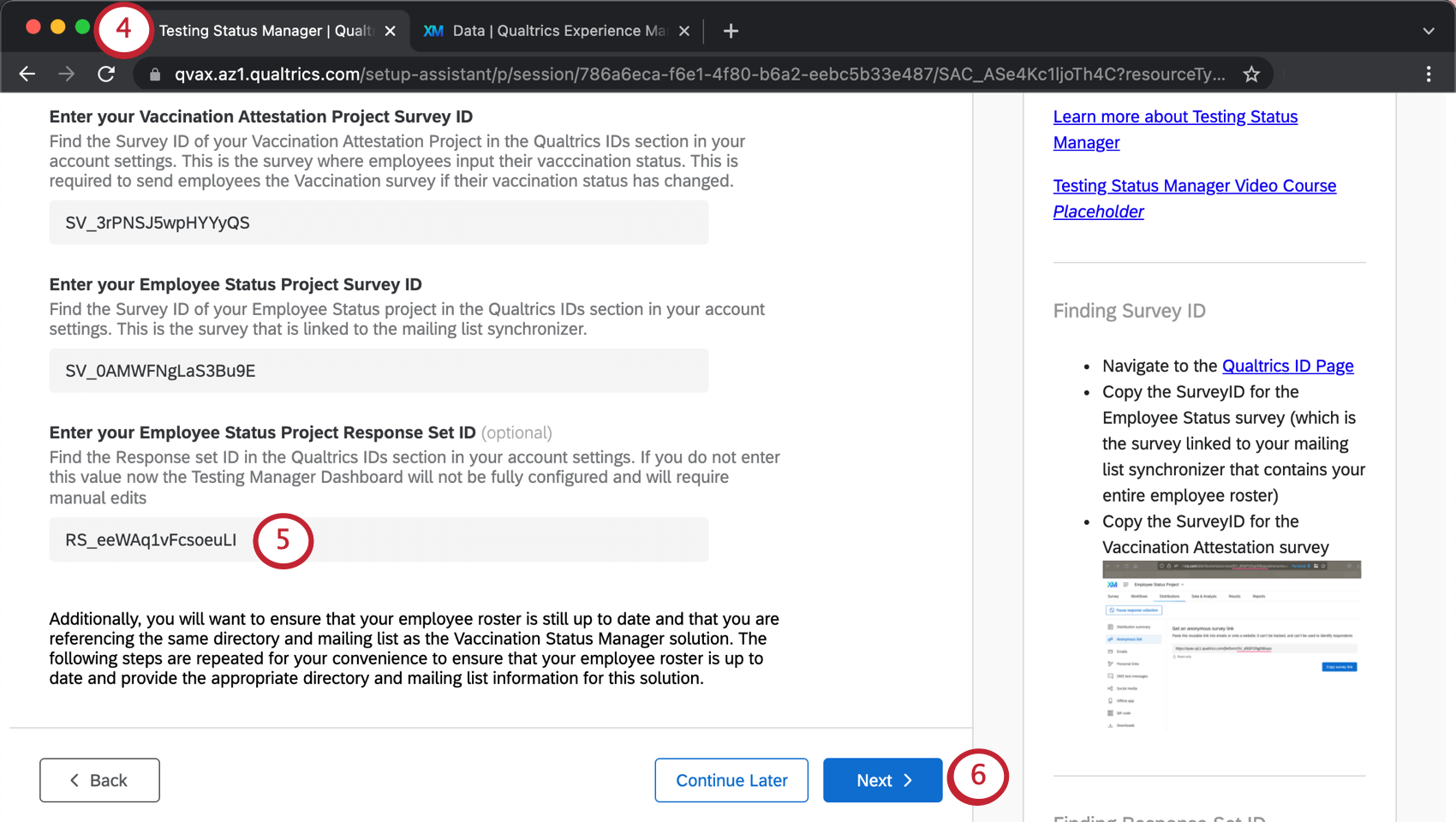
Vous pouvez maintenant fermer l’onglet contenant vos identifiants Qualtrics.
2. Éviter de dupliquer les dossiers des employés
Afin de vous assurer que chaque employé est mis à jour avec le statut correct, assurez-vous que le répertoire que vous avez créé pour héberger votre liste d’employés sait comment identifier et fusionner les contacts dupliqués.
Voir la page du Manager de l’état des vaccinations pour les mêmes étapes.
Attention : Si vous avez déjà effectué cette étape lors de la création du Manager du statut des vaccinations, passez à l’étape suivante.
3. Préparer votre fichier de salariés
Il est maintenant temps de créer une liste de vos employés. Pour que cette solution fonctionne comme prévu, certains champs obligatoires sont propres à ce programme.
Voir la page du Manager de l’état des vaccinations pour les mêmes étapes.
Attention : Si vous avez déjà effectué cette étape lors de la création du Manager du statut des vaccinations, passez à l’étape suivante.
4. Télécharger les données des employés
Pour compléter votre liste d’employés, créez une liste de distribution dans votre répertoire nouvellement créé, et téléchargez le fichier que vous y avez créé.
Voir la page du Manager de l’état des vaccinations pour les mêmes étapes.
Attention : Si vous avez déjà effectué cette étape lors de la création du Manager du statut des vaccinations, passez à l’étape suivante.
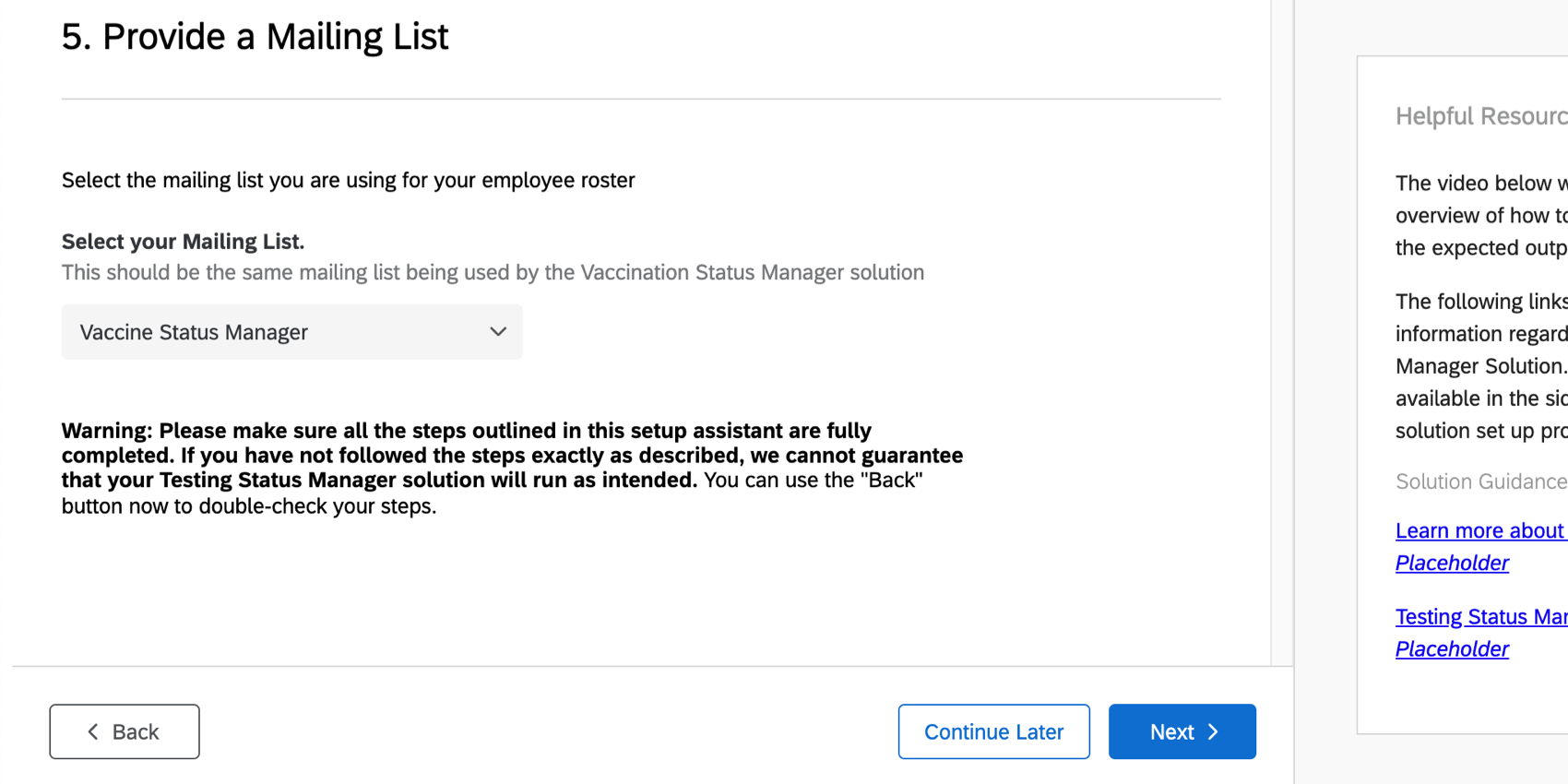
5. Fournir une liste de distribution
Dans l’assistant de configuration de la solution, accédez à la page intitulée ” Sélectionnez votre liste de distribution” et ajoutez la liste que vous avez créée dans les étapes précédentes.
Attention : Il doit s’agir de la même liste de distribution que celle que vous avez utilisée dans la solution Vaccination Status Manager.
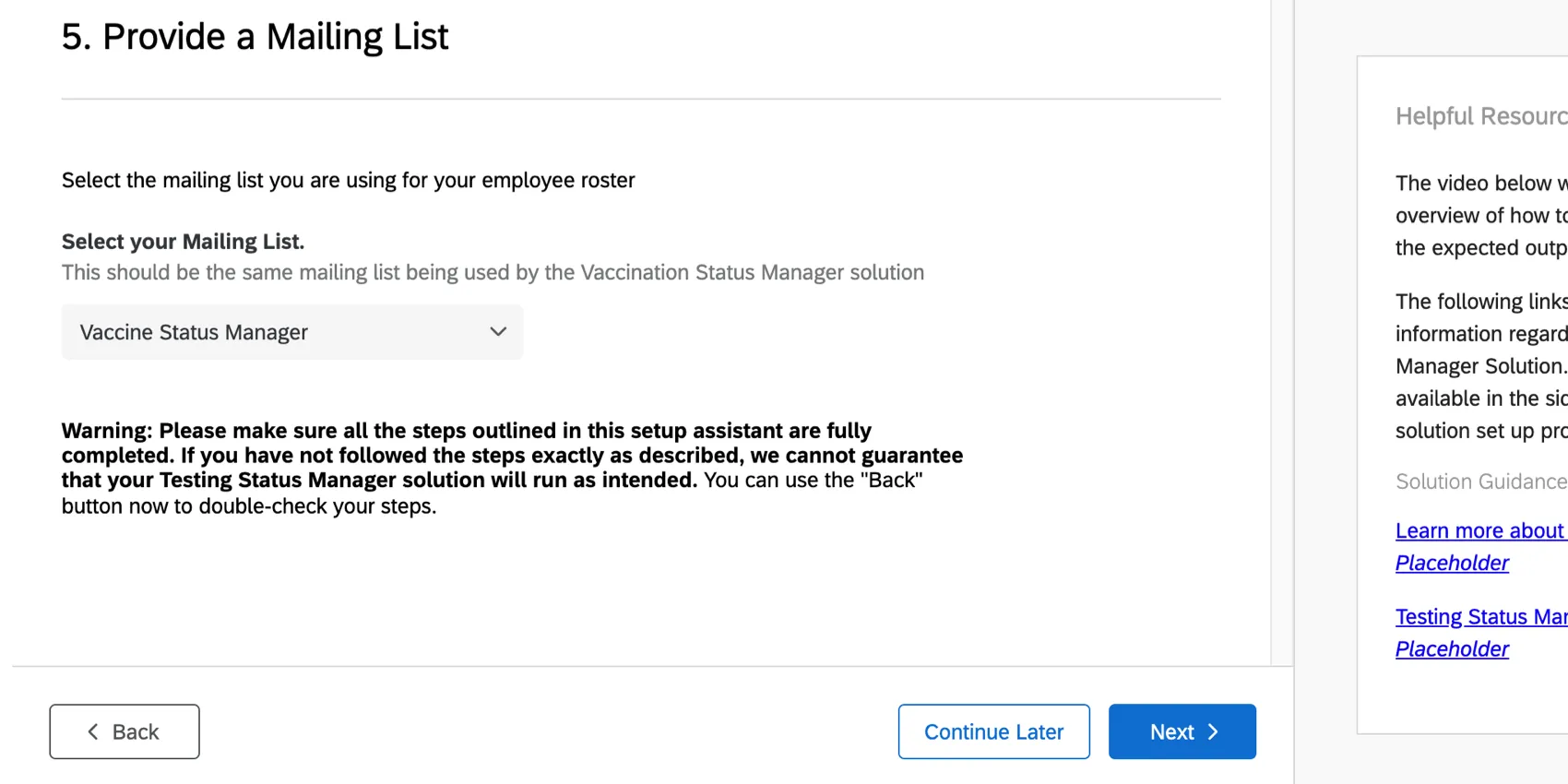
Astuce : Si rien n’apparaît dans cette liste déroulante, revenez en arrière et assurez-vous que vous avez effectué correctement les étapes précédentes. Il se peut que vous deviez revenir à la page précédente de l’assistant de configuration et soumettre à nouveau votre demande.

6. Fournir des détails sur les configurations optionnelles
À la fin de l’assistant de configuration, quelques fonctions optionnelles vous sont proposées.
Attention : Si vous n’incluez pas ce lien, nous vous recommandons de trouver Q1 dans votre enquête et de l’éditer pour supprimer l’hyperlien.
Cette solution comprend également une distribution automatisée de courriels aux employés qui indiquent que leur statut vaccinal a changé. L’enquête par e-mail sera envoyée immédiatement après l’envoi de l’état d’avancement du test et contiendra un lien vers l’enquête d’attestation de vaccination afin que l’employé puisse mettre à jour son statut pour indiquer qu’il est maintenant partiellement ou totalement vacciné. Cette distribution d’enquête se trouve dans l’onglet Flux de travail du projet de soumission de test COVID, sous “Envoyer l’enquête sur les vaccins”
7. Envoyez par e-mail à vos employés l’état d’avancement de leurs tests
Enfin, la solution vous informera sur quelques flux de travail que vous trouverez dans votre programme.
La solution enverra automatiquement un courrier électronique à chaque employé qui soumet un résultat de test, avec la date d’expiration du test. Ces courriels ont pour but d’aider les employés à comprendre quand ils doivent subir un nouveau test et/ou peuvent être utilisés comme preuve pour entrer sur le lieu de travail. Cet e-mail se trouve dans l’onglet Flux de travail du projet de soumission des tests COVID, sous “Notification de résultats COVID positifs/négatifs”
En outre, la solution enverra également un courriel automatisé à un employé 6 jours après la soumission d’un résultat de test négatif et 85 jours après la soumission d’un résultat de test positif. Cet e-mail a pour but de rappeler à l’employé de soumettre un autre résultat de test afin de s’assurer qu’il peut entrer sur le lieu de travail. Ces courriels se trouvent dans l’onglet Flux de travail du projet de soumission de test COVID. Ils sont tous construits à partir d’évènements de réponse à l’enquête avec des conditions qui mènent à des tâches e-mail.
8. Terminer l’installation de la solution Testing Status Manager
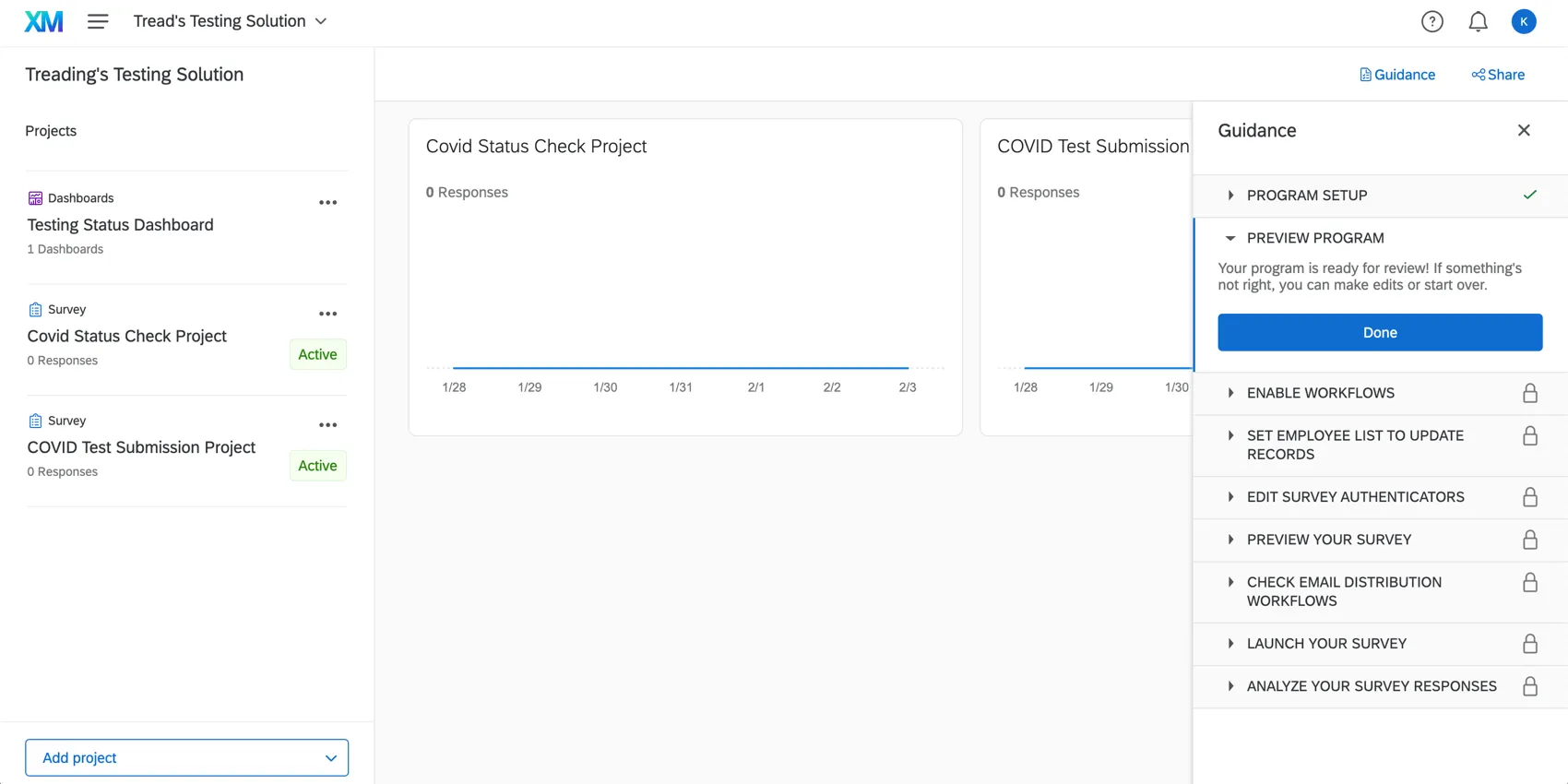
Vous pouvez utiliser le bouton ” Retour “ pour vérifier vos réponses. Sinon, lorsque vous avez terminé de configurer votre Testing Status Manager, cliquez sur Terminer.
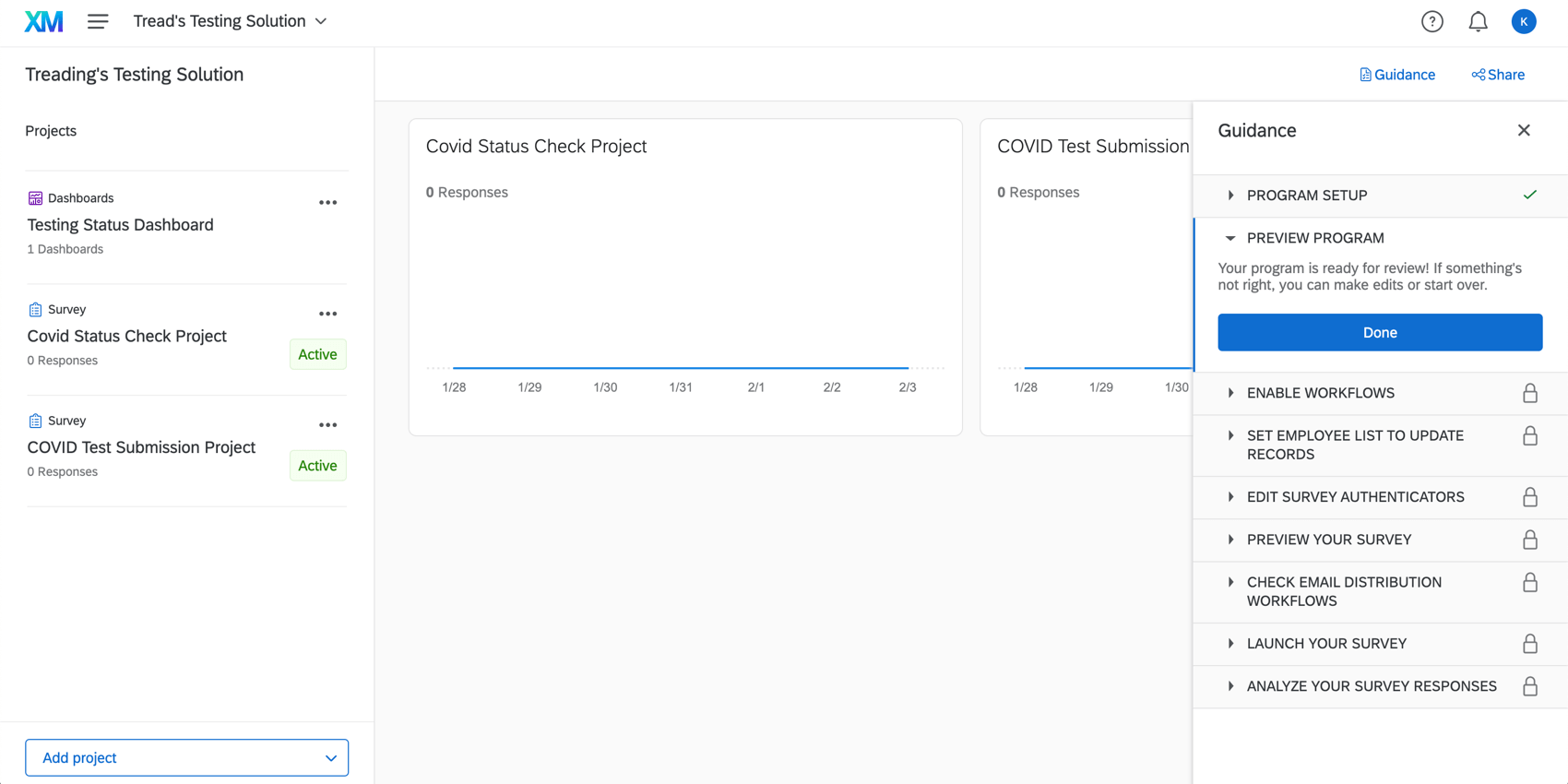
Vous accéderez à un programme qui regroupe en un seul endroit votre COVID Status Check, l’enquête hebdomadaire COVID Tester l’enquête et le tableau de bord de l’état d’avancement des tests. La barre latérale d’orientation fournira des instructions sur les étapes suivantes, qui consisteront à lancer votre projet.
Lancement du Manager de l’état des tests
Maintenant que vous avez terminé la configuration initiale, il y a certaines choses que vous devez faire pour lancer votre solution avec succès :
Astuce : Certaines de ces étapes sont identiques à celles du Manager du statut des vaccinations et renvoient à cette page d’assistance distincte. Veillez à revenir ici et à suivre toutes les étapes dans leur intégralité.
Modifier les authentificateurs d’enquête
Lorsque les employés visitent le projet de soumission de test COVID et le contrôle de statut COVID, ils sont invités à se connecter. Cela est dû à la présence d’un authentificateur dans le flux d’enquête.
Par défaut, vos authentificateurs sont basés sur une liste de distribution. Si votre organisation dispose d’un système d’authentification unique (SSO), vous pouvez passer à un authentificateur SSO. Quel que soit votre choix, vous devez configurer tous vos authentificateurs de la même manière.
Astuce : Le projet de soumission de test COVID dispose de deux authentificateurs avec la même configuration. L’une se trouve sous une branche qui dit “Je réponds à cette enquête en mon nom propre”, et l’autre sous une branche qui dit “Je réponds à cette enquête au nom d’un employé”. Le COVID Status Check n’a qu’un seul authentificateur.
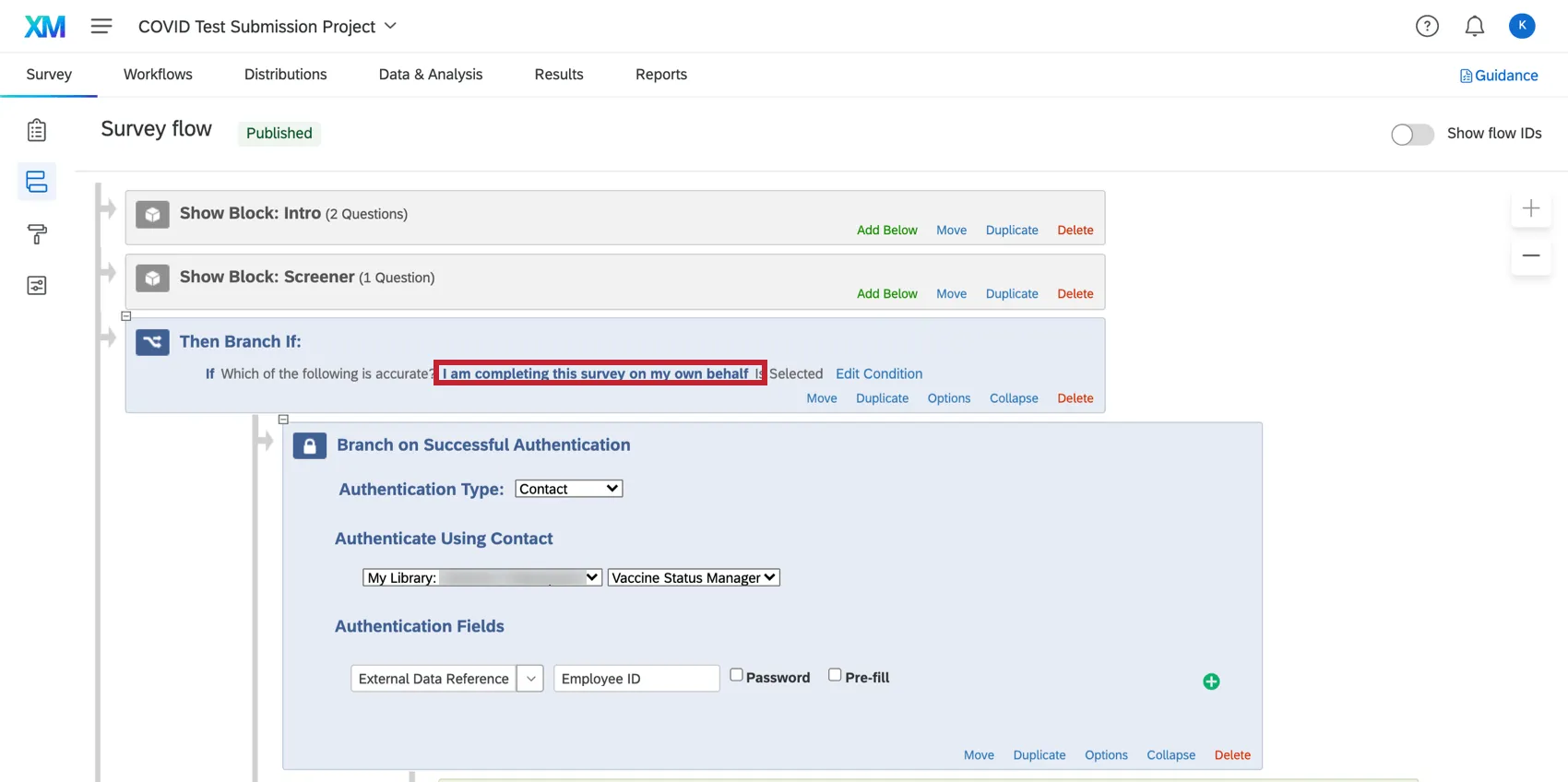
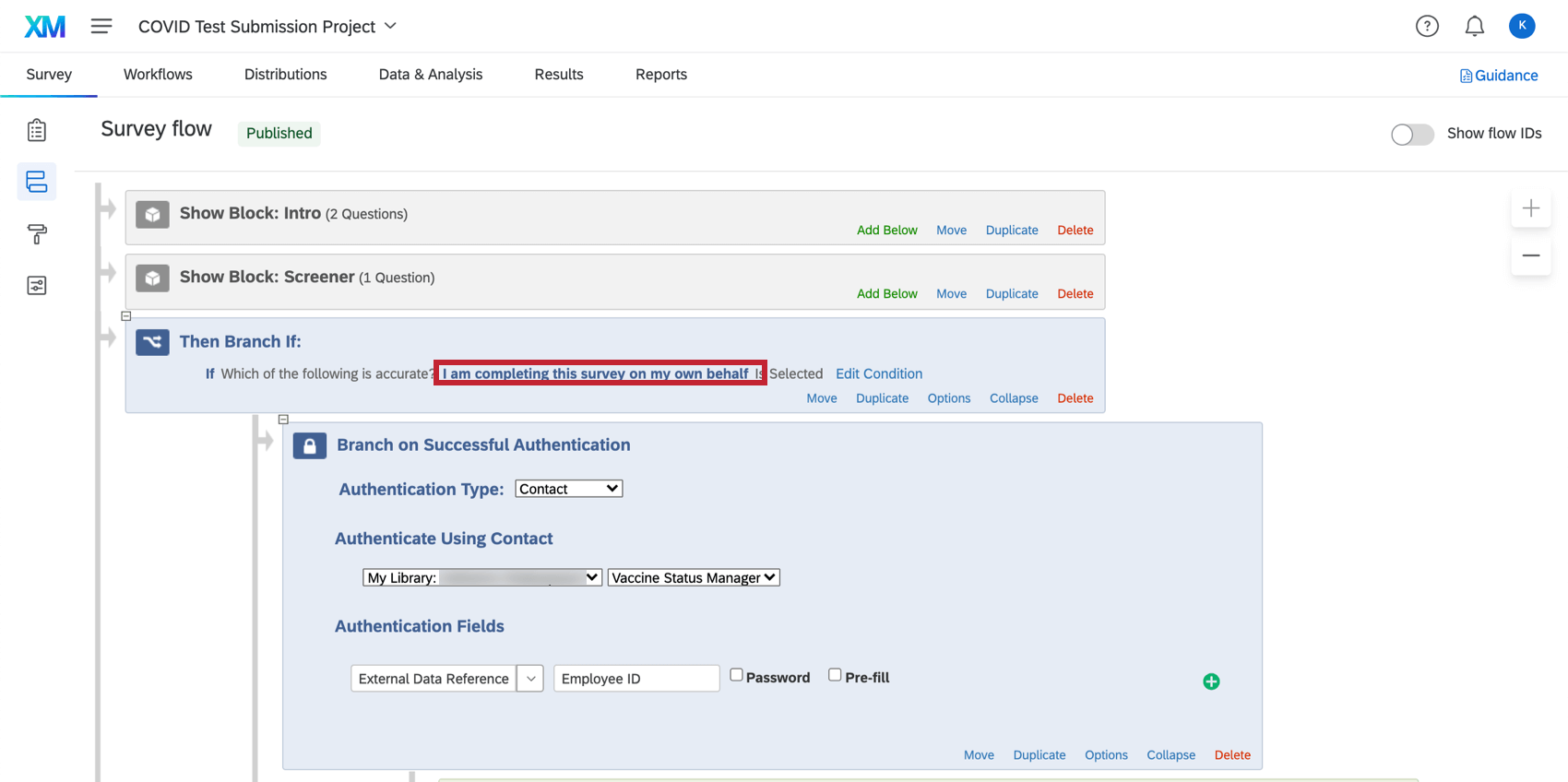
Authentificateur basé sur une liste de distribution
Cette Liste explique comment l’authentificateur est configuré par défaut, sur la base d’une liste de distribution. Ce type d’authentificateur peut être pris en charge par n’importe quelle organisation. La technologie utilise les informations que vous avez déjà configurées dans le Répertoire XM au cours des étapes précédentes.
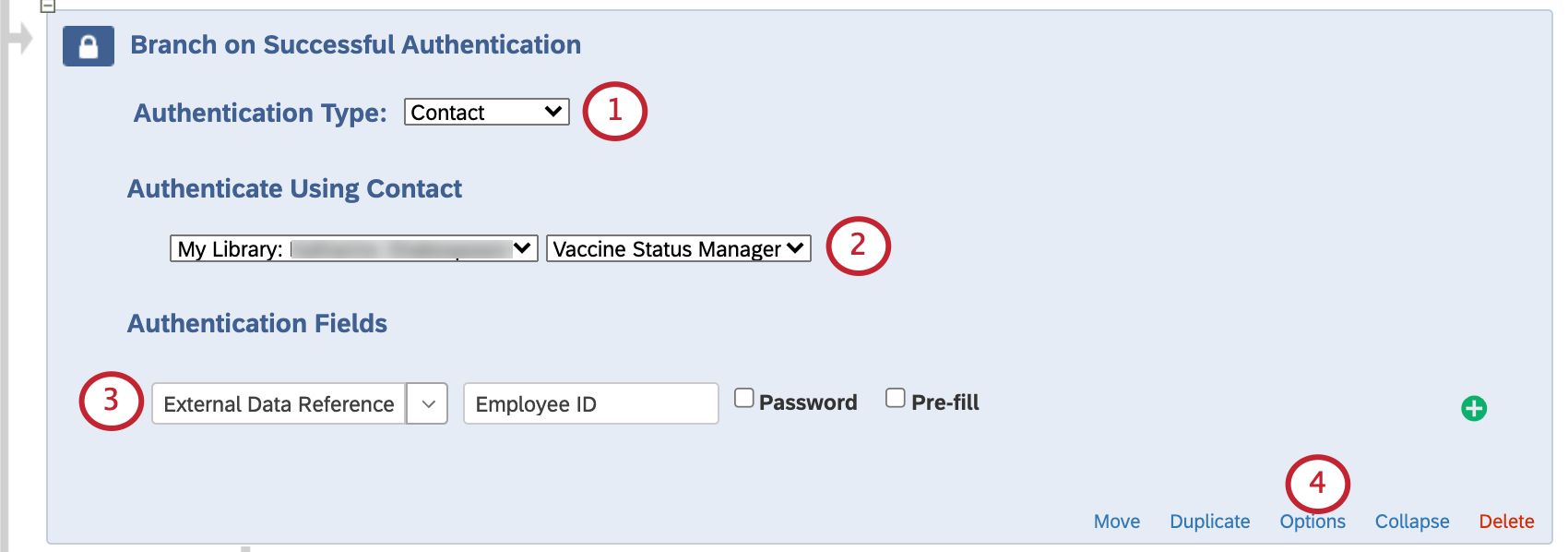
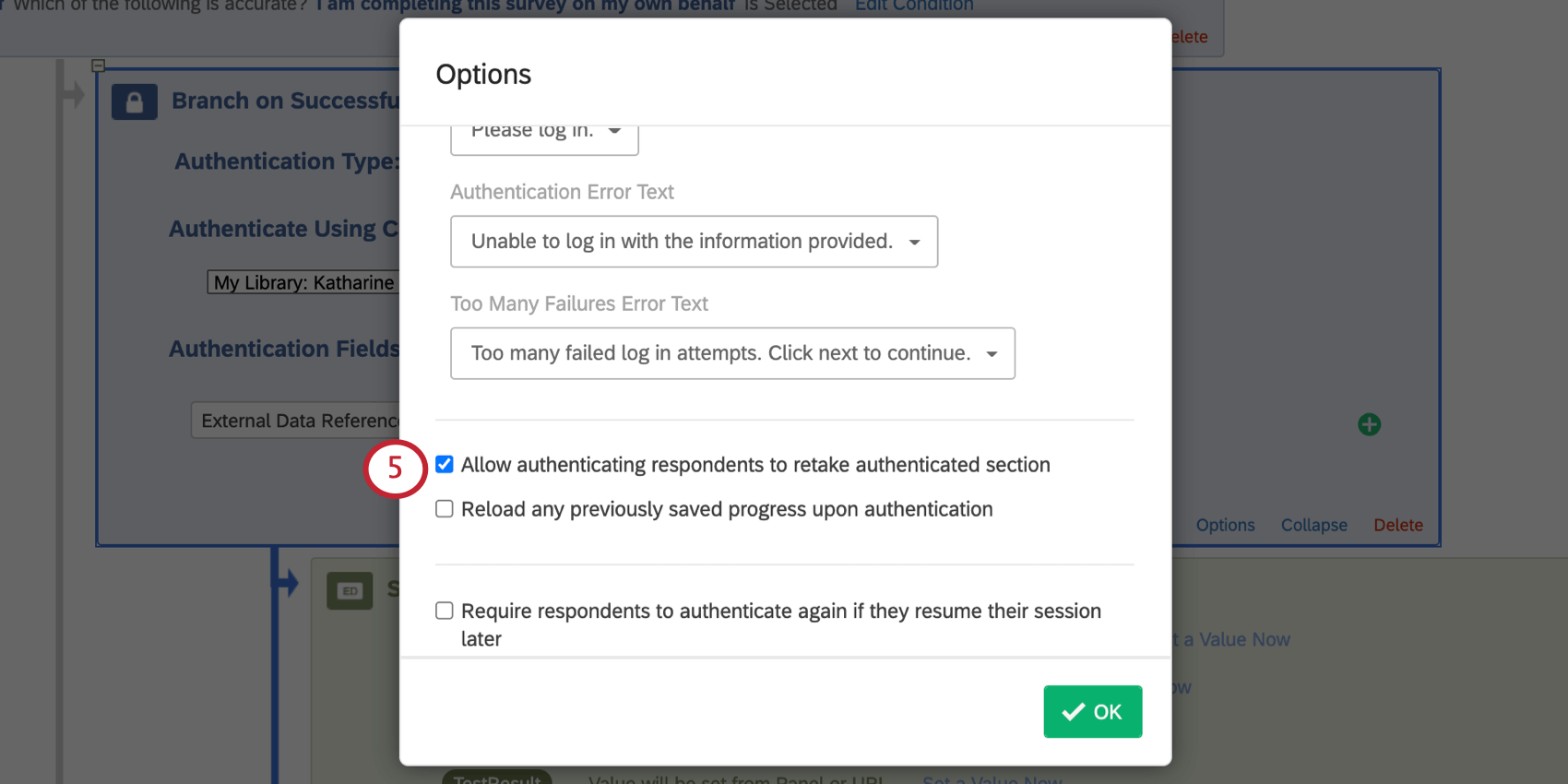
Exemple : Ici, nous avons nommé notre liste de distribution “Vaccine Status Manager”.



Astuce : nous utilisons l’étiquette optionnelle pour indiquer à la personne qui se connecte à l’enquête qu’elle doit saisir son “numéro d’employé” En effet, c’est l’information que nous avons enregistrée en tant que Référence externe de données dans la liste distribution.
Astuce : Lorsque vous avez fini d’éditer les authentificateurs et que vous souhaitez distribuer votre enquête, assurez-vous d’obtenir le lien anonyme ou le QR Code® de chaque enquête.
Authentificateur SSO
Ce type d’authentificateur ne peut être configuré que si vous avez mis en place un SSO (Single Sign-On) pour la licence Qualtrics de votre organisation. N’oubliez pas que vous devrez peut-être être en contact étroit avec un membre de l’équipe de technologie de l’information de votre organisation pour mettre cela en place.
Attention : Afin d’utiliser l’Authentificateur SSO avec ExternalDataReference comme identifiant de l’employé, ExternalDataReference doit être transmis comme attribut id/uid/UserName via SSO. Nous vous recommandons donc vivement d’utiliser le SSO de votre organisation, et non celui de Google ou de Facebook.
Voir la page d’assistance de l’Authentificateur SSO pour les étapes détaillées de chaque type de connexion SSO. Veillez également à effectuer les opérations suivantes :
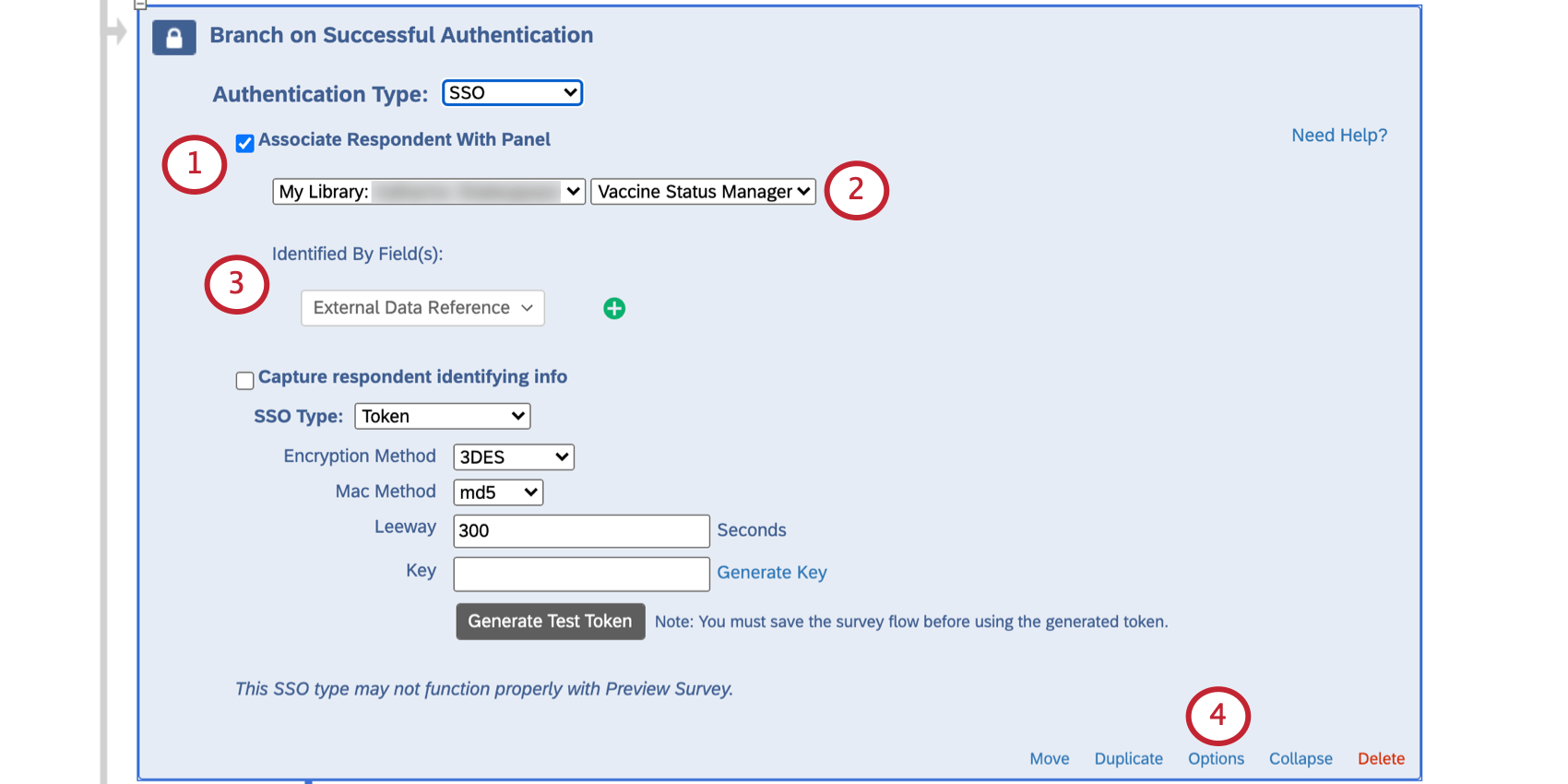
Astuce : Lorsque vous avez fini d’éditer les authentificateurs et que vous souhaitez distribuer votre enquête, assurez-vous de récupérer le lien anonyme ou le code QR de chaque enquête.
Planifiez votre distribution
Une fois que vous avez synchronisé votre liste d’employés et configuré vos messages e-mail, vous pouvez commencer à partager vos enquêtes avec vos employés.
Faciliter l’accès des salariés aux deux enquêtes
Le formulaire COVID Test Submission permet aux employés de soumettre leur test hebdomadaire, et le formulaire COVID Status Check leur permet de vérifier leur statut actuel. Veillez à ce que les employés trouvent facilement ces deux enquêtes.
- Liens anonymes: Il s’agit d’un lien vers l’enquête que vous pouvez publier sur le site web ou l’intranet de votre entreprise. Malgré le nom, les réponses ne seront pas anonymes, car les employés se connecteront à l’enquête avec leur identifiant.
- Les QR Codes®: Imprimez ce code afin que les employés puissent le scanner avec leur téléphone pour accéder à l’enquête sur leur navigateur mobile.
Astuce : Quel que soit votre choix, veillez à saisir le lien ou le code QR pour chaque enquête, et non pour une seule.
Envoi aux employés de courriels hebdomadaires leur rappelant de télécharger les résultats des tests
L’un des meilleurs moyens de rappeler à vos employés de remplir leurs tests est de leur envoyer un courrier électronique. Cette section décrit comment configurer des courriels automatisés qui seront envoyés chaque semaine aux employés éligibles.
Astuce : le segment “Test requis” comprendra tous les employés soumis à des exigences de test, qu‘ils aient ou non présenté un test négatif au cours des sept derniers jours.
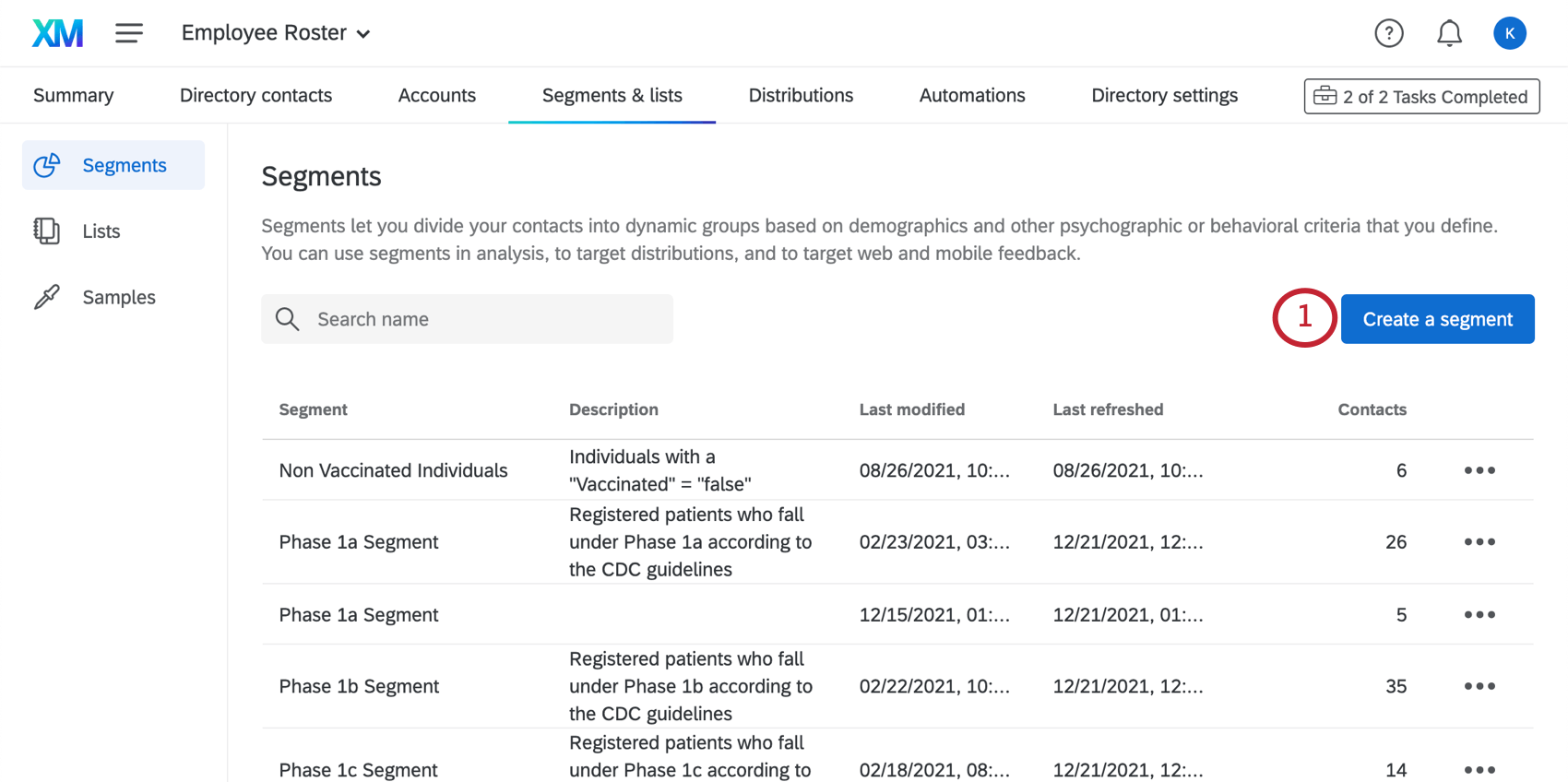
Astuce : Assurez-vous que cette information figure dans le répertoire des employés que vous avez créé pour le Vaccination Status Manager.
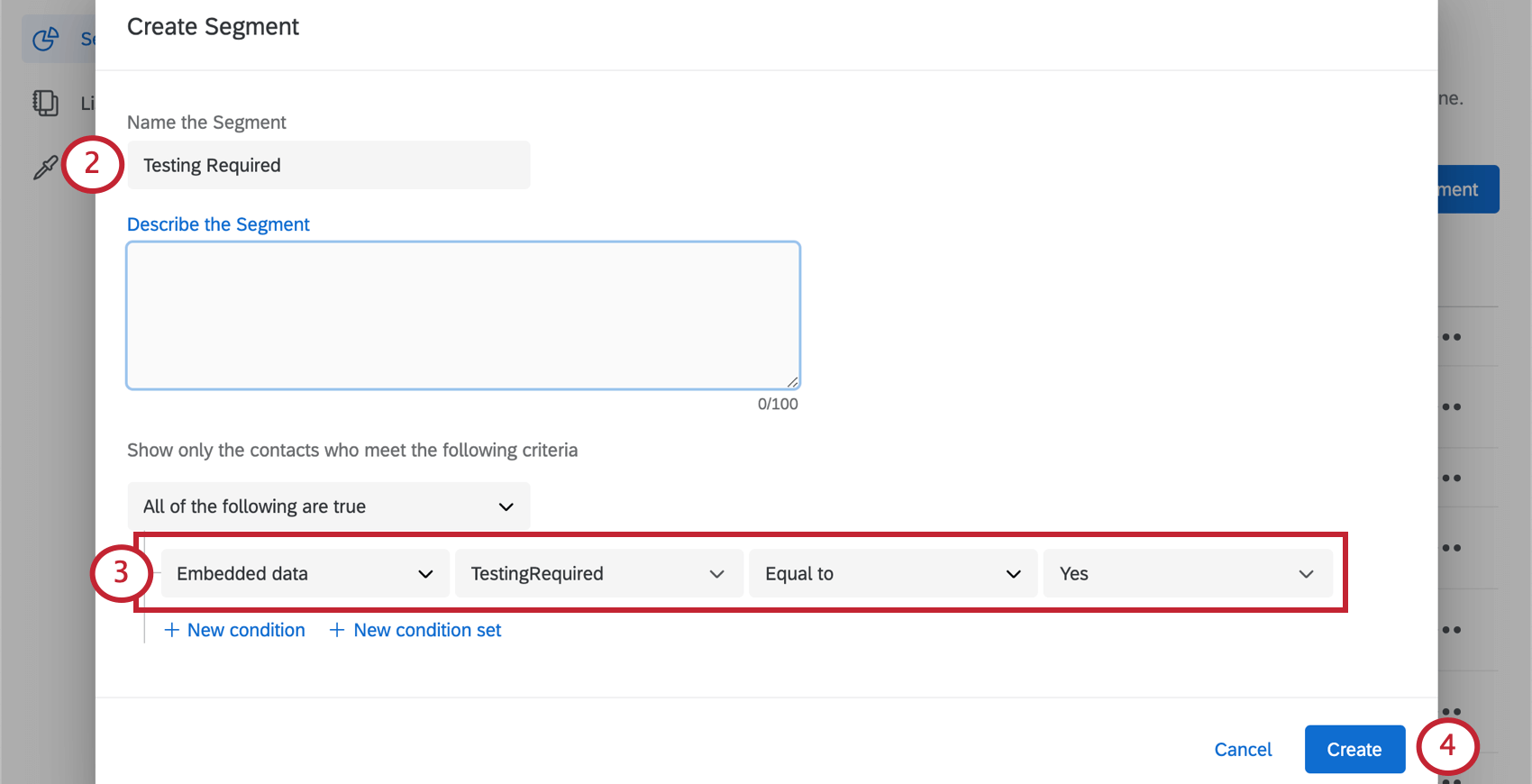
- La donnée intégrée “TestingRequired” est égale à “Yes”
Envoi de rappels hebdomadaires par SMS aux employés pour qu’ils téléchargent les résultats de leurs tests
Vous pouvez envoyer un lien vers l’Enquête par SMS à vos employés plutôt que par e-mail. Pour ce faire, vous devez vous assurer que vous avez acheté des crédits SMS par l’intermédiaire des services de compte. Le nombre de crédits dont vous disposez peut être vérifié directement à l’intérieur de la plateforme.
Si vous disposez de crédits SMS, vous pouvez commencer à mettre en place votre distribution de SMS.
Astuce : Le Testing Status Manager n’est pas compatible avec les distributions de SMS bidirectionnels.
Utilisation de cette solution XM pour confirmer le statut de test COVID des employés
Utilisez les ressources créées par cette solution pour déterminer si vos employés peuvent reprendre le travail.
Utilisation de l’enquête COVID Statut de l’enquête
Le projet COVID Status Check peut être utilisé pour vérifier si un employé est autorisé à entrer dans le bureau. Nous recommandons d’afficher un lien vers le COVID Status Check sur l’intranet de l’entreprise, de le partager via un code QR ou d’envoyer un lien par courrier électronique directement aux employés. (Voir les options de distribution.)
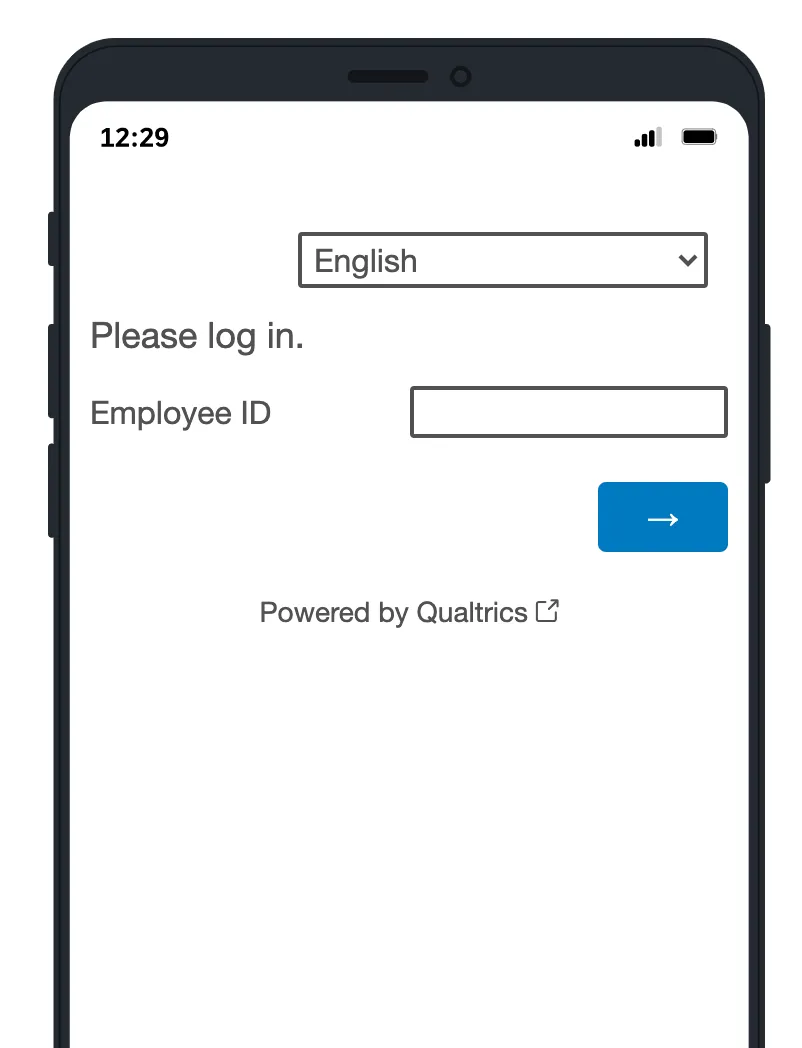
Après avoir ouvert l’enquête, les employés se connectent à l’aide de leur numéro d’employé ou d’une connexion unique.
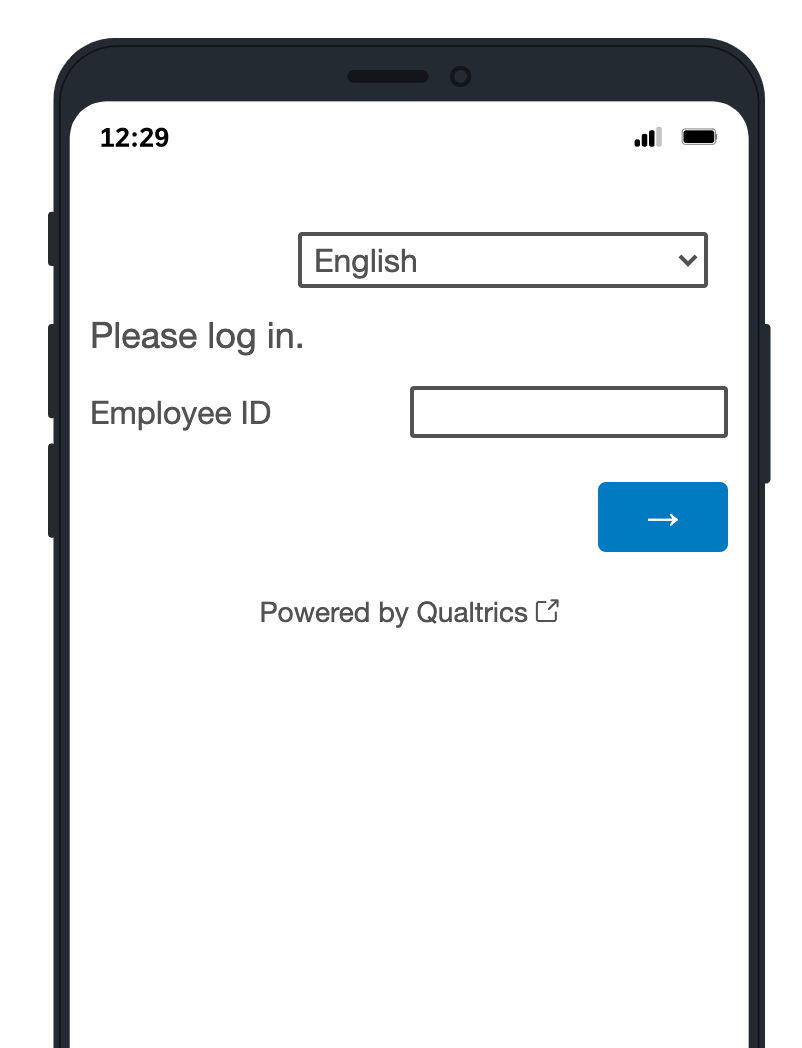
Une fois inscrits, les employés verront apparaître leur statut vaccinal actuel. Cela permet de vérifier en temps réel l’état des chronomètres sur place.
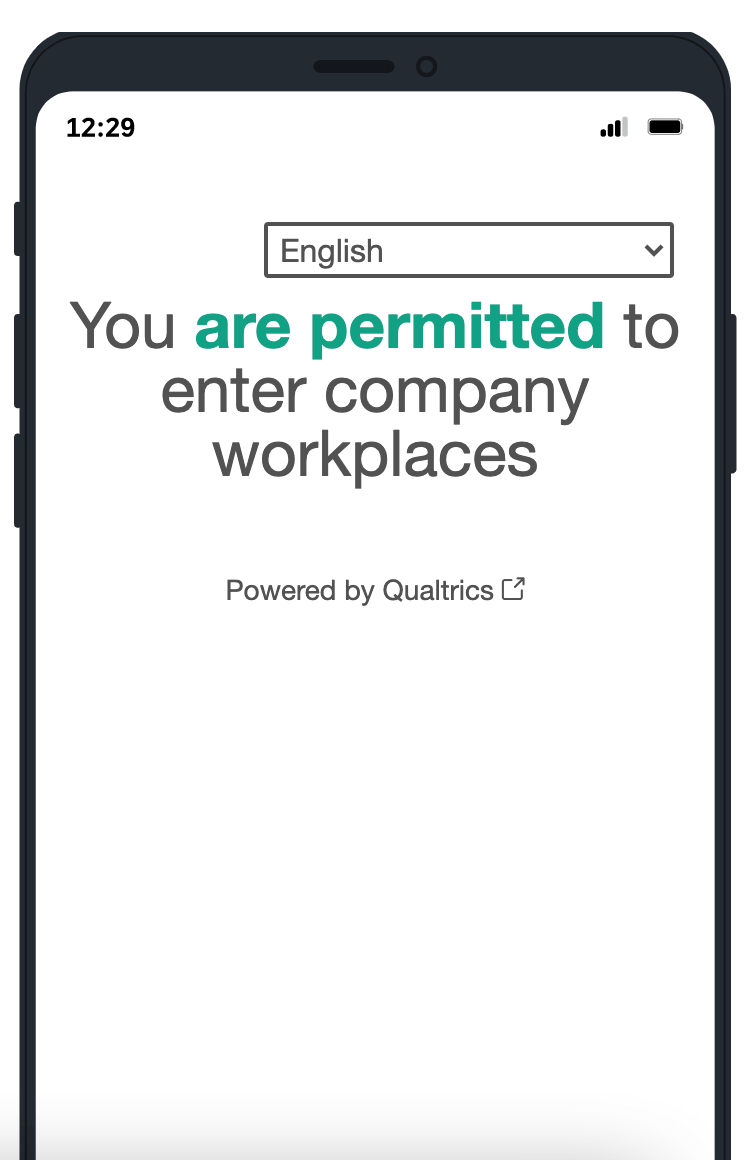
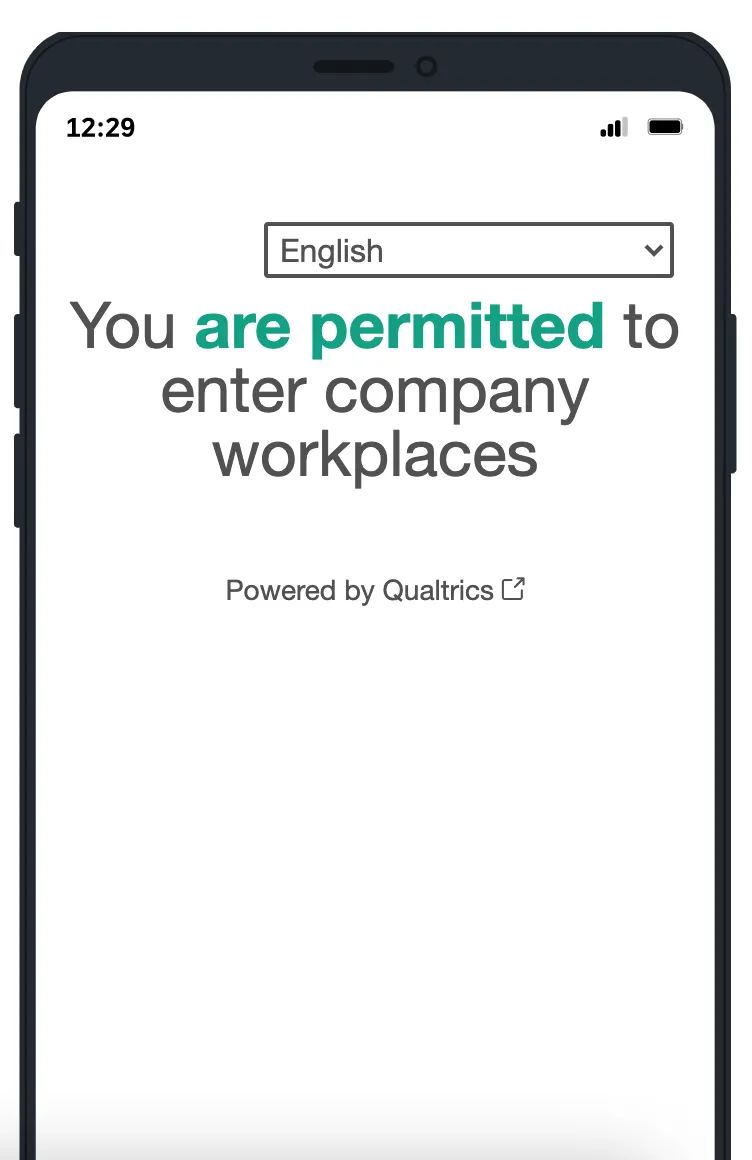
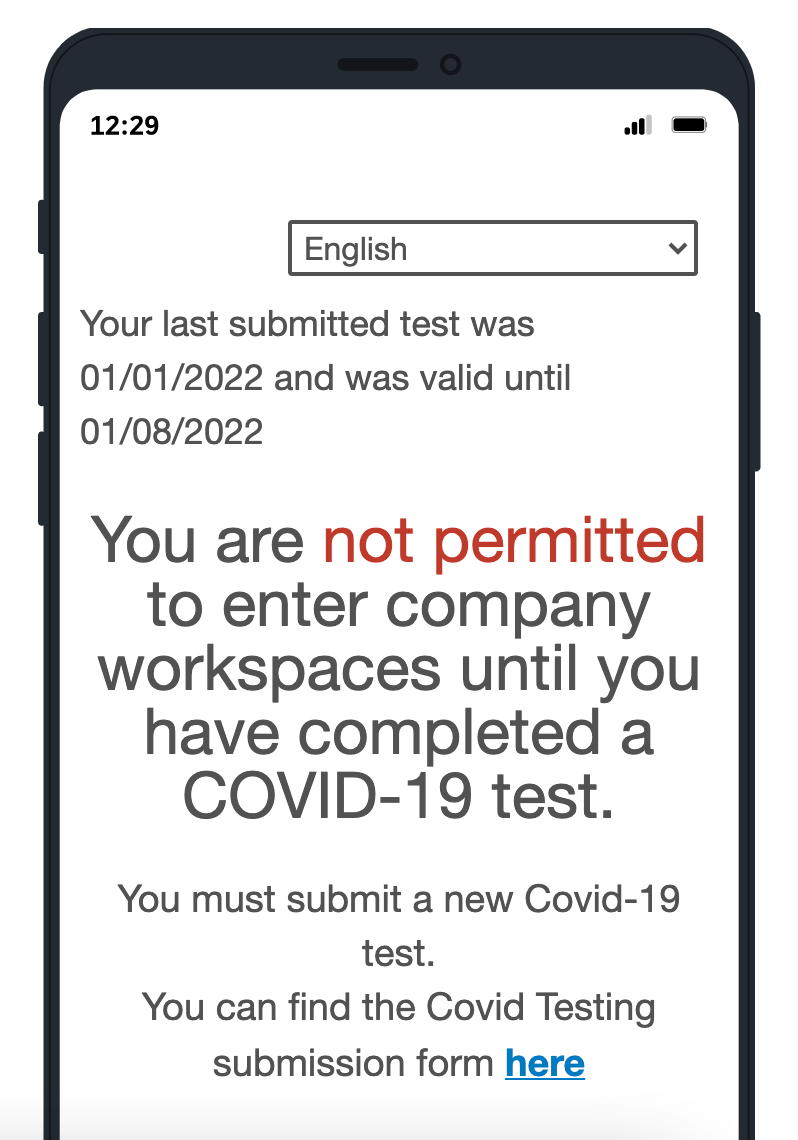
Utilisation du Tableau de bord de l’état des tests
Les opérations de RH et de sécurité peuvent s’appuyer sur le Tableau de bord de l’état des tests pour suivre le nombre de personnes pouvant entrer au bureau.
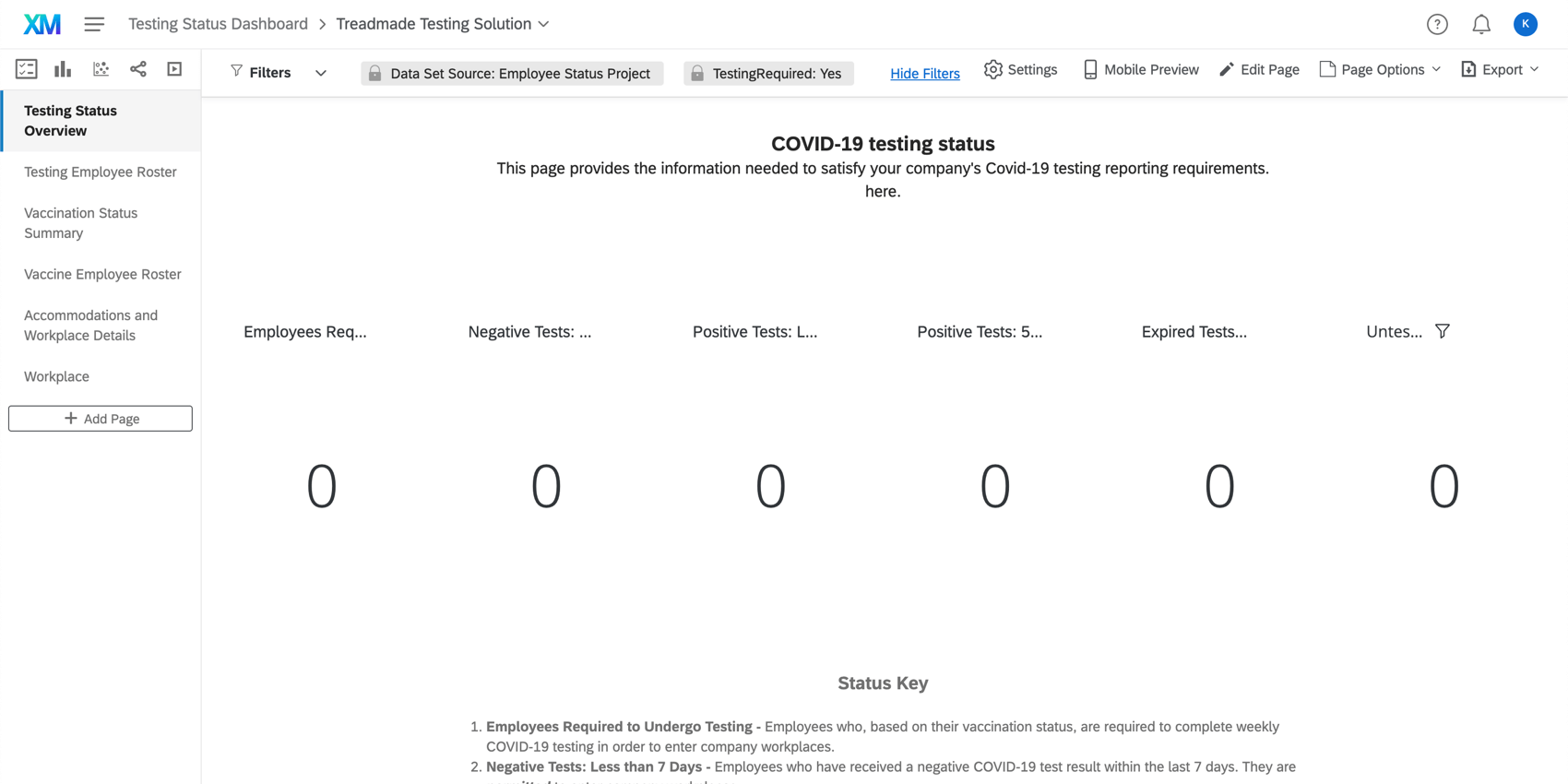
Survolez le texte pour voir le nom complet. Les décomptes d’employés suivants sont disponibles dans le tableau de bord :
Astuce : Les CDC encouragent les entreprises à interdire à leurs employés de retourner sur leur lieu de travail pendant un certain nombre de jours après l’apparition des premiers symptômes. Consultez le site officiel du CDC pour obtenir les conseils les plus récents.
Astuce : Pour obtenir des informations sur un employé spécifique, nous vous recommandons de consulter la page du Tableau de bord consacrée à l’employé, ou de trouver sa réponse dans Données et analyse.
Télécharger les résultats des tests COVID
Vos projets téléchargeront une image des résultats de leur test COVID-19 vers le projet de soumission des tests COVID. La technologie de l’information permet de télécharger en une seule fois tous les tests téléchargés.
Astuce : Ces fichiers, bien qu’étiquetés par l’identifiant de la réponse, ne seront pas nécessairement étiquetés par le répondant.
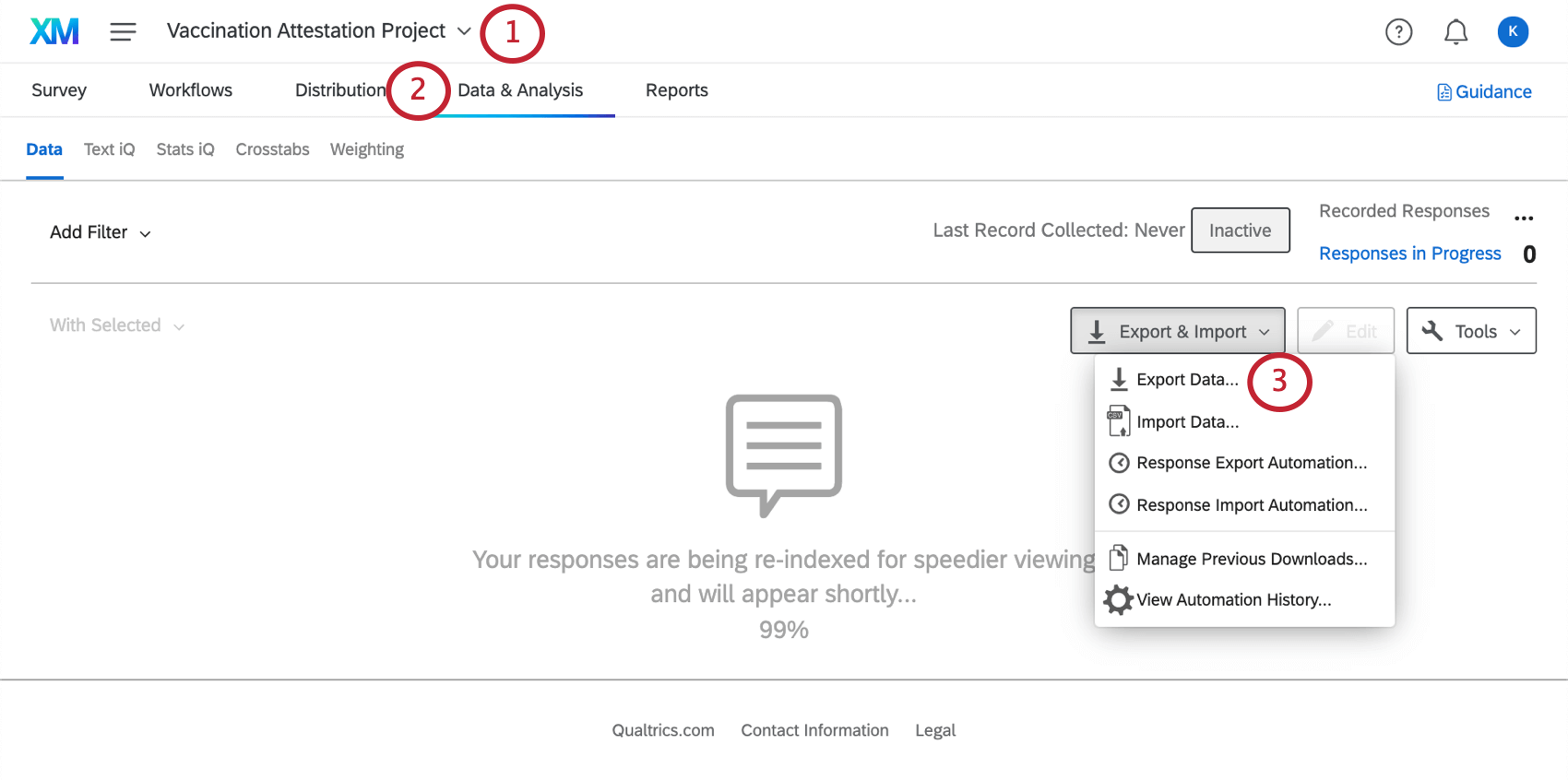
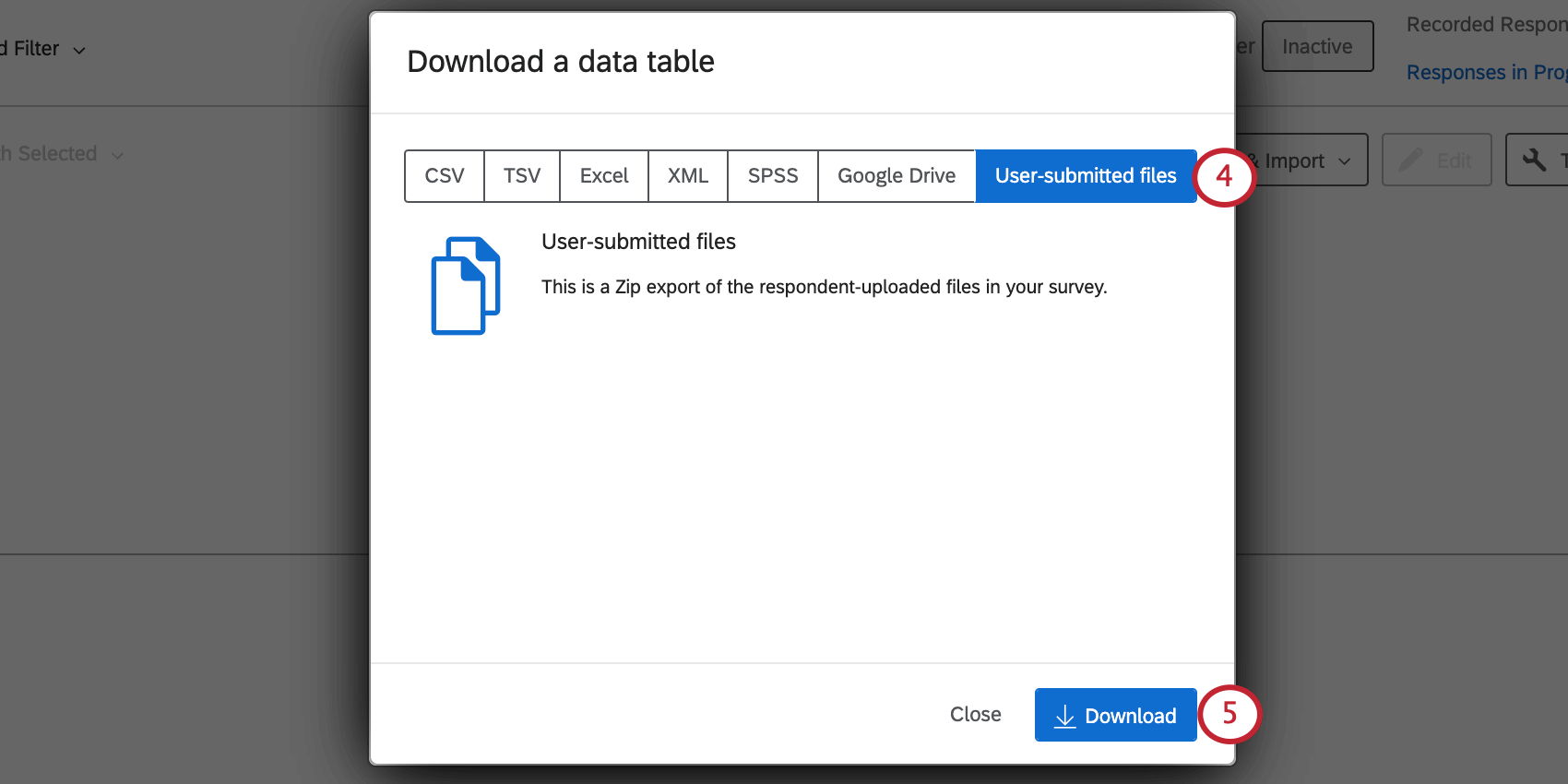
Voir la page Exportation des données de réponse pour plus de détails.
Astuce : Il est également possible d’exporter les résultats d’un seul répondant à la fois. Voir la page de la question import de fichierpour connaître toutes les façons dont ces données peuvent être exportées.
Tableau de bord de l’état des tests
Le Tableau de bord des tests peut être trouvé sur la page des Projets ou à l’intérieur de votre programme Testing Status Manager en recherchant son nom, “Testing Status Tableau de bord”
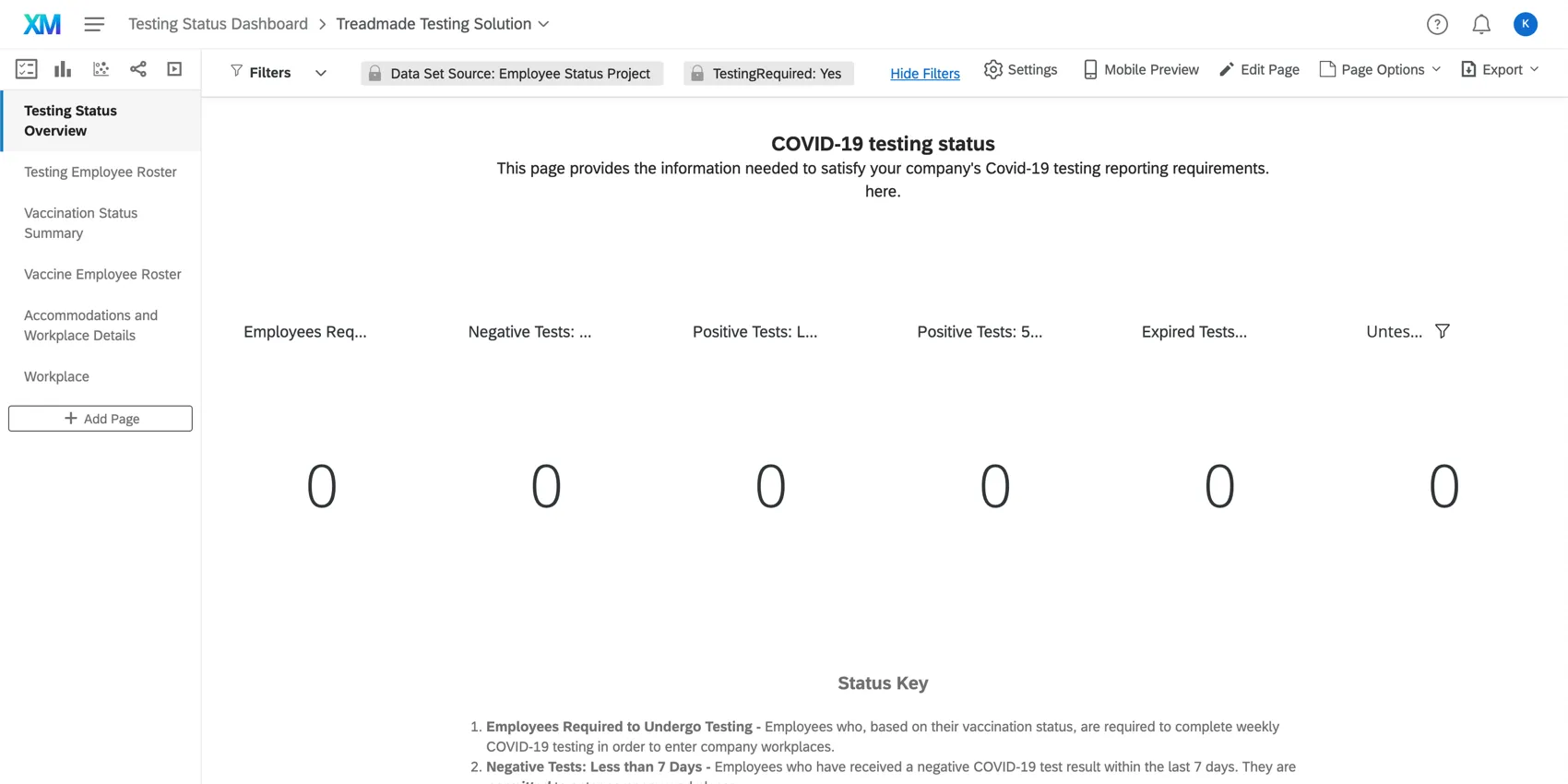
Ce projet comprend un tableau de bord conçu par nos experts en la matière. La technologie de l’information comprend les pages suivantes :
- Aperçu de l’état des tests : Suivi du nombre de personnes autorisées à entrer dans le bureau. Cette page indique le nombre d’employés devant se soumettre à un test, le nombre de résultats positifs ou négatifs rapportés, etc. (Cette page contient également une liste des employés ayant obtenu des résultats positifs, répartis selon qu’ils présentent ou non des symptômes.
- Fichier des employés soumis à des tests: Afin de préserver la santé et la sécurité des employés, il peut vous être demandé de fournir une liste des employés actuels, ainsi que le statut du test Covid-19. Cette page fournit cette liste, qui peut être facilement téléchargée, si nécessaire.
- Résumé du statut vaccinal : voyez combien d’employés correspondent à chaque statut vaccinal, combien ont bénéficié de situations particulières sur le lieu de travail et combien de personnes demandent ou ont bénéficié d’un aménagement.
- Liste des employés vaccinés : Une liste de tous les employés actuels et de leur statut vaccinal.
- Aménagements et détails du lieu de travail : Cette page donne des précisions sur les employés qui déclarent bénéficier de l’un ou l’autre des éléments suivants :
- Demandé ou obtenu un aménagement raisonnable en vertu des lois sur les droits civils ; ou
- Travailler à domicile, en plein air ou sur un lieu de travail où aucune autre personne, telle que des collègues ou des clients, n’est présente.
- Lieu de travail : Cette page fournit des informations similaires au résumé du statut vaccinal, mais ventilées par lieu de travail.
Astuce : Il s’agit d’un tableau de bord distinct de celui du Manager de l’état des vaccinations, bien qu’il contienne en grande partie les mêmes informations. Comme ces tableaux de bord sont distincts, n’oubliez pas qu’ils ont des paramètres de partage et une administration des utilisateurs différents. Nous vous recommandons de vous concentrer sur l’accès de votre équipe au Tableau de bord de l’état des tests.
Vous pouvez ajouter d’autres pages ou apporter des modifications si nécessaire. Si vous supprimez le contenu d’un tableau de bord préétabli, il ne pourra pas être récupéré et vous devrez le reconstruire à partir de zéro.
Tableau de bord
Consultez ces pages d’introduction pour commencer.
- Prise en main des tableaux de bord expérience client
- Étape 1 : Création de votre projet & ; ajout d’un tableau de bord
- Étape 2 : Mise en correspondance d’une source de données du tableau de bord
- Étape 3 : Planification de la conception du tableau de bord
- Étape 4 : Création du tableau de bord
- Étape 5 : Personnalisation supplémentaire du tableau de bord
- Étape 6 : Partage & ; administration des utilisateurs
Astuce : Une fois que vous avez téléchargé tous les utilisateurs de votre tableau de bord, vous pouvez facilement leur envoyer leurs identifiants de connexion.
Accorder des aménagements
Astuce : Les démarches pour accorder des aménagements de tests sont légèrement différentes des démarches pour accorder des aménagements de vaccinations. Veuillez lire attentivement.
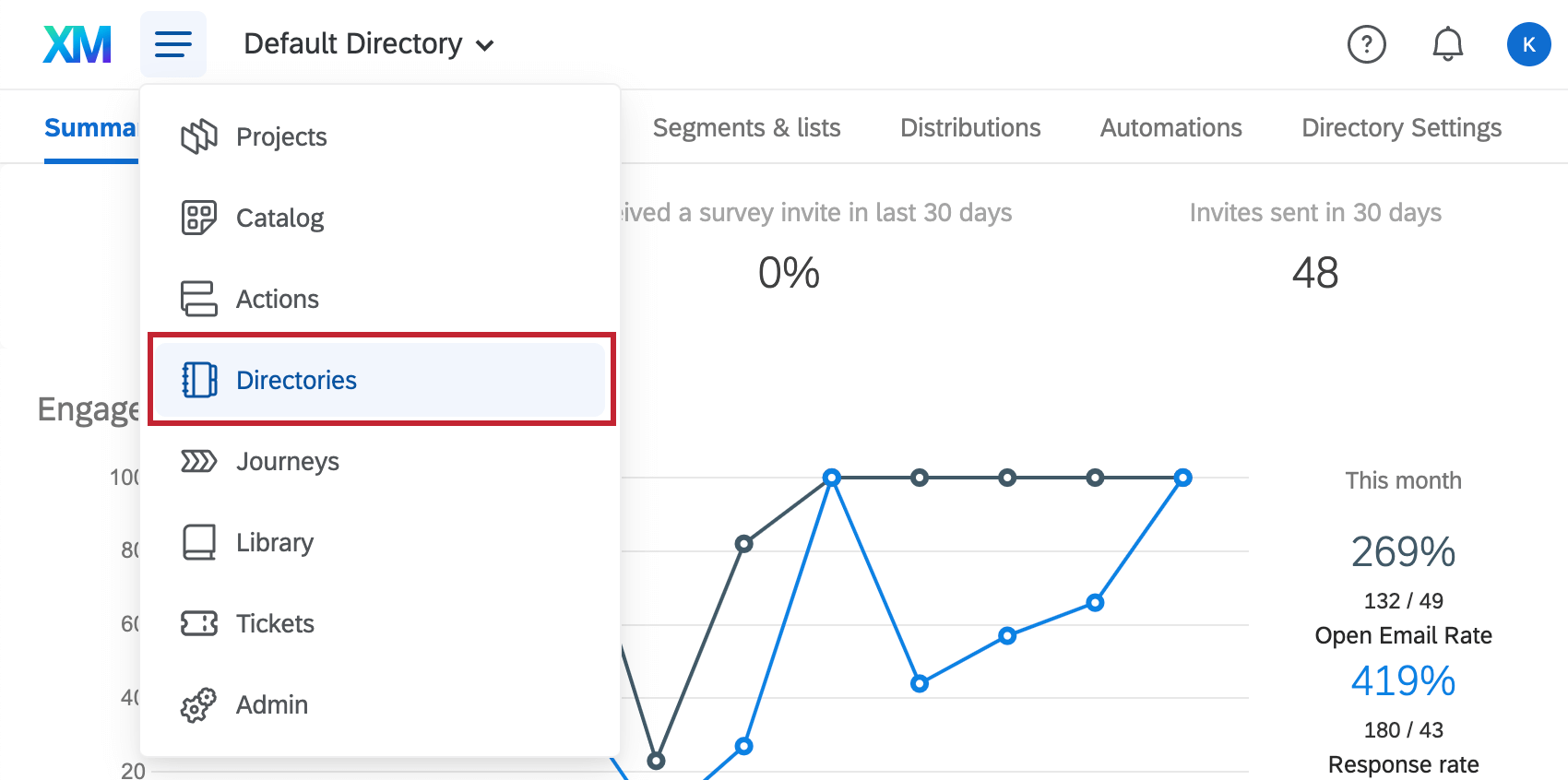
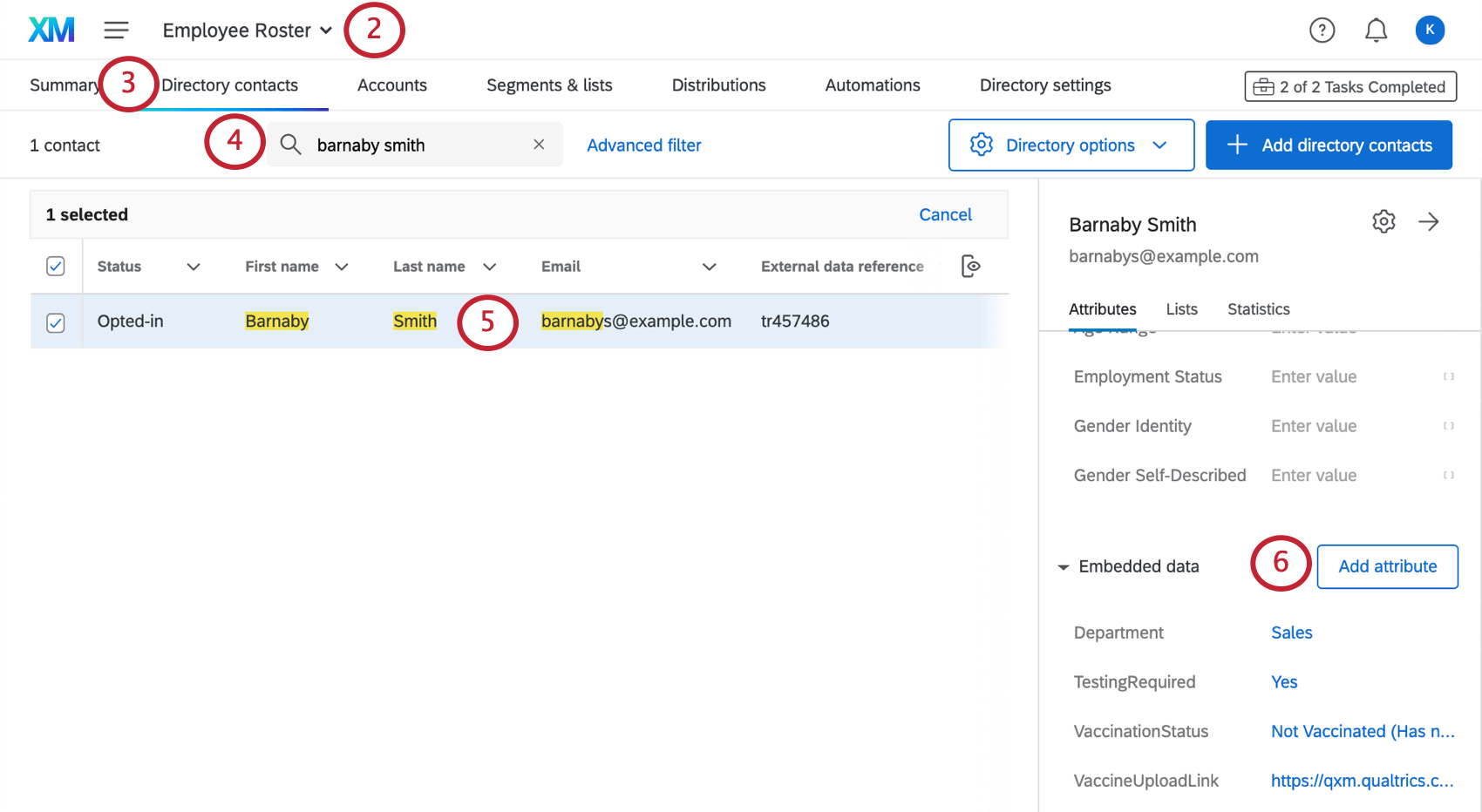
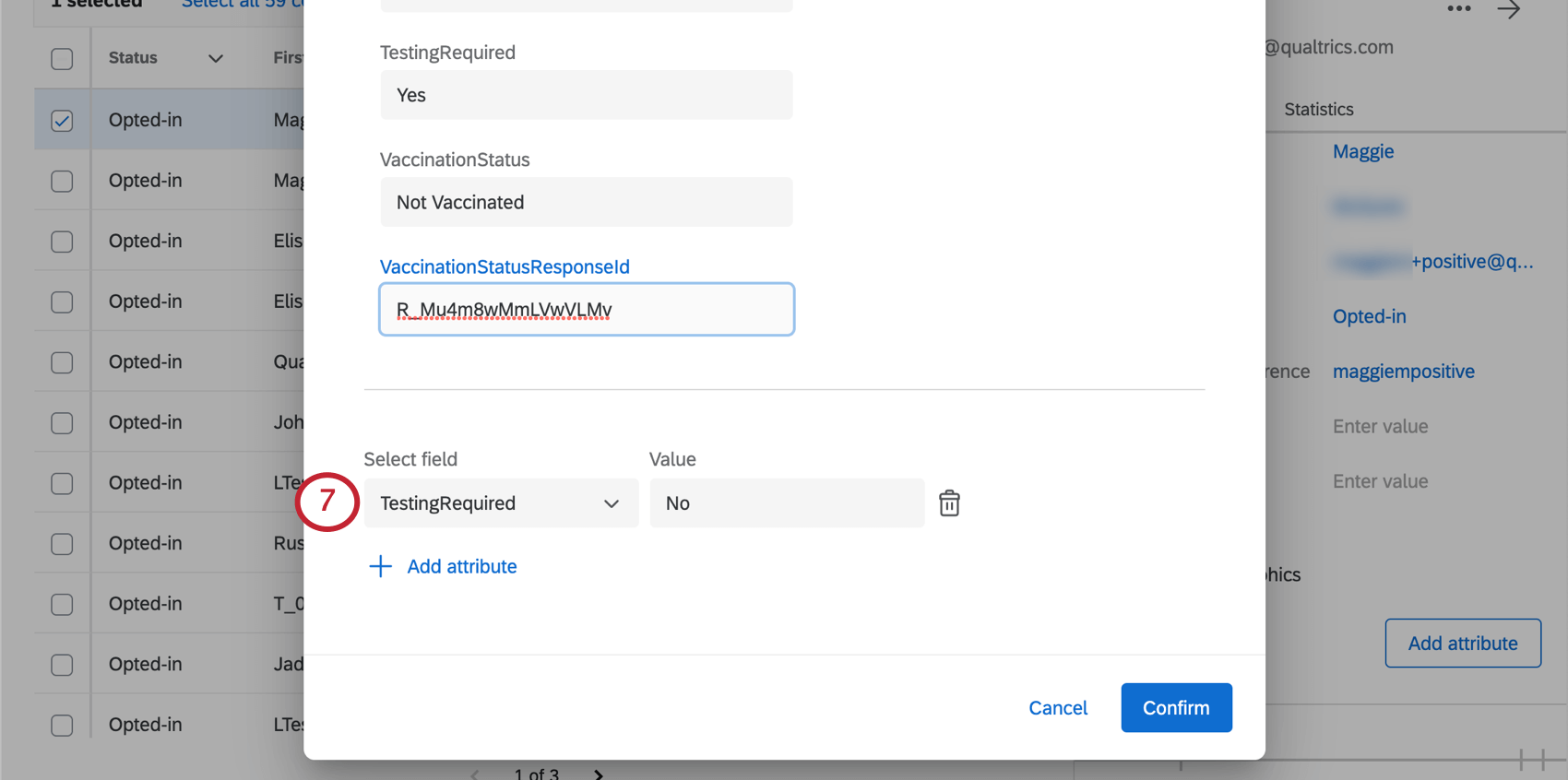
Lorsqu’un employé demande un aménagement, l ‘équipe de votre choix que vous avez spécifiée lors de la configuration (par exemple, les ressources humaines) en est informée par courrier électronique. Si les mesures d’adaptation ont été approuvées, l’équipe peut mettre à jour le dossier de l’employé dans le Répertoire XM pour refléter cette approbation. Pour ce faire,
Autres informations importantes concernant la maintenance du programme
Voici une liste des étapes importantes qui ne sont pas abordées dans cette page. Elles sont les mêmes dans le Manager du statut des tests et dans le Manager du statut des vaccinations:
En outre, les autorisations requises pour créer le Manager de l’état d’avancement des tests sont les mêmes que celles requises pour la solution Vaccination.
Code QR (QR Code) est une marque déposée de DENSO WAVE INCORPORATED.
FAQs
Qui est l'Administrateur de marque de mon compte et quels types de tâches peut-il/elle effectuer ?
Qui est l'Administrateur de marque de mon compte et quels types de tâches peut-il/elle effectuer ?
Que se passe-t-il si je refais l'assistant de configuration sur ma solution XM ?
Que se passe-t-il si je refais l'assistant de configuration sur ma solution XM ?
Si vous souhaitez lancer l'assistant de configuration, procédez comme suit : Notez que si vous souhaitez recommencer depuis le début, vous pouvez également créer une nouvelle solution XM à la place.
Cette solution est-elle conforme à HIPAA ?
Cette solution est-elle conforme à HIPAA ?
Si vous avez des questions ou des doutes spécifiques, nous vous encourageons à demander vos propres conseils juridiques sur les mesures supplémentaires à prendre, le cas échéant, pour vous conformer aux lois ou politiques de l'entreprise en vigueur en matière de confidentialité. Nous avons inclus des suggestions de déclarations de consentement dans ces documents, mais vous devrez confirmer si ces déclarations sont adéquates ou doivent être modifiées pour répondre à vos besoins spécifiques.
C'est génial! Merci pour votre avis!
Merci pour votre avis!
Comment savoir si je suis administrateur d'organisation ?
Vous pouvez facilement savoir qui sont les Administrateurs de l'organisation en vous connectant au Customer Success Hub.