Responsable du statut de vaccination
Contenus de cette page
À propos du gestionnaire du statut vaccinal
Le gestionnaire de statut vaccinal permet à vos employés de charger facilement leur statut vaccinal et leur documentation. Cette solution comprend une liste d'employés avec des mises à jour complètes et en temps réel du statut de chaque employé.
Le gestionnaire du statut vaccinal se compose des projets suivants, tous regroupés au sein d'un même programme :
- Projet d'attestation de vaccination : une enquête où les participants indiquent leur statut vaccinal (par exemple, entièrement vacciné, partiellement vacciné, non vacciné) et fournissent des détails concernant leurs vaccinations.
- Projet de statut des employés : contient la liste complète de vos employés avec le statut actuel de tous les employés, y compris ceux qui n'ont peut-être pas encore répondu.
- Tableau de bord du statut vaccinal : permet de générer des rapports agrégés sur le statut vaccinal et offre la possibilité de partager des tableaux de bord basés sur les rôles avec les responsables concernés de votre organisation.
Attention : pour une réussite maximale, ce projet doit être créé par un utilisateur qui est Administrateur de l'organisation. Cet utilisateur aura accès à toutes les données des employés collectées par ce programme.

Création d'un gestionnaire de statut vaccinal
Vous pouvez créer un Gestionnaire de statut vaccinal en accédant au catalogue et en le recherchant par son nom, ou en consultant la section Projets COVID-19.
Il vous sera demandé de nommer votre projet. Ensuite, une fois que vous avez cliqué sur Commencer la personnalisation, la configuration guidée commencera.
Afin de préparer votre programme et d'activer les workflows automatisés appropriés, vous devez effectuer l'intégralité des étapes décrites dans les sections suivantes :
L'assistant de configuration inclura des liens vers les pages clés sur lesquelles vous devez effectuer des tâches, qui s'ouvriront automatiquement dans un nouvel onglet. Nous vous recommandons d'effectuer ces tâches dans une fenêtre ou un onglet séparé de votre navigateur afin de ne pas perdre votre place dans l'assistant de configuration.
Attention : une fois que vous avez terminé votre configuration initiale et que vous êtes prêt pour le lancement, n'oubliez pas d'effectuer les étapes de lancement cruciales.
Enable Your Workflows
Pour vous assurer que les flux de travail automatisés de cette solution fonctionnent correctement, vous devez effectuer deux actions : obtenir votre jeton d'API et l'utiliser pour configurer des informations d'identification à l'échelle du compte pour un service Web et un synchroniseur de liste de diffusion vers l'enquête. L'exécution de ces étapes garantit que la liste des employés sera mise à jour à chaque réponse soumise, ce qui permettra au tableau de bord d'afficher les résultats du statut vaccinal en temps opportun.
Obtenir un jeton d'API
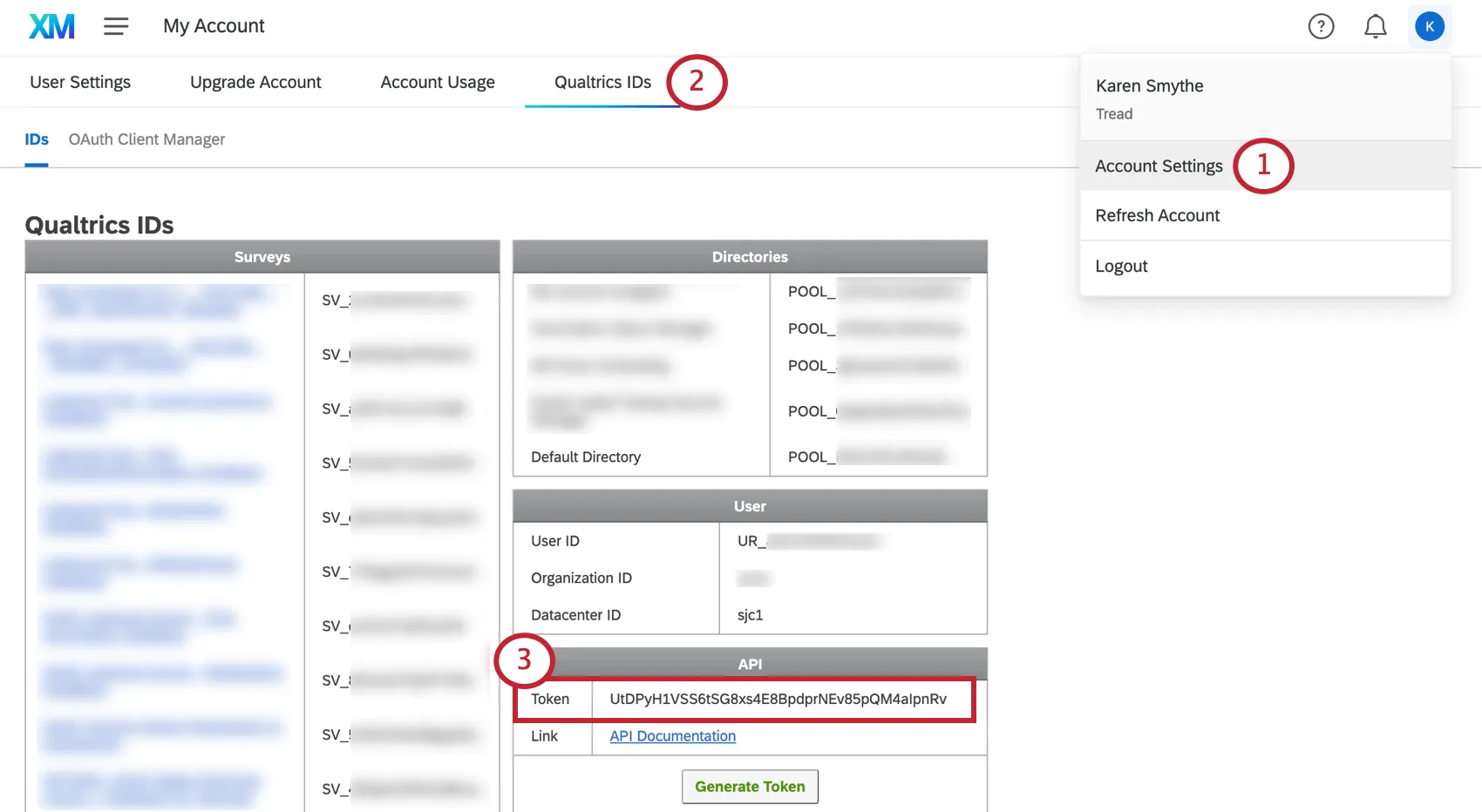
Si vous n'avez pas encore de jeton d'API, générez un jeton, puis copiez-le. Ne régénérez pas le jeton d'API si vous en avez déjà un.
Création d'informations d'identification
Votre jeton d'API activera deux flux de travail majeurs dans votre programme : un service Web qui mettra à jour votre liste d'employés, et un synchroniseur d'enquête de liste de distribution, qui s'assure que votre liste d'employés indique le statut à la fois de ceux qui ont répondu à l'enquête d'attestation et de ceux qui n'y ont pas répondu. Dans cette section, nous allons vous montrer comment activer ces deux flux de travail en créant des identifiants pour chacun d'eux.
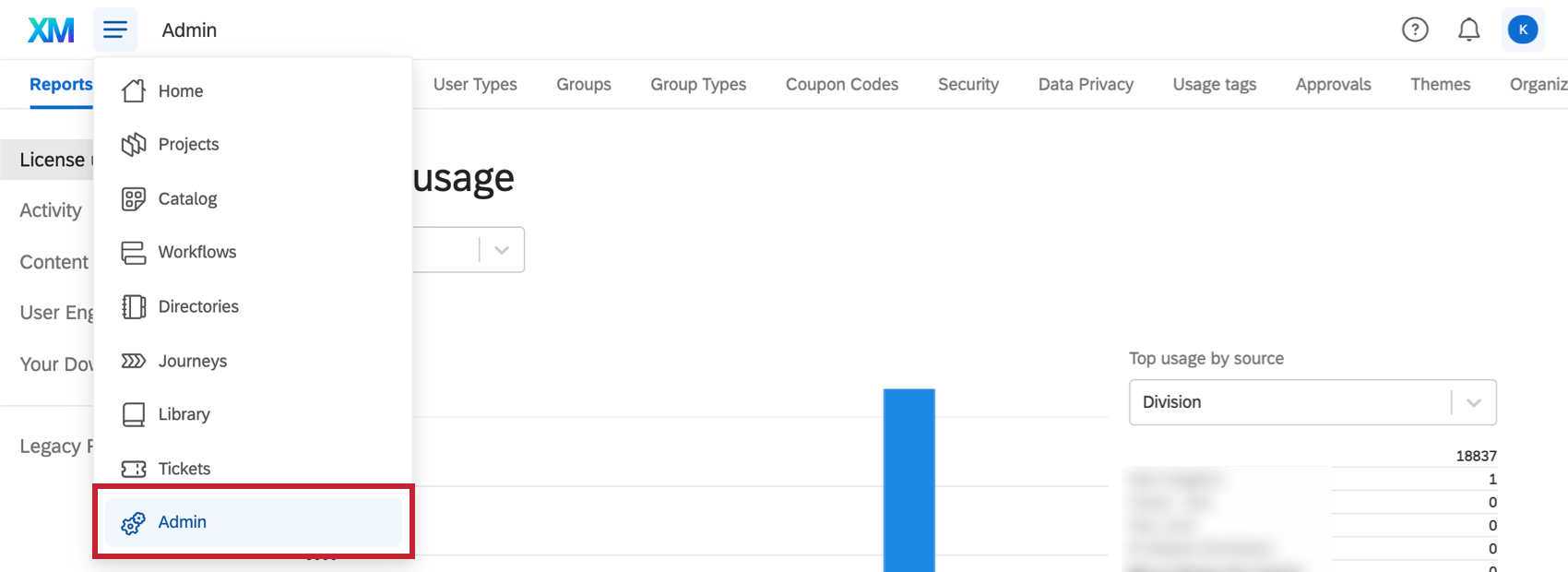
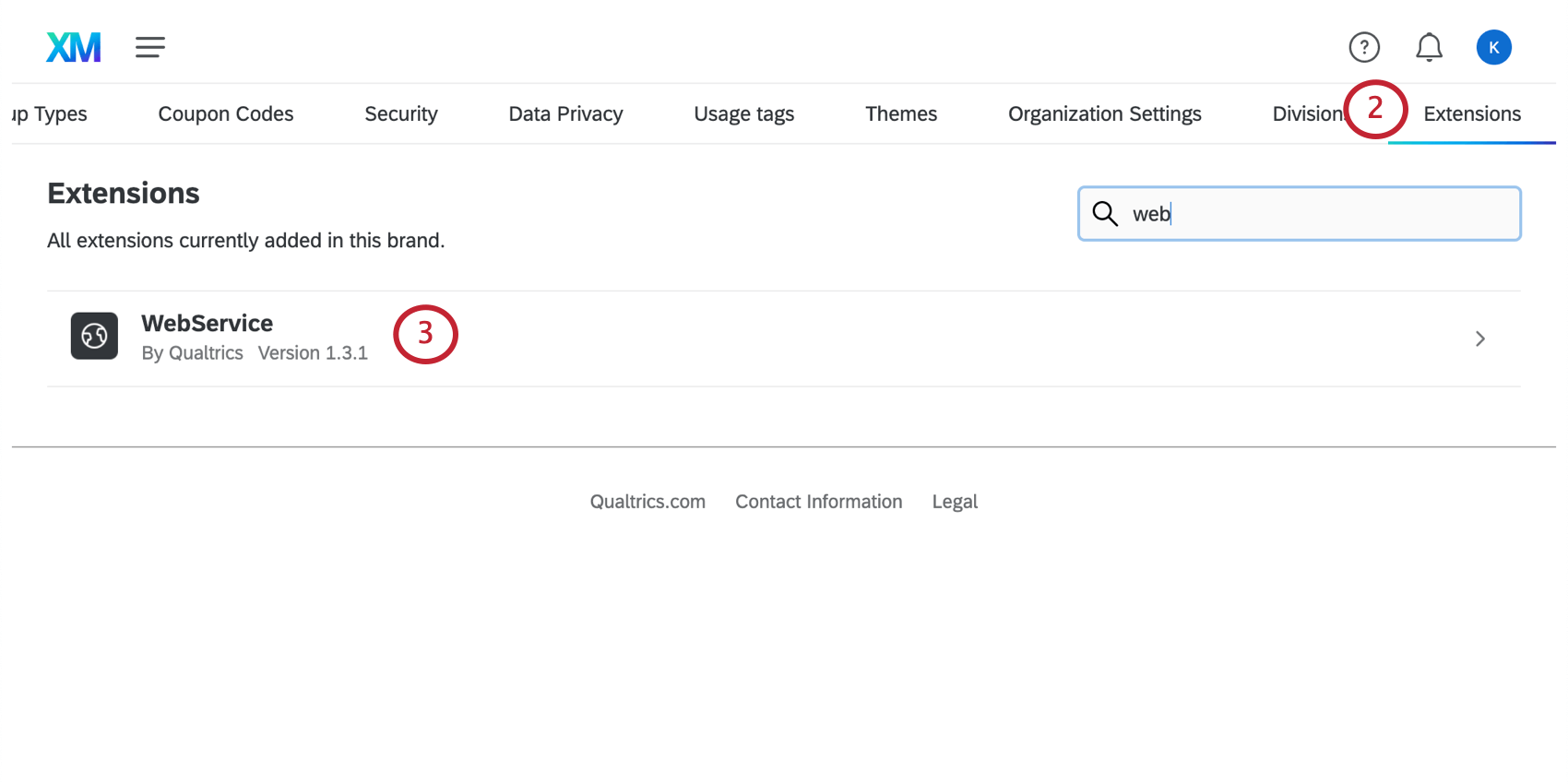
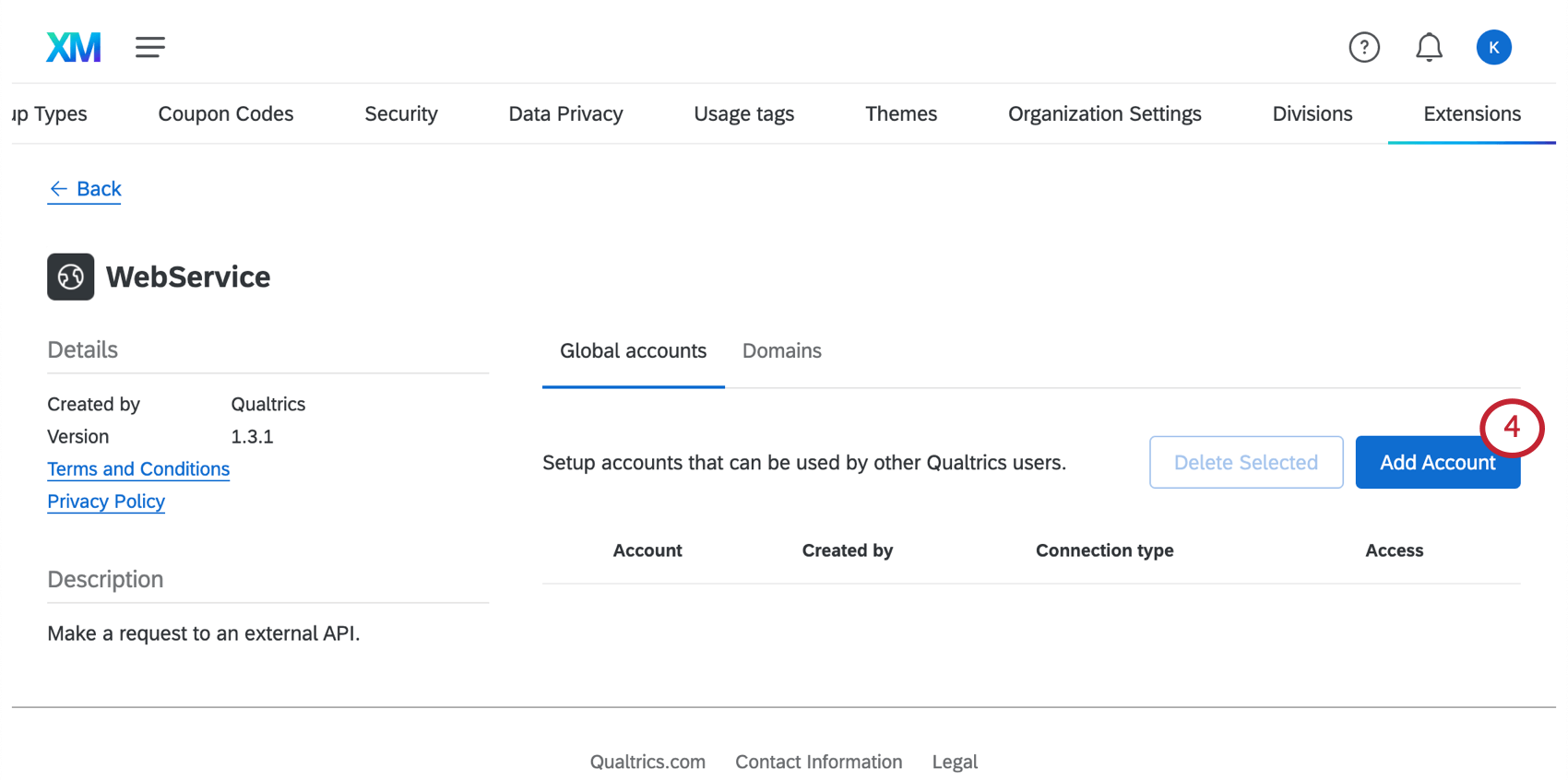
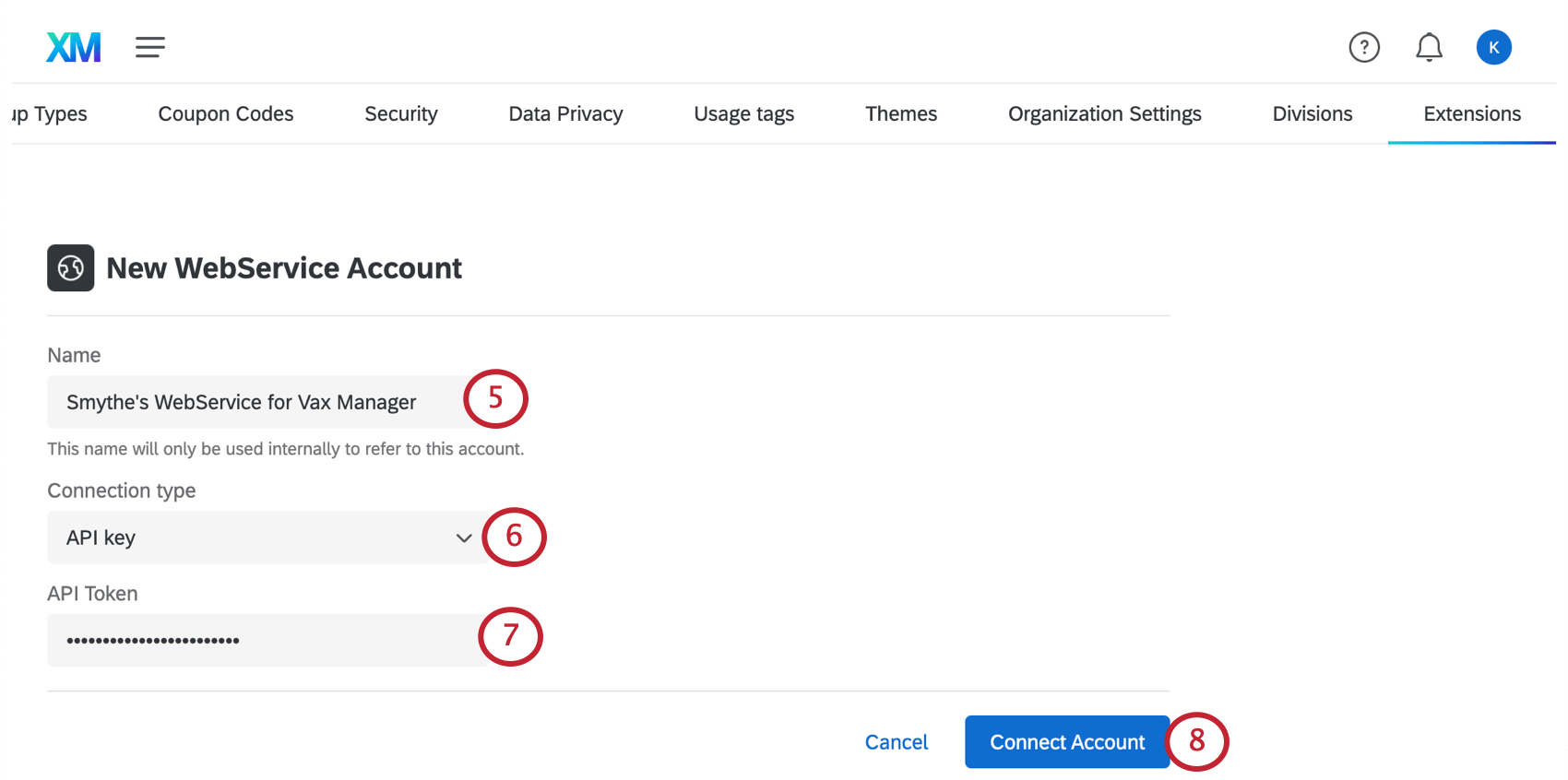
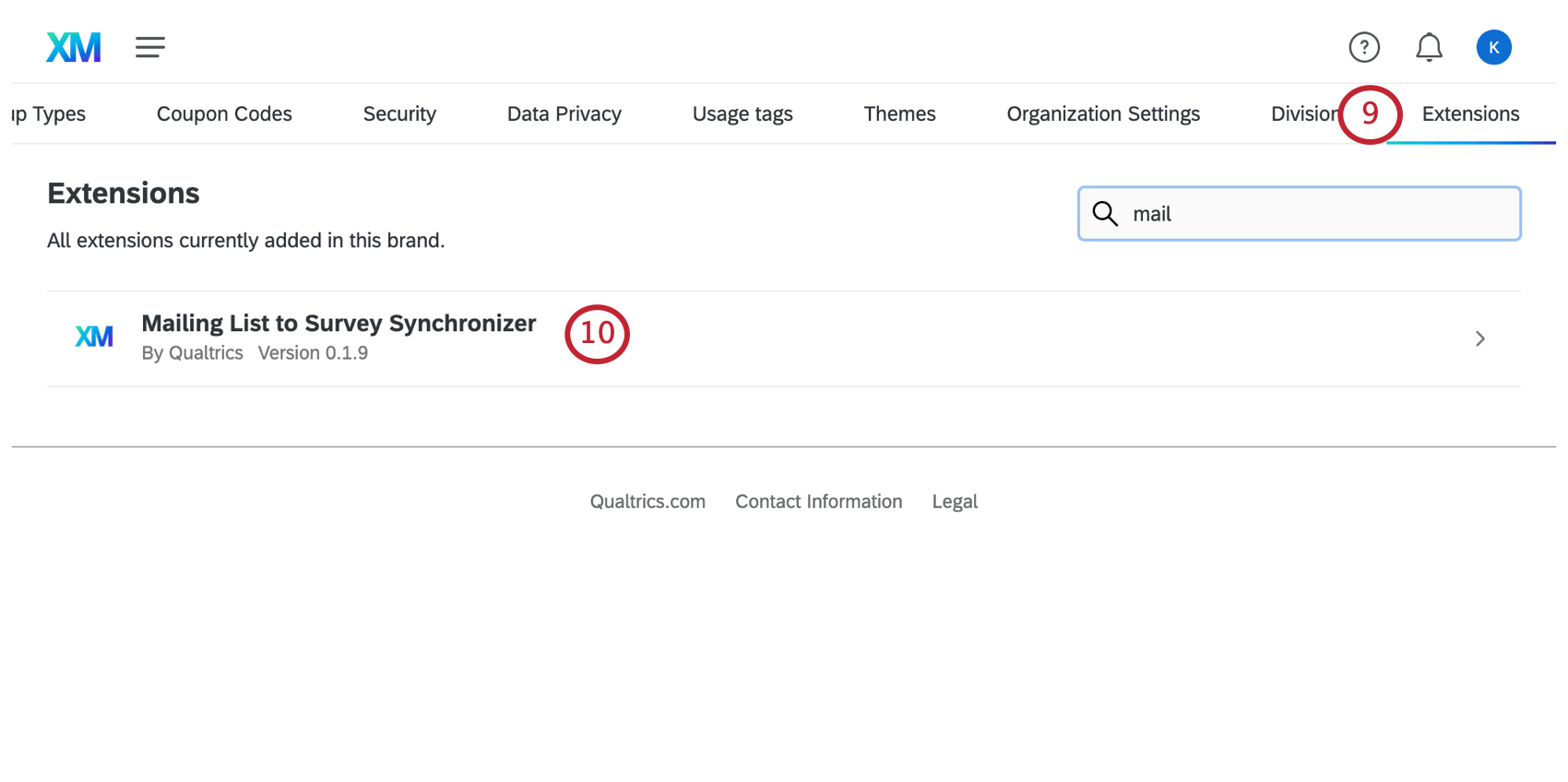
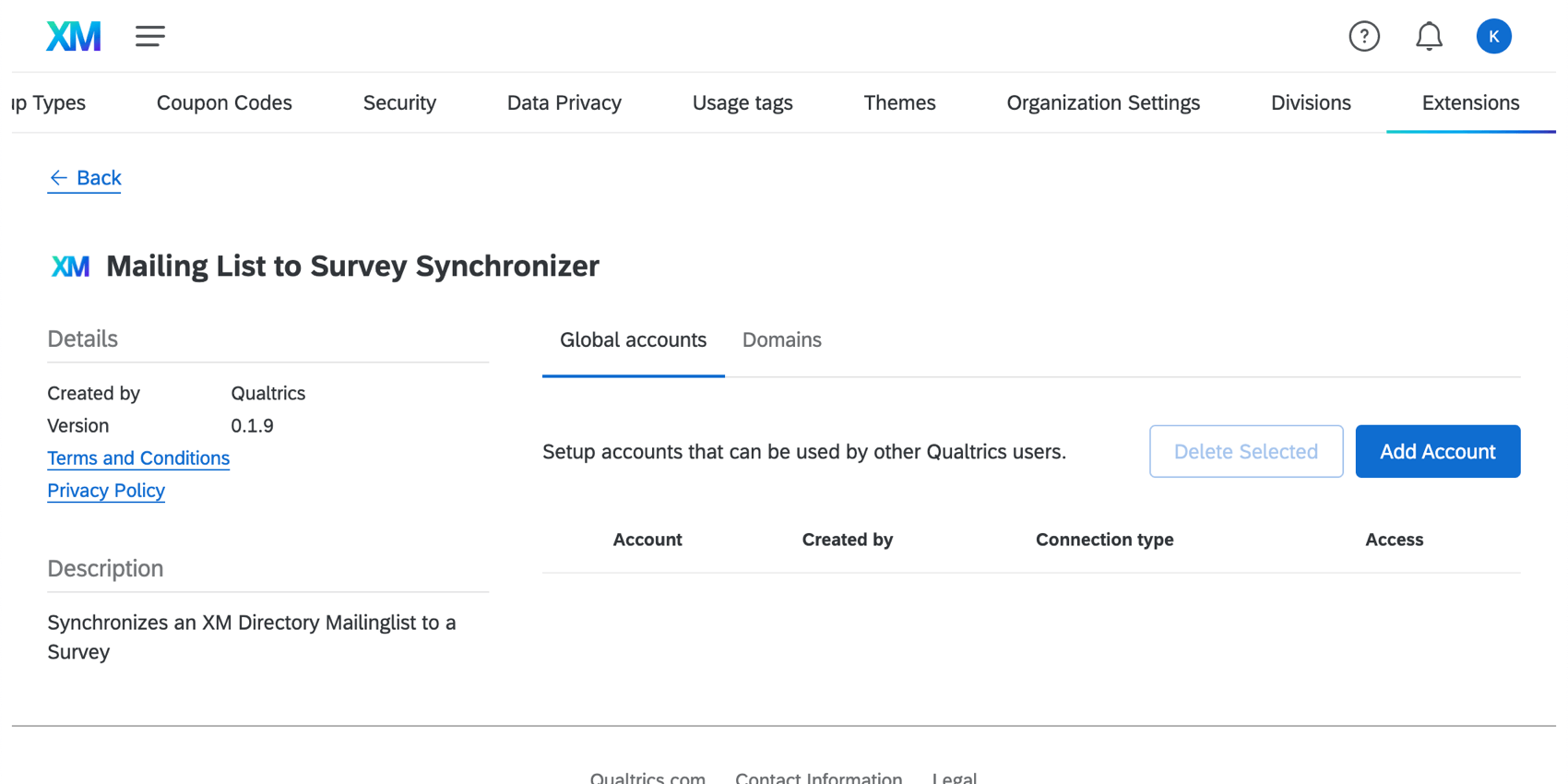
Avertissement : si vous n'effectuez pas toutes ces étapes correctement, votre tableau de bord n'affichera pas les données correctes !
Ajout d'identifiants à l'assistant de configuration
Une fois que vous avez terminé les étapes ci-dessus, l'assistant de configuration vous demandera de sélectionner les identifiants que vous avez créés pour le service web et pour le synchroniseur de liste de diffusion vers l'enquête.
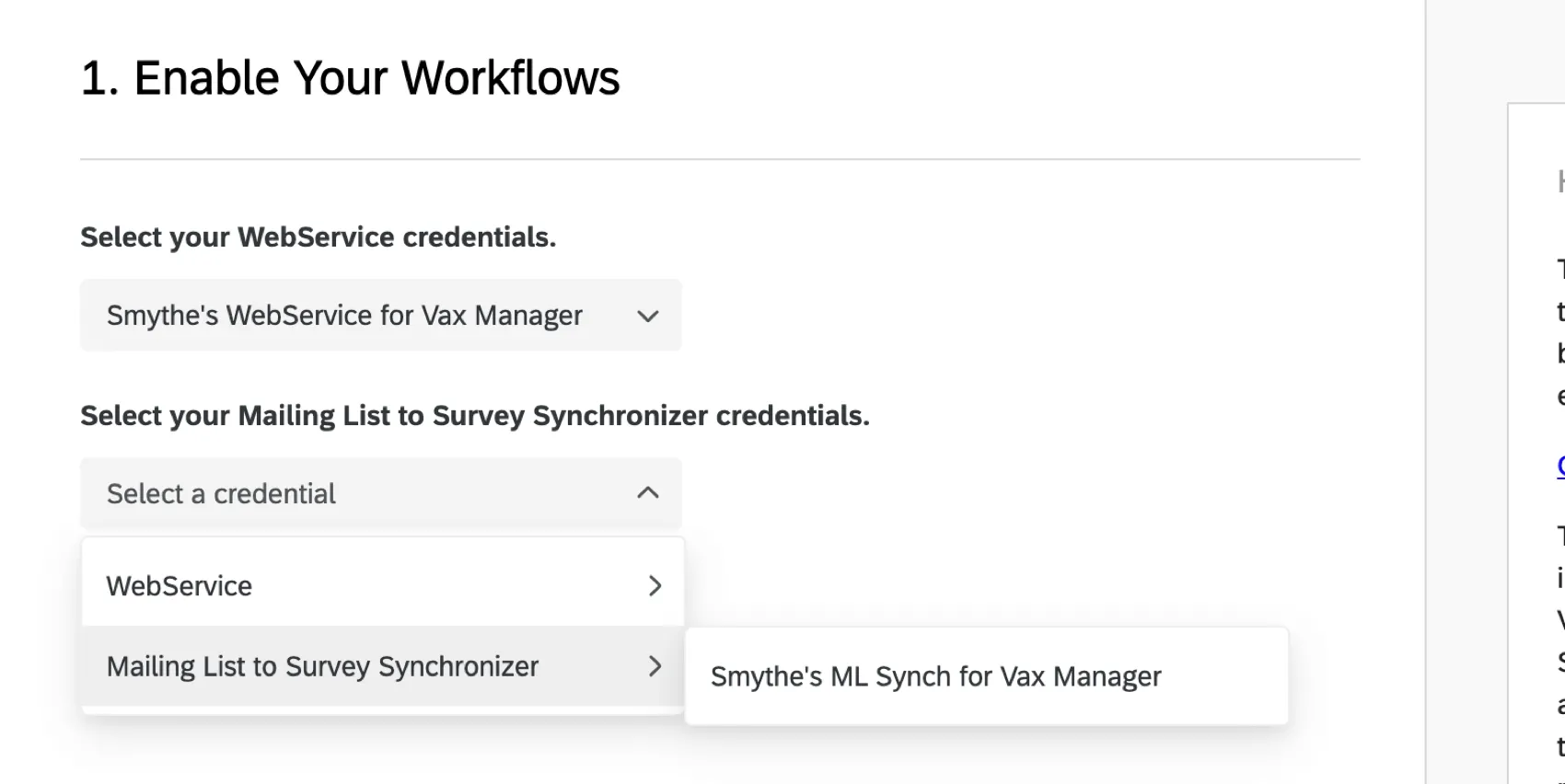
Astuce : si rien n'apparaît dans ces menus déroulants, revenez en arrière et assurez-vous d'avoir effectué les étapes précédentes correctement. Vous devrez peut-être revenir à la page précédente dans l'assistant de configuration et soumettre à nouveau.

Create a New Directory
La liste des employés utilisée dans cette solution contient des informations médicales et est donc soumise à certaines protections. Pour vous assurer que votre liste d'employés est séparée des autres données de contacts ou d'employés de votre marque, vous devez créer un nouvel annuaire.
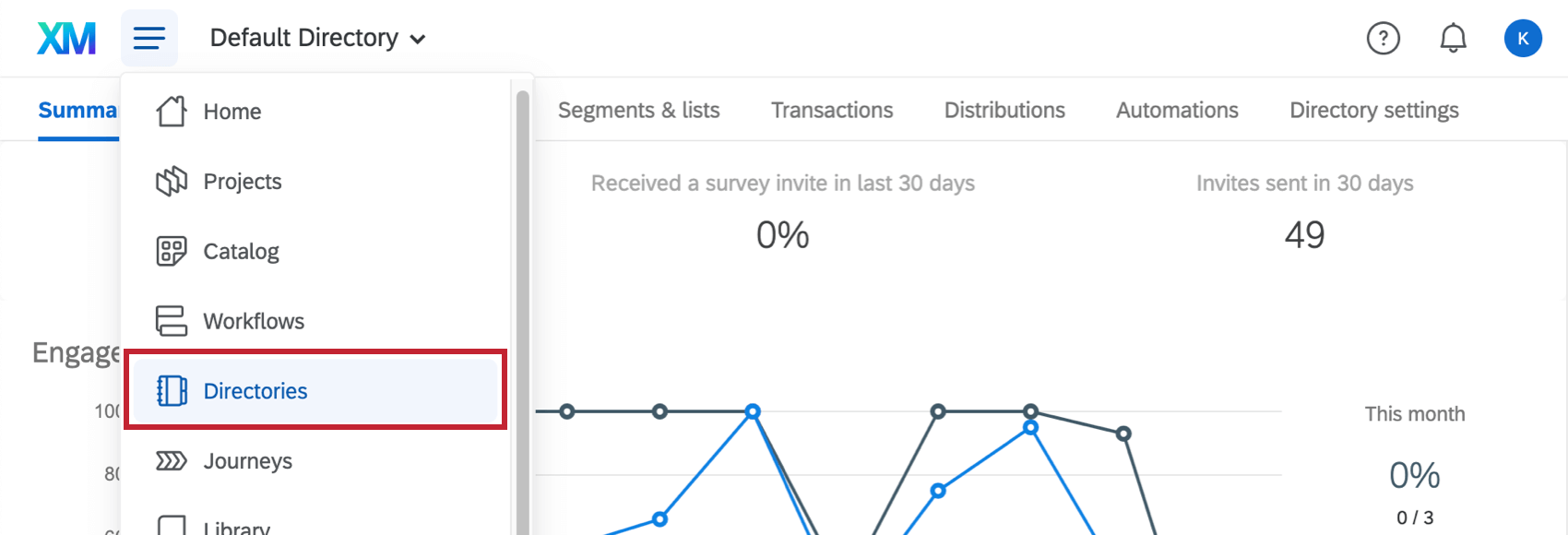
Astuce : si vous avez le choix entre le Répertoire des collaborateurs et le Répertoire de contacts, choisissez Répertoire de contacts.
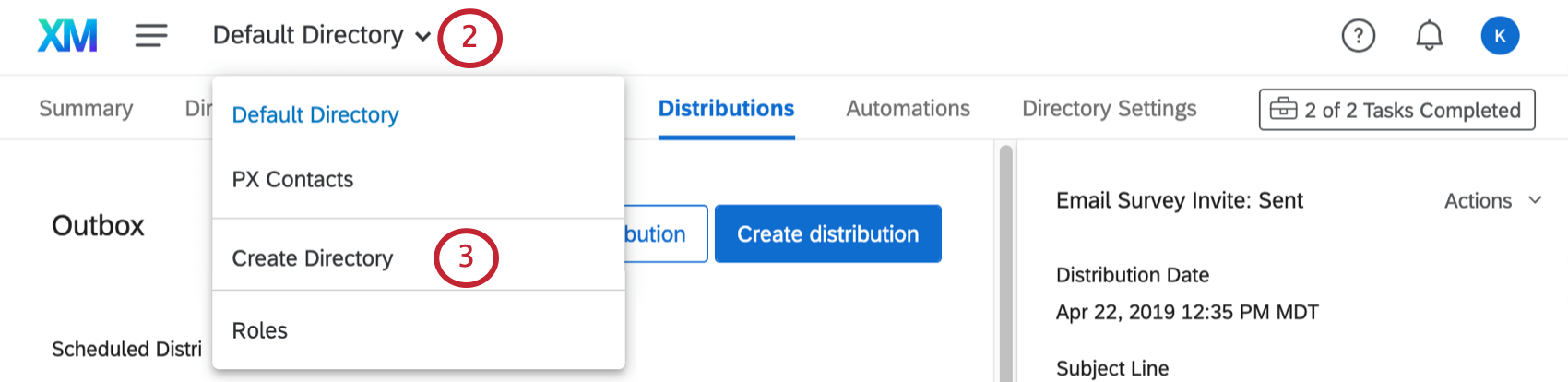
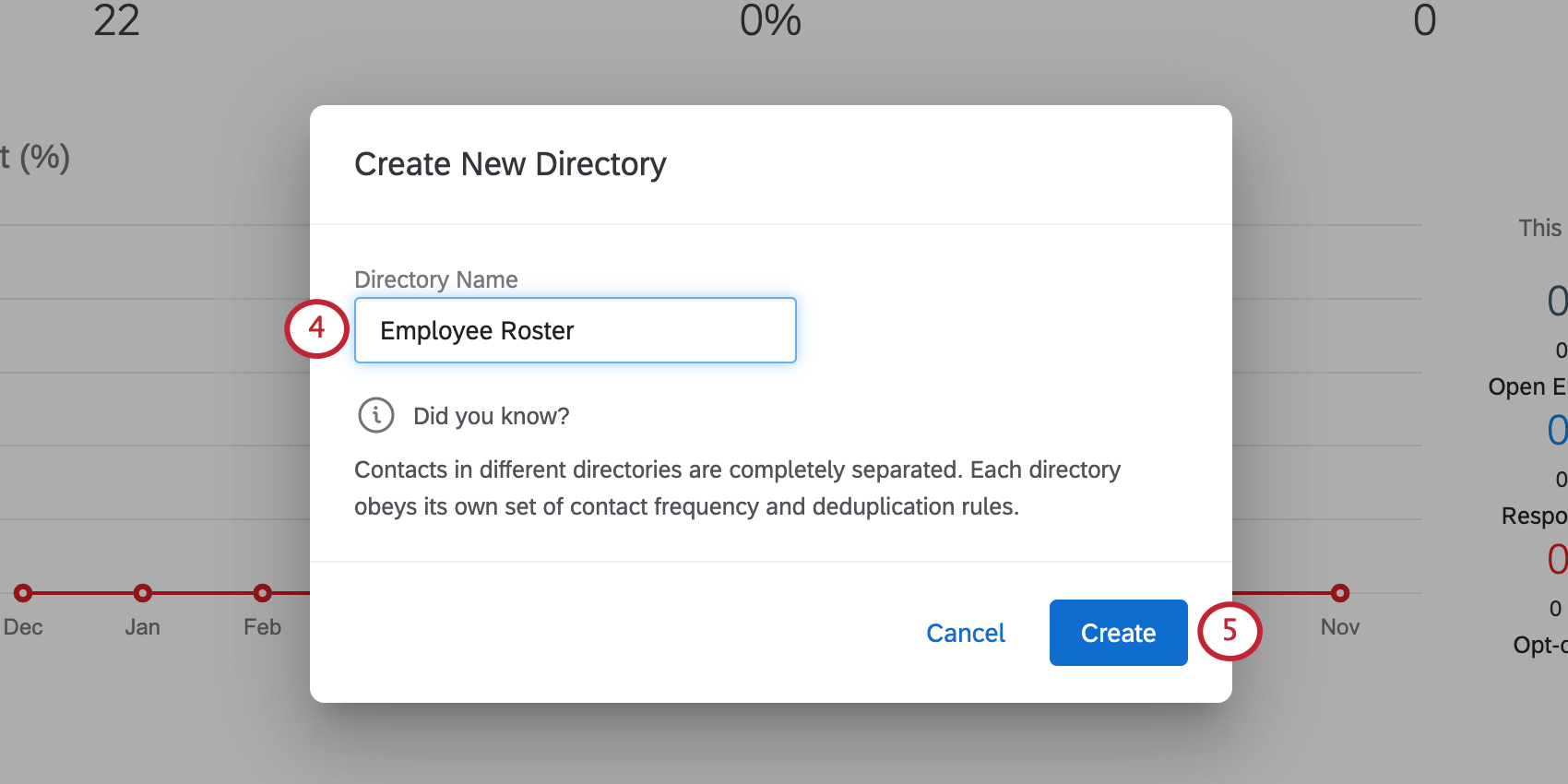
Astuce : Nous vous recommandons d'inclure « Liste des employés » quelque part dans le nom.
Vous pourrez désormais limiter les personnes qui ont accès à ces dossiers d'employés en attribuant des rôles. Pour plus d'informations sur ce sujet, consultez Rôles du Répertoire XM.
Astuce : si vous ne pouvez pas créer de nouvel annuaire, vous avez peut-être atteint le nombre maximal autorisé pour votre compte. Si cela se produit, contactez les services de compte pour ajouter un autre répertoire à votre licence.
Empêcher les enregistrements d'employé en double
Pour vous assurer que le statut de chaque employé est correctement mis à jour, veillez à ce que le répertoire que vous avez créé pour héberger votre liste d'employés puisse identifier et fusionner les contacts en double.
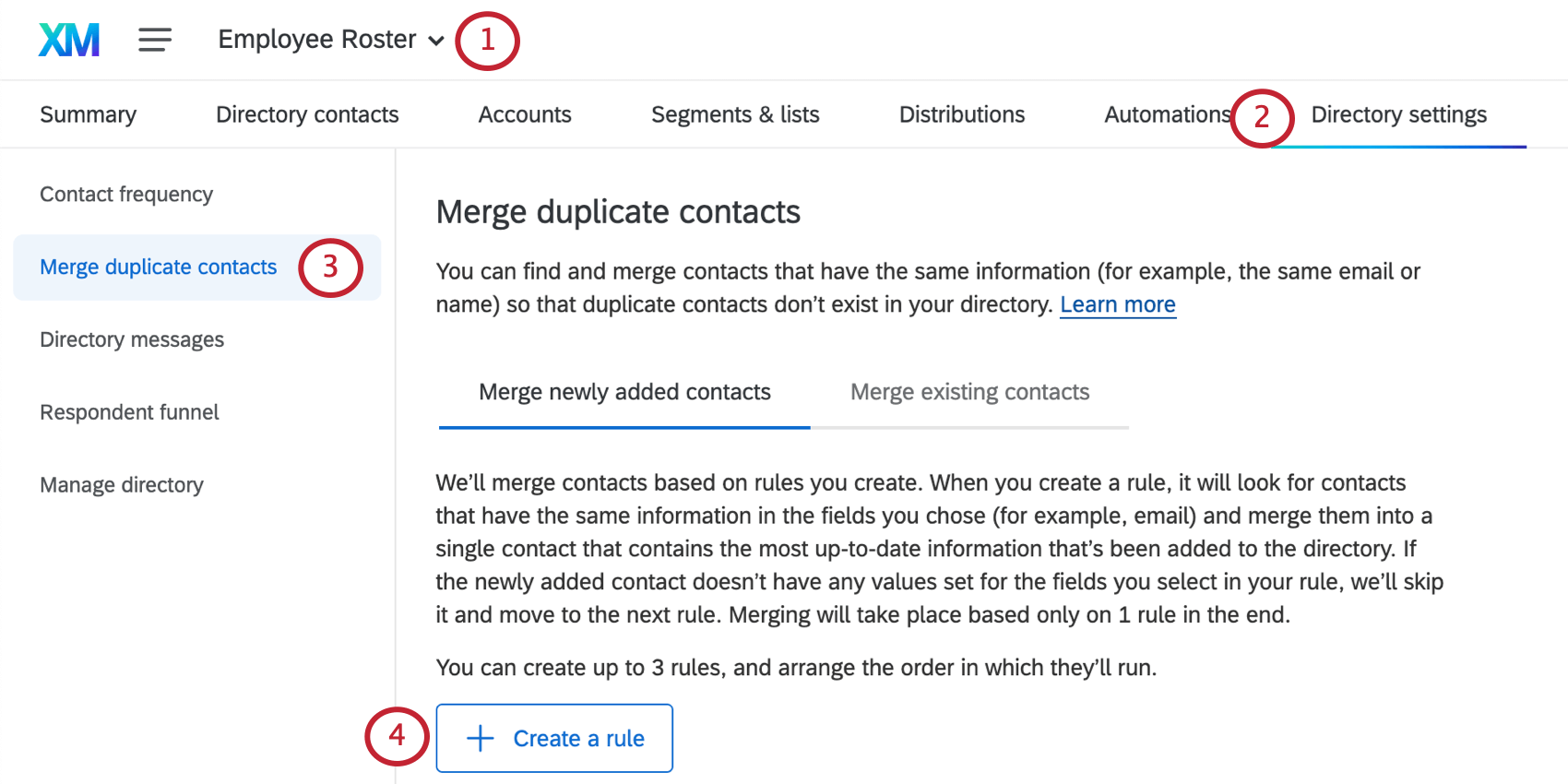
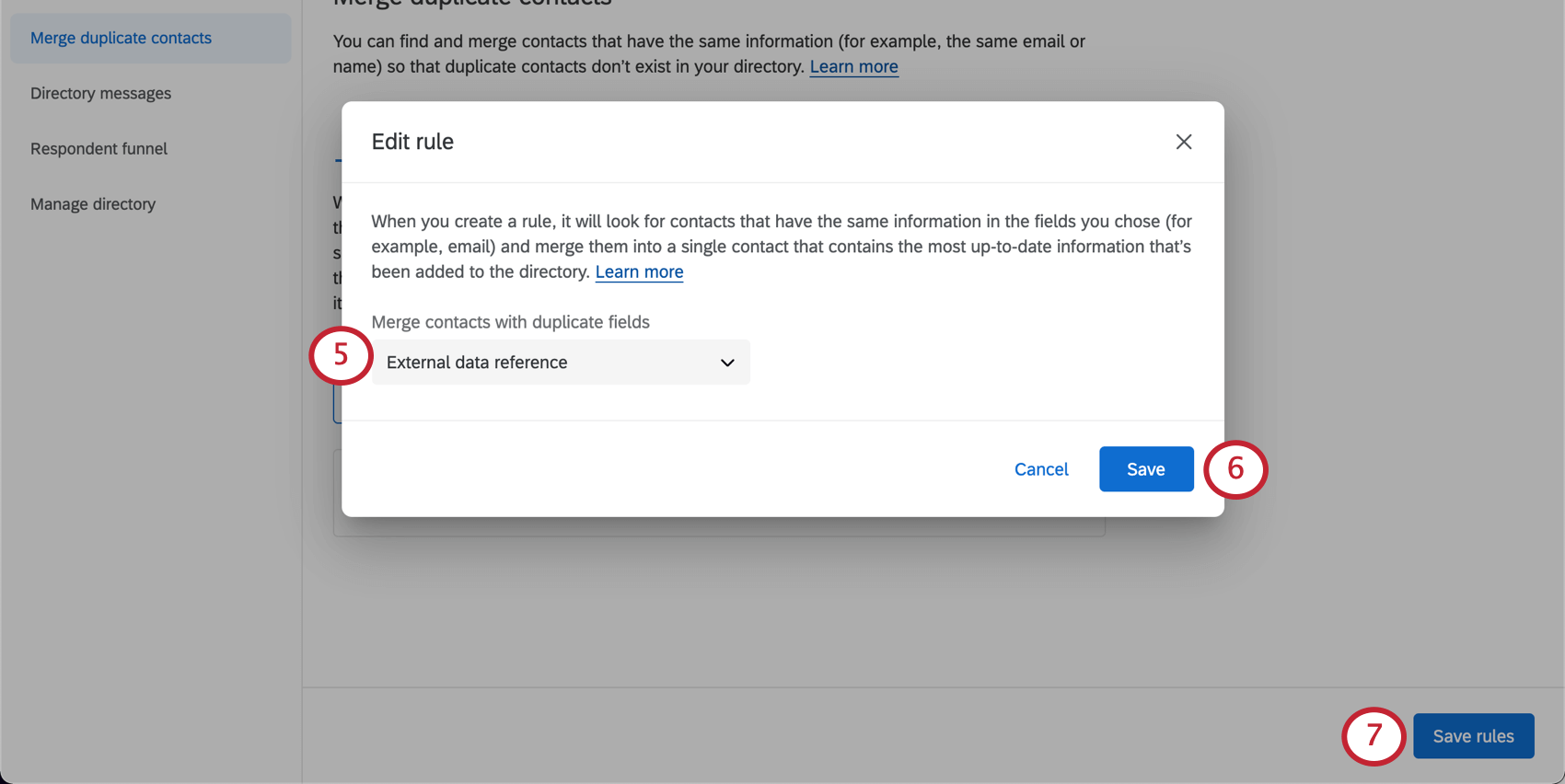
Avertissement : si vous ne cliquez pas sur Enregistrer les règles, votre liste des employés ne se mettra pas à jour correctement. Au lieu de cela, chaque fois que quelqu'un répond à l'enquête, des enregistrements d'employé en double seront ajoutés.
Préparer votre fichier de liste d'employés
Il est maintenant temps de créer une liste de vos employés. Pour que cette solution fonctionne comme prévu, il existe certains champs obligatoires qui sont propres à ce programme. Vous pouvez ajouter d'autres champs de données au fichier, mais ne supprimez aucun en-tête.
Téléchargez ce fichier pour commencer.
Informations requises
Une grande partie des informations suivantes se trouve souvent dans le système SIRH de votre organisation.
- ExternalDataReference : doit contenir l'identifiant d'employé de chaque personne.
- FirstName : prénom de l'employé.
- LastName : nom de famille de l'employé.
- E-mail : e-mail de l'employé. Ce champ n'est pas obligatoire, mais il aura un impact sur la configuration de la solution. En savoir plus sur les modifications que vous devrez apporter à la solution si l'e-mail n'est pas disponible pour tous les employés.
Lieu de travail : un lieu physique (par ex. fixe, mobile) où le travail ou les opérations de l'employeur sont effectués. Cela n'inclut pas le domicile d'un employé.

Astuce : ce champ est inclus afin que les employeurs puissent facilement présenter le nombre d'employés entièrement vaccinés et le nombre total d'employés sur ce lieu de travail, en cas de demande.
- VaccinationStatus : Ce champ doit indiquer « Not Vaccinated (Has not responded) » pour tous les dossiers d'employés, à moins qu'un statut ne soit déjà connu et conservé dans un autre système d'enregistrement. Si c'est le cas, utilisez l'une des valeurs suivantes pour définir un statut d'employé. Ne vous écartez pas de cette liste.
- Entièrement vacciné
- Partiellement vacciné (a reçu la dernière dose)
- Partiellement vacciné
- Non vacciné
- TestingRequired : ce champ doit indiquer « Yes » pour tous les enregistrements d'employé, à moins que vous ne pré-remplissiez un VaccinationStatus avec « Fully Vaccinated », auquel cas ces enregistrements d'employé doivent indiquer « No » pour TestingRequired.
- contactId : ce champ est sensible à la casse, ce qui signifie qu'il doit être saisi en respectant exactement la casse indiquée ici pour être reconnu correctement.
Attention : faites toujours attention à l'orthographe et à la ponctuation que vous utilisez pour ces champs. Si un élément est mal orthographié ou ponctué différemment (par exemple, en ajoutant un espace entre les mots ou en oubliant des parenthèses), le répertoire le reconnaîtra comme un point de données distinct, ce qui peut affecter votre capacité à créer des rapports sur ces données.
Le fichier doit également comporter les en-têtes suivants avec aucune valeur, qui seront mis à jour au fur et à mesure que les répondants soumettent leurs enquêtes :
- VaccinationUploadLink
- PlanningVaccination
- WorkplaceSituation
- SeekingAccommodation
- GrantedAccommodation
- AccommodationReason
En plus de ce qui précède, nous vous recommandons également d'inclure des données démographiques appropriées pour chaque employé (par exemple, le service, la fonction) sous forme de colonnes supplémentaires dans votre fichier. Vous pouvez nommer ces colonnes comme vous le souhaitez ; n'oubliez pas de conserver des noms d'en-tête cohérents si vous chargez plusieurs fichiers.
Exemple : dans l'image ci-dessous, les champs obligatoires sont renseignés pour notre employé ; nous avons également ajouté une colonne department car nous aimerions que ces données soient utiles dans les rapports, bien que cela ne soit pas nécessaire au fonctionnement de la solution. Les champs obligatoires supplémentaires sont laissés vides pour que la solution les remplisse. (Vous devrez peut-être cliquer sur l'image pour l'agrandir.)


Exigences relatives au type de fichier
Votre fichier peut être enregistré sur votre ordinateur au format CSV avec encodage UTF-8 ou TSV. Aucun autre type de fichier n'est compatible avec le Répertoire XM.
Pour obtenir une aide supplémentaire sur la résolution des problèmes de configuration du fichier, consultez Problèmes de chargement CSV/TSV.
Importer les données des employés
Pour compléter votre liste d'employés, créez une liste de distribution dans votre répertoire nouvellement créé, et importez-y le fichier que vous avez créé.
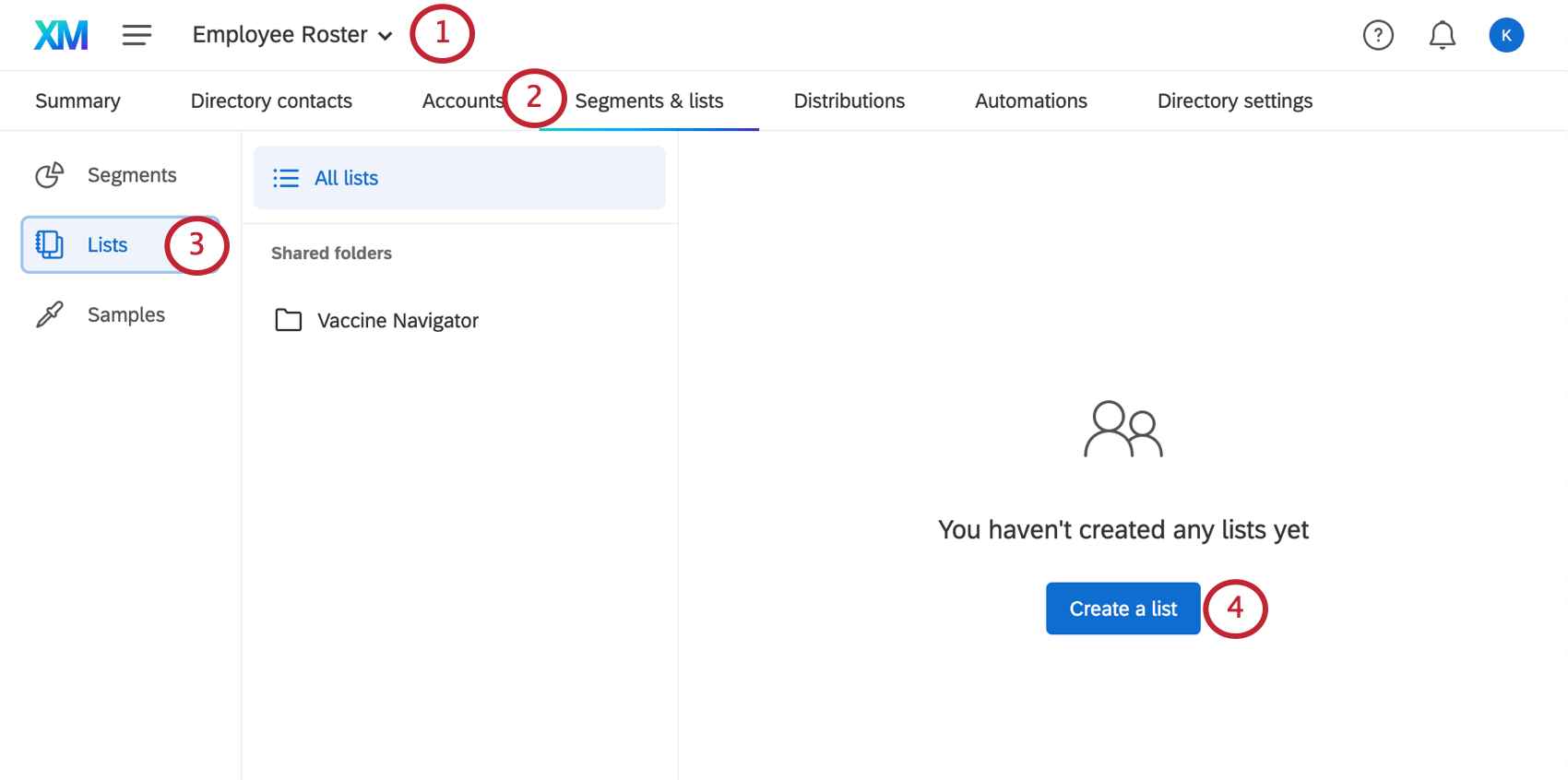
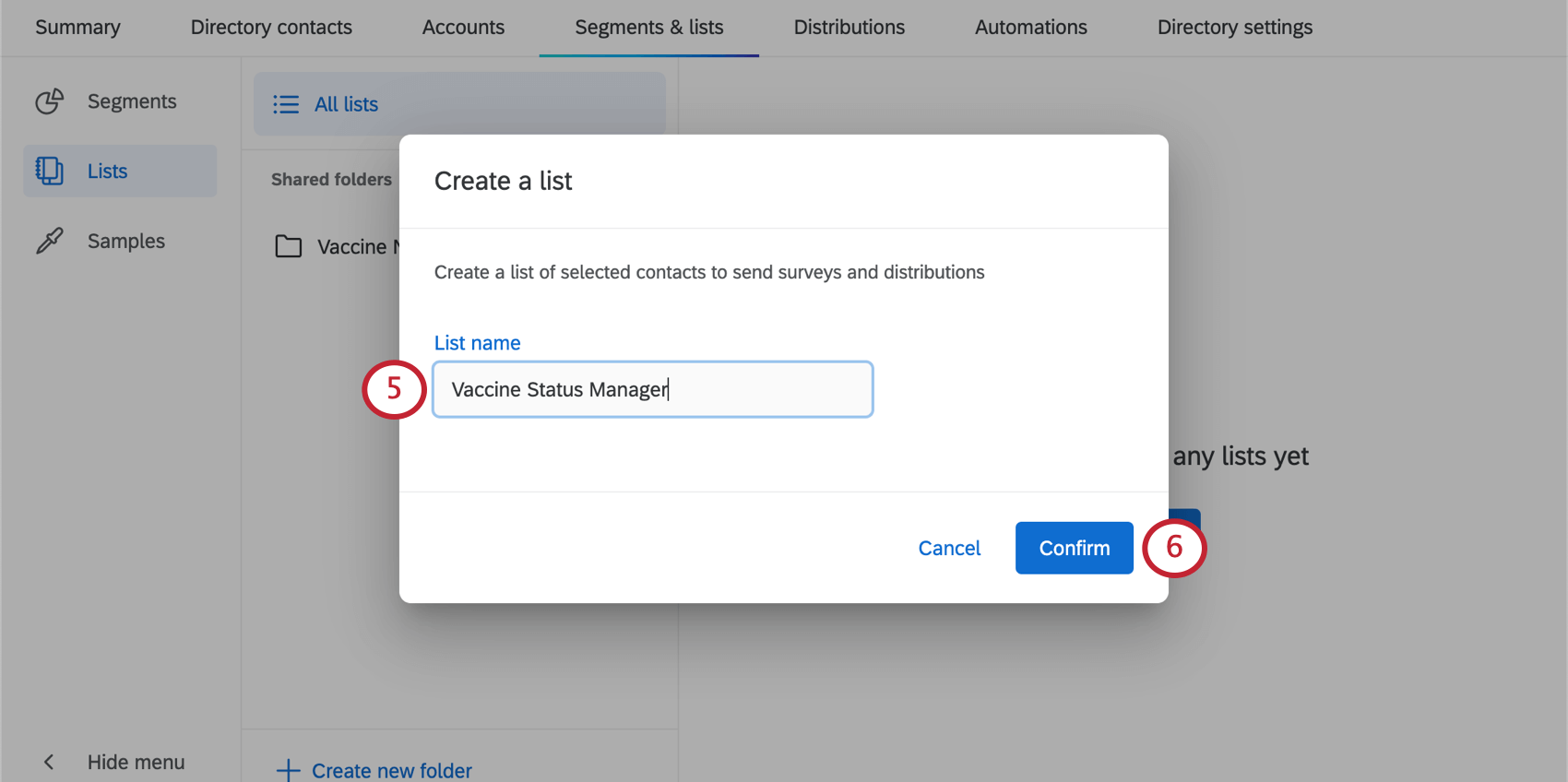
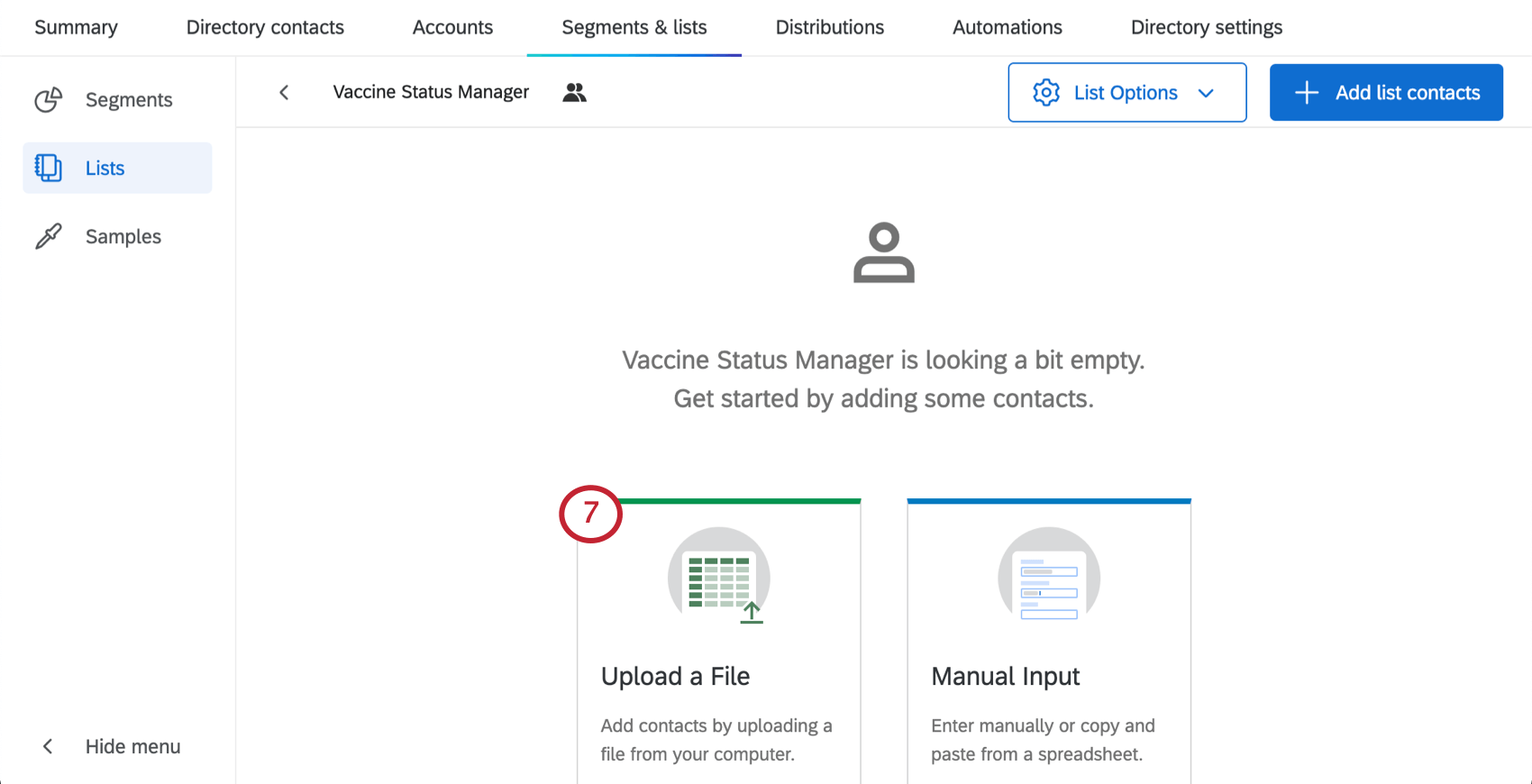
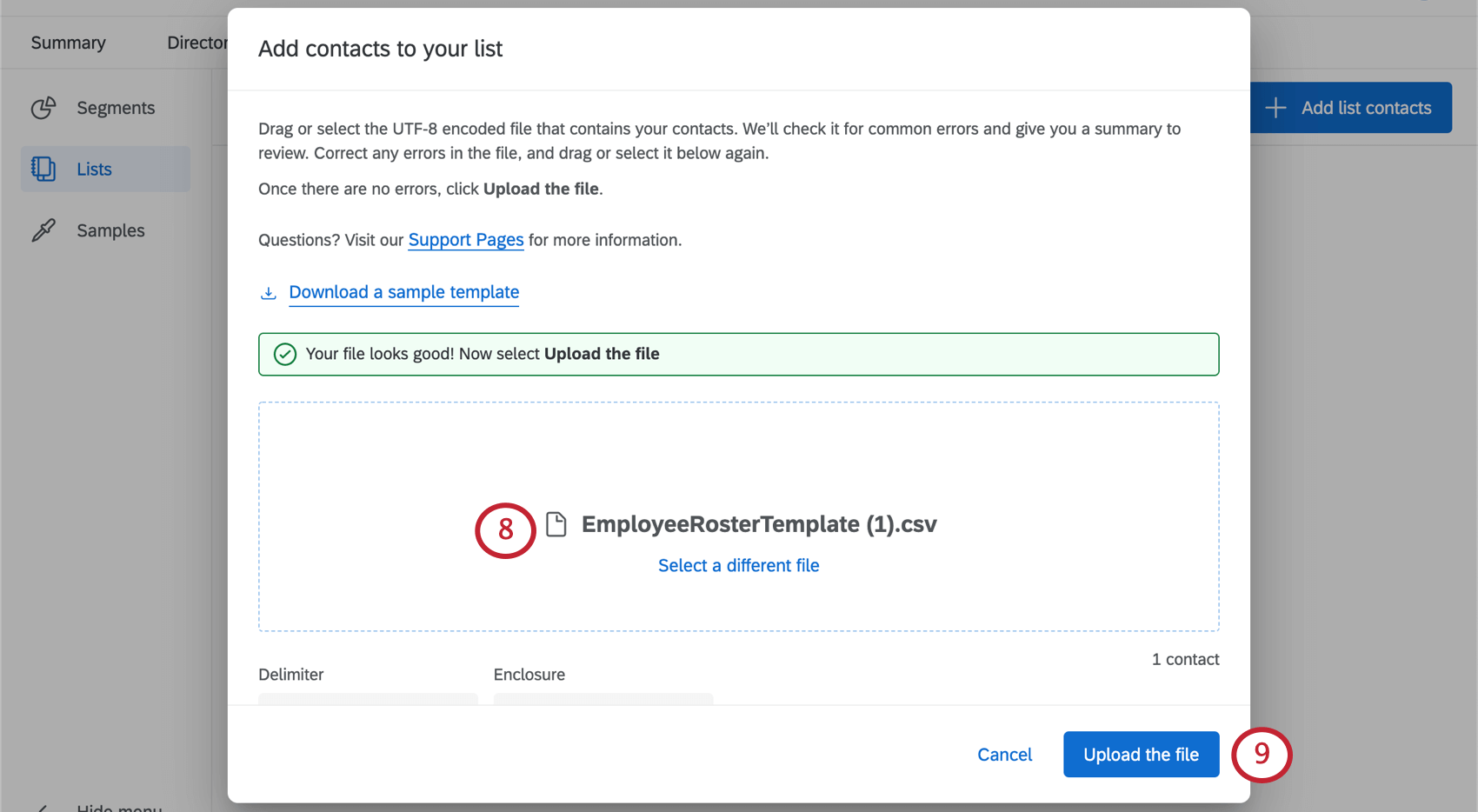
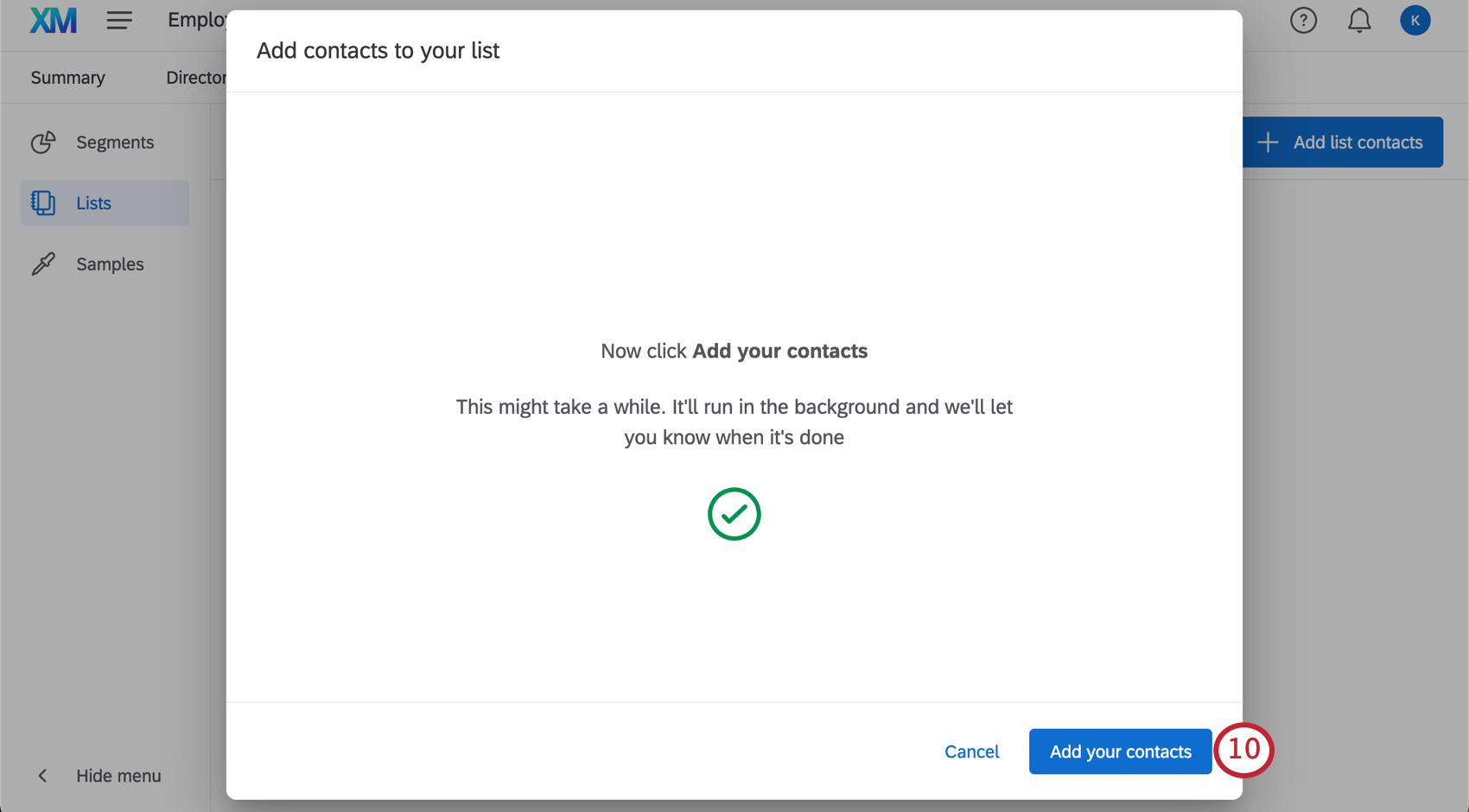
Pour résoudre les problèmes de chargement de fichiers, consultez les pages d'assistance Création de listes de distribution dans le Répertoire XM et Problèmes de chargement de fichiers CSV/TSV.
Fournir une liste de distribution
Dans l'assistant de configuration de la solution, accédez à la page indiquant Sélectionnez votre liste de distribution et ajoutez la liste que vous avez créée lors des étapes précédentes.
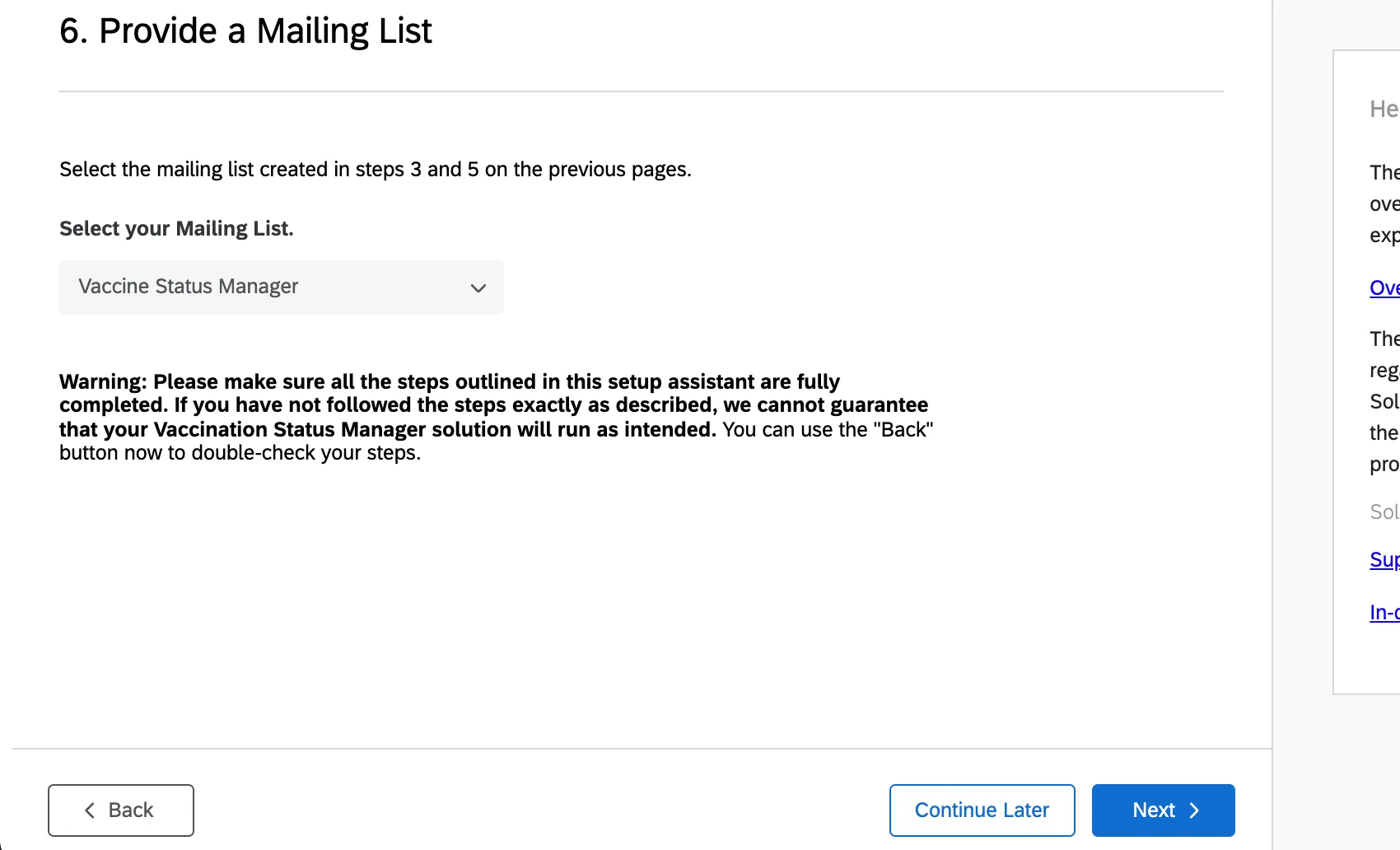
Astuce : si rien n'apparaît dans cette liste déroulante, revenez en arrière et assurez-vous d'avoir correctement effectué les étapes précédentes. Vous devrez peut-être revenir à la page précédente dans l'assistant de configuration et soumettre à nouveau.

Fournir les détails des configurations facultatives et terminer la configuration
À la fin de l'assistant de configuration, quelques fonctionnalités facultatives vous seront présentées.
Attention : si vous n'incluez pas ce lien, nous vous recommandons de rechercher Q1 dans votre enquête et de la modifier pour supprimer le lien hypertexte.
Il existe également une distribution qui sera envoyée aux employés qui indiquent qu'ils ne sont que partiellement vaccinés au moment de remplir l'enquête, mais qu'ils seront entièrement vaccinés dans un délai de deux semaines. 14 jours après leur réponse initiale, les employés recevront un e-mail leur demandant de remplir à nouveau l'enquête Attestation de vaccination pour confirmer leur statut vaccinal. Cette configuration d'e-mail se trouve dans l'onglet Flux de travail de l'enquête Attestation de vaccination, sous « Mettre à jour le statut de vaccination ».
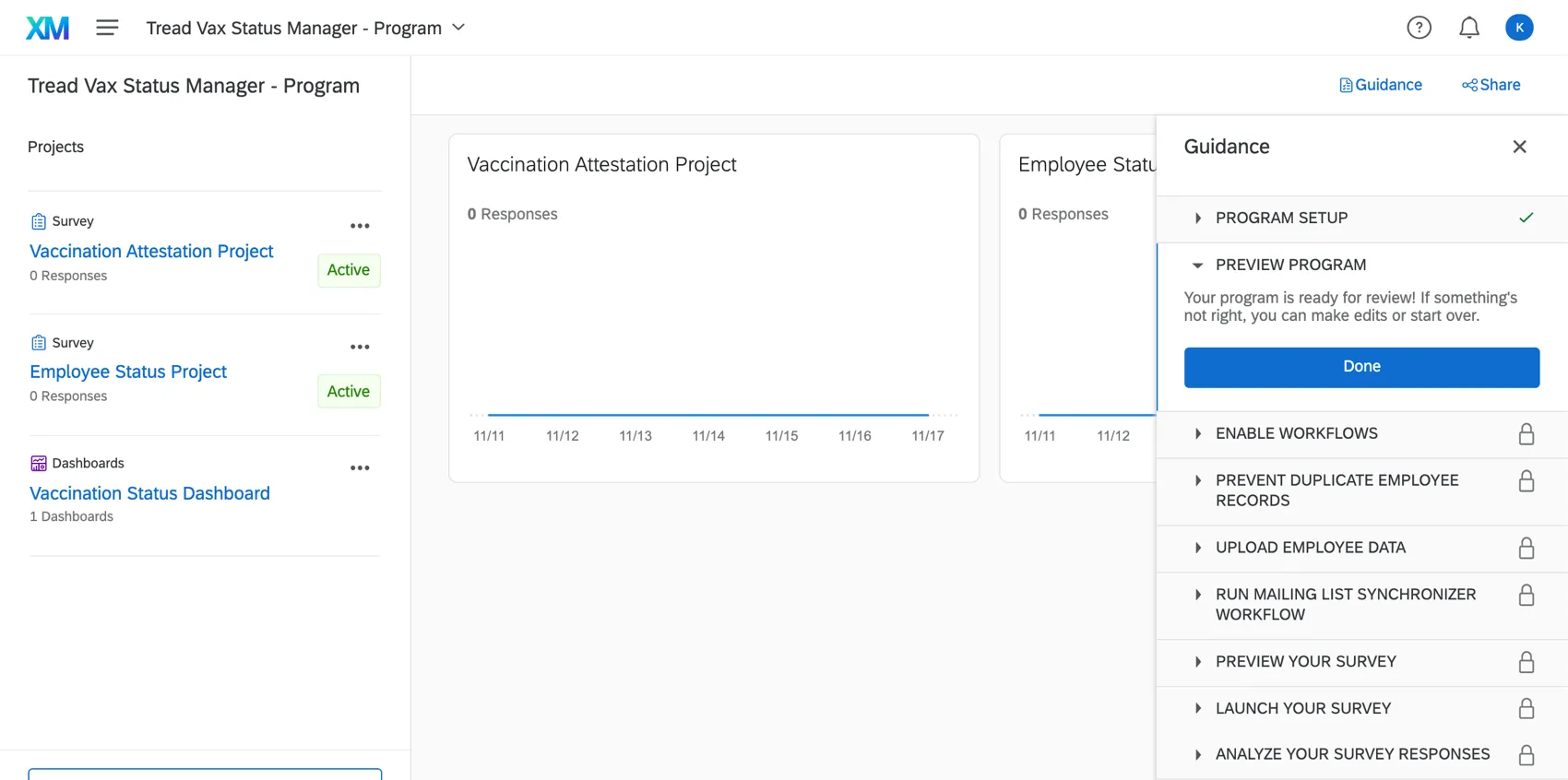
Une fois que vous avez terminé votre configuration, vous serez redirigé vers un programme qui regroupe votre projet Attestation de vaccination, votre projet Statut des employés et votre tableau de bord Statut de vaccination au même endroit. La barre latérale de conseils fournira des instructions sur les prochaines étapes, qui consisteront à lancer votre projet.
Lancement du gestionnaire du statut vaccinal
Maintenant que vous avez terminé la configuration initiale, vous devez accomplir trois étapes pour lancer votre solution avec succès :
Attention : il est essentiel que vous synchronisiez votre liste des employés avant de distribuer votre solution.
Synchroniser votre liste d'employés
Attention : en raison du temps nécessaire à l'exécution de la synchronisation, nous vous recommandons de le faire au moins six heures avant de commencer à collecter les documents de vaccination.
La première chose que vous devrez faire lors du lancement de votre solution est de vous assurer que votre liste d'employés a été chargée dans l'enquête Employee Status.
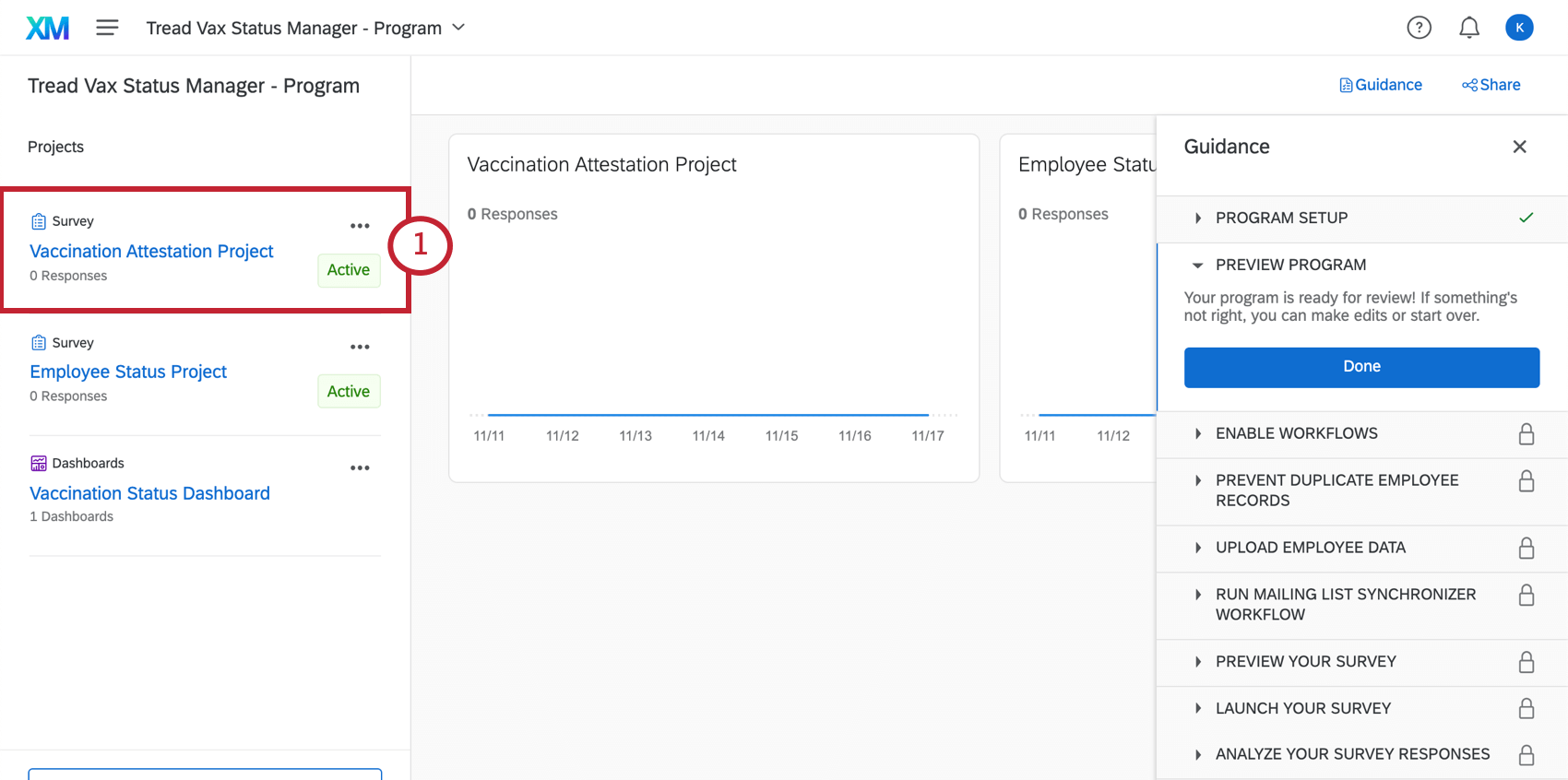
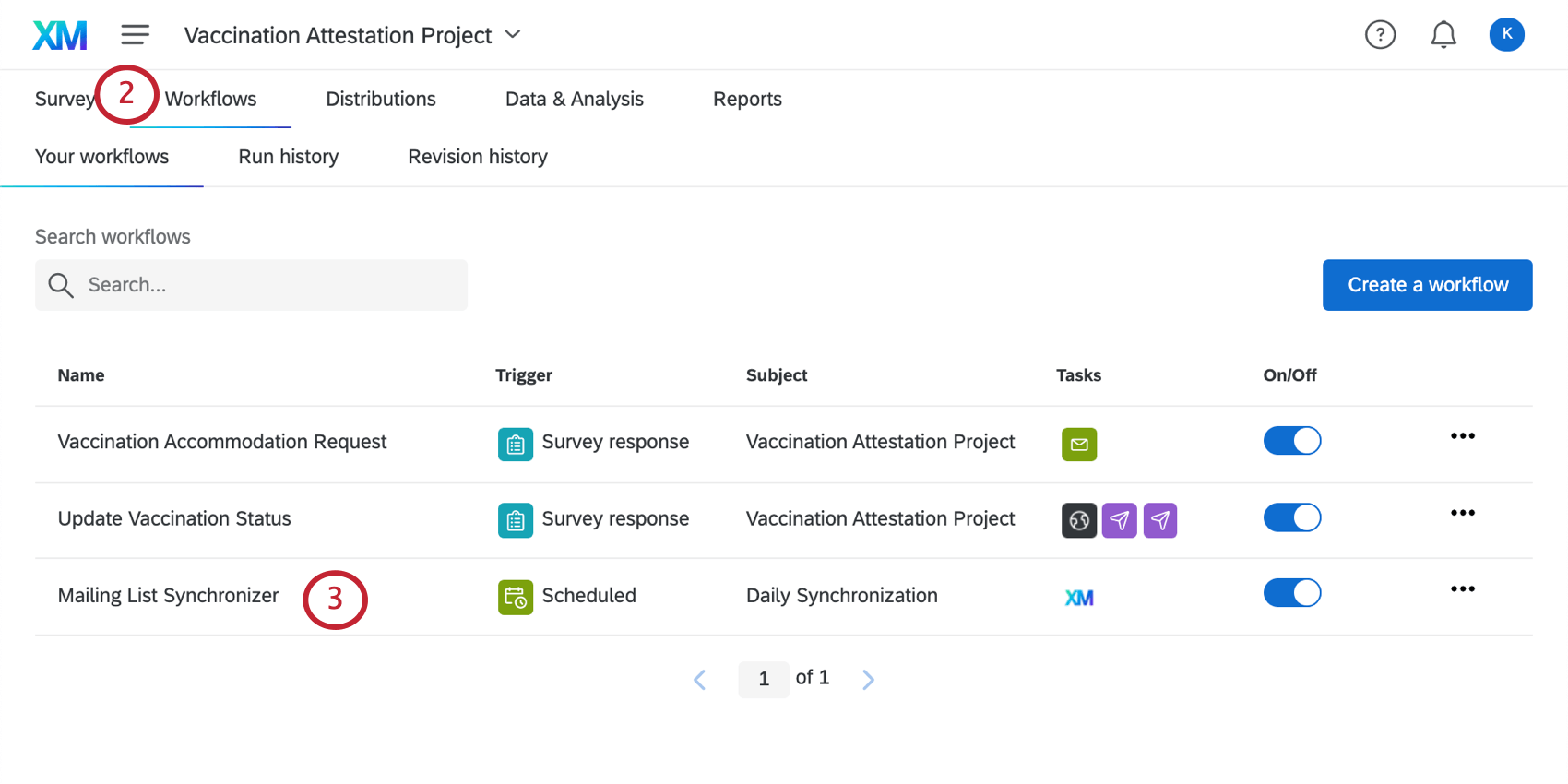
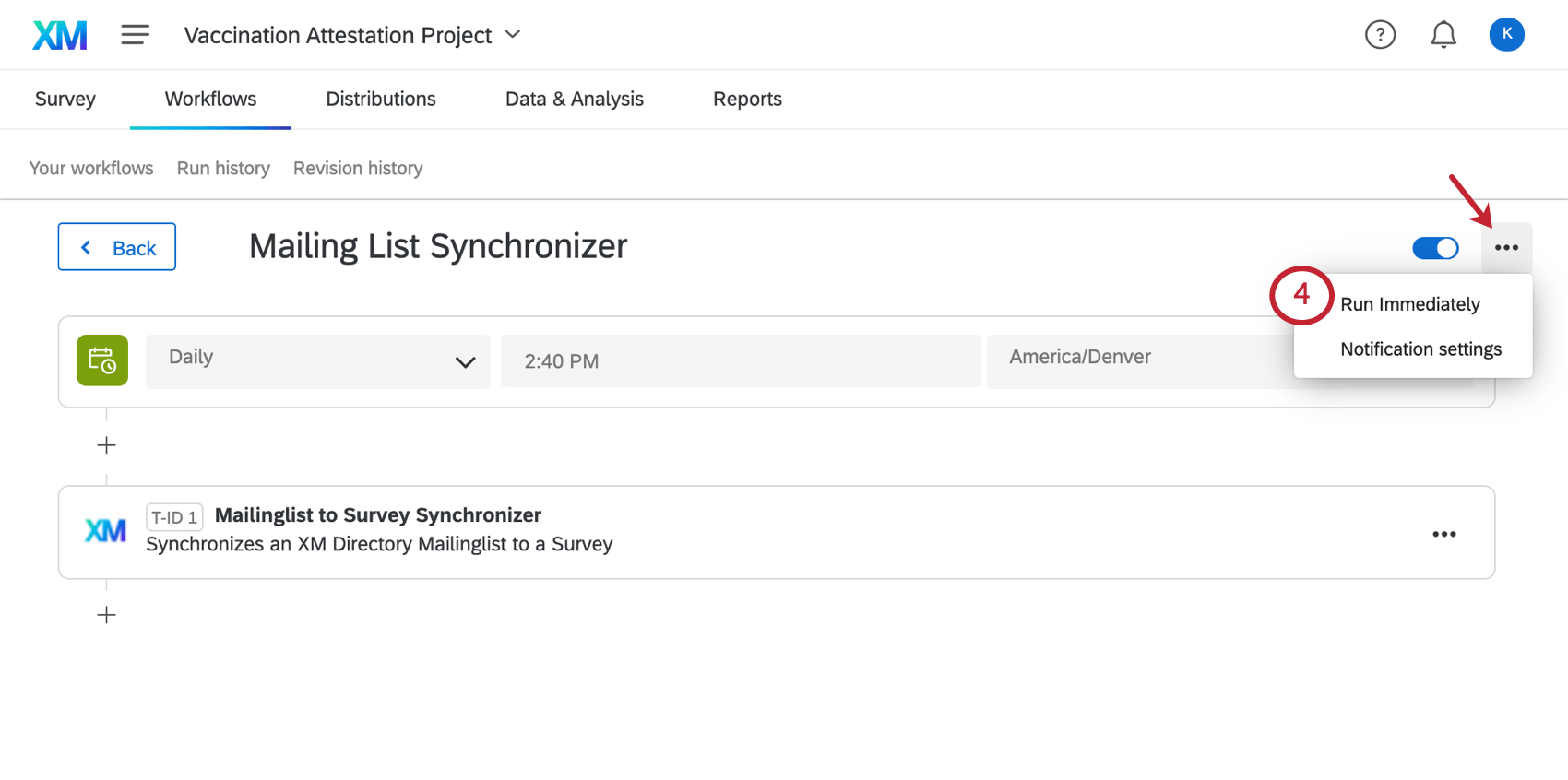
Cela lancera la synchronisation initiale de votre liste d'employés pour les rapports. Ce processus peut prendre plusieurs heures, en fonction du nombre d'employés de votre organisation. Lorsque la synchronisation est terminée, vous verrez la liste complète de vos employés dans l'onglet Données et analyse du projet Statut de l'employé.
Customize Your Email Messages
Par défaut, le Gestionnaire de statut vaccinal est conçu pour collecter les documents de vaccination via des enquêtes envoyées par e-mail. Pour préparer l'envoi d'enquêtes à vos employés, nous vous recommandons de créer un message dans la bibliothèque de votre compte.
Astuce : Vous devriez créer deux messages : l'un doit avoir le type E-mails d'invitation, et l'autre doit avoir le type E-mails de rappel.
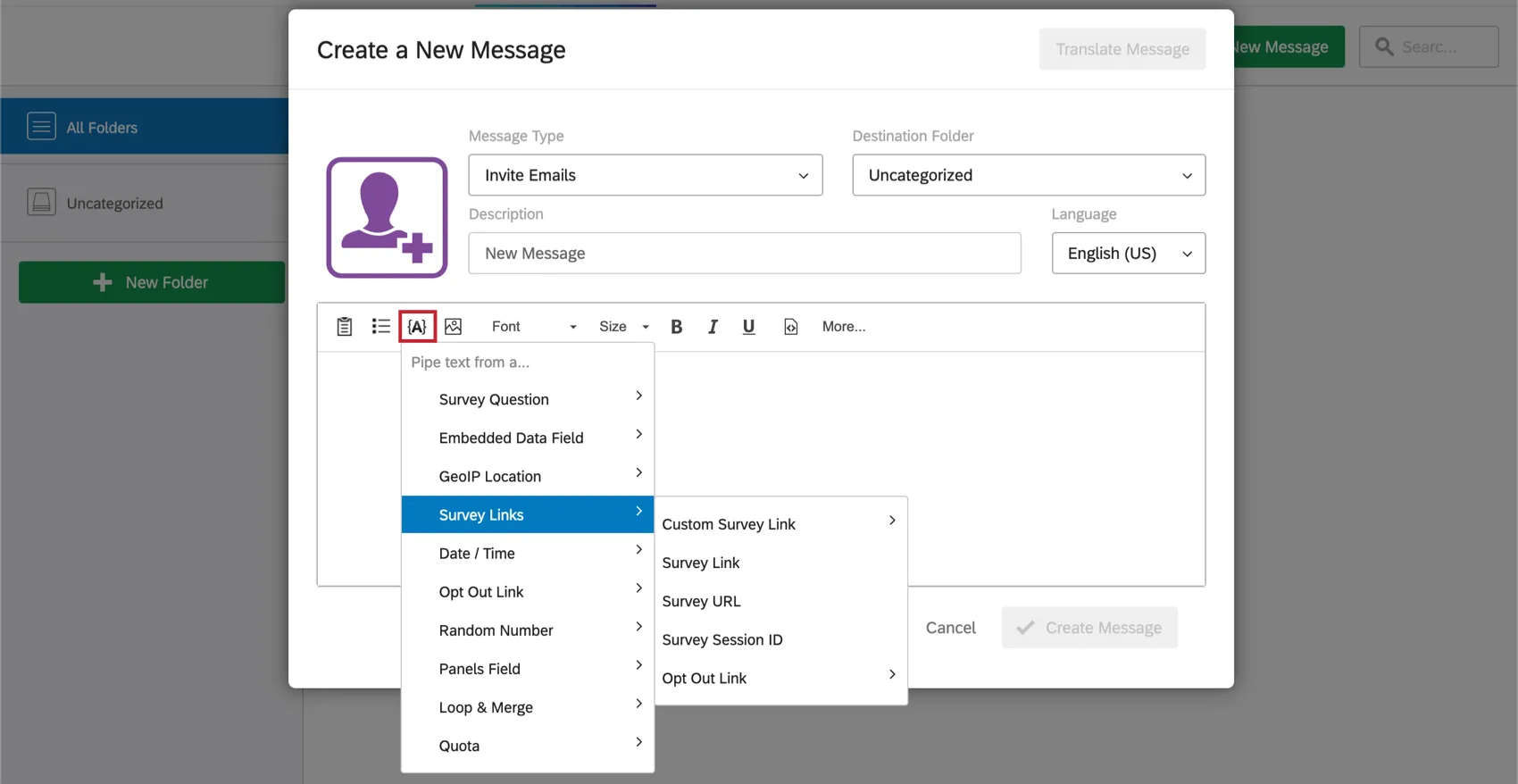
Voici un exemple de message d'invitation. N'oubliez pas de renseigner les informations [EN MAJUSCULES ENTRE CROCHETS]. Une version de ce modèle compatible avec Microsoft Word est également disponible en téléchargement ici.
OBJET : ACTION REQUISE : ENQUÊTE SUR LE STATUT VACCINAL - À REMPLIR AVANT LE [DATE]Chers collègues,Comme vous le savez peut-être, tous les employés de [ORGANIZATION] doivent être vaccinés contre la COVID-19 ou se soumettre à un test hebdomadaire prouvant qu'ils ne sont pas infectés par le coronavirus pour [COMPANY POLICY : par ex., « travailler depuis nos bureaux »].Nous demandons à TOUS les employés de fournir des détails sur leur statut vaccinal. Vous devez terminer cette enquête sur votre statut vaccinal au plus tard le [DATE]. ${l://SurveyLink?d=Click%20here%20to%20report%20your%20vaccination%20status}, ou copiez et collez le lien ci-dessous dans votre navigateur :${l://SurveyURL} Cette brève enquête portera sur les points suivants :1. Votre statut vaccinal : complet, partiel ou non vacciné2. Pour les personnes entièrement ou partiellement vaccinées :-détails de l'administration de votre vaccin, y compris le type de vaccin, la date et le nom du prestataire-preuve de vaccination (par ex., carnet de vaccination, dossier de vaccination fourni par un professionnel de la santé)-si vous n'avez pas de preuve de vaccination, vous devrez attester de votre statut vaccinal3. Pour les personnes qui ne sont pas entièrement vaccinées :- si vous prévoyez d'être entièrement vacciné- si vous avez bénéficié ou allez demander un aménagement pour des raisons médicales ou religieuses- si vous travaillez dans un lieu (c'est-à-dire à domicile, à l'extérieur, dans un endroit où vous n'avez aucun contact avec des clients ou des collègues)Voici des informations [LINK] sur la politique de notre entreprise.Une fois de plus, cette enquête doit être remplie par TOUS les employés au plus tard le [DATE].Merci de nous aider à préserver la santé et la sécurité de tous nos employés et de leurs familles.Cordialement,[INSÉRER LA SIGNATURE]
Astuce : Faites attention lorsque vous copiez et collez le texte inséré (par ex., ${l://SurveyURL} ). Le formatage du texte peut être conservé, ce qui peut invalider le texte inséré, de sorte qu'il ne fonctionne pas comme prévu. Nous vous recommandons de générer le texte inséré directement dans l'éditeur de contenu riche de l'éditeur de messages de la bibliothèque.
Planifier votre distribution
Attention : assurez-vous de synchroniser votre liste d'employés au moins six heures avant de commencer à collecter les documents de vaccination.
Une fois que vous avez synchronisé votre liste d'employés et configuré vos e-mails, vous pouvez envoyer le projet d'attestation de vaccination à vos employés. Nous vous recommandons de distribuer cette enquête par e-mail. Si vous choisissez une autre méthode de distribution, vous devrez apporter des modifications à la configuration, que nous expliquerons en détail.
Adresse e-mail
Vous pouvez envoyer un e-mail depuis l'onglet Distributions de l'enquête ou depuis le Répertoire lui-même. Dans tous les cas, assurez-vous de distribuer à la liste de diffusion des employés que vous avez créée précédemment.
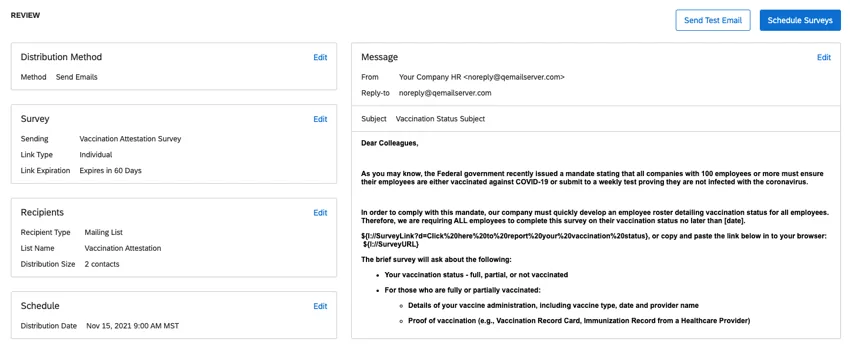
Lorsque vous avez terminé, retournez à l'onglet Distributions pour planifier un rappel (dans l'enquête, dans le répertoire). Assurez-vous que le rappel sera envoyé après l'invitation initiale.
Astuce : les rappels ne sont envoyés qu'aux répondants qui n'ont pas terminé l'enquête, vous n'avez donc rien d'autre à faire pour vous assurer qu'ils ne seront envoyés qu'aux employés qui n'ont pas rempli l'attestation.
SMS (texte)
Vous souhaiterez peut-être envoyer l'enquête d'attestation de vaccination à vos employés par SMS plutôt que par e-mail. Pour distribuer l'enquête par SMS, vous devez vous assurer d'avoir acheté des crédits SMS via les Services de compte.
Si vous avez des crédits SMS disponibles, vous pouvez commencer à préparer votre distribution de SMS. Tout d'abord, assurez-vous que tous les enregistrements de vos employés dans le Répertoire XM comportent un numéro de téléphone portable dans le champ Phone. Le numéro de téléphone portable doit inclure un indicatif de pays. Consultez Importation de numéros de téléphone pour connaître les formats exacts à utiliser.
Votre fichier doit uniquement contenir une colonne ExternalDataReference avec les ID d'employé et une colonne Phone pour les numéros de téléphone. Vous pouvez ensuite charger les modifications dans la liste de distribution.
Qtip : le paramètre de répertoire « Consolidate duplicates » fera en sorte que les contacts soient mis à jour au lieu d'être remplacés.
Une fois que vos numéros de téléphone sont importés, vous pouvez envoyer une distribution de SMS unidirectionnelle à vos employés. Un lien sera envoyé par SMS à chaque employé, qui ouvrira l'enquête sur le navigateur mobile de son téléphone.
Astuce : l'enquête d'attestation de vaccination n'est pas compatible avec les distributions par SMS bidirectionnel.
Codes QR et liens anonymes
Si vous souhaitez que les employés accèdent à l'enquête Vaccination Attestation via un code QR® ou un lien statique publié sur l'intranet de votre entreprise, vous devez d'abord ajouter un authentificateur à l'enquête Vaccination Attestation.
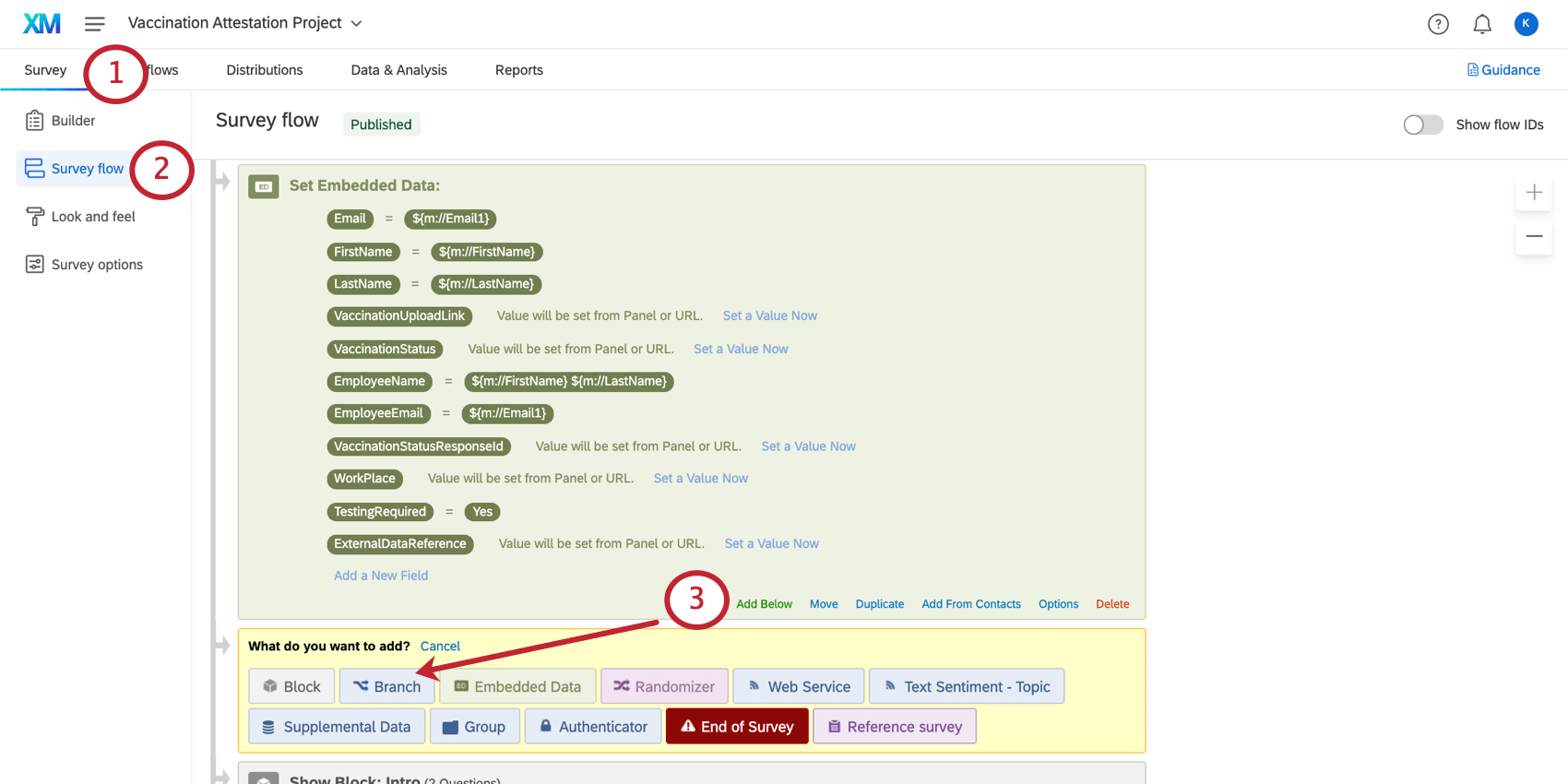
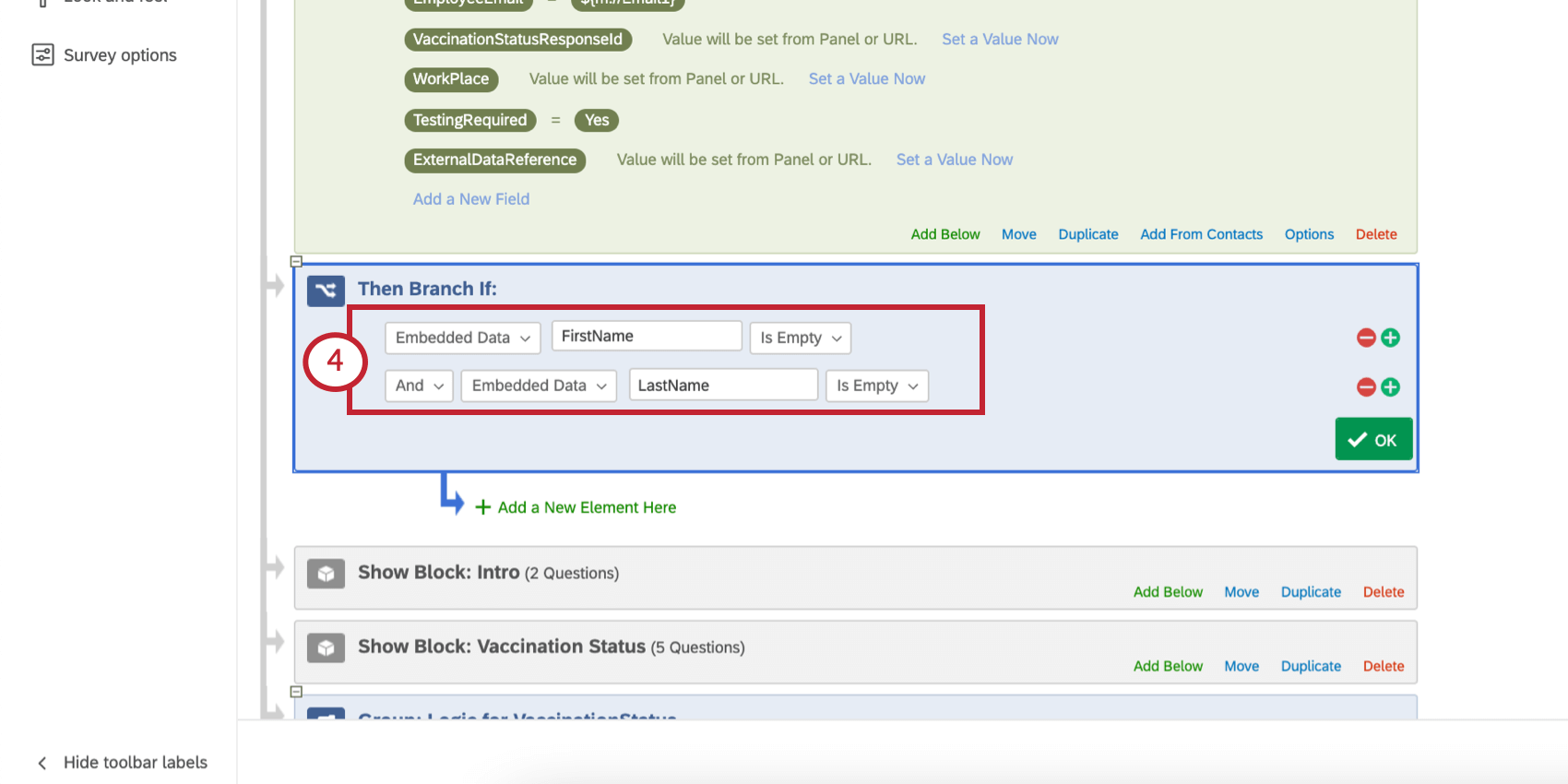
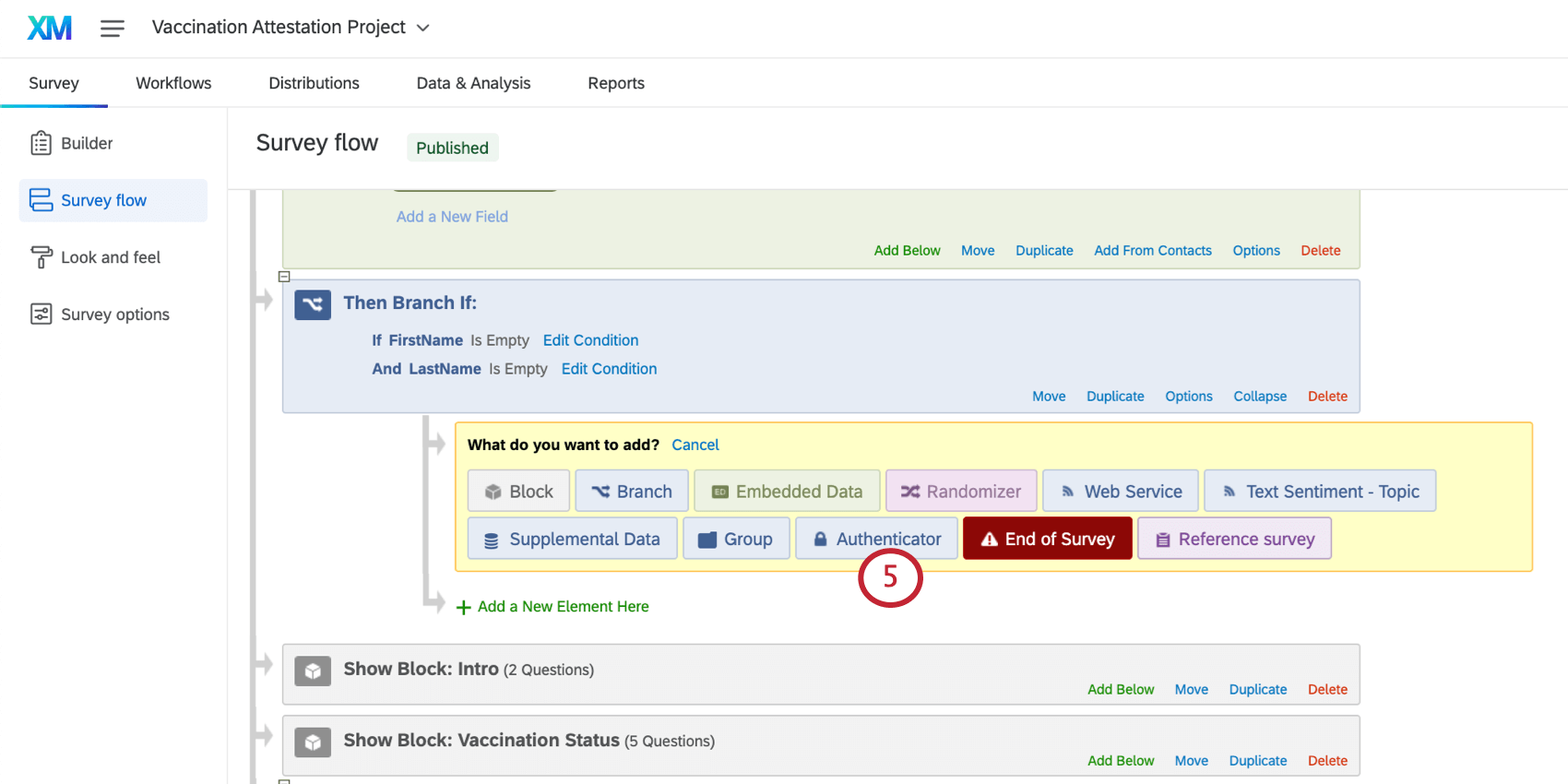
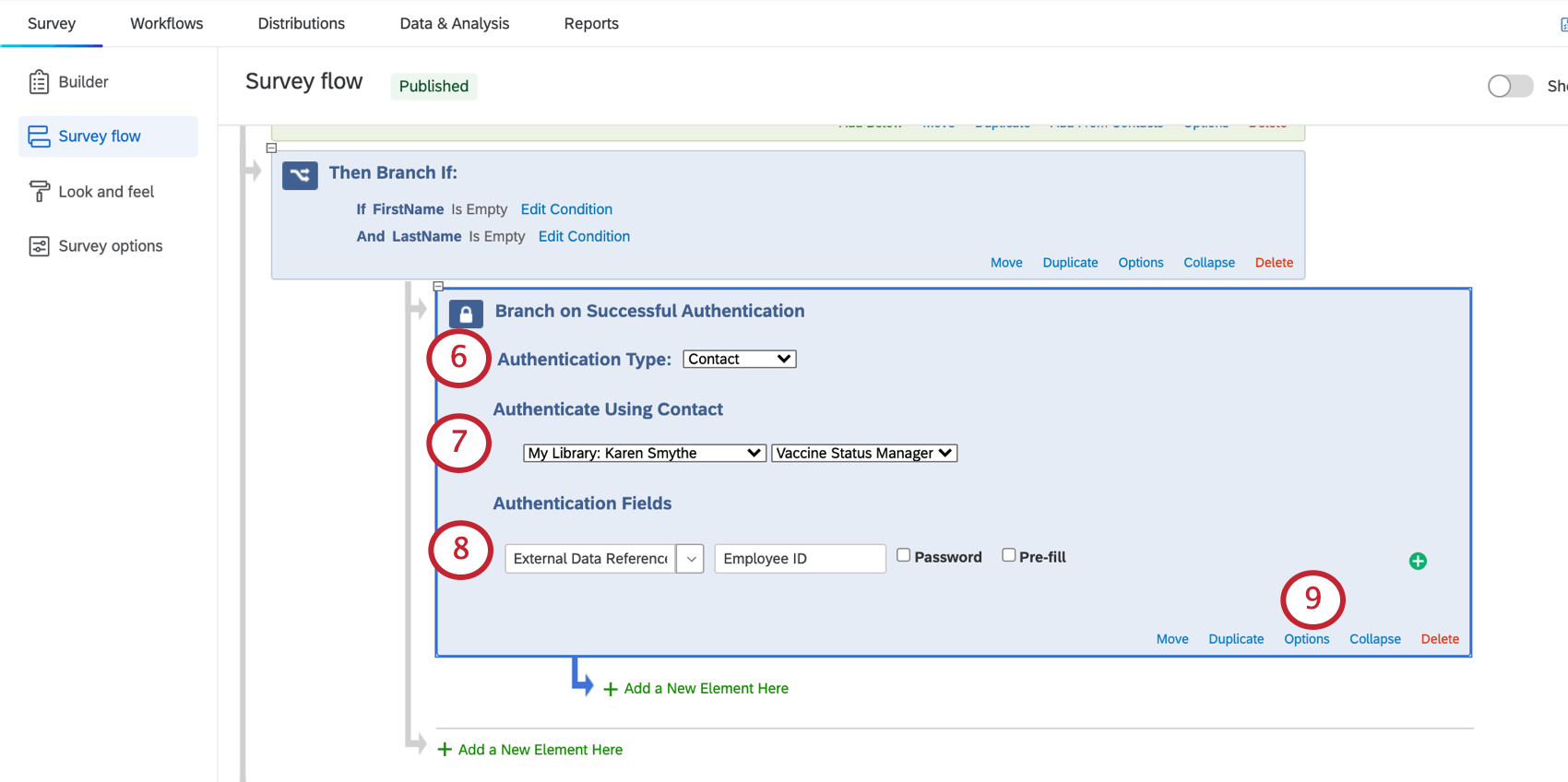
Astuce : utilisez le champ d'étiquette facultatif pour indiquer à l'employé quel ID saisir. Ici, nous avons écrit « ID de l'employé » parce que c'est l'information que nous avons enregistrée comme référence de données externes.
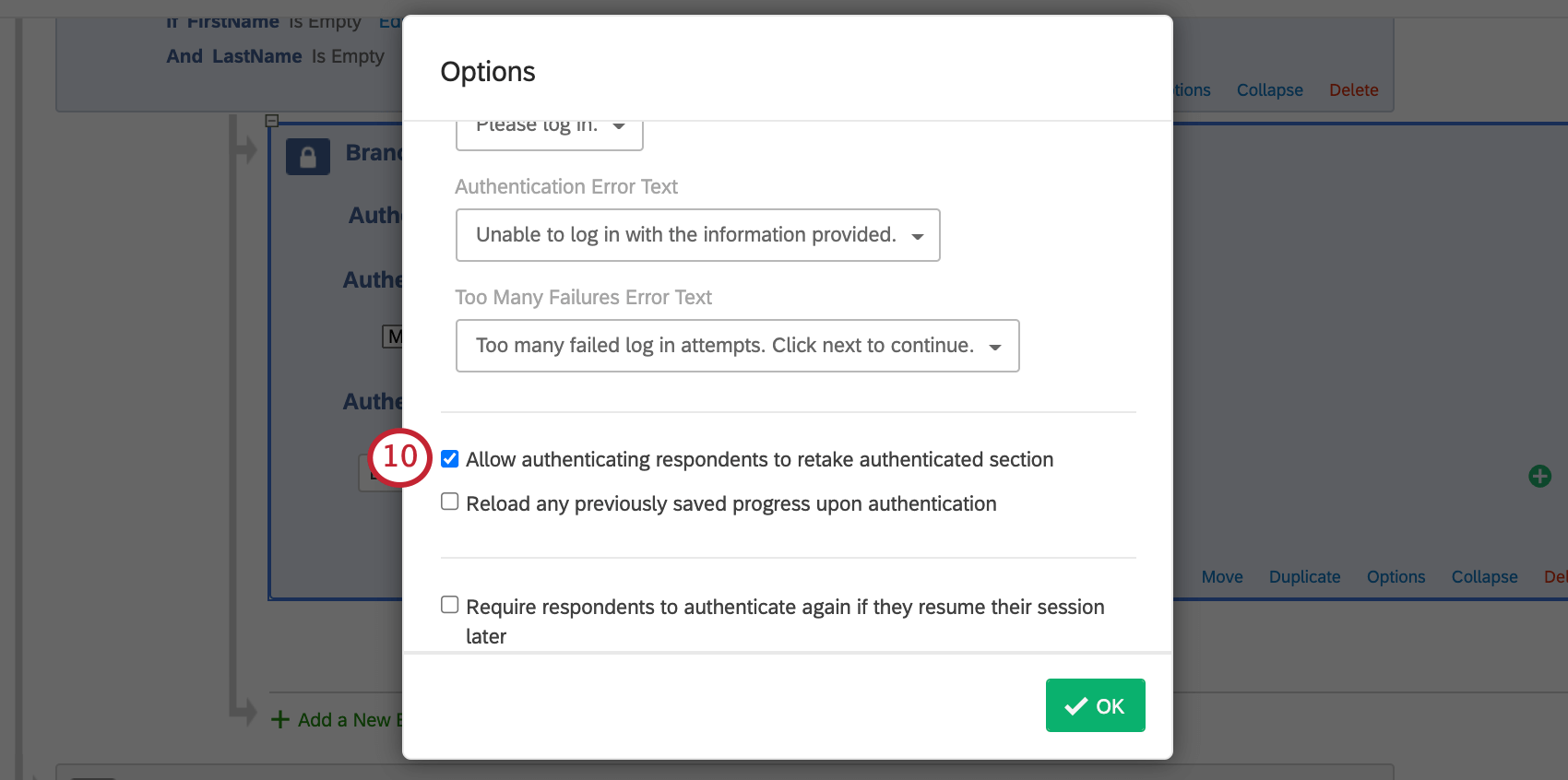
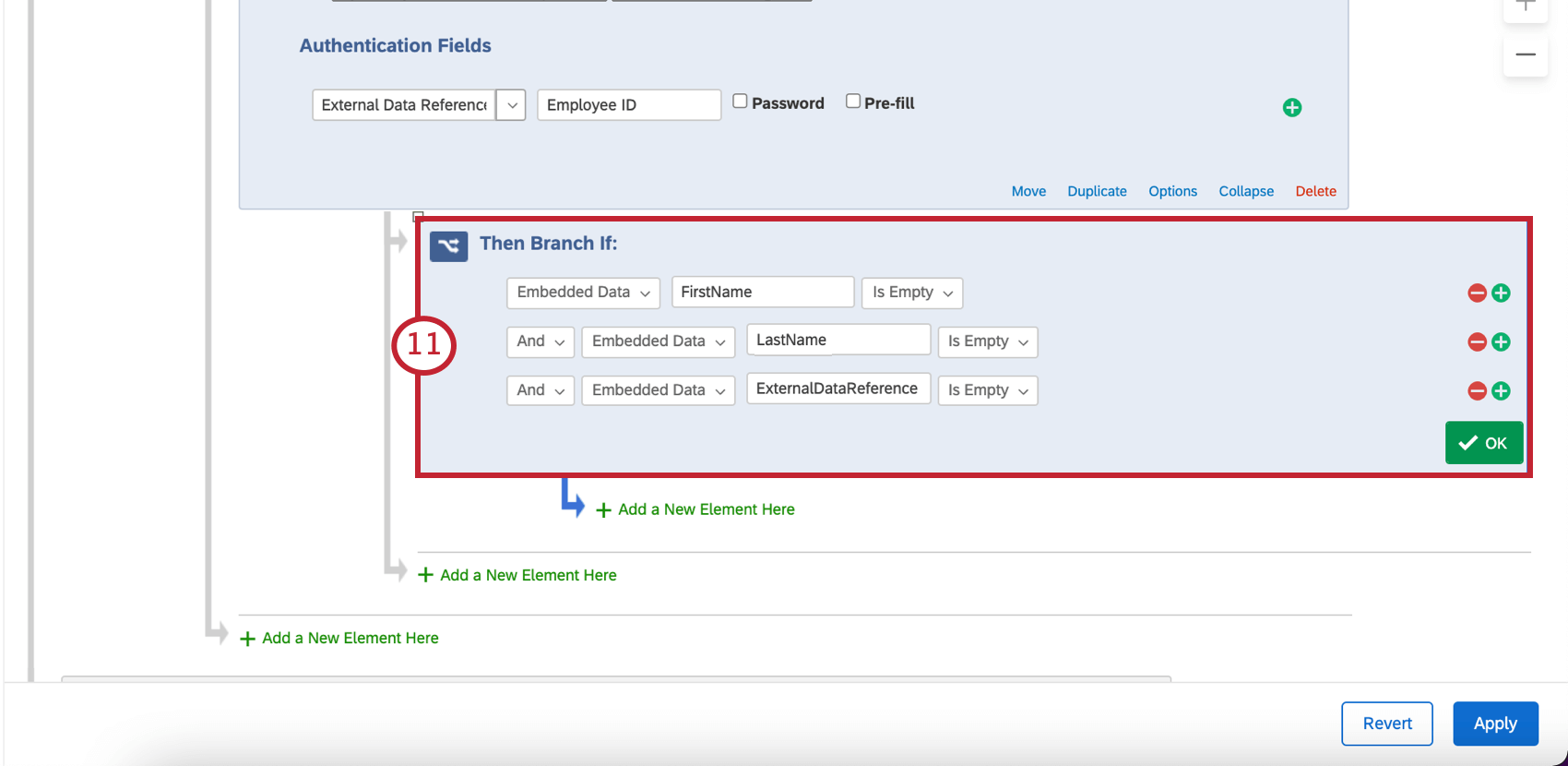
Astuce : assurez-vous de lier toutes les conditions avec « AND ».
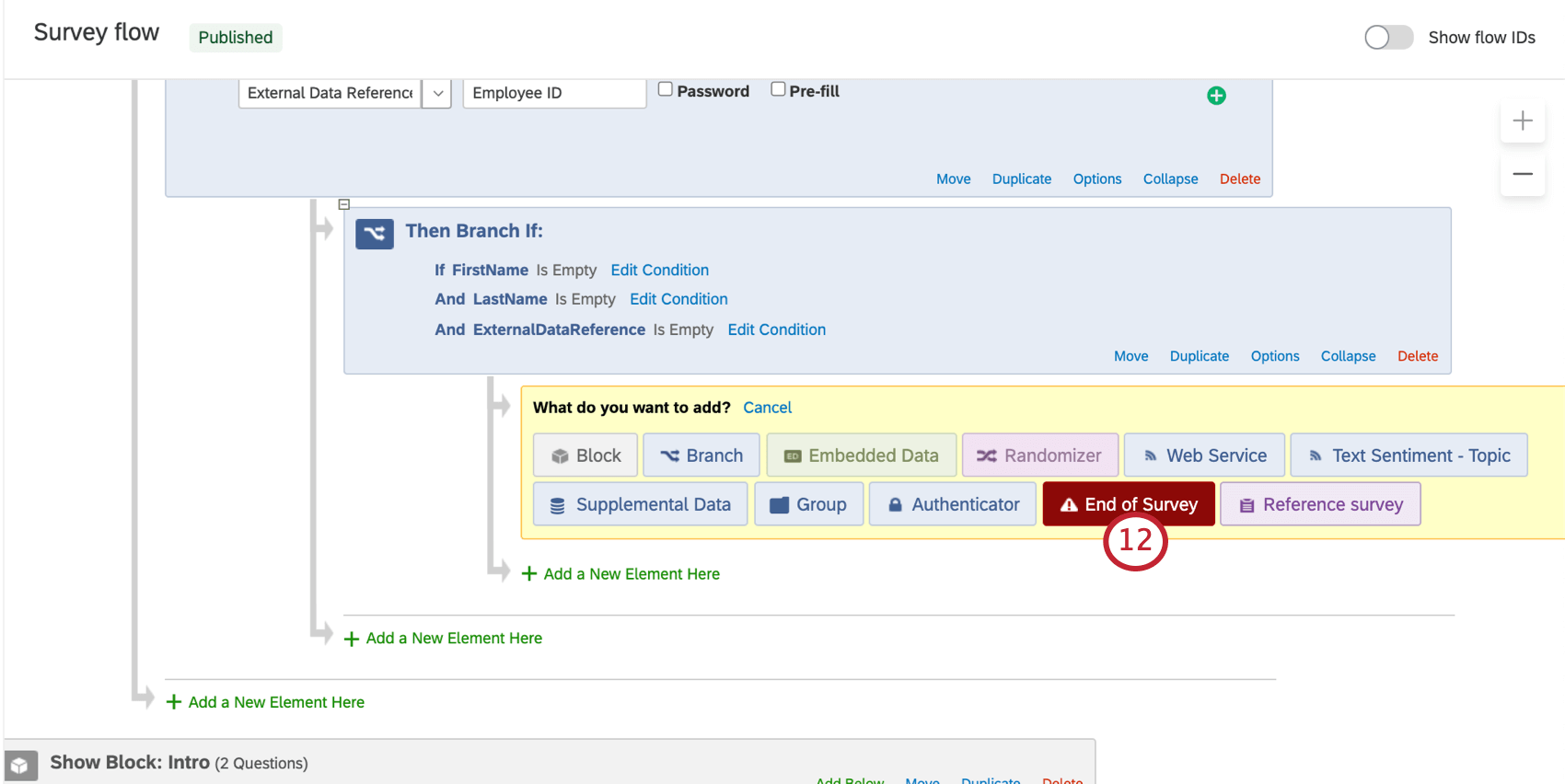
Astuce : cela signifie que les employés qui passent par cette branche ne pourront pas répondre à l'enquête parce qu'ils n'ont pas fourni les informations correctes. Ils devront réessayer et fournir un Employee ID.
Une fois que vous avez terminé ces étapes, accédez à l'enquête Attestation de vaccination pour obtenir le code QR ou le lien anonyme.
Télécharger les documents de vaccination
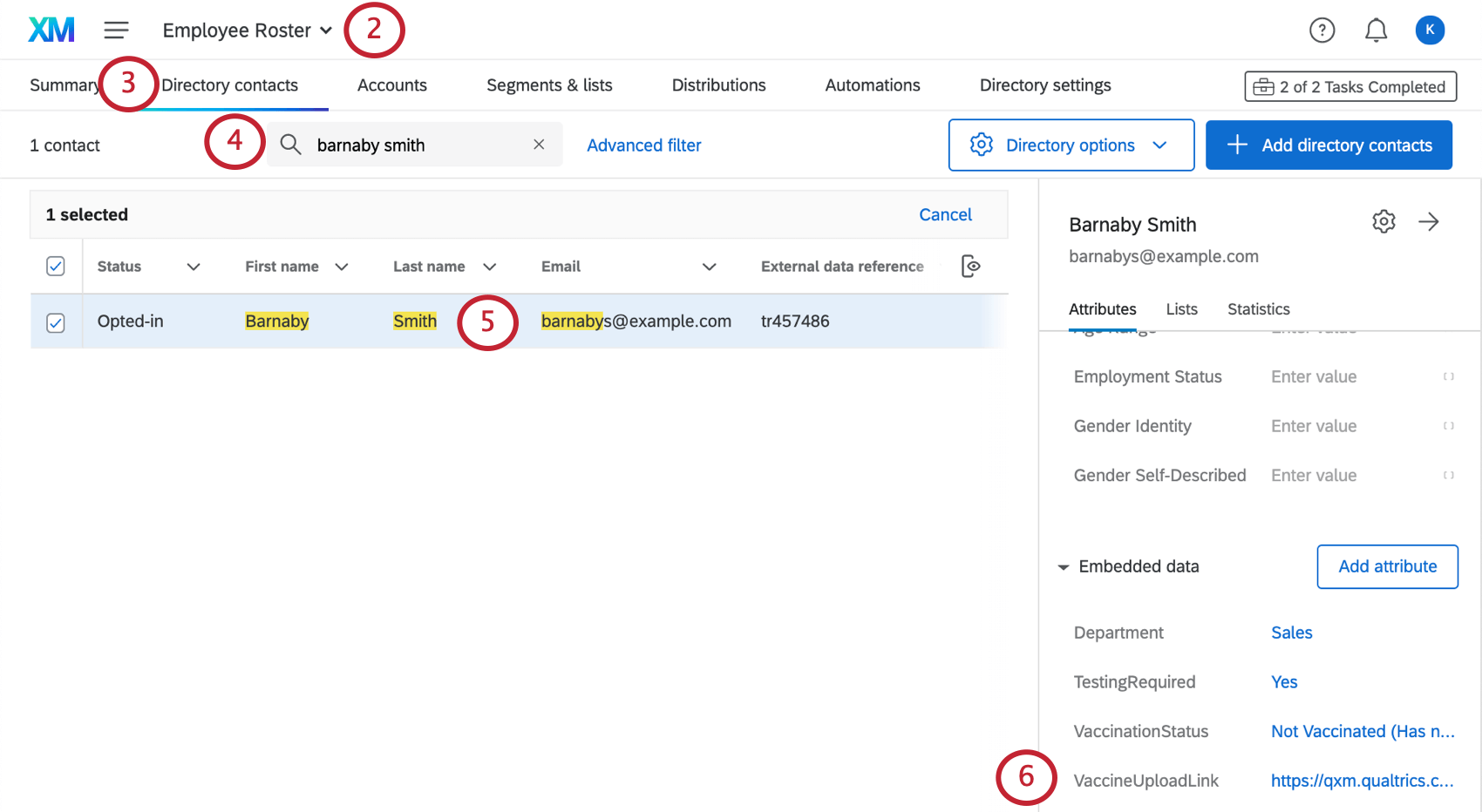
Pour télécharger le dossier de vaccination d'un seul employé,
Vous pouvez également télécharger en masse tous les documents de vaccination fournis par vos employés. Veuillez noter que ces fichiers, bien qu'ils soient étiquetés par ID de réponse, ne seront pas nécessairement étiquetés par répondant.
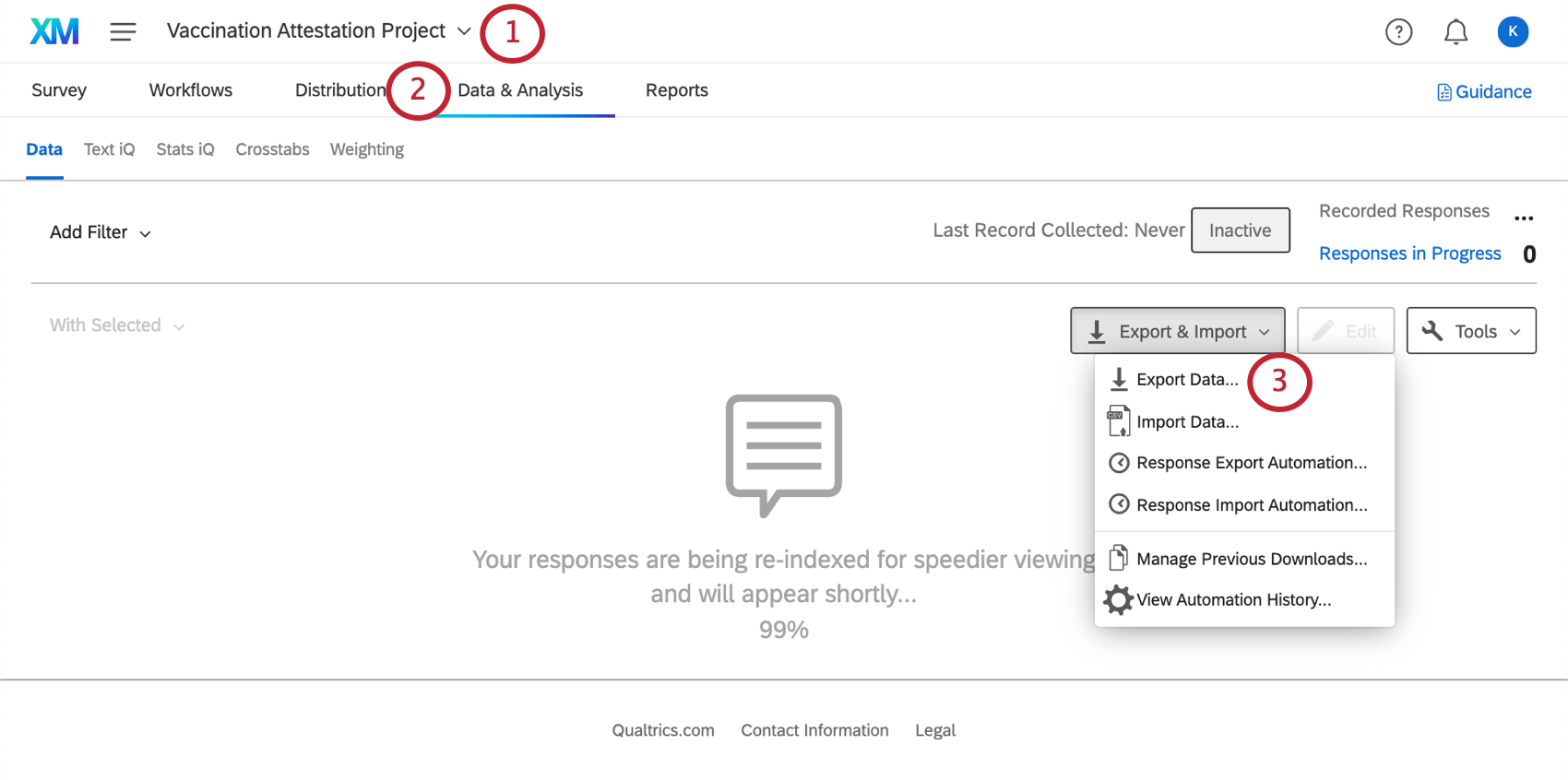
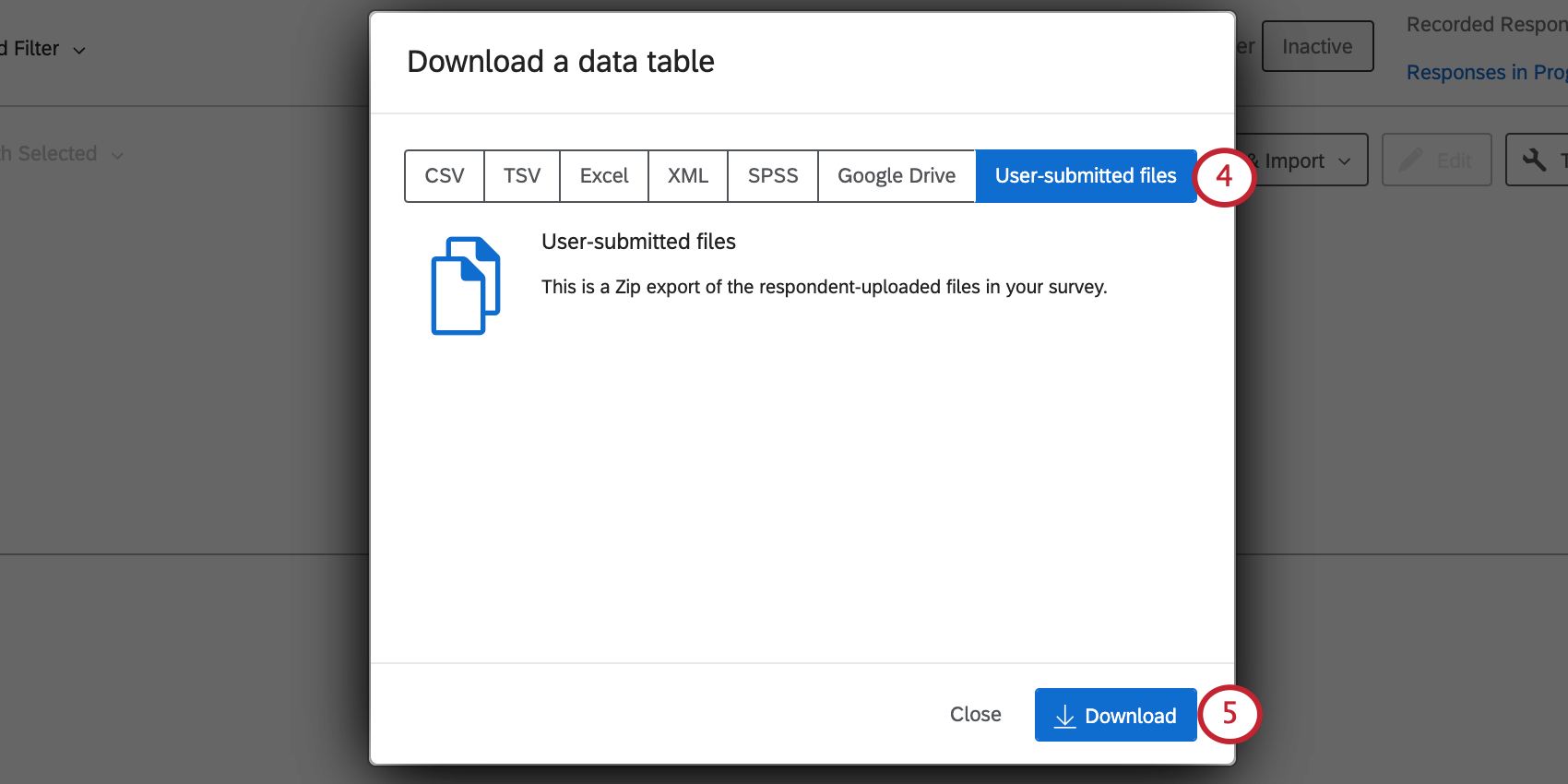
Pour des étapes plus détaillées, consultez la page Exportation des données de réponse.
Accorder des aménagements
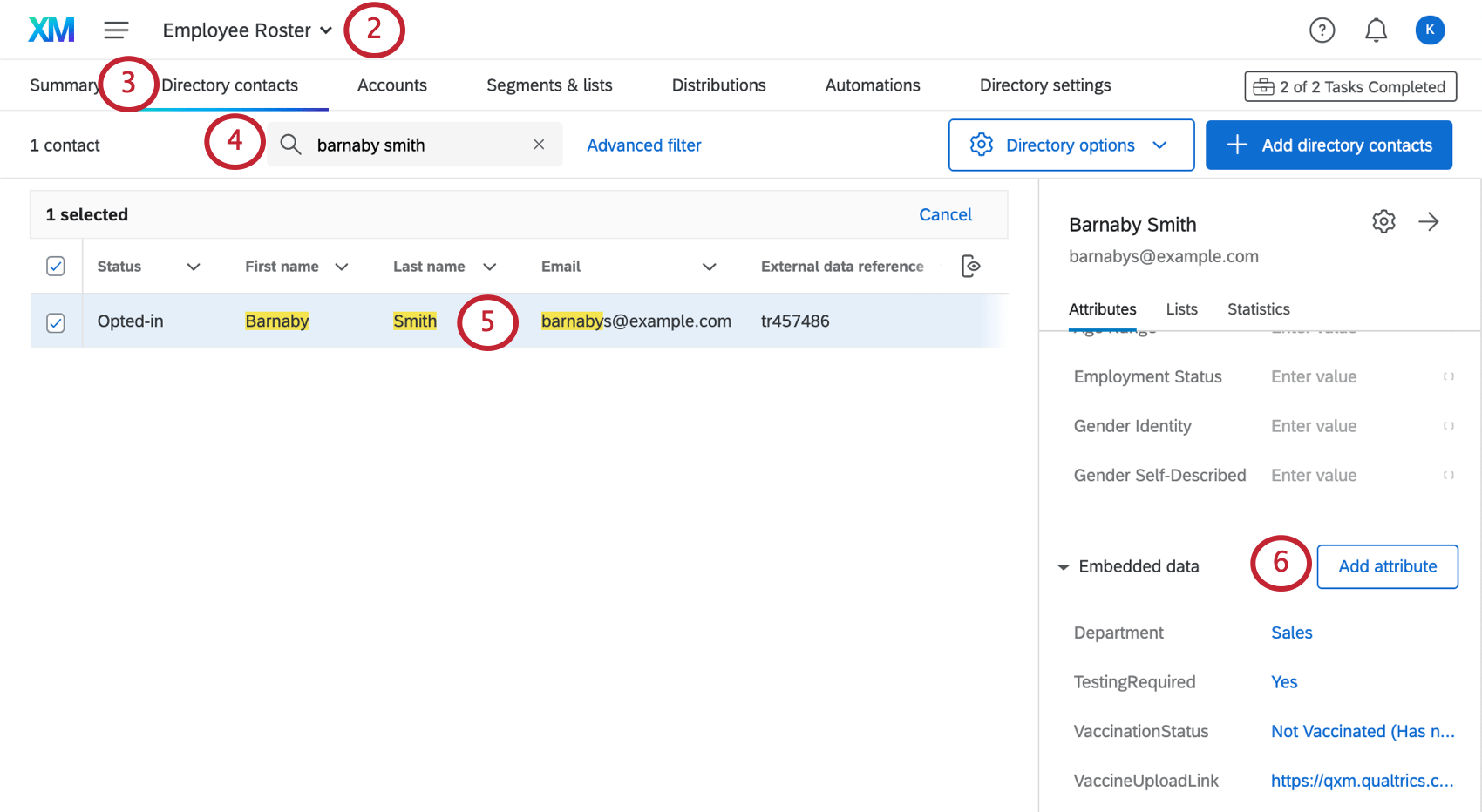
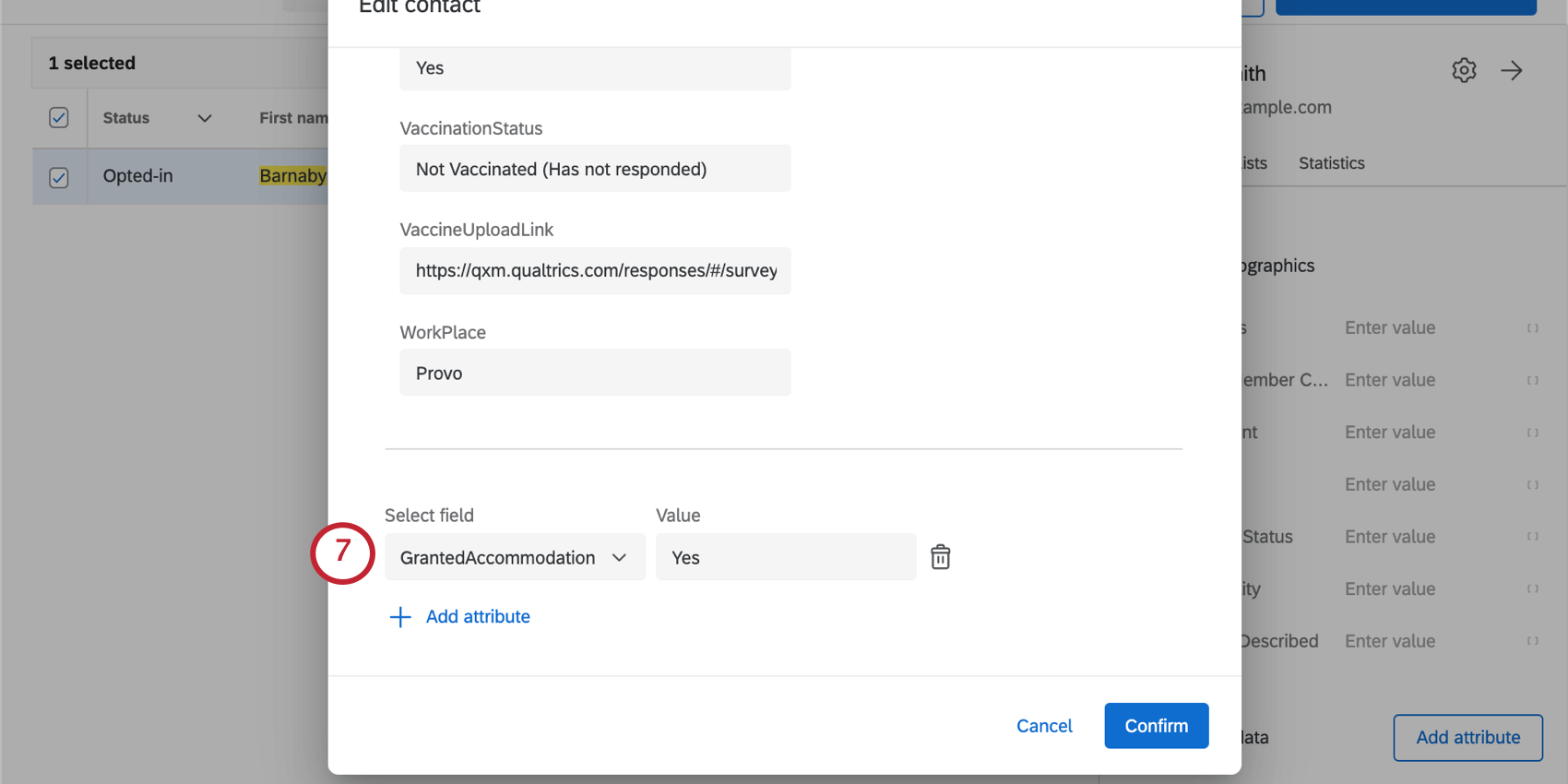
Lorsqu'un employé demande un aménagement, une équipe de votre choix que vous avez spécifiée lors de la configuration (par exemple, les ressources humaines) sera informée par e-mail. Si l'aménagement de cette personne a été approuvé, l'équipe peut mettre à jour le dossier de cet employé dans le Répertoire XM pour refléter cette approbation. Pour ce faire,
Configurer la mise à jour automatique de votre liste d'employés
Selon la manière dont vos données d'employés sont stockées, vous pouvez configurer un flux de travail afin que Qualtrics mette automatiquement à jour vos listes d'employés pour tenir compte des nouvelles embauches et d'autres modifications des données d'employés.
Tout d'abord, vous aurez besoin d'une source d'importation. Une fois que vous avez déterminé comment la liste des employés sera transférée vers Qualtrics, vous pouvez configurer un flux de travail pour importer vos données dans Qualtrics.
Tableau de bord du statut vaccinal
Le Tableau de bord du statut vaccinal se trouve sur la page Projets ou dans votre programme en recherchant son nom, « Tableau de bord du statut vaccinal ».
Ce projet contient un tableau de bord prédéfini conçu par nos meilleurs experts métier. Il inclut les pages suivantes :
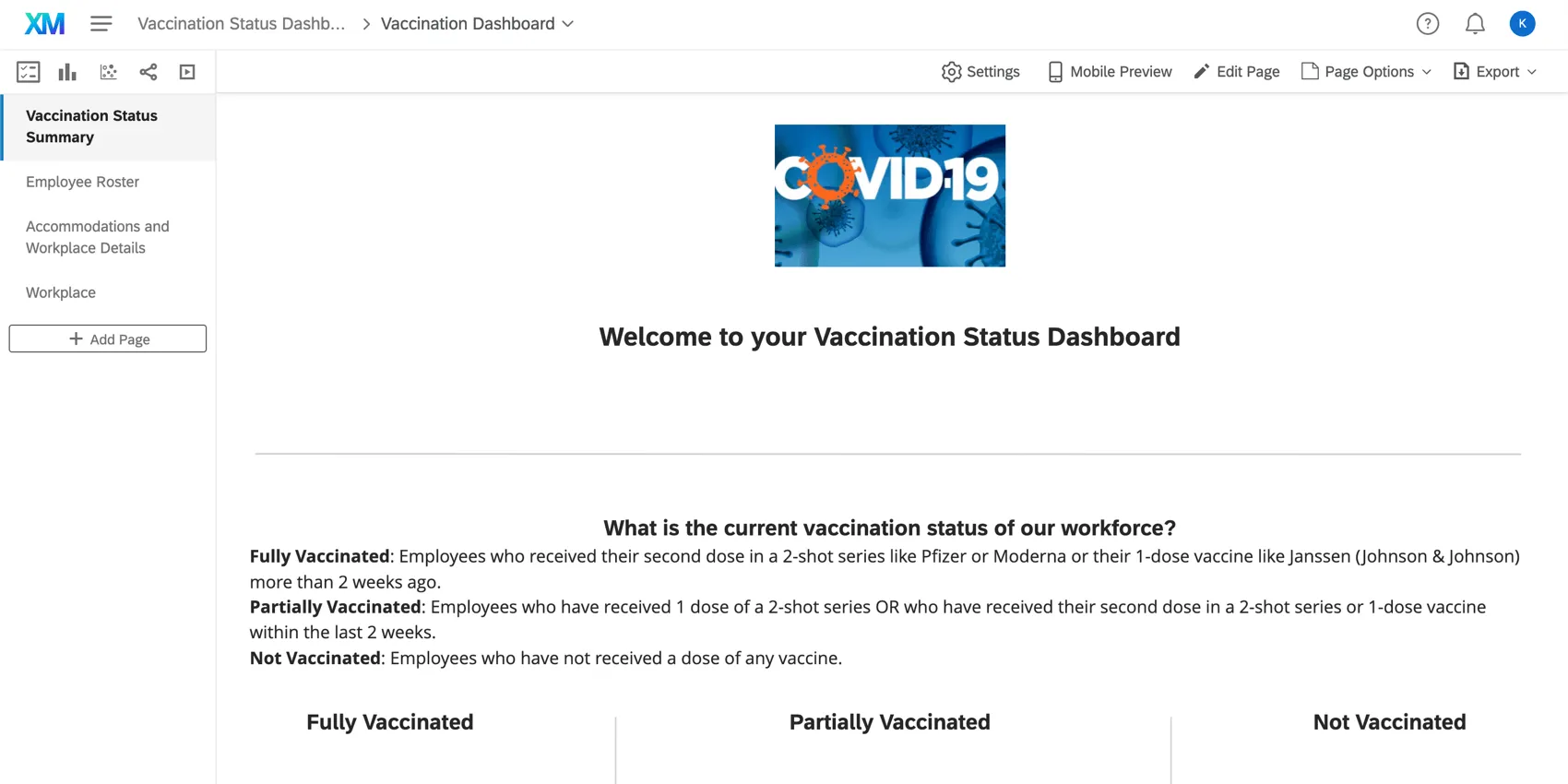
- Résumé du statut vaccinal : découvrez combien d'employés correspondent à chaque statut vaccinal, combien ont bénéficié de situations de travail spéciales et combien de personnes demandent ou ont obtenu un aménagement.
- Liste des employés : une liste de tous les employés actuels et de leurs statuts vaccinaux.
- Aménagements et détails du lieu de travail : cette page détaille les informations sur les employés qui déclarent avoir soit :
- Demandé ou obtenu un aménagement raisonnable en vertu des lois sur les droits civiques ; ou
- Travailler à domicile, à l'extérieur ou dans un lieu de travail où aucune autre personne, comme des collègues ou des clients, n'est présente.
- Lieu de travail : cette page fournit des informations similaires à celles du Résumé du statut vaccinal, mais réparties par lieux de travail.
N'hésitez pas à ajouter d'autres pages ou à apporter des modifications selon vos besoins. Si vous supprimez le contenu prédéfini du tableau de bord, il ne pourra pas être récupéré et vous devrez le recréer de zéro.
Modification du tableau de bord
Consultez ces pages d'introduction pour commencer.
- Prise en main des tableaux de bord expérience client
- Étape 1 : Création de votre projet et ajout d'un tableau de bord
- Étape 2 : Mappage d'une source de données de tableau de bord
- Étape 3 : Planifier la conception de votre tableau de bord
- Étape 4 : Création de votre tableau de bord
- Étape 5 : Personnalisation supplémentaire du tableau de bord
- Étape 6 : Partage et administration des utilisateurs
Astuce : une fois que vous avez importé tous les utilisateurs de votre tableau de bord, vous pouvez facilement envoyer à chacun ses identifiants de connexion.
Gérer votre programme
Une fois que vous avez créé votre Gestionnaire de statut vaccinal, un nouveau programme sera créé. Il contient diverses ressources que nous avons développées pour vous aider à gérer votre programme, notamment le projet d'attestation de vaccination, le projet de statut des employés et le tableau de bord du statut vaccinal.
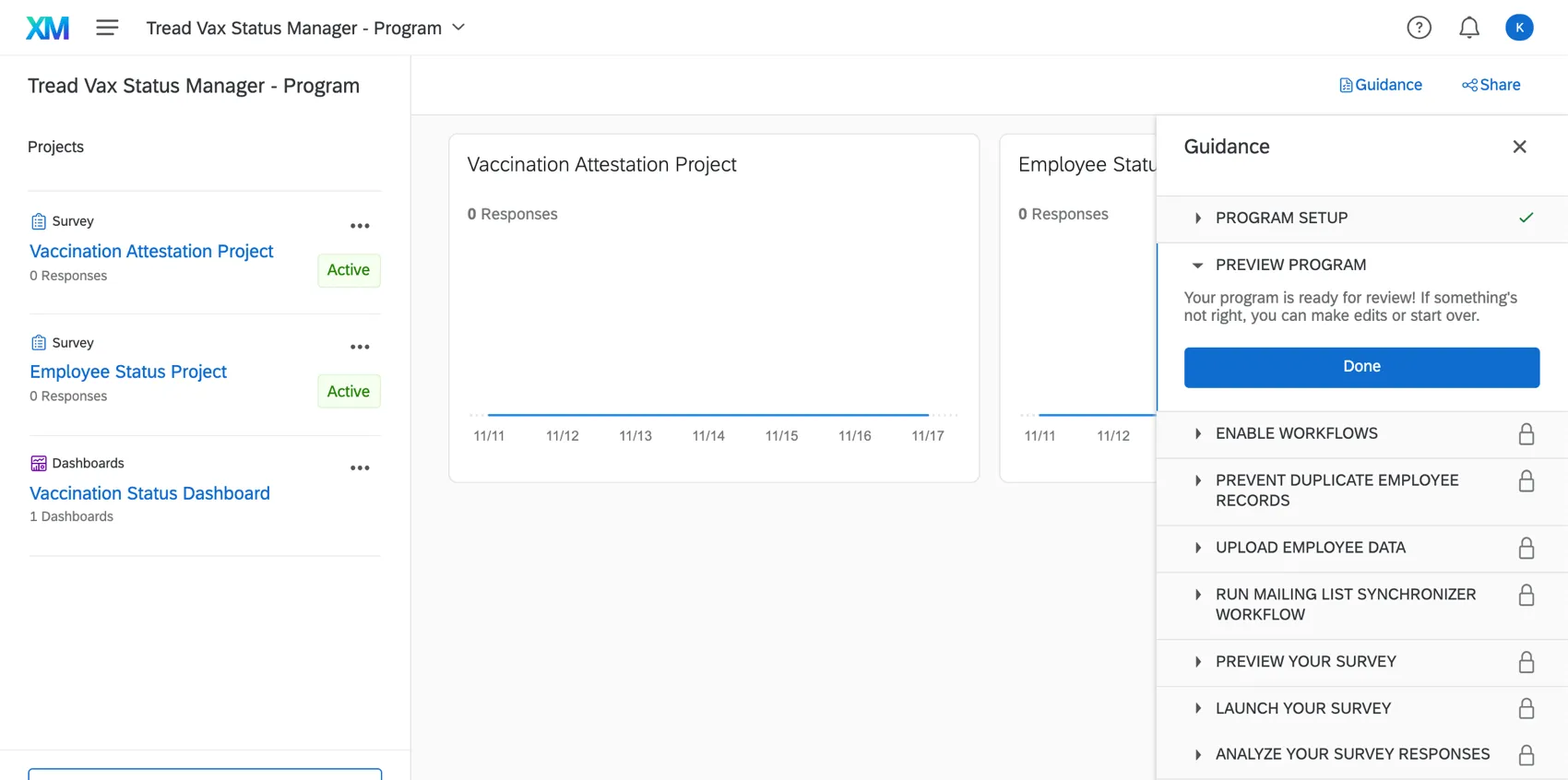
Astuce : vous pouvez ajouter et supprimer des projets dans ce programme.
Au centre se trouve une liste de surveillance. C'est un espace pratique pour suivre les taux de réponse sans avoir à consulter les enquêtes individuelles.
Pour en savoir plus sur la navigation générale dans un programme et l'ajustement des rapports de liste de surveillance, consultez la page Programs.
Astuce : Vous pouvez partager ce programme avec d'autres utilisateurs de votre licence Qualtrics.
Autorisations requises pour le Gestionnaire de statut vaccinal
Voici la liste des autorisations requises pour créer cette solution.
- Général
- Accéder à l'API
- Créer des enquêtes
- Gérer les flux de travail dans les projets
- Utiliser des tableaux de bord expérience client
- Téléchargement de fichier
- Signature
- Répertoire XM
- Gérer les répertoires
- Répertoires multiples
- Extensions
- Service Web
- Synchroniseur de liste de distribution vers l'enquête
Nous recommandons à un Administrateur de l'organisation de créer le Gestionnaire de la solution de vaccination, car il dispose souvent de la plupart des autorisations requises, en plus de l'accès à l'onglet Extensions.
Service Web « Mettre à jour le statut vaccinal »
Le gestionnaire du statut vaccinal contient plusieurs automatisations, qui se trouvent dans l'onglet Flux de travail du projet d'attestation de vaccination. L'un de ces flux de travail contient un service web.
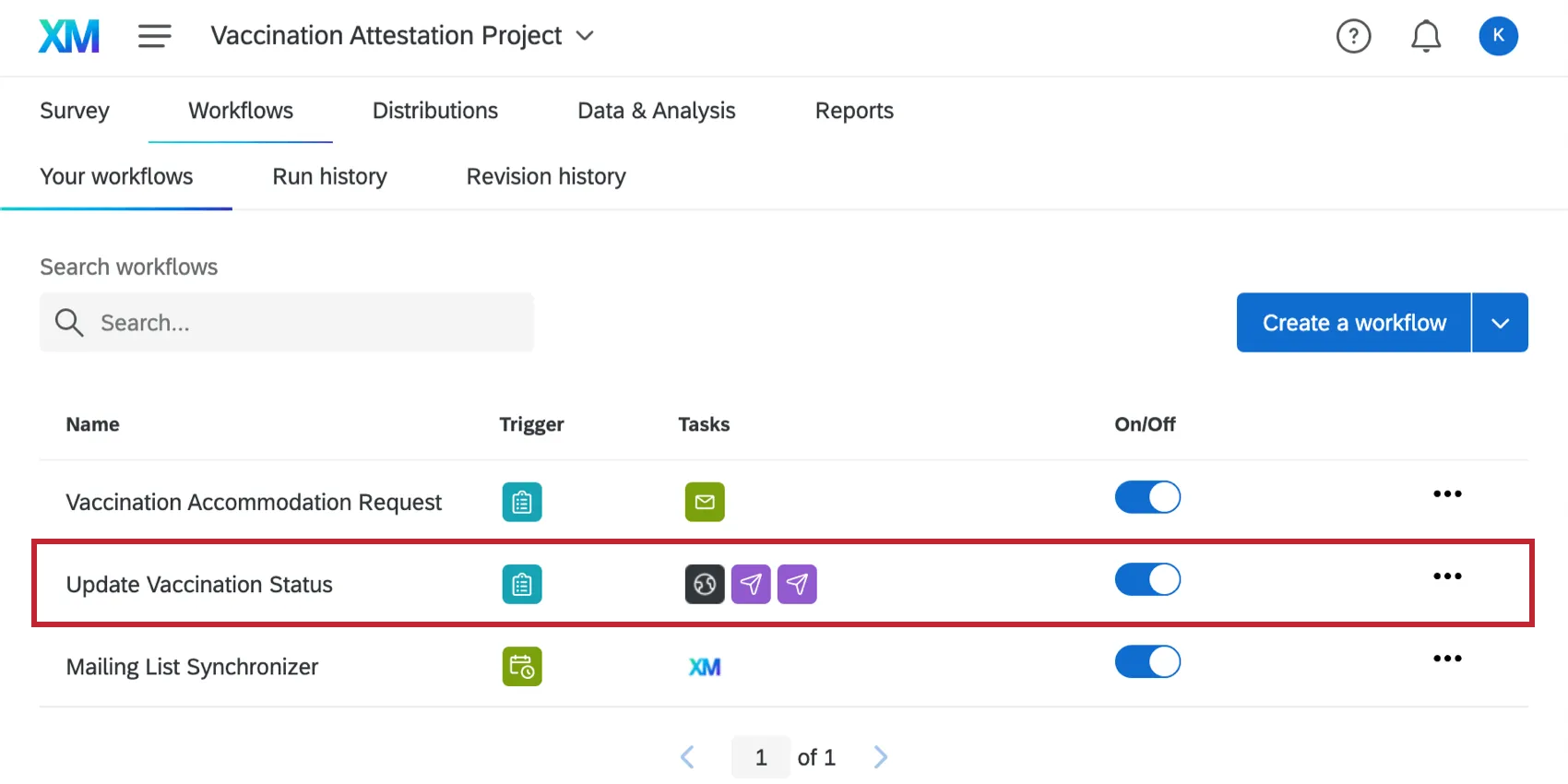
Chaque fois qu'un employé soumet une mise à jour de son statut vaccinal, le service Web met à jour la réponse de l'employé dans la liste afin que ce statut puisse être restitué à l'aide des tableaux de bord correspondants. Pour détailler davantage,

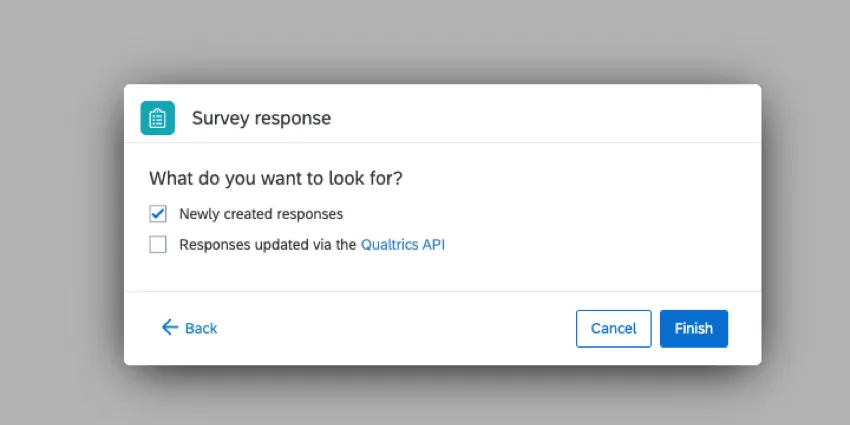
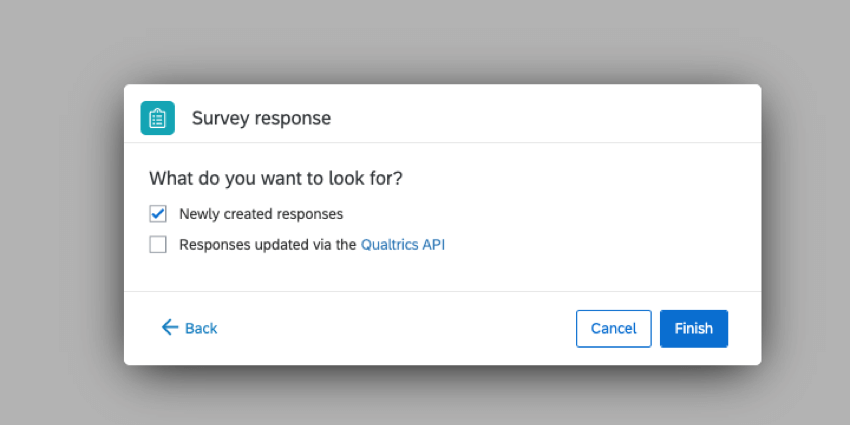
Astuce : cet événement ne doit être déclenché que pour les réponses à l'enquête nouvellement créées, et non pour celles mises à jour par API.


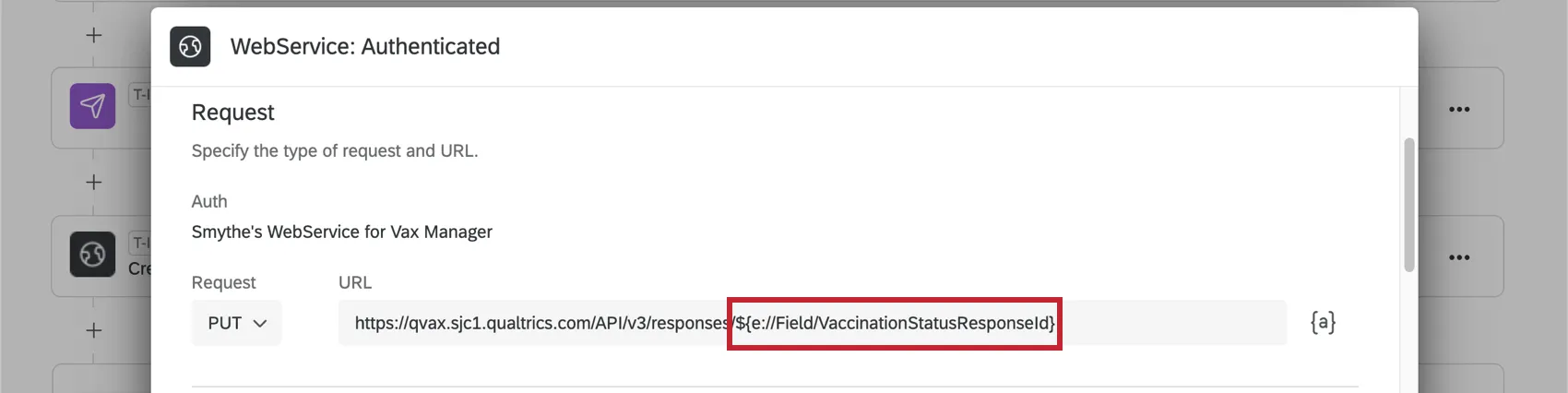
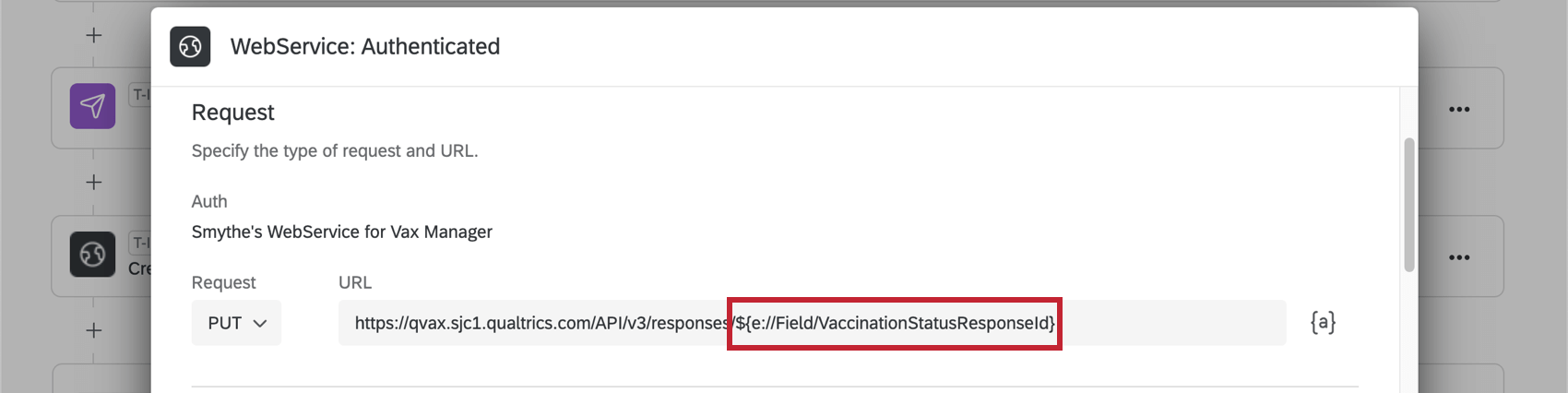
Astuce : les ID de réponse sont des ID Qualtrics internes liés aux réponses individuelles à l'enquête. Le champ qui stocke cet ID pour les besoins de ce service Web est celui créé par le synchroniseur de liste de distribution vers l'enquête. Ce champ est généralement appelé quelque chose comme « VaccinationStatusResponseId ». Il est utilisé pour identifier la réponse correcte de l'employé dans le projet Statut de l'employé et la mettre à jour en conséquence.
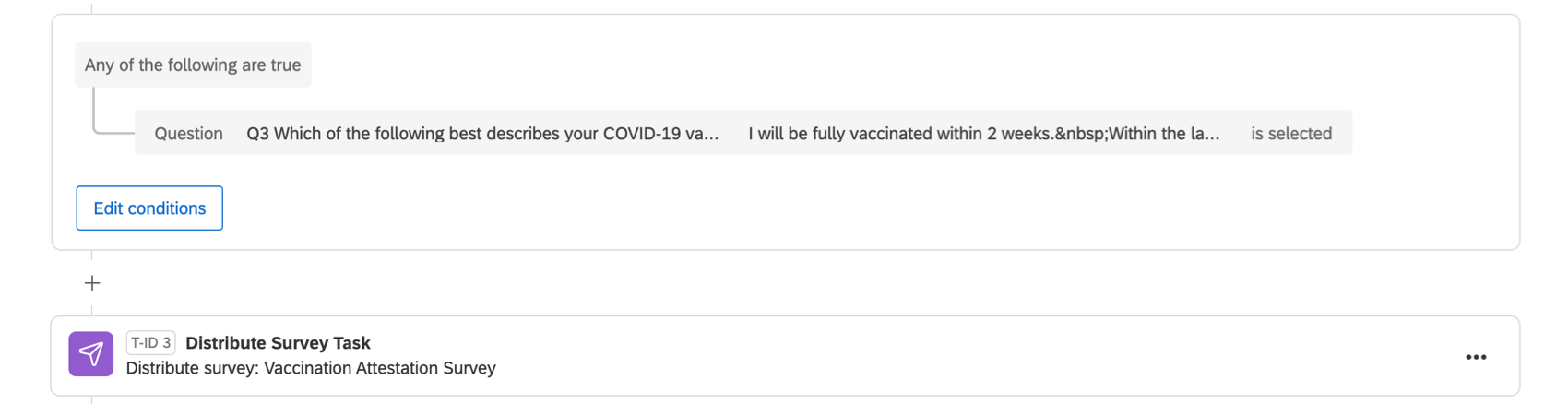
Astuce : cet e-mail est mentionné à la fin de la configuration de la solution.
Ressources supplémentaires de résolution des problèmes
En plus des étapes décrites sur cette page, d'autres ressources peuvent vous aider à résoudre les problèmes liés au Gestionnaire de statut vaccinal.
- Dépannage de la solution Qualtrics Vaccination et Testing Manager : une page décrivant comment dépanner une solution similaire.
- Utilisation d'un synchroniseur de liste de distribution vers une enquête dans les solutions de réponse à la COVID-19 : une page qui explique comment utiliser le synchroniseur de liste de distribution vers une enquête dans le Gestionnaire de statut vaccinal.
- Tester/Modifier une Enquête active : un guide utile sur les modifications qu'il est sûr ou non d'apporter à une enquête une fois que vous avez commencé à collecter des données.
Attention : lorsque vous modifiez l'enquête, gardez à l'esprit que les modifications que vous apportez aux questions peuvent également affecter les flux de travail et les tableaux de bord intégrés à la solution. La meilleure pratique consiste à éviter de supprimer du contenu et à modifier l'enquête avant de commencer à collecter des données.
Code QR (QR Code) est une marque déposée de DENSO WAVE INCORPORATED.
FAQs
Qui est l'Administrateur de marque de mon compte et quels types de tâches peut-il/elle effectuer ?
Qui est l'Administrateur de marque de mon compte et quels types de tâches peut-il/elle effectuer ?
Que se passera-t-il si je relance l'assistant de configuration sur ma solution XM ?
Que se passera-t-il si je relance l'assistant de configuration sur ma solution XM ?
Si vous souhaitez recommencer l'assistant de configuration, procédez comme suit : Veuillez noter que si vous souhaitez repartir de zéro, vous pouvez également créer une nouvelle solution XM à la place.
Cette solution est-elle conforme à la loi HIPAA ?
Cette solution est-elle conforme à la loi HIPAA ?
Si vous avez des questions ou des préoccupations spécifiques, nous vous encourageons à demander votre propre avis juridique sur les éventuelles mesures supplémentaires à prendre pour vous conformer aux lois applicables en matière de confidentialité ou aux politiques de l'entreprise. Nous avons inclus des suggestions de déclarations de consentement dans ces documents, mais vous devrez confirmer si ces déclarations sont adéquates ou si elles doivent être modifiées pour répondre à vos besoins spécifiques.
Comment savoir si je suis Administrateur de l'organisation ?
Comment savoir si je suis Administrateur de l'organisation ?
Vous pouvez facilement savoir qui sont les Administrateurs de l'organisation en vous connectant au Customer Success Hub.
C'est génial! Merci pour votre avis!
Merci pour votre avis!