Envoyer des enquêtes avec l'application Slack
Contenus de cette page
À propos de l’envoi d’enquêtes avec l’application Slack
L’application Qualtrics pour Slack vous permet d’envoyer vos enquêtes par l’intermédiaire de Slack. Choisissez parmi les enquêtes de votre compte pour les distribuer aux canaux et aux individus de votre choix, en leur permettant soit de répondre à l’enquête directement dans Slack, soit en leur envoyant un lien qu’ils peuvent ouvrir dans leur navigateur web ou mobile.
Attention : En activant l’intégration de Slack, veuillez noter qu’il peut y avoir un traitement de données en dehors de la région de votre centre de données.
Astuce : Pour en savoir plus sur le déclenchement de messages sur Slack en fonction des réponses à l’enquête, lire la page consacrée aux tâches sur Slack.
Connexion d’un compte Qualtrics à l’application Slack
Vous pouvez télécharger l’appli Qualtrics en utilisant le Répertoire des applications de Slack. Consultez le site d’assistance de Slack pour savoir comment ajouter des apps à votre espace de travail.
Une fois que vous avez accès à l’appli, suivez les étapes suivantes pour que votre compte Qualtrics soit connecté.
/qualtrics dans un canal ou un message direct.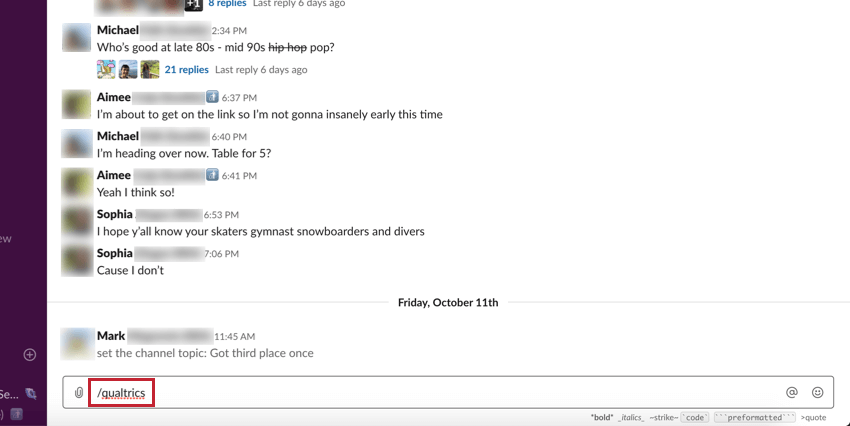
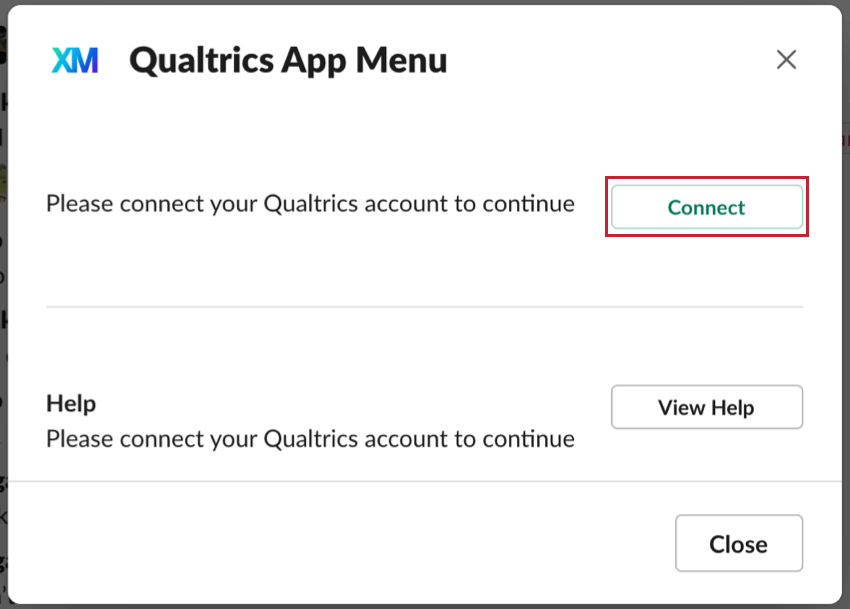
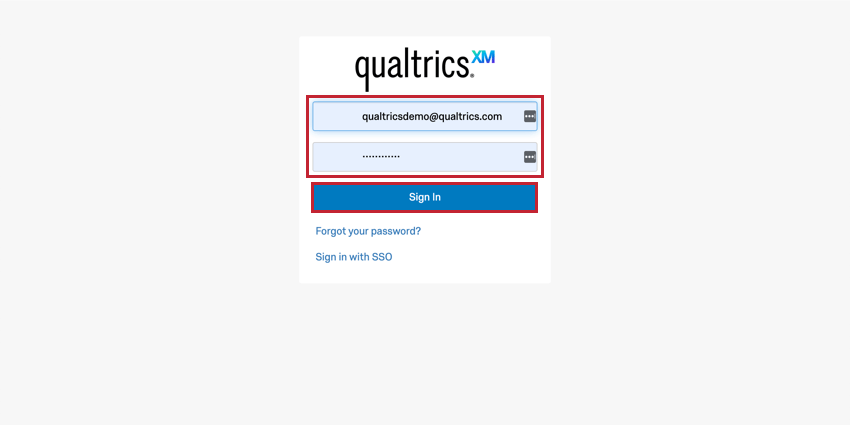
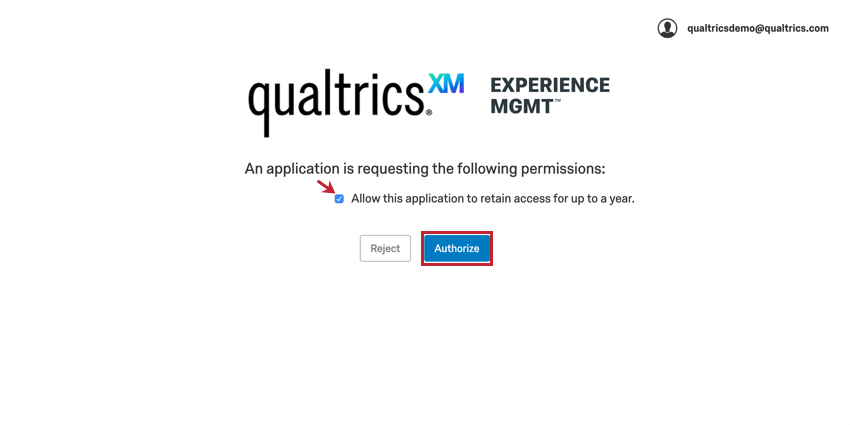
Slack vous informera de la réussite de l’autorisation.
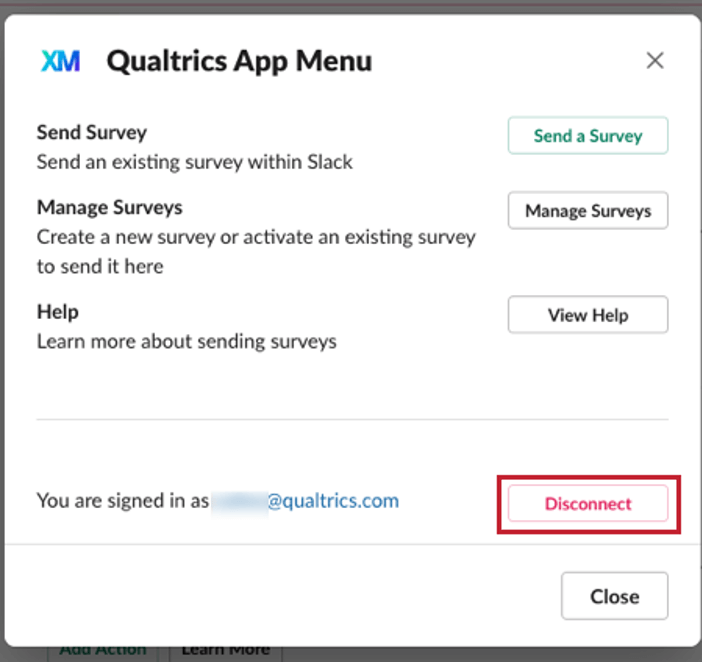
Vous ne pouvez avoir qu’un seul compte Qualtrics connecté à la fois. Si vous souhaitez vous connecter à un autre compte, vous devez déconnecter votre compte actuel.

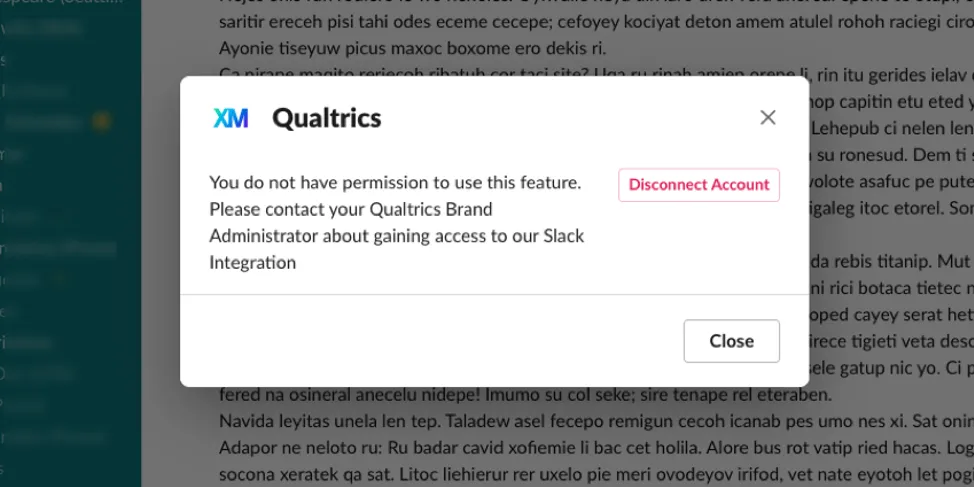
Astuce : Si la connexion à votre compte ou la distribution de l’enquête Slack échoue, cela peut être dû au fait que votre compte n’a pas accès à l’intégration Slack. Dans ce cas, le message suivant s’affiche. Contactez votre Administrateur de l’organisation et demandez-lui d’activer l’autorisation d’utilisateur de l’intégration Slack pour vous.
Envoi d’enquêtes dans Slack
Astuce : Si vous envoyez une enquête sur l’Engagement, assurez-vous de lire la section Considérations spéciales pour les enquêtes Slack sur l’Engagement en plus de celle-ci.
/qualtrics dans un canal ou un message direct.
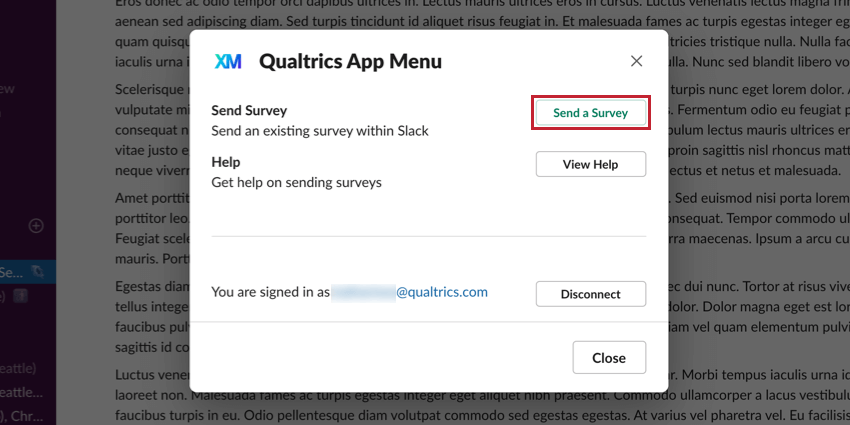
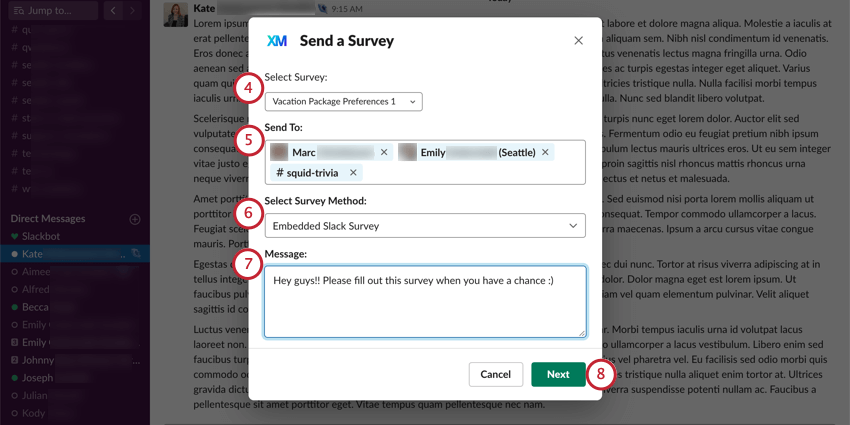
Astuce : Si une enquête n’apparaît pas ici, c’est qu’elle n’a pas été activée.
Astuce : Outre les enquêtes, vous pouvez également envoyer des enquêtes d’engagement, des projets 360, des projets Conjoint et des projets Différence maximum.
Astuce : Vous ne pouvez pas effectuer de distribution vers des canaux privés ou des conversations de groupe.
- Lien vers l’enquête externe : Lorsque les personnes / canaux reçoivent l’enquête dans slack, elle se présentera sous la forme d’un bouton qui dit Take the Enquête (Participer à l’enquête). Lorsque les personnes / canaux cliquent sur Prendre l’Enquête, l’enquête s’ouvrira dans leur navigateur web au lieu de Slack. Cette méthode agit comme un lien anonyme qui n’enregistre pas les coordonnées du répondant.
- Enquête intégrée dans Slack : Lorsque les personnes / canaux cliquent sur Prendre l’Enquête, l’enquête s’ouvre dans une fenêtre intégrée dans Slack. Cette méthode ne permet pas d’enregistrer la progression de votre répondant ni aucune information de contact. Selon les fonctions de votre enquête, cette option peut ne pas être disponible. Voir Faire une enquête qui peut être intégrée dans Slack pour plus d’informations. Astuce : Les enquêtes Slack d’engagement standard ne sont disponibles que sous forme d’enquêtes intégrées. Toutefois, les enquêtes d’Engage anonymes peuvent être envoyées sous la forme d’un lien vers une enquête externe. Consultez la section mise en lien pour en savoir plus.

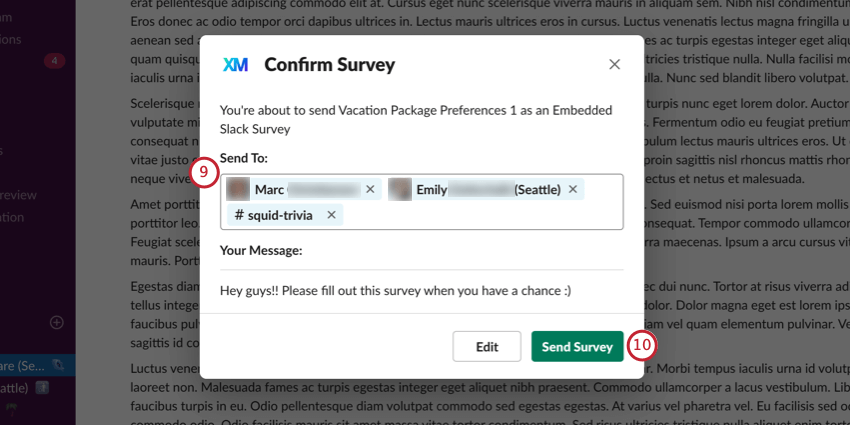
Astuce : si vous souhaitez apporter des modifications à votre message ou à la méthode de distribution, cliquez sur Modifier.
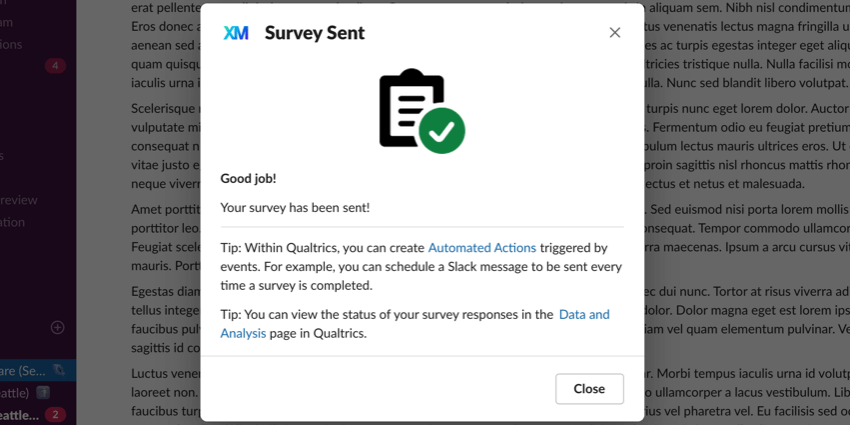
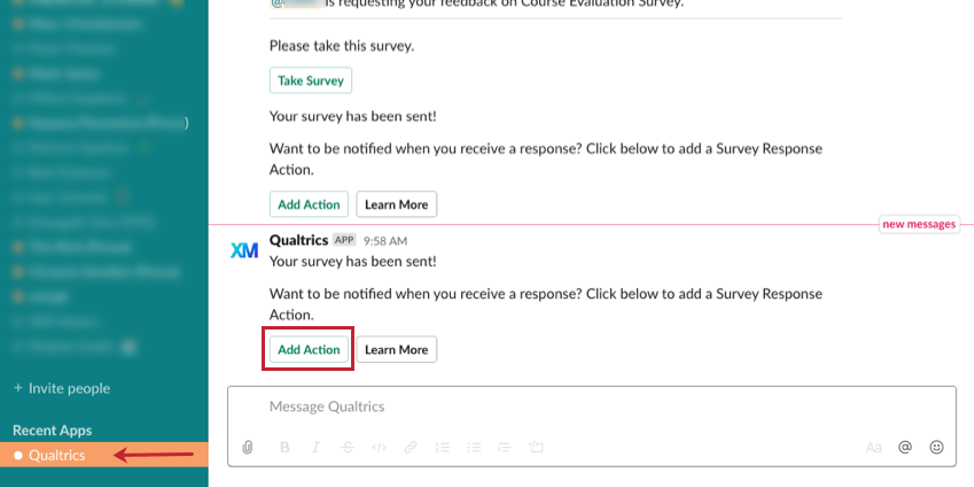
Gérer les enquêtes
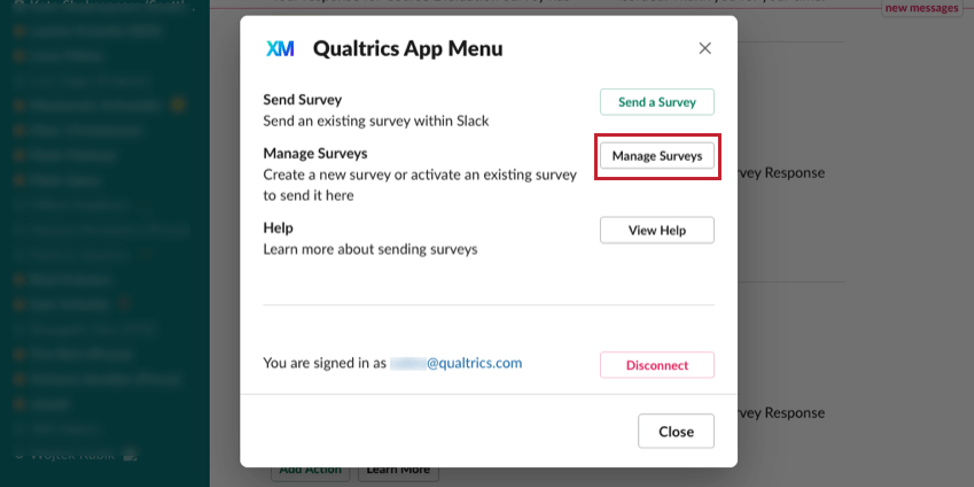
Ne vous inquiétez pas si vous n’avez pas encore créé ou activé l’enquête que vous souhaitez envoyer dans Slack. L’intégration Qualtrics Slack peut facilement vous diriger vers votre compte Qualtrics pour gérer vos enquêtes. Après avoir connecté votre compte Qualtrics à Slack, cliquez sur Manager les enquêtes pour être amené à votre page Projets. À partir de là, vous pouvez soit créer une nouvelle enquête, soit activer une enquête existante.

Considérations particulières pour les enquêtes Slack sur l’engagement
Astuce : cette section ne concerne que l’envoi d’enquêtes d’Engagement via Slack. Si vous souhaitez envoyer un projet d’enquête ordinaire ou un projet conjoint/maxdiff, consultez la rubrique Envoi d’enquêtes dans Slack. Vous pouvez également envoyer des enquêtes sur le cycle de vie et des enquêtes ad hoc sur les employés, mais pas des enquêtes 360 via Slack.
Pour envoyer une enquête d’Engage via Slack, vous devez vous assurer que votre projet dispose des éléments suivants :
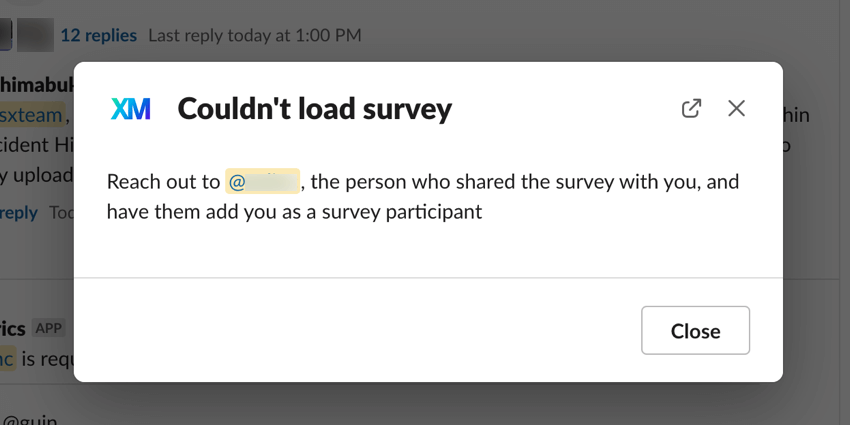
- Les participants à votre projet doivent avoir une adresse électronique qui correspond à leur adresse électronique Slack. Seuls les participants disposant d’un e-mail correspondant pourront accéder à l’enquête. Chaque participant doit avoir une adresse électronique unique. Si plusieurs participants ont la même adresse e-mail, ils ne pourront pas participer à l’enquête. Astuce : Si une personne qui n’est pas un participant valide tente de participer à l’enquête, elle recevra le message ci-dessous lui indiquant qu’elle doit être ajoutée en tant que participant.
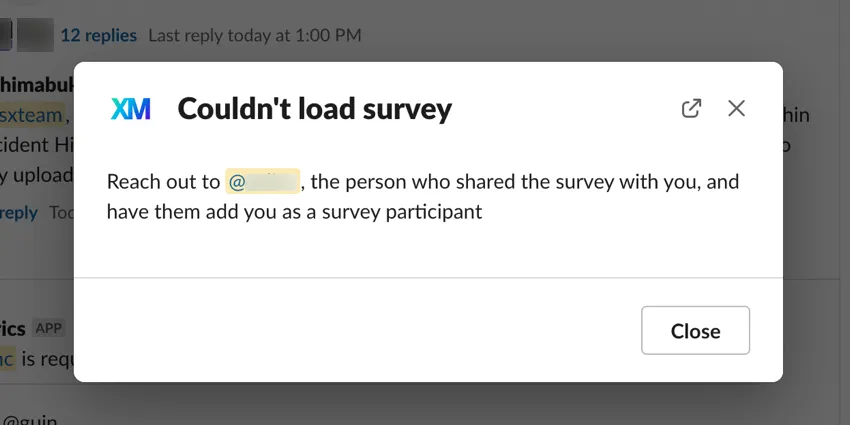
Le propriétaire de l’enquête recevra également un message de l’appli Qualtrics Slack l’informant qu’une personne non listée comme participant a tenté de répondre à l’enquête.Attention : En cas de distribution à une grande chaîne dans Slack, nous vous recommandons de vous assurer que votre liste de participants contient tous les membres de la chaîne. En effet, vous recevrez une notification chaque fois qu’un non-participant tentera de répondre à l’enquête.
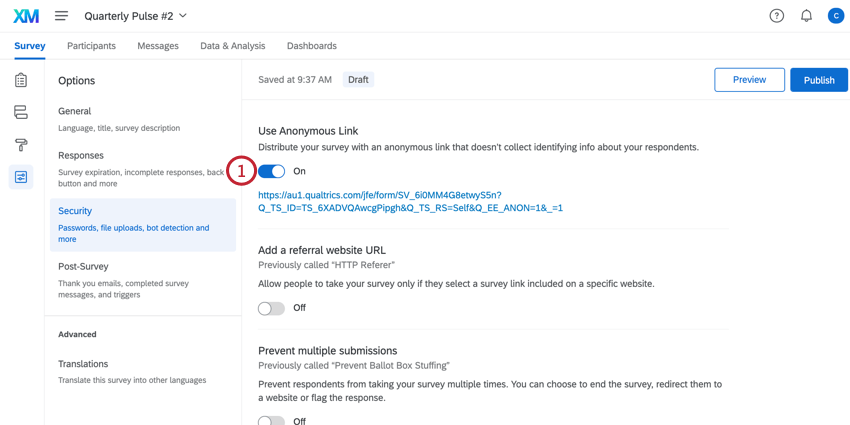
- Désactiver le bouton ” retour “ dans les Options de l’enquête. Cette fonction est activée par défaut dans tous les projets EX, mais elle est incompatible avec les enquêtes Slack.
- Désactivez la possibilité de resoumettre l’enquête dans les Options de l’enquête. Cette fonction est incompatible avec les enquêtes Slack.
Une fois que votre projet remplit les conditions ci-dessus, vous êtes prêt à envoyer votre enquête ! Le processus de distribution d’une Enquête d’Engagement est le même que celui d’une enquête ordinaire. Consultez la rubrique Envoi d’enquêtes via Slack pour obtenir des instructions complètes.
Distribuer des enquêtes d’engagement anonymes via Slack
Vous pouvez distribuer une version anonyme de votre enquête Engage si vous ne souhaitez pas que les réponses soient liées aux participants qui y sont associés. La procédure à suivre pour distribuer une enquête d’Engage anonyme est similaire à celle des enquêtes ordinaires, avec quelques ajustements mineurs. Distribuer une enquête anonyme :
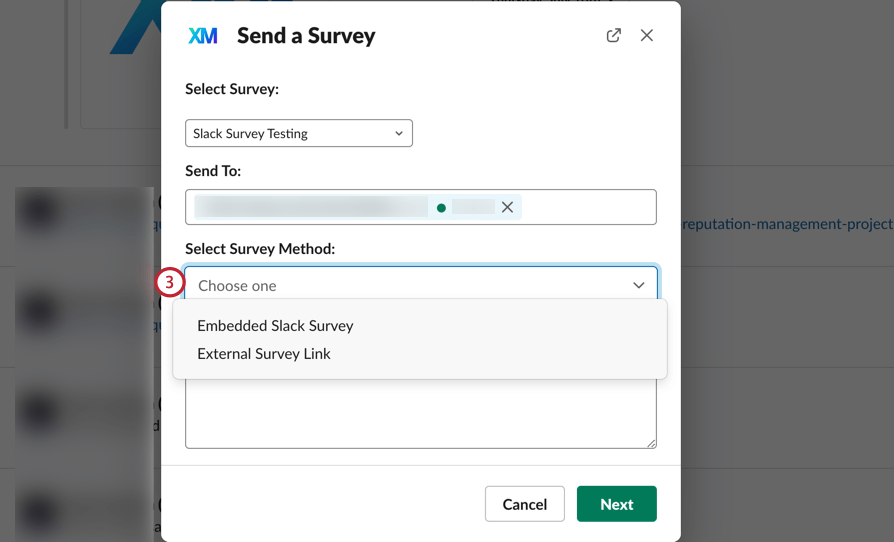
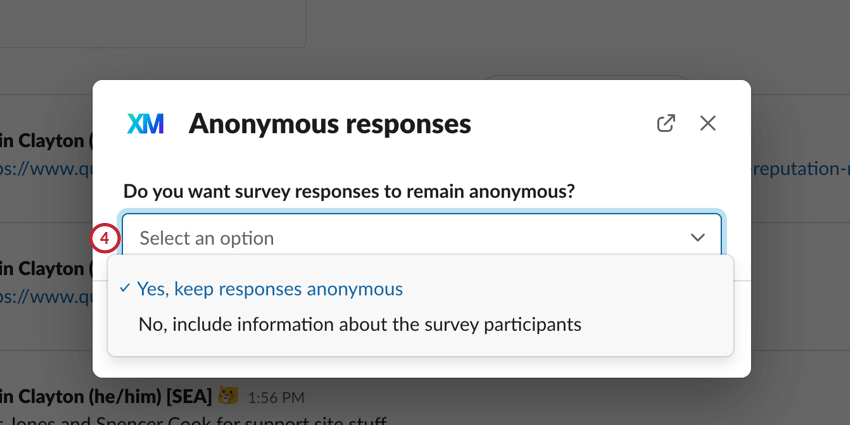
- Oui, garder les réponses anonymes: Toutes les réponses à l’enquête seront anonymes et ne seront pas associées à des participants.
- Non, inclure des informations sur les participants à l’enquête: Toutes les réponses à l’enquête seront associées aux participants qui les ont envoyées.
Créer une enquête qui peut être intégrée dans Slack
Les enquêtes intégrées à Slack fonctionnent en posant des questions d’enquête directement dans Slack, au lieu de simplement envoyer aux utilisateurs un lien vers l’enquête qui peut être ouvert dans un navigateur. Pour cette raison, certaines fonctions de l’enquête ne peuvent pas être utilisées.
Astuce : Les types de questions les plus couramment utilisés pour les enquêtes intégrées à Slack sont le choix multiple (réponse unique ou multiple), la saisie de texte (à l’exception du formulaire ou du mot de passe), le texte descriptif et le NPS. Les éventuels sauts de page de votre enquête seront respectés.
Fonctions incompatibles
Cette liste couvre toutes les fonctions qui sont incompatibles avec les enquêtes intégrées à Slack. Toute fonction non listée ici peut être considérée comme compatible.
- Formulaire de saisie du texte et questions relatives au mot de passe
- Questions sur les tables matricielles
- Sélectionner, grouper et classifier les questions
- Questions sur la Côte à côte
- Questions sur les curseurs
- Questions sur la Somme constante
- Questions relatives au chronomètre
- Questions import de fichier
- Analyse par tri successif
- Questions Captcha
- Zone de focalisation Questions
- Questions sur la carte thermique
- Questions relatives à la signature
- Méta-informations Questions
- Surligner les questions
- Questions relatives à l’ordre de classement
- Questions sur la Hiérarchie d’organisation (EX)
- Sommaire
- Enquêtes de référence
- Authentificateurs
- Choix par défaut
- Logique d’affichage sur la page actuelle
- Logique d’affichage et de branche basée sur le type d’appareil
- Groupes de Choix
- Bouton « Retour »
- Sur invitation uniquement
- Protection par mot de passe de l’enquête
- URL de référence HTTP
- Empêcher les envois multiples
- Message d’enquête inactive
- Les éléments de Fin d’enquête sont compatibles, mais ne peuvent pas être configurés pour rediriger vers une URL ou afficher un récapitulatif des réponses.
Astuce : assurez-vous que votre enquête n’utilise que des fonctions compatibles, sinon vous ne pourrez pas intégrer votre enquête dans Slack.
Astuce : Si vous modifiez une enquête utilisée par Slack et que vous y ajoutez des fonctions incompatibles, votre enquête ne fonctionnera plus dans Slack.
Langues de l’enquête
Si vous distribuez une enquête Slack intégrée dans plusieurs langues, vous devez vous assurer que vos langues sont compatibles avec Slack. Vous trouverez ci-dessous la liste de toutes les langues compatibles :
- Anglais (Royaume-Uni)
- Anglais (États-Unis)
- Français
- Allemand
- Japonais
- Portugais brésilien
- Espagnol (Amérique latine)
- Espagnol (UE)
Consultez notre page sur la traduction des enquêtes pour plus d’informations sur la création d’enquêtes multilingues.
Comment les destinataires voient-ils les enquêtes intégrées ?
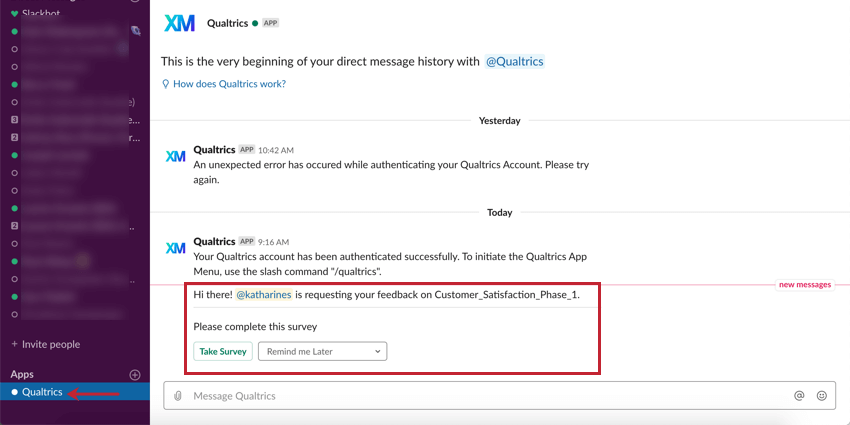
L’appli Qualtrics avertit un utilisateur de Slack lorsqu’une enquête lui a été envoyée et lui indique le nom d’utilisateur Slack de la personne qui a distribué l’enquête.
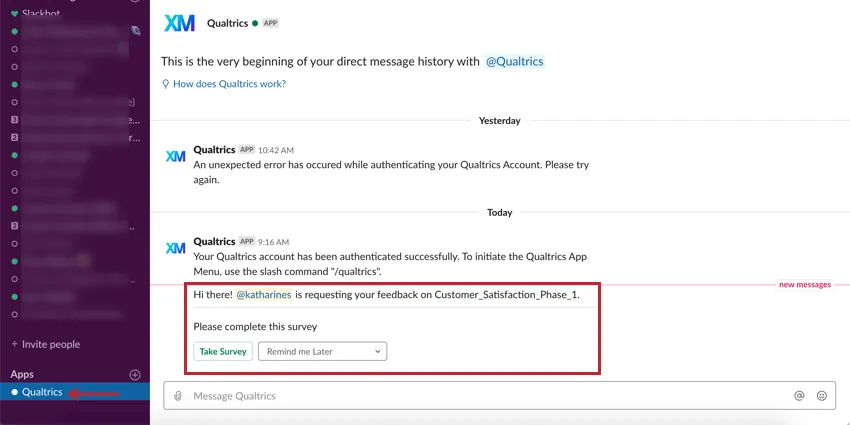
Si l’enquête est intégrée, l’utilisateur pourra programmer un rappel pour répondre à l’enquête ultérieurement.
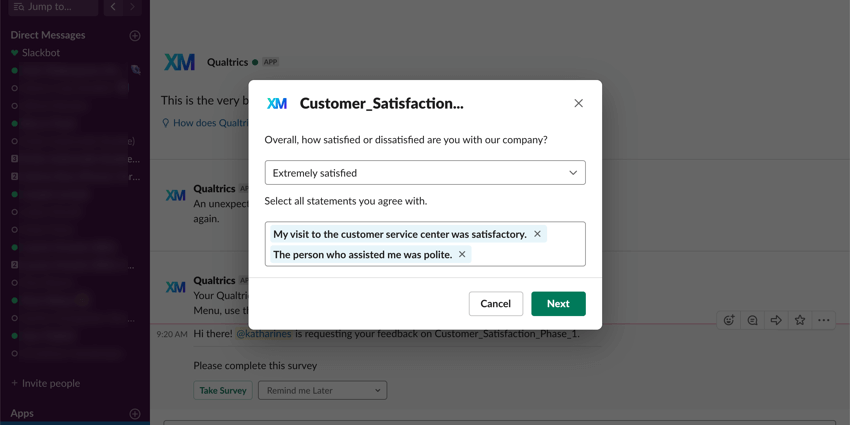
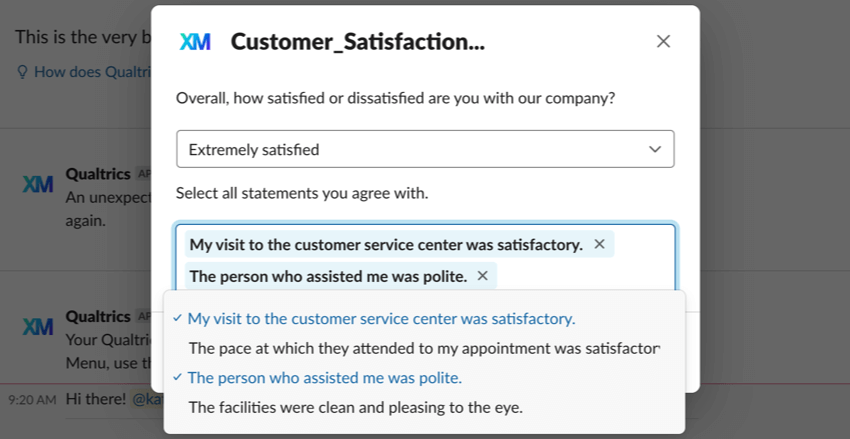
L’enquête s’ouvre dans une nouvelle fenêtre dans l’appli Slack. Les destinataires peuvent choisir des réponses dans une liste déroulante.
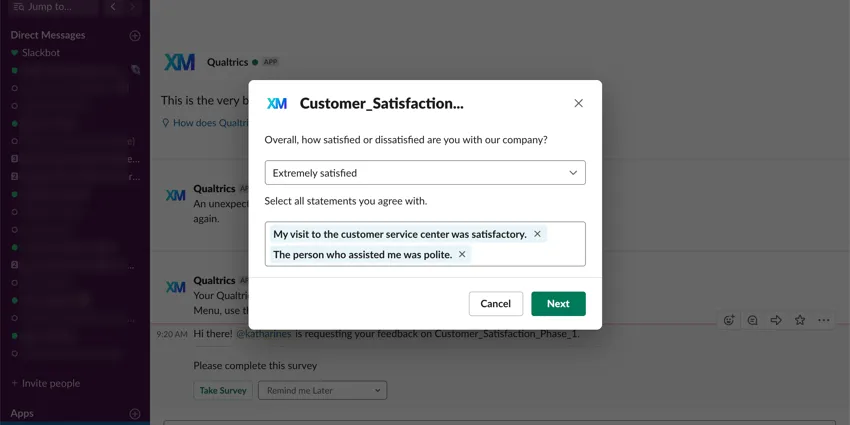
Les questions à réponses multiples apparaissent avec une liste déroulante d’options. Cliquez sur le champ vide pour sélectionner les réponses. Cliquez sur la croix (X) située à côté d’une réponse pour la supprimer.

Messages d’erreur possibles
Lorsque vous répondez à une enquête Slack intégrée, quelques messages d’erreur peuvent s’afficher.
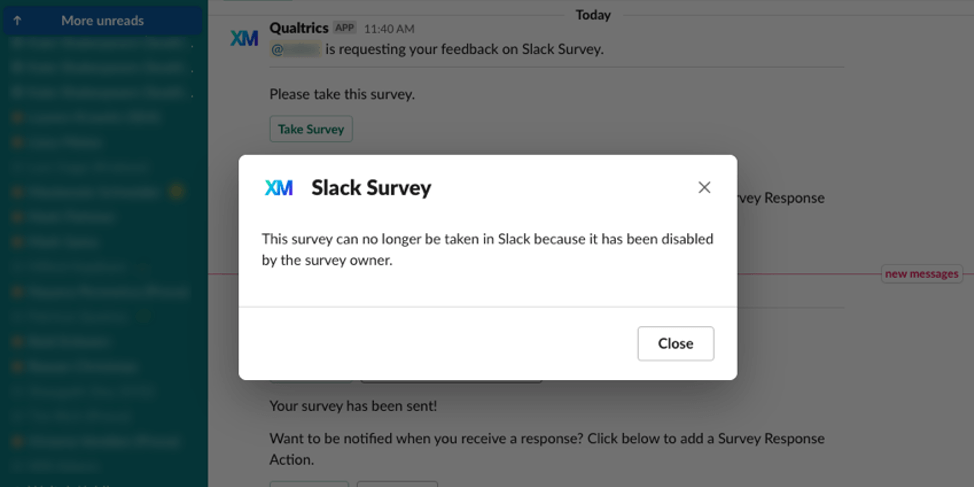
- Cette enquête ne peut plus être réalisée dans Slack car elle a été désactivée par le propriétaire de l’enquête. Ce message d’erreur se produit lorsque le propriétaire de l’enquête déconnecte son intégration Slack après avoir distribué une enquête intégrée. Vous pouvez contacter le propriétaire de l’enquête et lui demander de reconnecter son compte.

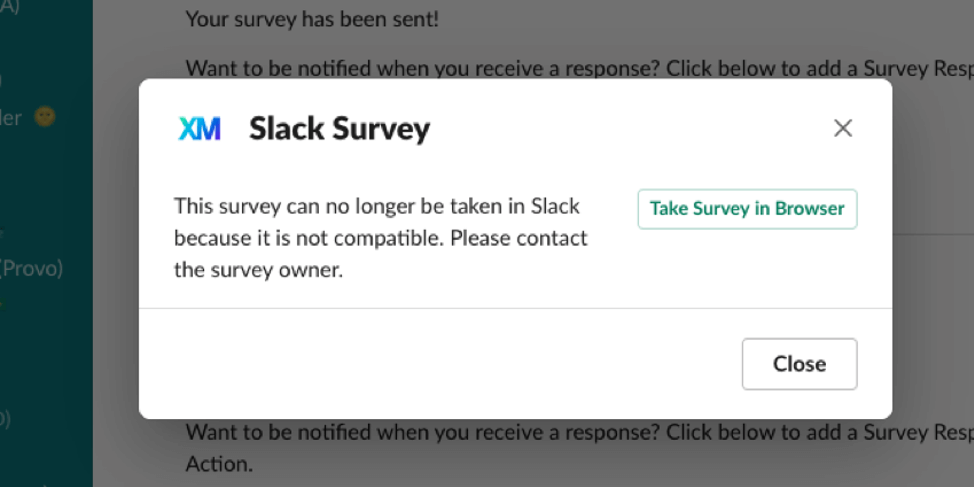
- Cette enquête ne peut plus être réalisée dans Slack car il n’est pas compatible. Veuillez contacter le propriétaire de l’enquête à l’adresse suivante :. Ce message d’erreur apparaît lorsque le propriétaire de l’enquête modifie son enquête pour qu’elle contienne des fonctions incompatibles. Vous pouvez contacter le propriétaire de l’enquête et lui demander de rendre son enquête à nouveau compatible. Vous pouvez également cliquer sur Prendre l’enquête dans le navigateur pour répondre à l’enquête dans votre navigateur web au lieu de le faire dans Slack.

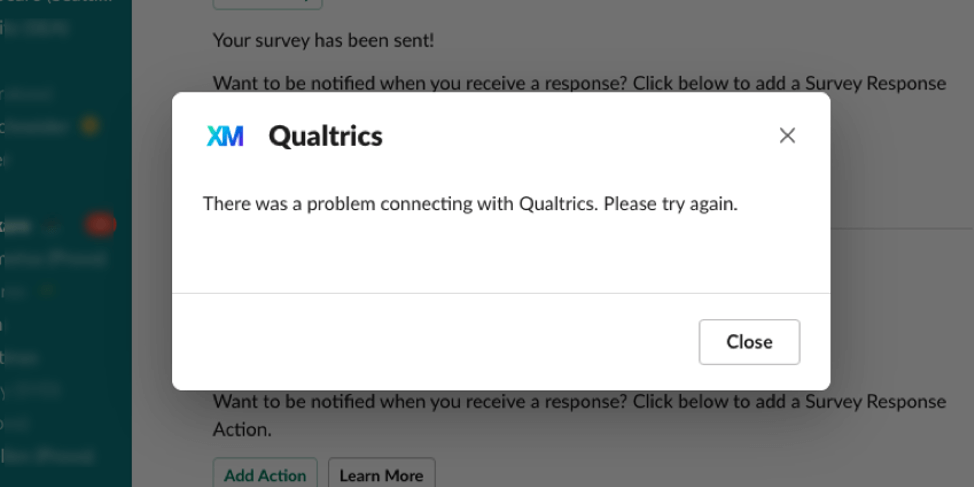
- Il y a eu un problème de connexion avec Qualtrics. Veuillez réessayer. Ce message d’erreur apparaît lorsque le propriétaire a fermé l’enquête. Contactez le propriétaire de l’enquête et demandez-lui de réactiver l’enquête.

- Une session API sans tête doit être reprise à partir d’un client compatible avec l’API sans tête: Vous pouvez voir cette erreur lorsque vous commencez mais ne terminez pas une enquête par Slack, et que vous essayez ensuite de reprendre la réponse via un canal différent (comme une invitation par e-mail). Vous devez reprendre votre réponse à l’enquête via Slack à la place.
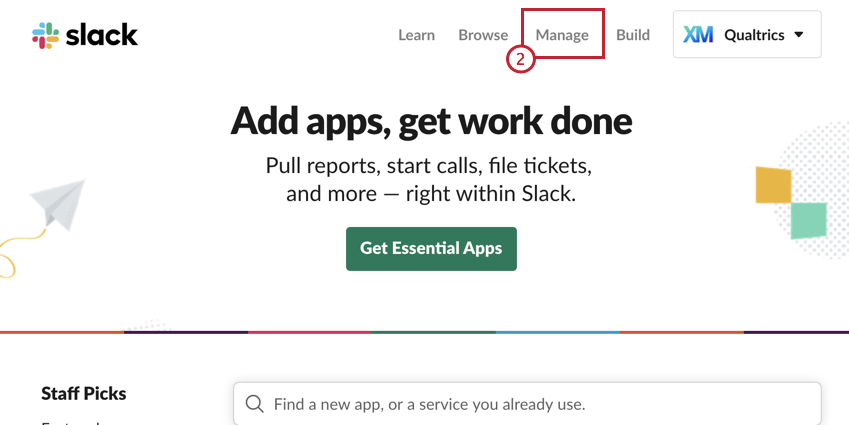
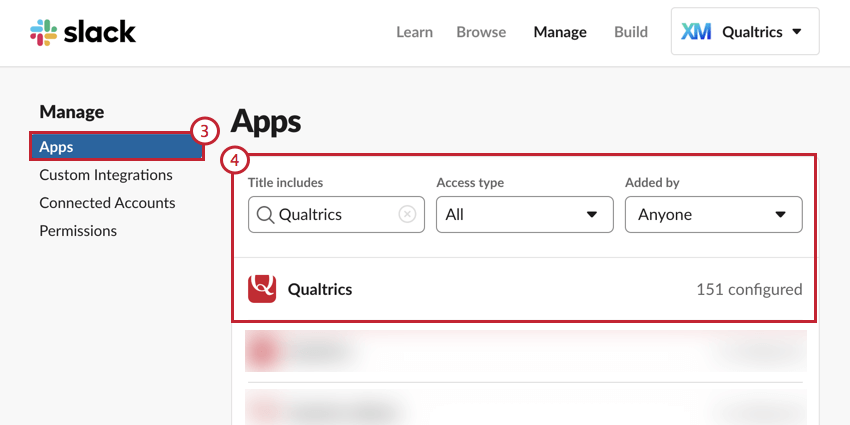
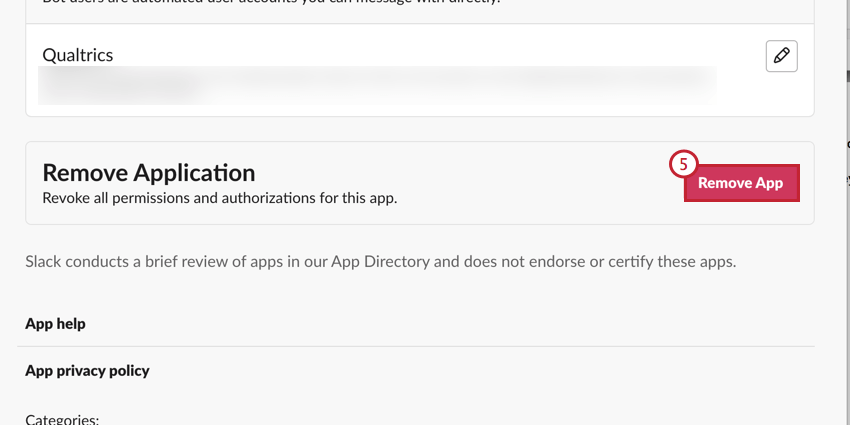
Suppression de l’application Qualtrics sur Slack
C'est génial! Merci pour votre avis!
Merci pour votre avis!