Réponses enregistrées
Contenus de cette page
À propos des réponses enregistrées
Lorsque vous entrez dans l’onglet Données et analyse, vous arrivez par défaut sur la page des Réponses enregistrées. Les réponses enregistrées contiennent toutes les réponses enregistrées pour votre enquête (qui ne sont pas en cours) et incluent toutes les données qui peuvent être affichées dans des rapports ou exportées depuis la plateforme. À partir de là, vous pouvez afficher et gérer les données que vous avez collectées. Sur cette page de support, nous aborderons ce qui est considéré comme une « réponse enregistrée », la personnalisation des colonnes, les PDF des réponses individuelles, la suppression de données, etc.
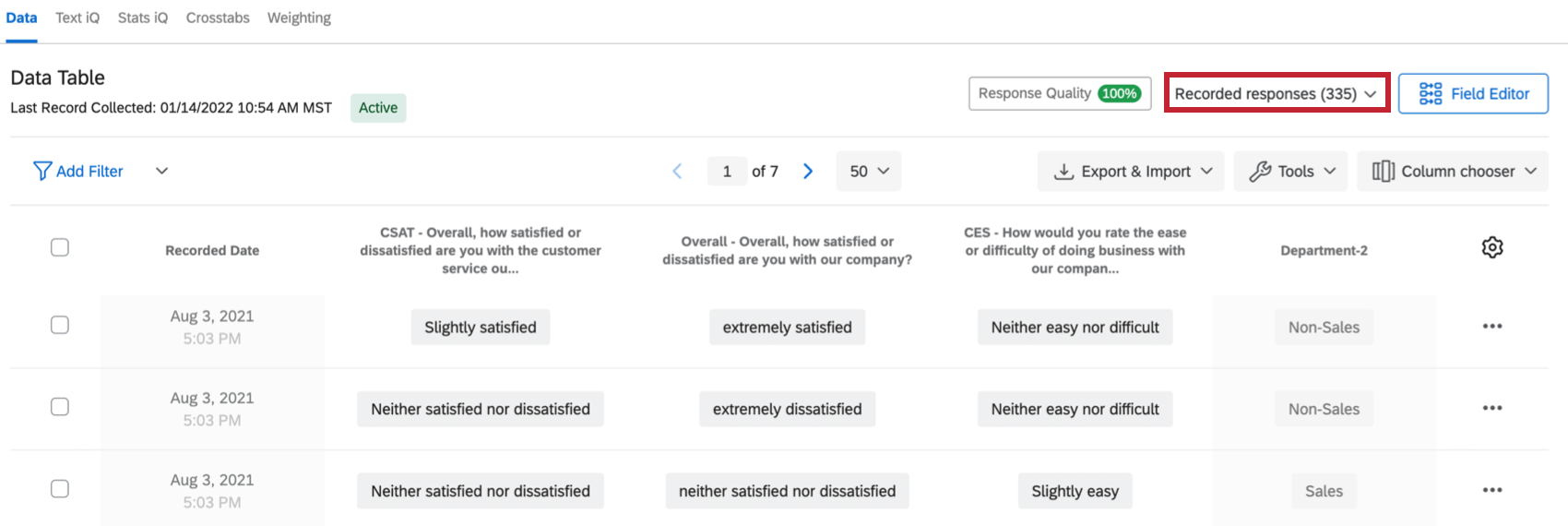
Le nombre de réponses enregistrées s’affiche dans le coin supérieur droit de la Page des réponses enregistrées.

Conseil Qualtrics : vous recherchez des fonctions non abordées sur cette page de support, telles que le filtrage, la modification des réponses ou l’exportation de données ? Consultez le menu de gauche pour plus d’informations sur les données et l’analyse.

Que considère-t-on comme une réponse enregistrée ?
Les réponses enregistrées incluent toutes les réponses complétées ou incomplètes qui ont été clôturées. Cela comprend notamment :
- Les réponses qui ont été complétées à 100 % par le répondant.
- Les réponses lorsque le répondant est allé jusqu’à la fin de l’enquête, même s’il a sauté
- les réponses d’aperçu, de test et importées.
- Les réponses téléchargées à partir de l’application hors ligne.
- Les réponses à l’enquête incomplètes qui ont été clôturées manuellement à partir de la page Réponses en cours .
- Les réponses à l’enquête incomplètes qui ont été automatiquement clôturées en raison de l’option d’enquête réponses à l’enquête incomplètes .
Seules les réponses enregistrées sont utilisées dans Text iQ, Stats iQ, Tableau croiséet les deux types de rapports.
Conseil Qualtrics: le fuseau horaire utilisé pour toutes les dates et heures enregistrées dans votre compte Qualtrics correspond au fuseau horaire défini dans vos paramètres de compte.
Fréquence de mise à jour de l’ensemble de données
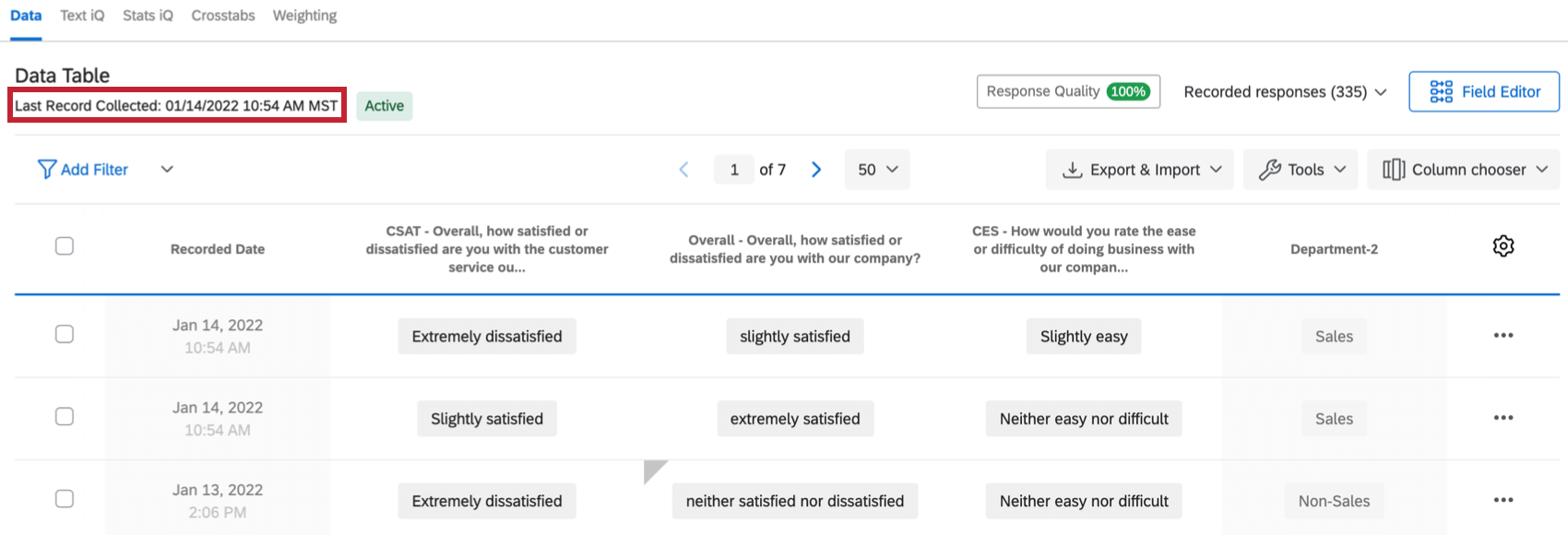
Selon la fréquence de mise à jour de votre ensemble de données, votre section Données renverra un statut de mise à jour de l’ensemble de données spécifique. Ce statut vous permet de comprendre rapidement à quelle fréquence votre ensemble de données est mis à jour avec de nouvelles réponses.

Statuts de mise à jour de l’ensemble de données
Il y a 3 statuts possibles de mise à jour de l’ensemble de données que vous pourrez voir : Actif, Partiellement actif ou Inactif.
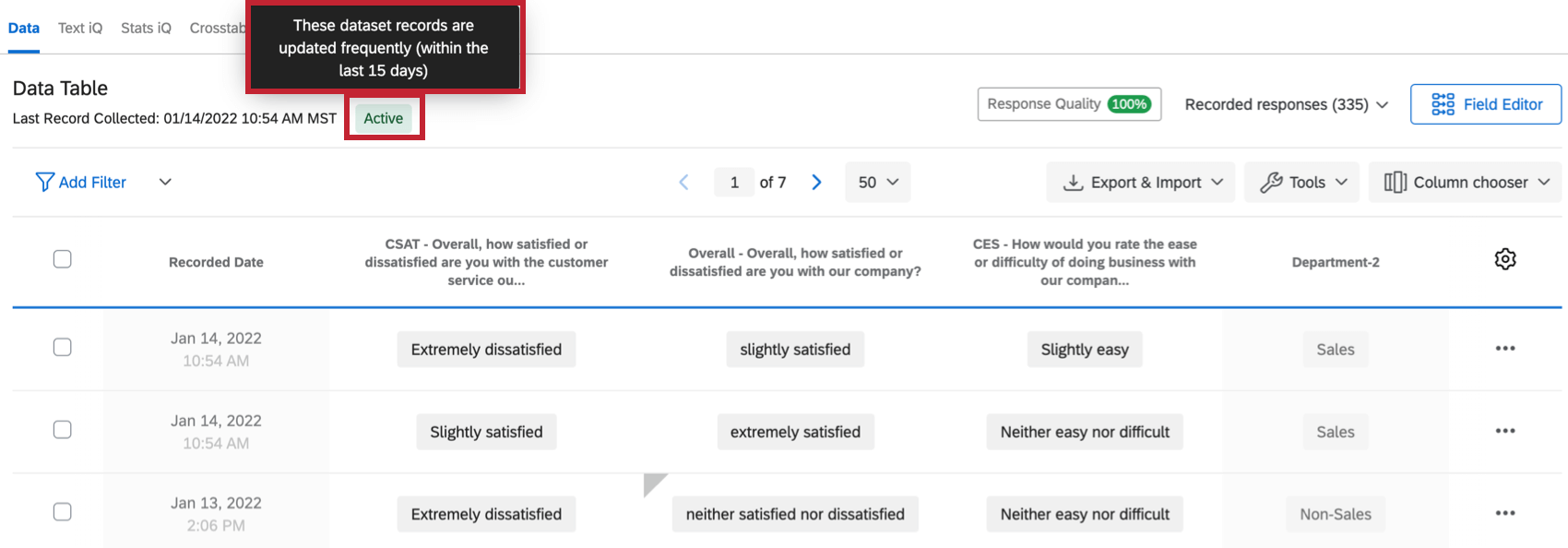
- Actif : cet ensemble de données est mis à jour fréquemment (au cours des 15 derniers jours).
- Partiellement actif : cet ensemble de données est mis à jour occasionnellement (au cours des 15 à 30 derniers jours).
- Inactif : cet ensemble de données est rarement mis à jour (il n’a pas été mis à jour depuis plus de 30 jours).
Vous pouvez obtenir plus d’informations sur les enregistrements de votre jeu de données en survolant l’état Actif, Partiellement actif ou Inactif dans votre section Données. Lorsque vous placez le curseur sur le statut, une info-bulle s’affiche avec plus de détails sur le statut de mise à jour de votre ensemble de données.

Navigation dans les pages de réponses
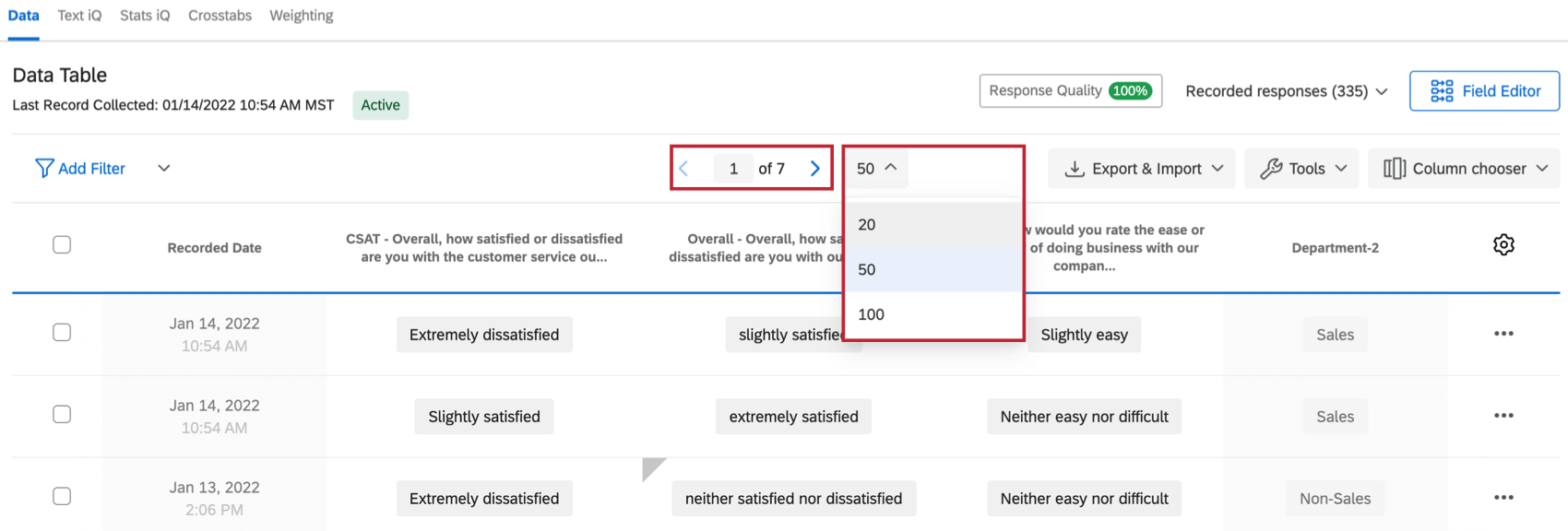
Vous pouvez recueillir plus de réponses qu’il n’y en a sur une page. Utilisez la navigation de tableau en haut du tableau pour afficher des réponses supplémentaires. Vous pouvez cliquer sur le numéro de page et saisir une page spécifique à afficher, ainsi que sélectionner le nombre d’enregistrements à afficher sur une page.

Attention: Vous ne pouvez pas afficher plus de 10 000 réponses dans le tableau de données Qualtrics. Si vous avez plus de 10 000 réponses, filtrez pour afficher des réponses spécifiques ou exportez pour afficher l’ensemble du tableau en externe.

Afficher les réponses individuelles
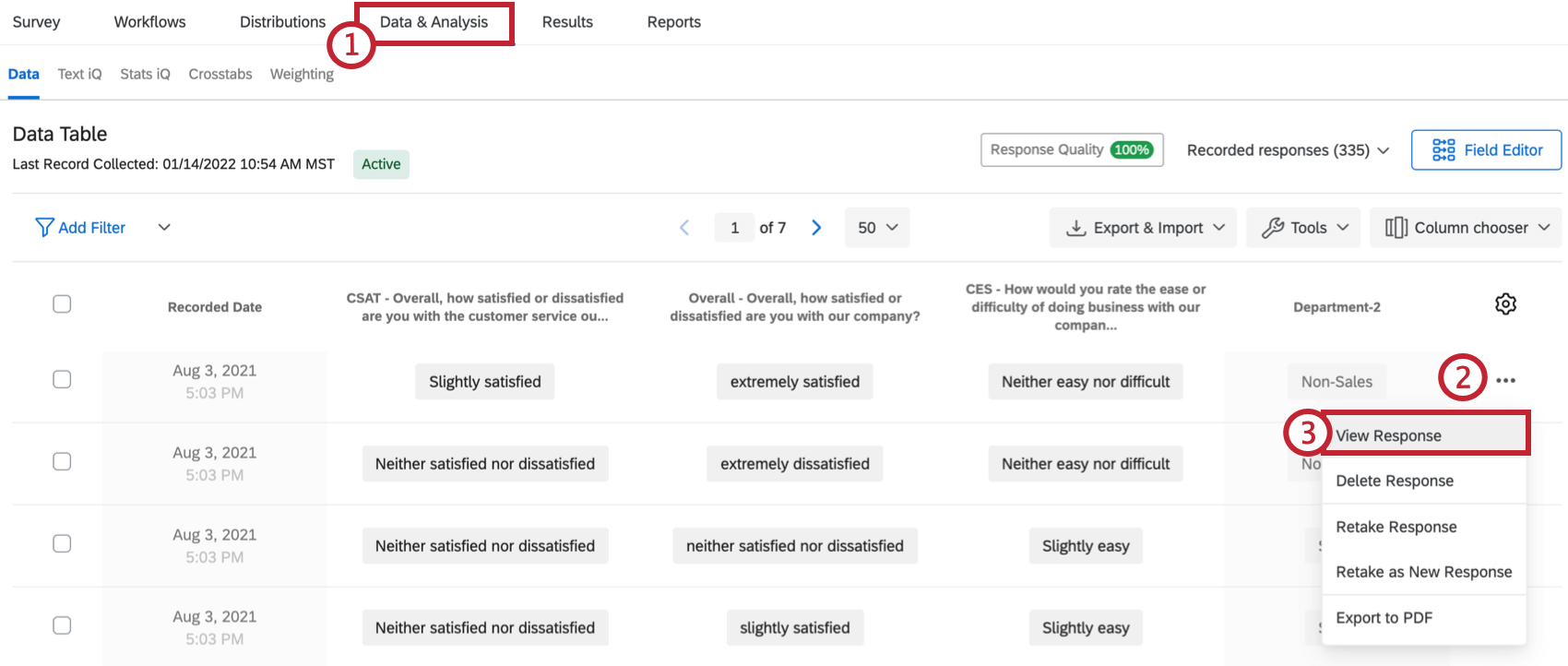
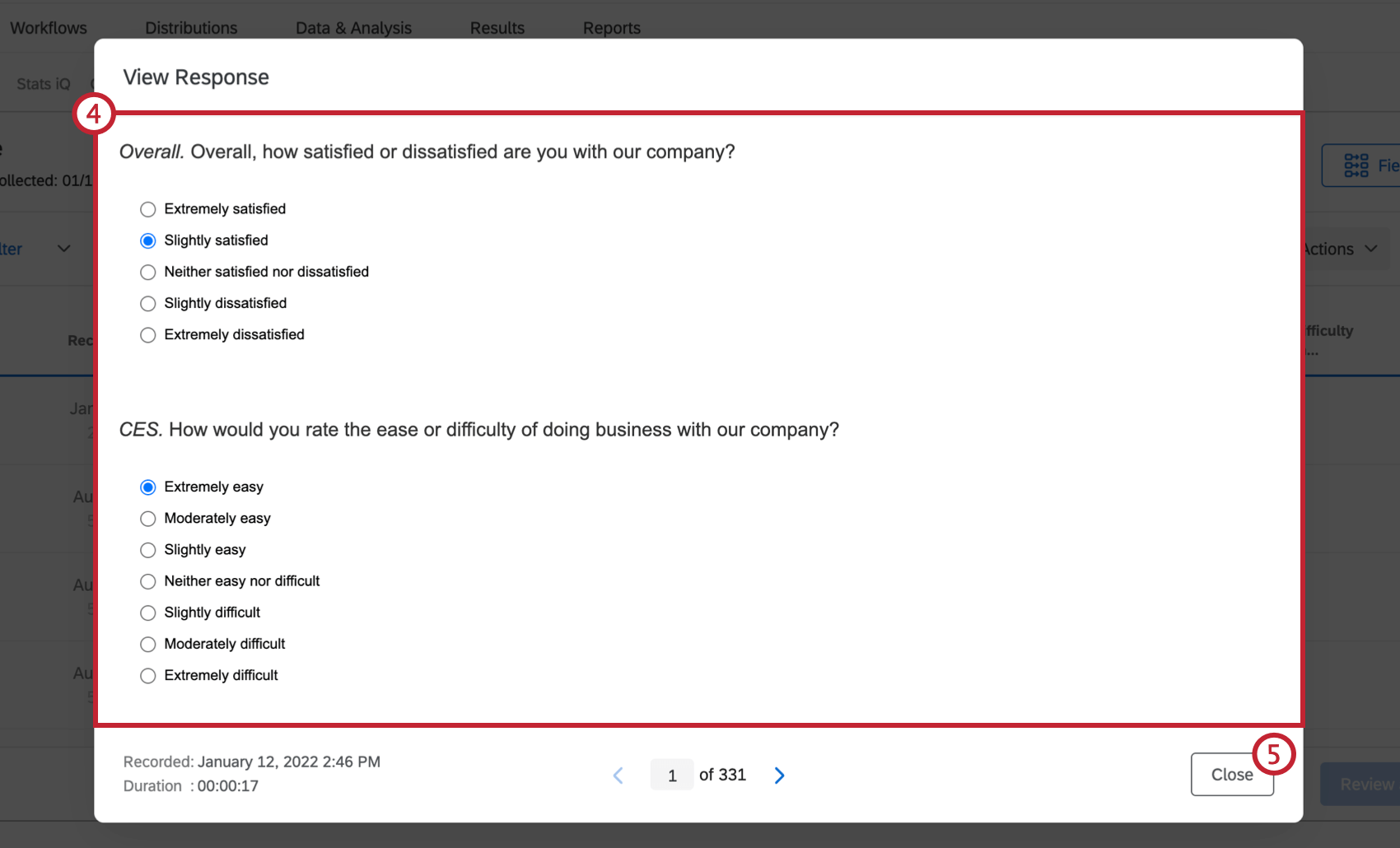
Attention : le texte de la question affiché dans le récapitulatif des réponses correspond à la version actuelle de votre enquête telle qu’elle apparaît dans l’éditeur d’enquête. Si vous avez apporté des modifications à votre enquête depuis que votre répondant a soumis sa réponse, le récapitulatif des réponses sera mis à jour pour inclure ces modifications. Cependant, les données de votre répondant resteront inchangées. En raison de ce comportement, votre récapitulatif des réponses peut être différent de celui attendu si votre enquête a été modifiée après la collecte des données.
Cette question n’a pas été présentée au répondant
Lorsque vous consultez une réponse individuelle, il se peut que la phrase « Cette question n’a pas été présentée au répondant » s’affiche pour certaines questions. Plusieurs scénarios possibles peuvent entraîner l’apparition de ce message.
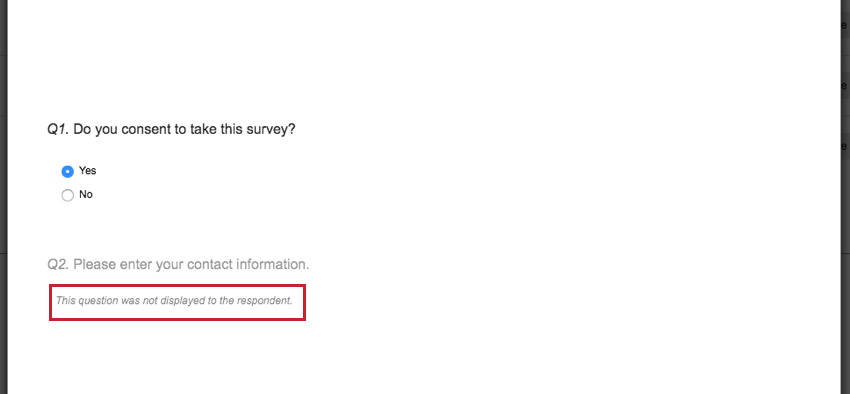

Les causes courantes de l’apparition de ce message sont décrites ci-dessous :
- Il s’agit d’une réponse à l’enquête incomplète et le répondant n’a pas atteint la question avant l’enregistrement de sa réponse.
- La question n’a pas été présentée au répondant en raison d’une logique de branche ou d’une logique d’affichage.
- Le répondant a vu une version précédemment publiée de l’enquête sans la question.
- La question était imbriquée dans un bloc sous un authentificateur auquel le répondant n’a pas réussi à s’authentifier.
- La sélection aléatoire de questions ou un élément de flux d’enquête générateur de randomisation a empêché l’affichage de la question.
Exporter une réponse individuelle au format PDF
En exportant une réponse individuelle au format PDF, vous pouvez partager ce fichier avec vos collègues et collaborateurs.
Astuce : vous ne pouvez exporter qu’une seule réponse individuelle au format PDF à la fois.
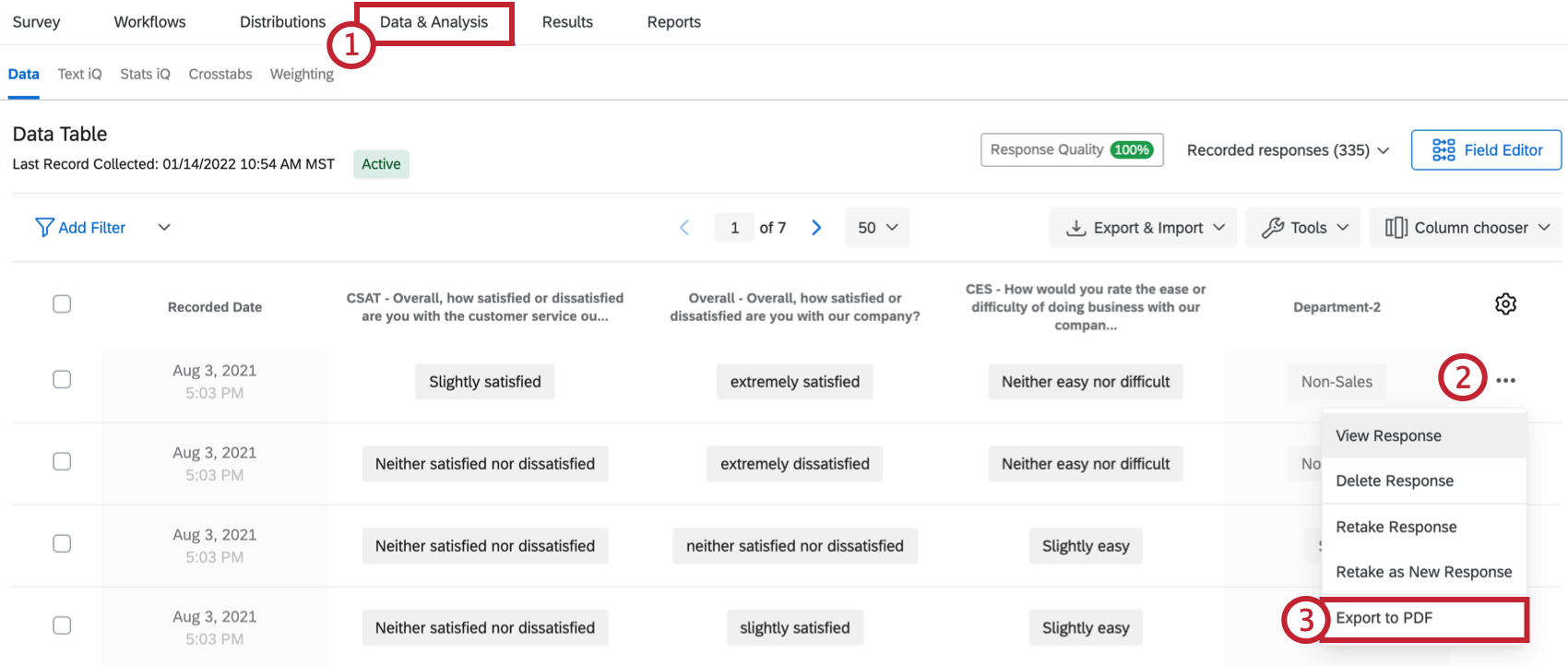

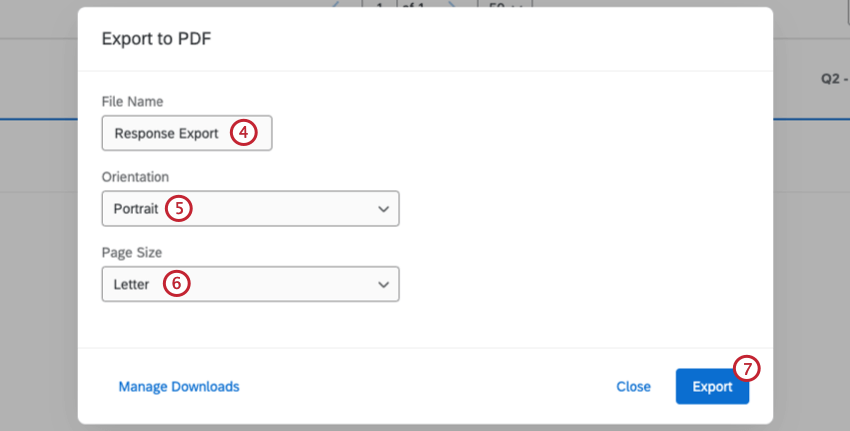
Astuce : Pour imprimer ce rapport, exportez-le au format PDF. À partir de là, vous pouvez ouvrir le fichier sur votre ordinateur pour l’imprimer.
Supprimer les réponses
Attention : Les réponses peuvent être supprimées dans certains cas, mais ce n’est pas garanti. Contactez le support de Qualtrics pour déterminer si vos réponses peuvent être restaurées.
Astuce : la suppression des réponses peut prendre jusqu’à 24 heures.
Vous pouvez facilement supprimer des réponses spécifiques de votre ensemble de données. Vous pouvez supprimer une seule réponse, des réponses sélectionnées ou des réponses en fonction de filtres.
Conseil Qualtrics : en savoir plus sur la conformité au RGPD.
Comment supprimer une seule réponse
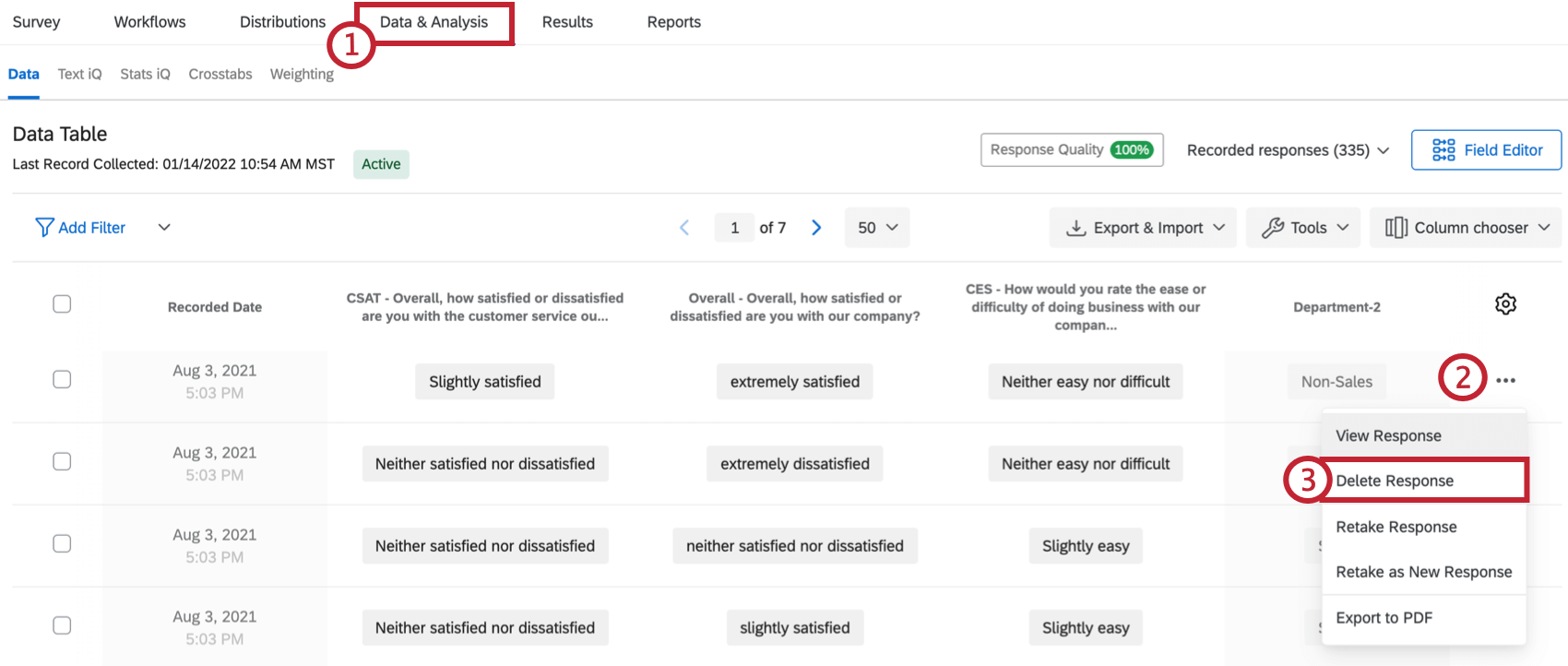
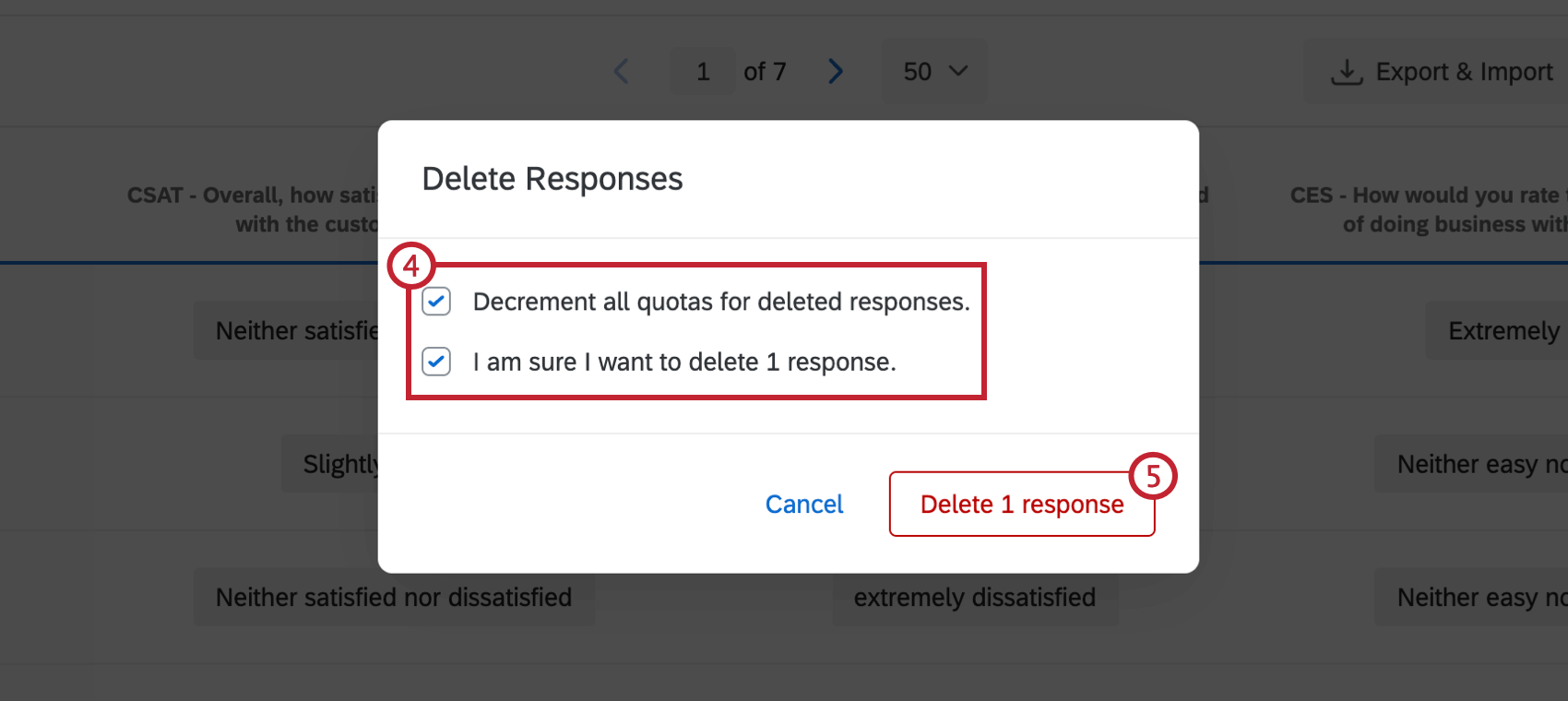
Conseil Qualtrics: « Réduire tous les quotas pour les réponses supprimées » signifie que vos quotas diminueront en conséquence lorsque vous supprimerez les réponses. Par exemple, si l’une des réponses que vous êtes sur le point de supprimer a augmenté le quota lors de la soumission de la réponse, votre quota diminuera de un lorsque vous supprimerez cette réponse et cocherez la case « Réduire tous les quotas pour les réponses supprimées ». Si votre enquête n’a aucun quota en cours d’utilisation, cocher ou décocher cette case n’aura aucun effet.
Comment sélectionner et supprimer plusieurs réponses
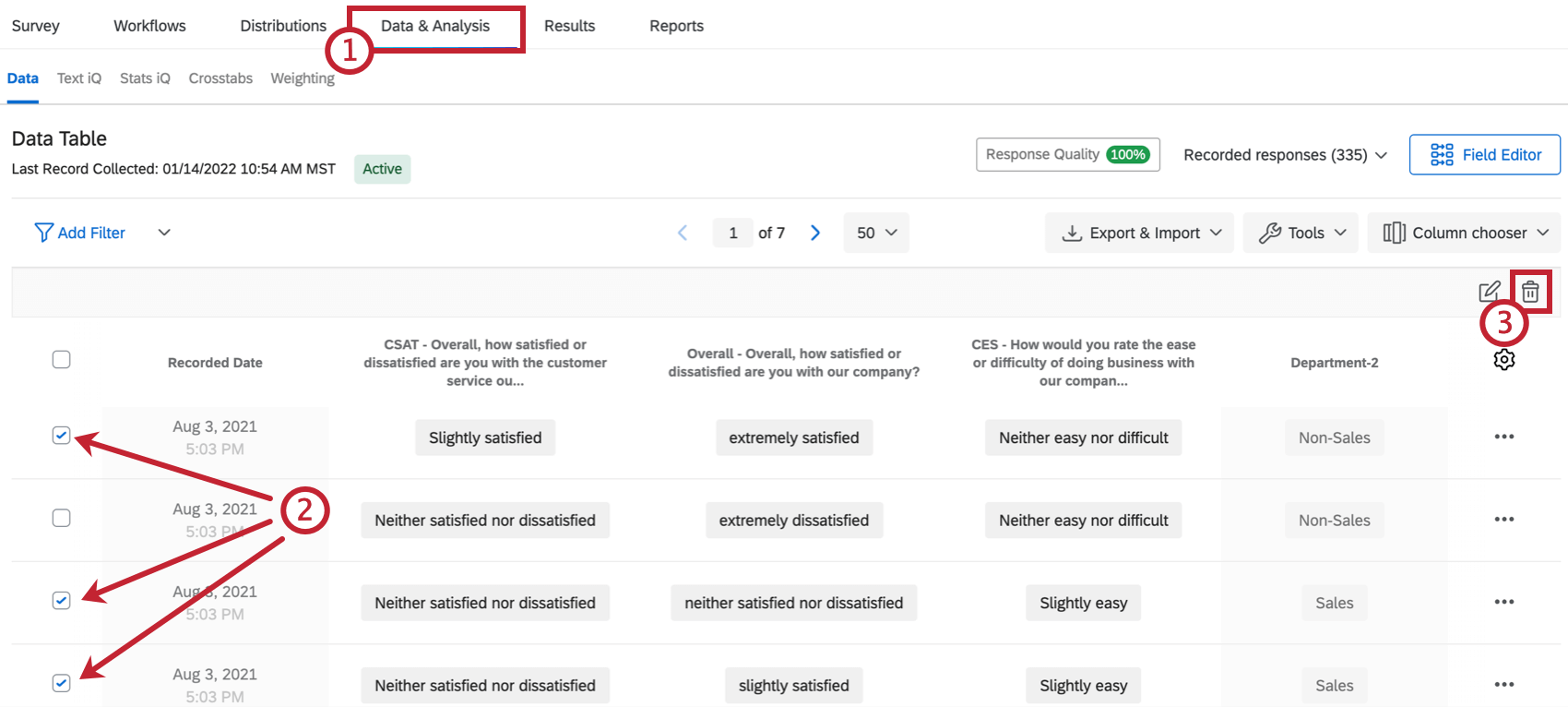
Conseil Qualtrics: « Réduire tous les quotas pour les réponses supprimées » signifie que vos quotas diminueront en conséquence lorsque vous supprimerez les réponses. Par exemple, si l’une des réponses que vous êtes sur le point de supprimer a augmenté le quota lors de la soumission de la réponse, votre quota diminuera de un lorsque vous supprimerez cette réponse et cocherez la case « Réduire tous les quotas pour les réponses supprimées ». Si votre enquête n’a aucun quota en cours d’utilisation, cocher ou décocher cette case n’aura aucun effet.
Comment supprimer toutes les réponses à la fois
Dans cette section, nous allons voir comment supprimer toutes les réponses de votre enquête en une seule fois.
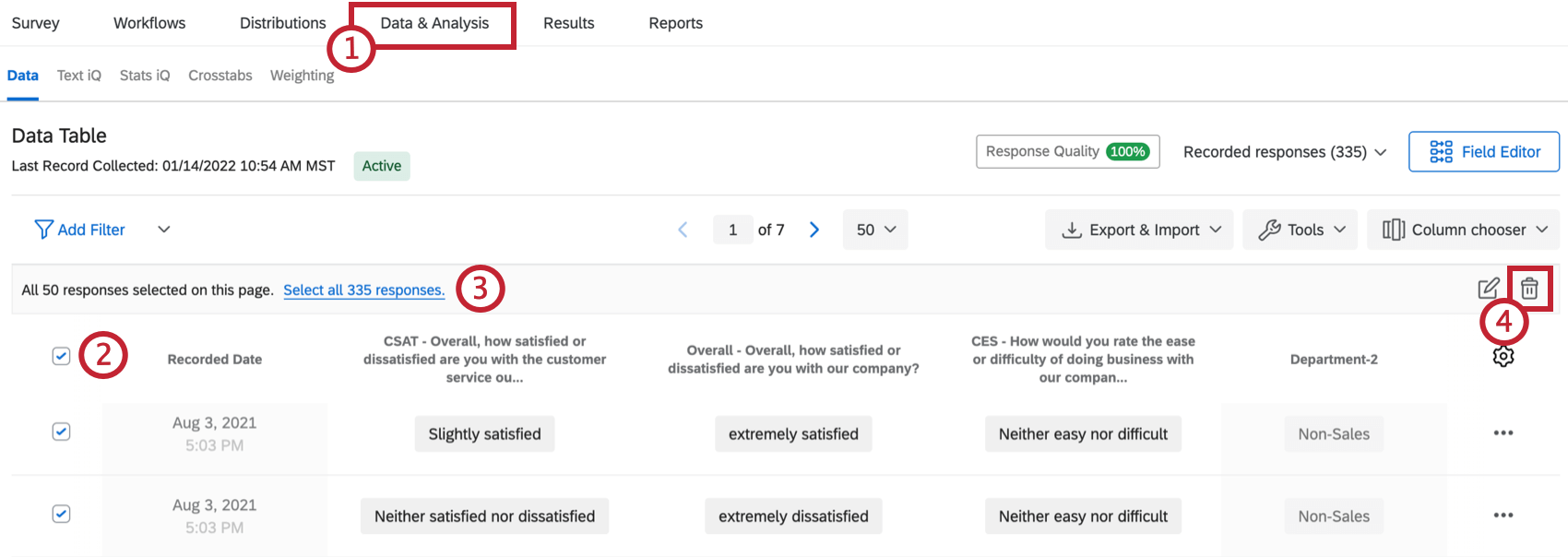
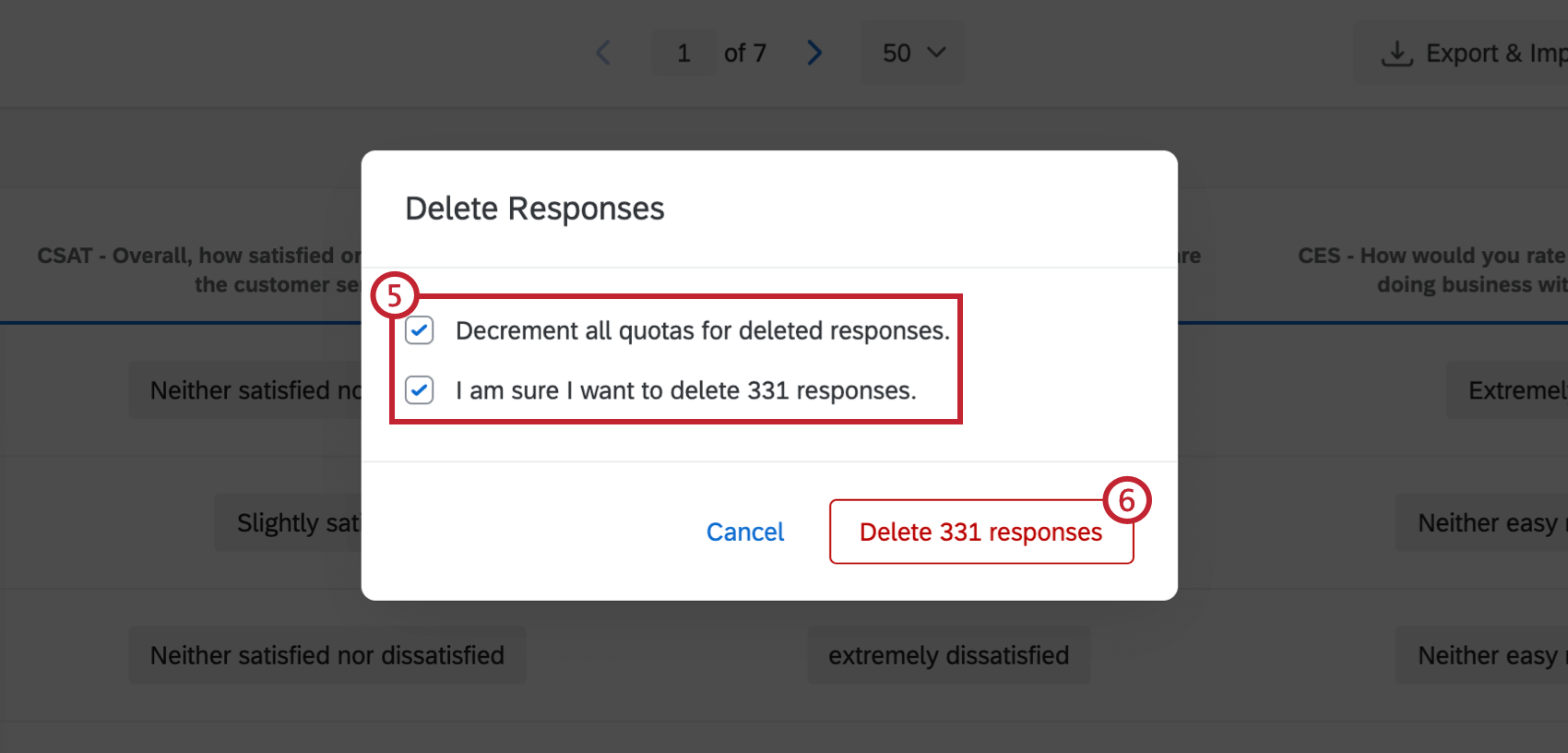
Conseil Qualtrics: « Réduire tous les quotas pour les réponses supprimées » signifie que vos quotas diminueront en conséquence lorsque vous supprimerez les réponses. Par exemple, si l’une des réponses que vous êtes sur le point de supprimer a augmenté le quota lors de la soumission de la réponse, votre quota diminuera de un lorsque vous supprimerez cette réponse et cocherez la case « Réduire tous les quotas pour les réponses supprimées ». Si votre enquête n’a aucun quota en cours d’utilisation, cocher ou décocher cette case n’aura aucun effet.
Comment filtrer et supprimer des réponses
Parfois, vous pouvez avoir besoin de supprimer un grand nombre de données à la fois qui ne correspondent pas nécessairement à un type de réponse. Cette section explique comment utiliser les filtres pour supprimer plusieurs réponses à la fois.
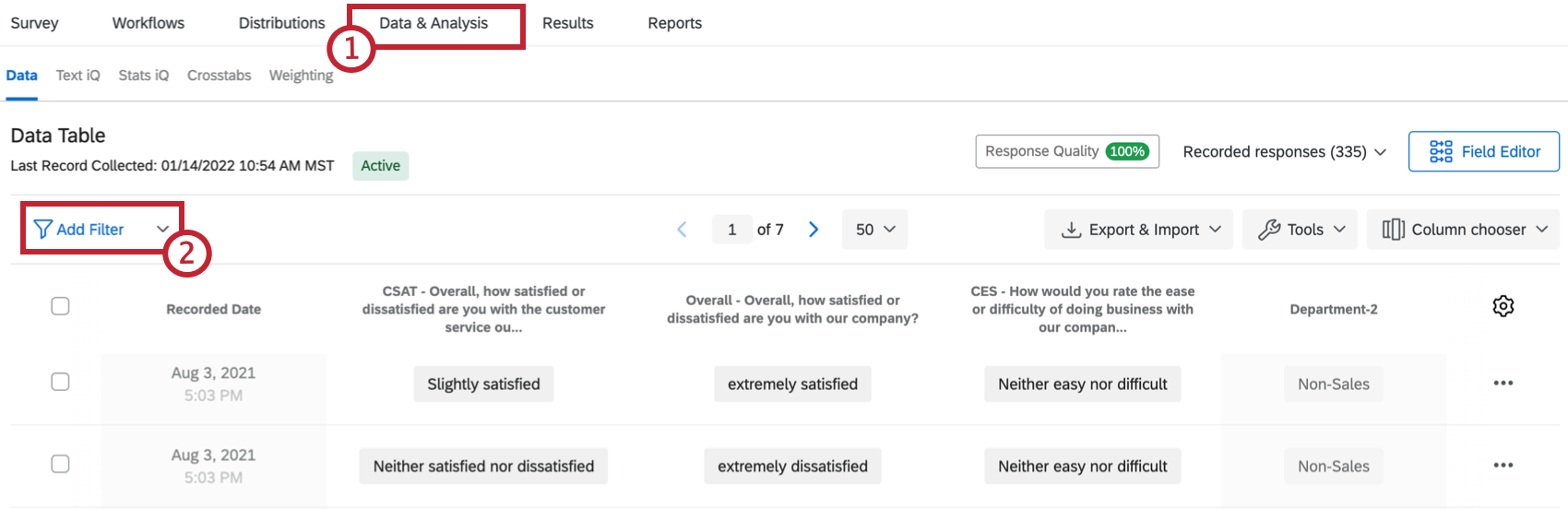
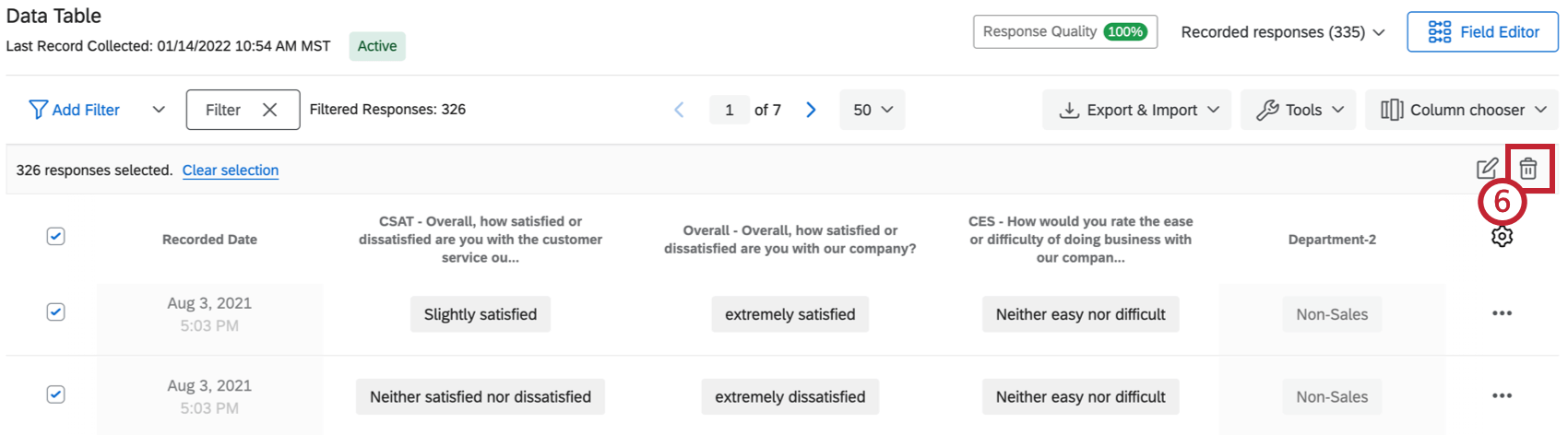
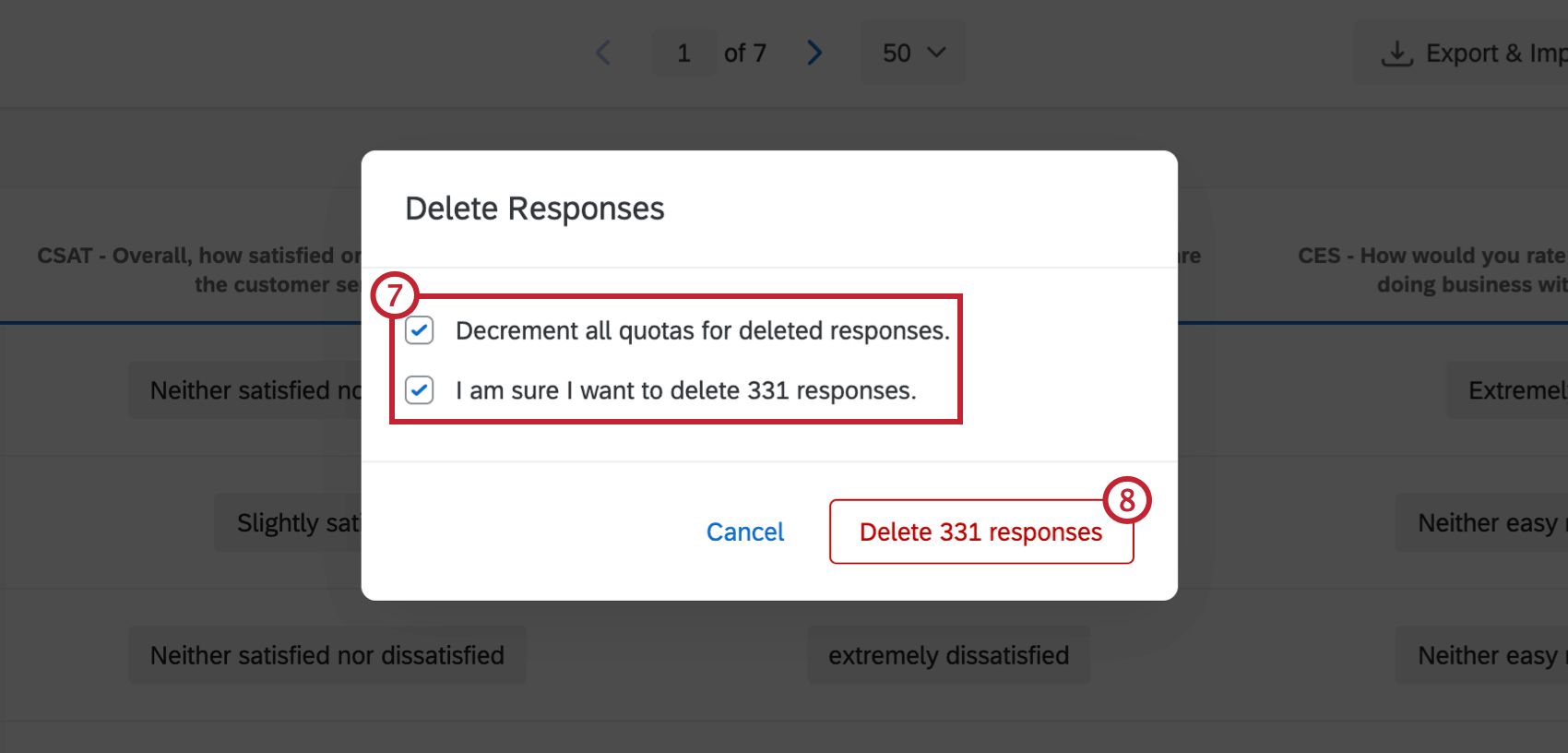
Conseil Qualtrics: « Réduire tous les quotas pour les réponses supprimées » signifie que vos quotas diminueront en conséquence lorsque vous supprimerez les réponses. Par exemple, si l’une des réponses que vous êtes sur le point de supprimer a augmenté le quota lors de la soumission de la réponse, votre quota diminuera de un lorsque vous supprimerez cette réponse et cocherez la case « Réduire tous les quotas pour les réponses supprimées ». Si votre enquête n’a aucun quota en cours d’utilisation, cocher ou décocher cette case n’aura aucun effet.
Choisir les colonnes
Par défaut, les colonnes sur la page des réponses enregistrées affichent la date d’enregistrement de chaque réponse, en plus de quelques questions de l’enquête. Toutefois, vous pouvez modifier les colonnes des données que vous souhaitez afficher. Les options de colonne incluent toutes les données que vous avez collectées dans l’enquête, telles que les réponses aux questions, les métadonnées de l’enquête, les champs de Données intégrées et les champs personnalisés.
Vous pouvez uniquement afficher jusqu’à 100 colonnes à la fois.
Conseil Qualtrics: lors du téléchargement de données, vous pouvez personnaliser les colonnes qui sont exportées et/ou l’ordre des colonnes exportées en suivant les étapes décrites ci-dessous. Ensuite, lorsque vous téléchargez vos données, désélectionnez Télécharger tous les champs dans vos options d’exportation. Si cette option n’est pas cochée, seules les colonnes actuellement affichées dans l’onglet Données et analyse sont exportées.
Attention : si votre enquête est exceptionnellement volumineuse, seuls les champs de contact et les métadonnées de l’enquête seront disponibles lorsque vous choisirez les colonnes. Cela peut se produire dans les enquêtes contenant plus de 6 500 champs de base, tels que des questions à choix multiple, ou 2 000 champs plus grands, tels que du texte libre. Pour accéder à vos données, vous devez réduire la taille de l’ensemble des données de votre enquête à moins de 6 500 champs. En outre, vous ne pourrez pas exporter votre ensemble de données s’il contient plus de 100 000 champs. Si vous avez des questions sur la manière de réduire la taille de votre enquête spécifique ou de l’empêcher de devenir trop volumineuse à l’avenir, veuillez contacter le support de Qualtrics.
Comment choisir les colonnes
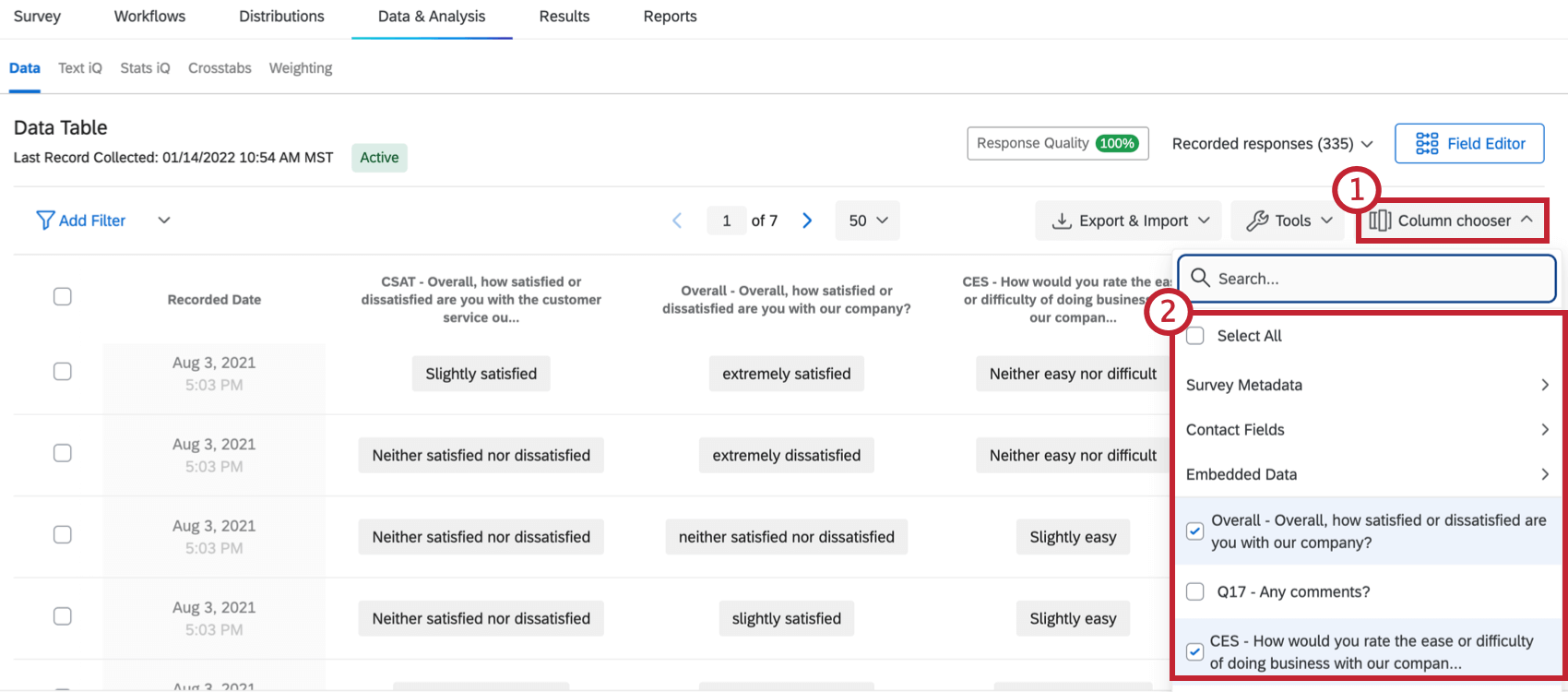
Notez que vous pouvez également survoler un en-tête de colonne et cliquer sur le signe plus bleu(+) pour ajouter des colonnes, ou sur le signe moins rouge(-) pour supprimer une colonne.
Vous pouvez sélectionner à nouveau une colonne pour la retirer. Les colonnes actuellement affichées sur la page seront cochées.
Options de colonnes
Vous pouvez accéder à des options supplémentaires pour une colonne en cliquant sur son en-tête.
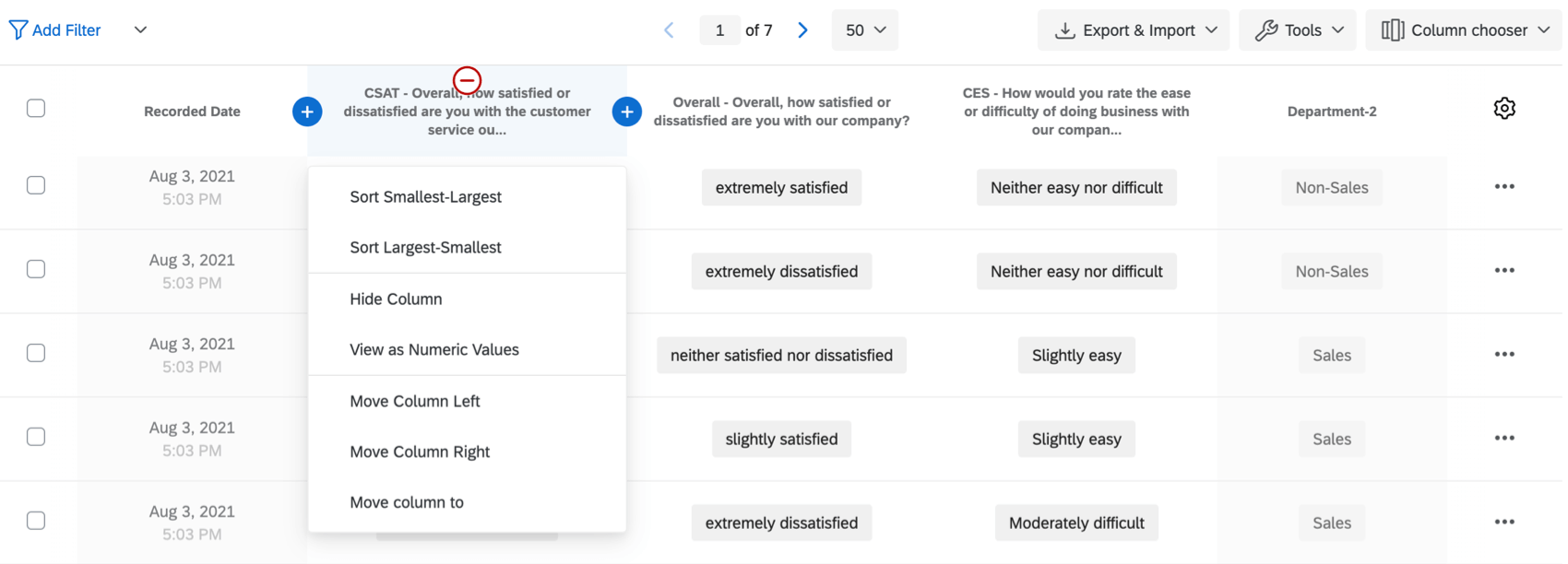

À partir de là, vous pouvez effectuer les actions suivantes :
- Trier : triez les réponses dans votre visualiseur de réponses en fonction des valeurs de la colonne (A-Z, Plus petit au plus grand, etc.).
- Masquer la colonne : masquez la colonne dans le visualiseur de réponses.
- Afficher en tant que valeurs numériques : afficher les valeurs recodées pour chaque réponse plutôt que le texte du choix.
- Déplacer la colonne vers la gauche/droite : déplacez la colonne au-dessus d’une colonne à gauche ou d’une colonne à droite.
- Déplacer la colonne vers : déplacez la colonne à un endroit spécifique du tableau de données.
Enregistrer les mises en page
Après avoir choisi les colonnes à afficher, vous constaterez peut-être qu’il existe plusieurs combinaisons de colonnes que vous souhaitez pouvoir réutiliser ultérieurement. Par exemple, comme vous pouvez exporter uniquement les colonnes que vous avez choisies (en désélectionnant Télécharger tous les champs), vous pourriez avoir les dispositions que vous utilisez lorsque vous exportez vos données.
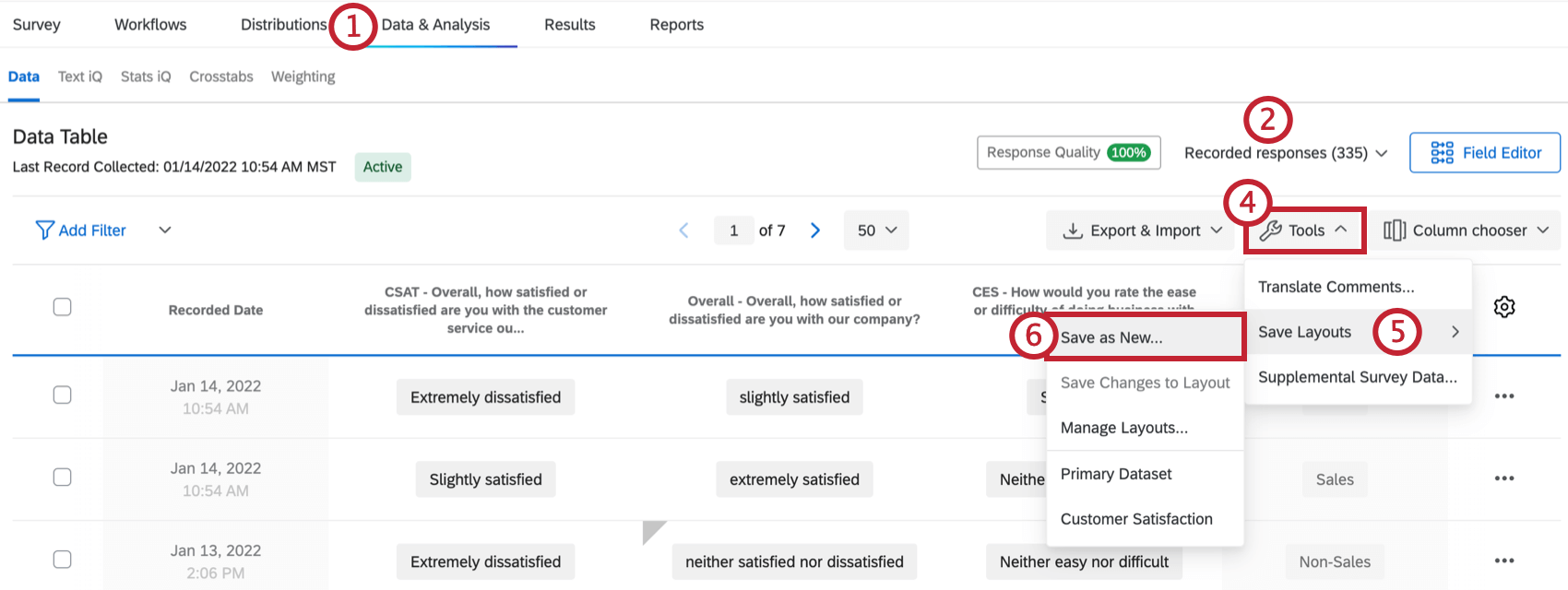
Heureusement, vous pouvez enregistrer différentes dispositions de colonnes à l’aide de la fonction Enregistrer les dispositions.
Conseil Qualtrics : cette fonction enregistre uniquement la disposition de vos colonnes de données. Vos filtres ne seront pas enregistrés. Pour en savoir plus, voir Enregistrement et rechargement des filtres.
Enregistrer une nouvelle mise en page
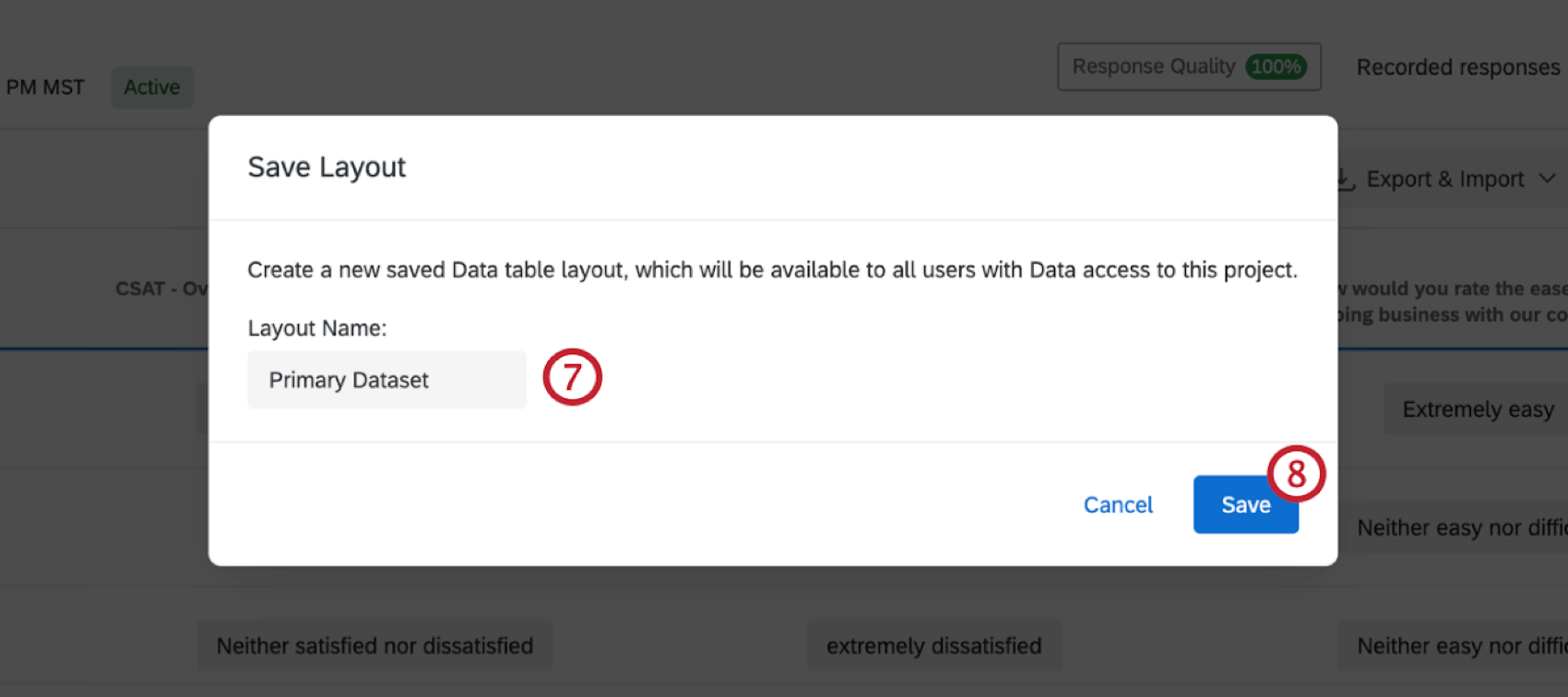
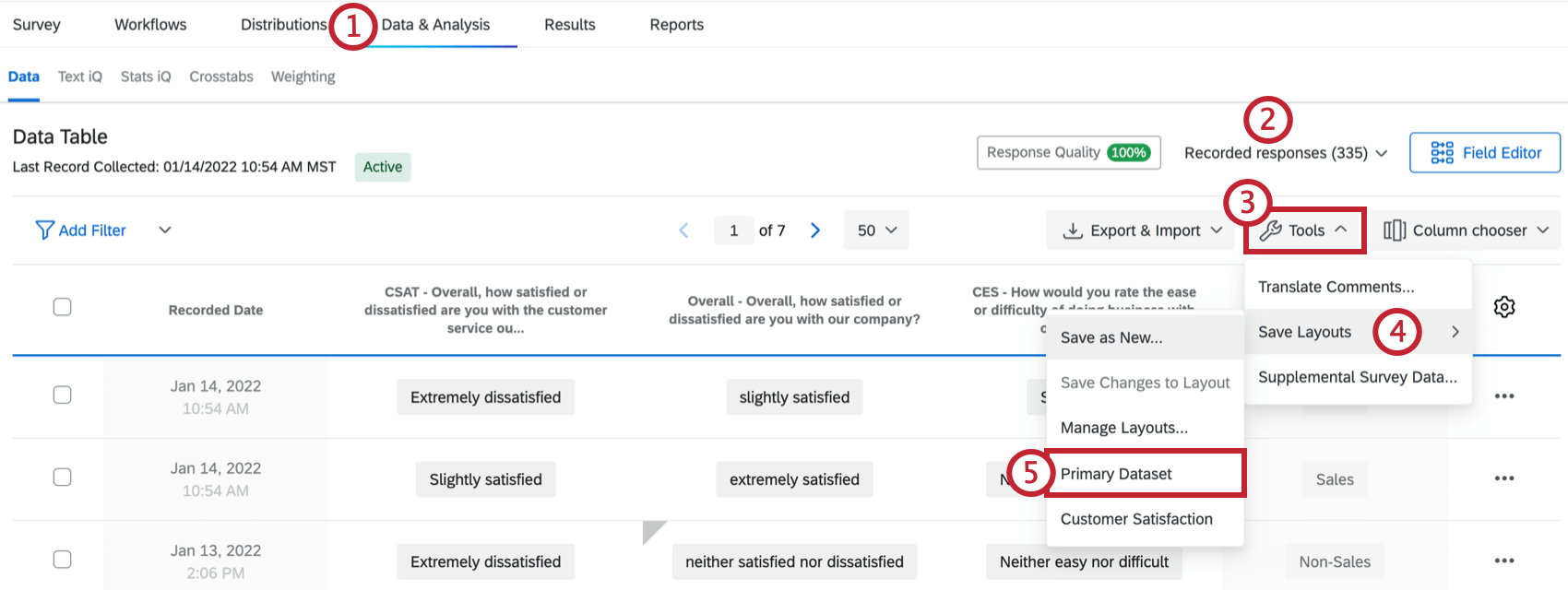
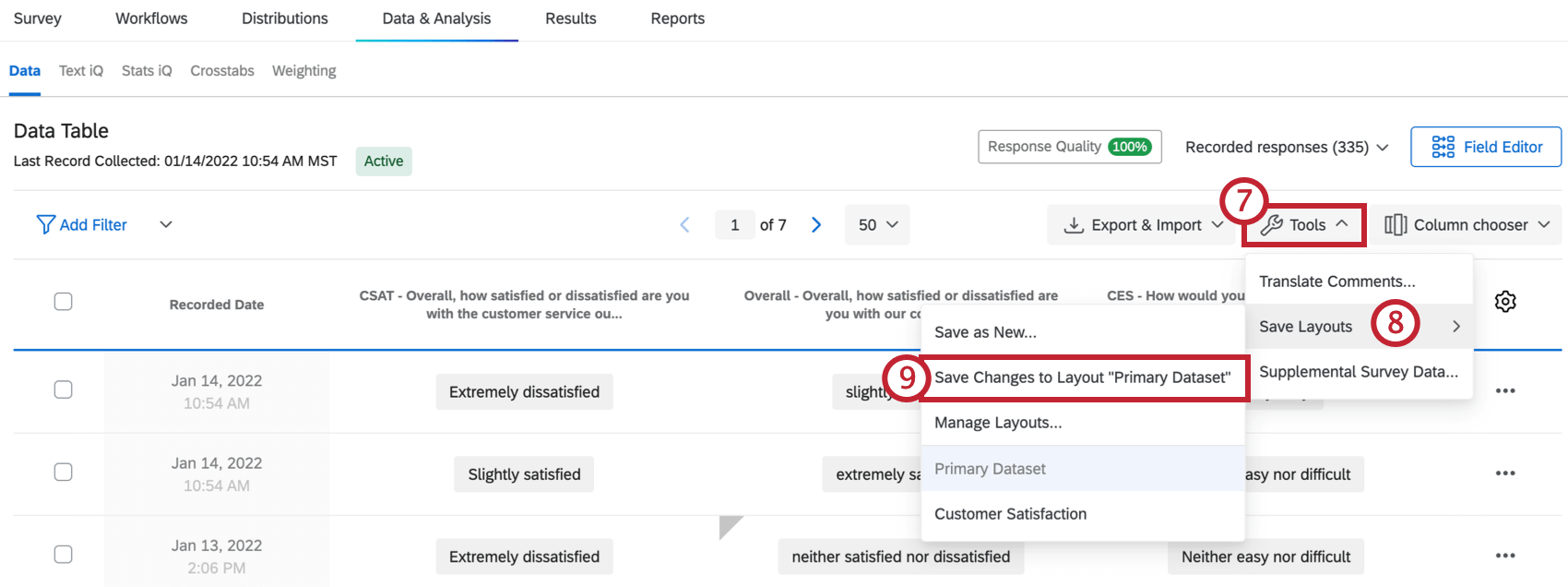
Charger et modifier une mise en page
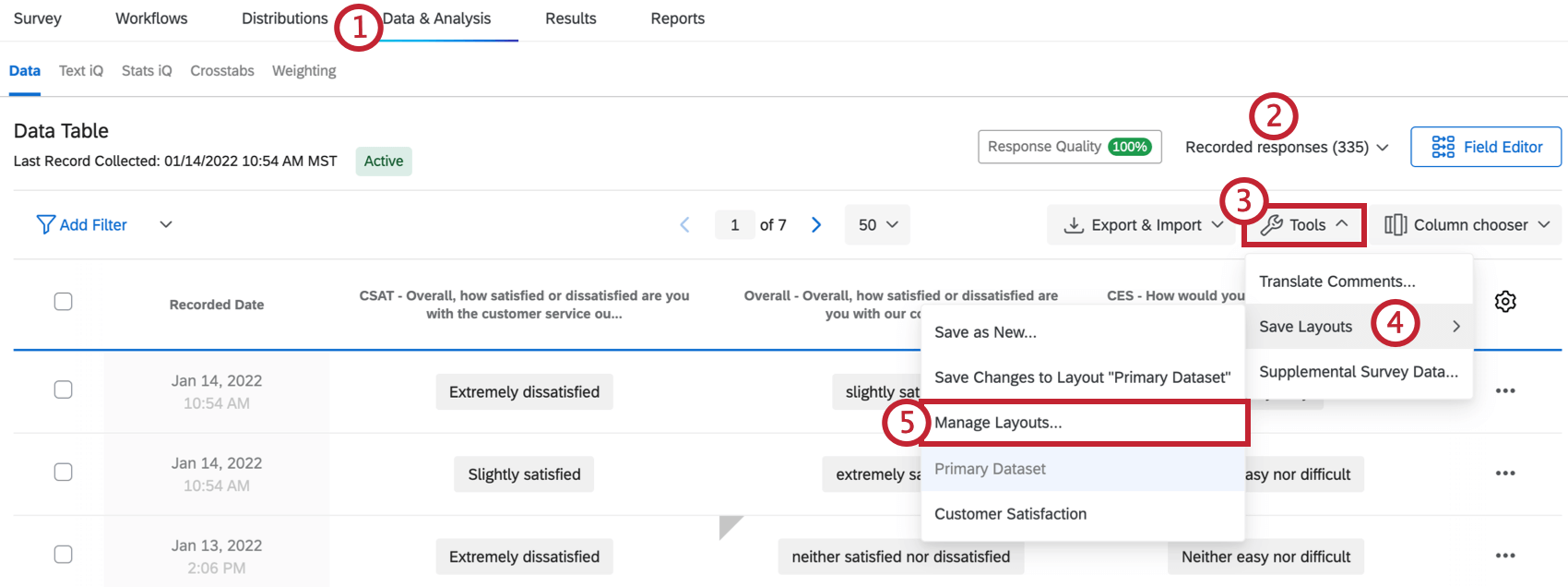
Gérer les mises en page
Une fois vos mises en page créées, vous pouvez les renommer ou les supprimer.
Réponses expurgées
Parfois, vous remarquerez des astérisques dissimulant une partie d’une réponse. Cela signifie que votre Administrateur de l’organisation a mis en place une Politique concernant les données sensibles qui permet de marquer et d’expurger des informations sensibles dans une enquête afin de protéger le répondant. Consultez la section Collecter des données sensibles de la page de support Demandes de données sensibles pour plus d’informations.


Réponses enregistrées dans différents types de projets
La page des réponses enregistrées est disponible dans de nombreux types de projets. Les étapes et options décrites sur cette page s’appliquent aux types de projets suivants :
Il existe quelques autres types de projets dont la page s’intitule “Réponses enregistrées”. Toutefois, il existe des différences importantes à garder à l’esprit :
- Pour les projets de données importées, voir Données et analyse dans les projets de données importées.
- Pour les projets 360, voir Manager les données de réponses (360).
- Pour tous les autres projets liés à l’Employee Experience, voir la rubrique Manager les données de réponses (EX).
- Pour Conjoint et Différence maximum, voir Données et analyse (Conjoint et Différence maximum).
FAQs
Comment puis-je exporter un rapport de réponses individuelles au format PDF ? Est-il possible de tous les télécharger en même temps ?
Comment puis-je exporter un rapport de réponses individuelles au format PDF ? Est-il possible de tous les télécharger en même temps ?
Malheureusement, l’exportation de toutes les réponses individuelles au format PDF en une seule fois n’est pas possible. Cependant, vous pouvez exporter toutes vos réponses dans différents formats (CSV, SPSS, etc.) à l'aide de notre fonctionnalité Exporter les données.
Quelles réponses comptent réellement pour ma licence ?
Quelles réponses comptent réellement pour ma licence ?
Les réponses sous licence sont toutes les réponses complètes qui ne sont pas des Aperçus de l'Enquête ou des Tests de l'Enquête. Les réponses complètes peuvent inclure des réponses importées, des enquêtes terminées et des enquêtes partielles qui ont été déplacées hors des réponses en cours et enregistrées. Si vous souhaitez connaître le nombre exact d'interactions que vous avez utilisées, contactez votre Organisation Admin. Vous pouvez également consulter l'utilisation de vos réponses en allant dans les Paramètres du compte pour afficher le rapport sur l 'utilisation de l' ancien compte .
Contactez le service des comptes ou votre Commercial avant d'importer des réponses historiques, car cela peut nécessiter une mise à jour de votre licence.
Comment supprimer mes réponses préliminaires ou mes réponses test ?
Comment supprimer mes réponses préliminaires ou mes réponses test ?
Notez que « Tests d’enquête » fait référence aux fausses données générées par la fonctionnalité Générer des réponses test et ne fait pas référence aux enquêtes soumises lors des tests en direct.
Comment puis-je définir les colonnes qui s'affichent dans mon visionneur de réponses ?
Comment puis-je définir les colonnes qui s'affichent dans mon visionneur de réponses ?
Un participant peut-il répondre à nouveau à une enquête ?
Un participant peut-il répondre à nouveau à une enquête ?
Notez que dans les liens Reprendre l'enquête, toutes les réponses d'origine du participant sont pré-remplies. Si de nouvelles questions ont été ajoutées à l'enquête, les réponses à ces questions seront vides.
Pourquoi les informations de ma liste de contacts n'apparaissent-elles pas dans les données téléchargées ?
Pourquoi les informations de ma liste de contacts n'apparaissent-elles pas dans les données téléchargées ?
Si vous avez oublié de mettre des données intégrées dans le flux d’enquête, vous pouvez les ajouter à vos données de manière rétroactive, tant qu’il y a des valeurs dans la liste de contacts. See the Embedded Data support page for further instruction.
Notez que si les informations de la liste de contacts que vous essayez de télécharger n’étaient pas incluses dans la liste de contacts au moment où les membres ont participé à l’enquête, l’ajout rétroactif des champs de données intégrées au flux d’enquête n’ajoutera pas ces informations aux données téléchargées ultérieurement.
Que signifient les différentes colonnes de mes données téléchargées (Statut, Terminé, Référence externe de données) ?
Que signifient les différentes colonnes de mes données téléchargées (Statut, Terminé, Référence externe de données) ?
Puis-je importer mes propres données dans Qualtrics ?
Puis-je importer mes propres données dans Qualtrics ?
J'ai défini une date d'expiration de l'enquête, mais je continue à recevoir des réponses. Que se passe-t-il ?
J'ai défini une date d'expiration de l'enquête, mais je continue à recevoir des réponses. Que se passe-t-il ?
Lorsque la date d’expiration de l’enquête arrive, les répondants qui ont déjà commencé leurs enquêtes pourront compléter leurs réponses pendant une période limitée. Leur durée est déterminée par le paramètre Réponse à l’enquête incomplète (également disponible dans les Options de l’enquête).
Par exemple, supposons que la Disponibilité de l’enquête est définie sur 60 jours et que l’option Réponse à l’enquête incomplète est définie sur 2 semaines. Vous recevez le lien vers une enquête et attendez 55 jours avant de cliquer dessus. Dès que vous passez la première page (c’est-à-dire que vous cliquez sur le premier bouton « Suivant »), le paramètre Réponse à l’enquête incomplète prend le relais. Vous avez maintenant 2 semaines pour terminer l'enquête (bien que l'enquête expire dans 5 jours). Ainsi, dans ce type de cas, les participants peuvent soumettre des réponses à l'enquête après qu'une enquête a expiré ou été désactivée.
Si vous voulez éviter ce scénario, vous pouvez suspendre la collecte de réponses et choisir de fermer toutes les réponses incomplètes. Cela fermera toutes les enquêtes indépendamment du statut Réponse à l’enquête incomplète et empêchera quiconque de soumettre une enquête après cela. All the partial data will be added to the Recorded Responses page with all the other survey data.
Que se passe-t-il si je collecte plus de réponses que permises par mon compte ?
Que se passe-t-il si je collecte plus de réponses que permises par mon compte ?
Les données à caractère personnel sont-elles supprimées de manière permanente lorsque je les supprime ?
Les données à caractère personnel sont-elles supprimées de manière permanente lorsque je les supprime ?
J’ai filtré mes résultats et ils disent que j’ai 45 personnes qui remplissent ma condition, mais mon Quota dit que j’en ai 50. Pourquoi y a-t-il un écart ?
J’ai filtré mes résultats et ils disent que j’ai 45 personnes qui remplissent ma condition, mais mon Quota dit que j’en ai 50. Pourquoi y a-t-il un écart ?
Vous avez la possibilité de réduire votre quota lorsque vous supprimez une réponse. Pour ce faire, sélectionnez Décrémenter tous les quotas associés aux réponses supprimées lors de la confirmation de la suppression de vos réponses. Cela vous aidera à conserver un décompte précis de vos quotas.

Comment puis-je exporter mes données dans un fichier au format CSV ou SPSS ?
Comment puis-je exporter mes données dans un fichier au format CSV ou SPSS ?
J’ai beaucoup de questions dans mon enquête et je préfère ne pas exporter de données pour l’ensemble de l’enquête. Existe-t-il un moyen rapide de voir la réponse complète d'un individu ?
J’ai beaucoup de questions dans mon enquête et je préfère ne pas exporter de données pour l’ensemble de l’enquête. Existe-t-il un moyen rapide de voir la réponse complète d'un individu ?
Quels sont les numéros de mon fichier de données exporté et puis-je les modifier ?
Quels sont les numéros de mon fichier de données exporté et puis-je les modifier ?
Puis-je modifier ou ajouter des informations à une réponse après qu'elle a été soumise ?
Puis-je modifier ou ajouter des informations à une réponse après qu'elle a été soumise ?
Si vous souhaitez qu'une personne reprenne sa réponse à la place, vous trouverez des instructions à ce sujet sur le Lien pour resoumettre Enquête la page d'assistance.
Comment puis-je supprimer les réponses dont je ne veux pas ?
Comment puis-je supprimer les réponses dont je ne veux pas ?
Pour plus d'informations sur la suppression réponses, voir. Supprimer des Réponses.
Je souhaite supprimer une question ou un choix de réponse d’une enquête, mais j’ai déjà collecté des données. Que dois-je faire ?
Je souhaite supprimer une question ou un choix de réponse d’une enquête, mais j’ai déjà collecté des données. Que dois-je faire ?
Pourquoi mes champs de contact ont-ils été remplacés par « ****** » ?
Pourquoi mes champs de contact ont-ils été remplacés par « ****** » ?
En quoi l'utilisation du compte diffère-t-elle des réponses enregistrées ?
En quoi l'utilisation du compte diffère-t-elle des réponses enregistrées ?
Les réponses enregistrées correspondent au nombre total de réponses complètes recueillies dans le cadre d'une enquête. Il peut s'agir de réponses individuelles, de réponses anonymes, de réponses importées, etc.
Les réponses importées sont facturables dans le cadre des nouveaux plans de tarification et d'emballage simplifiés. Si votre licence est soumise au nouveau plan tarifaire, vous pouvez vérifier l'utilisation de votre licence à l'aide du Rapport d'utilisation des interactions. Si vous utilisez plusieurs rapports, les importations ne sont pas incluses dans le rapport d'utilisation. Si vous ne bénéficiez pas d'un nouveau plan, les importations ne sont pas incluses dans votre rapport d'utilisation. Contactez le service des comptes si vous avez des questions concernant votre licence. L'
utilisation du compte vous indique le nombre de réponses que vous avez collectées, intitulé "Réponses autorisées" Cela exclut les réponses importées car elles sont considérées comme distinctes. Si vous avez des questions sur la tarification des réponses importées, contactez votrechargé de clientèle.
C'est génial! Merci pour votre avis!
Merci pour votre avis!
Comment puis-je filtrer mes réponses ?