Lien pour répondre à nouveau à une enquête
Contenus de cette page
À propos du lien pour répondre à nouveau à l’enquête
Les liens Resoumettre enquête vous permettent, à vous ou à la personne interrogée, de revenir sur une réponse à l’enquête et de la modifier après qu’elle a été soumise. Cette fonction est utile si un répondant souhaite modifier sa réponse à une question ou si sa réponse incomplète a été fermée pour cause d’inactivité, mais qu’il souhaite tout de même fermer l’enquête.
Cette page décrit le fonctionnement des liens vers les enquêtes, les solutions XM, les projets Conjoints et les projets Différence maximum. Pour les reprises de projets liés à l’expérience employé, voir le lien Resoumettre l’enquête (EX) ou le lien Resoumettre l’enquête (360).
Astuce : Bien que vous puissiez émettre des liens de Resoumettre pour toute réponse enregistrée, les réponses en cours doivent d’abord être fermées et déplacées vers les réponses enregistrées. Voir Réponses en cours pour des instructions sur la clôture des réponses.

Attention : Si vous envoyez un lien vers une Resoumettre l’information et que la personne interrogée la complète, la Resoumettre l’information est considérée comme une nouvelle session d’enquête et sera prise en compte dans le calcul des réponses vérifiables.

Types de liens pour répondre à nouveau à l’enquête
Il existe deux types de liens Resoumettre enquête :
- Resoumettre la réponse : La réponse modifiée remplace la réponse initiale.
- Resoumettre la réponse : La réponse modifiée est enregistrée en plus de la réponse originale.
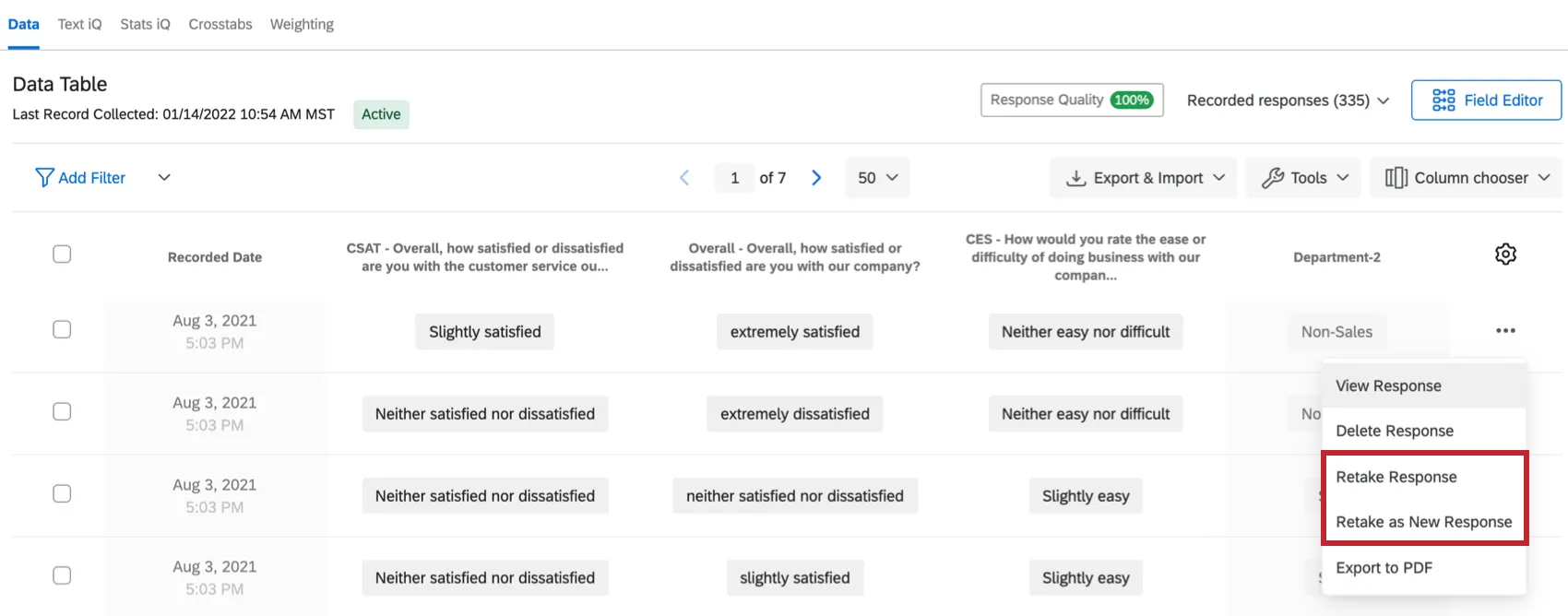
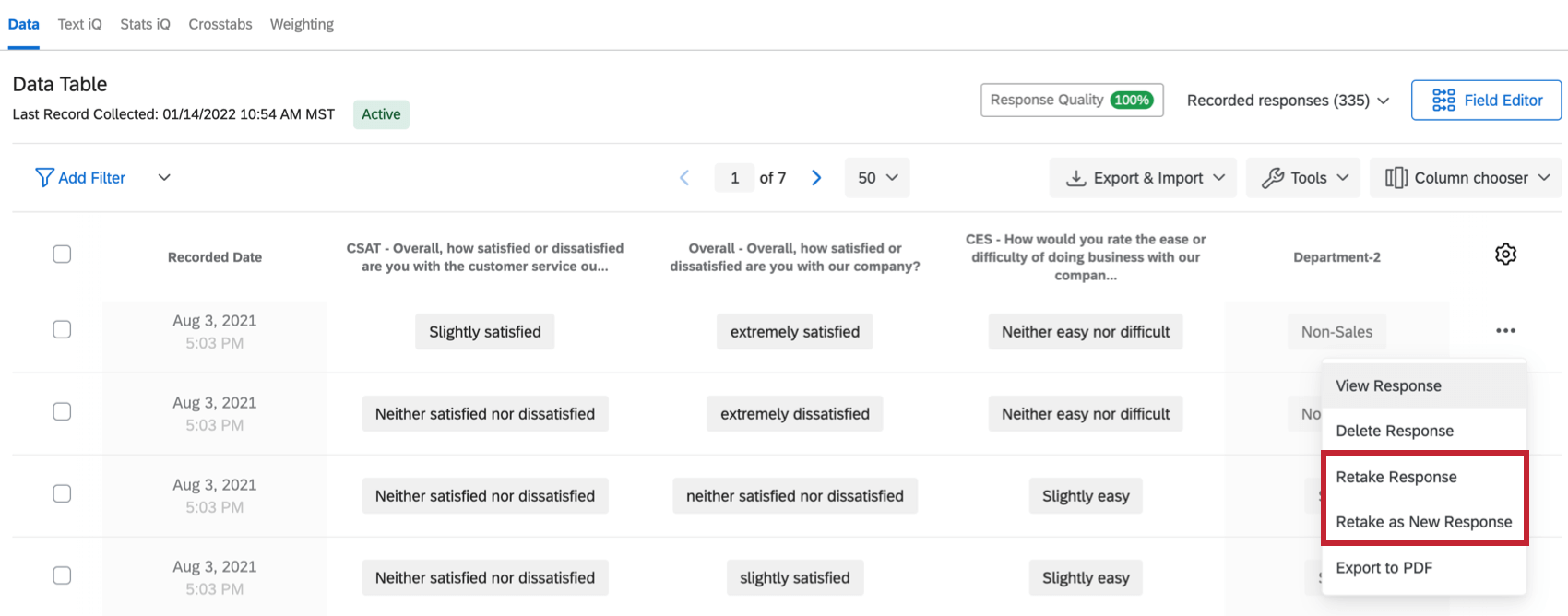
Dans les deux cas, le lien vers l’enquête reprend au début. Les réponses initiales des personnes interrogées sont pré-remplies dans l’enquête, et les questions auxquelles elles n’ont pas répondu sont laissées en blanc. Vous pouvez laisser ces réponses telles quelles ou apporter des modifications au fur et à mesure que vous progressez dans l’enquête. Dans les deux cas, la reprise compte comme une nouvelle réponse auditable pour votre licence.
Fournir des liens pour répondre à nouveau à l’enquête
Astuce : Vous ne pouvez pas émettre des liens de reprise en masse. Chaque réponse doit avoir son propre lien pour répondre à nouveau à l’enquête qui sera émis manuellement.
Attention : Si vous avez modifié une réponse ou créé des champs personnalisés avant de lancer une Resoumettre, les modifications apportées à la réponse et les champs personnalisés ne seront pas pris en compte lors de la Resoumettre.
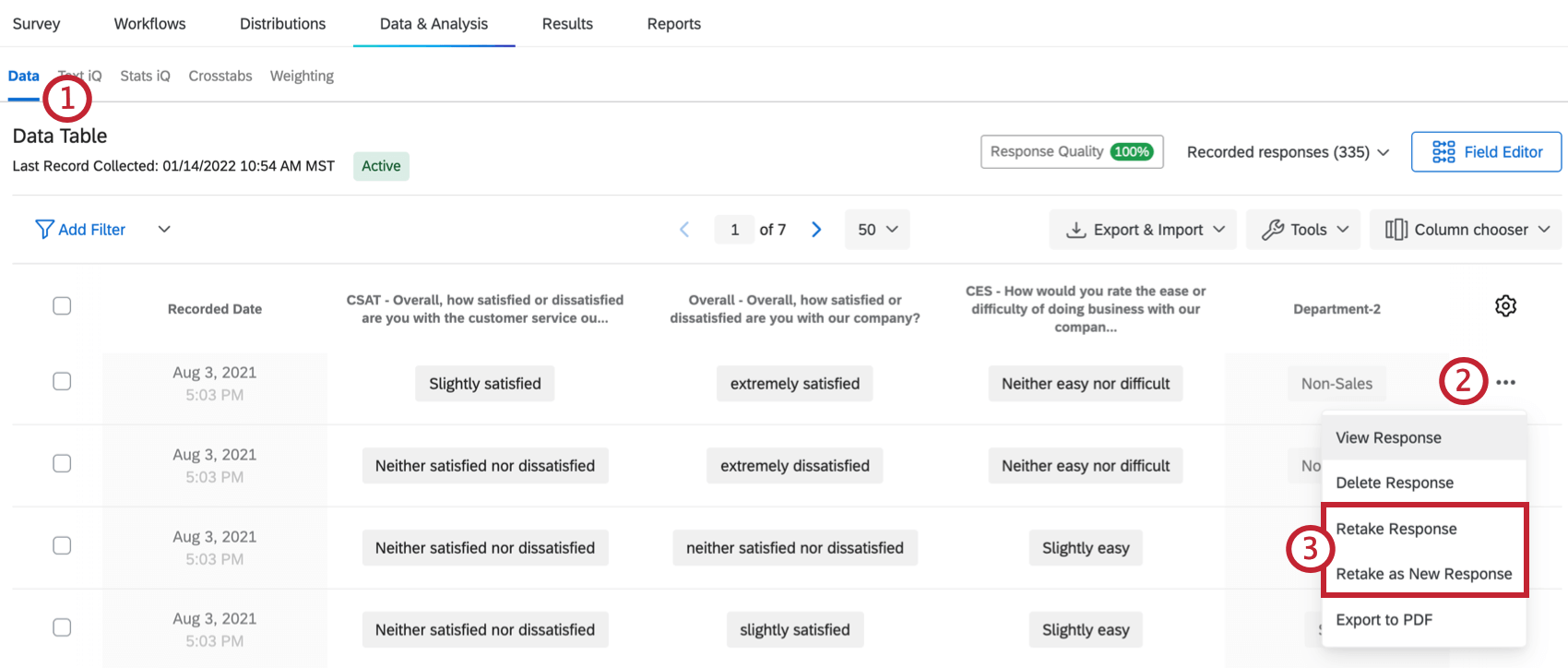
Astuce : Pour faciliter la recherche des réponses, il est recommandé de poser une question d’enquête qui demande quelques informations d’identification. Vous pouvez ensuite utiliser le filtrage des réponses pour localiser rapidement la réponse.
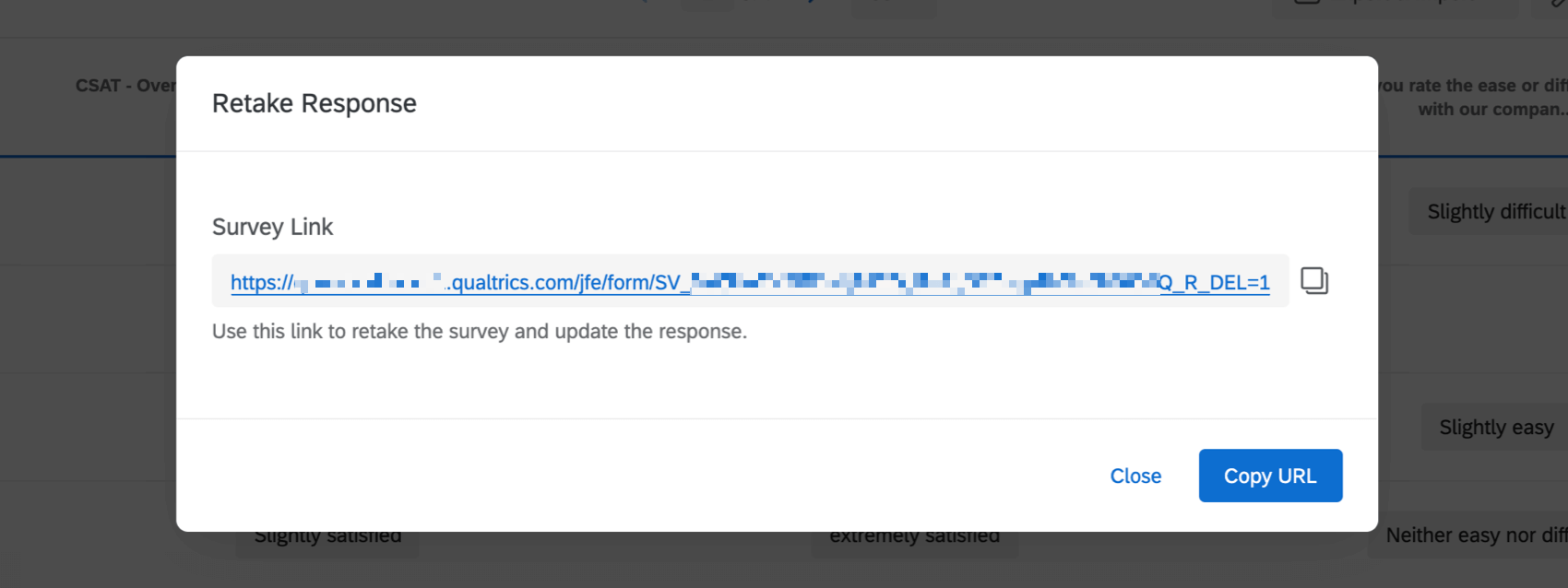
Astuce : si vous avez un groupe important de personnes à qui vous souhaitez faire répondre à l’enquête une deuxième fois et que vous voulez recueillir de nouvelles réponses en plus des anciennes, vous n’utiliserez pas le lien “resoumettre enquête”. Distribuez à nouveau l’enquête par e-mail, par des liens personnels ou par le lien anonyme.
Astuce : si vous devez apporter des modifications importantes à plusieurs réponses différentes, essayez plutôt d’utiliser la fonction d’édition des réponses.
Créer un lien pour répondre à nouveau à l’enquête
Il est parfois nécessaire d’envoyer immédiatement un Lien Resoumettre l’enquête à une personne interrogée ou à une autre personne une fois que l’enquête initiale a été envoyée. Par exemple, vous pouvez faire remplir une enquête par des demandeurs d’emploi, ce qui déclenche l’envoi d’un e-mail contenant le lien vers la Resoumettre à votre service des ressources humaines. Les RH remplissent ensuite des questions supplémentaires sur le candidat avant de valider à nouveau les informations.
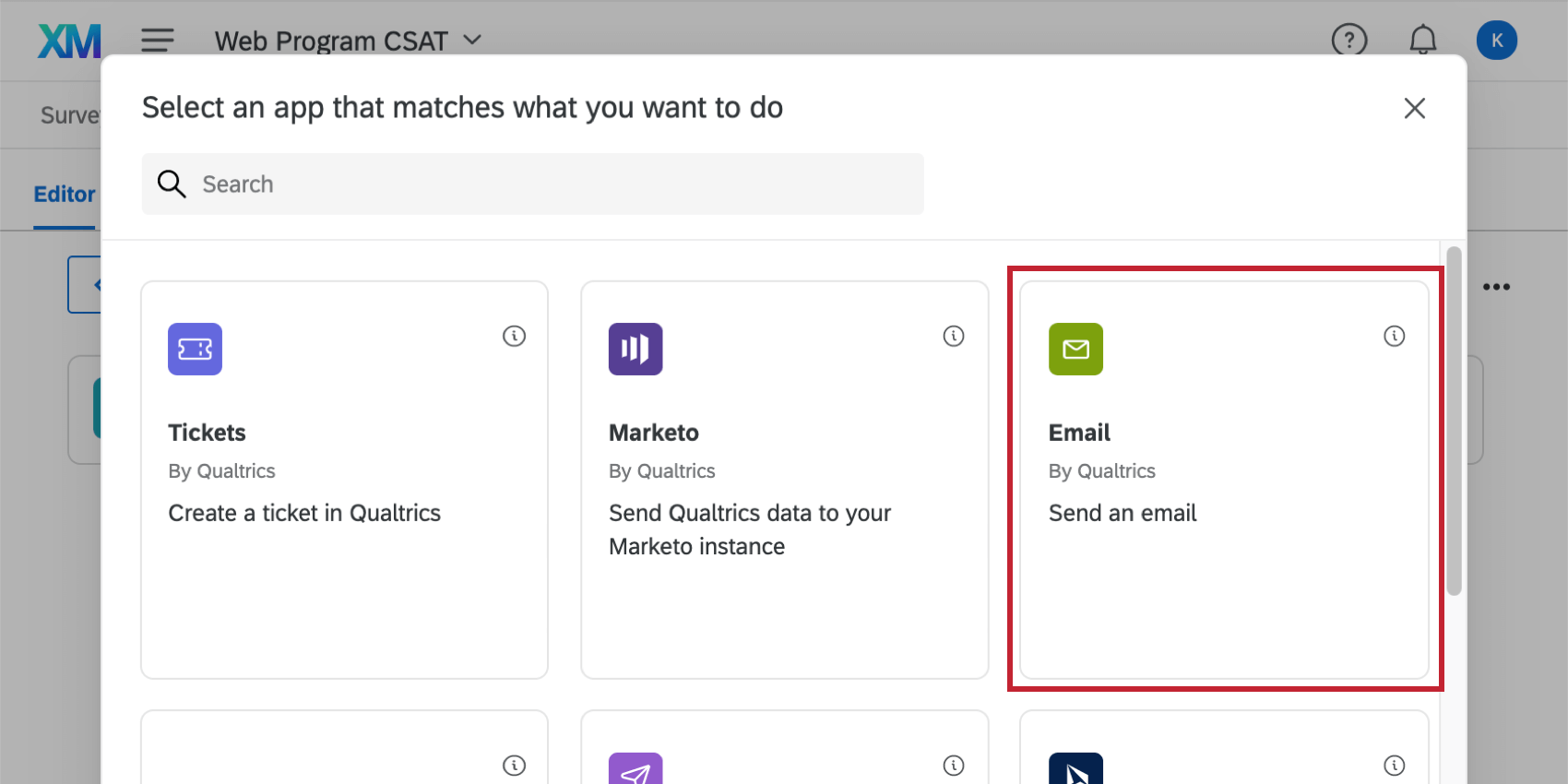
Astuce : la méthode décrite ci-dessous consiste à envoyer le lien vers la reprise dans une tâche e-mail, mais elle peut être appliquée dans un message à la fin de l’enquête, y compris dans des messages à la fin de différentes branches de l’enquête.
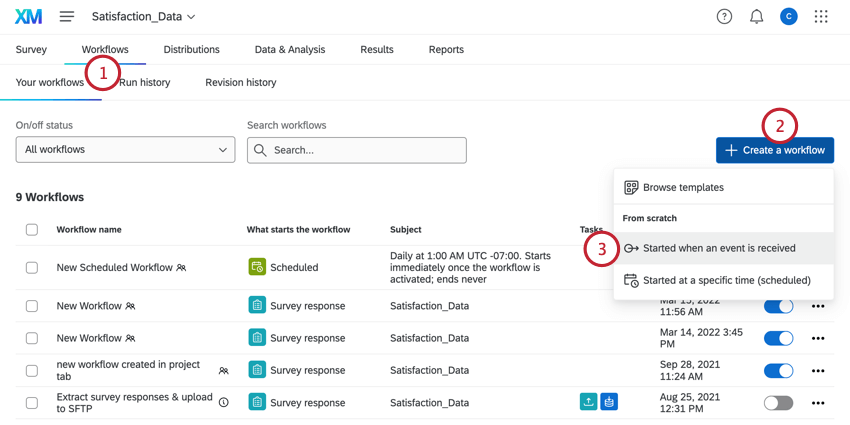
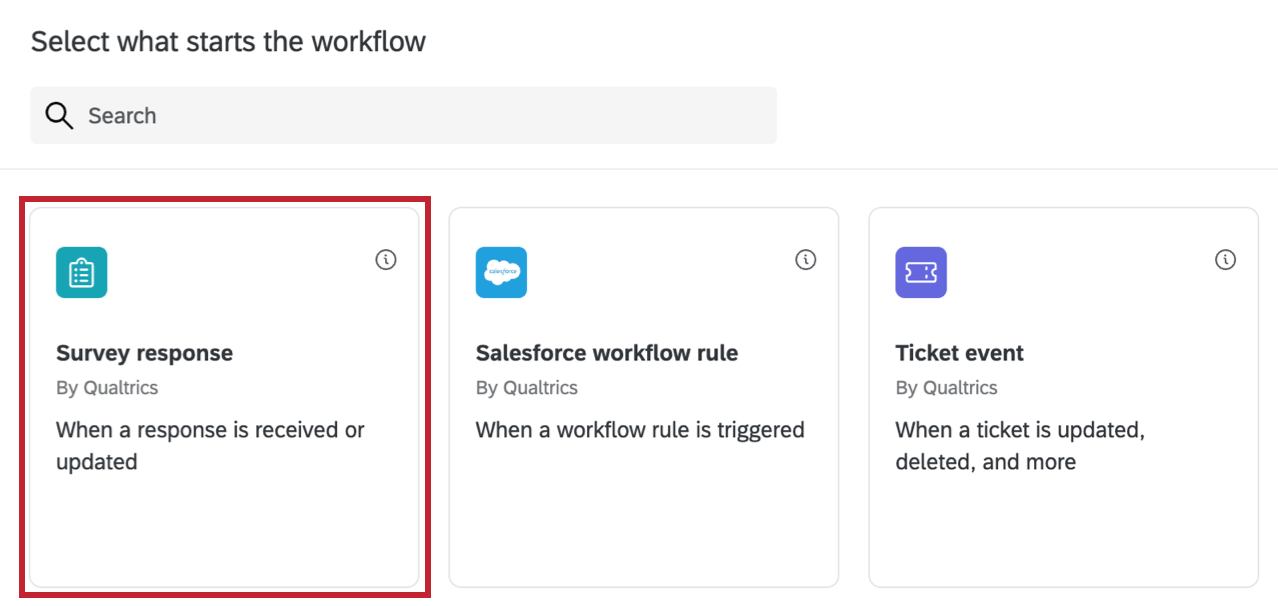
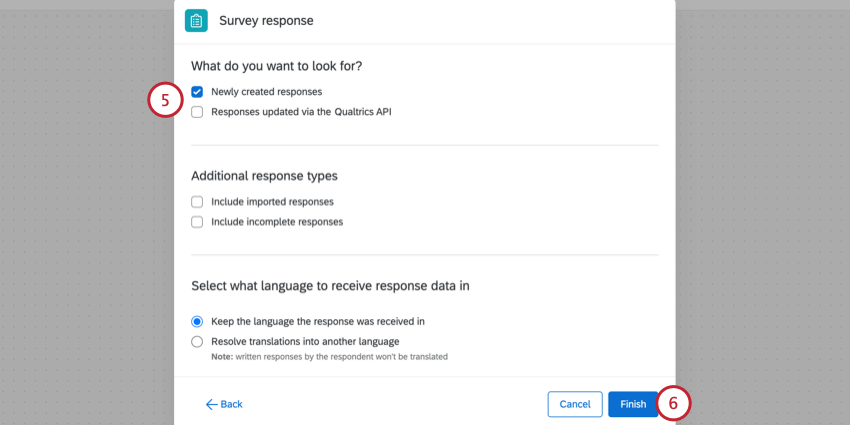
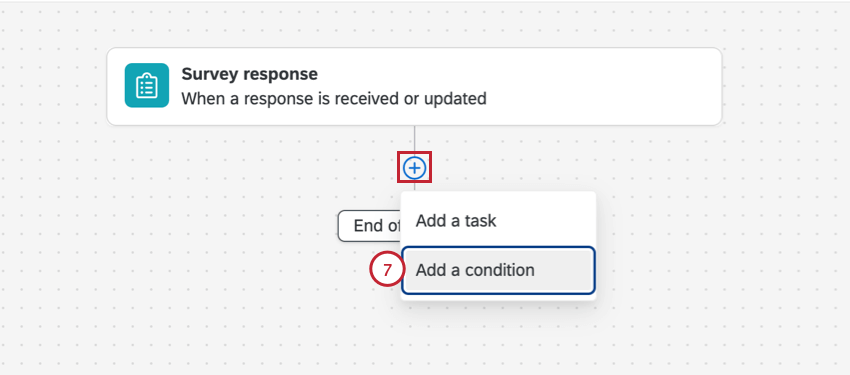
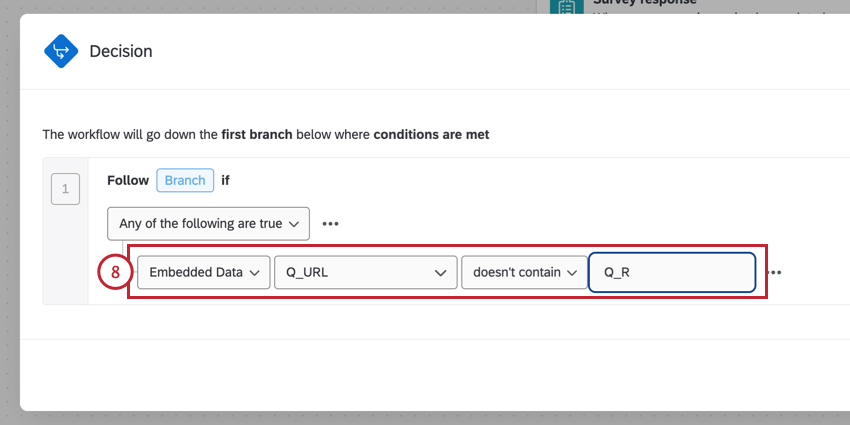
Attention : L’ajout de cette condition permet de s’assurer que seule la réponse originale à l’enquête donne lieu à un lien Resoumettre l’enquête en vérifiant que l’URL associée à cette réponse ne contient pas la balise Resoumettre l’enquête. Sans cette condition, le répondant recevra également ce flux de travail e-mail après avoir répondu à l’enquête par lien vers TRAVAIL.
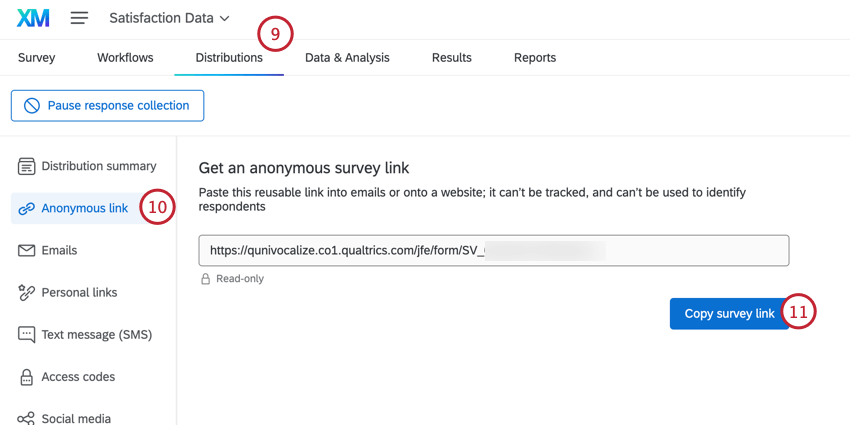
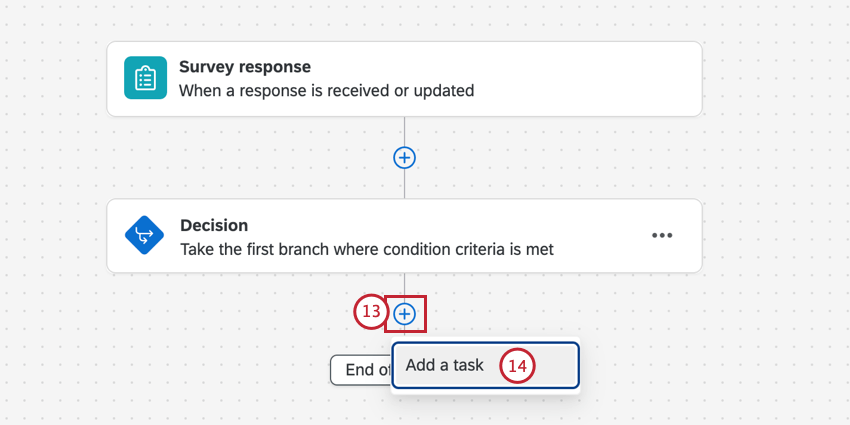
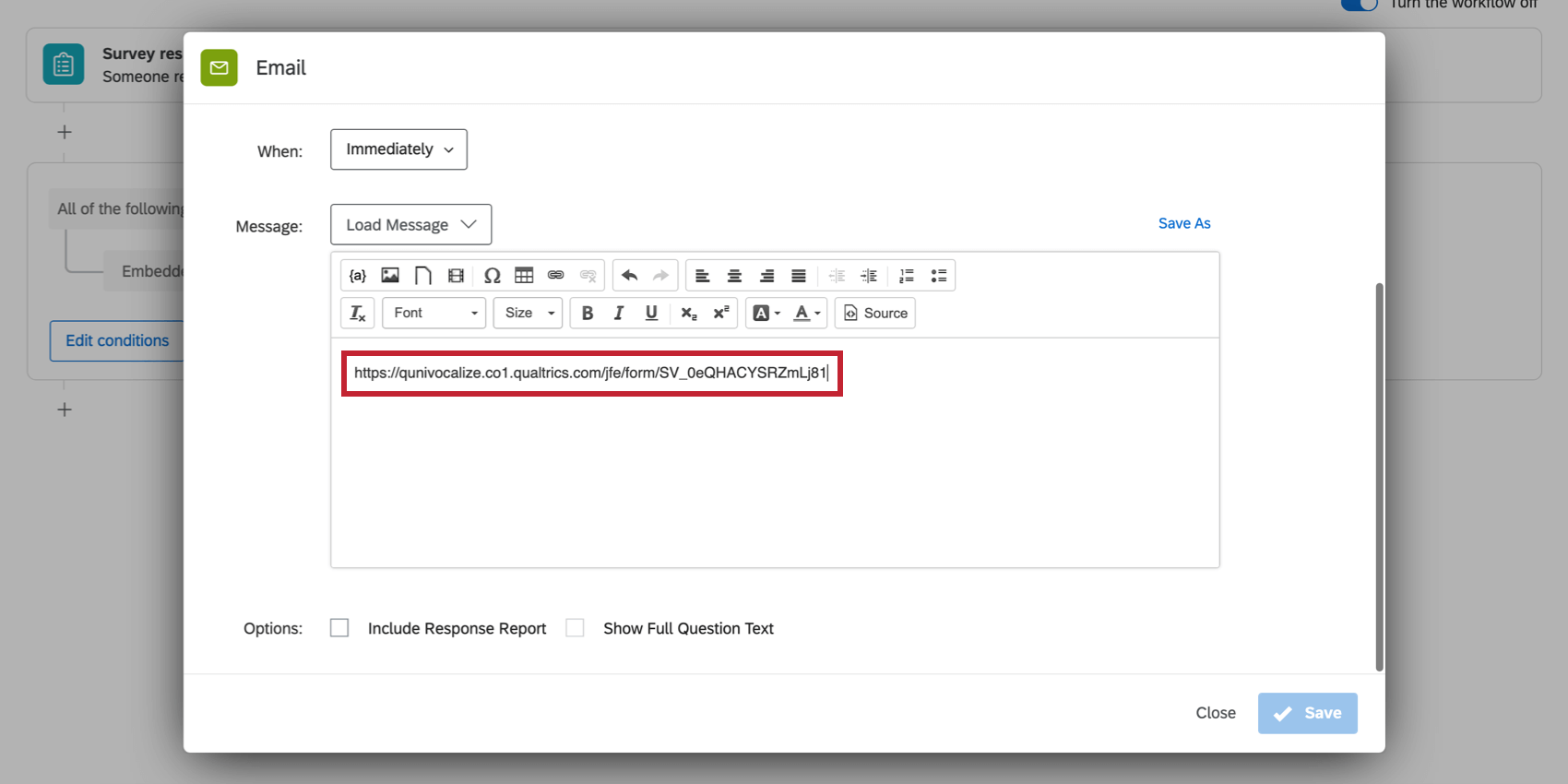
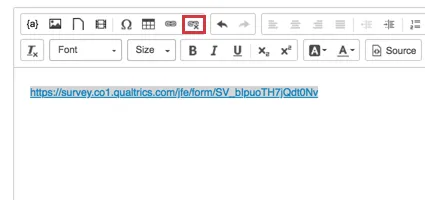
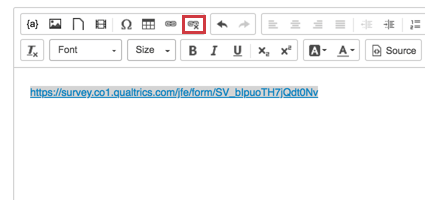
Astuce : Veillez à ne pas coller d’hyperlien ici ! Cela peut vous empêcher de modifier correctement votre lien. Si votre lien anonyme est bleu et cliquable, mettez le texte en surbrillance et cliquez sur l’icône de rupture de lien hypertexte.
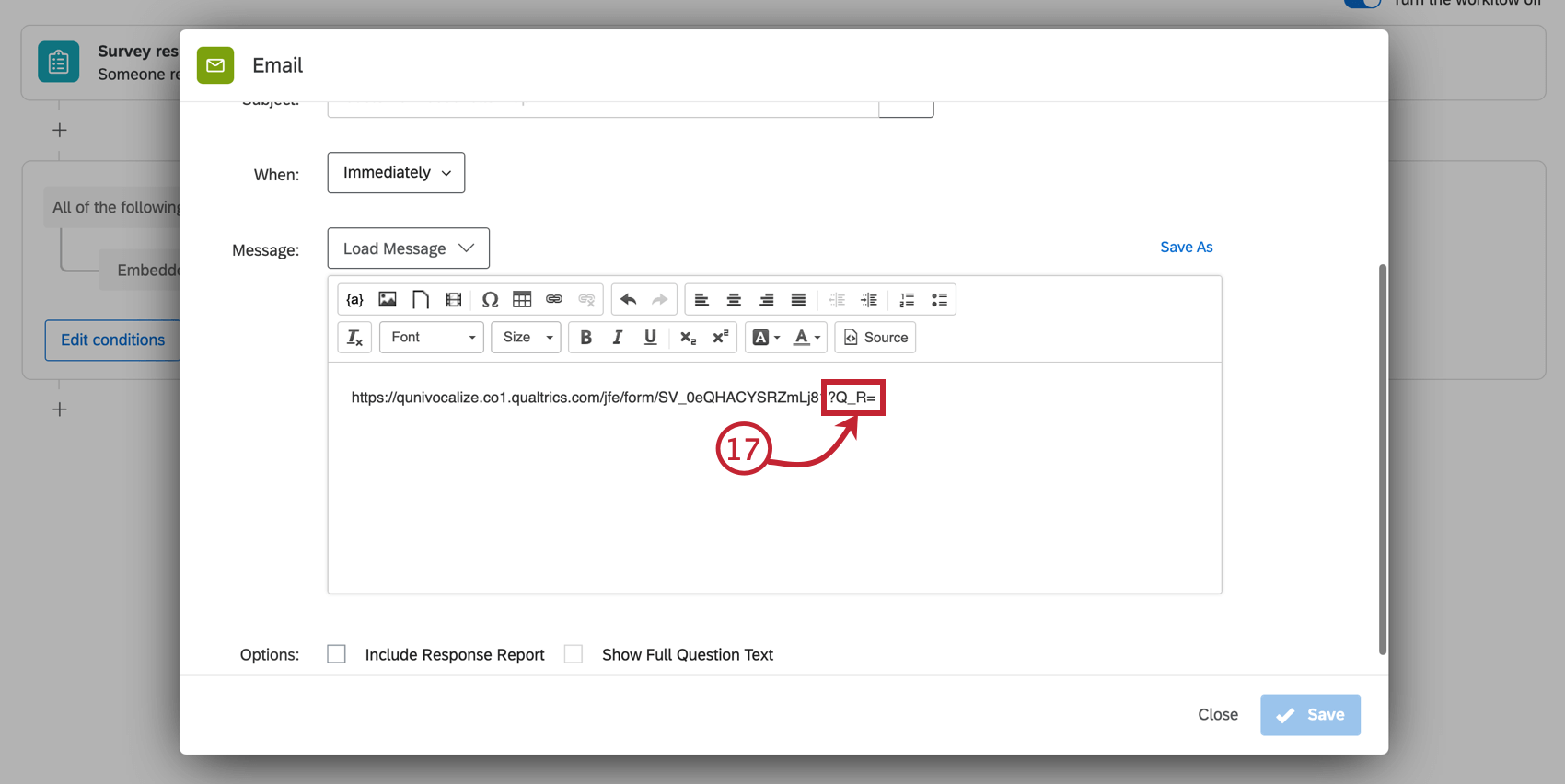
Exemple : Si l’URL était brandid.qualtrics.com/jfe/form/SV_1234567890, le lien est maintenant brandid.qualtrics.com/jfe/form/SV_1234567890?Q_R=

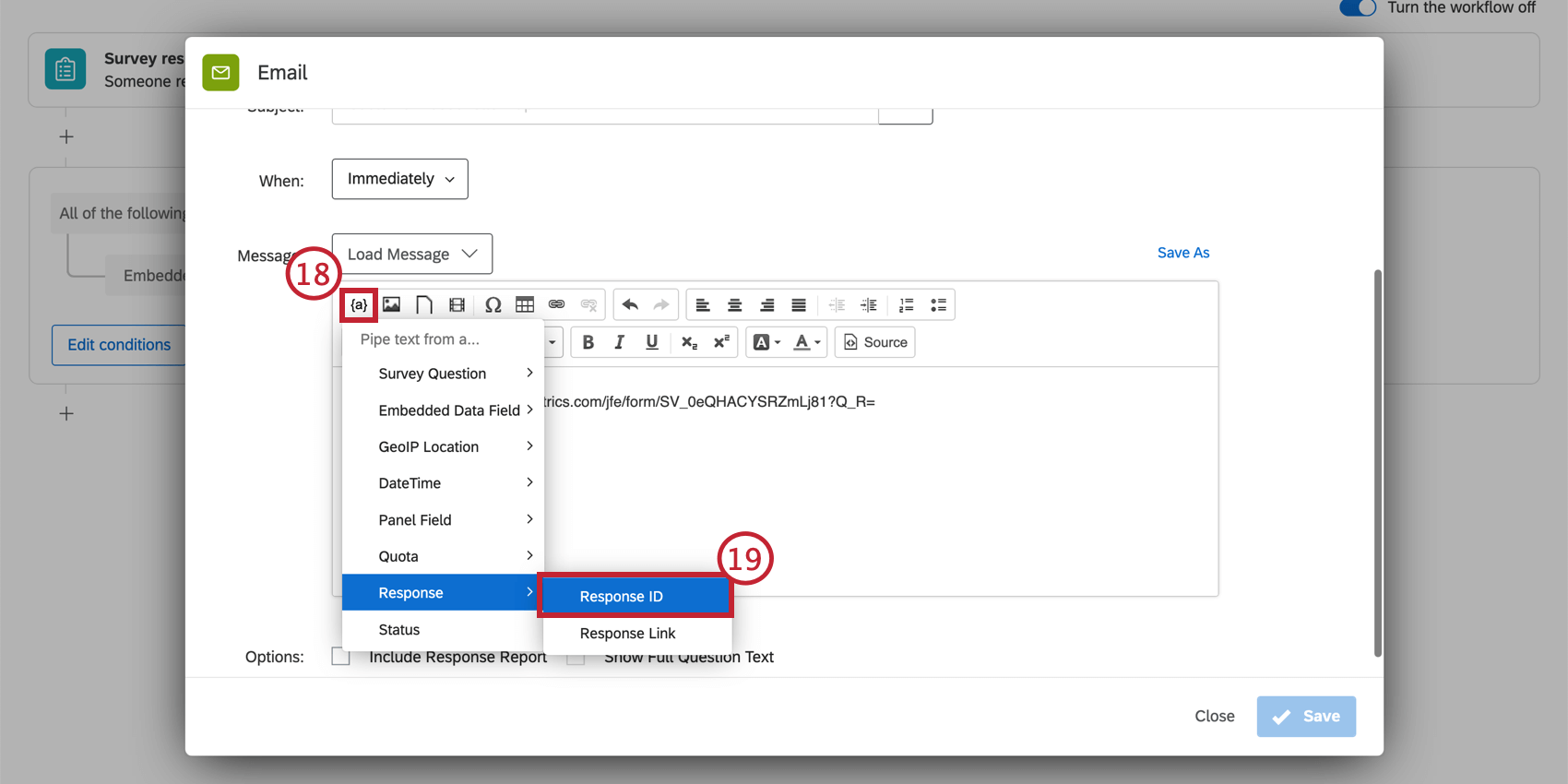
Exemple : Après avoir sélectionné ResponseID, votre lien devrait ressembler à ceci : brandid.qualtrics.com/jfe/form/SV_1234567890?Q_R=${e://Field/ResponseID}
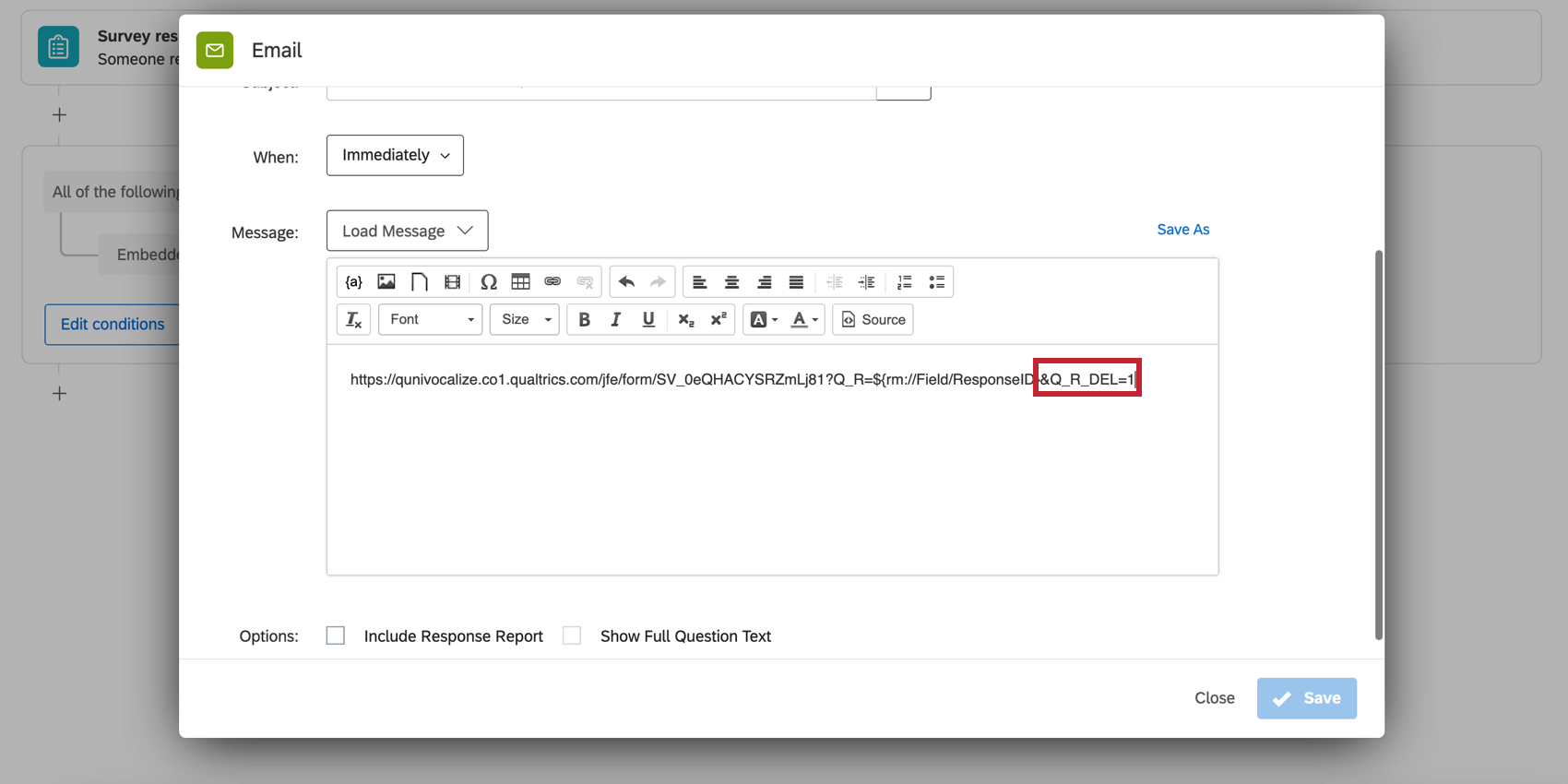
Exemple : Si vous souhaitez que la reprise remplace la réponse originale, votre lien ressemblerait à ceci : brandid.qualtrics.com/jfe/form/SV_1234567890?Q_R=${e://Field/ResponseID}&Q_R_DEL=1
Astuce : Si ce nouveau lien vous semble trop long, vous pouvez insérer dans votre courriel un mot ou une phrase cliquable en insérant un lien hypertexte.
Astuce : Lorsqu’une personne interrogée utilise ce lien resoumettre l’enquête avec Q_R_DEL=1 à la fin, son ancienne réponse sera supprimée dès qu’elle soumettra la dernière page de l’enquête. Si une personne interrogée clique simplement sur le lien vers l’enquête sans la remplir, son ancienne réponse ne sera pas supprimée. Si un répondant termine partiellement la reprise mais s’arrête avant de la soumettre, et que les réponses incomplètes sont enregistrées, la reprise incomplète sera finalement enregistrée comme une nouvelle réponse séparée qui n’écrase pas l’originale.
La personne qui reçoit la tâche d’e-mail disposera d’un lien lui permettant de voir la réponse d’origine et de modifier ses réponses.
Astuce : Utilisez le texte inséré dans le champ “à” de votre courriel pour vous assurer que le répondant reçoit son propre lien de reprise. Par exemple, la canalisation des informations de contact.
Affichage de certains contenus lors des reprises
Il est possible de configurer votre enquête afinque certaines questions n’apparaissent que lorsqu’un lien pour répondre à nouveau à l’enquête est utilisé (par exemple, lorsqu’un évaluateur examine les réponses ou que vous envoyez un formulaire à un responsable pour qu’il le vérifie et le signe). Cette section explique comment configurer votre enquête de cette manière.
Attention : Si vous souhaitez masquer la réponse de la personne qui a répondu à l’enquête initiale à la personne qui resoumettre l’enquête, veuillez consulter la section Masquer certains contenus lors des resoumettre l’enquête ci-dessous.
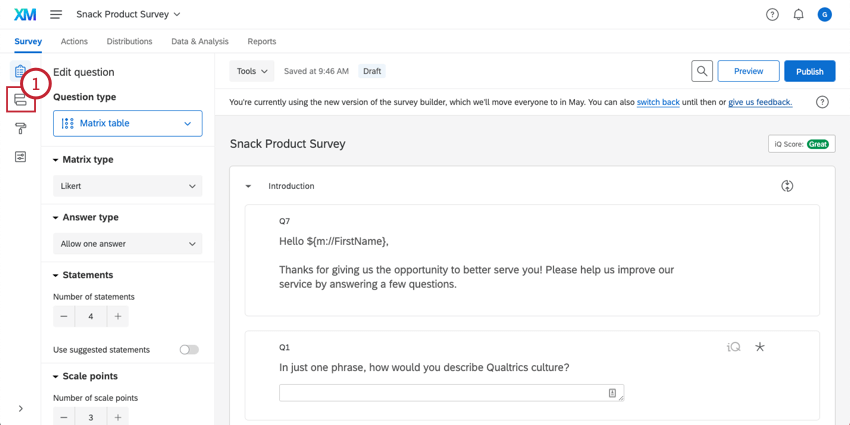
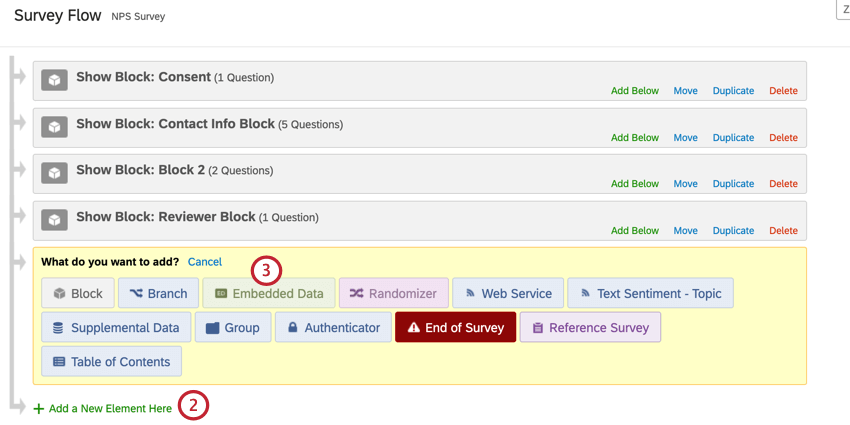
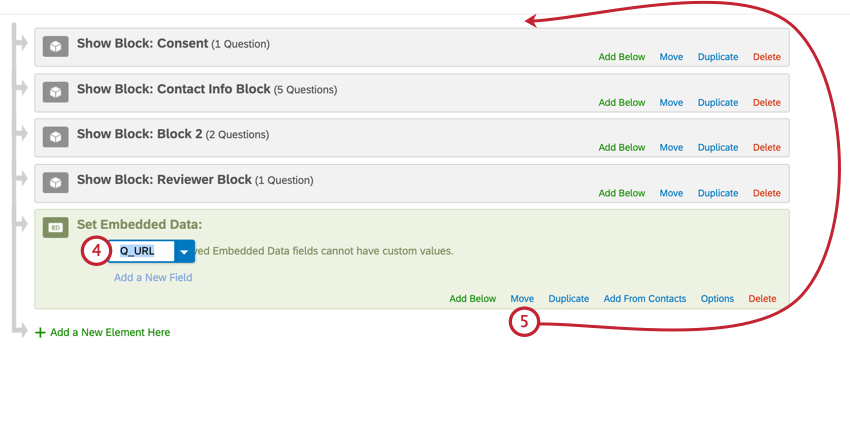
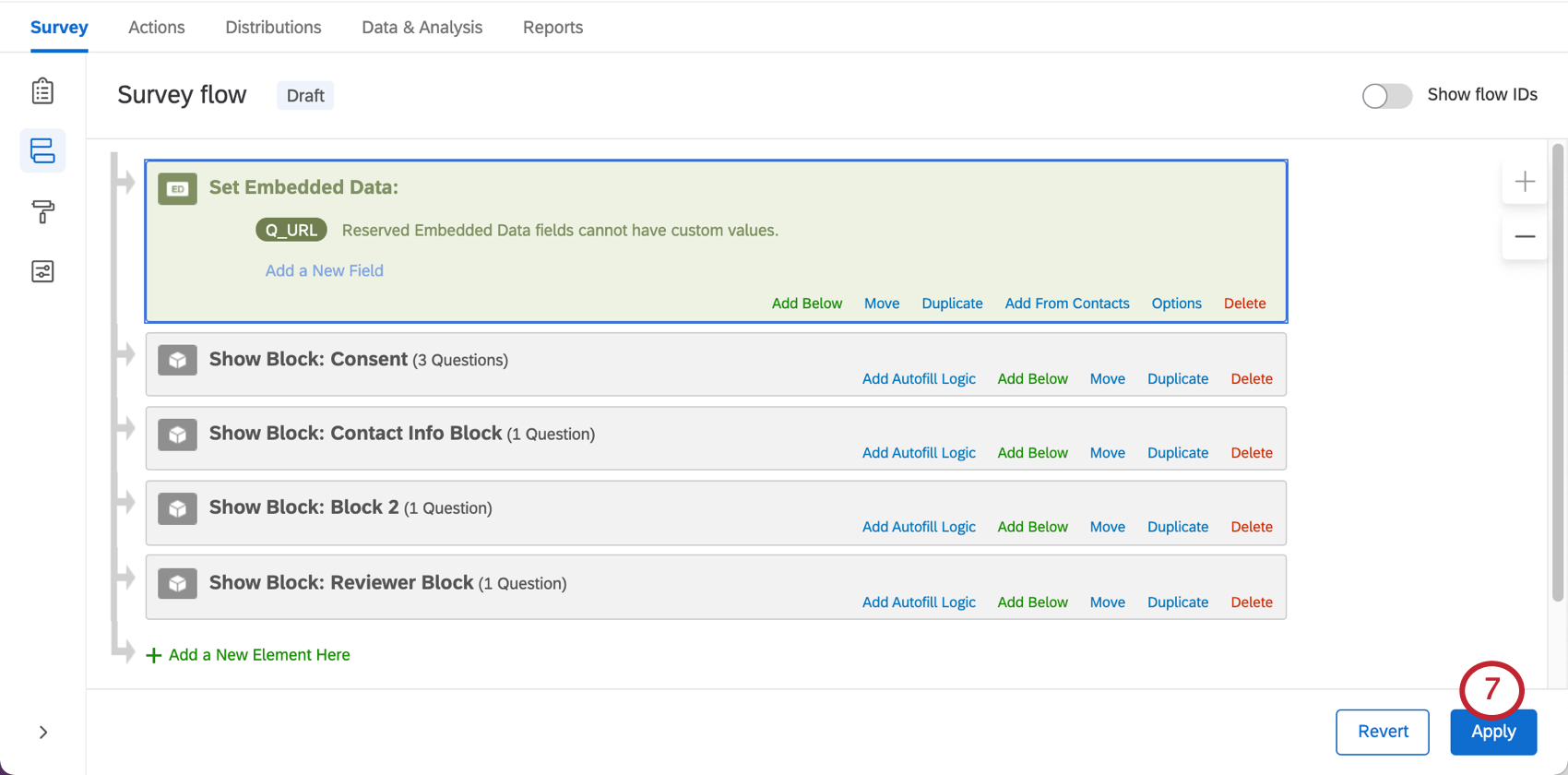
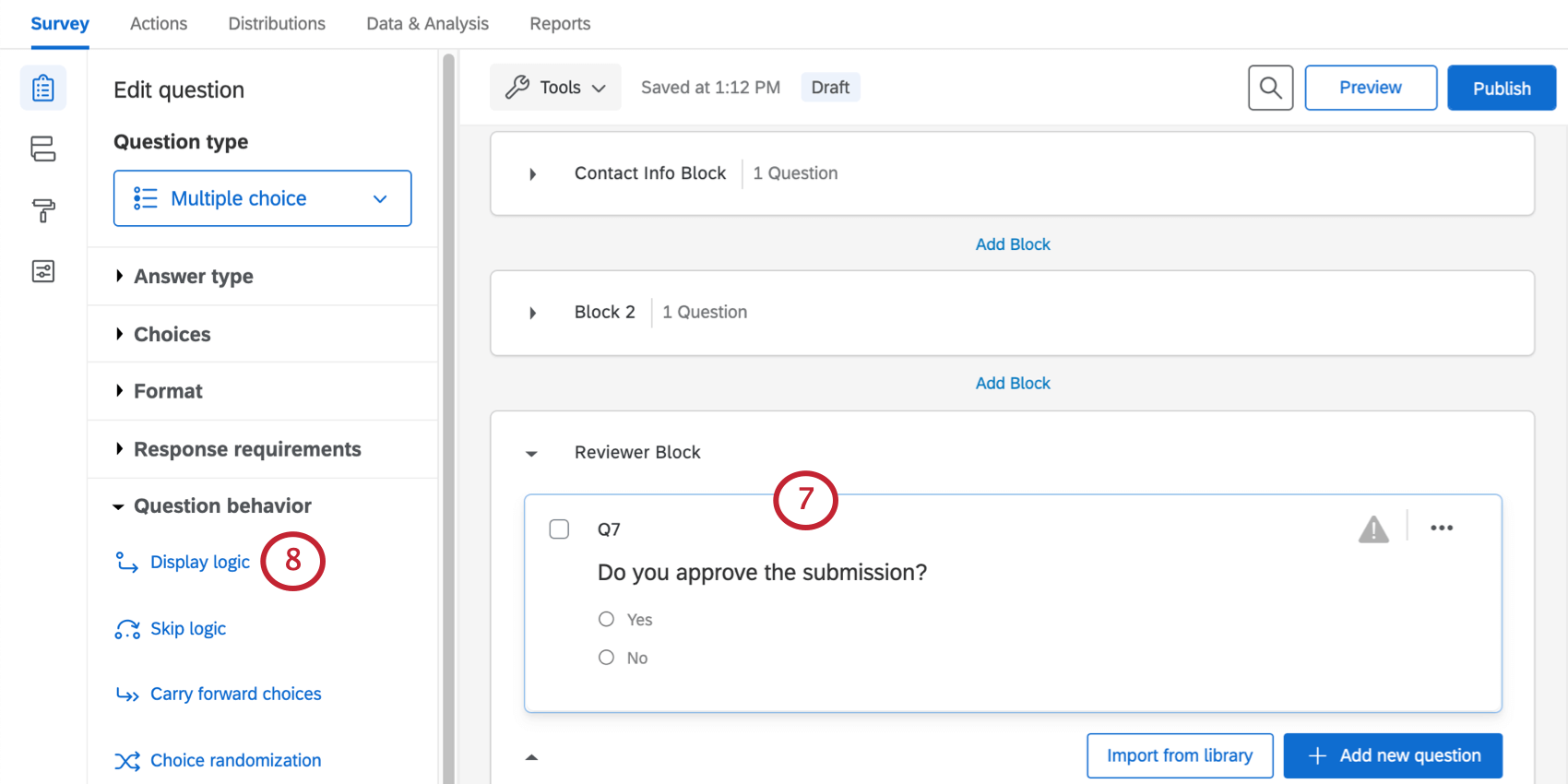
Attention : Vous ne devez ajouter la logique d’affichage qu’aux questions supplémentaires que vous souhaitez que l’évaluateur voie. Vous ne devez pas cacher vos questions originales à l’évaluateur, car le lien Resoumettre la réponse n’enregistrera pas les réponses aux questions qui ne sont pas affichées à l’évaluateur.
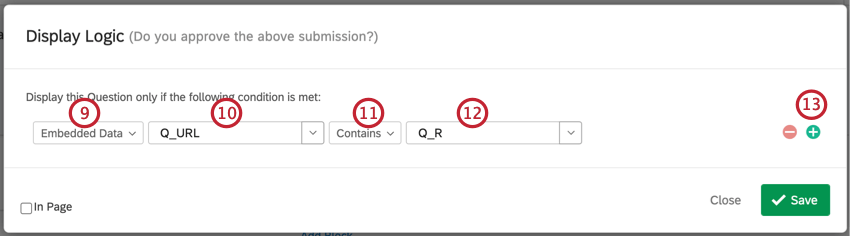
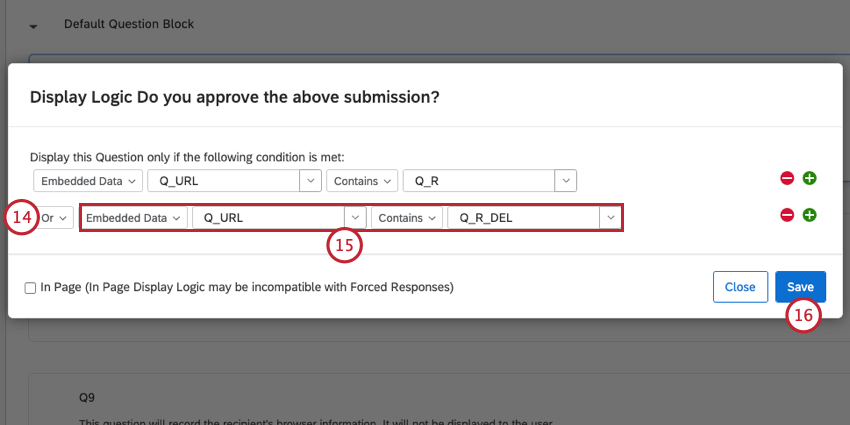
Attention : Assurez-vous que vous n’avez ajouté la logique d’affichage qu’aux questions supplémentaires que vous souhaitez que l’évaluateur voie. Vous ne devez cacher aucune de vos questions originales à l’évaluateur, car le lien Resoumettre ne sauvegardera pas les réponses aux questions qui ne sont pas affichées à l’évaluateur.
Astuce : Si toutes les questions que vous souhaitez afficher lors de la reprise sont contenues dans le même bloc, vous pouvez utiliser la logique de branche pour afficher les questions à la place.
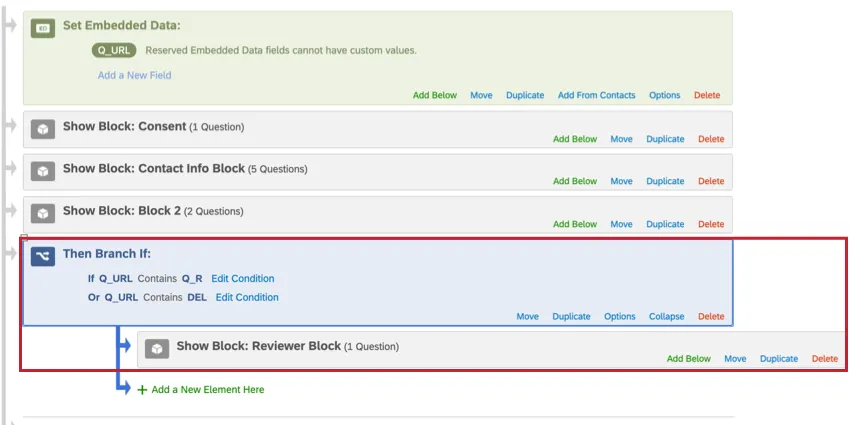
Masquer certains contenus pendant les reprises
Pour empêcher le deuxième participant à l’enquête (un évaluateur ou un Manager, par exemple) de voir ou de modifier les réponses saisies par le premier participant à l’enquête, vous pouvez masquer les questions à l’aide d’une question de chronomètre. Cette méthode permet de s’assurer que, même si le deuxième participant à l’enquête ne voit pas les questions que vous avez choisi de masquer, les données de la réponse initiale seront correctement sauvegardées avec la réponse.
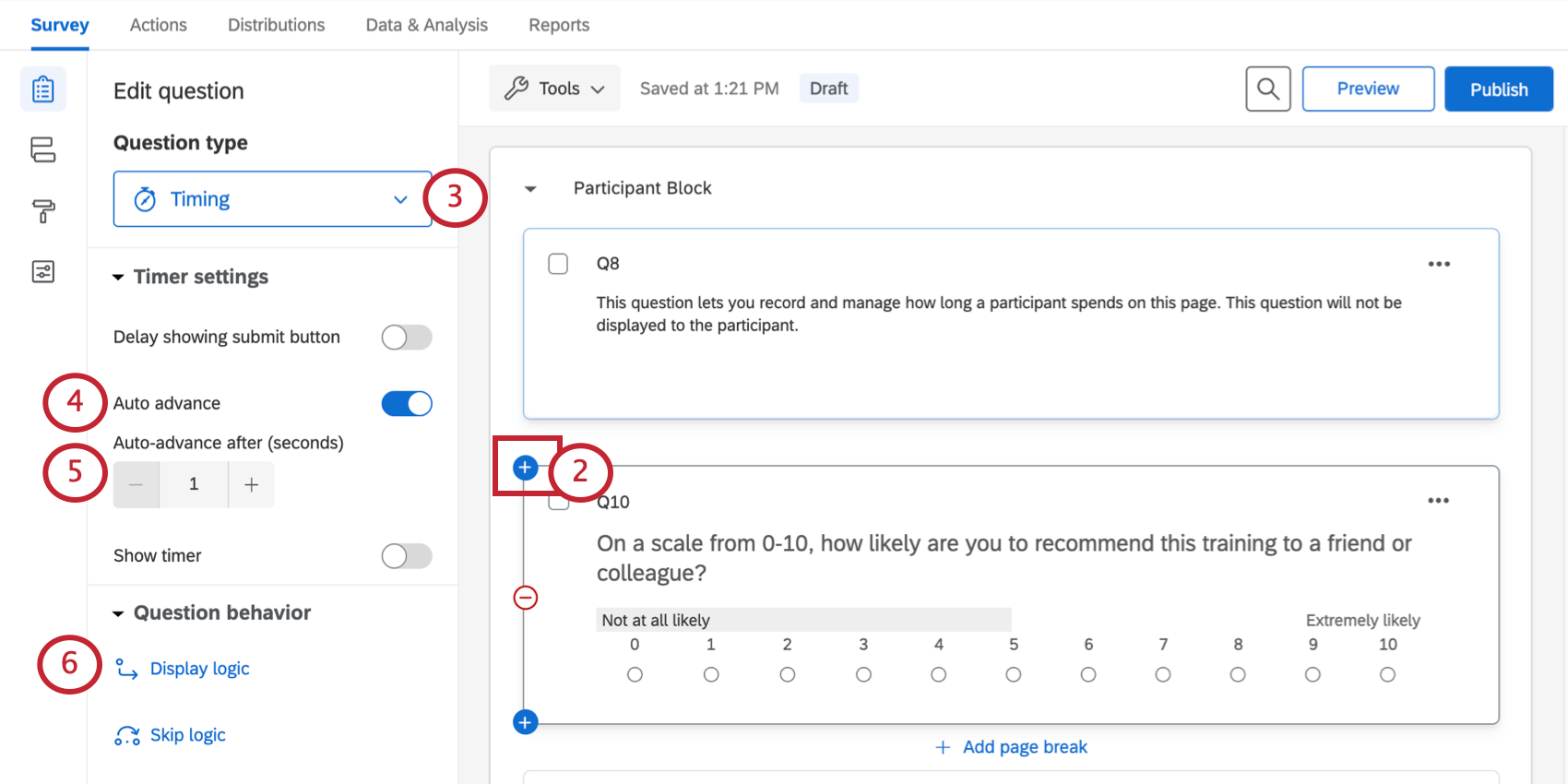
Attention : Vous devez utiliser la logique d’affichage pour chronométrer de manière sélective la réponse de l’évaluateur. Si vous oubliez d’ajouter une logique d’affichage à votre question chronomètre, l’enquête ignorera ces questions pour tout le monde !
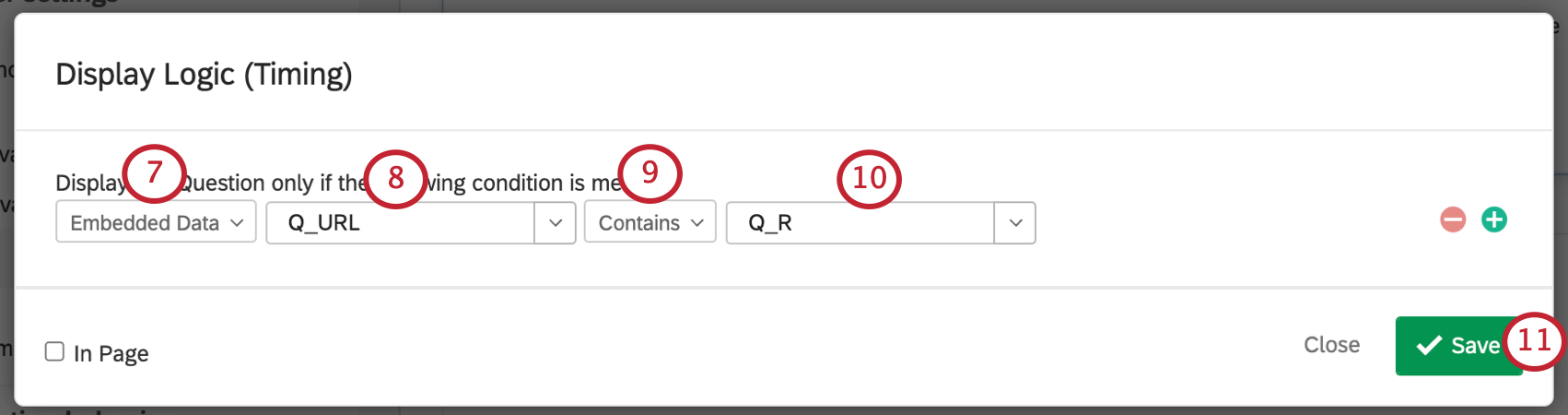
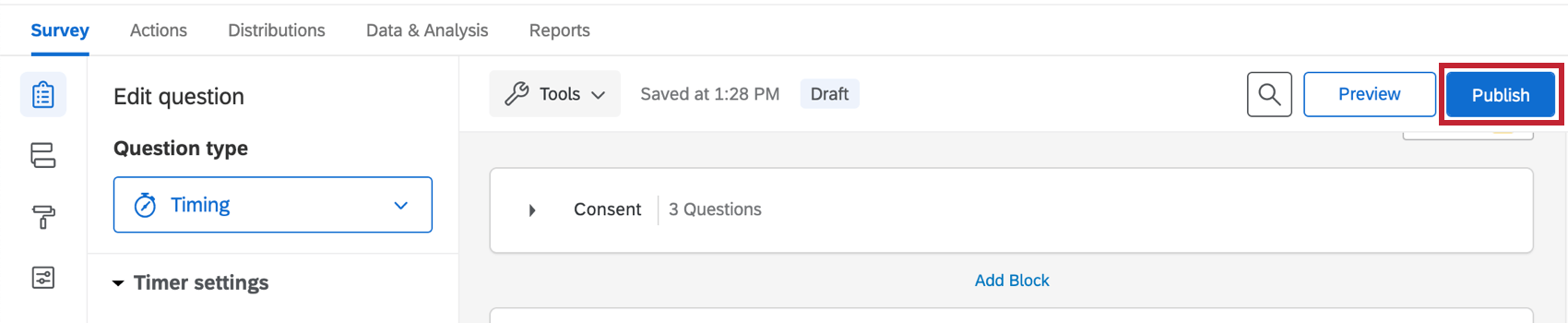
Cette configuration entraînera la progression automatique de la page de questions après 0,1 seconde. Cela signifie que les questions ne seront pas affichées ou modifiables par l’évaluateur. Cependant, étant donné que les réponses originales seront validées grâce au paramètre de progression automatique, ces réponses seront enregistrées avec la réponse.
FAQs
Un participant peut-il répondre à nouveau à une enquête ?
Un participant peut-il répondre à nouveau à une enquête ?
Notez que dans les liens Reprendre l'enquête, toutes les réponses d'origine du participant sont pré-remplies. Si de nouvelles questions ont été ajoutées à l'enquête, les réponses à ces questions seront vides.
Quelle est la différence entre Reprendre l'enquête et Resoumettre l'enquête en tant que nouvelle réponse ?
Quelle est la différence entre Reprendre l'enquête et Resoumettre l'enquête en tant que nouvelle réponse ?
Avec Reprendre l'enquête comme nouvelle réponse, les réponses à l'enquête modifiées sont enregistrées en plus des réponses d'origine.
Puis-je modifier ou ajouter des informations à une réponse après qu'elle a été soumise ?
Puis-je modifier ou ajouter des informations à une réponse après qu'elle a été soumise ?
Si vous souhaitez qu'une personne reprenne sa réponse à la place, vous trouverez des instructions à ce sujet sur le Lien pour resoumettre Enquête la page d'assistance.
Puis-je laisser quelqu'un reprendre sa réponse, mais aussi conserver un enregistrement de sa réponse d'origine ?
Puis-je laisser quelqu'un reprendre sa réponse, mais aussi conserver un enregistrement de sa réponse d'origine ?
Consultez la page d’assistance Lien de resoumission d’enquête pour plus d’informations.
Que se passe-t-il si quelqu'un laisse son lien de reprise au milieu ? Seront-ils en mesure de poursuivre avec leurs nouvelles réponses, ou les anciennes ?
Que se passe-t-il si quelqu'un laisse son lien de reprise au milieu ? Seront-ils en mesure de poursuivre avec leurs nouvelles réponses, ou les anciennes ?
C'est génial! Merci pour votre avis!
Merci pour votre avis!
Comment puis-je obtenir un lien permettant à un participant de modifier sa réponse à une question ou de répondre à une question à laquelle il a initialement oublié de répondre ?