Solution XM pour le commerce numérique
Contenus de cette page
Astuce : Si vous n’avez pas accès à l’une des fonctions décrites sur cette page, contactez votre Commercial. Pour plus d’informations sur les différences entre Digital Feedback et CustomerXM for Digital, voir Digital Feedback vs. CustomerXM pour Digital.
À propos du programme “Digital XM Solution for Commerce
La solution Digital XM pour le commerce vous propose des enquêtes préconstruites, des intercepts numériques et des tableaux de bord conçus par des experts pour vous aider à lancer rapidement votre programme d’expérience client numérique. Ce programme Digital Cx préconstruit utilise les meilleures pratiques pour vous aider à comprendre les besoins et les préférences des clients, ce qui conduit à des idées qui peuvent améliorer la conversion et la fidélisation des clients.
Cette fonction est disponible pour toute licence CX qui inclut l’Avis sur site web/l’application et les tableaux de bord CX.
Astuce : Si vous recherchez des pratiques exemplaires pour gérer un programme numérique, consultez notre Digital Experience Playbook.
Astuce : Ce projet implique le déploiement d’intercepts sur le site web de votre entreprise. Vous devrez être en contact avec votre équipe de technologie de l’information ou de développement web pour certaines étapes de ce projet. Nous vous recommandons d’utiliser un Manager de balises pour accélérer le déploiement si vous en avez déjà un.
Méthodologie
La solution Digital XM pour le commerce est spécialisée dans la collecte de données autour de cinq expériences communes qui ont un impact sur les visiteurs de votre site chaque jour. Dans cette section, nous allons détailler ces expériences et la manière dont elles se traduisent dans les différents composants de la solution Digital XM pour le commerce.
Tous les éléments de ce programme – y compris un tableau de bord préétabli qui communique les résultats de toutes ces enquêtes – sont regroupés en un seul endroit facile d’accès.
Pour plus de détails sur la manière de modifier ces enquêtes, créatifs ou intercepts après la configuration initiale, voir les liens vers les enquêtes.
Création d’une solution XM numérique pour le commerce
Astuce : Ce Compte XM n’est disponible qu’en anglais, et vous ne pourrez réaliser ce projet que si la langue de votre compte est réglée sur l’anglais.

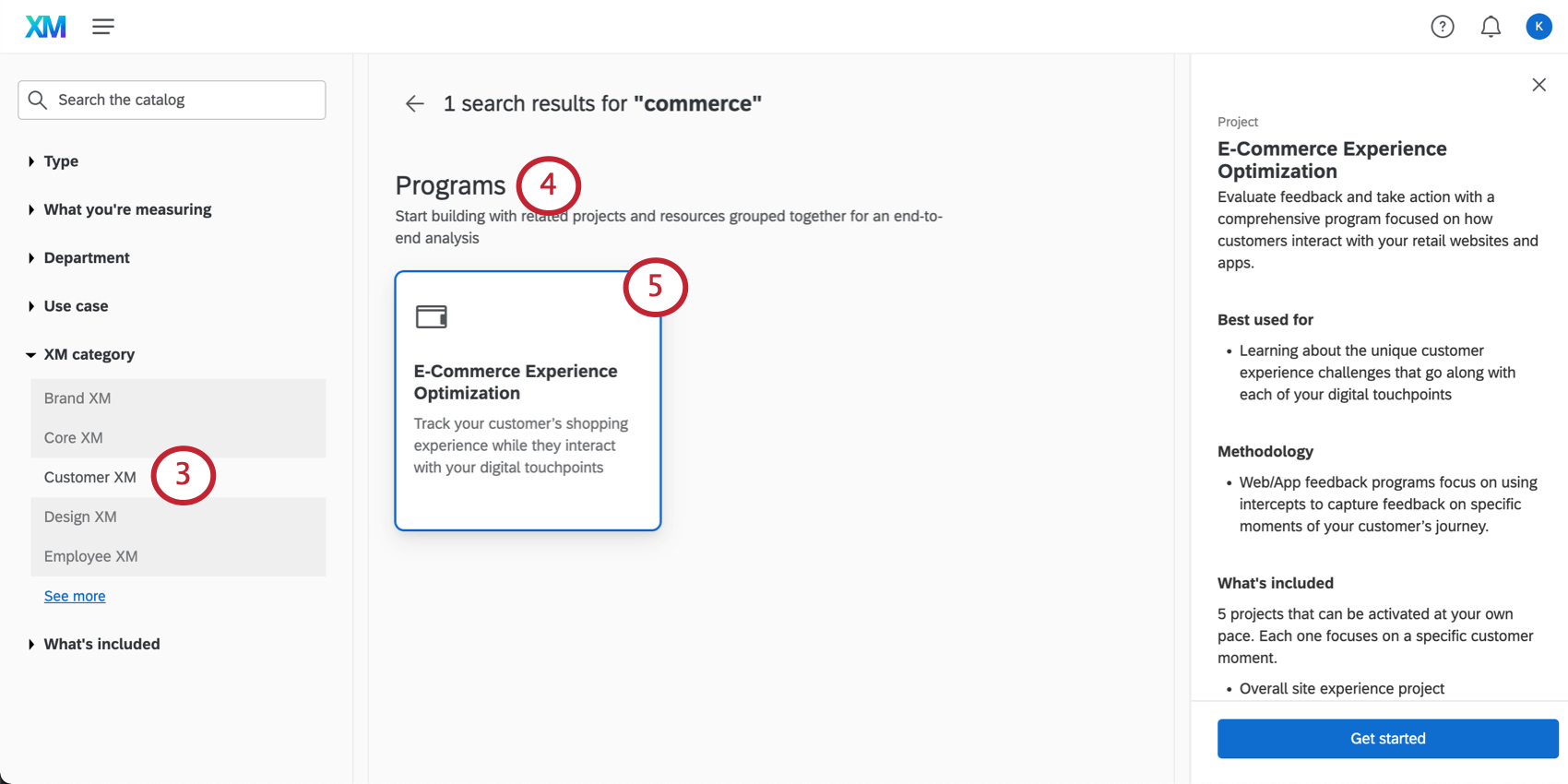
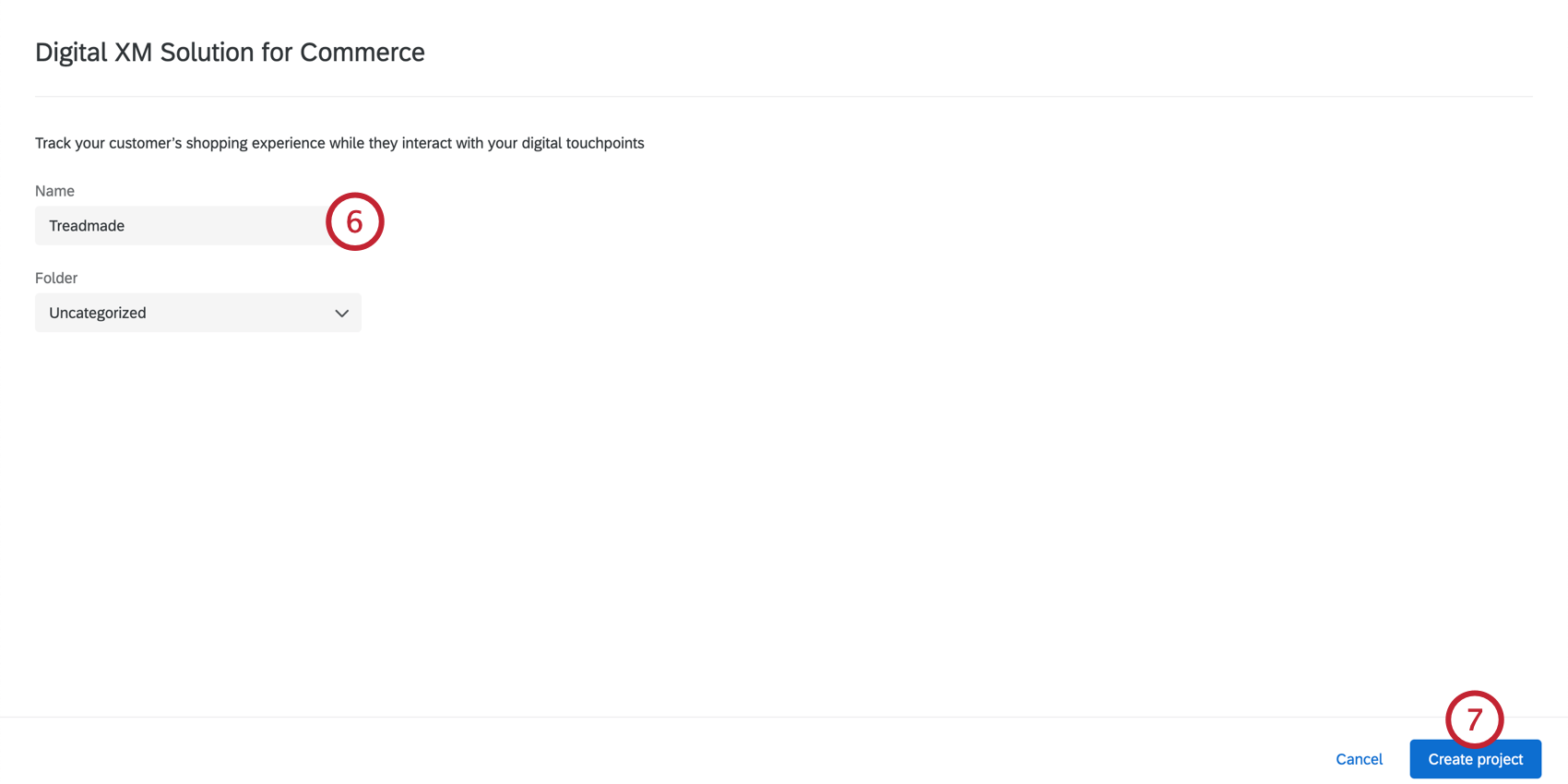
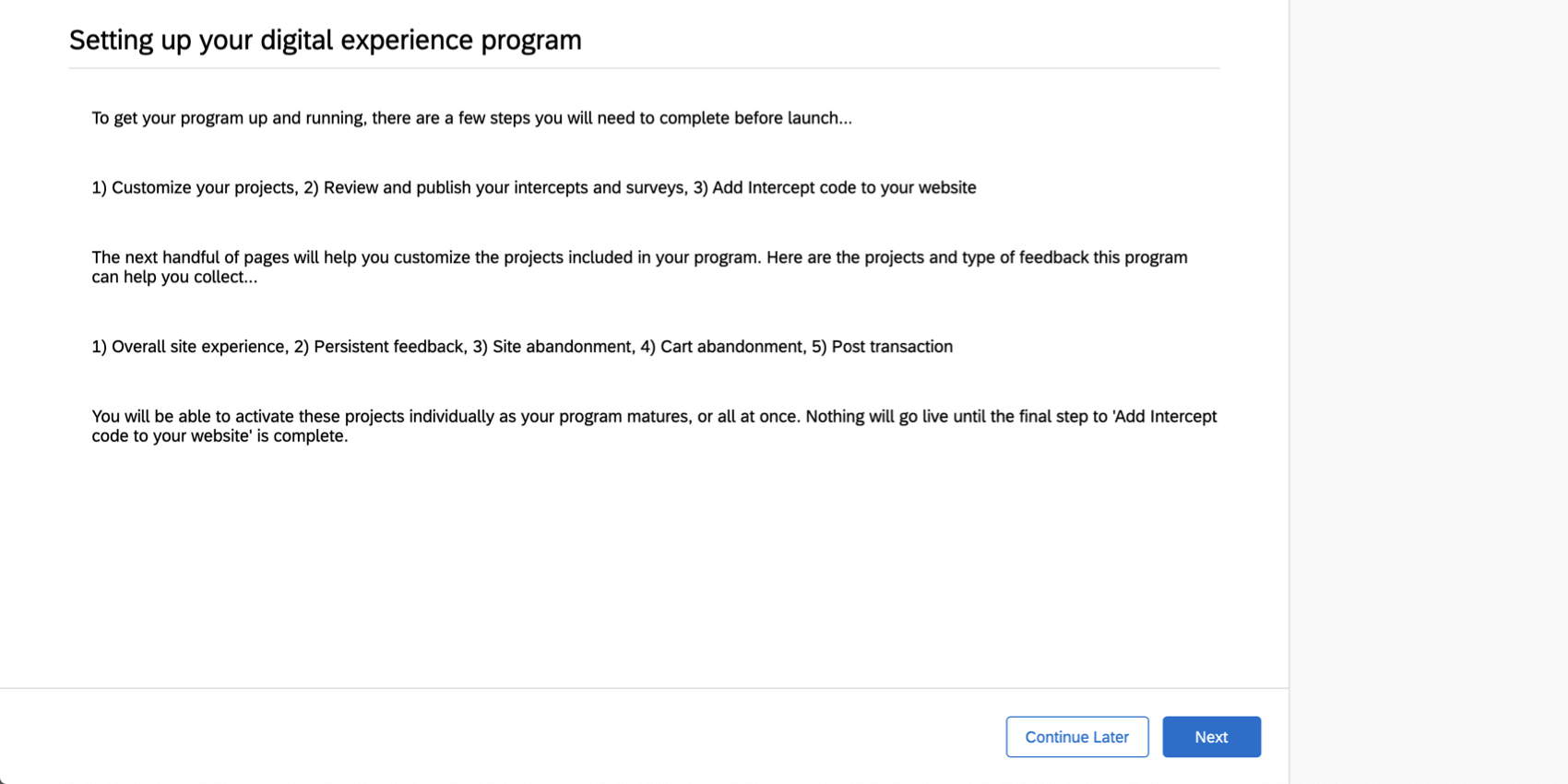
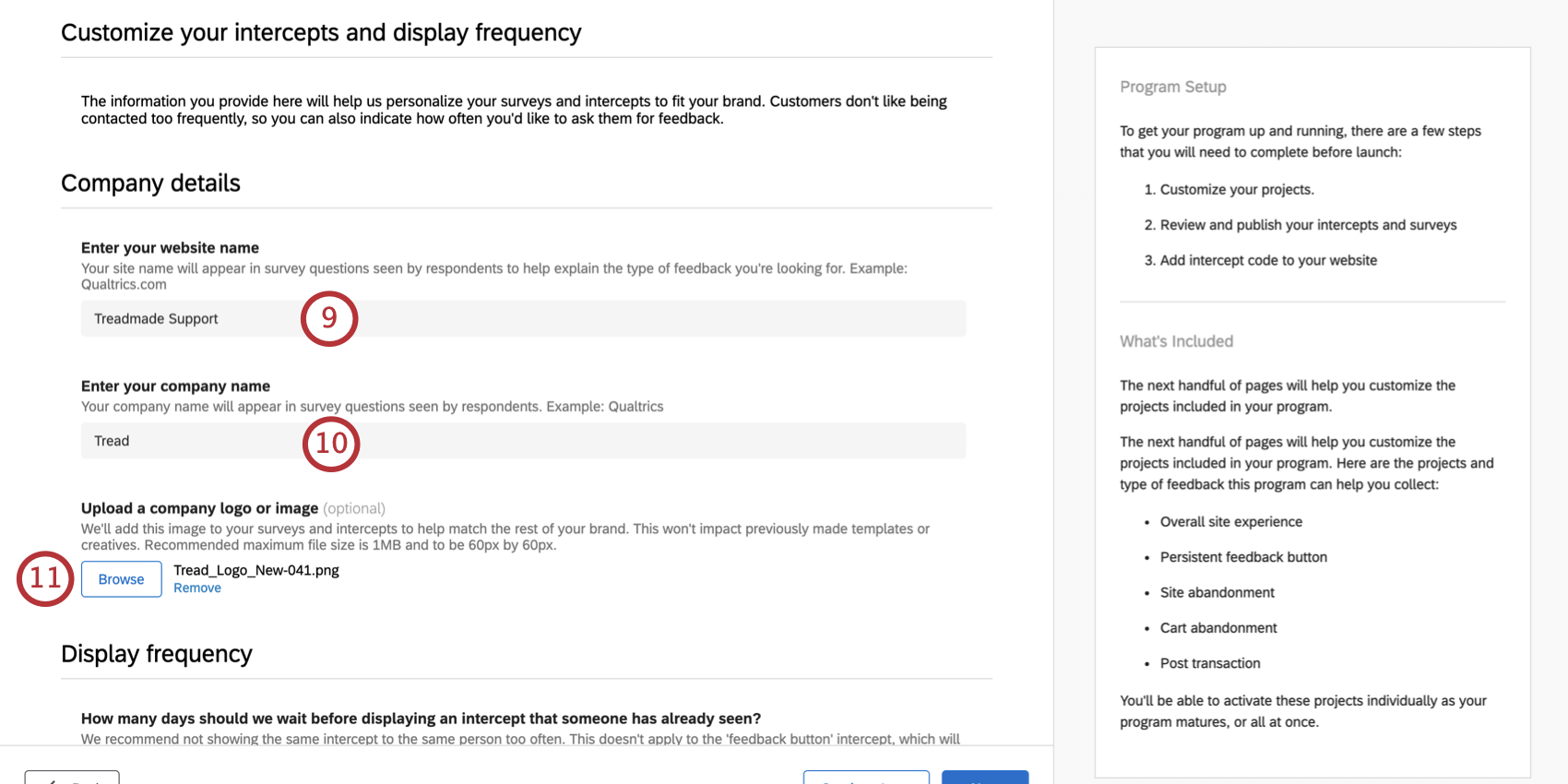
Astuce : ce nom apparaîtra plusieurs fois dans l’enquête lorsqu’il sera fait référence à votre site. Il n’est pas recommandé de saisir une URL complète. Quelque chose de court comme Qualtrics.com ou Support de Qualtrics suffira.
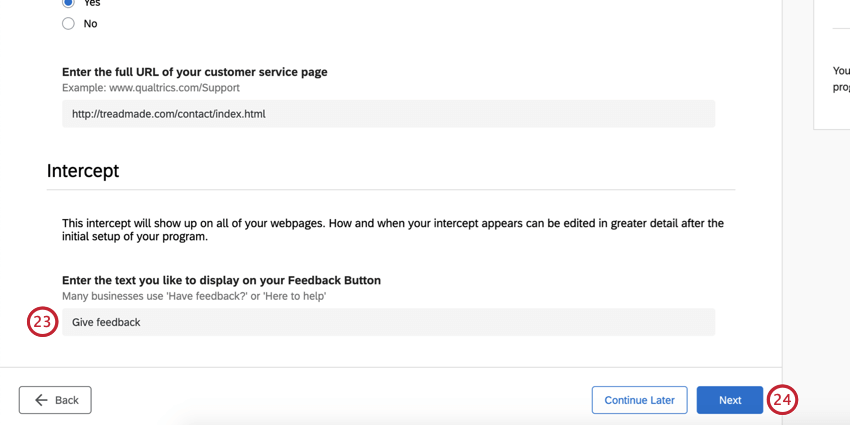
Astuce : vous pouvez modifier ces données ultérieurement, si nécessaire, en éditant des enquêtes ou des créatifs individuels.
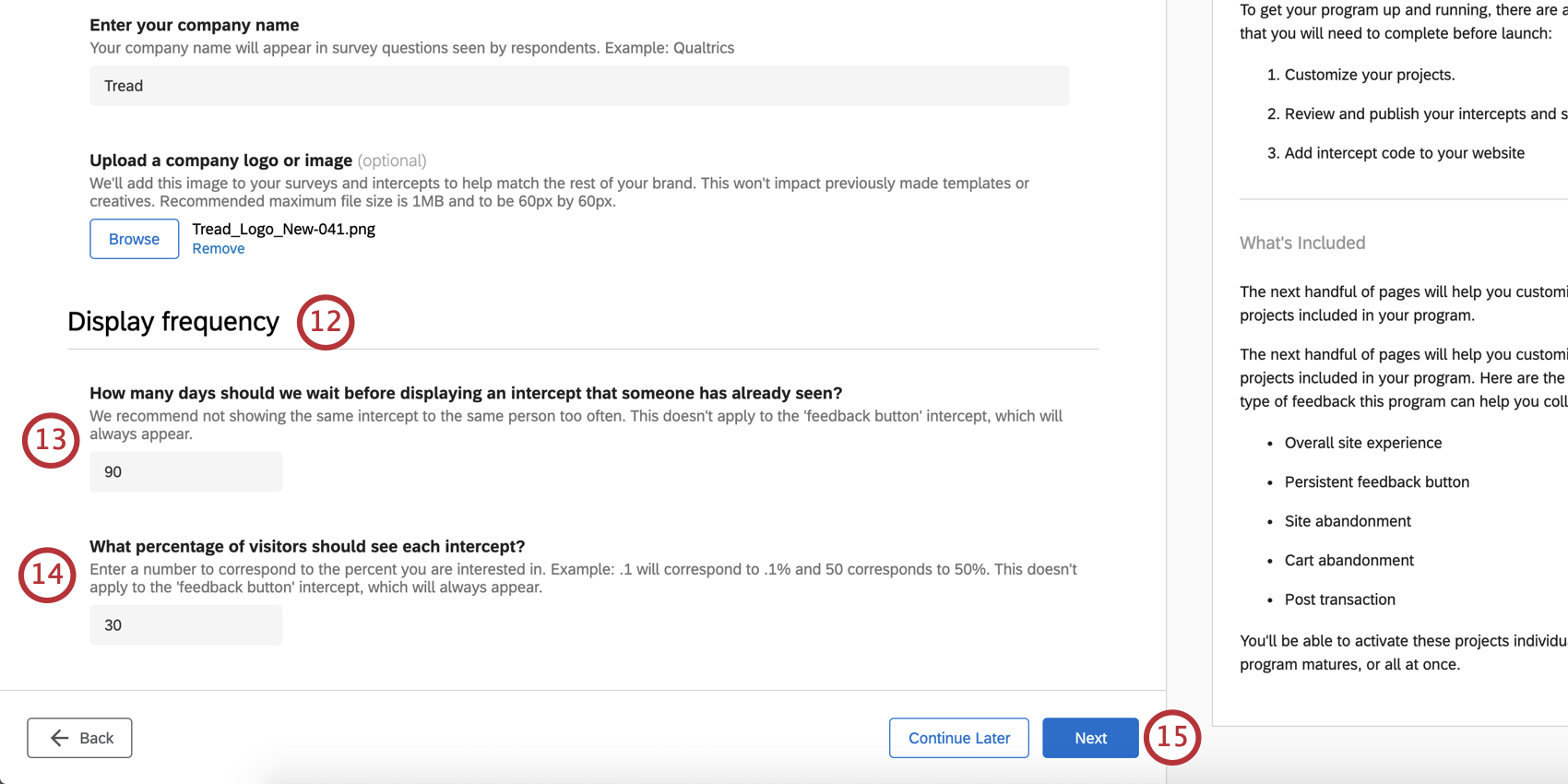
Astuce : Vous pouvez ajuster ces paramètres après avoir effectué la configuration initiale, mais vous devrez le faire individuellement pour chaque intercept plutôt que de le faire en une seule fois.
Astuce : Vous pouvez ajuster ces paramètres après avoir effectué la configuration initiale, mais vous devrez le faire individuellement pour chaque intercept plutôt que tous en même temps.
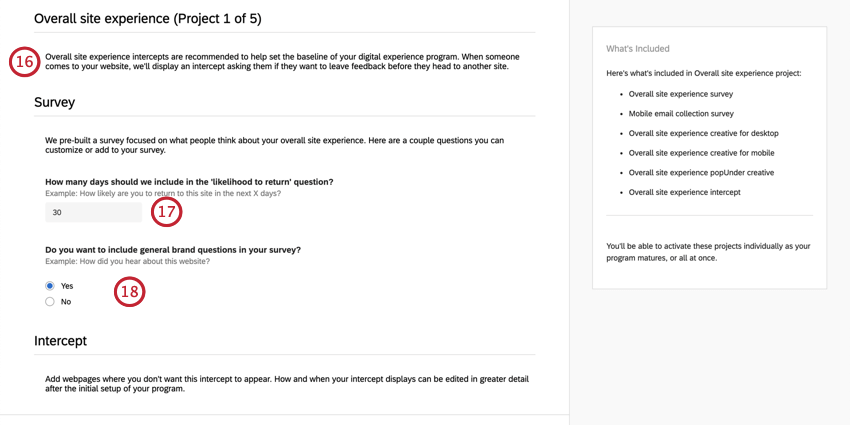
Exemple : Quelle est la probabilité que vous reveniez sur Qualtrics.com dans les 30 jours suivants ?

Astuce : une fois votre enquête sur l’expérience globale du site créée, vous pouvez les consulter dans le bloc intitulé “Brand”
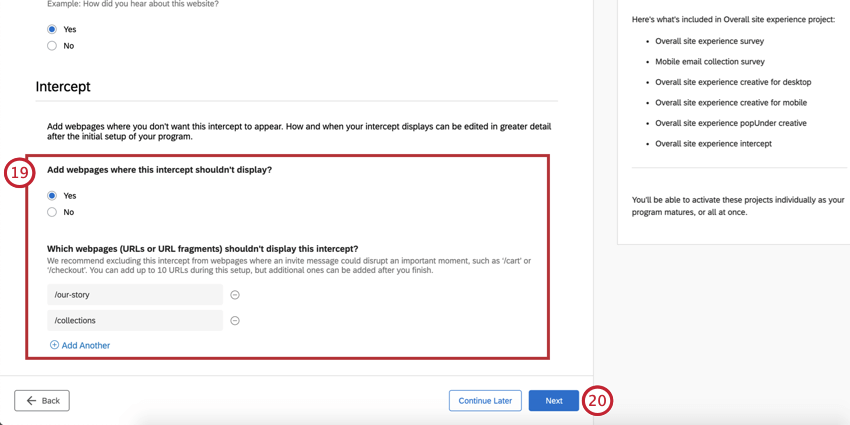
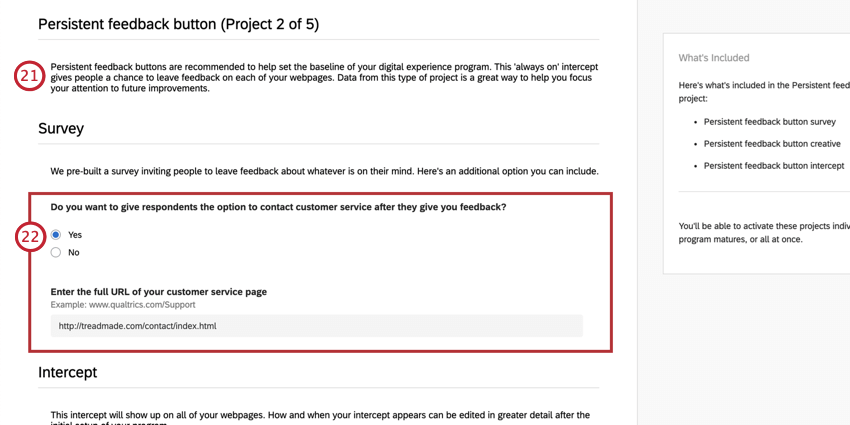
Exemple : Nous avons placé des boutons de rétroaction sur chaque page du site d’assistance.
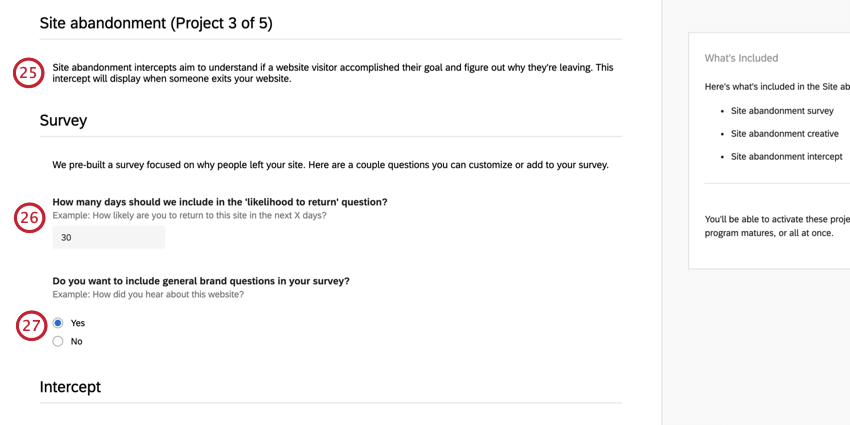
Exemple : Quelle est la probabilité que vous reveniez sur Qualtrics.com dans les 30 jours suivants ?
Astuce : une fois votre enquête sur l’abandon de site créée, vous pouvez les consulter dans le bloc intitulé “Organisation”
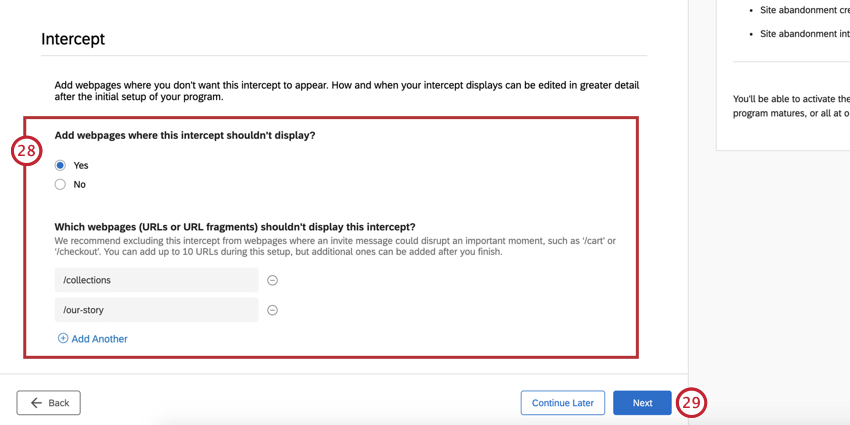
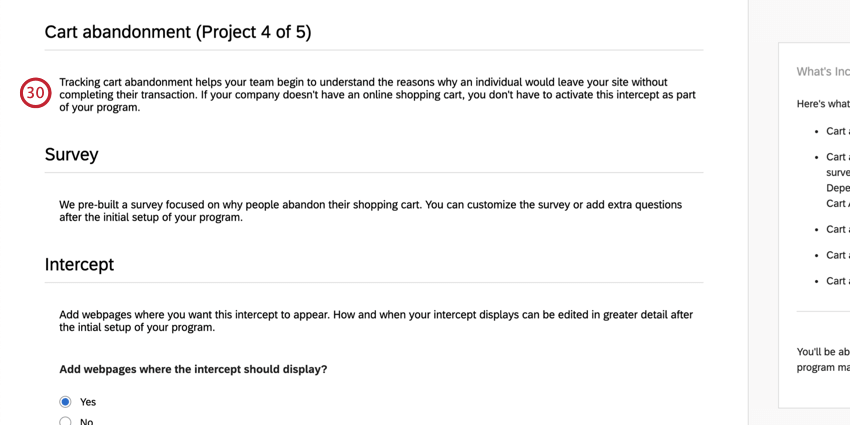
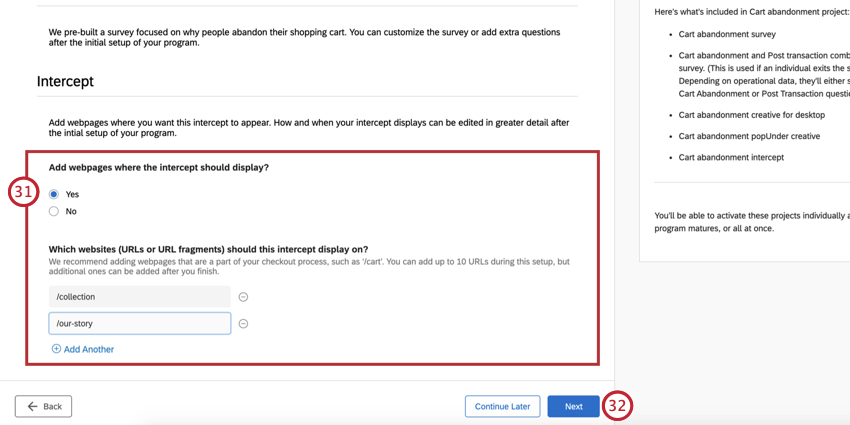
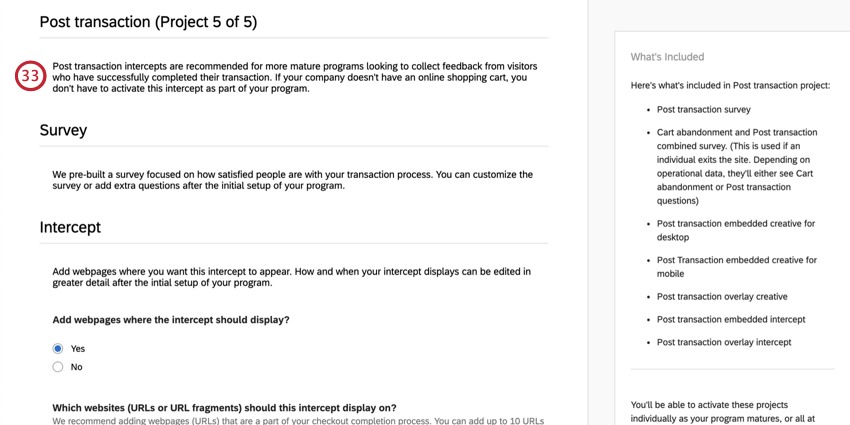
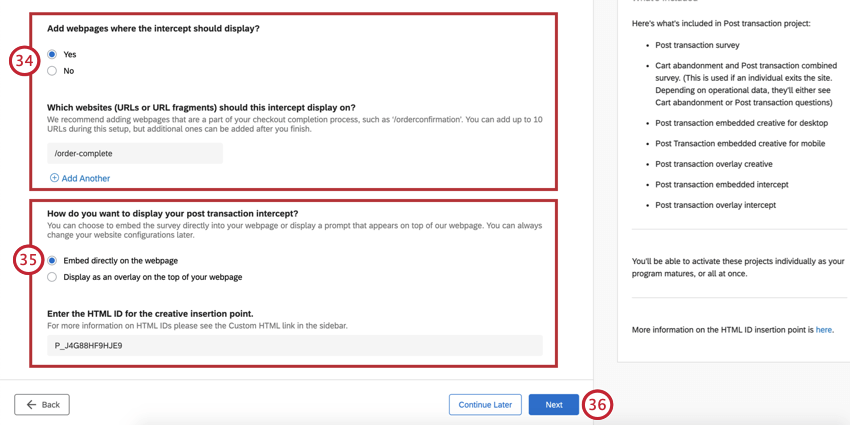
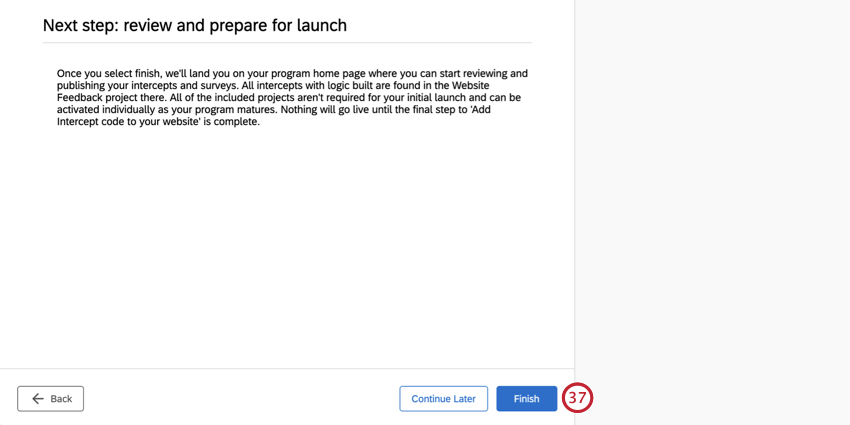
Astuce : Cette dernière étape ne déploie pas le programme sur votre site web – elle termine simplement la création de toutes les enquêtes, projets de rétroaction sur le site web et tableaux de bord associés, que vous pouvez ensuite évaluer et modifier si nécessaire avant de les déployer.
Gestion de votre programme d’expérience numérique
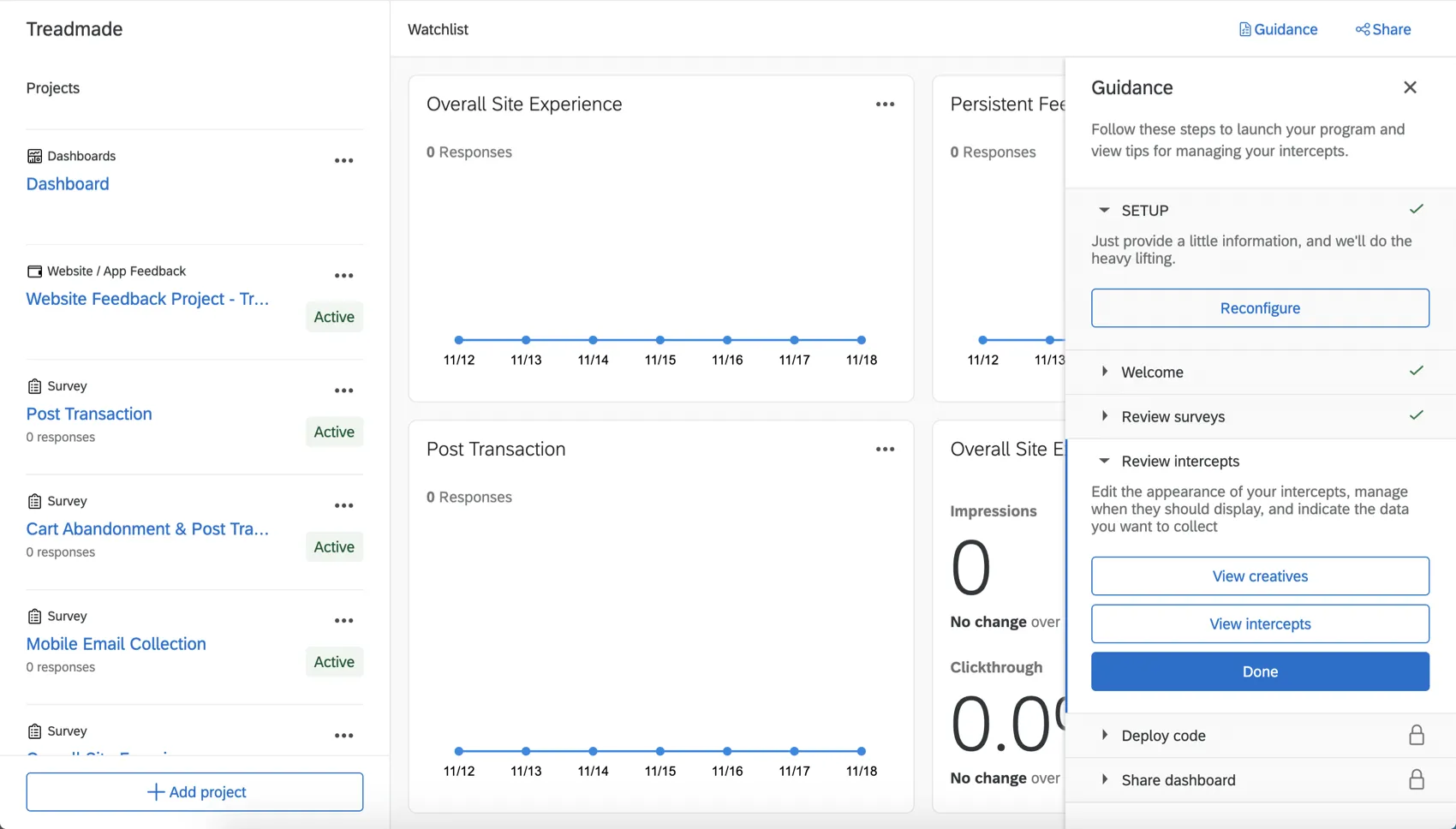
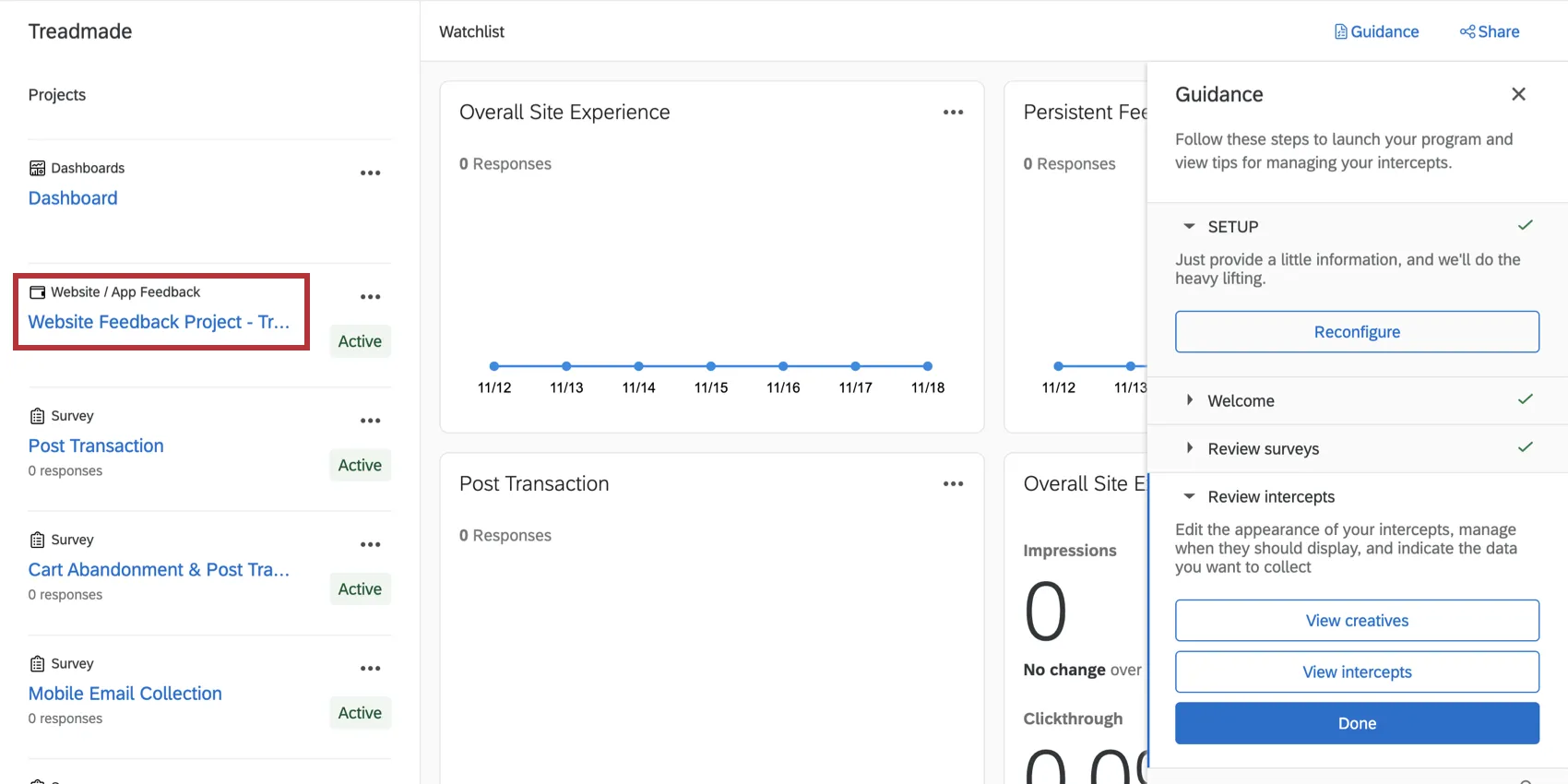
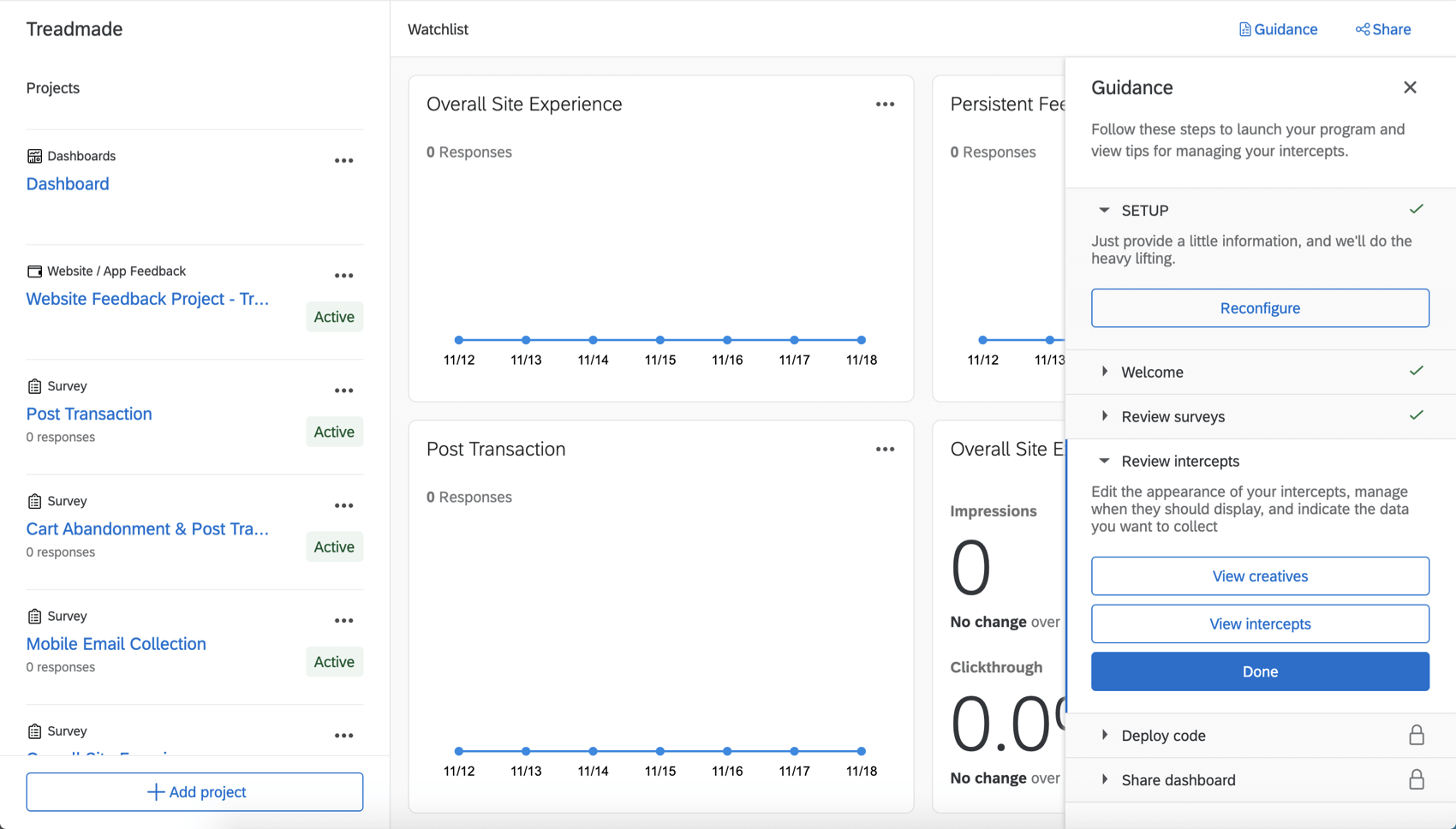
Une fois la configuration de la solution XM pour le commerce terminée, vous vous retrouvez sur une page qui regroupe toutes les ressources et tous les rapports de haut niveau dont vous avez besoin pour exécuter ce programme.
Une poignée de ressources ont été créées pour vous, dont vous trouverez la liste à gauche sous “Projets” Celles-ci incluent les éléments suivants :
Au centre se trouve une liste de surveillance. Il s’agit d’un outil utile pour suivre les taux de réponse et les taux de clics sans avoir à consulter les ressources individuelles.
Sur la côte à côte, vous trouverez des conseils étape par étape sur les tâches qui restent à accomplir pour finaliser et lancer ce programme.
Pour en savoir plus sur la navigation dans ce programme, consultez la page d’aide des programmes.
Enquêtes sur le commerce numérique
Chacune des enquêtes incluses dans votre programme contient déjà des questions et des champs de données intégrés. Vous trouverez ci-dessous une liste de chacune des enquêtes que vous devriez voir. N’hésitez pas à choisir ceux que vous souhaitez utiliser.
Astuce : Cette enquête comporte une action prédéfinie qui envoie un e-mail à chaque fois qu’une réponse à l’enquête est envoyée.
Vous n’êtes pas obligé d’utiliser toutes ces enquêtes. Celles que vous souhaitez voir utilisées doivent être publiées.
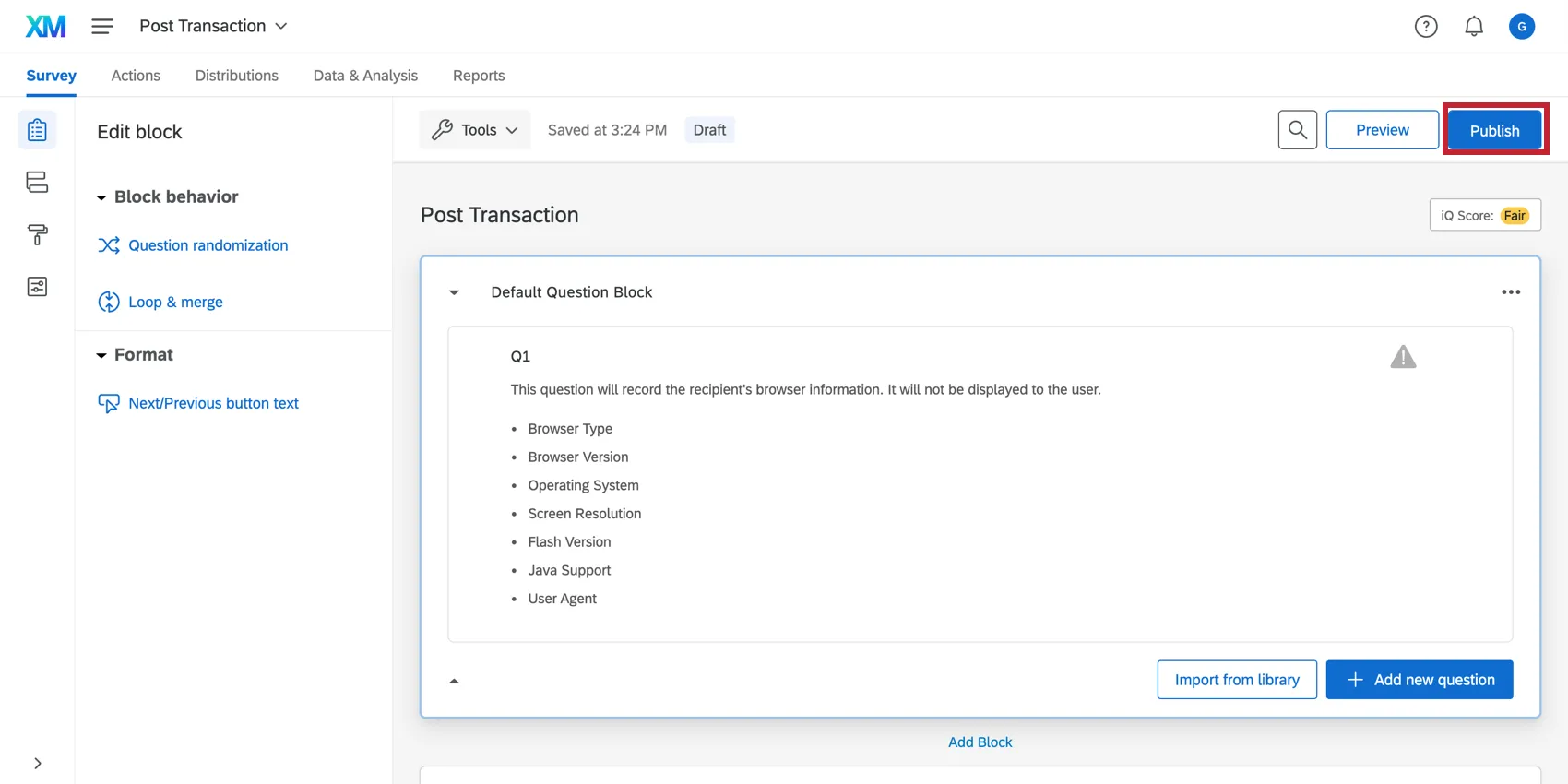
Vérifications courantes des enquêtes
Voici quelques modifications courantes que vous pourriez envisager d’apporter à vos enquêtes :
- Apparence et Thème : Personnaliser l’apparence de l’enquête, y compris le thème.
- Données intégrées : Ajoutez davantage de champs de données intégrées au flux d’enquête. Astuce : si vous essayez de recueillir des informations auprès des visiteurs du site, veillez à ce que ces champs de données intégrés soient également pris en compte dans les interceptions.

- Édition des questions : Personnaliser les questions. Votre site web se concentre-t-il davantage sur certaines questions relatives aux conducteurs que sur celles que nous avons fournies ? Les choix de réponses ont-ils un sens, en particulier dans des questions telles que “But principal de la visite du site” ou “Comment avez-vous entendu parler de nous ?” Astuce : Pour plus d’informations, voir Création de questions, Mise en forme des questions, Mise en forme des choix de questions et Validation.Astuce : Il existe toutes sortes de types de questions. En général, nous recommandons de s’en tenir à des questions à choix multiple simples.
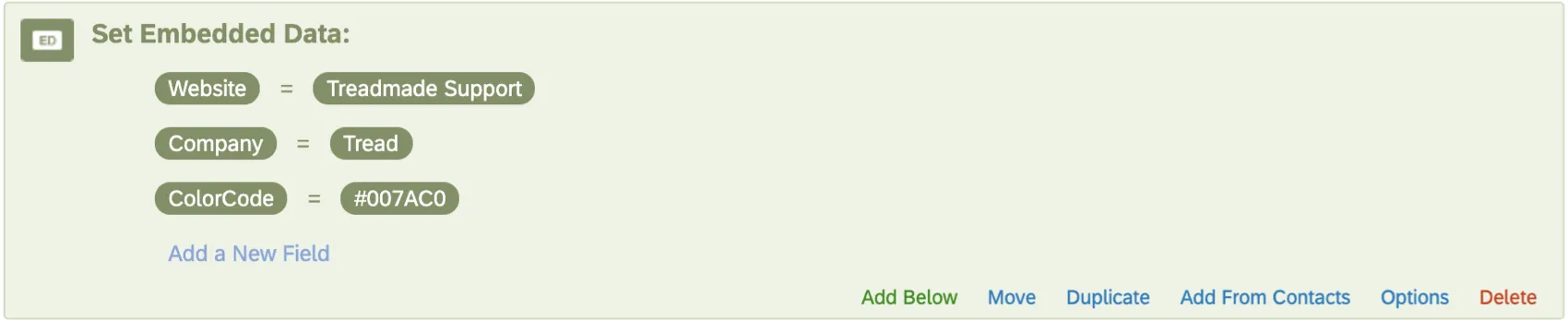
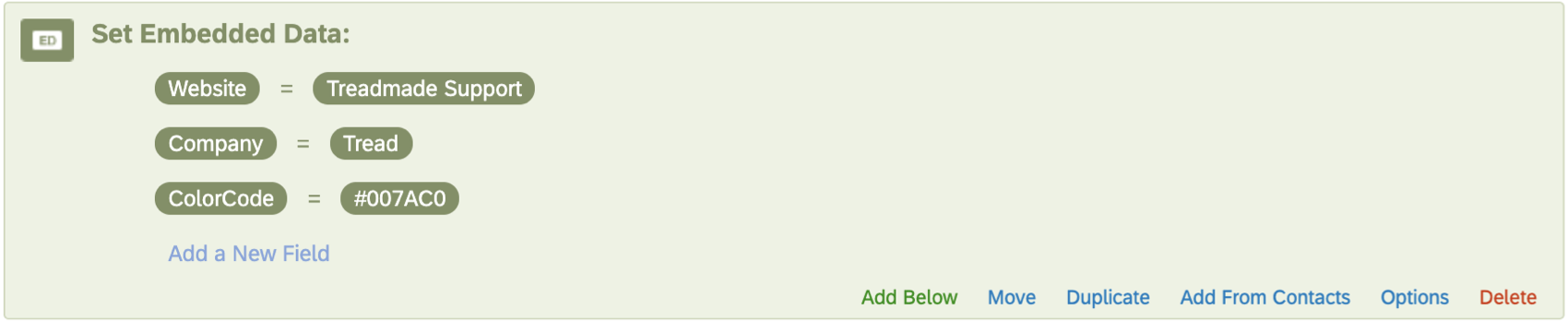
- Champs par défaut : Modifiez certains champs déterminés lors de la configuration, tels que le site web et le nom de l’entreprise, en éditant les données intégrées dans le flux d’enquête.
- Traductions : Ajoutez des traductions à vos enquêtes si nécessaire.
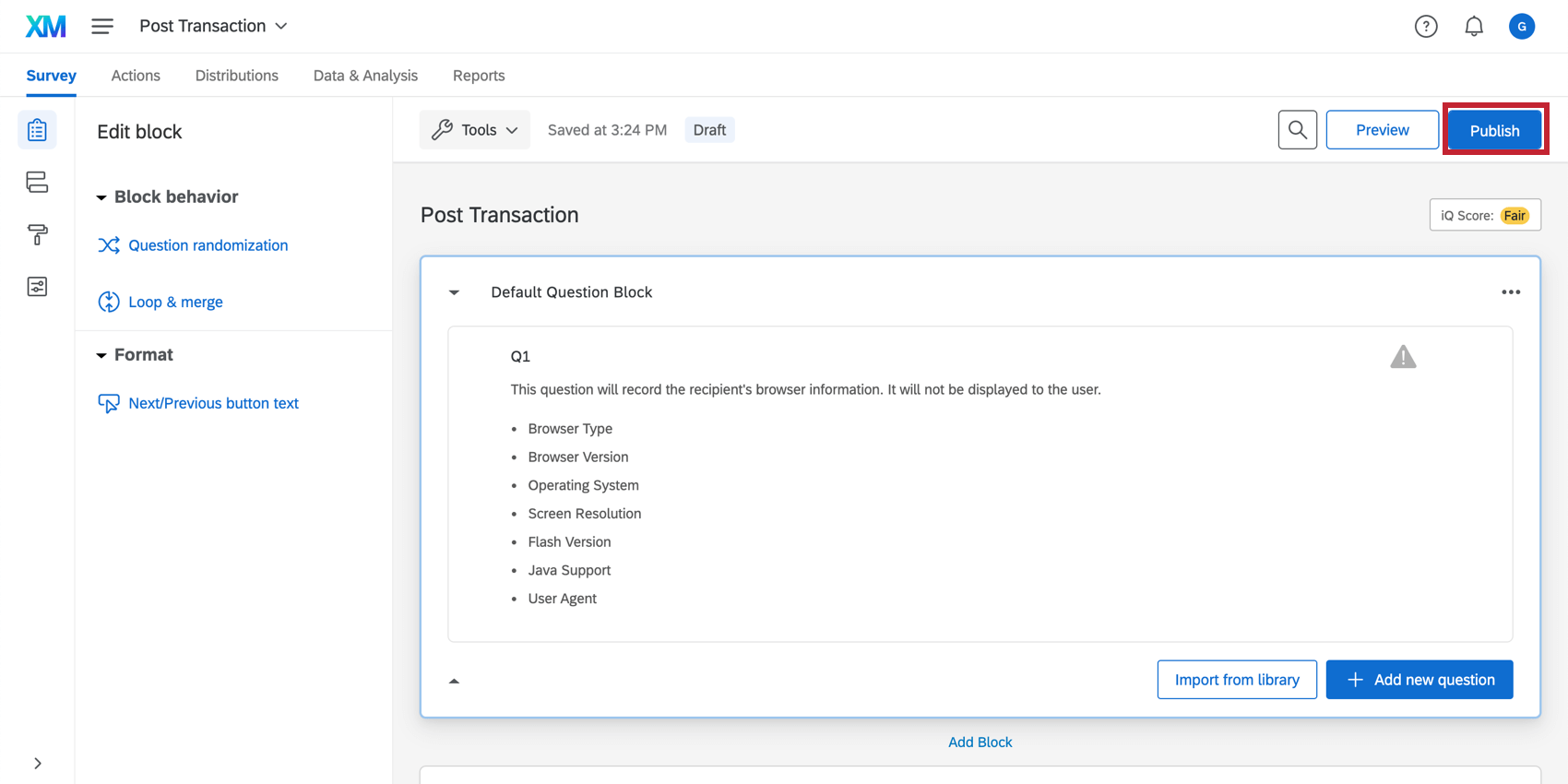
Veillez à apercevoir les modifications apportées à votre enquête avant de les publier. Publiez toujours vos enquêtes lorsque vous avez fini de les modifier – y compris les modifications apportées à des enquêtes déjà en cours.
Astuce : Nous vous recommandons de vous assurer que toutes vos enquêtes sont finalisées avant de lancer un programme. Pour savoir quelles modifications peuvent être apportées en toute sécurité aux enquêtes qui ont déjà recueilli des données, voir Tester/éditer des enquêtes actives.
Commentaires sur le site web de la solution Digital XM pour le commerce
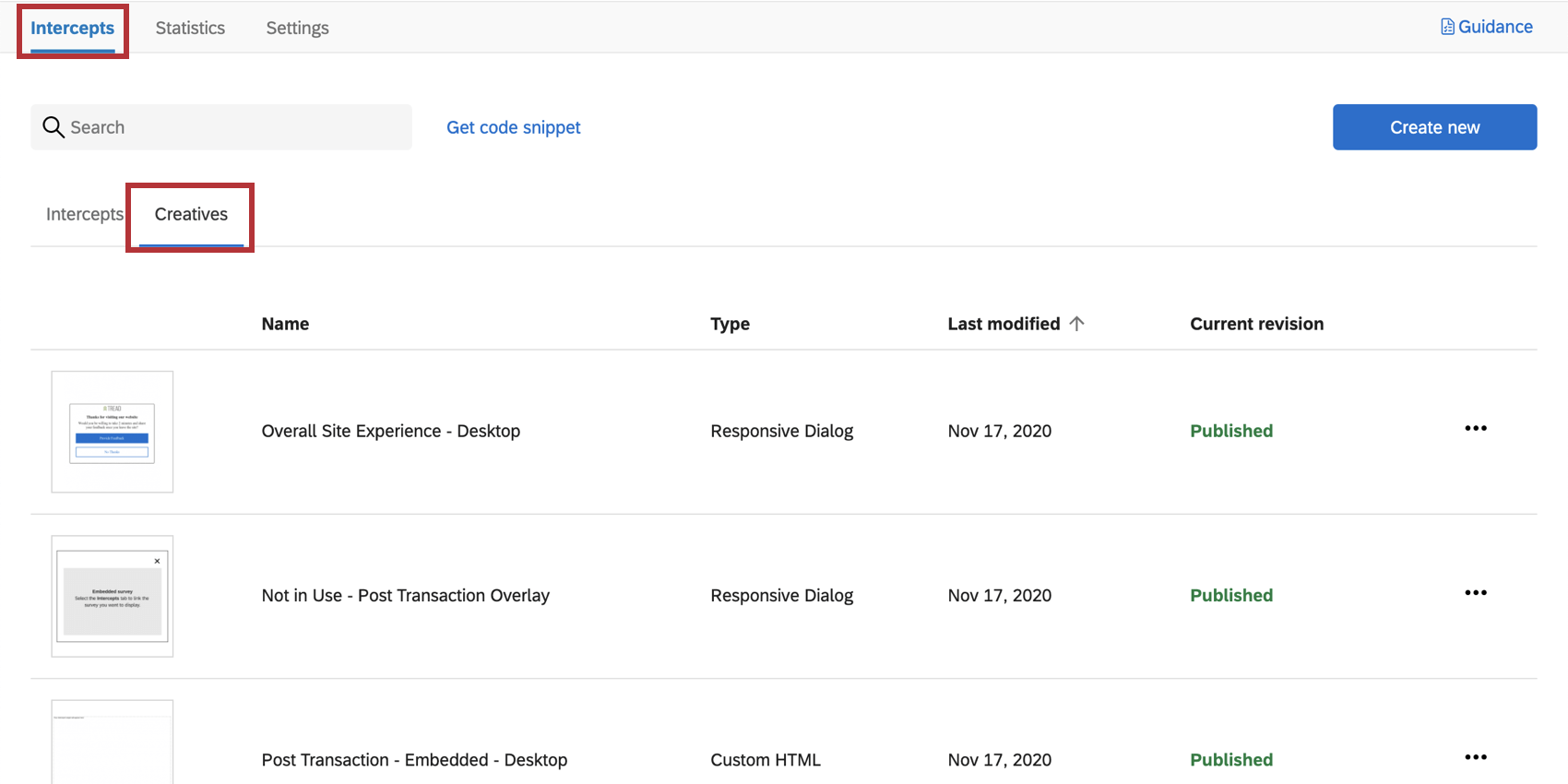
La solution Créatif XM pour le commerce est livrée avec des modèles créatifs préfabriqués, une logique d’intercept, des données intégrées et des taux d’échantillonnage. Cliquez sur le projet Website Feedback pour y jeter un coup d’œil.
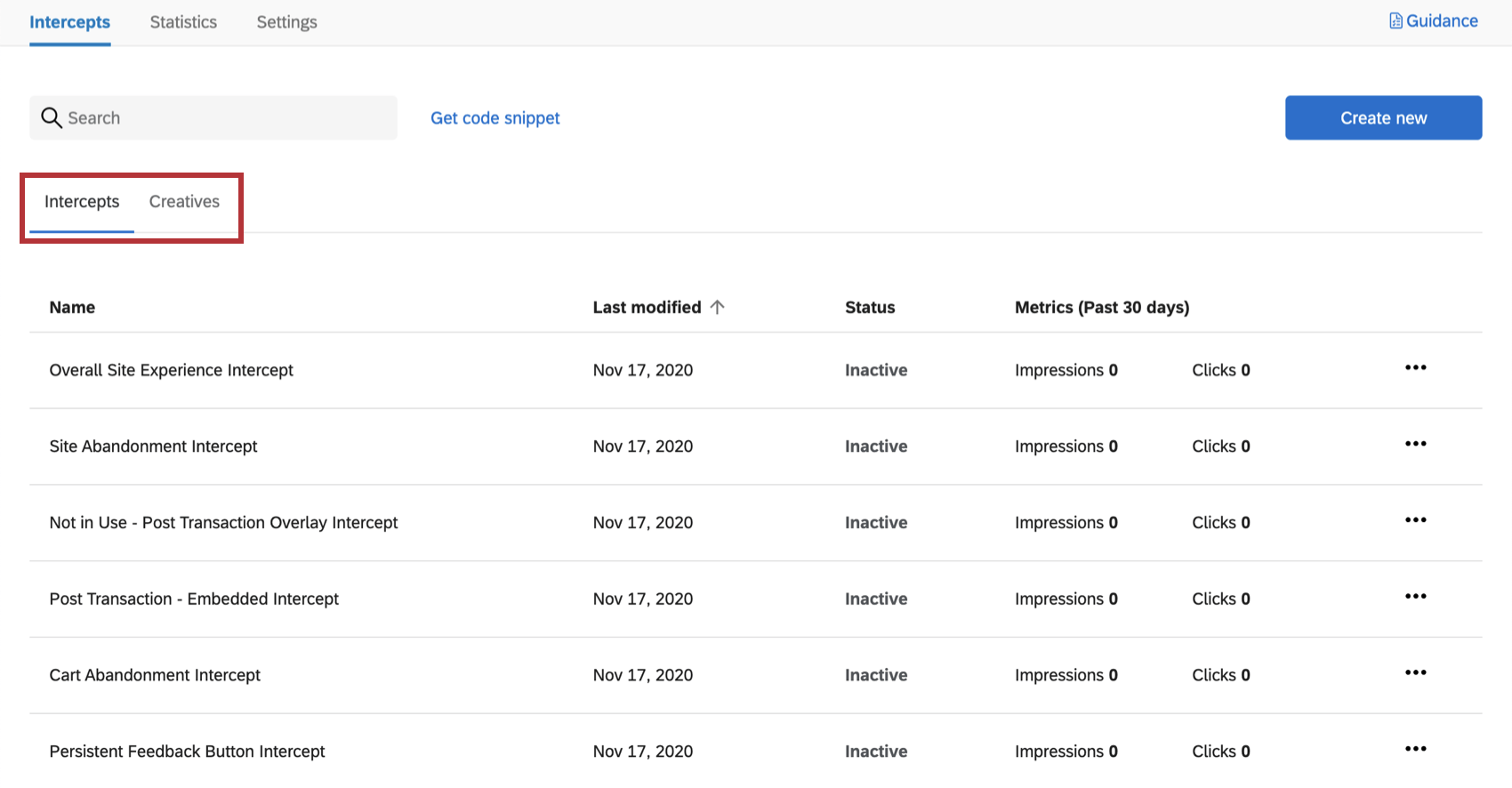
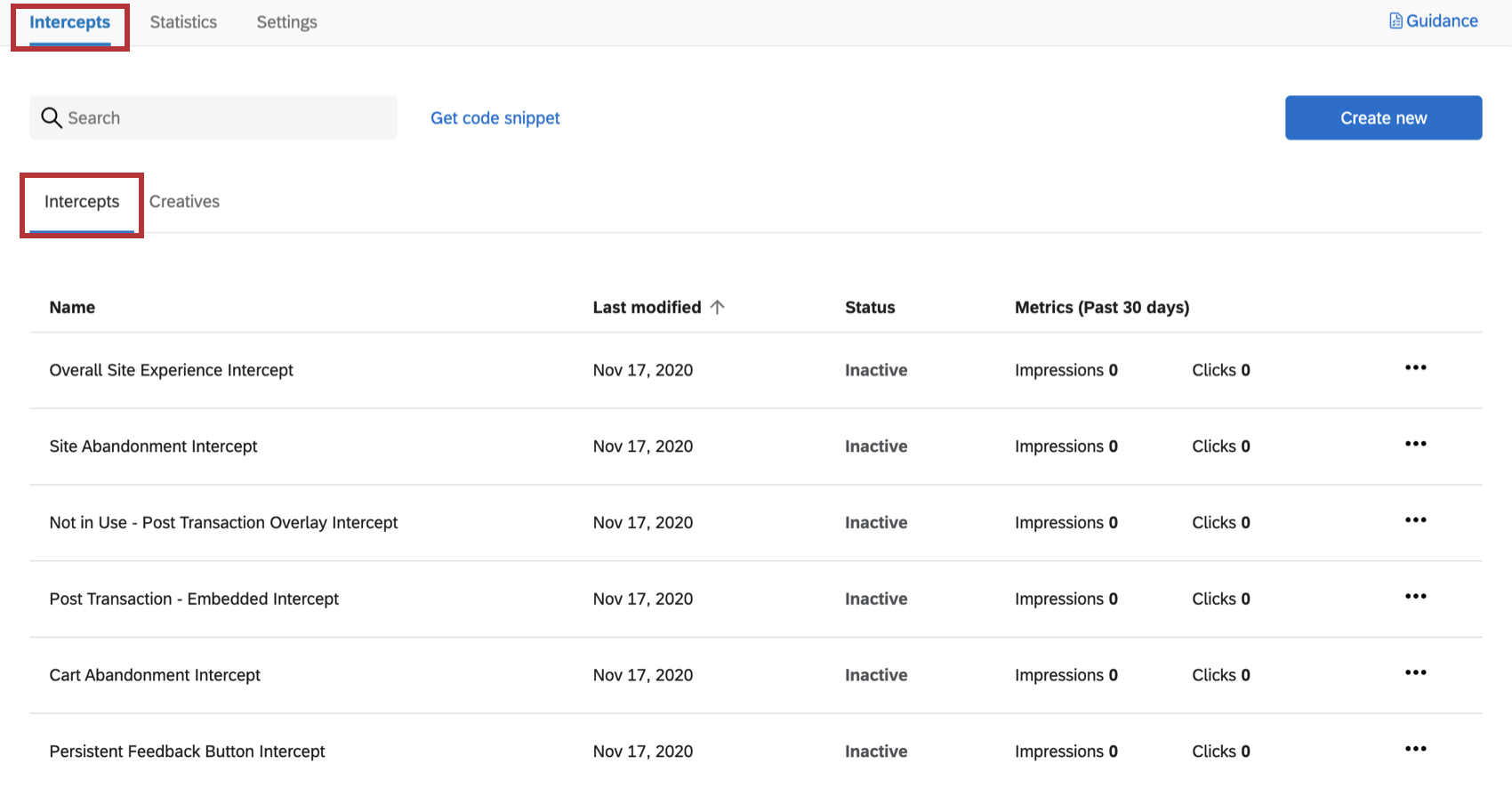
Ce projet comprend des créatifs et des intercepts, entre lesquels vous pouvez basculer à l’aide des onglets Intercepts et Créatifs .
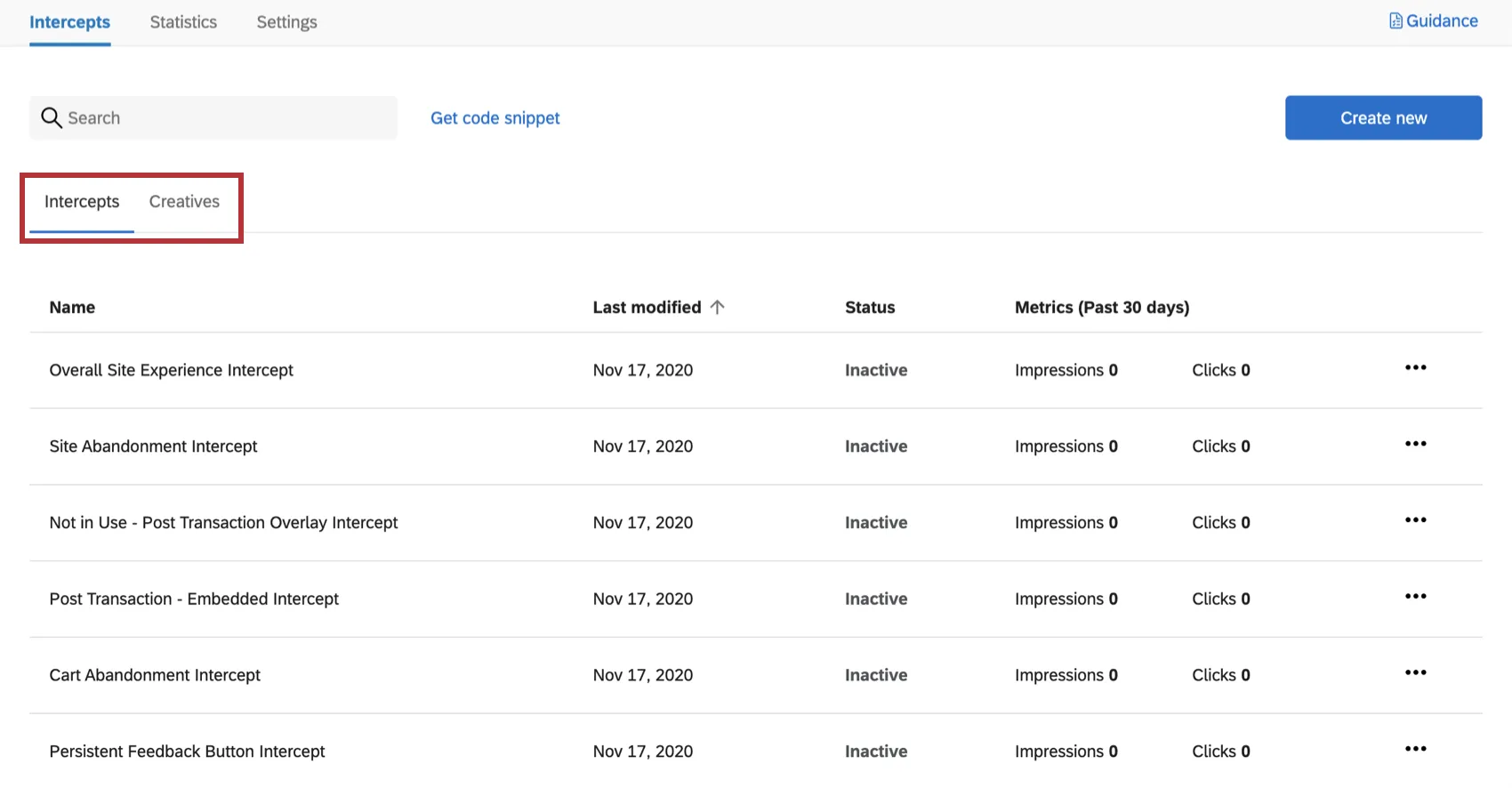
Chaque créatif et intercept porte le nom du point de contact numérique auquel il correspond. Nous verrons comment modifier vos créatifs et vos intercepts dans les sections suivantes.
Astuce : Les créatifs et les intercepts dont le nom comporte la mention “Non utilisé” proviennent d’options que vous n’avez pas sélectionnées lors de la configuration initiale. Cela signifie que vous ne devez pas les activer. Cependant, nous les avons générés pour vous au cas où vous changeriez d’avis et que vous vous sentiriez à l’aise pour les personnaliser et les lancer. Gardez à l’esprit que si vous n’avez pas collecté de données dans votre programme, vous pouvez également reconfigurer votre installation pour recommencer.
Évaluer et publier les créatifs
Les créatifs sont l’apparence que prend un point de contact numérique. Cela comprend les changements esthétiques, comme les couleurs des boutons, les logos et le texte, mais aussi la façon dont le point de contact est orienté sur le site web, comme la côte de la page web sur laquelle le bouton de retour d’information apparaît, et plus encore.
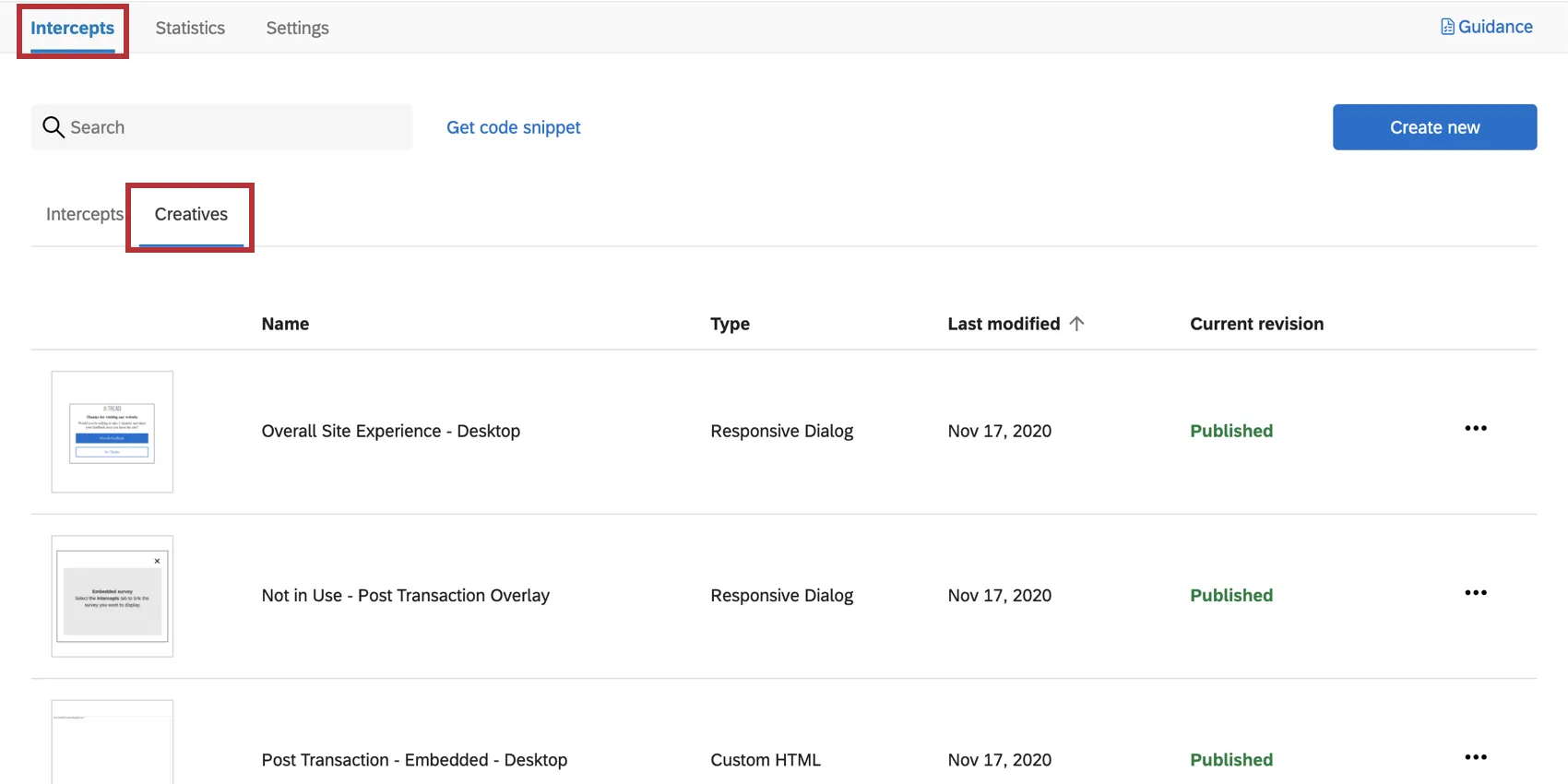
La section Méthodologie liste tous les noms des créatifs et des intercepts impliqués dans chaque projet. Ci-dessous, nous dressons la liste des types de créatifs utilisés ; les pages d’aide correspondantes couvrent les options d’édition propres à ces types de créatifs. Vous pouvez également consulter la section Édition des créatifs pour un guide général sur l’édition des créatifs.
Astuce : lorsque vous éditez vos créatifs, assurez-vous que les logos et les couleurs sont conformes à vos attentes !
Astuce : Les créatifs et les intercepts dont le nom comporte la mention “Non utilisé” proviennent d’options que vous n’avez pas sélectionnées lors de la configuration initiale. Cela signifie que vous ne devez pas les activer. Cependant, nous les avons générés pour vous au cas où vous changeriez d’avis et que vous vous sentiriez à l’aise pour les personnaliser et les lancer. Gardez à l’esprit que si vous n’avez pas collecté de données dans votre programme, vous pouvez également reconfigurer votre installation pour recommencer.
Expérience globale du site
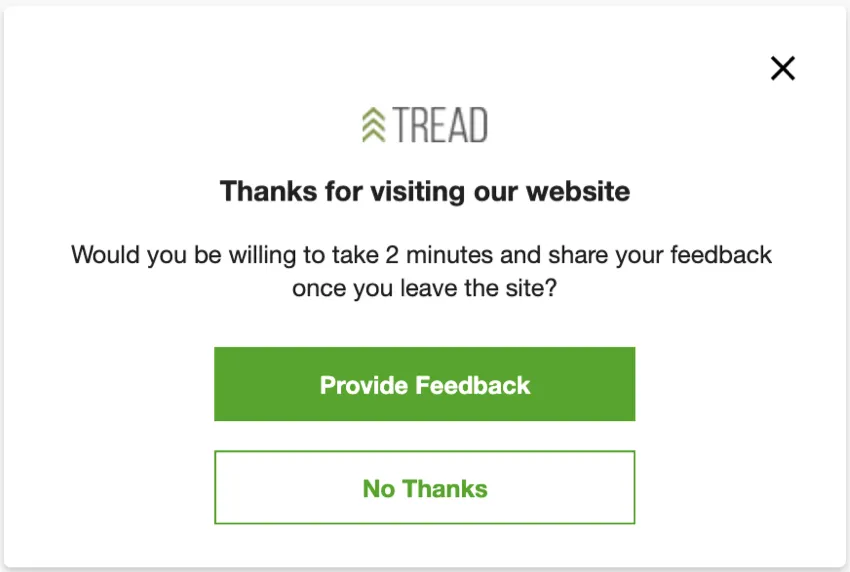
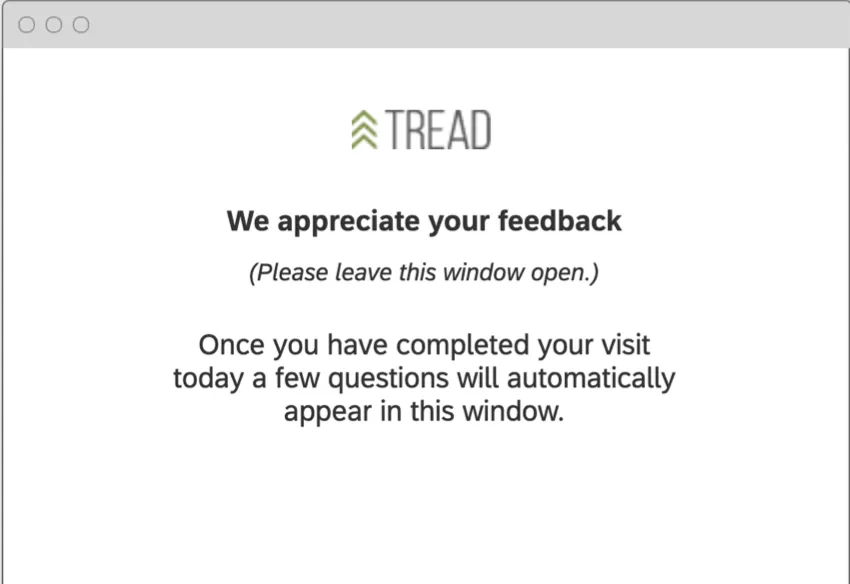
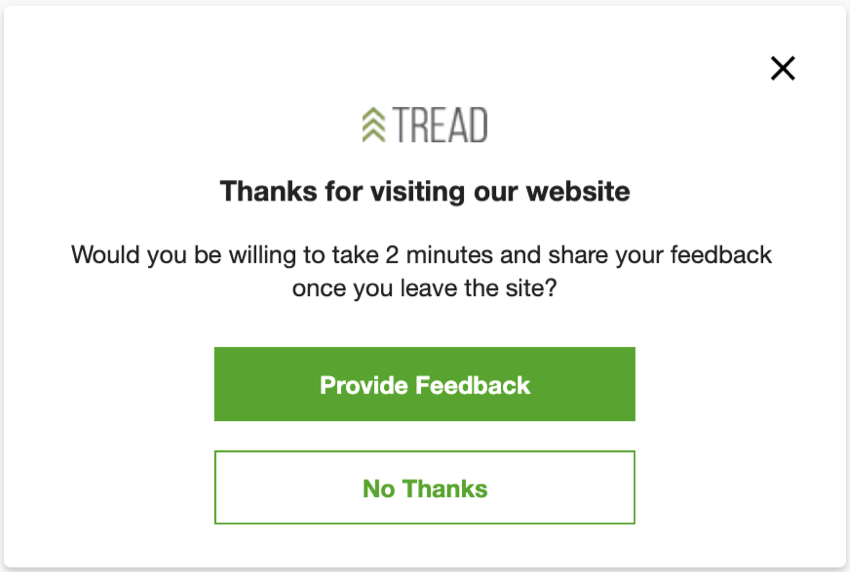
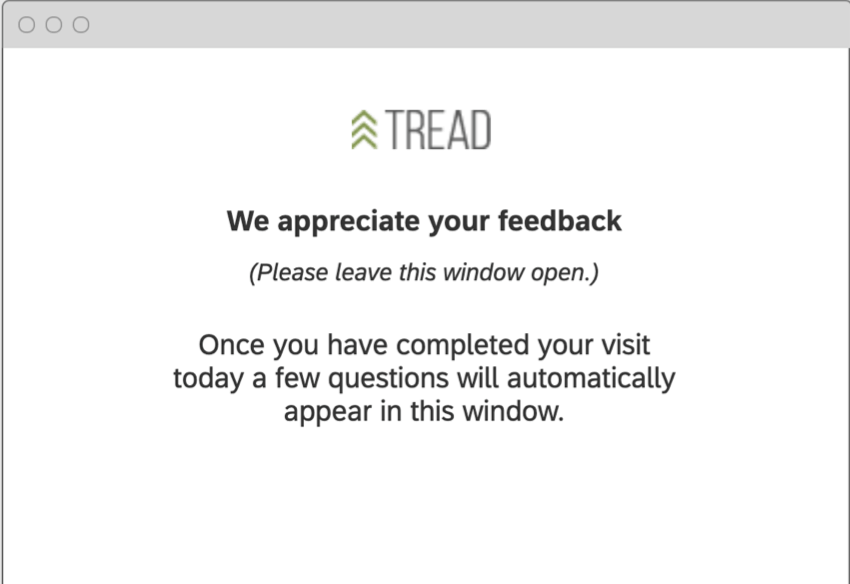
Pour les visiteurs qui utilisent un ordinateur de bureau, une fenêtre de dialogue réactif s’affiche et comprend l’enquête sur l’expérience globale du site. S’ils souhaitent participer, une fenêtre pop-under se charge et attend qu’ils quittent le navigateur. Ce service utilise la fonctionnalité ” Inscrire à la sortie du site”.
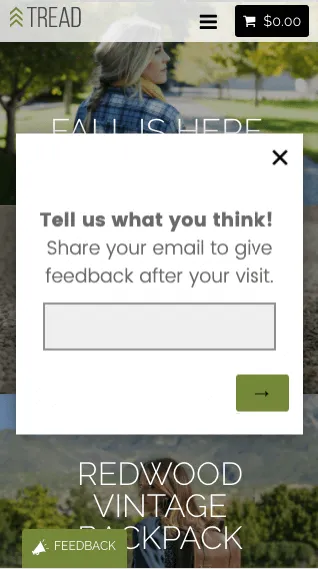
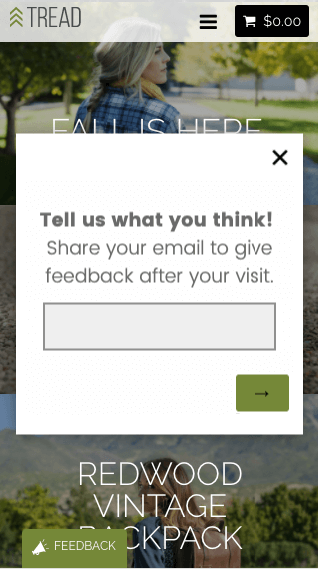
Pour les visiteurs mobiles, une invitation est affichée et recueille l’adresse électronique du visiteur. Un e-mail leur est ensuite envoyé avec l’enquête sur l’expérience globale du site.

Pour obtenir une bonne présentation de l’enquête affichée dans une fenêtre, reportez-vous à la section Formatage des cibles intégrées.
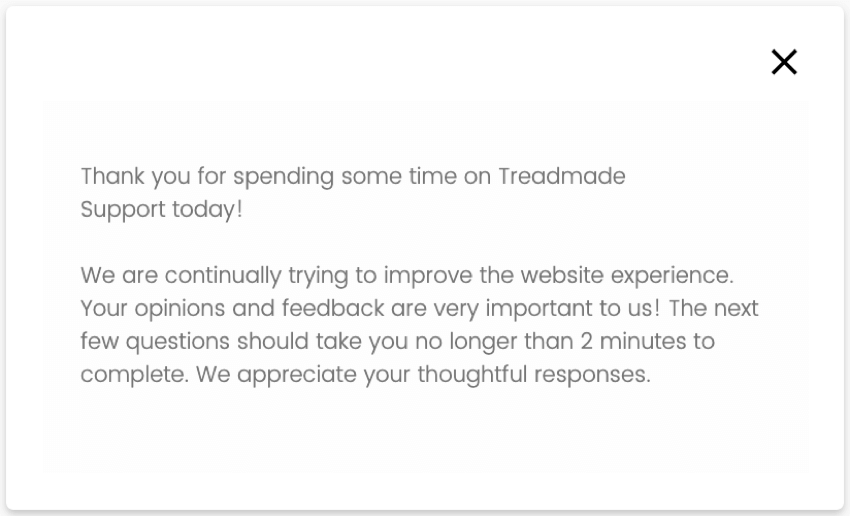
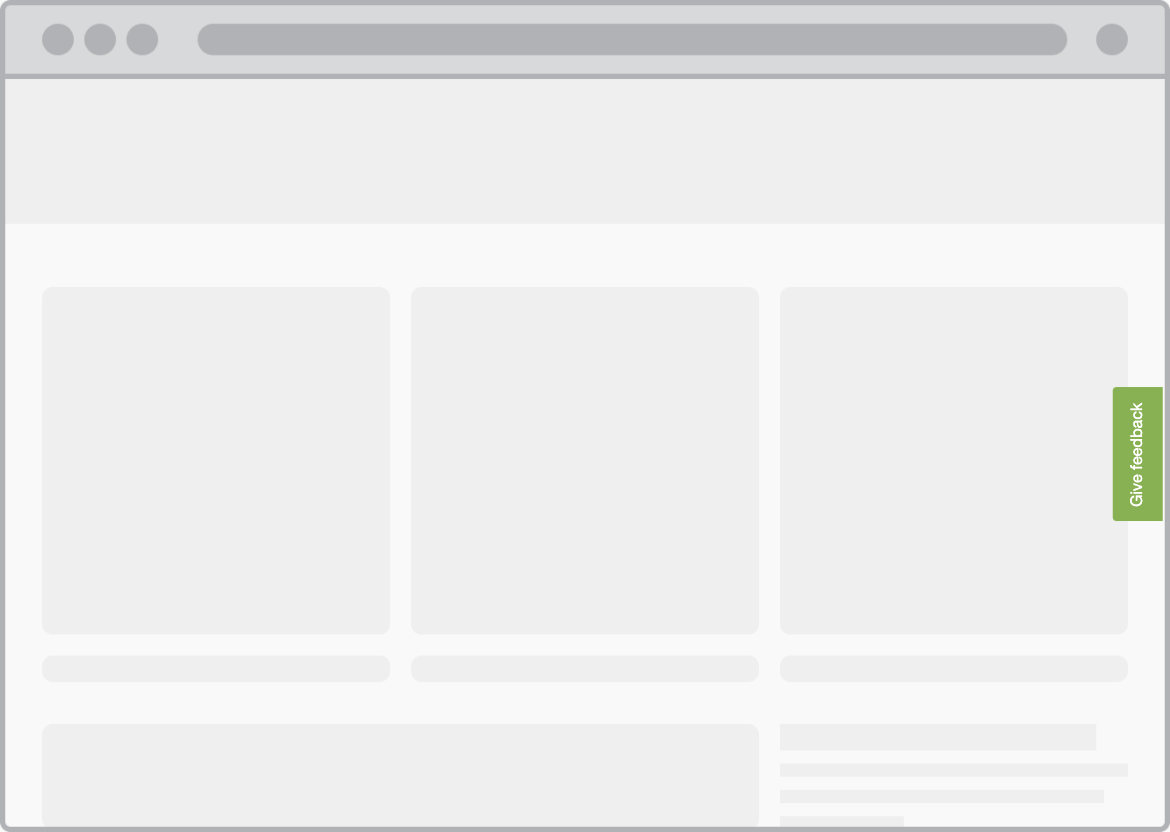
Un retour d’information constant
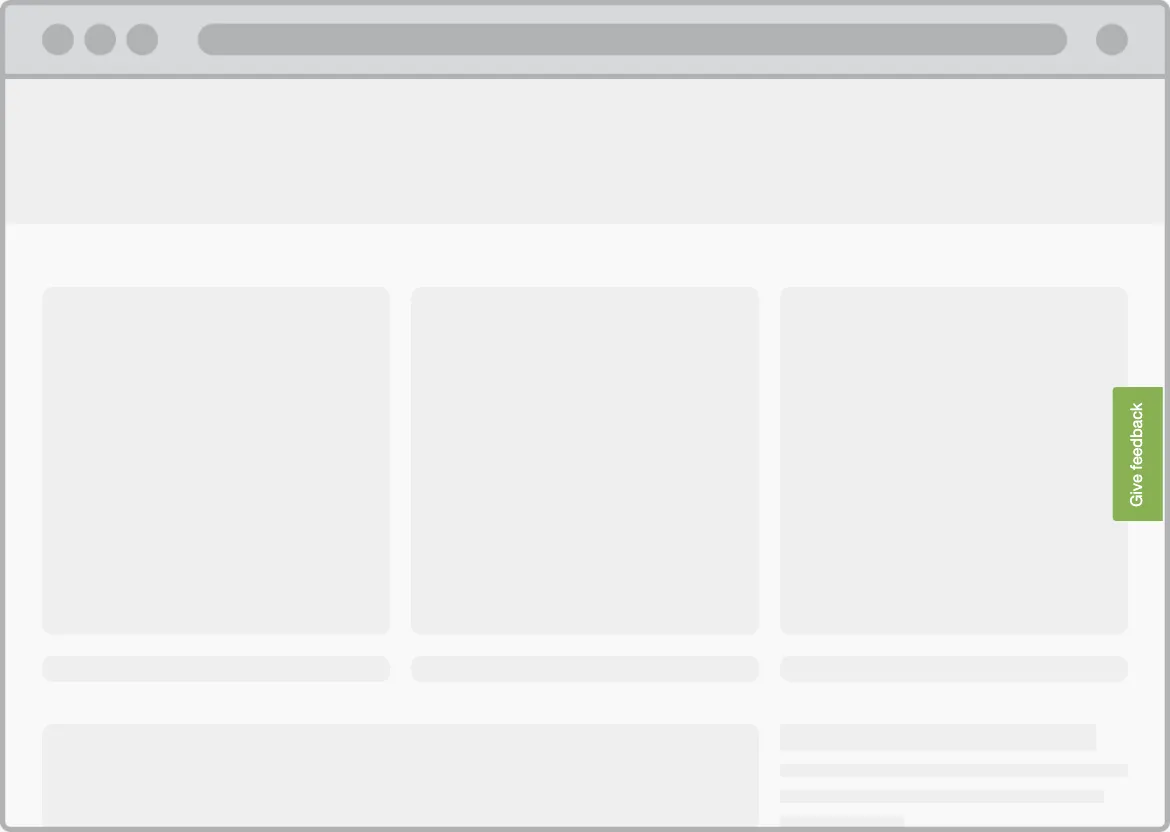
Il s’agit d’un bouton de retour d’information qui est disponible en permanence sur le site web.
Abandon de site

Il s’agit d’une barre d’information qui s’affiche lorsqu’un visiteur quitte le site web. Ceci utilise la fonctionnalité d’intention de sortie.
Abandon de panier
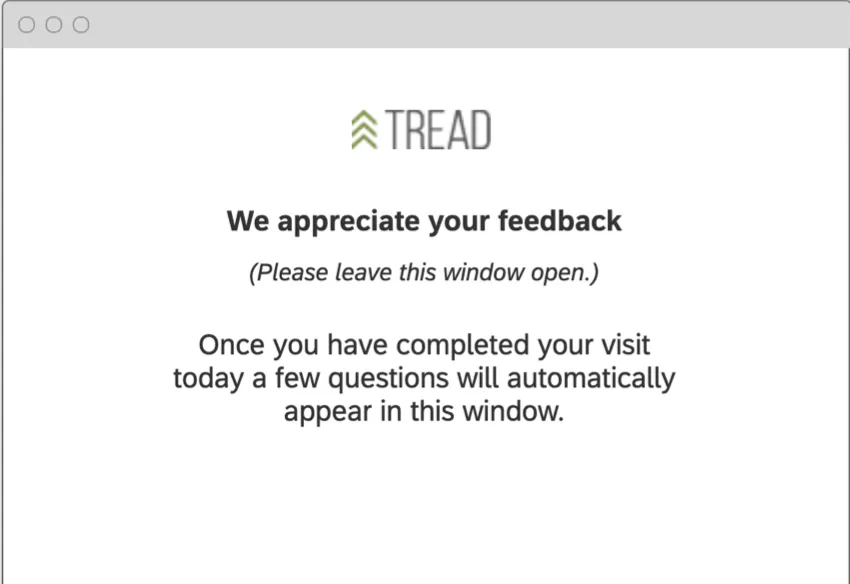
Il s’agit d’une pop-over qui se chargera lorsqu’un visiteur commencera à quitter le site web. Ils peuvent soit donner leur avis à ce moment-là, et l’Enquête sur l’abandon du panier se chargera, soit sélectionner “Je n’ai pas terminé” S’ils disent qu’ils n’ont pas terminé, une fenêtre pop-under se chargera et attendra qu’ils quittent complètement le site. À ce moment-là, une enquête combinée sur l’abandon du panier et la post transaction apparaîtra pour montrer dynamiquement au visiteur les questions les plus applicables.

Post Transaction
Il peut s’agir d’une enquête intégrée à la page web à l’aide d’un type créatif de feedback intégré personnalisé, ou d’une superposition à l’aide d’un dialogue réactif. Les deux sont conçus pour vous faciliter la tâche, il vous suffit d’utiliser l’option la plus adaptée à votre organisation. Si vous utilisez l’option d’incorporation personnalisée, veillez à renseigner le point d’insertion créatif (ce point est également abordé lors de la configuration initiale, de sorte que vous n’avez pas à le faire à nouveau).
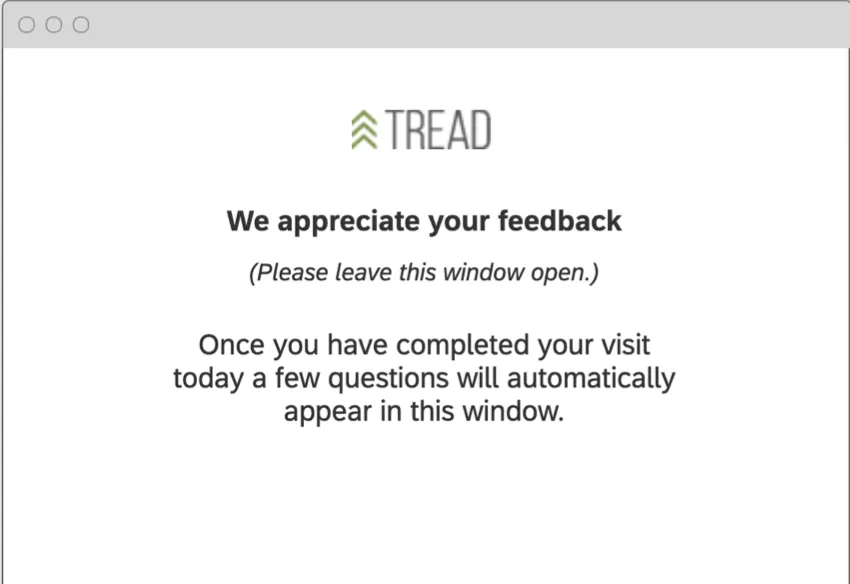
Publier des créatifs
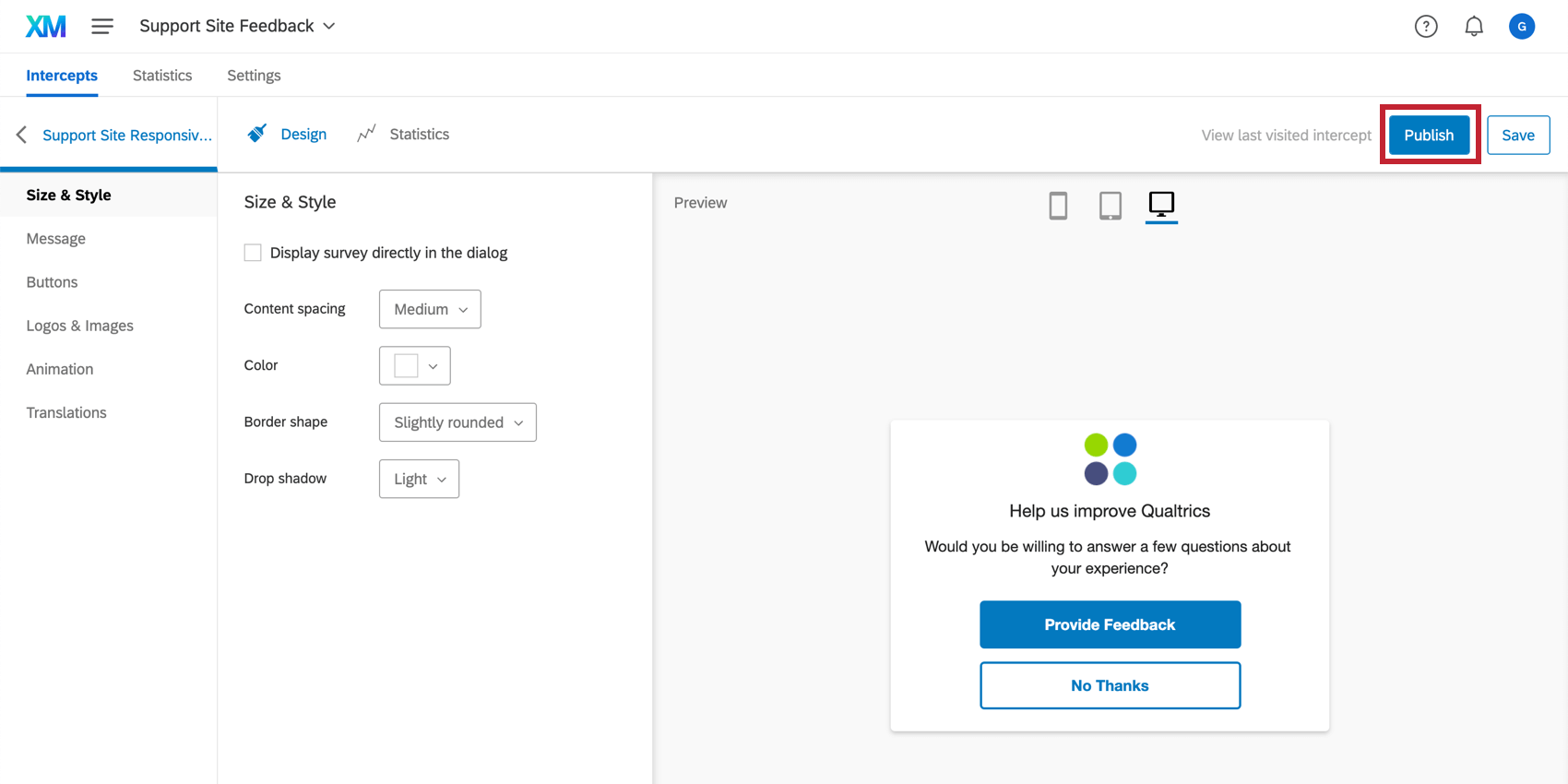
Si vous apportez des modifications à vos créatifs, veillez à publier afin qu’ils soient transférés dans le code actif. Seules les modifications publiées s’afficheront sur votre site web une fois le code placé sur votre site.

Astuce : Si vous êtes satisfait de la façon dont l’assistant de configuration a créé vos créatifs et que vous ne souhaitez pas les modifier, vous n’avez pas besoin de cliquer à nouveau sur “Publier”. Tous les créatifs sont déjà publiés et prêts à être mis en ligne sur votre site, dès que vous aurez finalisé les intercepts correspondants. Nous verrons ce que cela implique dans la section suivante.
Évaluer, activer et publier les interceptions
Les intercepts sont les règles selon lesquelles les points de contact numériques apparaissent aux visiteurs du site web. C’est donc dans l’onglet Intercepts que vous pouvez modifier les circonstances dans lesquelles ces points de contact apparaissent sur votre site web. Ici, nous finaliserons également les points de contact numériques.
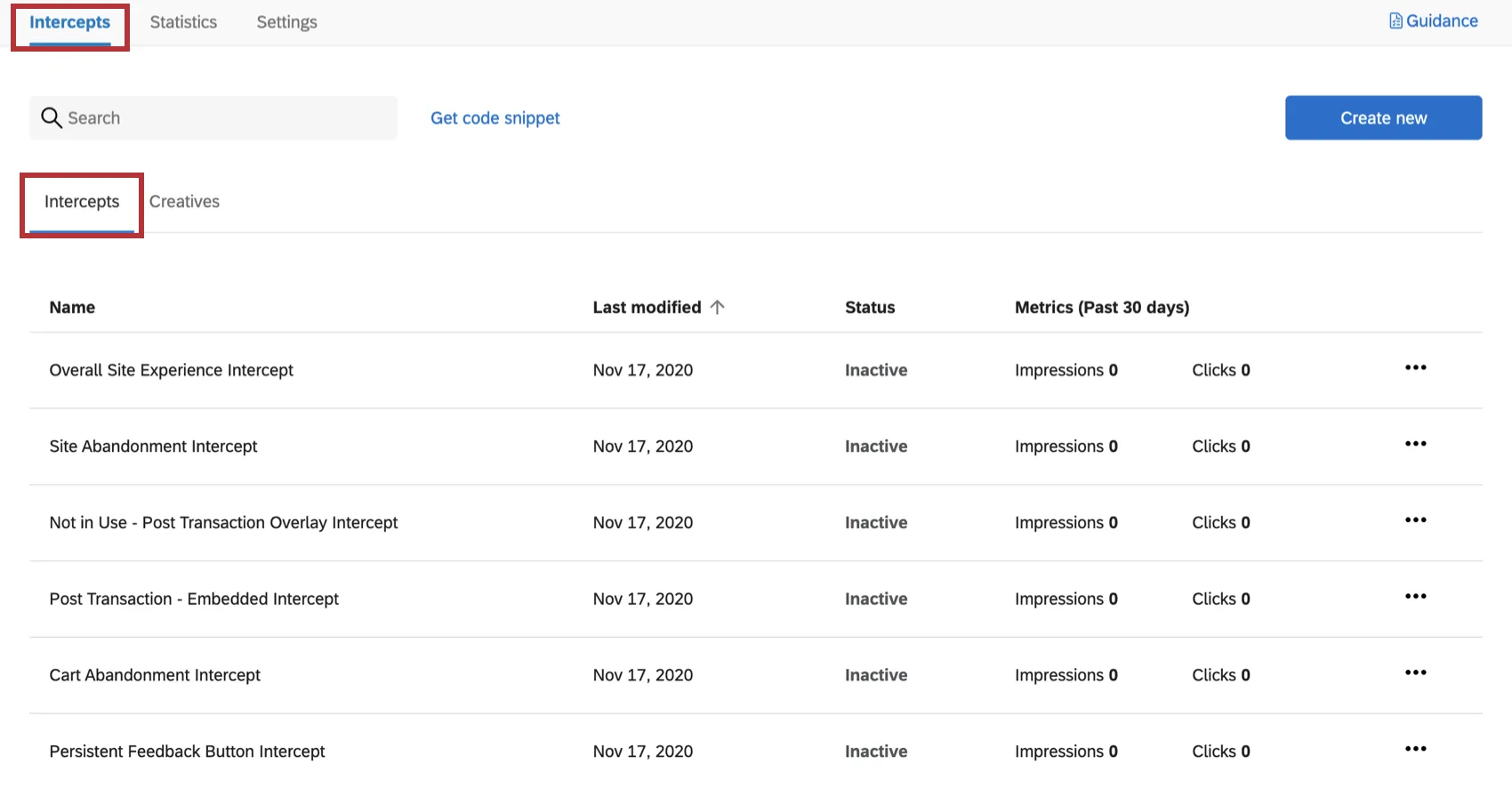
Chaque intercept portera le nom du point de contact numérique auquel il correspond.
Une fois que vous avez cliqué sur un intercept, certains paramètres que vous avez configurés lors de la création du projet seront automatiquement mis en œuvre, tels que les taux d’affichage, la ou les URL sur lesquelles vous souhaitez afficher les points de contact, et la limite du nombre de jours d’intervalle pendant lesquels un même point de contact peut être montré à un même visiteur.
Par défaut, les cibles sont déjà remplies. La cible d’un intercept est le site web que l’intercept doit afficher dans le créatif ou sur lequel le visiteur du site web doit se rendre directement une fois qu’il a cliqué. Chacune de ces cibles correspond à une enquête préconstruite incluse dans le programme, portant généralement le même nom que l’intercept.
Ressources sur l’édition d’Intercept
Lorsque vous modifiez un intercept, réfléchissez à la manière dont vous souhaitez que ce point de contact spécifique se comporte vis-à-vis des visiteurs du site web. Pour plus d’informations sur les options qui s’offrent à vous, voir :
- Mise en place de votre Intercept: Une page d’introduction qui passe en revue les informations de niveau supérieur sur les intercepts et les types d’édition que vous pourriez vouloir faire.
- Édition d’intercepts: Ciblez pas à pas toutes les bases de l’édition des intercepts, des cibles aux règles d’affichage (logique), et plus encore.
Ressources supplémentaires et options avancées :
- Ensembles d’actions multiples
- Données intégrées dans les avis sur un site Web Astuce : Soyez prudent lorsque vous modifiez les données intégrées préconfigurées. Si vous supprimez ou renommez des champs, vous n’obtiendrez pas les informations souhaitées.
- Options d’intercept
Si vous souhaitez tester les modifications que vous apportez sans les déployer sur votre site, essayez de tester l’intercept.
Astuce : N’oubliez pas de tester les bonnes URL. Si, lors de la configuration du projet, vous avez indiqué que votre intercept ne devait apparaître que sur “www.treadmade.com/home”, il n’apparaîtra pas lorsque vous le testerez sur d’autres pages de votre site.
Publier et activer les intercepts
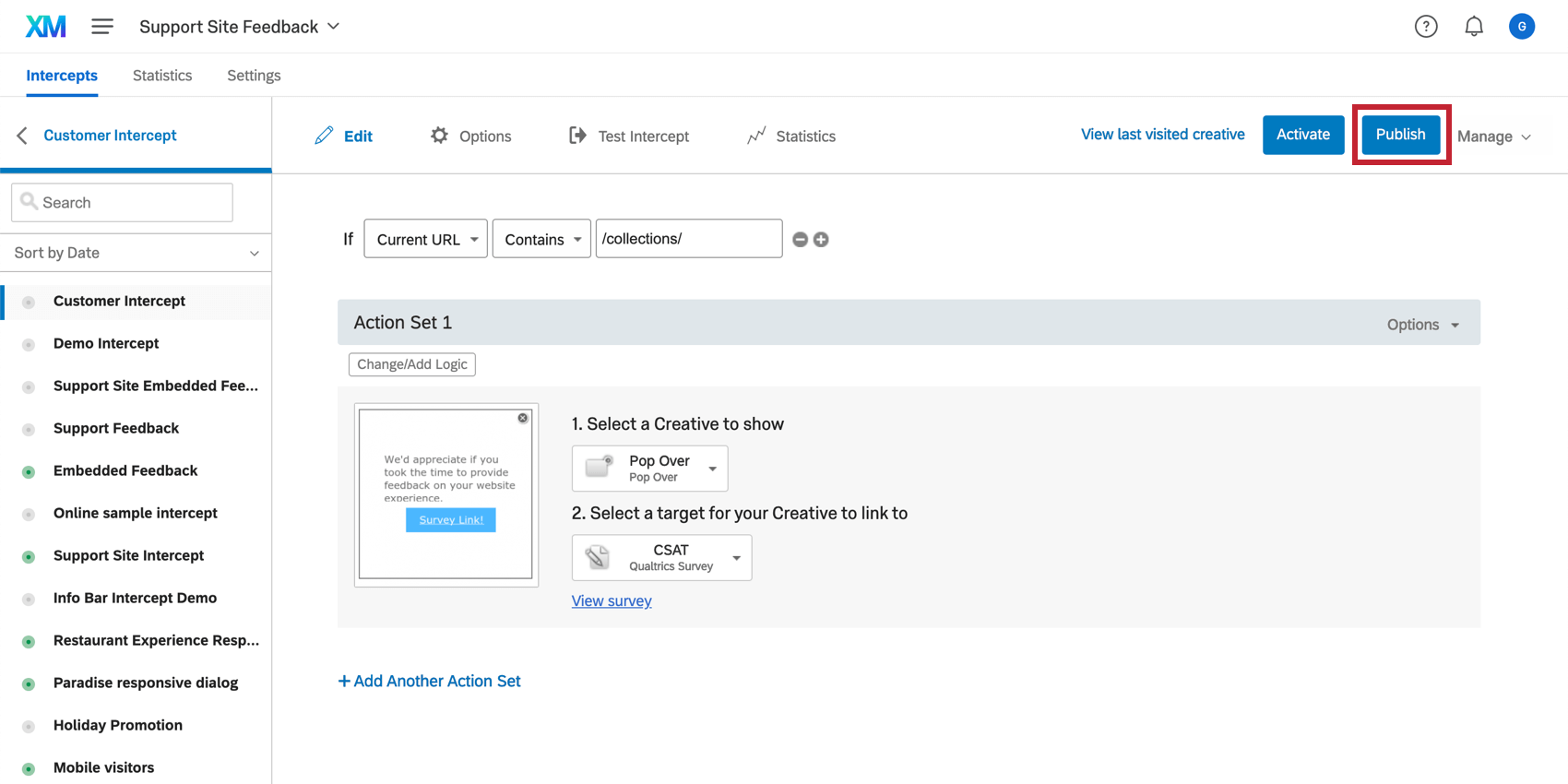
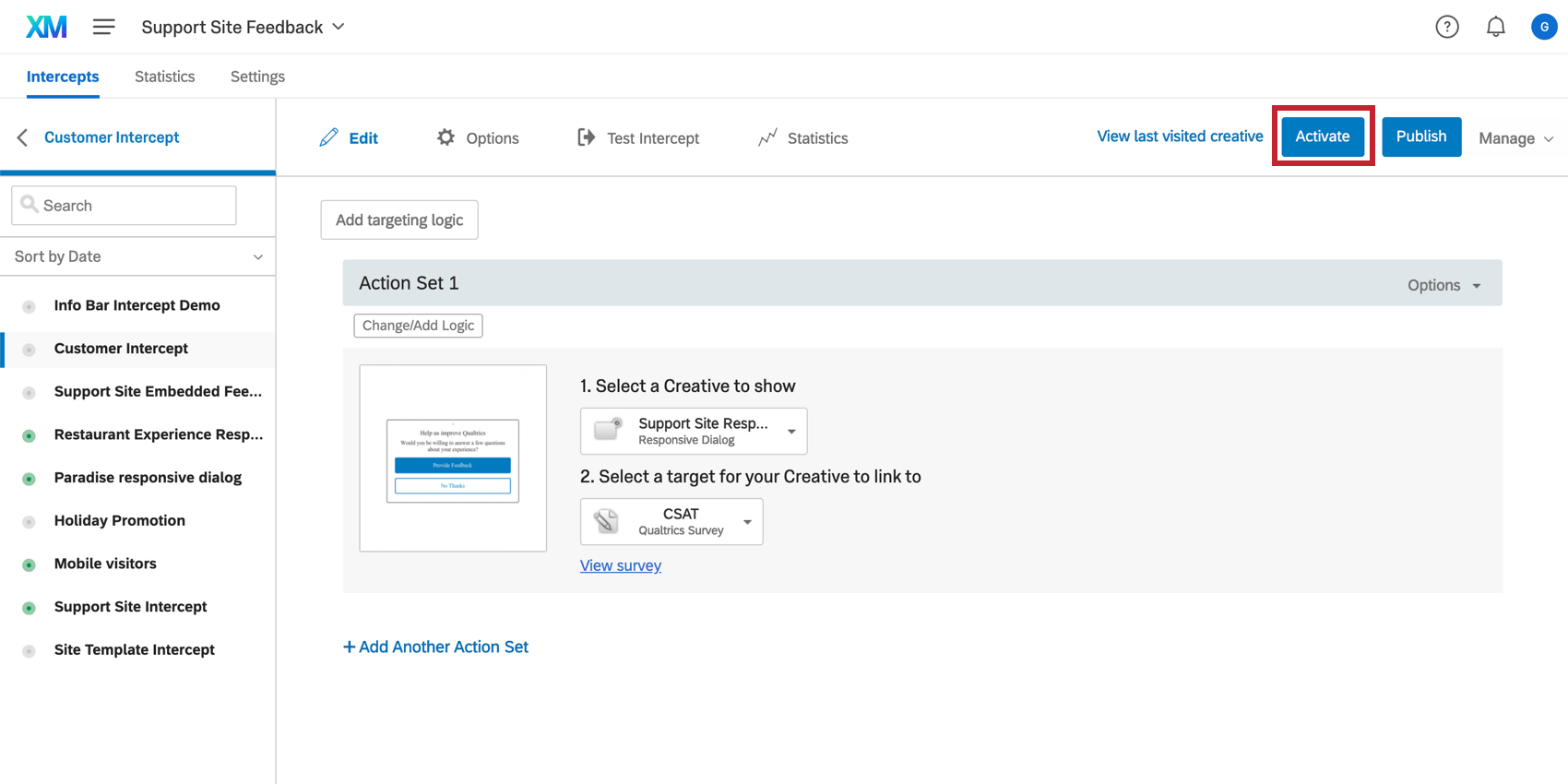
Lorsque vous avez apporté des modifications à vos interceptions, publier les.
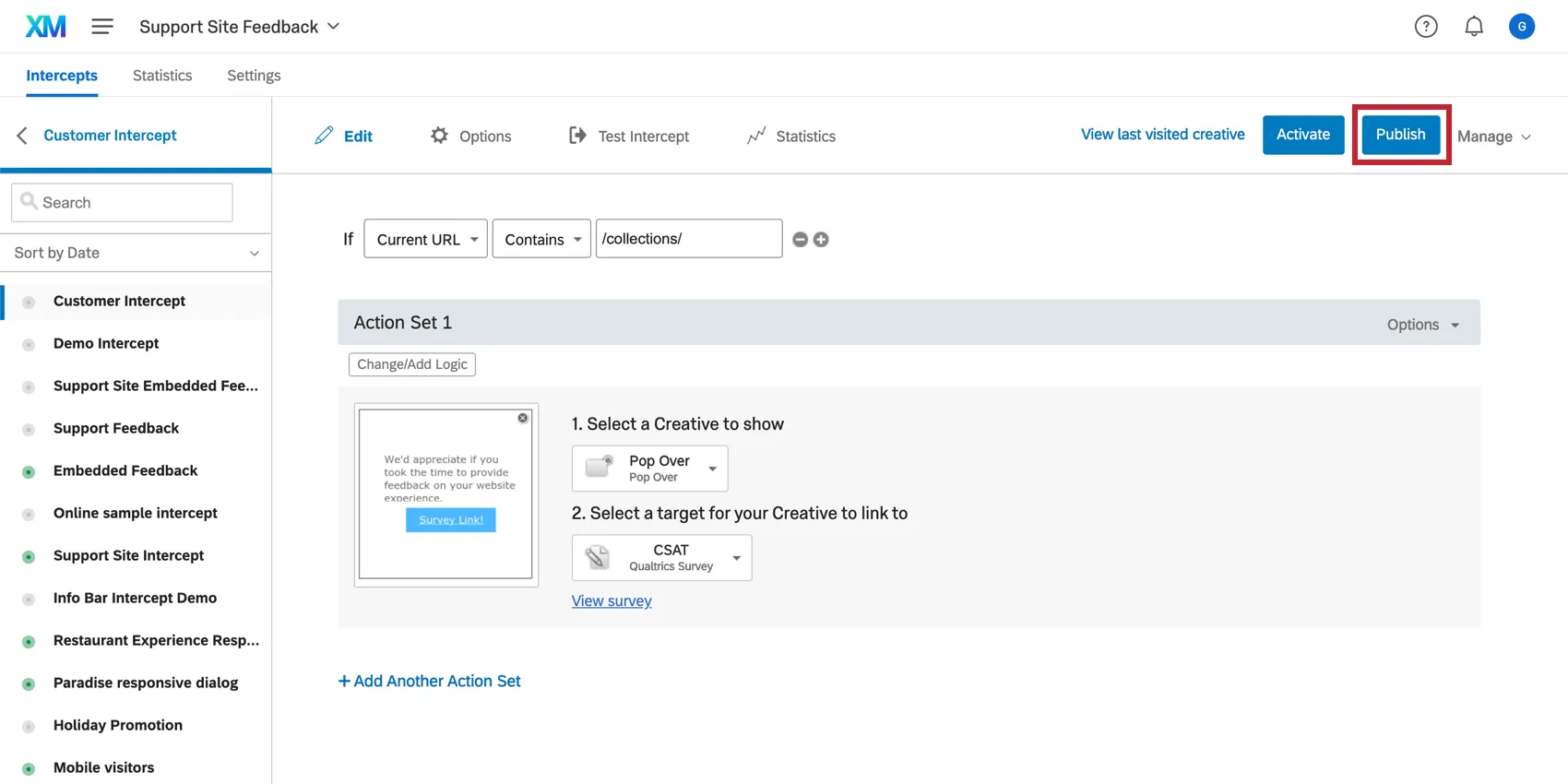
Lorsque vous êtes prêt à publier vos modifications sur votre site web, activer vos intercepts.

Veillez à publier chaque intercept que vous souhaitez utiliser. Si votre site web ne comporte pas de fonction de panier d’achat, vous pouvez ignorer les intercepts d’abandon de panier et de transaction.
Astuce : Les créatifs et les intercepts dont le nom comporte la mention “Non utilisé” proviennent d’options que vous n’avez pas sélectionnées lors de la configuration initiale. Cela signifie que vous ne devez pas les activer. Cependant, nous les avons générés pour vous au cas où vous changeriez d’avis et que vous vous sentiriez à l’aise pour les personnaliser et les lancer. Gardez à l’esprit que si vous n’avez pas collecté de données dans votre programme, vous pouvez également reconfigurer votre installation pour recommencer.
Astuce : Chaque fois que vous modifierez les intercepts à l’avenir, vous ne publierez les changements que pour les transférer sur votre site web, car les intercepts sont déjà activés. Pour désactiver l’un des intercepts ou les deux, vous pouvez les désactiver. En savoir plus sur Activer, Publier, & ; Manager les Intercepts.
Déploiement du code
Une fois que vous avez fini de personnaliser vos créatifs et vos intercepts, il est temps de générer le code pour que votre équipe de technologie de l’information / de développement web puisse tout déployer sur votre site web.
Astuce : N’oubliez pas que vos intercepts doivent être activés pour afficher les points de contact numériques sur le site web.
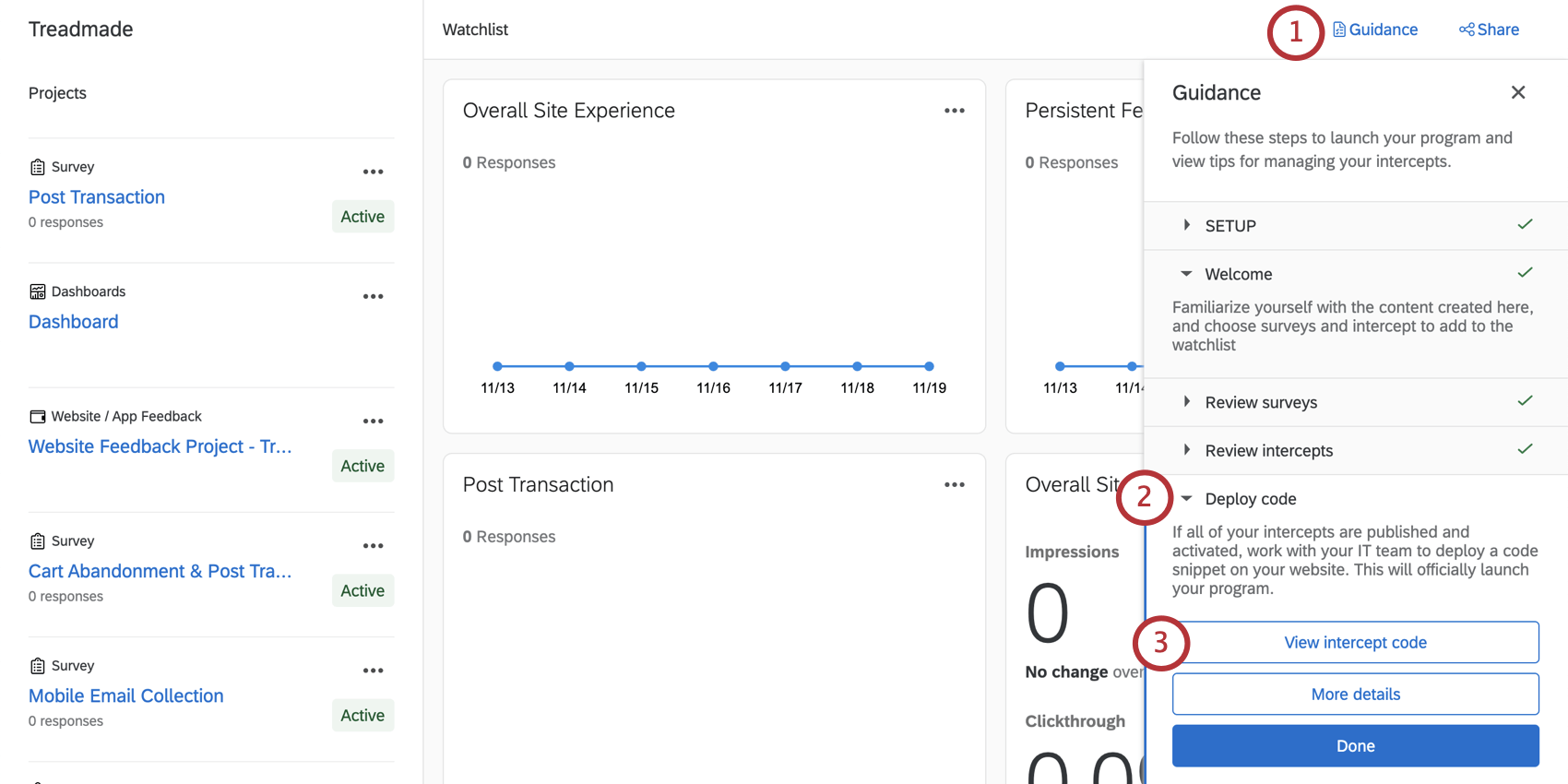
Astuce : Si ce bouton n’apparaît pas, assurez-vous que les étapes précédentes “Passer en revue les interceptions”, “Passer en revue les enquêtes” et “Choisir vos projets” sont marquées comme effectuées.
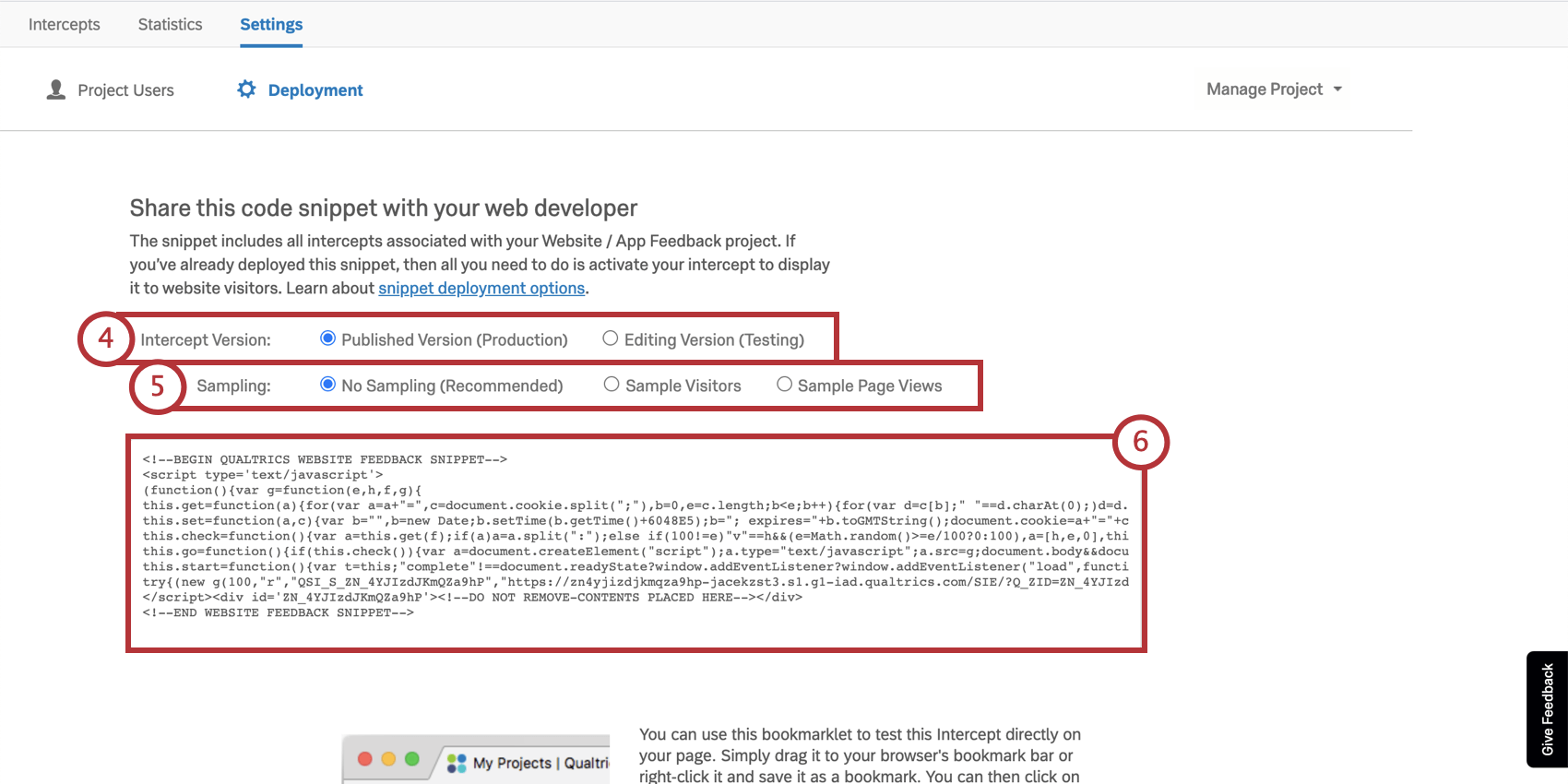
Astuce : Nous recommandons d’enregistrer ce code dans un fichier texte brut ou TXT afin de préserver le formatage.
Astuce : que vous ayez ou non décidé d’utiliser les deux points de contact numériques, vous ne devrez générer qu’un seul code.
Ressources pour les équipes de développement
Nous avons quelques ressources qui peuvent aider votre équipe de développement, une fois qu’ils ont le code :
Astuce : Nous vous recommandons d’utiliser un Tag Manager pour accélérer le déploiement si vous en avez déjà un.
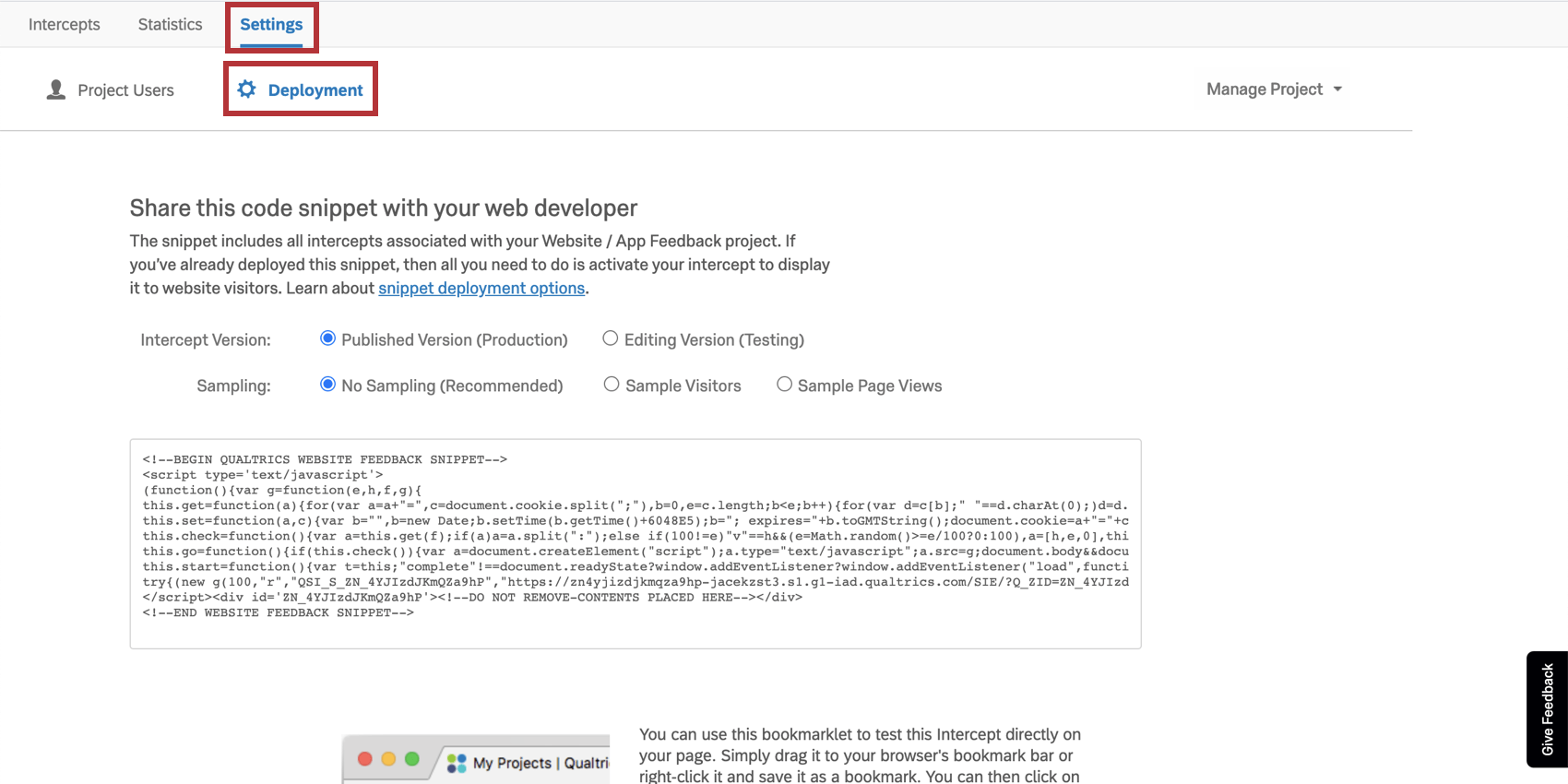
Autres moyens de naviguer vers le Code de déploiement
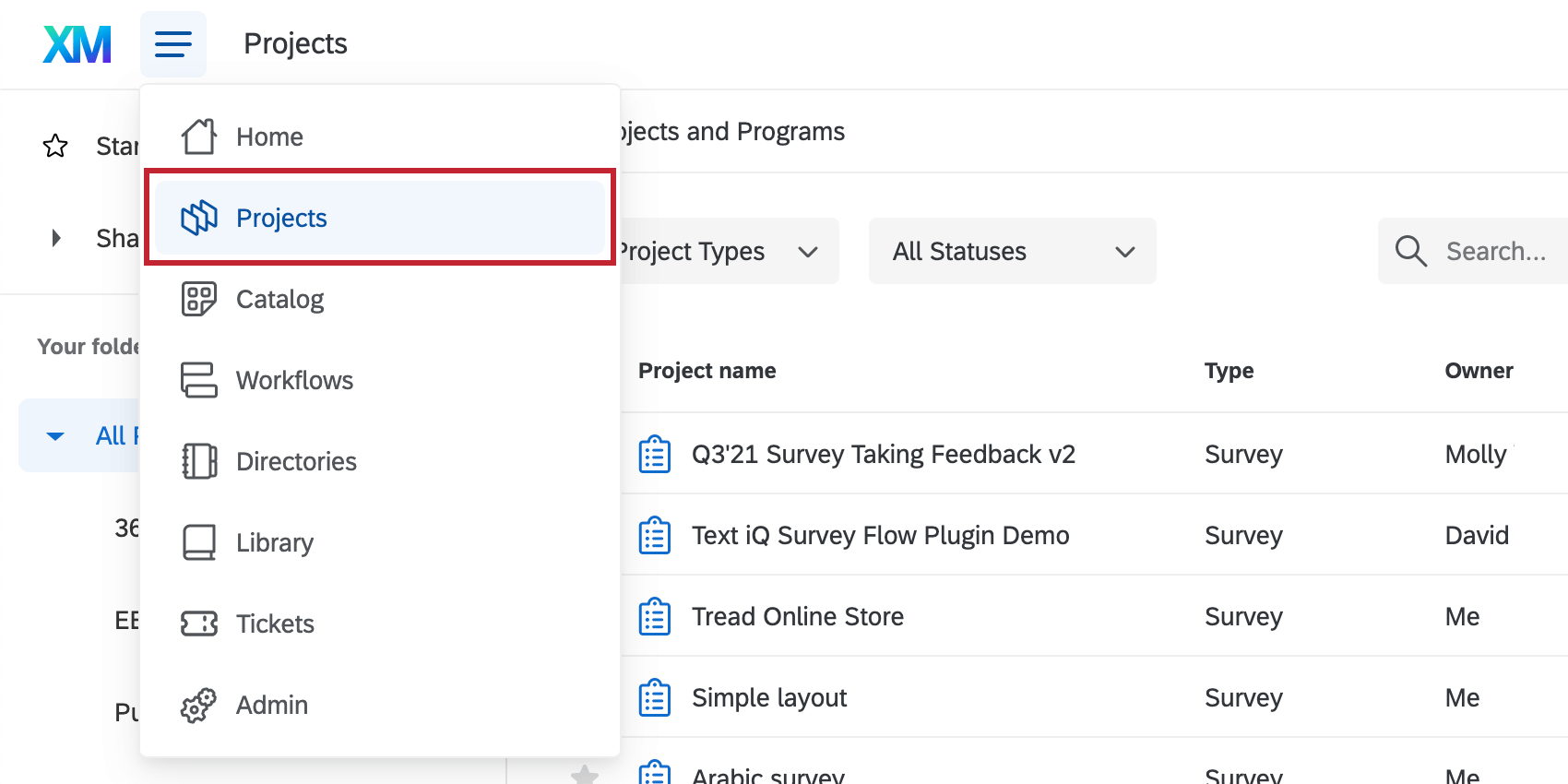
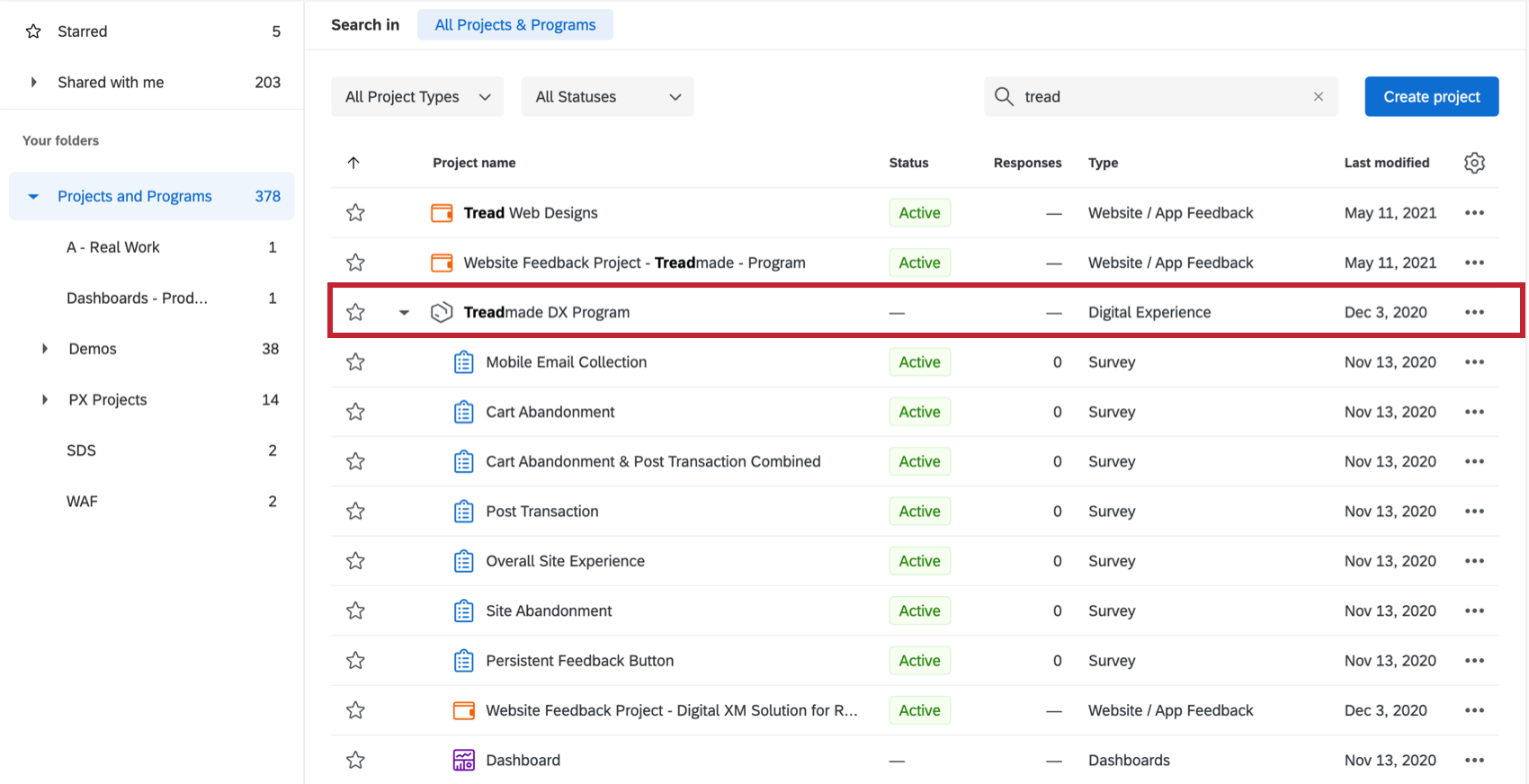
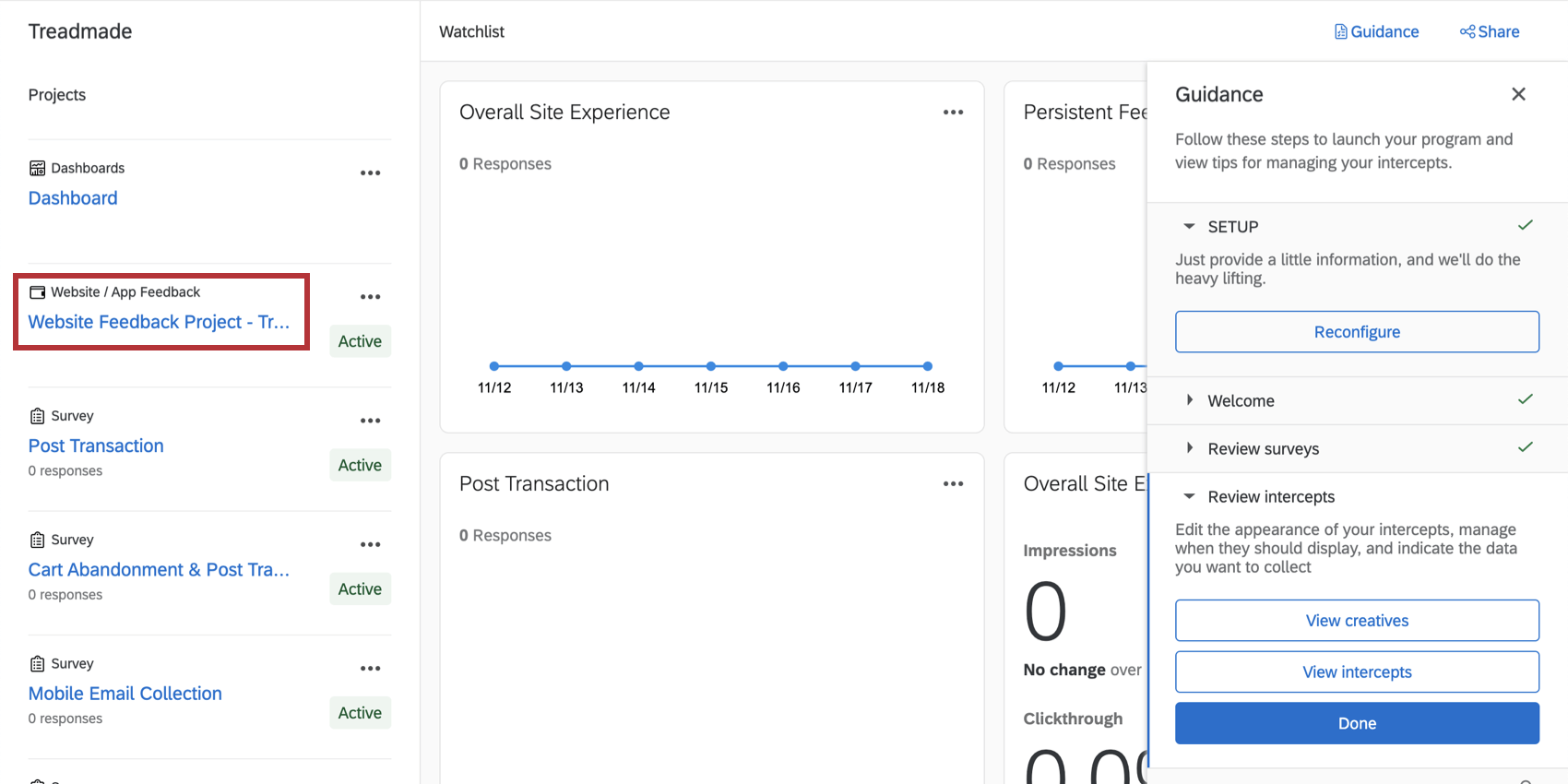
Vous avez besoin de saisir le code de déploiement, mais vous ne voyez plus le bouton ” Voir le code d’intercept”? Pas d’inquiétude à avoir. Voici comment la trouver :
Évaluateur et partage du tableau de bord
Astuce : Vous souhaitez ajouter des critères de référence sectoriels à votre tableau de bord, afin de pouvoir comparer les performances de vos programmes à celles des leaders du secteur ? Essayez les XMI Customer Ratings – Digital Benchmarks. Pour savoir comment les ajouter à un tableau de bord, voir l’Éditeur de points de référence.
Tableau de bord préétabli
Nos experts XM ont mis au point un tableau de bord spécial pour cette solution XM. Ce tableau de bord donne un aperçu des résultats et est prêt à être partagé dès que vous avez collecté des données. Un résumé et une page sont consacrés à chacune des cinq expériences de commerce numérique dans lesquelles cette solution est spécialisée.
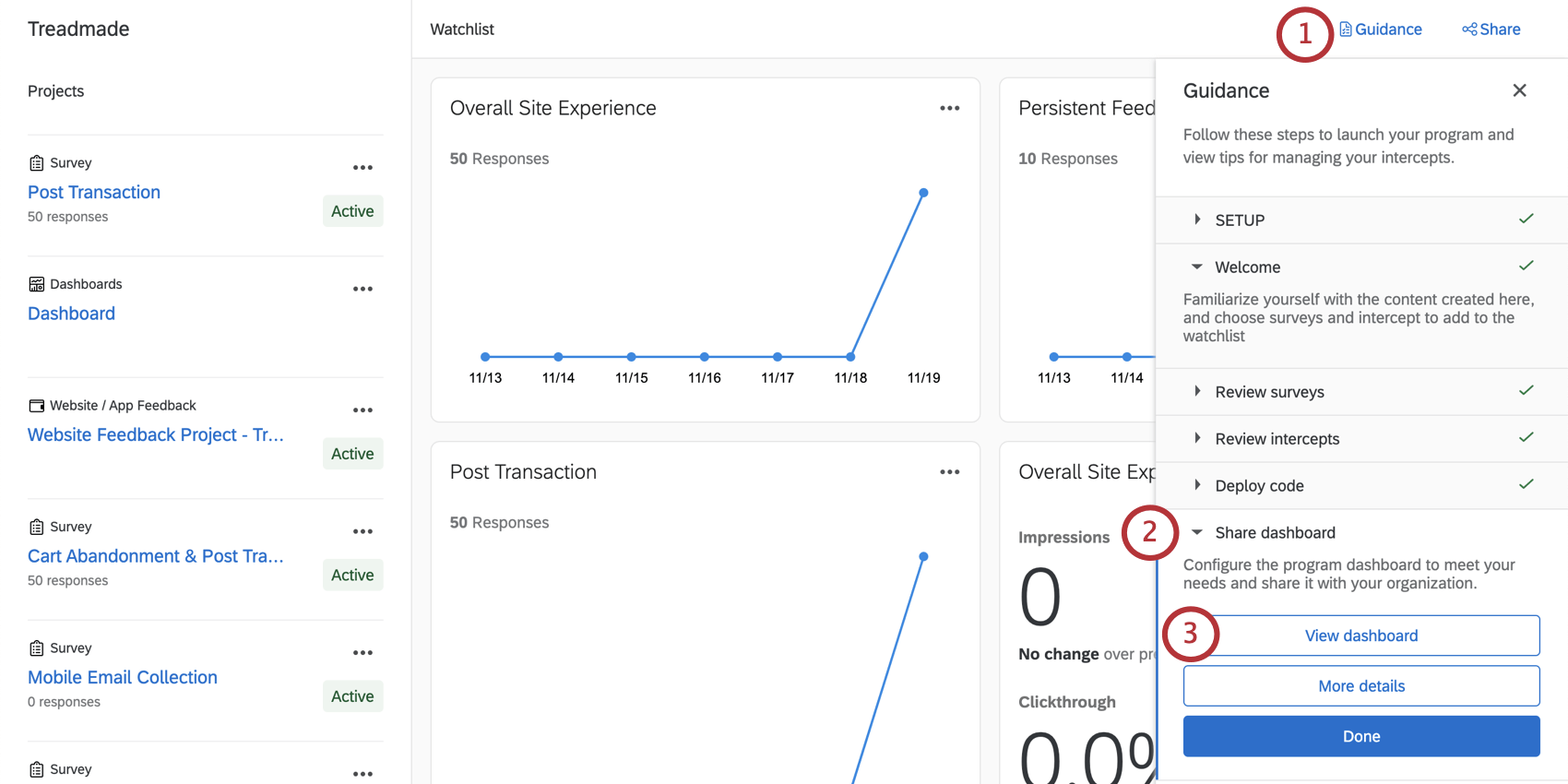
Astuce : Si ce bouton n’apparaît pas, assurez-vous que les étapes précédentes “Passer en revue les interceptions”, “Passer en revue les enquêtes” et “Choisir vos projets” sont marquées comme effectuées.
Astuce : Ce tableau de bord ne génère pas de graphiques et de tableaux tant que vous n’avez pas collecté de données. Tester l ‘enquête à l’aide du bouton d’aperçu si vous souhaitez tester l’aspect de ces tableaux de bord avec des données. N’oubliez pas que vous pouvez toujours supprimer les données de prévisualisation ultérieurement.
Astuce : Les graphiques linéaires peuvent apparaître comme un seul point jusqu’à ce que vous ayez collecté des données sur plusieurs semaines. Cela s’explique par le fait qu’ils affichent des tendances dans le temps et qu’ils ne disposent pas encore de suffisamment de données pour afficher une tendance.
Tableau de bord
Astuce : Le tableau de bord préétabli a été élaboré par nos meilleurs experts en la matière. Nous vous conseillons de faire en sorte que votre tableau de bord soit aussi proche que possible du modèle original et de ne pas y apporter trop de changements à grande échelle.
Consultez ces pages d’introduction pour commencer.
- Prise en main des tableaux de bord expérience client
- Étape 1 : Création de votre projet & ; ajout d’un tableau de bord
- Étape 2 : Mise en correspondance d’une source de données du tableau de bord
- Étape 3 : Planification de la conception du tableau de bord
- Étape 4 : Création du tableau de bord
- Étape 5 : Personnalisation supplémentaire du tableau de bord
- Étape 6 : Partage & ; administration des utilisateurs
Astuce : Une fois que vous avez téléchargé tous les utilisateurs de votre tableau de bord, vous pouvez facilement leur envoyer leurs identifiants de connexion.
Suppression des pages superflues
Certaines pages de ce tableau de bord peuvent ne pas être utilisées, en fonction des besoins de votre programme. Par exemple, si vous n’avez pas de panier d’achat numérique sur votre site web, vous n’avez probablement pas effectué les enquêtes sur l ‘abandon du panier ou sur les transactions ultérieures. Dans ce cas, vous pouvez masquer ou supprimer des pages si nécessaire. Veuillez noter que lorsque vous supprimez des pages du Tableau de bord, elles sont irrécupérables. Ne supprimez donc pas de pages à moins d’être totalement sûr de ne pas en avoir besoin.
Voir Suppression d’une page ou Réalisation d’une copie privée.
Autres moyens d’accéder au Tableau de bord
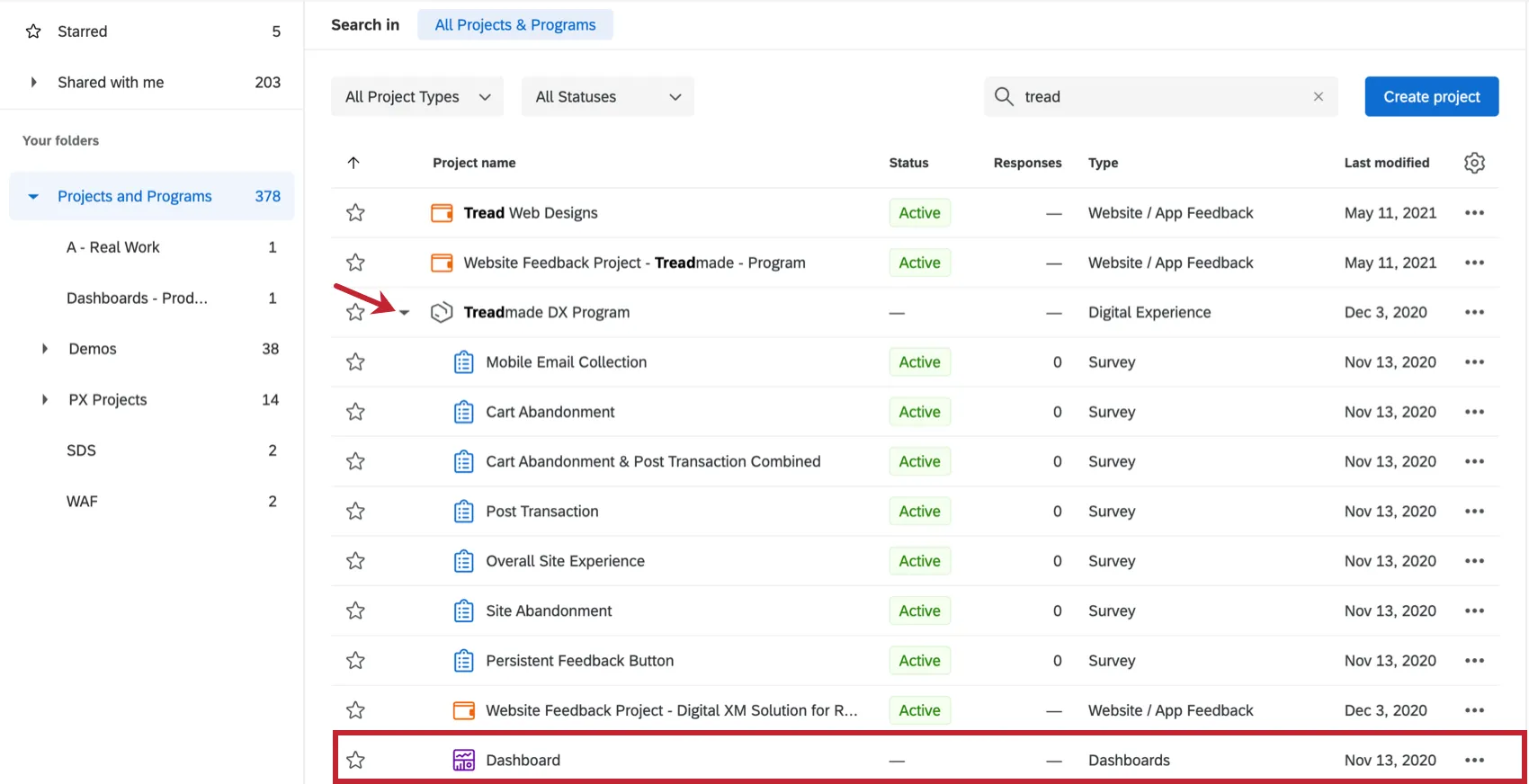
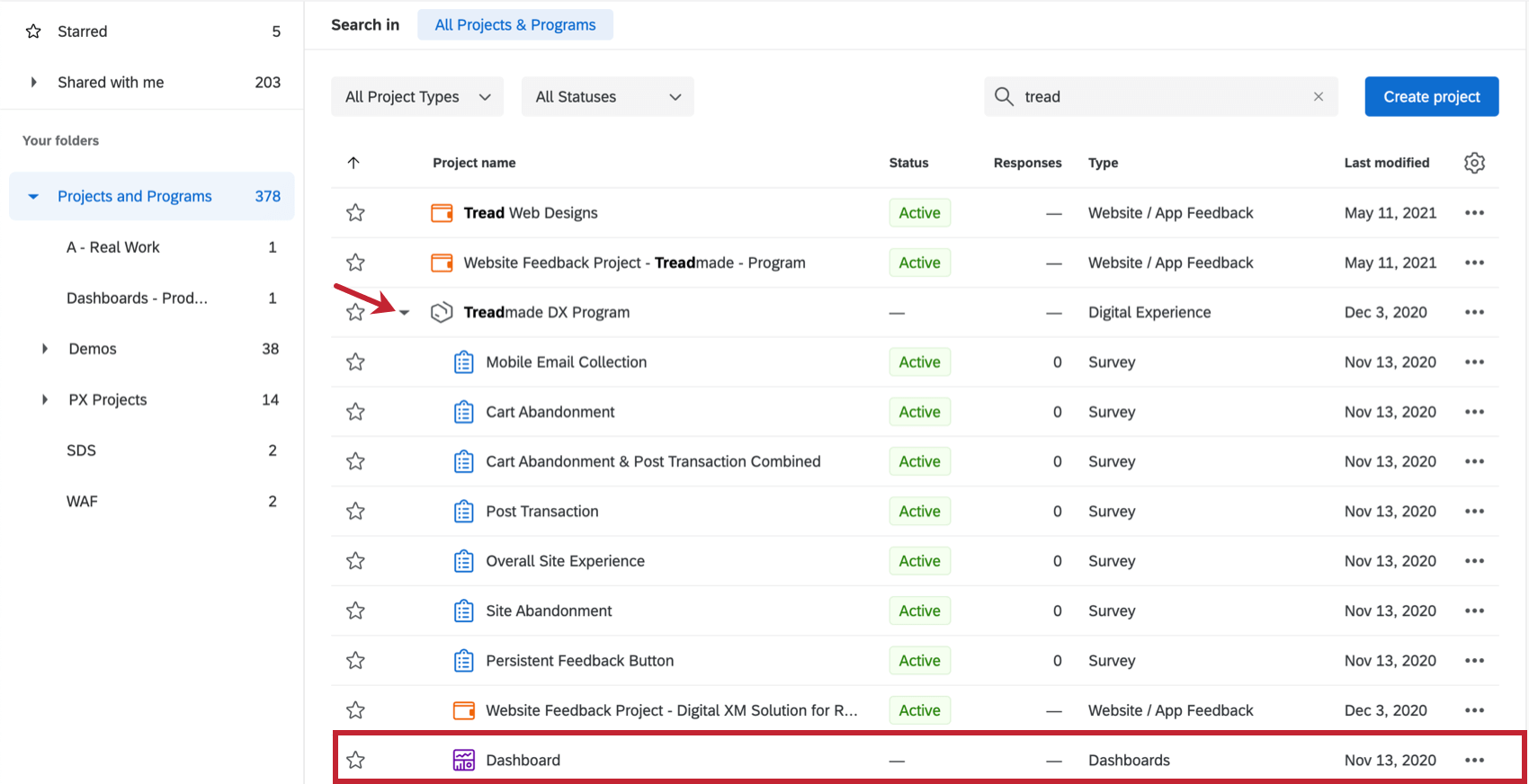
Vous pouvez accéder à votre tableau de bord à partir de la page des Projets en développant le programme pour voir la liste de tous les autres projets qu’il contient.
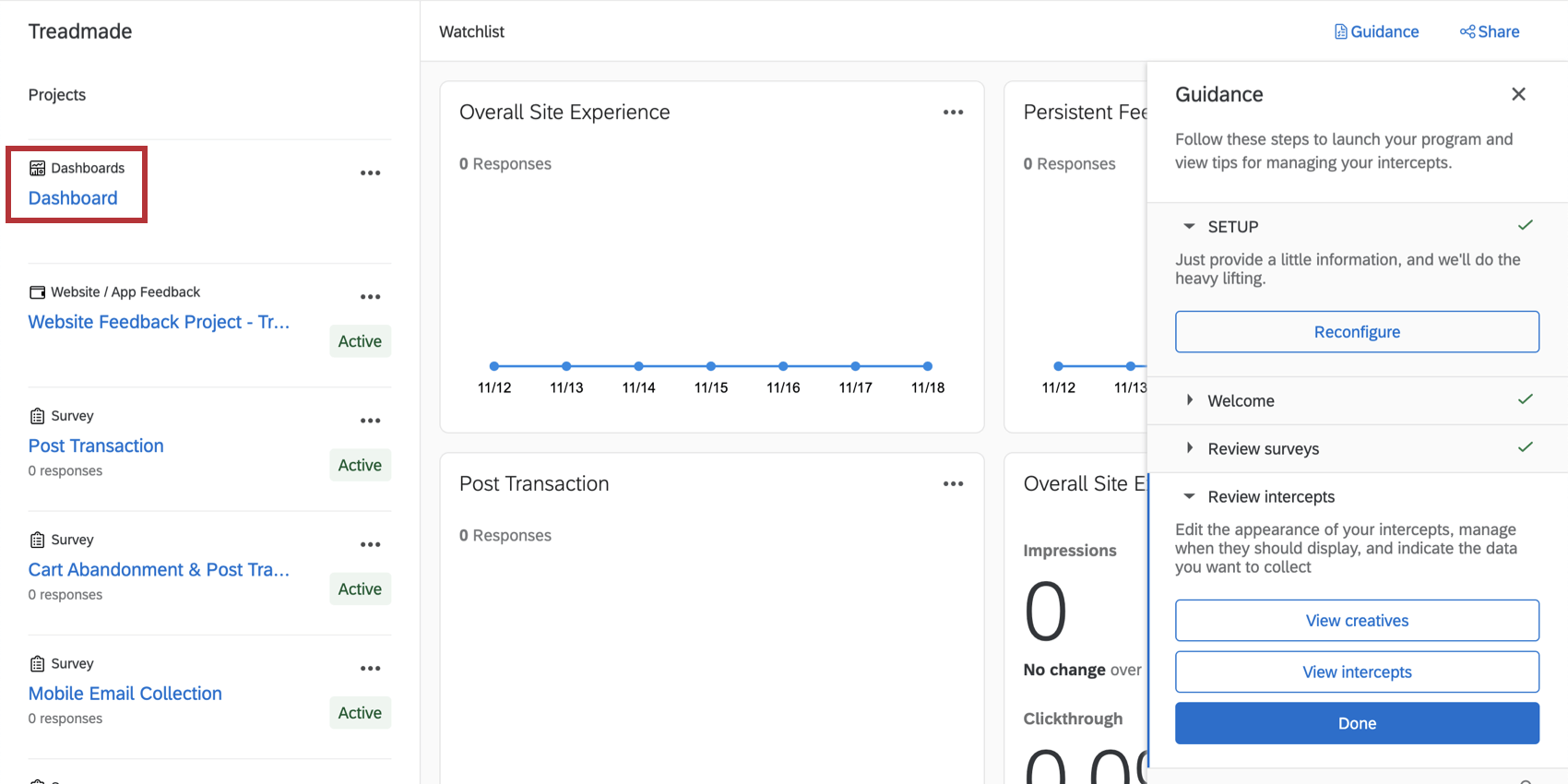
Vous pouvez également accéder à ce tableau de bord depuis l’intérieur du programme Expérience numérique. La technologie est listée à gauche sous le nom de Tableau de bord.
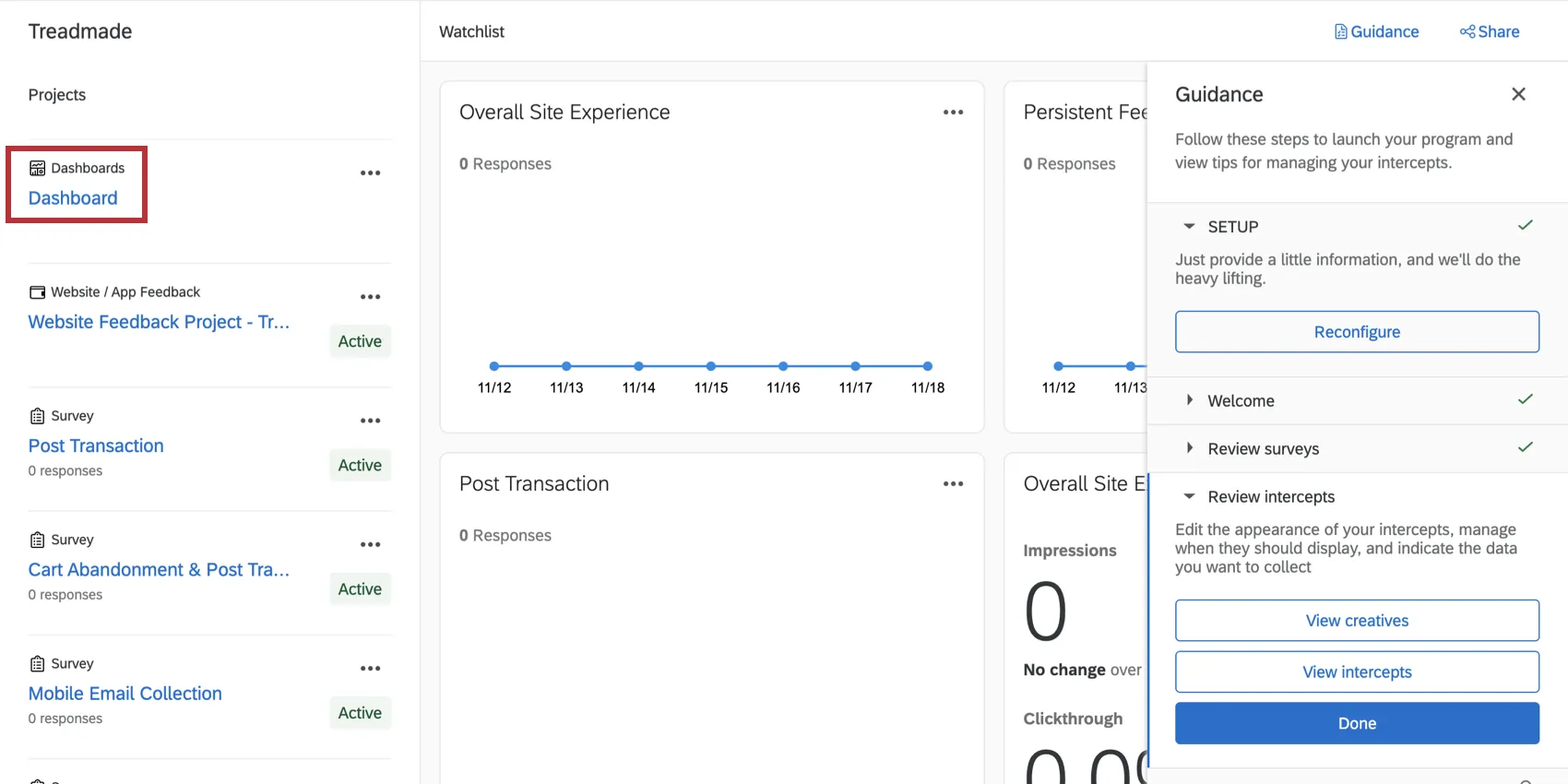
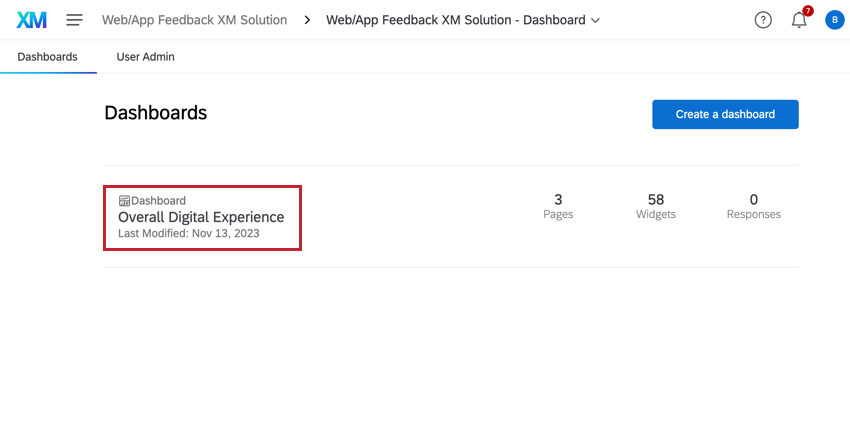
Une fois que vous avez cliqué à l’intérieur du projet de tableau de bord, vous verrez le tableau de bord préfabriqué. Cliquez sur son nom pour afficher les données. Vous pouvez également créer de nouveaux tableaux de bord à partir de cette page si nécessaire.
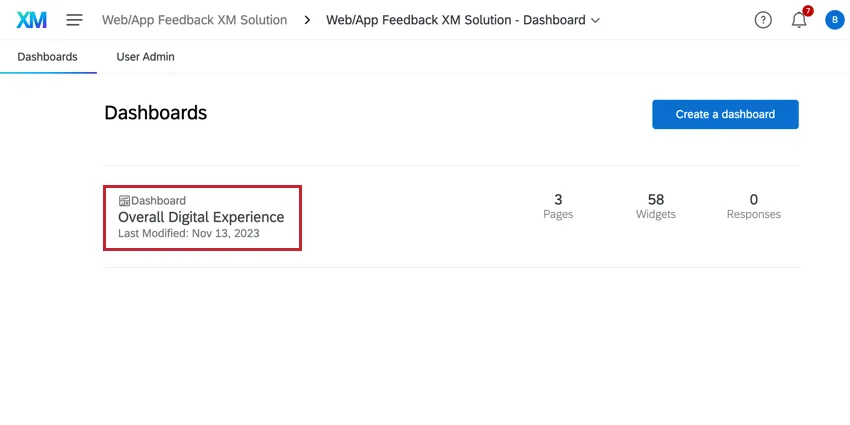
Avertissement : Ne supprimez pas le tableau de bord préétabli ! Si vous le faites, elle ne sera pas récupérable et vous devrez en créer une nouvelle à partir de zéro.



C'est génial! Merci pour votre avis!
Merci pour votre avis!