Tradurre le etichette della Dashboard
Cosa puoi trovare in questa pagina
Informazioni su TRADUZIONE ETICHETTA
Le traduzioni delle etichette del dashboard includono la maggior parte dei campi del dashboard che non sono statici o dati. Le etichette includono:
- La maggior parte dei campi dei widget (ad esempio, titoli, descrizioni, etichette degli assi)
- Nome dashboard
- Nomi delle pagine
- Nomi dei filtri
- Nomi dei confronti (con l’eccezione dei confronti della gerarchia dell’organizzazione e dei confronti“Same As Viewer“)
- Nomi di riferimento
- Argomenti creati in Text iQ e visualizzati nella tabella o nei widget a bolle di Text iQ Consiglio Q: vedere le colonne del file denominate “argomenti:[nome dell’argomento]”.

Attenzione: Le traduzioni delle etichette di Dashboard non possono essere utilizzate nelle pagine private di Dashboard.
Attenzione: I nomi delle Gerarchie dell’organizzazione e i nomi delle Unità della gerarchia dell’organizzazione non possono essere tradotti.
Consiglio Q: questi passaggi per la traduzione delle etichette dei dashboard si applicano anche ai dashboard Risultati. La lingua dell’account dell’editor del dashboard dei risultati sarà selezionata come lingua “traduci da”. Ciò può causare problemi se gli utenti utilizzano una lingua dell’account che non ha già traduzioni impostate manualmente.
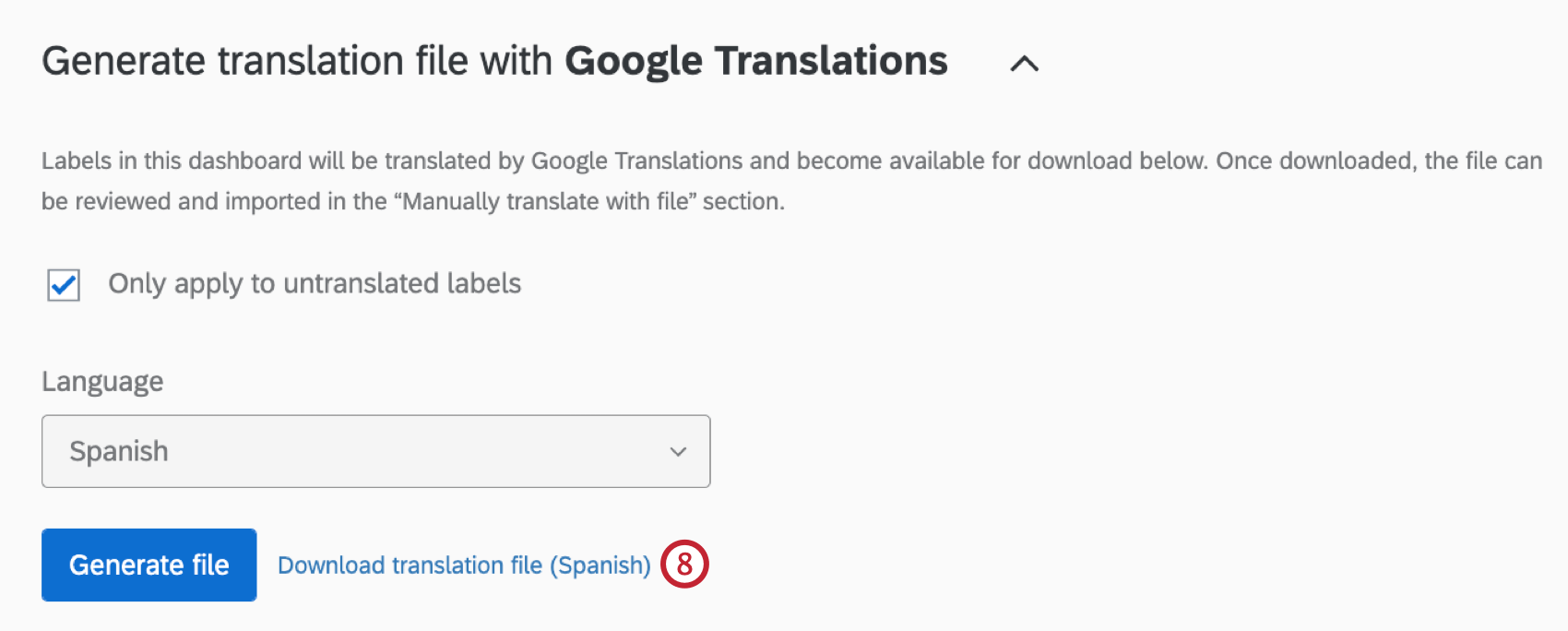
Generazione di un file di traduzione etichetta con Google Translate
Consiglio Q: questa sezione descrive le funzionalità che intendiamo rilasciare nel quarto trimestre del 2025. Qualtrics può, a sua esclusiva discrezione e senza alcuna responsabilità, modificare i tempi di lancio di qualsiasi funzione del prodotto, modificare la funzionalità di qualsiasi funzione del prodotto in anteprima o in fase di sviluppo, o scegliere di non rilasciare una funzione del prodotto o una funzionalità per qualsiasi motivo o per nessun motivo.
Consiglio Q: prima di tradurre la Dashboard, assicurarsi che sia personalizzata e completata! Quando si traduce una dashboard, ricordarsi che qualsiasi modifica/aggiunta futura alla lingua predefinita dovrà essere tradotta.

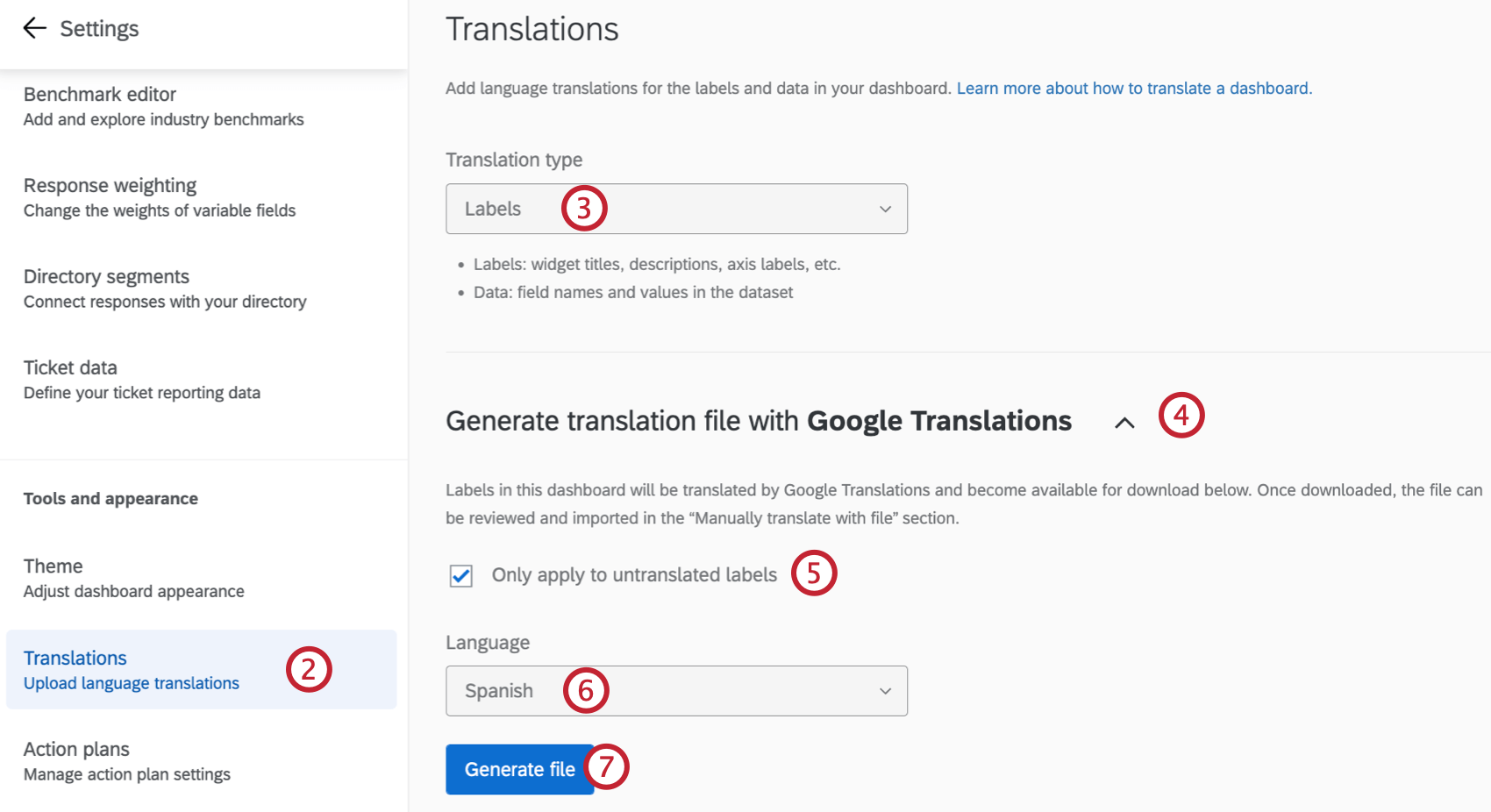
Consiglio Q: la lingua impostata nelle Impostazioni account verrà utilizzata come lingua di partenza per la traduzione automatica.
Consiglio Q: per ogni dashboard è possibile elaborare solo 1 traduzione automatica alla volta.
Creare manualmente un file di etichette
Per una lista delle lingue supportate, consultare la pagina Lingue in Qualtrics.
Consiglio Q: prima di tradurre la Dashboard, assicurarsi che sia personalizzata e completata! Quando si traduce una dashboard, ricordarsi che qualsiasi modifica/aggiunta futura alla lingua predefinita dovrà essere tradotta.
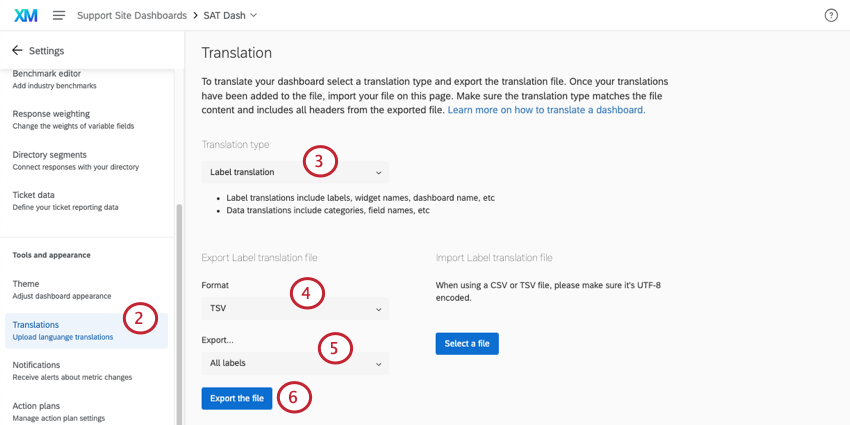
Consiglio Q: in genere si consiglia di attenersi a TSV, poiché questo tipo di file consente di gestire meglio i caratteri speciali al di fuori dell’alfabeto inglese.
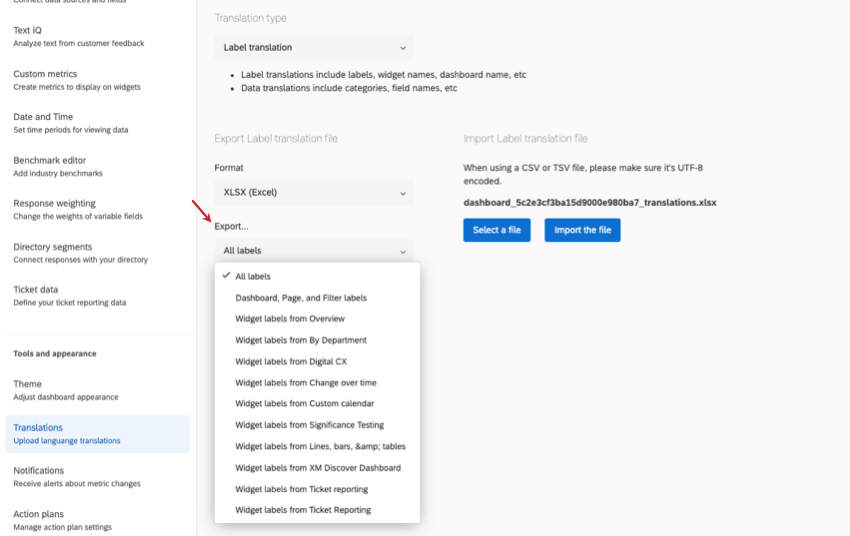
- Tutte le etichette: Traduce tutte le etichette della dashboard. Questo include le etichette per ogni widget di ogni pagina.
- Etichette di Dashboard, pagine e filtri: Tradurre solo il nome della Dashboard, i nomi delle pagine e i nomi dei filtri (non i valori). Sono inclusi anche Confronti e benchmark. Per saperne di più sulla traduzione parziale.
- Etichette dei widget da una pagina specifica della dashboard: Tradurre solo i campi dei widget da una pagina specifica della dashboard. Le etichette tradotte includono la maggior parte dei campi dei widget (ad esempio, titoli, descrizioni, etichette degli assi) e gli argomenti di testo. Sono inclusi anche Confronti e benchmark. Per saperne di più sulla traduzione parziale.
Consiglio Q: per poter esportare il file di traduzione, è necessario abilitare l’autorizzazioneActivate Dashboard dashboard.
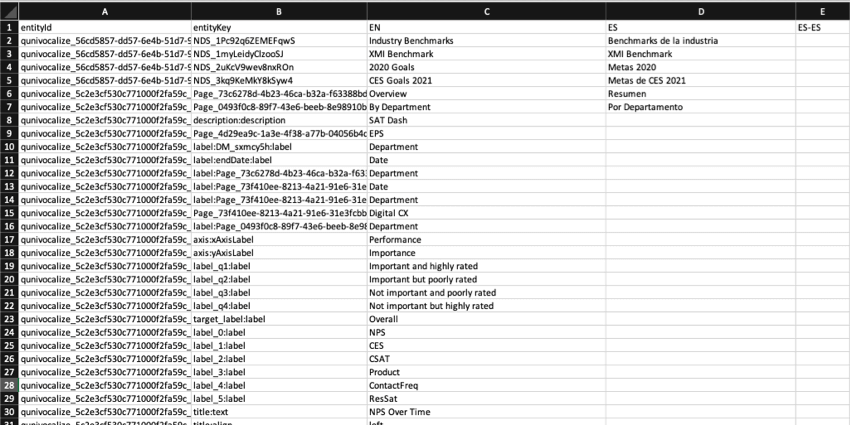
- Per informazioni su ciascuna colonna linguistica, consultare la pagina Lista dei codici lingua.
- Seguite la formattazione esatta del file per creare le vostre traduzioni.
- Utilizzare la colonna inglese (EN) come guida.
- Copiare e incollare per assicurarsi che la formattazione sia corretta. Non cancellare o riorganizzare le colonne per evitare che l’importazione fallisca e che le traduzioni vadano perse.
- Non modificare nulla nelle colonne entityId o entityKey. Non cancellare le stringhe di numeri e lettere: si tratta di ID interni che identificano le parti del Dashboard da tradurre.
Attenzione: Una volta salvato il file, non riaprirlo per non perdere la formattazione dei caratteri speciali.
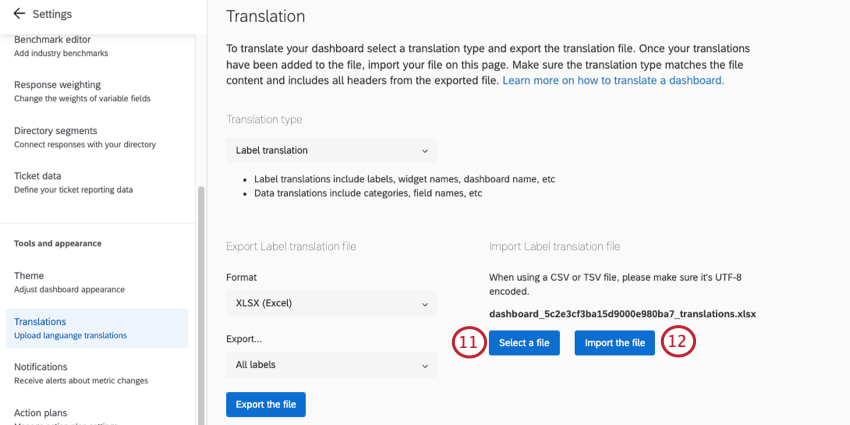
Una volta terminata la traduzione, apparirà un messaggio con la dicitura Traduzioni aggiornate con successo.
Consiglio Q: se si riscontrano problemi nel caricare il file, vedere Problemi di caricamento CSV / TSV.
Importare un file di etichette
Una volta creato un file di traduzione etichetta, manualmente o utilizzando Google Translate, è possibile importarlo nella dashboard.
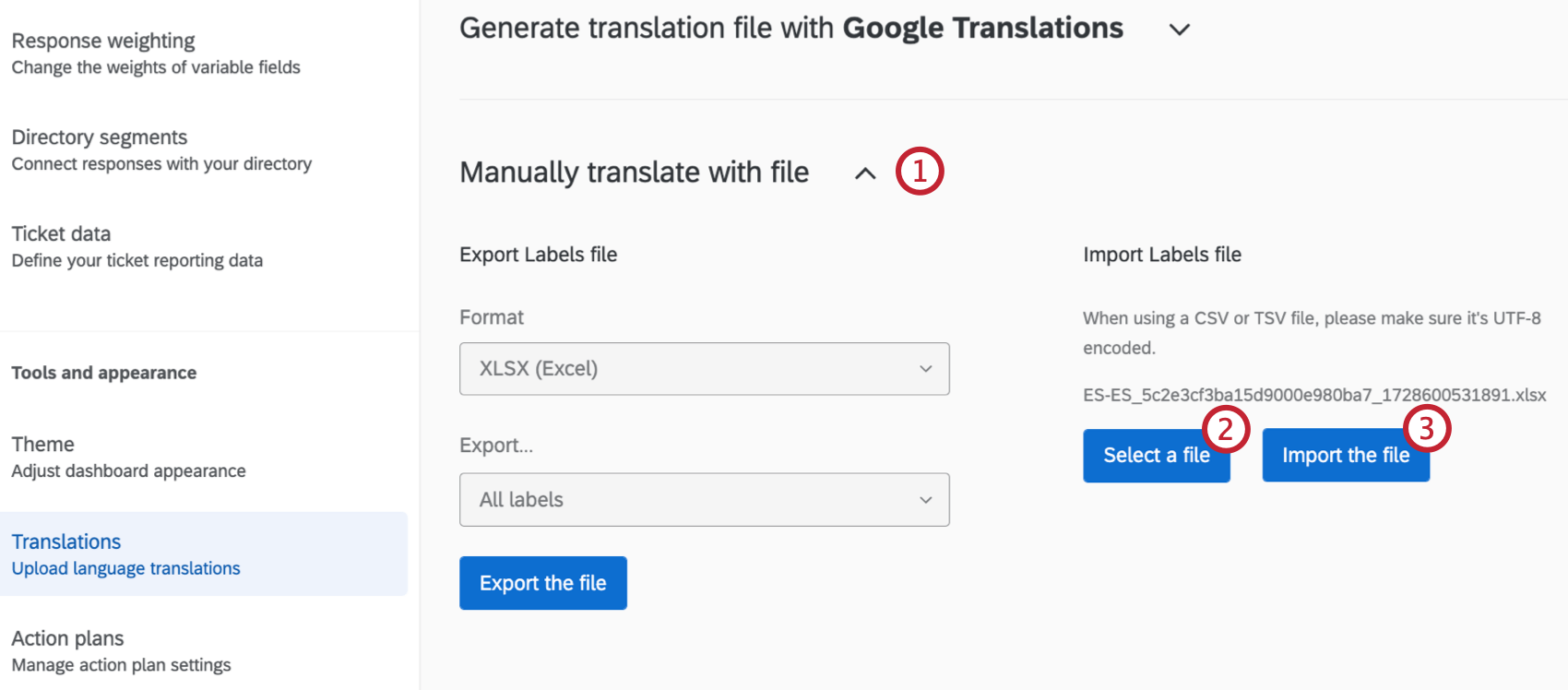
Consiglio Q: se si riscontrano problemi nel caricare il file, vedere Problemi di caricamento CSV / TSV.
Traduzioni parziali di etichette
Consiglio Q: è possibile caricare solo traduzioni parziali per le etichette del dashboard, non per i dati o il piano d’azione guidato.
Non è necessario caricare l’intera traduzione del dashboard in una sola volta. È invece possibile caricare traduzioni parziali. In questo modo è facile correggere le traduzioni per piccole modifiche.
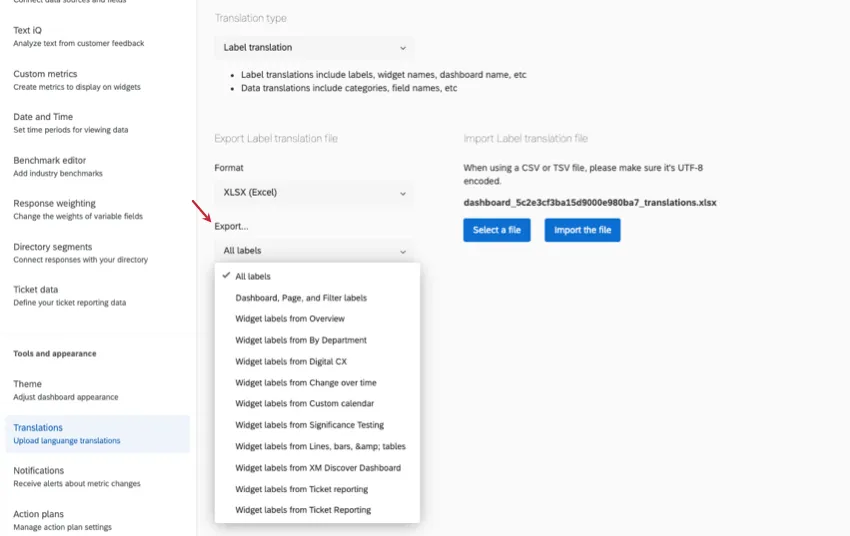
Per ottenere un file campione per la traduzione parziale, assicurarsi di scegliere una delle seguenti opzioni dal menu Esporta:
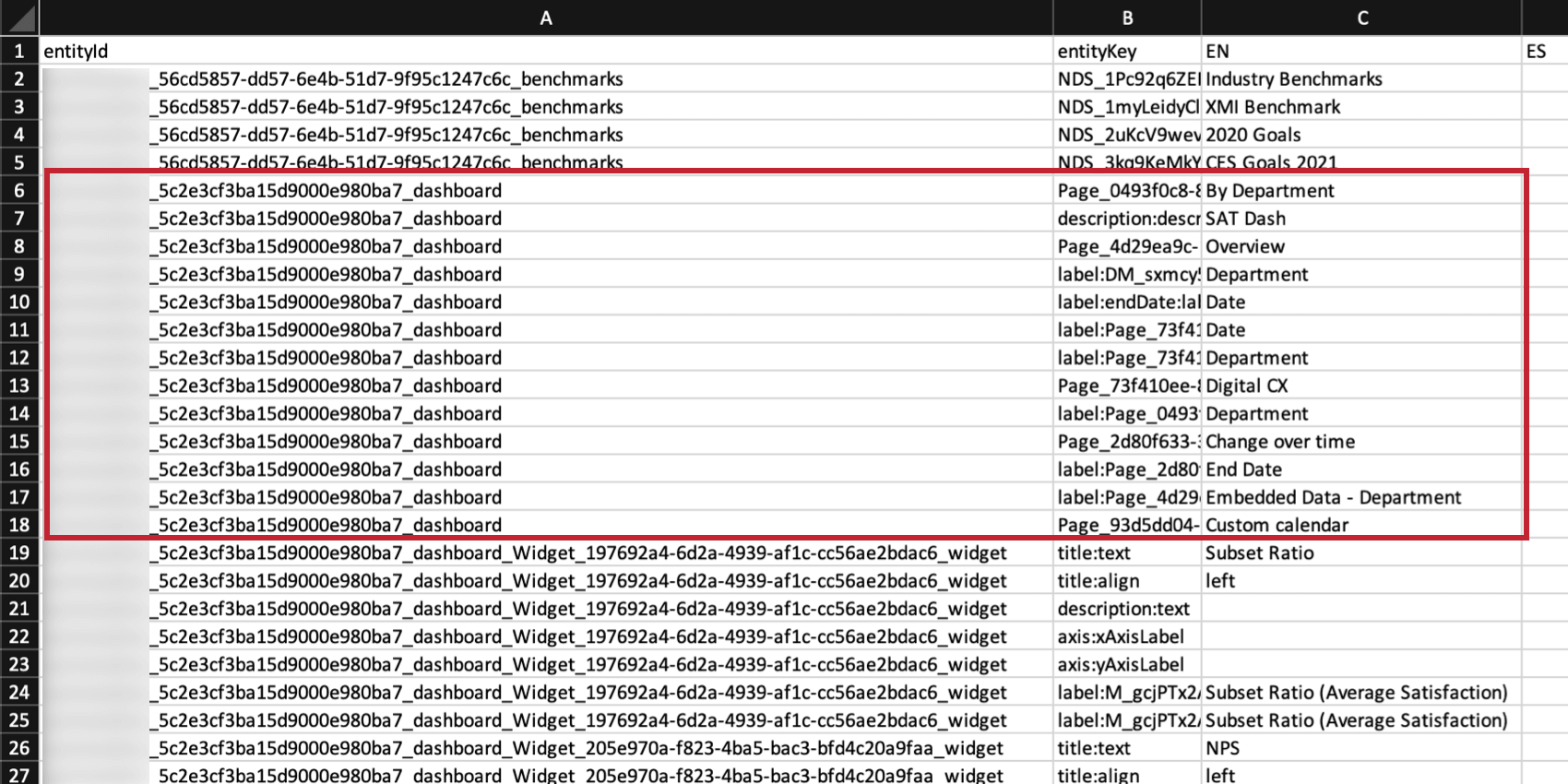
- Etichette di Dashboard, pagine e filtri: Tradurre solo il nome della Dashboard, i nomi delle pagine e i nomi dei filtri (non i valori). Sono inclusi anche Confronti e benchmark.
- Etichette widget da una pagina specifica della dashboard: Tradurre solo i campi dei widget da una pagina specifica della dashboard. Le etichette tradotte includono la maggior parte dei campi dei widget (ad esempio, titoli, descrizioni, etichette degli assi) e gli argomenti di testo. Sono inclusi anche Confronti e benchmark.
Attenzione: Si consiglia vivamente di utilizzare i file campione forniti con le opzioni di cui sopra per un’esperienza più semplice. Tuttavia, è possibile modificare ulteriormente un file di traduzione parziale. Si veda la guida di seguito.
Ecco alcuni consigli per garantire che le traduzioni parziali vengano caricate correttamente.
- Mantenere sempre la riga di intestazione (la prima) del file esportato
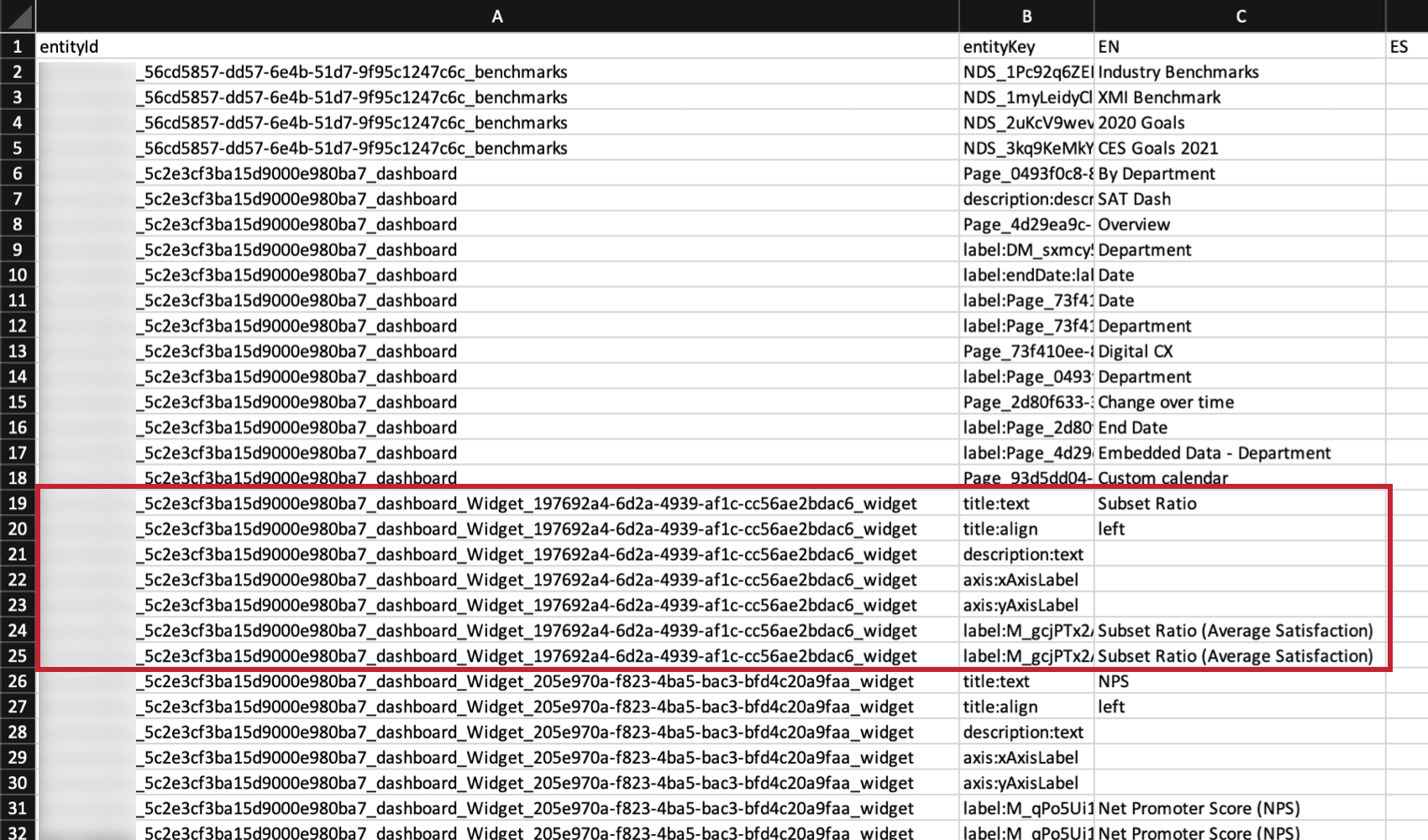
- La sezione più piccola che si può caricare alla volta è chiamata entità. Ogni widget è un’entità a sé stante. Tutte le righe che appartengono alla stessa entità hanno lo stesso entityId. Affinché l’importazione funzioni, è necessario che tutte le righe siano relative a una singola entità.
 Esempio: Ad esempio, se si sta traducendo il widget delle aree di interesse, è necessario includere tutte le righe relative al widget delle aree di interesse.
 Attenzione: Se si caricano solo alcune delle righe di un’entità invece di tutte, le traduzioni precedenti caricate per le righe mancanti saranno cancellate.
- Tutte le etichette per il dashboard, come i nomi delle pagine e i riepiloghi dei filtri, devono essere caricate insieme. Sono considerati un’unica entità.
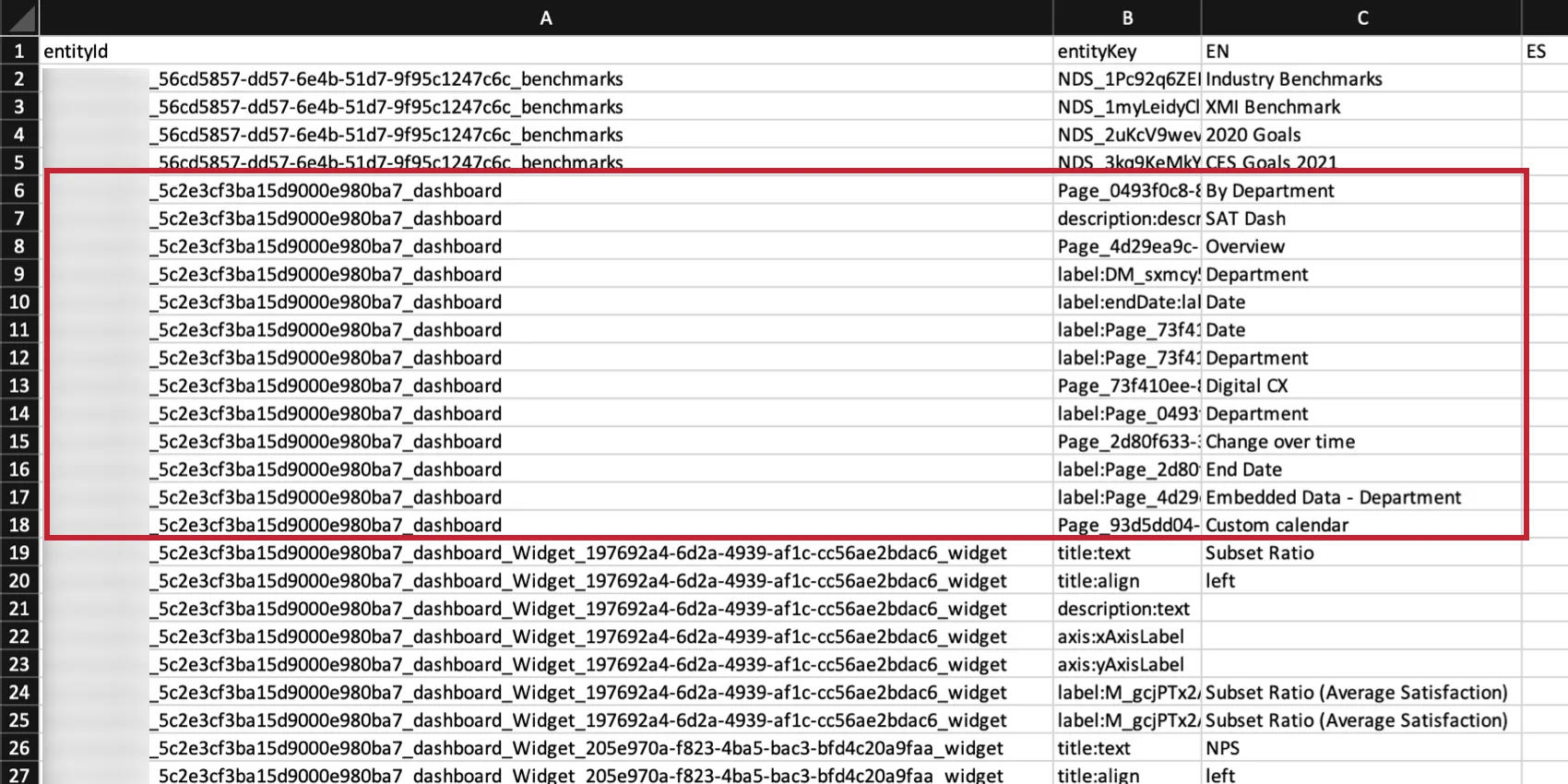
- Il modo migliore per caricare in modo sicuro le traduzioni parziali è escludere tutte le righe di un’entità che non si sta traducendo. Ad esempio, se non si intende tradurre il widget delle aree di interesse, escludere tutte le righe delle aree di interesse dal file.
Eliminazione delle traduzioni delle etichette di Dashboard
Procedere come segue per eliminare la traduzione di un’etichetta dashboard:
Attenzione: Una volta eliminata una traduzione delle etichette, non è più possibile recuperarla.
Esempio: Per eliminare la traduzione spagnola dei dati, modificare l’intestazione della colonna da “ES” a “ES [ELIMINA]”.

Manager delle lingue con la memoria di traduzione
Consiglio Q: la memoria di traduzione consente di accedere alle traduzioni esistenti nel vostro brand per caricarle nella vostra Dashboard. Per ulteriori informazioni, visitate la pagina di supporto sulla memoria di traduzione.
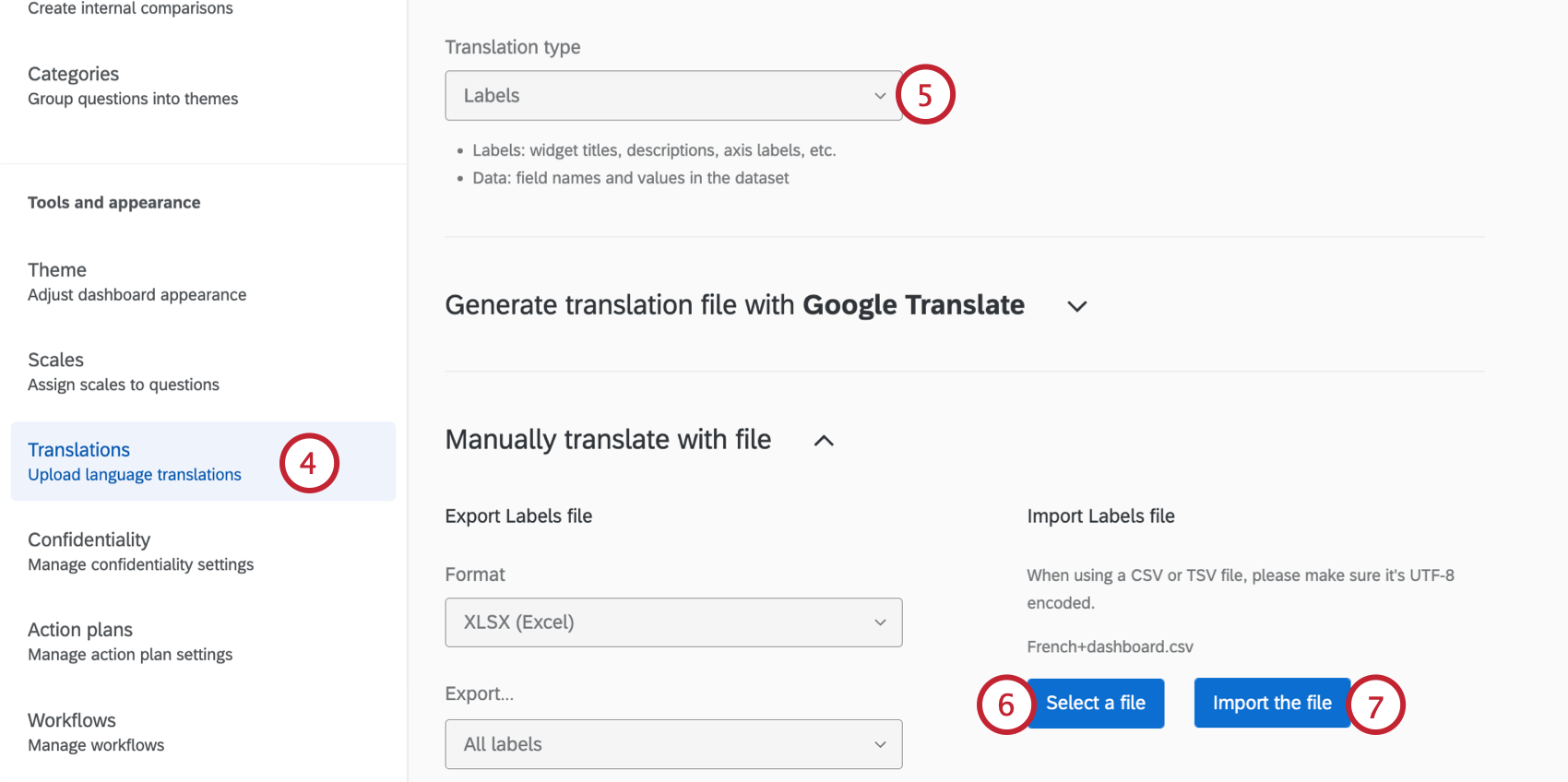
Dalle impostazioni delle traduzioni della dashboard, è possibile aggiornare la memoria di traduzione e recuperare il file della memoria di traduzione da utilizzare nella dashboard. Dopo aver scaricato il file, seguire la procedura descritta in Importazione di un file di etichette per caricarlo nella dashboard.

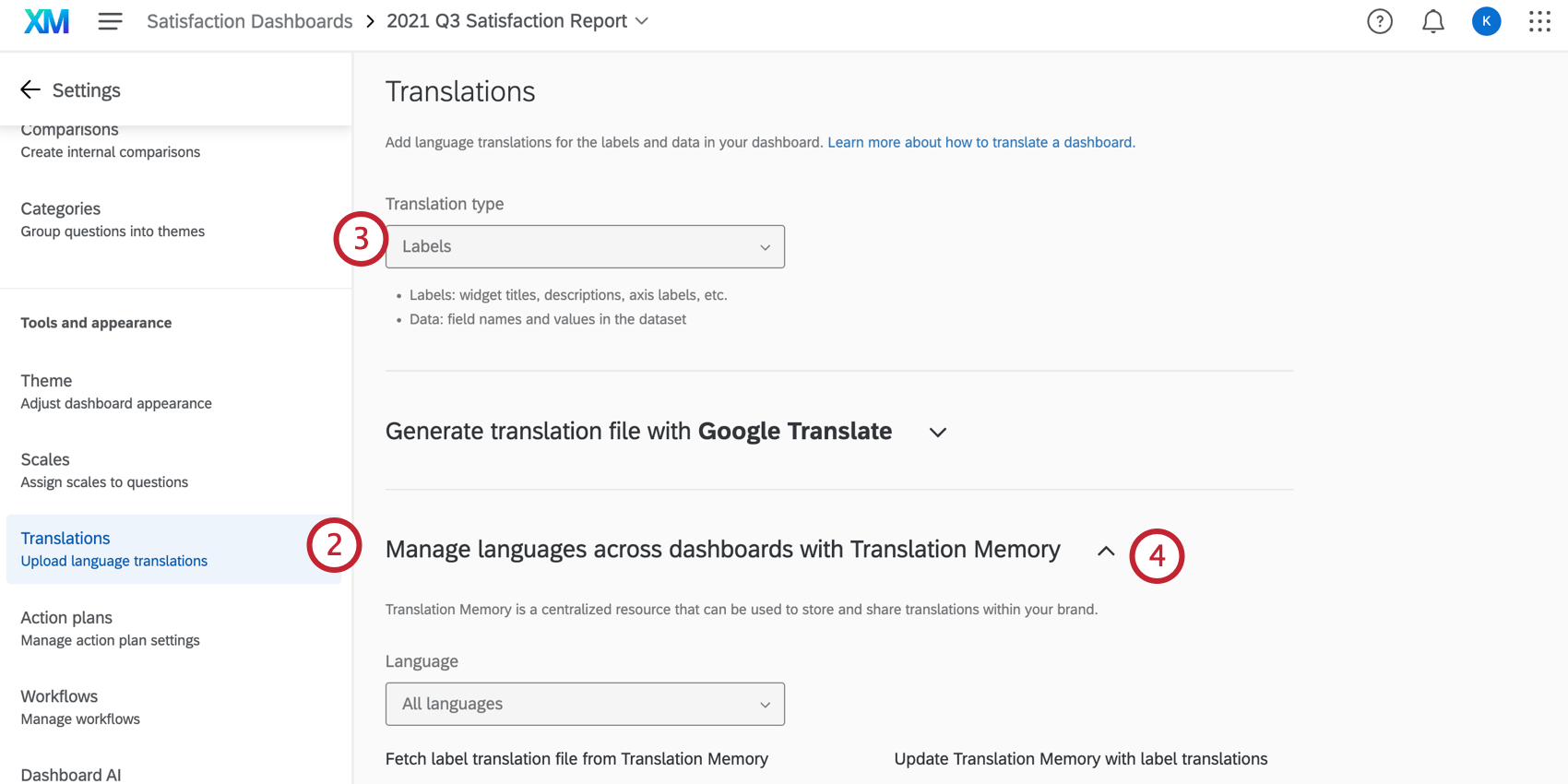
Recuperare il file di traduzione etichetta dalla Memoria di traduzione
Procedere come segue per recuperare un file di traduzione utilizzando le traduzioni delle etichette da un’altra dashboard.
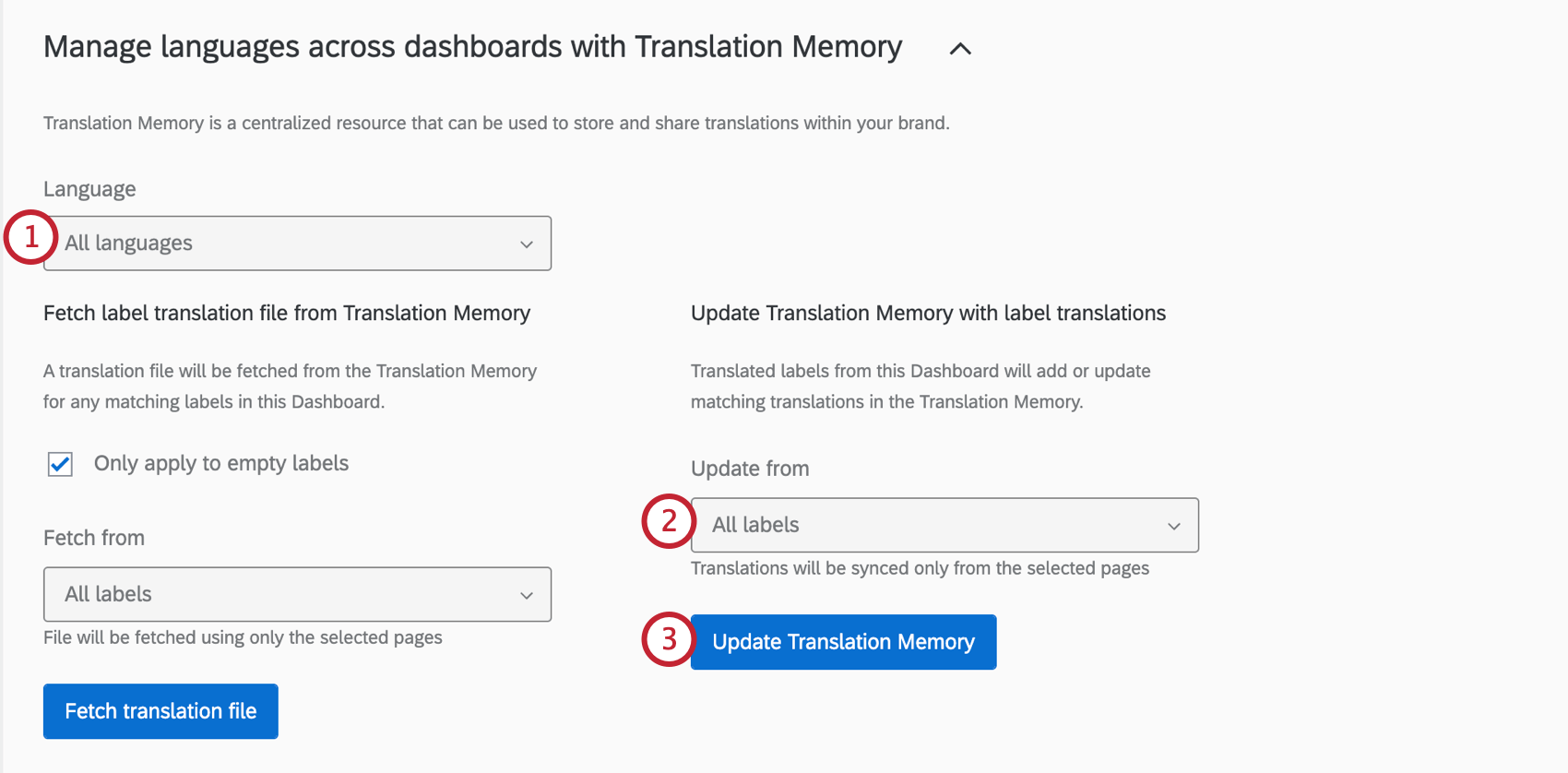
- Tutte le etichette: Per impostazione predefinita, il file di traduzione recupera tutte le traduzioni etichetta dalla memoria di traduzione.
- Etichettedi Dashboard, pagine e filtri: Recupera solo le traduzioni delle etichette per dashboard, pagine e filtri.
- Etichette dei widget dalla pagina: Recupera le traduzioni delle etichette solo per i widget della pagina in lista.
Aggiornamento della memoria di traduzione con le traduzioni delle etichette
Consiglio Q: per aggiornare la memoria di traduzione, è necessario che l’utente abbia attivato l’autorizzazioneAggiorna memoria di traduzione. Per accedere a questa funzione, contattate il vostro BRAND ADMINISTRATOR.
Seguire questi passaggi per aggiornare un file di traduzione utilizzando le traduzioni etichetta da questa dashboard. Per applicare questi aggiornamenti alla dashboard, è necessario recuperare il file aggiornato utilizzando la procedura di recupero del file di traduzione etichetta elencata sopra.
Attenzione: La memoria di traduzione è condivisa con tutto il vostro Brand. Qualsiasi aggiornamento della memoria di traduzione si rifletterà su tutto il brand.
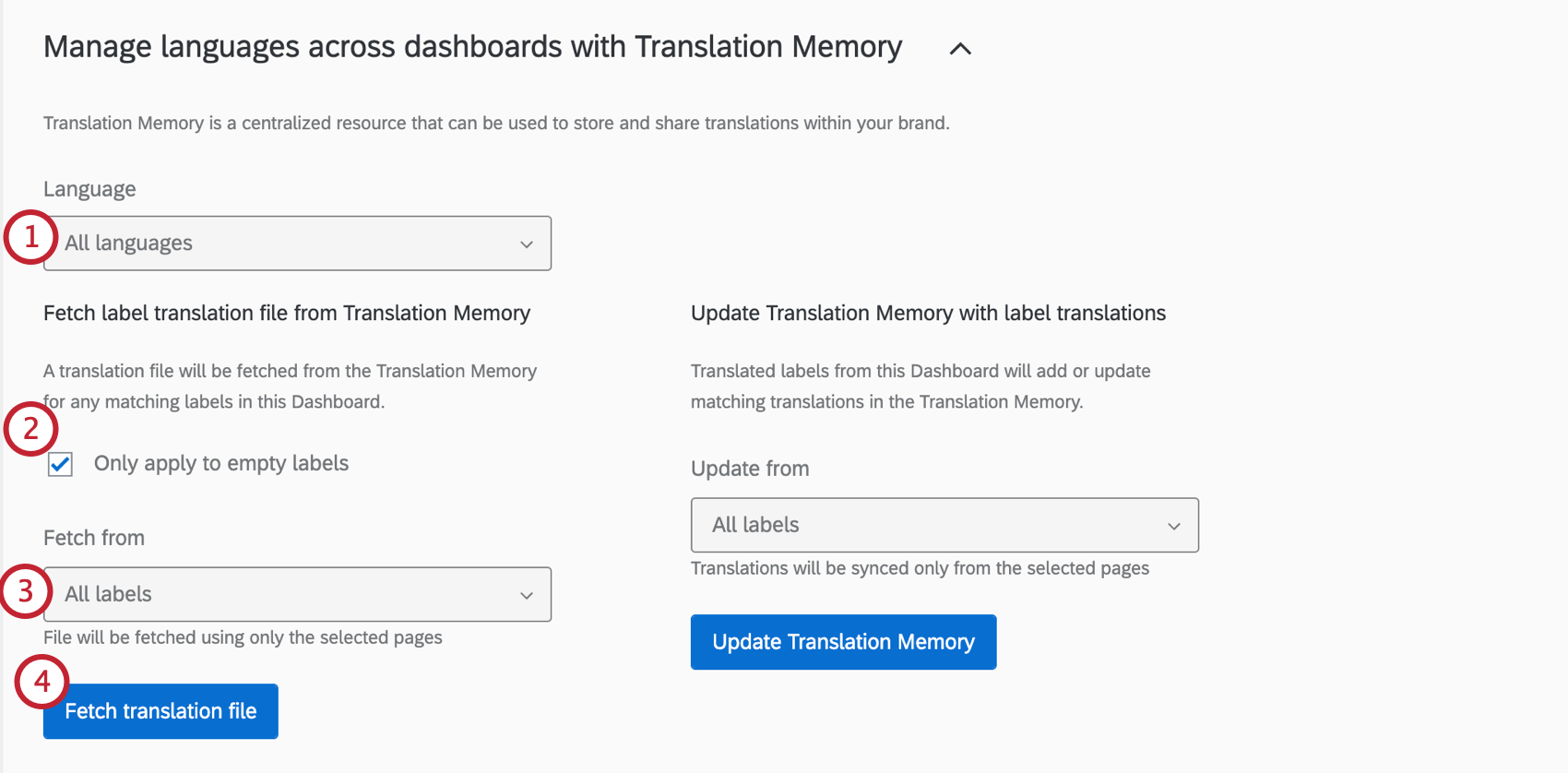
- Tutte le etichette: Per impostazione predefinita, il file di traduzione aggiorna tutte le traduzioni delle etichette dalla memoria di traduzione.
- Etichette diDashboard, pagine e filtri: Aggiornare le traduzioni delle etichette solo per la pagina dashboard, la pagina e i filtri.
- Etichette dei widget da Nuova pagina: Aggiornare le traduzioni delle etichette solo per i widget.
Risoluzione dei problemi di traduzione
Per informazioni sull’apertura dei file, l’ anteprima delle traduzioni, la correzione della formattazione dei file e altro ancora, consultare la pagina Dashboard Translation.
Compatibilità della traduzione
Compatibilità dei widget (CX)
I seguenti widget sono compatibili con le traduzioni etichetta. Le traduzioni delle etichette si riferiscono a etichette, nomi di widget e nomi di dashboard. Le traduzioni dei dati si riferiscono alle categorie e ai nomi dei campi.
| Traduzioni etichetta | |
|---|---|
| Tabella dei record | Sì |
| Tabella | Sì |
| Tabella Text IQ | No |
| Grafico a indicatore | Sì |
| Grafico numerico | Sì |
| Grafico a linee e a barre | Sì |
| Ticker risposte | Sì |
| Valutazione a stelle | Sì |
| Fattore principale | Sì |
| Barra di suddivisione | Sì |
| Widget per i valutatori online | Sì |
| Donut/Torta | Sì |
| Aree di interesse | Sì |
| Grafico a bolle di Text IQ | Sì |
| Priorità coaching | Sì |
| Editor pianificazione azioni | Sì |
| Promemoria in prima linea | Sì |
Compatibilità con i widget (EX)
I seguenti widget sono compatibili con le traduzioni etichetta. Le traduzioni delle etichette si riferiscono a etichette, nomi di widget e nomi di dashboard. Le traduzioni dei dati si riferiscono alle categorie e ai nomi dei campi.
| Traduzioni etichetta | |
|---|---|
| Lista delle domande | Sì |
| Scheda punteggio | Sì |
| Heatmap | Sì |
| Riepilogo coinvolgimento | Sì |
| Suddivisione demografica | Sì |
| Riepilogo partecipazione | Sì |
| Grafico a bolle | Sì |
| Widget di confronto | Sì |
| Tassi di risposta | No |
| Tabella risposte | Sì |
| Grafico a indicatore | Sì |
| Grafico numerico | Sì |
| Diagramma semplice | Sì |
| Ticker risposte | Sì |
| Fattore principale | Sì |
| Grafico a torta | Sì |
| Aree di interesse | Sì |
| Grafico a bolle di TextiQ | Sì |
| GraFICO A LINEE e GRAFICO A BARRE | Sì |
| Tabella | Sì |
| Tabella dei record | Sì |
Compatibilità dei Rapporti EX Manager
I seguenti widget dei manager possono essere tradotti con le etichette del dashboard:
- Lista delle domande
- Scheda punteggi
- Riepilogo coinvolgimento
- Heat map
È fantastico! Grazie per il tuo feedback!
Grazie per il tuo feedback!