Creazione ticket in base agli avvisi di Discover
Cosa puoi trovare in questa pagina
Creazione ticket in base agli avvisi di Discover
Questa pagina illustra i passaggi per creare i flussi di lavoro dei ticket XM EngAGE basati sugli avvisi di XM Discover Studio.
Attenzione: Gli avvisi dei designer non sono supportati da questa funzione. Si consiglia di ricostruire gli avvisi verbatim di Designer come avvisi di interazione in Studio per utilizzarli in questo flusso di lavoro.

Fase 1: Creare avvisi in DiscoverVER
Dopo aver valutato la configurazione attuale, è il momento di creare gli avvisi in Discover. Questi avvisi attiveranno i flussi di lavoro in XM Engage.
Attenzione: È buona norma creare nuovi avvisi e collegarli solo ai flussi di lavoro Engage, anziché riutilizzare gli avvisi esistenti per i flussi di lavoro Engage.
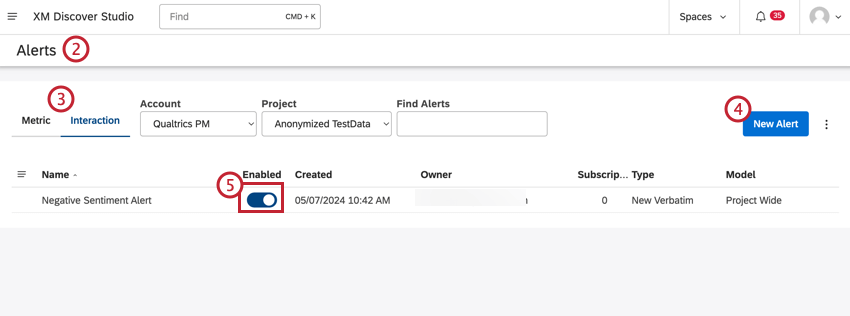
Consiglio Q: se non avete accesso alla pagina degli avvisi, contattate il vostro Account Team di Qualtrics per assistenza.
Consiglio Q: gli avvisi della scheda punteggi vengono creati automaticamente quando una rubrica viene salvata e abilitata, quindi finché l’avviso è abilitato nella pagina Avvisi , non sono necessari altri passaggi.
Attenzione: Gli avvisi dei designer non sono supportati con questa migrazione. Si consiglia di ricostruire gli avvisi verbatim di Designer come avvisi di interazione in Studio per utilizzarli in questo flusso di lavoro. Per ulteriori informazioni, vedere Avvisi di interazione.
Fase 2: Creazione di flussi di lavoro in Engage
Utilizzate i flussi di lavoro di XM Engage per attivare attività basate sugli avvisi impostati al punto 1. Ad esempio, è possibile creare un ticket ogni volta che un cliente dichiara di volere un follow-up su un problema riscontrato durante il checkout.
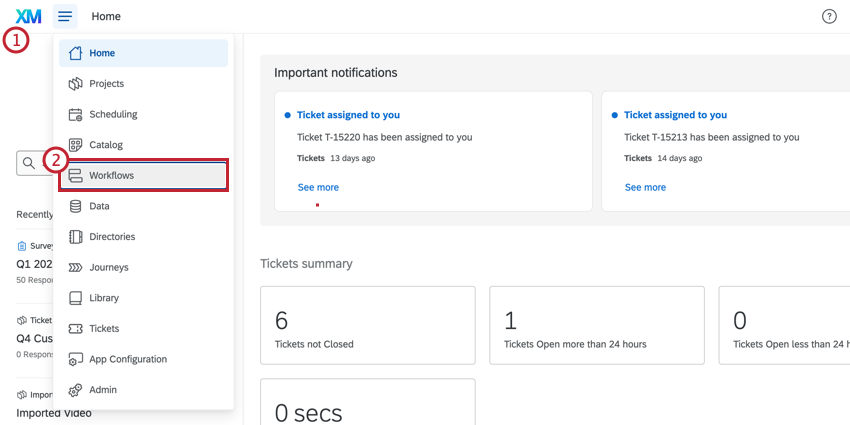
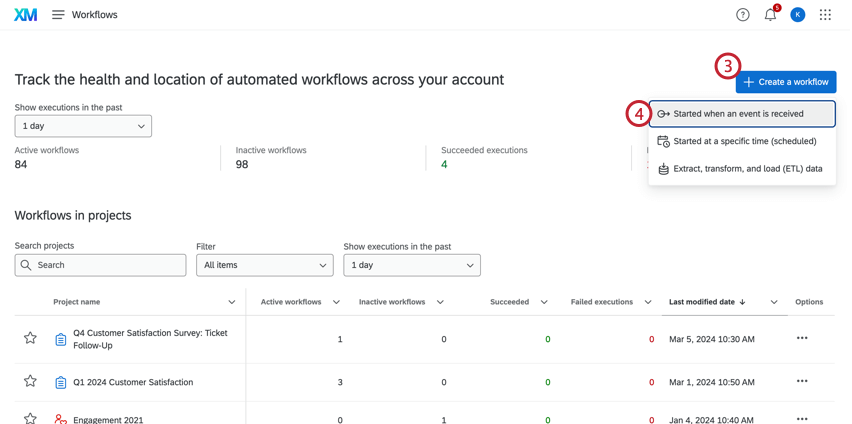
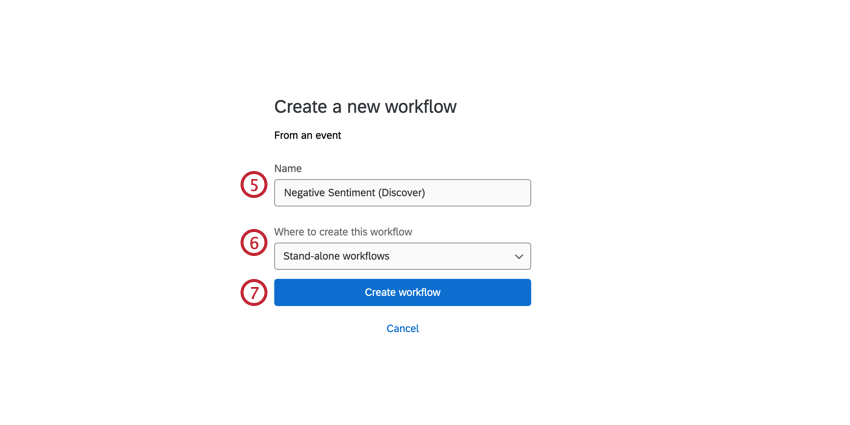
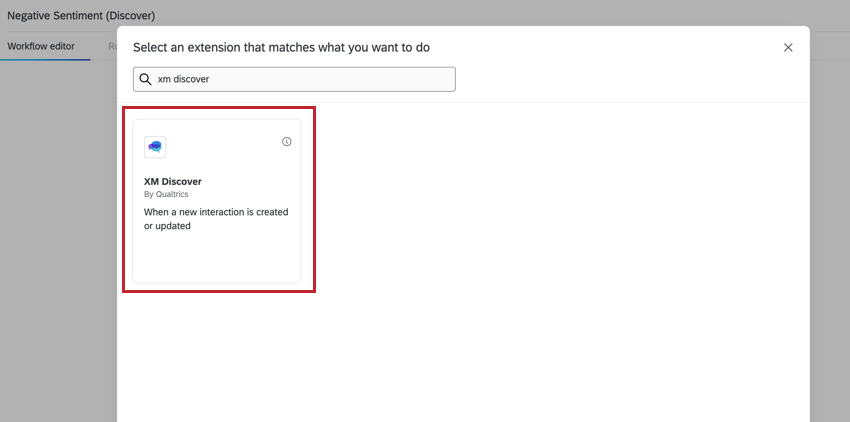
Consiglio Q: se non avete accesso all’evento XM Discover, contattate il vostro Brand Administrator per assistenza.
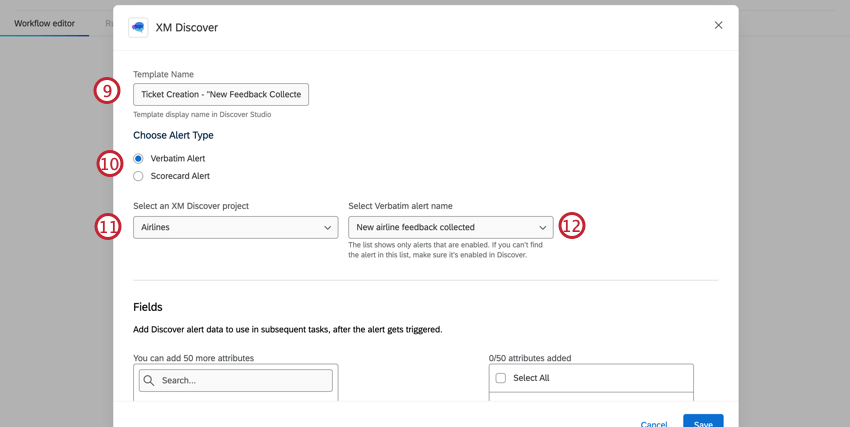
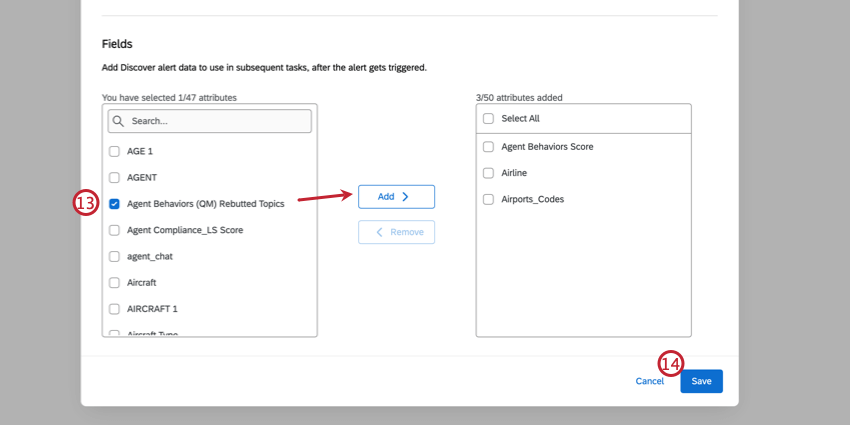
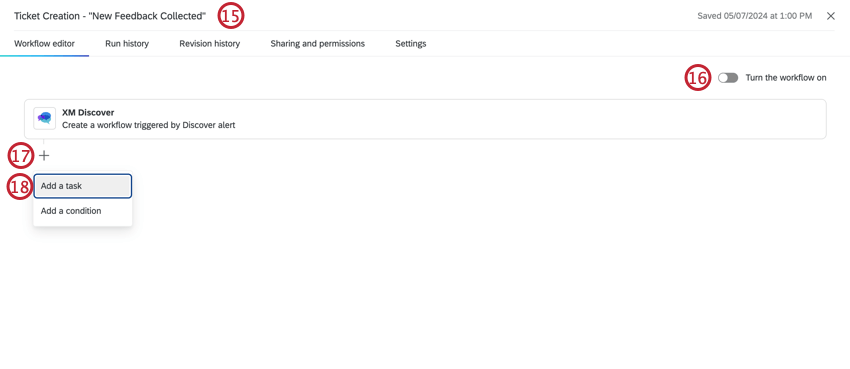
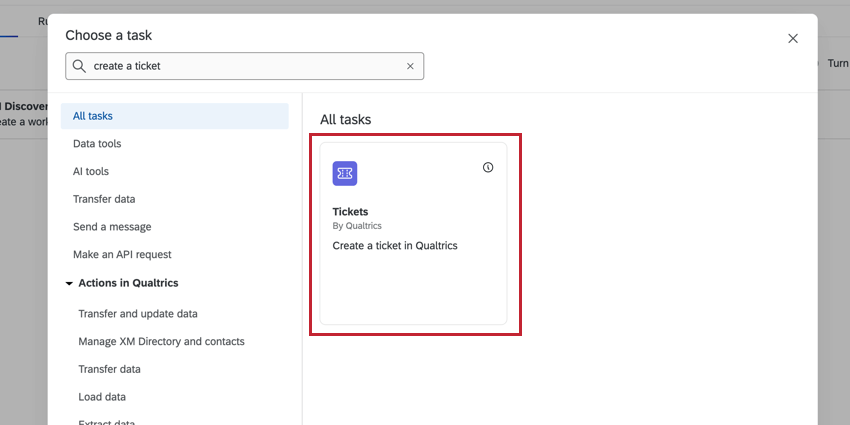
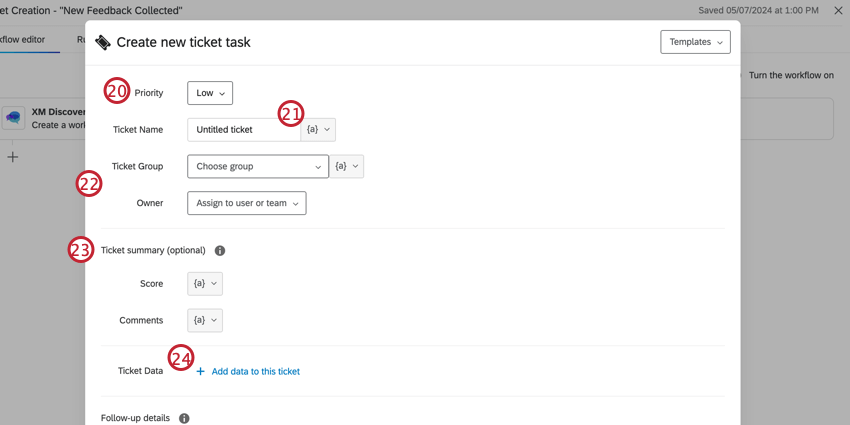
Consiglio Q: Il gruppo e il proprietario dei ticket dipendono dal caso d’uso specifico del team.
- Punteggio: Quando ci si collega a un avviso di scheda punteggi, è possibile aggiungere il campo Punteggio intelligente facendo clic sul menu a discesa Testo trasferito ( { a } ) avanti a Punteggio.
- Commenti: Aggiungere il campo Note per inserire il testo aggiunto alla casella delle note nei ticket creati manualmente.
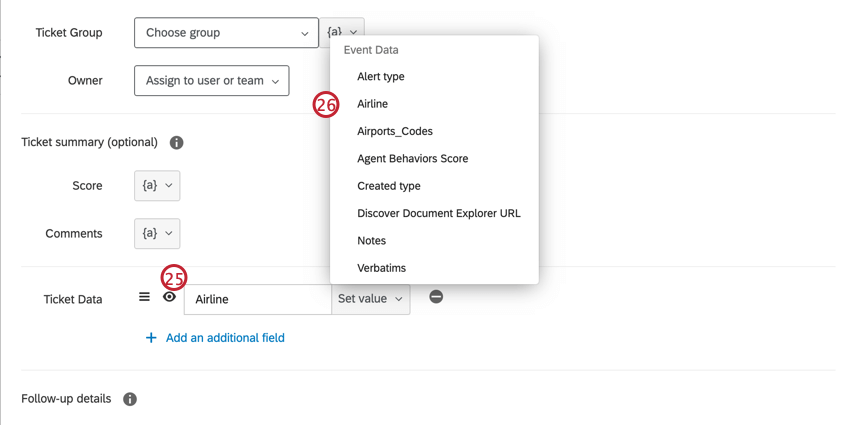
Consiglio Q: il campo verbatim viene inserito automaticamente e può essere usato per creare un campo dati del ticket per visualizzare la frase che ha triggerato l’avviso all’interno del ticket. Per vedere il testo completo, aggiungere l’URL di Document Explorer per aprirlo in Studio.
Fase 3: Utilizzo dei ticket in Engage
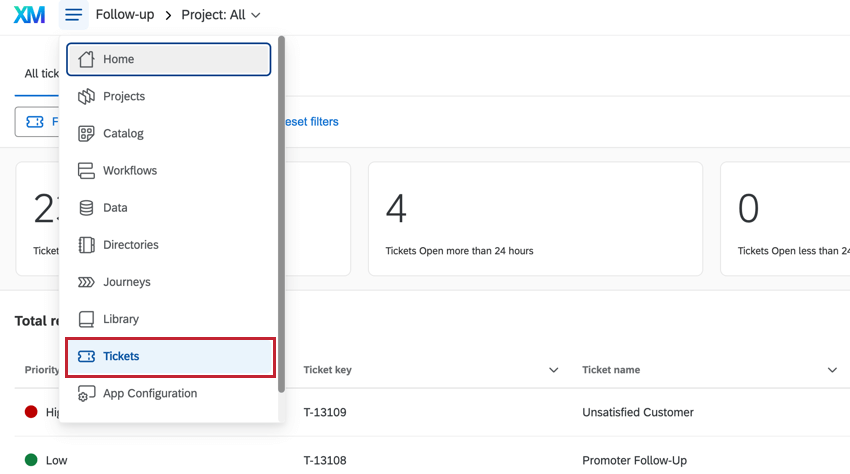
Una volta attivato l’avviso, verrà creato un nuovo ticket utilizzando l’attività del ticket di cui al punto 3. Per visualizzare i ticket, andare alla pagina Creazione ticket follow-up.

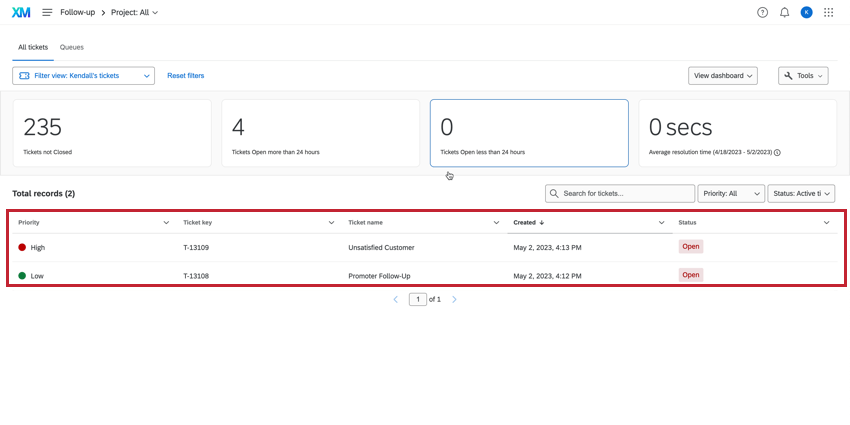
La pagina di follow-up mostrerà tutti i ticket di proprietà dell’utente o della sua squadra. Per ulteriori informazioni sulla navigazione nella pagina di follow-up, vedere Esperienza del proprietario del nuovo ticket.
Consiglio q: se siete un BRAND ADMINISTRATOR, potrete visualizzare tutti i ticket dalla pagina di follow-up.

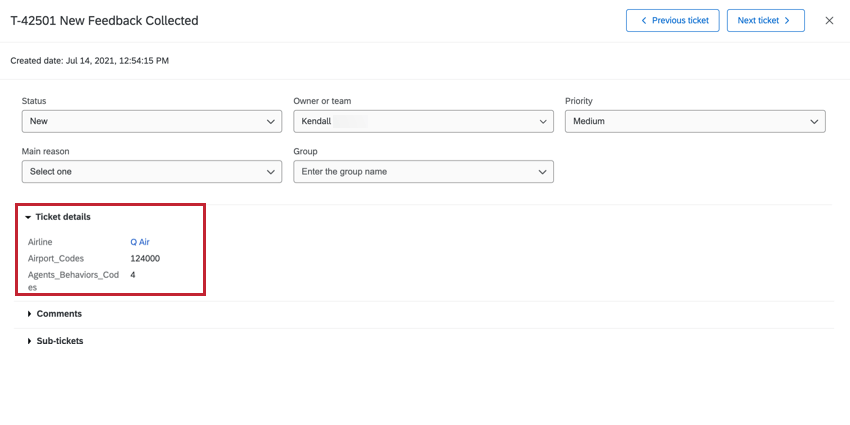
Selezionare un ticket aperto per visualizzare il ticket generato dall’attività tickets. Tutti gli attributi di Discover vengono visualizzati nella sezione Dettagli ticket.

Creazione di ticket in Engage
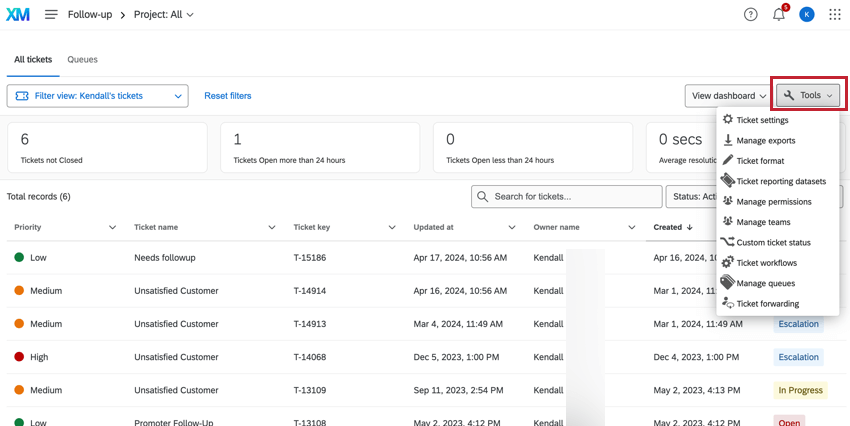
Le funzioni presenti nel menu a tendina Strumenti ticket possono essere utili per l’utilizzo dei ticket in Engage. Per informazioni su elementi particolarmente utili, consultate le seguenti pagine di supporto:

- Impostazioni ticket: Varie opzioni di creazione ticket. Consiglio Q: solo i BRAND ADMINISTRATOR possono accedere alle CREAZIONE TICKET.

- Formato ticket: Modificare i valori che vengono visualizzati nell’attività di creazione ticket a tutti gli utenti del brand.
- Gestisci autorizzazioni: Gestire le autorizzazioni dei gruppi di ticket.
- Gestisci team: Assegnare le persone ai team di ticket, assegnare i ticket ai team per impostazione predefinita e creare code di ticket per assegnarli ai team.
- Gestisci code: Gestire le code di ticket e le impostazioni delle code.
DARE AGLI UTENTI LA POSSIBILITÀ DI CREARE TICKET
Attenzione: Solo i BRAND ADMINISTRATOR possono dare agli utenti l’accessibilità ai ticket. Per contattare il proprio Brand Administrator, vedere Contatto con il Brand Administrator.
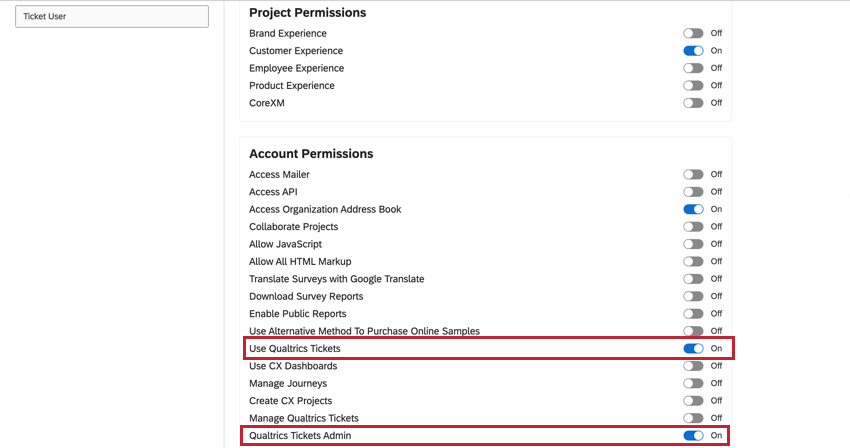
Gli utenti devono avere la Usa i ticket Qualtrics per poter interagire con i ticket. È possibile utilizzare i tipi di utente per assegnare facilmente le autorizzazioni ai nuovi utenti del proprio brand.
Esempio: Supponiamo di voler creare un tipo di utente “Ticket User” con accessibilità limitata alla piattaforma Engage. Quando si crea il tipo di utente, abilitare solo i permessi del progetto Autorizzazione per il progetto Customer Experience, Accesso alla rubrica dell’Organizzazione, Utilizzo di Qualtrics Tickets e Utilizzo di Dashboard CX. Se si desidera creare un tipo di utente “Ticket Admin”, assicurarsi di includere il permesso Qualtrics Ticket Admin. Per una lista di tutte le autorizzazioni disponibili quando si crea un tipo di utente, vedere Autorizzazioni per utenti, gruppi e divisioni.


Utilizzo delle code dei ticket
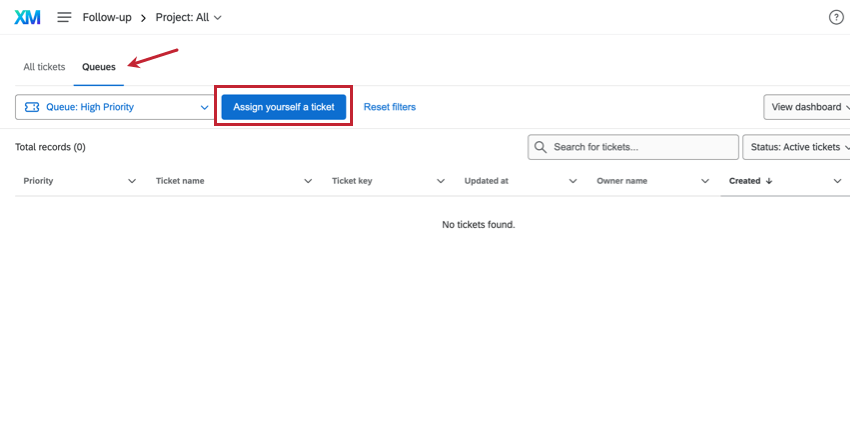
Per creare ticket in Engage, fare clic sulla scheda Code nella pagina Follow-up e selezionare la coda appropriata dall’elenco a discesa. Per prendere un ticket, fare clic su Assegnati un ticket e si verrà assegnati come proprietari a un ticket di questa coda. Per ulteriori informazioni, vedere Code di ticket.

Le migliori prassi per la creazione di un ticket Discover-Engage
Questa sezione illustra le funzioni utili di Discover e di Supporto Qualtrics Engage che possono aiutare a supportare una configurazione integrata della casella di posta.
| Obiettivo | Funzione |
|---|---|
| Creazione ticket | Gli stati dei ticket personalizzati organizzano i ticket in diverse fasi del processo di triage. Aggiornare lo stato dei ticket per spostarli da una fase all’altra, invece di usare i tag. È possibile aggiungere una Causa principale al ticket per aggiungere un’altra classificazione, se necessario. |
| Aggiungere note per collaborare con i colleghi | Creazione ticket. |
| Menzionare ( @ ) l’utente che ha creato il ticket per informarlo della risoluzione. | Inviate un’ e-mail di follow-up per chiudere il cerchio o per seguire i dettagli del ticket. Le e-mail di follow-up possono essere inviate all’utente che ha inviato il ticket o ai colleghi.
|
| Aprire il documento associato a un ticket nell’Esplora documenti di Studio. | Aggiungere il campo “Discover Document Explorer URL” ai dati del ticket durante la creazione dell’attività ticket. In questo modo si ottiene un link nella creazione ticket su cui gli utenti possono fare clic per aprire l’Esplora documenti in una nuova scheda.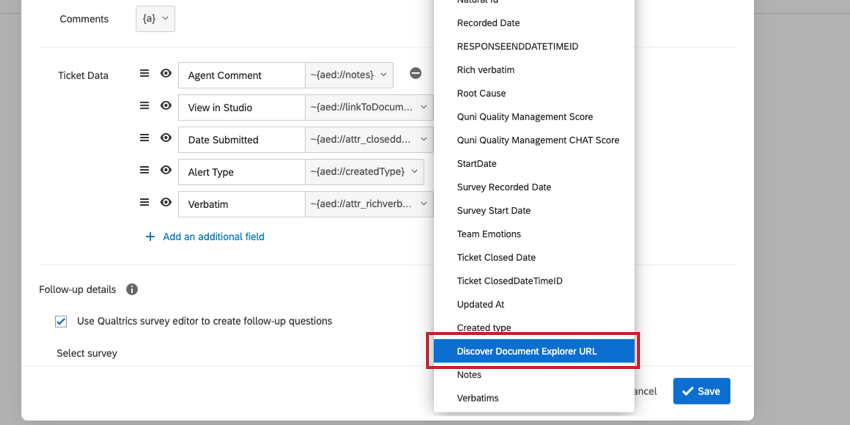
|
| Rilasciare le confutazioni. | Le confutazioni possono essere effettuate in Document Explorer, senza dover creare un ticket. Gli agenti possono inviare ticket di richiesta di confutazione tramite il flusso di lavoro Creazione ticket manuale in Esplora documenti.
|
| Riassegnare i ticket a un compagno di squadra in caso di escalation. | Riassegnare manualmente i ticket a un altro proprietario tramite il menu a tendina Assegna a nel ticket, oppure impostare un flusso di lavoro per riassegnare automaticamente i ticket in base a determinati criteri (ad esempio, più vecchi di 5 giorni).
|
| Assegnare un proprietario automatico ai nuovi ticket. | I ticket possono essere assegnati automaticamente a singoli o a team. Inoltre, gli amministratori possono impostare l ‘assegnazione dinamica dei ticket per assegnare i proprietari in base alle serie di condizioni dei dati dei ticket. |
| Accedere alla lista dei ticket chiusi/archiviati. | I ticket chiusi rimangono nella libreria dei ticket. Filtro e ricerca dei ticket chiusi nella pagina di follow-up. |
FAQs
Cos'è XM Engage?
Cos'è XM Engage?
Che cos'è un avviso di interazione?
Che cos'è un avviso di interazione?
Cosa succede a tutti i casi rimasti nella Posta in arrivo QSC?
Cosa succede a tutti i casi rimasti nella Posta in arrivo QSC?
Posso riferire su statistiche relative ai ticket?
Posso riferire su statistiche relative ai ticket?
Come si presenta un tipico workflow quando mi viene assegnato un nuovo ticket?
Come si presenta un tipico workflow quando mi viene assegnato un nuovo ticket?
È fantastico! Grazie per il tuo feedback!
Grazie per il tuo feedback!