Connessione della prima linea
Cosa puoi trovare in questa pagina
Informazioni sulla soluzione XM di Frontline Connect
La Soluzione XM Frontline Connect offre un modo semplice ma solido per raccogliere importanti feedback dai dipendenti in prima linea, che hanno il polso delle problematiche e delle sfide che i clienti devono affrontare. I feedback vengono raccolti online dai dipendenti in prima linea tramite un link riutilizzabile che può essere pubblicato sull’intranet dell’organizzazione, salvato sulla postazione di lavoro di un singolo dipendente o inviato via e-mail dai manager ai loro collaboratori.
La Soluzione XM di Frontline Connect contiene quanto segue:
- un sondaggio scritto in precedenza
- un Dashboard CX preconfezionato
Consiglio Q: se attualmente non avete accesso alla Soluzione Xm di Frontline Connect e siete interessati a saperne di più, consultate questa pagina per maggiori dettagli.
Creare il collegamento in prima linea
Consiglio Q: Questa Soluzione XM è stata localizzata in varie lingue. Potrete realizzare questo progetto solo se la lingua del vostro account è impostata su una delle lingue compatibili. Tuttavia, è possibile caricare traduzioni o tradurre automaticamente i contenuti con Google Translate, se necessario. Per maggiori dettagli, consultare le FAQ.

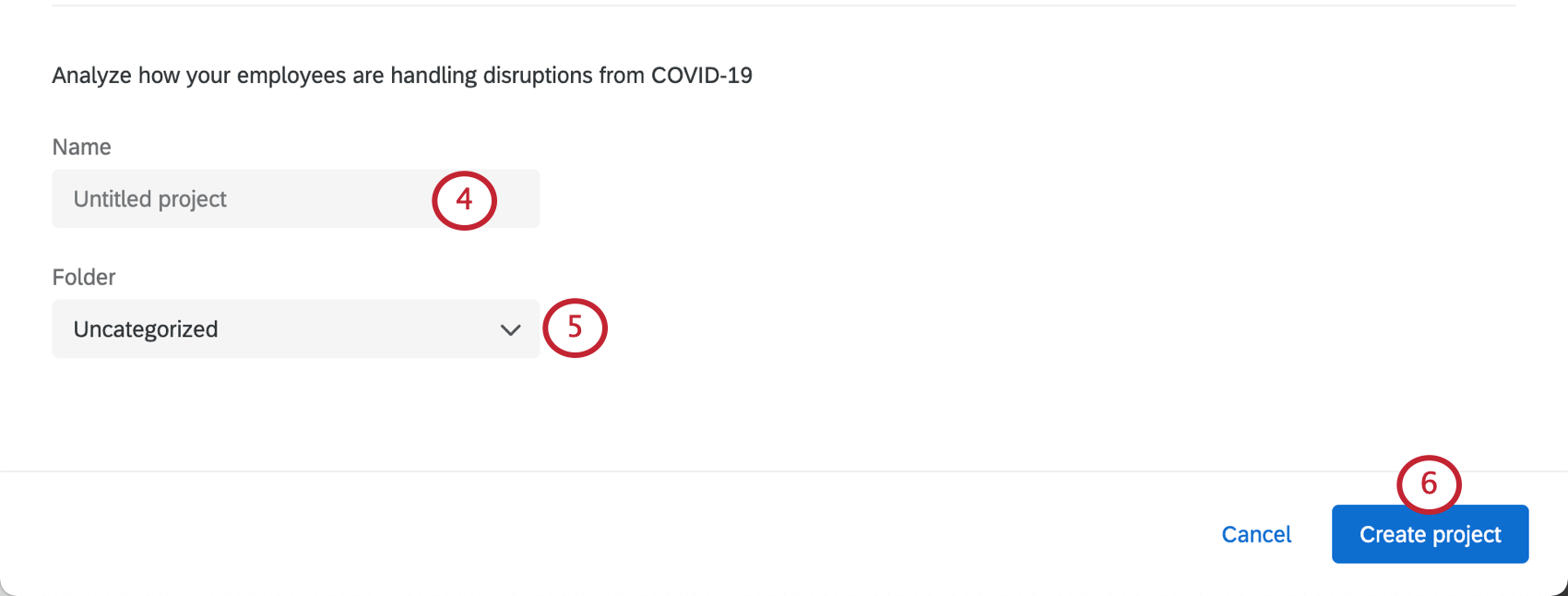
Consiglio Q: un progetto può essere creato anche da Progetti o da Homepage.
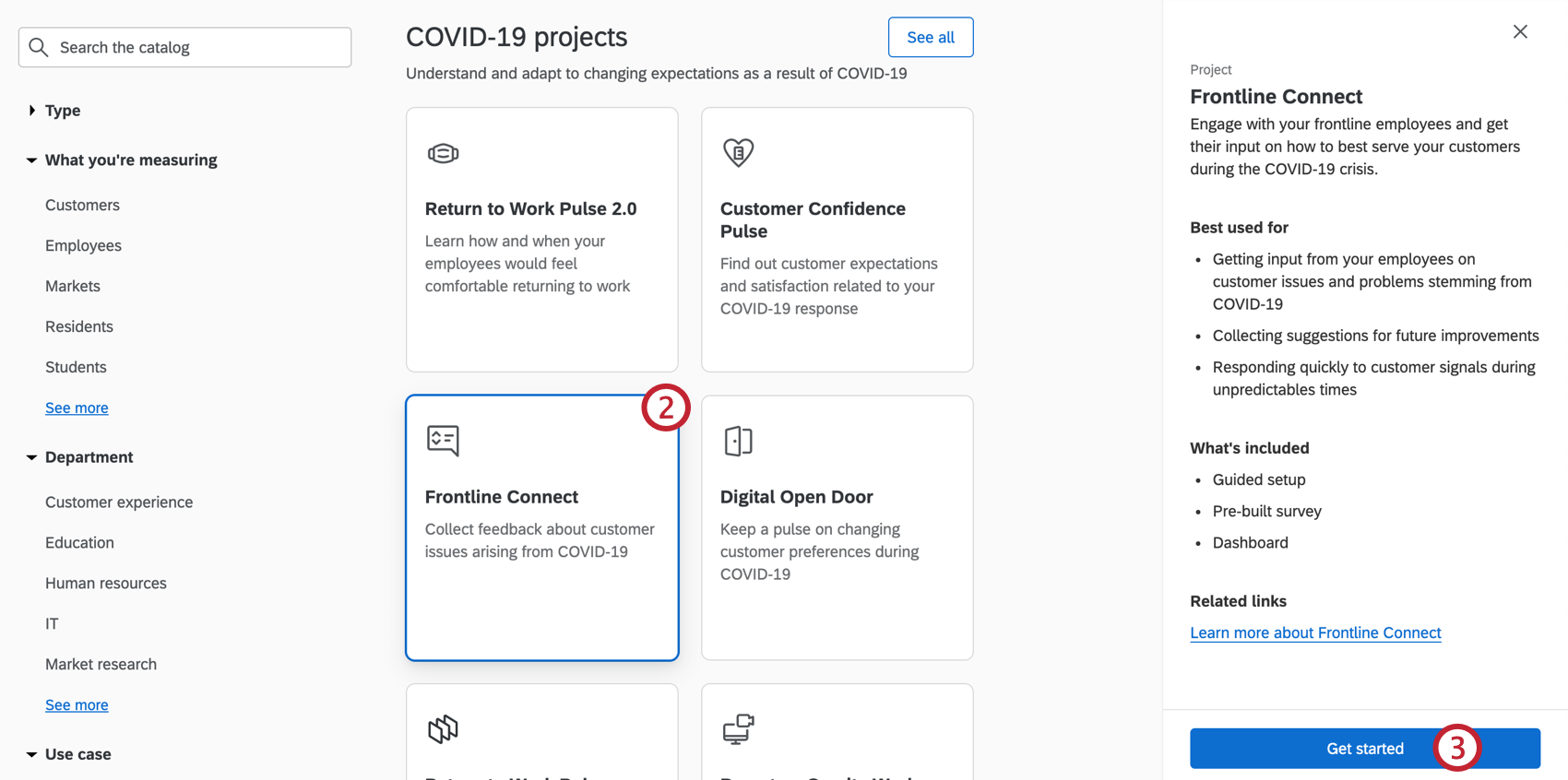
Consiglio Q: per trovare questo progetto si può anche usare la ricerca nel catalogo.
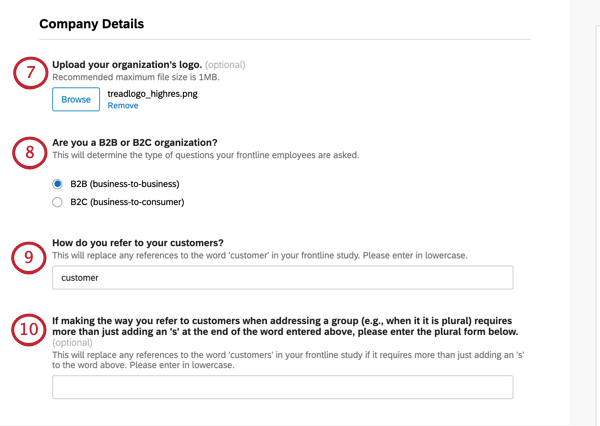
- B2B (business-to-business): La vostra azienda crea soluzioni, servizi o prodotti destinati ad aiutare le imprese a funzionare meglio.
- B2C (business-to-consumer): La vostra azienda crea soluzioni, servizi o prodotti per i consumatori di tutti i giorni. Consiglio Q: se si sceglie B2C, non vengono visualizzate le opzioni descritte nei passaggi 13-19.

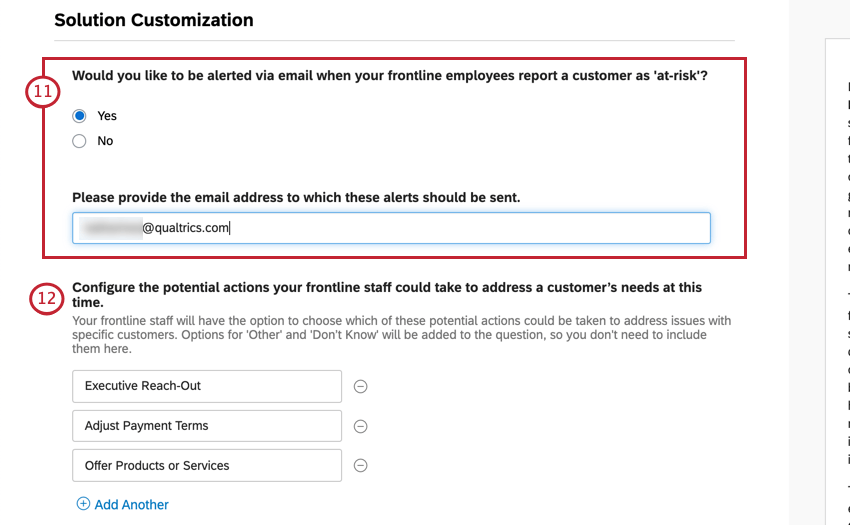
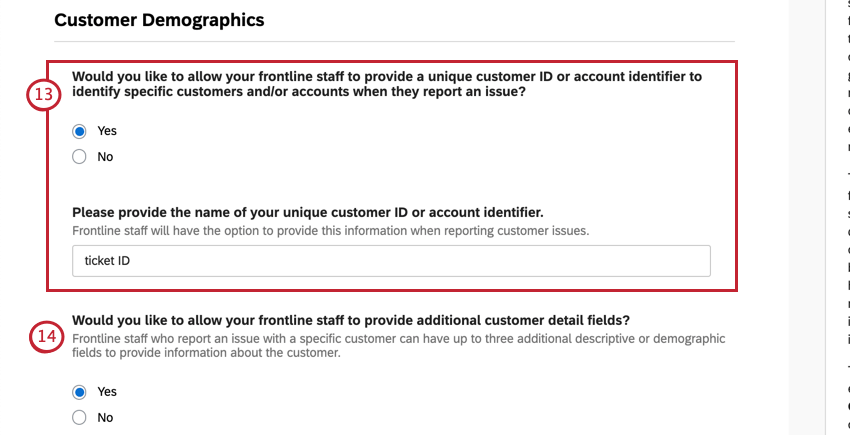
Esempio: Se gestite un’azienda di software, l’identificativo unico potrebbe essere “nome utente”
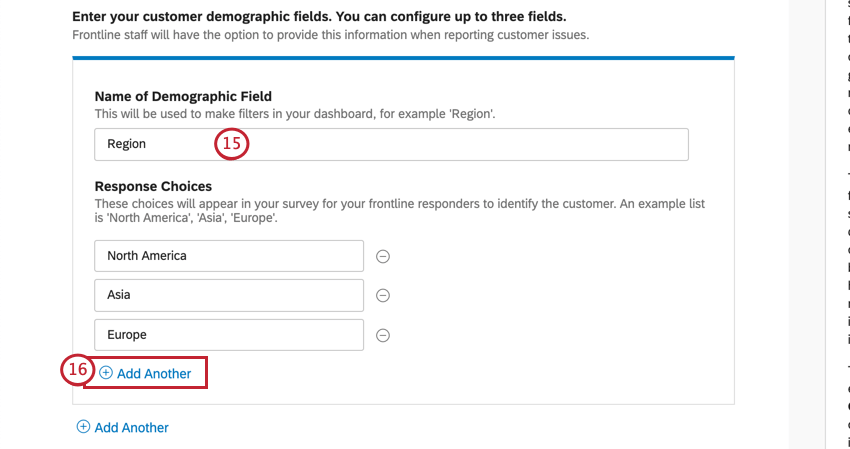
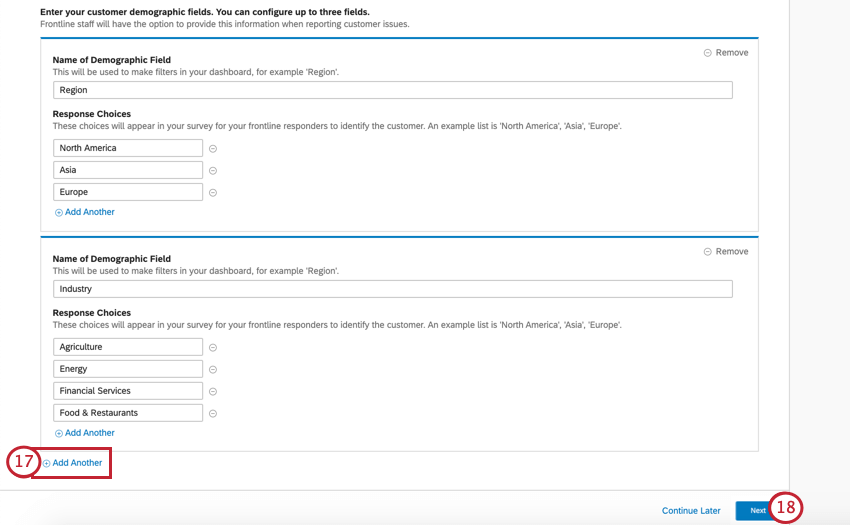
Consiglio Q: Pensate alle informazioni che sarebbero utili ai team che risolvono il problema.
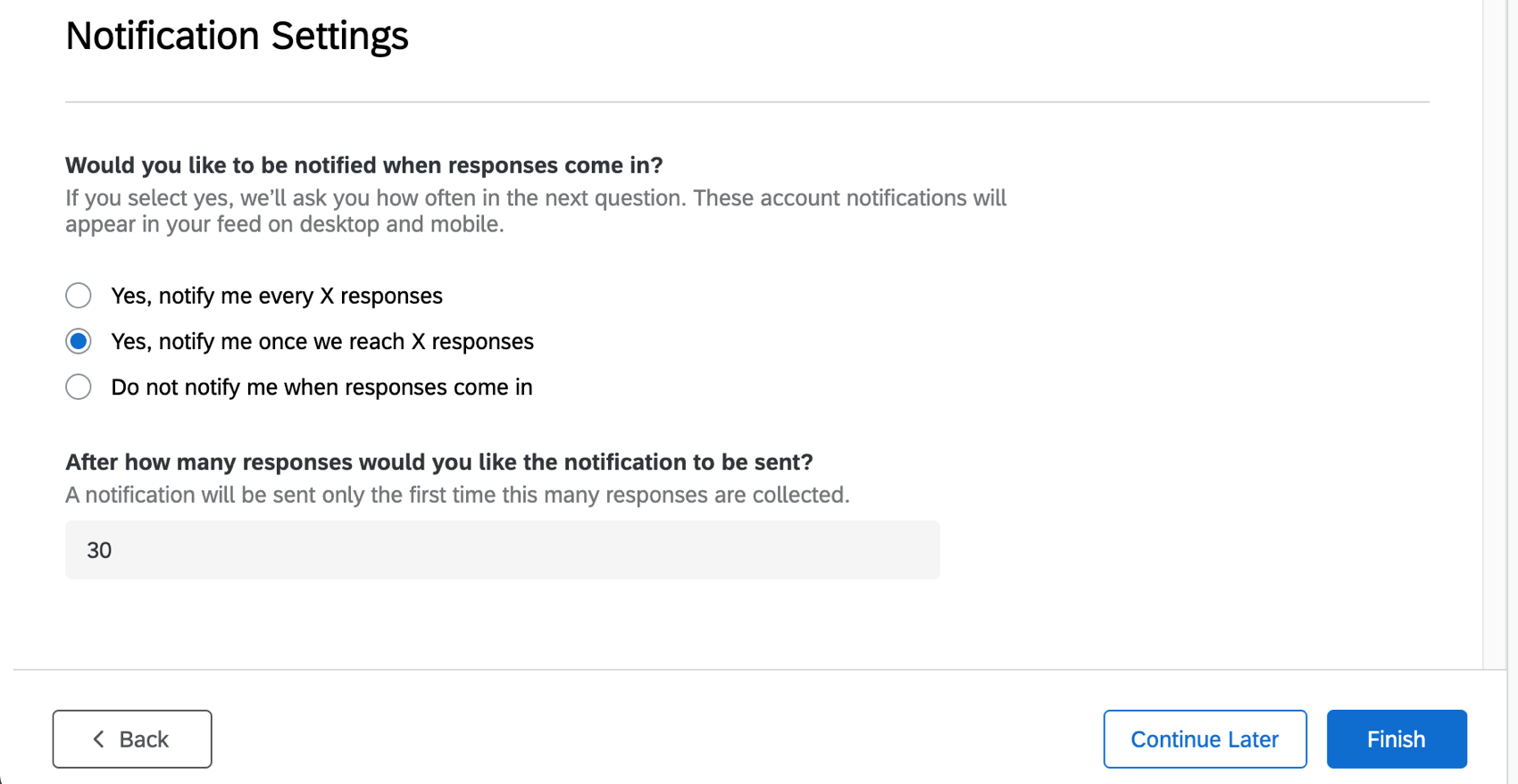
- Sì, notificarmi ogni X risposte Esempio: Ricevere una notifica ogni 50 risposte ricevute, in modo da non ricevere una notifica per ogni risposta.

- Sì, avvisatemi una volta raggiunte le X risposte Esempio: Ricevere una notifica quando si raggiungono 150 risposte totali.
- Non notificatemi quando arrivano le risposte
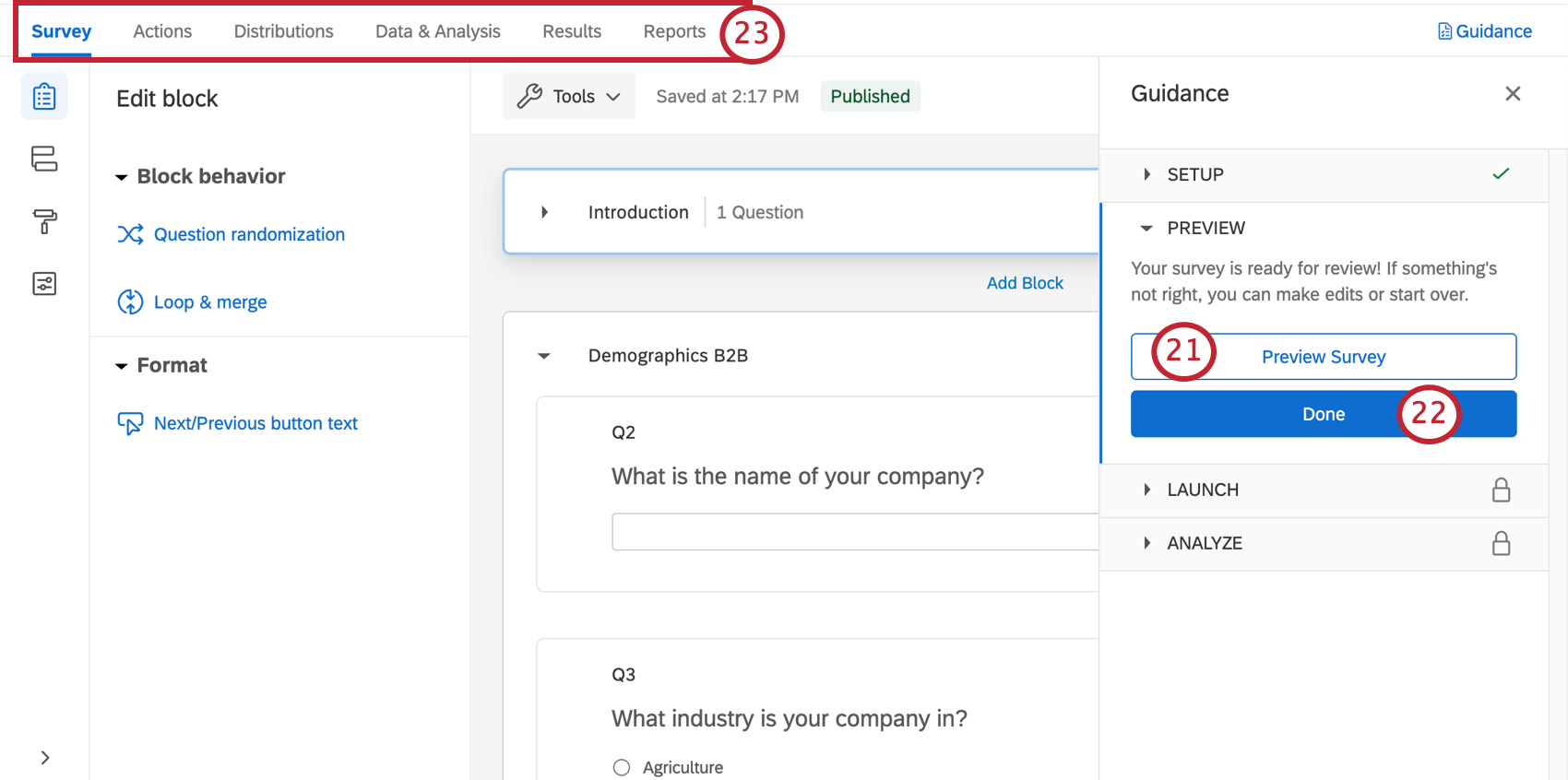
Consiglio Q: La tua Anteprima sondaggio non è stata visualizzata? Assicuratevi che il vostro browser non blocchi i pop-up su Qualtrics.
Personalizzazione del sondaggio Frontline Connect
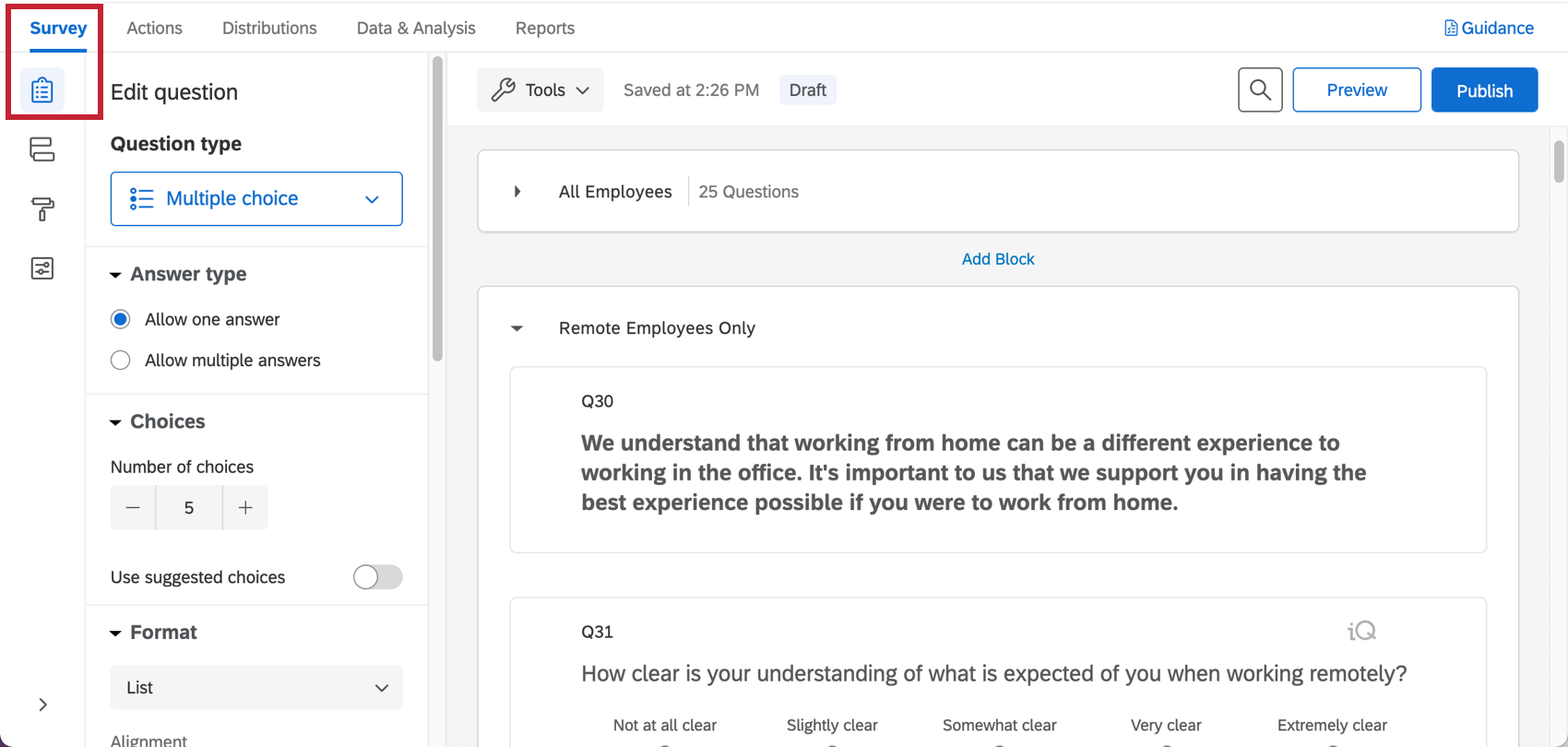
Se si desidera vedere le domande del sondaggio o modificarle, fare clic sulla scheda Sondaggio. Una volta all’interno del generatore di sondaggi, è possibile aggiungere nuove domande, modificare la formulazione di quelle esistenti, modificare il tema del sondaggio e molto altro ancora.

Se si desidera aggiungere una funzionalità particolare, provare a cercare nel Sito di assistenza o utilizzare il menu a sinistra per selezionare una pagina. In questa sezione verranno illustrati alcuni dei fondamenti della modifica dei sondaggi.
Consiglio Q: le domande incluse in questo sondaggio sono state sviluppate dai nostri migliori esperti in materia. Consigliamo di cercare di mantenere il sondaggio il più possibile simile al modello originale e di non apportare troppe modifiche su larga scala.
Aggiunta e modifica di domande
Attenzione: È importante modificare il sondaggio prima di distribuirlo ai clienti. Se possibile, evitate di apportare modifiche a un sondaggio attivo, altrimenti rischiate di invalidare i vostri dati e di modificare i rapporti predefiniti forniti con questa soluzione. Vedere SONDAGGIO DI PROVA/MODIFICA DI UN SONDAGGIO ATTIVO.

È possibile aggiungere tutte le domande che si desidera. Tuttavia, tenete presente che più il sondaggio è breve, più è probabile che i clienti lo compilino.
Per le guide all’aggiunta e alla modifica delle domande, vedere:
Consiglio Q: Per sondaggi come questi, in genere consigliamo di attenersi a domande a scelta multipla e a testo della domanda.
Consiglio q: per tutte le domande o i campi aggiunti dopo l’impostazione del sondaggio, sarà necessario aggiungere manualmente il contenuto al dashboard mappando il campo e aggiungendolo poi alle pagine dashboard o ai widget desiderati.
Eliminazione e ripristino delle domande
Attenzione: Se si elimina una domanda, ciò influisce sul dashboard preconfezionato incluso in questa soluzione! Preparatevi a modificare i widget del dashboard o a creare nuovi campi dati e widget da zero.
Se una domanda è stata cestinata, è possibile ripristinarla. Per ripristinare molte modifiche in una sola volta, vedere anche come ripristinare un sondaggio a una versione precedente.
Logica di visualizzazione
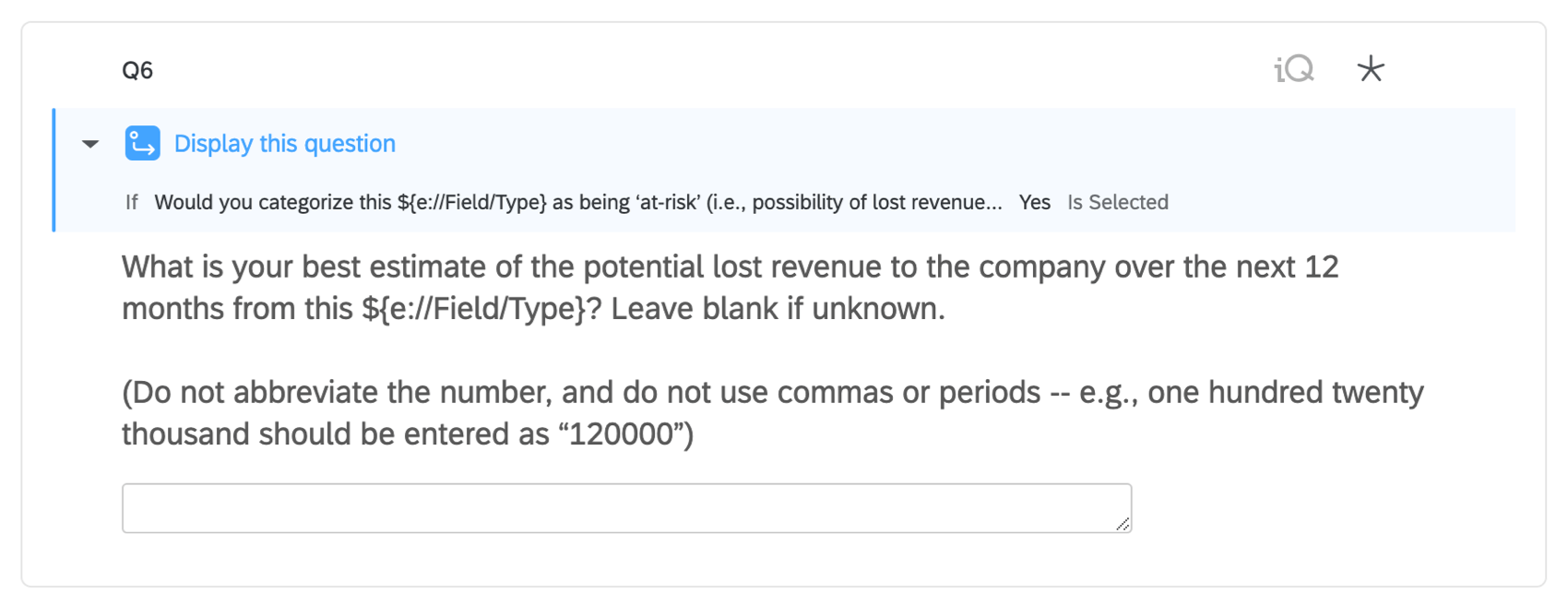
Questa soluzione è dotata di una logica di visualizzazione personalizzata. La logica di visualizzazione influisce sulle domande visualizzate dai rispondenti, in base alle risposte fornite in precedenza. Ad esempio, possiamo chiedere al dipendente se un cliente sembra essere a rischio di abbandono o di perdita di fatturato, e poi porre ulteriori domande di chiarimento in base alla risposta affermativa.

Attenzione: La rimozione o la modifica di una domanda può influenzare la logica di visualizzazione di un’altra domanda. Assicuratevi di ricontrollare il vostro sondaggio prima di effettuare queste modifiche!
Testo trasferito
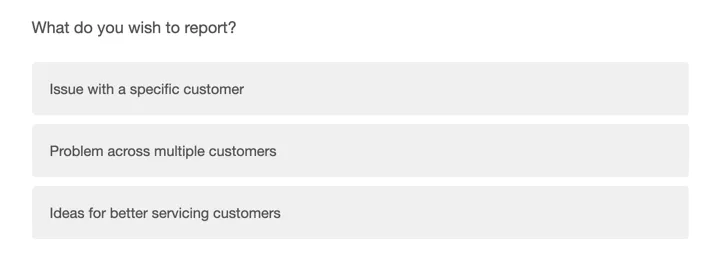
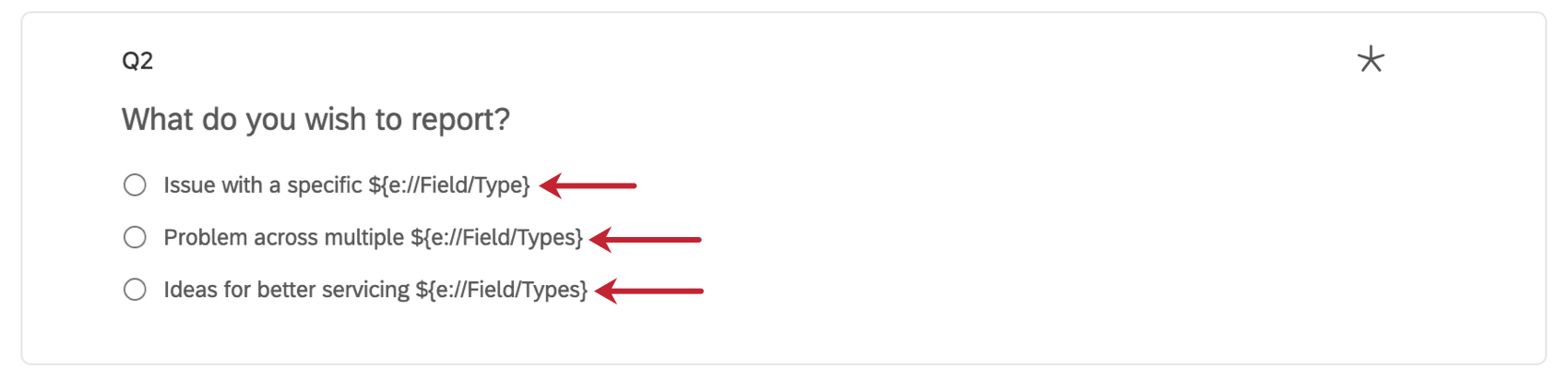
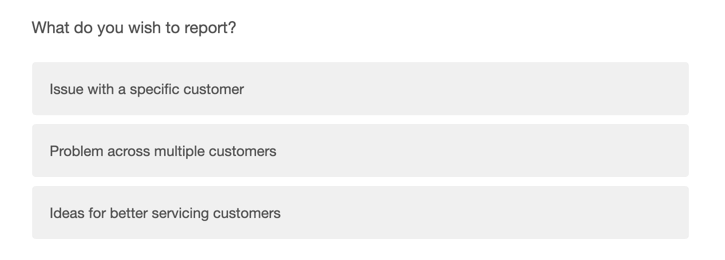
Nel sondaggio, noterete che molte domande contengono testo tra parentesi. Questo testo è chiamato testo trasferito e funge da segnaposto per altri valori. In questo caso, alcune specifiche fatte in fase di impostazione, la più comune delle quali è il modo in cui ci si riferisce ai clienti, saranno collocate al posto delle parentesi.

Non preoccupatevi: quando i vostri dipendenti stanno completando il sondaggio, non vedranno il Testo trasferito. Ecco come appare questa stessa domanda quando si accede al collegamento al sondaggio o all’anteprima:
Flusso del sondaggio
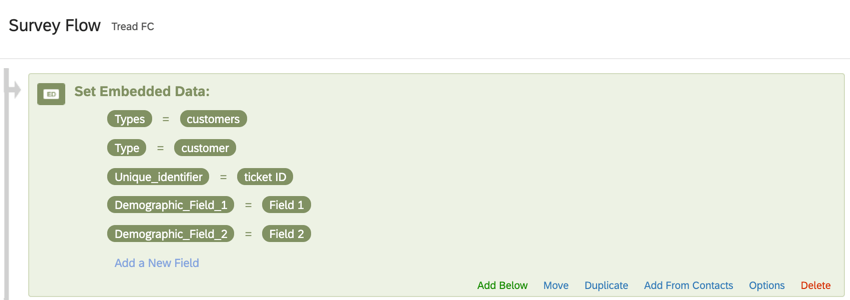
Nel flusso del sondaggio, in alto si trova un elemento dati integrato. Questo elemento aiuta a organizzare i dati per i rapporti.

Attenzione: Questo elemento deve rimanere all’inizio del flusso del sondaggio. L’eliminazione o lo spostamento può influire sul modo in cui questi campi vengono salvati nelle risposte al sondaggio e quindi sulla loro visualizzazione nei rapporti e nei dashboard.
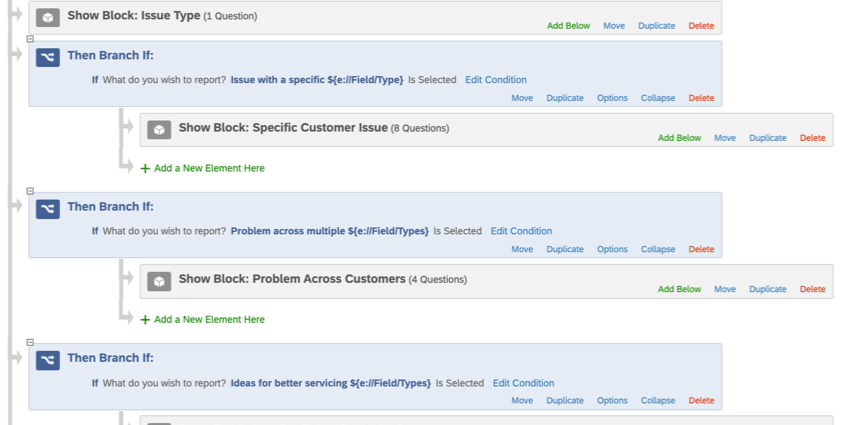
È possibile che nel flusso del sondaggio sia presente una logica di diramazione. Questa funzione consente di nascondere o mostrare interi gruppi di domande in base alle risposte che i rispondenti hanno dato in precedenza nel sondaggio. (Non rimuovete o modificate questo elemento senza aver prestato molta attenzione alla domanda su cui si basa la logica e al blocco di domande che la logica di visualizzazione controlla.
Esempio: Il dipendente specifica il tipo di problema che vuole segnalare. In base a ciò, vengono inviati a un blocco specifico di domande basate su quel particolare tipo di problema. Se vogliono segnalare un problema specifico del cliente, andranno al blocco “Problema specifico del cliente”.

Salvataggio e Pubblicazioni
Tutte le modifiche apportate vengono salvate automaticamente, ma non vengono necessariamente trasferite alla versione live del sondaggio. Quando avete terminato tutte le modifiche e siete pronti a generare un collegamento al sondaggio e a condividerlo con i vostri clienti, ricordatevi di cliccare su Pubblica in alto a destra.
Per ulteriori informazioni su come funziona, vedere Sondaggio e versioni.
Flussi di lavoro preconfigurati
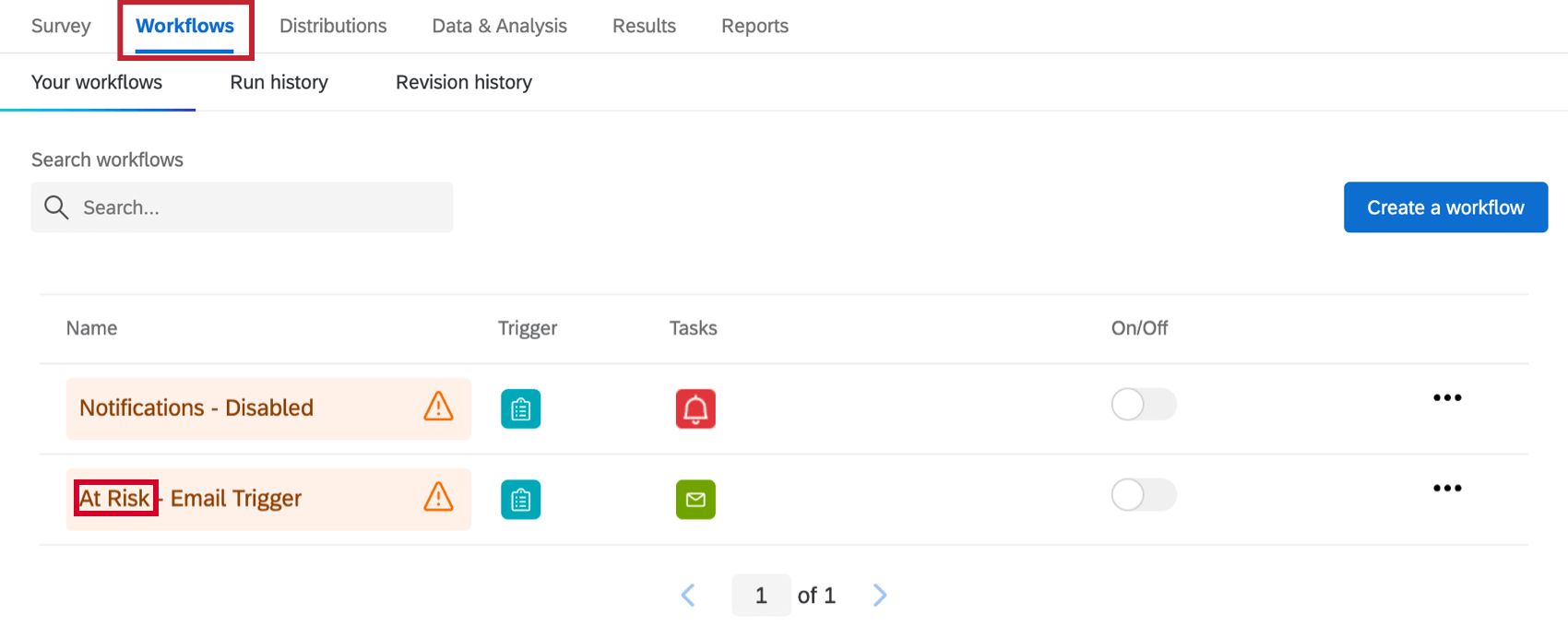
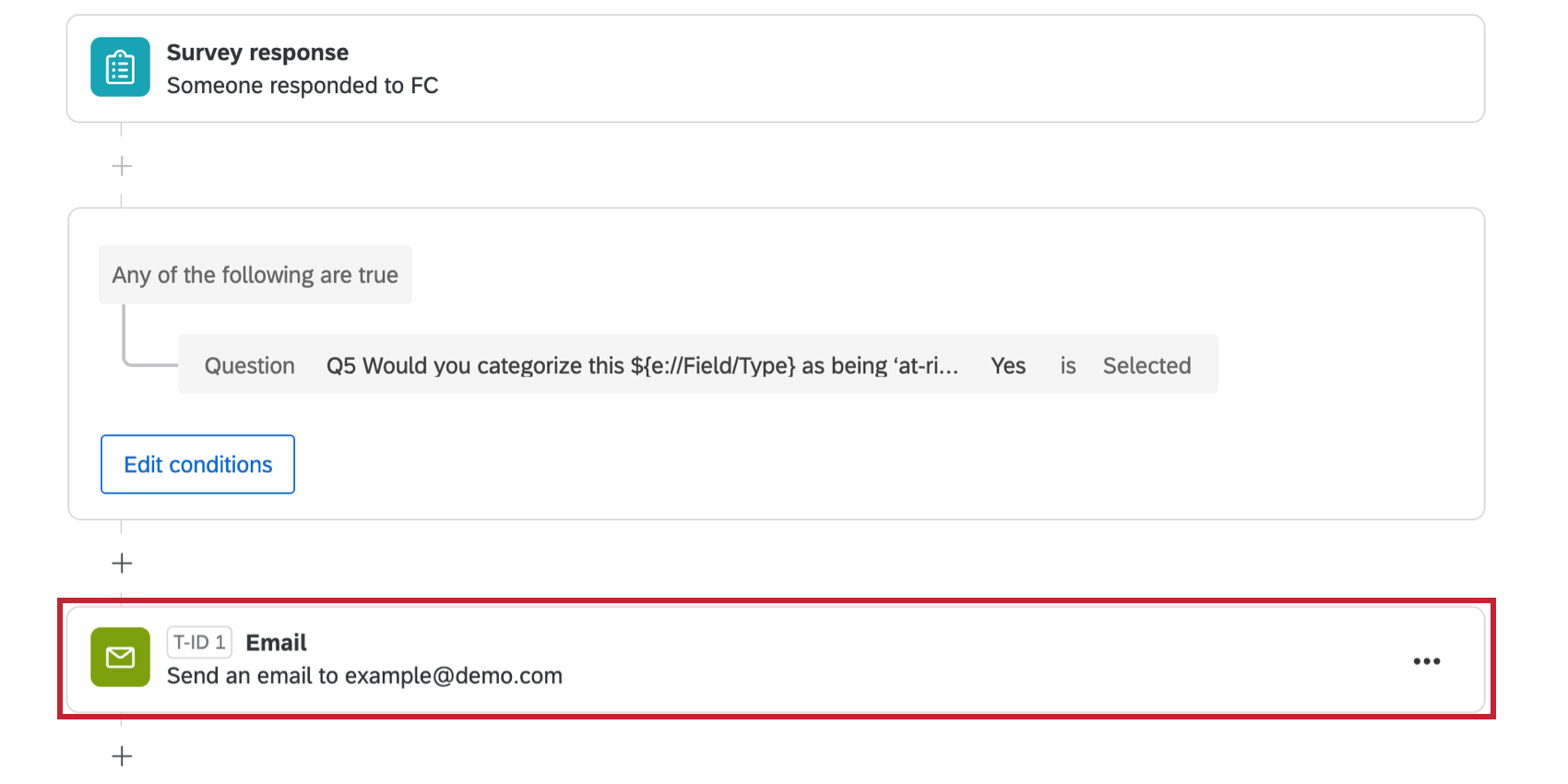
Il Frontline Connect viene fornito con gli elementi già impostati nel Flussi di lavoro scheda. Ciò significa che durante la configurazione del progetto è stata eseguita una delle seguenti operazioni:
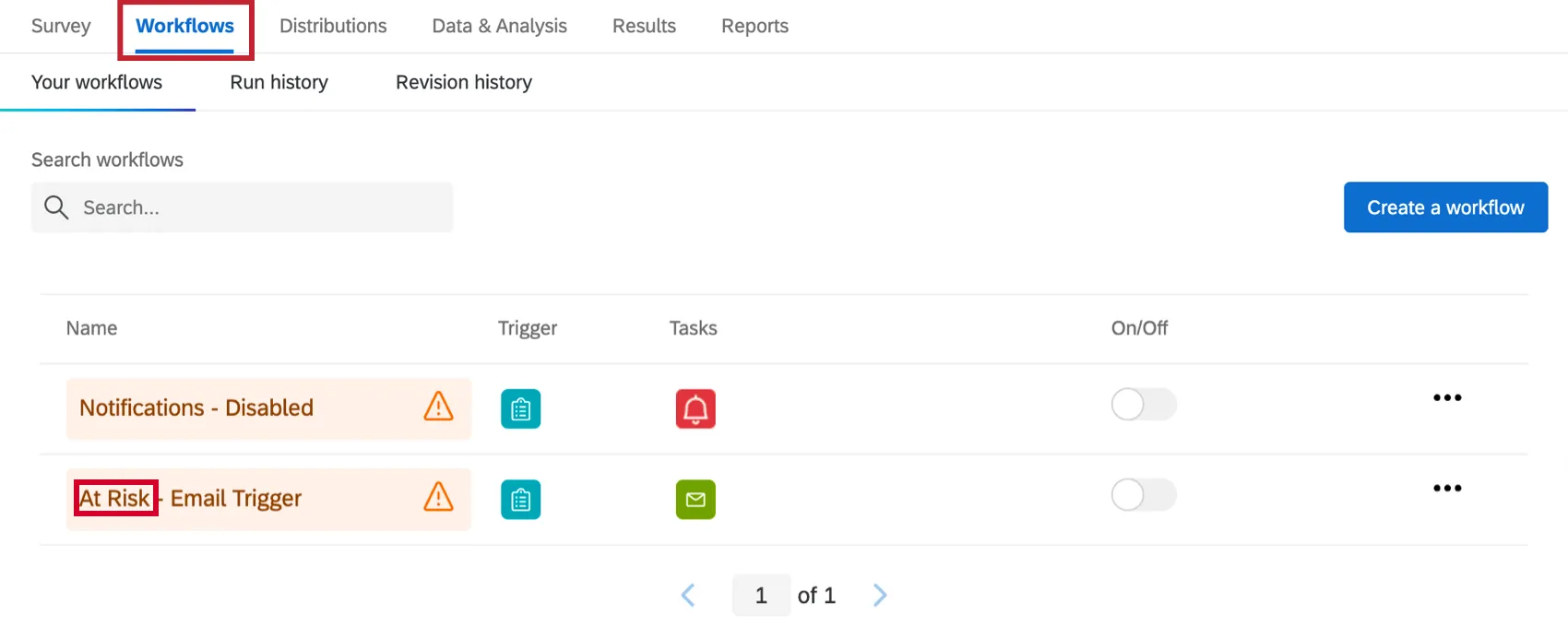
Se necessario, è possibile valutare o modificare:
- Chi riceve la notifica
- Le condizioni per l’invio della condizione
- Il messaggio incluso nella notifica
Consiglio Q: una volta configurate le attività come desiderato, assicurarsi che siano abilitate.


Consiglio Q: questa attività e-mail è una funzione della versione B2B di questa soluzione. Se avete scelto B2C, questo flusso di lavoro non verrà creato per impostazione predefinita, perché la soluzione B2C non è dotata di un componente “a rischio”. È possibile aggiungere tutti i flussi di lavoro desiderati.
Informazioni sulla notifica a rischio
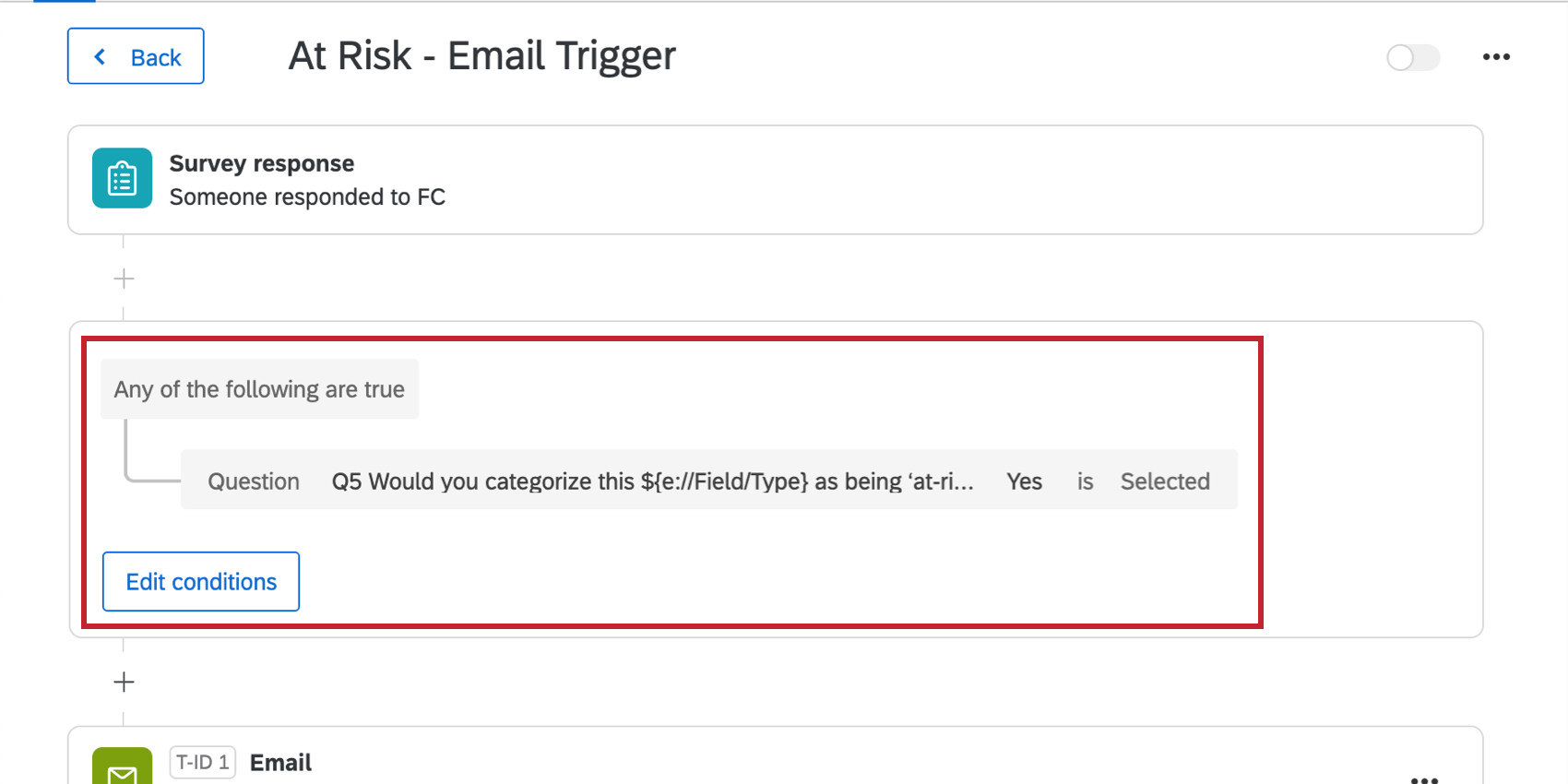
Il sondaggio verrà inviato solo se il dipendente che ha compilato il sondaggio ha indicato che classificherebbe il cliente come “a rischio”

Consiglio Q: Per ulteriori informazioni sulle condizioni di costruzione, consultare il sito:
Fare clic su E-mail per visualizzare i dettagli, ad esempio chi è il destinatario della notifica e-mail, il messaggio e altre impostazioni.

Per impostazione predefinita, il messaggio contiene:
- La data in cui il cliente ha completato il sondaggio
- Il loro nome e cognome
- L’indirizzo e-mail o il numero di telefono preferito
- L’email salvata per loro nell’elenco di contatti
- Raccomandazione di contattare il cliente entro 48 ore
Per ulteriori dettagli e opzioni di modifica, consultare la pagina di supporto Attività e-mail.
Informazioni sulle notifiche di risposta
A seconda della frequenza scelta, queste condizioni vengono impostate con una delle seguenti modalità:
Non modificare le condizioni di questi flussi di lavoro, i dati integrati corrispondenti nel flusso del sondaggio o le quote coinvolte.
Se non si desidera ricevere questa notifica, è possibile eliminare il flusso di lavoro. Si noti che una volta eliminato un flusso di lavoro, non è più possibile recuperarlo.
Consiglio Q: questo flusso di lavoro non è correlato alle notifiche di risposte settimanali. Per sapere come abbonarsi o cancellarsi dai digest settimanali, consultare la sezione collegata.
Condividere il collegamento in prima linea con i dipendenti
Una volta terminate le modifiche al sondaggio e preparato l’Elenco di contatti, è il momento di distribuire il sondaggio.
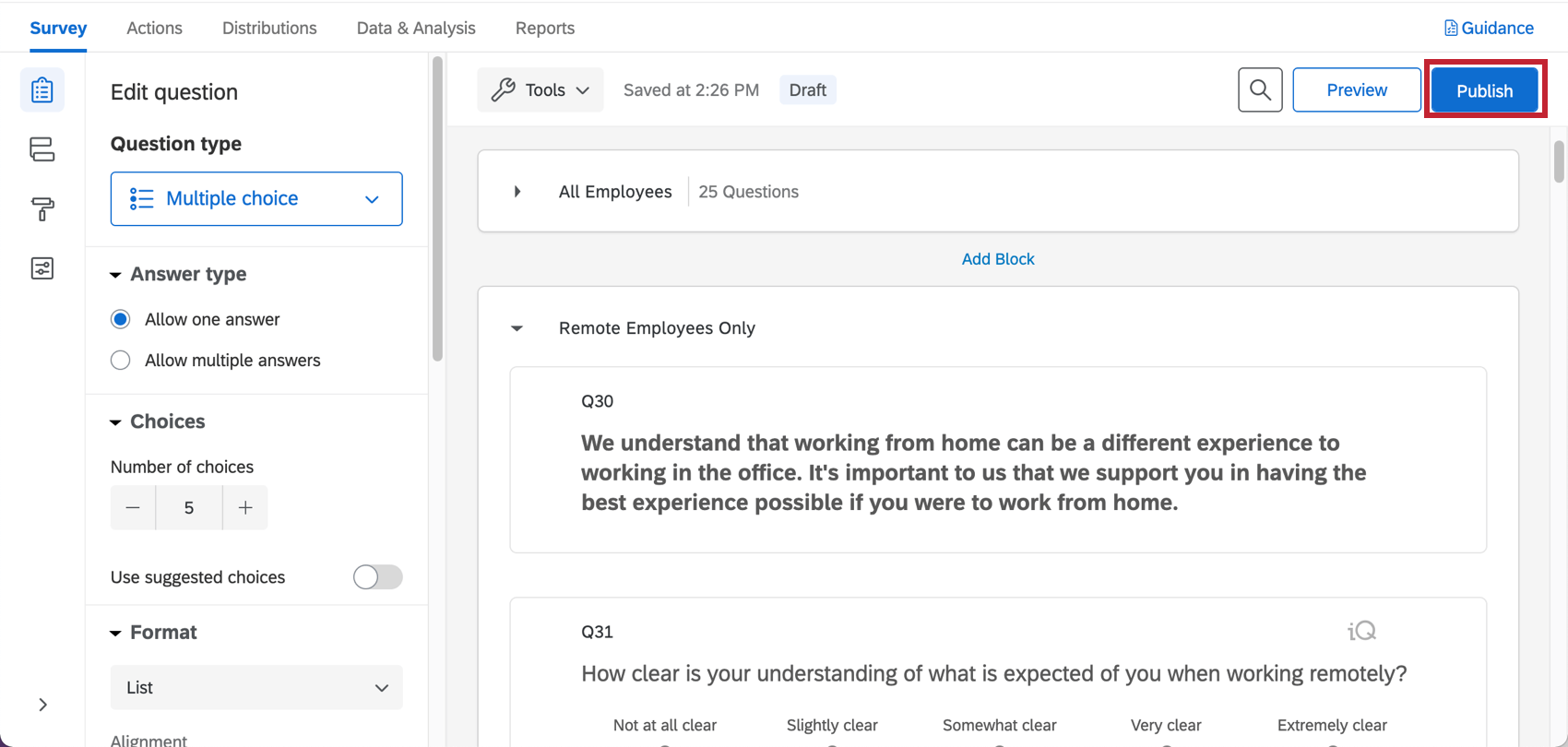
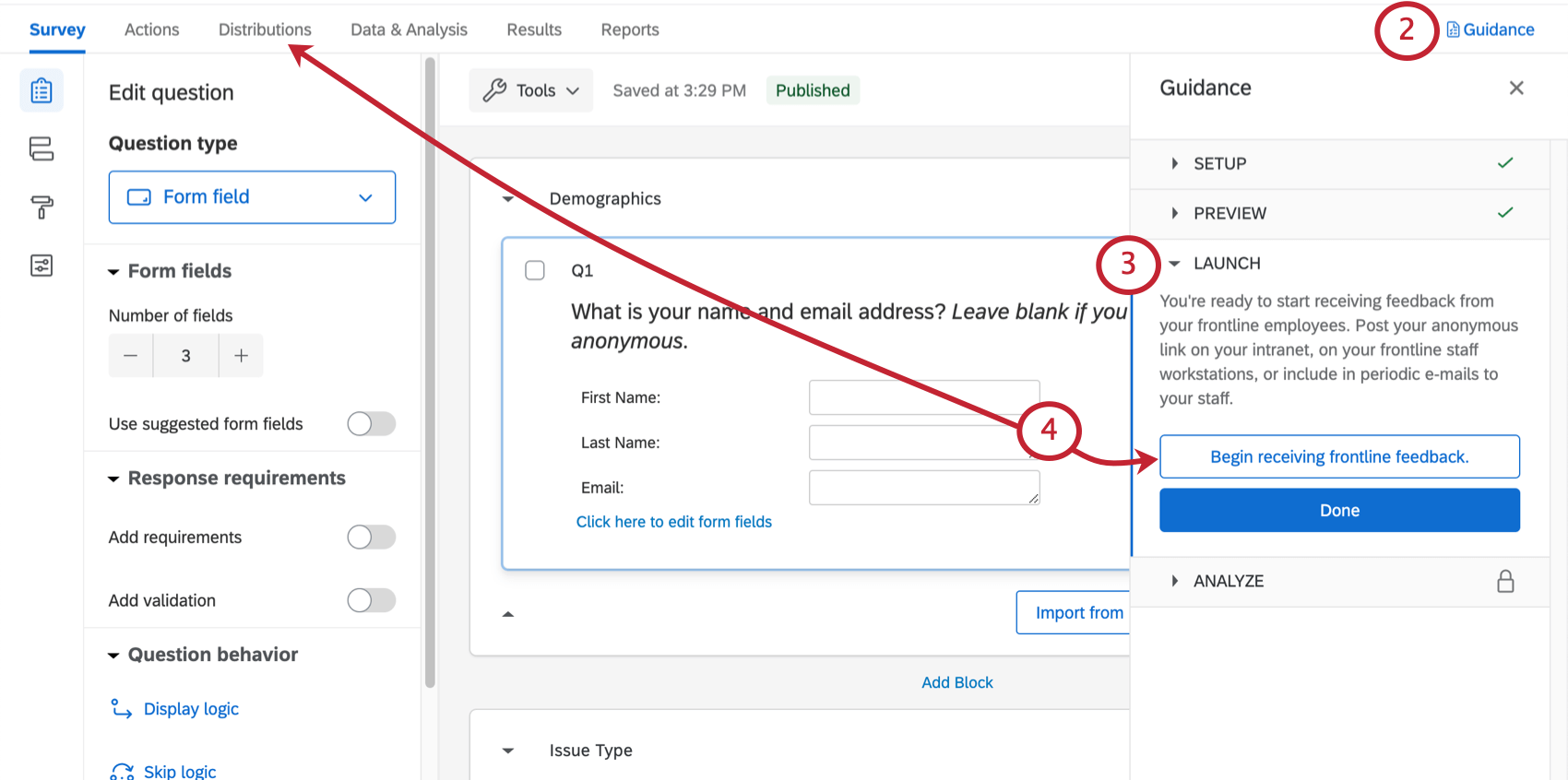
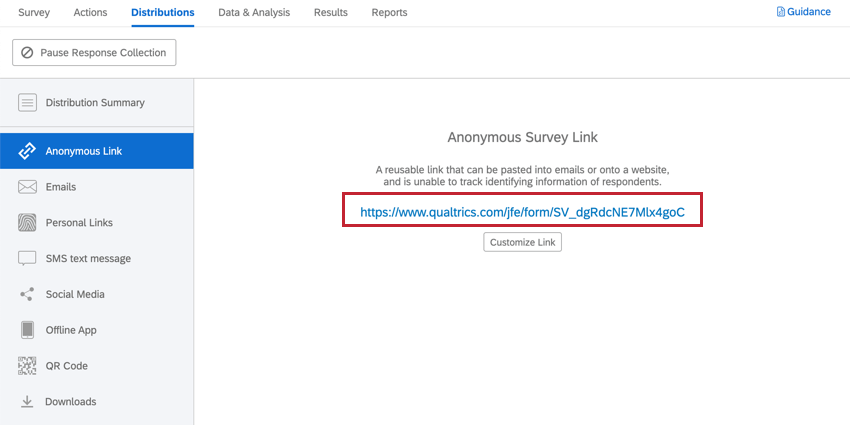
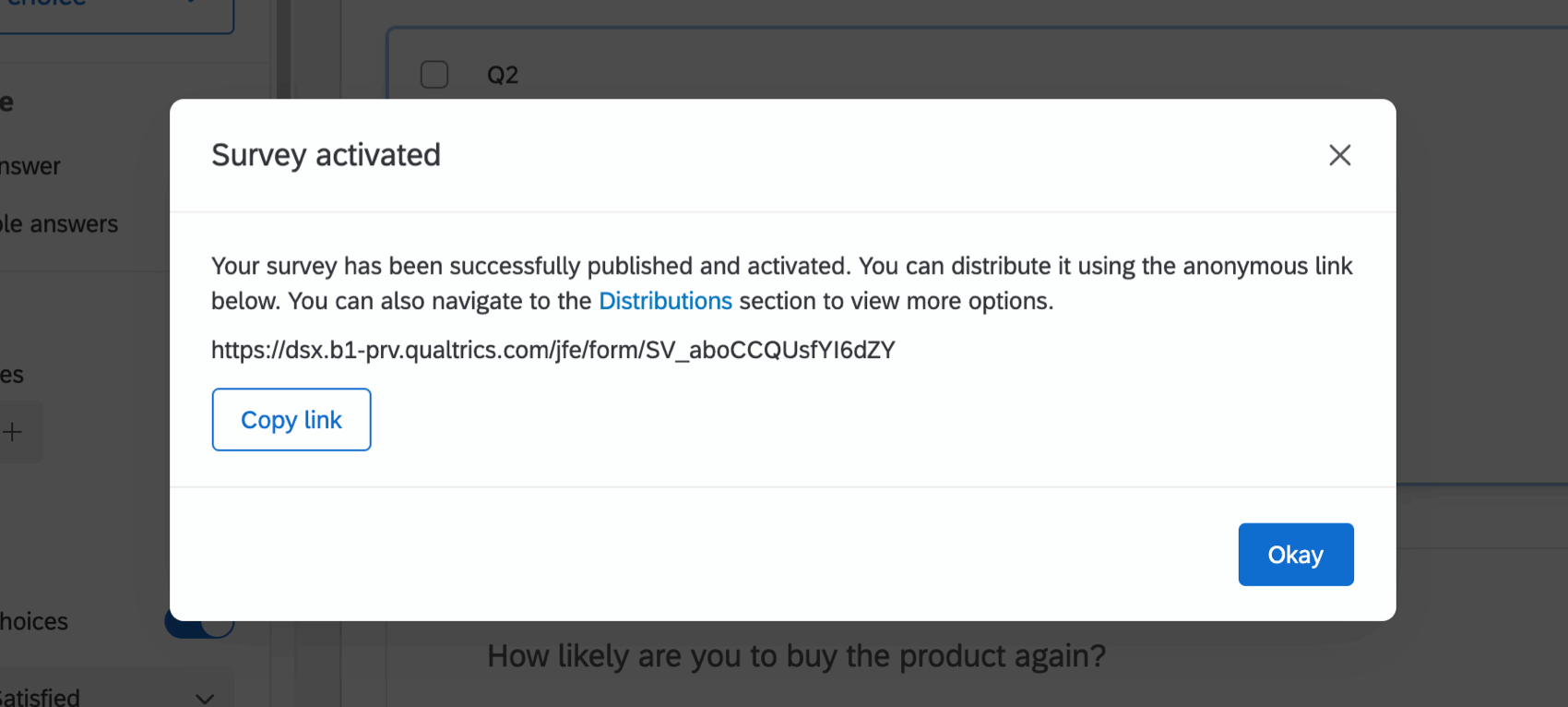
Consiglio Q: se si pubblicano le modifiche, il menu che si apre fornisce anche il collegamento anonimo.

Altre opzioni di distribuzione
Se siete interessati ad altri metodi di distribuzione, come gli SMS o l’invio di un elenco di contatti via e-mail, consultate la Panoramica di base sulle distribuzioni per un elenco di opzioni. Si noti che, a seconda della licenza, non tutte le opzioni possono essere disponibili e alcune possono essere limitate.
Dashboard
Dashboard preconfezionati
I nostri scienziati XM hanno sviluppato uno speciale dashboard per questa Soluzione Xm. Questo dashboard offre una panoramica dei risultati ed è pronto per essere condiviso non appena i dati vengono raccolti. Le pagine del dashboard e i dati inclusi dipendono dal tipo di assessment scelto e dalla decisione di offrire ai rispondenti un’opzione di follow-up.
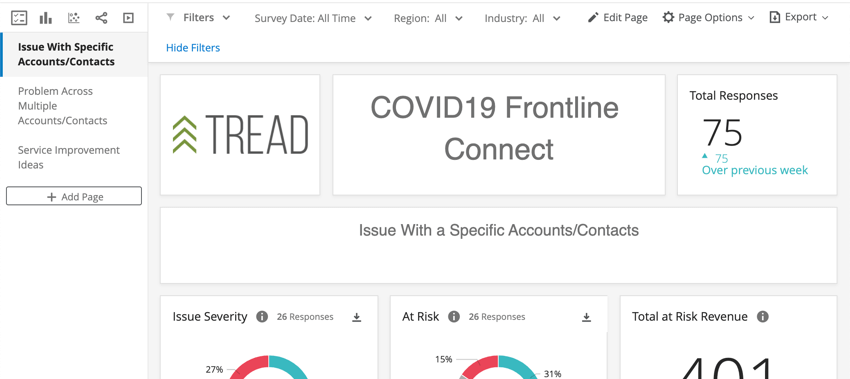
Consiglio q: questo dashboard non genera grafici e tabelle finché non si raccolgono i dati. Provate a completare il sondaggio attraverso il pulsante di anteprima se volete testare l’aspetto di questi dashboard con i dati. Ricordate che potete sempre cancellare i dati di anteprima in un secondo momento.
Consiglio Q: i grafici numerici mostrano la variazione di alcune metriche nell’ultima settimana. Queste informazioni sono più utili a partire dalla seconda settimana di raccolta dei dati e in seguito.
Se invece si è selezionato Imposta condivisione dashboard, si verrà reindirizzati alla scheda Amministrazione utente. Vedere Condivisione e amministrazione degli utenti per sapere quali modifiche si possono apportare e quali utenti di QUALTRrics possono accedere a questa scheda.
Modifica del Dashboard
Consiglio Q: il dashboard preconfezionato è stato sviluppato dai nostri migliori esperti in materia. Si consiglia di mantenere il dashboard il più possibile simile al modello originale e di non apportare troppe modifiche su larga scala.
Per iniziare, consultate queste pagine introduttive.
- Iniziare con le Dashboard CX
- Fase 1: Creazione del progetto e del campo; aggiunta di un Dashboard
- Fase 2: mappatura di un’origine dati di Dashboard
- Fase 3: Pianificazione del design del Dashboard
- Fase 4: creazione del Dashboard
- Fase 5: Personalizzazione aggiuntiva della Dashboard
- Passo 6: Condividere & amministrare gli utenti
Consiglio Q: una volta caricati tutti gli utenti della dashboard, è possibile inviare facilmente molti utenti o inviare a tutti le credenziali di accesso.
Altri modi per accedere al Dashboard
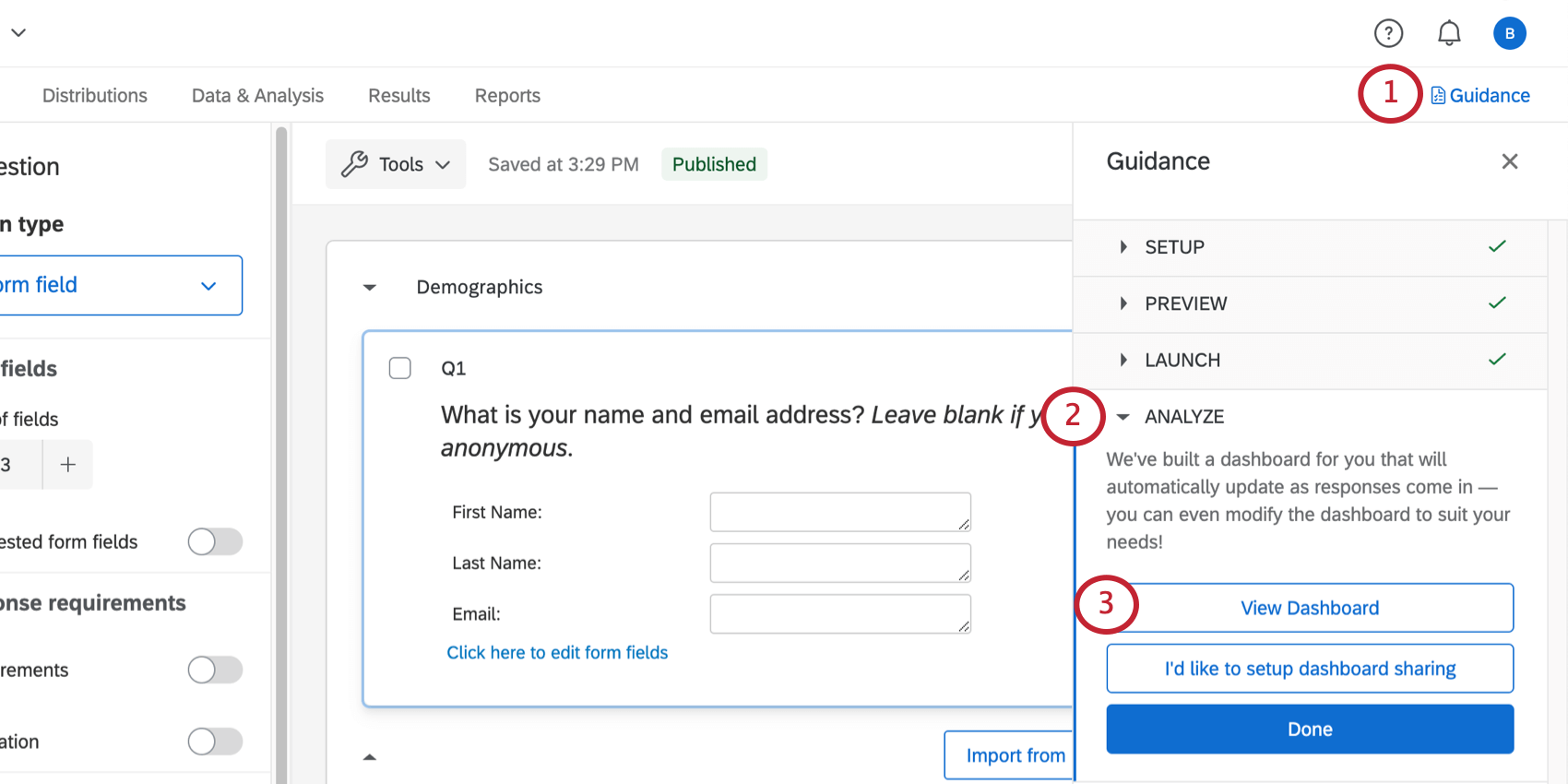
Ogni volta che si accede alla scheda Panoramica del progetto, è possibile selezionare Visualizza dashboard per accedere al dashboard predefinito.
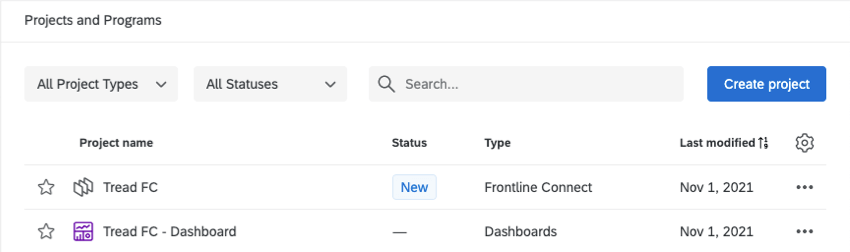
È possibile accedere a questo dashboard anche dalla pagina Progetti. Avrà lo stesso nome del progetto Frontline Connect, con l’aggiunta di “- Dashboard” alla fine.
Esempio: Di seguito, è possibile vedere il nostro Frontline Connect e il corrispondente Dashboard.

Una volta fatto clic all’interno, si vedrà il dashboard preconfezionato. Fare clic su questo punto per visualizzare i dati.

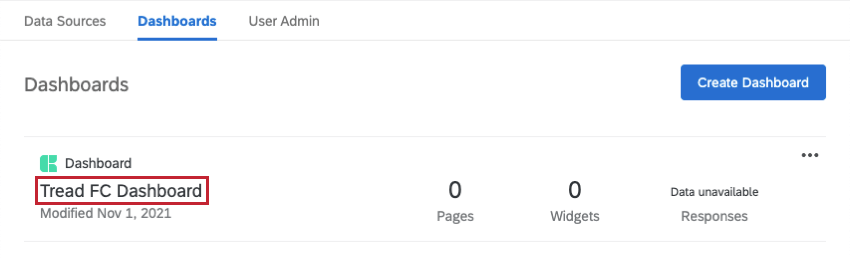
Attenzione: Non eliminare il dashboard preconfezionato! In caso contrario, non sarà possibile recuperarlo e sarà necessario crearne uno nuovo da zero.
Altri modi per visualizzare i dati
La scheda Dati e analisi del progetto consente di modificare i dati, esportare un foglio di calcolo di tutte le risposte, filtrare le risposte e molto altro ancora.
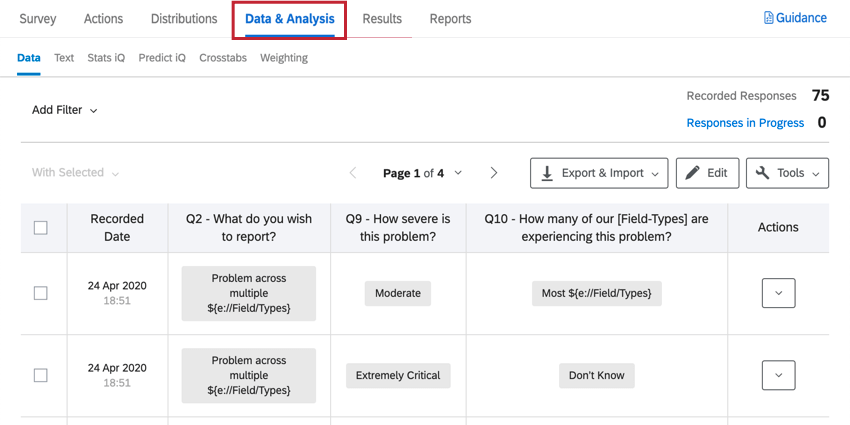
Consiglio Q: per visualizzare l’anteprima di una particolare colonna di dati, scegliere le colonne da visualizzare in Dati e analisi. È possibile esportare questi dati in qualsiasi momento.
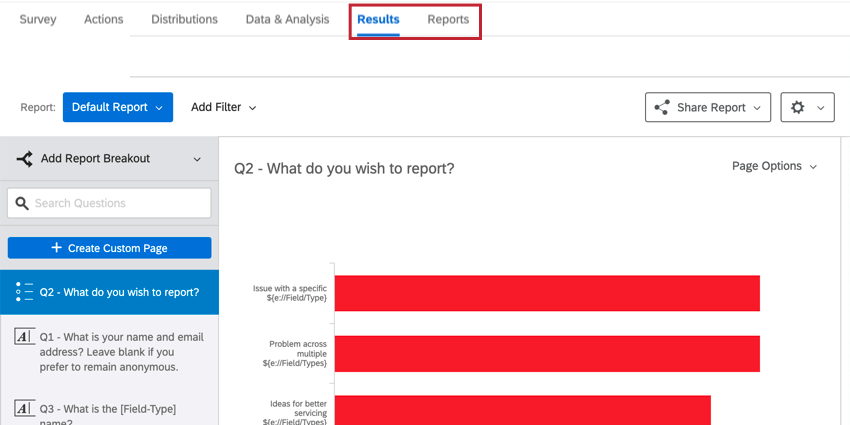
La scheda Rapporti offre due funzioni aggiuntive per la creazione di rapporti. Questi non sono dotati dei filtri e dei ruoli dinamici e condivisibili di cui dispongono le Dashboard CX, ma hanno una struttura più semplice e possono comunque essere filtrati e condivisi con gli stakeholder in base alle esigenze. Si noti che questi rapporti dovranno essere costruiti da zero. Vedere i risultati di rispetto a quelli di . Rapporti per una descrizione dettagliata di queste opzioni di rapporto.

Risposte settimanali
Consiglio Q: questa funzionalità potrebbe non essere ancora disponibile. Questo perché la funzione è ancora in fase di implementazione. Quando la funzione è abilitata per le Soluzioni XM COVID-19, le notifiche settimanali arriveranno il lunedì.
Sono integrati rapporti settimanali sul numero di risposte ricevute dal sondaggio nell’ultima settimana e sul numero di risposte totali del sondaggio. Queste notifiche arrivano ogni lunedì mattina.
I RAPPORTI vengono inviati come e-mail e come notifiche nel vostro account.
Consiglio Q: i digest settimanali vengono inviati solo per le Soluzioni XM attive e che hanno ricevuto risposte nelle ultime due settimane.
Visualizzazione dei RAPPORTI
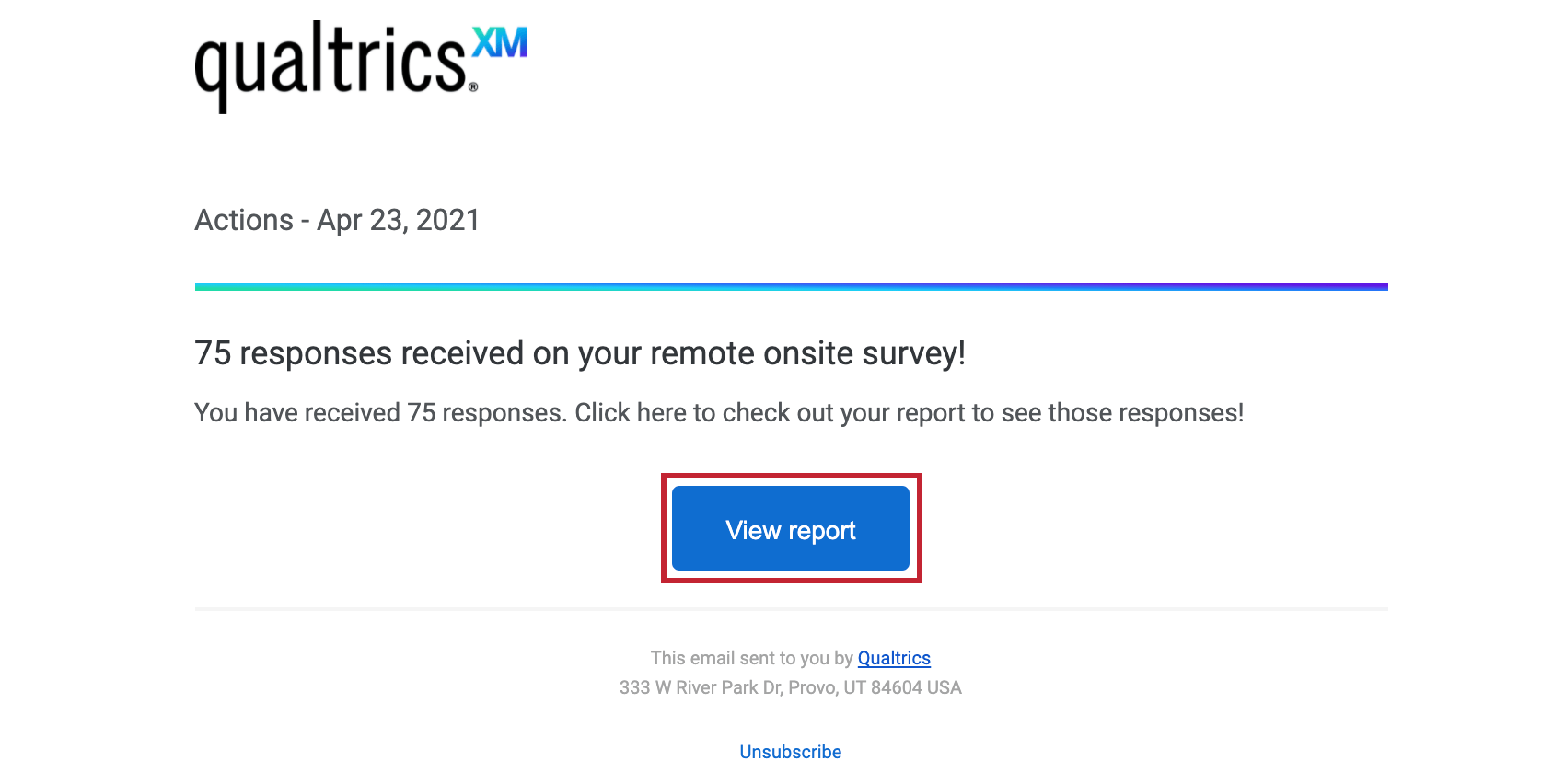
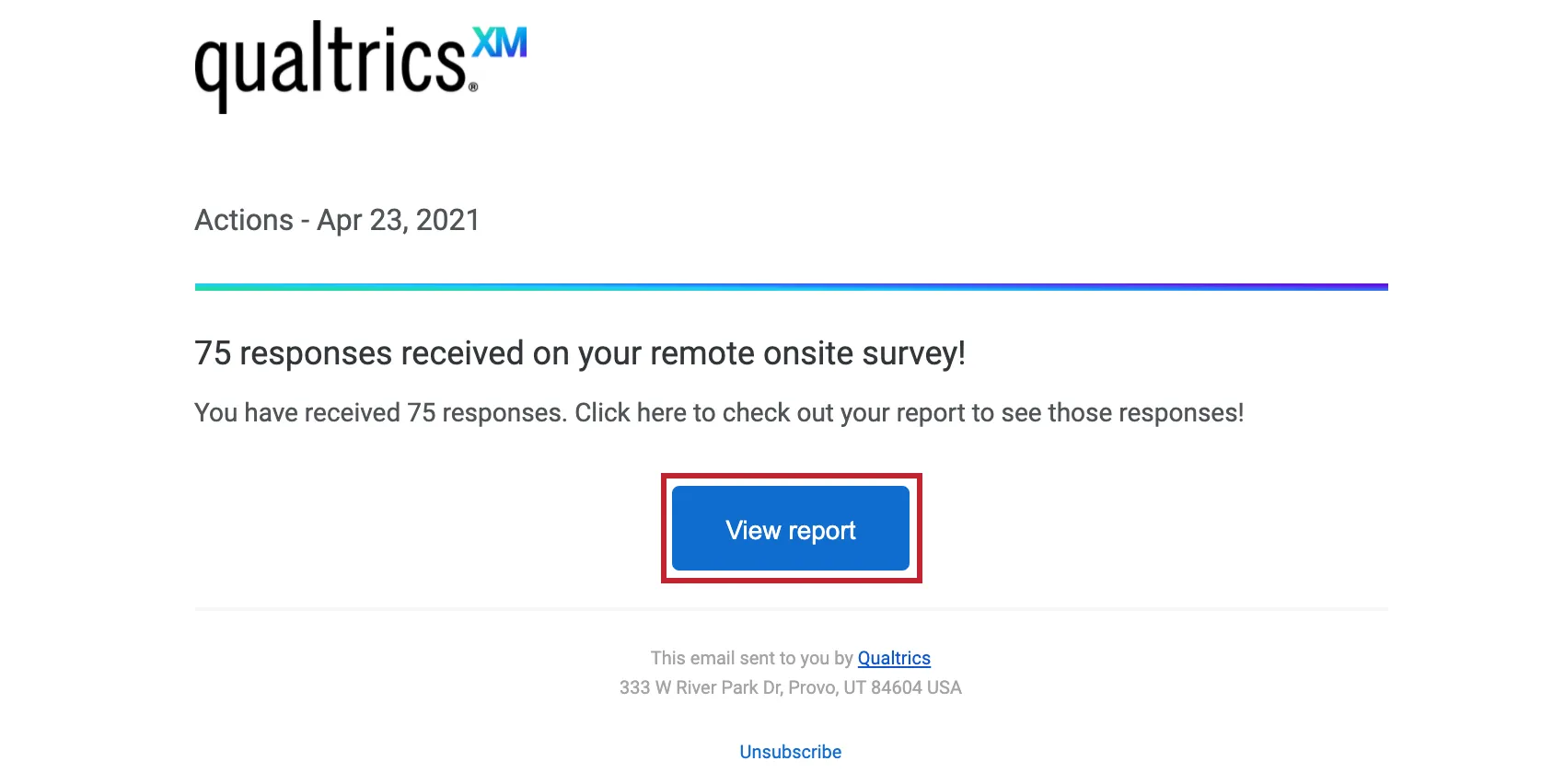
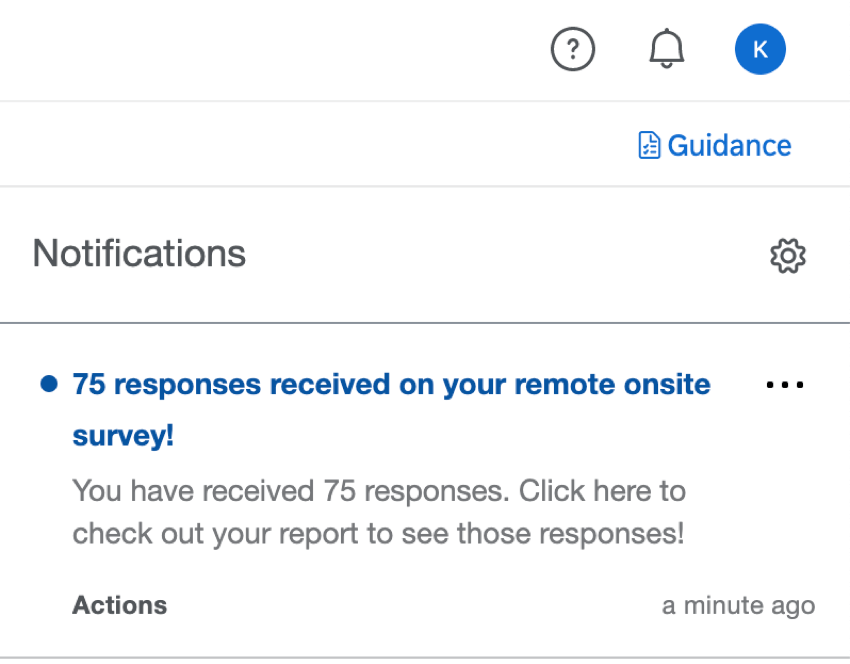
Visualizza rapporti: Facendo clic su Visualizza rapporto nell’e-mail o sulla notifica nel prodotto, si accede alla sezione Rapporti della scheda Rapporti del progetto, dove si dovrebbe vedere il rapporto precostituito.

Consiglio Q: se si fa clic su questi pulsanti dall’e-mail, potrebbe essere necessario accedere al proprio account prima di accedere a queste schede.
Cancellazione dalle notifiche
Se non si desidera più ricevere le notifiche, è possibile fare clic su annullamento dell’iscrizione in fondo all’e-mail.
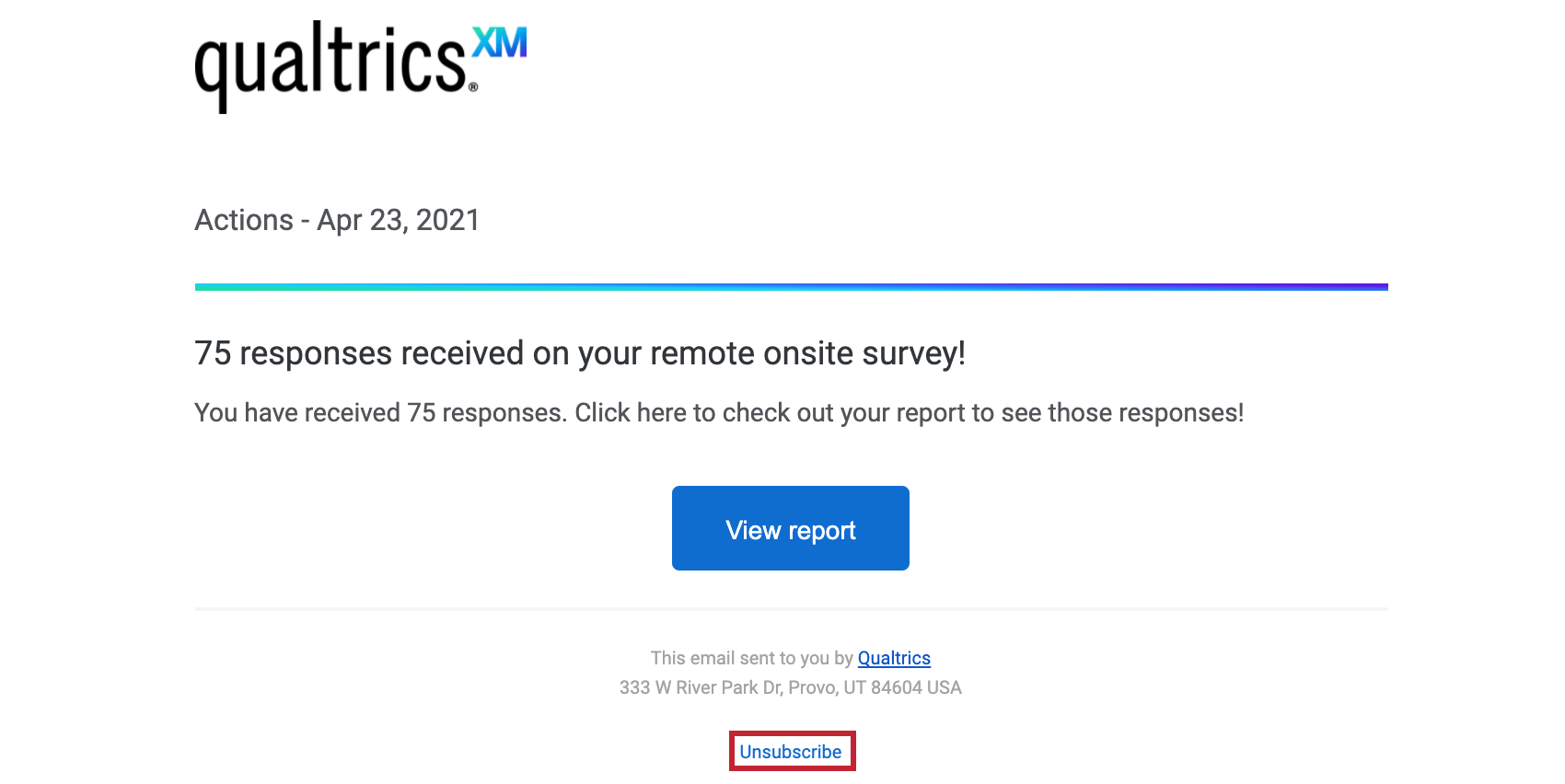

Consiglio Q: in questo modo si annulla l’iscrizione a tutte le notifiche. Non è possibile annullare l’iscrizione a un progetto specifico.
Abbonamento agli aggiornamenti
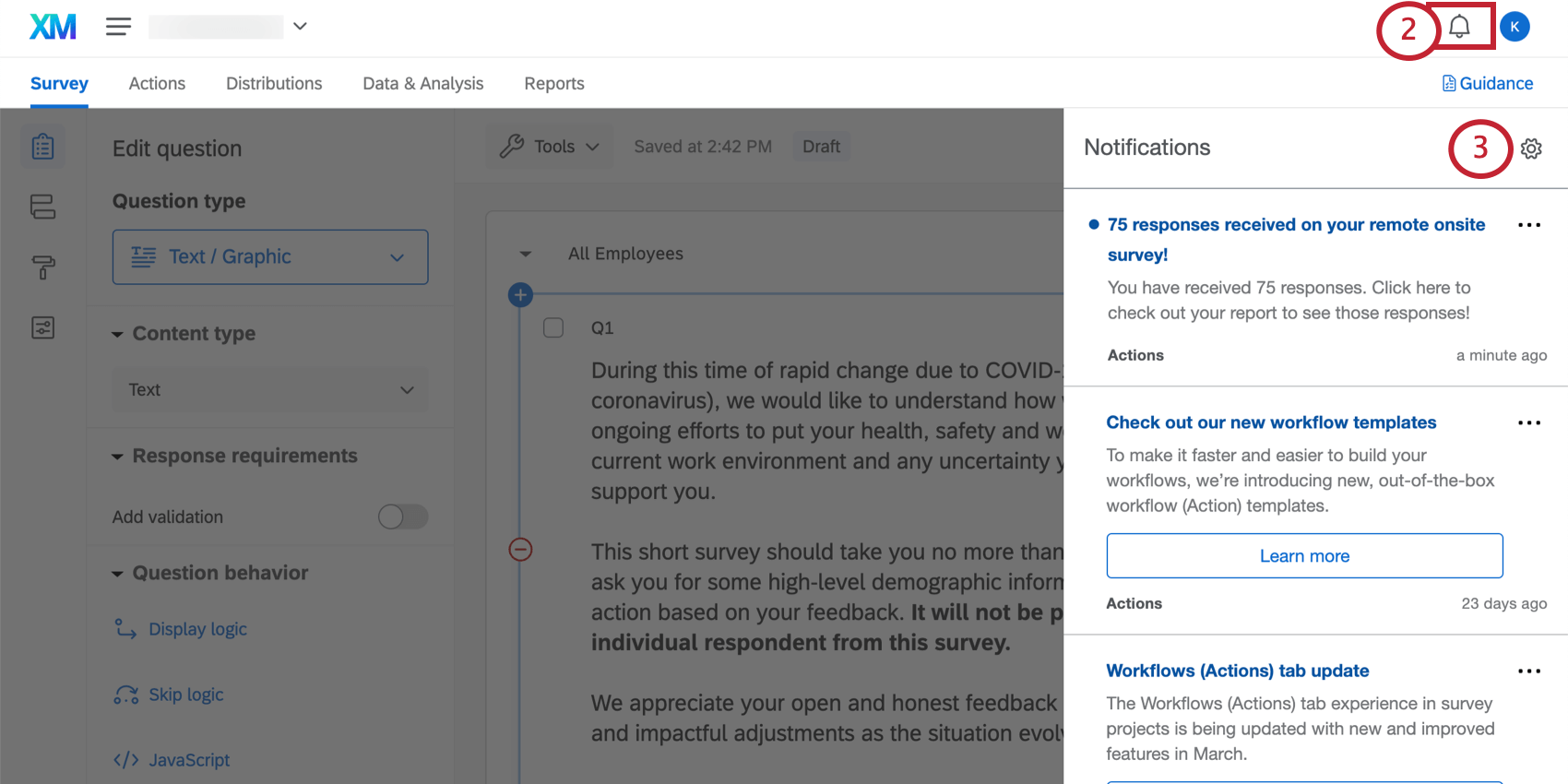
La maggior parte degli utenti sarà iscritta automaticamente. Tuttavia, se vi siete disiscritti e volete ricominciare a riceverli, potete procedere come segue:
Consiglio q: gli utenti che hanno 10 o più sondaggi attivi che hanno ricevuto risposte nelle ultime 2 settimane non saranno iscritti automaticamente.
Condizioni di utilizzo: Soluzioni CX COVID-19
Account gratuiti
Per i clienti che si iscrivono dalle pagine di destinazione “Here to Help” o “Return to Work” o tramite i sondaggi di QUALTRICS, si applica quanto segue:
- Customer Confidence Pulse, Digital Open Door e Frontline Connect: La possibilità di lanciare nuovi progetti scade 90 giorni dopo che il primo di questi progetti è stato lanciato e ha ricevuto una risposta o se il cliente ha raggiunto il limite di 20k risposte totali gratuite ricevute (combinate tra le tre soluzioni), a seconda di quale sia la prima opzione.
- Porta aperta digitale: Visualizzazioni di pagina illimitate.
Dopo la scadenza, i clienti dovranno esportare i loro dati entro 6 mesi o passare a un prodotto CX a retribuzione.
Clienti esistenti
Per i clienti esistenti che dispongono di una licenza CX5 o di una licenza CX / RC con diritti sulle funzioni richieste (ad esempio CX 1/3 con un componente aggiuntivo Digital), si applica quanto segue:
- Attualmente non ci sono limiti di tempo per la creazione di progetti come Customer Confidence Pulse, Digital Open Door o Frontline Connect.
- Una volta raggiunto il limite di 20k risposte totali gratuite ricevute (combinate tra le tre soluzioni), le risposte aggiuntive saranno addebitate alla licenza.
Consiglio Q: se non siete sicuri del tipo di licenza che avete o se siete interessati a un aggiornamento, contattate il vostro Account Services.
FAQs
È possibile aggiungere informazioni a un elenco di contatti dopo aver inviato il sondaggio?
È possibile aggiungere informazioni a un elenco di contatti dopo aver inviato il sondaggio?
- Se si modifica l'indirizzo e-mail del destinatario, non viene inviata una nuova e-mail, ma tutte le e-mail future (nuovi inviti, promemoria e così via) passeranno all'indirizzo aggiornato.
- Se il partecipante ha già aperto il sondaggio, il sondaggio e i dati raccolti non si aggiorneranno con le nuove informazioni. Dovrà essere loro inviato un nuovo link.
- Se il partecipante non ha ancora aperto il sondaggio, questo si aggiornerà con le nuove informazioni.
Perché le informazioni della lista dei contatti non compaiono nei dati scaricati?
Perché le informazioni della lista dei contatti non compaiono nei dati scaricati?
Se hai dimenticato di inserire i Dati incorporati nel Flusso del sondaggio, puoi aggiungerli ai tuoi dati retroattivamente, purché ci siano valori nell’elenco dei contatti. Consulta la pagina di supporto Dati incorporati per ulteriori istruzioni.
Considera che se le informazioni dell’elenco dei contatti che stai cercando di scaricare non erano incluse nell’elenco dei contatti nel momento in cui i membri hanno partecipato al sondaggio, l’aggiunta retroattiva dei campi dei Dati incorporati al Flusso del sondaggio non aggiungerà tali informazioni ai dati scaricati in seguito.
Come posso modificare il background/tema del mio sondaggio?
Come posso modificare il background/tema del mio sondaggio?
Come posso modificare un elenco di contatti esistente?
Come posso modificare un elenco di contatti esistente?
Questa soluzione XM COVID-19 è localizzata?
Questa soluzione XM COVID-19 è localizzata?
Sebbene la configurazione guidata non possa essere tradotta in questo momento, è possibile caricare le traduzioni nel sondaggio o tradurle automaticamente utilizzando Google Translate in base alle esigenze.
Consulta la pagina di supporto specifica per ogni Soluzione XM COVID-19 per le domande relative alla localizzazione di ciascuna soluzione.
Che cosa accade se eseguo nuovamente l'assistente alla configurazione nella mia soluzione XM?
Che cosa accade se eseguo nuovamente l'assistente alla configurazione nella mia soluzione XM?
Se si intende avviare l'assistente di configurazione, procedere come segue: Tenere presente che se si intende ricominciare da zero, è anche possibile creare una nuova soluzione XM.
Ci sono argomenti di testo predefiniti per analizzare le mie risposte di testo sul COVID-19?
Ci sono argomenti di testo predefiniti per analizzare le mie risposte di testo sul COVID-19?
Questa soluzione è conforme a HIPAA?
Questa soluzione è conforme a HIPAA?
Nel caso abbiate domande o dubbi specifici, vi esortiamo a richiedere il vostro parere legale su quali ulteriori misure, se presenti, dovete adottare per rispettare le leggi sulla privacy o le politiche aziendali applicabili. Abbiamo incluso dichiarazioni di consenso suggerite in questi materiali ma dovrete confermare se tali dichiarazioni sono adeguate o devono essere modificate per soddisfare le vostre specifiche esigenze.
È fantastico! Grazie per il tuo feedback!
Grazie per il tuo feedback!