Feedback incorporato templatizzato
Cosa puoi trovare in questa pagina
Consiglio Q: se non hai accesso a nessuna delle funzioni descritte in questa pagina, contatta il tuo Account Executive. Per ulteriori informazioni sulle differenze tra Digital Feedback e CUSTOMERXM for Digital, vedere Digital Feedback vs. CustomerXM per Digital.
Informazioni su Templated Embedded Feedback
Che si tratti di un blog di marketing, di documentazione di supporto, di risorse per sviluppatori o di un altro sito, i contenuti devono essere sempre aggiornati. Quando un sito web cresce di dimensioni, può diventare più difficile concentrare gli sforzi di miglioramento. È anche importante stabilire se i contenuti prodotti sono efficaci e misurarne l'impatto.
Il contenuto incorporato di template feedback rende molto semplice la raccolta di dati sui contenuti eseguiti. È possibile incorporare una semplice domanda di utilità nei contenuti del sito, in modo che i visitatori possano valutare i contenuti e persino fornire feedback direttamente sulla pagina.
Consiglio Q: Utilizziamo una versione personalizzata del template embedded feedback per raccogliere i feedback dei clienti sul nostro sito di assistenza. Consulta il sondaggio “Ti è stato utile?” presente alla fine di ogni pagina di assistenza.
Attenzione: Se si utilizza un Criterio di sicurezza dei contenuti (CSP) sul sito web con cui si desidera distribuire un contenuto incorporato templato, è necessario consentire il dominio *.qualtrics.com.
Consiglio Q: questa funzione si chiamava Embedded Feedback.
Creazione di feedback incorporati templati
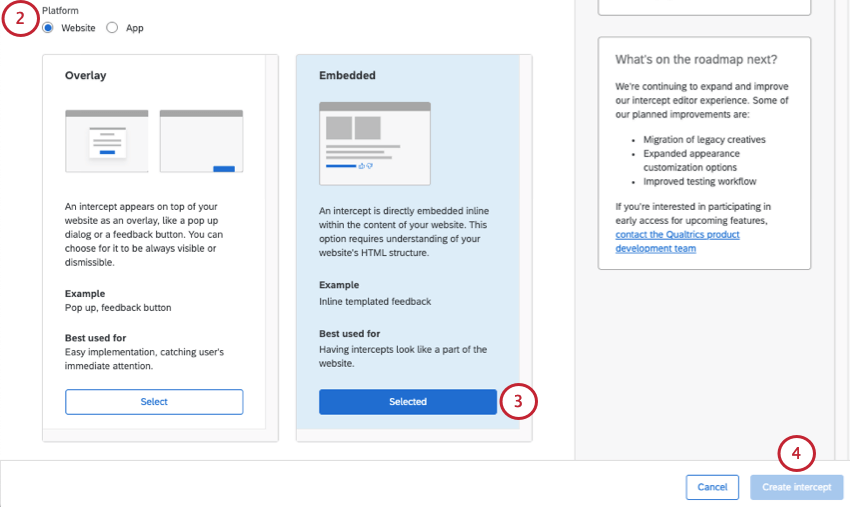
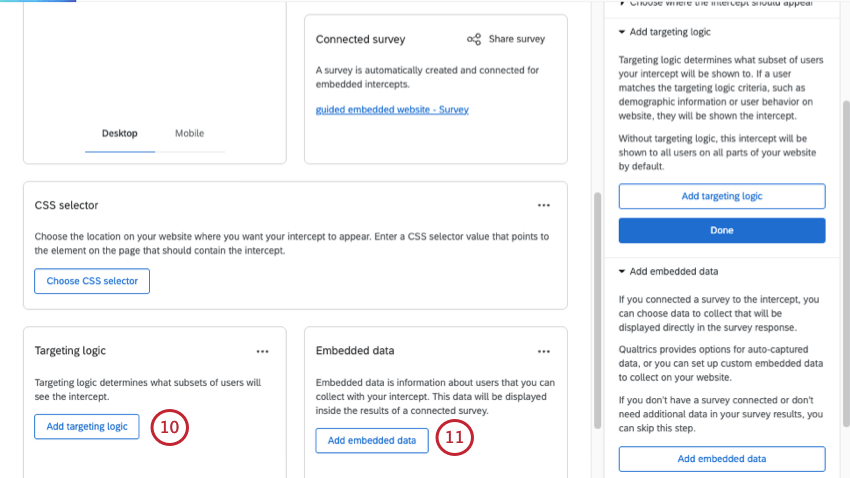
Consiglio Q: Per la destinazione incorporata, si consiglia di aggiungere una logica di destinazione che aiuti a garantire che l'intercetta venga visualizzata sulle pagine corrette, come ad esempio i segmenti URL di destinazione. Non si consiglia di utilizzare la logica di destinazione per limitare la visualizzazione del feedback incorporato da parte degli utenti, poiché l'intercetta è incorporata nella pagina e potrebbe causare confusione se è vuota.
Attenzione: Questo passaggio è fondamentale per poter filtrare o suddividere i dati in base alle specifiche pagine (o sezioni) dei contenuti valutati.
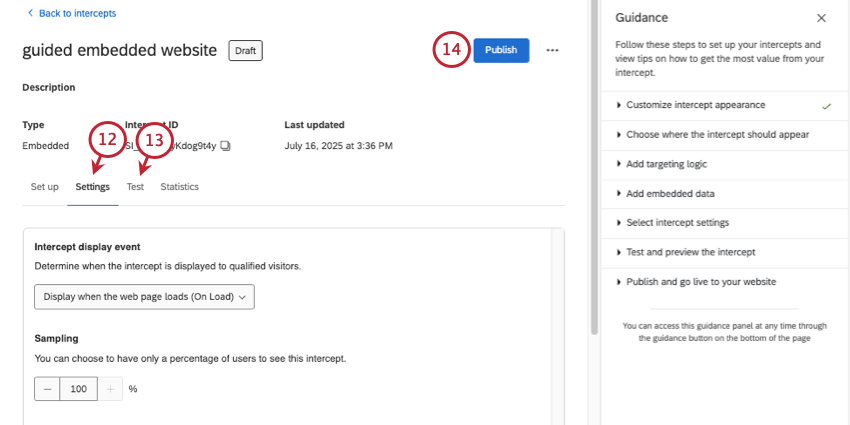
Consiglio q: poiché il feedback è incorporato nella pagina e non ostacola la capacità dei visitatori di navigare o utilizzare un sito web, non c'è motivo di limitare la frequenza di visualizzazione di questa intercetta, anzi limitarla potrebbe creare più confusione che altro. Consigliamo di non nascondere mai il feedback incorporato nel modello, di campionare il 100% dei visitatori, di non impedire la visualizzazione ripetuta e di visualizzarlo al caricamento della pagina.
Consiglio Q: per le ultime fasi di configurazione e i dettagli sul lancio, è possibile consultare anche la sezione Creazione di intercettazioni guidate.
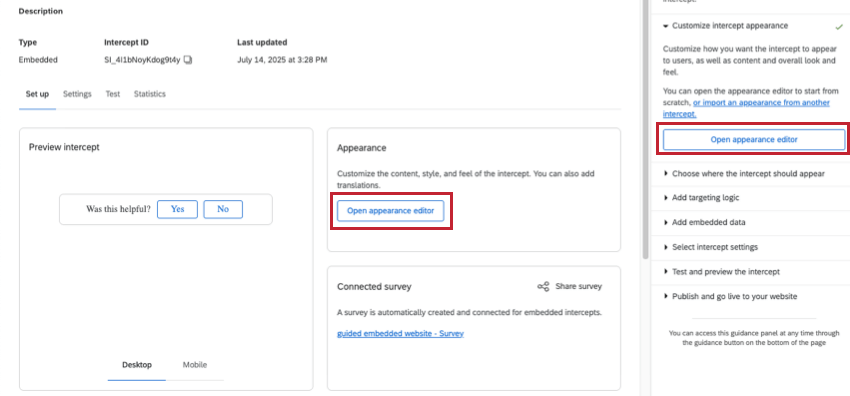
Personalizzare il contenuto
Attenzione: Per la funzione di feedback incorporato templato, non è necessario creare un sondaggio separato. Questa funzione si occuperà automaticamente di creare un sondaggio per voi nel back-end, senza alcun lavoro aggiuntivo da parte vostra.
Quando si crea un modello di contenuto incorporato di feedback, la prima sezione consente di personalizzare il contenuto della creatività, comprese le domande, l'aspetto dei pulsanti e così via. Sul lato destro dello schermo, l'anteprima si aggiorna in base alle impostazioni aggiunte e si può anche fare clic sui pulsanti per verificare l'aspetto del messaggio di ringraziamento o della domanda di follow-up.
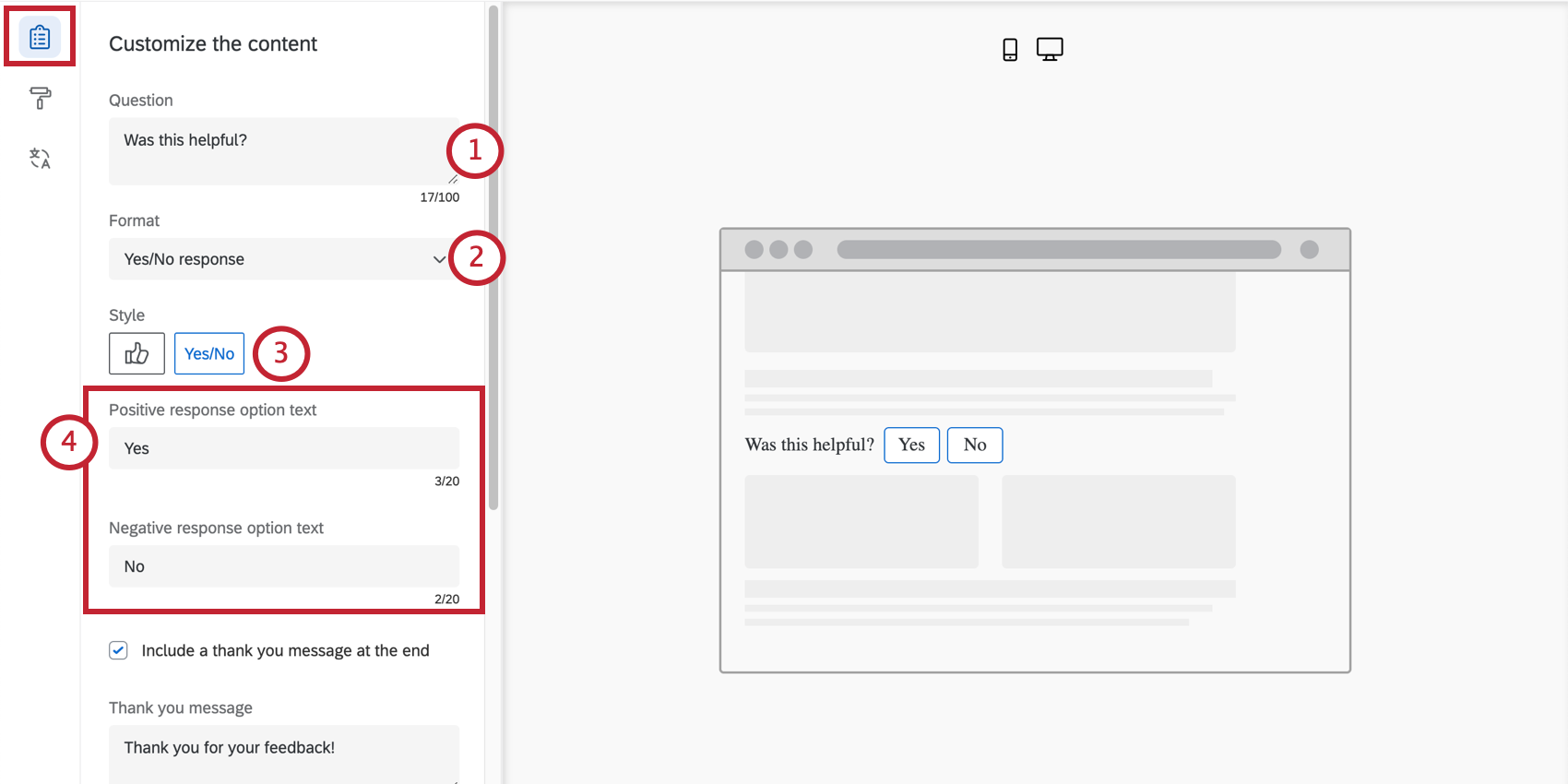
- Sì/No: o le parole "Sì" e "No", o le icone pollice su / pollice giù.
- valutazione di 5 punti: O emoji o stelle.
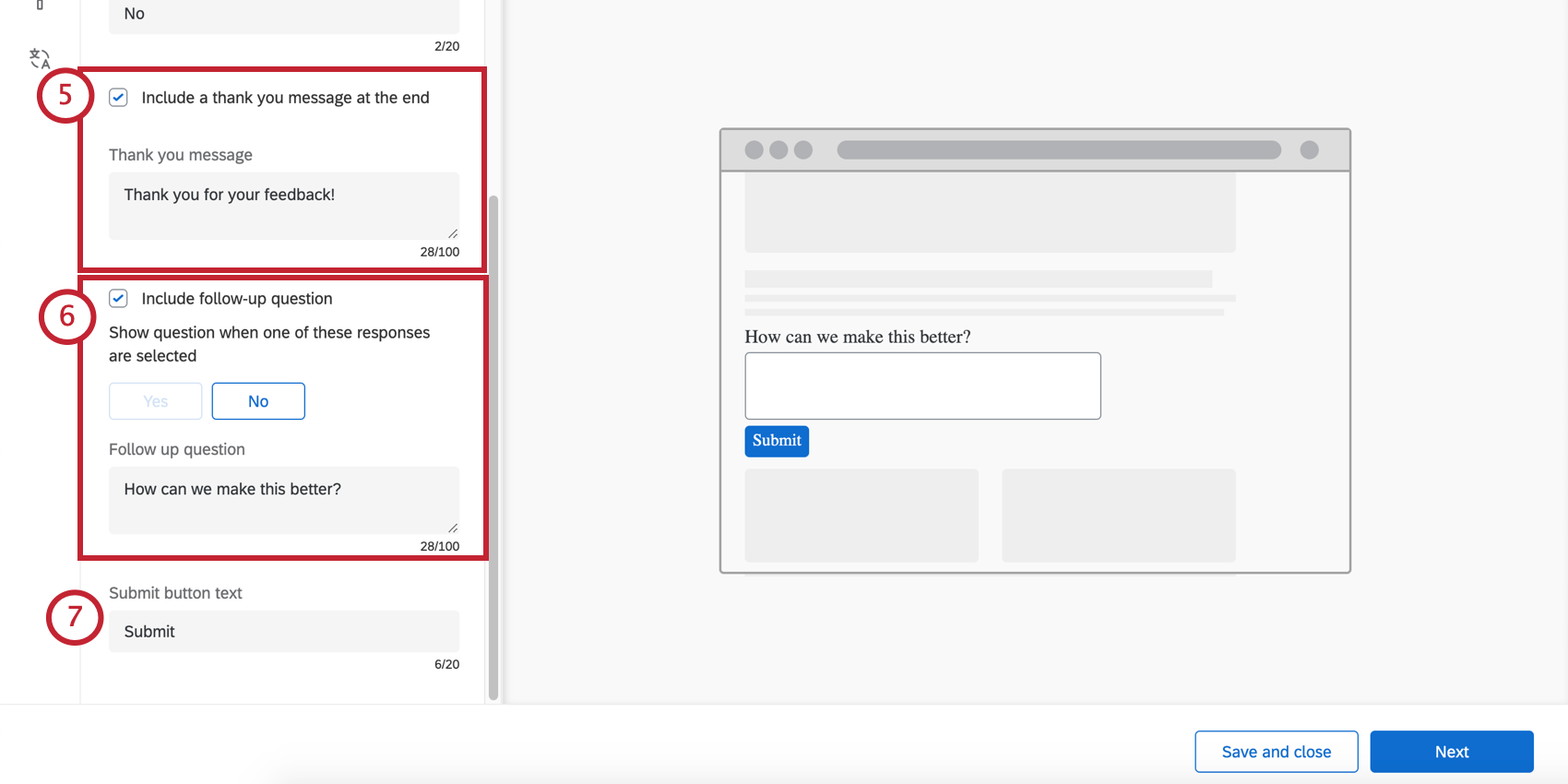
Consiglio Q: se si include una domanda di follow-up, questa appare dopo la risposta al follow-up.
Consiglio Q: non è possibile invertire l'ordine di comparsa delle emoji, ad esempio passare da quelle sempre più positive a quelle sempre più negative.
- Per prima cosa, scegliete le risposte che fanno scattare questa seconda domanda. Potete selezionare tutte o alcune delle risposte, anche se vi consigliamo di destinare i feedback negativi.
- Avanti, scrivete la vostra domanda di follow-up.
Consiglio Q: non fare clic su "Avanti" finché non si è soddisfatti dell'Aspetto e tema o delle traduzioni.
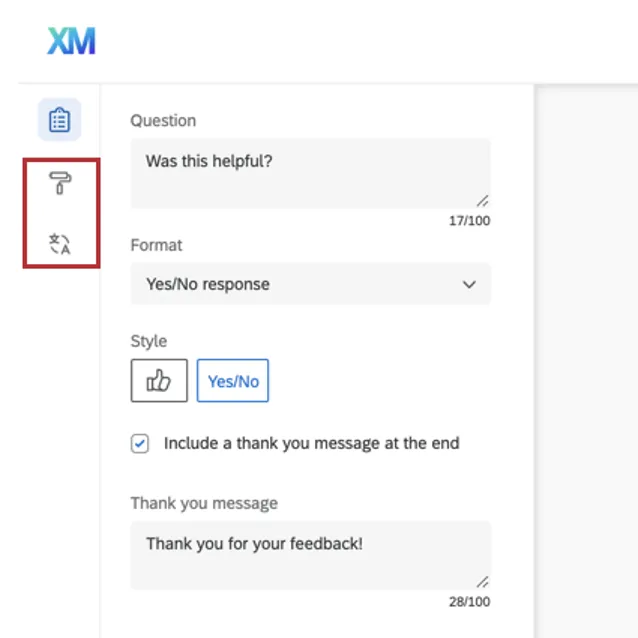
Aspetto e atmosfera
La sezione Aspetto e tema consente di regolare il layout, la ponderazione del testo e i colori dell'editor di intercettazioni.
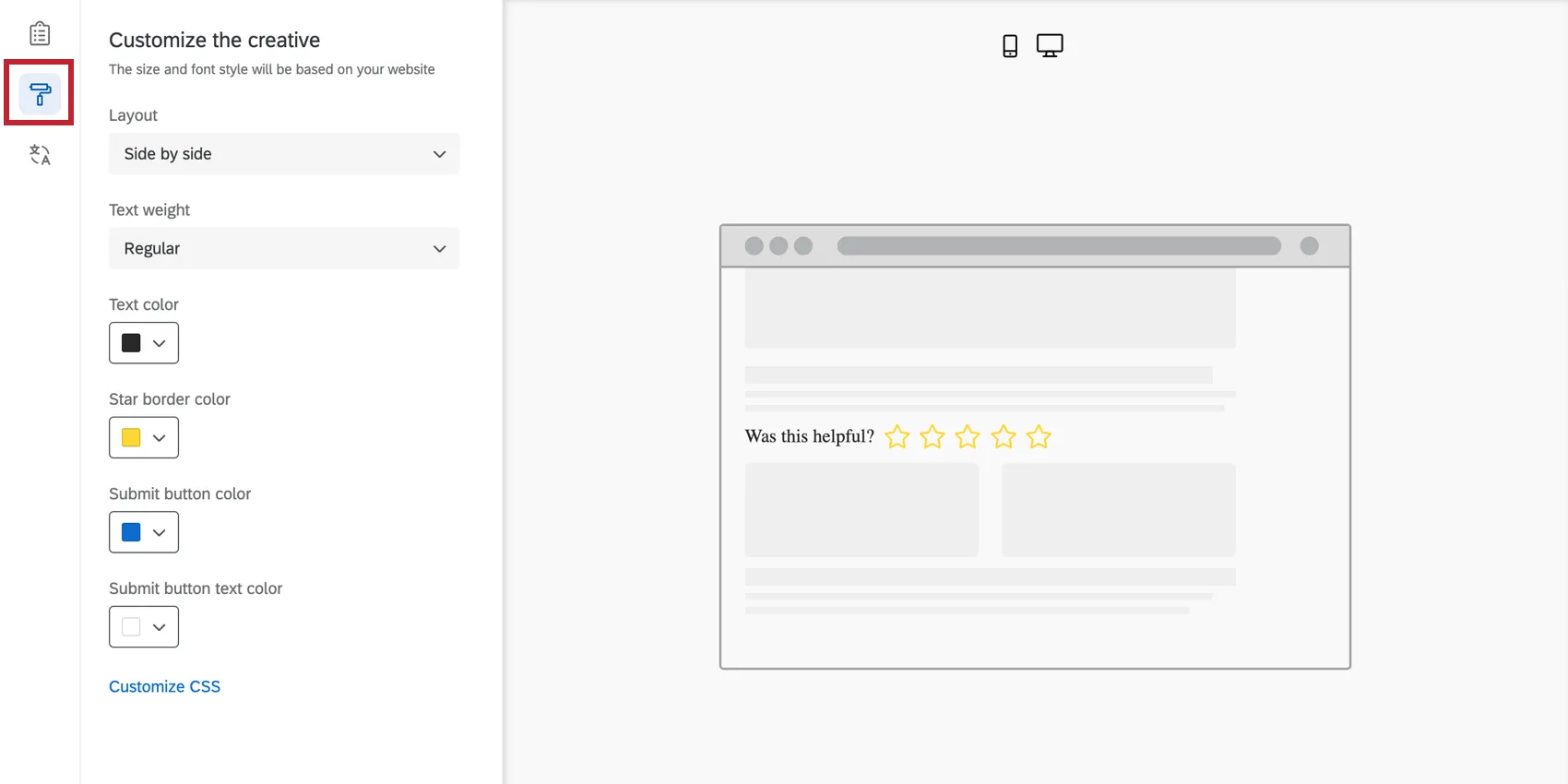
- Layout: L'orientamento della domanda rispetto alle scelte della domanda.
- Affiancato
- In pila
- Peso del testo: Il peso del testo della domanda. Può essere normale, grassetto o corsivo.
- Colore del testo: il colore del testo della domanda.
- Personalizzazione dei pulsanti: I colori che si possono modificare dipendono dal formato e dallo stile scelti in precedenza.
- Sì/No: modifica il colore del testo del pulsante, del bordo del pulsante e del riempimento del pulsante.
- Pollice in su/pollice in giù: modifica il colore del contorno (bordo) e del riempimento del pulsante.
- Emoji: nessuna personalizzazione – i colori sono predefiniti.
- Stelle: Cambia il colore del contorno (bordo) della stella. Questo è anche il colore con cui la stella si riempirà quando l'intervistato vi passerà sopra/selezionerà la stella.
Colore del pulsante di invio: il pulsante di invio appare solo se avete incluso una domanda di follow-up; il pulsante di invio è il modo in cui il visitatore indica che è pronto a inviare un feedback. Questa impostazione consente di modificare il colore di riempimento.
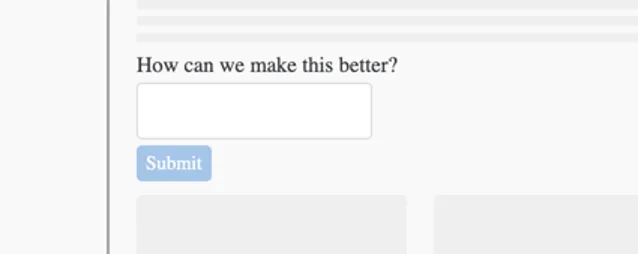
- Colore del testo del pulsante di invio: modifica il colore del testo del pulsante di invio.
Personalizza CSS: personalizza a piacimento il codice CSS del feedback incorporato basato sul modello. Le modifiche apportate qui non si rifletteranno nell'anteprima; ricordarsi di testare l'intercetta prima di distribuirla.
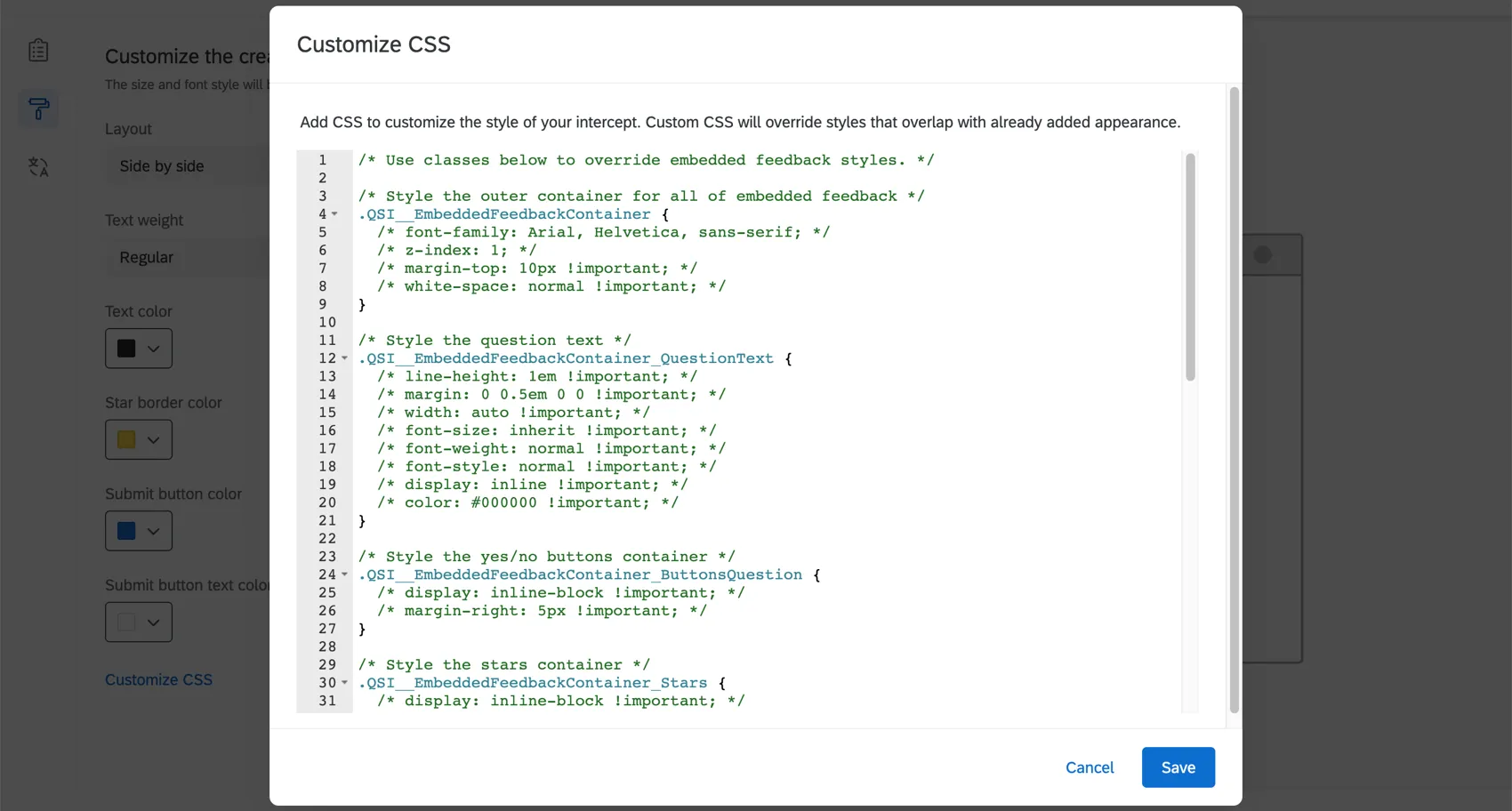

Attenzione: Il codice seguente è fornito così com'è e richiede conoscenze di programmazione per essere implementato. Il Supporto Qualtrics non offre assistenza o consulenza riguardo alla programmazione personalizzata. Puoi invece provare a domandare alla nostra community di utenti esperti.
Utilizzare un modello: Utilizzare un tema del sondaggio come modello per le impostazioni di stile del creativo. In questo modo si importeranno le impostazioni del colore primario e del colore secondario del tema del sondaggio.


Consiglio Q: le impostazioni del contenuto creativo non sono collegate al tema utilizzato come modello. Le impostazioni della creativa non si aggiornano se il tema del modello cambia e la modifica delle impostazioni della creativa non cambia il tema del modello.
Consiglio q: se si desidera personalizzare ulteriormente i colori dell'editor di intercettazioni incorporato, è possibile utilizzare i menu a discesa dei colori nella sezione Aspetto e tema.
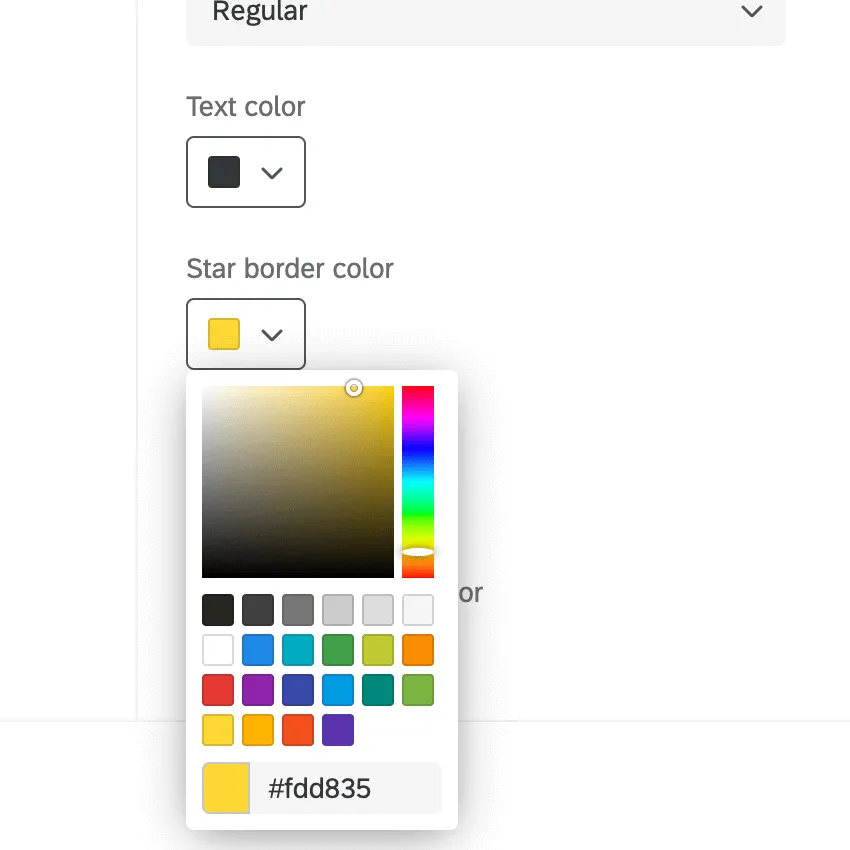
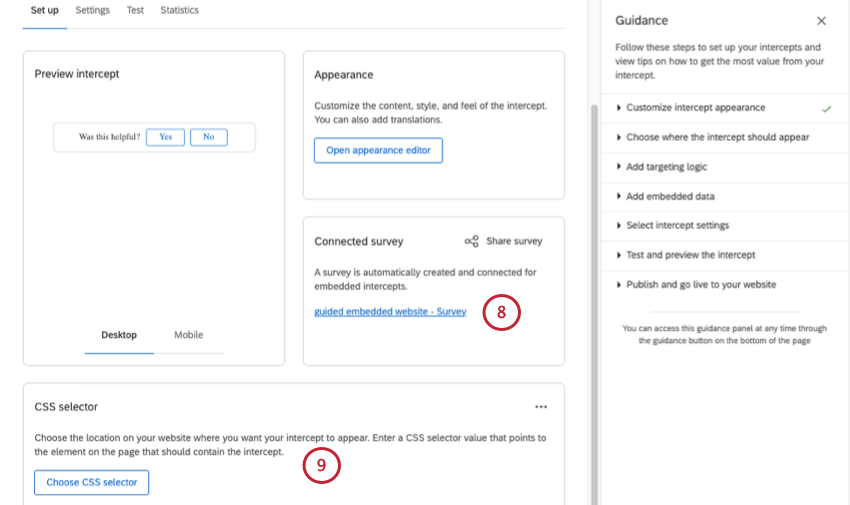
Selettore CSS
Specificare la posizione della pagina web in cui si desidera che appaia l'intercetta di feedback incorporata nel modello. È possibile farlo inserendo un valore di selettore CSS che punta all'elemento della pagina che deve contenere il feedback incorporato templato.
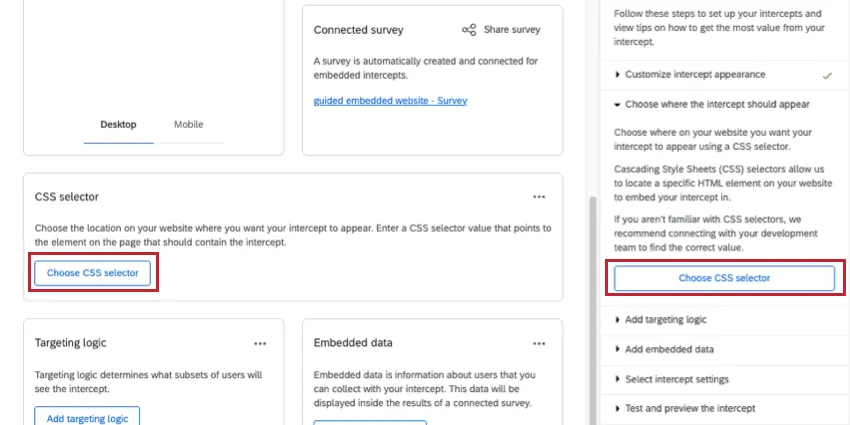
Esempio: Volete aggiungere la vostra intercetta alla sezione "Supporto Qualtrics" nella pagina del supporto Qualtrics. È possibile aprire gli strumenti di sviluppo del browser per trovare il selettore CSS dell'elemento in cui si desidera inserire l'intercetta.
Una volta evidenziato l'elemento corretto, fare clic con il pulsante destro del mouse per copiare il selettore. Il selettore deve essere una lunga stringa di CSS. In questo caso, il selettore copiato è “#content > div.quni-homepage.main-content > div > div > div > div.main-content-wrapper.spacing-sm-bottom > div > div.xm.logo-fix.ng-scope > section > div > div:nth-child(1) > div > h1”.
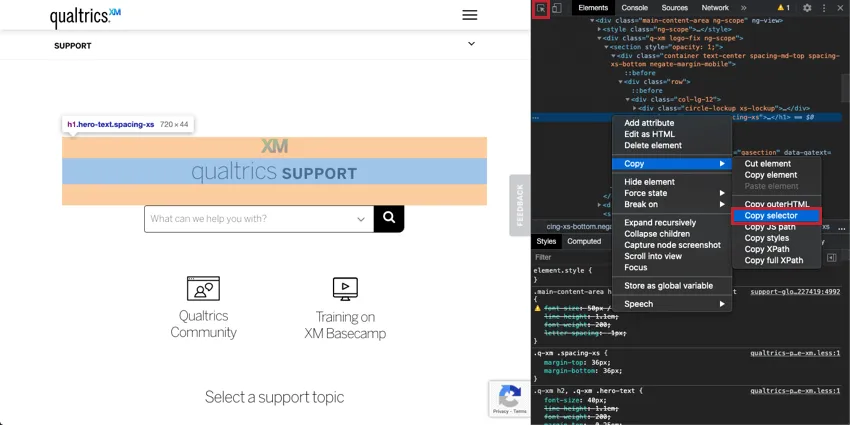

Una volta copiato il selettore CSS, incollalo nella finestra mostrata qui sotto e clicca su “Salva selettore CSS”.
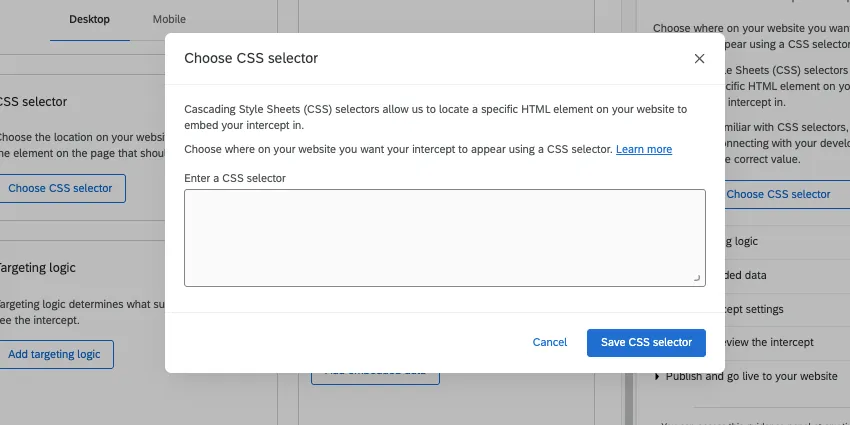
Consiglio Q: se il selettore CSS viene lasciato vuoto o non è valido, negli strumenti di sviluppo verrà visualizzato un errore contenente il testo “DOMException: Document.querySelectorAll”. Si noti che questo errore non viene generato se il selettore è valido ma l'elemento non è presente nella pagina. Ad esempio, se si inserisce un selettore CSS del tipo “#.<tes,t”, verrà generato un errore; se invece si inserisce un selettore del tipo “h1” e nella pagina non sono presenti elementi h1, l’errore non verrà generato.
Consiglio Q: si noti che i feedback incorporati con template possono essere aggiunti solo alla fine di un DIVISORE o di un CSSSelector.
Acquisizione dell'URL della pagina, della durata totale e del titolo della pagina
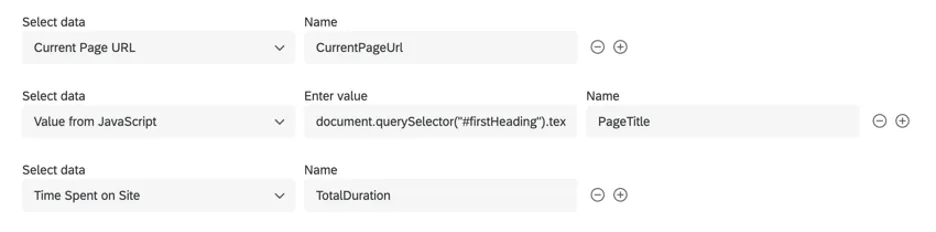
- CurrentPageUrl impostato su un valore di URL della pagina corrente
- PageTitle impostato su un valore di JavaScript
- TotalDuration impostato su Time Spent on Site (tempo trascorso sul sito)
Per "PageTitle", dobbiamo impostare il valore tramite JavaScript in modo da poter rilevare il titolo della tua pagina web. Ma come?
Se utilizzi Google Chrome, ti basta selezionare il titolo nella pagina, fare clic con il tasto destro del mouse e selezionare l'opzione "Ispeziona". Si aprirà la finestra degli strumenti per sviluppatori di Chrome, che dovrebbe avere il seguente aspetto. Fare clic con il tasto destro del mouse sull'elemento HTML corrispondente e copiare il selettore, come mostrato di seguito.
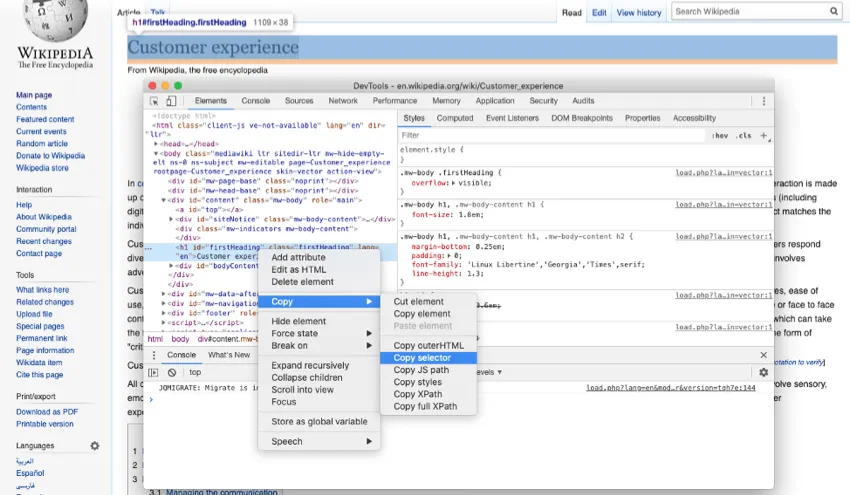
Il risultato dovrebbe essere simile a questo:
#primaCapo
Con il seguente JavaScript, è possibile ottenere il valore del titolo della pagina dall'elemento HTML:
document.querySelector("#firstHeading").textContent
È possibile modificare il testo in grassetto, a seconda del risultato restituito dal selettore.
Consiglio Q: è possibile eseguire una prova nella console degli Strumenti per sviluppatori di Chrome per vedere come appare il valore.
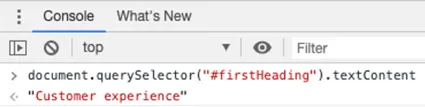
Ora che abbiamo il codice JavaScript, inseriamolo nel valore del campo DATI INTEGRATI "PageTitle", come mostrato in precedenza. Al termine, fare clic su Avanti sui Dati integrati.
SONDAGGI INCORPORATI
Quando si crea un Template Embedded Feedback, viene generato automaticamente un sondaggio. Per visualizzare questo sondaggio e i suoi dati, andare in Ups, vedere Sondaggio collegato e fare clic sul nome del sondaggio.
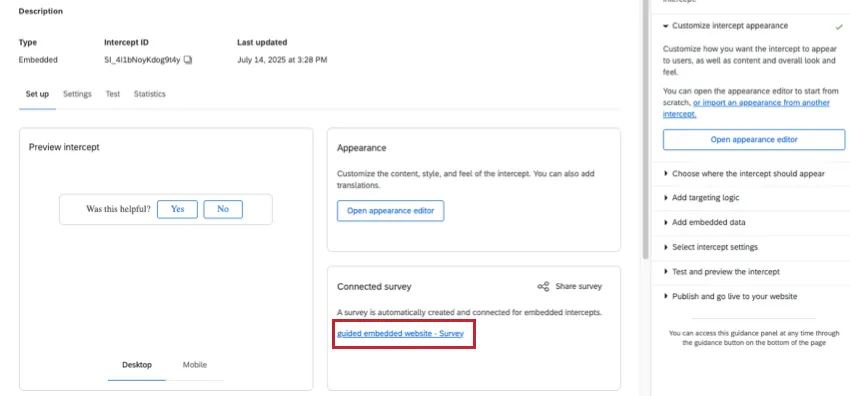
Attenzione: è possibile accedere al sondaggio relativo a questa creatività solo aprendo il "Templated Embedded Feedback", come descritto sopra. Questo sondaggio non può essere trovato direttamente nella pagina Progetti, anche se si dispone dell'ID del sondaggio (ad esempio, SV_XXXXX).
Capacità del sondaggio
Scheda "Flusso di lavoro": attiva diverse attività all'interno di Qualtrics in base ai risultati dei sondaggi che vengono ricevuti. Ad esempio, create ticket per il vostro team di redazione quando i visitatori esprimono insoddisfazione per i contenuti, oppure inviate un'e-mail a un manager ogni volta che ricevete un feedback altamente positivo.
Suggerimento: la scheda "Flussi di lavoro" è attualmente accessibile solo all'utente che ha creato il sondaggio di feedback incorporato.
- Scheda "Dati e analisi": filtra le risposte raccolte, esporta le risposte, esegui analisi testo, modifica o elimina le risposte e molto altro ancora.
- Scheda "Risultati": crea dashboard dinamiche per la visualizzazione dei tuoi dati.
- Scheda "Rapporti": visualizza i tuoi risultati con rapporti stampabili.
Rapporti sui dati
Potete visualizzare e analizzare questi dati come fareste con qualsiasi altro sondaggio. Ecco alcune idee per iniziare.
- Esportazione dei dati delle risposte
- Filtro dei dati di risposta
- Panoramica di base sui Rapporti Avanzati
- Dashboard dei risultati Panoramica di base
Suggerimento: quando si aggiungono dati di sondaggio incorporati come fonte a una dashboard, questi appariranno nella sezione “SONDAGGI” e avranno lo stesso nome del modello di feedback incorporato, ma con l’aggiunta di “- SONDAGGIO” alla fine.
Modifica del sondaggio
Il sondaggio collegato al sondaggio incorporato con un modello di feedback può essere modificato visivamente solo attraverso l'intercetta. Vedere Personalizzazione del contenuto e dell'aspetto e tema per modificare la formulazione o l'aspetto del sondaggio.
Collaborazione ai feedback incorporati templati
Attenzione: Per condividere le risposte del sondaggio, è necessario essere il proprietario dell'intercetta (cioè l'utente che l'ha creata). Gli utenti con cui collabori dovranno disporre dell'autorizzazione "Feedback sul sito web " denominata "Gestisci progetti".
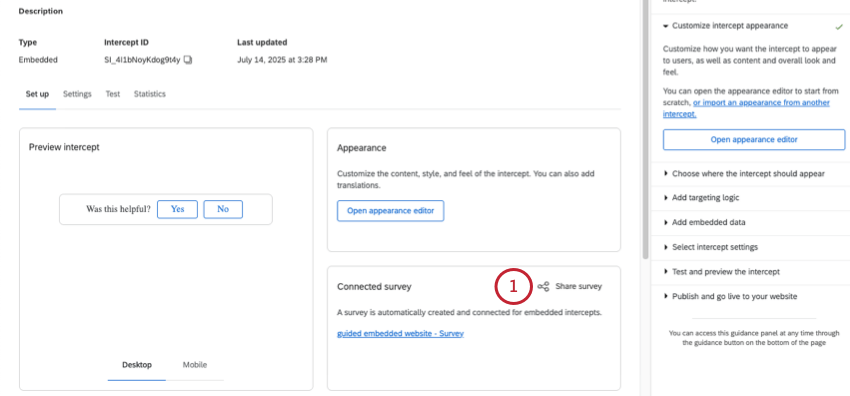
In qualità di proprietario dell'intercetta, è possibile condividere i feedback integrati templati con altri utenti della licenza che devono visualizzare i dati del sondaggio. Condividere la propria intercetta:
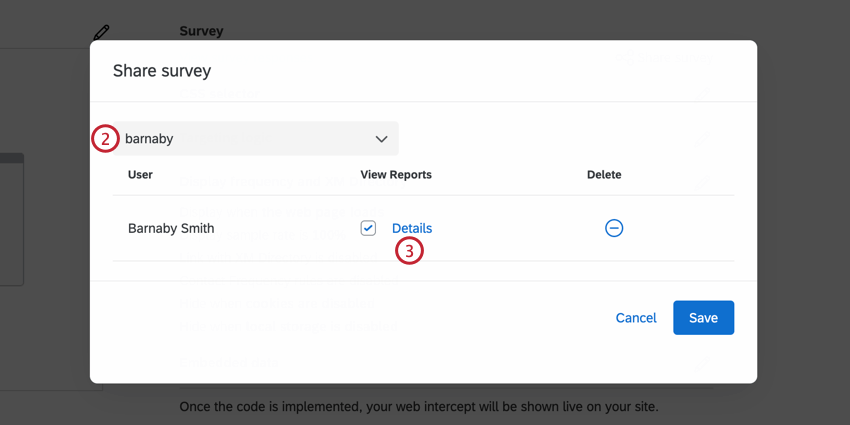
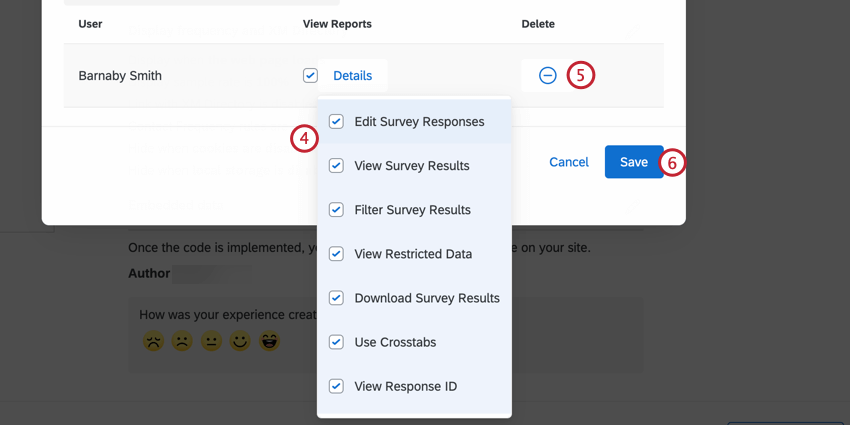
- Modifica risposte al sondaggio: Disabilitando questa autorizzazione si impedisce al collaboratore di cancellare i dati o di utilizzare la funzione di modifica delle risposte. Inoltre, mentre è ancora possibile generare un Rifai il sondaggio come nuovo link di risposta, non è possibile generare un normale link al SONDAGGIO. Questo permesso, quando disabilitato, consente ai collaboratori di aggiungere dati, ma non di modificare in alcun modo i dati esistenti.
- Visualizza risultati del sondaggio: Disabilitando questa autorizzazione si rimuove la scheda DATI E ANALISI e la scheda RAPPORTI. Attenzione: per abilitare una qualsiasi delle autorizzazioni relative ai risultati descritte in questa sezione, è NECESSARIO abilitare anche l'opzione " Visualizza i risultati del sondaggio"!
- Filtro dei risultati del sondaggio: Se abilitata, questa autorizzazione consente all'utente di filtrare le risposte raccolte nelle schede DATI E ANALISI; Analisi e Rapporti.
- Visualizza dati riservati: Disabilitando questa autorizzazione si censurano i campi dati standard dei contatti, l'indirizzo IP, la latitudine e la longitudine della località nella scheda DATI E ANALISI e in tutte le esportazioni.
- Scarica i risultati del sondaggio: Consente all'utente di esportare i dati dalla scheda Dati e analisi. Una volta disabilitati, i collaboratori non possono più eseguire esportazioni dalla scheda Dati e Analisi, ma possono comunque esportare i rapporti.
- Usa tabelle a campi incrociati: Permette all'utente di analizzare i risultati con la funzione Tabella a campi incrociati.
- Visualizza ID risposte: se attivata, questa autorizzazione consente all'utente di visualizzare l'ID risposte, un ID univoco assegnato a ogni singola risposta.
- Visualizza analisi del testo: quando abilitato, il collaboratore ha accesso di visualizzazione all’analisi del testo eseguita in Text iQ. Il collaboratore non potrà modificare i dettagli dell'analisi del testo senza l'autorizzazione Usa analisi testo presente nei dettagli dell'autorizzazione Modifica.
Risoluzione dei problemi relativi al feedback incorporato templatizzato
Questa sezione illustra come risolvere i problemi di visualizzazione con l'editor di intercettazioni incorporato templato. È possibile utilizzare questi passaggi per verificare quando e dove viene visualizzata l'intercetta sul sito.
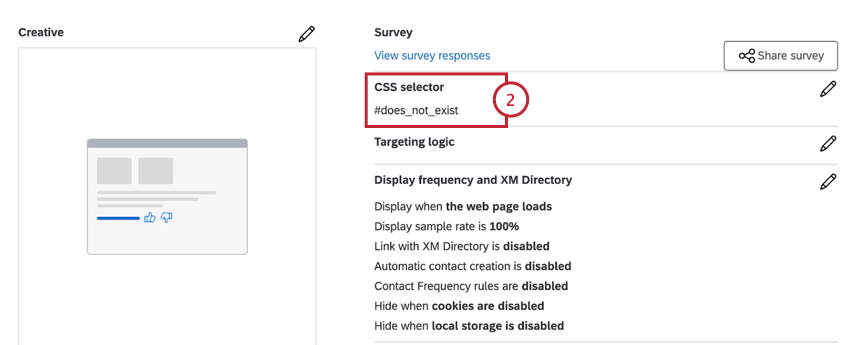
document.querySelectorAll('#does_not_exist').length
Consiglio Q: se si vede un numero maggiore di 1 quando si esegue lo snippet di cui sopra, tenere presente che l'intercetta verrà visualizzata sotto il primo elemento che corrisponde a quel selettore nella pagina. Potrebbe essere necessario scorrere verso l'alto per trovarlo.
Attenzione: Molti siti strutturano il contenuto del loro sito in modo diverso per i dispositivi desktop e per quelli mobili. È possibile utilizzare gli strumenti di sviluppo del browser per simulare una dimensione dello schermo più piccola ed eseguire il codice sopra riportato per convalidare l'esistenza dell'elemento su mobile e desktop.
QSI.API.unload();

QSI.API.load().then(QSI.API.run);- Il team di ingegneri deve chiamare
QSI.API.run()dopo che l'elemento è stato aggiunto alla pagina. - Aggiornamento dell'evento di visualizzazione dell'intercettazione su“Visualizza con codice JavaScript personalizzato (manualmente)” per garantire il corretto allineamento di timing.
FAQs
Ho attivato il mio sistema di intercettazione, ma non compare sul mio sito. Perché no?
Ho attivato il mio sistema di intercettazione, ma non compare sul mio sito. Perché no?
- Logica: la logica di targeting dell’intercettazione e quella della serie di azioni sono le condizioni che devono essere soddisfatte affinché un’intercettazione venga visualizzata a un visitatore. La verifica di questa logica sarà utile per scoprire perché l'Intercetta non viene visualizzata nella pagina.
- Insiemi logici che utilizzano “Contiene”: una causa comune di errore logico è l’uso di “Contiene” rispetto a "È" Dire che una condizione "Contiene" significa che il parametro su cui si basa la logica (ad esempio, l'URL corrente) avrà il valore specificato, oltre a ulteriori informazioni. Ad esempio, se avessi una logica di visualizzazione del tipo L'URL corrente contiene 'qualtrics', l'intercettazione verrebbe visualizzata su qualsiasi URL in cui è presente la parola qualtrics. L'altra possibilità che avete è quella di utilizzare l'URL corrente è [URL]. Questa condizione dipende dalla corrispondenza esatta dell'URL visitato. Eventuali differenze o caratteri aggiuntivi impediranno il passaggio della logica di intercettazione.
- Modifiche agli intercetti: quando si apportano modifiche agli intercetti, queste non vengono rese effettive finché l'intercetto non viene pubblicato. Quando si pubblica un'Intercetta, viene salvata una versione dell'intercetta, o una "revisione". Valutare le revisioni effettuate è molto utile per individuare eventuali modifiche che potrebbero aver improvvisamente impedito la comparsa dell'intercetta.
- Finestra di debug: la finestra di debug è uno strumento prezioso per verificare perché un'intercettazione non venga visualizzata su una determinata pagina.
Per le intercette il cui codice di distribuzione è stato implementato prima di marzo 2019, per abilitare la finestra di debug, aggiungere una stringa query a qualsiasi URL chiamata Q_DEBUG. Deve essere preceduto da un ? o da un &, come negli esempi seguenti: https://www.qualtrics.com?Q_DEBUG, https://www.qualtrics.com/blog?item=value&Q_DEBUG.
Per gli intercetti il cui codice di distribuzione è stato implementato dopo marzo 2019, esegui il seguente frammento di codice JavaScript nella Console della tua pagina web:
 QSI.API.unload();
 QSI.isDebug = true;
 QSI.API.load();
QSI.API.run();Consiglio Q: il debugger di Website Insights non funziona se il codice è stato implementato tramite un tag manager. Inoltre, se l'URL contiene già una stringa query che inizia con un ?, il debugger richiederà invece un &. - Richieste di rete: la maggior parte dei browser dispone di un menu dedicato agli strumenti di sviluppo che consente all'utente di visualizzare il codice sorgente di un sito, le risorse, i cookie e le richieste di rete. Website Insights ha una presenza distinta nella sezione Rete di questi strumenti. Per verificare l'esecuzione di questi script, aprire gli strumenti per sviluppatori e navigare nella sezione Rete. Una volta qui, ricaricare la pagina web e il menu dovrebbe iniziare a popolarsi con tutte le richieste di rete effettuate dal sito web. Per identificare il codice di Website Insights, cercare le chiamate che iniziano con ?Q_ZID o ?Q_SID. È il codice stesso che esegue i controlli sulla logica di visualizzazione. Se non si trova nulla che corrisponda a questo formato, c'è un problema nell'implementazione del codice del progetto. È possibile consultare la nostra pagina di supporto sull'implementazione per avere consigli su dove è meglio posizionare il codice.
- Problemi relativi alla Content Security Policy: se ricevi un log della console che segnala una violazione della Content Security Policy, è molto probabile che sul tuo sito web sia presente una restrizione che impedisce l’attivazione dei nostri intercettatori. Si consiglia di contattare il team di sviluppo web per risolvere il problema. Per garantire il corretto funzionamento delle intercettazioni, in genere consigliamo di inserire i seguenti elementi nell'elenco delle eccezioni (allowlist) nelle intestazioni della Content Security Policy:
- connect-src https://*.qualtrics.com
- frame-src https://*.qualtrics.com
- img-src https://siteintercept.qualtrics.com
- script-src https://*.qualtrics.com
- Gestione degli URL nelle applicazioni a pagina singola (SPA ): se il tuo sito utilizza un framework per applicazioni a pagina singola (SPA ), assicurati che il tuo codice triggeri la funzione history.pushState() durante la navigazione tra le diverse viste. Alcuni framework possono renderizzare o aggiornare l'URL senza inserire una nuova voce nella cronologia, impedendo così l'attivazione delle intercettazioni. Se utilizzi useEffect o hook di lifecycle simili, assicurati che la tua logica di intercettazione venga eseguita al termine della navigazione.
Qual è la differenza tra codice zona e codice di intercettazione? Ora che nella nuova interfaccia viene chiamato “codice del progetto”, cosa significa?
Qual è la differenza tra codice zona e codice di intercettazione? Ora che nella nuova interfaccia viene chiamato “codice del progetto”, cosa significa?
Le zone (ora denominate “Progetti”) fungono da raccolte di più elementi creativi e intercettazioni. I codici zona contengono tutti gli intercetti presenti nella zona. Ciò ti consente di implementare un unico codice sul tuo sito, invece di dover aggiungere continuamente codici per i singoli intercetti. Questo permette di risparmiare molto tempo, poiché ogni volta che si attiva un contenuto nella zona, questo viene automaticamente aggiunto al codice, senza richiedere alcuna modifica.
I progetti corrispondono alle zone, quindi il codice di distribuzione dei progetti corrisponde ai vecchi codici zona.
Ho creato il mio intercettore, ma vorrei testarlo prima di attivarlo. Come posso farlo?
Ho creato il mio intercettore, ma vorrei testarlo prima di attivarlo. Come posso farlo?
Che differenza c'è tra INTERCETTAZIONI standalone, INTERCETTAZIONI GUIDATE e EDITOR DI INTERCETTA?
Che differenza c'è tra INTERCETTAZIONI standalone, INTERCETTAZIONI GUIDATE e EDITOR DI INTERCETTA?
intercettazioni guidate consistono nella creazione di funzioni come finestre di dialogo reattive, feedback incorporati templati, pulsanti di feedback e feedback incorporati nell'app, utilizzando questi passaggi. Conosciute anche come configurazioni guidate, le intercettazioni guidate combinano l'elemento visivo di una creatività e le impostazioni di una creatività in un unico flusso facile da seguire che vi guiderà dall'inizio alla fine. I
creativi guidati sono quelli che creano funzioni come finestre di dialogo reattive, feedback incorporati templati, pulsanti di feedback e feedback incorporati nell'app utilizzando invece questi passaggi. Con una creatività guidata, è necessario creare un'intercetta separata a cui abbinarla. Si ottiene ancora l'editor di intercettazioni migliorato, ma non il resto della configurazione guidata.
Ho creato una finestra di dialogo reattiva come editor di intercettazioni, ma voglio utilizzarla come intercettazioni guidate. Posso sostituirlo?
Ho creato una finestra di dialogo reattiva come editor di intercettazioni, ma voglio utilizzarla come intercettazioni guidate. Posso sostituirlo?
Posso salvare le configurazioni guidate nella libreria?
Posso salvare le configurazioni guidate nella libreria?
È fantastico! Grazie per il tuo feedback!
Grazie per il tuo feedback!