Slackアプリでアンケート調査
このページの内容
Slackアプリでのアンケート調査について
Slack用のクアルトリクスアプリを使えば、Slackを使ってアンケート調査を送信することができます。アカウントのアンケートから選択肢を選んでチャンネルや個別リンクに配信し、Slack内でアンケートに回答してもらうか、Webやモバイルブラウザで開けるリンクを送信することができます。
ご注意: Slackとの統合を有効にすることで、お客様のデータセンターの地域外でデータが処理される可能性があることにご注意ください。
Qtip:アンケート調査の回答に基づいて Slack にメッセージをトリガーする方法については、Slack タスクのページをご覧ください。
クアルトリクスアカウントをSlackアプリに接続する
クアルトリクスアプリは、Slack App Directoryからダウンロードできます。ワークスペースにアプリを追加する方法については、Slackのサポートサイトを参照してください。
アプリにアクセスしたら、以下の手順に従ってクアルトリクスアカウントを接続します。
「/クアルトリクス」と入力してください。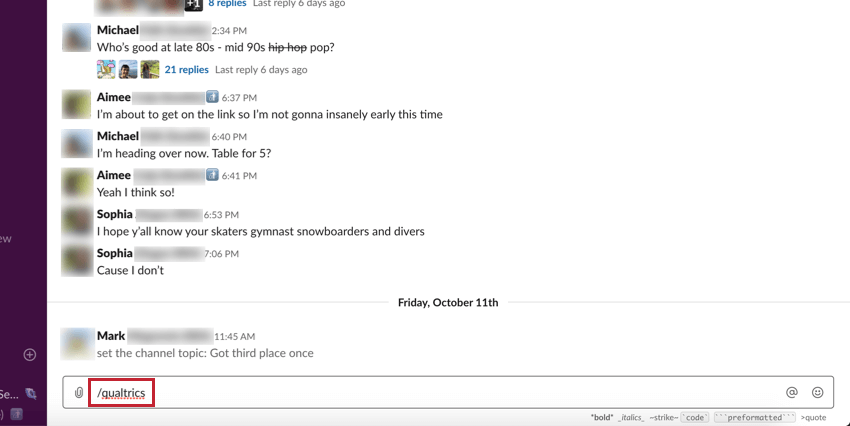
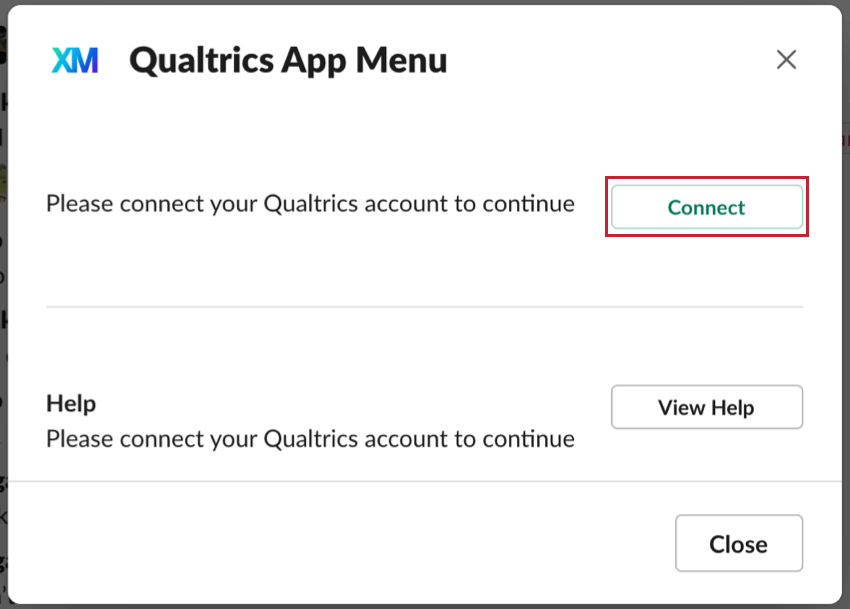
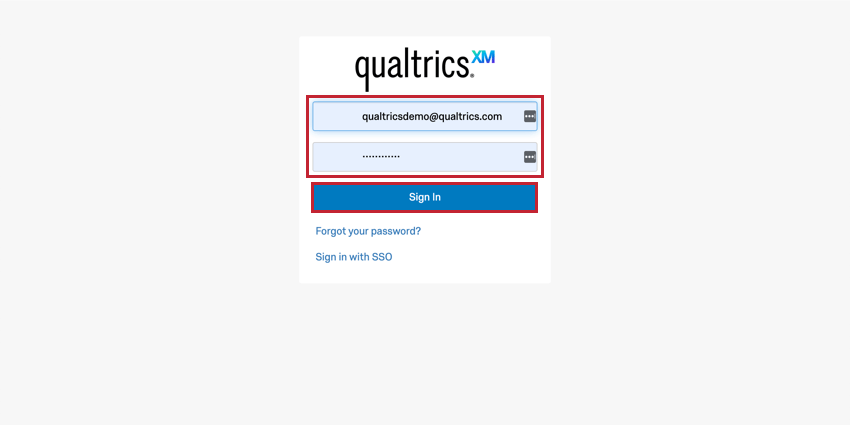
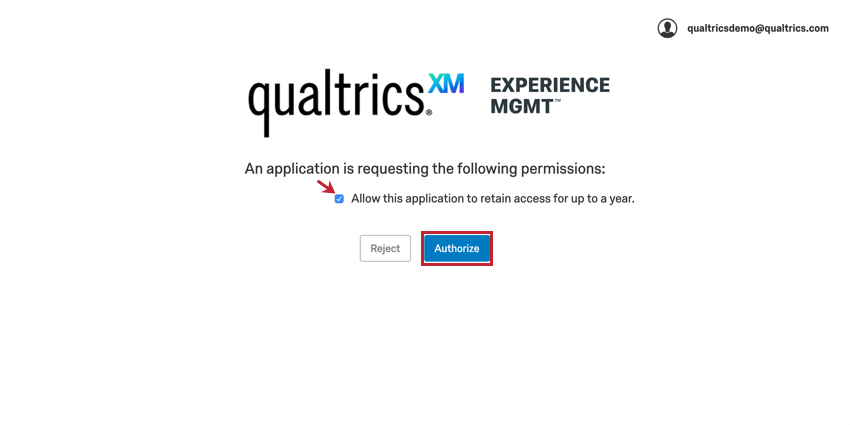
認証が成功したかどうかは、Slackから通知されます。
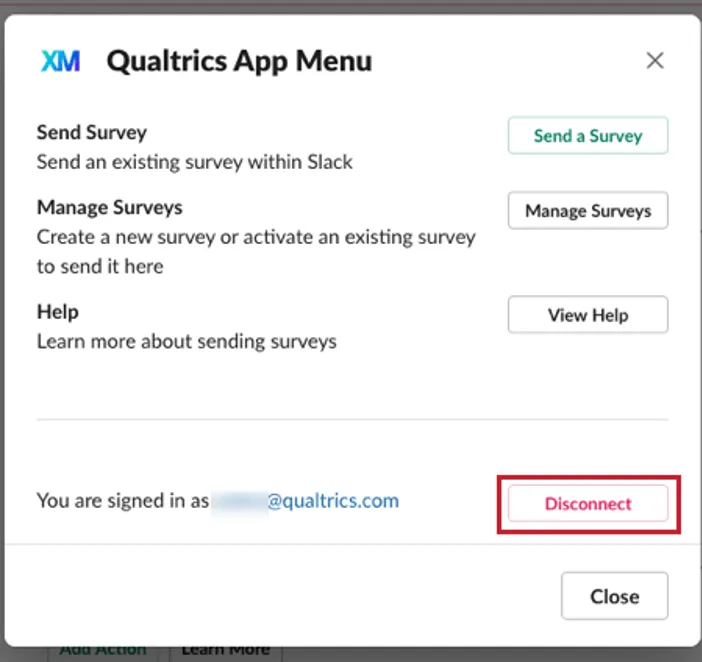
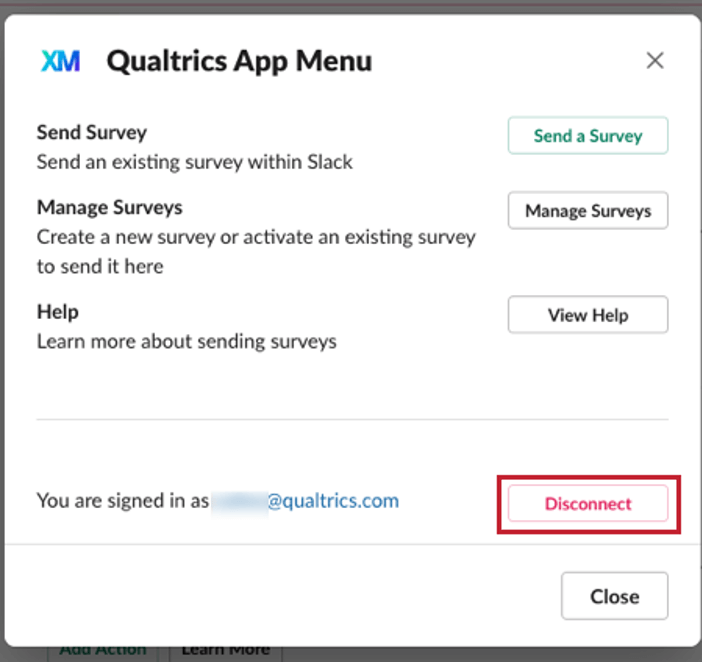
一度に接続できるクアルトリクスアカウントは1つです。別のアカウントに接続したい場合は、現在のアカウントを切断する必要があります。
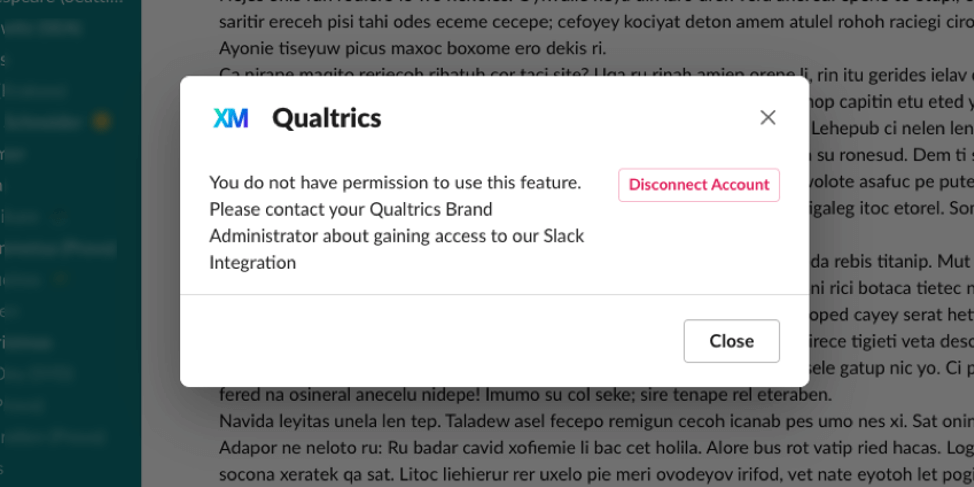
Qtip:アカウントの接続やSlackアンケート配信に失敗する場合は、アカウントにSlackインテグレーションへのアクセスがないことが原因である可能性があります。この場合、以下のメッセージが表示されます。ブランド管理者に連絡し、Slack Integrationの ユーザーパーミッションを有効にするよう依頼してください。

Slackでアンケート調査
Qtip:ENGAGEアンケートを送信する場合は、このセクションに加えて、エンゲージメントSlackアンケートの特別な考慮事項セクションも必ずお読みください。
「/クアルトリクス」と入力してください。
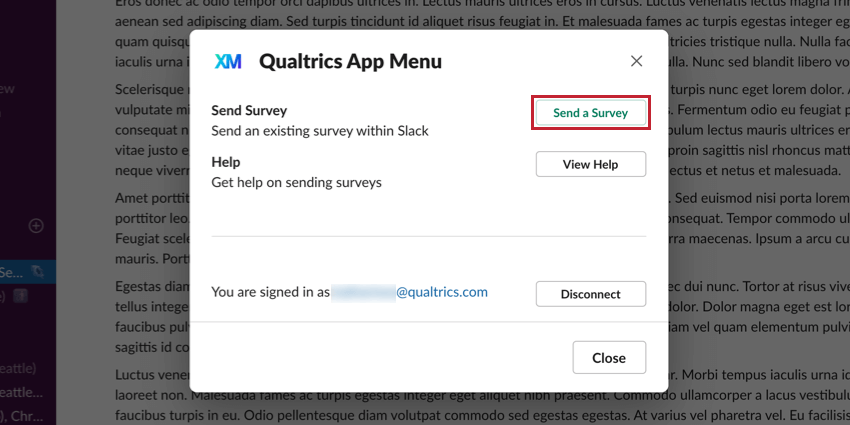
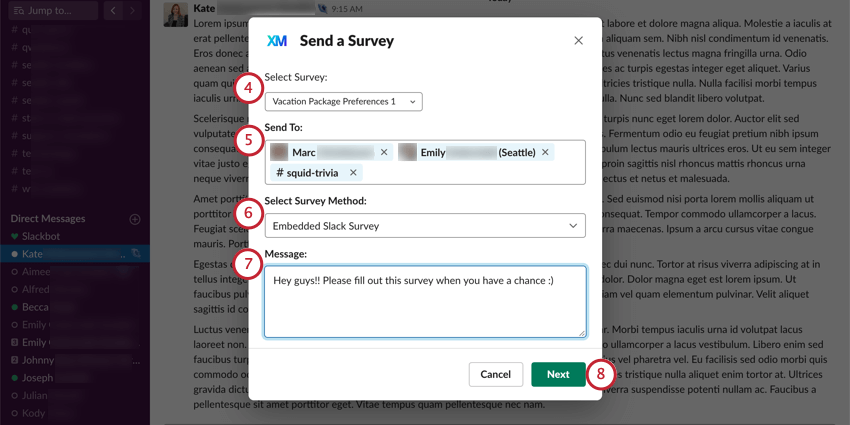
Qtip:ここにアンケートが表示されない場合は、アンケートがアクティブになっていません。
Qtip:アンケートに加えて、エンゲージメント調査、360プロジェクト、コンジョイントプロジェクト、Maxdiffプロジェクトを送信することもできます。
Qtip:プライベートチャンネルやグループ会話には配信できません。
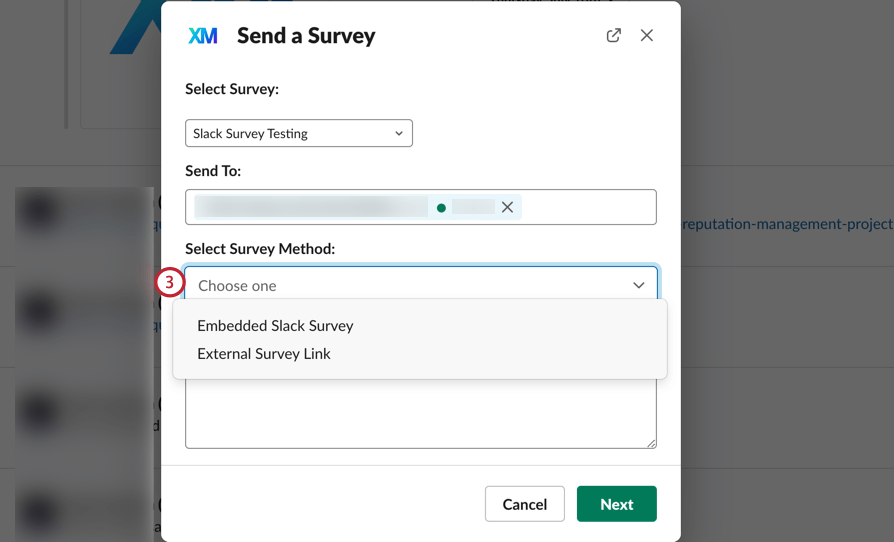
- 外部アンケートリンク:個人/チャンネルがslackでアンケートを受信すると、アンケートに答えるというボタンが表示されます。個人/チャンネルがアンケートをクリックすると、Slack ではなく Web ブラウザでアンケートが開きます。この方法は、回答者の連絡先を保存しない匿名リンクのように機能します。
- 埋め込み型Slackアンケート調査:個人/チャンネルがアンケートをクリックすると、アンケートがSlackの埋め込みウィンドウで開きます。この方法では、回答者の進捗状況や連絡先情報は保存されません。アンケートの機能によっては、このオプションが利用できない場合があります。詳細については、Slack に埋め込むことができるアンケート調査を作成するを参照してください。 Qtip: 標準の ENGAGE Slack アンケートは、埋め込みアンケートとしてのみ利用可能です。ただし、匿名Engagementアンケートは、外部アンケートリンクとして送信することができます。詳細については、リンク先のセクションを参照してください。

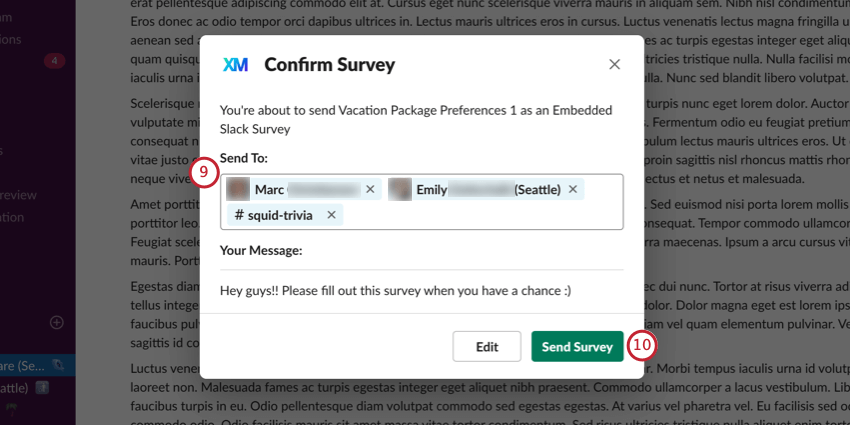
Qtip:メッセージや配信方法を変更したい場合は、「編集」をクリックしてください。
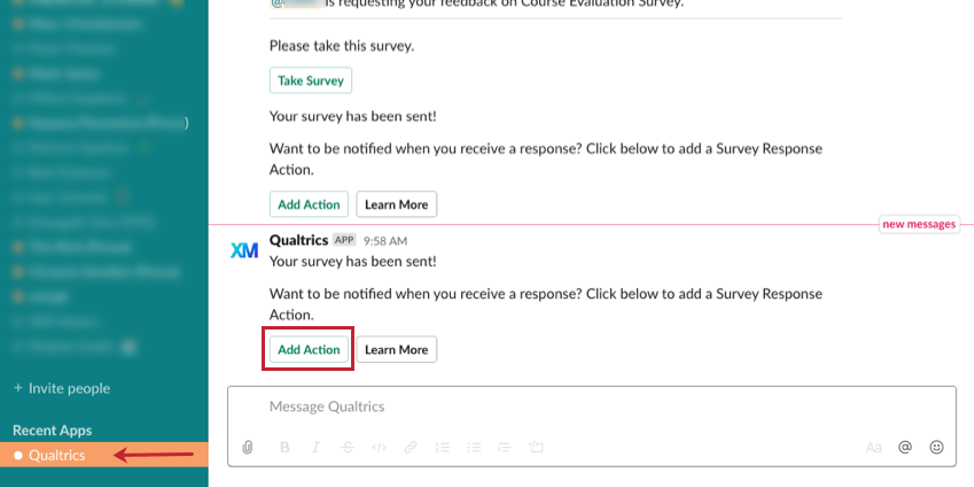
アンケートを管理
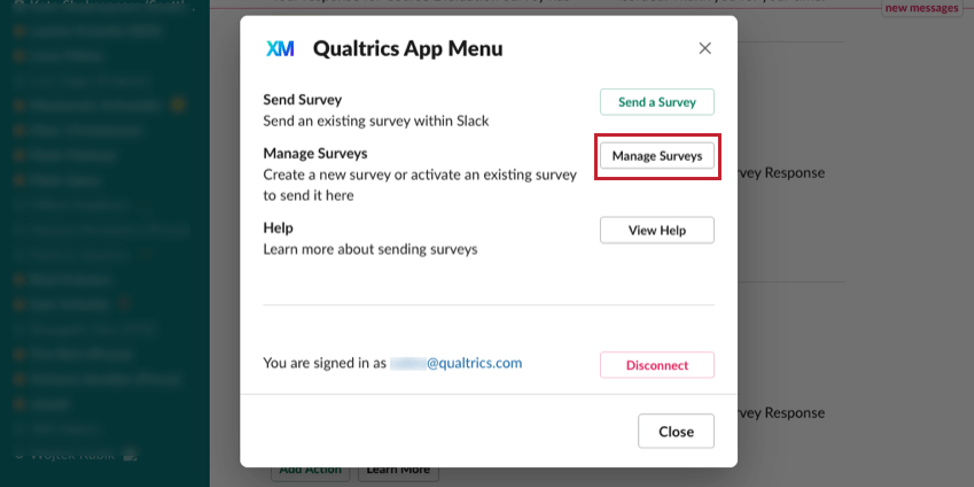
Slackで送信したいアンケートをまだ作成していなかったり、アクティブな状態にしていなくても心配はいりません。クアルトリクスのSlackとの連携により、簡単にクアルトリクスのアカウントに誘導し、アンケート調査を管理することができます。クアルトリクスアカウントをSlackに接続したら、アンケート調査を管理するをクリックし、プロジェクトページに移動します。ここから、新しいアンケートを作成するか、既存のアンケートをアクティブにすることができます。

ENGAGE Slackアンケート調査における注意事項
Qtip:このセクションは、Slack経由でEngageアンケートを送信する場合にのみ関係します。通常のアンケートプロジェクトやコンジョイント/Maxdiffプロジェクトの送信に興味がある場合は、Slackでアンケート調査を送信するをご覧ください。また、ライフサイクルおよびアドホック従業員ライフサイクルアンケートを送信することはできますが、360アンケートをSlack経由で送信することはできません。
Slack経由でEngageアンケートを送信するには、プロジェクトに以下のものがあることを確認する必要があります:
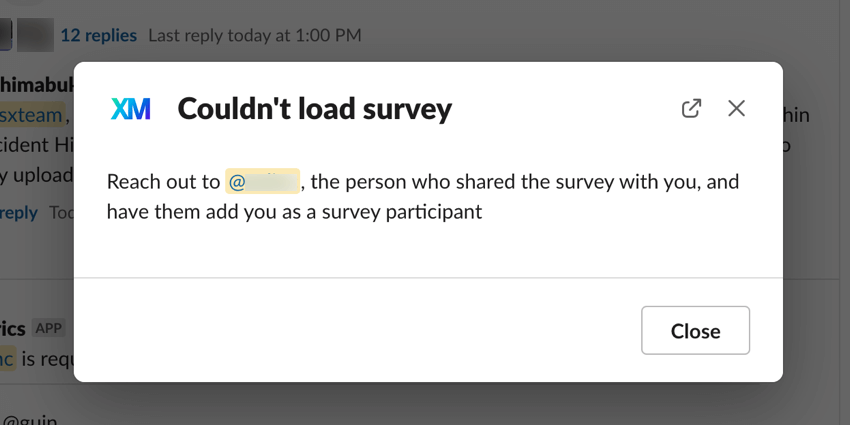
- プロジェクトの参加者は、Slackのメールアドレスと一致するメールアドレスを持っている必要があります。一致したメールを持っている参加者のみ、アンケート調査にアクセスすることができます。参加者はそれぞれ固有のEメールアドレスを持つ必要があります。複数の参加者が同じメールアドレスを使用している場合、アンケートに参加することはできません。 Qtip: 参加者でない方がアンケートに参加しようとすると、以下のようなメッセージが表示されます。

アンケートの所有者は、クアルトリクスの Slack アプリから、参加者としてリストされていない人がアンケートに参加しようとしたことを知らせるメッセージも受け取ります。注意: Slackの大規模なチャンネルに配信する場合は、参加者リストにチャンネルのメンバー全員が含まれていることを確認することをお勧めします。参加者以外がアンケートに参加しようとするたびに通知が届くからです。
- アンケートのオプションで[戻る]ボタンを無効にします。この機能は、すべてのEXプロジェクトでデフォルトで有効になっていますが、Slackアンケート調査とは互換性がありません。
- アンケートのオプションでアンケートをやり直すことを無効にします。この機能はSlackアンケート調査とは互換性がありません。
プロジェクトが上記の条件を満たしたら、アンケート調査の送信準備は完了です!Engagementアンケートの配信プロセスは、通常のアンケート調査と同じです。詳しい手順については、「Slackでアンケート調査を送信する」をご覧ください。
Slackによる匿名アンケート調査の配信
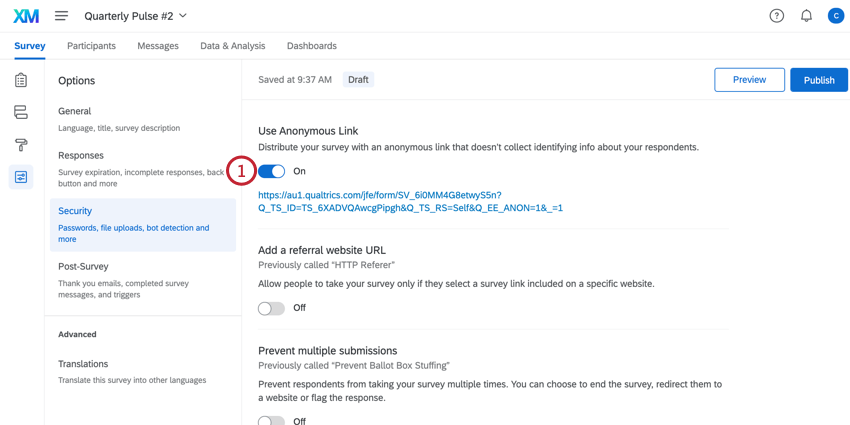
回答を参加者に関連付けたくない場合は、匿名バージョンのアンケートを配信することができます。無記名Engagementアンケートの配信手順は、通常のアンケート調査と同様ですが、若干の調整を加えています。匿名アンケート配信のため:
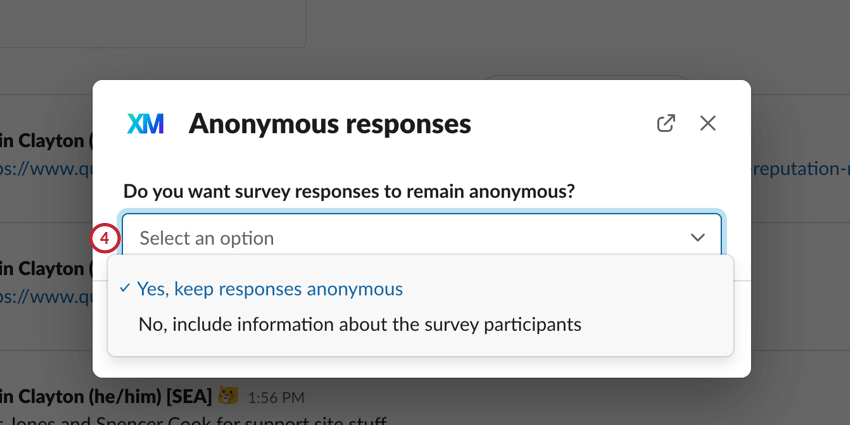
- はい、回答は匿名にします: すべてのアンケート回答は匿名になり、参加者に関連付けられることはありません。
- いいえ、アンケート調査参加者の情報を含めてください:すべてのアンケート回答は、回答した参加者に関連付けられます。
Slackに埋め込めるアンケート調査を作る
Slackに埋め込まれたアンケート調査は、ユーザーにブラウザで開くことができるアンケートへのリンクを送信するだけではなく、Slack内でアンケートの質問をすることで機能します。そのため、使用できないアンケート調査機能があります。
QTIP:Slackに組み込むアンケートで最もよく使用される質問タイプは、多肢選択式(単一または複数回答)、テキスト入力(フォームまたはパスワードを除く)、記述式テキスト、NPSです。アンケートのページ区切りは個人の尊重に従います。
互換性のない機能
このリストは、Slack に組み込まれたアンケート調査と互換性のないすべての機能を網羅しています。ここにリストアップされていない機能は、互換性があると見なすことができる。
- 自由回答フォームとパスワードの質問
- マトリックス表に関する質問
- 質問とグループとランクの選択
- 並列の質問
- スライダーに関する質問
- コンスタントサムに関する質問
- タイミングに関する質問
- ファイルアップロードの質問
- ドリルダウンの質問
- キャプチャに関する質問
- ホットスポットに関する質問
- ヒートマップに関する質問
- 署名に関する質問
- メタ情報に関する質問
- 強調表示問題
- ランキングの質問
- 組織階層に関する質問(EX)
- 目次
- アンケートテンプレート
- 認証機能
- デフォルトの選択肢
- ページ内表示ロジック
- デバイスタイプに応じた表示ロジックと分岐ロジック
- 選択肢グループ
- [戻る]
- 招待者のみ
- アンケート調査のパスワード保護
- HTTP参照URL
- 複数回答の防止
- アンケート非公開のメッセージ
- アンケートの終了要素には互換性がありますが、URL へのリダイレクトや回答のサマリーを表示するように設定することはできません。
Qtip:アンケートに互換性のある機能のみを使用していることを確認してください。
Qtip:Slack で使用されている互換性のあるアンケートを編集し、互換性のない機能を追加した場合、そのアンケートは Slack で機能しなくなります。
アンケートの言語
組み込みの Slack アンケートを複数の言語で配信する場合は、言語が Slack と互換性があることを確認する必要があります。以下は、すべての対応言語のリストです:
- 英語(UK)
- 英語(US)
- フランス語
- ドイツ語
- 日本語
- ポルトガル語(ブラジル)
- スペイン語(ラテンアメリカ)
- スペイン語(ヨーロッパ)
多言語アンケートの作成については、アンケート調査の翻訳に関するページを参照してください。
受信者が埋め込みアンケートを見る方法
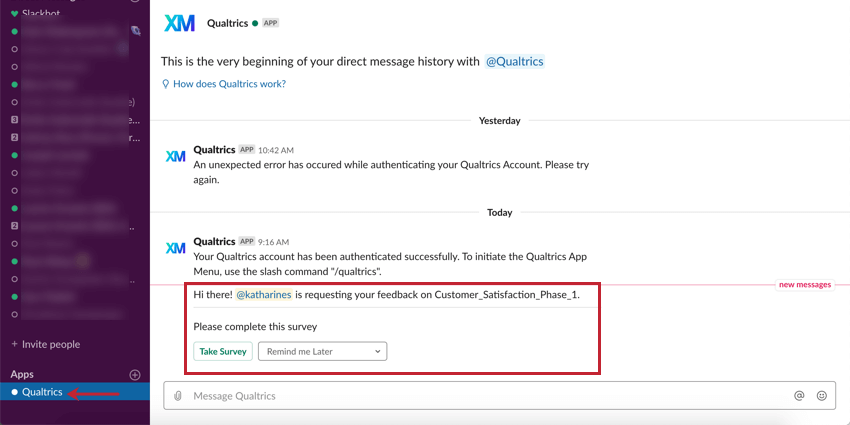
クアルトリクスアプリは、アンケートが配信されるとSlackユーザーに通知し、アンケート配信者のSlackユーザー名をお知らせします。

アンケートが埋め込まれている場合、ユーザーは後でアンケートに回答するリマインダーを設定することができます。
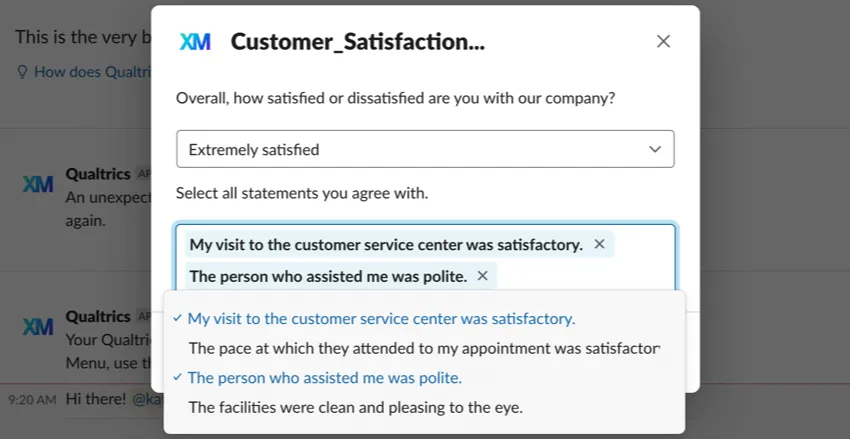
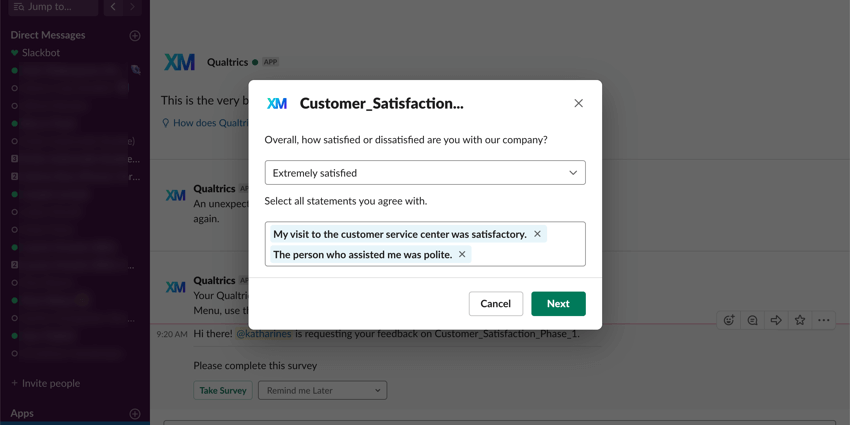
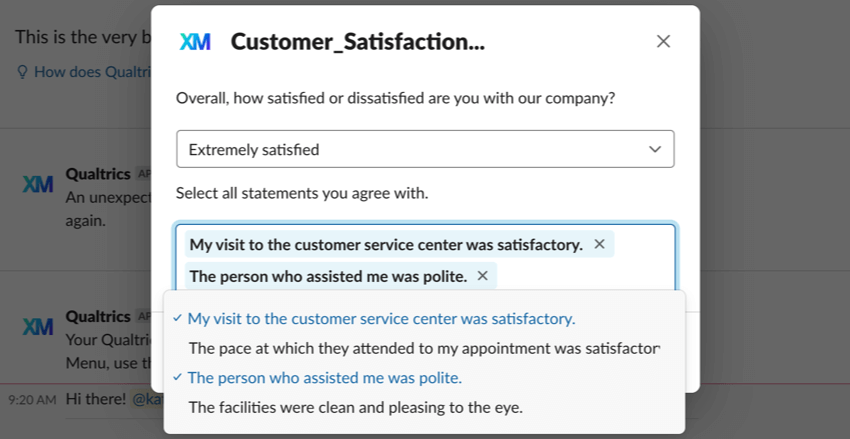
アンケートはSlackアプリの新しいウィンドウで開きます。受信者はドロップダウンから回答を選択できます。

複数回答の質問は選択肢のドロップダウンで表示されます。空のフィールドをクリックして回答を選択します。解答の次へXをクリックすると、解答が削除されます。
考えられるエラーメッセージ
組み込みの Slack アンケートに参加する際、いくつかのエラーメッセージが表示されることがあります。
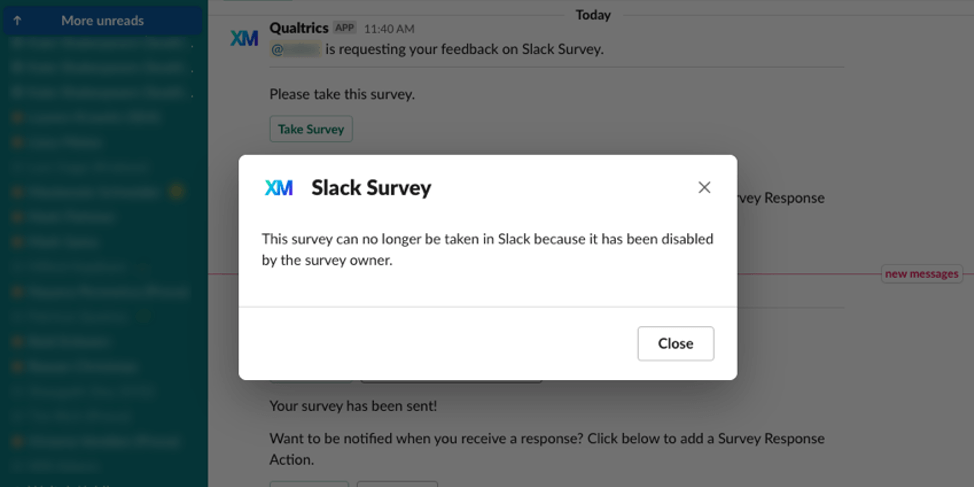
- このアンケートは、アンケート所有者によって無効化されたため、Slack で実施することはできません。このエラーメッセージは、埋め込みアンケートを配信した後に、アンケートのオーナーが Slack との連携を切断した場合に表示されます。アンケートの所有者に連絡し、アカウントの再接続を依頼することができます。

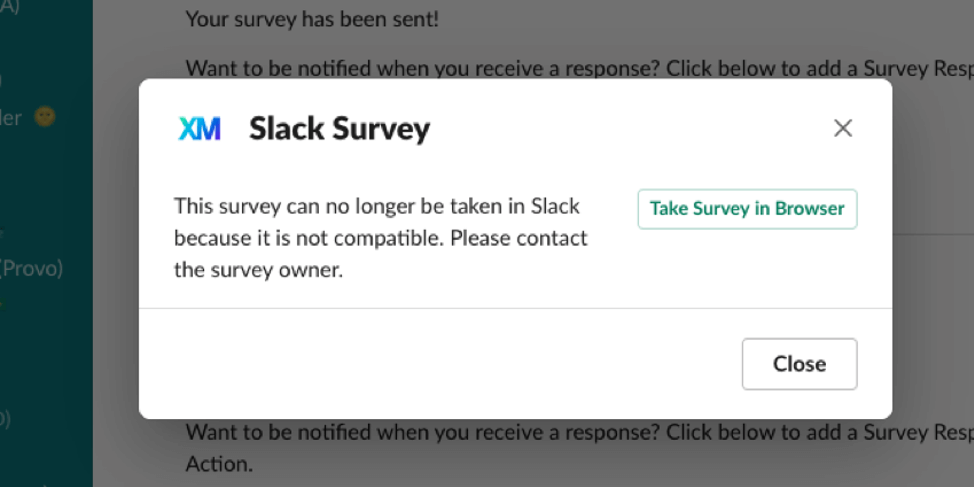
- このアンケートは互換性がないため、Slack では実施できません。アンケート調査依頼先 までご連絡ください。このエラーメッセージは、アンケートの所有者が、互換性のない機能を含むようにアンケートを編集した場合に表示されます。アンケートの所有者に連絡し、アンケートを再度互換性のあるものにするよう依頼することができます。また、「ブラウザでアンケート調査」をクリックすると、Slack 内ではなく、Web ブラウザでアンケートに回答することもできます。

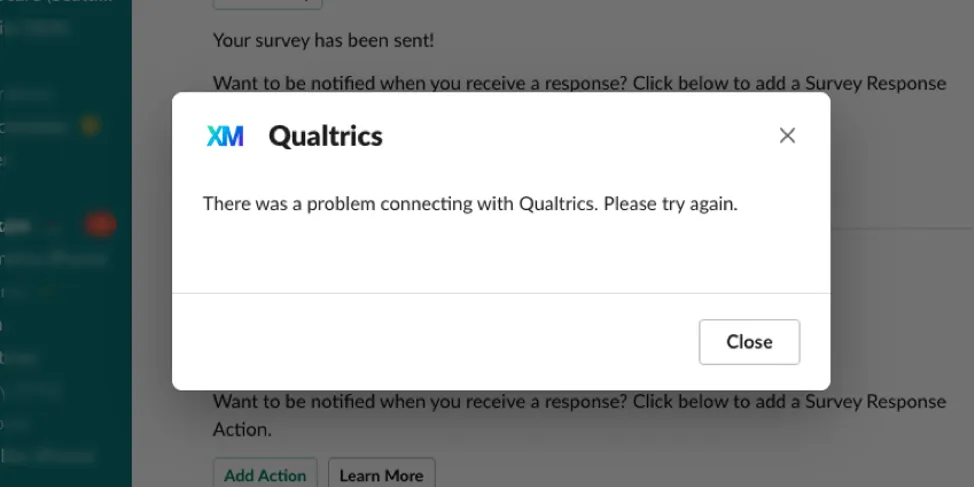
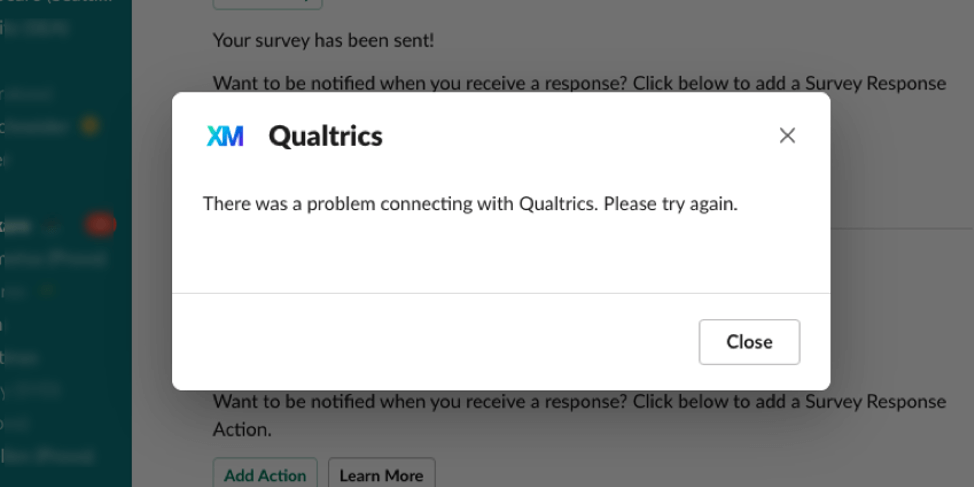
- クアルトリクスとの接続に問題がありました。もう一度やり直してください。このエラーメッセージは、オーナーがアンケートを終了した場合に表示されます。アンケートの所有者に連絡し、アンケートを再開するよう依頼してください。
- ヘッドレス API セッションは、ヘッドレス API 互換クライアントから再開する必要があります:このエラーは、Slack でアンケートを開始したが終了せず、別のチャネル(メールの招待など)で回答を再開しようとした場合に表示されることがあります。代わりにSlackでアンケート調査を再開してください。
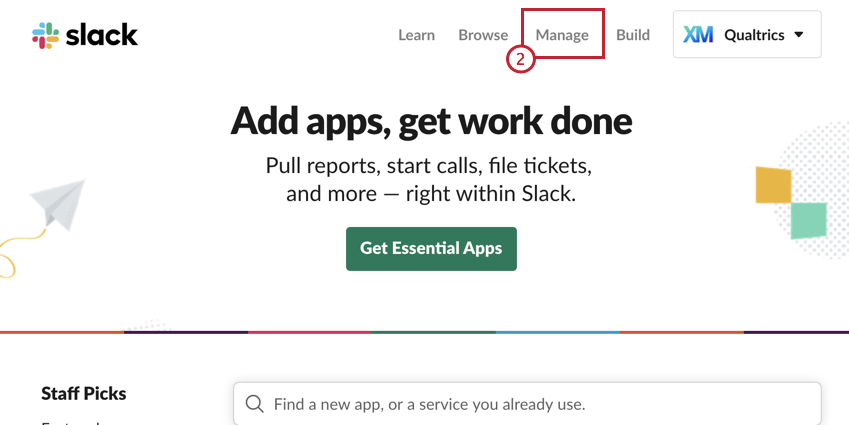
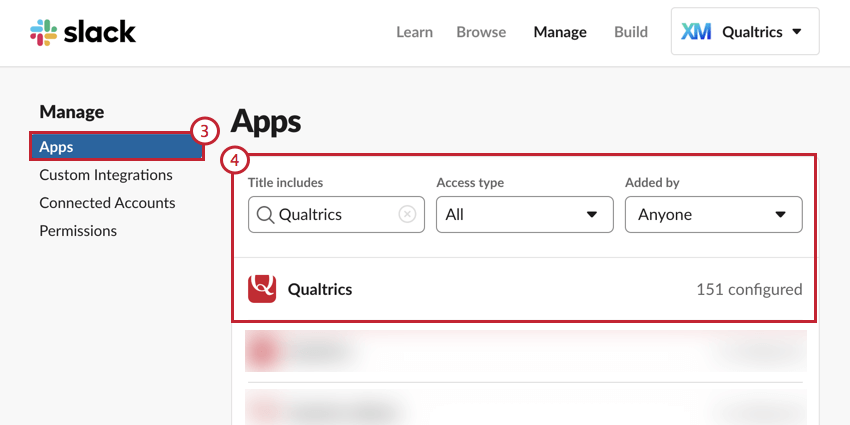
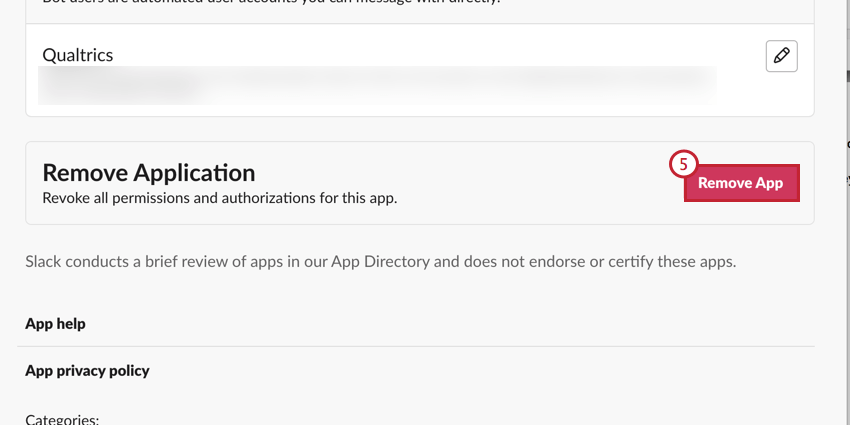
Slack上のクアルトリクスアプリの削除
素晴らしい! フィードバックありがとうございます!
フィードバックありがとうございます!