記録された回答
このページの内容
記録された回答について
[データと分析]タブを開くと、デフォルトで[記録された回答]ページが表示されます。記録された回答には、アンケートで記録されたすべての回答(進行中のもの以外)と、レポートに表示したり、プラットフォームからエクスポートしたりできるすべてのデータが含まれます。ここから、収集したデータを表示、管理できます。このサポートページでは、「記録された回答」と見なされるもの、列のカスタマイズ、個々の回答PDF、データの削除などについて説明します。
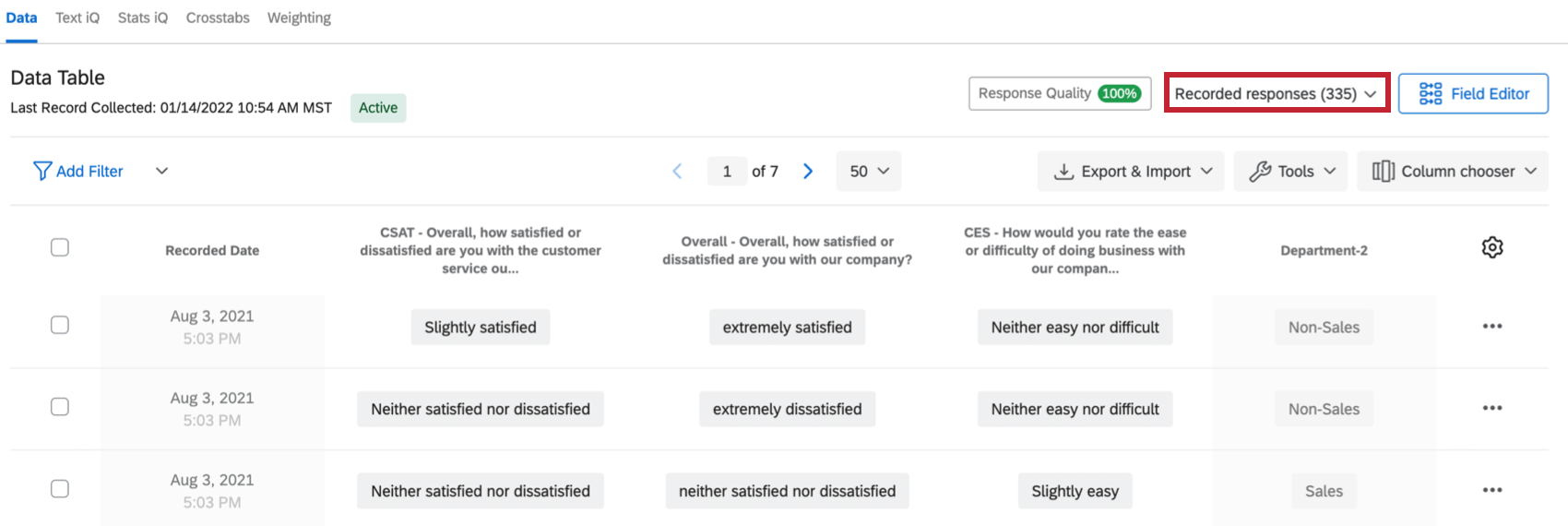
記録された回答の数は、[記録された回答]ページの右上に表示されます。
![[データと分析]タブの記録された回答](https://www.qualtrics.com/sites/default/files/styles/standard_xl_retina/public/migrations/dsx/content/recorded-responses-1_4.png.webp?itok=uNGrSaPs)
ヒント:フィルタリング、回答の編集、またはデータのエクスポートなど、このサポートページで説明されていない機能をお探しの場合は、左側のメニューから[データと分析]の詳しいサポート情報をご覧ください。

記録された回答と見なされるもの
記録された回答には、完了したアンケート回答または不完全な回答で終了したアンケート回答が含まれます。これには以下が該当します。
- 回答者が100%完了した回答。
- 回答者がスキップした場合でも、アンケートの最後まで回答した回答
- プレビュー、テスト、インポートされた回答。
- オフラインアプリからアップロードされた回答。
- 不完全なアンケート回答: 進行中の回答 ページから手動で終了した回答。
- 不完全なアンケート回答: 不完全なアンケート回答 のアンケートオプションにより自動的に終了した回答。
記録された回答のみがText iQ、Stats iQ、 クロス集計、両タイプのレポートで使用されます。
ヒント: クアルトリクスアカウントに記録されているすべての日付と時刻には、[アカウント設定]で設定したタイムゾーンが使用されます。
データセットの更新頻度
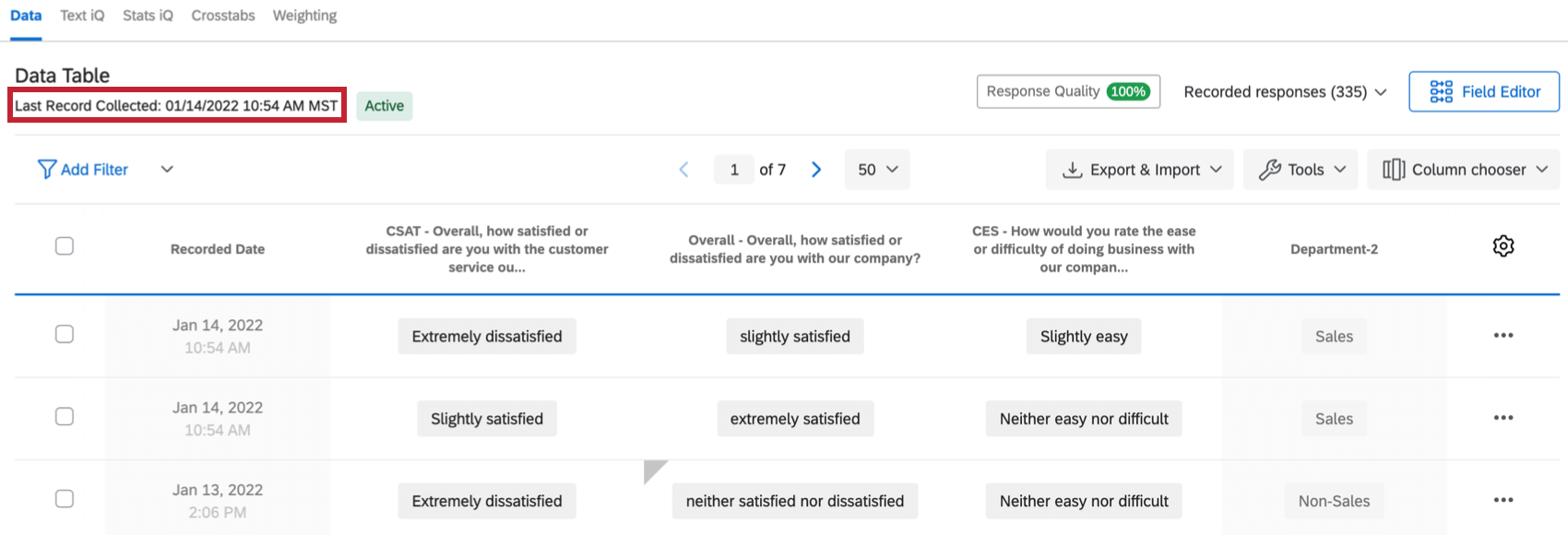
データセットが更新される頻度に応じて、 データセクションから特定のデータセット更新ステータスが返されます。このステータスでは、データセットが新しい回答で更新される頻度をすばやく把握できます。

データセット更新ステータス
表示される可能性のあるデータセット更新ステータスは、有効、一部有効、無効の3つです。
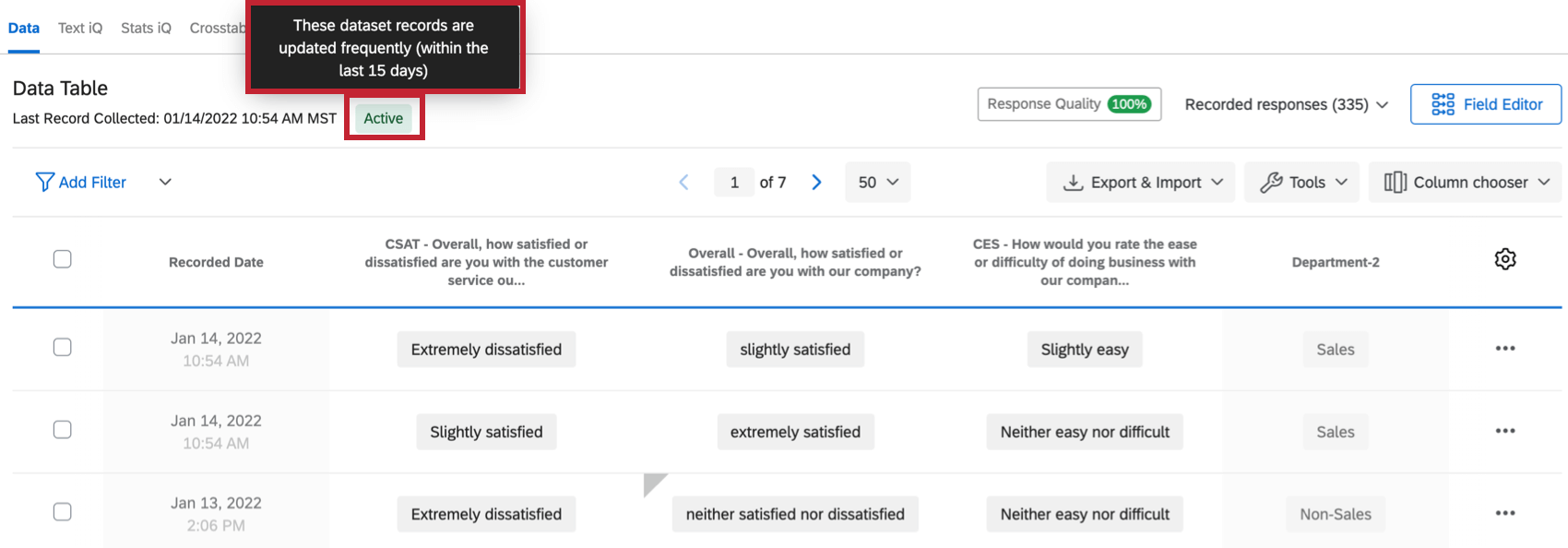
- 有効:このデータセットは頻繁に更新されます(最近15日以内に更新)。
- 一部有効:このデータセットは時々更新されます(最近15~30日以内に更新)。
- 無効:このデータセットは頻繁には更新されません(30日間以上更新されていません)。
[データ]セクションで有効、一部有効、無効のいずれかのステータスにカーソルを合わせると、データセットレコードに関する詳細情報を表示できます。ステータスにカーソルを合わせると、データセットの更新ステータスに関する詳細を示すツールチップが表示されます。
![[データと分析]のステータスにカーソルを合わせるとツールチップが表示される](https://www.qualtrics.com/sites/default/files/styles/standard_xl_retina/public/migrations/dsx/content/recorded-responses-03_4.png.webp?itok=ARmHlE3e)
回答ページのナビゲーション
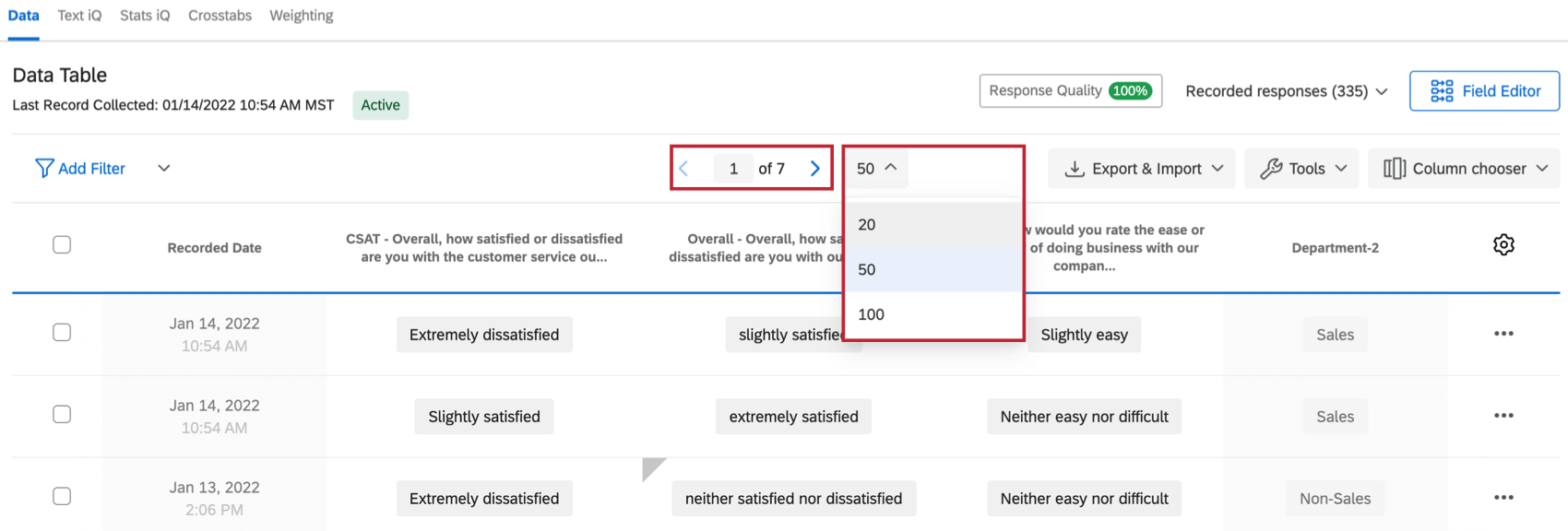
1ページを超える数の回答を収集できます。追加の回答を表示するには、テーブルの上にあるテーブルナビゲーションを使用します。ページ番号をクリックして表示する特定のページを入力したり、1ページに表示するレコード数を選択したりできます。

注意: クアルトリクスのデータテーブルでは1万件を超える回答を表示できません。回答数が1万件を超える場合は、フィルタリングして特定の回答を表示するか、エクスポートしてテーブル全体を外部に表示します。

個々の回答を表示する
![回答の右側にあるドロップダウンが展開され、[回答を表示]が展開されたメニューの最初のオプションになっている](https://www.qualtrics.com/m/assets/support/wp-content/uploads//2015/04/recorded-responses-05.png)
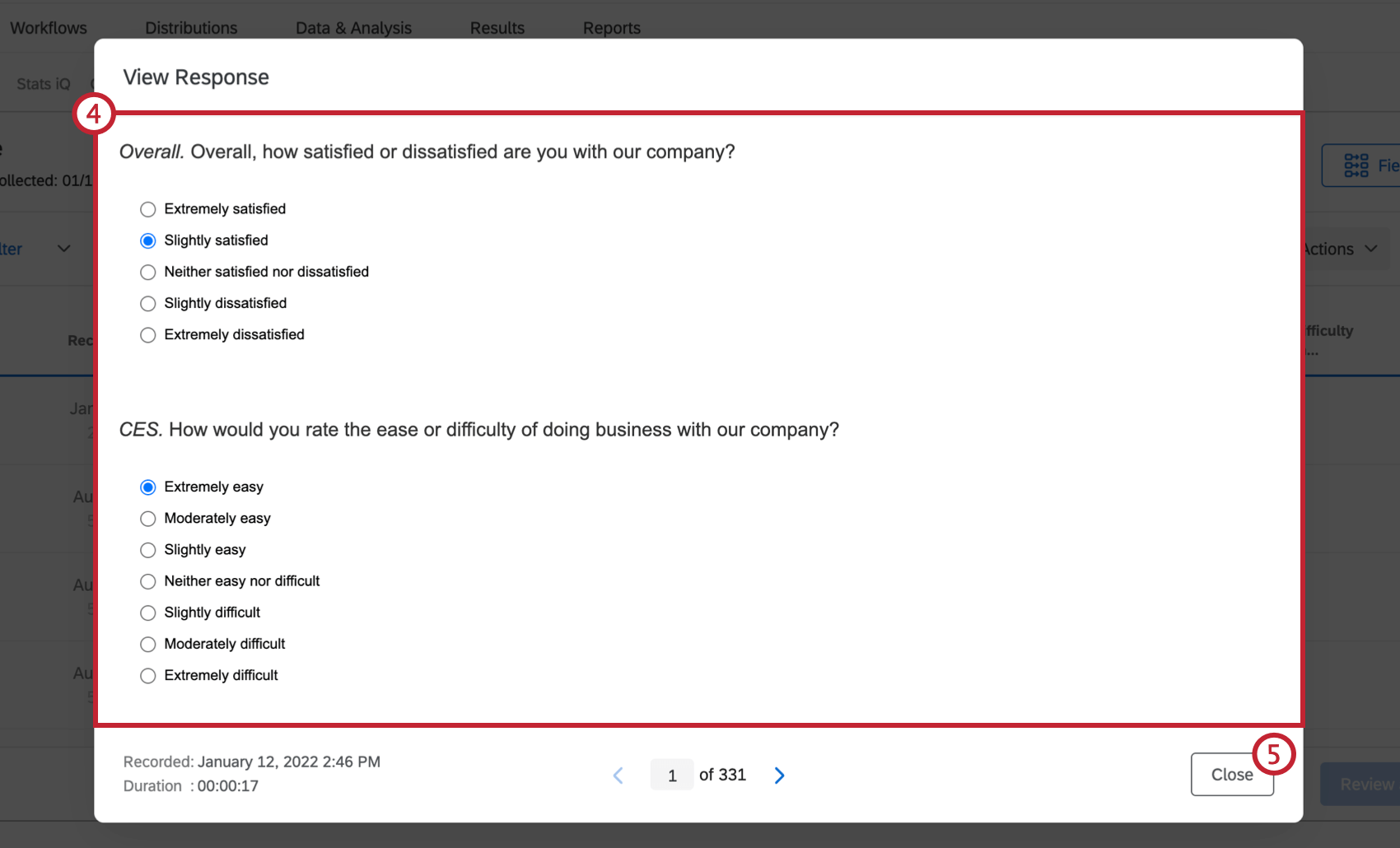
注意:回答のサマリーに表示される質問テキストは、アンケートエディターに表示される現在のバージョンのアンケートです。回答者が回答を提出してからアンケートを変更した場合、回答のサマリーが更新され、それらの変更が含まれます。ただし、回答者のデータは変更されません。この動作により、アンケートがデータ収集後に編集された場合、回答のサマリーが想定と異なって見える可能性があります。
この質問は回答者には表示されませんでした
個々の回答を表示すると、一部の質問に対して「この質問は回答者には表示されませんでした」というフレーズが表示される場合があります。このメッセージが表示される原因には、いくつかの異なるシナリオがあります。
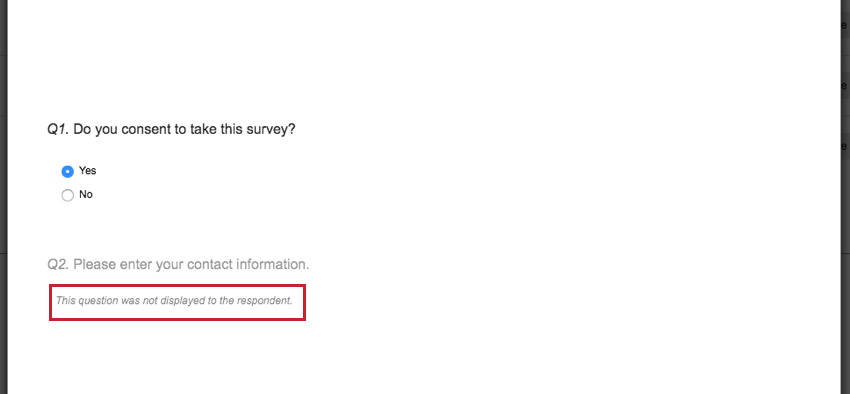

このメッセージの一般的な原因は次のとおりです。
- 不完全な回答であり、回答が記録される前にこの質問に到達しなかった。
- 分岐ロジックまたは表示ロジックによって質問が回答者に表示されなかった。
- 以前公開された、この質問のないバージョンのアンケートが回答者に表示された。
- 質問が認証機能のブロックの下層にあるが、回答者が認証に失敗した。
- 質問のランダム化またはランダム化機能アンケートフロー要素によって質問が表示されなかった。
個々の回答をPDFにエクスポートする
個々の回答をPDFにエクスポートすることで、このファイルを同僚や共有者と共有することができます。
ヒント:一度にPDFにエクスポートできる個別の回答は1つのみです。
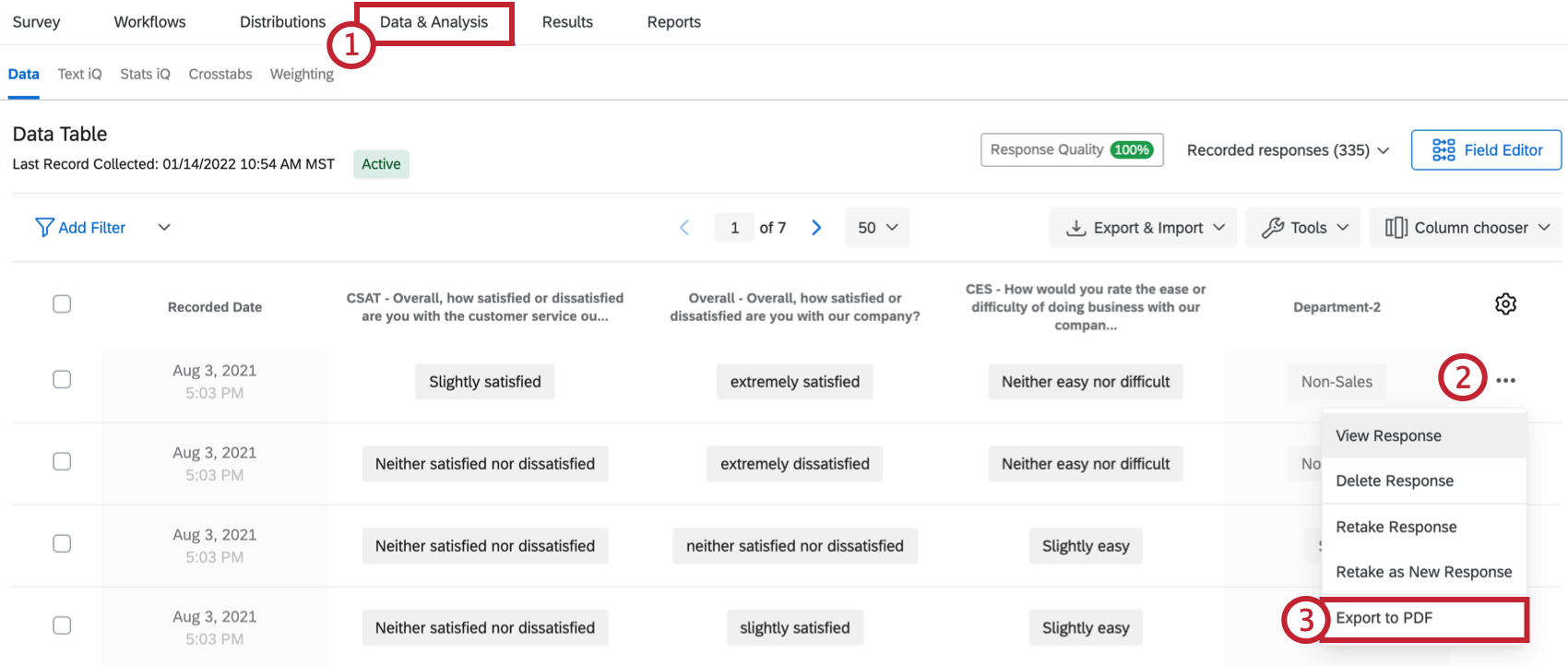
![回答の右側の[アクション]にあるドロップダウンをクリックしている。最後のオプションが[PDFにエクスポート]になっている](https://www.qualtrics.com/sites/default/files/styles/standard_xl_retina/public/migrations/dsx/content/recorded-responses-07_4.png.webp?itok=qdhtdNtk)
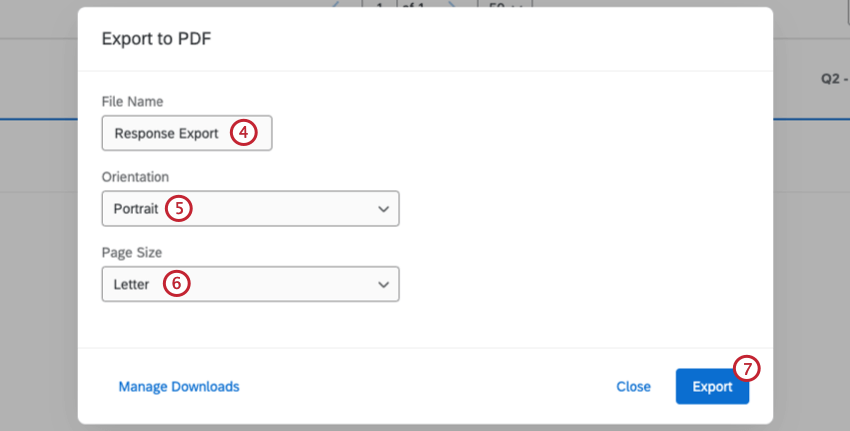
Qtip:このレポートを印刷するには、PDFにエクスポートしてください。そこからコンピューターでファイルを開いて印刷することができます。
回答を削除する
注意: 回答が削除されない場合もありますが、保証されるものではありません。クアルトリクスサポートに連絡し、回答が復元できるかどうかを確認してください。
Qtip:回答が削除されるまで最大24時間かかる場合があります。
データセットから特定の回答を簡単に削除できます。単一の回答、選択した回答、またはフィルタに基づく回答を削除できます。
ヒント:クアルトリクスのGDPRコンプライアンスに関する詳細を参照してください。
単一の回答を削除する方法
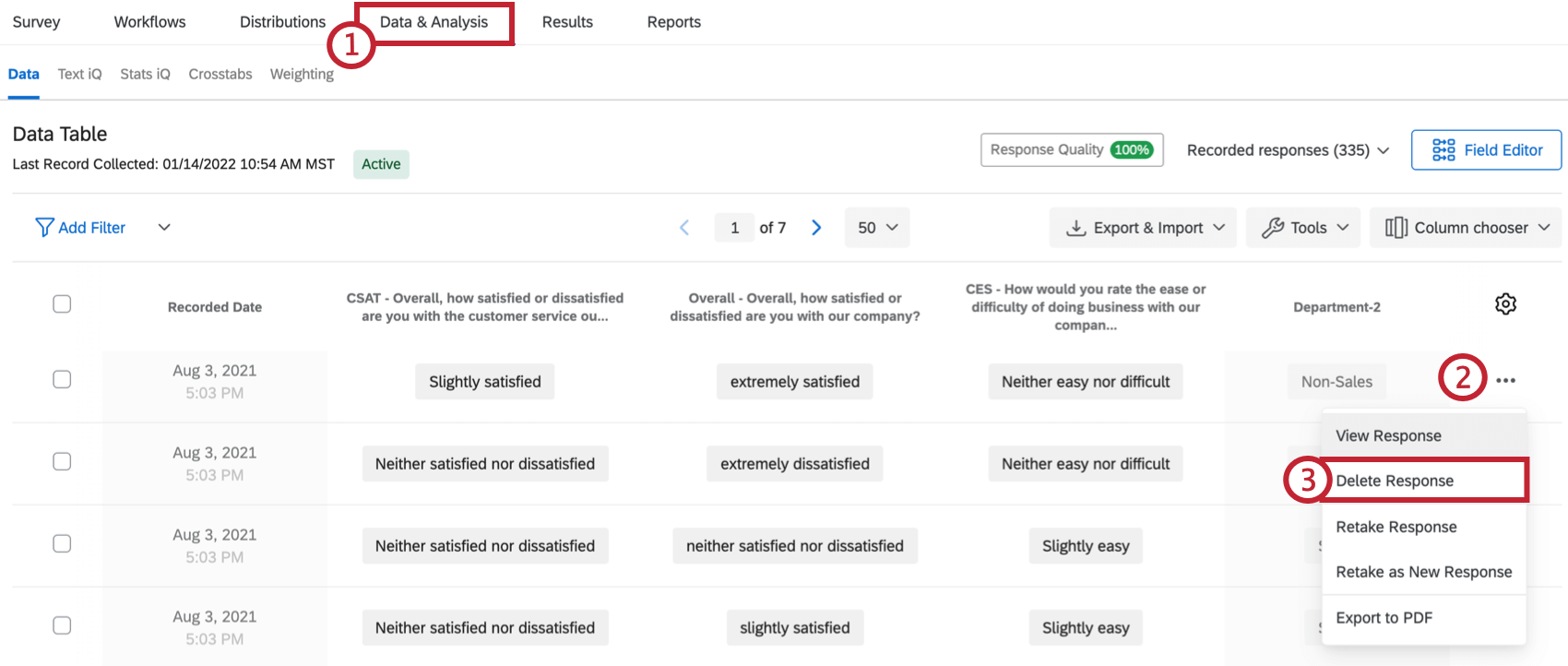
![[回答を削除]ウィンドウ。2つのチェックボックスオプション。右下にある赤色の削除ボタン](https://www.qualtrics.com/m/assets/support/wp-content/uploads//2015/04/recorded-responses-09.png)
ヒント: 「削除された回答の割り当てすべてを減らす」とは、回答を削除すると、それに応じて割り当てが減少することを意味します。たとえば、削除しようとしている回答の1つを以前受信したとき、割り当てにカウントされていた場合、この回答を削除して「削除された回答のすべての割り当てを減らす」のチェックボックスをオンにすると、割り当てが1つ減少します。アンケートに使用中の割り当てがない場合は、このボックスをオンまたはオフにしても影響はありません。
複数の回答を選択、削除する方法
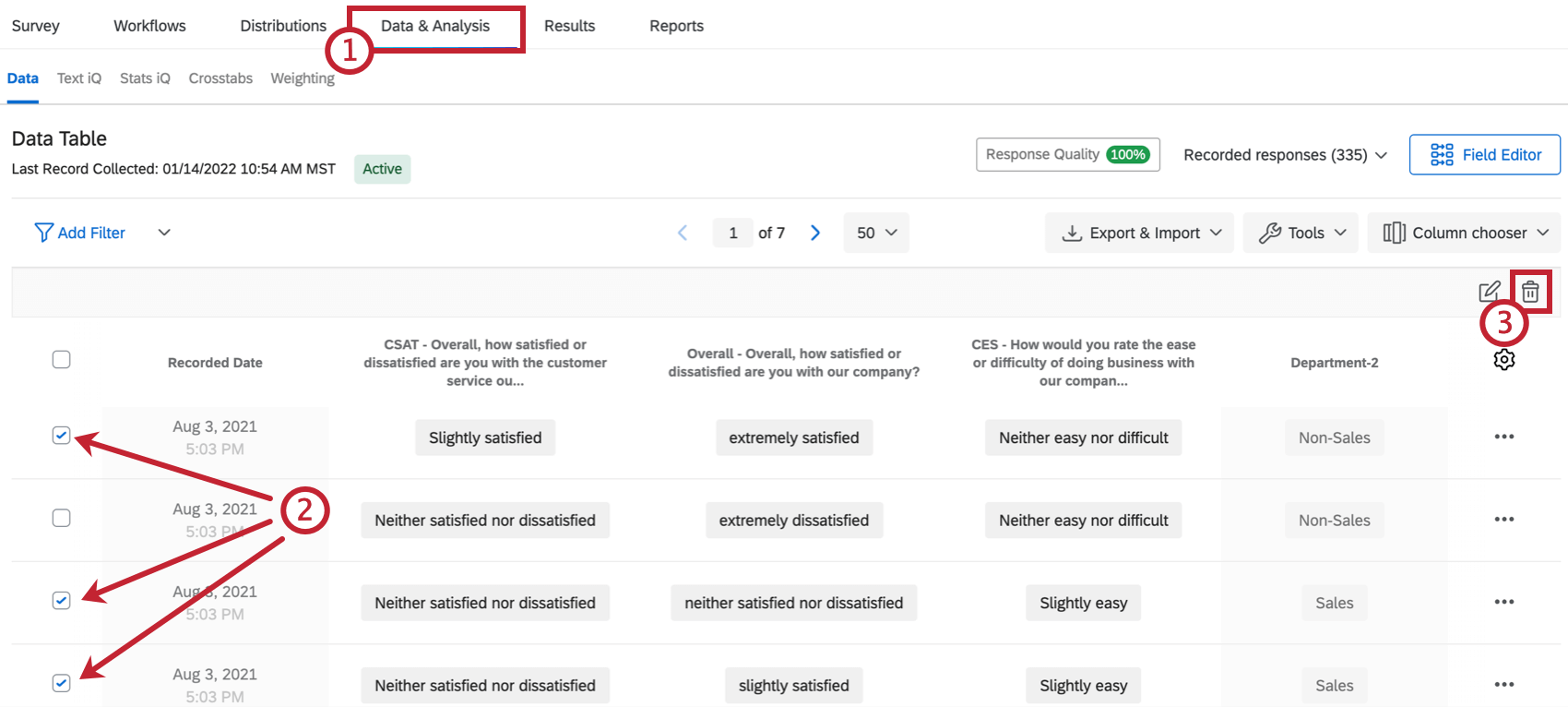
ヒント: 「削除された回答の割り当てすべてを減らす」とは、回答を削除すると、それに応じて割り当てが減少することを意味します。たとえば、削除しようとしている回答の1つを以前受信したとき、割り当てにカウントされていた場合、この回答を削除して「削除された回答のすべての割り当てを減らす」のチェックボックスをオンにすると、割り当てが1つ減少します。アンケートに使用中の割り当てがない場合は、このボックスをオンまたはオフにしても影響はありません。
すべての回答を一度に削除する方法
このセクションでは、アンケートのすべての回答を一度に削除する方法を説明します。
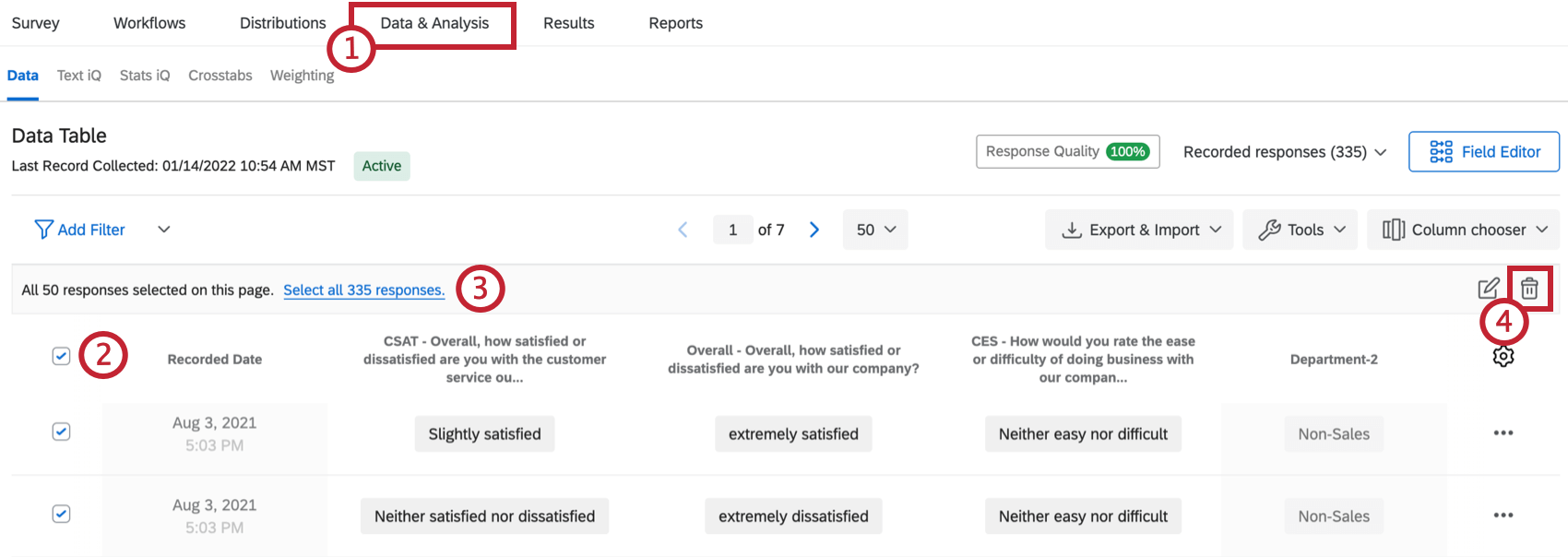
![[回答を削除]ウィンドウ。2つのチェックボックスオプション。右下にある赤色の削除ボタン](https://www.qualtrics.com/m/assets/support/wp-content/uploads//2015/04/recorded-responses-12.png)
ヒント: 「削除された回答の割り当てすべてを減らす」とは、回答を削除すると、それに応じて割り当てが減少することを意味します。たとえば、削除しようとしている回答の1つを以前受信したとき、割り当てにカウントされていた場合、この回答を削除して「削除された回答のすべての割り当てを減らす」のチェックボックスをオンにすると、割り当てが1つ減少します。アンケートに使用中の割り当てがない場合は、このボックスをオンまたはオフにしても影響はありません。
回答をフィルタリングして削除する方法
回答タイプにどうしても適合しないデータを一度に大量に削除しなければならない場合があります。このセクションでは、フィルタを使用して一度に多数の回答を削除する方法について説明します。
![[データと分析]タブの左上隅にフィルタオプションを追加します。](https://www.qualtrics.com/m/assets/support/wp-content/uploads//2015/04/recorded-responses-13.png)
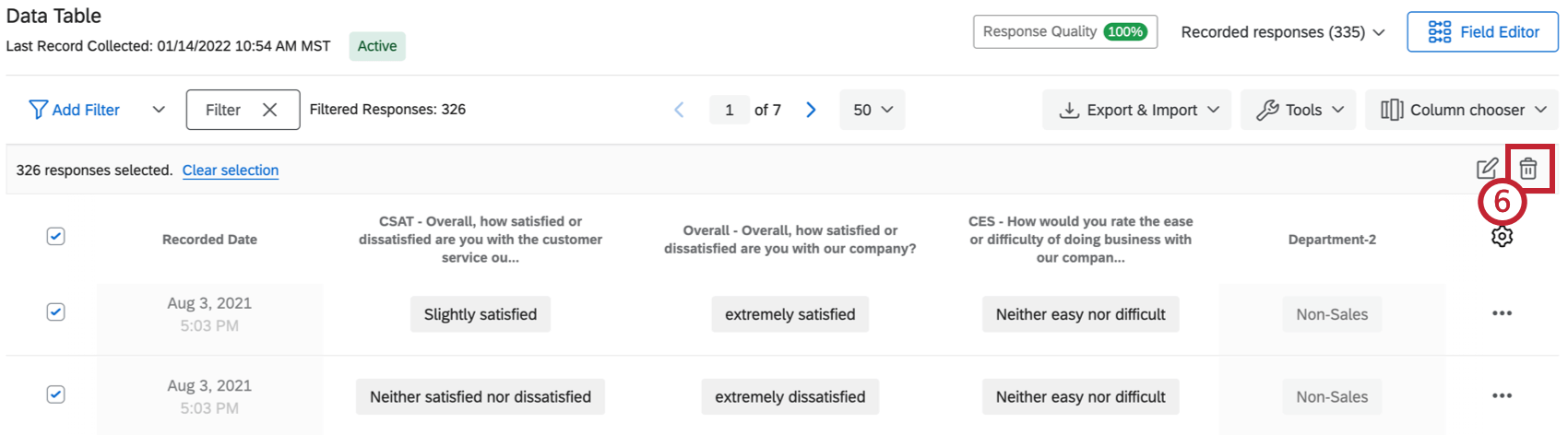
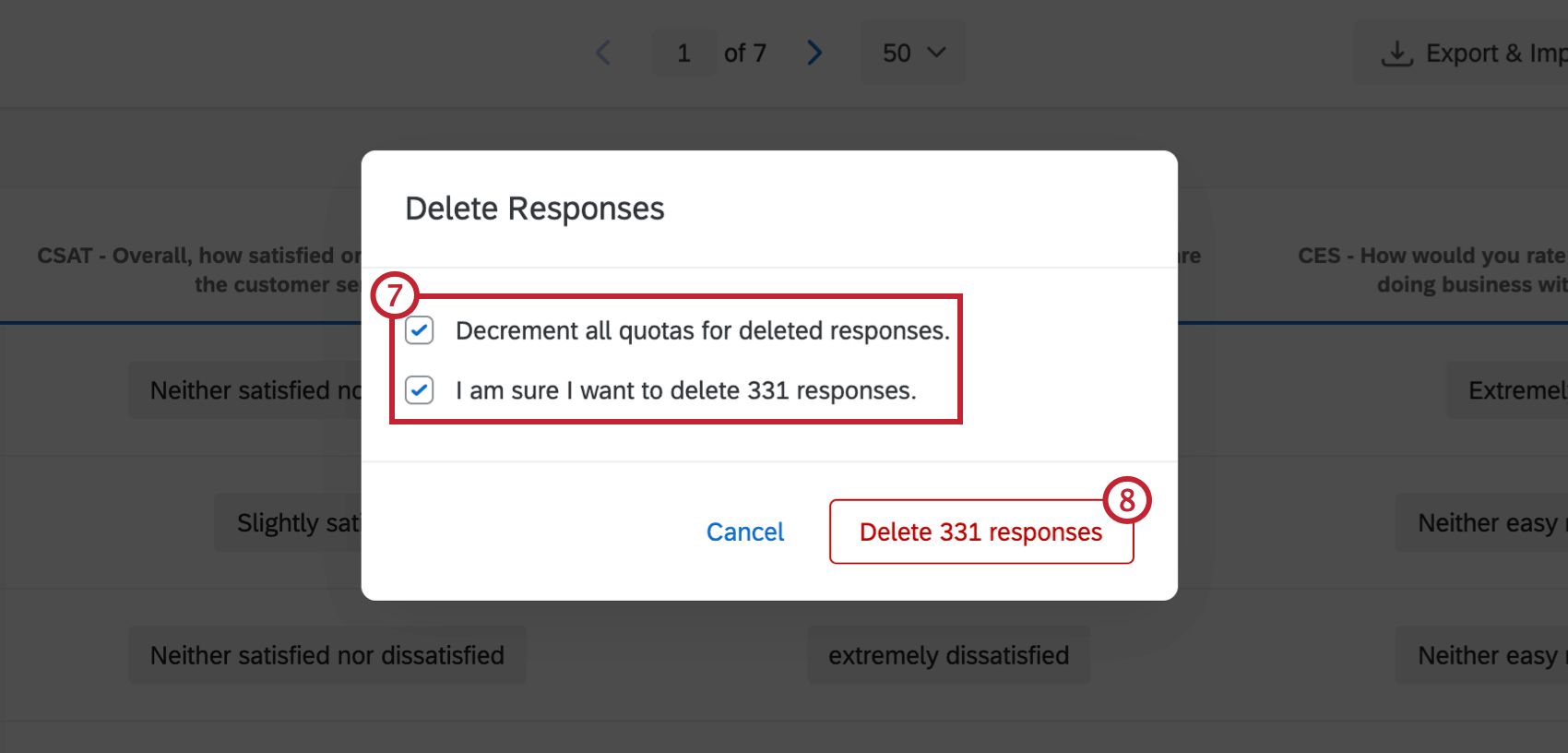
ヒント: 「削除された回答の割り当てすべてを減らす」とは、回答を削除すると、それに応じて割り当てが減少することを意味します。たとえば、削除しようとしている回答の1つを以前受信したとき、割り当てにカウントされていた場合、この回答を削除して「削除された回答のすべての割り当てを減らす」のチェックボックスをオンにすると、割り当てが1つ減少します。アンケートに使用中の割り当てがない場合は、このボックスをオンまたはオフにしても影響はありません。
列を選択する
デフォルトでは、記録された回答ページの列には、アンケートからのいくつかの質問に加えて、各回答の[記録日]が表示されます。ただし、表示するデータの列は変更できます。列のオプションには、質問への回答、アンケートのメタデータ、 埋め込みデータ フィールド、 カスタムフィールドなど、アンケートで収集したデータが含まれます。
一度に表示できる列は100列までです。
ヒント: データをダウンロードするとき、以下の手順を使用してエクスポートする列やエクスポートする列の順序をカスタマイズできます。次に、データをダウンロードするときに[エクスポートのオプション]で[すべてのフィールドをダウンロード]を選択解除します。このオプションをオフにすると、[データと分析] タブに現在表示されている列のみがエクスポートされます。
注意:アンケートのサイズが非常に大きい場合は、列の選択時に[連絡先フィールド]と[アンケートメタデータ]のみを使用できます。これは、多肢選択式の質問などの基本フィールドが6,500を超えるアンケートや、自由形式のテキストなど2,000を超えるフィールドがあるアンケートで発生する可能性があります。データにアクセスするには、アンケートのデータセットを 6,500 フィールド以下にする必要があります。また、100,000以上のフィールドを含むデータセットはエクスポートできません。特定のアンケートのサイズを削減する方法、または今後それを防ぐ方法については、クアルトリクスサポートにお問い合わせください。
列を選択する方法
![[データと分析]の[ツール]メニューでの列の選択](https://www.qualtrics.com/m/assets/support/wp-content/uploads//2015/04/recorded-responses-16.png)
列ヘッダーにカーソルを合わせ、青色のプラス記号(+)をクリックして列を追加したり、赤色のマイナス記号(–)をクリックして列を削除したりすることもできます。
列を再選択すると列を削除できます。現在ページに表示されている列には、チェックマークが付いています。
列のオプション
列ヘッダーをクリックすると、列の追加オプションにアクセスできます。
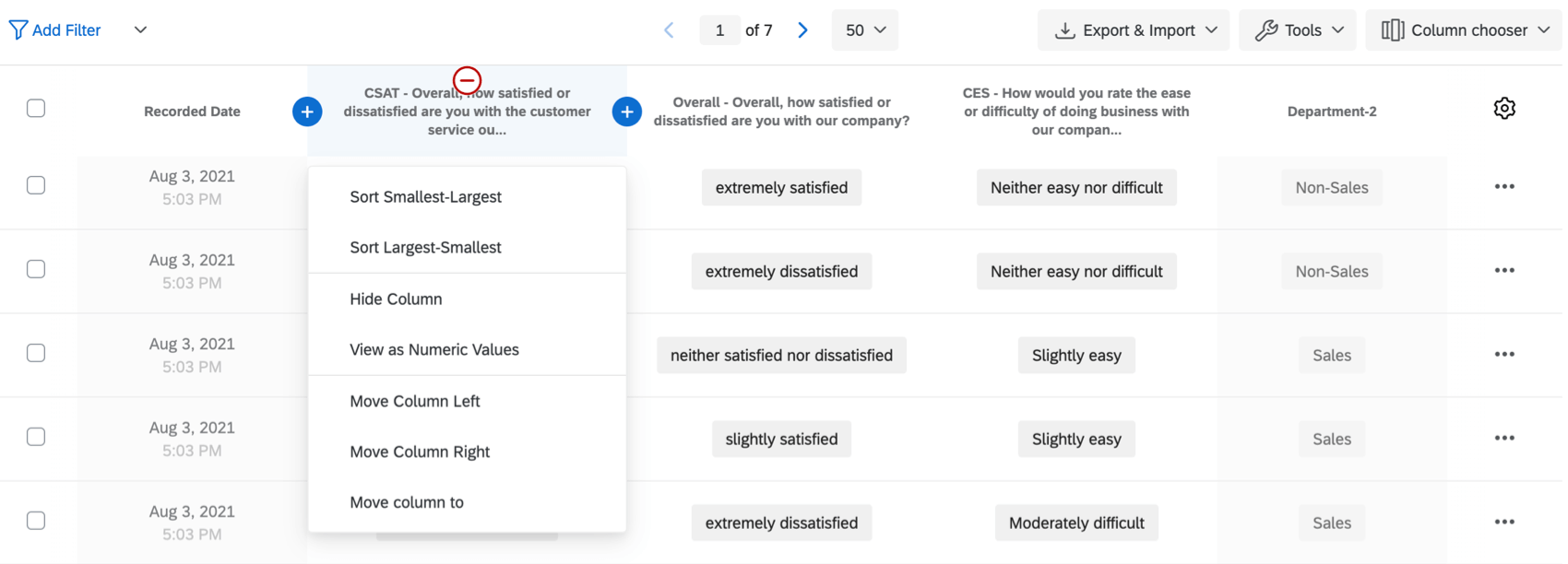
ここから、以下のアクションを実行できます。
- 並べ替え:列の値(A~Z、最小、最大など)で回答ビューアーの回答を並べ替えます。
- 列を非表示 :回答ビューアーから列を非表示にします。
- 数値として表示:選択肢テキストではなく、回答ごとの 識別値 を表示します。
- 列を左/右に移動:列を1列左または1列右に移動します。
- 列の移動先:列をデータテーブルの特定の場所に移動します。
レイアウトを保存する
表示する列を選択してから、あとで再利用できるようにしたい列の組み合わせがいくつかあることに気付く場合があります。たとえば、選択した列だけをエクスポートできるため([すべてのフィールドをダウンロード]の選択を解除することが必要)、データをエクスポートするときに使用する組み合わせがある場合があるとします。
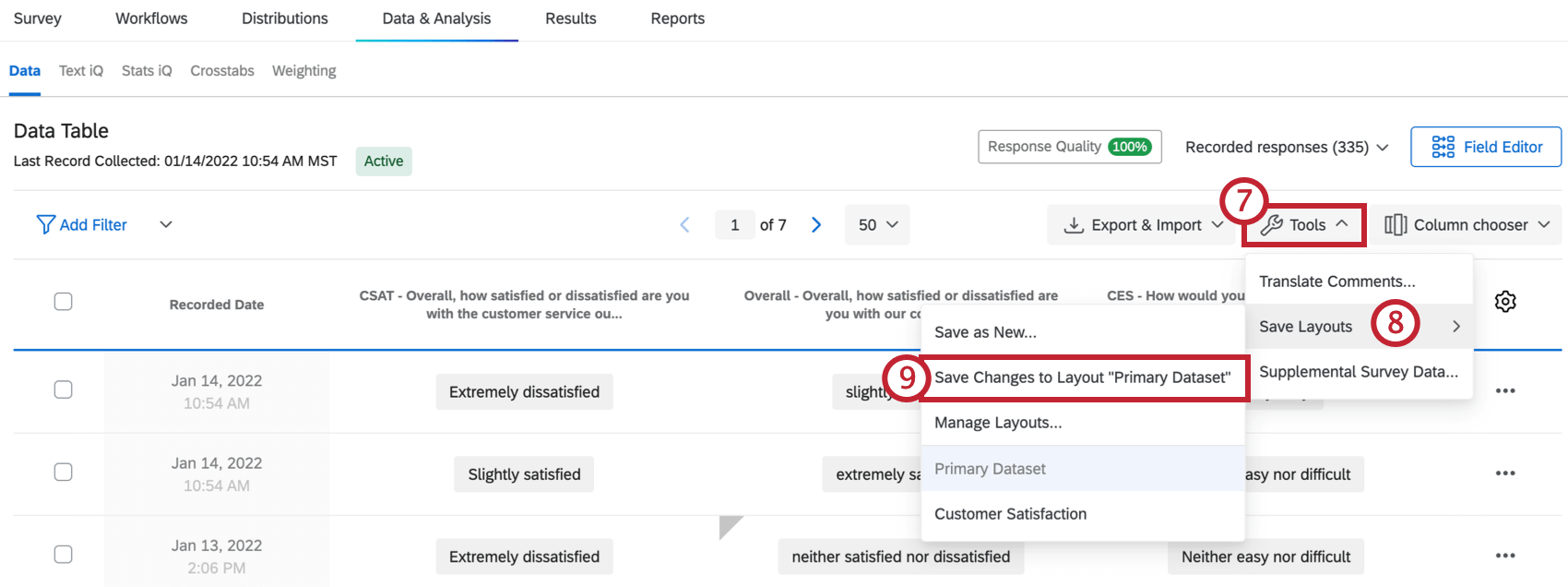
[レイアウトを保存]機能を使用すると、列のさまざまな配置を保存できます。
ヒント:この機能では、データ列の配置のみが保存されます。フィルタは保存されません – 手順については、「フィルタの保存と再読み込み」を参照してください。
新しいレイアウトの保存
![[データと分析]に記録された回答](https://www.qualtrics.com/m/assets/support/wp-content/uploads//2015/04/recorded-responses-18.png)
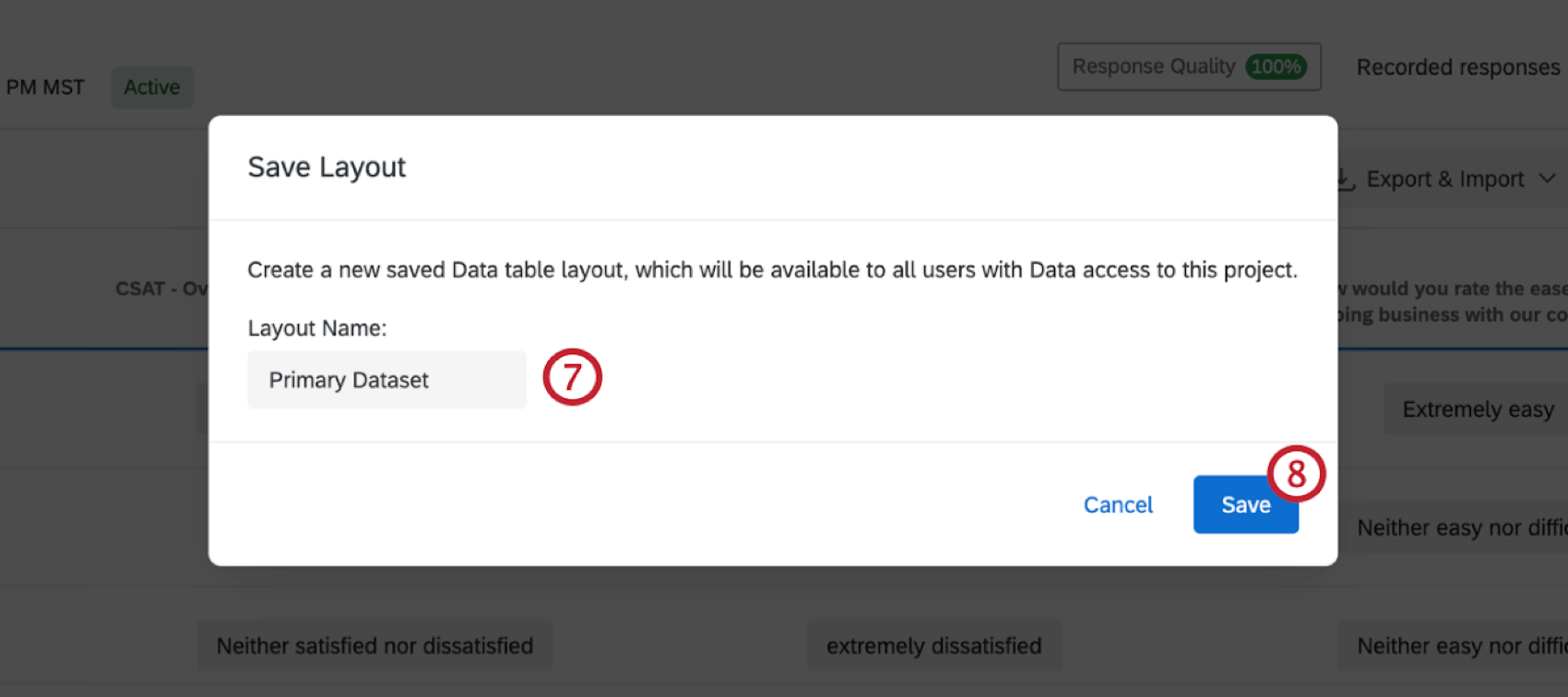
レイアウトの読み込みと編集
![[ツール]メニューの保存済みレイアウトから特定のレイアウトを選択](https://www.qualtrics.com/m/assets/support/wp-content/uploads//2015/04/recorded-responses-20.png)
レイアウトの管理
レイアウトを作成した後で、名前を変更または削除することもできます。
![[ツール]メニューのレイアウトの管理](https://www.qualtrics.com/m/assets/support/wp-content/uploads//2015/04/recorded-responses-22.png)
編集された回答
回答の一部がアスタリスクで隠されている場合があります。これは、ブランド管理者が機密データポリシーを設定しており、回答者を保護するためにアンケートの機密情報にフラグを付けて編集できることを意味します。詳細については、「機密データのリクエスト」サポートページの「機密データの収集」セクションを参照してください。

![[データ]タブのデータ](https://www.qualtrics.com/sites/default/files/styles/standard_xl_retina/public/migrations/dsx/content/sdp-redaction_14.png.webp?itok=TAOoY3ZP)
さまざまなプロジェクトタイプの記録された回答
「記録された回答」ページは、さまざまなプロジェクトタイプで利用できます。このページで説明する手順およびオプションは、以下のプロジェクトタイプを対象としています。
他にも、「記録された回答」というページがあるプロジェクトはいくつかあります。ただし、注意すべき重要な違いがあります。
- インポートされたデータプロジェクトについては、「インポートされたデータプロジェクトにおけるデータと分析」を参照してください。
- 360プロジェクトの場合、「回答データの管理(360)」を参照してください。
- その他すべてのEmployee Experienceプロジェクトについては、「回答データの管理(EX)」を参照してください。
- コンジョイントとMaxDiffについては、「データと分析(コンジョイントとMaxDiff)」を参照してください。
FAQs
回答をフィルタリングするにはどうすればよいですか?
回答をフィルタリングするにはどうすればよいですか?
個別の回答レポートをPDFで出力するにはどうすればよいですか?一度にダウンロードすることは可能ですか?
個別の回答レポートをPDFで出力するにはどうすればよいですか?一度にダウンロードすることは可能ですか?
残念ながら、個々の回答を一度にすべてPDFにエクスポートすることはできません。ただし、当社のExport Data 機能を使用すると、すべての回答をさまざまな形式(CSV、SPSS など)にエクスポートできます。
実際にどのような回答がライセンス取得につながるのでしょうか?
実際にどのような回答がライセンス取得につながるのでしょうか?
レスポンスビューワに表示する列を設定するにはどうしたらよいですか?
レスポンスビューワに表示する列を設定するにはどうしたらよいですか?
参加者がアンケートを再受信することはできますか?
参加者がアンケートを再受信することはできますか?
アンケートの再受信のリンクでは、参加者の元の回答がすべて事前に入力されていることに注意してください。その間に新しい質問が追加された場合、それらの質問は空欄になります。
ダウンロードしたデータにコンタクトリストの情報が表示されないのはなぜですか?
ダウンロードしたデータにコンタクトリストの情報が表示されないのはなぜですか?
アンケートフローで埋め込みデータを入れ忘れた場合でも、連絡先リストに値があれば、過去にさかのぼってデータに追加することができます。詳しい説明は、Embedded Data のサポートページをご覧ください。
ダウンロードしようとしている連絡先リストの情報が、メンバーがアンケートに参加した時点で連絡先リストに含まれていなかった場合、埋め込みデータフィールドを調査フローに遡及して追加しても、その情報は後でダウンロードしたデータに追加されないので注意してください。
ダウンロードしたデータの各カラムの意味(Status、Finished、External Data Reference)は何ですか?
ダウンロードしたデータの各カラムの意味(Status、Finished、External Data Reference)は何ですか?
自分で作成したデータをQualtricsに取り込むことはできますか?
自分で作成したデータをQualtricsに取り込むことはできますか?
アンケートの有効期限を設定したが、まだ回答が来ているものがある。何が起きているのでしょうか?
アンケートの有効期限を設定したが、まだ回答が来ているものがある。何が起きているのでしょうか?
アンケートの有効期限が到来すると、すでにアンケートを開始している回答者は、期間限定で回答を完了することができるようになります。回答期間の長さは、不完全なアンケートの回答 の設定(アンケートオプションにもあります)によって決定されます。
たとえば、アンケートの有効期間を 60 日に設定し、アンケートの回答の不完全な完了を 2 週間に設定したとします。アンケートのリンクを受け取り、55日後にクリックする。最初のページを過ぎると (つまり、最初の「次へ」ボタンをクリックすると)、アンケートの回答が不完全である設定が引き継がれます。アンケートの有効期限は5日間ですが、2週間以内にアンケートに回答してください。このような場合、参加者はアンケートの有効期限が切れた後、または無効化された後にアンケートの回答を送信することができます。
このシナリオを避けたい場合は、 レスポンス収集 を一時停止し、 不完全なレスポンスをすべて閉じる を選択することができます。これにより、アンケートの回答が未完了であるかにかかわらず、すべてのアンケートが終了し、それ以降にアンケートを送信することができなくなります。すべての部分データは、他のすべての調査データとともに、Recorded Responses ページに追加されます。
アカウントの許容量を超える回答を収集した場合はどうなりますか?
アカウントの許容量を超える回答を収集した場合はどうなりますか?
結果をフィルタリングしたところ、条件を満たす人が45人いると表示されましたが、クォータでは50人になっています。なぜ、矛盾が生じるのか?
結果をフィルタリングしたところ、条件を満たす人が45人いると表示されましたが、クォータでは50人になっています。なぜ、矛盾が生じるのか?
回答を削除すると、クォータが減少するオプションがあります。これを行うには、回答の削除を確認する際に、削除した回答に関連するすべてのクォータを減少させる を選択します。こうすることで、クォータカウントを正確に保つことができます。

アンケートの質問数が多いので、アンケート全体のデータをエクスポートしないようにしたいのですが。個人の全レスポンスを簡単に確認する方法はありますか?
アンケートの質問数が多いので、アンケート全体のデータをエクスポートしないようにしたいのですが。個人の全レスポンスを簡単に確認する方法はありますか?
エクスポートしたデータファイルの数字は何ですか、また変更できますか?
エクスポートしたデータファイルの数字は何ですか、また変更できますか?
回答後、情報を編集・追加することはできますか?
回答後、情報を編集・追加することはできますか?
回答者に回答のやり直しをさせたい場合は、 Retake Survey Link サポートページでその手順を確認することができます。
アンケートから質問または回答の選択肢を削除したいのですが、すでにデータを収集しています。どうしたらいいんだろう?
アンケートから質問または回答の選択肢を削除したいのですが、すでにデータを収集しています。どうしたらいいんだろう?
連絡先欄が "******"に置き換わっているのはなぜですか?
連絡先欄が "******"に置き換わっているのはなぜですか?
How does account usage differ from recorded responses?
How does account usage differ from recorded responses?
Think of recorded responses as the total number of complete responses collected for a survey. This can include individual responses, anonymous responses, imported responses, and more.
Imported responses are billable under the new simplified pricing and packaging plans. If your license is on the new pricing plan, you can check your license’s usage with the Interaction Usage Report. If you are on multiple suites, imports are not currently included in the usage report. If you are not on a new plan, imports are not included in your usage report. Contact Account Services if you have questions about your license.
Account Usage shows you how many responses you’ve collected, labeled as “Allowed Responses.” This excludes imported responses because they are considered separate. If you have questions about pricing for imported responses, reach out to your Account Executive.
素晴らしい! フィードバックありがとうございます!
フィードバックありがとうございます!