データマッパー(Cx)
このページの内容
データマッパー(Cx)について
ダッシュボードのデータをフォーマットする最も簡単な方法は、データマッパーを使用することです。このページでは、データマッパーを使用してダッシュボードのデータソースを作成する方法、フィールドの書式設定と編集方法、ダッシュボードの作成を開始するためのデータの準備方法について説明します。
Qtip:このページでは、CXダッシュボードのフィールドのマッピング方法について説明します。非常によく似ていますが、従業員エクスペリエンス(EX)ダッシュボードのフィールドを構成する場合、考慮すべき他の要因があります。従業員エンゲージメント、従業員ライフサイクル、またはアドホック従業員調査プロジェクトで作業している場合は、代わりにダッシュボードデータ(EX)を参照してください。

Qtip:データセットとデータソースの違いについて迷っていますか?データマッパーとモデリングの見分け方がわからない?これらの用語やその他の重要な用語について詳細を見る。
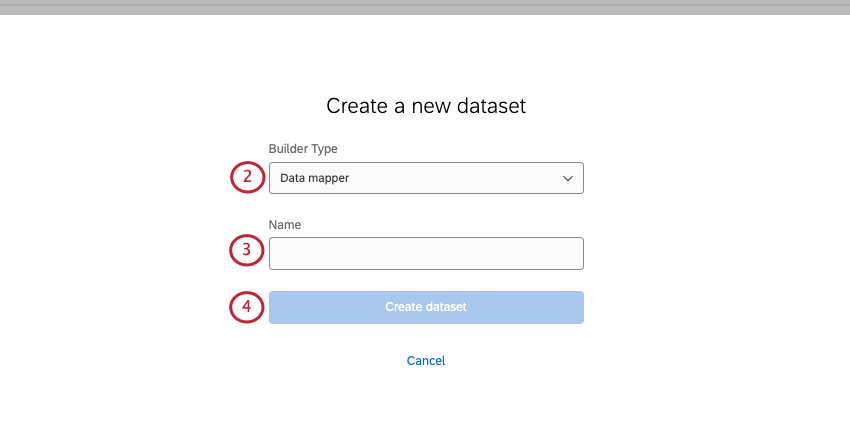
新しいデータマッパー・データセットの作成
Qtip:ダッシュボードのデータをマッピングする際は、エンドユーザーの成功に不可欠なデータのみを含めるようにしてください。多くのフィールドへのアクセシビリティを制限している場合は、アクセシビリティを持つべきユーザーだけのために別のダッシュボードを作成することをお勧めします。
アカウントに登録しているアンケート調査や配信、または連絡先データやデジタル番組データなど、外部のデータソースからデータセットを作成することができます。
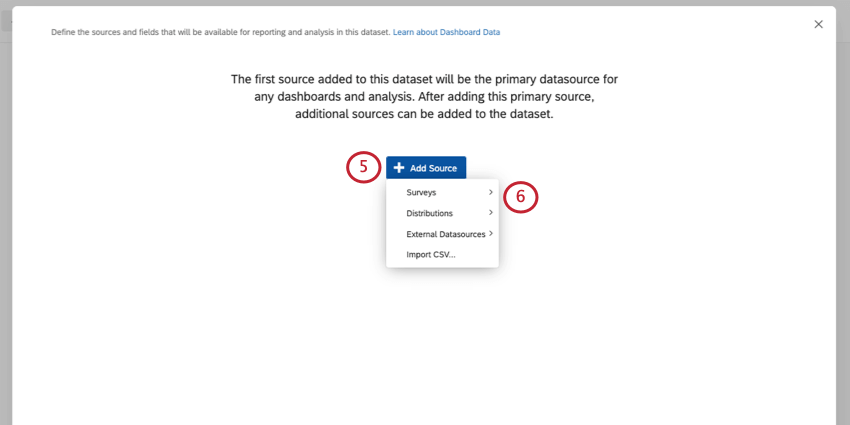
Qtip:ダッシュボードに連絡先データを追加するには、[外部データソース]をクリックし、連絡先データセットを選択します。詳細については、「連絡先データをCXダッシュボードソースとして使用する」を参照してください。
Qtip:デジタル番組データをダッシュボードに追加するには、[外部データソース]をクリックし、[ウェブサイト/アプリインサイト]データセットを選択します。詳細は「デジタル番組データをCXダッシュボードソースとして使用する」を参照。
Qtip:インポートしたデータをダッシュボードで使用するには、CXダッシュボードソースとしてデータをインポートするサポートページをご覧ください。
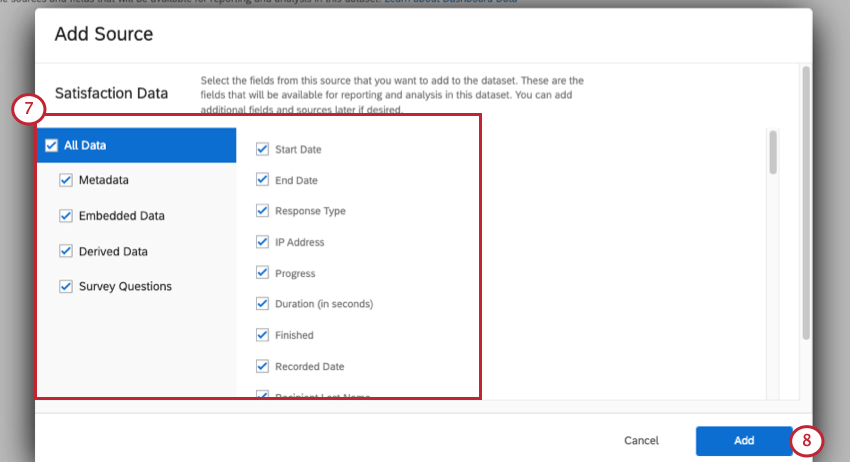
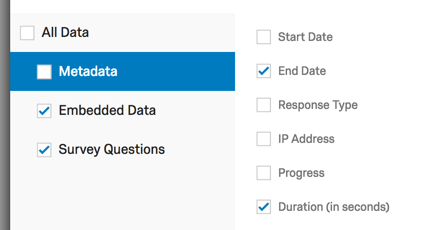
例: チェックボックスを使用して、すべてのメタデータの選択を解除できます。これにより、回答タイプや完了などのフィールドが削除されます。すべてのメタデータではなく、いくつかのメタデータを使用する場合は、メタデータの選択を解除し、必要なフィールドを個別に選択することができます。


注意: 派生データの違いについて詳細を見る。

Qtip:誤って除外したフィールドは、後で追加することができます。
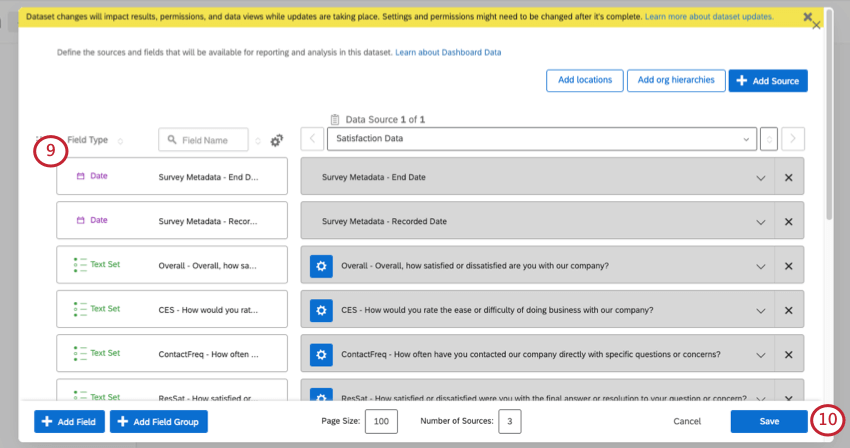
一度作成したデータセットは、他のダッシュボードで再利用することができます。データセットの作成とマネージャーについて詳細を見る。
新しいフィールドの追加
注意: アンケートの質問をダッシュボードに追加すると、アンケート調査から現在の設定(リコード、ラベル、選択肢リスト、複数回答形式と単一回答形式など)が取り込まれます。後でアンケート調査の質問を変更しても、その変更はダッシュボードには反映されません。多くの編集を行った場合、最も簡単な解決策は、フィールドのマッピングを解除し、再度マッピングすることです。
例: たとえば、ダッシュボードですでにマッピングされた後に、アンケートの質問に新しい回答の選択肢を追加した場合、この新しい回答の選択肢は文ではなく内部選択肢 ID として表示され、ダッシュボードのフィールドにそのラベルを追加する(またはフィールドをマッピングして再マッピングする)必要があります。
注意: 派生データの違いについて詳細を見る。
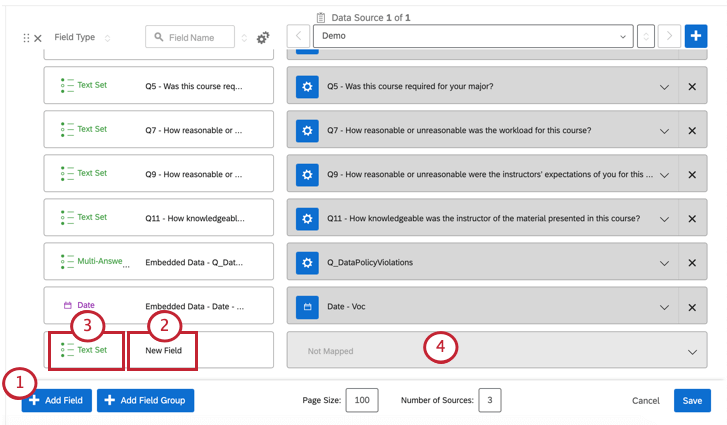
QTip: フィールド名を更新してもアンケートに影響はなく、CXダッシュボード内でのみ表示されます。
Qtip:フィールドタイプはフィールドにマッピングされるデータのタイプを定義し、その結果、各フィールドで利用可能なウィジェットを決定します。ウィジェットのソースを選択する際に、希望のフィールド名が表示されない場合は、フィールドタイプを変更するか、別のウィジェットを使用する必要があるかもしれません。 フィールドタイプを変更すると、影響を受けるフィールドを使用しているダッシュボードのウィジェットが壊れる可能性があることに注意してください。 そのため、既存のフィールドのフィールドタイプやフィールドマッピングを編集するよりも、同じ質問にマッピングされる新しいフィールドを追加することをお勧めします(例えば、NPSグループ用の質問文セットフィールドとNPS値用の番号セットフィールドを別々に作成する場合など)。
Qtip:フィールドにカーソルを合わせると、移動アイコンが表示されます。これを使って、マッパーの周りにフィールドをドラッグ&ドロップすることができる。

フィールドのマッピングとマッピング解除
フィールドのマッピング解除は、フィールドの右側にある[X]をクリックするだけで簡単に行えます。すると、フィールドがグレー表示されます。


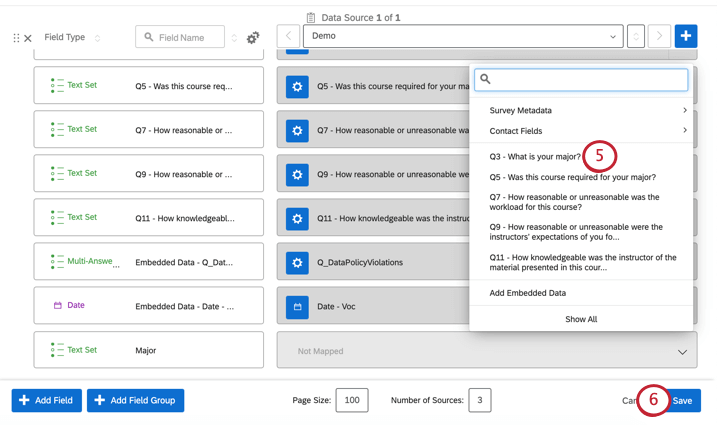
フィールドをマッピングするには、Not Mapped項目の右側にある下向き矢印をクリックします。すると、適切なフィールドの種類にマッピングできる選択肢のリストが表示されます。


フィールドの種類と質問タイプは適合する必要があります。この場合、「国」フィールドは、国に関するアンケートの設問にマッピングする必要があります。
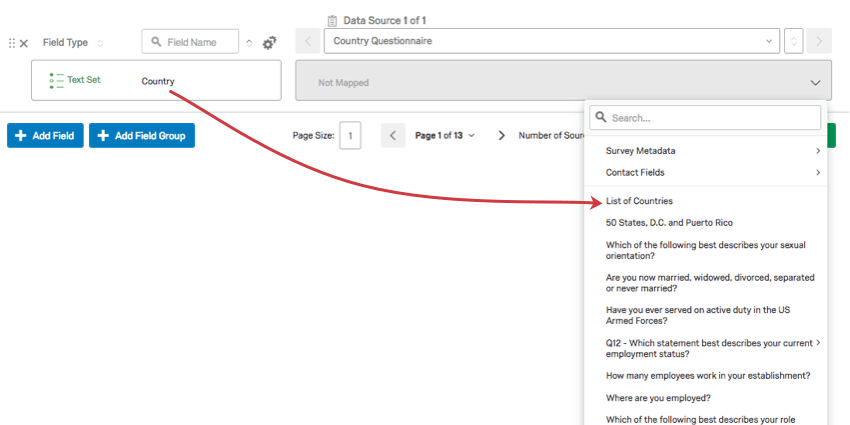

Qtip: 質問タイプごとにどのフィールドタイプを選択すべきかについては、フィールドタイプの互換性のページをご覧ください。
複数のソースのマネージャー
最初のデータソースを追加した後、ソースの追加ボタンをクリックし、別のアンケートを選択して追加のソースを追加することができます。
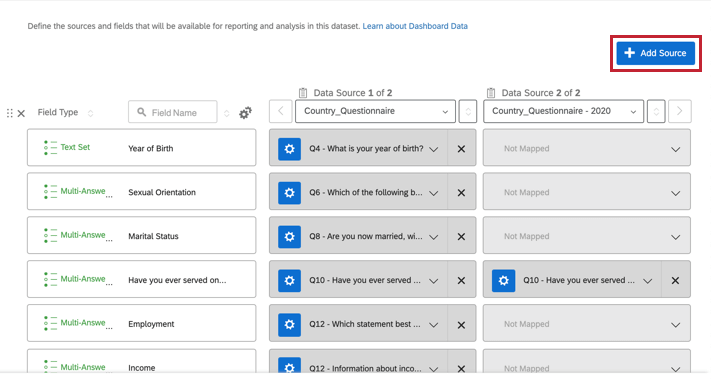

追加のデータソースは自動的にマッピングされないので、手動でフィールドをマッピングする必要がある。ダッシュボードデータにはいくつでもデータソースをマッピングできますが、同じアンケートやデータソースを 2 回マッピングすることはできません(すでに追加されている場合は、「ソースの追加」メニューでグレー表示されます)。追加のデータソースを追加した後、両ソースのデータを同一のフィールドに結合することも、別々のままにしておくこともできます。
Qtip:最高の機能を保証するために、60以上のソースを追加しないでください。ソースが多すぎるダッシュボードはコピーできない場合があります。
合併 vs. 複数フィールドの分離
複数のソースからのデータを同じフィールドに結合するか、分離したままにできます。例えば、2つの異なる年のアンケートのCSAT質問のデータを同じウィジェットに表示させたいが、2016年のCSATと2017年のNPSスコアを分けたい場合があります。
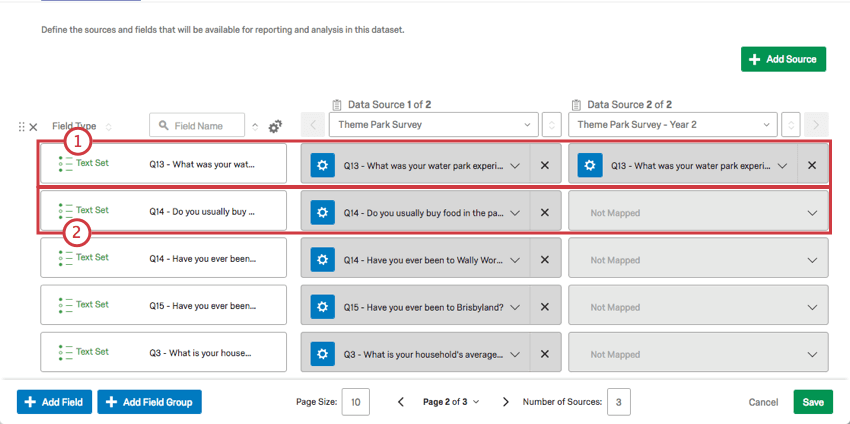

警告: NPS(0-10) またはリッカート尺度 (1-5) のような段階評価の質問には、ナンバーセットが 最適です。 しかし、7段階の満足度尺度の質問と11段階のNpsの質問を一緒にしてはいけません。
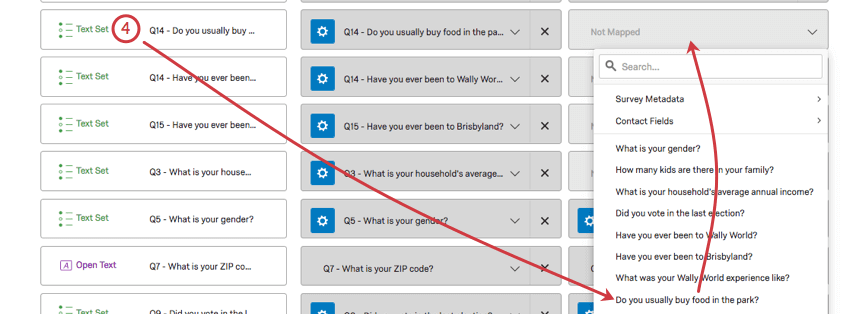
Qtip:データマッパーは最も互換性のあるフィールドを選択するよう最善を尽くしますが、これらの選択は完璧とは限りません。ここで間違ったオプションが提示されていると感じたら、「すべて表示」をクリックして、さらに表示させてください。
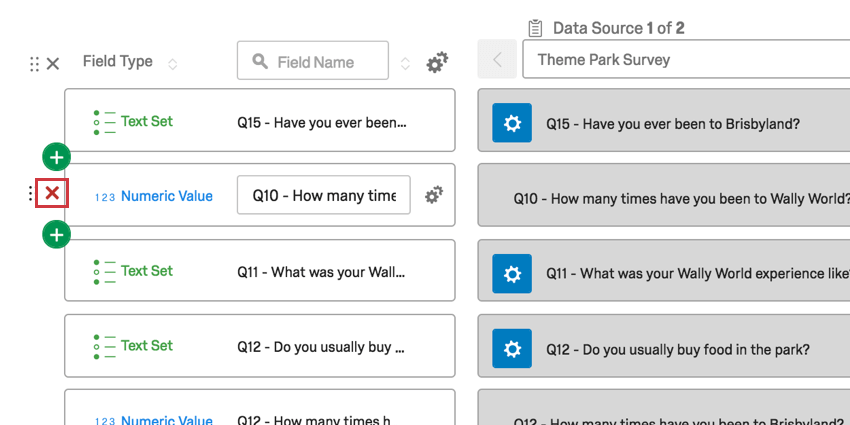
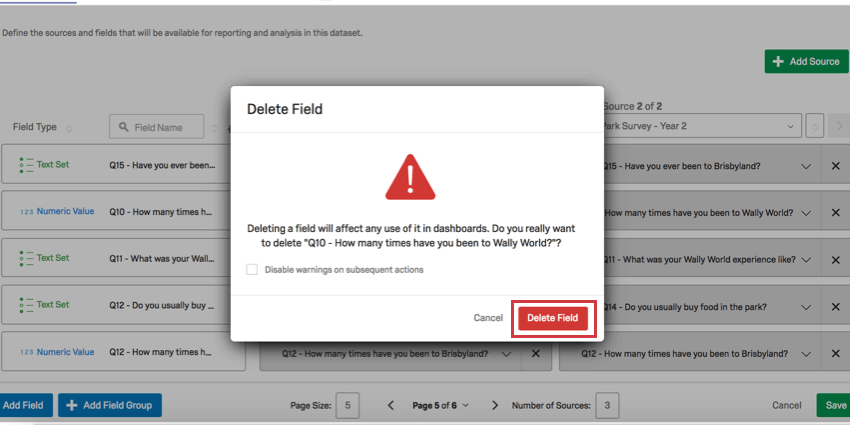
フィールドの削除
一度フィールドを削除すると、元に戻すことはできません。さらに、フィールドを削除すると、削除したいフィールドを使用しているウィジェットが壊れる可能性があります。フィールドを削除する際はご注意ください。
派生データ
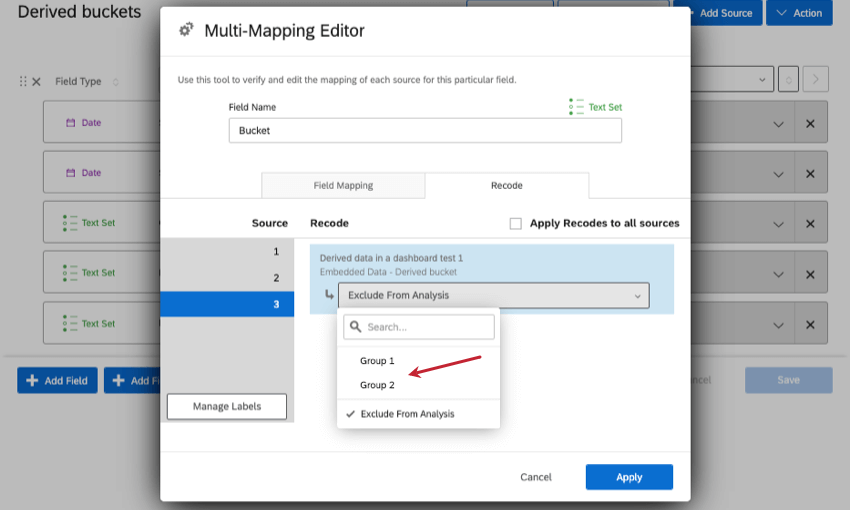
派生データとは、ソースプロジェクトで作成したカスタムフィールドやスコアリングカテゴリのことです。
注意: 派生データフィールドをマッピングすると、その設定はダッシュボードソースに最初にマッピングされたときの設定にロックされます。通常のダッシュボードフィールドとは異なり、派生データはフィールドのマッピングを解除して再マッピングするだけでは更新できないことに注意してください。代わりに、派生データフィールドを更新するには、フィールド名を変えて新しいコピーを追加します。その後、関連するウィジェットを編集して、新しいフィールドを使用する必要があります。
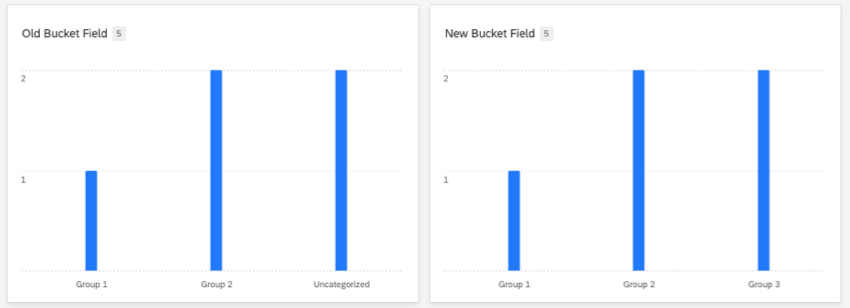
例: バケットフィールドを持つアンケートがあった場合。ダッシュボードを作成し、3 番目の選択肢グループを追加してアンケートのバケットフィールドを更新しました。しかし、ダッシュボードのフィールドには最初の2つのグループしか表示されず、リコードエディターで新しいバケットを追加するオプションは与えられません。

これを解決するために、同じバケットフィールドを再度追加するが、フィールド名に “version 2 “を追加する。

ウィジェットに追加すると、バージョン2フィールドに新しいデータがすべて表示されます。


Qtip:派生フィールドを修正するために、データセット全体のマッピングを解除して再マッピングすることもできますが、その場合はダッシュボード全体を再設定する必要があります。
Qtip:連結/合体派生データフィールドは、オープンテキストまたはテキスト値フィールドタイプとしてのみマッピングできます。
静的テキスト
ダッシュボードに新しいフィールドをマッピングする際、特定の質問文やメタデータを選択してマッピングするのではなく、「静的文の追加」を選択することができます。静的テキストは、すべての回答者が同じフィールドにまったく同じ値を入力する場合に役立ちます。しかし、データソースは同じフィールドに異なる静的な値を持つことができる。
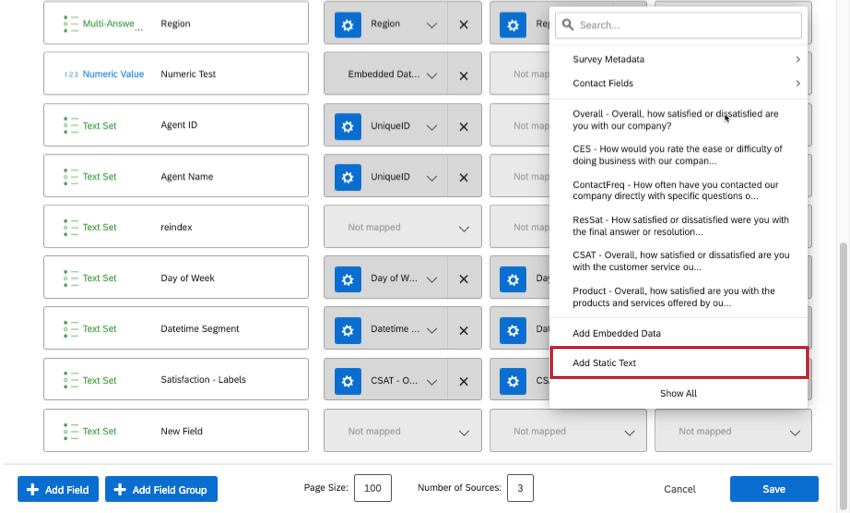

例: データセットにはデフォルトで「データソース」フィールドが付属していますが、このフィールドはラベルを変更したり、フィールドタイプを変更したりすることができないため、レポート作成オプションが制限されます。代わりに、「名前付きデータソース」というフィールド名を作成し、株主に表示したい名前に従って各アンケートの静的テキストを設定します。次に、このフィールドを複数回答のテキストセットにし、各アンケートのパフォーマンスを棒グラフで表示することができます。また、デフォルトのデータソースフィールドではできない、Stats iQでのフィールド分析も可能です。
例: 旅程データをマッピングする方法のひとつに、静的テキストを使う方法がある。埋め込みデータを設定することなく、どのアンケートが旅のどのステップであるかをすぐに示すことができます。例えば、フィールド名を「Journey」とし、新入社員向けオンボーディング調査には「Onboarding」、退職者向け調査には「Exit」とします。例として、「歴史的な旅のマッピング」を参照。
静的テキストは、複数回答のテキスト・セットおよびテキスト・セット・フィールドタイプでのみ使用できます。静的テキストは、適切なフィールドタイプである限り、グループ内のフィールドと互換性があります。
あるデータソースの値は静的なテキストで、他のデータソースの値は特定のフィールドにマッピングされるようなフィールドを作ることができます。
静的テキストはCXダッシュボードおよびBXダッシュボードで使用できますが、従業員エクスペリエンスダッシュボードでは使用できません。
既存のデータマッパーの編集
データマッパーが作成され、ダッシュボードに追加されたら、必要に応じて編集することができます。そのためには
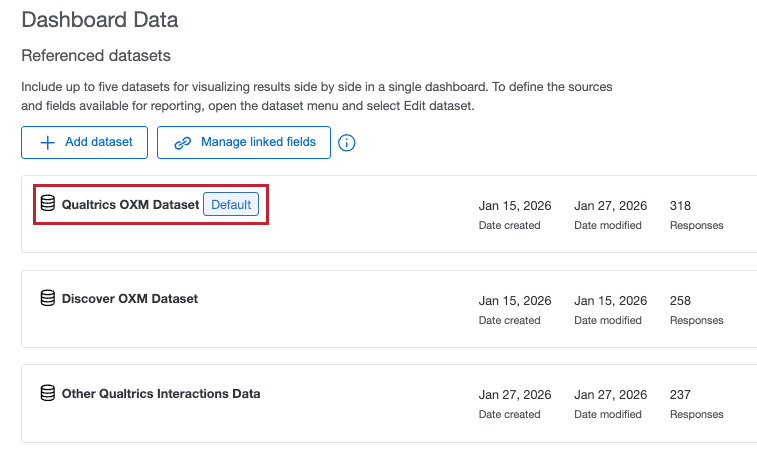
ヒント:データマッパーは、あなたのアカウントのすべてのデータセットが格納されているグローバル・データ・ページから編集することもできます。
データマッパーのその他の使い方
データマッパーでできるアクションは他にもいくつかあります。
対応アンケート調査機能
以下のアンケートプロジェクト機能で収集したデータは、CXダッシュボードにマッピングすることができます:
- 多肢選択式
- 自由回答
- ネットプロモータースコア(NPS)
- マトリックス表
- 並列
- ランキング
- グループとランクの選択
- スライダー
- ドリルダウン
- コンスタントサム
- ループと結合
- 繰り越し
- 分析から除外
- 埋め込みデータ
- カスタムフィールド
サポートされていないアンケート調査プラットフォームの質問と機能
以下のアンケートプロジェクト機能で収集したデータは、CXダッシュボードにマッピングできません:
Qtip: スコアリング値はCXダッシュボードと直接互換性がありません。ただし、スコアリング値を埋め込みデータフィールドとしてアンケートフローに保存することで、埋め込みデータとしてダッシュボードにマッピングすることができます。
FAQs
テキストトピックとは何ですか?CXダッシュボードでどのように使用できますか?
テキストトピックとは何ですか?CXダッシュボードでどのように使用できますか?
データ&アナリシスで新しいフィールドを作成したが、これらの値はCXダッシュボードに表示されない。どこにあるのでしょうか?
データ&アナリシスで新しいフィールドを作成したが、これらの値はCXダッシュボードに表示されない。どこにあるのでしょうか?
手動 カスタムフィールド 、 バケツ 変数、 データと分析 で作成した数式 変数は、すべて CX Dashboards に取り込むことができます。
入力したフィールドは、 Dashboard Data のさまざまな場所に表示されます。
最後に、、ダッシュボードのデータにフィールドを追加したことを確認します。
How many columns / unique fields can my dataset have?
How many columns / unique fields can my dataset have?
Is there a limit to the number of data sources you can add in each dataset?
Is there a limit to the number of data sources you can add in each dataset?
How many dashboard datasets can I create?
How many dashboard datasets can I create?
How many times can I use the same data source in a dashboard dataset?
How many times can I use the same data source in a dashboard dataset?
How do I add imported video and audio data to my dashboard?
How do I add imported video and audio data to my dashboard?
On the other hand, survey projects with video questions can be mapped to both data models and data mappers.
What’s the difference between data sources and datasets?
What’s the difference between data sources and datasets?
Learn more about these key terms.
素晴らしい! フィードバックありがとうございます!
フィードバックありがとうございます!