XM DIRECTORYとデジタル・インターセプトの統合
このページの内容
XM DIRECTORYとDigital Interceptsの統合について
注意: この機能を使用するには、クアルトリクスブランドにXM DIRECTORYとウェブサイト/アプリインサイトの両方が必要です。この機能にご興味のある方は、アカウントサービスまでご連絡ください。

XM DIRECTORYでは、顧客や見込み客の豊富なプロフィールを備えた自社パネルを構築することができます。組織全体の連絡先ディレクトリを持つことで、連絡先の組織との多くのタッチポイントのプロフィールを見ることができ、ブランド体験に関するインサイトをこれまで以上に簡単に発見することができます。
ウェブサイト/アプリインサイトとXMディレクトリを統合することで、XMディレクトリの利点をウェブサイト訪問者に活用することができます。オムニチャネル連絡頻度を設定することで、ウェブサイト訪問者がすでにインターセプトを受け取っている場合、招待メールを受け取らないようにすることができます。また、ウェブサイトやアプリのインターセプトを特定の細分化されたユーザーにターゲット化して表示したり、セグメントやジャーニーに特化したインサイトを取得することもできます。
この機能を使用する前に、以下へのアクセシビリティが必要です:
統合の設定
XM Directory
ウェブサイトインターセプトとの統合は、既存のXM DIRECTORY設定を使用します。まだディレクトリをセットアップしていない場合は、XM DIRECTORY入門を参照してください。
QTIP:この統合を使用するには、外部データ参照に基づいて連絡先を重複統合するIDの解決ルールがXM Directoryに設定されている必要があります。
統合を最大限に活用するには、以下のベストプラクティスに従ってください:
- 連絡先は常に最新の状態に保ちましょう。これにより、クアルトリクスはウェブサイト訪問者が既存の連絡先なのか、新規訪問者なのかを区別することができます。 例: 顧客リストとXM DIRECTORYを同期させるワークフローを設定したり、開発チームと協力して、新規連絡先の作成や連絡先の更新APIコールを使用して連絡先を作成します。

- 複製連絡先を自動的にマージ。新しく作成した連絡先のみ、または既存のすべての連絡先をマージすることができます。詳しくは、XM DIRECTORYの複製連絡先をマージするを参照してください。 Qtip:外部データ参照フィールドに基づいて連絡先をマージすると、各連絡先が一意の値を持つようになります。このフィールドは大文字と小文字を区別する。

Qtip:それぞれの連絡先には、参照ID(ExternalDataReference)フィールドの指定が必要です。この値は、ウェブサイトの訪問者のログインセッション内で利用可能である必要があり、インターセプトが表示されるかどうかを決定するために使用されます。このフィールドは、XM DirectoryのIDの解決ルールで使用する外部データ参照フィールドと一致する必要があります。
注意: XM DIRECTORYとインターセプトを統合する場合、外部データ参照/外部参照IDの大文字/小文字は区別されます。
インターセプト
注意: 以下のドキュメントを実行するには、プログラミングの知識が必要です。この情報は、デプロイメントコードを実装するチームに伝えることをお勧めします。クアルトリクスサポートチームでは、カスタムコーディングに関するサポートやコンサルティングは提供していません。その代わり、クアルトリクスXMコミュニティの経験豊富なユーザーにいつでも質問できます。委託可能なカスタムコーディングサービスの詳細をお知りになりたい場合は、クアルトリクス営業担当までご連絡ください。
ウェブサイト/アプリインサイトプロジェクトからディレクトリの利点を利用するには、まずクアトリクスがウェブサイト訪問者を把握し、その情報を既存の連絡先と照合できるようにする必要があります。これを行うには、連絡先の外部参照IDを取得するために、ユーザーのログインセッションで評価されるJavaScript式を指定する必要があります。この外部参照IDは、XM DIRECTORYで設定された外部参照IDと一致する必要があります。
注意: XM DirectoryとDigital Interceptsの統合は、連絡先が一意である場合に最も効果的に機能します。連絡先の複製を避けるには、XM DirectoryのIDの解決ルールを使用する必要があります。各ユーザーに結びつける価値は、ウェブサイトの連絡先すべてに対してユニークで識別できるものでなければなりません。多くの複製連絡先を避けるために、未知の値にはプレースホルダーの値を使用せず、テストでは静的な値のみを使用してください。
例: JavaScript、Cookie、またはHtmlを通して外部参照IDフィールドをサイトに保存すると、XM Directoryに保存された外部参照IDに基づいて各訪問者を照合することができます。
次へ、訪問者の情報をクアルトリクスに渡す必要があります。ウェブサイトを使用する場合とモバイルアプリを使用する場合では、手順が異なります。
ウェブサイトを使用している場合は、ウェブ開発チームと協力して、プロジェクトのデプロイメントコードに加えて、以下のコードスニペットをウェブサイトに追加してください。このスニペットは、ウェブサイト訪問者とXM Directoryの連絡先を関連付けるために、ユーザーのexternalReferenceIDをクアルトリクスに渡します。このコード・スニペットをページ読み込み時に置き、IDの値がすでに取得されていることを確認する。
if(typeof QSI === "undefined") {

 QSI = {};

 QSI.config = {

 externalReference: extRef

 };

}.
注意: externalReference IDを設定するコードスニペットは、サイトコードのプロジェクトデプロイコードJavaScriptの上に記述してください。このスニペットは、インターセプトで訪問者をターゲットにするサイトの各ページに含める必要があります。
注意: extRefの代わりに、適切な外部参照ID(例えば “UserID”)を取得するために評価する必要があるJavaScript式を指定してください。この式は単純な JavaScript 変数かもしれませんし、特定のクッキーを評価する JavaScript 式かもしれません。
モバイルアプリをご利用の場合は、モバイルアプリ育成チームと協力して、最新バージョンのクアルトリクスモバイルアプリSDKと統合してください。詳細はAPIドキュメントを参照。
Qtip:もしエンドユーザーが現在XM DIRECTORYに登録されていない外部参照IDでサイトにログオンした場合(つまり、このユーザーのレコードがまだXM Directoryに登録されていない場合)、このユーザーのインターセプトは表示されません。自動連絡先作成を使用して、このユーザーをディレクトリに追加することができます。
エクスペリエンスとXM DIRECTORYのリンク
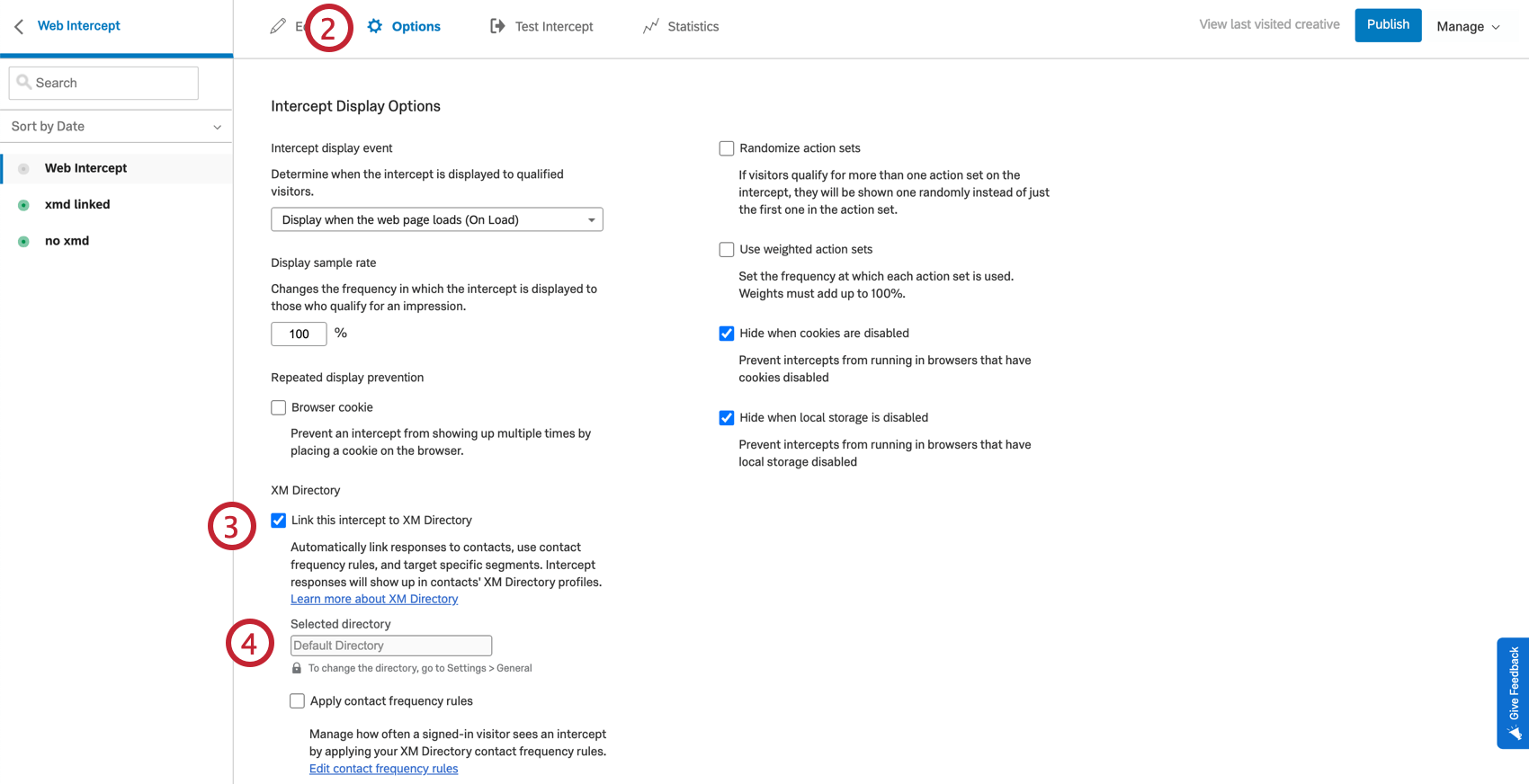
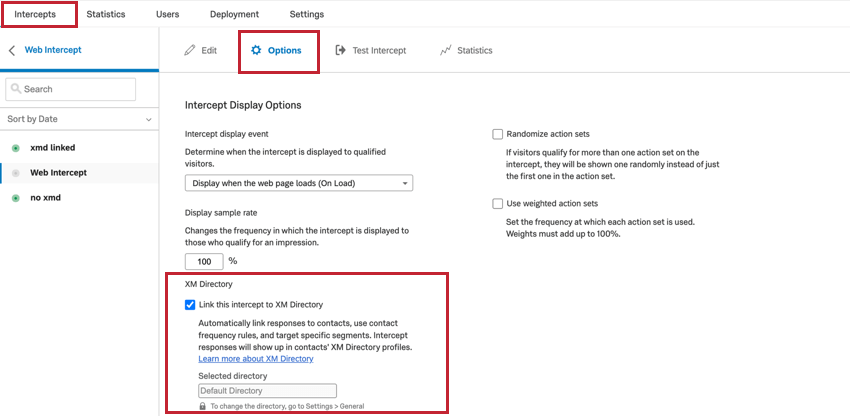
XM DIRECTORYをプロジェクトレベル、インターセプトレベルでデジタルエクスペリエンスとリンクさせることができます。XM DIRECTORYを特定のインターセプトにリンクさせる前に、まずXM Directoryをプロジェクトにリンクさせる必要があります。
個別ウェブサイト&アプリインサイトプロジェクトは、1つのディレクトリにのみリンクすることができます。これにより、特に連絡頻度ルールが異なるディレクトリに同じ連絡先が存在する場合に、連絡頻度ルールに問題がないことを確認することができます。また、すべてのデジタル・タッチポイントを1つの場所に統合し、整理・管理することができます。
例: 最近開催したイベントのフィードバックを、Eメールとウェブサイトの両方で収集したい場合。しかし、あなたのウェブサイトには、まったく関係のないインターセプトもある。XM DIRECTORYとリンクし、連絡頻度ルールを適用することで、ウェブサイト上の他のフィードバック機会に影響を与えることなく、顧客が同じイベントに対して2度フィードバックを求められることがないようにすることができます。
例: 先ほどの例で、あなたのディレクトリに登録していない訪問者があなたのウェブサイトに来た場合、彼らの情報を収集したいとします。連絡頻度ルールはインターセプト1つに対してのみ有効にして、プロジェクト全体に対してはXM DIRECTORYを有効にすることで、より多くの連絡先情報を収集することができます。
インターセプトまたはプロジェクトレベルでXM ディレクトリとのリンクを有効にすると、ユーザーの連絡先埋め込みデータが自動的にアンケート調査に追加されます。詳しくは、埋め込みデータをXM DIRECTORYで使用するをご覧ください。
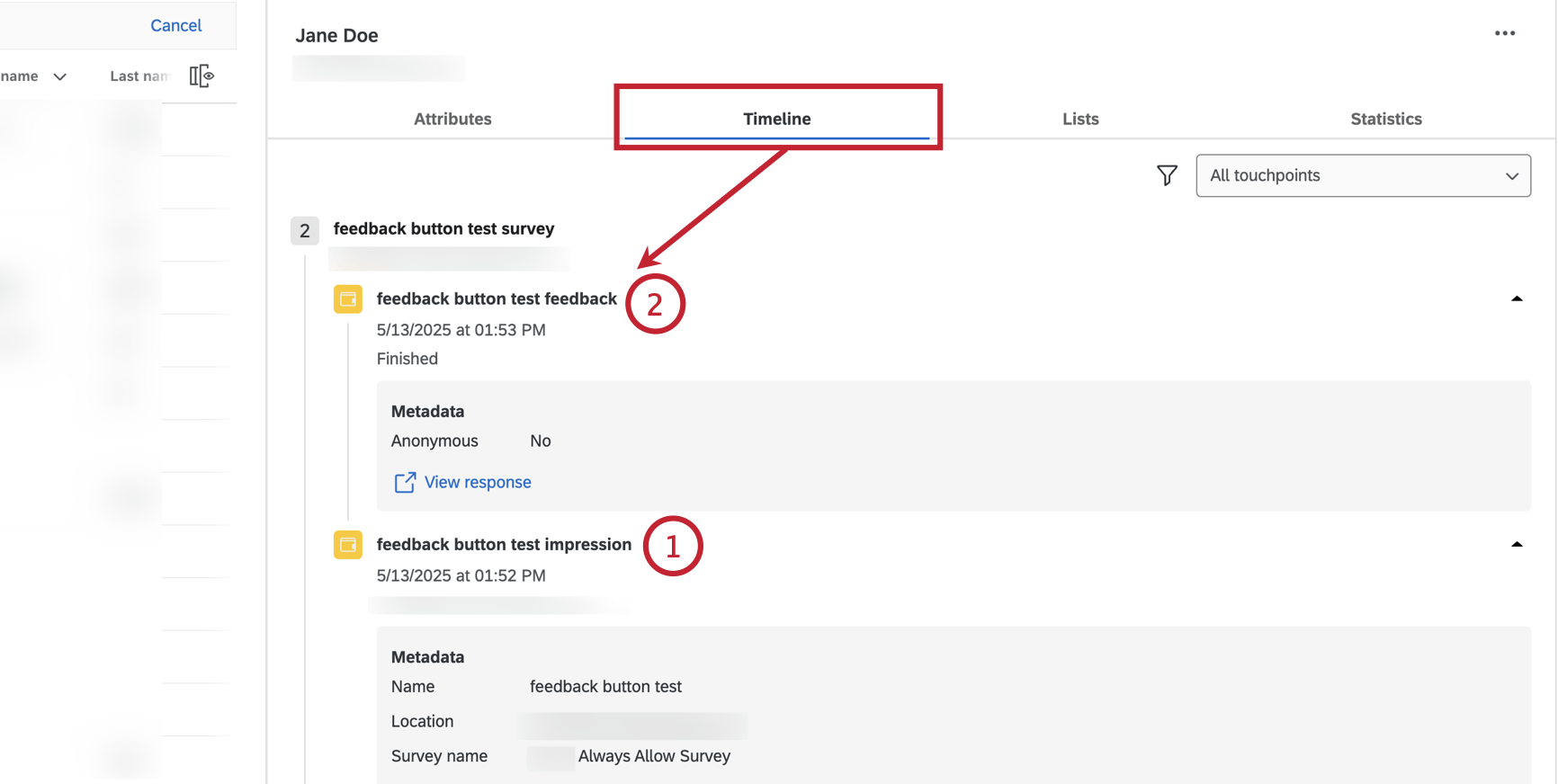
さらに、インターセプトが表示されるたびに、訪問者のXM DIRECTORYタッチポイントタイムラインにイベントが作成されます。
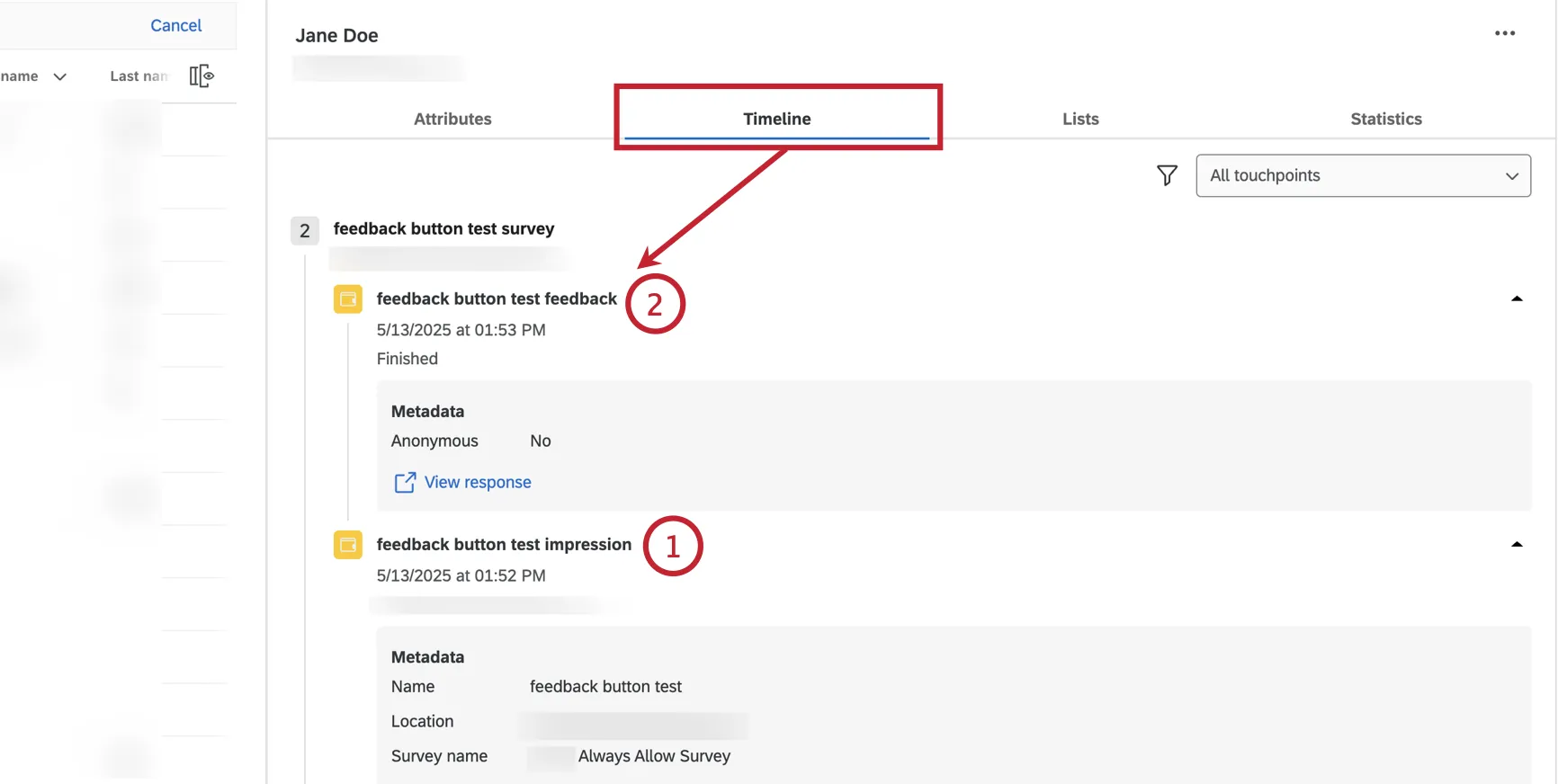
個別インターセプトリンク

Qtip:ガイド付きインターセプトの場合は、Optionsの代わりにDisplay FrequencyとXM Directoryに進みます。
ウェブサイト全体とアプリのインサイトプロジェクトのリンク
ウェブサイト&アプリインサイトプロジェクト全体をディレクトリにリンクさせる:
Qtip:ブランド管理者に、IDの解決に変更を加えたり、自分で編集するユーザー権限を与えたりするよう依頼できます。関連する権限については、重複連絡先の統合のページをご覧ください。
Qtip: 外部データ参照は、ウェブインターセプトとモバイルインターセプトの両方でサポートされています。ただし、その他のIDの解決ルールはすべて、現時点ではウェブインターセプトでのみサポートされている。

注意: 2024年5月現在、プロジェクトを複数のディレクトリにリンクすることはできません。
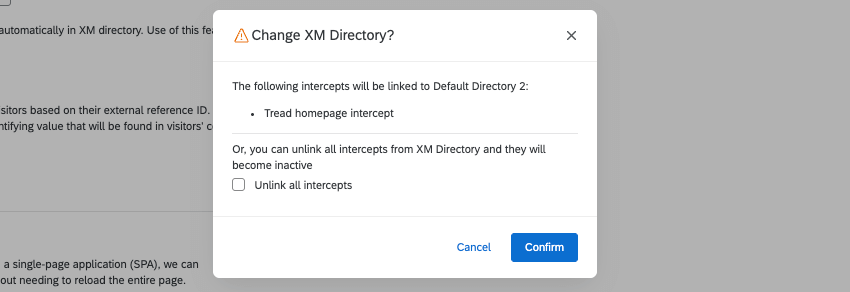
Qtip: インターセプトとプロジェクト全体を2つの異なるディレクトリに切り替えようとすると、その変更を保存することができず、それらを一致させるか、ディレクトリからのリンクを完全に解除するよう促されます。

連絡先の自動作成
注意: APIを使用して連絡先情報をディレクトリに送信するには、Webサイトの開発チームと協力してコードを追加する必要があります。詳細については、ディレクトリ連絡先の作成、またはメーリングリストの連絡先の作成に関するAPIドキュメントを参照してください。
ユーザーがクアルトリクスウェブサイト&アプリインサイトのプロジェクトデプロイメントコードを含むウェブページにアクセスするたびに、デプロイメントコンタクトを作成することができます。このオプションを使用すると、ウェブサイト & アプリインサイトプロジェクトのデプロイメントコードがウェブページ上で実行されるときに連絡先が自動的に追加されるため、手動でのファイルアップロードやSftTPベースの自動化が不要になります。
注意: XM DIRECTORYとインターセプトの統合は、新しい連絡先の作成にのみ使用できます。既存の連絡先は更新されません。インターセプトがアンケートを表示する場合、サイト訪問者が提出したアンケート調査回答に基づいて連絡先情報を更新するワークフローを作成することができます。
Qtip:インターセプトは連絡先作成のために表示される必要はなく、デプロイコードがページ上で実行されるだけでよい。詳しくは、ページビューをご覧ください。
自動連絡先作成を有効にするには、まず前述のように、ウェブサイト&アプリインサイトとXM DIRECTORYをリンクさせます。次に、「連絡先がディレクトリに存在しない場合は、自動的に追加する」という設定を有効にします。変更を適用することを忘れないでください。

各新規ウェブユーザー(つまり、ウェブサイトへの訪問者)に対して、以下の連絡先フィールドを追加することができます:
- 名
- 姓
- メールアドレス
- エクストレフ
- 電話
- 言語
- 追加のキー値のペア(例:”Location”:”Seattle”,”Gender”:”Female”)。各キーと値のペアは50文字に制限され、すべてのペアの合計長は400文字までです。 Qtip:ディレクトリに複数のIDの解決ルールがある場合、このフローで作成されたコンタクトは、ディレクトリ上のすべての解決ルールで一意でなければなりません(つまり、どの解決ルールでも既存のコンタクトフィールドと一致してはなりません)。
Qtip: モバイルユーザーの場合、追加情報を追加することはできません。コンタクトはExtRefのみで作成されます。
インターセプトの連絡頻度ルールの設定
QTip:この機能の使い方や実際のデモについては、クアルトリクスコミュニティのこちらの投稿をご覧ください!
ご注意: クアルトリクスは、すべてのお客様に対して適切なサービスレベルを維持するため、予期せぬ大きなスパイクが発生した場合、稀にサーバーへのトラフィックを制限することがあります。
連絡頻度ルールを設定することで、インターセプトの表示頻度を制限することができます。一般的なディレクトリルールだけでなく、特定のアンケート調査用のカスタムルールも使用できます。受動的なフィードバックインターセプトなど、多くのデバイスやブラウザで見られる可能性があるアンケート調査の場合は、連絡頻度を使用しないことをお勧めします。
注意: 現時点では、リストに適用されるカスタムルールはサポートされていません。
注意: 同じページにある複数のインターセプトがリストに基づいたXM DIRECTORYルールを使用している場合(同じディレクトリまたは異なるディレクトリ)、それらのインターセプトのうち1つだけを表示します。表示されるインターセプトは最も古いものになる。
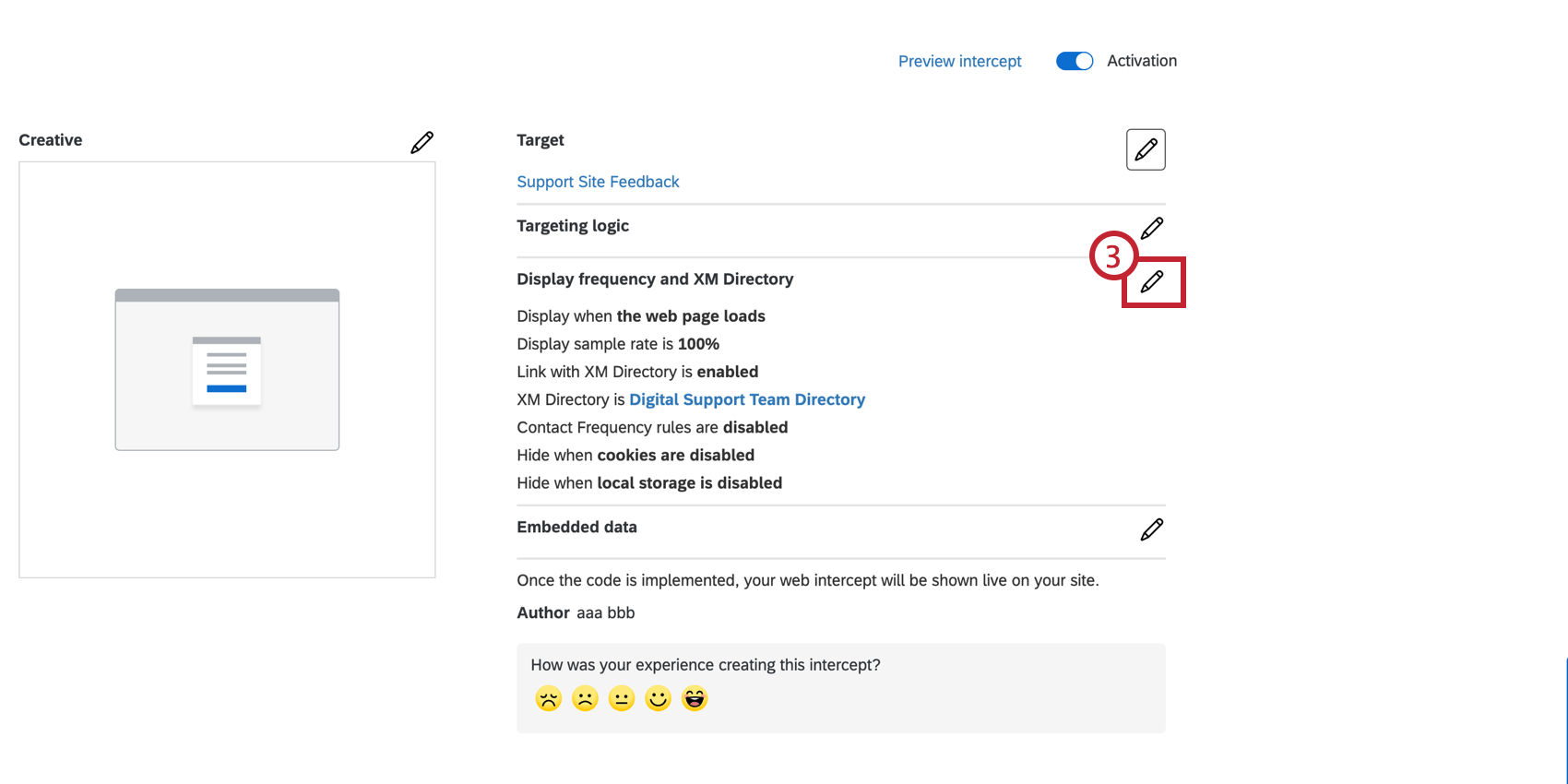
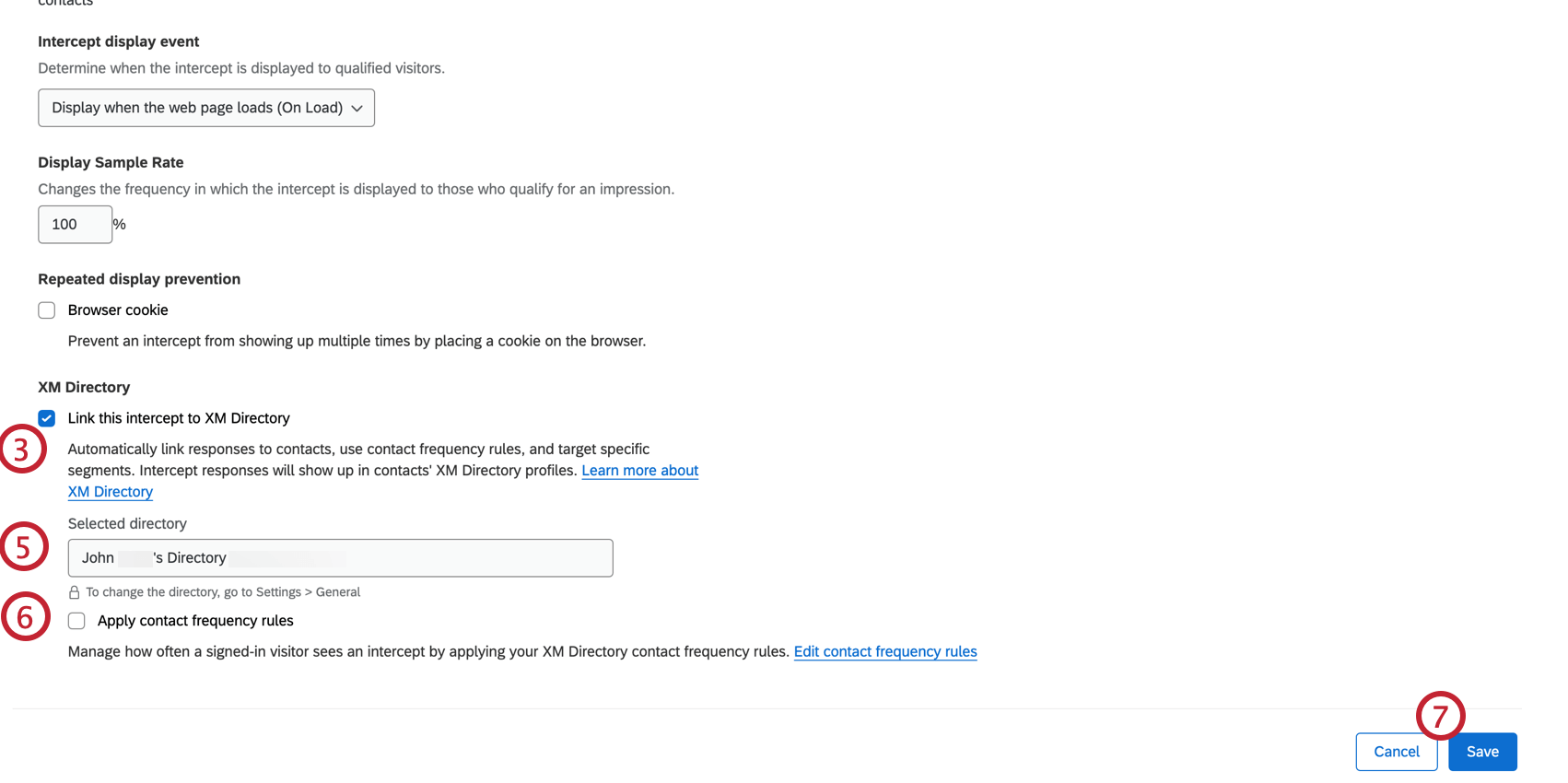
Qtip:このオプションを選択すると、このアンケートに回答したユーザーの連絡先埋め込みデータが自動的にアンケートの回答に追加されます。XM DIRECTORYで埋め込みデータを使用するを参照してください。
- ウェブサイトインターセプトを起動するウェブサイト上で、連絡先の外部評価IDを取得するために、ユーザーのログインセッションで評価されるJavaScript式を指定します。この外部参照IDは、訪問者をXM DIRECTORYで検索し、あなたのインターセプトを見たかどうかを追跡するために使用されます。
- アプリインターセプトを開始するアプリ上で、リファレンスIDを取得するためにモバイルアプリSDKをアップデートする必要があります。APIドキュメントを参照してください。
Qtip:参照IDを取得しない場合、インターセプトは連絡頻度ルールが有効でないかのように動作します。ディレクトリ内のどのIDとも一致しないリファレンスIDを取得した場合、インターセプトは表示されません。
インターセプトターゲットの細分化
ご注意: クアルトリクスは、すべてのお客様に対して適切なサービスレベルを維持するため、予期せぬ大きなスパイクが発生した場合、稀にサーバーへのトラフィックを制限することがあります。
注意: 細分化は、ディレクトリの管理権限を有効にしたユーザーのみが作成および編集できます。連絡先へのアクセス」権限を持つユーザーであれば、既存の細分化されたセグメントに配信することができます。
XM DIRECTORYで細分化したセグメントは、ウェブサイト/アプリインサイトなど、メーリングリストやサンプルと同じようにクアルトリクス全体で使用することができます。ディレクトリとウェブサイト/アプリインサイトの組み合わせにより、ウェブサイトやアプリのインターセプトを特定のユーザーセグメントに絞って表示したり、セグメントやジャーニーに特化したインサイトを得ることができます。
Qtip:インターセプトがウェブサイトの訪問者に表示された場合、このタッチポイントはXM DIRECTORYタッチポイントタイムラインにも表示されます。
例: ディレクトリからオプトアウトした連絡先には、追加のメールは送信されませんが、インターセプトは送信されます。オプトアウトしたユーザーにインターセプトが表示されないようにするには、セグメント基準を設定する際にオプトアウトのステータスを使用し、セグメントターゲティングロジックを使用します。
Qtip:スタンドアローンのインターセプトを作成する代わりに、プロセス全体のサポートをご希望の場合は、ウェブサイト/モバイルからのフィードバックプロジェクトのためのガイド付きセットアップをご利用ください。ガイド付きセットアップを使用する場合は、クリエイティブの追加、アンケートの接続、インターセプトの設定などのプロンプトが表示されます。ガイド付きセットアップの詳細については、フィードバックを収集する方法を選択してくださいをご覧ください。
Qtip:モバイルアプリのインターセプトでも手順は同じですが、インターセプトの選択肢が少なくなります。
例: 例えば、XM DIRECTORY SegmentIsHigh-Value-Users.
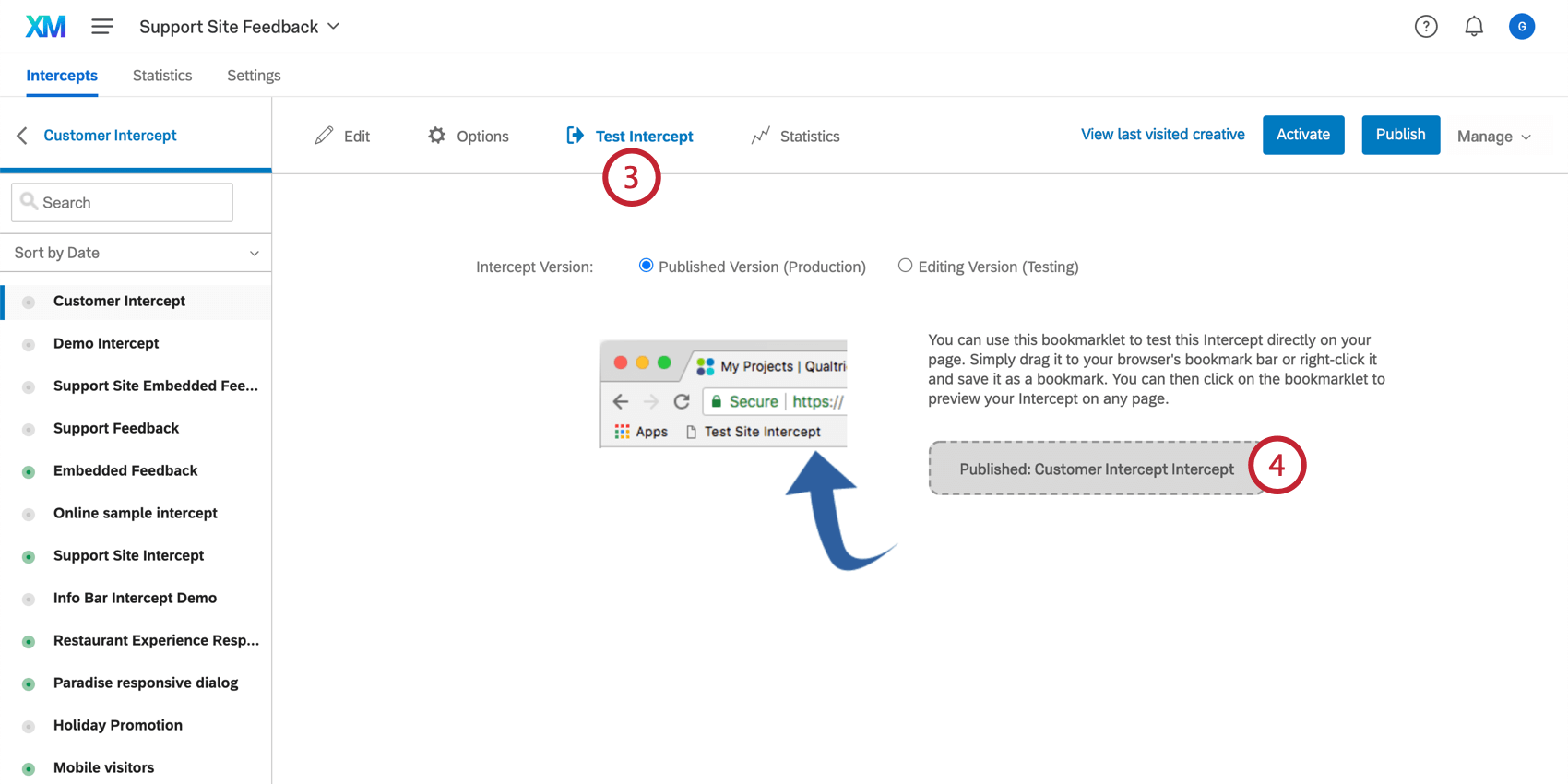
Qtip:ウェブサイトのインターセプトでは、ブックマークレットを使用して、細分化された連絡先と細分化されていない連絡先の両方でインターセプトをテストすることができます。テスト中は、クアルトリクスが連絡先を識別できるように、ブラウザ内で外部参照IDの設定を模倣する必要があります。
- ウェブサイトインターセプトを起動するウェブサイト上で、連絡先の外部評価IDを取得するために、ユーザーのログインセッションで評価されるJavaScript式を指定します。この外部参照IDは、訪問者をXM DIRECTORYで検索し、あなたのインターセプトを見たかどうかを追跡するために使用されます。JavaScript式の詳細については、上記のセクションを参照のこと。
- アプリインターセプトを開始するアプリ上で、リファレンスIDを取得するためにモバイルアプリSDKをアップデートする必要があります。APIドキュメントを参照してください。
ウェブサイトインターセプトによるXM DIRECTORY統合のテスト
ウェブサイトでインターセプトを開始する前に、連絡頻度、細分化ターゲット、または連絡先作成が正しく実装されていることを確認するためにテストする必要があります。
実際の展開では、サイト訪問者の外部参照IDは、JavaScript式またはCookieを通じて、ログに記録されたセッションのコンテキストで利用できるようになります。
以下のステップでは、テストデータとウェブブラウザの回避策を使用して、エンド・ツー・エンドのシナリオを実行することができます。
連絡頻度
例: リファレンスIDの例としてaaa123を使用します。これらのステップでID番号が表示されたら、それを指定したリファレンスIDに置き換えてください。

- Google Chrome: Chromeのメニューバーで、表示 → 開発 → 開発ツールと進みます。表示されたウィンドウで、コンソールに進みます。
- Apple Safari:Safariで育成メニューが有効になっていることを確認してください。これを行うには、環境設定 → 詳細 → メニューバーに育成メニューを表示します。Safariメニューの[育成]をクリックし、[Webインスペクタを表示]を選択します。表示されたウィンドウで、コンソールに進みます。
- Mozilla Firefox:メニューアイコンをクリックし、Web Developerを選択します。Web Developerメニューで、Consoleを選択する。
- Microsoft Edge:メニューバーの「ツール」→「育成」→「開発ツール」を選択。開いたウィンドウで、コンソールに 進みます。
- インターネット・エクスプローラー歯車のアイコンをクリックし、「育成ツール」を選択します。開いたウィンドウで、コンソールに 進みます。
:UserID="aaa123"を押します。
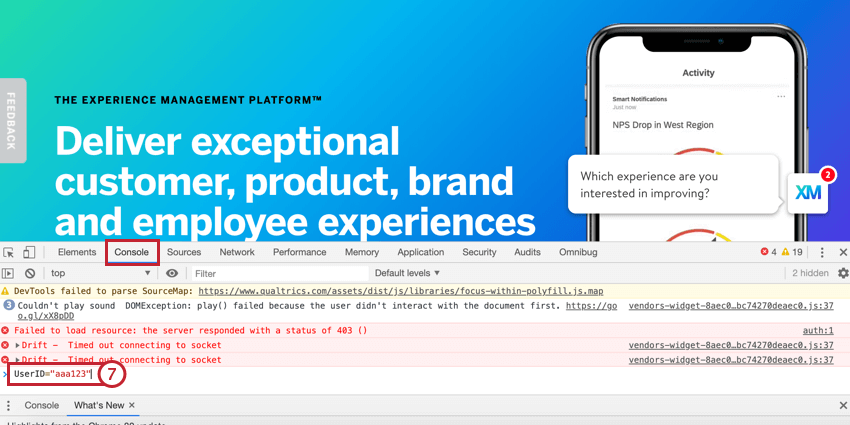
Qtip:aaa123はリファレンスIDの例であり、ステップ1で連絡先に割り当てた値に置き換えてください。
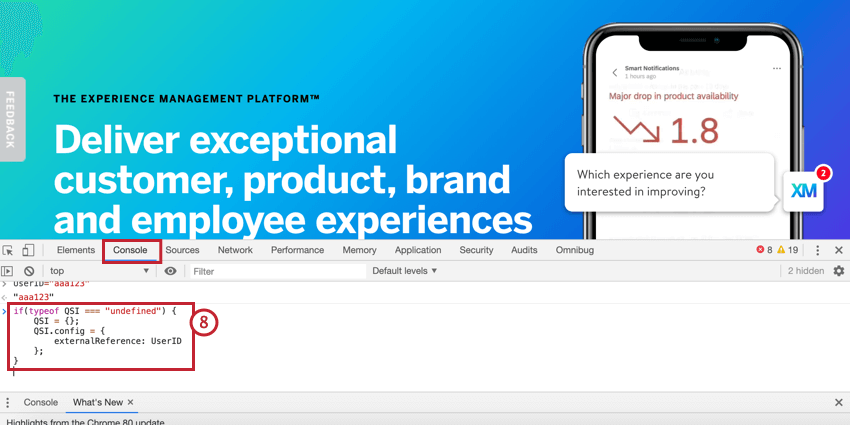
if(typeof QSI === "undefined") {
 QSI = {};
 QSI.config = {
 externalReference:UserID
 };
}. Qtip:セキュリティのため、セグメントを含むターゲットロジックラインにはセグメントIDのみが含まれます。セグメントIDとセグメント名を一致させるには、XM DIRECTORYに移動し、セグメントを編集します。URLには、次の例の太字で示したセグメントIDが入ります。 URL: https://dxdemo.co1.qualtrics.com/iq-directory/#/POOL_2QRmx18nJXf6kuR/segments/SG_1hHhxvjX3PAZ34k
追加テストのためにこれらの手順を繰り返すには、テストの合間に以下のことを行ってください:
連絡先作成のテスト
- Google Chrome: Chromeのメニューバーから、表示→開発→開発ツールと進みます。表示されたウィンドウで、コンソールに進みます。
- Apple Safari:Safariで育成メニューが有効になっていることを確認してください。これを行うには、環境設定→詳細→メニューバーに育成メニューを表示します。Safariメニューの[育成]をクリックし、[Webインスペクタを表示]を選択します。表示されたウィンドウで、コンソールに進みます。
- Mozilla Firefox:メニューアイコンをクリックし、Web Developerを選択します。Web Developerメニューで、Consoleを選択する。
- Microsoft Edge:メニューバーの「ツール」→「育成」→「開発 ツール」を選択。開いたウィンドウで、コンソールに進みます。
- インターネット・エクスプローラー歯車のアイコンをクリックし、「育成ツール」を選択します。開いたウィンドウで、コンソールに進みます。
QSI = {config:{config:{外部参照: "test123"、contactEmbeddedData:ContactEmbeddedData: {"Location": "Seattle"}, language: "English", firstName: "Jane", lastName: "Smith"}}. 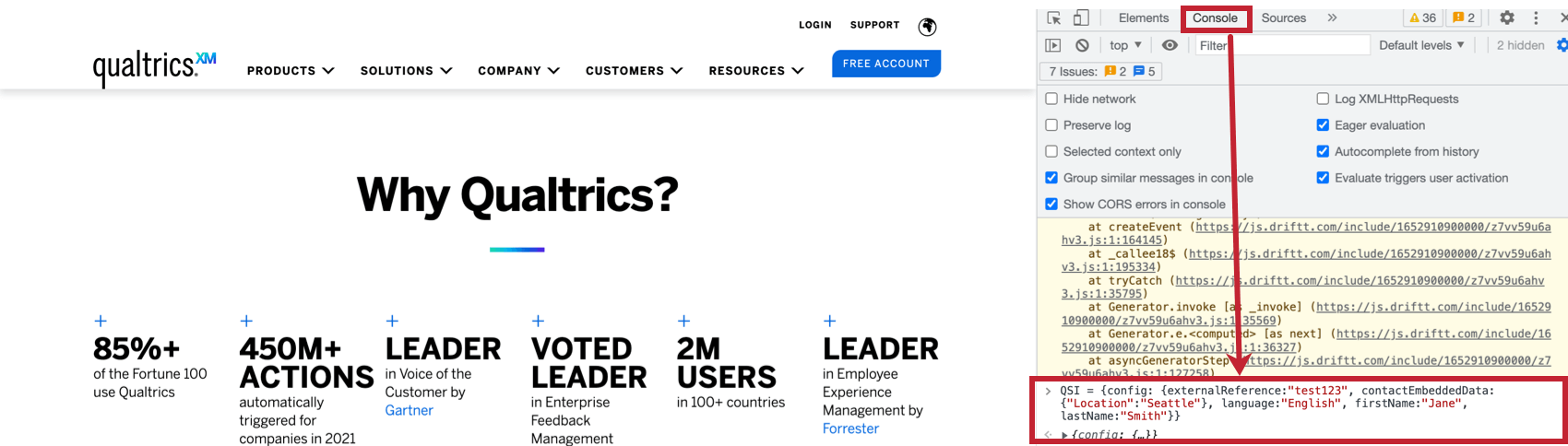
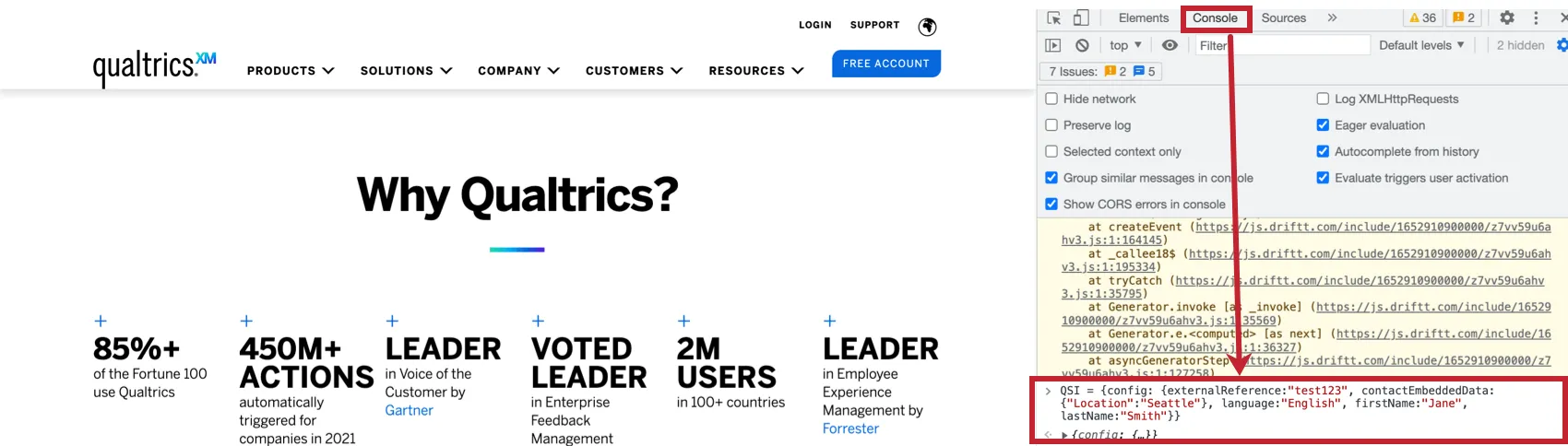
Qtip: この式の値は、テストコンタクトのXM DIRECTORYプロファイルに追加されるコンタクト値の例です。これらの値は好きなように変更できる。
注意: 安全性の高いインターセプトを維持するため、プロファイル属性としてのメールアドレスはサポートしていません。ディレクトリから手動でメールアドレスを追加することも、ファイルアップロードや自動連絡先インポートワークフローを使って追加することもできます。
Qtip: インターセプトが表示されていなくても連絡先作成は可能です。ページ上で評価されればいいのだ。
Qtip: セグメントターゲティングや連絡頻度ルールなどの他のDirectory機能は、連絡先プロファイルが作成されたページと同じページロードでは機能しません。しかし、一度連絡先が作成されると、その後のインターセプトは連絡頻度と細分化ターゲットルールを評価します。
Qtip:ウェブサイトのインターセプトでは、ブックマークレットを使用して、細分化された連絡先と細分化されていない連絡先の両方でインターセプトをテストすることができます。テスト中は、クアルトリクスが連絡先を識別できるように、ブラウザ内で外部参照IDの設定を模倣する必要があります。
デジタルエクスペリエンス分析とXM Directory
デジタルエクスペリエンス分析(DXA)のために記録したセッションは、XM Directoryコンタクトプロファイルに反映させることができます。このデータは、ウェブサイトのエクスペリエンスによって最も影響を受けるカスタマーエクスペリエンスについての理解を深め、デジタルエクスペリエンスで特定したギャップの優先順位を決定するのに役立ちます。
Qtip:XM DIRECTORYに保存されたセッションリプレイは、Personal Data deletion-by-email機能をサポートしていません。代わりに、セッションリプレイとGDPRに関するガイドをご覧ください。
DXAとXM DIRECTORYのセットアップ
DXAとXM Directoryの統合は、ウェブサイトインサイトプロジェクトとXM Directoryのリンクとまったく同じです!
Qtip:ウェブサイトインサイトプロジェクトで以下の手順をすでに完了している場合は、これらの手順を繰り返す必要はありません。
Qtip:ウェブサイトへの Website Insights プロジェクトコードのデプロイについては、IT チームは技術ドキュメントを参照してください。
セッションリプレイでコンタクトデータを見る
セッションのリプレイを見るには、デジタルアシストを開いてください。匿名ユーザー」の代わりに、ディレクトリに表示されている連絡先の名前が表示されます。
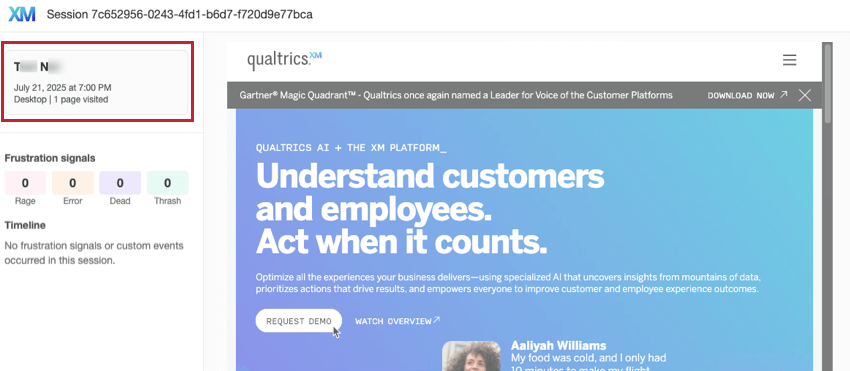

連絡先の名前を展開すると、デバイスメタデータやEメールなど、連絡先のその他の識別情報を確認できます。
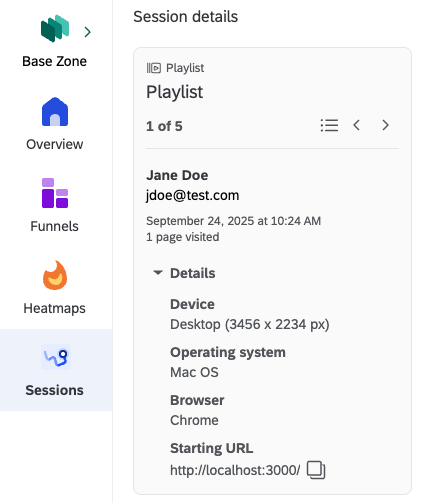

コンタクトのセッション再生データの表示
ウェブ訪問エクスペリエンスはコンタクトのタイムラインに表示され、インターセプトやセッションの記録を示すことができます。セッションがキャプチャされた場合、エントリーには「View session replay」というボタンが表示されます。
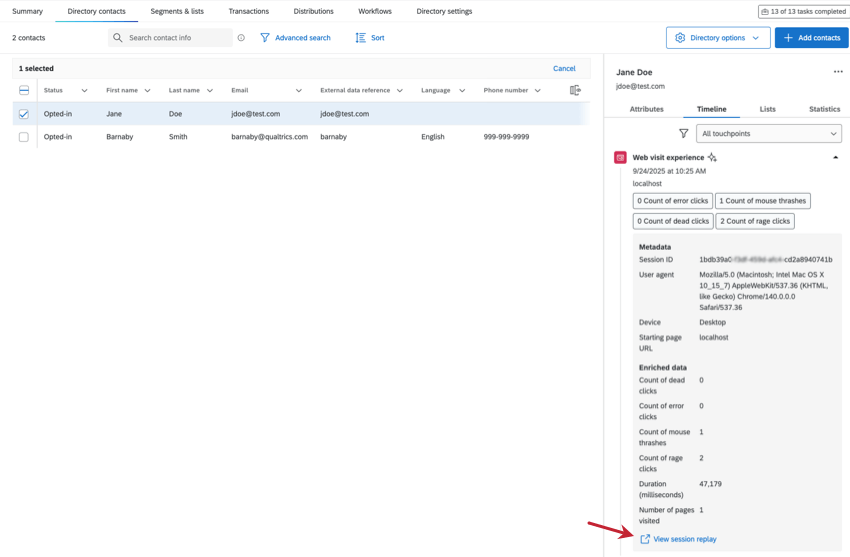

また、セッション中に検出されたフラストレーション・シグナルのサマリーも表示される。
トラブルシューティングのヒント
新規ユーザーが細分化されたが、そのセグメントをターゲットにしたインターセプトが表示されない。
細分化はXM DIRECTORYで毎日再構築される。したがって、新規ユーザーがまだ細分化されていない可能性がある。
インターセプト・デバッガ・ウィンドウに細分化されたセグメント名が表示されない。
セキュリティ上の理由から、セグメントを持つターゲティングロジックのデバッ ガウィンドウにはセグメント名を表示しません。細分化されたIDを表示する。セグメントIDとセグメント名を対応させるには、XM DIRECTORYでセグメントを編集し、Urlを見てください。URL にはセグメント ID が表示され、次の例の URL では強調表示されています。https://dxdemo.co1.qualtrics.com/iq-directory/#/POOL_2QRmx18nJXf6kuR/segments/SG_1hHhxvjX3PAZ34kAlternatively、
インターセプトを直接開いてターゲティングロジックを調べ、どのセグメントがターゲットになっているかを確認することができます。
インターセプトは初めてのユーザーには表示されるのが遅い。
パフォーマンス上の理由から、細分化されたメンバーシップを一時的にメモリに保存し、必要なときだけ更新する。もしユーザーがまだ一時的なストレージにいない場合、そのユーザーのインターセプトが最初に表示されるには少し時間がかかるかもしれません。
素晴らしい! フィードバックありがとうございます!
フィードバックありがとうございます!