Pergunte aos especialistas Fila de ingressos
O que há nesta página
Sobre o Ask the Experts Tickets Queue
Em nosso X4 Summit em 2023, realizamos o Ask the Experts, um característica em que trouxemos alguns dos principais membros da equipe de suporte e ex-alunos da equipe de suporte de toda a empresa e fizemos com que eles respondessem às suas perguntas mais urgentes sobre o Qualtrics pessoalmente.
Nós da Qualtrics oferecemos muitos produtos diferentes, desde o Stats iQ, passando pelo Engajamento dos colaboradores, Employee Engagement, até a criação de pesquisas avançadas. Para garantir que cada cliente fosse encaminhado para o especialista mais bem preparado para responder às suas perguntas, criamos um programa de fechamento de ciclo que poderíamos usar para atribuir tíquetes a especialistas e, em seguida, alertar os clientes quando fosse o momento de comparecer.

Esta página explica como criar cada etapa desse processo de fechamento do ciclo, desde a pesquisa em que os tíquetes são enviados até a atribuição adequada de tíquetes e os e-mails automatizados de acompanhamento da satisfação do cliente.
Qdica: você precisará ser um administrador Marca para criar equipes tíquete e filas tíquete.
Criação de um Pesquisa check-in
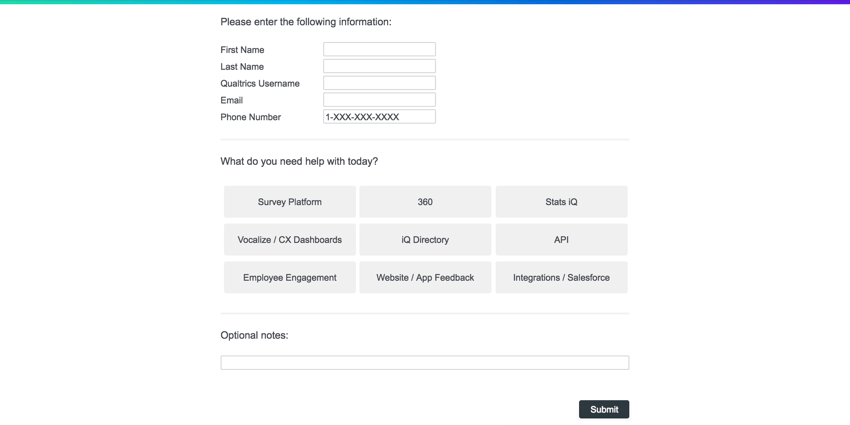
No Ask the Experts, tínhamos dois balcões de check-in onde os voluntários preenchiam uma breve pesquisa que colocava nossos clientes na fila onde os especialistas retiravam os ingressos. O preenchimento desse formulário acrescentaria informações vitais aos tíquetes para que os Especialistas soubessem quem estavam ajudando e para qual indivíduo. Esta seção explica o processo de personalização das perguntas desse pesquisa.
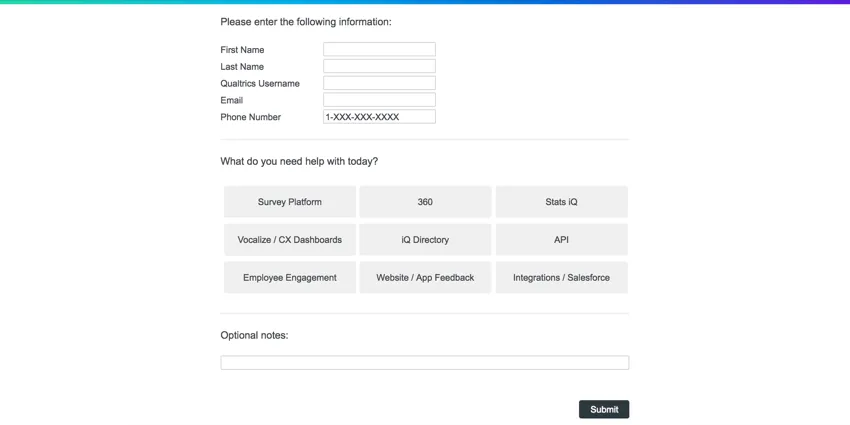
Perguntas a serem incluídas
Essa pesquisa deve ser a mais curta possível, portanto, é importante solicitar apenas as informações mais relevantes.
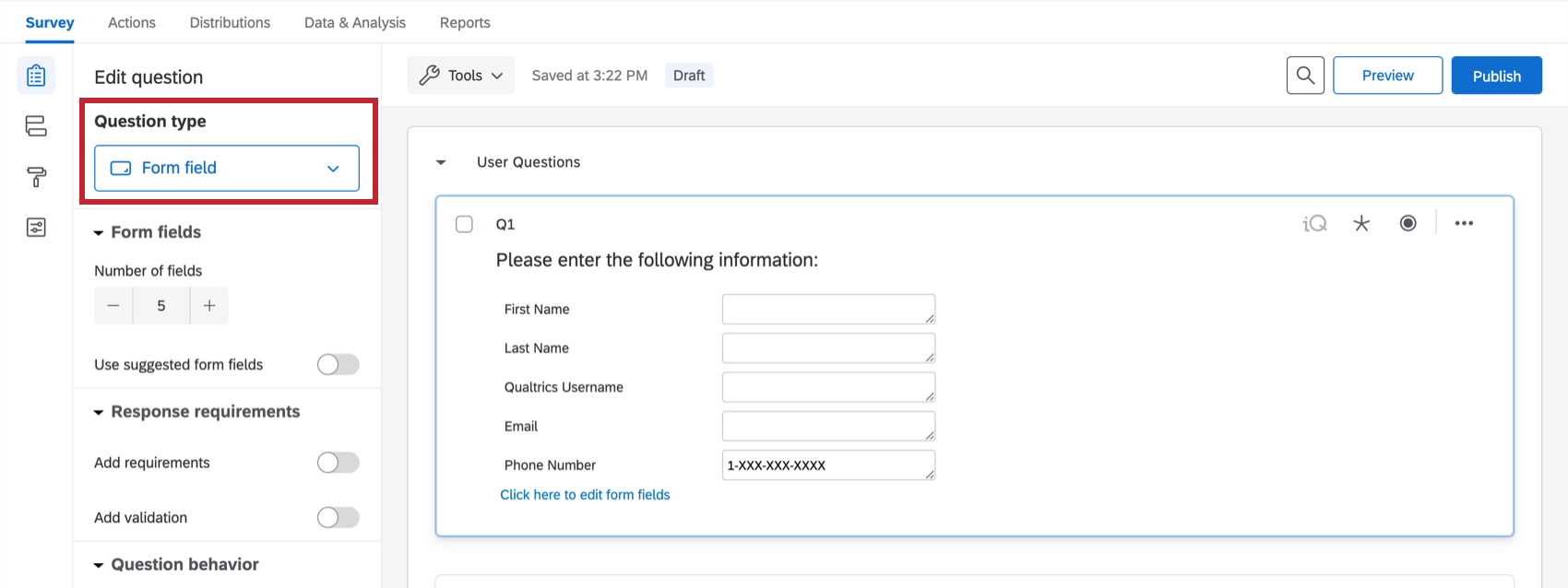
- Uma pergunta de campo de formulário que solicita o nome do cliente, o endereço de e-mail, o número de telefone e o nome de usuário do Qualtrics.
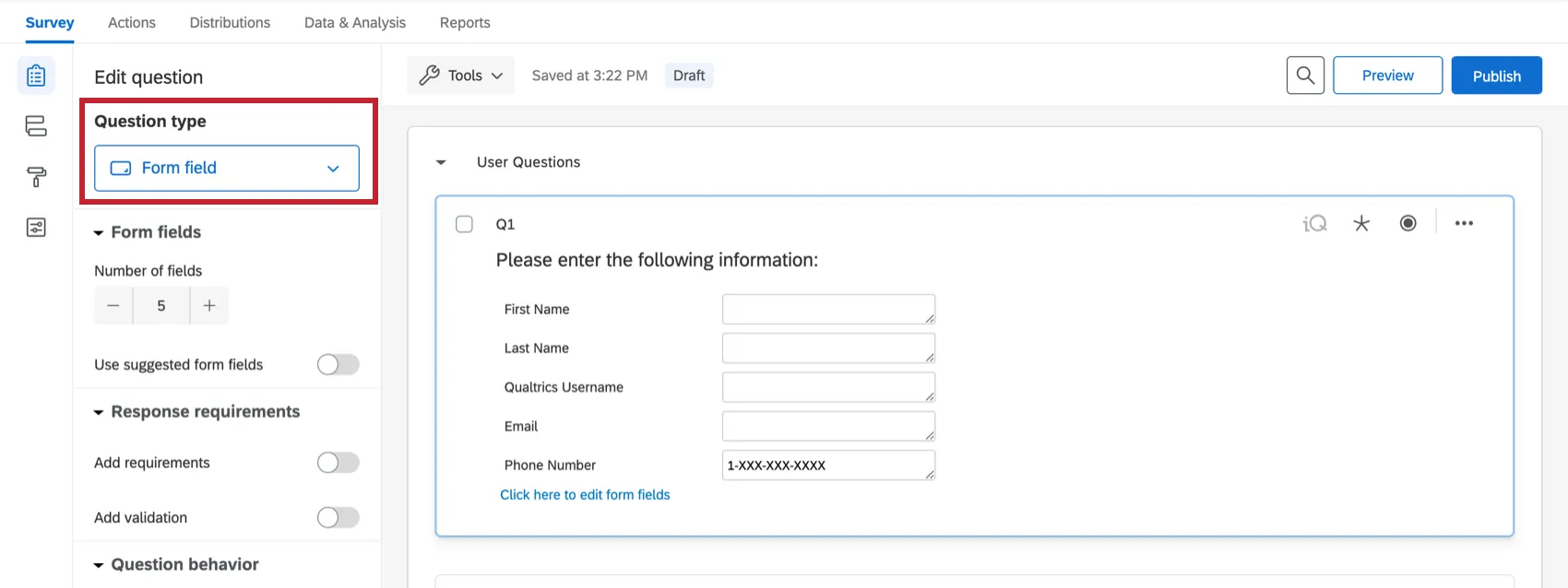
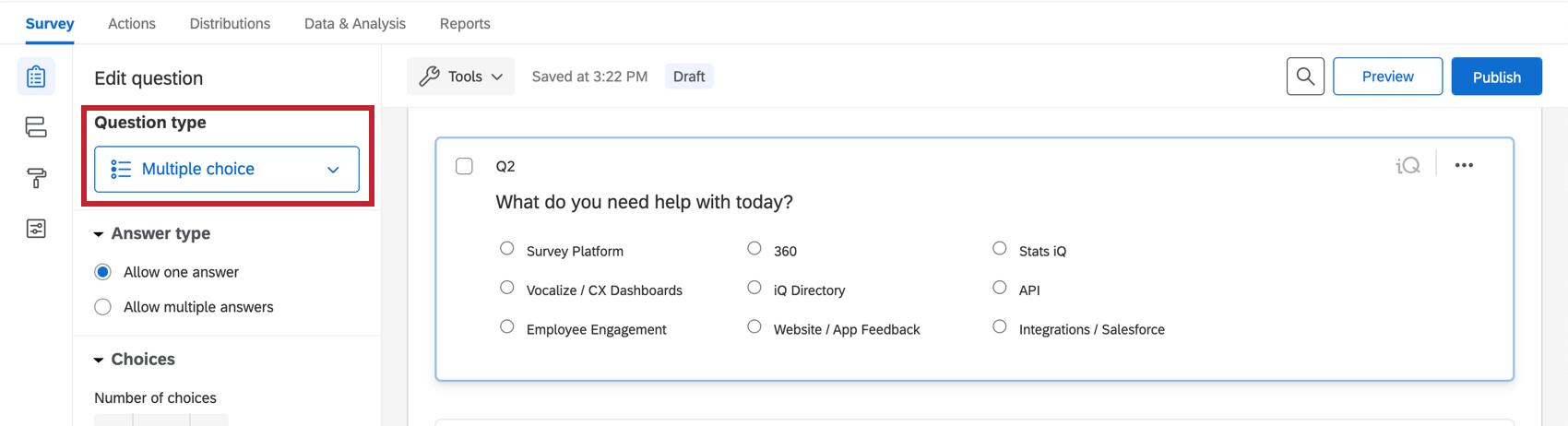
- Uma pergunta múltipla escolha perguntando em qual produto o cliente precisa de ajuda.
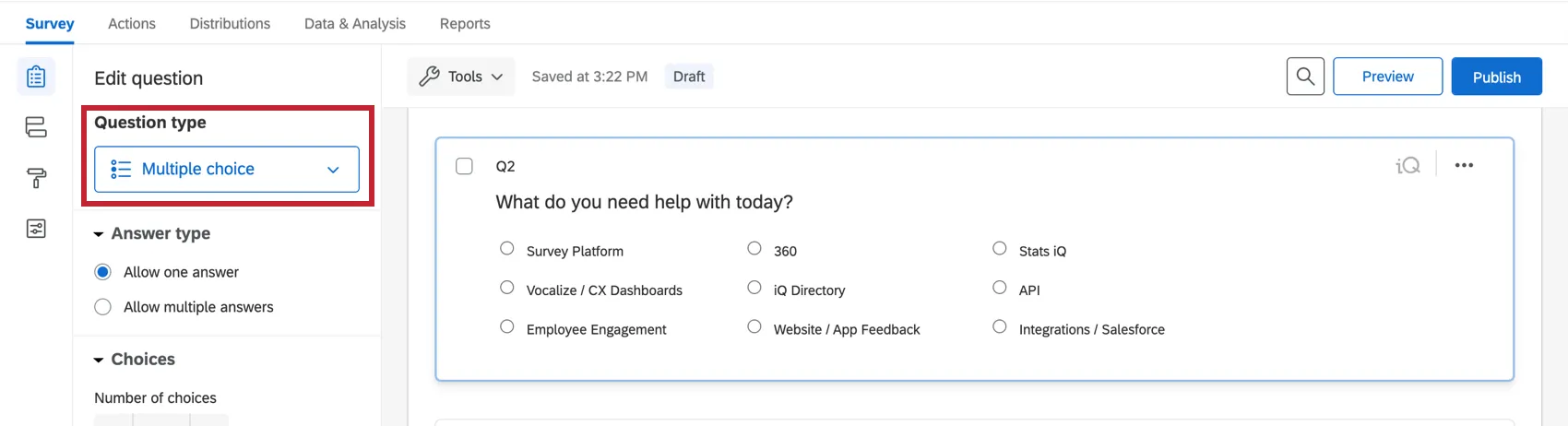 Qdica: depois de criarmos nossos tíquetes e filas, essa pergunta garantirá que o cliente seja atribuído a um especialista nesse produto específico.
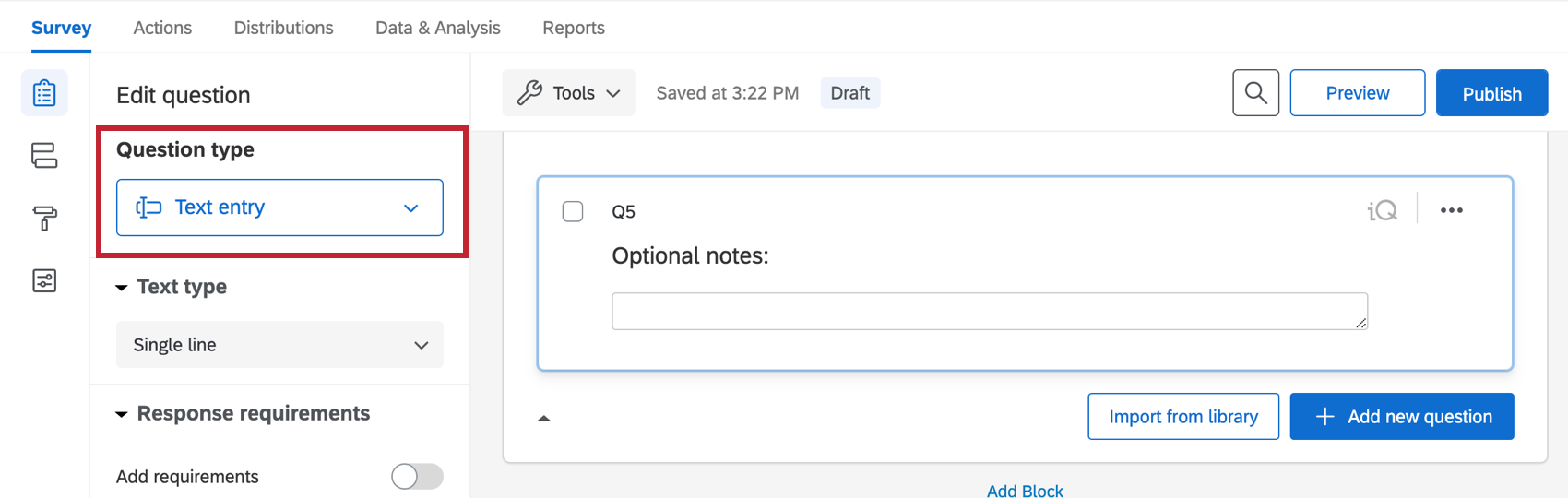
- Uma pergunta entrada de texto para comentários adicionais.
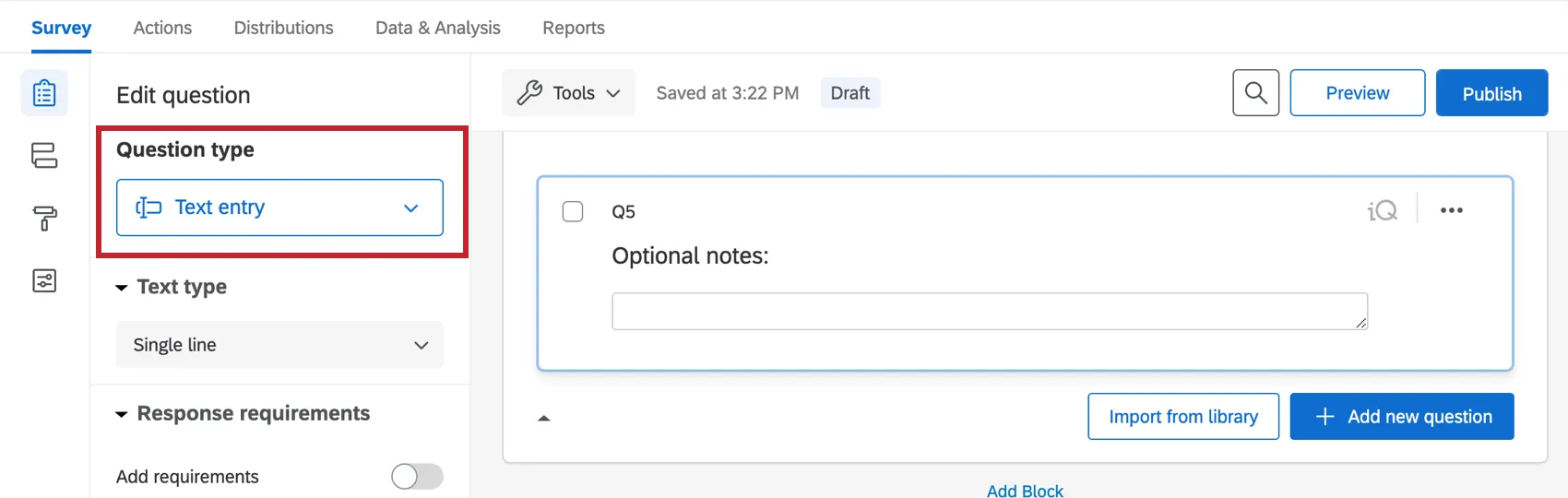 Qdica: isso pode ser usado para notificar os especialistas sobre restrições de tempo, dores do cliente e quaisquer outros detalhes específicos que possam ajudar na consulta.
Requisitos de Validação de perguntas/respostas
Adicionar validação às suas perguntas pode garantir que o texto seja inserido no formato correto e que perguntas particularmente importantes não sejam ignoradas.
- Adicione forçar resposta às perguntas que a pessoa responsável pelo check-in nunca deve ignorar.
- Adicionar validação personalizada de endereço de e-mail válido às perguntas que solicitam essas informações.
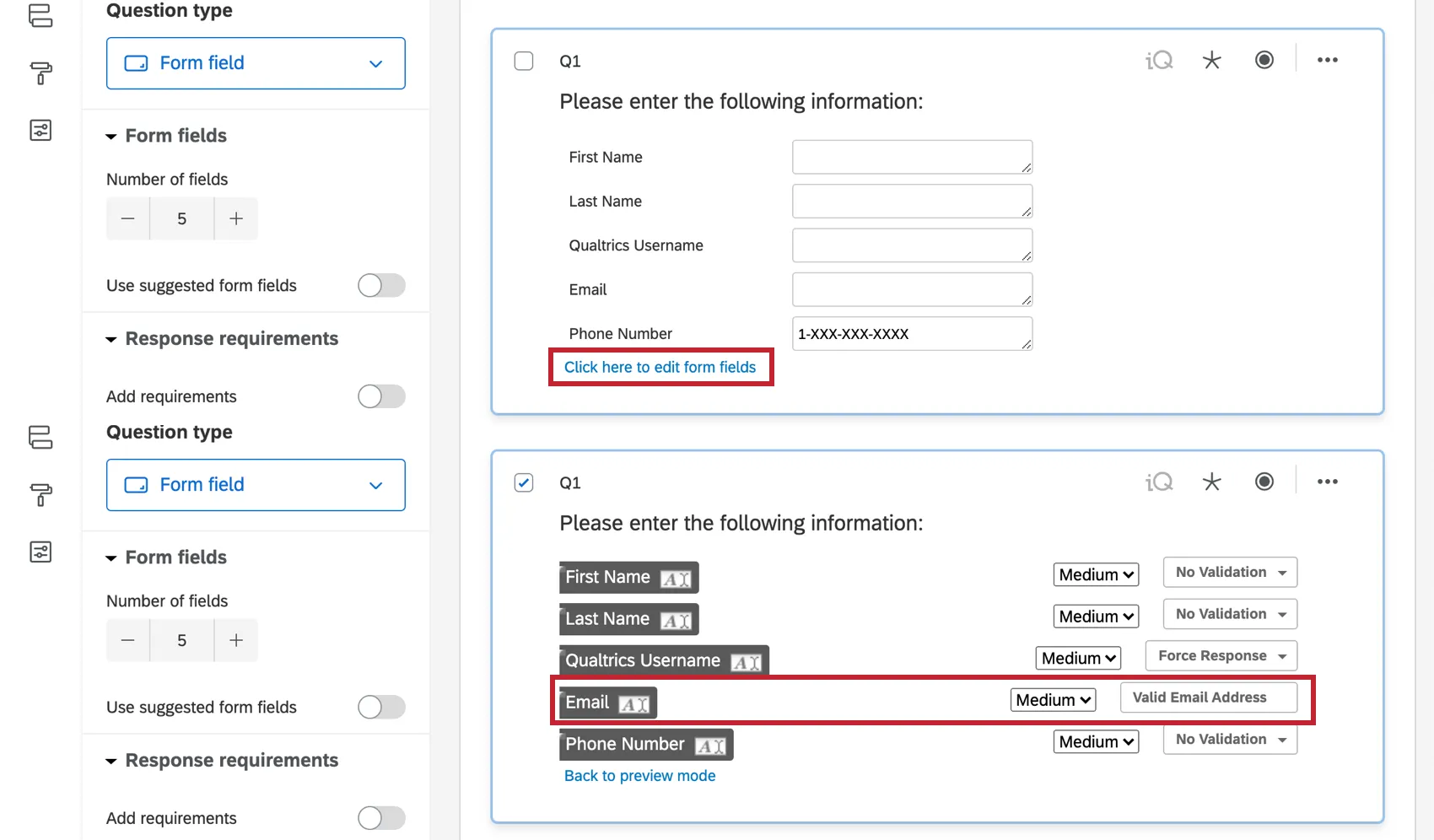
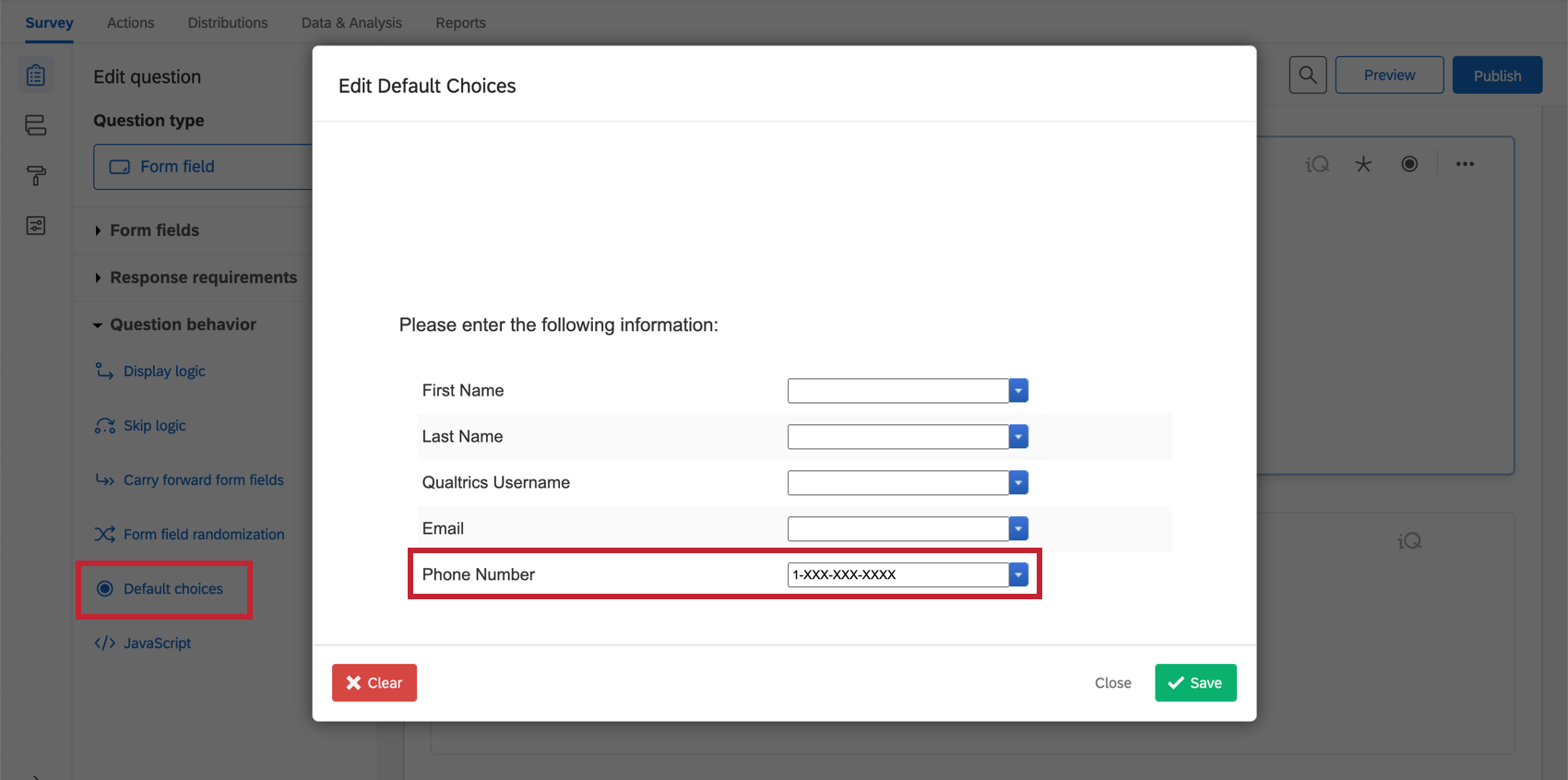
- Defina o campo Phone Number (Número de telefone) de modo que ele corresponda ao formato de um número de telefone dos EUA.
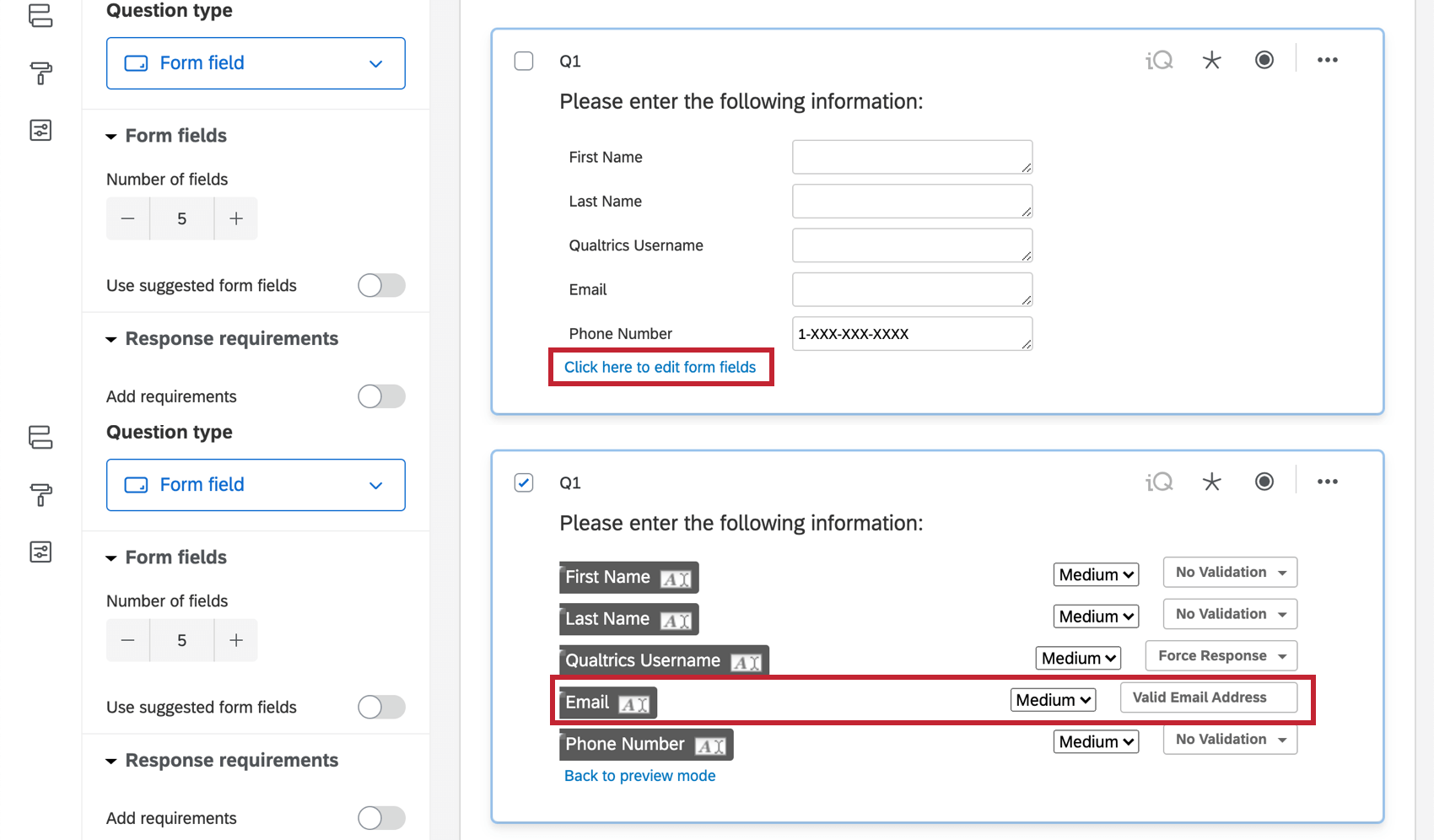
Qdica: em vez de validação personalizada, você pode usar opções predefinidas para mostrar aos seus voluntários o formato que as respostas devem ter. Por exemplo, os números dos EUA geralmente estão no formato 1-XXX-XXX-XXXX, incluindo o código do país e o código de área.
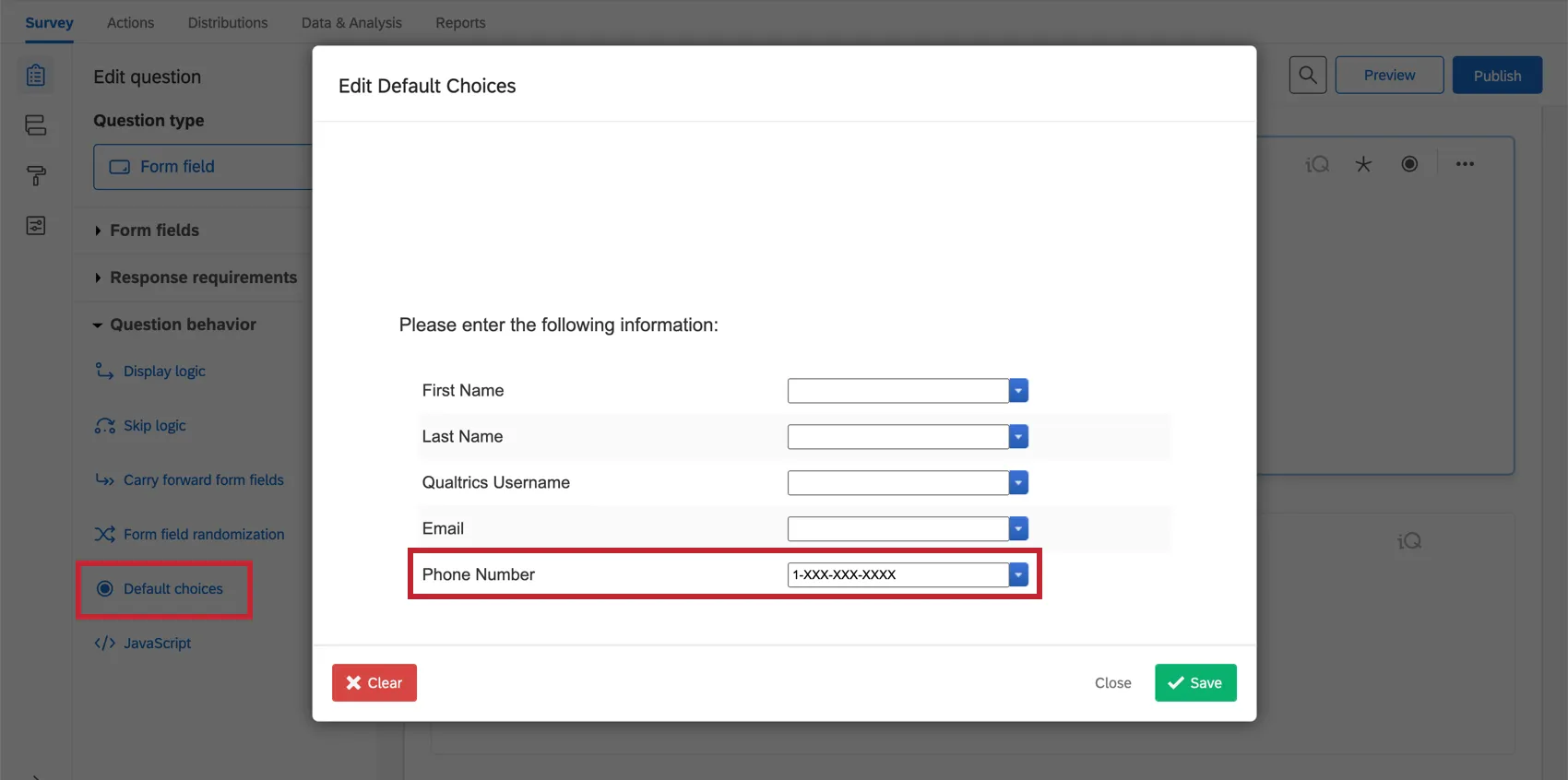
Perguntas a serem excluídas
Para manter a pesquisa simplificada, também há perguntas que não devem ser feitas.
- Detalhes supérfluos respondidos pelos outros campos. Por exemplo, talvez a sua empresa não precise solicitar o nome de usuário e o e-mail se eles tiverem que ser sempre os mesmos.
- Perguntas de satisfação. Isso pode levar o cliente a dar pontuações mais baixas se você estiver atrasando o caminho para o suporte. Qdica: essa página de suporte também explicará como acionador e-mails CSAT e similares depois que o tíquete for resolvido.
- Perguntas direcionadas a cenários incomuns. Você pode cobrir todas as exceções e casos extremos com a inclusão de uma pergunta de entrada de texto “Notas adicionais”.
Criação de equipes Tíquete
Vamos deixar nossa pesquisa por um segundo e ir para os ingressos.
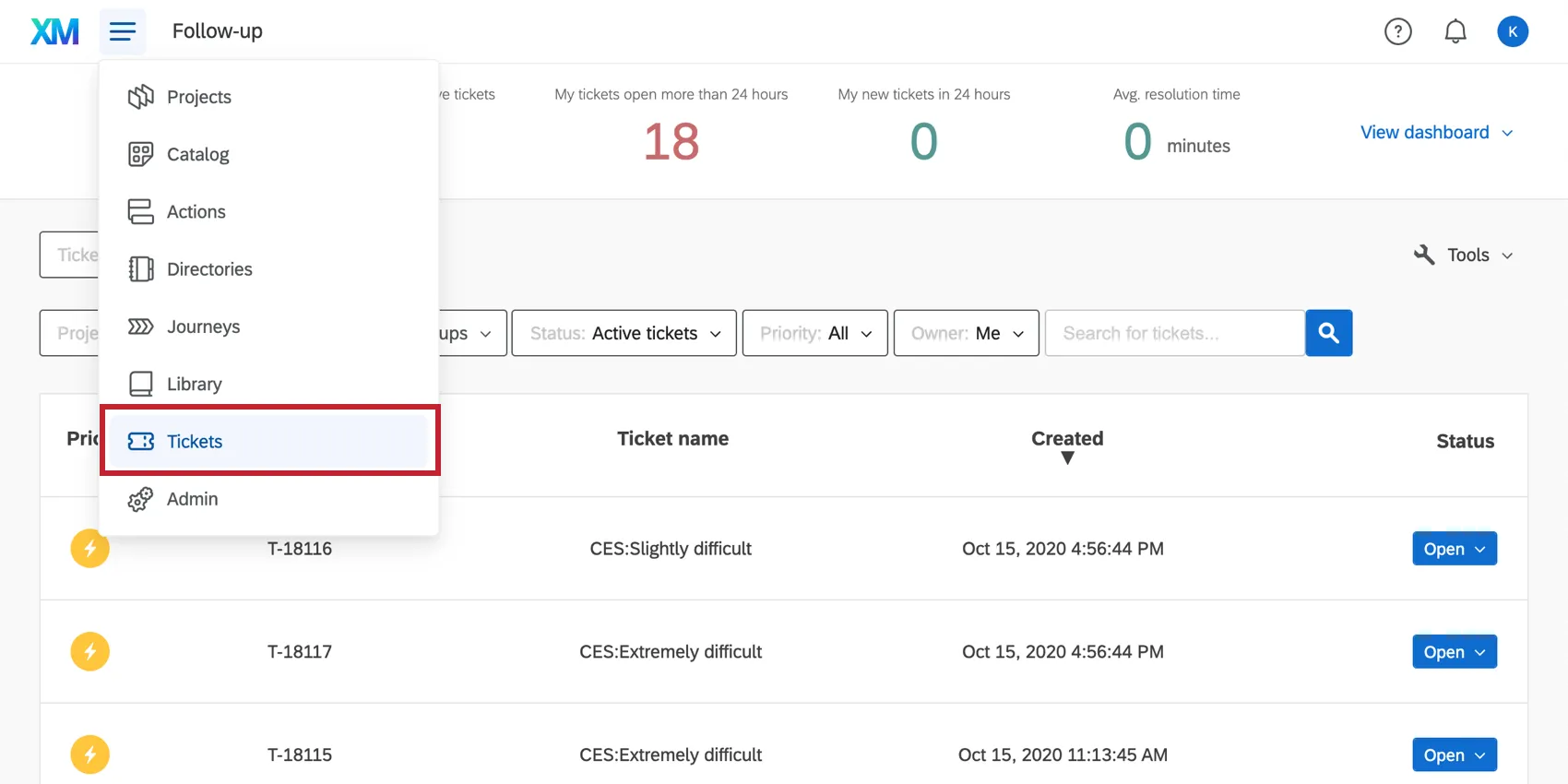
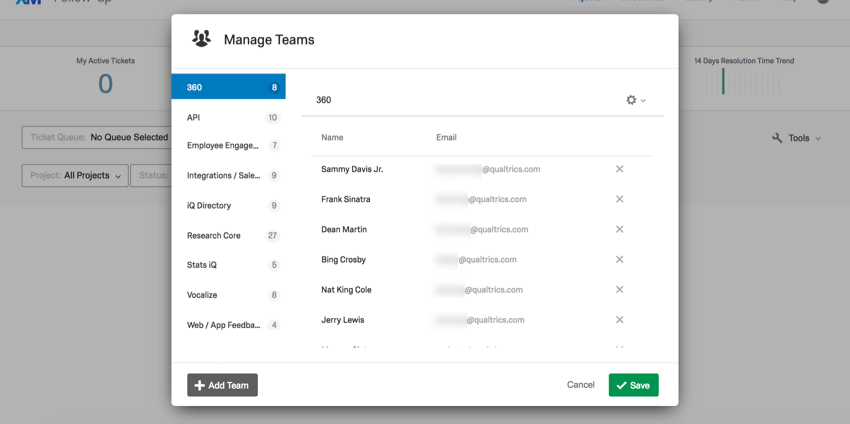
Para garantir que os tíquetes sejam enviados aos especialistas certos, precisamos garantir que o Qualtrics saiba quem é especializado em quê. Uma ótima maneira de fazer isso é criar uma equipe diferente para cada produto e adicionar os usuários apropriados a essas equipes. Para a X4 em 2019, oferecemos cobertura para 9 produtos diferentes: projetos Pesquisa, 360, Stats iQ, Engajamento dos colaboradores, Employee Engagement, Diretório XM, CX Dashboards (Vocalize), API, Extensões e Website/App Feedback.
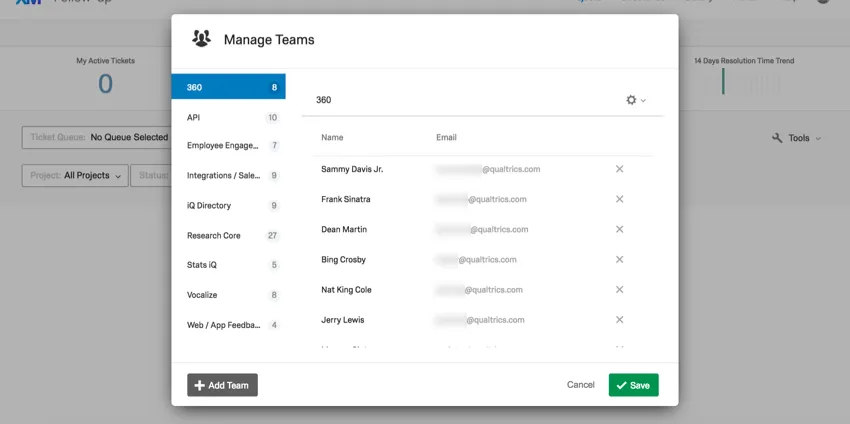
Qdica: Lembre-se de que qualquer pessoa a quem você queira atribuir tíquetes precisa ter uma conta Qualtrics. Não é possível adicionar alguém a uma equipe tíquete ou a uma fila se essa pessoa não tiver uma conta. Consulte a página Criação de novos usuários se houver usuários que ainda precisam ser adicionados.
Qdica: cada usuário pode ser membro de várias equipes. Como nossos especialistas geralmente se especializam em 4 a 5 produtos, esse é um característica importante.
Configuração de tíquetes
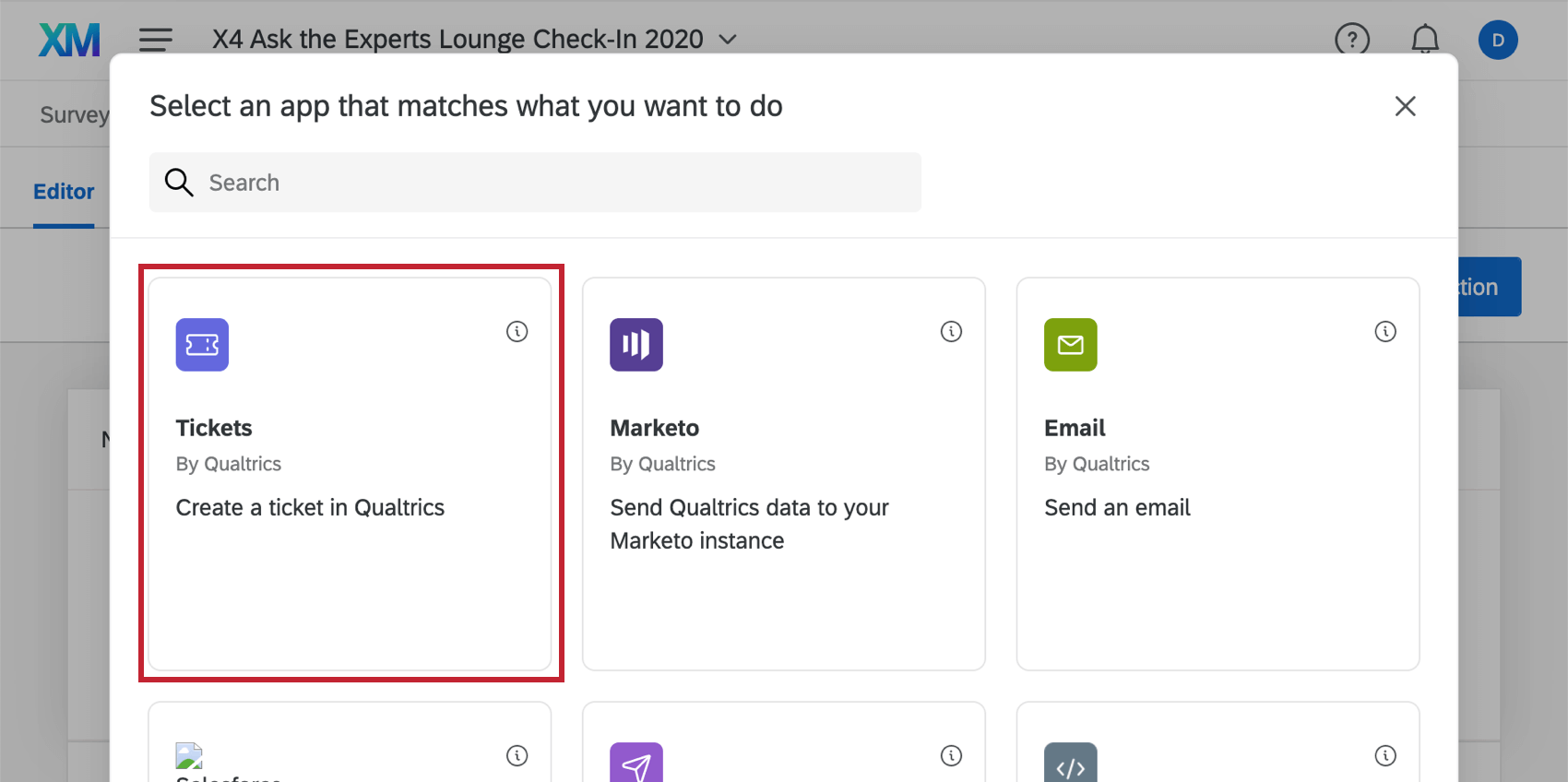
Agora que já temos nossas equipes Tíquete íquetes, é hora de decidir como os tíquetes são criados e encaminhá-los para as equipes certas! A seguir, explicaremos as condições necessárias para cada tíquete e como formatá-las.
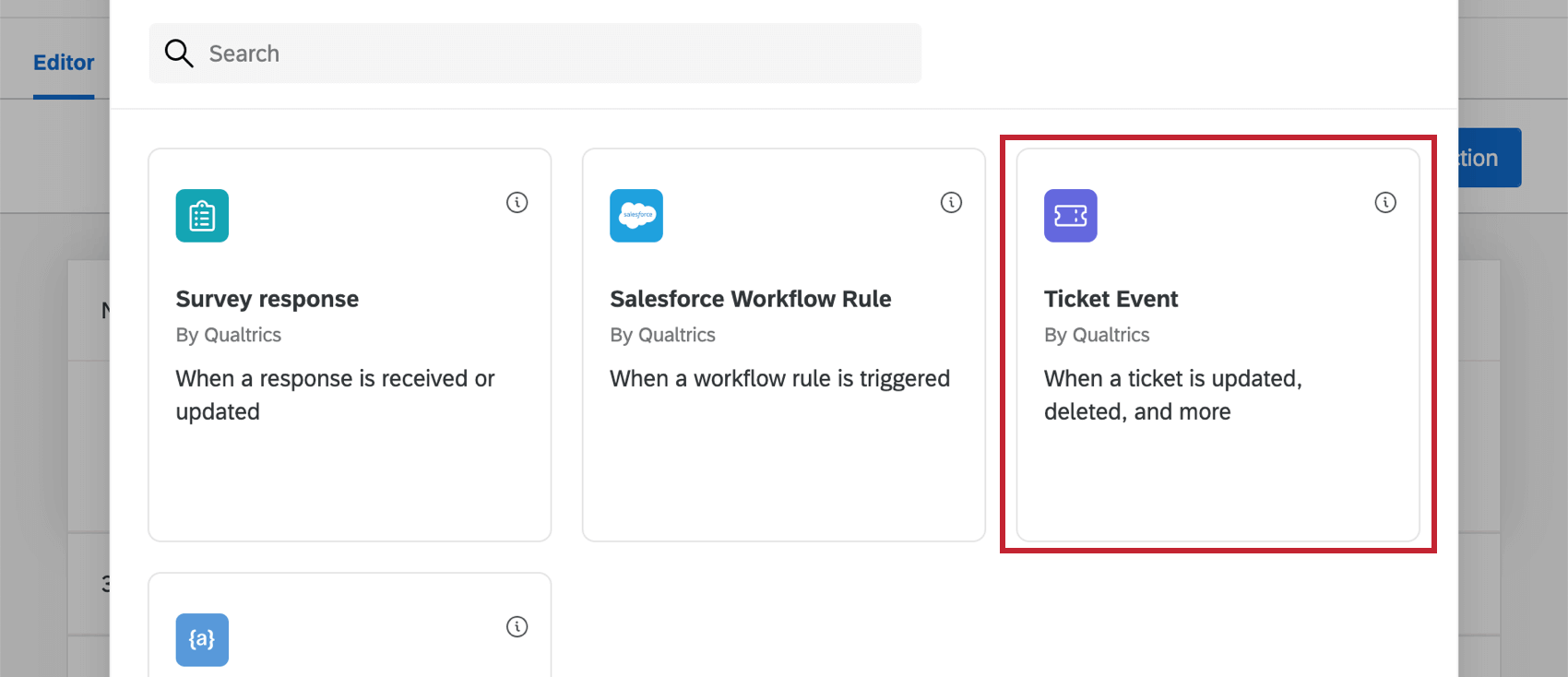
Lembre-se de que, em nosso exemplo, os tíquetes são atribuídos com base no produto em que o especialista é especializado. Você repetirá as etapas abaixo para quantas equipes tíquete existirem, o que significa que este exemplo exigiria a configuração de 9 fluxos de trabalho.
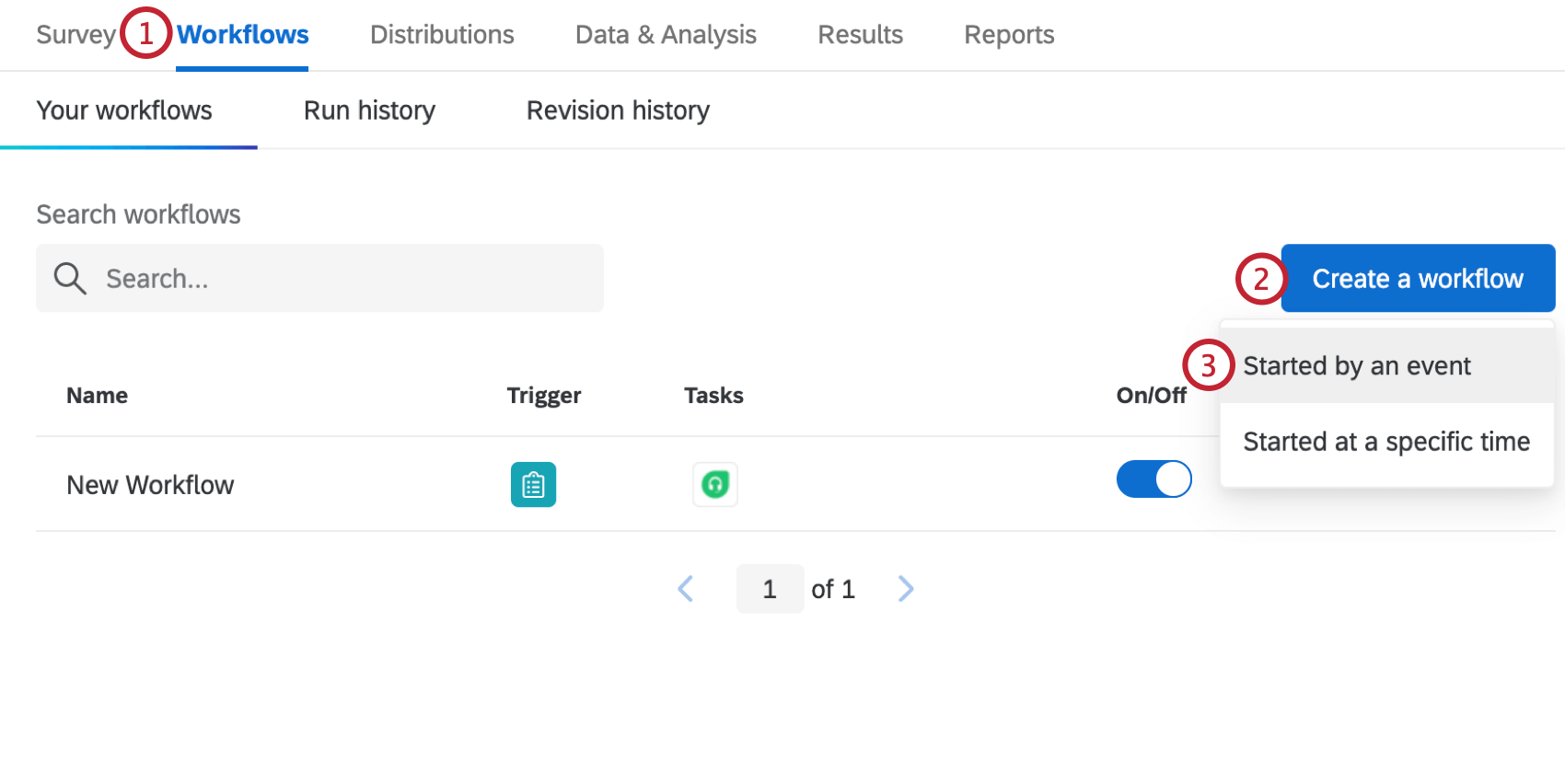
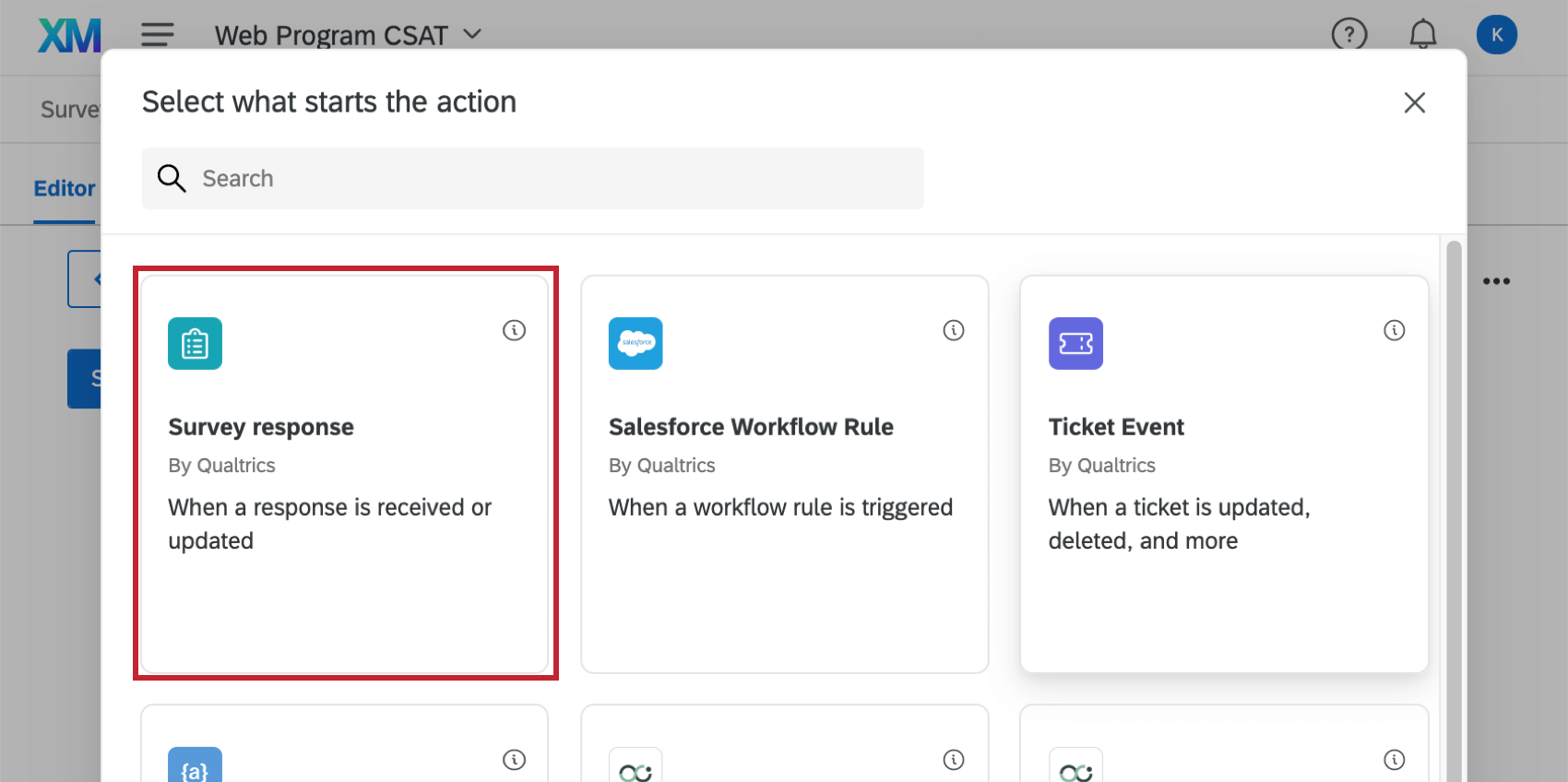
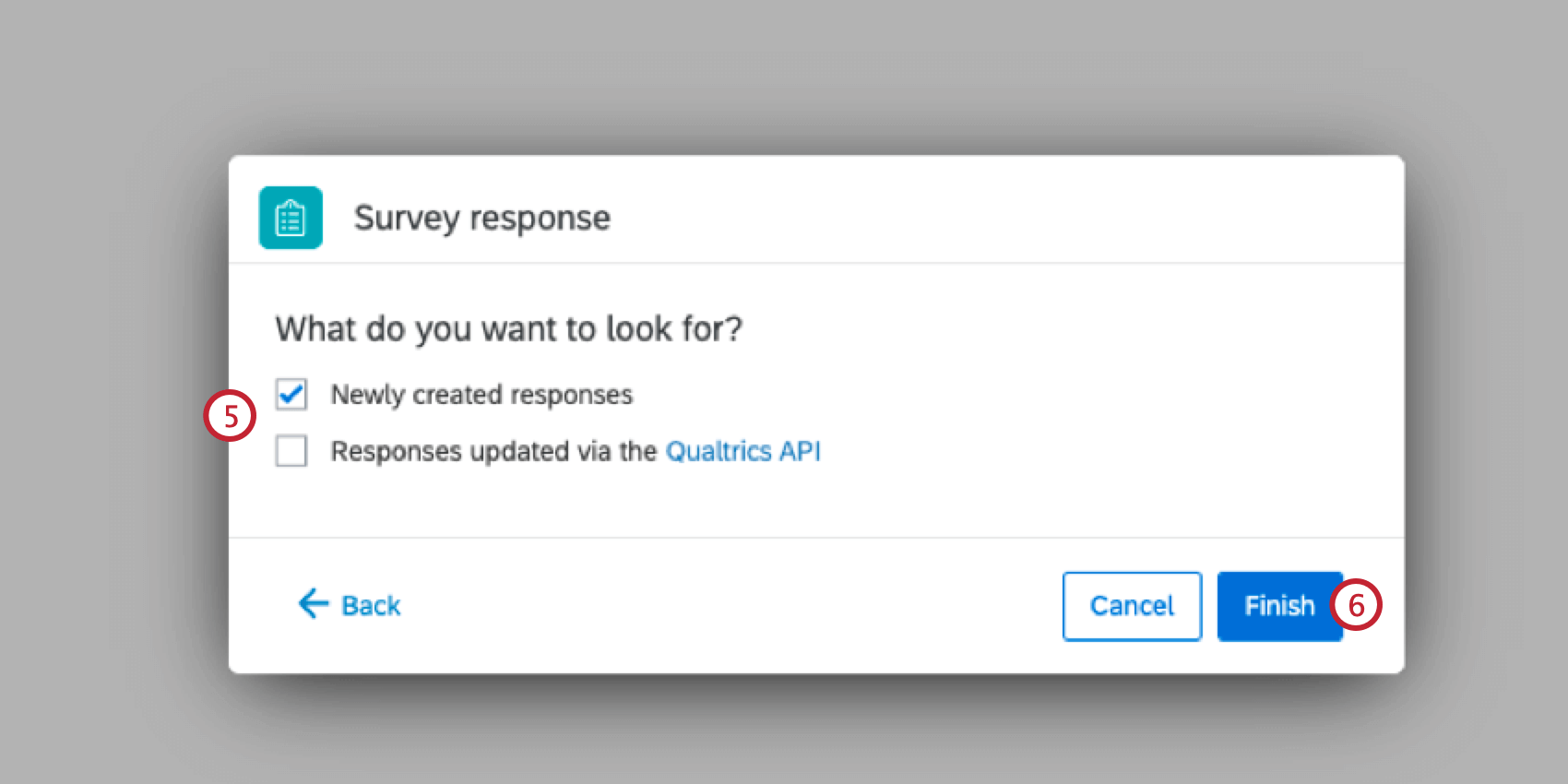
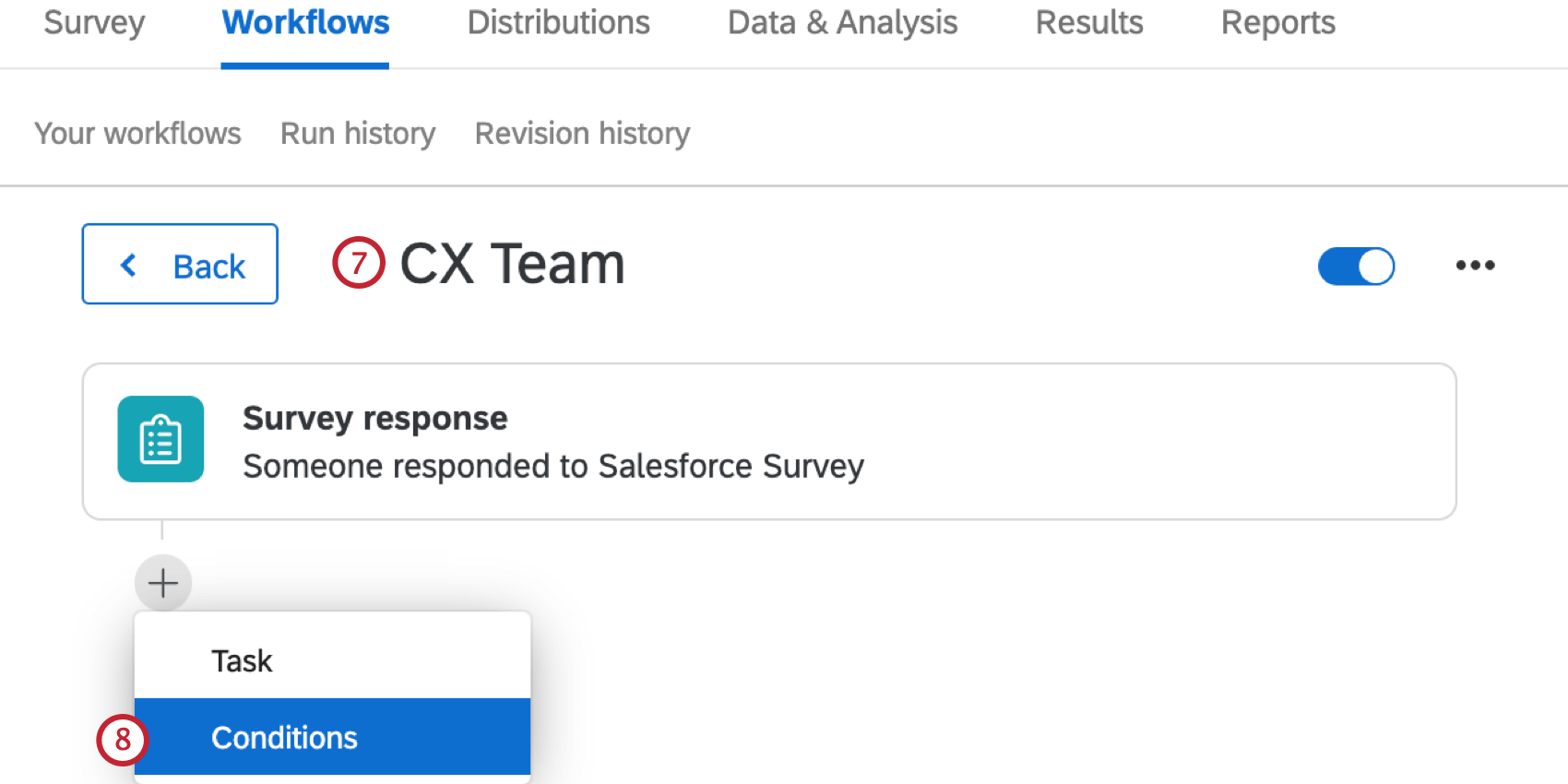
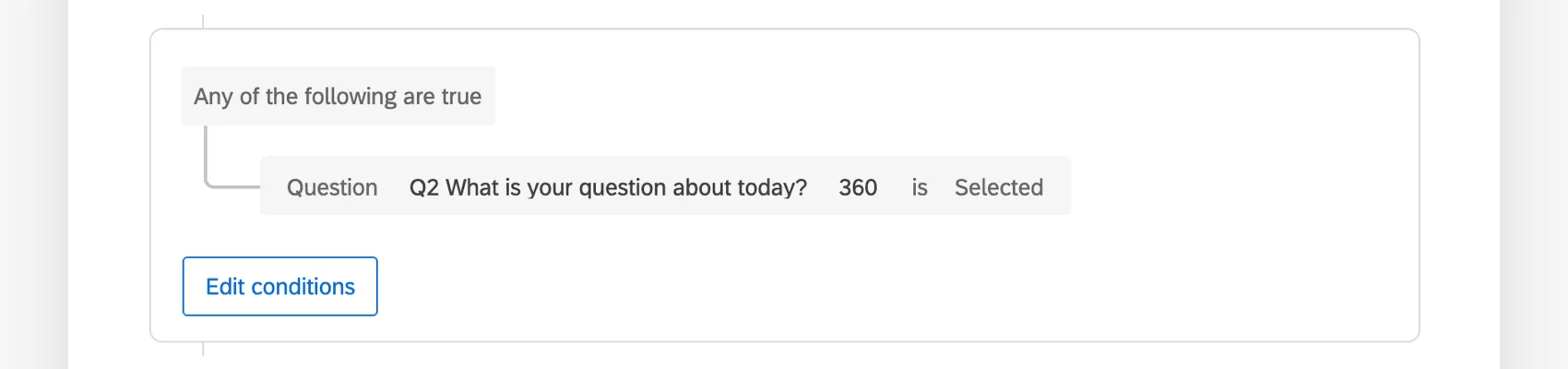
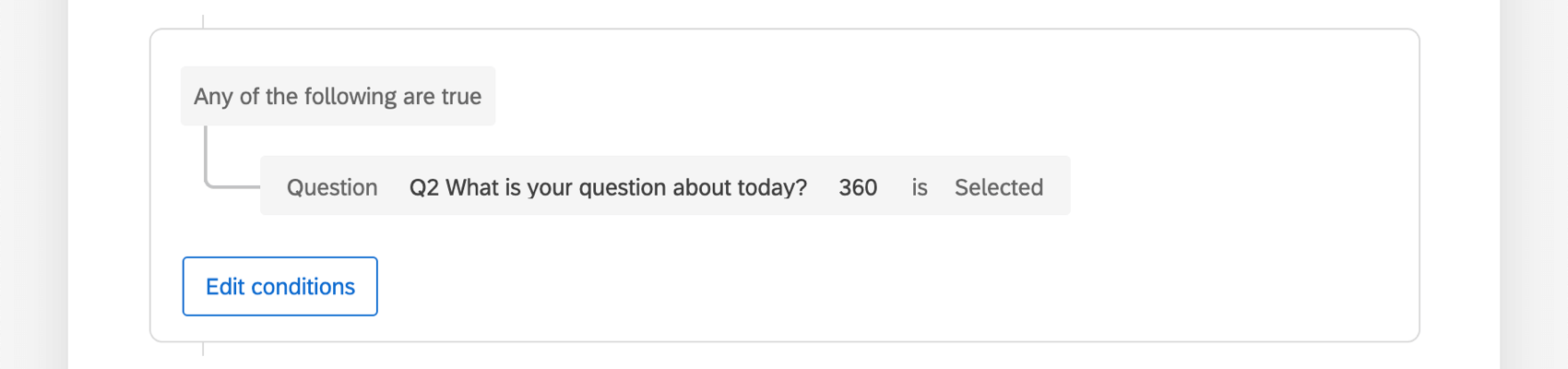
Exemplo: Esse tíquete determina com qual produto o cliente precisa de ajuda, portanto a condição se baseia na pergunta da pesquisa check-in em que o produto é especificado. Para o nosso fluxo de trabalho chamado 360, isso significa que a condição é: “Em qual produto você precisa de ajuda?” “360” é “Selecionado”


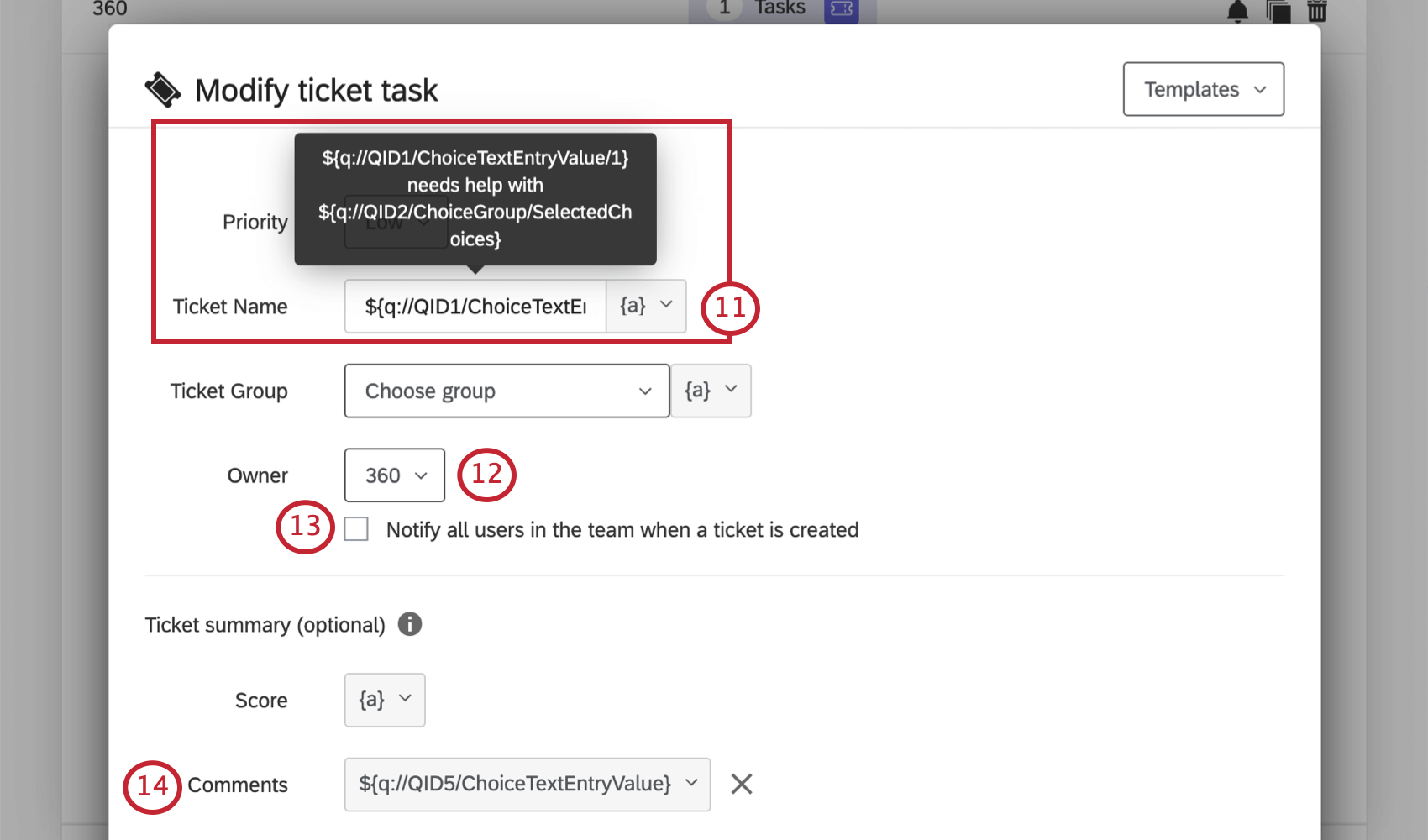
Exemplo: Optamos por fazer o título do tíquete “[Nome do cliente] precisa de sua ajuda com [Produto selecionado]” Fizemos isso usando o botão {a} para inserir o primeiro nome do cliente e o produto para o qual ele disse que precisava de ajuda.
Qdica: talvez seja necessário digitar o nome de uma equipe e pressionar Enter no teclado antes que ele apareça no menu suspenso.
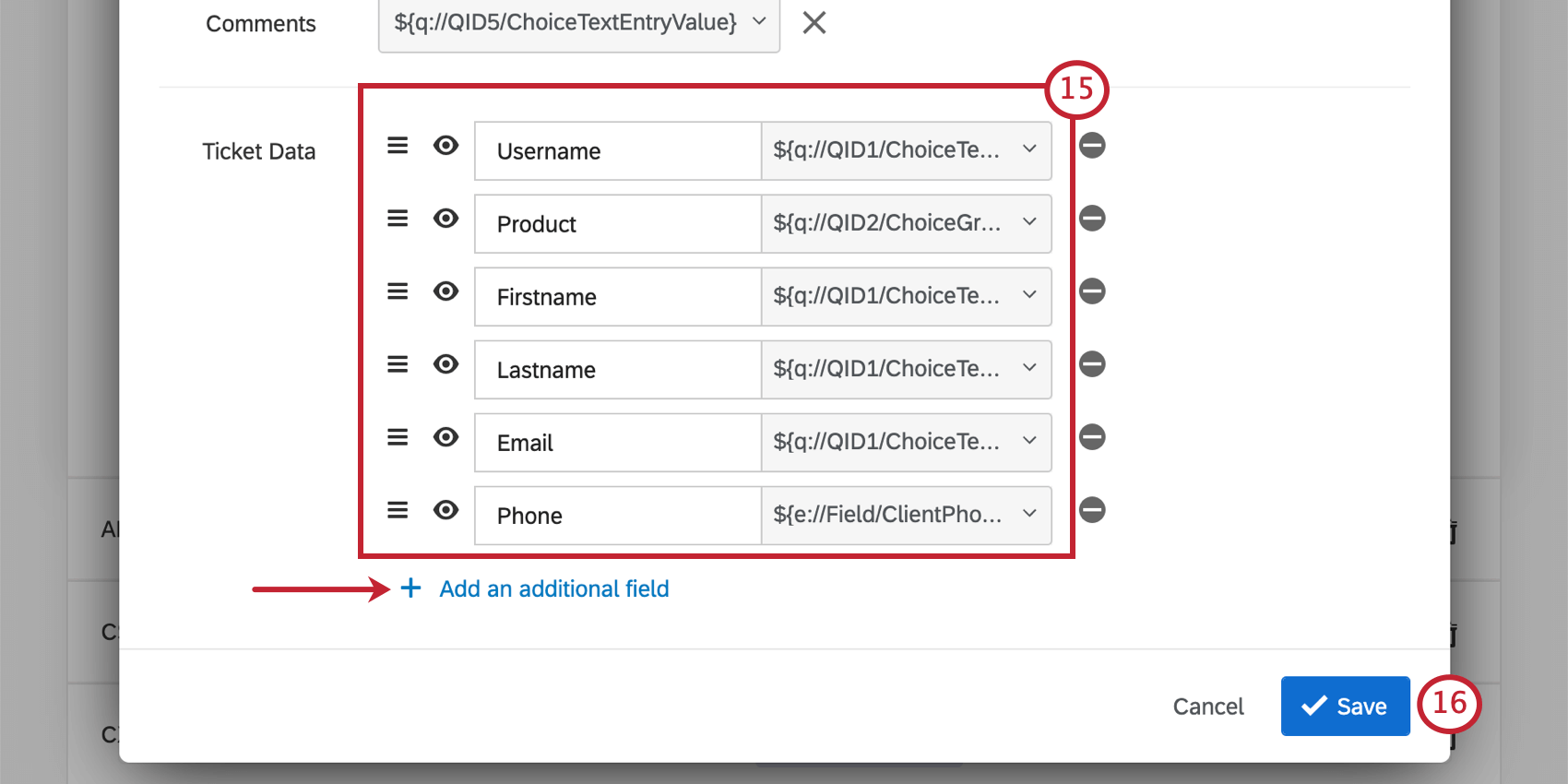
Qdica: observe quais dados tíquete você usa aqui e como esses campos são escritos e capitalizados. Você os usará mais tarde na página!
Qdica: você pode mover dados tíquete, portanto, não se preocupe em adicioná-los na ordem correta. Consulte Uso de dados de Tíquete para obter mais informações sobre a movimentação de dados tíquete e a ordem em que eles serão exibidos quando estiverem ativos.
Qdica: Os modelos Tíquete podem poupar tempo na configuração da formatação do tíquete quando você cria um novo fluxo de trabalho.
Qdica: você pode copiar seus fluxos de trabalho para acelerar o processo de definição de condições e formatação tíquete. Apenas tome cuidado para que suas condições e nomes fluxo de trabalho correspondam às equipes que estão sendo atribuídas.
Criação de filas Tíquete
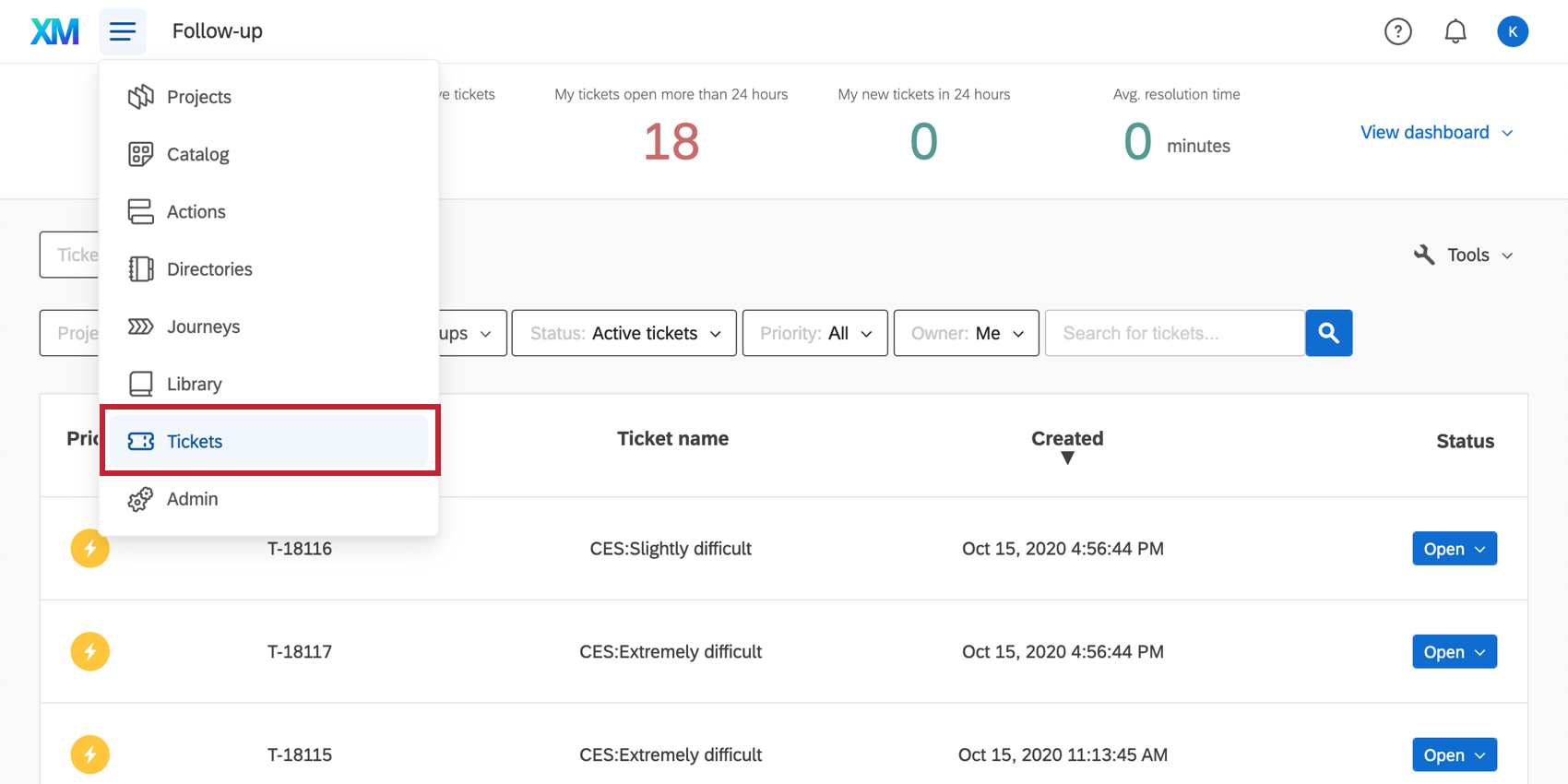
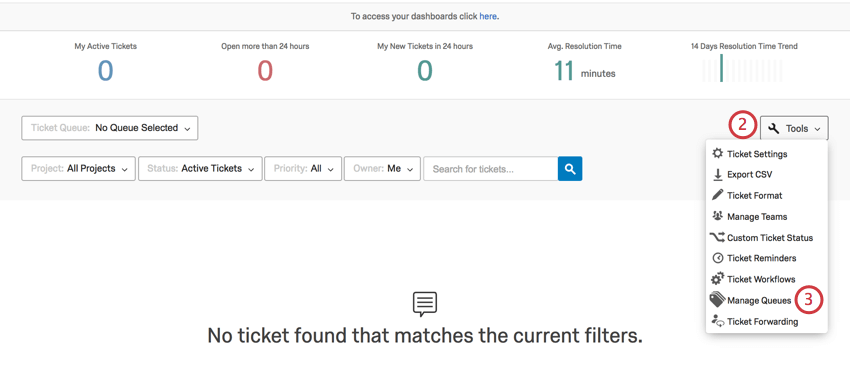
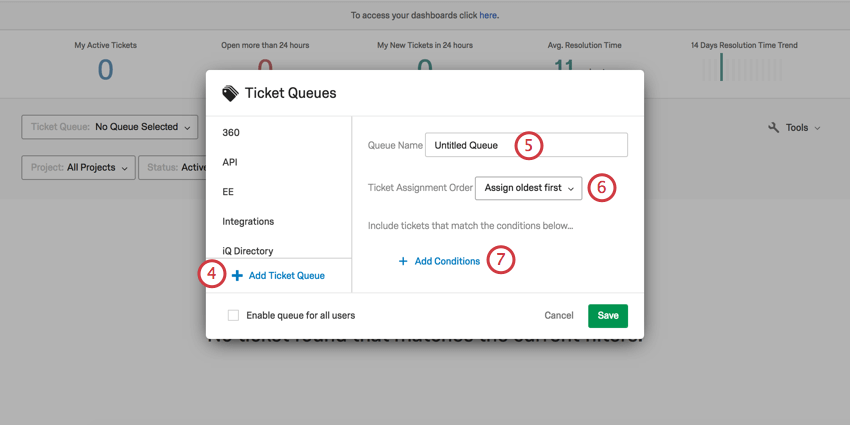
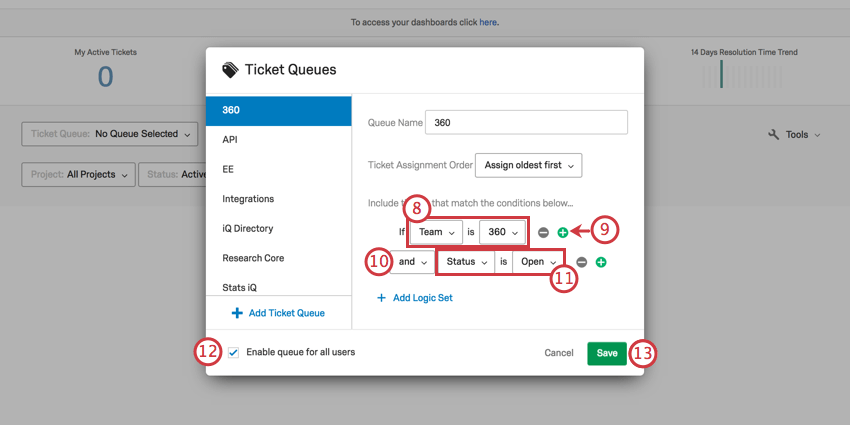
Agora que temos equipes e tíquetes configurados, é hora de criar filas. As filas permitem que os especialistas recebam tíquetes nos quais são especializados com o simples clique de um botão.
Assim como você criou uma equipe para cada produto, é necessário criar uma fila para cada equipe. No nosso exemplo, você repetiria essas etapas 9 vezes.
Alertar os clientes por meio de texto e e-mail
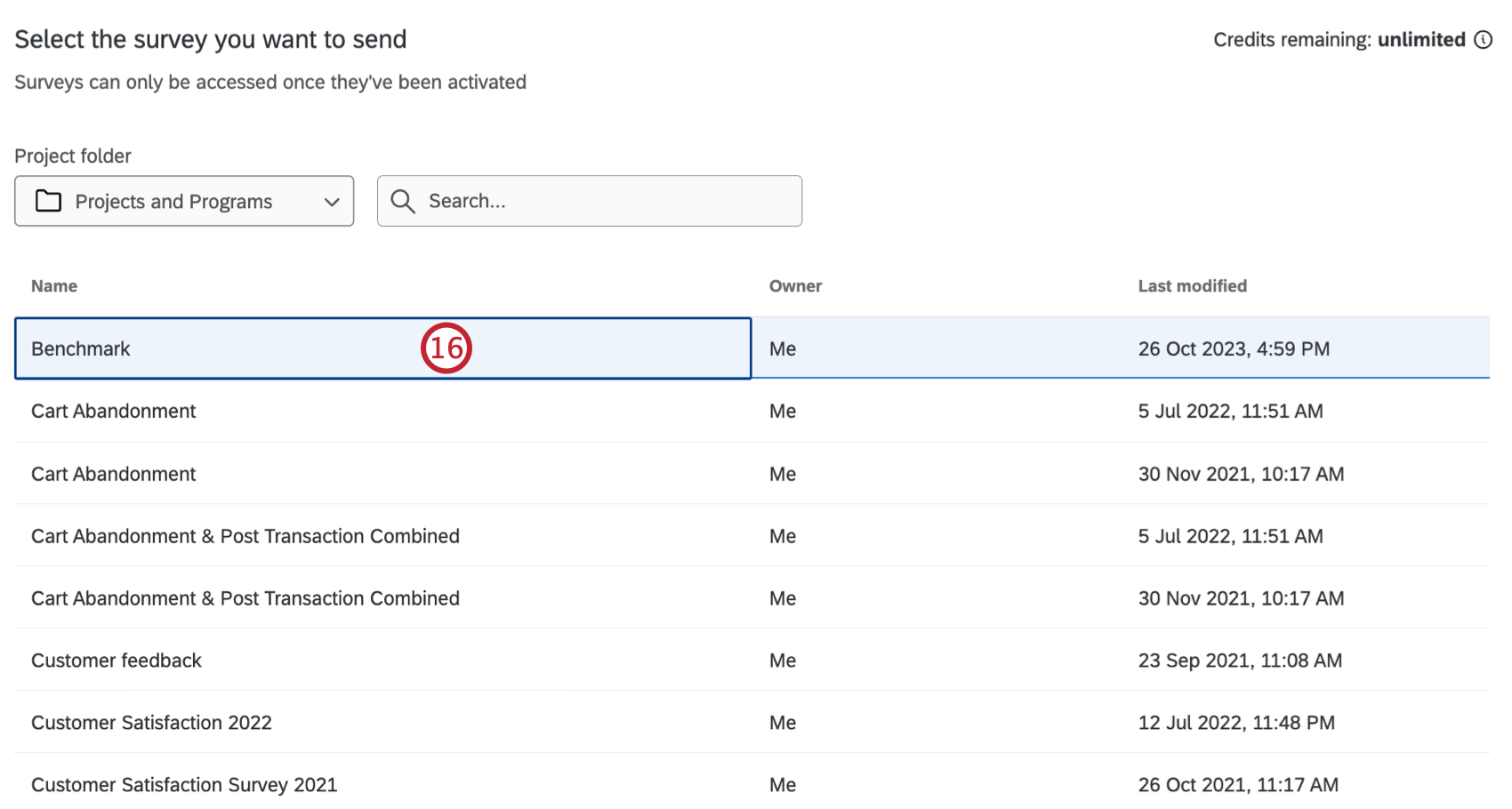
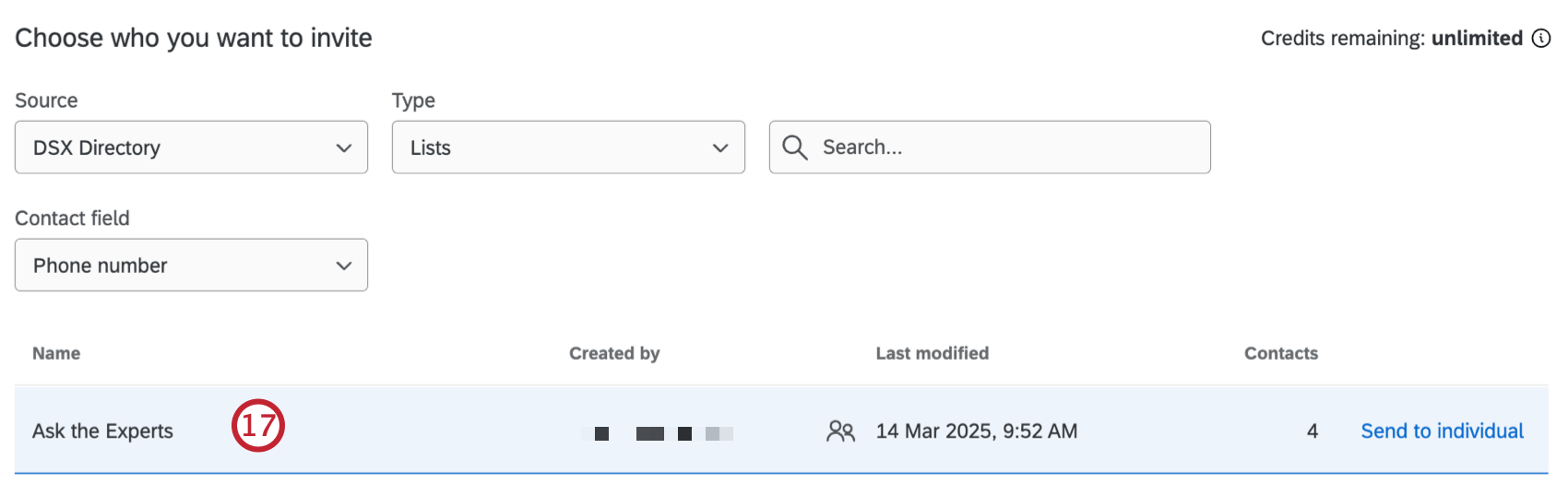
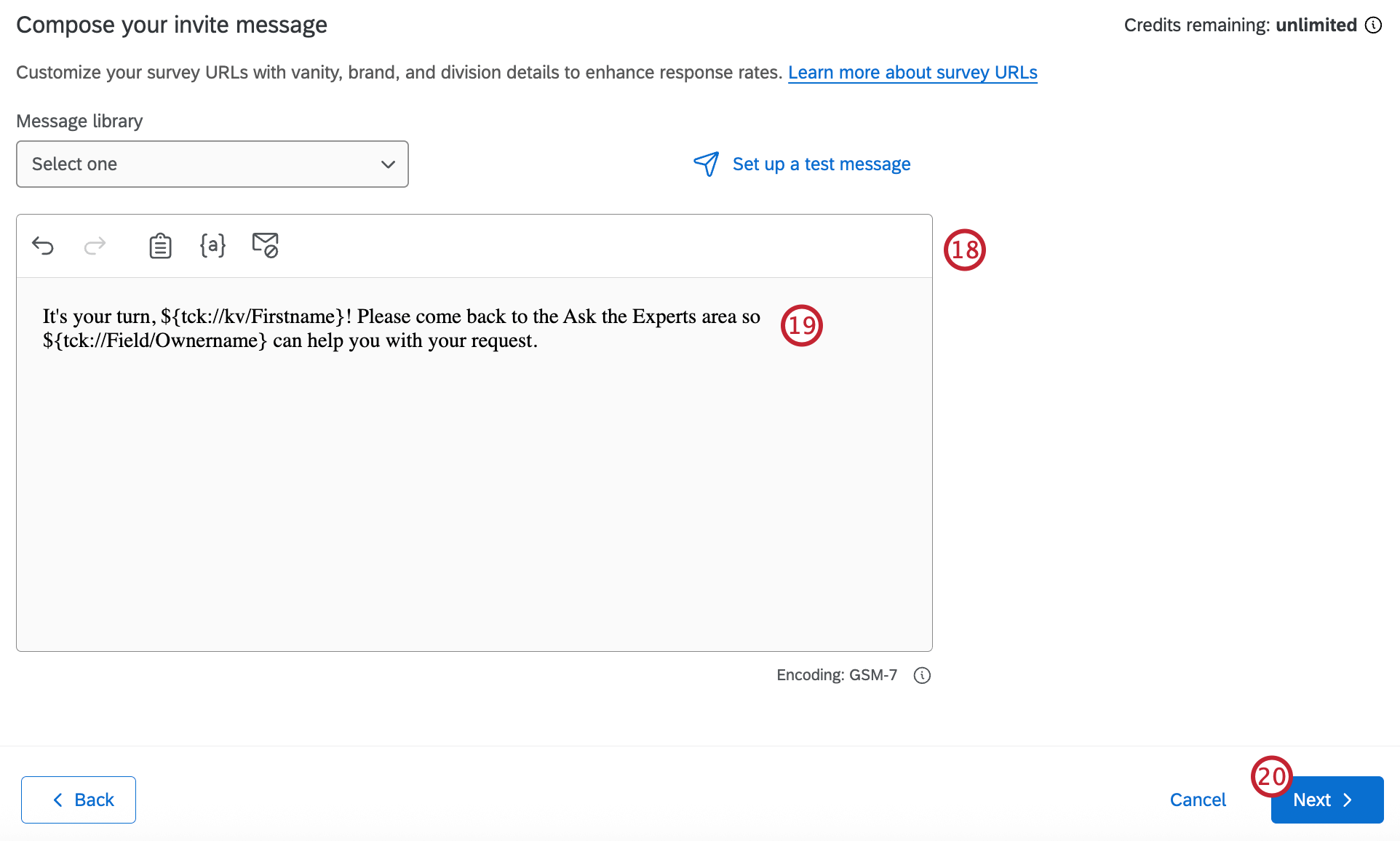
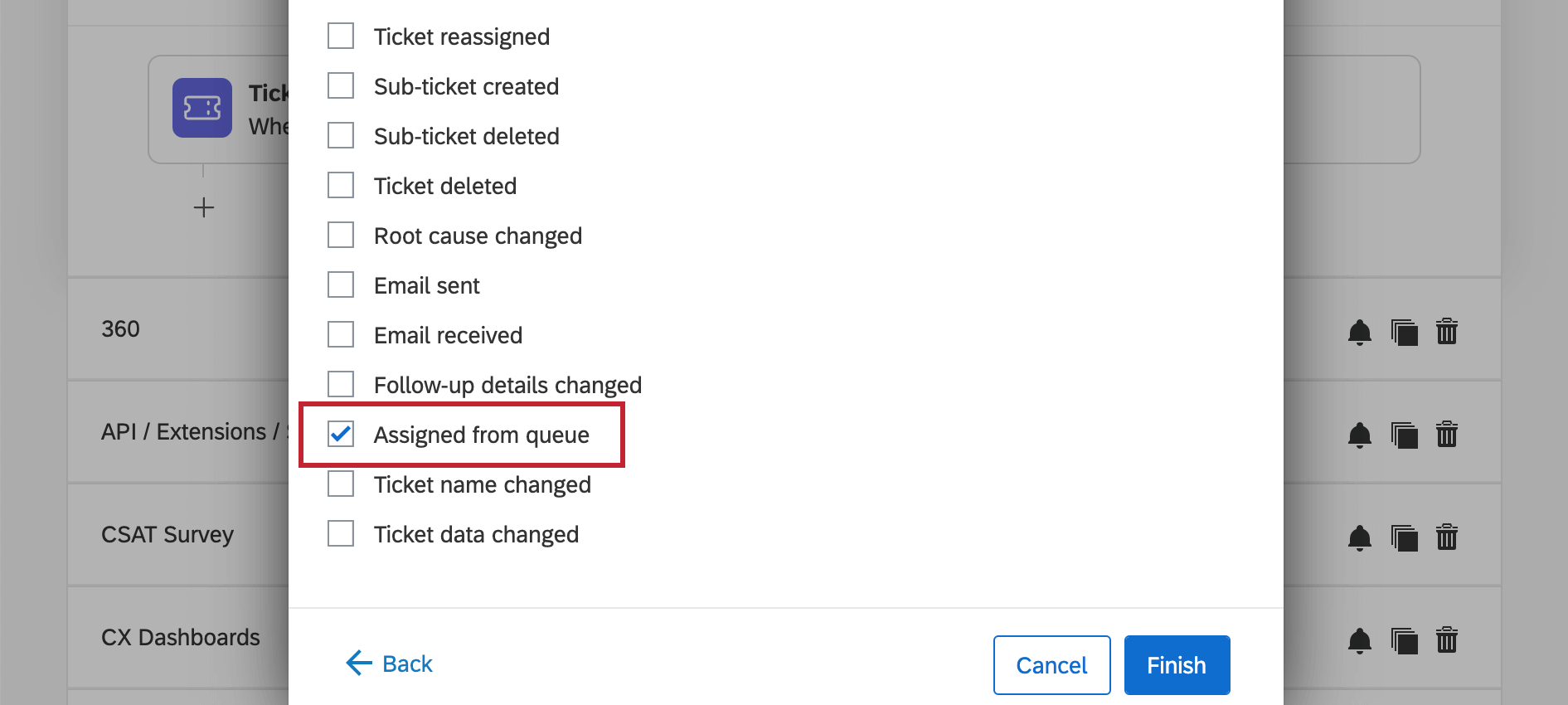
Na Ask the Experts, incentivamos os clientes a não se afastarem muito de nossa área depois de enviarem seus tíquete. Mas, considerando os pontos turísticos e as atrações da X4, era razoável esperar que eles ainda pudessem se afastar. Para garantir que os clientes soubessem quando estávamos prontos para ajudá-los, garantimos que eles recebessem uma mensagem de texto no momento em que um especialista recebesse seu tíquete, incluindo o nome do especialista na mensagem.
Qdica: incluímos texto e e-mail para garantir que os clientes internacionais e as pessoas que deixaram seus telefones no quarto do hotel pudessem verificar o e-mail para receber um alerta.
Alertas de texto
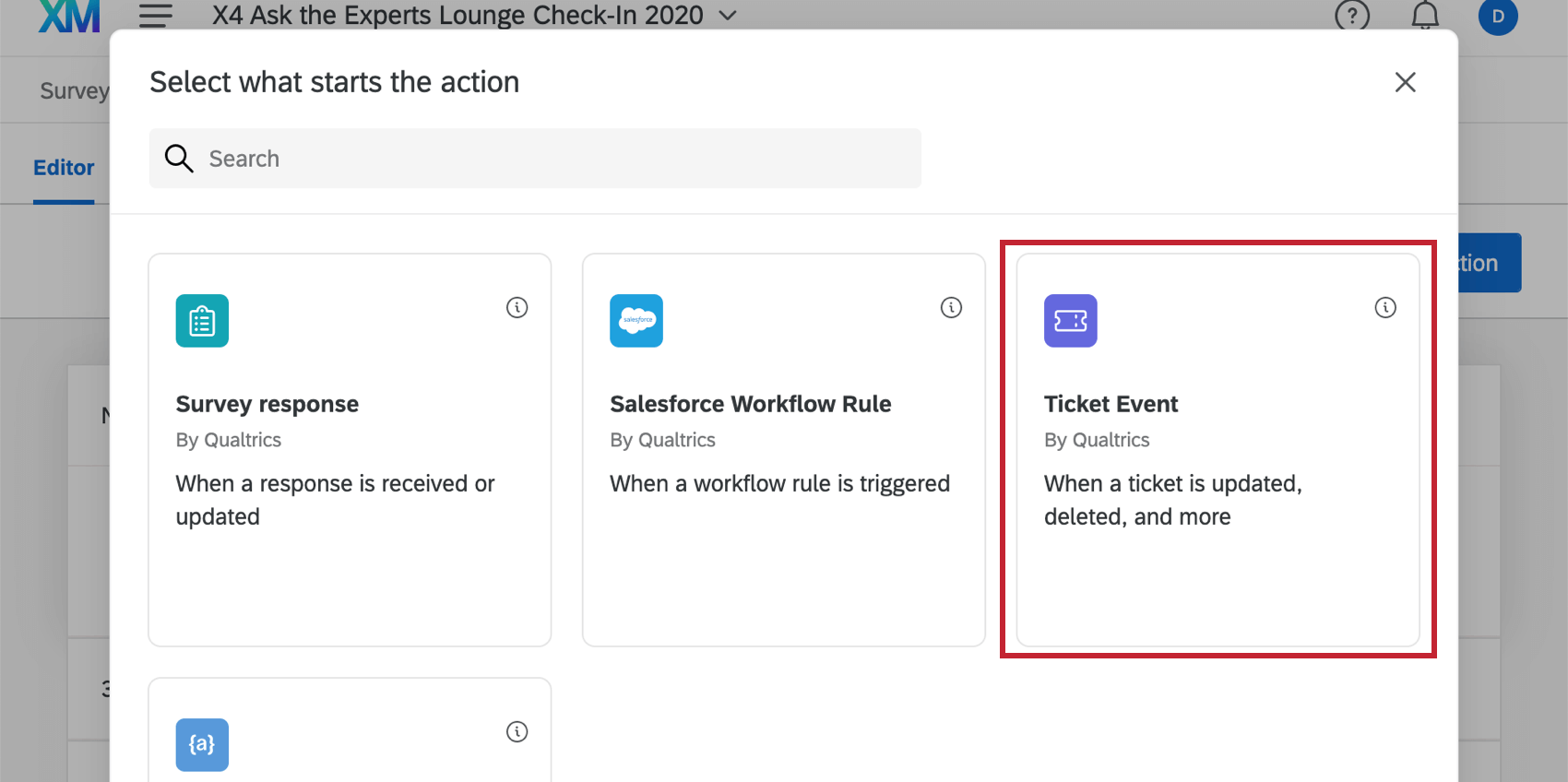
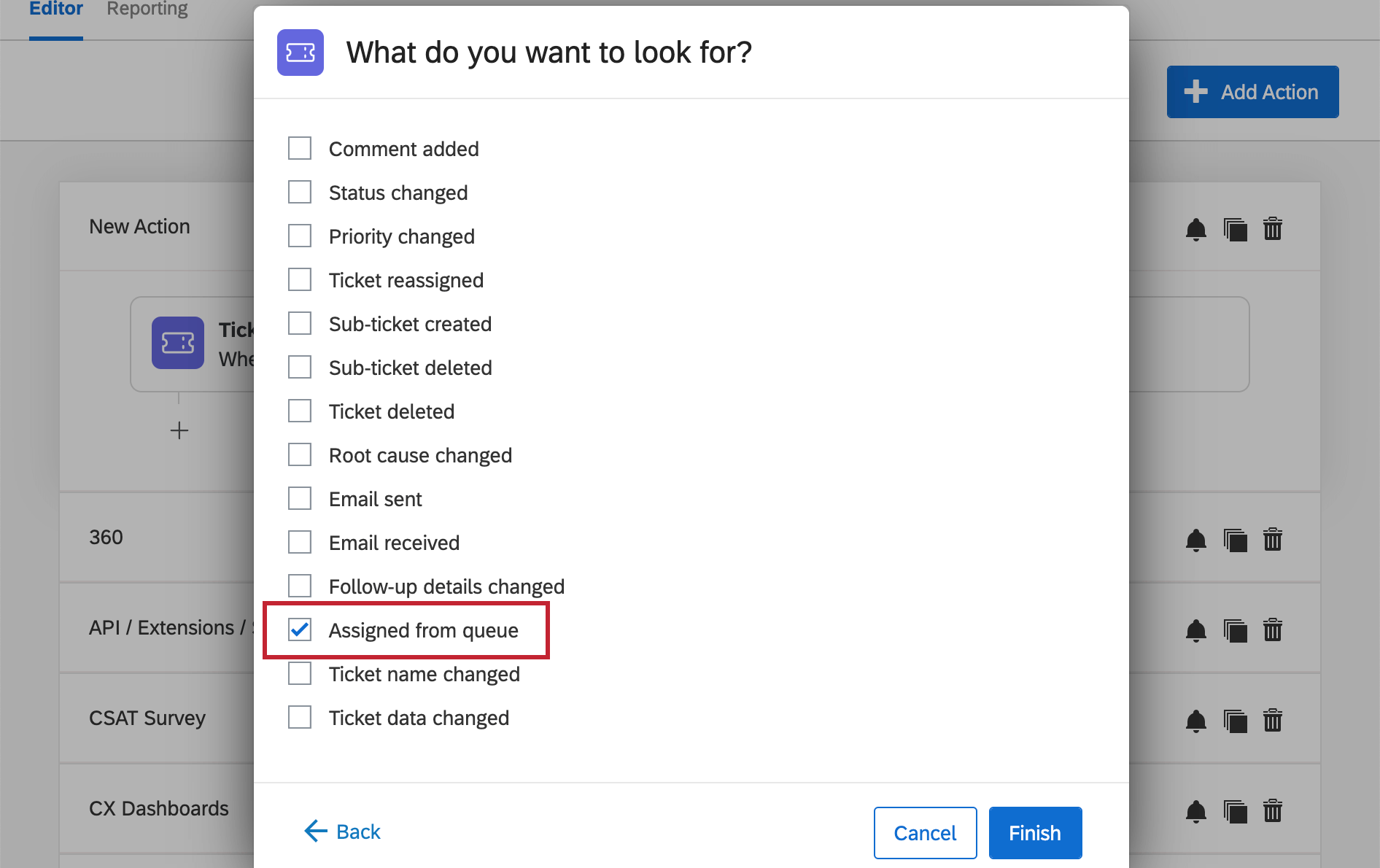
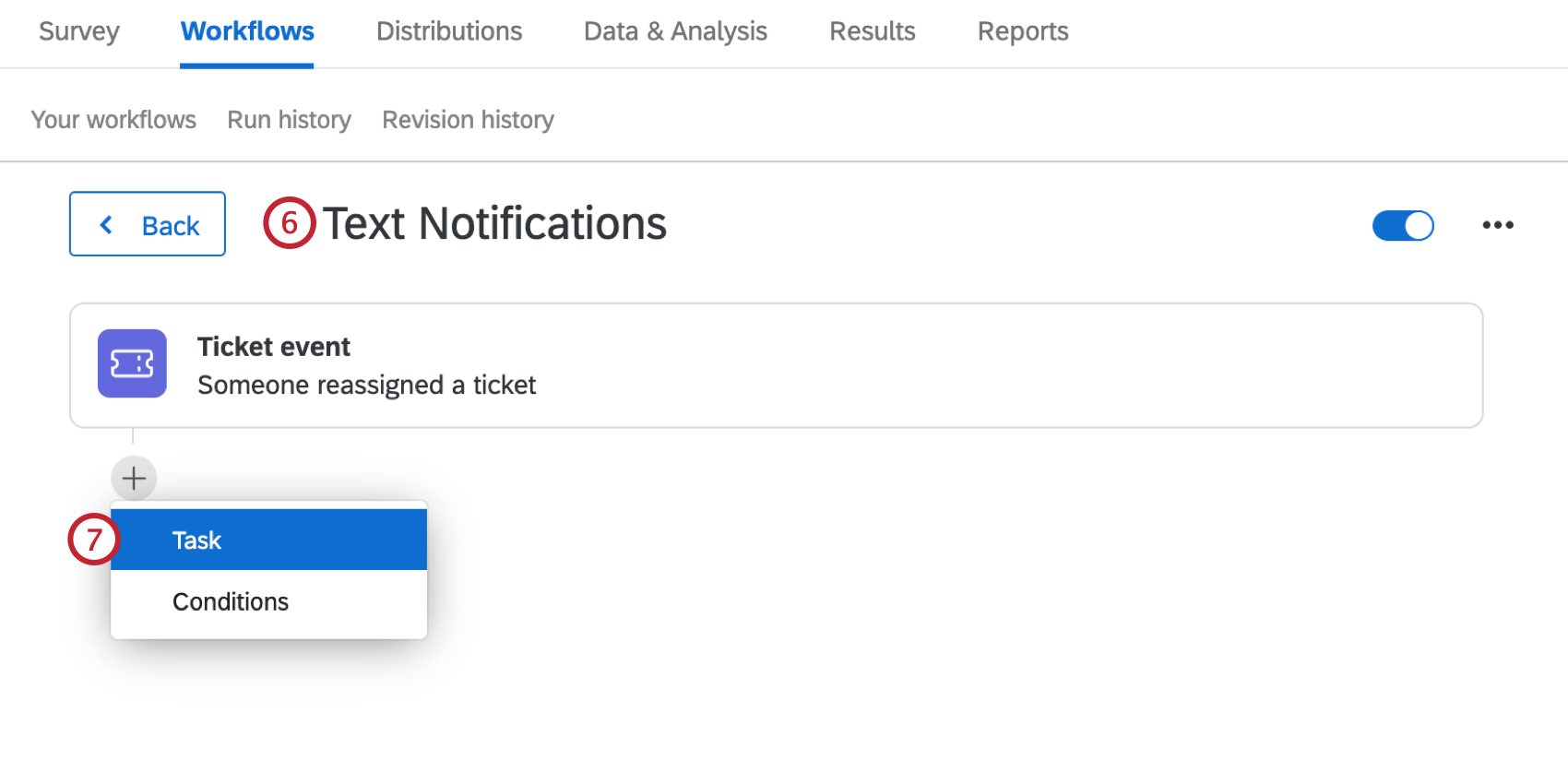
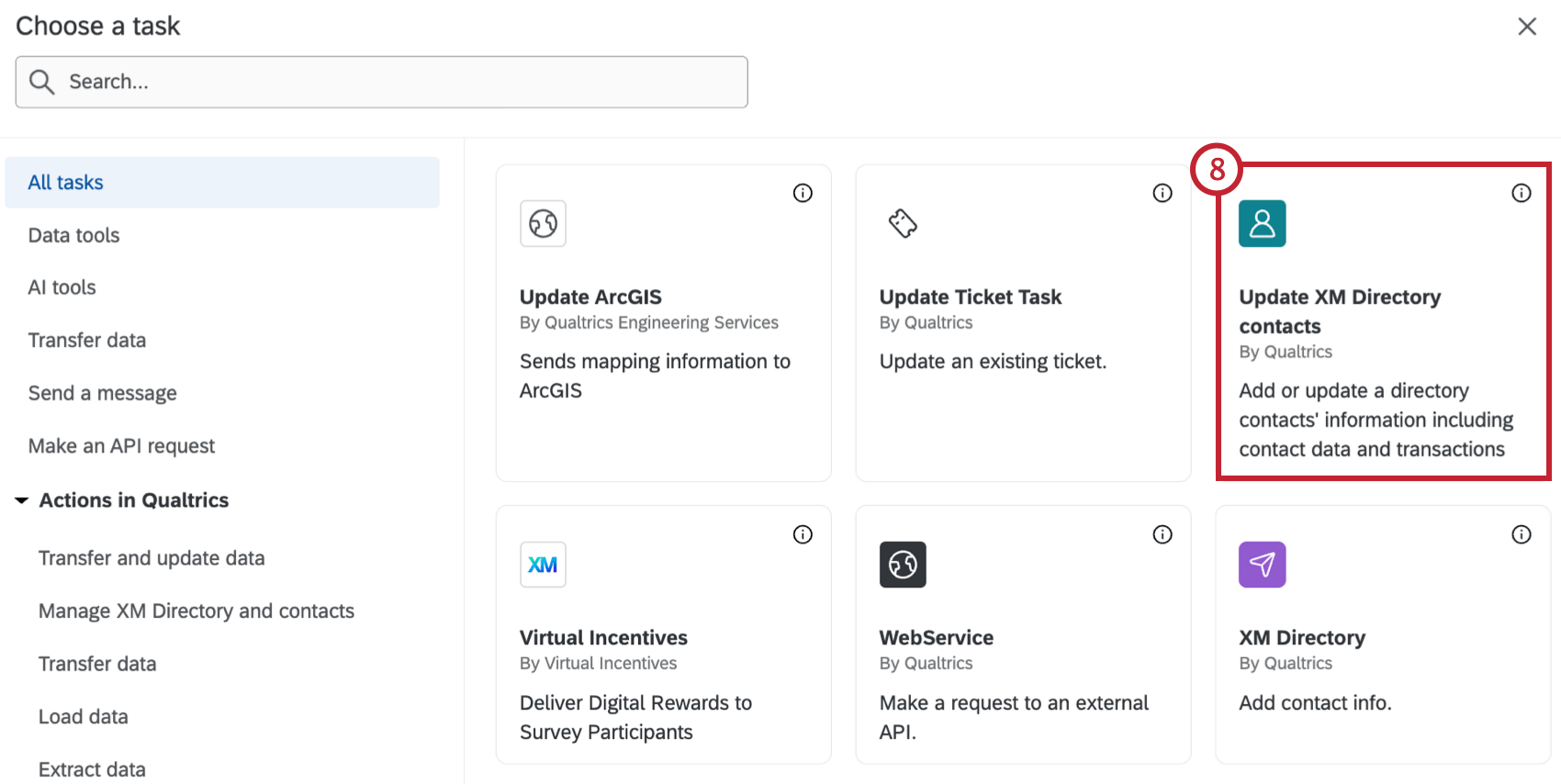
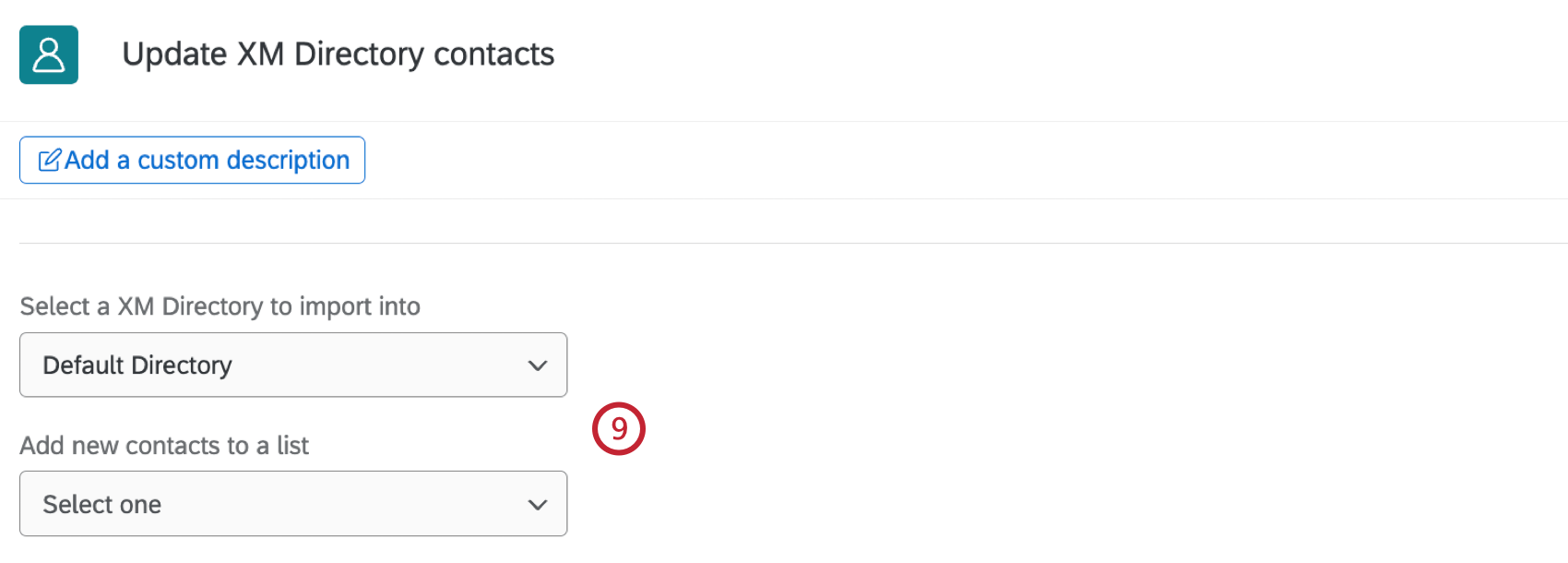
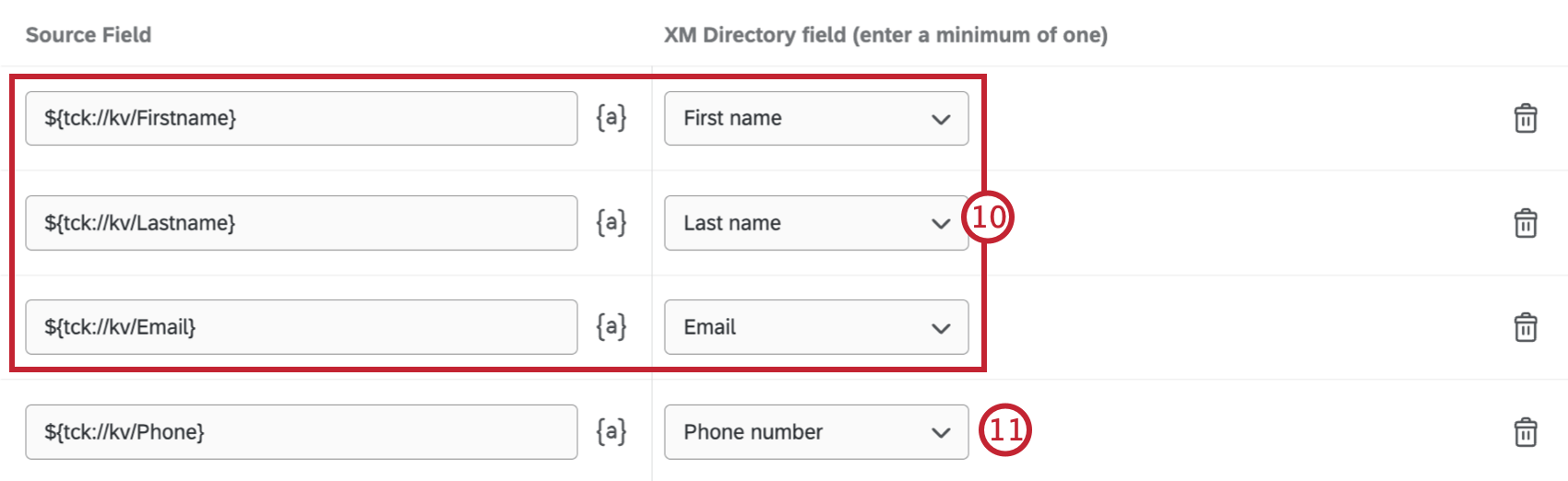
Qdica: verifique se os dados tíquete estão escritos da mesma forma que quando você criou a tarefa tíquetes.
Qdica: verifique se a ortografia e o nome desse campo correspondem ao que você escreveu ao configurar sua tarefa de tickets.
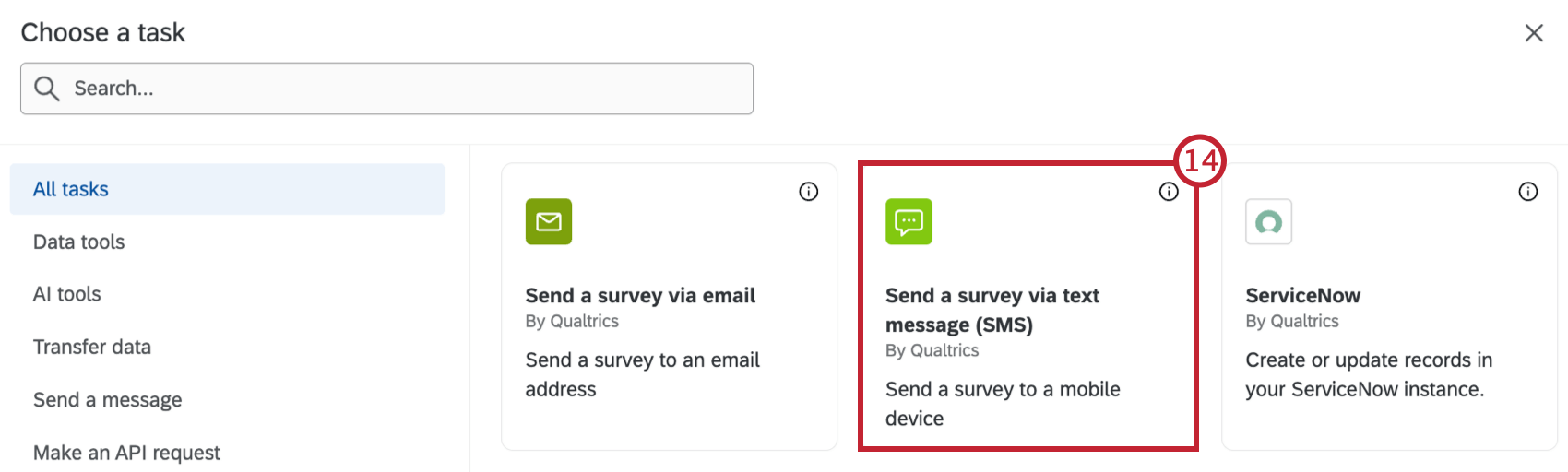
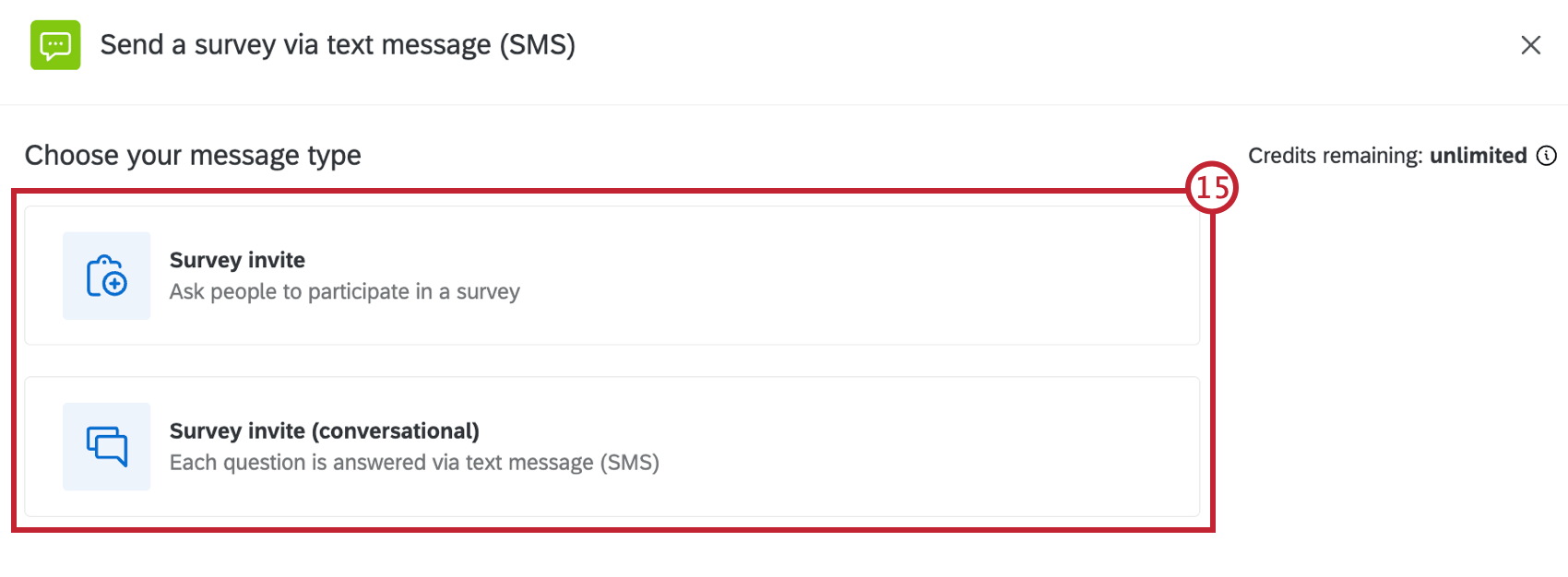
Alertas por e-mail
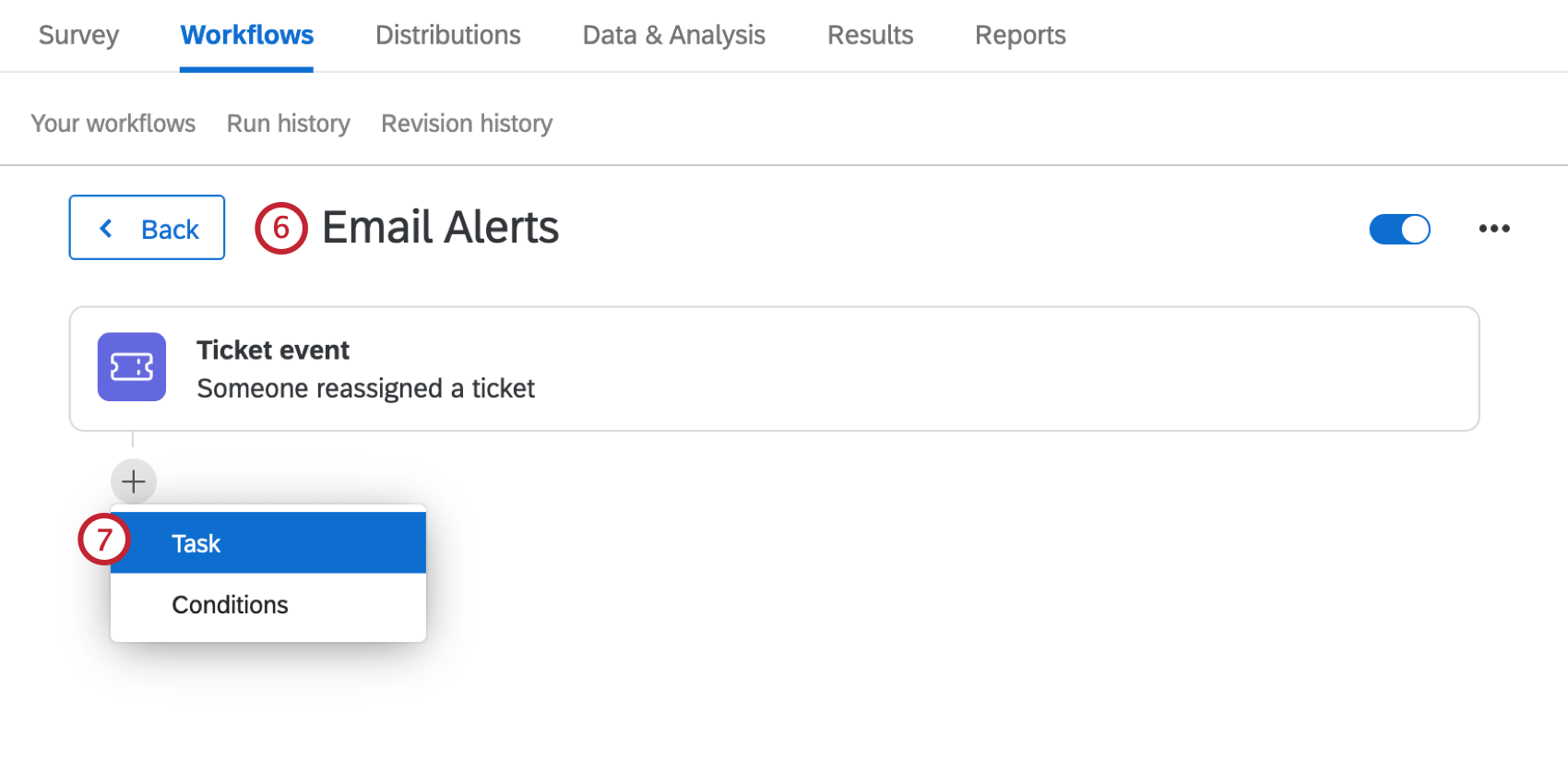
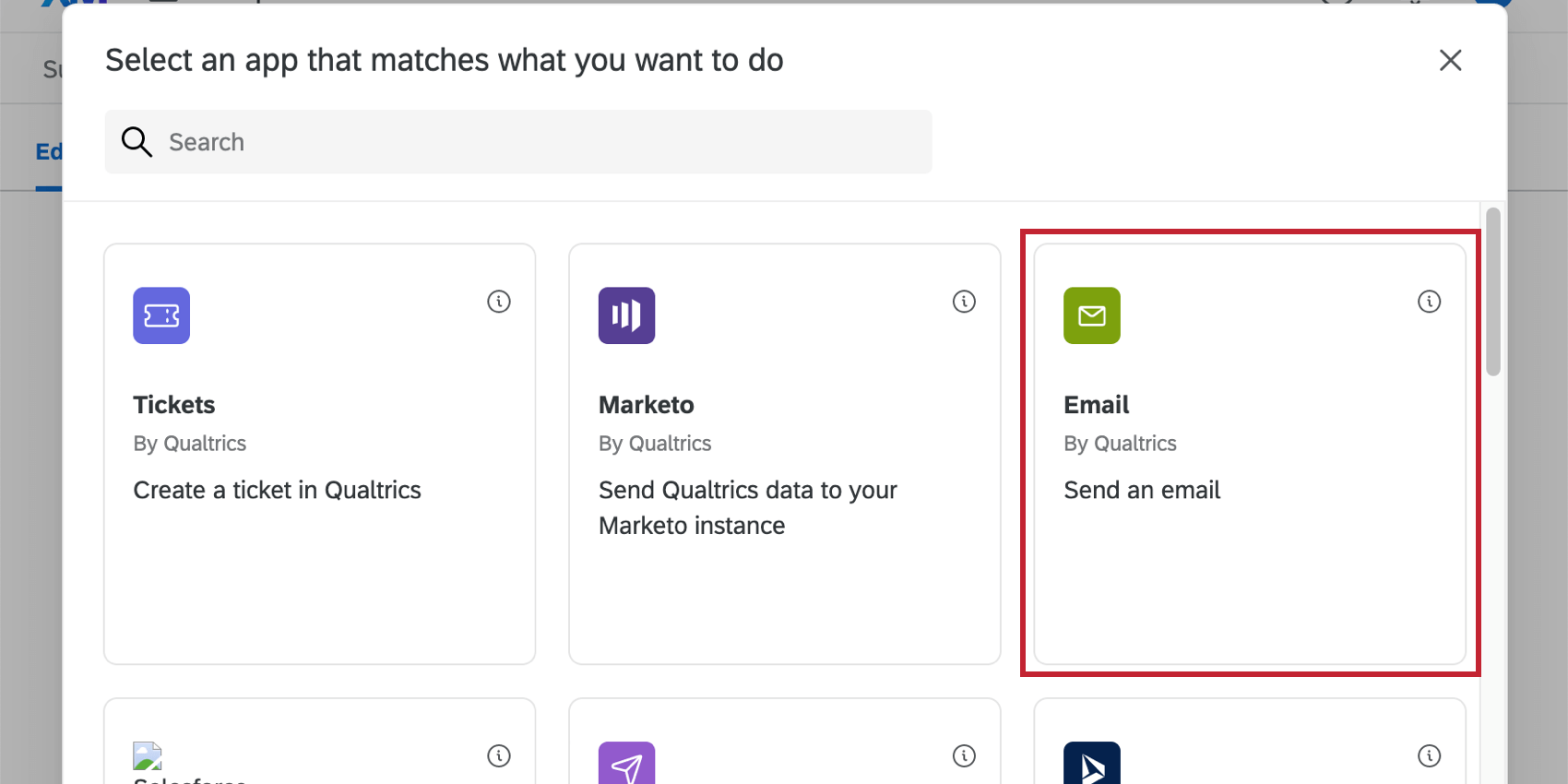
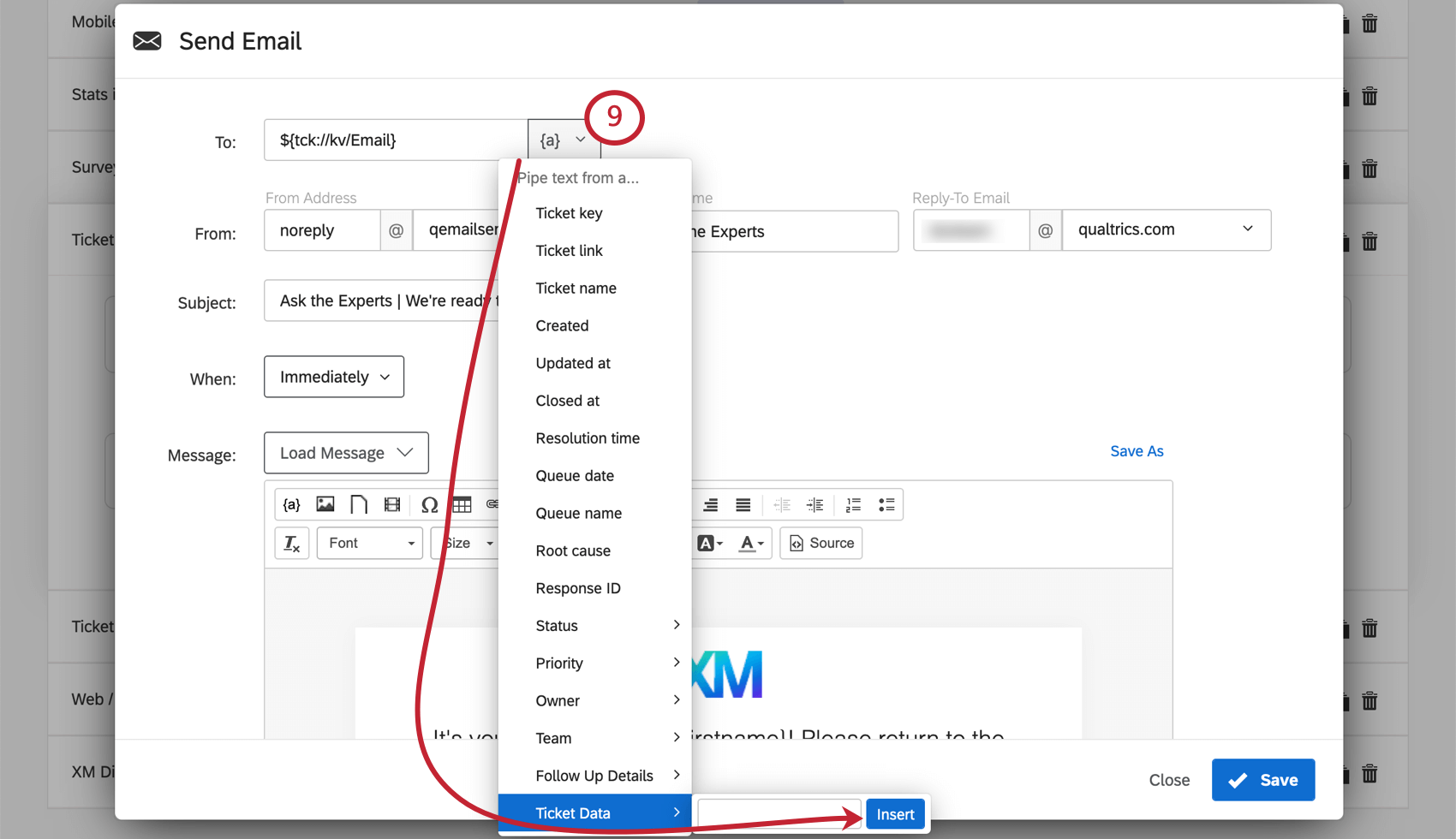
Qdica: verifique se a ortografia e o nome desse campo correspondem ao que você escreveu ao configurar sua tarefa de tickets.
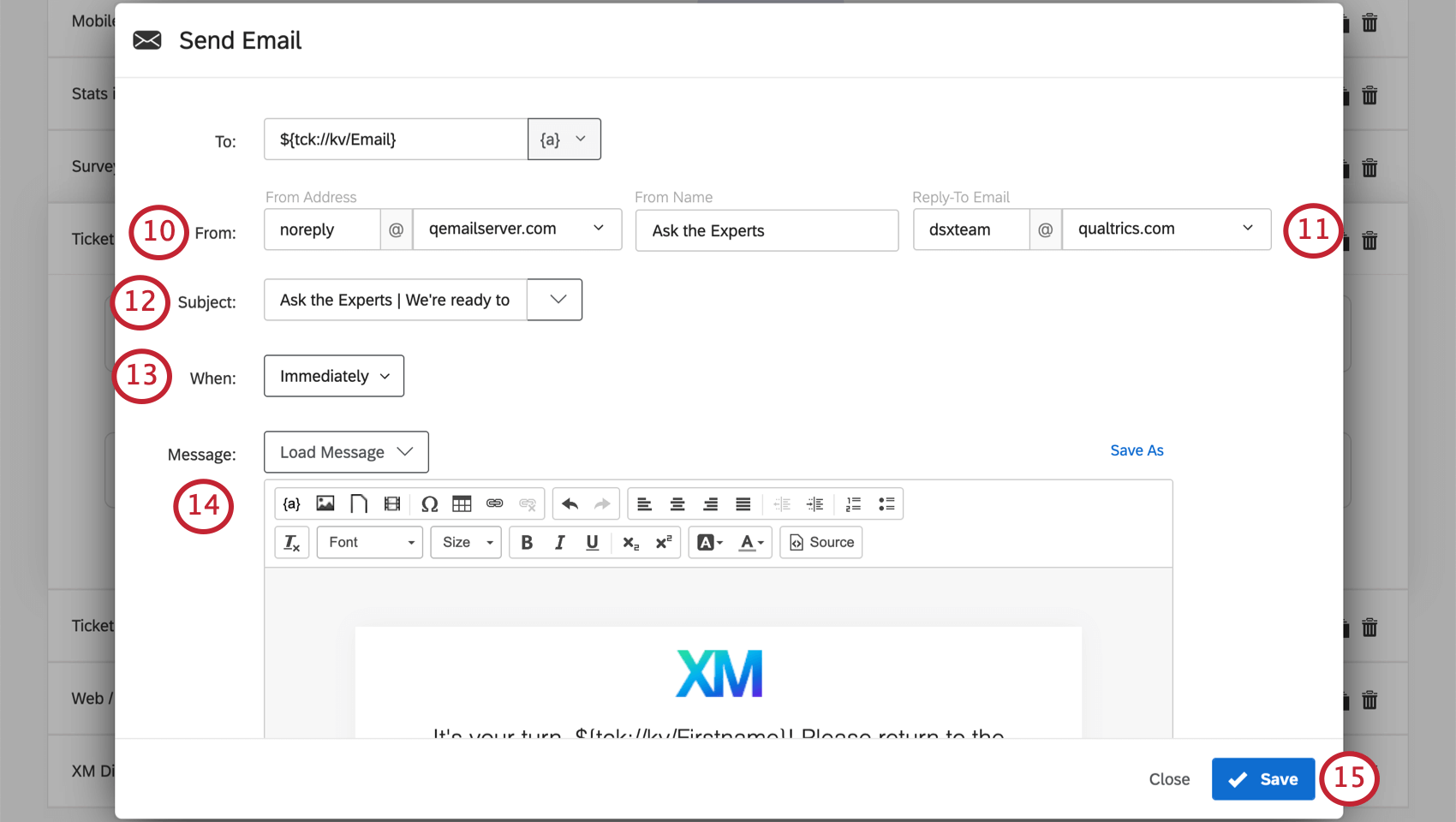
Qdica: você pode usar qualquer nome de usuário que desejar, mas só pode escolher domínios que sua marca tenha permissão para usar. Consulte Custom From Address para obter mais informações sobre como distribuir e-mails do Qualtrics usando domínios diferentes.
Qdica: o e-mail que você usa não precisa ser real. Por exemplo, se você não quiser receber respostas, mas quiser que o endereço pareça oficial, poderá definir o Reply-To como YourCompany@qemailserver.com.
Solicitação de feedback
Depois que um especialista tiver ajudado seu cliente, é importante solicitar feedback para determinar as decisões sobre a equipe, a configuração evento e a experiência geral. Esta seção explica como acionador e-mails CSAT para os clientes após o término da interação com um representante.
Pesquisa CSAT
Qdica: nosso site principal tem algumas práticas recomendadas para criar uma pesquisa CSAT. Consulte Pesquisas de satisfação do cliente: Exemplos, definição e modelo.
Ao criar nossa pesquisa CSAT, começamos adicionando os seguintes dados integrados à parte superior do fluxo da pesquisa. Esses dados integrados representam as informações que queremos passar do tíquete para a pesquisa:
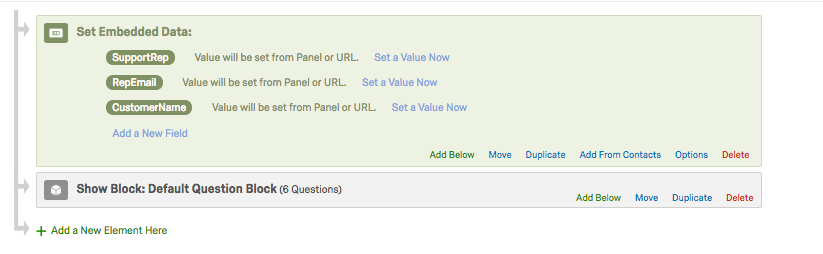
- SuporteRep
- E-mail do representante
- Nome do cliente
Qdica: esses nomes são apenas exemplos. Se você usar nomes diferentes, tente mantê-los curtos e reduzir os espaços.
Ao criar a pesquisa em si, mantivemos nosso CSAT curto e simples, concentrando-nos no seguinte:
- Satisfação com o especialista
- Facilidade de buscar suporte
- NPS
- Satisfação com a experiência geral da Ask the Experts
- Pergunta Entrada de texto para feedback ou comentários adicionais
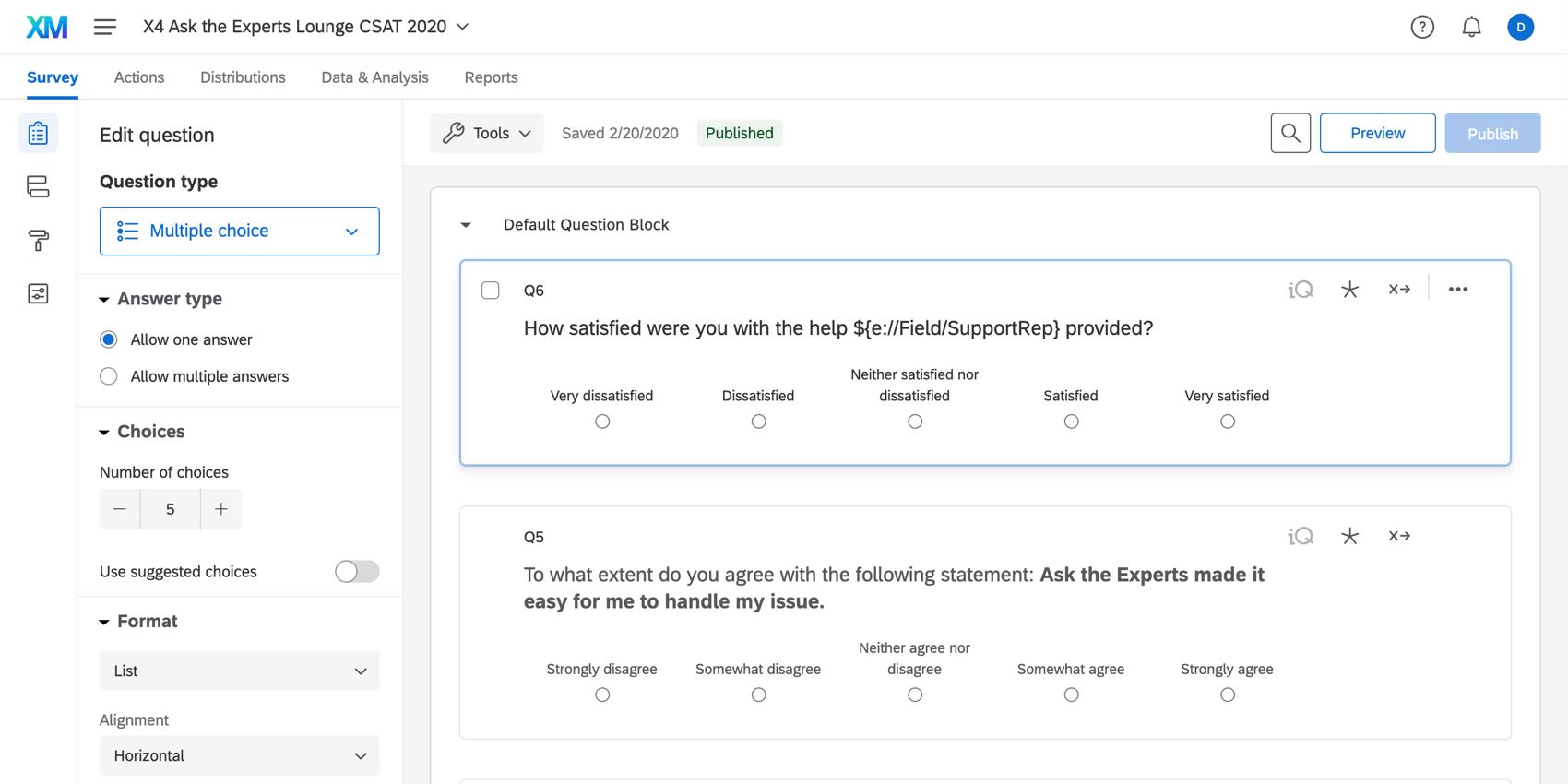
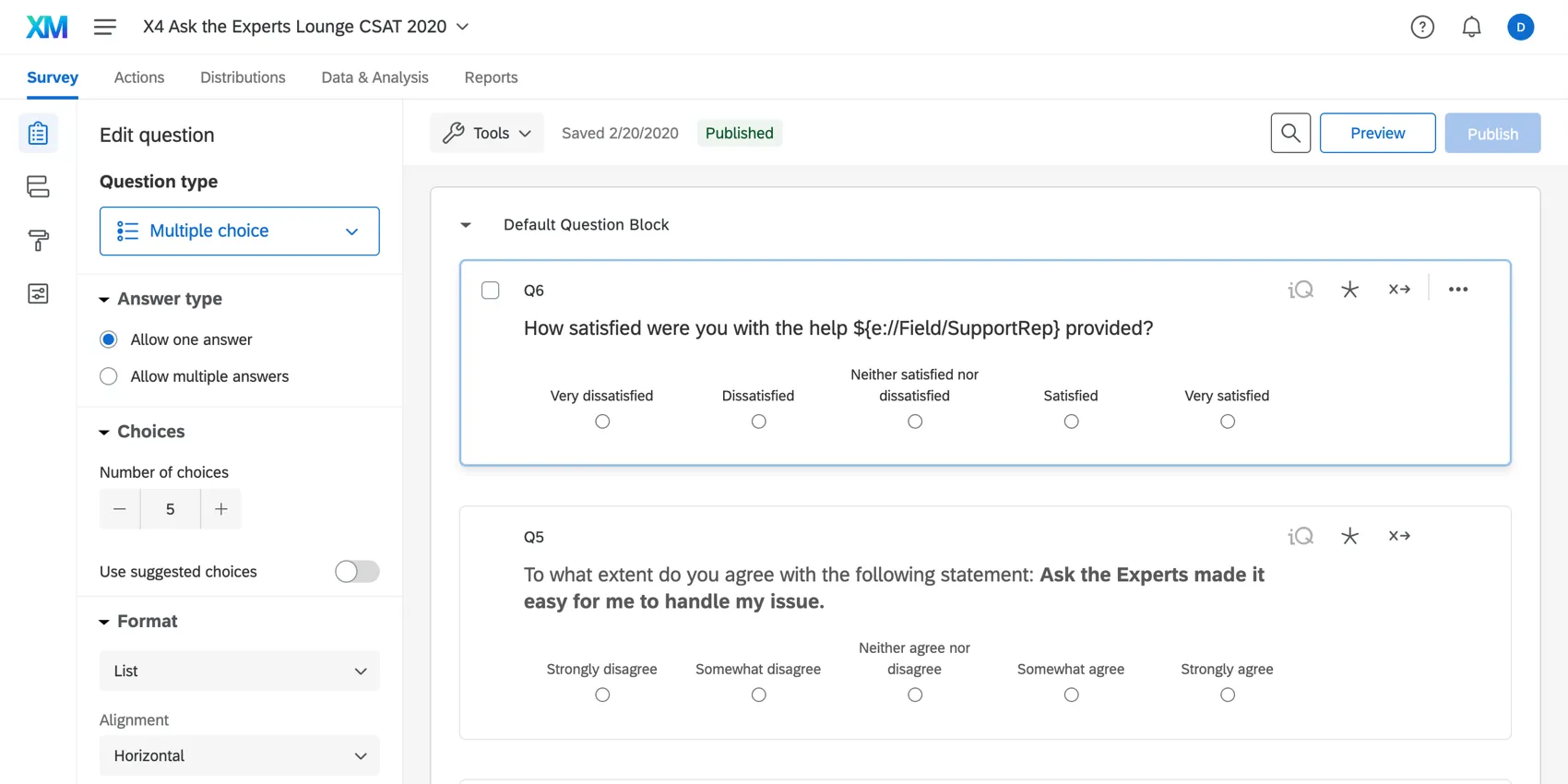
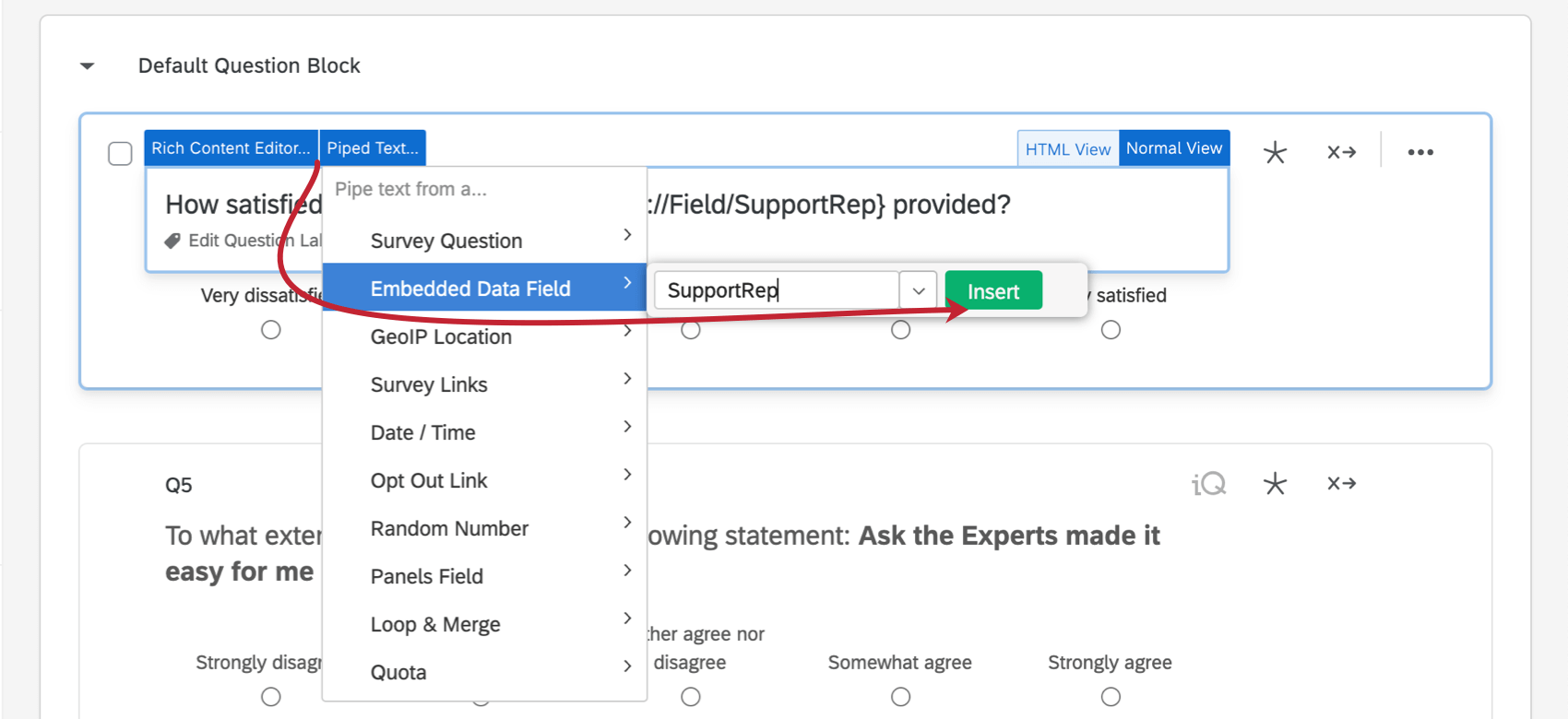
Também adicionamos texto transportado às perguntas para que pudéssemos inserir o nome do especialista. Para fazer isso, adicionamos o texto transportado para os dados incorporados chamado SupportRep, tomando cuidado para não alterar a ortografia, o espaçamento ou a capitalização do que colocamos no fluxo da pesquisa.
Link CSAT
Depois que a pesquisa for criada e publicada, precisaremos preparar o link que será enviado em nosso e-mail CSAT para capturar determinadas informações. Ou seja, queremos ter certeza de que estamos coletando dados sobre o cliente certo e o especialista que o ajudou.
SupportRep=${tck://Field/ownerName}&RepEmail=${tck://Field/ownerEmail} Qdica: você pode obter texto transportado de dados de tíquete de qualquer fluxo de trabalho em que o evento esteja definido como um evento tíquete.
&CustomerName=${tck:Firstname:Lastname https://xx1.qualtrics.com/jfe/form/SV_XXXXXXXXXX?SupportRep=${tck://Field/ownerName}&RepEmail=${tck://Field/ownerEmail}&CustomerName=${tck:Firstname:Lastname Qdica: nesta seção, criamos uma query string no link para passar informações do tíquete para o pesquisa. Consulte a página de suporte da Passagem de informações por meio de cadeias de caracteres de consulta para obter mais informações!
E-mail CSAT
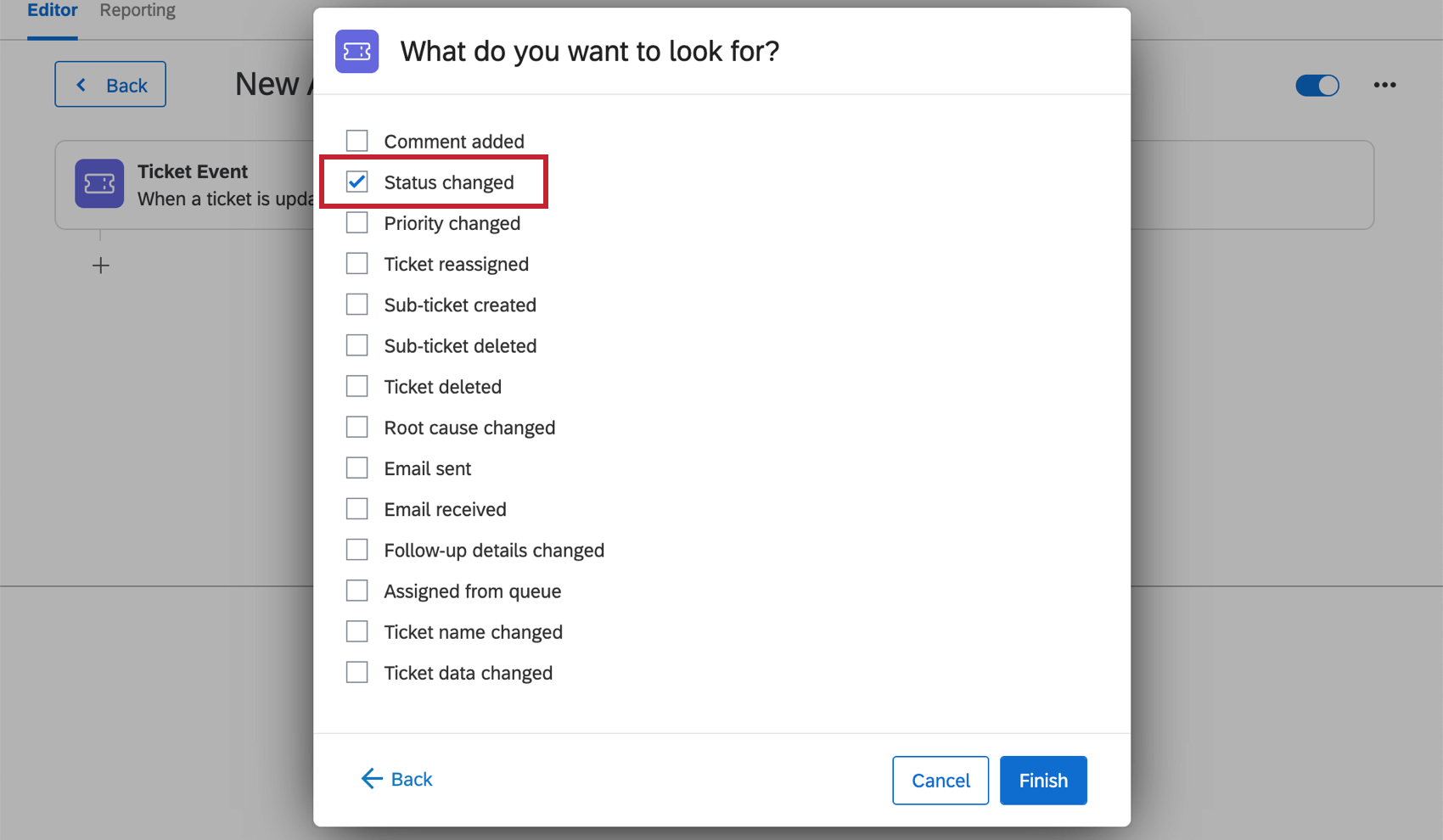
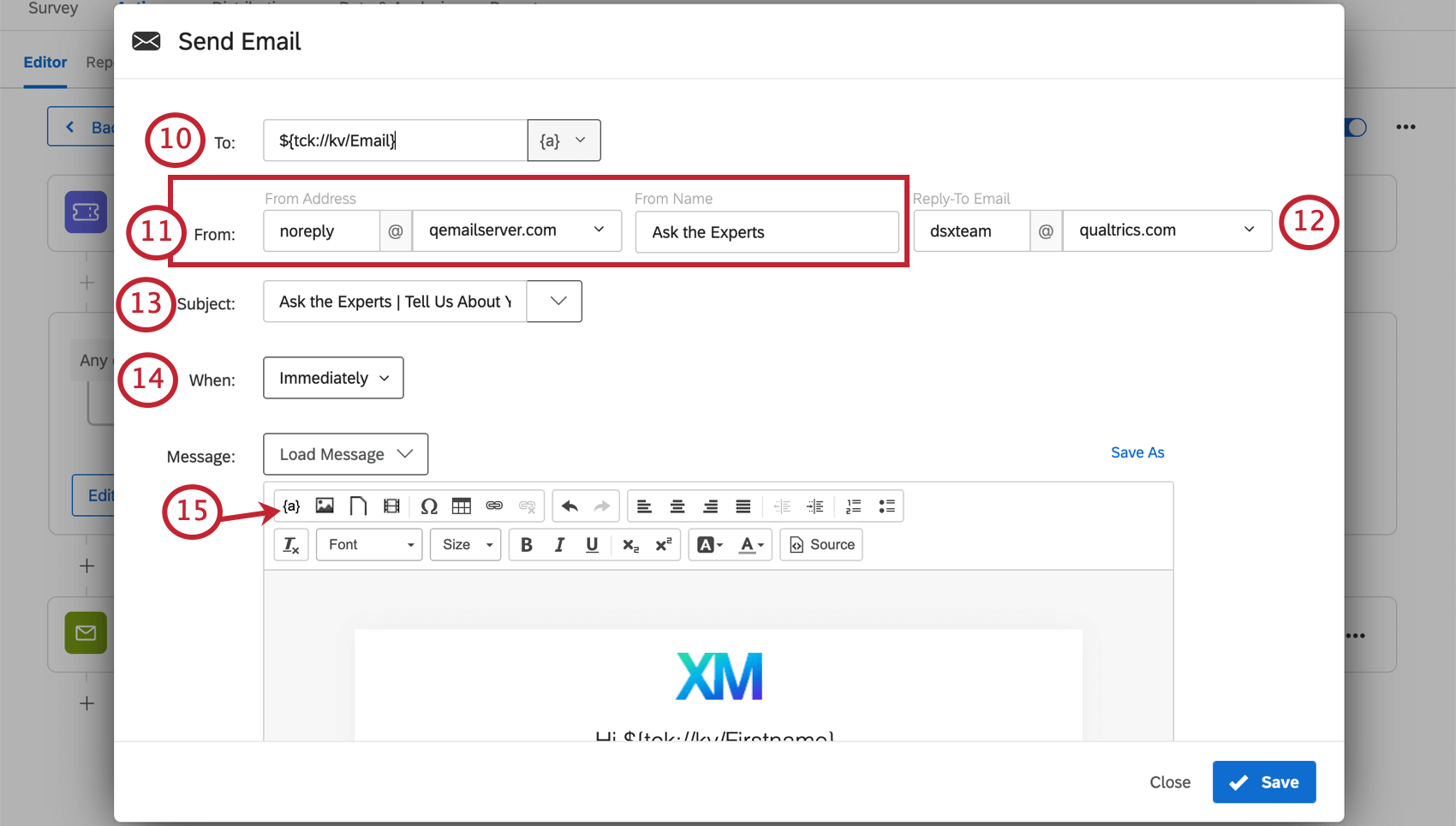
Qdica: verifique se a ortografia e o nome desse campo correspondem ao que você escreveu ao configurar sua tarefa de tickets.
Qdica: você pode usar qualquer nome de usuário que desejar, mas só pode escolher domínios que sua marca tenha permissão para usar. Consulte Custom From Address para obter mais informações sobre como distribuir e-mails do Qualtrics usando domínios diferentes.
Qdica: o e-mail que você usa não precisa ser real. Por exemplo, se você não quiser receber respostas, mas quiser que o endereço pareça oficial, poderá definir o Reply-To como YourCompany@qemailserver.com.
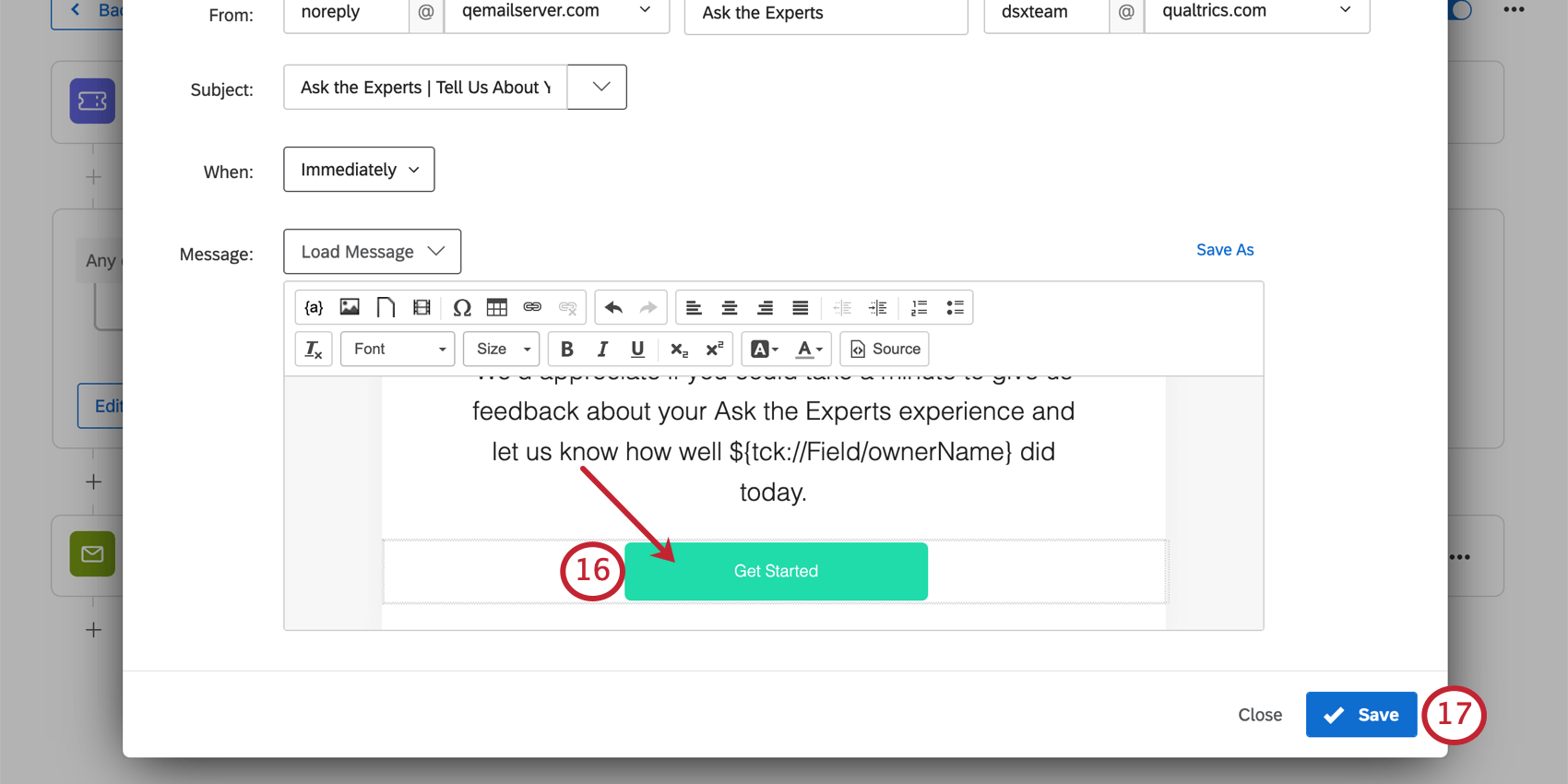
Qdica: você pode fazer com que uma imagem funcione como um botão inserindo uma imagem no e-mail, destacando a imagem e adicionando um hiperlink. Veja mais sobre como adicionar e formatar hiperlinks na página de suporte Inserir um hiperlink.
Dashboard Tíquete
Embora tivéssemos textos e e-mails para alertar nossos clientes de que um especialista estava pronto para falar com eles, também fornecemos um auxílio visual para que os clientes soubessem onde estavam na fila e quando foram designados a um especialista usando um dashboard. Neste exemplo, nosso dashboard classifica os tíquetes de acordo com a atualização mais recente, de modo que toda vez que um especialista reivindica um tíquete, ele volta para o topo da lista. Esse dashboard também exclui tíquetes resolvidos ou escalados, para criar espaço para novos clientes na lista.
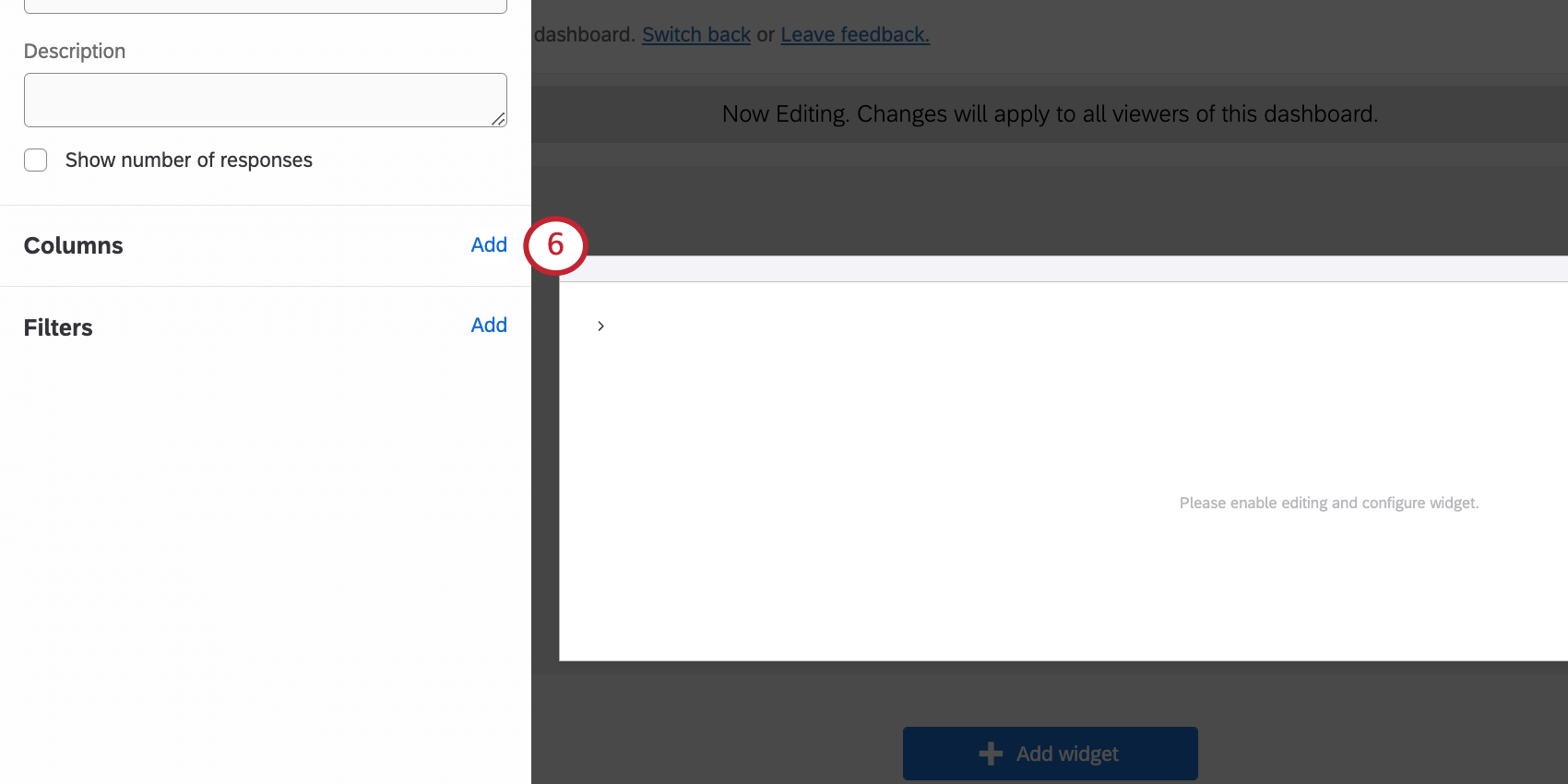
- Nome do cliente Dados Tíquete
- ownerName
- Dados Tíquete do produto selecionado (opcional)
- chave
- updatedAt
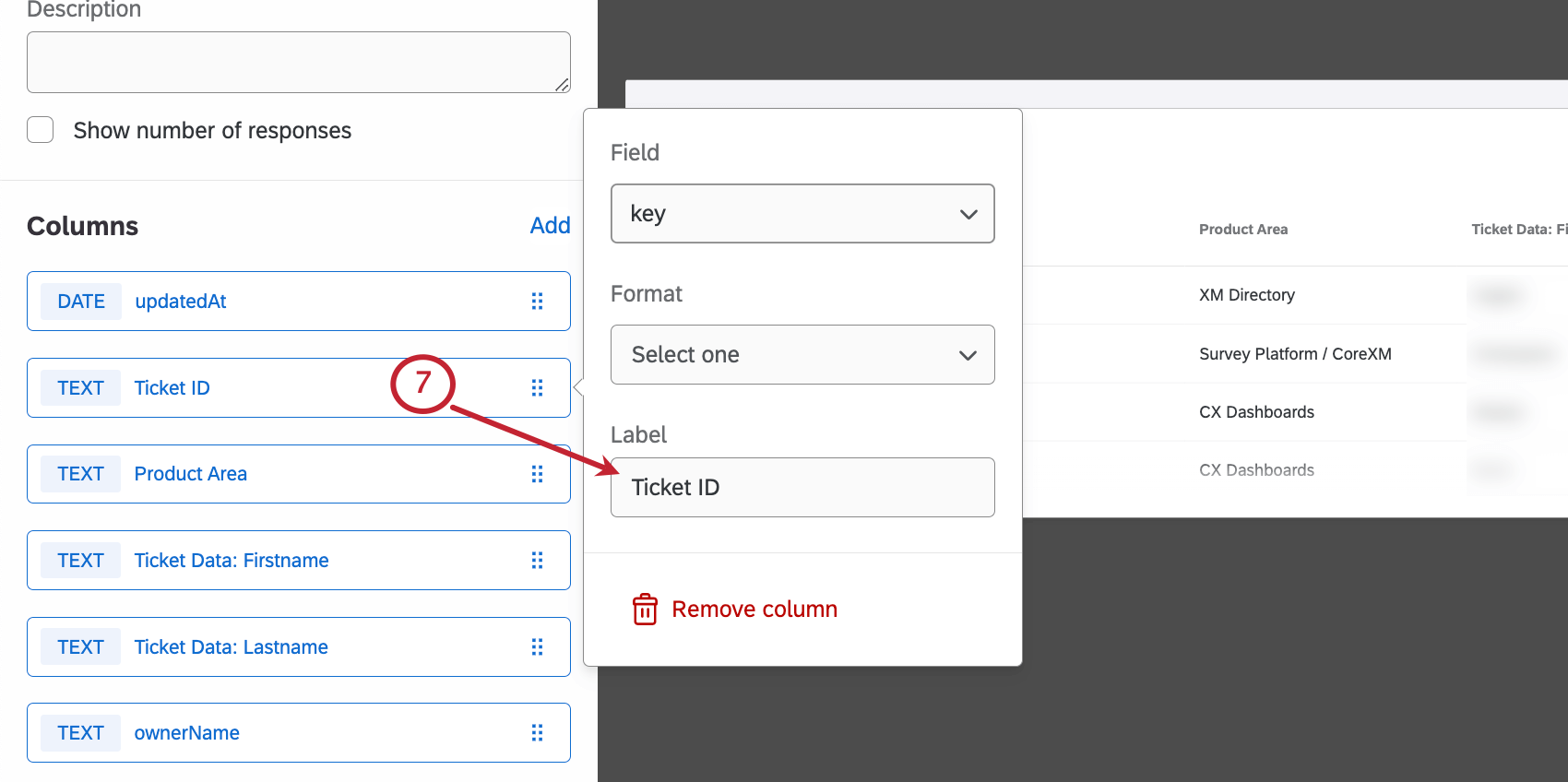
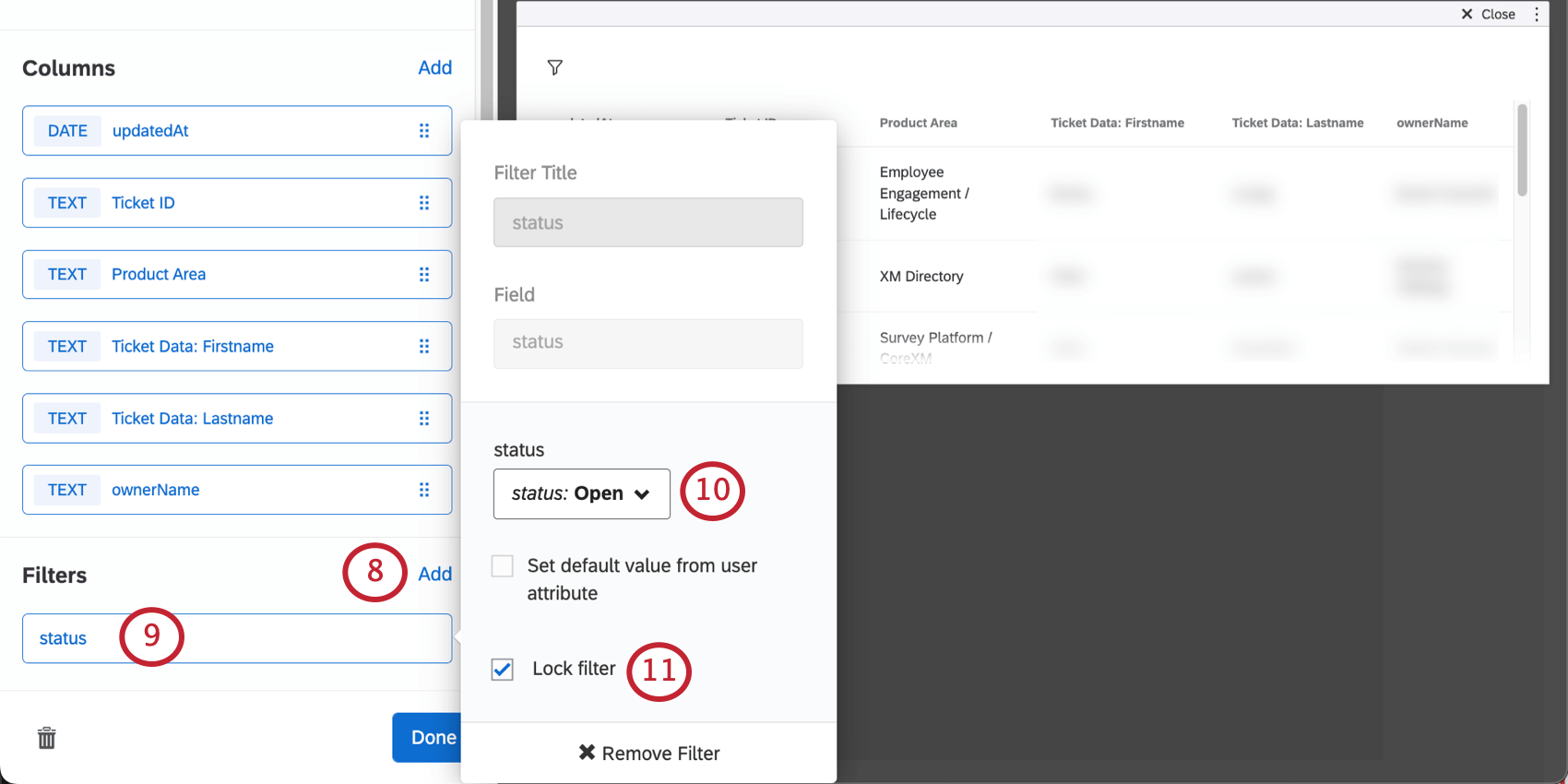
Qdica: talvez você precise de tickets existentes com status diferentes para definir esse filtro. Faça alguns testes com seus colegas usando a pesquisa check-in e informações contato confiáveis. Não se esqueça de pedir a um administrador Marca que apague os tíquetes antigos quando terminar de configurar seu dashboard!
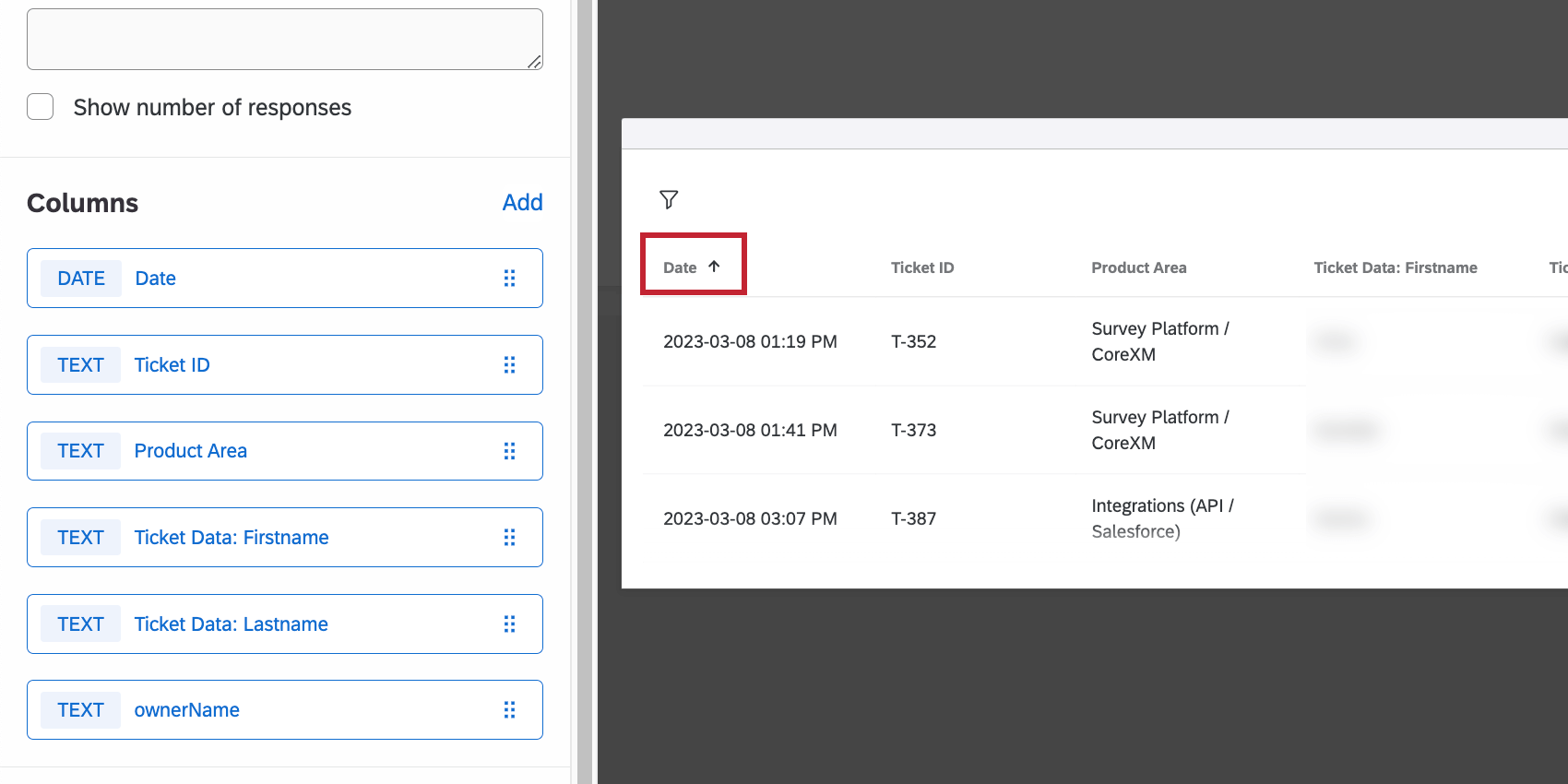
Qdica: verifique se você ainda está no modo de edição. Se você vir o painel de edição do widget à direita (e o widget aparecer como nestas capturas de tela), você fez isso corretamente. Se você não estiver no modo de edição do seu dashboard, a classificação das colunas será temporária.
Como os especialistas recebem os ingressos
Quando os mecanismos de atribuição de tíquetes estiverem implementados, é hora de explicar o fluxo de trabalho aos nossos especialistas. Esta seção aborda o processo de retirada e resolução de tickets das filas.
Como retirar tíquetes das filas
Cada especialista poderá ver todas as filas tíquete que você criou. No entanto, eles só podem aceitar ingressos para equipes às quais foram designados. Portanto, se o seu especialista em 360 que não conhece Stats iQ clicar acidentalmente no botão para receber um tíquete Stats iQ, o sistema não permitirá que ele o faça.
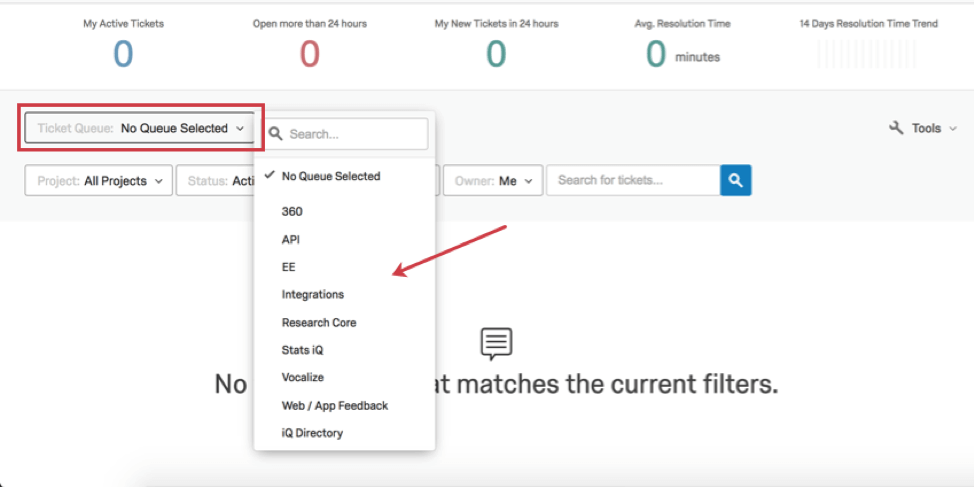
Uma vez dentro da fila desejada, o especialista pode pegar um tíquete clicando em Assign me a tíquete from queue (Atribuir-me um tíquete da fila).
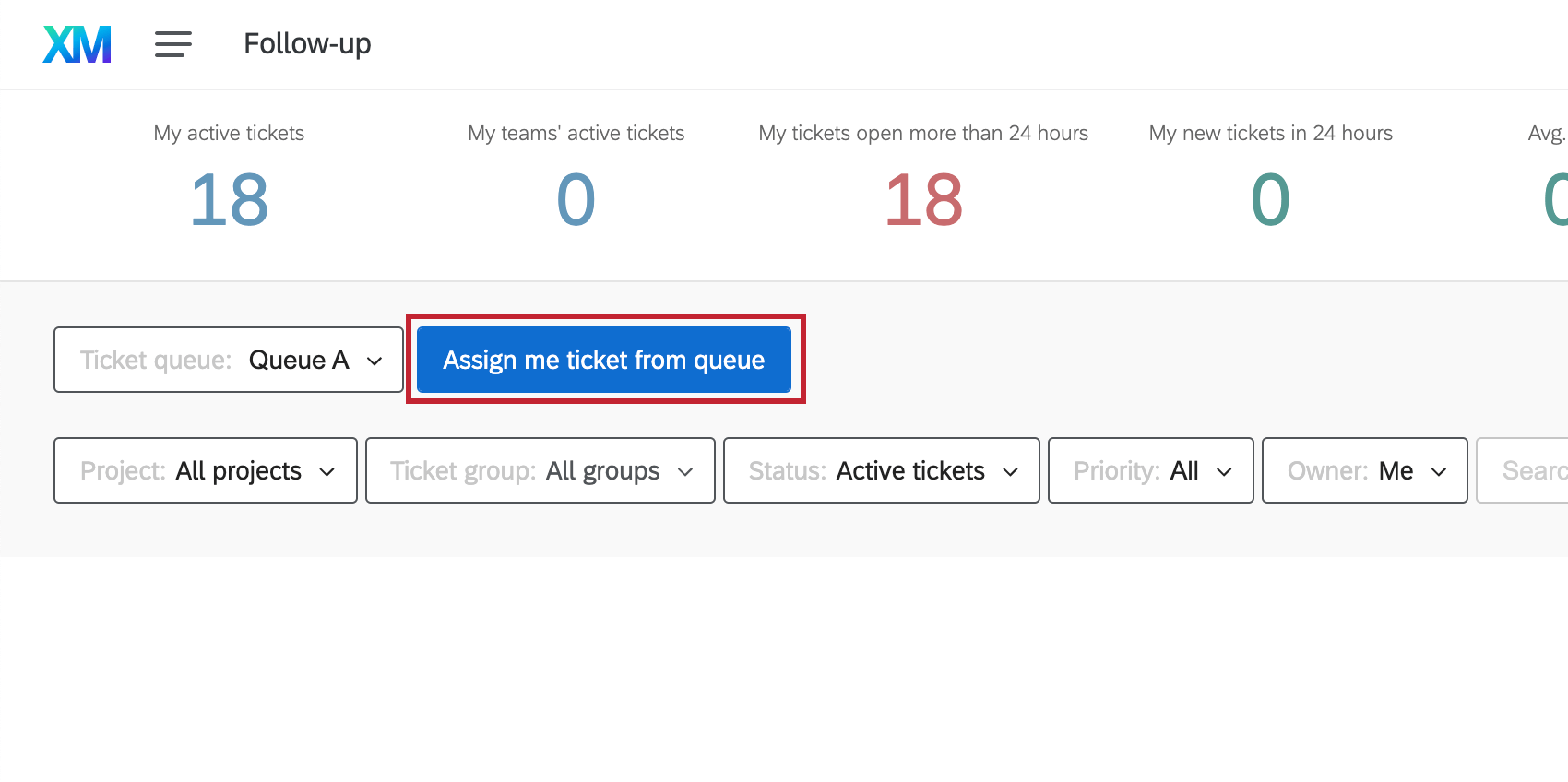
Qdica: os especialistas podem ver a mensagem Nenhum tíquete encontrado corresponde aos filtros atuais. Isso não significa que não haja ingressos na fila. Usando os menus suspensos acima, você pode filtro os tickets que vê; por padrão, o Proprietário está definido como Eu, para que os especialistas vejam apenas os tickets abertos que eles tiraram da fila, não os tickets que estão aguardando atribuição.
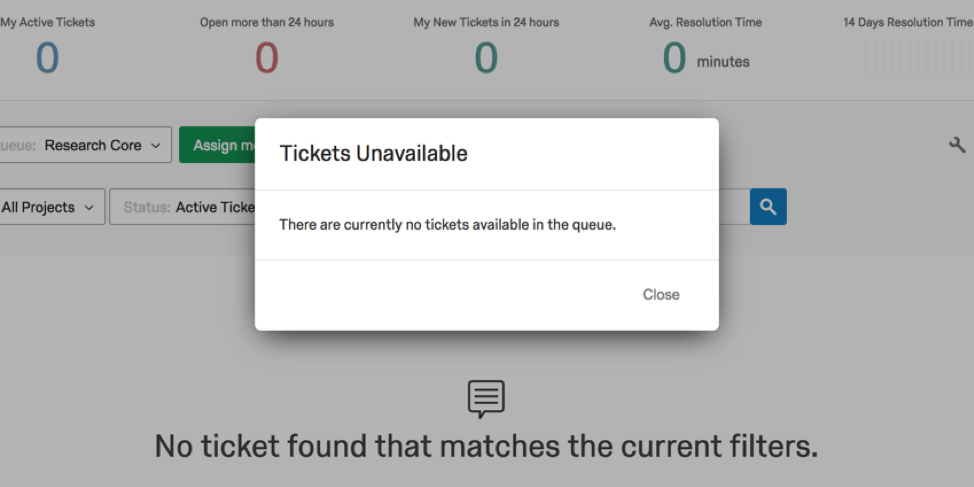
Se houver um tíquete na fila, ele aparecerá na página depois que o botão for clicado. Se não houver nenhum tíquete ou se o usuário não estiver autorizado a retirar tíquetes da fila, ele receberá um aviso.
Resolução de tickets
Os especialistas podem resolver um tíquete alterando o status no canto superior direito para Resolvido.
Qdica: esse status resolvido é como acionador os e-mails CSAT. Portanto, os especialistas devem ter o cuidado de resolver os tíquetes depois de terem certeza de que terminaram de trabalhar com o cliente, e não assim que o cliente se aproxima.
Status personalizados
Um administrador Marca pode criar status personalizados para refinar ainda mais o sistema de tíquetes.
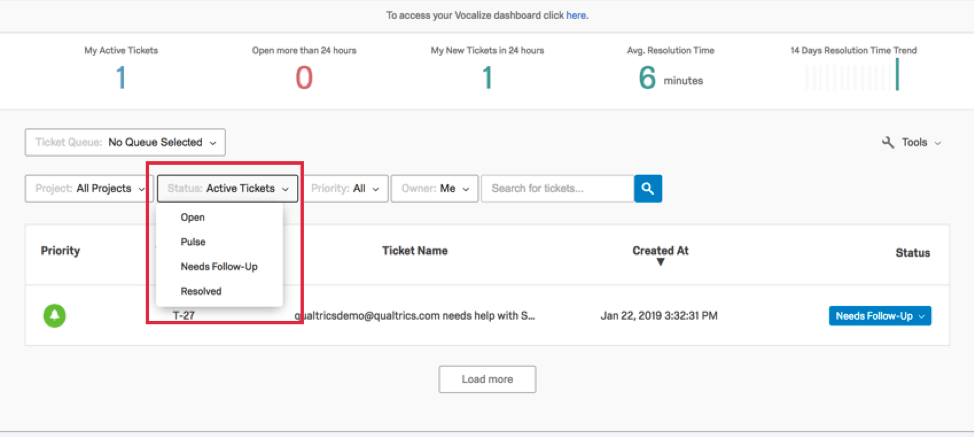
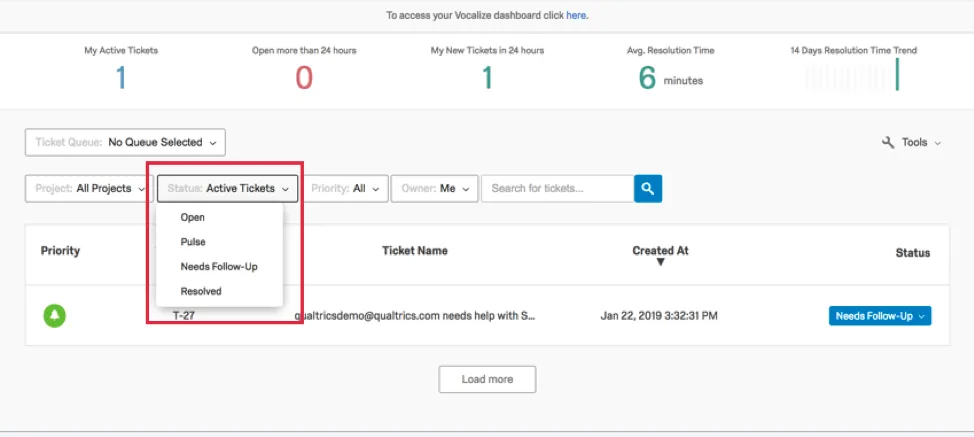
Criamos um status personalizado para tíquetes que precisavam ser relatados a uma equipe de escalonamento e outro se eles exigissem uma solução de problemas mais profunda e o especialista tivesse que acompanhamento o cliente posteriormente.
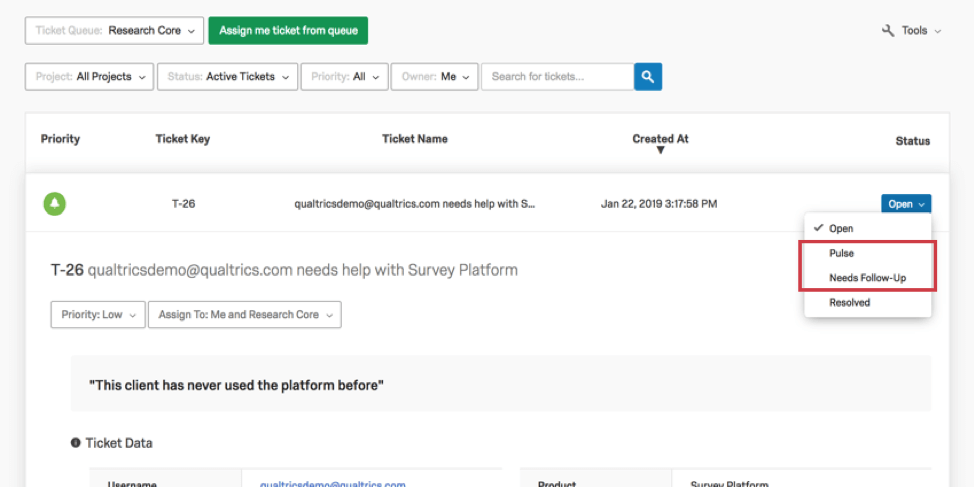
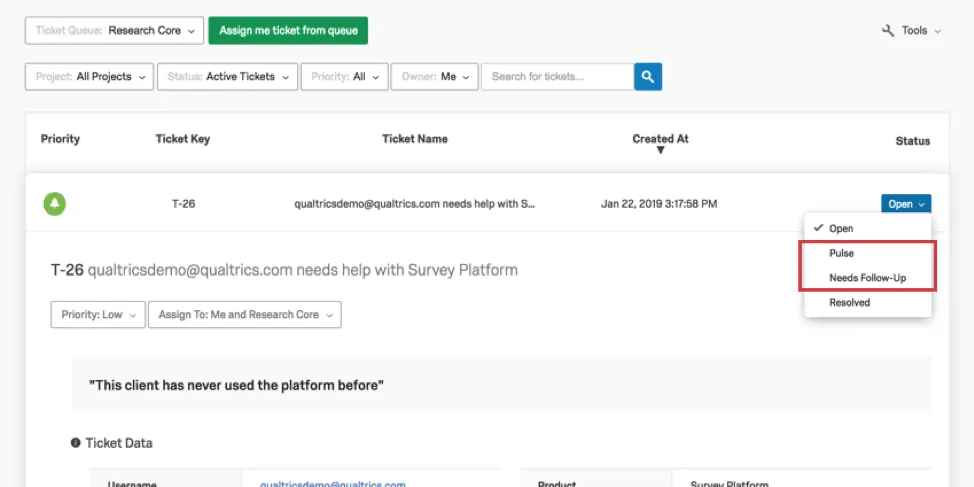
Os especialistas podiam alterar o status dos tíquetes para evitar a resolução e enviar um CSAT. Eles também podiam filtro tickets específicos para trabalhar quando tivessem tempo livre.
Isso é ótimo! Obrigado pelo seu feedback!
Obrigado pelo seu feedback!