Mapeador de dados (CX)
O que há nesta página
Sobre o Data Mapper (CX)
A maneira mais fácil de formatar os dados dashboard seu painel é usar o mapeador de dados. Esta página aborda como criar uma fonte de dados dashboard usando o mapeador de dados, como formatar e editar seus campos e como preparar seus dados para que você possa começar a criar painéis.
Qdica: esta página aborda como mapear campos nos CX Dashboards. Embora extremamente semelhantes, há outros fatores que devem ser levados em conta se você estiver configurando campos de um dashboard experiência dos colaboradores, Employee Experience (EX). Se estiver trabalhando com um projeto de Engajamento, Ciclo de Vida ou Pesquisa Ad Hoc de Colaborador, consulte Dados Dashboard (EX).

Qdica: Está confuso sobre o que são conjuntos de dados e o que são fontes de dados? Não sabe como diferenciar o mapeador de dados e o modelador de dados? Saiba mais sobre esses e outros termos importantes.
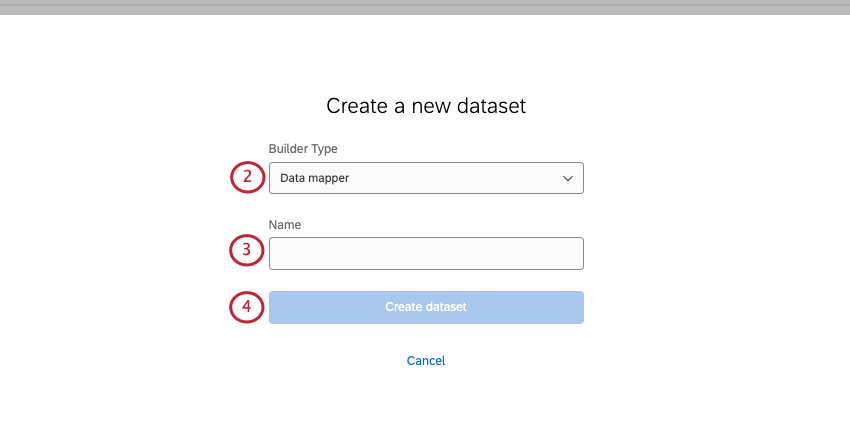
Criação de um novo conjunto de dados do Data Mapper
Qdica: ao mapear os dados dashboard, certifique-se de incluir apenas os dados essenciais para o sucesso do usuário final. Se estiver restringindo o acesso a muitos campos, recomendamos criar um ou mais dashboard separados apenas para os usuários que devem ter acesso.
É possível criar um conjunto de dados a partir de quaisquer pesquisas ou distribuições que você tenha em sua conta, ou de quaisquer fontes de dados externas, incluindo dados contato ou dados de programas digitais.
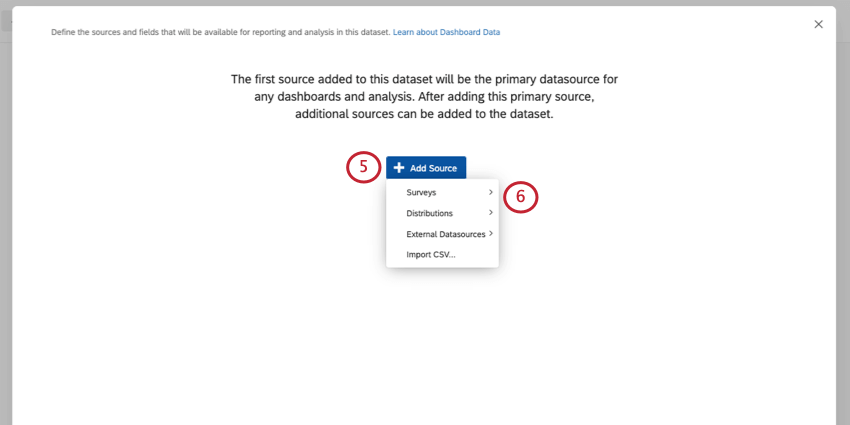
Qdica: para adicionar dados contato ao seu dashboard, clique em External Datasources (Fontes de dados externas) e selecione o conjunto de dados contato. Consulte Uso de dados Contato como fonte de Dashboard CX para obter mais informações.
Qdica: para adicionar dados de programas digitais ao seu dashboard, clique em Fontes de dados externas e selecione o conjunto de dados Website/App Insights. Para obter mais informações, consulte Uso de dados de programas digitais como fonte de Dashboard CX.
Qdica: para usar dados importados em seu dashboard, consulte a página de suporte Importando dados como fonte Dashboard CX.
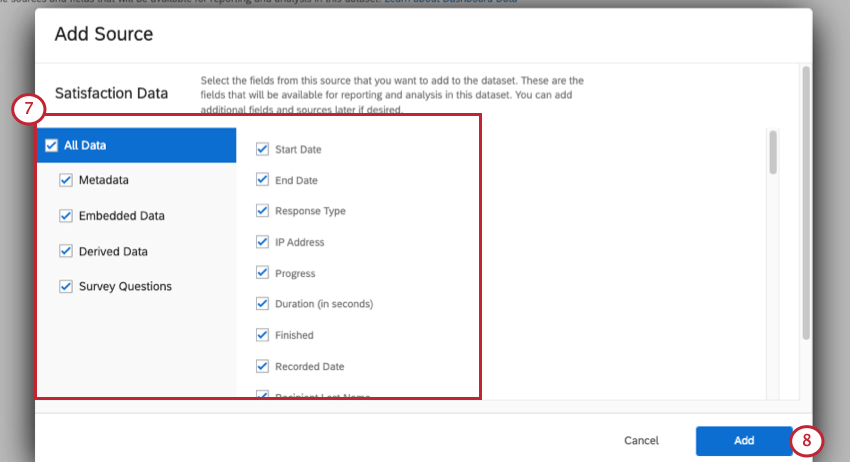
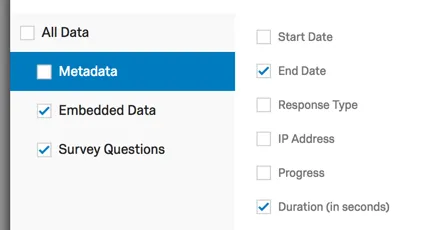
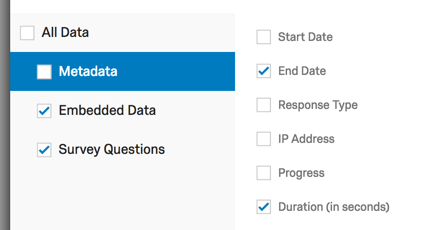
Exemplo: Você pode usar a caixa de seleção para desmarcar todos os Metadados – isso removerá campos como Tipo de resposta e Concluído. Se você se considera usando alguns metadados, mas não todos, pode desmarcar Metadados e, em seguida, selecionar individualmente os campos desejados.

Atenção: Saiba mais sobre as diferenças dos dados derivados abaixo.

Qdica: os campos que você excluir por acidente podem ser adicionados novamente mais tarde.
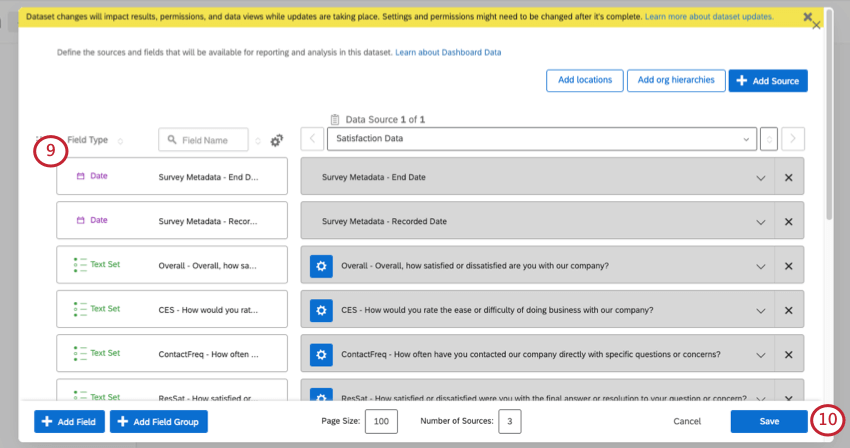
Depois que seu conjunto de dados for criado, ele poderá ser reutilizado em outros painéis. Saiba mais sobre como criar conjuntos de dados e gerenciar conjuntos de dados.
Adicionando novos campos
Atenção: Ao adicionar uma pergunta pesquisa ao seu dashboard, você extrairá a configuração atual do pesquisa, como recodificações, rótulos, lista de opções, formato de respostamúltipla versus única e muito mais. Se você fizer alterações posteriores na pergunta do pesquisa, essas alterações não serão transferidas para o dashboard. Se você tiver feito muitas edições, a solução mais fácil é desmapear o campo e mapeá-lo novamente.
Exemplo: Por exemplo, se você adicionar uma nova opção de resposta de resposta a uma pergunta do pesquisa depois de ela já ter sido mapeada no dashboard, essa nova opção de resposta resposta aparecerá como um ID opção de resposta interno em vez de texto, e será necessário adicionar esse rótulo ao campo dashboard (ou mapear e remapear o campo).
Atenção: Saiba mais sobre as diferenças para dados derivados abaixo.
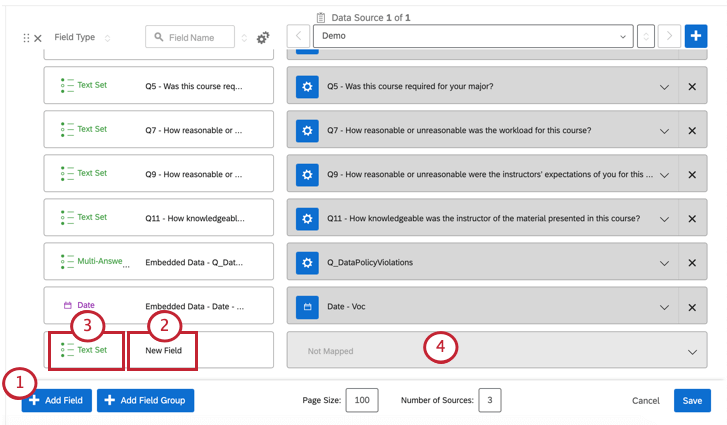
Qdica: a atualização do nome do campo não afetará seu pesquisa e só será visível nos painéis do CX.
Qdica: os tipos de campo definem o tipo de dados mapeados no campo e, consequentemente, determinam quais widgets estarão disponíveis para cada campo. Se você não vir nome do campo desejado ao selecionar a origem de um widget, talvez seja necessário alterar o tipo de campo ou usar um widget diferente. Lembre-se de que a alteração dos tipos de campo pode quebrar os widgets em qualquer Dashboard que esteja usando os campos afetados. Por isso, geralmente recomendamos adicionar um novo campo que mapeie a mesma pergunta em vez de editar o tipo de campo ou o mapeamento de campo dos campos existentes (por exemplo, você pode ter um campo de conjunto de texto para um grupo de NPS e um campo de conjunto de números separado para um valor de NPS).
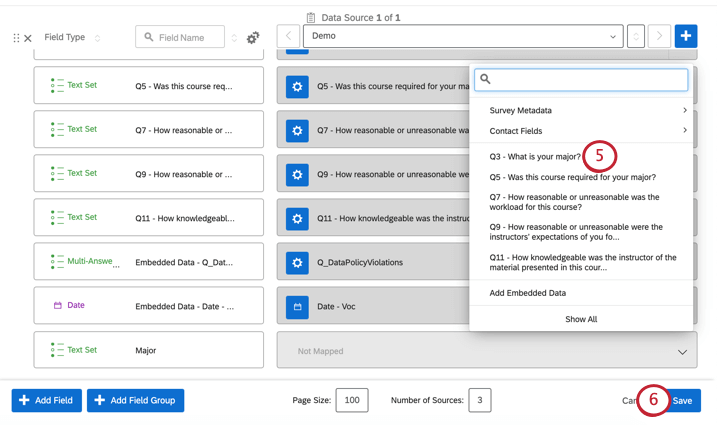
Qdica: passe o mouse sobre um campo para ver o ícone de movimentação. Você pode usar isso para arrastar e soltar o campo em seu mapeador.
Mapeamento e desmapeamento de campos
Cancelar o mapeamento de um campo é tão simples quanto clicar no X à direita do campo. O campo será desativado na sequência.


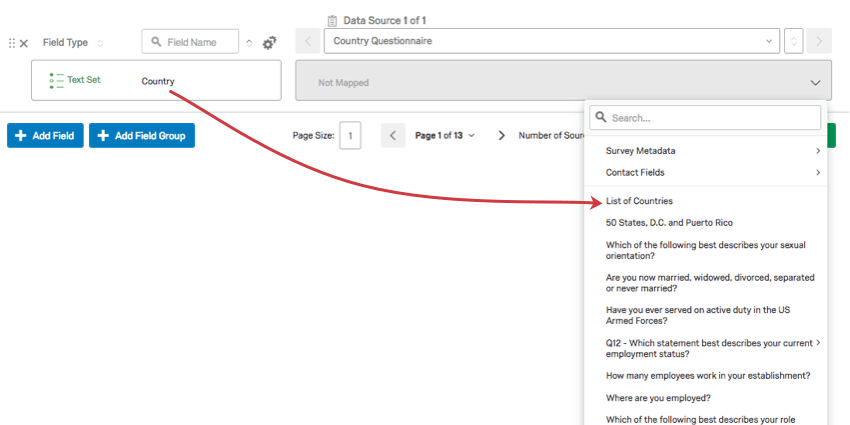
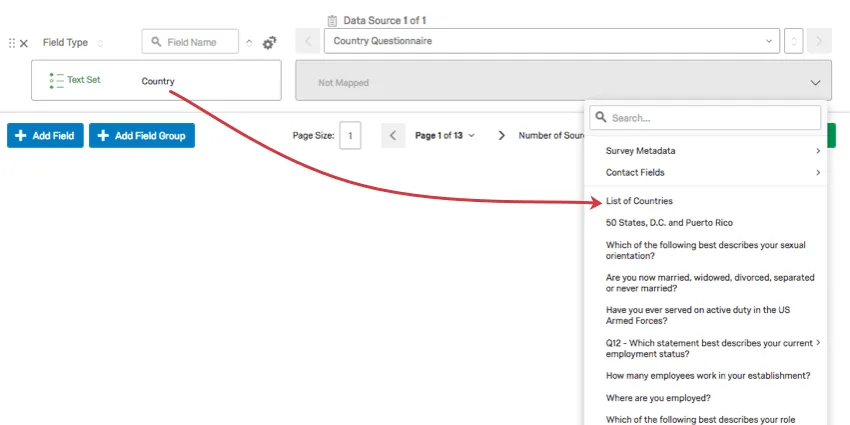
Para mapear um campo, clique na seta para baixo à direita de qualquer item não mapeado. Será aberta uma lista de opções que permitem mapear para o tipo de campo apropriado.


O tipo de campo e o tipo de pergunta devem ser compatíveis. Nesse caso, o campo País deve ser mapeado para a pergunta pesquisa referente a países.
Qdica: consulte a página Compatibilidade de tipos de campo para saber quais tipos de campo você deve escolher para cada tipo de pergunta.
Gerenciamento de várias fontes
Depois de adicionar sua primeira fonte de dados, você pode clicar no botão Add Source e selecionar uma pesquisa diferente para adicionar outras fontes.
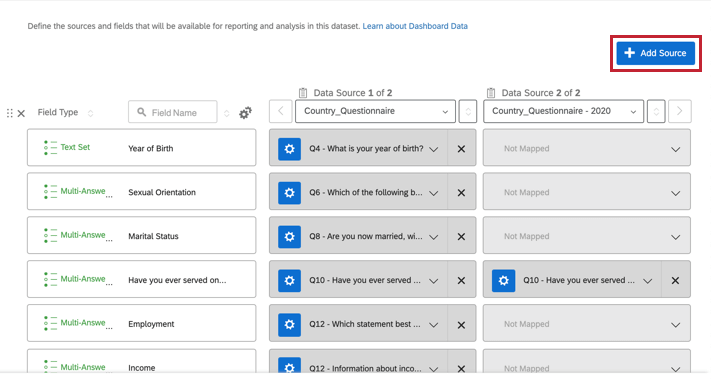

As fontes de dados adicionais não serão mapeadas automaticamente, portanto, você precisará mapear seus campos manualmente. Embora você possa mapear quantas fontes de dados quiser nos dados Dashboard seu painel, não é possível mapear a mesma pesquisa ou fonte de dados duas vezes (elas ficarão acinzentadas no menu “Add Source” se já tiverem sido adicionadas). Após adicionar uma fonte de dados adicional, você pode mesclar os dados de ambas as fontes no mesmo campo ou manter os dados separados.
Qdica: para garantir a melhor funcionalidade, não adicione mais de 60 fontes. Os painéis com muitas fontes podem não ser copiados.
Fusão vs. Separação de vários campos
Você pode mesclar dados de várias fontes no mesmo campo ou manter os dados separados. Por exemplo, você pode querer que os dados das perguntas de CSAT em duas pesquisas anuais diferentes sejam exibidos no mesmo widget, mas deseja separar o CSAT de 2016 da pontuação de NPS de 2017.
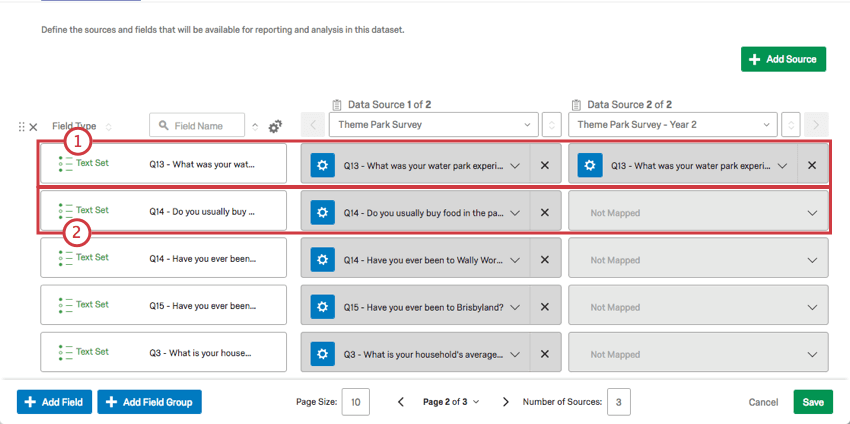

Aviso: Um Conjunto de números é melhor para perguntas de escala de pontos, como NPS (0-10) ou escalas Likert (1-5). No entanto, você não deve mesclar uma pergunta de escala de satisfação de 7 pontos com uma pergunta de NPS de 11 pontos.
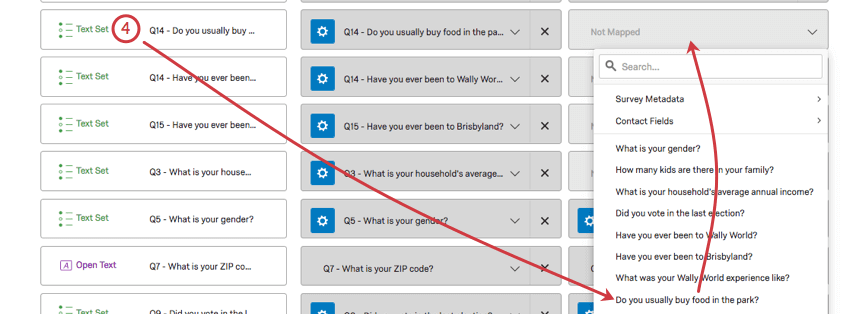
Qdica: o mapeador de dados faz o possível para adivinhar os campos mais compatíveis, mas essas seleções podem não ser perfeitas. Se achar que as opções erradas estão sendo oferecidas aqui, clique em Mostrar tudo para ver mais.
Exclusão de campos
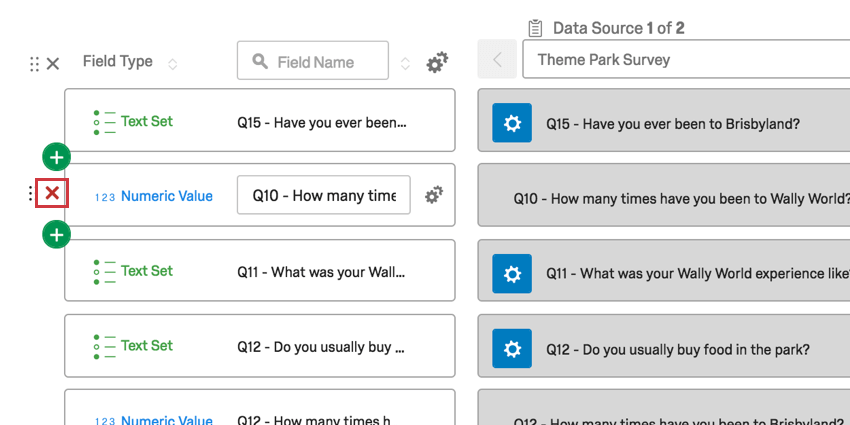
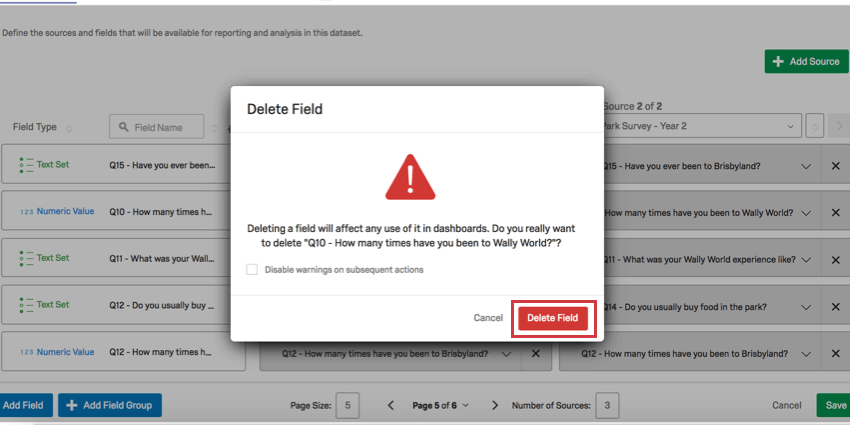
Depois que você excluir um campo, a ação não poderá ser desfeita. Além disso, a exclusão de campos pode quebrar widgets que estejam usando o campo que você deseja excluir. Tenha cuidado ao excluir qualquer campo.
Dados derivados
Dados derivados são quaisquer campo personalizadoou categorias pontuação que você tenha criado em seu projeto de origem.
Atenção: Quando você mapeia um campo de dados derivado, sua configuração é bloqueada para a forma como foi definida na fonte dashboard na primeira vez em que foi mapeada. Observe que, diferentemente dos campos regulares dashboard, os dados derivados não podem ser atualizados apenas com o desmapeamento e o remapeamento do campo. Em vez disso, para atualizar um campo de dados derivados, você pode adicionar uma nova cópia do campo com um nome diferente. Em seguida, você precisará editar todos os widgets relevantes para usar o novo campo.
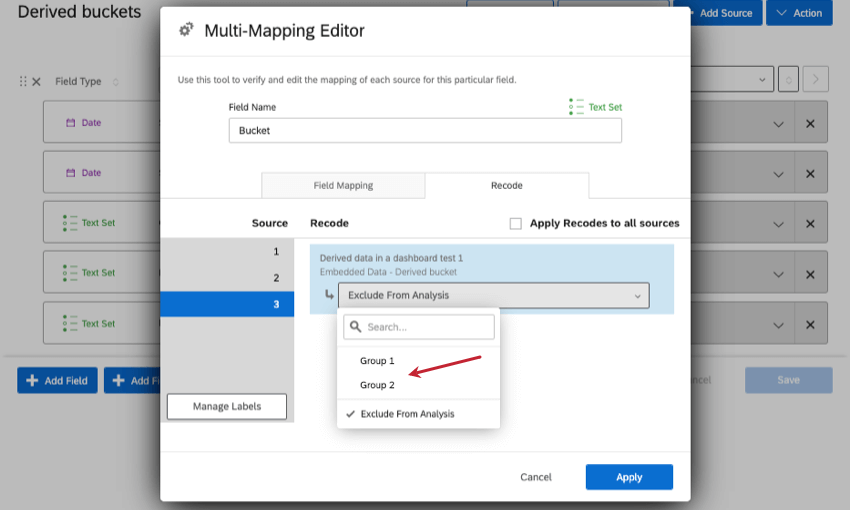
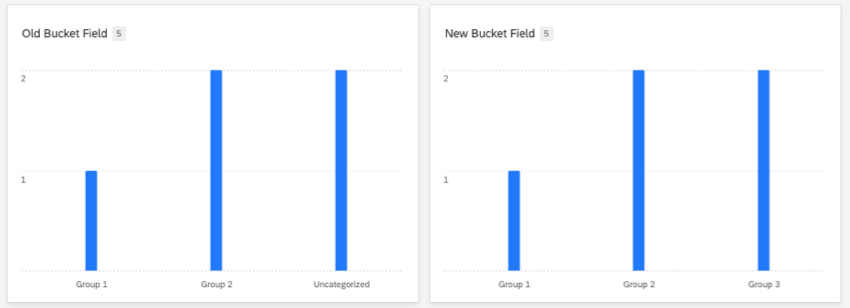
Exemplo: Você tinha um pesquisa com um campo em blocos. Você criou seu dashboard e, em seguida, atualizou o campo agrupado em seu pesquisa, adicionando um terceiro grupo opção de resposta. No entanto, o campo dashboard mostra apenas os dois primeiros grupos e não oferece a opção de adicionar o novo bucket no editor de recodificação.
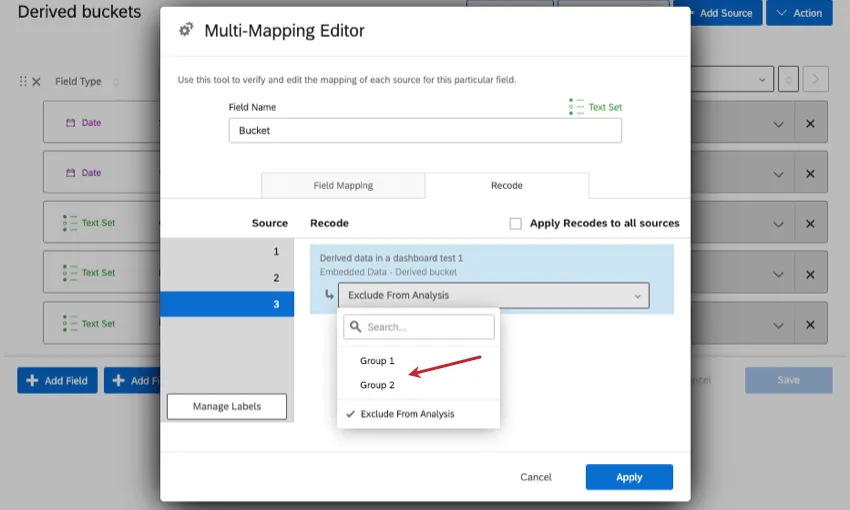
Para resolver isso, você adiciona novamente o mesmo campo de bucket, mas acrescenta “versão 2” ao nome.

O campo da versão 2 mostra todos os seus novos dados quando você os adiciona a um widget.


Qdica: você também pode desmapear e remapeartodo o conjunto de dados para corrigir um campo derivado, mas isso também exigirá que você reconfigure todo o dashboard.
Qdica: você só pode mapear campos de dados derivados de concat/coalesce como texto aberto ou tipos de campo de valor de texto.
Texto estático
Ao mapear um novo campo para o seu dashboard, em vez de escolher uma pergunta ou metadados específicos para mapeá-lo, você pode selecionar Adicionar texto estático. O texto estático pode ser útil se todos os respondentes tiverem exatamente o mesmo valor para o mesmo campo. As fontes de dados, no entanto, podem ter valores estáticos diferentes para o mesmo campo.
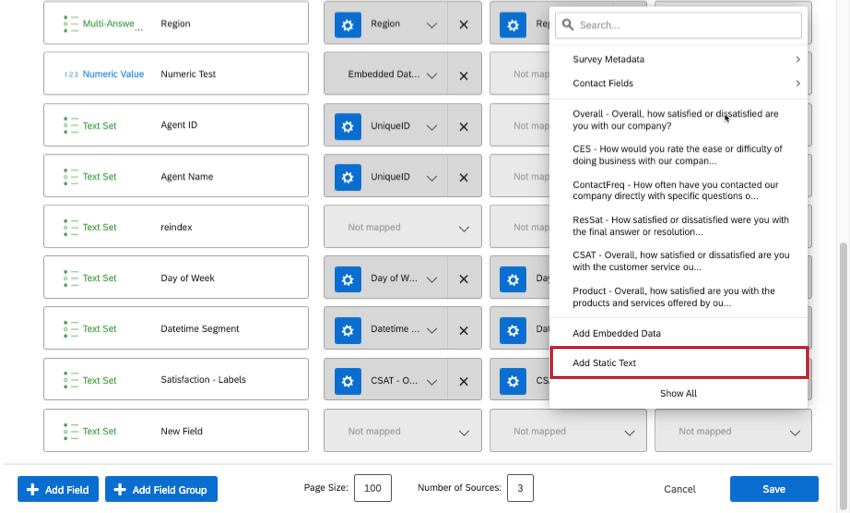

Exemplo: Os conjuntos de dados vêm com um campo “fonte de dados” por padrão, mas esse campo não pode ser renomeado ou alterado no tipo de campo, o que lhe dá opções limitadas de geração de relatórios. Em vez disso, crie um campo chamado “Named Data Source” (Fonte de dados nomeada) e defina o texto estático de cada pesquisa de acordo com um nome que você gostaria de mostrar aos acionistas. Em seguida, você pode transformar esse campo em um conjunto de texto com várias respostas e mostrar o desempenho de cada pesquisa em um gráfico de barras. Você também pode analisar o campo no Stats iQ, o que não é possível com o campo fonte de dados padrão.
Exemplo: Uma das maneiras de mapear dados de viagem é usando texto estático. Sem precisar configurar nenhum dados integrados, você pode indicar rapidamente qual pesquisa é qual etapa de uma jornada. Por exemplo, você pode nomear o campo como Journey (Jornada) e definir o valor Onboarding (Integração) para a pesquisa de integração colaborador e Exit (Saída) para a pesquisa saída colaborador. Consulte Mapeamento de jornadas históricas para obter um exemplo.
O texto estático só pode ser usado com os tipos de campo conjunto de texto com várias respostas e conjunto de texto. O texto estático é compatível com os campos em grupos, desde que sejam do tipo de campo correto.
Você pode criar um campo em que os valores de algumas fontes de dados sejam texto estático, enquanto os valores de outras fontes de dados são mapeados para campos específicos.
O texto estático está disponível nos painéis CX e nos painéis BX, mas não está disponível em nenhum tipo de dashboard experiência dos colaboradores, Employee Experience.
Edição de mapeadores de dados existentes
Depois que o mapeador de dados for criado e adicionado ao seu dashboard, você poderá voltar e editá-lo conforme necessário. Para fazer isso:
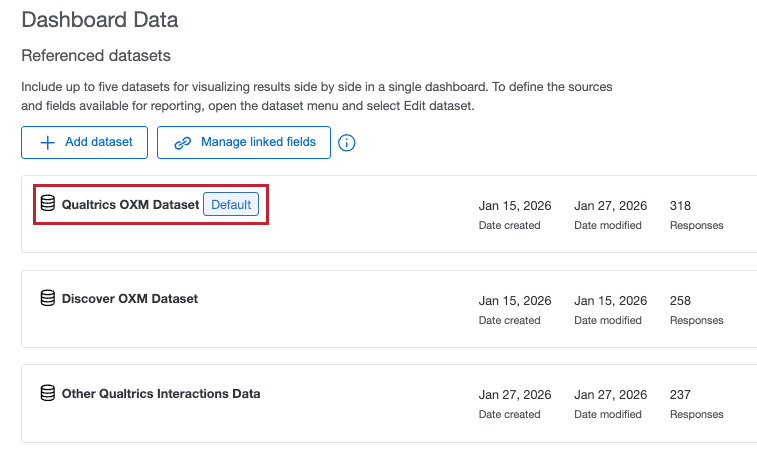
Qdica: você também pode editar seu mapeador de dados na página global Data (Dados), que contém todos os conjuntos de dados de sua conta.
Mais maneiras de usar o Data Mapper
Aqui estão mais algumas ações que você pode realizar no mapeador de dados.
- Recodificação de campos Dashboard (CX)
- Atribuição de tipos de campo
- Formato do campo de data (CX)
- Grupos de campo (CX)
- Segmentação de data e hora (CX)
Recursos Pesquisa suportados
Os dados coletados com os seguintes recursos de projeto pesquisapodem ser mapeados para os CX Dashboards:
- Múltipla escolha
- Entrada de texto
- NPS (Net Promoter Score)
- Tabela matriz
- Lado a lado
- Ordem de classificação
- Escolher, agrupar e classificar
- Controle deslizante
- Drill down
- Soma constante
- Loop & Merge
- Transporte
- Excluir da análise
- Dados integrados
- Campos personalizados
Perguntas e recursos da plataforma de Pesquisa sem suporte
Os dados coletados com os seguintes recursos de projeto pesquisa não podem ser mapeados para o CX Dashboards:
- Matriz ordem de classificação
- Matriz Constant Sum com Total Box
- Hot Spot
- Mapa de calor
- Temporizador
- Gráfico deslizante
- Upload de arquivo
- Destaque
- Assinatura
Qdica: os valores Pontuação não são diretamente compatíveis com os CX Dashboards. No entanto, é possível salvar o valor pontuação como um campo dados integrados no fluxo da pesquisa para que o campo possa ser mapeado no dashboard por meio de dados integrados.
Perguntas frequentes
Quais são os tópicos de texto e como posso usá-los nos Dashboards CX?
Quais são os tópicos de texto e como posso usá-los nos Dashboards CX?
Você deve usar tópicos de texto quando precisar atribuir tópicos com base em respostas de texto aberto dos seus participantes.
Os tópicos de texto serão mapeados automaticamente para seu dashboard à medida que você realizar a análise de texto no dashboard. Consulte o Text iQ nos Dashboards CX para obter mais detalhes.
Criei um novo campo em Dados e análise, mas esses valores não são exibidos nos Dashboards CX. Onde posso encontrá-los?
Criei um novo campo em Dados e análise, mas esses valores não são exibidos nos Dashboards CX. Onde posso encontrá-los?
manuais, variáveis de agrupamento e variáveis de fórmula criadas em Dados e análise podem ser inseridos nos Dashboards CX.
Seus campos serão exibidos em diferentes locais nos Dados do dashboard:
Por fim, certifique-se de que adicionou o campo aos dados do dashboard.
Quantas colunas/campos únicos meu conjunto de dados pode ter?
Quantas colunas/campos únicos meu conjunto de dados pode ter?
Existe um limite para o número de fontes de dados que você pode adicionar em cada conjunto de dados?
Existe um limite para o número de fontes de dados que você pode adicionar em cada conjunto de dados?
Quantos conjuntos de dados de dashboard posso criar?
Quantos conjuntos de dados de dashboard posso criar?
Quantas vezes posso usar a mesma fonte de dados em um conjunto de dados de dashboard?
Quantas vezes posso usar a mesma fonte de dados em um conjunto de dados de dashboard?
Como faço para adicionar dados de vídeo e áudio importados ao meu dashboard?
Como faço para adicionar dados de vídeo e áudio importados ao meu dashboard?
Por outro lado, projetos pesquisa com perguntas em vídeo podem ser mapeados tanto para modelos de dados quanto para mapeadores de dados.
Qual é a diferença entre fontes de dados e conjuntos de dados?
Qual é a diferença entre fontes de dados e conjuntos de dados?
Saiba mais sobre esses termos importantes.
Isso é ótimo! Obrigado pelo seu feedback!
Obrigado pelo seu feedback!