Solução Digital XM para o comércio
O que há nesta página
Qdica: se você não tiver acesso a nenhum dos recursos descritos nesta página, entre em contato com o executivo Conta sua conta. Para obter mais informações sobre as diferenças entre o Digital Feedback e CustomerXM for Digital, consulte Digital Feedback vs. CustomerXM for Digital. CustomerXM for Digital.
Sobre o programa Digital XM Solution for Commerce
A Digital XM Solution for Commerce oferece pesquisas pré-construídas, interceptações digitais e painéis projetados por especialistas para ajudá-lo a lançar rapidamente seu programa de experiência de cliente, Customer Experience digital do cliente. Esse programa pré-construído de CX digital usa as práticas recomendadas para ajudá-lo a entender as necessidades e preferências dos clientes, levando a insights que podem melhorar a conversão e a retenção de clientes.
Esse característica está disponível para qualquer licença de CX que inclua Website/App Feedback e painéis de CX.
Qdica: se estiver procurando as práticas recomendadas para a execução de um programa digital, consulte nosso Manual de Experiência Digital.
Qdica: este projeto envolve a implantação de interceptações no site de sua empresa. Será necessário entrar em contato com a equipe de TI ou de desenvolvimento web para determinadas etapas deste projeto. Recomendamos o uso de um gerente de tags para agilizar a implementação, caso você já tenha um.
Metodologia
A Digital XM Solution for Commerce é especializada na coleta de dados sobre cinco experiências comuns que afetam os visitantes do seu site todos os dias. Nesta seção, entraremos em mais detalhes sobre essas experiências e como elas se traduzem em diferentes componentes da Digital XM Solution for Commerce.
Todos os componentes desse programa, inclusive um dashboard pré-construído que comunica os resultados de todas essas pesquisas, estão armazenados em um local de fácil acesso.
Para obter mais detalhes sobre como editar essas pesquisas, criativos ou interceptações após a configuração inicial, consulte as seções vinculadas.
Criação de uma solução XM digital para o comércio
Qdica: esta solução XM está disponível apenas em inglês e você só poderá fazer esse projeto se o idioma da sua conta estiver definido como inglês.

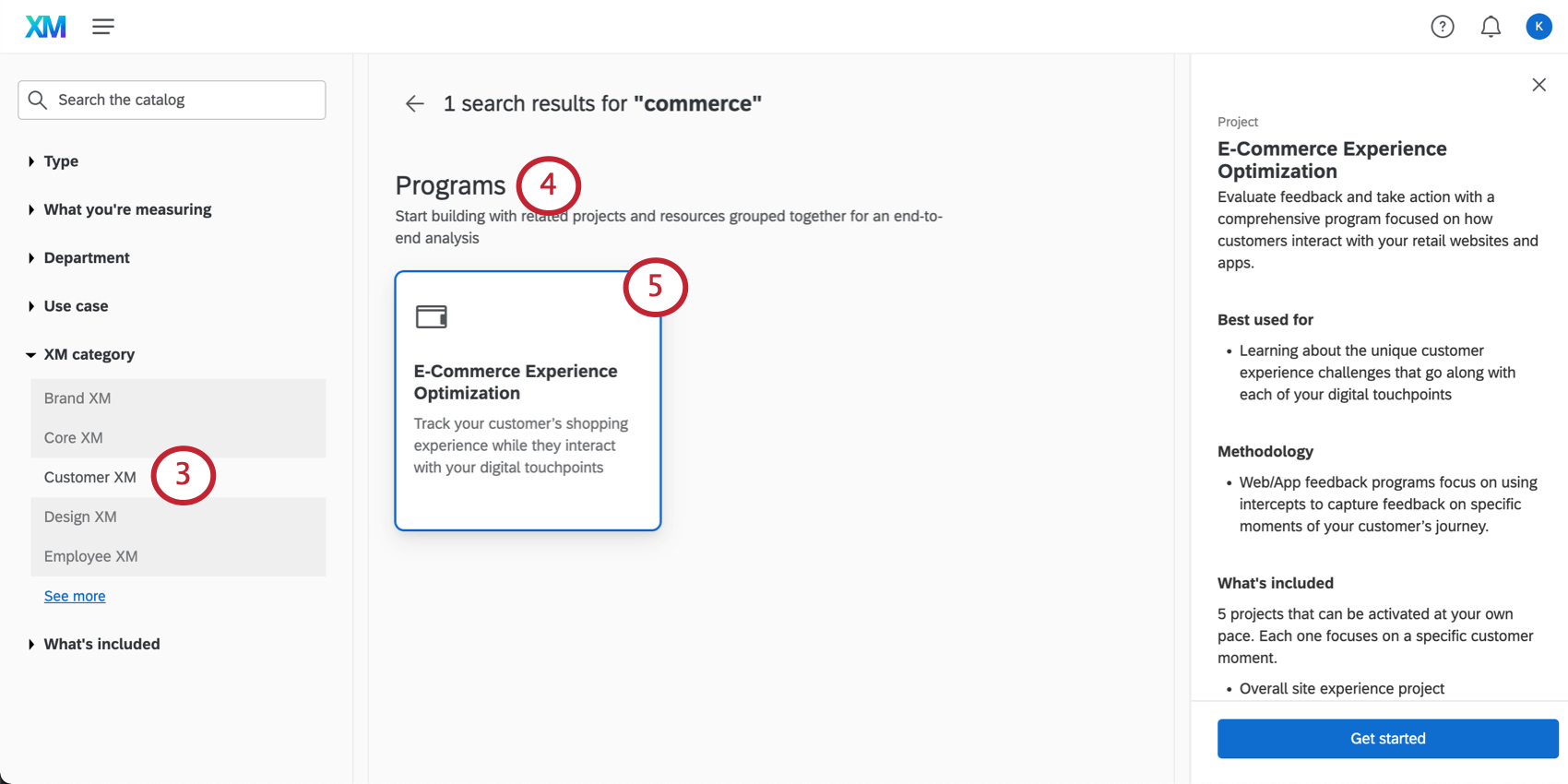
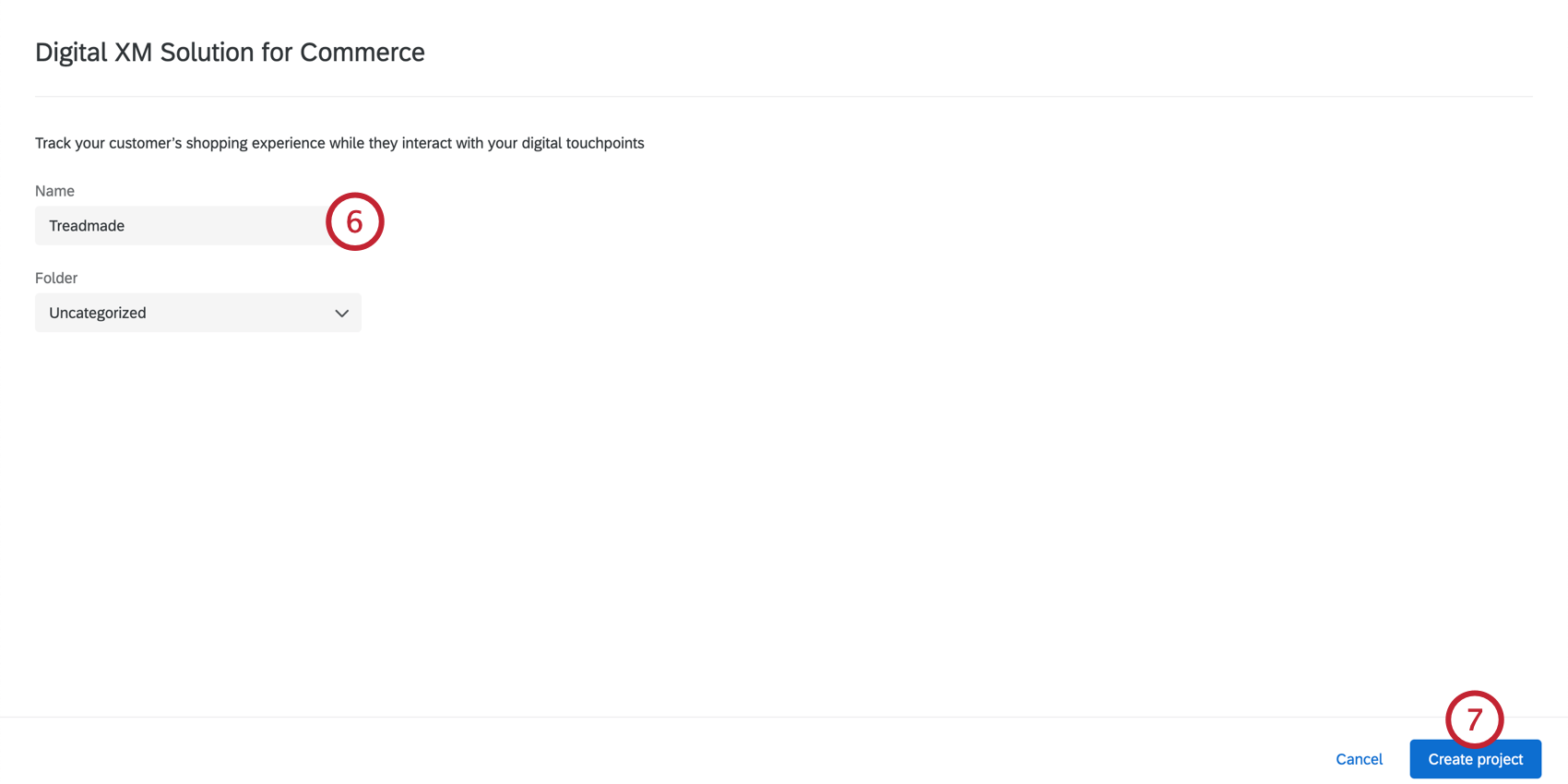
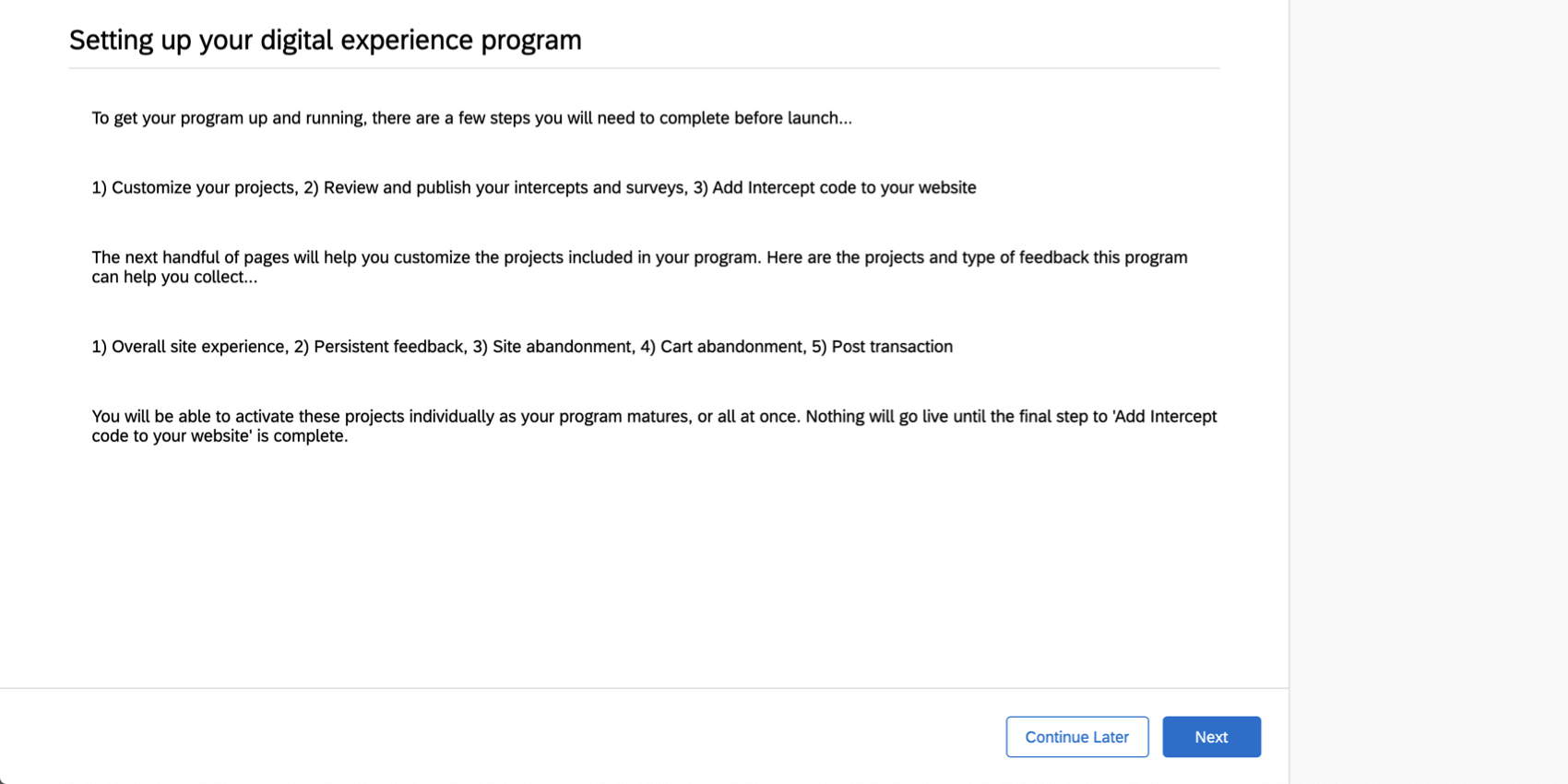
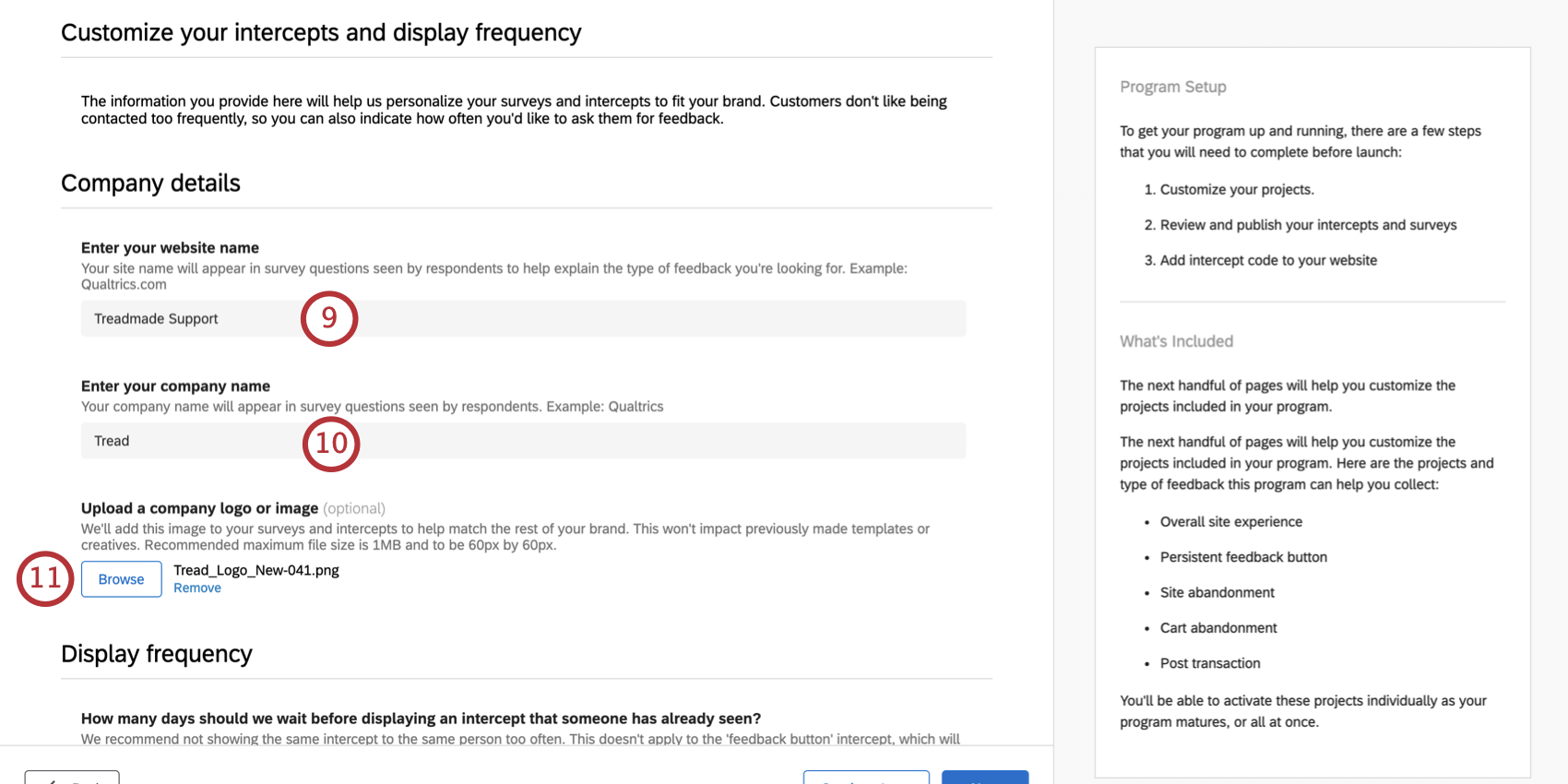
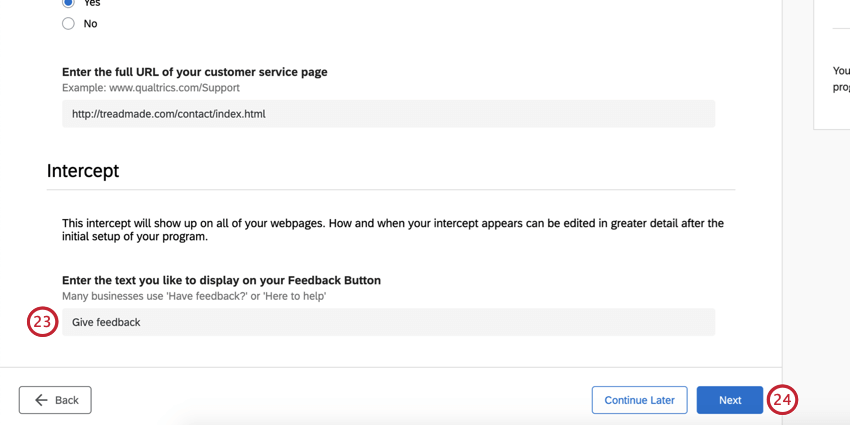
Qdica: isso aparecerá várias vezes no pesquisa ao se referir ao seu site. Não é recomendável inserir um URL completo. Algo curto como Qualtrics.com ou suporte da Qualtrics será suficiente.
Qdica: você pode alterar isso posteriormente, se necessário, editando questionários ou criativos individuais.
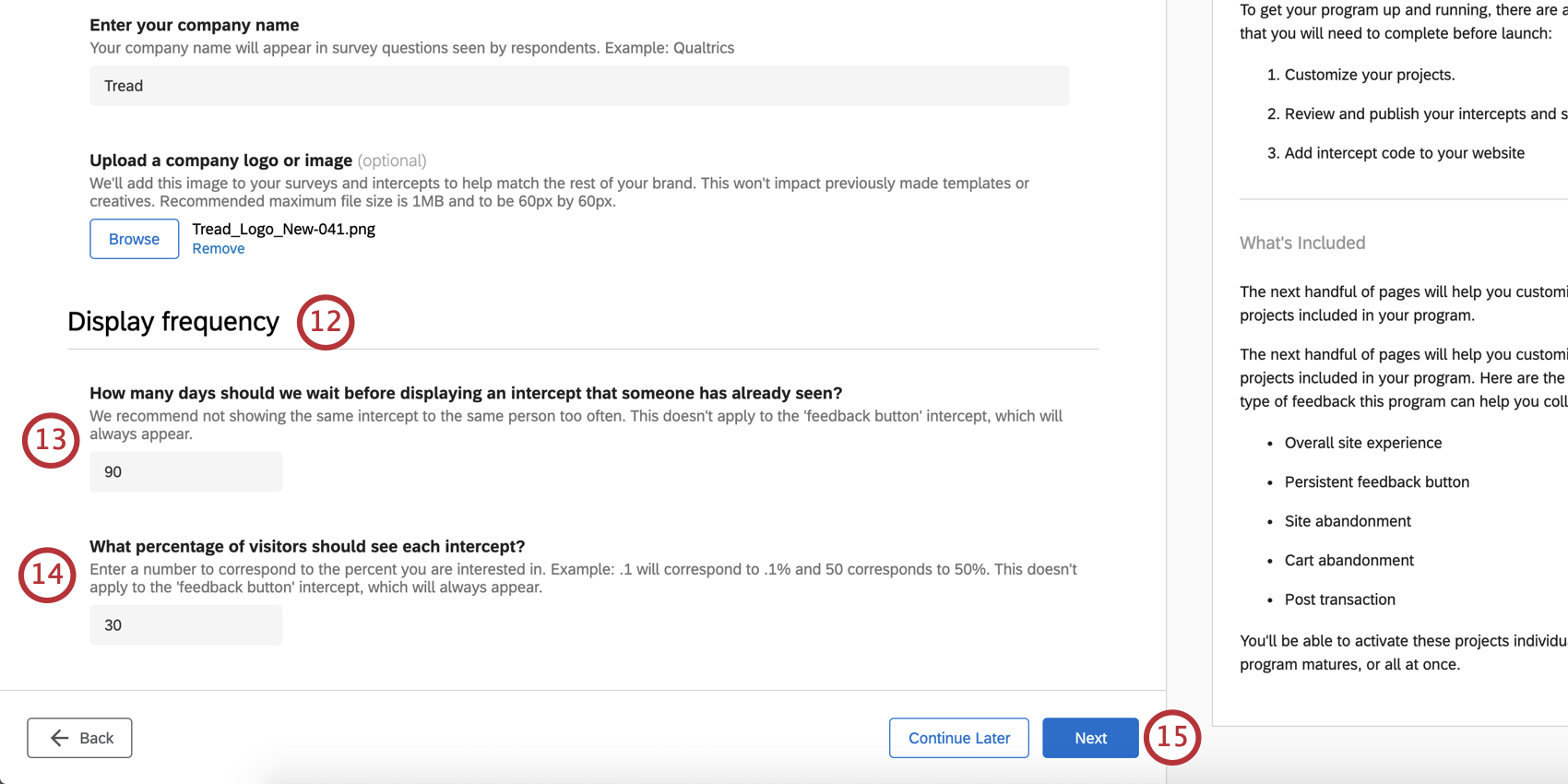
Qdica: você pode ajustar essas configurações depois de concluir a configuração inicial, mas terá de fazê-lo individualmente para cada interceptor, em vez de todas de uma vez.
Qdica: você pode ajustar essas configurações depois de concluir a configuração inicial, mas terá de fazê-lo individualmente para cada interceptor, em vez de todas de uma vez.
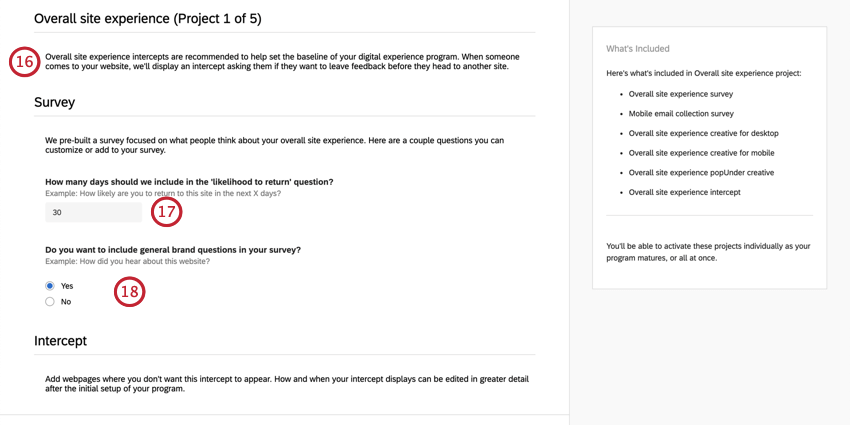
Exemplo: Qual é a probabilidade ou a improbabilidade de você retornar ao Qualtrics.com nos avançar 30 dias?

Qdica: depois que pesquisa experiência geral do site for criada, você poderá verificá-las no bloco denominado “Marca”
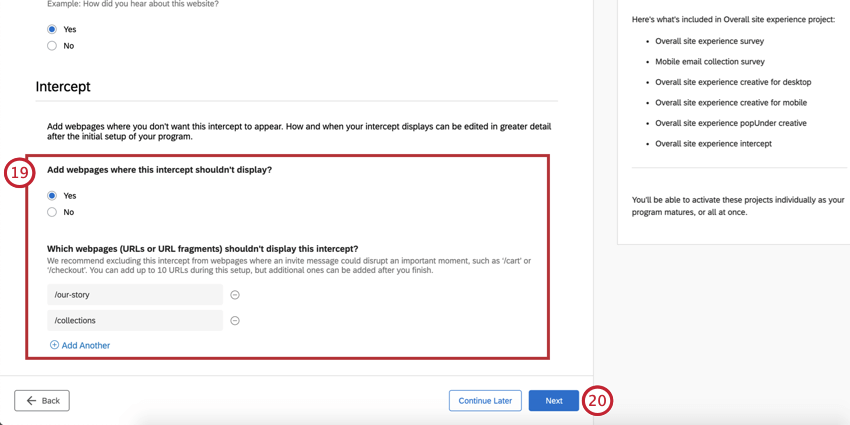
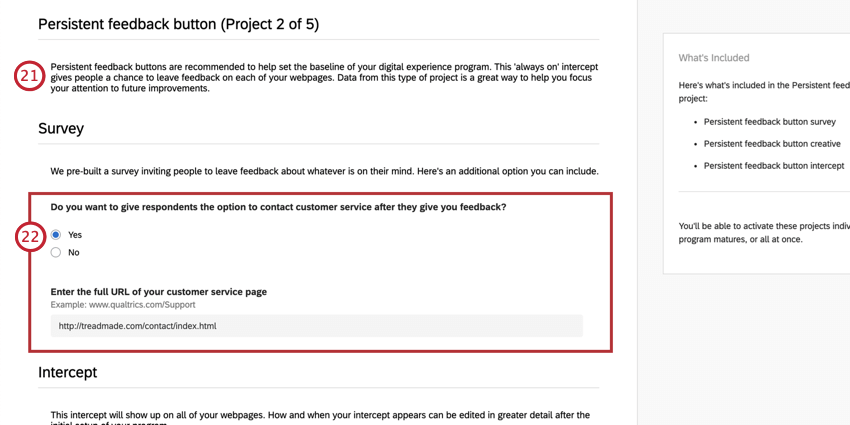
Exemplo: Colocamos botões de feedback em todas as páginas do site de suporte.
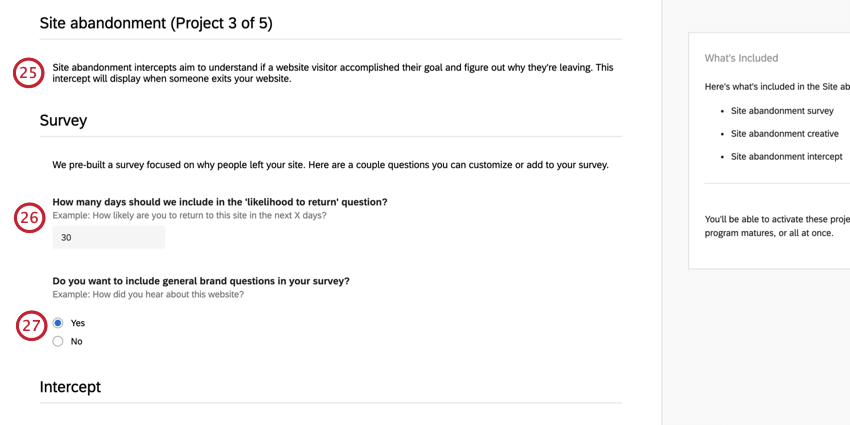
Exemplo: Qual é a probabilidade ou a improbabilidade de você retornar ao Qualtrics.com nos avançar 30 dias?
Qdica: depois que pesquisa abandono do site for criada, você poderá verificá-las no bloco denominado “Marca”
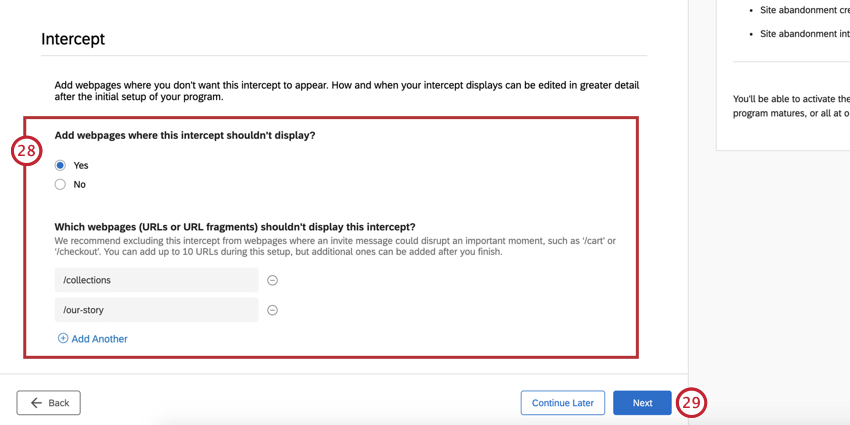
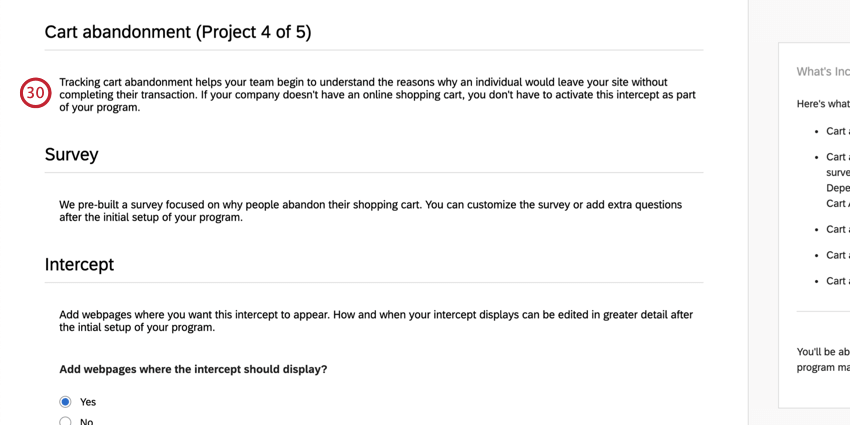
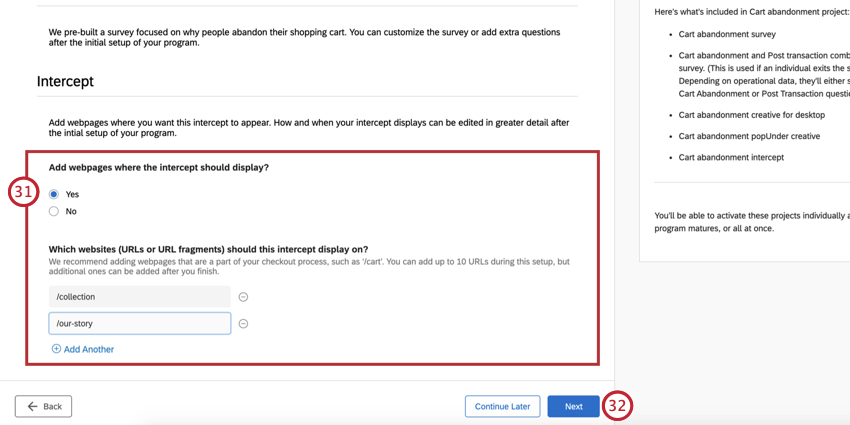
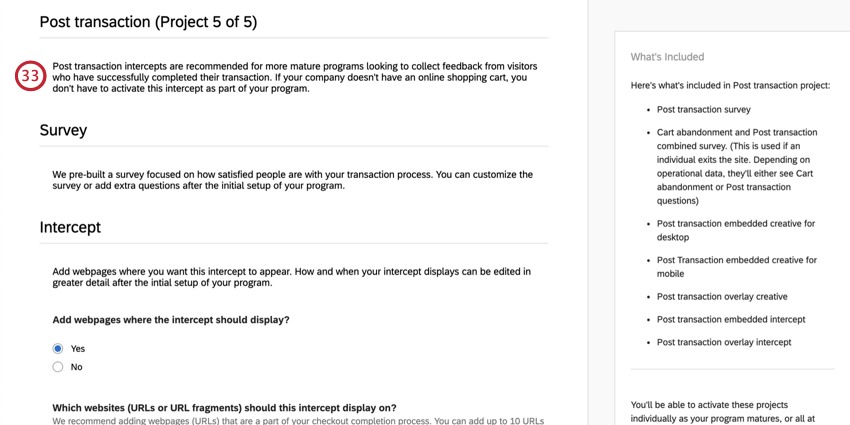
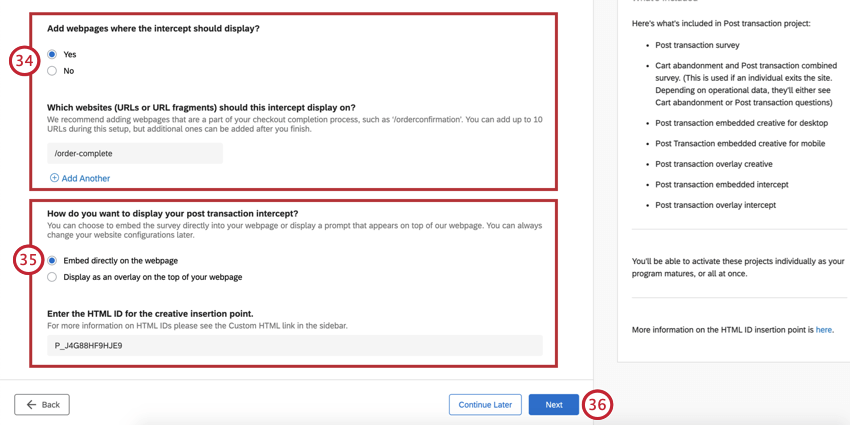
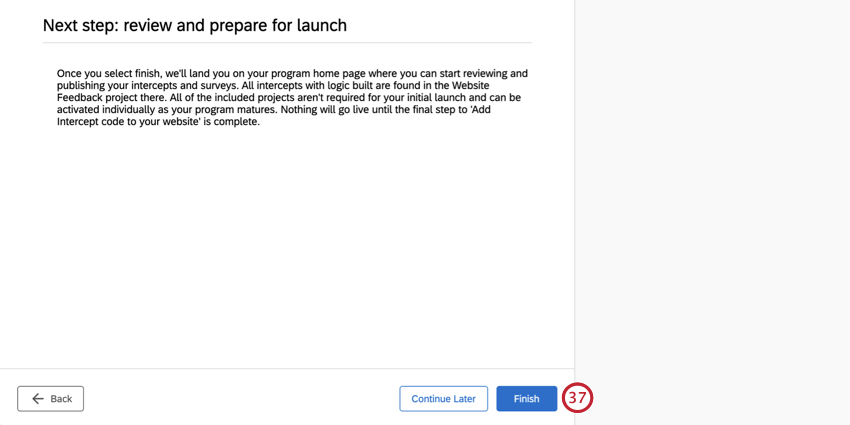
Qdica: essa última etapa não implantará o programa no seu site – ela apenas terminará de criar todas as pesquisas associadas, projetos de feedback do site e painéis, que poderão ser revisados e editados conforme necessário antes da implantação.
Gerenciando seu programa de experiência digital
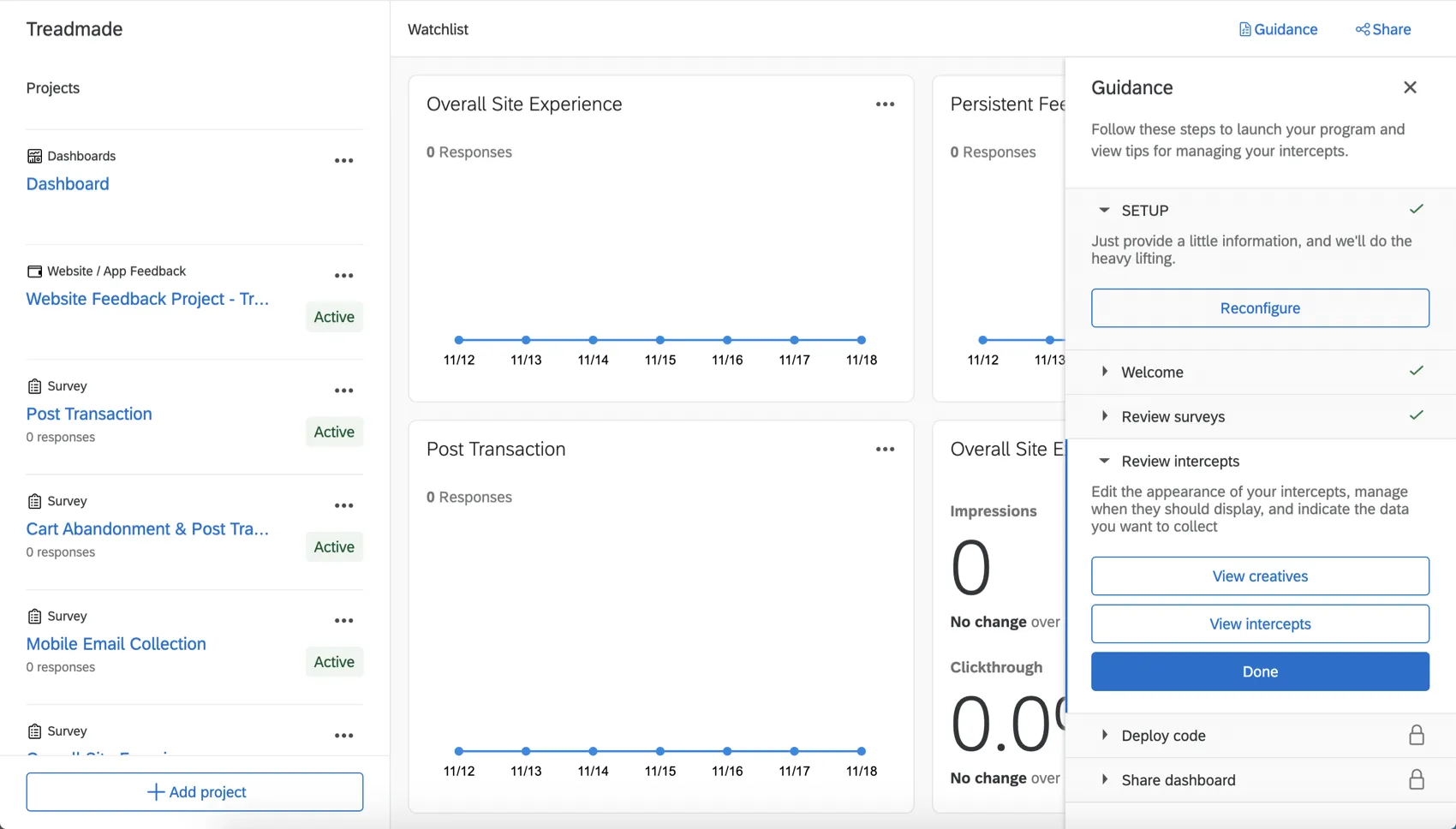
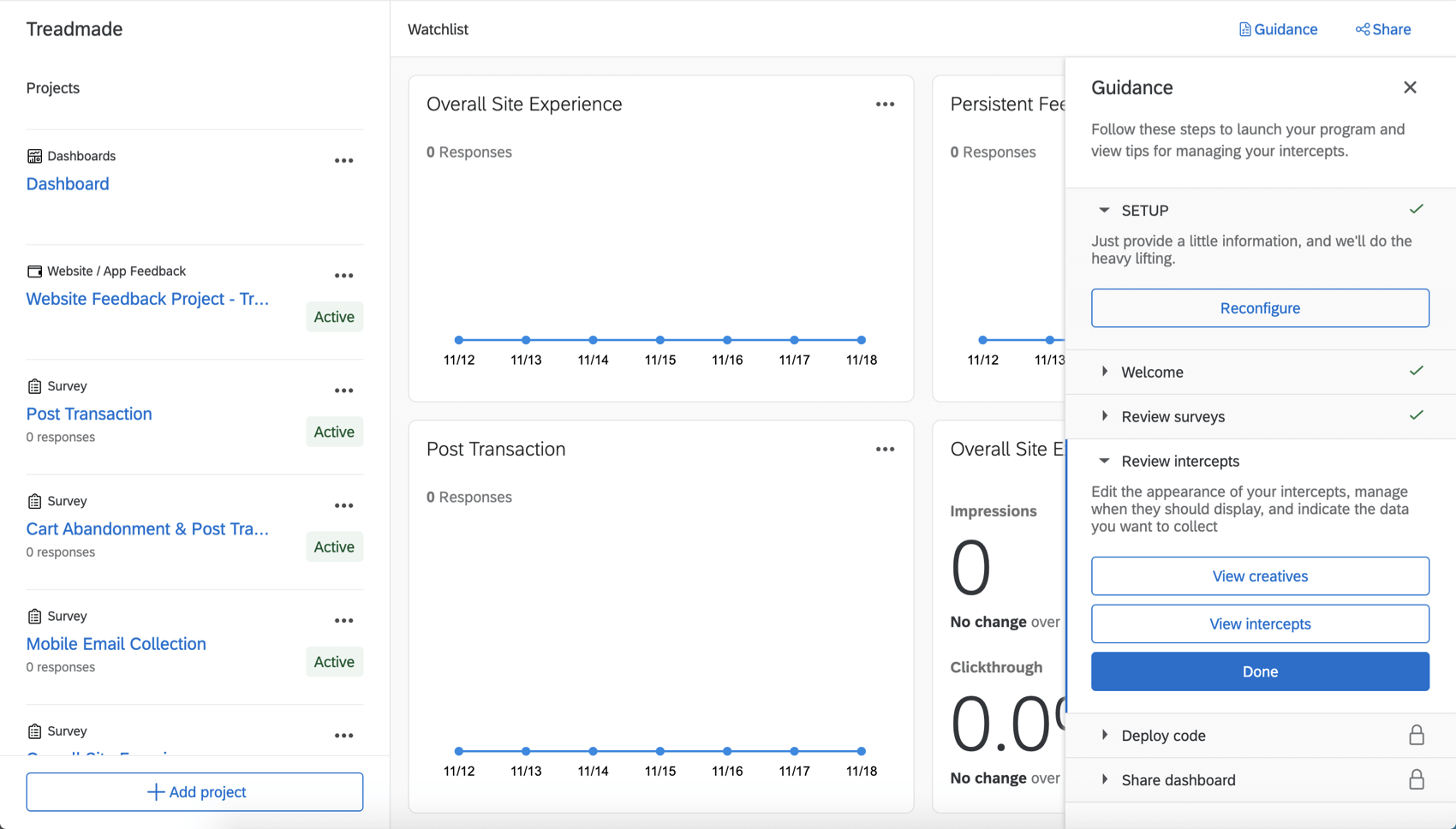
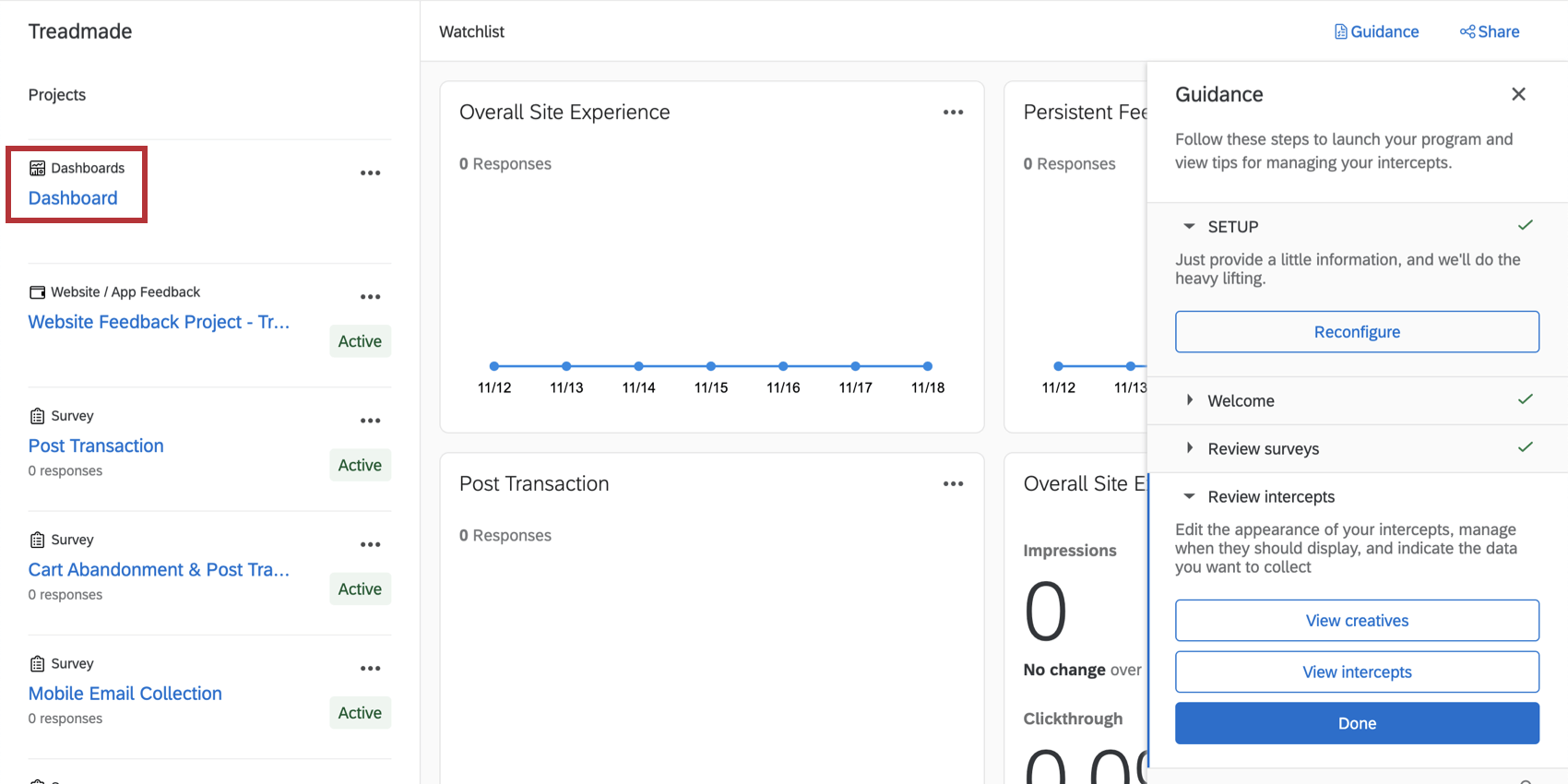
Depois de concluir a configuração da Digital XM Solution for Commerce, você se encontrará em uma página que unifica todos os recursos e relatórios de nível superior necessários para executar esse programa.
Alguns recursos foram criados para você, que você verá listados à esquerda em “Projetos“ Isso inclui:
No centro, há uma lista de observação. Esse é um local útil para acompanhar as taxas de resposta e as taxas de cliques sem precisar examinar os recursos individuais.
No lado direito, há orientações passo a passo sobre as tarefas restantes para finalizar e lançar esse programa.
Para saber mais sobre como navegar nesse programa, consulte a página de suporte de Programas.
Pesquisas sobre comércio digital
Cada uma das pesquisas incluídas em seu programa já contém perguntas e campos dados integrados. Abaixo, temos uma lista de cada uma das pesquisas que você deve ver. Sinta-se à vontade para escolher os que você deseja usar.
Qdica: este pesquisa tem uma ação predefinida em que, sempre que uma resposta pesquisa é enviada, um e-mail é enviado.
Não é necessário usar todas essas pesquisas. As que você quer que sejam usadas devem ser publicadas.
Edições comuns pesquisa
Aqui estão algumas edições comuns que você pode considerar fazer em seus questionários:
- Aparência e tema: Personalize a Visual do pesquisa, incluindo o tema.
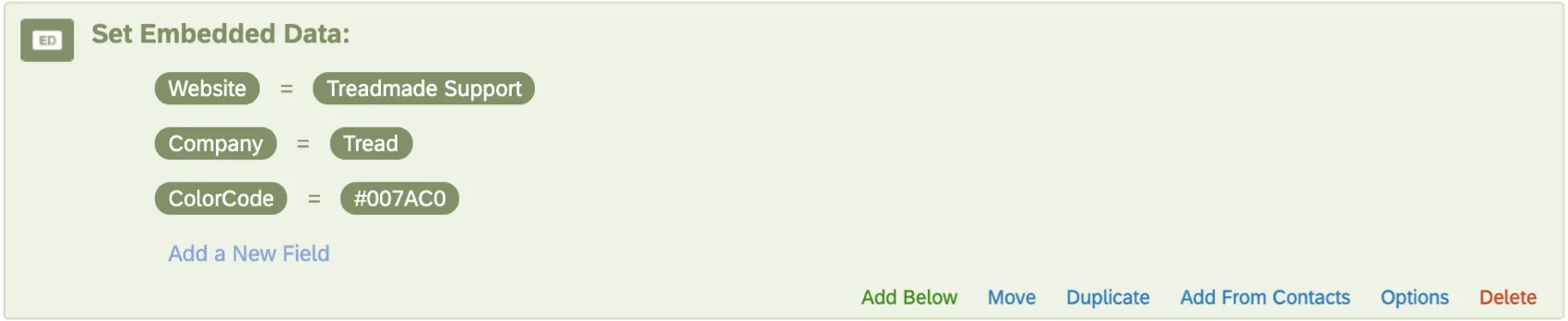
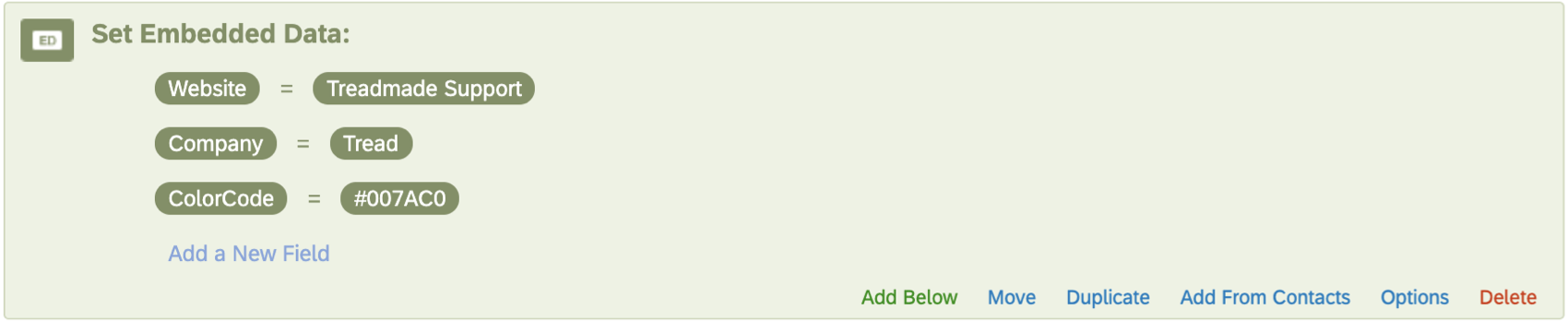
- Dados incorporados: Adicione mais campos dados integrados ao fluxo da pesquisa. Qdica: se estiver tentando capturar informações dos visitantes do site, verifique se esses campos dados integrados também estão refletidos nas interceptações.

- Edição de perguntas: Personalize as perguntas. Seu site se concentra mais em determinadas perguntas de motoristas do que naquelas que fornecemos? As opções de resposta fazem sentido, especialmente em perguntas como “Objetivo principal da visita ao site” ou “Como você ficou sabendo de nós?” Qdica: Para obter mais informações, consulte Criação de perguntas, Formatação de perguntas, Formatação de opções de resposta e Validação.Qdica: Há vários tipos de perguntas para escolher. Em geral, recomendamos que você se atenha a perguntas simples múltipla escolha.
- Campos padrão: Altere alguns campos determinados durante a configuração, como o site e o nome da empresa, editando os dados integrados no fluxo da pesquisa.
- Traduções: Adicione traduções aos seus questionários conforme necessário.
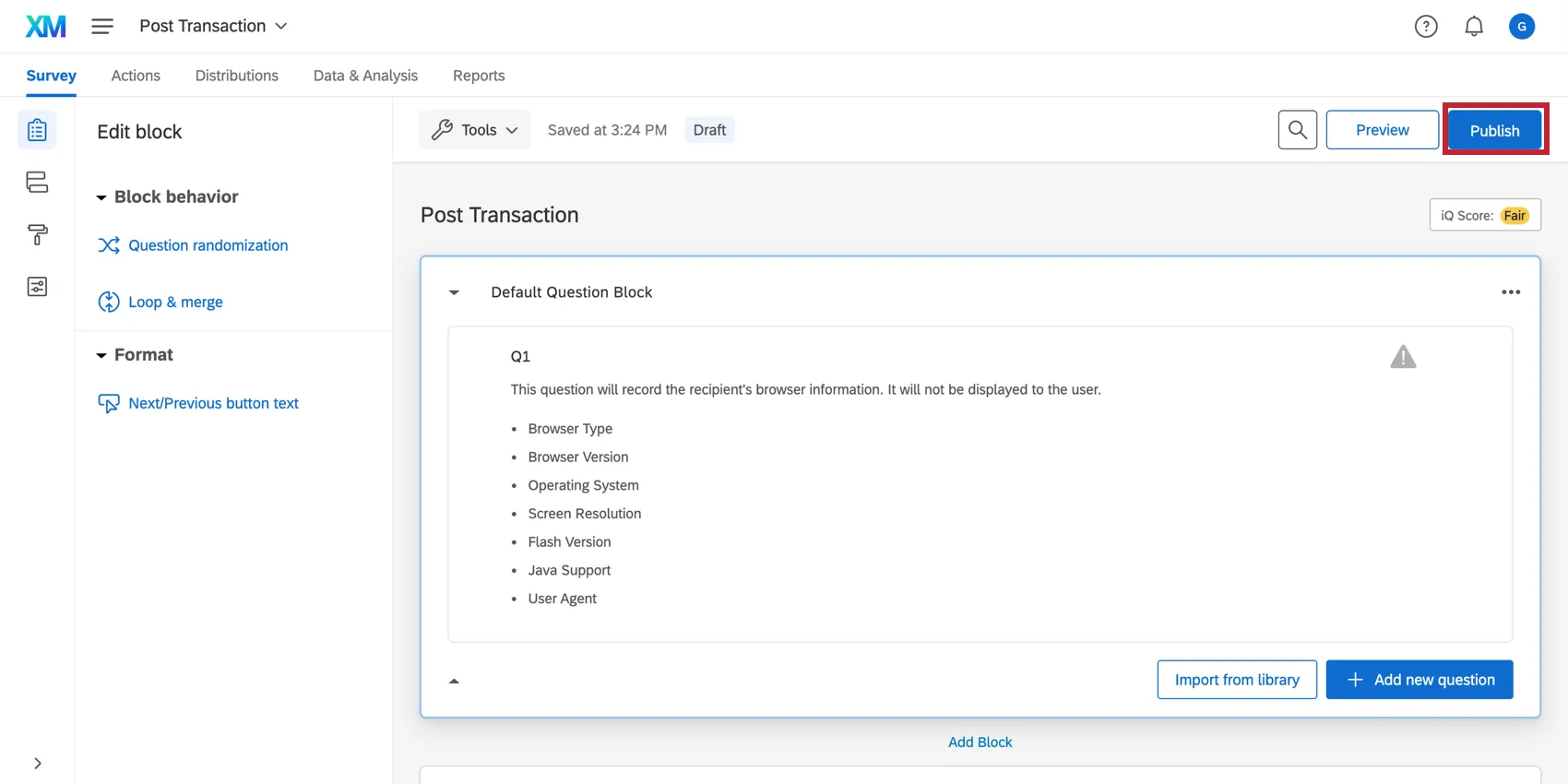
Certifique-se de visualizar as edições pesquisa antes de publicar. Sempre publicar seus questionários quando terminar de editá-los – isso inclui edições feitas em questionários já ativos.
Qdica: recomendamos que você se certifique de que todas as suas pesquisas estejam finalizadas antes de lançar um programa. Para obter um guia sobre quais edições podem ser feitas com segurança em pesquisas que já coletaram dados, consulte Teste/edição de pesquisas ativas.
Feedback do site para a solução Digital XM para comércio
A Digital XM Solution for Commerce vem com designs criativo pré-fabricados, lógica interceptor, dados integrados e taxas de amostra. Clique no projeto Feedback do site para dar uma olhada.
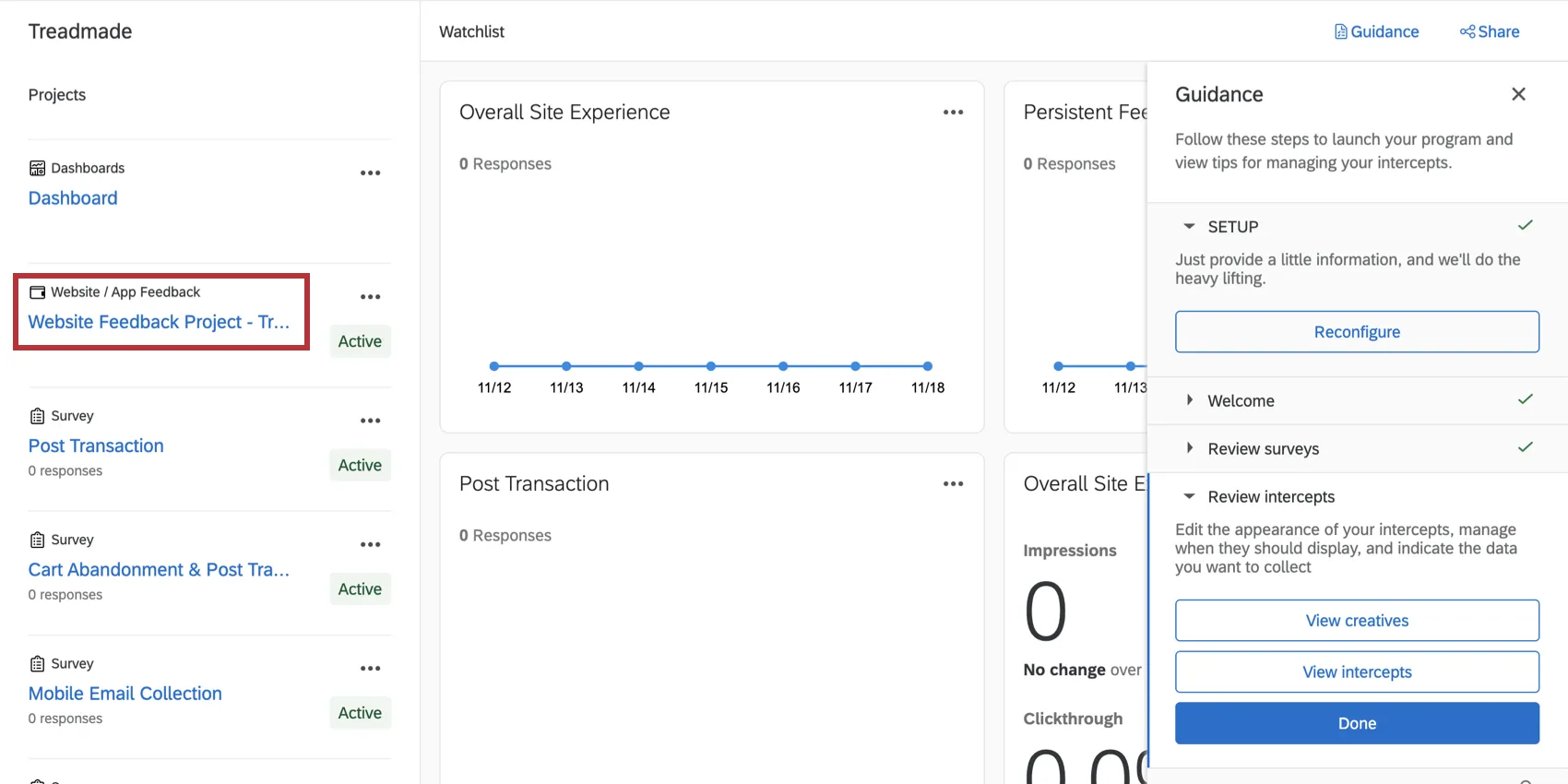
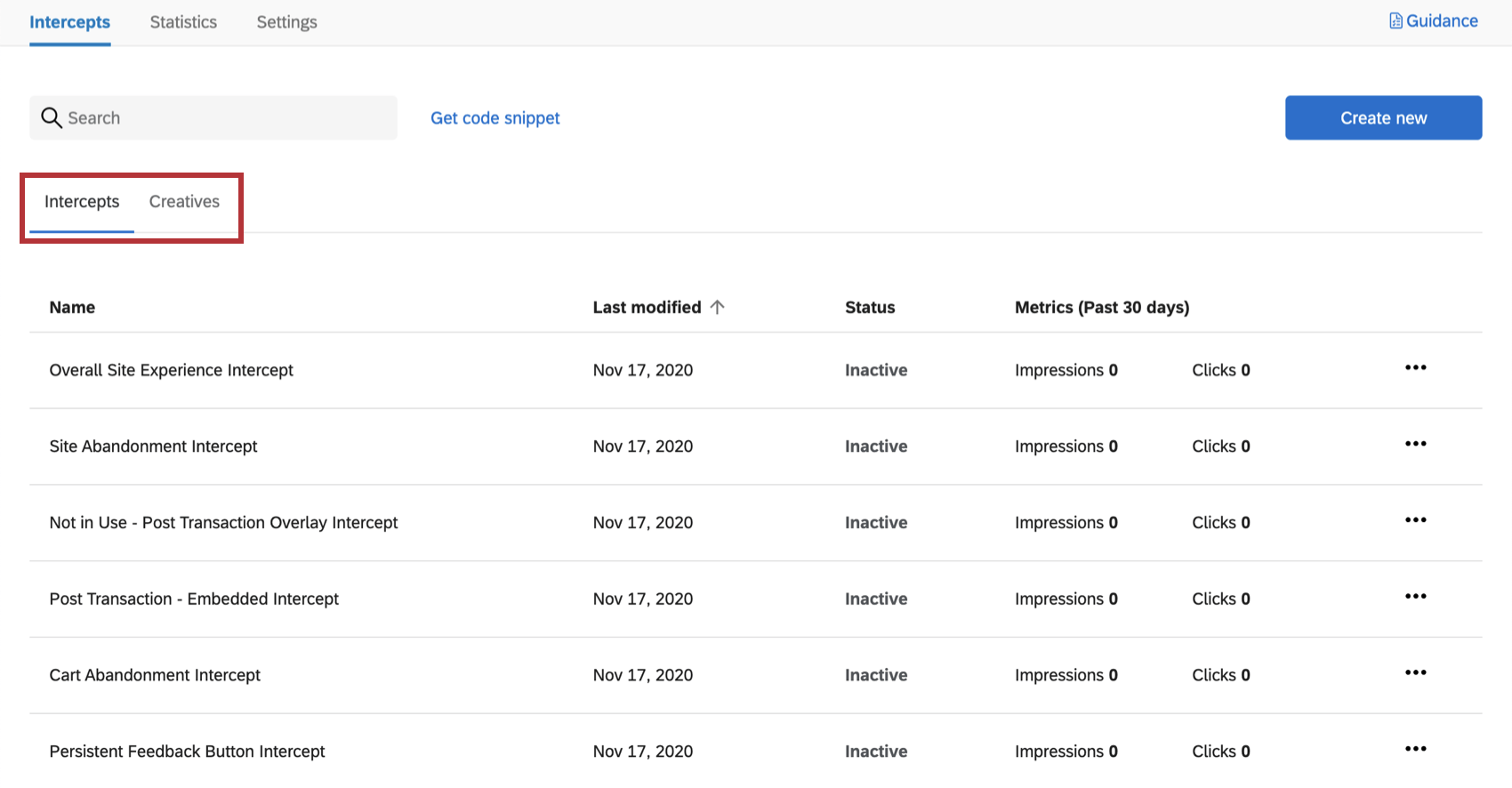
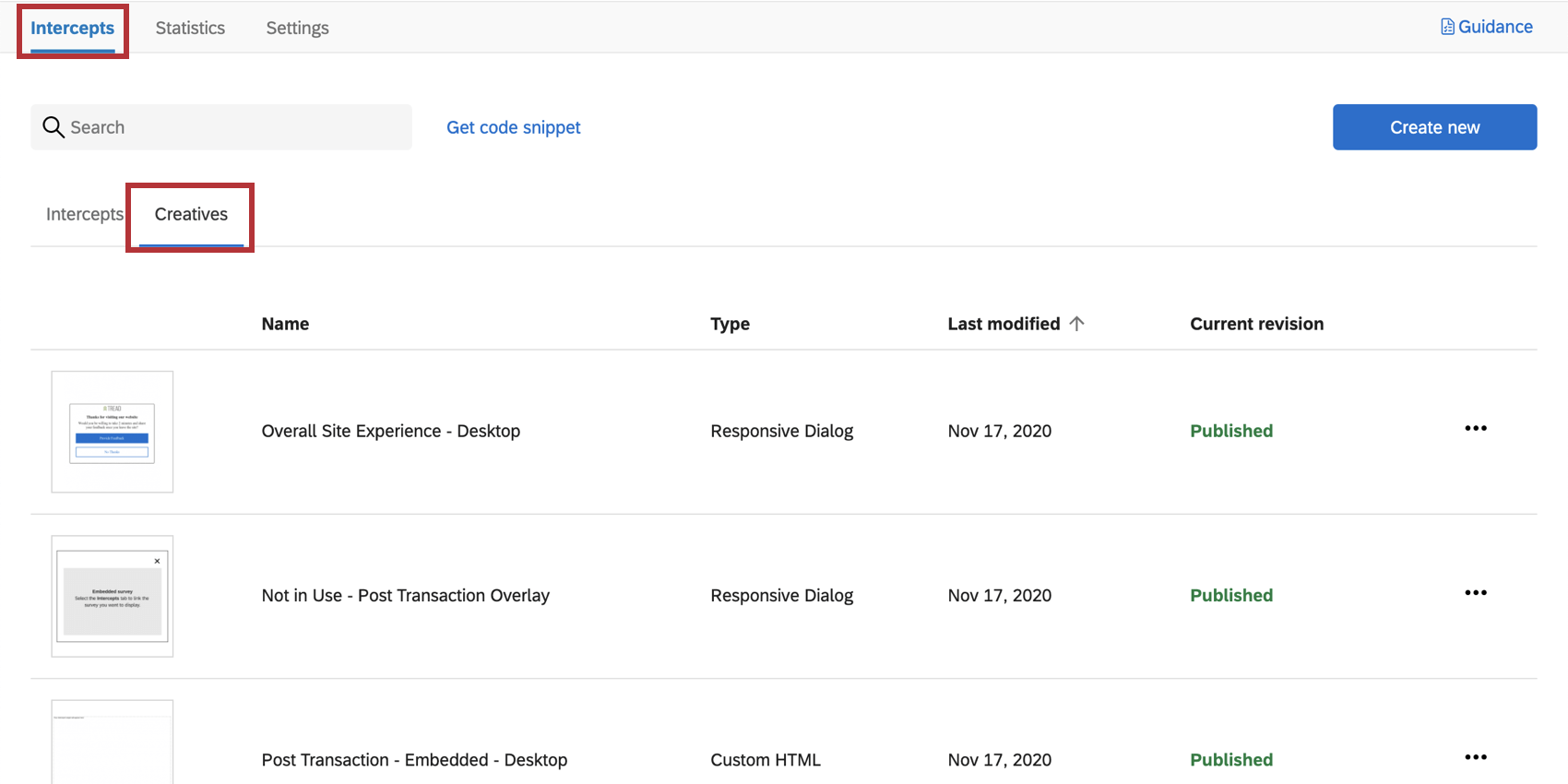
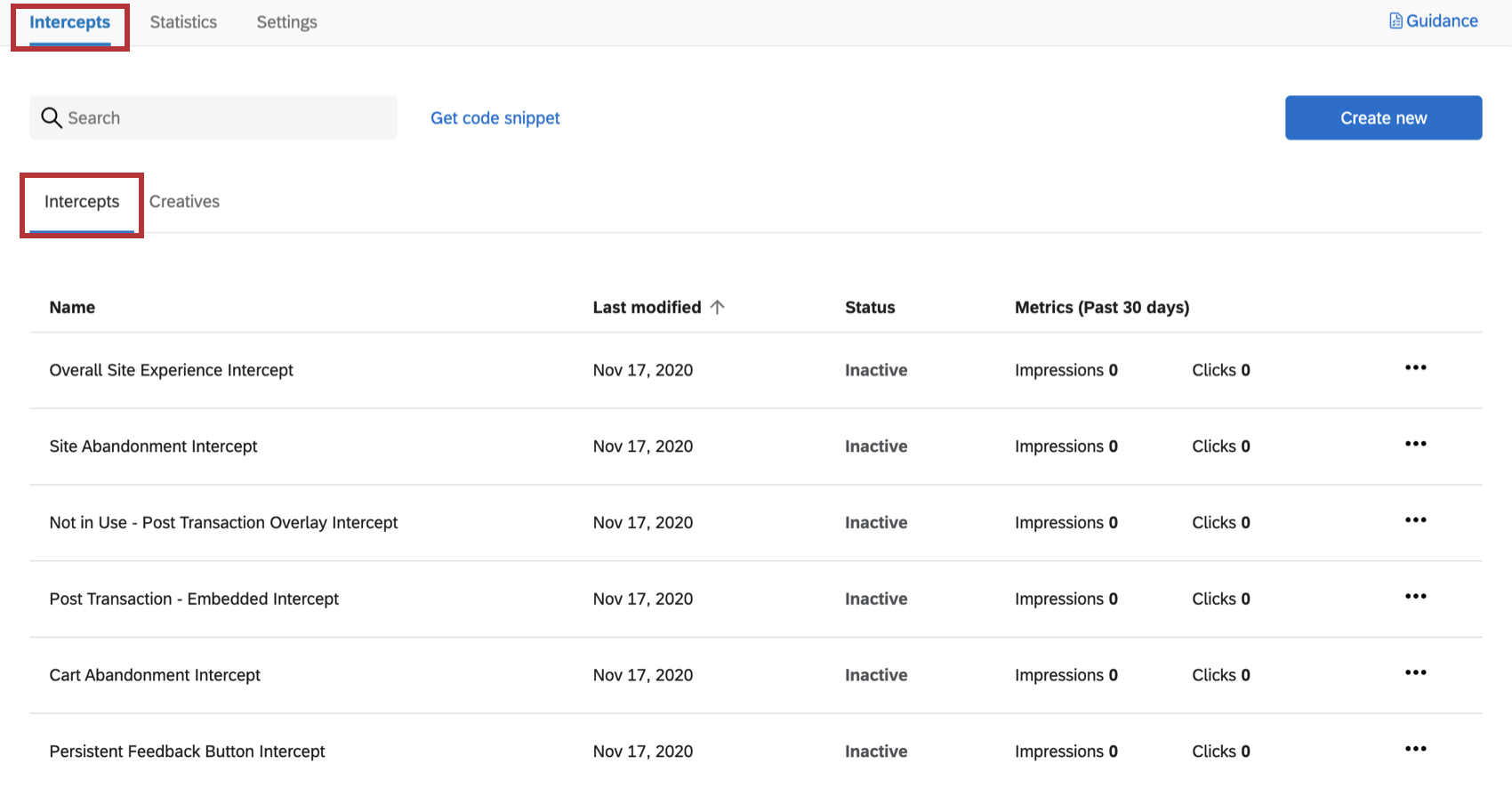
Nesse projeto, há criativos e interceptos, que você pode alternar usando as guias Interceptos e Criativos .
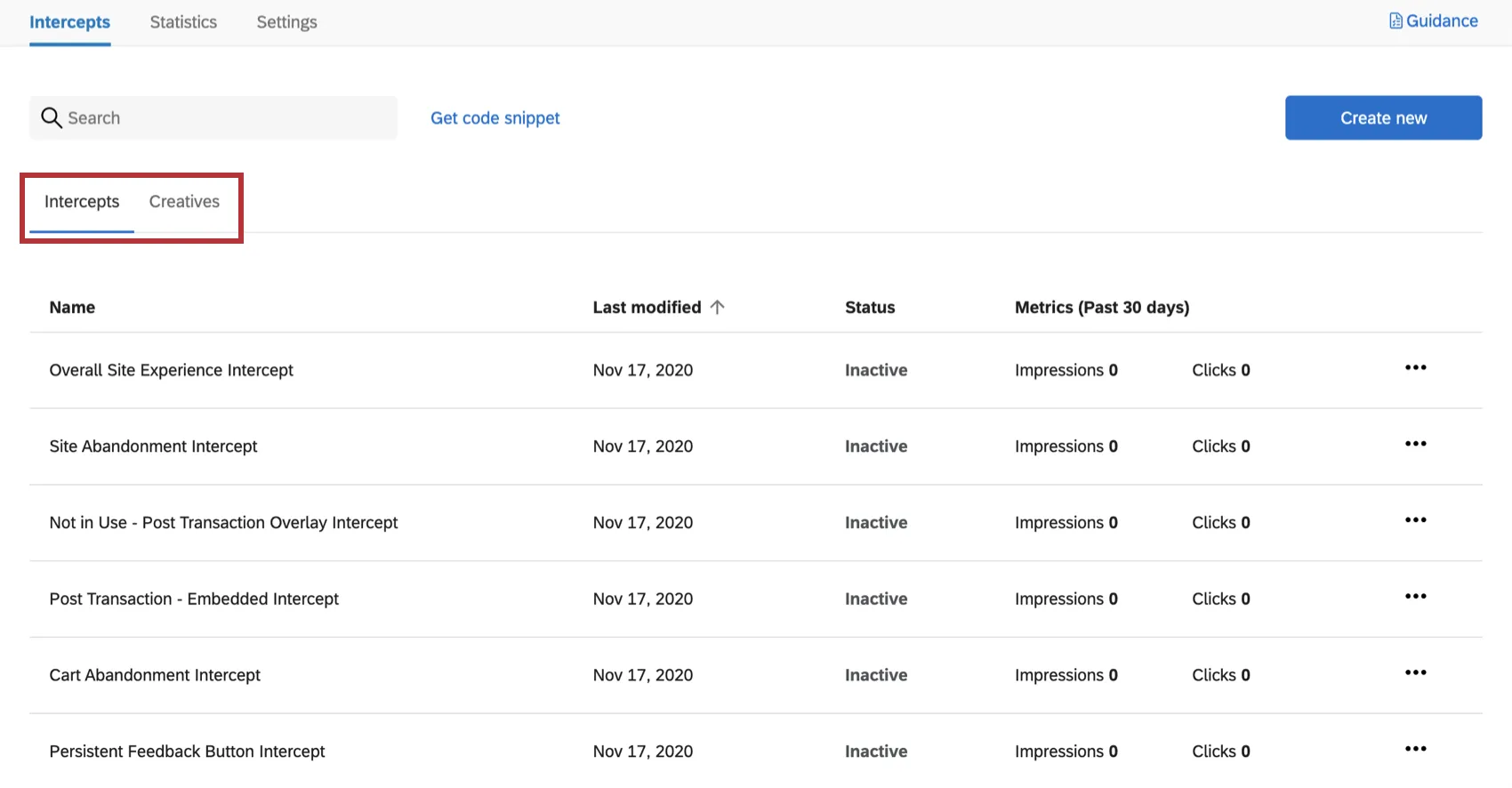
Cada criativo e interceptor recebe o nome do ponto de contato digital ao qual corresponde. Veremos como editar seus criativos e interceptações nas seções a seguir.
Qdica: Criativos e interceptações com “Não em uso” em seus nomes são de opções que você não selecionou durante a configuração inicial. Isso significa que você não deve ativá-los. No entanto, ainda as geramos para você, caso mude de ideia e se sinta confortável em personalizá-las e lançá-las. Lembre-se de que, se não tiver coletado nenhum dado em seu programa, você também pode reconfigurar sua instalação para começar de novo.
Revisar e Publicar criativos
Os criativos são a aparência que um ponto de contato digital assume. Isso inclui mudanças estéticas, como cores de botões, logotipos e texto, mas também inclui a orientação do ponto de contato no site, como o lado da página da Web em que o botão de feedback aparece e muito mais.
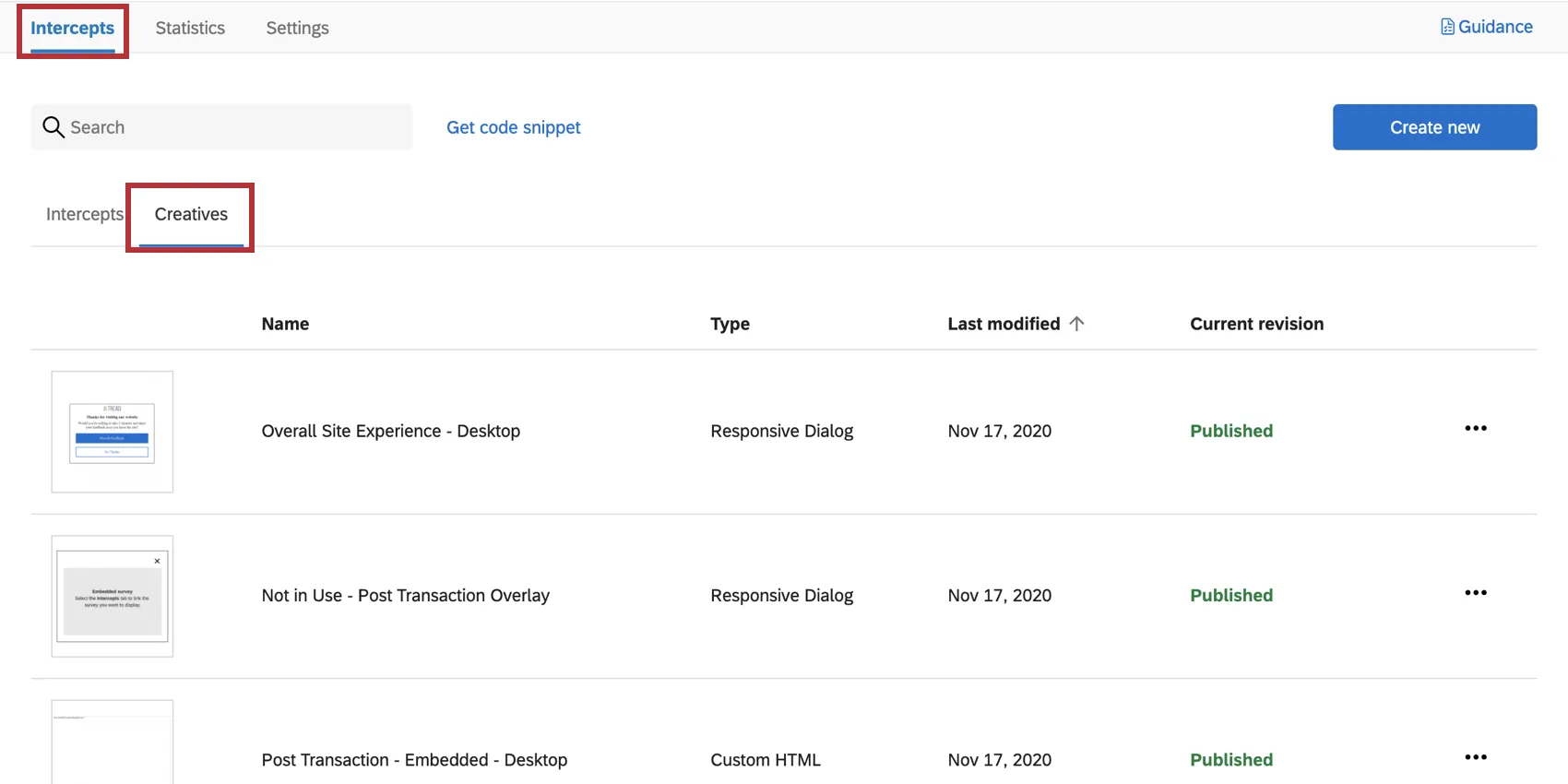
A seção Metodologia lista todos os nomes dos profissionais de criação e interceptação envolvidos em cada projeto. Abaixo, lista os tipos de criativos que estão sendo usados; as páginas de suporte vinculadas abordarão as opções de edição exclusivas desses tipos de criativo. Consulte também a Seção Editing Creatives (Edição de criativos ) para obter um guia geral sobre a edição de criativos.
Qdica: ao editar seus criativos, certifique-se de que os logotipos e as cores tenham a aparência que você deseja!
Qdica: Criativos e interceptações com “Não em uso” em seus nomes são de opções que você não selecionou durante a configuração inicial. Isso significa que você não deve ativá-los. No entanto, ainda as geramos para você, caso mude de ideia e se sinta confortável em personalizá-las e lançá-las. Lembre-se de que, se não tiver coletado nenhum dado em seu programa, você também pode reconfigurar sua instalação para começar de novo.
Experiência geral do site
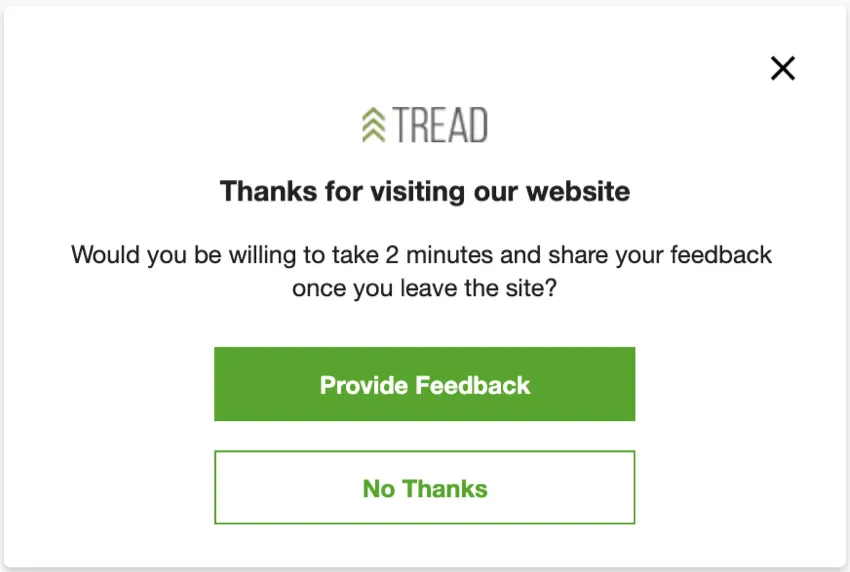
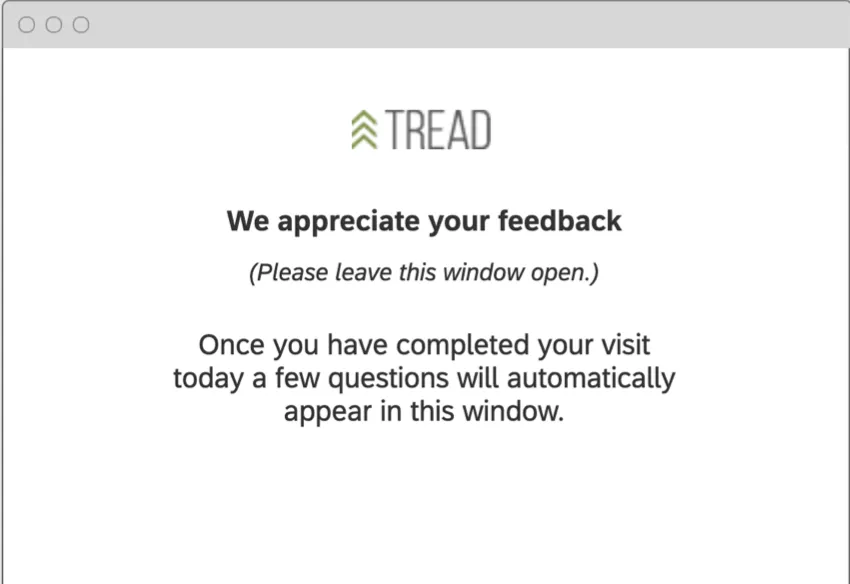
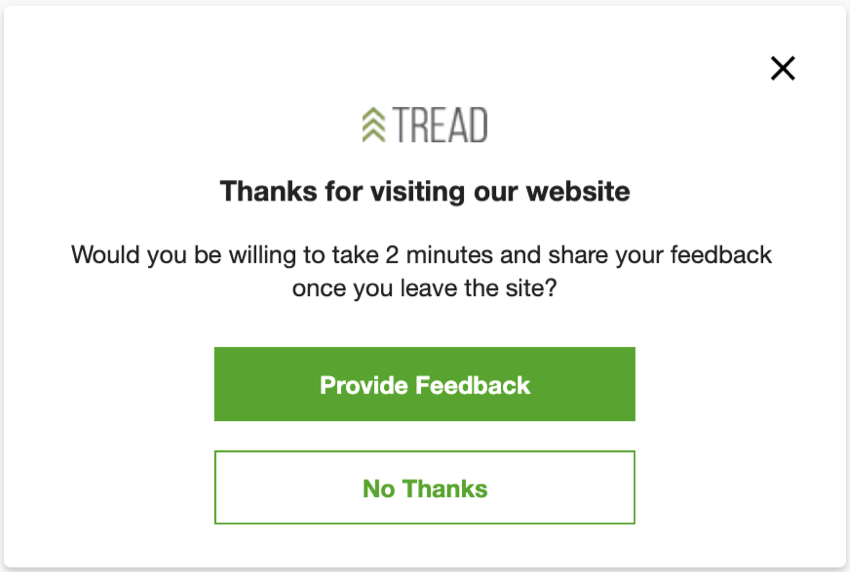
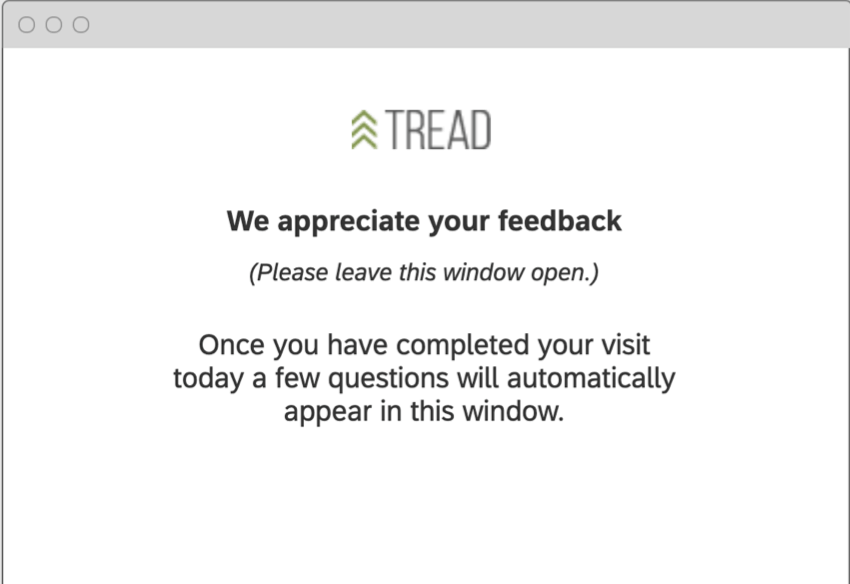
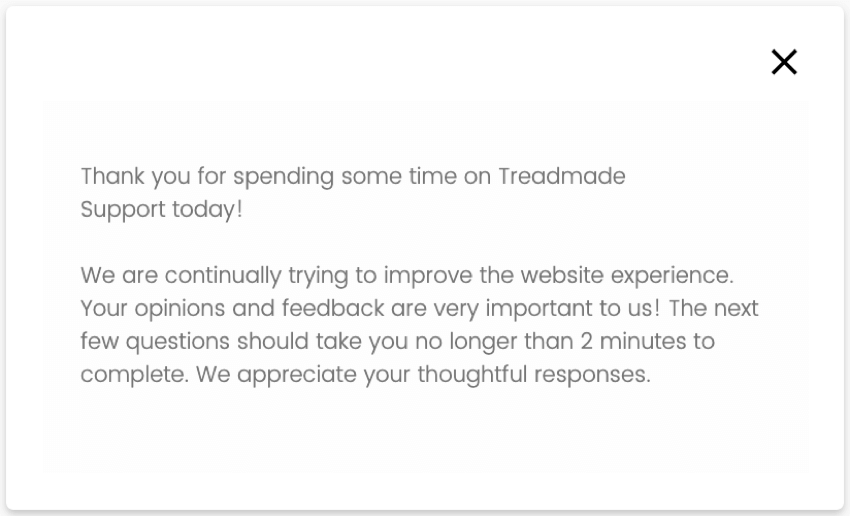
Para visitantes de desktop, é exibida uma janela caixa de diálogo de respostas que inclui a pesquisa Overall Site Experience. Se eles quiserem participar, uma janela pop under será carregada e aguardará até que eles saiam do navegador. Isso usa a funcionalidade Opt In na saída do site.
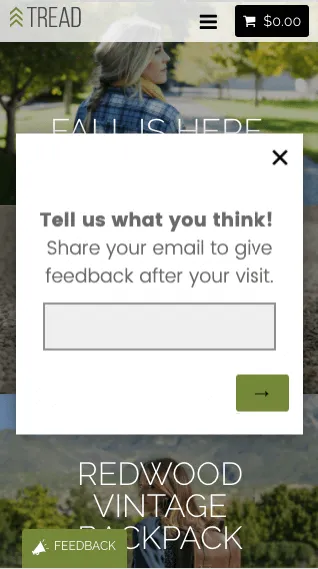
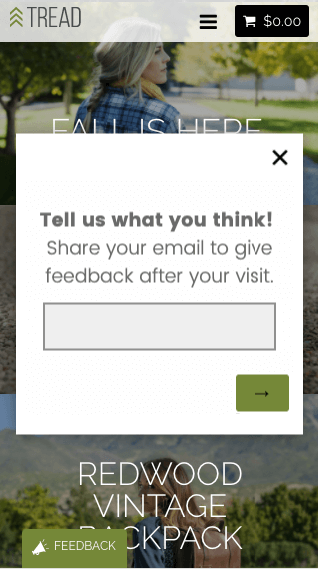
Para visitantes móveis, é exibido um convite que coleta o endereço de e-mail do visitante. Em seguida, é enviado a eles um e-mail que inclui a pesquisa Overall Site Experience.
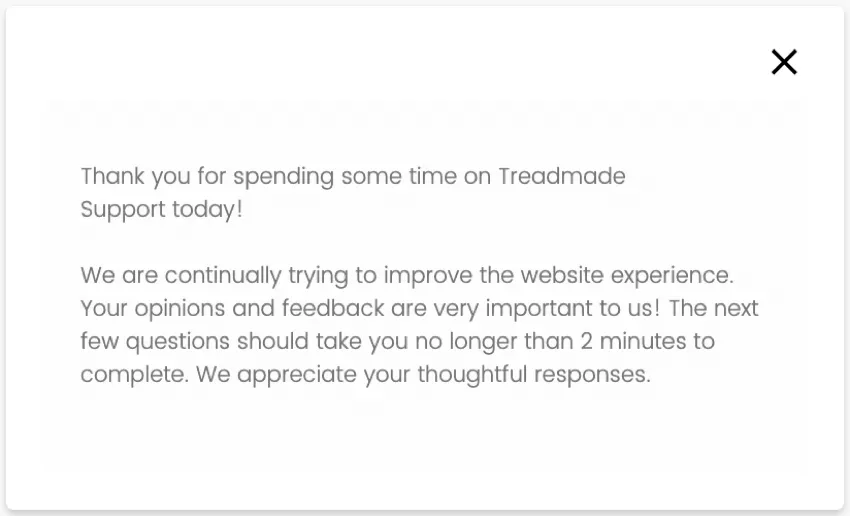
Para obter ajuda para que o pesquisa exibido em uma janela tenha a aparência correta, consulte Formatação de alvos incorporados.
Feedback persistente
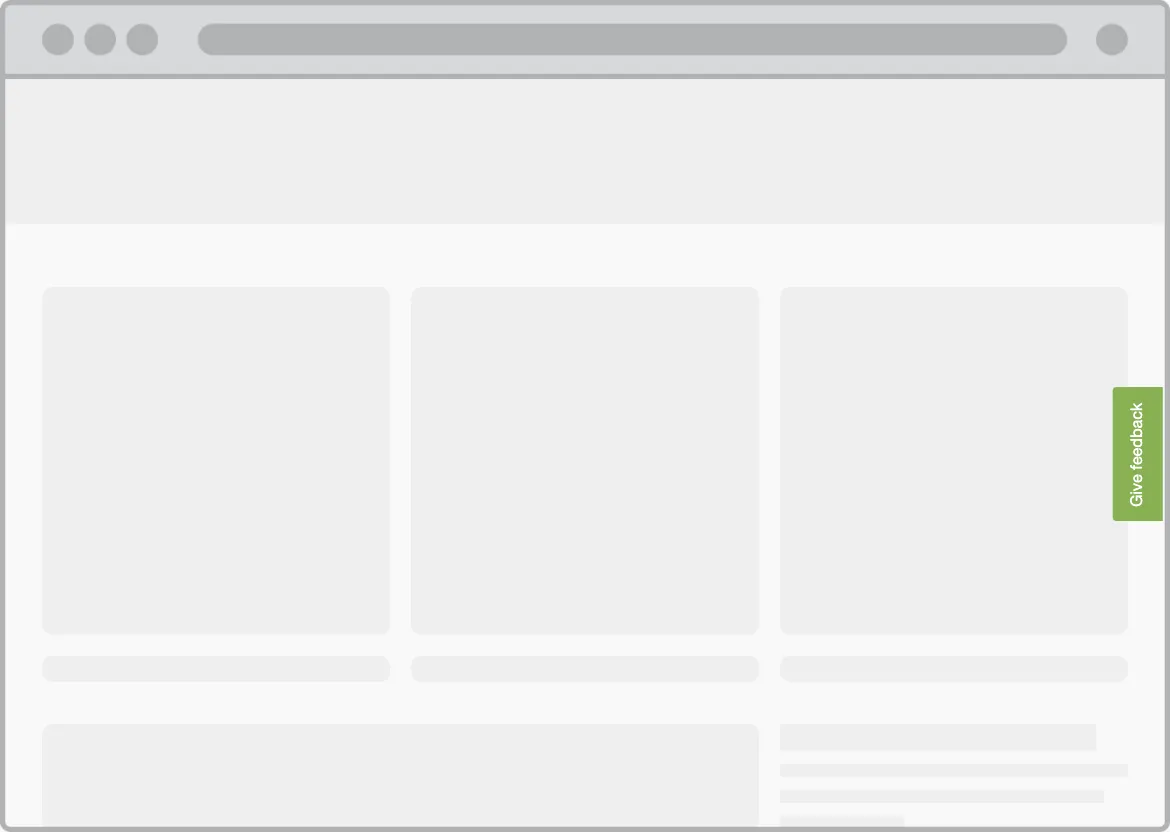
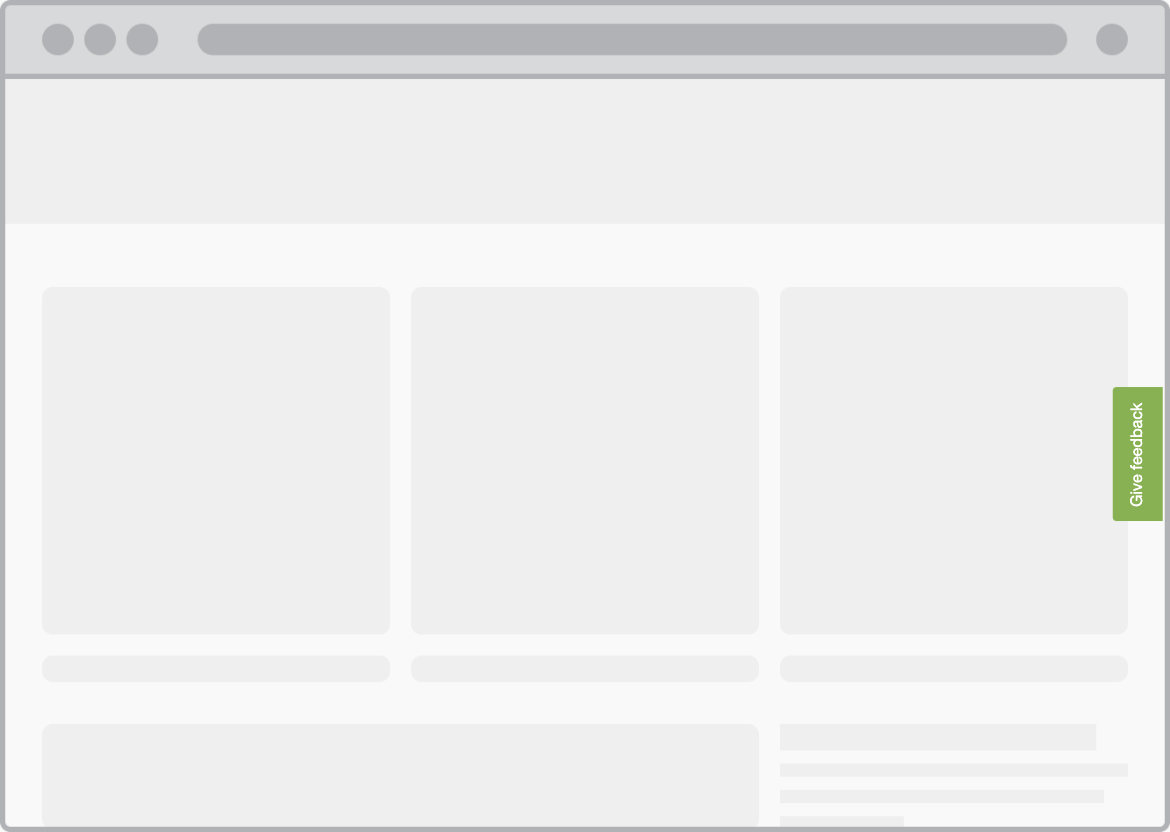
Esse é um botão de feedback que fica persistentemente disponível em todo o site.
Abandono do local

Essa é uma barra de informações que é carregada quando um visitante do site sai do site. Isso usa a funcionalidade de intenção de saída.
Abandono de carrinho
Esse é um pop over que será carregado quando o visitante começar a sair do site. Eles podem dar feedback naquele momento, e a pesquisa abandono de carrinho será carregada, ou podem selecionar “Ainda não terminei” Se eles disserem que ainda não terminaram, uma janela pop under será carregada e aguardará até que eles saiam completamente do site. Nesse momento, uma pesquisa combinada de abandono de carrinho e Transação será exibida para mostrar dinamicamente ao visitante as perguntas mais aplicáveis.

Transação
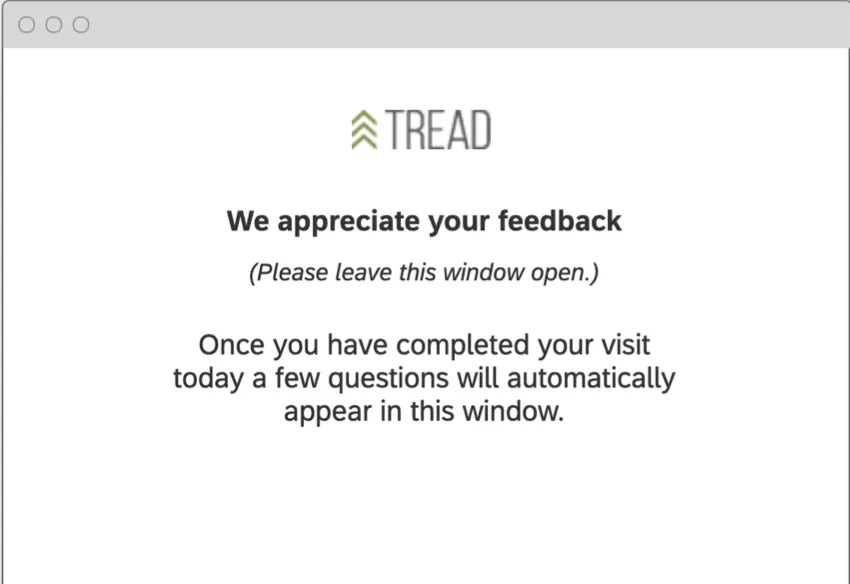
Isso pode ser feito como uma pesquisa incorporada na página da Web usando um tipo criativo de feedback incorporado personalizado ou como uma sobreposição usando a caixa de diálogo de respostas. Ambos foram criados para sua conveniência, basta usar a opção mais aplicável à sua organização. Se estiver usando a opção incorporada personalizada, certifique-se de preencher o Criativo Insertion Point (isso também é abordado durante a configuração inicial, para que você não precise fazer isso novamente).
Criativos de publicação
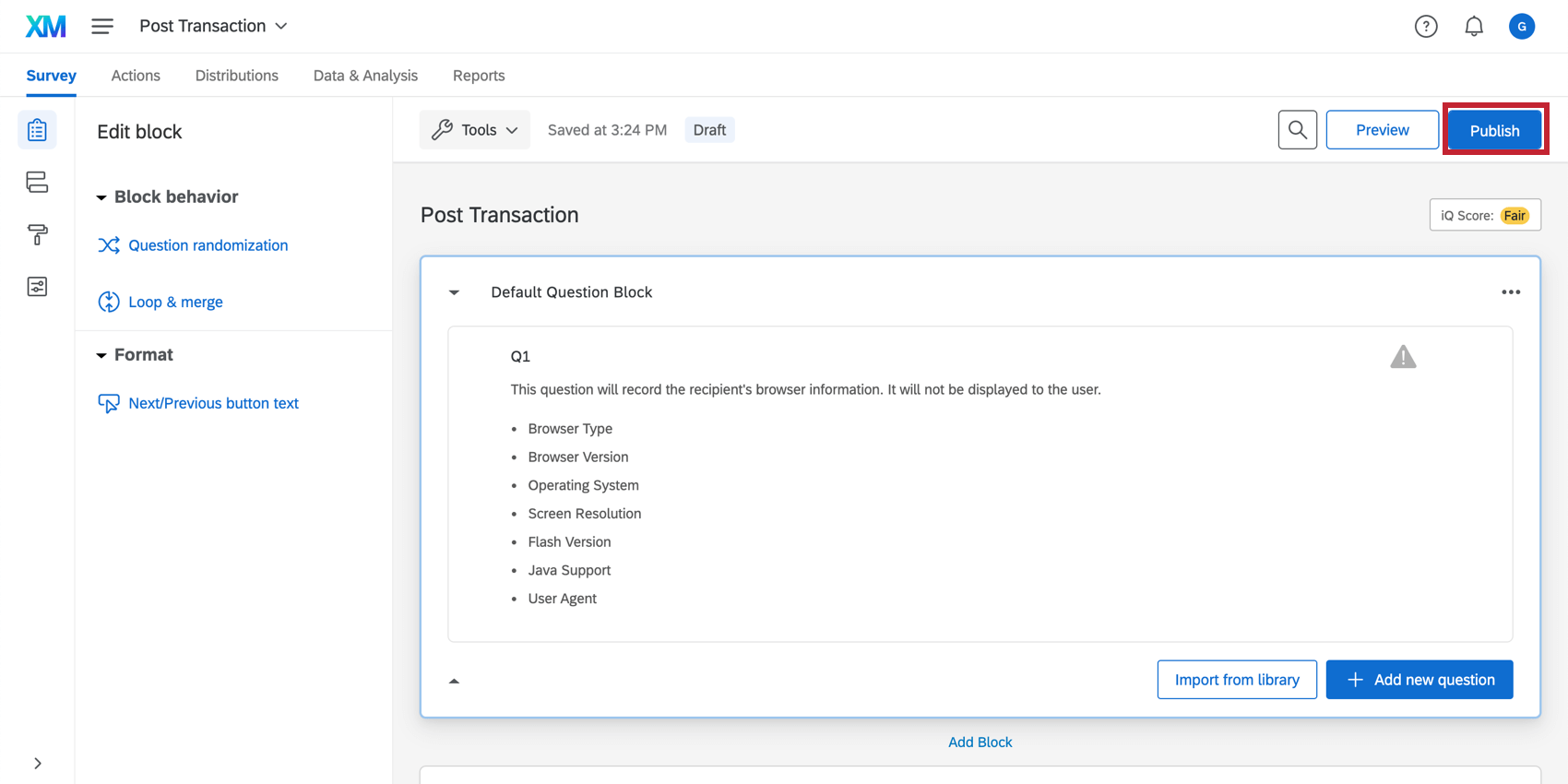
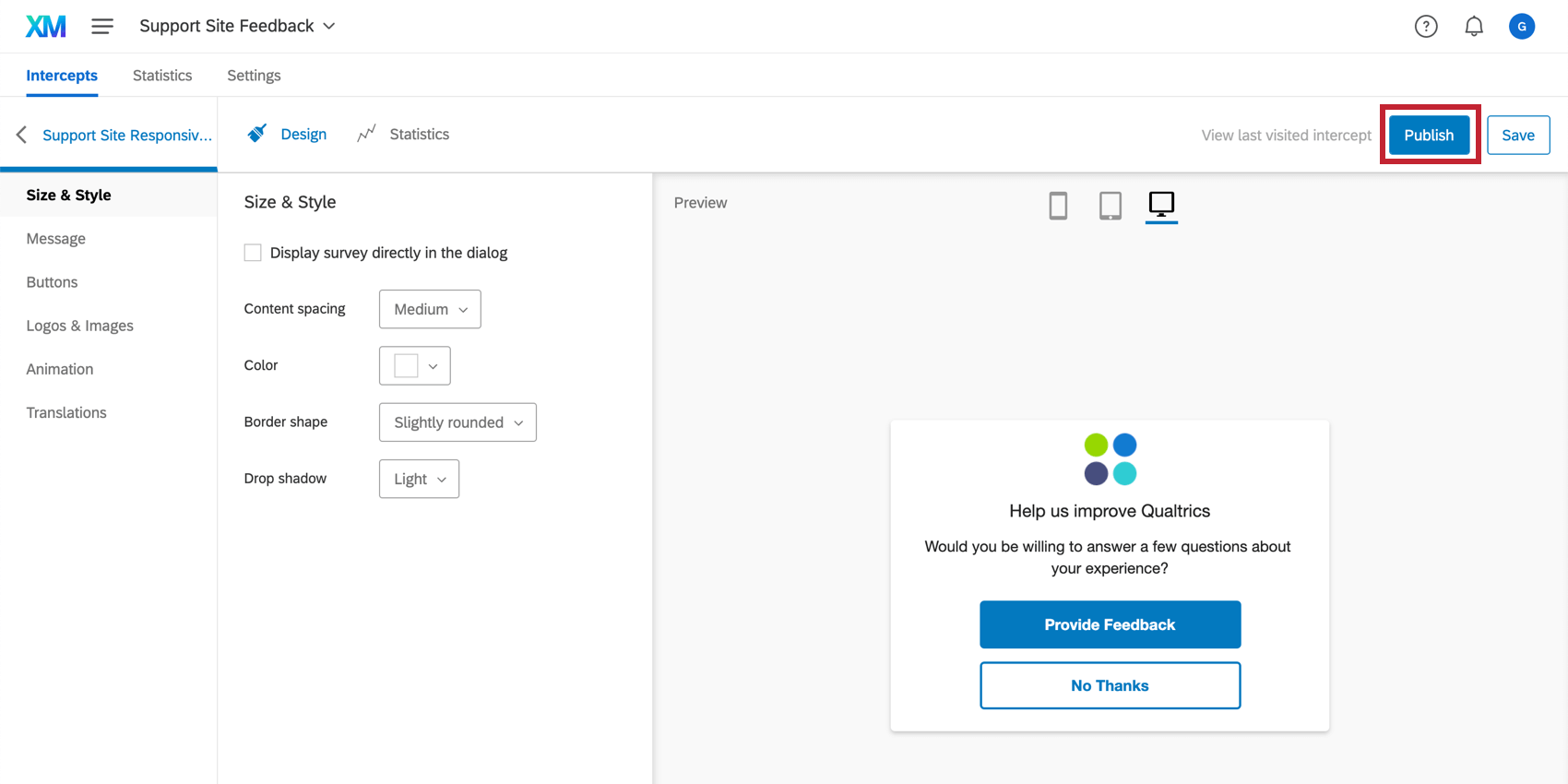
Se você fizer edições em seus criativos, certifique-se de que publicar para que sejam enviados para o código ativo. Somente as alterações publicadas serão exibidas em seu site depois que o código for colocado no site.
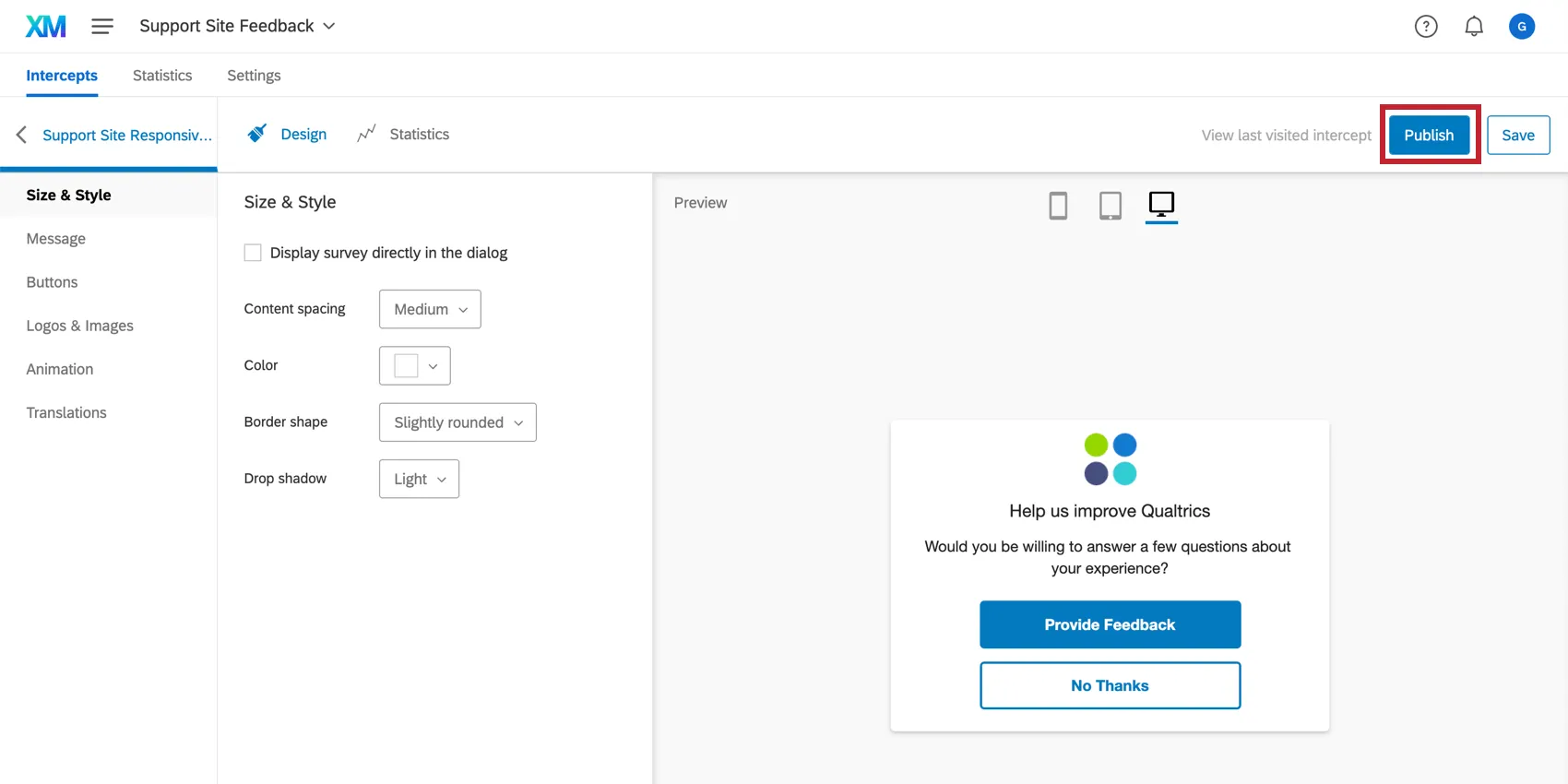
Qdica: se você estiver satisfeito com a forma como o assistente de configuração criou seus criativos e não quiser adicionar nenhuma edição, não é necessário pressionar “Publicar” ) novamente. Todos os criativos já estão publicados e prontos para entrar no ar em seu site, assim que você finalizar as interceptações correspondentes. Veremos o que isso implica na avançar seção.
Revisar, ativar e Publicar interceptações
Os interceptos são as regras pelas quais os pontos de contato digitais aparecem para os visitantes do site. Isso significa que a guia Intercepts é onde você pode editar as circunstâncias em que esses pontos de contato aparecem no seu site. Aqui, também finalizaremos os pontos de contato digitais.
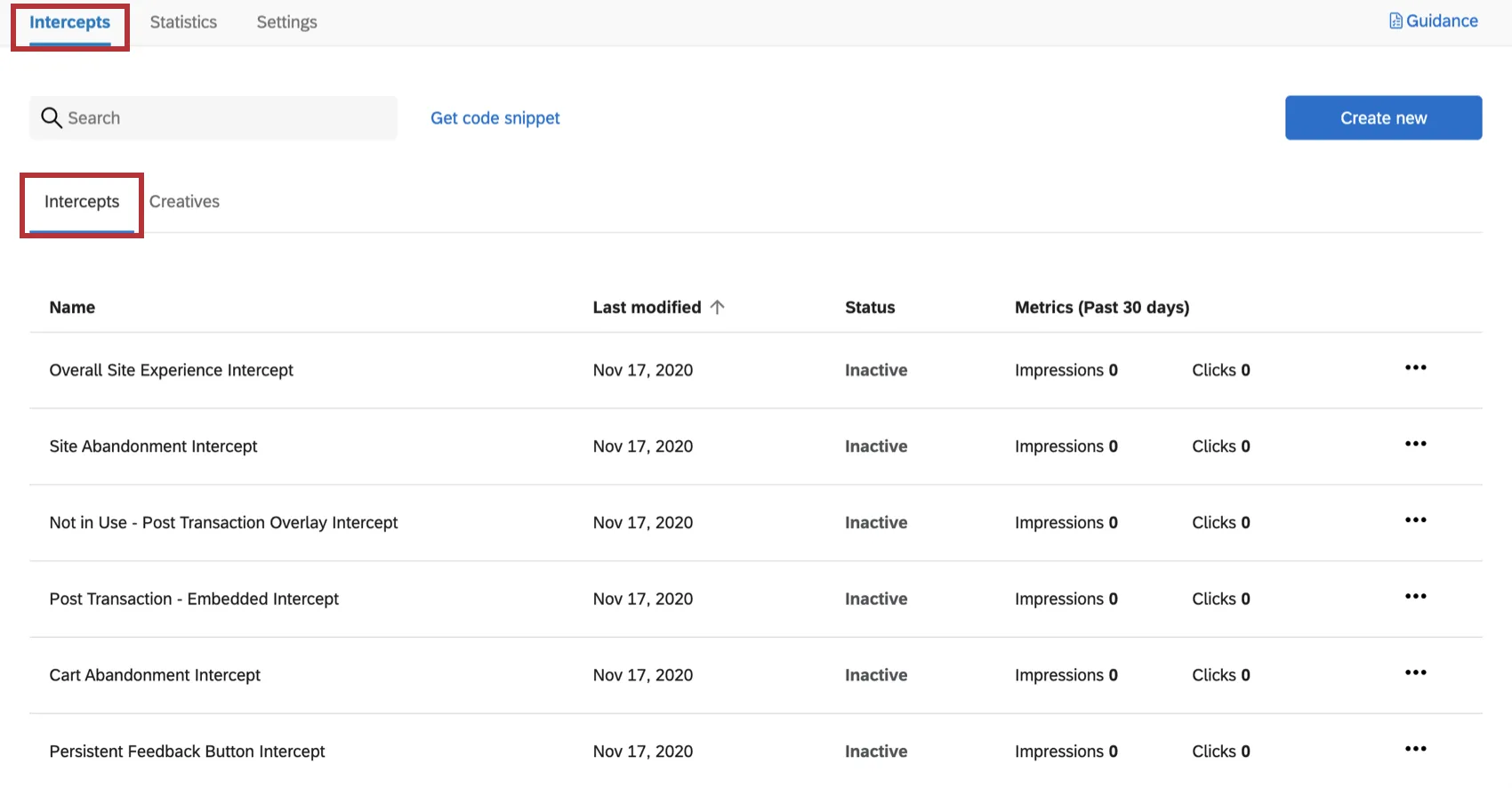
Cada interceptor receberá o nome do ponto de contato digital ao qual corresponde.
Depois de clicar em uma interceptor, certas configurações definidas durante a criação do projeto serão implementadas automaticamente, como taxas de exibição, os URLs em que você deseja exibir os pontos de contato e o limite de quantos dias de intervalo o mesmo ponto de contato pode ser exibido para o mesmo visitante.
Por padrão, os alvos já estarão preenchidos. O destino de uma interceptor é o site que a interceptor deve exibir no criativo ou para o qual o visitante do site deve ser levado diretamente depois de clicado. Cada um desses alvos corresponde a um pesquisa pré-construído incluído no programa, geralmente com o mesmo nome da interceptor.
Recursos sobre edição de Interceptor
Ao editar uma interceptor, pense em como você deseja que esse ponto de contato específico se comporte em relação aos visitantes do site. Para obter mais orientações sobre as opções disponíveis para você, consulte:
- Configurando sua Interceptor: Uma página introdutória que apresenta informações de nível superior sobre interceptações e os tipos de edições que você pode querer fazer.
- Edição de interceptações: Passo a passo sobre todos os fundamentos da edição de interceptor, desde os alvos até as regras de exibição (lógica) e muito mais.
Recursos adicionais e opções avançadas:
- Múltiplos conjuntos de ações
- Dados integrados no feedback do site Qdica: tenha cuidado ao editar os dados integrados pré-configurados. Se você remover ou renomear campos, não capturará as informações desejadas.
- Opções do interceptor
Se quiser testar as edições que está fazendo sem implantá-las em seu site, tente testar a interceptor.
Qdica: lembre-se de testar nos URLs corretos. Se durante a configuração do projeto você disse que o interceptor deveria aparecer somente em “www.treadmade.com/home”, ele não aparecerá quando você testá-lo em outras páginas do site.
Publicação e ativação de interceptações
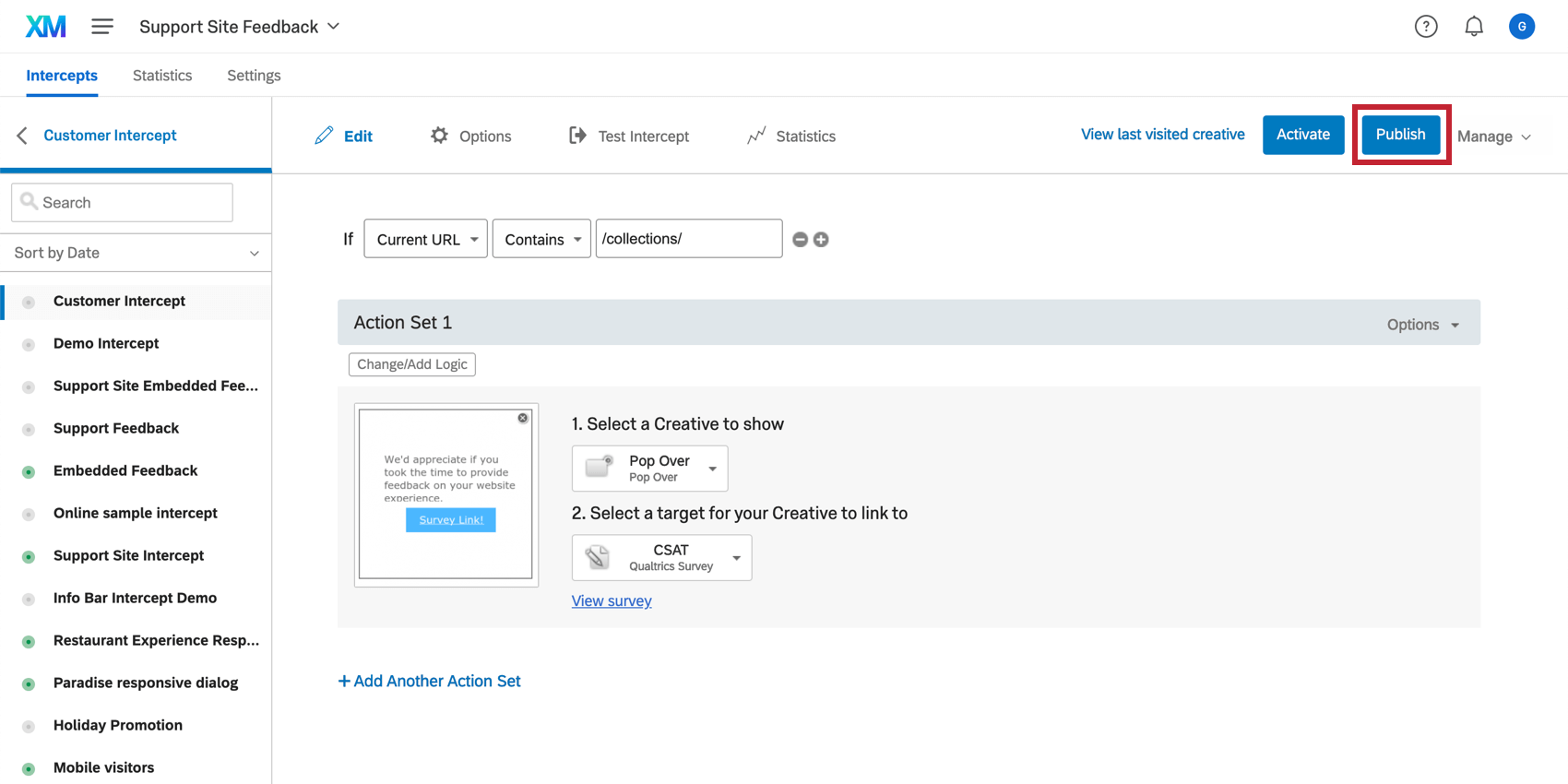
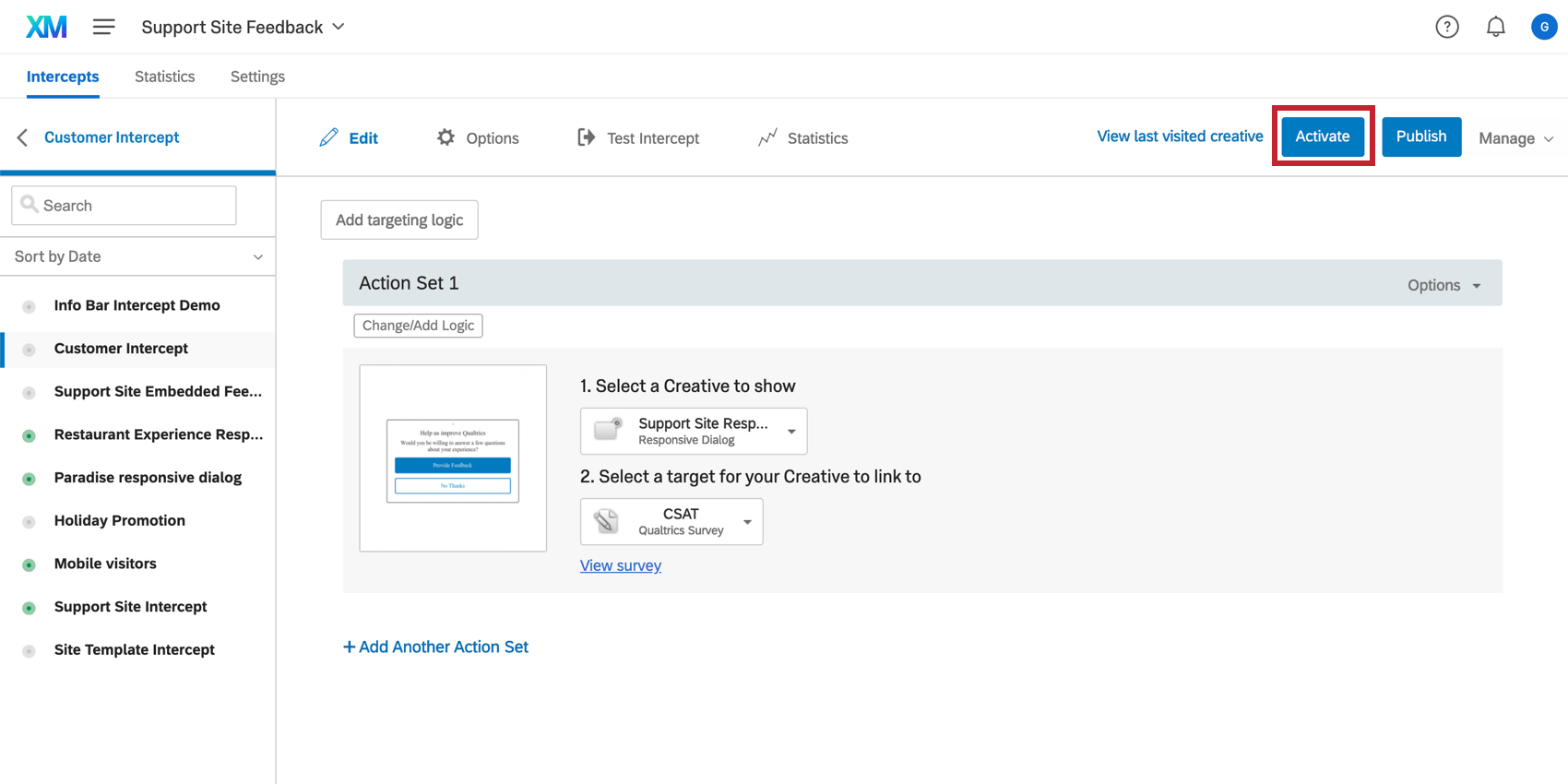
Quando você tiver feito edições em suas interceptações, publicar eles.
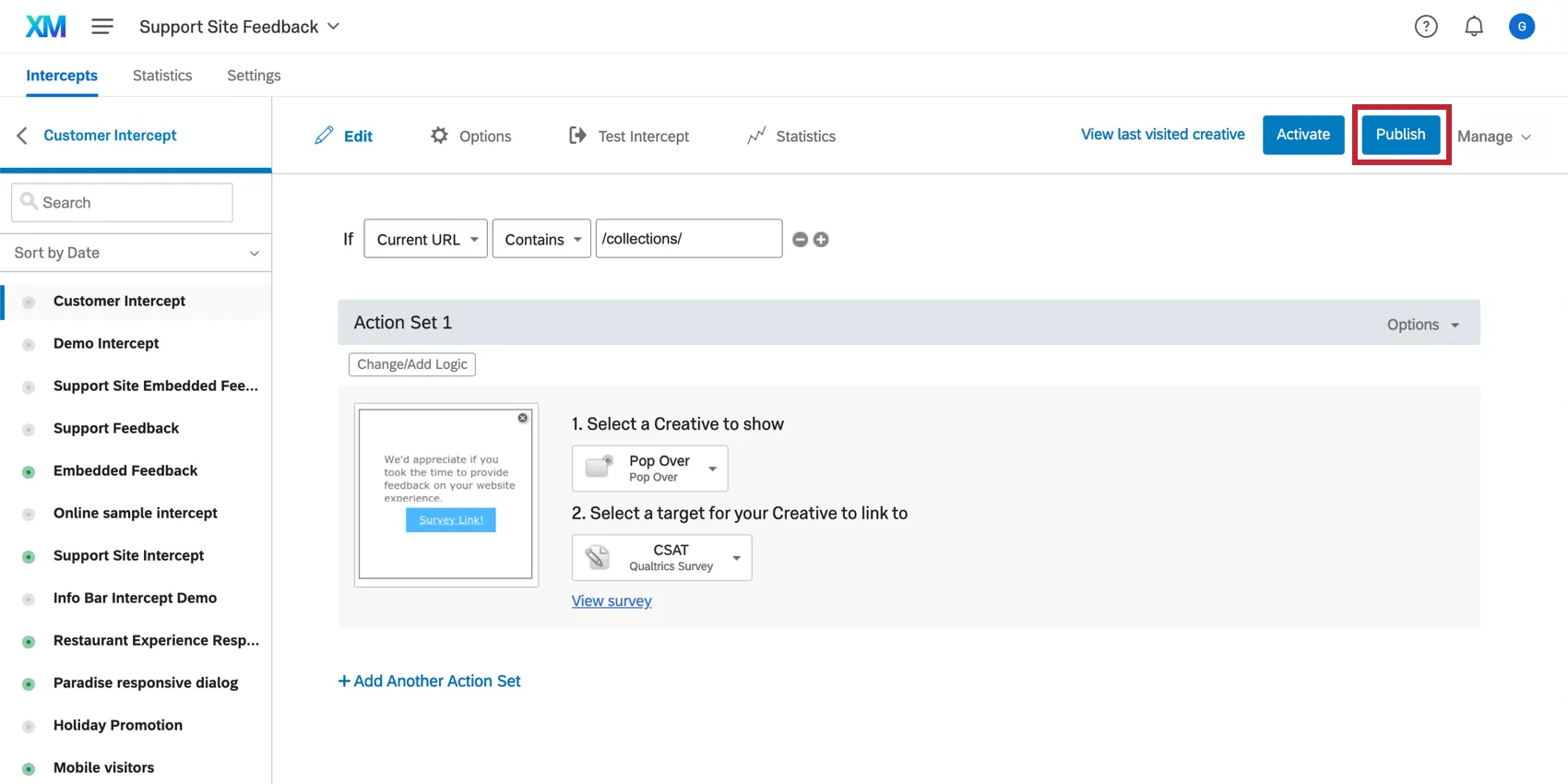
Quando estiver pronto para que as edições sejam publicadas em seu site, ativar suas interceptações.
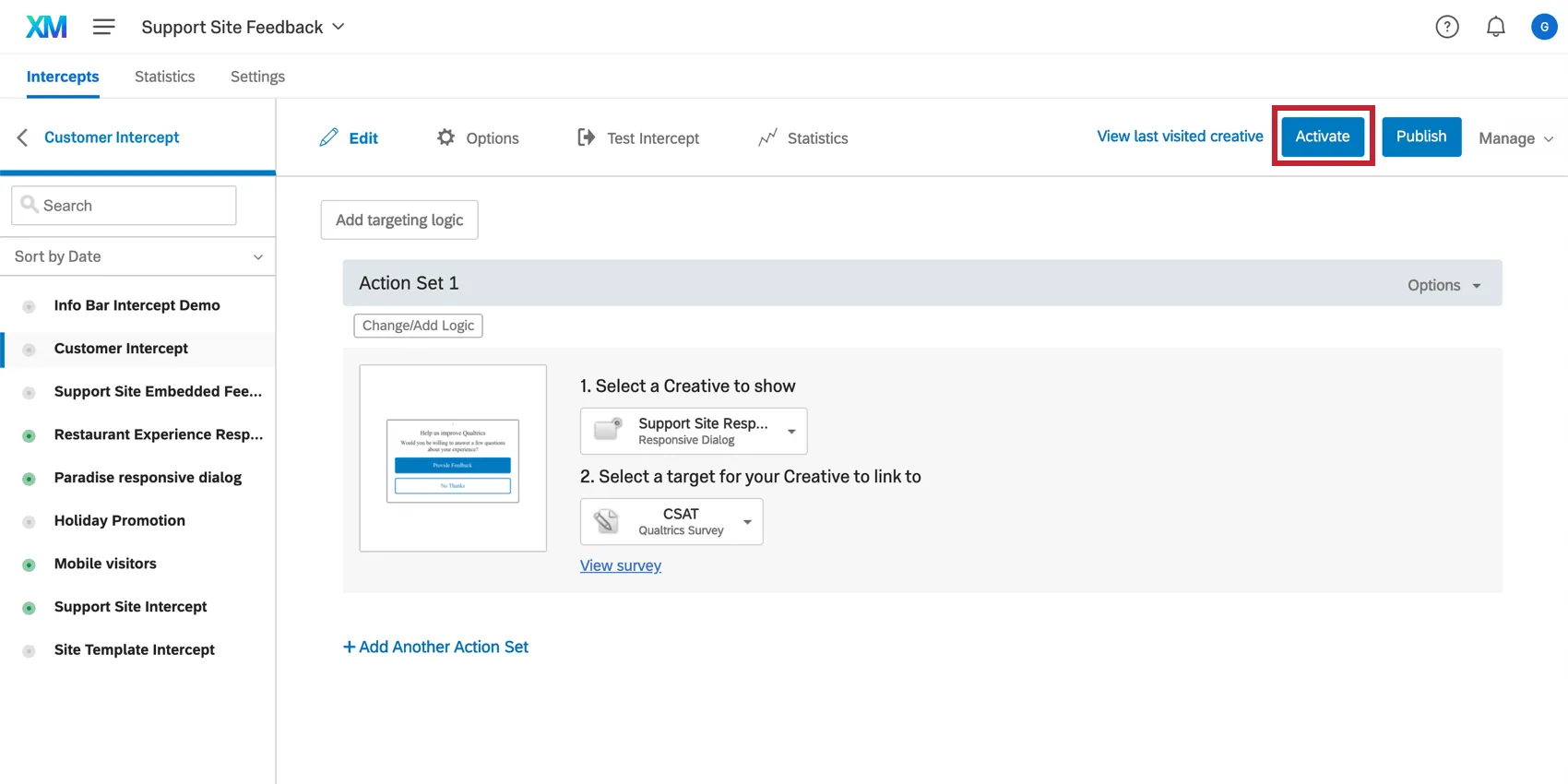
Certifique-se de publicar todas as interceptor que deseja usar. Se você não tiver um característica carrinho de compras em seu site, poderá ignorar as interceptações Cart Abandonment e Post Transação.
Qdica: Criativos e interceptações com “Não em uso” em seus nomes são de opções que você não selecionou durante a configuração inicial. Isso significa que você não deve ativá-los. No entanto, ainda as geramos para você, caso mude de ideia e se sinta confortável em personalizá-las e lançá-las. Lembre-se de que, se não tiver coletado nenhum dado em seu programa, você também pode reconfigurar sua instalação para começar de novo.
Qdica: Sempre que você editar os interceptos daqui para frente, só publicar as alterações para enviá-las ao seu website, pois os interceptos já estão ativados. Para desativar uma ou ambas as interceptações, você pode desativá-las. Veja mais sobre Ativação, publicação e gerenciamento de interceptações.
Implementação de código
Quando terminar de personalizar seus criativos e interceptações, é hora de gerar o código para que sua equipe de TI/desenvolvimento da Web possa implementar tudo em seu site.
Qdica: lembre-se de que suas interceptações devem ser ativadas para exibir os pontos de contato digitais no site.
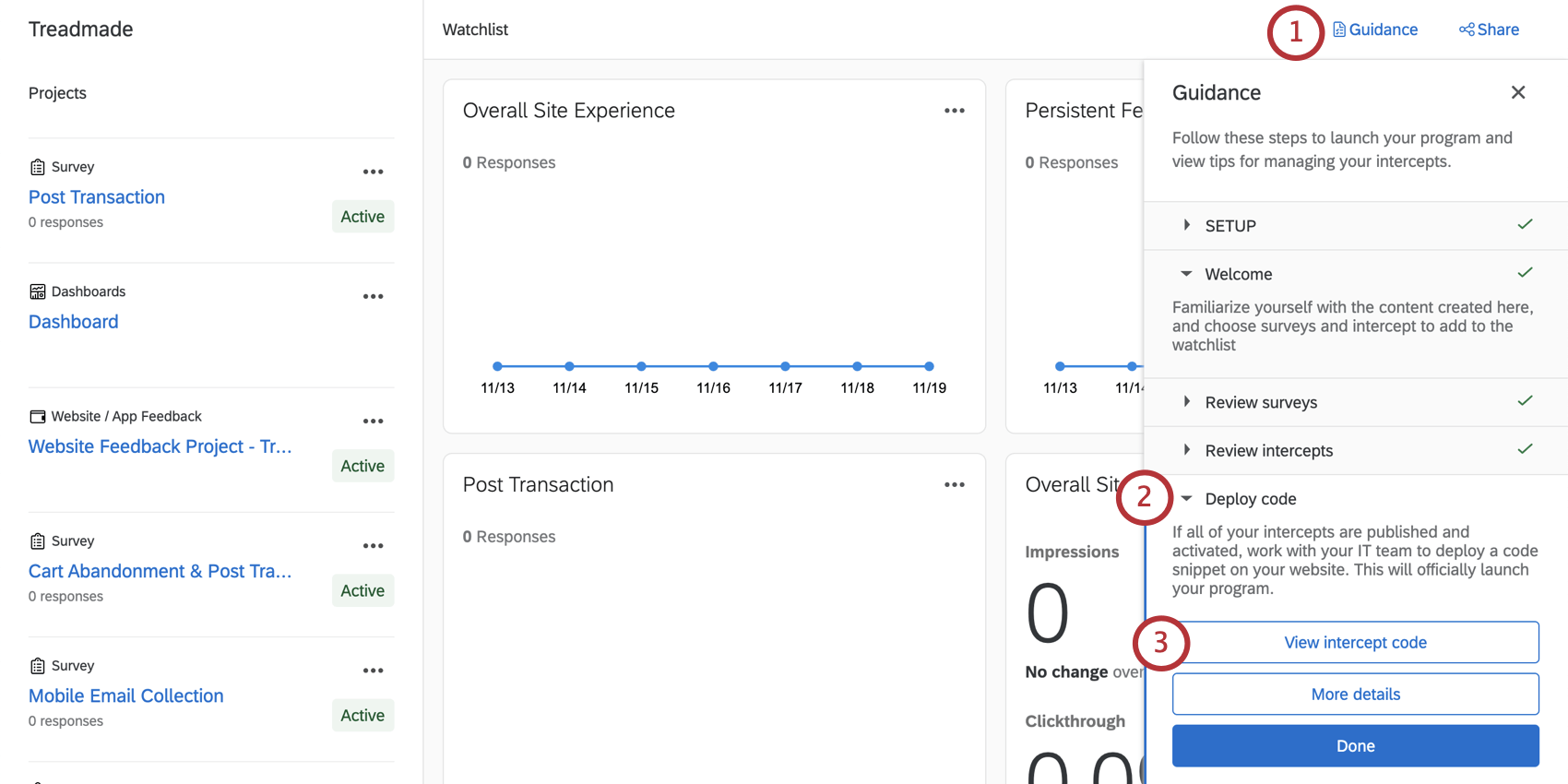
Qdica: se esse botão não for exibido, verifique se as etapas anteriores “Revisar interceptações”, “Revisar pesquisas” e “Escolher seus projetos” foram marcadas como concluídas.
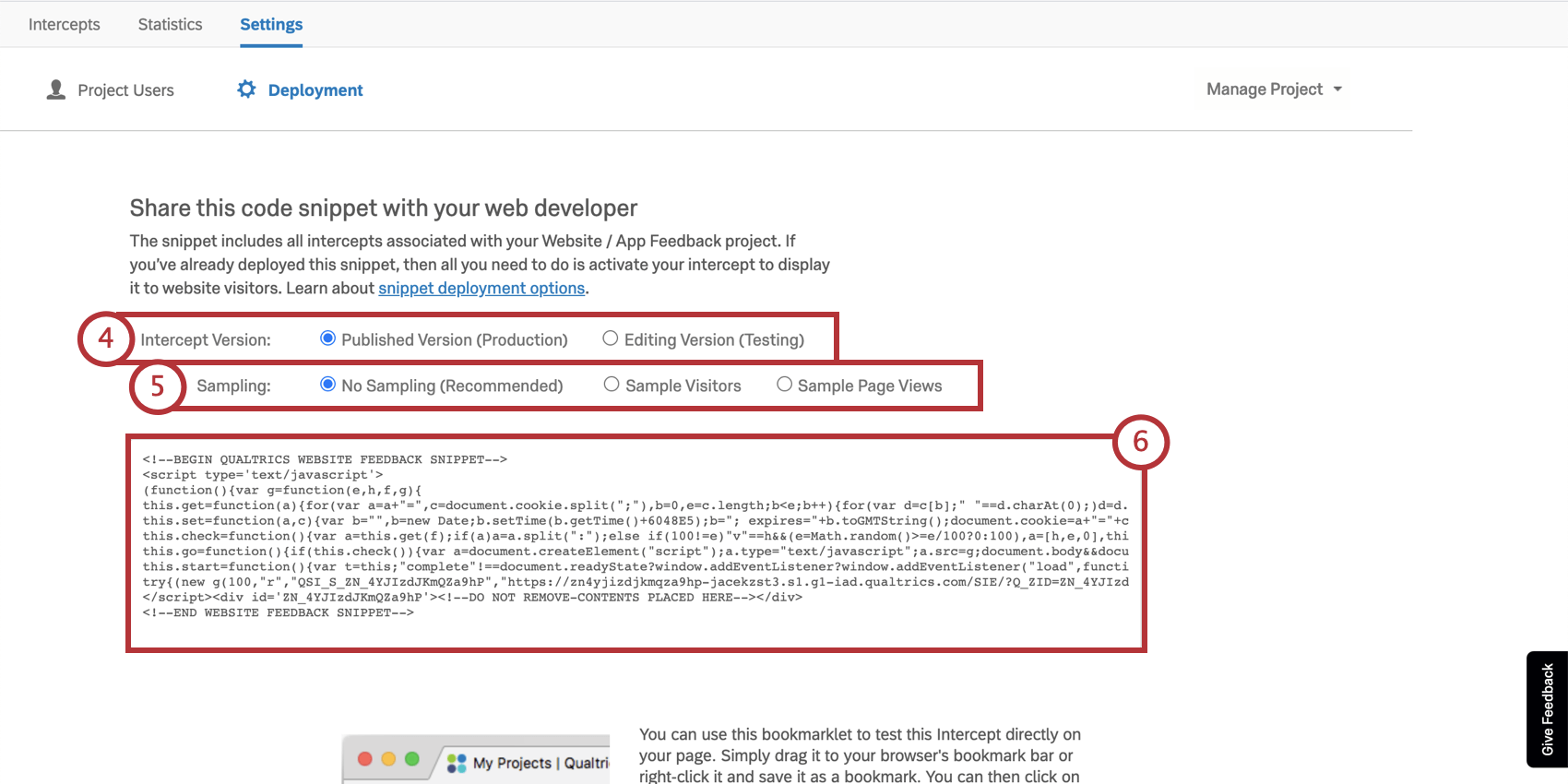
Qdica: recomendamos salvar esse código em um arquivo de texto simples ou TXT para preservar a formatação.
Qdica: independentemente de ter decidido usar os dois pontos de contato digitais, você só precisará gerar um código.
Recursos para equipes de desenvolvimento
Temos alguns recursos que podem ajudar sua equipe de desenvolvimento, uma vez que eles tenham o código:
Qdica: recomendamos o uso de um Tag Gerente para agilizar a implantação, caso você já tenha um.
Outras formas de navegar até o código de implementação
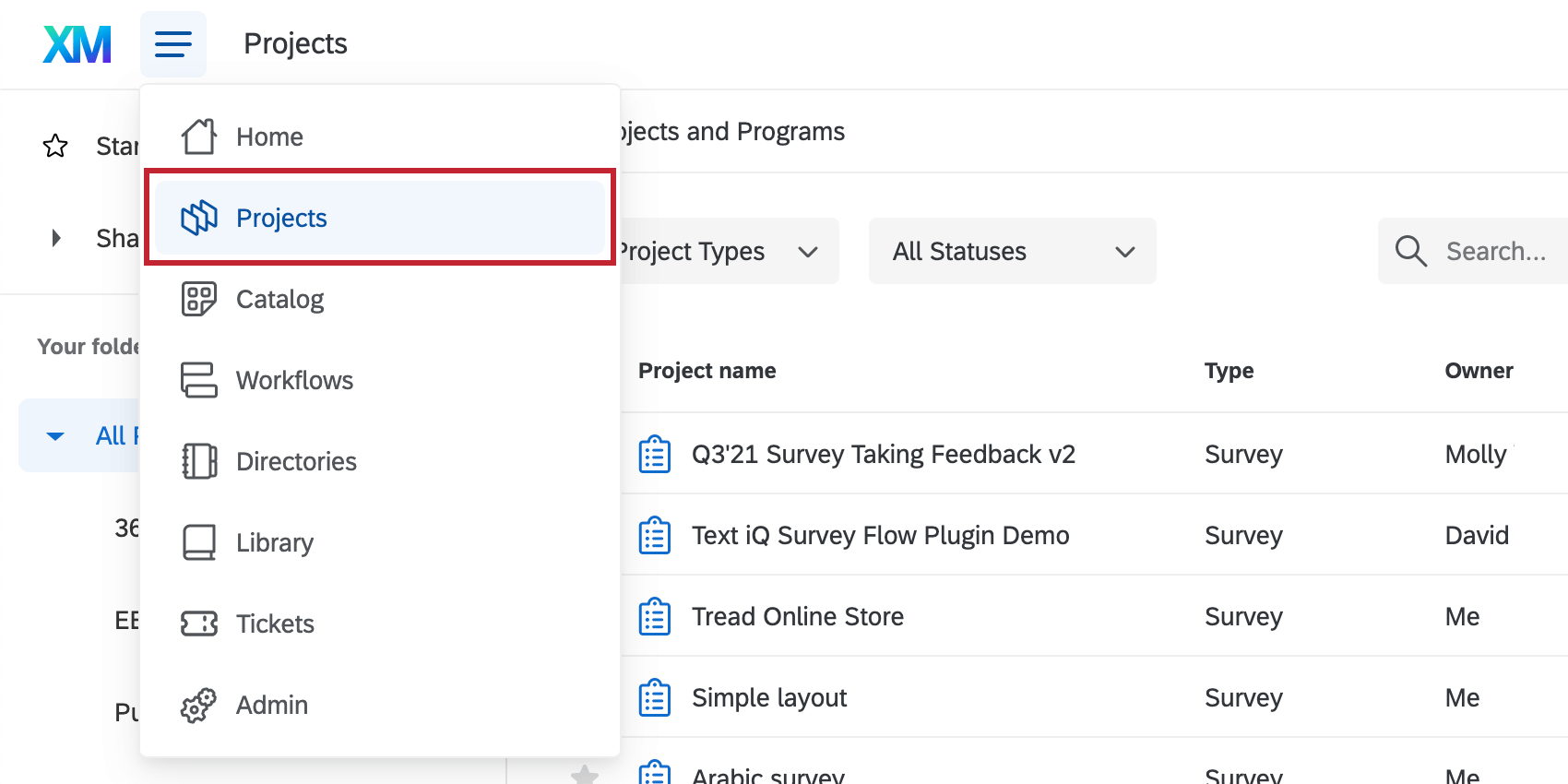
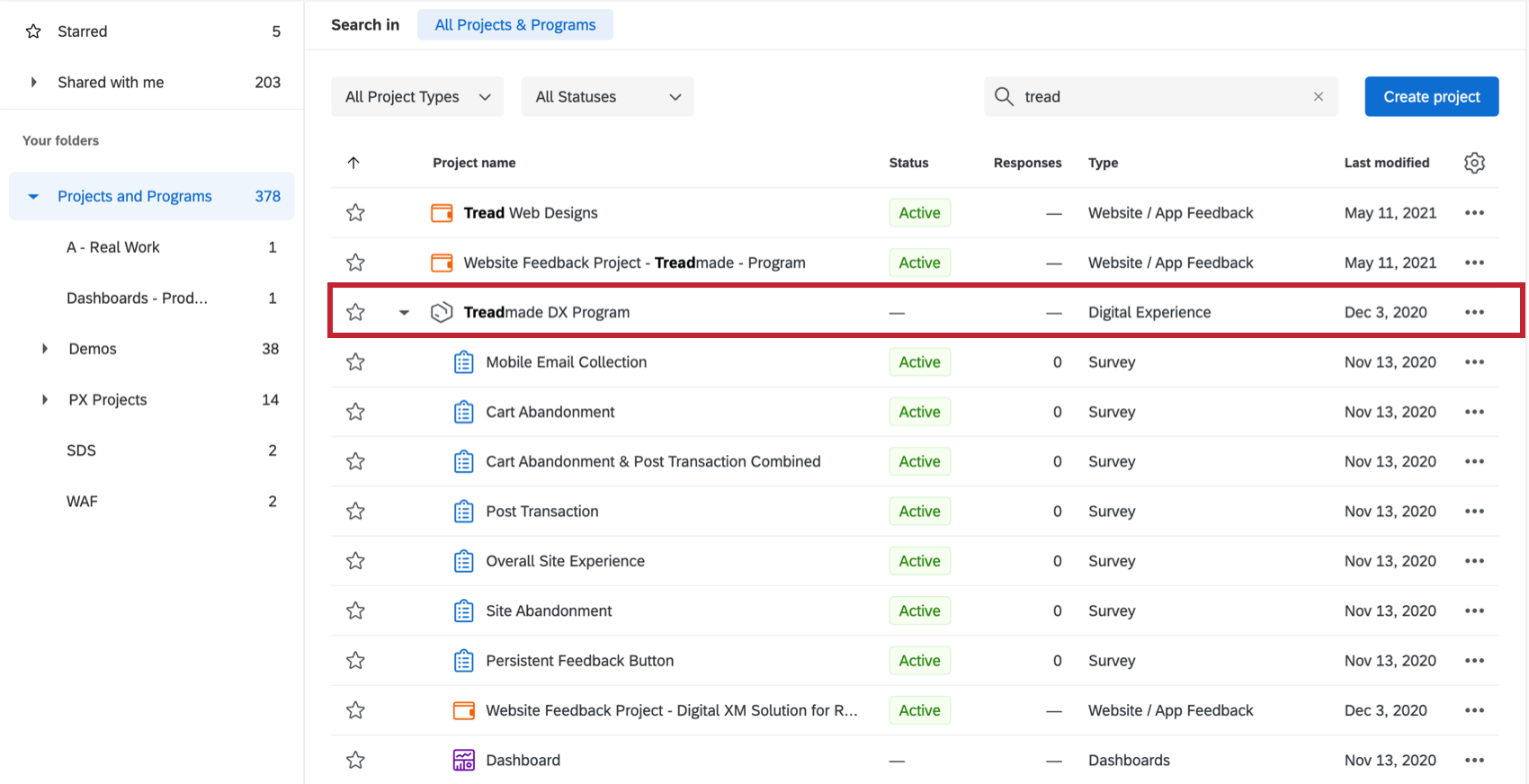
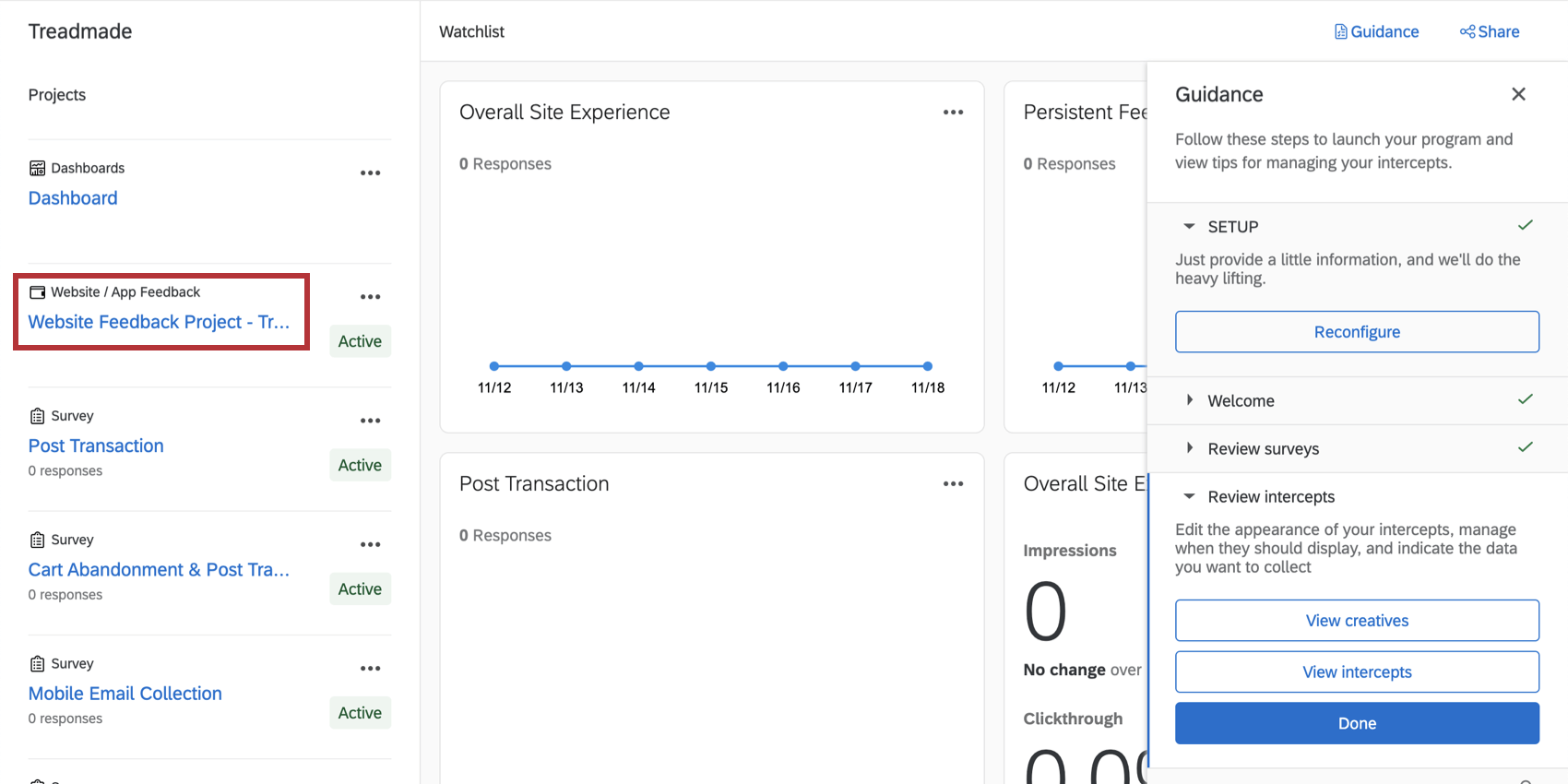
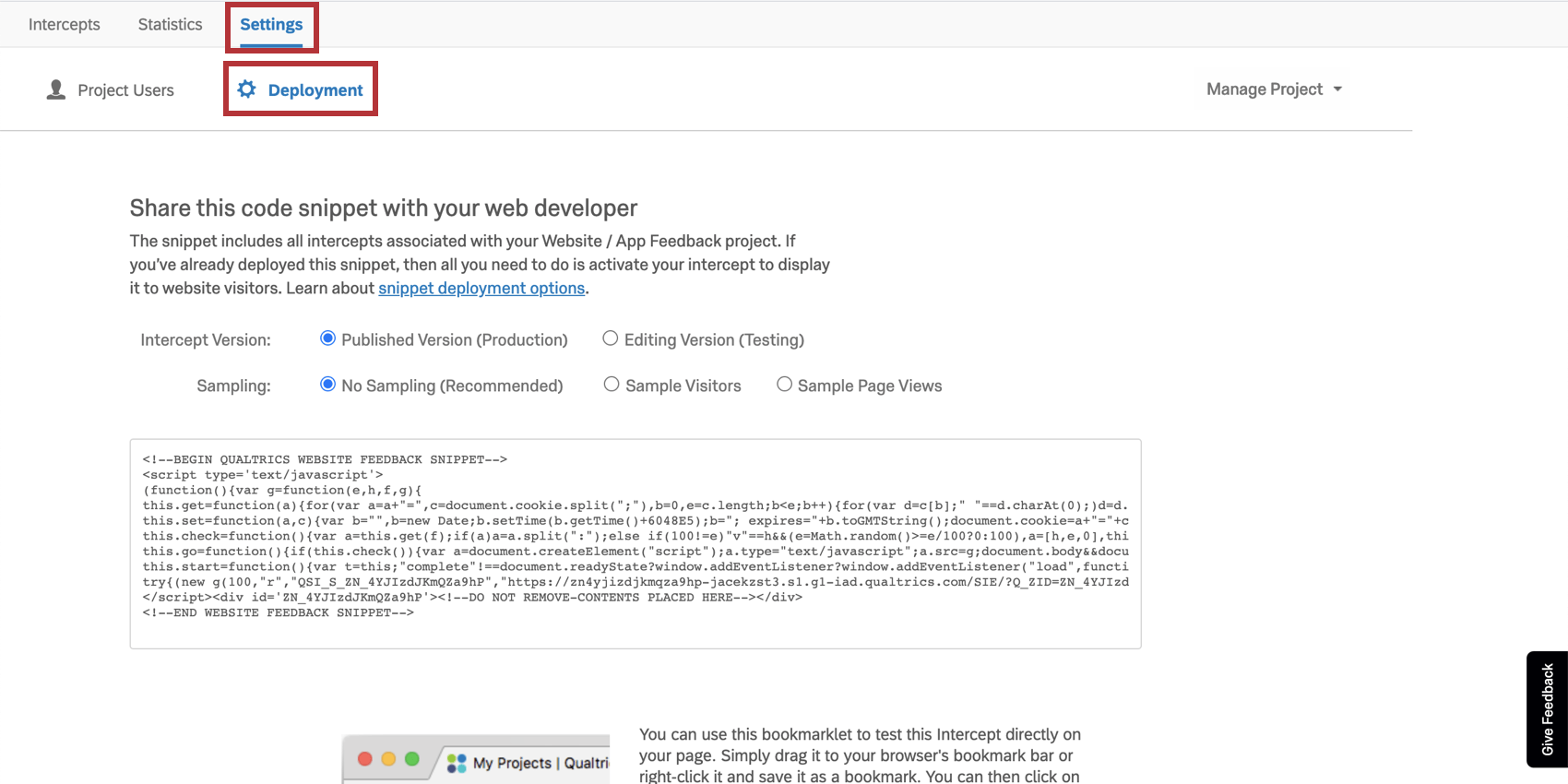
Você precisa pegar o código de implementação, mas não vê mais o botão Exibir código de interceptor? Não se preocupe. Veja como você pode encontrá-lo:
Revisão e compartilhamento do Dashboard
Qdica: Interessado em adicionar benchmarks do setor em seu dashboard, para que possa comparar o desempenho de seus programas com os líderes do setor? Experimente o XMI Customer Ratings – Digital benchmarks. Para obter etapas sobre como adicioná-los a um dashboard, consulte Benchmark Editor.
Dashboard predefinido
Nossos cientistas XM desenvolveram um dashboard especial para essa solução XM. Esse dashboard oferece uma visão geral dos resultados e está pronto para ser compartilhado assim que você tiver coletado os dados. Há um resumo executivo e uma página dedicada a cada uma das cinco experiências de comércio digital nas quais essa solução é especializada.
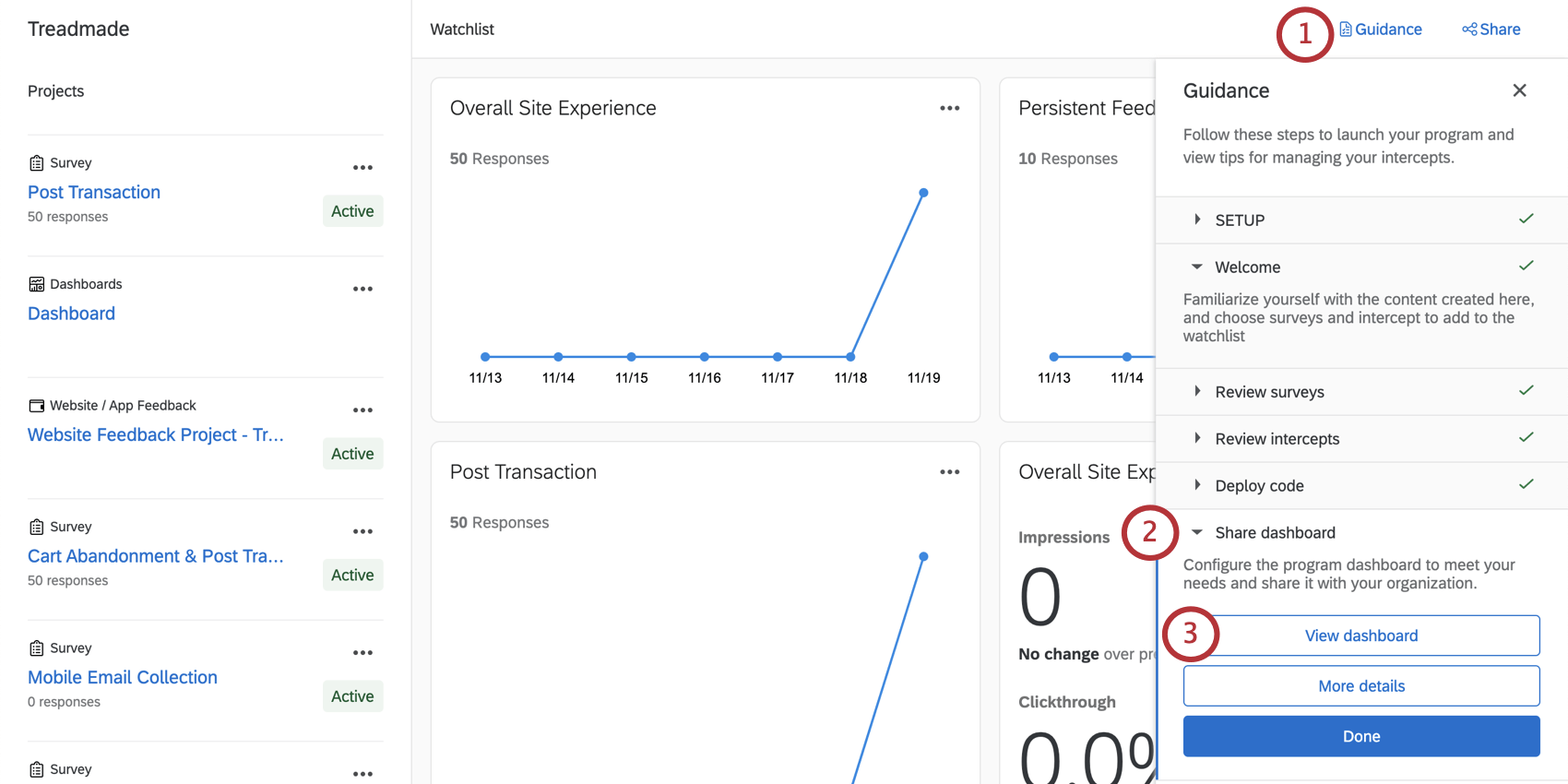
Qdica: se esse botão não for exibido, verifique se as etapas anteriores “Revisar interceptações”, “Revisar pesquisas” e “Escolher seus projetos” foram marcadas como concluídas.
Qdica: esse dashboard não gerará gráficos e tabelas até que você colete os dados. Tente preencher a pesquisa por meio do botão de visualização se quiser testar a aparência desses painéis com dados. Lembre-se de que você sempre pode excluir os dados de visualização posteriormente.
Qdica: os gráficos de linhas podem aparecer como um único ponto até que você colete dados de várias semanas. Isso ocorre porque eles estão exibindo tendências ao longo do tempo e ainda não têm dados suficientes para exibir uma tendência.
Edição Dashboard
Qdica: o dashboard pré-fabricado foi desenvolvido por nossos principais especialistas no indivíduo. Aconselhamos tentar manter seu dashboard o mais parecido possível com o modelo original e não fazer muitas alterações em grande escala.
Dê uma olhada nestas páginas introdutórias para começar.
- Introdução aos dashboards CX
- Etapa 1: Criação do seu projeto e carimbo; adição de um Dashboard
- Etapa 2: Mapeamento de uma fonte de dados Dashboard
- Etapa 3: Planejamento do design do seu Dashboard
- Etapa 4: Criando seu Dashboard
- Etapa 5: Personalização adicional Dashboard
- Etapa 6: Compartilhamento e amplificação; administração de usuários
Qdica: depois de fazer upload de todos os usuários dashboard, você pode enviar facilmente as credenciais de login para muitos ou todos os usuários.
Remoção de páginas estranhas
Há certas páginas desse dashboard que talvez você não queira usar, dependendo das necessidades do seu programa – por exemplo, se você não tiver um carrinho de compras digital em seu site, provavelmente não executou as pesquisas de abandono de carrinho ou Transação. Nesse caso, você pode ocultar ou excluir páginas conforme necessário. Observe que quando você exclui páginas dashboard, elas são irrecuperáveis, portanto, não exclua páginas a menos que tenha certeza absoluta de que não precisa delas.
Consulte Como remover uma página ou fazer uma cópia privada.
Outras formas de acessar o Dashboard
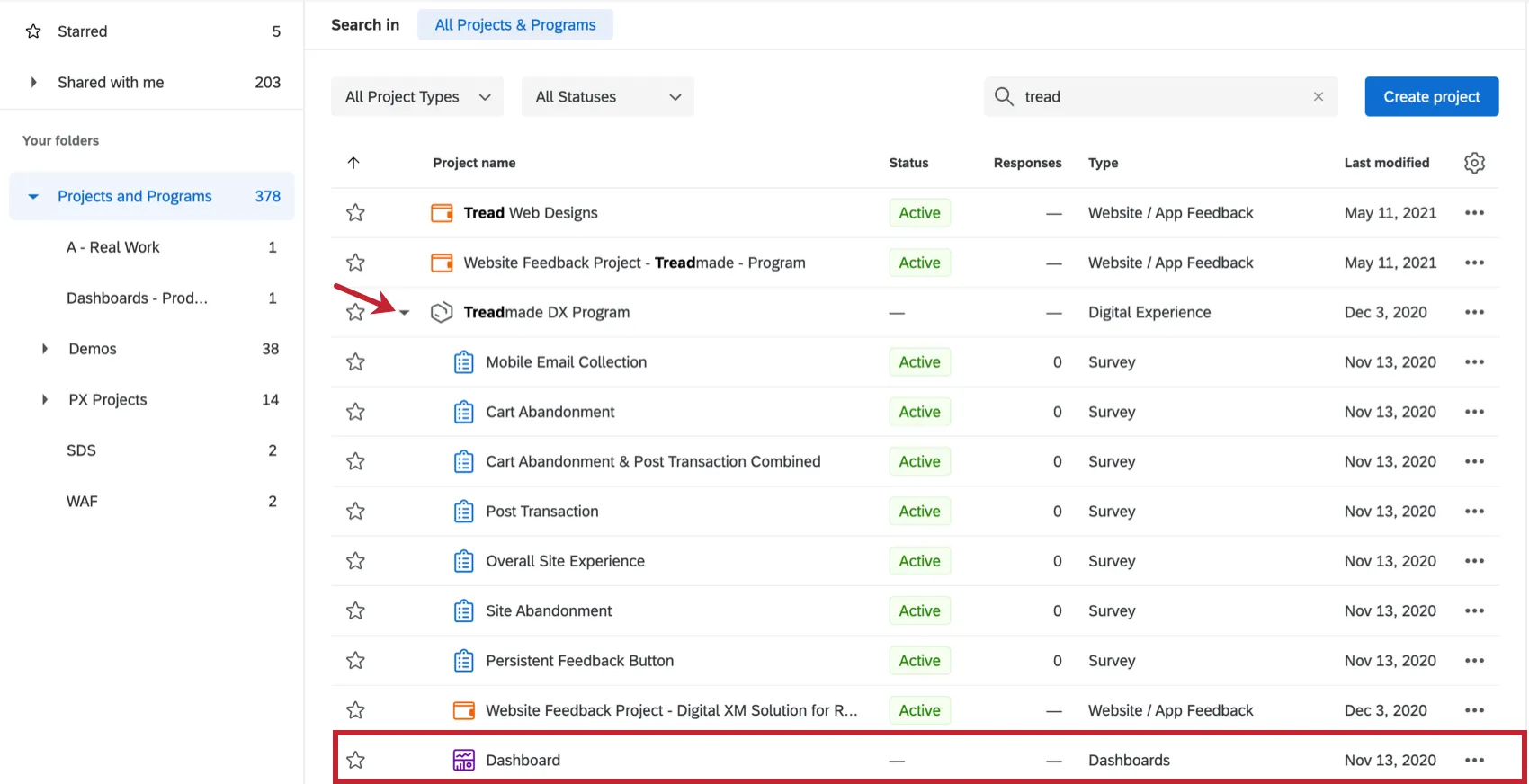
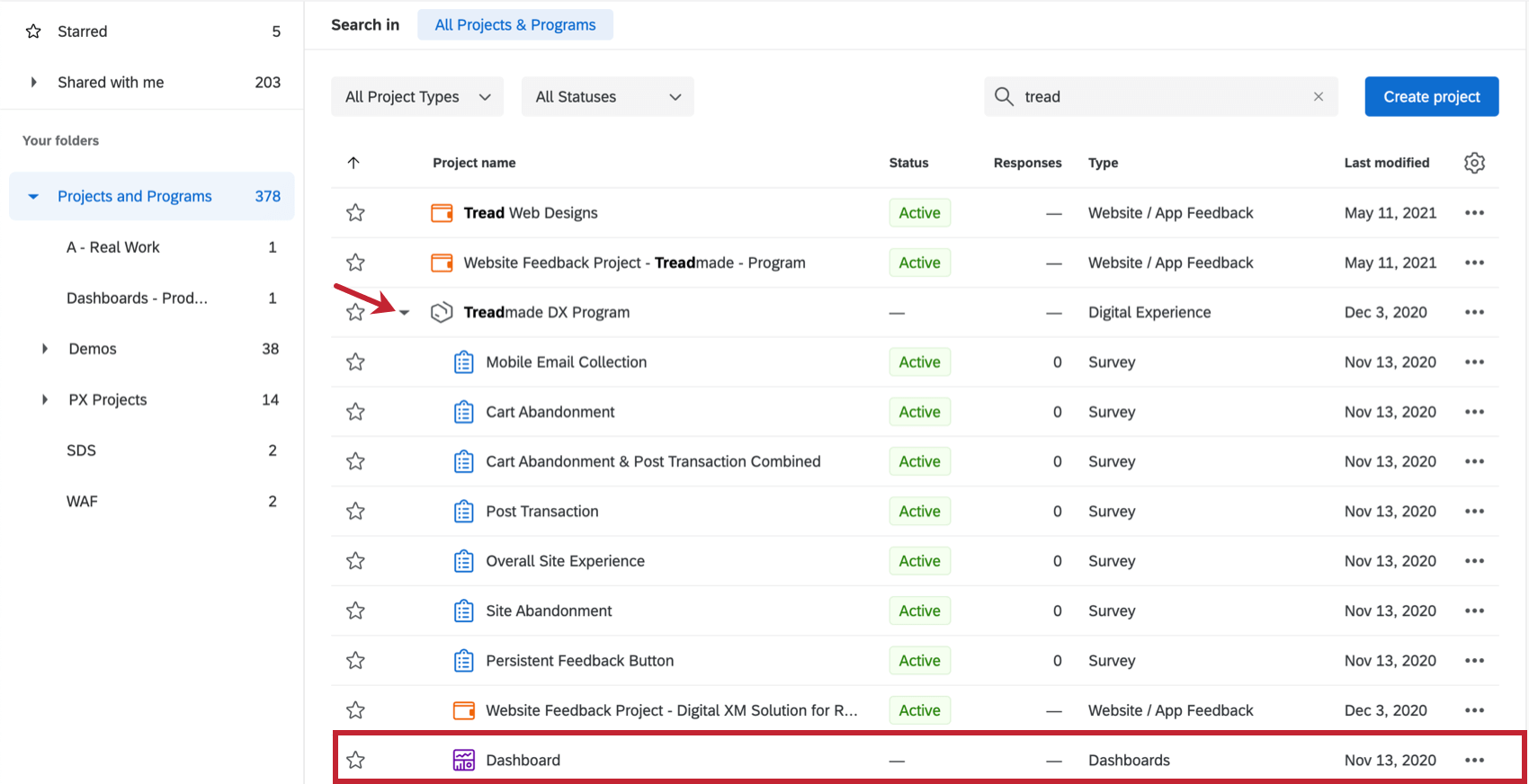
Você pode acessar seu dashboard na página Projetos, expandindo o programa para ver uma lista de todos os outros projetos dentro dele.
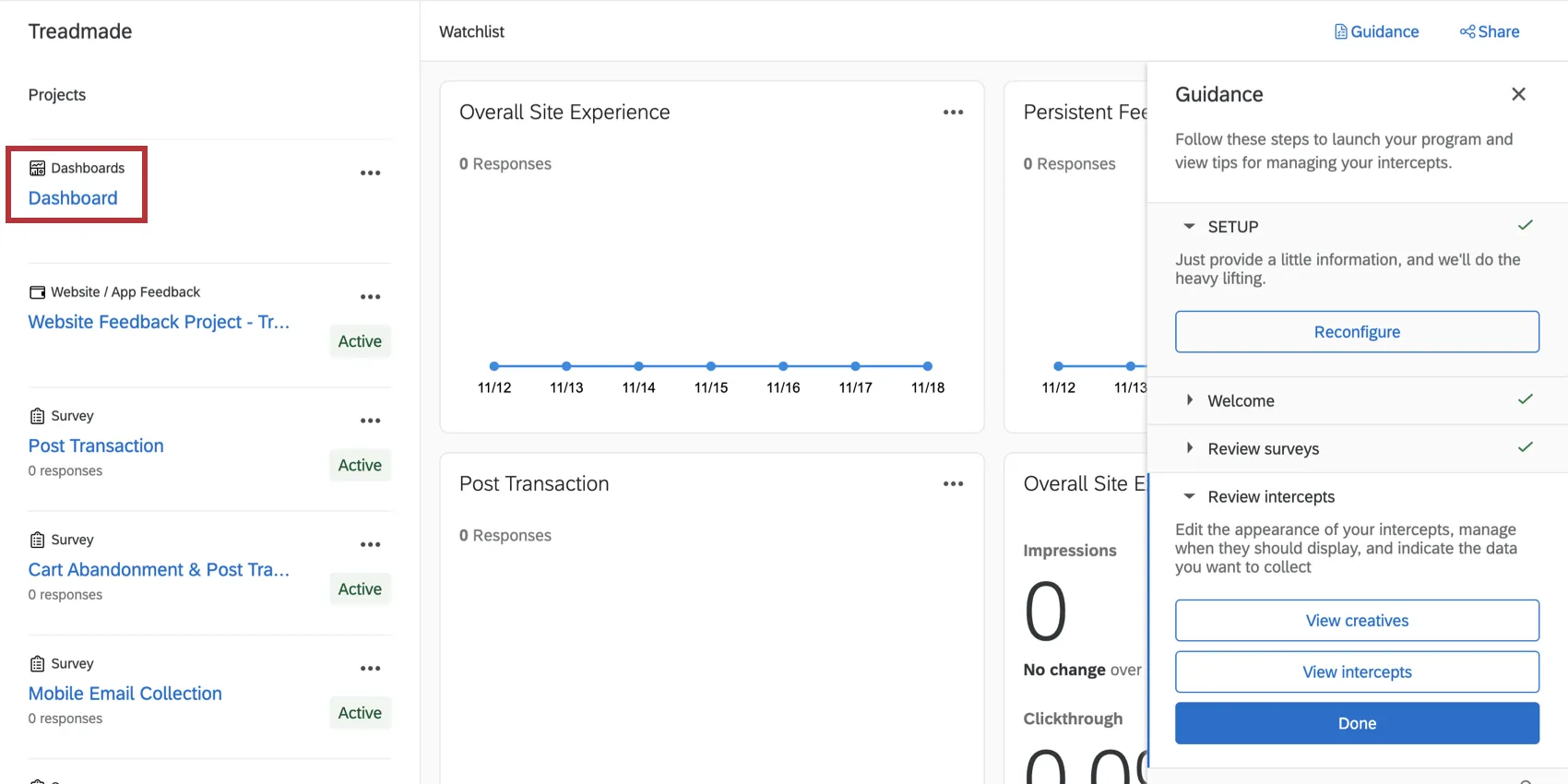
Você também pode acessar esse dashboard no programa Digital Experience. Ele será listado à esquerda como Dashboard.
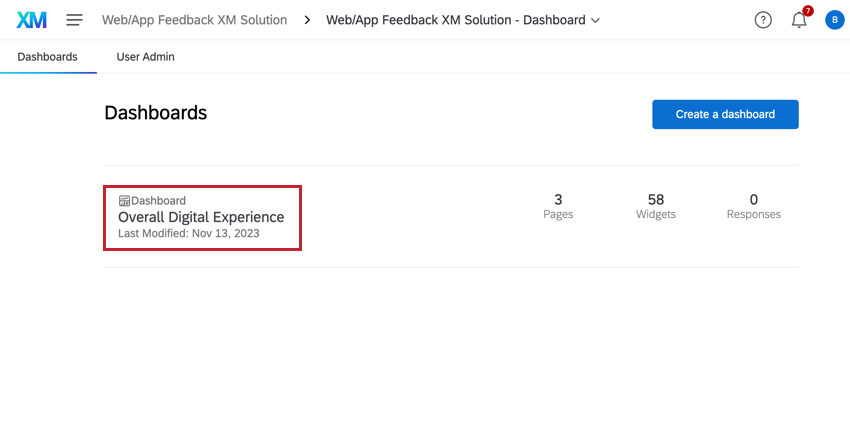
Depois de clicar no projeto dashboard, você verá o dashboard pré-criado. Clique em seu nome para visualizar os dados. Você também pode criar novos painéis a partir dessa página, conforme necessário.
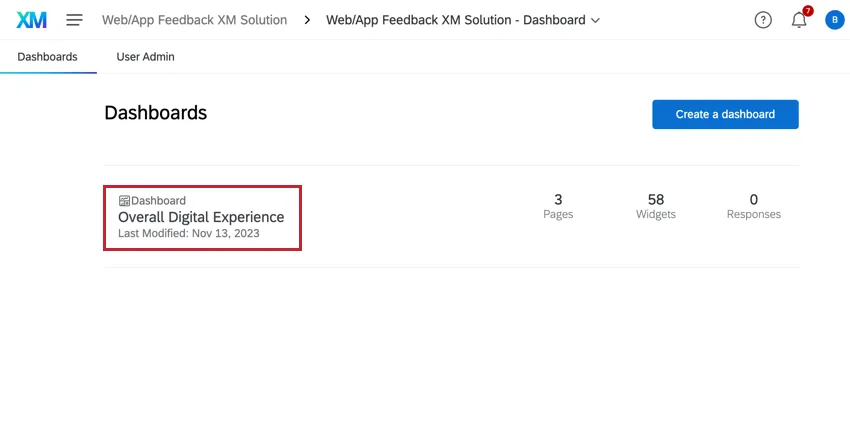
Aviso: Não exclua o dashboard predefinido! Se você fizer isso, ele não poderá ser recuperado e você terá que criar um novo a partir do zero.



Isso é ótimo! Obrigado pelo seu feedback!
Obrigado pelo seu feedback!