Sicherheit-Reiter
Was finden Sie hier?
Informationen zur Registerkarte „Sicherheit“
Alle Qualtrics und -Marken sind mit größter Sorgfalt geschützt. Manchmal möchten Sie jedoch zusätzliche Sicherheitseinstellungen wünschen, z.B. die Möglichkeit, nachzuverfolgen, welche Benutzer angemeldet sind, weitere Anforderungen an Kennwörter hinzuzufügen, zu ändern, wie viele fehlgeschlagene Anmeldungen zu einer Benutzerkonto führen, und vieles mehr.
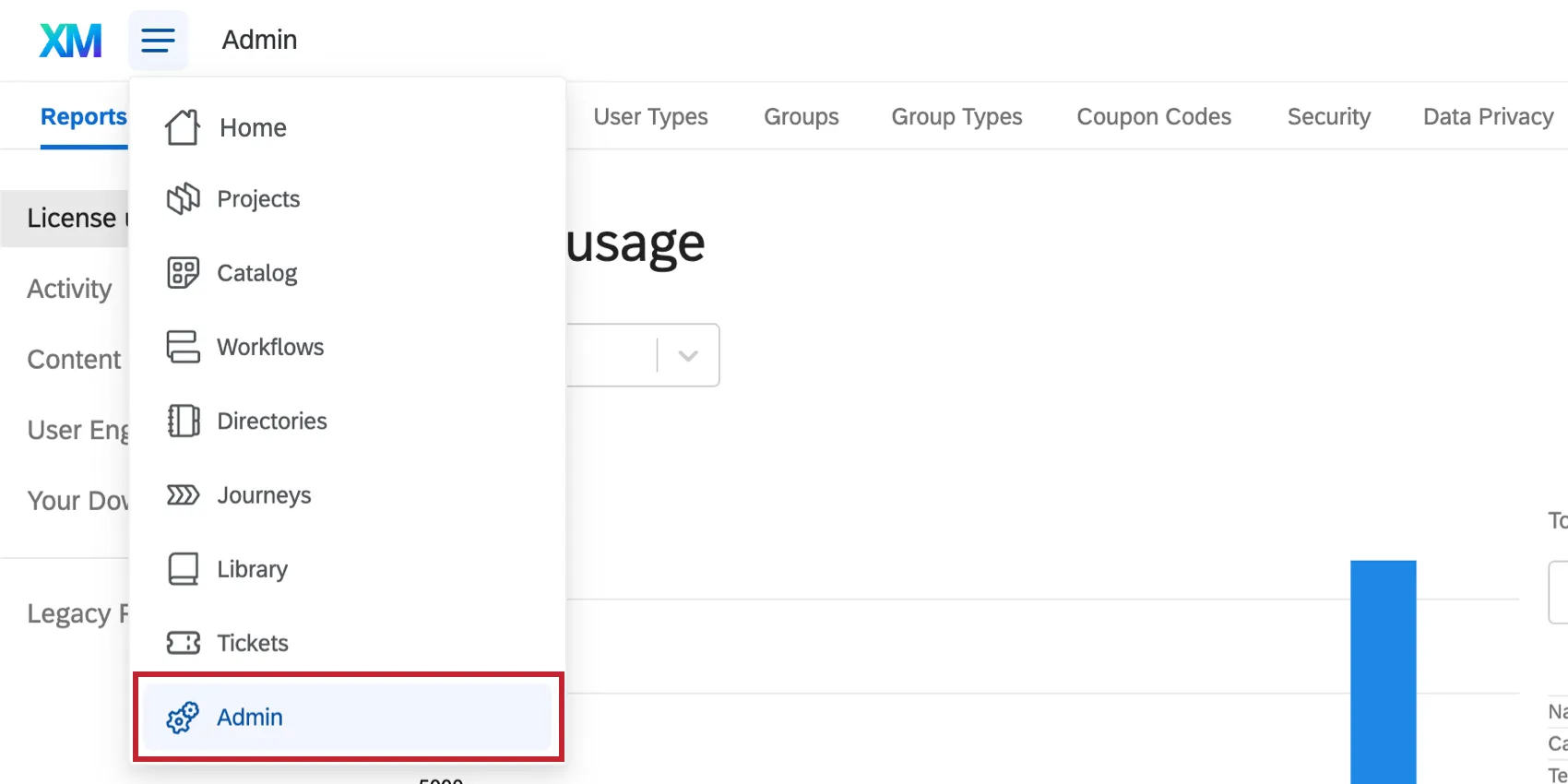
Administrator:innen können auf all diese Einstellungen und weitere zugreifen, indem sie die Admin-Seite aufrufen und dort den Menüpunkt „Sicherheit“ auswählen.
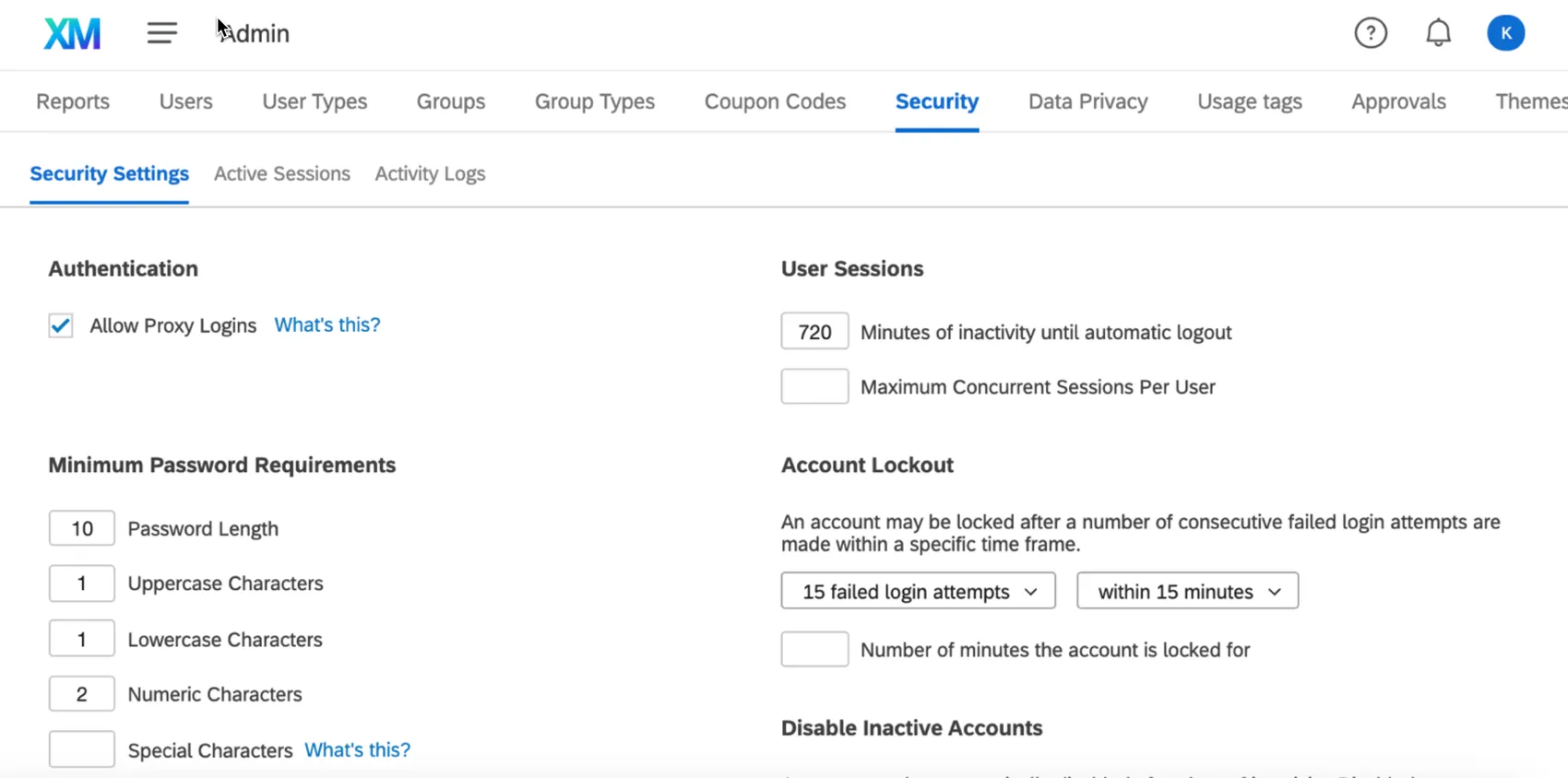
Sicherheitseinstellungen
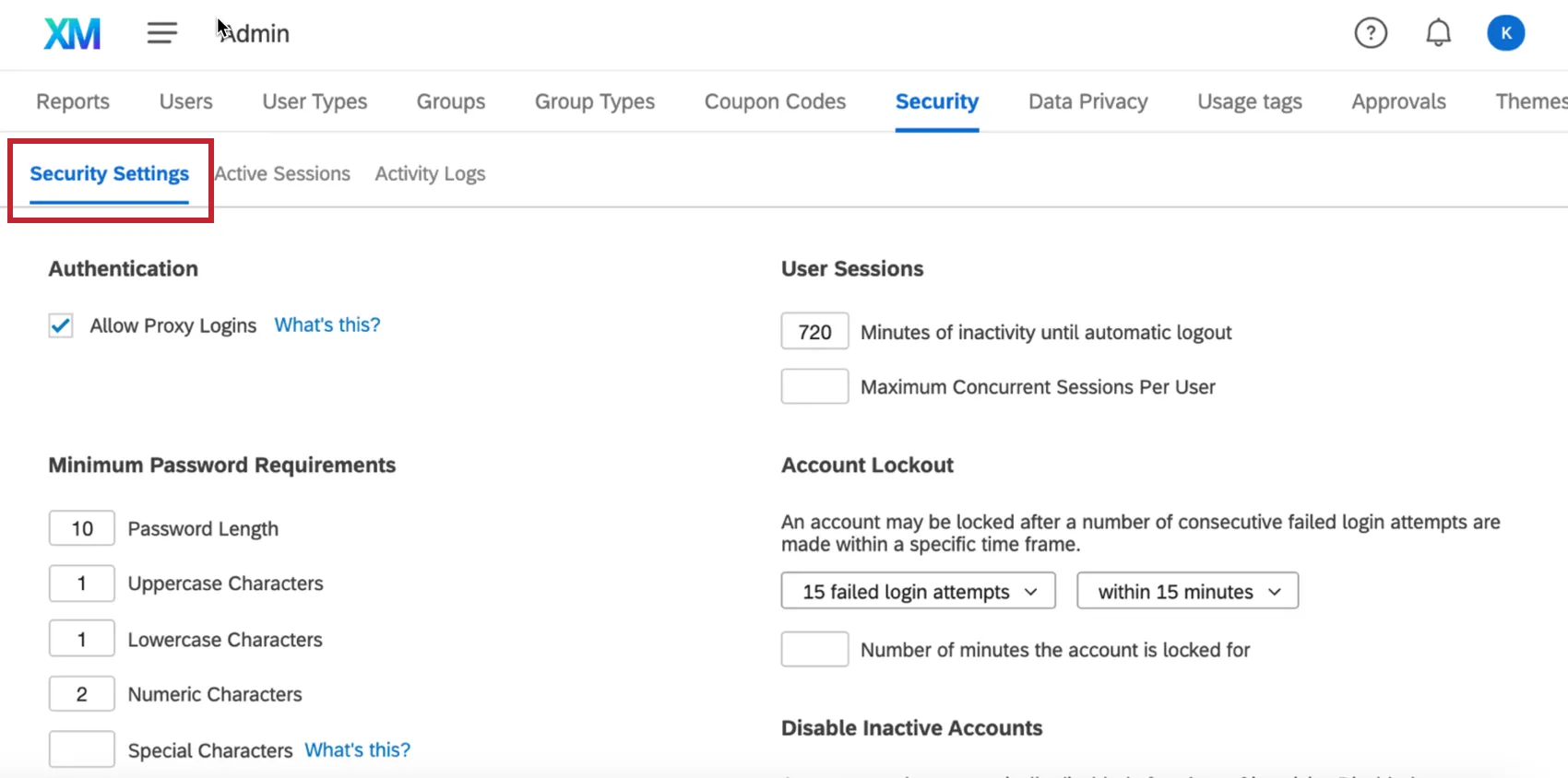
Sicherheitseinstellungen ist der erste Abschnitt auf der Registerkarte Sicherheit.
Tipp: Die Einstellungen für die Zwei-Faktor-Authentifizierung wurden verschoben. Siehe Authentifizierung für weitere Informationen.

Proxy-Anmeldungen zulassen
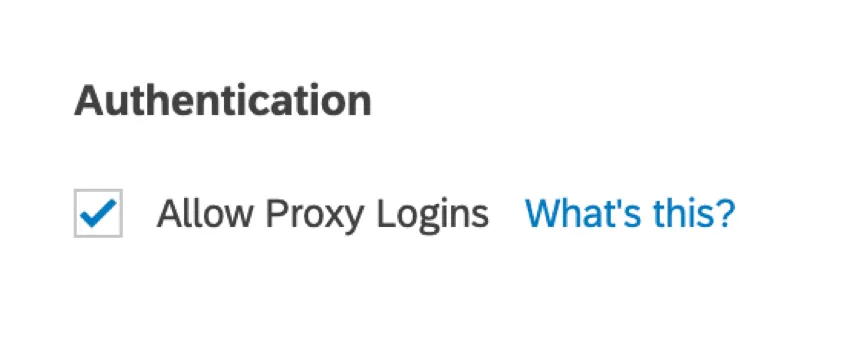
Proxy-Anmeldungen ermöglichen Instanz oder Konten mit höheren Berechtigungen, Melden Sie sich über die Registerkarte Benutzer bei verschiedenen Benutzerkonten für diese Instanz an.. Indem Sie die Option „Proxy-Anmeldungen zulassen“ deaktivieren, stellen Sie sicher, dass sich kein Markenadministrator direkt in das Benutzerkonto eines Benutzers einloggen kann.
Indem Sie die Anmeldung als Stellvertreter im Rahmen einer Mitarbeitererfahrung-Lizenz zulassen, ermöglichen Sie es EX-Projektentwicklern, sich stellvertretend bei den Dashboards der Teilnehmer anzumelden. Dies kann für das Testen von Rollen- und Dashboard-Berechtigungen nützlich sein.
Hinweis: Administratoren:in haben Zugriff auf alle Inhalte der Marke. Wenn Sie jedoch die Berechtigung „Proxy-Anmeldungen zulassen“ unter deaktivieren, können Administratoren:in nicht mehr im Namen eines anderen Benutzers handeln.

Mindestanforderungen an Passwörter
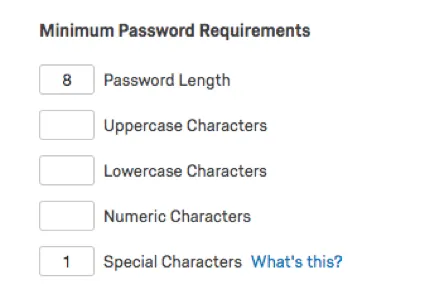
Sie können die Anforderungen von Kennwörtern anpassen, die in Ihrer Instanz angelegt wurden. Wenn Sie ein Feld leer lassen, bedeutet dies, dass die Funktion im Kennwort nicht erforderlich ist. Das obige Beispiel zeigt die standardmäßigen Kennwortanforderungen.
Achtung: Hier vorgenommene Änderungen übernehmen alle Benutzer in Ihrer Instanz. Wenn das Passwort eines Benutzers die neuen Anforderungen nicht erfüllt, wird er beim nächsten Anmeldeversuch aufgefordert, sein Passwort zu ändern.
Tipp: Auf der Registerkarte „Organisationseinstellungen“ finden Sie Einstellungen zum Ablauf von Passwörtern.
Benutzersitzungen
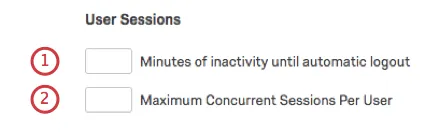
Minuten der Inaktivität bis zur automatischen Abmeldung: Legen Sie fest, wie lange jemand in seinem Benutzerkonto sein kann, ohne auf Seiten zu navigieren oder Änderungen vorzunehmen, bevor er abgemeldet wird. Dies kann hilfreich sein, damit Passanten nicht auf Konten zugreifen können, die auf ungenutzten Bildschirmen offen sind.
Tipp: Der Standard-Sitzungs-Timeout beträgt 60 Minuten ohne Benutzeraktivität.
Achtung: Diese Einstellung kann überschrieben werden, wenn Authentifizierung erzwingen ist in der SSO-Verbindung Ihrer Marke deaktiviert.
Maximale Anzahl gleichzeitiger Sitzungen pro Benutzer: Legen Sie fest, wie viele Personen gleichzeitig in einem Benutzerkonto aktiv sein können. Wenn diese Anzahl überschritten wird, ist der neueste Benutzer, der versucht, sich anzumelden, für das Benutzerkonto nicht zulässig.
Tipp: Die standardmäßige maximale Anzahl gleichzeitiger Sitzungen für alle Marken beträgt 500.
Kontosperrung
Wenn ein Benutzer wiederholt den Benutzernamen oder das Kennwort für ein Benutzerkonto erhält, sperrt das System sie. Diese Funktion ist bei allen Qualtrics-Marken verfügbar und stellt sicher, dass Fremde keinen Zugriff auf Benutzerkonten erhalten, die ihnen nicht gehören.
Auf der Registerkarte Sicherheit können Sie jedoch mehr darüber angeben, wie dieses Benutzerkonto funktioniert.
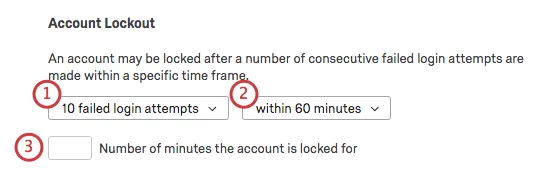
Tipp: Wenn eine Instanz nicht über die Funktion Sicherheit verfügt oder die Benutzerkonto nicht geändert wurden, sperrt ein Benutzerkonto einen Benutzer standardmäßig 60 Minuten nach 10 fehlgeschlagenen Anmeldeversuchen aus.
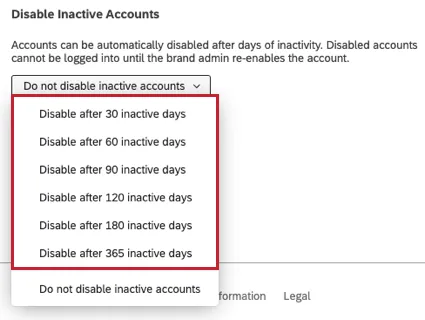
Inaktive Konten deaktivieren
Manchmal sitzen Accounts lange Zeit ohne Gebrauch in einer Instanz herum. It kann mühsam sein, diese Konten einzeln zu verfolgen, und Sie möchten nicht unbedingt ein ABLAUFDATUM für Ihr Benutzerkonto festlegen.
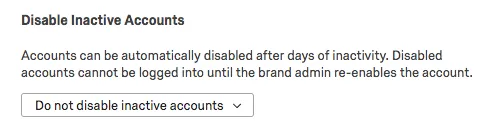
Sie können festlegen, dass Konten nach einer bestimmten Anzahl von Tagen deaktiviert werden sollen. Bitte beachten Sie, dass das Deaktivieren eines Benutzerkontos nicht zu dessen Löschung führt – Sie als Administrator:in können das Benutzerkonto jederzeit wieder aktivieren.
Achtung: Wenn Sie inaktive Konten deaktivieren möchten, beachten Sie, dass Qualtrics die alle inaktive Konten, und deaktivieren Sie automatisch alle Benutzerkonto, die die von Ihnen ausgewählte Bedingung erfüllen.
Aktive Sitzungen
Im Bereich „Aktive Sitzungen “ werden Ihnen alle Nutzer angezeigt, die derzeit bei Ihrer Marke angemeldet sind, sowie deren Identifikationsdaten.
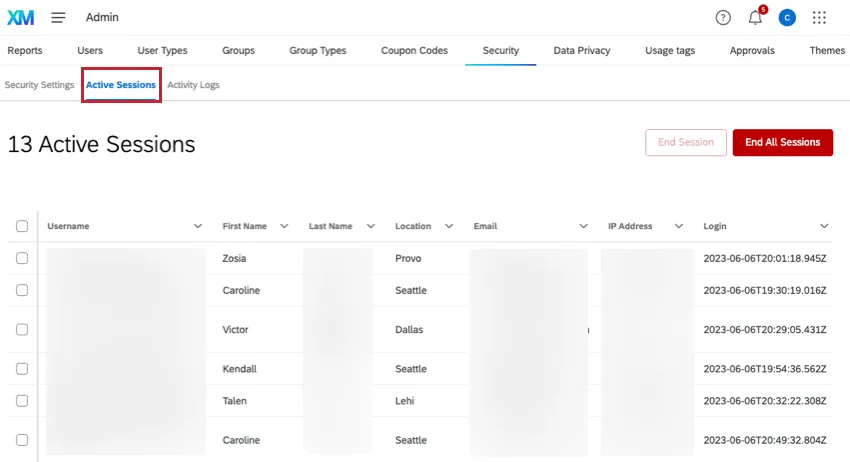
Wenn Sie verdächtige Aktivitäten am Benutzerkonto feststellen oder einen Benutzer aus irgendeinem Grund zur Abmeldung zwingen möchten, wählen Sie den oder die Benutzer aus und klicken Sie auf „Sitzung beenden“. Klicken Sie auf Alle Sitzungen beenden um alle aktiven Sitzungen zu beenden.
Um das Tabellenformat anzupassen, klicken Sie auf den Abwärtspfeil weiter einer Spalte, und wählen Sie eine Aktion aus.
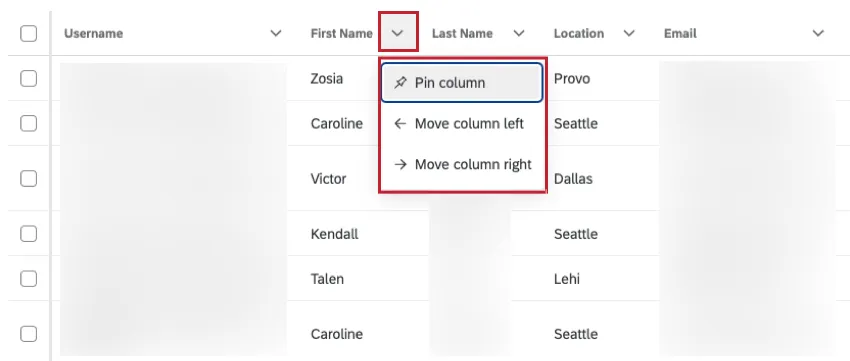
Folgende Aktionen sind verfügbar:
- Spalte anheften: Heften Sie die Spalte an, damit sie nicht verschoben werden kann. Dadurch wird die Spalte auch sichtbar, wenn Sie horizontal blättern.
- Spalte lösen: Lösen Sie eine angeheftete Spalte.
- Spalte nach links verschieben: Verschieben Sie die Spalte 1 nach links.
- Spalte nach rechts verschieben: Verschieben Sie die Spalte 1 nach rechts.
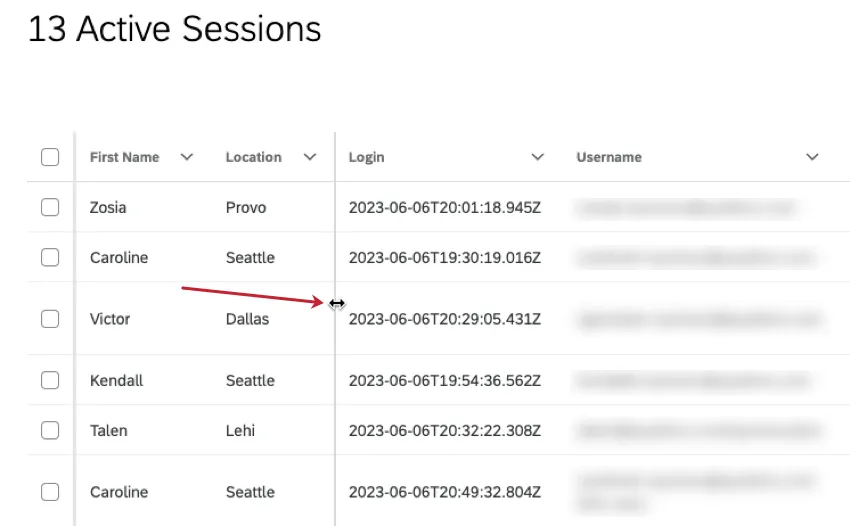
Sie können auch den Mauszeiger zwischen Spalten bewegen und den Trennlinie ziehen, um die Breite einer Spalte zu ändern.
Aktivitätsprotokolle
Im Abschnitt „Aktivitätsprotokolle“ können Sie die Aktionen einsehen, die Benutzer in Ihrer gesamten Qualtrics-Organisation durchgeführt haben.
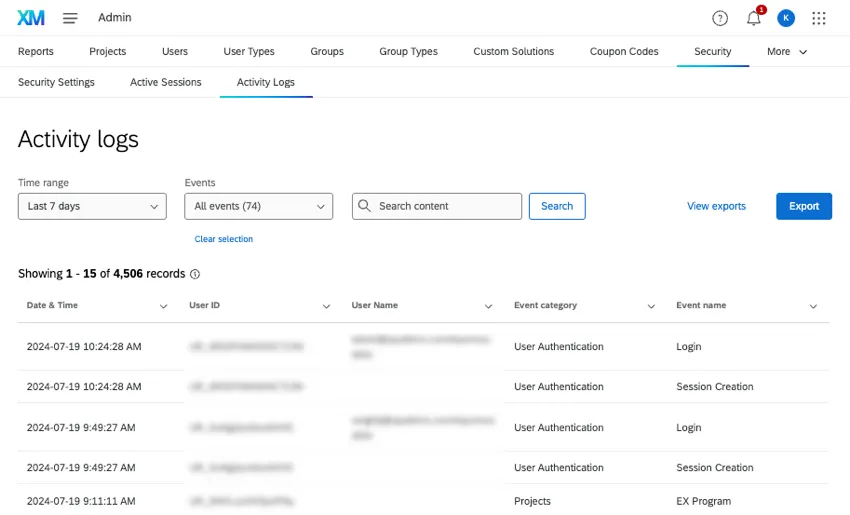
Für jeden Eintrag sehen Sie möglicherweise ein Datum, den Benutzernamen oder die Benutzer-ID des Benutzerkonto, in dem das Ereignis stattgefunden hat, sowie eine Ereignis und einen Namen.
In diesem Abschnitt wird erläutert, wie Sie das Aktivitätsprotokoll verwenden, um Informationen zu Ereignissen zu finden. Eine vollständige Liste der möglichen Ereignisse und deren Bedeutung finden Sie unter. Im Aktivitätsprotokoll verfolgte Ereignisse.
Veranstaltungsdetails
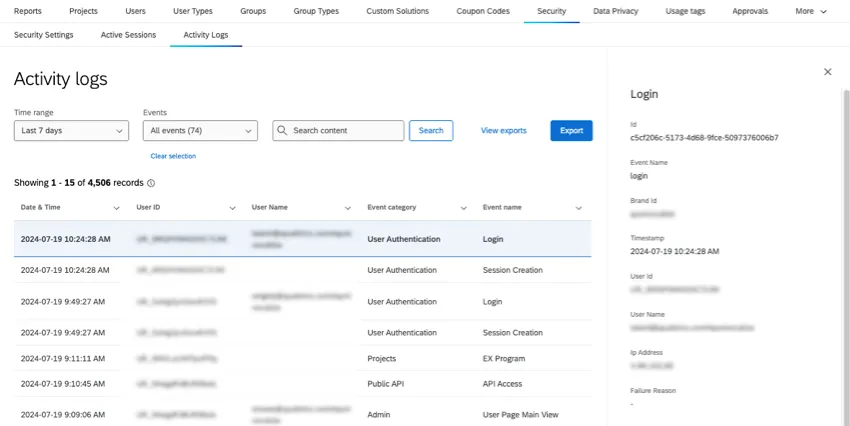
Um weitere Informationen zu einem Ereignis anzuzeigen, klicken Sie darauf. Dieser Panel enthält viele derselben Informationen in den Spalten sowie:
- ID: Eine intern generierte Sitzungs-ID.
- Instanz: Ihre Organisation.
- Ip: Die IP, unter der diese Aktivität stattgefunden hat.
- Zeitstempel: Zeitpunkt, an dem das Ereignis gestartet wurde. Zeiten werden immer in der Zone des Benutzerkonto .
Je nach Ereignistyp können weitere Informationen darüber enthalten sein, was passiert ist.
Beispiel: Wenn ein Administrator eine Berechtigung aus einer Rolle entfernt, sehen Sie die ID für die Rolle und den Namen der Berechtigung entfernt.

Beispiel: Wenn Sie die Anmeldesitzung eines Benutzers anzeigen, sehen Sie auch einen Terminierungszeitstempel, der angibt, wann die Sitzung beendet wurde.
Protokolle filtern
Sie können Ihre Protokolle nach Zeitraum, bestimmten Ereignissen oder Suchbegriffen filtern. Die Suche unterstützt Benutzer-IDs, teilweise und vollständige Benutzernamen sowie Ereignis und -kategorien.
Um die Auswahl von Ereignissen aufzuheben, klicken Sie auf „Auswahl aufheben“.

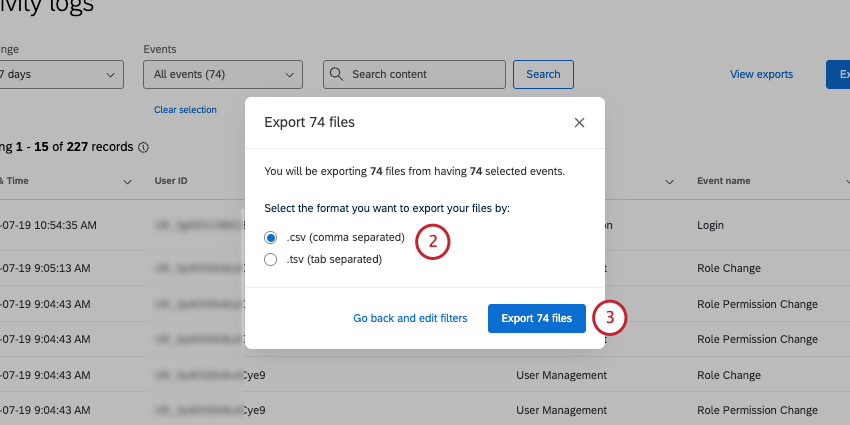
Protokolle exportieren
Tipp: Alle Filter, die Sie verwenden, übernehmen.

Spalten anpassen und sortieren
Sie können nach jeder der verfügbaren Spalten sortieren. Klicken Sie auf den Pfeil weiter einer Spalte, um sie nach links oder rechts zu verschieben oder nach links anzuheften.

Im Aktivitätsprotokoll verfolgte Ereignisse
Im Folgenden finden Sie eine Liste der Ereignis und Ereignis, die im Aktivitätsprotokoll nachverfolgt werden.
Tipp: Die Ereignistypen, die Sie prüfen können, können sich im Laufe der Zeit ändern.
Tipp: Jeder Ereignistyp kann einige Zeit in Anspruch nehmen, bis er im Audit-Protokoll angezeigt wird.
Administrator
- Benutzerkontoeinstellungen Proxy-Anmeldezugriff: Ein Benutzer hat Qualtrics Support gewährt Berechtigung zum Bevollmächtigen, sich bei ihrem Benutzerkonto anzumelden .
- Export von Admin-Berichten: Ein Benutzer wurde exportiert Admin-Berichte.
- Änderung der Anonymitätseinstellung der Instanz: Ein Benutzer hat bearbeitet organisationsweite Anonymitätseinstellungen.
- EX: Ein Benutzer hat die organisationsweite Pseudonymisierungsrichtlinie.
- EX Projekte, die für die Pseudonymisierung ausgelöst wurden: EX Projekte, die von der Pseudonymisierungspolitik betroffen sind.
- Hilfe bei Änderung modaler Einstellungen: Ein Benutzer hat die organisationsweiten Einstellungen für die Hilfefenster.
- Änderung Organisation: Ein Benutzer hat bearbeitet Organisation.
- Umfrage: Ein Benutzer hat eine Genehmigung angefordert, eine Anforderung verworfen, eine Anforderung genehmigt, eine Anforderung abgelehnt oder eine Anforderung kommentiert. Weitere Informationen finden Sie unter Projektgenehmigung.
- Individuelle Ansicht der Benutzerseite: Ein Instanz oder Abteilung hat einen Benutzer im angezeigt Registerkarte Benutzer.
- Hauptansicht der Benutzerseite: Ein Benutzer hat die Registerkarte Benutzer.
Instanz
- Instanz: Die Organisation wurde gerade angelegt oder mit neuen Berechtigungen aktualisiert. Dazu gehören Änderungen am Instanz, an der URL, Ablaufdatum und an Instanz. Jede Änderung wird durch den ursprünglichen Wert und den neuen Wert angezeigt.
Dashboard-Einstellungen
- Anonymitätsdekorator aktualisieren: Anonymitätseinstellungen wurden in einem Dashboard aktualisiert.
- Skalendekorator aktualisieren: Die Staffeleinstellungen wurden für ein Dashboard aktualisiert.
Datensätze
- Exportieren von Daten auf der Registerkarte „Daten“: Ein Benutzer hat hat aufgezeichnete Antworten exportiert in einem beliebigen Format in Data & Analysis.
- Antworten der Registerkarte „Daten“ als PDF exportieren : Eine einzelne Antwort wurde als PDF exportiert .
- Exportieren von laufende Antworten: Ein Benutzer hat Exportierte laufende Antworten.
- Registerkarte Daten Downloads verwalten: Eine Benutzerregisterkarte hat eine Datei aus der Downloads verwalten
- Registerkarte "Daten" - Einzelantwortansicht: Ein Benutzer hat hat eine einzelne Antwort angesehen.
- Registerkartensicht "Daten": Ein Benutzer hat die Datenabschnitt von Daten & Analyse.
Verzeichnisse
TIPP: Diese Ereignisse sind nicht für alle Kunden zugänglich. Um diese Funktion zu aktivieren, kann sich ein Markenadministrator an den technischen Support wenden.
- Massenänderung Kontakt: Ein Benutzer hat viele Kontakte hochgeladen oder Änderungen an vorhandenen Kontakten vorgenommen in XM Directory.
- Kontakt: Ein Benutzer hat exportierte Kontakte aus XM Directory.
- Kontaktliste: Ein Benutzer hat angezeigt, Änderungen an vorgenommen oder verwendete Mailingliste auf eine Kontaktliste in XM Directory.
- Kontakt Vorgang: Ein Benutzer hat einen Kontakt im XM Directory eingesehen oder Änderungen daran vorgenommen.
- Verzeichnis: Ein Benutzer hat ein Verzeichnis in XM Directory angezeigt oder geändert.
- Vorgang Verzeichnis: Ein Benutzer hat XM Directory aktualisiert, z.B. Kontakthäufigkeit, duplizieren, Verzeichnis usw.
Verteilung
- Verteilung: Ein Benutzer hat in seinem Projekt eine Verteilung angelegt.
Bibliotheken
- Bibliothek: Ein Benutzer hat im angezeigt oder eine Aktion ausgeführt. Bibliothek.
Organisation
- Instanz: Ein Benutzer hat bearbeitet Organisation, insbesondere in Bezug auf die Anmeldung oder SSO.
Projekte
- Programmprojekt hinzufügen: Ein Projekt wurde zu einem Programm hinzugefügt.
- Projekt erstellen: Ein Benutzer hat ein neues Projekt erstellt.
- Projektrolle anlegen: Für ein Projekt wurde eine Rolle angelegt.
- EX: A Puls Programm wurde angelegt, bearbeitet oder gelöscht. Dieses Ereignis umfasst Änderungen an den anderen Projekte und Einstellungen im größeren Programm.
- Projekt klonen: Ein Projekt wurde kopiert.
- Projekt endgültig löschen: Ein Projekt wurde endgültig gelöscht.
- Projekt aus Programm entfernen: Ein Projekt wurde aus einem Programm entfernt.
- Projekt vorläufig gelöscht: Ein Projekt wurde vorläufig gelöscht (in den Status „gelöscht“ versetzt, ist aber weiterhin wiederherstellbar).
- Projekt wiederherstellen: Ein zuvor gelöschtes Projekt wurde wiederhergestellt.
- Projekt aktualisieren: Die Details eines Projekts (z. B. Name oder Status) wurden aktualisiert.
Öffentliche API
- API: Ein Benutzer in Ihrer Organisation hat ausgeführt API.
Berichte
- Gedruckten Bericht exportieren: Ein Benutzer hat einen erweiterten Bericht exportiert. Dazu gehören die Exportformate PDF, DOCX, PPTX und JPG. Enthält keine EX oder 360.
- Ergebnisse exportieren: Ein Benutzer hat Folgendes exportiert: Ergebnisse. Dazu gehören PDF, DOCX-, PPTX- und CSV.
Umfrage-Projekte
- Zusammenarbeitstoken akzeptieren: Ein Benutzer hat eine Einladung zur Zusammenarbeit an einem Umfrageprojekt angenommen.
- Umfrageprojekt kopieren: Ein Benutzer hat ein bestehendes Umfrageprojekt in ein neues Projekt kopiert.
- Umfrageprojekt erstellen: Ein Benutzer hat ein neues Umfrageprojekt erstellt.
- Kollaborationspartner:in löschen: Ein Kollaborationspartner:in wurde aus einem Umfrageprojekt entfernt.
- Umfrageprojekt löschen: Ein Benutzer hat ein Umfrageprojekt gelöscht.
- Umfrageprojekt importieren: Ein Benutzer hat ein Umfrageprojekt aus einer anderen Quelle oder einer anderen Umfrage importiert.
- Kollaborationspartner:in hinzufügen: Ein Benutzer hat ein Umfrageprojekt für einen anderen Benutzer oder eine Gruppe von Benutzern freigegeben.
- Gemeinsames Umfrageprojekt entfernen: Eine Kollaborationspartner:in hat sich aus einem gemeinsamen Umfrageprojekt entfernt.
- Freigabedaten speichern: Ein Benutzer hat ein Projekt für Umfragen für einen anderen Benutzer einer anderen Marke freigegeben.
- E-Mail speichern und teilen: Dem Nutzer wurde eine E-Mail mit einer Einladung zur Zusammenarbeit an einem Umfrageprojekt gesendet.
- Eigentümer des Umfrage-Projekts festlegen: Die Eigentumsrechte an einem Umfrage-Projekt wurden auf einen neuen Eigentümer übertragen.
- Rollen zuweisen: Ein Benutzer weist einem Empfänger:in eine Rolle zu.
- Projekt zur Wiederherstellung von Umfragen: Ein Benutzer hat ein zuvor gelöschtes Umfrageprojekt wiederhergestellt.
Tickets
- Ticket Kundenaktivität: Ein Benutzer hat hat die Kundenaktivität eines Ticket angesehen .
- Ticket: Ein Benutzer hat exportierte Tickets.
- Umfrage Ticket : Ein Benutzer hat eine Umfrage zu Folgeaktionsdetails angelegt oder bearbeitet. Dieses Ereignis kann auch Auslöser werden, wenn eine Umfrage eine Antwort erhält. Weitere Informationen zu Umfragen zum Ticket Feedback.
- Antworten auf eine Ticket-Umfrage: Ein Benutzer hat die eingebetteten Daten oder die vollständige Antwort auf eine Umfrage in einem Ticket angesehen.
Benutzerzugriffskontrolle
- Zugriffssteuerung Mitarbeitende geändert: Zugriffssteuerung Mitarbeitende wurde aktiviert oder deaktiviert.
- Metadaten für Spalten ändern: A Datenzugriffs-Tag wurde auf Metadaten angewendet oder daraus entfernt.
- Datenzugriffs-Tag ändern: A Datenzugriffs-Tag wurde angelegt, aktualisiert oder gelöscht.
- Projektrolle entfernen: Eine Projektrolle wurde aus einem Projekt entfernt.
- Projektrollen aktualisieren: Eine oder mehrere Rollen in einem Projekt wurden aktualisiert.
Benutzerauthentifizierung
- API: Ein Benutzer hat ein API-Token generiert .
- Anmelden: Zeigen Sie reguläre, Proxy-, SSO und fehlgeschlagene Anmeldungen an. Um mehr erfahren, klicken Sie auf einen Benutzer, und zeigen Sie die Informationen auf der rechten Seite an.
- Proxy-Anmeldung ist wahr, wenn es sich um eine Proxy-Anmeldung handelte. Unter „Vertreterdetails“ sehen Sie auch zusätzliche Informationen, einschließlich der ID des Benutzers, der sich für das Benutzerkonto eingesetzt hat.
- Ist erfolgreich ist bei fehlgeschlagenen Anmeldungen falsch.
- Sie sehen auch Informationen wie die URL, an der sich der Benutzer angemeldet hat, den Ort, an dem er sich authentifiziert hat (z. B. SAML für SSO) und die Plattform der Anmeldung (Browser und Betriebssystem).
- Kennwortänderung: Jedes Mal, wenn ein Benutzer sein eigenes Kennwort in der Benutzerkonto
- Passwort zurücksetzen: Jedes Mal, wenn eine Kennwortrücksetzung abgeschlossen ist. Dazu gehören auch Benutzer, die Kennwort vergessen? auf der Anmeldeseite, Instanz, die Kennwortzurücksetzungen senden, oder der Benutzer muss sein Kennwort ändern, weil das Kennwort abgelaufen ist, oder Sie legen ein neues Kennwort fest. Mindestanforderungen.
- Mappenbildung: Jedes Mal, wenn ein Benutzerkonto bei angemeldet ist, wird eine neue Sitzung angelegt. Dies unterscheidet sich von „Logins“, da hier weder Fehlversuche gezählt werden noch die Möglichkeit besteht, nach Proxys zu suchen. Wenn Sie auf einen Benutzer klicken, wird angezeigt, wann die Sitzung beendet wurde.
- Sitzungsabbruch: Jedes Mal, wenn eine Sitzung beendet wird, weil sich ein Benutzer abgemeldet hat oder ein Administrator ihn dazu gezwungen hat. Um zu sehen, was Sie sehen möchten, klicken Sie auf die Kündigung, und sehen Sie sich die Grund
- Benutzeränderung: Jedes Mal, wenn ein Benutzer angelegt oder gelöscht wird. Klicken Sie auf einen Benutzer, um weitere Informationen zu erhalten. Aktion zeigt an, ob der Benutzer bearbeitet, angelegt oder gelöscht wurde. Außerdem können Sie sehen, welche Details bearbeitet wurden.
Benutzerverwaltung
- Änderung der Zuweisungsdefinition: Eine Cx-Rolle wurde angelegt, bearbeitet oder entfernt.
- Änderung der Zuweisungsregeln: Die Regeln für eine CX-Rolle wurden bearbeitet.
- Teilnehmerseite laden: Ein Benutzer hat die geöffnet. Teilnehmer Seite in einem EX oder der Benutzeradministrator eines CX-Dashboard. Klicken Sie auf das Ereignis, um die Produktlinie anzuzeigen (z.B. CX oder EX).
- Ändern Sie Teilnehmer:in Metadaten: Die Metadaten eines Teilnehmers wurden direkt auf der Teilnehmer-Seite in einem EX-Projekt oder in der Benutzerverwaltung eines CX-Dashboards aktualisiert. Klicken Sie auf das Ereignis, um die Produktlinie anzuzeigen.
- Teilnehmer für den Export Organisationshierarchie: Hierarchie wurden exportiert.
- Organisationshierarchie: Hierarchie wurden exportiert.
- Einheiten für den Import Organisationshierarchie: Hierarchie wurden importiert.
- Teilnehmerverwaltung bestätigt Personenimport: Ein Benutzer hat hat eine Teilnehmer:in ohne Fehler importiert.
- Die Führungskräfte der Teilnehmer:in erstellen einen Personenimport: Ein Benutzer hat einen Teilnehmer:in-Import gestartet.
- Teilnehmerverwaltung Personen exportieren: Ein Benutzer exportierte Teilnehmer.
- Teilnehmerverwaltung erkennt bereits vorhandene Personen: Beim Hinzufügen von Teilnehmern muss das System ermitteln, welche Teilnehmer bereits im Verzeichnis vorhanden sind, damit sie nicht erneut als Duplikate zum Verzeichnis hinzugefügt werden.
- Teilnehmerverwaltung erhält Jobs: Ein Benutzer hat geöffnet Importe/Aktualisierungen/Exporte verwalten auf der Seite Teilnehmer.
- Teilnehmerverwaltung ruft Metadaten ab : Beim Hinzufügen von Teilnehmern ermittelt das System, welche Teilnehmer bereits im Verzeichnis vorhanden sind, und ruft deren Metadaten ab.
- Teilnehmerverwaltung ruft Metadaten ab: Ein Benutzer verwaltete Metadaten.
- Teilnehmerverwaltung ruft Personeninformationen ab: Ein Benutzer suchte für einen Teilnehmer:in.
- Import der Führungskräfte aus dem globalen Verzeichnis: Ein Benutzer hat Teilnehmer über das Mitarbeiterverzeichnis importiert.
- Teilnehmerverwaltungsmarkierung Import bestätigen: Ein Schritt, der im Backend stattfindet, nachdem ein Teilnehmer:in ohne Fehler gestartet wurde.
- Vorschau beim Teilnehmerimport in der Teilnehmerverwaltung: Sobald ein Teilnehmerimport gestartet, aber noch nicht abgeschlossen wurde, gibt es in der Regel einen Schritt, in dem eine Zusammenfassung der Änderungen angezeigt wird.
- Teilnehmerverwaltung entfernt Personen: Teilnehmer waren entfernt.
- Teilnehmerverwaltung aktualisiert eindeutige IDs: Teilnehmer:in Eindeutige IDs wurden aktualisiert.
- Teilnehmerverwaltung validiert Personenimport: Ein Schritt, der beim Importieren von Teilnehmern im Backend stattfindet und die Qualität der Datei bewertet. Dieses Ereignis gilt nur für Projekte.
- Änderung der Berechtigungen: Die Berechtigungen für einen Benutzer, einen Benutzertyp, eine Abteilung oder KI-bezogene Berechtigungen in den Einstellungen der Organisation wurden bearbeitet.
- Rollenänderung: Eine Rolle wurde erstellt, bearbeitet oder entfernt. Klicken Sie auf das Ereignis, um die Produktlinie anzuzeigen. Erscheint für beide EX und CX.
- Änderung der Rollenmitgliedschaft: Ein Benutzer wurde einer Rolle hinzugefügt oder daraus entfernt.
- Änderung der Rollenberechtigung: Berechtigungen wurden einer Rolle hinzugefügt, aktualisiert oder daraus entfernt.
- Änderung des Probandenstatus: Der Probandenstatus eines Teilnehmers wurde geändert. Nach dem 30. April 2026 werden keine neuen Ereignisse ausgelöst. Informationen zu Aktualisierungen von Benutzerrechten finden Sie unter dem Ereignis „Änderung der Berechtigungen“.
- Änderung der Benutzerberechtigung: Berechtigungen wurden für einen Benutzer angelegt, bearbeitet oder entfernt.
Tipp: Einige dieser Ereignisse finden im Zusammenhang mit derselben Aktion statt, insbesondere wenn es um den Import von Teilnehmern geht. Wenn Sie beispielsweise Teilnehmer in ein Verpflichtungsprojekt importieren, werden in der Regel die folgenden Ereignisse in der angegebenen Reihenfolge angezeigt:
Großartig! Vielen Dank für die Rückmeldung!
Vielen Dank für die Rückmeldung!