Traduire les données du tableau de bord
Contenus de cette page
À propos de Data Translations
Les « traductions de données » (ou « traductions de filtres » dans les tableaux de bord expérience client) correspondent aux champs de données que vous avez associés à votre tableau de bord (noms et Valeurs recodées). Ces champs sont traduits séparément du reste du texte du tableau de bord, mais ils ne doivent être traduits qu'une seule fois, au lieu de répéter le processus pour chaque filtre de page.
Voici quelques exemples :
- Nom de champ
- Valeurs des champs
- Noms des catégories
- Nom de l'énoncé de la question
- Champs de rapport du plan d'action (CX et EX)
Astuce : Dans les tableaux de bord CX, c'est ainsi que vous traduisez les valeurs des filtres, mais pas les noms des filtres. Les noms de filtres sont couverts par des traductions de libellés.
Les étapes de conversion des données varient légèrement selon que vous disposiez d'une fonction de mappage des données ou d'un ensemble de données de modèle. Cependant, vous pouvez également traduire directement à partir de l'onglet Traductions, qui est le même quel que soit votre jeu de données.
Astuce : N'importez les traductions qu'après avoir modifié le nom des champs. Si vous modifiez les noms de certains champs après avoir traduit les données de votre tableau de bord, vous devrez réimporter le fichier de traduction avec les nouveaux noms pour que ceux-ci s'affichent dans le tableau de bord.
Attention : l'importation d'un fichier de traductions remplace intégralement les traductions existantes par le contenu de ce fichier. Si un fichier de traduction partiellement complété est importé, les traductions existantes qui ne figurent pas dans le nouveau fichier seront remplacées par des blancs. Veillez à inclure tous les champs du fichier d'importation lorsque vous mettez à jour une traduction pour une langue.

Attention : Pour des conseils de dépannage et la compatibilité des traductions, voir l'aperçu de base de la traduction du tableau de bord.
Traduire les données du tableau de bord
Astuce : il n'est pas possible de traduire les ensembles de données relatifs aux tickets.
Ces étapes fonctionnent indépendamment du fait que votre tableau de bord soit EX ou Cx, ou un Tableau de bord expérience, et qu'il utilise un mappage des données ou un modeleur de données.
Pour obtenir la Liste des langues supportées, consultez la page Langues dans Qualtrics.
Astuce : si votre tableau de bord utilise une fonction de mappage des données et que la première source de données ajoutée comporte des traductions, celles-ci seront automatiquement copiées dans le tableau de bord. Les traductions ne seront pas automatiquement copiées pour les sources ajoutées par la suite.
Astuce : lorsque vous copiez un tableau de bord, les traductions des champs et des catégories sont conservées. Ce n'est pas le cas d'autres traductions de tableaux de bord.
Astuce : les valeurs doivent être recodées pour être traduites.

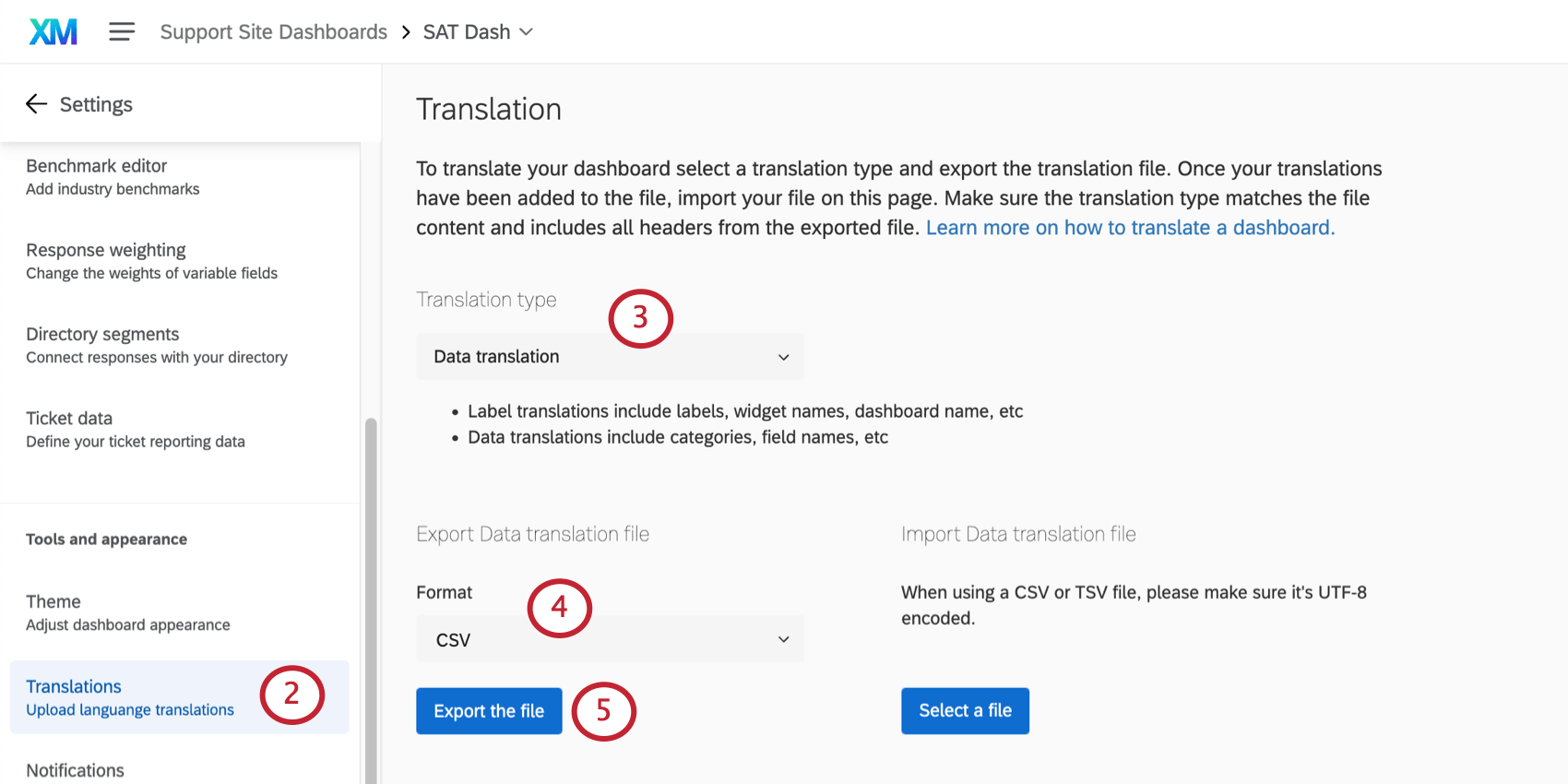
- Voir la page Liste des codes de langue pour obtenir des informations sur chaque colonne de langue.
- Suivez le formatage exact du fichier pour créer vos traductions.
- Utilisez la colonne anglaise (EN) comme guide.
- Copier et coller pour s'assurer que le formatage est correct. Ne supprimez pas ou ne réorganisez pas les colonnes, car l'importation échouerait et les traductions seraient perdues.
- Ne supprimez pas les chaînes de chiffres et de lettres - il s'agit d'identifiants internes qui permettent d'identifier les parties du tableau de bord que vous traduisez.
Attention : Une fois que vous avez enregistré le fichier, ne l'ouvrez pas à nouveau, car vous risquez de perdre le formatage des caractères spéciaux.
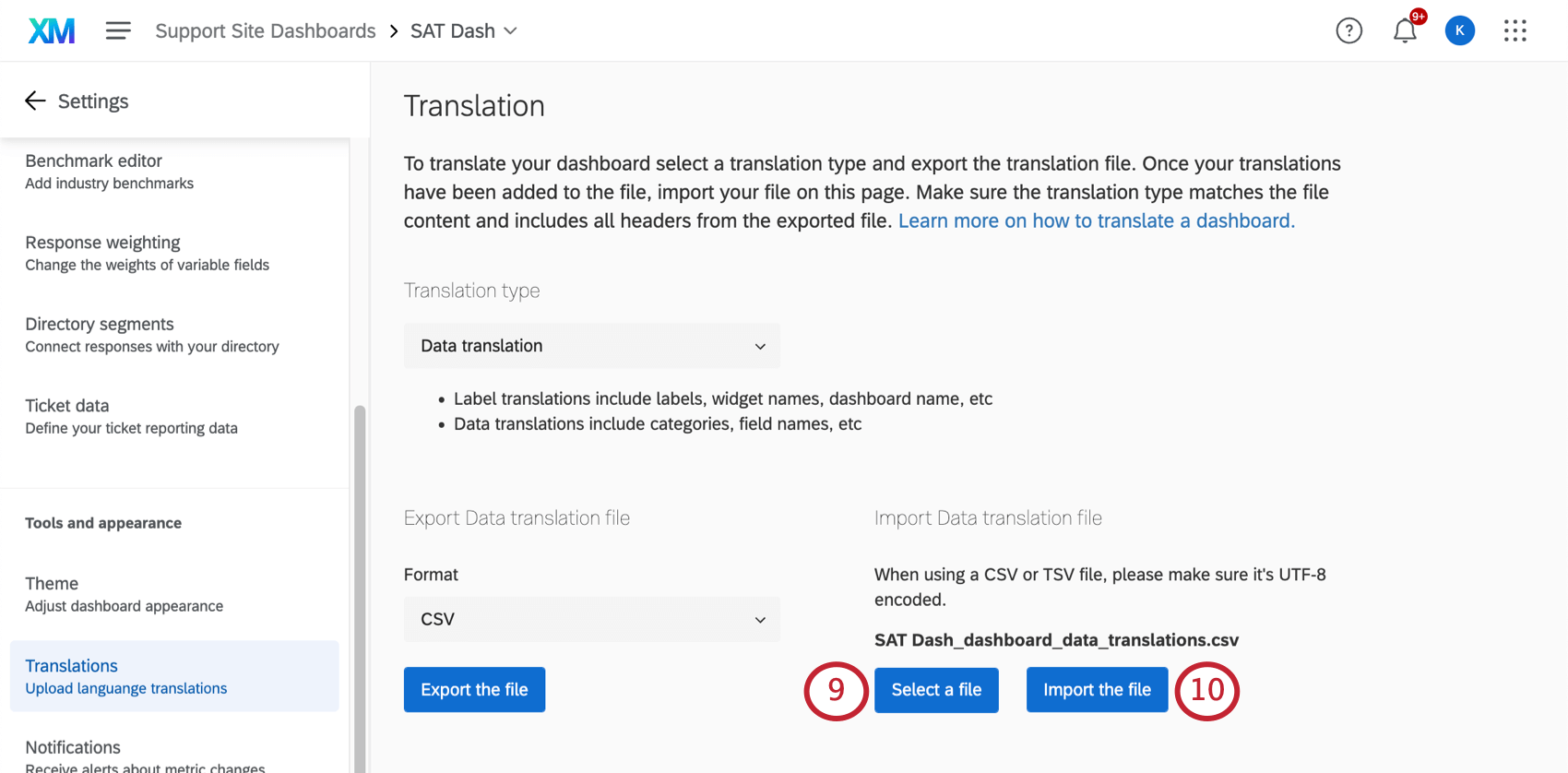
Astuce : Les valeurs recodées des champs du tableau de bord n'apparaîtront plus au format JSON dans ce fichier ; elles apparaîtront sous forme de lignes dans la feuille de calcul, ce qui facilitera l'ajout de traductions pour chaque valeur.
Autres endroits où traduire les filtres
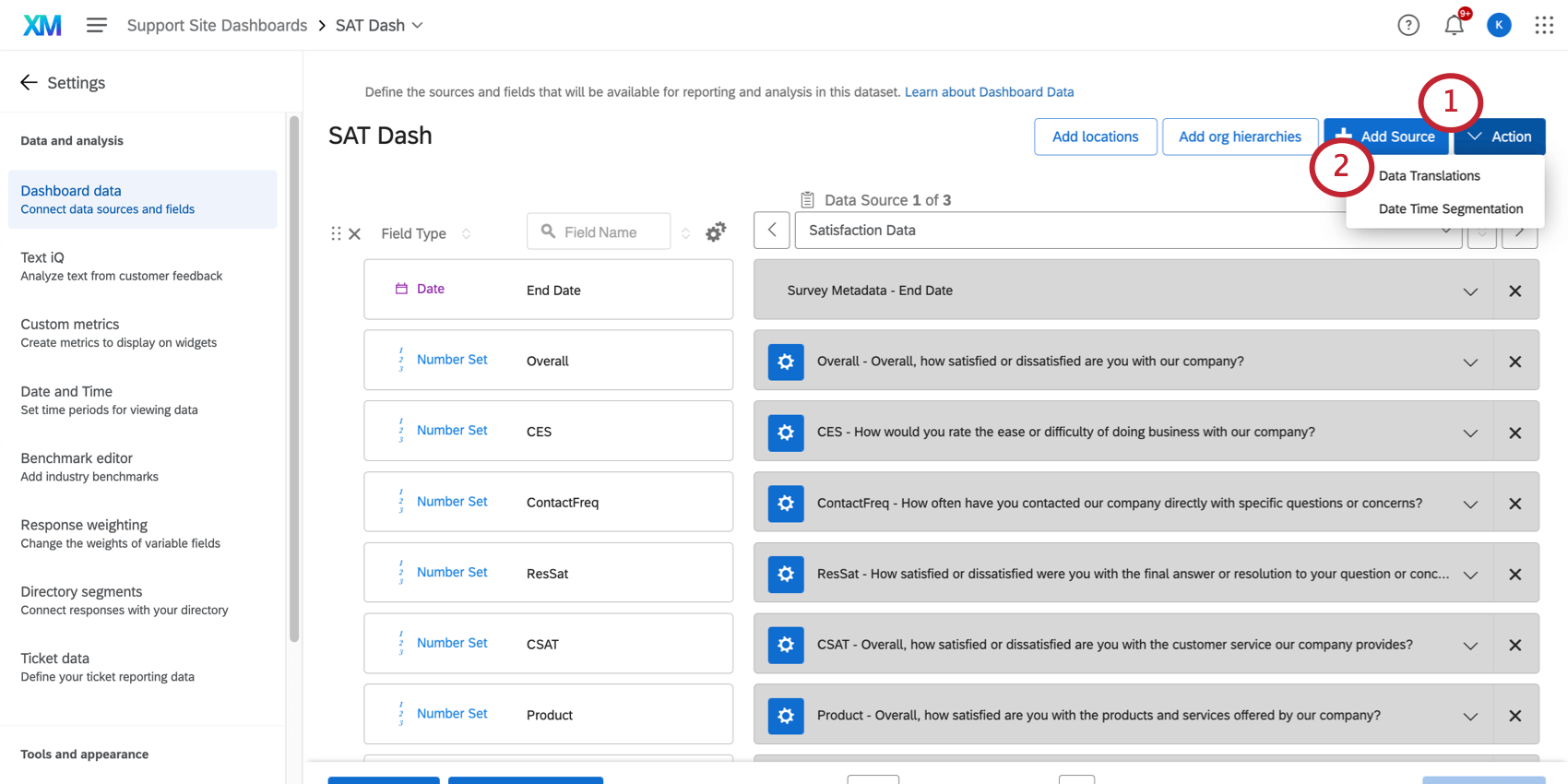
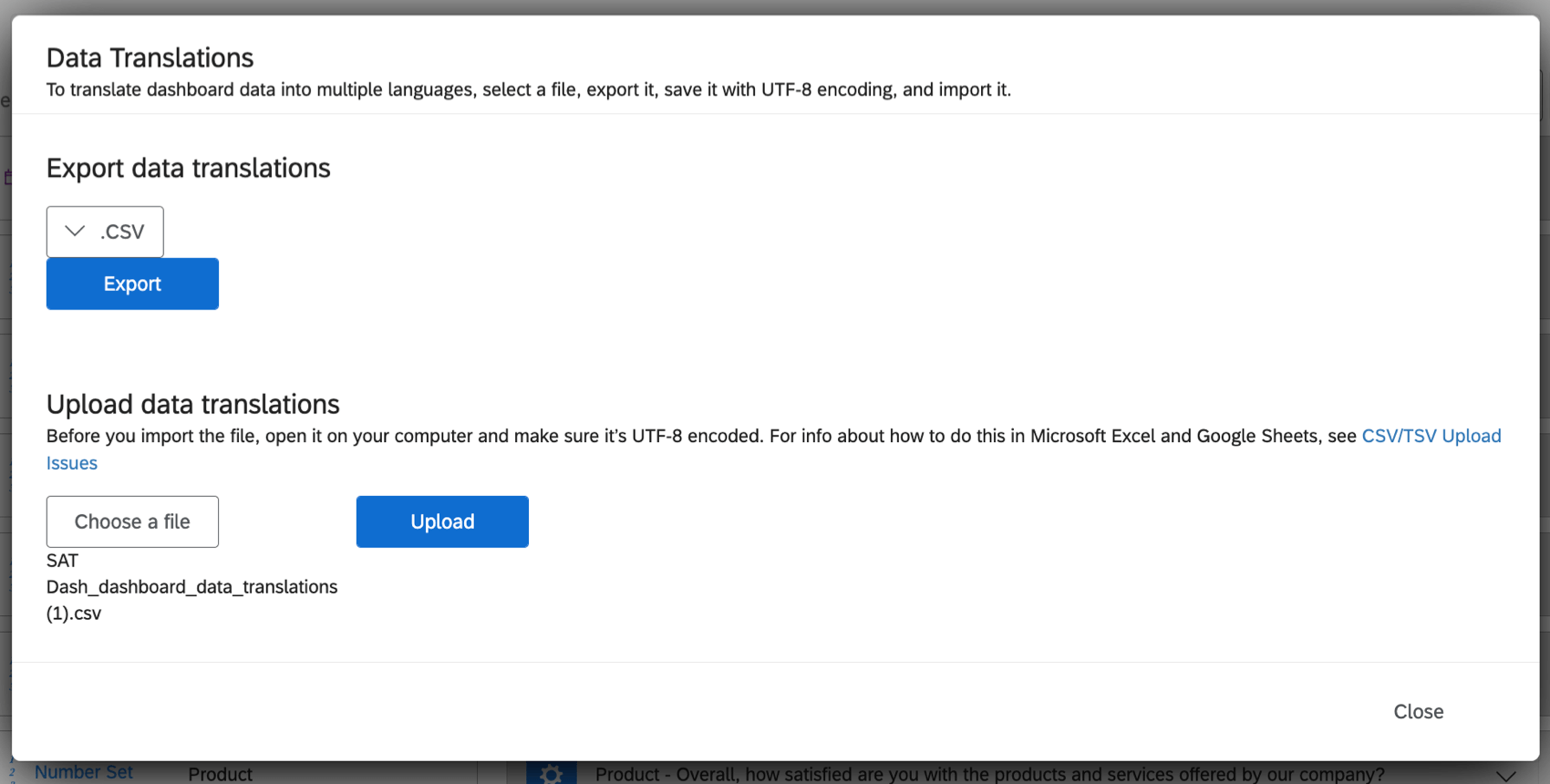
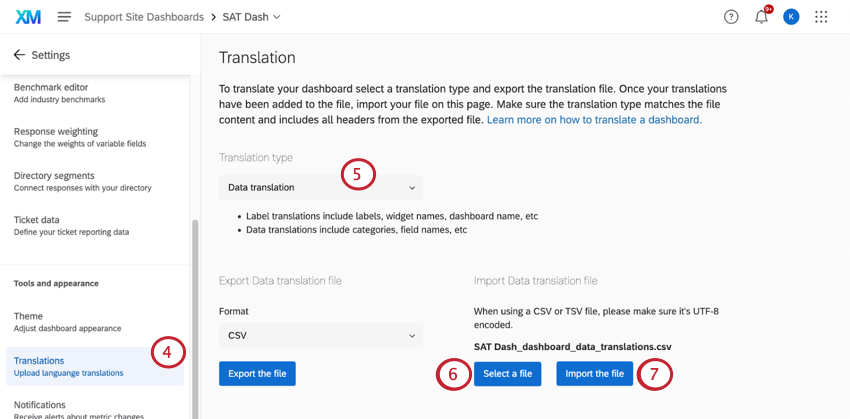
Vous pouvez également traduire les filtres dans l'onglet « Données » des paramètres de votre tableau de bord. Toutefois, si la plupart des étapes sont identiques à celles décrites précédemment (exportation d'un fichier d'échantillons, modification d'une feuille de calcul et rechargement), l'interface utilisateur est différente.
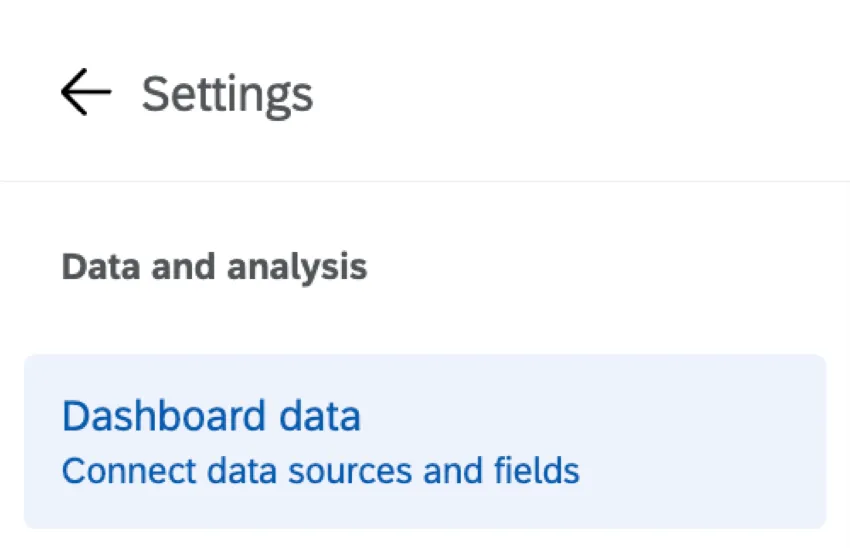
Fonction de mappage des données
Les fonctions mappage des données sont parmi les plus courantes et ressemblent aux captures d'écran que vous voyez ci-dessous.
Modélisateur de données
Astuce : Cette fonction n'est pas disponible dans les tableaux de bord EX tels que Engagement, 360, Recherche ad hoc sur les employés ou Cycle vie.
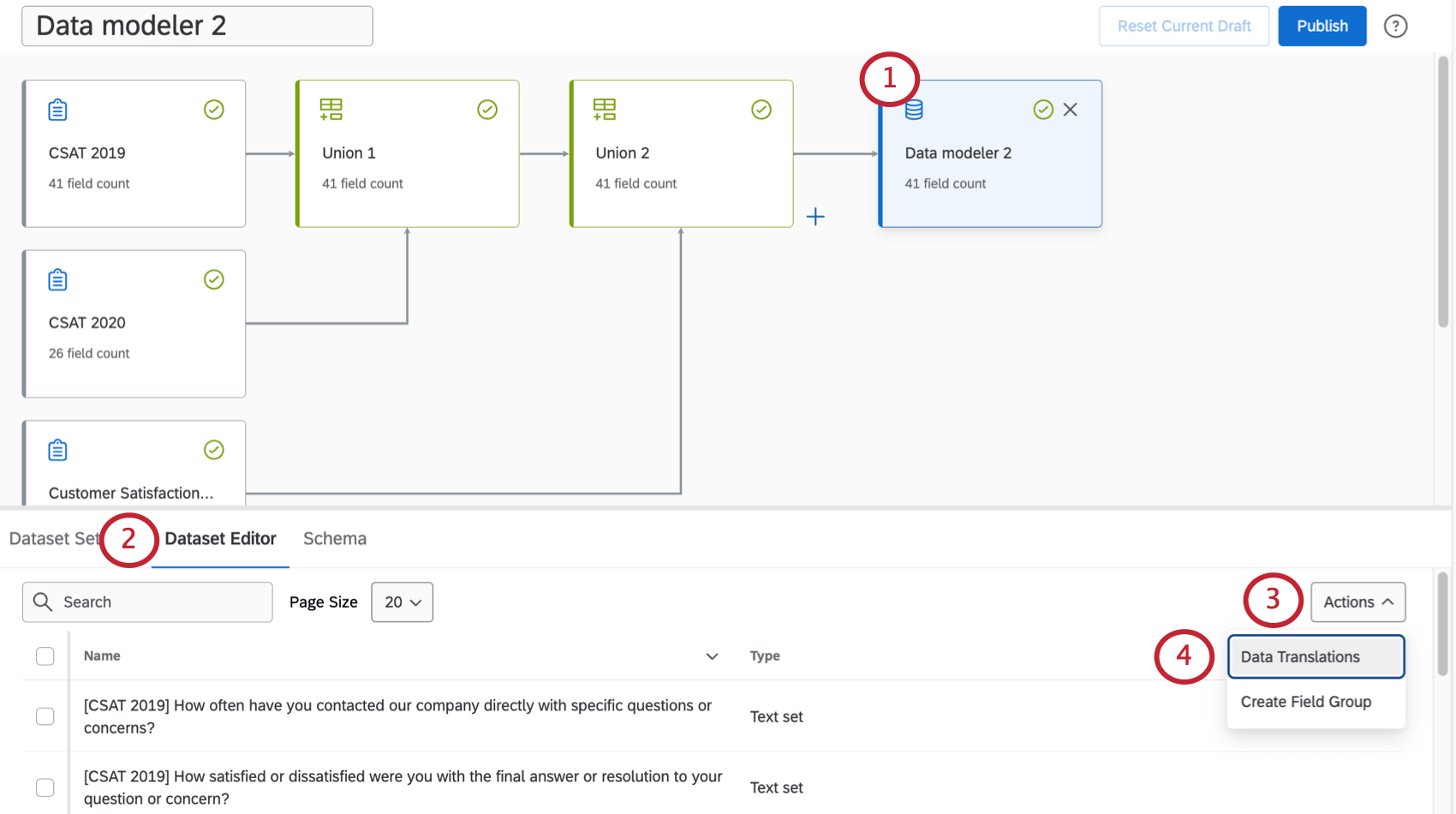
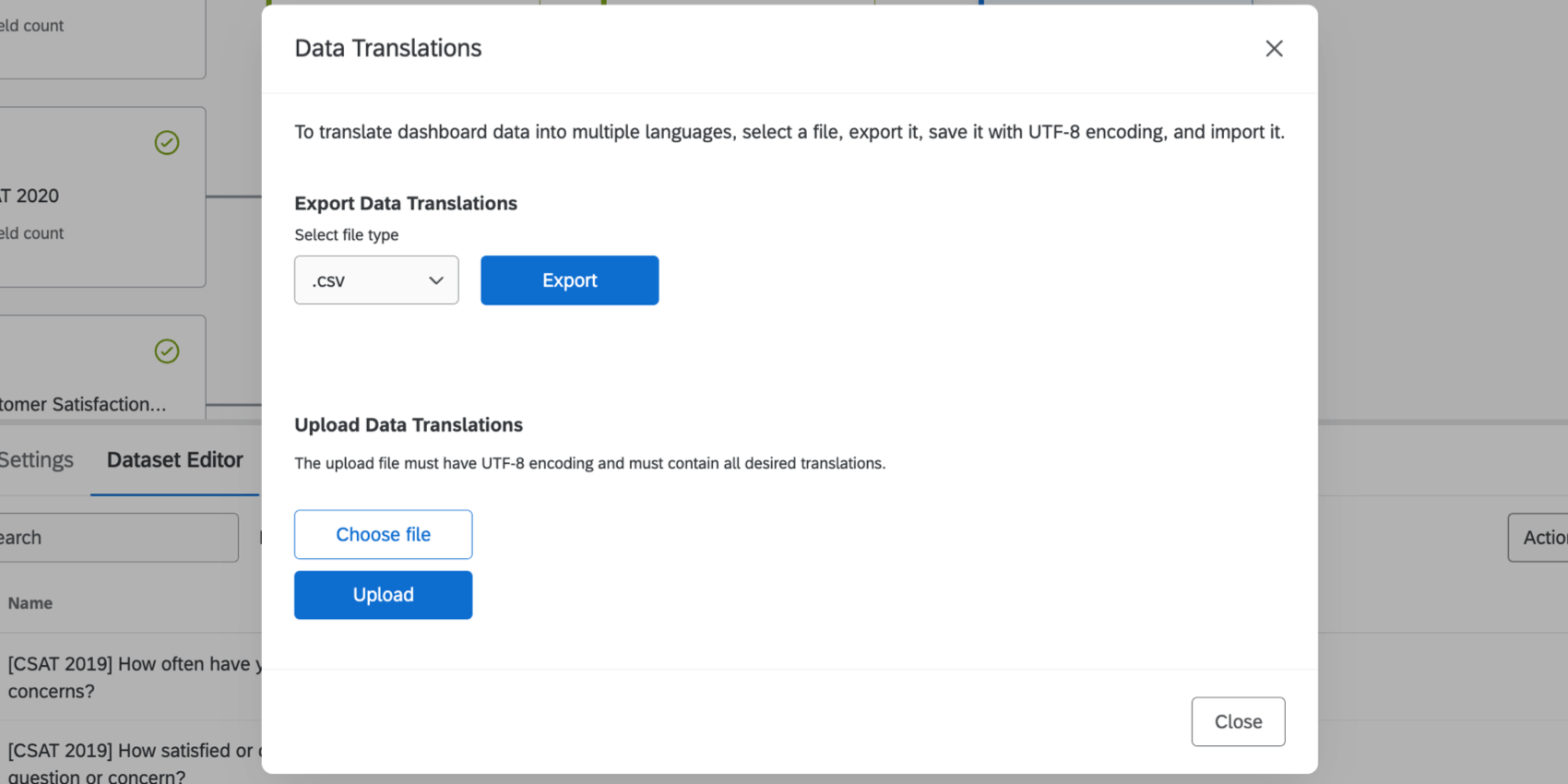
Les modèles de données vous permettent de créer des jointures et de mettre en correspondance des données provenant de sources très différentes, telles que des enquêtes, des tickets et des projets de données importées.
Attention : Les modèles de données doivent être publiés avant de pouvoir modifier les traductions de données.
Suppression des traductions des données du Tableau de bord
Procédez comme suit pour supprimer la traduction des données d'un tableau de bord :
Attention : Une fois que vous avez supprimé une traduction de vos champs de données, elle ne peut plus être récupérée.
Exemple : pour supprimer la traduction en espagnol de vos données, remplacez l'en-tête de colonne « ES » par « ES [SUPPRIMER] ».


Traduction des rapports sur le plan d'action
Les pages de planification d'action dans les tableaux de bord CX et EX peuvent être traduites. Ces champs sont inclus dans les traductions des fichiers du tableau de bord.
Dépanner les traductions
Consultez la page « Traduction du tableau de bord » pour obtenir de l'aide sur l'ouverture des fichiers, la prévisualisation des traductions, la correction de la mise en forme des fichiers, et bien plus encore.
Compatibilité des traductions
Attention : les widgets obsolètes ne sont pas compatibles avec les traductions de données.
Compatibilité des Widgets (CX)
Les widgets suivants sont compatibles avec les traductions de données. Les traductions de libellés concernent les étiquettes, les noms de widgets et les noms de tableaux de bord. Les traductions des données font référence aux catégories et aux noms des champs.
| Traductions des données | |
|---|---|
| Tableau des enregistrements | Oui |
| Tableau | Oui |
| Text iQ Table | Sans objet |
| Graphique jauge | Oui |
| Graphique numérique | Oui |
| Diagramme linéaire et barres | Oui |
| Affichage des réponses | Oui |
| Évaluation (étoiles) | Sans objet |
| Facteur clé | Non |
| Barre de répartition | Non |
| Widget des évaluateurs en ligne | Sans objet |
| Anneau / Secteur | Oui |
| Domaines clés | Sans objet |
| Graphique à bulles du Text Iq | Non |
| Priorités de coaching | Non |
| Éditeur de plans d'action | Non |
| Rappels sur la ligne de front | Sans objet |
Compatibilité avec les Widgets (EX)
Les widgets suivants sont compatibles avec les traductions de données. Les traductions de libellés concernent les étiquettes, les noms de widgets et les noms de tableaux de bord. Les traductions des données font référence aux catégories et aux noms des champs.
| Traductions des données | |
|---|---|
| Liste de questions | Oui |
| Fiche d'évaluation | Oui |
| Carte thermique | Oui |
| Résumé de l'engagement | Oui |
| Répartition démographique | Oui |
| Résumé des participants | Oui |
| Graphiques à bulles | Oui |
| Widget de comparaison | Oui |
| Taux de réponse | Partiel (pas de recodage ni de découpage) |
| Graphique jauge | Oui |
| Graphique numérique | Oui |
| Affichage des réponses | Oui |
| Facteur clé | Non |
| Domaines clés | Sans objet |
| Graphique à bulles TextiQ | Non |
| Graphique linéaire & à barres | Oui |
| Tableau | Oui |
| Tableau des enregistrements | Oui |
| Anneau / Secteur | Oui |
Comprendre les fichiers de traduction de données
Cette section explique comment lire un fichier de traduction de données exporté, comme indiqué ci-dessous.
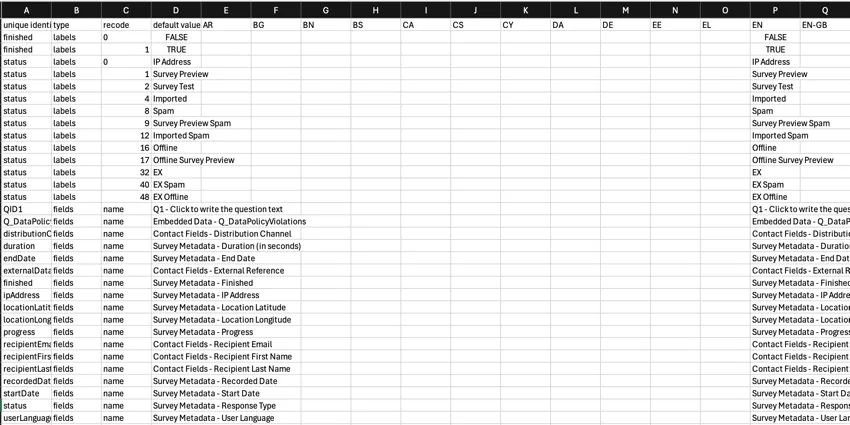
Chaque ligne du fichier exporté représente une seule traduction de données. De gauche à droite, les colonnes comprennent
Identifiant unique: L'identifiant interne de Qualtrics pour le champ de données.

Astuce : Les traductions recodées et les traductions de champ qui correspondent l'une à l'autre auront la même valeur dans la colonne "identifiant unique".
- Type: identifie le type de conversion des données :
- Étiquettes: Une traduction recodée des valeurs des champs (c'est-à-dire les différentes valeurs des champs affichées dans un widget ou utilisées dans un filtre de tableau de bord).
- Champs: Une traduction des noms de champs (c'est-à-dire les noms des champs qui apparaissent lors du choix des champs à afficher dans un Widget).
- Recode: Valeurs recodées.
- Valeur par défaut: Représente la traduction de base des données. C'est le texte original qui est traduit.
- Codes de langue: Ajoutez le contenu traduit dans les colonnes de langue associées, identifiées par les codes de langue. Servez-vous de la colonne « valeur par défaut » comme référence.
Attention : ne supprimez pas les colonnes « identifiant unique », « type », « recode » ou « valeur par défaut », et ne modifiez pas leurs en-têtes.
Astuce : si vous voyez des traductions de libellés dans votre fichier mais que vous ne les voyez pas lorsque vous consultez les valeurs recodées, il se peut qu’elles se trouvent dans la section « Gérer les libellés », accessible en cliquant sur « Plus d’options », puis sur « Gérer les libellés » dans l’éditeur de recodage.
FAQs
Comment traduire les valeurs des métadonnées ?
Comment traduire les valeurs des métadonnées ?
Bien qu'un nom de métadonnée (par exemple, « Département ») figure dans le fichier de conversion des données, les valeurs (par exemple, « Ingénierie », « Marketing ») sont souvent absentes. En effet, ces valeurs doivent être associées au tableau de bord. Une fois cette opération effectuée, vous pouvez également traduire les valeurs des métadonnées à l'aide du fichier de traduction des données.
- Ouvrez les données de votre tableau de bord.
- Cliquez sur l'icône en forme d'engrenage (ou sur le bouton « Recoder ») dans le champ des métadonnées.
- Sélectionnez « Plus d'options ».
- Sélectionnez « Manager les étiquettes ».
- Ajoutez chaque valeur que vous souhaitez traduire.
- Enregistrez vos modifications.
- Attendez que le tableau de bord ait fini de se charger.
- Effectuer la conversion des données.
Puis-je traduire les rubriques Text iQ qui s'affichent dans les widgets de mon tableau de bord ?
Puis-je traduire les rubriques Text iQ qui s'affichent dans les widgets de mon tableau de bord ?
Les thèmes Text iQ sont traduits automatiquement dans le cadre des widgets « bulle Text iQ » et « tableau Text iQ ». Cependant, il n' est pas possible de traduire les rubriques Text iQ lorsque vous les utilisez dans d'autres widgets. Cela vaut aussi bien pour les tableaux de bord EX que pour les tableaux de bord expérience client.
C'est génial! Merci pour votre avis!
Merci pour votre avis!