チケットタスク
このページの内容
チケットタスクについて
チケットは、個人または役割にタスクの所有権を割り当て、迅速なアクションを可能にするための機能です。チケットタスクでは、以前のイベントに基づいてチケットを作成できます。チケットを作成すると、フォローアップページからチケットを管理できます。
ヒント:チケットを 1 人の担当者ではなくチームに割り当てたい場合は、まずチームを設定する必要があります。

チケットタスクの設定
ヒント:チケットタスク設定のテンプレートを保存して再利用しますか?チケットテンプレートページをご確認ください。
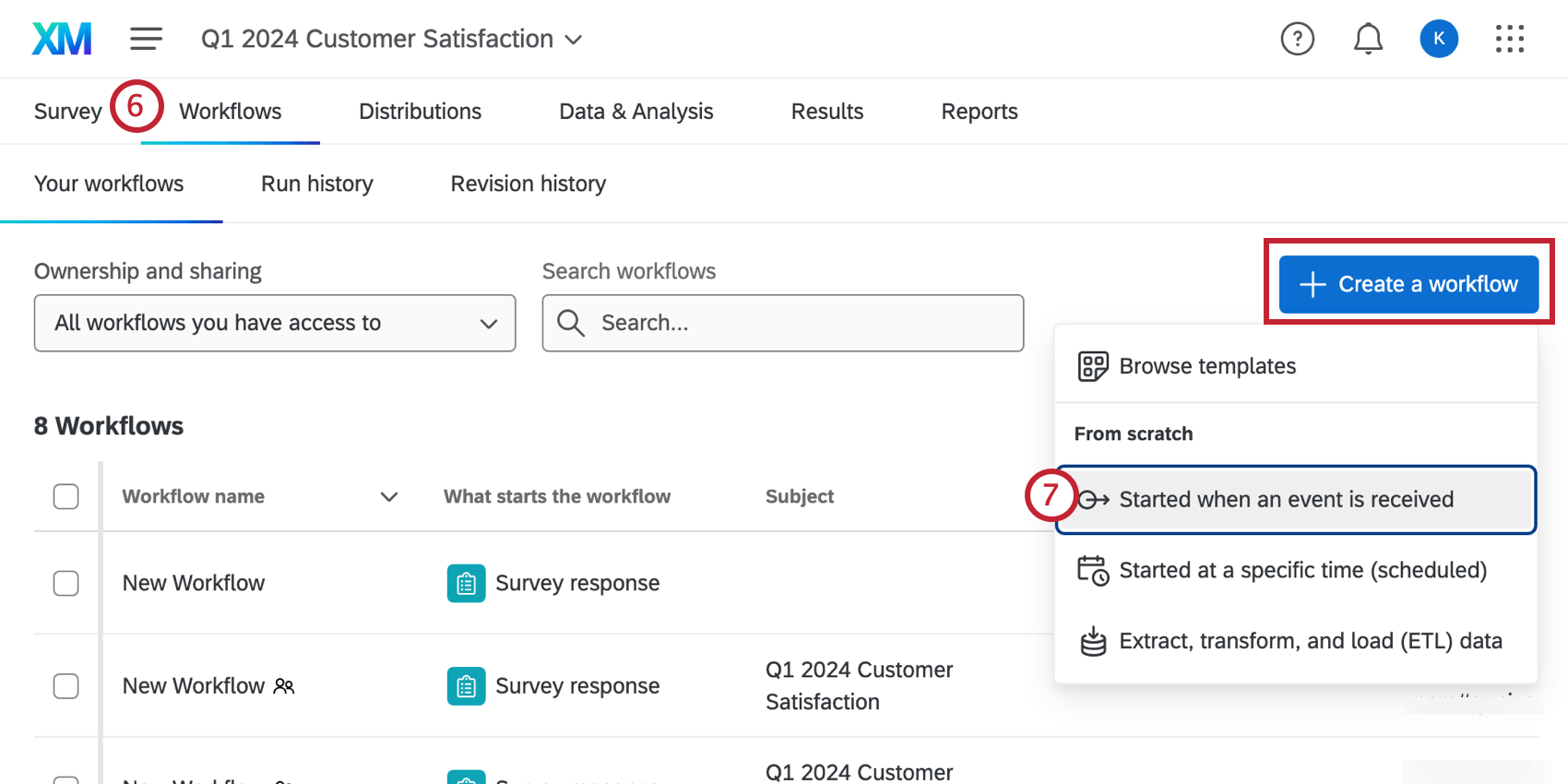
プロジェクトの [ワークフロー]タブ、またはスタンドアロンの[ワークフロー]ページに移動します。
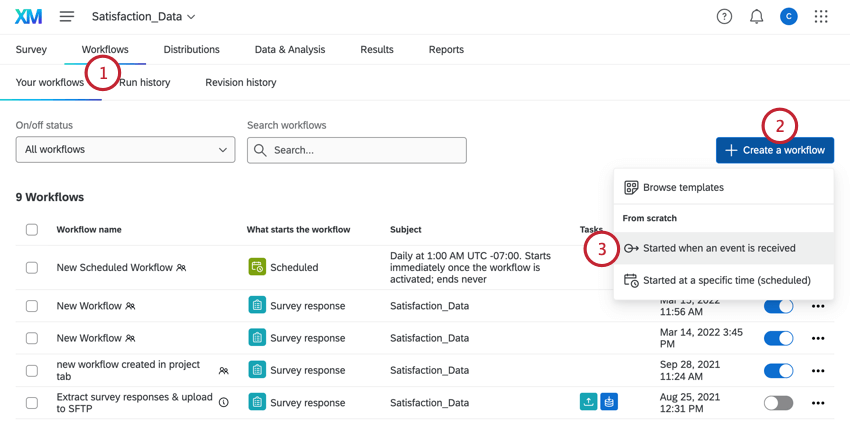
ワークフローを作成をクリックします。
イベント受信時に開始を選択します。
ワークフローのイベントを設定します。詳細については、イベントベースのワークフローのサポートページをご覧ください。通常、これはアンケート回答イベントになります。
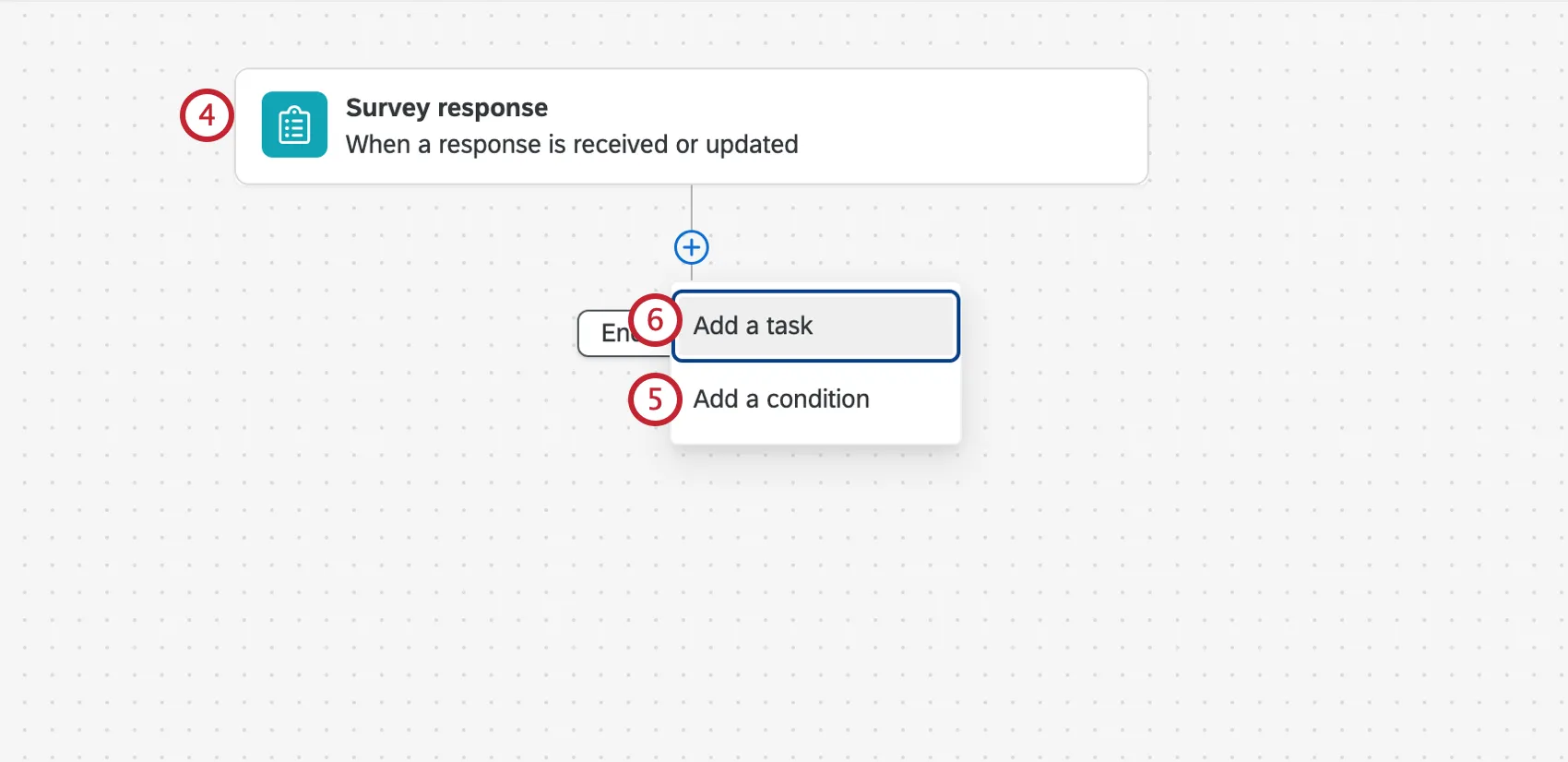
警告: チケットタスクを使用する場合、アンケート回答イベントはアンケートプロジェクトに のみ接続してください。Employee Experienceなどの別のプロジェクトタイプを使用すると、特定のデータがチケットに取り込まれないなど、予期しない動作が発生する可能性があります。

必要に応じて、プラス記号( +)をクリックし、次に [条件]をクリックして ワークフローの条件を追加します。この条件によって、ワークフローを実行するタイミングが決まります。詳細については、リンク先のページを参照してください。
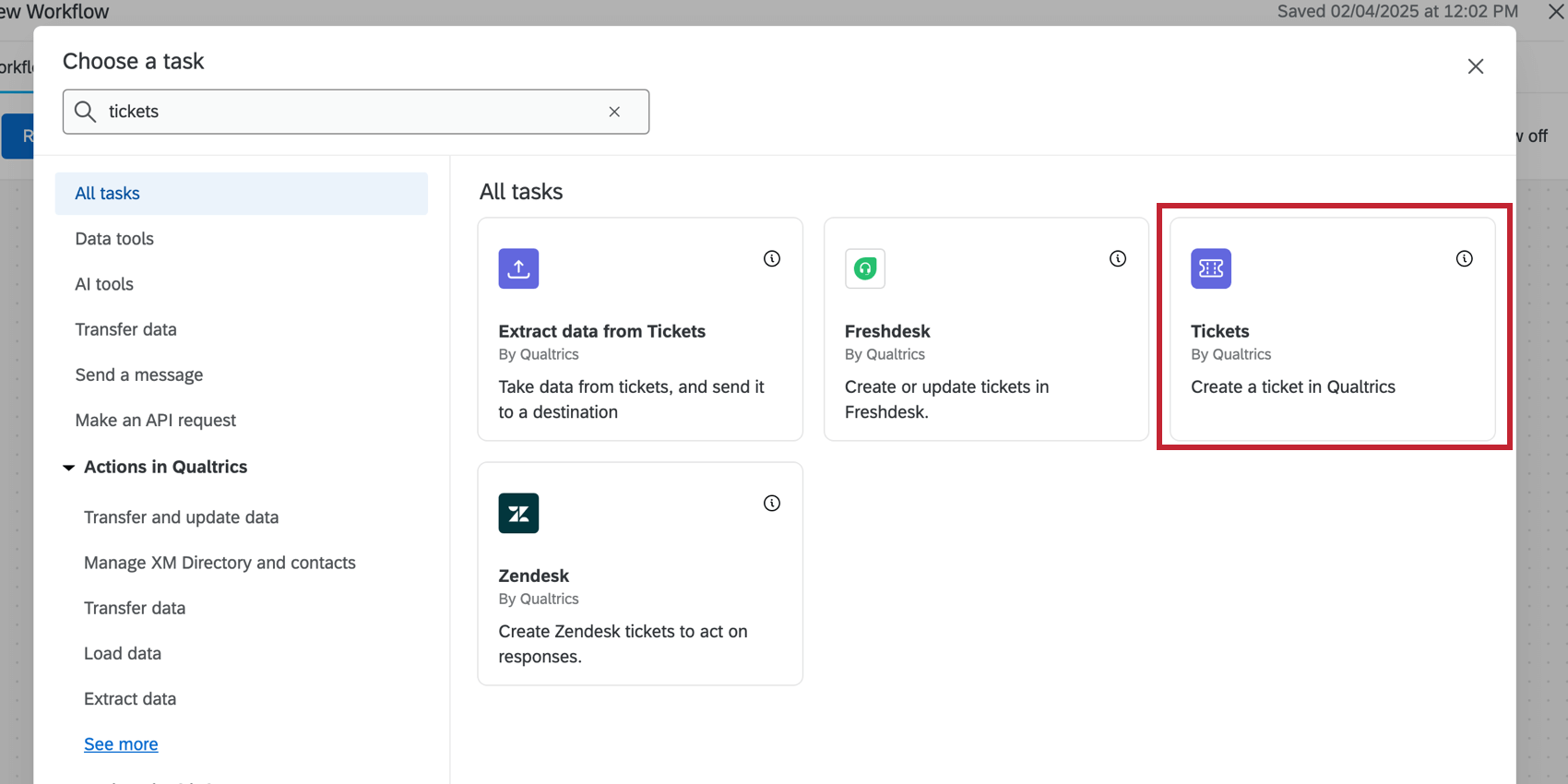
プラス記号(+)をクリックし、 [タスク]を選択します。
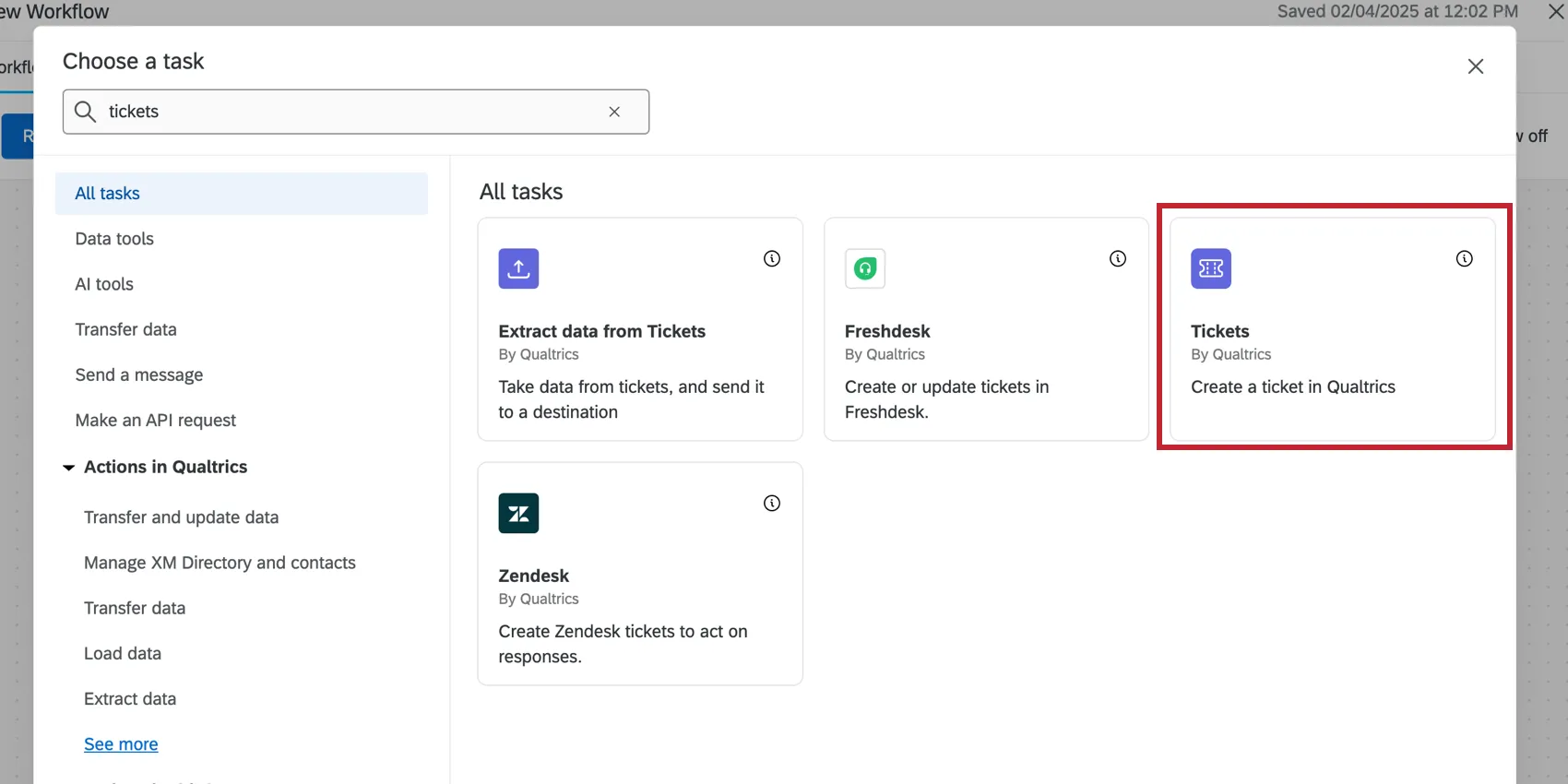
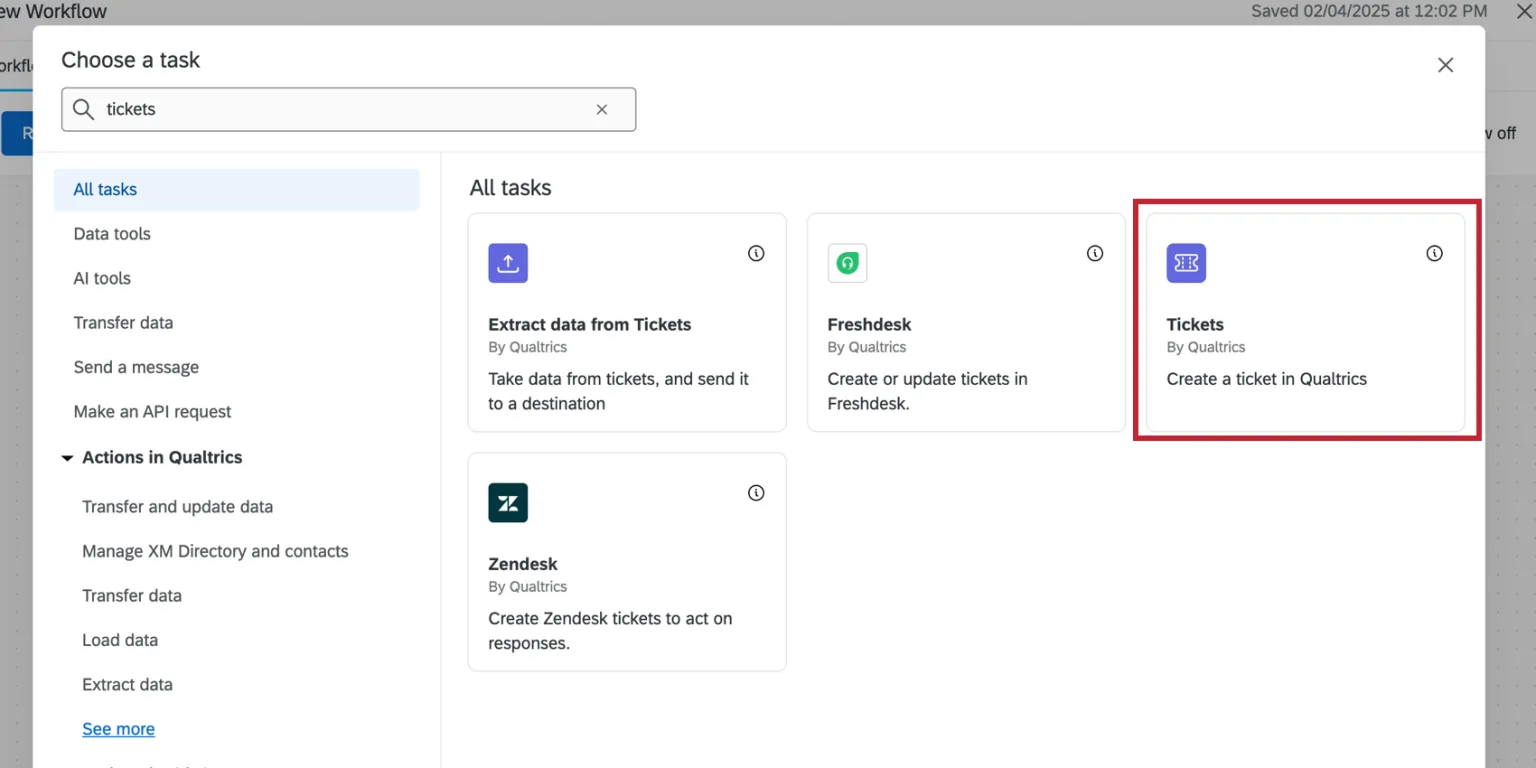
チケットを選択します。
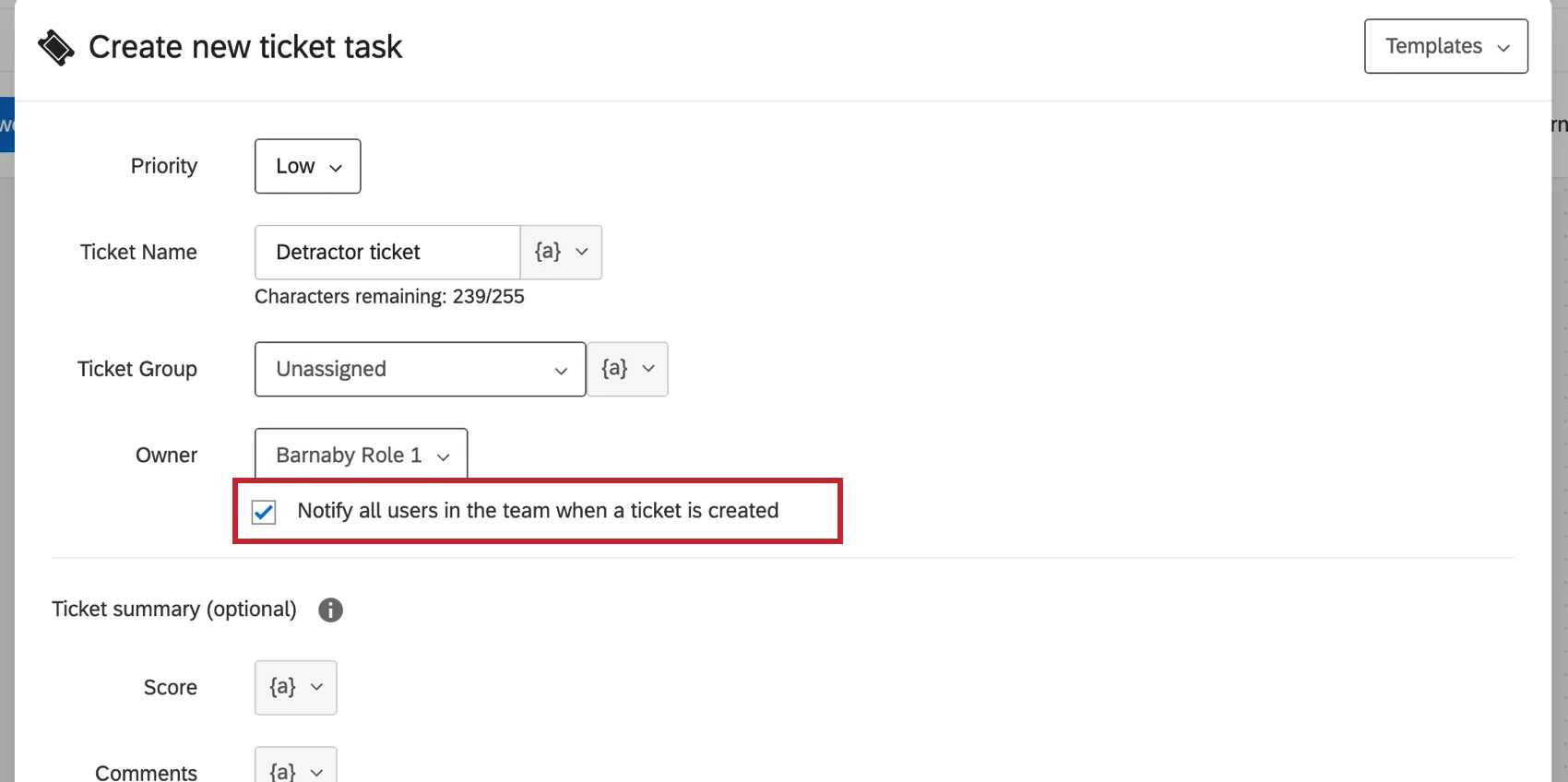
優先度を入力します。 高、中、低のいずれかです。
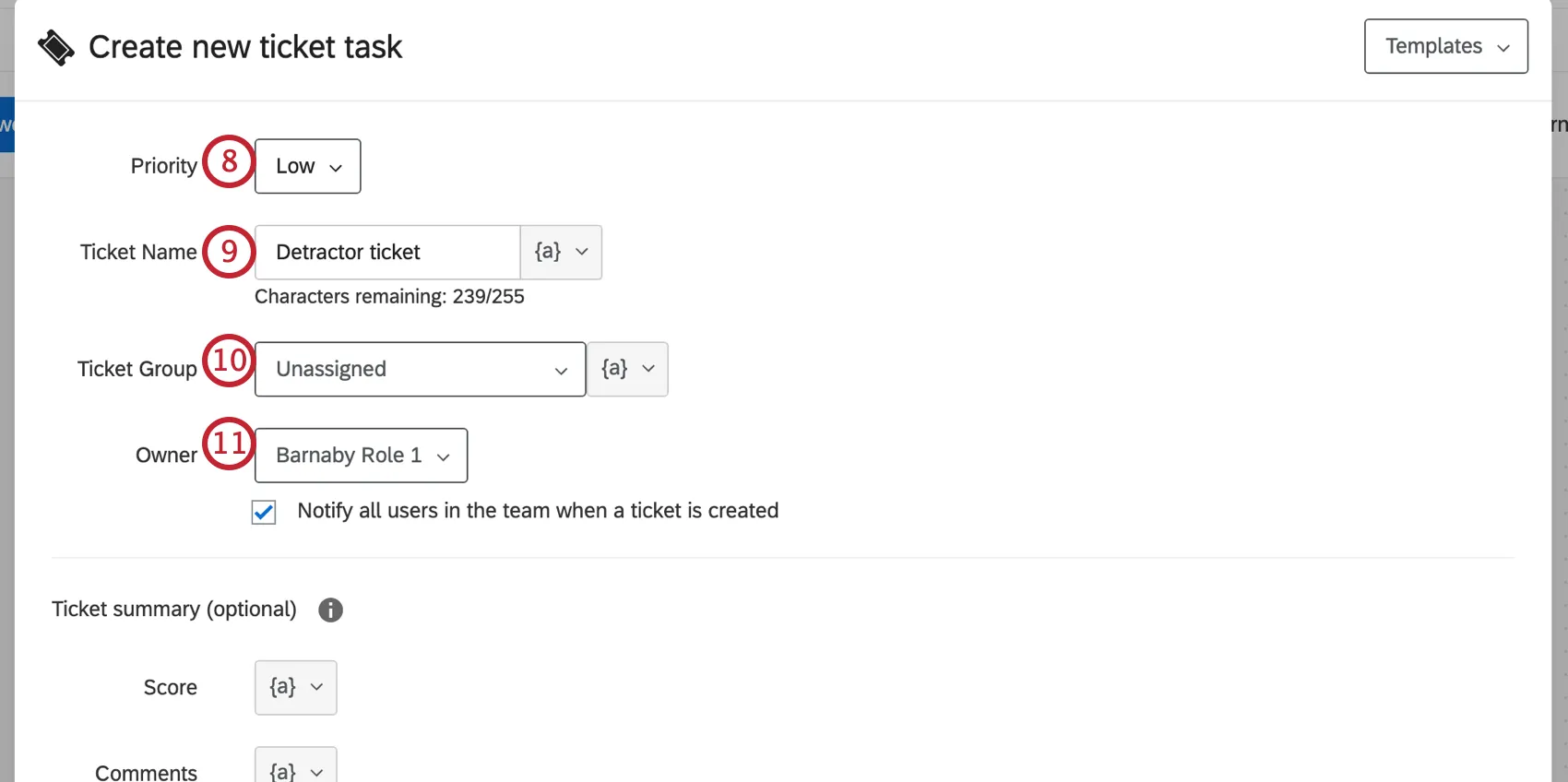
チケットの名前を入力します。 {a}ドロップダウンを使用すると、回答者に基づいてチケット名を変更するテキストの差し込みを挿入できます。例えば、回答者の名前やアンケートの質問への回答を挿入できます。
ヒント:チケット名は最大255文字まで入力できます。
必要に応じて、チケットを関連付けるチケットグループを選択します。デフォルトでは、チケットはチケットグループに割り当てられていません。チケットグループは必須ではありません。
所有者を割り当てます。 ユーザーまたはチームを指定できます。オプションが表示される前に、個人名またはチーム名をすべて入力する必要がある場合があります。この理由に関する詳細は、 組織のアドレス帳へのアクセス権限 を参照してください。
ヒント:チケットの担当者を割り当てると、チケット作成時に このユーザーまたは チーム内の全ユーザーにメールで通知するオプションが表示されます。通知メールで送信されたリンクは、60日後に有効期限が切れます。
セクションに整理されたチケットデータを追加します。必要に応じて、テキストの色分けや形式の設定ができます。詳細な手順を見る。
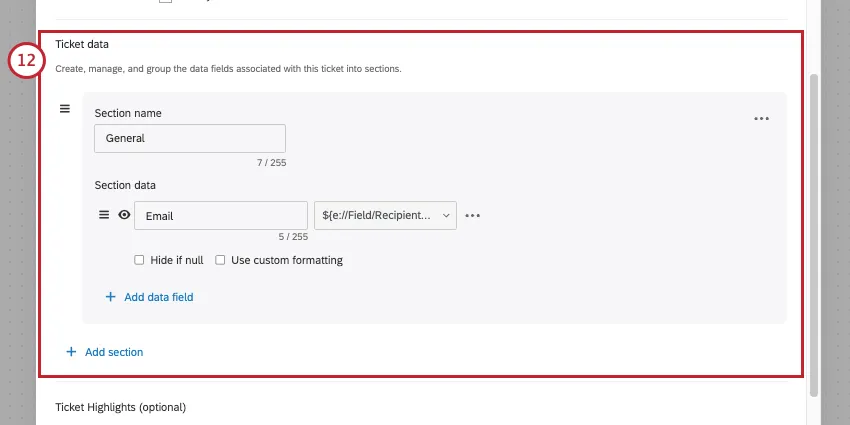
ヒント:チケットデータは、担当者向けの情報を添付するために重要であり、担当者の動的な割り当てや回答のリンクにも使用できます。チケットデータの詳細。
必要に応じて、フォローアップアンケートを追加するか、[質問を追加] をクリックしてフォローアップの質問を作成します。詳細については、リンク先のサポートページを参照してください。
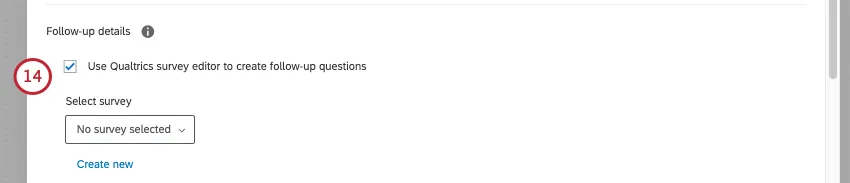
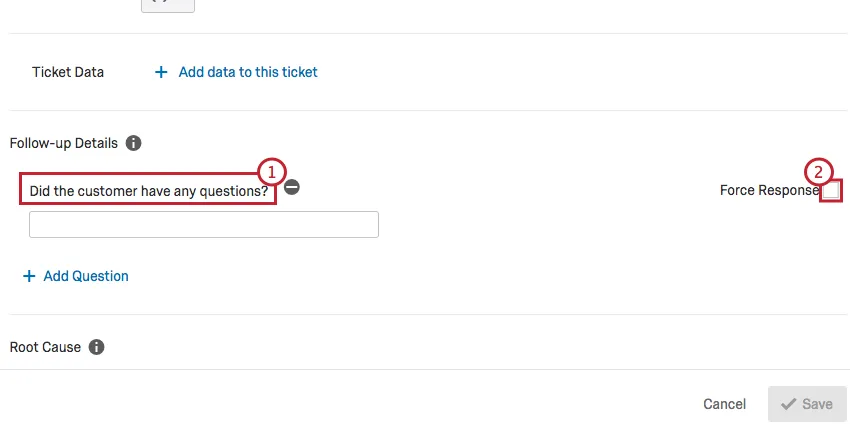
ヒント:チケット所有者がチケットをクローズする前にこのフォローアップ詳細に回答する必要がある場合は、 [回答を強制]を選択します。
必要に応じて、原因を入力して 追加をクリックし、 根本原因 を割り当てます。後でチケットを検索する際に使用できます。
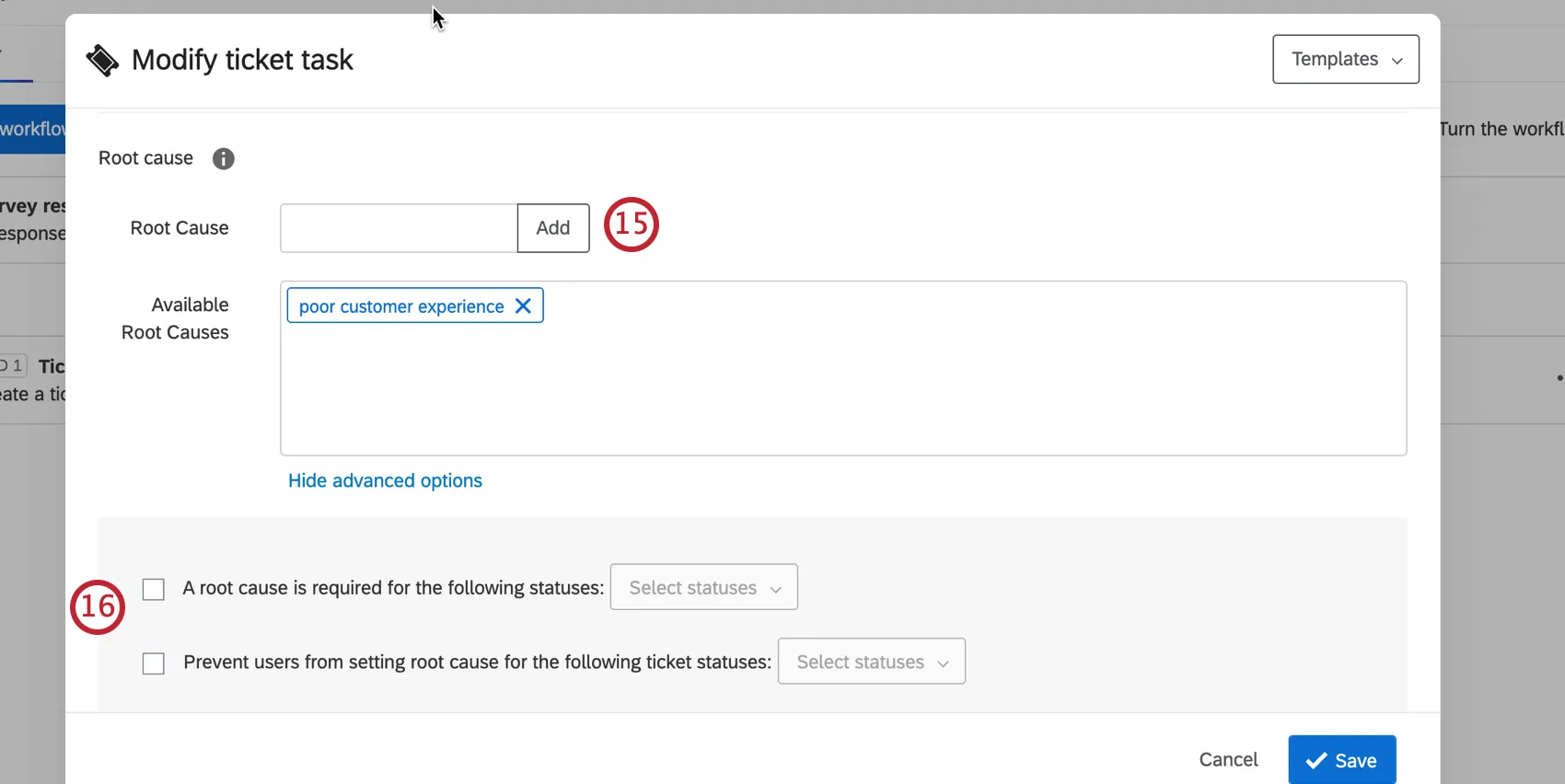
ヒント:根本原因はチケット所有者のためのオプションです。後でチケットをフォローアップする際に、ユーザーはこれらの根本原因のいずれかを選択できます。
注意:根本原因は 100 件まで指定できます。この上限を超えて作成された根本原因は、それ以前の根本原因が削除されるまで表示されません。
根本原因を追加した場合、[高度なオプションを表示]をクリックすると、以下の追加オプションが表示されます。
- 次のステータスには根本原因が必須です: この設定を行うと、チケットの所有者は、根本原因を入力しない限り、チケットを選択されたステータスに切り替えることができなくなります。これは、エスカレーションや未解決の問題を追跡するステータスに特に役立ちます。
- 次のチケットステータスでは、ユーザーが根本原因を設定できないようにします: これにより、チケット所有者が根本原因を選択することが適切でない場合に、その選択を防止できます。例えば、まだオープンなチケットでは、問題の根本原因に関するインサイトがまだない場合があります。
必要に応じて、 [ユーザーに完全な記録の表示を許可]を選択します。これにより、個人のアンケート回答で記録されたすべての情報がチケットに追加されます。
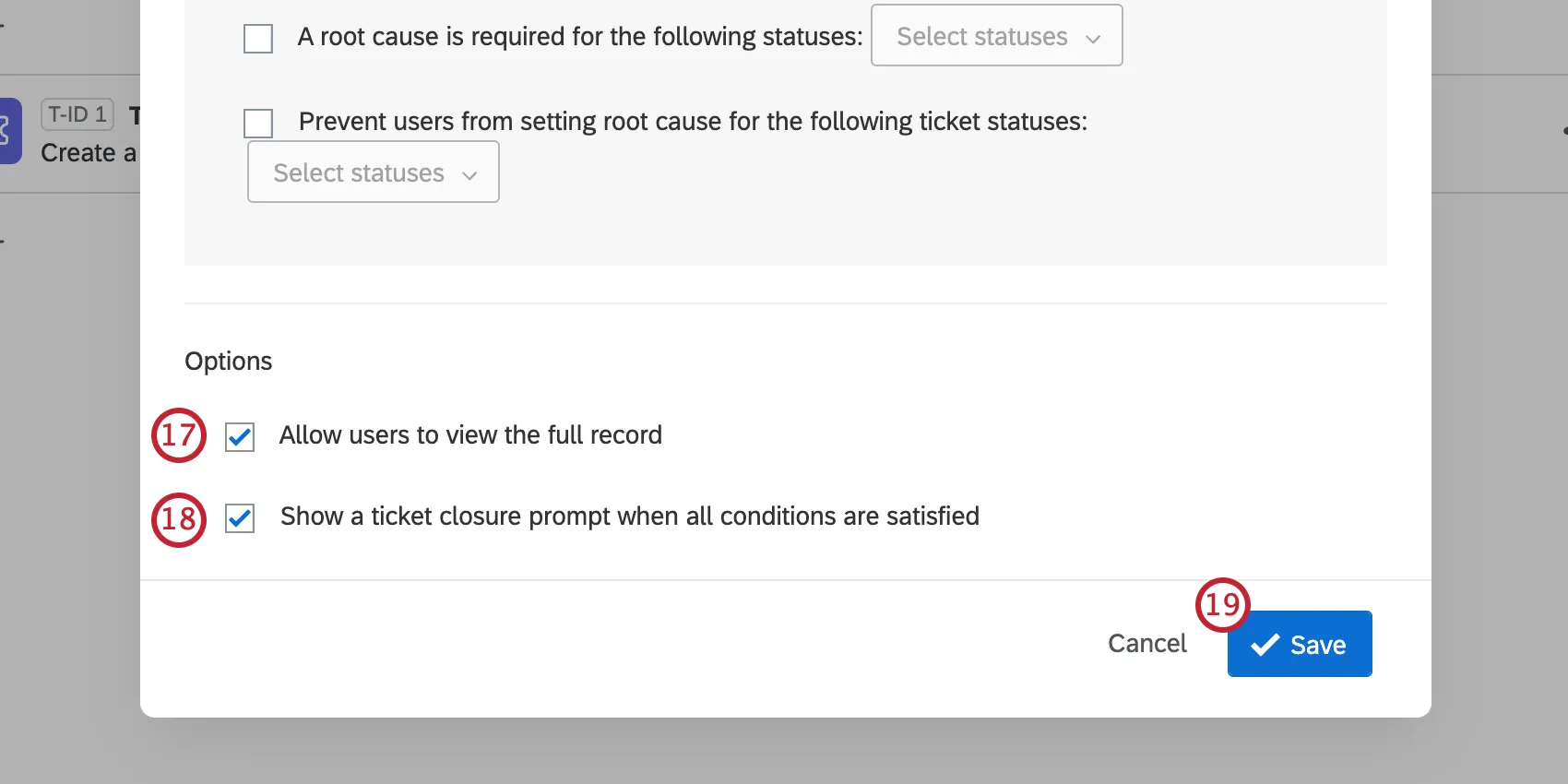
注意:完全な記録またはアップロードされたファイルを表示するには、アンケートが自分の所有であるか、自分と共同作業している必要があります。
ヒント:ダウンロード可能な回答レポートをチケットデータに含めるには、チケットデータフィールドを追加し、値を回答リンクに設定します。
必要に応じて、 すべての条件が満たされたときにチケットクローズのプロンプトを表示するを編集します。この設定を有効にすると、ユーザーがフォローアップの詳細を送信または更新した後に、チケットをクローズするよう求めるプロンプトが表示されます。
[保存]をクリックします。
ヒント:デフォルトでは、チケットタスクをアンケート回答イベントと組み合わせた場合、インポートされた回答に対してチケットは作成されません。ただし、回答のステータスがインポート済みの場合にタスクが実行されるように、条件を作成することができます。詳細については、こちらのページ を参照してください。
フォローアップの詳細
注意:この機能は、すべてのライセンスに含まれているわけではありません。この機能へのアクセスをご希望の場合は、アカウントサービスまでお問い合わせください。
チケットタスクにフォローアップの詳細を追加すると、チケットの所有者がチケットに関する追加の質問に回答できるようになります。フォローアップの詳細にチケットフィードバックアンケートを追加したり、多肢選択式や自由回答の質問を追加したりできます。
注意: チケットフィードバックアンケート調査は、フォローアップの詳細をより高度にしたもので、フォローアップ情報の受け取り方をより柔軟に設定できます。フォローアップ詳細を含む既存のチケットタスクは、チケットフィードバックアンケート調査を使用するように更新することはできませんが、再構築することは可能です。詳細については、チケットフィードバックアンケート調査を参照してください。
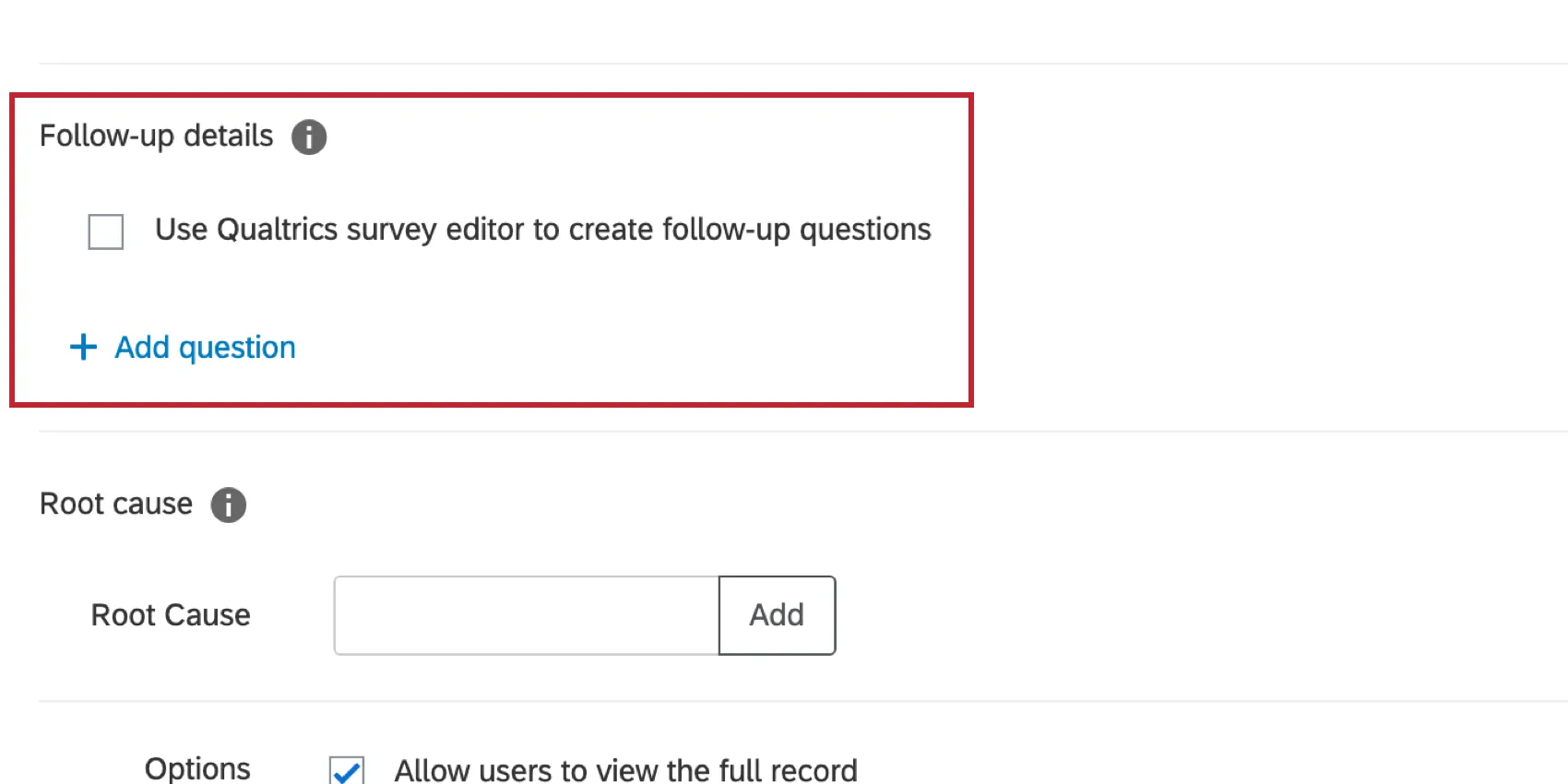
フォローアップの質問を追加するには、[フォローアップの詳細]セクションで[質問を追加]をクリックし、使用したい質問タイプを選択します。以下のセクションでは、各質問タイプの管理方法について説明します。
ヒント:フォローアップの質問への回答をチケット更新タスクの条件として使用することはできますが、チケットフィードバックアンケート調査を使用して チケットイベントを作成することはできません 。チケットフィードバックアンケートのデータに基づいてチケットを更新するには、 ワークフロー を使用して チケット更新タスク または ウェブサービスタスクを作成します。
注意: 公開後は、フォローアップ詳細で作成された質問を編集しないでください。
自由回答
フォローアップの詳細に自由回答の質問を追加すると、以下のフィールドを編集できます。これらのフィールドは、どの順序でも編集できます。
多肢選択式
フォローアップの詳細に多肢選択式の質問を追加すると、以下のフィールドを編集できます。これらのフィールドは、どの順序でも編集できます。
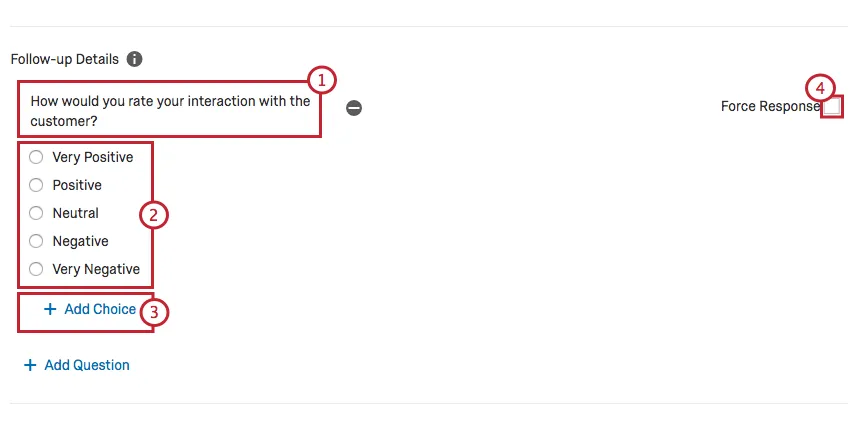
フォローアップ詳細の管理
フォローアップの詳細を編集する際、横にあるマイナス(–)ボタンをクリックすると、アンケートや質問を削除できます。
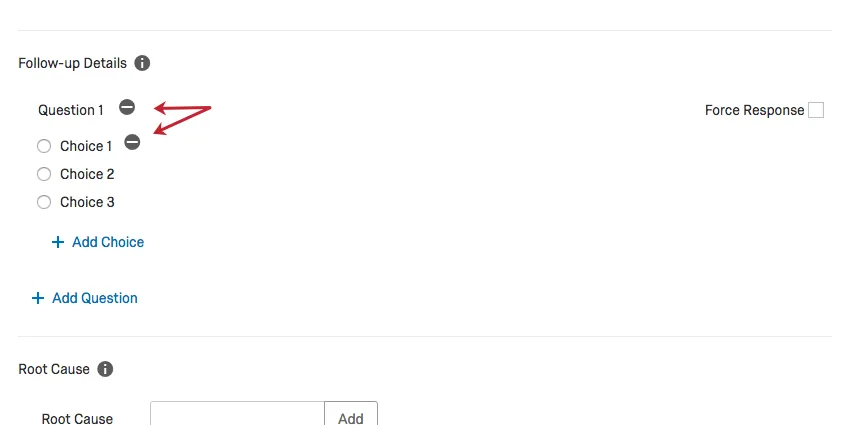
フォローアップの質問の編集がチケットレポートに与える影響
チケットのフォローアップ質問を編集すると、チケットレポートのデータセットに影響が及ぶ可能性があります。各種編集がデータセットに与える影響について、さらに詳しくご覧ください。
回答選択肢の追加/削除
この変更は、チケットのレポートに悪影響を及ぼすものではありません。既存の回答には影響しません。追加/削除後の回答は、新しい回答の選択肢の範囲内に単純に収まります。
質問文の編集
この変更は、チケットレポートデータセットに影響します。フォローアップの質問を言い換えることは、新しい質問を作成することと同じです。既存の回答には影響しませんが、新しい表現は新しいフィールドと見なされるため、チケットレポートで新しいフィールドとしてマッピングする必要があります。新しい表現に対する今後の回答はすべて、新しくマッピングされたフィールドに表示され、古いフィールドには表示されません。
フォローアップ質問の削除
これは、チケットのレポートに悪影響を及ぼすものではありません。既存の回答には影響しません。削除後は、古いフィールドで新しい回答を収集できなくなります。
チケットデータの使用
チケットタスクを設定する際、チケットデータと呼ばれる追加情報をチケットに追加できます。これらのフィールドは、アンケートの回答や埋め込みデータの値などを取り込み、自由にカスタマイズできます。
ただし、この機能はチケットに情報を追加するためだけのものではありません。チケットデータを使用して、個人とチームのいずれか一方だけでなく、両方に同時にチケットを割り当てることもできます。また、類似の回答をリンクさせて、チケットから素早くアクセスすることも可能です。また、チケット更新タスクの条件としてチケットデータを使用することもできます。
チケットデータの管理
チケットデータを作成した後、チケットに表示されるチケットデータの順序を変更したり、特定のフィールドを非表示にしてチケット所有者に表示されないようにしたり、チケットデータを完全に削除したりできます。
手順については、チケットのハイライトと詳細を参照してください。
チケットデータフィールドの編集
注意:チケットの項目名には 255 ASCII 文字の制限があります。この制限を超える名前は短縮されます。
これらの詳細は、チケット作成後でも変更できます。ワークフロータブに戻り、チケットタスクをクリックしてチケットデータを編集します。ただし、注意が必要です。チケットデータに特定の編集を加えると、チケットに予期せぬ影響が及ぶ可能性があります。以下では、チケットデータフィールドで実行できるさまざまな編集について説明します。
フィールド名を変更すると、そのタスクで作成されたすべてのチケットで、そのフィールドに関連付けられているすべてのデータが削除されます。ただし、フィールド名を以前の名前に戻すか、以前の名前で新しいフィールドを追加すると、削除されたデータが復元されます。

例:連絡先リストのフィールドにマッピングされている クライアントというフィールドがあるとします。フィールド名を 顧客に変更すると、チケットタスクから生成されたすべてのチケットで、そのフィールドの全データが失われます。フィールド名を クライアント に戻すと、データが復元されます。
チケットフィールドにマッピングされた値を変更しても、今後のチケットにのみ影響します。この変更は遡って適用されず、すでに作成されたチケットの値は変更されません。
例: 電話というフィールドがあり、連絡先リストのフィールドにマッピングされているとします。フィールドを変更してアンケートの質問にマッピングしても、以前に生成されたチケットのデータは変更されません。変更後に新規作成されたチケットにのみ、更新後の値が反映されます。
チケットのハイライトと詳細
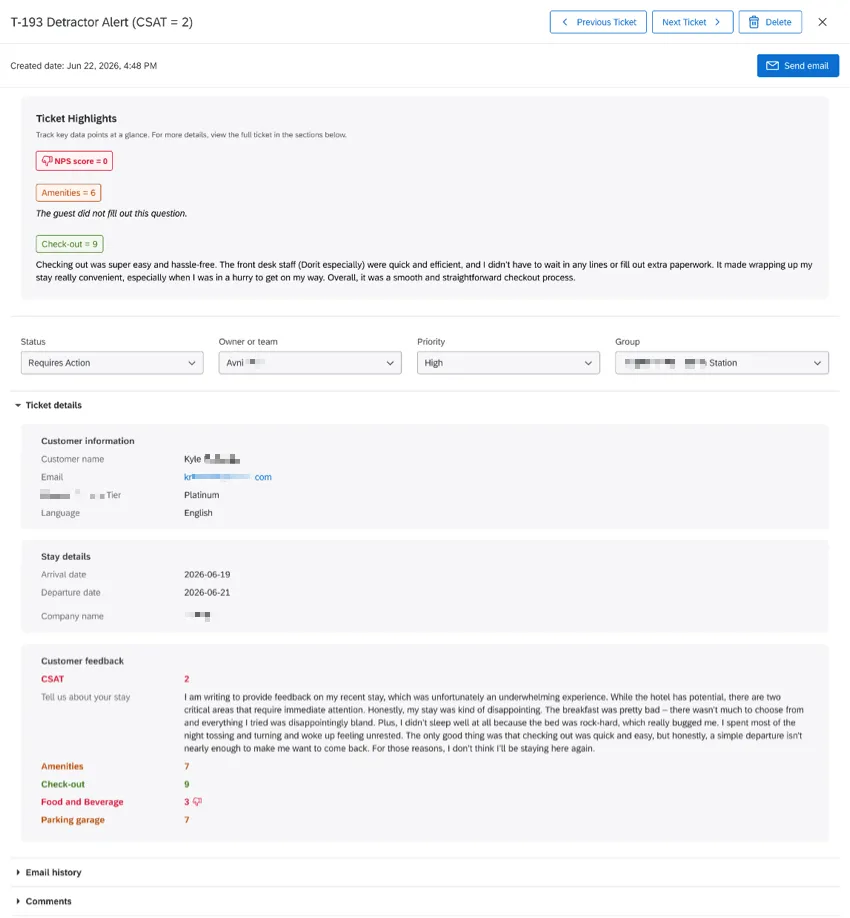
チケット詳細では、データフィールドをヘッダー付きのさまざまなセクションに分割し、目的に応じて情報を整理できます。チケットハイライトを使用すると、最も重要な3つのメトリクスとコメントを表示できます。詳細とハイライトの両方で、スコアに基づいて指標を色分けし、エージェントが重要な情報をより迅速に処理できるようにします。
例:担当者がチケットを開いたときに表示されるチケットのハイライトと詳細の表示例です。
チケットが作成されるワークフローを開くか、新しいワークフローを開始します。
ヒント:チケットの詳細とハイライトのレイアウトに加えた編集は、既存の過去のチケットを含む、ワークフローで作成されたすべてのチケットに適用されます。
チケットタスクを編集します。
チケットデータに移動します。
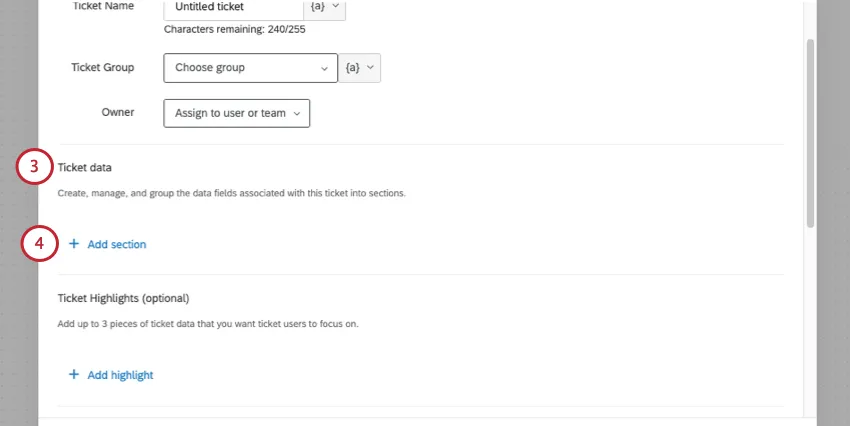
セクションを追加をクリックして、チケットデータのセクションを追加します。
セクションに名前を付けます。
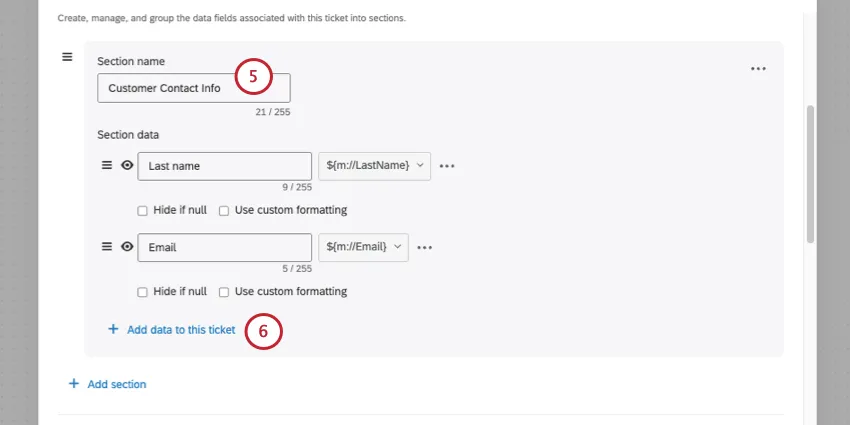
このチケットにデータを追加をクリックして追加します チケットデータをこのセクションに追加します。
カスタマイズオプションには以下が含まれます。
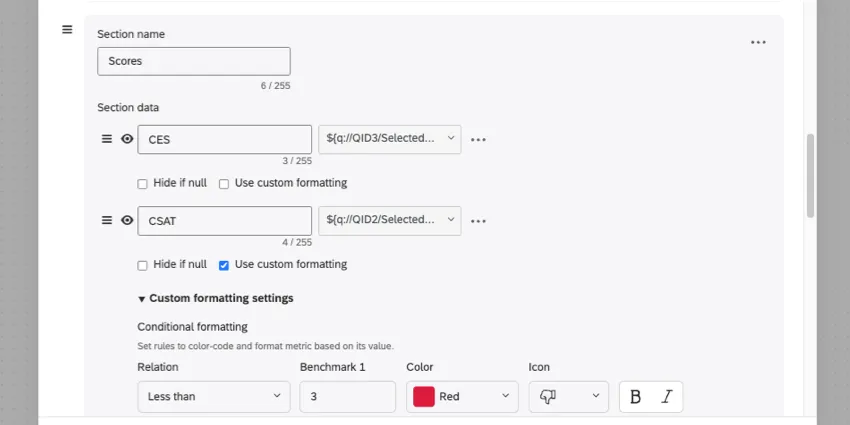
- セクションの順序を変更する
- フィールドの順序を変更する
- フィールドが null (空) の場合に非表示にする
例:顧客が評価を入力しなかった場合は、その評価を非表示にして、エージェントが利用可能な情報に集中できるようにします。
ヒント:チケットユーザーとチケット管理者のいずれにも、null値のために非表示になっているフィールドは表示されません。
- フィールドでのカスタム書式設定の使用
- フィールドを完全に非表示にする(目のアイコン)
ヒント:目のアイコンを使用して項目を非表示にします。フィールドを非表示にすると、チケットユーザーには表示されなくなります。チケット管理者のみ、非表示フィールドを引き続き閲覧できます。非表示のf管理者以外のチケットユーザーには表示されません。さらに、チケットフォローアップページでフィルターや列として選択することもできません。
必要に応じてセクションとフィールドを追加します。
ヒント: チケットのハイライトで後から情報を使用するには、まずチケットデータとして情報を追加する必要があります。
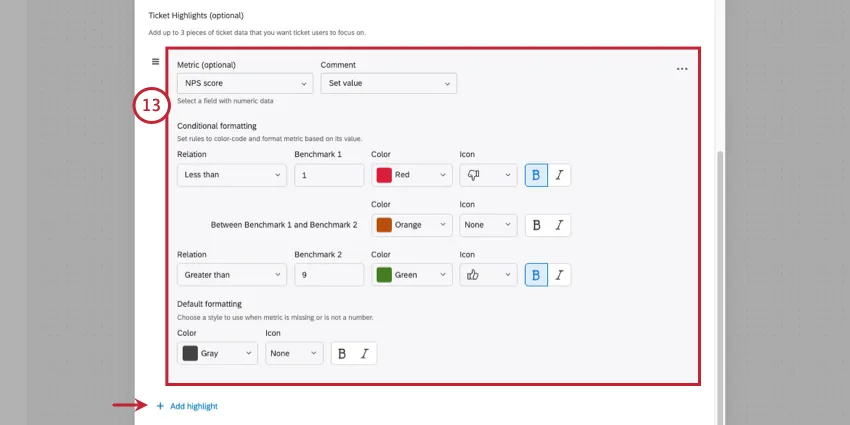
チケットハイライトに移動します。
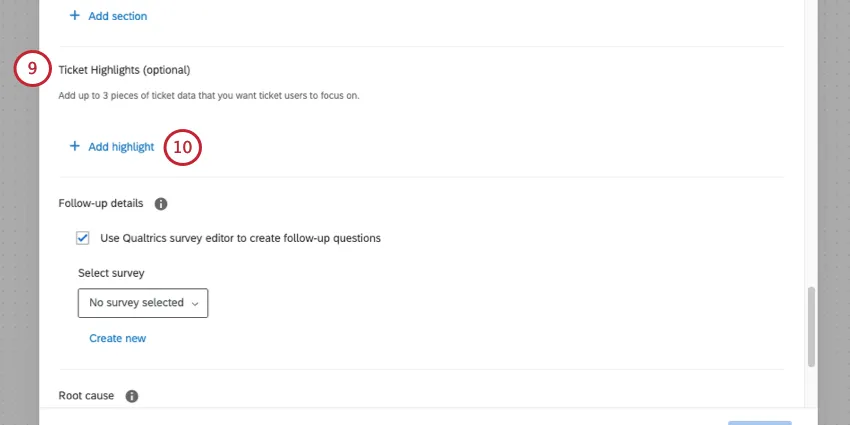
ハイライトを追加をクリックします。
チケットデータに追加したメトリクスのいずれかを選択します。
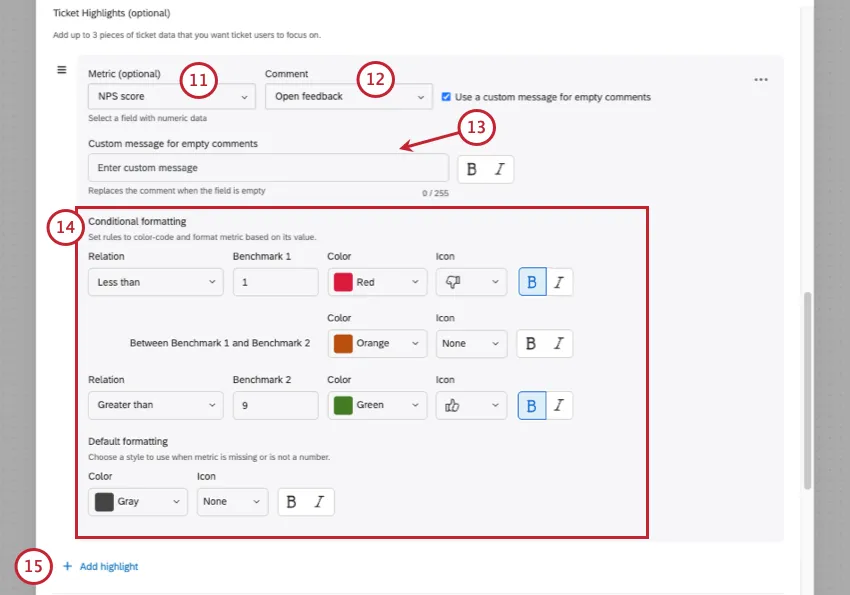
指標とともにコンテキストとして表示するコメント(自由回答のフィードバック)を選択します。
回答者がコメントを入力しなかった場合に表示されるプレースホルダーメッセージを作成するかどうかを決定します。
条件付き書式設定を追加します。これにより、特定範囲内の値の書式を個別に指定できます。たとえば、特定数値範囲内の結果を太字にしたり、色を変更したりできます。
ヒント:色を設定できるのは、2つのベンチマークと、その間の範囲のみです。これ以上範囲を追加することはできません。
例:NPSの質問は0~10のスケールです。条件付き書式を次のように設定しました:
- 1未満のスコアは赤色の太字で表示され、低評価のアイコンが付きます。
- 1~9のスコアはオレンジ色で表示され、太字にはならず、アイコンも付きません。
- 9点を超えるスコアは緑色で太字になり、サムズアップが表示されます。
- 欠損データまたは非数値データのデフォルトの書式設定は、アイコンなしの灰色です。
合計で最大3つまでハイライトを追加できます。
自分のチケットタスクを完了する 「保存」をクリックします。
ワークフローを公開します。
ヒント:チケットスコアとチケットコメントのフィールドを含む古いチケットサマリーは、デフォルトの色でチケットハイライトに自動的に移行されます。上記の手順で、必要に応じてこの設定をカスタマイズできます。この変更は、既存のチケットと新しく作成されたチケットの両方に影響します。
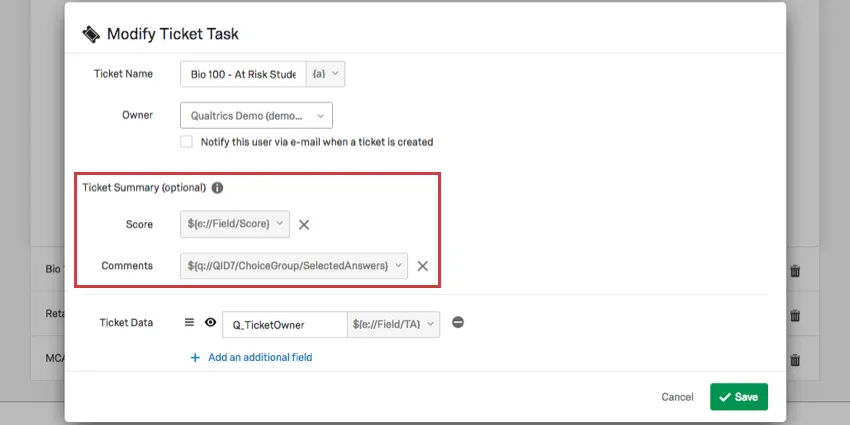
ヒント:組織でチケットの詳細とハイライトが有効になっている場合、既存のすべてのチケットデータは、新しいデフォルトのチケット詳細セクションに移動します。既存のワークフローからチケットデータが削除されることはありません。
ヒント:チケット詳細とハイライトのリリースにより、チケットデータを再編成するためのオプションが増えました。ただし、 公開 API を使用してチケット情報を チケットフィードバックアンケートに埋め込みデータとして渡し、チケットデータフィールドを並べ替えたい場合は、設定を変更する必要があります。例えば、アンケートフローでウェブサービスを使用してAPIを実行し、後で分割する必要があるチケット情報の連続したブロックを1つの出力で返す場合は、以下の手順に従ってください。これは、連続した文字列を分割する方法において、情報が渡される順序が重要であるためです。
- チケットを作成するワークフローがあるアンケート、またはチケットフィードバックアンケートの回答収集を一時停止します。
- チケット作成ワークフローを開きます。チケットデータを編集し、希望する 順序になっていることを確認します。変更を保存します。
- チケットフィードバックアンケートに移動します。
- アンケートフローで、チケットの埋め込みデータを設定している ウェブサービスを見つけます。
- ワークフローに表示されるチケットデータと同じ順序で埋め込みデータ を再マッピングします。
- ステップ1のアンケートで回答の収集を再開します。
ヒント: チケットフィードバックアンケートの「配信」タブを開いて回答の収集を一時停止または再開するには、 プロジェクトを開き、ブラウザのURLから ?resourceTypeForNavContext=TicketsFollowUpDetailsを削除します。
動的なチケット割り当て
通常、チケットは一度に 1 人のユーザーまたは 1 つのチームにのみ割り当てられます。ただし、アンケートフローで設定した埋め込みデータに基づいて、ユーザーまたはチームにチケットを割り当てることは可能です。これにより、アンケートフローで一連の動的な条件を作成して、チケットを割り当てることができます。
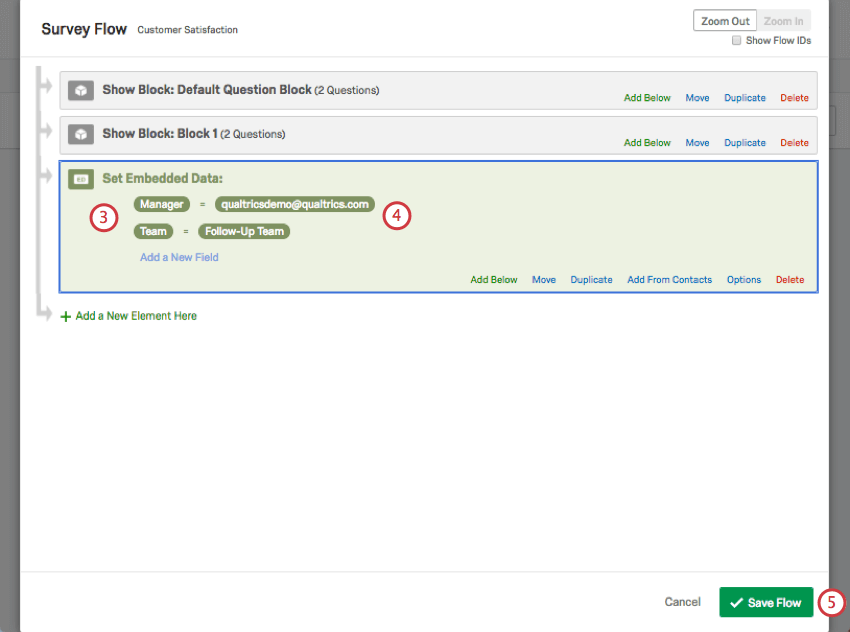
ヒント: この埋め込みデータフィールドは、ユーザー名またはチームのスペル、大文字と小文字の区別、句読点と完全に一致している必要があります。個人のユーザー名が必ずしもメールアドレスと同じであるとは限りません。正しいユーザー名を使用していることを確認してください。
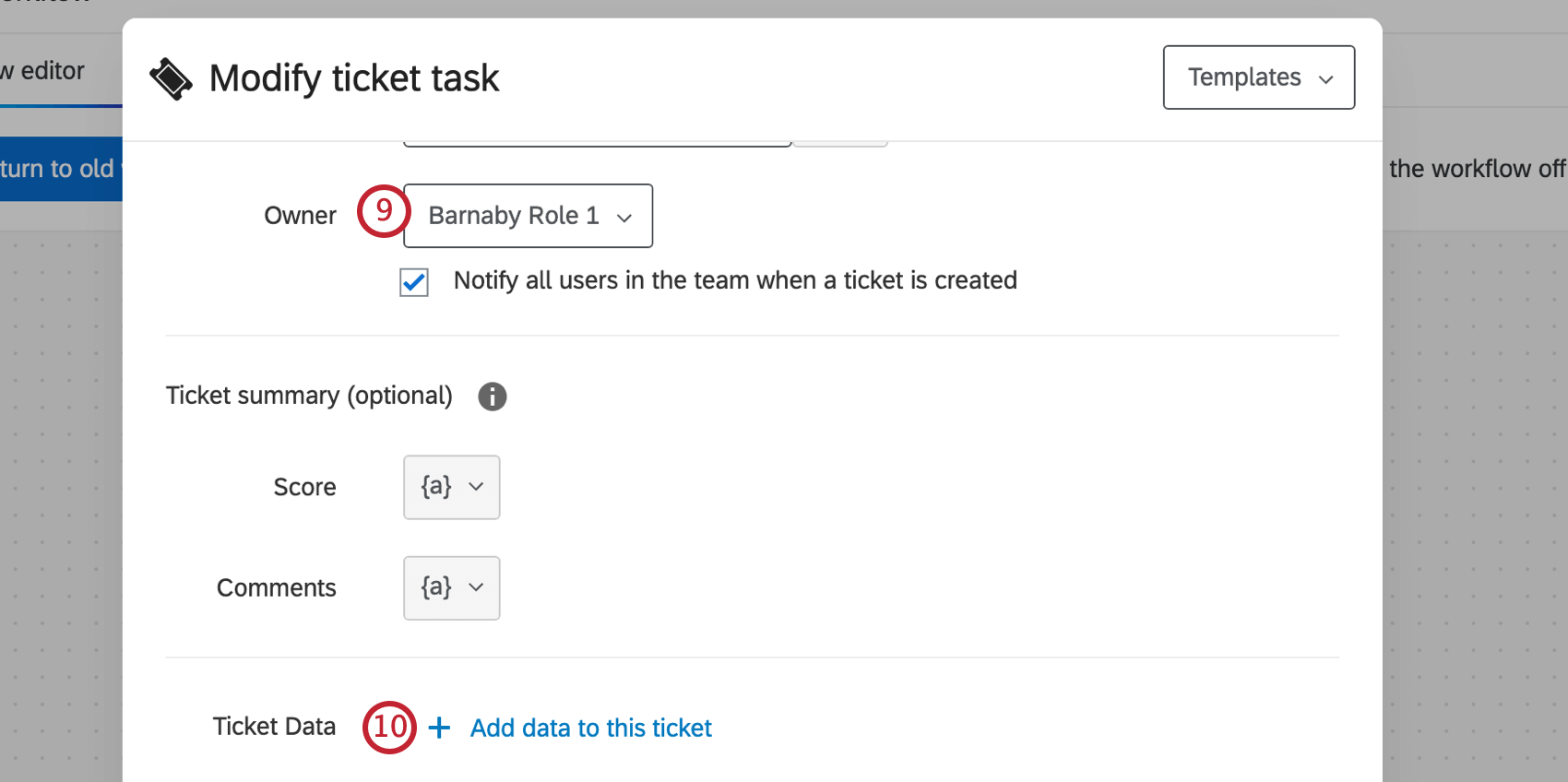
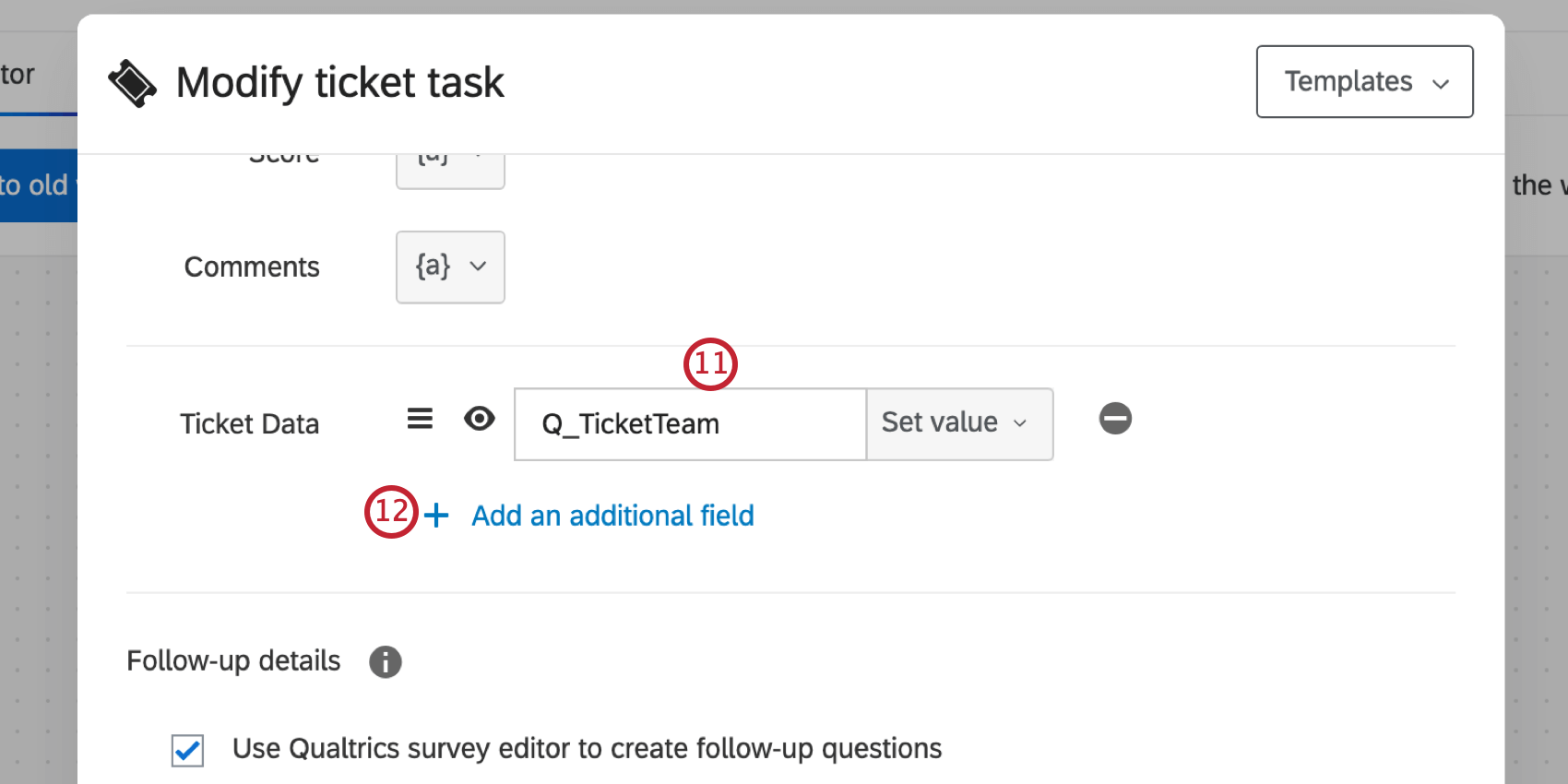
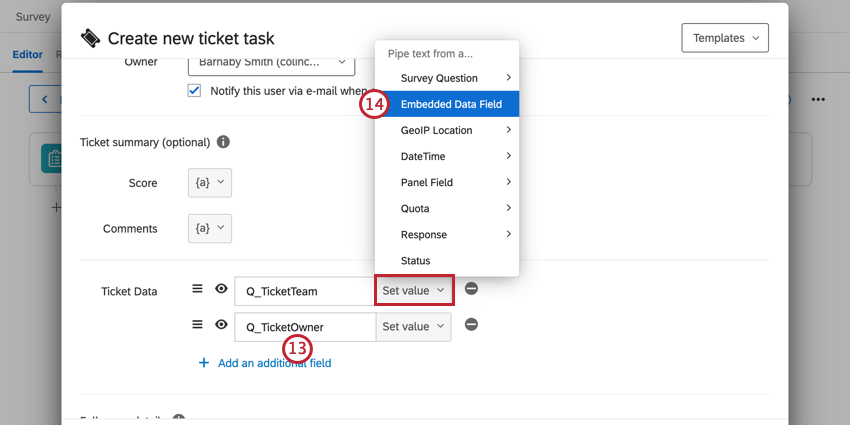
ヒント:オーナーデータがない場合、データソースのそのフィールドは、プレースホルダー値(「N/A」や「Null」など)を含めずに空白のままにしてください。所有者フィールドが空の場合はステップ9で割り当てられたデフォルトの所有者に置き換えられますが、プレースホルダーデータがある場合は、その値のユーザーを割り当てようとします。
ヒント:チケット割り当てメール通知が有効になっている場合、チケットタスクの設定で設定された所有者ではなく、動的所有者がメール通知を受信します。
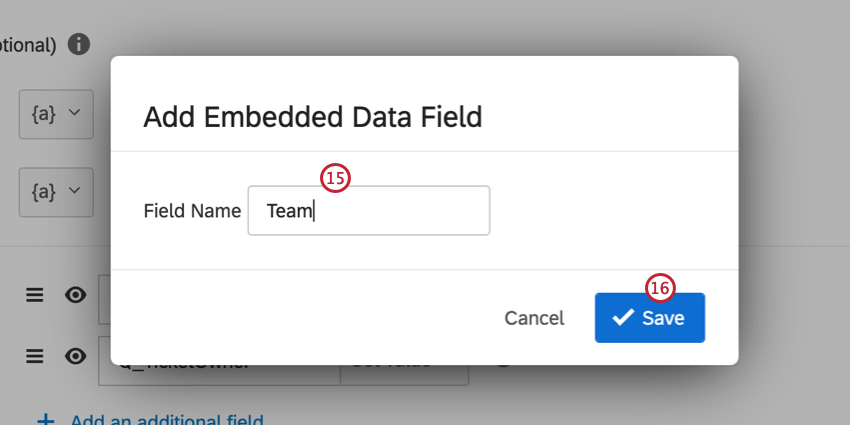
ヒント:Q_TicketOwnerフィールドには、ユーザー名またはuserIDを入力する必要があります。メールアドレスは使用できません。
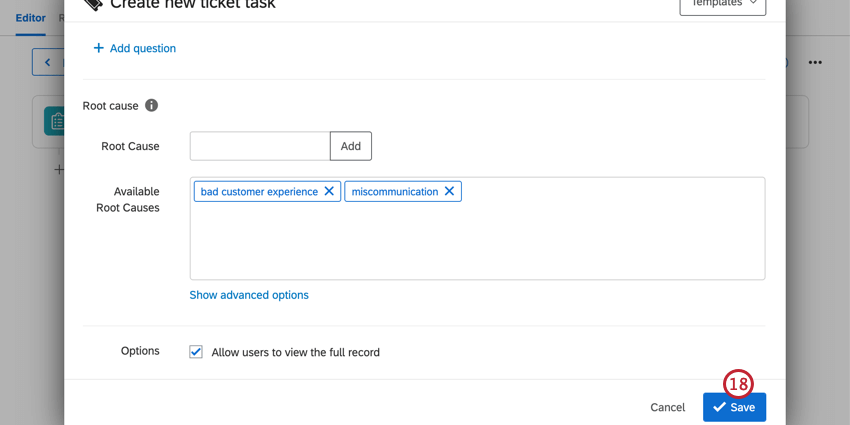
注意: チケットへのアクセス権がないユーザーにチケットが動的に割り当てられた場合、そのチケットはステップ9で選択されたデフォルトの所有者に割り当てられます。
回答を動的にリンクする
チケットデータを使用して、関連する回答をリンクさせることができます。同じ「関連する回答」フィールドと値を持つチケットが複数の回答によってトリガーされると、フォローアップページでこれらの関連する回答を表示できるようになります。
注意: 動的リンクは、同じアンケートで記録された回答に対して機能します。アンケート調査をまたいで動的にリンクすることはできません。
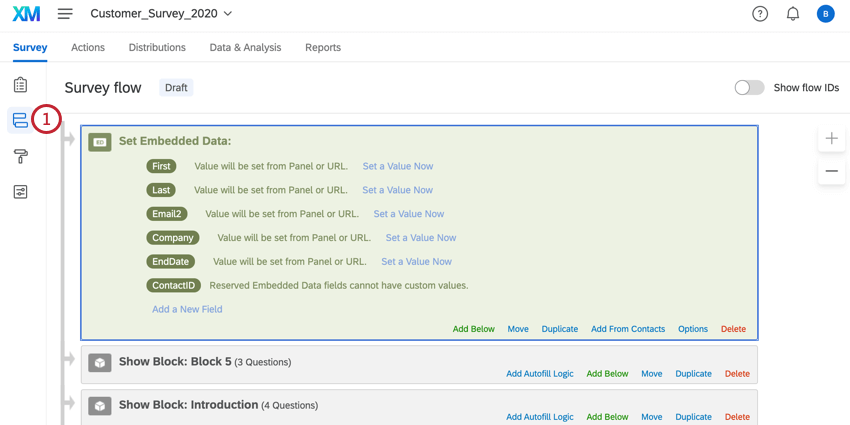
「アンケート」タブで、 アンケートフローに移動します。
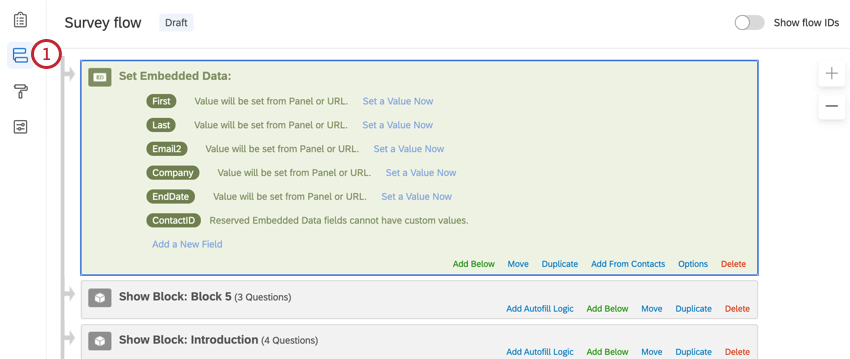
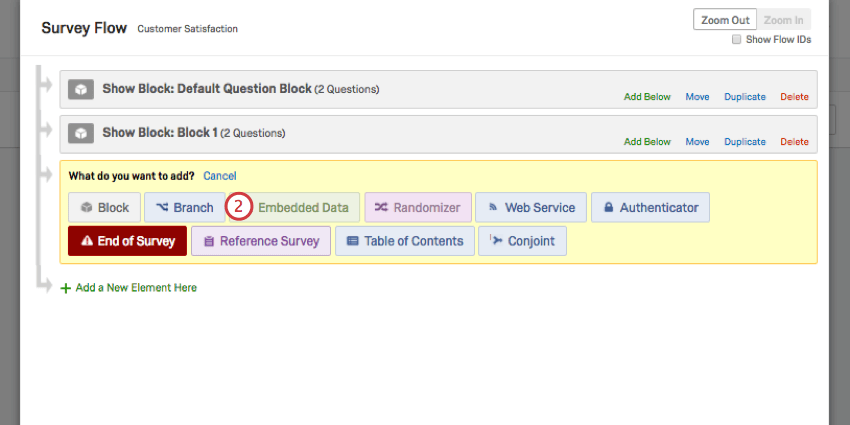
[ここに新しい要素を追加]をクリックし、 [埋め込みデータ]を選択します。
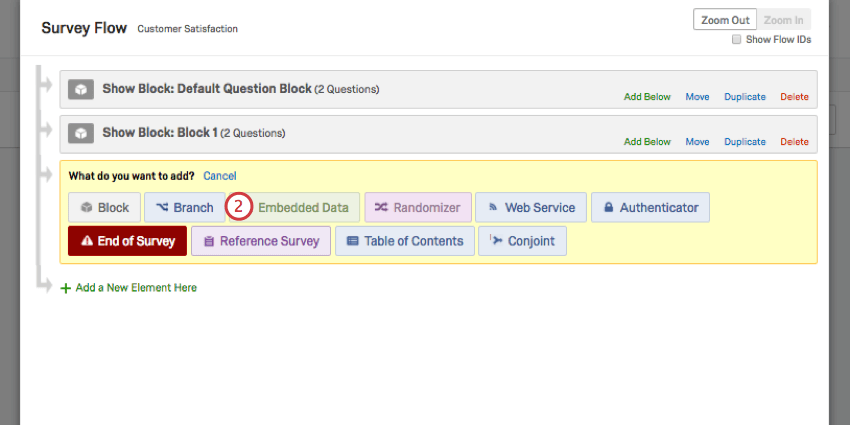
チケットをリンクさせるコンテンツ用に、埋め込みデータフィールドを1つ追加します。これは、名前、メールアドレス、外部データ参照、ID番号など、チケットのリンクに使用したいコンテンツです。
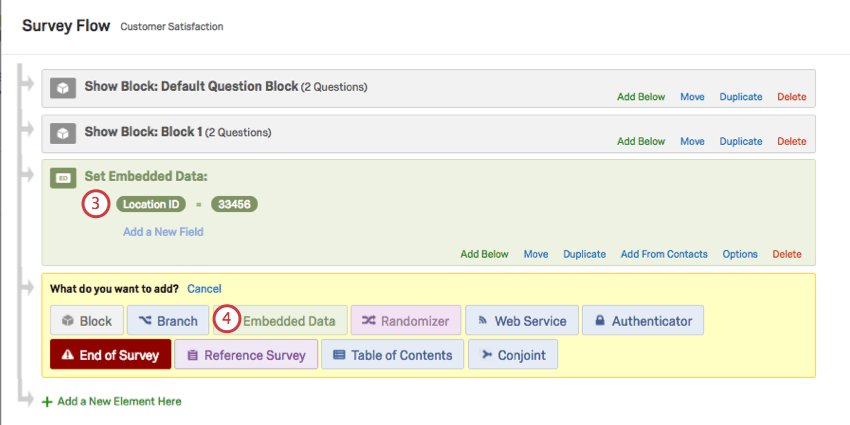
[ここに新しい要素を追加]をクリックし、再度 [埋め込みデータ] を選択します。
Q_RelatedResponseField という名前の埋め込みデータフィールドを追加します。ステップ3の埋め込みデータフィールドの名前と同じになるように設定します。
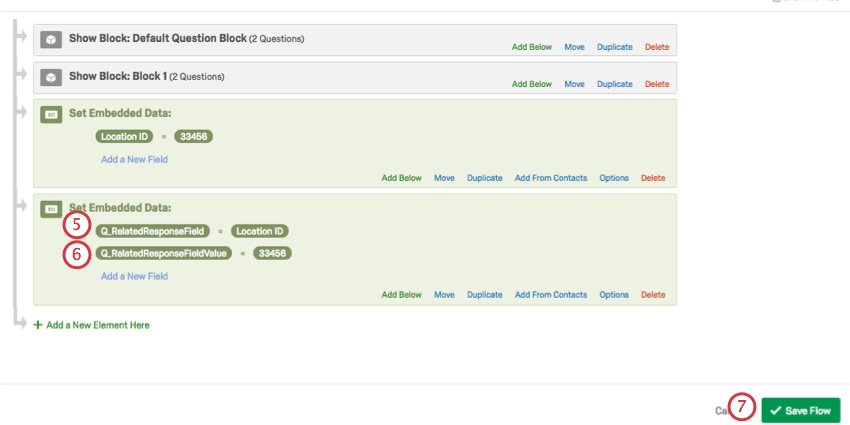
Q_RelatedResponseFieldValueという名前の埋め込みデータフィールドを追加します。ステップ3の埋め込みデータの値と等しくなるように設定します。これは、入力した値またはテキストの差し込みにすることができます。
ヒント:分岐ロジックを使用すると、動的に変化する値を作成できます。例えば、以下のスクリーンショットでは、回答者が質問にどう答えるかによって、[名前] フィールドの値が変化します。
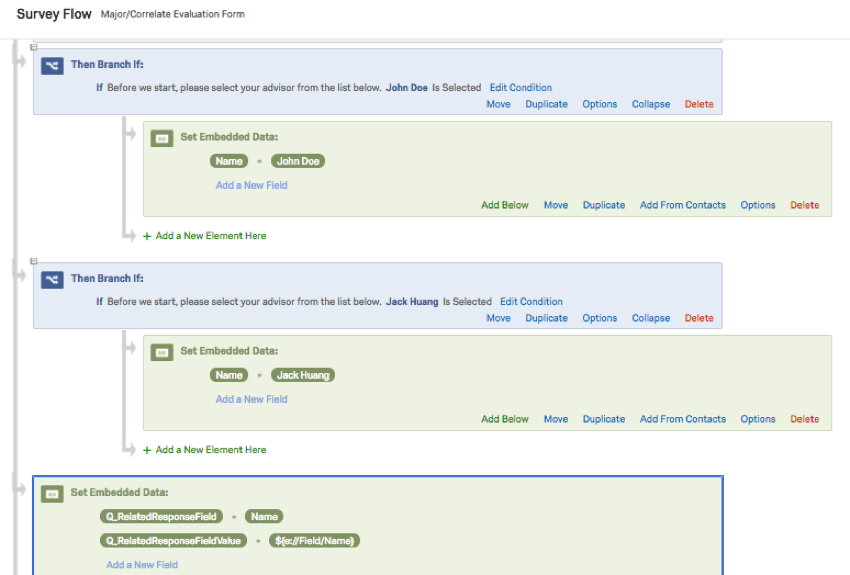
フローを保存をクリックします。
ワークフロータブに移動します。
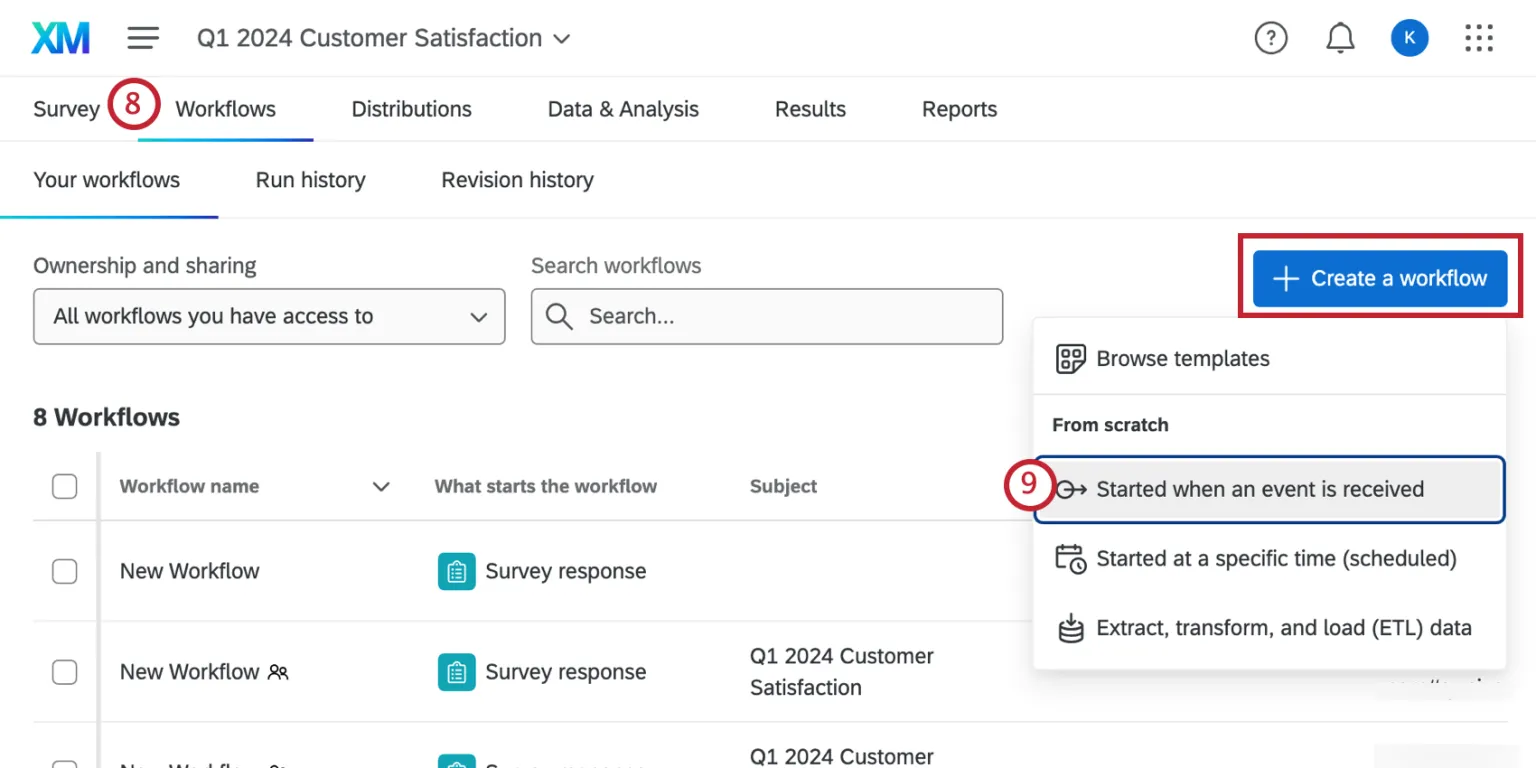
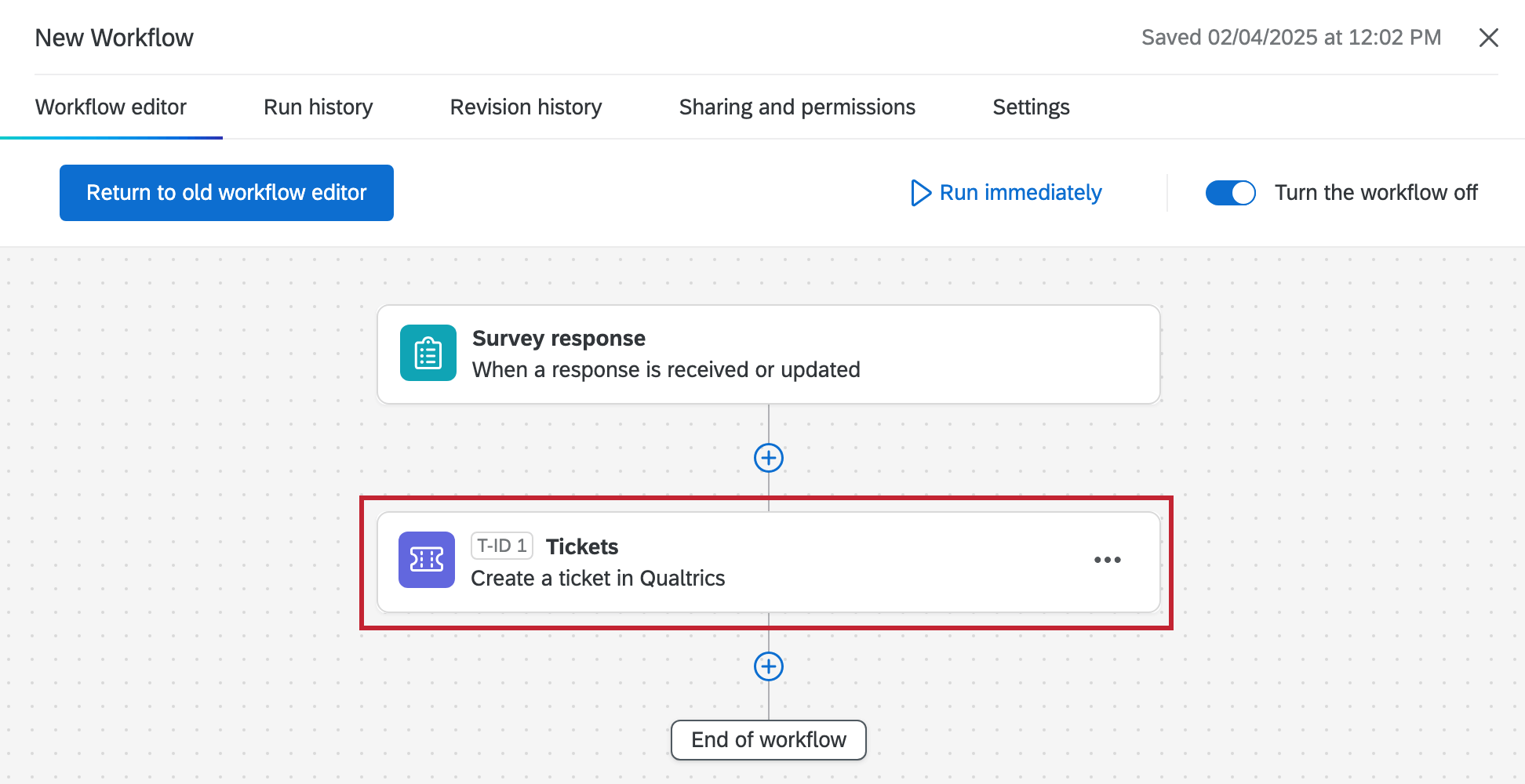
ワークフローを作成 をクリックし、チケットタスクのワークフローの設定を開始します。
ワークフローのタスクには、チケットを選択します。
セクションを選択または作成して、動的チケットデータを追加します。
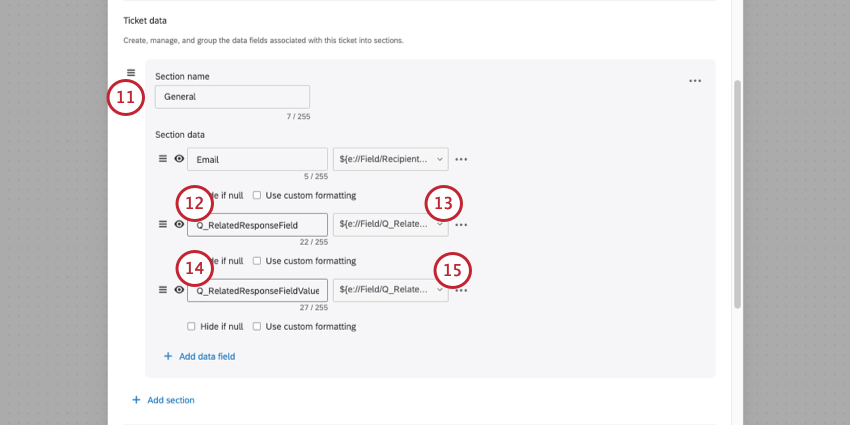
Q_RelatedResponseFieldという名前のチケットデータを追加します。
「値の設定」をクリックし、「埋め込みデータフィールド」を選択してから、「Q_RelatedResponseField」を選択します。
別のチケットデータを追加します。これにQ_RelatedResponseFieldValueという名前を付けます。
[値の設定]をクリックし、[埋め込みデータフィールド]を選択してから、[Q_RelatedResponseFieldValue]を選択します。
チケットに、その他の詳細や設定を追加します。
完了したら、チケットタスクを保存し、ワークフローを公開します。
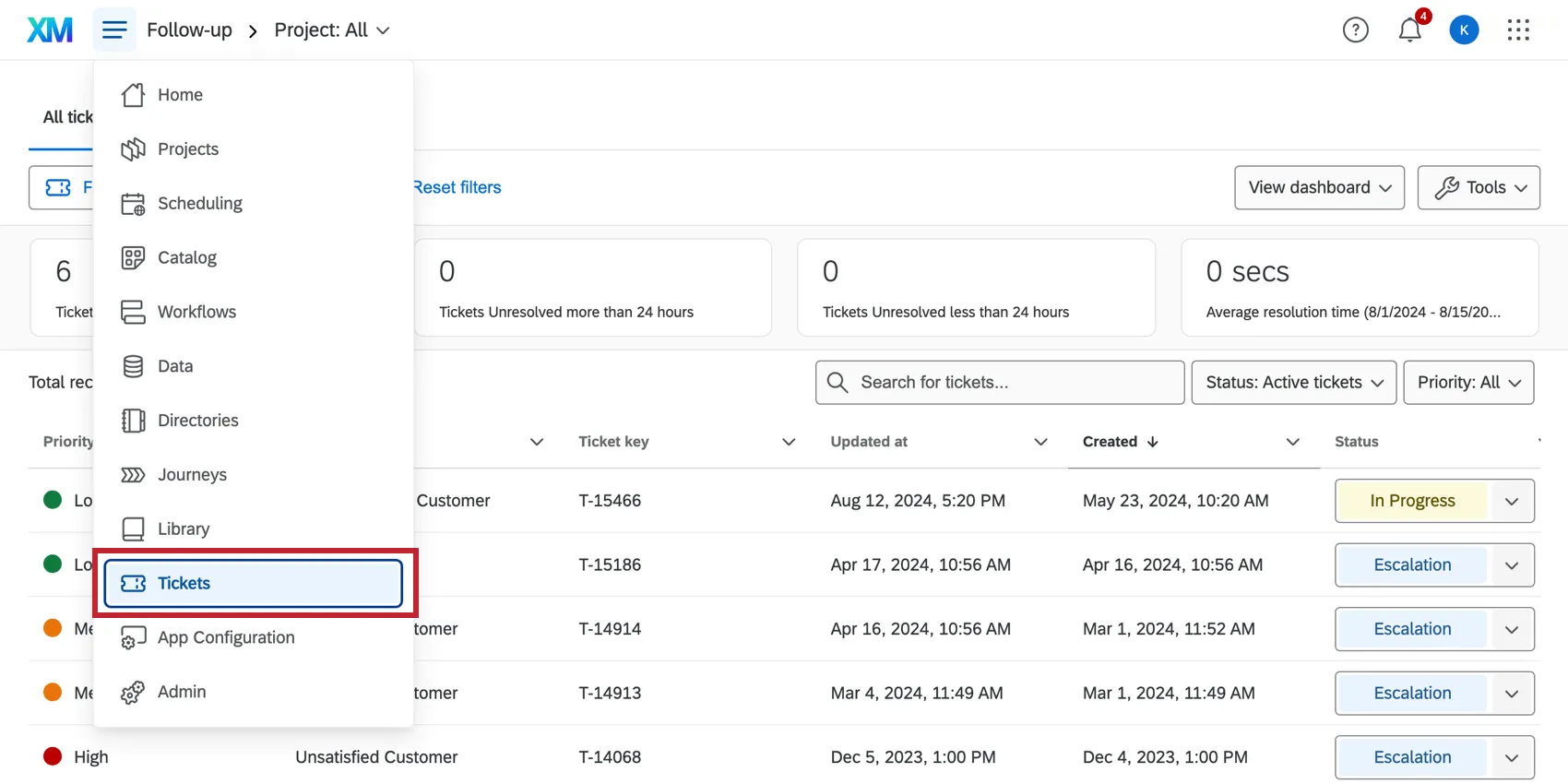
チケットデータ内のQ_RelatedResponseFieldとQ_RelatedResponseFieldValueが一致するチケットがリンクされます。このデータを表示するには、グローバルナビゲーションメニューからチケットをクリックして、フォローアップページに移動します。
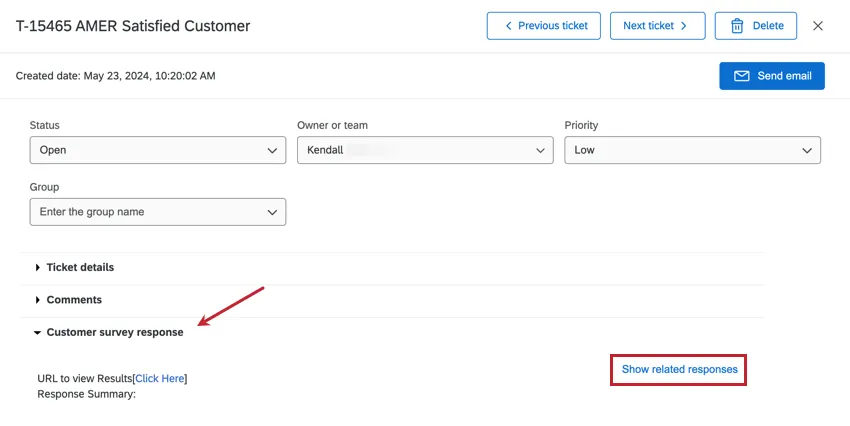
チケットをクリックして開き、顧客アンケート回答セクションの関連する回答を表示をクリックします。
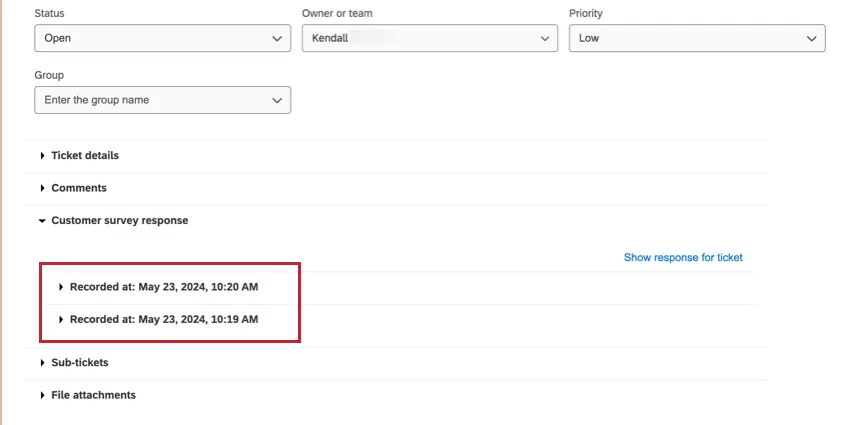
関連するすべての回答が、記録された日付とともに以下に一覧表示されます。回答をクリックすると展開されます。
ヒント:関連する回答は、アクティブなチケット間でのみリンクできます。クローズ済みのチケットに関連する回答は表示されなくなります。また、テスト回答によって生成されたチケットは [関連する回答を表示]に表示されますが、これらの回答の記録が表示されるには、プレビュー回答または実際の回答がアンケートに記録されている必要があることにも注意してください。
デフォルトのフォローアップメールアドレス
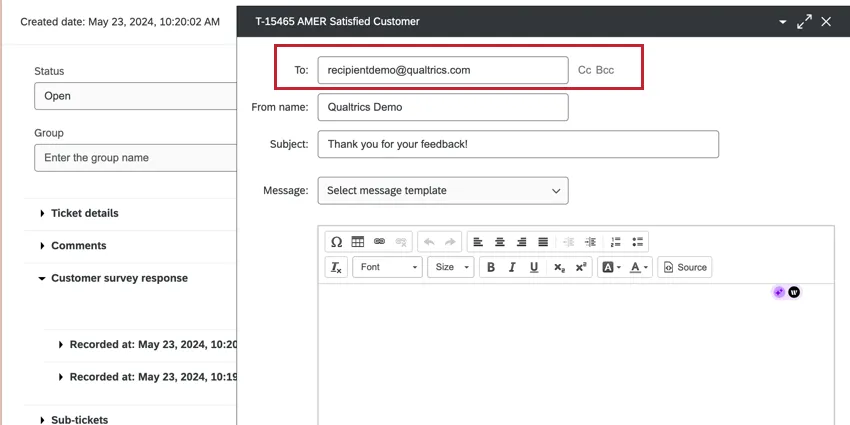
チケットでメールを送信をクリックした際に連絡先となる、デフォルトのメールアドレスを設定するオプションがあります。このメールアドレスは、回答者がアンケートで回答した内容に応じて動的に変更することもできます。
チケットタスクに移動します。
チケットのデータフィールドを追加します。
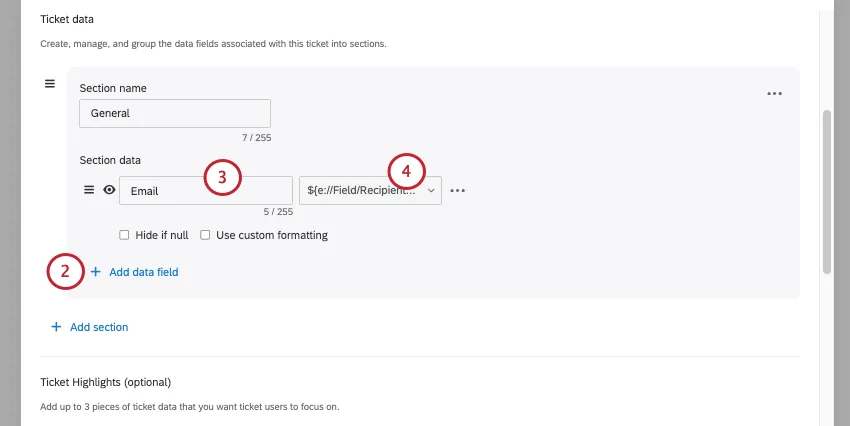
チケットデータに「Email」という名前を付けます。
アンケートの送信方法に応じて、以下のいずれかを行います。
- ドロップダウンを使用して、チケットデータの値を パネルフィールドの Recipient Emailと等しくなるように設定します。
- ドロップダウンを使用して、チケットデータの値を、回答者のメールアドレスを尋ねる アンケートの質問と等しくなるように設定します。
チケットを保存します。
これで、チケットでメールを送信をクリックすると、適切なメールが自動入力されるようになります。
高度なチケットデータフィールド
アンケートプロジェクト以外(インポート済みデータプロジェクト、Discoverプロジェクト、スタンドアロンのワークフロー)からチケットを作成する場合、またはループを使用する場合、チケットが重複したり、プロジェクトソースが正しくなかったりする問題が発生することがあります。チケットの識別方法と重複排除方法を制御することでこの問題を回避できる、追加の高度なチケットデータフィールドがいくつかあります。
このセクションでは、利用可能なフィールド、その使用場面、およびチケットタスクでの使用方法について説明します。これらのフィールドは、動的なチケット割り当てに使用される「Q_TicketOwner」および「Q_TicketTeam」と同じように機能します。これらはチケットタスクにチケットデータフィールドとして追加され、チケット作成時に消費されます(つまり、チケット自体やチケットレポートに表示されるチケットデータとしては表示されません)。
| フィールド名 | 制御対象 | 使用場面 |
|---|---|---|
| Q_TicketResponseID | 重複統合に使用する回答IDを設定します | ループでチケットを作成し、イテレーションごとに個別のチケットを生成する必要がある場合、またはデフォルトの重複統合が機能しないDiscover/スタンドアロンワークフローからチケットを作成する場合 |
| Q_TicketSourceID | ソースプロジェクト/アンケートの識別子を設定します | チケットが関連付けられているプロジェクトを上書きする必要がある場合 |
| Q_TicketSourceType | ソースタイプ(アンケート、IDP、ORM、グローバル)を設定します | プロジェクトタイプが誤って分類されている場合 |
ヒント:これらのフィールドをチケットワークフローで使用するには、ワークフローをトリガーするイベントにフィールドを含める必要があります。例えば、ワークフローがJSONイベントによってトリガーされる場合、これらのフィールドをJSONペイロードに含めることで、チケットデータをマッピングする際にテキストの差し込みとして利用できるようになります。
Q_TicketResponseIDを使用する理由
チケットが作成されると、クアルトリクスは回答識別子「responseId」とタスク識別子「actionId」を使用して、一意のチケットIDを生成します。同じ「responseId」と「actionId」が再度検出された場合(ワークフローのループ中など)、システムは新しいチケットを作成する代わりに既存のチケットを返します。
特定のワークフロー設定では、デフォルトのresponseIdによって以下の動作が発生します。
- ループ(For Each):ループ内のすべてのイテレーションは、responseIdとして同じワークフロー実行IDを共有します。これにより、最初のイテレーションでのみチケットが作成されます。以降のすべてのイテレーションでは、新しいチケットを作成する代わりに、同じチケットが返されます。
- Discoverプロジェクトとスタンドアロンワークフロー: 処理中にresponseIdがクリアされるため、重複統合が完全に無効になります。ワークフローが再実行されたり、イベントが複数回処理されたりすると、チケットが重複する可能性があります。
「Q_TicketResponseID」に、作成するチケットごとに一意で、再試行しても同じ値を設定することで、チケットの重複作成を防止できます。
Q_TicketResponseIDの設定
チケットタスクを含むワークフローを開きます。
チケットタスクの設定で、チケットデータセクションまでスクロールします。
Add a ticket data field.
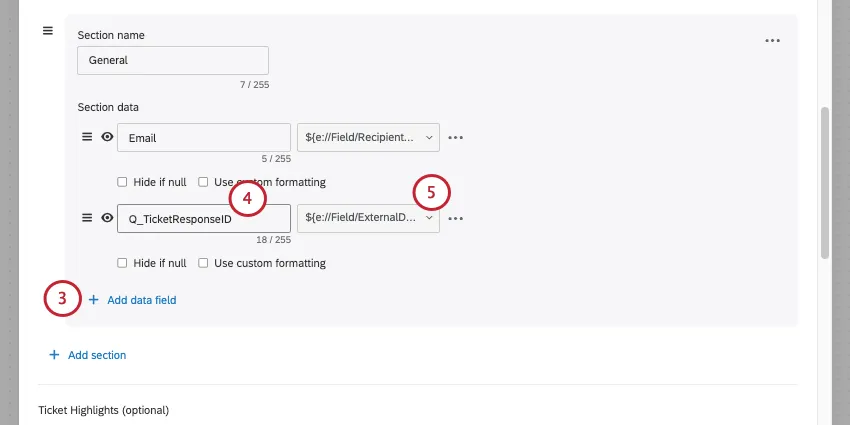
キーフィールド(左側の入力欄)にQ_TicketResponseIDと入力します。
値フィールド(右側の入力欄)で、{a} テキストの差し込みボタンをクリックし、作成する各チケットを一意に識別する値を選択します。以下の表は、一般的なシナリオで推奨される値を示したものです。
| シナリオ | 推奨値 | 理由 |
|---|---|---|
| IDPデータソースをループする | ${lm://Field/UniqueIdentifier} | これはデータソースのユニークなレコード ID です。ループの反復ごとに異なるレコードが処理されるため、レコードのユニークIDによって各チケットが区別されます。 |
| 任意のリストをループする | ${lm://Field/…} | これは、リスト内のアイテムごとに一意となる任意のフィールドです。これにより、リスト内の各項目で個別のチケットが作成されます。 |
| Discoverプロジェクト | ${e://Field/EventId} | これはイベントIDです。または、同等のユニークなイベントフィールドを選択することもできます。各Discoverイベントで生成されるチケットは1つである必要があります。イベントIDにより、リプレイ時の重複を防ぎます。 |
| スタンドアロンワークフロー | 意図したチケットの実行ごとに一意となるパイプされた値 | 一意の値を持つフィールドを選択すると、スタンドアロンのワークフローでは無効になっている重複統合が有効になります。 |
例:一般的なパターンとして、「for each」ループを使用してインポートデータプロジェクトからデータを抽出し、レコードごとにチケットを作成します。Q_TicketResponseIDがない場合、すべてのループイテレーションで同じチケットが返されます。代わりに、ループデータソースからのテキストの差し込みを使用して、Q_TicketResponseIDを、各レコードを一意に識別するデータソースのフィールド(例:顧客ID、ケース番号、行識別子)にマッピングします。これにより、各ループに一意の回答識別子があるため、イテレーションごとに個別のチケットが作成されます。
ヒント:すべてのループイテレーションで同じチケットを更新する(データの集計など)ことを意図的に行う場合は、Q_TicketResponseIDを設定しないでください。デフォルトの動作では既存のチケットが返され、ループごとに更新できます。
Q_TicketSourceIDとQ_TicketSourceTypeの設定
これらのフィールドは、Q_TicketResponseIDと同じ設定手順に従います。
ヒント: ほとんどのワークフローでは、「Q_TicketSourceID」や「Q_TicketSourceType」は必要ありません。これらは、プロジェクトのタイプまたはIDが誤って分類されている場合にのみ必要です。
FAQs
ワークフローテンプレートで利用可能なすべての拡張機能にアクセスできますか?
ワークフローテンプレートで利用可能なすべての拡張機能にアクセスできますか?
すべてのワークフローのイベントとタスクへのリンクはありますか?
すべてのワークフローのイベントとタスクへのリンクはありますか?
ワークフローテンプレートとは何ですか?
ワークフローテンプレートとは何ですか?
ワークフローとは? / アクションはどこにありますか?
ワークフローとは? / アクションはどこにありますか?
今回の更新の一環として、ワークフローの機能に変更はありません。
素晴らしい! フィードバックありがとうございます!
フィードバックありがとうございます!