DigitalインターセプトとXM Directoryの連携
このページの内容
DigitalインターセプトとXM Directoryの連携について
注意: この機能を使用するには、ご利用のクアルトリクスブランドでXM DirectoryとWebsite / App Insightsの両方が有効になっている必要があります。この機能にご関心をお持ちの場合は、アカウントサービスまでお問い合わせください。

XM Directoryは、組織全体の連絡先ディレクトリであり、各顧客と貴社との間の多数のインタラクションのポイントを追跡します。Website / App InsightsをXM Directoryと連携させることで、XM Directoryのメリットをウェブサイトの訪問者に対して活用できるようになります。オムニチャネルの連絡頻度を使用すると、ウェブサイトの訪問者がすでにウェブインターセプトを受信している場合にメールでの招待が送信されないようにしたり、その逆の状況を回避したりできます。また、ウェブサイトやアプリのインターセプトの表示を特定のユーザーセグメントに絞ったり、セグメントやジャーニーに特化したインサイトを得たりすることもできます。
この機能を使用するには、以下へのアクセス権が必要です。
- XM Directoryへのアクセス。
- ウェブサイト/アプリフィードバックへのアクセス。
- コンタクト または セグメント(いずれかのディレクトリ内)
連携の設定
XM Directory
ウェブサイトインターセプトとの連携では、既存のXM Directory設定が使用されます。まだディレクトリを設定していない場合は、XM Directory入門を参照してください。
ヒント:このインテグレーションを使用するには、メールアドレスや 外部データ参照などの識別フィールドに基づいて重複するコンタクトをマージするIDの解決ルールをXM Directoryで設定する必要があります。
ヒント: ウェブサイトインサイトは、使用されるフィールドが1つだけである限り、さまざまなidの解決ルールで機能します。モバイルは、外部データ参照に基づくIDの解決でのみ機能します。
インテグレーションを最大限に活用するには、以下のベストプラクティスに従ってください。
連絡先を常に最新の状態に保ちましょう。これにより、クアルトリクスはウェブサイトの訪問者が既存のコンタクトか新規の訪問者かを区別できます。

例:XM Directoryを顧客リストと同期させるワークフローを設定するか、育成チームと協力して新規コンタクト作成およびコンタクト更新APIコールを使用してコンタクトを作成します。
- 重複する連絡先を自動的に統合します。新規作成されたコンタクトのみ、または既存のすべてのコンタクトを統合できます。詳細については、XM Directoryで重複する連絡先を統合するを参照してください。
注意: XM Directoryとインターセプトを連携させる場合、外部データ参照/外部参照IDでは大文字と小文字が区別されます。
訪問者の特定
注意:以下のドキュメントを実装するには、プログラミングの知識が必要です。この情報は、デプロイメントコードを実装するチームに渡すことをお勧めします。クアルトリクスサポートチームでは、カスタムコーディングに関するサポートやコンサルティングは提供していません。その代わり、クアルトリクスXMコミュニティの経験豊富なユーザーにいつでも質問できます。クアルトリクスが提供するカスタムコーディングサービスの詳細については、クアルトリクスのアカウントエグゼクティブまでお問い合わせください。
Website / App InsightsプロジェクトでXM Directoryのメリットを活用するには、まず、クアルトリクスがウェブサイトやアプリの訪問者を把握し、その情報を既存の連絡先と照合できる状態にする必要があります。これを行うには、ユーザーのログインセッションで評価されるJavaScript式を指定して、以下を取得する必要があります。
以下の例では、idの解決が外部データ参照に基づいているシナリオに焦点を当てます。 XM Directoryの外部データ参照と一致する必要がある、外部参照IDの設定方法を説明します。
注意:XM Directoryとdigitalインターセプトの連携は、連絡先が一意である場合に最も効果的に機能します。重複する連絡先を避けるには、XM Directoryでidの解決ルールを使用する必要があります。各ユーザーに紐付ける値は、ウェブサイトのすべてのコンタクトに対して一意で、識別可能なものである必要があります。重複するコンタクトが多数発生するのを避けるため、不明な値にプレースホルダー値を使用せず、テストでは静的な値のみを使用してください。
例:サイトでJavaScript、Cookie、またはHTMLを介して外部参照IDフィールドを保存すると、XM Directoryに保存されている外部データ参照に基づいて各訪問者を照合できます。
次に、訪問者に関する情報をクアルトリクスに渡す必要があります。ウェブサイトとモバイルアプリのどちらを使用しているかによって手順が異なります。
ウェブサイトインターセプトの設定
ウェブサイトをご利用の場合は、ウェブ育成チームと協力し、プロジェクトのデプロイメントコードに加えて、以下のコードスニペットをウェブサイトに追加してください。詳細については、XM Directoryとの連携に関するAPIドキュメントを参照してください。
以下のスニペットは、ユーザーのexternalReference IDをクアルトリクスに渡し、ウェブサイトの訪問者をXM Directoryのコンタクトに関連付けます。IDの値が取得済みであることを確認した上で、このコードスニペットをページの読み込み時に配置してください。
if(typeof QSI === "undefined") {
QSI = {};
QSI.config = {
externalReference: extRef
};
}
注意: externalReference IDを設定するためのコードスニペットは、サイトコード内のプロジェクトのデプロイメントコードのJavaScriptよりも上に配置する必要があります。このスニペットは、インターセプトで訪問者をターゲットにするサイトの各ページに含める必要があります。
注意:extRefの代わりに、適切な外部参照ID(例:「UserID」)を取得するために評価する必要があるJavaScriptの式を指定してください。この式は、JavaScriptの変数や、特定のCookieを評価するためのJavaScriptの式のようにシンプルなものです。
モバイルアプリのインターセプト設定
モバイルアプリをご利用の場合は、モバイルアプリ育成チームと協力して、最新バージョンのクアルトリクスモバイルアプリSDKと連携してください。詳細については、APIドキュメントを参照してください。
ヒント:エンドユーザーがXM Directoryにまだ登録されていない外部参照ID(つまり、このユーザーの記録がXM Directoryにまだない状態)でサイトにログインした場合、このユーザーにはインターセプトは表示されません。自動連絡先作成を使用して、このユーザーをディレクトリに追加できます。
DigitalエクスペリエンスとXM Directoryの連携
プロジェクトおよびインターセプトレベルで、XM Directoryをdigitalエクスペリエンスにリンクできます。特定のインターセプトにリンクする前に、まずXM Directoryをプロジェクトにリンクする必要があります。
個々のウェブサイト/アプリアンケートプロジェクトは、1つのディレクトリにのみリンクできます。これにより、特に同じ連絡先が異なる頻度ルールを持つ別のディレクトリに存在する場合でも、連絡頻度ルールに問題が発生しないようにすることができます。また、すべてのデジタルタッチポイントを1か所に集約して、整理および維持します。
例:最近実施したイベントについて、メールとウェブサイトの両方でフィードバックを収集したい場合。ただし、ウェブサイトには、まったく関連性のない他のインターセプトも実行したい場合があります。XM Directoryと連携し、連絡頻度のルールを適用することで、ウェブサイト上の他のフィードバック機会に影響を与えることなく、同じイベントについて顧客にフィードバックを2度依頼することがないようにします。
例:前の例を基にすると、これまでディレクトリにいなかった訪問者がウェブサイトにアクセスした場合、その情報を収集する必要があります。インターセプト1つだけに連絡頻度ルールをオンにすることはできますが、プロジェクト全体でXM Directoryを有効にして、より多くの連絡先情報を収集できるようにします。
インターセプトまたはプロジェクトレベルでXM Directoryとリンクが有効になっている場合、ユーザーの連絡先埋め込みデータがアンケート回答に自動的に追加されます。詳細については、XM Directoryでの埋め込みデータの使用を参照してください。
さらに、インターセプトが訪問者に表示されるたびに、その訪問者のXM Directoryの接点タイムラインにイベントが作成されます。
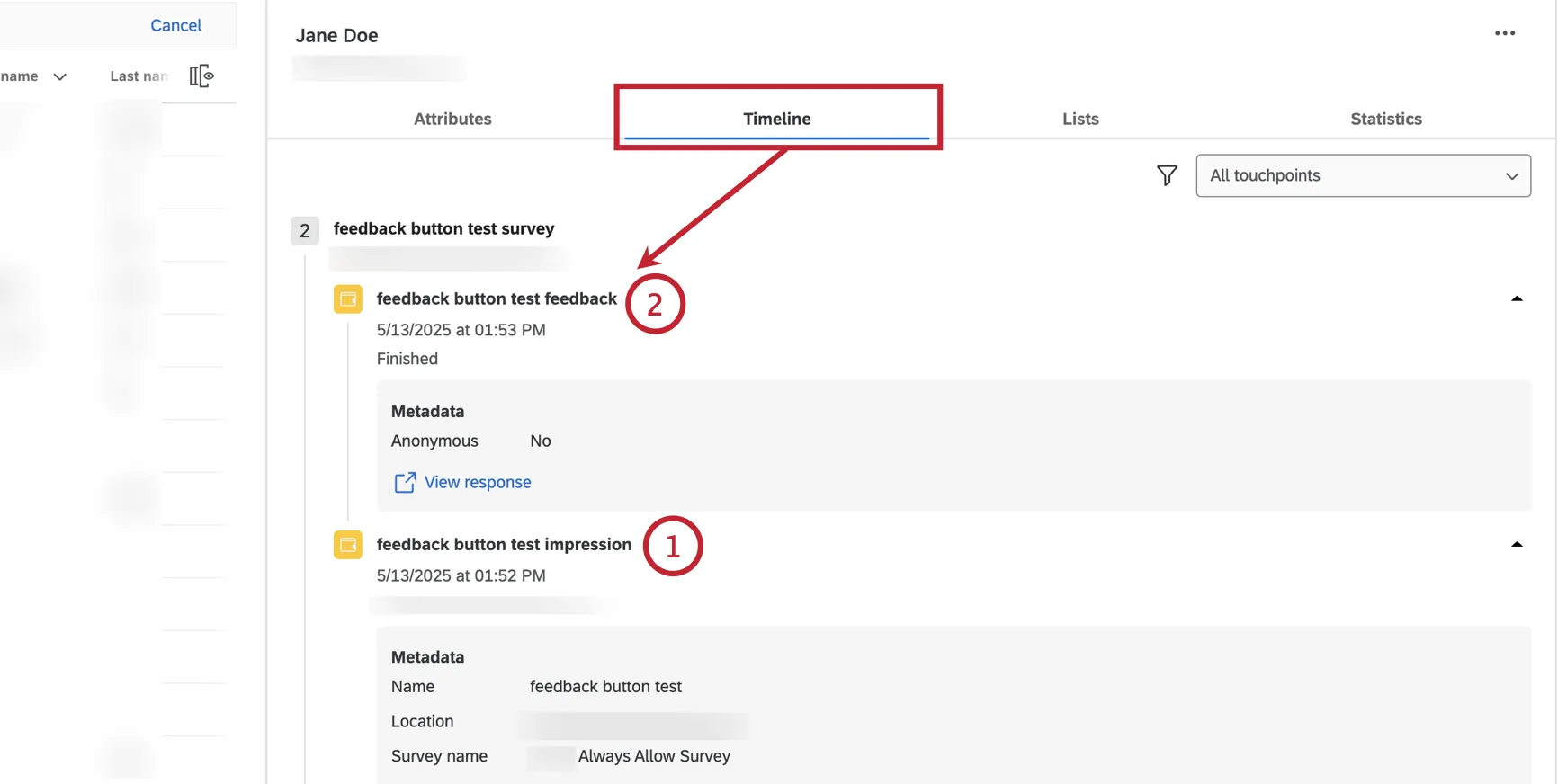
上記の例では、
ウェブサイト全体とアプリインサイトプロジェクトのリンク付け
Website & App Insightsプロジェクト全体をディレクトリにリンクするには:
XM DirectoryのID解決ルールが作成済みであることを確認してください。
ヒント:ブランド管理者にidの解決の変更を依頼するか、自分で編集するためのユーザー権限を付与してもらうことができます。関連する権限については、重複する連絡先の統合に関するページを参照してください。
ヒント:外部データ参照は、ウェブインターセプトとモバイルインターセプトの両方でサポートされています。ただし、その他すべてのidの解決ルールは、現在ウェブインターセプトでのみサポート されています。
「プロジェクトを管理」に移動します。
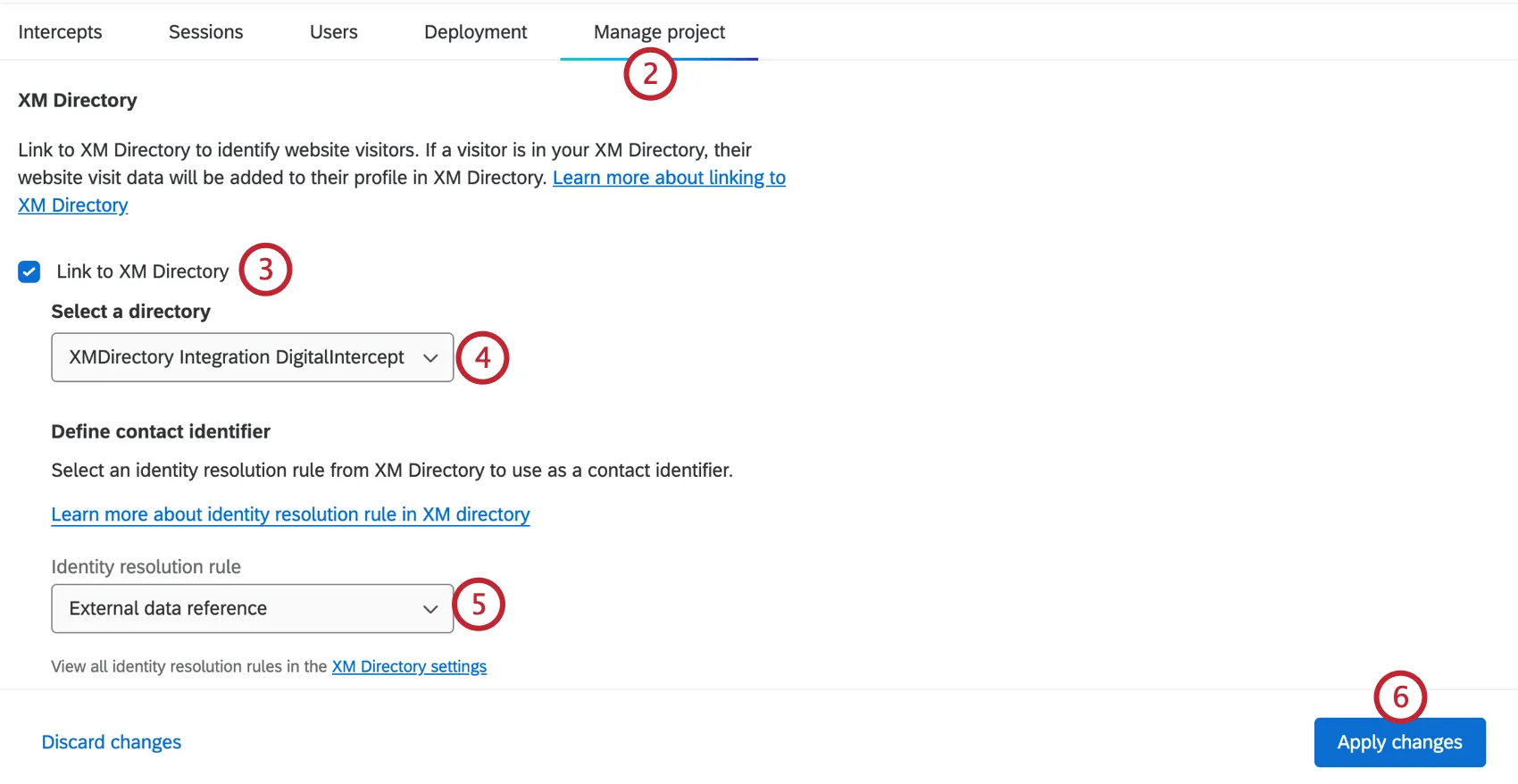
XM Directoryへのリンクを有効化します。
ディレクトリが複数ある場合は、対象のディレクトリを選択してください。
idの解決ルールで使用するフィールド(例: 外部データ参照)を選択します。
「変更を適用」をクリックします。
注意: 2024年5月現在、プロジェクトを複数のディレクトリにリンクすることはできません。
ヒント:インターセプトとプロジェクト全体を2つの異なるディレクトリに切り替えようとしても、その変更を保存することはできません。ディレクトリを一致させるか、ディレクトリから完全にリンクを解除するように求められます。
XM Directoryからすべてのインターセプトのリンクを解除することもできます。これにより、インターセプトは非アクティブになります。
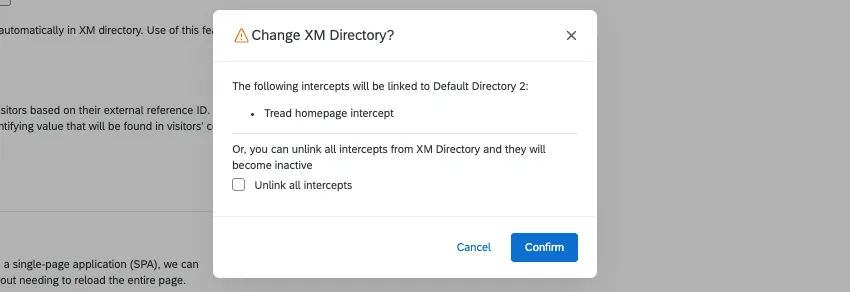
ガイド付きインターセプトのリンク
- ガイド付きインターセプトを開く。
設定に移動します。
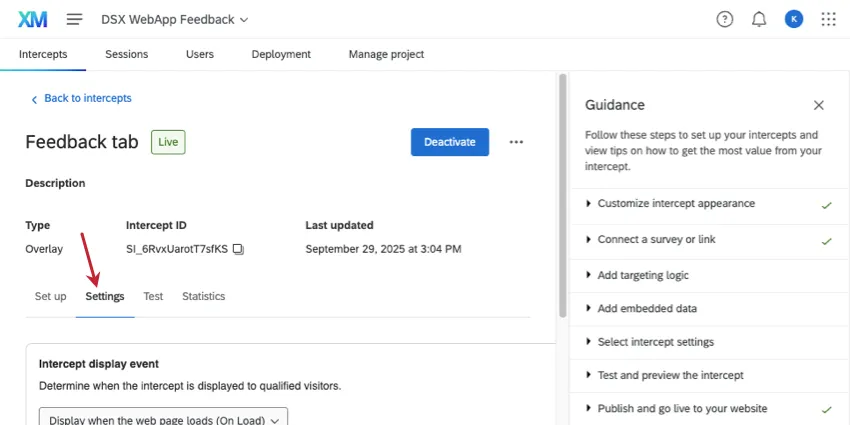
XM Directoryに移動します。
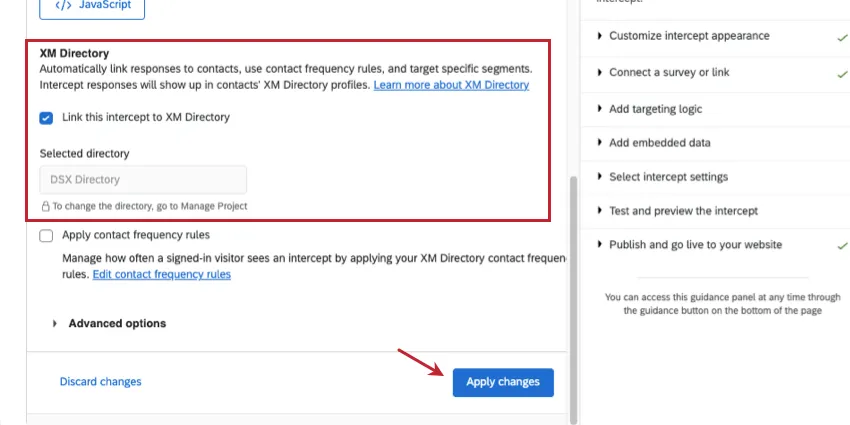
- このインターセプトをXM Directoryにリンクを選択します。
- IDの解決ルールはすでにプロジェクトレベルで設定されているため、ここでルールを設定する必要はありません。また、特定のディレクトリを設定する必要もありません。これもプロジェクトレベルで設定されるためです。
- 必要に応じて、連絡頻度ルールを適用します。
- 「変更を適用」をクリックします。
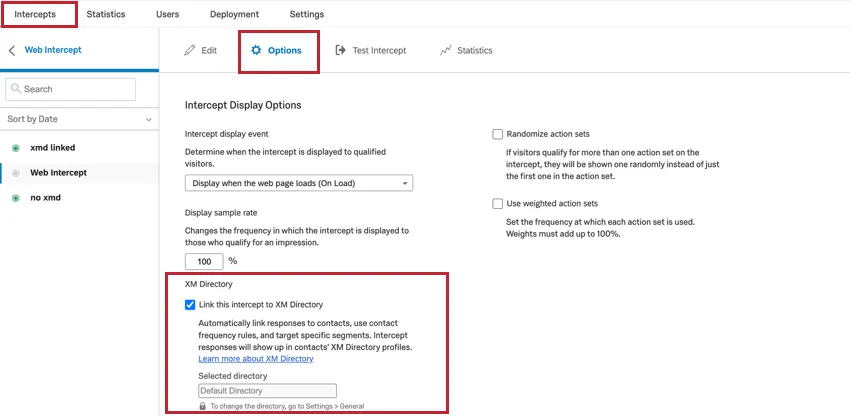
個々のインターセプトのリンク付け
自動連絡先作成
注意: APIを使用してディレクトリに連絡先情報を送信するには、ウェブサイト育成チームと協力してコードを追加する必要があります。詳細については、ディレクトリの連絡先を作成する、またはメーリングリストに連絡先を作成するに関するQualtricsのAPIドキュメントを参照してください。
クアルトリクスウェブサイト/アプリアインサイトプロジェクトのデプロイメントコードが設置されたウェブページをユーザーが訪問するたびに、XM Directoryのコンタクトを作成できます。このオプションを有効にすると、ウェブページでウェブサイト/アプリインサイトプロジェクトのデプロイメントコードが実行されたときに、コンタクトが自動的に追加されるようになります。これにより、手動でのファイルアップロードやSFTPベースの自動化が不要になります。
注意: digitalインターセプトとのXM Directory連携は、新規のコンタクト作成にのみ使用できます。既存の連絡先は更新されません。インターセプトでアンケートを表示する場合、サイト訪問者が送信したアンケート回答に基づいて連絡先情報を更新するワークフローを作成できます。
ヒント:コンタクトの作成を機能させるためにインターセプトを表示する必要はありません。ページ上でデプロイメントコードが実行されていれば十分です。セッションと同時にコンタクトが自動的に作成される場合、インターセプトが表示されるまでに数秒余分にかかることがありますのでご注意ください。デプロイメントコードがサイトでどのように実行されるかについての詳細は、ページビューを参照してください。
自動でのコンタクト作成を有効にするには、まず前述のとおりWebsite / App InsightsプロジェクトとXM Directoryをリンクします。次に、[不明な連絡先をディレクトリに追加]の設定を有効にします。変更を適用することを忘れないでください。
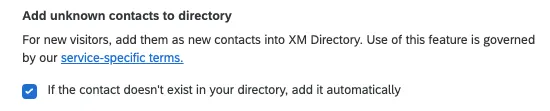
ウェブサイトの新規ユーザー(ウェブサイトへの訪問者)ごとに、ウェブサイトの設定を使用して以下の連絡先フィールドを収集できます。
- 名
- 姓
- メール
- 外部データ参照
- 電話番号
- 言語
追加のキー値のペア(例:"Location":"Seattle","Gender":"Female")。各キーと値のペアは 50 文字に制限され、すべてのペアの合計文字数は最大 400 文字です。

ヒント:ディレクトリに複数のXM idの解決ルールがある場合、このフローで作成されたコンタクトは、ディレクトリ上のすべての解決ルールにおいて一意である必要があります(つまり、どの解決ルールにおいても既存のコンタクトフィールドと一致してはなりません)。
ヒント: モバイルアプリの場合、連絡先は外部データ参照でのみ作成できます。
インターセプトのコンタクト頻度ルールの設定
注意: すべてのクライアントにわたって適切なサービスレベルを維持するため、予期せぬ大規模なトラフィックの急増が発生した場合、クアルトリクスはまれにサーバーへのトラフィックを制限することがあります。
コンタクト頻度ルールを使用すると、インターセプトが表示される頻度を制限できます。一般的なディレクトリのルールや、特定のアンケート調査のカスタムルールを使用できます。
パッシブフィードバックインターセプトなど、多くのデバイスやブラウザで表示される可能性のあるアンケート調査では、連絡頻度の使用を推奨しません。
注意: 現時点では、リストに適用されるカスタムの連絡頻度ルールはサポートされていません。
注意:同じページにある複数のインターセプトが連絡頻度ルールを使用している場合、それらのインターセプトのうち1つのみが表示されます。表示されるインターセプトは、最も古いものになります。
ウェブサイト/アプリアンケートプロジェクトがXM Directoryにリンクされていることを確認してください。
特定のインターセプトを開きます。
設定に移動します。
XM Directoryとリンクを選択します。
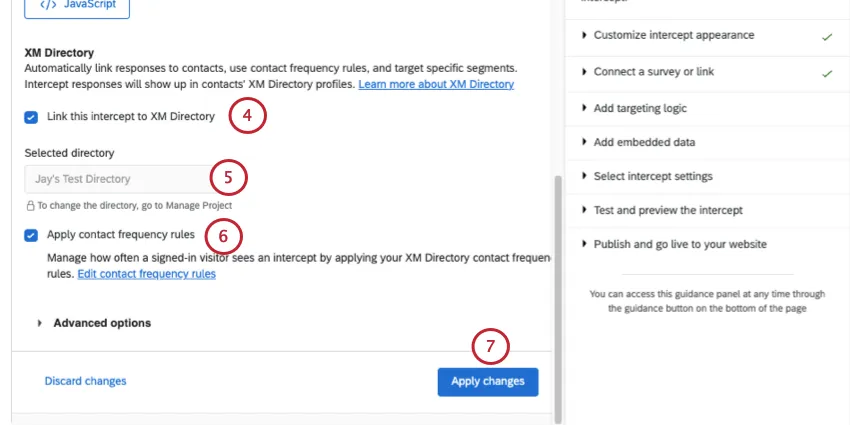
ヒント:このオプションを選択すると、回答者がこのアンケートに回答する際に、その回答者の埋め込みデータが自動的に回答に追加されます。XM Directoryでの埋め込みデータの使用を参照してください。
選択したディレクトリを確認してください。
連絡頻度ルールを有効化します。
変更を適用します。
この後のステップは、この機能をウェブサイトに実装するか、モバイルアプリに実装するかによって異なります。
- ウェブサイト: インターセプトをローンチするウェブサイトで、ユーザーのログインセッションで評価されるJavaScriptの式を指定し、連絡先の識別子(外部データ参照など)を取得します。これは、XM Directoryでビジターを検索し、ビジターがインターセプトを閲覧したかどうかを追跡するために使用されます。詳細については、インテグレーションの設定を参照してください。
- アプリ:インターセプトを起動するアプリで、モバイルアプリSDKを更新して参照IDを取得します。APIドキュメンテーションを参照してください。
ヒント:参照IDを取得しない場合、インターセプトは連絡頻度ルールが有効になっていないかのように動作します。取得した参照IDがディレクトリ内のどのIDとも一致しない場合、インターセプトは表示されません。
インターセプトターゲティングのためのセグメントの設定
注意: すべてのクライアントにわたって適切なサービスレベルを維持するため、予期せぬ大規模なトラフィックの急増が発生した場合、クアルトリクスはまれにサーバーへのトラフィックを制限することがあります。
注意:セグメントを作成および編集できるのは、「ディレクトリを管理」権限が有効になっているユーザーのみです。「連絡先へのアクセス」パーミッションを持つユーザーは、既存のセグメントに配信できます。
XM Directoryでセグメントを作成すると、メーリングリストやサンプルと同様に、ウェブサイト/アプリアインサイトなど、クアルトリクス全体で利用できます。XM DirectoryとWebsite / App Insightsを組み合わせることで、特定のユーザーセグメントを対象にウェブサイトやアプリのインターセプトを表示したり、セグメントやジャーニーに特化したインサイトを取得したりできます。
ヒント:インターセプトがウェブサイトの訪問者に表示されると、この接点はXM Directoryの接点タイムラインにも表示されます。
例:ディレクトリからオプトアウトしたコンタクトには、XM Directoryにリンクされたインターセプトは表示されません。これは自動的に行われるため、オプトアウトした連絡先を除外するために細分化のターゲティングや連絡頻度のルールを設定する必要はありません。
ウェブサイト/アプリアンケートプロジェクトがXM Directoryにリンクされていることを確認してください。
インターセプトのオプションを開きます。
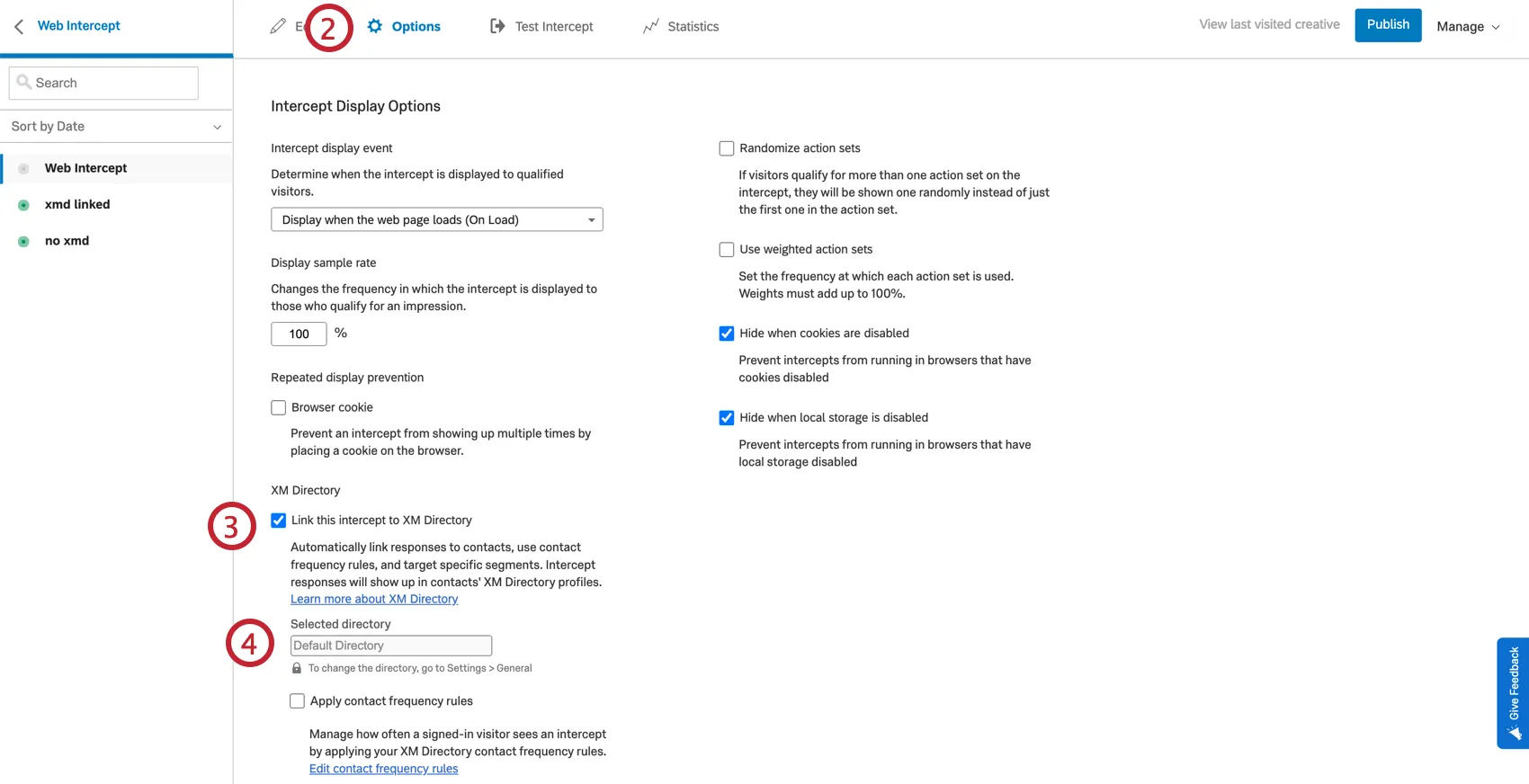
ヒント:モバイルアプリのインターセプトでも手順は同じですが、表示されるインターセプトオプションは少なくなります。
チェックボックスをオンにして、XM Directoryとの連携を有効にします。
インターセプトエディターに戻り、XM Directoryの細分化を含むターゲティングロジックを追加します。
例:例えば、XM Directoryの細分化が高価値ユーザーである場合。
ヒント:ウェブサイトインターセプトでは、ブックマークレットを使用して、細分化に含まれるコンタクトと含まれないコンタクトの両方でインターセプトをテストできます。テスト中は、クアルトリクスがコンタクトを特定できるよう、ブラウザ内で外部参照IDの設定を擬似的に行う必要があります。
この機能をウェブサイトに実装するのか、モバイルアプリに実装するのかによって、次のステップは異なります。
- ウェブサイト: インターセプトをローンチするウェブサイトで、ユーザーのログインセッションで評価されるJavaScriptの式を指定し、連絡先の識別子(外部データ参照など)を取得します。これは、XM Directoryでビジターを検索し、ビジターがインターセプトを閲覧したかどうかを追跡するために使用されます。詳細については、インテグレーションの設定を参照してください。
- アプリ:インターセプトをローンチするアプリで参照IDを取得するには、モバイルアプリSDKを更新する必要があります。APIドキュメンテーションを参照してください。
ウェブサイトインターセプトとXM Directoryの連携をテストする
ウェブサイトでインターセプトを公開する前に、テストを実施して、連絡頻度、細分化ターゲティング、または連絡先の作成が正しく実装されていることを確認する必要があります。
連絡先は多数のフィールドを使用して特定できますが、以下の例では、idの解決が外部データ参照に基づいているシナリオに焦点を当てます。実際のデプロイでは、サイト訪問者の外部参照IDは、JavaScriptの式またはCookieを介して、ログインしたセッションのコンテキストで利用できます。
以下の手順では、テストデータとウェブブラウザの回避策を使用して、エンドツーエンドのシナリオを実行する方法を説明します。
コンタクト頻度のテスト
例:ここでは、aaa123 を参照 ID の例として使用します。これらの手順でID番号が表示された場合は、指定した参照IDに置き換えてください。
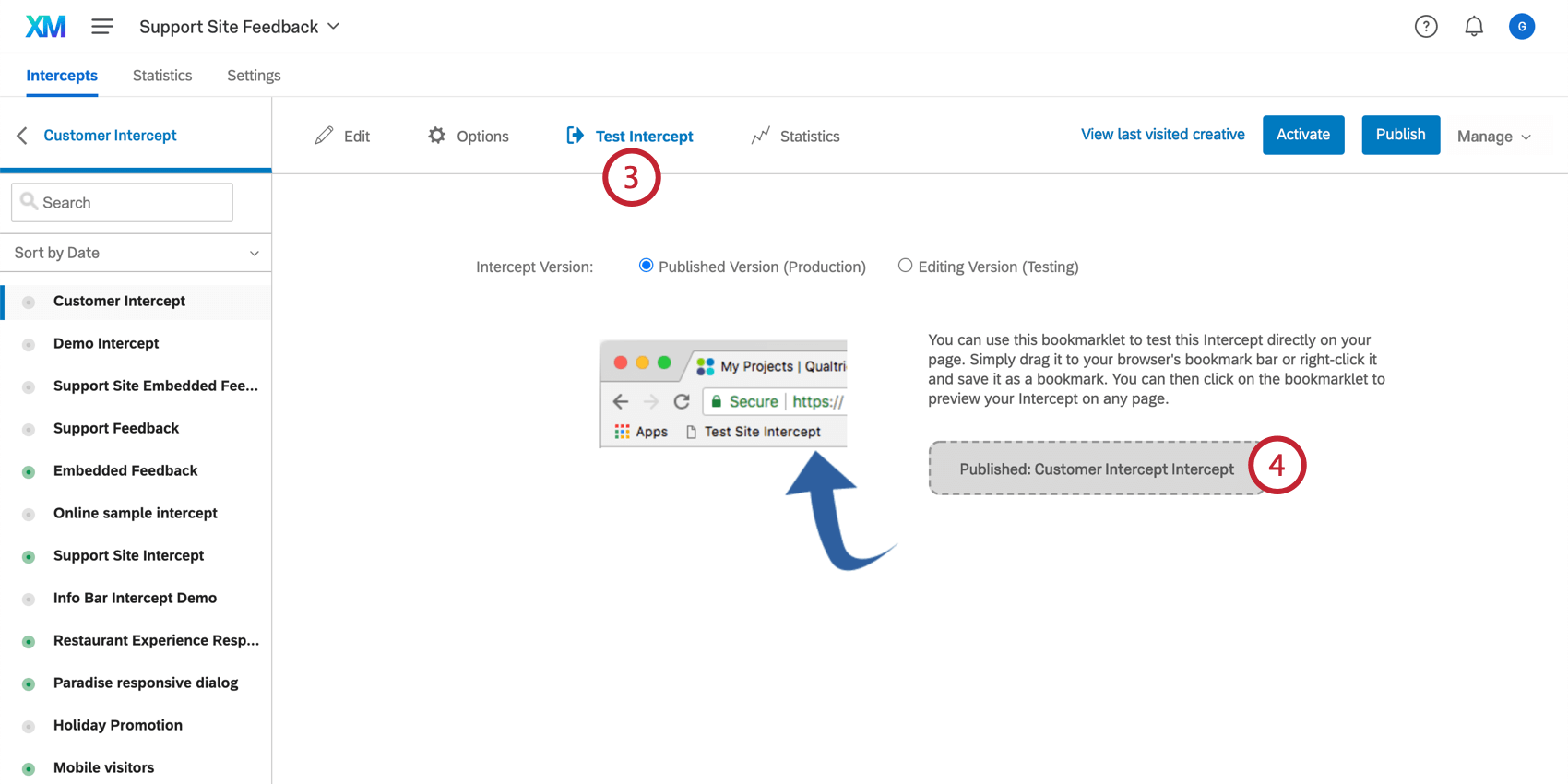
- Google Chrome:Chromeのメニューバーで、表示 → デベロッパー → デベロッパー ツールに移動します。表示されたウィンドウで、コンソールに移動します
- Apple Safari:Safariで開発メニューが有効になっていることを確認します。有効にするには、環境設定 → 詳細 → メニューバーに"開発"メニューを表示を選択してください。Safariメニューの「開発」をクリックし、「Webインスペクタを表示」を選択します。表示されたウィンドウで、コンソールに移動します
- Mozilla Firefox:メニューアイコンをクリックし、ウェブ開発ツールを選択します。ウェブ開発ツールのメニューで、コンソールを選択します
- Microsoft Edge:メニューバーで、ツール → 開発者 → 開発者ツールに移動します。表示されたウィンドウで、コンソールに移動します
- Internet Explorer:歯車アイコンをクリックし、開発者ツールを選択します。表示されたウィンドウで、コンソールに移動します
UserID="aaa123"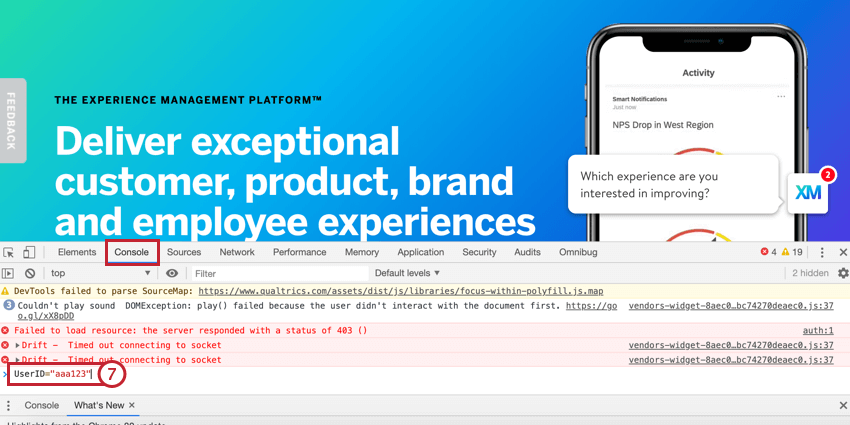
ヒント:「aaa123」は参照ID値の例です。ステップ1で連絡先に割り当てた値に置き換えてください。
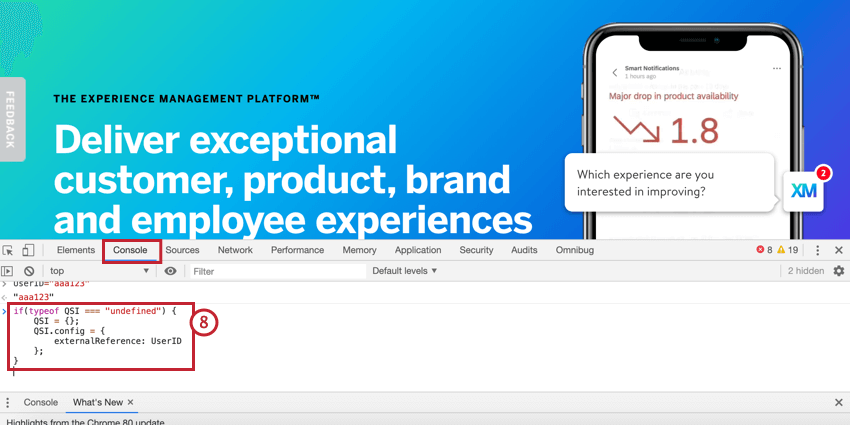
if(typeof QSI === "undefined") {
 QSI = {};
 QSI.config = {
 externalReference: UserID
 };
}ヒント:セキュリティ上の理由から、細分化を含むターゲティングロジックの行には、細分化IDのみが含まれます。細分化IDと細分化名を一致させるには、XM Directoryに移動して細分化を編集します。URLには細分化IDが含まれます。次のURLの例では太字で表示されています。https://dxdemo.co1.qualtrics.com/iq-directory/#/POOL_2QRmx18nJXf6kuR/segments/SG_1hHhxvjX3PAZ34k
追加のテストでこれらのステップを繰り返すには、各テストの間に次の操作を行ってください。
コンタクト作成のテスト
- Google Chrome:Chromeのメニューバーで、[表示]→[開発/管理]→[開発者ツール]の順に移動します。表示されたウィンドウで、コンソールに移動します
- Apple Safari:Safariで開発メニューが有効になっていることを確認します。これを行うには、[環境設定]→[詳細]→[メニューバーに「開発」メニューを表示]の順に進みます。Safariメニューの「開発」をクリックし、「Webインスペクタを表示」を選択します。表示されたウィンドウで、コンソールに移動します
- Mozilla Firefox:メニューアイコンをクリックし、ウェブ開発ツールを選択します。ウェブ開発ツールのメニューで、コンソールを選択します
- Microsoft Edge:メニューバーで、[ツール]→[開発者]→[開発者 ツール]の順に移動します。表示されたウィンドウで、コンソールに移動します
- Internet Explorer:歯車アイコンをクリックし、開発者ツールを選択します。開いたウィンドウで、コンソールに移動します
QSI = {config: {externalReference:"test123", contactEmbeddedData: {"Location":"Seattle"}, language:"English", firstName:"ジェーン", lastName:"スミス"}} 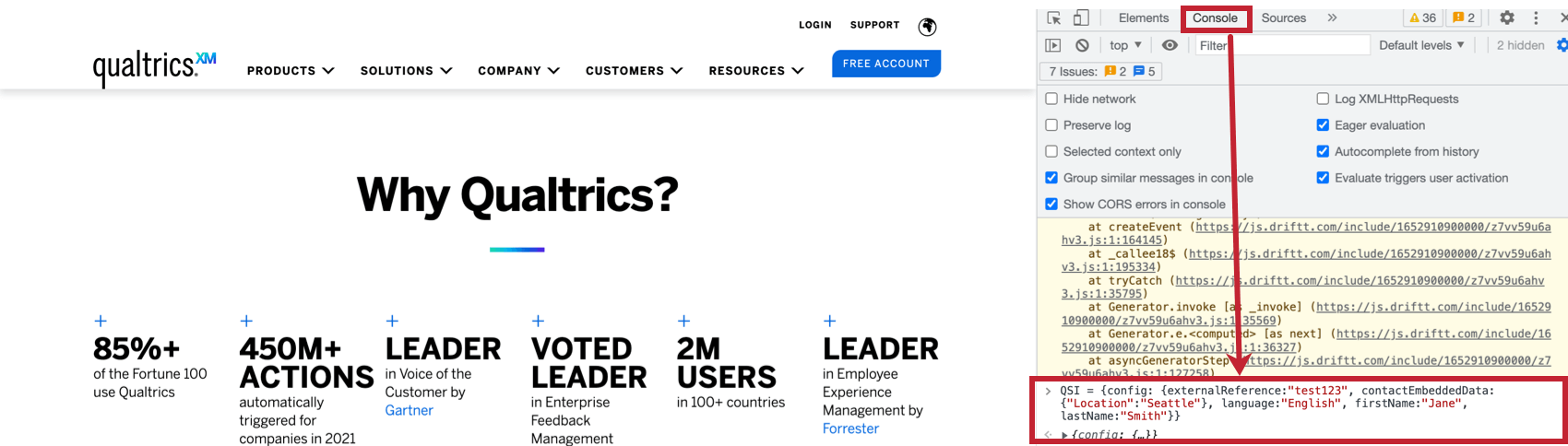
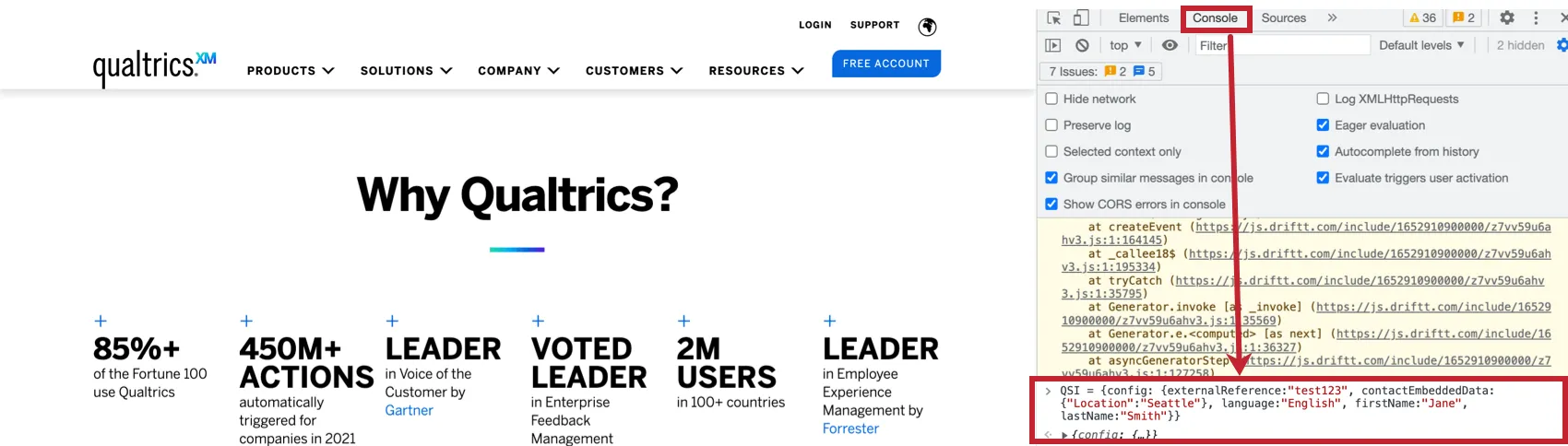
ヒント: この式の値は、テスト用連絡先のXM Directoryプロフィールに追加される連絡先値の例です。これらの値は、任意の値に変更できます。
注意:安全性の高いウェブインターセプトを維持するため、メールアドレスをプロファイル属性としてサポートしていません。メールアドレスは、ディレクトリから手動で、またはファイルのアップロードや自動化されたコンタクトインポートワークフローで追加できます。
ヒント: コンタクト作成を機能させるために、インターセプトを表示する必要はありません。ページ上で評価される必要があります。
ヒント:細分化ターゲティングや連絡頻度ルールなど、その他のXM Directory機能は、連絡先プロファイルが作成されたときと同じページ読み込みの一部としては機能しません。ただし、一度連絡先が作成されると、その後のインターセプトはすべて連絡頻度と細分化ターゲティングのルールを評価します。
ヒント:ウェブサイトインターセプトでは、ブックマークレットを使用して、細分化に含まれるコンタクトと含まれないコンタクトの両方でインターセプトをテストできます。テスト中は、クアルトリクスがコンタクトを特定できるよう、ブラウザ内で外部参照IDの設定を擬似的に行う必要があります。
デジタルエクスペリエンス分析とXM Directory
デジタルエクスペリエンス分析(DXA)で記録したセッションは、XM Directoryのコンタクトプロフィールに反映させることができます。このデータは、ウェブサイトのエクスペリエンスから最も影響を受ける顧客をより深く理解するのに役立ち、digitalエクスペリエンスで特定したギャップに優先順位を付ける方法を決定するのに役立ちます。
ヒント:XM Directoryに保存されたセッションリプレイは、メールによる個人データ削除機能をサポートしていません。代わりに、セッションリプレイとGDPRに関するガイドをご覧ください。
DXAとXM Directoryの設定
DXAとXM Directoryの連携は、Website InsightsプロジェクトをXM Directoryにリンクするのとまったく同じです。
ヒント:ウェブサイトインサイトプロジェクトで以下のステップをすでに完了している場合は、これらのステップを繰り返す必要はありません。
ヒント:ウェブサイトにウェブサイトインサイトのプロジェクトコードを実装する方法については、ITチームは技術文書を参照できます。
セッションリプレイでのコンタクトデータの表示
セッションリプレイを表示するには、デジタルアシストを開きます。「匿名ユーザー」の代わりに、ディレクトリに表示されている連絡先の名前が表示されます。
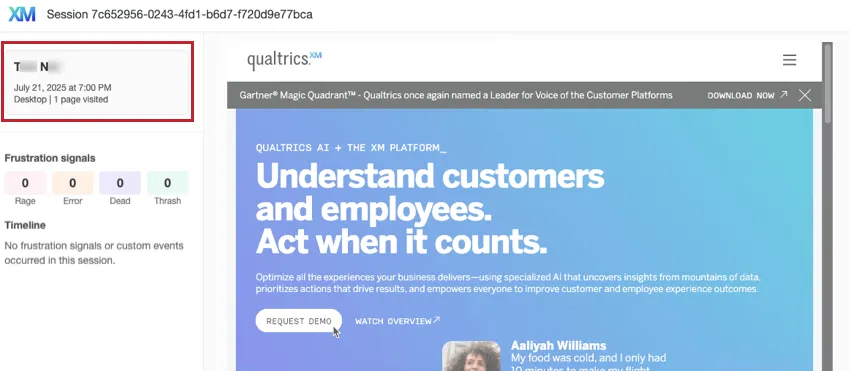
連絡先の名前を展開すると、デバイスのメタデータやメールアドレスなど、その連絡先を特定するための他の情報を確認できます。
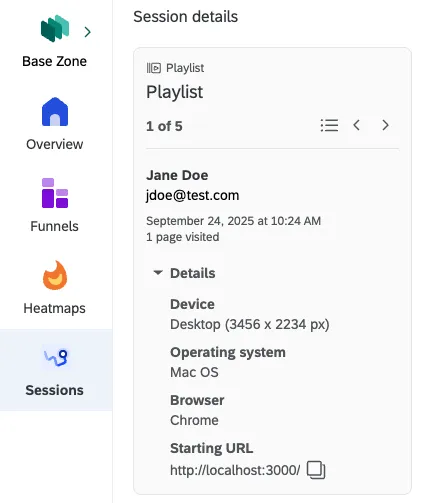
コンタクトのセッションリプレイデータの表示
ウェブ訪問エクスペリエンスは、コンタクトのタイムラインに表示され、インターセプトとのインタラクションまたはセッションリプレイディングを示します。セッションがキャプチャされた場合、エントリーにはセッションリプレイを表示というボタンが表示されます。
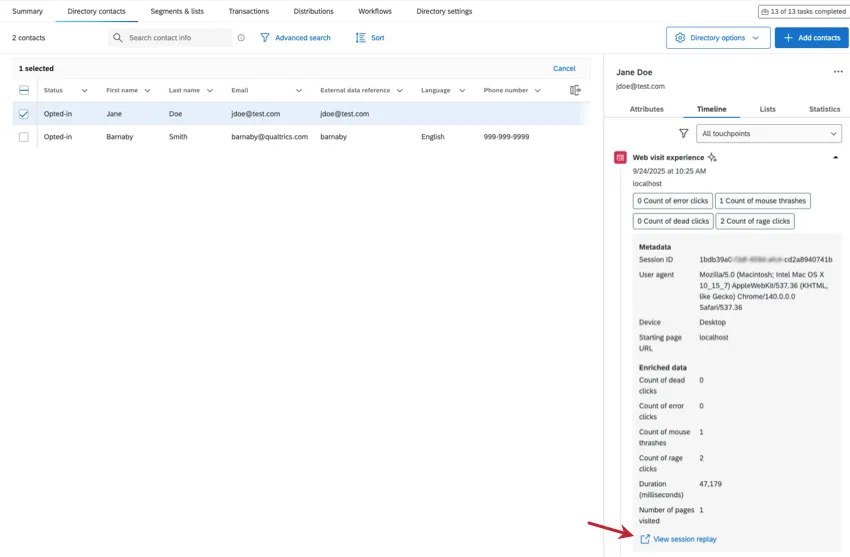
セッション中に検出されたフラストレーションシグナルのサマリーも表示されます。
トラブルシューティングのヒント
新規ユーザーが細分化に追加されましたが、その細分化を対象としたインターセプトが表示されません。
XM Directoryでは、セグメントは毎日再構築されます。そのため、新規ユーザーはまだ細分化のメンバーとして考慮されていなかった可能性があります。
インターセプトデバッガーウィンドウには細分化名が表示されません。
セキュリティ上の理由から、細分化を含むターゲティングロジックについては、デバッガーウィンドウに細分化名を表示しません。細分化IDを表示します。細分化IDを細分化名にマッピングするには、XM Directoryで細分化を編集し、URLを確認します。URLには細分化IDが含まれます。次のURLの例でハイライトされている部分がIDです: https://dxdemo.co1.qualtrics.com/iq-directory/#/POOL_2QRmx18nJXf6kuR/segments/SG_1hHhxvjX3PAZ34k
または、インターセプトを直接開いてターゲティングロジックを調べ、どのセグメントがターゲットになっているかを確認することもできます。
オプトアウトしたコンタクトには、インターセプトデバッガーウィンドウは表示されません。
インターセプトをテストする際に、externalReferenceがオプトアウト済みのコンタクトを指している場合、そのインターセプトはデバッガーウィンドウに表示されません。テストの際は、参照しているコンタクトがディレクトリにオプトインしていることを確認してください。
初めてのユーザーに対してインターセプトがなかなか表示されません。
パフォーマンス上の理由から、細分化のメンバーシップは一時的にメモリ内に保存され、必要に応じてのみ更新されます。ユーザーがまだ一時ストレージに保存されていない場合、そのユーザーのインターセプトは最初に表示されるまでに少し時間がかかることがあります。
素晴らしい! フィードバックありがとうございます!
フィードバックありがとうございます!