Programm „Candidate Experience“
Was finden Sie hier?
Über das Candidate Experience Program
Mit Employee Experience Candidate Experience Program können Sie das Feedback von Bewerbern kontinuierlich an allen Kontaktpunkten für die Personalbeschaffung messen und darauf reagieren, indem Sie Ihnen von Experten entwickelte und vorkonfigurierte Komponenten zur Verfügung stellen. Es am besten geeignet für:
- Verstehen der wichtigsten Phasen des Talentgewinnungsprozesses: Berufserfahrung auf der Website, Bewerbungserfahrung, Screening-Erfahrung, Interview-Erfahrung und Angebotserfahrung.
- Erkennen wichtiger Erfahrungslücken, um das Verhalten von Bewerbern besser zu verstehen.
- Ermitteln Sie, welche Personalbeschafferaktionen oder Prozessänderungen zu einer besseren Candidate Experience führen, verkürzen Sie die Zeit bis zur Einstellung und senken Sie die Kosten pro Einstellung.
- Erfahren Sie, was Spitzenkräfte für Ihr Organisation anzieht und was sie in einer neuen Rolle suchen.
Dieses Programm besteht aus 4 vorkonfigurierten Umfragen, einem Dashboard und einem optionalen Website-/Erkenntnisse.
Candidate Experience Programs nutzen eine bestimmte Kombination aus Funktionen und Funktionen, die wir Ihnen unten erläutern werden.
TIPP: Candidate Experience-Programme werden in der Regel vom Qualtrics-Implementierungsteam oder einem externen Implementierungspartner durchgeführt. Wenn Sie Fragen zu Ihrer Implementierung haben, wenden Sie sich bitte an Ihre Technical Success Manager:IN.
Verwalten Ihres Programms
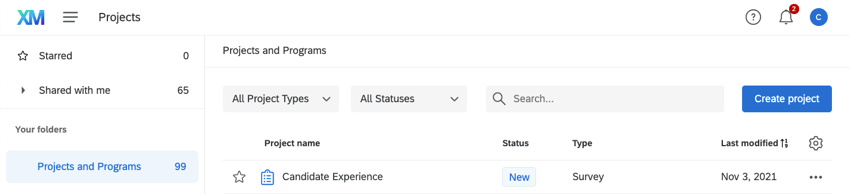
Ihr Implementierungsberater erstellt das Candidate Experience Program und zusammenarbeiten, um es für Ihre Anforderungen zu optimieren. Sobald Ihr Implementierungsberater dieses Programm erstellt hat, finden Sie es jederzeit auf der Seite Projekte Ihres Benutzerkonto.
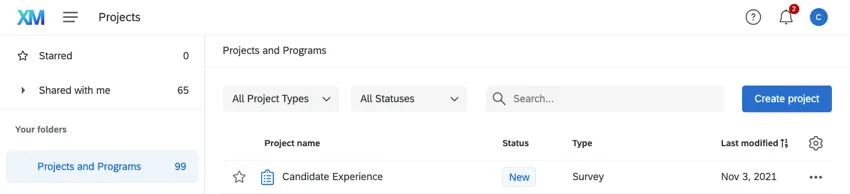
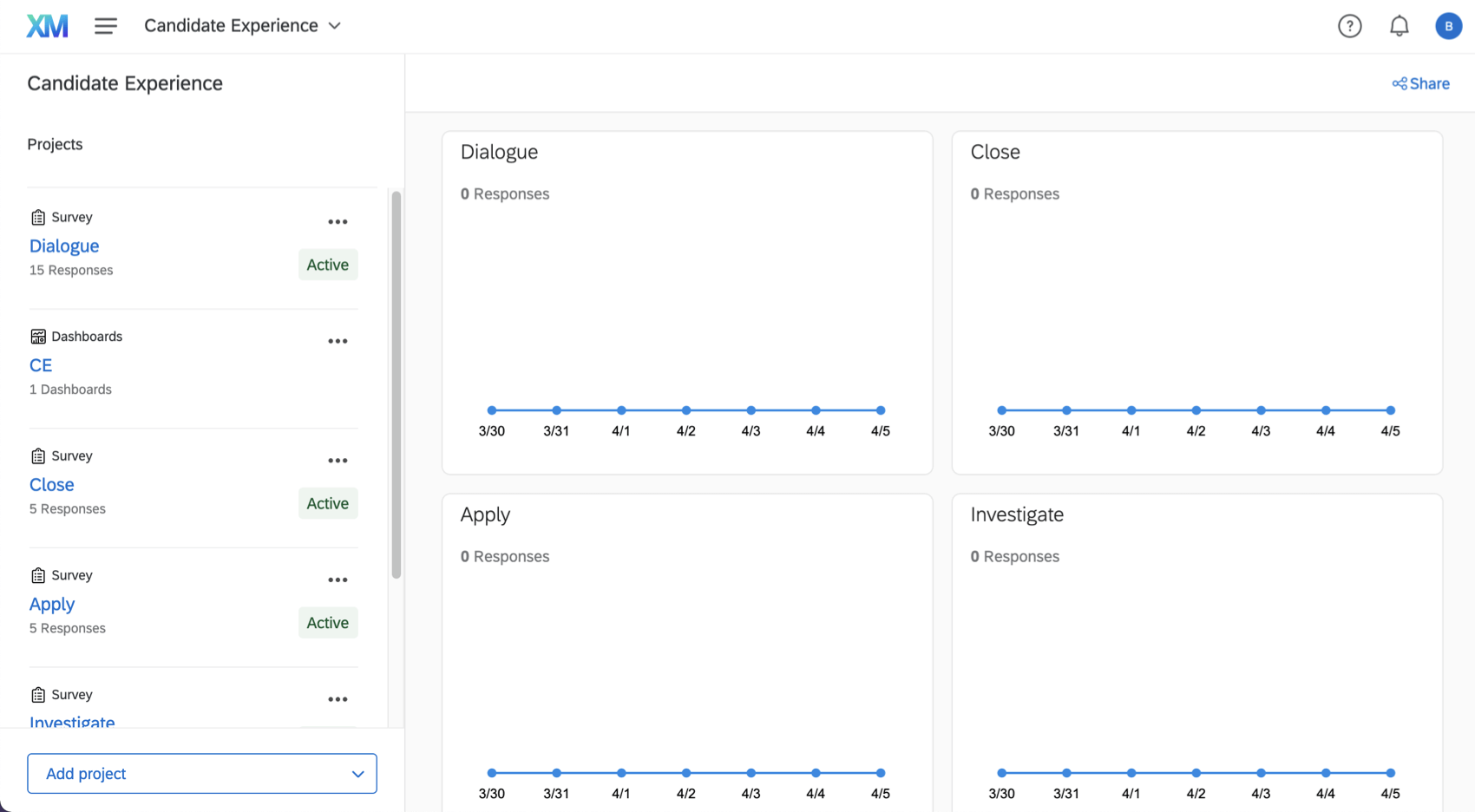
Wenn Sie auf den Namen des Programms klicken, finden Sie sich auf einer Seite mit den verschiedenen ressourcen, die wir entwickelt haben, um Sie bei der Ausführung Ihres Kandidatenprogramms zu unterstützen.

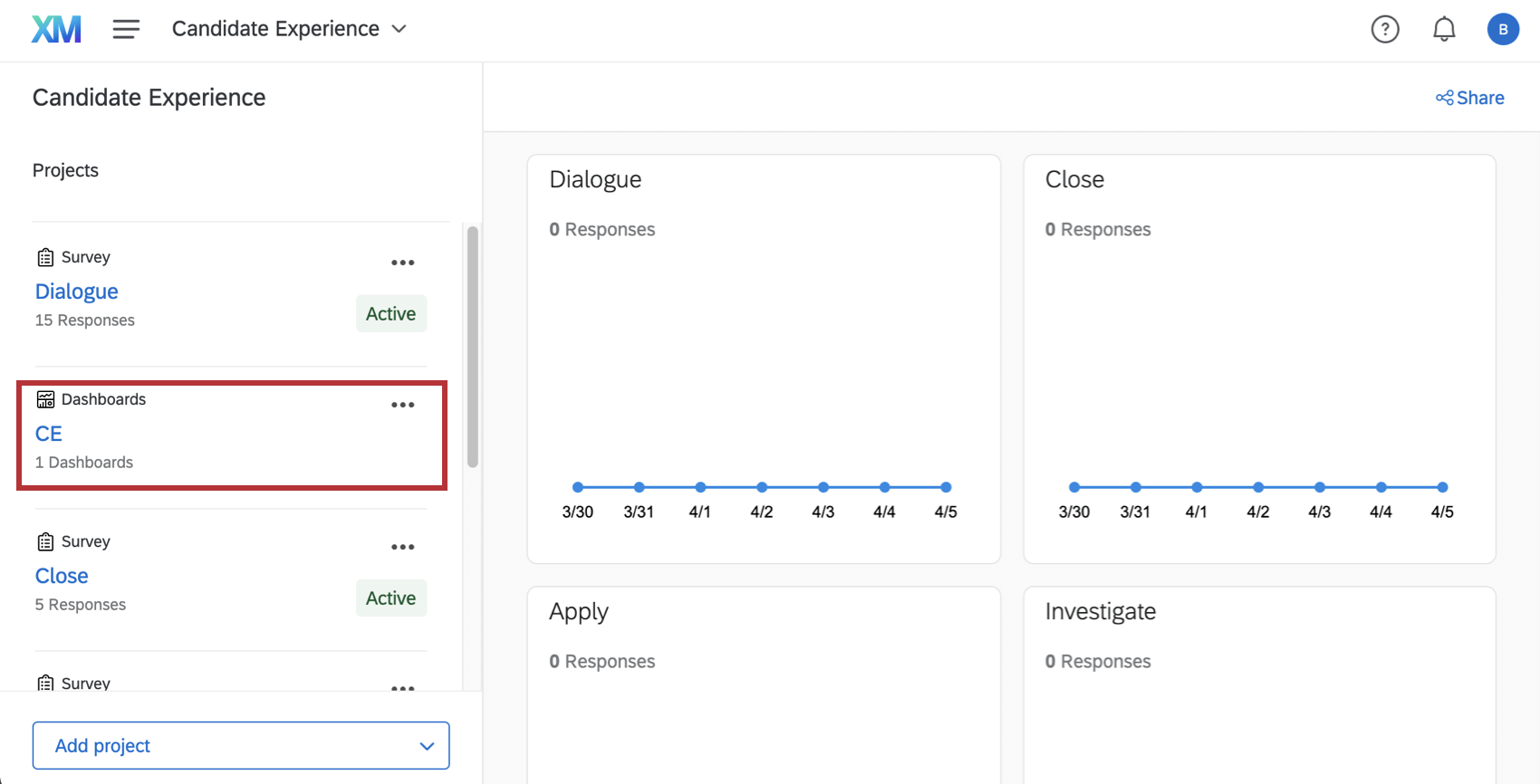
Es sind mehrere ressourcen enthalten, die auf der linken Seite unter „Projekte“ aufgeführt sind. Dazu gehören:
Tipp: Sie können Projekte hinzufügen und entfernen aus diesem Programm.
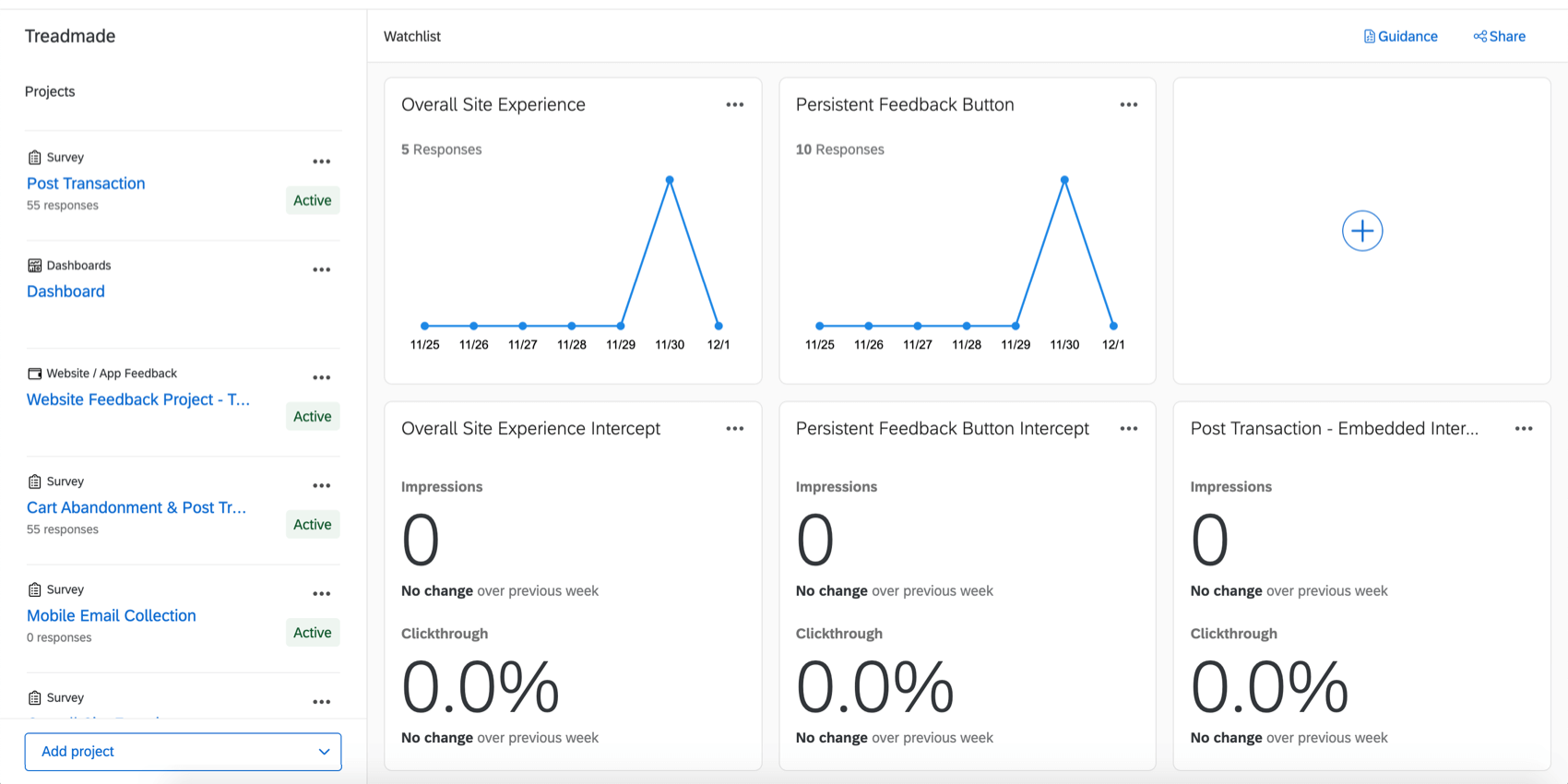
In der Mitte befindet sich ein Beobachtungsliste. Dies ist ein hilfreicher Ort, um die Antwortraten und Klickraten zu verfolgen, ohne auf einzelne ressourcen zu achten.
mehr erfahren zur allgemeinen Navigation in einem Programm finden Sie im Programme Support-Seite.
Tipp: Sie können Dieses Programm teilen mit anderen Benutzern in Ihrer Qualtrics.
Watchlist
Die Beobachtungsliste ist eine Reihe Ebene Berichte, mit denen Sie den Status Ihrer Projekte einschätzen können. Es gibt 3 Diagramme, die sich auf die Anzahl der Antworten beziehen, die einzelne Umfragen in der letzten Woche gesammelt haben, und 3 für Klicks und Impressionen aus Website-/Erkenntnisse.
Ein Diagramm kann nicht Daten aus mehr als einem Projekt gleichzeitig enthalten. Klicks und Impressionen stammen aus einzelnen Intercepts, nicht aus Kreativen oder ganzen Projekte.
Tipp: Für ein erweitertes Reporting versuchen Sie, Dashboards. Sie können sogar ein Dashboard innerhalb des Programms.

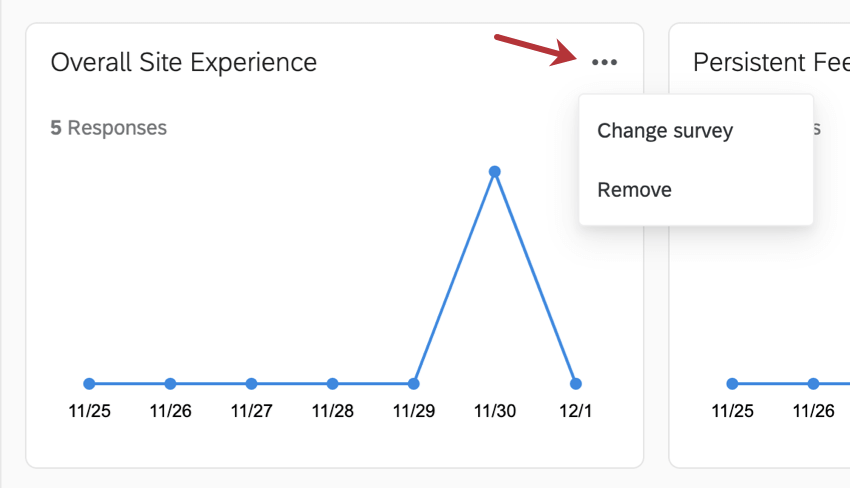
Um ein Diagramm zu bearbeiten, verwenden Sie die Punkte oben rechts. Sie haben dann folgende Möglichkeiten:
- Umfrage/Intercept ändern: Je nach Diagrammtyp können Sie das Projekt ändern, dessen Daten darin angezeigt werden. Sie können kein Projekt auswählen, das nicht innerhalb des Programms.
- Entfernen: Entfernen Sie das Diagramm aus der Beobachtungsliste. Wenn Sie dies tun, wird es für alle, die Sie haben, entfernt. hat das Programm mit geteilt.
Diagramme wieder zur Beobachtungsliste hinzufügen
Um der Beobachtungsliste ein Diagramm hinzuzufügen, klicken Sie auf das Pluszeichen ( + ).

Sie können nur denselben Diagrammtyp hinzufügen, den Sie entfernt haben. Sie können nicht mehr als 3 Umfrage und 3 Intercept haben.
Umfragen
Ihre Lösung umfasst 4 bis 5 Umfragen, die jeweils einen anderen „Stufe“ der Reise des Kandidaten. Sie lauten wie folgt:
Ihr Implementierungsberater kümmert sich bei der Einrichtung und Anpassung von Umfrage um einen Großteil der Schwerpunkte. Wir haben jedoch einige ressourcen zusammengestellt, um Sie bei allgemeinen Änderungen zu unterstützen, die Sie möglicherweise später vornehmen möchten.
- Erscheinungsbild und Theming: Passen Sie die Design der Umfrage, einschließlich der Designvorlage.
- Fragen bearbeiten: Passen Sie die Fragen an. Siehe Fragen anlegen, Formatieren von Fragen, Formatieren von Antwortmöglichkeiten, und Validierung für weitere Informationen. Beispiel: In einer Frage stellen wir uns, wie der Kandidat den Stellenangebot Ihrer Organisation gefunden hat. Sie können diese anpassen, um andere Kanäle zu Benutzerkonto, über die Sie Kandidaten beziehen.
 Beispiel: In einer weiteren Frage stellen wir uns, welche Faktoren die Entscheidung eines Kandidaten beeinflusst haben, dem Unternehmen beizutreten. Möglicherweise möchten Sie diese anpassen, um einzigartige Faktoren für Ihre Kandidatenattraktion zu Benutzerkonto.Tipp: Obwohl es mehrere Fragetypen um eine Auswahl treffen zu können, ist es empfehlenswert, sich an einfache Multiple Choice.
- Übersetzungen: Hinzufügen Übersetzungen bei Bedarf an Ihre Umfragen.
- Eingebettete Daten: Ihr Implementierungsberater wird eingebettete Daten zum Umfragenverlauf hinzufügen . Damit sollen die einzelnen Etappen auf dem Weg des Bewerbers erfasst werden, über die Sie im weiteren Verlauf der Seite mehr erfahren können.
Achtung: Do nicht Bearbeiten oder entfernen Sie eine der vorkonfigurierten Verzweigungen oder eingebettete Daten in den Umfragen! Wenn Sie dies tun, kann sich dies negativ auf Ihr Datenreporting auswirken. Die Benennung der eingebetteten Daten im Umfragenverlauf muss mit der Benennung in Automatisierungen (Legacy), Workflows, Journey-Phasen und der Logik vonWebsite Erkenntnisse (falls zutreffend) übereinstimmen.
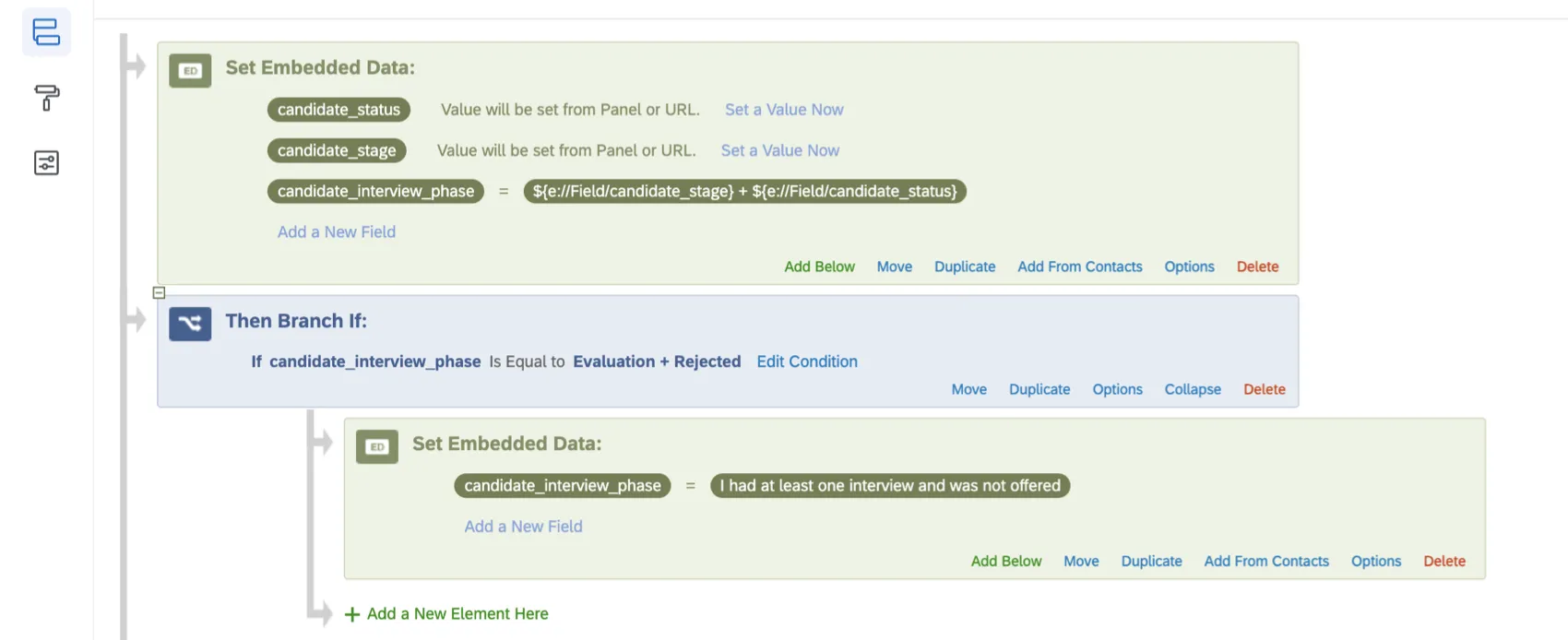

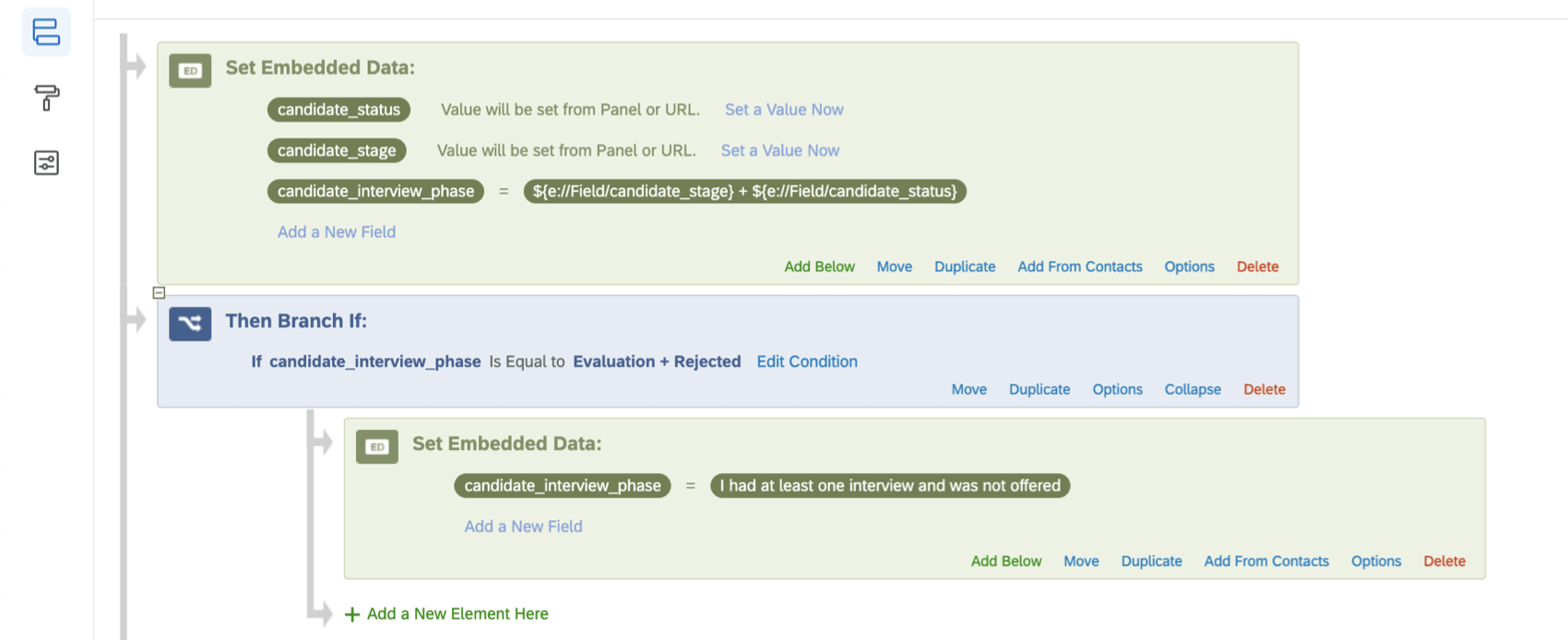
Stellen Sie sicher, dass Sie Vorschau Ihre Umfrage bearbeitet wird, bevor Sie sie veröffentlichen. Immer veröffentlichen Ihre Umfragen, wenn Sie die Bearbeitung abgeschlossen haben – dazu gehören auch Änderungen, die an bereits aktiven Umfragen vorgenommen wurden.
Tipp: Wir empfehlen Ihnen, sicherzustellen, dass alle Umfragen abgeschlossen sind, bevor Sie ein Programm starten. Eine Anleitung dazu, welche Änderungen an Umfragen, für die bereits Daten erfasst wurden, vorgenommen werden können, finden Sie unter. Testen/Bearbeiten aktiver Umfragen.
Den Weg des Kandidaten verfolgen
Bei der Implementierung Ihres Programms haben Sie und Ihr Implementierungsberater eine Möglichkeit erarbeitet, Kandidaten zu benennen, damit Sie ihren Weg besser verfolgen können. Diese Bezeichnung sollte automatisch von Ihrem Applicant Tracking System definiert werden. Jedes Applicant Tracking System ist etwas anders, aber unsere Lösung wurde auf Stufen aufgebaut, die der großen Mehrheit gemein sein sollten. Die Etikettierung hilft bei der Einrichtung von Kontakt und wann Berichtsdaten in Dashboards.
Beispiel: Jeder Kandidat hat eine „Stufe“ und einen „Status“. Jemand, der mit Bewerbungsgesprächen fertig ist und eingestellt wird, hat möglicherweise eine Phase „Angebot“ (um anzuzeigen, dass ein Angebot abgegeben wurde) und den Status „Eingestellt“, sobald er mit „Ja“ antwortet.
Wenn Kandidaten in verschiedene Phasen ihrer Journey übergehen, ändern sich ihre Phase und ihr Status. Diese Änderung wird verwendet, um sie für die entsprechende Umfrage zu qualifizieren und als Auslöser für die Verteilung zu fungieren.
Weitere Informationen zur Einrichtung in Qualtrics finden Sie unter. Definieren einer Experience Journey. Informationen zu den Auswirkungen auf das Umfrage finden Sie unter. Dashboard für Journeys.
Verteilung von Bewerbererfahrungsumfragen
Die Umfragen, die in diesem Programm enthalten sind, werden im Allgemeinen über verschiedene Workflows verteilt. So können Sie das Hochladen von Kontakten und das Verteilen von Umfragen automatisieren und nach einem Plan arbeiten, ohne dass Sie jedes Mal Aufgaben manuell ausführen müssen.
TIPP: Sie können diesen Workflow in Ihren globalen Workflows, Verzeichnis-Workflows oder auf der Registerkarte Workflows in einer der Umfragen des Programms erstellen.
Kontakt Import Workflows und Transaktion Daten
Für Ihren ersten Workflow folgen Sie diesen Schritten, um einen Workflow für den Import von Kontakten zu erstellen, mit 2 wichtigen Unterschieden:
- Fügen Sie alle Kontakte in dieselbe Kontaktliste ein. Wir empfehlen Ihnen, vor Ihrem Workflow eine Mailingliste in Ihrem Verzeichnis anzulegen.
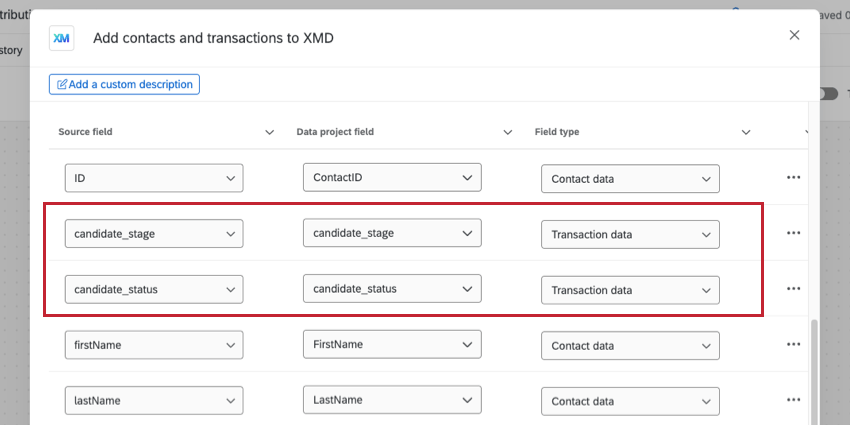
- Zuordnen von Kandidatenfeldern, wie Stufe und Status, zu den Daten der Transaktion.
Zum zweiten Teil: Wenn Sie Daten in das XM Directory laden, sollten kontaktidentifizierende Felder als Kontakt Info abgebildet werden. Für Ihre anderen optionalen, benutzerdefinierten Kontakt-Felder empfehlen wir jedoch die Verwendung von TRANSAKTIONEN, nicht von EINGEBETTETEN DATEN.

Bewegungsdaten wird verwendet, um Kontakt in XM Directory auf andere Weise als eingebettete Daten speichern. Im Kontext dieses Programms ist es eine Möglichkeit, die relevante Kandidatenfelder als einzelne Interaktionen für denselben Kontakt, anstatt die eingebettete Daten des Kontakt jedes Mal zu überschreiben, wenn der Kontakt aktualisiert wird.
TIPP: Wenn Sie auswählen, welche Dateien in das XM Directory hochgeladen werden sollen, wählen Sie als Ziel Dateien, die nur die Kandidaten anzeigen, die sich seit dem letzten Workflow geändert haben.
TIPP: Die Benennung von eingebetteten und transaktionalen Feldern in Workflows muss mit der Benennung im Umfrageverlauf, in den Reisephasen und in der Logik vonWebsite Erkenntnisse (falls zutreffend) übereinstimmen. Machen wir nicht empfiehlt, eingebettete Daten in einem Programm zu ändern, das Antworten sammelt.
Workflows für die Verteilung
Nachdem Ihr Workflow für den Import von Kontakten eingerichtet ist, erstellen Sie nun einen Workflow für die Verteilung. Sie können wählen, ob Sie alle Verteilungen in einem Workflow oder getrennte Workflows für jede Umfrage (d.h. jede Phase) im Candidate Experience Programm bevorzugen. Wenn Sie sich für nur einen Workflow entscheiden, benötigen Sie für jede Umfrage eine E-mail-/SMS-Aufgabe.
Beachten Sie, dass Ihr Programm möglicherweise anders aufgebaut ist als in den folgenden Beispielen beschrieben.
TIPP: Bei der Fehlersuche sollten Sie die vereinbarten Etappen des Kandidatenprozesses beurteilen .
TIPP: Wir empfehlen Ihnen, vor der Durchführung dieser Schritte Beispieldaten in Ihr Verzeichnis hochzuladen. So stellen Sie sicher, dass alle Datenfelder, die Sie verwenden möchten, bereits in Ihrem Verzeichnis vorhanden sind.
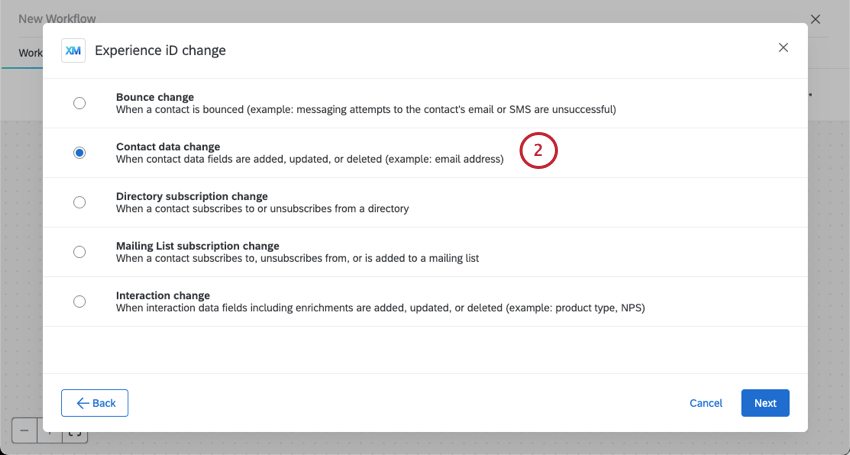
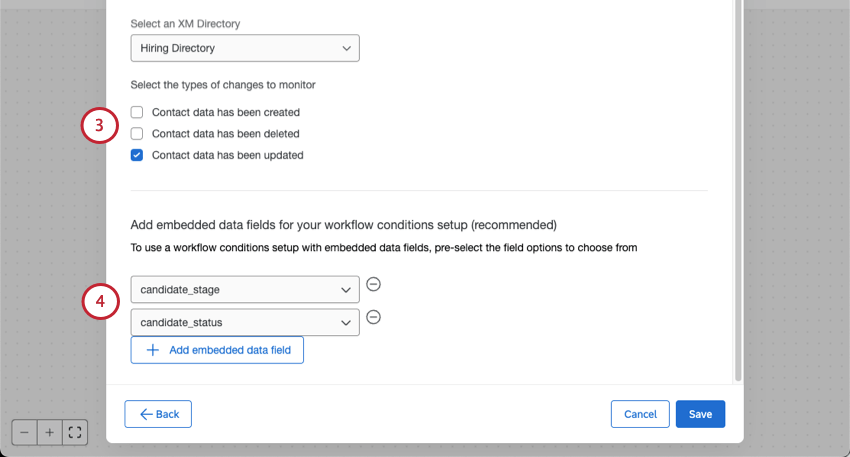
- Status des Bewerbers
- Stadium der Kandidatur
- Alle anderen Informationen, die Sie in die Kriterien oder die E-Mail-Nachricht aufnehmen möchten TIPP: Die Hauptdaten der Kontakte werden automatisch übernommen, aber aufgrund der schieren Menge an eingebetteten Datenfeldern, die in einem Verzeichnis existieren können, müssen Sie die spezifischen Daten auswählen, die Sie im Workflow verwenden möchten.
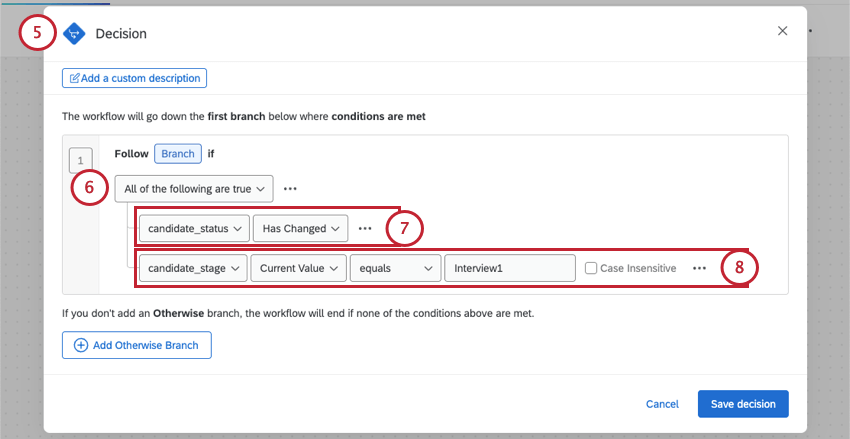
TIPP: Lesen Sie mehr über die Schaffung von Bedingungen für Ereignisse der Experience ID.
Beispiel: Sie erstellen einen Workflow für die erste Interviewphase. Wenn Kandidaten in diese Phase eintreten, kennzeichnen Sie ihre “candidate_stage” als “Interview1“.
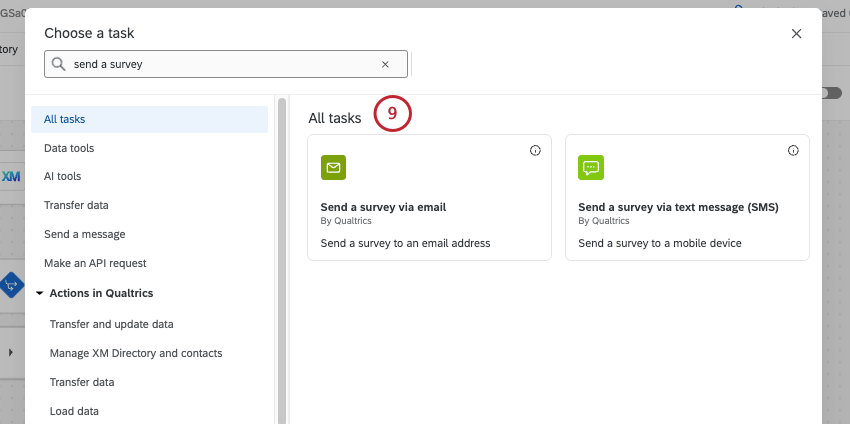
TIPP: Lesen Sie mehr über Dynamischen Text.
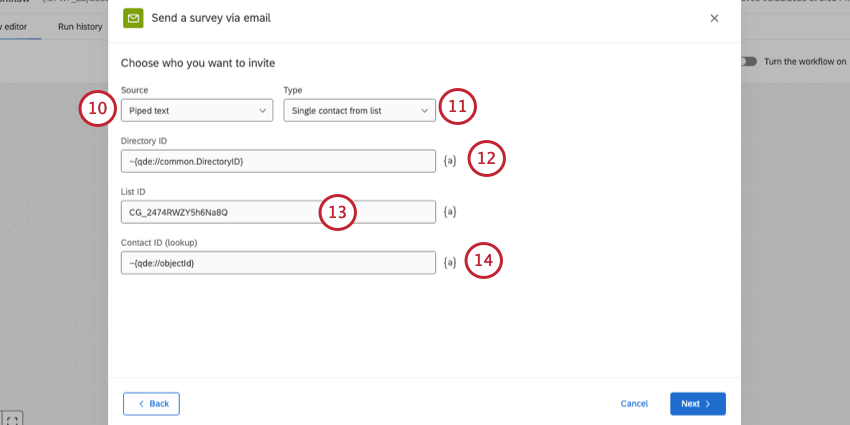
TIPP: Sie können die ID einer Liste herausfinden, wenn Sie sie öffnen und sich die URL ansehen. Die IDs der Kontaktlisten haben in der Regel das Format CG_XXXXXXX.


Wenn Sie alle Verteilungen in denselben Workflow einbeziehen möchten, können Sie die Schritte 5-15 wiederholen und für jede Stufe eine Bedingung und eine Aufgabe erstellen.
Denken Sie daran, dass Sie, wenn Sie stattdessen separate Workflows verwenden, Workflows kopieren können, um bei der Erstellung von Bedingungen und Aufgaben zur Verteilung schneller zu arbeiten.
KONTAKTHÄUFIGKEIT
Wie oft sollten Kandidaten kontaktiert werden? Stellen wir uns vor, ein einzelner Kandidat bewirbt sich an einem Tag auf 5 Stellen. Sollten sie eine einzelne Einladung Umfrage erhalten, oder sollten sie 5 erhalten? Was ist, wenn sich derselbe Kandidat einen Monat später auf eine Stelle bewirbt? Sollten sie eine weitere Umfrage über ihre Bewerbungserfahrung erhalten? Sie können diese Einstellungen anpassen, indem Sie Folgendes anlegen: Benutzerdefinierte Regeln im XM Directory.
Wir empfehlen, einige Kontakthäufigkeit nach Stufe festzulegen:
- Anwendungsnachbereitung: Übernehmen Kontakthäufigkeit an, damit Sie alle 90 Tage nur 1 Umfrage nach der Bewerbung erhalten (unabhängig davon, für wie viele Rollen Sie übernehmen). Beachten Sie, dass die 90-Tage-Regel erweitert/verkürzt werden kann.
- Nachträgliches Screening: Wir empfehlen standardmäßig, keine Kontakthäufigkeit übernehmen. Das bedeutet, dass eine Umfrage für jeden Kandidaten bereitgestellt wird, der die Nachprüfung für jede Rolle besteht. Einige Organisationen ziehen es möglicherweise vor, Kontakthäufigkeit übernehmen, sodass es nur 1 Umfrage nach der Vorauswahl alle 90 Tage gibt.
- Nach dem Bewerbungsgespräch: Wir empfehlen, keine Kontakthäufigkeit anzuwenden. Jedes Bewerbungsgesprächserlebnis wird anders sein, daher ist es wichtig, Feedback zu allen von ihnen zu sammeln, und es ist außerdem unwahrscheinlich, dass Kandidaten ein großes Volumen davon erhalten. Hinweis: Unsere Standardlösung umfasst 1 Berührungspunkt am Ende der Interviewphase und nicht nach jedem Interview.
- Nach dem Angebot: Wir empfehlen, keine Kontakthäufigkeit anzuwenden. Jedes Angebotserlebnis könnte so wichtig sein, um jedes einzelne zu sammeln. Es ist sehr unwahrscheinlich, dass Kandidaten in einem bestimmten Zeitraum große Mengen davon erhalten.
Beispiel: Im Screenshot unten kann ein Kandidat jede Umfrage einmal alle 6 Monate oder 180 Tage senden.
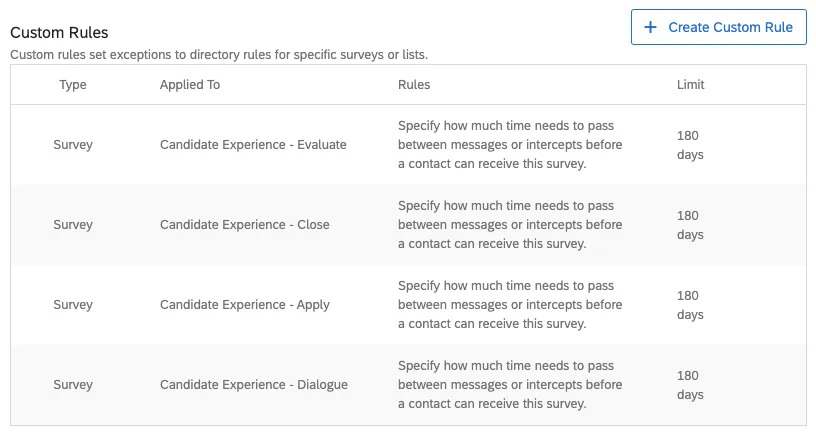
Beachten Sie, wie die Sie ausgewählt haben, um den Weg des Kandidaten zu verfolgen. Erstellt jede eingereichte Bewerbung eine neue Kandidatenkennung im System oder konsolidiert das System die Informationen jedes Kandidaten, speichert alle Stellenbewerbungen unter einer Kandidatenkennung und unterscheidet Bewerbungen nach einer Stellenbezeichnung? Antworten auf diese Fragen können sich auf die Einstellungen Ihrer Kontakthäufigkeit auswirken.
Erkenntnisse zur Website/App
Tipp: Nicht alle Programme zur Bewerbererfahrung enthalten diese Funktion, abhängig von den Anforderungen Ihrer Organisation und den Fähigkeiten Ihrer Karriere-Website.
Wenn Ihre Organisation über eine Mitarbeitende verfügt, um Feedback, kann dies in Ihr umfangreicheres Candidate Experience Program integriert werden. Ihr Implementierungsberater kümmert sich um einen Großteil der Einrichtung, Sie müssen sich jedoch mit dem Webentwicklungsteam Ihres Organisation in Kontakt, um den Code auf Ihrer Website bereitzustellen.
Es ist erwähnenswert, dass das auf der Karrieresite gesammelte Feedback anonym ist. Das bedeutet, dass Benutzerdaten nicht verfolgt werden und nicht mit nachfolgenden Kontaktpunkten im Candidate Experience verknüpft werden können.
Dieser Abschnitt enthält wichtige ressourcen, die nach Benutzerabsicht unterteilt sind: diejenigen, die ein Website-/Erkenntnisse bearbeiten möchten (das Erscheinungsbild und Verhalten des digitalen Berührungspunkt), und diejenigen in Webentwicklungspositionen, die den Code implementieren möchten. Weitere ressourcen finden Sie, wenn Sie diese Website durchsuchen.
Ressourcen für das Anpassen der Website/Erkenntnisse
- Erste Schritte mit Website-/Erkenntnisse
- Schritt 1: Vorbereiten Ihrer zielgerichteten Umfrage
- Schritt 2: Erstellen eines Website-/Erkenntnisse
- Schritt 3: Erstellen Ihres Creative
- Schritt 4: Intercept einrichten
- Schritt 5: Testen von & Aktivieren Ihres Website-/Erkenntnisse
Zusätzliche ressourcen und erweiterte Optionen:
- Mehrfachaktionen
- Eingebettete Daten in Website-/Erkenntnisse Tipp: Seien Sie vorsichtig beim Bearbeiten vorkonfigurierter eingebettete Daten. Wenn Sie Felder entfernen oder umbenennen, werden die gewünschten Informationen nicht erfasst.
- Intercept-Optionen
Ressourcen für Webentwickler
Tipp: Wenn möglich, empfehlen wir, den Projektcode auf der Staging-Version Ihrer Website zu testen, bevor Sie Änderungen in das Produktivsystem übertragen.
Dashboard
Vorgefertigtes Dashboard
Unser EX Product Science-Team hat eine Dashboard für dieses Programm entwickelt. Dieses Dashboard soll es Recruiting-Teams und Führungskräften ermöglichen, ihre wichtigsten Prioritäten schnell zu verstehen, damit sie sich am positivsten auf ihre Candidate Experience auswirken können. Sobald Sie Daten erfasst haben, ist es bereit, sie zu teilen.
Wenn Sie fertig sind, finden Sie dieses Dashboard in der Projektliste Ihres Programms.

Tipp: Dieses Dashboard generiert erst dann Diagramme und Tabellen, wenn Sie Daten sammeln. Versuchen Sie es Ausfüllen einer oder mehrerer Umfragen über die Schaltfläche „Vorschau“ wenn Sie testen möchten, wie diese Dashboards mit Daten aussehen. Denken Sie daran, dass Sie immer Vorschaudaten löschen später.
Tipp: Liniendiagramme können als einzelner Punkt angezeigt werden, bis Sie Daten im Wert von mehreren Wochen erfassen. Dies liegt daran, dass sie Trends im Laufe der Zeit anzeigen und noch nicht über genügend Daten verfügen, um einen Trend anzuzeigen.
Dashboard
Tipp: Das vorgefertigte Dashboard wurde von unseren Top-Fachexperten entwickelt. Wir empfehlen Ihnen, Ihr Dashboard so ähnlich wie möglich zur ursprünglichen Vorlage zu halten und nicht zu viele umfangreiche Änderungen vorzunehmen.
Sehen Sie sich diese Einführungsseiten an, um zu beginnen.
- Erste Schritte mit CX-Dashboards
- Schritt 1: Projekt & anlegen; Dashboard hinzufügen
- Schritt 2: Zuordnen einer Dashboard
- Schritt 3: Planen Sie Ihr Dashboard
- Schritt 4: Erstellen Ihres Dashboard
- Schritt 5: Zusätzliche Dashboard
- Schritt 6: Freigeben von & Verwalten von Benutzern
Tipp: Nachdem Sie alle Dashboard hochgeladen haben, können Sie viele/alle Benutzer ihre Anmeldedaten senden.
Funktionen, die im Dashboard enthalten sind
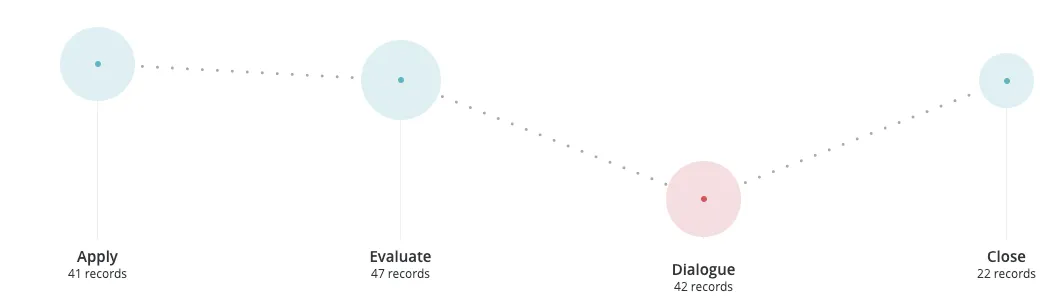
Das Dashboard wurde entwickelt, um den Anwendungsfall für Kandidaten bestmöglich zu unterstützen. It ist unserer CX-Dashboard-Technologie nachempfunden, die sich von den Dashboards unterscheidet, die Sie in EX-Projekten finden, wie z. B. Lifecycle oder Engagement. Daher verweisen die ressourcen, die wir unten verlinken, auf die CX-Dashboard, die auch das Dashboard abdeckt.
Dashboard:
- Dashboard-Daten Tipp: Hier werden alle Umfrage und Journey-Daten konfiguriert, sodass Sie Berichte dazu erstellen können. Wenn Sie Fragen zu Ihren Umfragen ohne Ihren Implementierungsberater hinzufügen, stellen Sie Folgendes sicher: fügen Sie sie Ihrem Dashboard.Tipp: Für CSAT: Umkodierungswerte sollte in der Regel 1 bis 5, die negativste bis die positivste sein.
- Benachrichtigungen
- Benutzeradministrator
- Übersetzung
- Text
- Designvorlage
- Benutzerdefinierte Metriken Tipp: Mit benutzerdefinierten Kennzahlen können Sie benutzerdefinierte Anwendungsfallmetriken erstellen und die Befragte:r.
Widgets:
- Liniendiagramm & Balkendiagramm Widgets
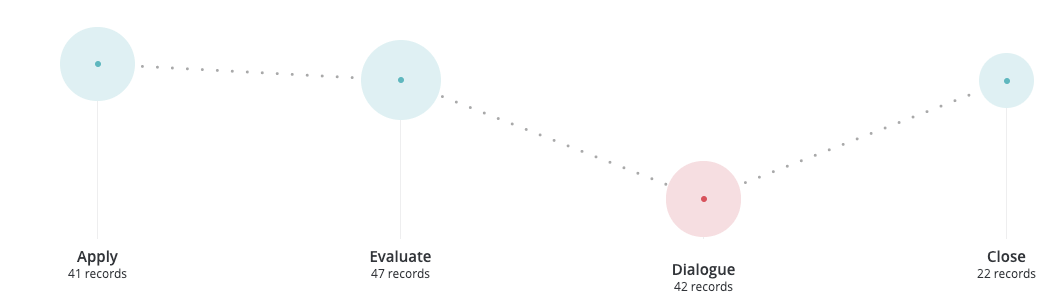
- Journey-Diagramm Tipp: Dieses Widget ist besonders wichtig für die Berichterstellung über Kandidatenphasen.
- Ring-/Widget
- Tachometer-Diagramm
- Zahlendiagramm
- Widget
- Widget
- Wichtigste Treiber
- Bild
- Rich Text Editor
- Wortwolke
- Antwort-Ticker
- Text iQ Blasendiagramm
Tipp: Jedes Widget, das einen Prozentsatz oder einen Günstigkeitspunktwert anzeigt, wird mithilfe des oberen/unteren Felds konfiguriert. Metriken , um Daten anzuzeigen. Günstig sind die Scores mit einem Antwortwert von 4-5. Dies wird als Rahmenbereich angezeigt.
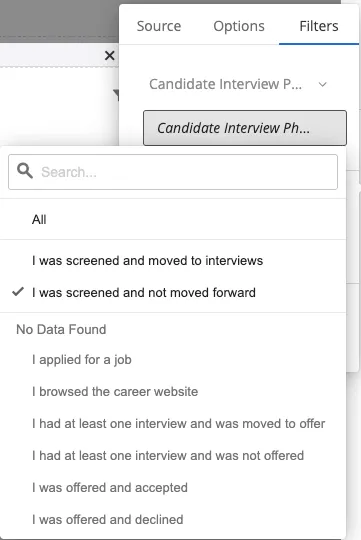
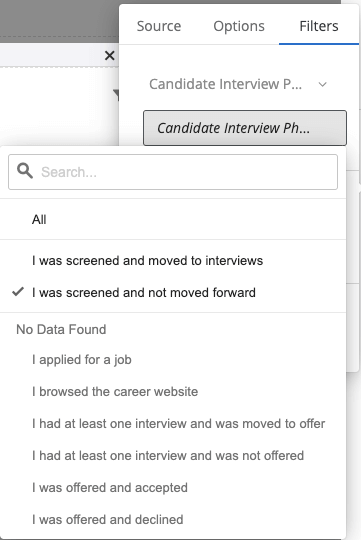
Tipp: Wenn Widgets Daten basierend auf der Stufe des Kandidaten anzeigen oder wenn sie erfolgreich oder nicht erfolgreich waren, wird in der Metrik Obere Box/Untere Box ein Filter konfiguriert. Beispiel: Auf der Seite „Stufe 3 – Bewerten“ wird die Metrik für Kandidaten, die aussortiert wurden, wie in der Bild unten dargestellt konfiguriert.
Tipp: Wenn Felder umbenannt werden (z.B. im Umfragenverlauf oder in der Aktionssatz), müssen die Kennzahlfilter wahrscheinlich im Dashboard neu konfiguriert werden.
Sonstiges:
Tipp: Seitenfilter sind für Seiten gesperrt, die nur Daten aus einer einzelnen Umfrage anzeigen sollen. Es ist eine Seite konfiguriert, die für jede Datenquelle spezifisch ist.
Programm neu konfigurieren
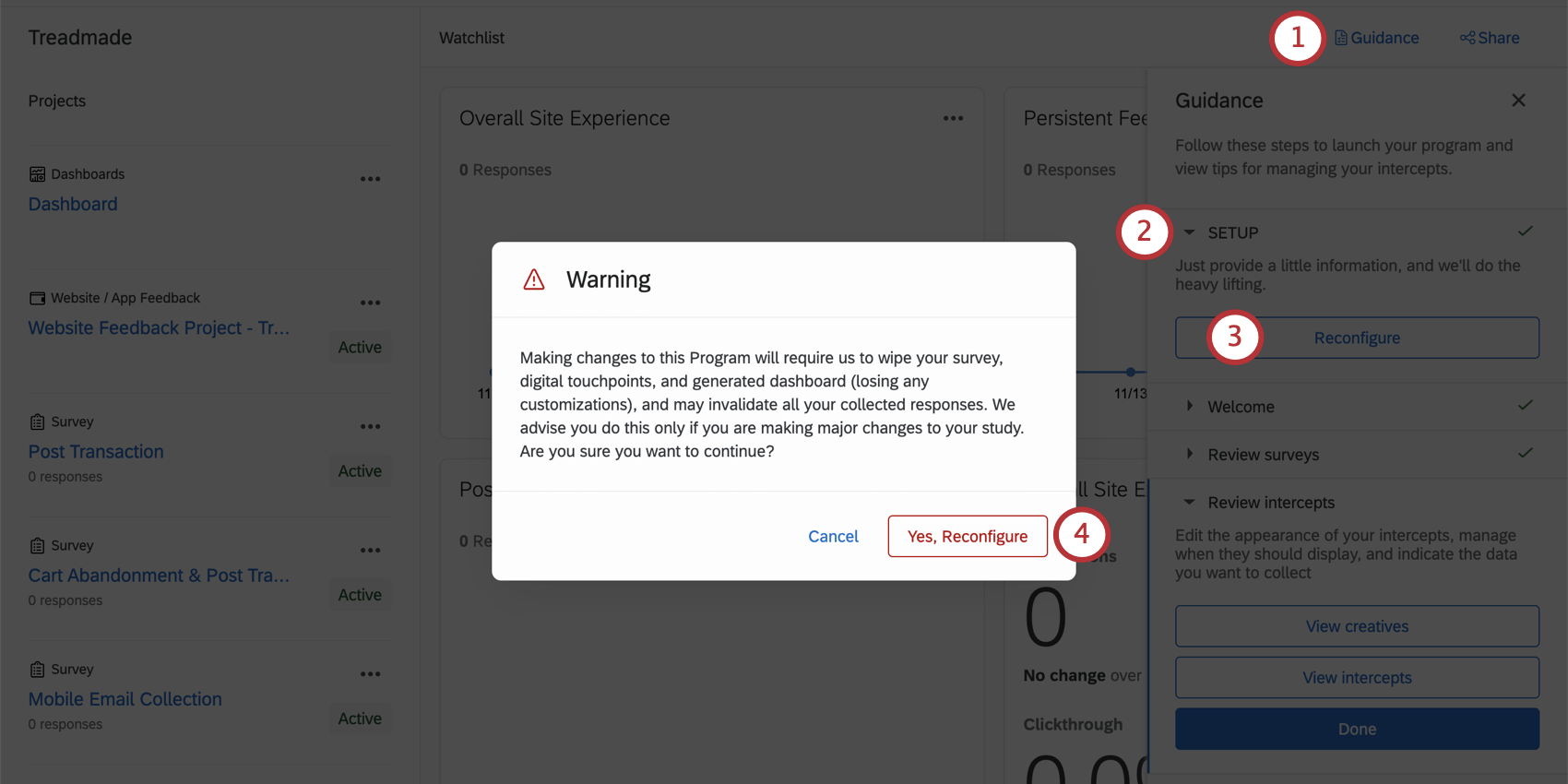
Sobald Ihr Programm oder geführtes Projekt angelegt wurde, können Sie die verschiedenen Teile nach Bedarf individuell bearbeiten. Wir empfehlen, dies stattdessen zu tun, wenn Sie bereits damit begonnen haben, Daten zu sammeln oder Code auf Ihrer Website bereitzustellen. Wenn Sie jedoch komplett von vorne beginnen möchten, führen Sie diese Schritte aus.
Warnung: Wenn Sie dieses Programm neu konfigurieren, werden die Umfrage, das benutzerdefinierte Dashboard, die Creatives und Intercepts gelöscht. Aus diesem Grund werden alle vorherigen Umfragen, Umfrage, Dashboards, Creatives, Intercepts und der zugehörige Bereitstellungscode gelöscht. Sie sollten Ihr Programm nur neu konfigurieren, wenn Sie absolut sicher sind, dass Sie riskieren möchten, alles, was Sie generiert haben, einschließlich des Codes, der für die Bereitstellung des Projekts auf Ihrer Website verwendet wird, zu verlieren.

Großartig! Vielen Dank für die Rückmeldung!
Vielen Dank für die Rückmeldung!