Verteilungen – Allgemeine Übersicht
Was finden Sie hier?
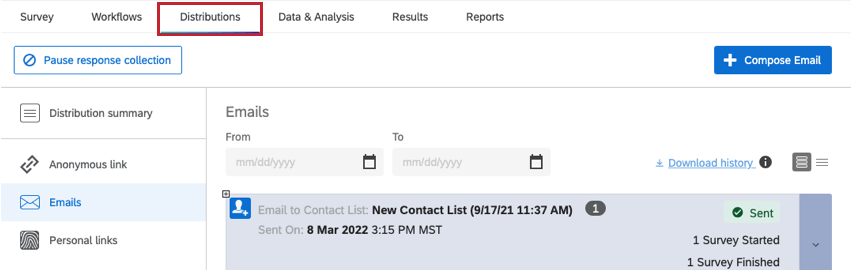
Öffnen des Verteilungen-Reiters
Wählen Sie die Verteilungen Registerkarte zu:
- eine neue Umfrage zu aktivieren.
- Start Erfassen von Antworten
- Ihre Metriken zur Erfassung von Antworten zu überwachen.
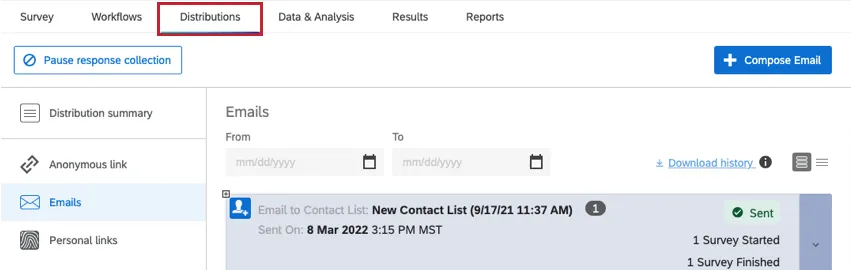
Tipp: Wenn Ihnen der Reiter „Verteilungen“ nicht zur Verfügung steht und die Umfrage mit Ihnen geteilt wurde, Kontakt den Verfasser der Umfrage, um die Berechtigung zur Verteilung der Umfrage anzufordern. Wenn Sie Eigentümer der Umfrage sind und die Registerkarte nicht verfügbar ist, Kontakt Ihren Instanz damit sie die Berechtigung für Ihr Benutzerkonto aktivieren können.

Channels& Methoden
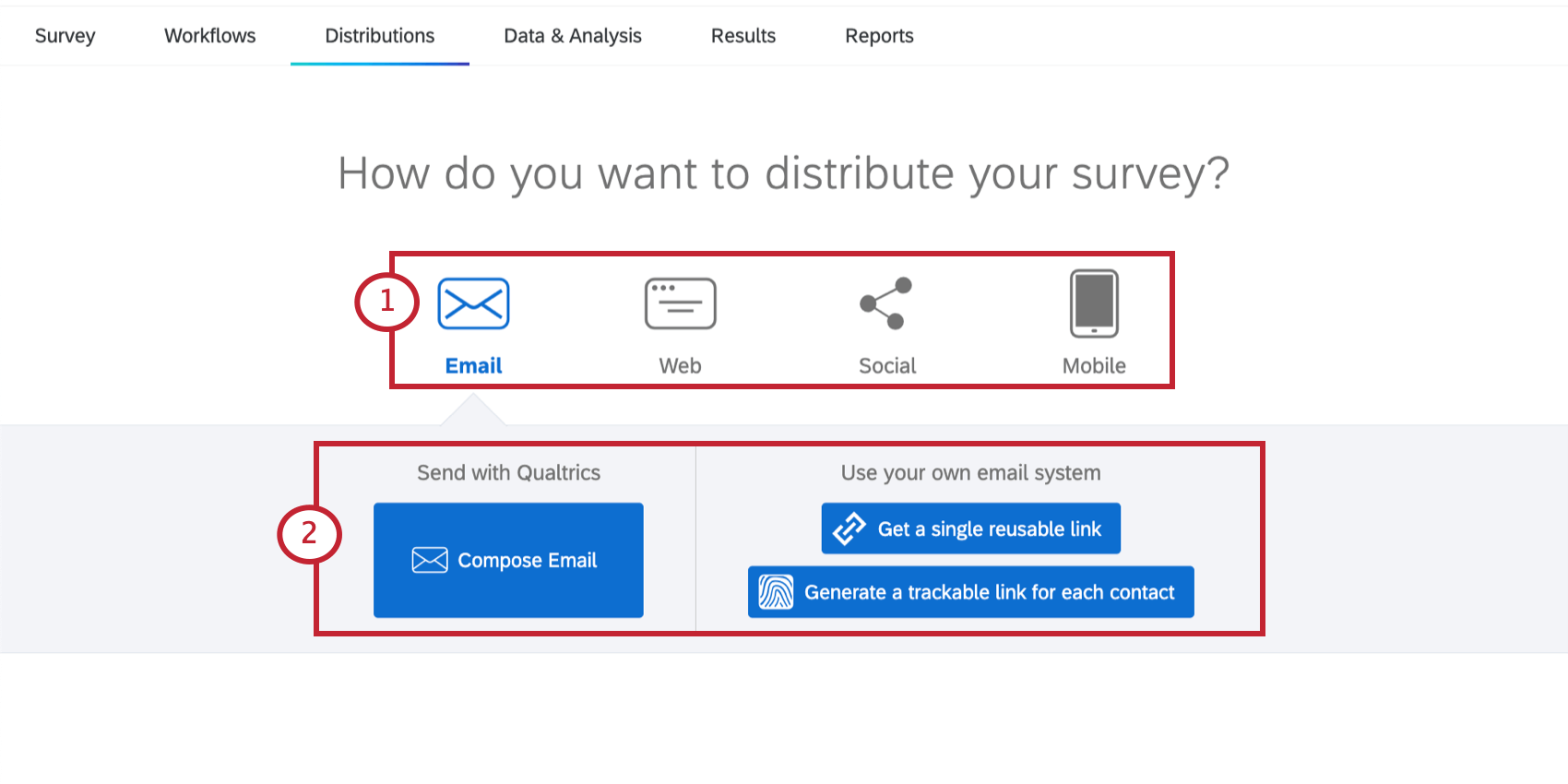
Wenn sich die Registerkarte Verteilungen öffnet, müssen Sie zunächst einen Verteilungskanal und eine Methode innerhalb dieses Kanals auswählen, um mit der Erfassung von Antworten auf Umfragen zu beginnen.
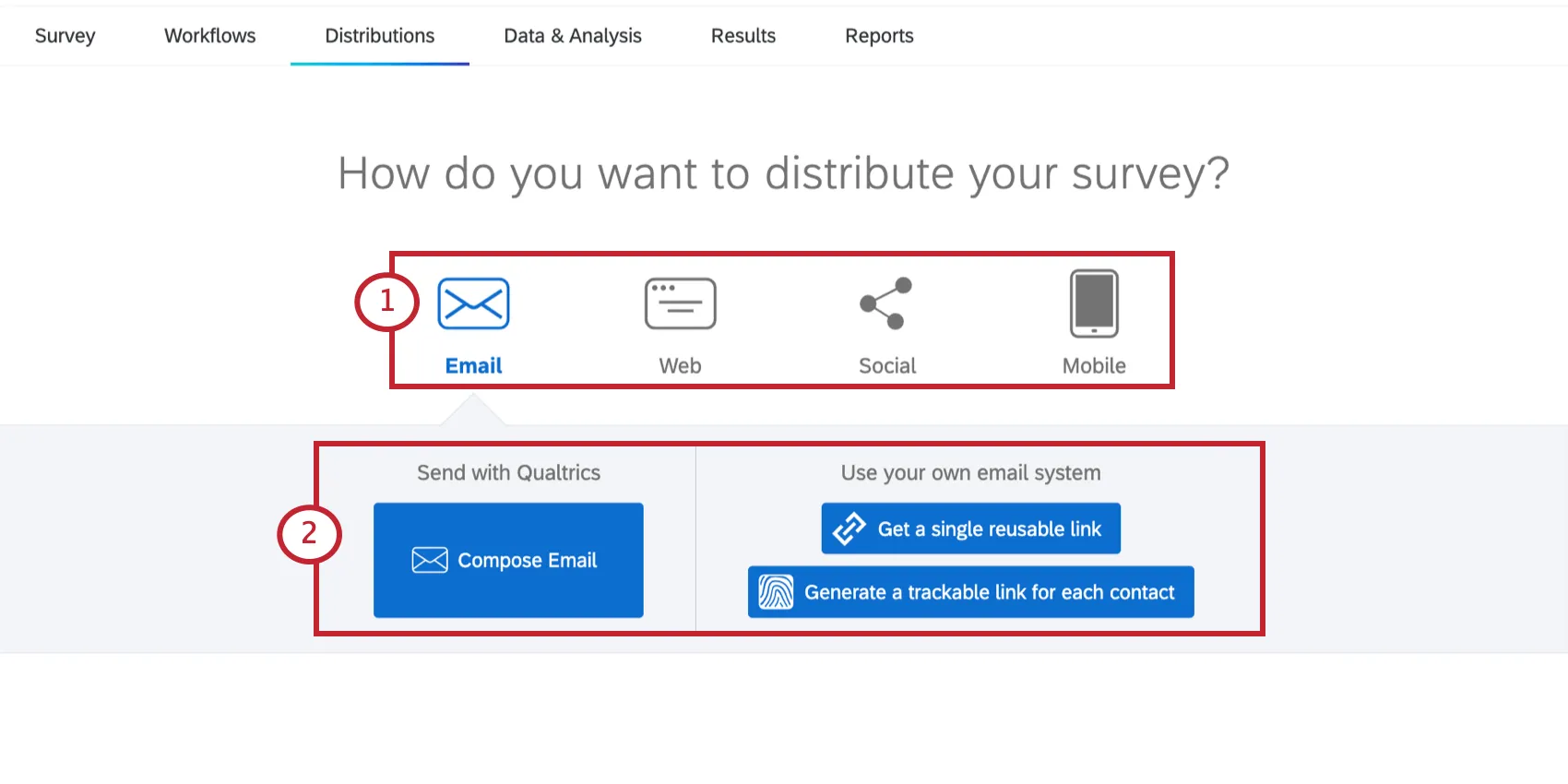
Tipp: Sie können mehrere Verteilung für dasselbe Projekt verwenden.
Besuchen Sie die Erfassen von Antworten Seite mit Schritt-für-Schritt-Anleitungen zur Verteilung Ihrer Umfrage und zum Erfassen von Antworten.
Verteilungsübersicht – Grundlagen
Nachdem Sie Ihren ursprünglichen Kanal und die Methode ausgewählt haben, zeigt Qualtrics eine Verteilung an, damit Sie Ihre Antwortmetriken verfolgen können.
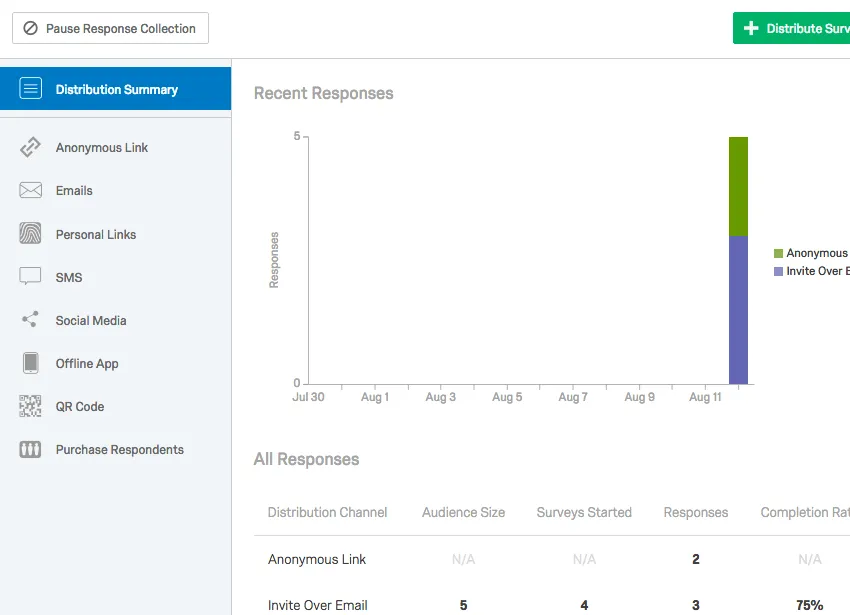
Die Verteilung zeigt Ihnen in Echtzeit alle Antworten. Antworten werden nach Kanal aufgeschlüsselt und in einem interaktiven Graphen und in einer Tabelle dargestellt, die Ihre Antworttrends enthält.
Mithilfe von diesen Metriken können Sie Probleme frühzeitig erkennen und Anpassungen vornehmen, damit Ihre Umfrage stets in die richtige Richtung verläuft. Anhand dieser Übersicht können Sie zudem entscheiden, ob Sie bereits über genügend Daten verfügen und die Datenerfassung beenden können.
Tipp: Weitere mehr erfahren Sie im Verteilung Seite.
Phasen der Erfassung von Antworten
Zum Schutz der Antwortdaten Ihres Projekts durchläuft eine Umfrage mehrere Phasen:
- Neu: Sie erstellen noch Ihre Umfrage. Keine Daten werden erfasst.
- Aktiv: Sie haben Ihre Verteilung und Methoden ausgewählt.
- Angehalten: Sie haben pausiert oder die Umfrage angehalten, weil Sie:
- Ihre Datenerfassung abgeschlossen haben.
- Korrekturen vornehmen oder zusätzliche Fragen hinzufügen müssen. Warnung: Wenn Sie nicht vorsichtig sind, können einige Änderungen Teile Ihrer Daten ungültig machen. Um die Arten von Änderungen zu identifizieren, die sich auf Zuverlässigkeit und Gültigkeit auswirken können, besuchen Sie die Testen/Bearbeiten aktiver Umfragen Seite.

- Fortsetzen: Sie haben sich entschieden, fortsetzen Erfassung von Antworten.
- Abgelaufen & geschlossen: Sie haben eine Umfrageverfügbarkeit. In diesem Augenblick endet die Erfassung von Antworten und zu Ihrer Umfrage können keine zusätzlichen Antworten mehr hinzugefügt werden. Auch nachdem Sie Ihren Verfügbarkeitstermin überschritten haben, können Sie:
- die Datenerfassung erneut starten. Sie müssen die Verfügbarkeit aus, bevor die Datensammlung fortgesetzt wird.
- eine Umfrage erneut durchführen, indem Sie eine Kopie anfertigen.
- Löschen Sie alle aktuellen Antworten und verteilen Sie die Umfrage erneut.
Tipp: Lesen Sie die Erfassen von Antworten um mehr erfahren.
Pausieren der Erhebung & Unvollständige Antworten auf Umfragen
Sie entscheiden, wann die Erfassung der Antworten beendet ist. Sie haben zwei Möglichkeiten:
- Vorbelegung eines Verfügbarkeitstermins.
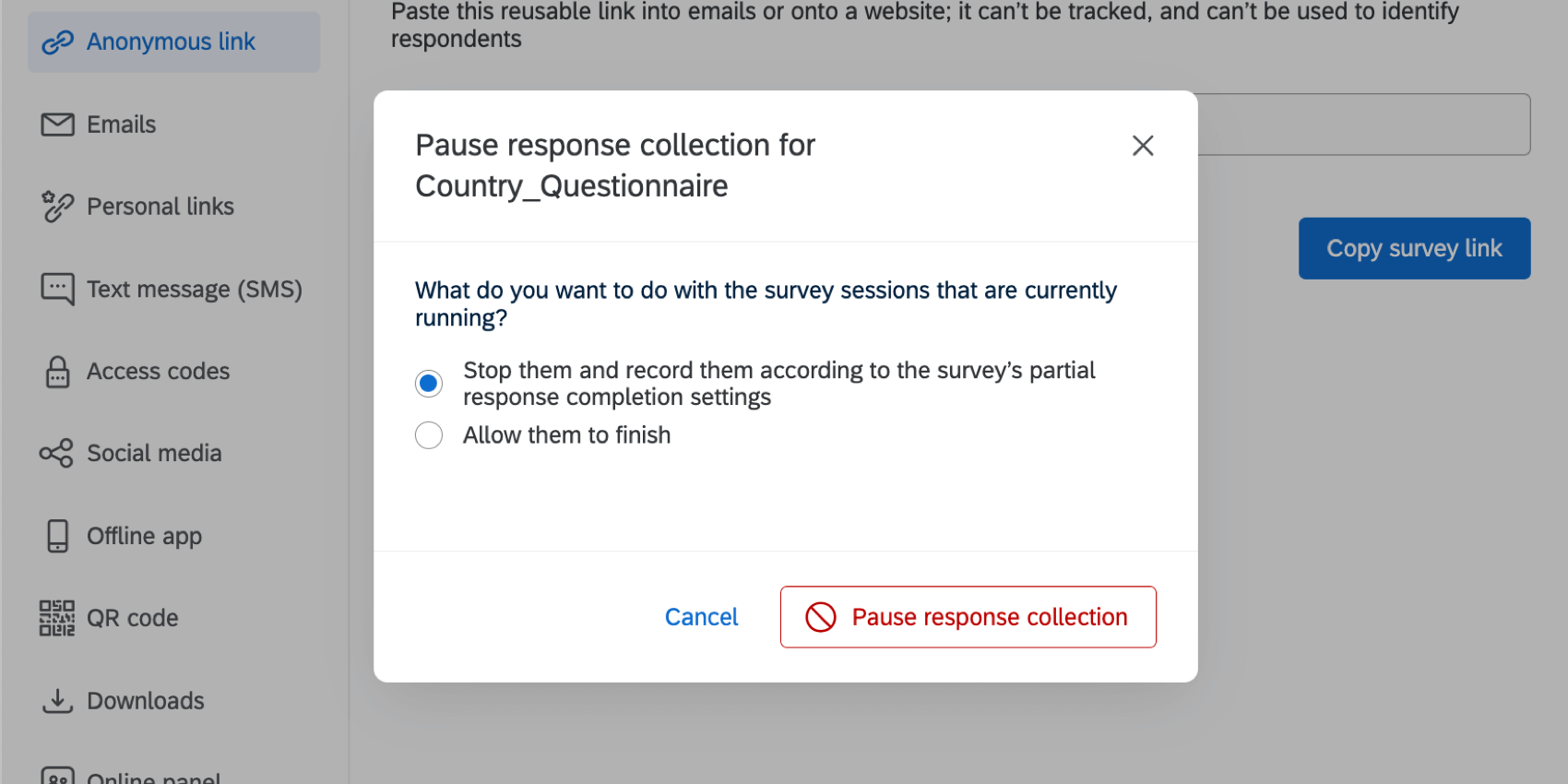
- Manuelles Klicken auf Erfassung der Antworten anhalten.
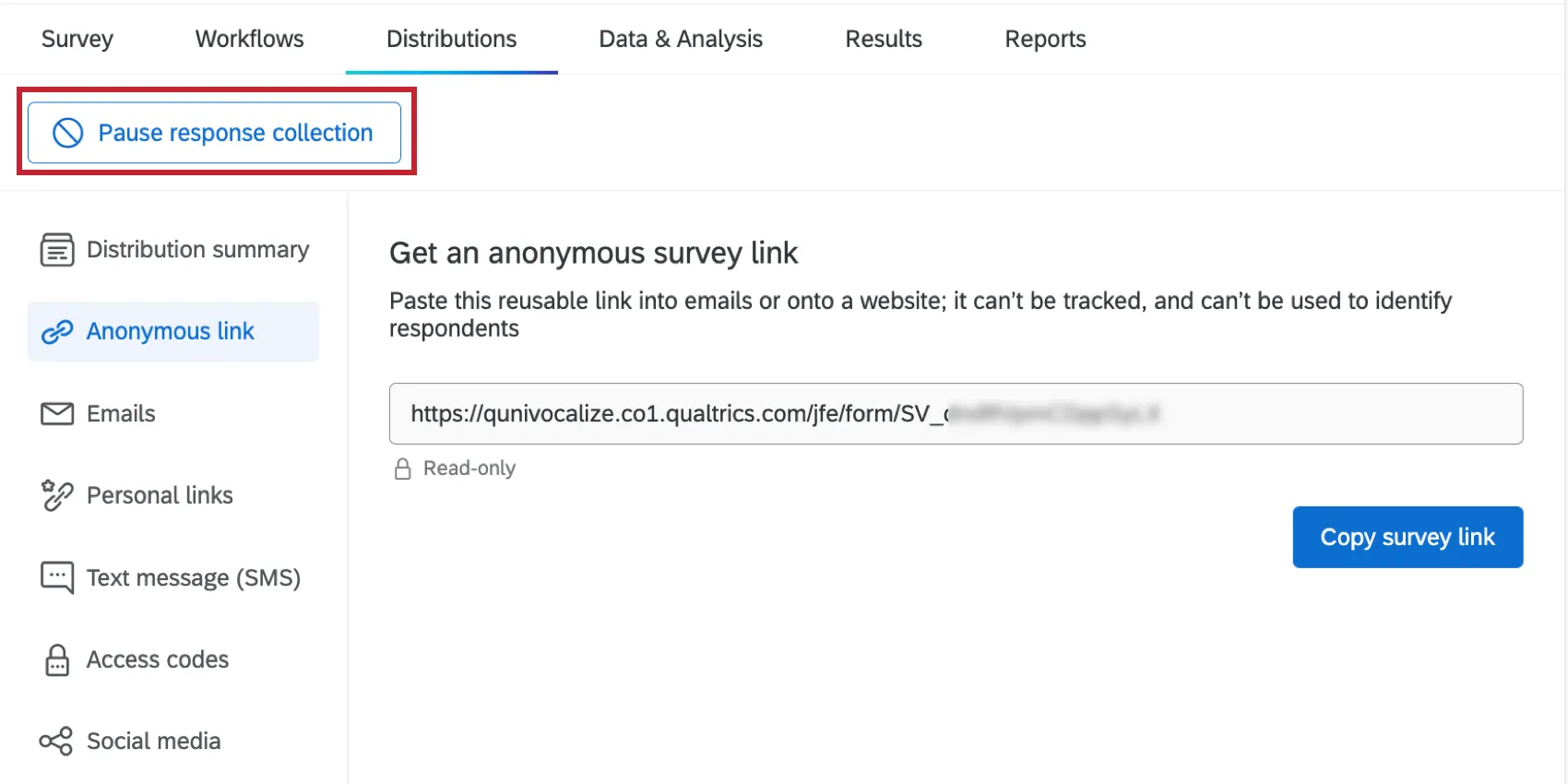
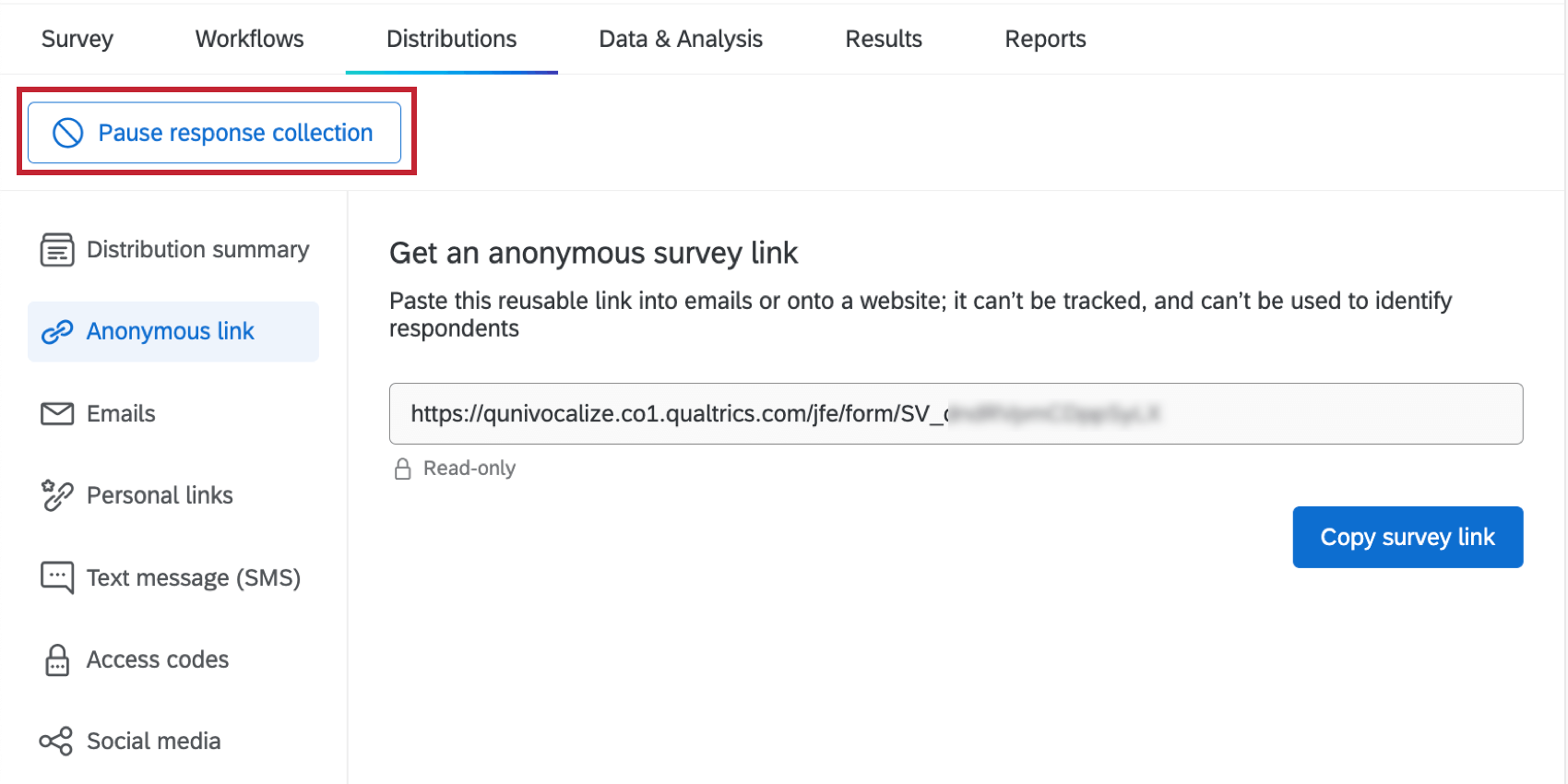
Sobald die Erfassung der Antworten vorüber ist, stehen Sie vor mehreren Entscheidungen:
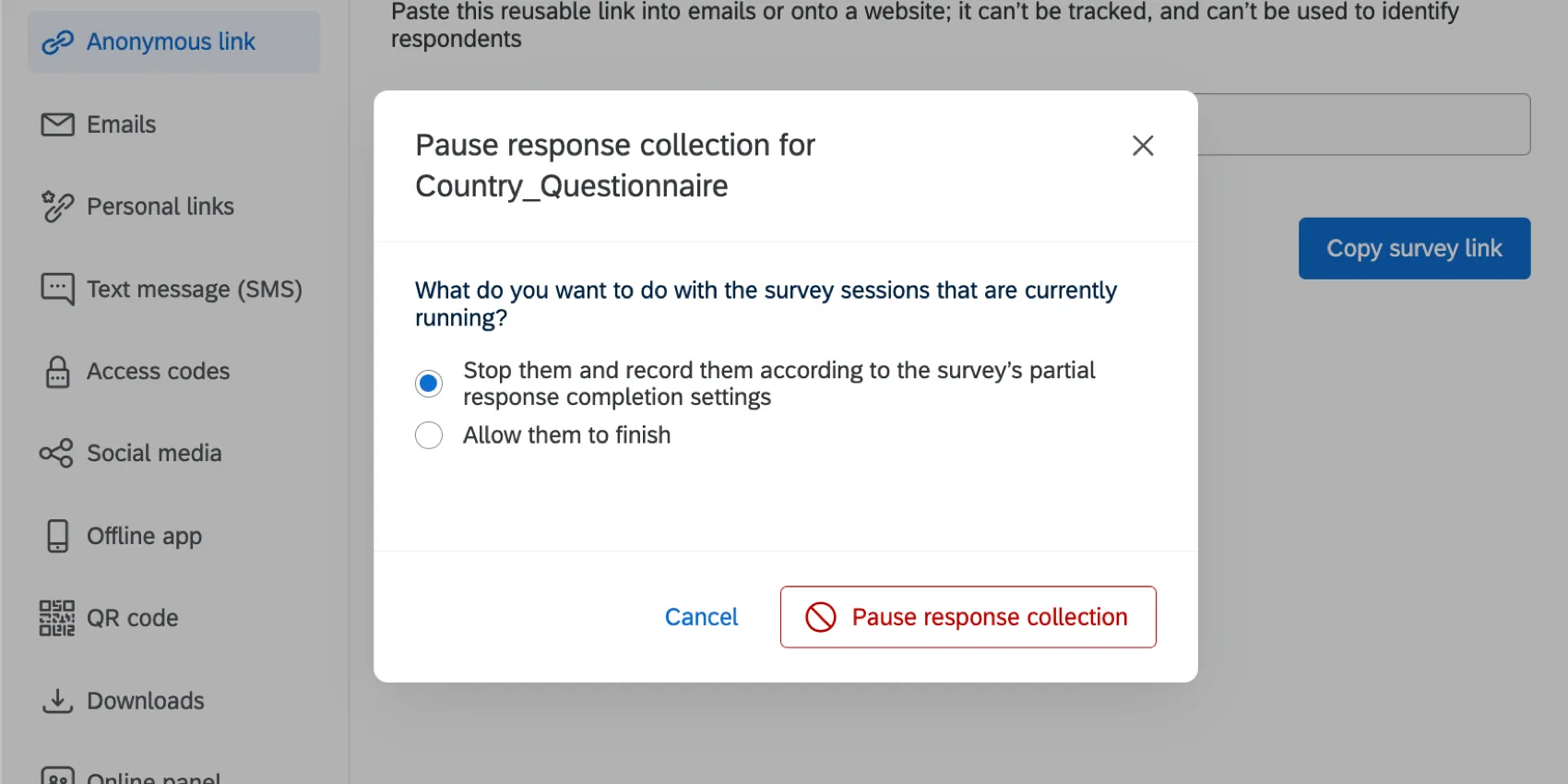
- Wie möchten Sie mit Teilnehmern verfahren, die gerade dabei sind, Ihre Umfrage zu beantworten?
- Wie können Sie eingeladene Nachzügler darüber informieren, dass die Umfrage bereits abgeschlossen ist?
- Möchten Sie unvollständige Antworten oder Teilantworten in Ihrer Umfrage berücksichtigen? Wirken sich diese Daten positiv oder negativ auf Ihre Ergebnisse aus?
Tipp: Lesen Sie die Erfassen von Antworten um zu erfahren, wie Sie Umfrageverfügbarkeit festlegen. Weitere Informationen über unvollständige Umfragen finden Sie auf der Seite Unvollständige Antworten auf Umfragen. Besuchen Sie die Bearbeiten des Endes der Umfrage Seite, um mehr erfahren, die Ihre Umfrage abgeschlossen haben.
E-Mail-Verteilungen im Überblick
Verteilung verwendet entweder den Qualtrics oder Ihr eigenes E-Mail-System, um benutzerdefinierte Umfrage zu senden.

Wenn Sie die Qualtrics wählen, individuelle Links werden an die Mitglieder Ihrer Kontaktliste. Individuelle Links erfassen identifizierende Befragte:r, die Sie in zukünftigen Berichten oder als eingebettete Daten.
Tipp: Klicken Sie hier, um zu erfahren, wie Sie eine Kontaktliste.
Anonyme vs. anonyme E-Mails senden Persönliche Links
Forscher, die ihre eigenen Mailsysteme verwenden, verwenden in der Regel wiederverwendbare anonyme Links, die keine identifizierenden Befragte:r aufzeichnen. (Im Wesentlichen erhält jeder den gleichen Link.)
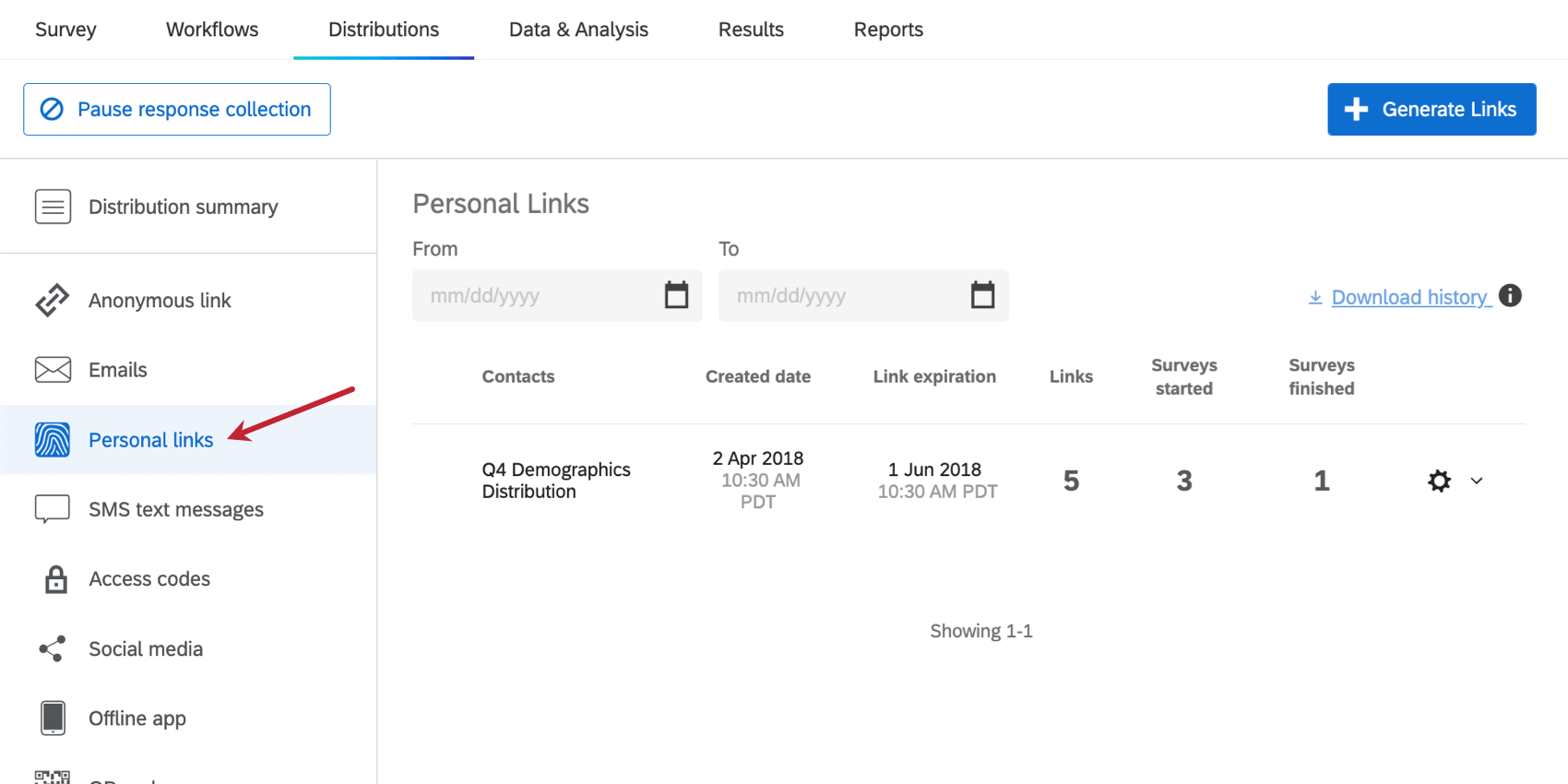
Wenn Sie jedoch ein E-Mail-System eines Drittanbieters verwenden, aber dennoch die Antworten gehören Empfänger nachverfolgen müssen, können Sie persönliche Links. Die Links werden in einer CSV-Datei auf Ihren Computer heruntergeladen und anschließend in Ihrer Kontaktliste zusammengeführt.
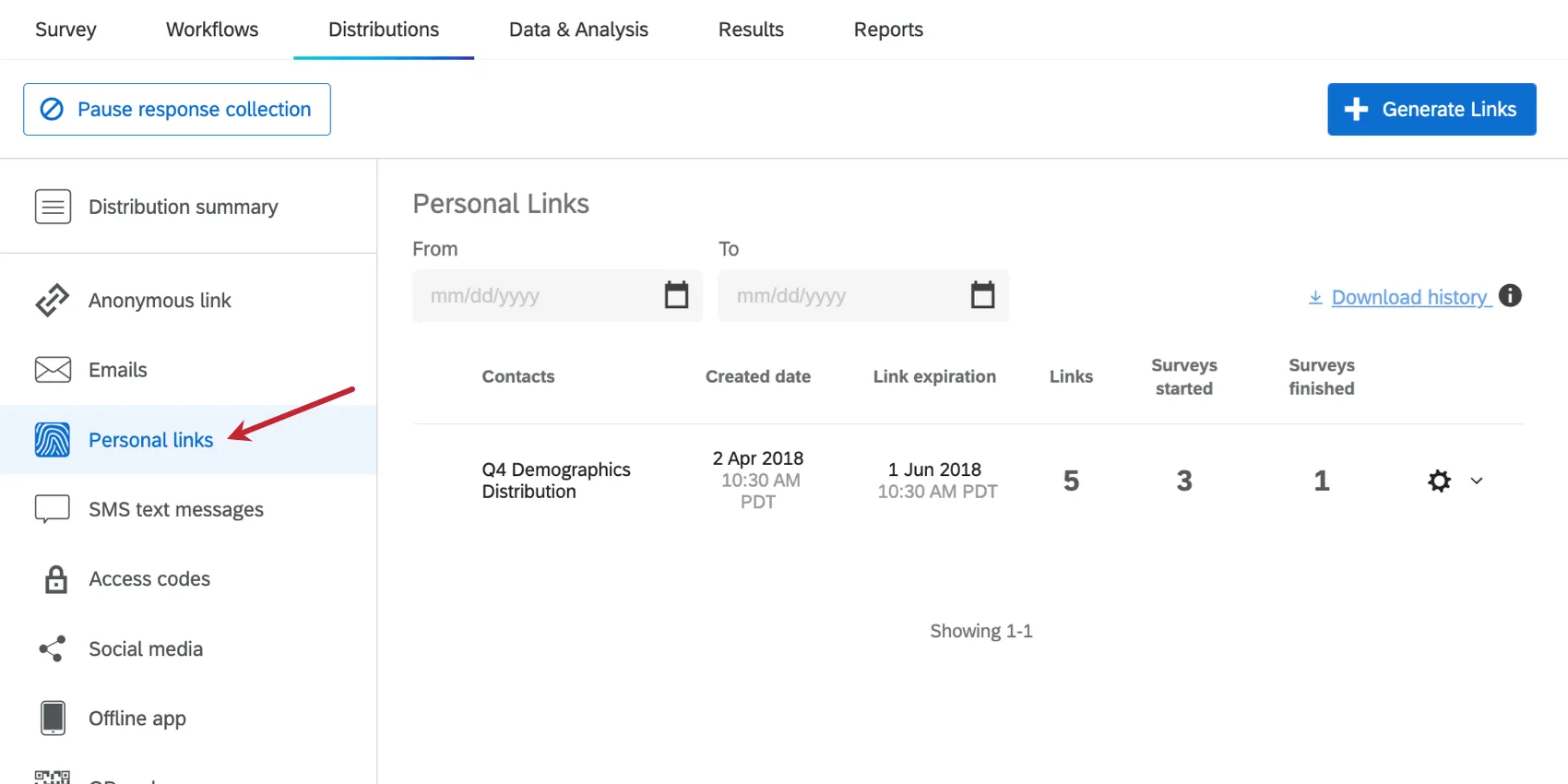
Tipp: Die in einer CSV (durch Kommas getrennten Werte) gespeicherten Daten können in eine relationale Datenbank oder Tabellenkalkulationsanwendung wie Microsoft Excel oder Google Sheets hochgeladen werden. CSV ist ein gängiges Dateiformat, mit dessen Hilfe große Datenmengen zwischen Anwendungen übertragen werden.
E-Mail-Verwaltung
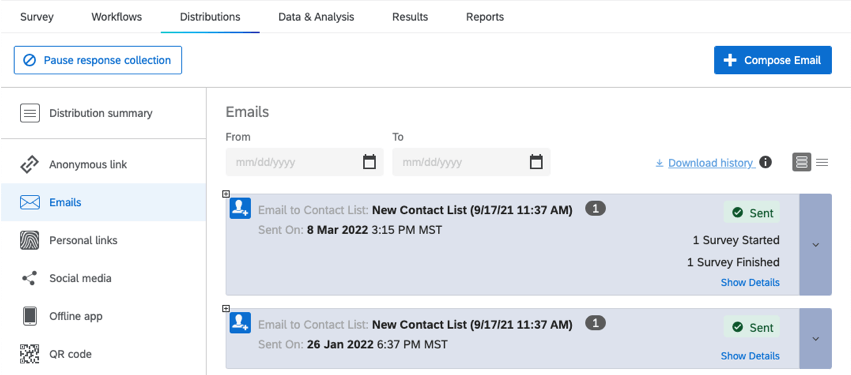
Qualtrics bietet Ihnen detaillierte Metriken für Ihre E-Mail-Verteilungen, damit Sie versendete, fehlgeschlagene, abgeschlossene und nicht zustellbare E-Mails stets im Blick haben. Mehr erfahren im Verteilung Seite.
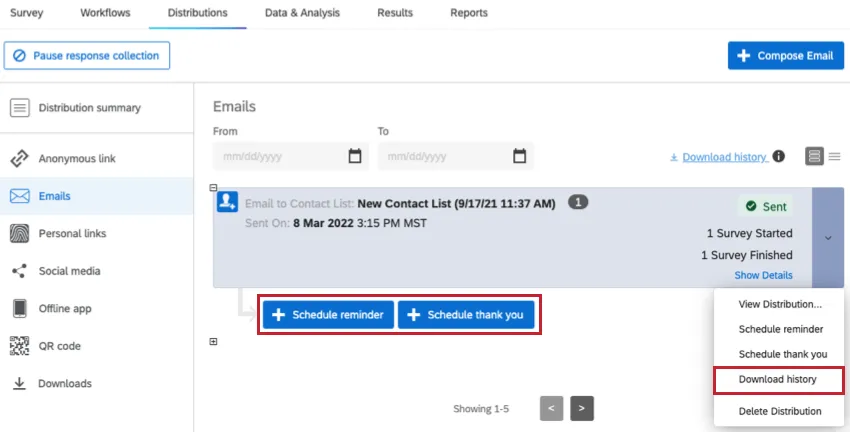
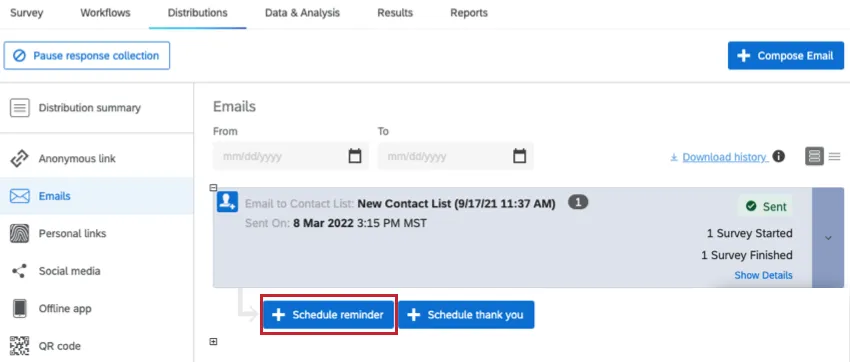
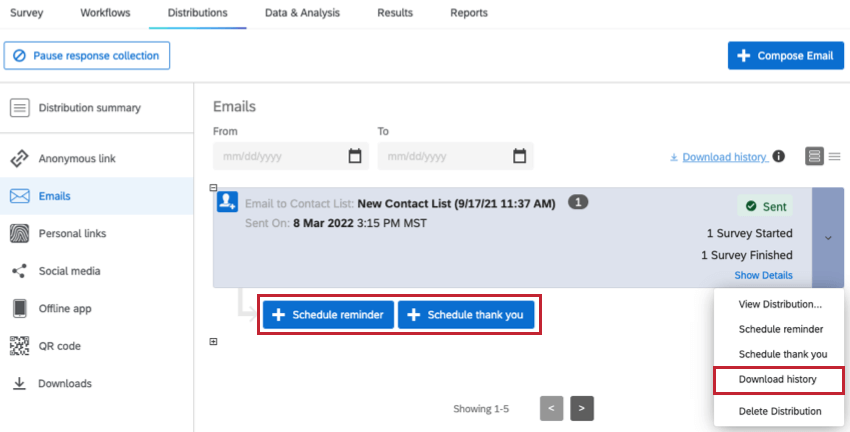
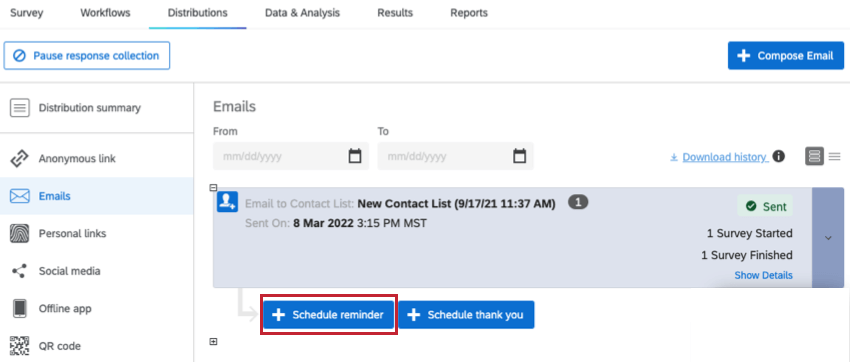
Mit E-Mail-Verteilungen können Sie auch Erinnerungen und Danksagungen Plan und verwalten, wie im erläutert. Erinnerung und Danksagungs-E-Mails Support-Seite.
Fehlerbehebung für E-Mails
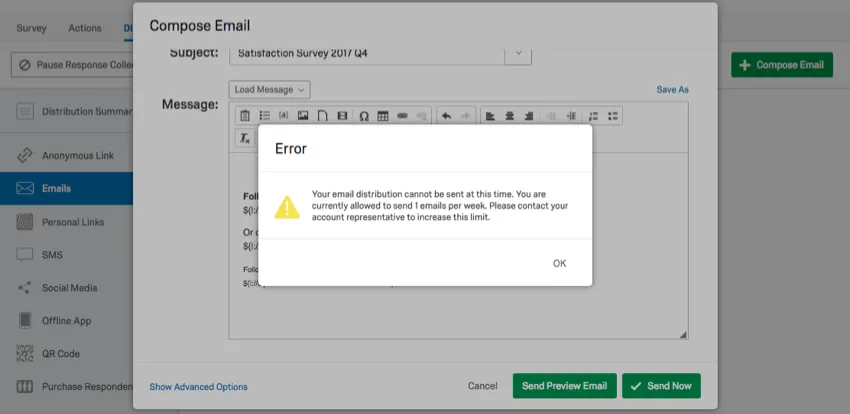
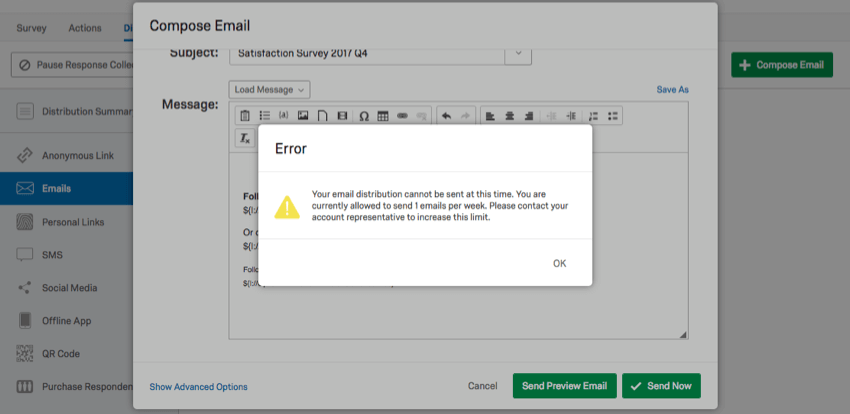
Sie möchten nie Fehlermeldungen sehen, aber wenn Sie dies tun, beachten Sie die Fehlermeldungen bei der Verteilung finden Sie spezifische Details. Fehler können aus folgenden Gründen auftreten:
- Überschreitung der E-Mail-Limits
- Nicht zusammengehörende E-Mail-Adressen (SPF-Prüfung schlägt fehl)
- Fehlender Umfrage-Link
- Ohne Opt-out
Internet-Spam ist ein großes Ärgernis. Und Sicherheitssysteme, die Spam vermeiden sollen, können Ihnen bei der Datenerfassung im Weg stehen. Besuchen Sie die Vermeiden, als Spam markiert zu werden Seite für Tipps und Tricks, um zu vermeiden, dass Ihre Nachrichten in den Spam-Ordner Ihrer Empfänger übertragen werden.
Die Zustellbarkeit von E-Mails kann sich auch durch die Verwendung von verbessern. Qualtrics, was Nachrichten hilft, die Falle zu vermeiden, als betrügerisch gekennzeichnet zu werden. Um Qualtrics die Berechtigung zum Senden von E-Mails zu erteilen, als ob sie aus Ihrer eigenen Domäne stammen, müssen Sie ein Benutzerdefinierte Absenderdomäne, komplett mit einem DKIM und MX, der von Ihrem IT-Team erstellt wurde.
Sie können auch eine SMTP (Simple Mail Transfer Protocol) Damit können Sie Qualtrics zuerst an Ihren eigenen E-Mail-Server übertragen und dann die Nachrichten über Ihre E-Mail-Domäne an Ihre Empfänger senden. Mehr erfahren über die mit einer benutzerdefinierten Absenderadresse Seite.
Web-Verteilungen im Überblick
Der Web-Kanal bietet Ihnen folgende wichtige Methoden und Werkzeuge:
- Anonymer Link
- Feedback
Anonyme Links
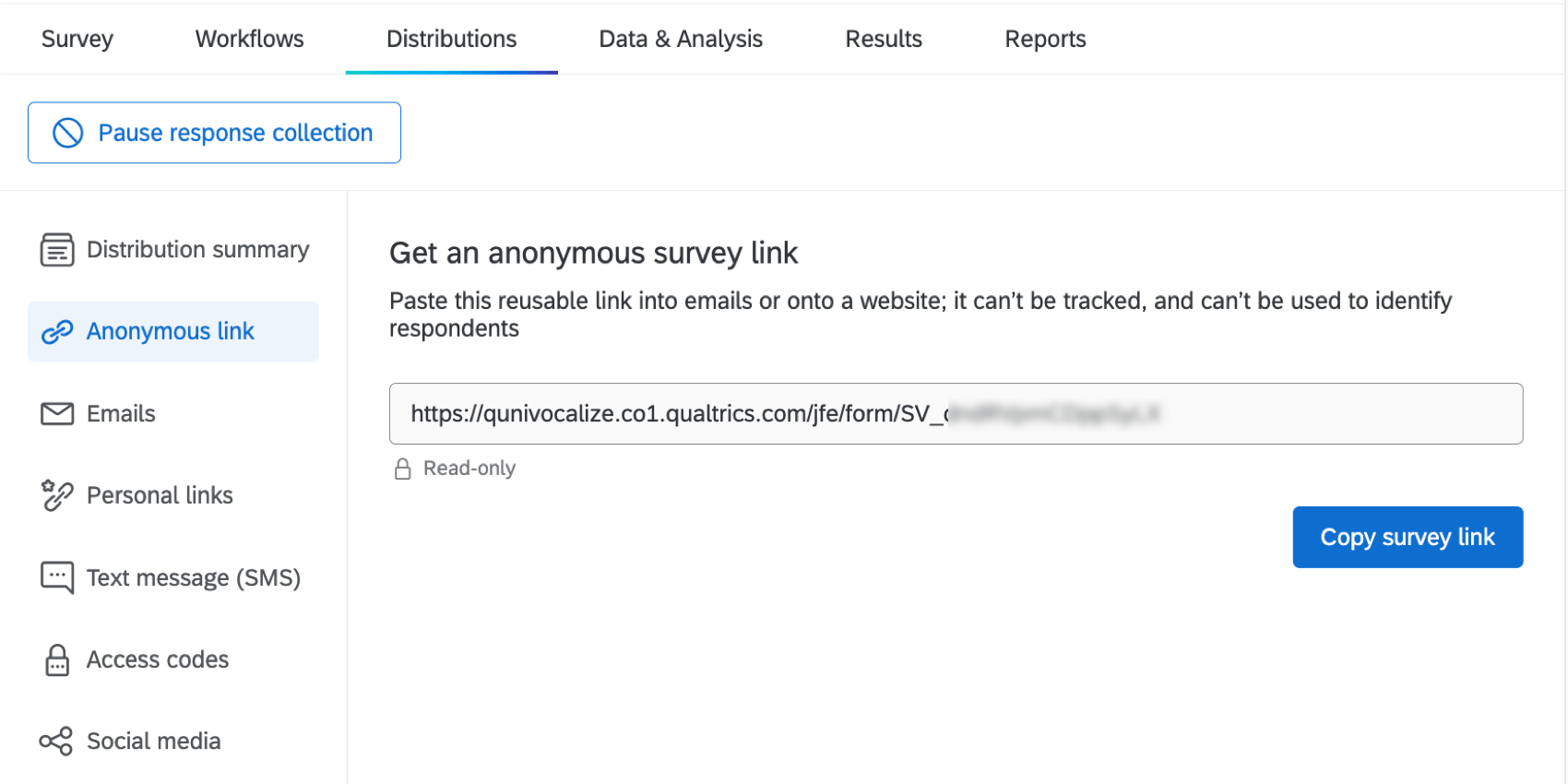
Kopieren und Einfügen anonyme Links an E-Mail-Nachrichten, Social-Media-Sites, Websites oder Popups auf der Seite.
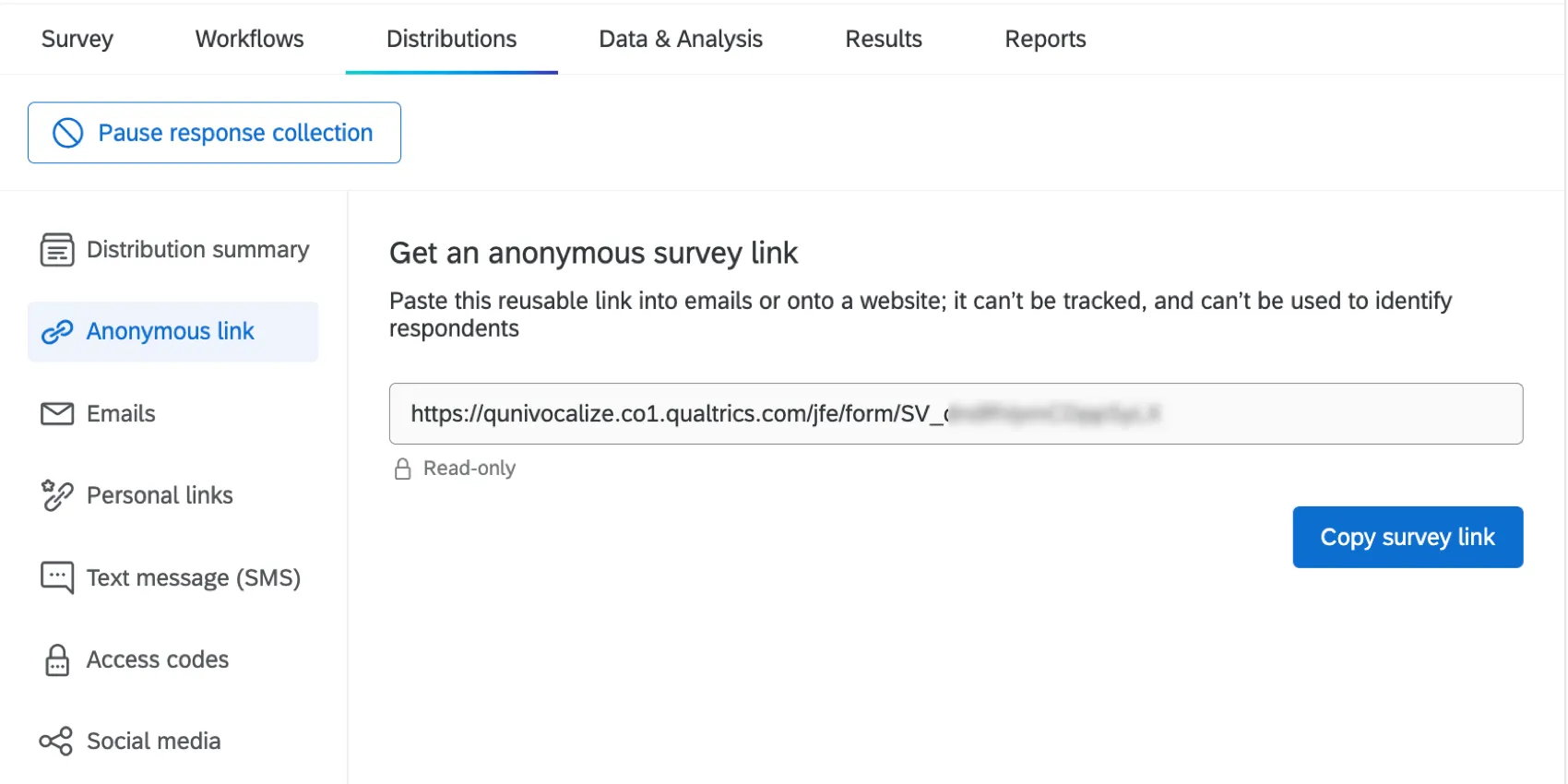
Anonyme Links lassen sich einfach nutzen, gehen jedoch mit verschiedenen Vor- und Nachteilen einher:
- Antworten werden ohne personenbezogene Informationen erfasst.
- Es gibt keine Beschränkung, wie oft ein Befragte:r den anonymer Link verwenden kann.
- Um mehrere Antworten derselben Person (auch bekannt als Mehrfacheinreichungen) zu verhindern, konsultieren Sie die Optionen für Umfrage Seite.
- Sie können festlegen, dass der Fortschritt gespeichert wird, sodass die Teilnehmer ihr Fenster schließen, zum selben Browser zurückkehren und später abschließen können. (Siehe Antworten auf spätere Beendigung zulassen Support Seite).
- Sie können die Option für anonymer Link deaktivieren, indem Sie Folgendes aktivieren: Nur auf Einladung in der Umfrageoptionen. Dies ist nützlich, wenn Sie Ihre Verteilung in individuelle Links nur.
Feedback
Website & App Erkenntnisse helfen Ihnen, Ihren Kunden ein großartiges digitales Erlebnis zu bieten, indem Feedback direkt in Ihre Website einbetten.
Website & App Erkenntnisse sind nicht mit jeder Lizenz verfügbar. mehr erfahren zu dieser Funktion und all ihren Funktionen finden Sie unter. Erste Schritte mit Website-/Erkenntnisse.
Soziale Medien Verteilungen im Überblick
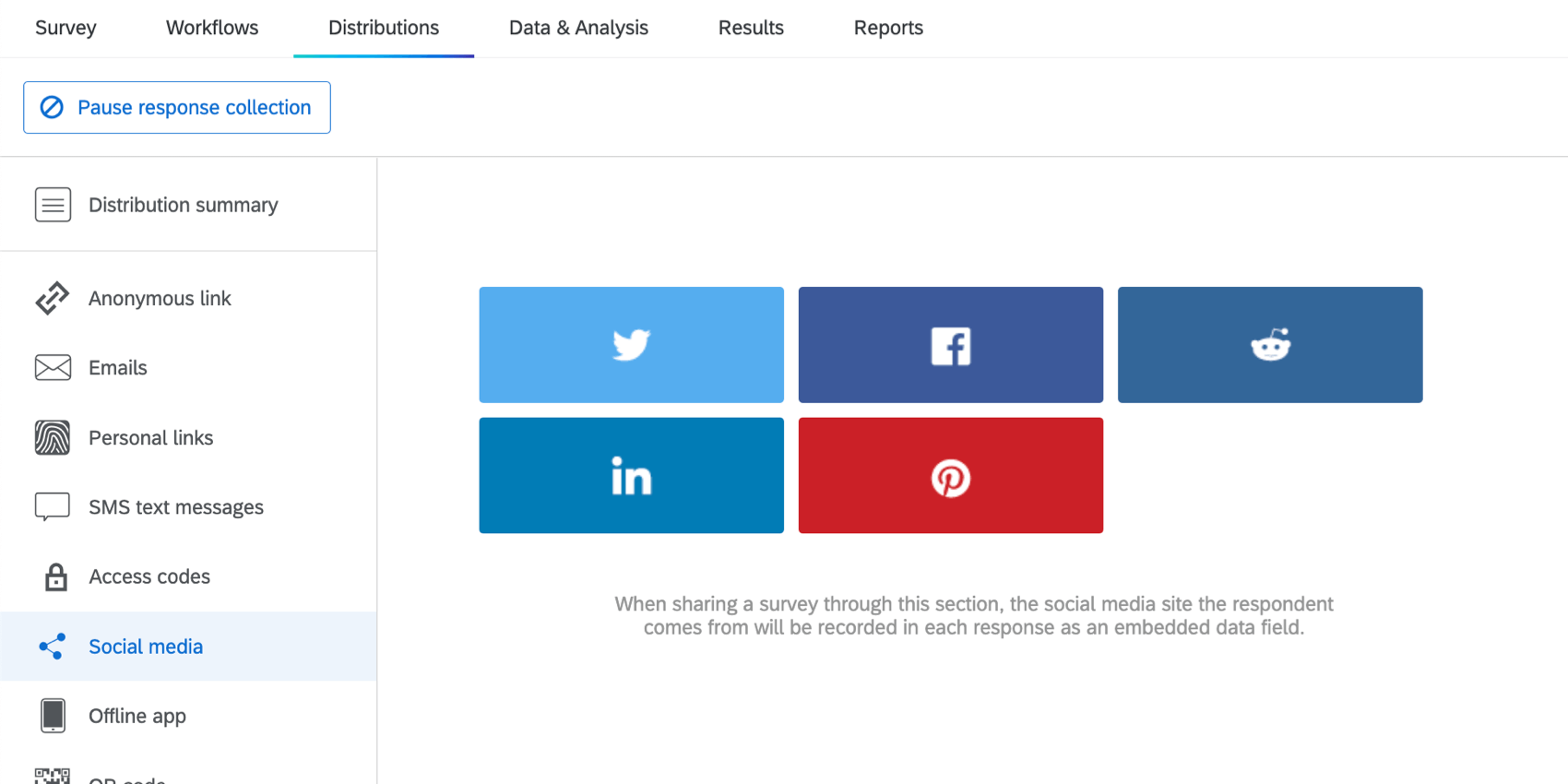
Die Verteilung auf Social-Media-Plattformen ist so einfach wie die Auswahl von 1 der verfügbaren Optionen (Twitter, Facebook, Reddit, LinkedIn, Google+ und Pinterest) und die Verknüpfung Ihrer Umfrage mit den Websites.
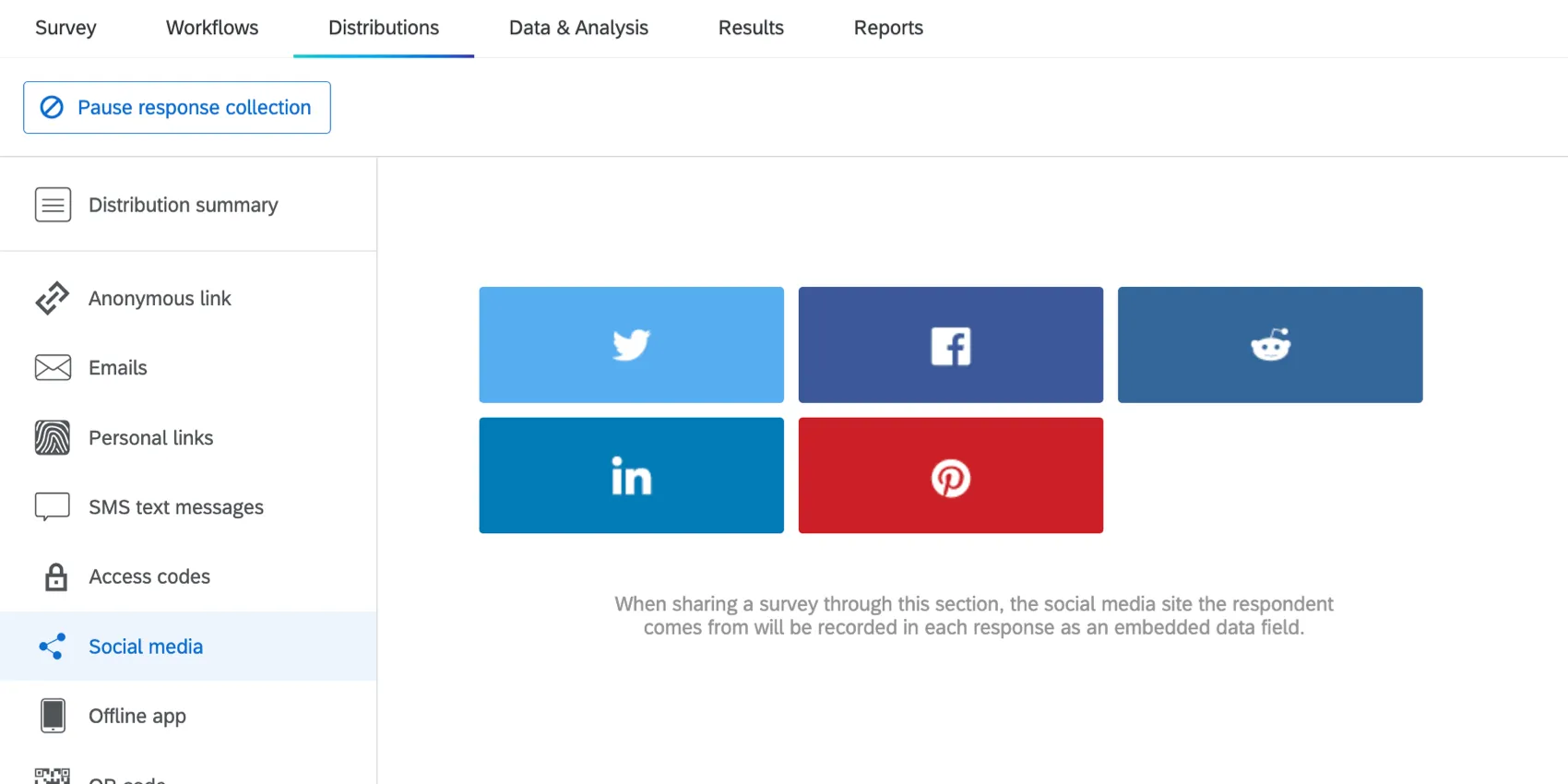
Die Verwendung von Links in sozialen Medien gestaltet sich jedoch ein wenig komplizierter.
- Da Sie mit der Sozialen-Medien-Webseite interagieren müssen, könnte es notwendig sein, etwas mehr über die entsprechenden Verknüpfungen und Namenskonventionen in Erfahrung zu bringen. (Siehe Anzeigename und Beschreibung der Umfrage Seite für weitere Informationen. Diese können Sie in Ihrem Umfrageoptionen.)
- Die verweisende Social-Media-Site wird als eingebettete Daten. Daher müssen Sie Ihrer Umfrage ein eingebettete Daten hinzufügen und es benennen. Q_SocialSource.
- Wenn Sie eine Umfrage in sozialen Medien veröffentlichen, wird ein Logo mit einer Beschreibung und einem Anzeigename angezeigt. Siehe Social-Media-Verteilungen um mehr erfahren.
- Qualtrics verwendet Popups zur Verbindung mit Sozialen-Medien-Plattformen. Wenn Sie Schwierigkeiten haben, auf diese Funktionen zuzugreifen, aktivieren Sie Popups in Ihrem Browser.
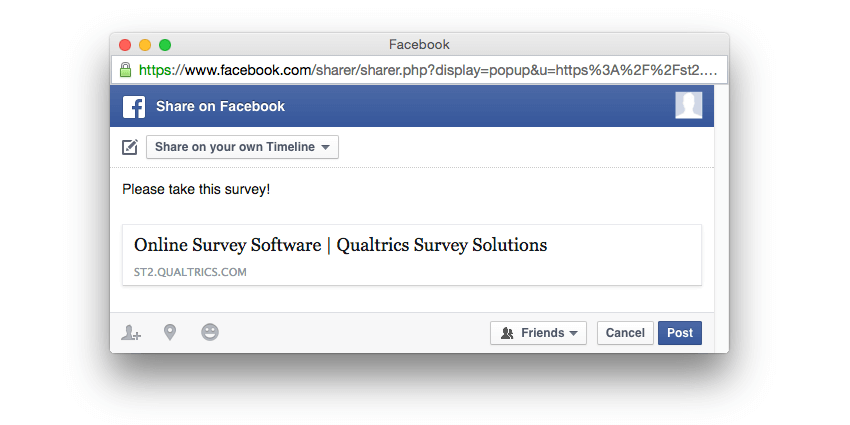
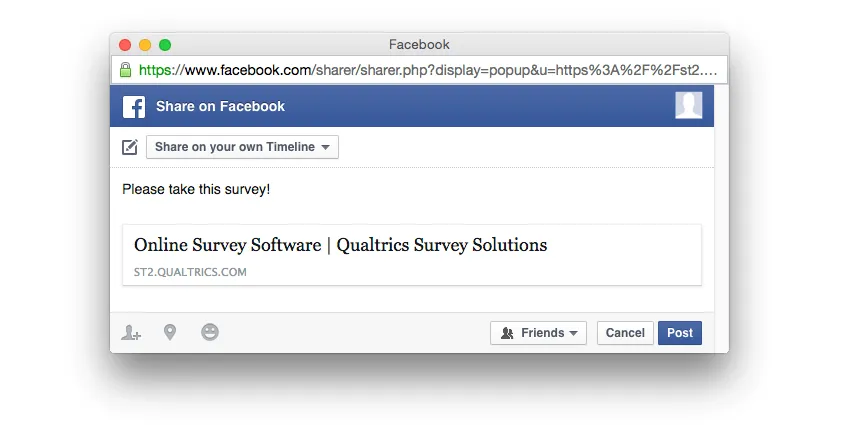
Tipp: Eine Schritt-für-Schritt-Anleitung finden Sie in der Verteilung Seite.
Mobile Verteilungen im Überblick
Die mobile Verteilung bietet Ihnen die folgenden effizienten Bereitstellungsmethoden:
- Textnachricht (SMS)
- Offline App
- QR-Code®
- Mobile App-SDK
Textnachricht (SMS)
Umfrage per SMS (Short Message Service, d. h. per Textnachricht). SMS-Umfragen auf einige Arten verteilen:
- SMS-Einladung: Die Teilnehmer wählen den anonymer Link aus, der in einer SMS gesendet wird, die in ihrem mobilen Browser geöffnet wird.
- 2-Wege-SMS: Teilnehmer geben ihre Antworten fragenweise ein. Dies ist nur in bestimmten Ländern verfügbar. 2-Wege-SMS kann entweder an eine Liste von Telefonnummern gesendet oder initiiert werden, wenn ein Befragte:r einen Zugriffscode schreibt.
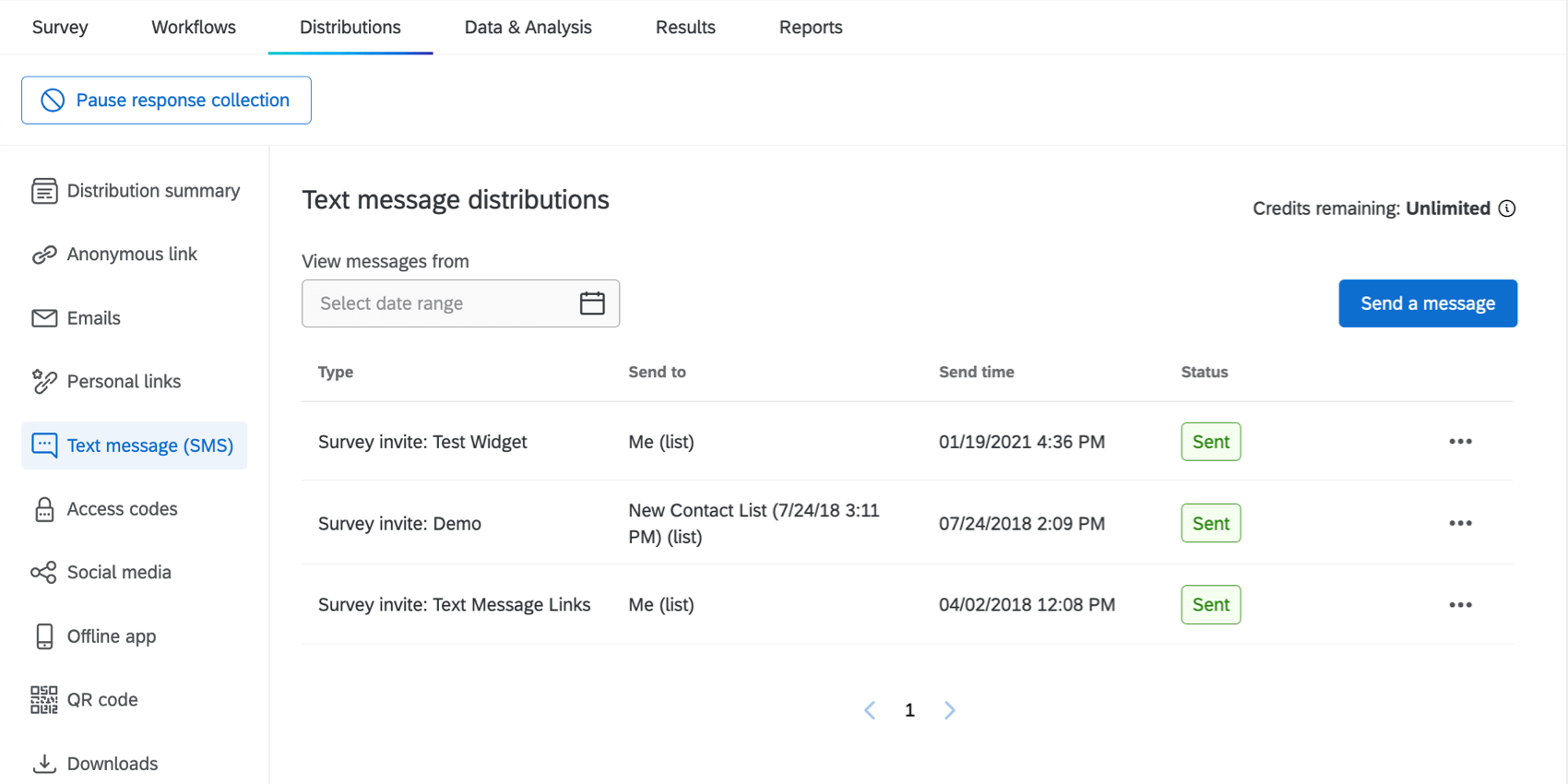
Tipp: Mehr erfahren auf der SMS-Umfragen Seite.
Offline App
Mit der Offline-App von Qualtrics können Sie Daten auf Mobilgeräten wie iPads und Smartphones ohne Internetverbindung erfassen. Dies kann in bestimmten Situationen unterwegs hilfreich sein.
Erfassen Sie Ihre Daten und laden Sie Ihre Ergebnisse zwecks Analyse, Prüfung und Berichterstattung zu einem späteren Zeitpunkt in Ihr Qualtrics-Projekt hoch.
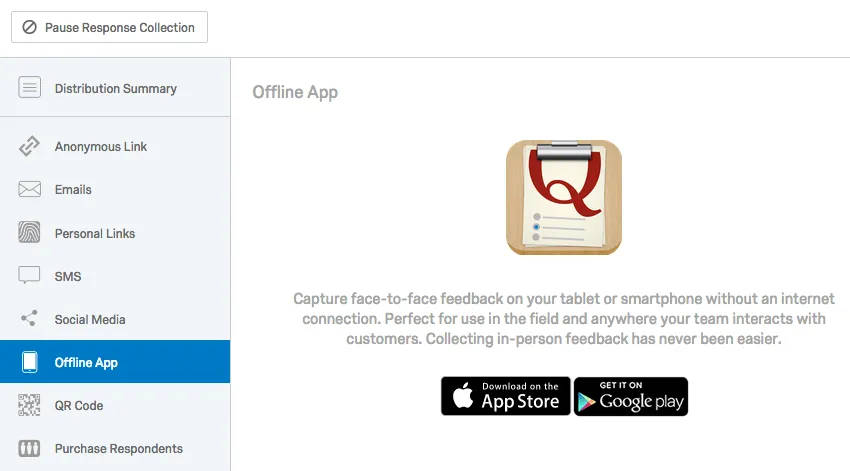
Es gibt einen dreistufigen Prozess zum Einrichten der Offline-App:
Tipp: Eine Schritt-für-Schritt-Anleitung finden Sie im Einrichten der Offline-App Seite.
Das Sammeln von Antworten in der Offline-App ist sehr einfach und unkompliziert, aber das bedeutet nicht, dass Sie die Robustheit einer Umfrage aufgeben. Zum Beispiel:
- Sie können von einem aus arbeiten. Kontaktliste.
- Wenn die Umfrage unterbrochen wird, können Sie die Daten als hochladen. unvollständige Antwort.
- Sie können Teilnehmern gestatten, die Umfrage zu einem späteren Zeitpunkt abzuschließen.
- Sie können verwenden und sammeln eingebettete Daten.
TIPP: Einzelheiten zur Datenerfassung mit der Offline-app finden Sie auf der Seite BEURTEILUNG VON ANTWORTEN DER Offline-App. Wenn Probleme auftreten, besuchen Sie die Offline-App Seite zur Fehlerbehebung.
QR-Codes
Ein QR-Code (Quick Response Code) ist ein Barcode in Matrixform, der auf Medien wie Belege und Poster gedruckt oder über eine Online-Grafik im PNG-Bildformat eingescannt werden kann.
Der QR-Code Ihrer Umfrage ist mit einem anonymer Link Wenn also der Code gescannt wird, werden die Umfrageteilnehmer sofort zu Ihrer Umfrage weitergeleitet. Bei Verteilungen mittels QR-Code werden keine personenbezogenen Informationen zu Ihren Teilnehmern erfasst.

Tipp: Weitere mehr erfahren Sie im QR-Codes Seite.
Mobile App-SDK
Wenn Ihre Organisation eine mobile App verwendet, können Sie Qualtrics wertvolle Erkenntnisse und Feedback zu Ihren Benutzern sammeln.
Das SDK für mobile Apps ist nicht mit allen Lizenzen verfügbar. mehr erfahren Sie unter Feedback.
Informationen zu Online-Panels
Ein Panel ist eine Gruppe von Teilnehmern, die eingestellt wurden, um Feedback zu einem Forschungsthema zu geben. Sie können Targeting-Kriterien definieren und Ihre Forschungsstudie an diese Zielgruppe senden. Angenommen, Sie führen ein Produkt ein, das für Haustierbesitzer entwickelt wurde, und möchten Feedback zu den frühen Konzepten einholen. Über ein Panel können Sie Ihre Umfrage nur an Haustierbesitzer senden, sodass Sie schnell akkurates und relevantes Feedback sammeln können, ohne diese Personen selbst finden zu müssen.
Siehe Online-Panels für weitere Informationen.
Arten von Projekte mit einer Registerkarte „Verteilungen“
Achtung: Nicht alle in diesem Abschnitt beschriebenen Funktionen sind in jeder Lizenz enthalten. Bitte kontaktieren Sie das BENUTZERKONTO, wenn Sie an der Nutzung dieser Funktionen interessiert sind.
Der Verteilungen-Reiter wird in mehreren Projekte, einschließlich:
Wenn Ihre Lizenz Folgendes beinhaltet: XM Directory, viele der auf dieser Seite beschriebenen Verteilung sind auch direkt im Verzeichnis verfügbar. Siehe Verteilen an Kontakte in XM Directory für weitere Details.
Arten von Projekte, die nicht unterstützt werden
Während Sie andere Projekte verteilen können, verfügen diese nicht über alle auf dieser Seite beschriebenen Funktionen.
- Für Puls, weitere Informationen finden Sie unter Planen von E-Mail-Einladungen und persönliche Links.
- Für Engagement und Mitarbeitende, siehe E-Mail-Nachrichten (EX) oder SMS-Verteilungen (EX).
- Für Lifecycle siehe E-Mail-Nachrichten (EX).
- Für 360 Projekte, siehe E-Mail-Nachrichten (360).
- Für Conjoin und MaxDiff Projekte, siehe Verteilungstabelle (Conjoint-Wert & MaxDiff).
Der QR-Code ist eine eingetragene Marke von DENSO WAVE INCORPORATED.
FAQs
Wie importiere ich eine Mailingliste?
Wie importiere ich eine Mailingliste?
Was sind die Unterschiede zwischen dem Anonymen Link und einem Individuellen Link?
Was sind die Unterschiede zwischen dem Anonymen Link und einem Individuellen Link?
Wie kann ich sicherstellen, dass der Teilnehmer nur einmal an der Umfrage teilnimmt?
Wie kann ich sicherstellen, dass der Teilnehmer nur einmal an der Umfrage teilnimmt?
Wenn Sie Ihre Umfrage über den anonymen Link verteilen, gibt es zwei Optionen, um zu verhindern, dass Teilnehmer an der Umfrage teilnehmen:
- Mehrfachübermittlungen verhindern: Sie können Mehrfachübermittlungen verhindern in Ihren Umfrageoptionen aktivieren. Bei Auswahl dieser Option wird ein Cookie im Browser des Umfrageteilnehmers platziert, der ihn daran hindert, die Umfrage in diesem Browser erneut durchzuführen. Der Teilnehmer kann jedoch seinen Cookie-Cache löschen, einen anderen Browser oder einen anderen Computer verwenden, um die Umfrage erneut durchzuführen.
- Authentifizierung: Sie können das Authenticator-Element im Umfragenverlauf verwenden. Bei Auswahl dieser Option muss der Teilnehmer Mitglied einer Kontaktliste sein, die Sie zuvor in Ihrem Konto eingerichtet haben. Mithilfe der Authentifizierer-Option können Sie verhindern, dass Kontakte die Umfrage erneut durchführen, indem Sie die Kontaktliste als Authentifizierungsdatenbank verwenden.
Wie kann ich Individuelle Links ohne den Qualtrics-Mailer erstellen?
Wie kann ich Individuelle Links ohne den Qualtrics-Mailer erstellen?
Was sind persönliche Links und worin unterscheiden sie sich vom Versand eines individuellen Links über den Qualtrics Mailer?
Was sind persönliche Links und worin unterscheiden sie sich vom Versand eines individuellen Links über den Qualtrics Mailer?
Wie sehe ich, welche E-Mails gesendet wurden, fehlgeschlagen sind und unzustellbar waren, nachdem ich meine Umfrage per E-Mail gesendet habe?
Wie sehe ich, welche E-Mails gesendet wurden, fehlgeschlagen sind und unzustellbar waren, nachdem ich meine Umfrage per E-Mail gesendet habe?
Ich versuche, eine E-Mail zu senden, aber es tritt ein Fehler auf. Was bedeutet das?
Ich versuche, eine E-Mail zu senden, aber es tritt ein Fehler auf. Was bedeutet das?
Ich habe die auf dieser Seite beschriebene Registerkarte nicht! Was mache ich denn?
Ich habe die auf dieser Seite beschriebene Registerkarte nicht! Was mache ich denn?
Großartig! Vielen Dank für die Rückmeldung!
Vielen Dank für die Rückmeldung!