Aplicación Qualtrics XM
Contenidos de la página
Acerca de la aplicación Qualtrics XM
Consejo Q: La aplicación Qualtrics XM está incluida con algunas licencias CX y EX . Hablar a Servicios de Cuenta Si estás interesado en esta función.
La aplicación Qualtrics XM le permite a usted y a sus colegas ver sus paneles de control desde cualquier lugar. Con esta aplicación, puedes ver widgets, filtro páginas, cambiar entre paneles e incluso consultar el análisis de texto de tu panel.
Esta aplicación está disponible para casi todo tipo de paneles, incluidos CX y EX tableros de mando. Solo Paneles de resultados No son compatibles.
Consejo Q: La aplicación Qualtrics XM sirve para ver paneles, no para editarlos. Para personalizar sus paneles de control, por favor Iniciar sesión el sitio de Qualtrics .
Consejo Q: La aplicación Qualtrics XM no es la misma que la aplicación offline .
Consejo Q: Para los usuarios de gov1, la aplicación Qualtrics XM actualmente admite todas las funciones excepto las notificaciones push. Todas las demás funciones, incluido el acceso a la canal de notificaciones generales , están disponibles para los usuarios de gov1.
Descargar la aplicación
Los requisitos mínimos del sistema operativo para la aplicación Qualtrics XM son iOS 16.0+ o Android 12.0+. Cualquier dispositivo que funcione con estos sistemas o posteriores será compatible con la aplicación.
Descargar la aplicación
Puedes encontrar la aplicación en la tienda de Android o Apple. En los pasos de ejemplo a continuación, descargamos la aplicación en la tienda Apple. Sin embargo, el flujo de trabajo para Android es extremadamente similar.
Consejo Q: Aquí hay un enlace a la Aplicación móvil XM en la tienda Apple , y aquí hay un enlace a él en Google Play .
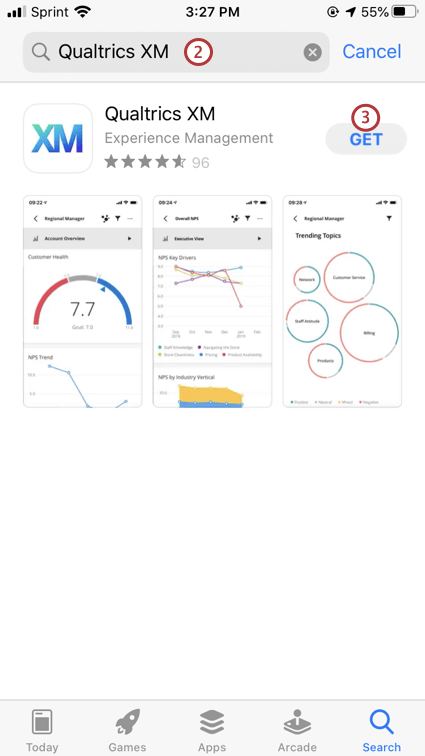
Consejo Q: La aplicación Qualtrics XM solo funciona en su formato de aplicación nativa y no es compatible con ningún navegador de escritorio.
Iniciar sesión en la aplicación
Consejo Q: Si la aplicación no te permite iniciar sesión, incluso después de abrirla, cerrarla o actualizarla, es posible que no tengas permiso para usarla. Habla con tu Administrador de Marca/organización para saber si su organización tiene permiso para utilizar la aplicación Qualtrics XM . (Nota: Esto es diferente de lo que Aplicación sin conexión .)
La aplicación XM ofrece algunas opciones de inicio de sesión rápidas y sencillas.
Inicio de sesión estándar
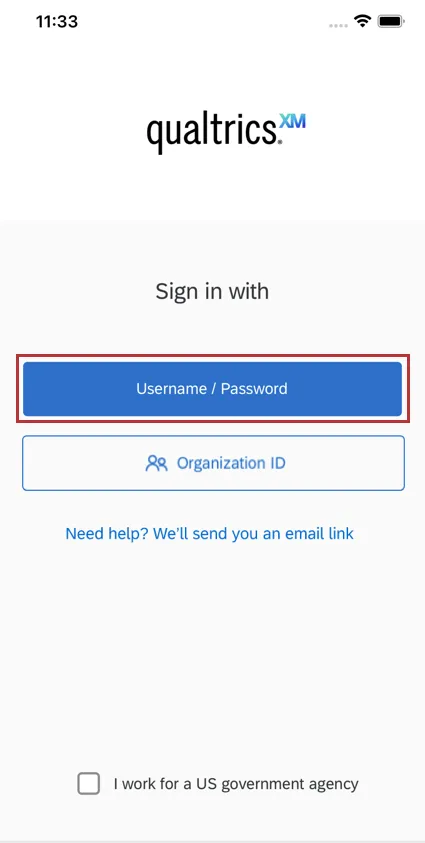
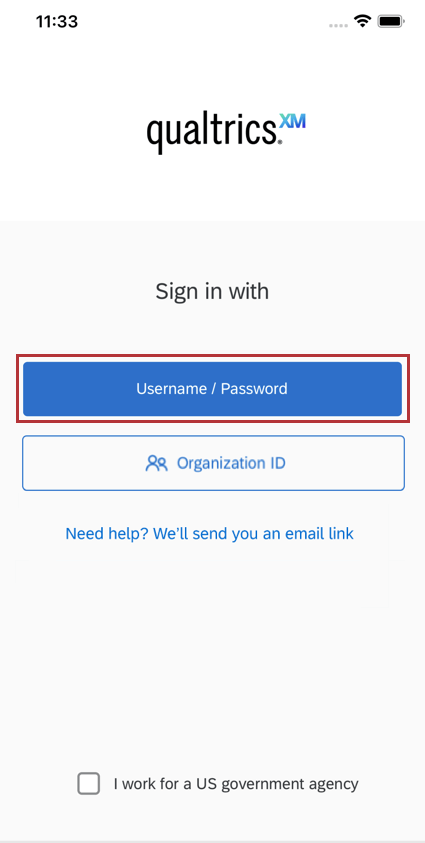
Al abrir la aplicación, toque Nombre de usuario / Contraseña Ingrese su nombre de usuario y contraseña habituales de Qualtrics para iniciar sesión.
Inicio de sesión SSO
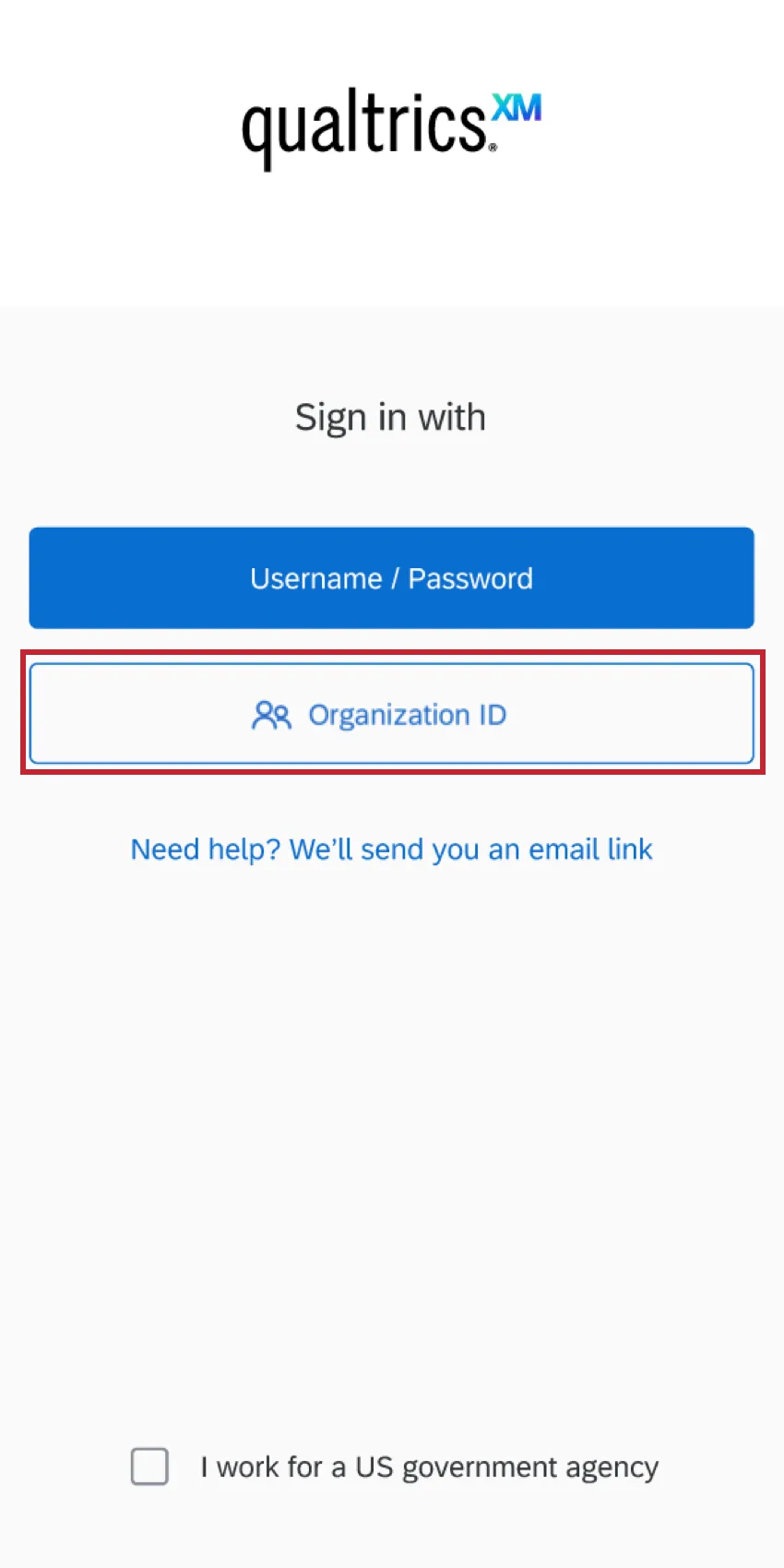
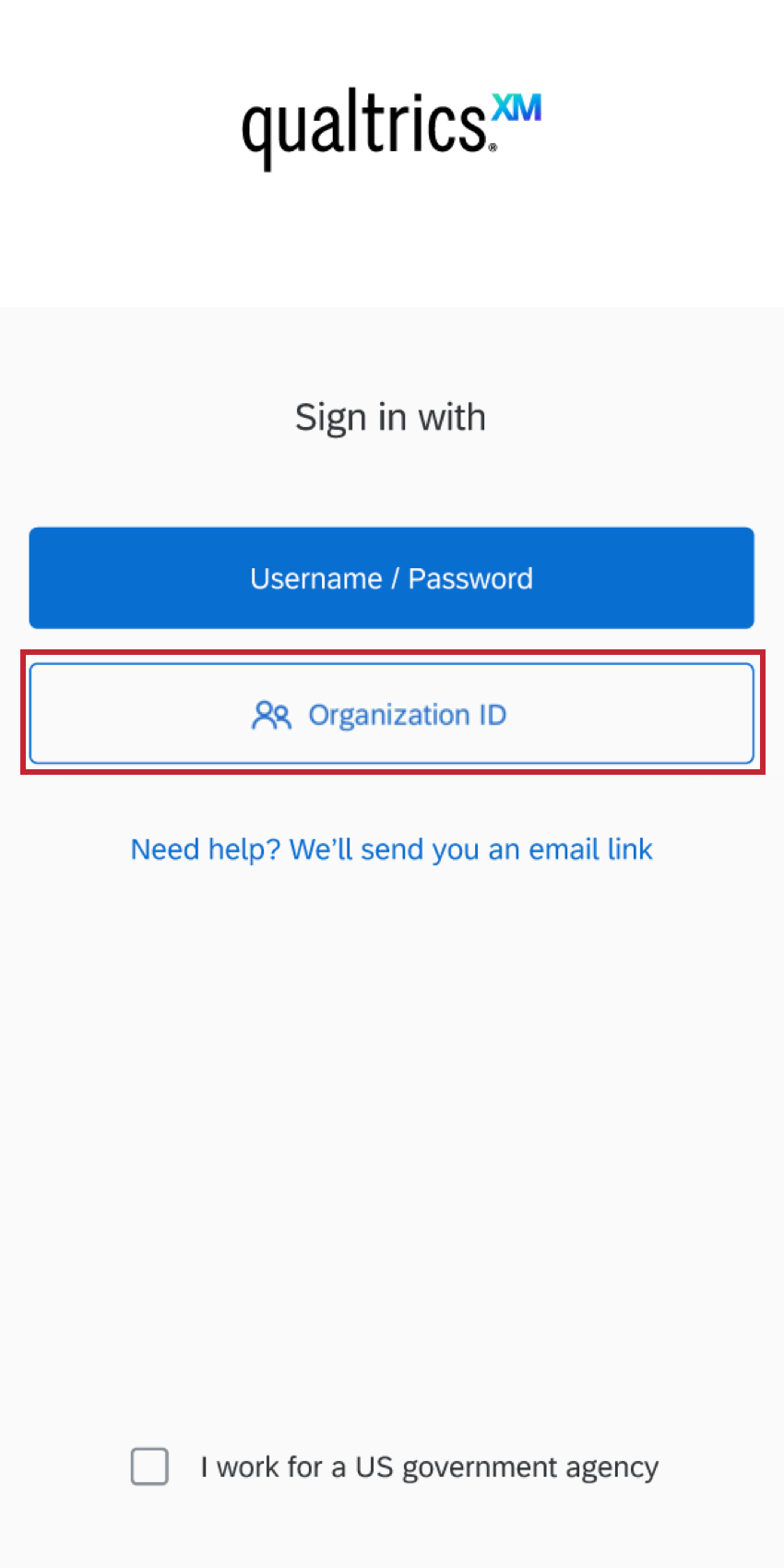
Si su organización utiliza SSO para iniciar sesión (por ejemplo, al iniciar sesión en Qualtrics, se le redirige al portal de inicio de sesión de su empresa), debe tocar Identificación de la Organización en cambio. Ver el Iniciar sesión con su ID de Organización página para más detalles.
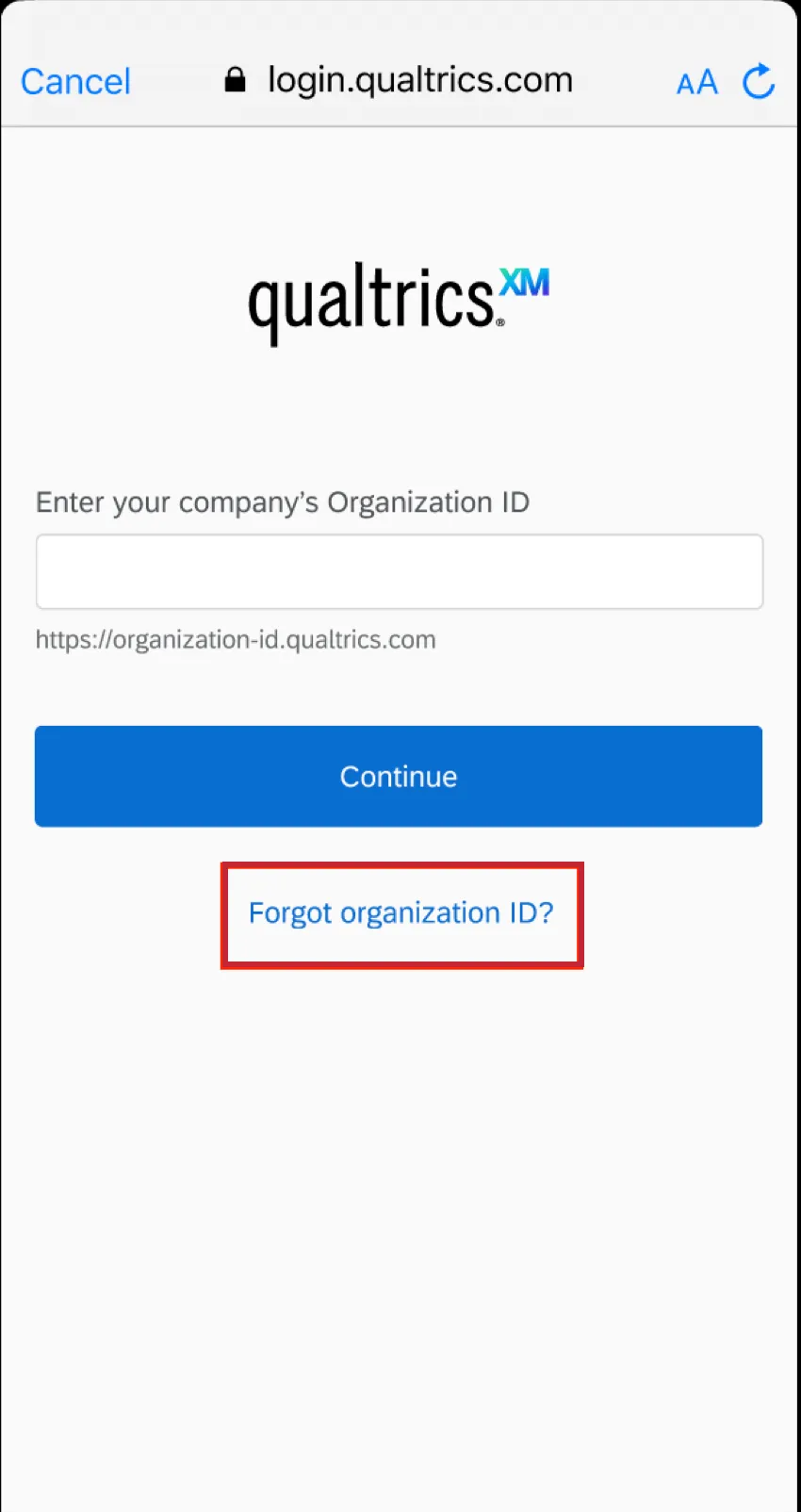
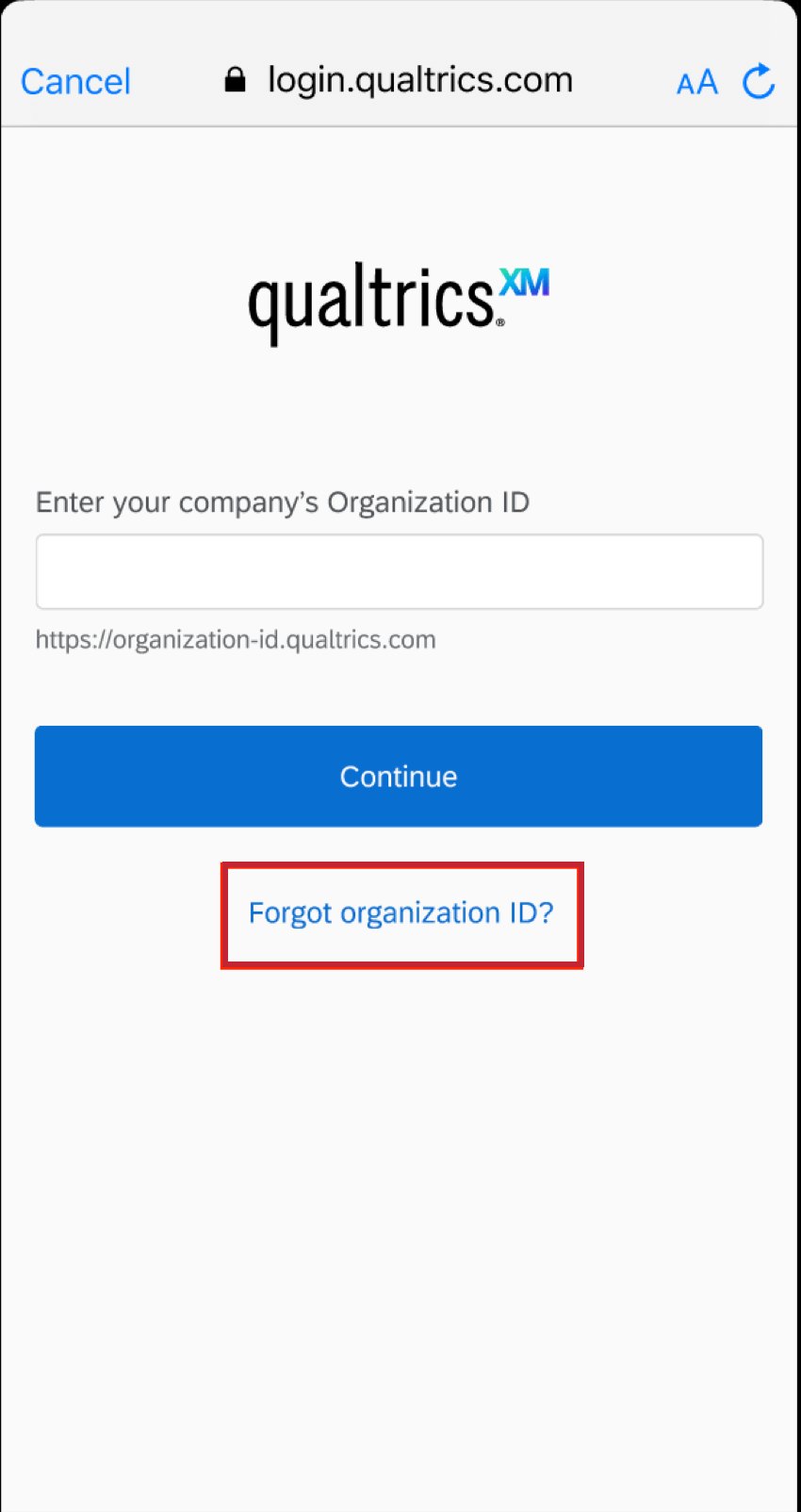
Consejo Q: Si no recuerdas el ID de tu organización , ¡no te preocupes! Hacer clic ¿Olvidó el ID de la organización ? para recibir por correo electrónico un enlace que puede utilizar para iniciar sesión.
Iniciar sesión sin contraseña
Puede iniciar sesión sin contraseña; en su lugar, le enviaremos un enlace a su dirección de correo electrónico en el que podrá hacer clic para acceder a su cuenta. ¡Puedes utilizar esta opción independientemente de si utilizas SSO o un inicio de sesión estándar!
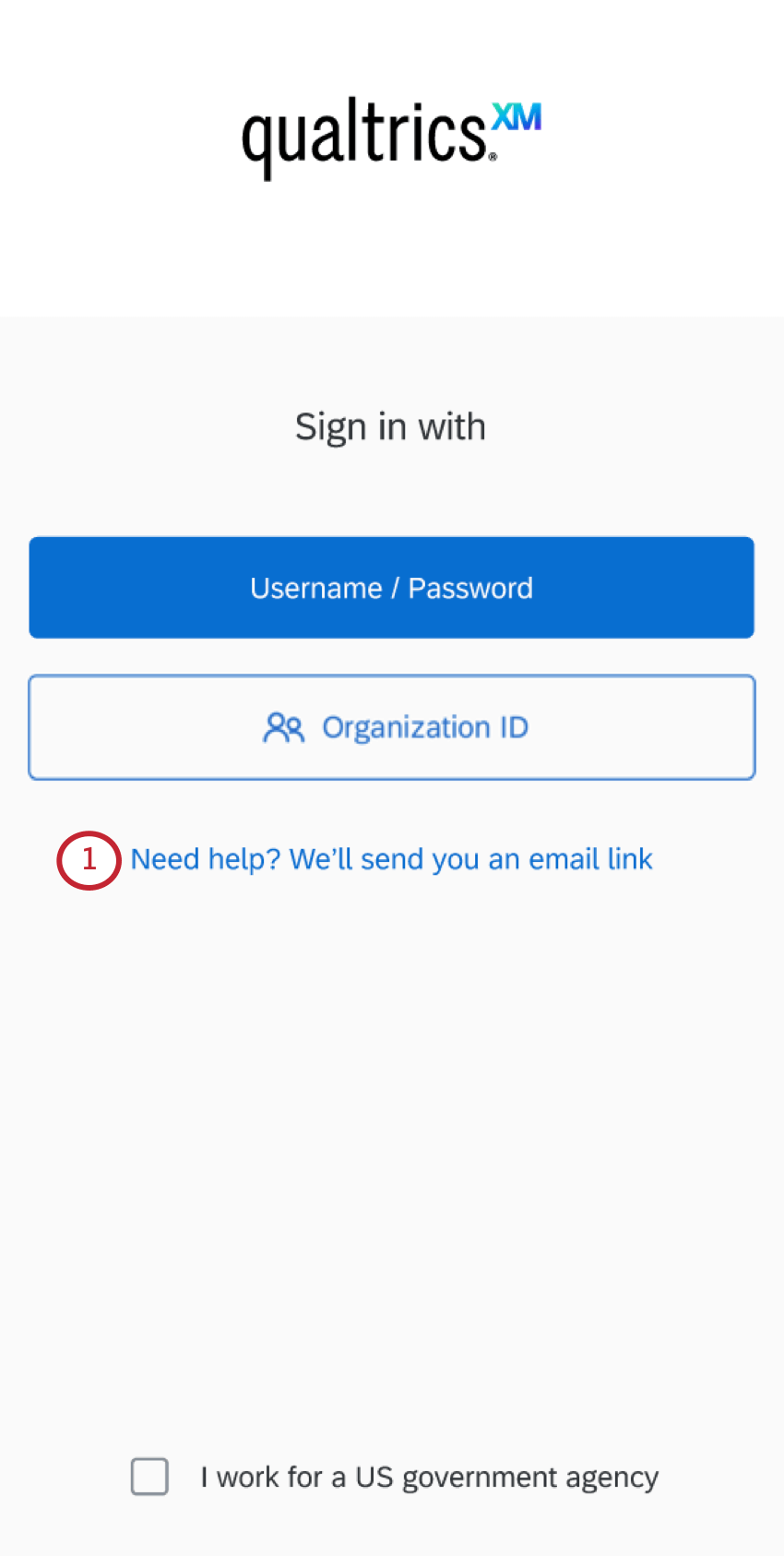
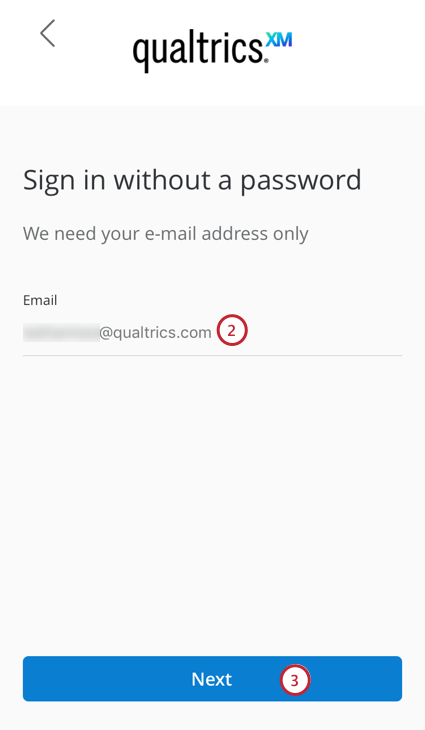
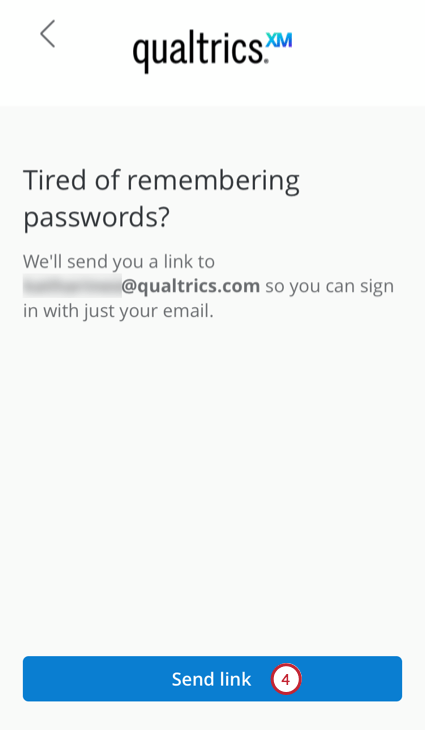
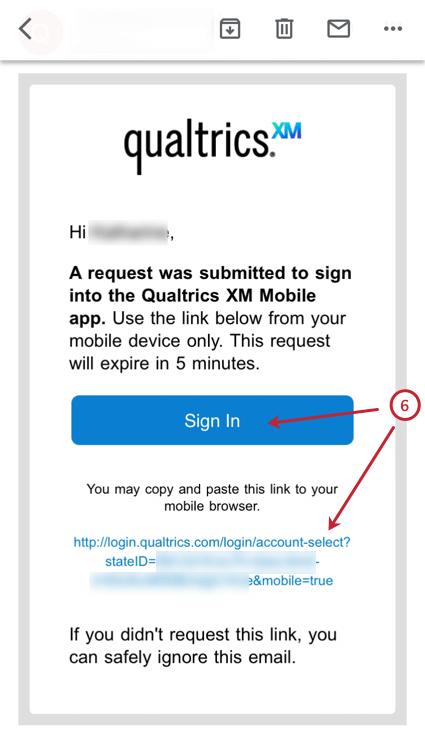
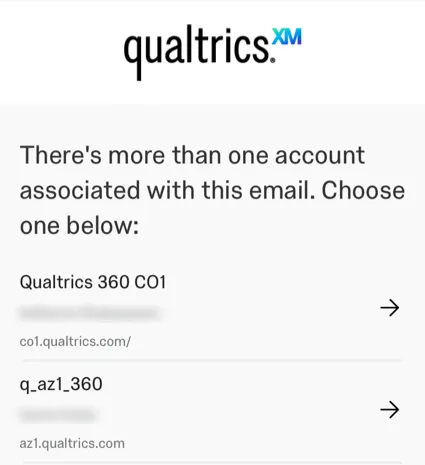
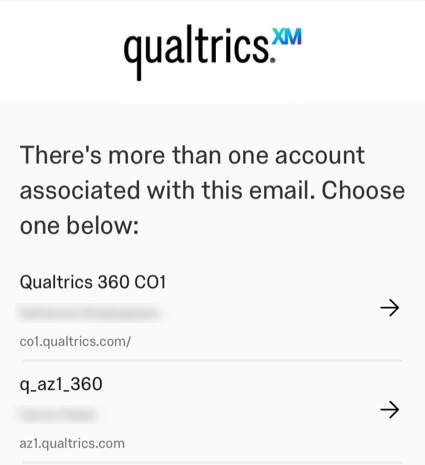
Consejo Q: Si su dirección de correo electrónico está asociada a más de una cuenta, se le redirigirá a una lista de cuentas y se le preguntará a cuál desea acceder en la aplicación XM .
Iniciar sesión como usuario de Gov1
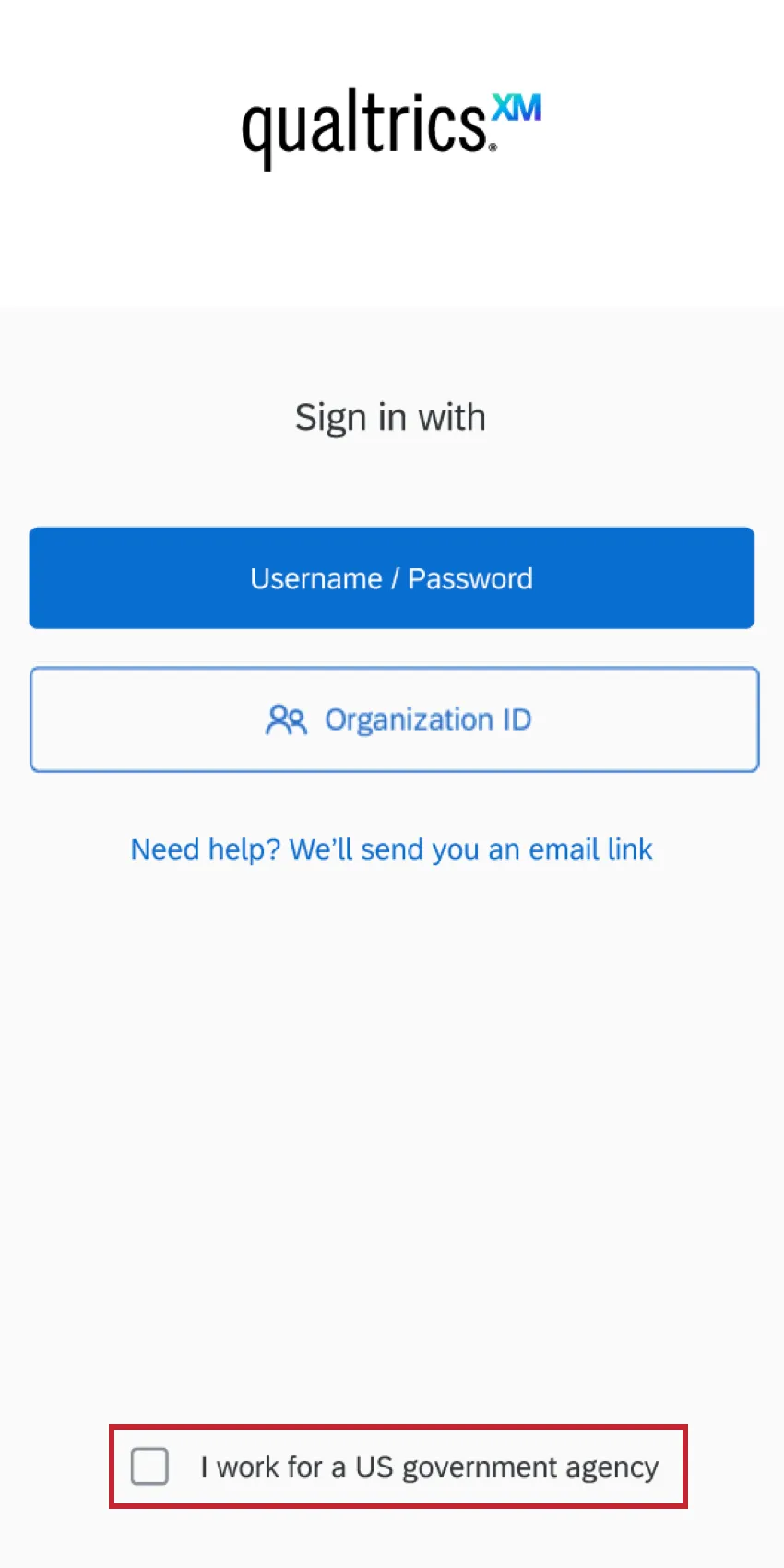
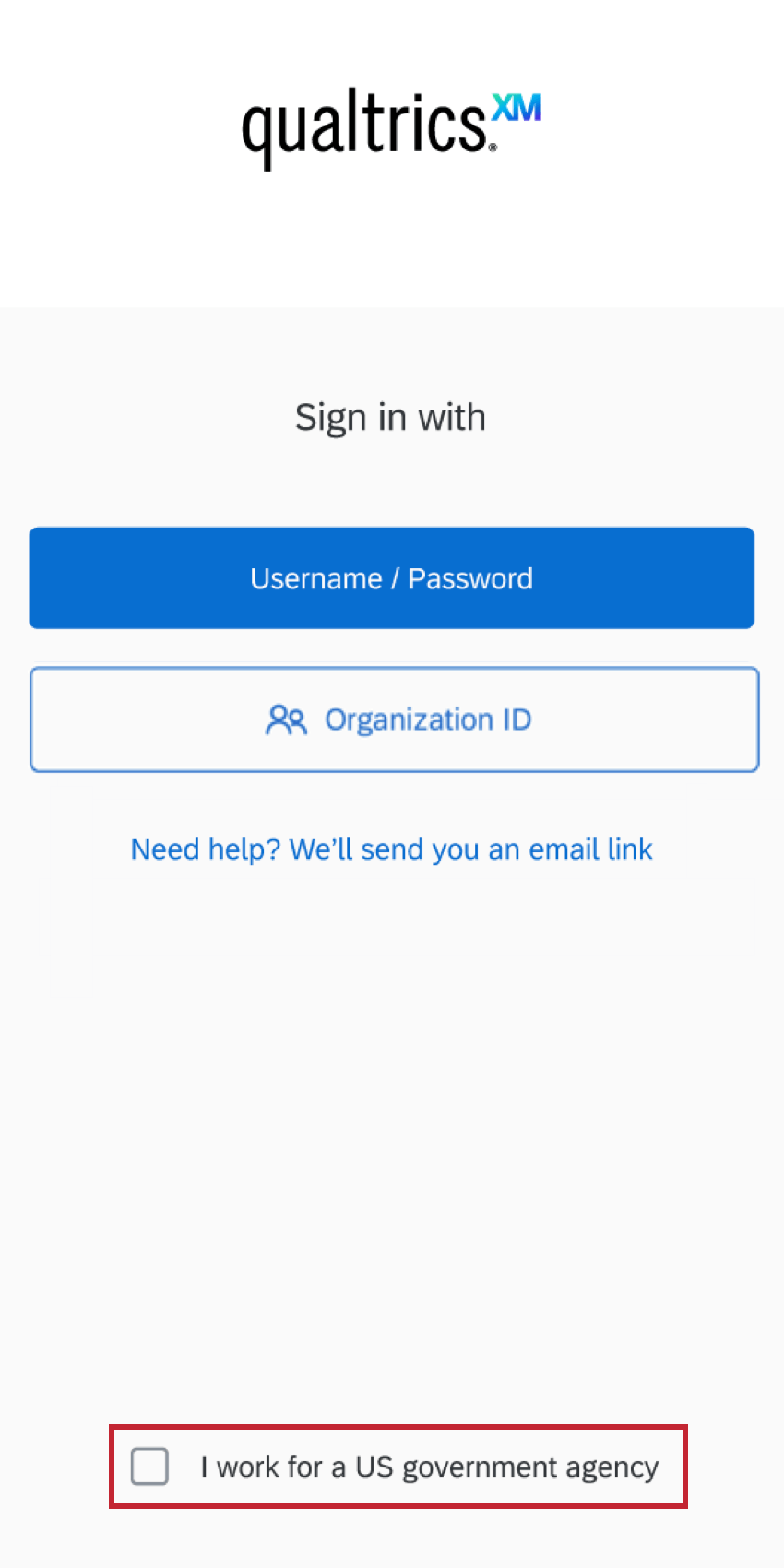
Los usuarios de Gov1 pueden iniciar sesión en la aplicación XM seleccionando primero Trabajo para una agencia del gobierno de EE.UU. . Luego, puede iniciar sesión utilizando cualquiera de los métodos descritos anteriormente, incluido el inicio de sesión estándar, el inicio de sesión único (SSO) y el método de inicio de sesión alternativo que envía un enlace.
Atención: Para los usuarios de gov1, la aplicación Qualtrics XM actualmente admite todas las funciones excepto las notificaciones push. Todas las demás funciones, incluido el acceso a la canal de notificaciones generales , están disponibles para los usuarios de gov1.

Desbloqueo de la aplicación
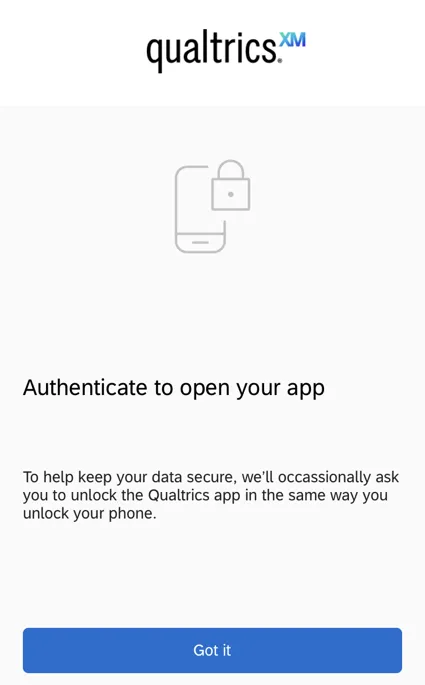
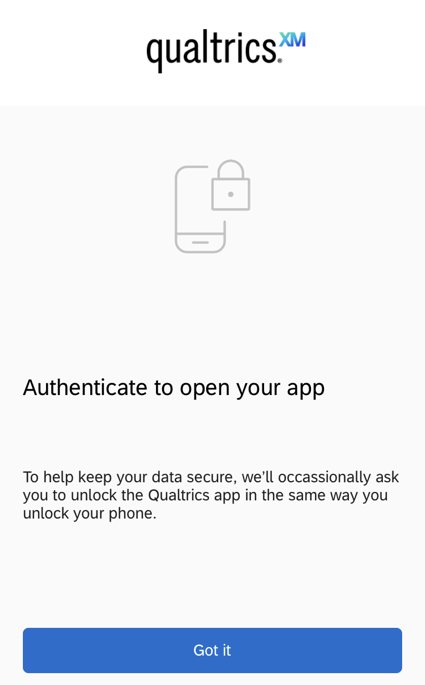
Como medida de seguridad adicional, es posible que le pidamos que vuelva a autenticarse en la aplicación. Esto suele ocurrir cuando la aplicación ha estado abierta en segundo plano durante aproximadamente 60 segundos o más, o si acaba de iniciar sesión.
Si tienes un PIN, Face ID o Touch ID habilitados en tu teléfono, se te solicitará que uses este mismo método de autenticación para volver a ingresar a la aplicación. Esto es para garantizar que solo tú inicies sesión en tu teléfono para ver tus datos.
Aunque no recomendamos deshabilitar esta configuración, si ya no desea usarla, siga estos pasos:
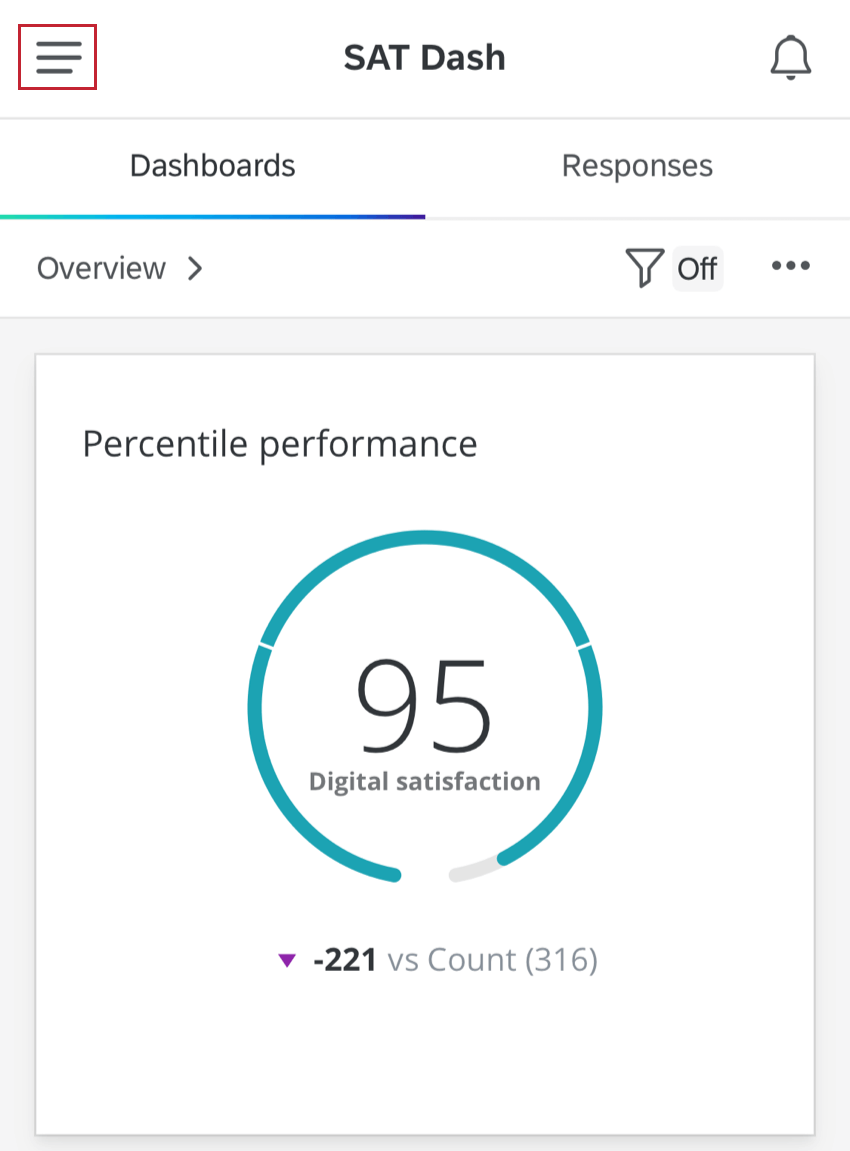
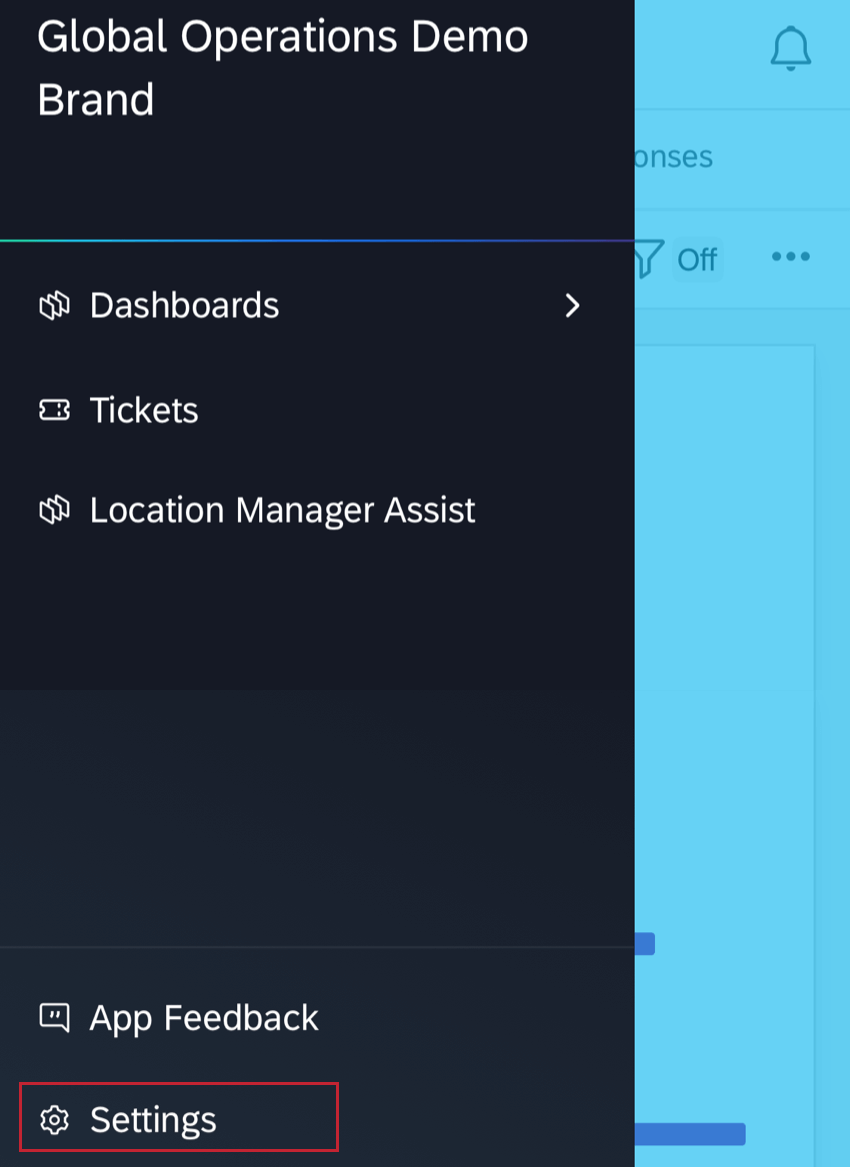
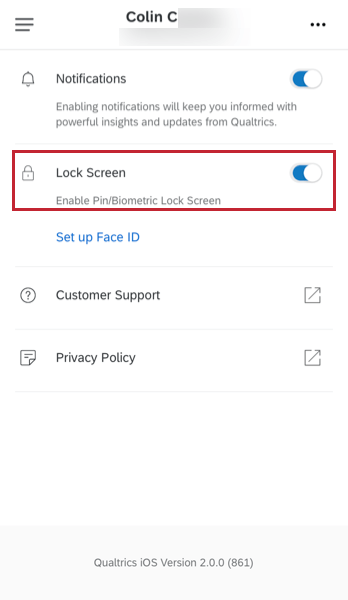
Consejo Q: Cuando deshabilita esta configuración, se cerrará su sesión si tiene la aplicación cerrada o en segundo plano durante más de la duración mínima de sesión de usuario, que generalmente es de 60 minutos. (Si usted es un administrador interesado en ajustar esta longitud, consulte Minutos de inactividad hasta el cierre automático de sesión .) Esto se hace para garantizar que se cumplan los más altos estándares de seguridad.
Habilitación de paneles para visualización móvil
Atención: Sus paneles de control serán Activado en la aplicación Qualtrics XM de forma predeterminada.
Esta sección describe cómo habilitar ambos Paneles de control de CX y Paneles EX para la aplicación.
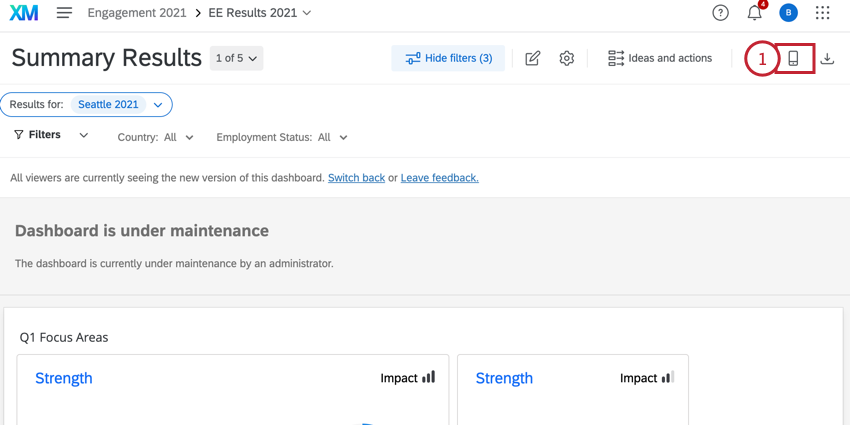
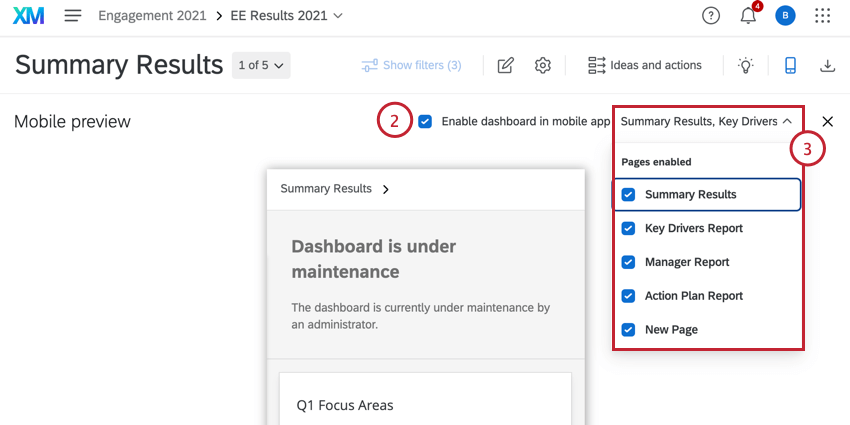
Consejo Q: Esta opción está deshabilitada en las marcas por defecto. Para habilitarlo, comuníquese con Servicios de Cuenta.
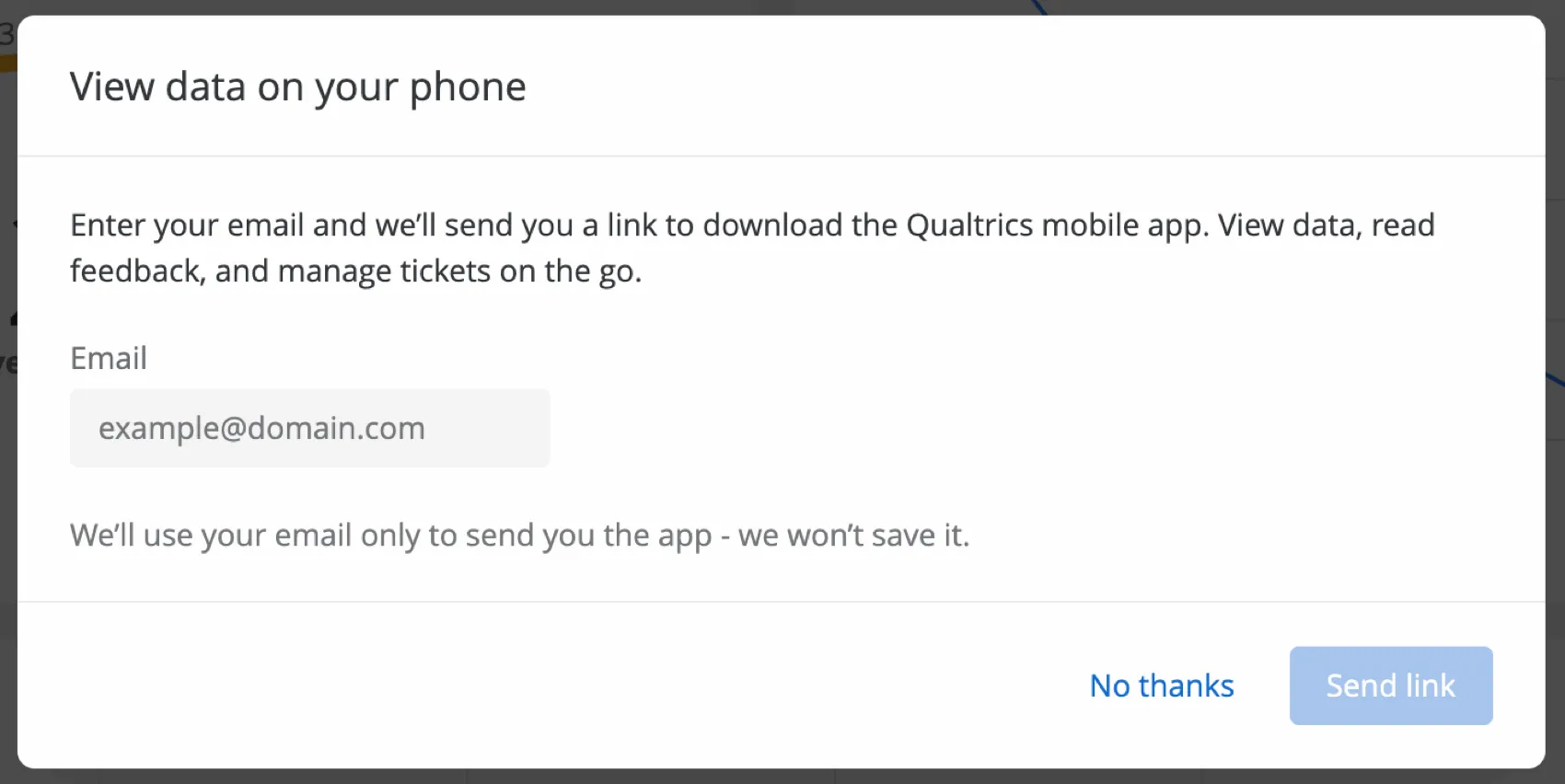
Consejo Q: Al habilitar un Tablero para su visualización en dispositivos móviles, puede configurar que aparezca un mensaje cuando los usuarios inicien sesión en el Tablero desde una computadora, animándolos a probar la aplicación móvil. Un usuario solo debería ver este mensaje dos veces como máximo. Si desea habilitar esta función para su marca/organización, comuníquese con Servicios de Cuenta. Tenga en cuenta que esta función no se puede habilitar o deshabilitar para usuarios individuales o grupos. Este mensaje no se puede personalizar y aparece como se muestra en la imagen.
Vista previa de cómo se verá un Tablero en un dispositivo móvil
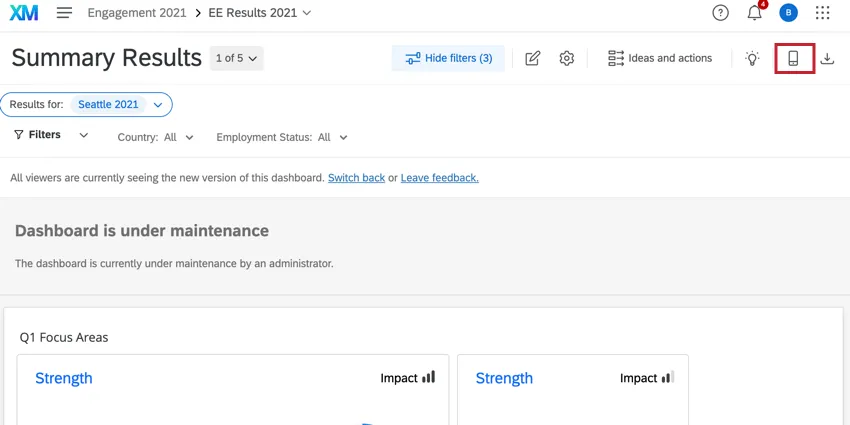
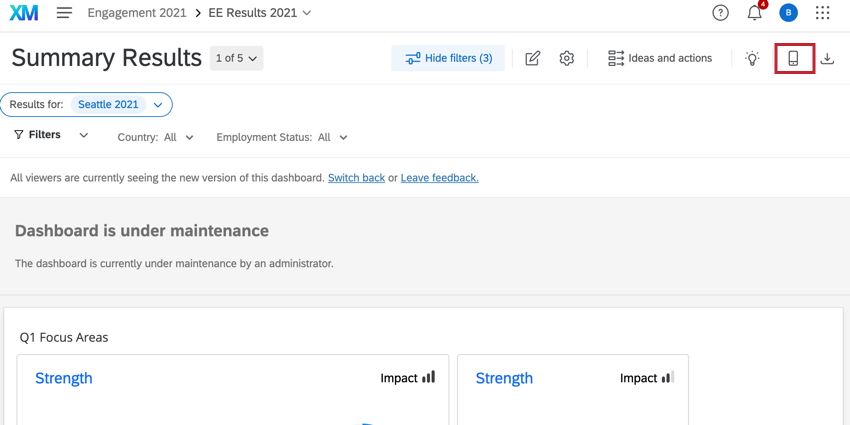
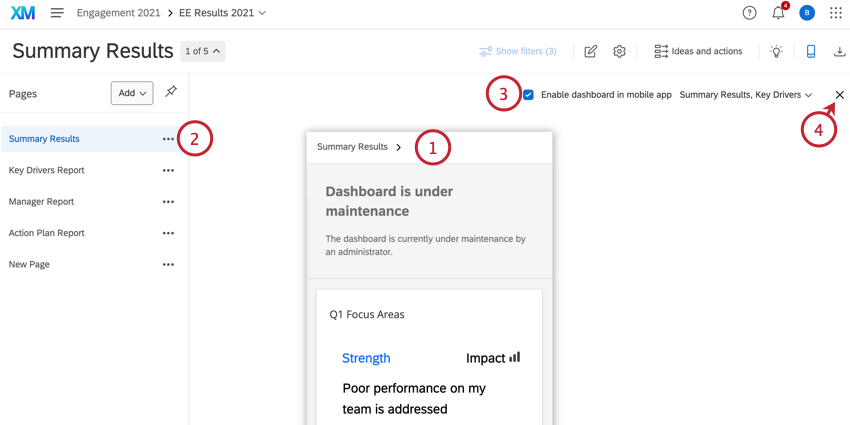
Antes de publicar un Tablero en un dispositivo móvil, asegúrese de aprobar su apariencia en esa plataforma. Haga clic en el Vista previa móvil Botón en la barra de herramientas del Tablero .
Al obtener una vista previa del Tablero móvil, puede hacer lo siguiente:
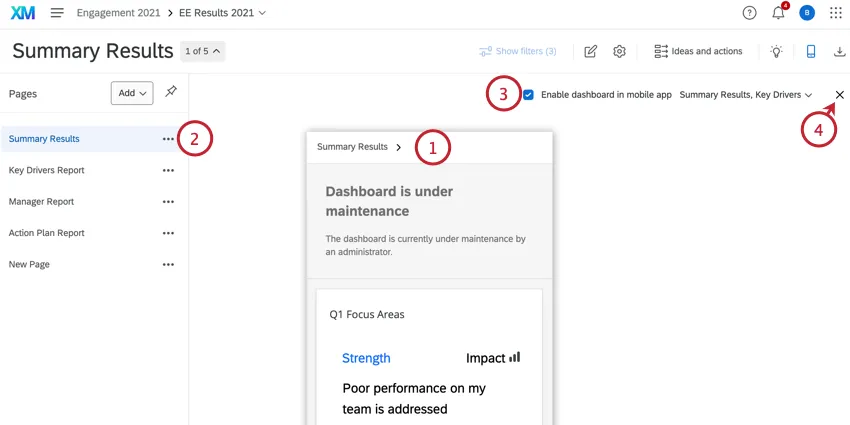
Consejo Q: No puedes editar tu Tablero mientras obtienes una vista previa de la pantalla móvil. Salga de la vista previa móvil para editar su Tablero.
Visualización de paneles de control móviles
Una vez que haya iniciado sesión, podrá utilizar la aplicación Qualtrics XM para desplazarse por sus paneles. Todos los widgets harán todo lo posible para cumplir con las dimensiones definidas en el escritorio, pero pueden verse un poco diferentes o requerir desplazamiento.
Consejo Q: Esta aplicación solo está disponible en el modo vertical de tu dispositivo.
Navegando por los paneles de control
Para navegar entre diferentes paneles:
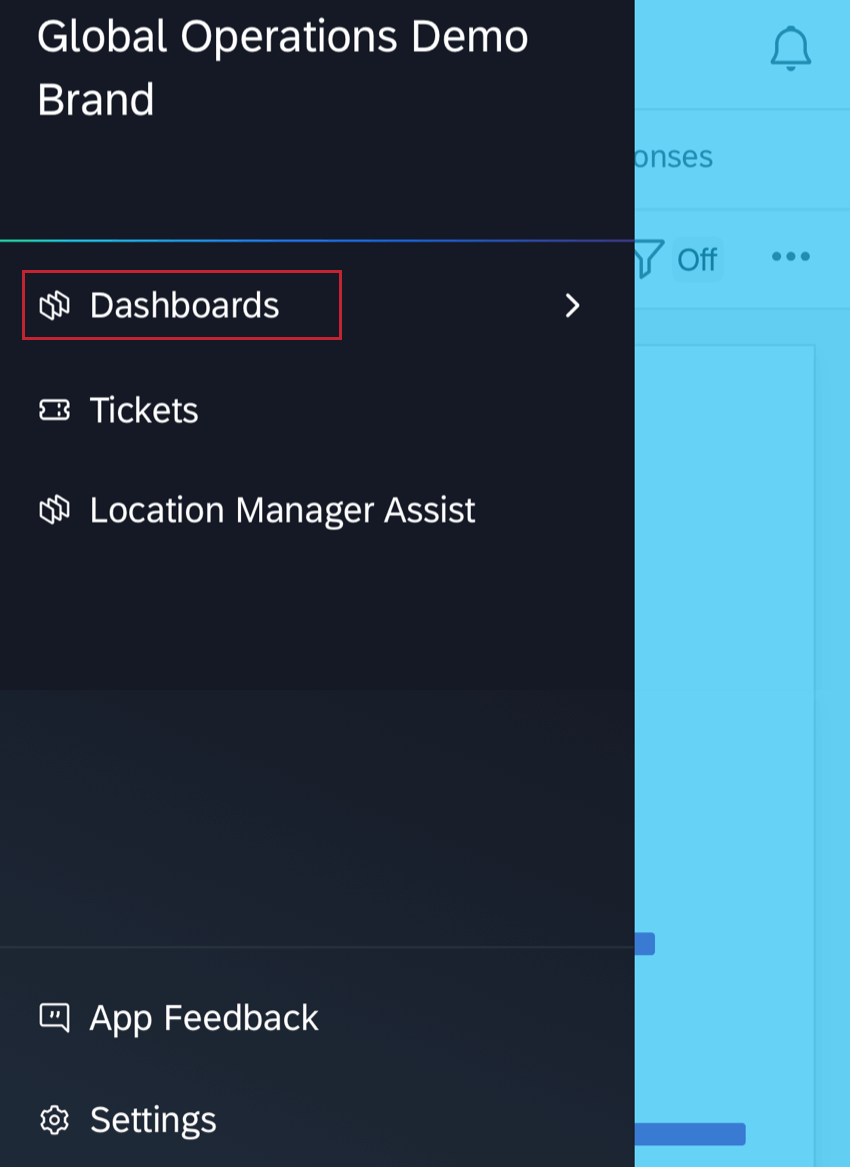
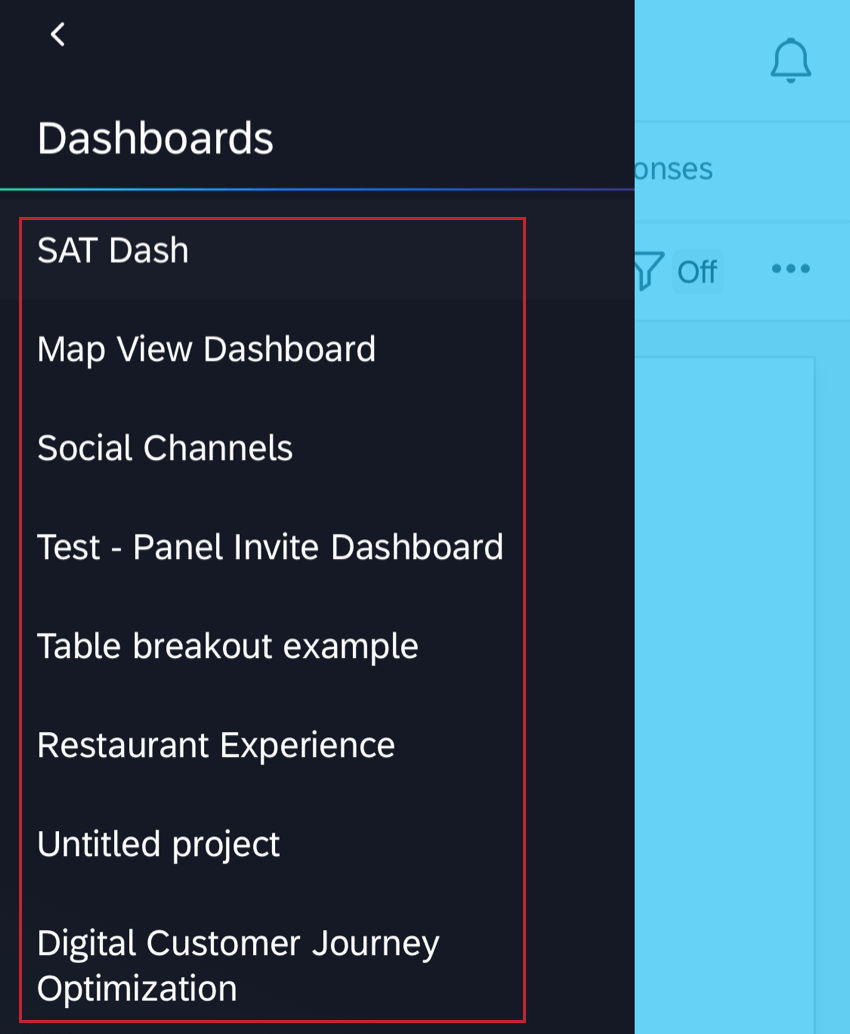
Navegando por las páginas
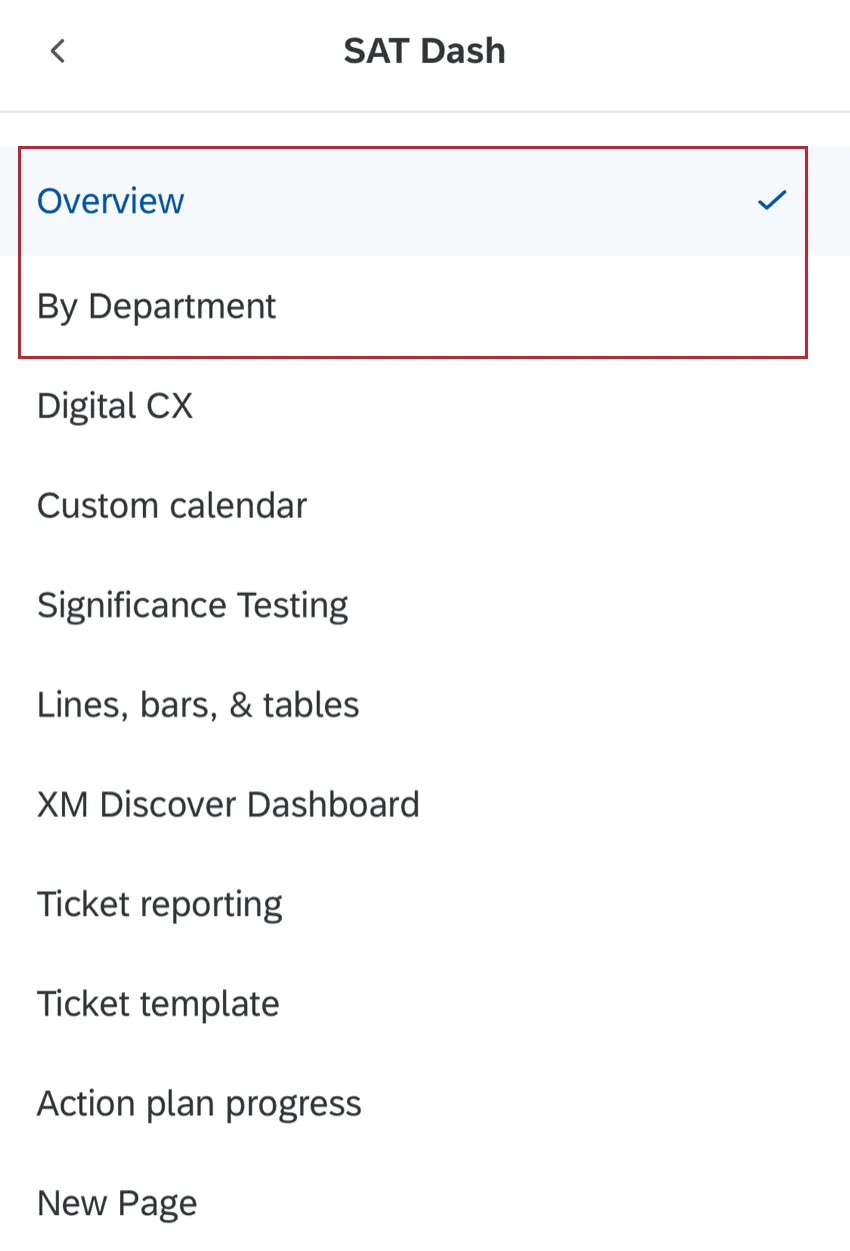
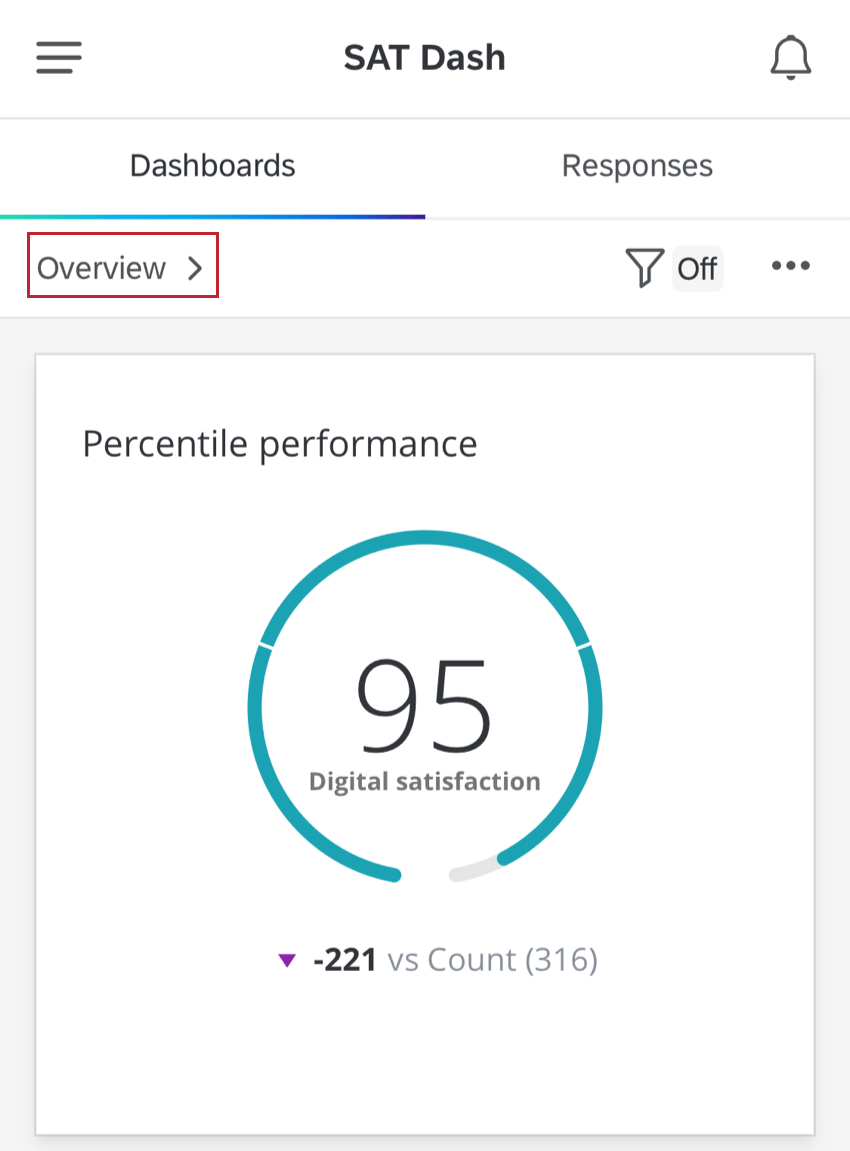
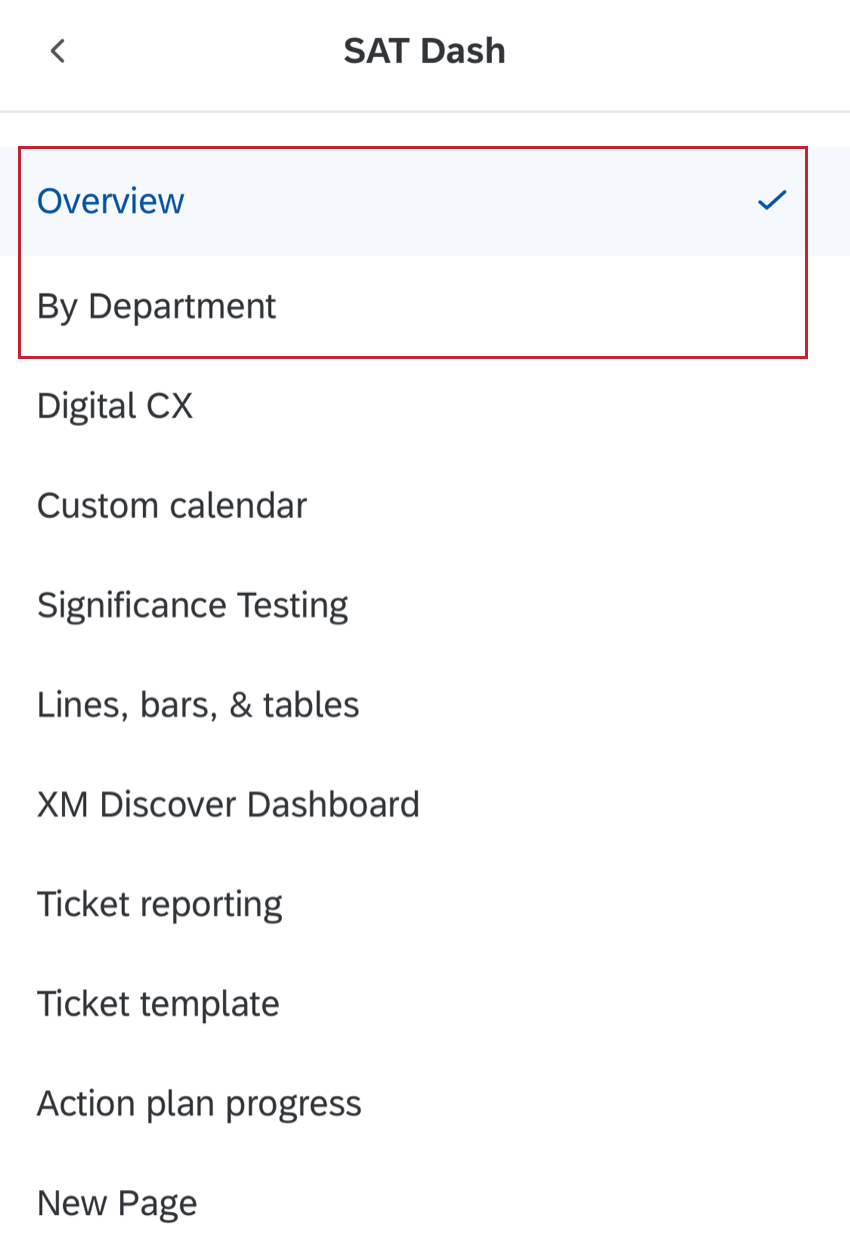
Para cambiar de página, toque el nombre de la página actual en la parte superior de su Tablero.
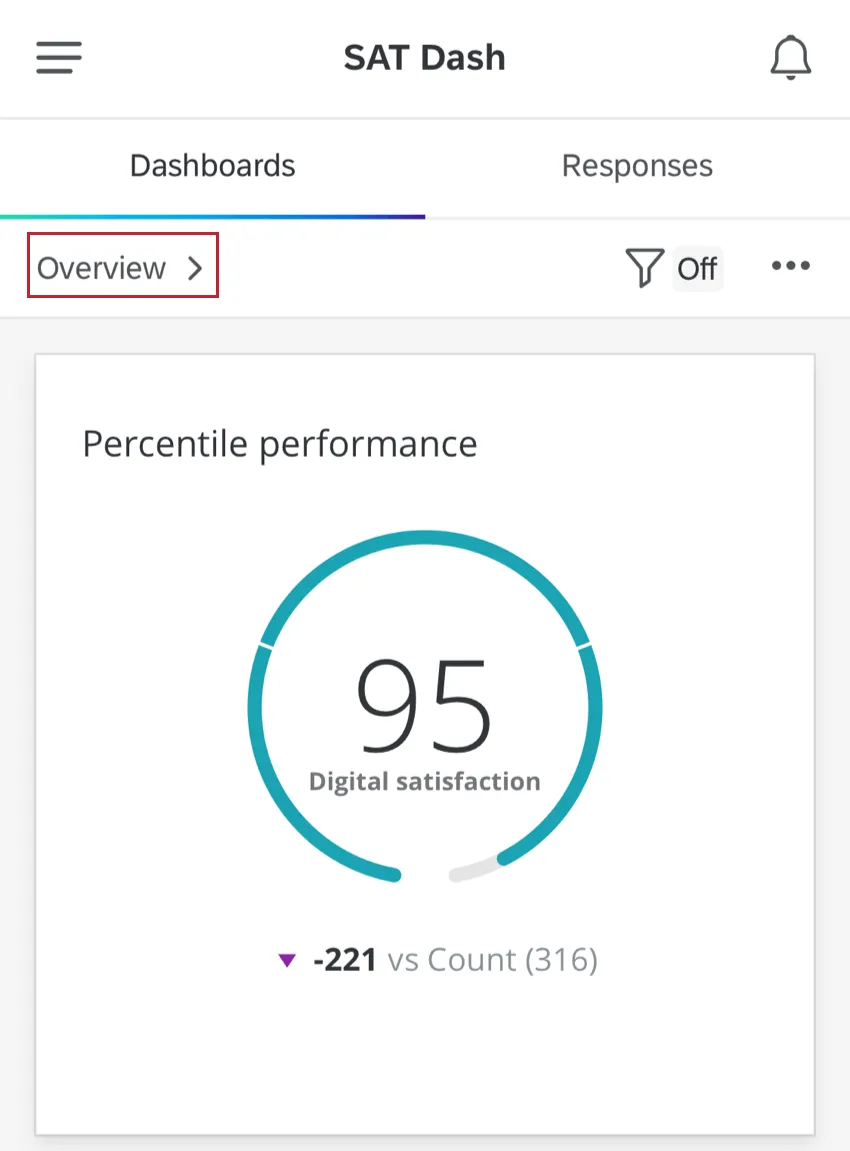
Una vez que toque el nombre de la página, aparecerá una lista de las páginas del panel. Seleccione la página que desea ver de la lista.
Filtrado
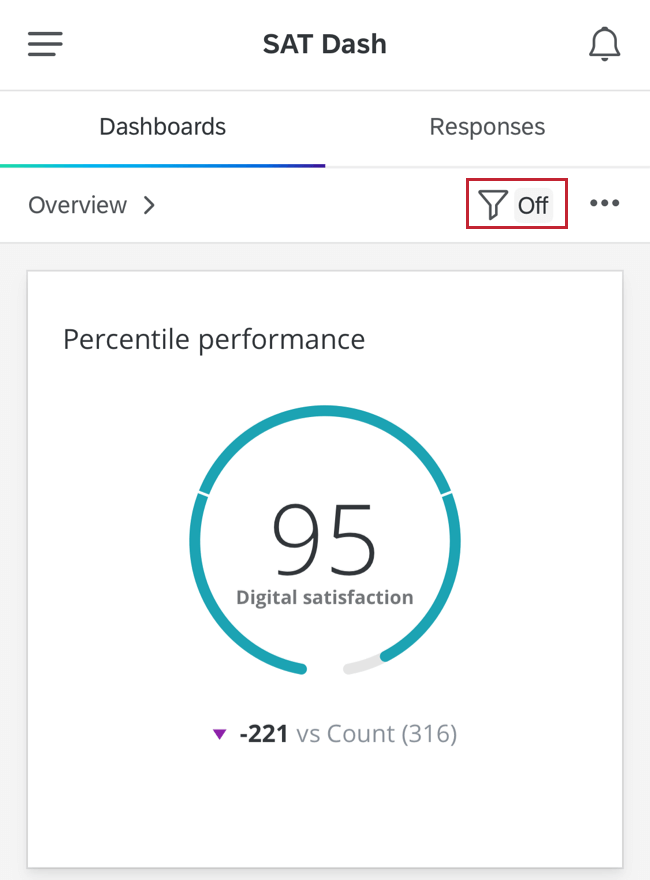
Si su página de tablero tiene filtros agregados, puede hacer clic en el ícono de filtro en la parte superior derecha para comenzar a usarlos.
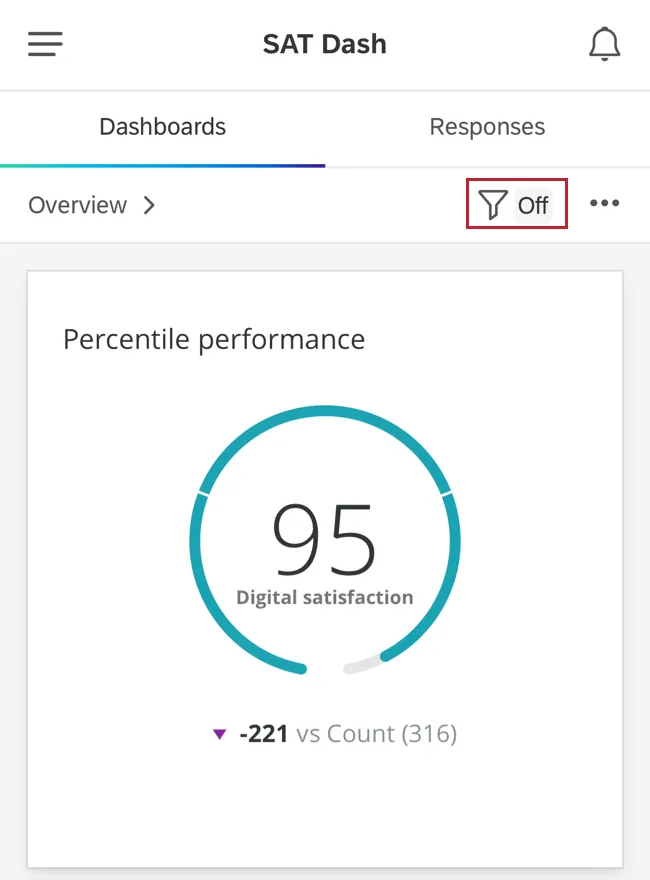
Consejo Q: Si el ícono de filtro está en gris, eso significa que la página de tablero aún no tiene ningún filtro. Recuerde, el creador del tablero o administradores de proyectos (CX) Debe agregar filtros ( CX | EX ) en la vista de escritorio antes de tener filtros para ajustar.
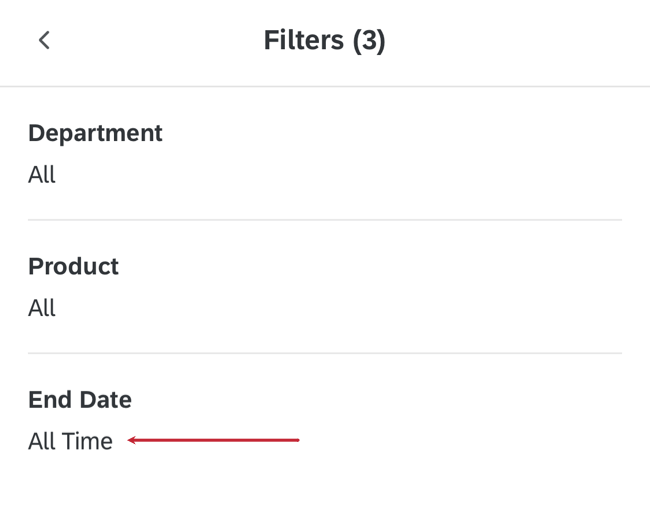
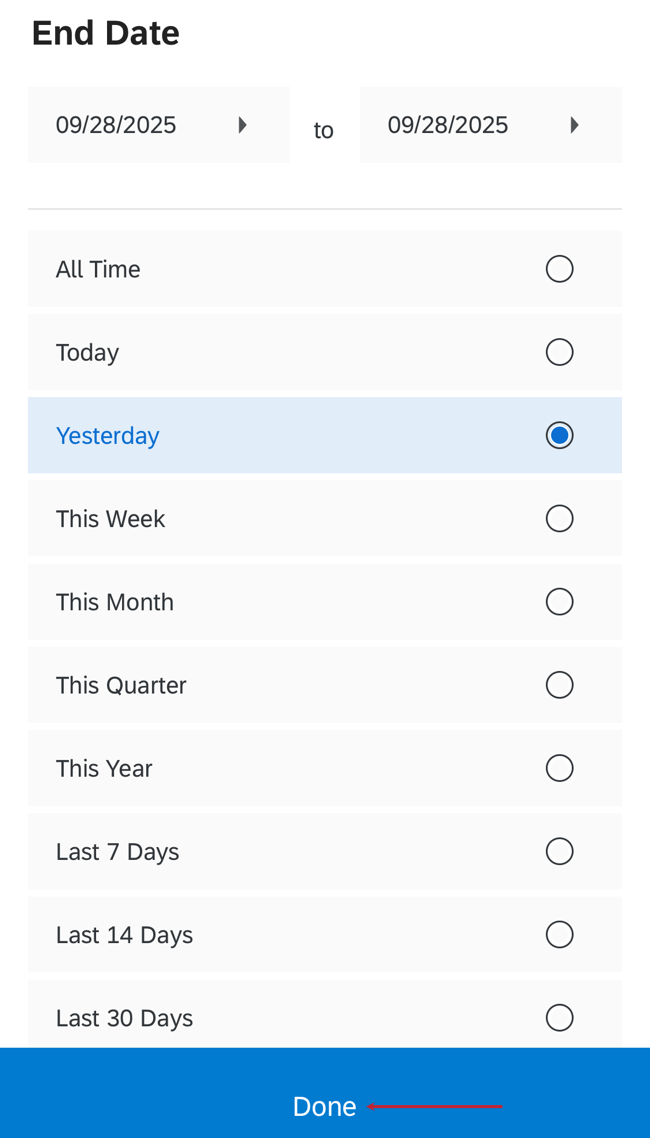
Verá una lista de posibles filtros que puede ajustar. Aquí, tenemos un filtro para el grupo NPS y la fecha de respuesta. aplicar un filtro para la Fecha de respuesta. Para aplicar un filtro, toque el nombre del filtro .
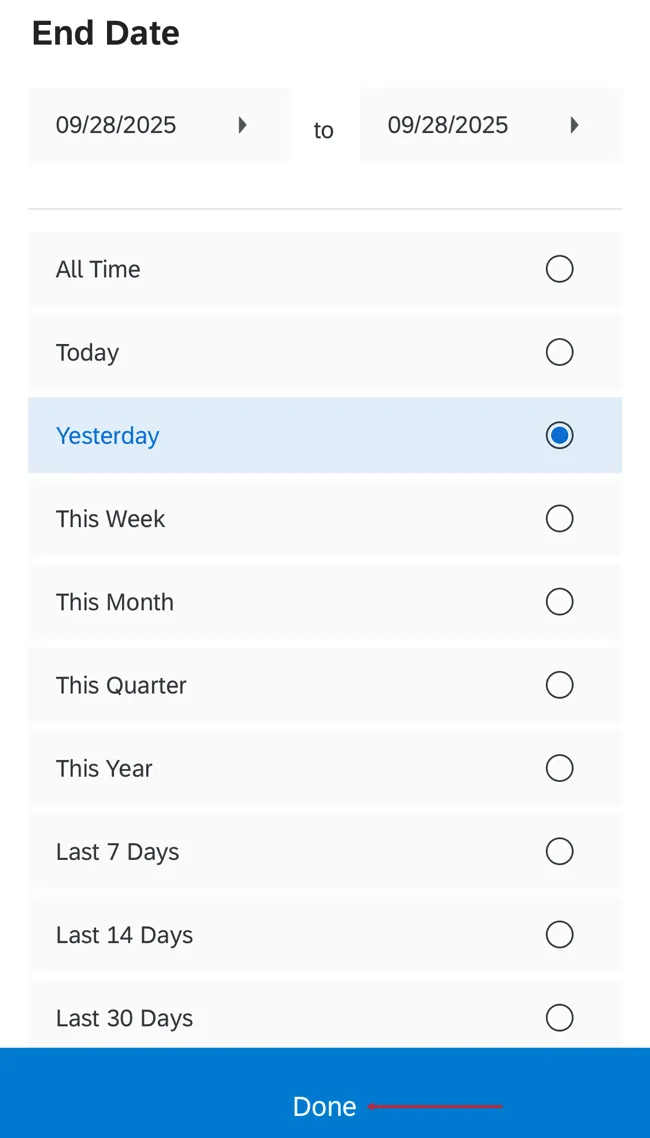
Toque y escriba para ajustar la configuración del filtro . Para filtros con muchas opciones, puede escribir para buscar su selección preferida. Cuando haya terminado, haga clic en el botón azul. Hecho Botón en la parte inferior de la pantalla.
Consejo Q: Si desea eliminar un filtro, haga clic en Reiniciar En la esquina superior izquierda.
Consejo Q: Los filtros agregados directamente a los widgets no son compatibles con la aplicación Qualtrics XM .
Compartir el Tablero
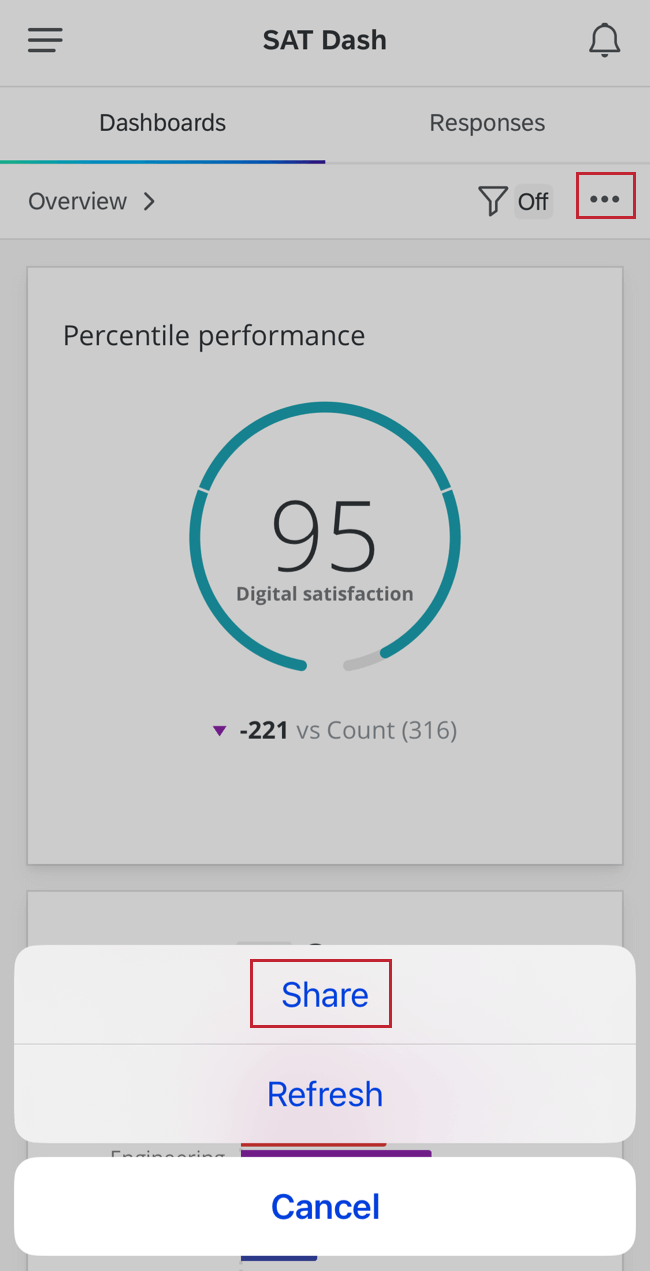
¡La aplicación Qualtrics XM también te permite compartir partes de tu Tablero a través de mensajes de texto, correo electrónico y otras aplicaciones en tu dispositivo! Primero, centra la parte del Tablero de la cual deseas tomar una instantánea. Luego haga clic en los puntos de la esquina superior derecha y seleccione Compartir .
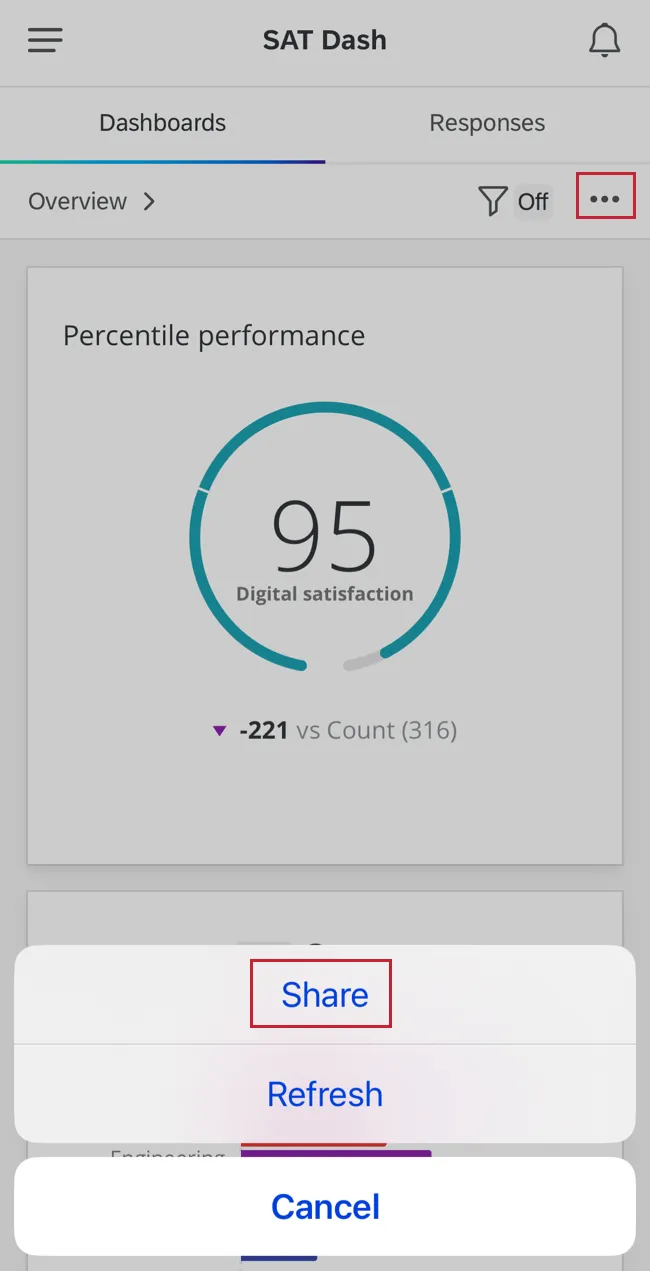
Además de una captura de pantalla del contenido, también enviará un enlace que permitirá al destinatario iniciar sesión desde un navegador móvil.
Consejo Q: Los usuarios ya deben tener una cuenta para iniciar sesión desde el enlace.
Notificaciones de la aplicación móvil
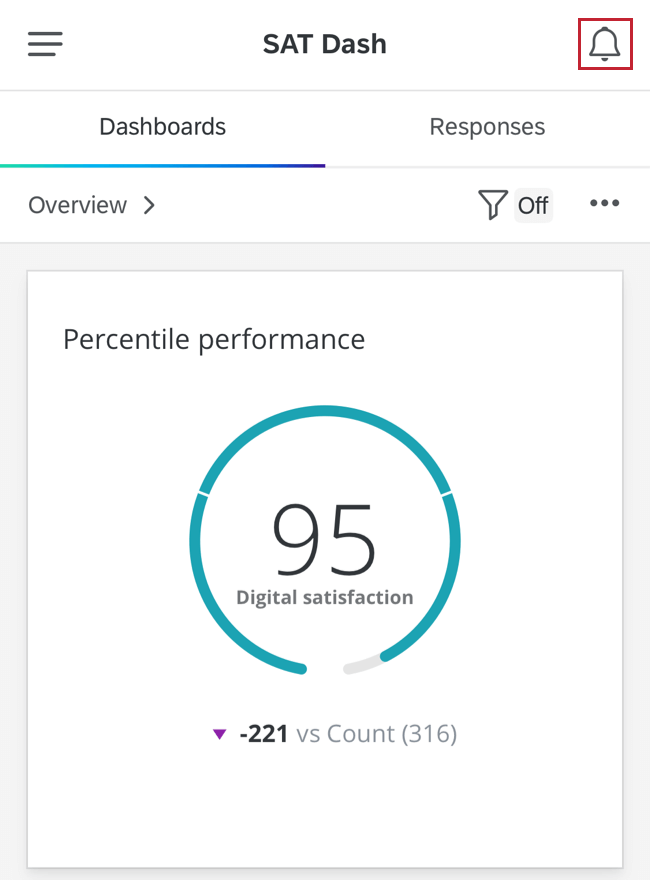
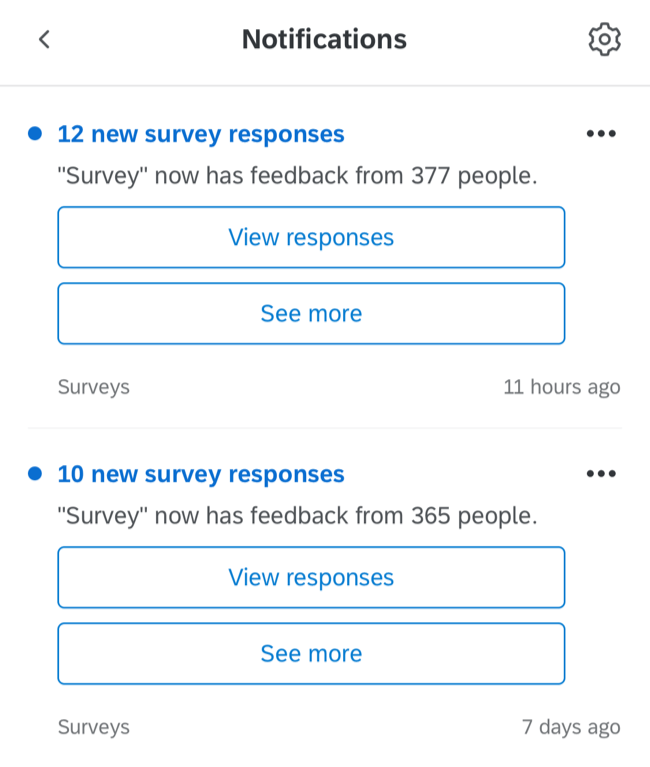
La aplicación Qualtrics XM le permite recibir notificaciones cuando se llevan a cabo diversos eventos en Qualtrics . Esto incluye eventos como una encuesta que se comparte con usted, el inicio de un flujo de trabajo o la asignación de un ticket .
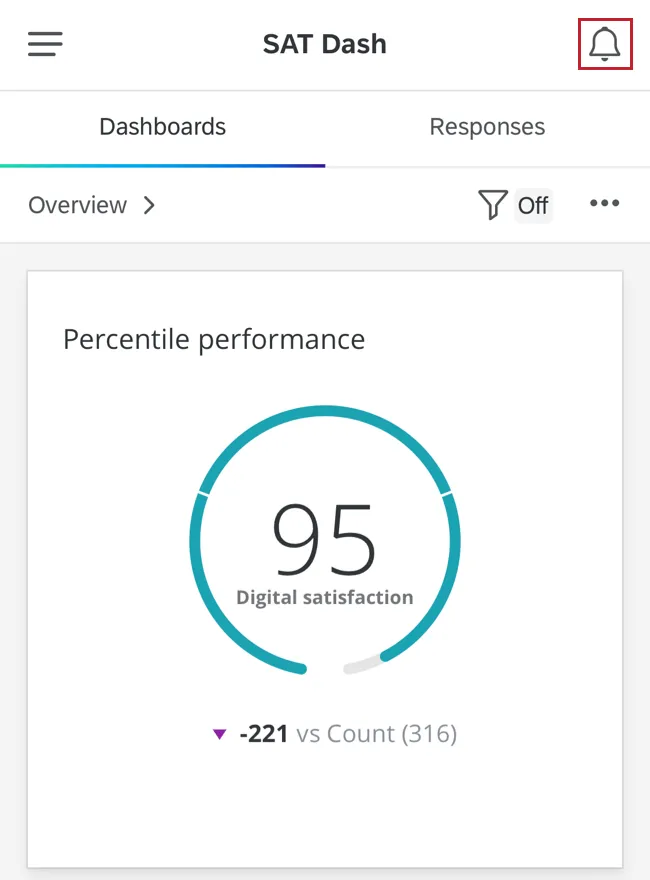
Para ver sus notificaciones y cambiar su configuración de notificaciones, haga clic en el ícono de campana en la esquina superior derecha.
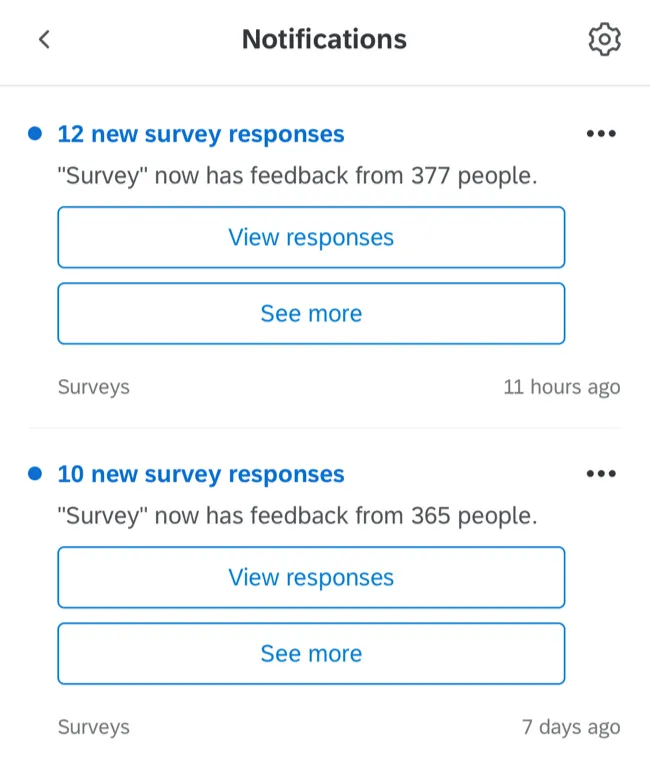
Este es tu Canal de notificaciones , donde podrás ver tus notificaciones y actuar sobre ellas. Toque una notificación para obtener más información al respecto.
Ajustes de notificación
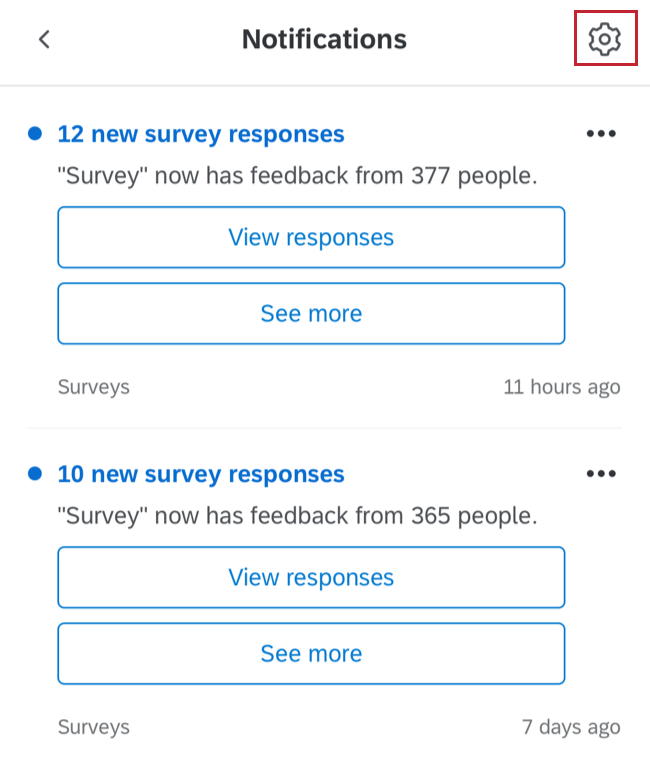
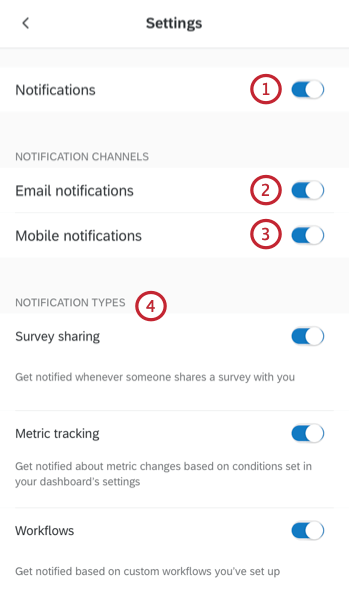
Para cambiar la configuración de notificaciones, como qué eventos provocan notificaciones y cómo recibirlas, haga clic en el ícono de engranaje en la esquina superior derecha de la fuente de notificaciones.
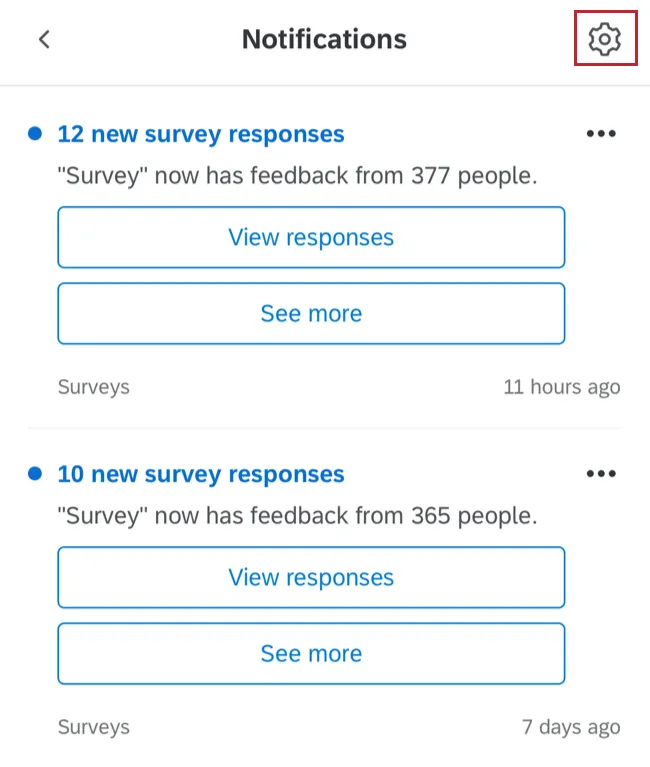
A continuación, puede cambiar la siguiente configuración:
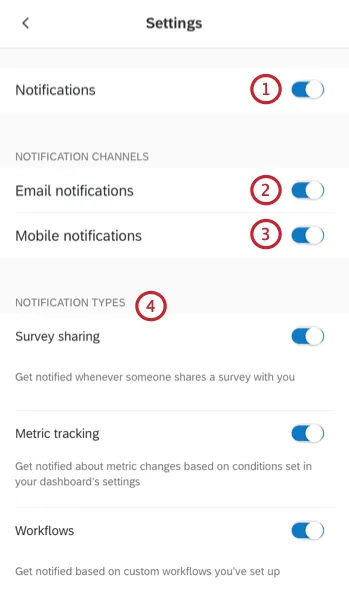
Consejo Q: Esta funcionalidad actualmente no está disponible para los usuarios de gov1.
Compatibilidad de Widget
No todos los widgets son compatibles con los paneles móviles. Esta sección cubrirá los widgets compatibles e incompatibles.
Consejo Q: Las descripciones de los Widget , como la información sobre herramientas, no son compatibles con la aplicación.
Compatibilidad del Widget CX
Esta sección explica qué widgets CX son compatibles o incompatibles con la visualización móvil a través de la aplicación.
Compatible
- widget de gráfico simple
- widget de gráfico de números
- widget de gráfico circular
- widget de calificación de estrellas
- widget de barra de desglose
- widget de gráfico de indicadores
- widget de tabla simple
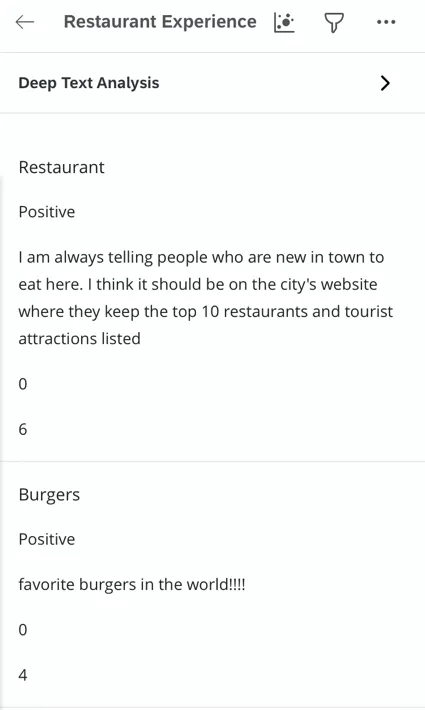
- widget de cuadrícula de registros Consejo Q: Aunque las cuadrículas de registros con múltiples columnas son compatibles con la aplicación Qualtrics XM , en lugar de múltiples columnas, verá el contenido dividido en múltiples filas. A continuación, verá cómo los opinión, una puntuación de Sentimiento y una columna de polaridad de Sentimiento se dividen por fila, con divisores que separan las diferentes respuestas.

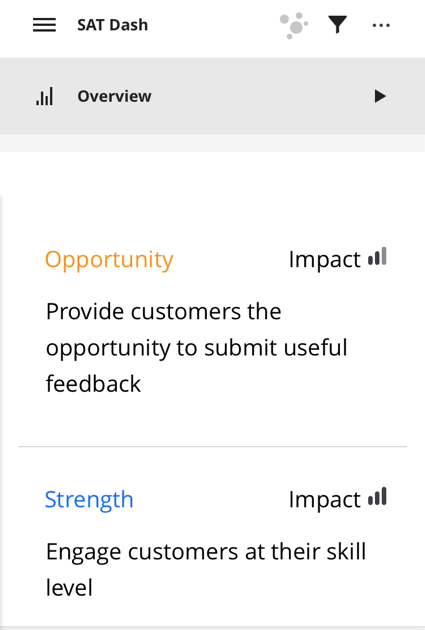
- widget de áreas de enfoque
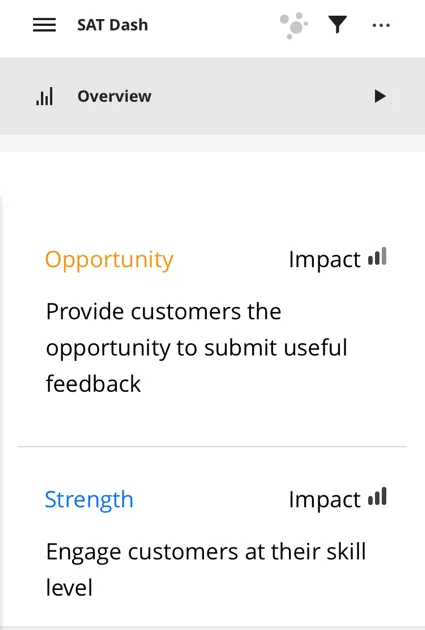
Consejo Q: Los anillos de comparación no aparecen en el móvil, pero el código de colores sigue estando ahí para distinguir oportunidades y fortalezas. Si ha añadido muchos impulsores clave , un Mostrar todo El botón aparecerá en la parte inferior.
- widget de impulsores clave
- widget de editor de texto enriquecido
Consejo Q: Los hipervínculos agregados a los widgets del editor de texto enriquecido no funcionarán en la aplicación XM . - widget de Imagen
- widget de ticker de respuesta
- widget de nube de palabras
Incompatible
- widget de diagrama de dispersión
- widget de gráfico de tendencias
- widget de tendencias de desglose
- widget de tabla dinámica
- widget de tabla de desglose
- widget de tabla de fuentes múltiples
- widget de presentación de Imagen
- widget Vista de mapa (tanto la vista de mapa heredado como el nuevo widget de mapa)
- widget de tabla de distribuciones
Compatibilidad del Widget EX
En esta sección se explica qué widgets EX son compatibles o incompatibles con la visualización móvil a través de la aplicación. Las páginas de planificación de acciones son compatibles con la aplicación Qualtrics XM siempre que los widgets de la página sean compatibles.
Compatible
- widget de gráfico simple
- widget de gráfico de números
- widget de gráfico circular
- widget de gráfico de indicadores
- widget de tabla simple
- widget de impulsores clave
- widget de editor de texto enriquecido
Consejo Q: Los hipervínculos agregados a los widgets del editor de texto enriquecido no funcionarán en la aplicación XM . - widget de Imagen
- widget de mapa de calor
Consejo Q: Puede hacer clic en el nombre de una categoría para ver un desglose de los puntajes por declaraciones en esa categoría. - widget de resumen de participación
- widget Resumen de participación
- widget de Lista de preguntas
- widget de cuadrícula de registros
Consejo Q: Estos widgets son solo para páginas de planificación de acciones. - widget de Tarjeta de puntuación
- widget de nube de palabras
- widget de ticker de respuesta
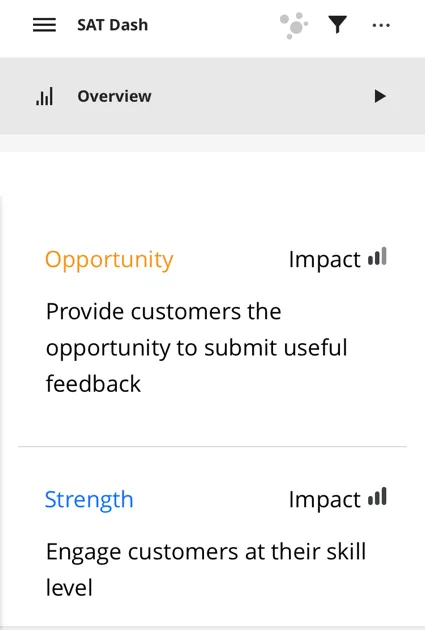
- widget de áreas de enfoque
Consejo Q: Los anillos de comparación no aparecen en el móvil, pero el código de colores sigue estando ahí para distinguir oportunidades y fortalezas. Si ha añadido muchos impulsores clave , un Mostrar todo El botón aparecerá en la parte inferior.
Incompatible
- widget de tasas de respuesta
- widget de Desglose demográfico
- widget Resumen de elementos de planificación de acciones
- widget de gráfico de burbujas
- widget de Comparación
Tablero móvil Text iQ
Consejo Q: Esta funcionalidad solo está disponible para Paneles de control de CX .
Si tienes Text iQ habilitado para su Tablero ¡También puedes consultarlo en la aplicación Qualtrics XM ! Aquí, los espectadores del Tablero con acceso a Text iQ pueden ver las respuestas de texto abiertas, sus puntajes de sentimiento y los temas del texto.
Consejo Q: Recuerde que el Text iQ que se abre en su Tablero es único respecto del que se abre directamente en una encuesta.
Navegando a Text iQ
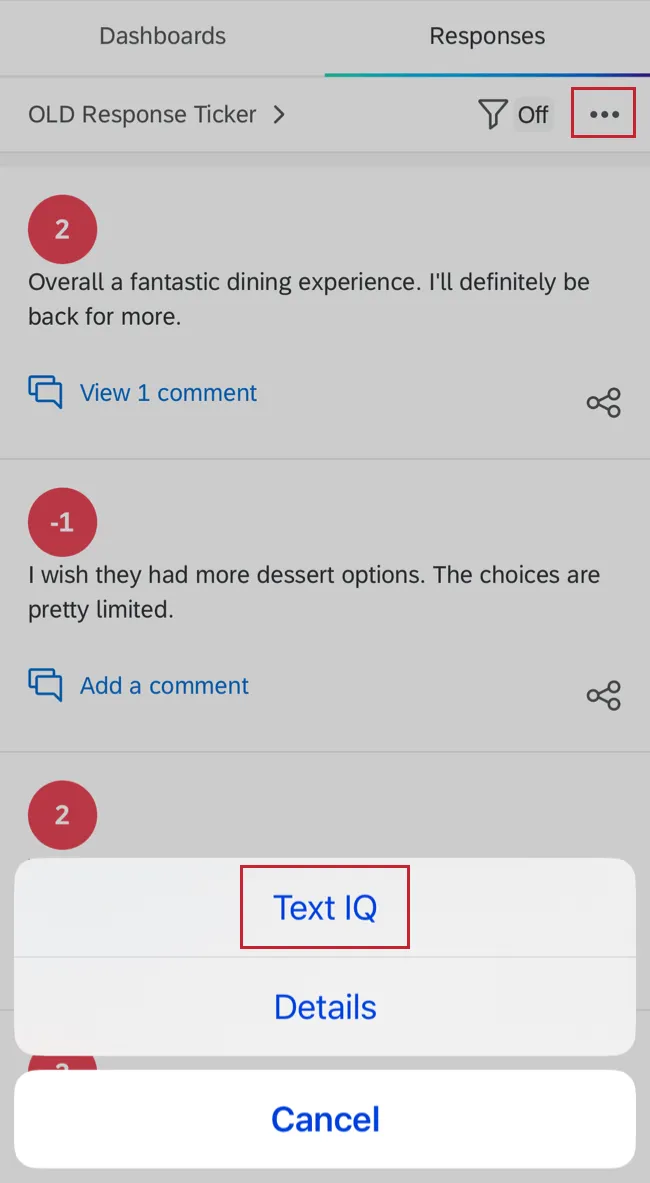
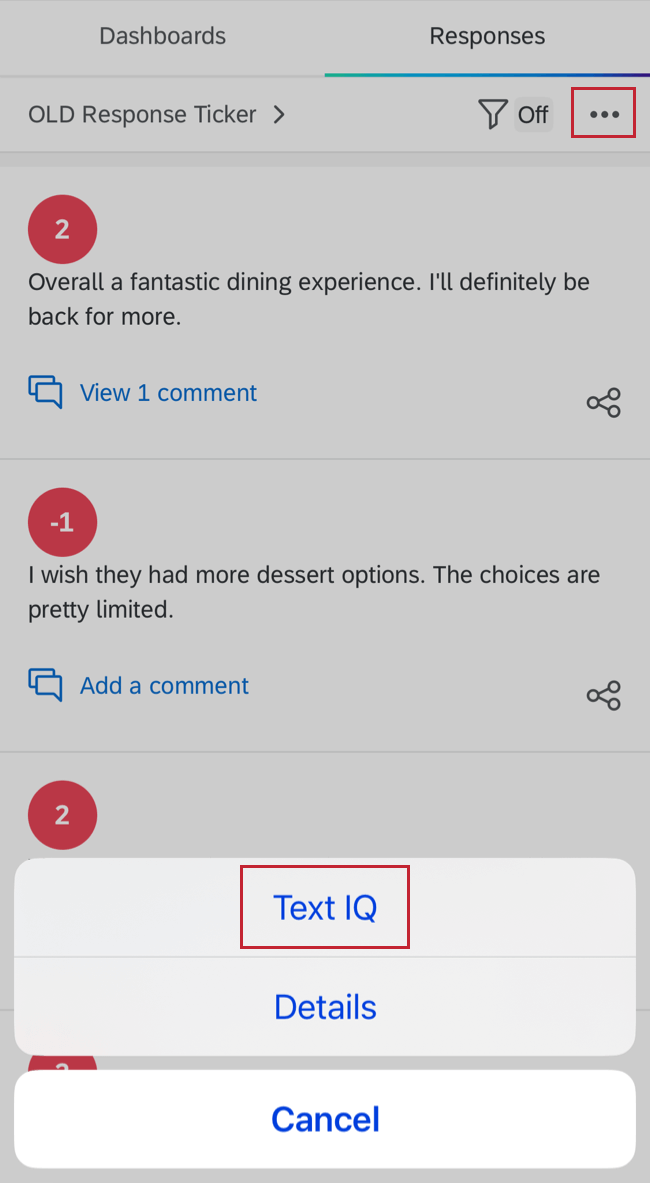
Para abrir Text iQ en su Tablero, seleccione los 3 puntos horizontales dentro del Respuestas pestaña y luego toque Text iQ.
Widgets de temas
Consejo Q: Si no ve un widget de burbuja y en su lugar ve el mensaje “No hay temas”, entonces no ha creado temas en su Text iQ del panel de control de CX todavía. Inicie sesión en una computadora de escritorio y realice un análisis de texto. No te olvides de aplicar cambios ¡Cuando hayas terminado!
Cuando ingresas a Text iQ, verás un widget de burbuja que contiene todos tus temas. Los bordes de color representan el porcentaje de comentarios que pertenencia a cada tipo de sentimiento: positivo (verde), negativo (rosa/rojo), neutral (gris) y mixto (amarillo).
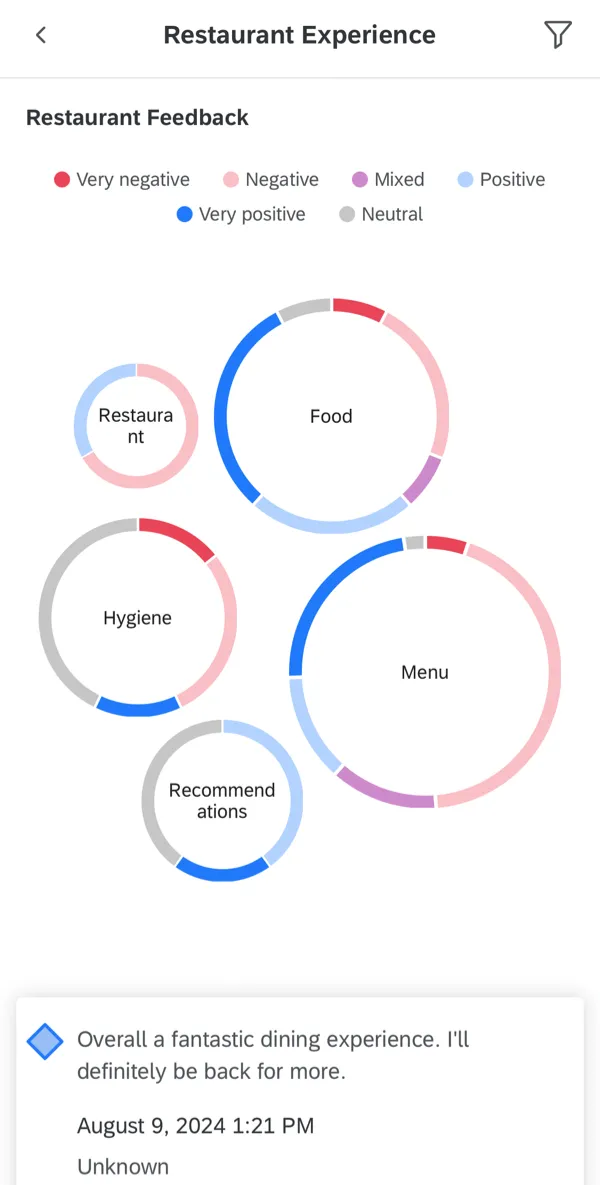
Haga clic en una burbuja para limitar los comentarios que ve.
Consejo Q: Haga clic en la flecha en la parte superior izquierda para salir de un tema y regresar a la página de inicio de Text iQ .
Comentarios y sentimientos
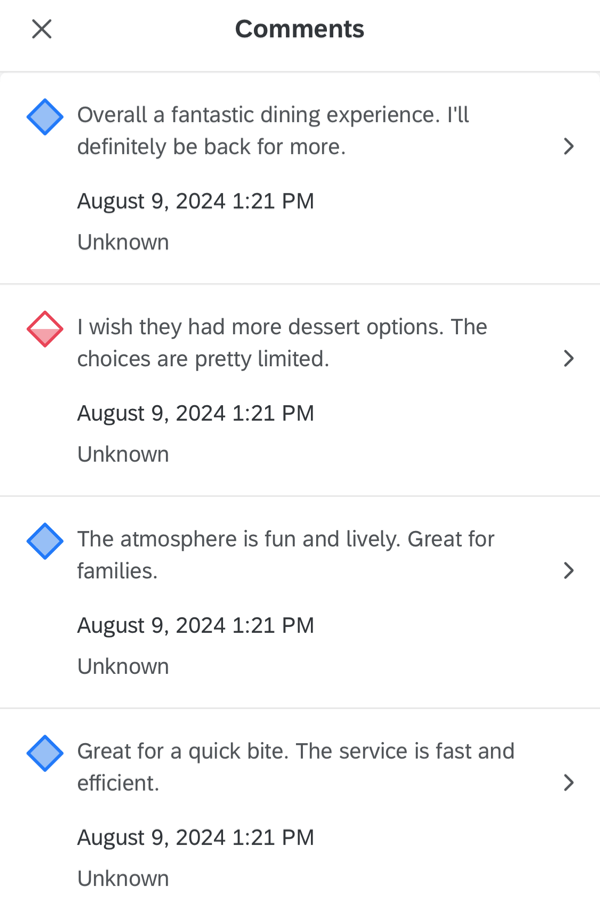
Desplácese hacia abajo en la página para ver los opinión de texto abiertos. A la izquierda de cada opinión habrá una puntuación de sentimiento .
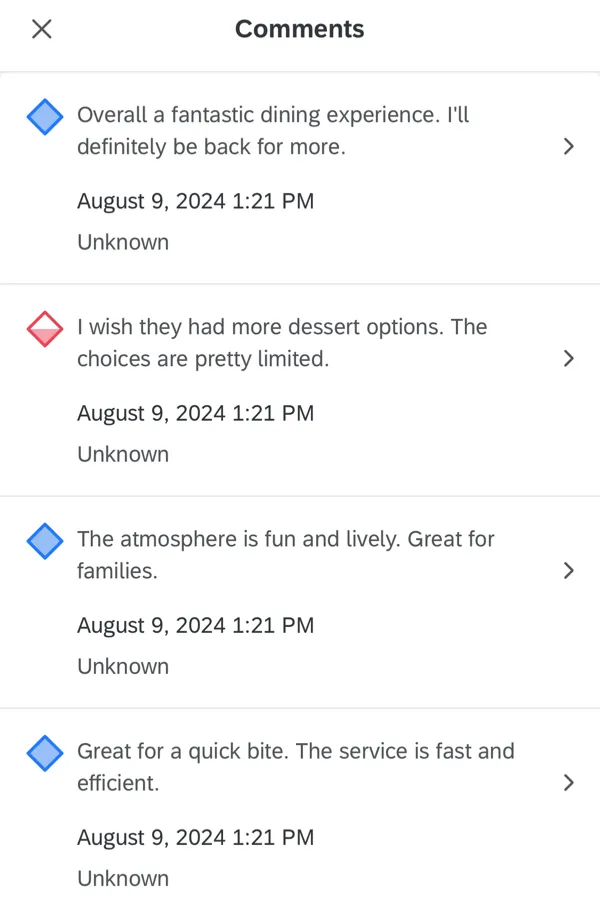
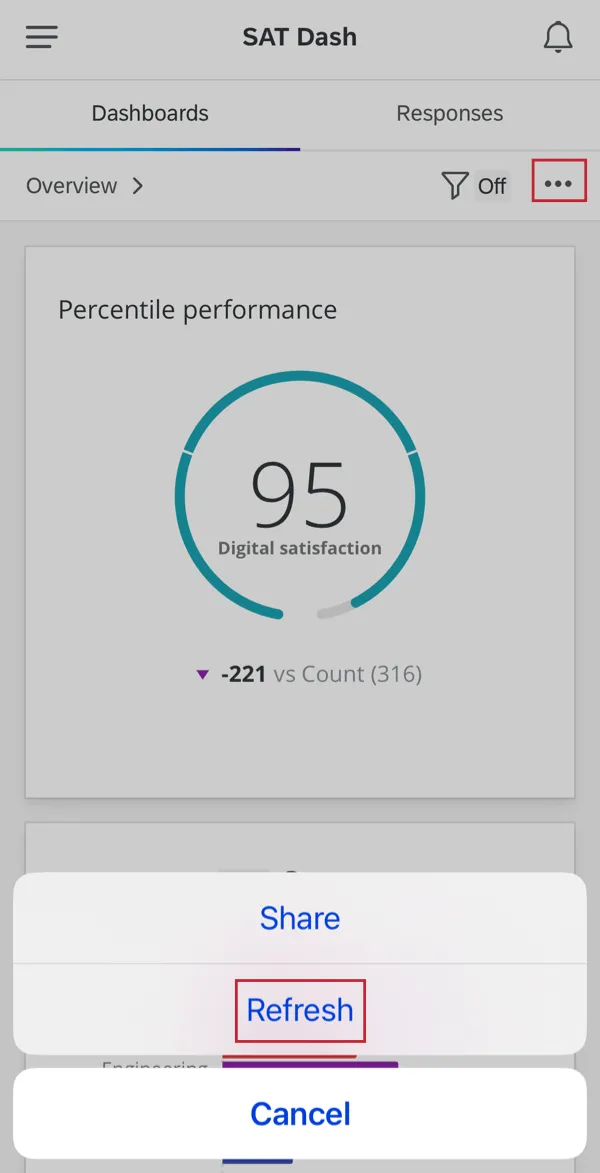
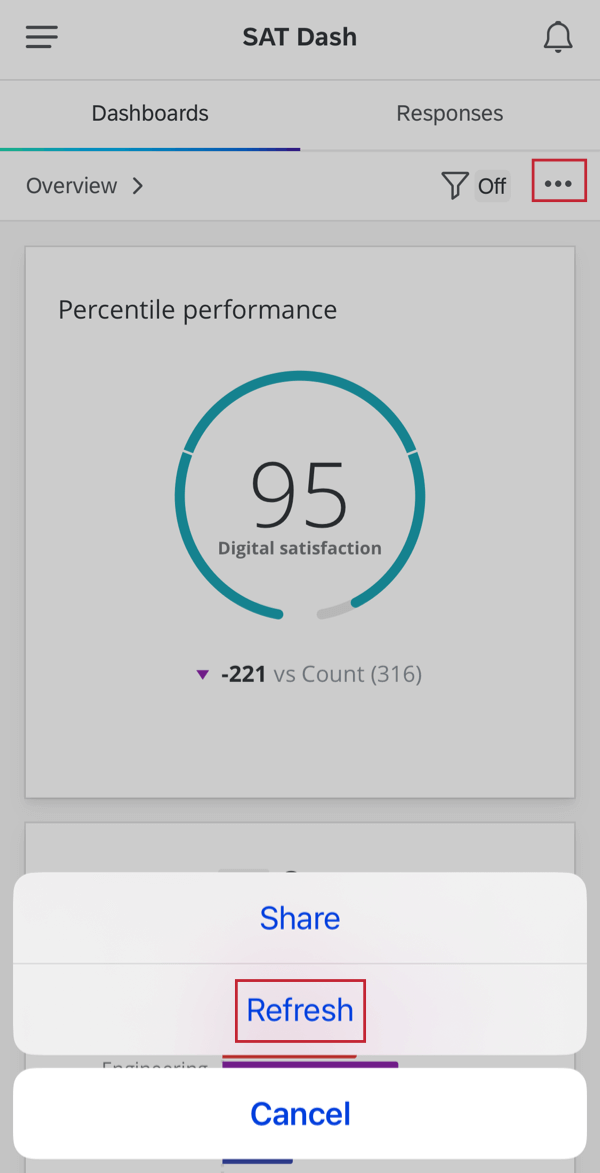
Consejo Q: Si hay un guión gris en lugar de una puntuación de sentimiento , eso puede significar que Text iQ todavía está calculando sentimientos. Dale tiempo o navega a diferentes páginas para actualizar tu aplicación. También puedes actualizar tu aplicación haciendo clic en los tres puntos en la esquina superior derecha y seleccionando Refrescar .
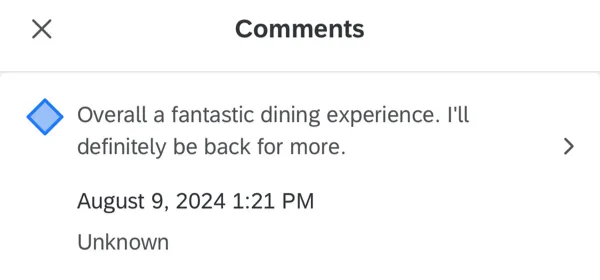
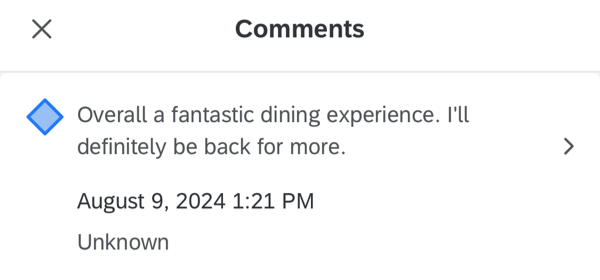
Al hacer clic en un comentario, puedes compartirlo haciendo clic en el icono de la parte superior derecha.
Visualización y comentarios de Respuestas
Puede ver las respuestas en la aplicación XM y realizar un seguimiento de los últimos opinión que llegan. En esta sección, cubriremos cómo configurar esto en su Tablero y luego cómo ver estas respuestas en la aplicación XM .
Consejo Q: Para ver esta función, asegúrese de estar actualizado a la versión 1.31.1 o superior.
Configuración del Tablero
Para que esta función esté disponible para los espectadores de su Tablero , todo lo que necesita hacer es agregar un widget de boletín de respuesta a cualquiera de los paneles que haya creado. disponible en la aplicación.
Para una configuración guiada, consulte las páginas de soporte vinculadas.
Consejo Q: El nombre del conjunto de respuestas proviene del título del widget . Si no agrega un título de widget , este se mostrará a los espectadores del Tablero como “Respuestas 1”.
Consejo Q: Para permitir que los espectadores del Tablero vean la respuesta completa o compartan la respuesta desde el Tablero móvil, debe Habilitar los registros de respuesta completos . Esto solo está disponible en los paneles CX .
Visualización de Respuestas
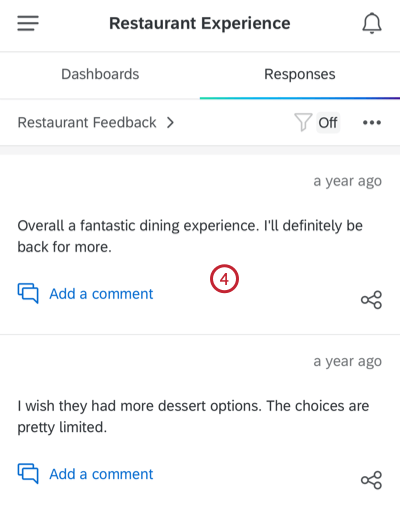
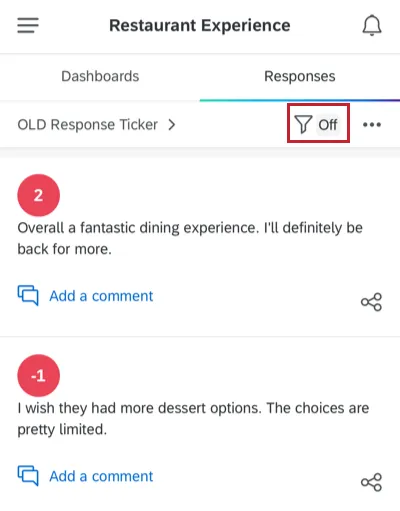
Las Respuestas se ordenan de la más nueva a la más antigua. La fecha depende del campo de fecha utilizado en el widget de boletín de respuesta .
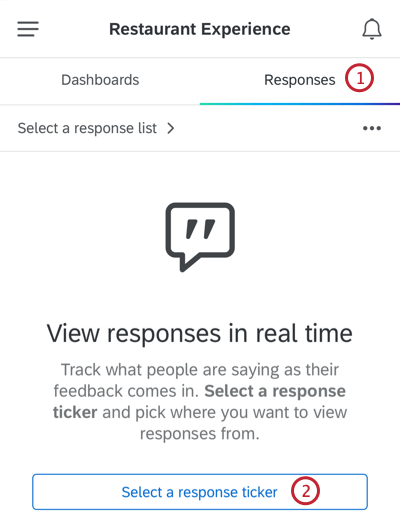
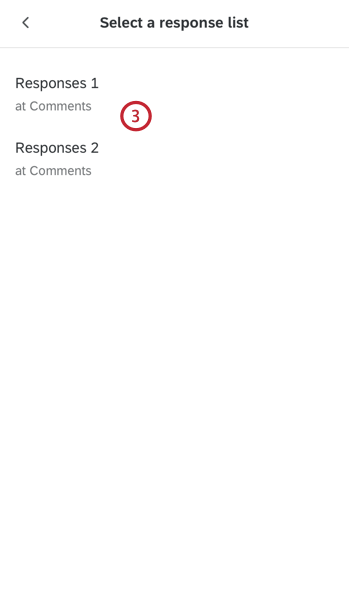
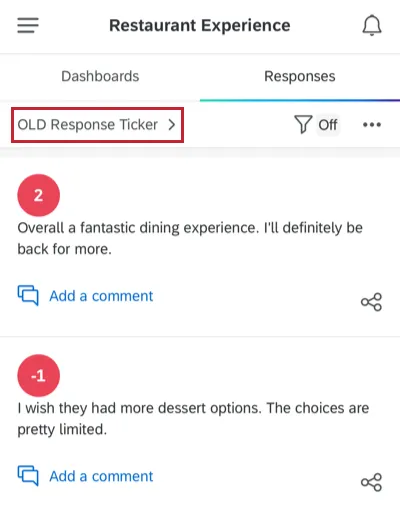
Consejo Q: Verá el nombre del Ticker de respuesta y el nombre de la página de tablero donde se puede encontrar este widget .
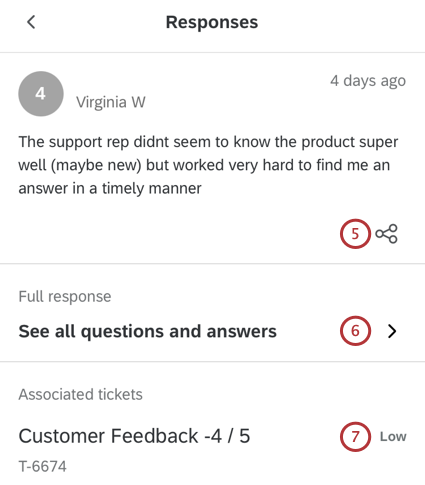
Consejo Q: Solo puedes compartir la respuesta o leer la respuesta completa si la persona que creó el Tablero puso esa opción a disposición.
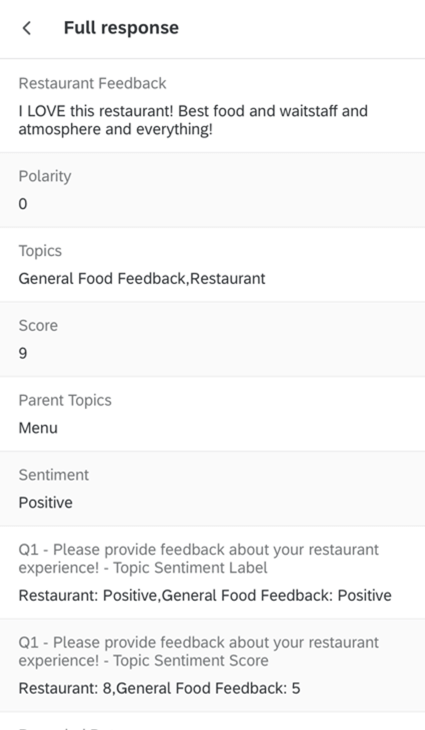
Consejo Q: Los campos que se muestran se basan en cómo se personalizaron los registros de respuesta completos para el widget. Las configuraciones de columnas no se conservan porque no son compatibles con dispositivos móviles, pero los nombres de las secciones y la lista de campos seleccionados serán los mismos.
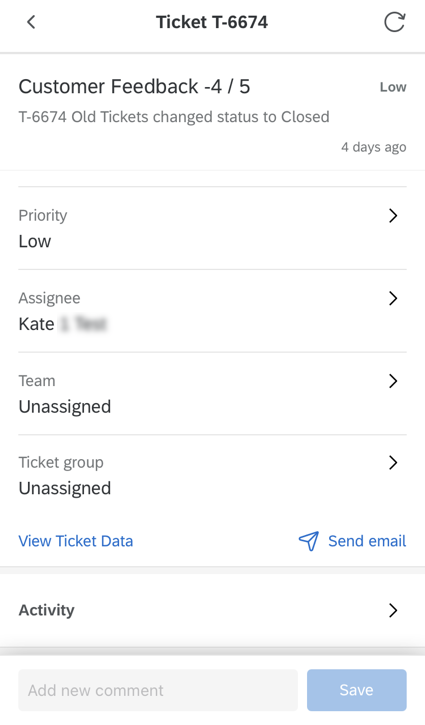
Consejo Q: Si desea cambiar a un conjunto de respuestas diferente, haga clic en el encabezado para regresar a la lista de conjuntos de respuestas.
Filtrado de respuestas
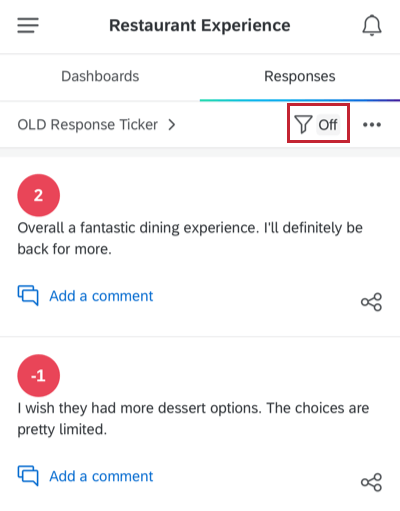
Puedes filtro tus respuestas de la misma manera que lo harías Las páginas del Tablero de tu dispositivo móvil . Estos filtros se extraerán de la página de tablero donde está configurado el widget de ticket de respuesta.
Comentarios sobre las Respuestas
Al igual que en el escritorio, puedes comentar las respuestas en la aplicación XM .
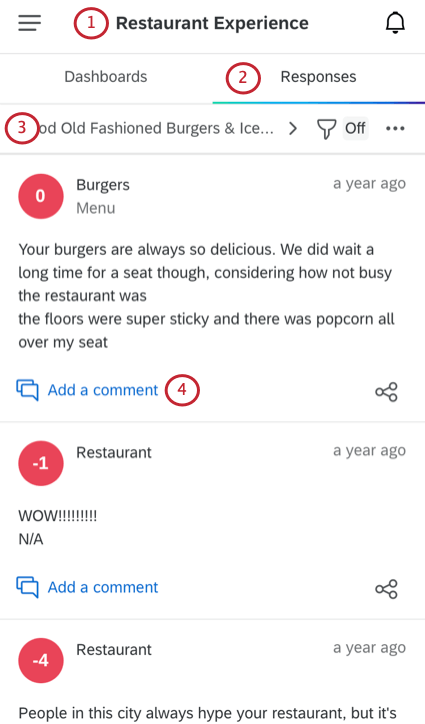
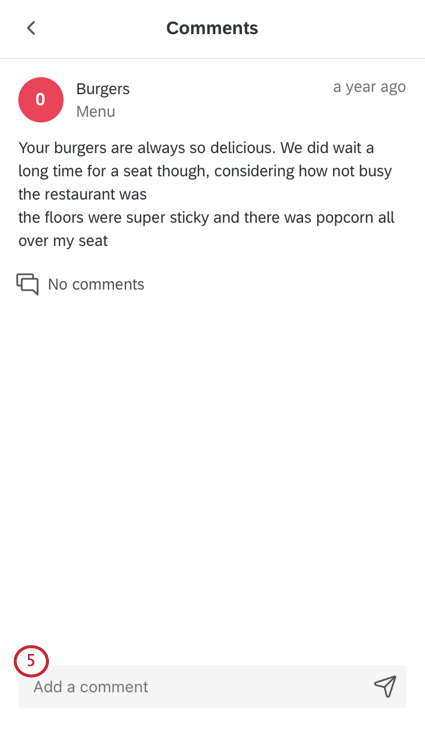
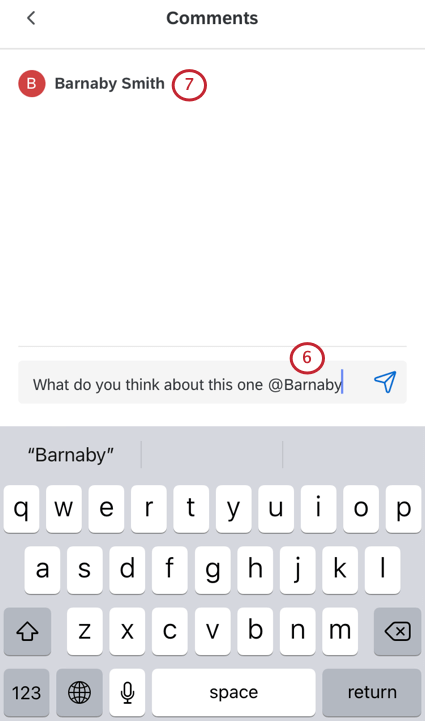
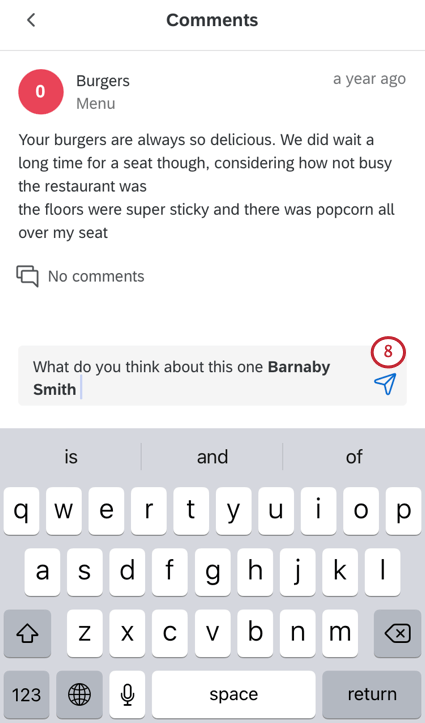
Consejo Q: Una vez que publique el comentario, el usuario mencionado recibirá una notificación. Ver Comentarios sobre las Respuestas Para más detalles.
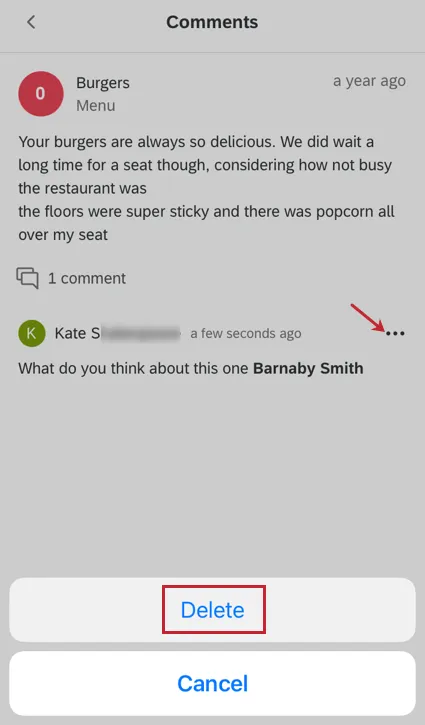
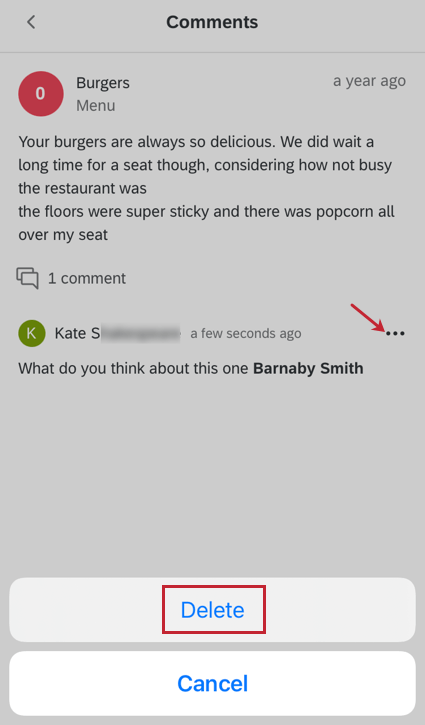
Para eliminar un comentario, haga clic en el menú desplegable y luego seleccione Borrar . Sólo puedes eliminar los comentarios que hayas escrito tú mismo.
Entradas en la aplicación XM
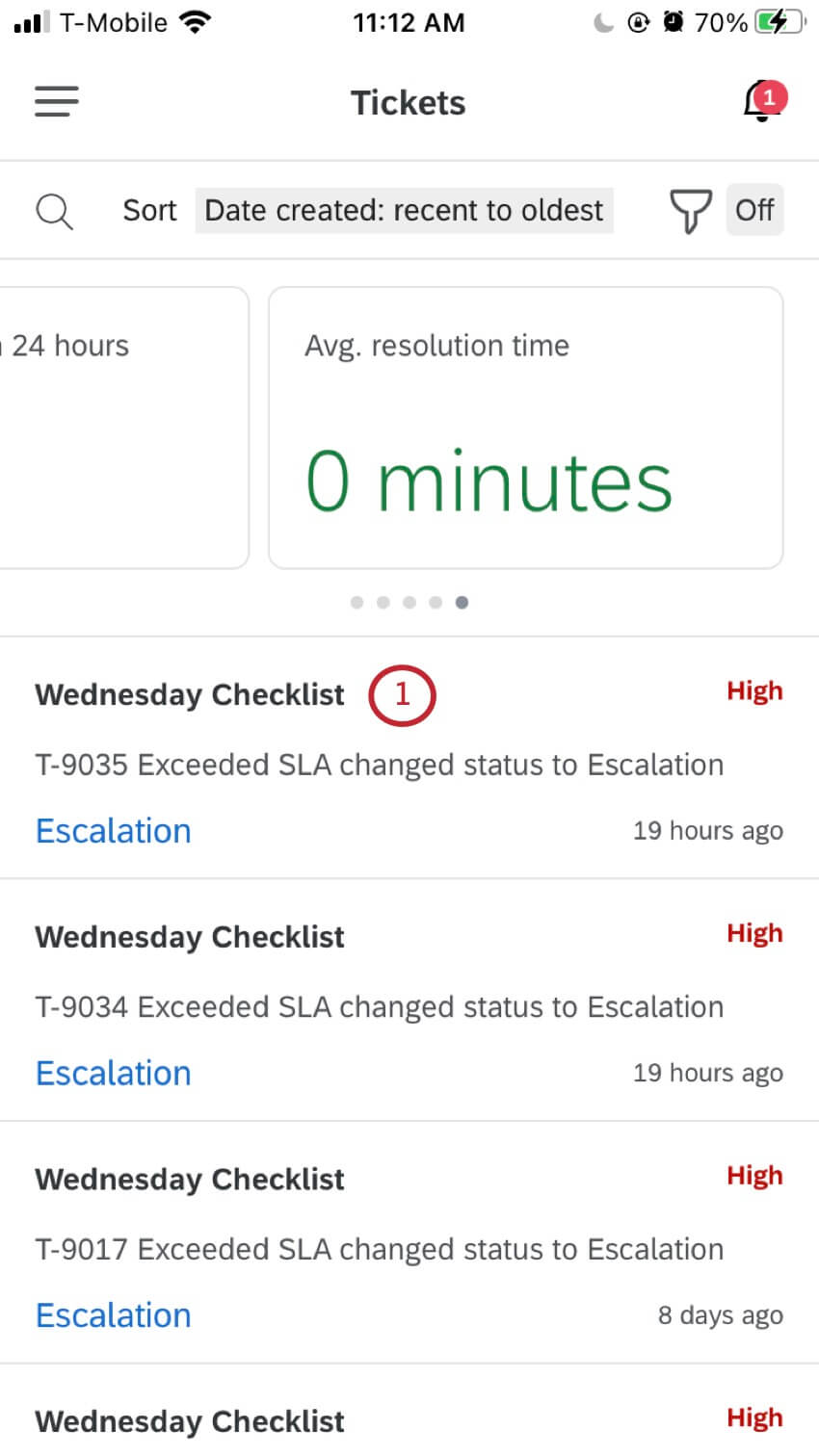
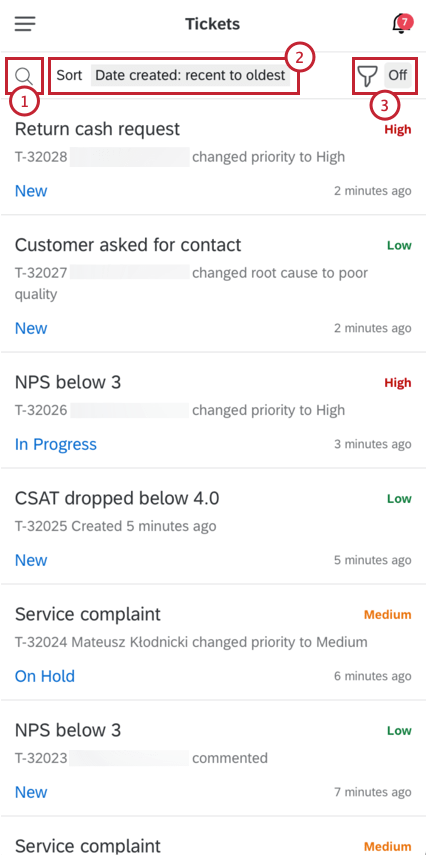
Después de iniciar sesión en la aplicación, podrá filtro, ordenar y buscar todos los tickets asignados a usted, así como ver y actuar sobre los tickets directamente desde su dispositivo móvil. Para obtener más información sobre creando tickets o Seguimiento de tickets, por favor visite sus respectivas páginas.
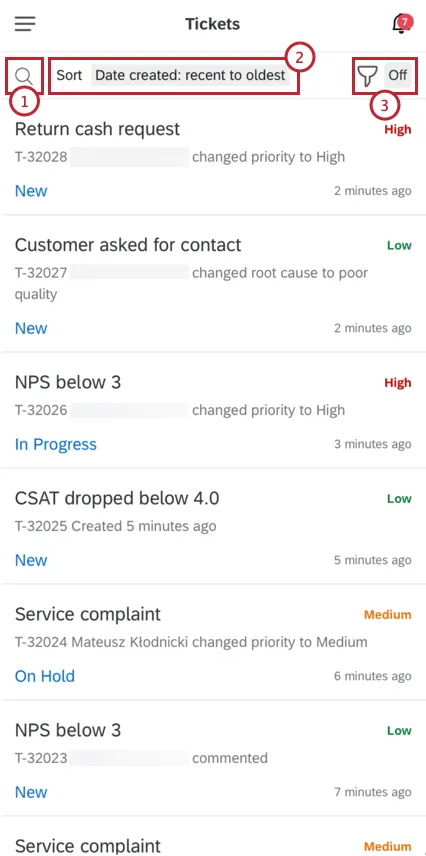
Consejo Q: El inicio de sesión en la aplicación Follow Up a través de SSO es compatible con la mayoría de las configuraciones de SSO . Para obtener más detalles, consulte la Iniciar sesión a través de aplicaciones móviles Página de soporte de SSO .
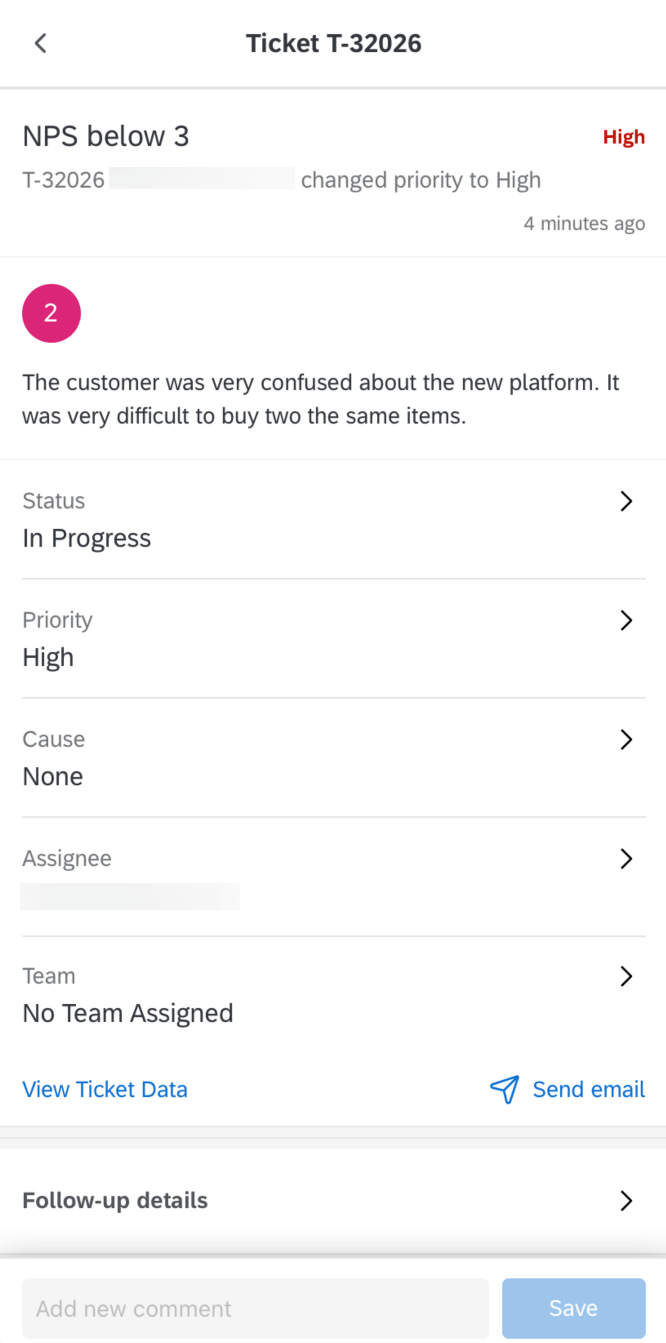
Simplemente haga clic en cualquier ticket para ver toda la información asociada. Una vez seleccionado un ticket , puede cambiar el estado haciendo clic en el estado actual o agregar cualquier comentario utilizando el cuadro de texto en la parte inferior de la pantalla.
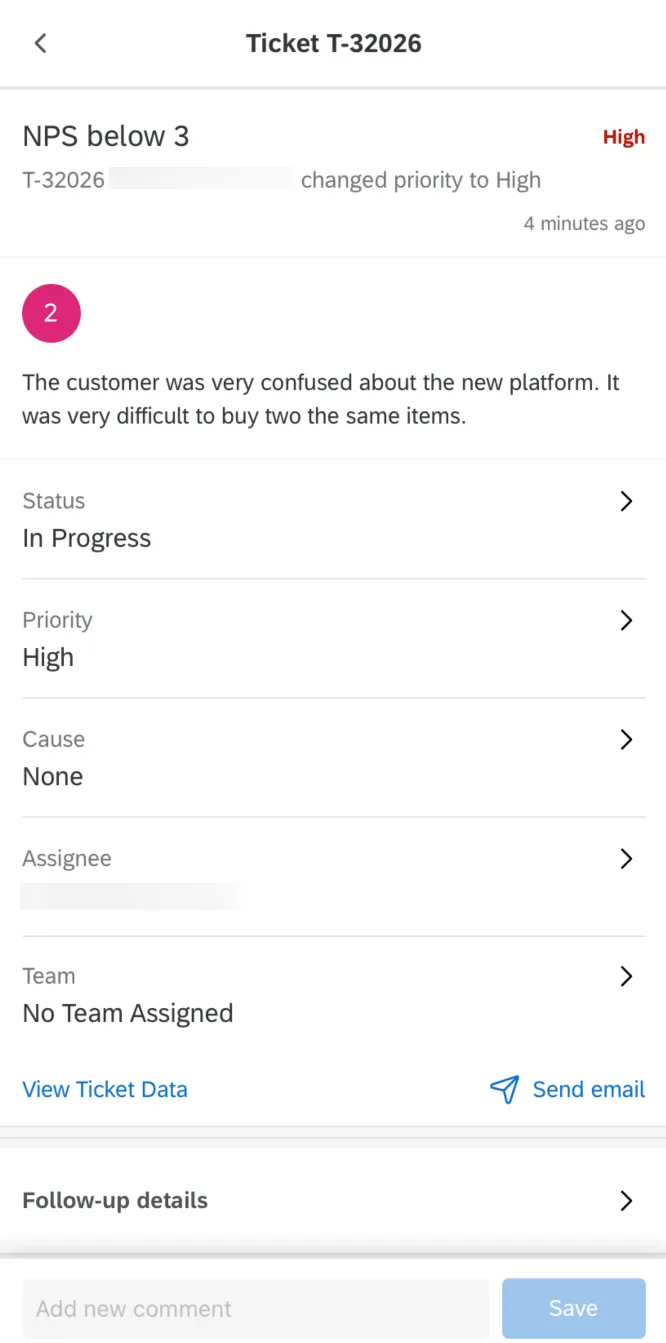
Consejo Q: Cuando se te asigne un ticket , recibirás una notificación.
Visualización de la actividad del cliente
Consejo Q: Esta función solo está disponible si tiene acceso a XM Directory .
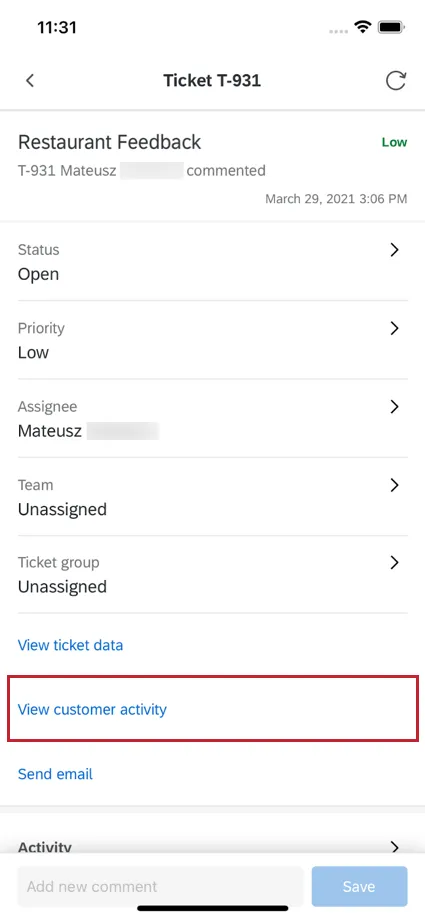
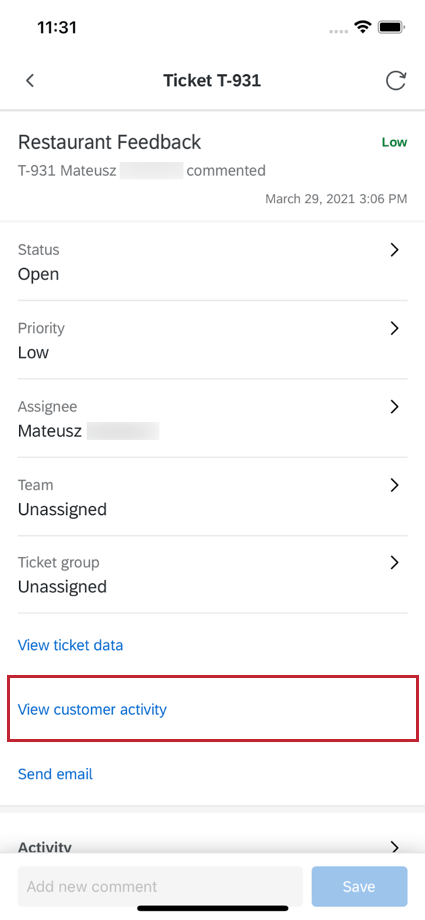
Si se genera un ticket para un contacto específico en su XM Directory Puede ver la información de ese contacto directamente desde el ticket en su aplicación Qualtrics XM .
Para ver la información de un contacto, haga clic en Ver la actividad del cliente en la parte inferior del ticket.
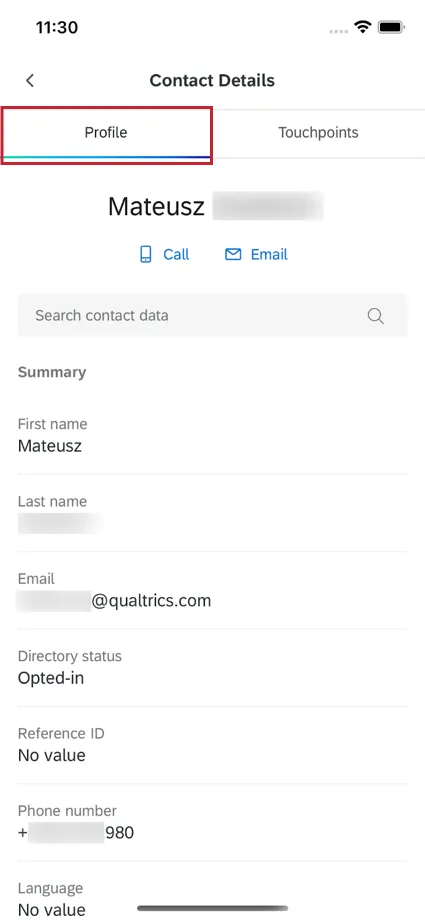
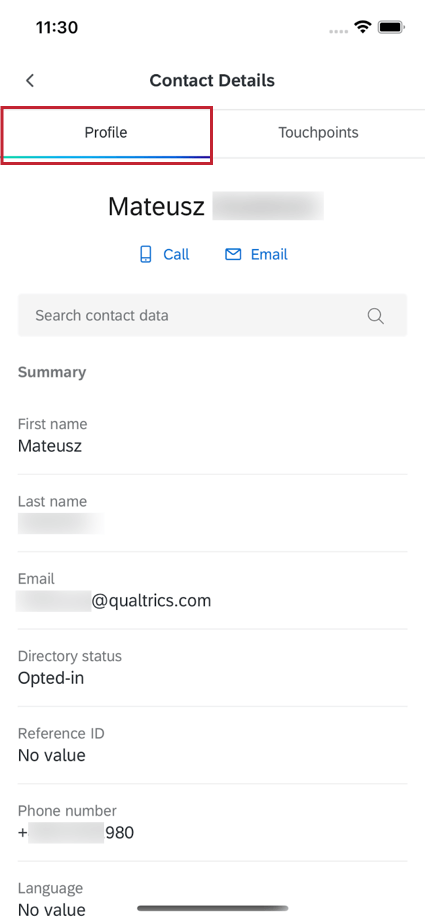
Aparecerá una ventana que tiene la información de ese contacto específico. En la sección Perfil, puedes ver cualquiera de los contactos. atributos . Esto incluye su nombre, apellido, dirección de correo electrónico, estado de suscribirse , ID de referencia, número de teléfono, idioma y cualquier datos embebidos.
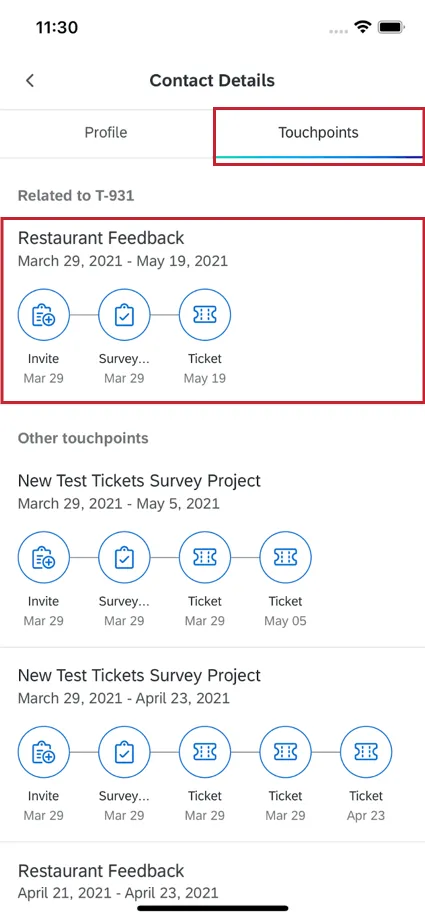
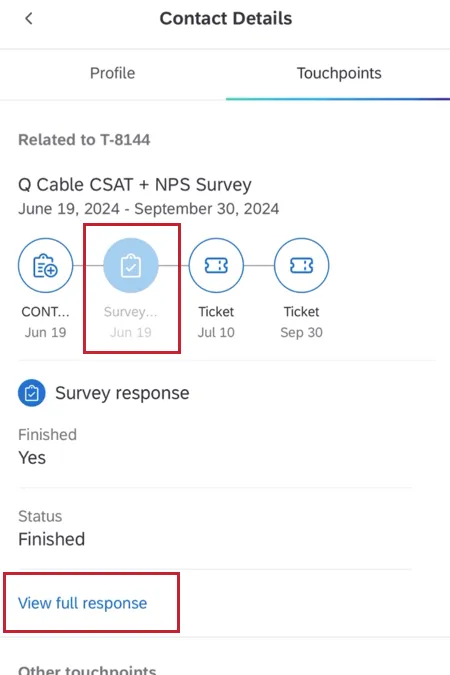
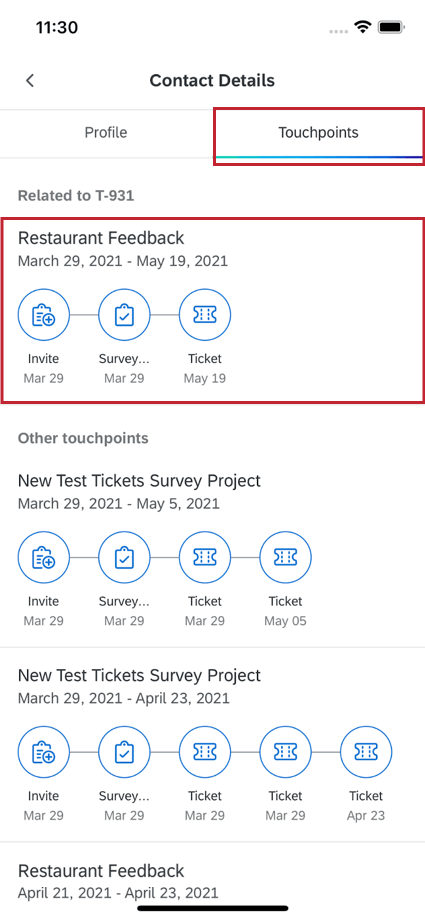
El Puntos de contacto La sección contiene todos los puntos de interacción para su contacto. La cronología del punto de contacto relevante para el ticket seleccionado aparecerá primero, y cualquier otra cronología de punto de contacto para el contacto aparecerá debajo.
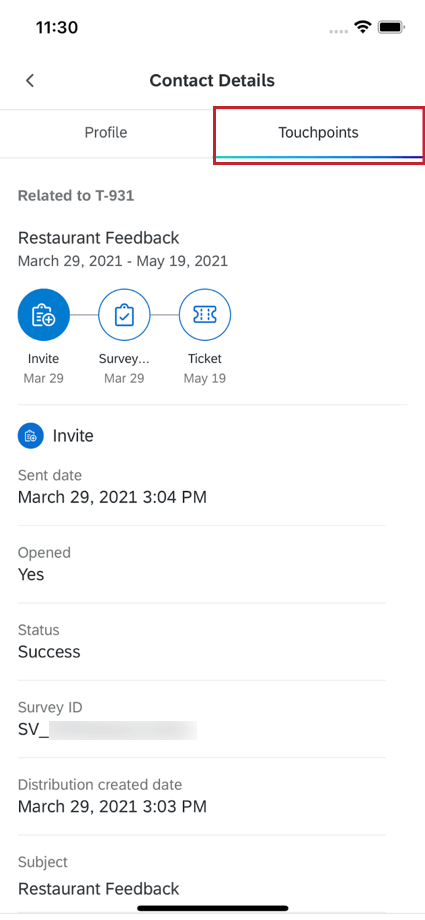
Puede hacer clic en cualquier punto de contacto para ver más detalles sobre esa interacción específica.
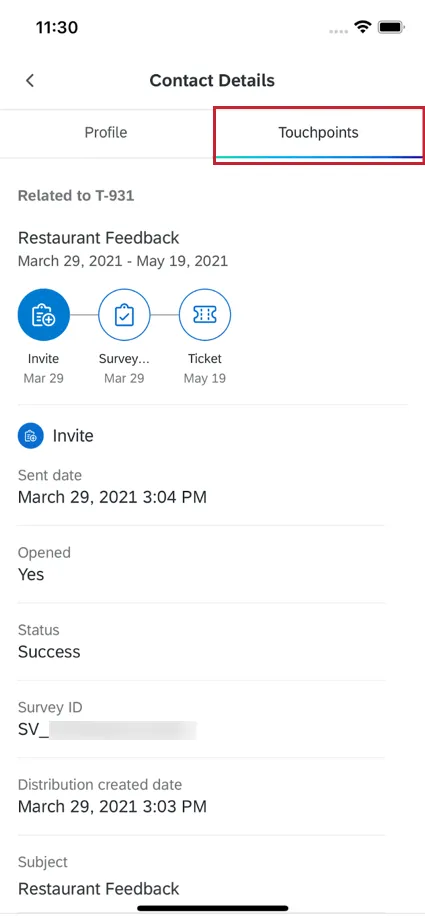
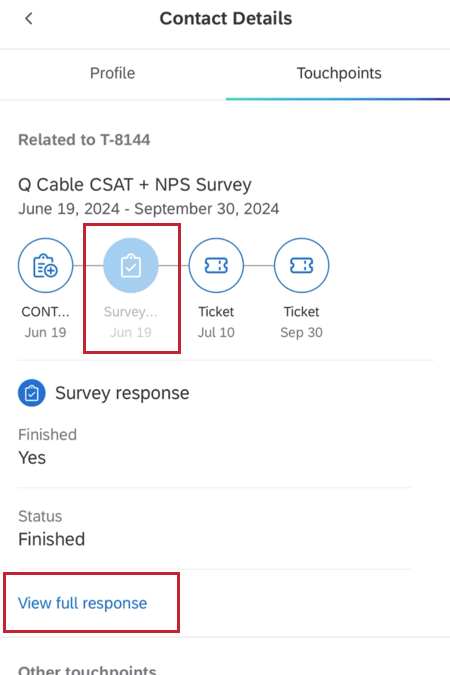
Si hace clic en un punto de contacto de respuesta de la encuesta , puede hacer clic Ver respuesta completa para ver la respuesta completa.
Uso de plantillas de Ticket
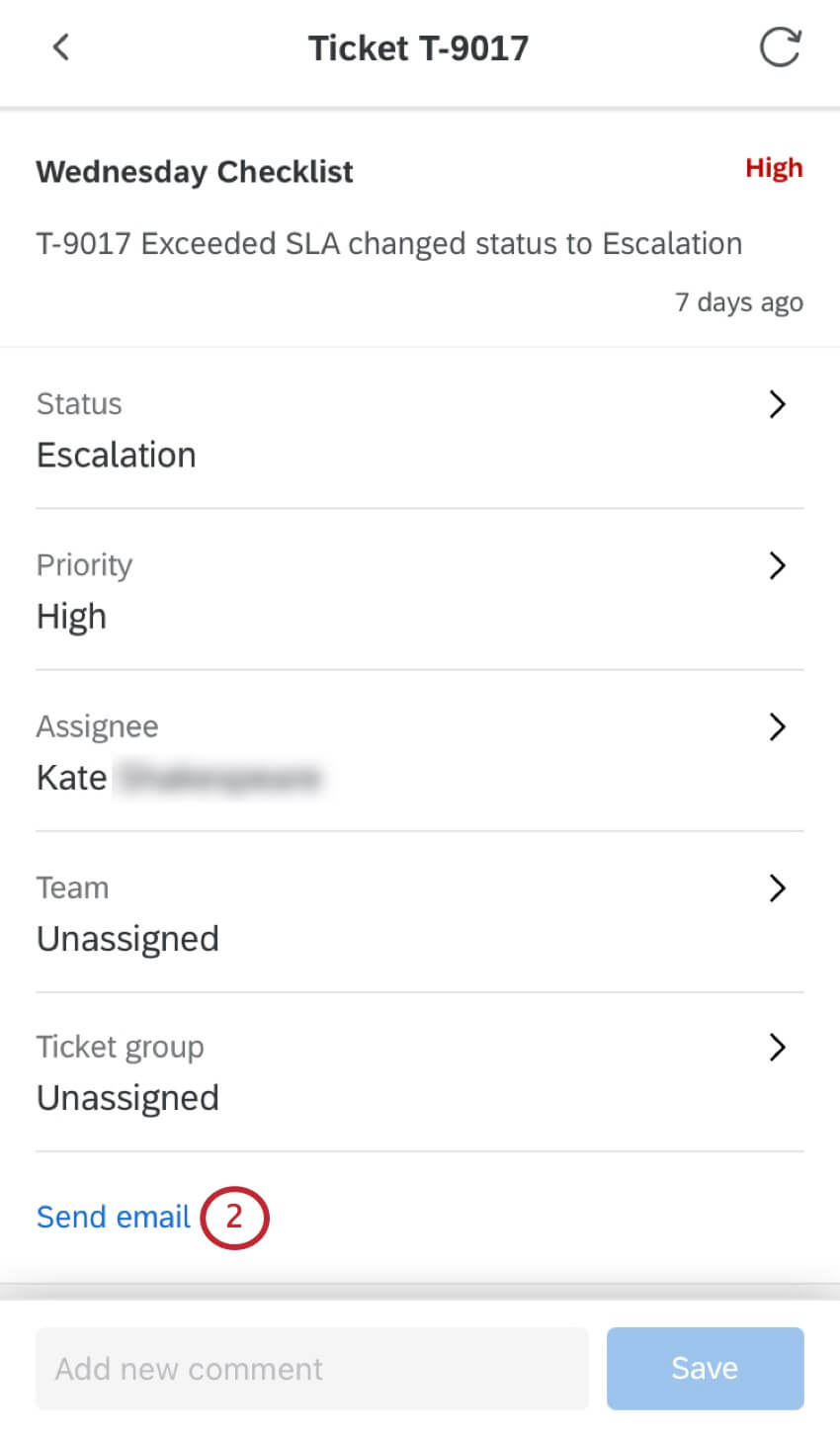
La aplicación XM te permite usar mensajes guardados de la biblioteca cuando enviar correos electrónicos desde un ticket .
Consejo Q: Crea tus mensajes en el sitio web de Qualtrics y guárdalos en tu biblioteca antes Intenta usarlos en un correo electrónico de ticket .
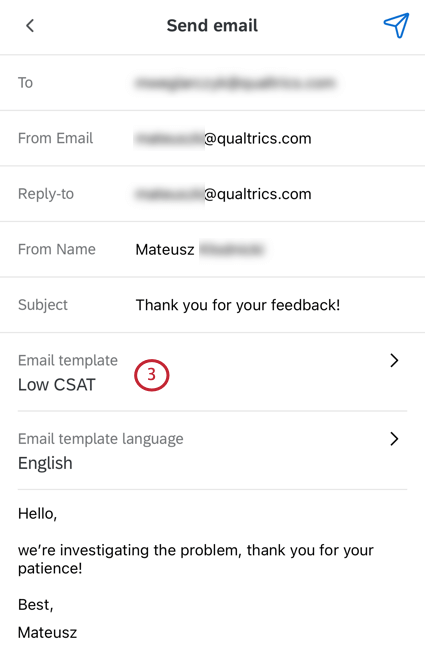
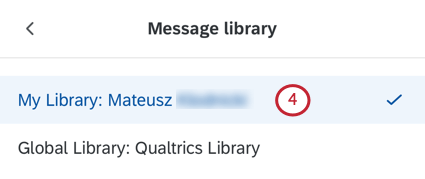
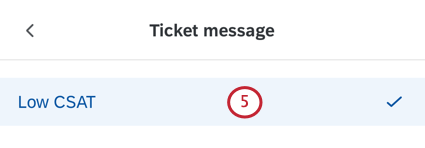
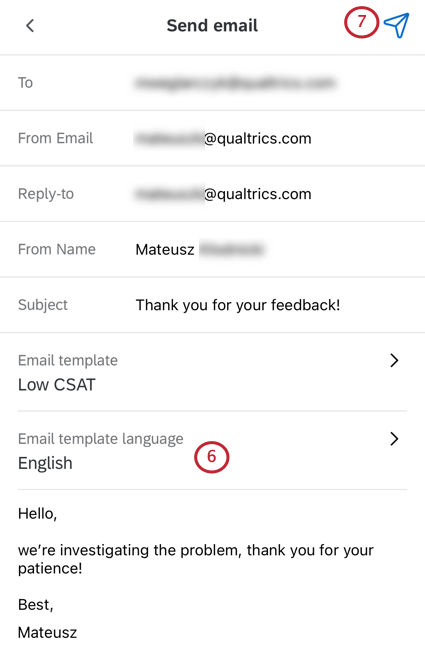
Consejo Q: Los boletos en la aplicación XM no son compatibles correos electrónicos bidireccionales, incluso si el envío de correo electrónico bidireccional está configurado en la cuenta a la que está vinculada la aplicación XM (los correos electrónicos siempre se envían solo en una dirección). Si tiene configurados correos electrónicos bidireccionales y desea que la respuesta se envíe al ticket, le recomendamos que envíe correos electrónicos desde la versión de escritorio de Qualtrics.
Consejo Q: La aplicación XM actualmente no admite el envío de imágenes en correos electrónicos.
Configuración de la aplicación
La configuración de la aplicación le permite activar y desactivar las notificaciones de la aplicación. También puedes cerrar sesión aquí.
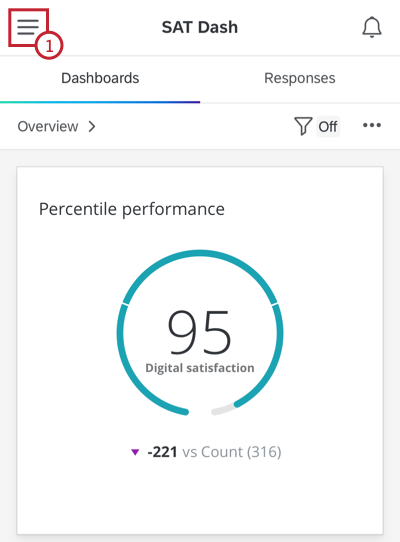
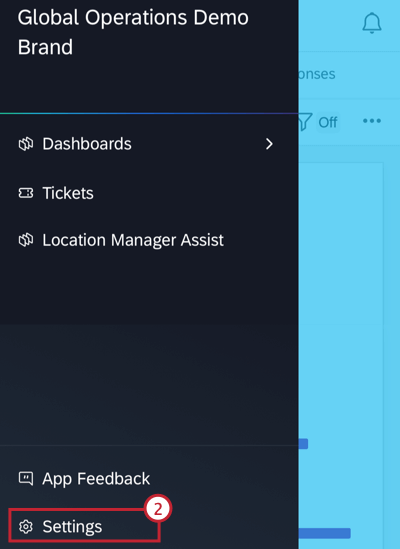
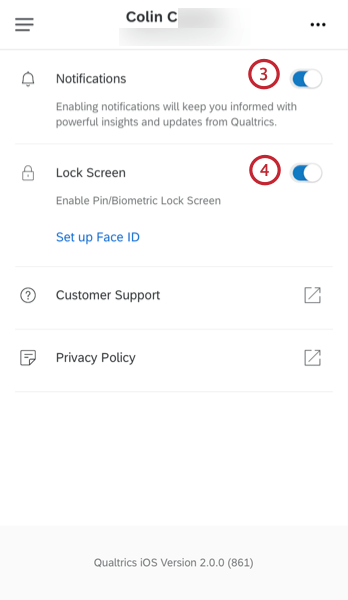
Consejo Q: Si desactiva esta configuración, luego de 60 segundos de inactividad, se cerrará la sesión de la aplicación en lugar de solicitarle que vuelva a autenticarse. Esto es para garantizar que incluso los usuarios que no tengan la pantalla de bloqueo habilitada tengan una medida de seguridad adicional.
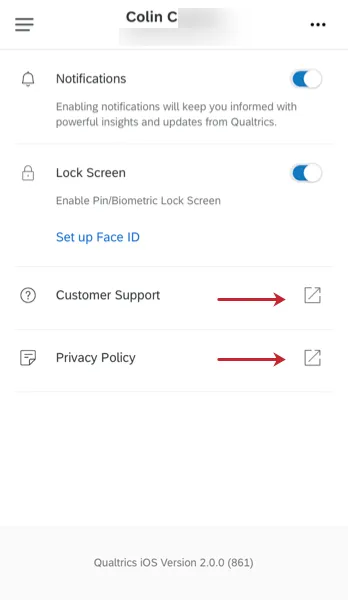
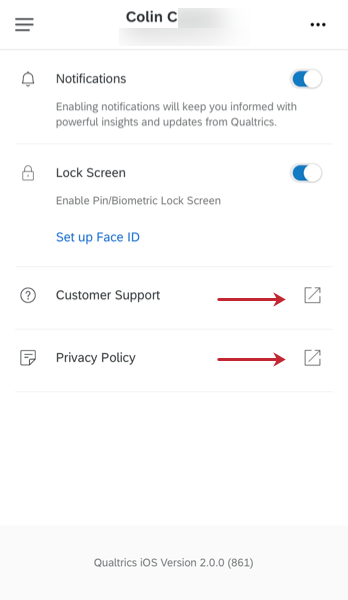
Consejo Q: Desde el menú de configuración, también puedes enviar opinión sobre la aplicación o ir a tu Centro de Gerencia de Éxito para contacto al soporte.

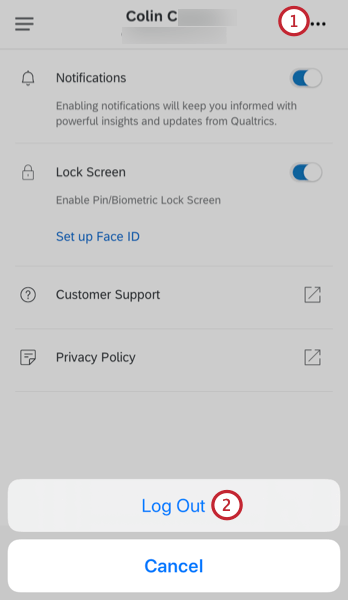
Cerrando sesión
Para cerrar sesión en la aplicación:
Idioma de la aplicación
Atención: La aplicación Qualtrics XM está disponible en cualquier idioma que pueda utilizar en los paneles de CX y EX . Vea la tabla en la Idiomas en Qualtrics Página de Soporte técnico de qualtrics para obtener una lista completa de los idiomas disponibles.
El idioma de la aplicación coincide con el idioma que haya configurado dentro de su cuenta de Qualtrics . En el escritorio, vaya a su Configuraciones de la Cuenta para cambiar el idioma. Es posible que tengas que cerrar la aplicación y volver a abrirla antes de ver los cambios.
Consejo Q: Al cambiar el idioma de la aplicación, se cambia el texto predeterminado de la aplicación. Para cambiar los títulos de los widget y los nombres de los campos, recuerda que un administrador del Tablero debe cargar las traducciones del Tablero ( CX | EX ).
¡Genial! ¡Gracias por tus comentarios!
¡Gracias por tus comentarios!