Chiedi agli esperti Creazione ticket in coda
Cosa puoi trovare in questa pagina
Informazioni su Ask the Experts Creazione Ticket Queue
Al nostro X4 Summit del 2023, abbiamo organizzato Ask the Experts, una funzione in cui abbiamo portato alcuni dei nostri migliori membri del team di supporto e alumni del team di supporto da tutta l’azienda, e li abbiamo fatti rispondere alle vostre domande più scottanti su Supporto Qualtrics faccia a faccia.
Noi di QUALTRrics offriamo molti prodotti diversi, da Stats iQ, a Employee Engagement, alla creazione di sondaggi avanzati. Per garantire che ogni cliente fosse abbinato allo specialista più adatto a rispondere alle sue domande, abbiamo progettato un programma di close-the-loop da utilizzare per assegnare i ticket agli esperti e avvisare i clienti quando era il momento di passare da loro.

Questa pagina spiega come costruire ogni fase di questo processo FOL-UP DEL SONDAGGIO, dal sondaggio in cui vengono inviati i ticket, all’assegnazione corretta dei ticket, fino alle e-mail automatiche di follow-up del sondaggio.
CONSIGLIO Q: per creare team e code di ticket è necessario essere un Brand Administrator.
Creazione di un sondaggio sul check-in
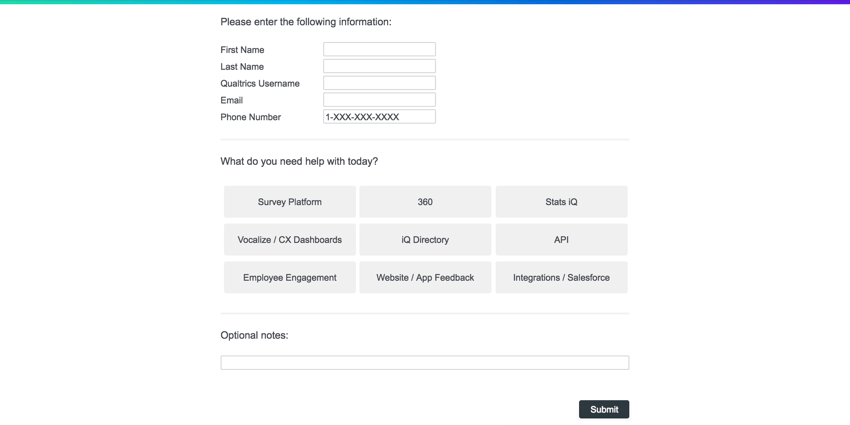
In Ask the Experts, avevamo due banchi di check-in dove i volontari compilavano un breve sondaggio che faceva entrare i nostri clienti nella coda in cui gli esperti ritiravano i ticket. La compilazione di questo modulo aggiungerebbe informazioni vitali ai ticket, in modo che gli Esperti sappiano chi stanno aiutando e per quale soggetto di valutazione. Questa sezione spiega il processo di personalizzazione delle domande del sondaggio.

Domande da includere
Il sondaggio deve essere il più breve possibile, quindi è importante chiedere solo le informazioni più rilevanti.
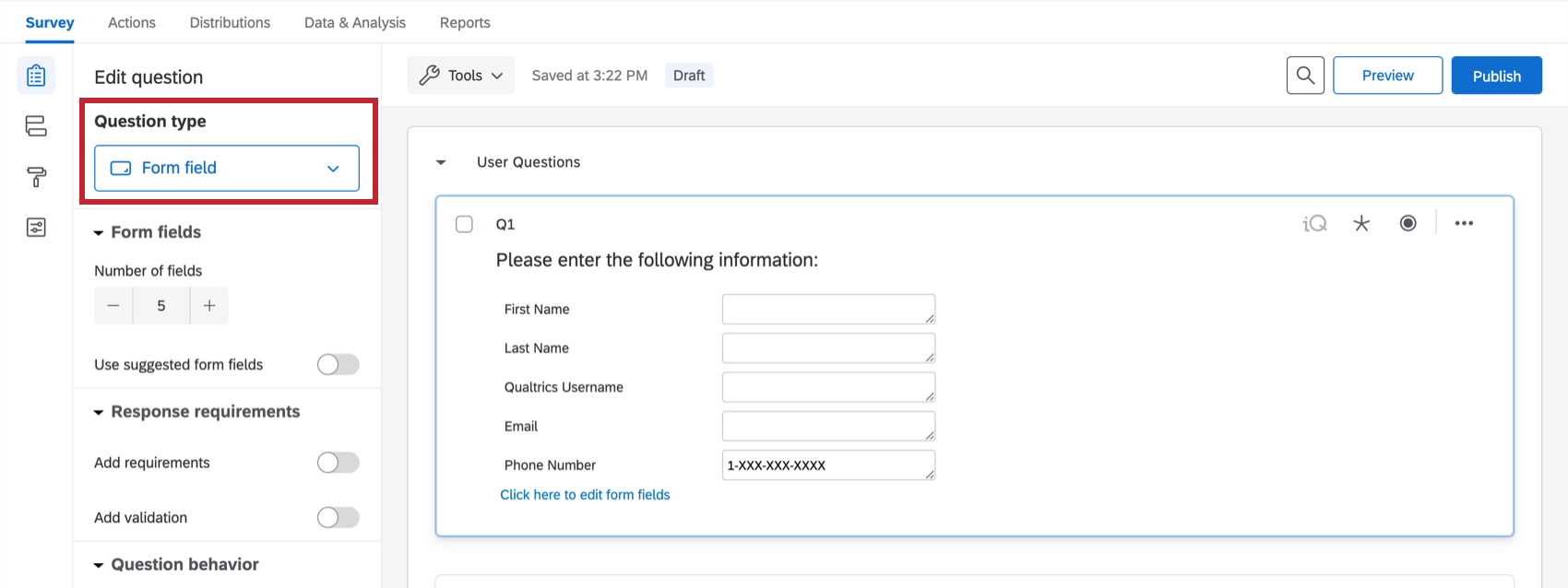
- Un campo campo personalizzato che richiede il nome, l’indirizzo e-mail, il numero di telefono e il nome utente di QUALTRrics del cliente.

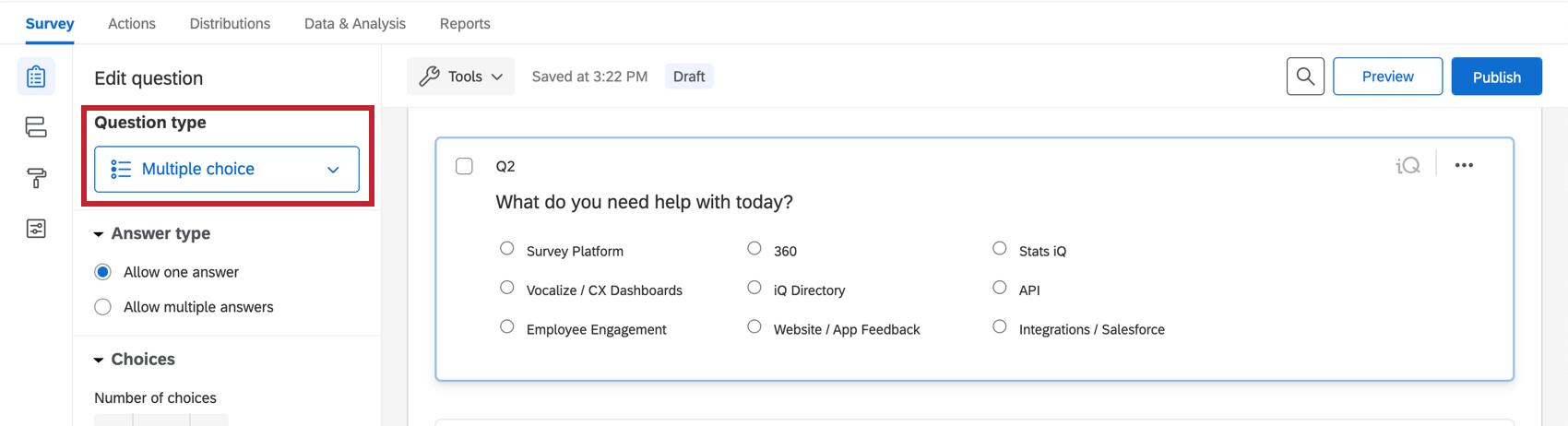
- Una scelta multipla della domanda che chiede quale sia il prodotto per il quale il cliente ha bisogno di aiuto.
 Consiglio Q: dopo la creazione di ticket e code, questa domanda assicura che il cliente venga assegnato a un esperto specializzato in quel particolare prodotto.
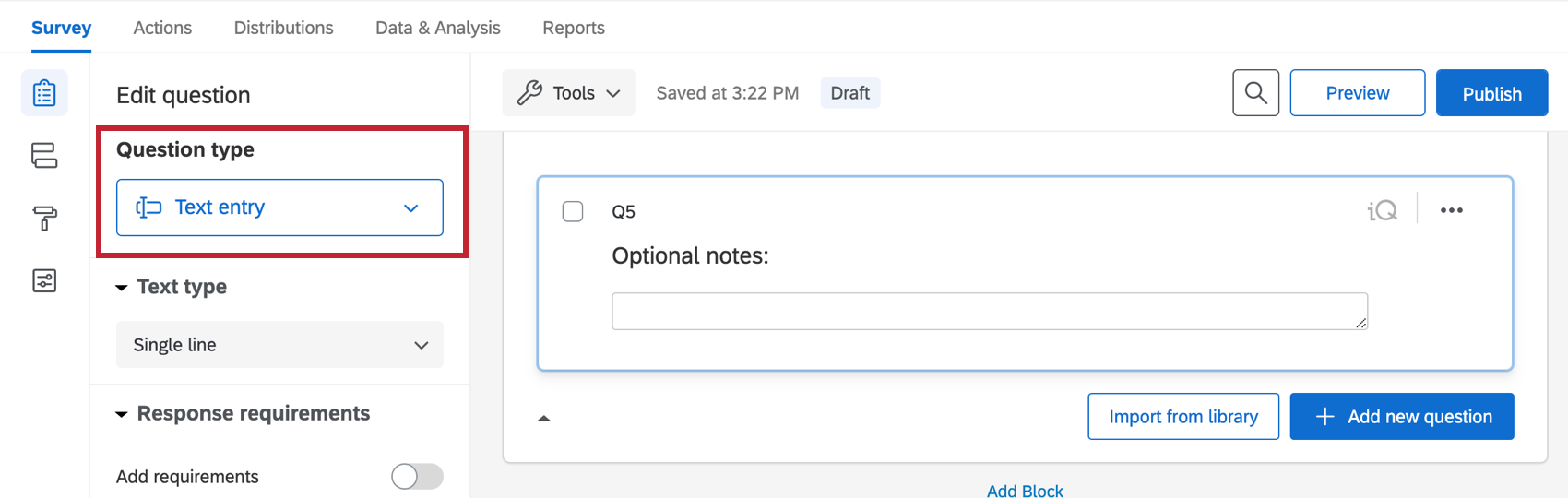
- Una domanda di immissione di testo per ulteriori commenti.
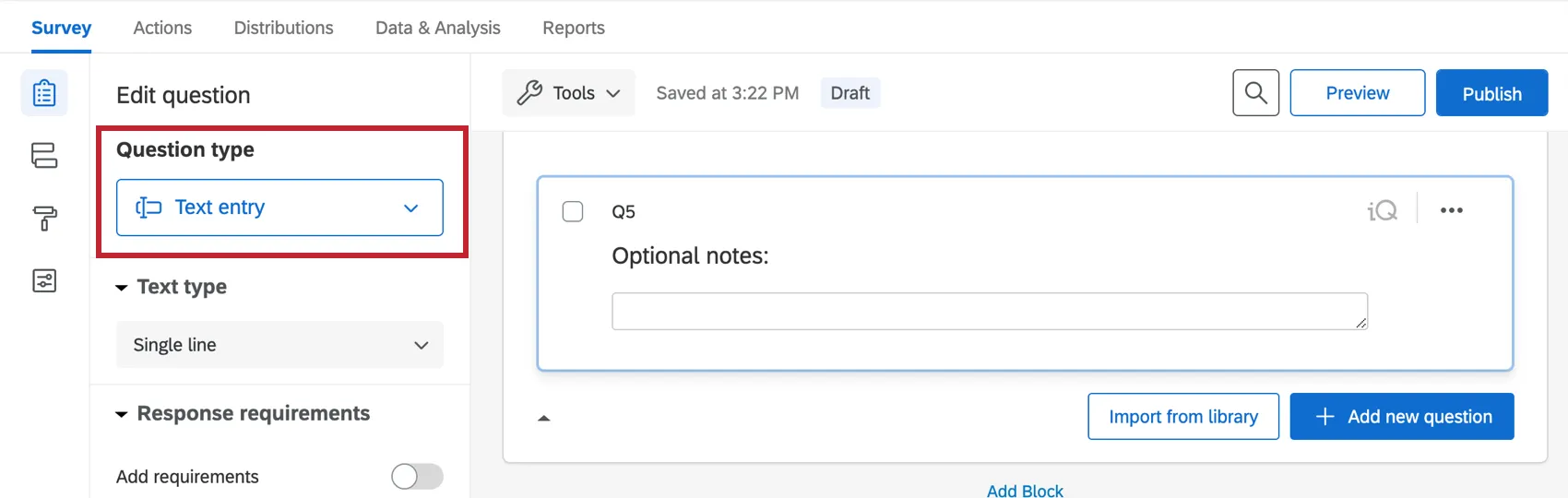 Consiglio Q: Questo può essere utilizzato per notificare agli esperti i vincoli di tempo, il dolore dei clienti e qualsiasi altra specifica che possa essere utile per la consultazione.
Convalida delle domande / Requisiti di risposta
L’aggiunta della convalida alle domande può garantire che il testo venga inserito nel formato corretto e che non vengano saltate domande particolarmente importanti.
- Aggiungere la forza risposta alle domande che la persona responsabile del check-in non dovrebbe mai saltare.
- Aggiungere la convalida personalizzata dell’indirizzo e-mail valido alle domande che richiedono queste informazioni.

- Impostare il campo Numero di telefono in modo che corrisponda al formato di un numero telefonico statunitense.
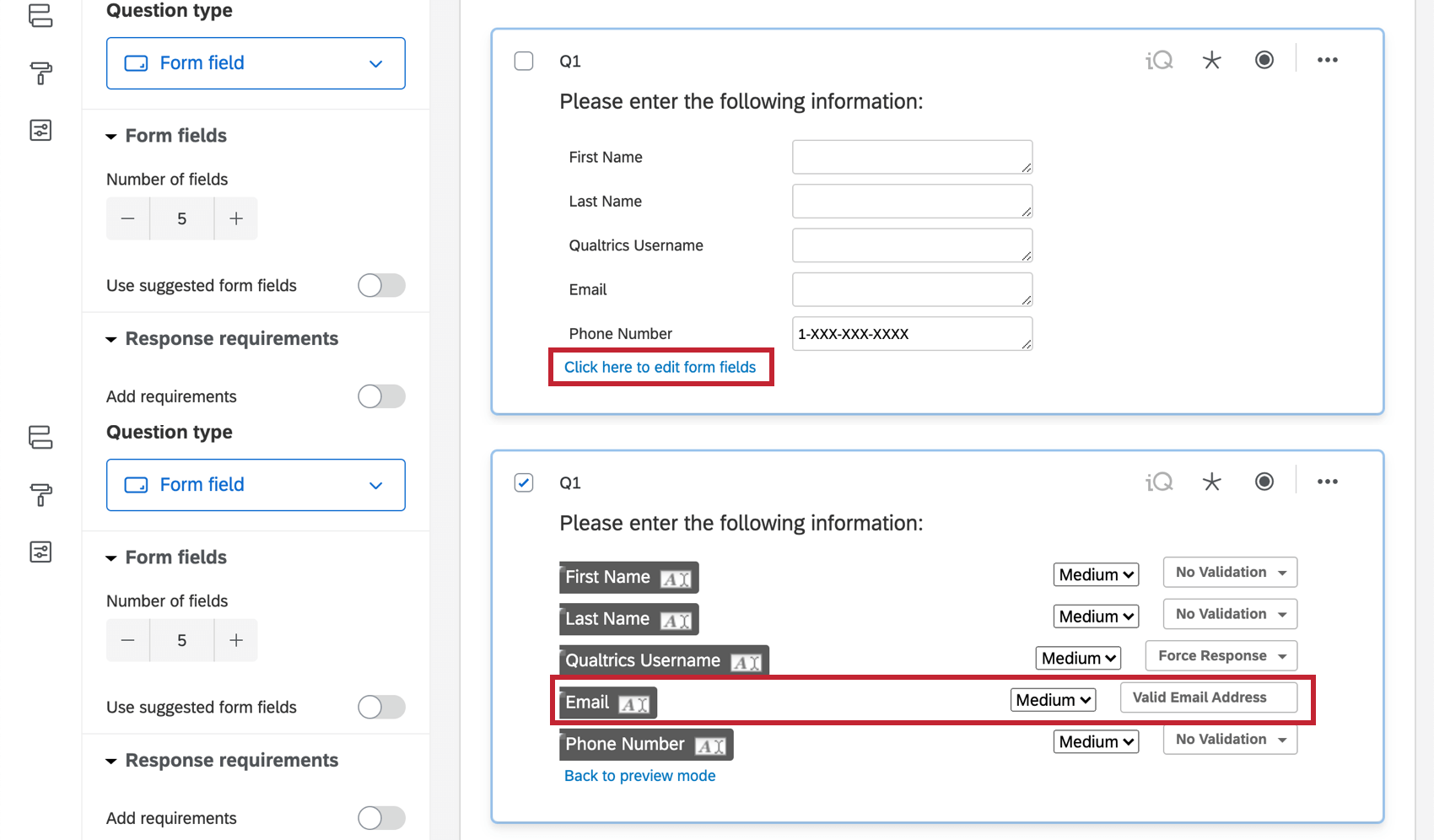
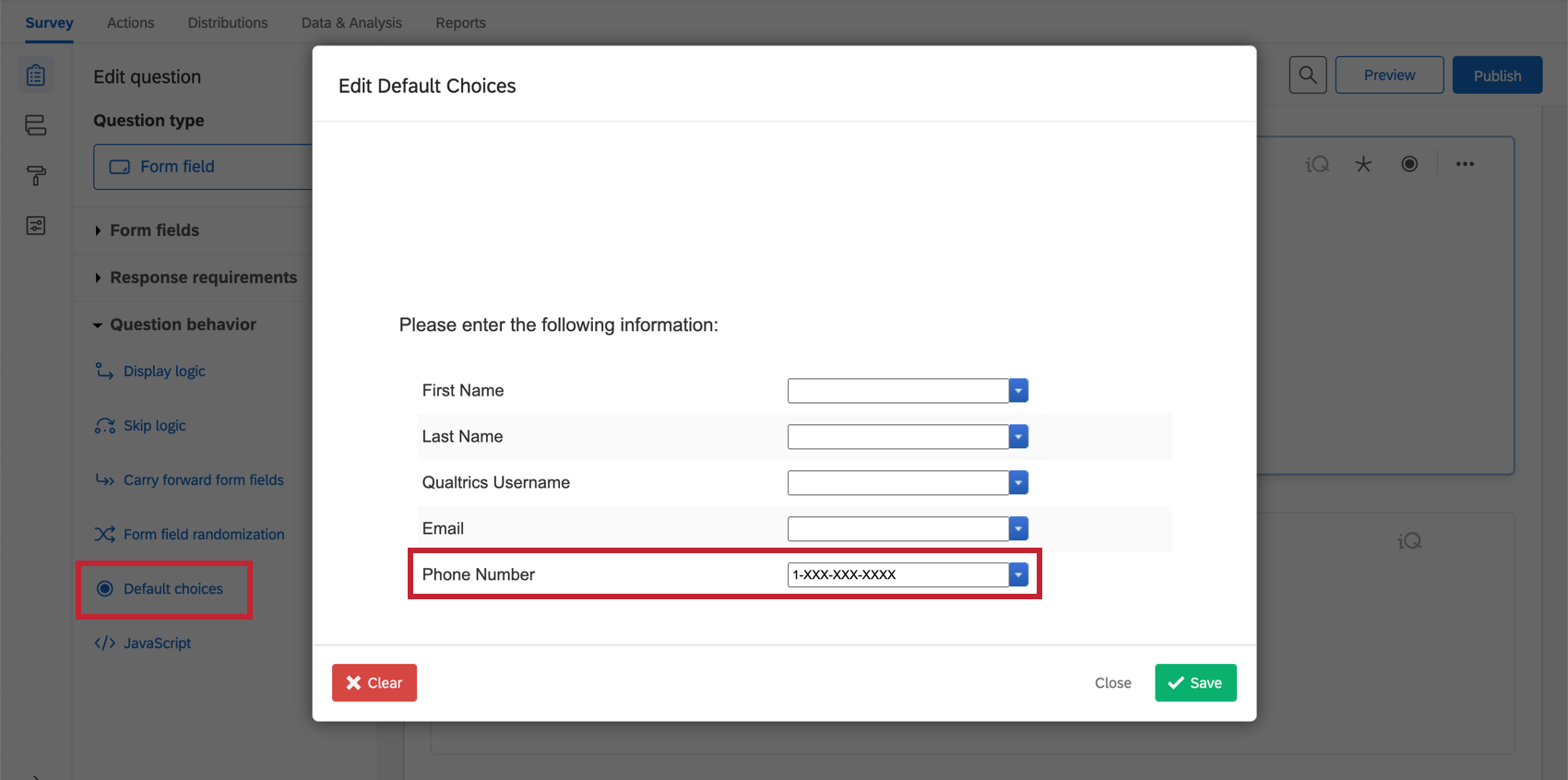
Consiglio Q: invece della convalida personalizzata, è possibile utilizzare scelte predefinite per indicare ai volontari il formato delle risposte. Ad esempio, i numeri statunitensi sono solitamente in formato 1-XXX-XXX-XXXX, con il prefisso del paese e il prefisso della zona entrambi inclusi.

Domande da escludere
Per mantenere il sondaggio snello, ci sono anche domande che non si dovrebbero fare.
- Dettagli superflui che trovano risposta negli altri campi. Ad esempio, la vostra azienda potrebbe non aver bisogno di chiedere sia il nome utente che l’e-mail se si suppone che siano sempre gli stessi.
- Domande di soddisfazione. Questi possono infastidire il cliente e indurlo a dare punteggi più bassi se si sta rallentando il suo percorso verso l’assistenza. Consiglio Q: questa pagina di supporto spiega anche come triggerare le e-mail CSAT e simili dopo la risoluzione del ticket.
- Domande con destinazione scenari non comuni. È possibile coprire tutte le eccezioni e i casi limite con l’inclusione di un testo di domanda “Note aggiuntive”.
Creazione di team per la creazione di ticket
Lasciamo per un attimo il nostro sondaggio e passiamo alla creazione ticket.

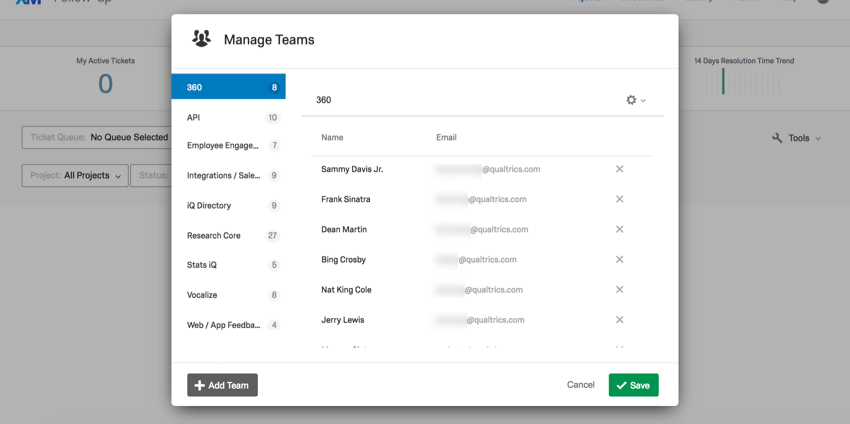
Per assicurarci che i ticket vengano consegnati agli esperti giusti, dobbiamo assicurarci che Qualtrics sappia chi è specializzato in cosa. Un ottimo modo per farlo è creare un team diverso per ogni prodotto e aggiungere gli utenti appropriati a tali team. Per X4 nel 2019, abbiamo offerto copertura per 9 diversi prodotti: Progetti di indagine, 360, Stats iQ, Employee Engagement, XM Directory, Dashboard CX (Vocalize), API, Estensioni e Website / App Feedback.
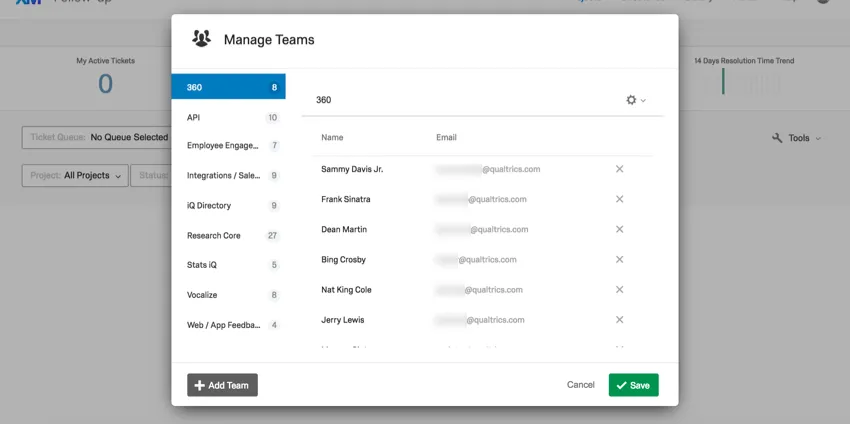
Consiglio Q: ricordate che chiunque voglia assegnare ticket deve avere un account Qualtrics. Non è possibile aggiungere qualcuno a un team di ticket o a una coda se non ha un account. Se ci sono utenti da aggiungere, consultare la pagina Creazione di nuovi utenti.
Consiglio Q: Ogni utente può essere membro di più team. Poiché i nostri esperti sono spesso specializzati in 4-5 prodotti, questa funzione è importante.
Creazione di ticket
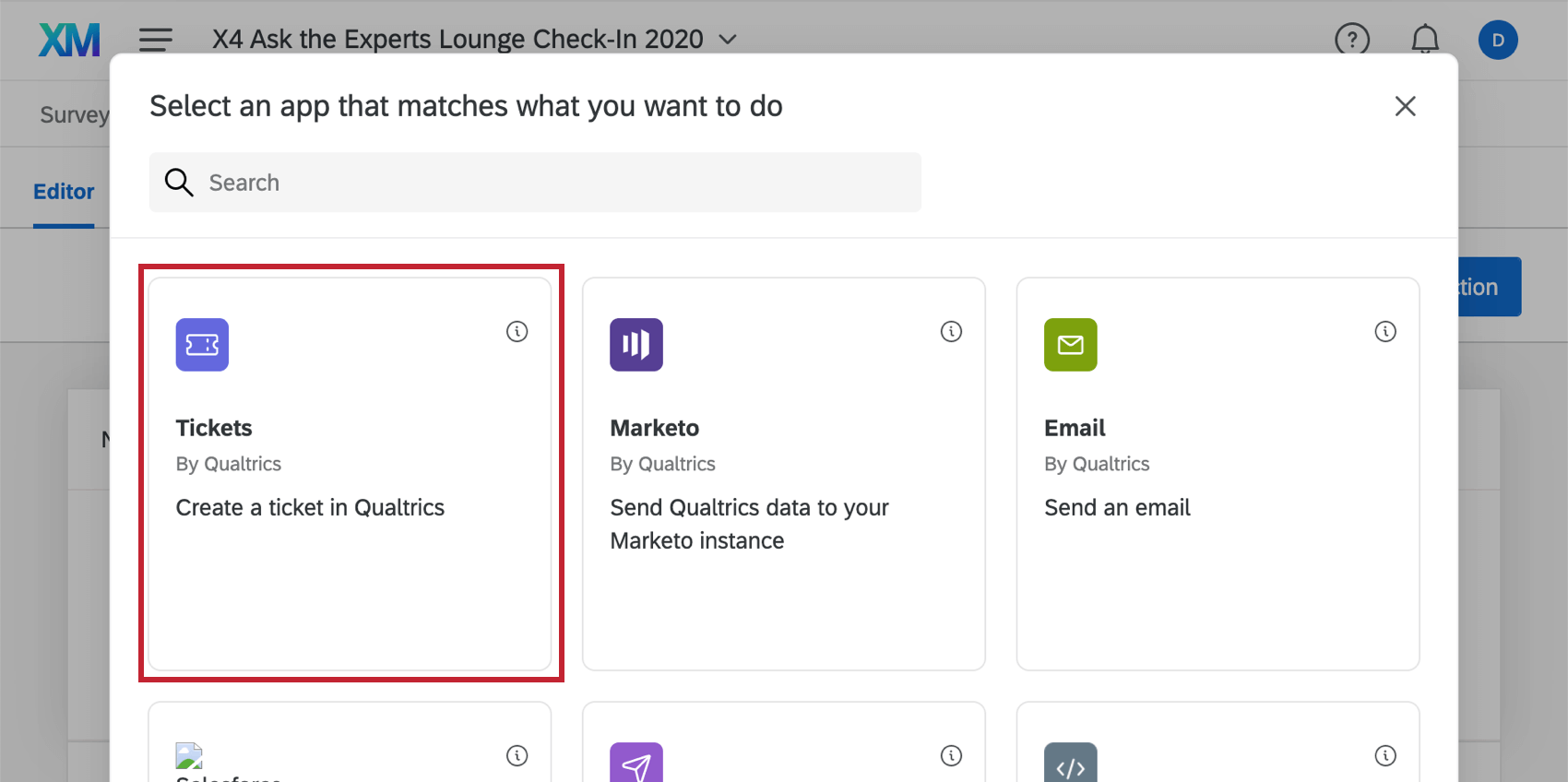
Ora che abbiamo i nostri Ticket Team, è il momento di decidere come creare i ticket e farli arrivare ai team giusti! Di seguito vi spiegheremo le condizioni necessarie per ogni ticket e come formattarle.
Nel nostro esempio, i ticket vengono assegnati in base al prodotto in cui l’esperto è specializzato. Ripetete i passaggi seguenti per il numero di team di creazione ticket esistenti, quindi in questo esempio dovrete impostare 9 flussi di lavoro.
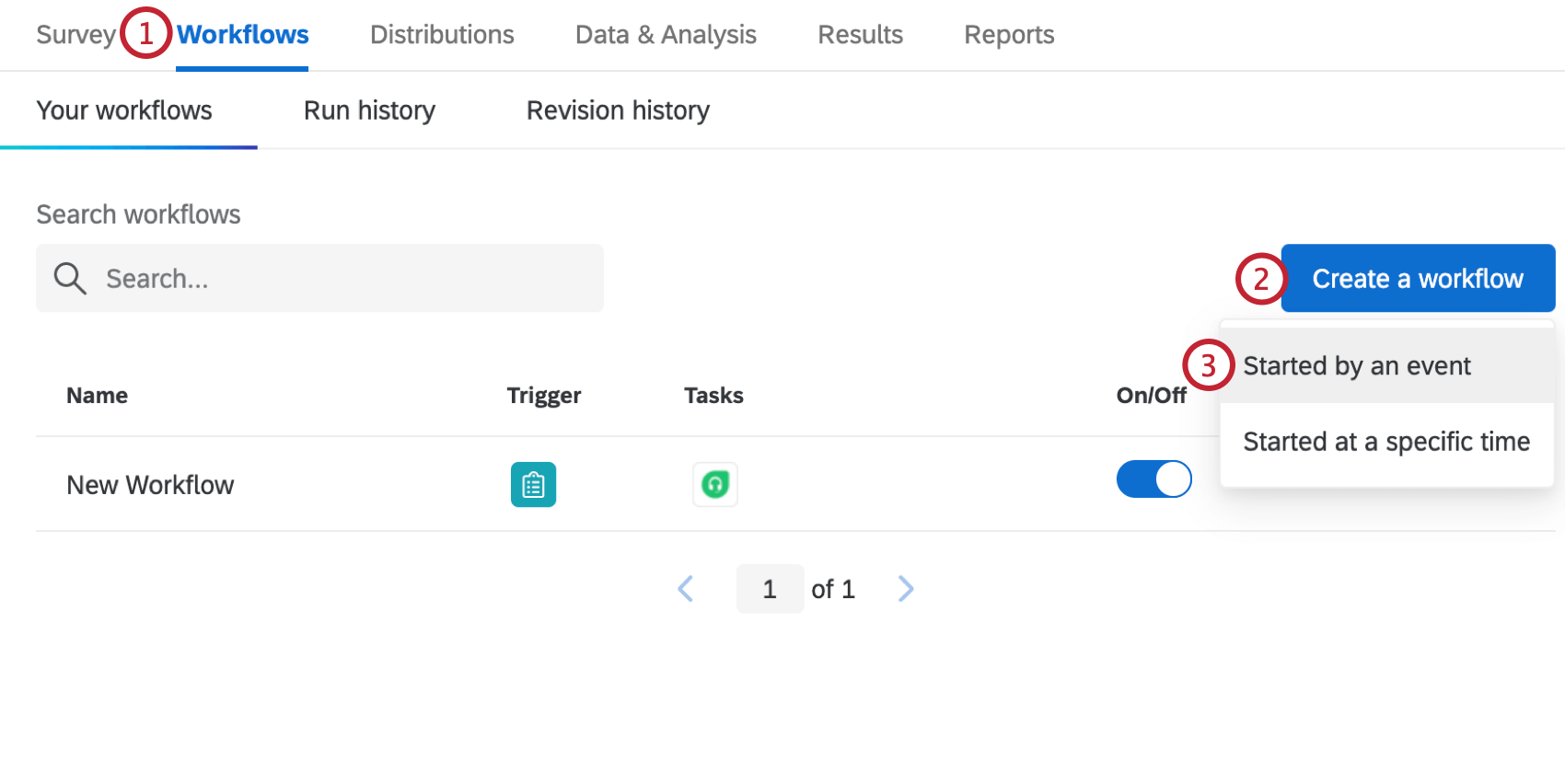
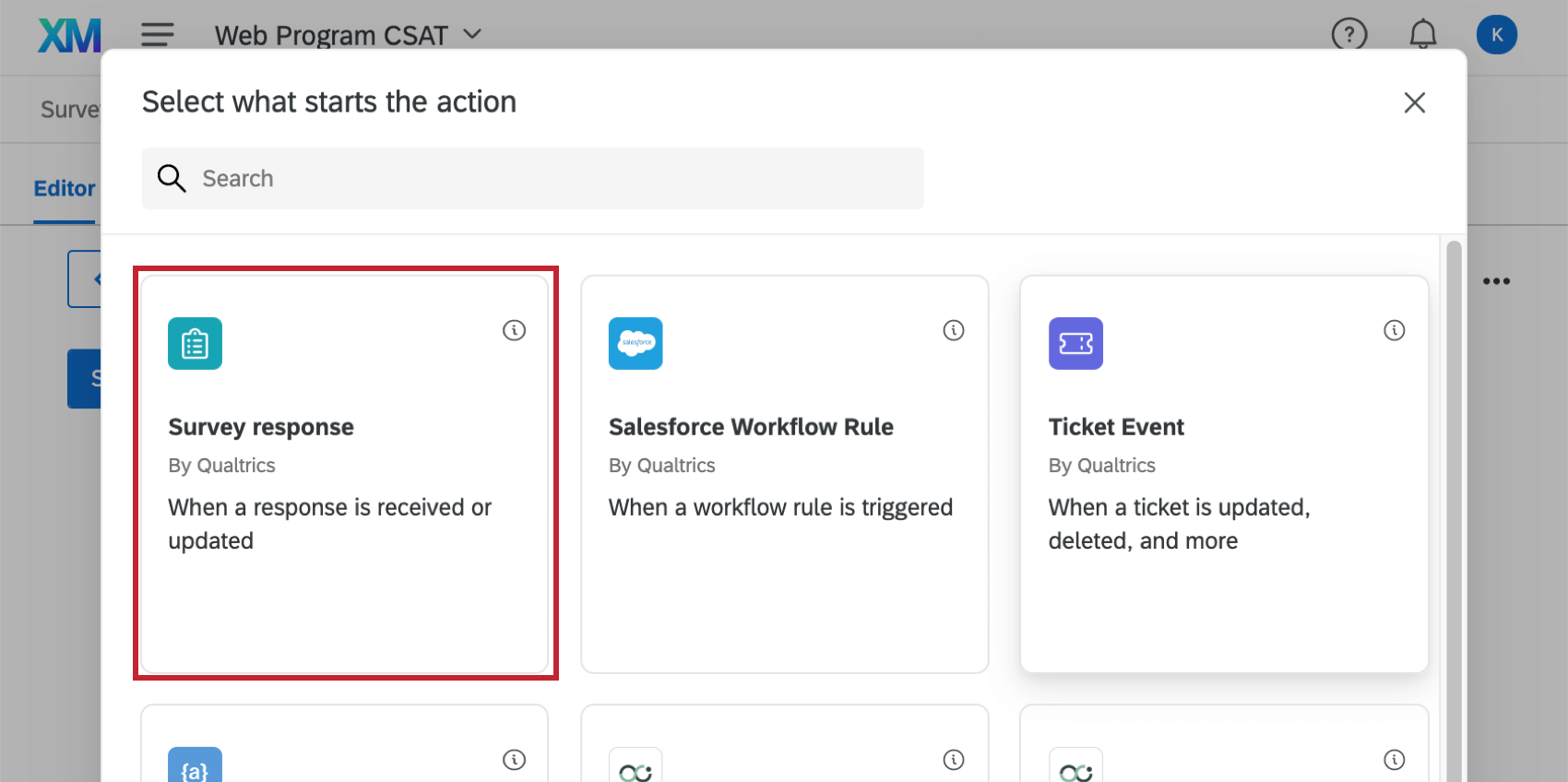
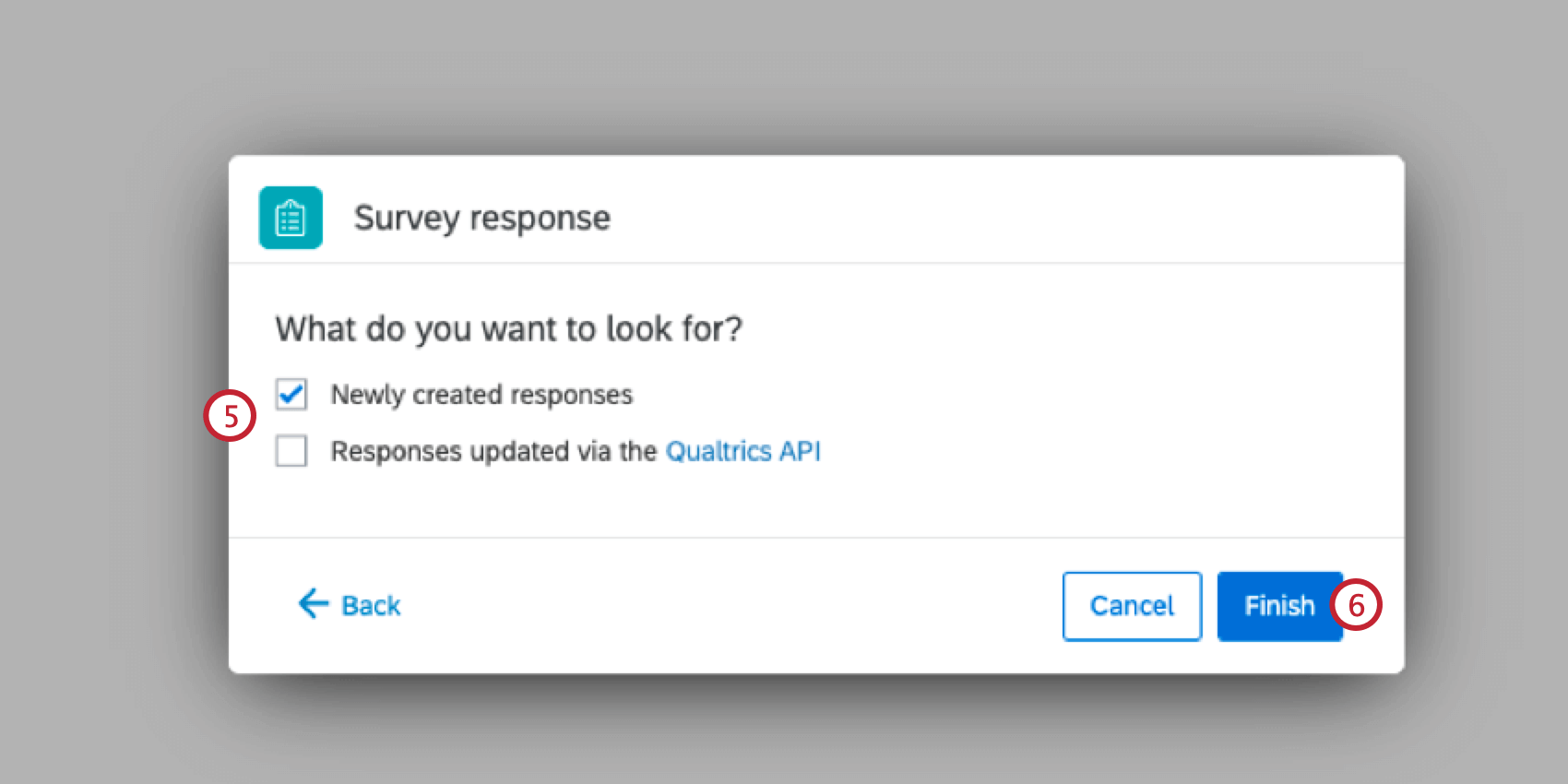
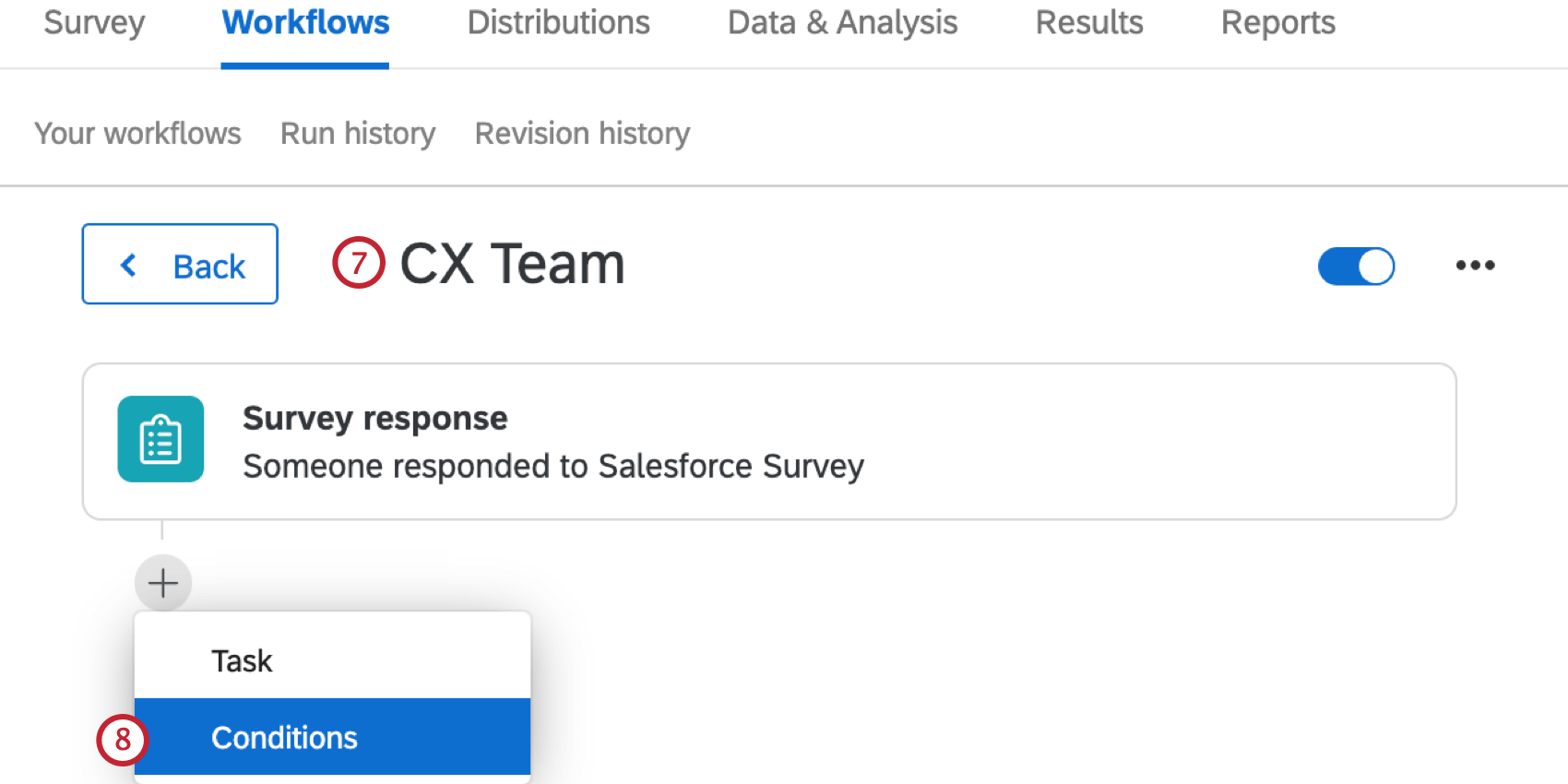
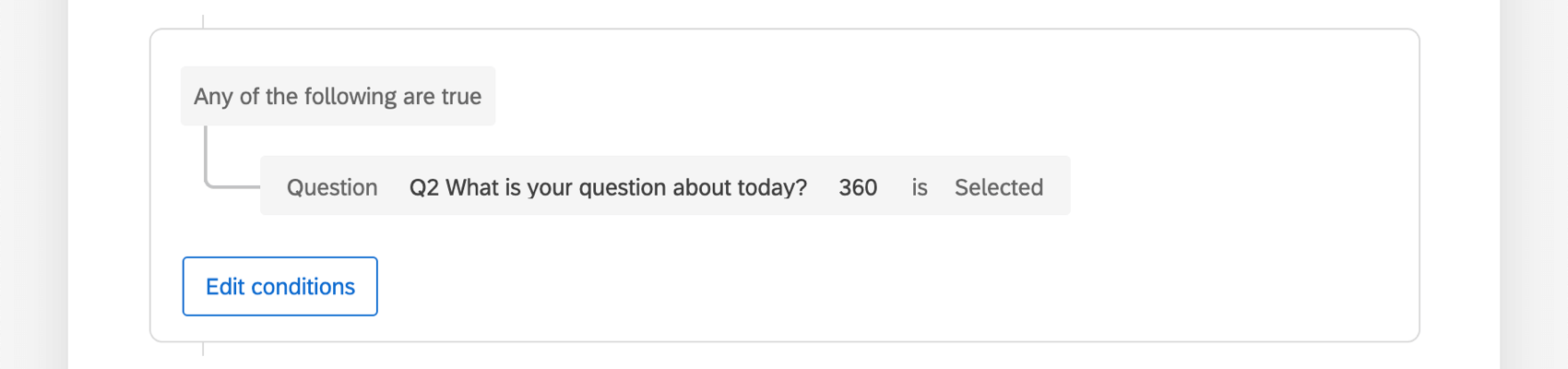
Esempio: Questo ticket determina il prodotto per il quale il cliente ha bisogno di aiuto, quindi la condizione si basa sulla domanda del sondaggio di check-in in cui viene specificato il prodotto. Per il nostro flusso di lavoro denominato 360, ciò significa che la condizione è: “Per quale prodotto hai bisogno di aiuto?” “360” è “Selezionato”



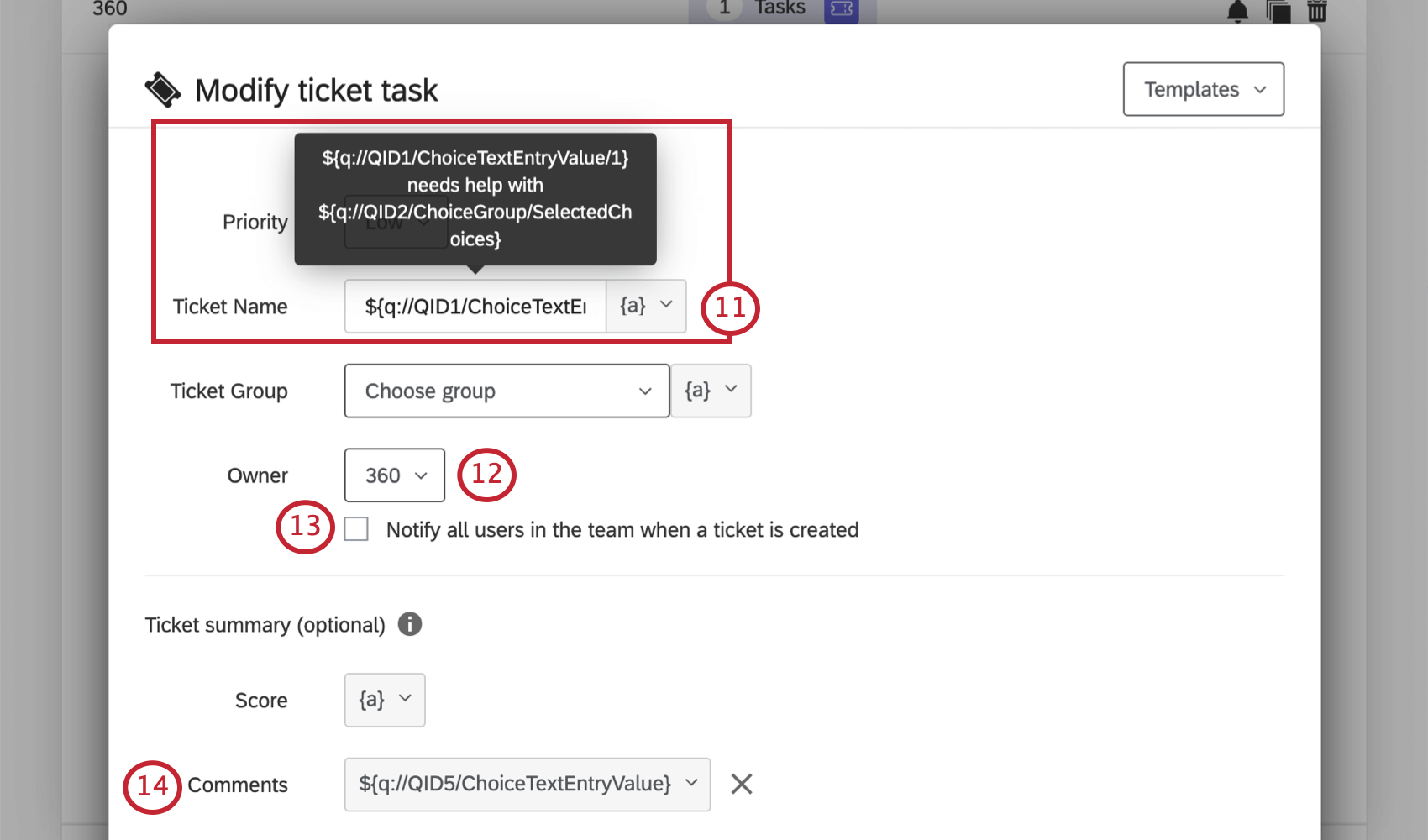
Esempio: Abbiamo scelto di dare al ticket il titolo “[Nome del cliente] ha bisogno di aiuto per [Prodotto selezionato]” Per farlo, abbiamo utilizzato il pulsante {a} per inserire il nome del cliente e il prodotto per cui aveva bisogno di aiuto.
Consiglio Q: potrebbe essere necessario digitare il nome di una squadra e premere Invio sulla tastiera prima che appaia nel menu a tendina.
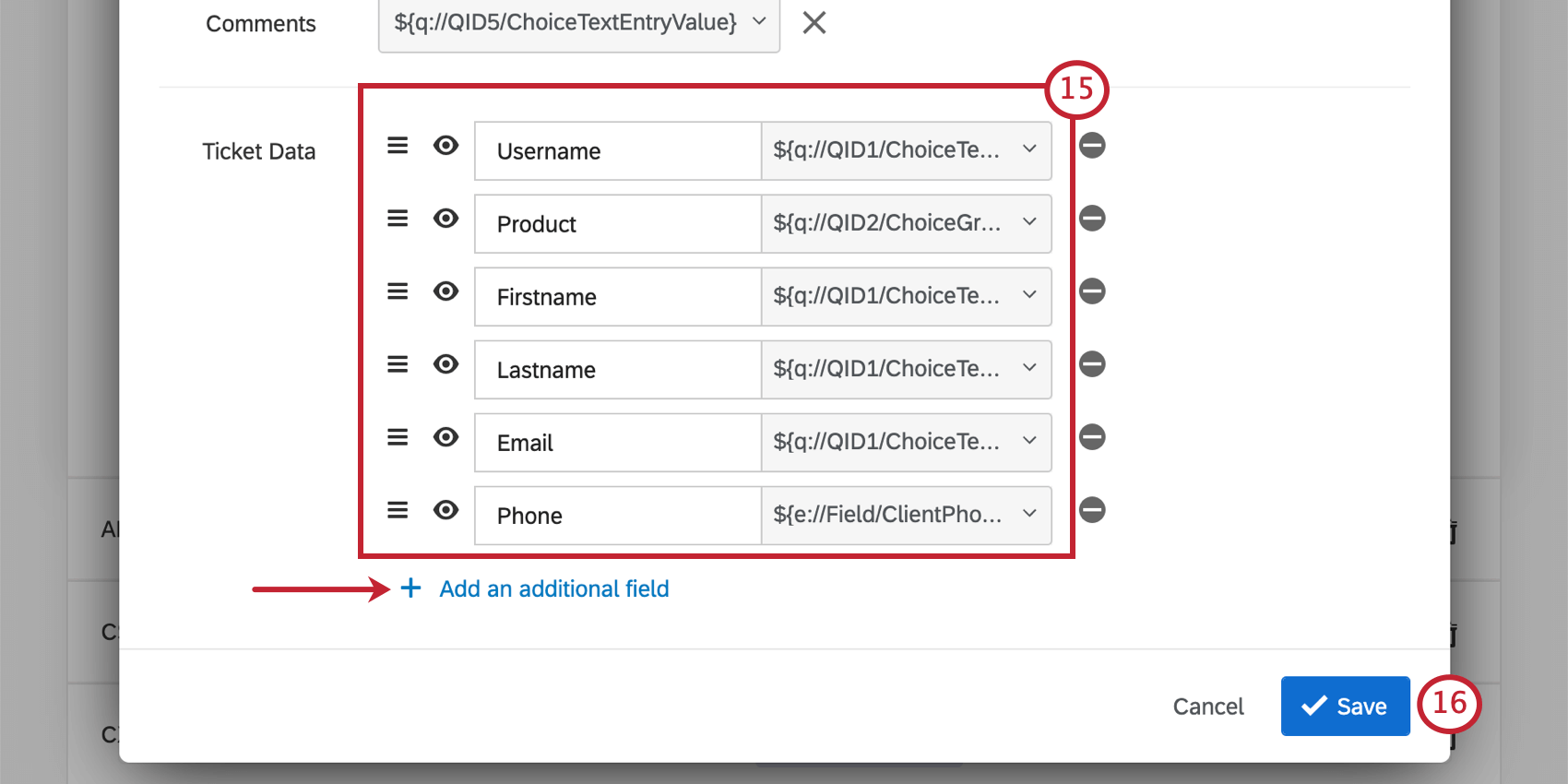
Consiglio Q: fare attenzione ai dati dei ticket utilizzati e all’ortografia e alle maiuscole di questi campi. Le utilizzerete più avanti nella pagina!
Consiglio Q: è possibile spostare i dati dei ticket, quindi non preoccupatevi di aggiungerli nell’ordine corretto. Per ulteriori informazioni sullo spostamento dei dati dei ticket e sull’ordine in cui verranno visualizzati quando saranno attivi, consultare la sezione Utilizzo dei dati dei ticket.
Consiglio Q: i modelli di ticket possono far risparmiare tempo nell’impostazione della creazione di ticket quando si crea un nuovo flusso di lavoro.
Consiglio q: è possibile copiare i Flussi di lavoro per velocizzare la serie di condizioni e la creazione dei ticket. Fate attenzione che le condizioni e i nomi dei flussi di lavoro corrispondano alle squadre assegnate.
Creazione di code di ticket
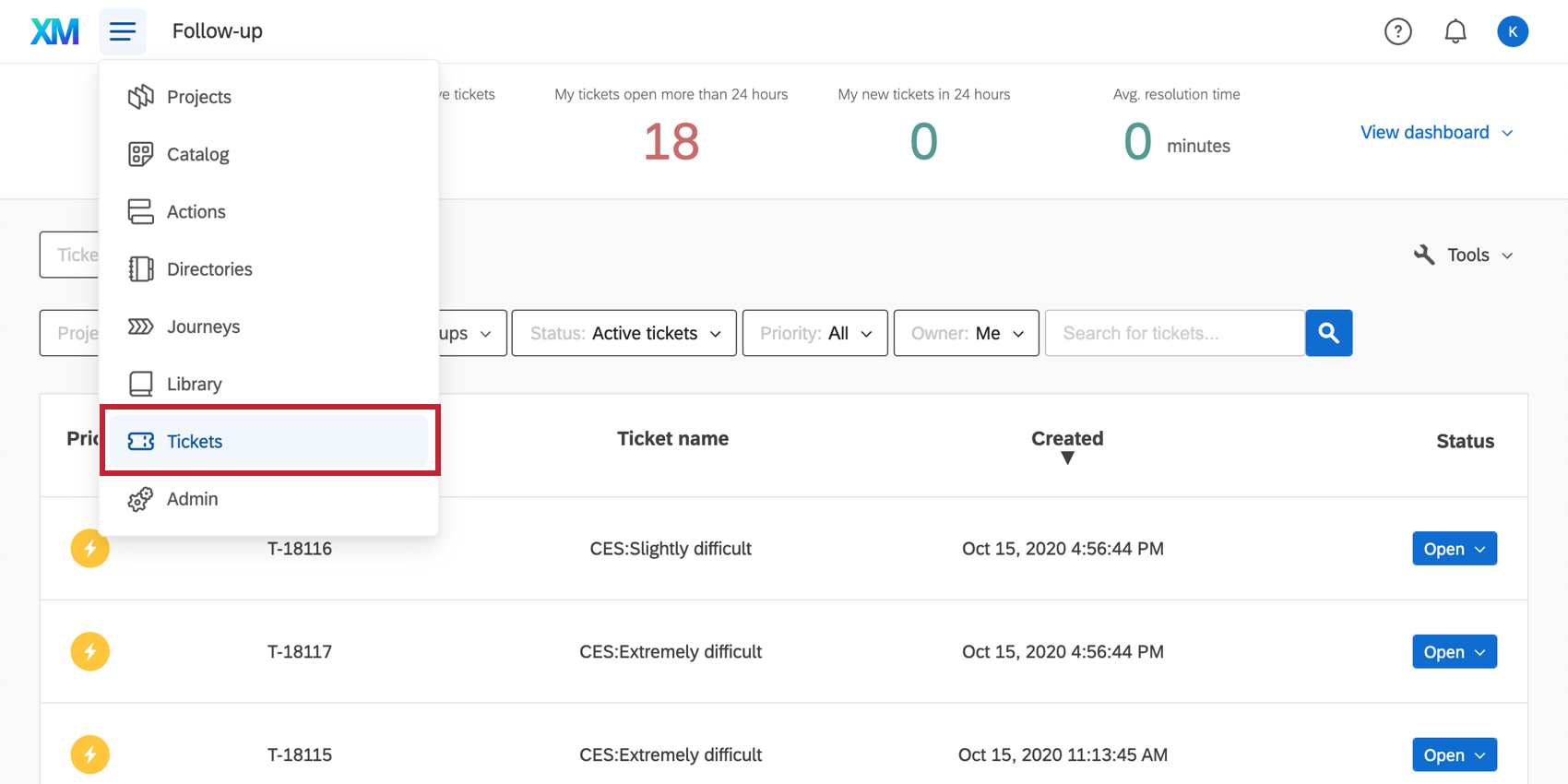
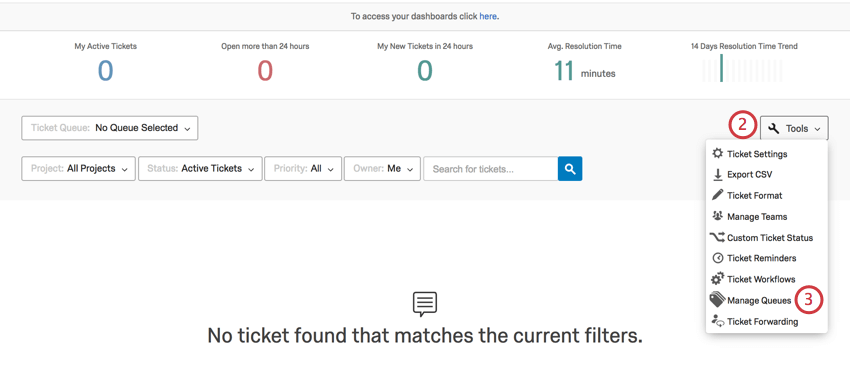
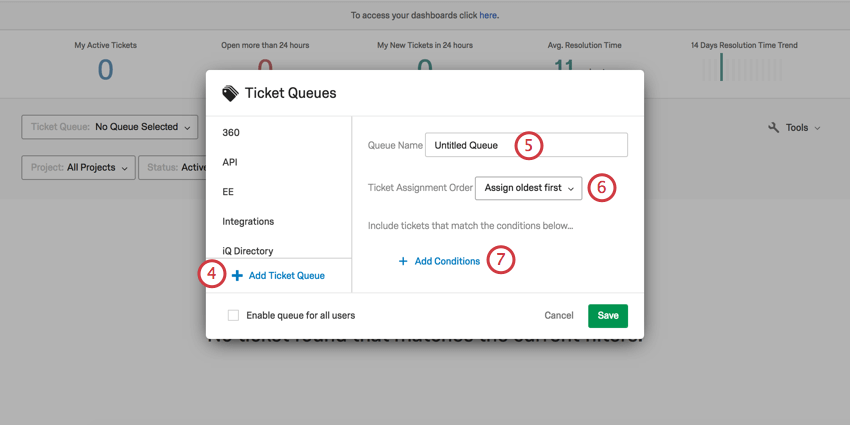
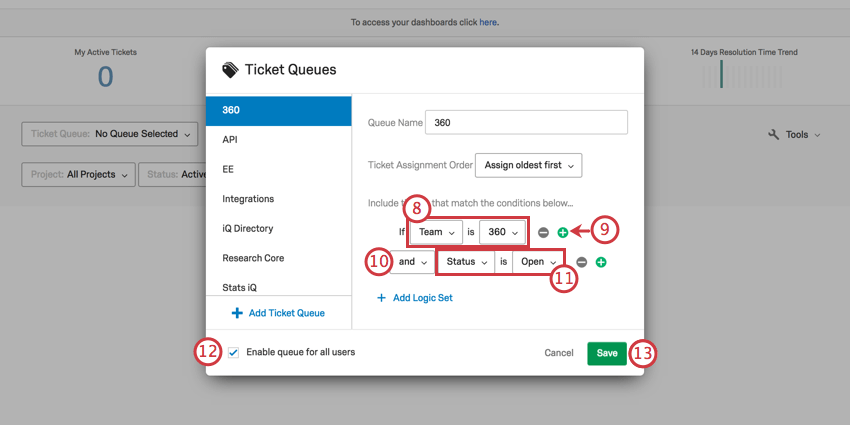
Ora che sono stati impostati i team e i ticket, è il momento di creare le code. Le code consentono agli esperti di prendere i ticket in cui sono specializzati con un semplice clic.
Così come avete creato un team per ogni prodotto, dovete creare una coda per ogni team. Per il nostro esempio, dovrete ripetere questi passaggi 9 volte.
Avviso ai clienti tramite SMS e e-mail
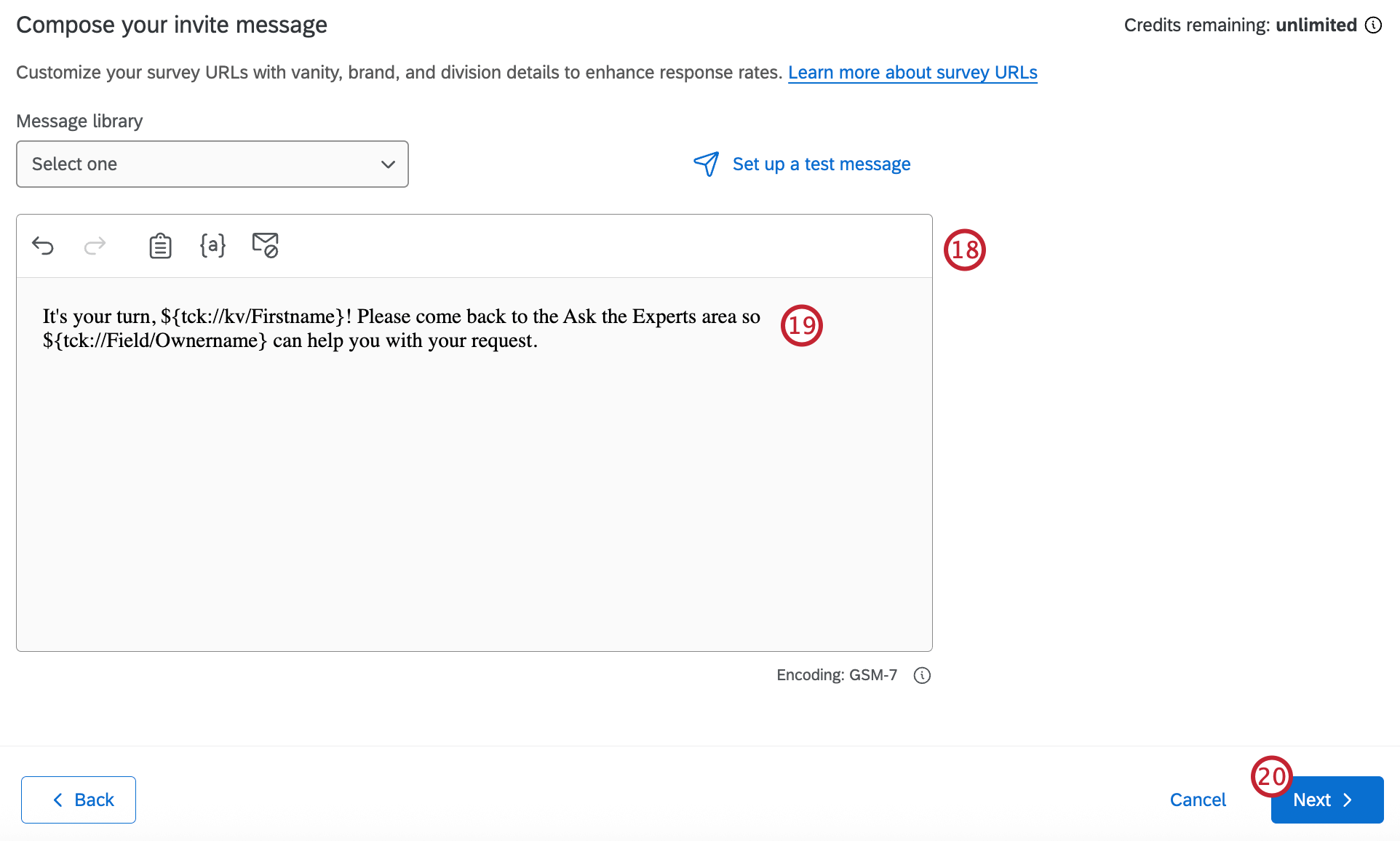
In Ask the Experts abbiamo incoraggiato i clienti a non allontanarsi troppo dalla nostra area dopo la creazione del ticket. Ma viste le attrazioni dell’X4, era ragionevole aspettarsi che potessero ancora allontanarsi. Per assicurarci che i clienti sapessero quando eravamo pronti ad aiutarli, abbiamo fatto in modo che ricevessero un messaggio nel momento in cui un esperto prendeva in carico il loro ticket, includendo il nome dell’esperto nel testo.
Consiglio Q: abbiamo incluso sia il testo che l’e-mail per garantire che i clienti internazionali e le persone che avevano lasciato il telefono in camera d’albergo potessero controllare l’e-mail per ricevere un avviso.
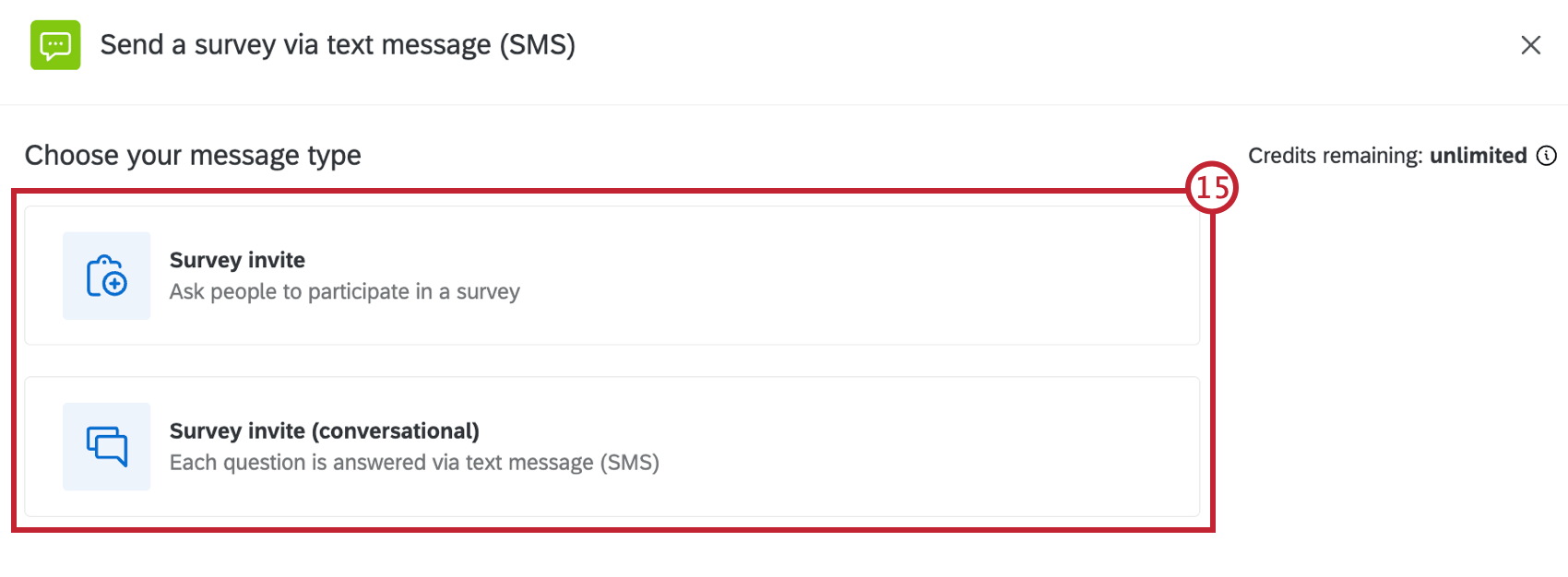
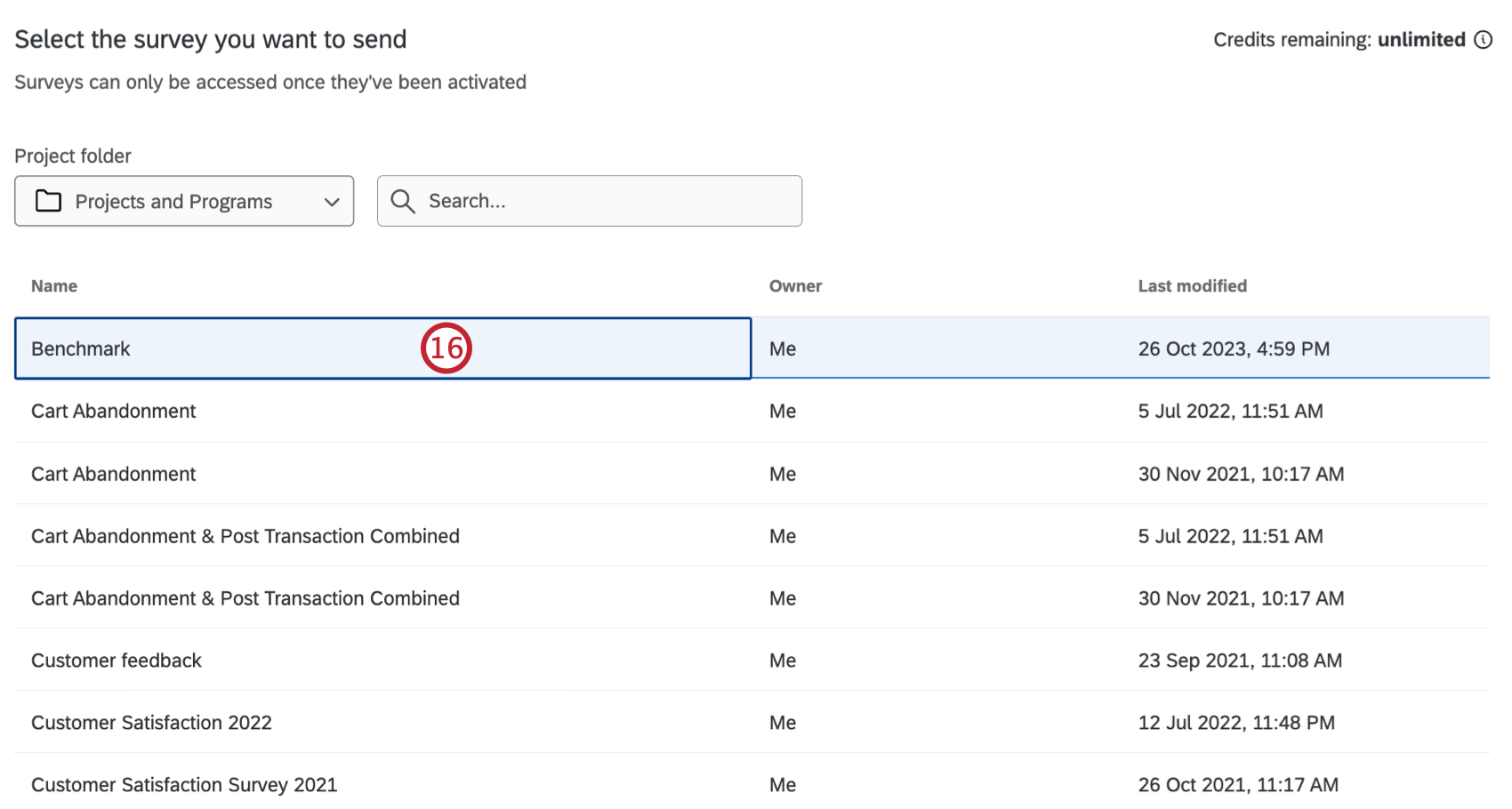
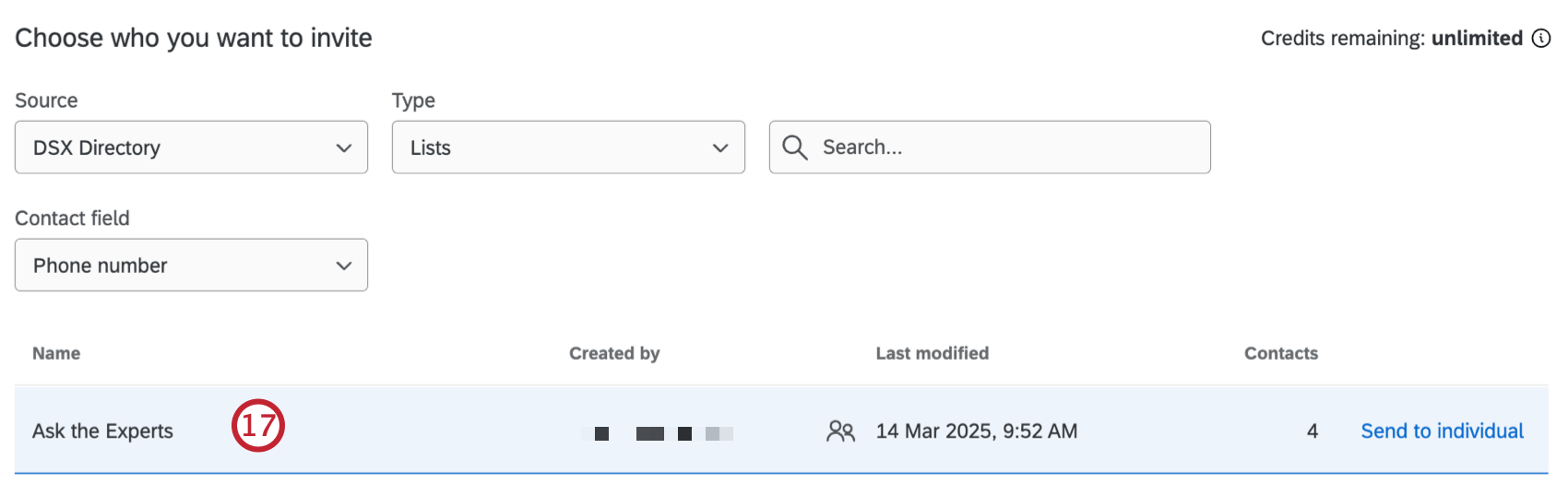
Avvisi di testo
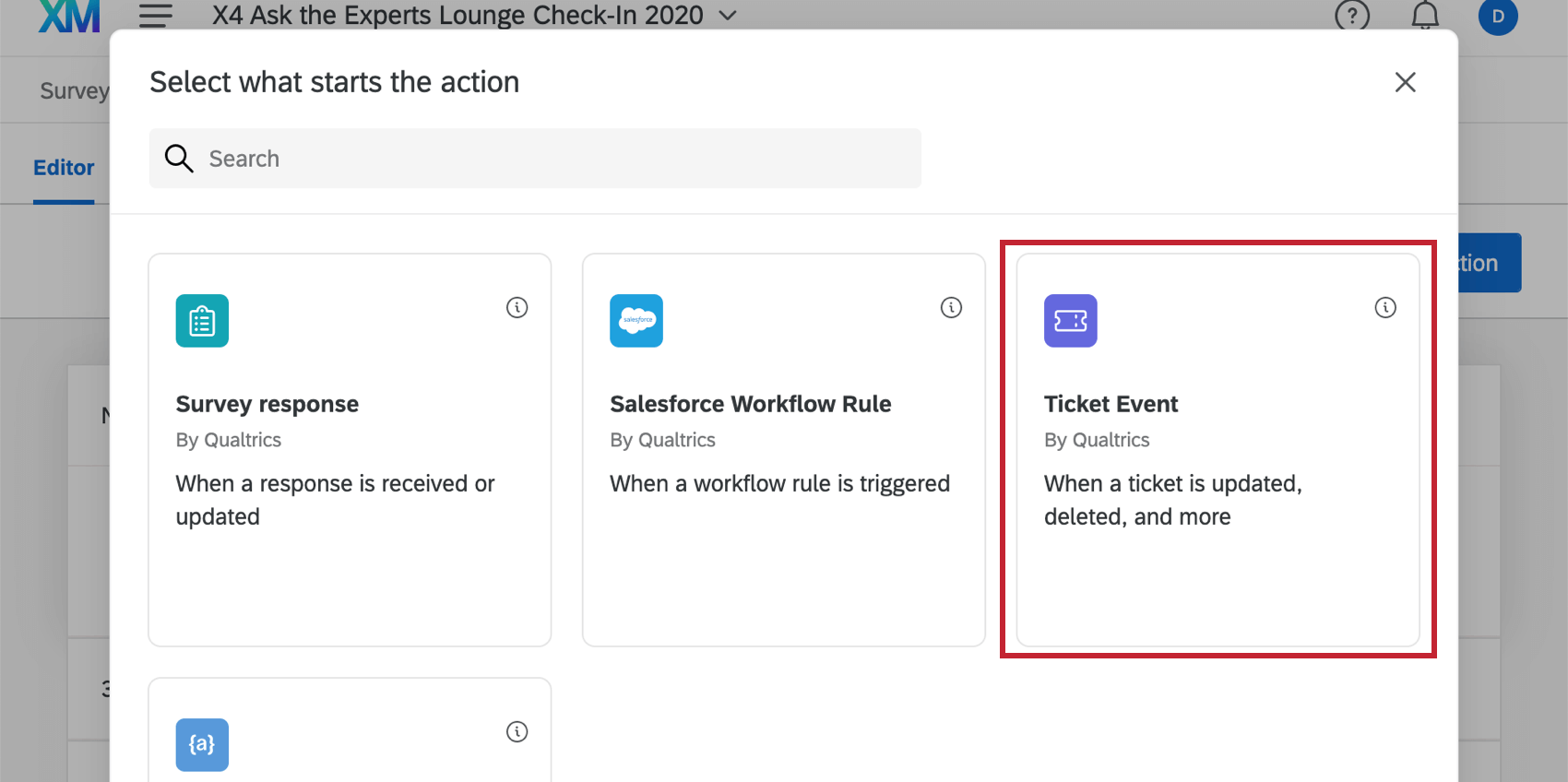
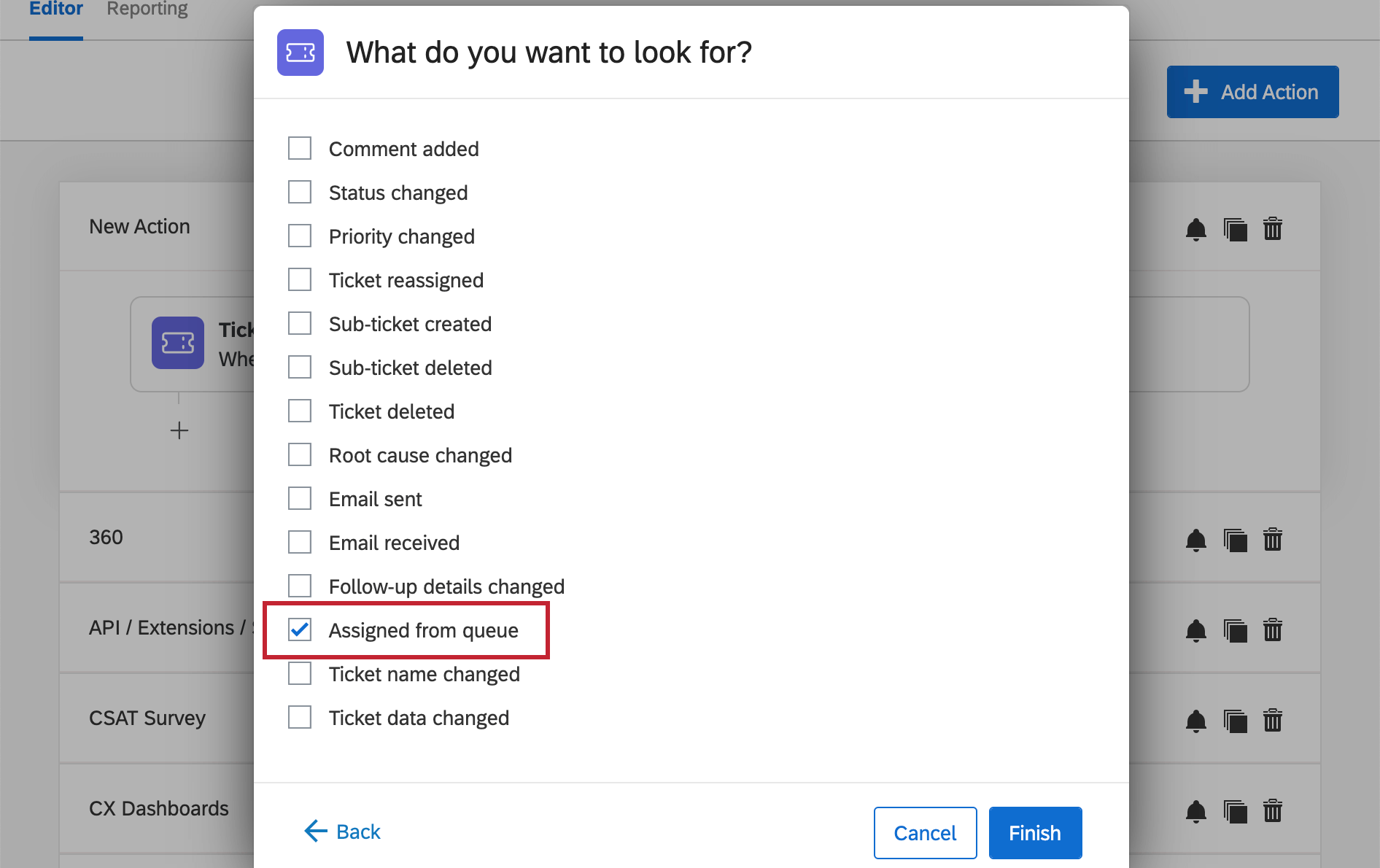
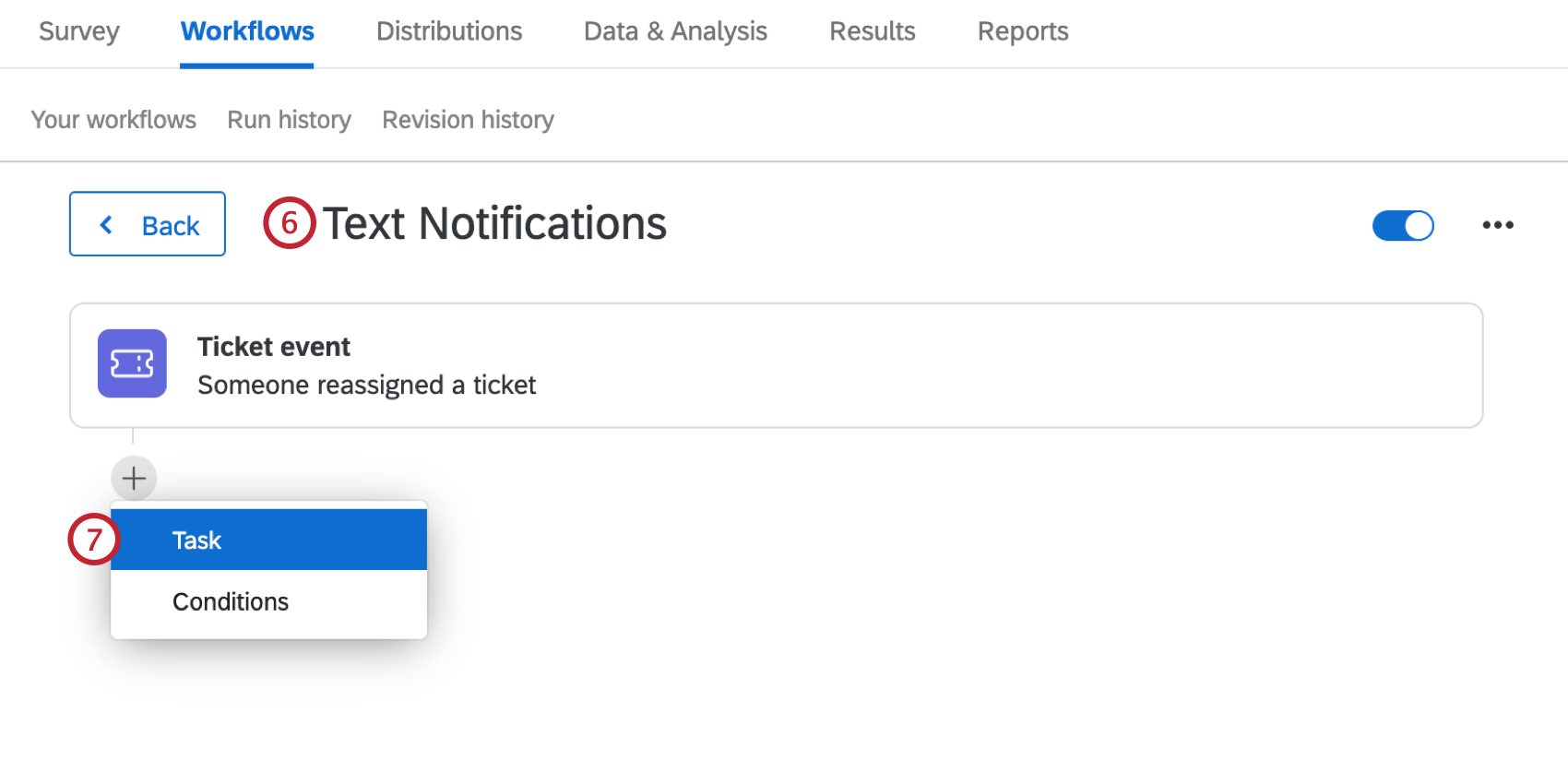
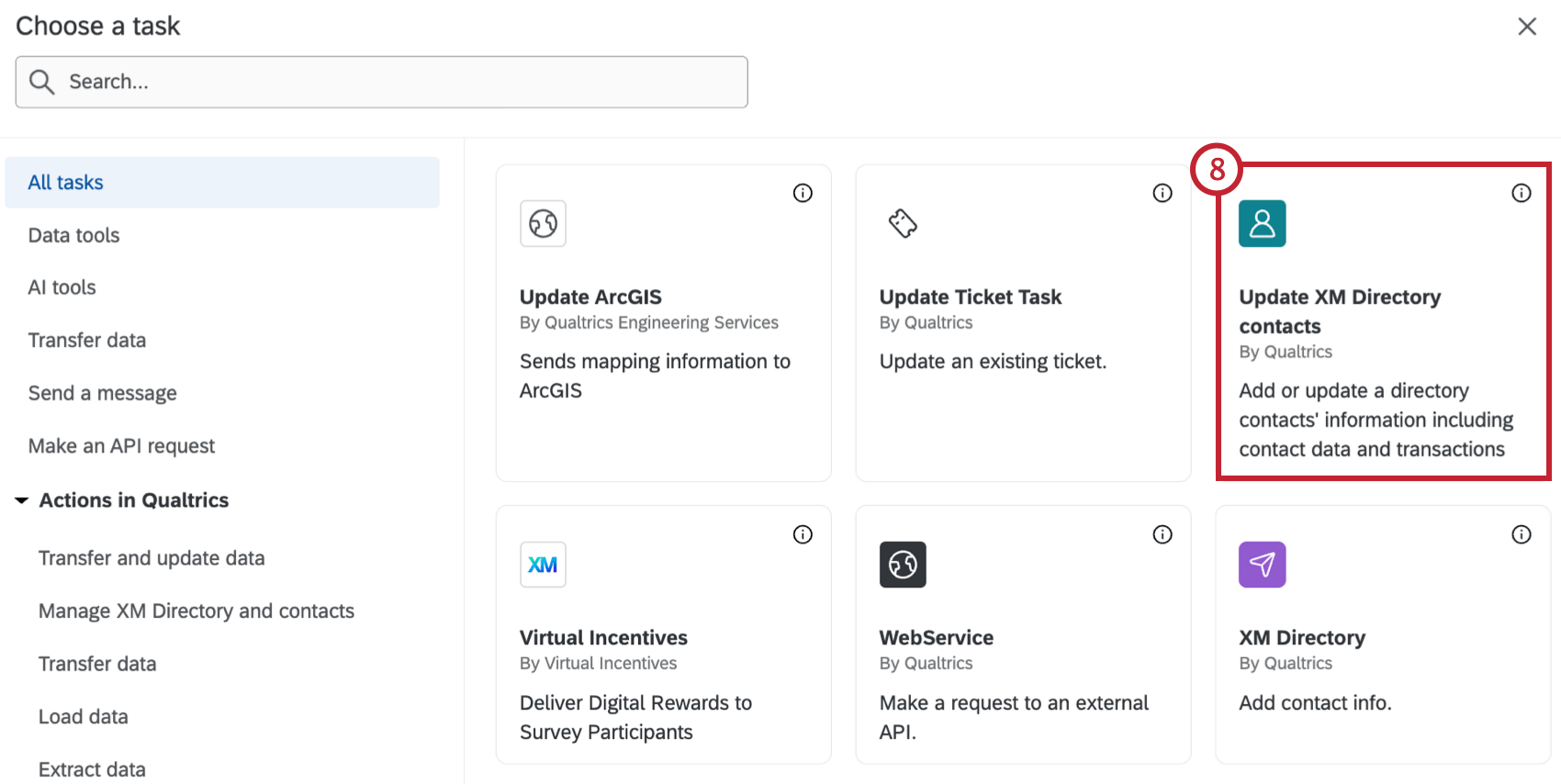
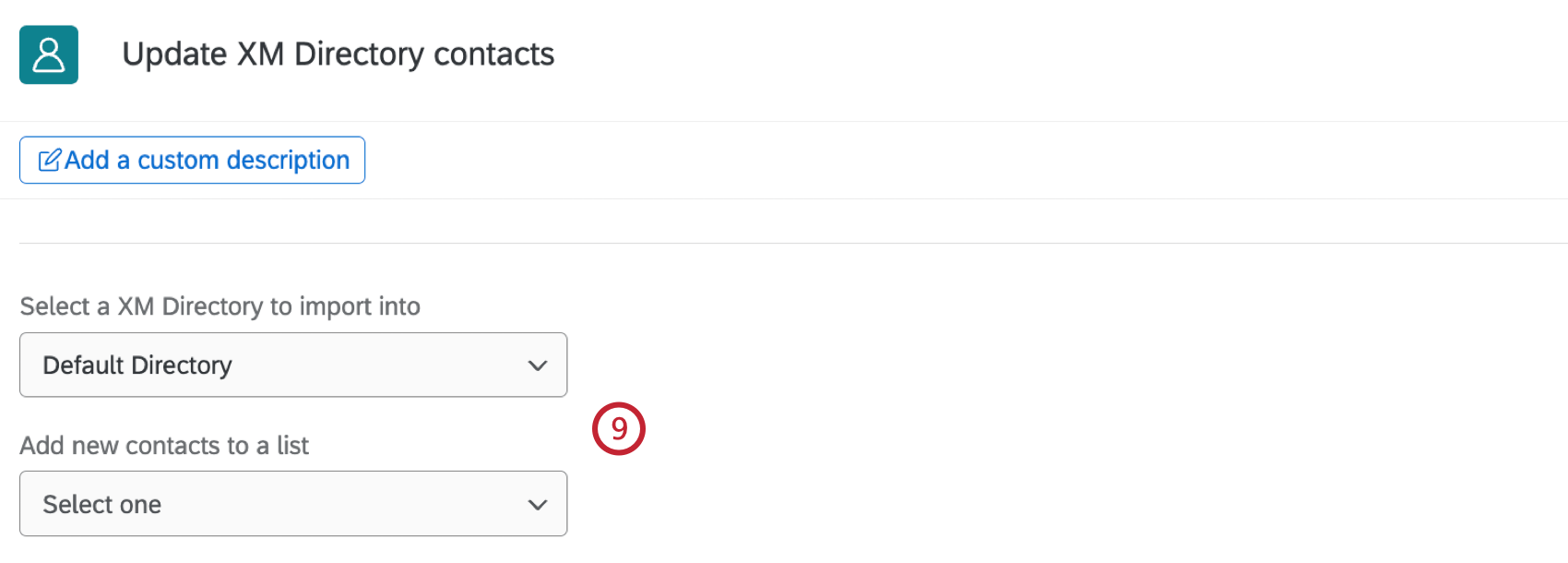
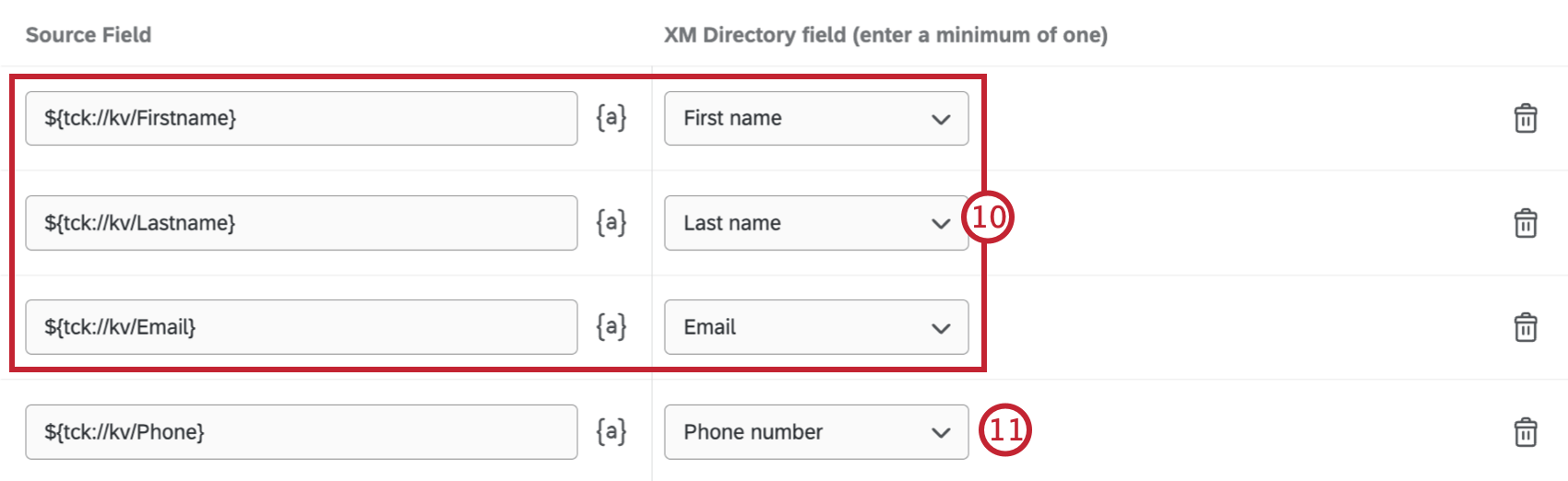
Consiglio Q: Assicurarsi che i dati del ticket siano scritti allo stesso modo di quando si è creata l’attività ticket.
Consiglio Q: assicurarsi che l’ortografia e il nome di questo campo corrispondano a quanto scritto durante la creazione dell’attività ticket.
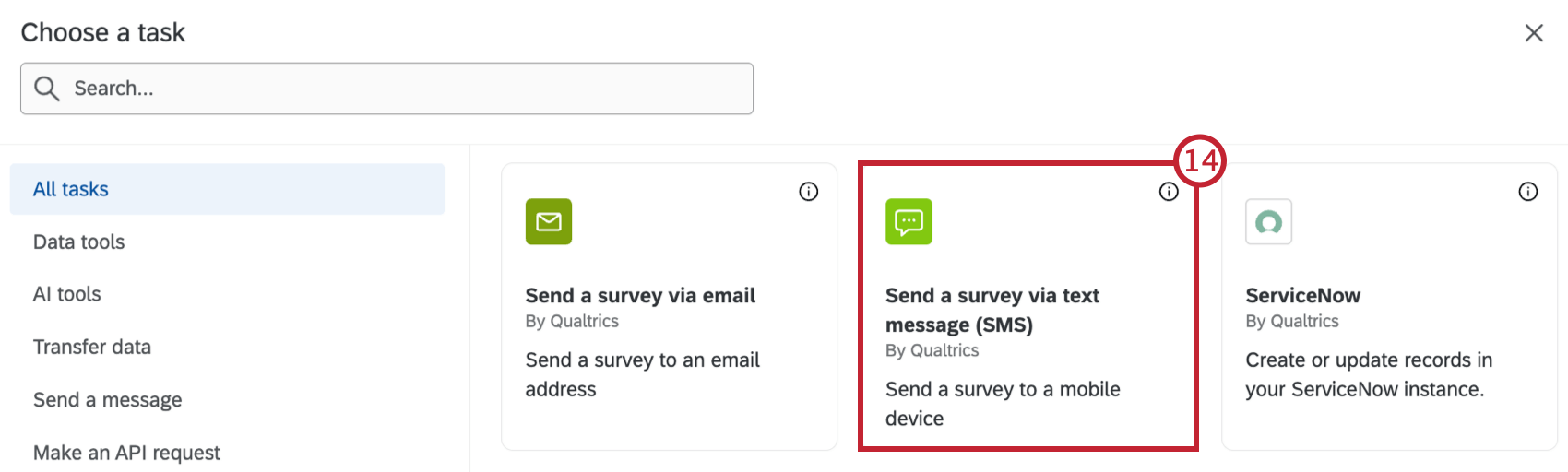
Avvisi via e-mail
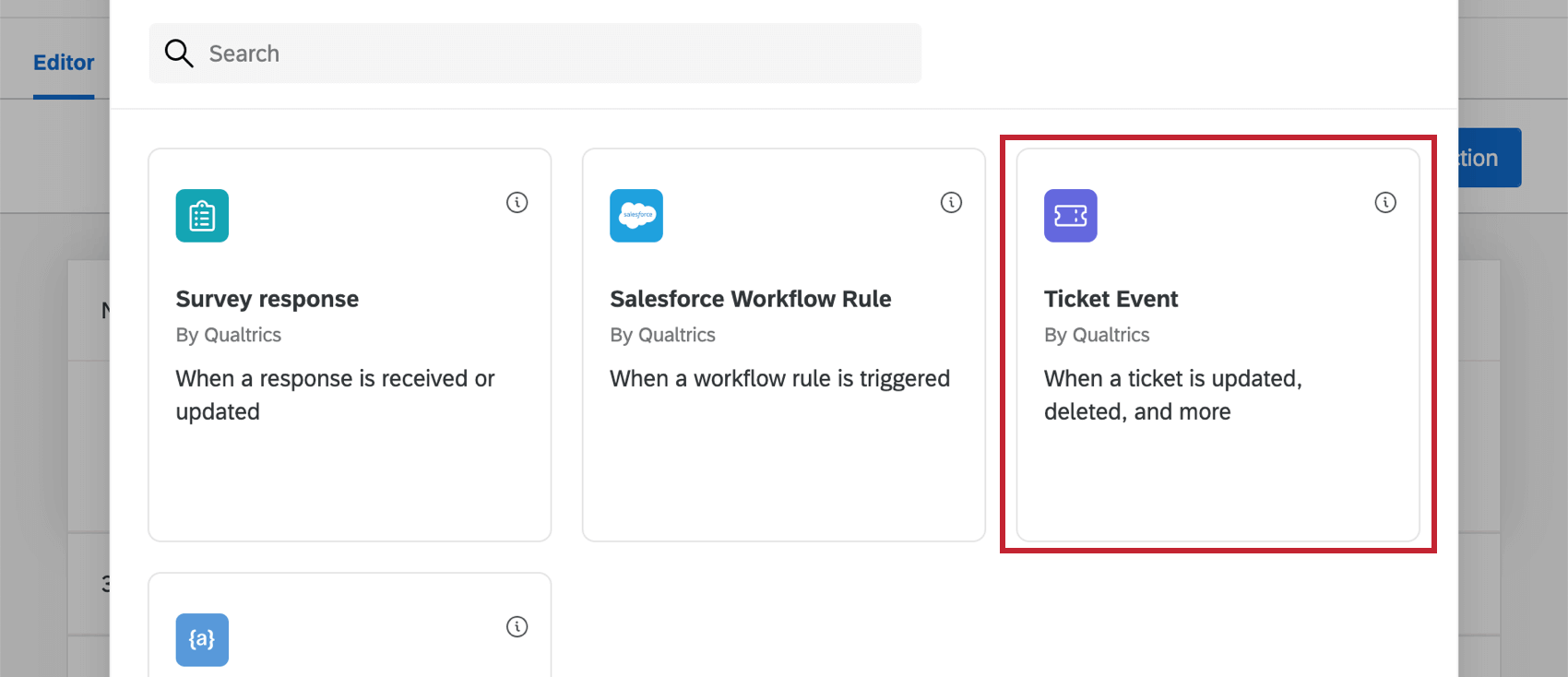
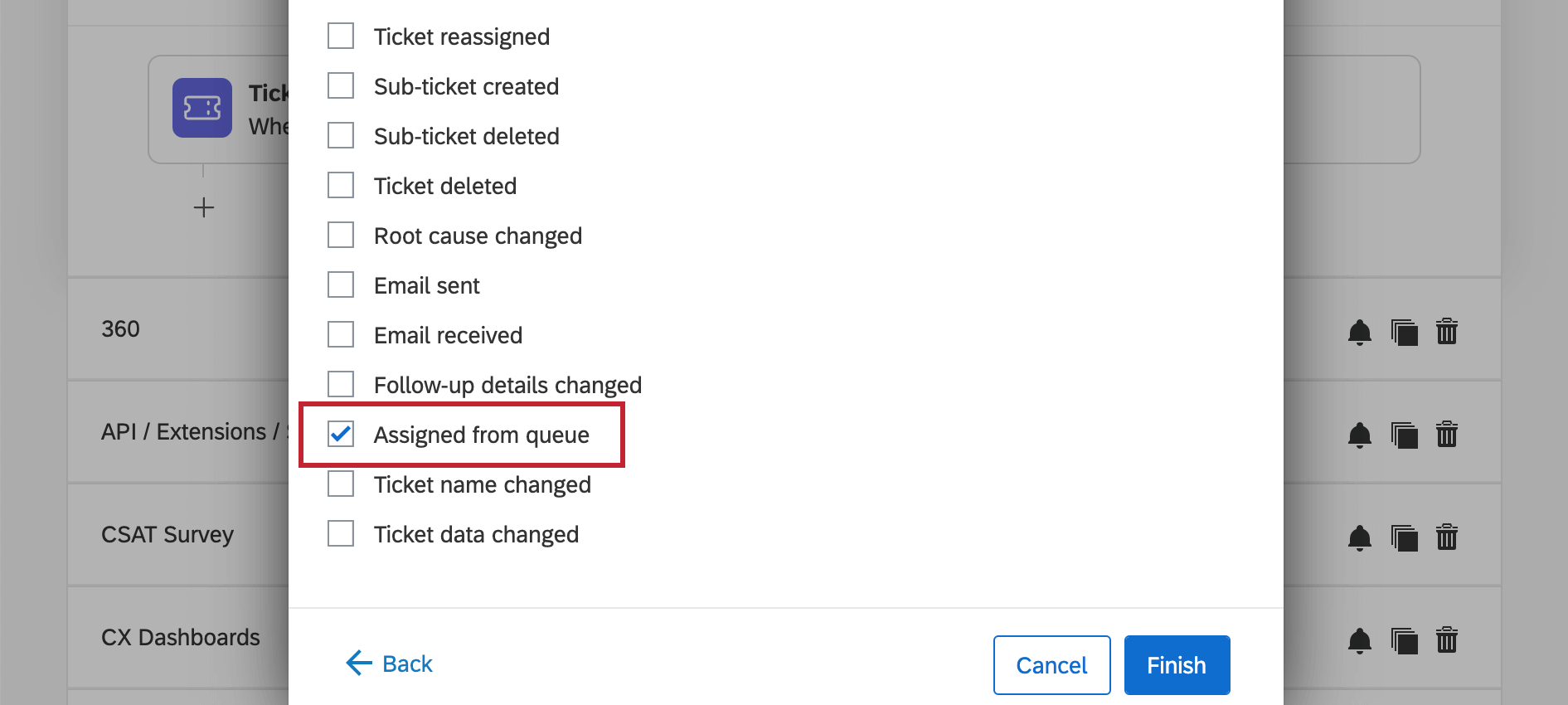
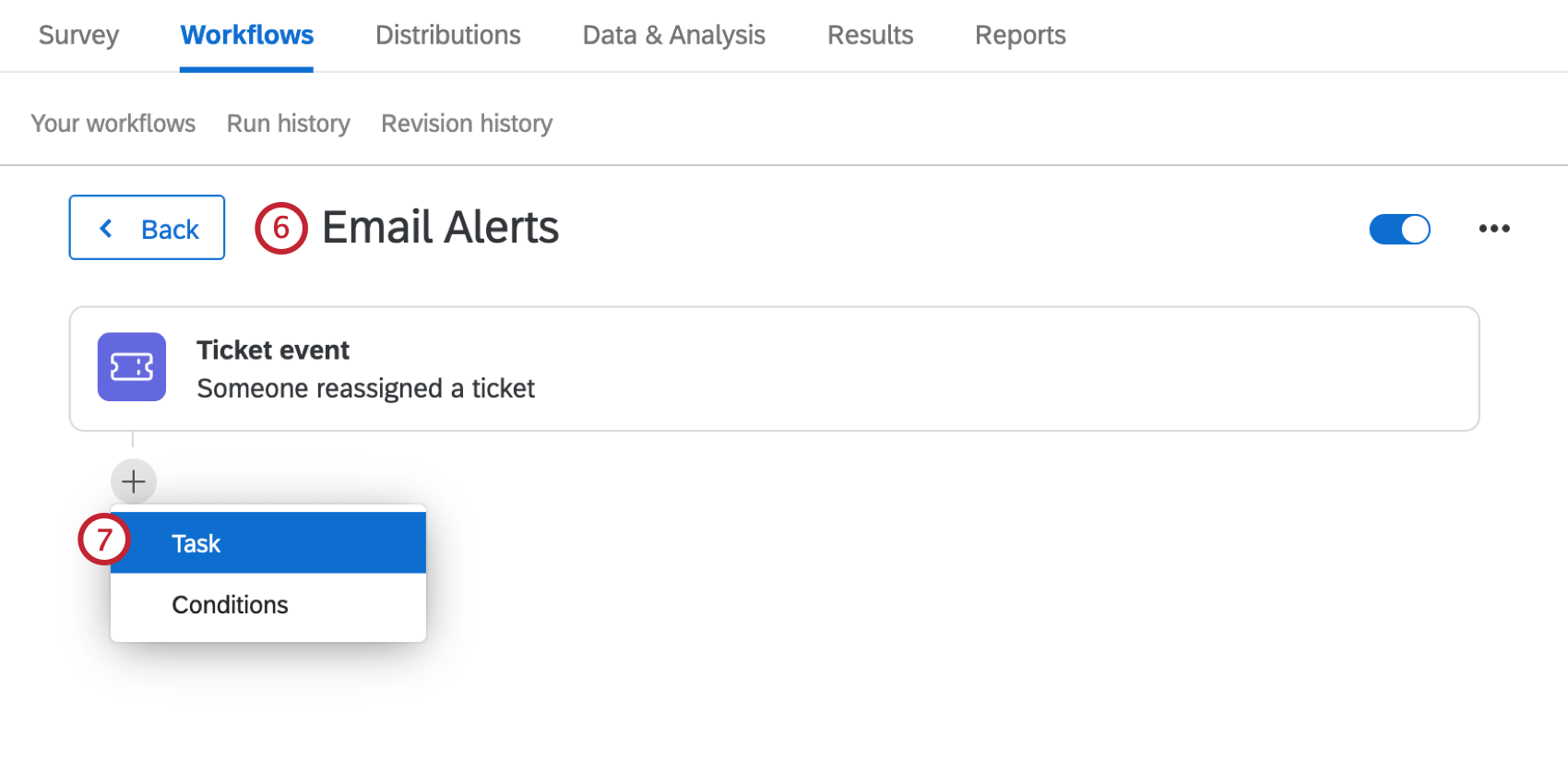
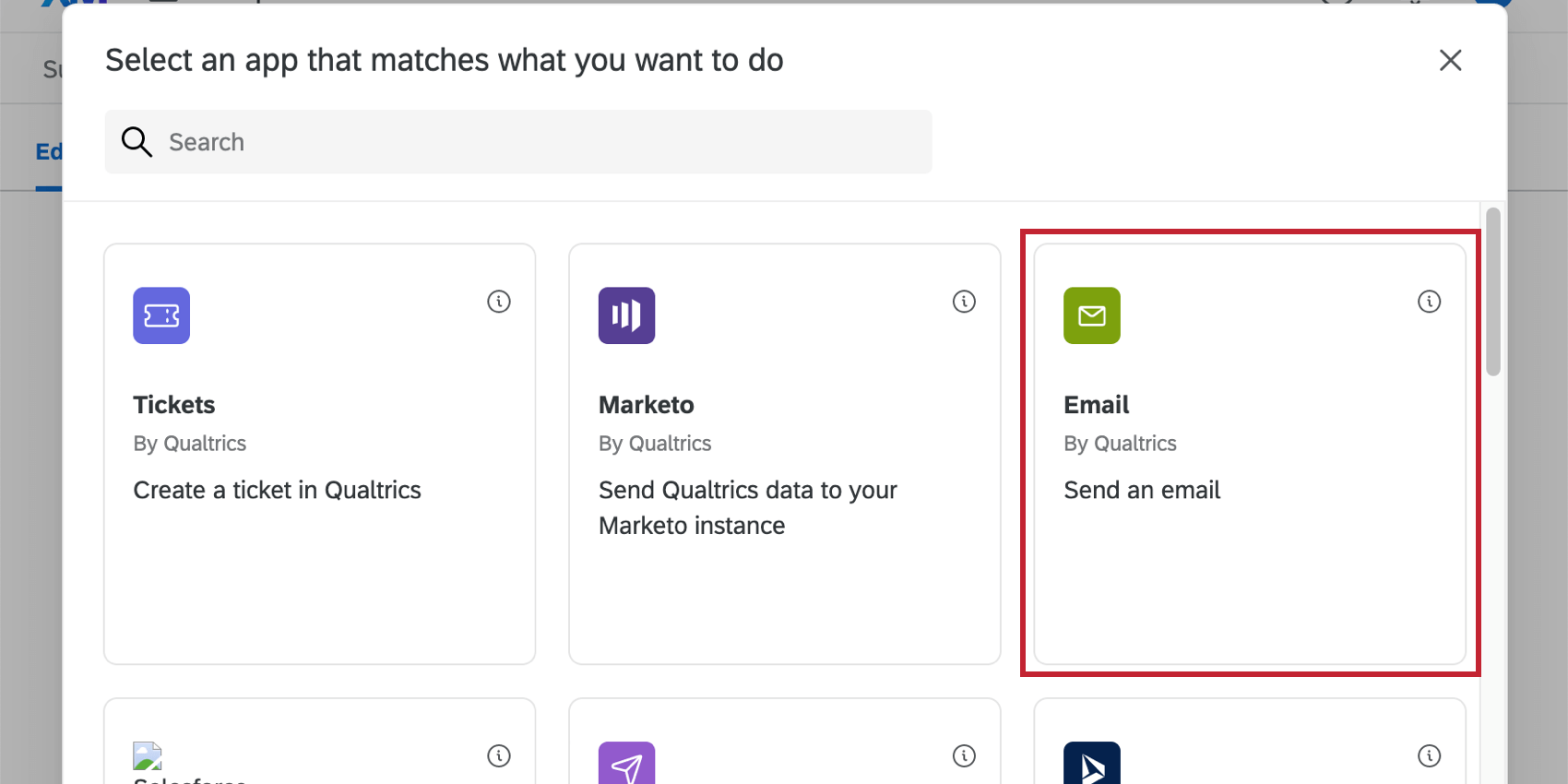
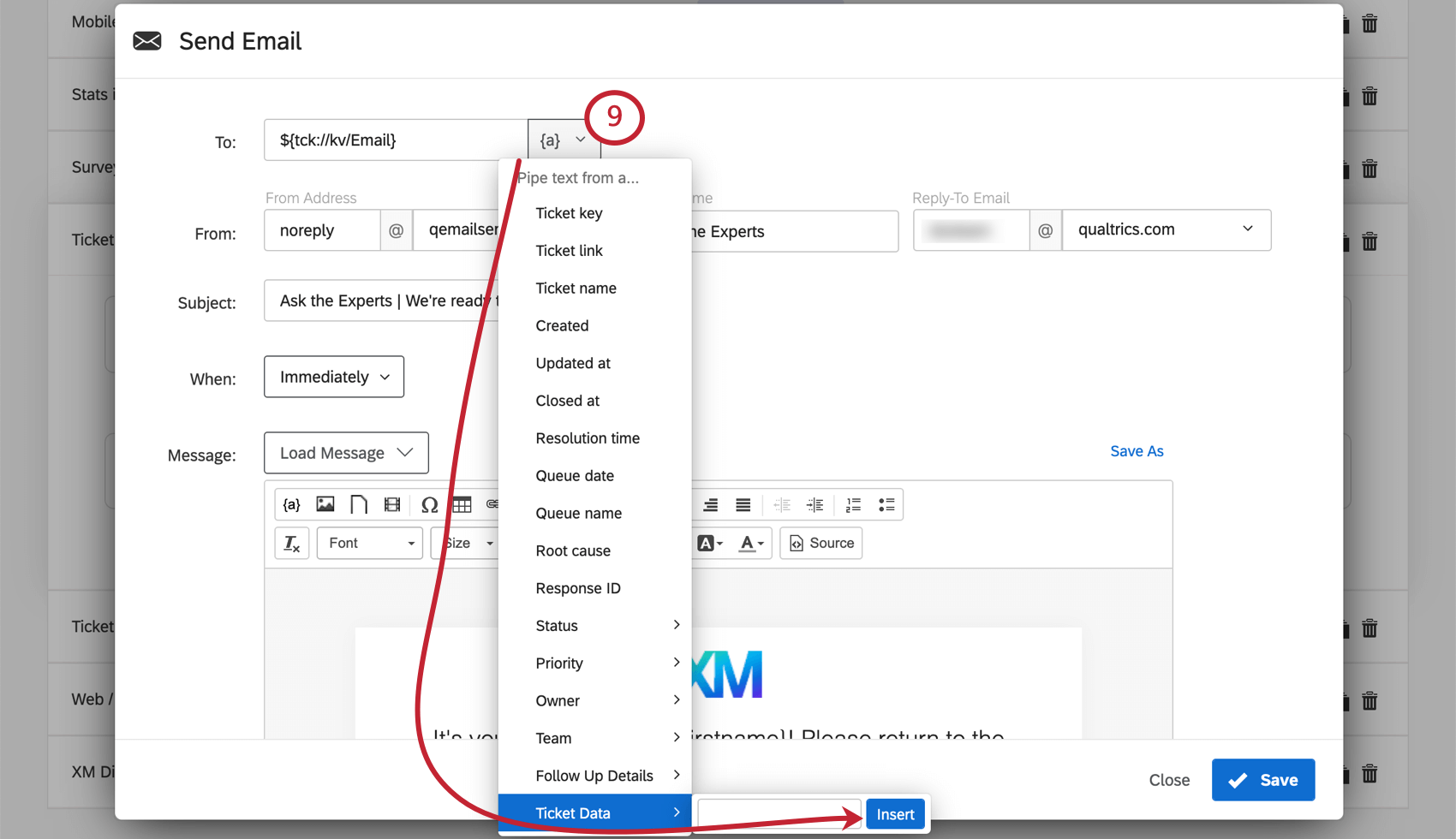
Consiglio Q: assicurarsi che l’ortografia e il nome di questo campo corrispondano a quanto scritto durante la creazione dell’attività Ticket.
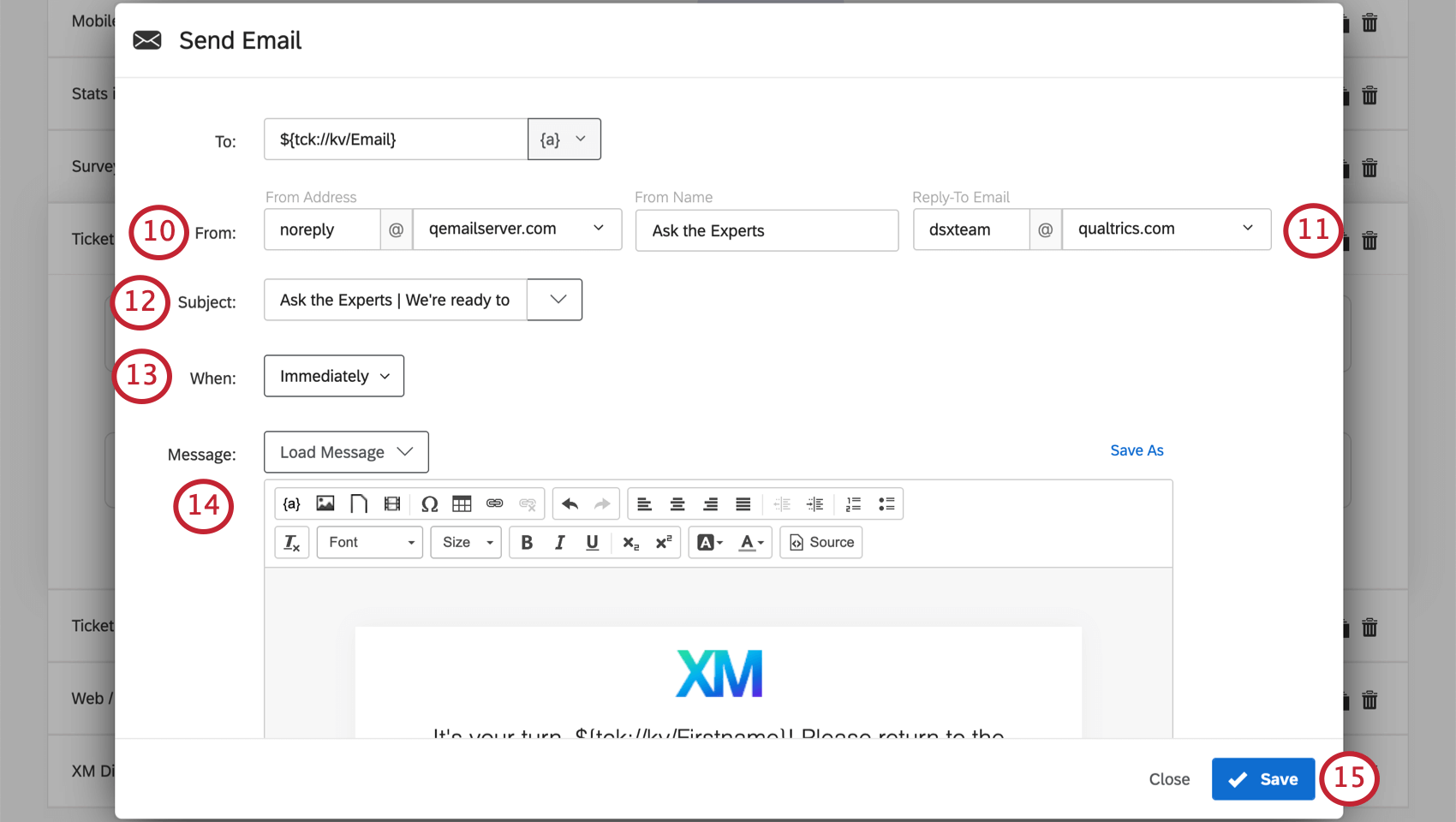
Consiglio Q: potete utilizzare qualsiasi nome utente, ma potete scegliere solo i domini che il vostro brand è autorizzato a utilizzare. Per ulteriori informazioni sulla distribuzione di e-mail da Qualtrics utilizzando domini diversi, vedere Indirizzo di origine personalizzato.
Consiglio Q: l’e-mail utilizzata non deve essere necessariamente reale. Ad esempio, se non si vogliono ricevere risposte ma si vuole che l’indirizzo abbia un aspetto ufficiale, si può impostare il Reply-To su YourCompany@qemailserver.com.
Sollecitare il feedback
Dopo che un esperto ha aiutato il cliente, è importante richiedere un feedback per determinare le decisioni relative al personale, all’organizzazione dell’evento e all’esperienza complessiva. Questa sezione spiega come far scattare le e-mail CSAT ai clienti al termine della loro interazione con un rappresentante.
Sondaggio CSAT
Consiglio Q: il nostro sito principale contiene alcune best practice per la creazione di un sondaggio CSAT. Vedere Sondaggi sulla soddisfazione dei clienti: Esempi, definizioni e modelli.
Quando abbiamo creato il nostro sondaggio CSAT, abbiamo iniziato aggiungendo i seguenti dati integrati all’inizio del flusso del sondaggio. Questi dati integrati rappresentano le informazioni che vogliamo trasmettere dal ticket al sondaggio:
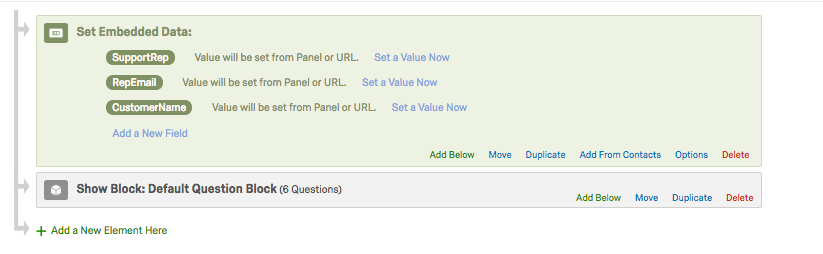

- SupportRep
- RepEmail
- NomeCliente
Consiglio Q: questi nomi sono solo esempi. Se utilizzate nomi diversi, cercate di mantenerli brevi e di ridurre gli spazi.
Nel costruire il sondaggio stesso, abbiamo mantenuto il nostro CSAT breve e dolce, concentrandoci su quanto segue:
- Soddisfazione per l’esperto
- Facilità di ricerca del supporto
- NPS
- Soddisfazione per l’esperienza complessiva di Ask the Experts
- Immissione di testo per ulteriori feedback o commenti
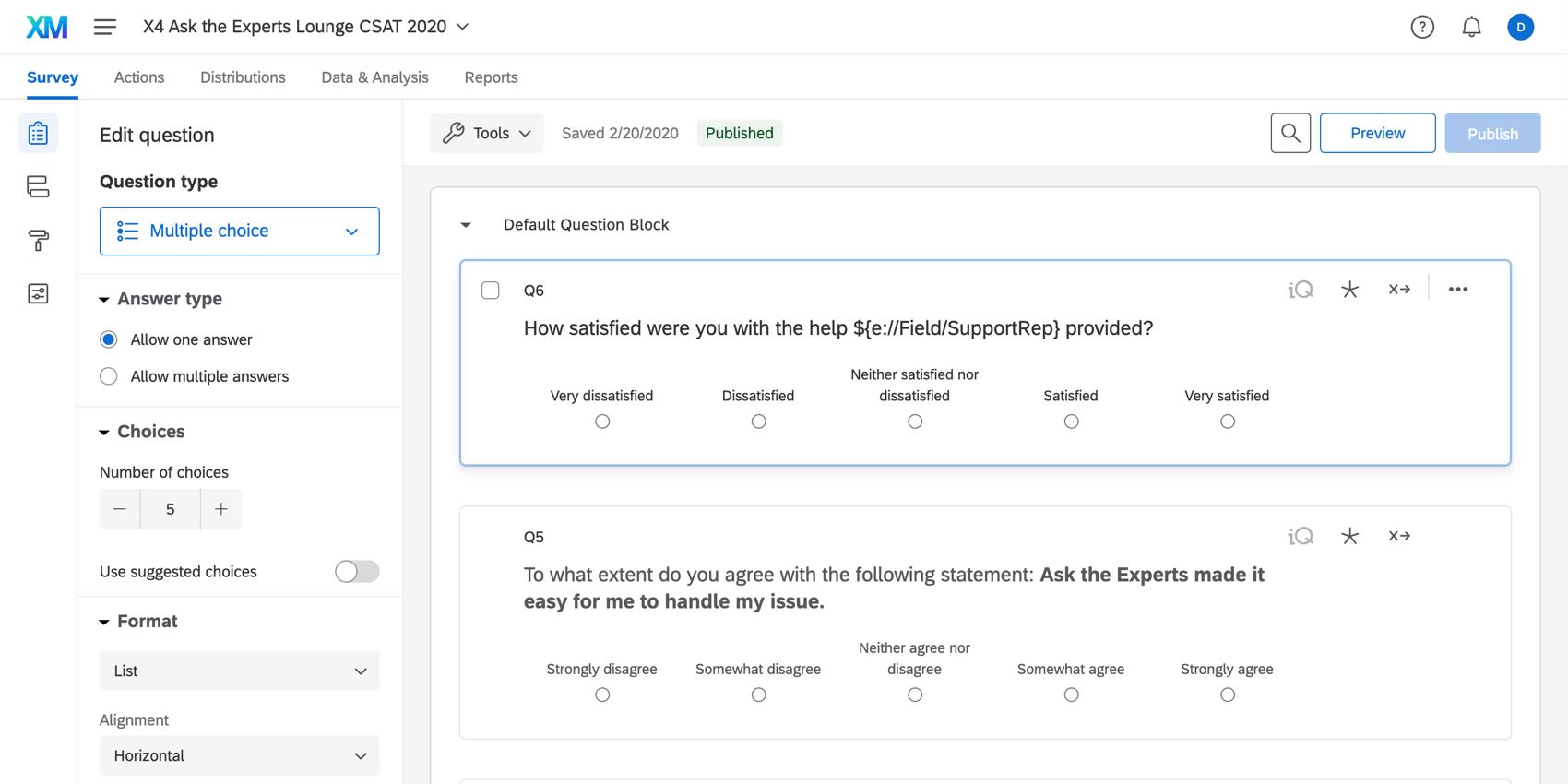

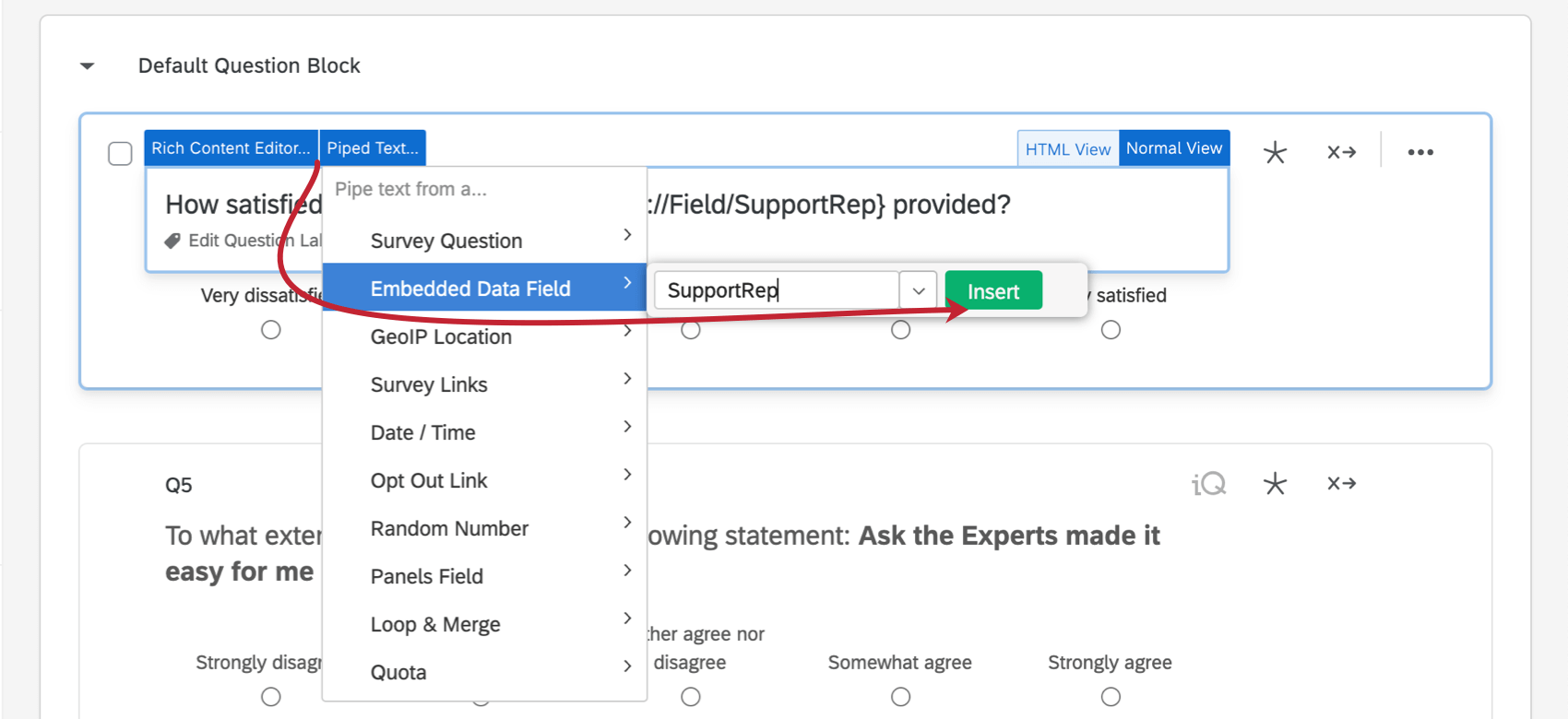
Abbiamo anche aggiunto un testo trasferito alle domande, in modo da poter inserire il nome dell’esperto. A tale scopo, abbiamo aggiunto il testo trasferito per i Dati integrati denominato SupportRep, facendo attenzione a non modificare l’ortografia, la spaziatura o la capitalizzazione rispetto a quanto inserito nel flusso del sondaggio.
Collegamento CSAT
Una volta creato e pubblicato il sondaggio, dobbiamo preparare il collegamento al sondaggio tramite e-mail per acquisire determinate informazioni. In particolare, vogliamo essere sicuri di raccogliere dati sul cliente giusto e sull’esperto che lo ha aiutato.
SupportRep=${tck://Field/ownerName}&RepEmail=${tck://Field/ownerEmail} Consiglio Q: è possibile ottenere il testo trasferito dei dati del biglietto da qualsiasi flusso di lavoro in cui l’evento è impostato come creazione ticket.
&CustomerName=${tck://kv/Firstname}%20${tck://kv/Lastname} https://xx1.qualtrics.com/jfe/form/SV_XXXXXXXXXX?SupportRep=${tck://Field/ownerName}&RepEmail=${tck://Field/ownerEmail}&CustomerName=${tck://kv/Firstname}%20${tck://kv/Lastname} Consiglio q: in questa sezione, abbiamo creato una stringa query sul collegamento per passare le informazioni dal ticket al sondaggio. Per ulteriori informazioni, consultare la pagina di supporto Passing Information via Query Strings!
CSAT Email
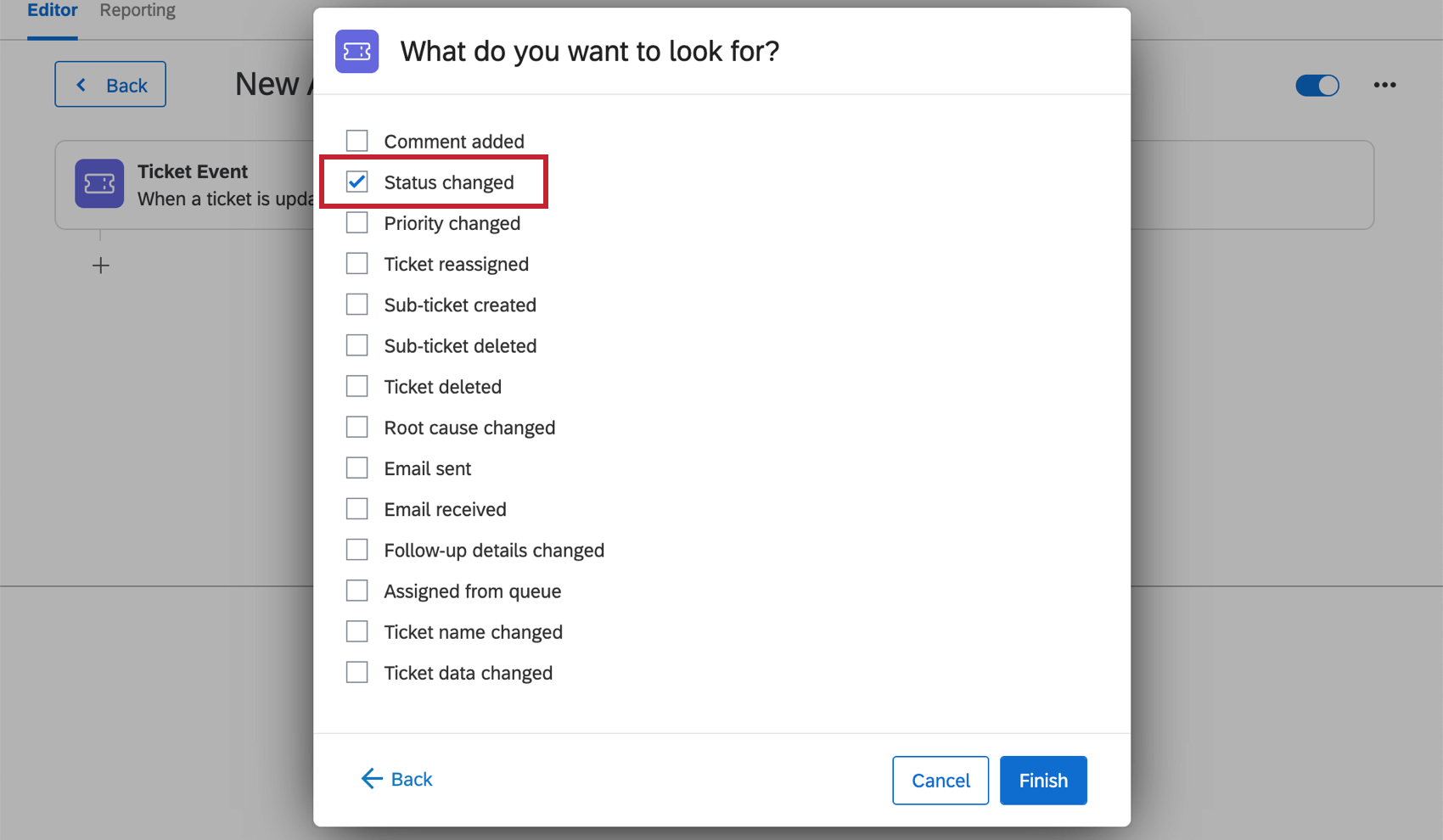
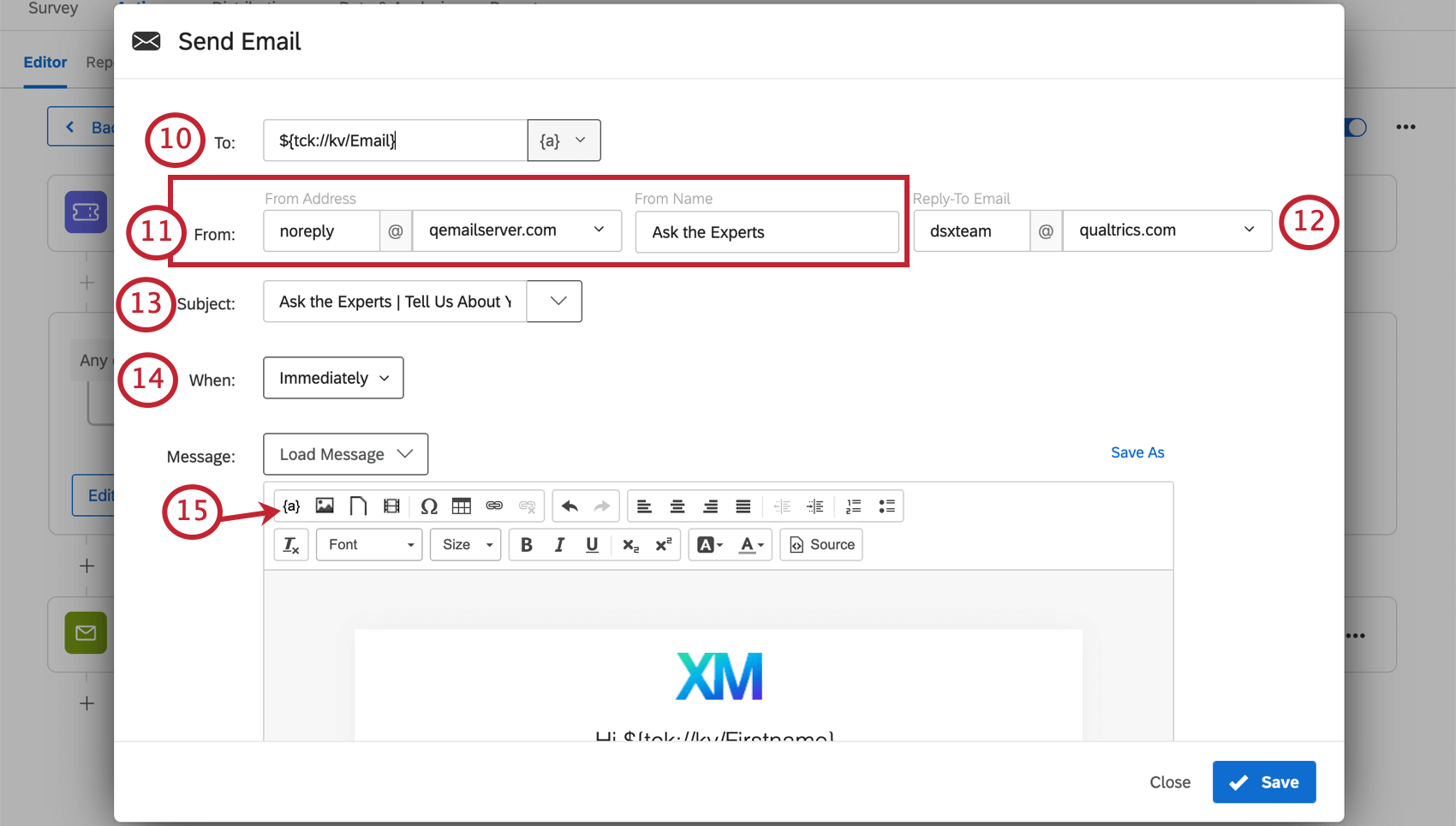
Consiglio Q: assicurarsi che l’ortografia e il nome di questo campo corrispondano a quanto scritto durante la creazione dell’attività ticket.
Consiglio Q: potete utilizzare qualsiasi nome utente, ma potete scegliere solo i domini che il vostro brand è autorizzato a utilizzare. Per ulteriori informazioni sulla distribuzione di e-mail da Qualtrics utilizzando domini diversi, vedere Indirizzo di origine personalizzato.
Consiglio Q: l’e-mail utilizzata non deve essere necessariamente reale. Ad esempio, se non si vogliono ricevere risposte ma si vuole che l’indirizzo abbia un aspetto ufficiale, si può impostare il Reply-To su YourCompany@qemailserver.com.
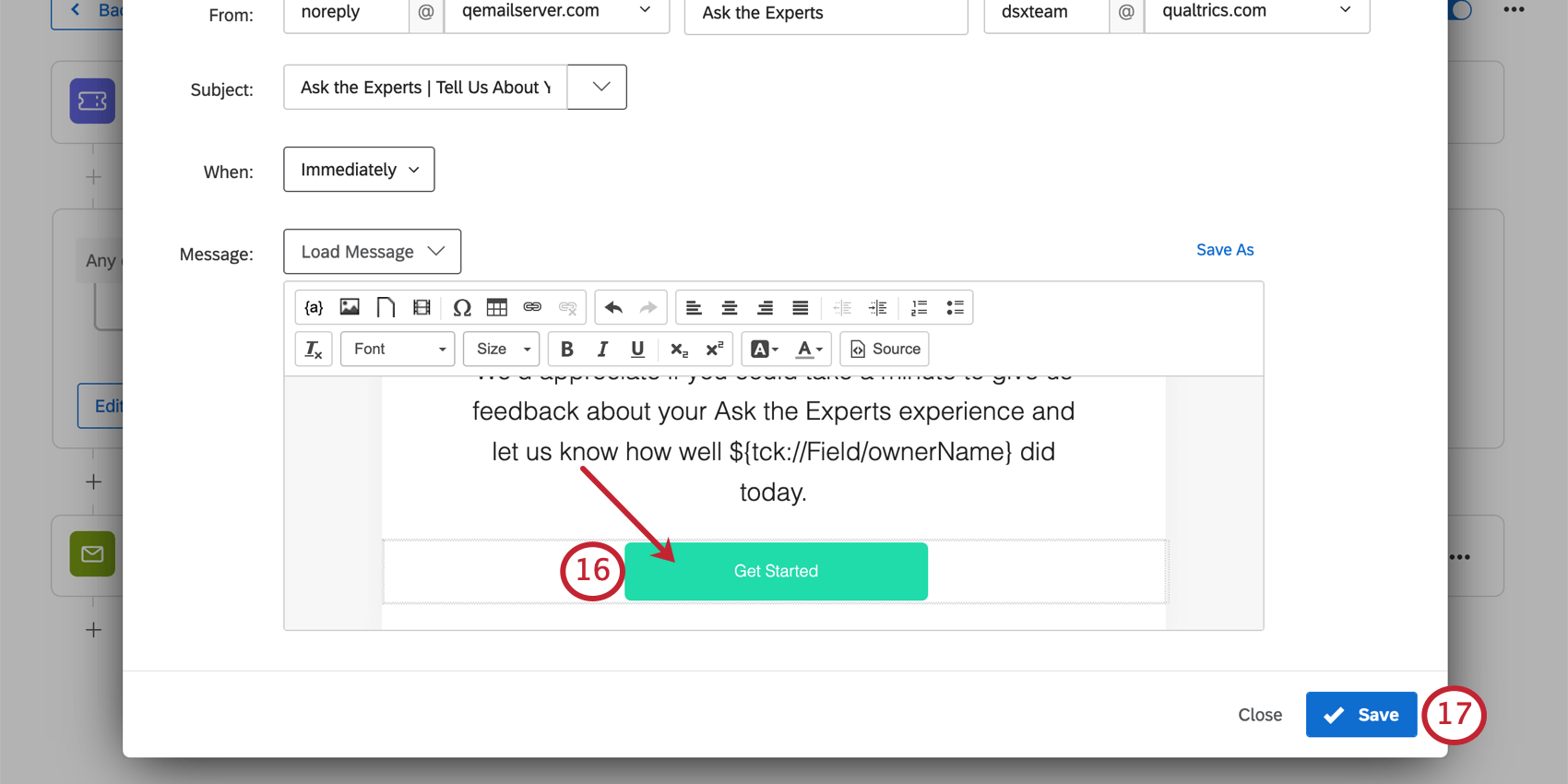
Consiglio Q: è possibile far funzionare un’immagine come pulsante inserendo un’immagine nell’e-mail, evidenziando il testo e aggiungendo un collegamento ipertestuale. Per ulteriori informazioni sull’aggiunta e la formattazione dei collegamenti ipertestuali, consultare la pagina di supporto Inserisci un collegamento ipertestuale.
Creazione ticket Dashboard
Sebbene avessimo a disposizione testi ed e-mail per avvisare i clienti che un esperto era pronto a parlare con loro, abbiamo anche fornito un aiuto visivo per far sapere ai clienti in che posizione si trovavano nella coda e quando erano assegnati a un esperto, utilizzando una dashboard. In questo esempio, il nostro dashboard ordina i ticket in base all’ultimo aggiornamento, in modo che ogni volta che un esperto richiede un ticket, questo salti in cima alla lista. Questo dashboard esclude anche i ticket risolti o in escalation, per creare spazio per i nuovi clienti nella lista.
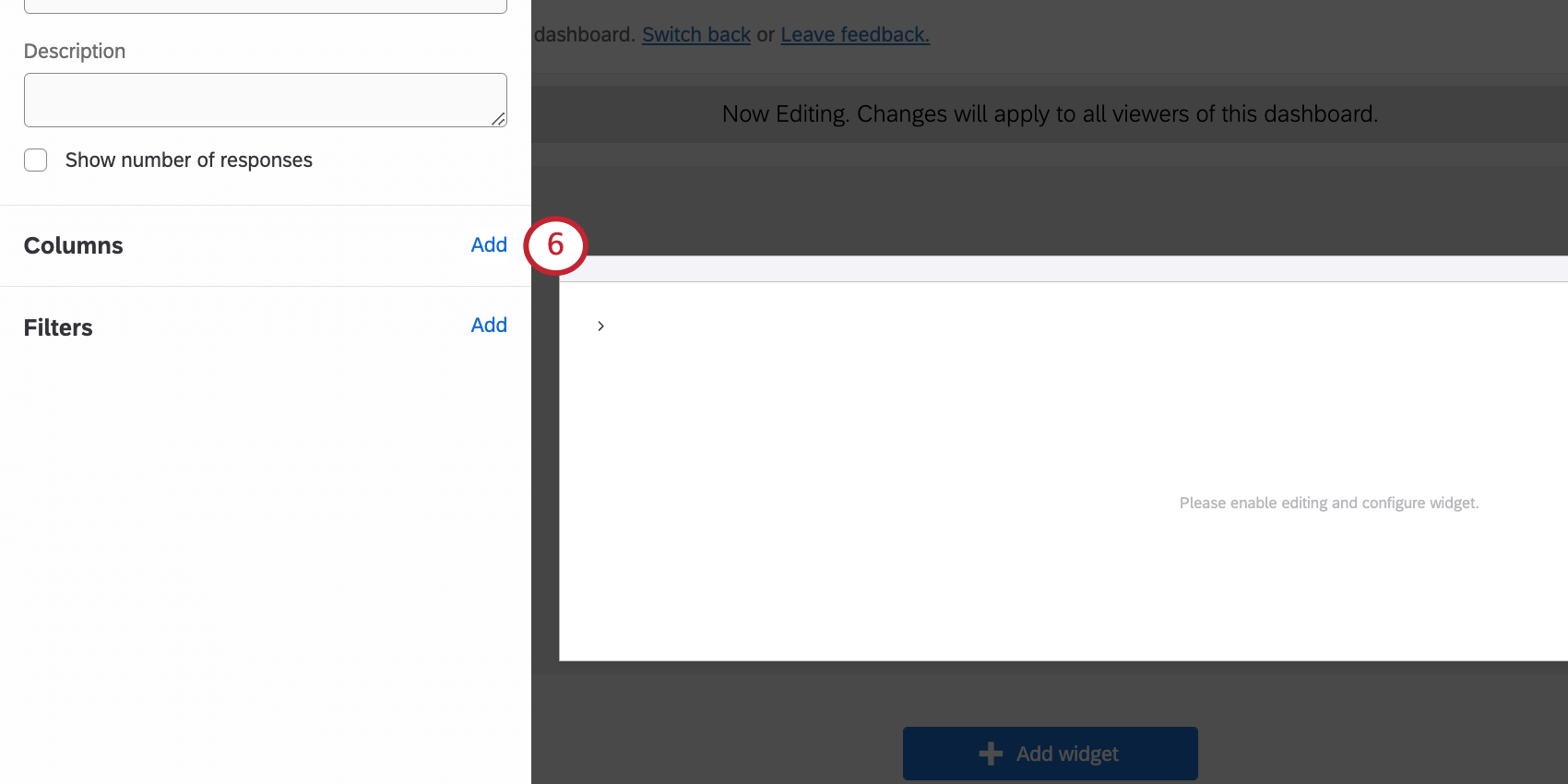
- Nome del cliente Dati creazione ticket
- nomeproprietario
- Dati della Creazione Ticket del prodotto selezionato (facoltativo)
- chiave
- aggiornatoAl
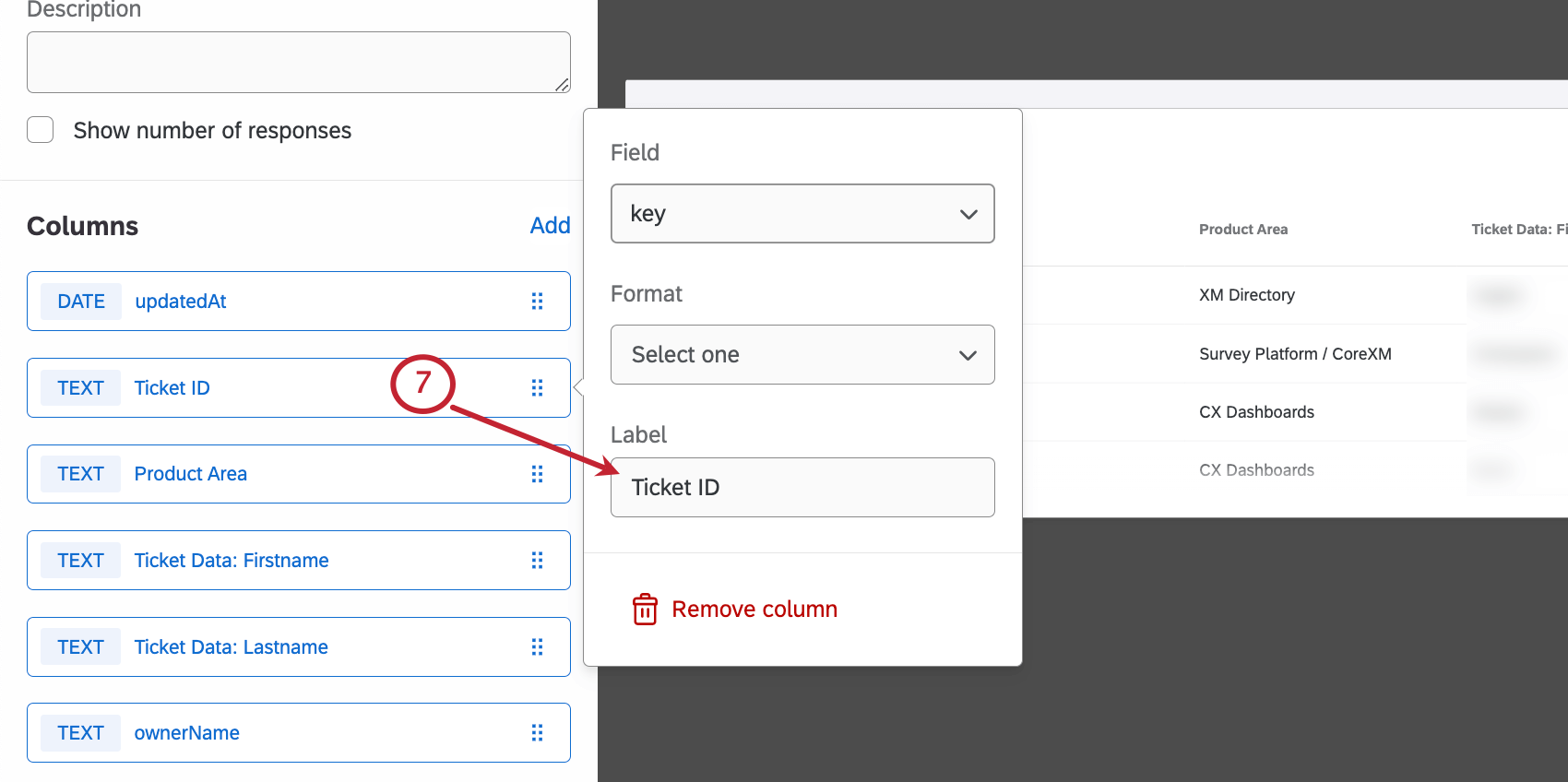
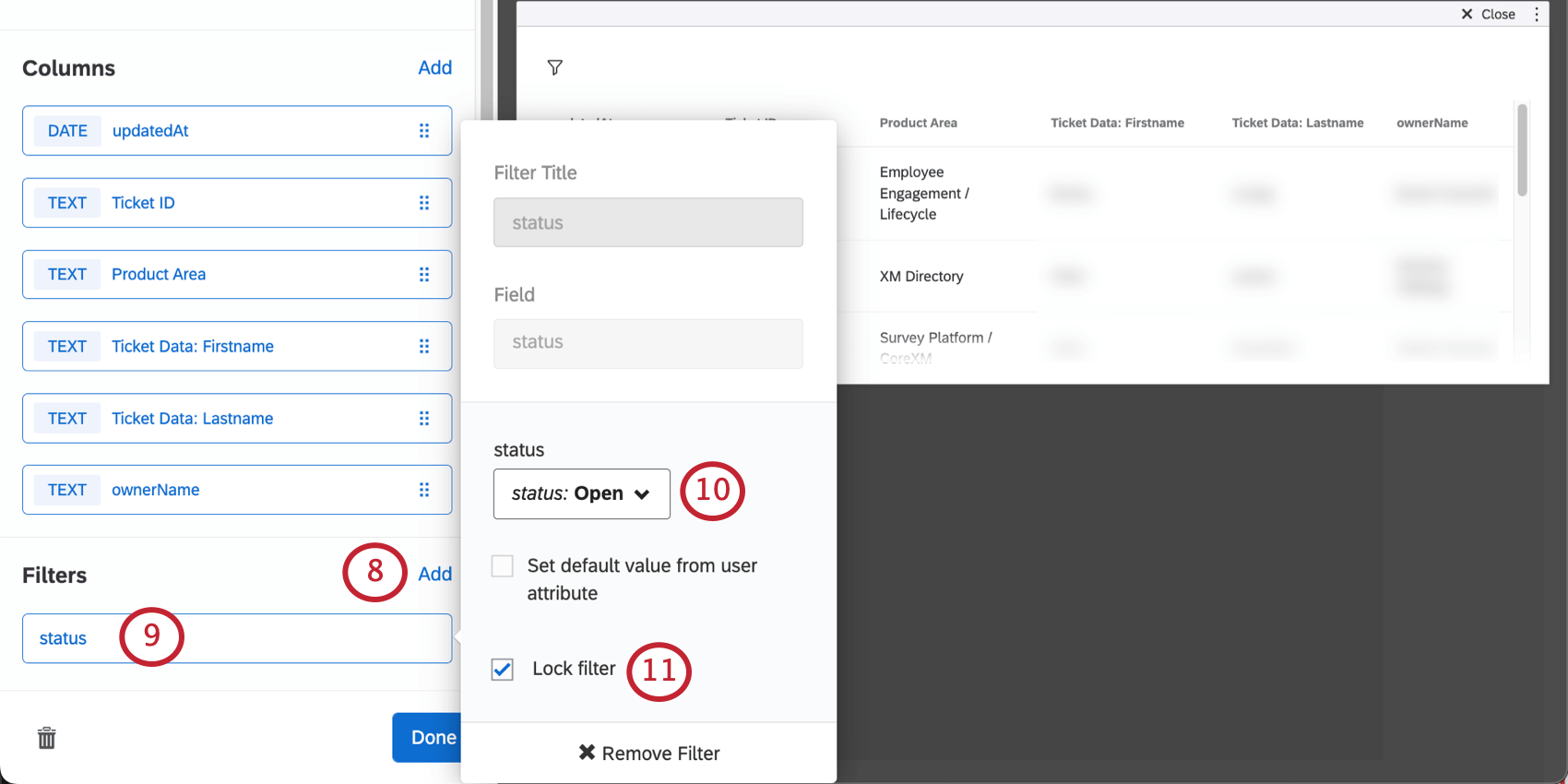
Consiglio Q: per impostare questo filtro potrebbero essere necessari ticket esistenti con stati diversi. Effettuate alcuni test con i vostri colleghi utilizzando il sondaggio DI PROVA e le informazioni di contatto di fiducia. Non dimenticate di far cancellare i vecchi ticket da un Brand Administrator quando avete finito di configurare la vostra dashboard!
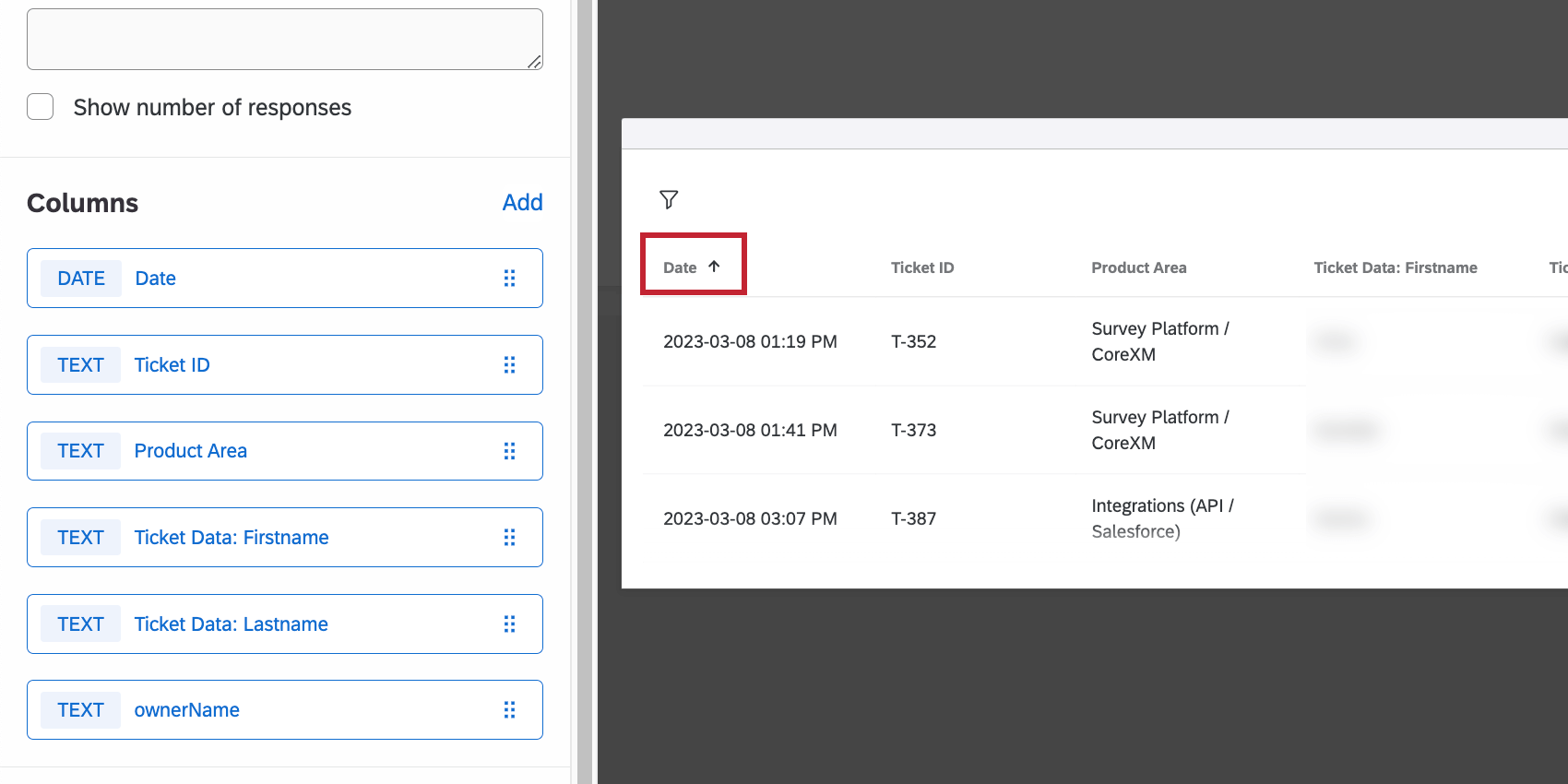
Consiglio Q: assicurarsi di essere ancora in modalità di modifica. Se vedete il riquadro di modifica del widget sulla destra (e il vostro widget appare come in questi screenshot), avete fatto tutto correttamente. Se non ci si trova nella modalità di modifica della dashboard, l’ordinamento delle colonne è temporaneo.
Come gli esperti creano i ticket
Una volta messi a punto i meccanismi di creazione dei ticket, è il momento di spiegare il flusso di lavoro ai nostri esperti. In questa sezione viene descritto il processo di presa in carico dei ticket dalle code e la loro risoluzione.
Creazione ticket dalle code
Ogni esperto potrà vedere tutte le code di ticket create. Tuttavia, possono prendere i ticket solo per le squadre a cui sono stati assegnati. Quindi, se l’esperto di 360 che non conosce Stats iQ fa accidentalmente clic sul pulsante per la creazione di un ticket Stats iQ, il sistema non glielo permetterà.
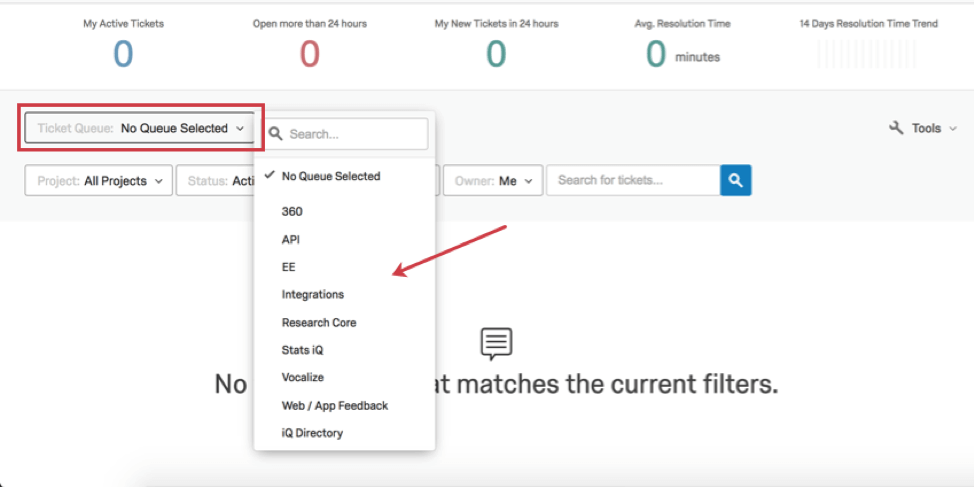

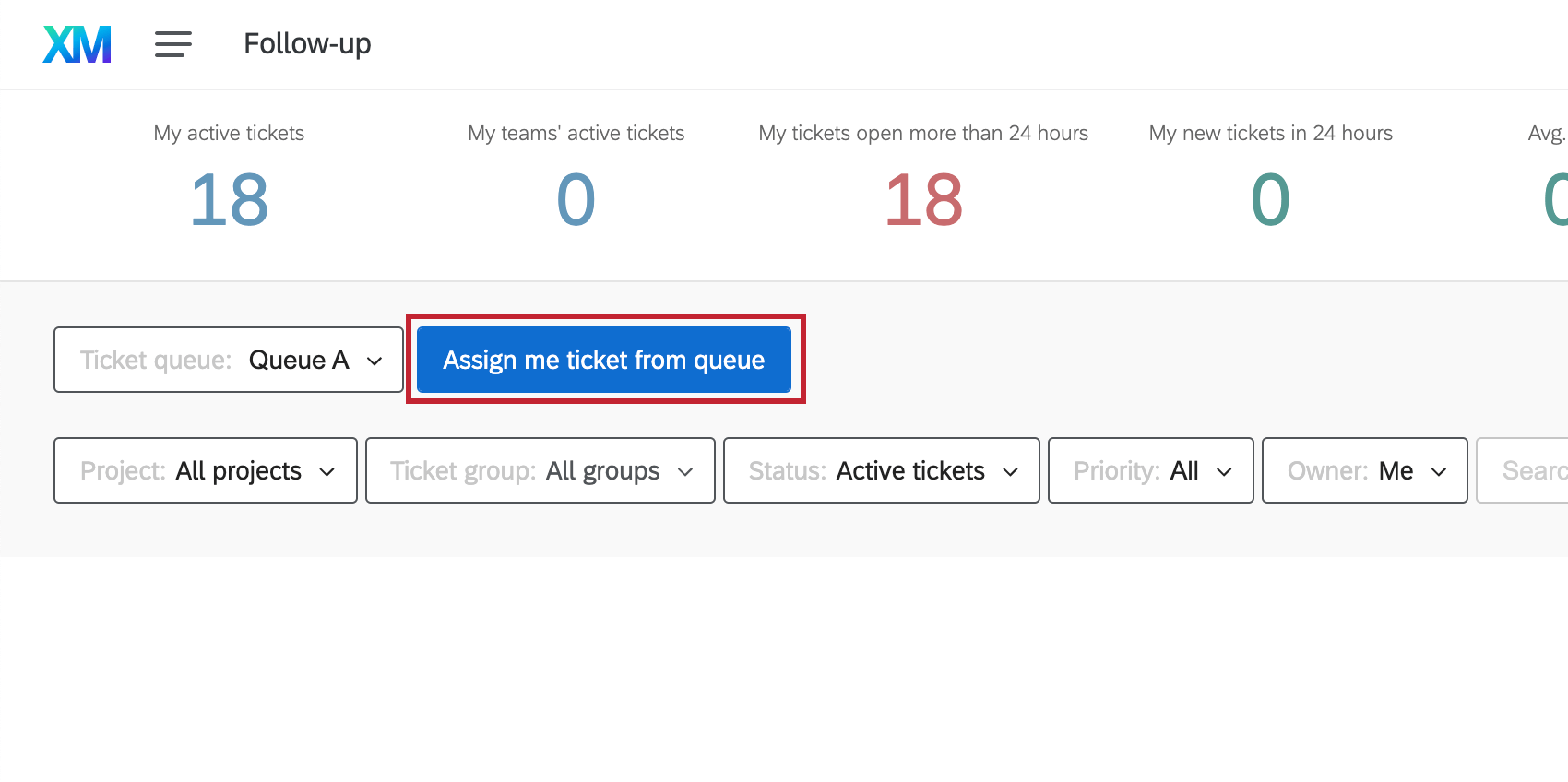
Una volta all’interno della coda desiderata, l’esperto può prendere un ticket facendo clic su Assegnami un ticket dalla coda.

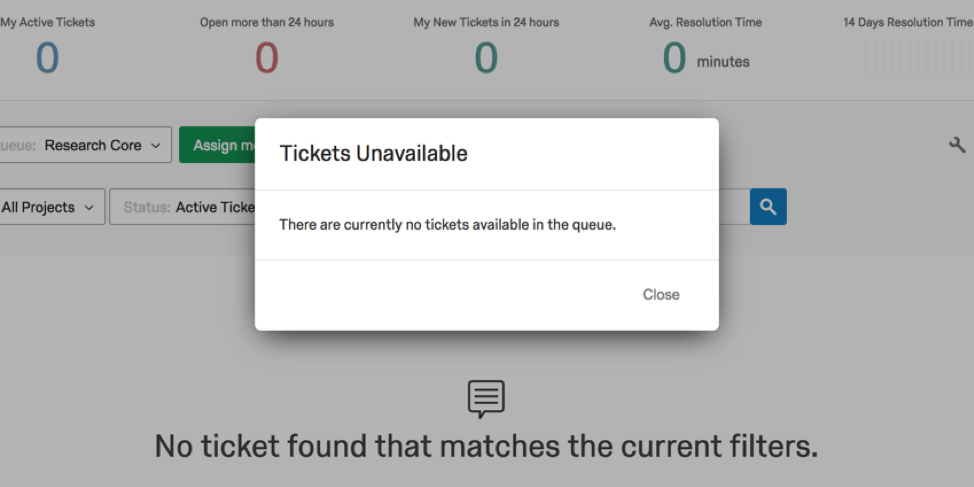
Consiglio Q: Gli esperti potrebbero vedere il messaggio Nessun ticket trovato corrisponde ai filtri correnti. Questo non significa che non ci siano ticket in coda. Utilizzando i menu a tendina in alto, è possibile filtrare i ticket visualizzati; per impostazione predefinita, il Proprietario è impostato su Io, in modo che gli esperti vedano solo i ticket aperti che hanno preso dalla coda, non i ticket in attesa di essere assegnati.
Se c’è un ticket in coda, apparirà sulla pagina dopo che si è fatto clic sul pulsante. Se non ci sono ticket o se l’utente non è autorizzato a prenderne dalla coda, riceverà un avviso.

Risoluzione dei ticket
Gli esperti possono risolvere un ticket cambiando lo stato in alto a destra in Risolto.
Consiglio Q: questo stato di risoluzione è il modo in cui si attivano le E-mail TRIGGER. Per questo motivo gli esperti devono fare attenzione a risolvere i ticket dopo che sono sicuri di aver finito di lavorare con il cliente, e non appena il cliente si avvicina.
Stati personalizzati
Un Brand Administrator può creare stati personalizzati per affinare ulteriormente il sistema dei ticket.
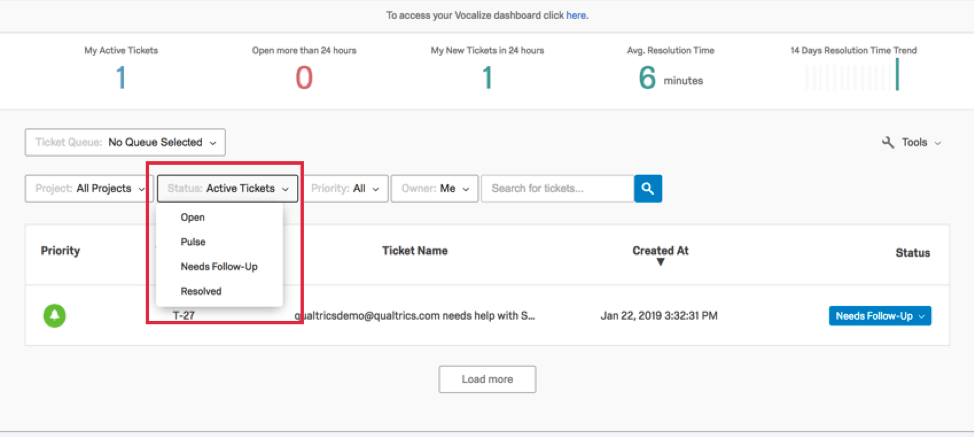
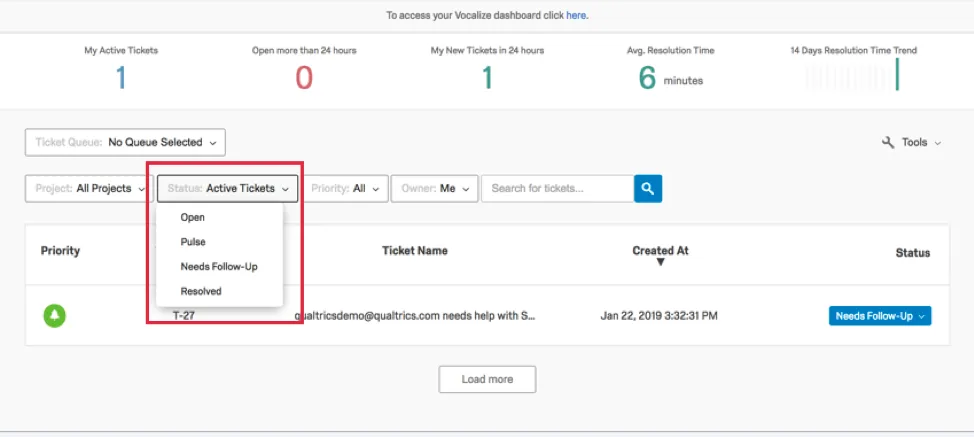
Abbiamo creato uno stato personalizzato per i ticket che dovevano essere segnalati a un team di escalation e un altro se richiedevano una risoluzione più approfondita dei problemi e l’esperto avrebbe dovuto follow-up con il cliente in un secondo momento.
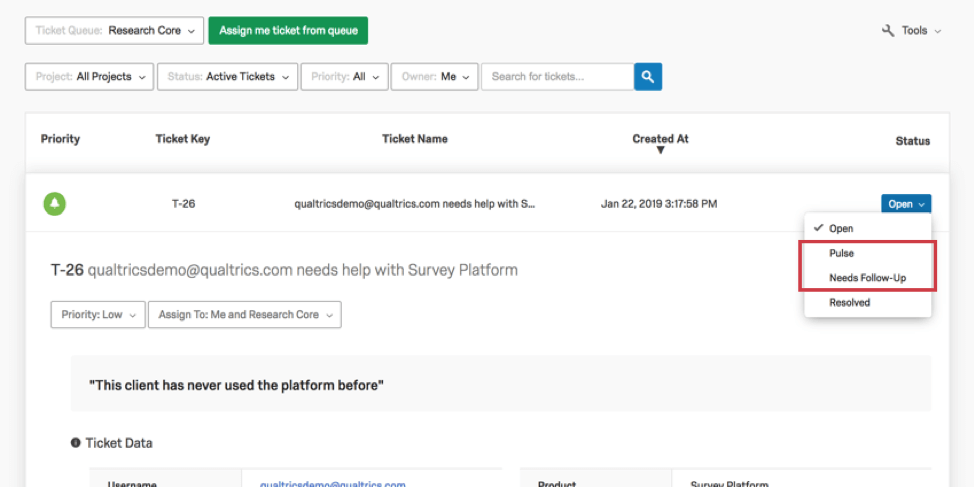
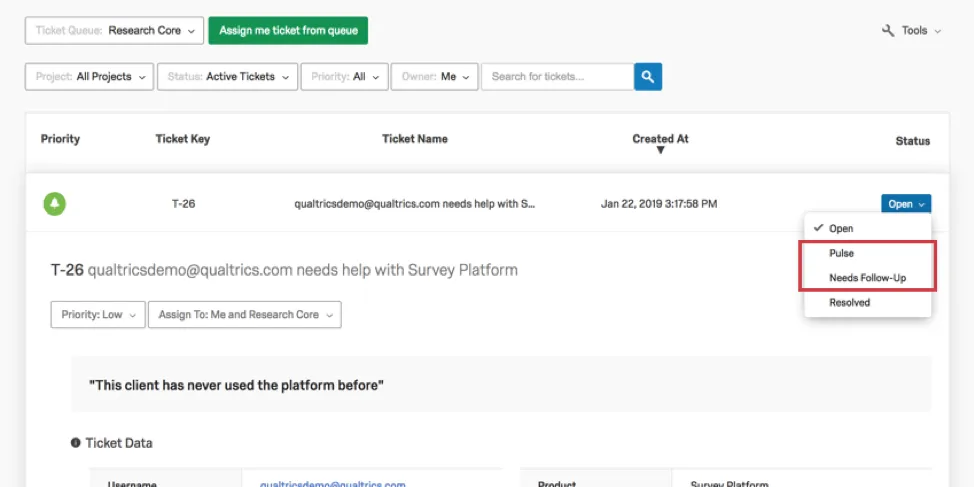
Gli esperti potrebbero modificare lo stato dei ticket per evitare di risolverli e inviare un CSAT. Possono anche filtrare i ticket su cui lavorare, quando hanno tempo libero.
È fantastico! Grazie per il tuo feedback!
Grazie per il tuo feedback!