Soluzione XM digitale per il commercio
Cosa puoi trovare in questa pagina
Consiglio Q: se non avete accesso a nessuna delle funzioni descritte in questa pagina, contattate il vostro Account Executive. Per ulteriori informazioni sulle differenze tra Digital Feedback e CUSTOMERXM for Digital, vedere Digital Feedback vs. CustomerXM per Digital.
Informazioni sul programma Soluzione xm per il commercio digitale
La Soluzione xm digitale per il commercio vi fornisce sondaggi precostituiti, intercettazioni digitali e dashboard progettati da esperti per aiutarvi a lanciare rapidamente il vostro programma di esperienza digitale dei clienti. Questo programma di Digital CX precostituito utilizza le best practice per aiutarvi a comprendere le esigenze e le preferenze dei clienti, portando a intuizioni che possono migliorare la conversione e la fidelizzazione dei clienti.
Questa funzione è disponibile per qualsiasi licenza CX che includa Feedback website / app e Dashboard CX.
Consiglio Q: se cercate le migliori pratiche per la gestione di un programma digitale, consultate il nostro Digital Experience Playbook.
Consiglio Q: questo progetto prevede la distribuzione di intercette sul sito web della vostra azienda. Per alcune fasi di questo progetto dovrete essere in contatto con il vostro team IT o di sviluppo web. Si consiglia di utilizzare un manager di tag per accelerare la distribuzione, se ne avete già uno.
Metodologia
La Soluzione Digital XM per il commercio è specializzata nella raccolta di dati su cinque esperienze comuni che hanno un impatto sui visitatori del vostro sito ogni giorno. In questa sezione, analizzeremo più in dettaglio queste esperienze e come si traducono in diversi componenti della Soluzione XM per il commercio digitale.
Tutti i componenti di questo programma, compreso un dashboard precostituito che comunica i risultati di tutti questi sondaggi, sono ospitati in un unico punto di facile accessibilità.
Per maggiori dettagli su come modificare questi sondaggi, editor diintercette o intercettazioni dopo l’impostazione iniziale, consultare le sezioni collegate.
Creazione di una soluzione XM digitale per il commercio
Consiglio q: questa Soluzione XM è disponibile solo in inglese e sarà possibile realizzare questo progetto solo se la lingua del proprio account è impostata sull’inglese.

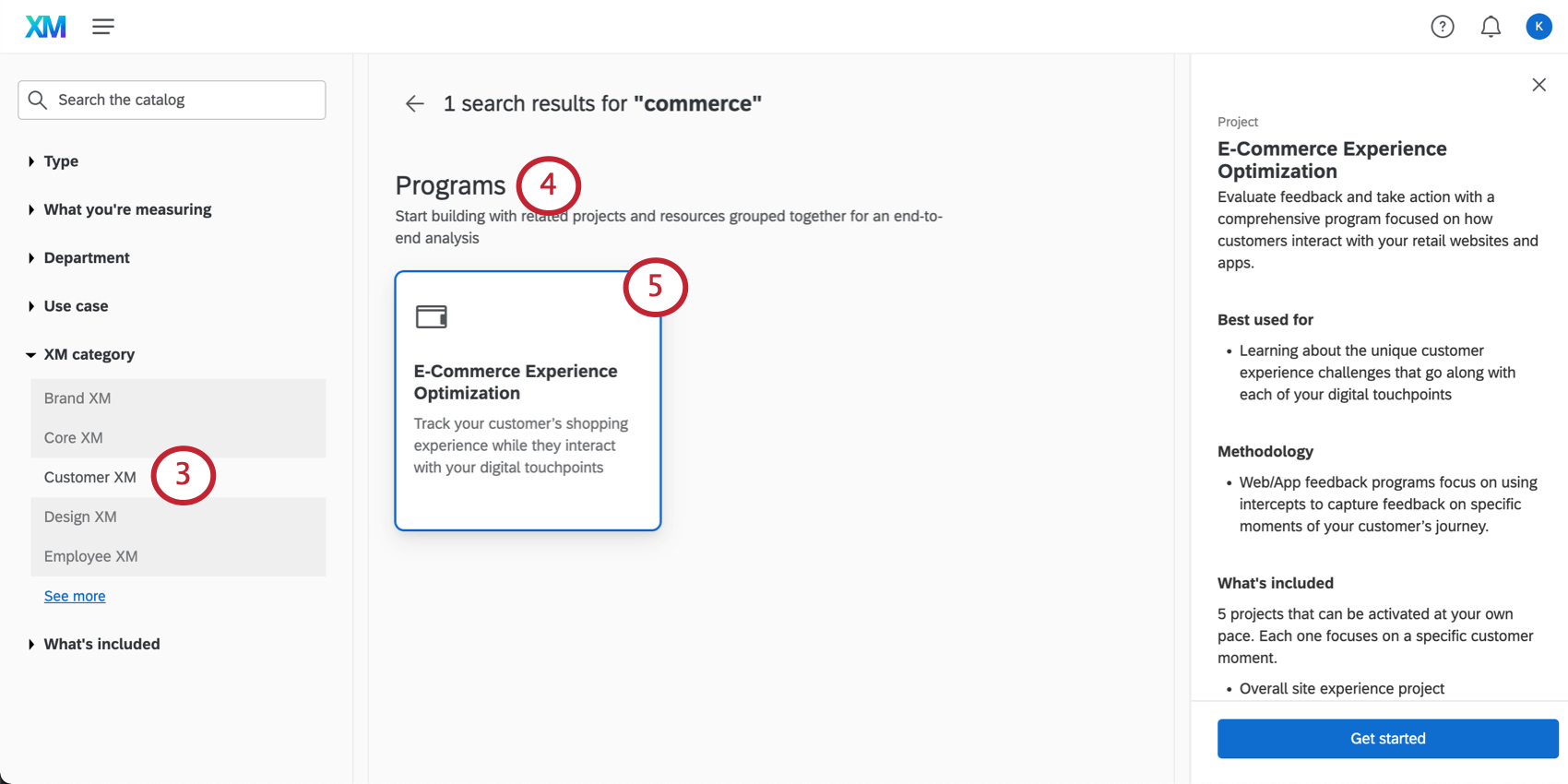
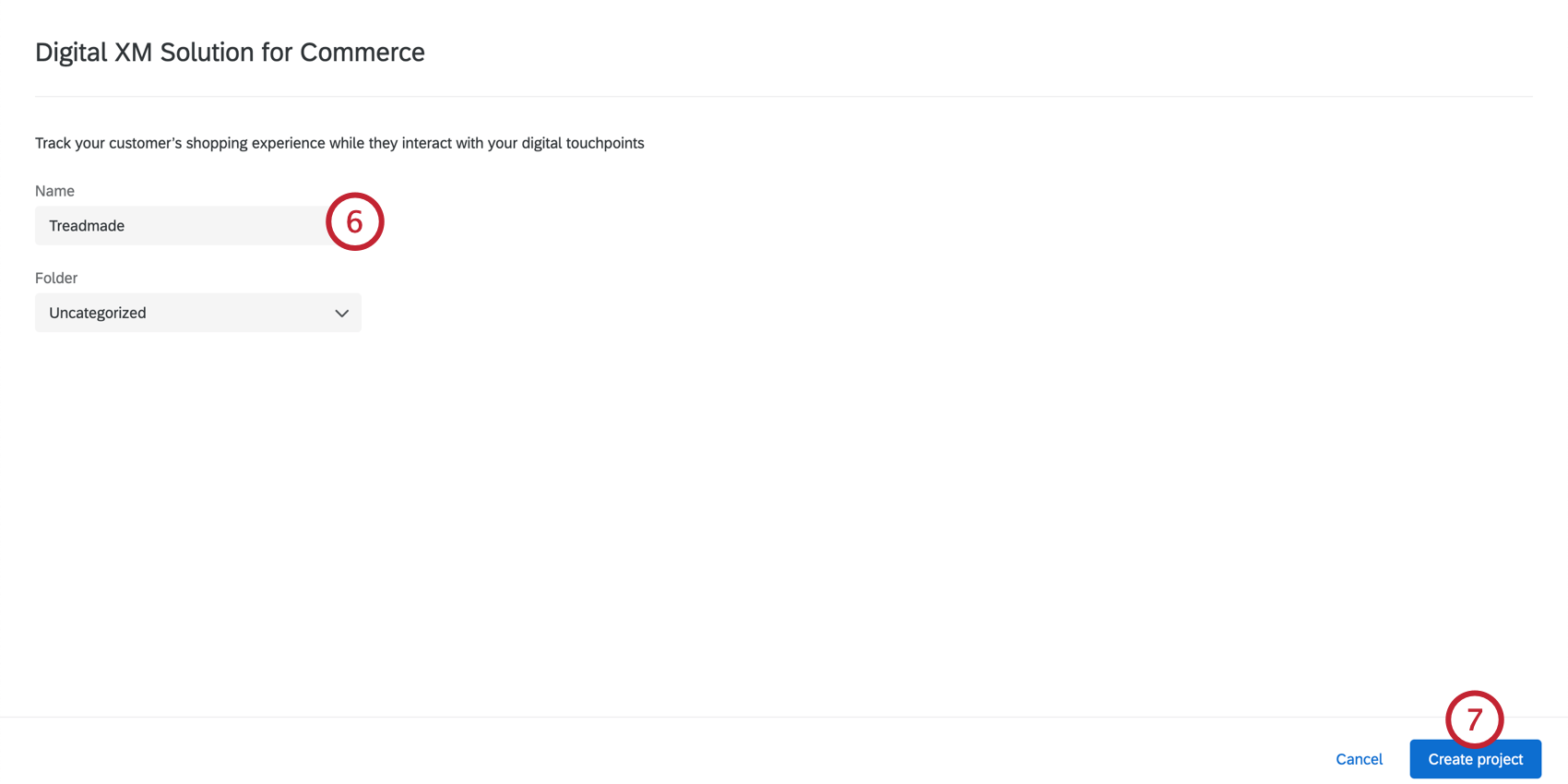
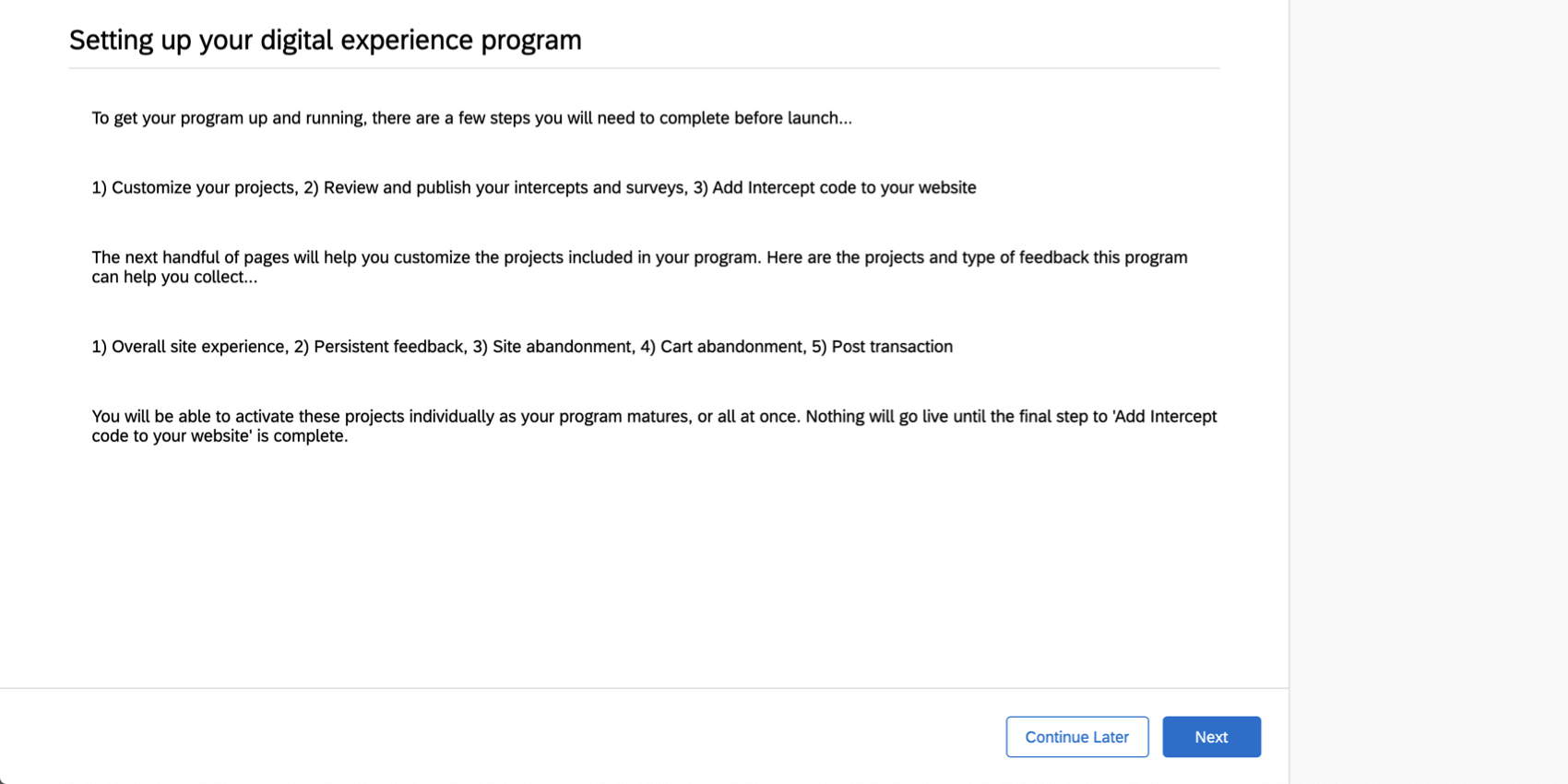
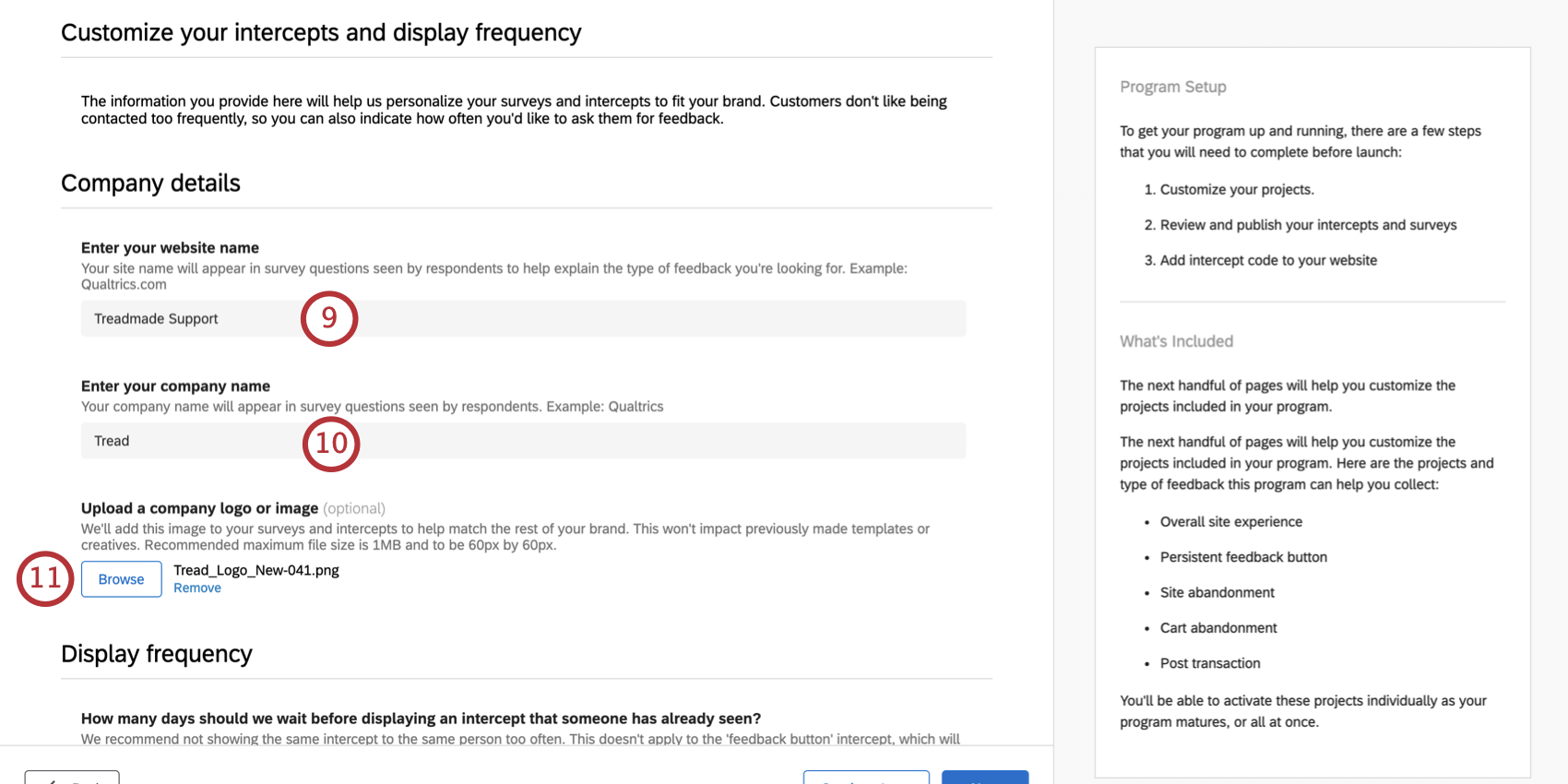
Consiglio Q: nel sondaggio comparirà più volte quando si farà riferimento al vostro sito. Non si consiglia di inserire un URL completo. Sarà sufficiente qualcosa di breve come Qualtrics.com o Supporto Qualtrics.
Consiglio Q: se necessario, è possibile modificare questa impostazione in un secondo momento, modificando i singoli sondaggi o le creazioni.
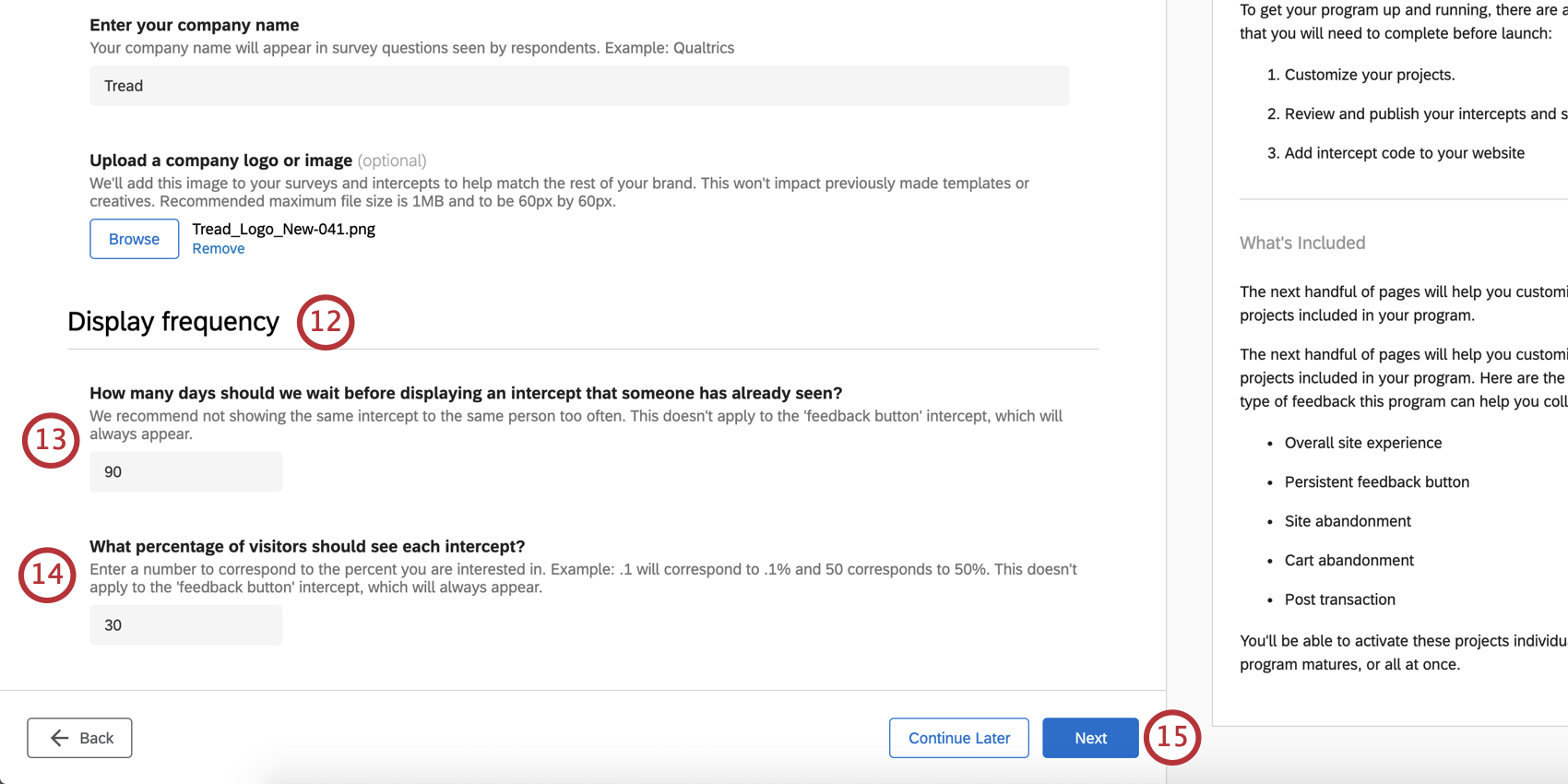
Consiglio Q: è possibile regolare queste impostazioni dopo aver completato la configurazione iniziale, ma è necessario farlo individualmente per ogni intercetta piuttosto che tutto in una volta.
Consiglio Q: è possibile regolare queste impostazioni dopo aver completato la configurazione iniziale, ma è necessario farlo individualmente per ogni intercetta piuttosto che tutto in una volta.
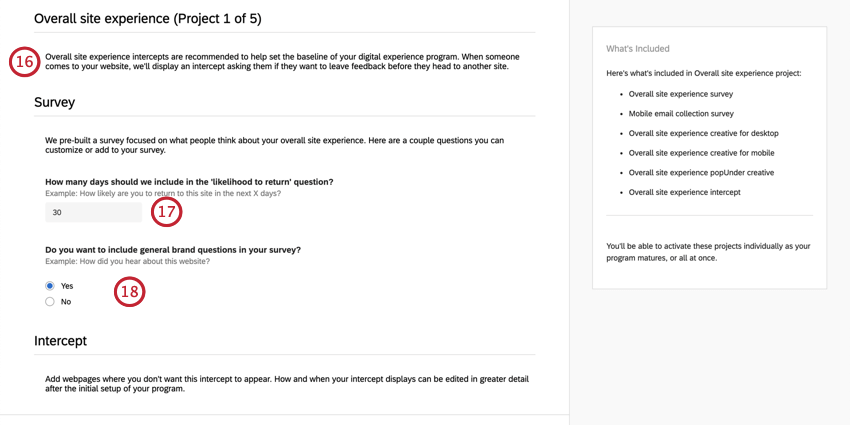
Esempio: Quanto è probabile o improbabile che torniate su Qualtrics.com negli ultimi 30 giorni?

Consiglio Q: una volta creato il sondaggio sull’esperienza complessiva del sito, è possibile verificarlo nel blocco denominato “Brand”
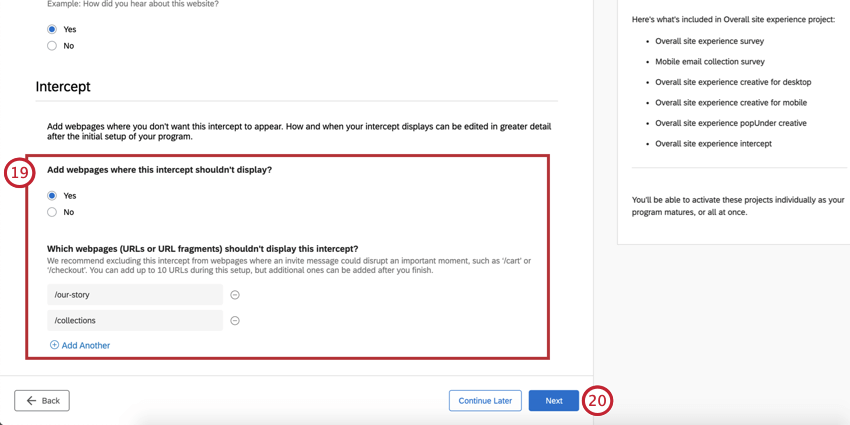
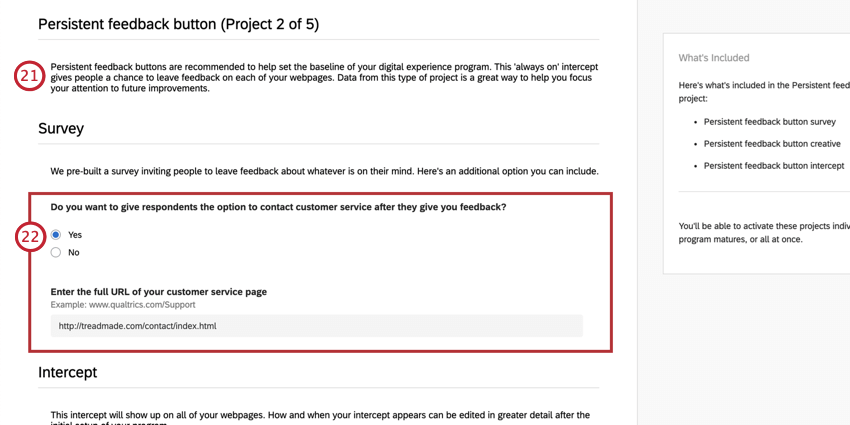
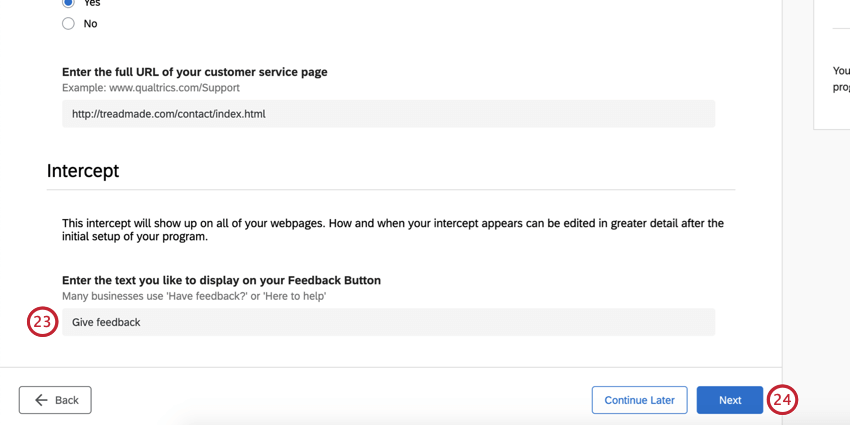
Esempio: Abbiamo inserito dei pulsanti di Feedback in ogni pagina del sito di assistenza.
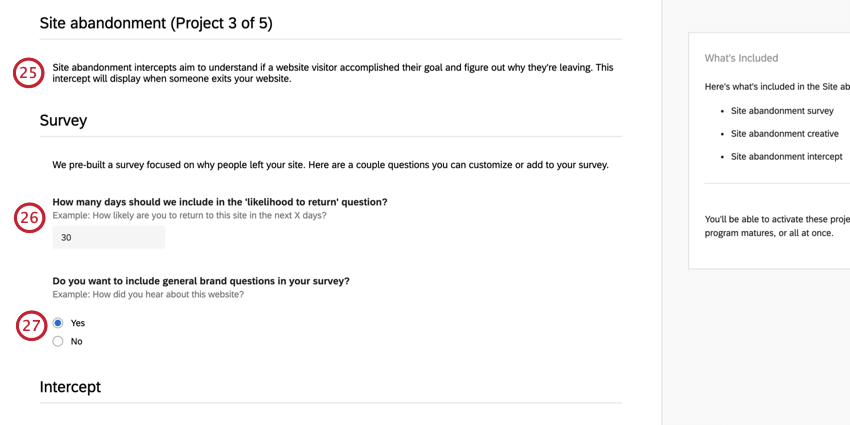
Esempio: Quanto è probabile o improbabile che torniate su Qualtrics.com negli ultimi 30 giorni?
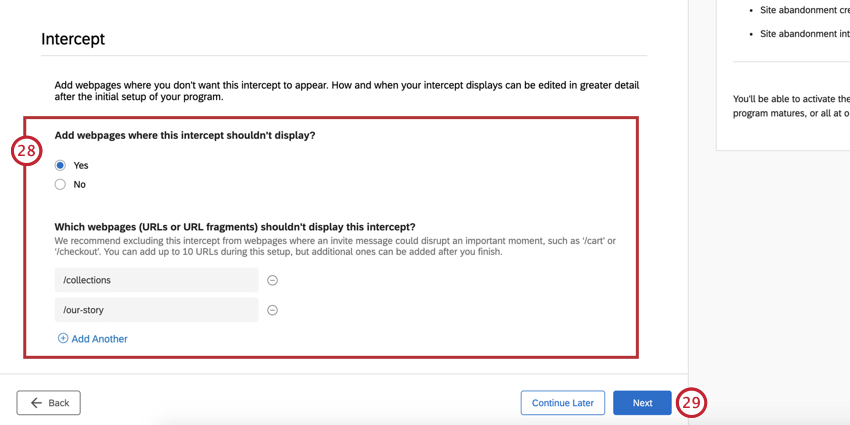
Consiglio Q: una volta creato il sondaggio sull’abbandono del sito, è possibile verificarlo nel blocco denominato “Brand”
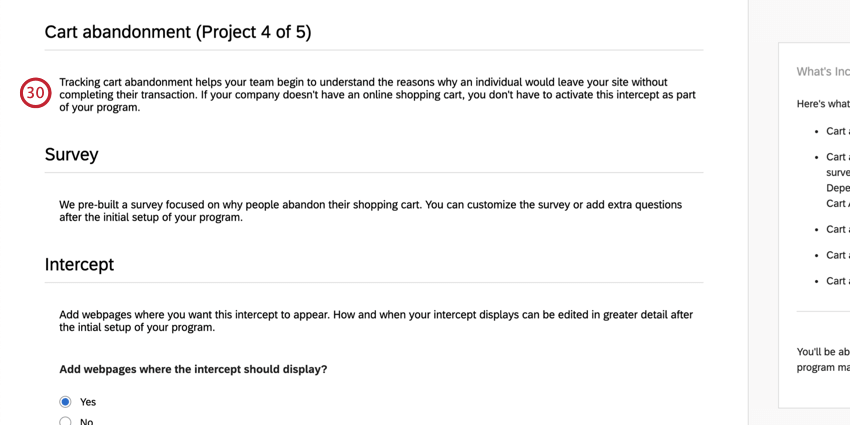
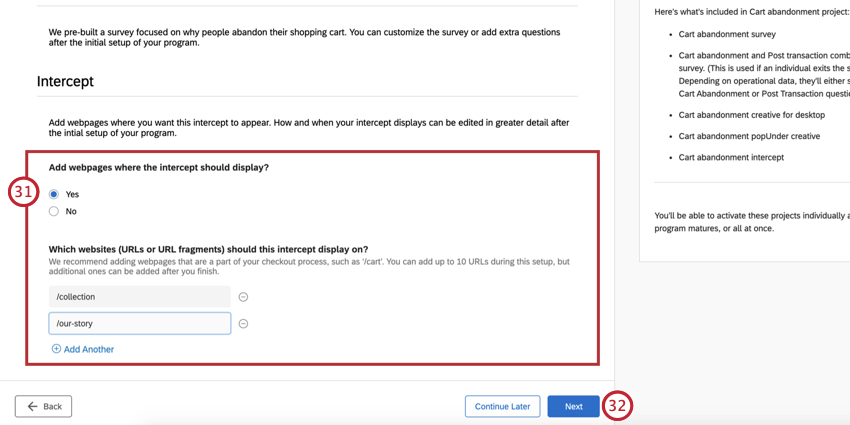
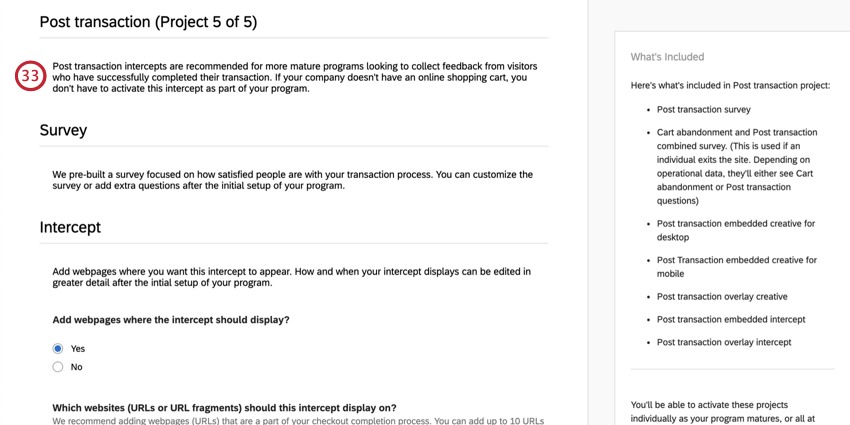
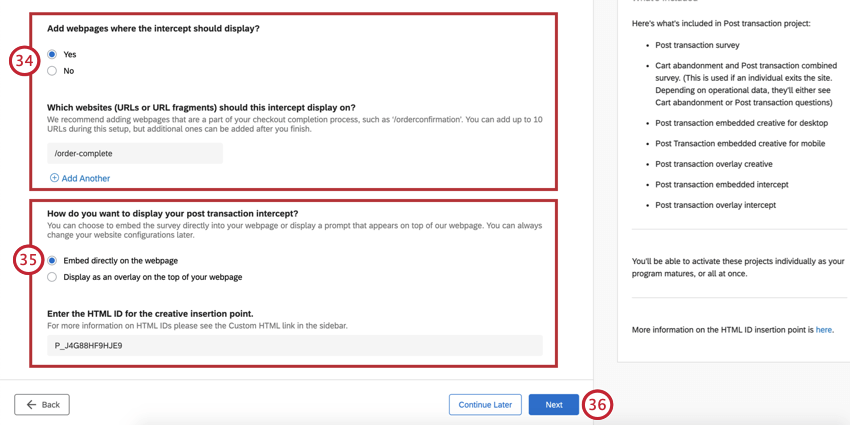
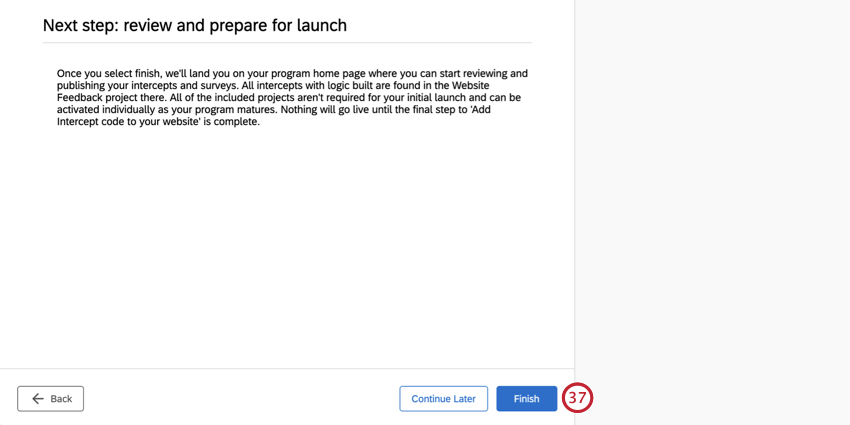
Consiglio Q: quest’ultimo passaggio non distribuirà il programma sul sito web, ma si limiterà a creare tutti i sondaggi, i progetti di feedback del sito web e i dashboard associati, che potranno essere valutati e modificati se necessario prima della distribuzione.
Manager del programma di esperienza digitale
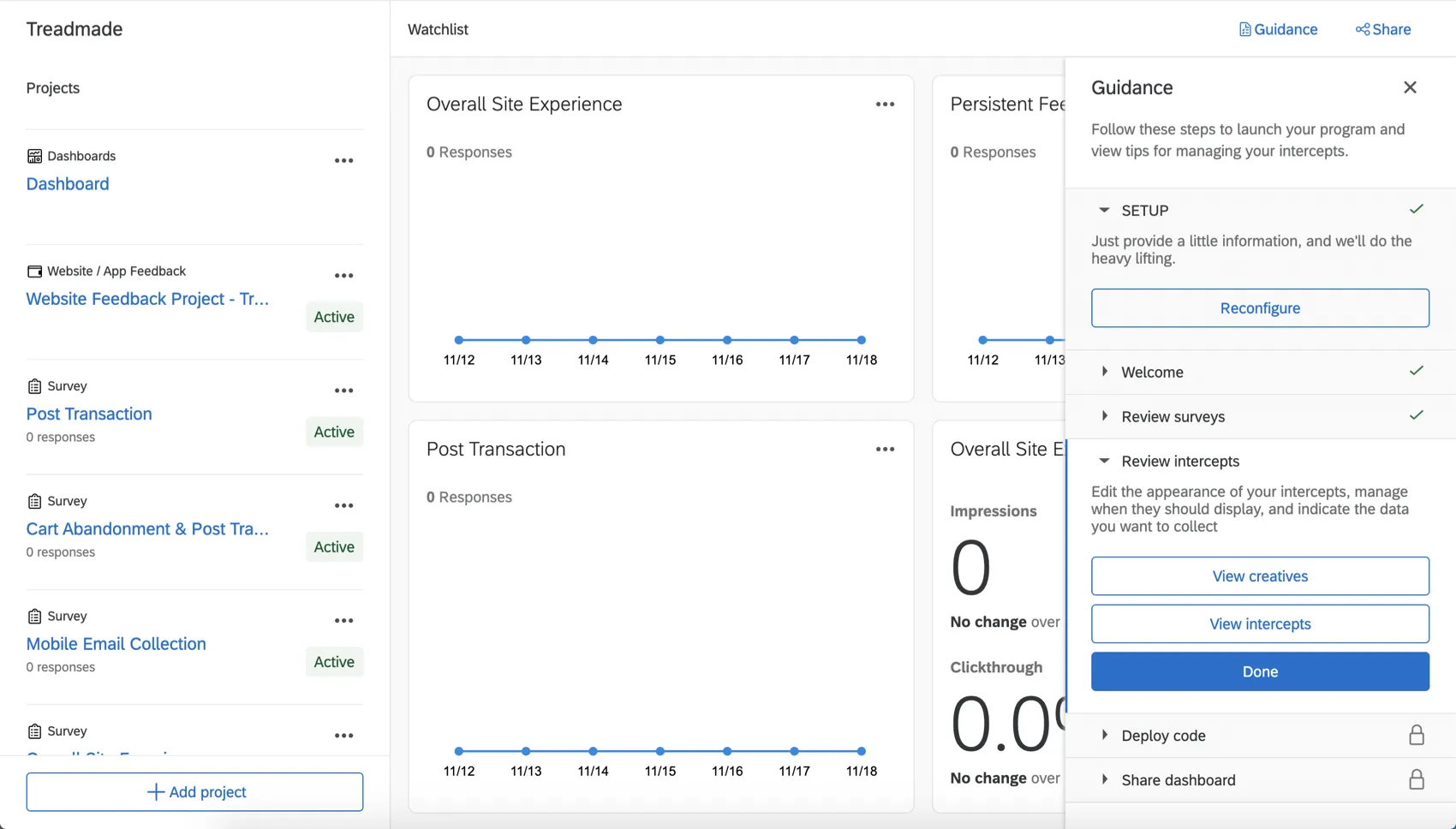
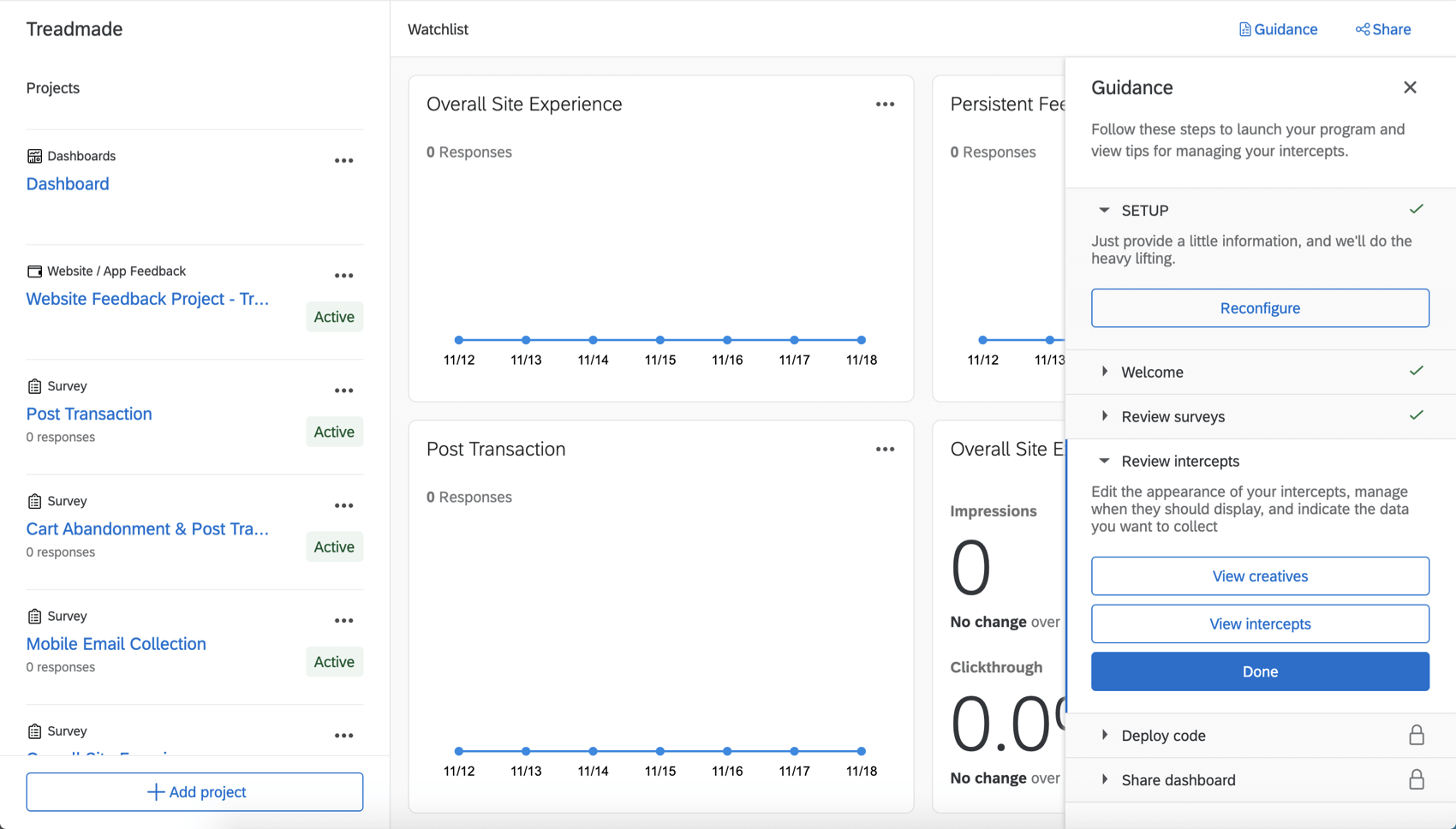
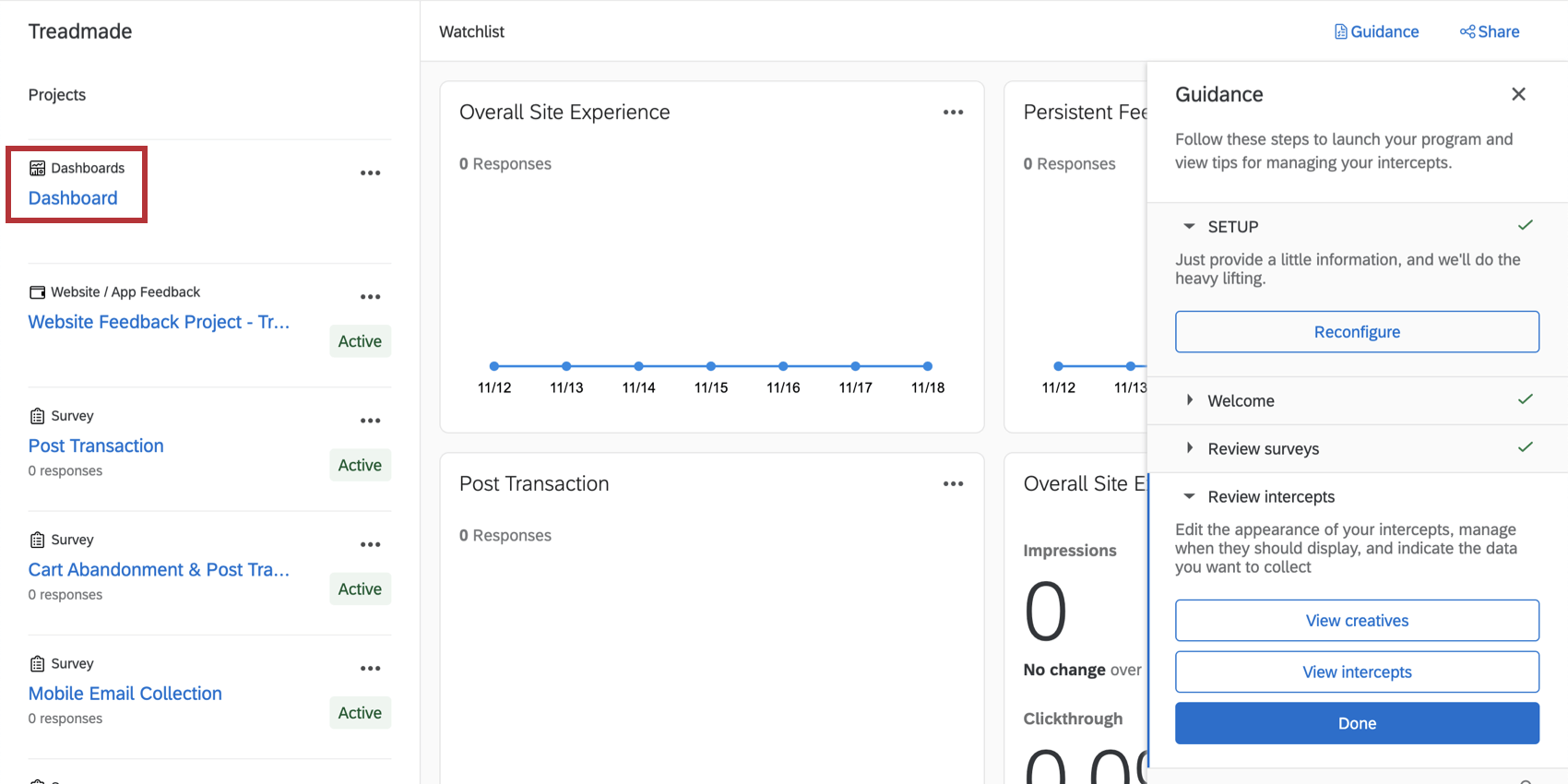
Una volta terminata la configurazione della Soluzione XM per il commercio, vi troverete in una pagina che riunisce tutte le risorse e i rapporti di livello superiore necessari per l’esecuzione del programma.
Sono state create per voi alcune risorse, che vedrete elencate a sinistra sotto la voce “Progetti” Questi includono:
Al centro c’è una lista di controllo. Si tratta di un luogo utile per tenere traccia dei tassi di risposta e dei tassi di click-through senza dover cercare nelle singole risorse.
Sulla destra è presente una guida passo-passo sulle attività rimanenti per finalizzare e lanciare questo programma.
Per saperne di più sulla navigazione in questo programma, consultare la pagina di supporto Programmi.
Sondaggi sul commercio digitale
Ogni sondaggio incluso nel programma contiene già domande e campi dati integrati. Di seguito riportiamo una lista di tutti i sondaggi che dovreste vedere. Sentitevi liberi di scegliere quelli che volete usare.
Consiglio Q: Questo sondaggio ha un’azione predefinita in cui ogni volta che viene inviata una risposta al sondaggio, viene inviato un sondaggio tramite e-mail.
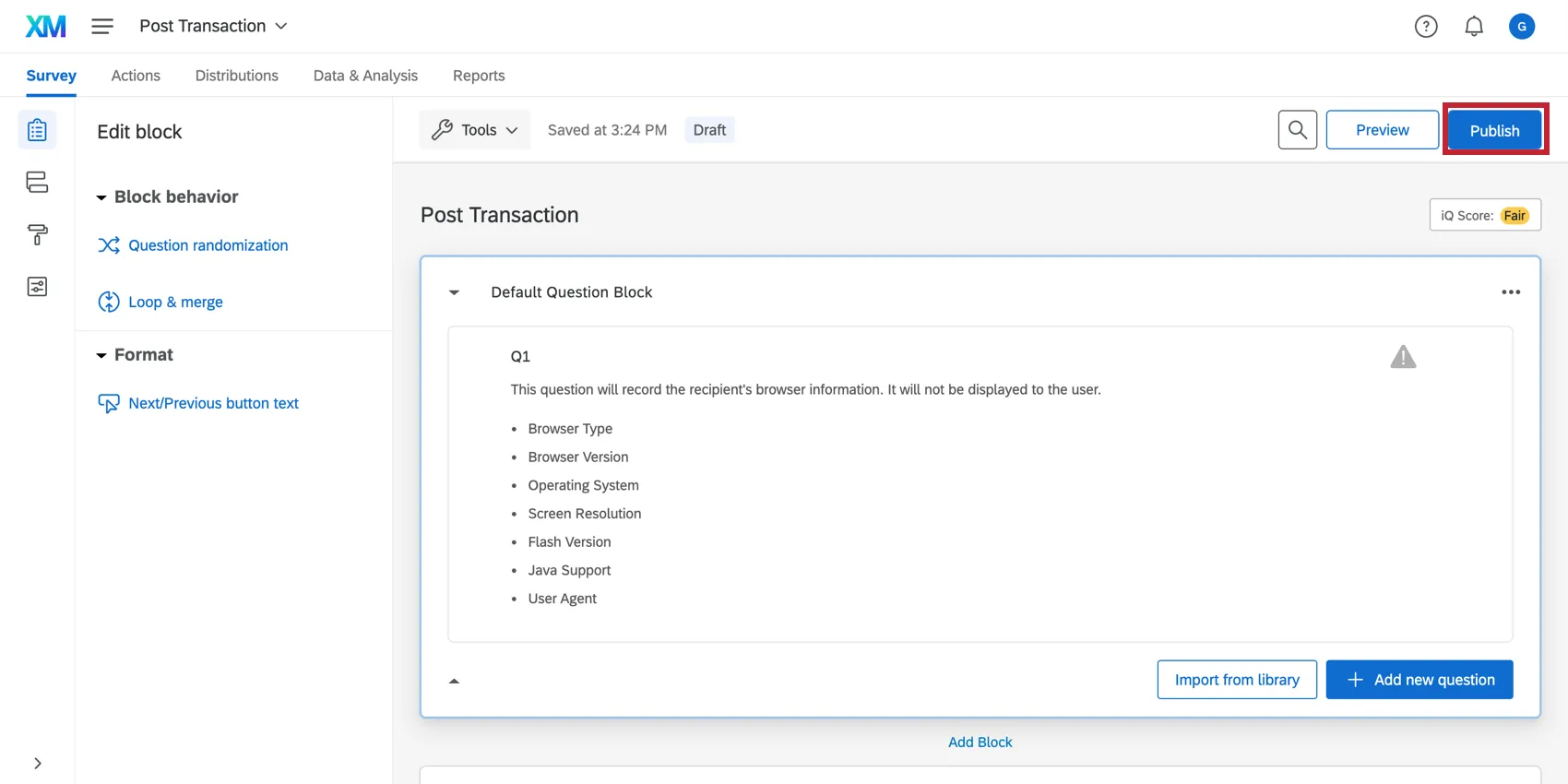
Non è necessario utilizzare tutti questi sondaggi. Quelli che si vogliono utilizzare devono essere pubblicati.
Modifiche comuni al sondaggio
Ecco alcune modifiche comuni che potreste considerare di apportare ai vostri sondaggi:
- Aspetto e Tema: Personalizzare l’Aspetto e il tema del sondaggio, compreso il tema.
- DATI INTEGRATI: Aggiungere altri campi dati integrati al flusso del sondaggio. Consiglio Q: se si sta cercando di acquisire informazioni dai visitatori del sito, assicurarsi che i campi DATI INTEGRATI si riflettano anche nelle intercettazioni.

- Modifica delle domande: Personalizzare le domande. Ci sono alcune domande dei conducenti su cui il vostro sito si concentra maggiormente rispetto a quelle che vi abbiamo fornito? Le scelte della domanda hanno senso, soprattutto in domande come “Scopo principale della visita al sito” o “Come ha saputo di noi?” Consiglio Q: Per ulteriori informazioni, vedere Creazione di domande, Formattazione delle domande, Formattazione delle scelte della domanda e Convalida.Consiglio Q: Si possono scegliere tutti i tipi di domande. In generale, si consiglia di attenersi a semplici domande a scelta multipla.
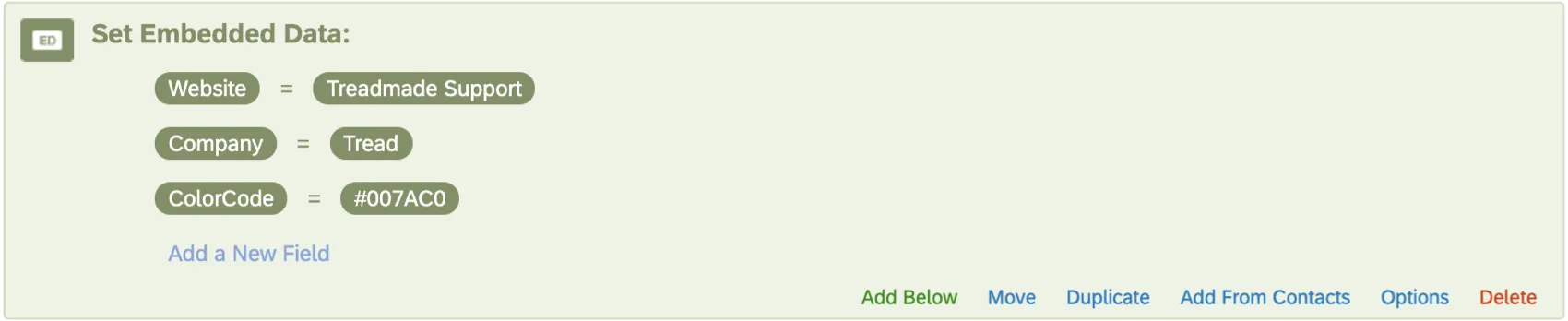
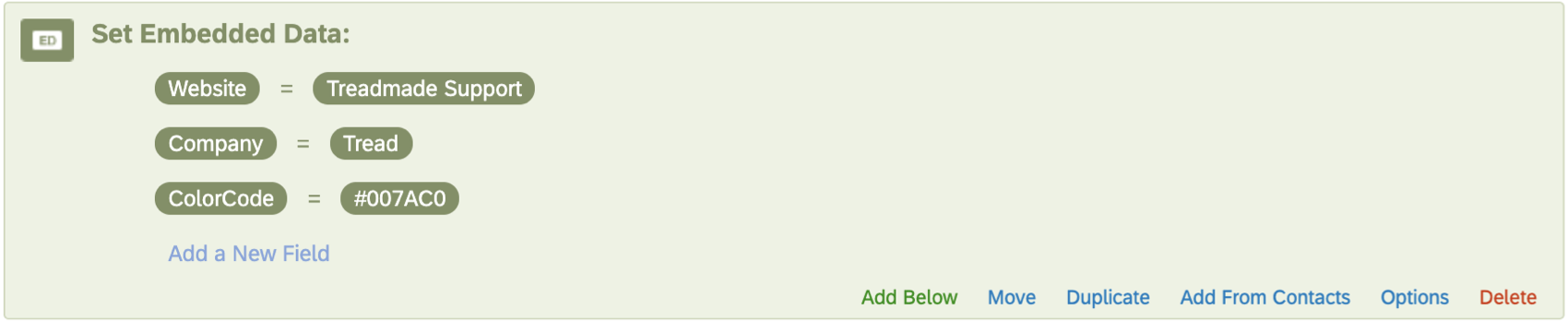
- Campi predefiniti: Modificare alcuni campi determinati durante l’impostazione, come il sito web e il nome della società, modificando i dati integrati nel flusso del sondaggio.
- Traduzioni: Aggiungete le traduzioni ai vostri sondaggi, se necessario.
Assicurarsi di visualizzare l’anteprima delle modifiche al sondaggio prima di pubblicarle. Pubblicate sempre i vostri sondaggi quando avete finito di modificarli, comprese le modifiche apportate a sondaggi già attivi.
Consiglio Q: si consiglia di assicurarsi che tutti i sondaggi siano finalizzati prima di lanciare un programma. Per una guida sulle modifiche da apportare ai sondaggi che hanno già raccolto dati, vedere SONDAGGIO ATTIVO DI PROVA/MODIFICA DEI SONDAGGI ATTIVI.
Feedback sul sito web per la Soluzione XM per il commercio digitale
La Soluzione XM per il commercio viene fornita con progetti creativi predefiniti, logica di intercettazione, dati integrati e frequenze di campionamento. Cliccate sul progetto Website Feedback per dare un’occhiata.
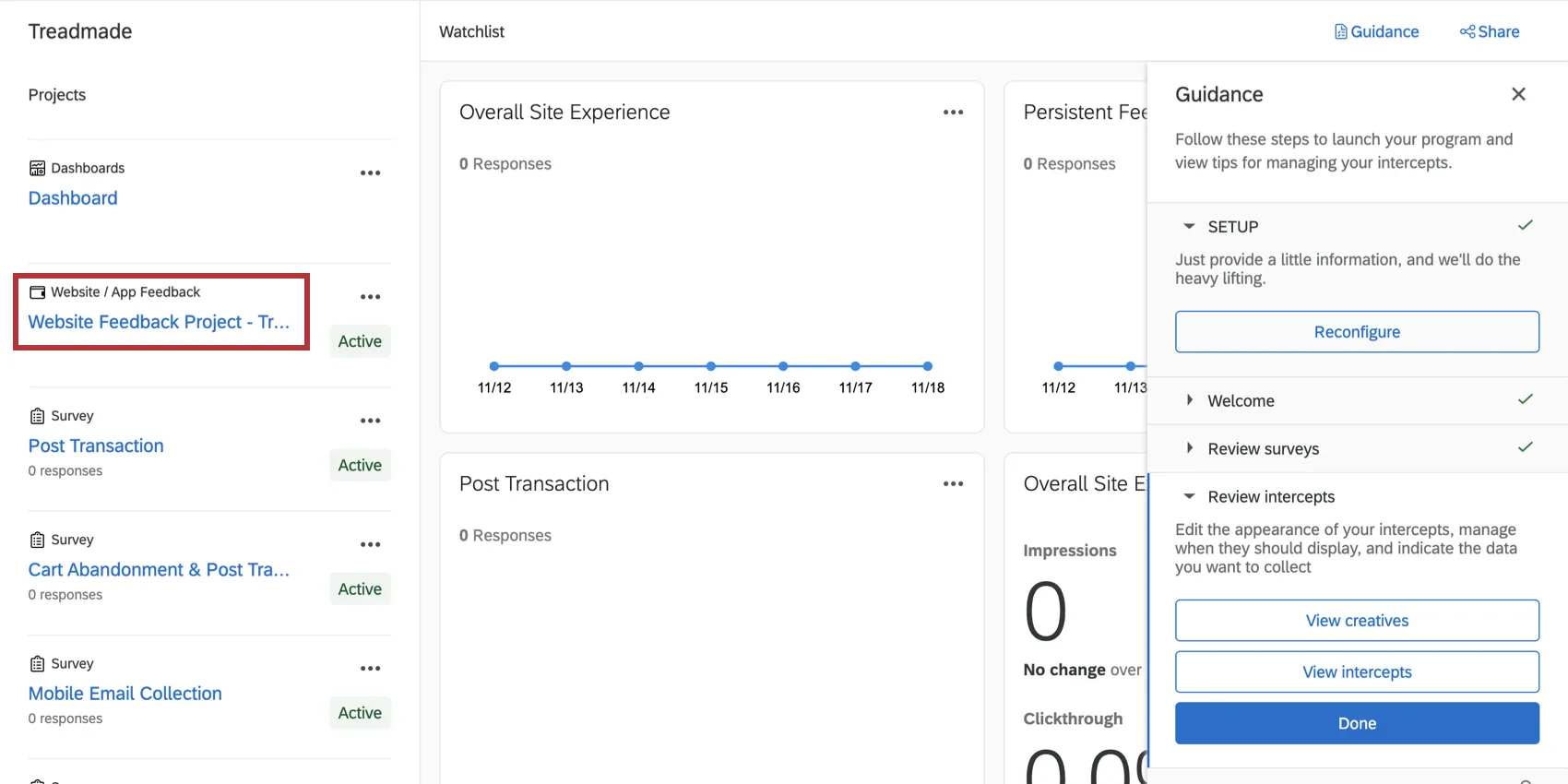
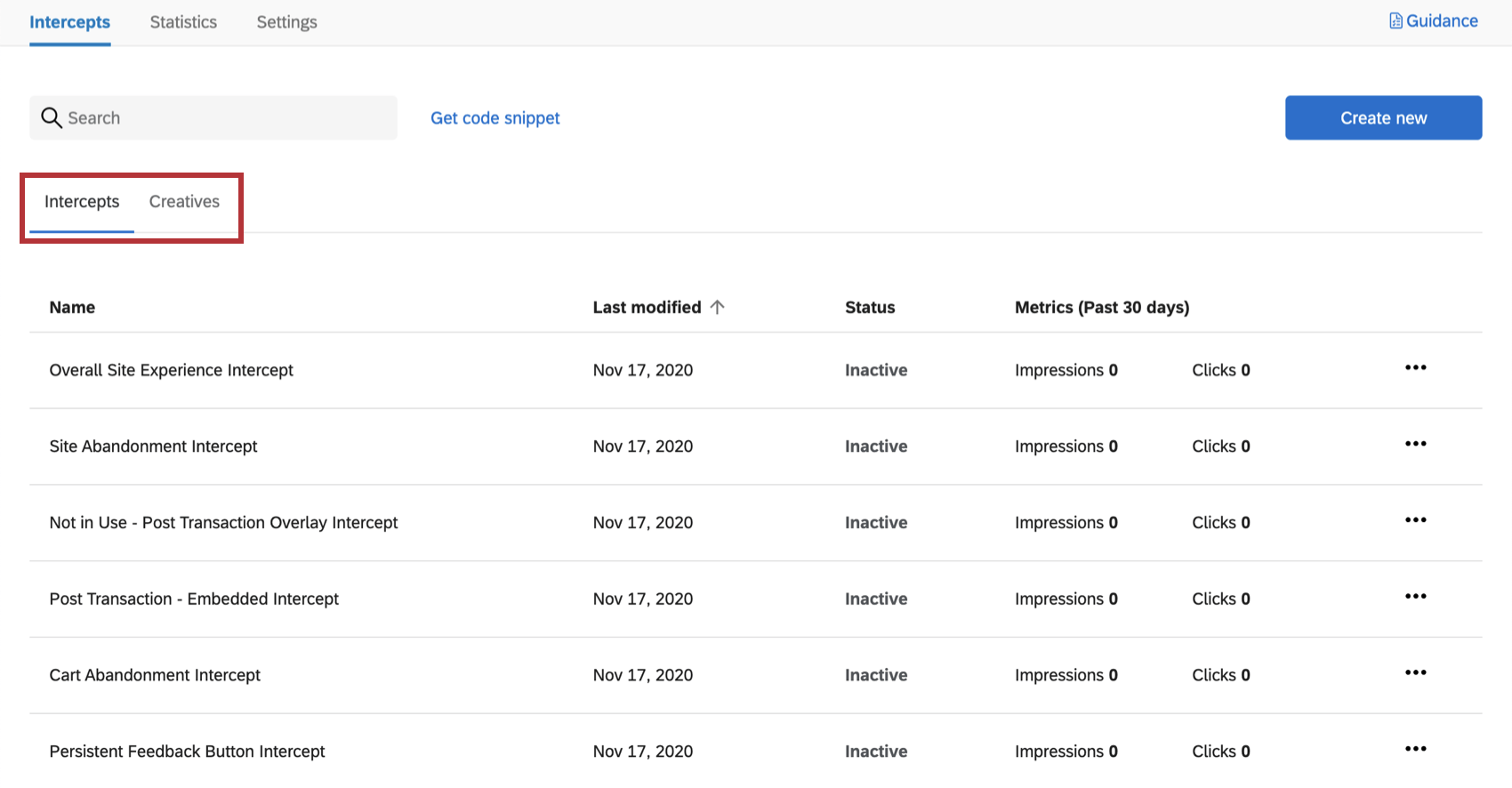
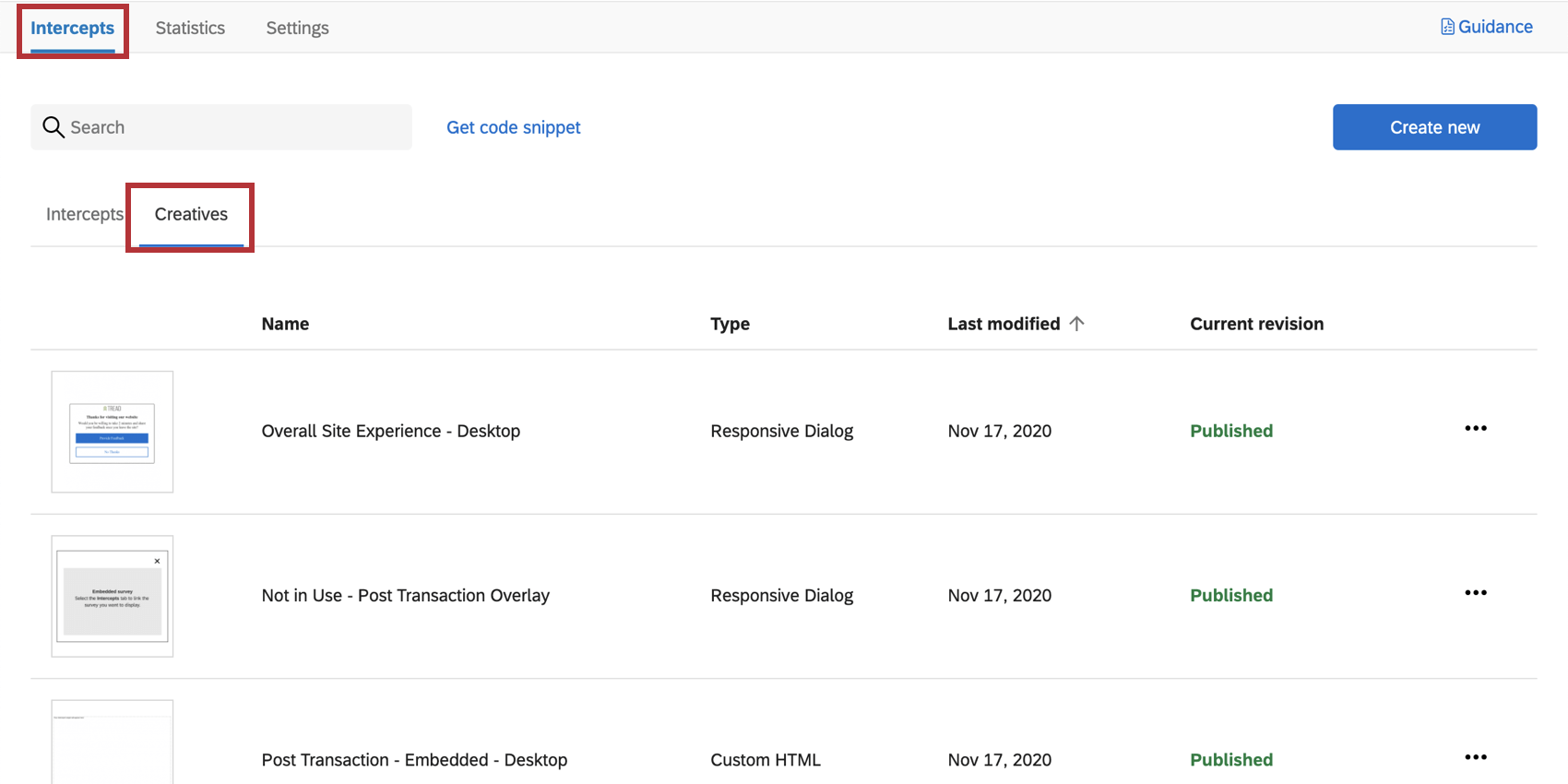
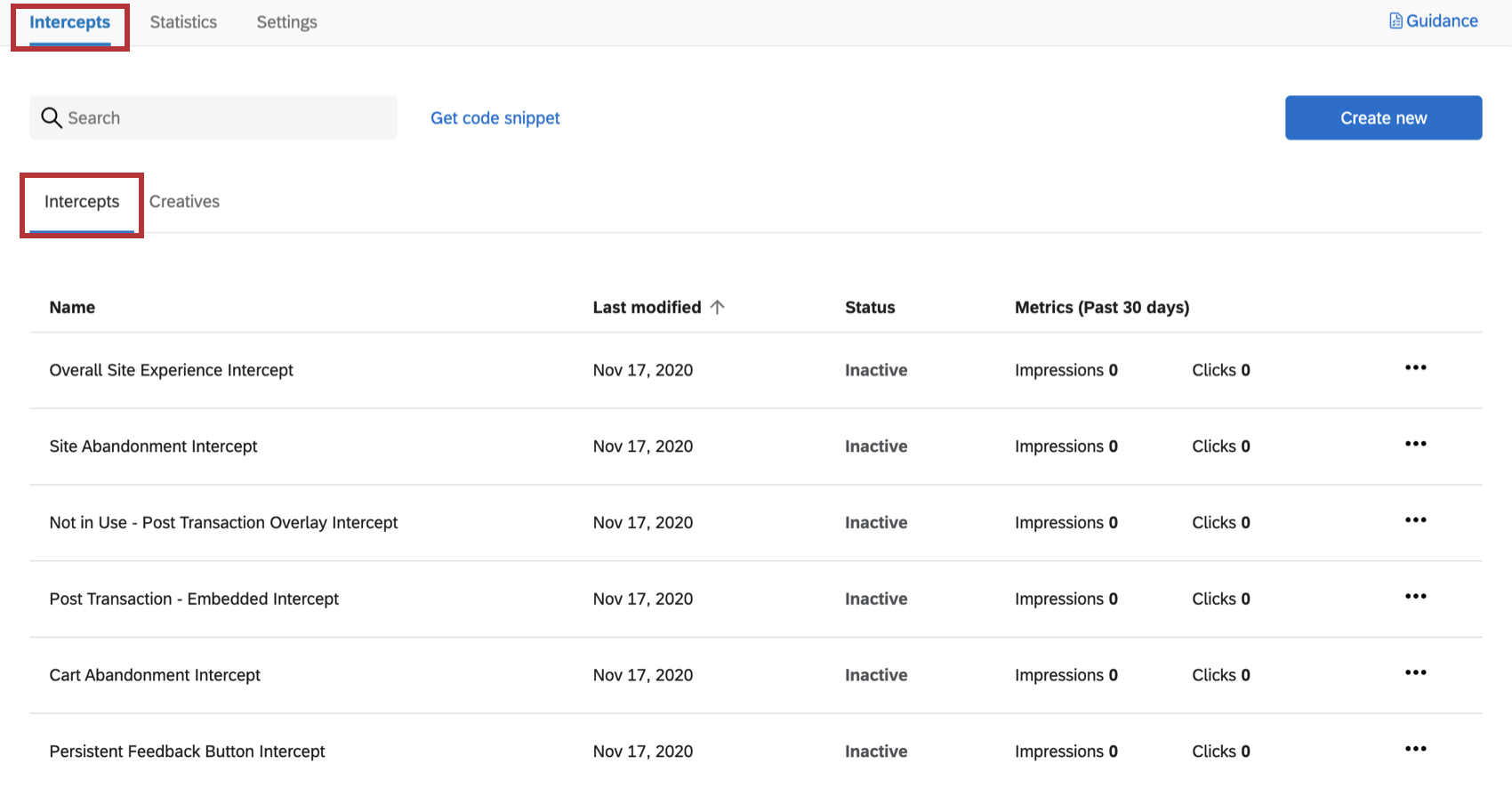
All’interno di questo progetto sono presenti creazioni e intercettazioni, che possono essere alternate utilizzando le schede Intercettazioni e Creazioni .
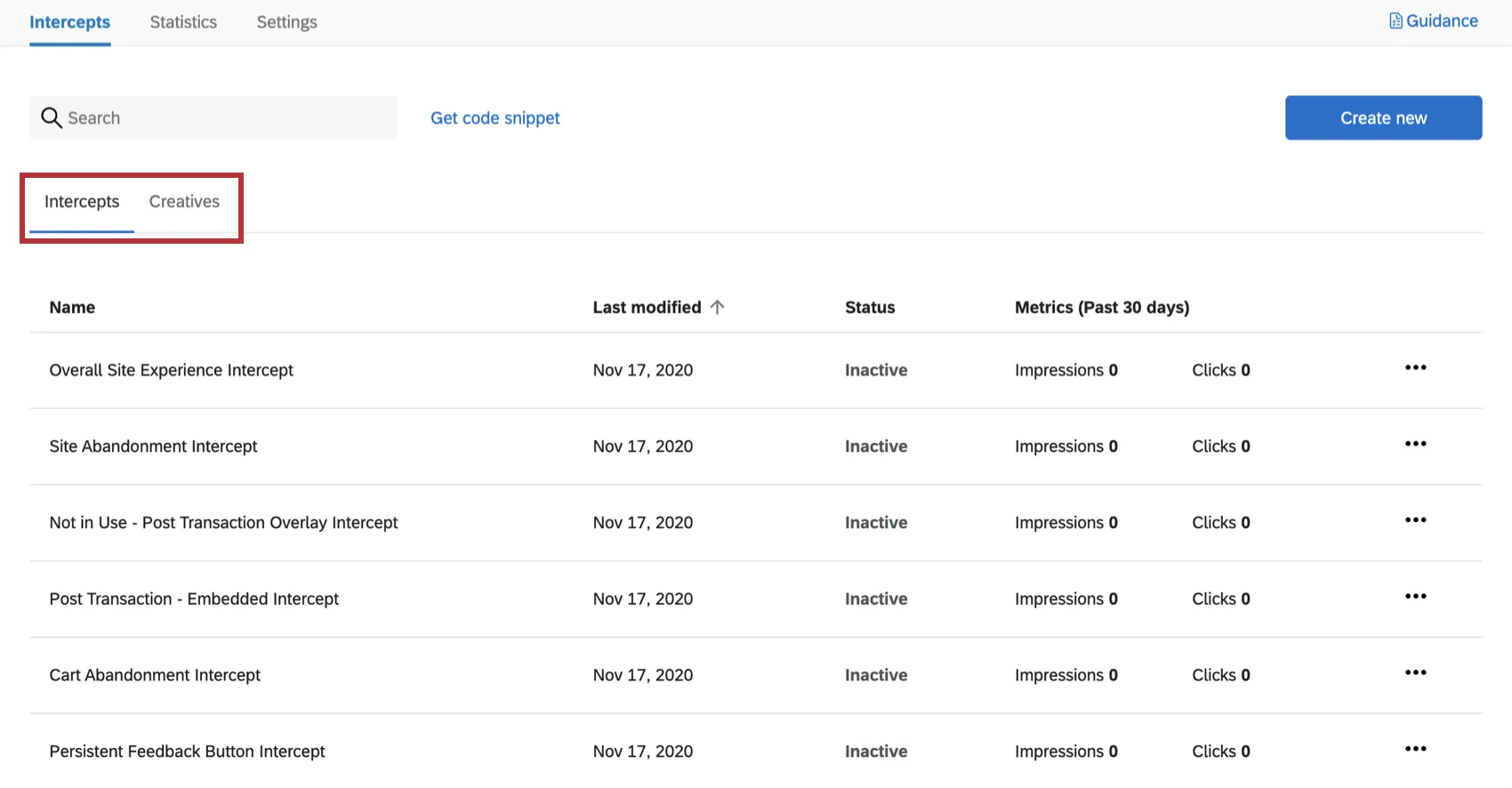
Ogni editor di intercettazioni prende il nome dal touchpoint digitale a cui corrisponde. Nelle sezioni seguenti vedremo come modificare gli editor diintercettazioni e le creazioni.
Consiglio Q: gli editor di intercette e le intercette con la dicitura “Non in uso” provengono da opzioni non selezionate durante la configurazione iniziale. Ciò significa che non si devono attivare. Tuttavia, li abbiamo comunque generati per voi, nel caso in cui cambiaste idea e vi sentiste a vostro agio nel personalizzarli e lanciarli. Tenere presente che se il programma non ha raccolto dati, è possibile riconfigurare la configurazione per ricominciare da capo.
Revisione e pubblicazione di prodotti creativi
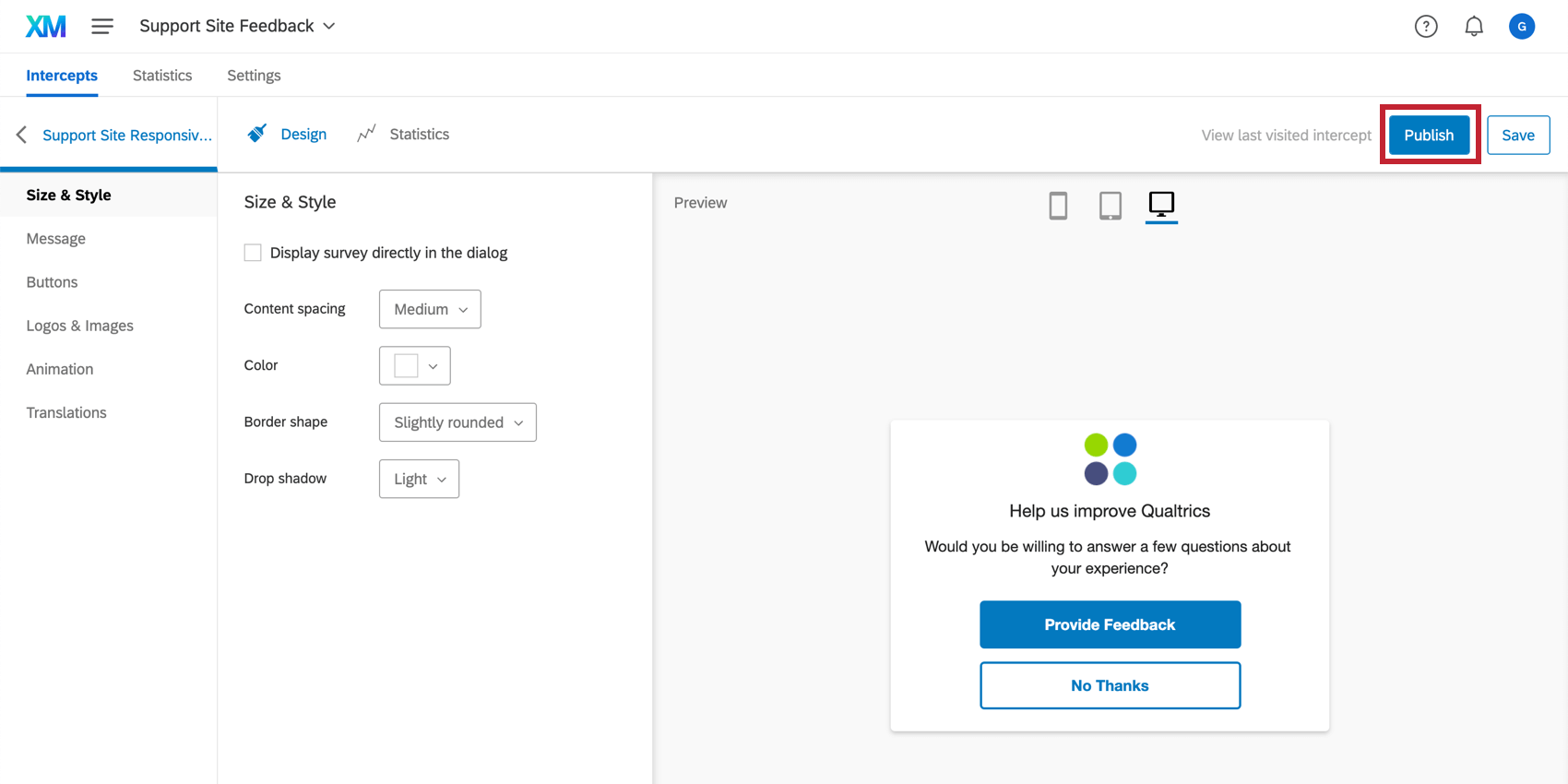
L’editor di intercettazioni è l’aspetto che assume un punto di contatto digitale. Questo include modifiche estetiche, come i colori dei pulsanti, i loghi e il testo, ma anche il modo in cui il touchpoint è orientato sul sito web, come il lato della pagina web in cui appare il pulsante di feedback e altro ancora.
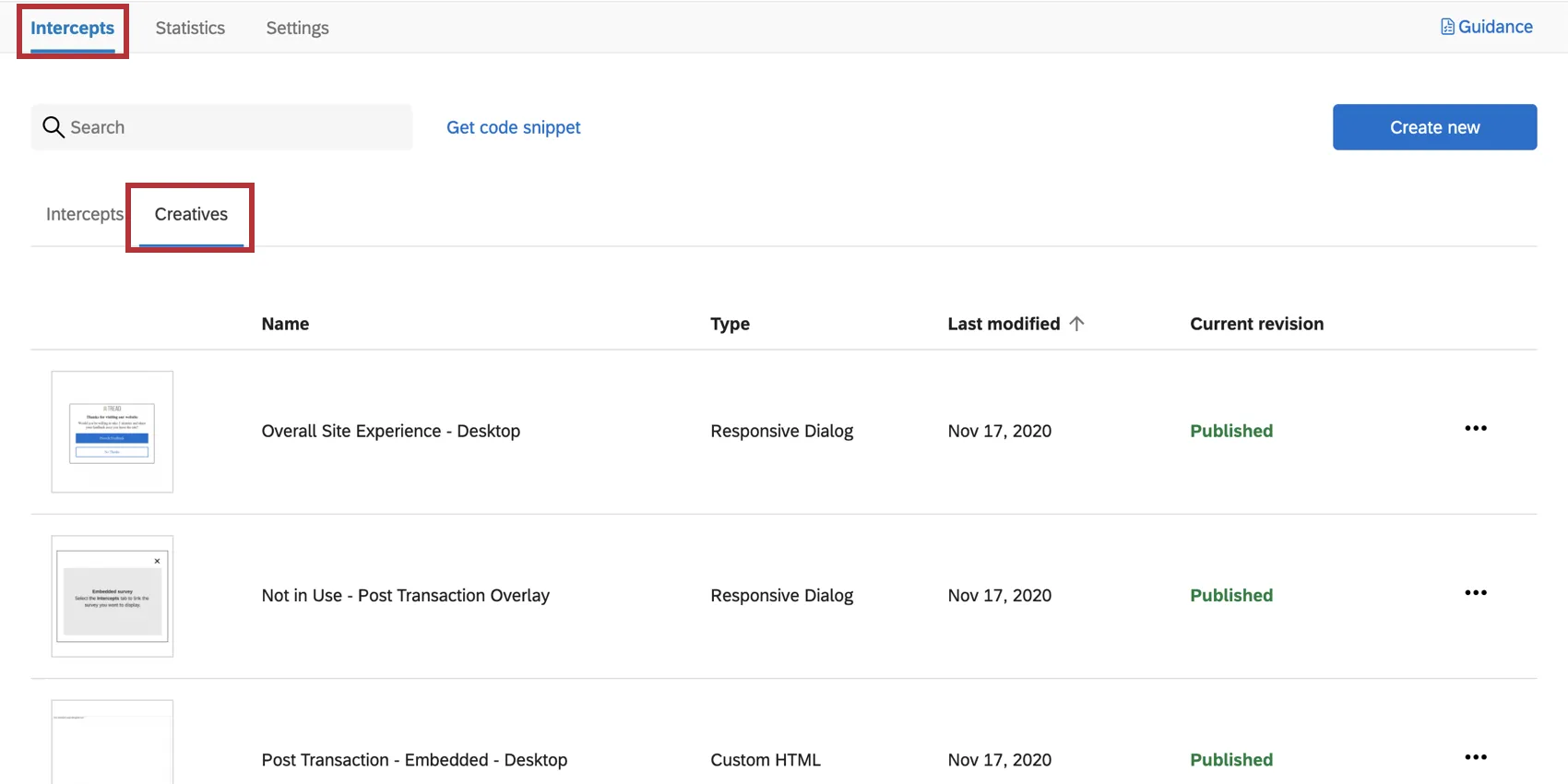
Nella sezione Metodologia sono elencati tutti i nomi degli editor di intercettazioni coinvolti in ciascun progetto. Di seguito elencheremo i tipi di creazioni utilizzate; le pagine di supporto collegate tratteranno le opzioni di modifica specifiche per questi tipi di creazioni. Per una guida generale all’editing di intercettazioni, consultare anche la sezione Editor di intercettazioni.
Consiglio Q: mentre modificate le vostre creazioni, assicuratevi che i loghi e i colori abbiano l’aspetto che desiderate!
Consiglio Q: gli editor di intercette e le intercette con la dicitura “Non in uso” provengono da opzioni non selezionate durante la configurazione iniziale. Ciò significa che non si devono attivare. Tuttavia, li abbiamo comunque generati per voi, nel caso in cui cambiaste idea e vi sentiste a vostro agio nel personalizzarli e lanciarli. Tenere presente che se il programma non ha raccolto dati, è possibile riconfigurare la configurazione per ricominciare da capo.
Esperienza complessiva del sito

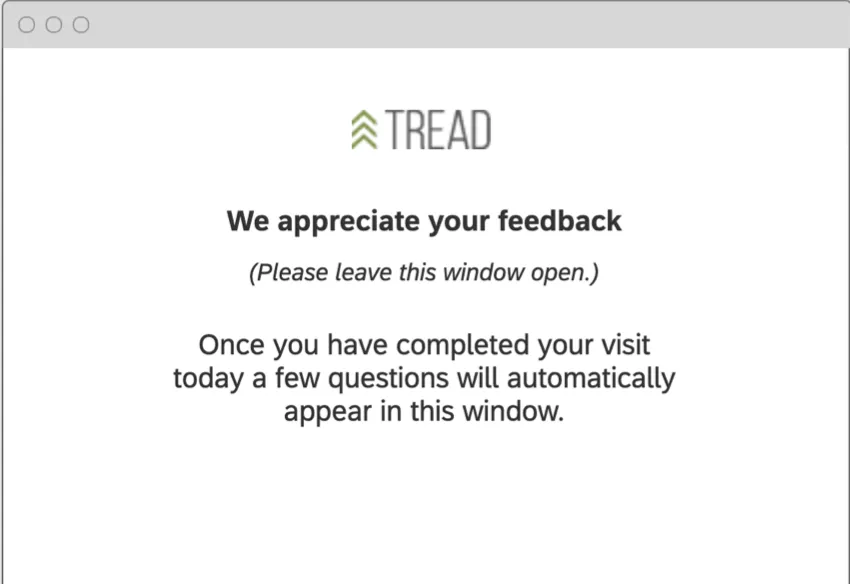
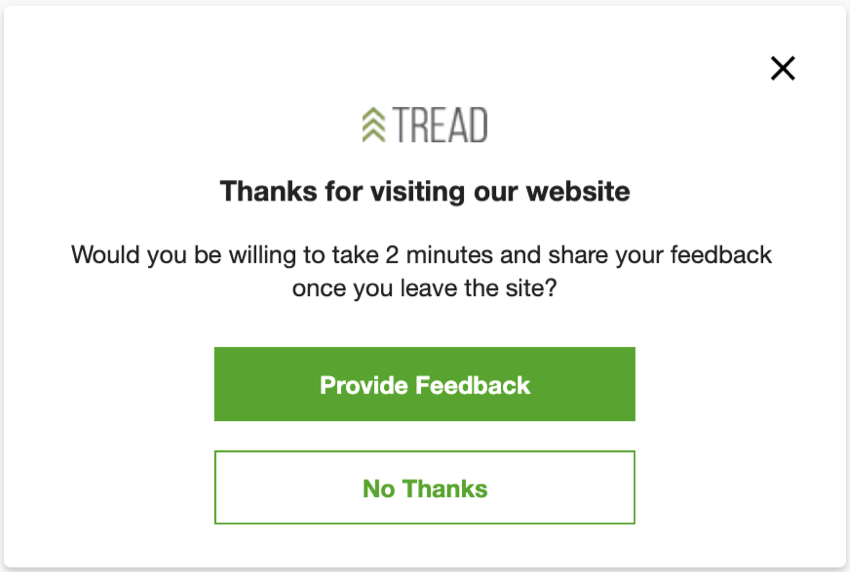
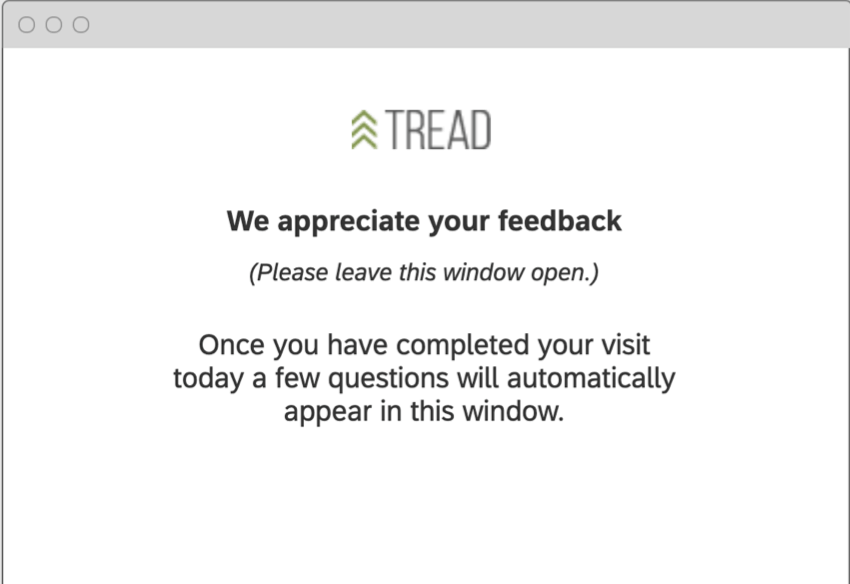
Per i visitatori desktop, viene visualizzata una finestra di dialogo reattiva che include il sondaggio sull’esperienza complessiva del sito. Se desiderano partecipare, viene caricata una finestra a comparsa sottostante che attende fino all’uscita dal browser. Utilizza la funzionalità Opt-in all’uscita del sito.
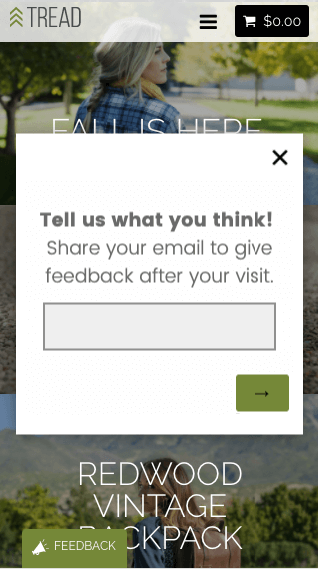
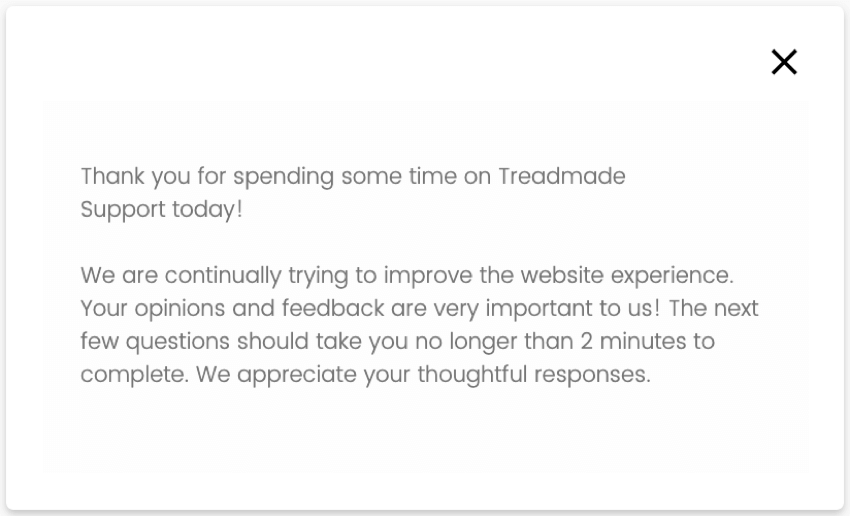
Per i visitatori mobili, viene mostrato un invito che raccoglie l’indirizzo e-mail del visitatore. Viene quindi inviato loro un sondaggio tramite e-mail che include il SONDAGGIO TRAMITE E-MAIL.
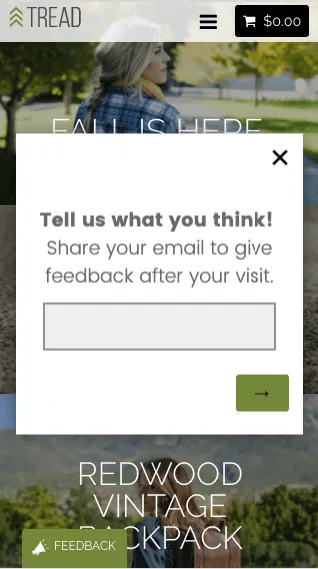
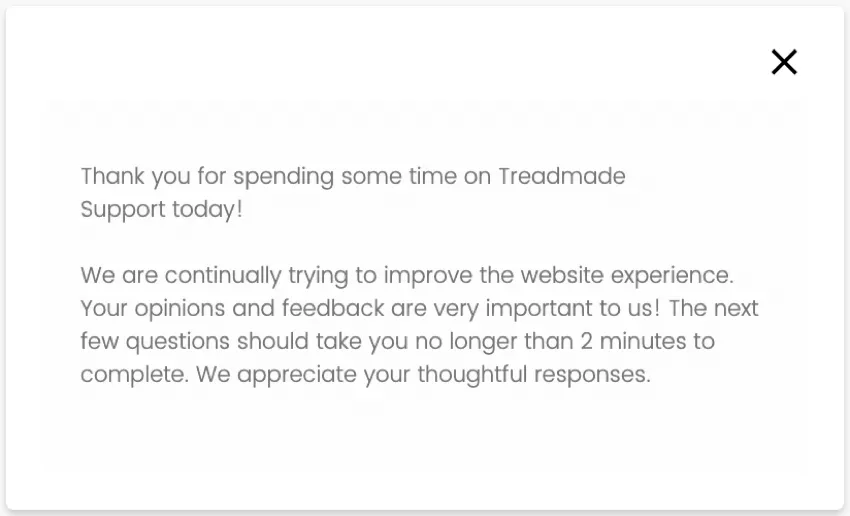
Per ottenere un aspetto corretto del sondaggio visualizzato in una finestra, vedere Formattazione delle destinazioni incorporate.
Feedback persistente
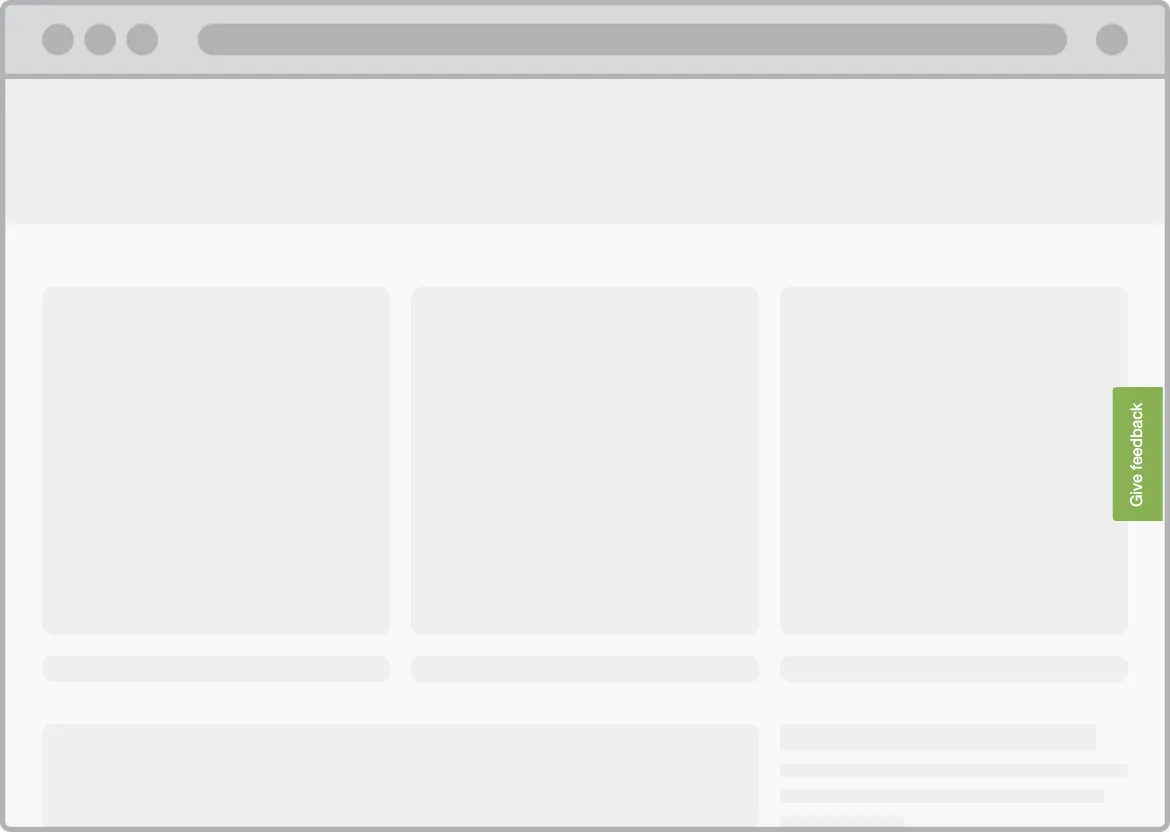
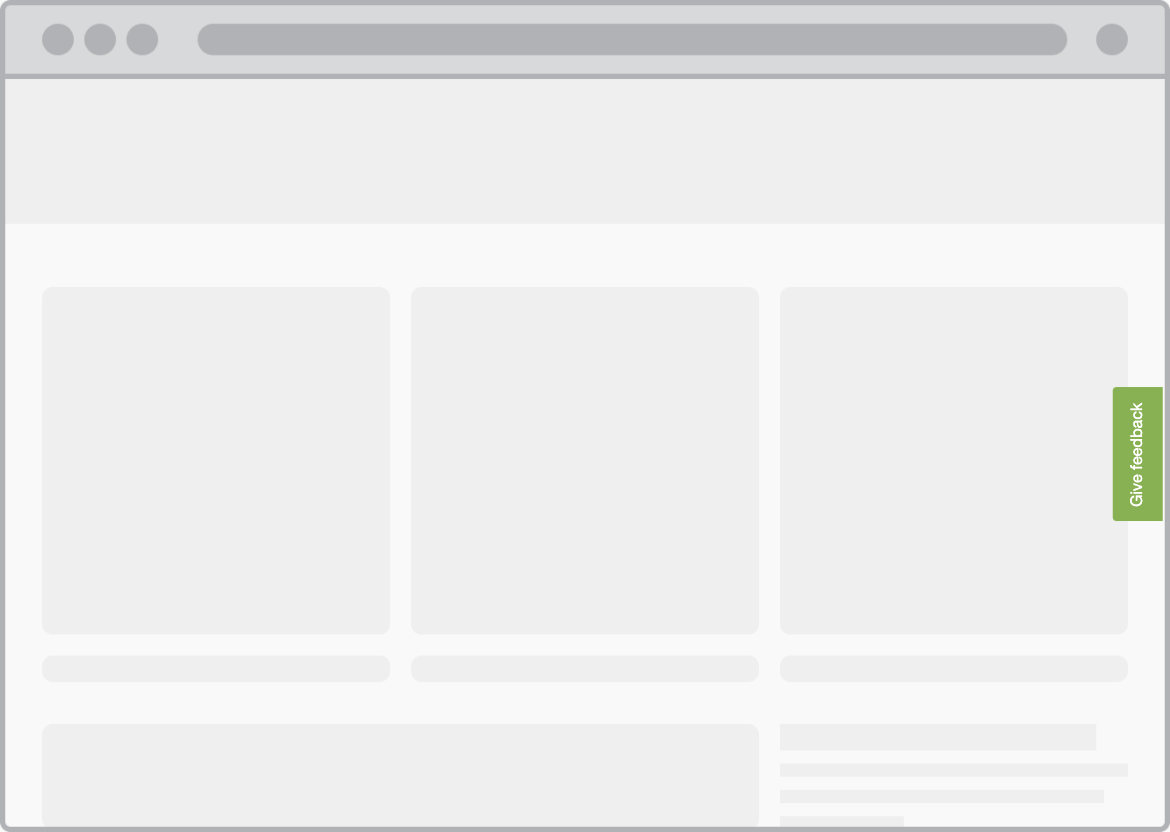
Si tratta di un pulsante di feedback che è sempre disponibile sul sito web.
Abbandono del sito

Si tratta di una barra informazioni che si carica quando un visitatore del sito web si sposta per uscire dal sito. Utilizza la funzionalità dell ‘intento di uscita.
Abbandono del carrello
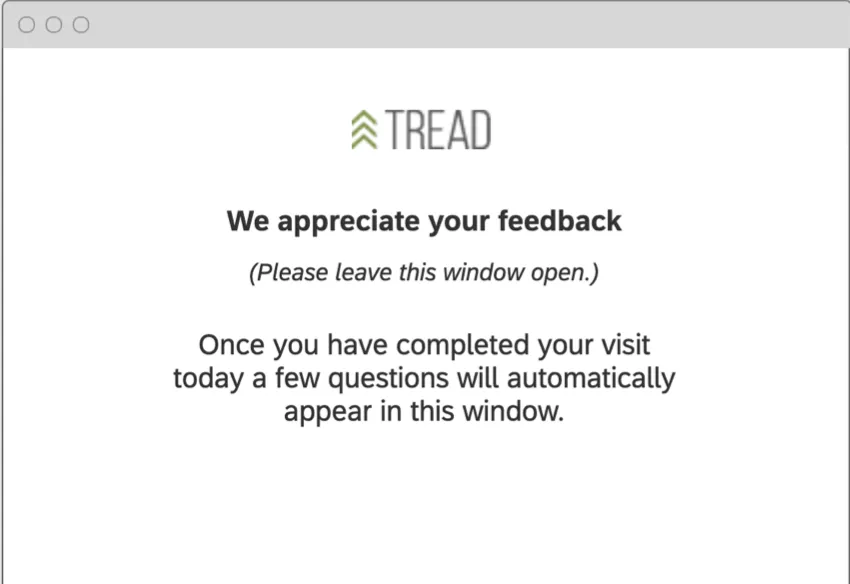
Si tratta di un pop over che viene caricato quando il visitatore inizia a lasciare il sito web. Possono fornire feedback in quel momento e il sondaggio sull’abbandono del carrello verrà caricato, oppure possono selezionare “Non ho finito” Se i visitatori dichiarano di non aver finito, viene caricata una finestra a comparsa sottostante che attende fino a quando non escono completamente dal sito. A quel punto, apparirà un sondaggio sull’abbandono del carrello e sulla transazione combinata per mostrare dinamicamente al visitatore le domande più pertinenti.


TRANSAZIONE
Questo può essere fatto come un sondaggio incorporato nella pagina web, utilizzando un tipo di editor di dialogo reattivo personalizzato, oppure come una sovrapposizione utilizzando la finestra di dialogo reattiva. Entrambi sono stati creati per la vostra comodità, basta utilizzare l’opzione più adatta alla vostra organizzazione. Se si utilizza l’opzione incorporata personalizzata, assicurarsi di inserire il punto di inserimento dell’editor di intercettazioni (questa operazione viene eseguita anche durante la configurazione iniziale, quindi non è necessario ripeterla).
Editor DI INTERCETTA
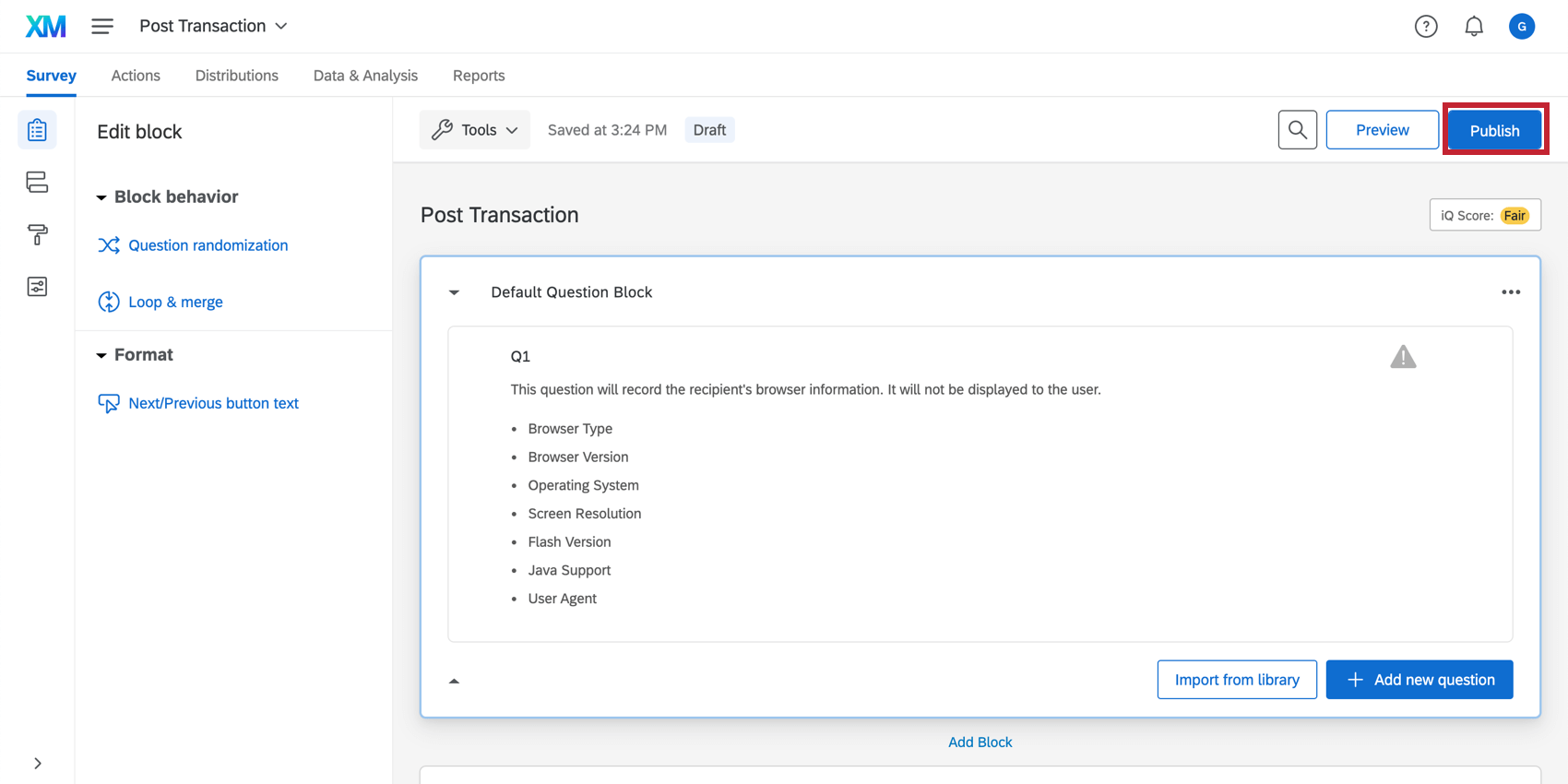
Se si apportano modifiche alle proprie creazioni, assicurarsi di pubblica in modo che vengano trasferiti nel codice attivo. Solo le modifiche pubblicate verranno visualizzate sul sito web una volta che il codice è stato inserito nel sito.
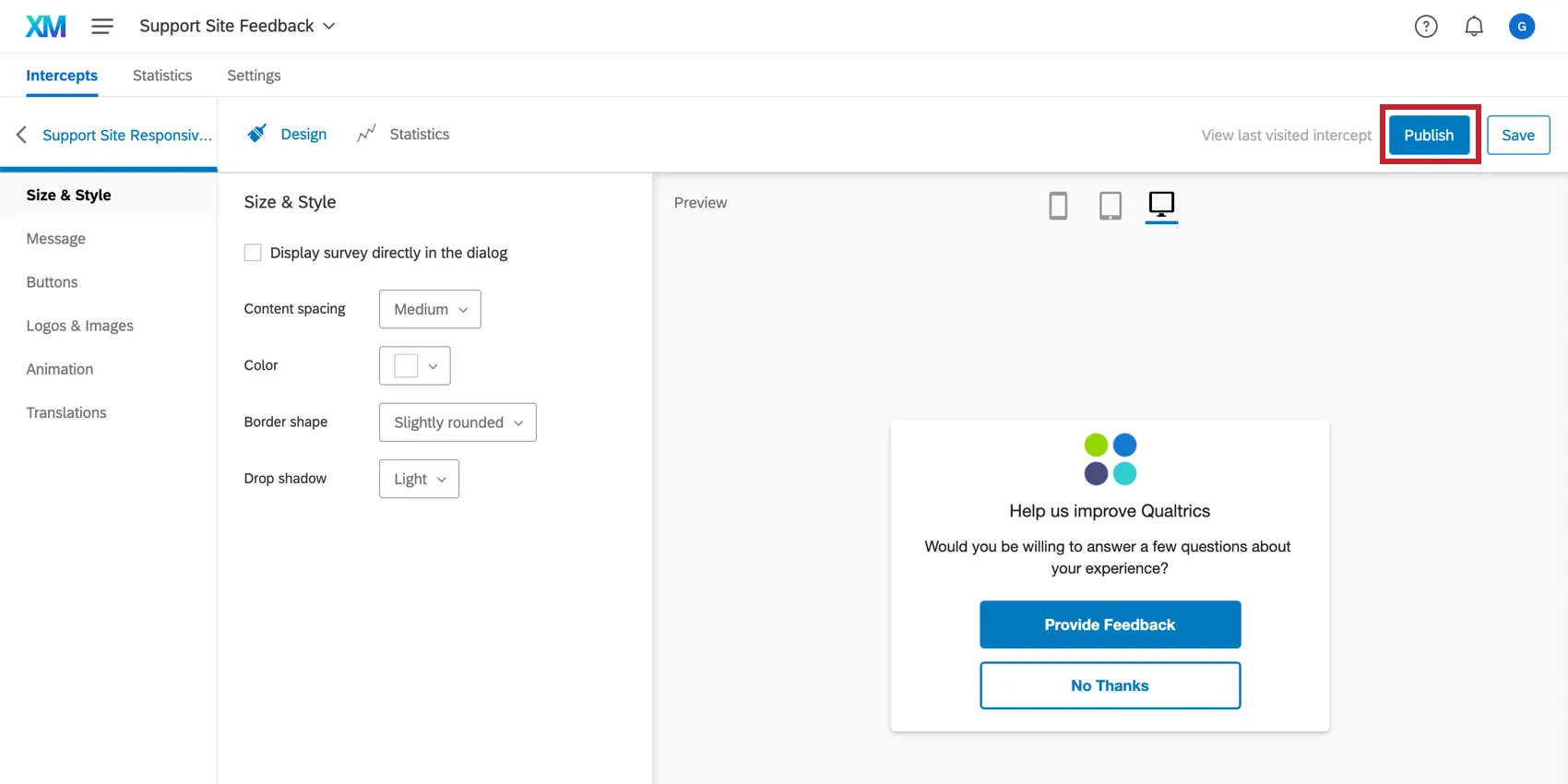
Consiglio Q: se si è soddisfatti di come l’assistente di configurazione ha realizzato l’editor di intercettazioni e non si desidera aggiungere alcuna modifica, non è necessario premere nuovamente “Pubblica”. Tutte le creatività sono già pubblicate e pronte per essere pubblicate sul vostro sito, non appena avrete finalizzato le intercettazioni corrispondenti. Nella sezione Avanti vedremo cosa comporta questo aspetto.
Valutare, attivare e pubblicare le intercettazioni
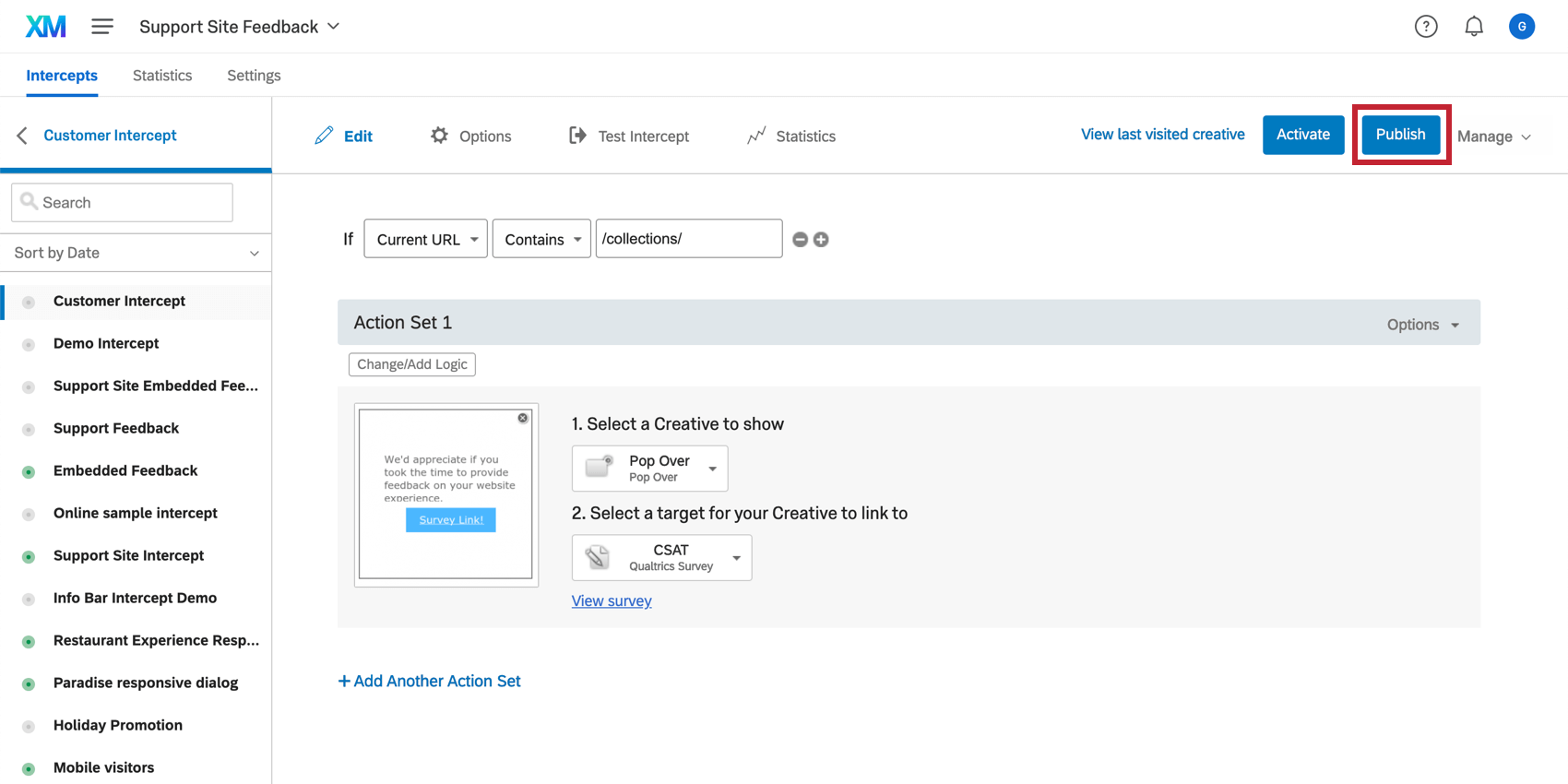
Le intercette sono le regole con cui i touchpoint digitali appaiono ai visitatori del sito web. Ciò significa che nella scheda Intercettazioni è possibile modificare le circostanze in cui questi punti di contatto appaiono sul sito web. Qui, inoltre, si finalizzeranno i punti di contatto digitali.

Ogni intercetta avrà il nome del touchpoint digitale a cui corrisponde.
Una volta che si fa clic su un’intercetta, verranno automaticamente implementate alcune impostazioni configurate durante la creazione del progetto, come le percentuali di visualizzazione, l’URL o gli URL su cui si desidera visualizzare i PROGETTI e il limite di giorni di distanza in cui è possibile mostrare lo stesso PROGETTO allo stesso visitatore.
Per impostazione predefinita, le destinazioni saranno già compilate. La destinazione di un’intercetta è il sito web che l’intercetta deve visualizzare nella creatività o al quale il visitatore del sito web deve accedere direttamente una volta cliccato. Ognuna di queste destinazioni corrisponde a un sondaggio precostituito incluso nel programma, di solito con lo stesso nome dell’intercetta.
Risorse sull’editing delle intercettazioni
Quando modificate un’intercetta, pensate a come volete che quel touchpoint specifico si comporti nei confronti dei visitatori del sito web. Per ulteriori informazioni sulle opzioni disponibili, consultare il sito:
- Impostazione dell’Intercetta: Una pagina introduttiva che illustra le informazioni di primo livello sulle intercette e i tipi di modifiche che si possono apportare.
- Modifica delle Intercette: Passo dopo passo, tutte le nozioni di base per la modifica delle intercettazioni, dalle destinazioni alle regole di visualizzazione (logica di visualizzazione) e altro ancora.
Risorse aggiuntive e opzioni avanzate:
- Serie di azioni multiple
- Dati incorporati in Feedback del sito web Consiglio Q: fare attenzione quando si modificano i dati integrati preconfigurati. Se si rimuovono o rinominano i campi, non si acquisiscono le informazioni desiderate.
- Opzioni dell’intercetta
Se si desidera testare le modifiche apportate senza distribuirle sul sito, provare a testare l’intercetta.
Consiglio Q: ricordate di eseguire il test sugli URL corretti. Se durante la configurazione del progetto si è detto che l’intercetta deve apparire solo su “www.treadmade.com/home”, non apparirà quando la si testerà su altre pagine del sito.
Pubblicazione e attivazione delle intercettazioni
Una volta apportate le modifiche alle intercettazioni, pubblica loro.
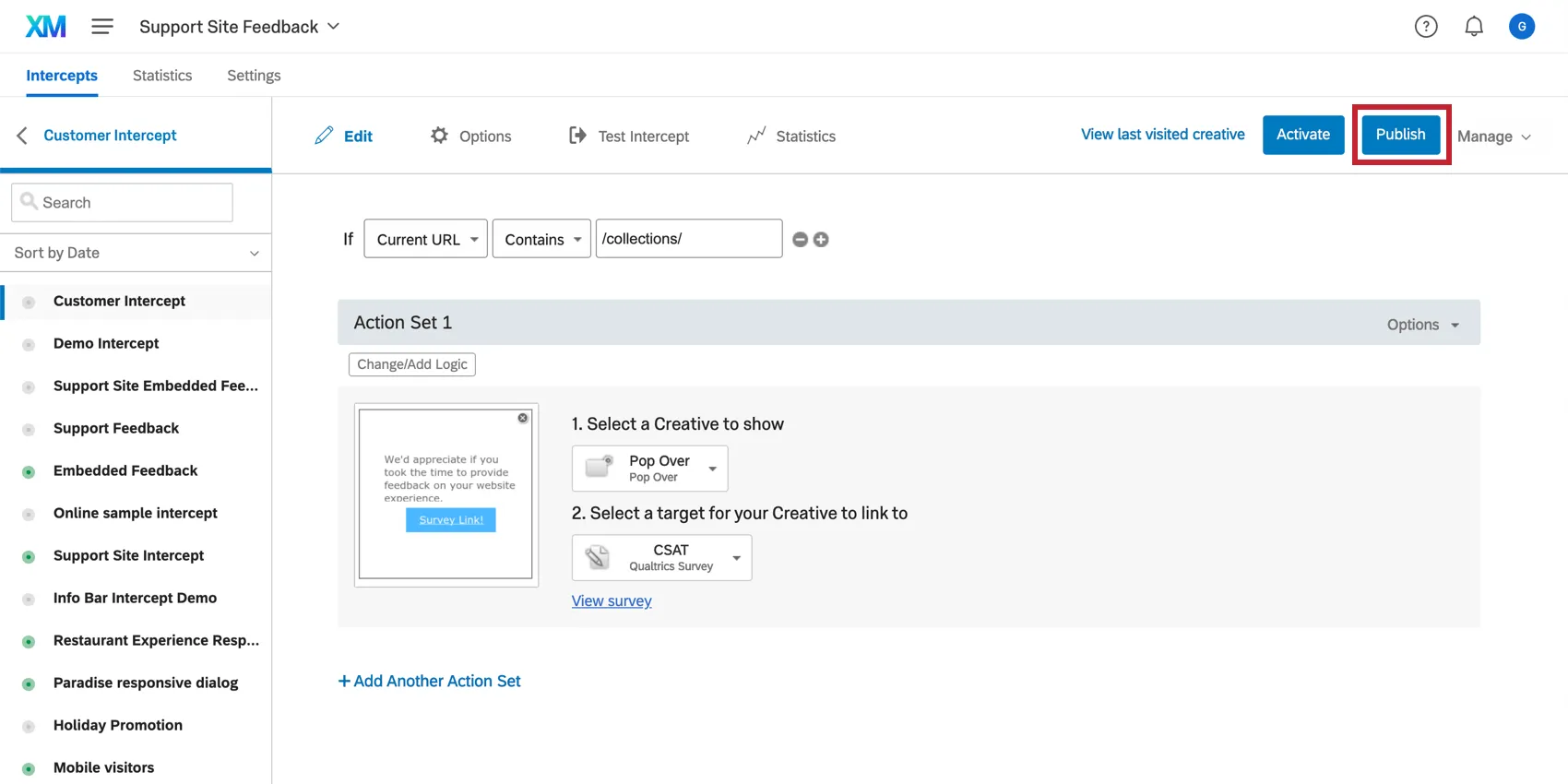
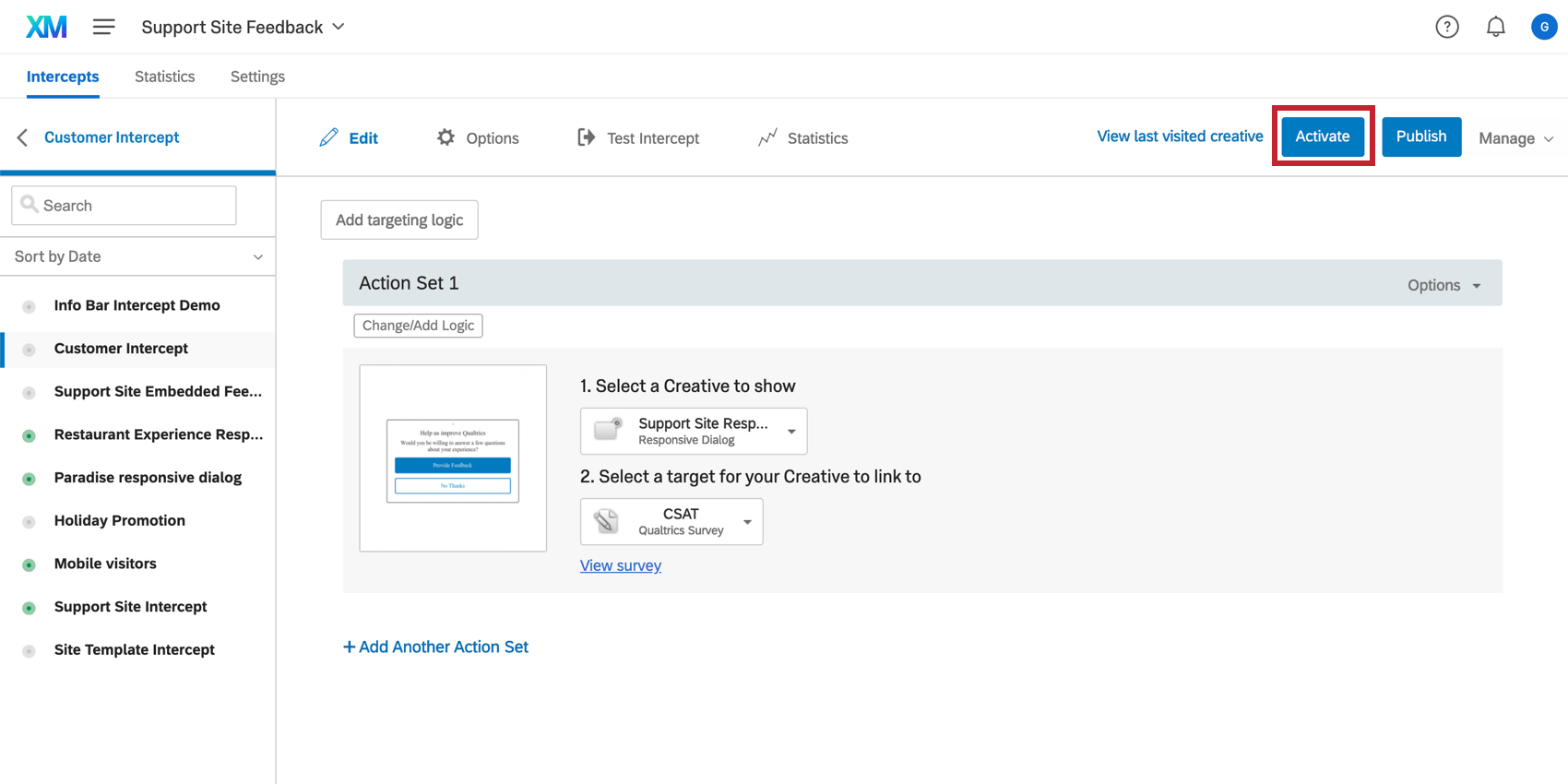
Quando siete pronti a pubblicare le modifiche sul vostro sito web, attivare le vostre intercettazioni.
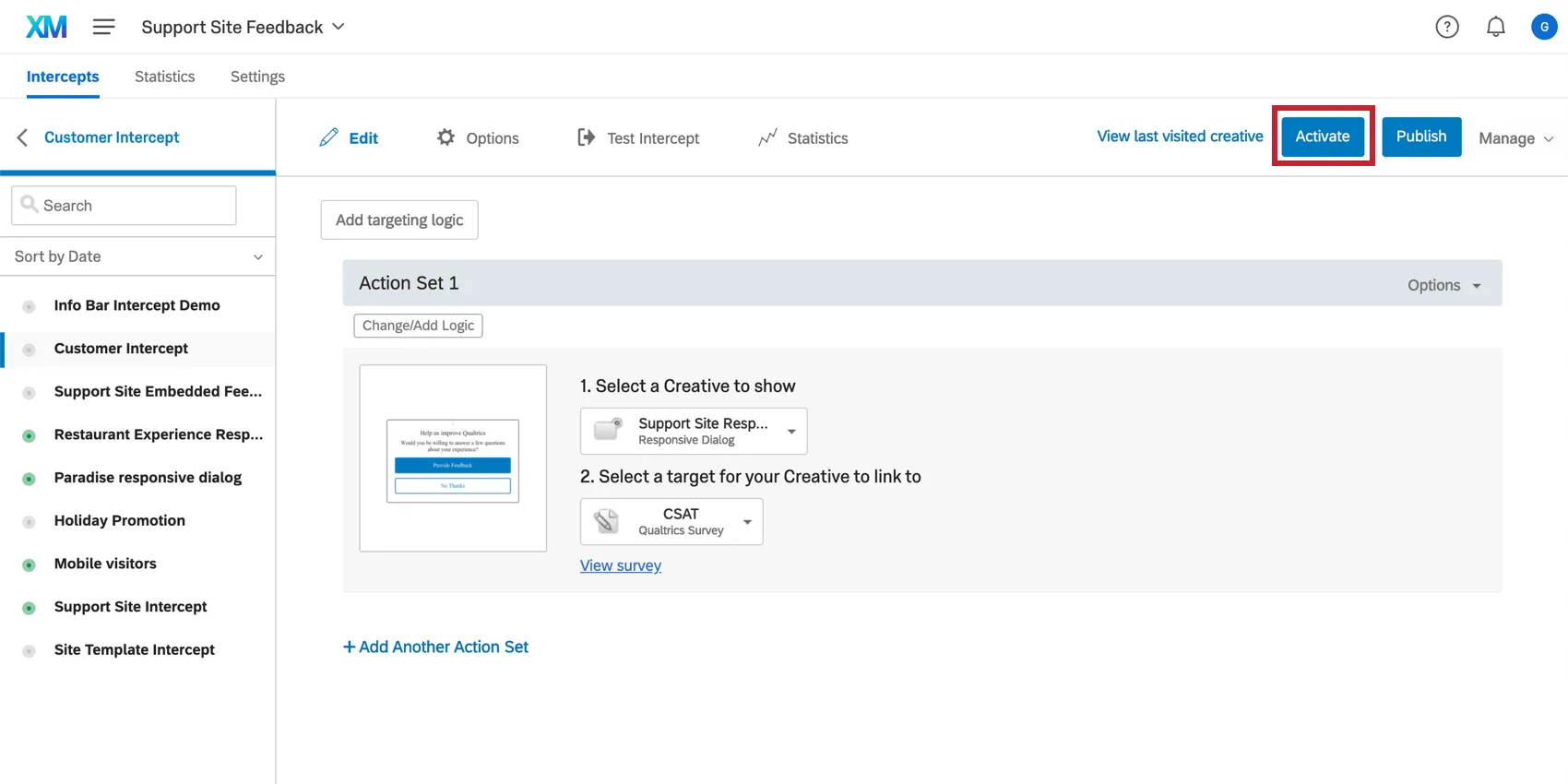
Assicuratevi di pubblicare tutte le intercette che volete utilizzare. Se il vostro sito web non dispone di una funzione di carrello, potete saltare le intercettazioni Cart Abandonment e Post Transazion e.
Consiglio Q: gli editor di intercette e le intercette con la dicitura “Non in uso” provengono da opzioni non selezionate durante la configurazione iniziale. Ciò significa che non si devono attivare. Tuttavia, li abbiamo comunque generati per voi, nel caso in cui cambiaste idea e vi sentiste a vostro agio nel personalizzarli e lanciarli. Tenere presente che se il programma non ha raccolto dati, è possibile riconfigurare la configurazione per ricominciare da capo.
Consiglio Q: ogni volta che si modificheranno le intercette in futuro, si pubblicheranno solo le modifiche per spingerle sul proprio sito web, perché le intercette sono già state attivate. Per disattivare una o entrambe le intercettazioni, è possibile disattivarle. Ulteriori informazioni su Attivazione, pubblicazione e gestione delle intercettazioni.
Codice di distribuzione
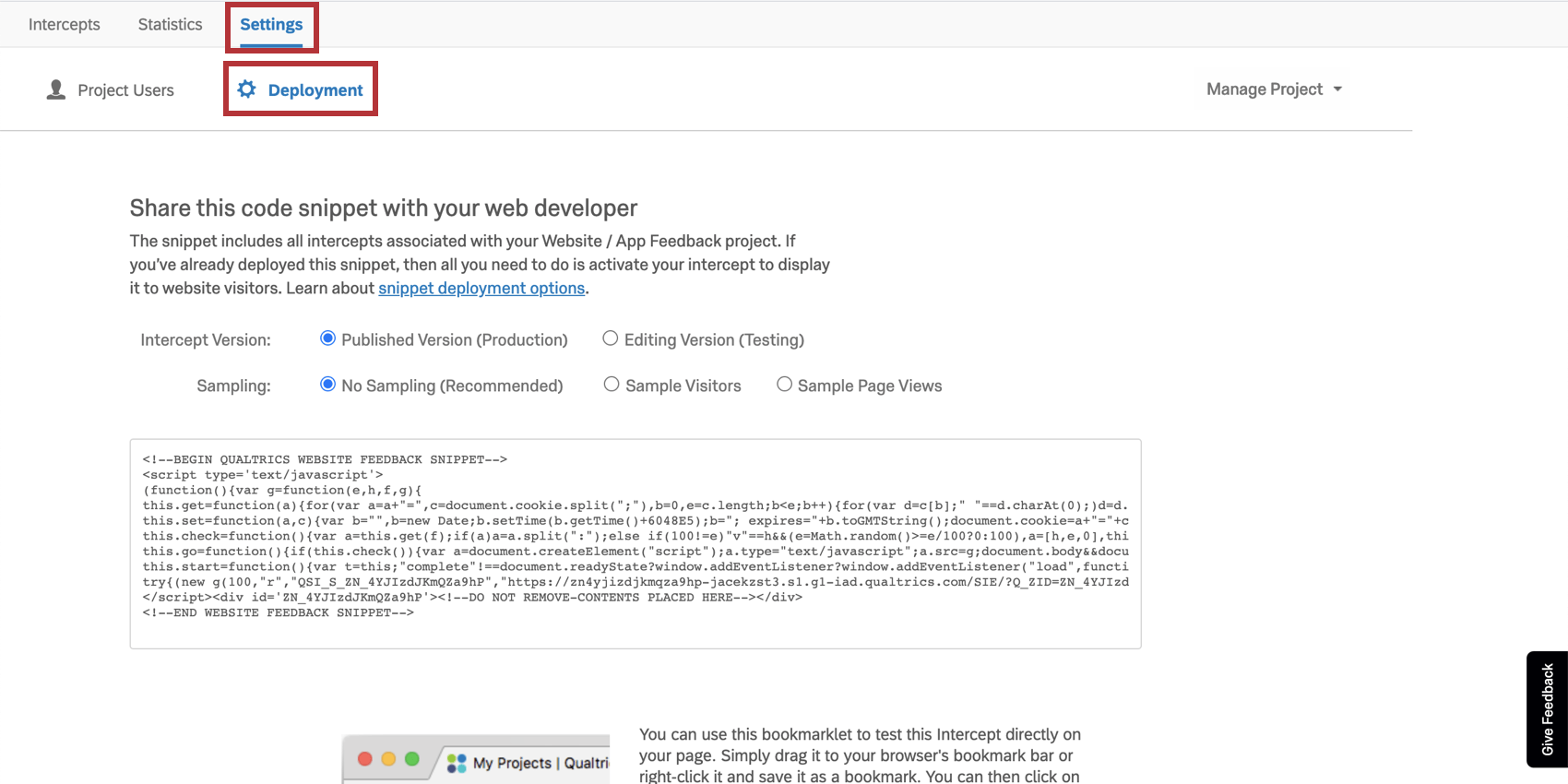
Una volta terminata la personalizzazione degli editor di intercettazioni e delle creatività, è il momento di generare il codice in modo che il team di sviluppo informatico/web possa distribuire il tutto sul sito web.
Consiglio Q: ricordate che le intercette devono essere attivate per visualizzare i punti di contatto digitali sul sito web.
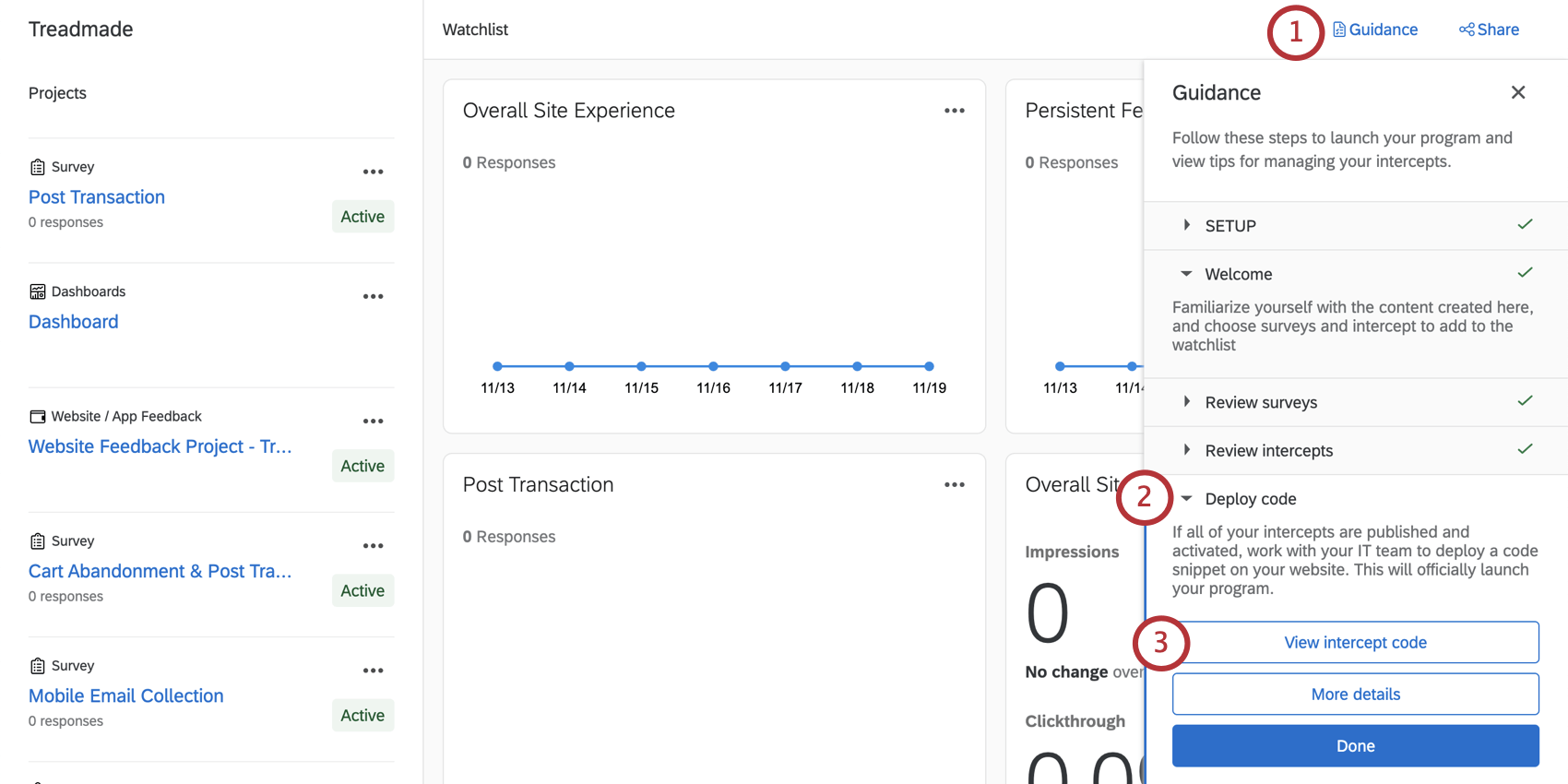
Consiglio: se questo pulsante non appare, assicuratevi che i precedenti passaggi “Esamina intercettazioni”, “Esamina sondaggi” e “Scegli i progetti” siano contrassegnati come conclusi.
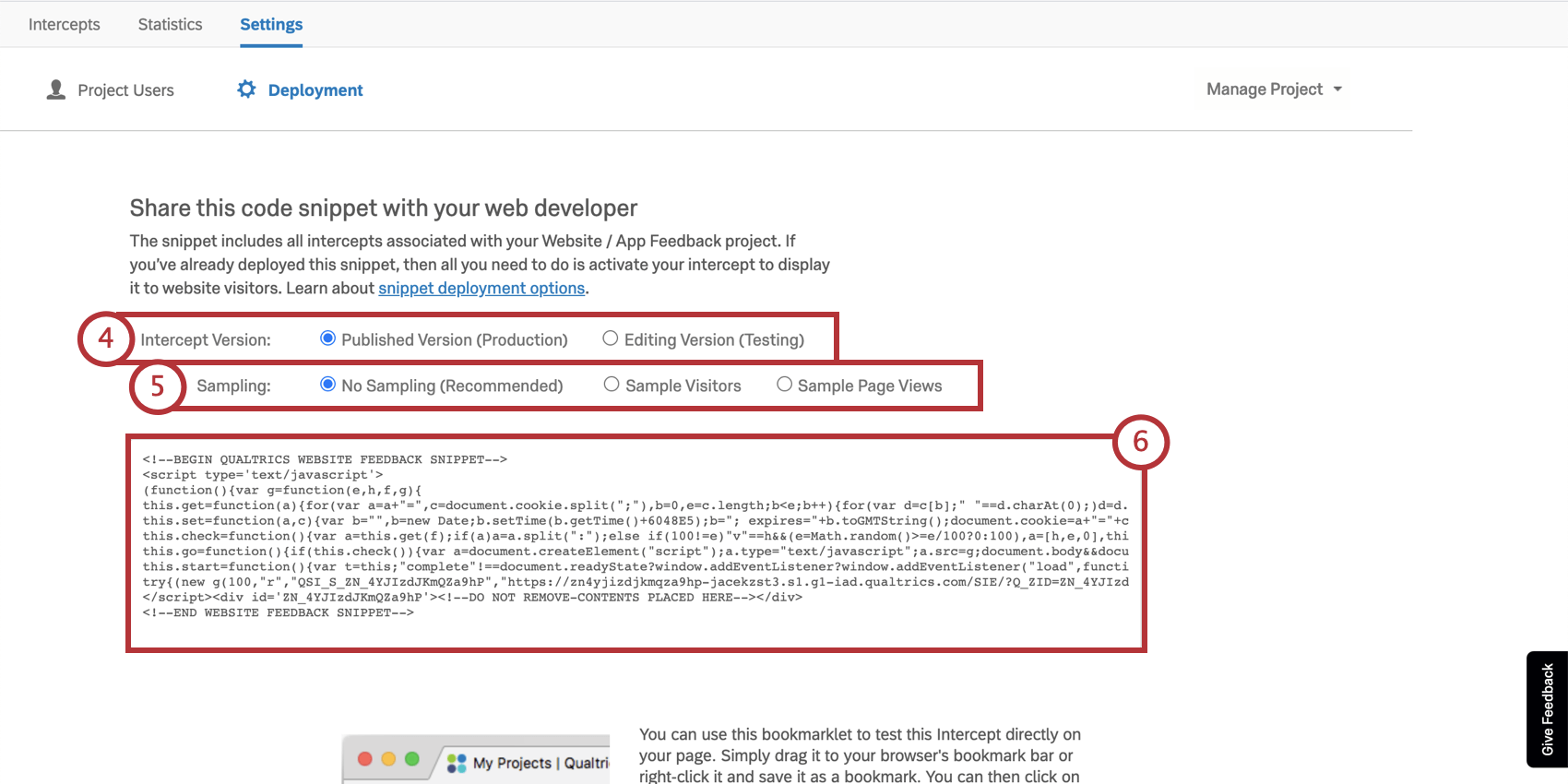
Consiglio Q: si consiglia di salvare questo codice in un file di testo semplice o TXT per preservare la formattazione.
Consiglio Q: indipendentemente dalla decisione di utilizzare entrambi i punti di contatto digitali, sarà necessario generare un solo codice.
Risorse per i team di sviluppo
Abbiamo alcune risorse che possono aiutare il team di sviluppo, una volta ottenuto il codice:
Consiglio Q: si consiglia di utilizzare un Tag Manager per accelerare la distribuzione, se ne avete già uno.
Altri modi di navigare verso il Codice di distribuzione
Avete bisogno di prendere il codice di distribuzione, ma non vedete più il pulsante Visualizza codice di distribuzione? Non c’è da preoccuparsi. Ecco come trovarlo:
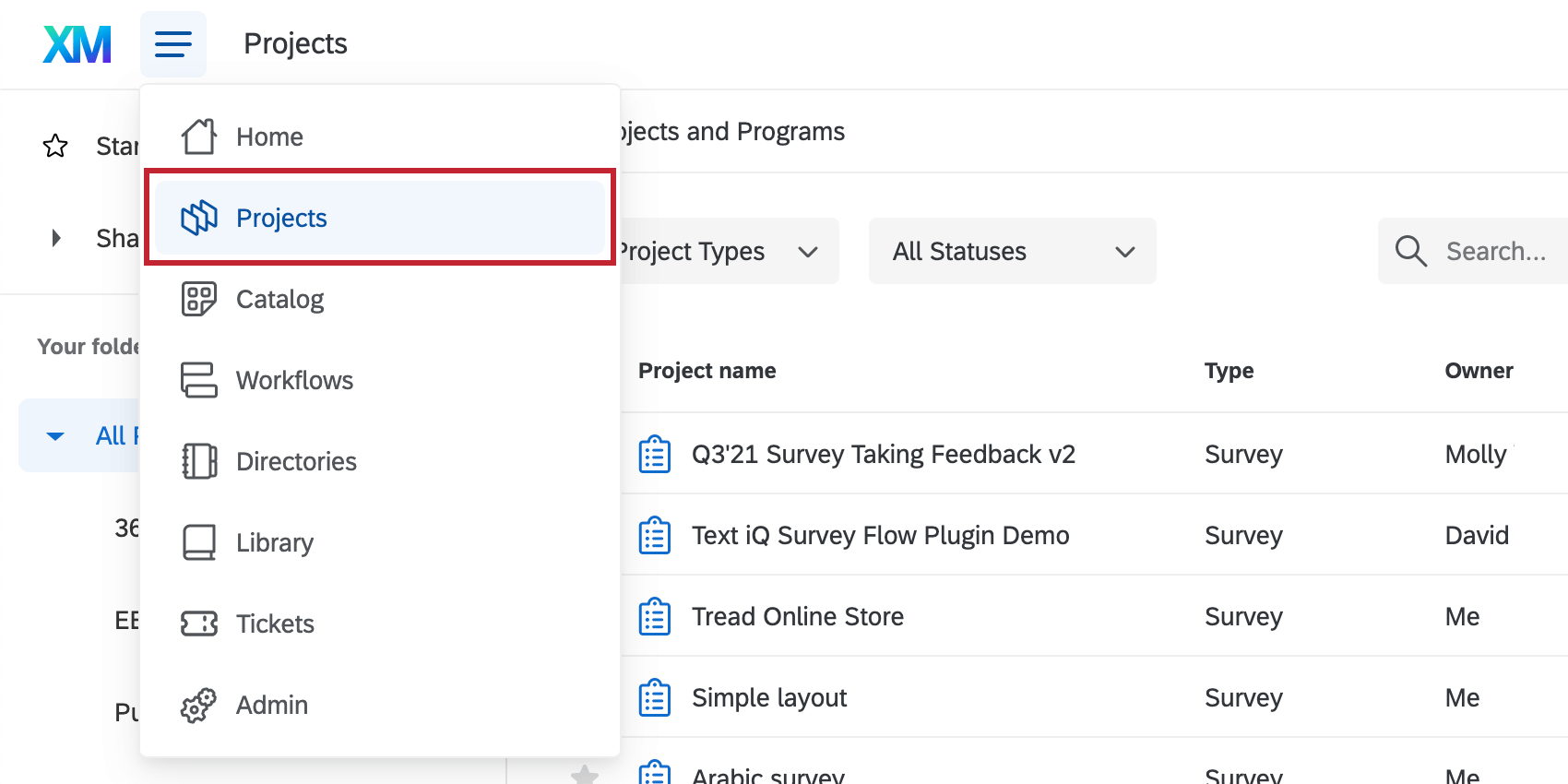
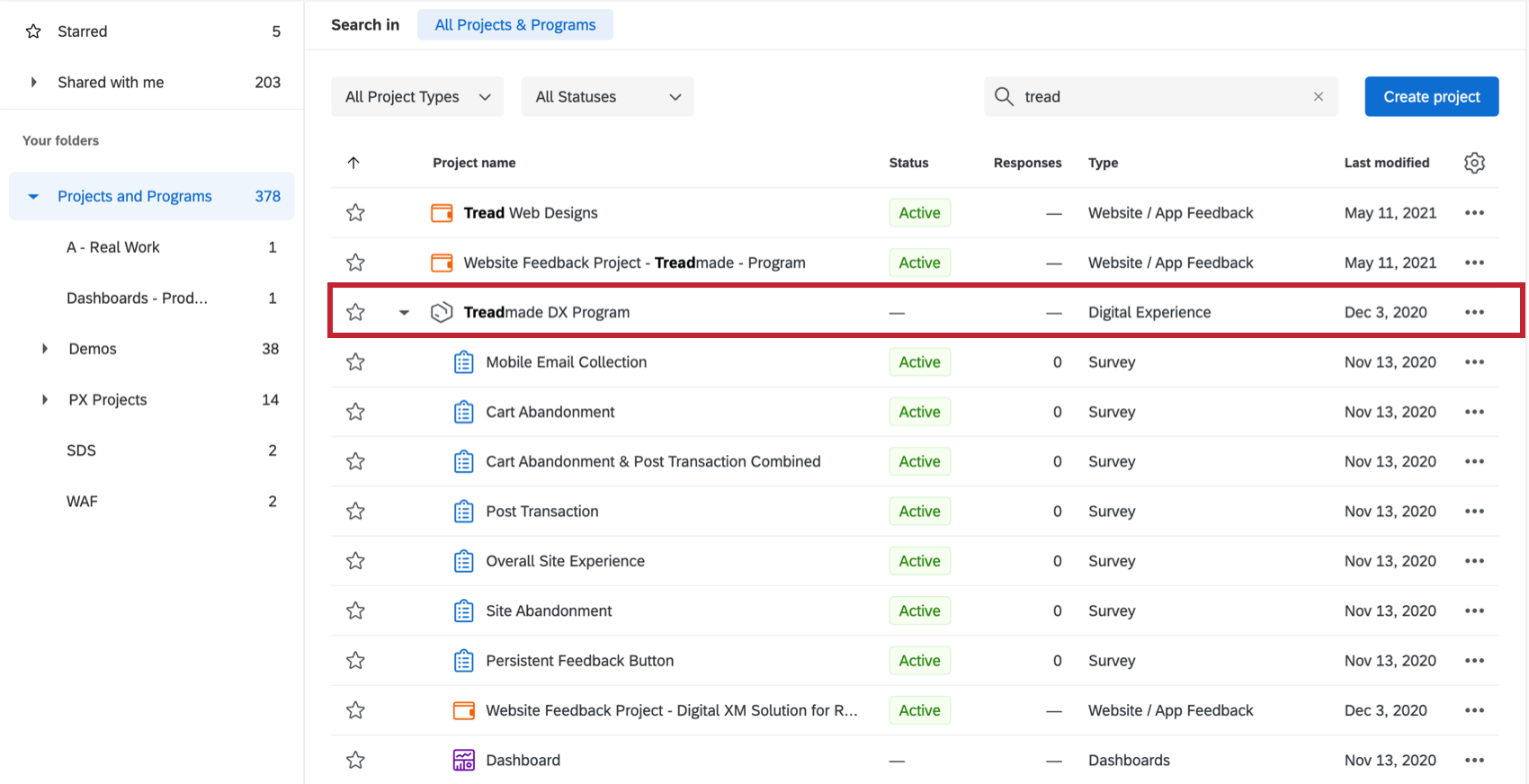
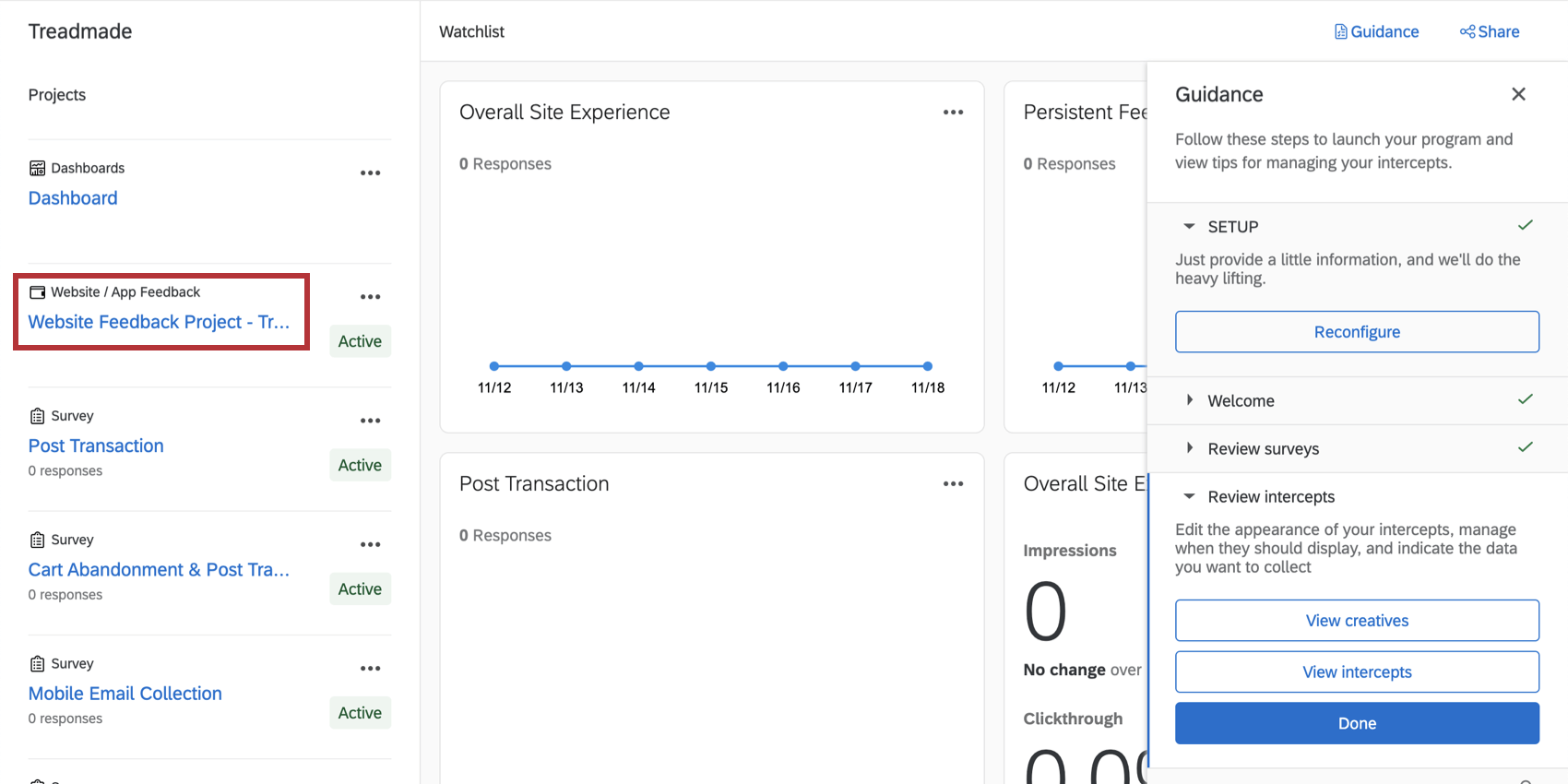
Valutare e condividere il Dashboard
Consiglio Q: Siete interessati ad aggiungere i benchmark di settore al vostro dashboard, in modo da poter confrontare le performance dei vostri programmi con quelle dei leader di settore? Provate le Valutazioni dei clienti XMI – Parametri di riferimento digitali. Per informazioni su come aggiungere questi elementi a un dashboard, vedere Editor di benchmark.
Dashboard preconfezionato
I nostri scienziati XM hanno sviluppato uno speciale dashboard per questa Soluzione Xm. Questo dashboard offre una panoramica dei risultati ed è pronto per essere condiviso non appena i dati vengono raccolti. C’è una sintesi e una pagina dedicata a ciascuna delle cinque esperienze di commercio digitale in cui questa soluzione è specializzata.
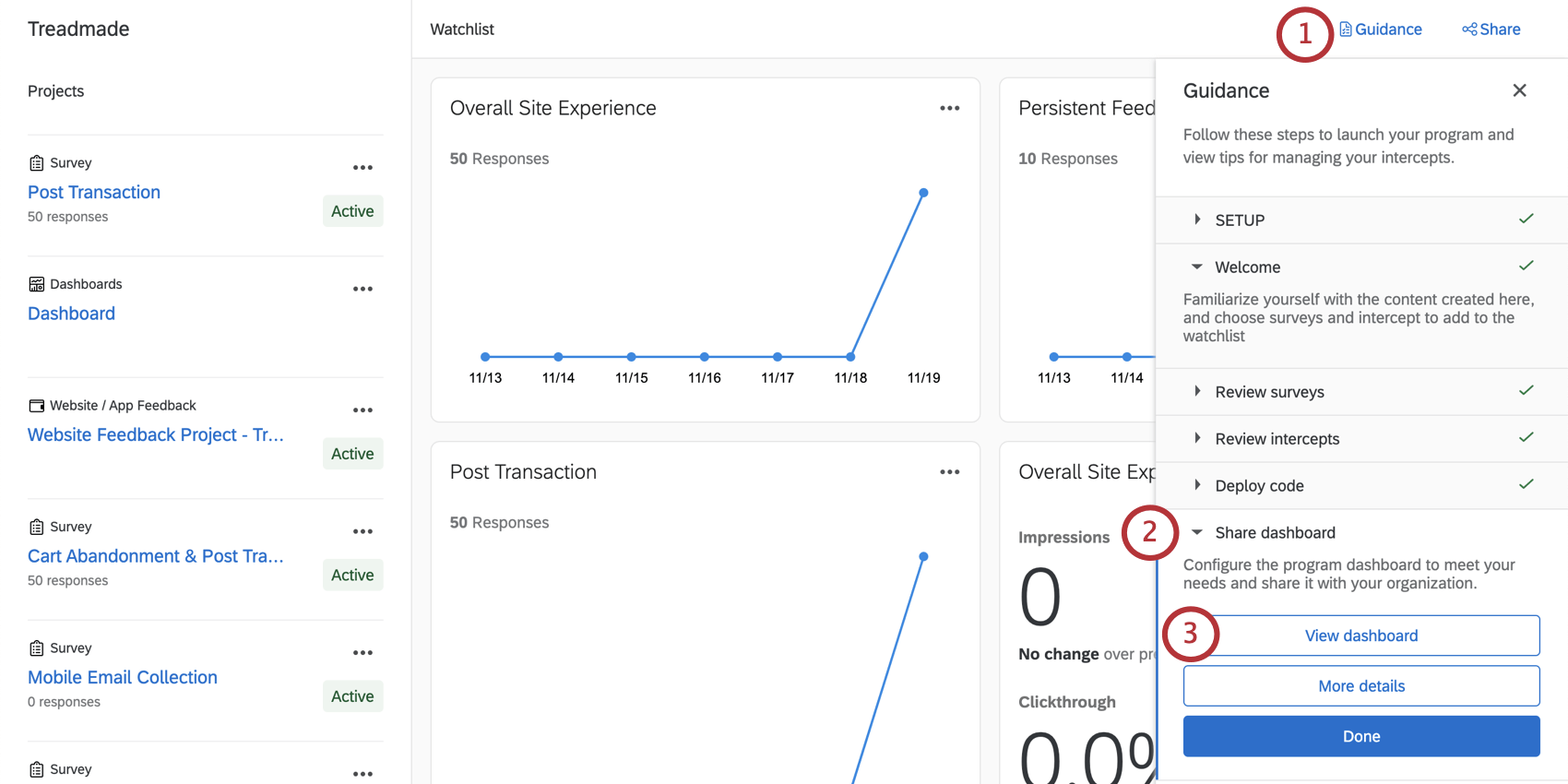
Consiglio: se questo pulsante non appare, assicuratevi che i precedenti passaggi “Esamina intercettazioni”, “Esamina sondaggi” e “Scegli i progetti” siano contrassegnati come conclusi.
Consiglio q: questo dashboard non genera grafici e tabelle finché non si raccolgono i dati. Provate a completare il sondaggio attraverso il pulsante di anteprima se volete testare l’aspetto di questi dashboard con i dati. Ricordate che potete sempre cancellare i dati di anteprima in un secondo momento.
Consiglio Q: i grafici a linee possono apparire come un singolo punto finché non si raccolgono più settimane di dati. Questo perché stanno visualizzando le tendenze nel tempo e non dispongono ancora di dati sufficienti per visualizzare una tendenza.
Modifica del Dashboard
Consiglio Q: il dashboard preconfezionato è stato sviluppato dai nostri migliori esperti in materia. Si consiglia di mantenere il dashboard il più possibile simile al modello originale e di non apportare troppe modifiche su larga scala.
Per iniziare, consultate queste pagine introduttive.
- Iniziare con le Dashboard CX
- Fase 1: Creazione del progetto e del campo; aggiunta di un Dashboard
- Fase 2: mappatura di un’origine dati di Dashboard
- Fase 3: Pianificazione del design del Dashboard
- Fase 4: creazione del Dashboard
- Fase 5: Personalizzazione aggiuntiva della Dashboard
- Passo 6: Condividere & amministrare gli utenti
Consiglio Q: una volta caricati tutti gli utenti della dashboard, è possibile inviare facilmente le credenziali di accesso a molti o a tutti gli utenti.
Rimozione di pagine estranee
Alcune pagine di questo dashboard potrebbero non essere utilizzate, a seconda delle esigenze del vostro programma: ad esempio, se non avete un carrello della spesa digitale sul vostro sito web, probabilmente non avete eseguito i sondaggi Abbandono del carrello o Post transazione. In questo caso, è possibile nascondere o eliminare le pagine secondo le necessità. Si noti che quando si eliminano le pagine dashboard, queste sono irrecuperabili, quindi non si devono eliminare le pagine a meno che non si sia totalmente sicuri di non averne bisogno.
Vedere Rimozione di una pagina o creazione di una copia privata.
Altri modi per accedere al Dashboard
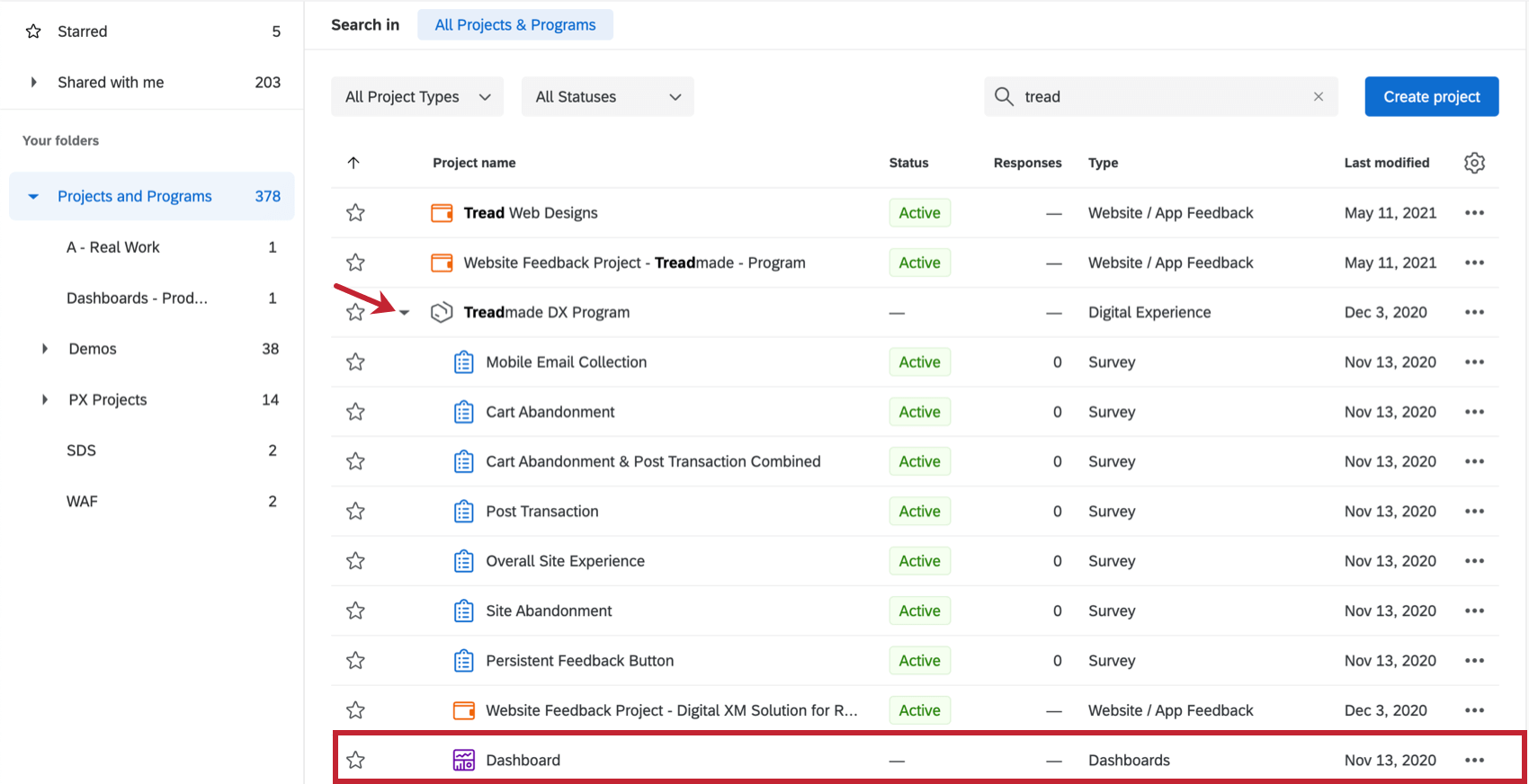
È possibile accedere alla propria dashboard dalla pagina Progetti espandendo il programma per visualizzare la lista di tutti gli altri progetti al suo interno.

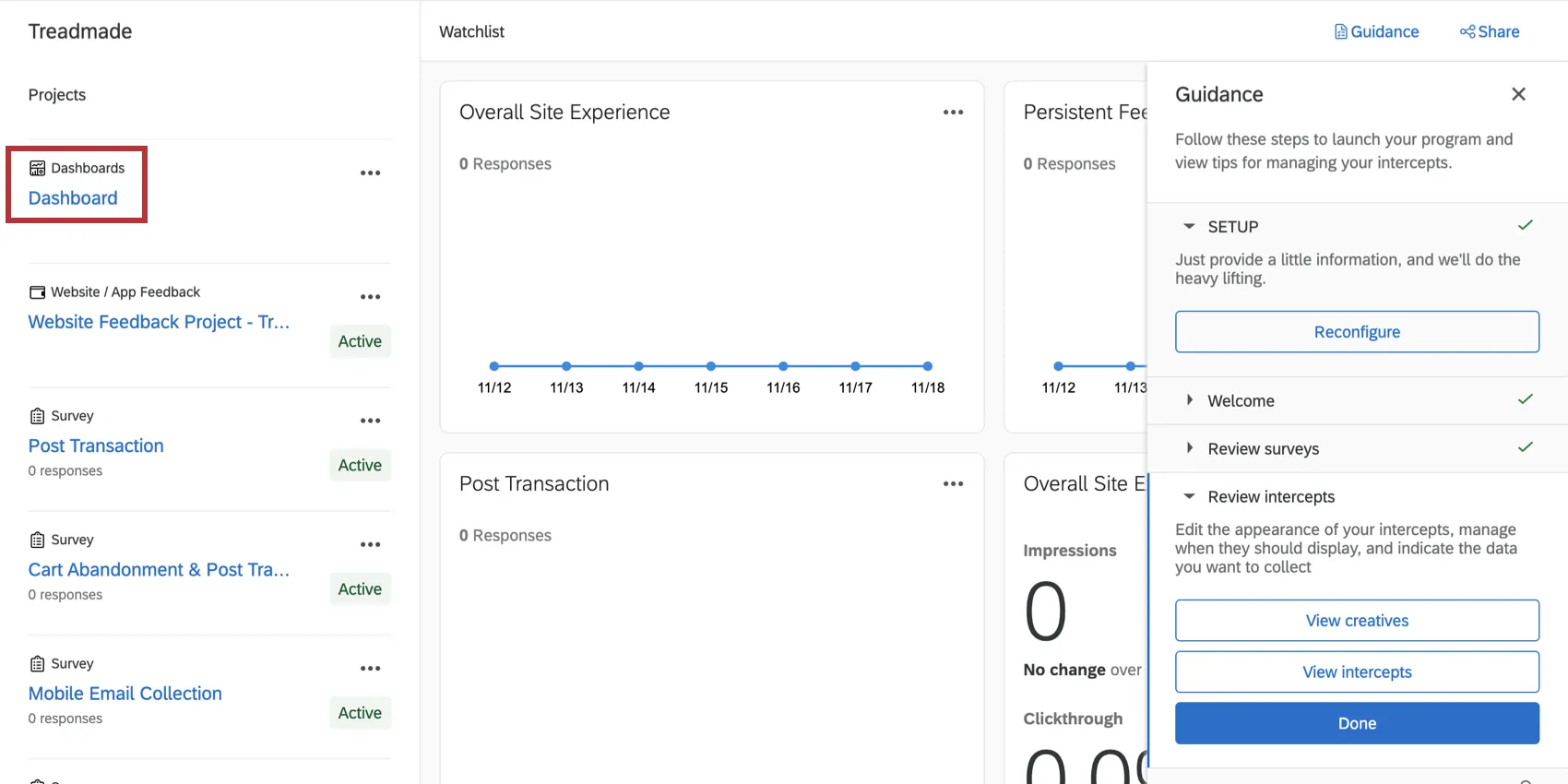
È possibile accedere a questo dashboard anche dall’interno del programma Esperienza digitale. Verrà elencata a sinistra come Dashboard.
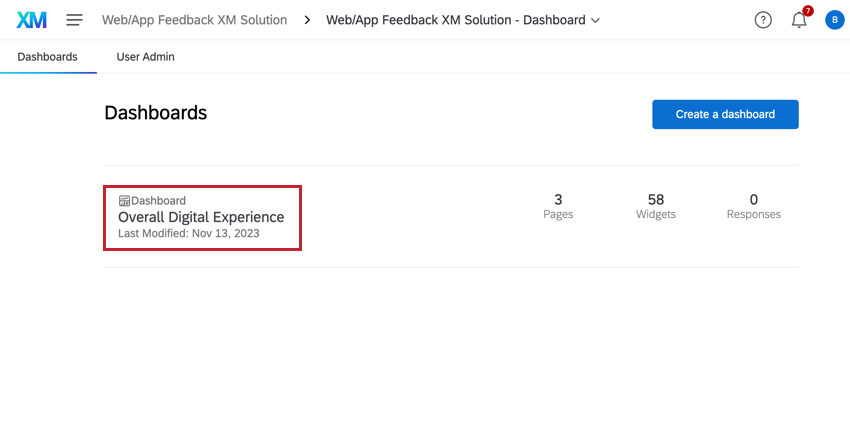
Una volta fatto clic all’interno del progetto dashboard, si vedrà il dashboard già pronto. Fare clic sul nome per visualizzare i dati. Da questa pagina è possibile creare nuovi dashboard, se necessario.
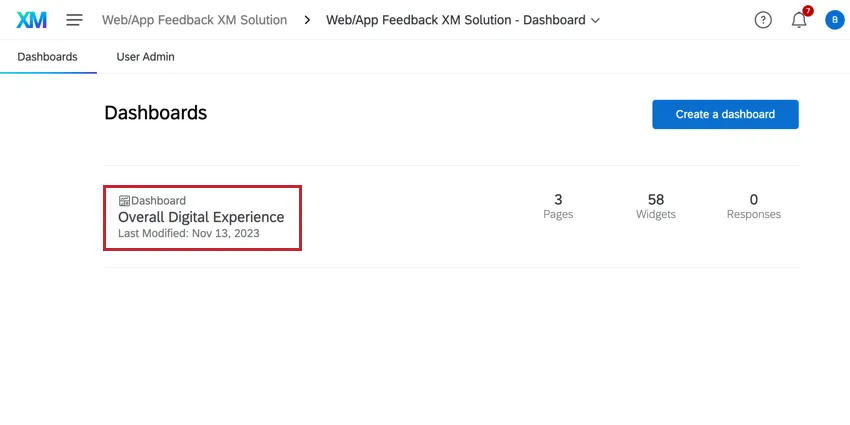
Attenzione: Non eliminare il dashboard preconfezionato! In caso contrario, non sarà possibile recuperarlo e sarà necessario crearne uno nuovo da zero.



È fantastico! Grazie per il tuo feedback!
Grazie per il tuo feedback!