専門家に聞く チケットキュー
このページの内容
チケットキューについて
2023年に開催されたX4サミットでは、Ask the Expertsという機能を実施しました。この機能では、社内からトップクラスのサポートチームメンバーやサポートチームOBを招き、クアルトリクスに関する皆様の切実なご質問に直接お答えいただきました。
私たちクアルトリクスは、Stats iQから従業員エンゲージメント、高度なアンケート構築まで、様々な製品を提供しています。すべての顧客が、その質問に答えるのに最も適したスペシャリストとペアを組めるようにするため、私たちは、チケットをエキスパートに割り当てるために使用できるクローズ・ザ・ループ・プログラムを設計し、来店のタイミングを顧客に知らせました。

このページでは、チケットが提出されるアンケートから、チケットの適切な割り当て、顧客満足度をフォローアップする自動メールまで、このクローズザループプロセスのすべてのステップを構築する方法を説明します。
Qtip:チケットチームとチケットキューを作成するには、ブランド管理者である必要があります。
アンケート調査の構築
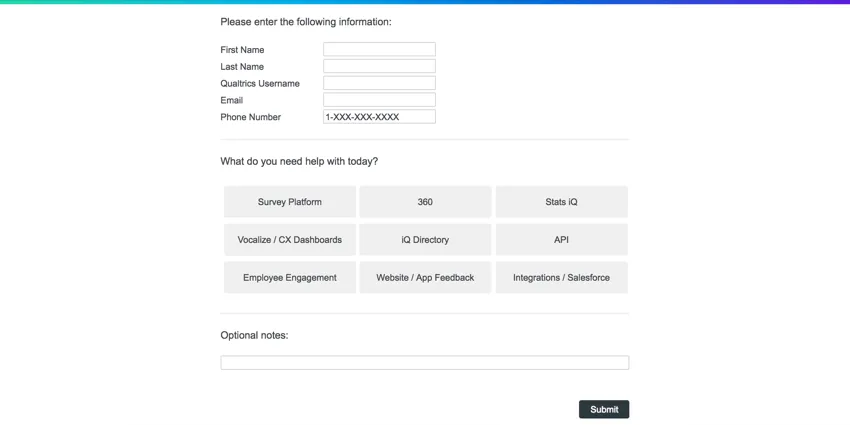
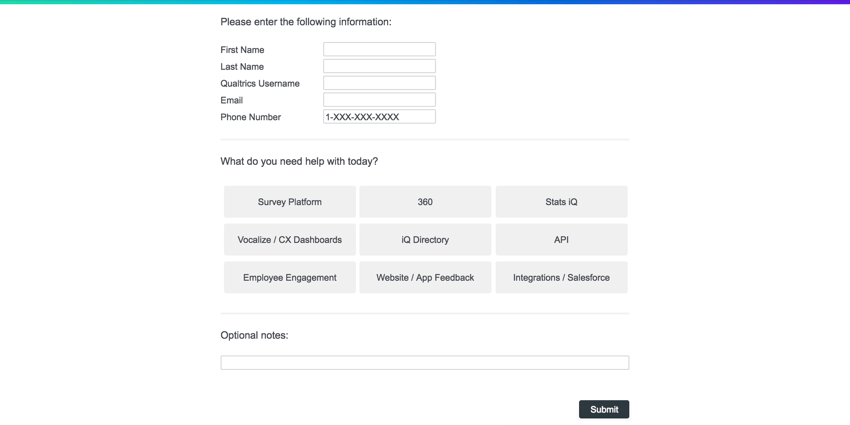
アスク・ザ・エキスパートでは、2つのチェックイン・デスクを設け、ボランティアが簡単なアンケートに答えることで、お客さまをエキスパートがチケットを受け取る列に入れるようにした。このフォームに記入することで、チケットに重要な情報が追加され、被評価者が誰を支援しているのかがわかるようになる。このセクションでは、そのアンケートの質問をカスタマイズするプロセスについて説明します。
盛り込むべき質問
このアンケート調査はできるだけ短くする必要があるため、最も関連性の高い情報のみを尋ねることが重要です。
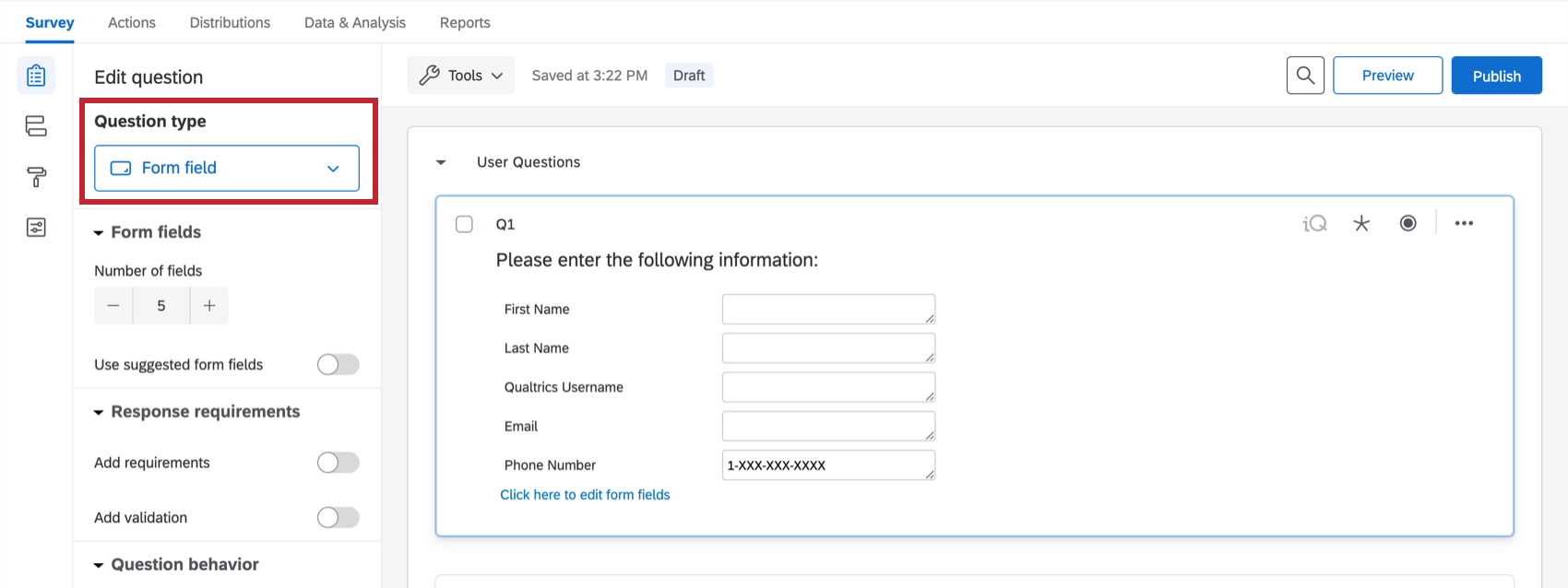
- 顧客の名前、メールアドレス、電話番号、クアルトリクスユーザー名を要求するフォームフィールドの質問。

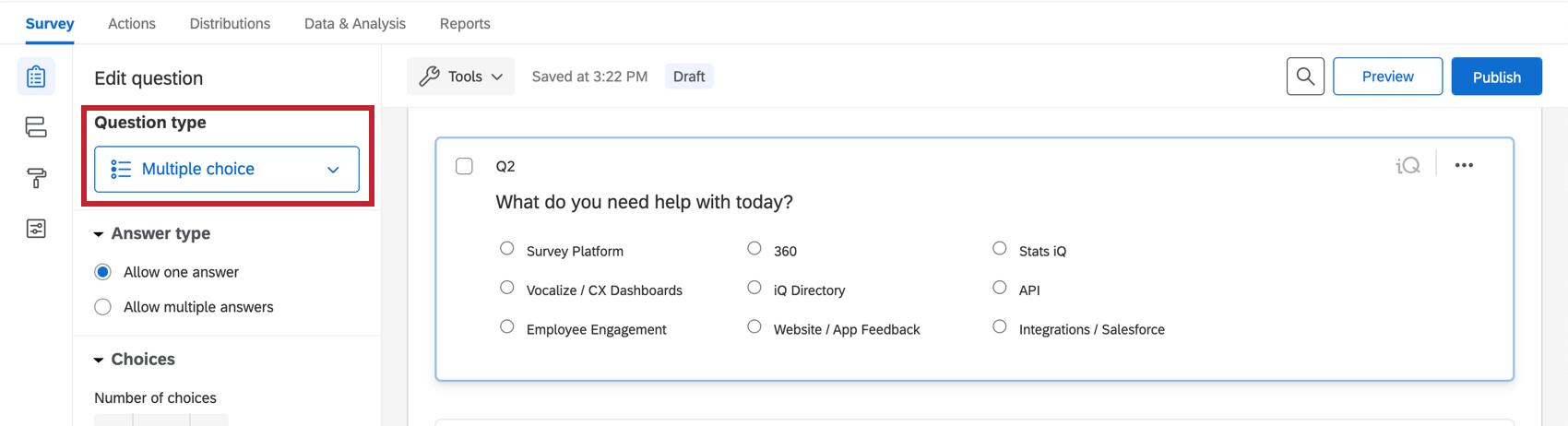
- 顧客が助けを必要としている製品を尋ねる多肢選択式の質問。
 Qtip:チケットとキューを作成した後、この質問により、顧客がその特定の製品を専門とするエキスパートに割り当てられることを確認します。
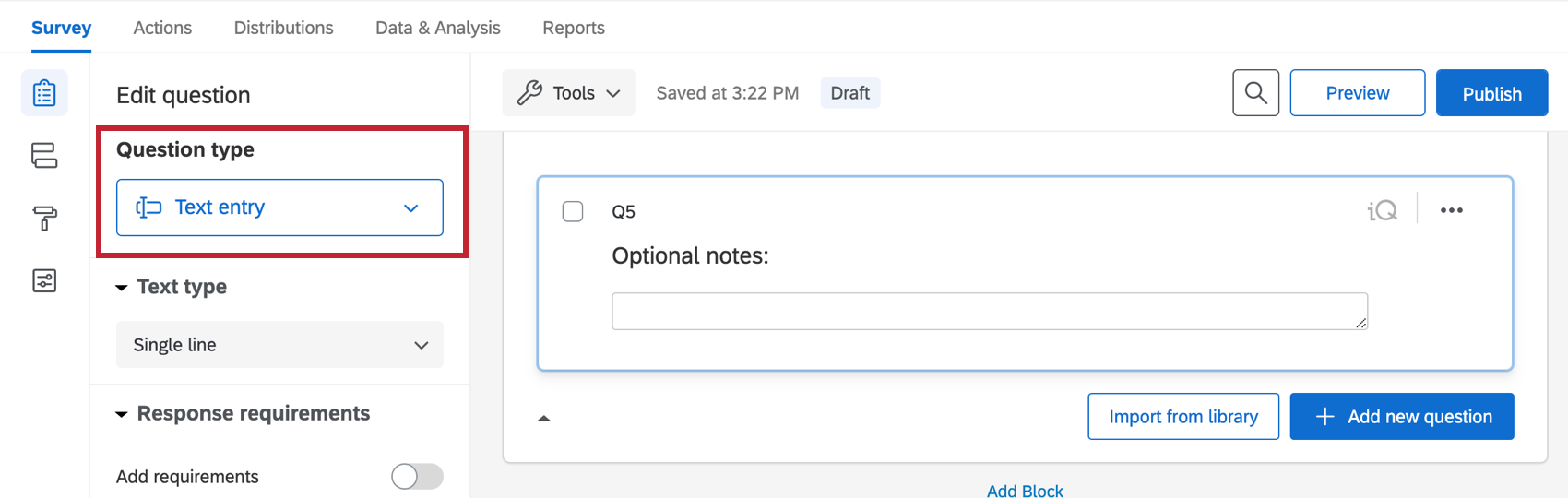
- 追加コメント用の自由回答質問文。
 Qtip:これは、時間の制約、顧客の痛み、その他相談に役立つ可能性のある具体的な情報を専門家に通知するために使用することができます。
質問の検証/回答の要件
質問に検証を追加することで、質問文が正しい形式で入力され、特に重要な質問がスキップされないようにすることができます。
- チェックイン担当者が決して省略してはならない質問には、回答を強制する。
- この情報を要求する質問に、有効なメールアドレスのカスタム検証を追加します。

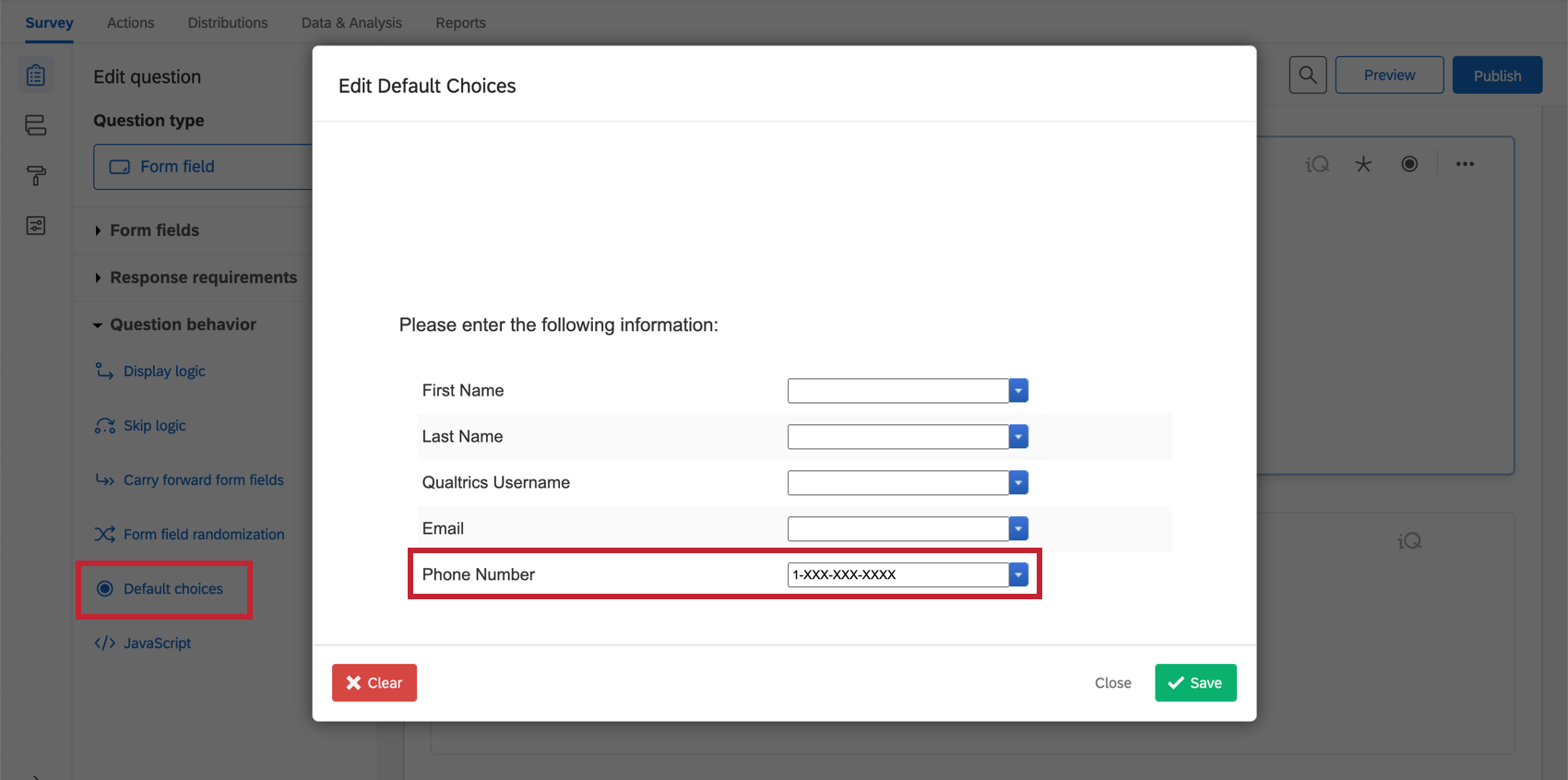
- 電話番号フィールドは、米国電話番号のフォーマットと一致するように設定してください。
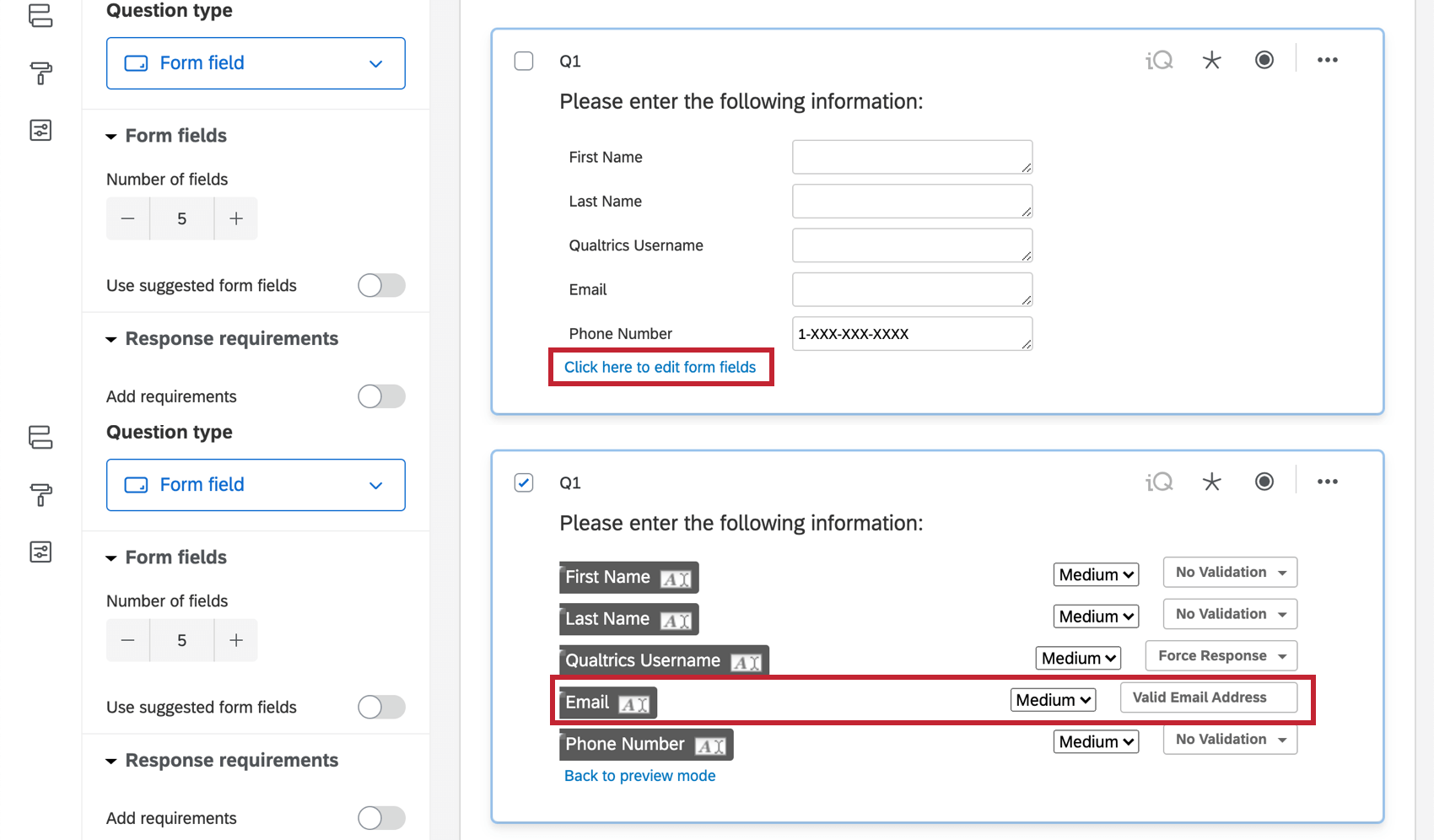
Qtip:カスタム検証の代わりに、デフォルトの選択肢を使用して、ボランティアがどのような形式で回答すべきかを示すことができます。例えば、米国の番号は通常1-XXX-XXX-XXXXの形式で、国番号と市外局番の両方が含まれる。

除外する質問
アンケート調査をスリム化するために、聞いてはいけない質問もあります。
- 余計なことは他のフィールドで答える。例えば、ユーザー名とEメールが常に同じであることが前提であれば、ユーザー名とEメールの両方を尋ねる必要はないかもしれません。
- 満足度に関する質問スコアリングが遅れると、顧客は困惑し、スコアが下がる可能性があります。 Qtip:このサポートページでは、チケットが解決された後にCSATメールなどをトリガーする方法についても説明します。
- 珍しいシナリオをターゲットにした質問。例外やエッジケースは、”その他の注意事項 “自由回答質問文を含めることでカバーできます。
チケットチームの結成
ちょっとアンケートを離れてチケットに向かいましょう。
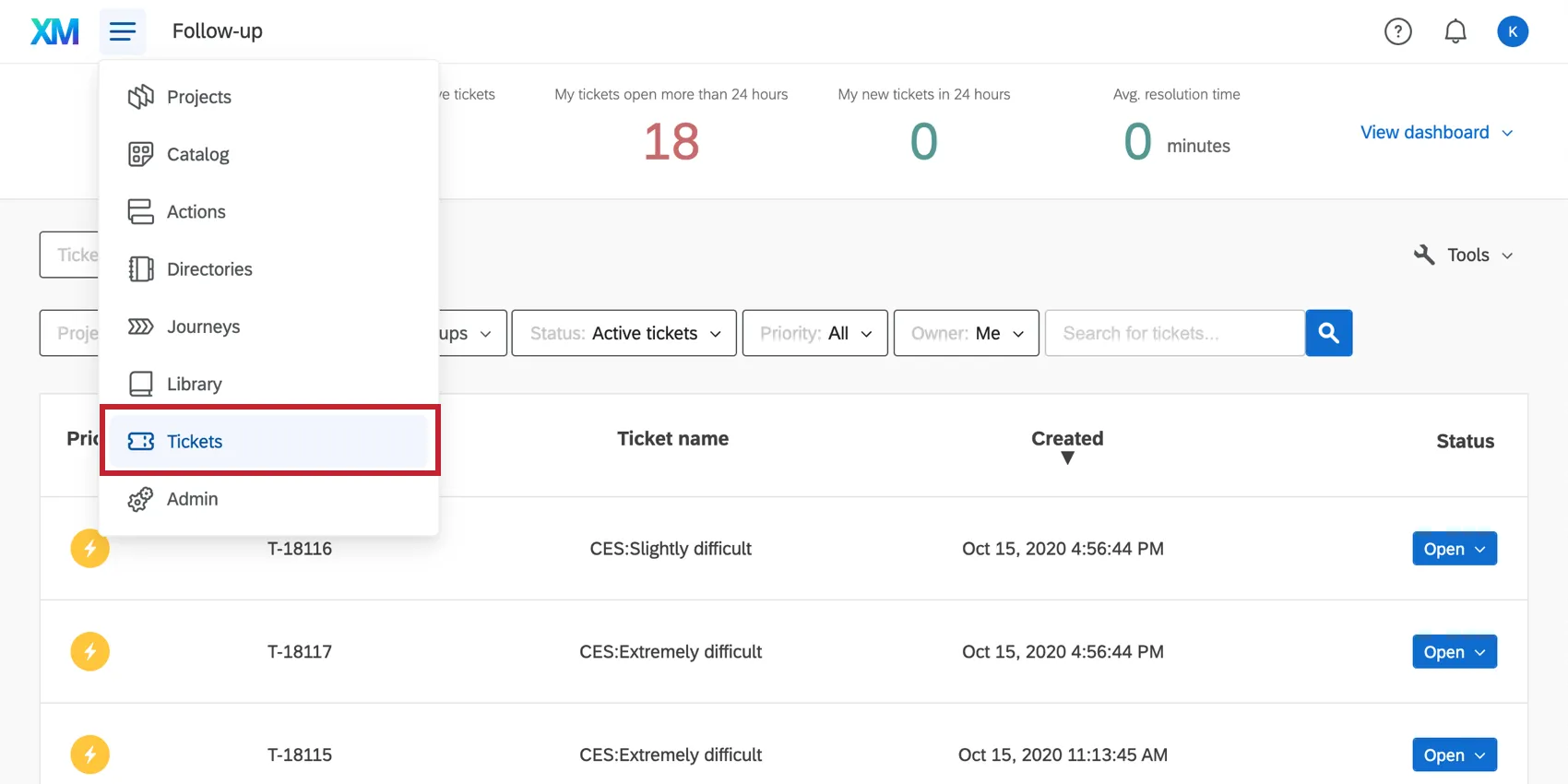
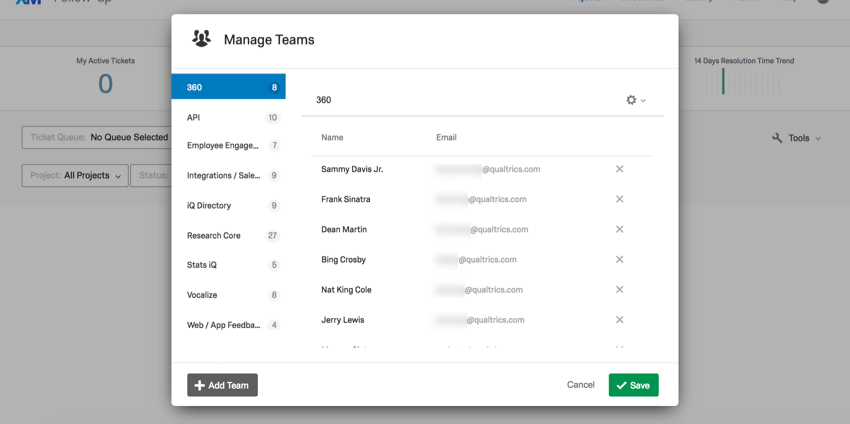
チケットが適切な専門家に渡るようにするためには、クアルトリクスが誰が何に特化しているかを把握できるようにする必要があります。これを行うための素晴らしい方法は、製品ごとに異なるチームを作り、そのチームに適切なユーザーを追加することだ。2019年のX4では、9つの異なる製品をカバーしました:サーベイプロジェクト、360、Stats iQ、従業員エンゲージメント、XMディレクトリ、CXダッシュボード(Vocalize)、API、エクステンション、ウェブサイト/アプリフィードバックです。

QTip:チケットを割り当てるには、クアルトリクスのアカウントが必要です。アカウントを持っていない人をチケットチームやキューに追加することはできません。まだ追加しなければならないユーザがいる場合は、新規ユーザの作成ページを参照してください。
Qtip:各ユーザーは複数のチームのメンバーになることができます。私たちの専門家は4~5種類の製品を専門に扱うことが多いので、これは重要な機能です。
チケットの設定
チケットチームができたので、次はチケットをどのように作成し、適切なチームに届けるかを決めましょう!以下では、各チケットに必要な条件とそのフォーマットについて説明します。
この例では、チケットはエキスパートが専門としている製品に基づいて割り当てられることを覚えておいてください。つまり、この例では9つのワークフローを設定する必要があります。
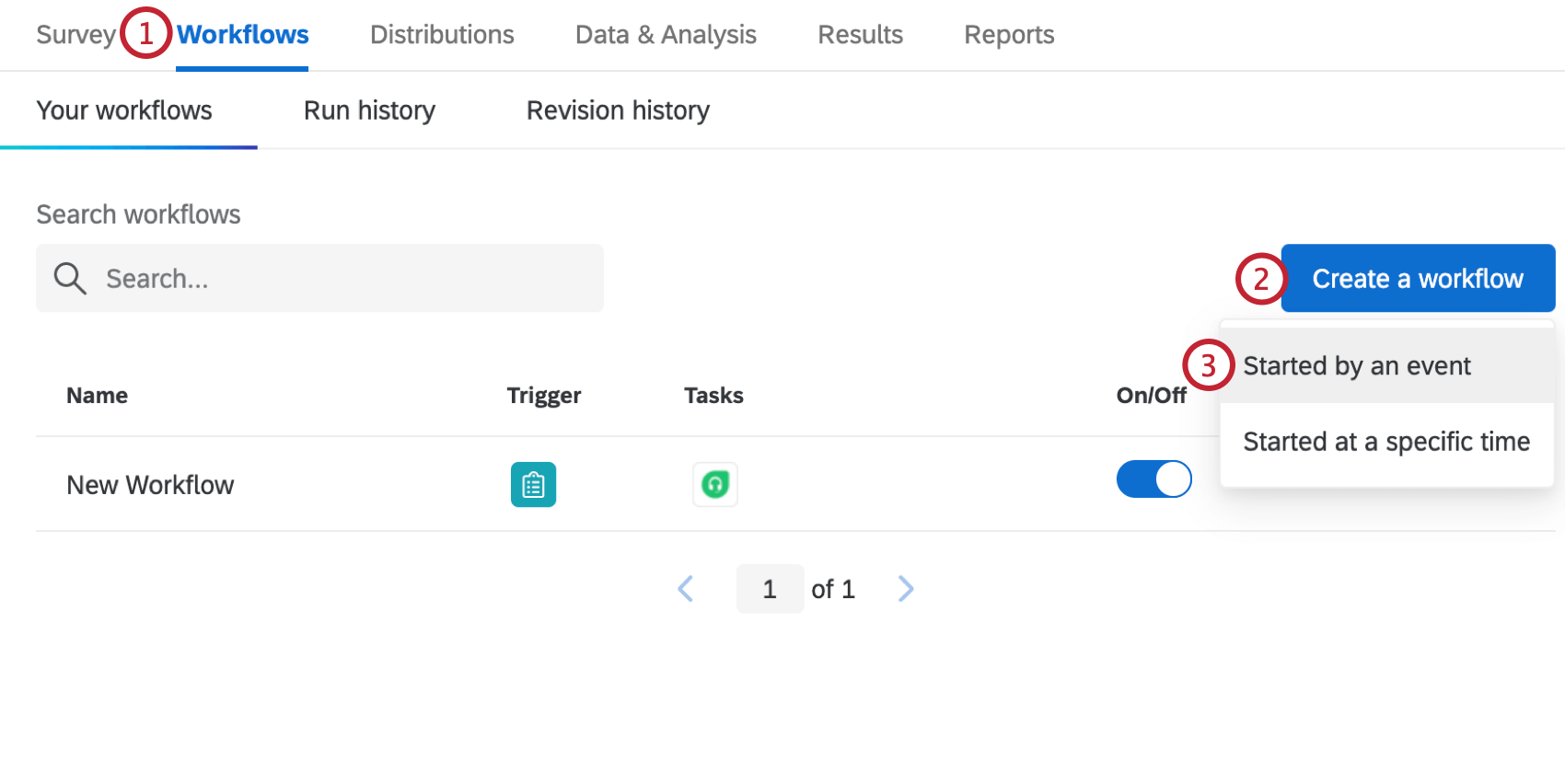
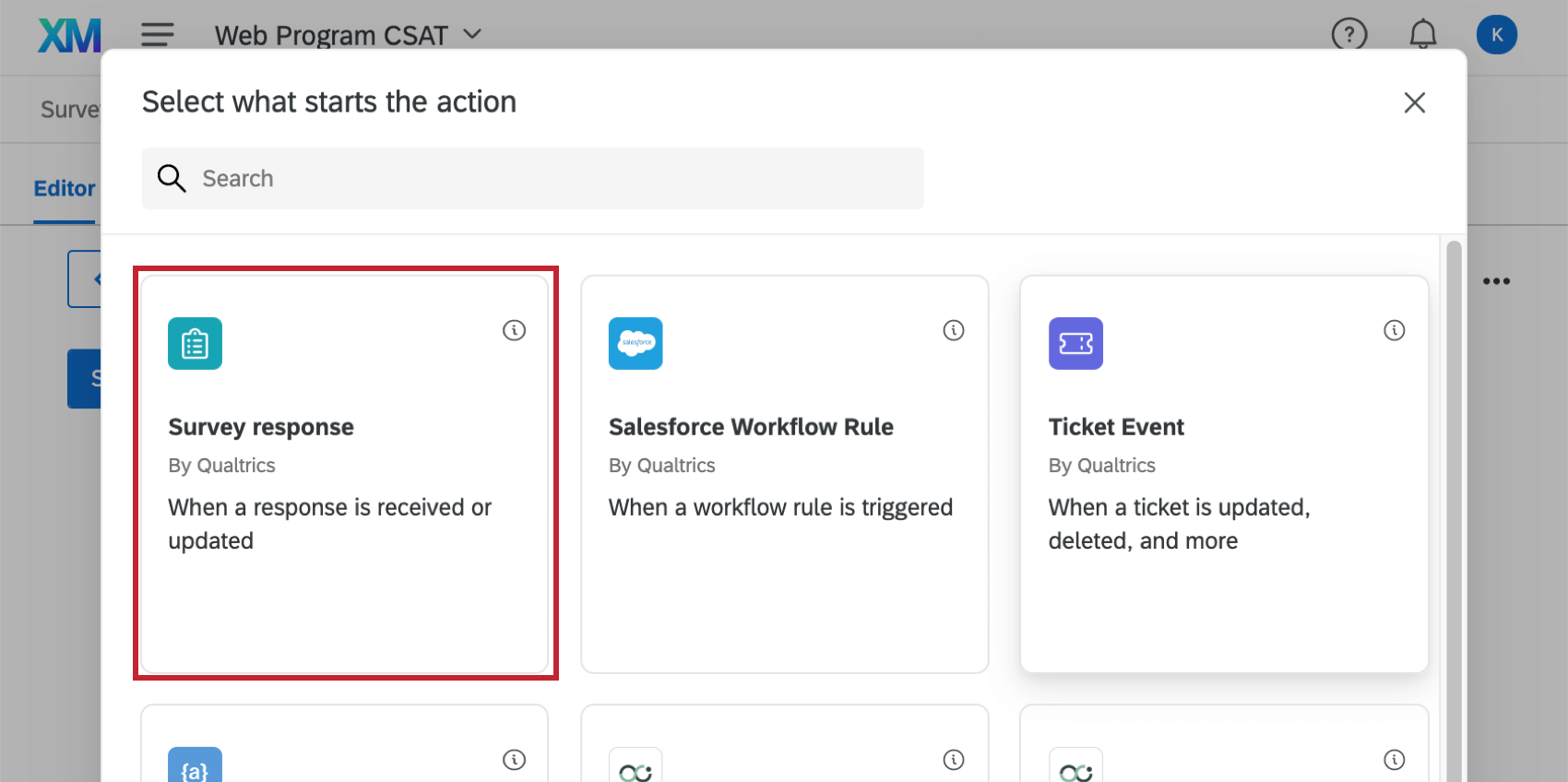
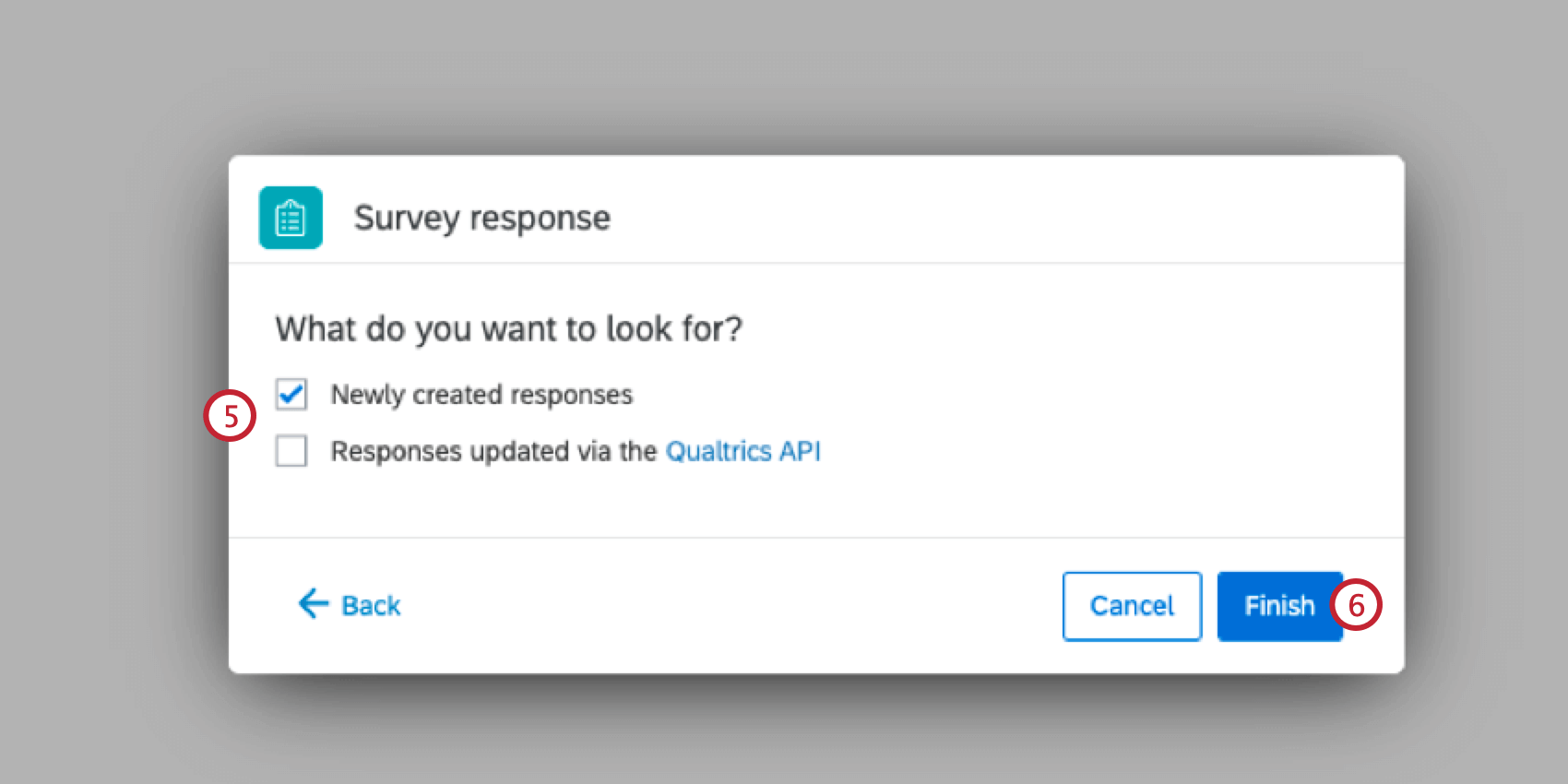
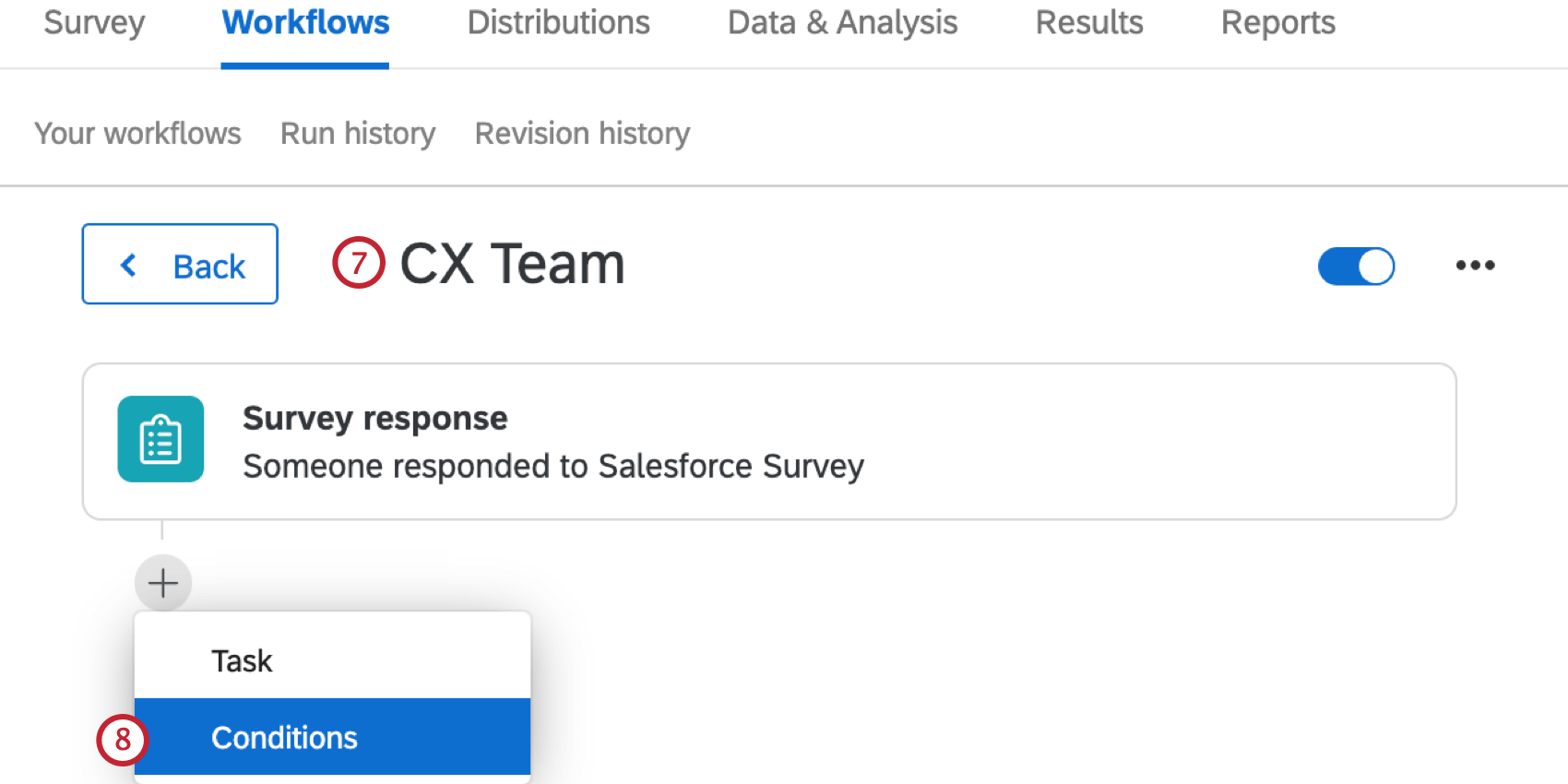
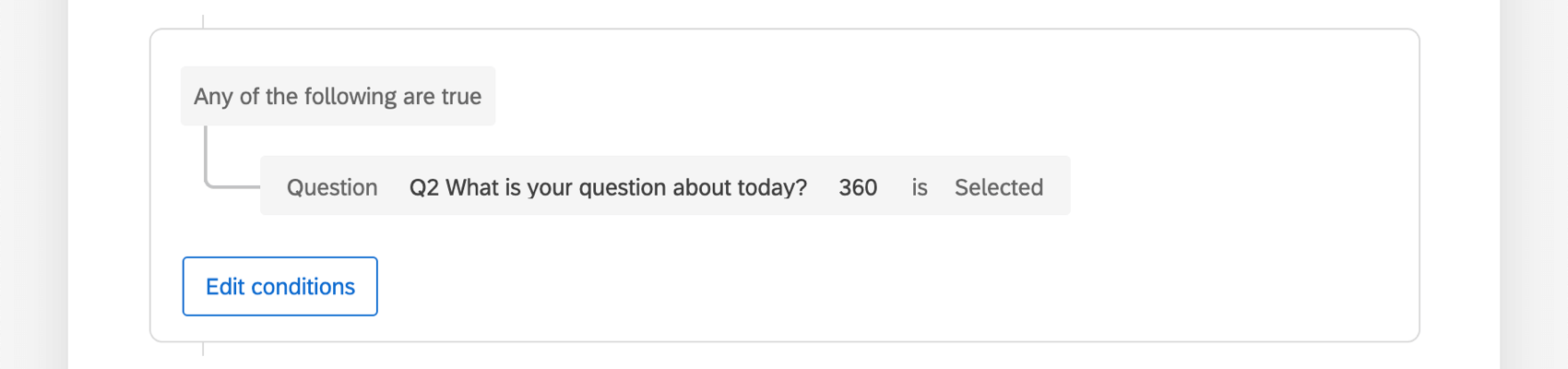
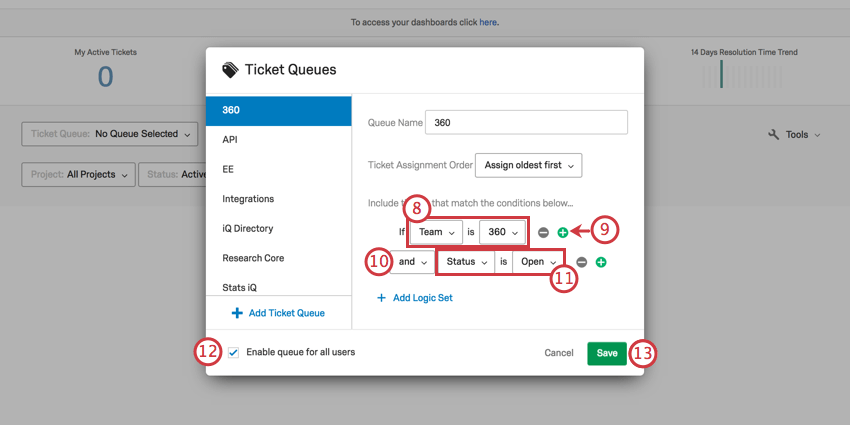
例: このチケットは、顧客がどの製品についてヘルプを必要としているかを判断します。したがって、条件はチェックインアンケートで製品が指定された質問に基づいています。360というワークフローでは、条件は “どの製品についてヘルプが必要ですか?”ということになる。”360 “は “選択済み “です。


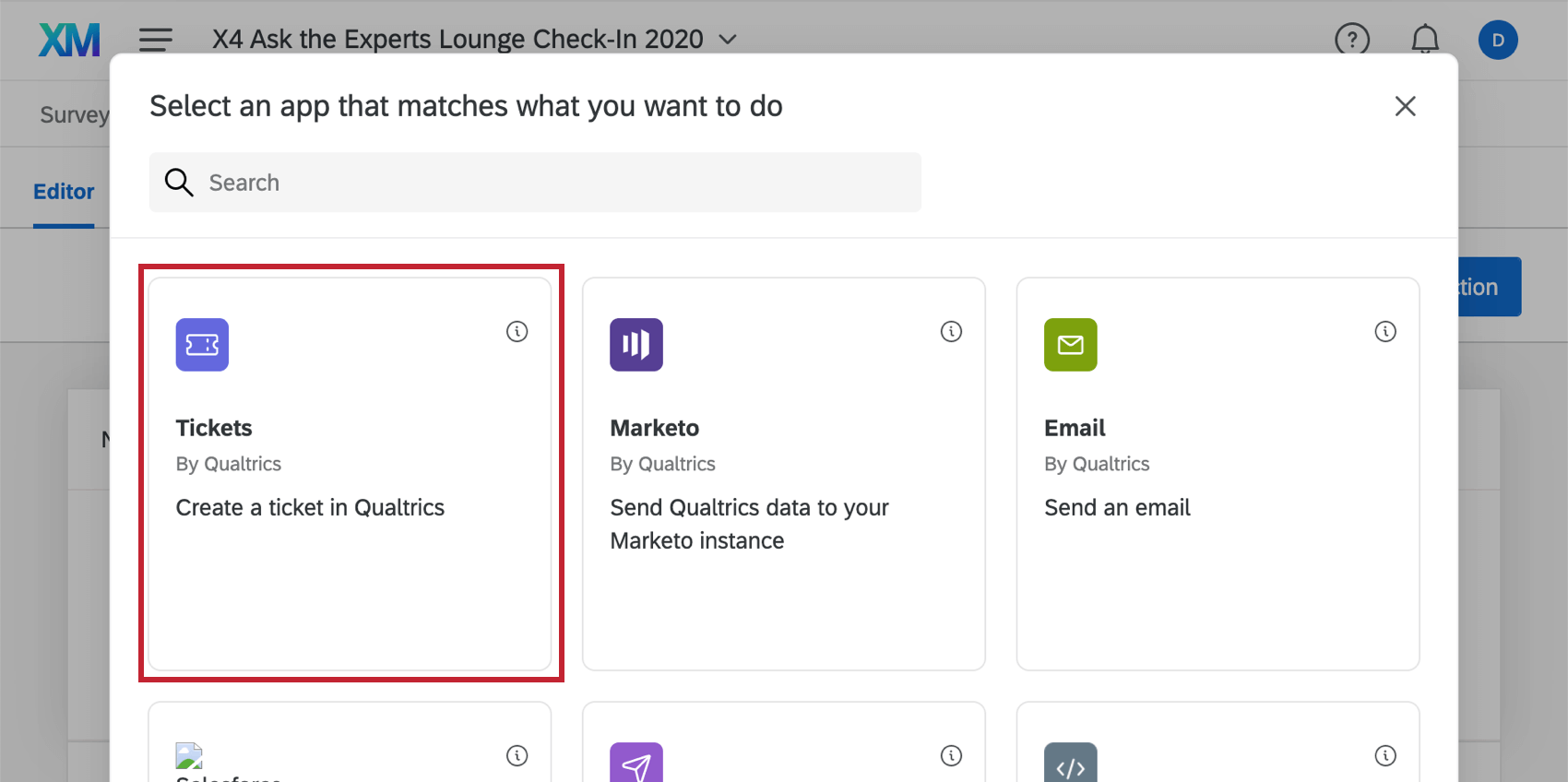
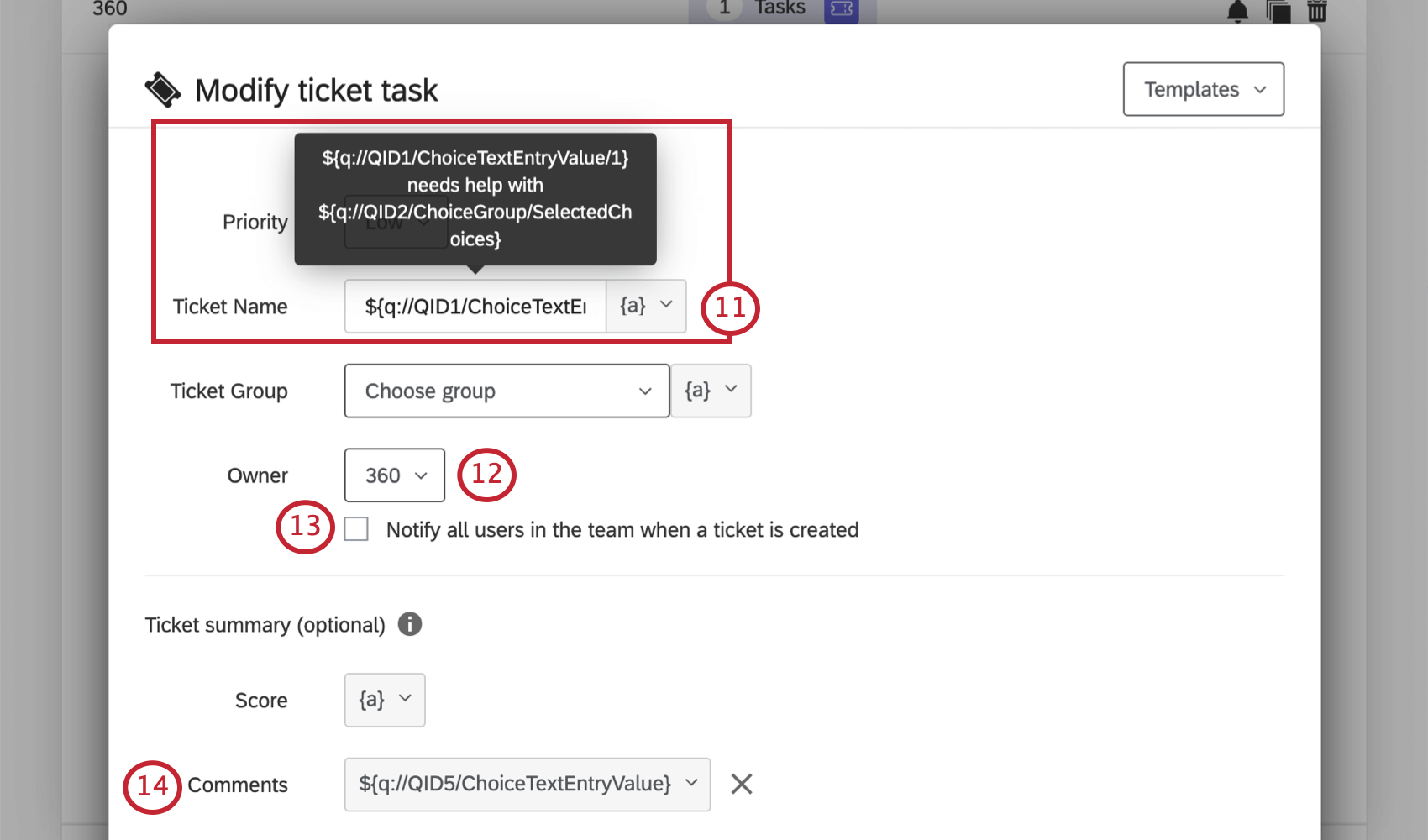
例: チケットタイトルを”[顧客名] needs your help with [Selected Product]” としました。a}ボタンを使って、顧客のファーストネームとヘルプが必要だという製品をパイプで入力した。
Qtip:ドロップダウンに表示される前に、チーム名を入力し、キーボードのEnterキーを押す必要があるかもしれません。
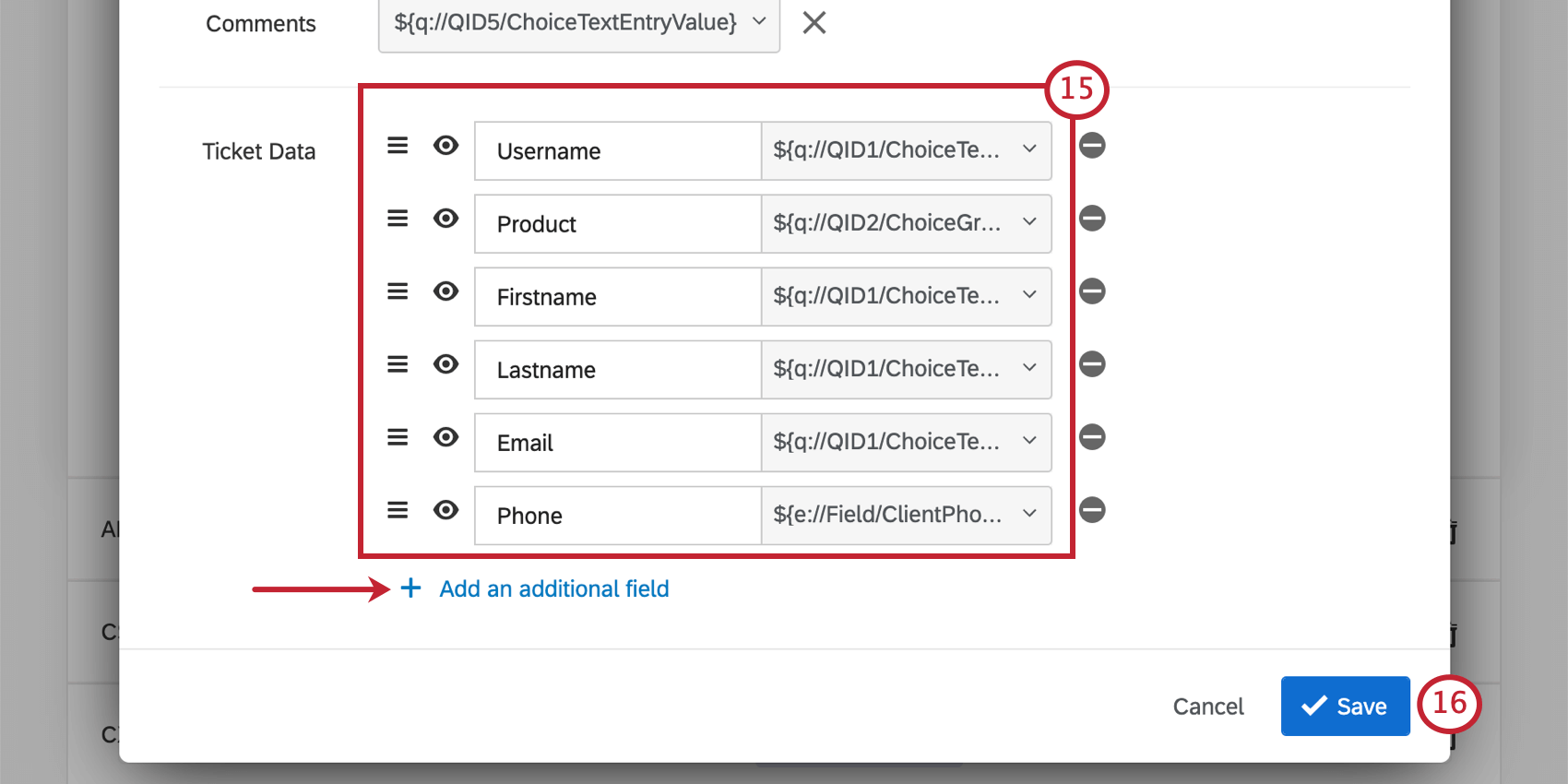
Qtip:ここで使用するチケットデータと、これらのフィールドのスペルや大文字の表記に注意してください。このページの後半で使うことになる!
Qtip:チケットデータは移動させることができますので、正しい順序で追加することを心配する必要はありません。チケットデータの移動と本番時の表示順については、「チケットデータの使用」をご覧ください。
Qtip: チケットテンプレートは、新しいワークフローを作成する際にチケットフォーマットを設定する時間を節約することができます。
Qtip:ワークフローをコピーすることで、条件セットやチケットフォーマットをスピーディーに行うことができます。ただ、条件とワークフロー名が、アサインされるチームと一致していることに注意してほしい。
チケットキューの作成
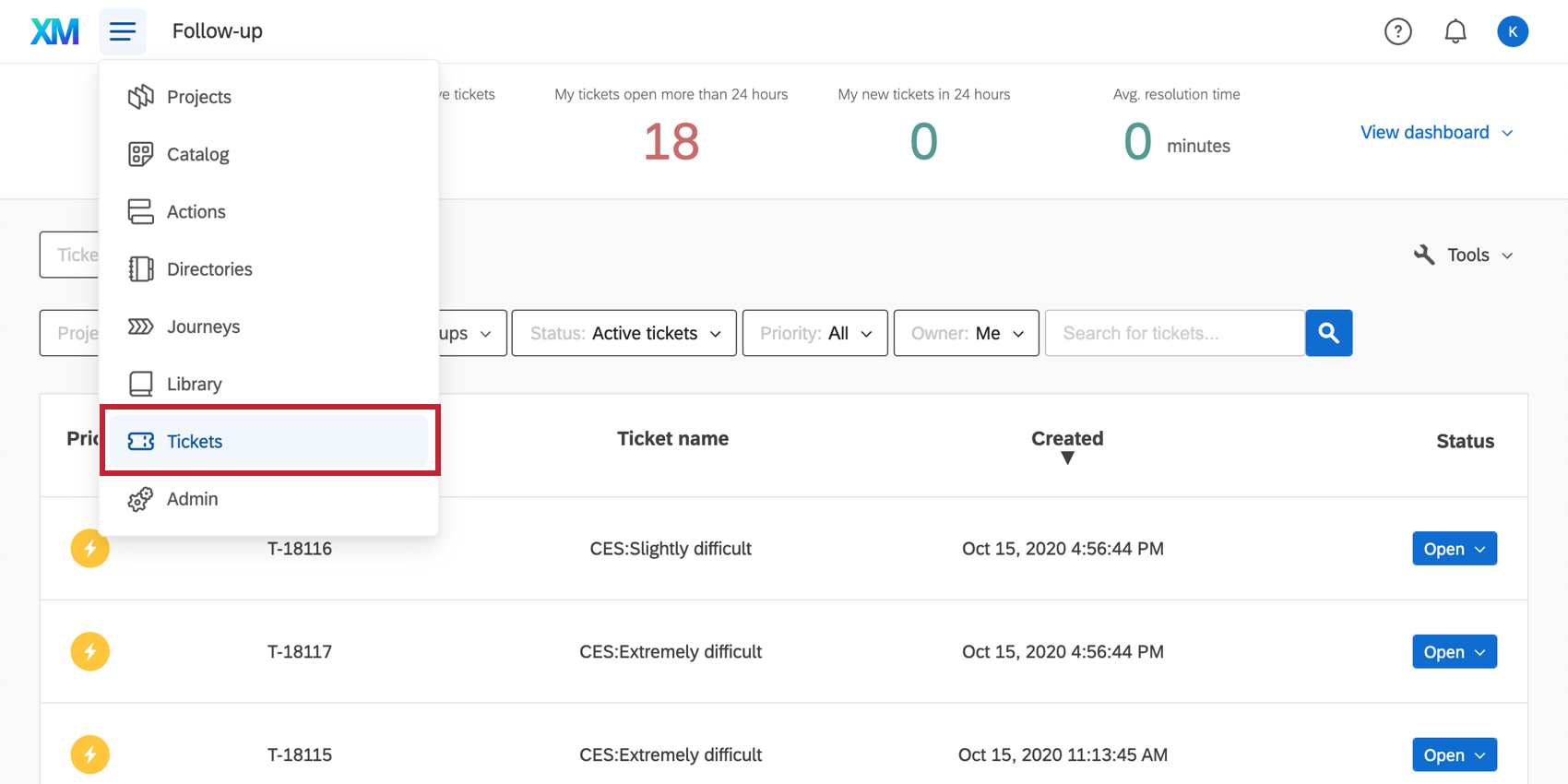
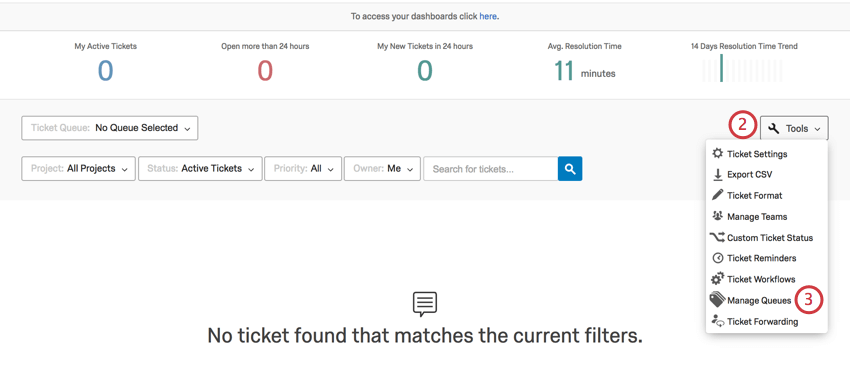
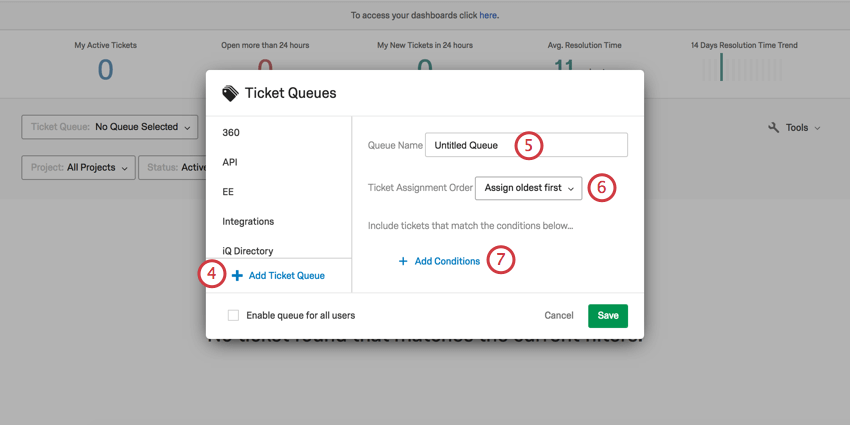
チームとチケットの設定ができたので、次はキューを作成しよう。キューを利用することで、専門家はボタンをクリックするだけで、自分が専門とするチケットを取ることができる。
製品ごとにチームを作ったように、チームごとにキューを作らなければならない。この例では、この手順を9回繰り返すことになる。
テキストと電子メールによる顧客への警告
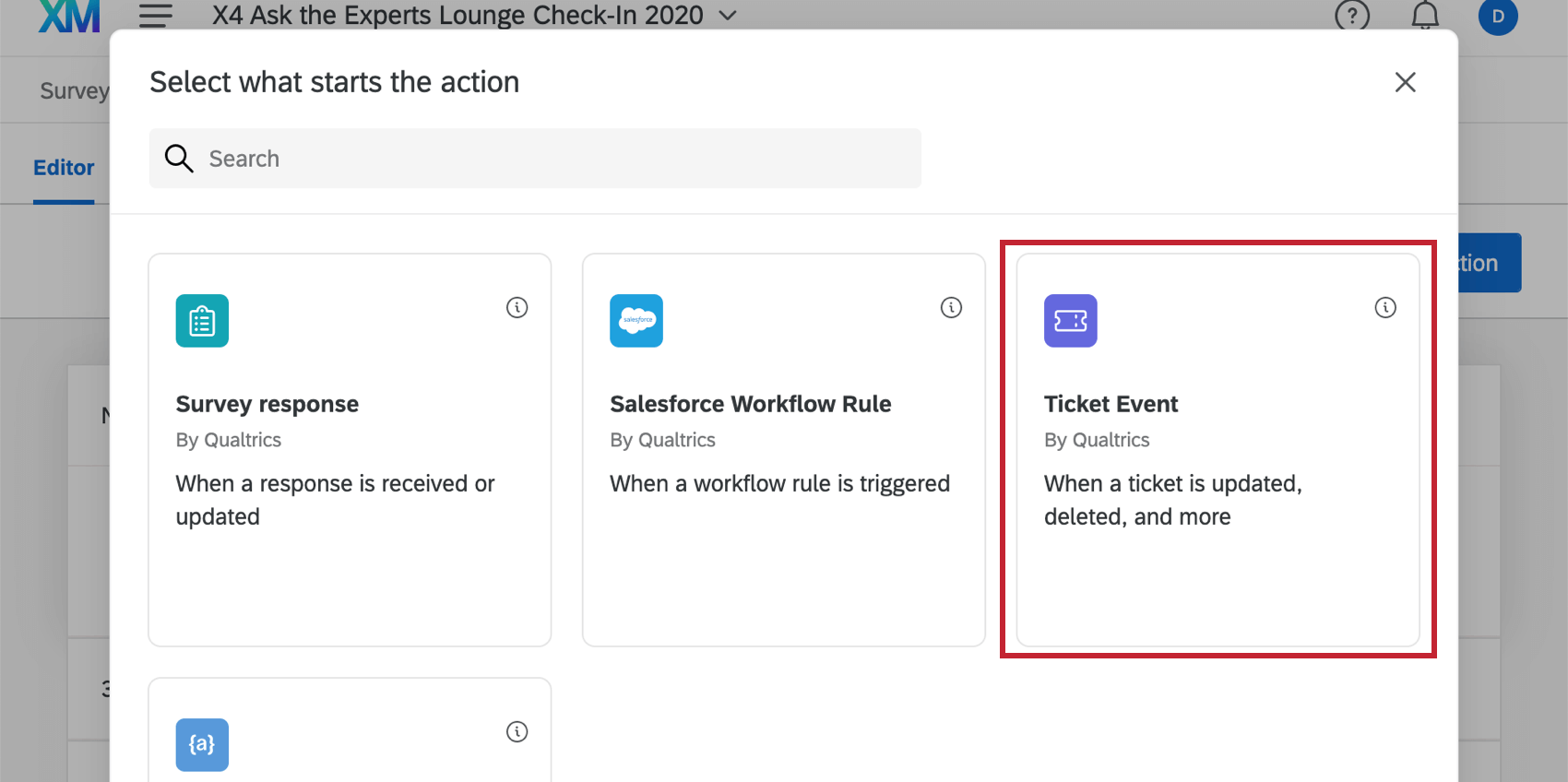
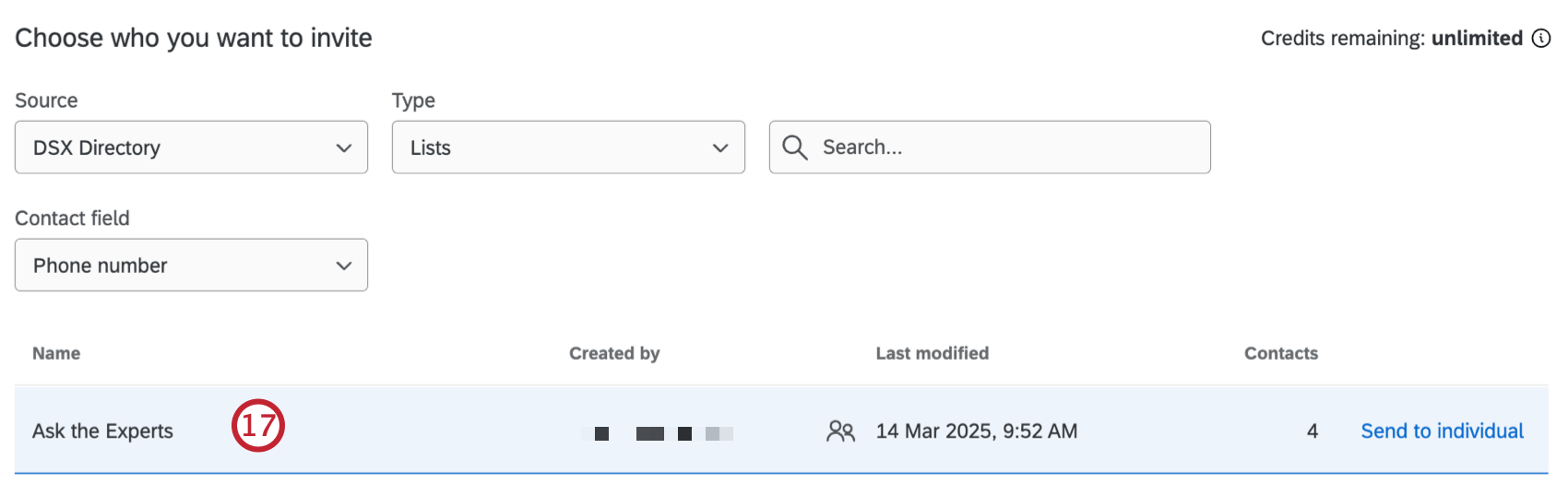
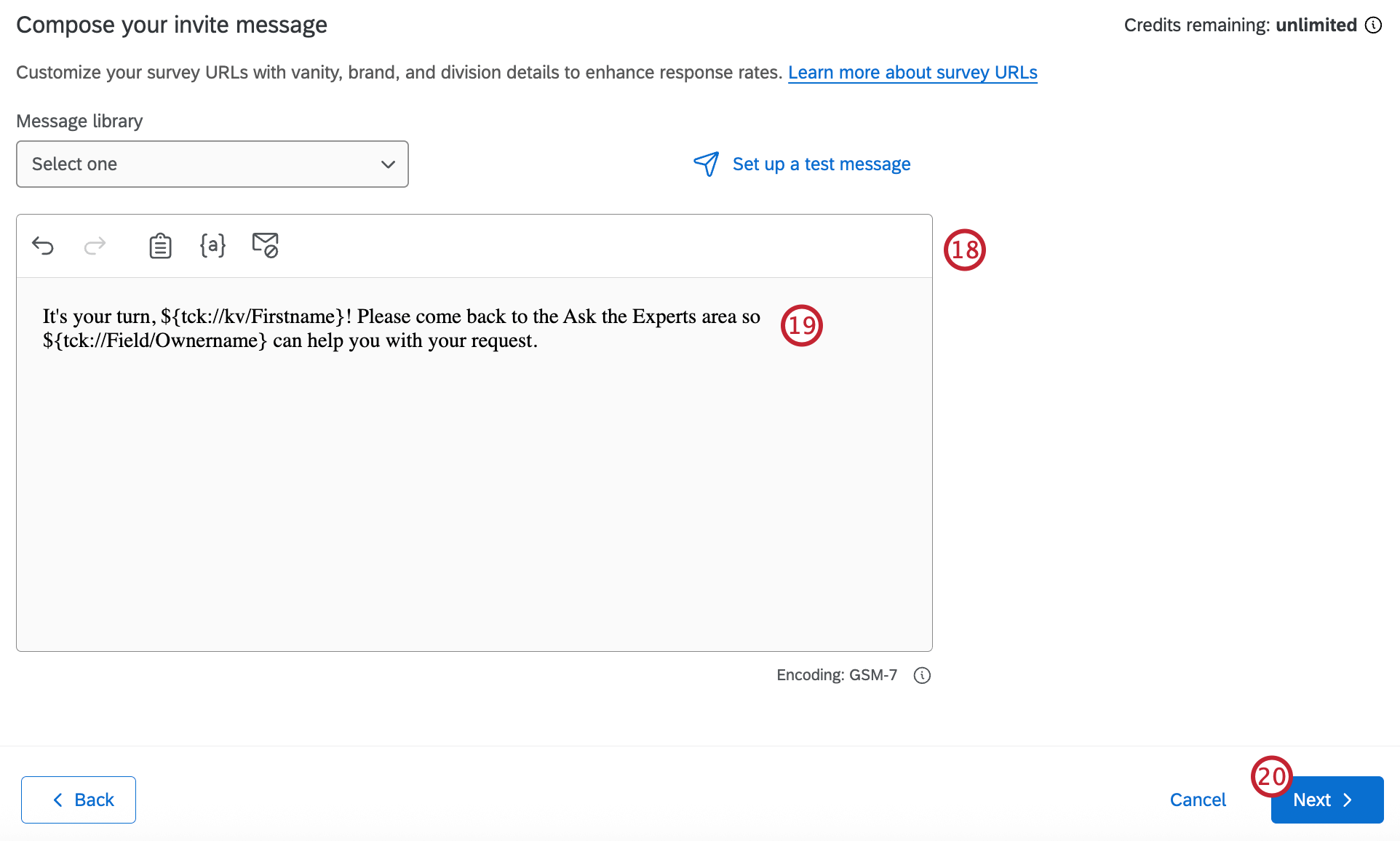
アスク・ザ・エキスパートでは、お客様がチケットを提出した後、私たちのエリアからあまり遠く離れないように呼びかけました。しかし、X4の見どころを考えれば、彼らがまだ足を踏み外すかもしれないと予想するのは妥当だった。お客さまにいつ対応できるかを知っていただくために、エキスパートがチケットを取った瞬間に、そのエキスパートの名前も含めてテキストでお知らせするようにしました。
Qtip:海外からのお客様や、携帯電話をホテルの部屋に置き忘れてしまった人が、代わりに電子メールでアラートを確認できるように、テキストと電子メールの両方を掲載しました。
テキストアラート
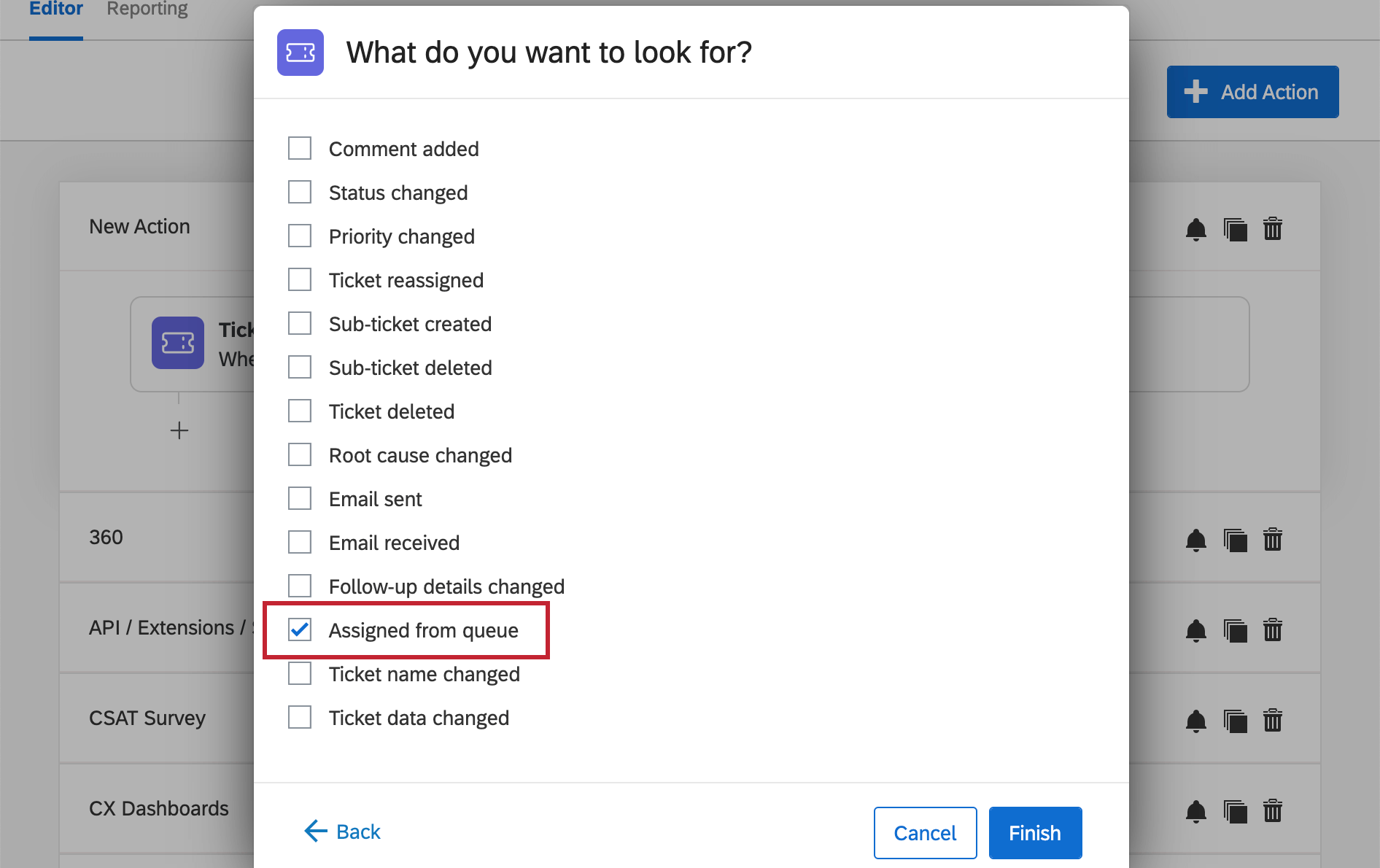
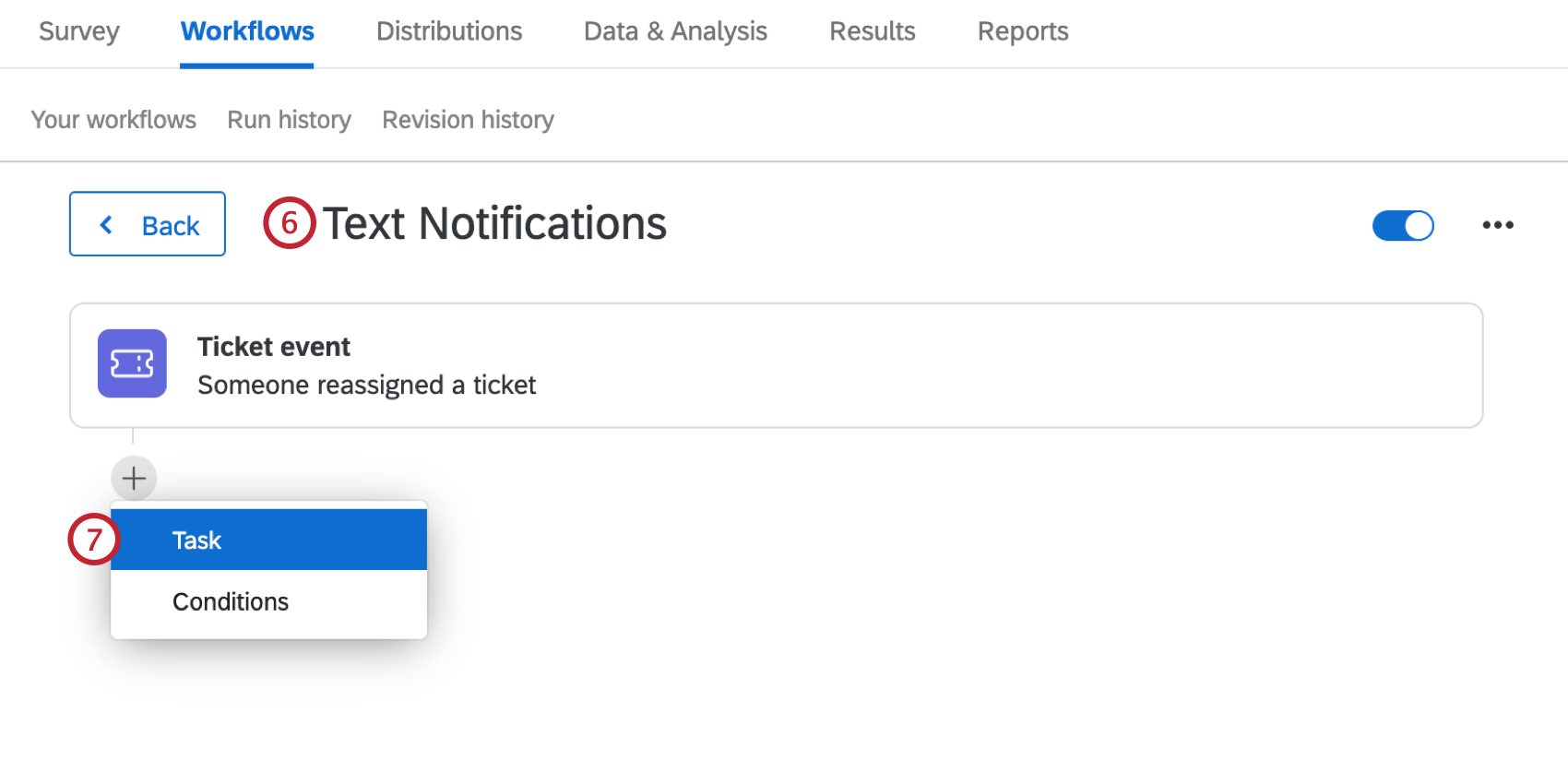
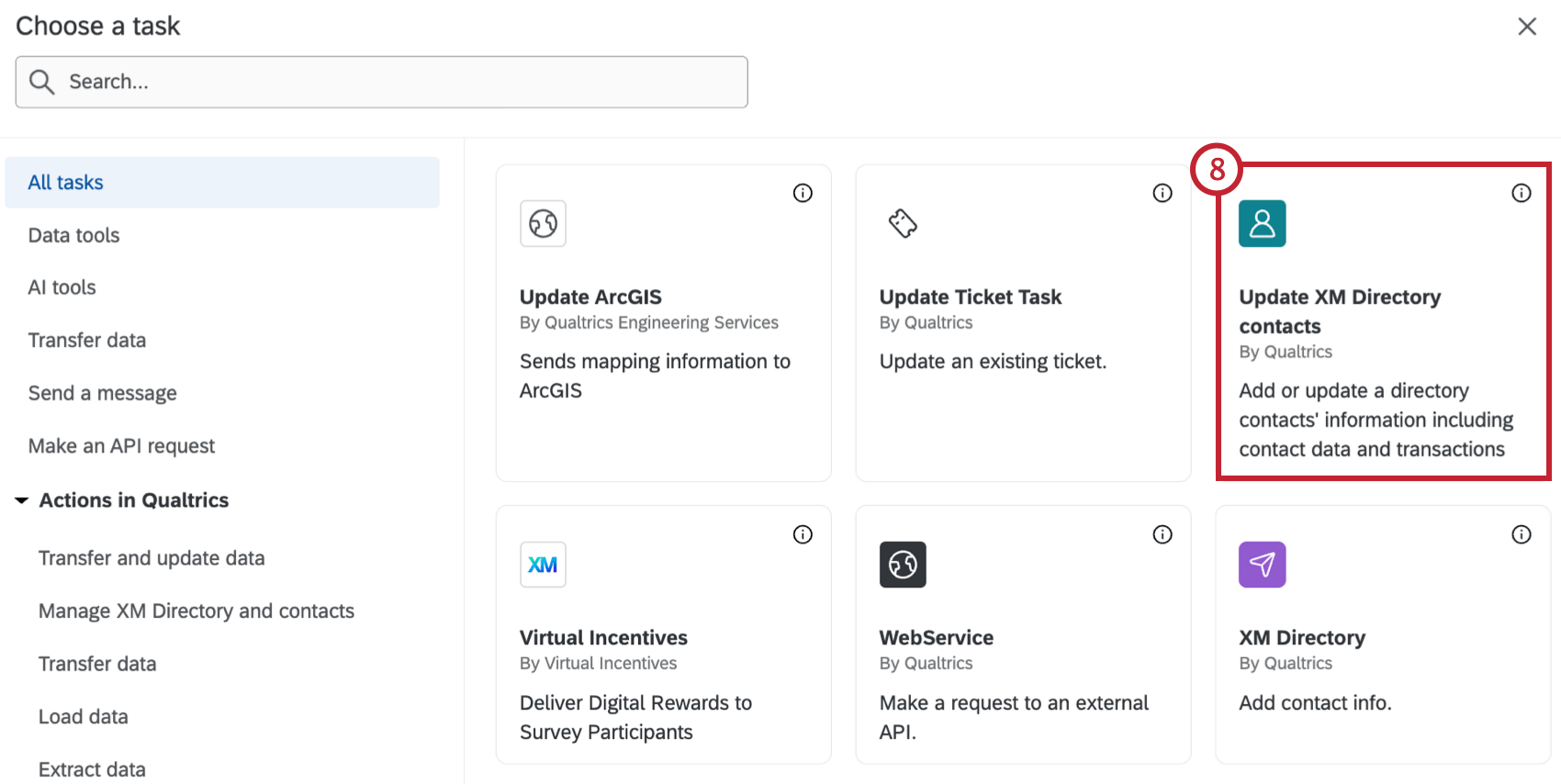
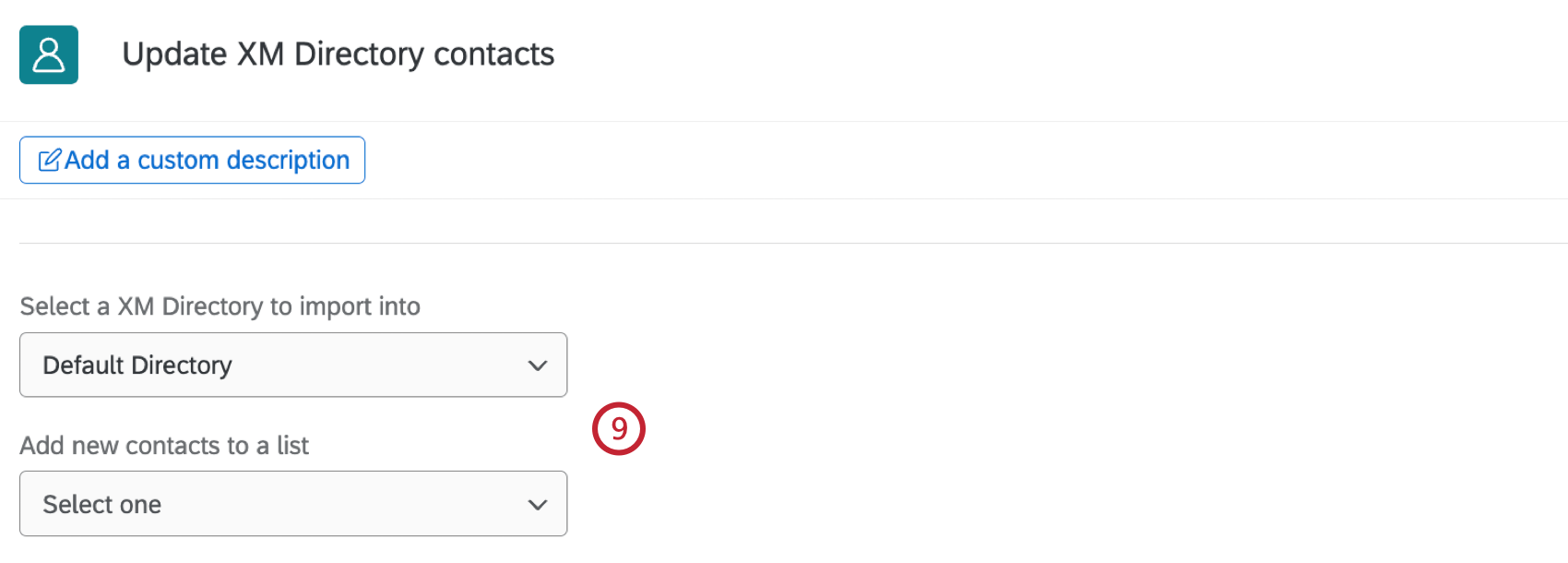

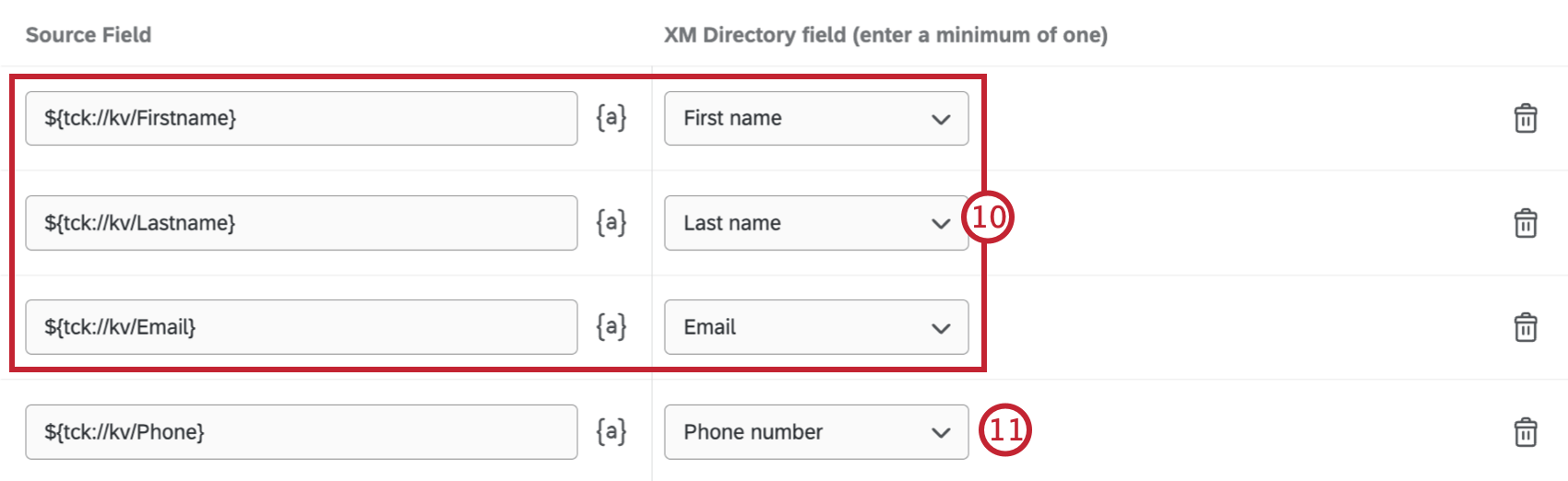
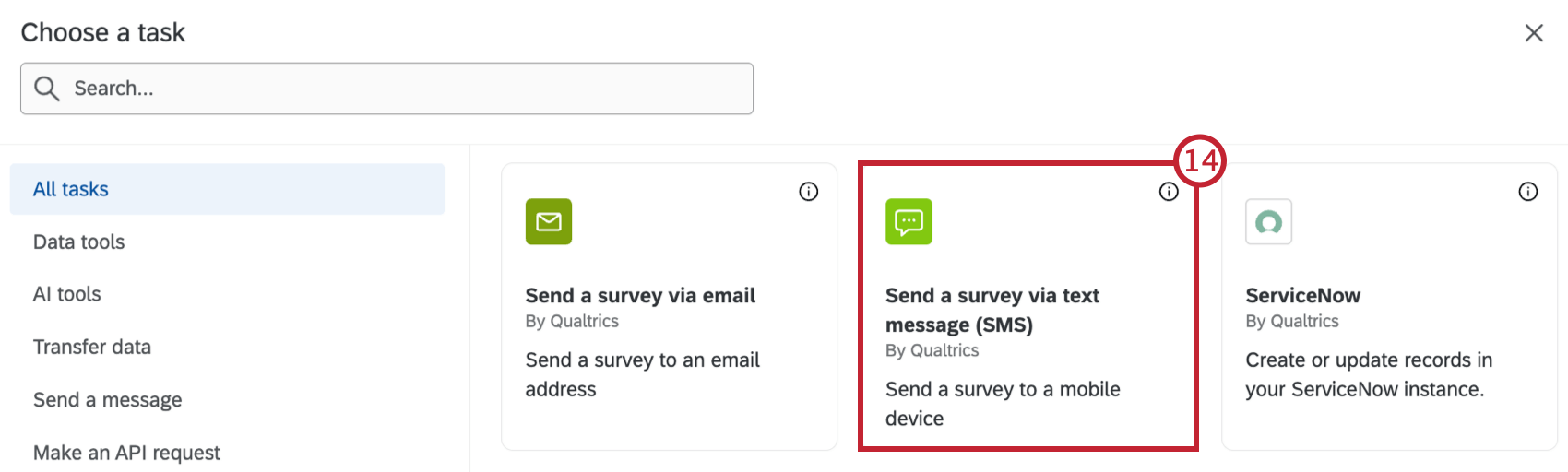
Qtip:チケットデータのスペルがチケットタスクを作成したときと同じであることを確認してください。
Qtip:このフィールド名のスペルと名前がチケットタスクの設定時に書いたものと一致していることを確認してください。
メールアラート
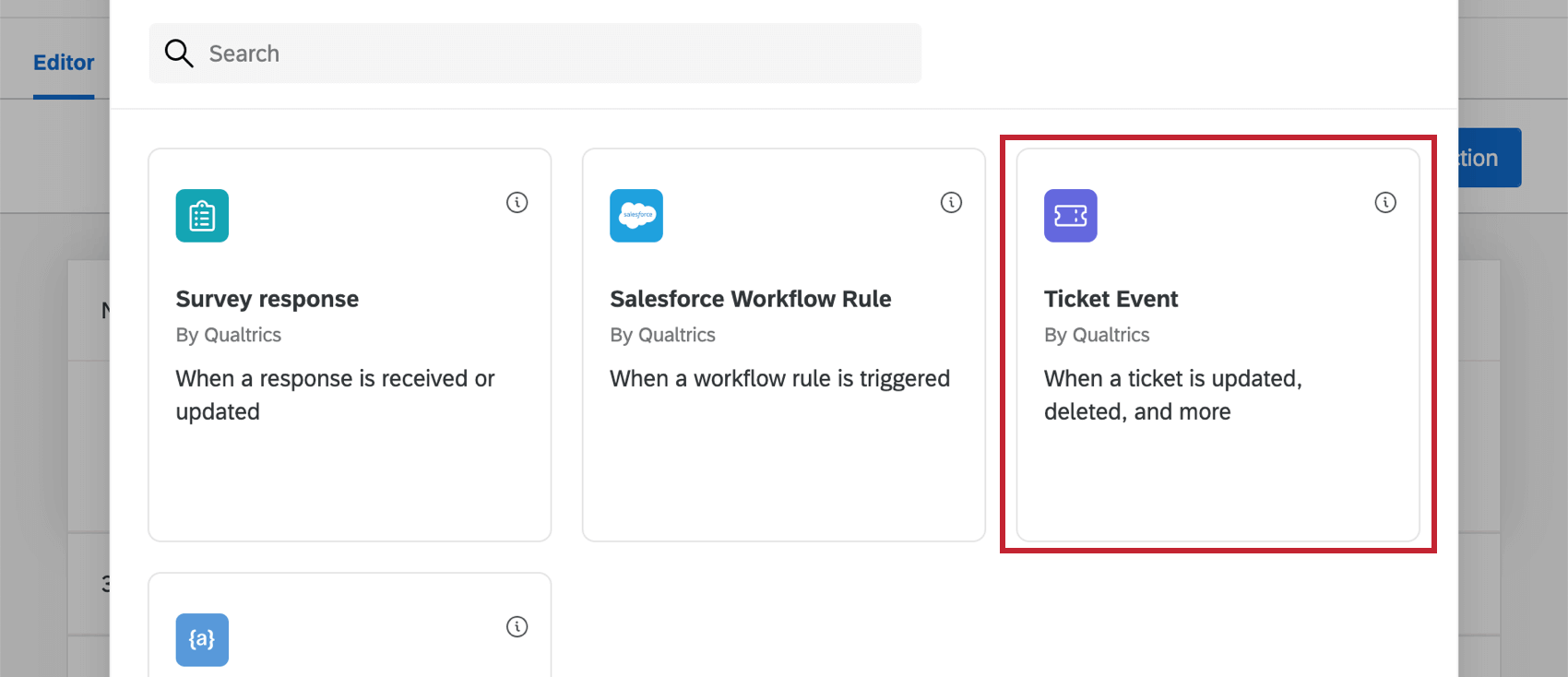
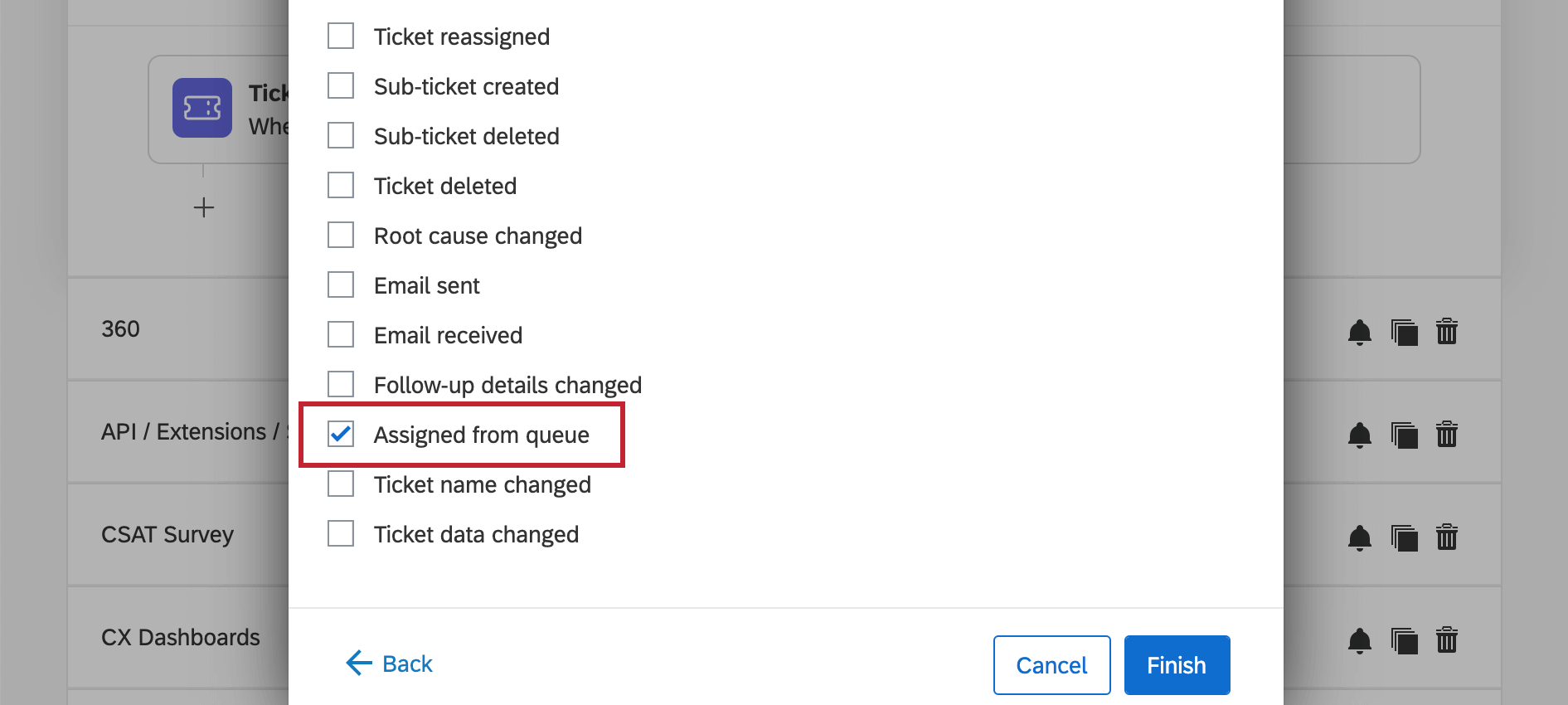
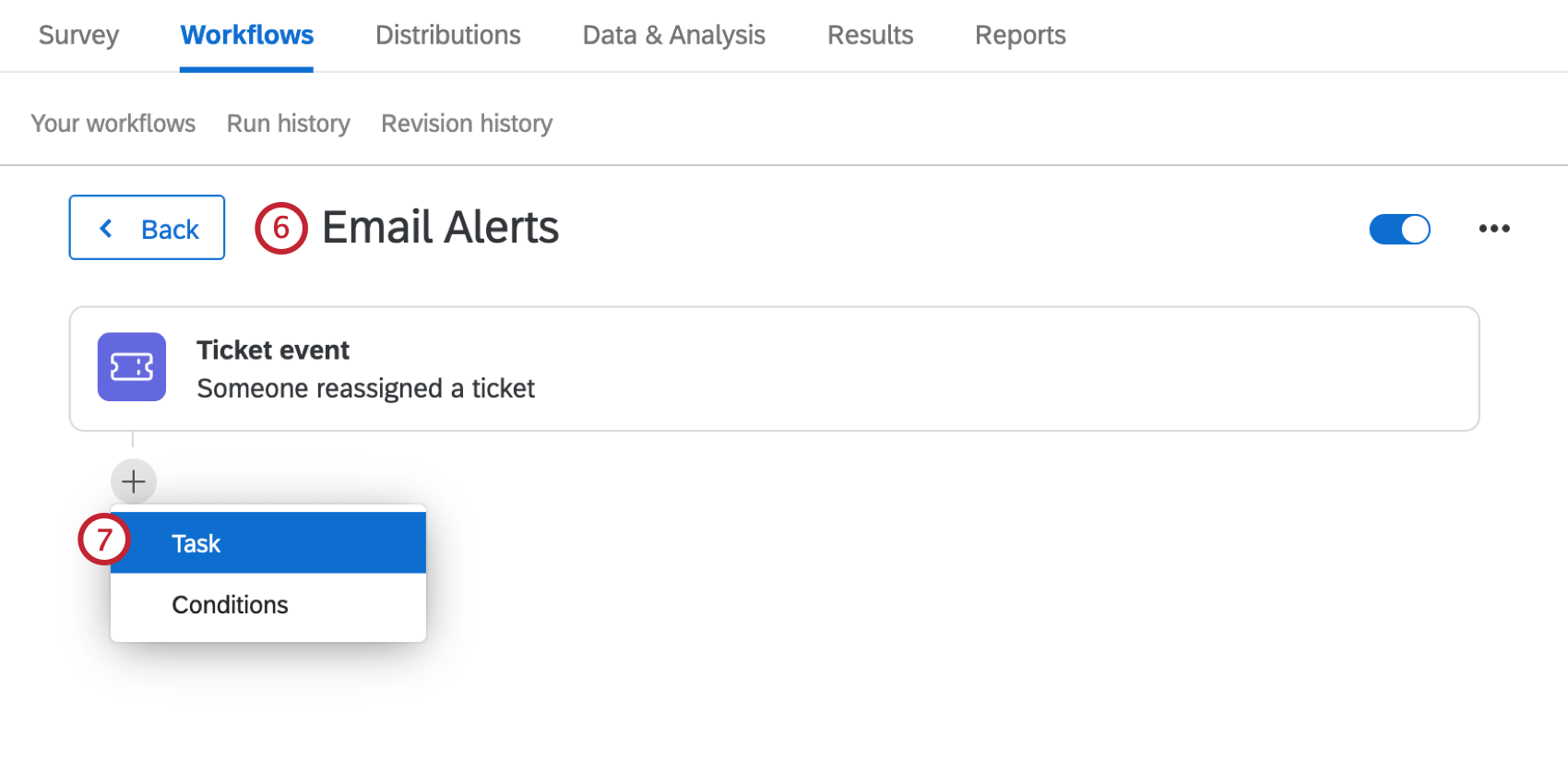
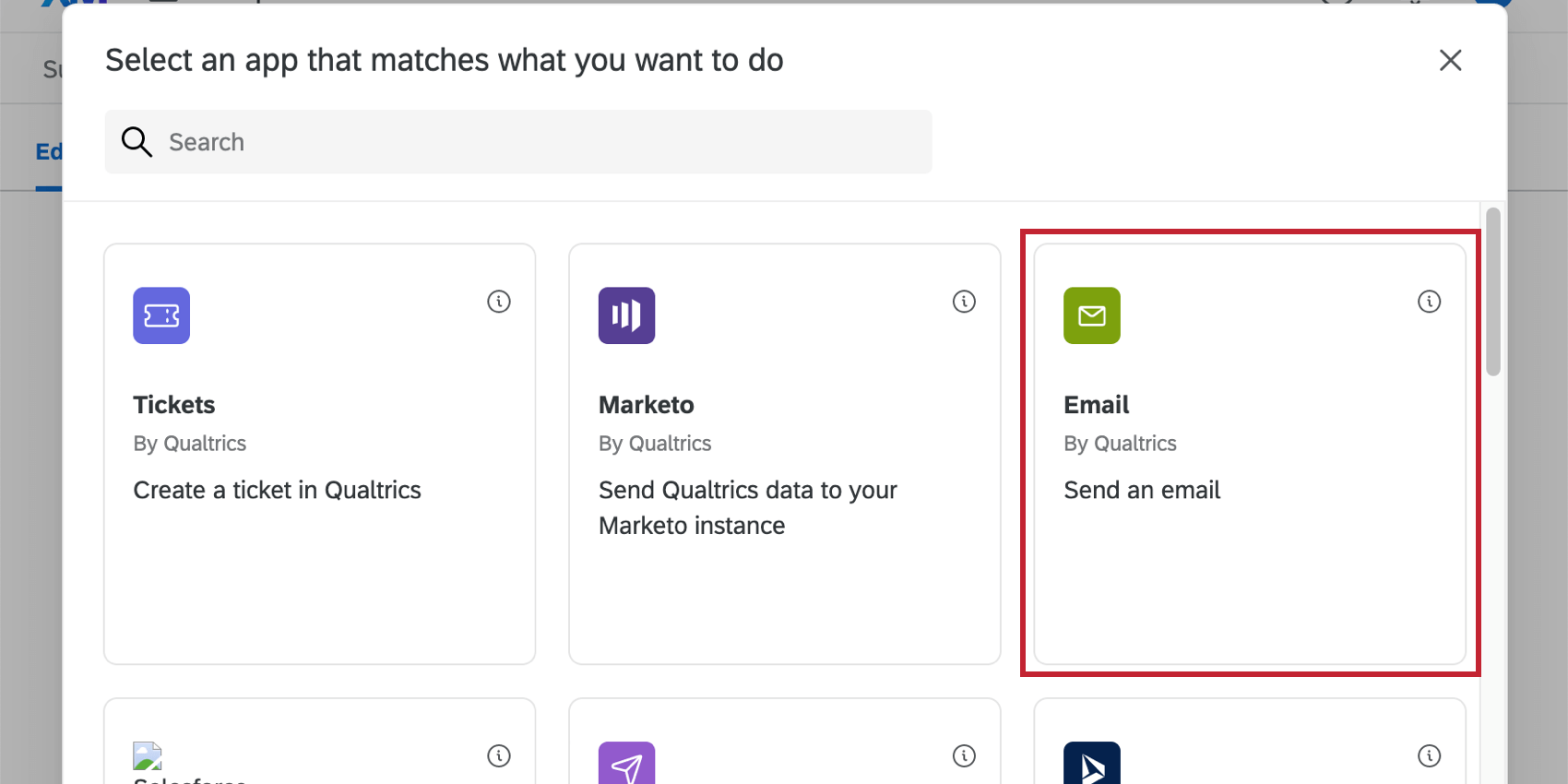
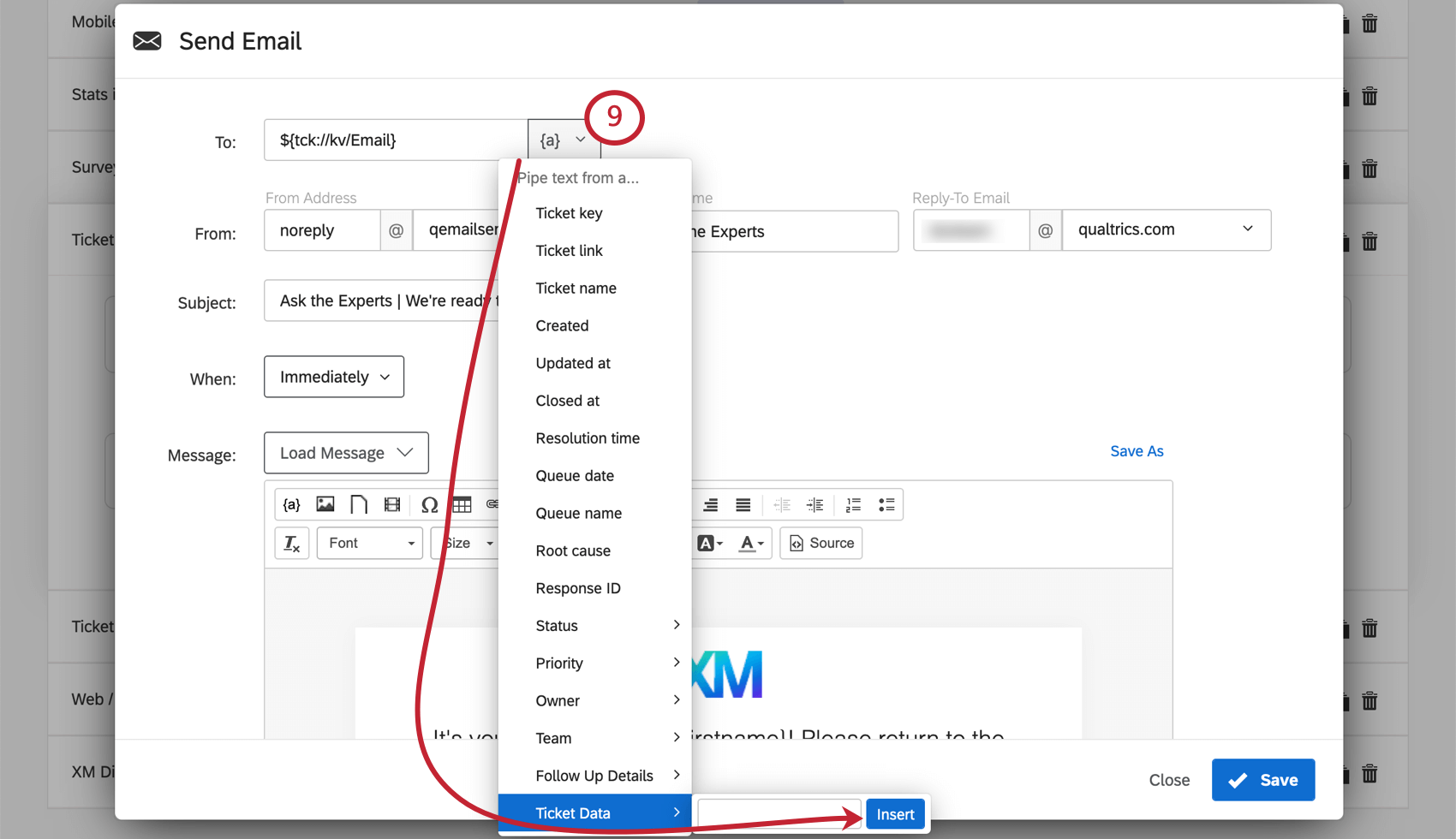
Qtip:このフィールド名のスペルと名前がチケットタスクの設定時に書いたものと一致していることを確認してください。
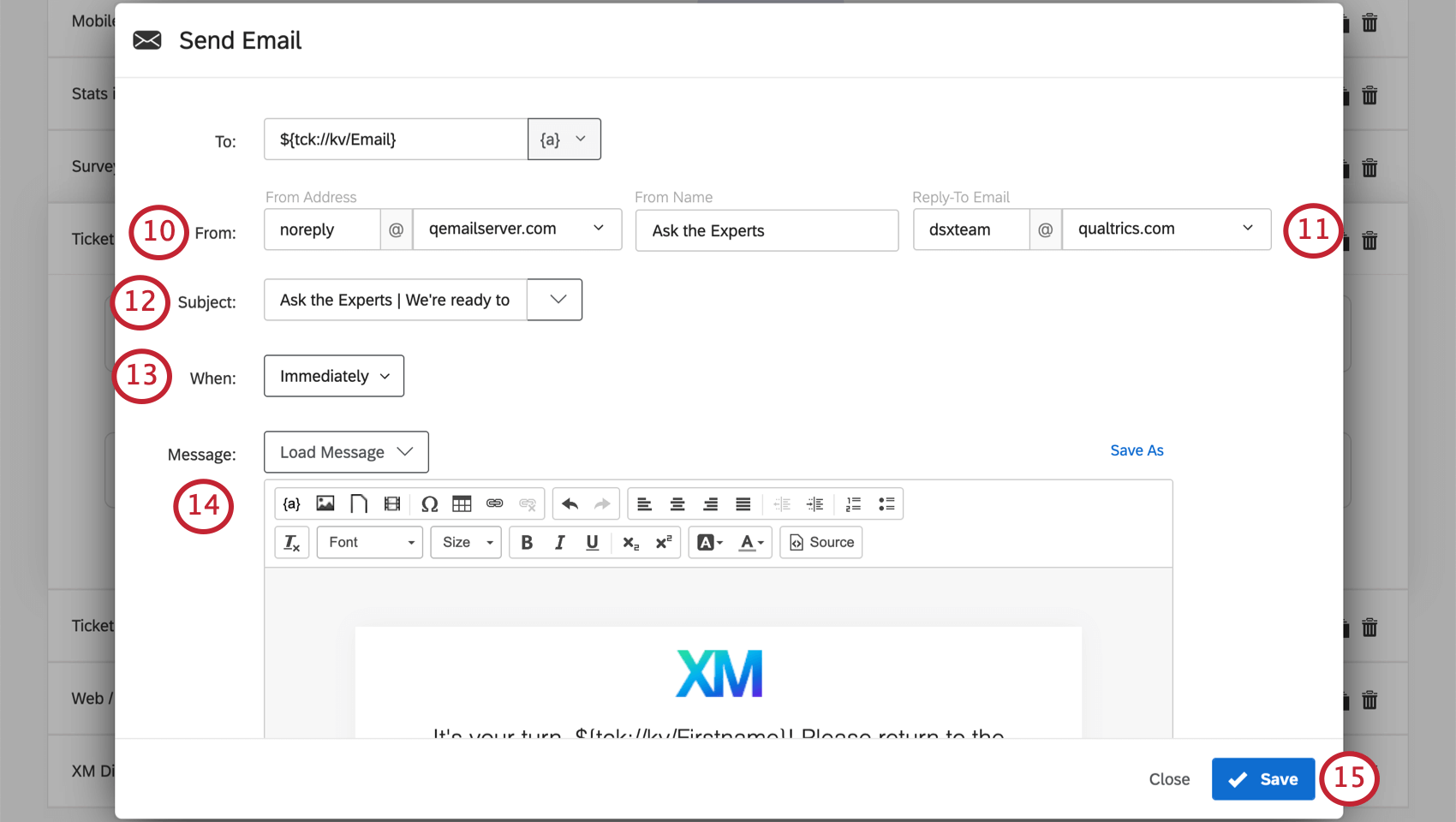
Qtip:ユーザー名は自由に使えますが、ドメインはブランドが許可したものしか選べません。異なるドメインを使用したクアルトリクスからのメール配信については、カスタムの差出人アドレスを参照してください。
Qtip:使用するEメールは本物である必要はありません。たとえば、返信を受け取りたくないもののメールアドレスを公式に見せたい場合は、返信先をYourCompany@qemailserver.comに設定できます。
フィードバックの募集
エキスパートがカスタマーエクスペリエンスを提供した後、スタッフの配置やイベントのセットアップ、全体的なエクスペリエンスについてフィードバックを求めることが重要です。このセクションでは、担当者とのやり取りが終了した後に、顧客にCSATメールのトリガーを引く方法について説明します。
CSATアンケート調査
Qtip:当社のメインサイトでは、CSATアンケート調査のベストプラクティスを紹介しています。顧客満足度アンケート調査をご覧ください:例、定義、テンプレート。
CSAT アンケートを作成する際、まずアンケートフローの先頭に次の埋め込みデータを追加しました。この埋め込みデータは、チケットからアンケート調査に渡したい情報を表しています:
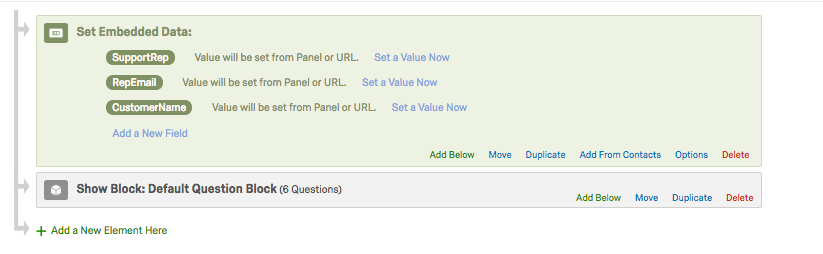

- サポートレップ
- 代表メール
- 顧客名
Qtip:これらの名前はあくまで例です。異なる名前を使う場合は、なるべく短くし、スペースを少なくする。
アンケート調査そのものを作成する際、私たちはCSATを簡潔にまとめ、以下の項目に焦点を当てました:
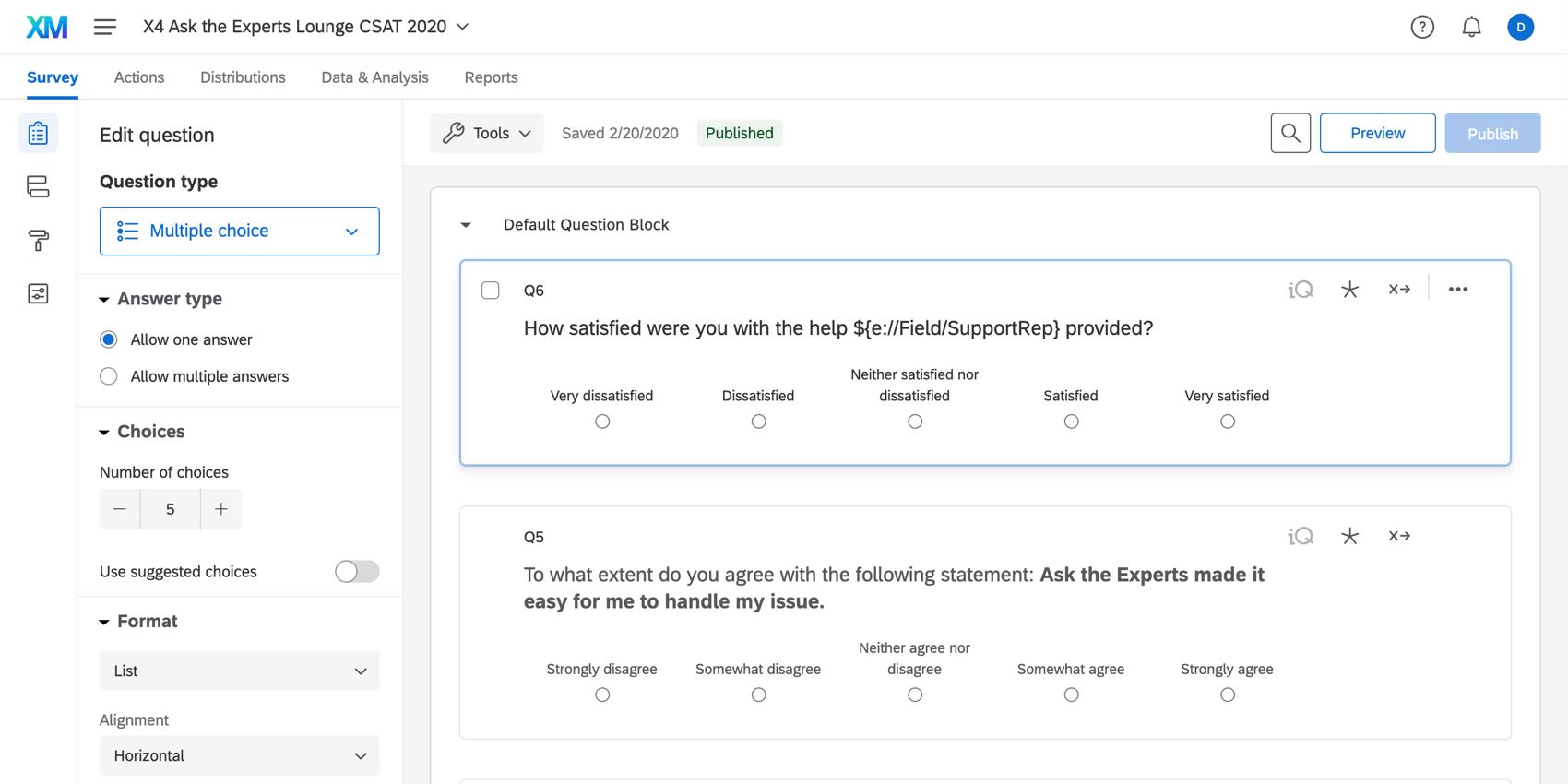

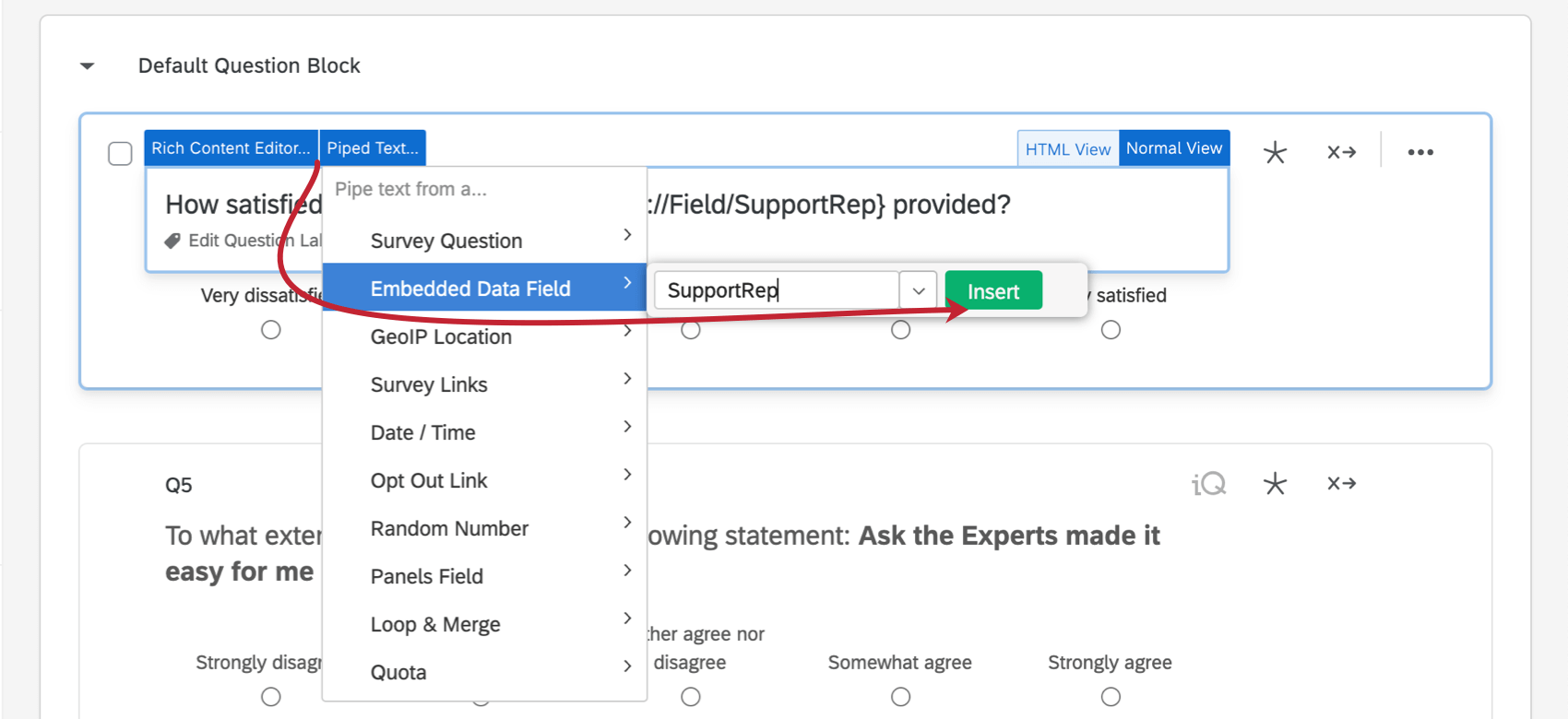
また、質問文にテキストの差し込みを追加し、専門家の名前を挿入できるようにしました。そのために、埋め込みデータのテキスト差し込みをSupportRepという名前にし、スペル、間隔、大文字小文字をアンケートフローに入れたものと変えないように注意しました。
CSATリンク
アンケートを作成して公開したら、CSATメールに特定の情報を取得するためのリンクを用意する必要があります。つまり、適切な顧客とその顧客をサポートした専門家に関するデータを確実に収集したいのです。
SupportRep=${tck://Field/ownerName}&RepEmail=${tck://Field/ownerEmail}。 Qtip:イベントがチケットイベントとして設定されているワークフローからチケットデータのテキストの差し込みを取得することができます。
&CustomerName=${tck://kv/FirstName}%20${tck://kv/Lastname}となります。 https://xx1.qualtrics.com/jfe/form/SV_XXXXXXXXXX?SupportRep=${tck://Field/OwnerName}&RepEmail=${tck://Field/OwnerEmail}&CustomerName=${tck://kv/Firstname}%20${tck://kv/Lastname}。 Qtip:このセクションでは、チケットからアンケート調査に情報を渡すために、リンクにクエリ文字列を作成しました。詳しくはクエリ文字列による情報の受け渡しサポートページを参照してください!
CSAT Eメール
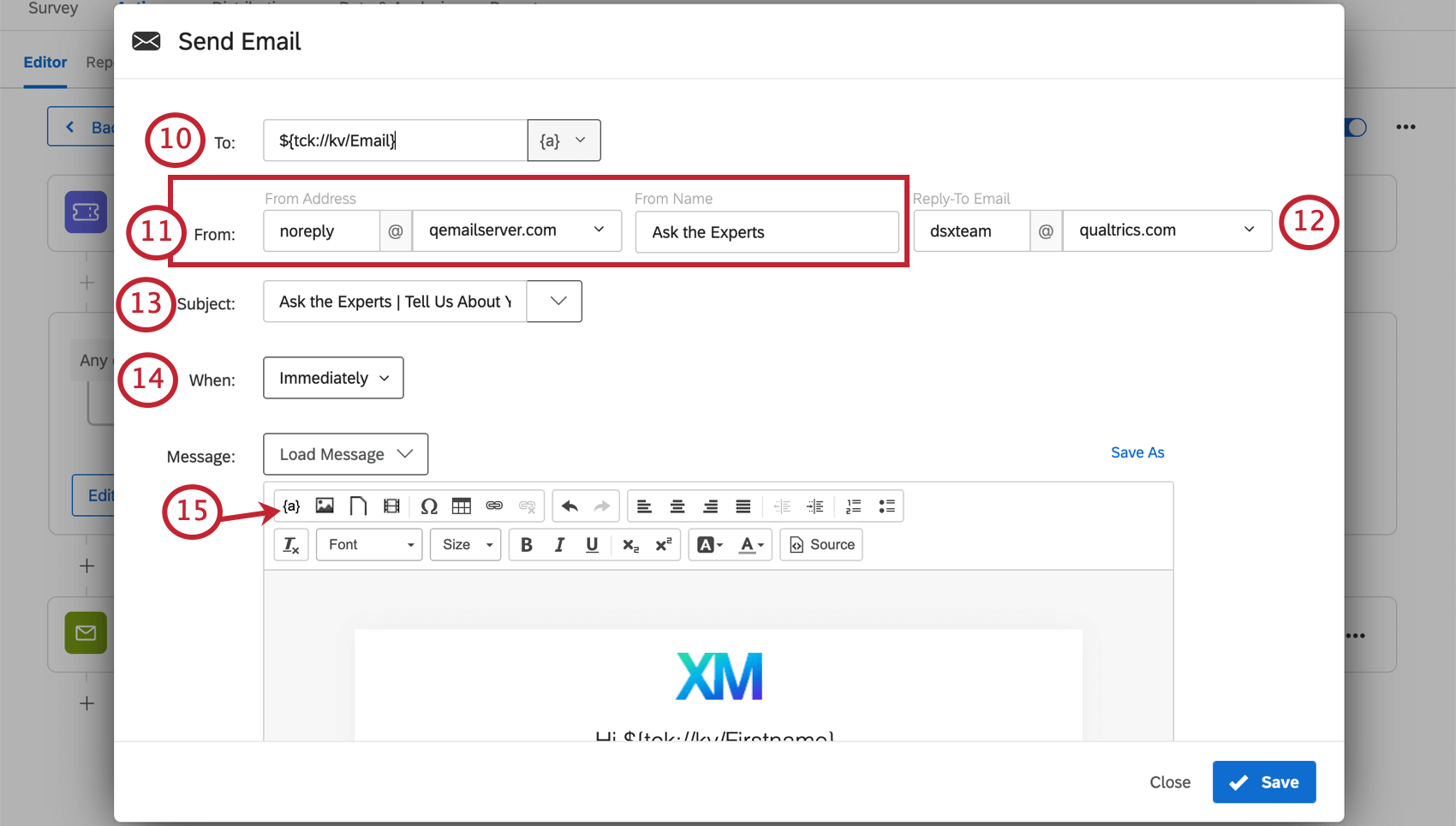
Qtip:このフィールド名のスペルと名前がチケットタスクの設定時に書いたものと一致していることを確認してください。
Qtip:ユーザー名は自由に使えますが、ドメインはブランドが許可したものしか選べません。異なるドメインを使用したクアルトリクスからのメール配信については、カスタムの差出人アドレスを参照してください。
Qtip:使用するEメールは本物である必要はありません。たとえば、返信を受け取りたくないもののメールアドレスを公式に見せたい場合は、返信先をYourCompany@qemailserver.comに設定できます。
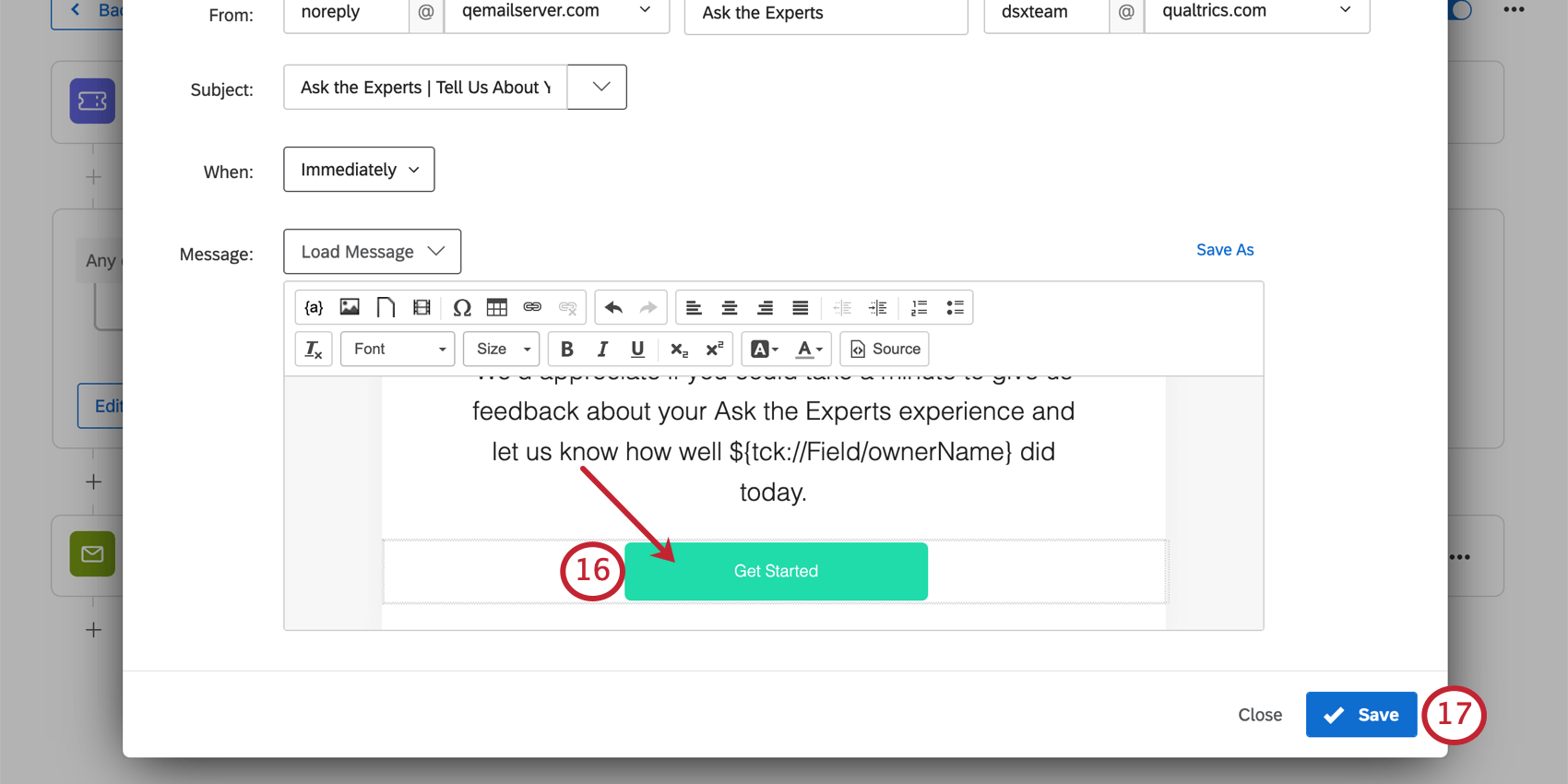
qtip:メールに画像を挿入し、画像を強調表示し、ハイパーリンクを追加することで、画像をボタンとして機能させることができます。ハイパーリンクの追加と書式設定については、ハイパーリンクの挿入のサポートページをご覧ください。
チケットダッシュボード
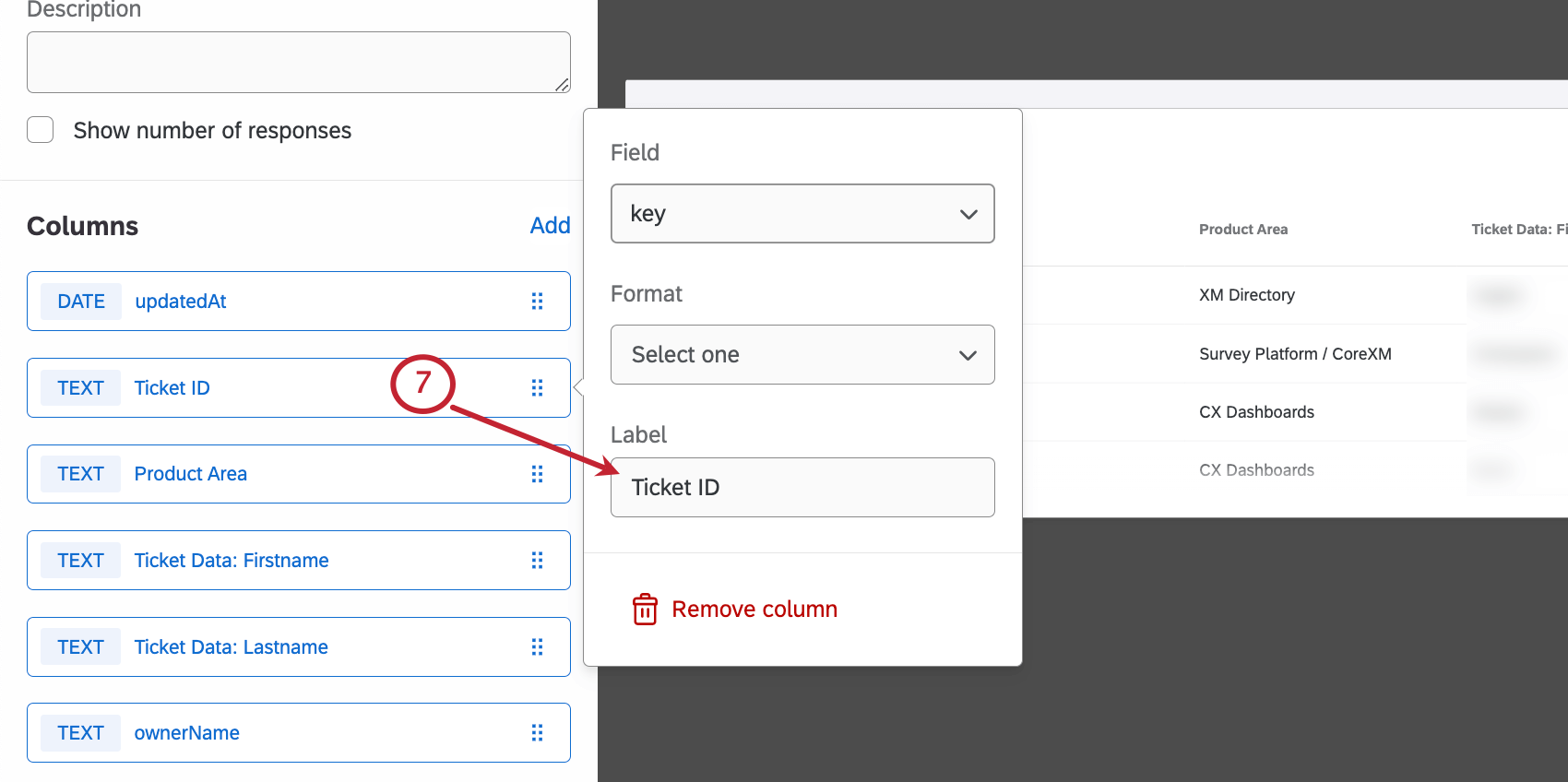
エキスパートが対応可能であることを顧客に知らせるために、テキストや電子メールも用意しましたが、ダッシュボードを使用することで、顧客が待ち行列のどの位置にいるのか、いつエキスパートに割り当てられたのかを視覚的に把握できるようにしました。この例では、私たちのダッシュボードは、最も最近更新された順にチケットをソートし、エキスパートがチケットをクレームするたびに、そのチケットがリストの一番上にジャンプするようにしています。 また、このダッシュボードでは、リストに新しい顧客を追加する余地を作るために、解決済みまたはエスカレーションされたチケットは除外されます。
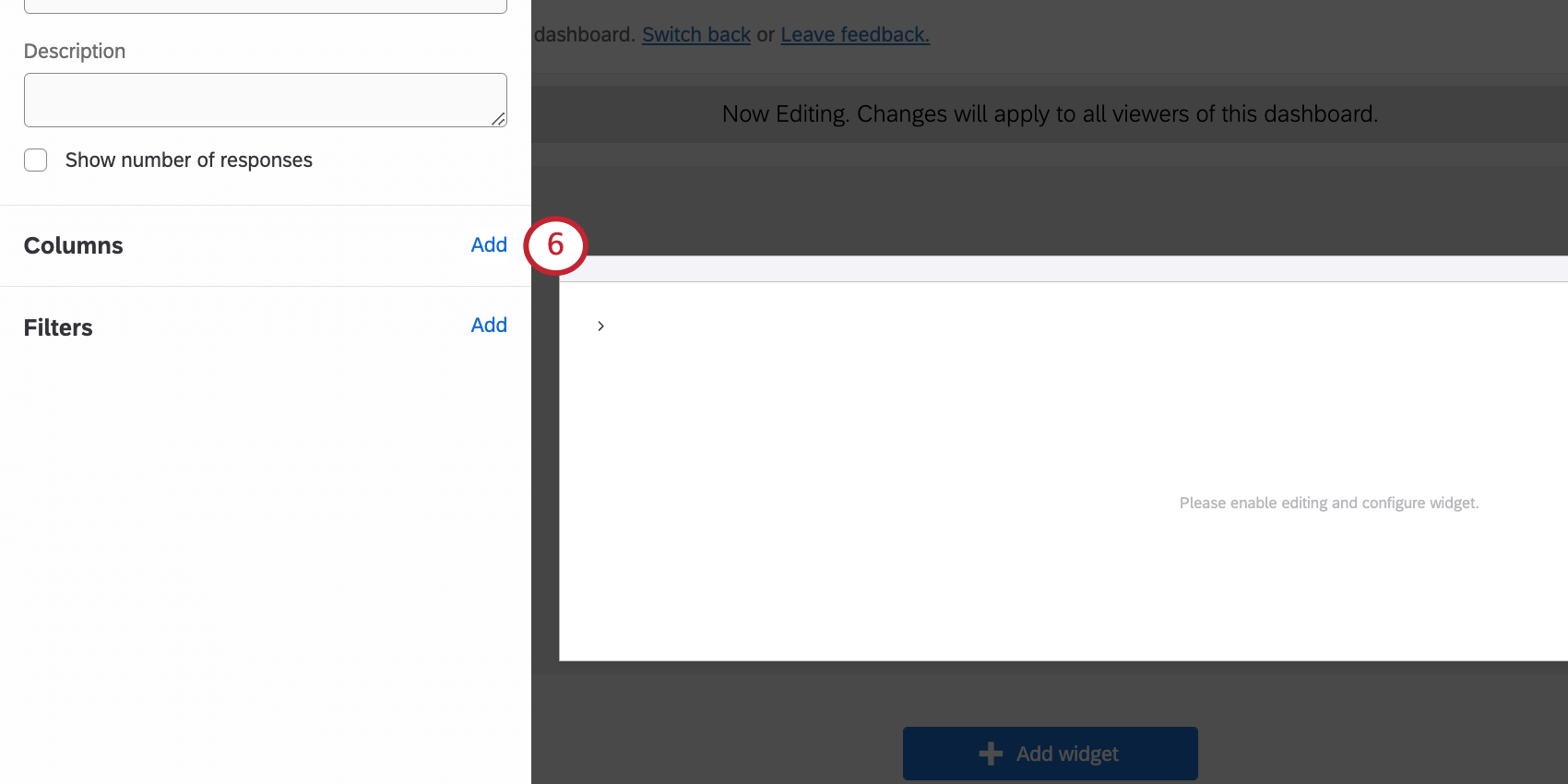
- 顧客名 チケットデータ
- 所有者名
- 厳選商品チケットデータ(オプション)
- キー
- 更新日時
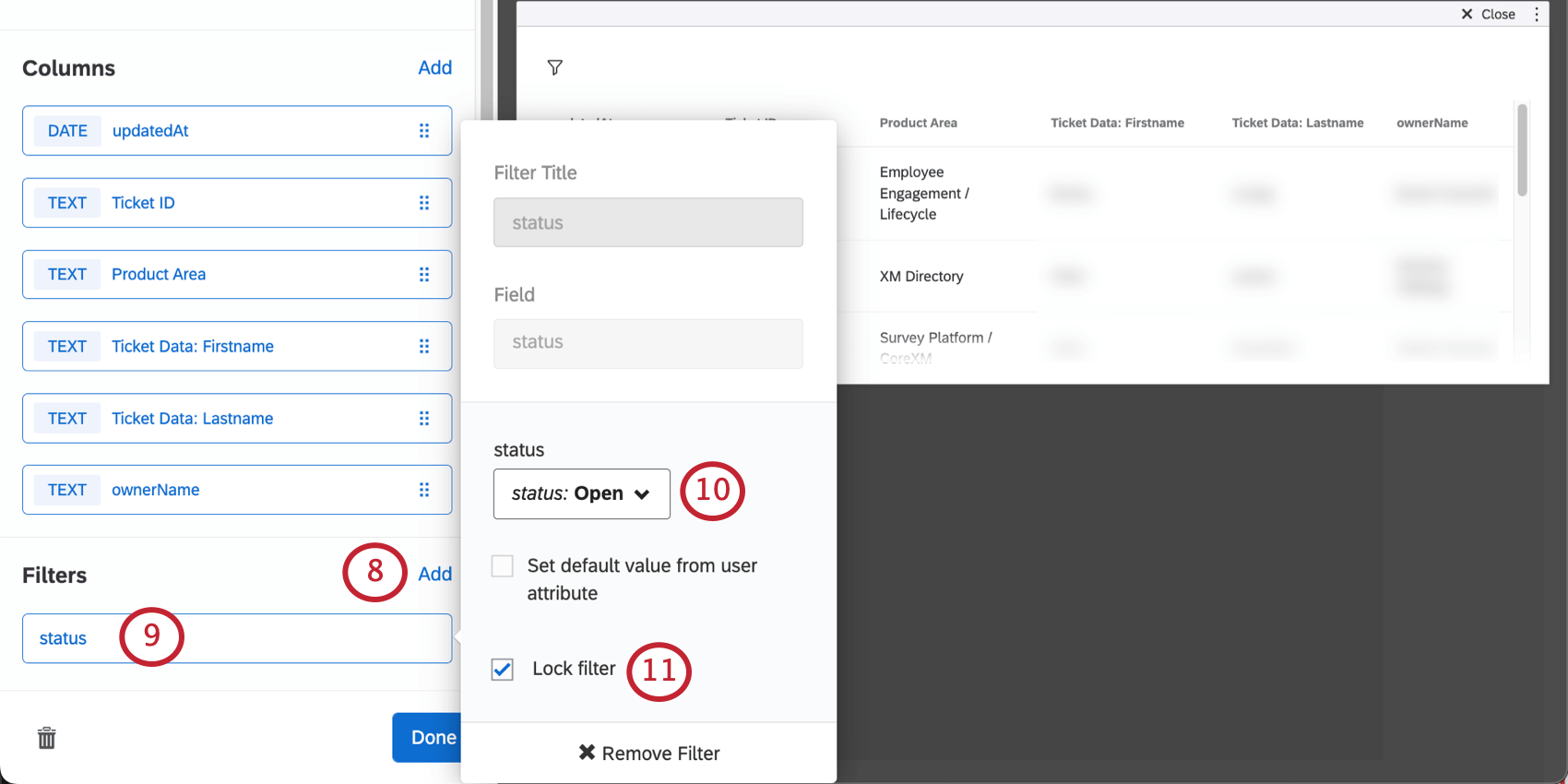
Qtip:このフィルタを設定するには、異なるステータスの既存のチケットが必要な場合があります。チェックインアンケートと信頼できる連絡先情報を使って、同僚とテスト調査をしてみましょう。ダッシュボードの設定が完了したら、ブランド管理者に古いチケットを削除してもらうことを忘れないでください!
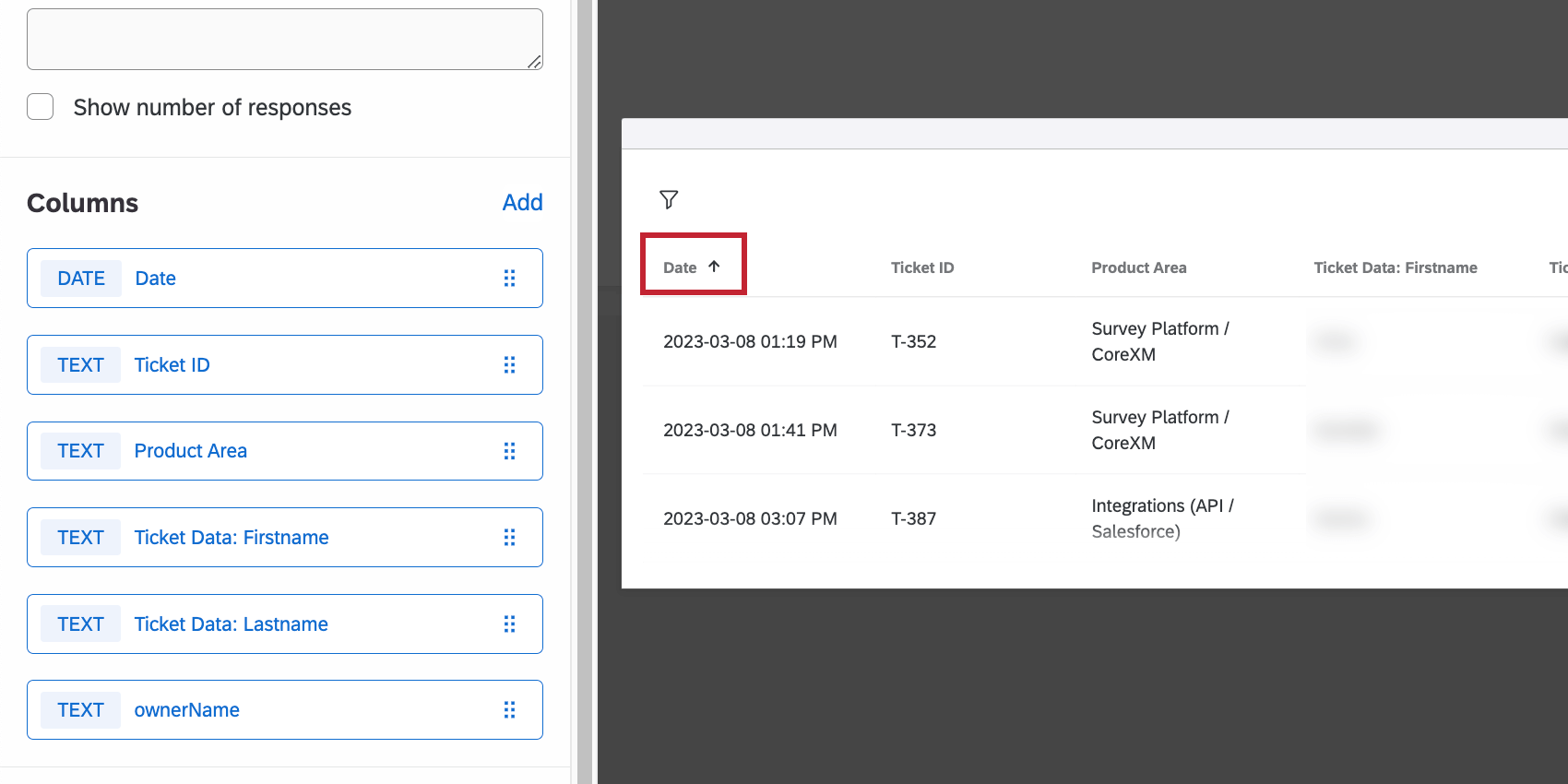
Qtip:まだ編集モードであることを確認してください。ウィジェット編集ペインが右側に表示されたら(そして、ウィジェットがこれらのスクリーンショットのように表示されたら)、正しく実行されています。ダッシュボードの編集モードでない場合、列の並べ替えは一時的なものです。
専門家のチケットの取り方
チケットを割り当てる仕組みが整ったら、いよいよワークフローをエキスパートに説明します。このセクションでは、キューからチケットを取り出し、それを解決するプロセスについて説明します。
行列からチケットを取る
各エキスパートは、あなたが作成したすべてのチケットキューを見ることができます。しかし、彼らがチケットを取ることができるのは、割り当てられたチームのチケットだけである。そのため、Stats iQを知らない360のエキスパートが、誤ってStats iQチケットを取るボタンをクリックしても、システムはそれを許しません。
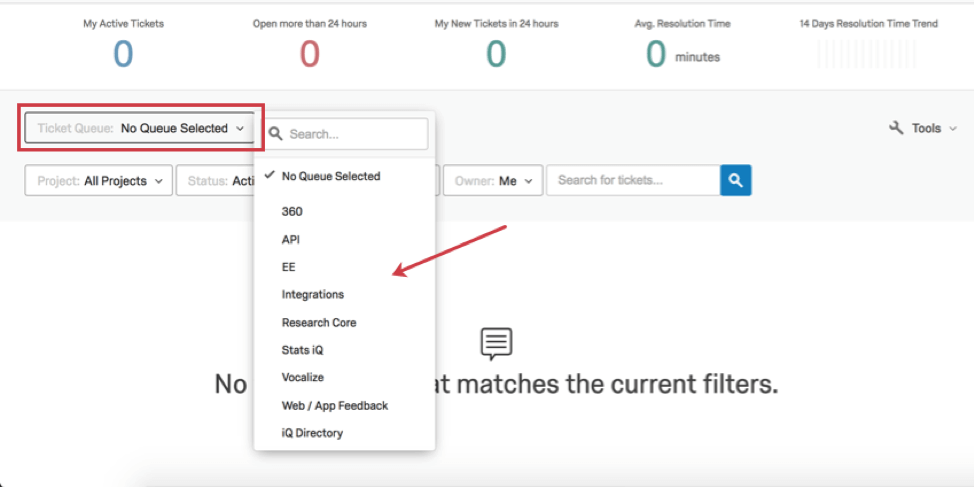

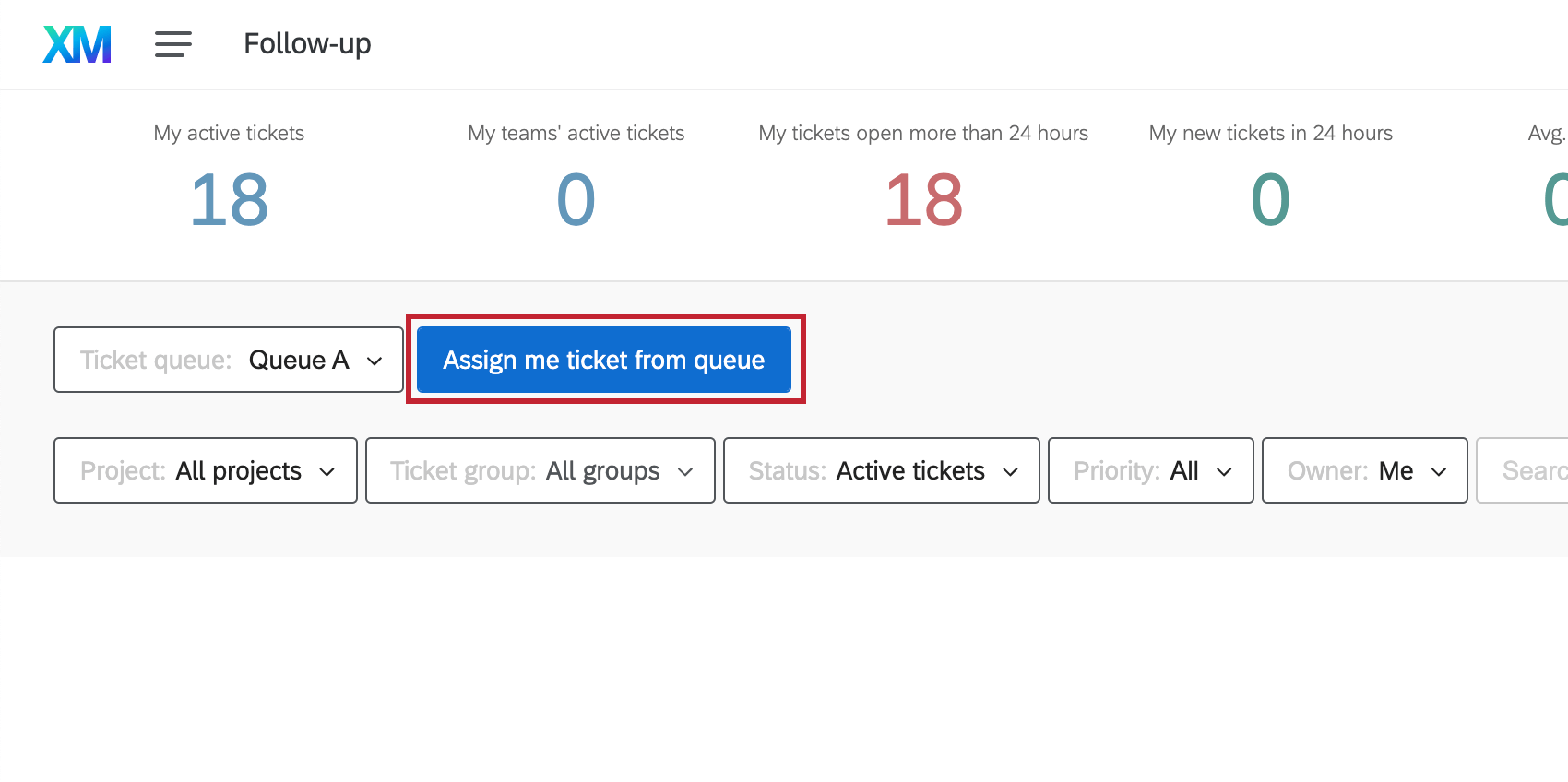
希望のキューに入ったら、エキスパートが「キューからチケットをアサイン」をクリックしてチケットを取ることができます。
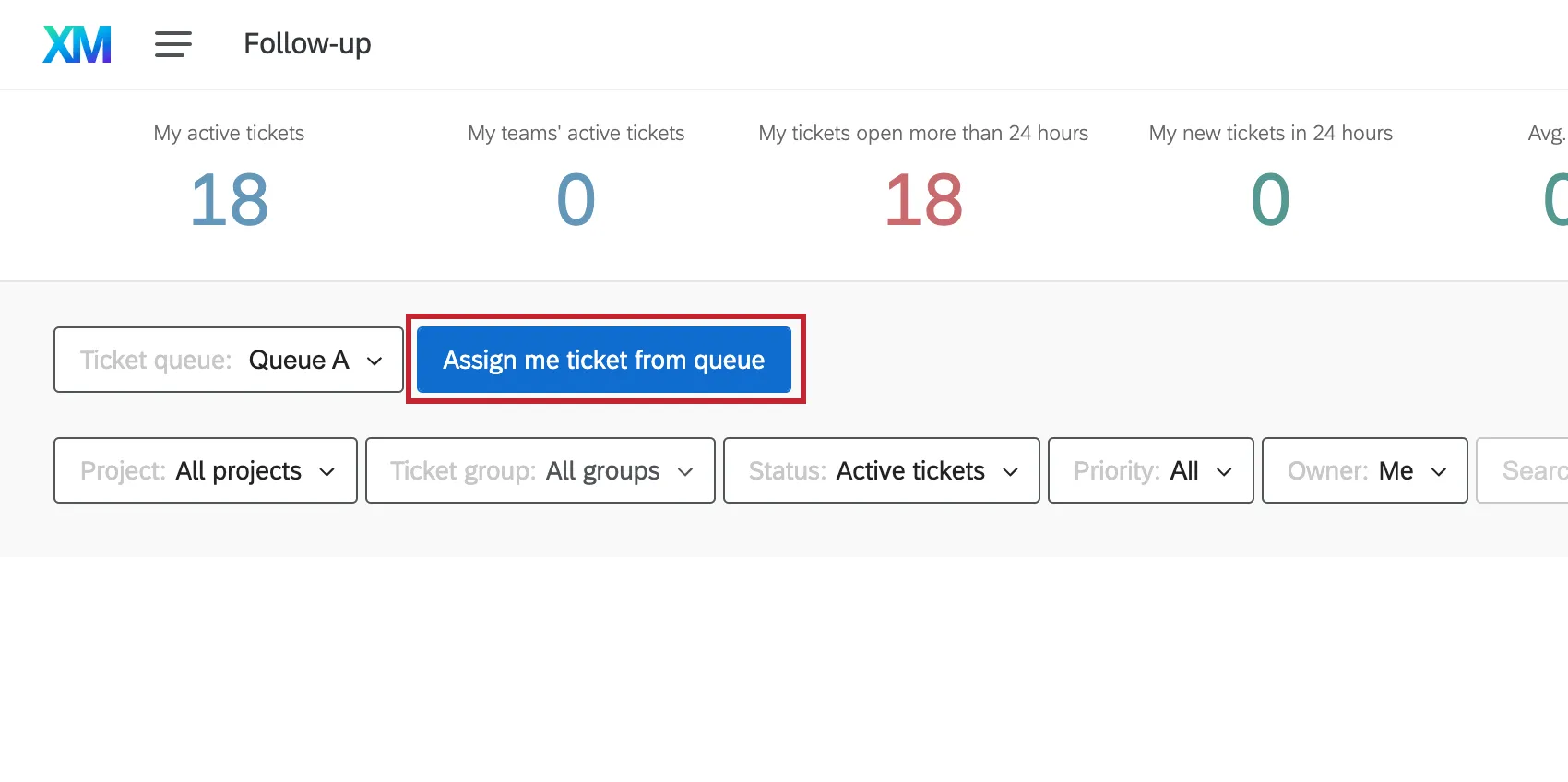
Qtip:エキスパートは「No ticket found matches the current filters」というメッセージを見ることがあります。だからといって、チケットの列がないわけではない。上のドロップダウンを使って、表示されるチケットをフィルタリングすることができます。デフォルトでは、OwnerはMe に設定されているので、エキスパートには、割り当て待ちのチケットではなく、キューから取り出したオープンチケットのみが表示されます。
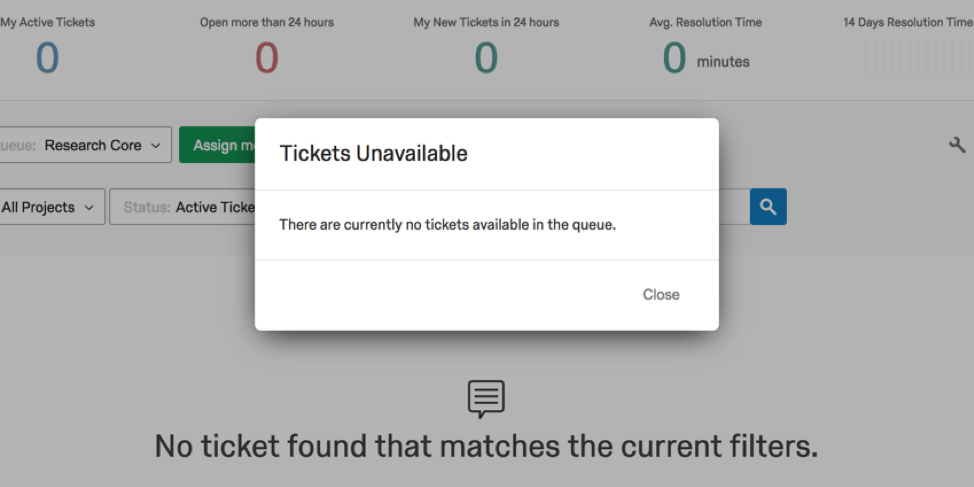
チケットキューにチケットがある場合、ボタンがクリックされた後、そのチケットがページに表示されます。チケットがない場合、またはユーザーがキューからチケットを取る権限がない場合、警告が表示されます。

チケットを解決する
エキスパートは、右上のステータスを「解決済み」に変更することで、チケットを解決することができます。
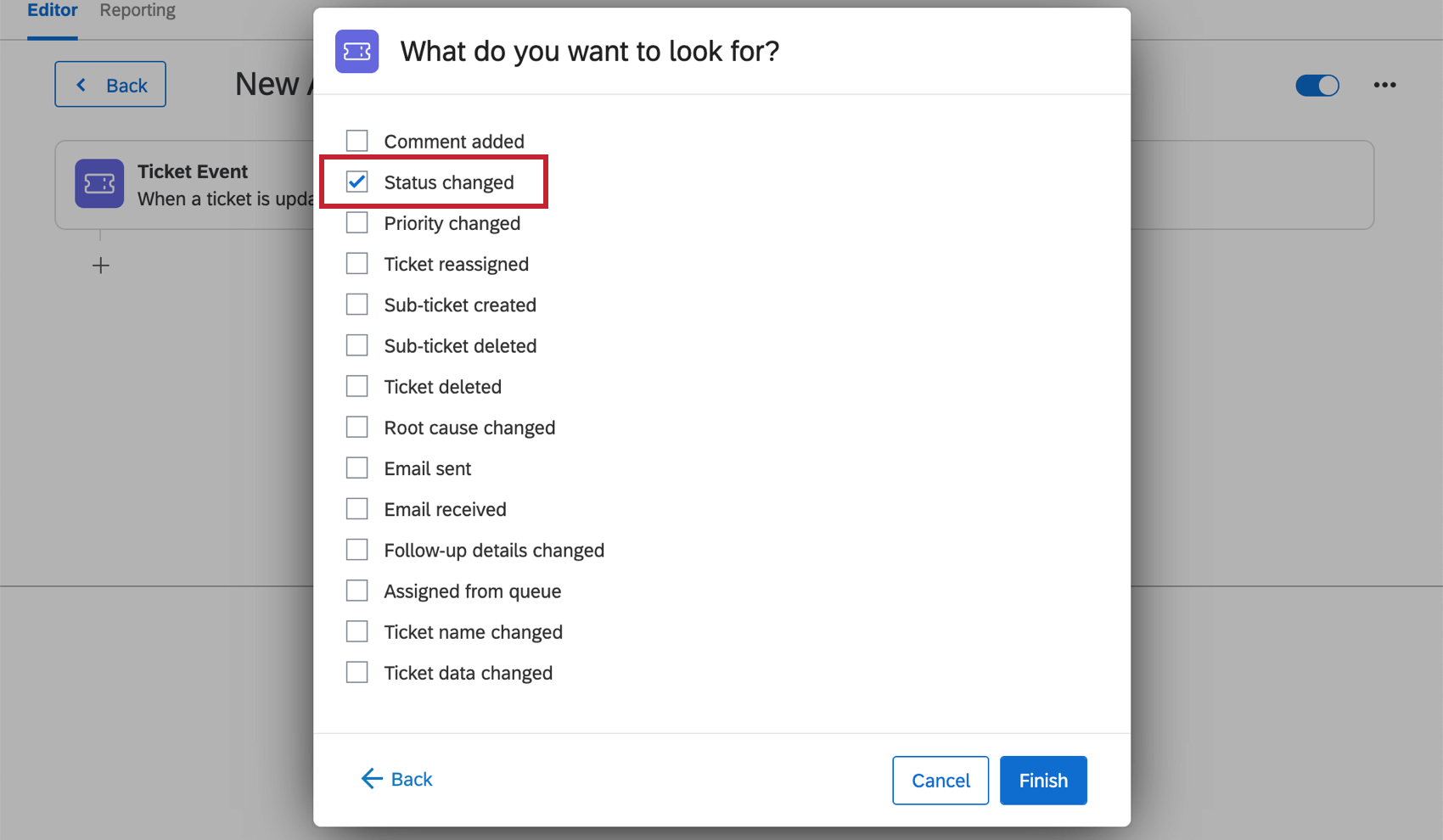
Qtip:この解決されたステータスがCSATメールのトリガーとなります。したがって、エキスパートたちは、顧客との仕事が終わったことを確認してから、チケットを解決するように注意しなければならない。
カスタムステータス
ブランド管理者は、カスタムステータスを作成して、チケットシステムをさらに洗練させることができます。
エスカレーションチームに報告する必要があるチケットにはカスタムステータスを作成し、より深いトラブルシューティングが必要なチケットには別のステータスを作成しました。
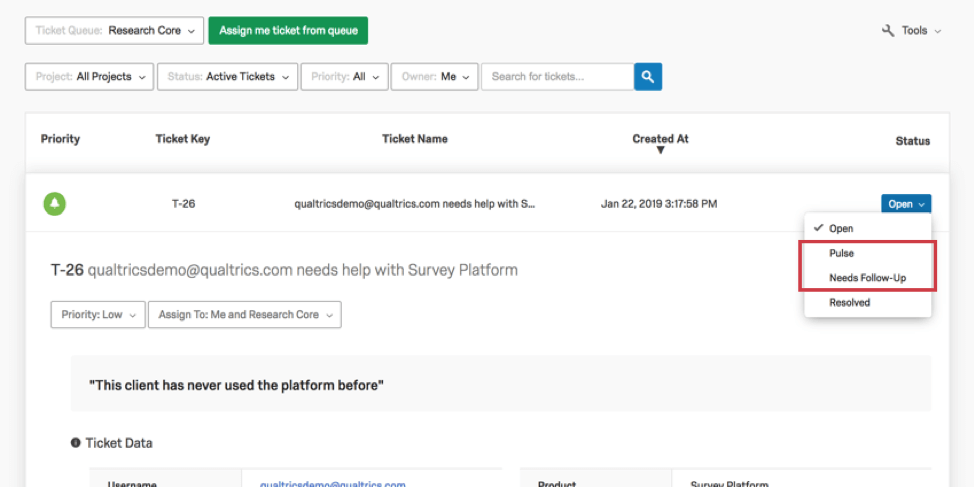

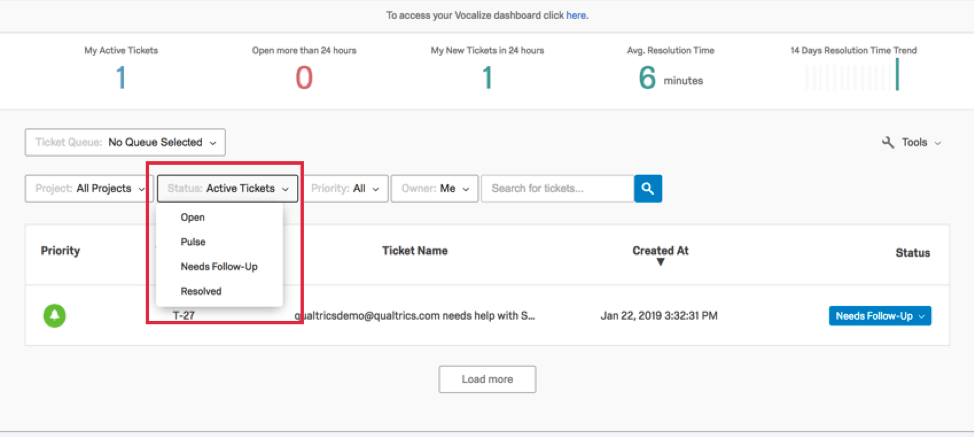
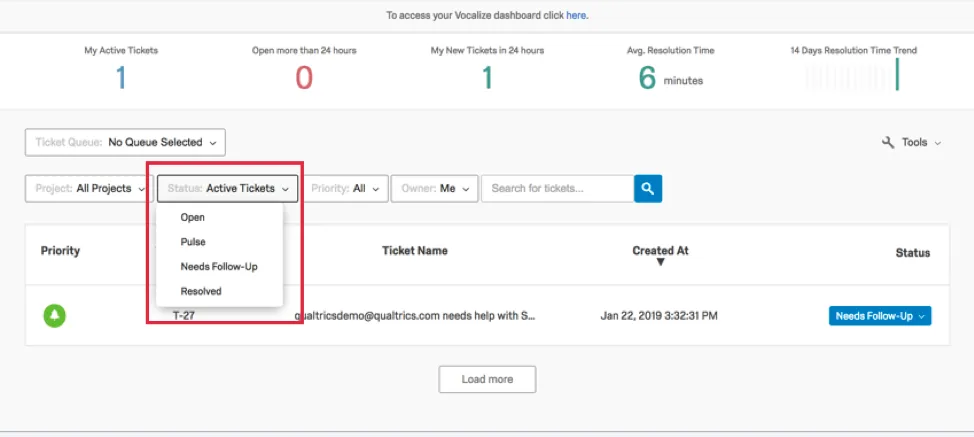
エキスパートがチケットのステータスを変更することで、チケットの解決を回避し、CSATを送信することができます。また、空いた時間に特定のチケットをフィルターにかけることもできる。
素晴らしい! フィードバックありがとうございます!
フィードバックありがとうございます!