Pulso de confianza del cliente ante la COVID-19 2.0
Contenidos de la página
Acerca del informe COVID-19 Customer Confidence Pulse 2.0
Independientemente de si su empresa es B2B o B2C, es más importante que nunca estar al tanto de las expectativas de los clientes, confirmar que las medidas de respuesta al COVID-19 se comuniquen de manera eficaz a los clientes y capturar información clave para tomar medidas para mejorar el manejo de la situación por parte de su empresa.
La solución COVID-19 Customer Confidence Pulse 2.0 de XM contiene lo siguiente:
- una encuesta redactada previamente
- Un tablero de CX prediseñado
Consejo Q: Si actualmente no tiene acceso a la solución Frontline Connect XM y está interesado en obtener más información, consulte Esta página Para más detalles.

Metodología
Desarrollado por los científicos de Qualtrics CustomerXM , COVID-19 Customer Confidence Pulse es una solución XM automatizada que ofrece dos métodos probados para que las organizaciones se comuniquen con sus clientes:
Recomendamos comenzar con la Valoración de confianza del cliente COVID-19 para identificar y priorizar áreas de mejora en la comunicación de respuesta de su empresa al COVID-19, así como su manejo de la situación hasta el momento. Luego, utilice el Registro rápido de COVID-19 como una forma simple y liviana de monitorear cómo las acciones de su empresa y la situación cambiante de COVID-19 afectan la confianza del cliente a lo largo del tiempo.
Si bien ambas versiones de la encuesta se pueden ejecutar periódicamente, recomendamos utilizar la versión de registro rápido para la recopilación de datos longitudinales y el análisis de tendencias, después de utilizar inicialmente la versión de valoración para establecer una línea de base y aislar los impulsores clave.
Cómo generar un pulso de confianza del cliente ante la COVID-19
Consejo Q: Le recomendamos encarecidamente tener preparada y a mano una lista de clientes a quienes enviará la encuesta antes de crear su proyecto. Durante la configuración del proyecto, deberá completar los campos de datos operativos específicos para fines de filtrado del Tablero , y es útil tener una referencia lista. Ver el Creación de una Lista de Contacto de clientes sección para obtener instrucciones adicionales sobre cómo configurar esto en Qualtrics.
Consejo Q: La versión 2.0 del Pulso de confianza del cliente solo se puede crear si su idioma de la cuenta Está configurado en inglés. Sin embargo, puedes cargar traducciones de encuesta o traducciones del Tablero según sea necesario. Si tiene preguntas sobre cómo se localizó la versión 1.0, consulte Esta página de soporte .

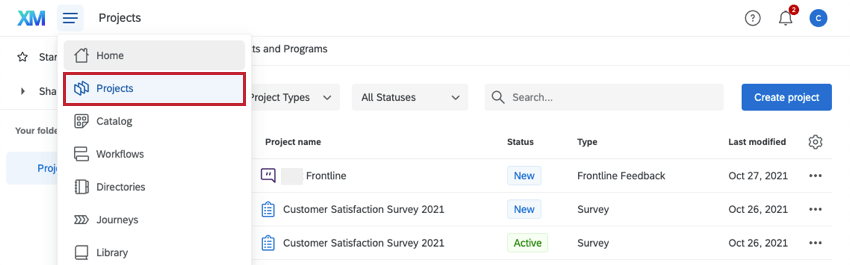
Consejo Q: También se puede crear un proyecto desde Proyectos o la página de inicio.
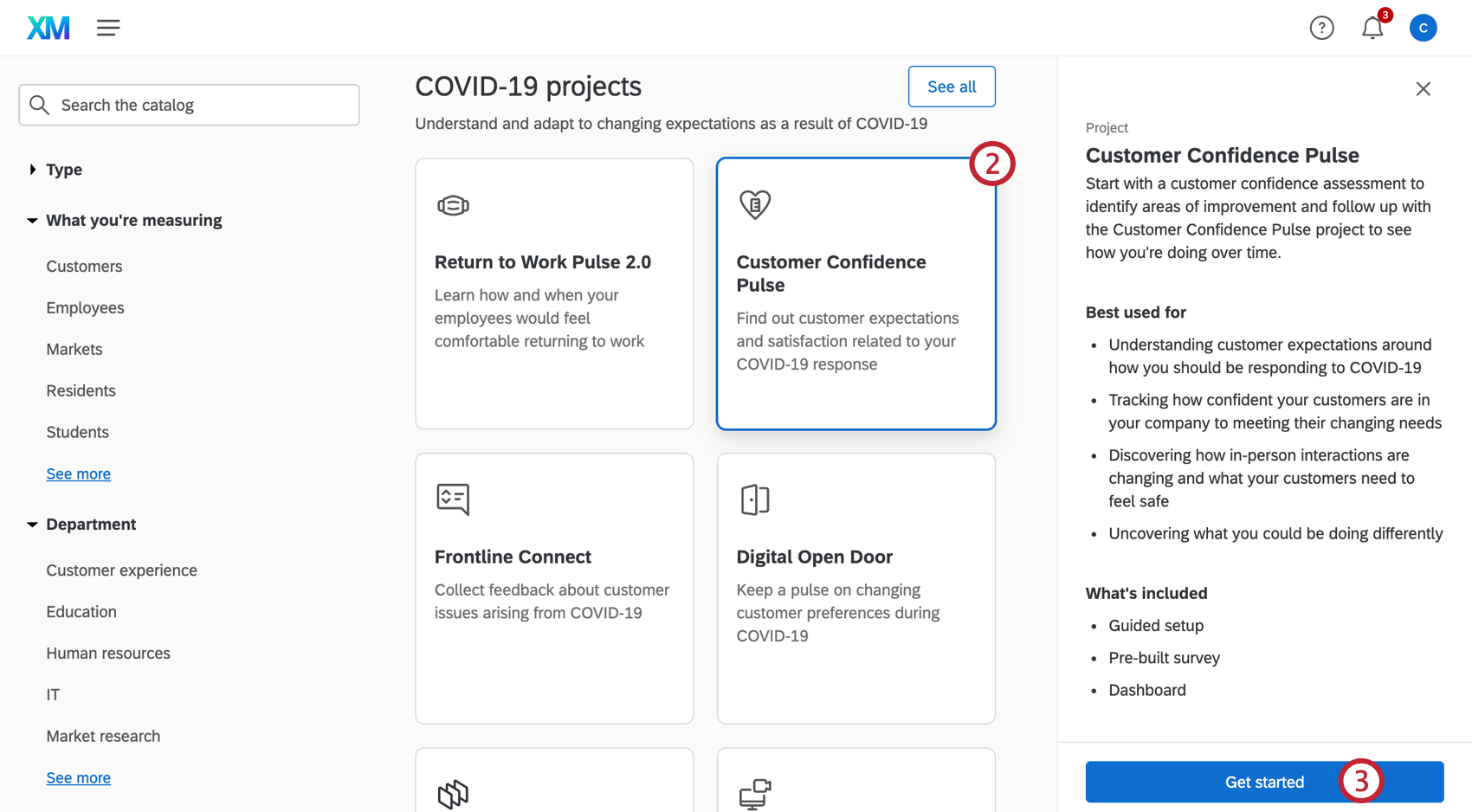
Consejo Q: También puedes utilizar la búsqueda en el catálogo para encontrar este proyecto.
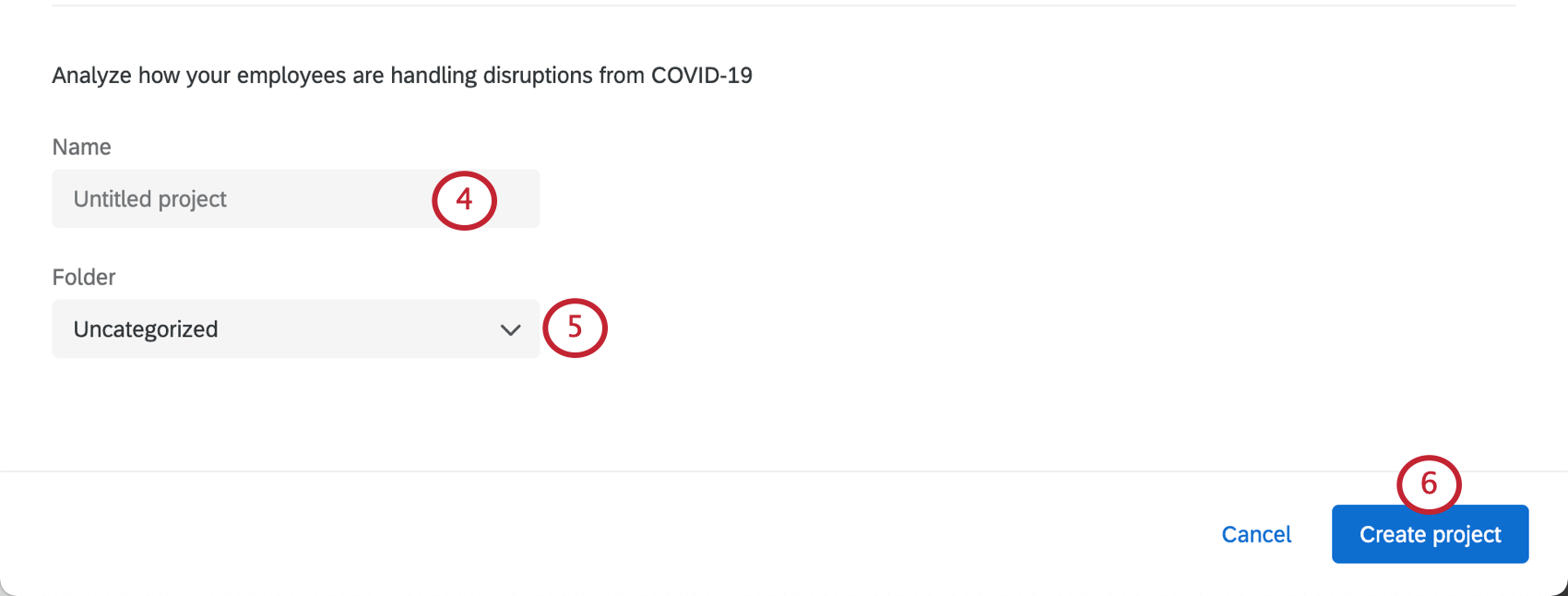
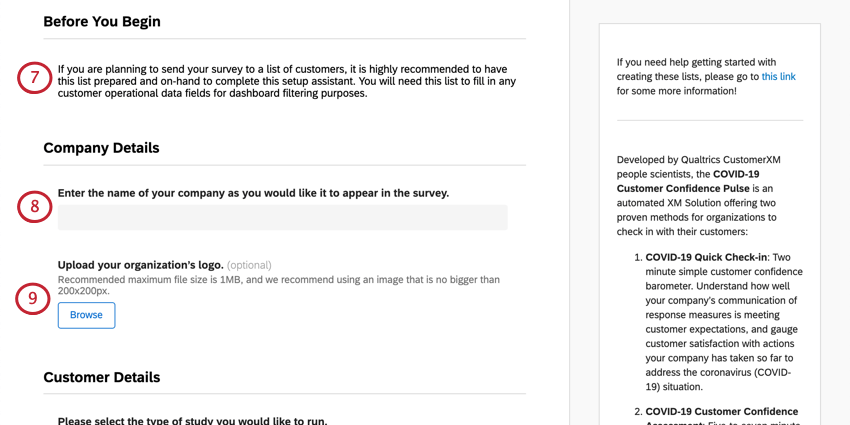
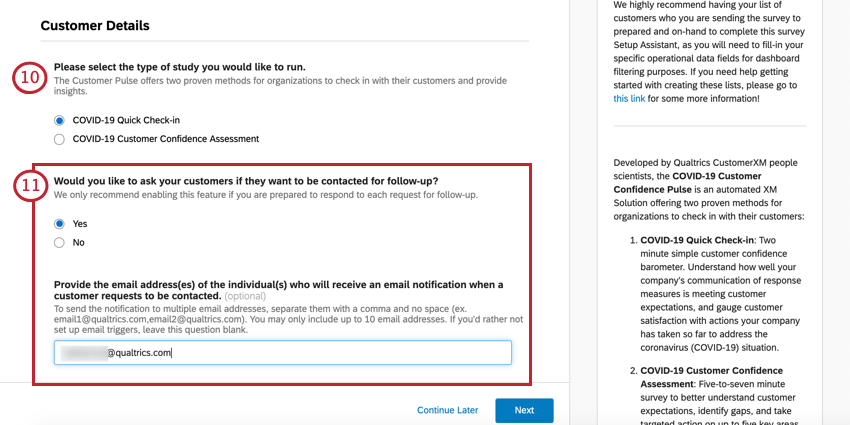
Consejo Q: Si elige una opción y luego decide que prefiere trabajar con la otra, cree otro Pulso de confianza del cliente ante el COVID-19 separado.
Consejo Q: Puede incluir hasta 10 direcciones de correo electrónico.
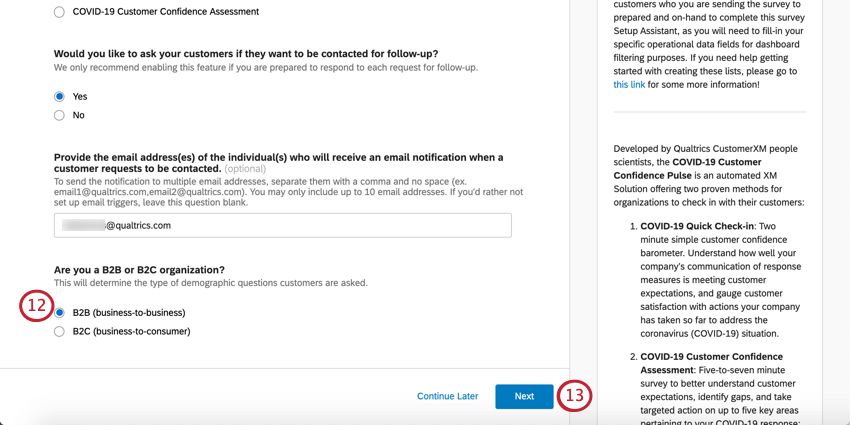
- B2B (de empresa a empresa): Su empresa crea soluciones, servicios o productos destinados a ayudar a que las empresas funcionen mejor.
- De empresa a consumidor (de empresa a consumidor): Su empresa crea soluciones, servicios o productos para el consumidor cotidiano.
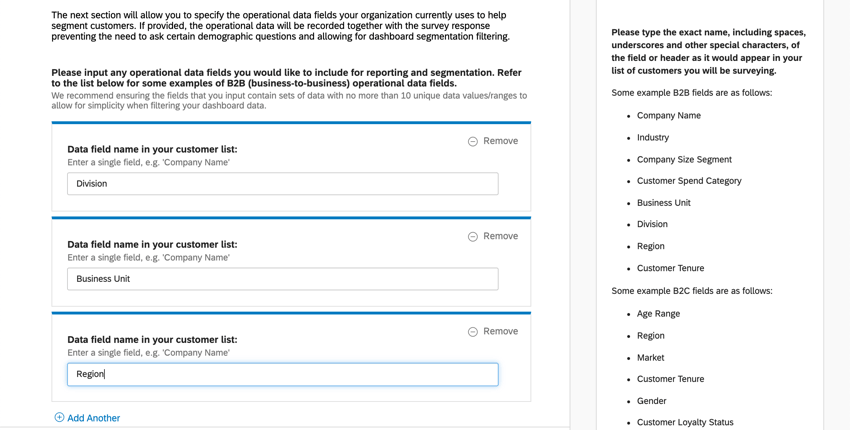
Consejo Q: Esta es información sobre sus clientes que ya posee y que debe utilizar cuando creando una lista de contactos de clientes .
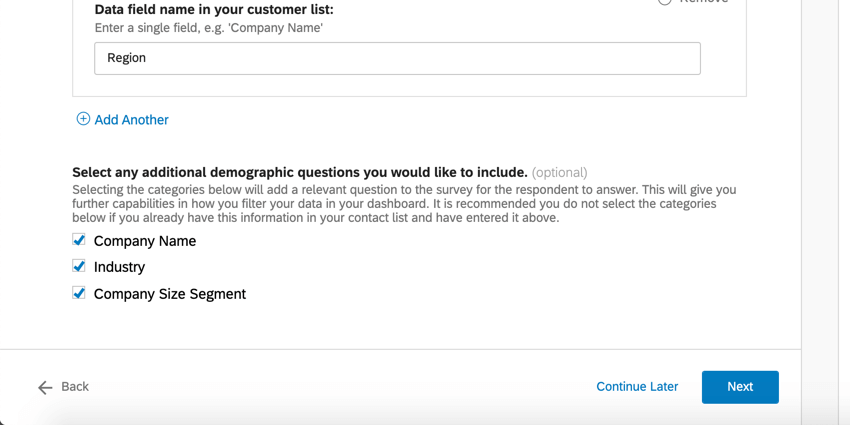
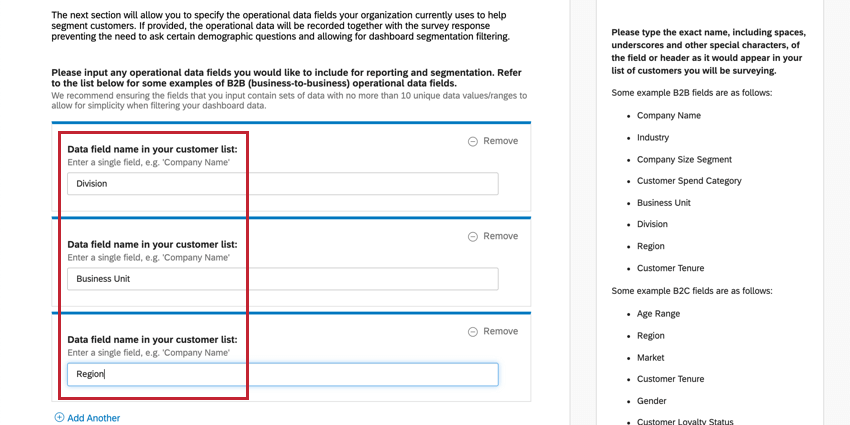
Consejo Q: Estos datos operativos se registrarán junto con las respuestas de la encuesta y tendrán dos propósitos: eliminarán la necesidad de hacer ciertas preguntas demográficas y se utilizarán para crear filtros en el Tablero .
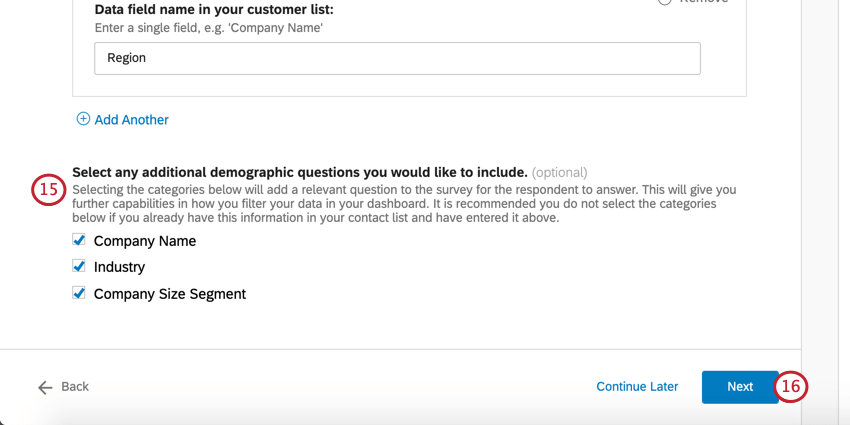
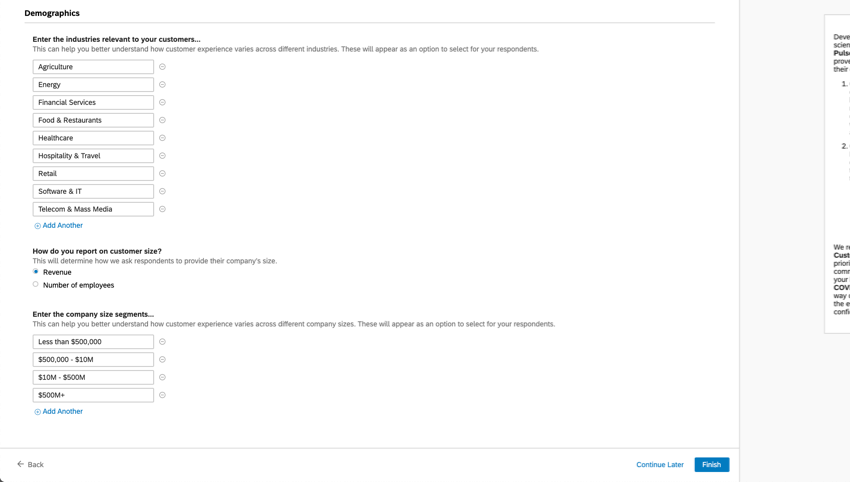
- Ingrese las industrias relevantes para sus clientes. Esto puede ayudarle a comprender mejor cómo varía la experiencia del cliente en diferentes industrias. Estas aparecerán como opciones que los encuestados pueden seleccionar.
- Especifique si desea informar sobre el tamaño de la empresa por ingresos o por número de empleados. Tu respuesta determinará los segmentos de tamaño de empresa previamente completados que recomendamos; puedes editarlos según sea necesario en los campos provistos.
- Especifique si desea medir el comportamiento de sus clientes en la tienda (según la ubicación).
- Ingrese los canales o métodos que tienen los clientes para interactuar con su empresa desde una perspectiva en persona o basada en la ubicación.
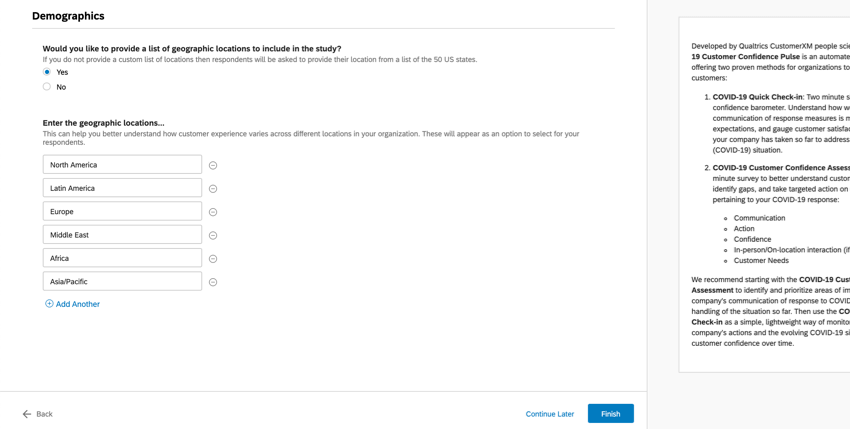
- Especifique si desea proporcionar una lista de ubicaciones geográficas para medir. Si no proporciona una lista personalizada de ubicaciones, se les pedirá a los encuestados que proporcionen su ubicación de una lista de los 50 estados de EE. UU.
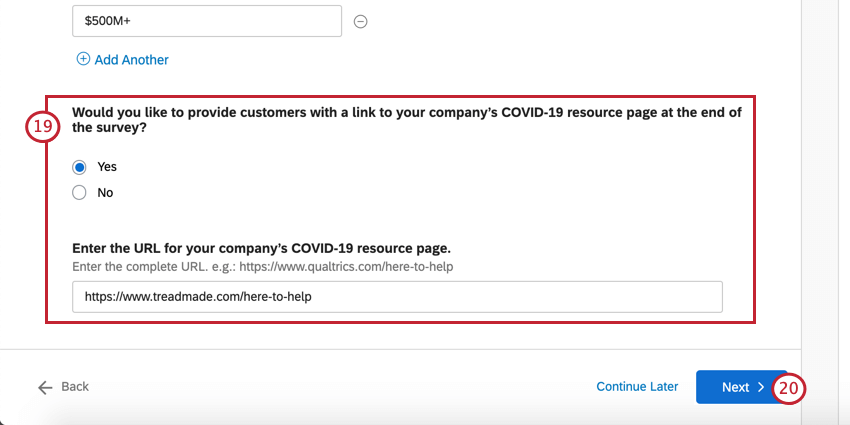
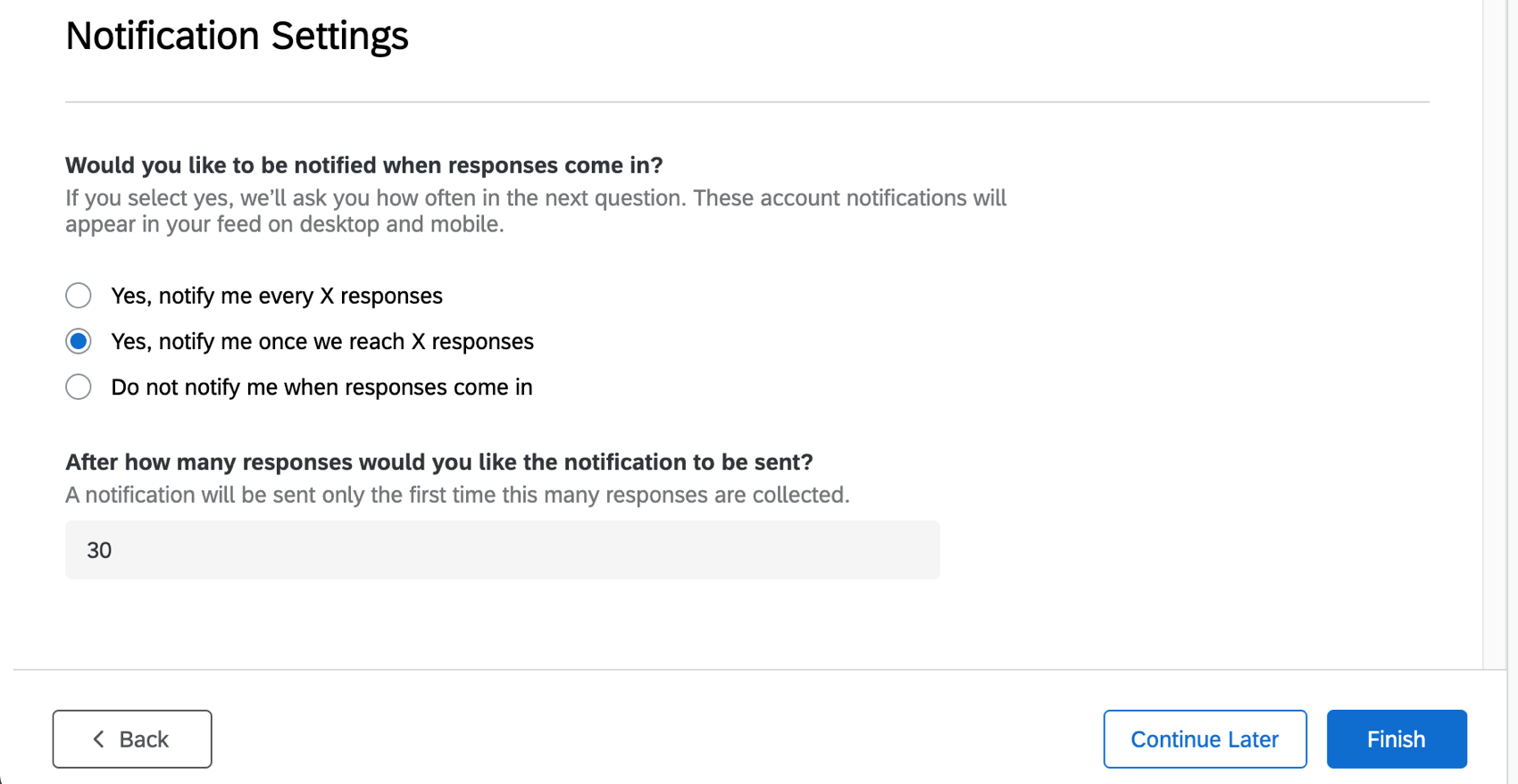
- Sí, avísame cada X respuestas Ejemplo: Recibe una notificación por cada 50 respuestas que recibas, para que no recibas una notificación por cada respuesta.

- Sí, avísame cuando alcancemos X respuestas Ejemplo: Recibe una notificación una vez que alcances un total de 150 respuestas.
- No me avises cuando lleguen las respuestas
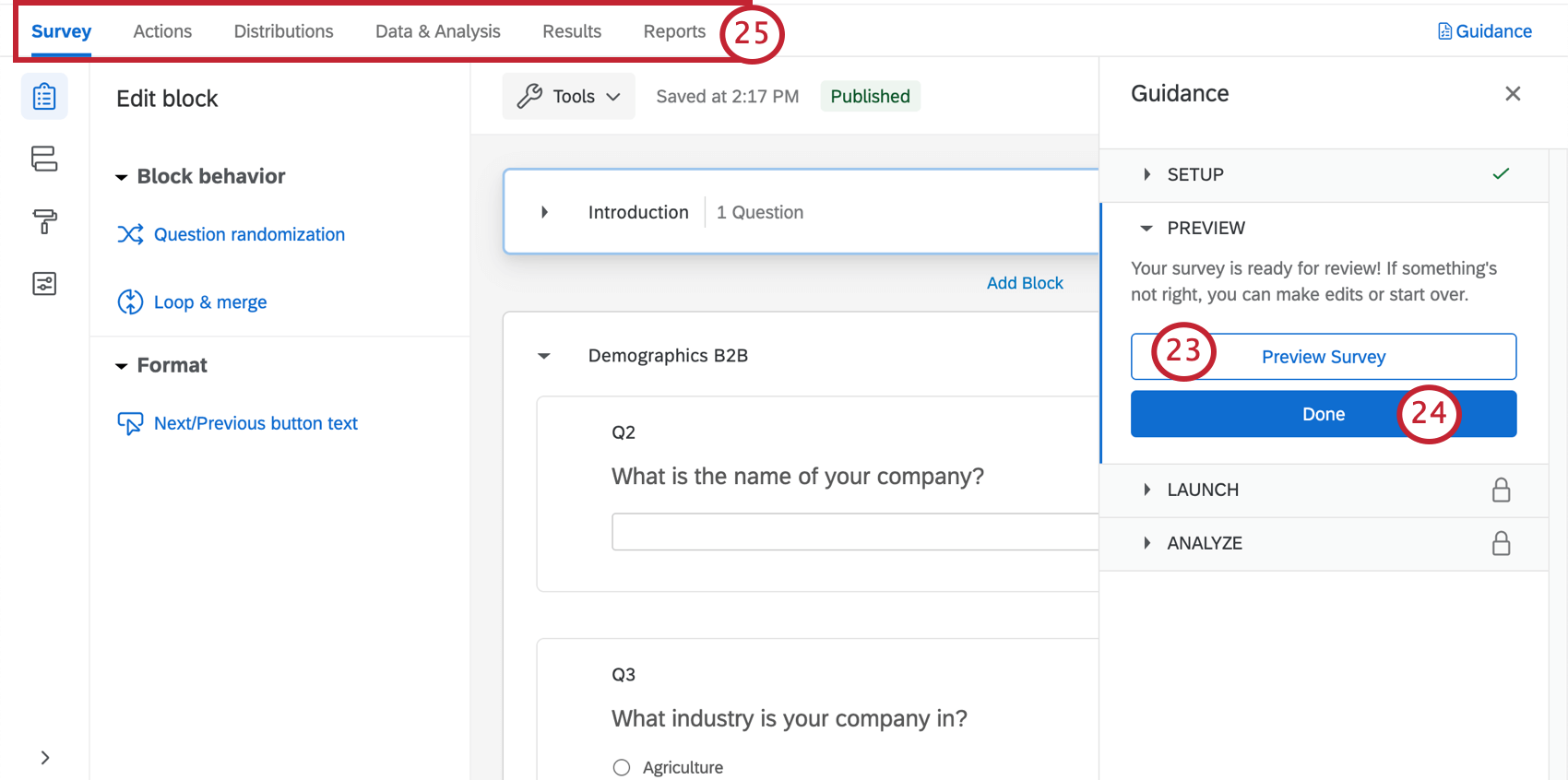
Consejo Q: ¿No apareció la vista previa de tu encuesta ? Asegúrese de que su navegador no bloque las ventanas emergentes en Qualtrics.
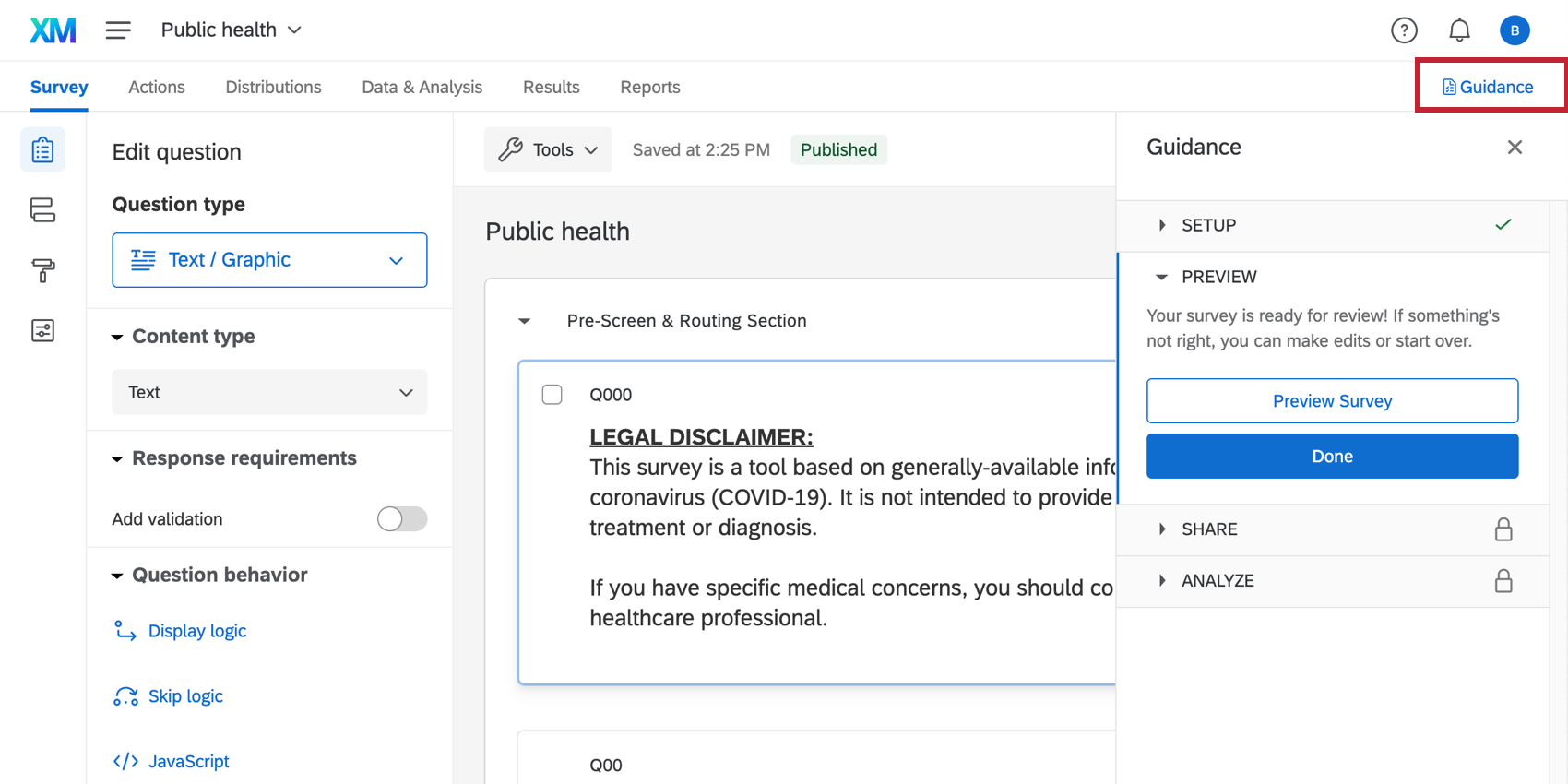
Consejo Q: Después de completar la configuración inicial, puede revisar los pasos de configuración guiados haciendo clic en Guía en la esquina superior derecha de su proyecto.
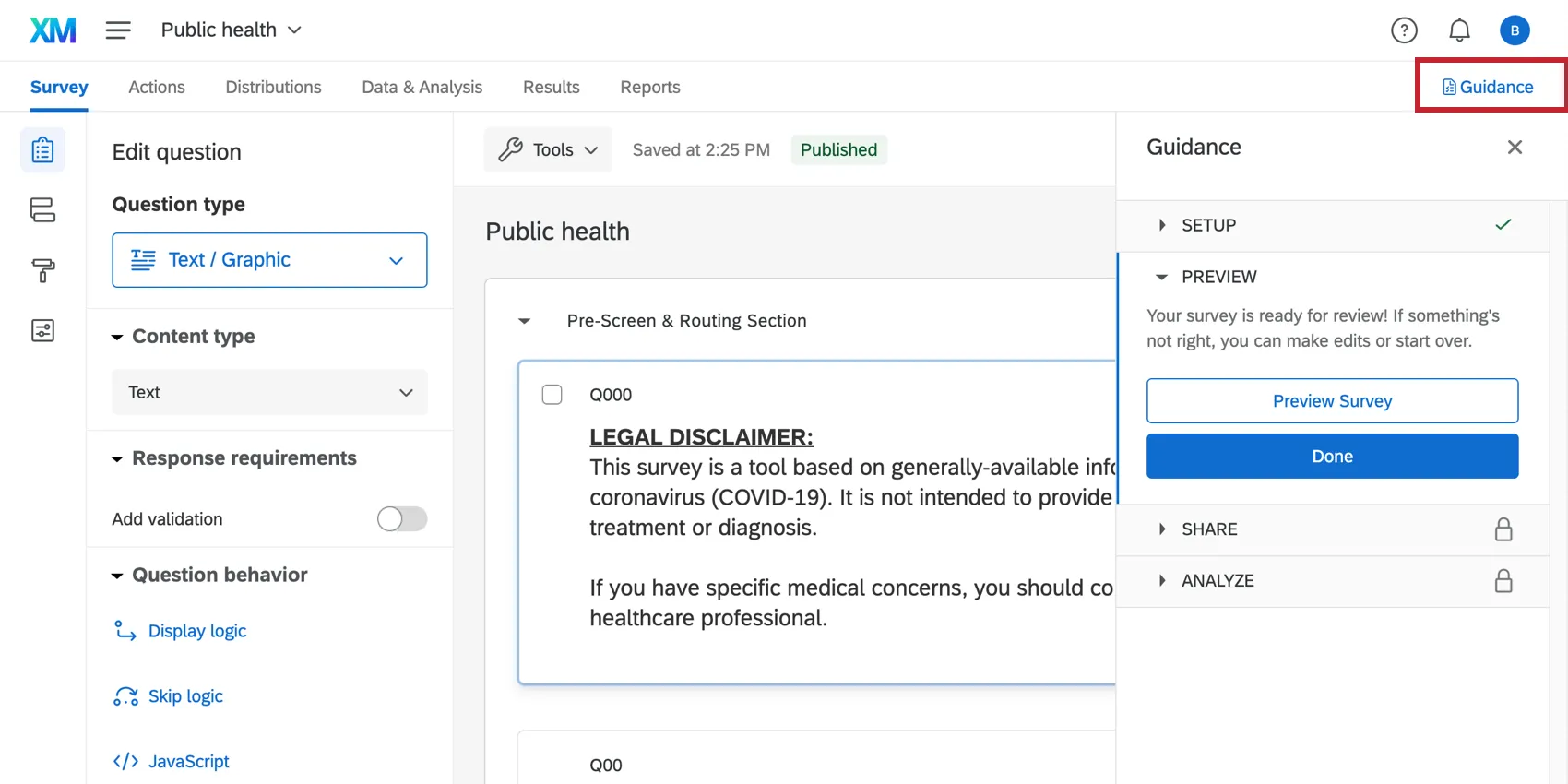
Personalización de la Encuesta de confianza del cliente
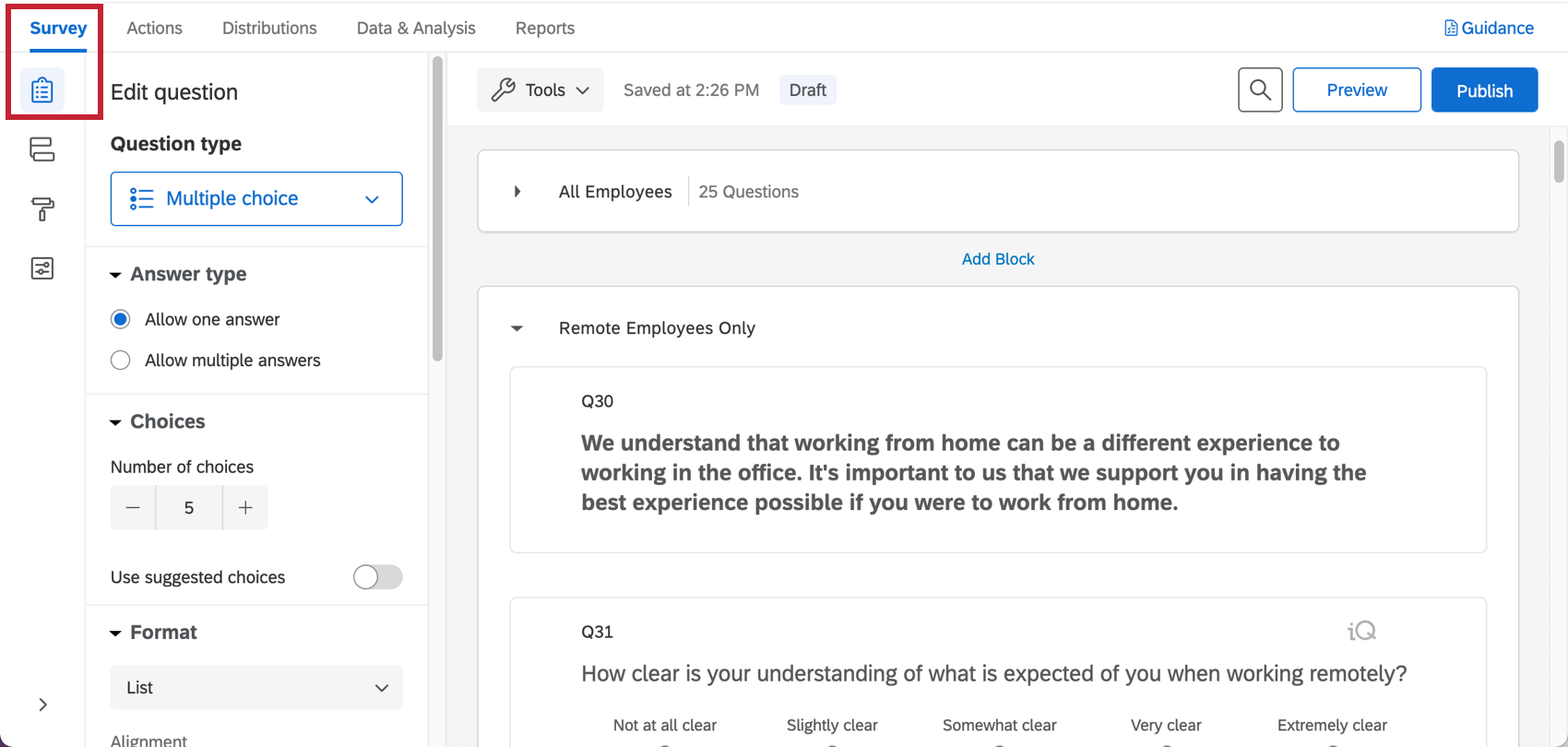
Si desea ver las preguntas de su encuesta o editarlas, haga clic en el botón Encuesta pestaña. Una vez dentro del generador de encuestas , puede agregar nuevas preguntas, modificar la redacción de las existentes, editar el tema de la encuesta y mucho más.

Si hay alguna funcionalidad particular que desea agregar, intente buscar en el Sitio de soporte o utilice el menú del Sitio de soporte a la izquierda para elegir una página. En esta sección, cubriremos algunos de los conceptos básicos de la edición de encuesta .
Consejo Q: Las preguntas incluidas en esta encuesta fueron desarrolladas por nuestros principales expertos en la materia. Le recomendamos que intente mantener su encuesta lo más similar posible a la plantilla original y no realizar demasiados cambios a gran escala.
Agregar y editar preguntas
Advertencia: Es importante realizar modificaciones en la encuesta. antes Lo distribuyes a los clientes. Si es posible, evite realizar modificaciones en una encuesta que recopila datos de forma activa, ya que puede correr el riesgo de invalidar sus datos y cambiar los informes prediseñados que vienen con esta solución. Ver Probar/editar una Encuesta activa.

Puedes agregar tantas preguntas adicionales como desees. Sin embargo, tenga en cuenta que cuanto más corta sea la encuesta, más probabilidades habrá de que los clientes la completen.
Para obtener guías sobre cómo agregar y editar preguntas, consulte:
- Creación de preguntas
- Preguntas sobre formato
- Elección del formato de las opciones de respuesta
- Tipos de preguntas
Consejo Q: Para encuestas como estas, generalmente recomendamos utilizar preguntas de opción múltiple y de entrada de texto .
Consejo Q: Para cualquier pregunta o campo que agregue después de la configuración de la encuesta, deberá agregar manualmente este contenido al Tablero . mapeo del campo y luego agregarlos a los widgets/páginas del Tablero deseados.
Advertencia: Si cambia el orden del contenido de la encuesta o cambia significativamente las preguntas, esto puede afectar negativamente la lógica de ramificación en el flujo de la encuesta y, por lo tanto, cómo se registran ciertos datos integrados. No realice cambios importantes en el orden de las preguntas o bloques de su encuesta a menos que esté absolutamente seguro y haya probado cómo afectará esto a la recopilación de datos. Para restaurar versiones anteriores de su flujo de la encuesta, consulte Publicación y versiones de la Encuesta .
Eliminar y restaurar preguntas
Advertencia: Si eliminas una pregunta, afectará a la Tablero prediseñado ¡Incluido con esta solución! Esté preparado para realizar modificaciones en los widgets del Tablero o crear nuevos campos de datos y widgets desde cero.
Si tienes Envié una pregunta a la papelera, es posible restaurarlo. Para revertir muchos cambios a la vez, consulte también cómo revertir una encuesta a una versión anterior.
Flujo de la encuesta
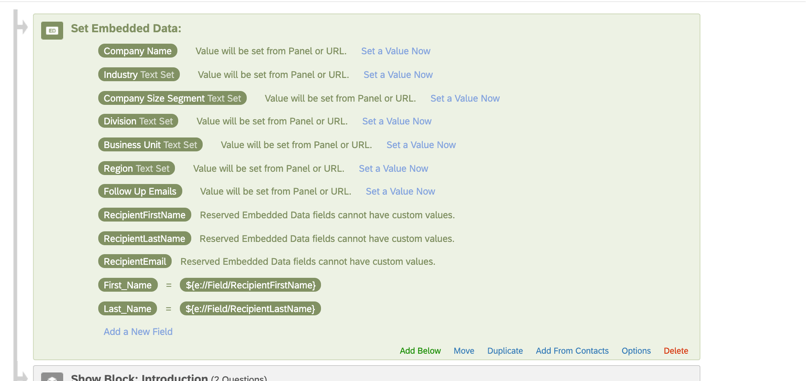
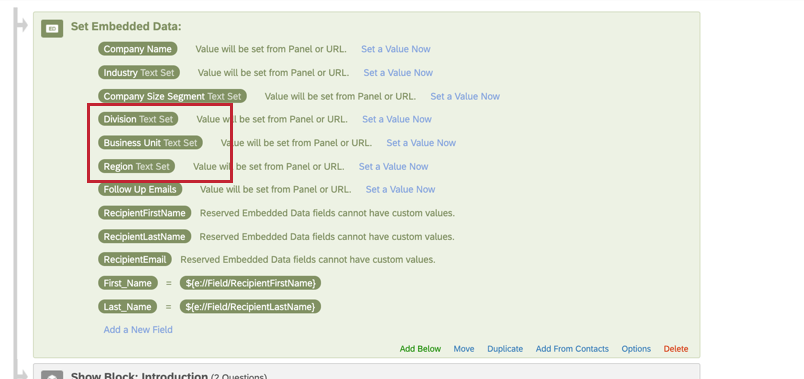
En el flujo de la encuesta , encontrarás un datos embebidos elemento en la parte superior. Este elemento ayuda a organizar sus datos para informes y a extraer datos de la lista de contactos para incluirlos en las respuestas de la encuesta . Notarás que este elemento tiene campos operativos como Nombre de la empresa, Industria, División, Unidad de negocio y más.
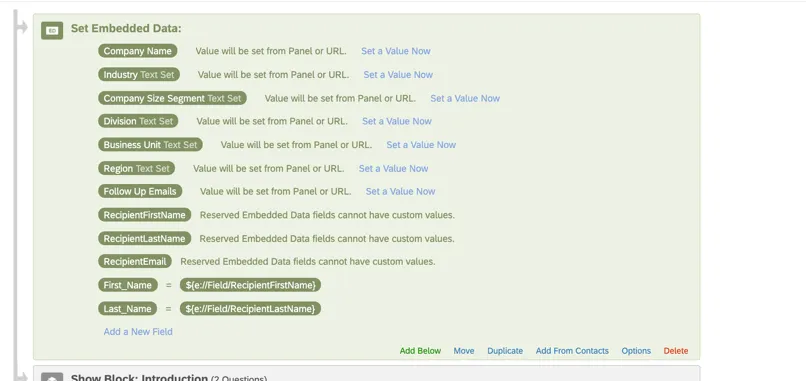
Advertencia: Este elemento debe permanecer en la parte superior del flujo de la encuesta. Eliminarlo o moverlo puede afectar la forma en que se guardan los datos de la lista de contactos en las respuestas de la encuesta .
También puedes ver lógica de ramificación en su flujo de la encuesta. La Lógica de ramificación se utiliza a menudo para proporcionar rutas y preguntas personalizadas a los encuestados en función de cómo respondieron otras preguntas, pero también se puede utilizar para dar formato a los datos recopilados en la encuesta.
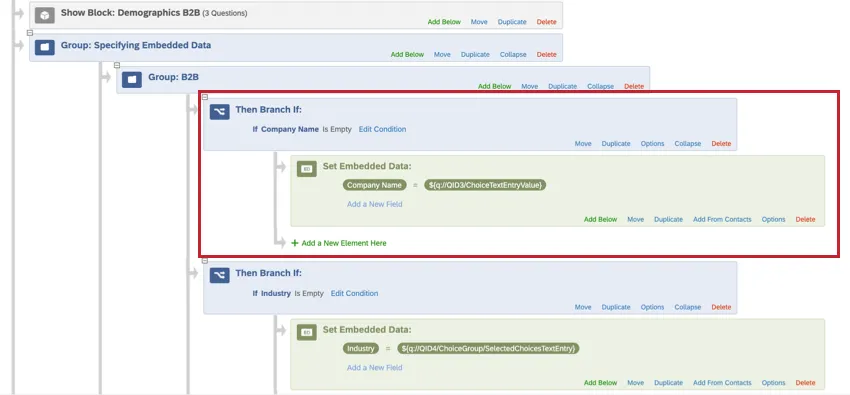
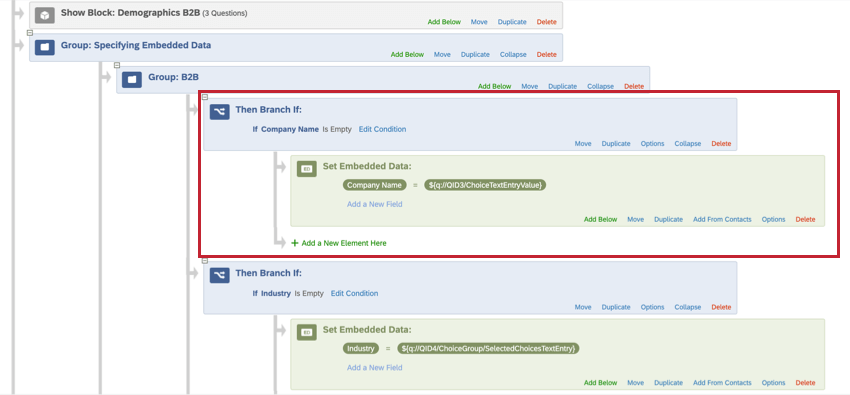
Ejemplo: Durante la configuración de nuestra encuesta , especificamos que queríamos incluir preguntas sobre el “Nombre de la empresa”, porque no lo incluimos en la lista de contactos.
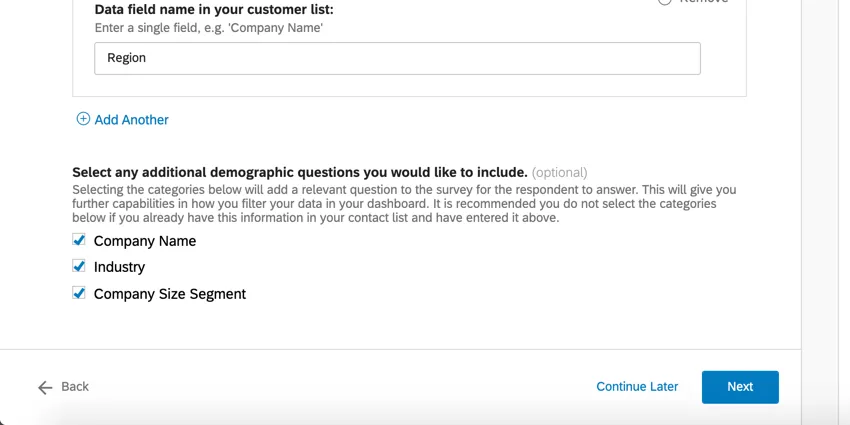
En el flujo de la encuesta, se utiliza una rama para verificar si la pregunta sobre el nombre de la empresa se dejó en blanco o no. Si no fuera así, crearemos un campo llamado “Nombre de la empresa” y le agregaremos un valor. El Texto canalizado (rodeado de {corchetes}) extrae la respuesta de una pregunta de encuesta y la asigna al campo Nombre de la empresa.
Guardar y publicar
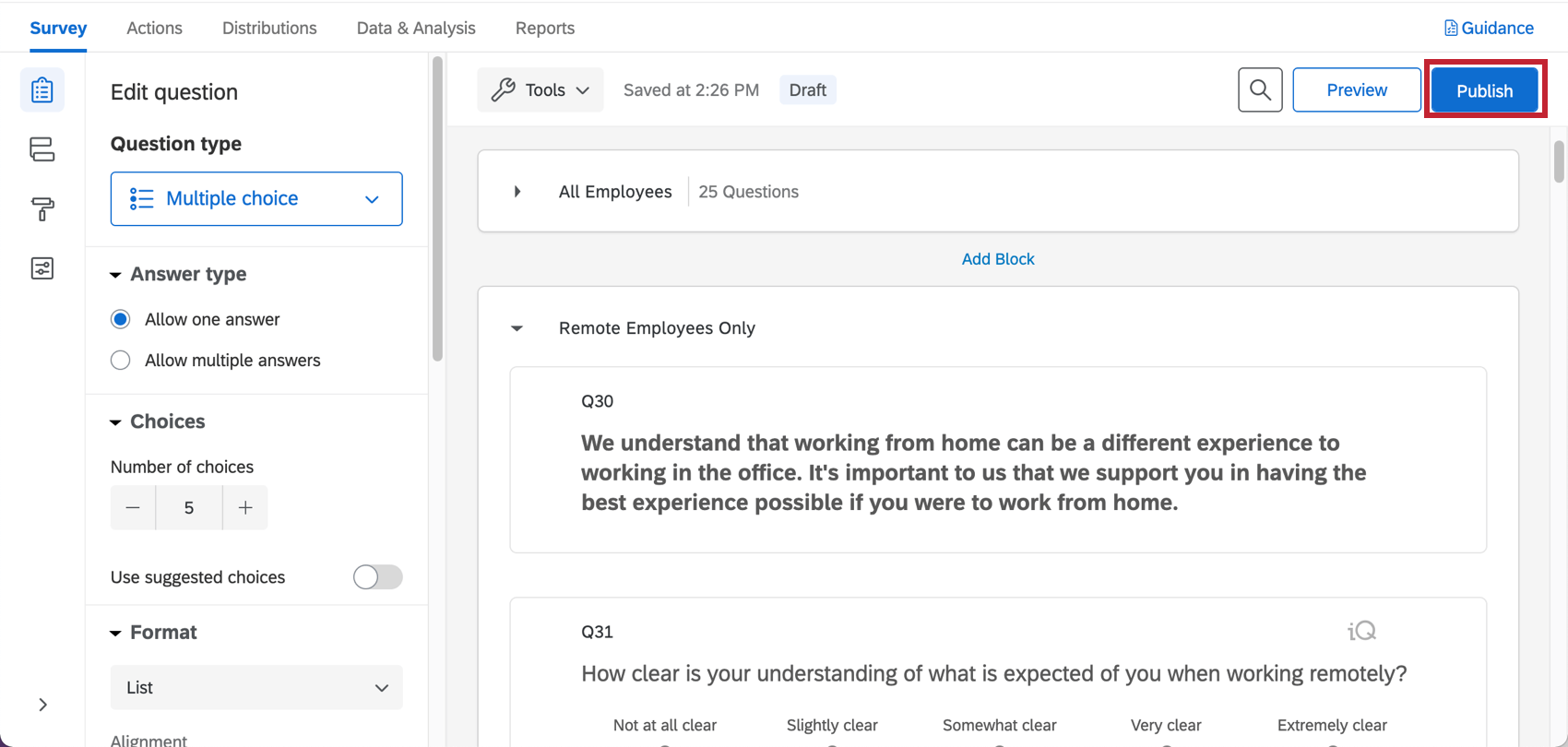
Todas las modificaciones que realices se guardarán automáticamente; sin embargo, no necesariamente se incluirán en la versión en vivo de la encuesta. Cuando hayas terminado con todo de sus ediciones y esté listo para generar un enlace y compartir la encuesta con sus clientes, recuerde hacer clic Publicar En la parte superior derecha.
Para obtener más información sobre cómo funciona esto, consulte Publicación y versiones de la Encuesta.
Notificación de Opinión de clientes
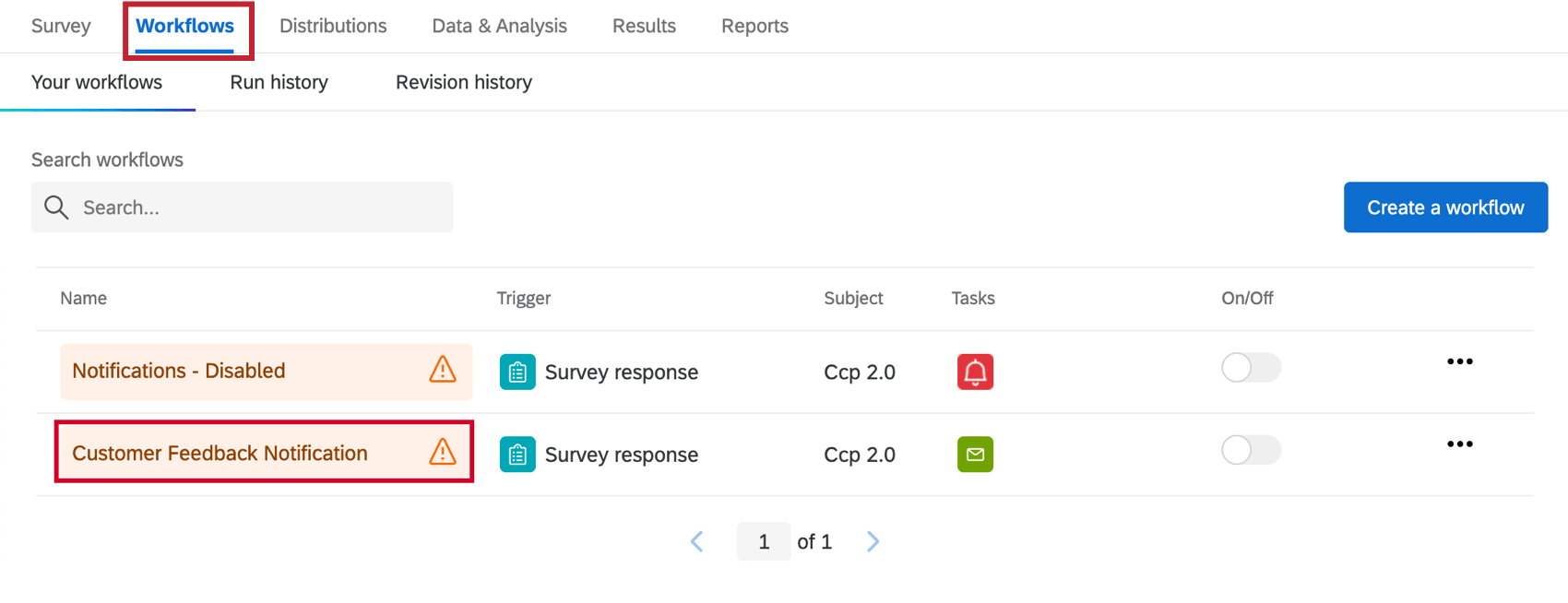
Su pulso de confianza del cliente viene con una tarea de correo electrónico ya configurada en el Flujos de trabajo . Esto significa que Durante la configuración del proyecto Dijiste que te gustaría darles a los clientes la oportunidad de solicitar un seguimiento y especificaste las direcciones de correo electrónico de los equipos/colegas que deberían recibir estas solicitudes. Como resultado, creamos una notificación por correo electrónico que se enviará a sus equipos/colegas específicos para informarles que un cliente ha solicitado un seguimiento.
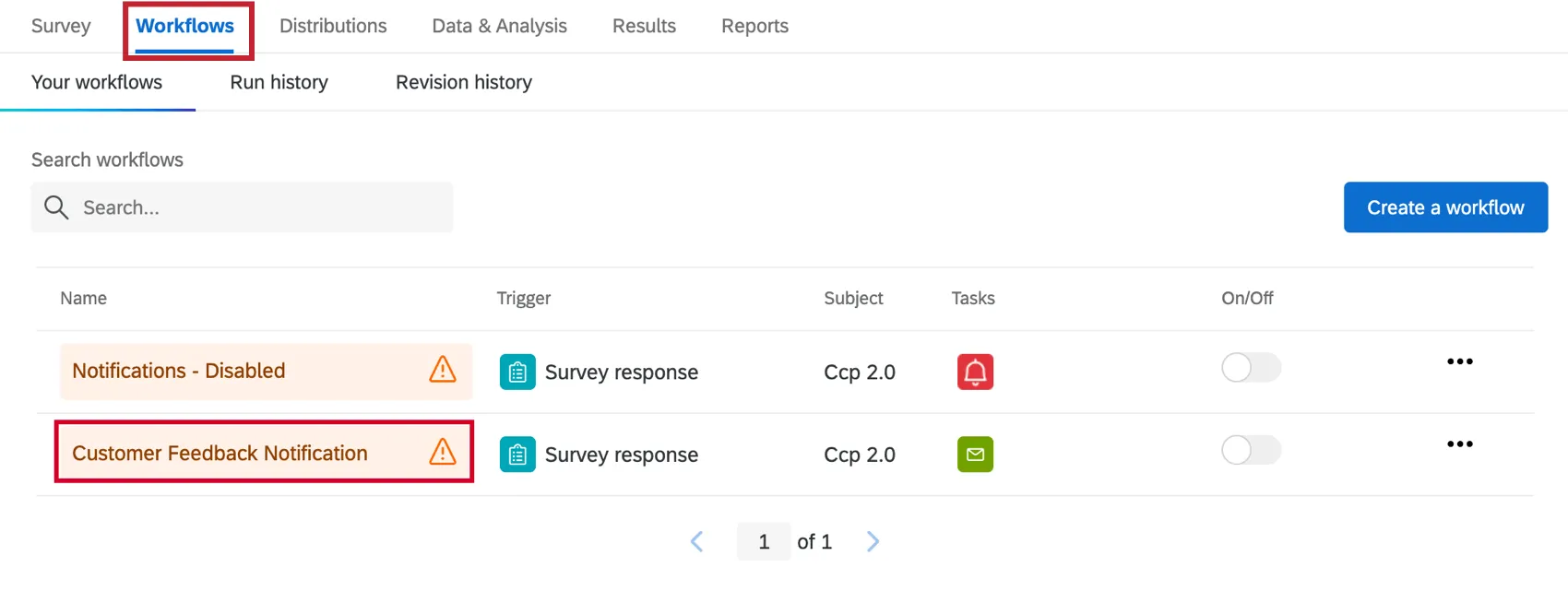
Según sea necesario, puede revisar o editar:
- ¿Quién recibe la notificación?
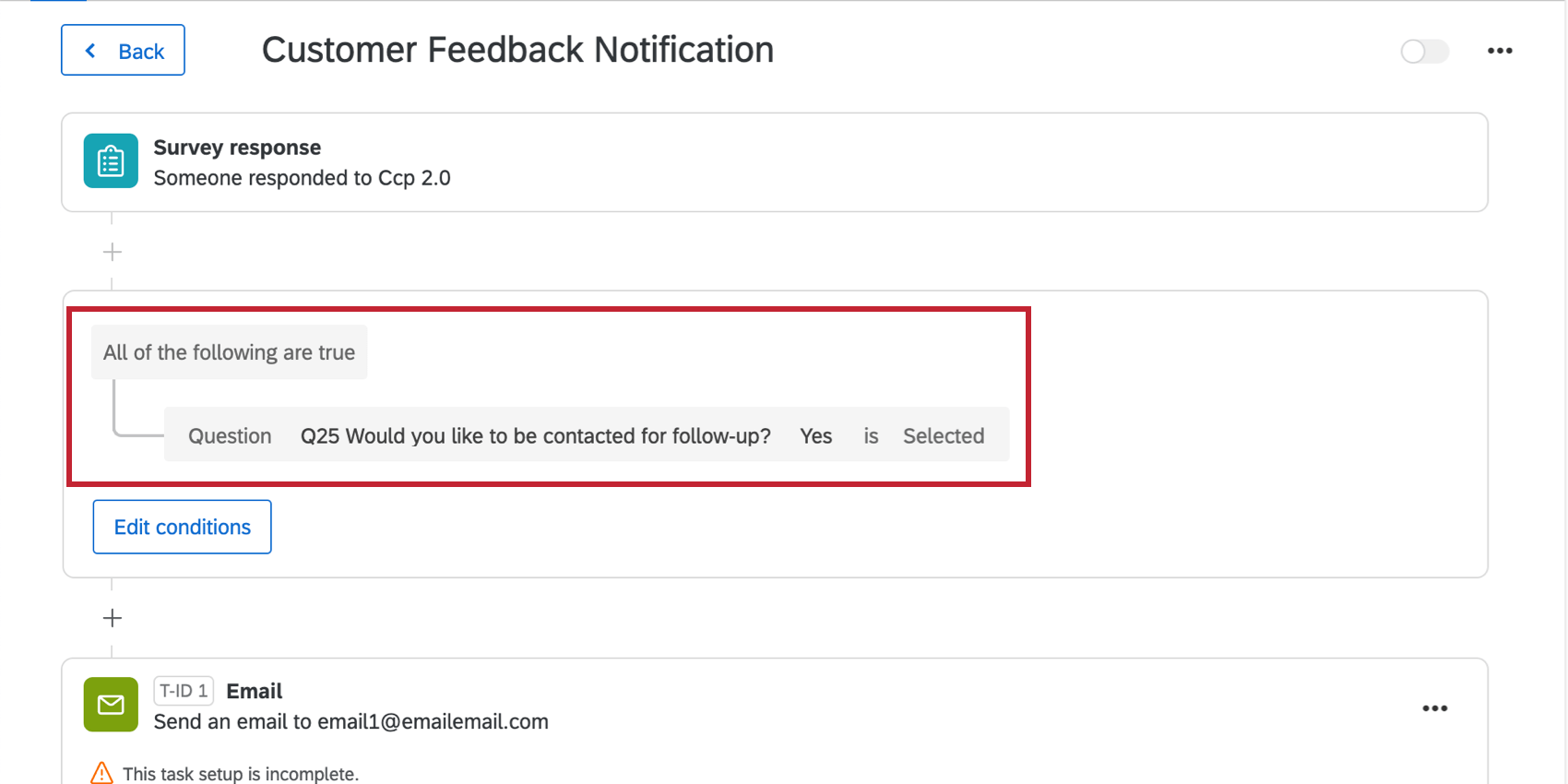
- Las condiciones bajo las cuales se envían las condición
- El mensaje incluido en la notificación
Acerca de la notificación de Opinión de clientes
La notificación de Opinión del cliente solo se enviará si el cliente indicó que desea ser contactado para un seguimiento.
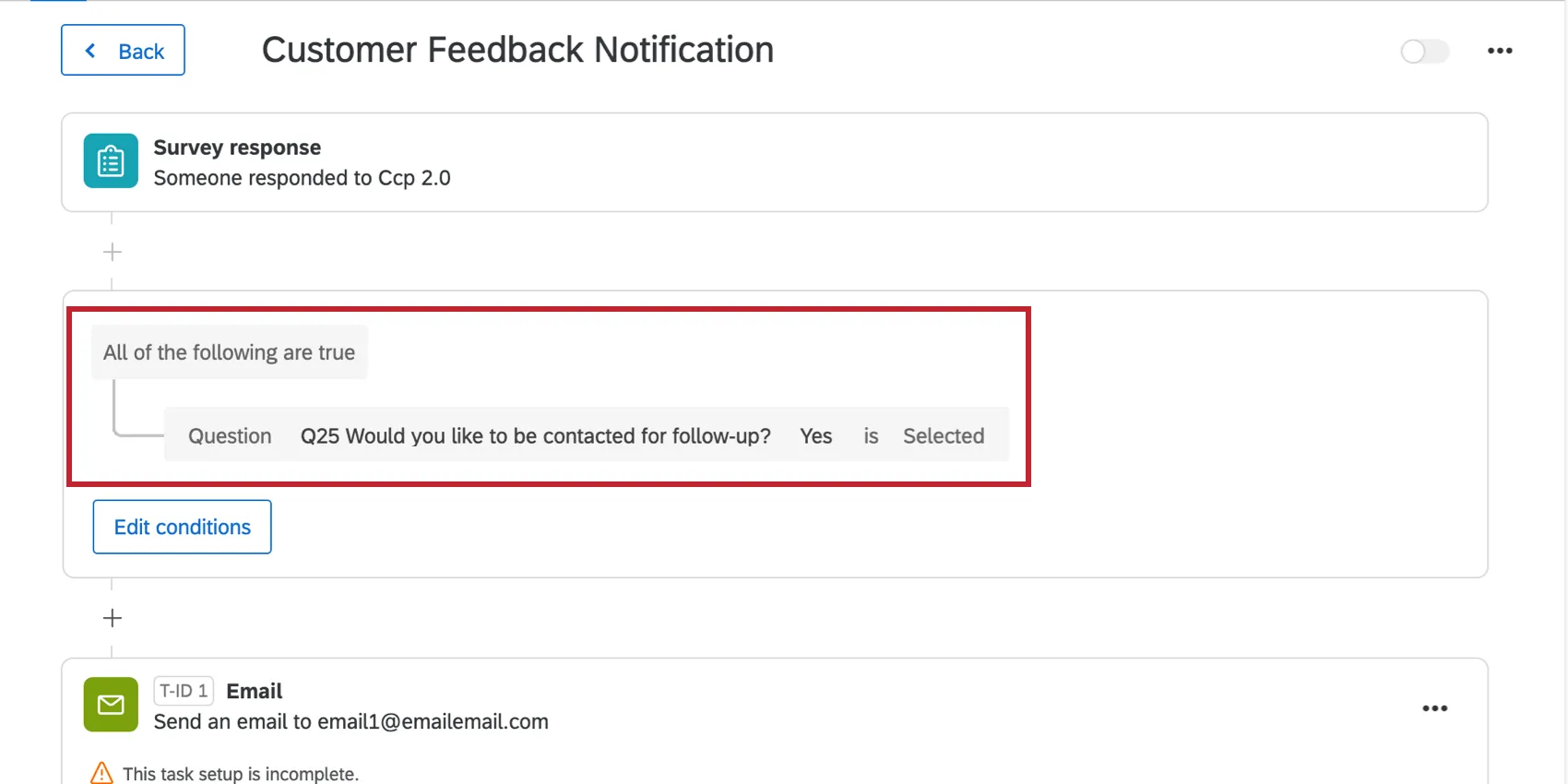
Consejo Q: Para obtener más información sobre las condiciones de construcción, consulte:
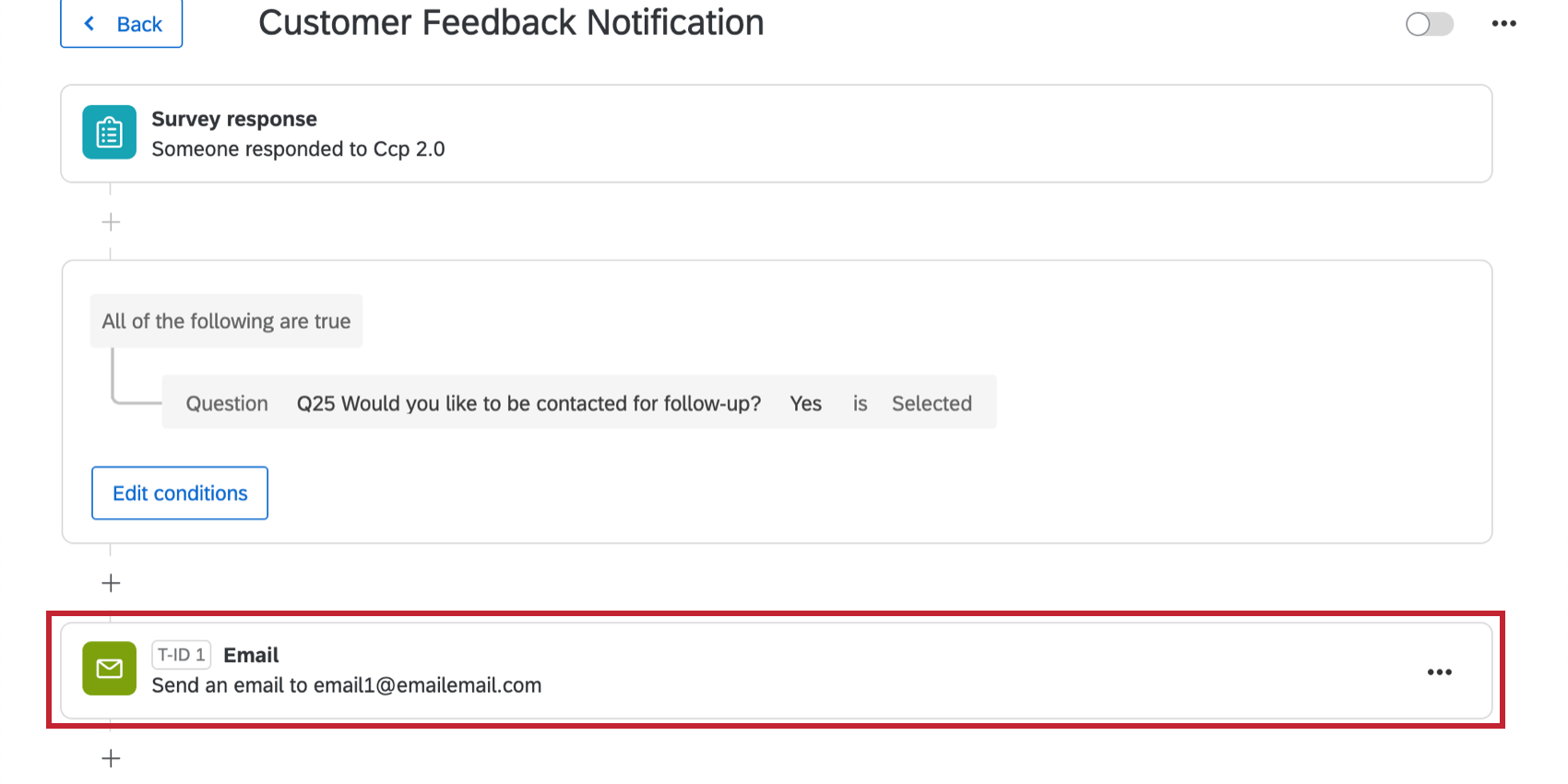
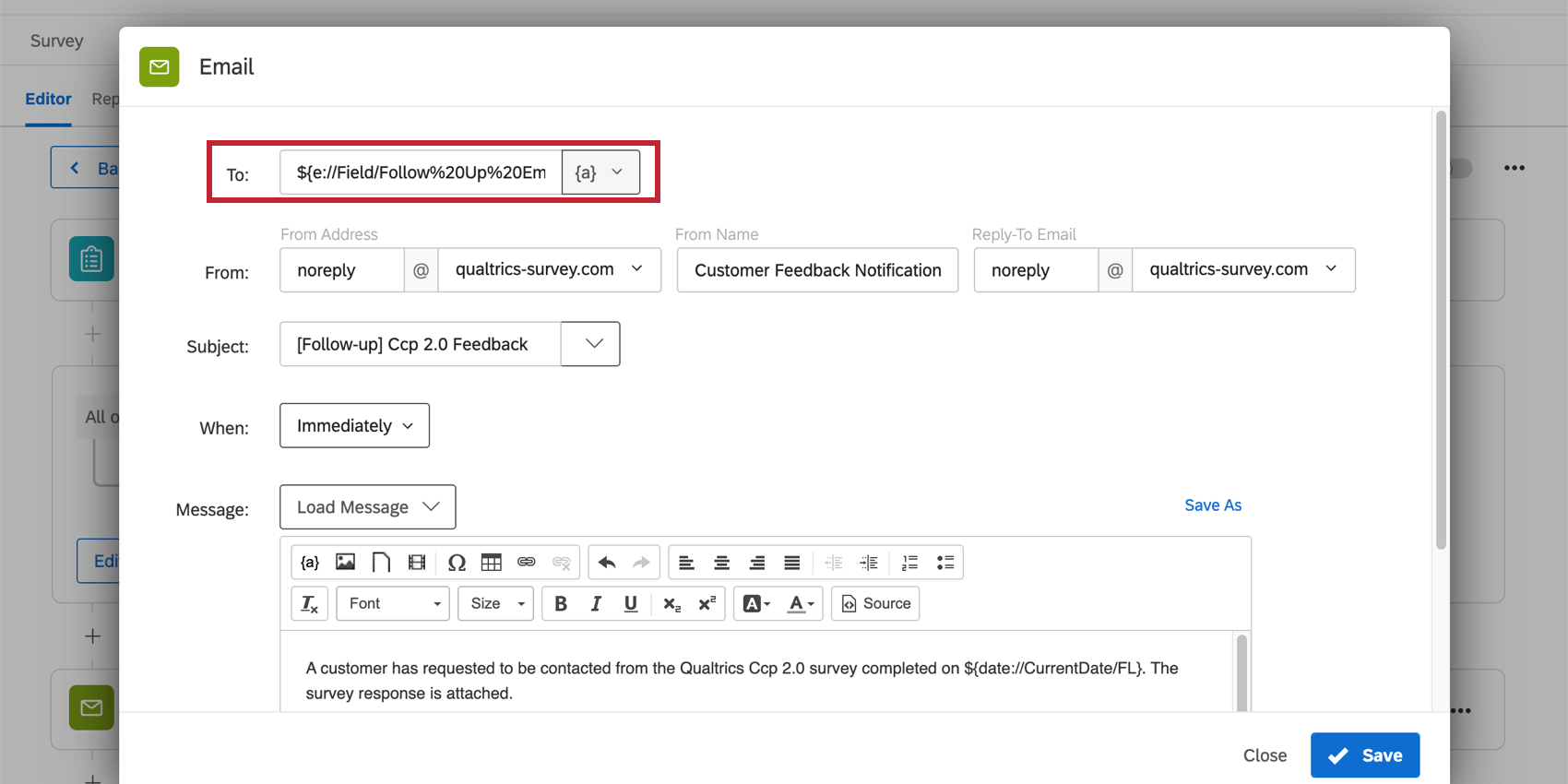
Hacer clic Correo electrónico para ver detalles como quién es el destinatario de la notificación por correo electrónico, el mensaje y otras configuraciones.
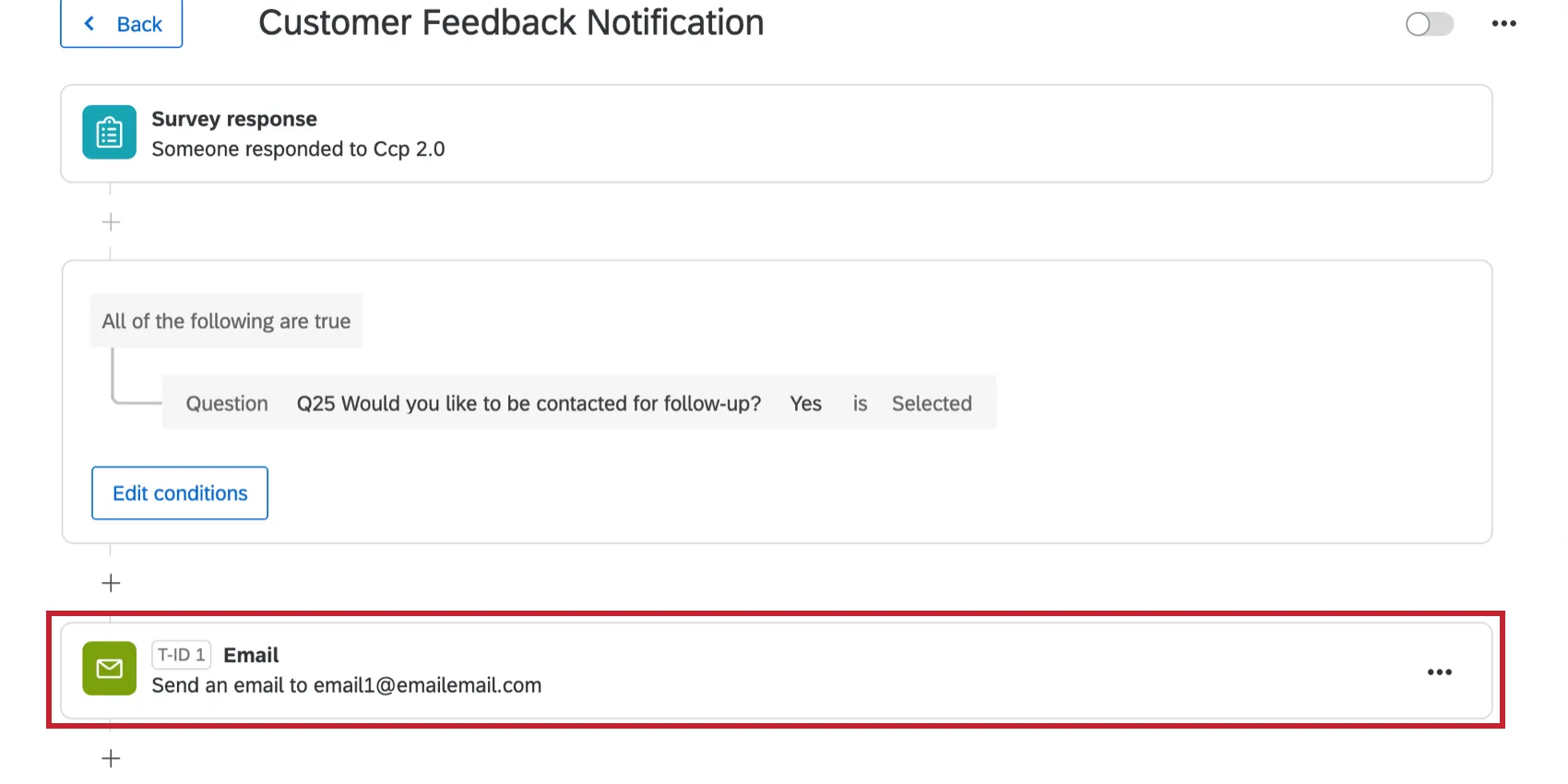
De forma predeterminada, el mensaje contiene:
- La fecha en que el cliente completó la encuesta.
- Su nombre y apellido
- Su dirección de correo electrónico o número de teléfono preferido
- El correo electrónico guardado para ellos en la lista de contactos.
- Una recomendación para comunicarse con el cliente dentro de las 48 horas.
Consejo Q: Los correos electrónicos de seguimiento se representarán como texto dinámico (la parte entre {corchetes}). Aunque no lo parezca, esto coincidirá con lo que ingresó al configurar el proyecto. Si desea modificar esta lista de destinatarios, le recomendamos borrar por completo el texto de este campo y enumerar todas las direcciones de correo electrónico de los destinatario , separadas por comas, hasta un máximo de 10 direcciones de correo electrónico.
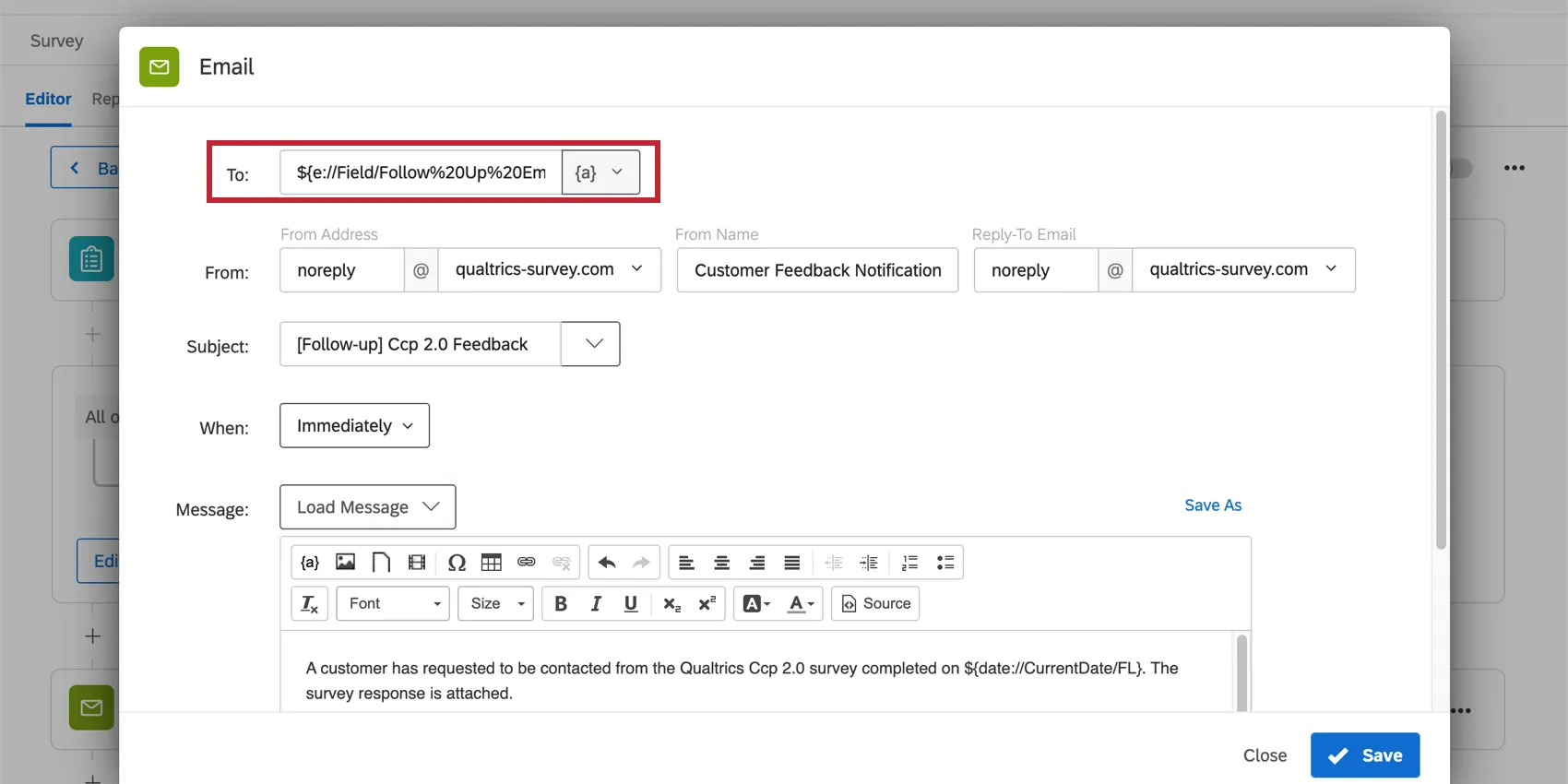
Para obtener detalles adicionales y opciones de edición, consulte la Tarea de correo electrónico Página de soporte.
Consejo Q: Una vez que haya configurado las tareas como desee, asegúrese de que estén activado .


Creación de una Lista de Contacto de clientes
Consejo Q: Le recomendamos encarecidamente tener preparada y a mano una lista de clientes a quienes enviará la encuesta antes de crear su proyecto. Durante la configuración del proyecto, deberá completar los campos de datos operativos específicos para fines de filtrado del Tablero , y es útil tener una referencia lista.
Requisitos de archivo
Las listas de Contacto siempre deben ser un archivo guardado en uno de los siguientes formatos, incluso si está utilizando un archivo de ejemplo que le proporcionamos:
Consejo Q: Se prefiere TSV si los datos del cliente contienen algo más que números y el alfabeto inglés. Ver Problemas con la carga de CSV / TSV para obtener ayuda para solucionar problemas.
Tenga en cuenta que el tamaño máximo de archivo para cargar una lista de contactos es de 100 MB.
Información a incluir en el expediente
El Lista de campos de Contacto disponibles tiene información sobre cómo formatear ciertos campos obligatorios, como Correo electrónico, FirstName y LastName.
Consejo Q: Siéntete libre de usar esto Ejemplo de archivo de Contacto (CSV) .
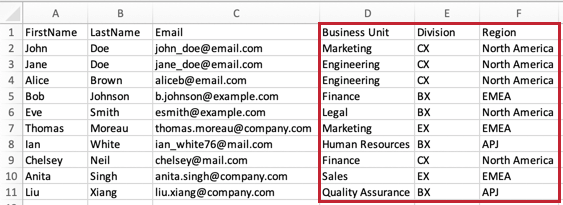
También necesitarás incluir campos creados durante la configuración del proyecto en el paso 17. Asegúrese de que el nombre de la columna y sus valores coincidan exactamente con la ortografía, el espaciado y la puntuación tal como los ingresó durante la configuración de la encuesta .
Ejemplo: En nuestra configuración de ejemplo, especificamos que proporcionaríamos la División, Unidad de Negocio y Región de cada cliente.
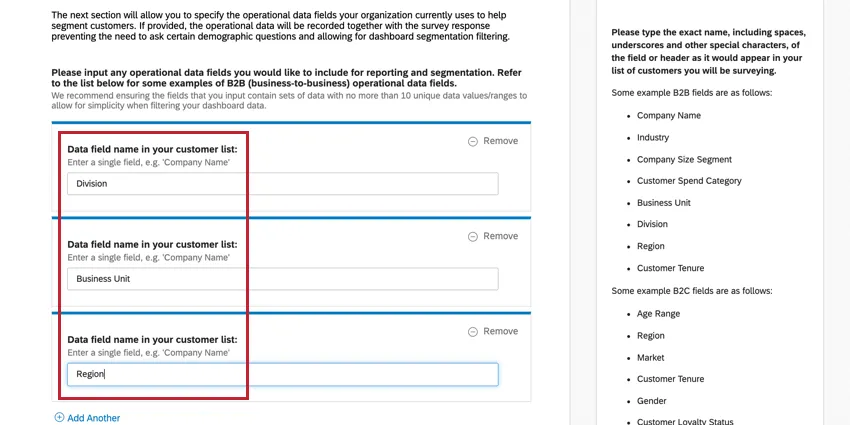
Por lo tanto, además de la información del nombre y el correo electrónico, nuestro archivo de ejemplo necesitaría tener columnas denominadas División, Unidad de negocio y Región. Debido a la forma en que lo escribimos durante la configuración de nuestro proyecto, “BusinessUnit”, sin espacios, no funcionaría.
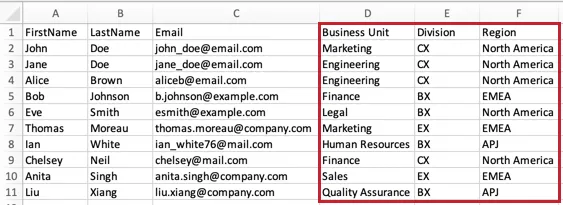
Tenga en cuenta que estos también coinciden con nuestros datos integrados en el flujo de la encuesta.
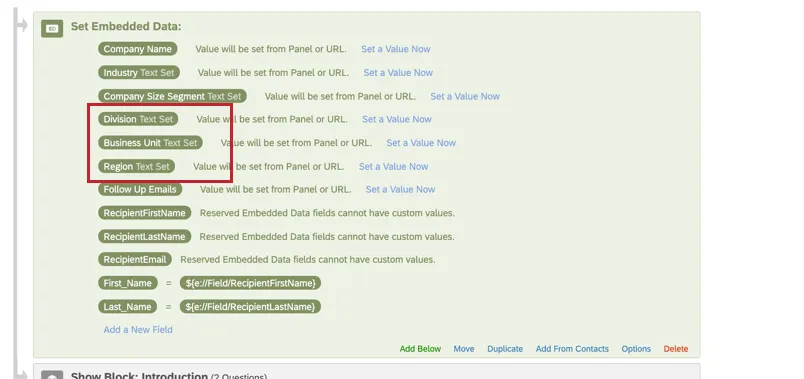
Consejo Q: Puede agregar más columnas de información del cliente en su lista de contactos que las que se incluyeron durante la configuración; sin embargo, esto no se incluirá en la encuesta ni en el Tablero a menos que agregue la personalización necesaria usted mismo.
Distribuyendo el pulso de confianza del cliente
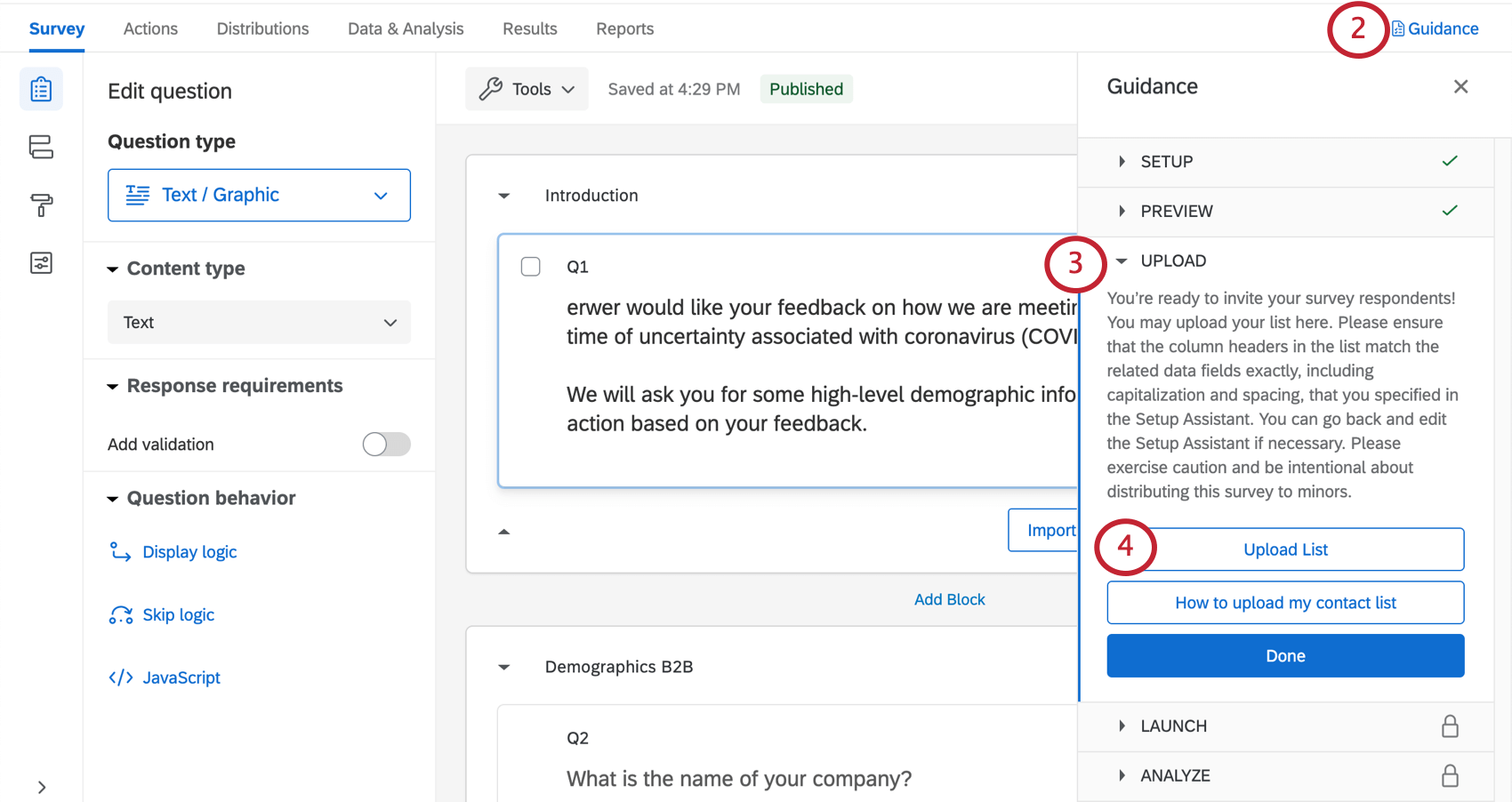
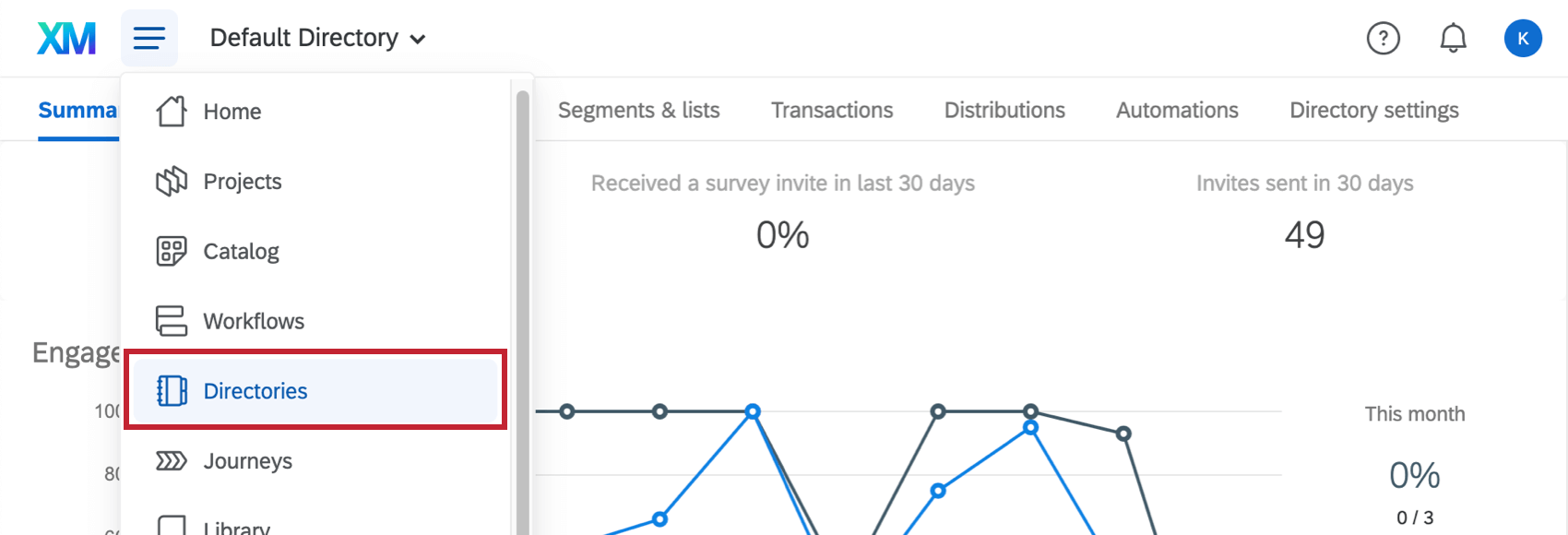
Una vez que haya terminado por completo con las ediciones de la encuesta y su lista de contactos esté lista, es momento de distribuir su encuesta.
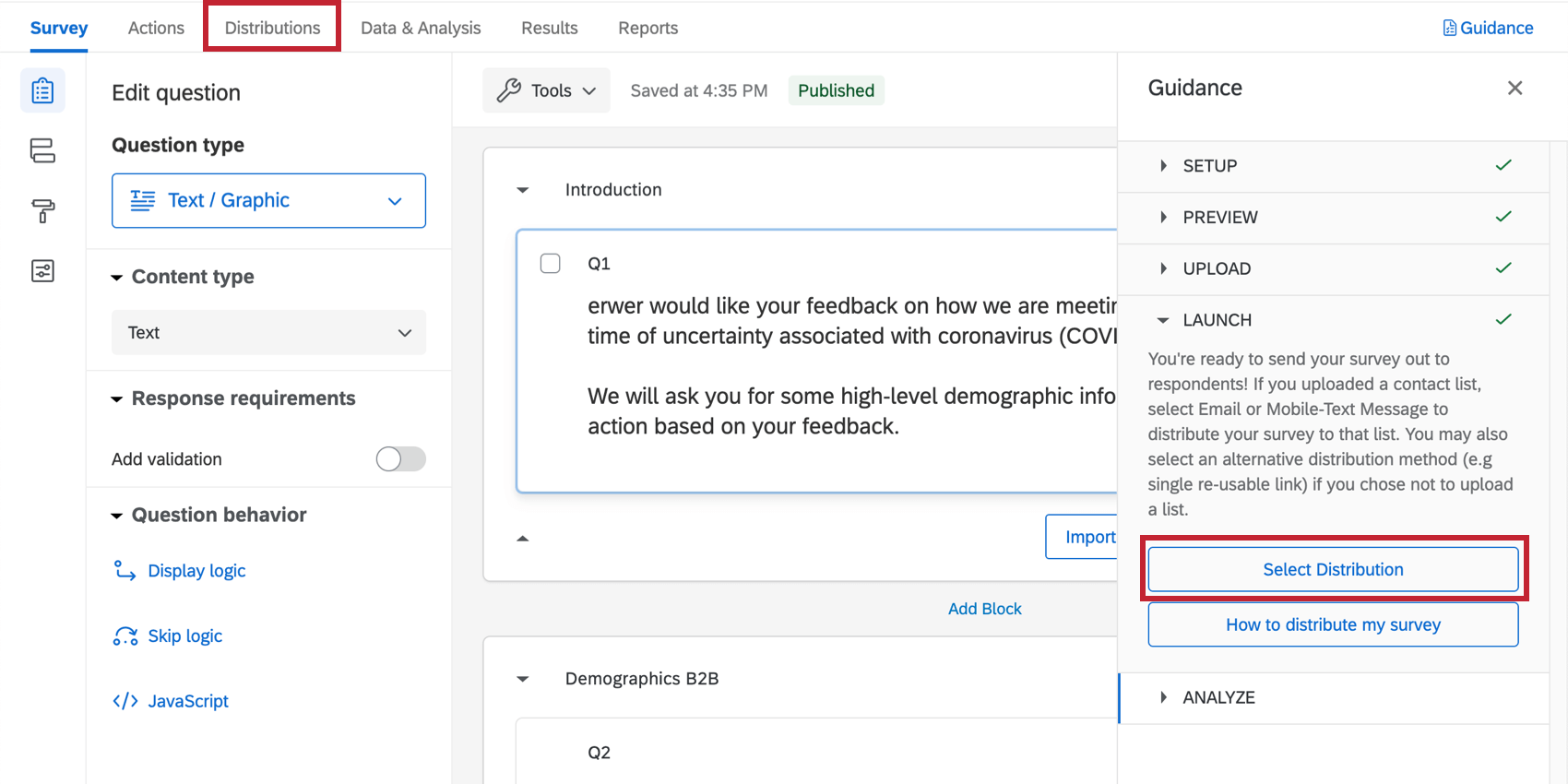
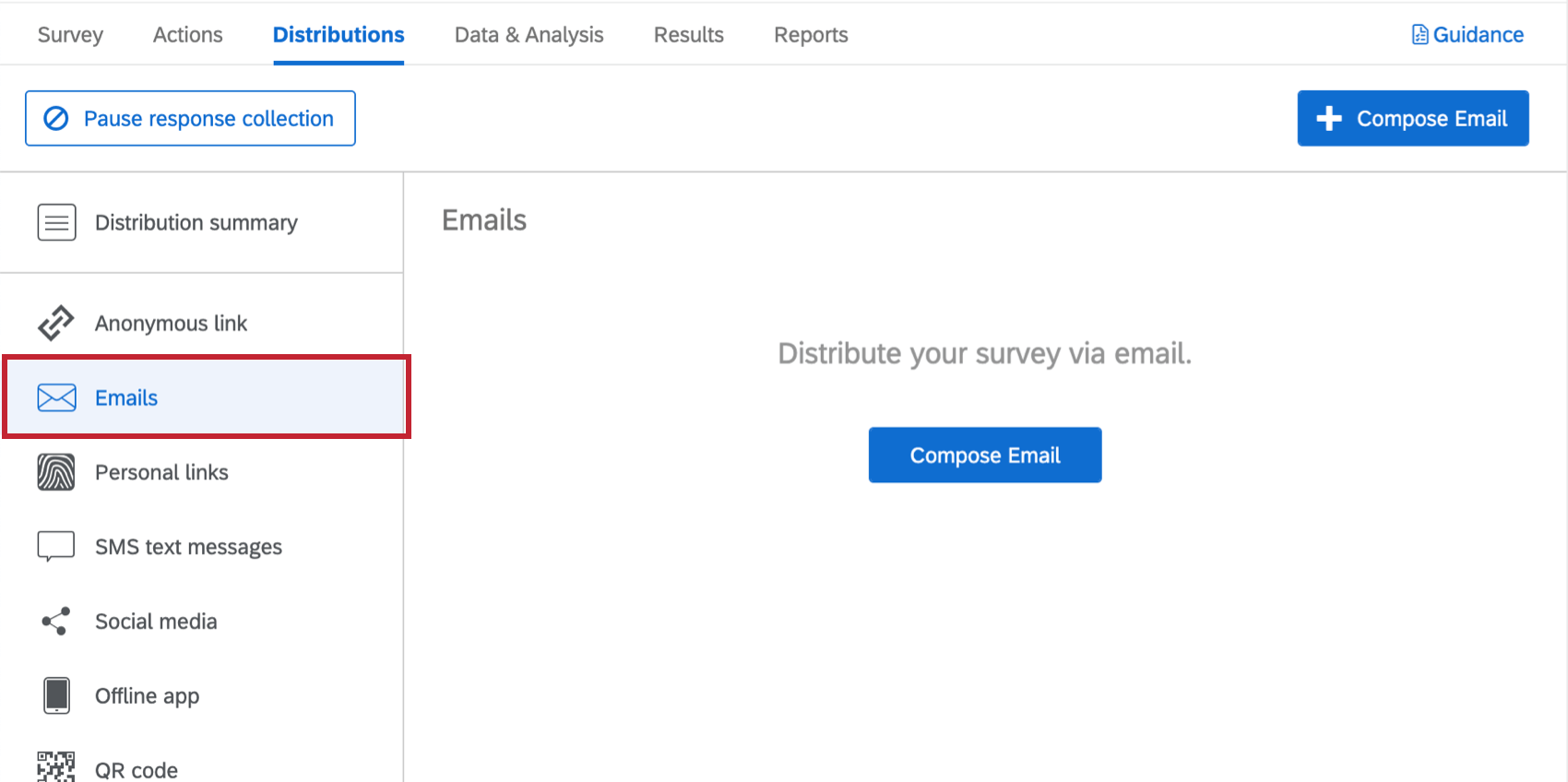
Consejo Q: Además, preste especial atención a Tipos de enlaces de Encuesta y Distribución y vencimiento de Encuesta .
Otras opciones de Distribución
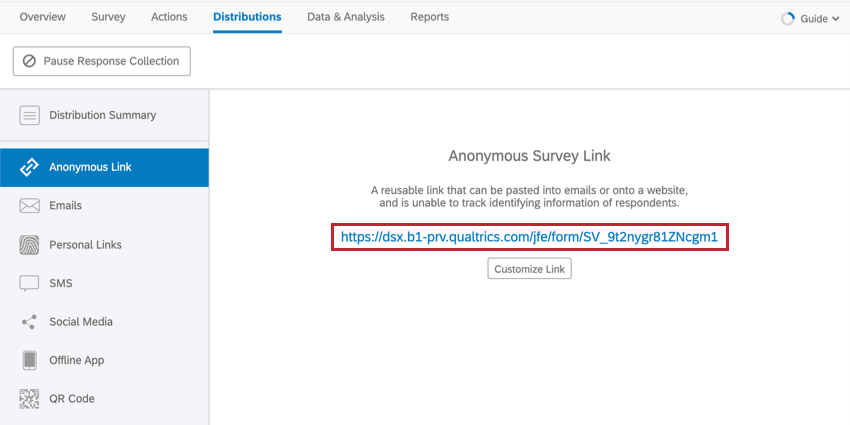
Si estás interesado en otros métodos de distribución, como SMS o el Enlace Anónimo, consulta la Descripción básica de distribuciones para obtener una lista de opciones. Tenga en cuenta que, dependiendo de su licencia, no todas las opciones pueden estar disponibles y algunas pueden estar restringidas.
Tableros
Paneles de control prediseñados
Nuestros científicos de XM han desarrollado un Tablero especial para esta solución XM . Este Tablero ofrece una descripción general de los resultados y está listo para compartir tan pronto como haya recopilado los datos. Las páginas del Tablero y los datos incluidos dependerán del tipo de valoración que haya elegido y de si ha decidido dar a los encuestados una opción de seguimiento.
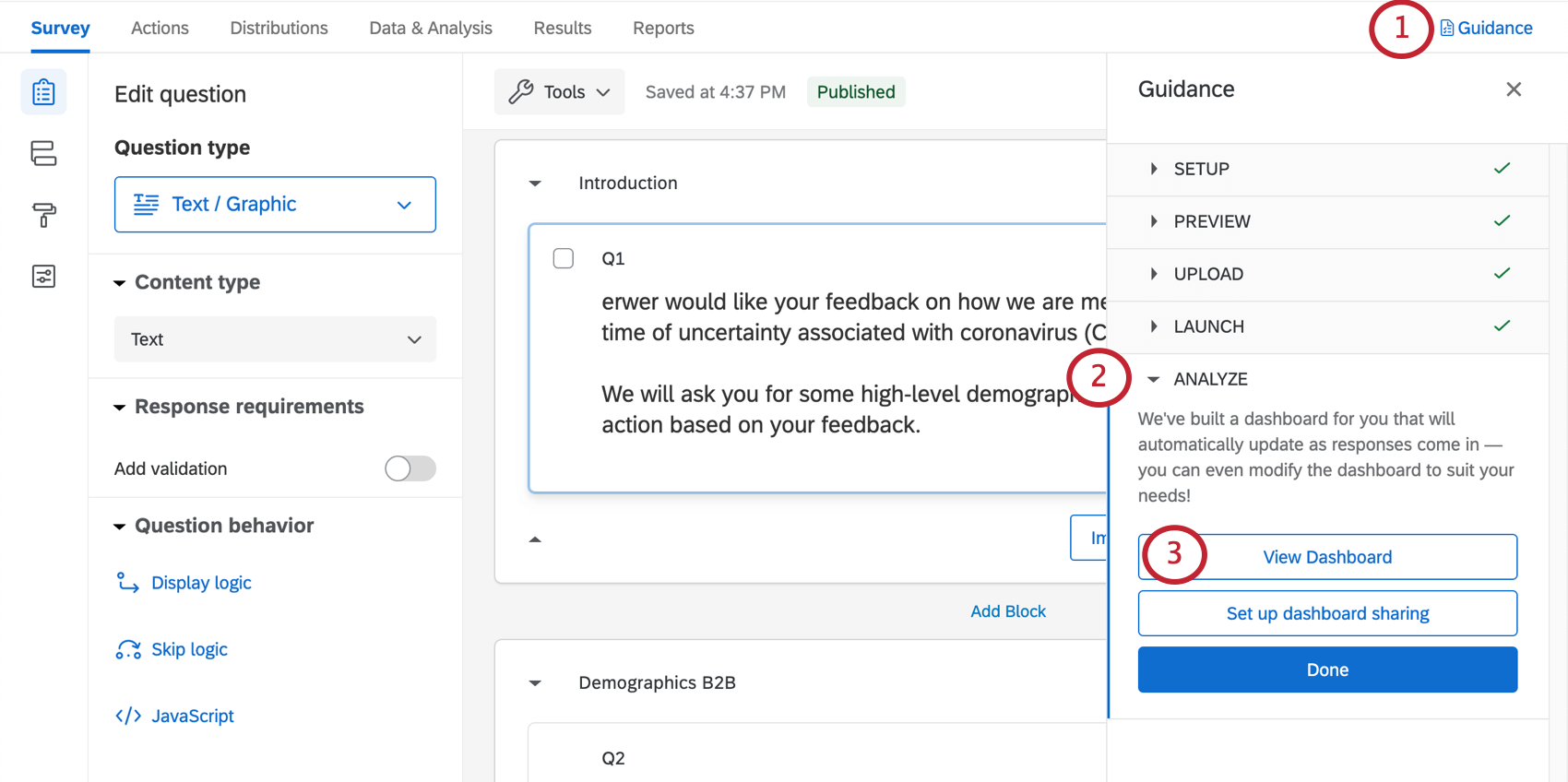
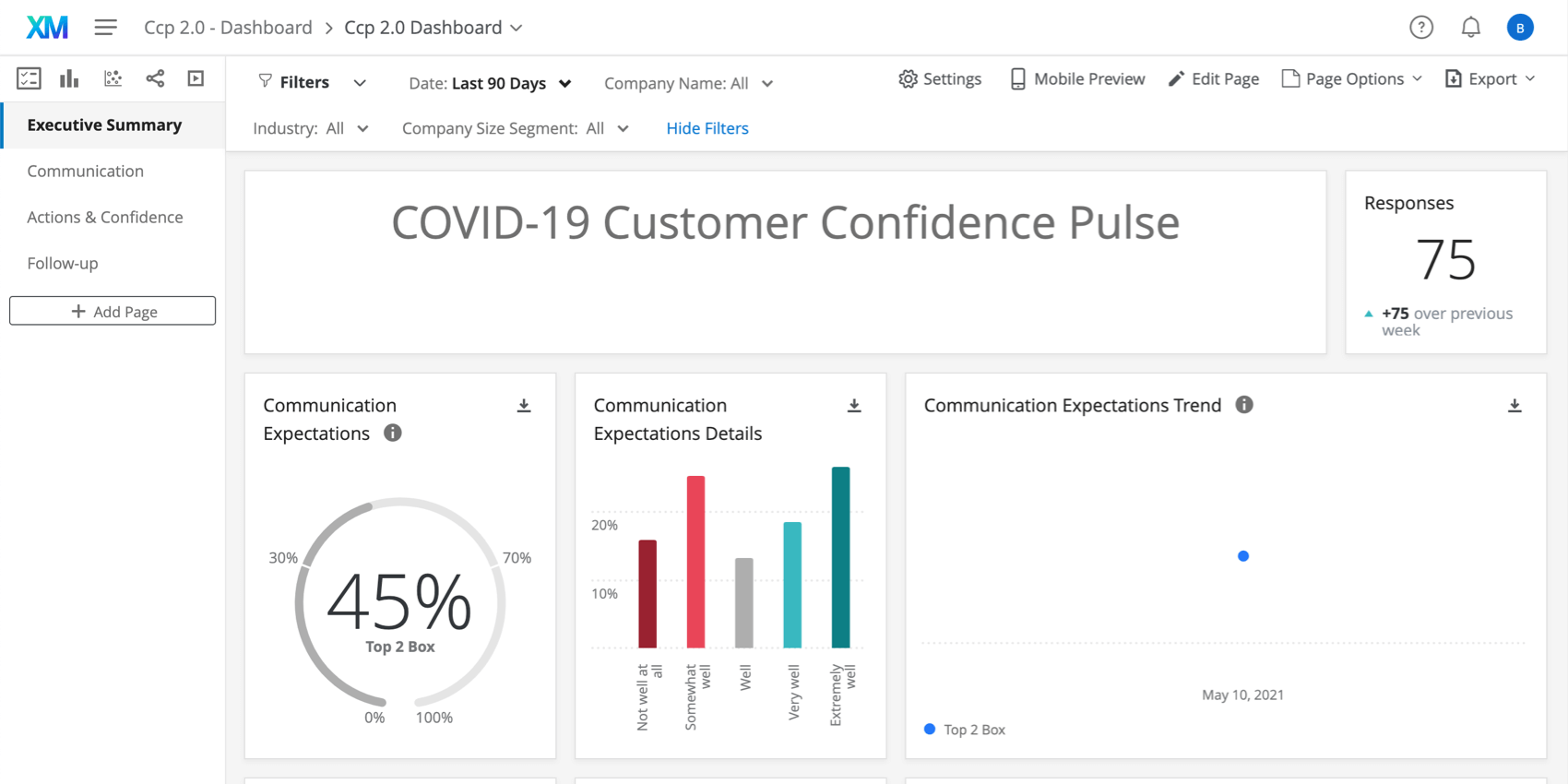
Consejo Q: Este Tablero no generará gráficos ni tablas hasta que recopile datos. Intentar Completar la encuesta a través del botón de vista previa Si desea probar cómo se ven estos paneles con datos. Recuerda que siempre puedes eliminar datos de vista previa más tarde.
Consejo Q: Los gráficos de líneas pueden aparecer como un solo punto hasta que recopile datos de varias semanas. Esto se debe a que están mostrando tendencias a lo largo del tiempo y aún no tienen datos suficientes para mostrar una tendencia.
Si en cambio seleccionaste Configurar el uso compartido del Tablero , Serás redirigido a la pestaña Administración de usuarios. Ver Compartir y administrar usuarios para obtener orientación sobre qué cambios puede realizar aquí y qué tipo de usuarios de Qualtrics pueden acceder a esta pestaña.
Edición del Tablero
Consejo Q: El Tablero prediseñado fue desarrollado por nuestros principales expertos en la materia. Le recomendamos que intente mantener su Tablero lo más similar posible a la plantilla original y no realizar demasiados cambios a gran escala.
Consulte estas páginas introductorias para comenzar.
- Introducción a los tableros de CX
- Paso 1: Crear su proyecto y agregar un Tablero
- Paso 2: Asignación de una fuente de datos del Tablero
- Paso 3: Planificación del diseño del Tablero
- Paso 4: Crea tu Tablero
- Paso 5: Personalización adicional del Tablero
- Paso 6: Compartir y administrar usuarios
Consejo Q: Una vez que haya cargado todos los usuarios de su Tablero , puede hacerlo fácilmente Enviar a muchos usuarios o enviar a todos sus credenciales de inicio de sesión .
Otras formas de acceder al Tablero
Cada vez que ingrese a la pestaña Descripción general de su proyecto, podrá seleccionar Ver el Tablero para ingresar al Tablero prediseñado.
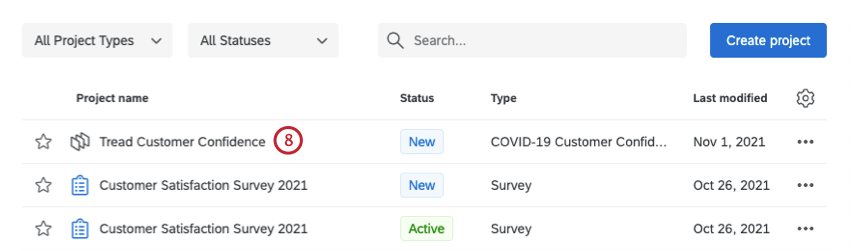
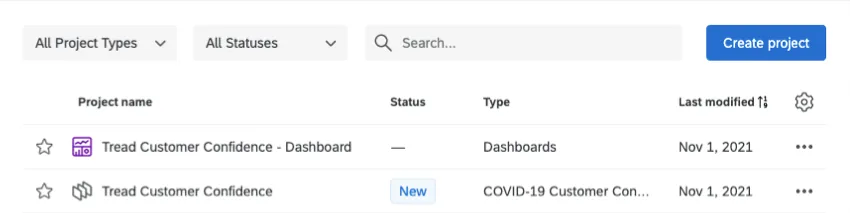
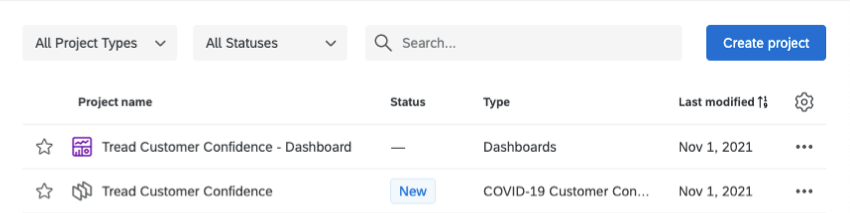
También puedes acceder a este Tablero desde tu página de Proyectos . Tendrá el mismo nombre que su Pulso de Confianza del Cliente, con “- Tablero” agregado al final.
Ejemplo: A continuación, puedes ver nuestro Pulso de Confianza del Cliente y el Tablero correspondiente.
Una vez que hagas clic dentro, verás el Tablero prediseñado. Haga clic aquí para ver los datos.
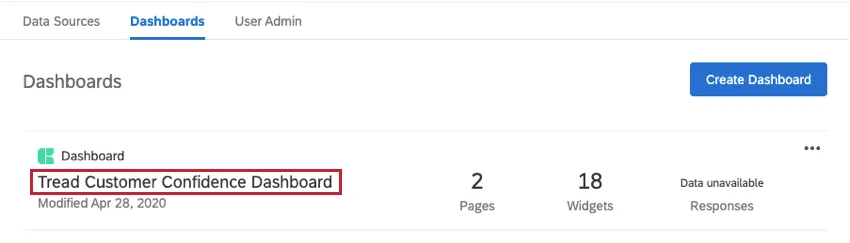
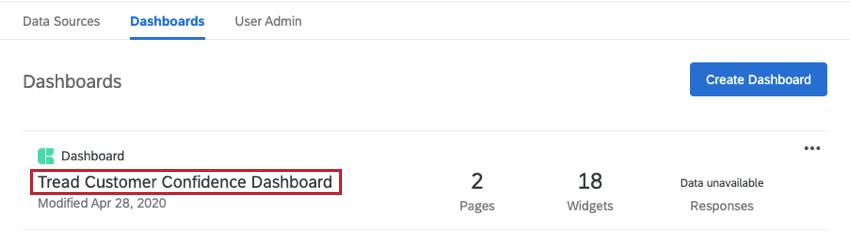
Advertencia: ¡No elimines el Tablero prediseñado! Si lo haces, no podrás recuperarlo y tendrás que crear uno nuevo desde cero.
Otras formas de ver los datos
El Datos y análisis La pestaña de tu proyecto te permite editar datos , exportar una hoja de cálculo de todas las respuestas , filtro tus respuestas , y mucho más.
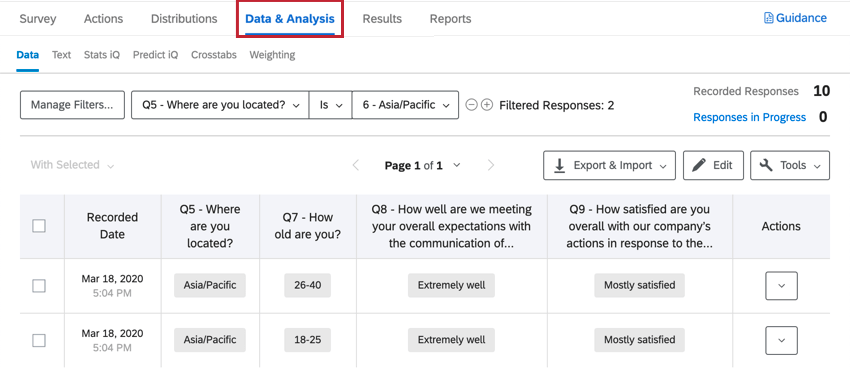

Consejo Q: Para obtener una vista previa de una columna de datos en particular, Elija columnas para mostrar en Datos y análisis. Puede exportar estos datos en cualquier momento.
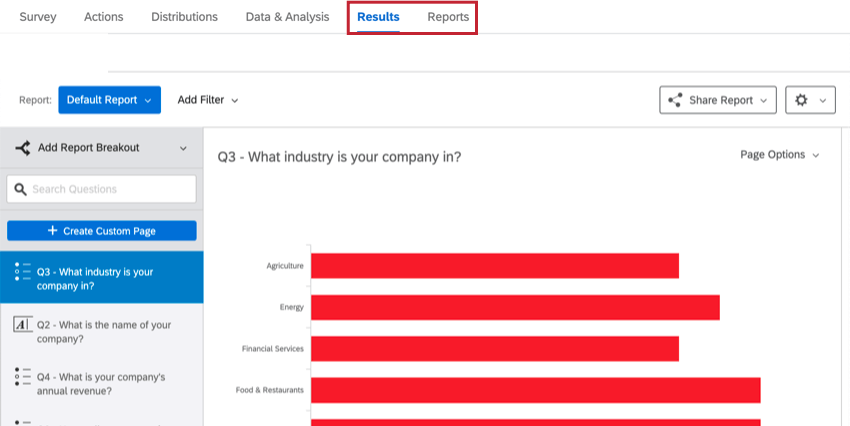
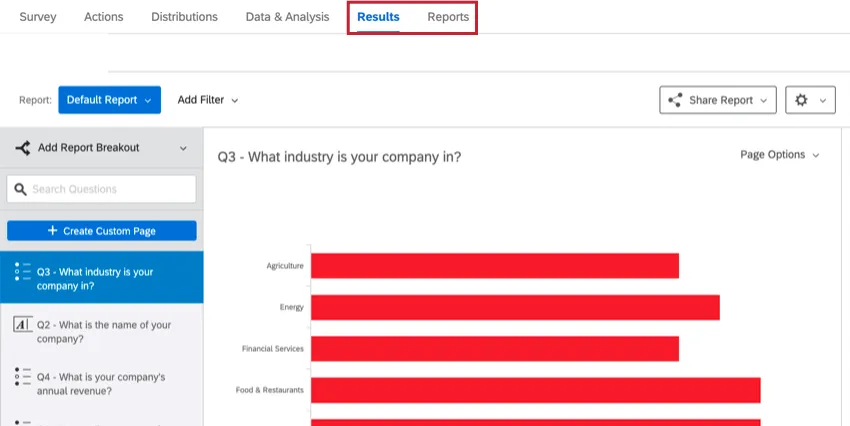
La pestaña Informes viene con dos funciones adicionales para la creación de informes. Estos no vienen con los filtros y roles dinámicos y compartibles que tienen los paneles CX , pero tienen una estructura más básica y aún se pueden filtrar y compartir con las partes interesadas según sea necesario. Tenga en cuenta que estos informes deberán crearse desde cero. Ver Resultados vs. Informes para obtener un desglose detallado de estas opciones de informes.
Notificaciones de respuesta
Dependiendo de cómo configure su proyecto guiado, es posible que haya notificaciones incorporadas. Estos se pueden encontrar en la pestaña Flujos de trabajo y es posible que requieran una configuración adicional para completarlos.
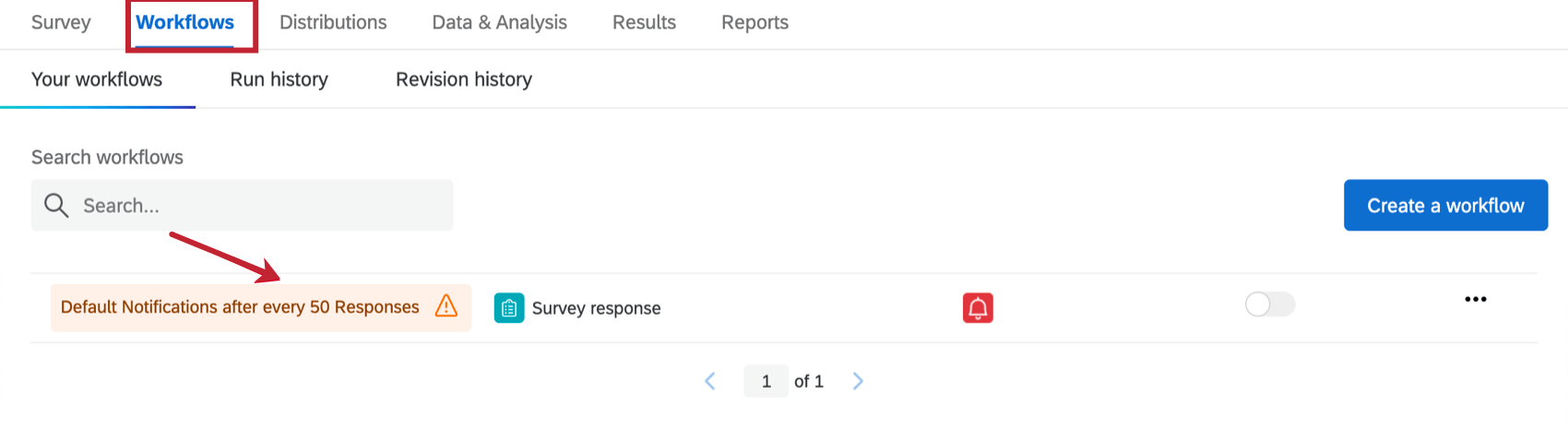
Consejo Q: Una vez que haya configurado el tarea de alimentación de notificaciones Como desees, asegúrate de que esté activado.

Según sea necesario, puede revisar o editar:
- ¿Quién recibe la notificación?
- Las condiciones bajo las cuales se envían las condición
- El mensaje incluido en la notificación
Dependiendo de la frecuencia que elijas, estas condiciones se configuran con una de las siguientes:
Hacer no editar las condiciones de estos flujos de trabajo, los datos embebidos correspondientes en el flujo de la encuesta o las cuotas involucradas.
Si después de todo no desea recibir esta notificación, puede eliminar el flujo de trabajo o Deshabilitar el flujo de trabajo (si no está ya deshabilitado). Tenga en cuenta que una vez que elimine un flujo de trabajo, no podrá recuperarlo.
Visualización de Informes
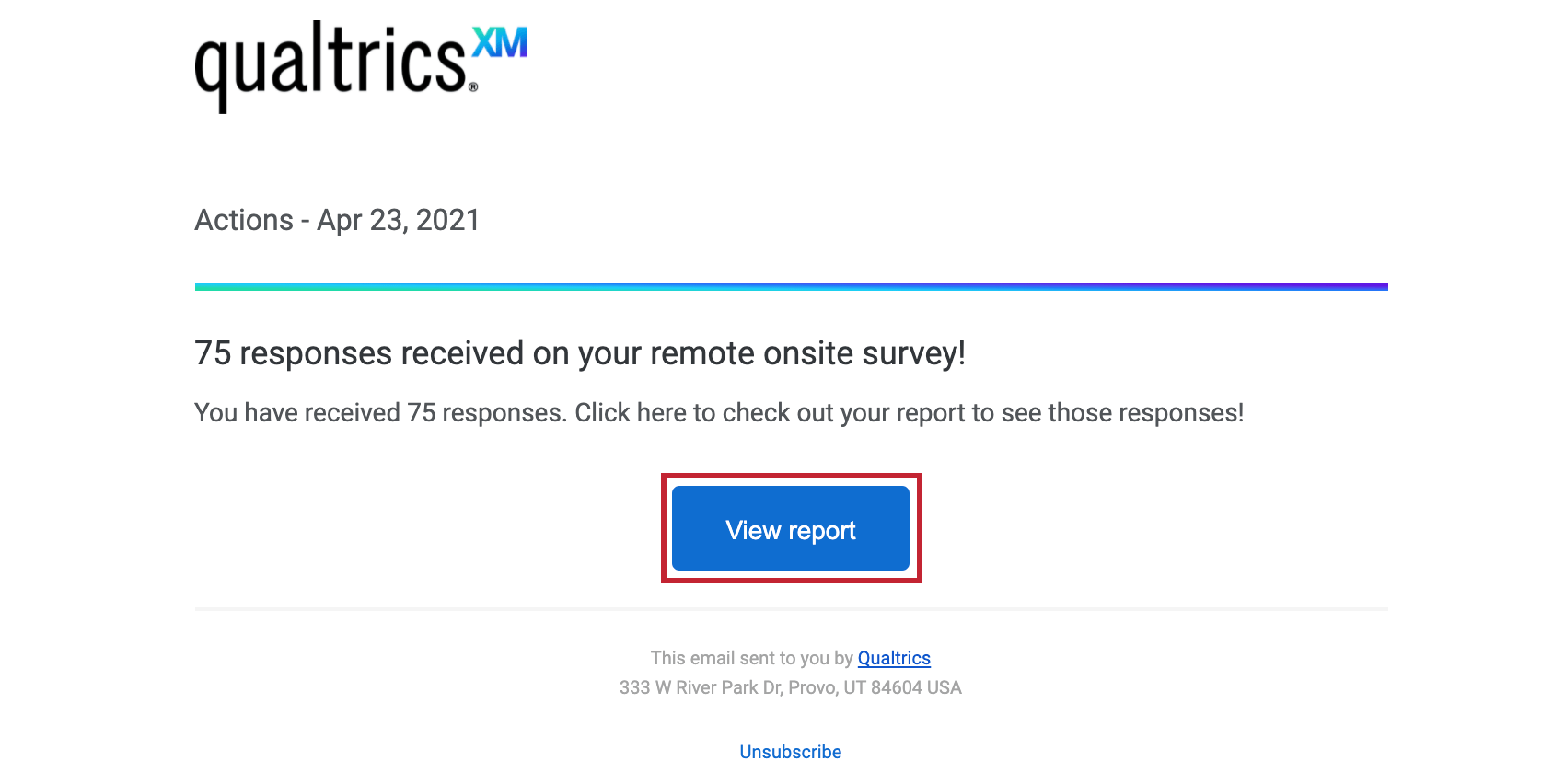
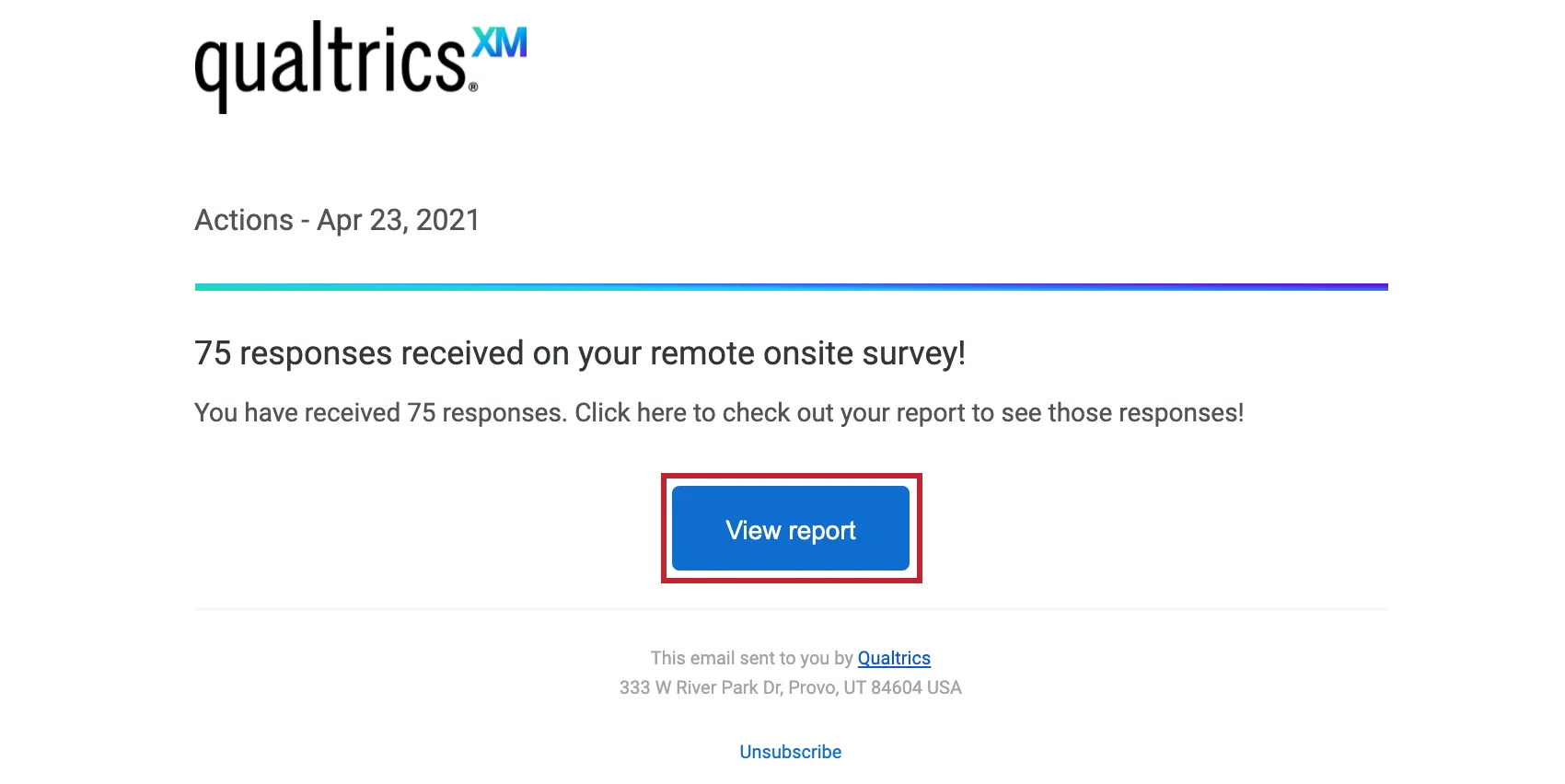
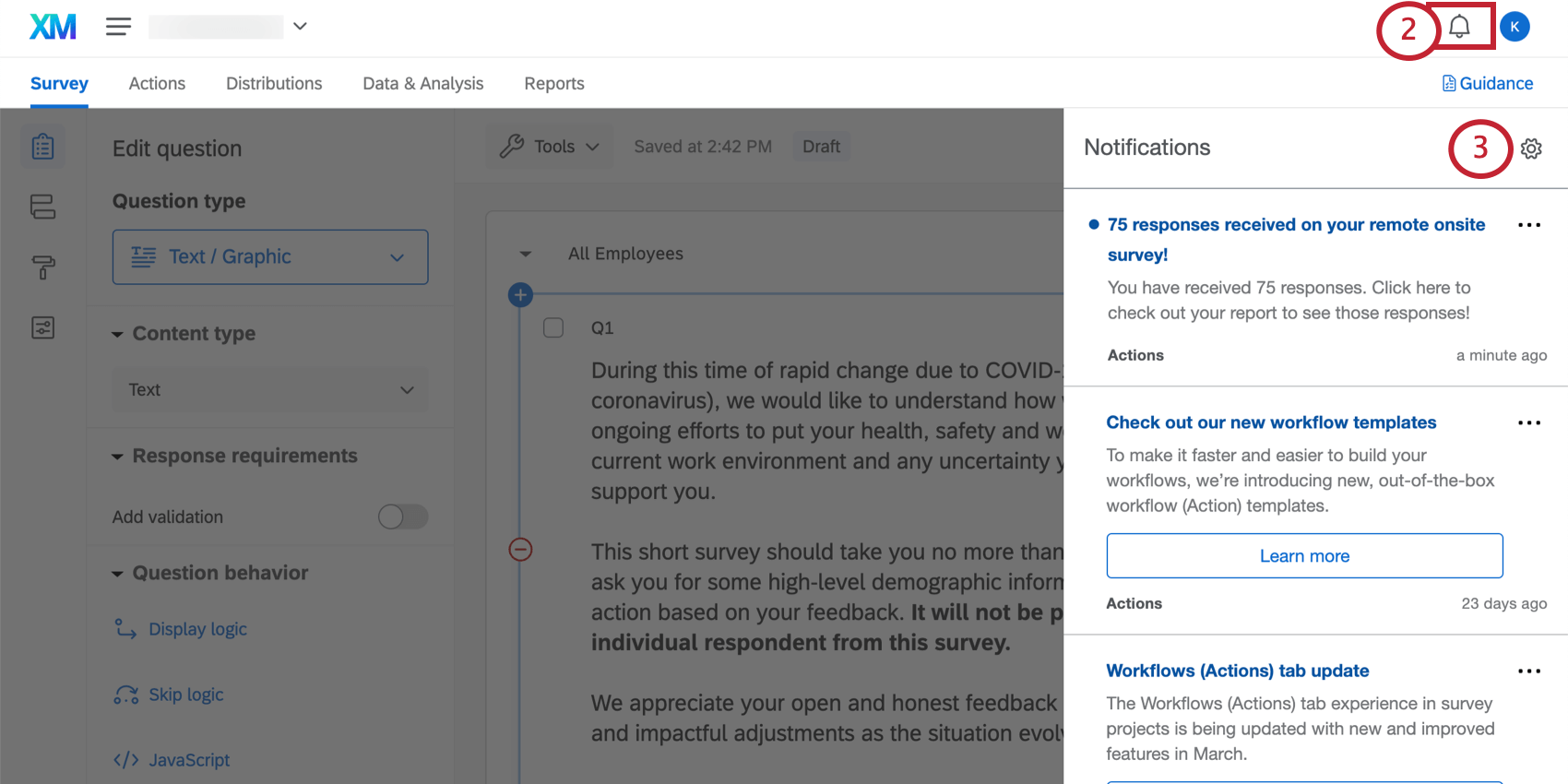
Ver informe: Haciendo clic Ver informe En el correo electrónico o haciendo clic en la notificación dentro del producto, accederá a la Sección Informes de la pestaña Informes de su proyecto, donde debería ver el informe prediseñado.
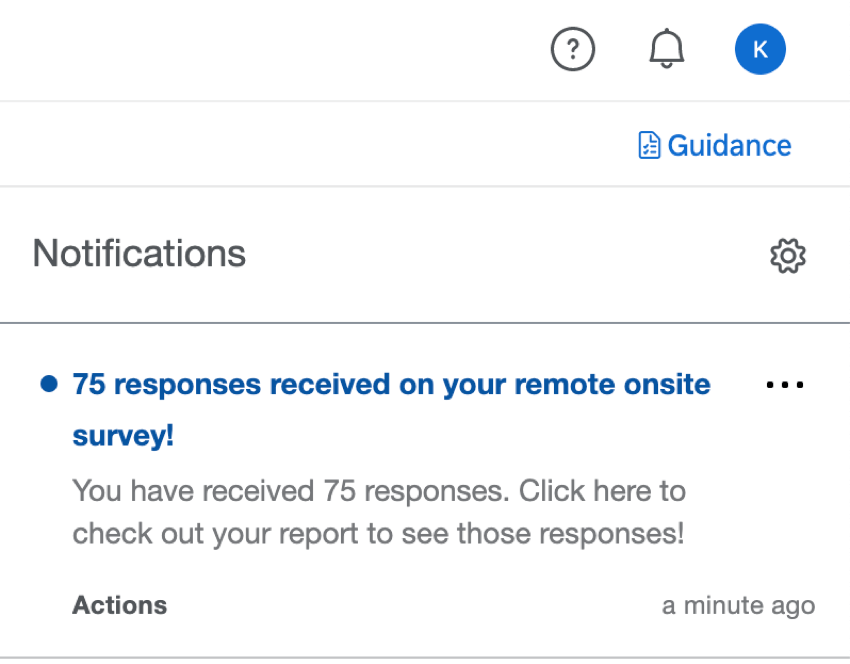
Consejo Q: Si hace clic en estos botones desde su correo electrónico, es posible que deba iniciar sesión en su cuenta antes de acceder a estas pestañas.
Cancelar la suscripción a las notificaciones
Si ya no desea recibir notificaciones, puede hacer clic en Darse de baja al final del correo electrónico.
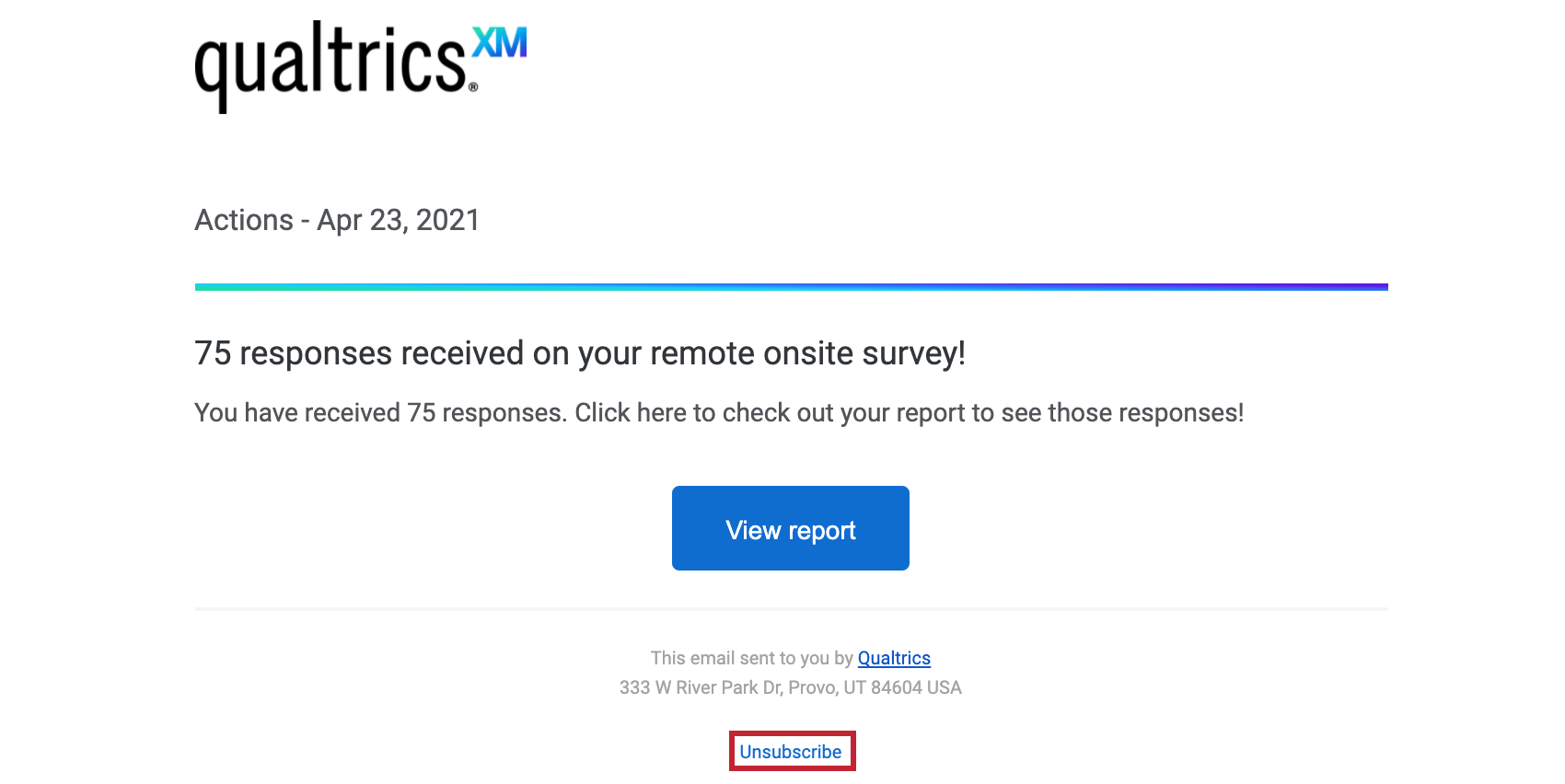
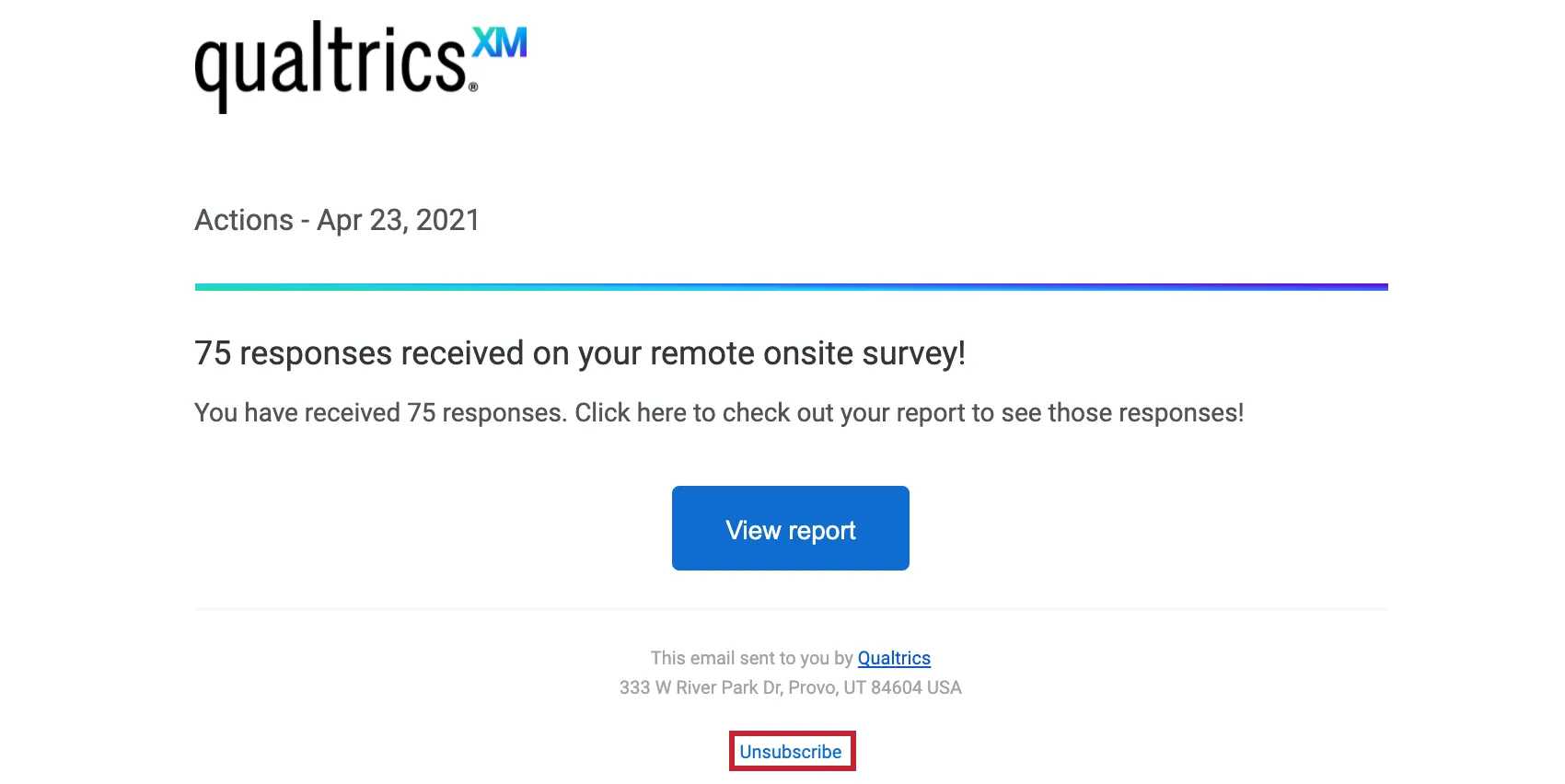
Consejo Q: Esto cancelará su suscripción a todas las notificaciones. No puedes cancelar la suscripción a un proyecto específico.
Suscribirse a actualizaciones
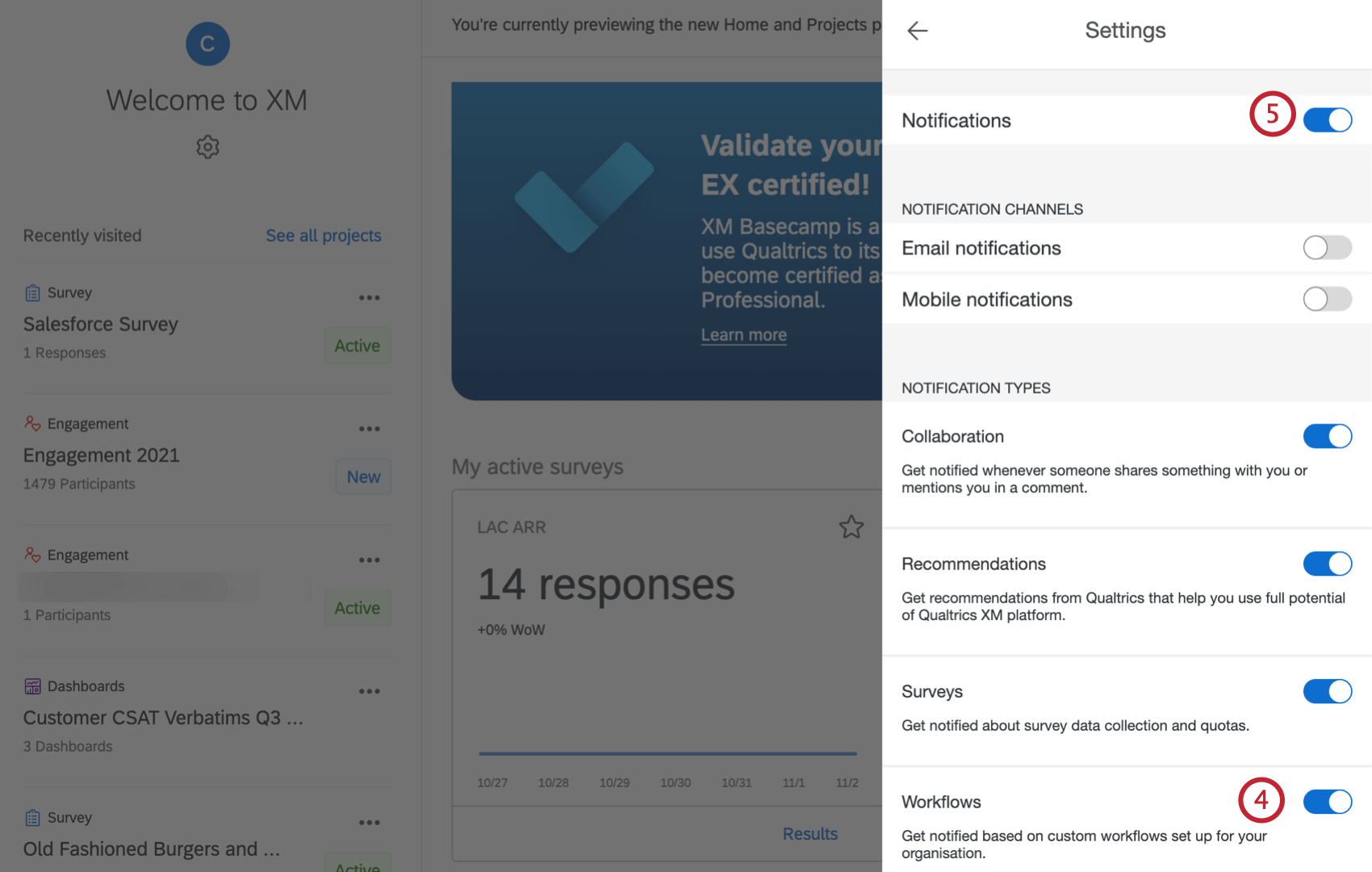
La mayoría de los usuarios se suscribirán a estos automáticamente. Sin embargo, si cancelaste tu suscripción y descubres que deseas volver a recibirlos, puedes hacer lo siguiente:
Consejo Q: Los usuarios que tengan 10 o más encuestas activas que hayan recibido respuestas en las últimas 2 semanas no se suscribirán automáticamente.
Condiciones de uso: Soluciones CX COVID-19
Cuentas gratuitas
Para los clientes que se registran desde las páginas de destino “Aquí para ayudar” o “Regresar al trabajo” o mediante Encuestas de Qualtrics , se aplica lo siguiente:
- Pulso de confianza del cliente, puertas abiertas digitales y Frontline Connect :La capacidad de lanzar nuevos proyectos vence 90 días después de que se haya lanzado el primero de estos proyectos Y se haya recibido una respuesta o si el cliente ha alcanzado su límite de 20 000 respuestas gratuitas totales recibidas (combinadas entre las tres soluciones), lo que ocurra primero.
- Puerta abierta digital :Visitas de página ilimitadas.
Después del vencimiento, los clientes deberán: exportar sus datos dentro de los 6 meses o actualizar a un producto CX pago.
Clientes existentes
Para los clientes existentes que tienen una licencia CX5 o una licencia CX /RC con derechos para las funciones requeridas (por ejemplo, CX 1/3 con un complemento digital), se aplica lo siguiente:
- Actualmente no existe ninguna restricción de tiempo sobre la cantidad de proyectos Customer Confidence Pulse, Digital Open Door o Frontline Connect que se pueden crear.
- Al alcanzar el límite de 20 000 respuestas gratuitas totales recibidas (combinadas entre las tres soluciones), las respuestas adicionales se facturarán a la licencia.
Consejo Q: Si no está seguro de qué tipo de licencia tiene o si está interesado en actualizarla, contacto con su Ejecutivo de Cuenta.
Preguntas frequentes
¿Puedo añadir información a una lista de contactos después de haber mandado mi encuesta?
¿Puedo añadir información a una lista de contactos después de haber mandado mi encuesta?
- Si cambia la dirección de correo electrónico del destinatario, no se enviará un nuevo correo electrónico y todos los siguientes correos electrónicos (nuevas invitaciones, recordatorios, etc.) llegarán a la dirección modificada.
- Si el encuestado ya ha abierto la encuesta, tanto esta como los datos recabados no incluirán la nueva información. Para que aparezca, se le deberá enviar un nuevo enlace.
- Si el encuestado aún no ha abierto la encuesta, esta sí incluirá la nueva información.
¿Por qué la información de mi lista de contactos no aparece en los datos descargados?
¿Por qué la información de mi lista de contactos no aparece en los datos descargados?
Si olvidaste incluir datos incrustados en el Flujo de la Encuesta, puedes agregarlos a tus datos retroactivamente, siempre que haya valores en la lista de contactos. Ver el Datos incrustados Página de soporte para obtener más instrucciones.
Tenga en cuenta que si la información de la lista de contactos que intenta descargar no estaba incluida en la lista de contactos en el momento en que los miembros respondieron la encuesta, agregar retroactivamente los campos de datos incrustados al Flujo de la Encuesta no agregará esa información a los datos descargados posteriormente.
¿Cómo puedo cambiar el fondo/ tema de mi encuesta?
¿Cómo puedo cambiar el fondo/ tema de mi encuesta?
¿Cómo se puede modificar una lista de contactos existentes?
¿Cómo se puede modificar una lista de contactos existentes?
¿Esta solución XM COVID-19 está localizada?
¿Esta solución XM COVID-19 está localizada?
Aunque la configuración guiada no se puede traducir en este momento, puede cargar traducciones a su encuesta o traducir automáticamente con el Traductor de Google según sea necesario.
Consulte la página de soporte específico de cada Solución XM de COVID-19 para ver las preguntas relacionadas con la localización de cada solución.
¿Qué mejoras tiene el pulso de confianza del cliente 2.0 sobre el pulso de confianza del cliente original del COVID-19? ¿Qué sucederá con los Pulsos de confianza del cliente que he creado originalmente?
¿Qué mejoras tiene el pulso de confianza del cliente 2.0 sobre el pulso de confianza del cliente original del COVID-19? ¿Qué sucederá con los Pulsos de confianza del cliente que he creado originalmente?
Si ha creado el pulso de confianza del cliente original, este proyecto no se modificará de ninguna manera. Sin embargo, en adelante solo puede crear la versión 2.0.
La versión 2.0 solo está disponible para cuentas en inglés. Su encuesta y dashboard no están traducidos. La versión 1.0 está traducida y aún se puede crear en cuentas cuyo idioma de cuenta esté establecido en portugués de Brasil, francés de la UE, alemán, italiano, japonés, español de la UE, español (LATAM), chino (simplificado), chino (tradicional), holandés, finlandés, coreano o portugués (UE).
¿Cómo puedo saber si tengo la versión 1 o la versión 2 del pulso de confianza del cliente?
¿Cómo puedo saber si tengo la versión 1 o la versión 2 del pulso de confianza del cliente?
¿Qué sucederá si vuelvo a hacer el asistente de configuración en mi solución XM?
¿Qué sucederá si vuelvo a hacer el asistente de configuración en mi solución XM?
Si desea iniciar el asistente de configuración de nuevo, haga lo siguiente: Tenga en cuenta que si desea empezar de nuevo desde cero, también puede crear una nueva solución XM en su lugar.
¿Hay algún tema de texto preconfigurado para analizar mis respuestas de texto sobre el COVID-19?
¿Hay algún tema de texto preconfigurado para analizar mis respuestas de texto sobre el COVID-19?
¿Esta solución cumple con HIPAA?
¿Esta solución cumple con HIPAA?
Si tiene preguntas o inquietudes específicas, le recomendamos que busque su propio asesoramiento legal sobre los pasos adicionales que debe seguir, si los hubiera, para cumplir con las leyes de privacidad o las políticas de la empresa aplicables. Hemos incluido declaraciones de consentimiento sugeridas en este material, pero deberá confirmar si estas declaraciones son adecuadas o deben modificarse para satisfacer sus necesidades específicas.
¡Genial! ¡Gracias por tus comentarios!
¡Gracias por tus comentarios!