XM Directoryのタスク
このページの内容
注意:XM Directoryタスクは廃止される予定であるため、このサポートページに記載されている機能は、一部のユーザーにはご利用いただけない場合があります。ワークフローを使用して配信を送信するには、メールでアンケートを送信するタスクまたはテキストメッセージ(SMS)でアンケートを送信するタスクを使用します。これらのタスクは、より高い柔軟性と追加機能を提供します。

XM Directoryタスクについて
XM Directoryタスクでは、連絡先情報とトランザクションデータをXM Directoryに保存できます。XM Directoryから個々の受信者またはコンタクトリストにアンケートを配信することもできます。このタスクは、アンケートで連絡先情報を入力した回答者にフォローアップのアンケート調査を送信したり、XM Directoryに登録済みの連絡先の既存情報を更新したりする場合に便利です。
注意:複数のディレクトリがある場合、アクセス権のあるいずれかのディレクトリから連絡先情報を保存したり、リストにアンケート調査を配信したりできます。リストが属するディレクトリの名前は、リスト名の後の括弧内に表示されます。If you create a new list, it will be created in the default directory.
ヒント:他のワークフローで使用するコンタクトのサンプルを作成するには、XM Directoryサンプルタスクの作成を参照してください。
XM Directoryタスクで連絡先情報を追加する
注意:XM Directoryタスクは廃止される予定であるため、このサポートページに記載されている機能は、一部のユーザーにはご利用いただけない場合があります。ワークフローを使用して連絡先情報を追加するには、XM Directoryへの連絡先とトランザクションの追加タスクまたはXM Directoryの連絡先を更新タスクを使用します。
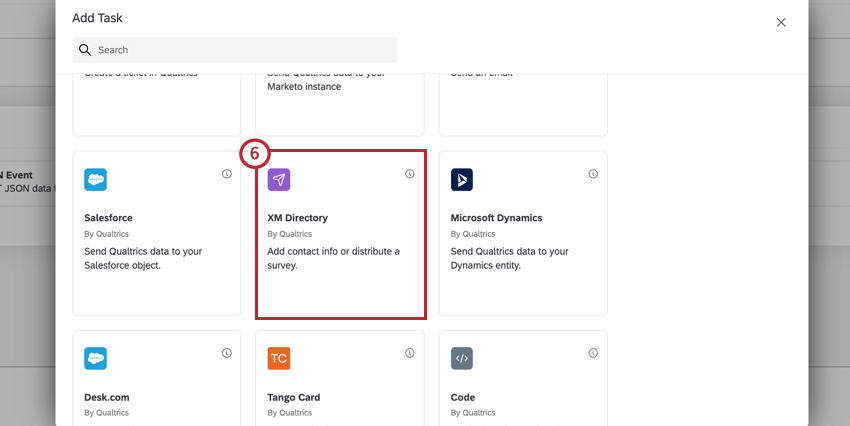
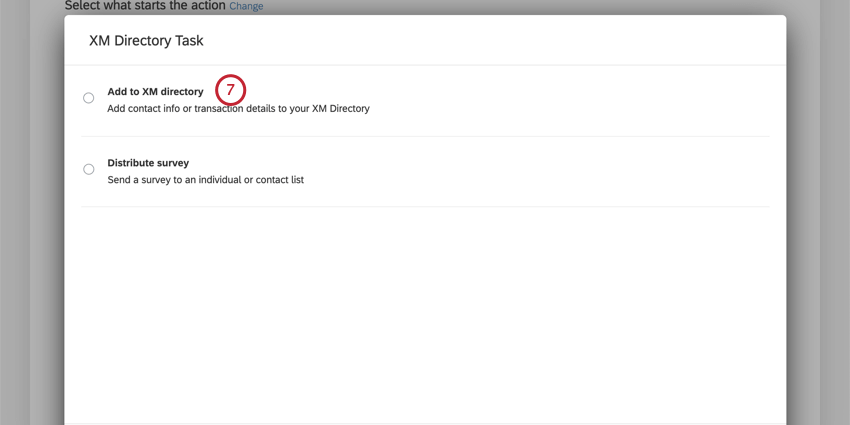
XM Directoryタスクを使用すると、連絡先情報やトランザクションデータなどの属性をXM Directoryの連絡先エントリに追加できます。このセクションでは、このタスクの設定方法について説明します。
ヒント:このタスクの設定でプライベートリストデータを選択できますが、XM Directoryタスクはプライベートリストデータを編集できません。
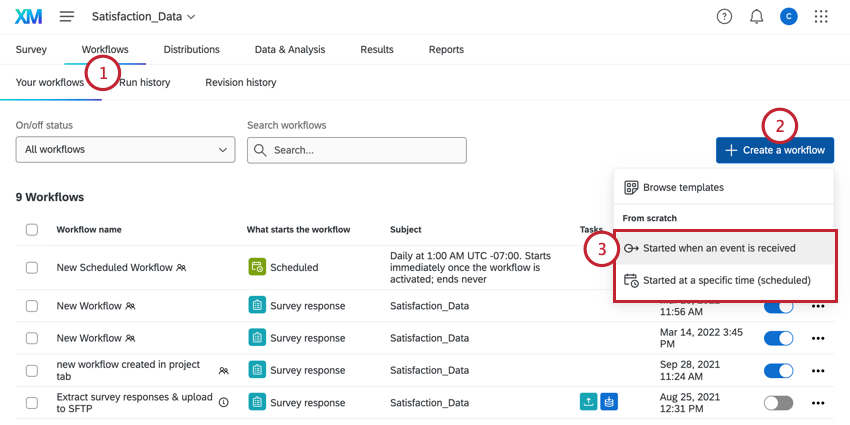
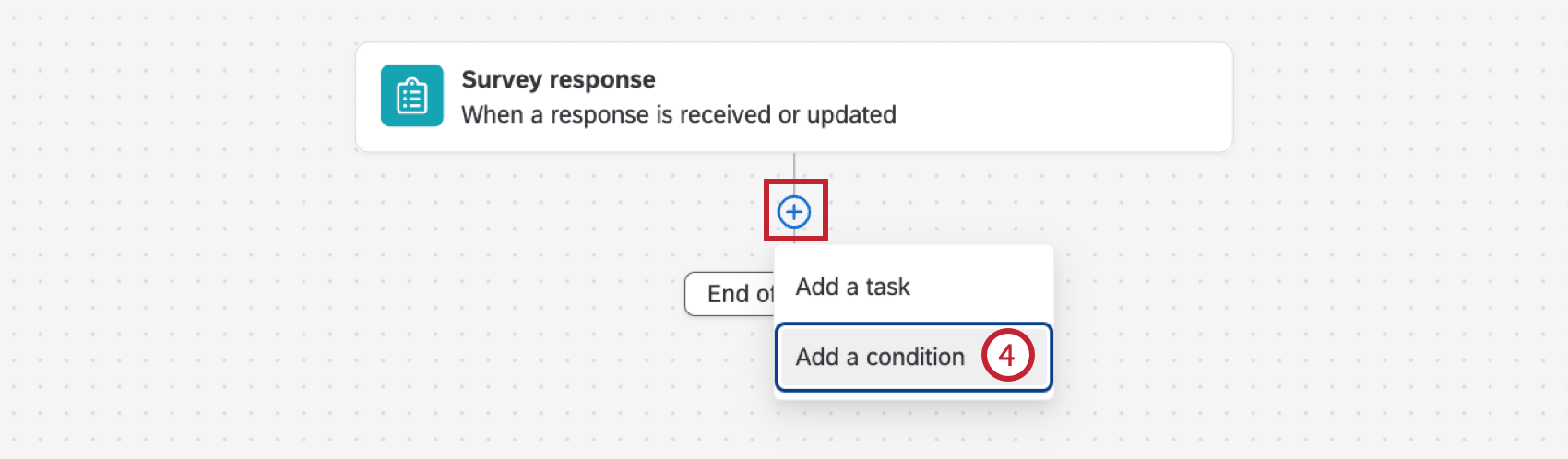
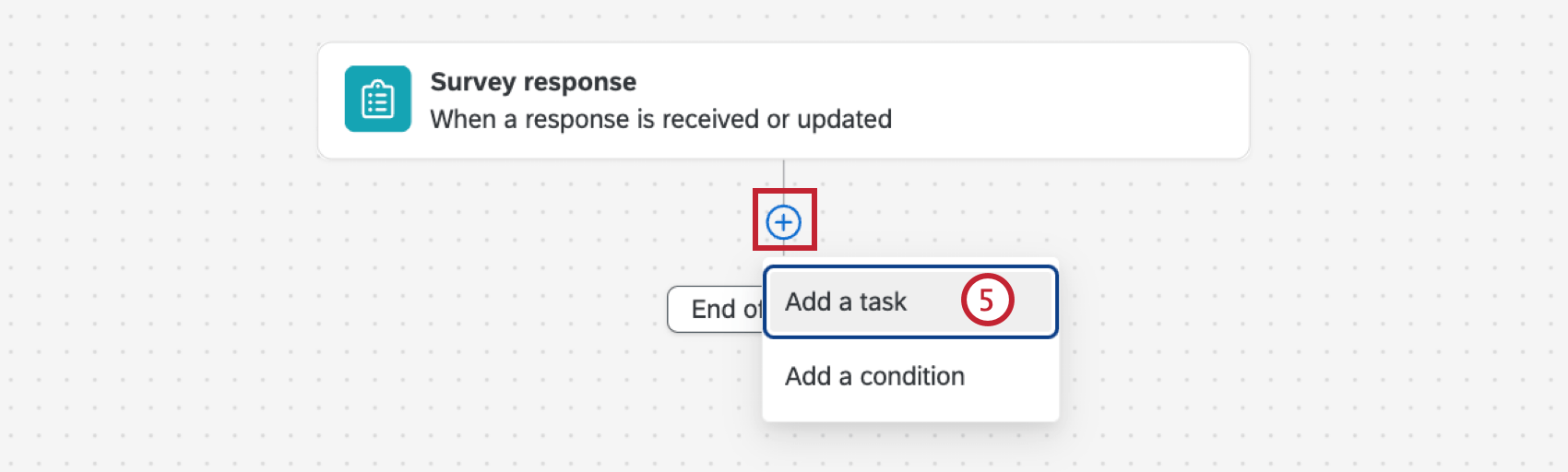
ヒント:イベントベースを選択し、次にアンケート回答作成イベントを選択するのが最も一般的ですが、他の選択肢を自由に選択することもできます。
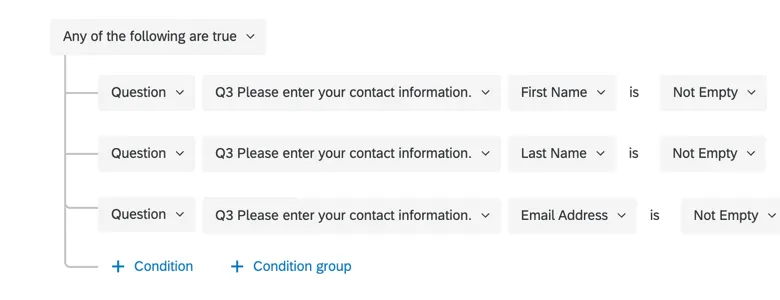
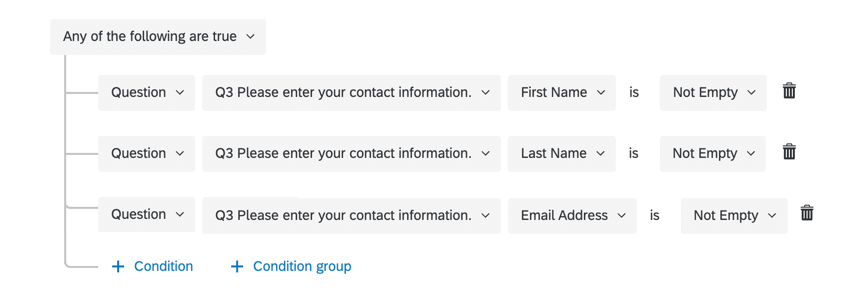
例:このアンケートでは、回答者に連絡先情報を入力するよう依頼しています。次に、回答者が連絡先情報を尋ねるすべての質問に回答した場合にのみワークフローが実行されるように、条件を追加できます。

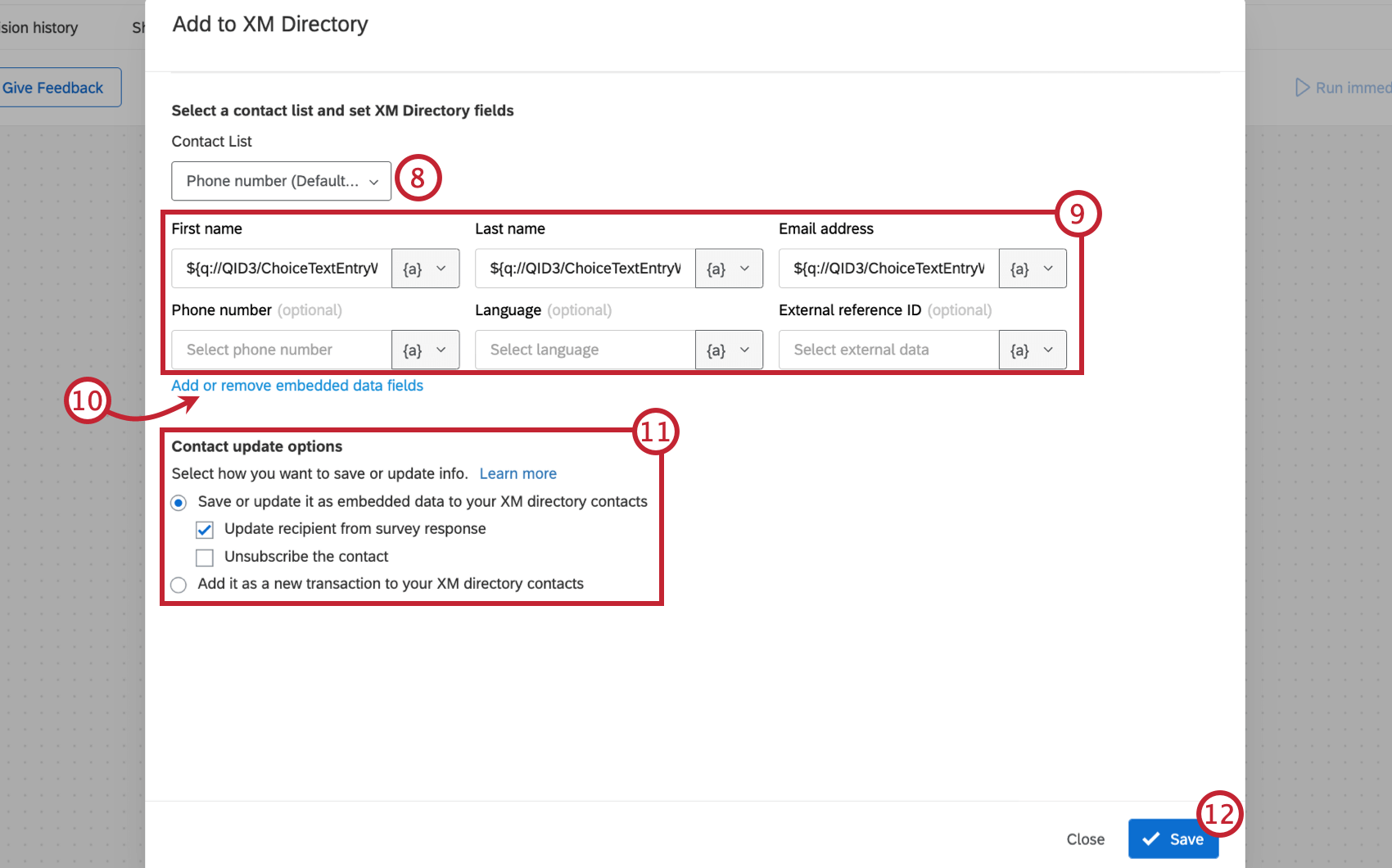
ヒント:複数のディレクトリがある場合、このステップではどのディレクトリからでもリストを選択できます。リストが属するディレクトリの名前は、リスト名の後にかっこで囲まれて表示されます。新しいリストを作成すると、デフォルトのディレクトリに作成されます。
ヒント:テキストの差し込みを使用して、連絡先フィールドに動的に入力します。各フィールドボックスの{a}アイコンをクリックして、連絡先フィールドにテキストを差し込みます。
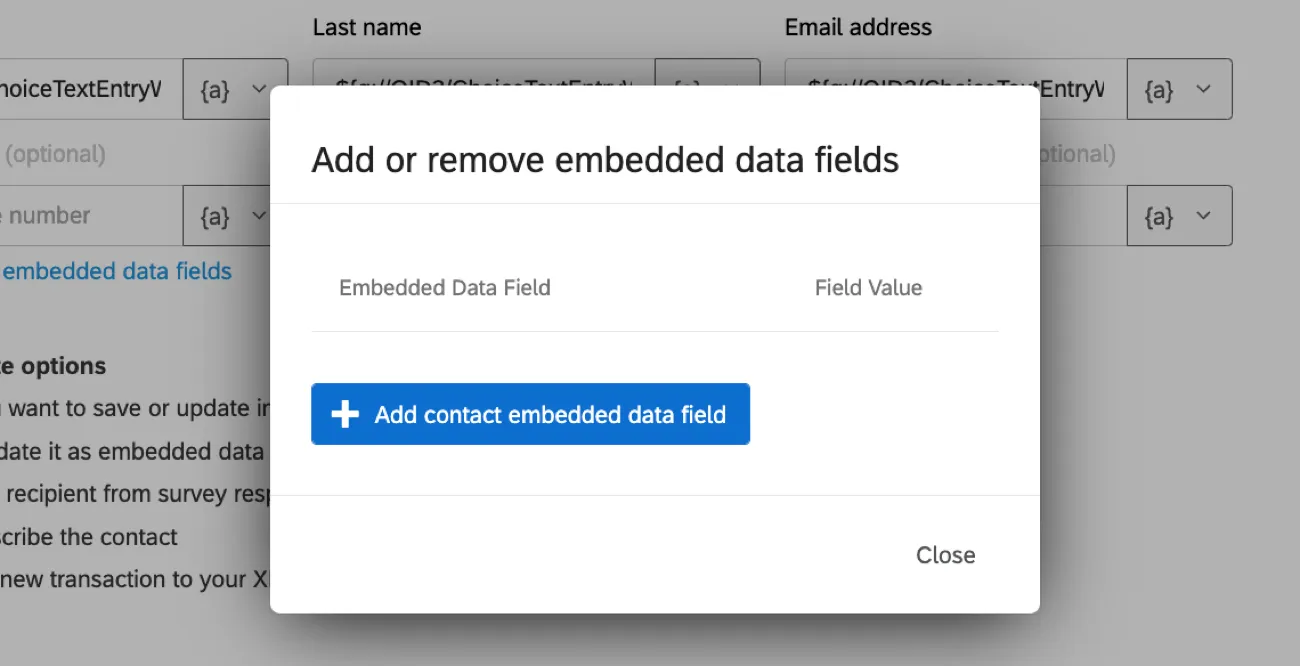
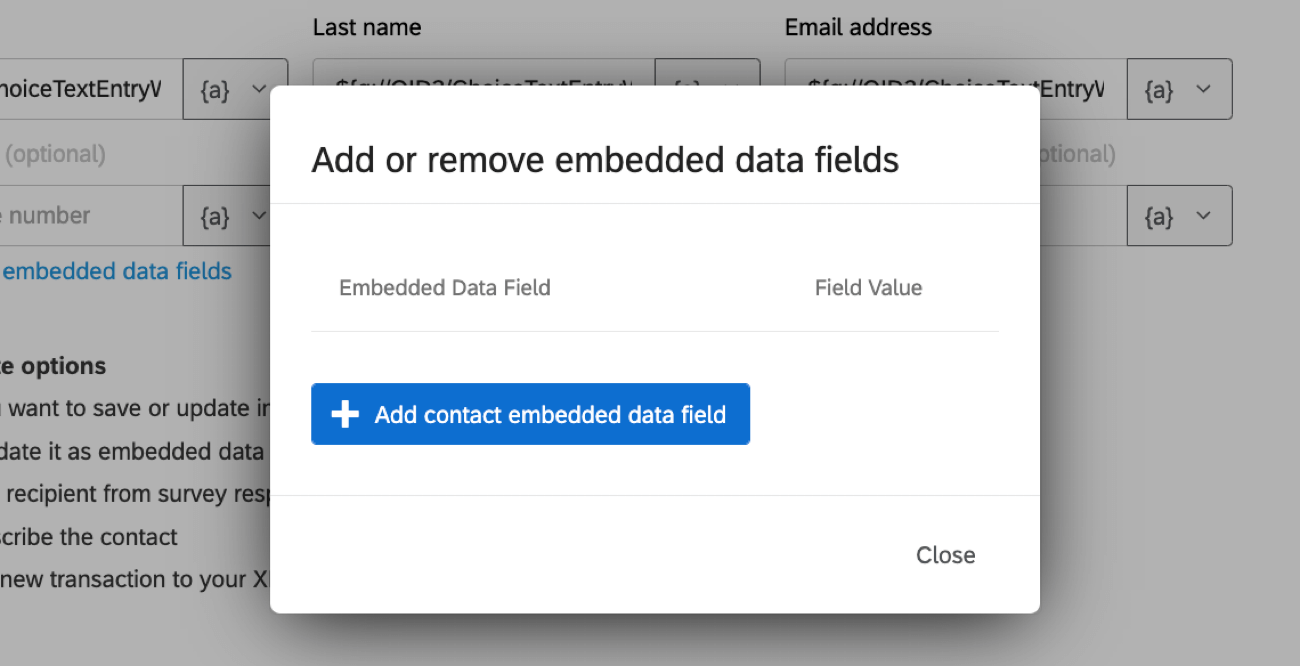
ヒント:「埋め込みデータフィールドの追加または削除」ポップアップウィンドウで、[連絡先埋め込みデータフィールドを追加]ボタンを使用してフィールドを追加し、赤色の[X]を使用してフィールドを削除します。埋め込みデータフィールドの名前は[フィールド名]ボックスに、フィールドの値は[値]ボックスに入力します。{a}アイコンを使用して、フィールドにテキストの差し込みを挿入します。
- 埋め込みデータを保存または更新: このオプションは、連絡先の情報を埋め込みデータとして保存します。連絡先が連絡先リストに存在しない場合は、代わりに新しい連絡先として追加されます。選択すると、2つのサブオプションが表示されます。
- アンケートの回答から受信者を更新:このオプションは、アンケートの回答データに基づいて連絡先情報を更新します。 ヒント:このオプションは、XM Directoryへのアクセス権を持つユーザーのみが利用できます。XM Directory Liteでは、タスクがトリガーされるたびに新しい連絡先がリストに追加されます。後からいつでも重複をマージできます。

- 連絡先の登録解除:このオプションを選択すると、連絡先がメーリングリストからオプトアウトされます。
- アンケートの回答から受信者を更新:このオプションは、アンケートの回答データに基づいて連絡先情報を更新します。
- 連絡先情報にトランザクションとして追加:このオプションは、連絡先の情報をトランザクションデータとして保存します。 ヒント:このオプションは、個別リンクタイプの配信を送信する場合、または回答者に認証機能を使用させている場合にのみ利用できます。そうしない場合、情報は既存の連絡先にはリンクされず、新しい連絡先が作成されます。ヒント:このオプションを有効にすると、タスクで設定したものだけでなく、連絡先に保存されているすべての埋め込みデータがコピーされます。埋め込みデータが整理されなくなるのを防ぐため、ディレクトリ内で重複する連絡先を自動的に統合することをお勧めします。
配信タイプ
XM Directoryタスクでアンケートを配信する際、個々の連絡先または連絡先リスト全体にアンケートを送信するかを選択できます。選択した連絡先リストは、静的なものにすることも、選択した基準に基づいて動的に変更することもできます。このセクションでは、さまざまな配信タイプとそのユースケースについて説明します。

個人
「個人」オプションは、次のような場合に便利です。
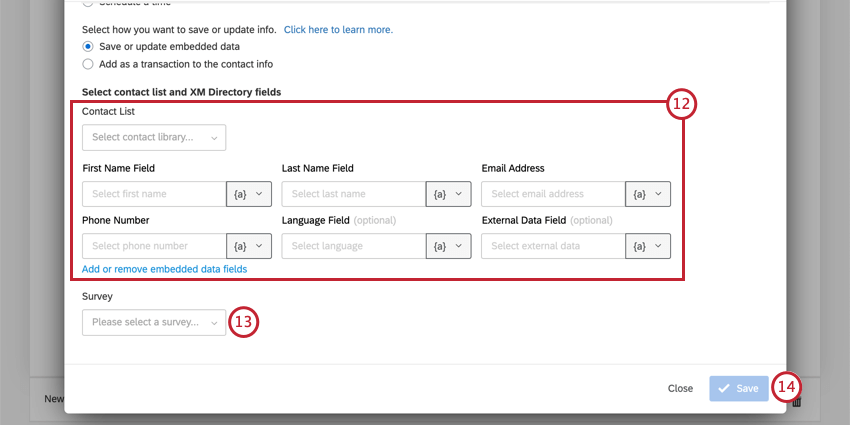
個別リンクの方法で配信する際に利用できる各フィールドの説明は、以下のとおりです。
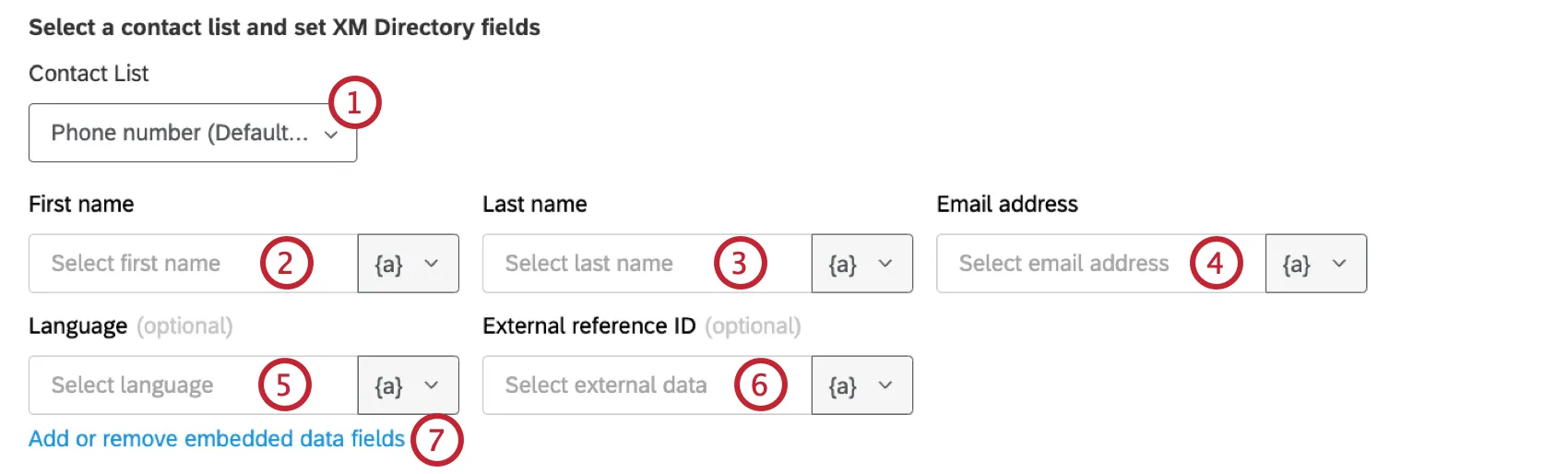
ヒント:XM Directoryタスクを使用するには、コンタクトリストフィールドに入力する必要があります。
Qtip: If you have multiple directories, you can select a list from any directory in this step. The name of the directory the list belongs to is in parentheses after the list name. If you create a new list, it will be created in the default directory.
ヒント:埋め込みデータ管理ウィンドウは、下の画像のように表示されます。[連絡先埋め込みデータフィールドを追加]ボタンを使用してフィールドを追加し、赤色の[X]を使用してフィールドを削除します。埋め込みデータフィールドの名前は[フィールド名]ボックスに、フィールドの値は[値]ボックスに入力します。
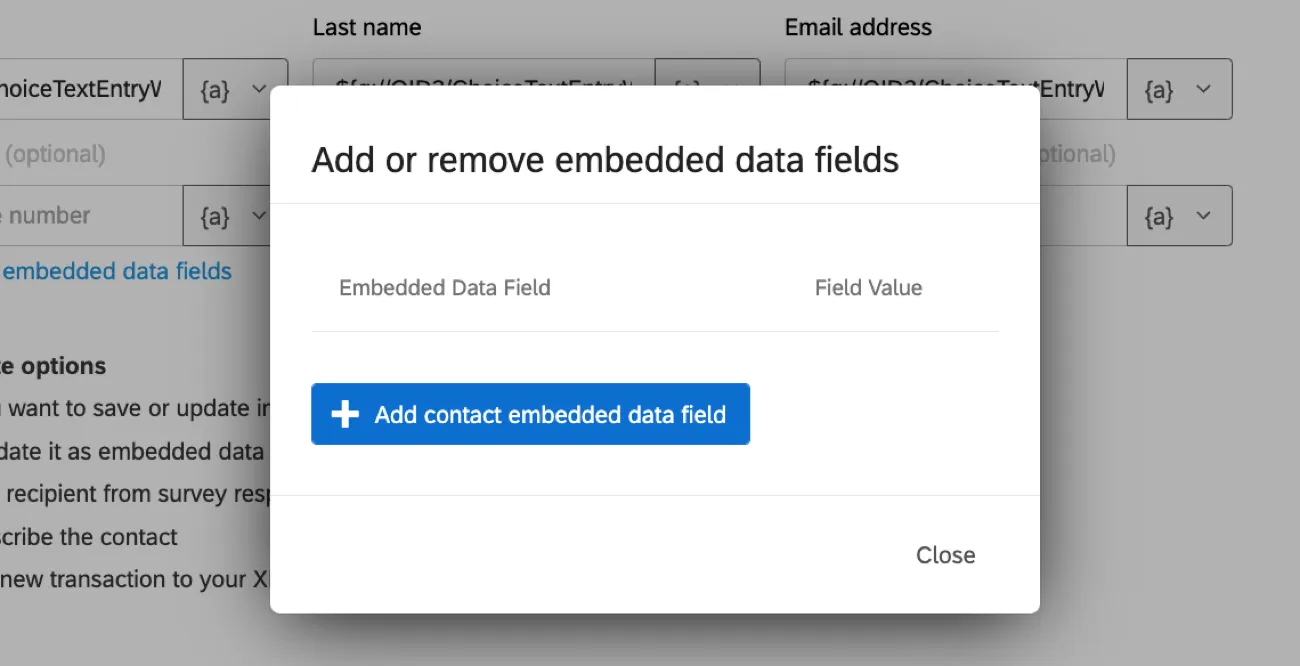
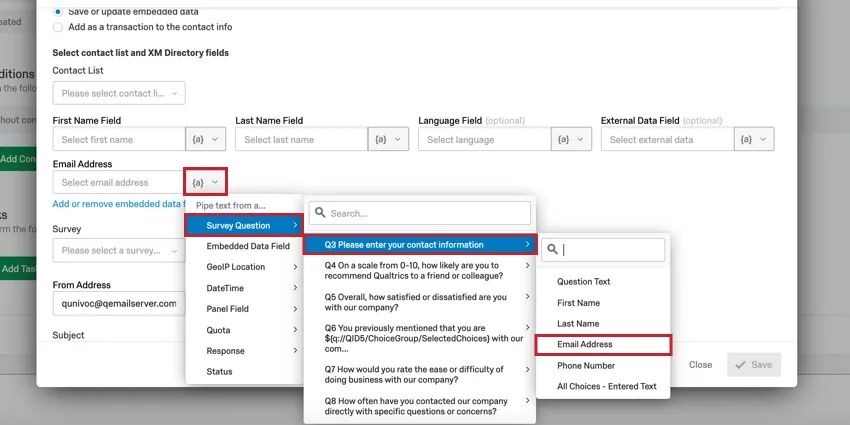
個人配信タイプのフィールドを設定する際、配信の受信者を動的に設定したい場合があります。異なる受信者に送信する動的な配信を作成するには、テキストの差し込みを使用して連絡先情報を入力します。フィールドボックスの{a}アイコンをクリックすると、テキストの差し込みメニューが表示されます。
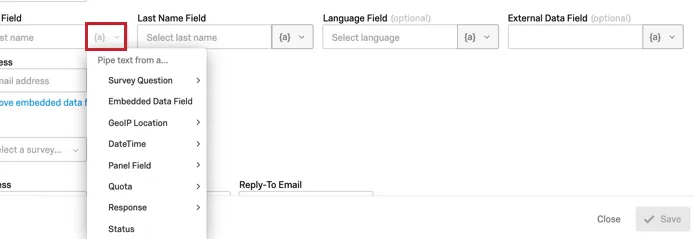
元のアンケートをメールで配信した場合、[パネルフィールド]→[Recipient(受信者)のメールアドレス]を選択すると、受信者のメールアドレスが自動的に選択されます。
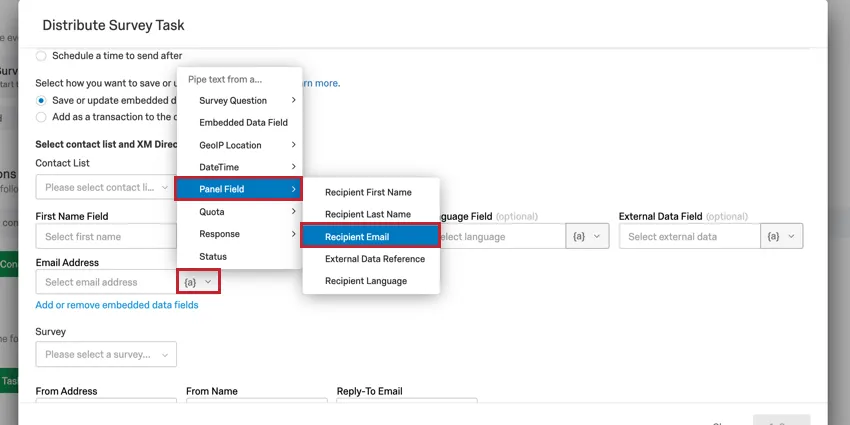
元のアンケートをSMSで配信した場合、埋め込みデータを選択し、電話番号のフィールド名(通常はPhone)を入力すると、受信者の電話番号が自動的に選択されます。
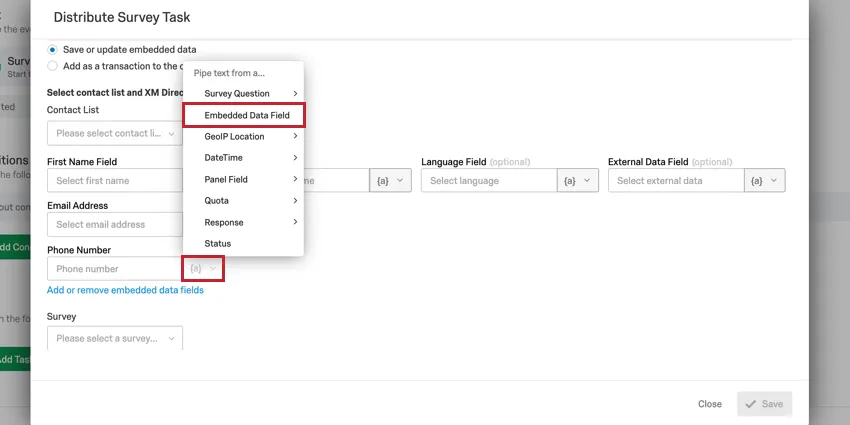
アンケートで連絡先情報を尋ねた場合は、アンケートの質問を選択して、ユーザーが情報を入力した質問を選択できます。
連絡先リスト
連絡先リストオプションでは、選択した連絡先リスト全体に配信されます。ドロップダウンメニューを使用して、目的のリストを選択します。
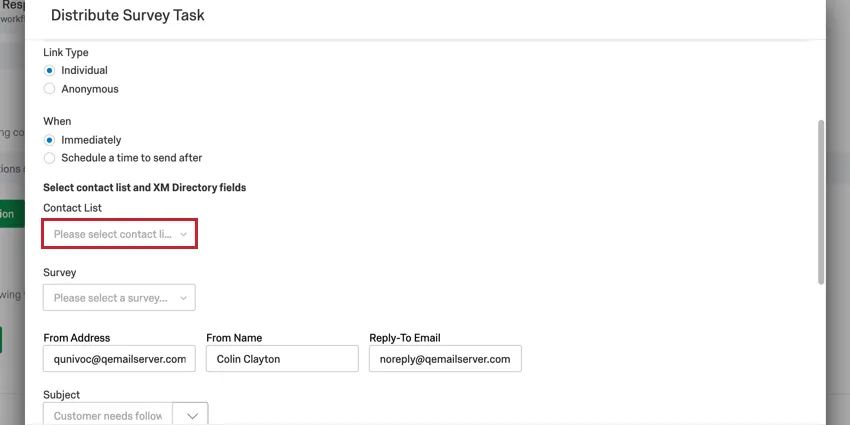
Qtip: If you have multiple directories, you can select a list from any directory in this step. The name of the directory the list belongs to is in parentheses after the list name. If you create a new list, it will be created in the default directory.
連絡を取りたいすべての連絡先が1つのリストに含まれていることを確認してください。含まれていない場合は、複数のXM Directoryタスクを作成する必要があります。
注意:連絡先リストで電話番号を使用する場合、正しい値を取り込むには、フィールド名をPhoneにする必要があります。
動的連絡先リスト
動的連絡先リストオプションは、連絡先リストに配信する際に、アンケートを受信する連絡先リストを動的に変更できるようにする必要がある場合に使用します。このオプションを使用するには、目的の連絡先リストのライブラリIDとメーリングリストIDにタスクがアクセスできることを確認する必要があります。
例:貴社が社内システムを使用して、どの連絡先リストがアンケートを受信すべきかを判断しているとします。JSONイベントを使用してワークフローを開始し、使用したい連絡先リストのIDを渡すことができます。その後、XM Directoryタスクを使用してこれらのIDを取得し、その特定の連絡先リストに配信できます。
このオプションを使用する場合、2つのIDを指定する必要があります。
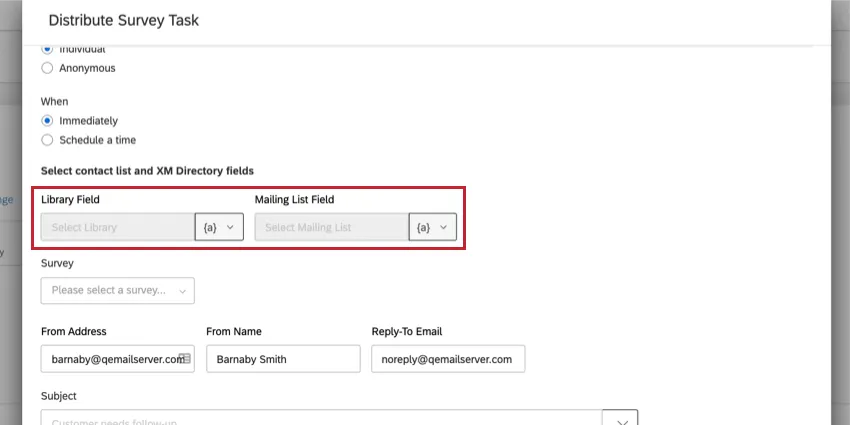
これらのフィールドの値をキャプチャするには、テキストの差し込みアイコン{a}をクリックし、この情報を含むフィールドを選択します。
XM Directoryタスクを使用したメール配信の送信
注意:XM Directoryタスクは廃止される予定であるため、このサポートページに記載されている機能は、一部のユーザーにはご利用いただけない場合があります。ワークフローを使用してメール配信を送信するには、メールでアンケートを送信タスクを使用します。このタスクは、優れた柔軟性と追加機能を提供します。
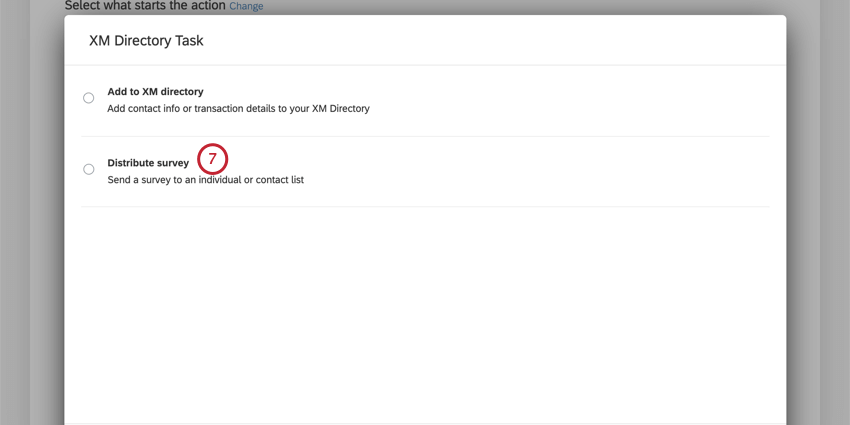
XM Directoryタスクを使用すると、回答者にメールでアンケート調査を配信できます。この後のセクションでは、このタスクの設定方法を順を追って説明します。
ヒント:[イベント受信時に開始]を選択し、次に[アンケート回答作成イベント]を選択するのが最も一般的ですが、他の選択肢を自由に選択することもできます。
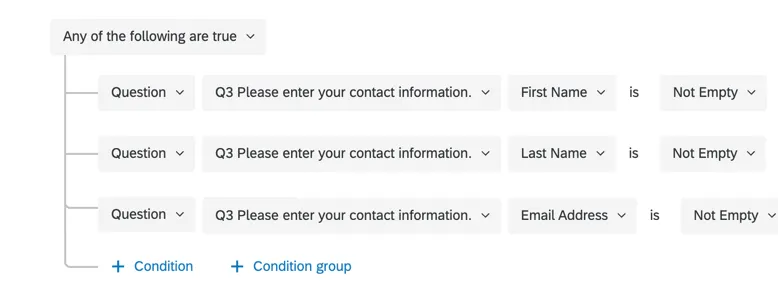
Example: In our survey, we’re asking respondents to fill out their contact information. We can then add conditions so that the workflow will only fire when the respondent has answered all of the questions asking for contact information.
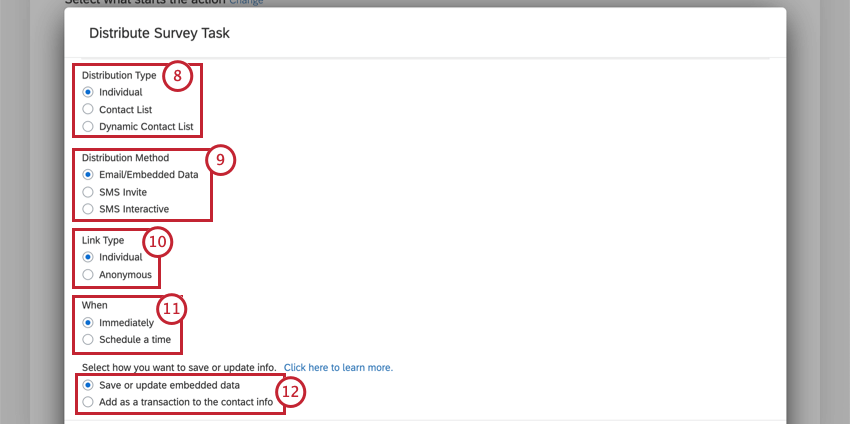
Qtip: If you have multiple directories, you can select a list from any directory in this step. The name of the directory the list belongs to is in parentheses after the list name. If you create a new list, it will be created in the default directory.
ヒント: [指定期間後に送信日時をスケジュール]を選択して時間を指定しなかった場合、メールは、指定された日数が経過した後、ワークフローが実行された時間に送信されます。
ヒント:このオプションは、個別の配信タイプを送信する場合にのみ利用できます。
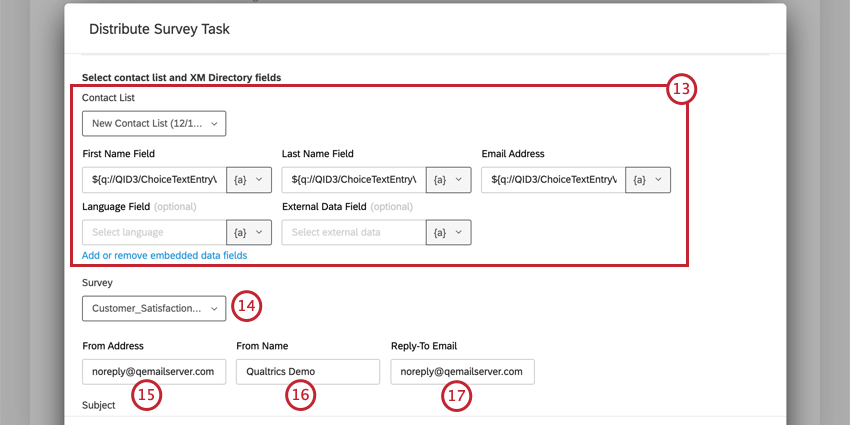
ヒント:カスタムの「From」ドメインから送信するには、ブランド管理者がクアルトリクス内で使用するドメインを設定する必要があります。
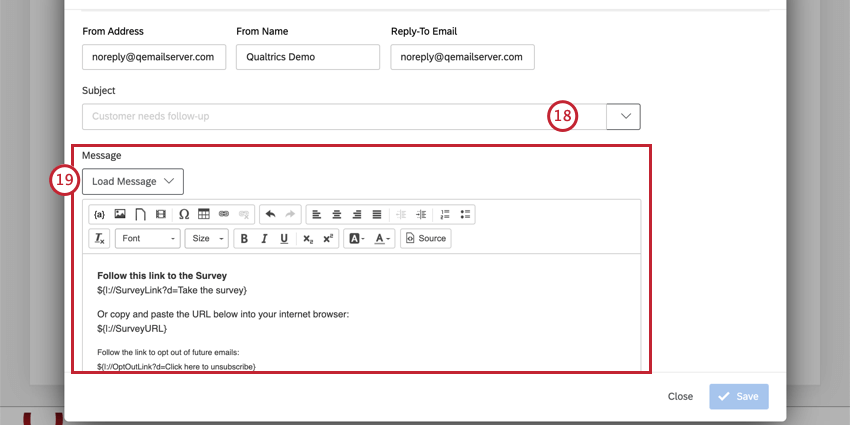
ヒント:各回答者に合わせてアンケートの招待メールを個別化する方法については、「パイプテキストを使用したメールのカスタマイズ」ページをご覧ください。
ヒント:ライブラリから読み込まれたメッセージは、メッセージライブラリで翻訳を設定している場合、その翻訳を動的に取り込みます。ここでは一般メッセージのみ使用できます。
注意:メールメッセージに画像を含める場合は、リッチコンテンツエディターの画像アイコンから画像を挿入する必要があります。ライブラリに保存されている画像を選択できます。メールメッセージに手動で画像を貼り付けると、タスクは失敗します。
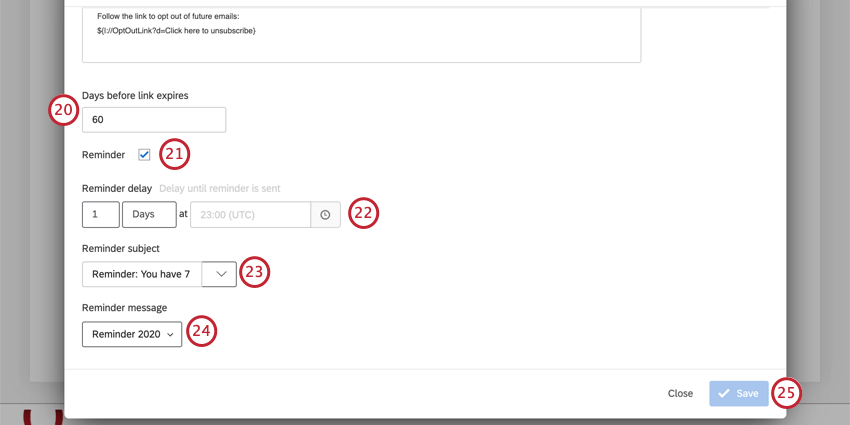
ヒント:リンクの有効期限は最長で180日です。
ヒント:リンクの有効期限は変更または元に戻すことはできません。これは、アンケートの回答期間(いつでも変更や元に戻すことが可能)や未完了のアンケート回答の設定(変更や元に戻すことは不可能)とは別ですのでご注意ください。3つの詳細な比較については、配信とアンケートの有効期限を参照してください。
例:最初の招待メールを2日後に送信するように設定したとします。回答者に1週間後にリマインダーを送信したい場合は、リマインダーの遅延を9日に設定します。
XM Directoryタスクを使用したSMS配信の送信
注意:SMS配信を送信する場合は、すべてのオプトインおよび法的コンプライアンスのガイドラインに従ってください。
注意:SMS配信を利用するには、クレジットを購入する必要があります。
注意:XM Directoryタスクは廃止される予定であるため、このサポートページに記載されている機能は、一部のユーザーにはご利用いただけない場合があります。ワークフローを使用してSMS配信を送信するには、テキストメッセージ(SMS)でアンケートを送信するタスクを使用します。このタスクは、優れた柔軟性と追加機能を提供します。
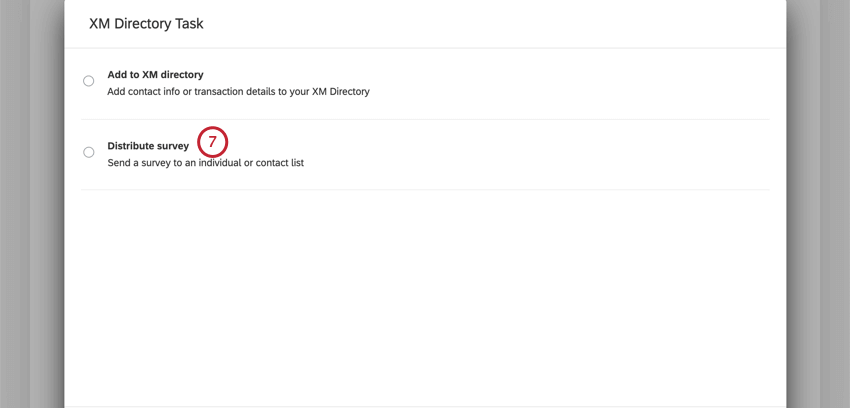
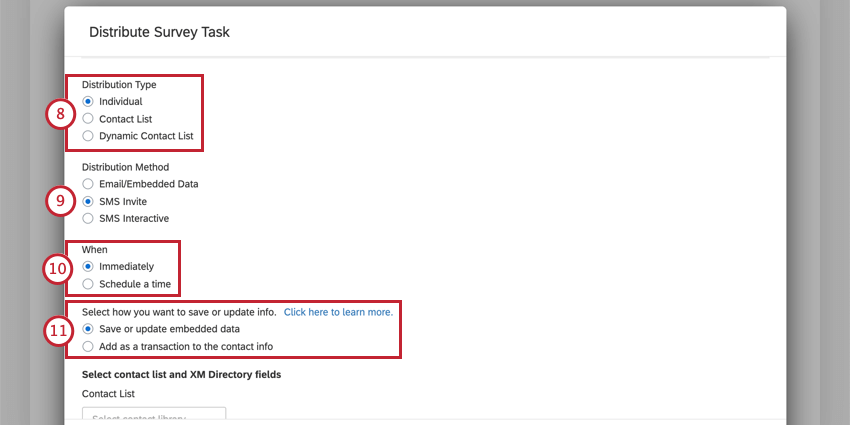
XM Directoryタスクを使用すると、回答者にSMSでアンケートの招待を送信できます。これにより、回答者にはSMS経由でアンケートリンクが送信され、モバイルブラウザでアンケートが開きます。この後のセクションでは、このタスクの設定方法を順を追って説明します。
ヒント: SMSアンケート調査の連絡先リストの設定に関する詳細は、サポートページの電話番号のインポートを参照してください。
ヒント:[イベント受信時に開始]を選択し、次に[アンケート回答作成イベント]を選択するのが最も一般的ですが、他の選択肢を自由に選択することもできます。
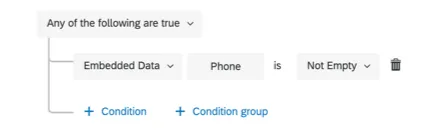
例:連絡先リストに電話番号のないエントリーが含まれている場合があります。SMSアンケートから電話番号のない連絡先を除外するには、埋め込みデータフィールドPhoneが空でない場合にのみタスクが実行されるように条件を作成します。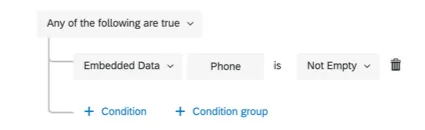
Qtip: If you have multiple directories, you can select a list from any directory in this step. The name of the directory the list belongs to is in parentheses after the list name. If you create a new list, it will be created in the default directory.
ヒント:「指定日数経過後に送信日時をスケジュール」を選択した際に時間を指定しなかった場合、メールは指定された日数が経過した後、ワークフローが実行された時刻に送信されます。
Qtip: This option will only be available if you’re sending an Individual distribution type.
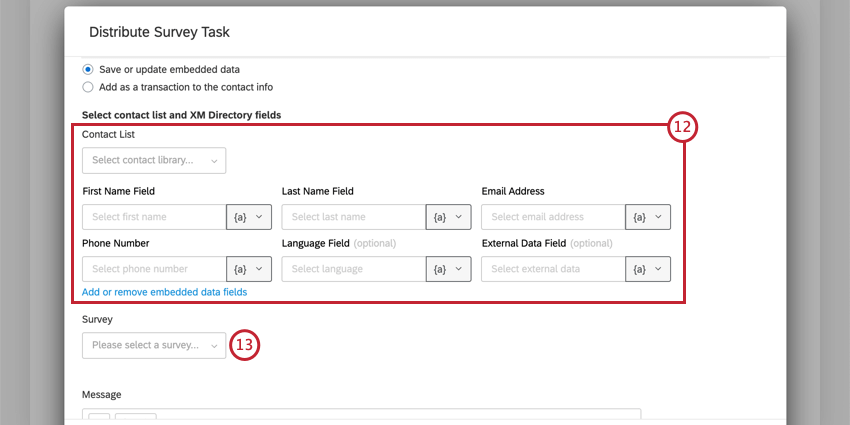
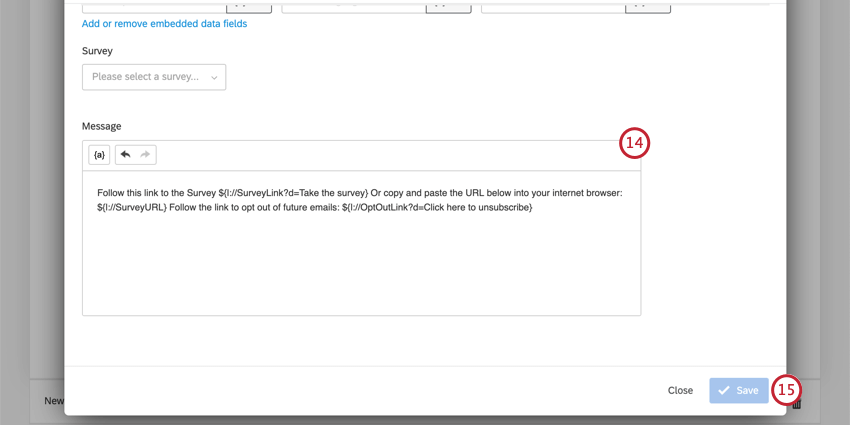
この方法で送信されたアンケートの招待状には有効期限がありません。リンクは、アンケートが有効期限切れになるか、手動で回答の収集を一時停止するか、アンケートを終了するまで有効です。
XM Directoryタスクを使用した双方向SMS配信の送信
注意:SMS配信を送信する場合は、すべてのオプトインおよび法的コンプライアンスのガイドラインに従ってください。
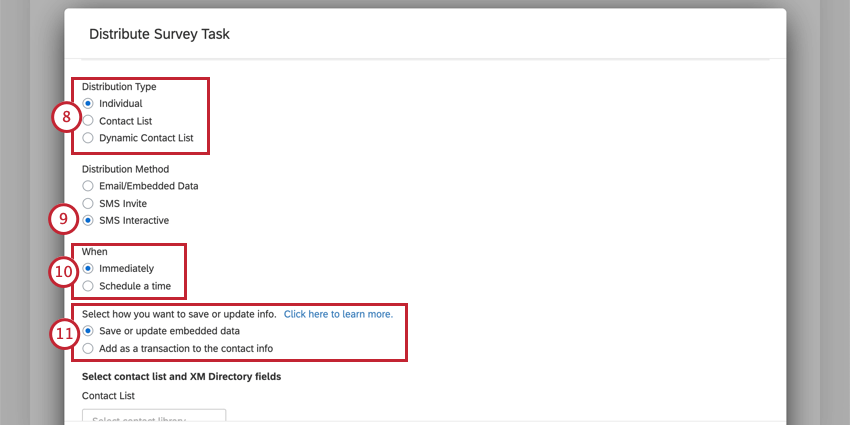
XM Directoryタスクを使用すると、回答者に双方向SMSアンケート調査を送信できます。回答者は、SMSで送信されたアンケートの質問に回答することで、アンケートに回答します。このセクションでは、このタスクの設定方法について説明します。
SMSインタラクティブアンケート調査、または「双方向SMS」を機能させるには、互換性のあるアンケートを作成する必要があります。SMS配信のサポートページにあるアンケートデザインセクションで利用できる機能の詳細をご確認ください。
ヒント: SMSアンケート調査の連絡先リストの設定に関する詳細は、サポートページの電話番号のインポートを参照してください。
Qtip: Choosing Started when an event is received and then choosing a survey response creation event is the most common, although you are free to select another choice.
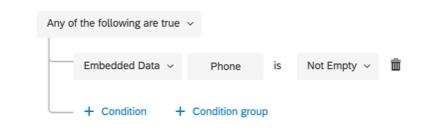
Example: You may have a contact list that contains some entries without a phone number. 電話番号のない連絡先をSMSアンケートから除外するには、埋め込みデータフィールドPhoneが空でない場合にのみタスクが実行されるように条件を作成します。
Qtip: If you have multiple directories, you can select a list from any directory in this step. The name of the directory the list belongs to is in parentheses after the list name. If you create a new list, it will be created in the default directory.
ヒント:指定期間後に送信日時をスケジュールを選択し、時間を指定しなかった場合、メールは指定された日数経過後、ワークフローが実行された時刻に送信されます。
Qtip: This option will only be available if you’re sending an Individual distribution type.
2-way SMSへの回答期限は48時間です。48時間後、回答者が最初のテキストメッセージに返信しようとすると、「現在、アンケートに参加していません」というメッセージが届き、その回答は保存されず、アンケートの残りの部分に進むこともできなくなります。
トランザクションデータとXM Directoryタスク
XM Directoryタスクでは、コンタクトのトランザクションデータを更新できます。トランザクションは、コンタクトのトランザクションデータに保存されます。
ヒント:トランザクションデータは埋め込みデータのように機能します。主な違いは、トランザクションデータを使用して、特定のコンタクト属性に対するコンタクトの値の変化を追跡できる点です。トランザクションデータは、ディレクトリ内の過去のフィールド値を上書きしない、特別な種類の埋め込みデータと考えることができます。
XM Directoryタスクを使用すると、コンタクトの特定のトランザクションに配信できます。これは、回答者がアンケートに回答する前にフィールドの値が上書きされた場合でも、回答者には更新されたバージョンではなく、フィールドの初期値が表示されることを意味します。このタスクを使用してアンケート調査の配信を設定する方法については、メールの送信、SMSアンケート調査の送信、または双方向SMSアンケート調査の送信 に関するセクションを参照してください。
ヒント:同じ連絡先に複数のアンケート調査を配信する予定がある場合は、連絡頻度ルールを設定して、連絡先が複数のメールを受信できるようにしてください。
例:トランザクションデータを使用する例として、次のシナリオを見てみましょう。
- 月曜日にサポートチームに電話をかけてきた顧客がいたとします。その顧客がやり取りしたサポート担当者の名前を、トランザクションデータフィールド「Support Rep」に保存します。
- XM Directoryタスクをスケジュールして、3日後にお客様のサポートでのやり取りに関するアンケートを送信します。CRMと連携したJSONイベントを使用して、ワークフローを開始できます。
- 翌日の火曜日、同じ顧客が別の問題で貴社のサポートチームに再度電話をかけ、前回とは別のサポート担当者と話します。この担当者の名前は「サポート担当者」フィールドに保存されます。
- XM Directoryタスクはトランザクションデータを使用して設定されているため、顧客の「サポート担当者」フィールドに新しい値が設定されていても、木曜日に顧客が受け取るアンケートには、月曜日に話した担当者の名前が記載されます。
- 金曜日に顧客に2通目のメールが送信されます。このメールには、2人目に応対したサポート担当者の名前が記載されています。
FAQs
コンタクトリストからアンケートに埋め込みデータを引き込むには、どうすればよいですか?
コンタクトリストからアンケートに埋め込みデータを引き込むには、どうすればよいですか?
自分のアンケートから別のアンケートまたはウェブページに埋め込みデータを渡すには、どうすればよいですか?
自分のアンケートから別のアンケートまたはウェブページに埋め込みデータを渡すには、どうすればよいですか?
ワークフローとは? / アクションはどこにありますか?
ワークフローとは? / アクションはどこにありますか?
今回の更新の一環として、ワークフローの機能に変更はありません。
素晴らしい! フィードバックありがとうございます!
フィードバックありがとうございます!