Visão geral básica da guia Pesquisa
O que há nesta página
Sobre o gerador de pesquisas
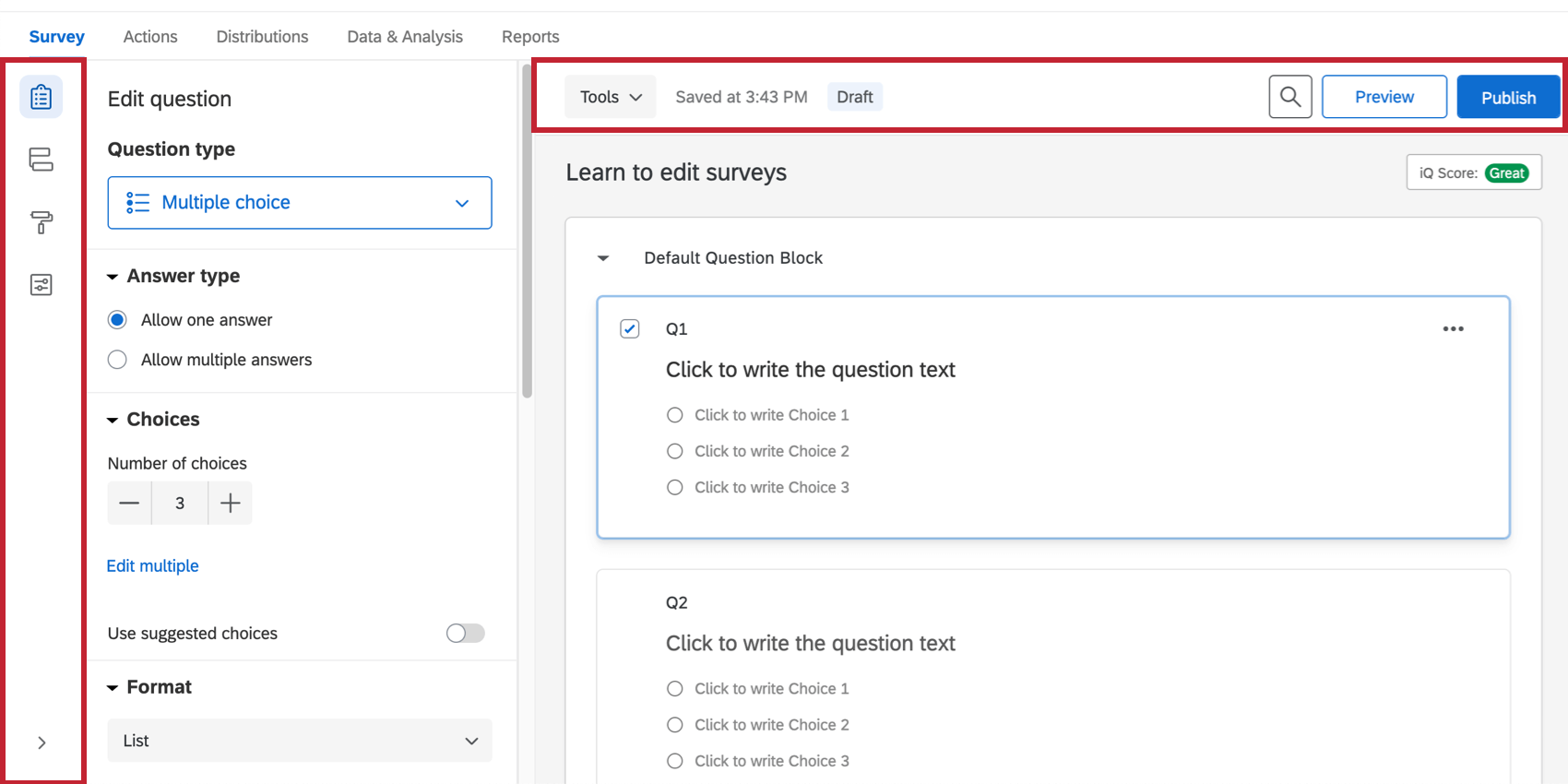
Ao abrir um projeto ou clicar na guia Pesquisa, você se encontrará no Pesquisa Builder. Aqui, você criará perguntas, determinará o fluxo delas e definirá outras configurações que afetarão a forma como os questionados verão o pesquisa.

Para se familiarizar com o gerador de pesquisas, vamos examinar algumas das ferramentas mais importantes que você encontrará aqui:
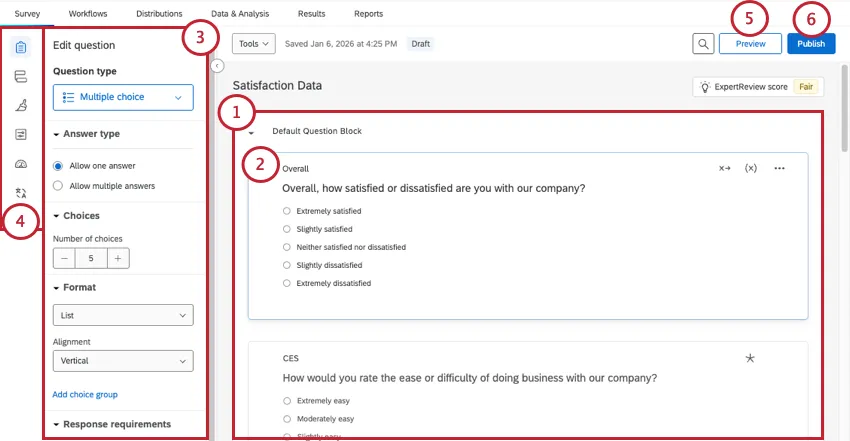
Fundamentos Básicos do Bloco
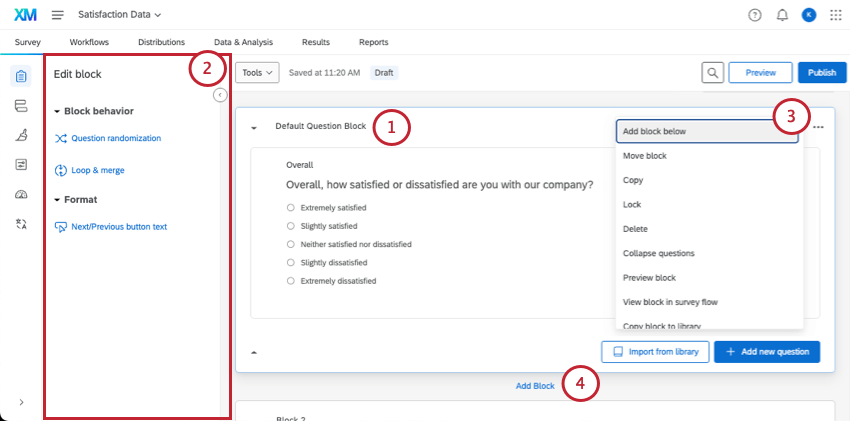
Todas as perguntas da pesquisa são criadas, editadas e armazenadas em blocos. Cada pesquisa inclui pelo menos um bloco inicialmente chamado de “Bloco de perguntas padrão”.
Quando você edita um bloco, há algumas opções importantes disponíveis:

Os blocos são mais bem compreendidos com alguns exemplos:
- Muitas pesquisas começam com um bloco inicial de “Dados demográficos” que pergunta aos entrevistados sobre eles mesmos. Você pode até usar perguntas demográficas certificadas de nossa biblioteca.
- Além disso, você poderia canalizar os vários dados demográficos por diferentes caminhos pesquisa (ou seja, um caminho para os pais e outro para os que não têm filhos) com a lógica de ramificação. A divisão das perguntas em blocos diferentes com base no público-alvo não é apenas organizada; ela o ajudará a configurar fluxo da pesquisa posteriormente.
- Você também pode iniciar um estudo com um bloco de consentimento dedicado . Use essas perguntas para determinar se o entrevistado deseja participar do seu estudo e, a partir daí, redirecione-o adequadamente.
Para pesquisas simples, tudo bem colocar todas as perguntas em um único bloco. Porém, à medida que pesquisas se tornam mais complexos, a organização das perguntas em vários blocos permite dividir o pesquisa em diferentes caminhos com o fluxo da pesquisa. Para saber mais sobre como seus blocos se encaixam em um fluxo da pesquisa maior, consulte Blocos de perguntas.
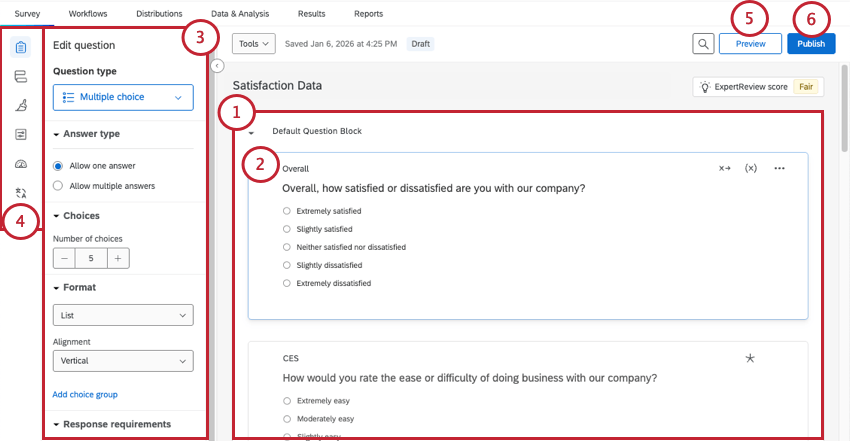
Noções básicas sobre o painel de perguntas e edição
Inicialmente, uma pergunta padrão de múltipla escolha será inserida em seu “Bloco de perguntas padrão”. Isto garante que o bloco tenha pelo menos uma pergunta para começar.
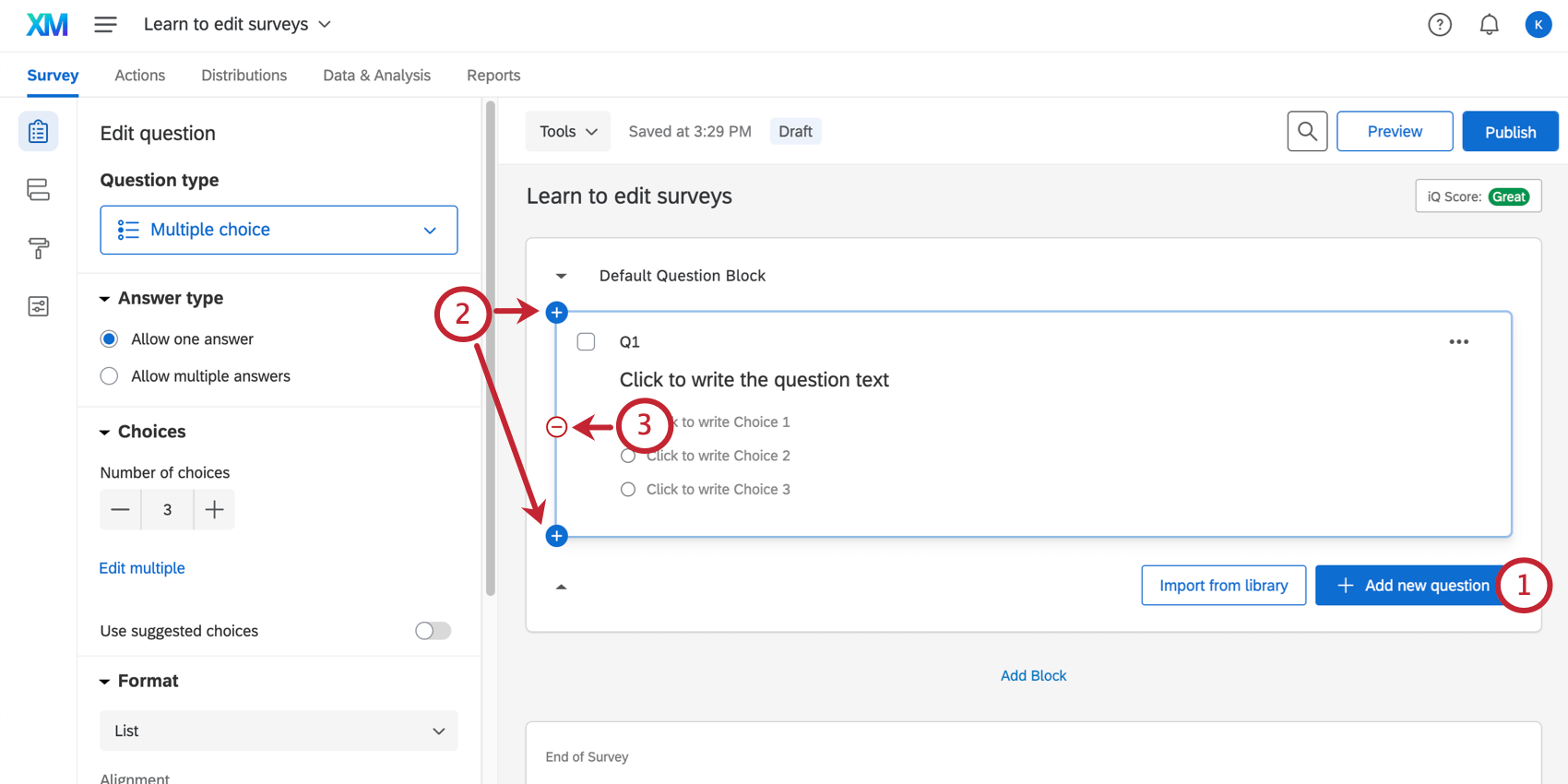
Qdica: Você pode recuperar perguntas excluídas da lixeira na parte inferior da pesquisa. Veja a seção Como excluir perguntas para mais detalhes.

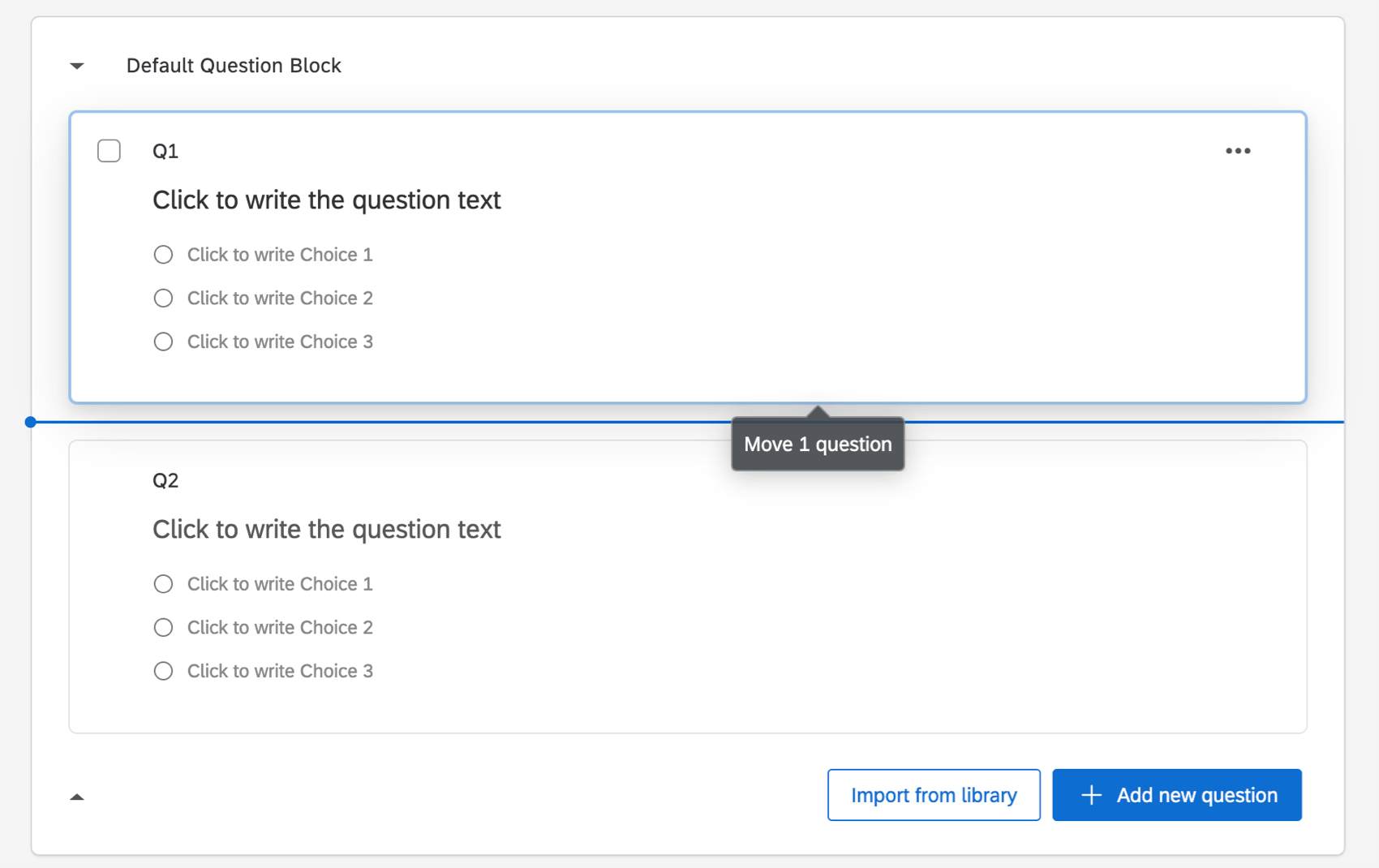
Qdica: tenha cuidado para não clicar no texto da pergunta ou no texto da opção de resposta, ou você terminará editando o texto da pergunta em vez de mover a pergunta.
Editando perguntas
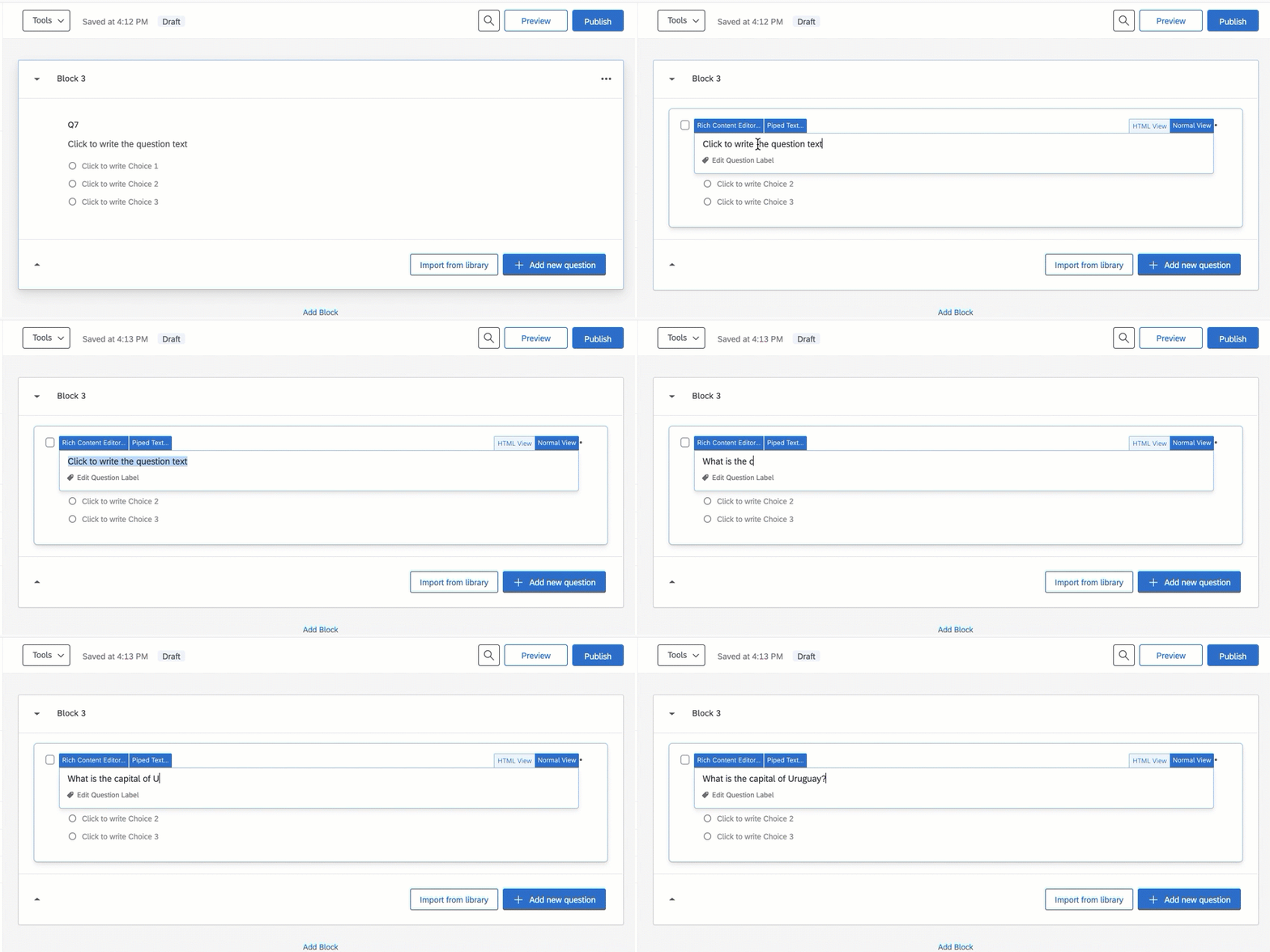
Clique diretamente no texto de uma pergunta ou nas opções de resposta para começar a editá-las. Para alterar o texto, basta digitar o texto na caixa de texto exibida.
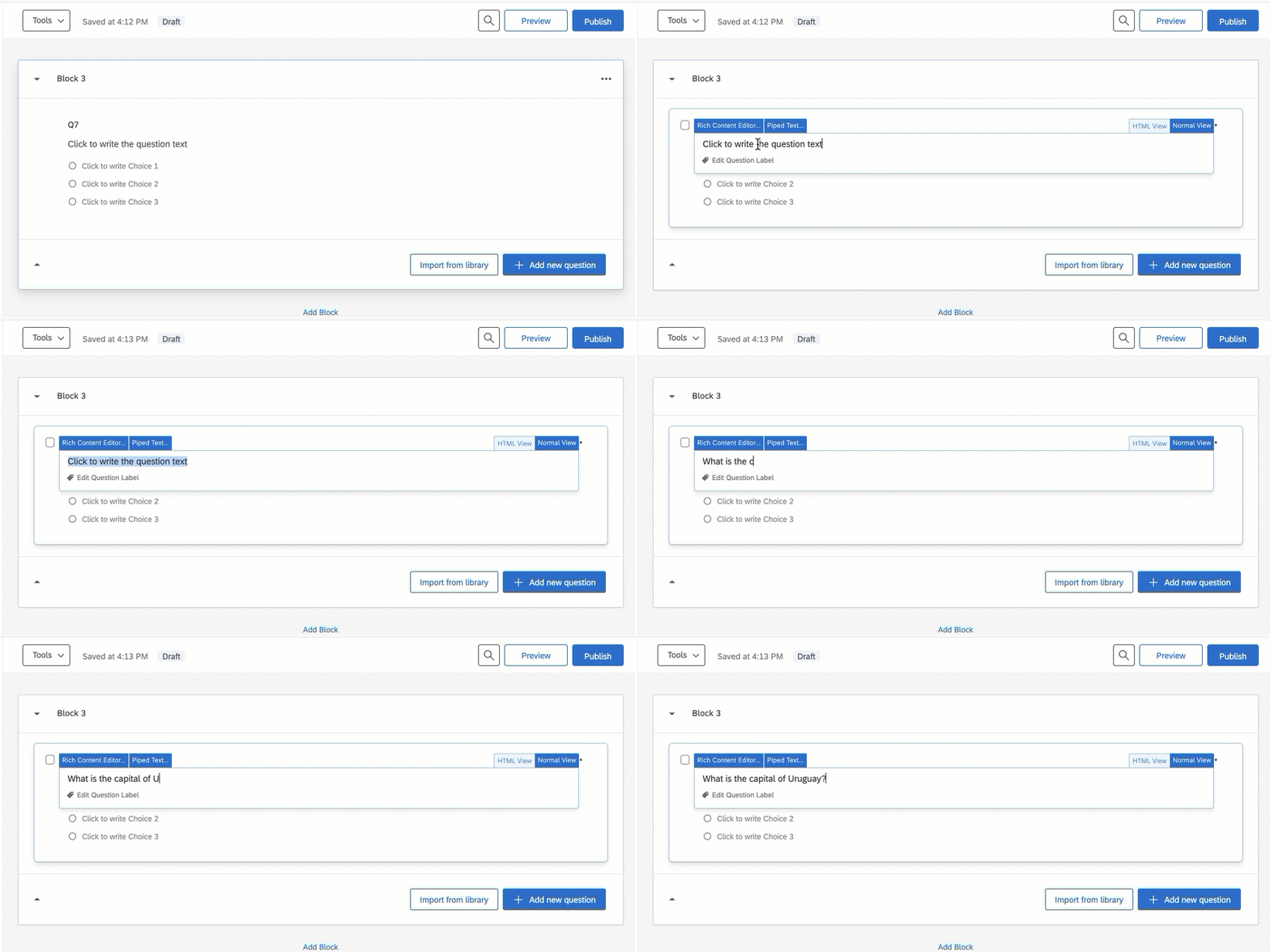
As perguntas não consistem apenas em texto simples. Você pode inserir todos os tipos de informações importantes e formatação em uma pergunta. Abaixo, destacamos alguns dos recursos mais importantes e mais usados disponíveis quando você edita perguntas.
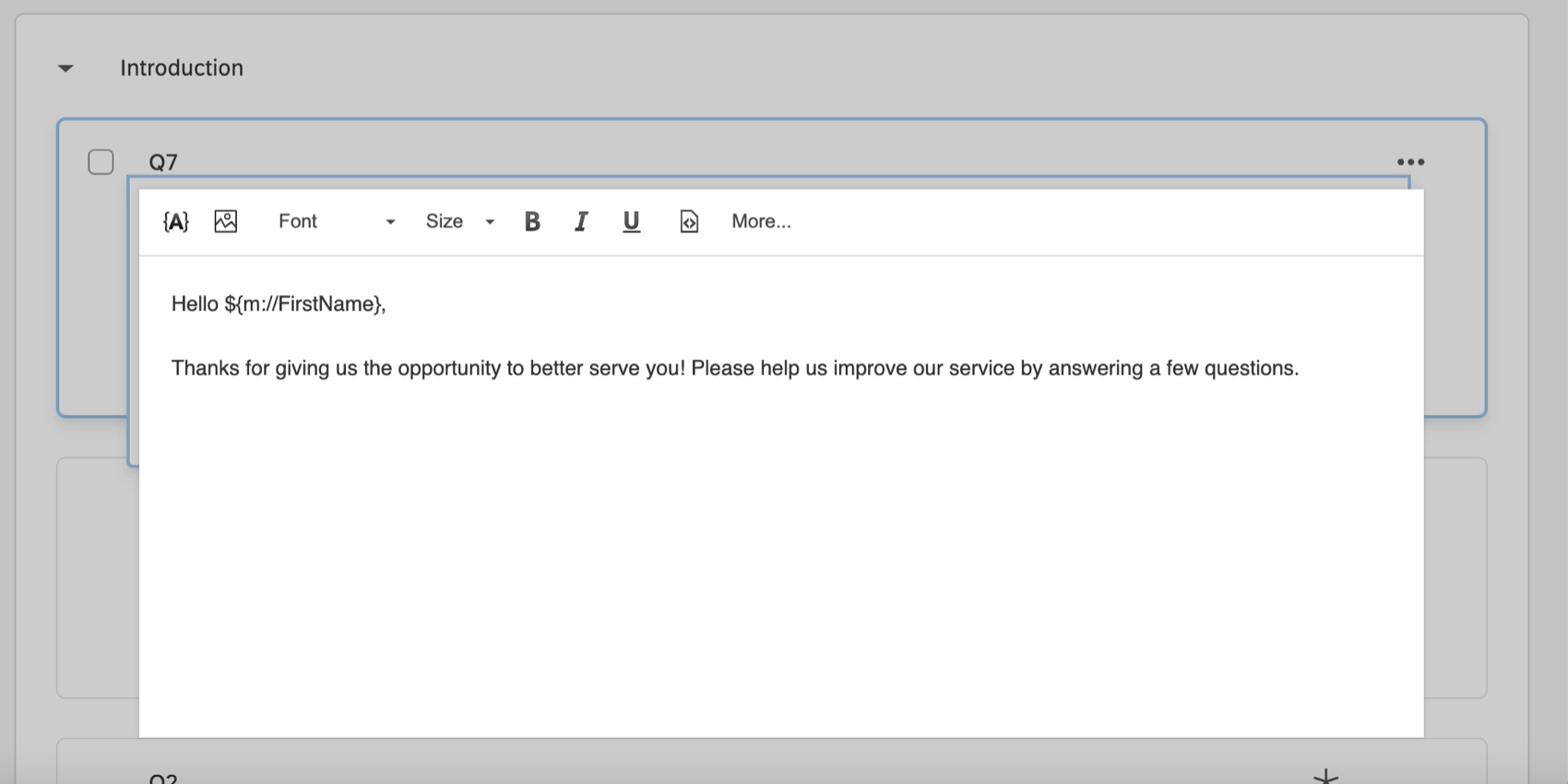
- Editor de conteúdo avançado: Aplicar formatação, como negrito, itálico, adição de hiperlinks, etc.
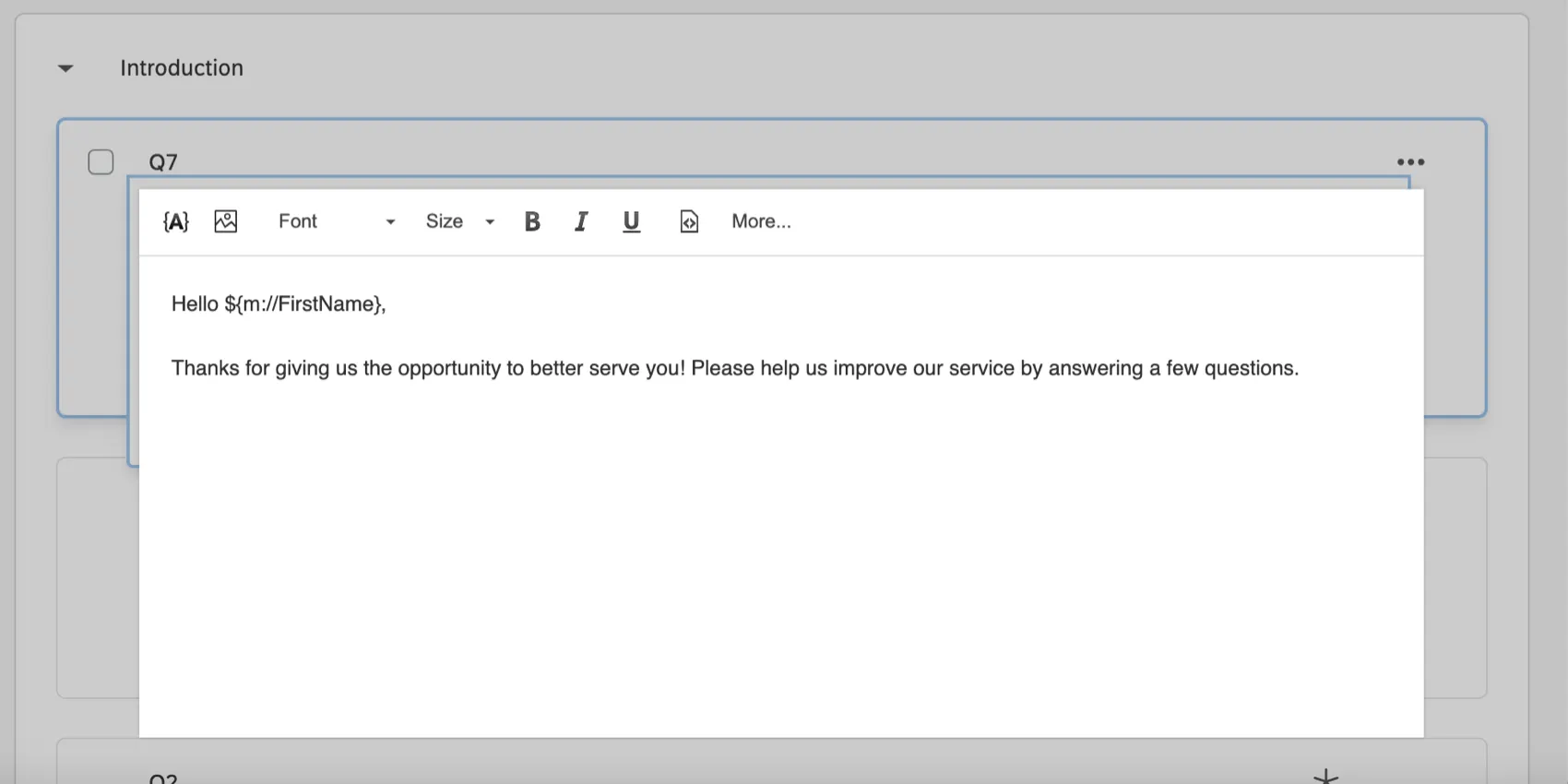
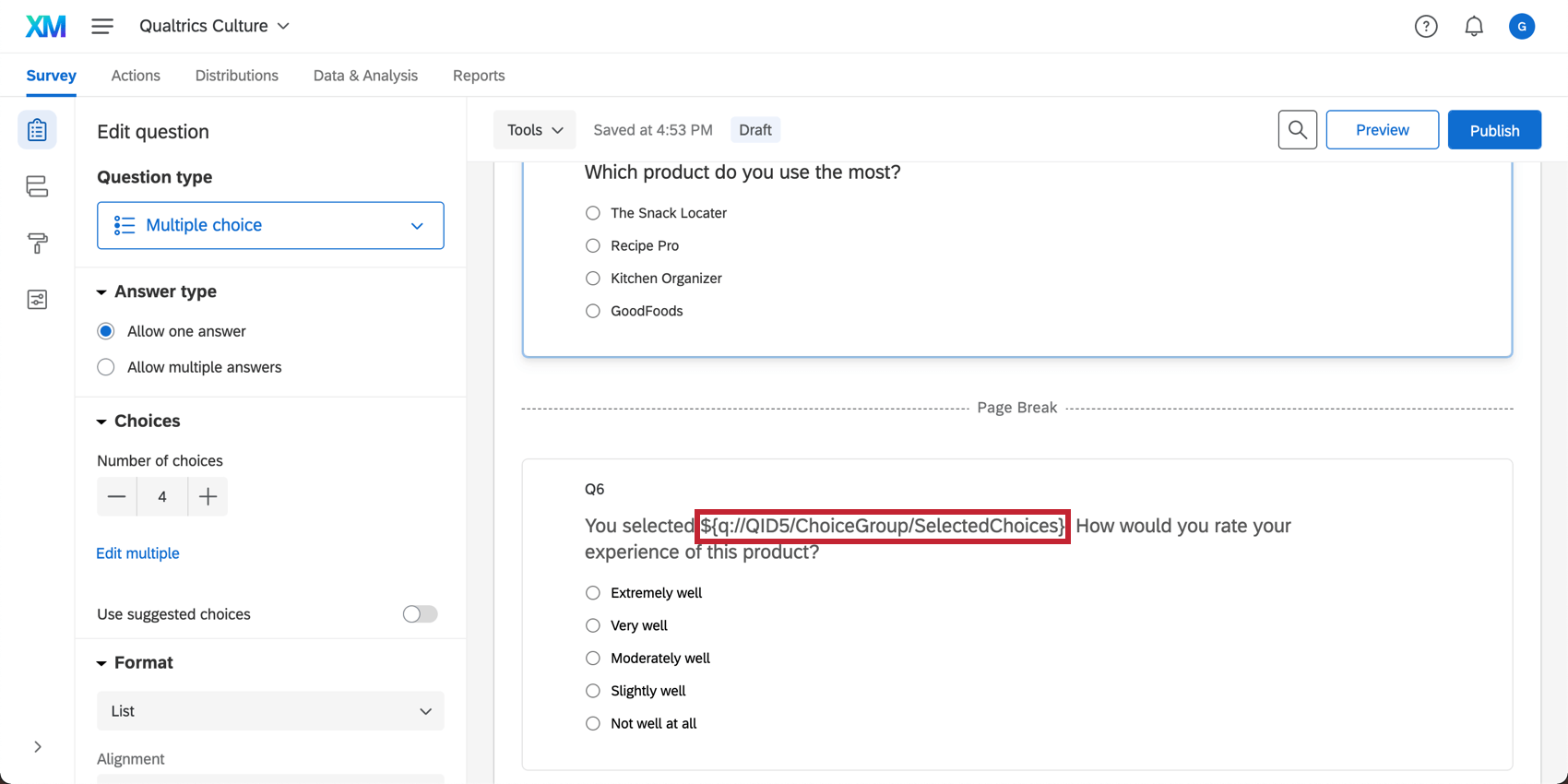
- Texto transportado: Texto transportado funciona como um espaço reservado e permite extrair dinamicamente o texto de uma pergunta anterior, informações lista de contatos ou dados integrados e exibi-lo na pergunta atual.

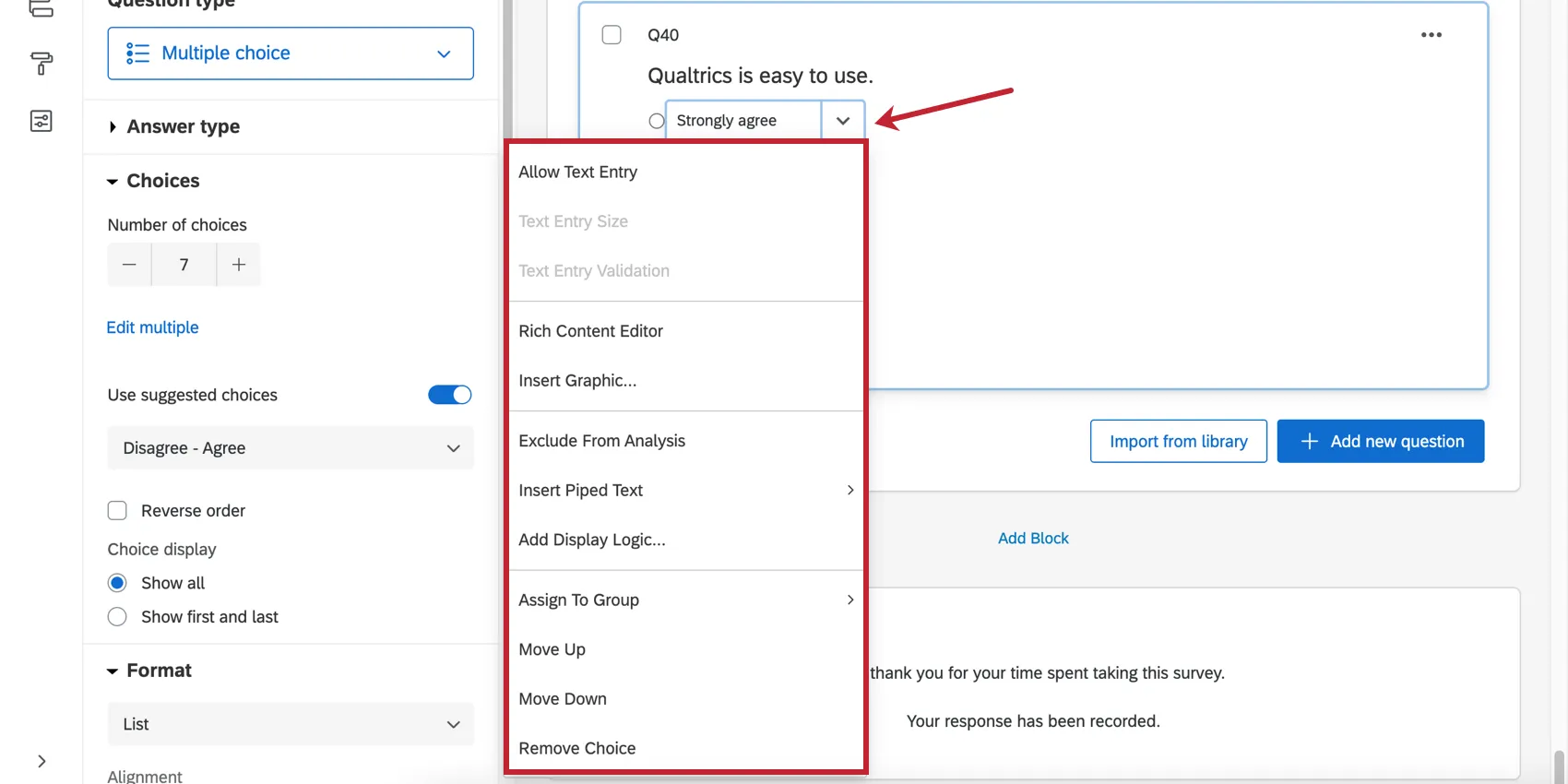
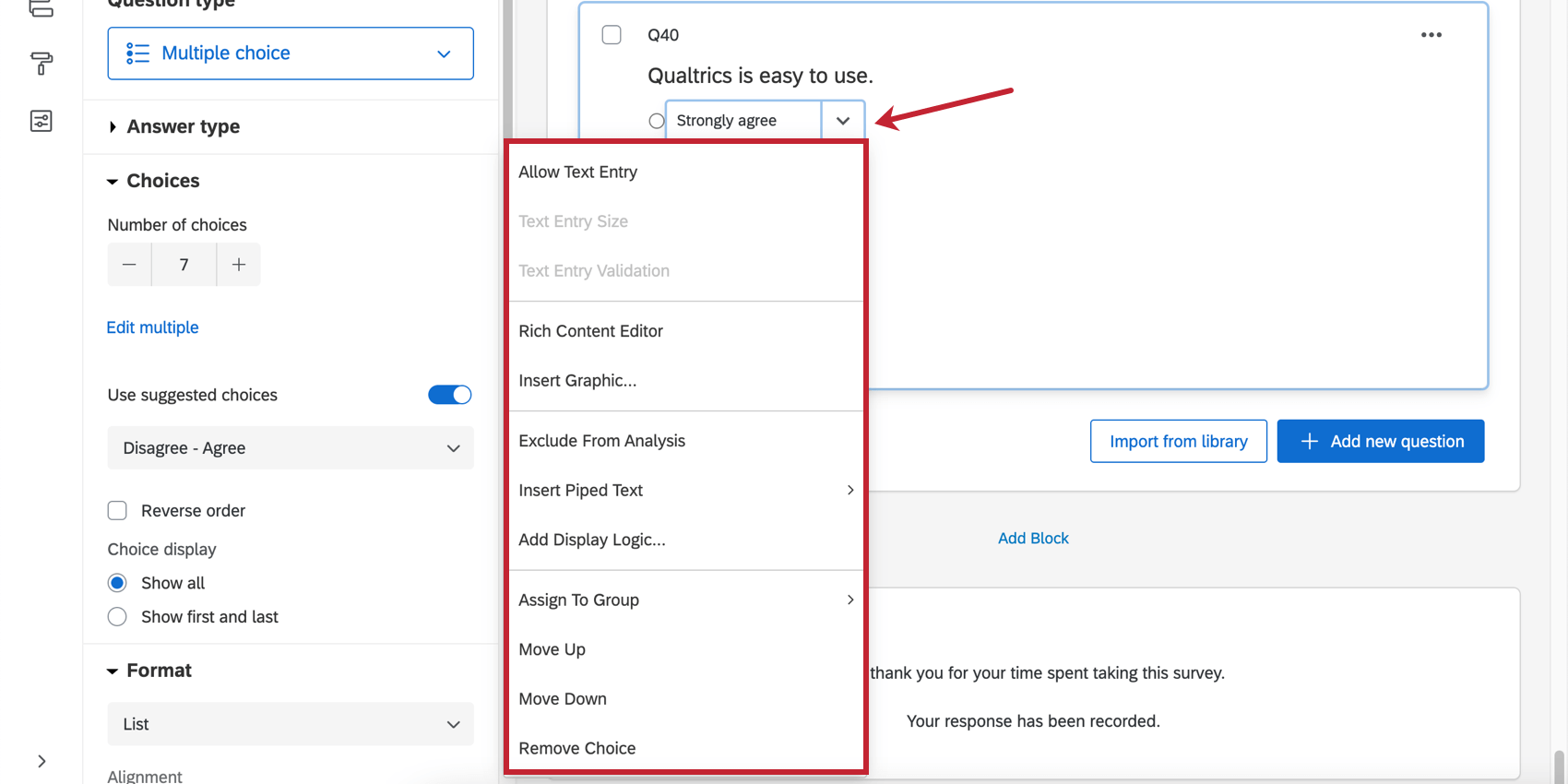
- Formatação das opções de resposta: As respostas vêm com uma série de ferramentas de edição exclusivas. Por exemplo, você pode adicionar o texto “Outro” a uma múltipla escolha, ocultar determinadas opções ou até mesmo adicionar gráficos.
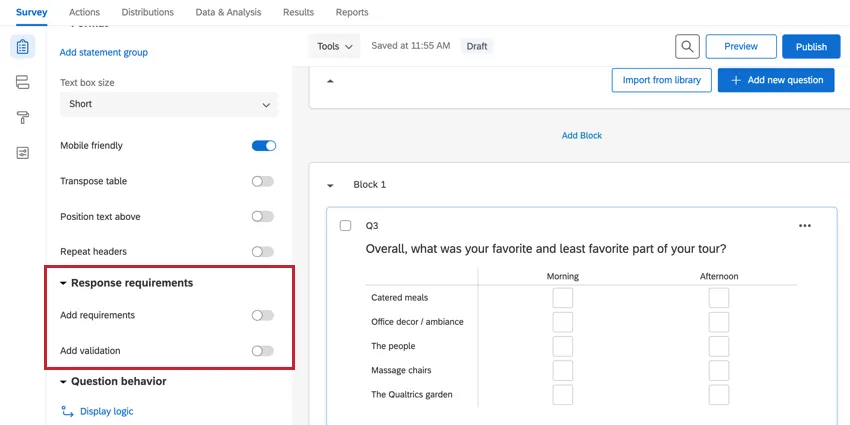
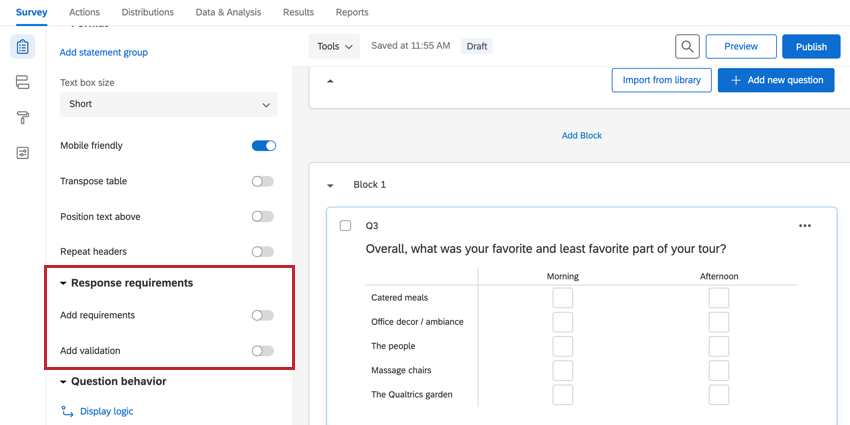
- Requisitos da pergunta: Exija que seu público responda a determinadas perguntas ou responda em um determinado formato.
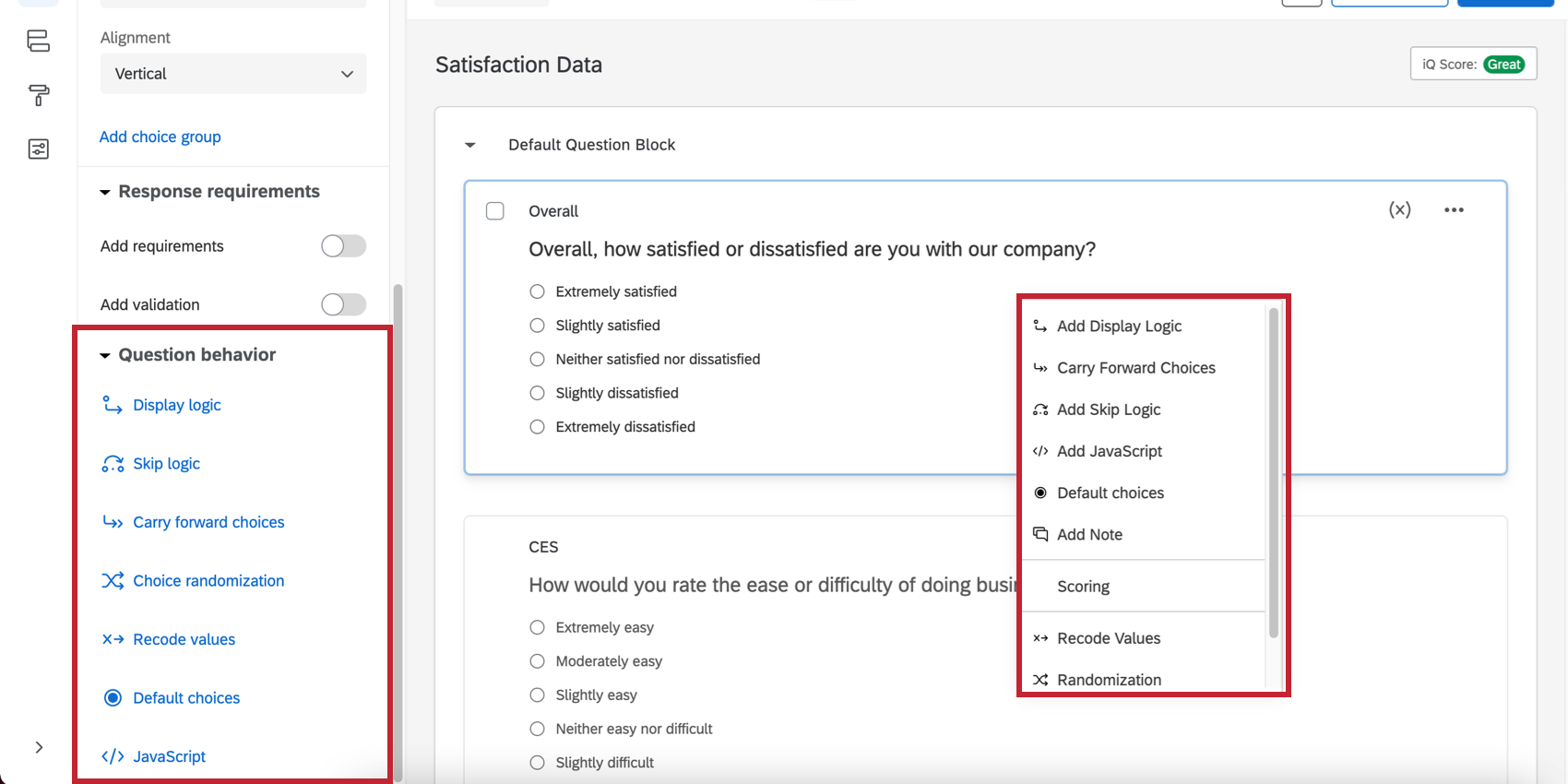
- Comportamento da pergunta: Adicione um comportamento avançado às suas perguntas, como a capacidade de ocultar perguntas sob determinadas condições, usar opções selecionadas de uma pergunta pesquisa anterior, designar uma opção de resposta a ser selecionada por padrão e muito mais. Por exemplo, alguns dos comportamentos de pergunta mais comumente usados incluem:

- Lógica de exibição: Mostre (ou oculte) sua pergunta condicionalmente com base em informações anteriores.
- Lógica de salto: Envie os respondentes para um ponto futuro do pesquisa com base em como eles responderam à pergunta selecionada.
- Transportar opções de resposta: Copie opções de resposta específicas de uma pergunta e coloque-as em uma pergunta futura do pesquisa.
- valores: Use essa opção para alterar os valores numéricos ou nomes de variáveis padrão de suas opções de resposta. A codificação que você definir aqui será refletida em seus relatórios e dados brutos e será usada para calcular todas as estatísticas.
Para obter mais informações gerais sobre como criar e editar perguntas, consulte Criação de perguntas e formatação de perguntas.
Tipos de pergunta
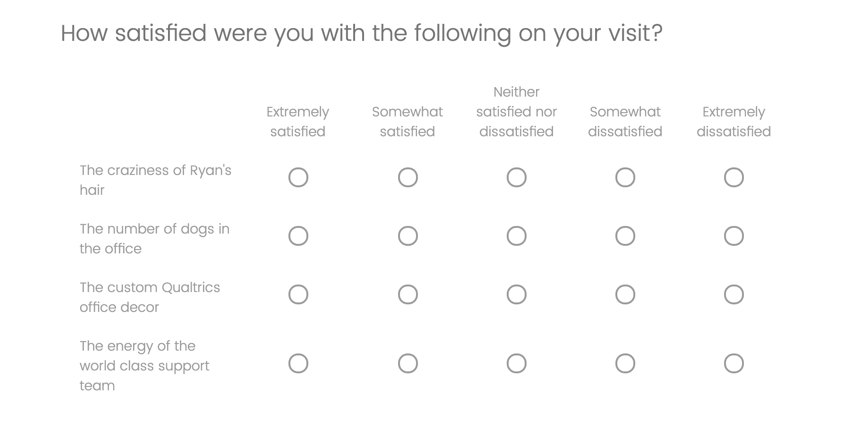
Quando você cria um projeto pela primeira vez, uma pergunta múltipla escolha é inserida em seu primeiro bloco de perguntas por padrão. Entretanto, pode ser que você queira mudar o tipo ou estilo da pergunta. Use o painel de edição de perguntas para escolher entre mais de uma dúzia de tipos de perguntas (por exemplo, múltipla escolha, ordem de classificação, NPS). Por exemplo, aqui está uma tabela matriz.
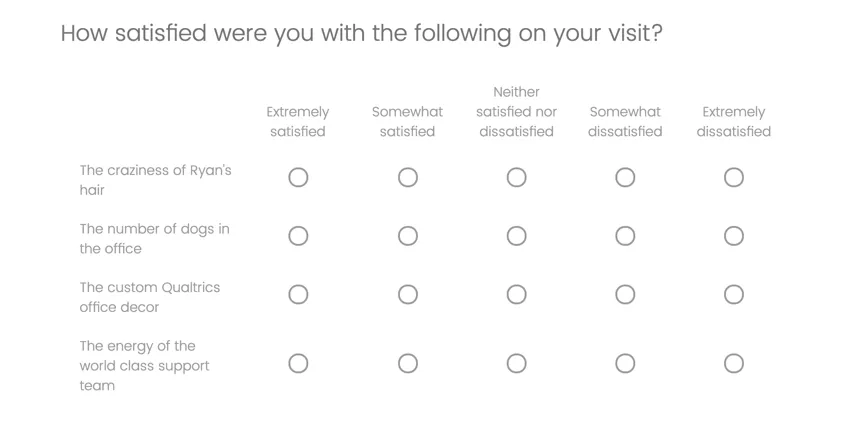
À medida que o tipo de pergunta muda, diferentes opções de edição ficam disponíveis. Vamos dar uma olhada em um exemplo de configurações exclusivas que você veria no painel de edição dessa tabela matriz:
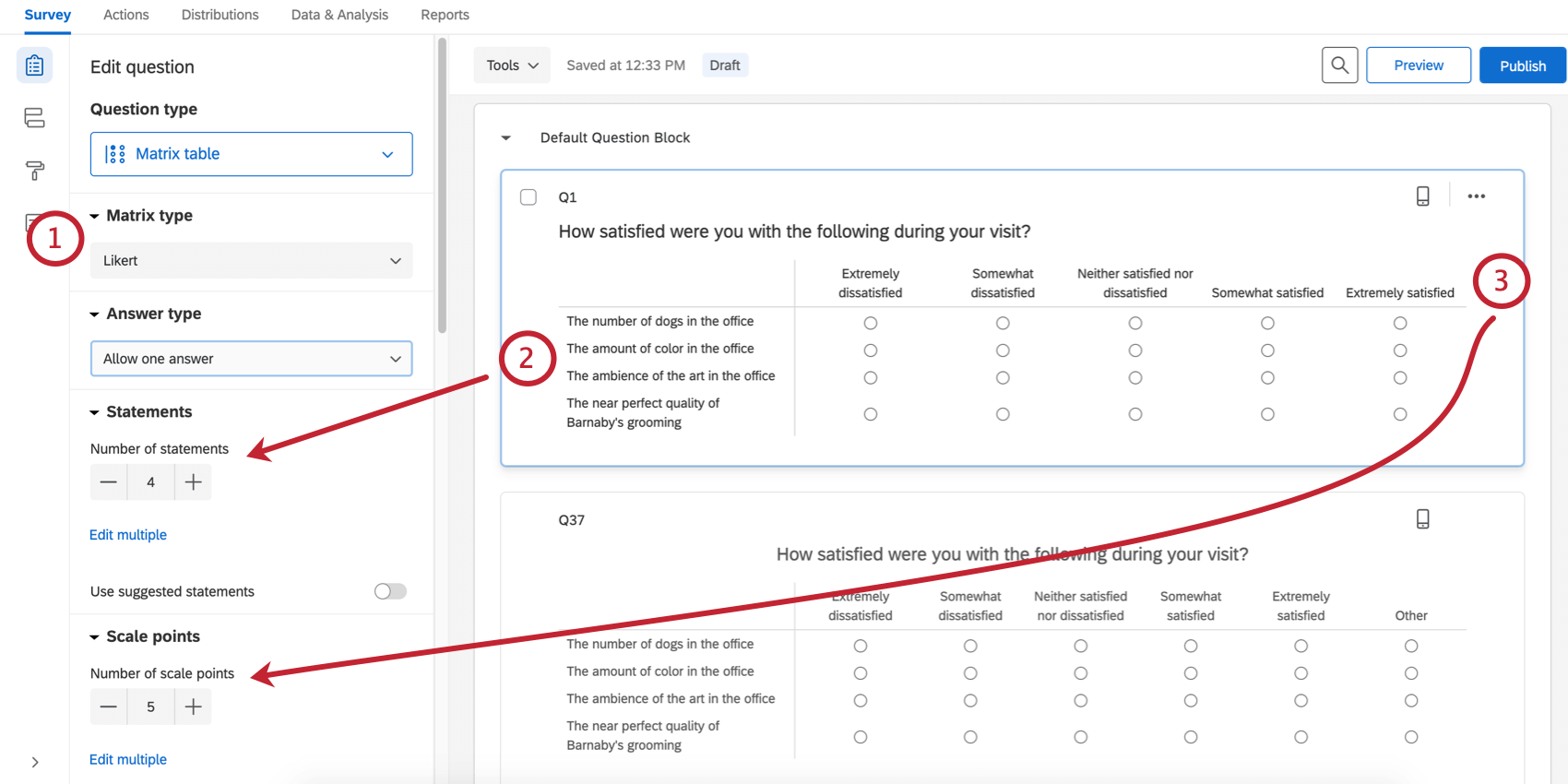
Se tiver dúvidas sobre um tipo de pergunta que estiver usando, não deixe de consultar a página de suporte. Você pode encontrar uma lista de todos os tipos de perguntas e suas páginas em Tipos de perguntas.
Ferramentas
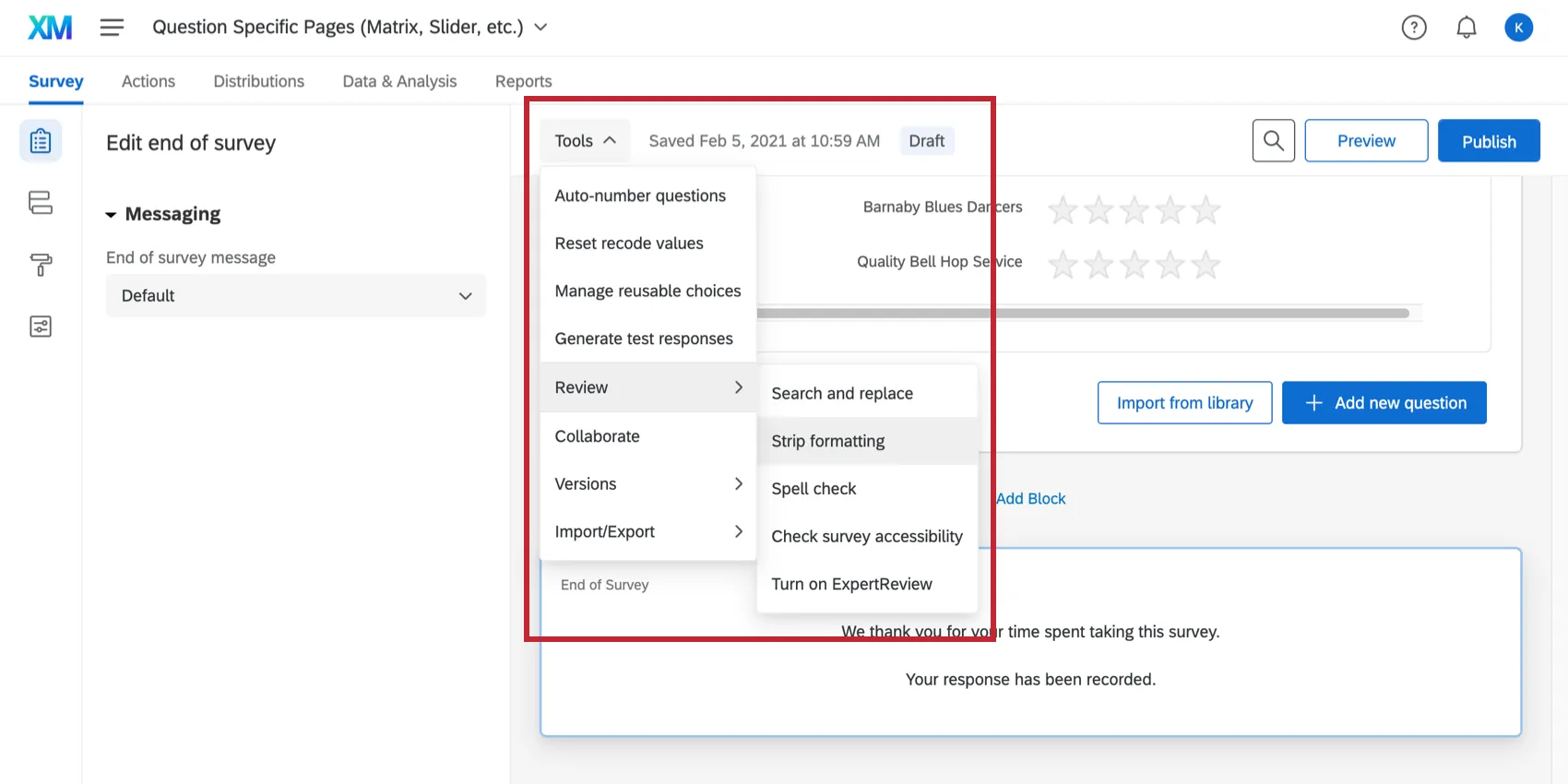
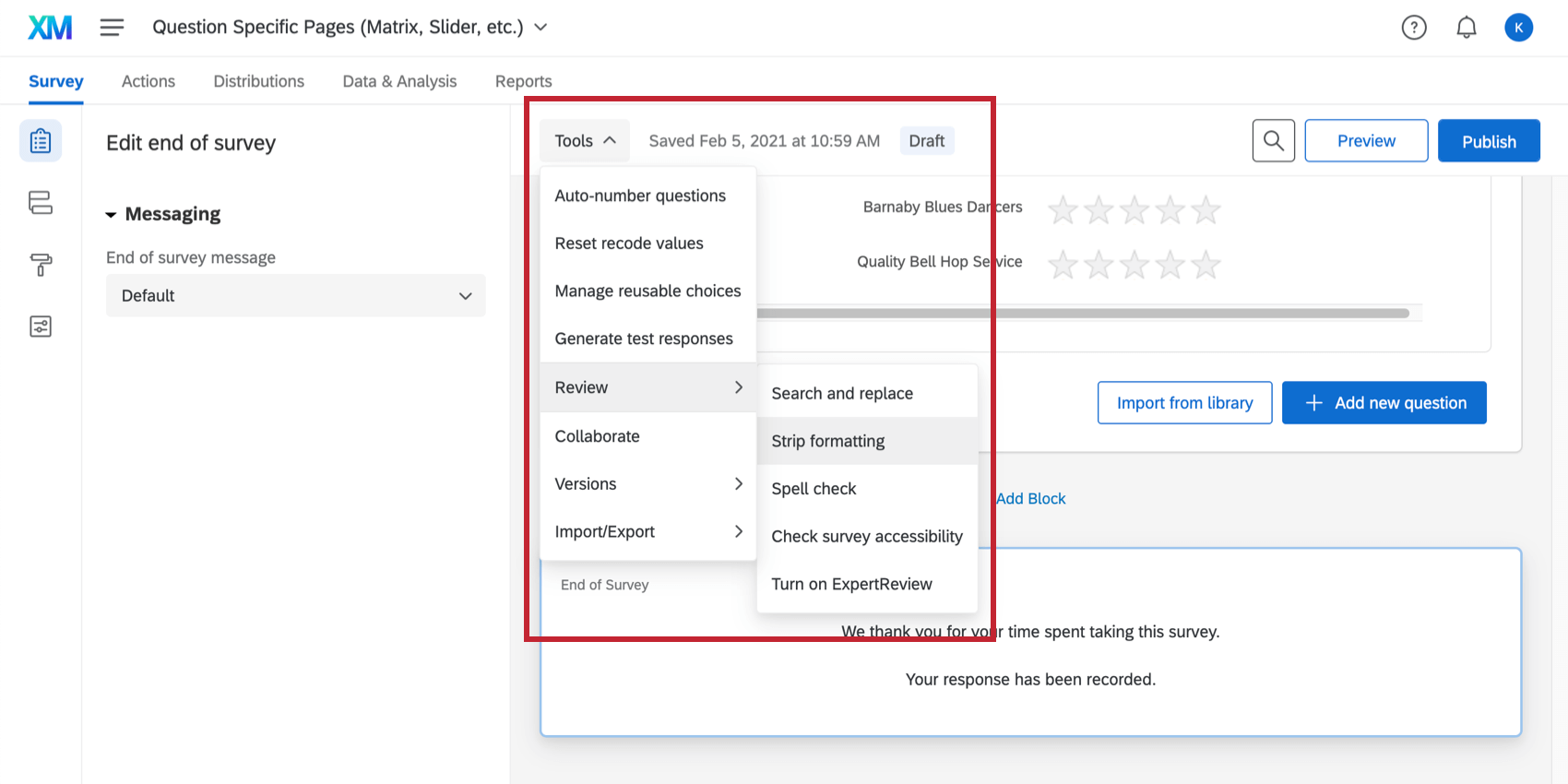
O menu suspenso Ferramentas ) contém uma variedade de recursos avançados pesquisa. Esses recursos incluem opções como perguntas de numeração automático, gerenciamento de opções reutilizáveis e muito mais.
Ferramentas também contêm auxílios específicos para a criação de pesquisa, como remoção de formatação, geração de respostas amostra para testar seus questionários e exportação do pesquisa para outros formatos.
Pesquisar
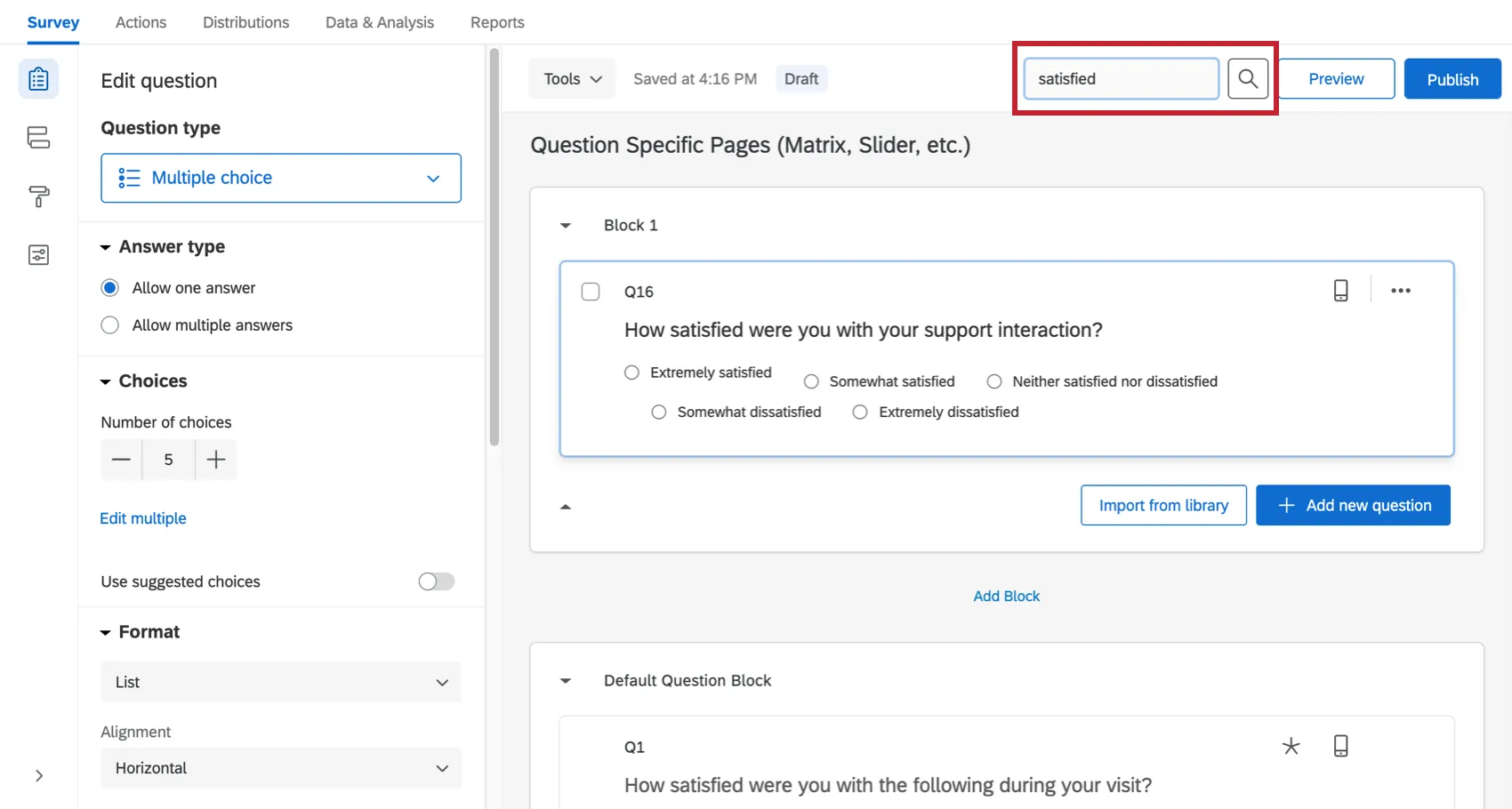
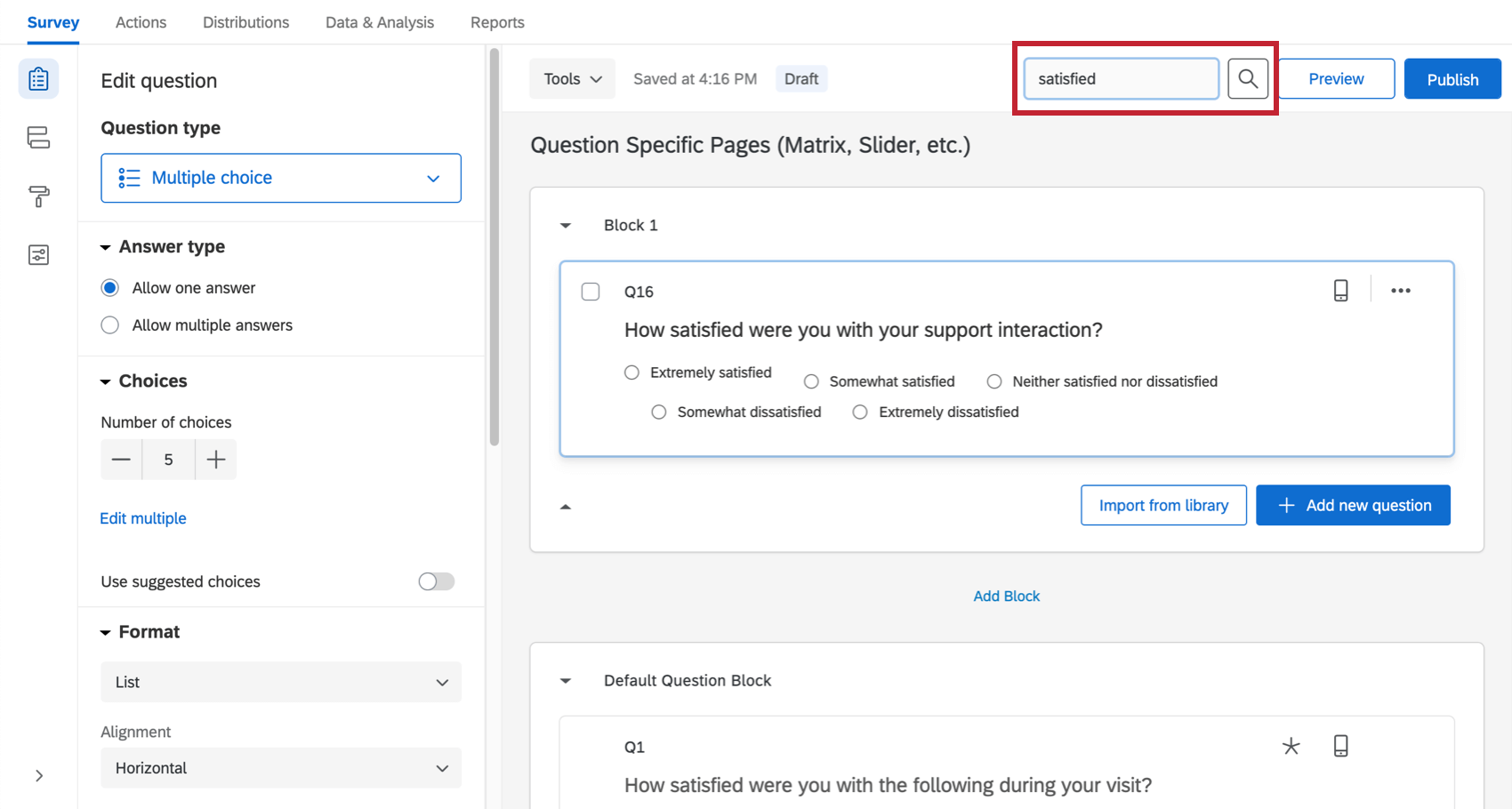
A ferramenta de pesquisa no gerador de pesquisas permite encontrar perguntas e blocos rapidamente. Basta inserir uma palavra ou parte de uma palavra e a pesquisa será filtrada adequadamente. Clique no botão de pesquisa e digite no campo que é exibido.
A ferramenta de pesquisa também pode pesquisar perguntas por texto, número da pergunta (por exemplo, Q3 ou Q17) e IDs internos.
Barra de ferramentas de pesquisa e fundamentos da navegação
A barra de ferramentas à esquerda gerencia as opções de design, as configurações de segurança e as estruturas lógicas da sua pesquisa (ou seja, o fluxo da pesquisa). A barra de ferramentas na parte superior também permite visualizar, publicar e buscar sua pesquisa.
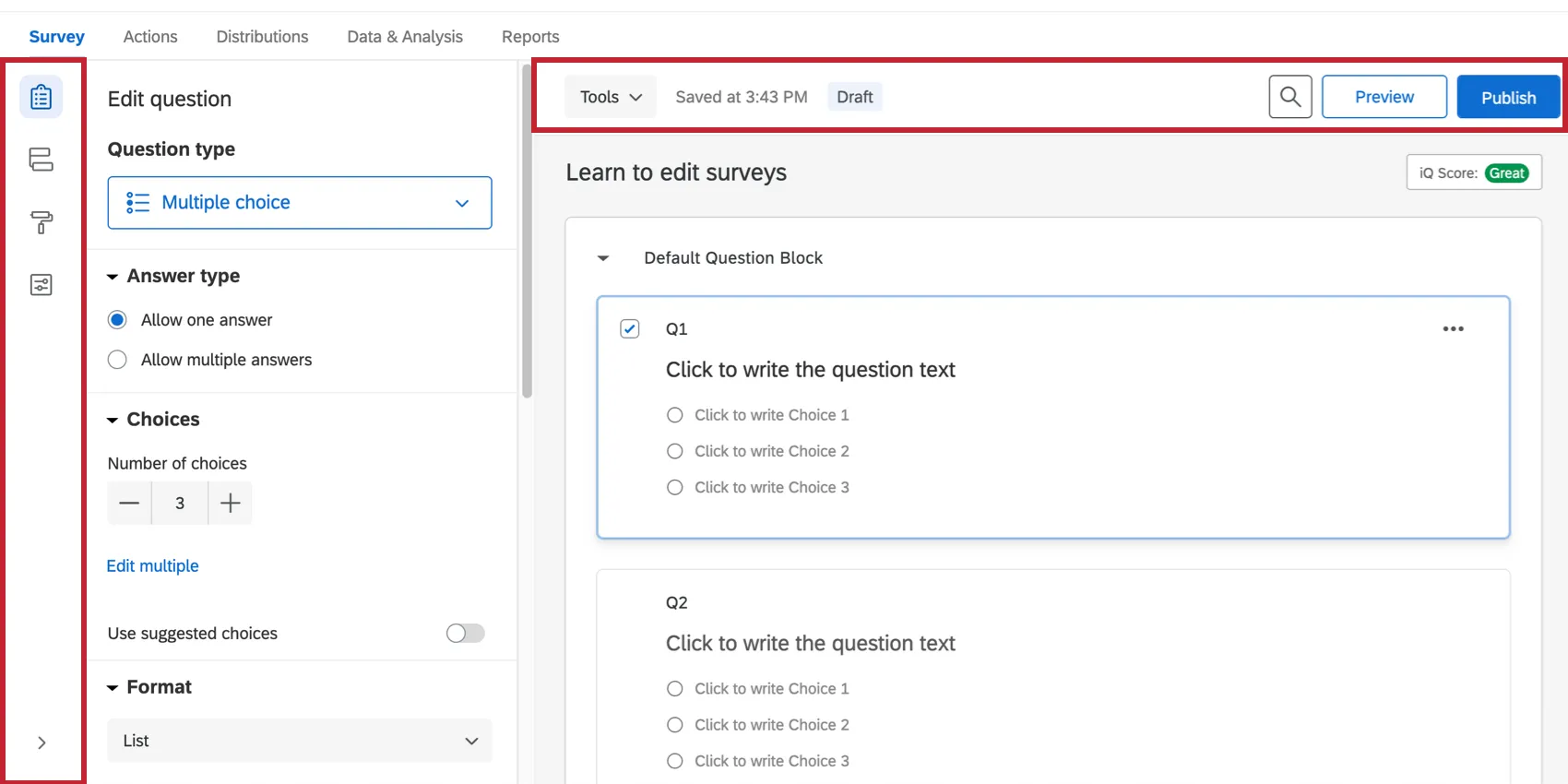
Qdica: Clique na seta na parte inferior da barra de ferramentas esquerda para expandir e recolher os rótulos da barra de ferramentas.
Fluxo da pesquisa
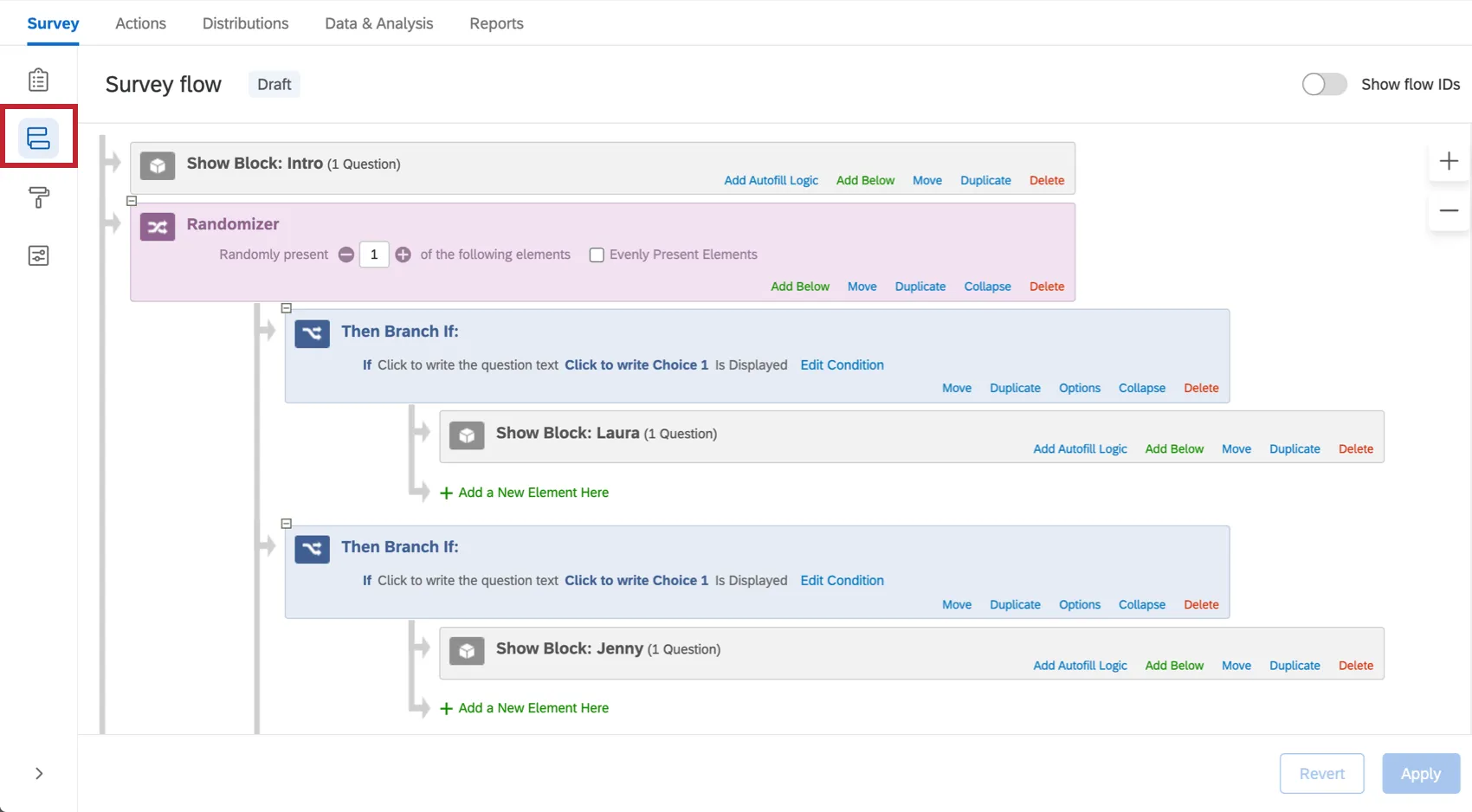
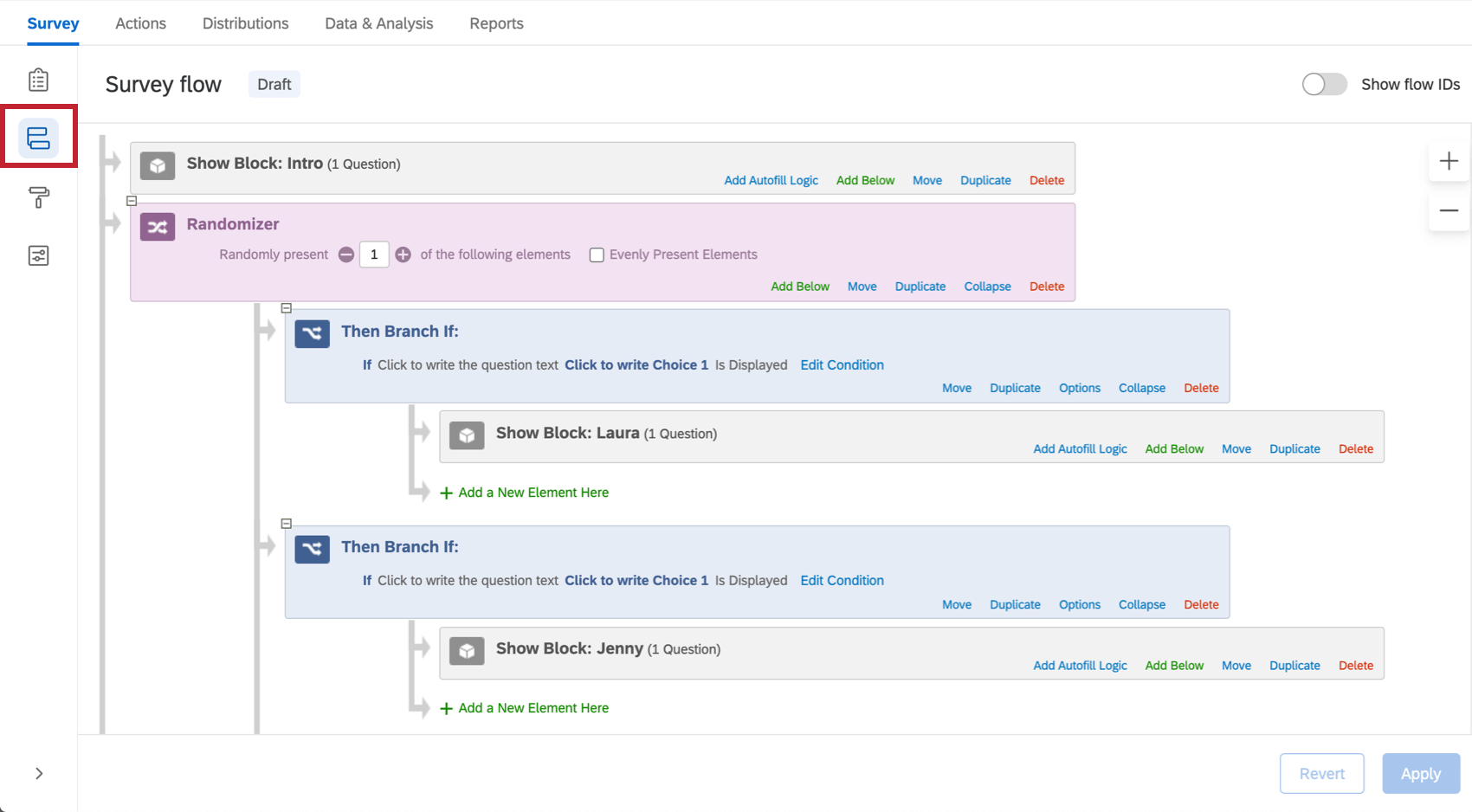
A seção Fluxo da pesquisa oferece uma visão em nível de bloco do seu pesquisa e detalha a ordem em que os blocos são exibidos aos seus questionados. Você pode personalizar onde os entrevistados vão na pesquisa, o que veem e o que não veem.
É possível executar tarefas simples, como reorganizar blocos, ou adicionar elementos como lógica de ramificação que direciona e personaliza a experiência pesquisa dos questionados.
Ao selecionar Adicionar abaixo ou Adicionar um novo elemento aqui no fluxo Pesquisa, é possível continuar a personalizar o caminho do respondente pelo pesquisa, adicionando randomização, autenticadores, serviços da Web ou nova lógica de ramificação.
Visual
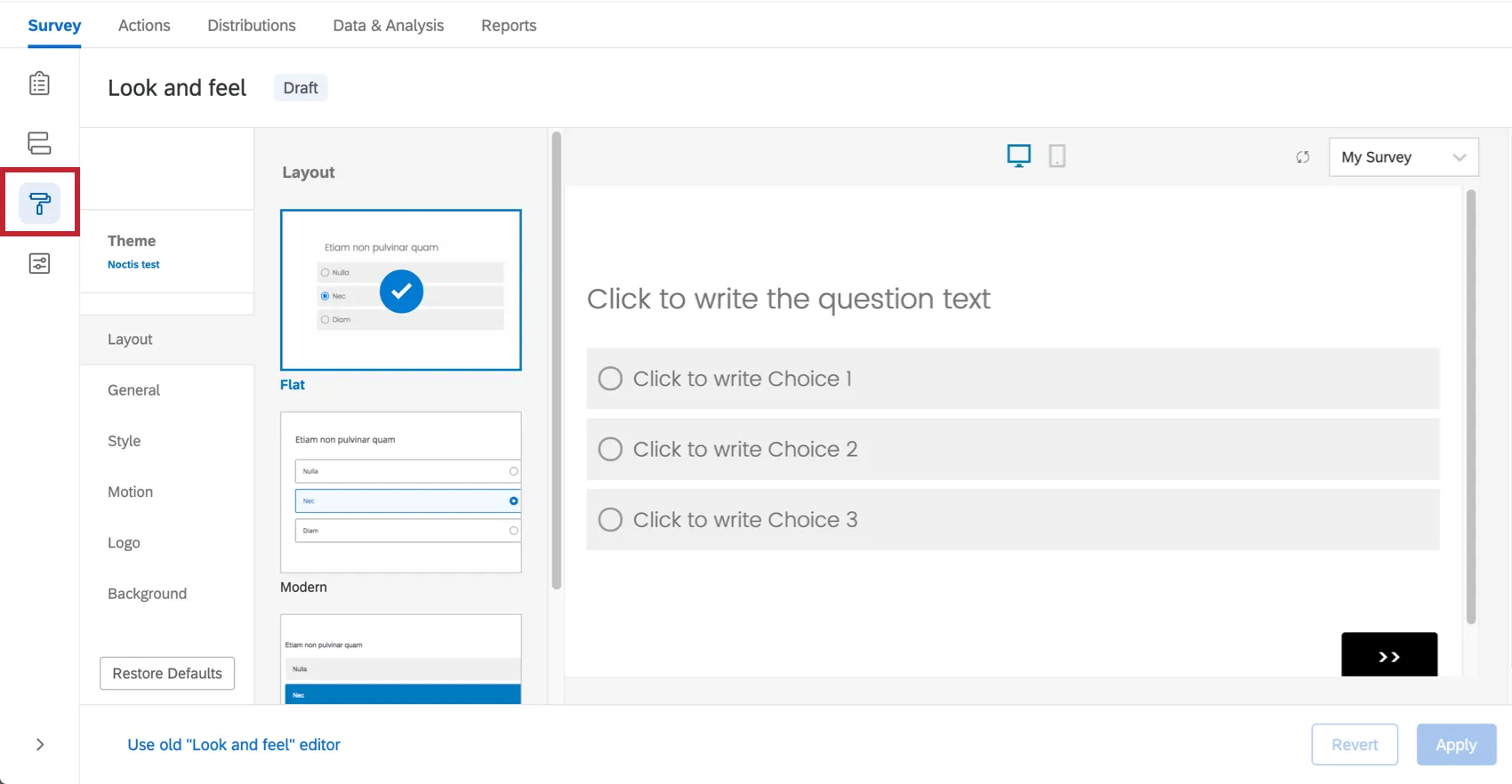
O visual da pesquisa deve ser atrativo. Está comprovado que pesquisas bonitas e limpas obtêm melhores taxas de resposta.
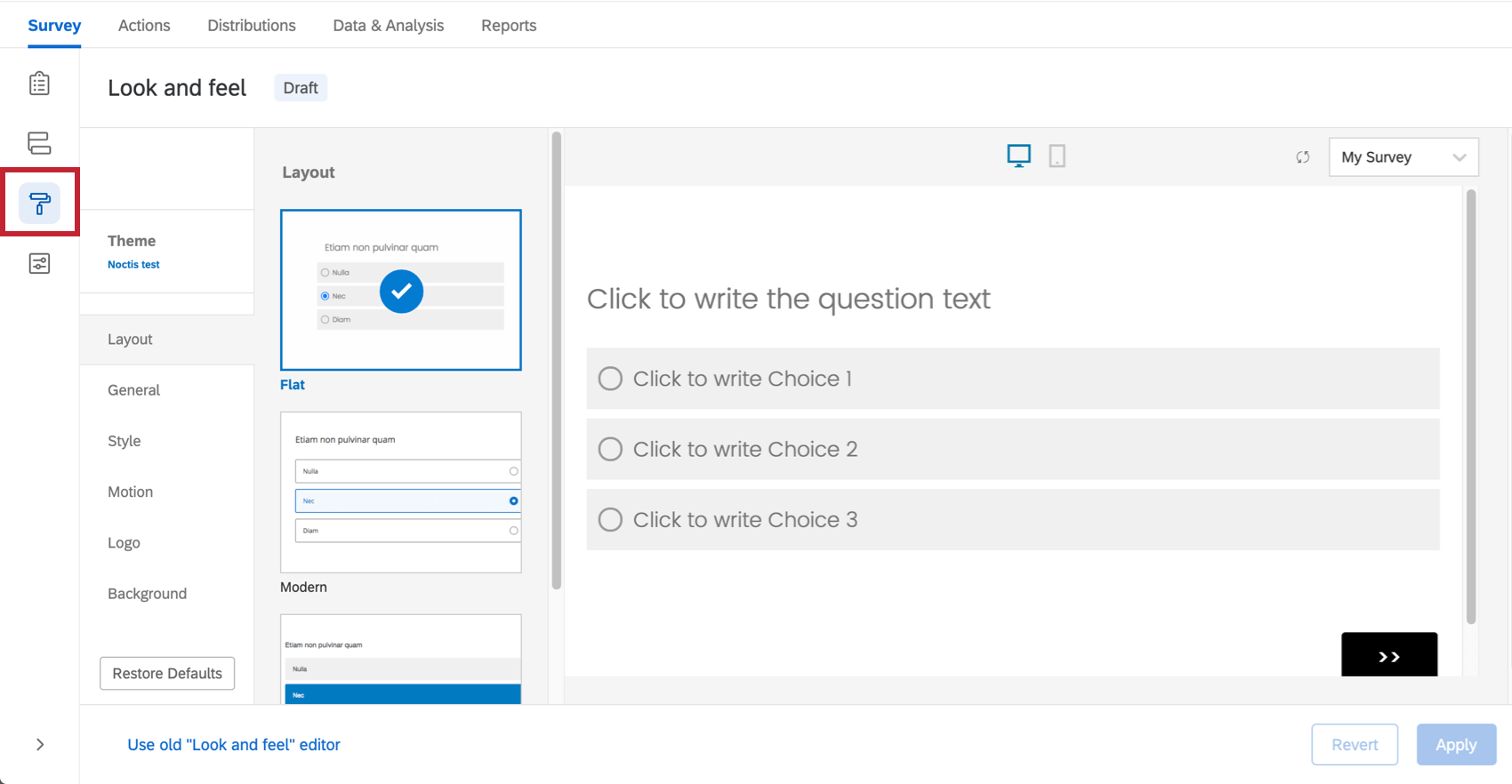
O menu Look andFeel abre configurações que o ajudarão a elaborar o pesquisa, como escolher um tema, fontes, cores e cabeçalhos. Aqui você pode aplicar os logos e esquemas cromáticos da sua instituição.
Você também pode configurar uma variedade de opções de experiência da pesquisa, como exibir uma barra de progresso ou destacar as perguntas quando forem selecionadas.
Qdica: se você estiver familiarizado com a programação, também poderá inserir o CSS personalizado neste menu. Observe que o Suporte da Qualtrics não oferece assistência nem consultoria sobre desenvolvimento de códigos. Em vez disso, você pode perguntar para nossa comunidade de usuários dedicados.
Opções da pesquisa
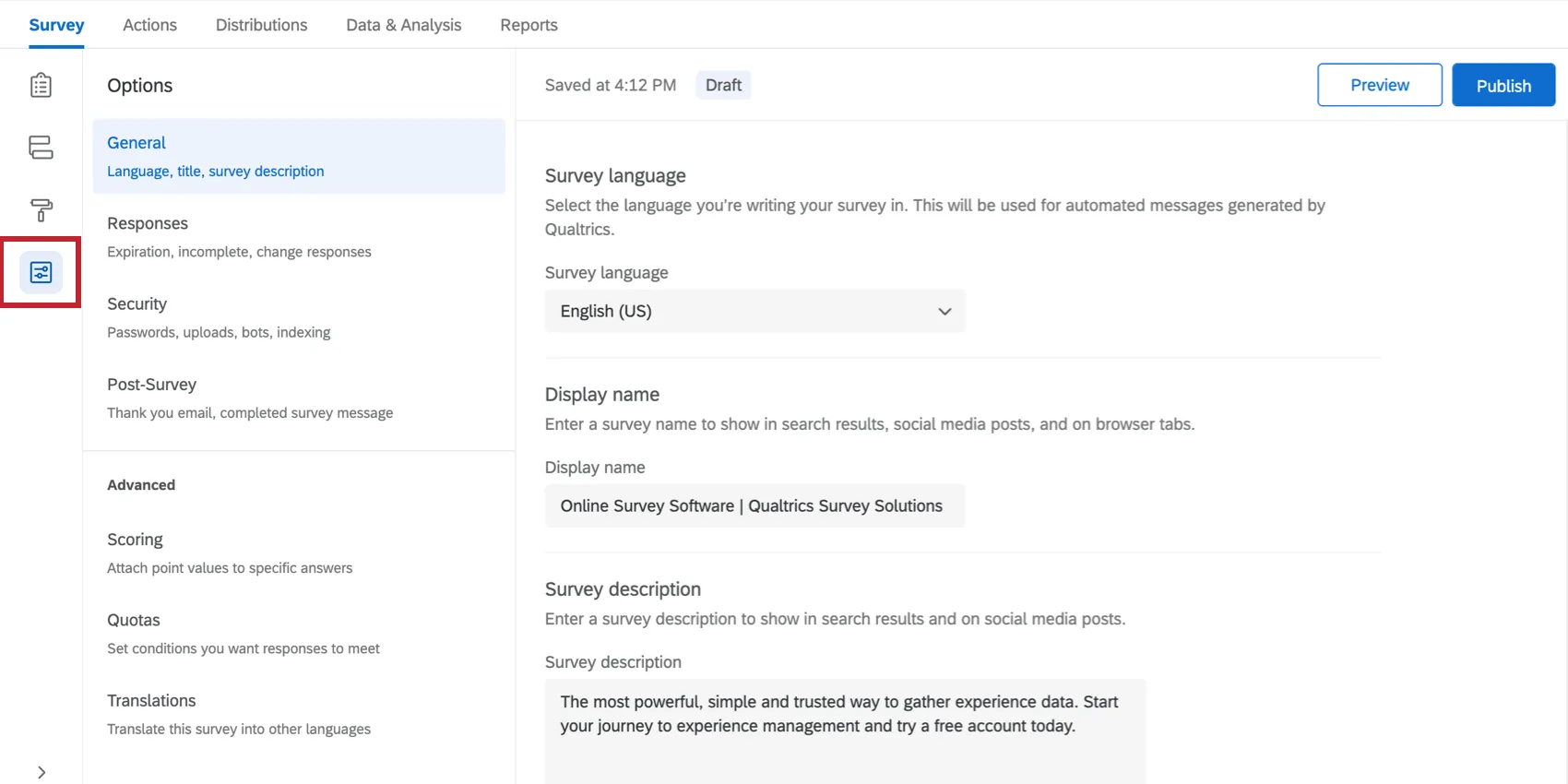
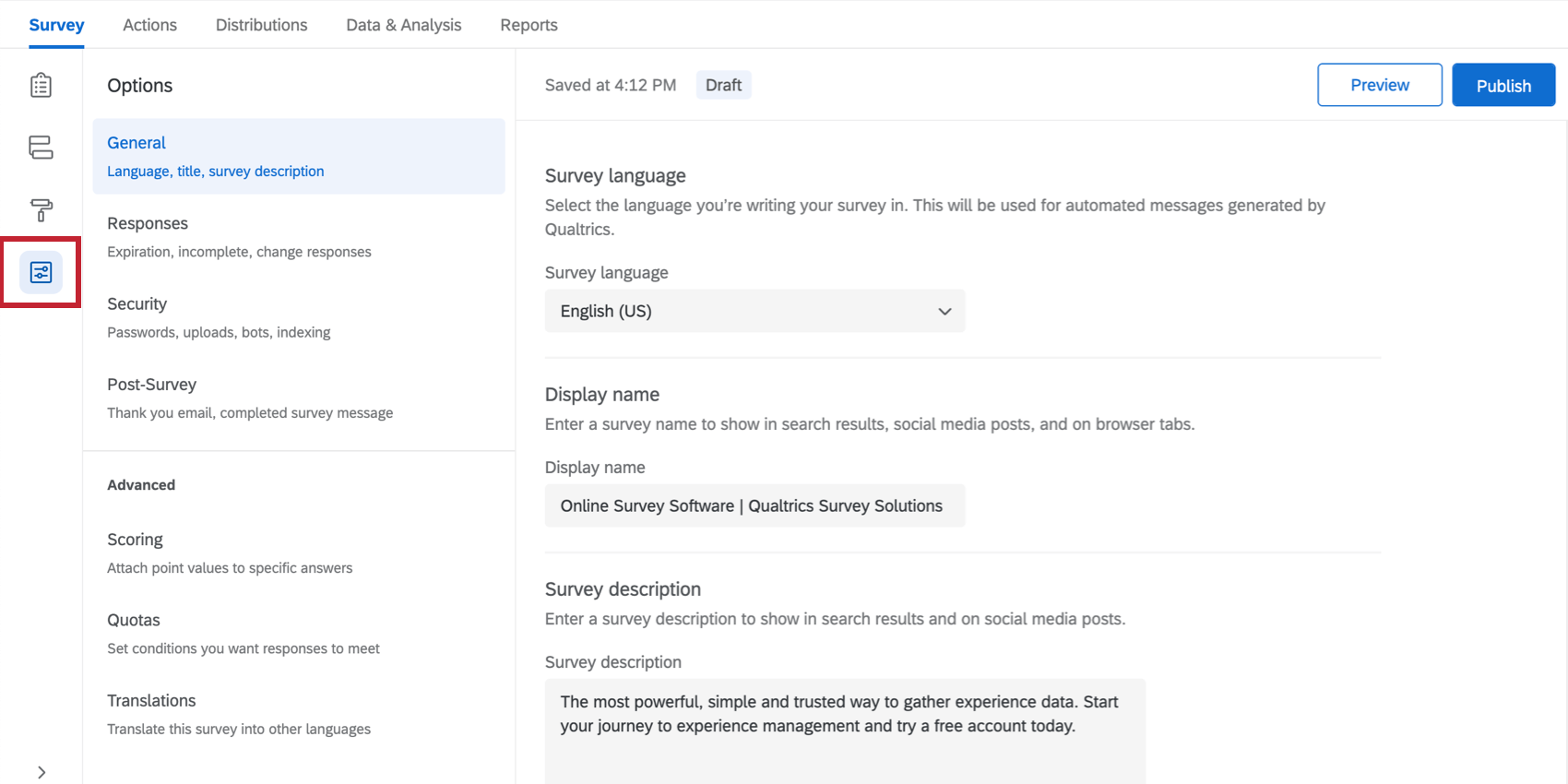
As
opções da pesquisa apresentam uma lista de configurações gerais que afetam a experiência de pesquisa dos seus entrevistados. Essas configurações incluem um comando para adicionar um botão Voltar à sua pesquisa, exibir uma mensagem personalizada de fim da pesquisa, incluir números de perguntas para os entrevistados verem, cotas, traduções, pontuação e muito mais.
Você também pode definir configurações de segurança para sua pesquisa. Por exemplo, você pode impedir que os entrevistados respondam a uma pesquisa mais de uma vez ou adicionar proteção por senha à pesquisa. Você também pode personalizar configurações gerais, como alterar o idioma de uma pesquisa.
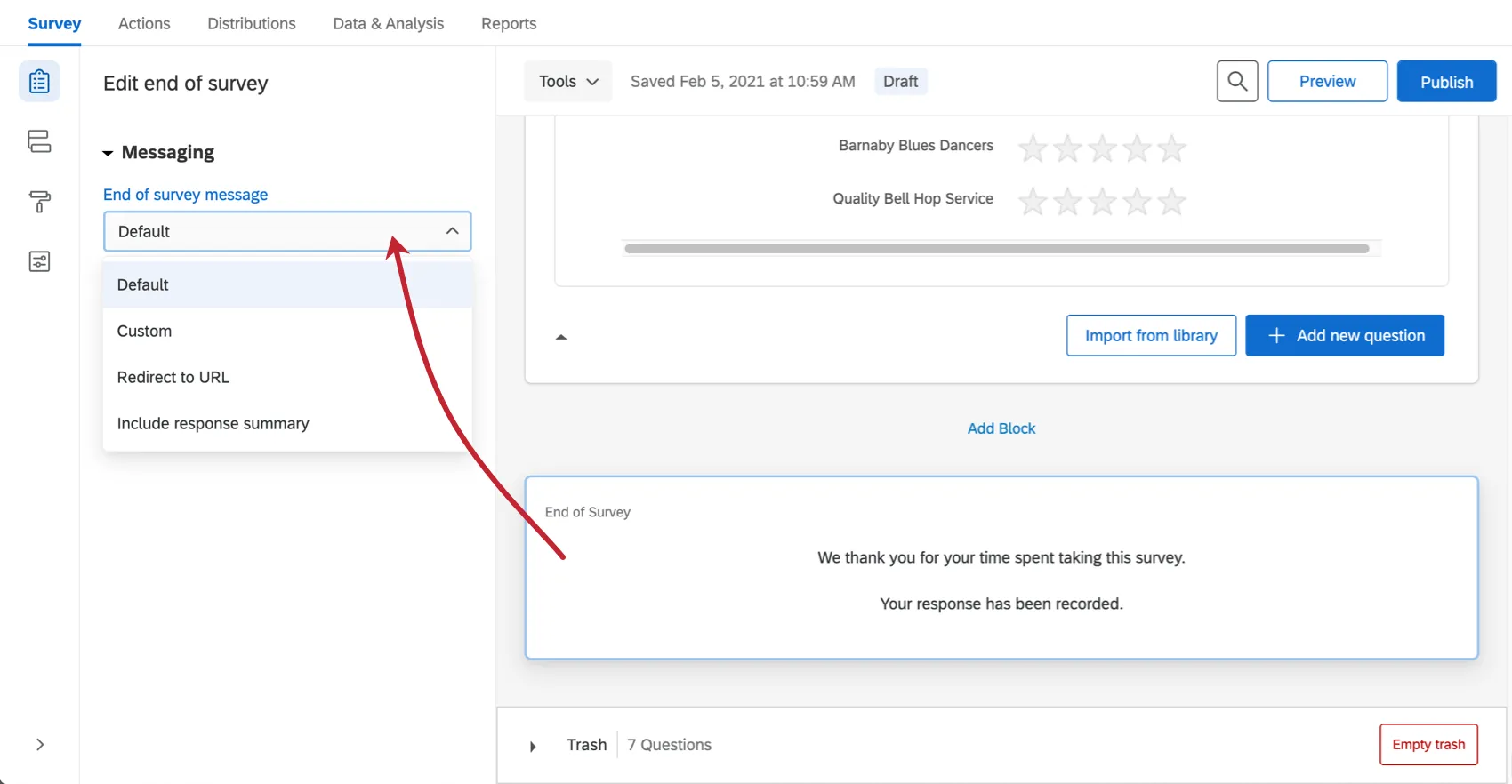
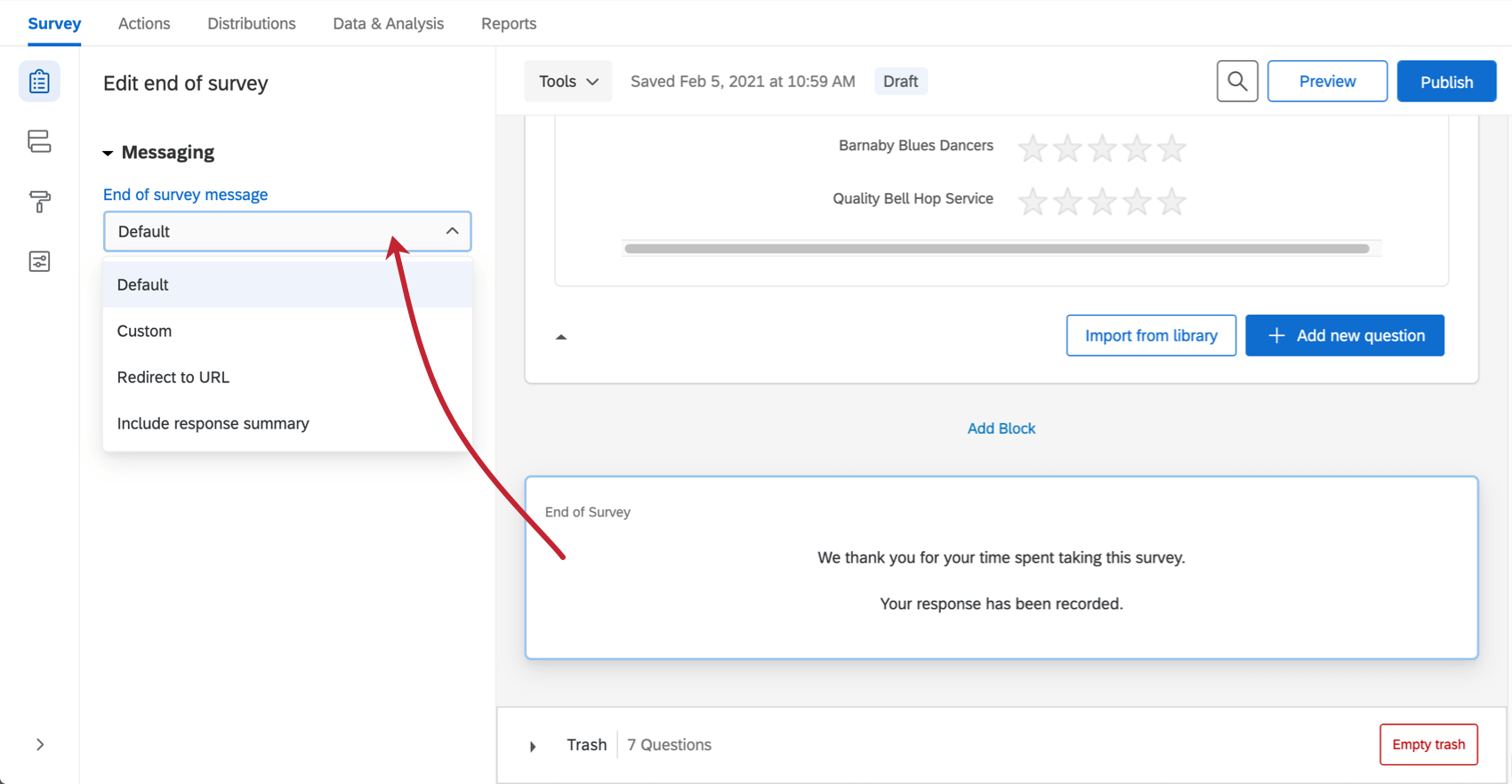
Qdica: além das opções pós-pesquisa fornecidas, você pode editar a mensagem exibida no final da sua pesquisa clicando no elemento Fim da pesquisa na parte inferior do gerador de pesquisas. Isso permite editar quais mensagens as pessoas veem, para quais sites são redirecionadas e muito mais quando a pesquisa terminar.

Pré-visualizar pesquisa
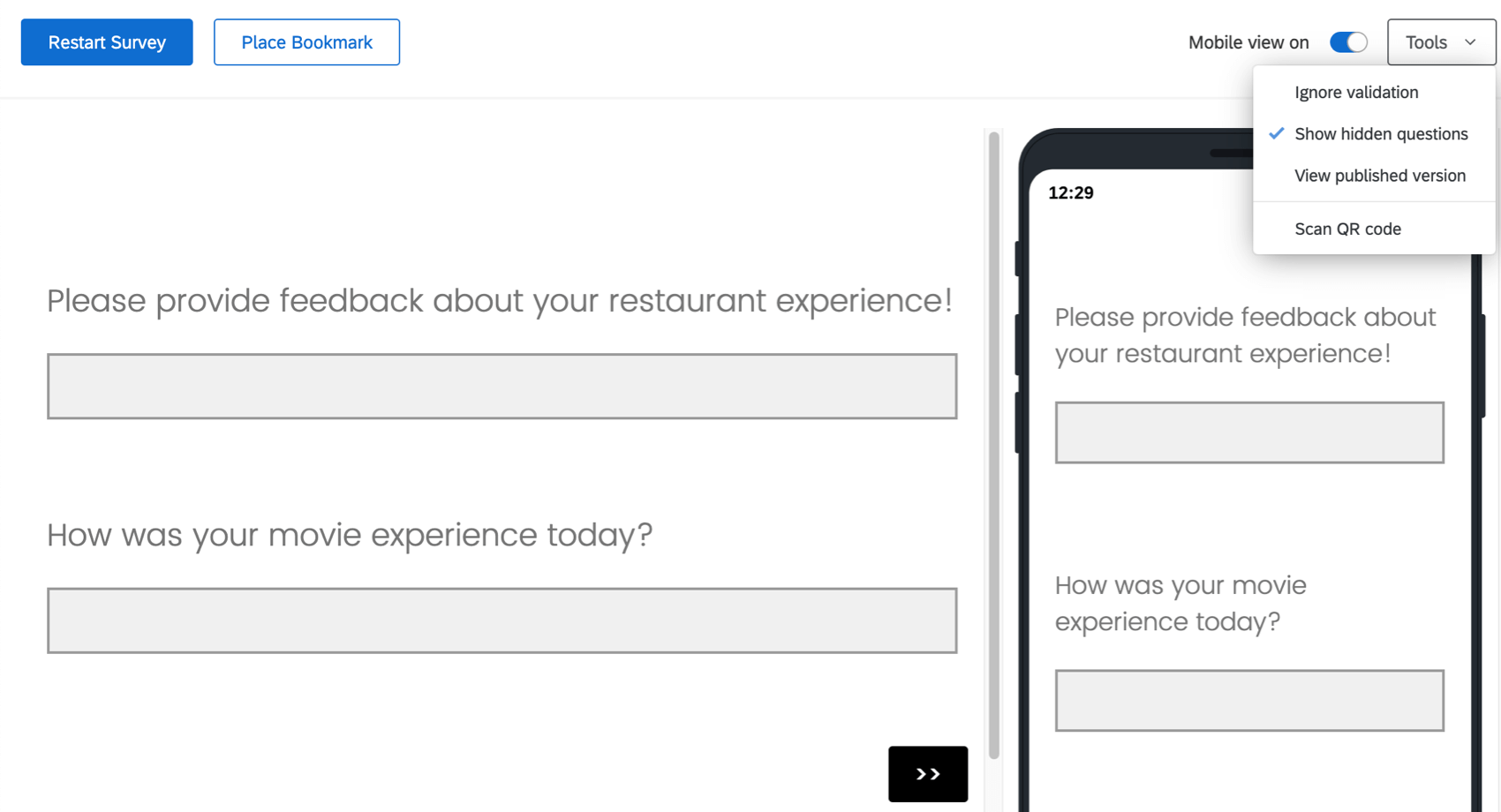
O característica de visualização permite que você visualize e experimente o pesquisa da mesma forma que os questionados. Essa pré-visualização fornece opções de visualização em computadores e em dispositivos móveis.
A pré-visualização é essencial. Pense na opção de visualização como uma ferramenta de depuração que ajuda você a encontrar todos os possíveis erros, erros lógicos e problemas de legibilidade que você pode ter perdido ao criar sua pesquisa.

Notificações de banner
Às vezes, banners aparecerão na parte superior do gerador de pesquisas para comunicar algo importante. Nós mencionamos algumas das mais comuns aqui.
As alterações não serão ativadas até que você publique
Se você vir um banner amarelo indicando: “Você está fazendo edições nesta pesquisa. As alterações não estarão ativas até que você publique”, consulte a página de suporte Publicação sobre como colocar suas edições em operação.
Vários usuários editando a pesquisa
Se você convidou outros usuários para colaborar em sua pesquisa, deseja garantir que não está fazendo edições ao mesmo tempo que podem se cancelar mutuamente. Por exemplo, se você estiver alterando a redação da introdução de sua pesquisa ao mesmo tempo que sua colega está, as edições dela podem sobrepor-se às suas.
O banner lerá: “Várias pessoas estão editando esta pesquisa, e você pode afetar as alterações um do outro”. Ele também informará quantos usuários estão na pesquisa ao mesmo tempo e, ao passar o mouse sobre Atualmente editando, você pode ver os nomes deles.
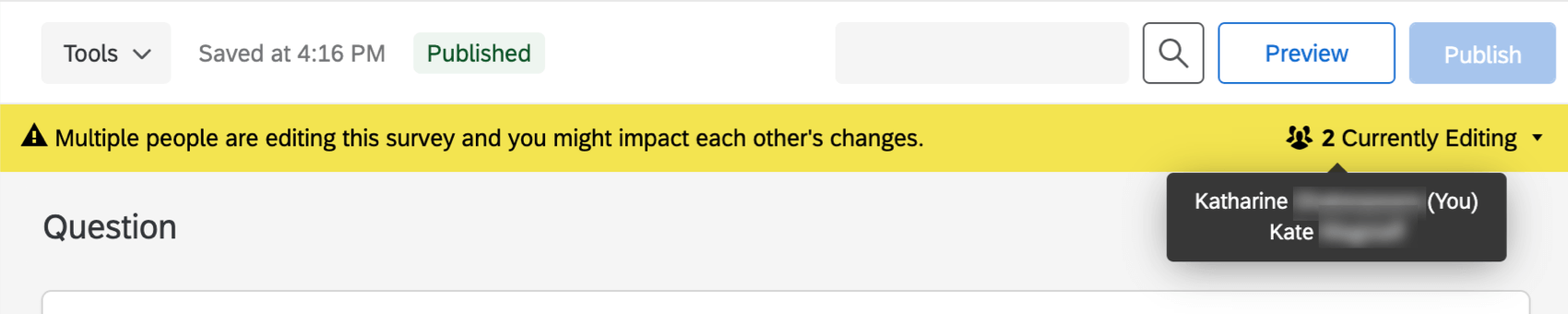
O banner é atualizado à medida que os usuários entram ou saem da pesquisa. Se você inserir a mesma pesquisa da mesma conta em várias guias, esse banner não será ativado.
Aviso de tamanho do arquivo
Se sua pesquisa exceder 10 MB, você receberá um aviso em vermelho na parte superior do gerador de pesquisas. Ele diz: “Este tamanho de arquivo de pesquisa está ficando grande demais e pode causar problemas de desempenho. Considere fazer alterações para reduzir seu tamanho”.
Esse aviso não evitará que você faça mais edições. Ele apenas avisa sobre o risco de uma pesquisa muito grande.
Qdica: Loop and Merge tende a expandir um pesquisa rapidamente porque toda vez que um bloco é repetido, cada uma dessas perguntas é duplicada nos dados. Não há problema em usar Loop & Merge; apenas tome cuidado com a quantidade de loops que você cria em blocos grandes.
Padrões de acessibilidade da web
Se você vir uma faixa vermelha que avisa: “Este pesquisa não atende aos padrões acessibilidade da Web”, consulte a página de suporte Exigir questionários acessíveis.
Perguntas frequentes
Posso editar uma pesquisa ativa que está sendo respondida no momento?
Posso editar uma pesquisa ativa que está sendo respondida no momento?
- Quem vai perceber as mudanças? Somente aqueles que ainda não começaram a pesquisa verão as novas alterações. Quem tiver iniciado a pesquisa antes das suas alterações verá a pesquisa original da pesquisa, e não a atualizada.
- Que tipos de mudanças são aceitáveis? Alterações superficiais no texto são permitidas (por exemplo, corrigir um erro ortográfico ou mudar a fonte), assim como adicionar perguntas ou opções de resposta. No entanto, excluir perguntas ou opções de resposta pode prejudicar os dados coletados anteriormente. Recomendamos que você nunca exclua opções opção de resposta resposta ou perguntas (a menos que tenha 100% de certeza de que nunca precisará de nenhum dos dados coletados associados a essas opções opção de resposta resposta ou perguntas). Em vez disso, recomendamos ocultar as perguntas e opções de resposta indesejadas usando a “Randomização Avançada”.
Como faço para salvar/desfazer as alterações que fiz na minha pesquisa?
Como faço para salvar/desfazer as alterações que fiz na minha pesquisa?
Muitas vezes, Qualtrics permite que você desfaça uma alteração pressionando Ctrl + z (PC) ou Cmd + z (Mac) no teclado. No entanto, nem todas as alterações podem ser revertidas.
Qualtrics salva automaticamente as versões anteriores da sua pesquisa quando você faz alterações ou publicar a pesquisa. As versões Pesquisa são um instantâneo da sua pesquisa e de suas configurações, permitindo que você visualize qualquer versão anterior e restaure a pesquisa para essa forma. Consulte a página indicada no link para obter mais informações sobre esse característica.
Por que minhas quebras de página estão sendo ignoradas?
Por que minhas quebras de página estão sendo ignoradas?
- Número de perguntas por página definido na seção Visual
- Randomização de perguntas organizada em bloco
- Lógica de salto, lógica de exibição e transportar ( por padrão, todas as três inserem uma quebra de página)
Como faço para exportar uma pesquisa?
Como faço para exportar uma pesquisa?
- Pesquisa de exportação: exporte um arquivo QSF da sua pesquisa que contenha toda a formatação e configurações, mas sem nenhum dado de resposta. Essa opção costuma ser usada para criar cópias da sua pesquisa para armazenamento ou compartilhamento. Ao contrário dos outros dois formatos abordados aqui, um QSF pode ser importado de volta para Qualtrics.
- Exportar Pesquisa para o Word: Exporte um arquivo DOCX da sua pesquisa que contenha todas as perguntas, a lógica e os valores codificados, mas sem a formatação estilística.
- Imprimir Pesquisa: Imprima uma cópia impressa da sua pesquisa ou salve um PDF.
Estou perdendo algumas opções de edição quando abro um projeto no qual estou colaborando. Por quê?
Estou perdendo algumas opções de edição quando abro um projeto no qual estou colaborando. Por quê?
- O proprietário do projeto não deu a você acesso total ao projeto. Verifique com o proprietário do projeto se ele deu a você o acesso que ele pretendia, como descrito na seção Permissões de colaboração.
- O proprietário do projeto tem uma conta Qualtrics limitada. O proprietário do projeto não poderá dar a você permissão para fazer edições que ele próprio não pode fazer.
Como posso enviar e-mails automáticos aos meus entrevistados e/ou a mim mesmo com base na conclusão da pesquisa?
Como posso enviar e-mails automáticos aos meus entrevistados e/ou a mim mesmo com base na conclusão da pesquisa?
Você também pode enviar um e-mail ao participante caso não tenha o endereço de e-mail dele inicialmente; para isso, basta solicitá-lo em uma pergunta pesquisa e, em seguida, inserir a resposta a essa pergunta no campo “Para” do e-mail.
Uma pesquisa tem prazo de validade? Em que circunstâncias?
Uma pesquisa tem prazo de validade? Em que circunstâncias?
Sim — consulte Distribuição e validade Pesquisa ” para obter uma explicação completa.
Como faço para traduzir minha pesquisa para outros idiomas e definir um idioma para os participantes pesquisa?
Como faço para traduzir minha pesquisa para outros idiomas e definir um idioma para os participantes pesquisa?
Não tenho a aba descrita nesta página! O que devo fazer?
Não tenho a aba descrita nesta página! O que devo fazer?
Isso é ótimo! Obrigado pelo seu feedback!
Obrigado pelo seu feedback!