Rapports d'administrateur
Contenus de cette page
À propos des rapports d’administrateur
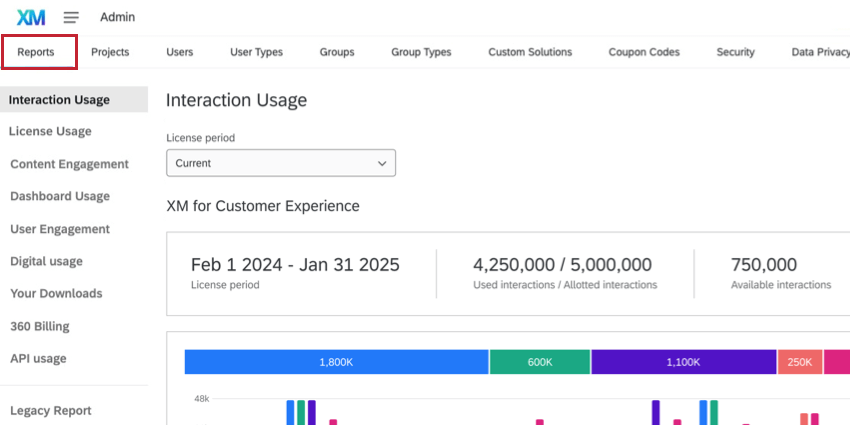
L’onglet Rapports vous aide, en tant qu’administrateur, à comprendre comment les utilisateurs Qualtrics de votre licence utilisent la plateforme. Vous y trouverez des rapports sur tout, de la quantité d’interactions consommées à travers la licence à l’utilisation du tableau de bord, en passant par l’utilisation de l’API, le taux d’exécution réussie des flux de travail, et plus encore.
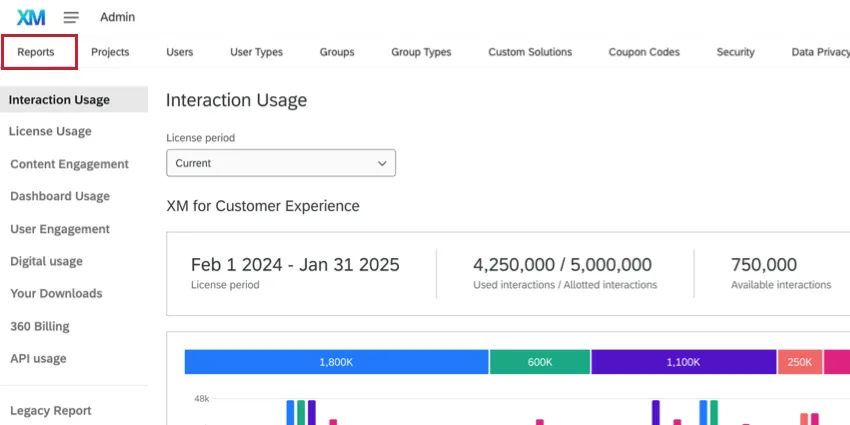
Astuce : Seuls les administrateurs de l’organisation et les administrateurs de la division ont accès à cet onglet. Les administrateurs de l’organisation verront les statistiques de l’ensemble de l’organisation, tandis que les administrateurs de division ne verront que les statistiques de leur division. Les administrateurs de division n’ont pas accès au rapport d’utilisation des interactions, au rapport d’utilisation des licences, au rapport d’activité ou à l ‘engagement de contenu.
Astuce : Pour savoir comment votre organisation est facturée pour l’utilisation des licences et des interactions, veuillez contacter votre Administrateur de l’organisation. Les administrateurs de l’organisation ayant des questions relatives à la facturation peuvent s’adresser au service des comptes.
Rapports d’utilisation des interactions
Astuce : Ce rapport n’est disponible que pour les licences CX et Strategy & Research sur les nouveaux plans de tarification et d’emballage simplifiés. Si vous ne voyez pas ce rapport, utilisez plutôt le Rapport sur l’utilisation des licences. Pour l’instant, ce rapport n’est accessible qu’aux administrateurs de l’Organisation.
Le rapport sur l ‘utilisation des interactions vous rapporte la consommation d’interactions pour votre licence Qualtrics actuelle. Il s’agit d’une vue détaillée de votre consommation de données permettant une plus grande transparence dans l’utilisation de votre licence. Les Réponses peuvent être des réponses à des enquêtes, des évaluateurs en ligne, des captures d’écran vidéo, etc.
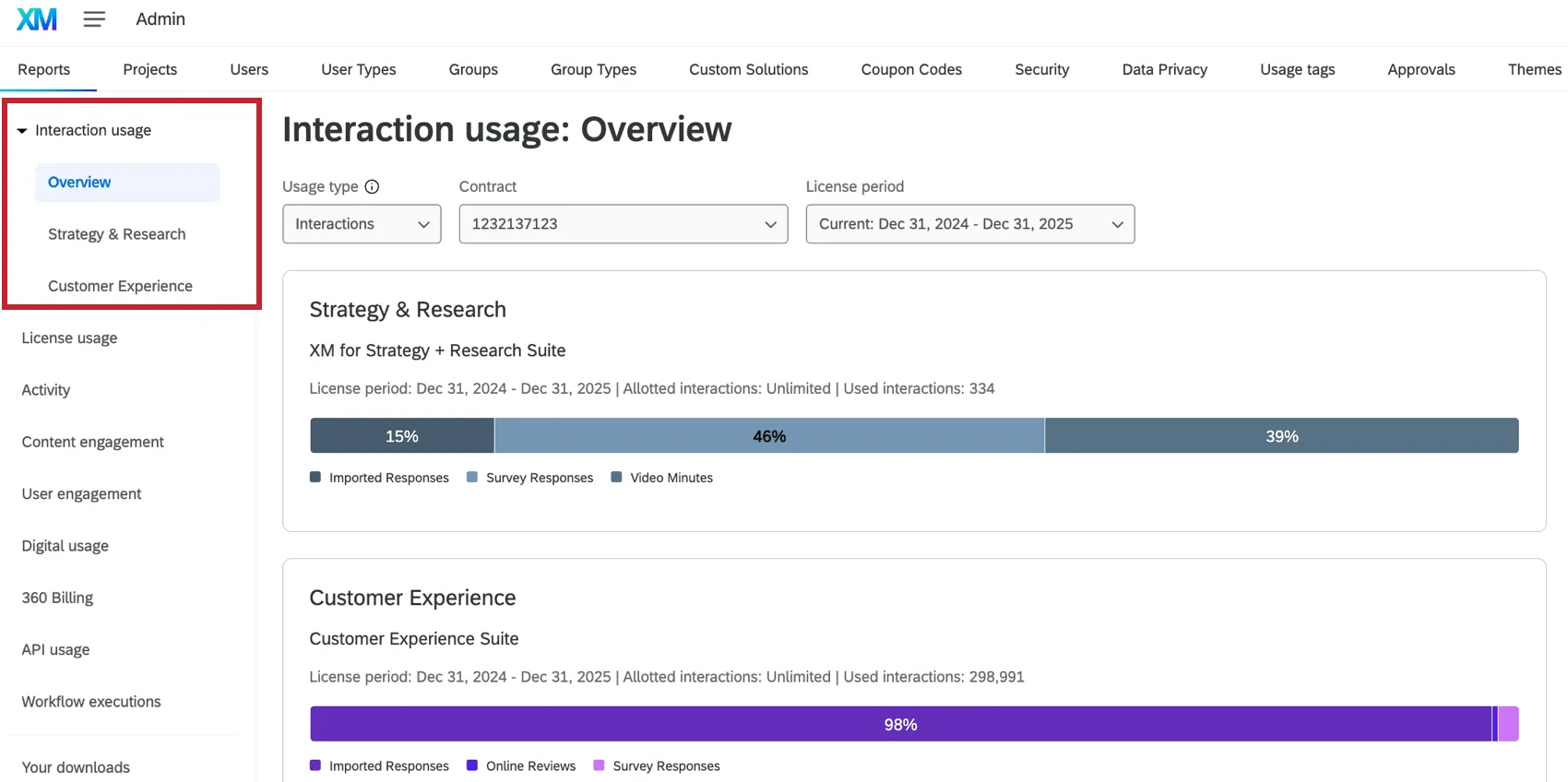
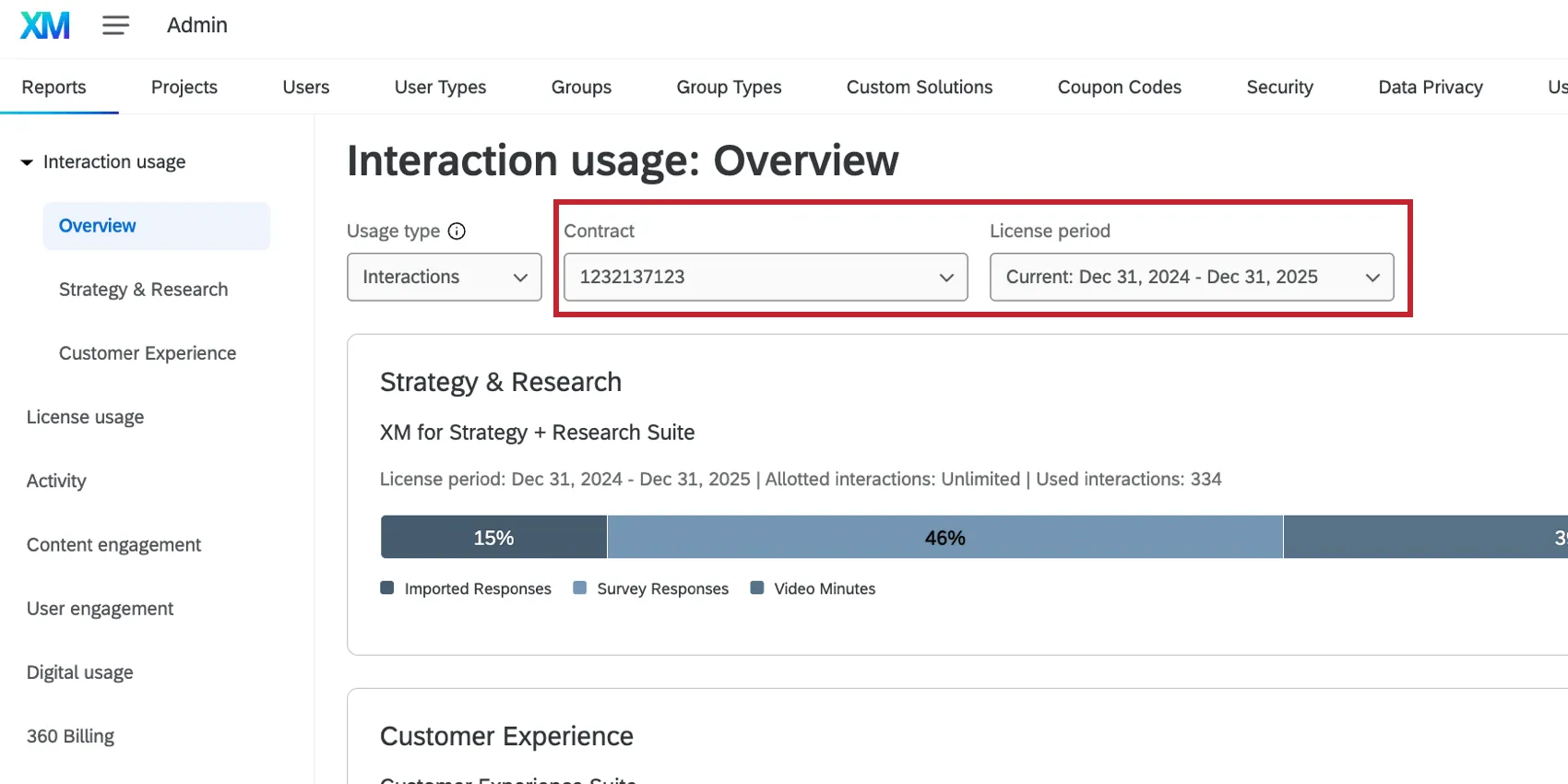
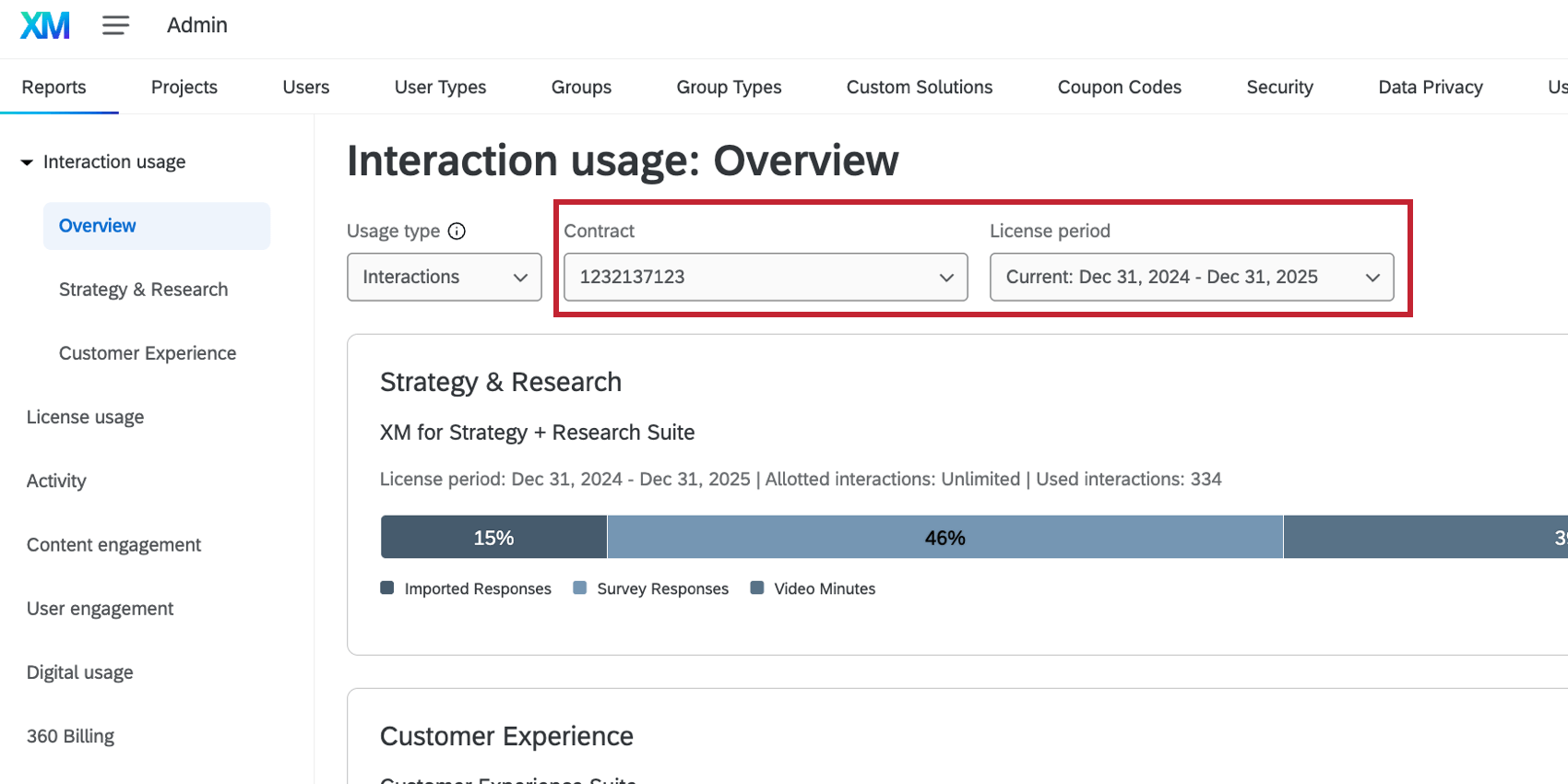
Utilisez les menus déroulants Contrat et Période de licence pour sélectionner les interactions dont vous souhaitez consulter les données.
En outre, le menu déroulant Type d’utilisation permet de choisir le type de données d’utilisation à afficher :
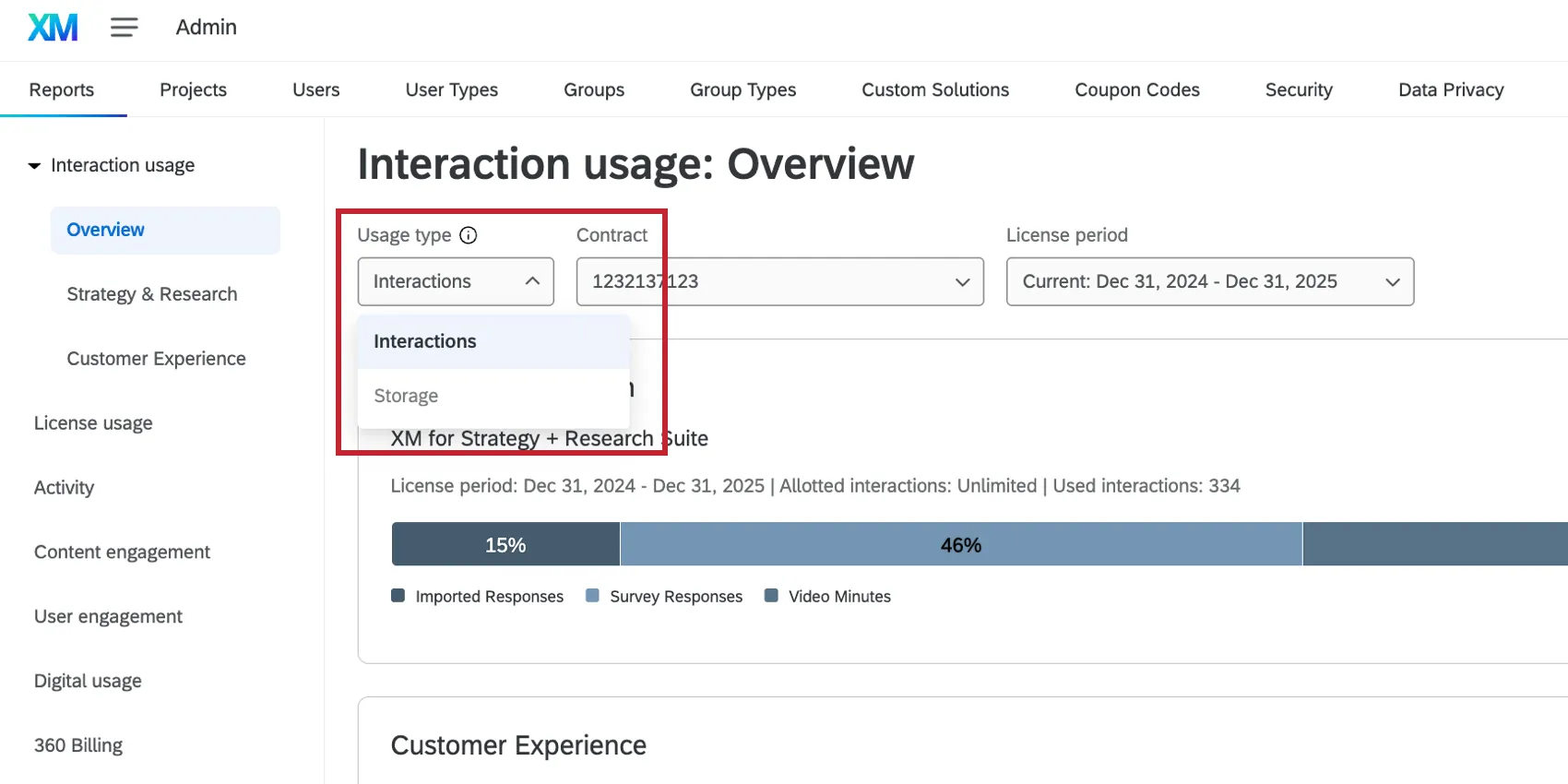
- Interactions: Consultez les données relatives à la consommation des interactions individuelles (réponses, etc.).
- Stockage: Le stockage est défini comme le nombre total d’interactions stockées dans Qualtrics, à un moment donné. Le stockage n’est actuellement applicable qu’à certains types d’interaction Discover, notamment la voix, le chat et les courriels.
Après avoir fait vos choix, vous pouvez consulter les informations suivantes sur votre licence, ventilées par ligne de produits (si vous avez accès à plusieurs d’entre elles) :
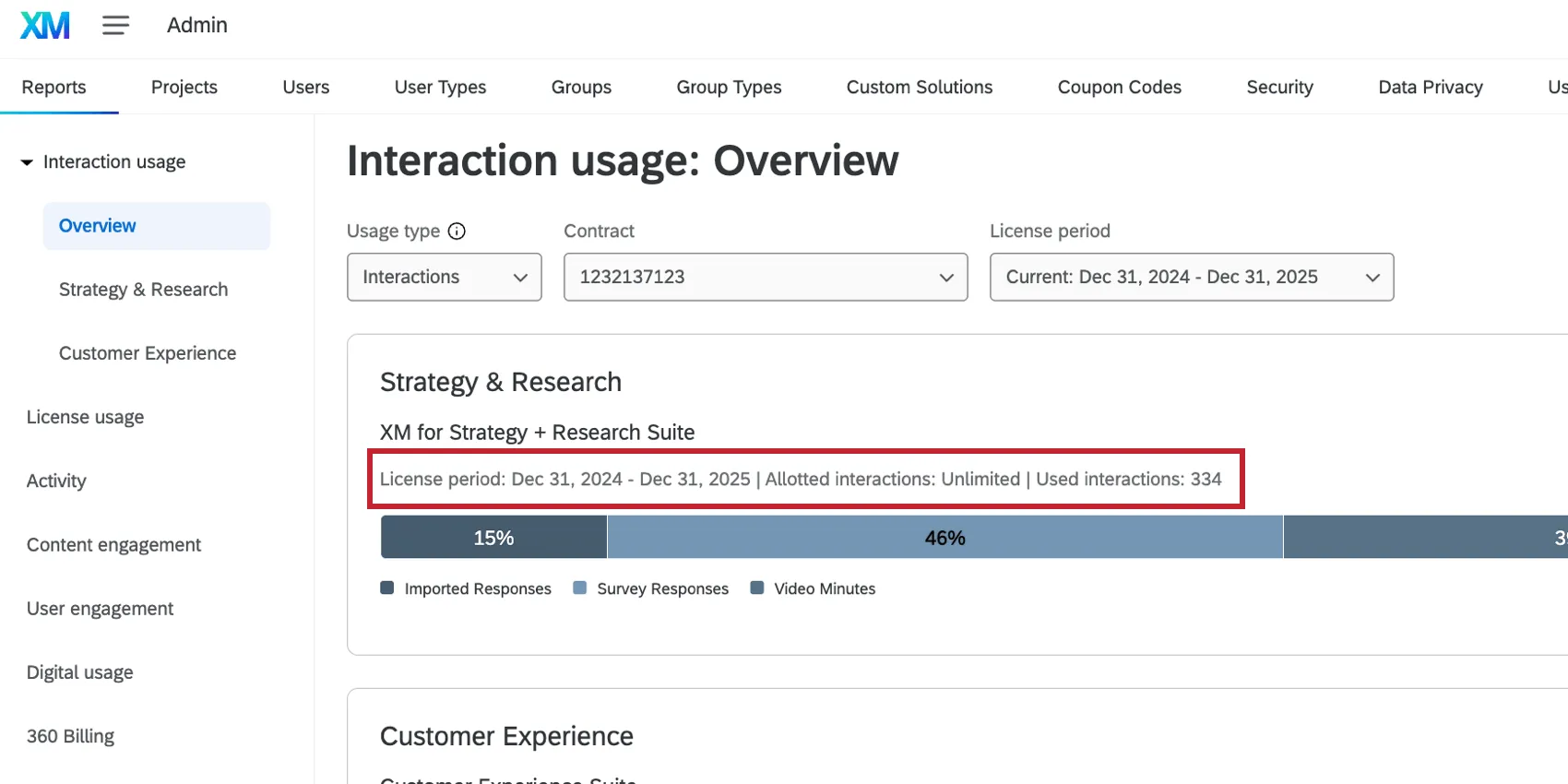
- La période de licence en cours
- Le nombre d’interactions allouées
- Le nombre d’interactions utilisées
- Le nombre d’interactions restantes
Détails d’utilisation
Le tableau des détails d’utilisation présente chaque type d’interaction disponible pour votre licence et la quantité de chaque type qui a été utilisée au cours de la période choisie. Si vous le souhaitez, vous pouvez cliquer sur Exporter pour télécharger les données affichées au format CSV ou TSV.

Vous pouvez utiliser les menus déroulants en haut de la page pour filtrer les données :
- Type d’utilisation: Basculez entre les rapports sur les interactions ou les données de stockage.
- Contrat: Filtrez sur un contrat spécifique, sur tous les contrats ou sur un ancien contrat. Astuce : L’utilisation héritée fait référence aux réponses facturables de votre ancien type de licence qui ont chevauché votre nouveau type de licence, à partir de janvier 2024.

- Rapports sur: Filtrez sur tous les types d’interaction, les réponses importées ou les réponses collectées.
- Plage de dates: Filtrez selon une plage de dates définie, une période de licence spécifique ou choisissez une plage de dates personnalisée. Astuce : La période par défaut est les 12 derniers mois, ce qui peut ne pas correspondre à la période de licence que vous avez choisie. Veillez à adapter la fourchette de dates à la période qui vous intéresse.
- Grouper par: Si vous établissez un rapport sur les rapports ou les réponses importées, vous pouvez regrouper ces réponses par enquête, division, utilisateur ou étiquette d’utilisation.
Les interactions suivantes apparaissent dans ce tableau :
- Chats: Interactions de chat téléchargées dans XM Discover (à partir du 1er janvier 2025).
- Courriels: Fils de discussion dans XM Discover (à partir du 1er janvier 2025).
- Réponses importées: Réponses d’enquêtes importées (à partir du 1er janvier 2024). Attention : Les réponses importées sont facturées selon les nouveauxplans detarification et de conditionnement simplifiés.
 Astuce : Les données non liées à une enquête importées dans les Projets de données importées ne sont pas facturables et n’apparaissent pas dans ce tableau.
 - Réponses modérées: Réponses aux tests modérés auprès des utilisateurs.
- Évaluateurs en ligne: Évaluateurs de sites en ligne. Cela comprend notamment :
- Évaluateurs dans le cadre d’un projet de Gestion réputation en ligne (au 14 octobre 2024).
- Évaluateurs en ligne dans XM Discover (au 1er janvier 2025).
- Réponses: Réponses aux enquêtes (au 1er janvier 2024). Astuce : Les réponses aux enquêtes EX ne sont pas incluses.
- Mentions sociales: Mentions sociales dans XM Discover (à partir du 1er janvier 2025).
- Réponses non modérées: Réponses aux questions non modérées sur les tests d’utilisateurs.
- Minutes vidéo: Réponses importées dans un audio & importé ; projet vidéo et captures d’écran pour les questions de réponses vidéo (à partir du 18 juillet 2024).
- Voix: Données audio conversationnelles téléchargées dans XM Discover (à partir du 1er janvier 2025).
- Synthétique : Les réponses des panels synthétiques sont prises en compte pour l’utilisation de l’interaction.
- Autre: Courriels, évaluations en ligne et mentions sociales de XM Discover entre le 1er janvier et le 20 juillet 2025 uniquement.
Astuce : Les types d’interaction Discover dépendent des paramètres du connecteur. Certains connecteurs prennent en charge des interactions multiples et le type est défini lors de la configuration de la tâche du connecteur. Contactez votre représentant Discover si vous avez des questions sur les interactions consommées par un travail particulier. Si vous n’avez pas les coordonnées de votre représentant, contactez l’équipe d’assistance Discover.
Rapports sur les lignes de produits
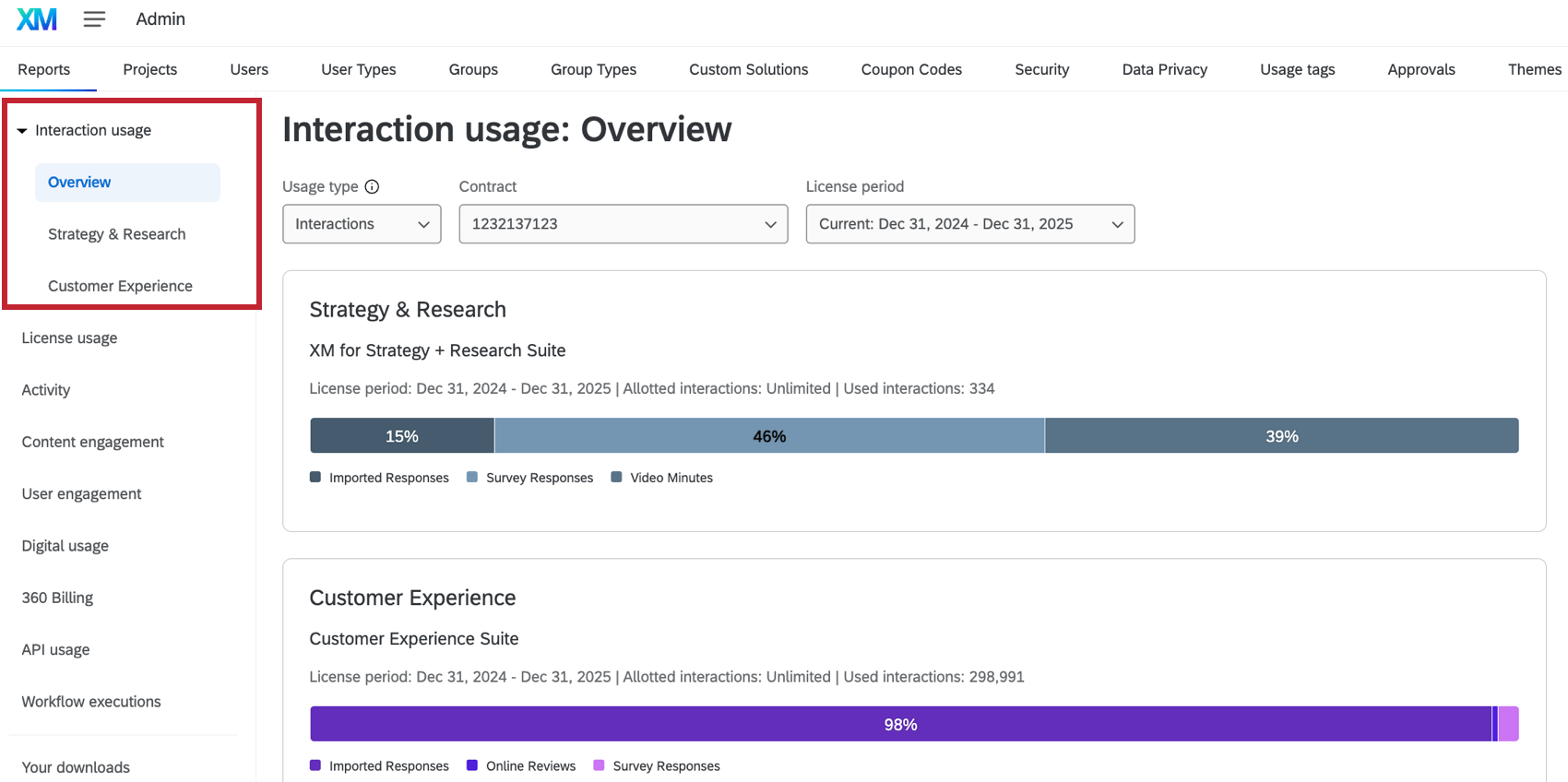
Outre le rapport de synthèse, vous pouvez également consulter l’utilisation des interactions pour des lignes de produits individuelles en sélectionnant la ligne de produits sous “Utilisation des interactions”
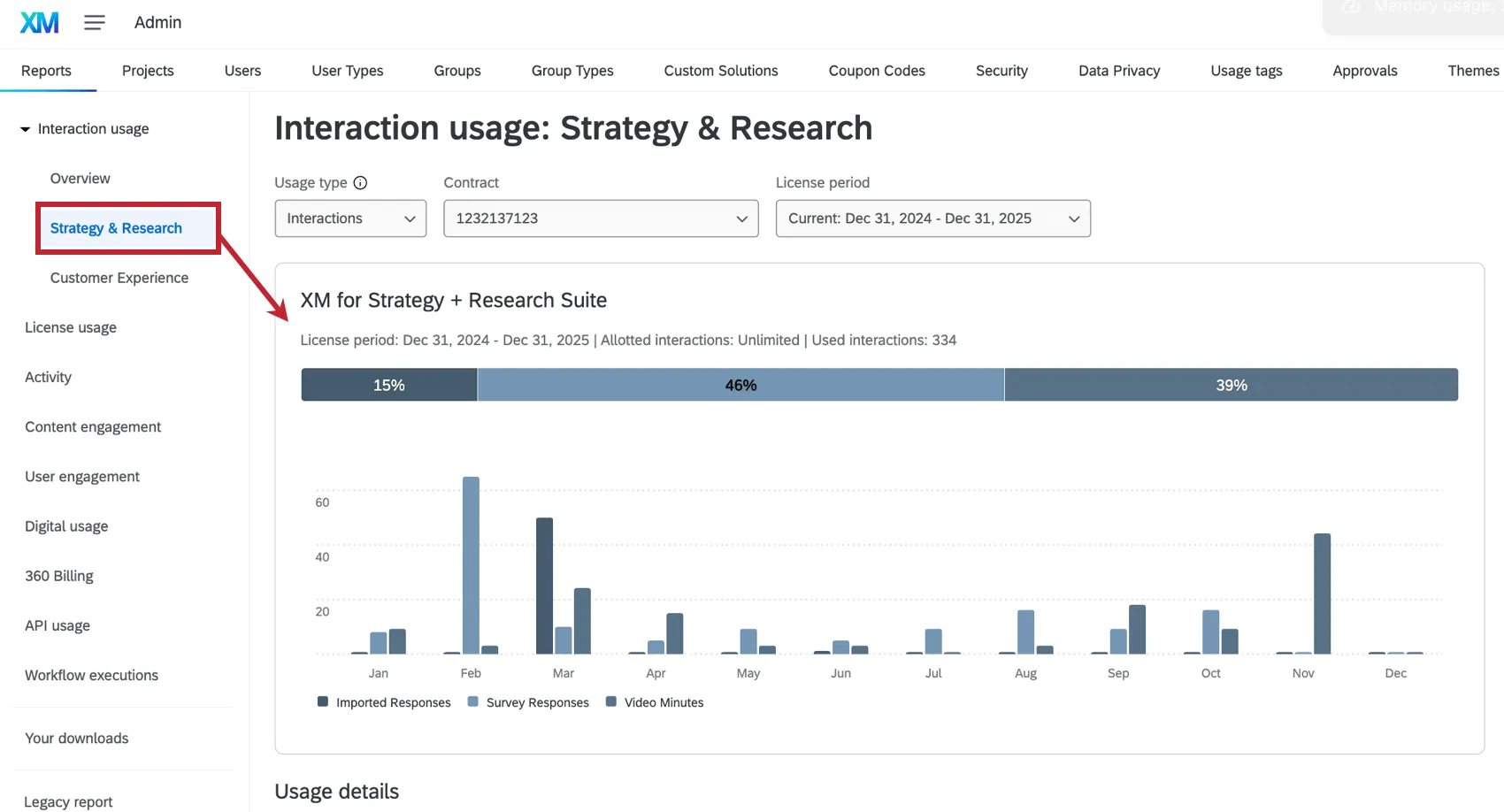
Ce rapport contient en grande partie les mêmes informations que le rapport de synthèse, mais filtrées pour la ligne de produits spécifique. Les rapports sur les différentes lignes de produits contiennent un graphique à barres supplémentaire permettant de visualiser l’utilisation des interactions par mois.
Rapport d’utilisation de la licence
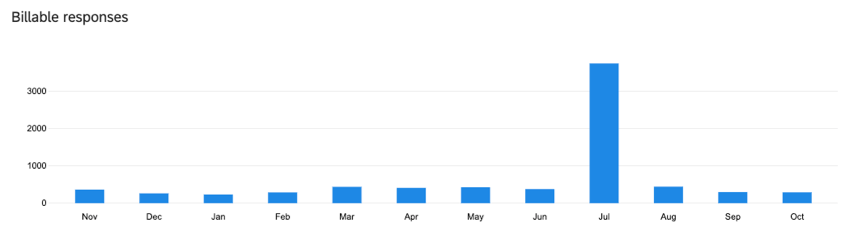
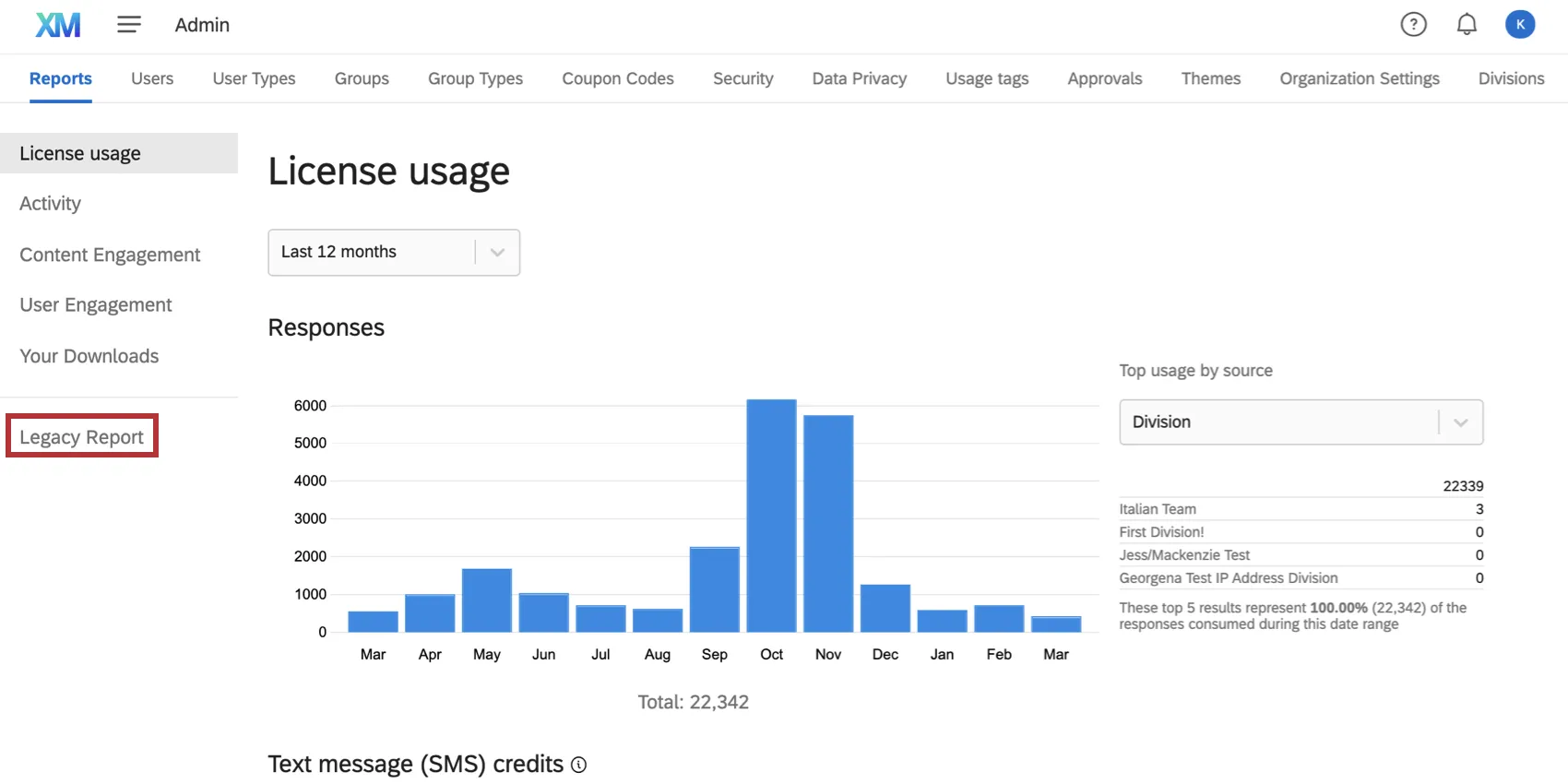
Attention : Si le rapport sur les réponses facturables ne contient pas de données pour les derniers mois, il est probable que votre licence soit passée aux nouveaux plans de tarification et de conditionnement simplifiés. Consultez le Rapport d’utilisation des interactions pour obtenir des informations sur le suivi de l’utilisation des réponses de votre licence.
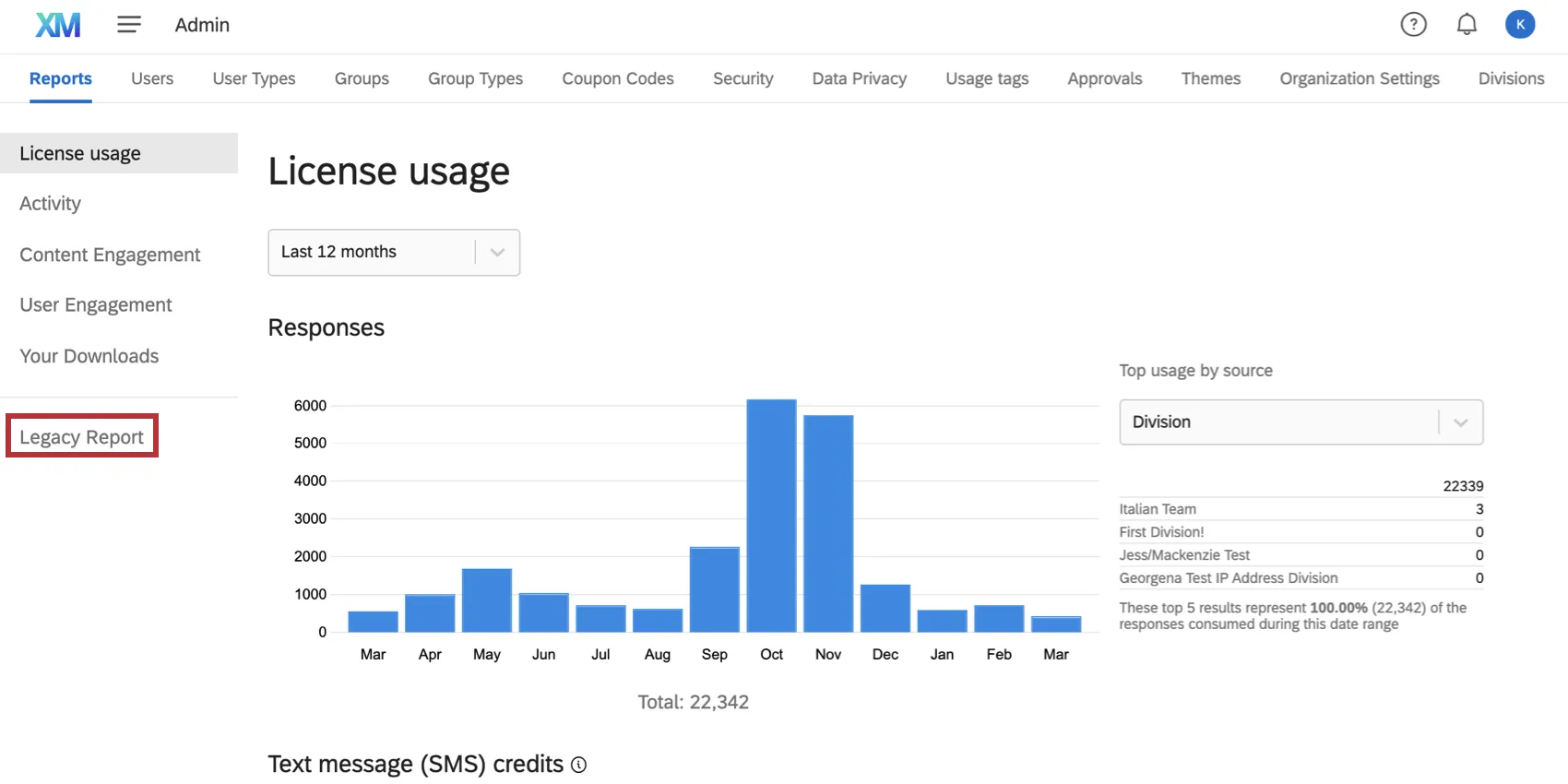
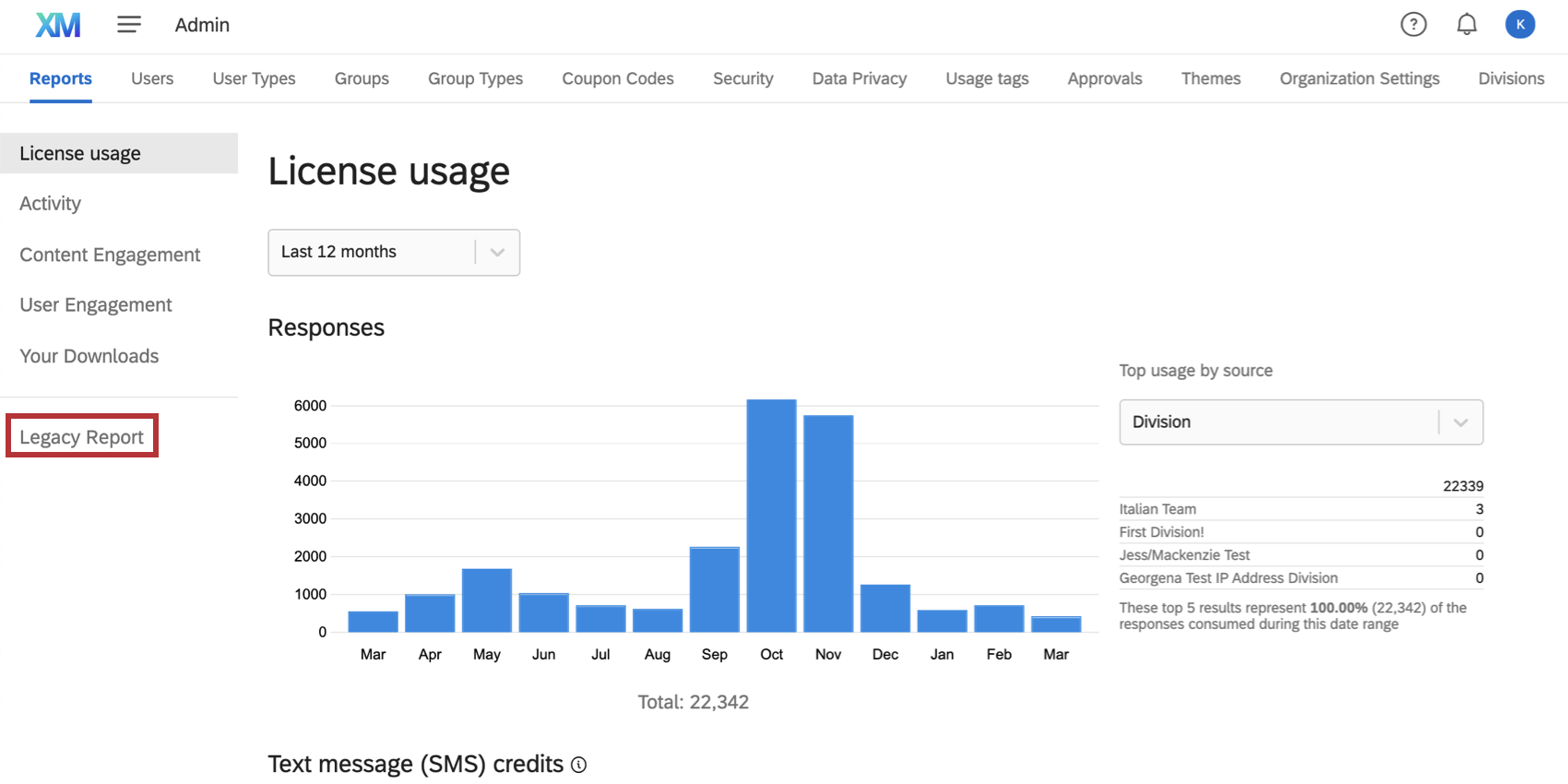
Cette section suit le nombre de réponses vérifiables recueillies dans votre licence, Cela inclut toutes les réponses collectées sur la page Réponses enregistrées, à l’exception des données de prévisualisation, des données de test et des réponses importées.
Astuce : Contactez votre Commercial pour connaître les tarifs d’importation. Les réponses importées sont considérées comme distinctes de la limite de réponses du compte et n’ont pas d’incidence sur celle-ci.
Si vous avez mis en place les UPS comme système de gestion des coûts, vous pouvez également ventiler vos données en fonction des UPS. En haut de tous ces rapports, vous pouvez filtrer en fonction de la période pour laquelle vous souhaitez voir l’utilisation des licences.
Tableau des réponses facturables
Le tableau des réponses facturables indique le nombre de réponses collectées par les enquêtes de votre licence.

Astuce : une fois qu’une réponse est enregistrée, elle est facturable. La technologie de suppression d’une information ne la retire pas du nombre de réponses facturables.
Attention : Les réponses des projets EX n’apparaissent pas dans le tableau des réponses ni dans le tableau des détails d’utilisation. Voir Administration (EX) pour plus d’informations.
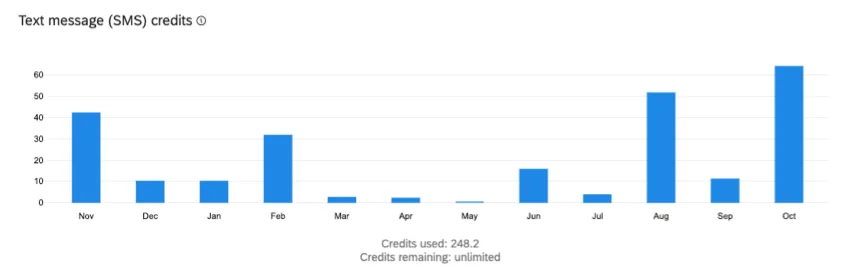
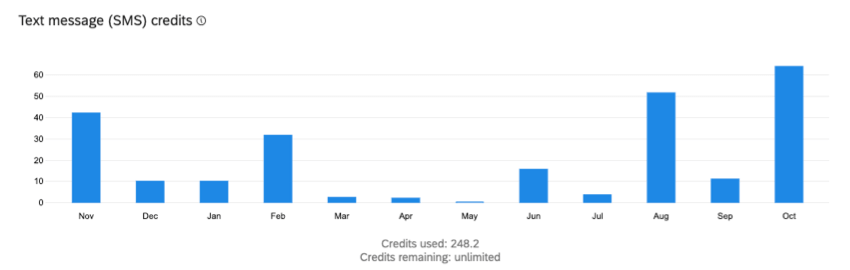
Graphique des crédits de messages SMS
Le tableau des crédits SMS affiche le nombre de crédits SMS consommés dans votre organisation, ainsi que les crédits SMS restants pour la marque.
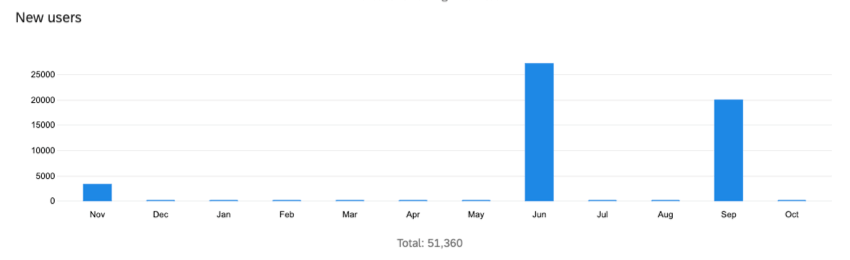
Graphique des nouveaux utilisateurs
Le tableau des nouveaux utilisateurs indique le nombre de nouveaux comptes d’utilisateurs créés dans votre licence. Utilisez le menu déroulant à droite du graphique pour modifier ce que le graphique affiche. Vous pouvez répartir vos données par division ou par balises que vous avez créées.
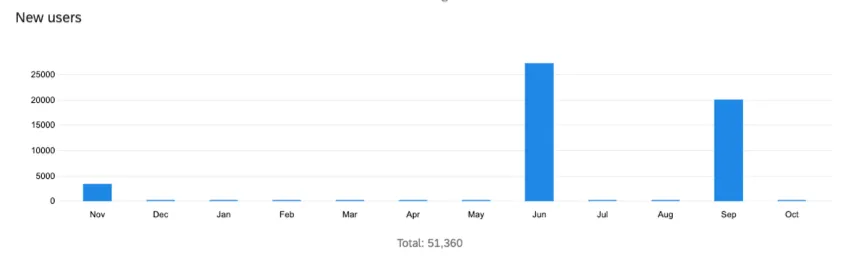
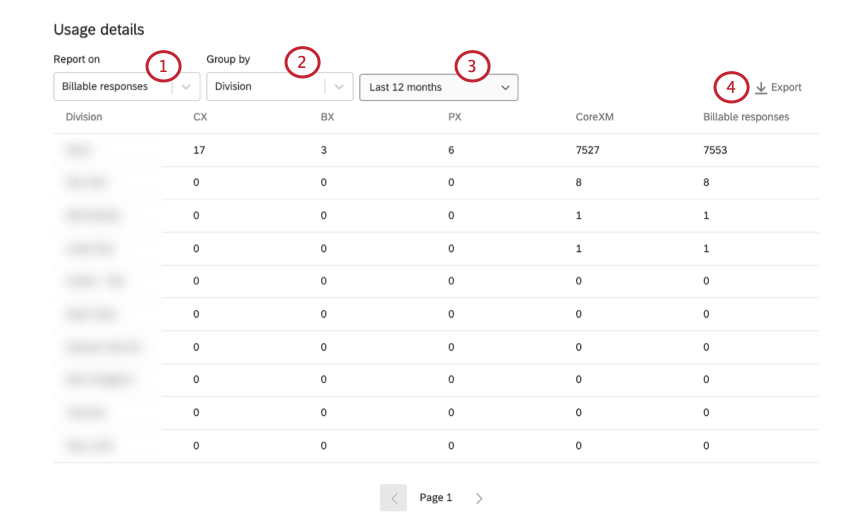
Tableau Détails d’utilisation
Astuce : Si votre licence utilise les nouveaux plans de tarification et d’emballage simplifiés, vous ne pouvez pas rendre compte des réponses ici. Consultez le Rapport d’utilisation des interactions pour obtenir des informations sur le suivi de l’utilisation des réponses de votre licence.
Le tableau Détails de l’utilisation affiche les mêmes informations que les graphiques du Rapport d’utilisation de la licence, mais dans un format différent. Vous pouvez également exporter les données à partir de cette section. Le tableau Détails d’utilisation se trouve au bas de la page Rapport d’utilisation de la licence.

Astuce: Lorsque vous choisissez une plage de dates pour votre exportation CSV, veuillez noter que l’exportation inclura les réponses à partir de la date de début sélectionnée, mais seulement les réponses qui ont été enregistrées avant la date de fin sélectionnée.
La colonne Réponses facturables indique le nombre total de réponses facturables pour le groupe choisi. Les données seront également ventilées par type de licence (par exemple, CX, BX), de sorte que si vous avez accès à plusieurs produits, vous pouvez voir où les réponses ont été utilisées. “CoreXM” fait référence à l’utilisation des projets d’enquête et d’autres fonctions de base de la plateforme qui ne sont pas incluses dans CX, BX ou PX. Si vous avez des questions sur les réponses facturables, adressez-vous au service des comptes.
Astuce : Vous pouvez exporter des détails sur tous les utilisateurs de votre organisation en définissant des filtres :
Rapports sur: Utilisateurs
Groupe par: Aucun
Plage de dates: Toutes
Rapport d’activité
Le rapport d’activité indique l’activité de l’enquête au sein de votre organisation. Ici, vous pouvez voir les détails de toutes les enquêtes de votre organisation, y compris leur qualité mesurée par Expert Review.
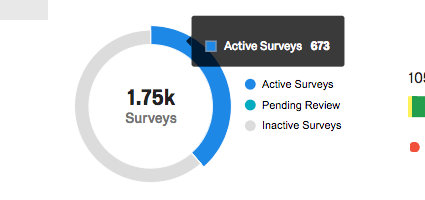
Enquêtes actives, en attente et inactives
Le premier graphique du rapport d’activité fournit le nombre total d’enquêtes dans l’organisation (au centre du cercle). Les couleurs de ce graphique circulaire représentent le nombre d’enquêtes actives, en attente d’évaluation ou inactives. Sélectionnez une section colorée du graphique pour obtenir le nombre exact d’enquêtes de l’organisation qui ont ce statut.
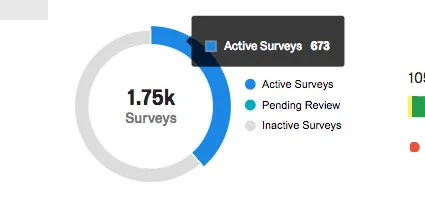
- Enquêtes actives : Les enquêtes qui peuvent recueillir des réponses. Ces enquêtes ne sont ni nouvelles, ni en pause, ni fermées.
- En attente d’évaluateur : Si vous avez indiqué que les utilisateurs doivent faire approuver leurs enquêtes avant de les mettre en ligne, ce statut indiquera combien d’enquêtes ont été soumises pour approbation mais n’ont pas encore été approuvées et activées. Pour en savoir plus sur les autorisations nécessaires à la mise en place de ce processus, consultez la page d’assistance sur le processus d’approbation des enquêtes.
- Enquêtes inactives : Ces enquêtes ont été interrompues ou fermées.
Vous pouvez cliquer sur les statuts dans la légende pour les exclure du graphique ou pour les inclure à nouveau.
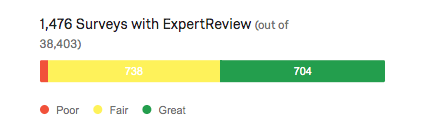
Évaluation de l’expert
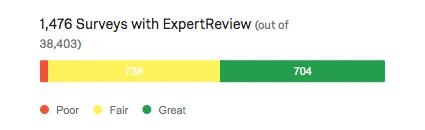
La barre de répartition ExpertReview vous aide à vérifier la qualité des enquêtes de votre organisation en affichant les scores des enquêtes pour lesquelles ExpertReview est activé. Vous pouvez sélectionner les barres de ce graphique pour afficher le nombre d’enquêtes.
Pour en savoir plus sur l’Évaluation de l’expert et la technologie de Notation des enquêtes, consultez la page d’assistance vers laquelle le lien a été établi.
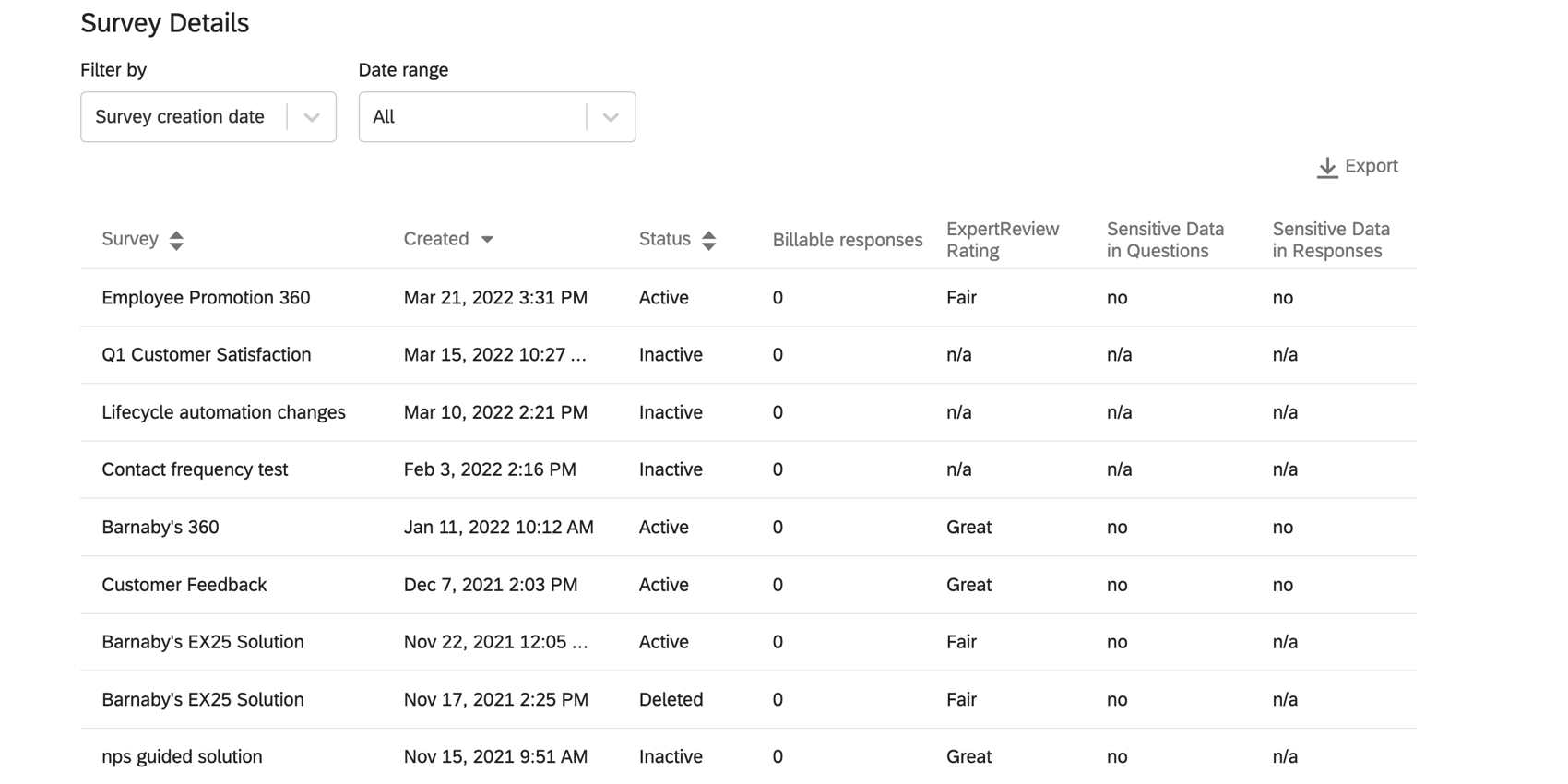
Détails de l’enquête
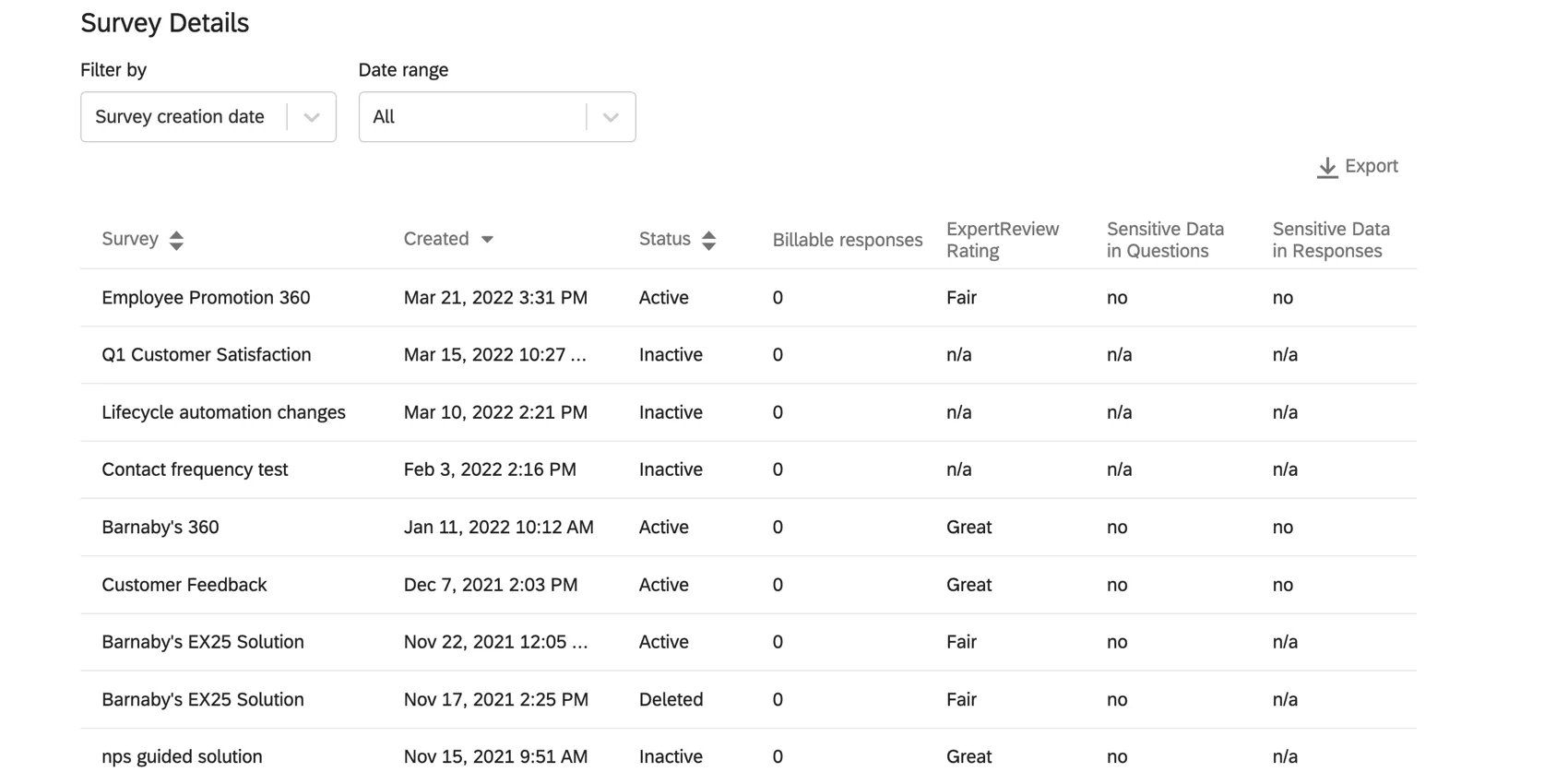
Le tableau de données de l’Enquête permet de savoir quand les enquêtes ont été créées, combien de réponses elles ont recueillies, leur statut, leur évaluation de l ‘expert et si elles contiennent des données sensibles dans les questions ou les réponses.
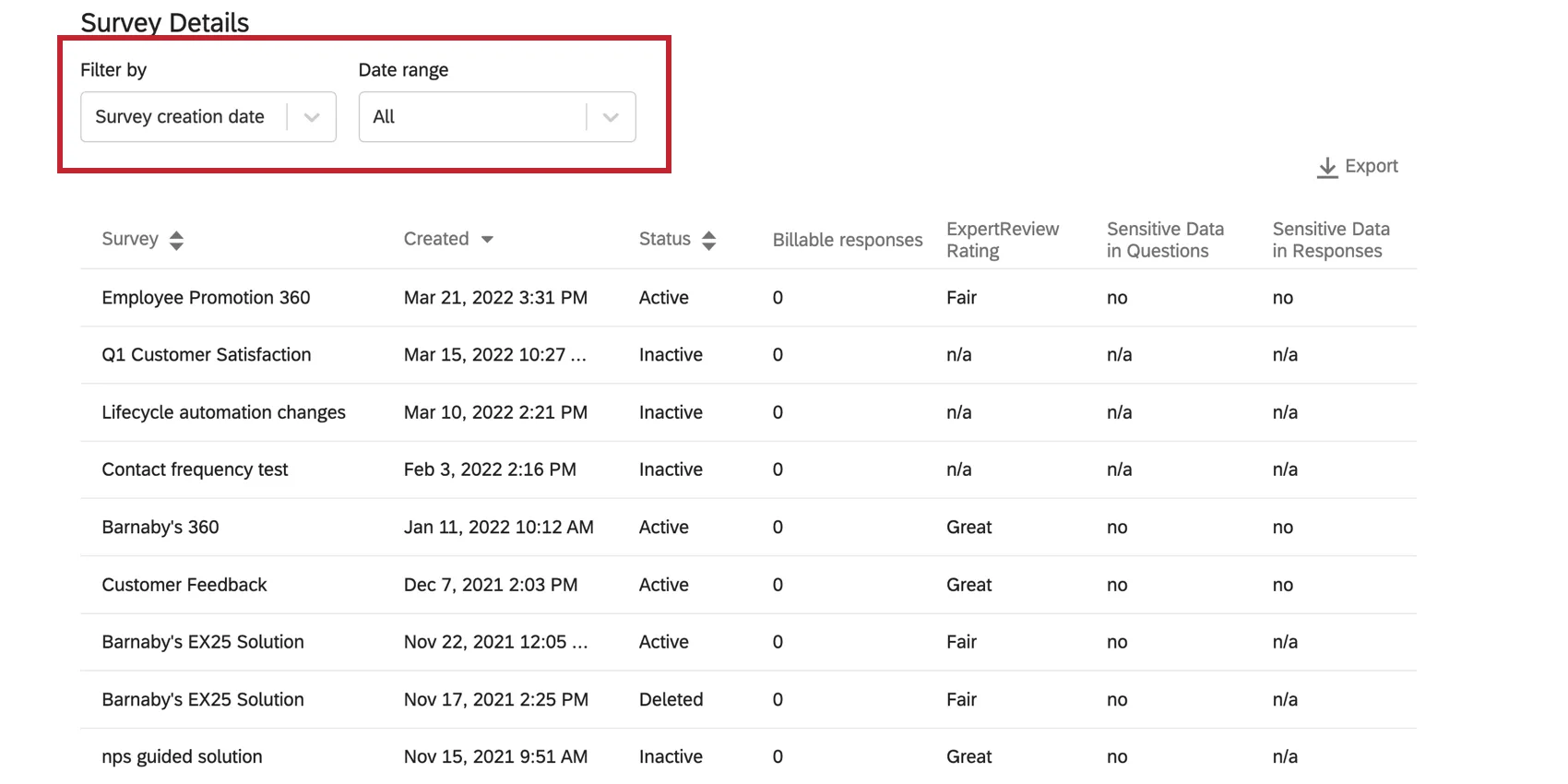
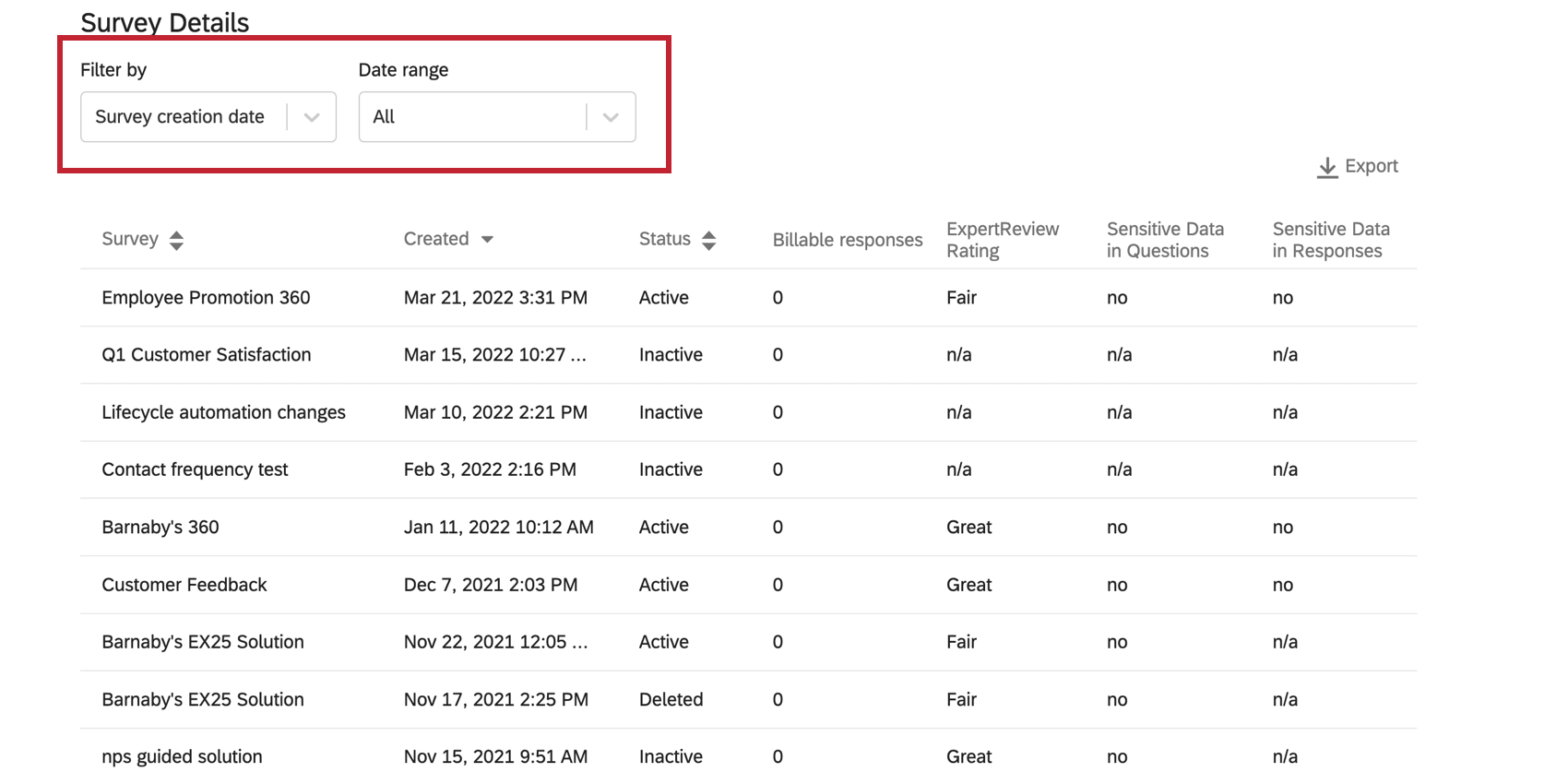
Vous pouvez filtrer les rapports d’activité par plage de date de création de l’enquête et par plage de date de réponse à l’aide des menus déroulants situés au-dessus du tableau.
Attention : Les administrateurs de l’Organisation ne peuvent pas exporter en masse les résultats des enquêtes pour leurs utilisateurs.
Les détails de l’enquête signalent la présence de données sensibles par oui ou par non. Pour en savoir plus sur les sujets spécifiques violés, contactez le responsable de l’enquête.
| Oui | Non | S.O. | |
|---|---|---|---|
| Données sensibles dans les questions | L’enquête contient des questions qui demandent de fournir des données sensibles. | L’enquête ne contient pas de questions qui demandent de fournir des données sensibles. | L’évaluation des données sensibles n’est pas disponible pour cette enquête. Les enquêtes créées avant que vous n’activiez la politique concernant les données sensibles pour votre organisation afficheront S. O. pour les deux colonnes. |
| Données sensibles dans les réponses | Les réponses à l’enquête contiennent des données sensibles. | Aucune des réponses ne contient de données sensibles. | L’évaluation des données sensibles n’est pas disponible pour cette enquête. Les enquêtes créées avant que vous n’activiez la politique concernant les données sensibles pour votre organisation afficheront S. O. pour les deux colonnes. |
Vous pouvez cliquer sur Exporter pour exporter un fichier CSV ou TSV de votre tableau Détails de l’enquête. Les colonnes incluent l’ID de l’enquête, le nom de l’enquête, sa date de création, l’ID du propriétaire, l’ID de la division, le nom de la division, le statut de l’enquête, les réponses, le nom d’utilisateur du propriétaire, l’ID du type d’utilisateur du propriétaire, le type d’utilisateur du propriétaire, le score ExpertReview, les données sensibles dans les questions et les données sensibles dans les réponses. Cette exportation inclut toutes les enquêtes de l’Organisation, y compris celles qui ont été supprimées.
Astuce: les politiques concernant les données sensibles sont un excellent moyen d’empêcher la collecte d’informations d’identification ou privées sur les répondants. Vous devez avoir configuré des thèmes avant que les colonnes de données sensibles des détails de l’enquête ne fournissent des informations sur la violation de la politique.
Engagement du contenu
Le rapport Engagement vis-à-vis du contenu est un excellent moyen de déterminer les tableaux de bord avec lesquels vos utilisateurs interagissent le plus. Il vous permet de déterminer les meilleurs tableaux de bord par période et exporter des données sur les consultations de pages et les visiteurs uniques.
Astuce : Ce rapport n’est disponible que pour les organisations disposant d’une licence CX, EX ou BX avec des tableaux de bord.
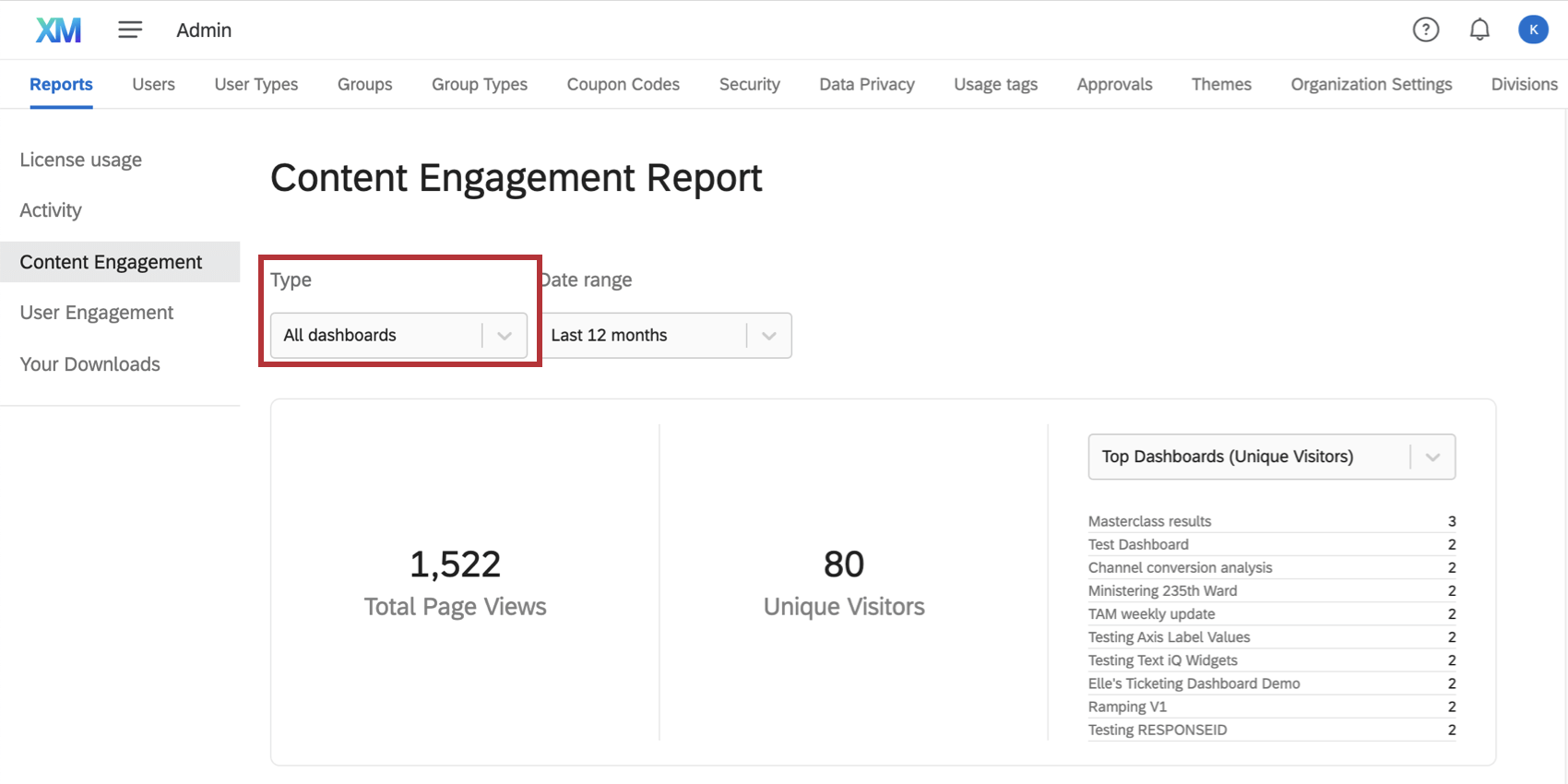
Type de tableaux de bord
Vous pouvez choisir d’afficher tous les tableaux de bord de votre organisation ou de spécifier s’il s’agit de tableaux de bord CX, EX ou BX. Selon votre licence et les types de projets auxquels vous avez accès, toutes ces options peuvent ne pas être disponibles.
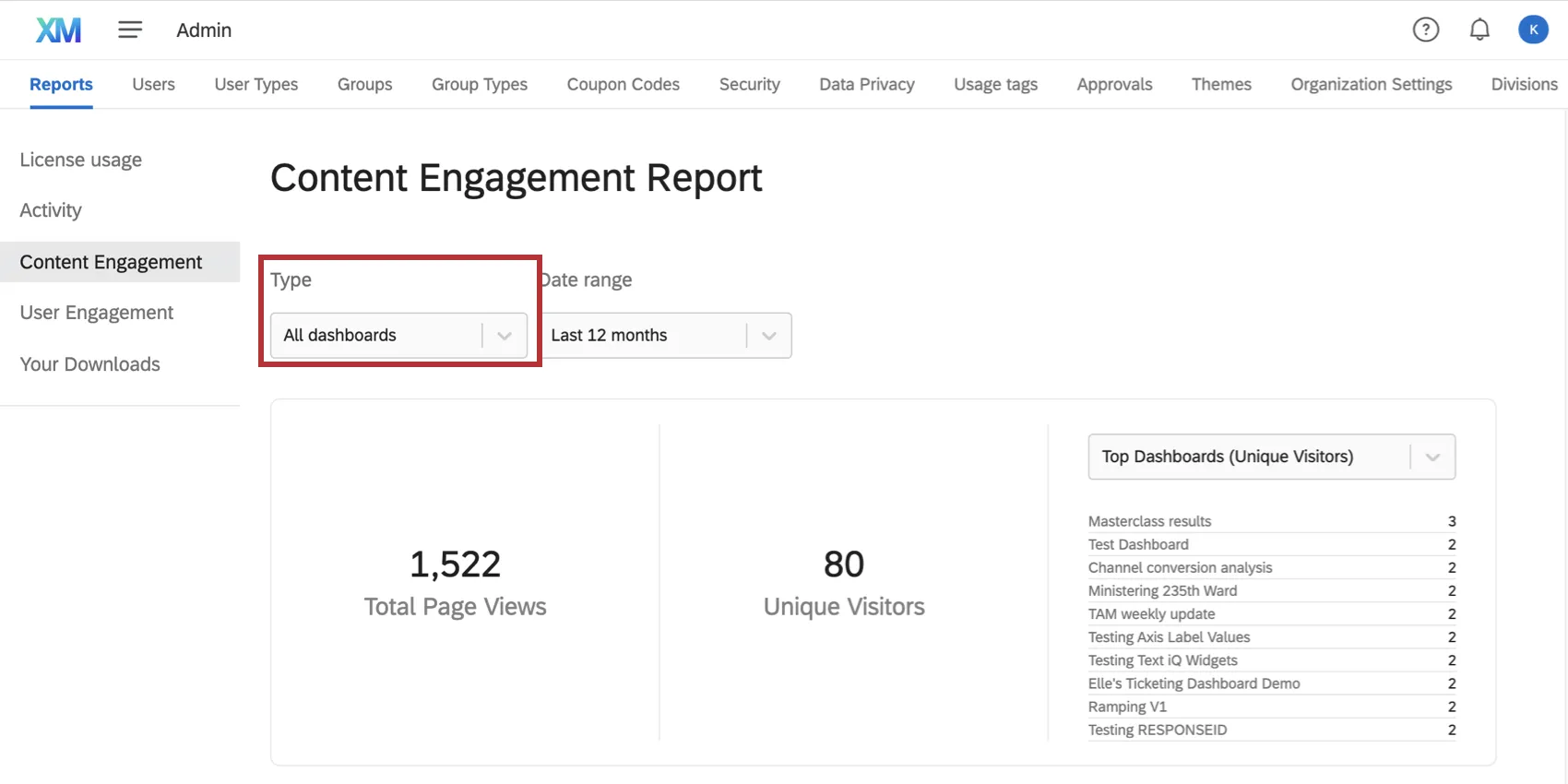
Astuce : Tous les tableaux de bord CX apparaissent sous CX. Les tableaux de bord créés dans le cadre d’un projet EX, tel que Ad Hoc Employee Research, Engagement ou Lifecycle, apparaîtront sous EX. Les tableaux de bord BX sont des tableaux de bord d’organisation.
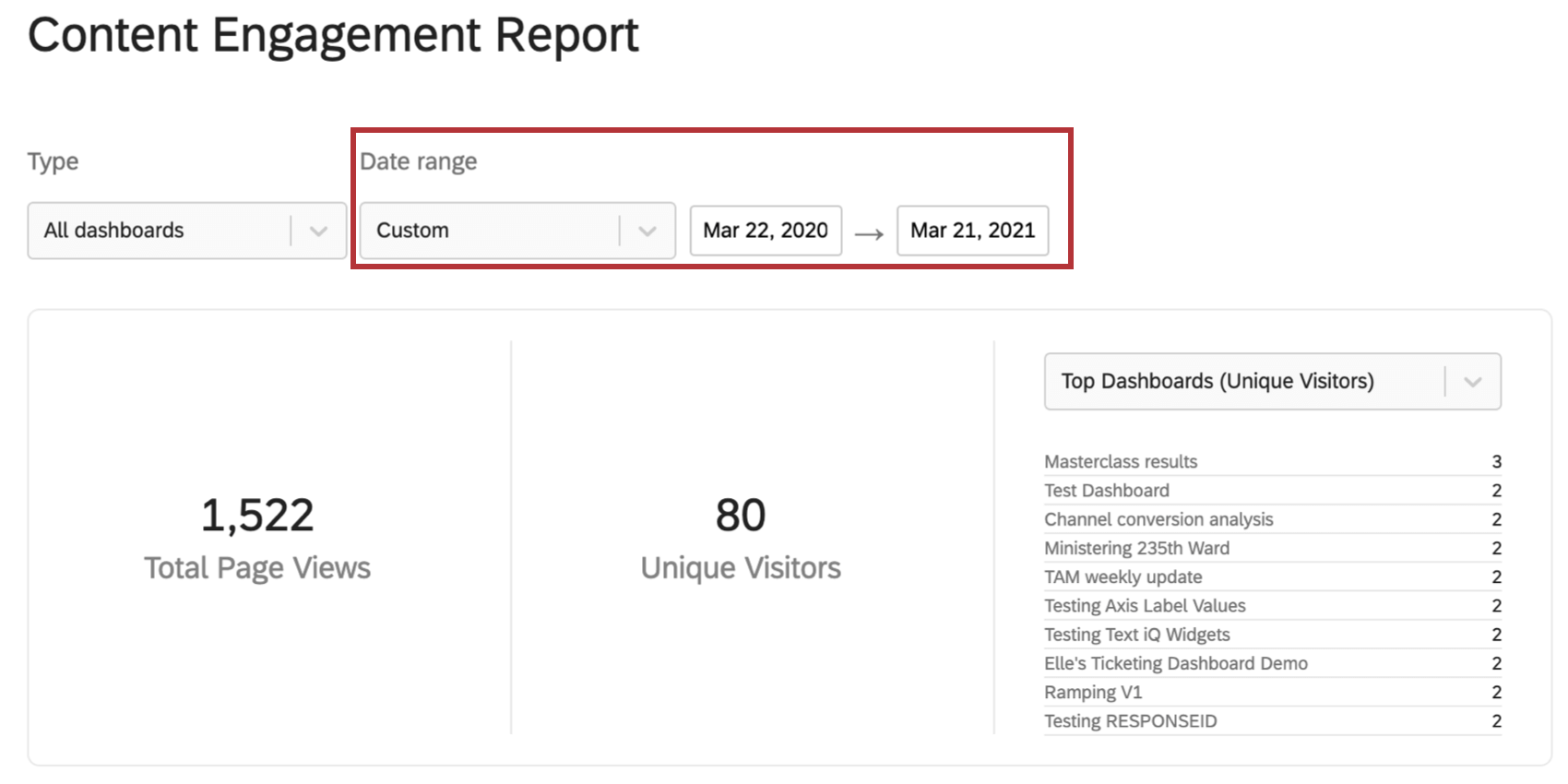
Filtre de dates
Utilisez la liste déroulante de date pour ajuster les données affichées dans le rapport Engagement vis-à-vis du contenu. Vous pouvez choisir une date prédéfinie ou filtrer selon une période personnalisée. Ce filtre de date ajustera toutes les données de ce rapport d’administrateur.
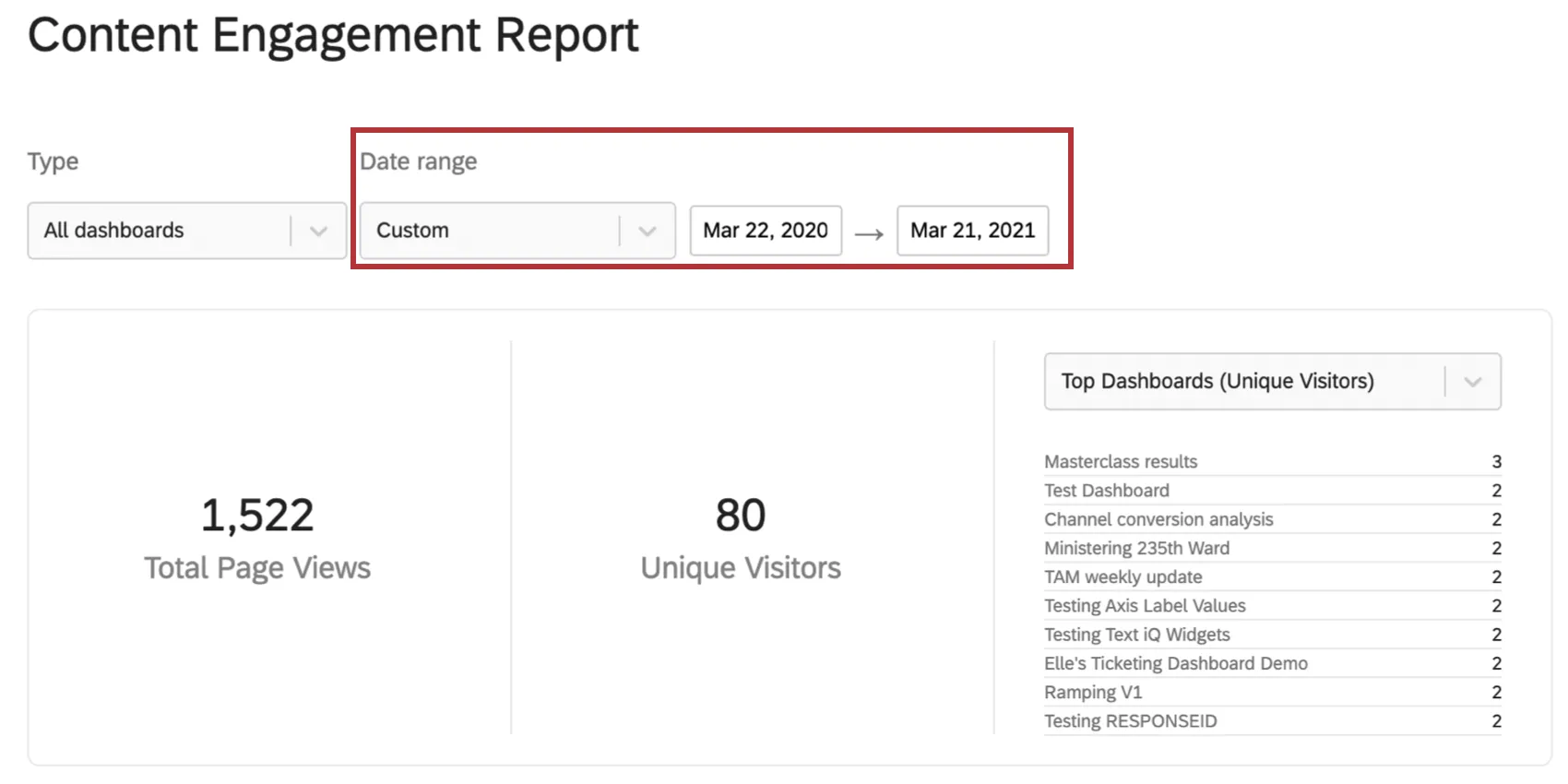
Astuce : les données relatives à l’engagement n’ont pas été enregistrées avant le 1er avril 2019. Le rapport Engagement vis-à-vis du contenu vous avertira toujours si vous essayez de filtrer des dates antérieures.
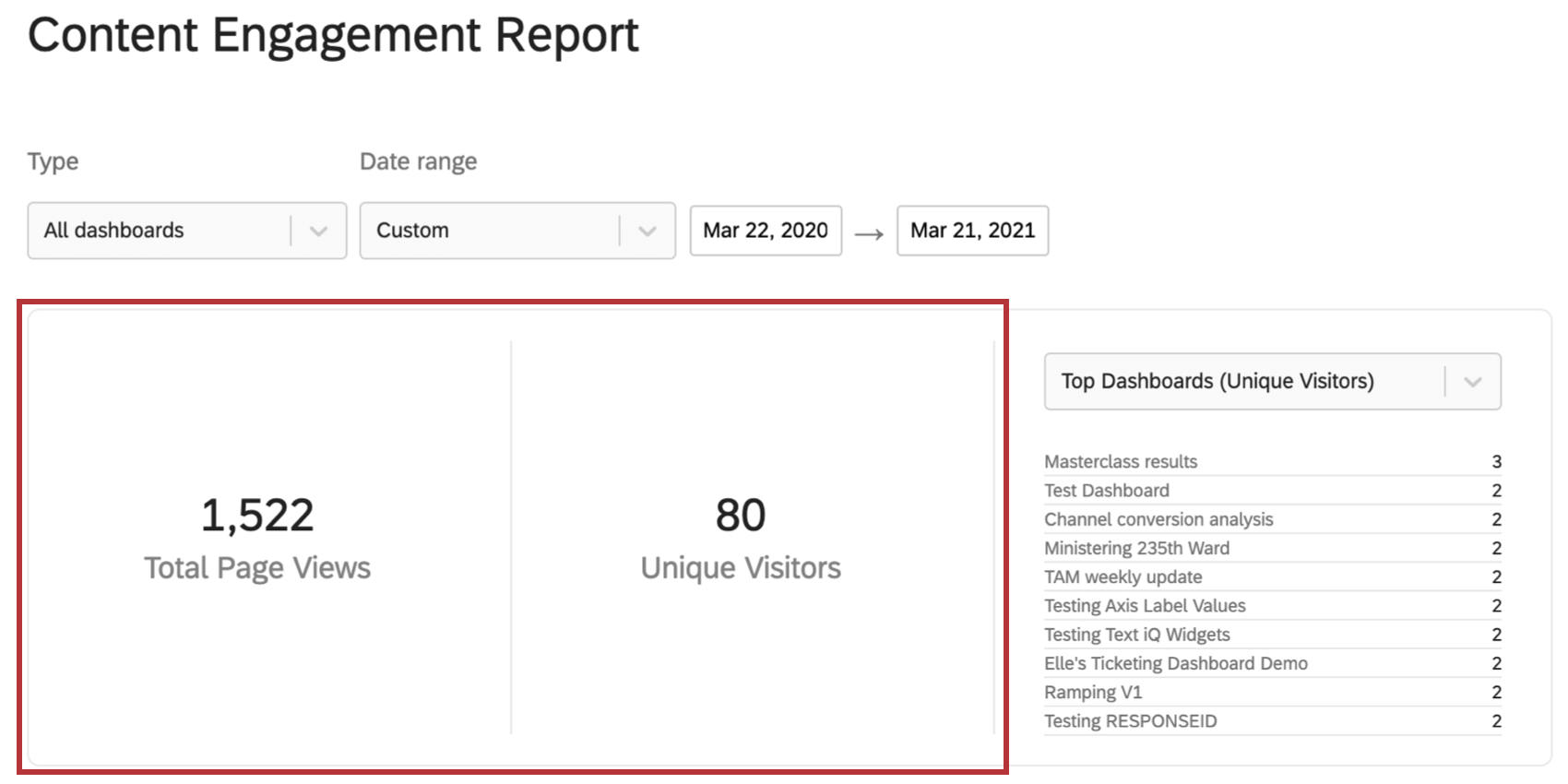
Nombre total de vues et visiteurs uniques sur les tableaux de bord
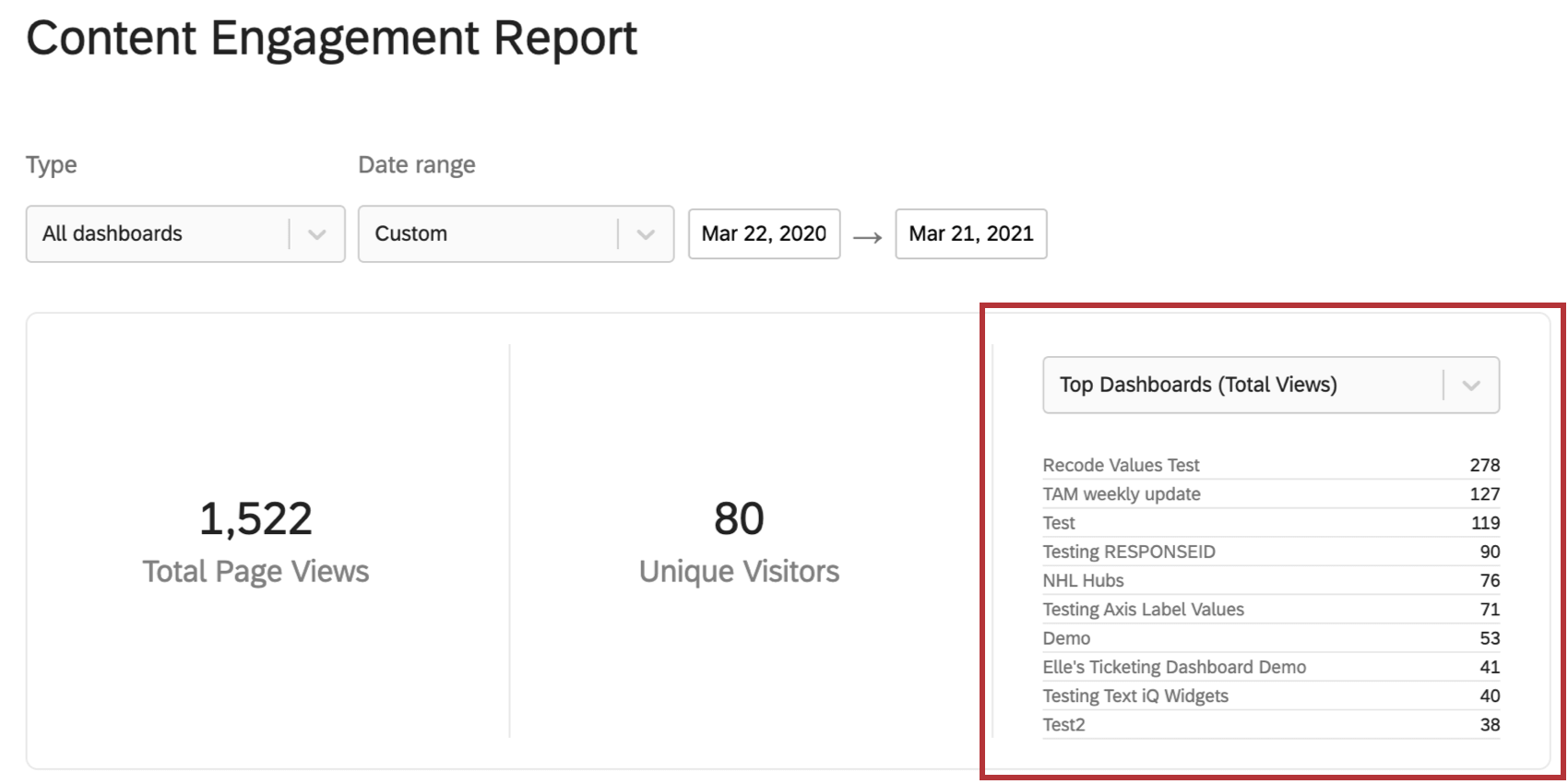
À gauche du rapport se trouvent le nombre total de consultations de pages et de visiteurs uniques sur tous les tableaux de bord existants dans votre organisation (pour la période sélectionnée).
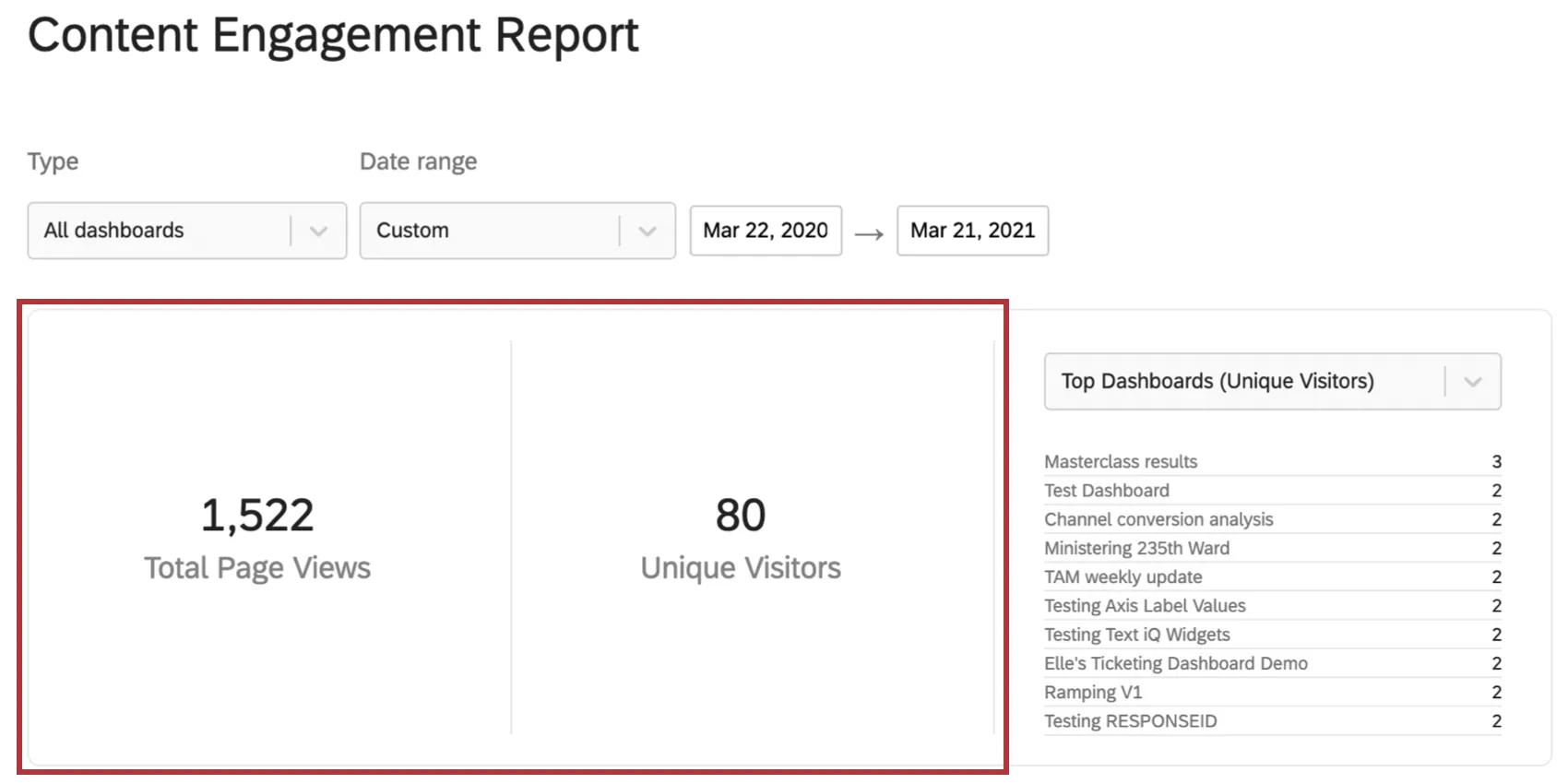
- Nombre total de pages vues : Nombre de pages vues individuellement. Naviguer entre les pages d’un tableau de bord augmentera le nombre de consultations de pages. Cette métrique est généralement un nombre supérieur au nombre de visiteurs uniques, car les personnes peuvent visiter plusieurs pages ou la même page plusieurs fois.
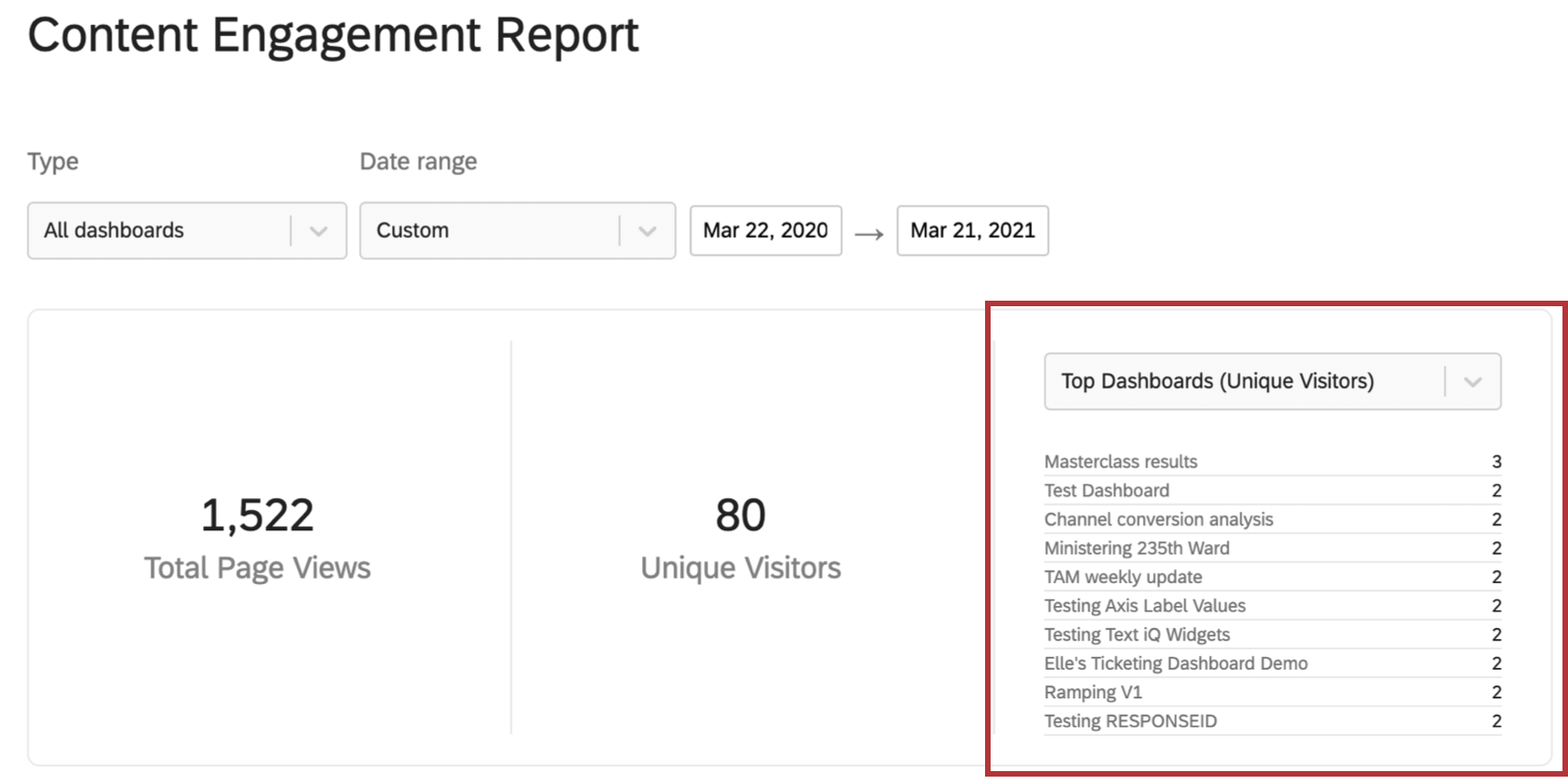
- Visiteurs uniques : Utilisateurs individuels de votre organisation Qualtrics qui ont consulté le tableau de bord dans le délai sélectionné. Astuce : Le nombre de visiteurs uniques peut être supérieur au nombre d’utilisateurs uniques en raison de la manière dont les visiteurs sont mesurés. Certaines actions, telles que l’envoi par courriel du tableau de bord au format PDF, augmentent le nombre de visiteurs, mais pas le nombre d’utilisateurs.
Meilleurs tableaux de bord par nombre total de vues ou de visiteurs uniques
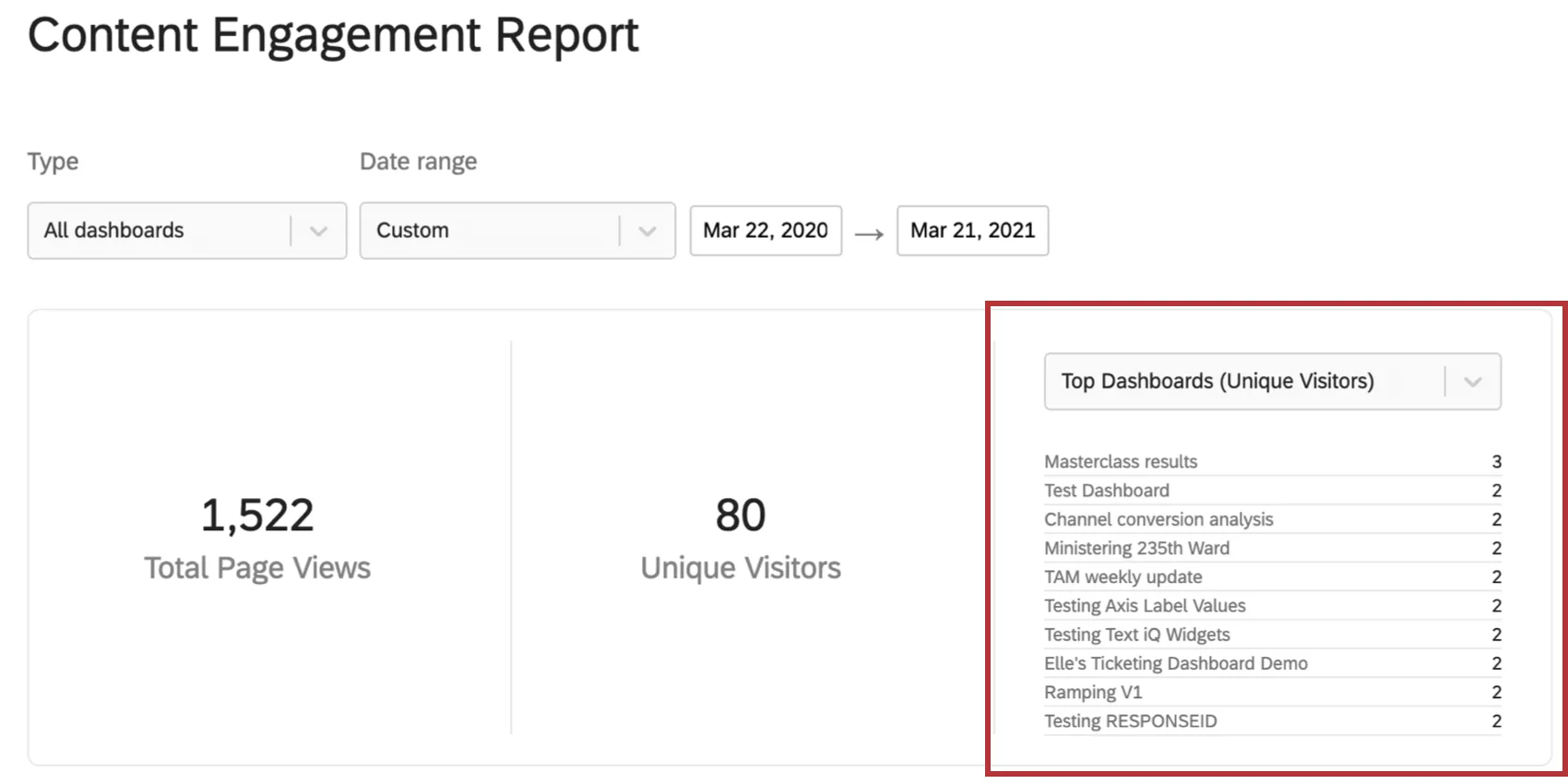
En utilisant le menu déroulant au-dessus de la liste, vous pouvez voir les 10 meilleurs tableaux de bord de votre organisation.
- Nombre total de vues : Voir les tableaux de bord qui ont obtenu le plus grand nombre de pages vues dans le délai choisi. Le nombre exact de vues sur toutes les pages d’un tableau de bord sera indiqué pour chaque tableau de bord.

- Visiteurs uniques : Voir les tableaux de bord qui ont été consultés par le plus grand nombre d’utilisateurs Qualtrics dans le délai choisi. Le nombre exact de visiteurs uniques sera indiqué pour chaque tableau de bord.
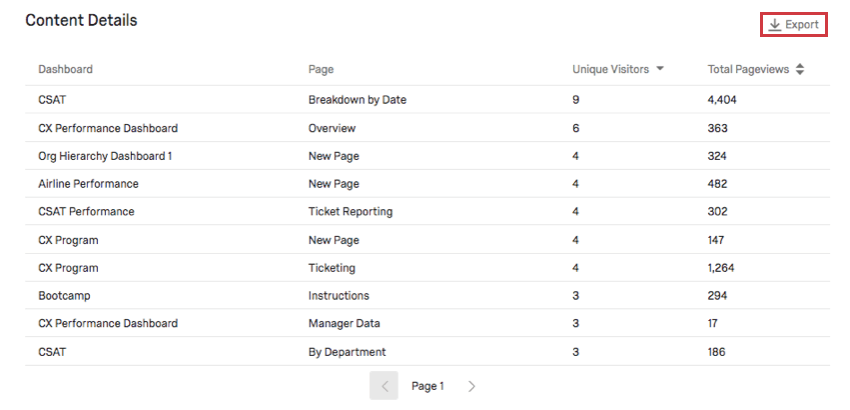
Détails du contenu
Les détails du contenu affichent les visiteurs uniques et les consultations de pages sur des pages spécifiques des tableaux de bord de votre organisation (au lieu de fournir ces informations pour l’ensemble du tableau de bord). Vous pouvez trier le tableau par consultations de pages ou par visiteurs.

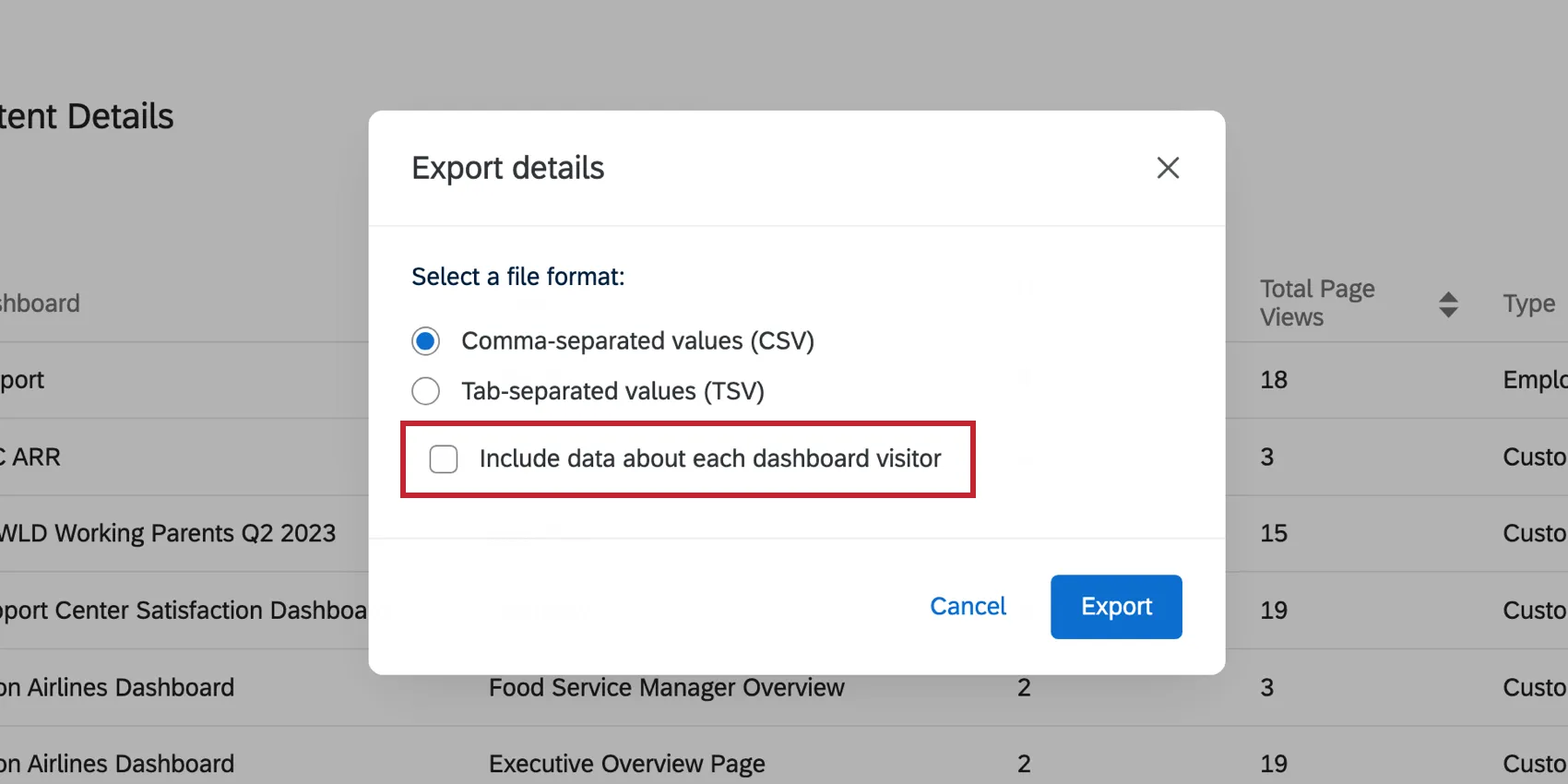
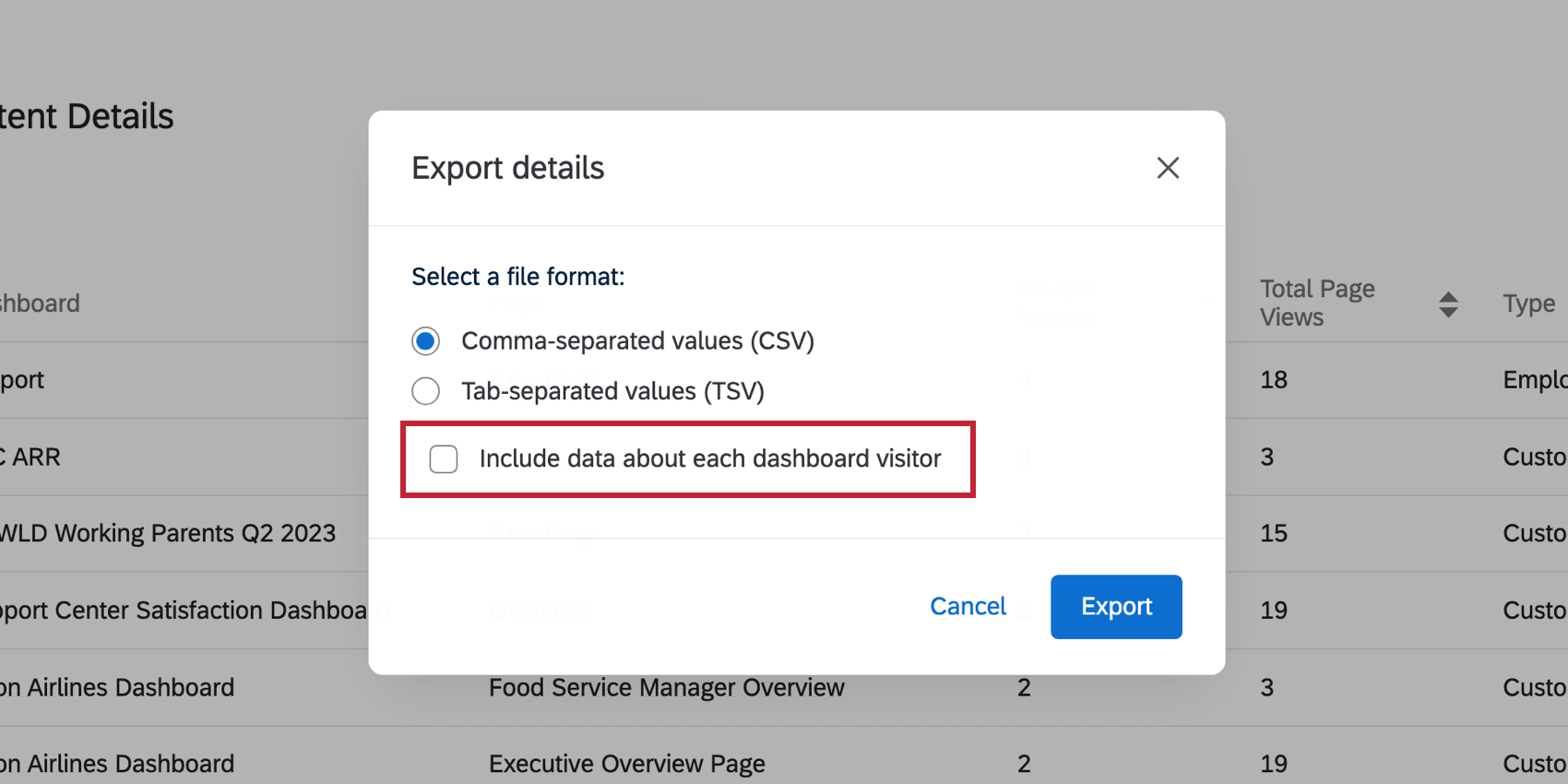
Vous pouvez télécharger ces données dans un fichier CSV ou TSV en cliquant sur Exporter. L’exportation comprend l’ID du tableau de bord (un ID interne attribué par Qualtrics), le nom du tableau de bord, l’ID de la page (un ID interne attribué par Qualtrics), le nom de la page, le nombre total de visiteurs uniques et le nombre total de consultations de pages. Chaque ligne représente les données d’une page de tableau de bord différente.
Pour exporter une liste des utilisateurs qui ont accédé au tableau de bord, activez l’option Inclure des données sur chaque visiteur du tableau de bord dans les détails de l’exportation.
Engagement de l’utilisateur
Le rapport Engagement des utilisateurs est un excellent moyen de déterminer quels sont les utilisateurs les plus engagés avec votre licence Qualtrics. Il vous fournit des informations sur les principaux utilisateurs et le comportement de connexion.
Filtre de dates
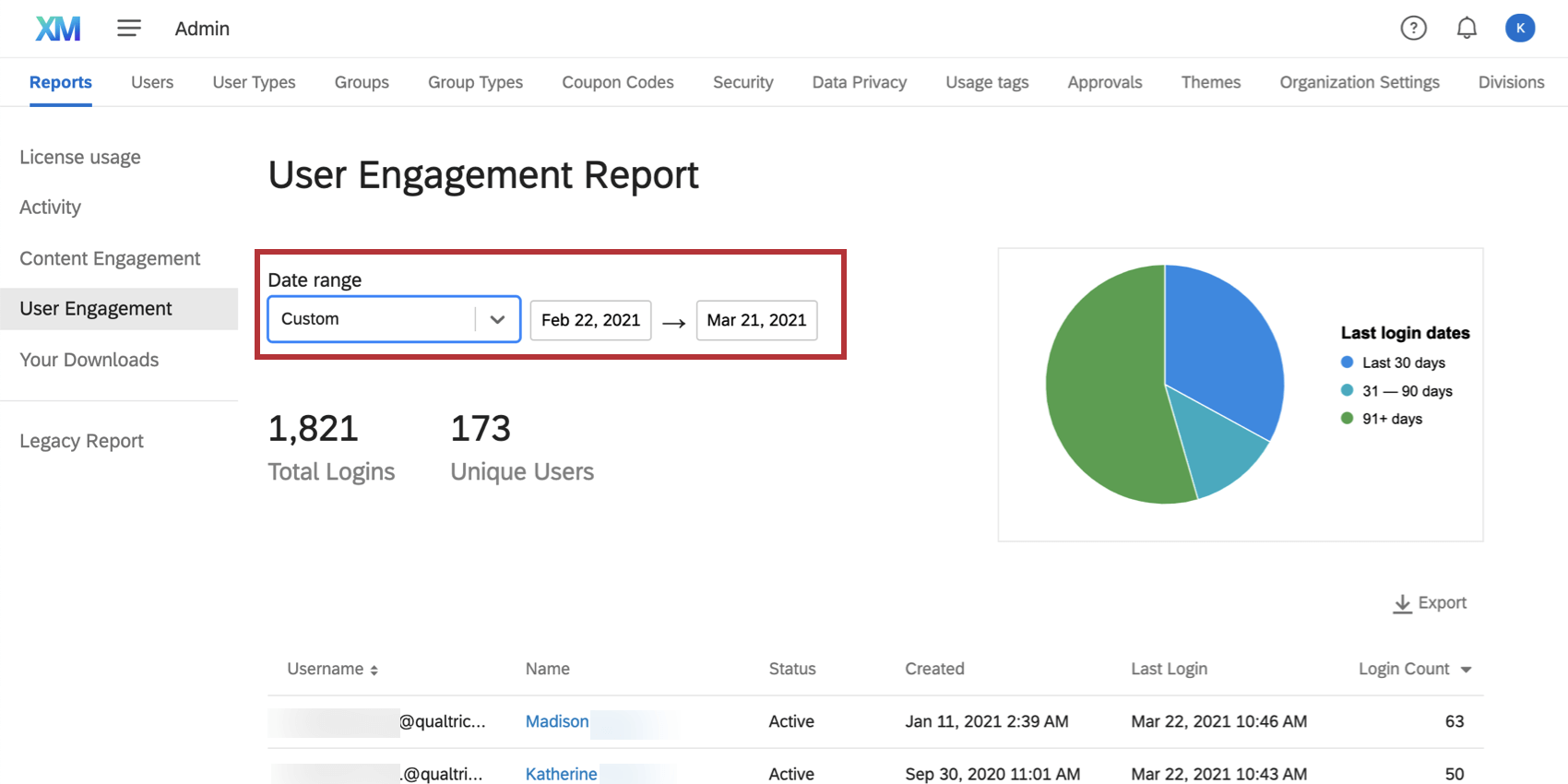
Utilisez la liste déroulante de date pour ajuster les données affichées dans le rapport Engagement des utilisateurs. Vous pouvez choisir une date prédéfinie ou filtrer selon une période personnalisée. Ce filtre de date ajustera la synthèse des connexions et des utilisateurs, ainsi que le tableau de données dans ce rapport d’administrateur.

Connexions

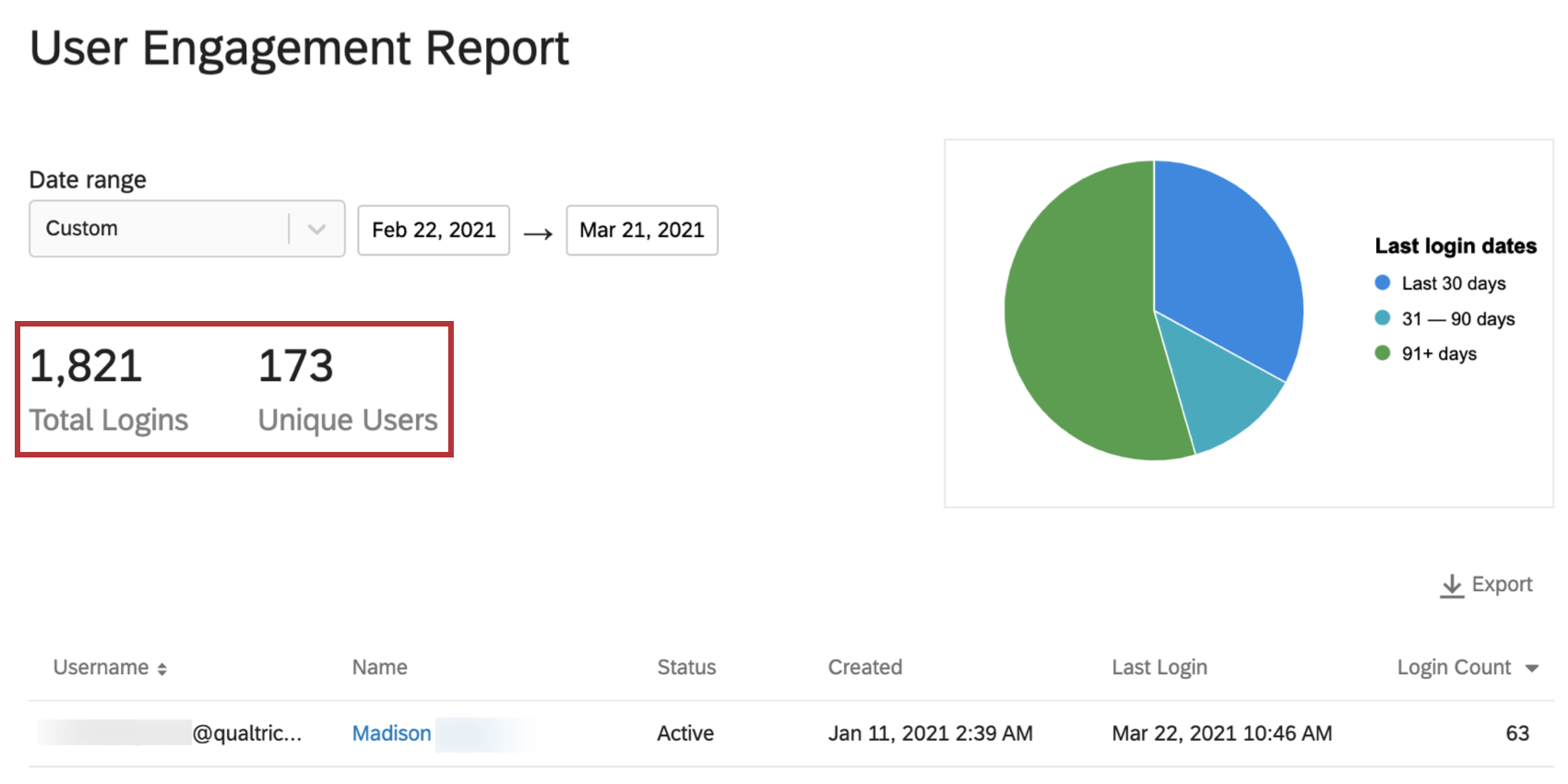
- Total des connexions : Nombre de fois où les utilisateurs se sont connectés aux comptes. Cela inclut la connexion d’un même utilisateur à plusieurs reprises, les connexions aux tableaux de bord (CX et EX) ou la connexion par proxy des administrateurs de l’organisation aux comptes à partir de la page Administration.
- Utilisateurs uniques : Le nombre d’utilisateurs uniques qui se sont connectés.
Astuce : Ces statistiques ne tiennent pas compte des connexions à l’application XM.
Détails sur l’utilisateur
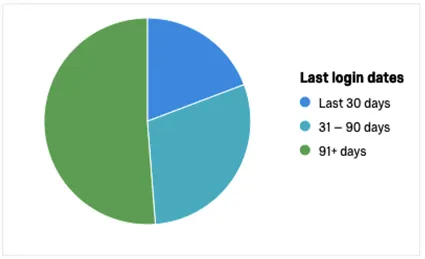
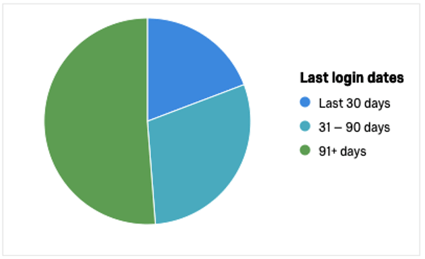
Ce graphique circulaire montre une répartition des utilisateurs qui se sont connectés :
- Au cours des 30 derniers jours (bleu)
- Il y a entre 31 et 90 jours (bleu-vert)
- Il y a plus de 90 jours (vert)
Passez la souris sur une couleur pour obtenir le nombre exact d’utilisateurs qui entrent dans cette catégorie.
Exporter les détails sur les utilisateurs
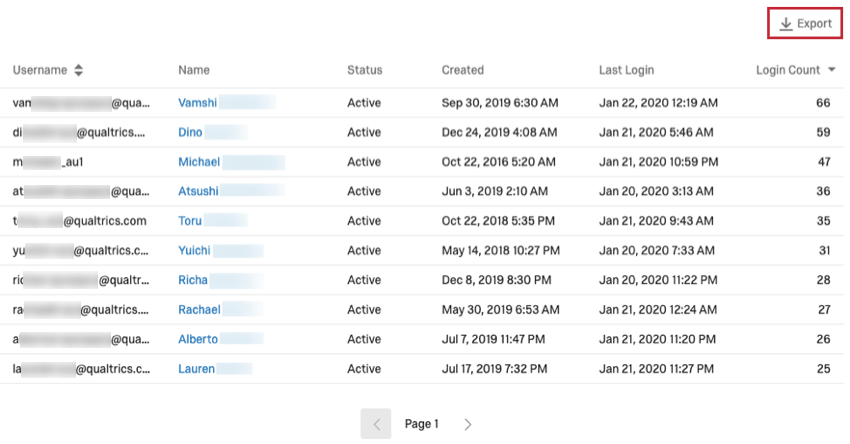
Ce tableau indique les noms d’utilisateur, les noms (qui renvoient à l’adresse électronique de l’utilisateur), le statut du compte, la date de création du compte, la date de la dernière connexion et le nombre de connexions pour les utilisateurs filtrés. Ce tableau peut être trié par nom d’utilisateur ou par nombre de connexions.
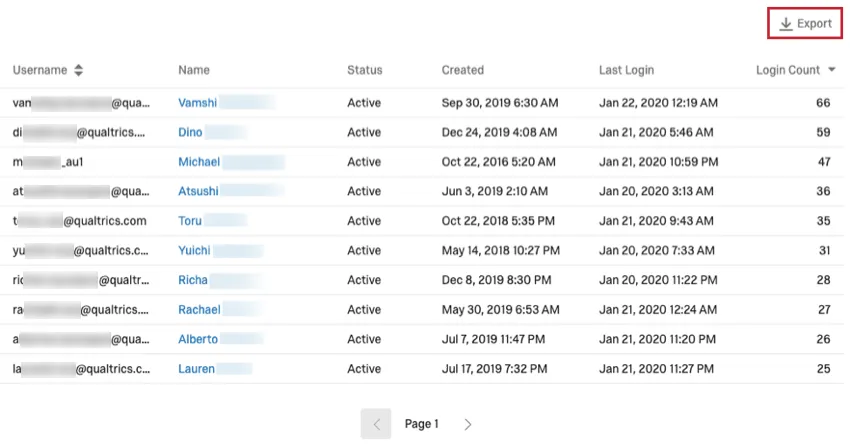
Si vous exportez ces données, le fichier comprendra l’ID utilisateur (un identifiant interne attribué par Qualtrics), le nom d’utilisateur, le prénom, le nom, l’adresse e-mail, le statut du compte, la date de création du compte, la dernière connexion de l’utilisateur et le nombre de fois où il s’est connecté. Comme toutes les données de ce rapport, l’export correspondra également au filtre de date.
Ces données peuvent être exportées au format CSV ou TSV.
Utilisation numérique
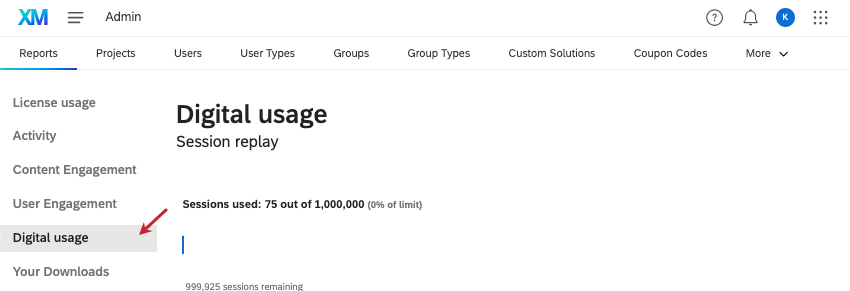
Le rapport sur l’utilisation numérique permet de suivre votre utilisation de l’analyse de l’expérience numérique (DXA). Ce rapport vous permet de connaître l’utilisation des sessions de rediffusion, puis de ventiler ces données par mois ou par projet.

Vous aurez accès à ce rapport si votre organisation dispose de l’expérience numérique. Cependant, ce rapport n’affiche que les données de Digital Experience Analytics.
Les rapports sur l’utilisation numérique sont mis à jour toutes les heures.
Relecture de session
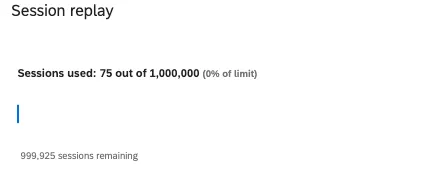
Le
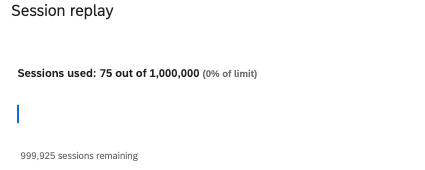
rejeu de session (ou capture de session) est une fonction qui permet de suivre les sessions de vos visiteurs sur le site web et vous donne un aperçu des comportements de frustration qu’ils peuvent manifester. Le rapport Reprise de session indique le nombre d’enregistrements de reprise de session disponibles pour votre licence, ainsi que le nombre d’enregistrements utilisés et le nombre d’enregistrements restants. Le nombre de sessions utilisées est présenté sous la forme d’un nombre exact, d’un pourcentage de votre allocation totale et d’un diagramme numérique.
Astuce : Si vous avez des questions sur le nombre de sessions de votre licence, adressez-vous à votre Technical Success Manager.
Détails de l’utilisation de la session
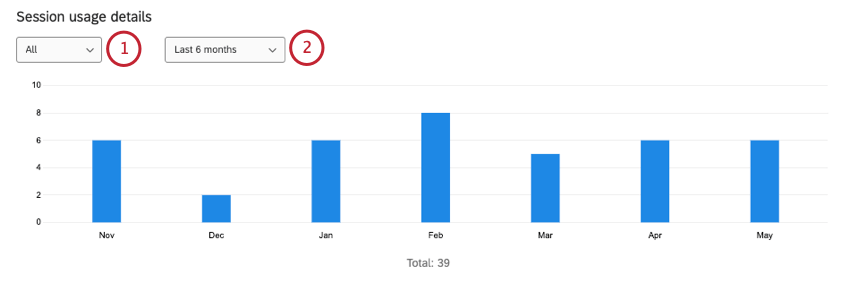
Les détails de l’utilisation des sessions indiquent combien de sessions ont été enregistrées dans votre licence chaque mois.
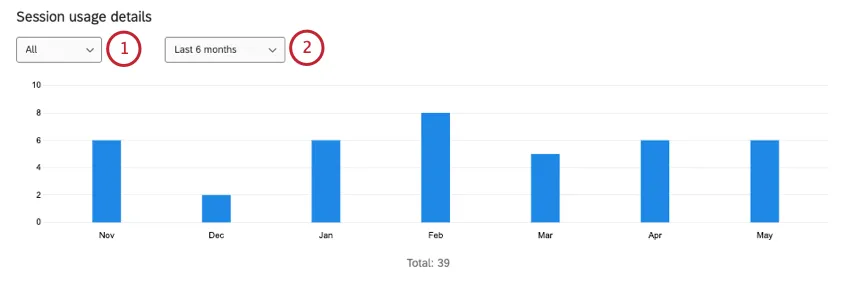
Ce rapport est également assorti de filtres que vous pouvez ajuster :
Exportation des détails de l’utilisation de la session

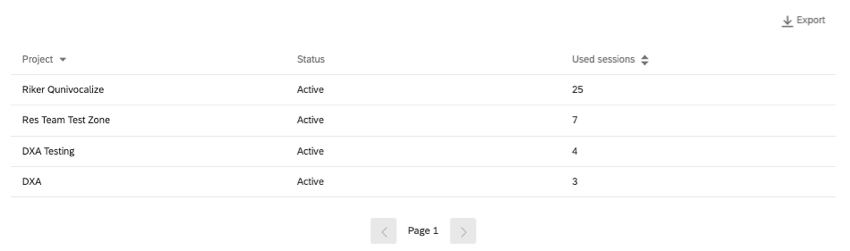
Les filtres que vous appliquez au graphique Détails de l’utilisation de la session s’appliquent également au tableau ci-dessous. Ce tableau comprend des informations sur les sessions d’enregistrement de chaque projet, notamment :
- Le nom du projet.
- L’état d’avancement du projet.
- Combien de sessions ce projet a-t-il utilisées dans le délai que vous avez choisi.
Cliquez sur Exporter pour télécharger ces données sous forme de fichier CSV ou TSV.
Mes téléchargements
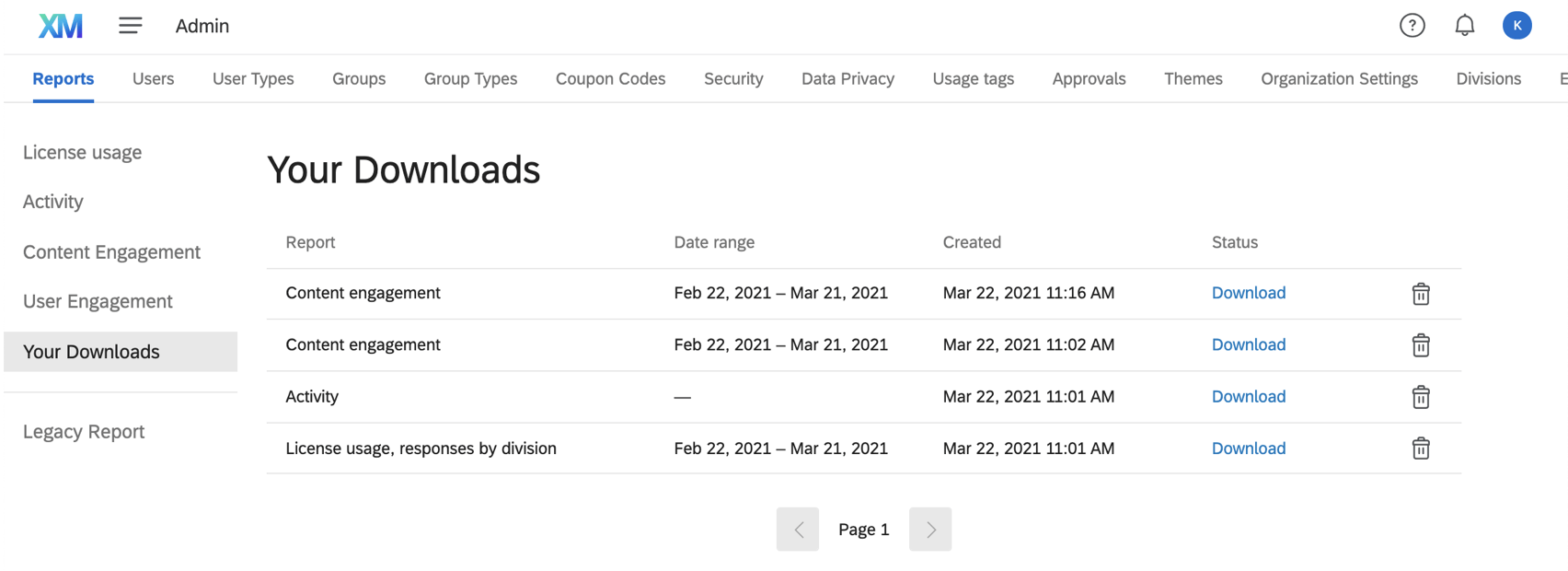
Dans la section Mes téléchargements, vous pouvez afficher tous les fichiers que vous avez téléchargés à partir des rapports d’administrateur. Les fichiers apparaîtront ici pendant 30 jours.
Astuce : les détails de l’API n’apparaissent pas ici.
Une liste des rapports est affichée sur cette page avec le rapport à partir duquel il a été téléchargé (par exemple, l’utilisation de la licence ou l’activité), les dates pour lesquelles il a été filtré, la date à laquelle vous avez demandé de télécharger le fichier, le statut et la possibilité de supprimer le fichier de votre historique de téléchargement. Les paramètres du Chronomètre correspondent à ceux définis dans votre compte.
Pour télécharger à nouveau un fichier, cliquez sur Télécharger.

Astuce : Cette section n’affiche que les fichiers téléchargés dans votre propre compte utilisateur à partir de l’utilisation de la licence, de l’activité, de l’engagement de contenu ou de l’engagement de l’utilisateur. Les exportations de rapports hérités seront exclues de cette liste.
Utilisation de l’API
Astuce : Consultez l’Évènement du seuil d’utilisation de l’API si vous souhaitez déclencher une notification de flux de travail en fonction de votre utilisation de l’API.
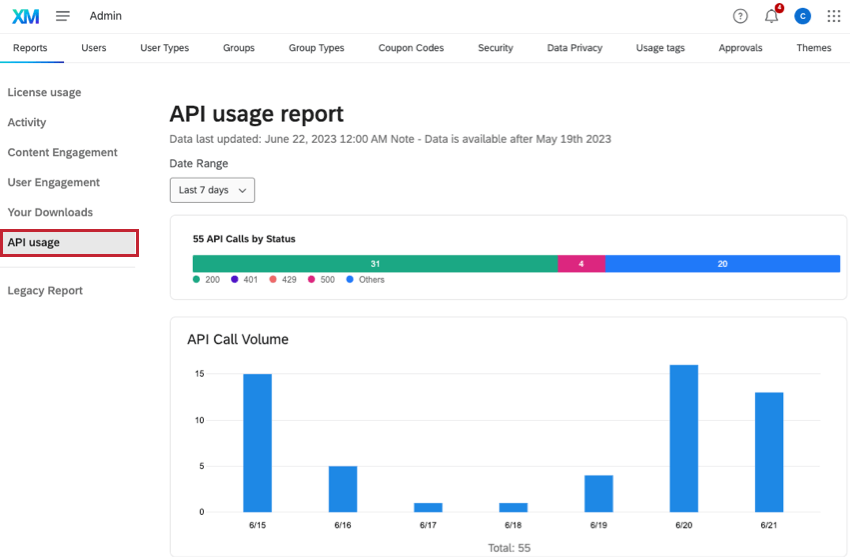
Dans la section Utilisation de l’API, vous pouvez voir un décompte de tous les appels d’API effectués par votre organisation. Vous pouvez également voir l’état des appels à l’API, ainsi que le volume d’appels à l’API au fil du temps. Seules les données des 60 derniers jours seront affichées.
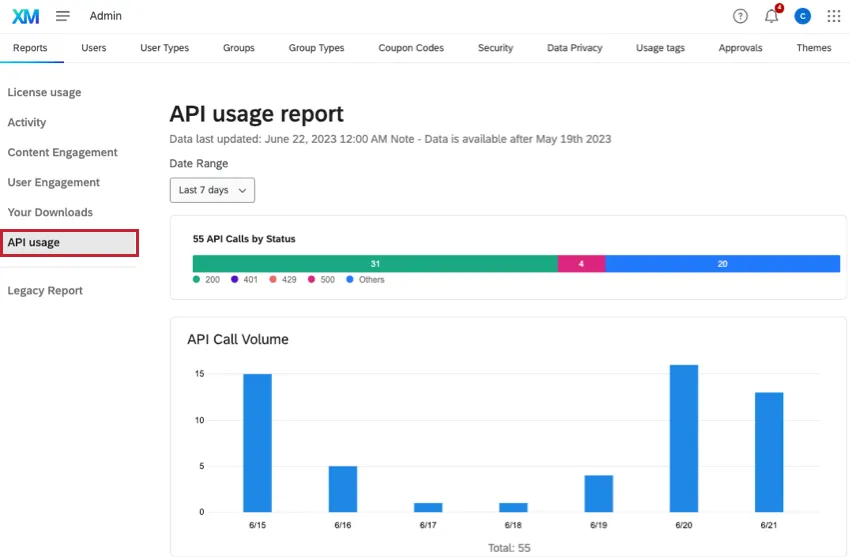
Astuce : si vous sélectionnez une plage de dates inférieure à 24 heures, les données d’utilisation de l’API seront précises à quelques minutes près. Si la plage de dates est inférieure à 7 jours, les informations seront précises à quelques heures près, et si la plage de dates est supérieure à 7 jours, les informations seront précises à un jour près.
Astuce : il est normal de constater des taux d’échec inférieurs à 1 ou 2 % de l’ensemble des appels. Si vous constatez des taux d’échec supérieurs à 3 % pour un jour donné, nous vous recommandons de contacter notre équipe d’assistance en vous connectant au Customer Success Hub. Si le nombre d’erreurs 429 est élevé, il se peut que vous atteigniez la limite d’un point d’accès. Voir Limites des requêtes API pour plus d’informations sur les limites de l’API.
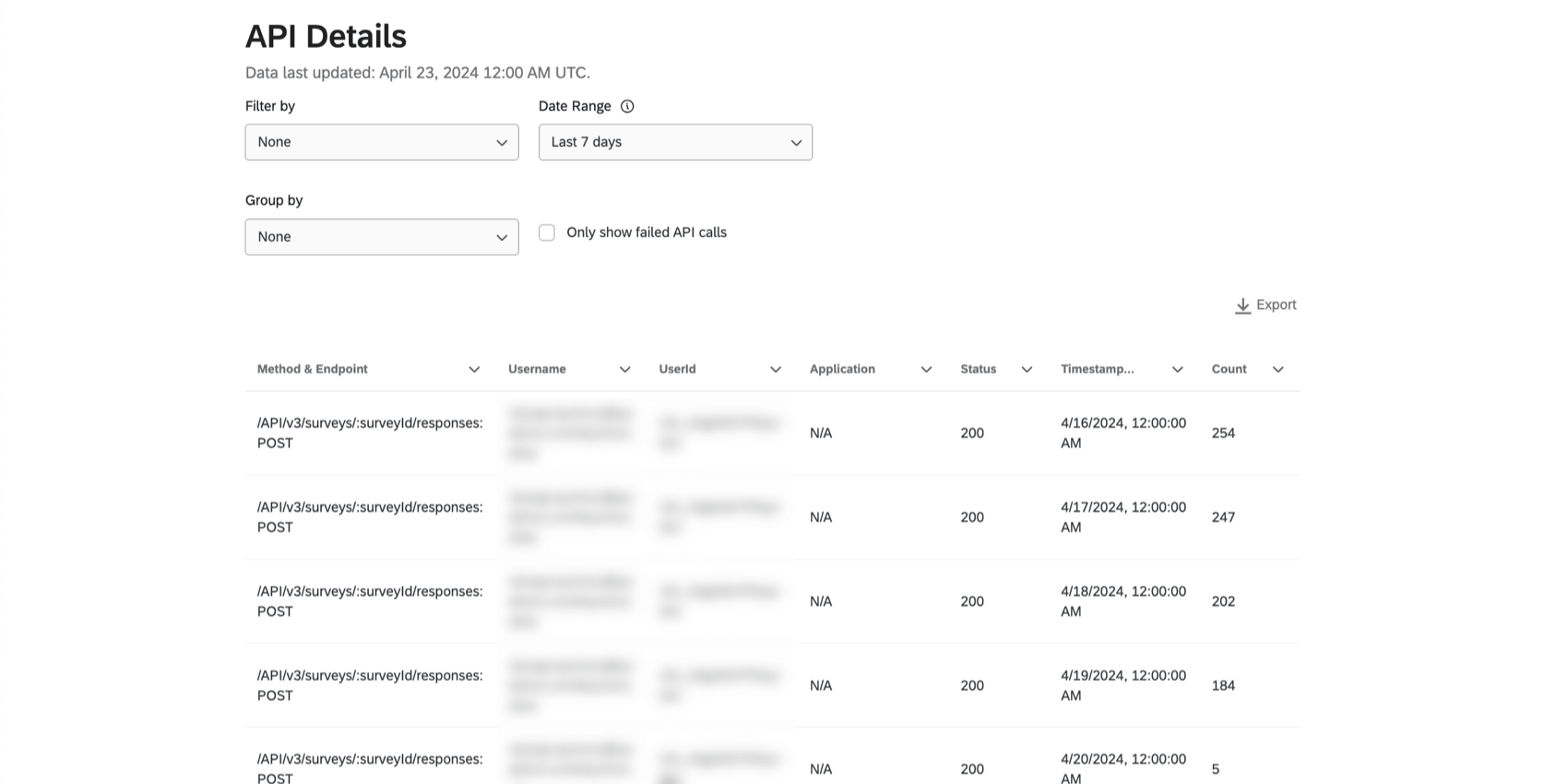
Vous pouvez également consulter le tableau des détails de l’API pour obtenir plus d’informations sur les appels à l’API. Il s’agit de la méthode et du tampon, du point de terminaison, de l’identifiant et du statut. Pour plus d’informations sur l’API Qualtrics, voir la Référence API.
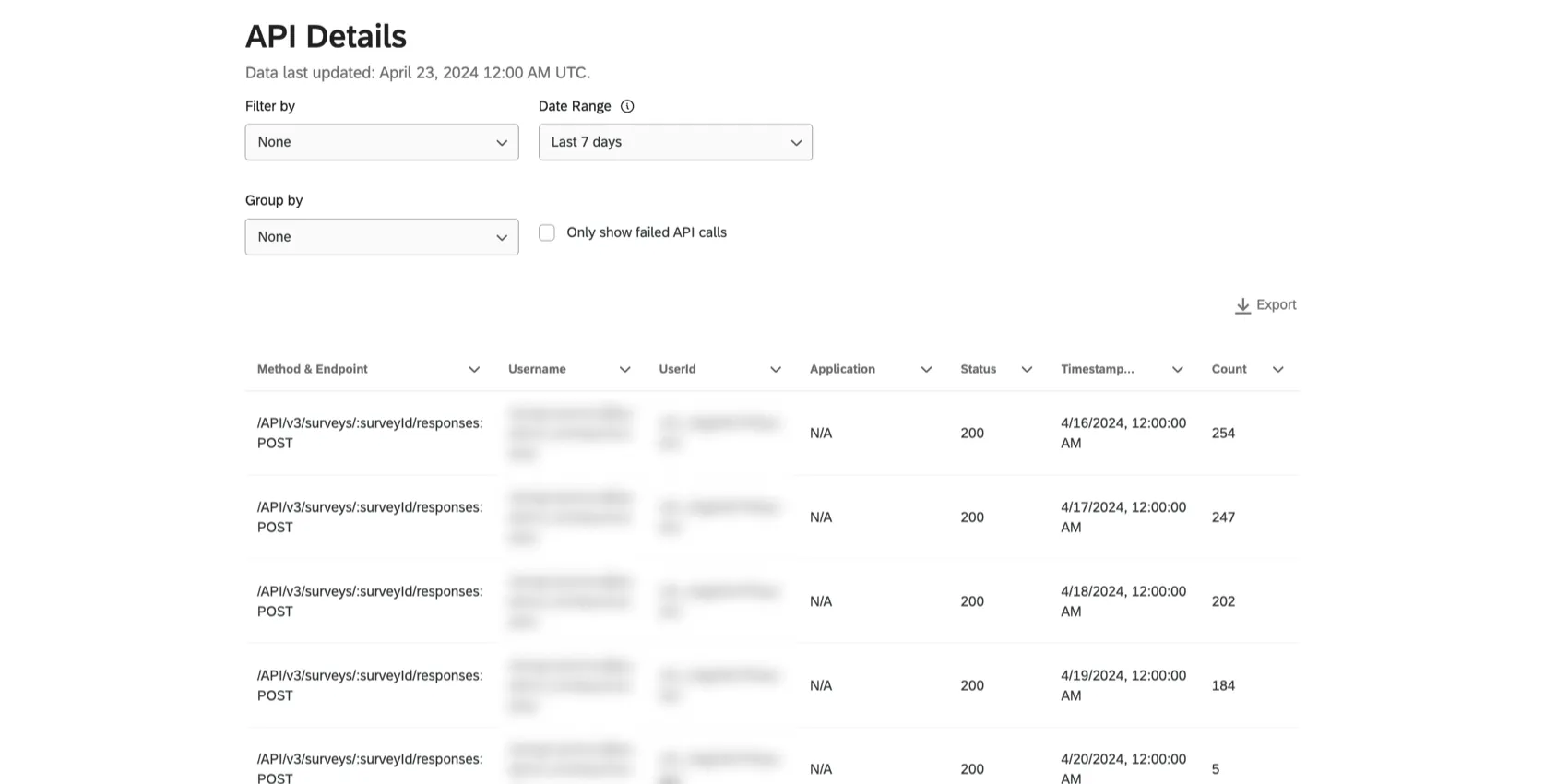
Astuce : Le tableau Détails API présente des détails sur les appels effectués par votre organisation ou par une App/un partenaire au nom de votre organisation. Le tableau récapitule le nombre d’appels en fonction de l’intervalle de temps sélectionné. Si votre plage est inférieure ou égale à 24 heures, les appels seront agrégés par minute. Si l’intervalle de temps sélectionné est de 1 à 7 jours, les appels seront agrégés par heure. Si l’intervalle de temps sélectionné est supérieur à 7 jours, les appels seront agrégés par jour.
La colonne Application vous indiquera s’il existe un flux de travail dans Qualtrics dans lequel cette API spécifique a été exécutée. Si vous voyez “N/A”, cela signifie probablement que l’API a été exécutée en dehors des flux de travail.
Exemple : Si votre organisation a dépassé les limites tarifaires de votre API, vous pouvez regrouper le tableau des détails de l’API par UserId pour voir qui effectue le plus grand nombre d’appels à l’API. Vous pouvez ensuite rechercher cet identifiant dans l’onglet Utilisateurs.



Exporter les détails de l’utilisation de l’API
Vous pouvez exporter les données du tableau des détails de l’API au format CSV ou TSV. Vous pouvez également filtrer les résultats et choisir la manière dont ils sont regroupés dans le fichier exporté.
Astuce : Les filtres définis dans le tableau Détails de l’utilisation de l’API seront appliqués au téléchargement. Si vous ne voyez pas les données attendues s’afficher dans le tableau, veuillez réviser les filtres du tableau avant de télécharger le fichier.
Astuce : Les téléchargements des détails de l’API n’apparaîtront pas dans l’onglet Vos téléchargements.
Astuce : La taille maximale du fichier pouvant être généré est de 1 Mo. Si votre fichier ne se génère pas, essayez d’ajuster vos filtres et la plage de dates.
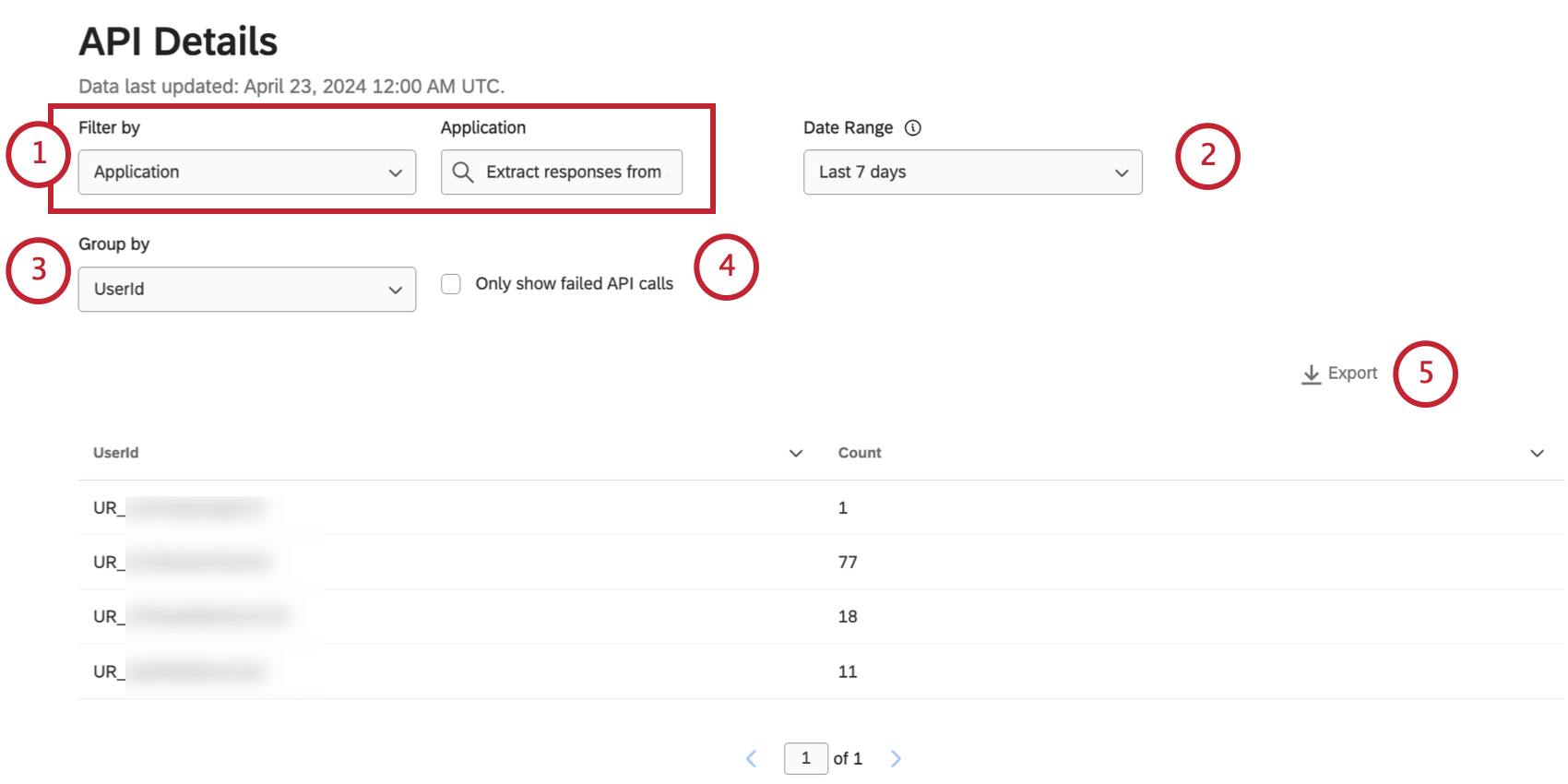
- Méthode & ; Point final Astuce : Filtrez les détails de l’API par Méthode & ; Point d’arrivée s’il y a un appel d’API spécifique qui vous intéresse.
- Nom d’utilisateur
- Identifiant de l’utilisateur
- Candidature
- Statut Astuce : Vous ne pouvez filtrer que par 1 catégorie définie sur 1 valeur à la fois. Par exemple, si vous filtrez en fonction de l’ID utilisateur d’une personne, vous ne pouvez pas filtrer pour un utilisateur supplémentaire ou ajouter un filtre de statut.
Astuce : Les détails de l’utilisation de l’API n’affichent que l’historique des appels de l’API sur une période de 90 jours.
Exemple : Regrouper par nom d’utilisateur pour connaître le nombre d’appels API effectués par chaque utilisateur. Seuls les utilisateurs ayant effectué des appels à l’API dans la plage de dates que vous avez sélectionnée sont inclus dans la liste.
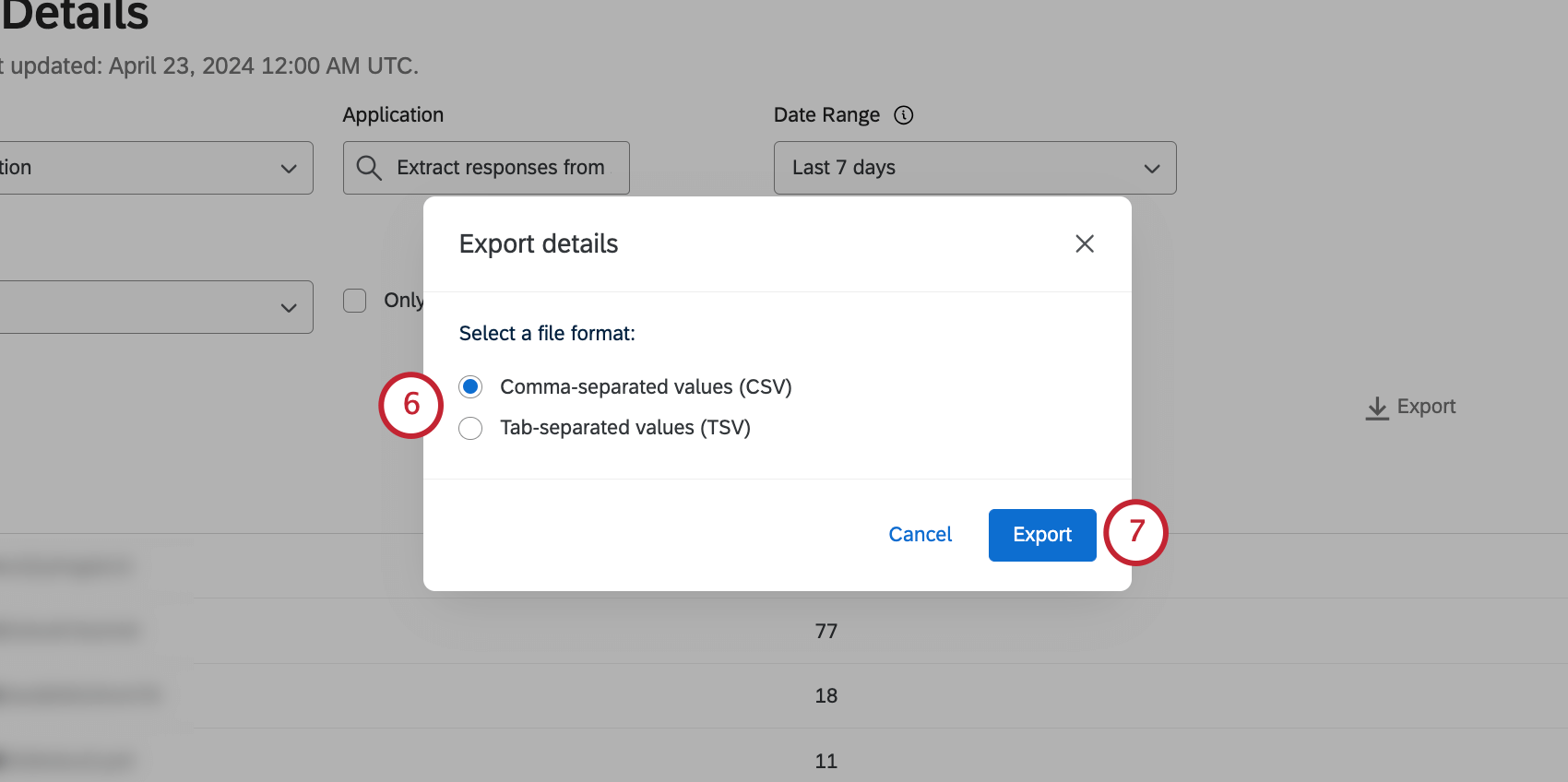
- CSV (valeurs séparées par des virgules)
- TSV (valeurs séparées par des tabulations)
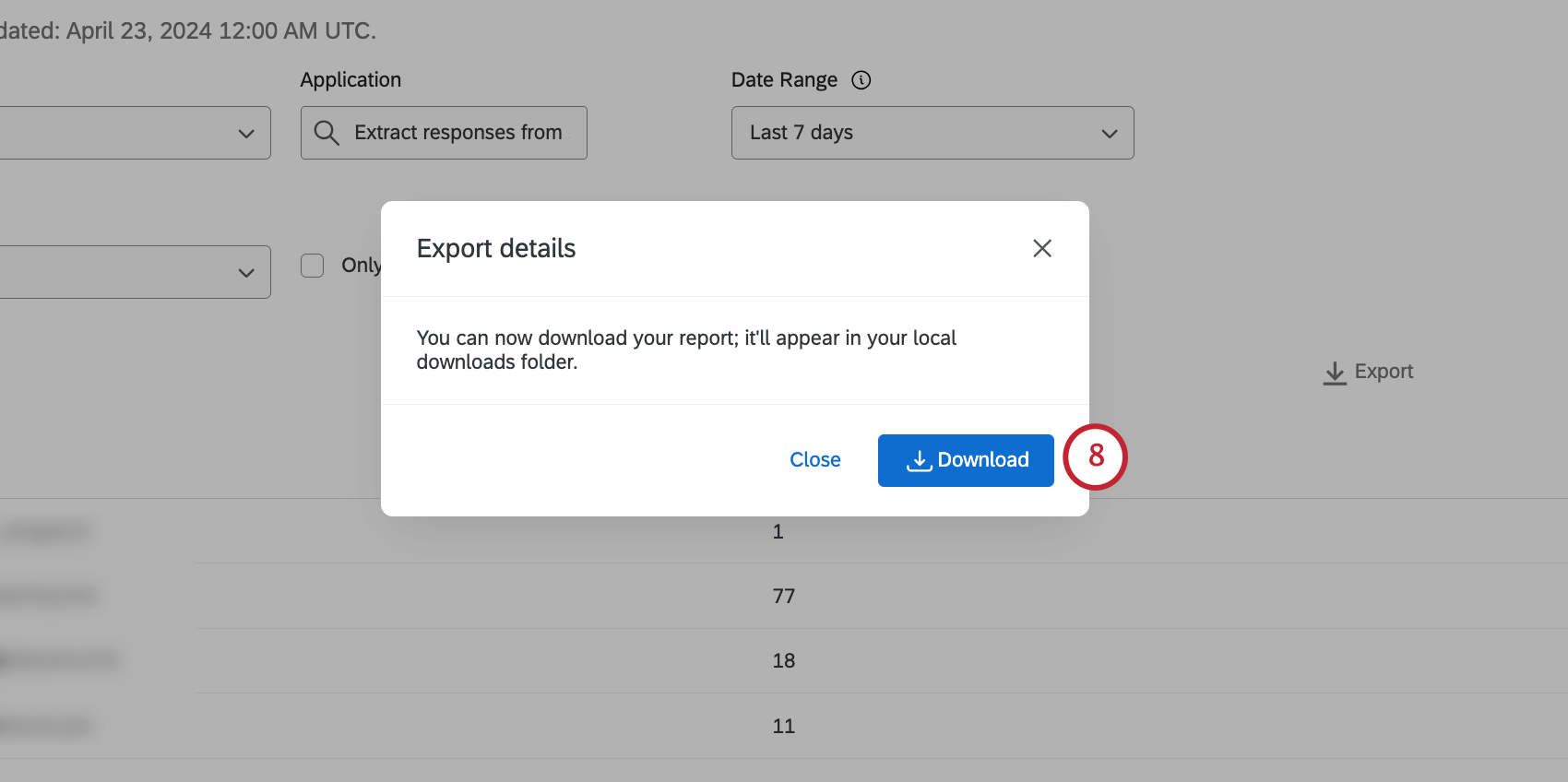
FLUX DE TRAVAIL : Exécution des flux de travail
Astuce : Nous avons l’intention de commencer à appliquer les limites de 300 000 exécutions quotidiennes de flux de travail à partir du 10 septembre 2025. Qualtrics peut, à son entière discrétion et sans que sa responsabilité ne soit engagée, modifier le calendrier de tout déploiement de fonctions d’un produit, modifier la capacité de toute fonction de produit de prévisualisation ou de développement, ou choisir de ne pas lancer une fonction ou une fonctionnalité d’un produit pour quelque raison que ce soit ou sans raison.
Grâce au rapport sur les exécutions de flux de travail, vous pouvez, en tant qu’administrateur, voir les flux de travail les plus fréquemment déclenchés dans votre organisation. Voyez combien de flux de travail ont été utilisés pour atteindre la limite fixée pour l’ensemble de la marque, en plus d’une liste des flux de travail spécifiques qui s’exécutent le plus souvent. Vous pouvez également définir des alertes afin que vous ou d’autres acteurs clés soyez avertis lorsque votre organisation s’approche de la limite.
Les exécutions de flux de travail sont la tentative d’exécution d’un flux de travail, ou l’acte de déclencher un flux de travail. Un flux de travail exécuté peut éventuellement échouer ou réussir, mais l’objectif de ce rapport administrateur est de suivre le nombre de flux de travail exécutés indépendamment du succès.

Astuce : Une fois que vous en savez plus sur l’utilisation de votre flux de travail, vous pouvez utiliser ces informations pour ajuster les autorisations des utilisateurs ou signaler aux propriétaires que certains flux de travail ne fonctionnent pas correctement. Pour résoudre les problèmes de performance d’un flux de travail individuel, le propriétaire devra consulter l ‘Historique des exécutions du flux de travail.
Astuce : Si votre organisation dépasse souvent la limite d’exécution du flux de travail, essayez nos conseils de dépannage.
Tableau des exécutions de flux de travail


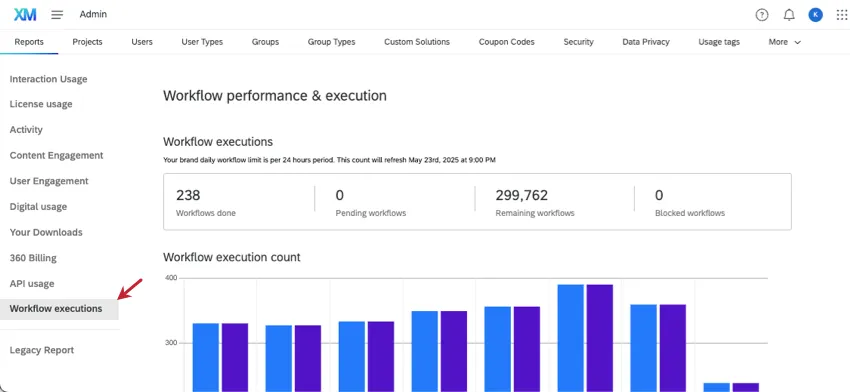
Le premier tableau d’exécution des flux de travail présente une répartition des flux de travail exécutés par tous les utilisateurs de votre organisation aujourd’hui. Les flux de travail de votre organisation Qualtrics (marque) seront actualisés toutes les 24 heures. L’heure de rafraîchissement de cette limite est affichée dans la zone horaire de votre compte personnel.
- Flux de travail DE TRAVAIL : Combien de flux de travail ont été exécutés avec succès aujourd’hui. Les exécutions se réfèrent au nombre de fois où les flux de travail ont été lancés ou déclenchés, et non au succès ou à l’échec.
- Flux DE TRAVAIL en attente : Combien de flux de travail sont encore en cours pour la journée. Il s’agit notamment des statuts en file d’attente, en cours d’exécution et en attente automatique.
- Flux DE TRAVAIL restants : Combien de flux de travail vous reste-t-il dans votre limite journalière. Tous les flux de travail exécutés, qu’ils aient réussi ou échoué, sont pris en compte dans votre limite. Lorsque la limite est atteinte, les flux de travail sont bloqués. Astuce : La limite quotidienne du flux de travail pour une marque entière est de 300 000 exécutions par jour. Si vous souhaitez augmenter votre allocation, contactez le service des comptes.
- Flux de travail bloqués : Combien de flux de travail ont été bloqués aujourd’hui. Les flux de travail sont bloqués lorsque vous atteignez la limite quotidienne de flux de travail. Ces flux de travail bloqués sont placés dans un carnet de commandes qui démarre une fois que la limite journalière est rafraîchie. Astuce : Un flux de travail bloqué et un flux de travail qui a échoué ne sont pas la même chose. Un flux de travail qui a échoué a commencé, mais ne peut pas se terminer pour diverses raisons, comme une tâche mal configurée. Un flux de travail bloqué peut être configuré correctement, mais comme votre licence a atteint la limite quotidienne de flux de travail, il ne peut pas encore être exécuté.
Ce tableau n’est pas affecté par les filtres de date ou la recherche.
Flux de travail DE TRAVAIL exécuté au cours de la semaine écoulée

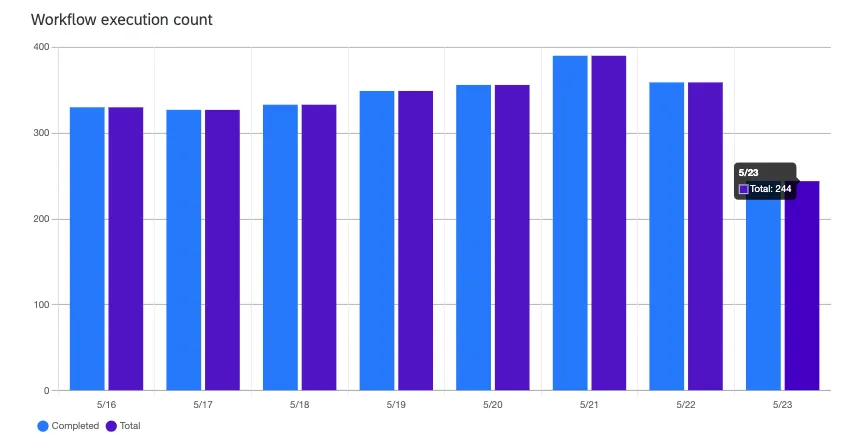
Ce graphique vous permet de comparer les taux d’exécution de vos flux de travail actuels avec ceux de la semaine écoulée, en affichant les flux de travail exécutés au cours des sept derniers jours, ainsi que les flux de travail exécutés jusqu’à présent aujourd’hui. Les barres représentent les travaux achevés avec succès (bleu, à gauche) par rapport au nombre total de flux de travail exécutés (violet, à droite). Vous pouvez survoler les barres pour voir les valeurs.
Ce graphique n’est pas affecté par les filtres de date ou la recherche.
Tableau filtrant des flux de travail

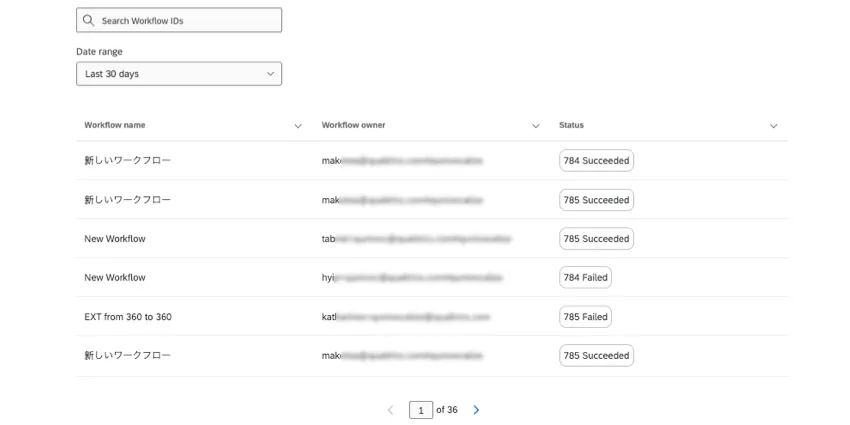
Ce tableau présente les flux de travail les plus fréquemment exécutés dans votre organisation pour la plage de dates choisie.
Astuce : vous pouvez utiliser ce tableau pour déterminer les flux de travail à supprimer. Par exemple, il semble que certains des flux de travail ci-dessus aient échoué des centaines de fois. Ce serait une bonne raison de contacter le propriétaire ou de se connecter par procuration à son compte pour désactiver le flux de travail.
- Recherche de flux de travail par titre, ID de flux de travail ou nom d’utilisateur du propriétaire.
- Sélectionnez une plage de dates pour les données. Vous pouvez filtrer sur les 30 derniers jours, les 7 derniers jours, aujourd’hui ou hier.
- Les rangées de résultats sont listées du plus grand au plus petit nombre d’exécutions. Il n’est pas possible de réorganiser les lignes.
- Cliquez sur la flèche située à côté du nom d’une colonne pour l’épingler au début ou la déplacer vers la droite ou la gauche.
Alertes pour les limites quotidiennes du Flux de travail
En tant qu’administrateur de l’Organisation, vous pouvez également utiliser cette page de rapport pour configurer des alertes pour la consommation du flux de travail. Lorsque votre organisation approche de sa limite quotidienne d’exécution du flux de travail, envoyez des notifications aux membres clés de l’équipe. Vous pouvez personnaliser la limite exacte que vous souhaitez suivre, ce qui vous permet d’envoyer des alertes bien avant que la limite ne soit atteinte. Ces notifications peuvent être envoyées à plusieurs destinataires sur plusieurs canaux, tels que l’email et l’in-app.
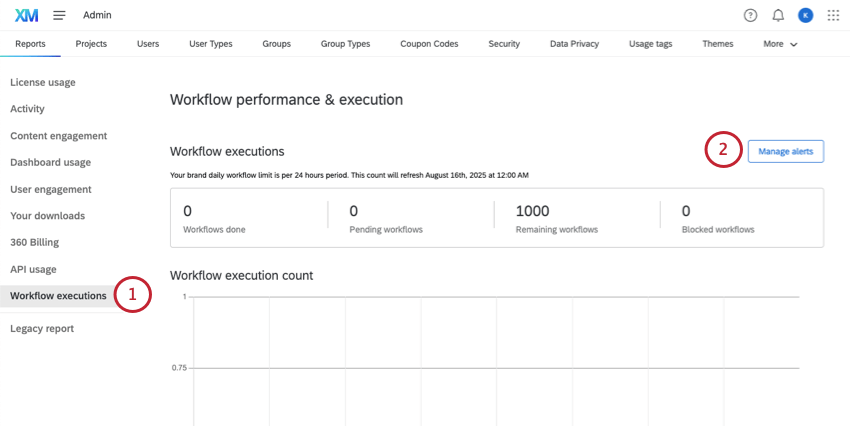
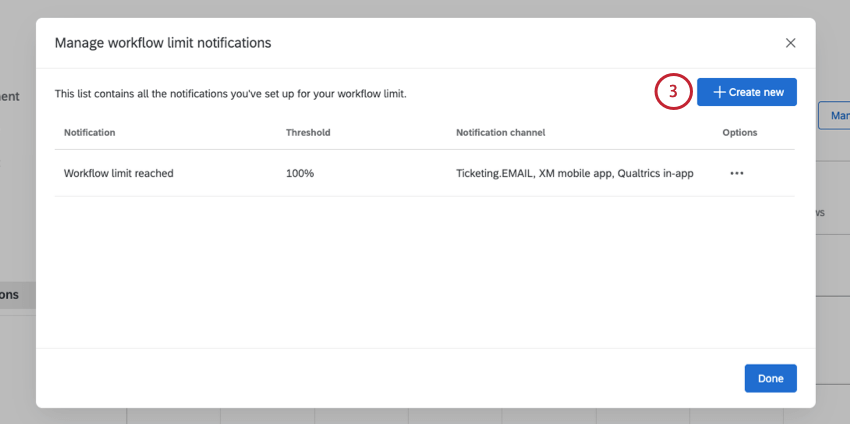
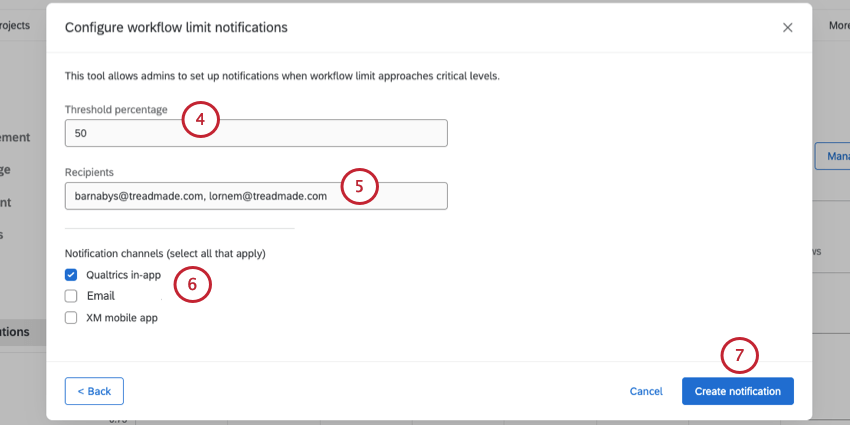
Exemple : 100 signifie que l’alerte sera envoyée lorsque la limite est atteinte, avec 300 000 exécutions de flux de travail.
Exemple : 50 signifie que l’alerte sera envoyée à mi-chemin de la limite, avec 150 000 exécutions de flux de travail respectées.
- Qualtrics in-app: Soyez alerté dans le flux de notifications de votre compte Qualtrics.
- Courriel : Recevoir des alertes par courriel. Bien que vous saisissiez des noms d’utilisateur, les messages seront envoyés à l’adresse électronique liée au compte de l’utilisateur.
- L‘application mobile XM: Soyez alerté dans l’application XM.
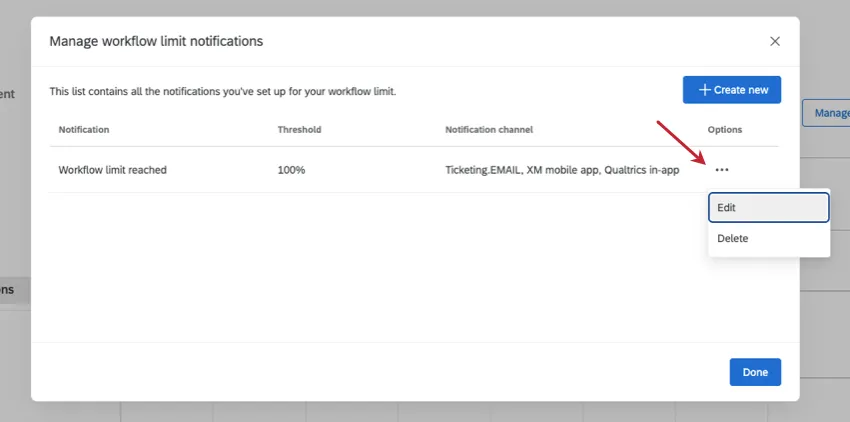
Astuce : Vous pouvez modifier les détails de ces alertes ultérieurement en cliquant sur Manager les alertes, en sélectionnant Options et en cliquant sur Modifier. Vous pouvez également utiliser ce menu pour supprimer définitivement une alerte.
Crédits d’abonnement
Les
crédits d’abonnement sont un moyen de paiement pour tous les types de panels en ligne. Une fois que des crédits d’abonnement sont ajoutés à une licence, ils sont partagés par les utilisateurs au sein de l’organisation (marque). Les administrateurs de l’Organisation peuvent suivre l’utilisation et la consommation de leur organisation à l’aide du rapport d’administration sur les crédits d’abonnement.

Résumé des crédits
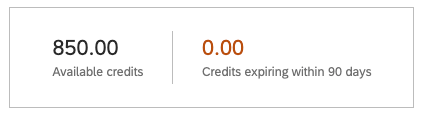

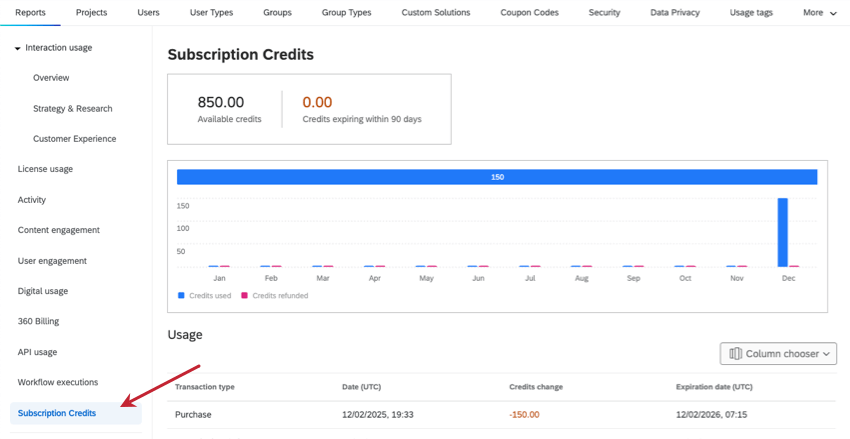
En haut de la page, un tableau indique le nombre de crédits actuellement disponibles pour être utilisés dans l’ensemble de l’organisation. Vous pouvez également voir combien de crédits expirent dans les 90 jours suivants, ce qui vous permet de planifier à l’avance la mise en place de votre panel.
Tableau d’utilisation des crédits
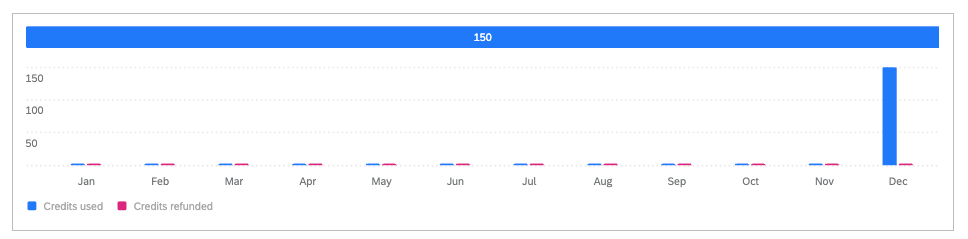
Le haut de ce diagramme à barres présente une barre horizontale. Cette barre indique le nombre total de crédits utilisés ou remboursés depuis le début de l’année.
En dessous, le diagramme à barres vertical montre ces totaux de crédit ventilés par mois depuis le début de l’année.
Exemple : Dans l’image ci-dessus, 150 crédits ont été utilisés pour l’année jusqu’à présent, et aucun n’a été remboursé. Tous ces crédits ont été utilisés en décembre.
Tableau d’utilisation
Le tableau Utilisation présente une liste de toutes les transactions du Panel qui ont eu lieu dans l’organisation. Vous pouvez même consulter plus de détails sur chaque transaction effectuée.
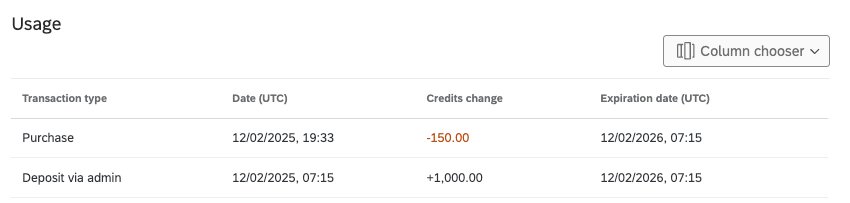

Utilisez le sélecteur de colonnes pour personnaliser les colonnes d’information à inclure pour chaque transaction. Les colonnes disponibles sont les suivantes :
- Type de transaction : Quel type de transaction a eu lieu. Celles-ci incluent les éléments suivants :
- Dépôt via l’administrateur: Le montant des crédits ajoutés à l’usage de l’ensemble de l’organisation (marque).
- Achat: Une transaction individuelle. En d’autres termes, chaque fois qu’un utilisateur consomme des chronomètres en les utilisant pour acheter un panel en ligne.
- Remboursement: Crédits retournés dans la réserve de crédits d’une organisation après la fin d’un projet de panel ; il s’agit des réponses restantes qui n’ont pas été complétées.
- Expirer: Les crédits qui atteignent 12 mois d’utilisation. Une fois expirés, ces crédits ne peuvent plus être utilisés
- Date (UTC): La date à laquelle la transaction a eu lieu. Ces dates sont exprimées dans le fuseau horaire UTC et au format MM/JJ/AAAA.
- Modification des crédits: Combien de crédits ont été ajoutés ou dépensés au cours de cette transaction. Un chiffre rouge négatif correspond à un achat, et un chiffre noir positif à un dépôt.
- Panel ID: L’identifiant interne du panel.
Astuce : Il s’agit d’un identifiant pour le panel en ligne créé. Cet identifiant n’est pas lié à l’identifiant de la liste de contacts. - ID de l’enquête: L’ID de l’enquête dans laquelle le panel a été créé.
Astuce : vous pouvez rechercher des enquêtes à l’aide de leur numéro d’identification sur la page Projets et dans la page Admin. - Transaction ID: L’identifiant interne de la transaction.
- Date d’expiration (UTC): Date d’expiration des crédits mentionnés dans la transaction. Ces dates sont exprimées dans le fuseau horaire UTC et au format MM/JJ/AAAA.
Astuce : Les dates d’expiration sont plus utiles pour vérifier les dépôts, les remboursements et les expirations antérieures. Les dates d’expiration n’ont pas d’incidence sur les achats, puisque ces crédits sont déjà consommés. - ID du dépôt : L’ID du dépôt initialement effectué par l’administrateur. Les achats individuels, les remboursements et les expirations peuvent partager le même dépôt.
Exemple : Votre administrateur dépose 1000,00 crédits. Vous achetez ensuite un panel pour 300 crédits. Le dépôt et l’achat ont le même identifiant de dépôt, puisqu’ils sont liés à la même réserve de crédits.
Code d’auto-inscription
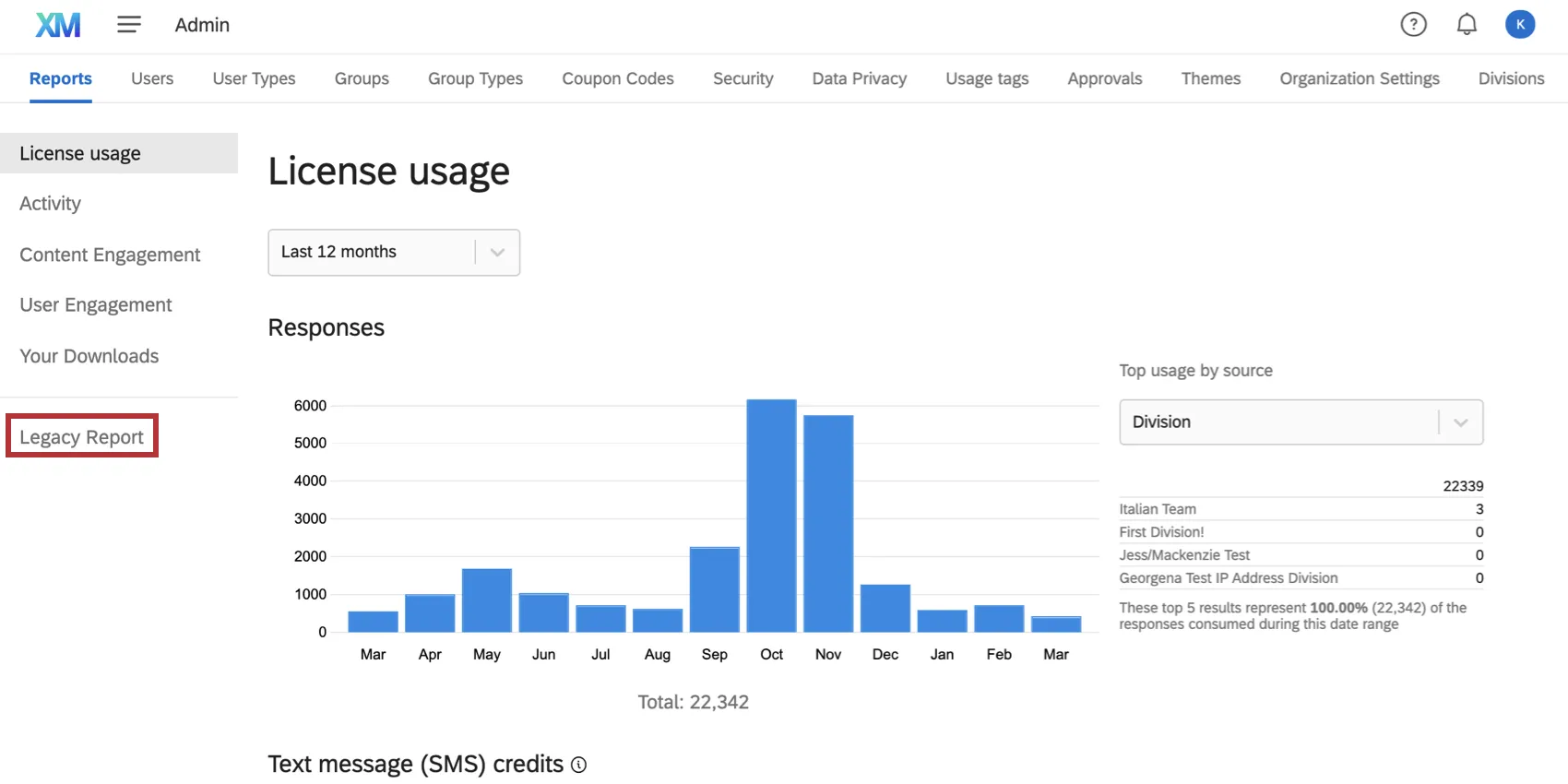
Astuce : pour afficher cette fonction, sélectionnez Rapport sur l’héritage.
Le code d’auto-inscription constitue une mesure de sécurité supplémentaire. Par exemple, si vous ne souhaitez pas limiter les domaines d’e-mail que les personnes peuvent utiliser pour s’inscrire avec votre licence Qualtrics, vous pouvez choisir un code d’auto-inscription à la place. Il fonctionne comme un code que les nouveaux utilisateurs doivent entrer lors de l’inscription pour compléter l’ouverture du compte.


Astuce : Cette option n’est disponible que pour les organisations dont l’auto-inscription est activée. Les utilisateurs n’ont donc pas besoin de demander à un administrateur de l’organisation de créer un compte pour eux, ils peuvent le faire eux-mêmes. Les codes d’auto-inscription ne sont pas activés pour toutes les organisations. Contactez le service des comptes si vous souhaitez que cette autorisation soit activée pour votre organisation.
Le code d’auto-inscription est généré de manière aléatoire et s’affiche en haut de votre rapport d’administrateur dès que l’autorisation est activée pour votre organisation.
Réponses vérifiables
Astuce : Le rapport sur l’utilisation des licences est une nouvelle fonction qui remplit la même fonction que le graphique des Réponses vérifiables, mais avec des améliorations majeures. Nous vous recommandons plutôt d’utiliser le rapport d’utilisation de la licence.
Astuce : pour afficher cette fonction, sélectionnez Rapport sur l’héritage.
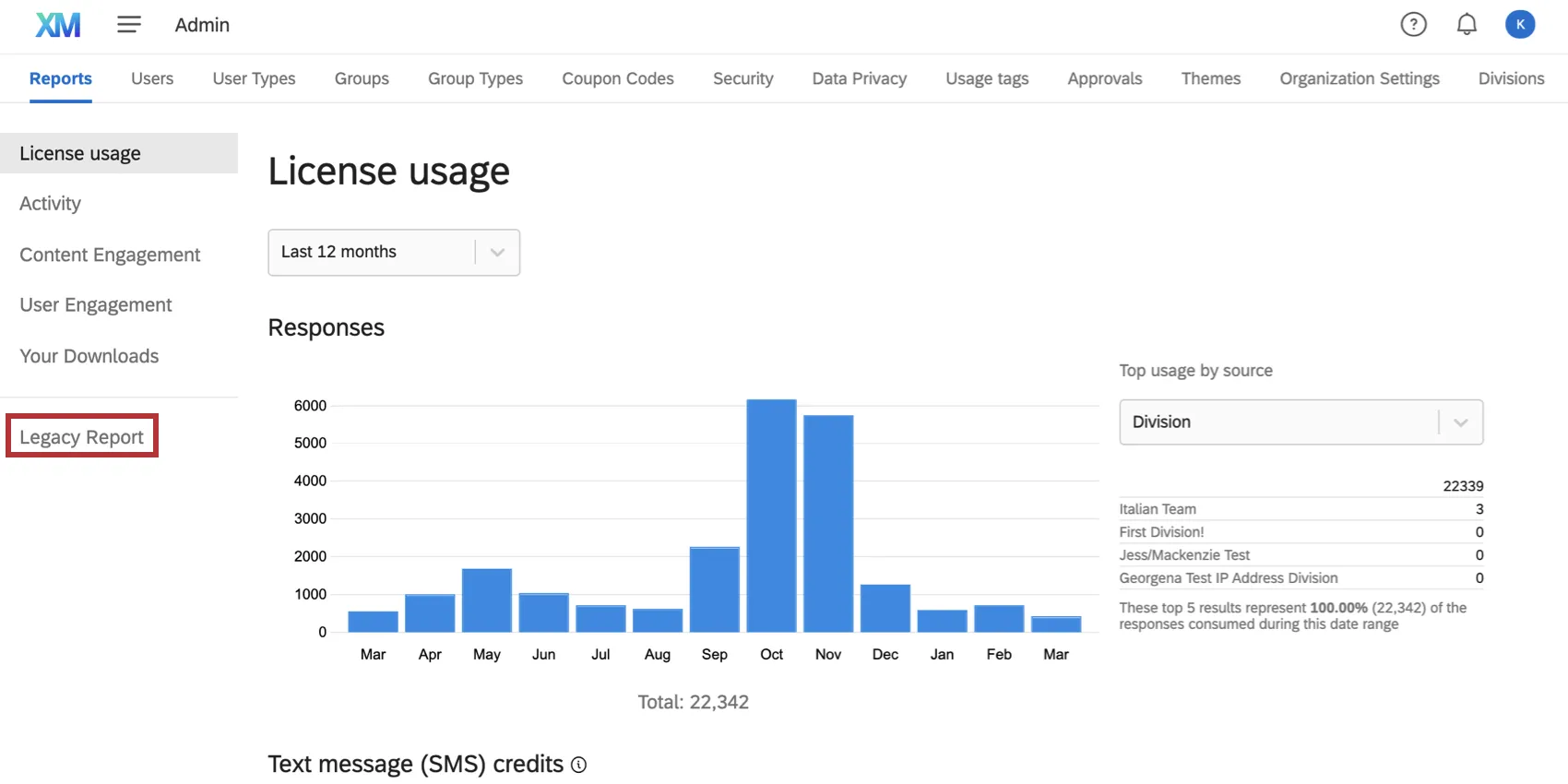
Cette section suit le nombre de réponses recueillies dans votre licence, Cela inclut toutes les réponses collectées sur la page Réponses enregistrées, à l’exception des données d’aperçu, des données de test et des réponses importées.
Astuce : Contactez votre Commercial pour connaître les tarifs d’importation. Les réponses importées sont considérées comme distinctes de la limite de réponses du compte et n’ont pas d’incidence sur celle-ci.

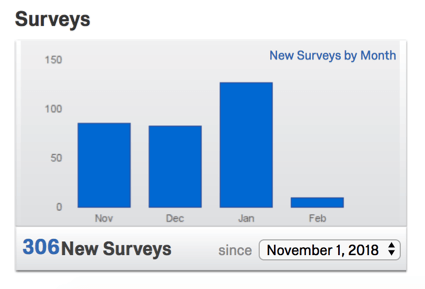
Enquêtes
Astuce : Le rapport d’activité est une nouvelle fonction qui remplit la même fonction que le graphique des enquêtes, mais avec des améliorations majeures. Nous vous recommandons plutôt d’utiliser le rapport d’activité.
Astuce : pour afficher cette fonction, sélectionnez Rapport sur l’héritage.

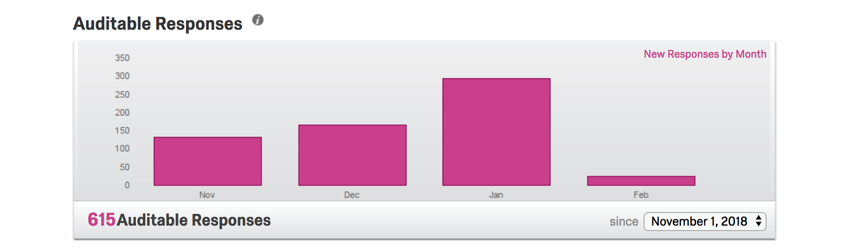
Cette section recense toutes les enquêtes de la licence dont le statut est nouveau.

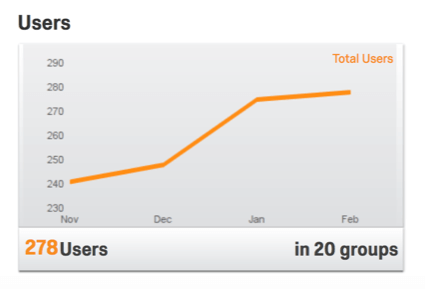
utilisateurs
Cette section recense tous les utilisateurs de tous les groupes.

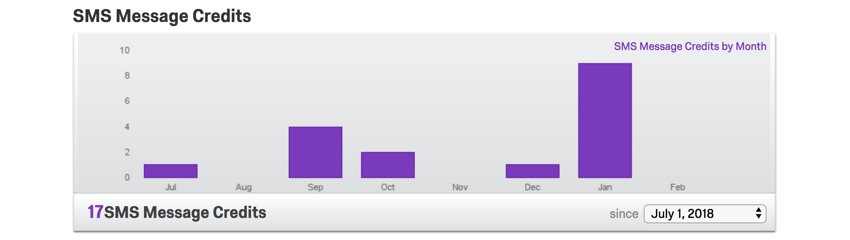
Crédits de messages SMS
Astuce : Le Rapport sur l’utilisation des licences est une nouvelle fonction qui remplit la même fonction que le graphique des crédits SMS, mais avec des améliorations majeures. Nous vous recommandons plutôt d’utiliser le rapport d’utilisation de la licence.
Astuce : pour afficher cette fonction, sélectionnez Rapport sur l’héritage.
Si votre licence a acheté l’accès à la distribution SMS, cette section vous indiquera le montant du crédit disponible que vous avez utilisé.

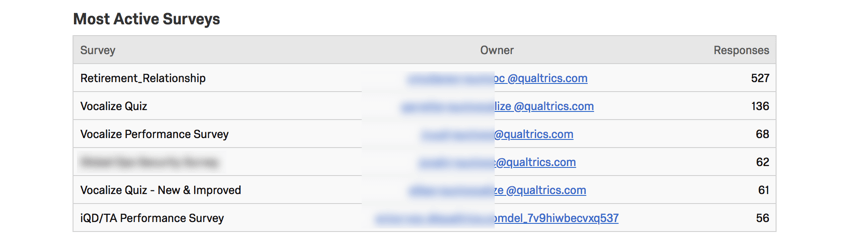
Enquêtes les plus actives
Cette section est une liste d’enquêtes triées à partir des réponses reçues par ordre décroissant. Le nom de l’enquête et son propriétaire s’afficheront.

Exporter les statistiques au format CSV
Astuce : pour afficher cette fonction, sélectionnez Rapport sur l’héritage.
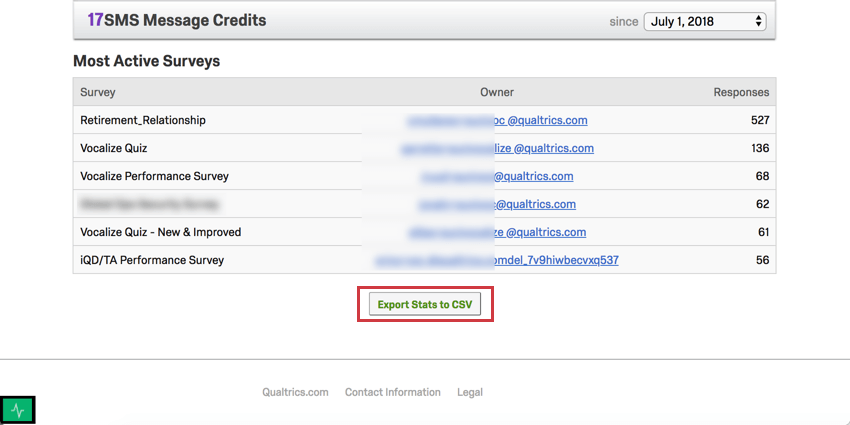
En plus de ces indicateurs, vous avez la possibilité d’exporter une feuille de calcul détaillée comprenant les statistiques d’utilisation de votre organisation. Cette option d’exportation se trouve en bas de la page.

Lorsque vous exportez ces statistiques, vous avez la possibilité de spécifier une plage de dates et le type de données que vous souhaitez exporter.
Astuce : lorsque vous choisissez une plage de dates pour votre exportation CSV, veuillez noter que l’exportation inclura les réponses à partir de la date de début sélectionnée, mais seulement les réponses qui ont été enregistrées avant la date de fin sélectionnée.
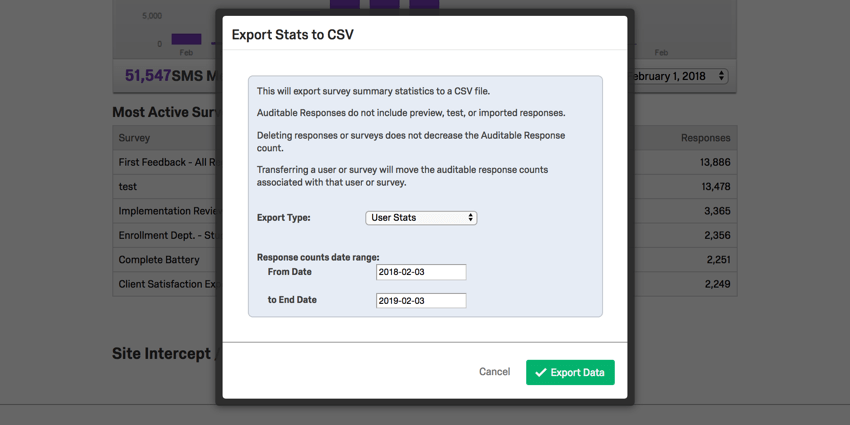

- Statistiques sur les utilisateurs : Statistiques pour chaque utilisateur de l’organisation. Applique une colonne pour l’ID de l’utilisateur, le nom d’utilisateur, l’e-mail, le prénom et le nom de famille, la date de création de l’utilisateur, la date d’expiration de son compte (si une telle date a été appliquée), la dernière fois qu’il s’est connecté, le type d’utilisateur, le statut de l’utilisateur (activé, désactivé ou non vérifié), la division, le nombre d’enquêtes, les réponses vérifiables collectées et les “autres réponses” (aperçus, tests, etc. qui ne sont pas vérifiables).
- Statistiques des enquêtes : Statistiques pour chaque enquête de l’Organisation. Comprend une colonne pour l’ID de l’enquête, le nom de l’enquête, la description de l’enquête(méta-description), les réponses vérifiables collectées dans cette enquête, les “autres réponses” collectées dans cette enquête (aperçus, tests, etc.), le statut de l’enquête, la date de création, l’ID du propriétaire, le nom d’utilisateur du propriétaire de l’enquête, le prénom et le nom de famille du propriétaire de l’enquête, son type d’utilisateur et sa division. Avant d’exporter les données, vous pouvez choisir dans une liste de colonnes afin de trier les données.
- Statistiques de l’enquête, regroupées : Exportation des données sur les réponses vérifiables par rapport aux réponses “autres” (non vérifiables). Ces données peuvent être présentées par utilisateur (nom, prénom, nom d’utilisateur ou ID du propriétaire), par enquête (nom de l’enquête ou ID de l’enquête) ou par division.
FAQs
Quelles réponses comptent réellement pour ma licence ?
Quelles réponses comptent réellement pour ma licence ?
Les réponses sous licence sont toutes les réponses complètes qui ne sont pas des Aperçus de l'Enquête ou des Tests de l'Enquête. Les réponses complètes peuvent inclure des réponses importées, des enquêtes terminées et des enquêtes partielles qui ont été déplacées hors des réponses en cours et enregistrées. Si vous souhaitez connaître le nombre exact d'interactions que vous avez utilisées, contactez votre Organisation Admin. Vous pouvez également consulter l'utilisation de vos réponses en allant dans les Paramètres du compte pour afficher le rapport sur l 'utilisation de l' ancien compte .
Contactez le service des comptes ou votre Commercial avant d'importer des réponses historiques, car cela peut nécessiter une mise à jour de votre licence.
En quoi l'utilisation du compte diffère-t-elle des réponses enregistrées ?
En quoi l'utilisation du compte diffère-t-elle des réponses enregistrées ?
Les réponses enregistrées correspondent au nombre total de réponses complètes recueillies dans le cadre d'une enquête. Il peut s'agir de réponses individuelles, de réponses anonymes, de réponses importées, etc.
Les réponses importées sont facturables dans le cadre des nouveaux plans de tarification et d'emballage simplifiés. Si votre licence est soumise au nouveau plan tarifaire, vous pouvez vérifier l'utilisation de votre licence à l'aide du Rapport d'utilisation des interactions. Si vous utilisez plusieurs rapports, les importations ne sont pas incluses dans le rapport d'utilisation. Si vous ne bénéficiez pas d'un nouveau plan, les importations ne sont pas incluses dans votre rapport d'utilisation. Contactez le service des comptes si vous avez des questions concernant votre licence. L'
utilisation du compte vous indique le nombre de réponses que vous avez collectées, intitulé "Réponses autorisées" Cela exclut les réponses importées car elles sont considérées comme distinctes. Si vous avez des questions sur la tarification des réponses importées, contactez votrechargé de clientèle.
C'est génial! Merci pour votre avis!
Merci pour votre avis!