Retour d'information intégré et modélisé
Contenus de cette page
Astuce : Si vous n’avez pas accès à l’une des fonctions décrites sur cette page, contactez votre Commercial. Pour plus d’informations sur les différences entre Digital Feedback et CustomerXM for Digital, voir Digital Feedback vs. CustomerXM pour Digital.
À propos du feedback intégré modélisé
Que vous gériez un blog marketing, une documentation d’assistance, des ressources pour les développeurs ou un autre site, votre contenu doit être tenu à jour. Au fur et à mesure que la taille d’un site web augmente, il peut devenir plus difficile de concentrer ses efforts d’amélioration. Il est également important de déterminer si le contenu que vous produisez est efficace et de mesurer son impact.
Le modèle de retour d’information intégré facilite la collecte de données sur le contenu que vous diffusez. Vous pouvez intégrer une simple question sur l’utilité du contenu de votre site, afin que les visiteurs puissent évaluer le contenu et même donner leur avis directement sur la page.
Astuce : Nous utilisons une version personnalisée du modèle de rétroaction intégrée pour recueillir les commentaires des clients sur notre site d’assistance. Voir l’enquête “Cela vous a-t-il été utile ?” à la fin de chaque section. Veuillez noter qu’à l’exception de la mise en œuvre personnalisée sur notre site d’assistance, les commentaires ne peuvent être intégrés que dans des pages uniques, et non dans des sections individuelles d’une page.
Attention : Si vous utilisez une politique de sécurité du contenu (CSP) sur le site web avec lequel vous souhaitez déployer des modèles de contenu intégré, vous devez autoriser le domaine *.qualtrics.com.
Astuce : Cette fonction s’appelait auparavant Embedded Feedback (retour d’information intégré).
Création d’un modèle de retour d’information intégré
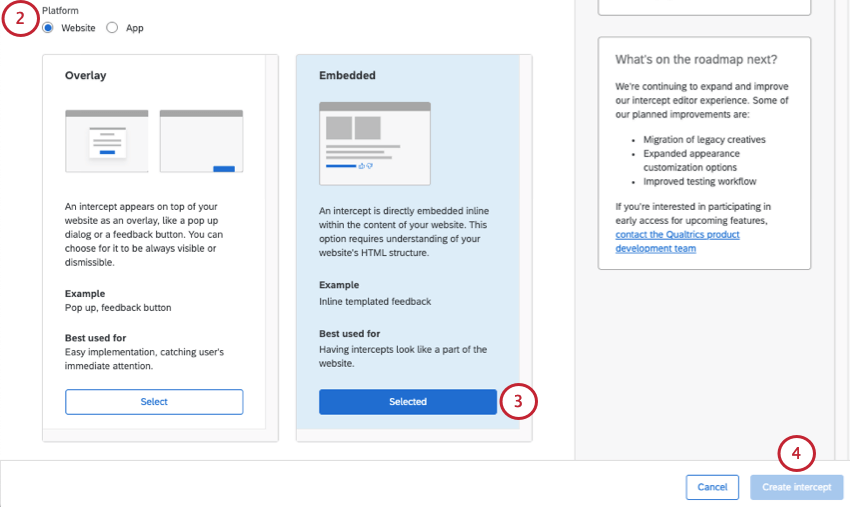
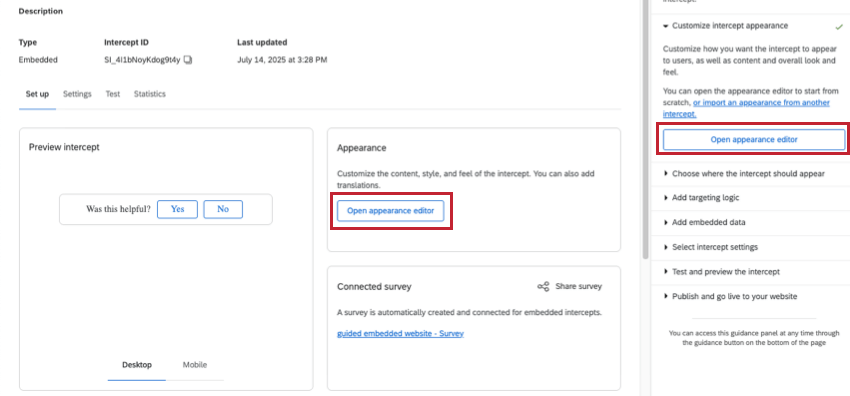
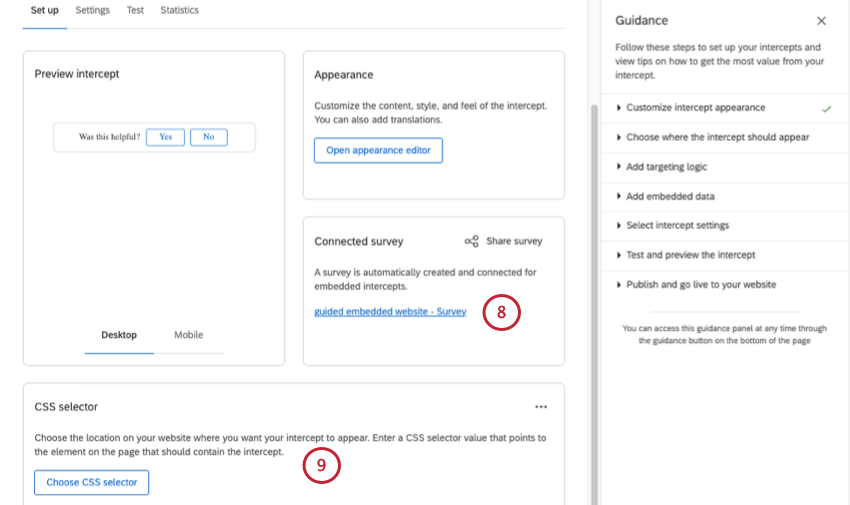
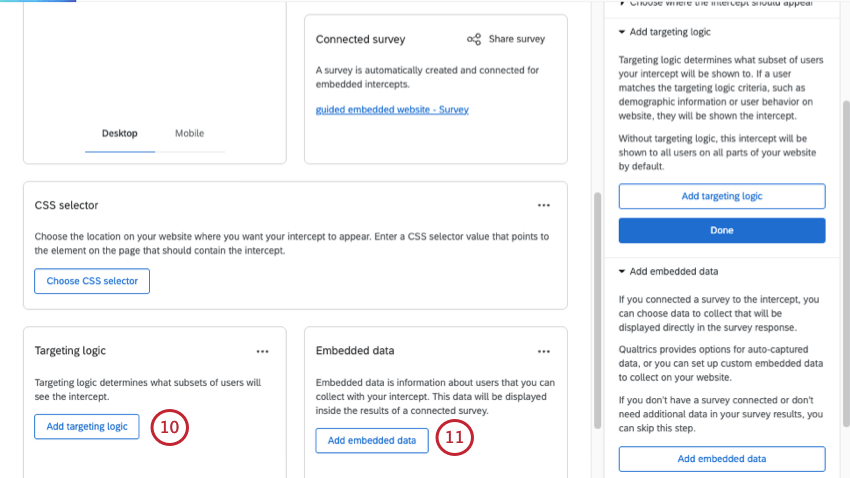
Astuce : Pour le feedback intégré, nous recommandons d’ajouter une logique de ciblage qui vous aide à vous assurer que l’intercept apparaît sur les bonnes pages, par exemple en ciblant des segments d’URL. Nous ne recommandons pas d’utiliser la logique de ciblage pour limiter ce que les utilisateurs voient dans le retour d’information intégré, car l’intercept est intégré dans la page, et cela pourrait causer de la confusion s’il est vide.
Attention : Cette étape est essentielle si vous souhaitez pouvoir filtrer ou sauter de page vos données en fonction des pages (ou sections) spécifiques du contenu évalué.
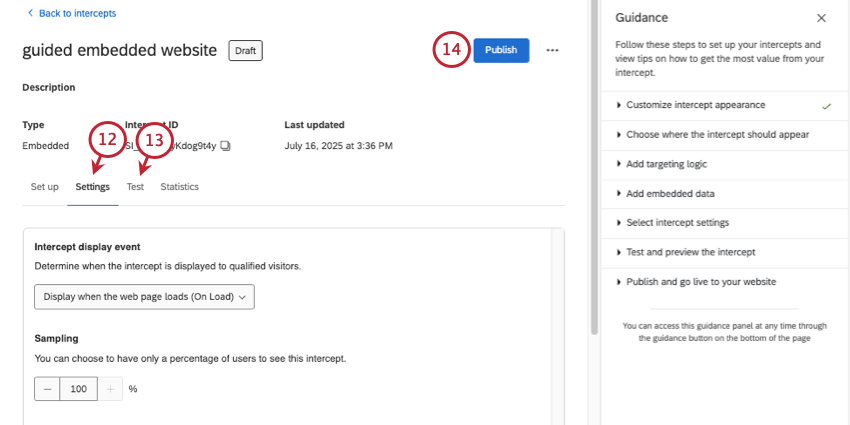
Astuce : Étant donné que le retour d’information est intégré directement sur la page et qu’il n’empêche pas les visiteurs de naviguer ou d’utiliser un site web, il n’y a aucune raison de limiter la fréquence d’affichage de cet intercept ; en fait, le fait de le limiter peut être plus déroutant qu’inutile. Nous conseillons de ne jamais masquer les commentaires intégrés au modèle, d’échantillonner 100 % des visiteurs, de ne pas empêcher l’affichage répété et de s’afficher au chargement de la page.
Astuce : Pour les dernières étapes de configuration et les détails sur le lancement, vous pouvez également consulter la rubrique Création d’interceptions guidées.
Personnaliser le contenu
Attention : Pour la fonction de retour d’information intégré, il n’est pas nécessaire de créer une enquête distincte. Cette fonction se chargera automatiquement de créer une enquête pour vous dans le fin d’enquête, sans travail supplémentaire de votre part.
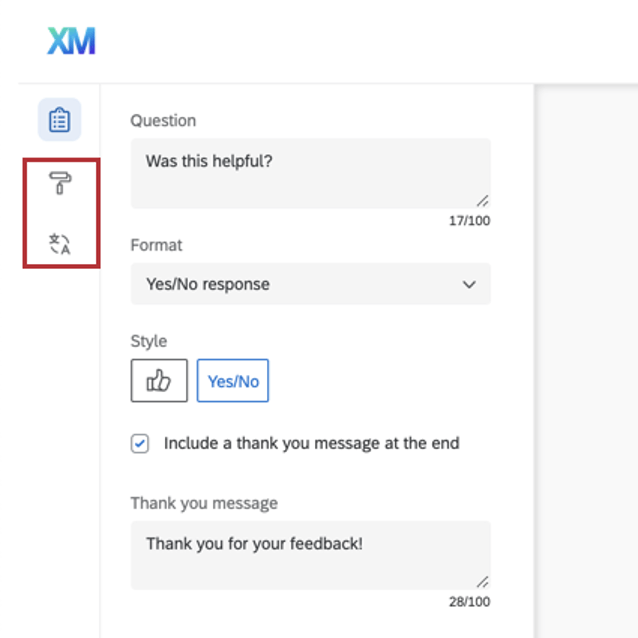
Lorsque vous créez un modèle de feedback créatif intégré, la première section vous permet de personnaliser le contenu du créatif, y compris les questions, l’apparence du bouton, etc. Sur la côte droite de l’écran, l’aperçu se met à jour en fonction des paramètres que vous avez ajoutés, et vous pouvez même cliquer sur les boutons pour tester le message de remerciement ou la question de suivi.
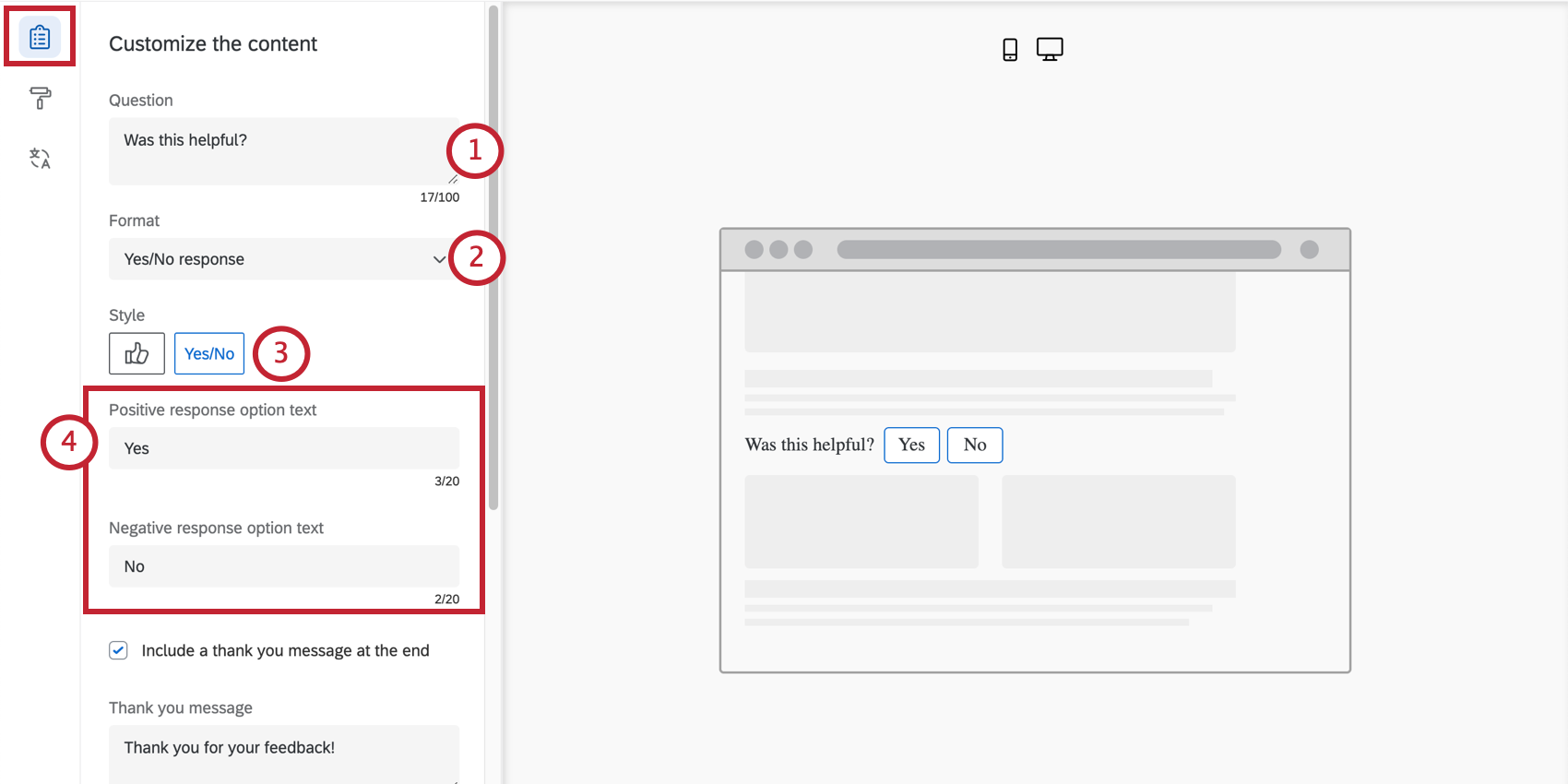
- Oui/Non : soit les mots “Oui” et “Non”, soit les icônes “pouce en l’air” et “pouce en bas”.
- évaluation sur 5 points : Soit des emojis, soit des étoiles.
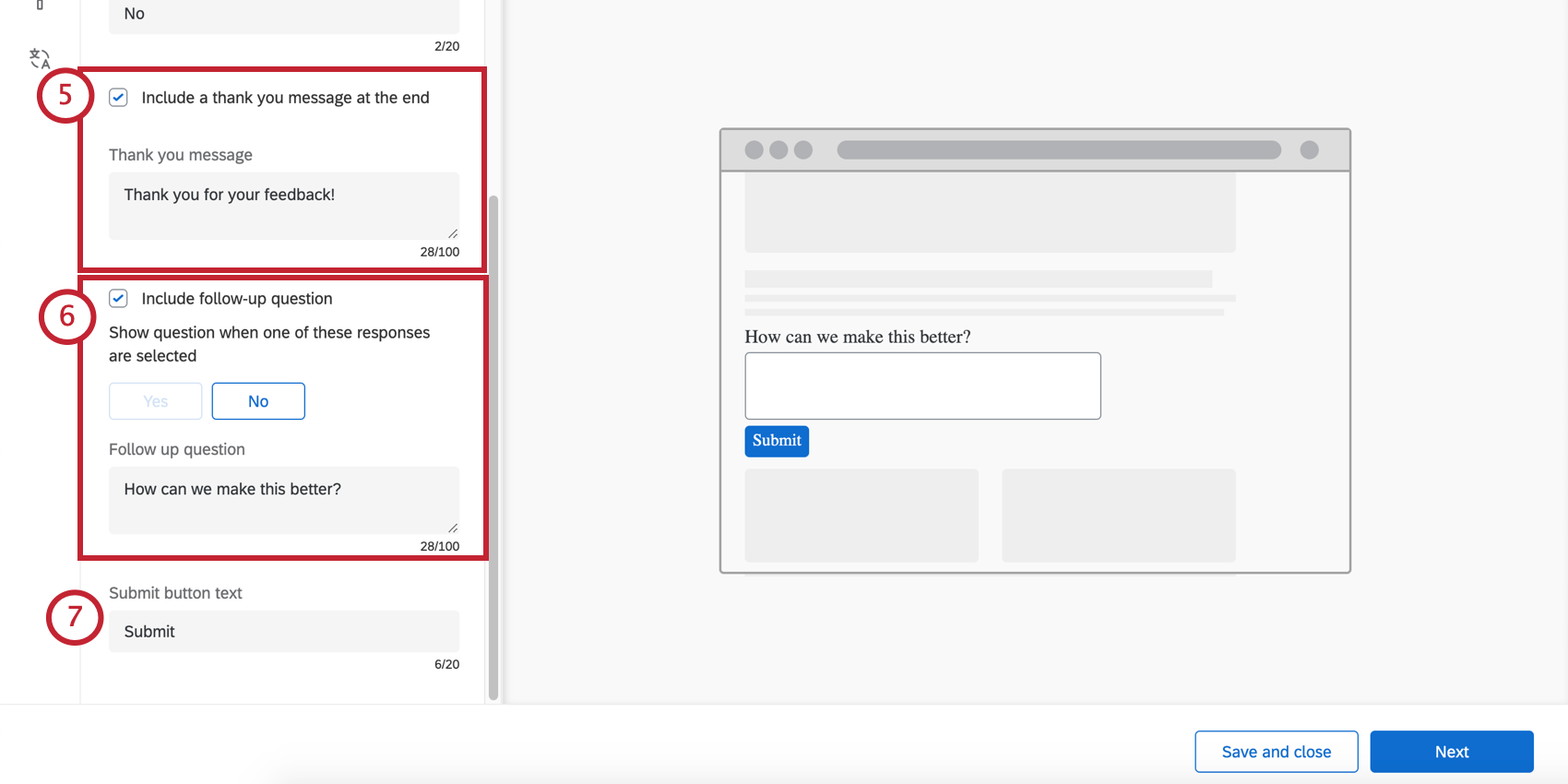
Astuce : Si vous incluez une question de suivi, celle-ci apparaît après la réponse à la question de suivi.
Astuce : vous ne pouvez pas inverser l’ordre d’apparition des emojis, c’est-à-dire passer d’une image de plus en plus positive à une image de plus en plus négative.
- Choisissez d’abord les réponses qui déclenchent cette deuxième question. Vous pouvez sélectionner tout ou partie des réponses, bien que nous vous recommandions de cibler les réponses négatives.
- Suivant, rédigez votre question de suivi.
Astuce : Ne cliquez pas sur “Suivant” tant que vous n’êtes pas satisfait de l’Apparence ou des traductions.

Apparence
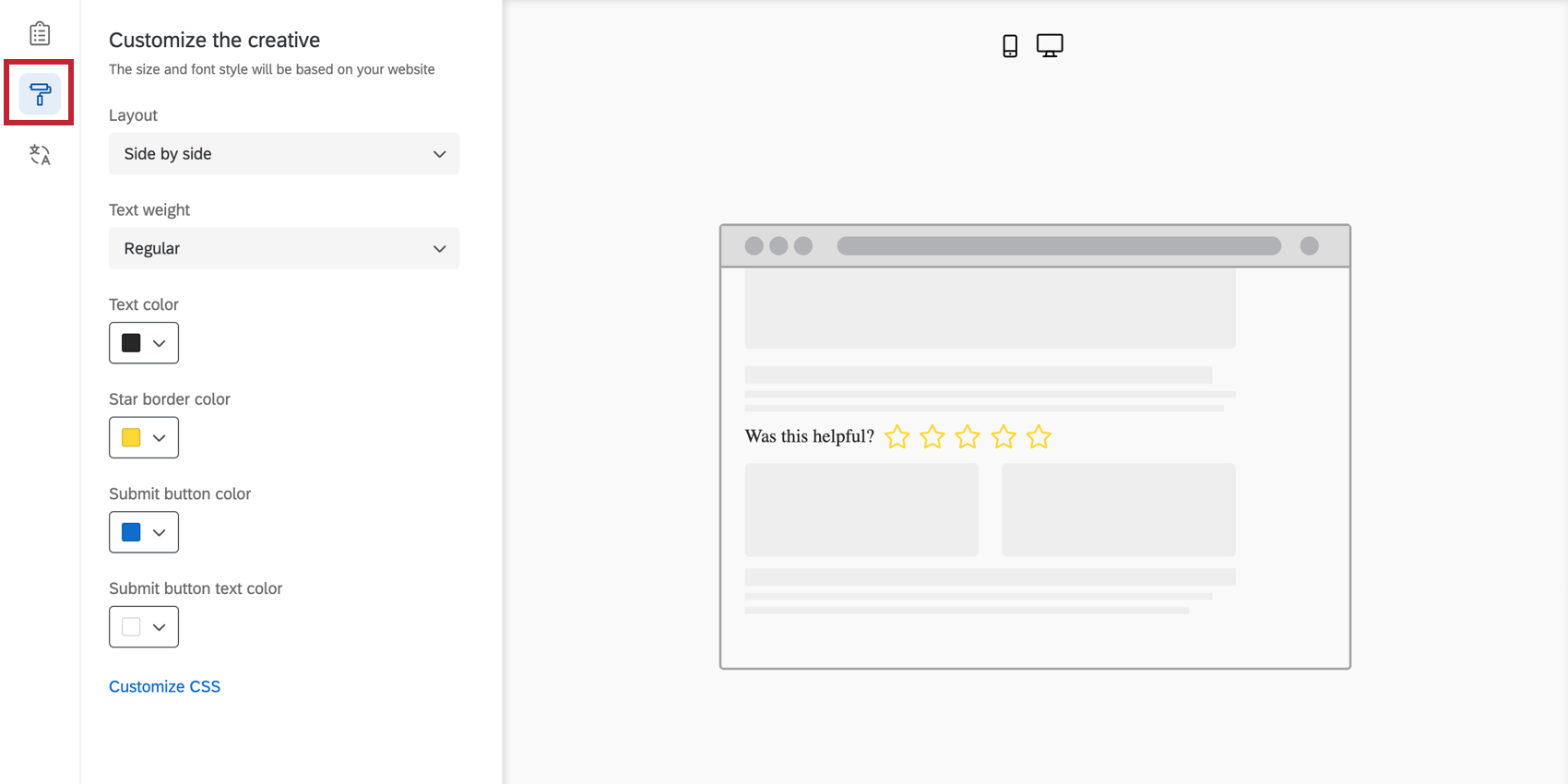
La section Apparence permet d’ajuster la mise en page, la pondération du texte et les couleurs du créatif.
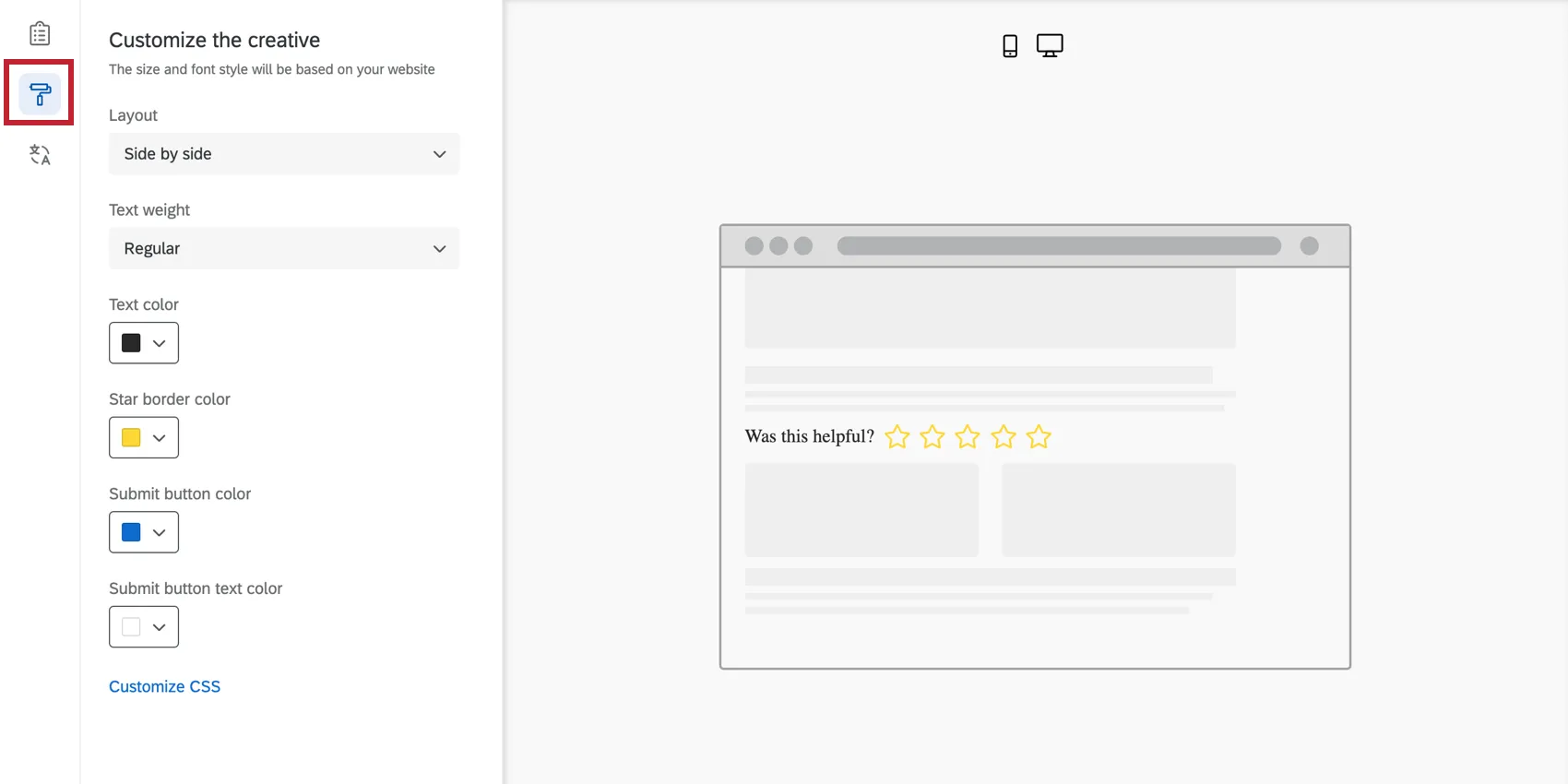
- Mise en page : L’orientation de la question par rapport aux choix de la réponse.
- Côte à côte
- Empilé
- Pondération du texte : Pondération du texte de la question. Il peut être normal, gras ou italique.
- Couleur du texte : la couleur du texte de la question.
- Personnalisation des boutons : Les couleurs que vous pouvez modifier dépendent du format et du style que vous avez choisis précédemment.
- Oui/Non : modifier la couleur du texte du bouton, de la bordure du bouton et du remplissage du bouton.
- Pouce vers le haut/pouce vers le bas : Modifier la couleur du contour (bordure) et du remplissage du bouton.
- Emojis : Pas de personnalisation – les couleurs sont prédéfinies.
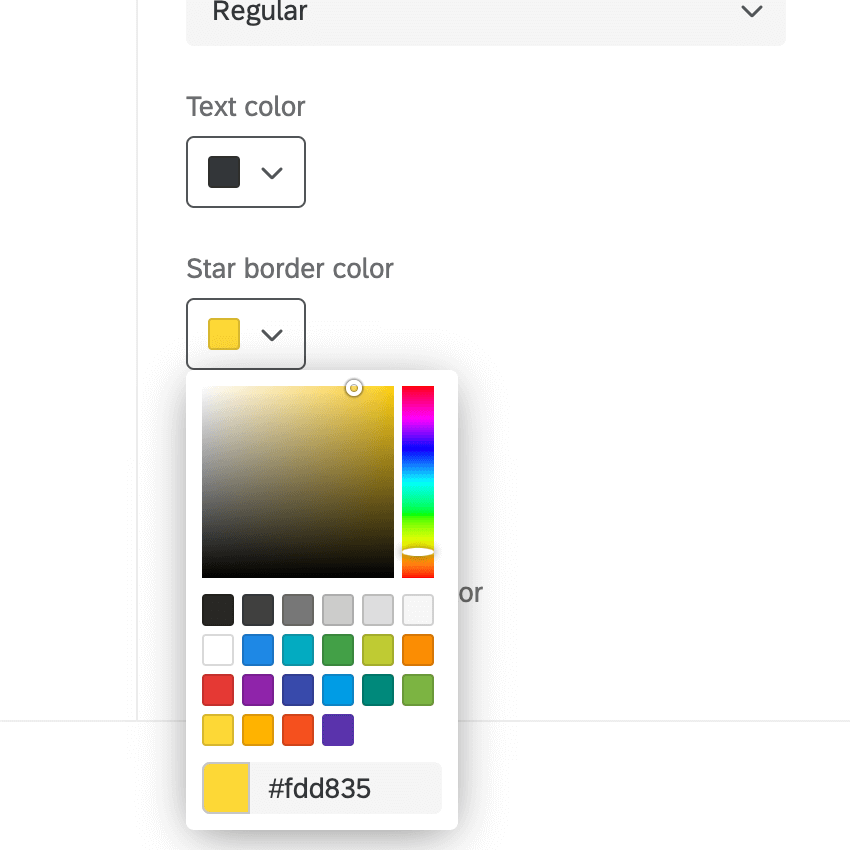
- Étoiles : Modifier la couleur du contour de l’étoile (bordure). Il s’agit également de la couleur dont l’étoile se remplit lorsque le répondant la survole ou la sélectionne.
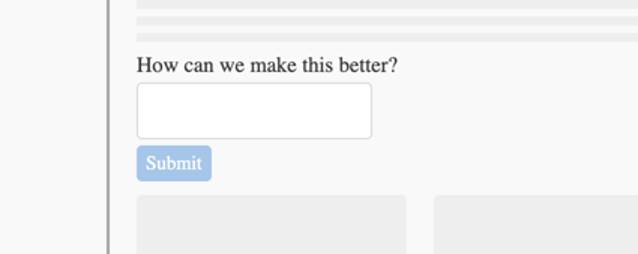
- Couleur du bouton de soumission : le bouton de soumission n’apparaît que si vous avez inclus une question de suivi ; le bouton de soumission est le moyen par lequel le visiteur indique qu’il est prêt à soumettre son avis. Cette information vous permet de modifier la couleur de remplissage.

- Couleur du texte du bouton de soumission : modifie la couleur du texte du bouton de soumission.
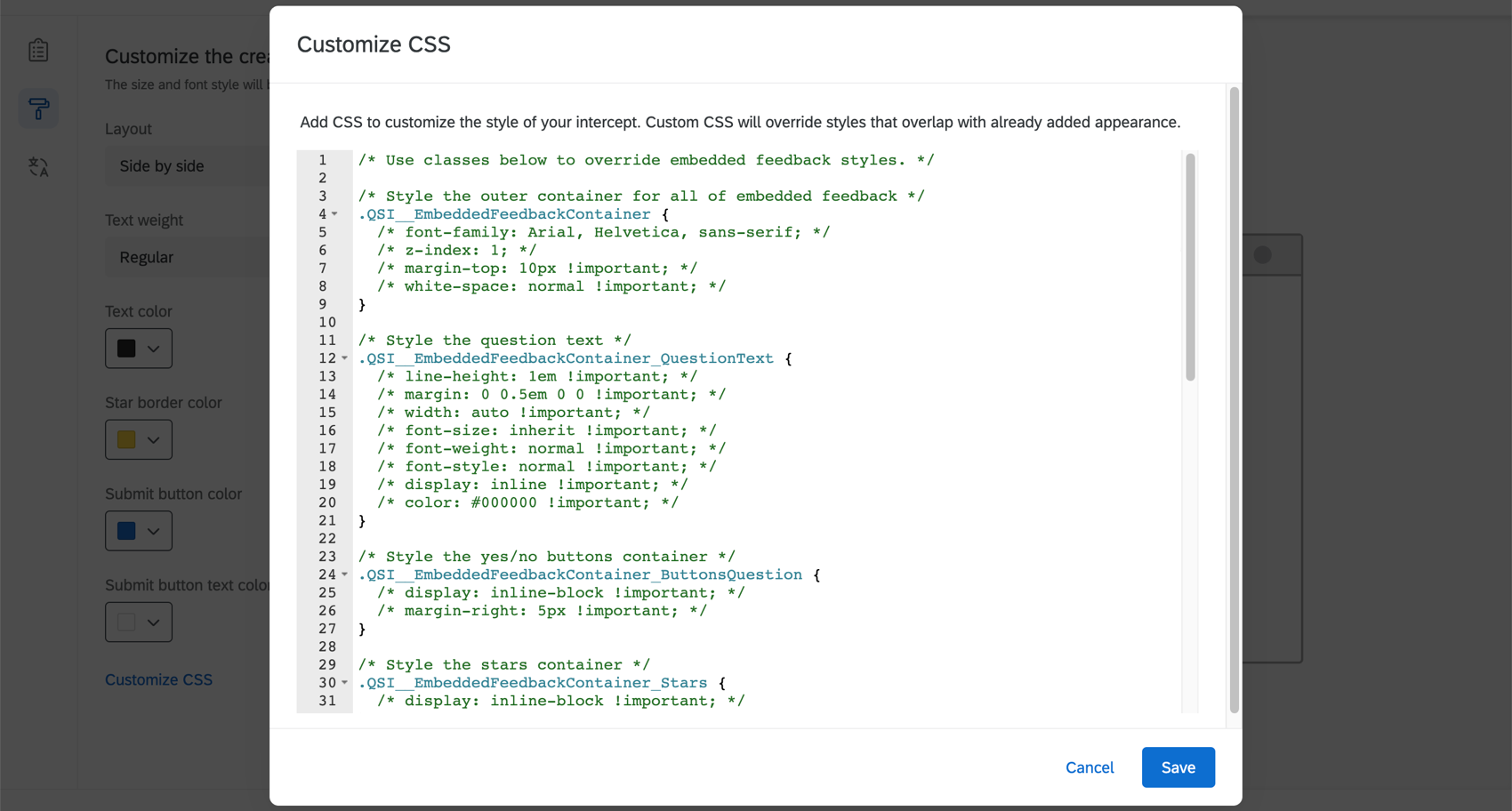
- Personnaliser le CSS : Personnalisez le CSS du modèle de retour d’information intégré comme vous le souhaitez. Les modifications apportées ici ne seront pas reflétées dans l’aperçu ; n’oubliez pas de tester votre intercept avant de le déployer.
 Attention : Le code suivant est fourni tel quel et sa mise en œuvre nécessite des connaissances en programmation. Le support de Qualtrics ne propose pas d’assistance ou de consultation sur le codage personnalisé. Vous pouvez plutôt tenter de vous adresser à notre communauté d’utilisateurs dédiés.
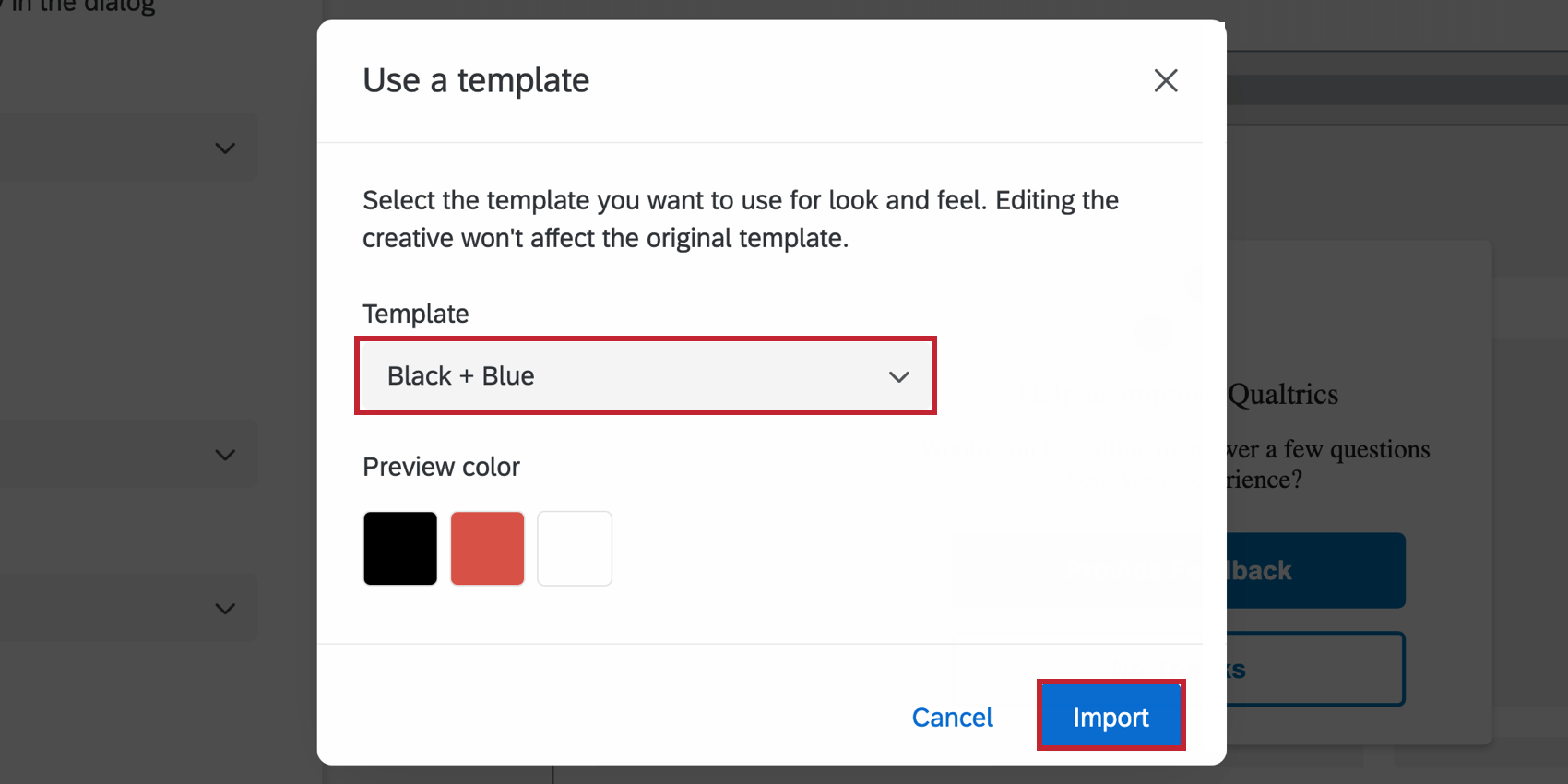
- Utiliser un modèle: Utilisez un thème d’enquête comme modèle pour les paramètres de style du créatif. Cette opération permet d’importer les paramètres de couleurs primaires et secondaires de ce thème d’enquête.
 Astuce: Les paramètres du créatif sont déconnectés du thème utilisé comme modèle. Les paramètres du Créatif ne sont pas mis à jour si le thème du modèle change, et la modification des paramètres du Créatif ne changera pas le thème du modèle.
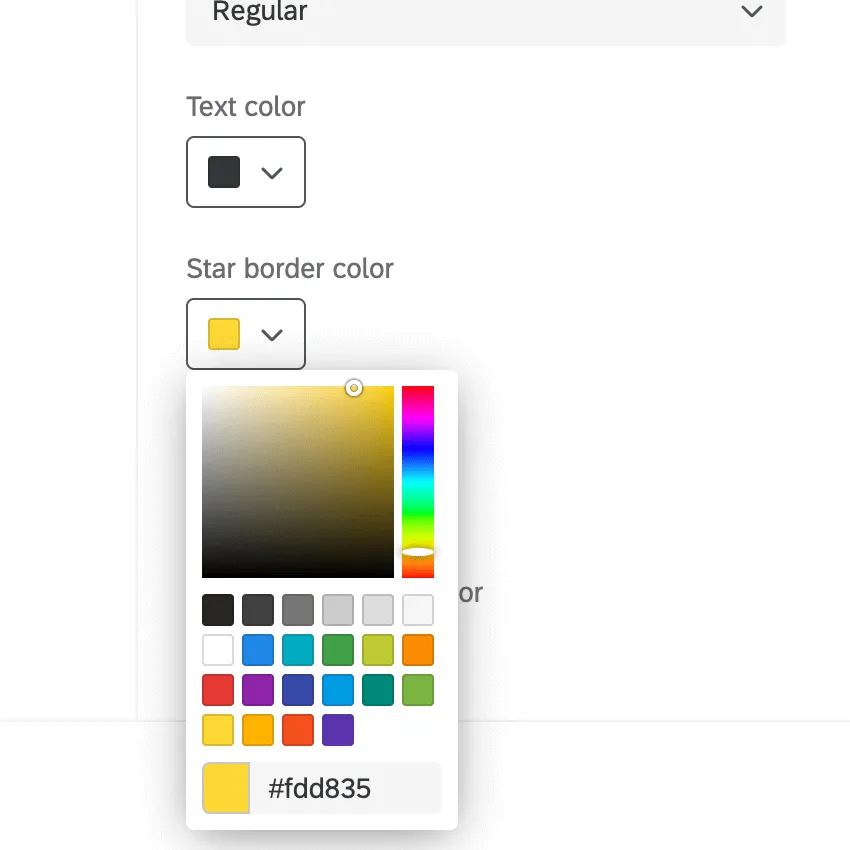
Astuce : Si vous souhaitez personnaliser davantage les couleurs de votre modèle de feedback créatif intégré, vous pouvez utiliser les menus déroulants des couleurs dans la section Apparence.
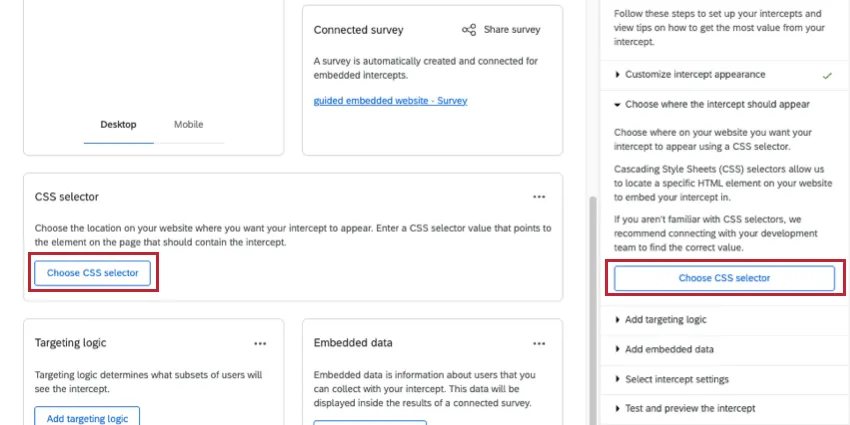
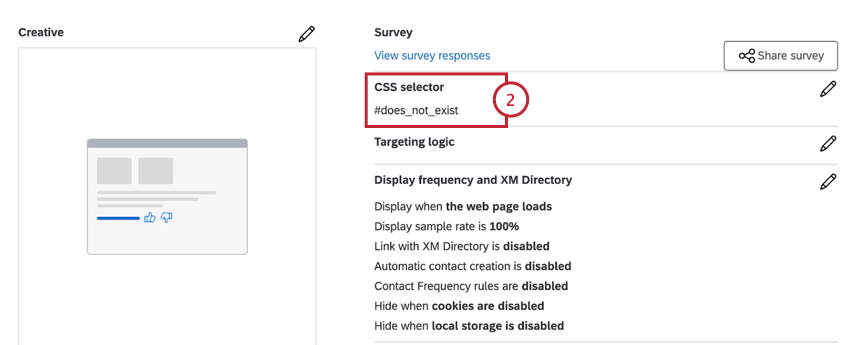
Sélecteur CSS
Indiquez l’endroit de votre page web où vous souhaitez que votre modèle d’intercept de retour d’information intégré apparaisse. Vous pouvez le faire en entrant une valeur de sélecteur CSS qui pointe vers l’élément de la page qui doit contenir le feedback intégré modélisé.
Exemple : Vous souhaitez ajouter votre intercept à la section “Support de Qualtrics” sur la page de support de Qualtrics. Vous pouvez ouvrir les outils de développement de votre navigateur pour trouver le sélecteur CSS de l’élément dans lequel vous souhaitez insérer l’intercept.Lorsque l’élément correct est surligné, cliquez avec le bouton droit de la souris pour copier le sélecteur. Le sélecteur doit être une longue chaîne de CSS. Dans ce cas, le sélecteur copié est “#content > ; div.quni-homepage.main-content > ; div > ; div > ; div > ; div.main-content-wrapper.spacing-sm-bottom > ; div > ; div.q-xm.logo-fix.ng-scope > ; section > ; div > ; div:nth-child(1) > ; div > ; h1”.


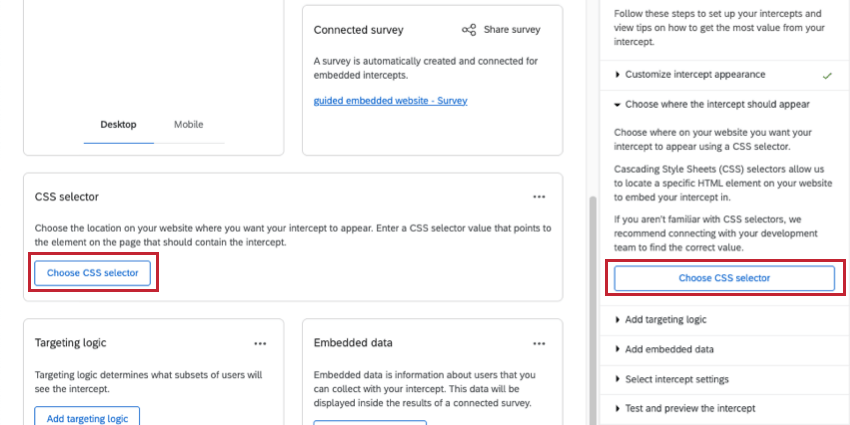
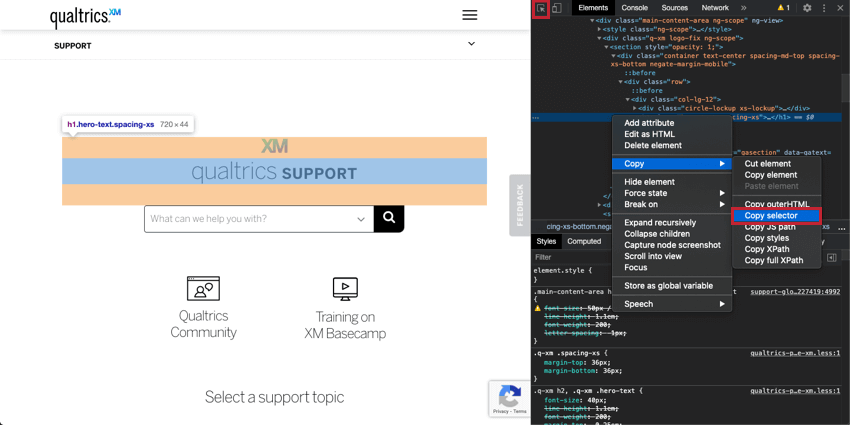
Une fois le sélecteur CSS copié, collez-le dans la fenêtre ci-dessous et cliquez sur Enregistrer le sélecteur CSS.
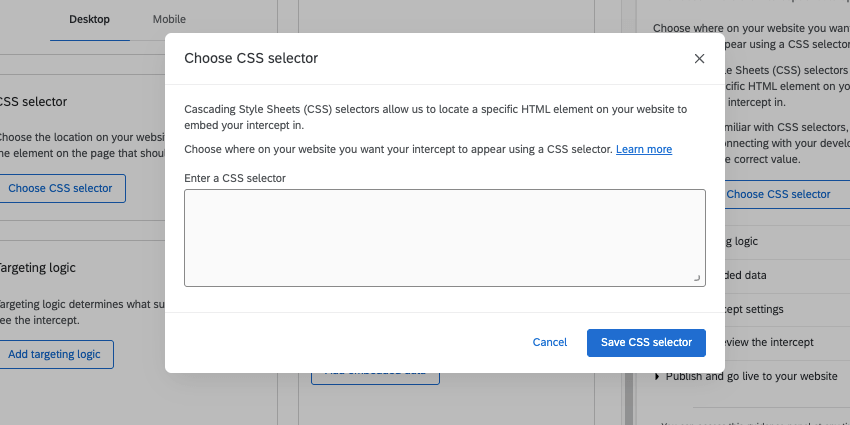

Astuce : Si le sélecteur CSS est laissé vide ou est invalide, vous verrez une erreur dans les outils de développement qui contient le texte “DOMException : Document.querySelectorAll.” Notez que cette erreur ne sera pas levée si le sélecteur est valide mais que l’élément n’est pas présent sur la page. Par exemple, si vous entrez un sélecteur CSS de “#.<tes,t”, l’erreur sera levée, mais si vous entrez un sélecteur de “h1” et qu’il n’y a pas d’éléments h1 sur la page, l’erreur ne sera pas levée.
Astuce : Veuillez noter que les commentaires intégrés au modèle ne peuvent être ajoutés qu’à la fin d’un Séparateur ou d’un CSSSelector.
Capturer l’URL de la page, la durée totale et le titre de la page
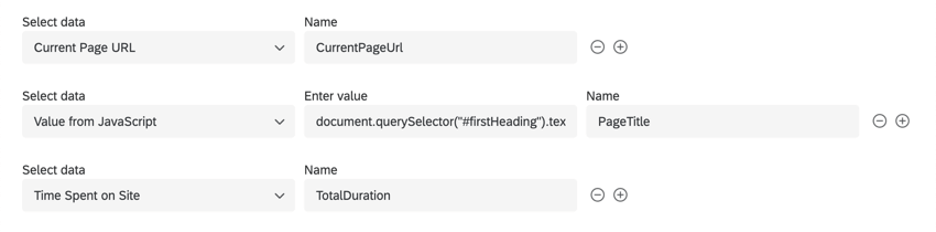

- CurrentPageUrl défini comme l’URL de la page actuelle
- PageTitle fixé à une valeur de JavaScript
- TotalDuration fixé au temps passé sur le site
Pour PageTitle, nous devons définir la valeur à partir de JavaScript afin de pouvoir capturer le titre de votre page web. Mais comment ?
Si vous utilisez Google Chrome, il vous suffit de sélectionner le titre de la page, de faire un clic droit et de sélectionner l’option Inspecter. La fenêtre des outils de développement de Chrome s’ouvre et doit ressembler à ce qui suit. Cliquez avec le bouton droit de la souris sur l’élément HTML correspondant et copiez le sélecteur, comme indiqué ci-dessous.
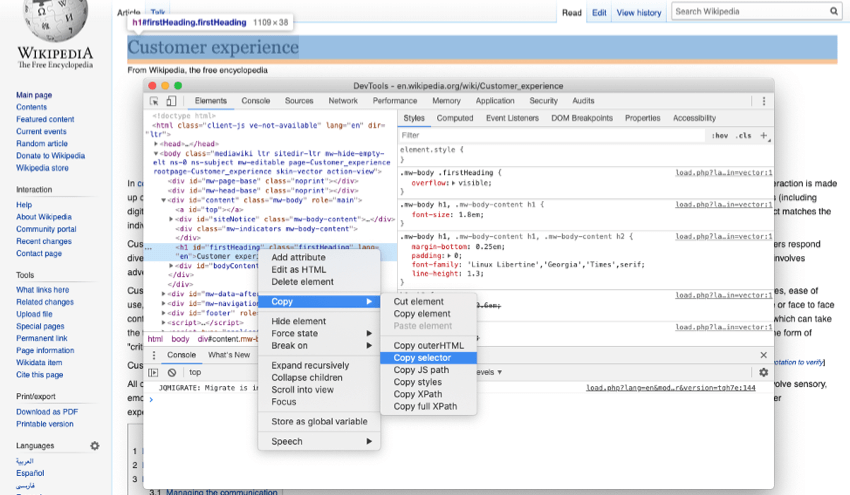
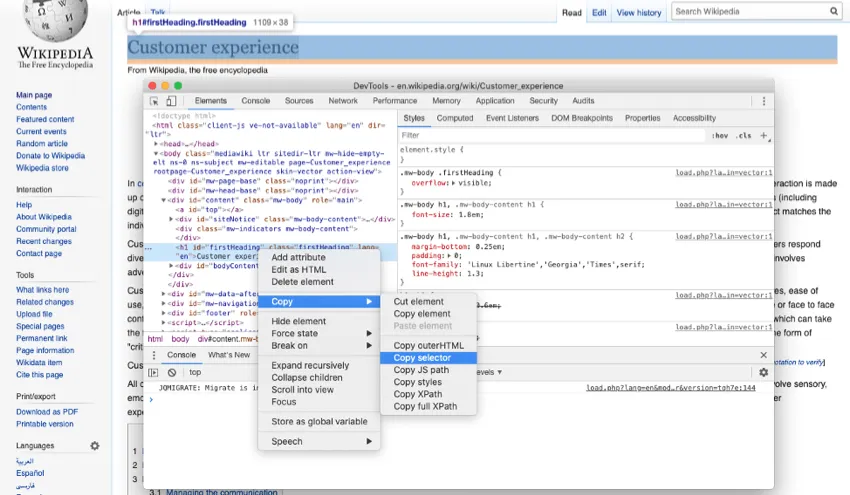
Le résultat devrait ressembler à ceci :
#firstHeading Avec le JavaScript suivant, vous pouvez obtenir la valeur du titre de la page à partir de l’élément HTML :
document.querySelector("#firstHeading").textContent Vous pouvez modifier le texte en gras, en fonction de ce que votre sélecteur a renvoyé.
Astuce : Vous pouvez tester ceci dans la console Chrome Developer Outils pour voir à quoi ressemble la valeur.

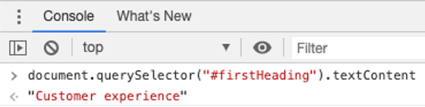
Maintenant que nous avons le JavaScript, nous le plaçons dans la valeur du champ Données intégrées “Titre de la page”, comme indiqué précédemment. Cliquez sur Suivant sur vos Données intégrées lorsque vous avez terminé.
Enquêtes intégrées
Lorsque vous créez un modèle de feedback intégré, une enquête est automatiquement générée pour vous. Pour visualiser cette enquête et ses données, accédez à la rubrique Mise en place, voyez l’enquête connectée et cliquez sur le nom de l’enquête.
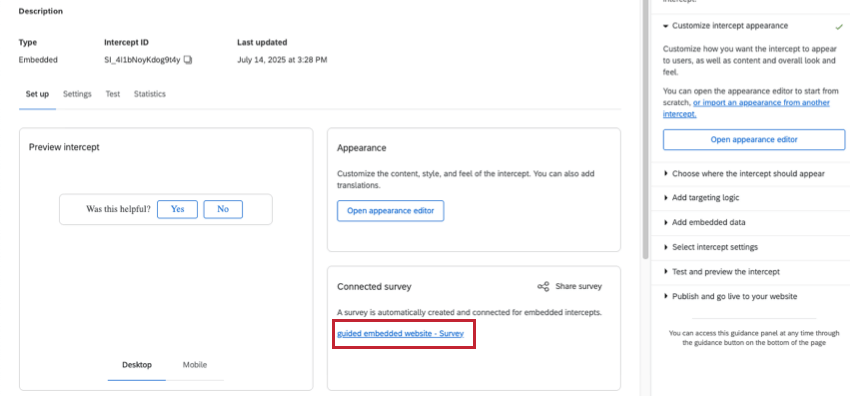
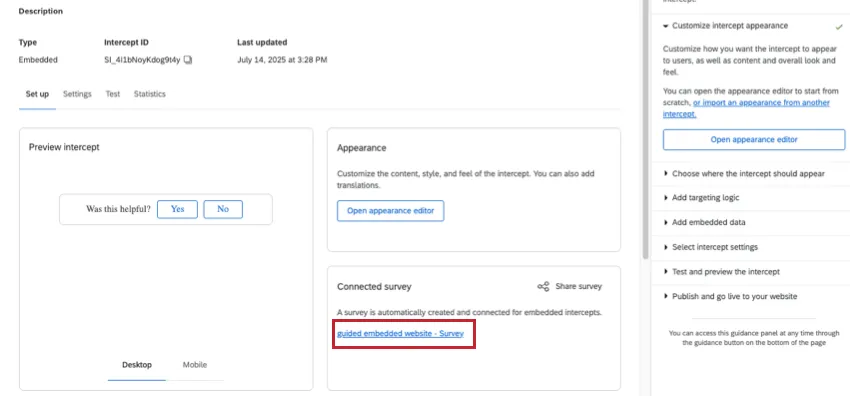
Attention : Vous ne pouvez accéder à cette enquête créative qu’en ouvrant le Templated Embedded Feedback, comme décrit ci-dessus. Cette enquête ne peut pas être trouvée directement sur la page Projets, même si vous disposez de l’identifiant de l’enquête (par exemple, SV_XXXXX).
Capacités de l’enquête
- Onglet FLUX DE TRAVAIL: Déclenchez différentes tâches à l’intérieur de Qualtrics en fonction des résultats d’enquêtes qui nous parviennent. Par exemple, créez des tickets pour votre équipe de rédaction lorsque les visiteurs expriment leur mécontentement à l’égard du contenu, ou envoyez un ticket à un manager lorsque vous recevez des commentaires très positifs. Astuce: L’onglet des flux de travail n’est actuellement accessible qu’à l’utilisateur qui a créé l’enquête de satisfaction intégrée.
- Données et analyse ; onglet Analyse: Filtrez les réponses que vous avez collectées, exportez les réponses, effectuez des analyses de texte, modifiez ou supprimez des réponses, et plus encore.
- Onglet Résultats: Créez des tableaux de bord dynamiques rendant compte de vos rapports.
- Onglet Rapports: Visualisation de vos résultats grâce à des rapports imprimables.
Rapports sur les données
Vous pouvez consulter et analyser ces données comme vous le feriez pour n’importe quelle autre enquête. Voici quelques idées pour vous aider à démarrer.
- Exportation des données de réponse
- Filtrer les données des réponses
- Aperçu général des rapports avancés
- Tableaux de bord des résultats Aperçu de base
- Prise en main des tableaux de bord expérience client
Astuce : Lorsque vous ajoutez des données d’enquête intégrées en tant que source à un tableau de bord, elles apparaissent sous la rubrique ” Enquêtes” et portent le même nom que le modèle d’intercept de retour d’information intégré, mais avec la mention “- Enquête” à la fin.
Édition de l’enquête
L’enquête intégrée à un modèle de retour d’information ne peut faire l’objet d’une visualisation que par l’intermédiaire de l’intercept. Voir Personnaliser le contenu et l’apparence pour modifier la formulation ou l’apparence de l’enquête.
Collaborer sur un modèle de retour d’information intégré
Attention : Pour partager les réponses à une enquête, vous devez être le propriétaire de l’intercept (c’est-à-dire l’utilisateur qui a créé l’intercept). Les utilisateurs avec lesquels vous collaborez auront besoin de l’autorisation de retour d’information sur le site Web intitulée Gérer les projets.
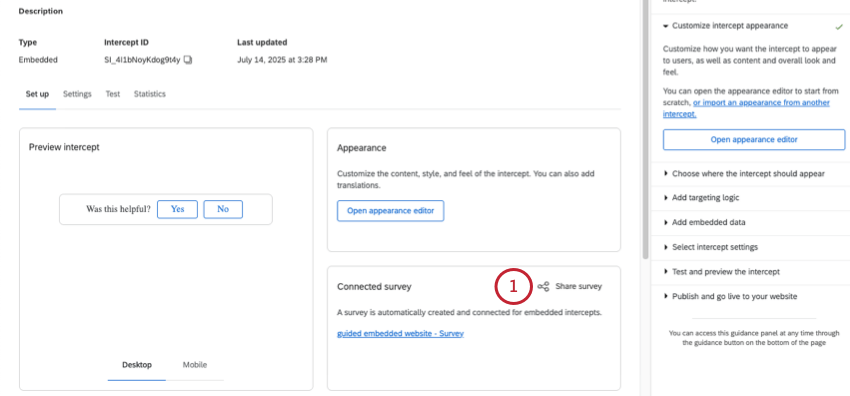
En tant que propriétaire de l’intercept, vous pouvez partager votre modèle de feedback intégré avec d’autres utilisateurs de votre licence qui ont besoin de voir les données de l’enquête. Pour partager votre intercept :
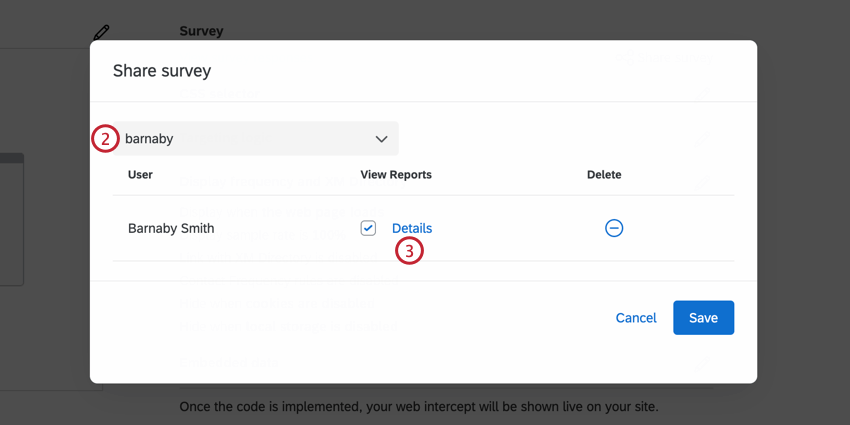
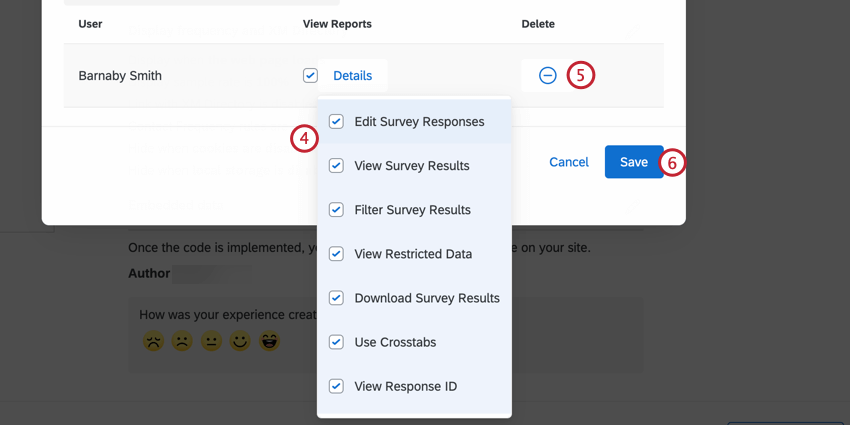
- Éditer les réponses à l’enquête: La désactivation de cette permission empêche votre collaborateur de supprimer des données ou d’utiliser la fonction d’édition des réponses. Par ailleurs, si vous pouvez toujours générer une enquête Resoumettre l’enquête en tant que nouveau lien vers la réponse, vous ne pouvez pas générer un lien Resoumettre l’enquête normal. Cette autorisation, lorsqu’elle est désactivée, permet aux collaborateurs d’ajouter des données sans modifier les données existantes.
- Voir les résultats de l’Enquête: La désactivation de cette autorisation supprime l’onglet Données et analyse et l’onglet Rapports. Attention: Pour activer l’une des autorisations d’enquête décrites dans cette section, vous DEVEZ également activer l’option Voir les résultats de l’enquête!
- Filtrer les résultats de l’enquête: Lorsqu’elle est activée, cette autorisation permet à l’utilisateur de filtrer les réponses collectées dans les onglets Données et analyse et Rapports.
- Afficher les données restreintes: La désactivation de cette autorisation censure les champs de contact standard, l’adresse IP, les informations relatives à la latitude et à la longitude de l’emplacement dans l’onglet Données et analyse et dans toutes les exportations.
- Télécharger les résultats de l’enquête: Permet à l’utilisateur d’exporter des données à partir de l’onglet Données et analyse. Lorsque cette autorisation est désactivée, les collaborateurs ne peuvent plus exporter depuis l’onglet Données et analyse, mais ils peuvent toujours exporter des rapports.
- Utiliser les tableaux croisés: Permet à l’utilisateur d’analyser les résultats à l’aide de la fonction de tableaux croisés.
- Visualiser l’ID de la réponse: lorsqu’elle est activée, cette autorisation permet à l’utilisateur de visualiser l’ID de la réponse, un identifiant unique attribué à chaque réponse individuelle.
- Afficher l’analyse sémantique : lorsque cette autorisation est activée, le collaborateur a accès à l’affichage de l’analyse sémantique effectuée dans Text iQ. Le collaborateur ne pourra pas modifier les détails de votre analyse sémantique s’il ne dispose pas de l’autorisation Utiliser l’analyse sémantique qui se trouve dans les détails de l’autorisation Modifier.
Dépannage du feedback intégré modélisé
Cette section explique comment résoudre les problèmes d’affichage avec le modèle de feedback créatif intégré. Vous pouvez utiliser ces étapes pour tester quand et où l’intercept apparaît sur votre site.
:document.querySelectorAll('#does_not_exist').length
Astuce : Si vous voyez un nombre supérieur à 1 lorsque vous exécutez l’extrait ci-dessus, gardez à l’esprit que l’intercept s’affichera sous le premier élément de la page qui correspond à ce sélecteur. Il se peut que vous deviez faire défiler la page pour la trouver.
Avertissement : De nombreux sites structurent leur contenu différemment selon qu’il s’agit d’un ordinateur de bureau ou d’un appareil mobile. Vous pouvez utiliser les outils de développement de votre navigateur pour simuler une taille d’écran plus petite et exécuter le code ci-dessus pour valider que l’élément existe sur mobile et sur desktop.
:QSI.API.unload() ;
QSI.API.load().then(QSI.API.run) ;- Demander à votre équipe d’ingénieurs d’appeler
QSI.API.run()après l’ajout de l’élément à la page. - Mise à jour de l’évènement d’affichage de l’intercept en“Affichage avec un code JavaScript personnalisé (manuellement)” pour assurer un alignement correct du chronomètre.
FAQs
J'ai activé mon intercept, mais il ne s'affiche pas sur mon site. Pourquoi ?
J'ai activé mon intercept, mais il ne s'affiche pas sur mon site. Pourquoi ?
- Logique: la logique de ciblage des interceptions et la logique de l'ensemble d'actions sont les conditions qui doivent être remplies pour qu'une interception soit affichée à un visiteur. Discover this logic will be helpful in discovering why the Intercept is not displaying on a page actuelle.
- Les ensembles logiques qui utilisent "Contient" : Une cause fréquente d'erreur de logique est l'utilisation de la fonction "Contient" vs. "Est" Dire qu'une condition "contient" signifie que le paramètre sur lequel vous basez la logique (c'est-à-dire l'URL actuelle) aura la valeur spécifiée présente en plus d'autres informations. Par exemple, si j'avais une logique qui disait que l'URL actuelle contient "qualtrics", l'intercept s'afficherait sur toute URL contenant le mot "qualtrics". L'autre possibilité qui s'offre à vous est d'utiliser l'URL actuelle [URL]. Cette condition dépend de la correspondance exacte de l'URL visitée. Toute différence ou caractère supplémentaire empêchera la logique d'intercept de passer.
- Révisions des intercepts: Lorsque des modifications sont apportées aux intercepts, elles ne sont pas mises en ligne tant que l'intercept n'est pas publié. Lorsqu'un Intercept est publié, une version de l'Intercept, ou "révision", est sauvegardée. L'évaluation des révisions effectuées est très utile pour identifier les changements qui ont pu soudainement empêcher l'intercept d'apparaître.
- Fenêtre de débogage: La fenêtre de débogage est un outil précieux pour vérifier pourquoi un intercept ne s'affiche pas sur une page particulière.
Pour les intercepts dont le code de déploiement a été mis en œuvre avant mars 2019, pour activer la fenêtre de débogage, ajoutez à toute URL donnée une chaîne de requête appelée Q_DEBUG. Il doit être précédé d'un ? ou d'un & comme dans les exemples suivants : https://www.qualtrics.com?Q_DEBUG, https://www.qualtrics.com/blog?item=value&Q_DEBUG.
Pour les intercepts dont le code de déploiement a été mis en œuvre après mars 2019, exécutez le snippet JavaScript suivant dans la Console de votre page web :QSI.API.unload() ; QSI.isDebug = true ; QSI.API.load() ; QSI.API.run() ;La fenêtre de débogage décompose toutes les conditions requises pour que les intercepts s'exécutant sur l'URL apparaissent. Si vous constatez qu'un intercept n'apparaît pas, localisez-le dans la fenêtre de débogage et identifiez les éventuels avertissements d'échec en rouge.Astuce: Le débogueur de Website Insights ne fonctionne pas si le code a été implémenté à l'aide d'un gestionnaire de balises. De même, si la chaîne de requête de l'URL contient déjà un ?, le débogueur demandera un & à la place. - Demande de réseau: La plupart des navigateurs possèdent un menu d'outils de développement qui permet à l'utilisateur de voir le code source, les ressources, les cookies et les appels réseau d'un site. Website Insights possède une présence distincte dans la section Réseau de ces outils. Pour vérifier l'exécution de ces scripts, ouvrez les outils de développement et naviguez jusqu'à la section Réseau. Une fois cette étape franchie, rechargez la page web et le menu devrait commencer à s'enrichir de toutes les requêtes réseau effectuées par le site web. Pour identifier le code de Website Insights, recherchez les appels qui commencent par ?Q_ZID ou ?Q_SID. Il s'agit du code lui-même qui effectue des contrôles sur la logique d'affichage. Si vous ne trouvez rien qui corresponde à ce format, c'est qu'il y a un problème dans la mise en œuvre du code de votre projet. Vous pouvez consulter notre page d'assistance sur la mise en œuvre pour obtenir des conseils sur l'endroit le plus approprié pour placer le code.
- Problèmes liés à la politique de sécurité du contenu: Si vous recevez un journal de console qui viole une politique de sécurité du contenu, il y a très probablement une restriction sur votre site Web qui bloque le déploiement de nos intercepts. Nous vous recommandons de contacter votre équipe de développement web pour résoudre ce problème. Pour garantir le bon fonctionnement de vos interceptions, nous recommandons généralement d'autoriser les éléments suivants dans les en-têtes de votre politique de sécurité du contenu :
- connect-src https://*.Qualtrics.com
- frame-src https://*.Qualtrics.com
- img-src https://siteintercept.qualtrics.com
- script-src https://*.Qualtrics.com
- Gestion des URL de SPA : Si votre site utilise un cadre d'application à page unique (SPA), assurez-vous que votre code déclenche history.pushState() lors de la navigation entre les vues. Certains frameworks peuvent réafficher ou mettre à jour l'URL sans pousser une nouvelle entrée dans l'historique, ce qui peut empêcher les intercepts de se déclencher. Si vous utilisez useEffect ou des crochets de cycle de vie similaires, assurez-vous que votre logique d'intercept s'exécute une fois la navigation terminée.
Quelle est la différence entre le code de zone et le code d'interception ? Maintenant qu'elle est appelée « code projet » dans la nouvelle interface, qu'est-ce que cela signifie ?
Quelle est la différence entre le code de zone et le code d'interception ? Maintenant qu'elle est appelée « code projet » dans la nouvelle interface, qu'est-ce que cela signifie ?
Les zones (désormais « Projets ») servent de collections pour plusieurs créatifs et intercepts. Les codes de zone contiennent tous les Intercepts de la zone. Cela vous permet d'implémenter un seul code sur votre site au lieu d'ajouter continuellement des codes pour des intercepts individuels. Cela peut gagner beaucoup de temps, puisque chaque fois que vous activez du contenu sur la zone, il est automatiquement ajouté au code, ce qui ne nécessite aucune modification. Les
projets sont l'équivalent des zones, de sorte que le code de déploiement de projet est l'équivalent des anciens codes de zone.
J'ai créé mon intercept mais je voudrais le tester avant l'activation. Comment puis-je faire ça ?
J'ai créé mon intercept mais je voudrais le tester avant l'activation. Comment puis-je faire ça ?
Quelle est la différence entre les intercepts autonomes, les intercepts guidés et les créatifs guidés ?
Quelle est la différence entre les intercepts autonomes, les intercepts guidés et les créatifs guidés ?
intercepts guidés consistent à créer des fonctions telles que des dialogues réactifs, des retours d'information intégrés modélisés, des boutons de retour d'information et des retours d'information intégrés à l'application à l'aide de ces réponses. Également connues sous le nom d'installations guidées, les interceptions guidées combinent l'élément visuel d'un créatif et les réglages d'un créatif en un flux facile à suivre qui vous guidera du début à la fin. Les
créatifs guidés sont ceux qui créent des fonctions telles que les dialogues réactifs, les retours d'information intégrés, les boutons de retour d'information et les retours d'information intégrés à l'application en suivant ces réponses. Dans le cas d'un créatif guidé, vous devez créer un intercept distinct pour l'associer. Vous bénéficiez toujours de l'éditeur créatif amélioré, mais pas du reste de la configuration guidée.
J'ai créé un dialogue réactif en tant que créatif, mais je souhaite plutôt l'utiliser en tant qu'intercept guidé. Technologie de l'information ?
J'ai créé un dialogue réactif en tant que créatif, mais je souhaite plutôt l'utiliser en tant qu'intercept guidé. Technologie de l'information ?
Puis-je enregistrer des configurations guidées dans la bibliothèque ?
Puis-je enregistrer des configurations guidées dans la bibliothèque ?
C'est génial! Merci pour votre avis!
Merci pour votre avis!