Creazione di un modello di dati (CX)
Cosa puoi trovare in questa pagina
Informazioni sulla creazione di un modello di dati
Il modellatore di dati può essere utilizzato per creare insiemi di dati in cui è possibile combinare in modo flessibile dati provenienti da diversi tipi di fonti. Il modellatore di dati possiede quasi tutte le funzioni della mappatura dati, ma con alcune funzionalità avanzate aggiuntive, come le giunzioni esterne a sinistra. Il modellatore di dati rende più facile che mai la mappatura non solo dei dati del sondaggio, ma anche di quelli provenienti dalla directory, dai ticket e da altre origini dati, consentendo di combinarli nello stesso set di dati.
Consiglio Q: Siete confusi su cosa siano i set di dati rispetto alle origini dati? Non sapete come distinguere la mappatura dati dal modellatore? Per ulteriori informazioni, consultare i termini chiave.
Funzioni incompatibili
Le funzioni seguenti non sono ancora compatibili con i modelli di dati:
- Modelli di pagina
- Segmentazione della data e del tempo
- Analisi dati in evidenza
- Gerarchie dell’organizzazione
- Modelli di pagina XM Respondent Funnel (il set di dati XM Respondent Funnel è compatibile)
- Rapporti di distribuzione
Creare un set di dati con il modellatore di dati
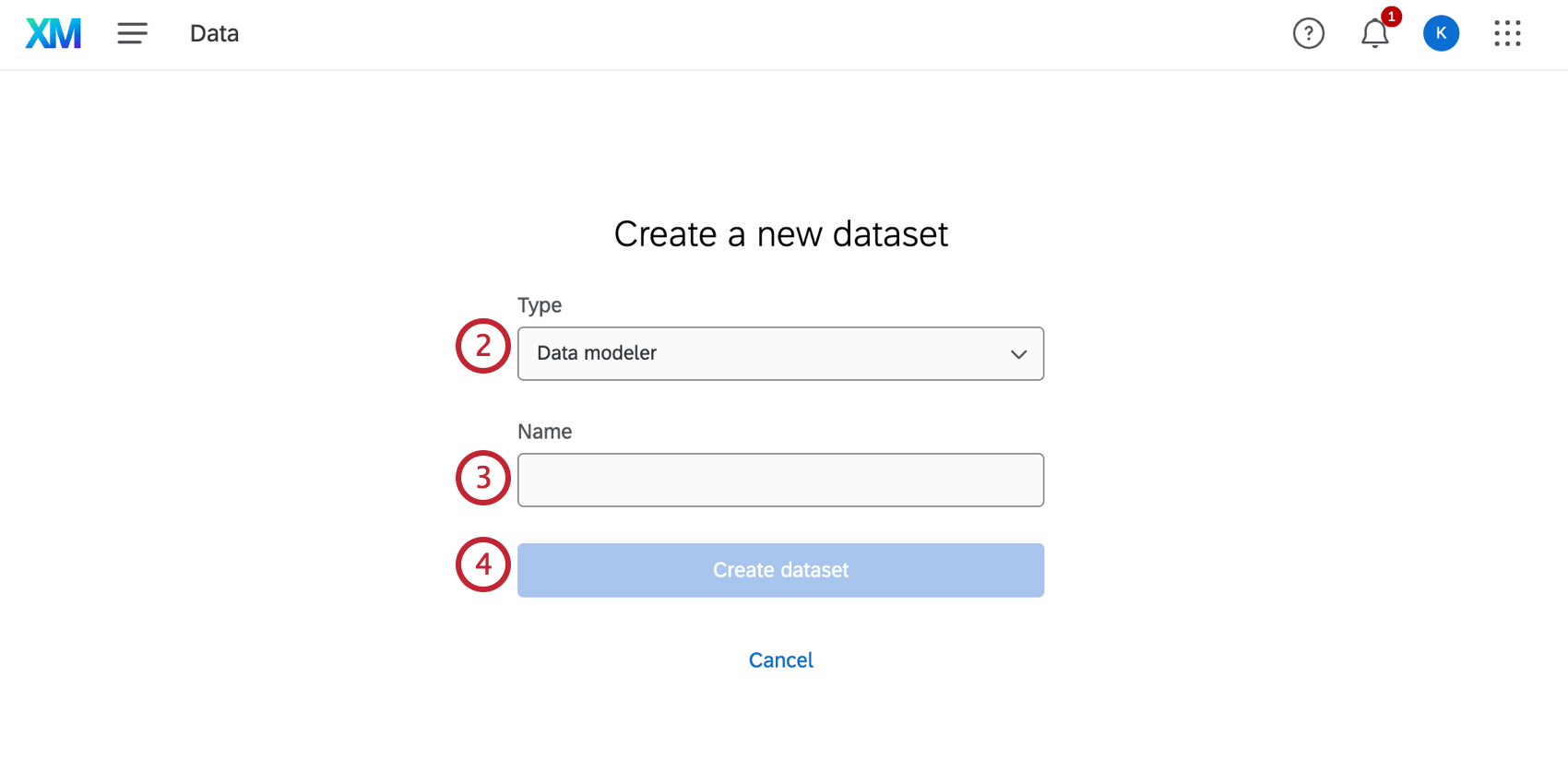
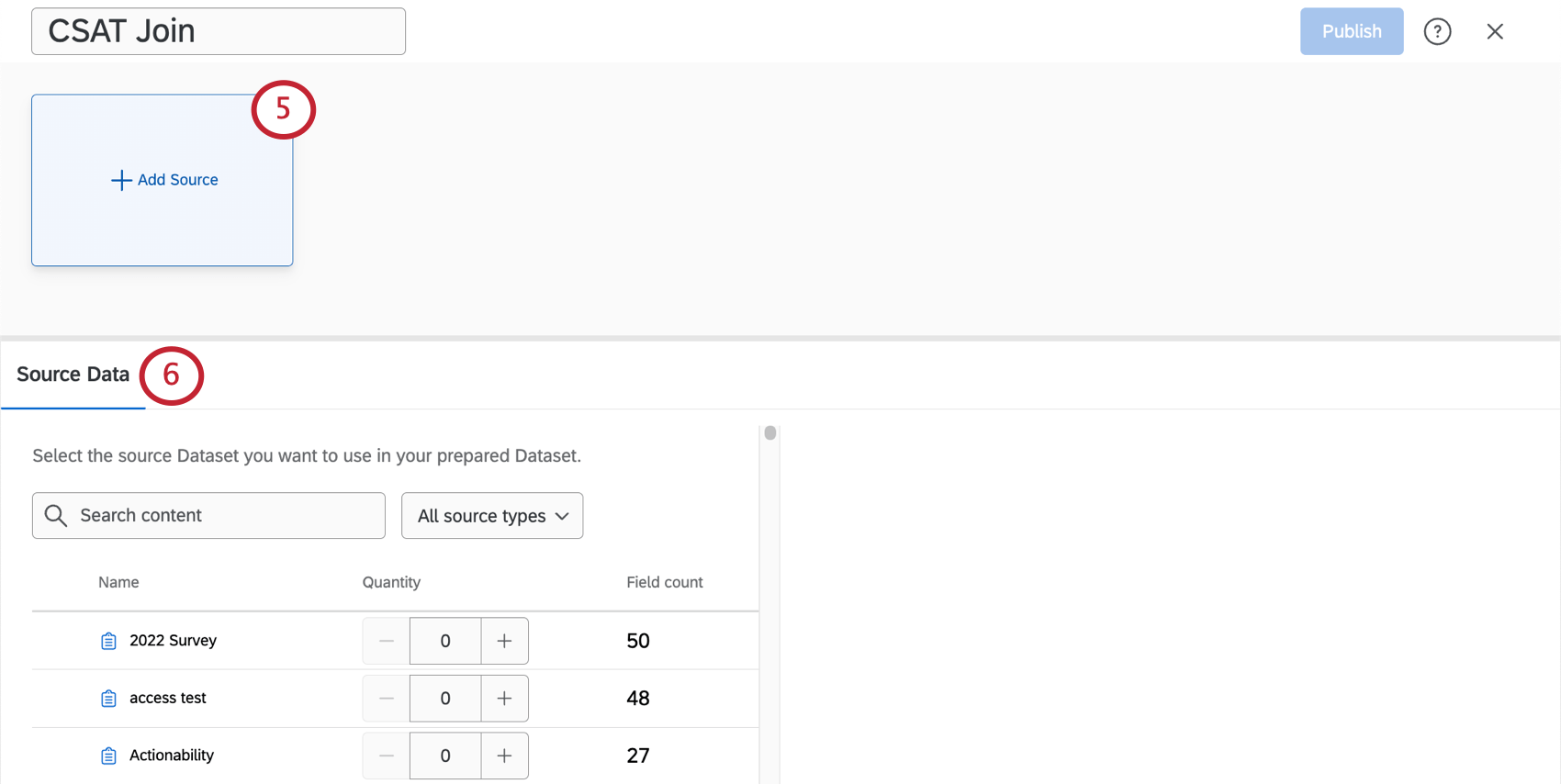
Consiglio Q: solo i ticket creati dai sondaggi possono essere mappati con il modellatore di dati. È necessario essere il proprietario del sondaggio associato o un collaboratore con accesso a Modifica e Visualizza rapporti.
Attenzione: In questa lista appariranno solo i progetti a cui si ha accesso. Se alcuni progetti non vengono visualizzati, accertatevi di essere stati invitati a collaborare.

Attenzione: I rapporti di distribuzione legacy non sono compatibili con il modellatore di dati.
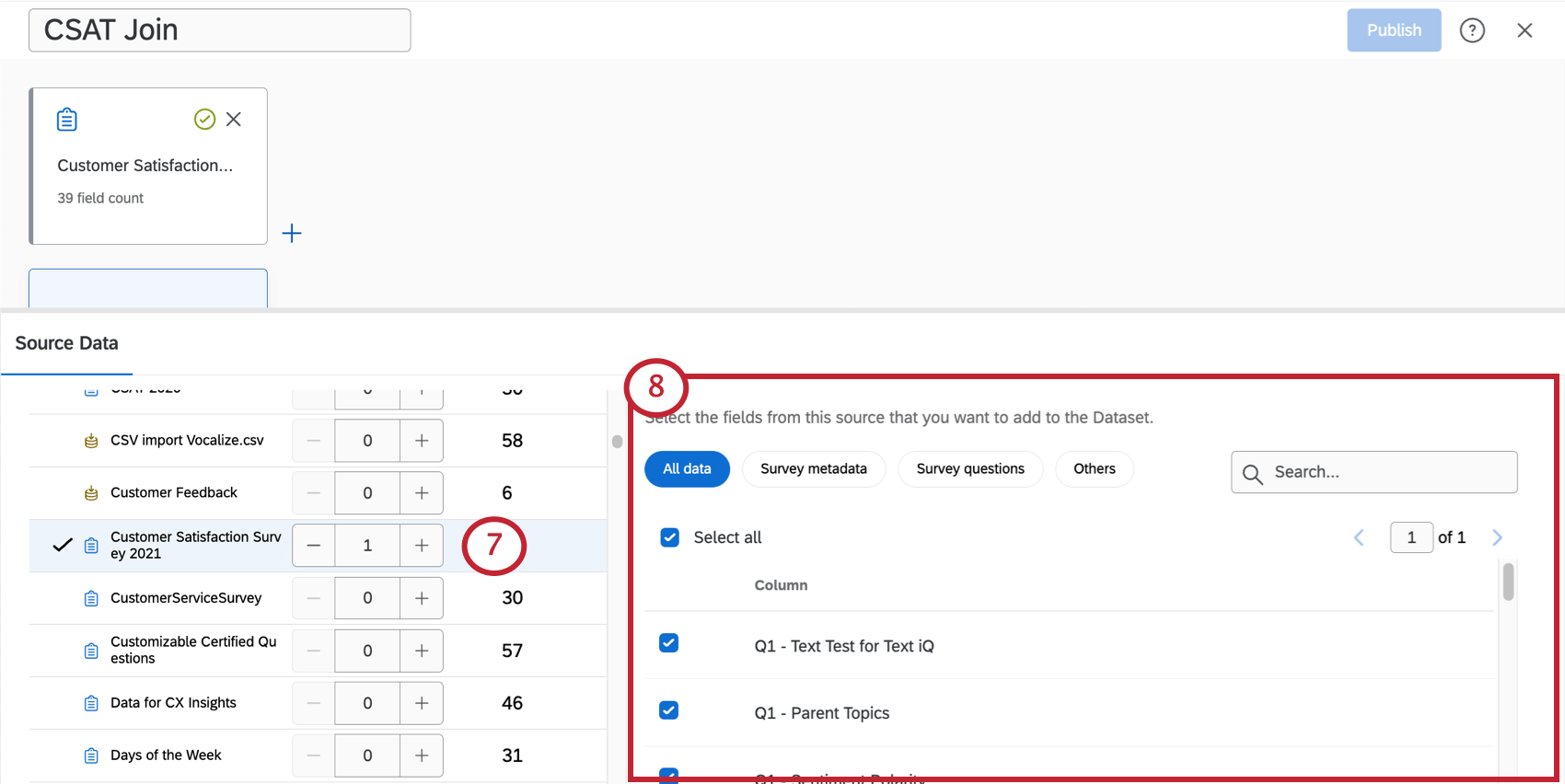
Consiglio Q: può essere utile aggiungere la stessa origine più di una volta se si prevede di eseguire unioni e join separati nel set di dati. Non è possibile creare un’unione o una giunzione con più copie della stessa origine.
Consiglio Q: quando si scelgono i campi da includere nel modello di dati, si deve pensare a quali campi saranno importanti per l’analisi dei dati. I campi comunemente inclusi sono le domande del sondaggio, i metadati importanti e il campo che si intende utilizzare per unire i set di dati.
Consiglio Q: quando si fa clic su questo menu, esso scompare. Per tornare indietro, riselezionare la sorgente, quindi andare alla scheda Schema.

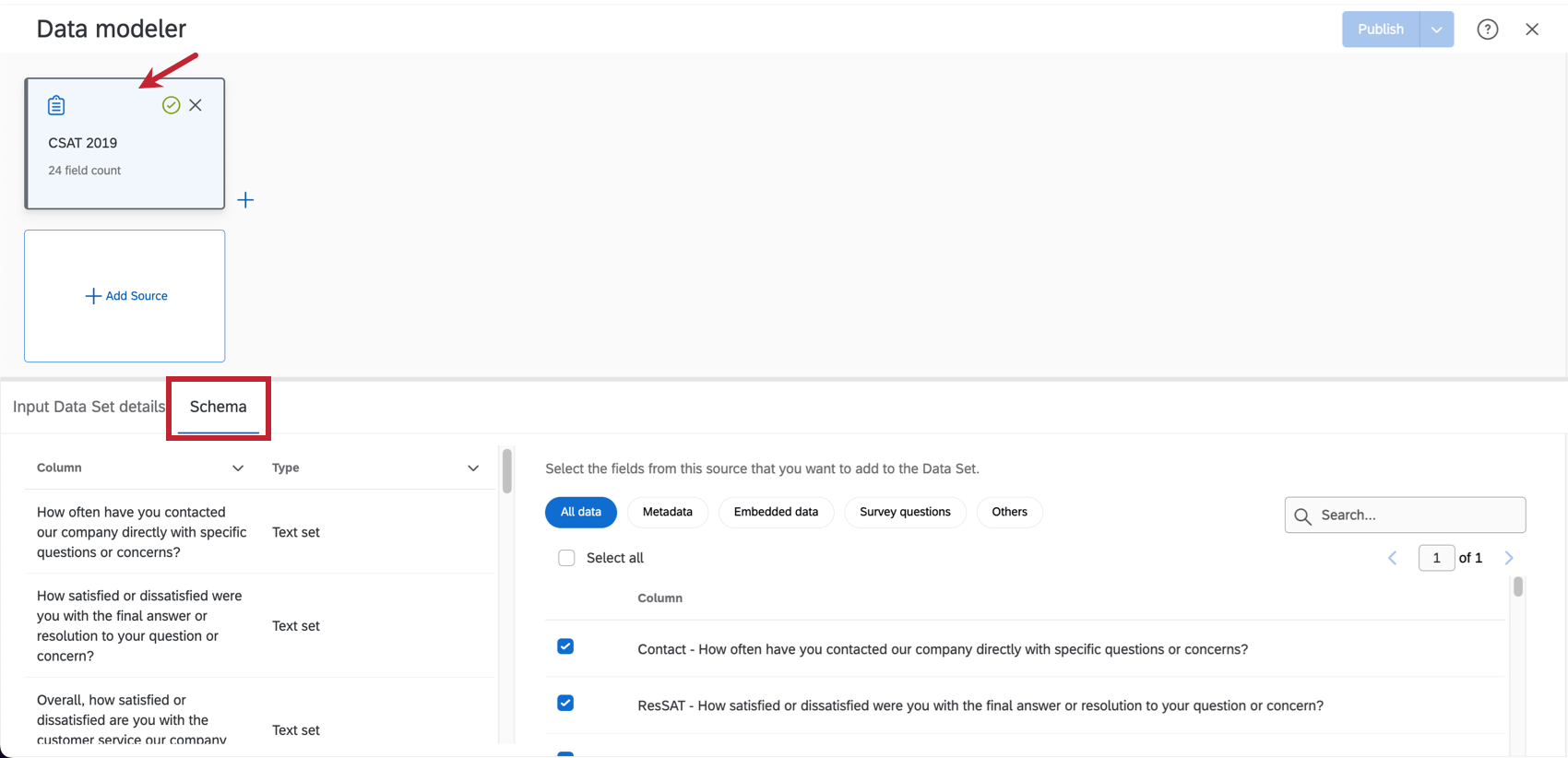
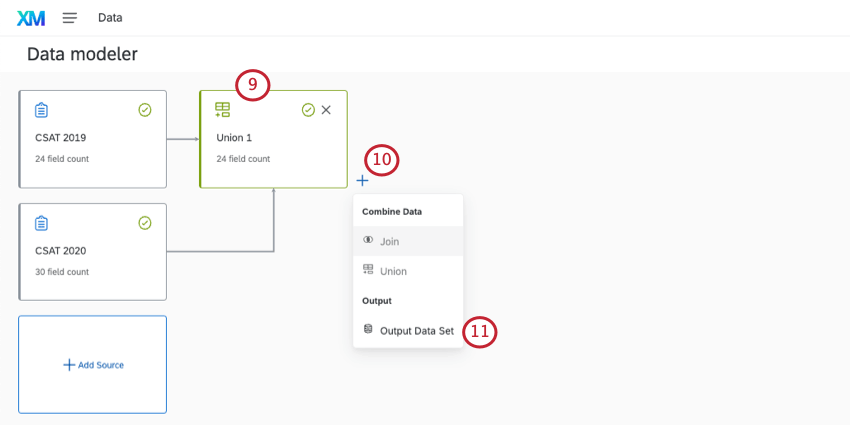
Consiglio Q: se si desidera creare un rapporto su 2 sondaggi diversi con dati di feedback relativi a 2 anni, è molto probabile che si utilizzi un’unione. Se si vuole creare una lista di tutti i clienti che si sono rivolti a noi in quegli anni, si utilizza una join.
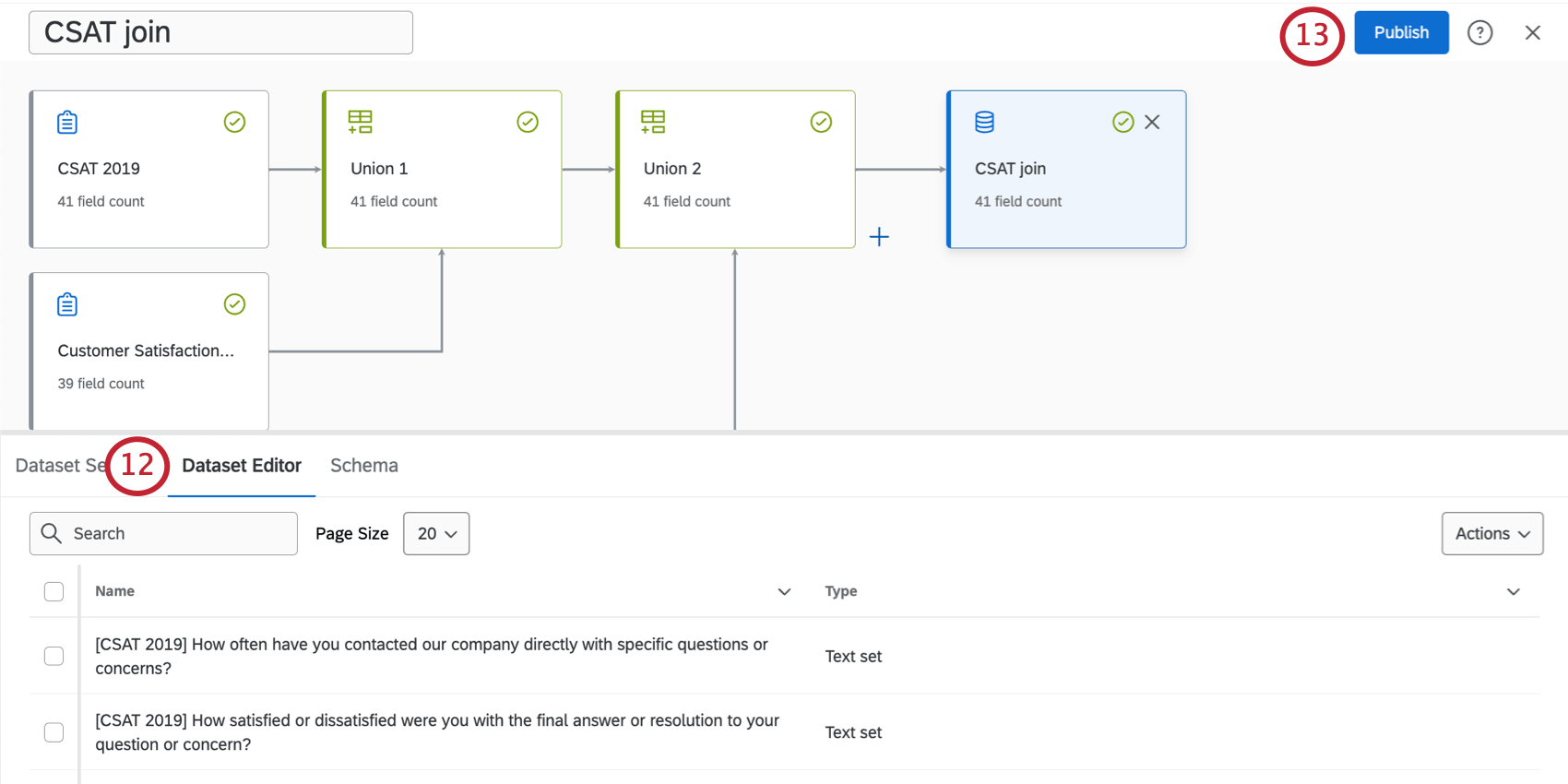
Consiglio Q: se necessario, è sempre possibile modificare questi campi in un secondo momento.
Consiglio Q: in questo modo si torna alla pagina dei dati. Vedere come aggiungere il set di dati a un dashboard.
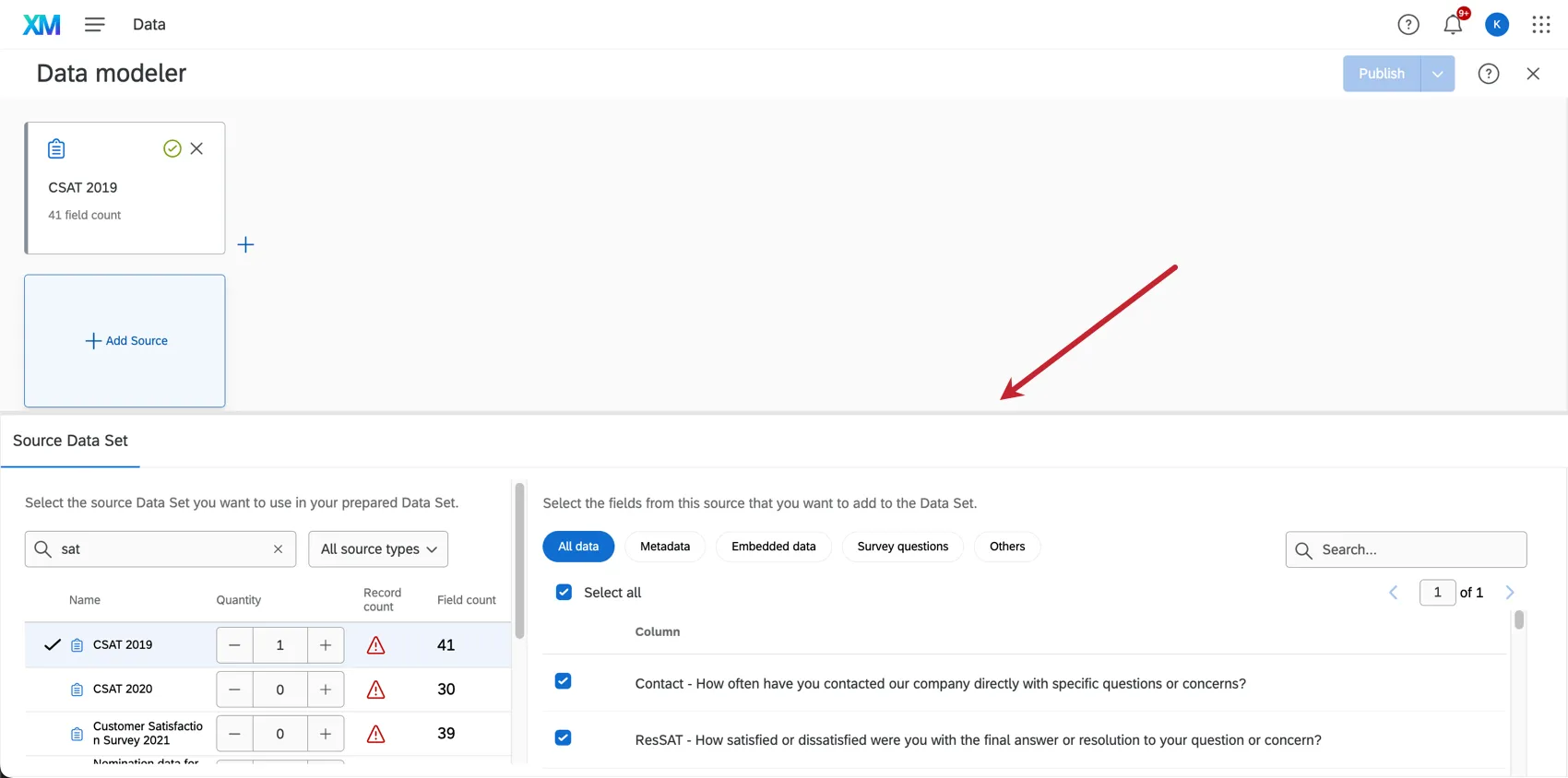
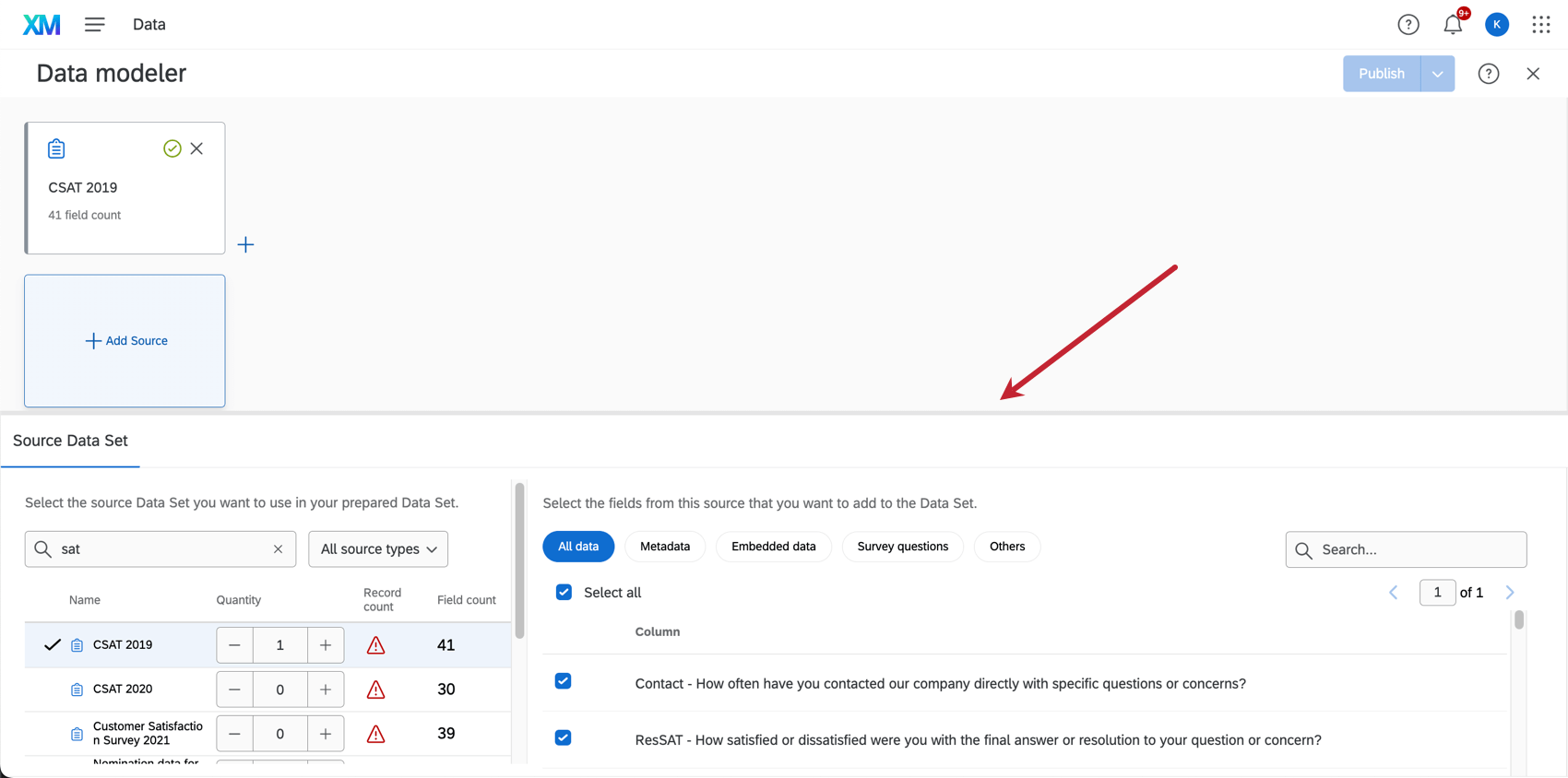
Consiglio Q: è possibile regolare le dimensioni del menu inferiore nel modellatore di dati, in modo da poter vedere tutte le opzioni. È sufficiente fare clic sulla linea e trascinarla per modificarne le dimensioni.
Tipi di fonti disponibili nei modelli di dati
Un set di dati ottiene i suoi dati da fonti specifiche in Qualtrics. Le Origini del SONDAGGIO sono spesso i sondaggi, ma ci sono molte altre fonti che si possono aggiungere ai modelli di dati. Sono disponibili i seguenti tipi di sorgente:
- Fonti DX: Sessioni di Analisi dell’esperienza digitale.
- Directory: Contatti della DIRECTORY XM. CONSIGLIO Q: i dati delle directory richiedono un’ulteriore impostazione prima di poter essere utilizzati nei modelli di dati. Vedere Abilitazione del set di dati dei contatti.

- Fonti di dati esterne: Tutto ciò che non rientra nelle altre categorie elencate, come i progetti da dati importati, i dati di appartenenza ai segmenti e alcuni vecchi progetti di reputation manager. Consiglio Q: i dati dei segmenti richiedono un’ulteriore impostazione prima di poter essere utilizzati nei modelli di dati. Vedere Utilizzo dei dati di segmento nei Dashboard.
- Locations: Locations: directory.
- Valutatori: Programmi di Reputation Manager.
- SONDAGGI: Progetti di sondaggio.
- TICKET: Ticket creati da un’attività di creazione ticket in un sondaggio. Questo non include tutti i ticket del brand. Consiglio Q: solo i ticket creati dai sondaggi possono essere mappati con il modellatore di dati. È necessario essere il proprietario del sondaggio associato o un collaboratore con i rapportiModifica o Visualizza.
Attenzione: È possibile utilizzare come origine dati solo progetti a cui si ha accesso. Se alcuni progetti non vengono visualizzati, accertatevi di essere stati invitati a collaborare.
Consiglio Q: non tutti i progetti QUALTRrics possono essere utilizzati come origine dati nei modelli di dati CX. Ad esempio, mentre i sondaggi sono compatibili, i progetti Engage non lo sono. Se si desidera creare modelli di dati con i dati dei progetti dei dipendenti, consultare invece l’Analisi del percorso dei dipendenti.
Continuo vs. continuo. Aggiornamenti periodici del set di dati
Nella maggior parte dei casi, i dataset del modello di dati si aggiornano continuamente. Ciò significa che, man mano che si raccolgono altri dati nelle origini dati, la dashboard li riceve di conseguenza, comprese tutte le unioni, le giunzioni e le rimappature dei campi. Gli aggiornamenti continui garantiscono l’attualità dei dati del vostro dashboard.
Tuttavia, alcune configurazioni del modello di dati possono far sì che venga aggiornato periodicamente. Esistono aggiornamenti periodici per alleggerire il carico del dataset e garantire la precisione in caso di configurazioni particolarmente complesse. Tuttavia, per ottenere tutto ciò che è corretto, gli aggiornamenti sono più lenti.
I dataset periodici vengono generalmente aggiornati con nuovi dati settimanali. Gli insiemi di dati periodici non possono ricevere nuovi dati prima dell’aggiornamento settimanale, anche dopo il recaching. Questo programma non può essere personalizzato.
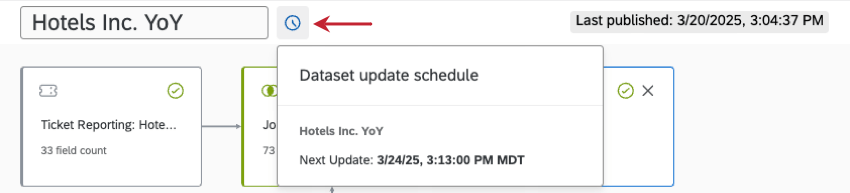
Consiglio Q: per vedere la data e l’ora specifiche di aggiornamento di un modello di dati periodico, pubblicare le modifiche. Passare il mouse sull’orologio visualizzato per visualizzare una stima.
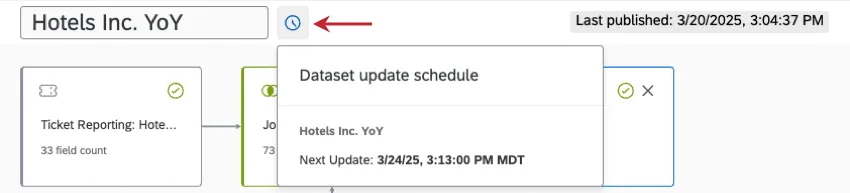
Identificazione delle funzioni che necessitano di aggiornamenti periodici
Ecco alcuni esempi di funzioni che fanno sì che un set di dati diventi periodico anziché continuo:
Consiglio Q: attualmente è possibile aggregare solo le righe in CrossXM e Analisi del percorso dei dipendenti. Le aggregazioni non sono disponibili nei modelli di dati di Dashboard CX.
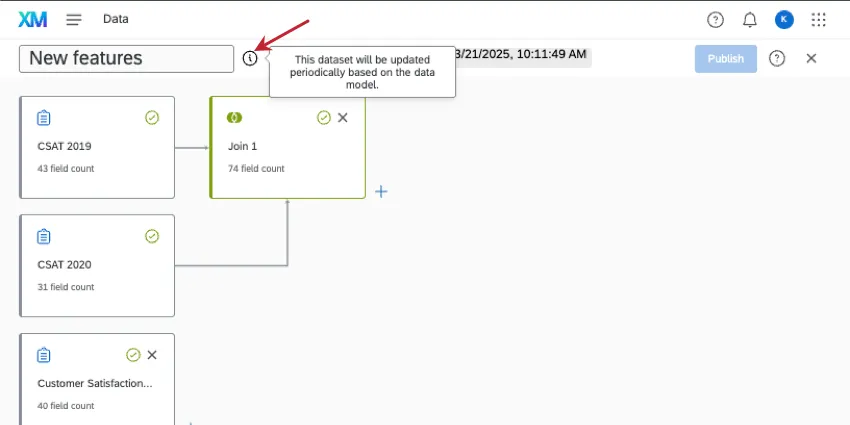
Questa lista non è esaustiva. Se il dataset si aggiorna periodicamente invece che continuamente, ci sono alcuni punti in cui si può guardare nel modellatore di dati per scoprirlo:
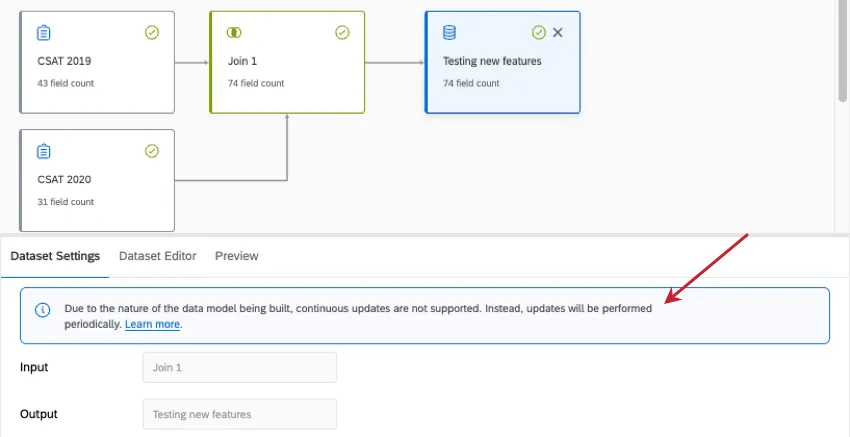
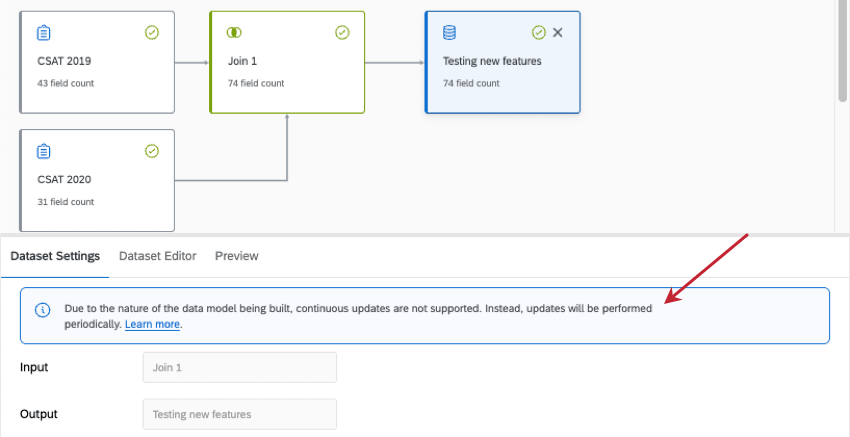
Esempio: Non appena si termina una modifica che passa il dataset a periodico, questo messaggio appare nell’icona delle informazioni avanti al titolo.

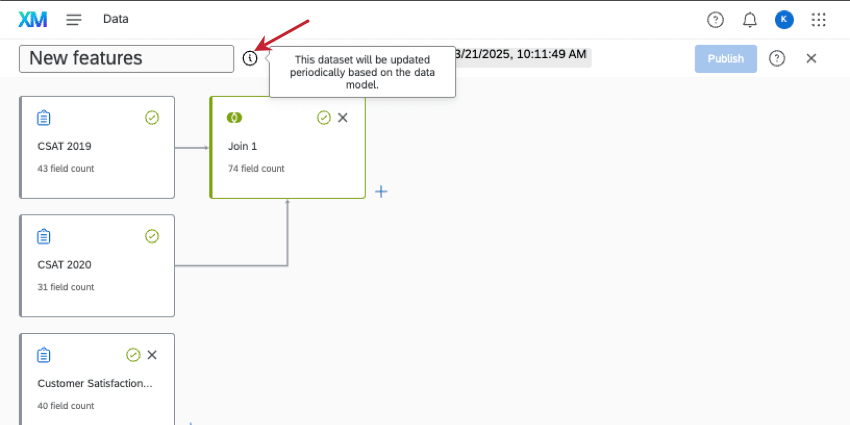
Esempio: Questo messaggio appare nell’editor in basso, dopo aver aggiunto il set di dati di output.
Dashboard a cui è possibile aggiungere modelli di dati
I modelli di dati possono essere aggiunti solo ai seguenti tipi di dashboard:
- Progetti di dashboard (noti anche come Dashboard CX)
- Dashboard aggiunti ai programmi
- Dashboard integrati in alcune soluzioni XM
- Brand Experience
Per aggiungere il modello di dati completato alla dashboard, consultare la sezione Dati della dashboard.
Questa funzione non può essere utilizzato con i dashboard Esperienza dei dipendenti o con i Dashboard dei risultati. Per una funzione simile di Esperienza dei dipendenti, vedere Modelli di dati.
FAQs
Quante colonne / campi univoci possono avere il mio set di dati?
Quante colonne / campi univoci possono avere il mio set di dati?
Esiste un limite al numero di origini dati che è possibile aggiungere in ogni insieme di dati?
Esiste un limite al numero di origini dati che è possibile aggiungere in ogni insieme di dati?
Quante volte posso usare la stessa origine dati in un set di dati della dashboard?
Quante volte posso usare la stessa origine dati in un set di dati della dashboard?
È possibile creare insiemi di dati di ticketing con il modellatore di dati?
È possibile creare insiemi di dati di ticketing con il modellatore di dati?
Tuttavia, se si desidera creare pagine di rapporto ticket, non è possibile utilizzare il modellatore di dati. Le pagine di reporting dei ticket utilizzano i set di dati descritti in questa pagina.
Le modifiche ai modelli di dati si riflettono immediatamente nei cruscotti?
Le modifiche ai modelli di dati si riflettono immediatamente nei cruscotti?
Se nel dataset sono presenti più origini dello stesso tipo (ad esempio, ticket e sondaggi), in genere si consiglia di creare unioni prima di creare join.
Quanti set di dati posso pubblicare per la mia directory di contatti?
Quanti set di dati posso pubblicare per la mia directory di contatti?
Come si aggiungono i dati video e audio importati alla dashboard?
Come si aggiungono i dati video e audio importati alla dashboard?
D'altra parte, i progetti di sondaggio con domande video possono essere mappati sia su modelli di dati che su mappature dati.
Qual è la differenza tra origini dati e dataset?
Qual è la differenza tra origini dati e dataset?
Per saperne di più su questi termini chiave.
È fantastico! Grazie per il tuo feedback!
Grazie per il tuo feedback!