テスト・ステータス・マネージャー
このページの内容
テストステータスマネージャーについて
検査状況マネージャーは、COVID-19の予防接種を完了していない従業員がコロナウイルスに感染していないことを証明するために、毎週検査を受けることを保証するのに役立ちます。このXMソリューションは、以下のコンポーネントを持つプログラムを生成する:
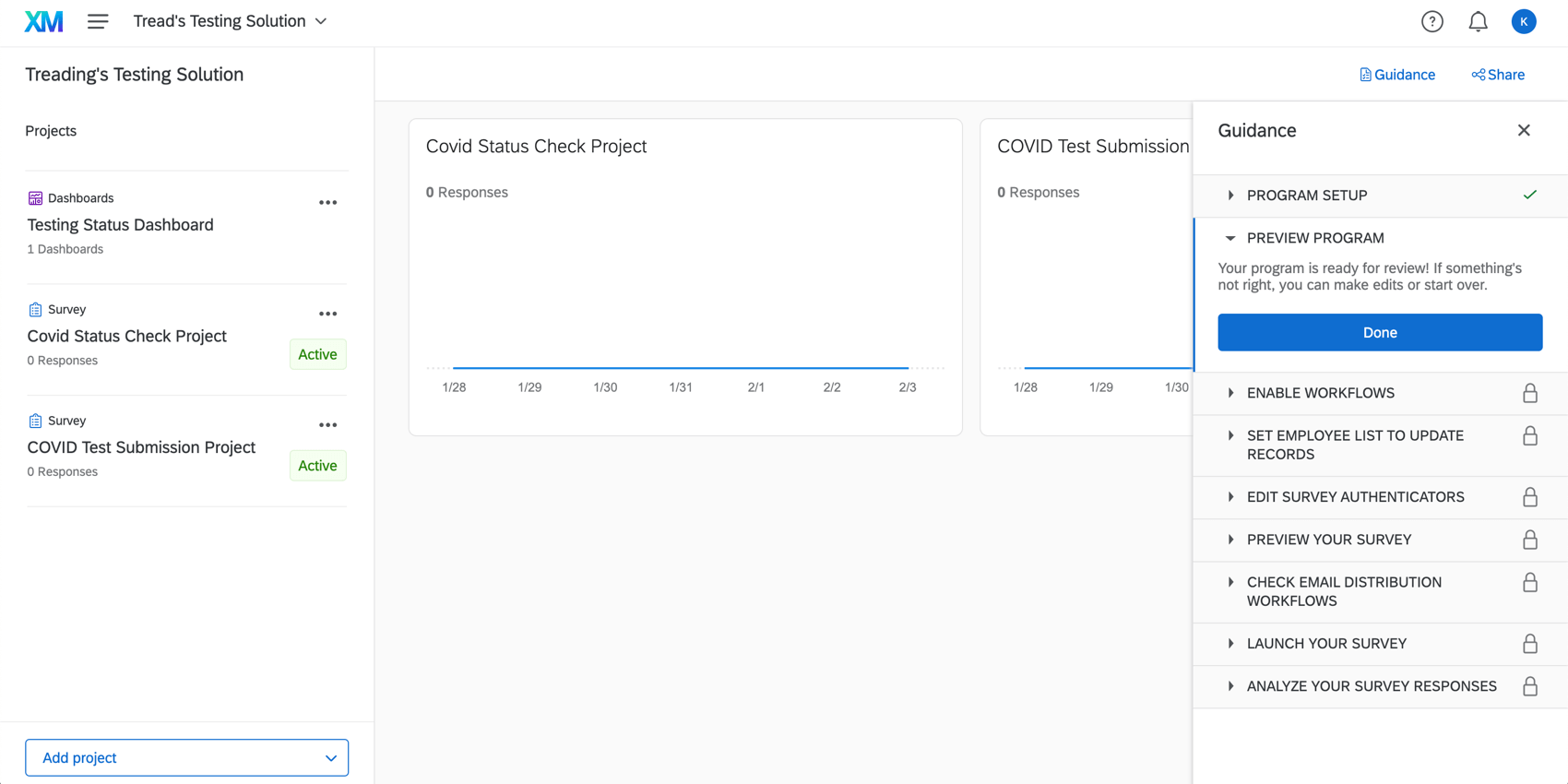
- COVIDテスト提出プロジェクト:従業員のテスト結果に関する情報を個別または一括でアップロードできる週間アンケート調査。検査結果と関連文書は、従業員が職場への立ち入りを許可されるかどうかを理解するために使用することができます。
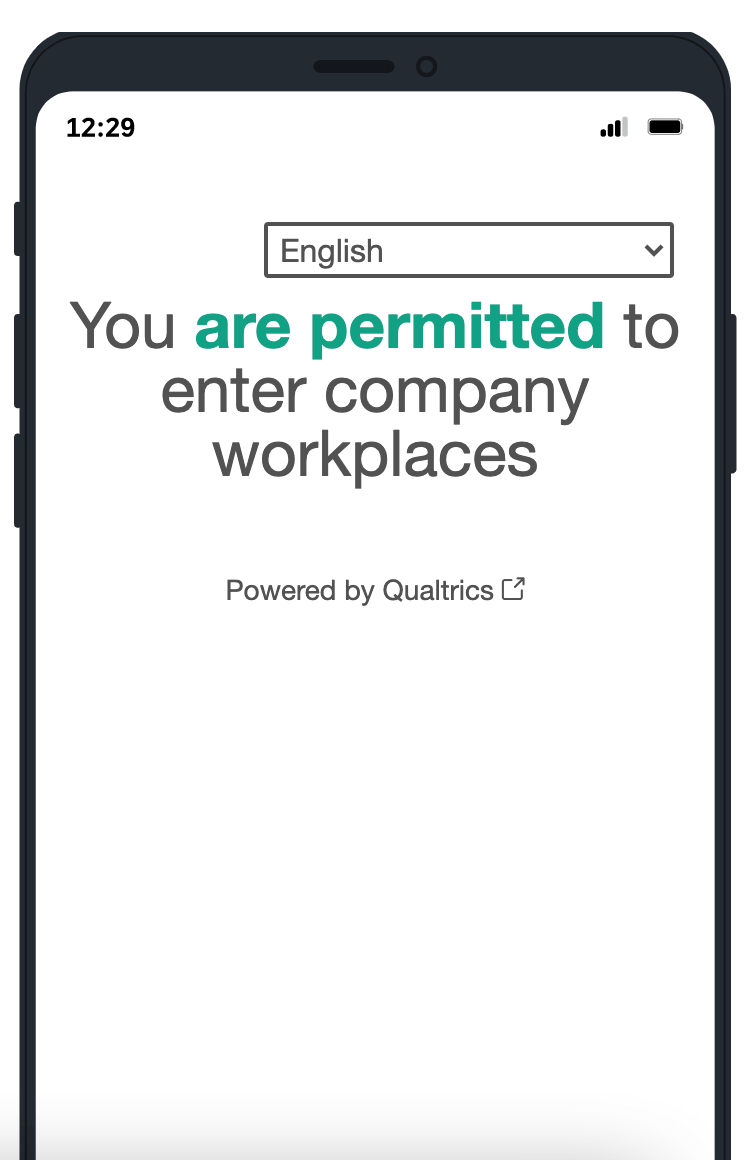
- COVIDステータスチェック・プロジェクト:従業員が職場に復帰できるかどうかのステータスをチェックできるようにする。ステータス・プロジェクトは、従業員の検査の有効期限と今日の日付を比較し、従業員が職場に入ることが許可されているか、または別の検査結果を提出する必要があるかを知らせます。
- 検査状況ダッシュボード:ワクチン接種が完了していない従業員の包括的な従業員名簿を含む、検査結果の集計レポートが可能。ダッシュボードには、ワクチン接種状況マネージャーのワクチン接種状況ダッシュボードと同じダッシュボードページもあり、すべての結果を一箇所でレポートすることができます。
テストステータスマネージャーの作成
注意: テストステータスマネージャーを作成する前に、以下をお読みください:
- このプロジェクトは、ブランド管理者であるユーザーが作成する必要があります。このユーザーは、このプログラムで収集されたすべての従業員データにアクセシビリティを持つ。
- テストソリューションを作成する前に、ワクチン接種ステータスマネージャーを作成する必要があります。
- ワクチン接種ステータスマネージャーと検査ステータスマネージャーは同じユーザーが作成する必要があります。

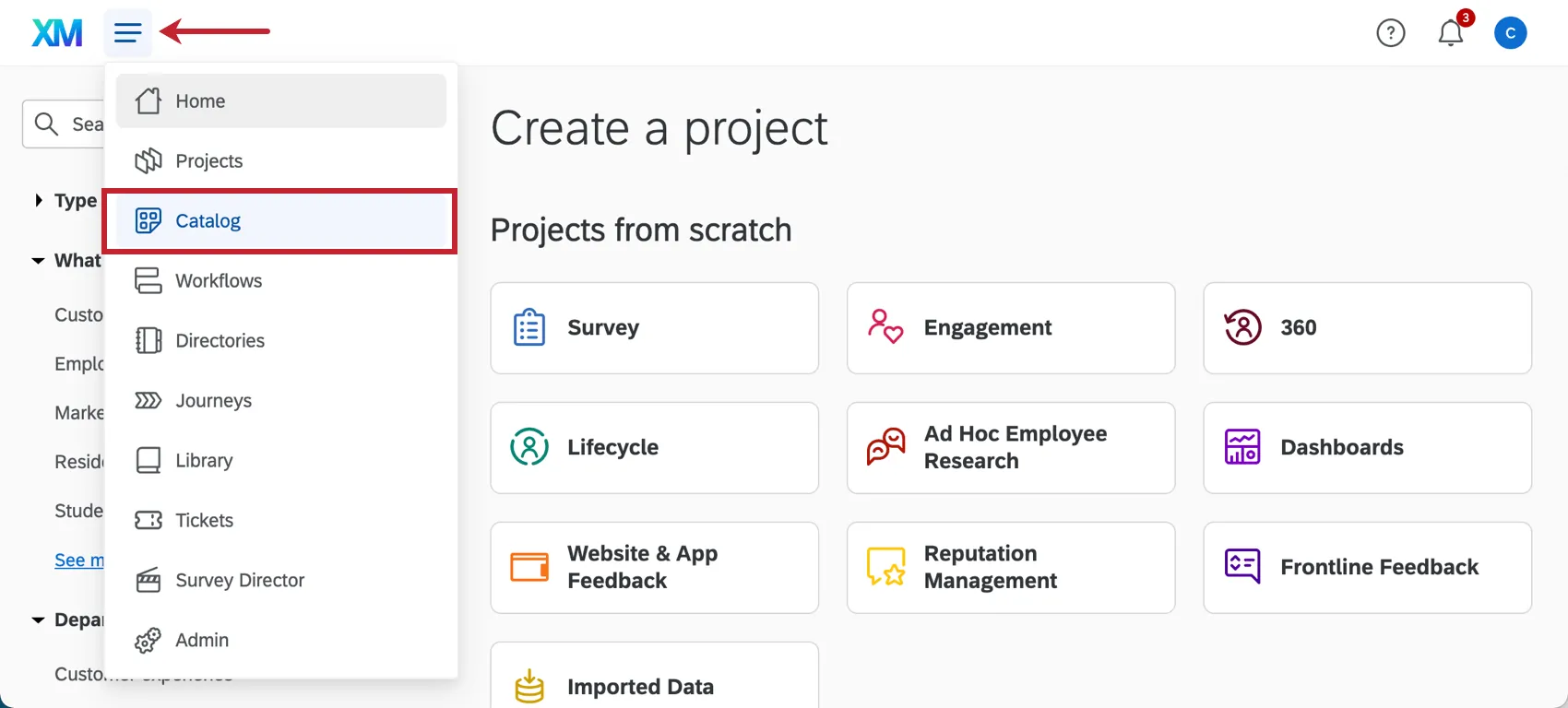
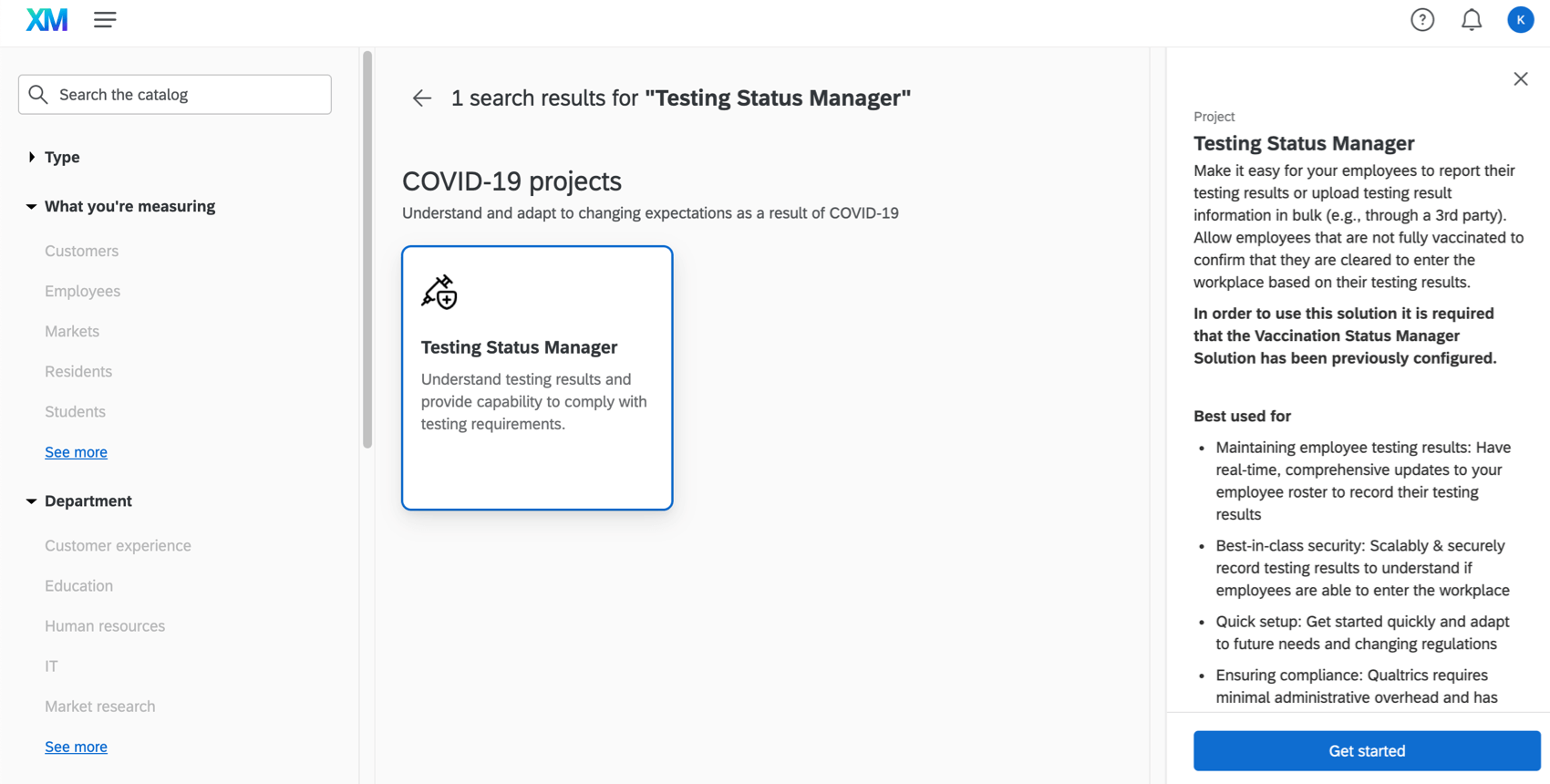
テスティング・ステータス・マネージャーを作成するには、カタログにアクセスし、名前で検索するか、COVID-19プロジェクトの下を探します。
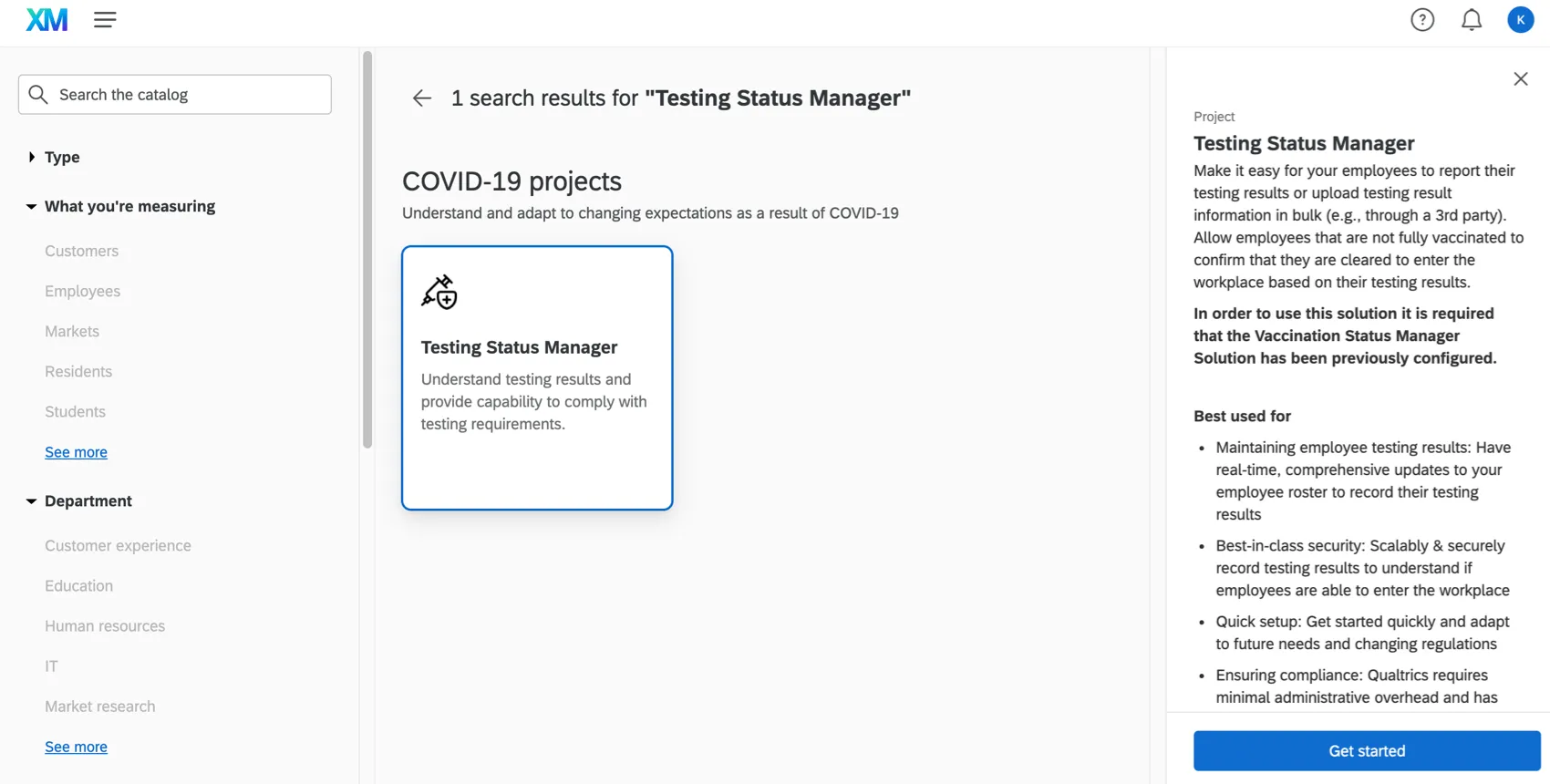
プロジェクトの名前を聞かれます。その後、カスタマイズを開始するをクリックすると、ガイド付きのセットアップが始まります。
プログラムを準備し、適切な自動ワークフローを有効にするには、以下のセクションで説明する手順をすべて実行する必要があります:
Qtip:これらの手順の一部はワクチン接種状況マネージャーと同じで、別のサポートページにリンクしています。必ずここに戻ってきて、すべてのステップを完全に踏んでください。

セットアップアシスタントには、タスクを完了するために必要な主要ページへのリンクが含まれており、自動的に新しいタブで開きます。セットアップアシスタントの場所を見失わないように、ブラウザの別ウィンドウまたはタブでこれらのタスクを完了することをお勧めします。
注意: 初期設定が完了し、ローンチの準備ができたら、ローンチの重要なステップを忘れずに完了してください。
1.ワクチン接種状況マネージャー・ソリューションのフルセットアップ完了
これらのソリューションは重要な自動ワークフローを共有しているため、検査ステータスマネージャーソリューションが正しく機能するように、まずワクチン接種ステータスマネージャーソリューションのセットアップを完了する必要があります。
ワクチン接種ステータスマネージャーを作成し、セットアップを完了したら、検査ステータスマネージャーに以下のフィールドを入力してください。
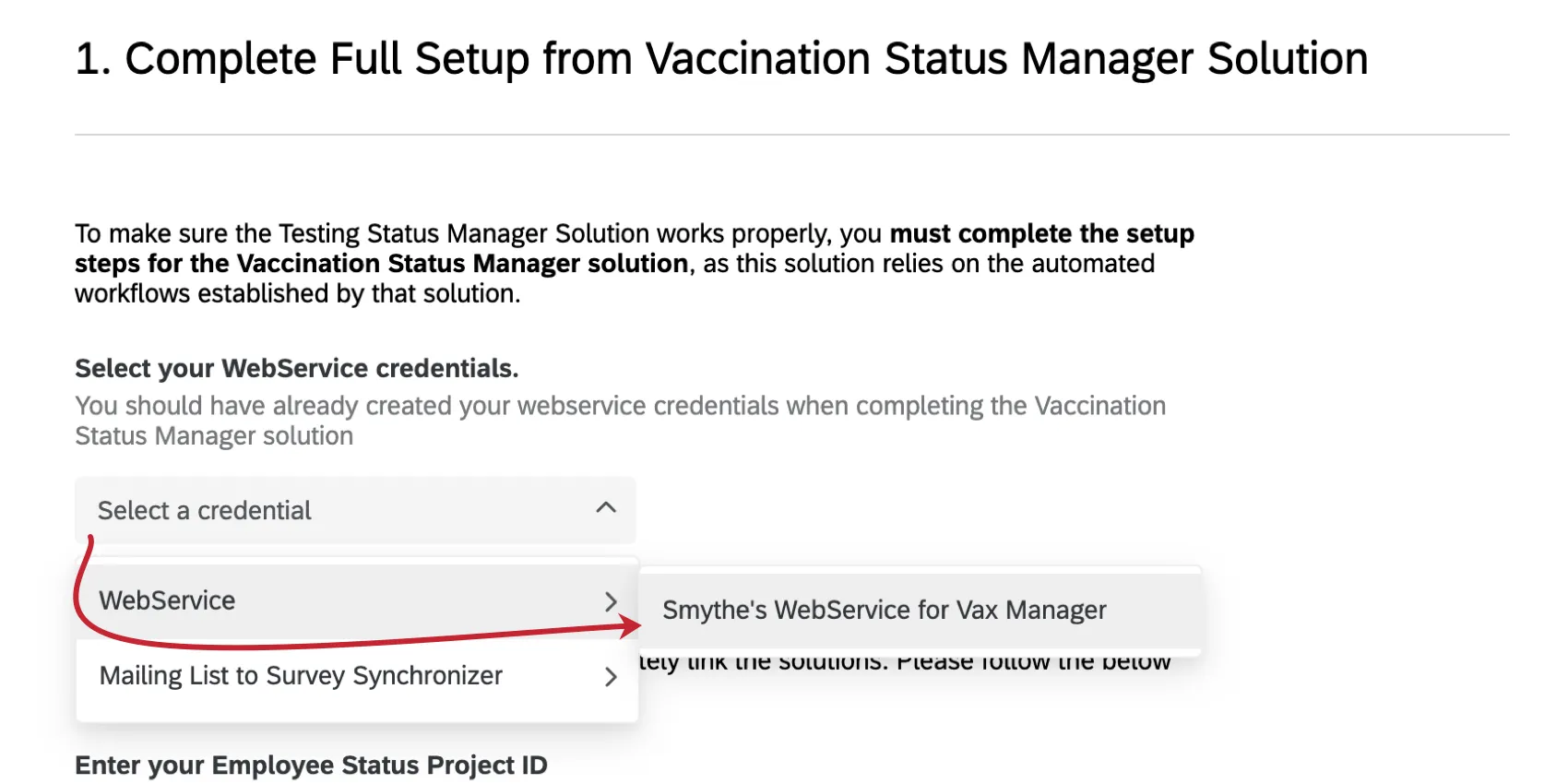
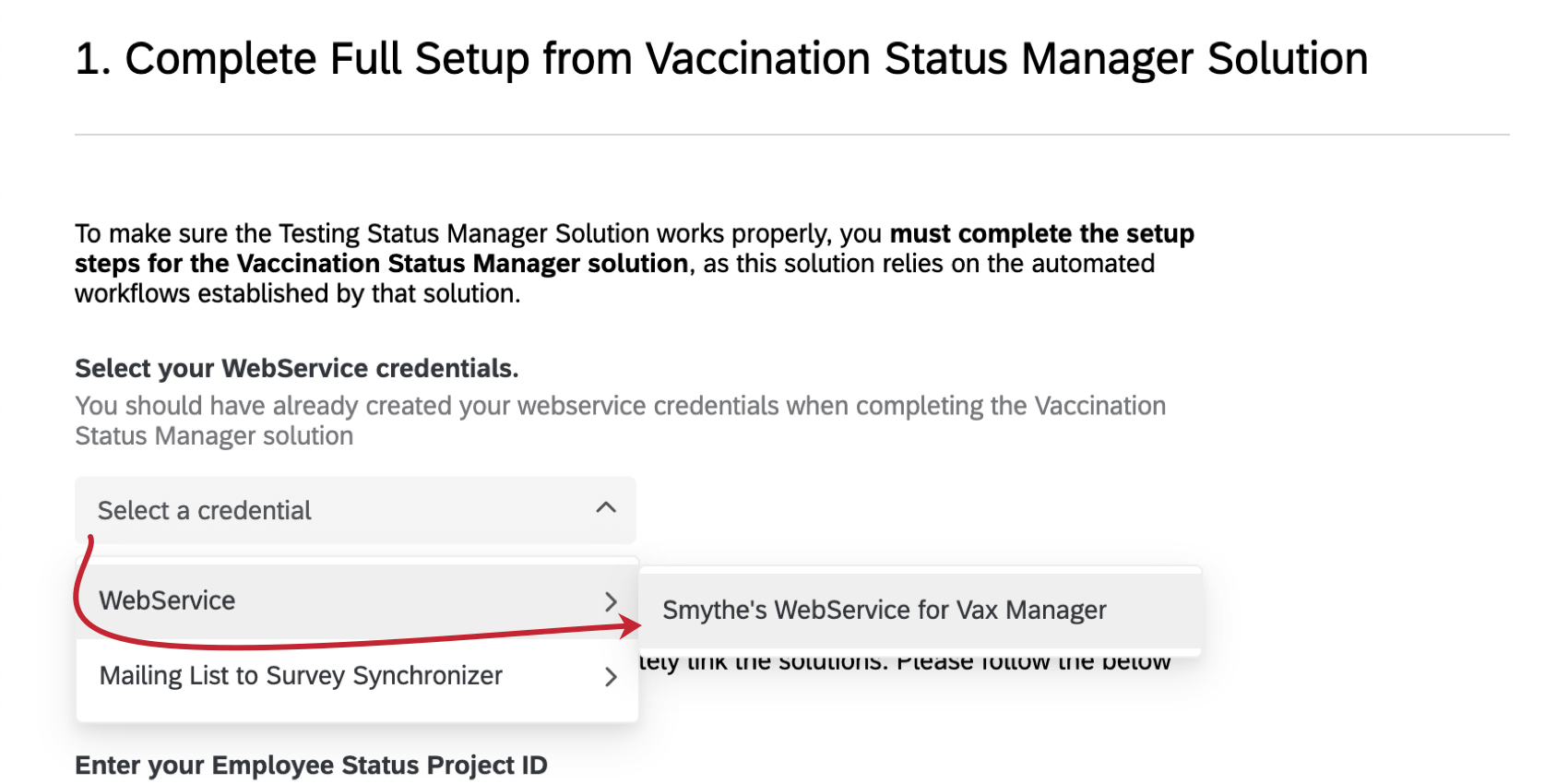
WebService の認証情報を選択します。
ワクチン接種ステータスマネージャーソリューションを完了する際に、すでにウェブサービスの認証情報を作成しているはずです。テストステータスマネージャーに同じ認証情報を追加してください。
ワクチン接種証明書と従業員ステータスプロジェクトIDを入力してください。
これらの手順では、アンケート調査ソリューションで作成されたワクチン接種証明書プロジェクトと従業員ステータスプロジェクトのアンケート調査 ID を取得します。そして、そのIDをテスティング・ソリューションに貼り付ける。これにより、各プログラムが共有する重要なワークフローをリンクさせることができる。
Qtip:アンケート ID は、アンケートを編集しているときに URL で確認することもできます。
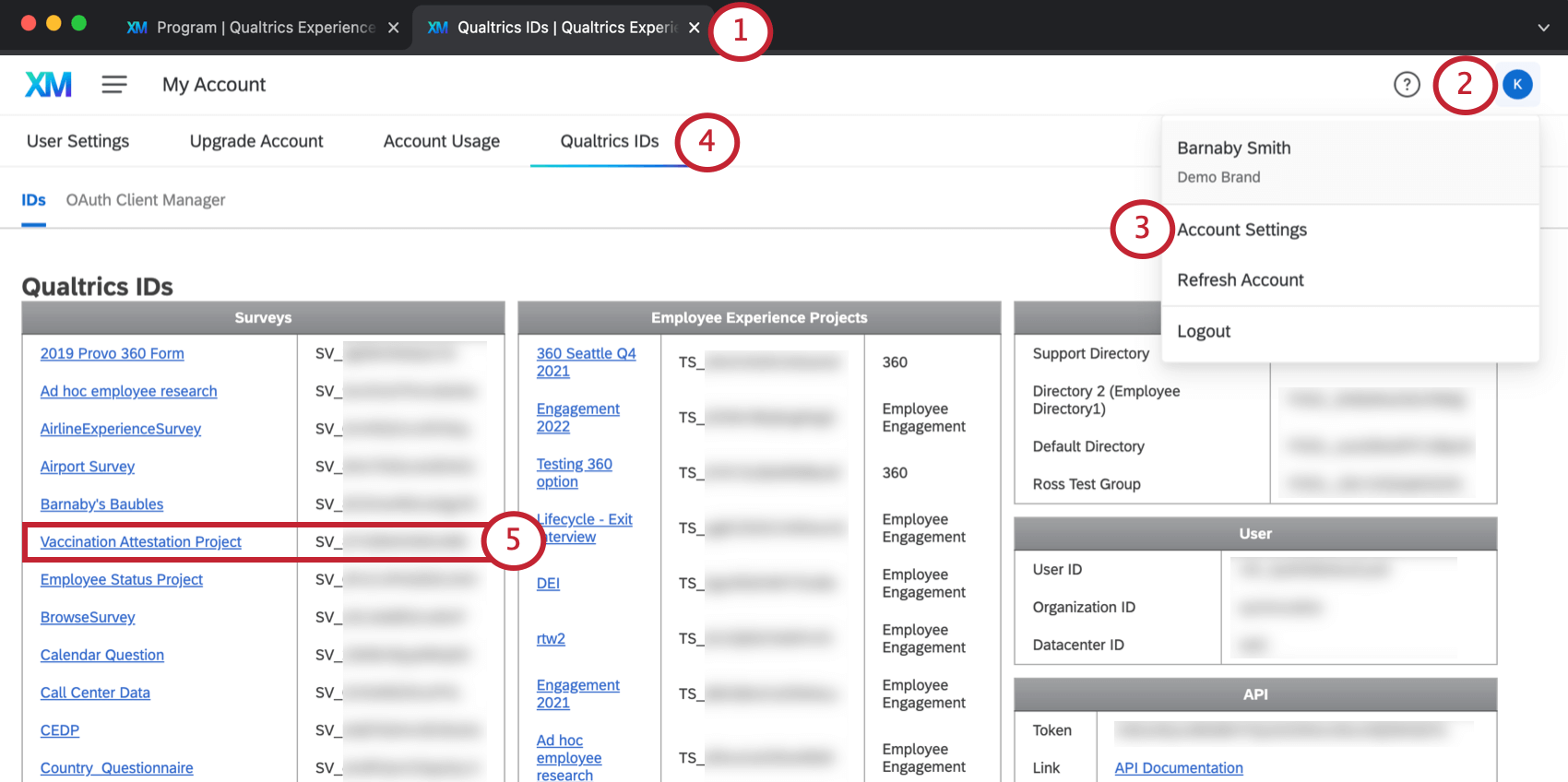
Qtip:アンケート調査はアルファベット順にリストされています。
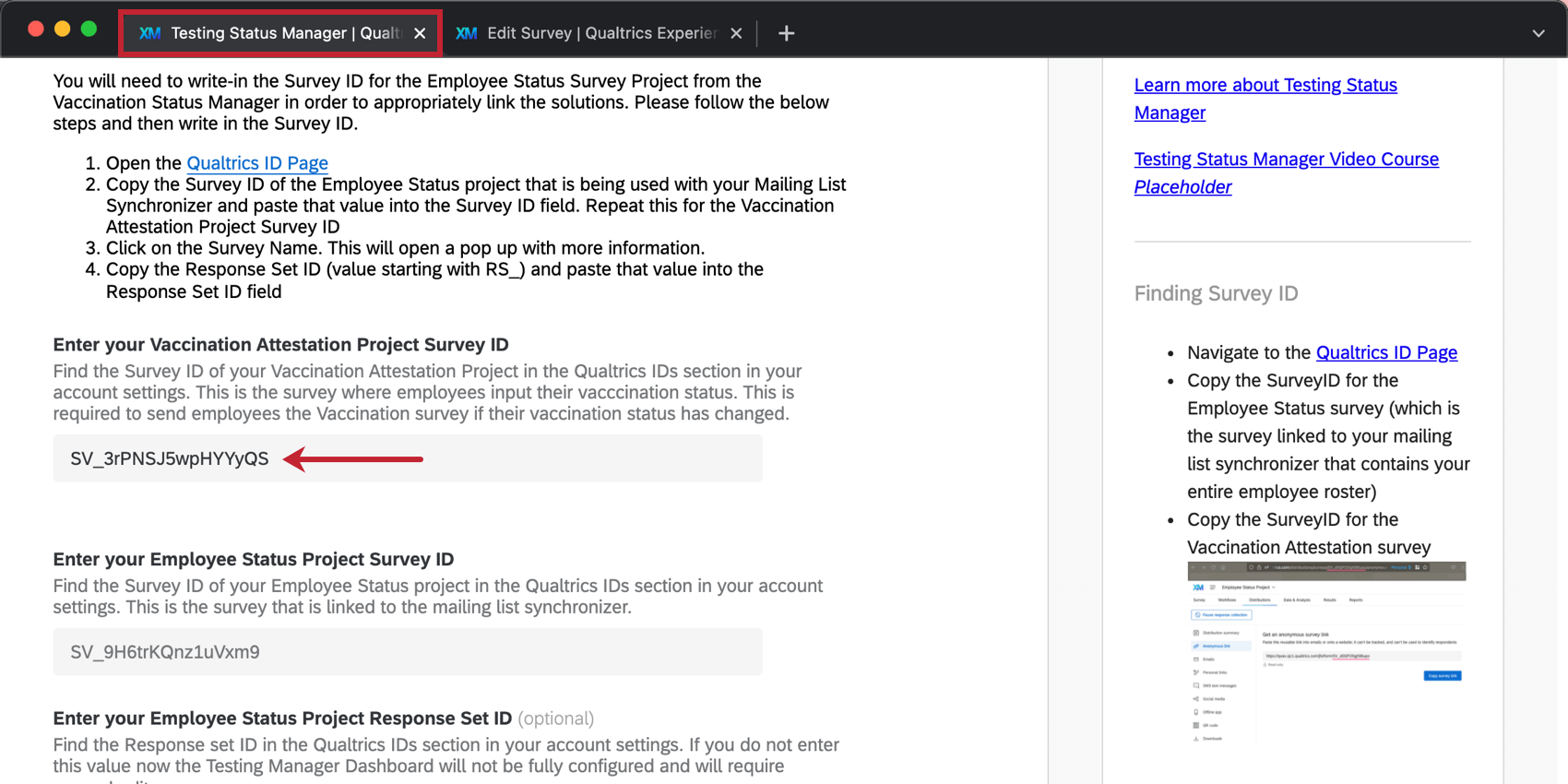
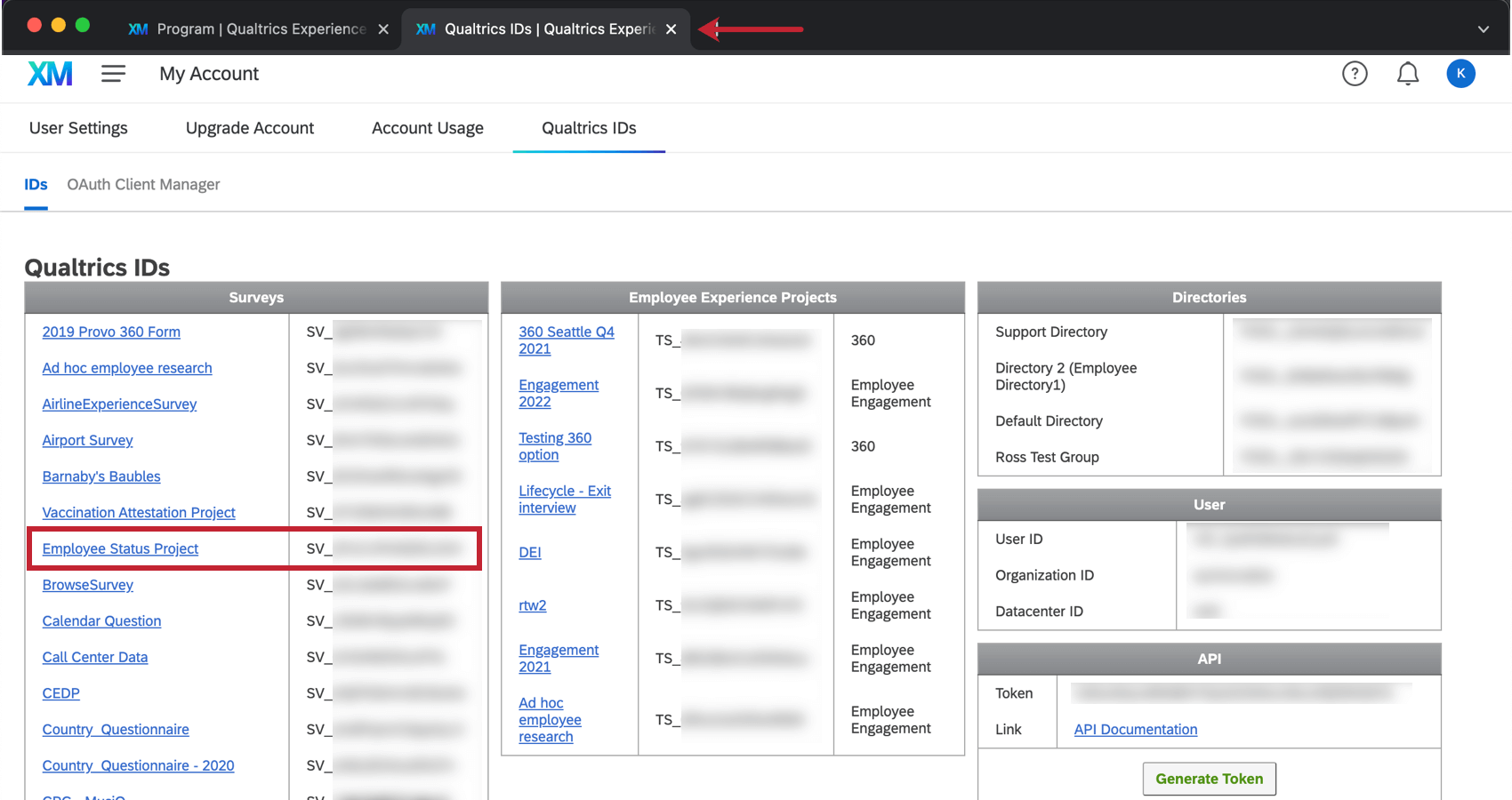
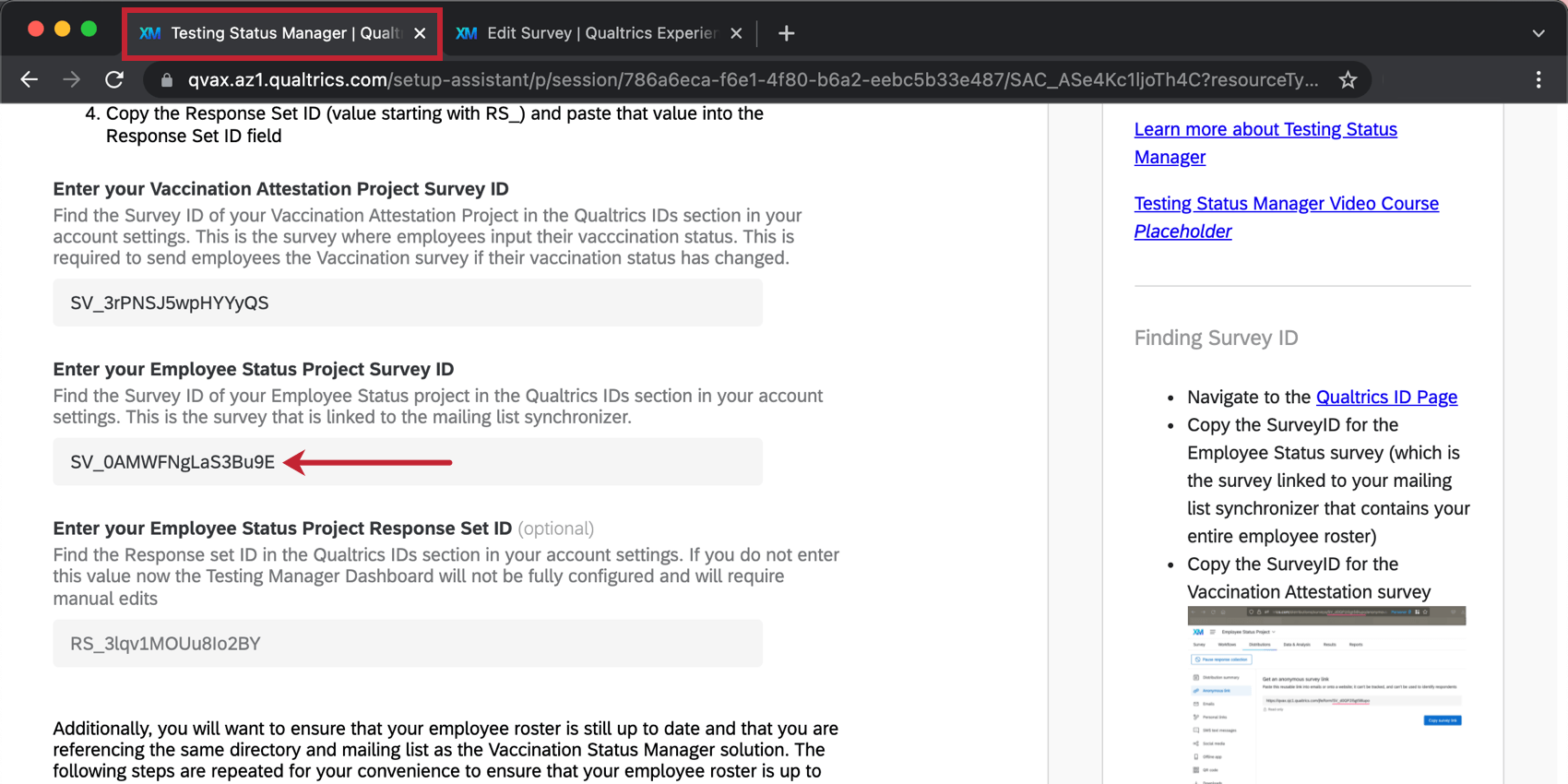
注意: クアルトリクスIDの入ったタブを閉じないでください!次へのステップに必要です。
従業員ステータス プロジェクト回答セットIDを入力してください。
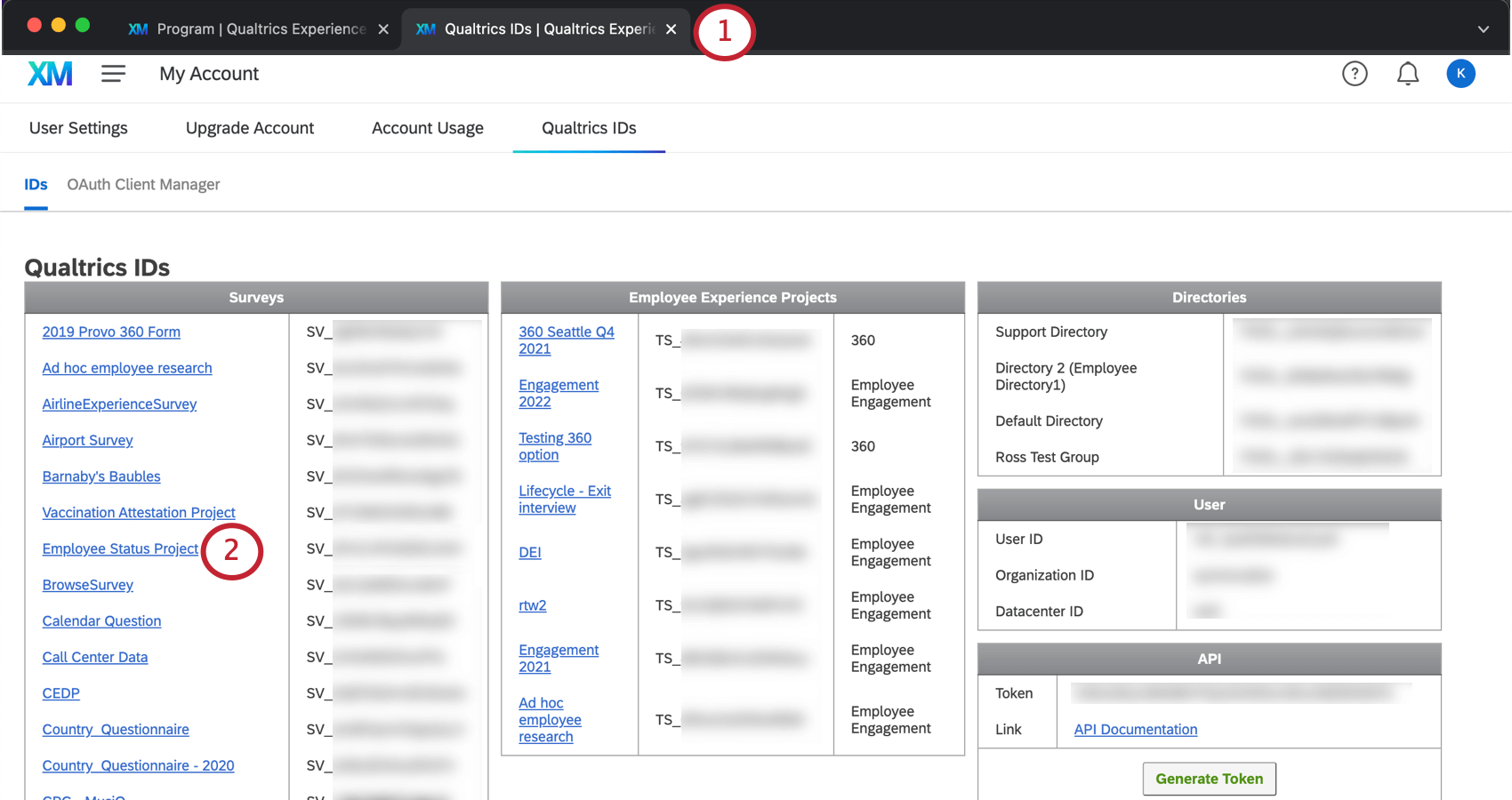
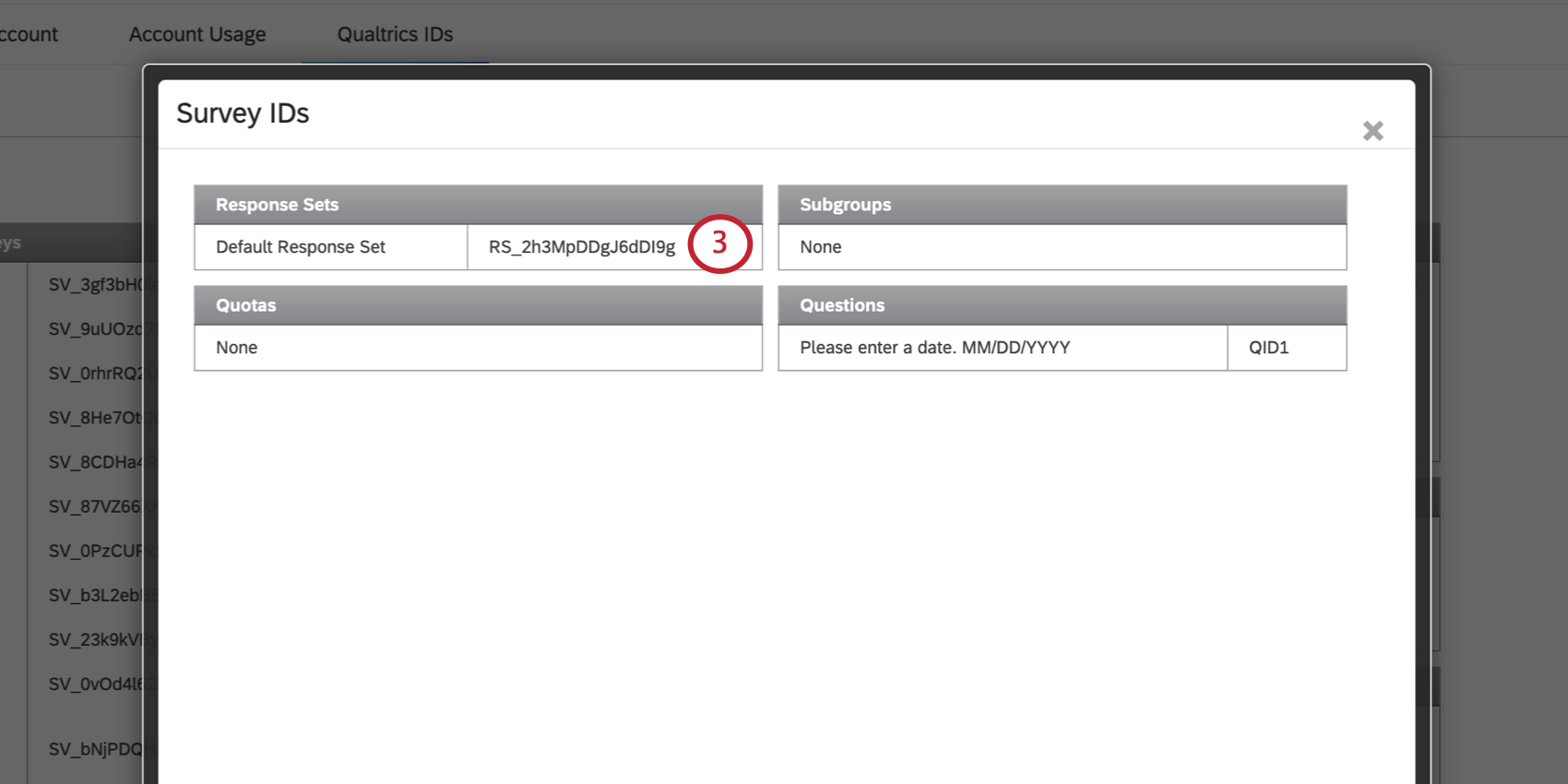
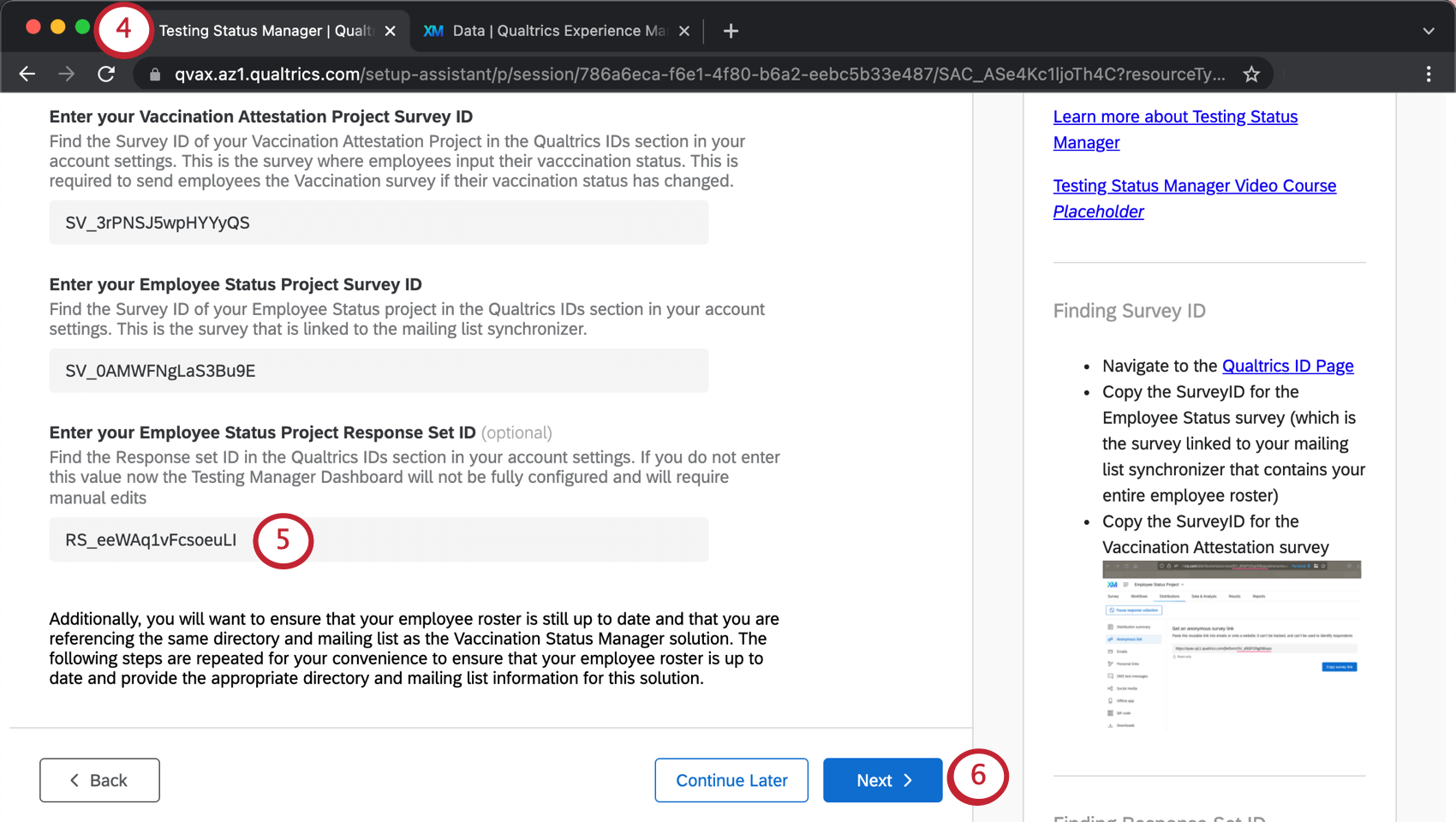
クアルトリクスIDが表示されているタブを閉じてください。
2.従業員記録の複製防止
各従業員が正しいステータスで更新されていることを確認するために、従業員名簿を格納するために作成したディレクトリが、複製連絡先を識別し、マージする方法を知っていることを確認してください。
まったく同じ手順については、ワクチン接種状況マネージャーのページを参照してください。
注意: ワクチン接種状況マネージャーを作成した際に、すでにこのステップを完了している場合は、次へ進んでください。
3.従業員名簿ファイルの準備
次は従業員のリストを作成する番だ。このソリューションが意図したとおりに機能するためには、このプログラム独自の必須フィールドがいくつかあります。
まったく同じ手順については、ワクチン接種状況マネージャーのページを参照してください。
注意: ワクチン接種状況マネージャーを作成した際に、すでにこのステップを完了している場合は、次へ進んでください。
4.従業員データのアップロード
従業員名簿を完成させるには、新しく作成したディレクトリにメーリングリストを作成し、作成したファイルをアップロードします。
まったく同じ手順については、ワクチン接種状況マネージャーのページを参照してください。
注意: ワクチン接種状況マネージャーを作成した際に、すでにこのステップを完了している場合は、次へ進んでください。
5.メーリングリストの提供
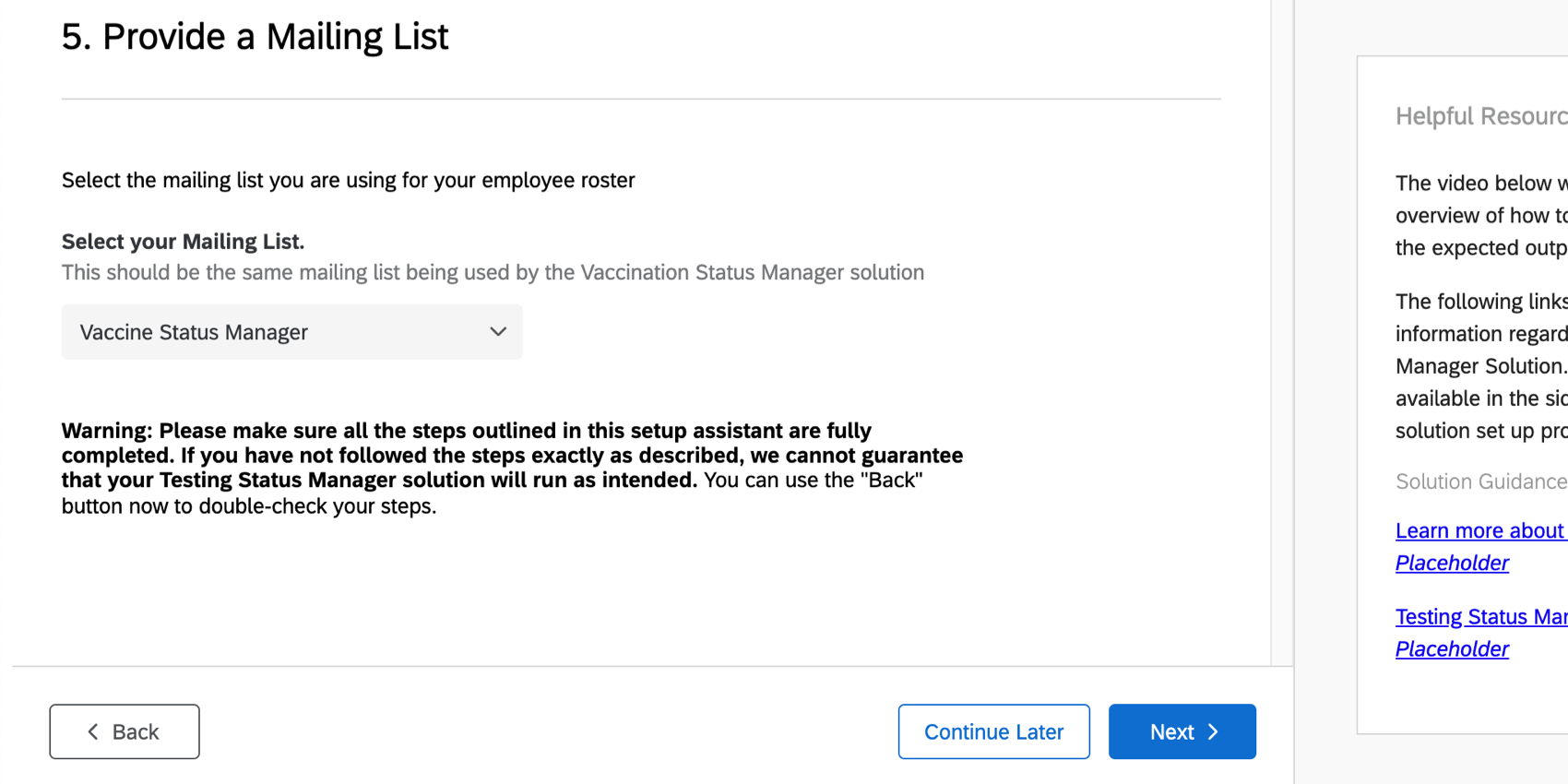
ソリューションセットアップアシスタントで、メーリングリストを選択するページを開き、前のステップで作成したメーリングリストを追加します。
注意: このメーリングリストは、ワクチン接種状況マネージャーで使用したメーリングリストと同じものでなければなりません。
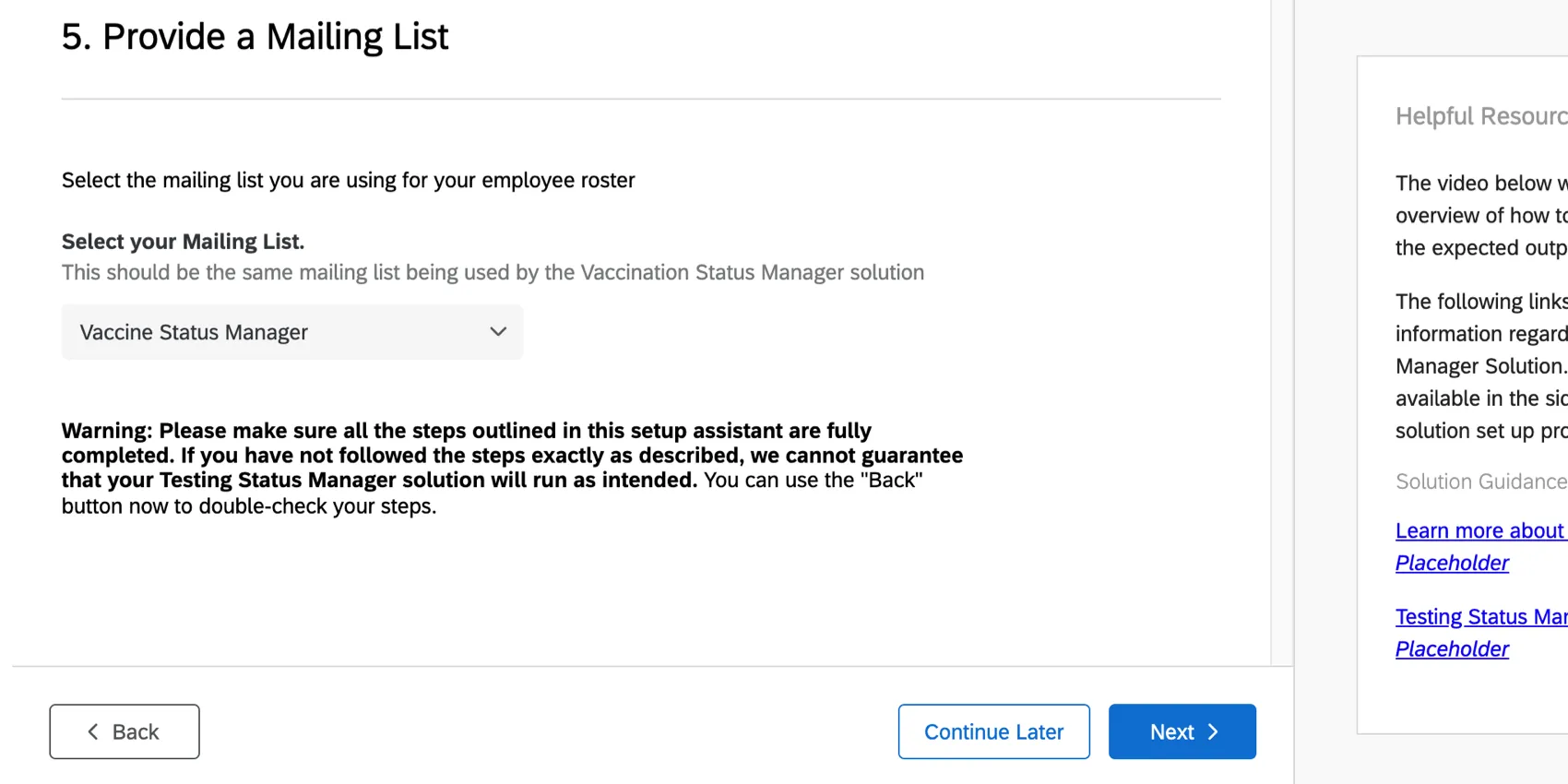
Qtip:このドロップダウンに何も表示されない場合は、前のステップに戻り、正しく完了したことを確認してください。セットアップアシスタントで1ページ戻って再送信する必要があるかもしれません。
![セットアップアシスタントの下部の画像。[戻る]ボタンは[continue later & next]ボタンの左側にあります。](https://www.qualtrics.com/sites/default/files/styles/standard_xl_retina/public/migrations/dsx/content/vax-8_16.png.webp?itok=CC_FOFO7)
6.オプション構成の詳細を提供する
セットアップアシスタントの最後に、いくつかのオプション機能が表示されます。
ご注意ください:このリンクが含まれていない場合は、アンケート調査の Q1 を見つけ、ハイパーリンクを削除するように編集することをお勧めします。
このソリューションには、予防接種のステータスが変更されたことを示す従業員への自動メール配信も含まれている。アンケートのステータスが送信された後、すぐにメールが送信されます。このメールには、ワクチン接種に関するアンケートへのリンクが含まれており、従業員は、部分接種または完全接種のステータスを更新することができます。このアンケート配信は、COVID テスト送信プロジェクトのワークフロータブの “Send Vaccine Survey” で確認できます。
7.従業員にテスト状況をメール送信
最後にもうひとつ、このソリューションでは、あなたのプログラムで見られるいくつかのワークフローについて教えてくれる。
このソリューションは、検査結果を提出した各従業員に、検査有効期限を自動的に電子メールで送信します。これらのEメールは、従業員がいつ再検査を受ける必要があるかを理解できるようにするため、および/または職場に入るための証明として使用できるようにするためのものである。このメールは、COVID検査提出プロジェクトのワークフロー・タブの “Positive/Negative COVID Result Notification “に記載されています。
さらに、このソリューションでは、検査結果が陰性であった場合はその6日後に、陽性であった場合はその85日後に、従業員に自動返信メールを送信します。このメールは、従業員が職場に入ることができるように、再度検査結果を提出するようリマインダーするためのものです。これらのメールは、COVIDテスト提出プロジェクトのワークフロー・タブにあります。これらはすべて、メールタスクにつながる条件付きのアンケート回答イベントを使用して構築されています。
8.テストステータス・マネージャー・ソリューションのセットアップの完了
戻る]ボタンで解答を確認することができます。そうでなければ、Testing Status Managerの設定が終わったら、Finishをクリックします。
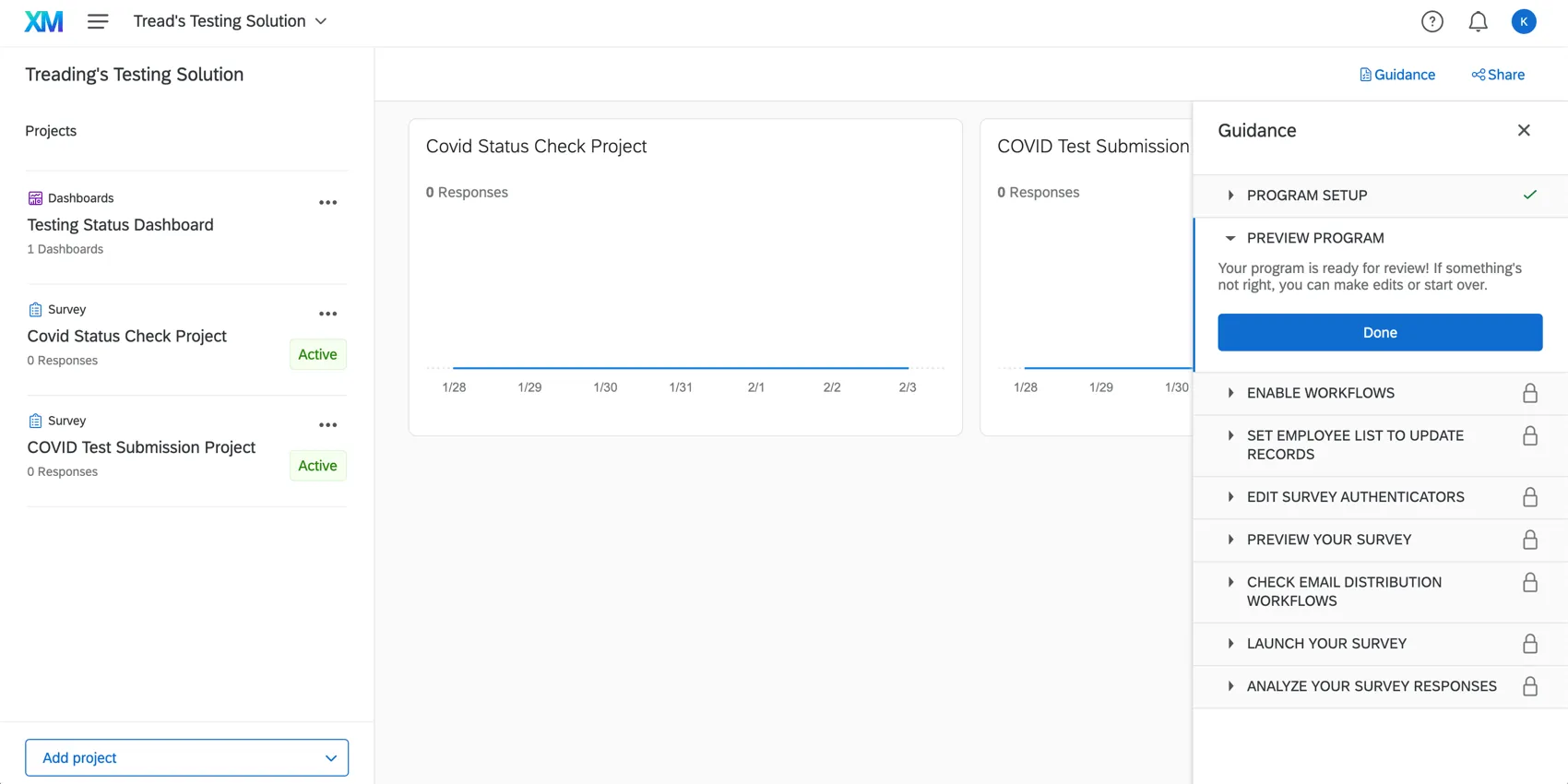
COVIDステータスチェック、毎週のCOVIDテストアンケート調査、テストステータス・ダッシュボードを1か所にまとめたプログラムが表示されます。ガイダンスのサイドバーには、次へのステップ、つまりプロジェクトを立ち上げるための指示が表示されます。
テストステータスマネージャーの起動
初期セットアップが完了したところで、ソリューションの起動を成功させるためにやらなければならないことがいくつかあります:
Qtip:これらの手順の一部はワクチン接種状況マネージャーと同じで、別のサポートページにリンクしています。必ずここに戻ってきて、すべてのステップを完全に踏んでください。
アンケート調査認証機能の編集
従業員がCOVIDテスト提出プロジェクトやCOVIDステータスチェックにアクセスすると、ログインするよう促されます。これは、アンケート調査フローに認証機能があるためである。
デフォルトでは、認証機能はメーリングリストに基づいています。組織にシングルサインオン(SSO)がある場合は、SSO 認証機能に設定を変更できます。どの認証機能を選ぶにせよ、すべての認証機能を同じように設定する必要がある。
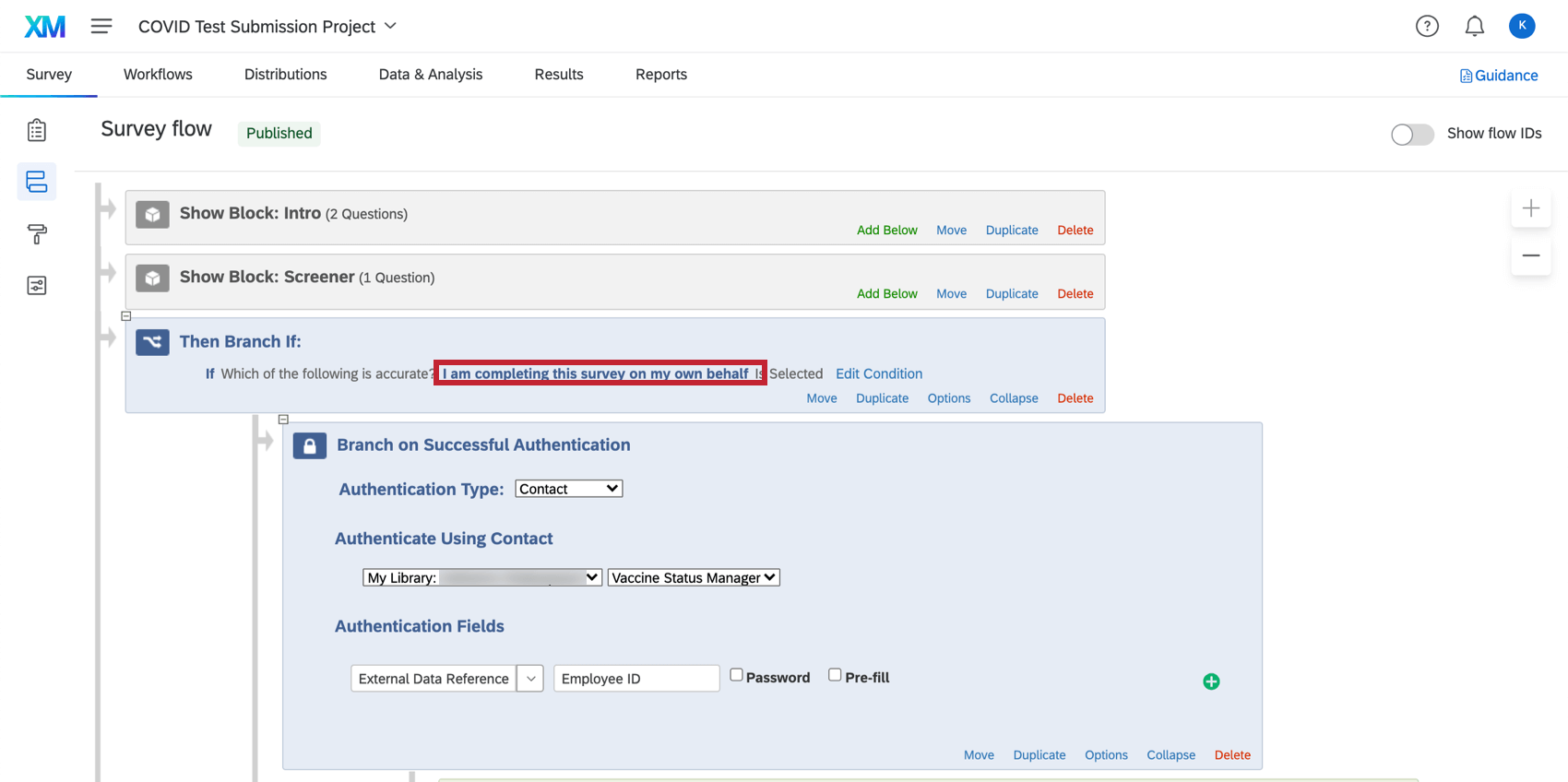
Qtip:COVIDテスト・サブミッション・プロジェクトには、同じ設定の認証機能が2つある。1つは「私はこのアンケートに自分の代理として回答します」という分岐の下にあり、もう1つは「私はこのアンケートに従業員の代理として回答します」という分岐の下にあります。COVIDステータス・チェックの認証機能は1つだけである。
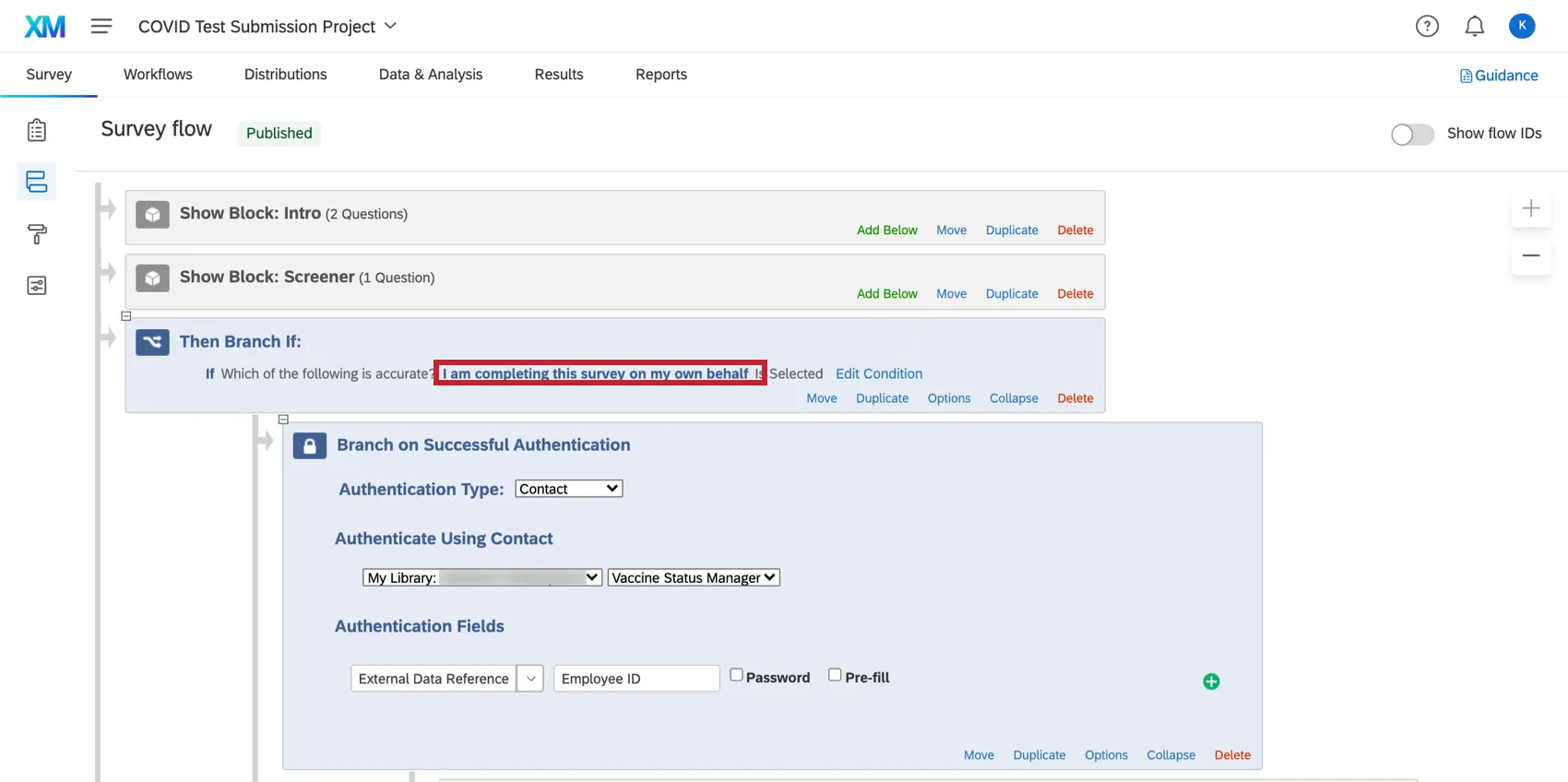
メーリングリストベースの認証機能
このセクションでは、メーリングリストに基づく認証機能のデフォルト設定について説明する。この種の認証機能は、どの組織でもサポートすることができる。すでにXM DIRECTORYで設定した情報が使用されます。
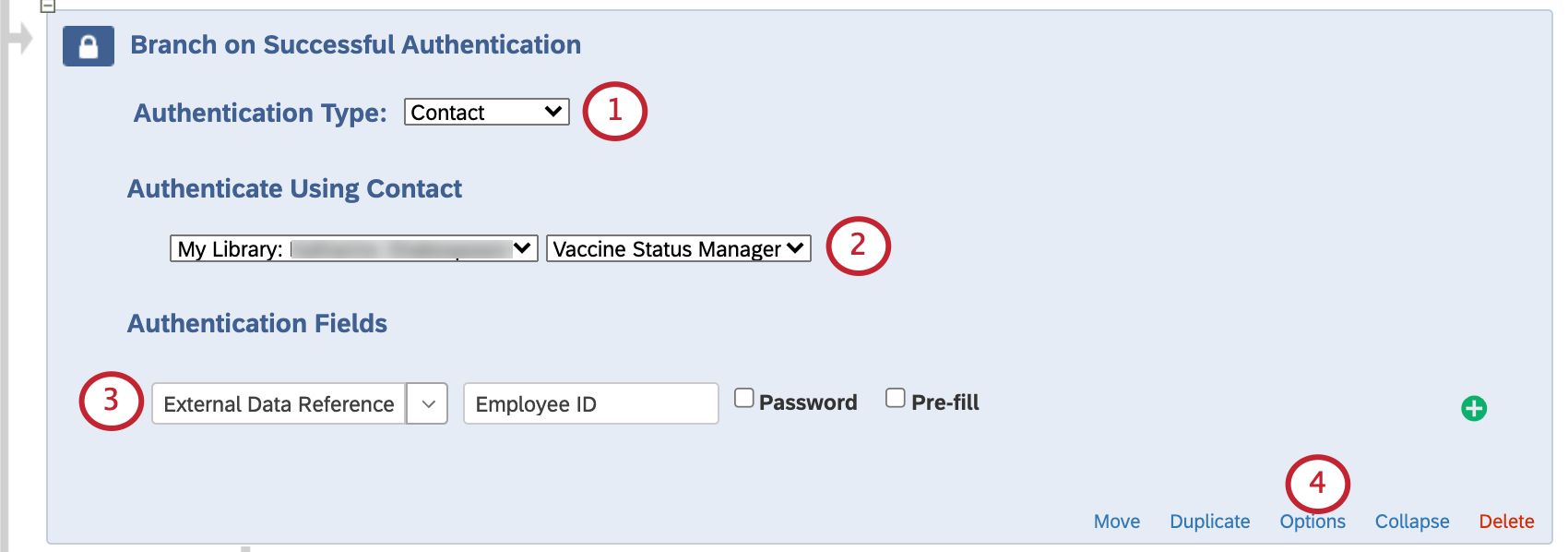
例: ここではメーリングリストの名前を「ワクチンステータス・マネージャー」としました。

アンケートの: オプションラベルを使用して、アンケートにログインする人に “従業員 ID” を入力するよう伝えます。それがメーリングリストの外部データ参照として保存した情報だからだ。
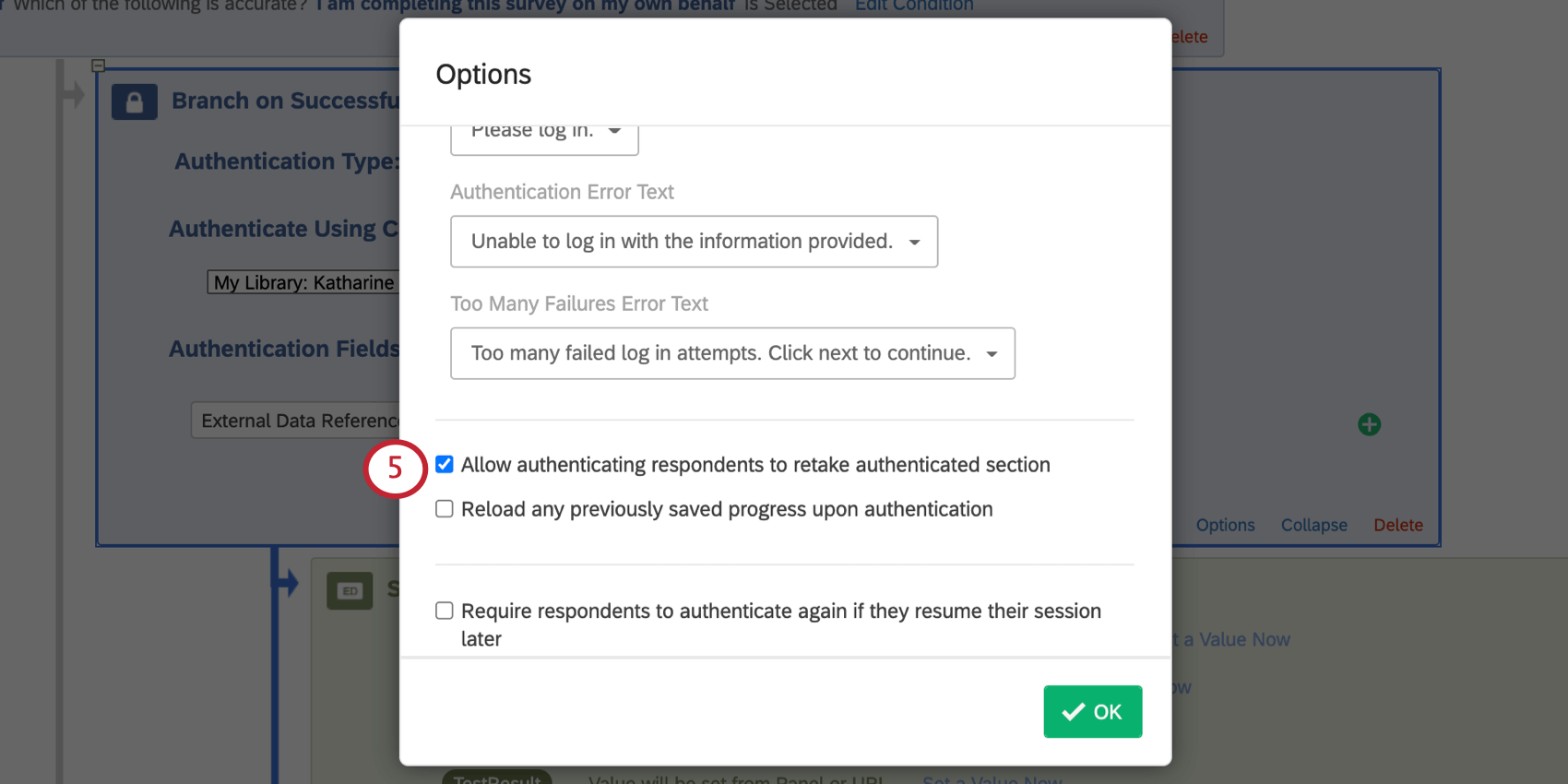
Qtip:認証機能の編集が終わり、アンケートを配信する場合は、各アンケートから匿名リンクまたは QRCode®を取得していることを確認してください。
SSO認証機能
この種の認証機能は、組織のクアルトリクス・ライセンスにシングルサインオン(SSO)を設定している場合にのみ設定できます。この設定を行うには、組織のITチームのメンバーと密接に連絡を取る必要があることに留意してください。
警告: ExternalDataReferenceを従業員識別子としてSSO認証機能を使用するには、SSO経由でExternalDataReferenceをid/uid/UserName属性として渡す必要があります。したがって、GoogleやFacebookではなく、組織のSSOを使用することを強くお勧めします。
各タイプの SSO 接続の詳細な手順については、SSO 認証機能のサポート・ページを参照してください。また、以下のことも確認すること:
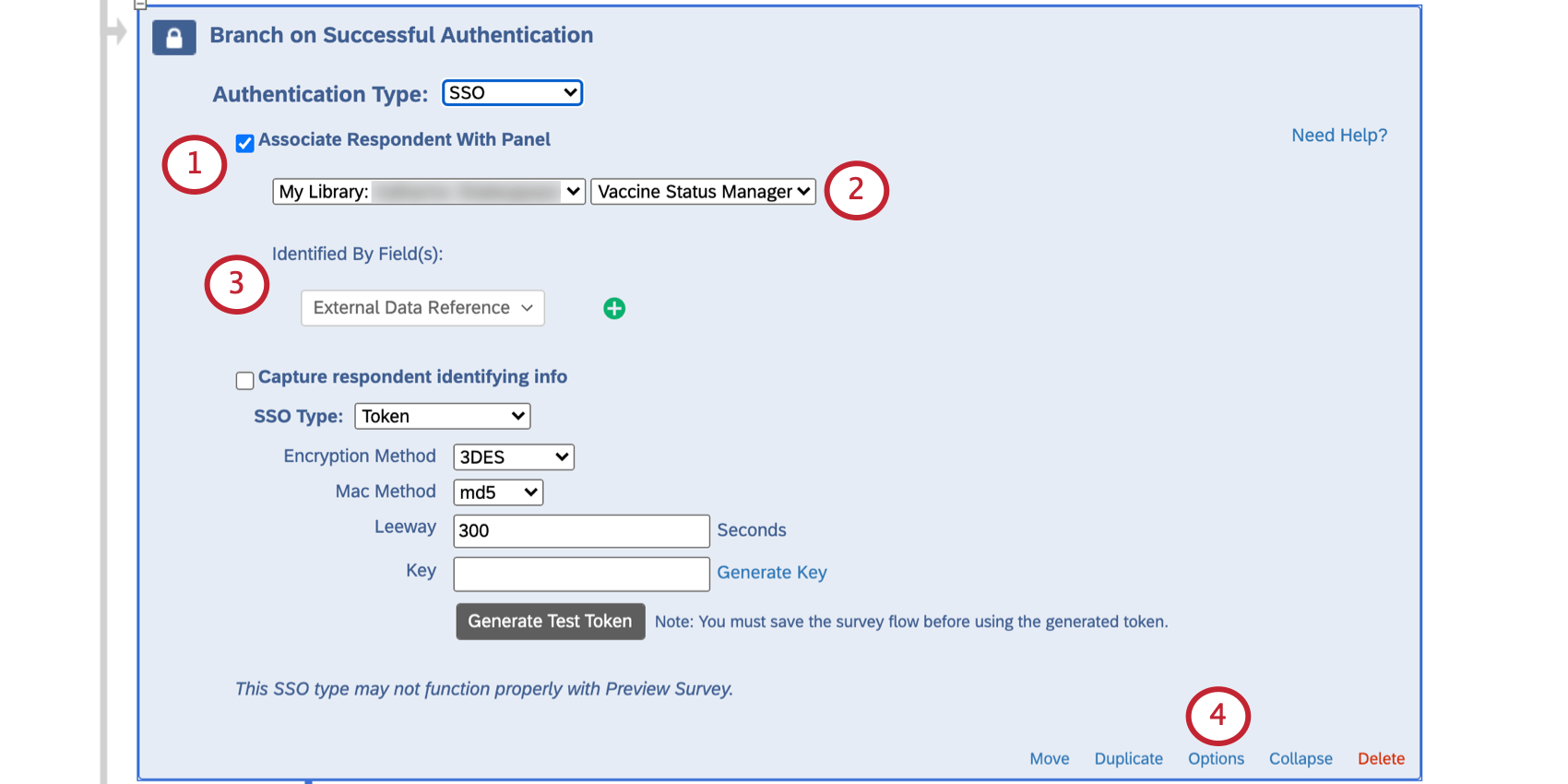
Qtip:認証機能の編集が終わり、アンケートを配信する場合は、各アンケートから匿名リンクまたは QR コードを取得していることを確認してください。
配信スケジュール
従業員リストの同期とメールメッセージの設定が完了したら、従業員へのアンケート調査の共有を開始できます。
両方のアンケートを従業員が見つけやすいようにすること
COVID Test Submissionでは従業員が毎週のテストを提出することができ、COVID Status Checkでは現在のステータスを確認することができます。従業員がこの2つのアンケートを簡単に見つけられるようにしましょう。
- 匿名リンク:社内のウェブサイトやイントラネットに掲載するアンケート調査への一般的なリンクです。名前とは裏腹に、従業員は自分のIDでアンケート調査にログインするため、回答は匿名ではない。
- QRコード:このコードを印刷し、従業員が携帯電話でスキャンしてモバイルブラウザでアンケート調査にアクセスできるようにします。
Qtip:どのアンケートを選ぶにしても、1つのアンケートだけでなく、各アンケートのリンクまたはQRコードを取得するようにしてください。
従業員に検査結果のアップロードをリマインダーするEメールを毎週送信する。
従業員にテストの記入をリマインドする最良の方法の1つは、Eメールで送信することです。このセクションでは、対象となる従業員に毎週送信される自動メールの設定方法について説明します。
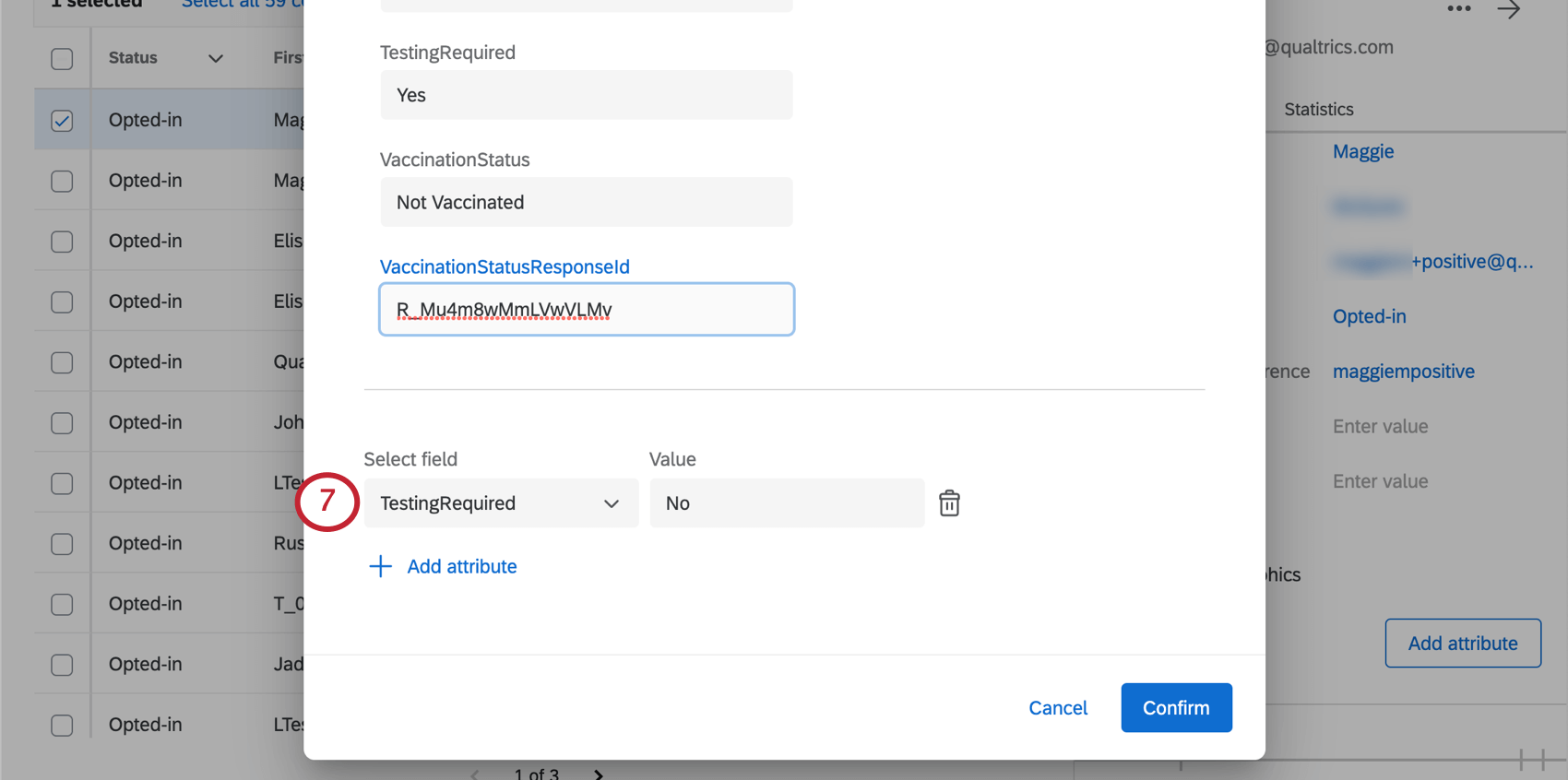
Qtip: 「要検査」細分化には、過去7日以内に陰性検査を提出したか否かにかかわらず、検査要件の対象となる従業員全員が含まれます。
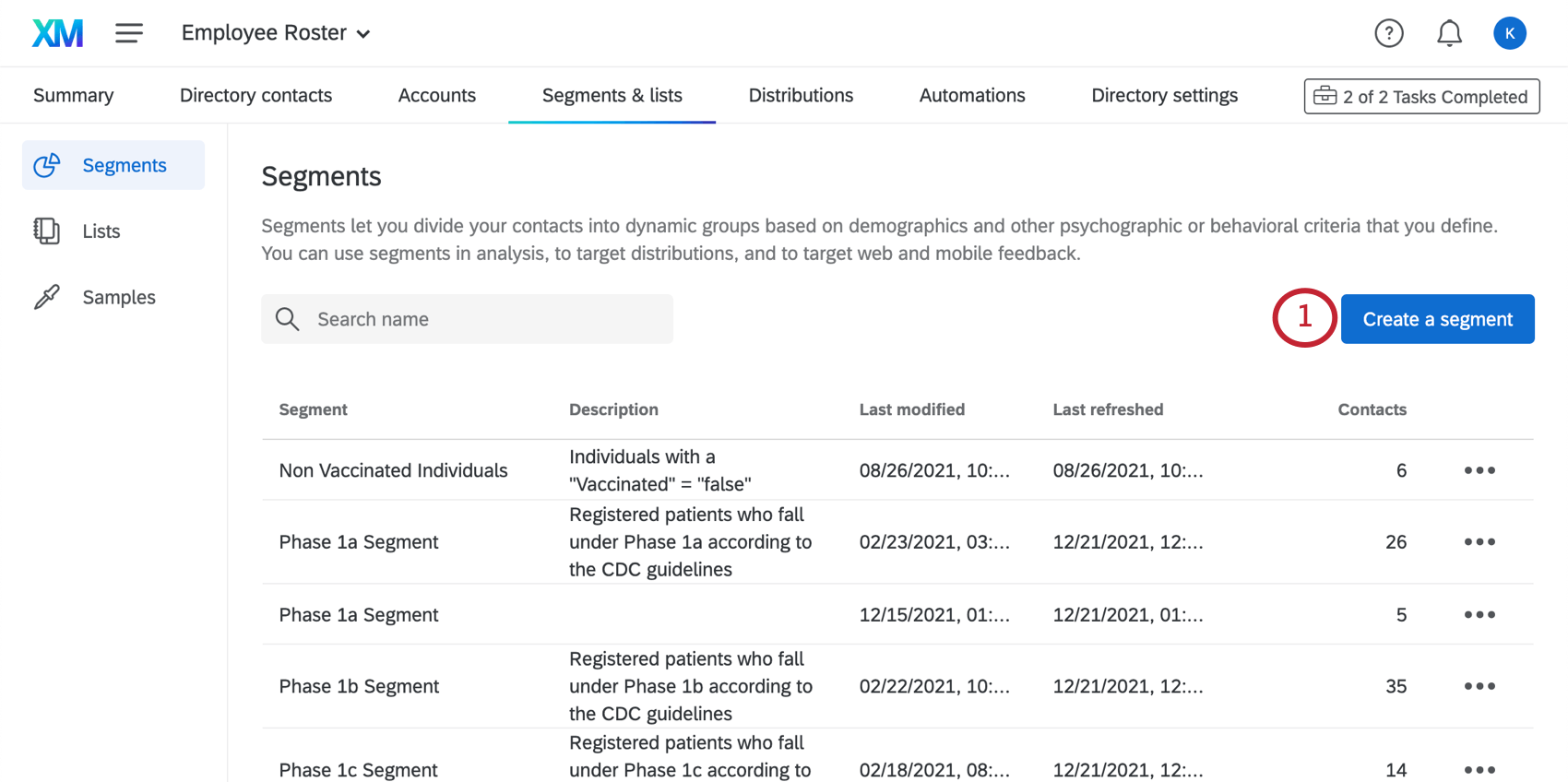
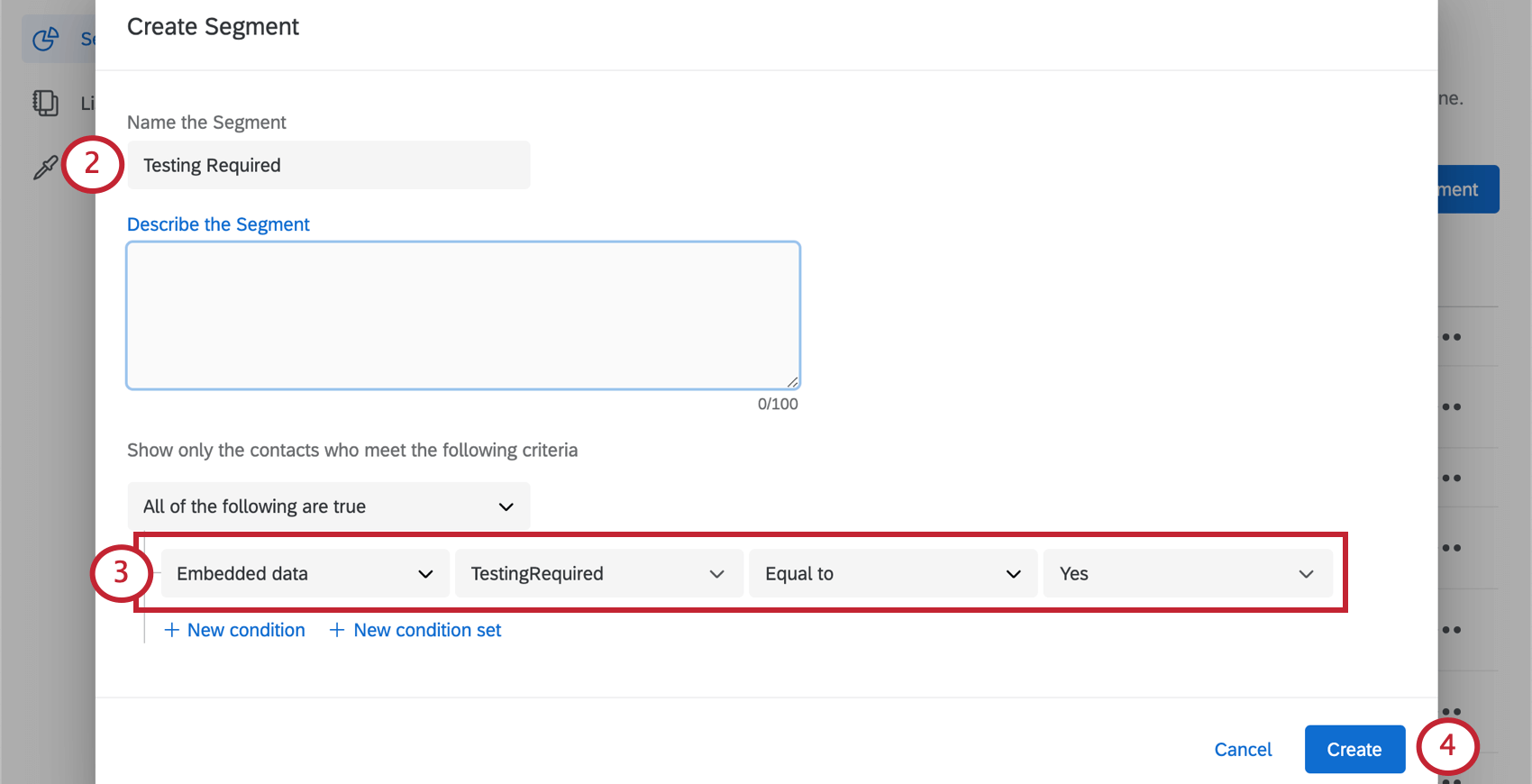
- 埋め込みデータ “TestingRequired “が “Yes “に等しい。
従業員に検査結果をアップロードするよう毎週テキストでリマインダーを送信
従業員には、メールではなく、テキスト(SMS)でテスト提出アンケートのリンクを送るとよいでしょう。これを行うには、アカウントサービスを通じてSMSクレジットを購入していることを確認する必要があります。あなたが持っているクレジットの数は、プラットフォーム内で確認することができる。
利用可能なSMSクレジットがあれば、SMS配信の設定を開始できます。
Qtip:テストステータスマネージャーは2ウェイSMS配信には対応していません。
XMソリューションを使って従業員のCOVID検査ステータスを確認する
このソリューションによって作成されたリソースを使用して、従業員がオフィスに戻る資格があるかどうかを判断します。
COVIDステータスチェックアンケートのご利用について
COVID Status Checkプロジェクトは、個々の従業員がオフィスに入る資格があるかどうかを確認するために使用することができます。社内のイントラネットにCOVID Status Checkへのリンクを掲載するか、QRコードで共有するか、従業員に直接Eメールでリンクを送ることをお勧めします。(配信オプションを参照してください。)
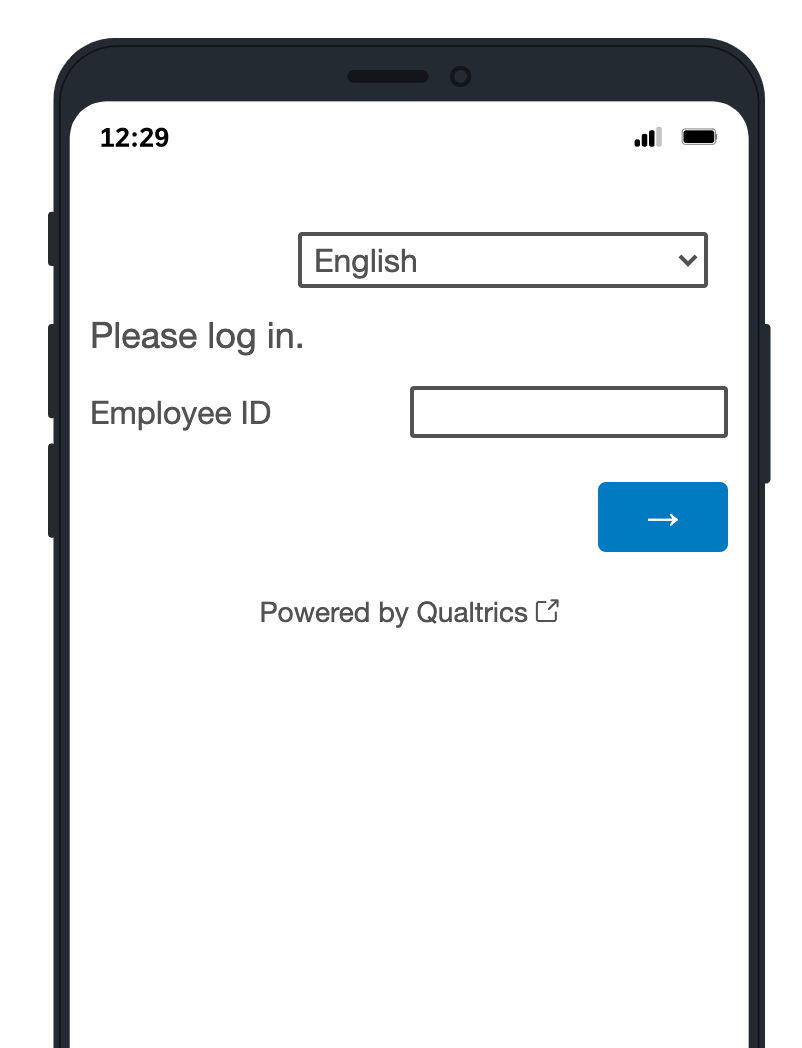
アンケートを開いたら、従業員は従業員 ID またはシングルサインオンでログインします。
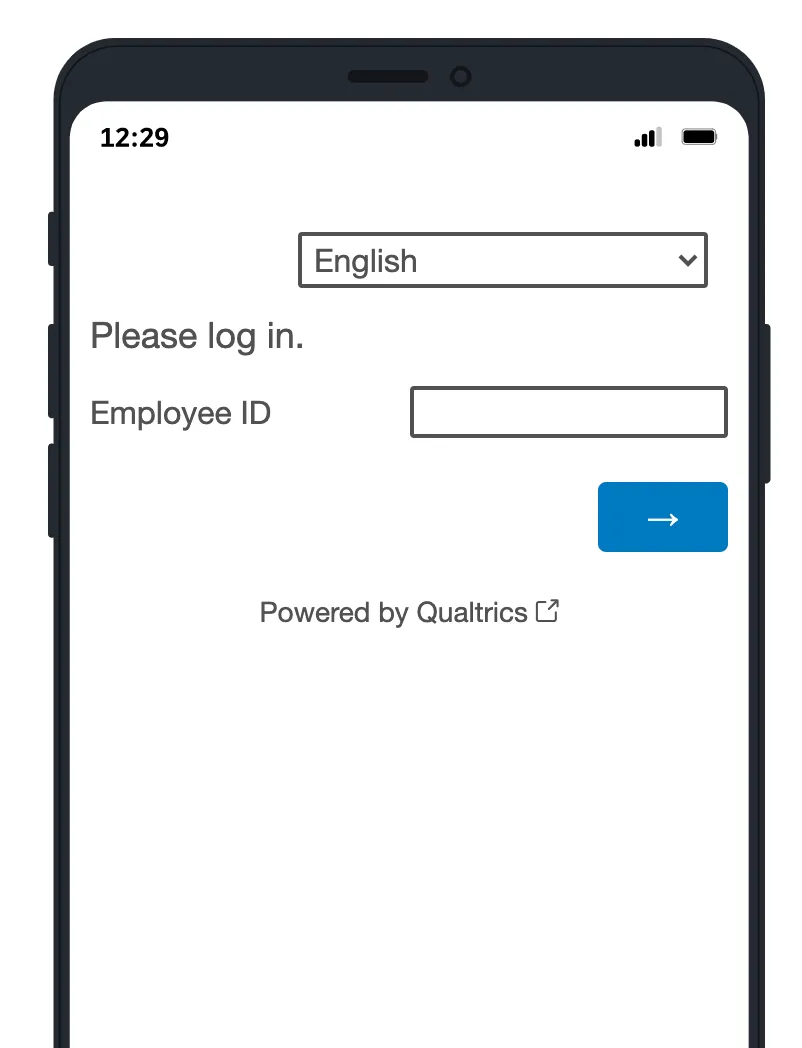
サインインすると、従業員には現在の予防接種状況が提示される。これを利用して、検査状況を現場でリアルタイムにチェックすることができる。
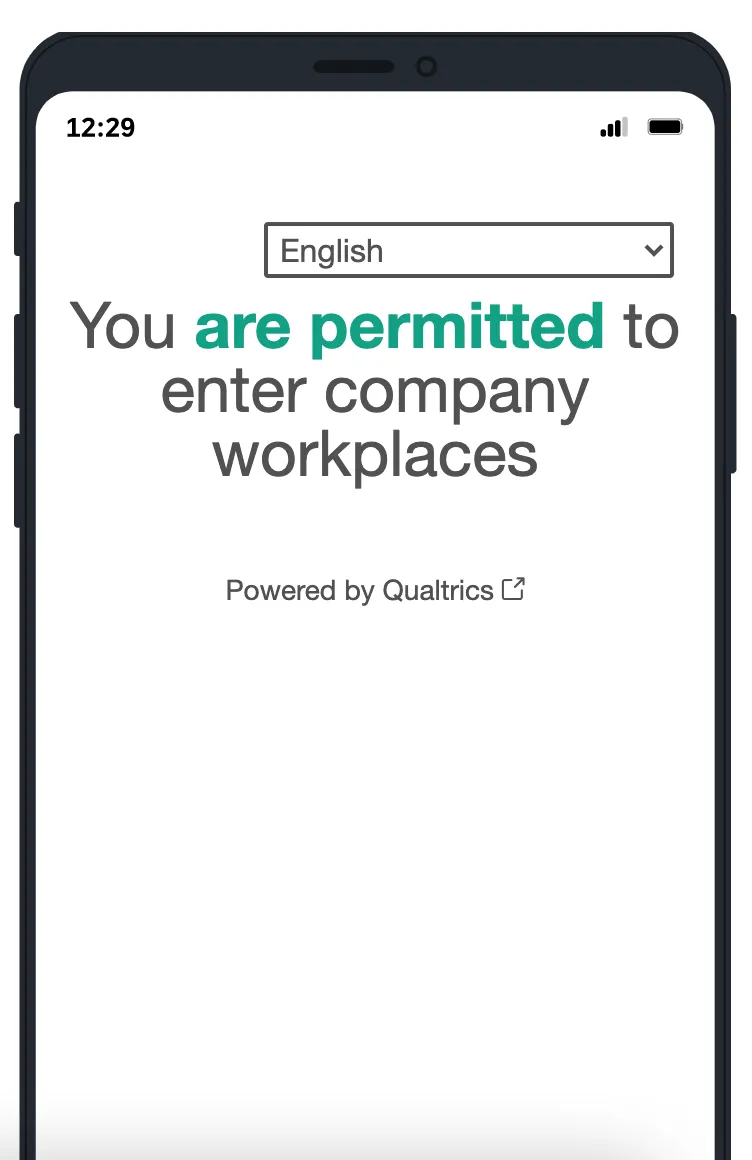
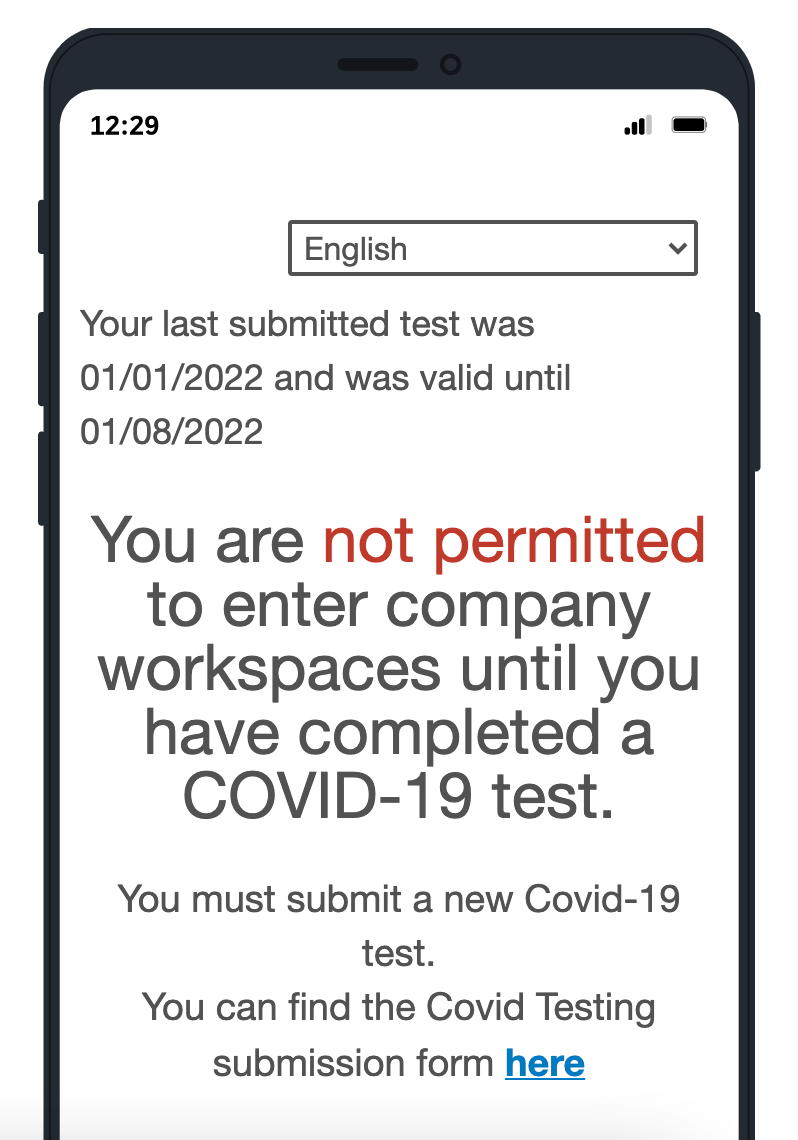
試験状況ダッシュボードの使用
人事およびセキュリティ業務は、テストステータス・ダッシュボードを活用し、オフィスに入る資格のある個人の数を追跡することができます。
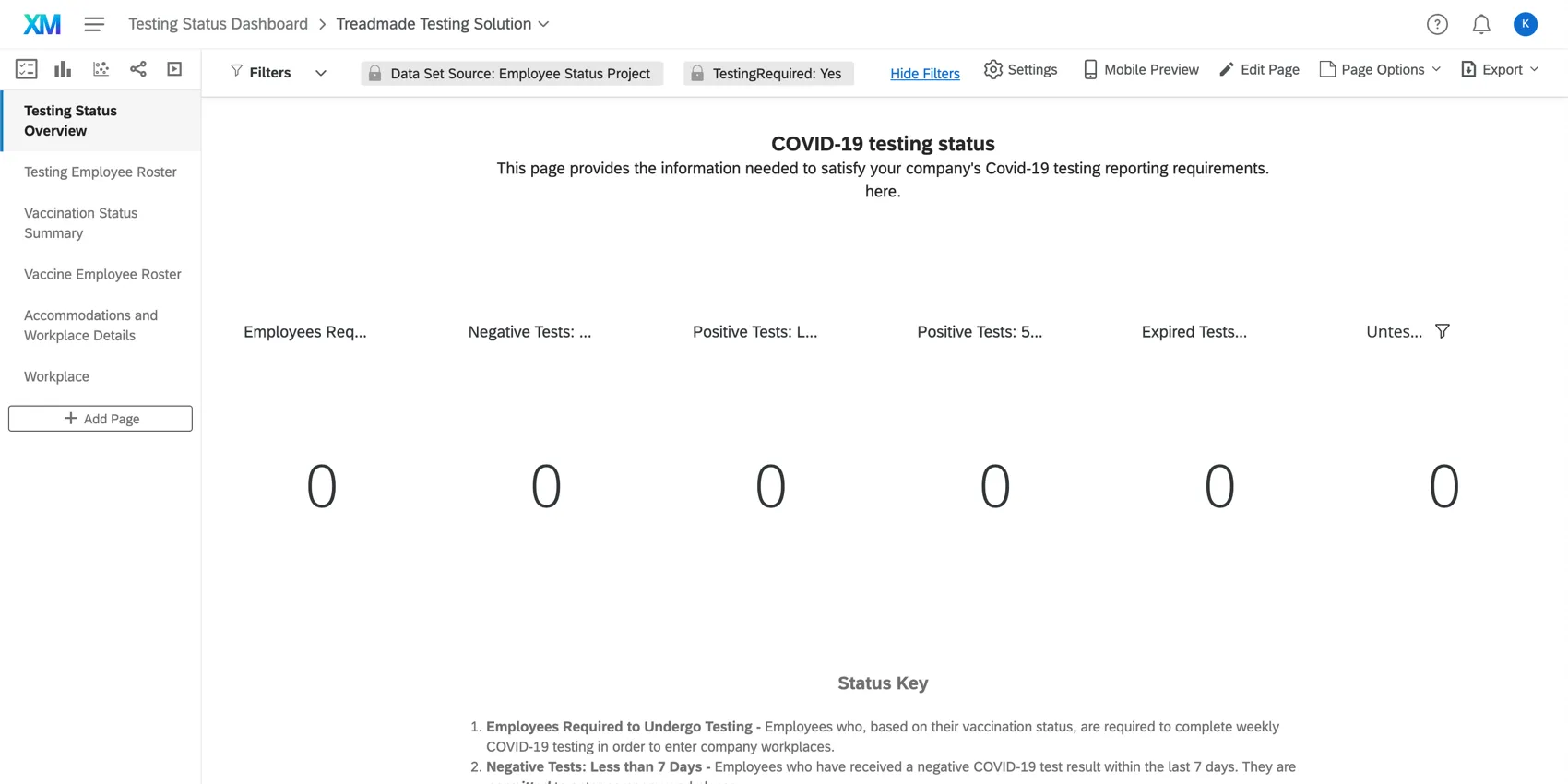
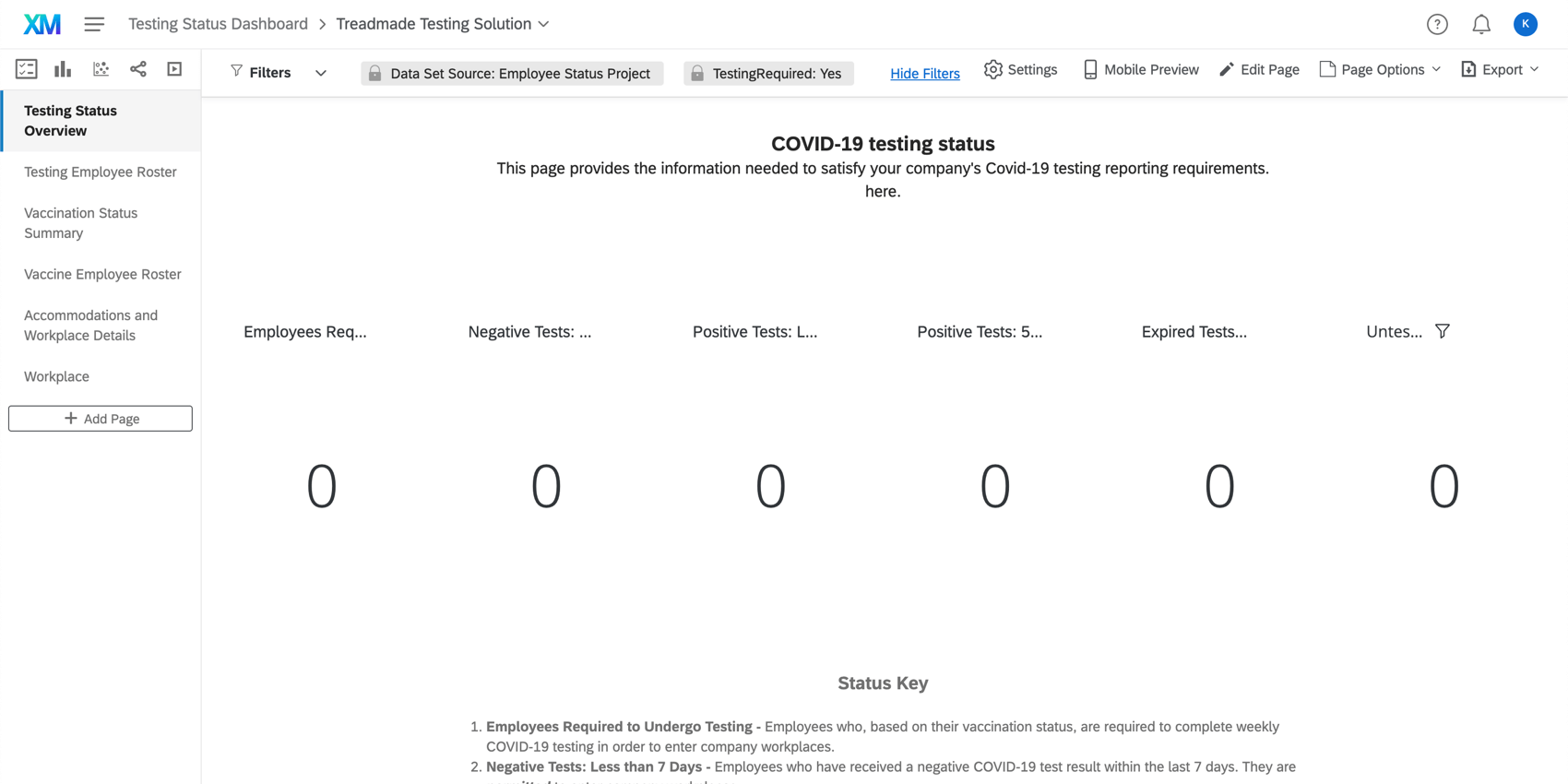
テキストにカーソルを合わせるとフルネームが表示されます。ダッシュボードでは、以下の従業員数を確認できます:
Qtip: CDCのガイダンスでは、従業員が最初に症状を発症してから一定日数、会社の職場に戻ることを禁止するよう奨励している。最新のガイダンスについては、CDCの公式ウェブサイトを参照のこと。
Qtip:特定の従業員に関する情報を得るには、ダッシュボードの従業員名簿ページを見るか、データと分析で従業員の回答を見つけることをお勧めします。
COVID検査結果資料ダウンロード
従業員は、COVID-19検査結果の画像をCOVID検査提出プロジェクトにアップロードします。アップロードされたすべてのテストを一度にダウンロードするのは簡単です。
Qtip:これらのファイルは、回答IDによってラベル付けされていますが、必ずしも回答者によってラベル付けされているわけではありません。
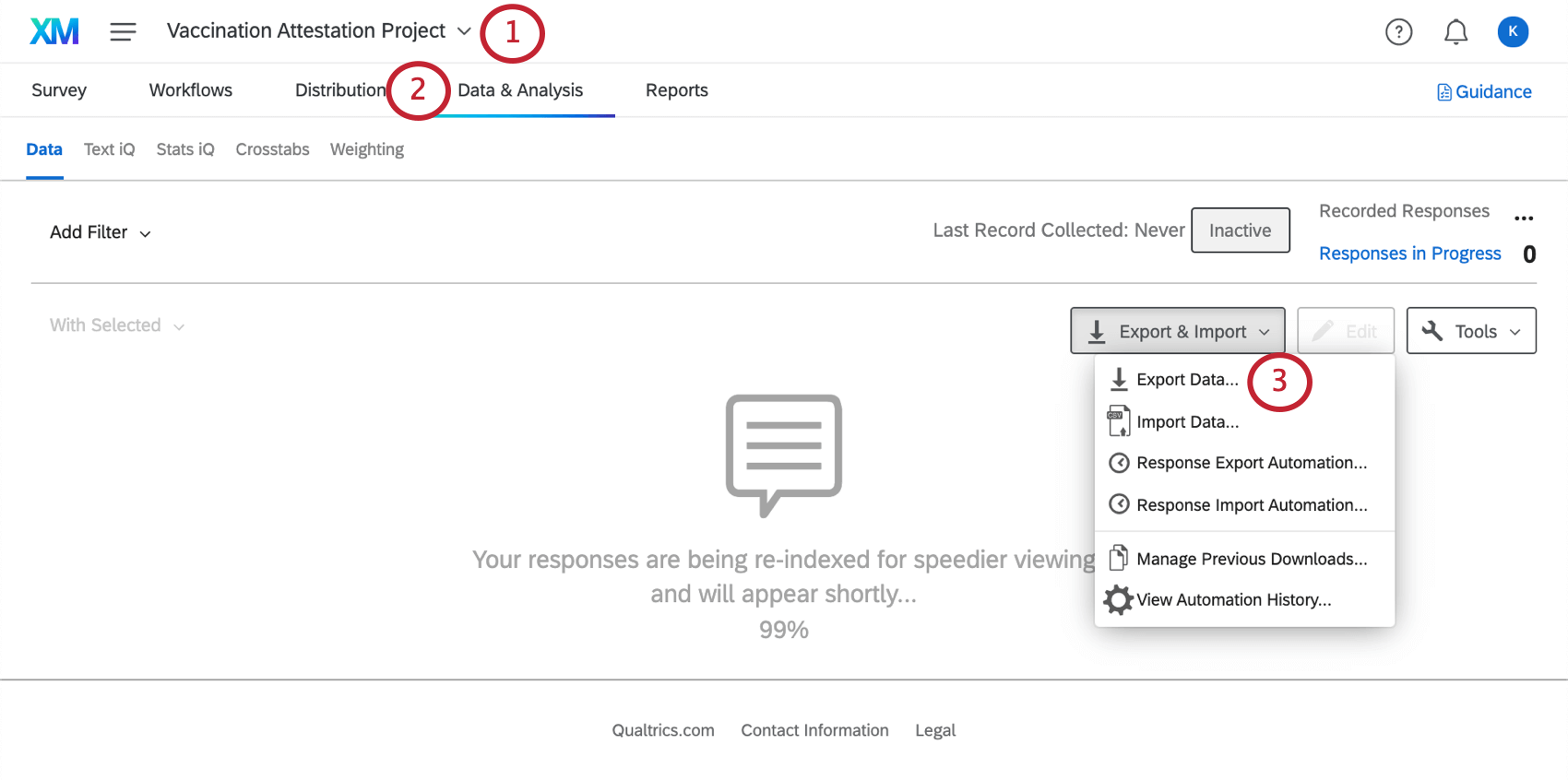
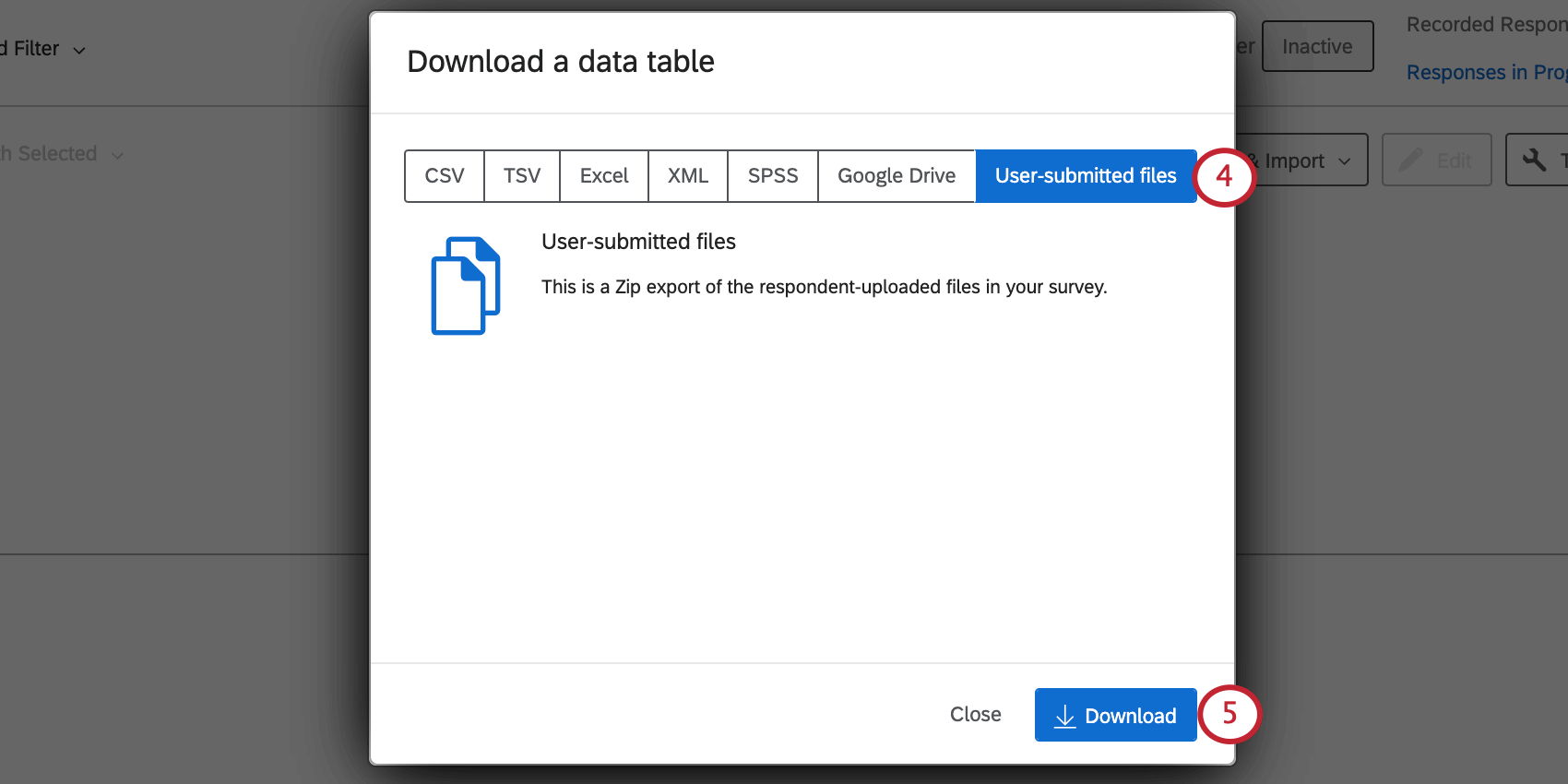
詳細な手順については、回答データのエクスポートページを参照してください。
Qtip:一度に 1 人の回答者のテスト結果をエクスポートすることもできます。このデータをエクスポートするすべての方法については、ファイルアップロードの質問のページを参照してください。
テスト状況ダッシュボード
テストステータス・ダッシュボードは、プロジェクトページ、またはテストステータス・マネージャー・プ ログラムの中で、”テストステータス・ダッシュボード “と検索して見つけることができます。
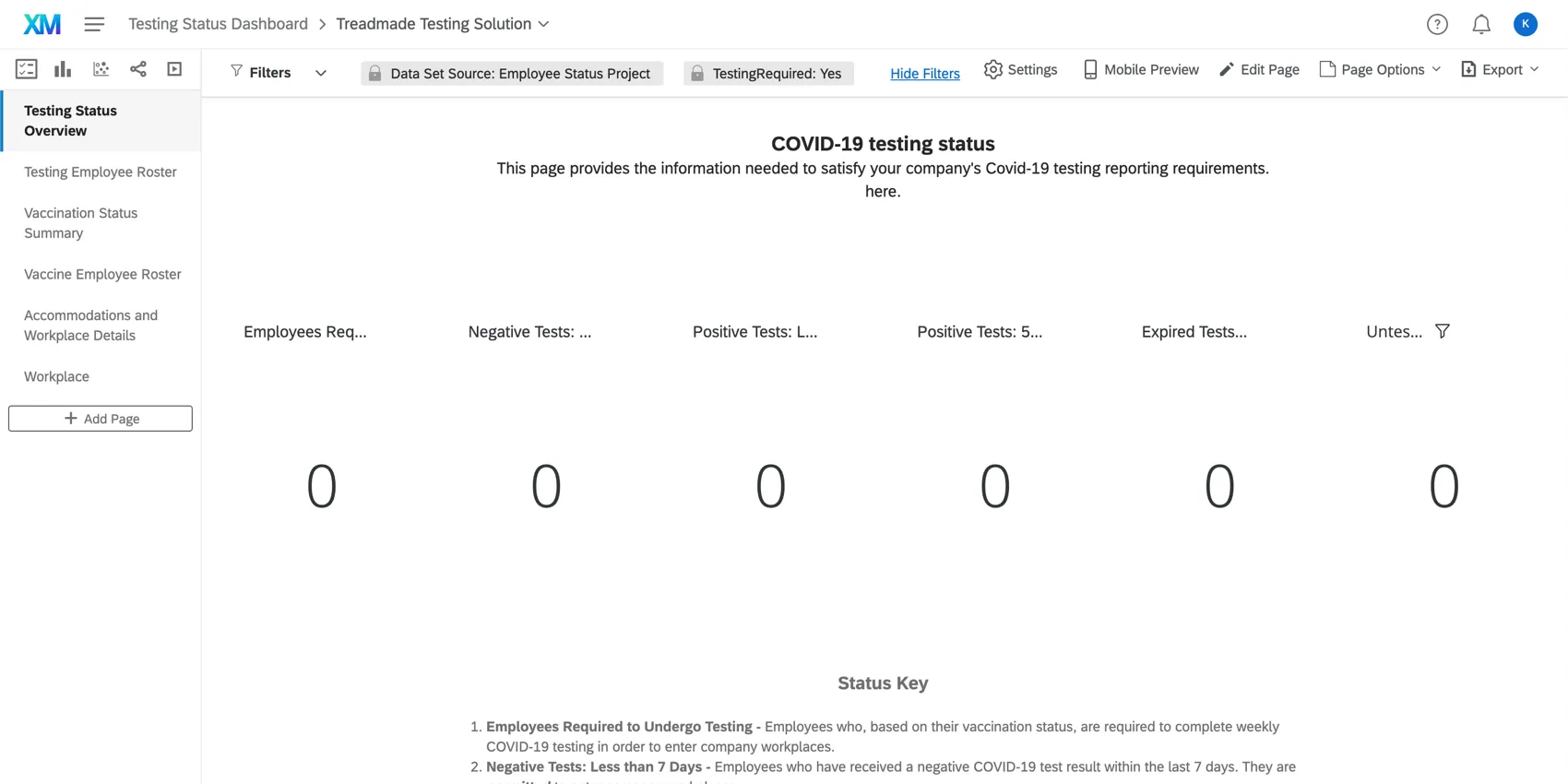
このプロジェクトでは、私たちのトップ被評価者によって設計されたダッシュボードがあらかじめ用意されています。ITには以下のページが含まれる:
- 検査状況の概要: オフィスへの入室を許可された人数を追跡します。このページでは、検査を受ける必要がある従業員の数、陽性または陰性の検査結果が報告された数などが表示されます。(このページには、陽性結果を報告した従業員のリストも、症状の有無別に掲載されています。
- 従業員名簿:従業員の健康と安全を維持するため、従業員名簿とCovid-19の検査状況を提出するよう求められる場合があります。このページではその名簿を提供しており、必要に応じて簡単にダウンロードすることができる。
- ワクチン接種状況サマリー:各ワクチン接種状況に該当する従業員の数、職場の特別な状況を認められた従業員の数、便宜を図ってもらうことを求めている、または便宜を図ってもらった従業員の数を確認できます。
- ワクチン従業員名簿:現在の全従業員とそのワクチン接種状況の名簿。
- 宿泊施設と職場の詳細このページでは、以下のいずれかに該当する従業員に関する詳細を区切ります:
- 公民権法に基づく合理的配慮を要求した、または認められた。
- 自宅、屋外、または同僚や顧客など他の人がいない職場で働く。
- 職場 このページでは、「ワクチン接種状況サマリー」と同様の情報を、職場ごとに区切って提供する。
Qtip:このダッシュボードは、ワクチン接種状況マネージャーのダッシュボードとは別のものですが、同じ情報が多く含まれています。これらのダッシュボードは別々であるため、共有設定やユーザー管理も異なることに留意してください。チームがテストステータ スダッシュボードにアクセスできるようにすることに重点を置くことをお勧めします。
必要に応じてページを追加したり、編集したりすることも歓迎する。ダッシュボードのコンテンツを削除すると、そのコンテンツは復元できなくなり、一から作り直さなければならなくなります。
ダッシュボード編集
まずはこちらの入門ページをご覧ください。
- CXダッシュボード入門
- ステップ1: プロジェクト&スタンプの作成; ダッシュボードの追加
- ステップ2:ダッシュボードデータソースのマッピング
- ステップ3:ダッシュボードデザインの計画
- ステップ4:ダッシュボードの構築
- ステップ5:ダッシュボードの追加カスタマイズ
- ステップ6:共有&ユーザー管理
Qtip:すべてのダッシュボードユーザーをアップロードしたら、簡単にログイン情報を全員に送ることができます。
宿泊の許可
Qtip:試験への配慮を認める手順は、予防接種への配慮を認める手順とは若干異なります。よくお読みください。
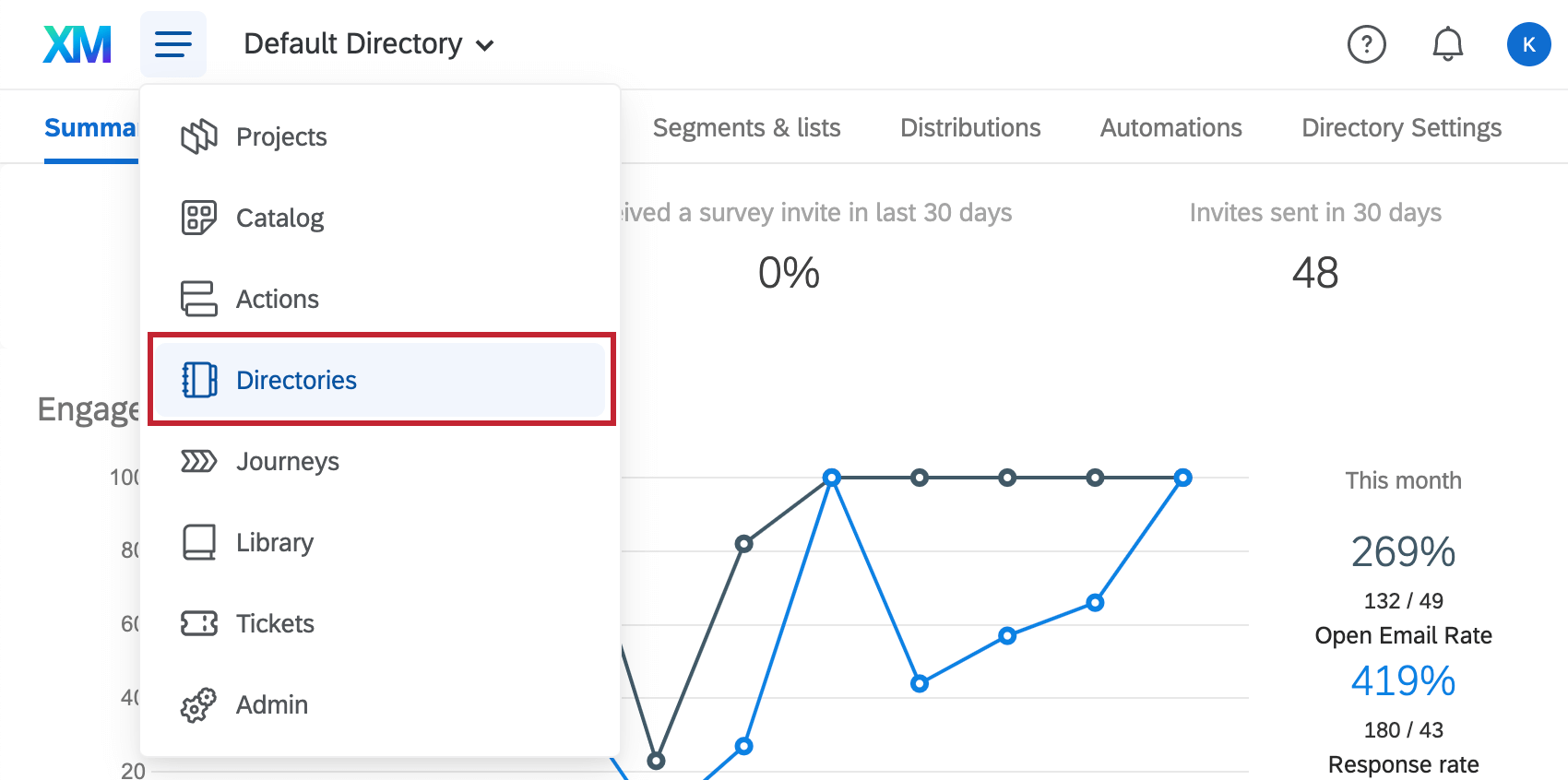
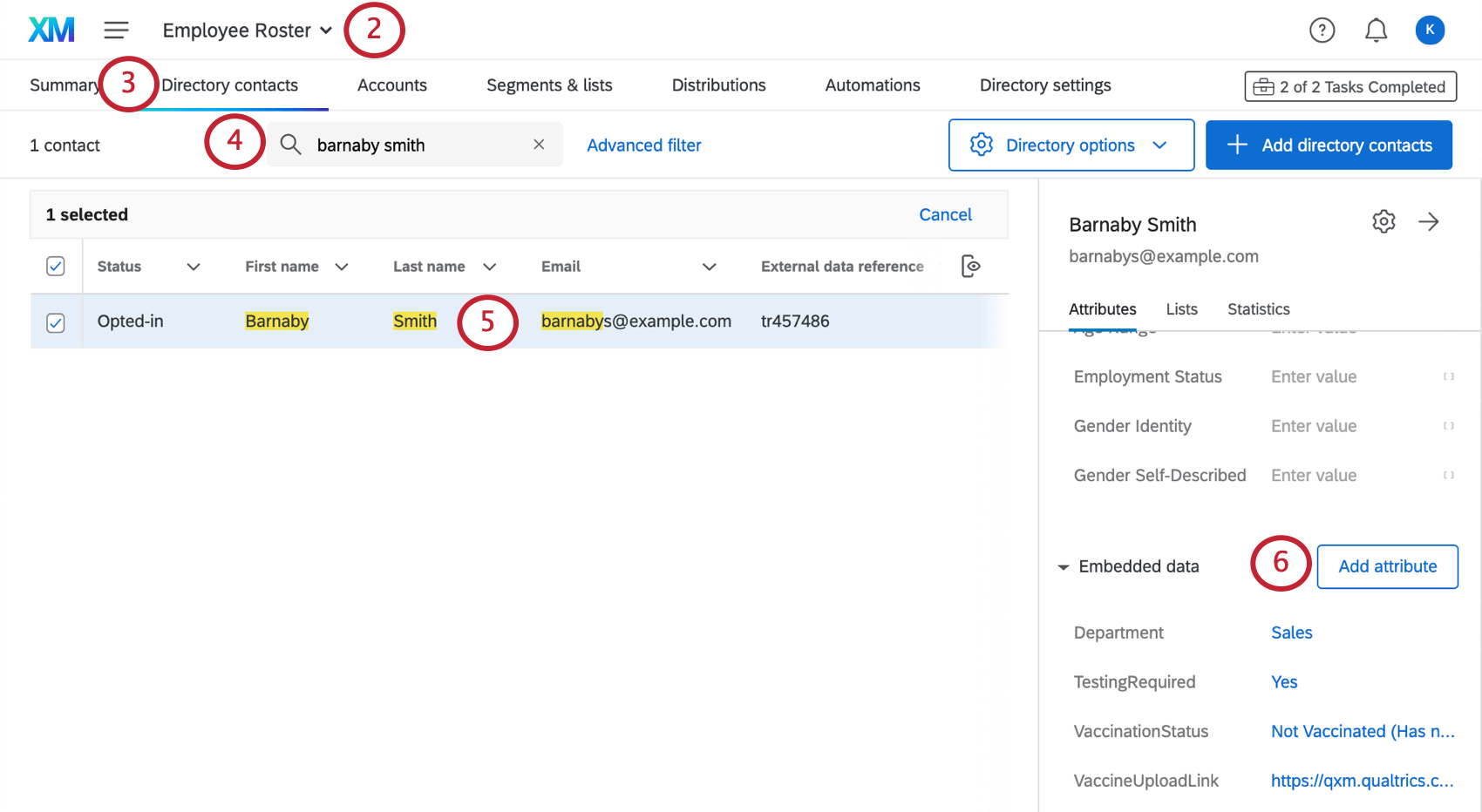
従業員がアコモデーションを要求すると、設定時に指定した選択肢のチーム(例えば、リソース)にEメールで通知されます。その従業員のアコモデーションが承認された場合、チームはXM DIRECTORYでその従業員の記録を更新し、承認を反映させることができます。そのためには


その他の重要なプログラムのメンテナンスと情報
このページでカバーされていない関連ステップのリストは以下の通り。これらは、検査ステータスマネージャーとワクチン接種ステータスマネージャーの両方で同じです:
さらに、検査ステータスマネージャーの作成に必要な権限は、ワクチン接種ソリューションに必要な権限と同じです。
QRコードは株式会社デンソーウェーブの登録商標です。
FAQs
私のアカウントのブランド管理者は誰で、どのような種類の作業を行うことができますか?
私のアカウントのブランド管理者は誰で、どのような種類の作業を行うことができますか?
XM Solutionのセットアップアシスタントをやり直すとどうなりますか?
XM Solutionのセットアップアシスタントをやり直すとどうなりますか?
セットアップアシスタントをやり直したい場合は、次のようにします。 なお、最初からやり直したい場合は、XM Solutionを新規に作成することも可能です。
このソリューションはHIPAAに準拠していますか?
このソリューションはHIPAAに準拠していますか?
具体的な質問や懸念がある場合は、適用されるプライバシー法または会社方針を遵守するために、どのような追加措置が必要なのか、もしあれば、お客様自身の法的助言を求めることをお勧めします。これらの資料には、推奨される同意文が含まれていますが、これらの同意文が適切であるか、または特定のニーズに合わせて修正する必要があるかは、お客様が確認する必要があります。
自分がブランドアドミニストレーターかどうかを判断するにはどうすればよいですか?
自分がブランドアドミニストレーターかどうかを判断するにはどうすればよいですか?
サポートポータル にログインすると、組織のブランド管理者が誰であるかを簡単に確認できます。
素晴らしい! フィードバックありがとうございます!
フィードバックありがとうございます!