ワークフローの構築
このページの内容
ワークフロー構築について
ワークフローは、イベントまたは繰り返しスケジュールに基づいてタスクをトリガーするために使用されます。このページでは、ワークフローエディターを使ってワークフローを構築する方法を説明します。
ワークフローの概要、使用例、構築後の管理方法については、ワークフローの基本概要をご覧ください。
ヒント:1日のワークフロー実行数は30万件までです。ブロックされたワークフローのトラブルシューティング方法について詳細を見る。
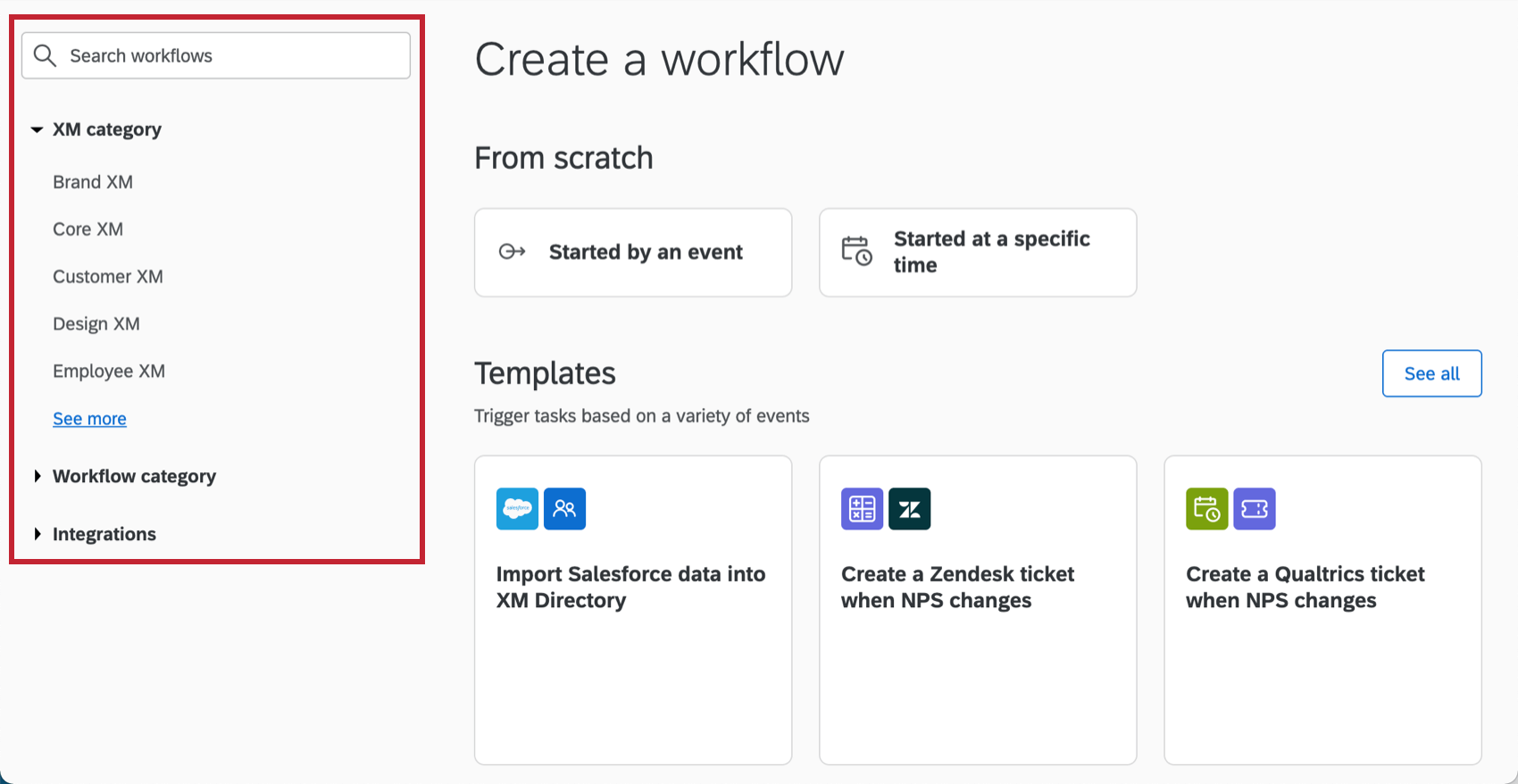
ワークフローの構築
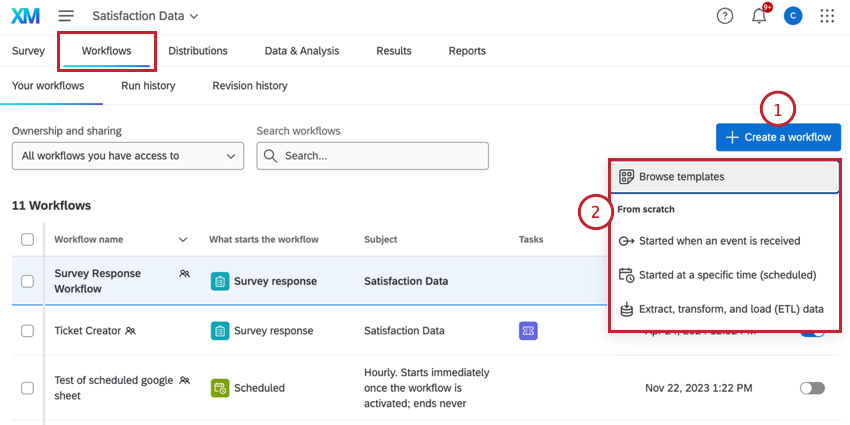
- テンプレートを参照する:あらかじめ用意されたワークフローテンプレートを使用します。詳しくは「ワークフローテンプレートの使用」を参照してください。
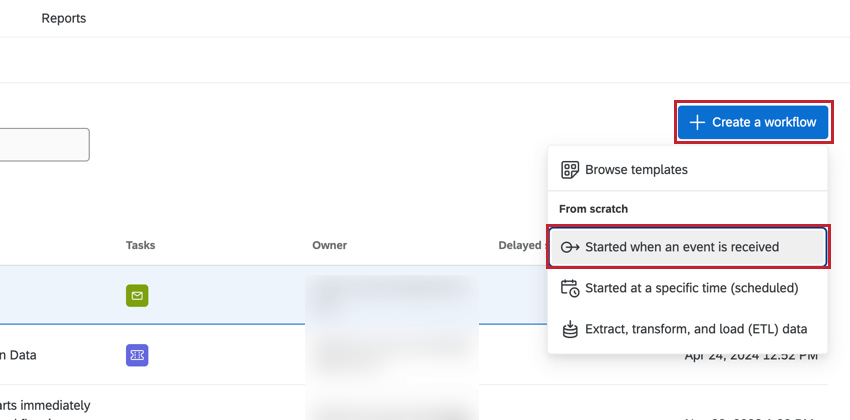
- イベント受信時に開始:特定のイベントが発生した時(例えば、アンケートの回答を受け取った時やチケットのステータスが変更された時など)にトリガーされるワークフローをゼロから構築します。利用可能なイベントの詳細については、イベントを選択するを参照してください。
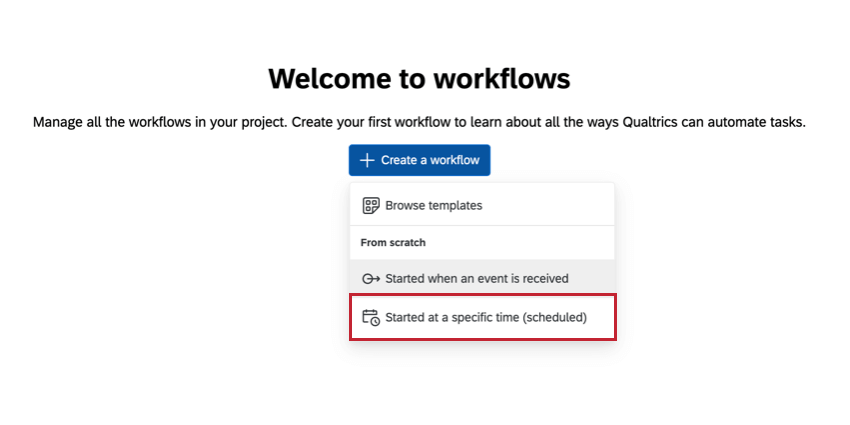
- 特定のタイミング(スケジュール)で開始:設定したスケジュール(例えば、毎日午後5時や毎月1日)に実行されるワークフローをゼロから構築します。ワークフロー・スケジュールの選択については、ワークフロー・スケジュールの設定を参照してください。
- データの抽出、変換、ロード(ETL):ある場所からデータを抽出し、必要に応じて変換し、別の場所にロードするワークフローをゼロから構築する。これらのタイプのワークフローの詳細については、「ETLワークフローの構築」を参照してください。
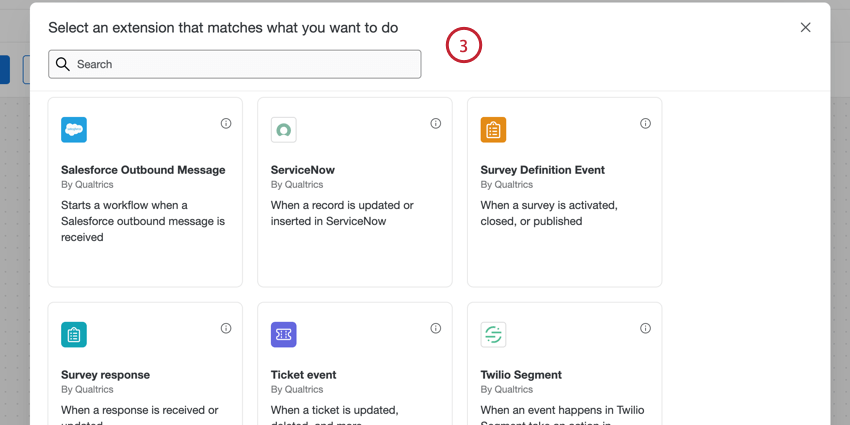
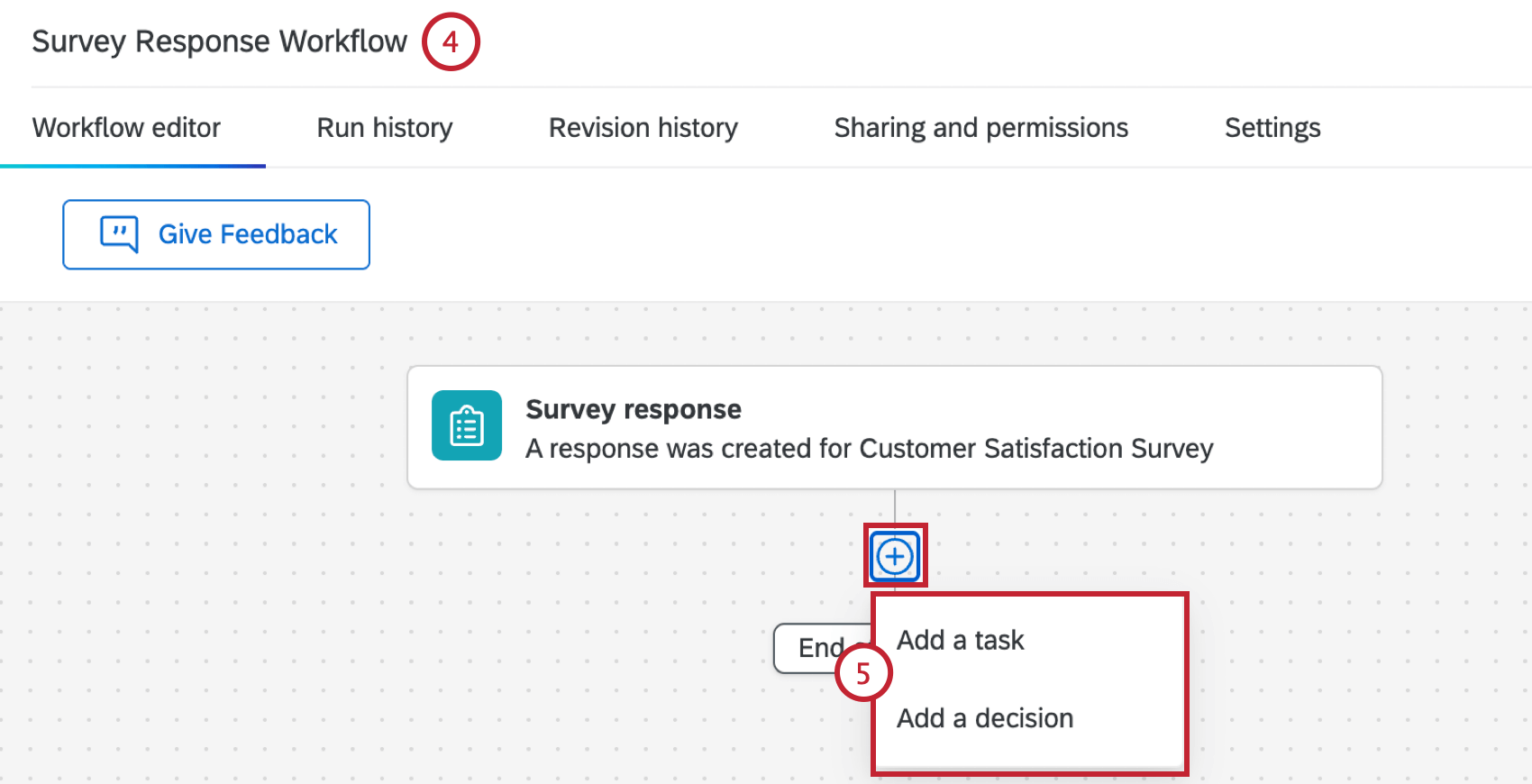
- タスクを追加する:ワークフローにタスクを追加します。これは、イベントが条件を満たした結果として発生させたいことです。例えば、メール送信、チケット作成、アンケート配信など。利用可能なタスクのリストについては、タスクの定義を参照のこと。
- 決定を追加する:ワークフローに条件を追加します。これは、その後に続くイベントが実行される前に満たさなければならないルールです。詳しくは「条件の作成」を参照。 Qtip:すべてのワークフローに条件を追加する必要はありません。条件がない場合は、イベントが発生するとすぐにワークフロータスクが起動します。たとえば、イベントがアンケート回答の作成である場合、アンケートの回答が送信されるたびにワークフローが起動します。

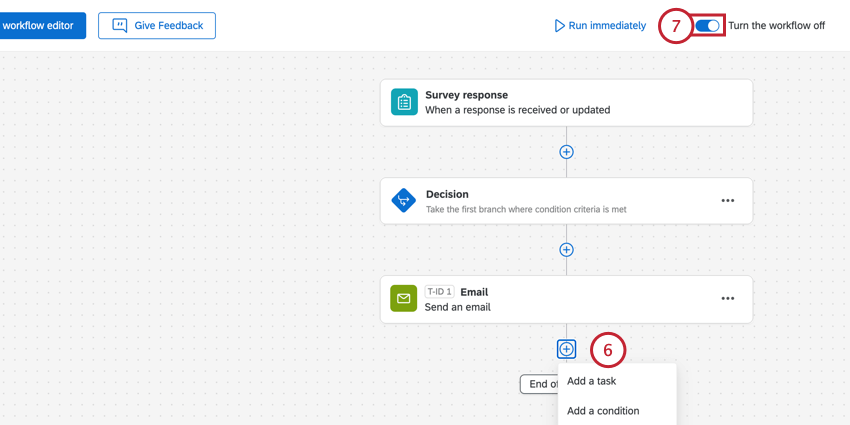
Qtip:ワークフローを有効にすると、すぐにライブになります。ワークフローを公開する必要はないため、積極的に回答を収集しているアンケートにワークフローを追加する際には注意が必要です。
Qtip: ワークフローは即座に完了するものではなく、開始または完了までに数分から1時間かかる場合があります。
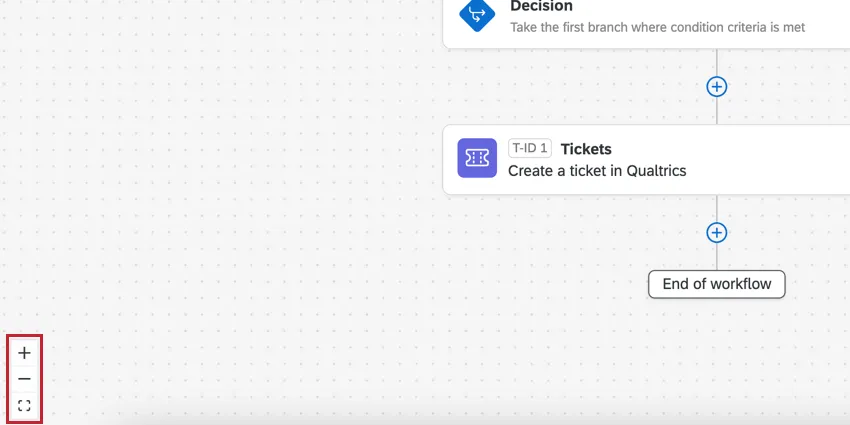
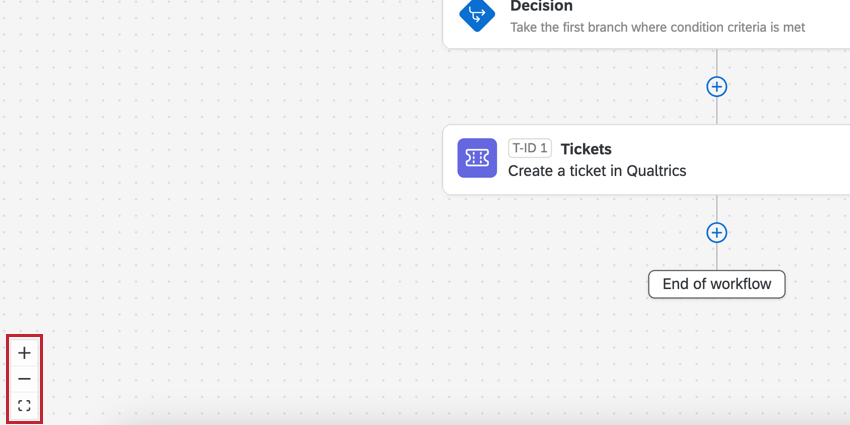
Qtip:エディターの左下にあるコントロールか、マウスのスクロールホイールで拡大・縮小ができます。また、エディターをクリックしてドラッグすると、ワークフローを視覚化するためにパンすることができます。
イベントの選択
「イベント」はクアルトリクスや他のシステムで発生し、ワークフローを開始させます。イベントベースのワークフローを作成するには、[ワークフローを作成]をクリックし、[イベント受信時に開始]を選択します。

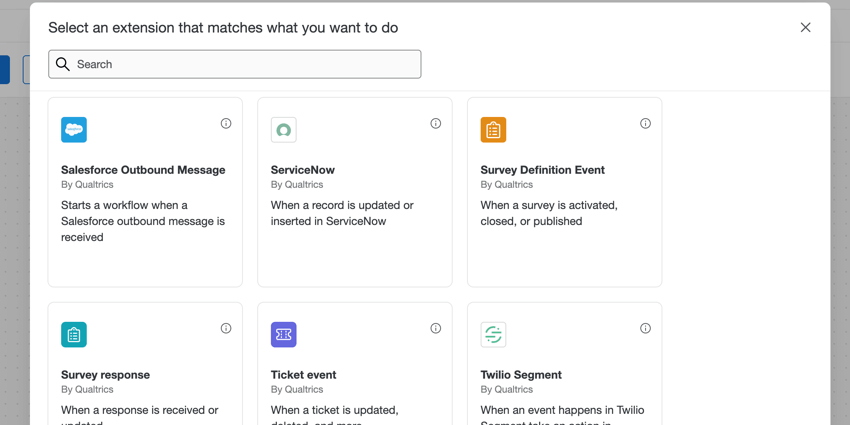
次に、ワークフローを開始したいイベントを選択します。選択したイベントによって、ワークフローに適用できる条件の種類が決定されます。ウインドウ上部の検索バーを使って、利用可能なイベントを簡単に見つけることができます。利用できるイベントは、ライセンス、権限、プロジェクトタイプによって異なります。各イベントタイプの簡単な説明と、各タスクの設定方法についてはリンク先のページをご覧ください。

どこでも利用可能なイベント
以下のイベントは、アンケートの[ワークフロー]タブとスタンドアロンの[ワークフロー]ページの両方で使用できます。
- アンケートの回答:回答者のアンケート調査への回答に基づいてワークフローをトリガーします。
- Salesforceのアウトバウンドメッセージ:Salesforceの送信メッセージに基づいてワークフローをトリガーします。 ヒント:このイベントはEXプロジェクトでは使用できません。
- チケットイベント:チケットデータをもとにワークフローをトリガーします。
- ヒント:このイベントはEXプロジェクトでは使用できません。
- JSONイベント:APIコールに基づきワークフローをトリガーします。
- ServiceNowイベント:ServiceNowのイベントに基づいてワークフローをトリガーします。
- Zendeskイベント:Zendesk のイベントに基づいてワークフローをトリガーします。
- Twilio Segmentイベント:Twilio Segmentのデータイベントに基づいてワークフローを開始したり、Twilio Segmentに基づいてXM DIRECTORYの連絡先情報を更新したり、Twilio Segmentのイベントに基づいてXM DIRECTの連絡先にトランザクションを追加したりできます。
- Jiraイベント:ステータスの更新など、Jira 課題への変更に基づいてワークフローをトリガーします。
- XM Discoverイベント:XM DISCOVERで送信された逐語アラートまたはスコアカードアラートに基づいてワークフローをトリガーします。
スタンドアロンのワークフローでのみ利用可能なイベント
以下のイベントは、スタンドアロンの[ワークフロー]ページで、イベントで開始するワークフローを設定する場合にのみ利用できます。
- API使用量しきい値イベント:ライセンスのAPI使用状況に基づいてワークフローをトリガーします。
- アンケートの定義イベント:プロジェクトステータスの変化に応じてワークフローをトリガー。 ヒント:アンケートの定義イベントは、EXプロジェクトでは使用できません。
- iQアノマリーイベント:アンケート調査の回答数の急増または減少に基づいてワークフローをトリガーします。
- エクスペリエンスiDチェンジイベント:連絡先データの変更、サブスクリプションの変更、トランザクションデータの変更に基づいてワークフローをトリガーします。
- エクスペリエンスiD細分化イベント:連絡先がセグメントに追加されたか、またはセグメントから削除されたかに基づいてワークフローをトリガーします。
- アクションプランイベント:EXアクションプランの変更に基づきワークフローをトリガー。
ワークフロー・スケジュールの設定
指定時間に開始するワークフローでは、特定の時間に実行されるワークフローを登録することができます。ワークフローが定期的に実行されるように設定したり、ワークフローの開始時間と終了時間を選択したりすることができます。
スケジュールされたワークフローを作成するには、ワークフロー作成時にStarted at a specific time (scheduled)を選択します。

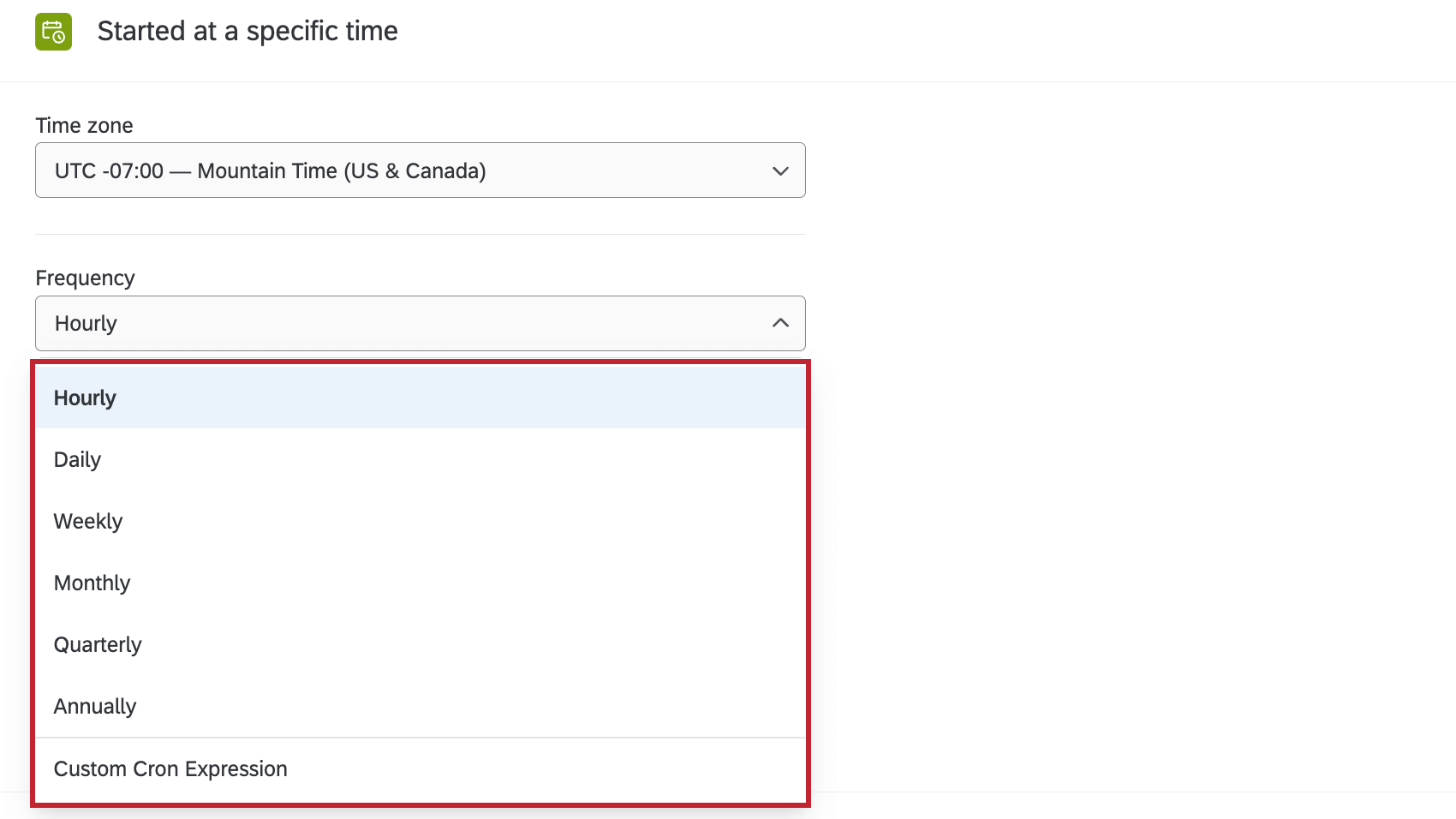
次に、希望するスケジュール頻度を選択します。これは、時間単位、日単位、週単位、月単位、四半期単位、年単位、またはカスタム式とすることができる。

次のステップは、ワークフローの頻度によって異なります。
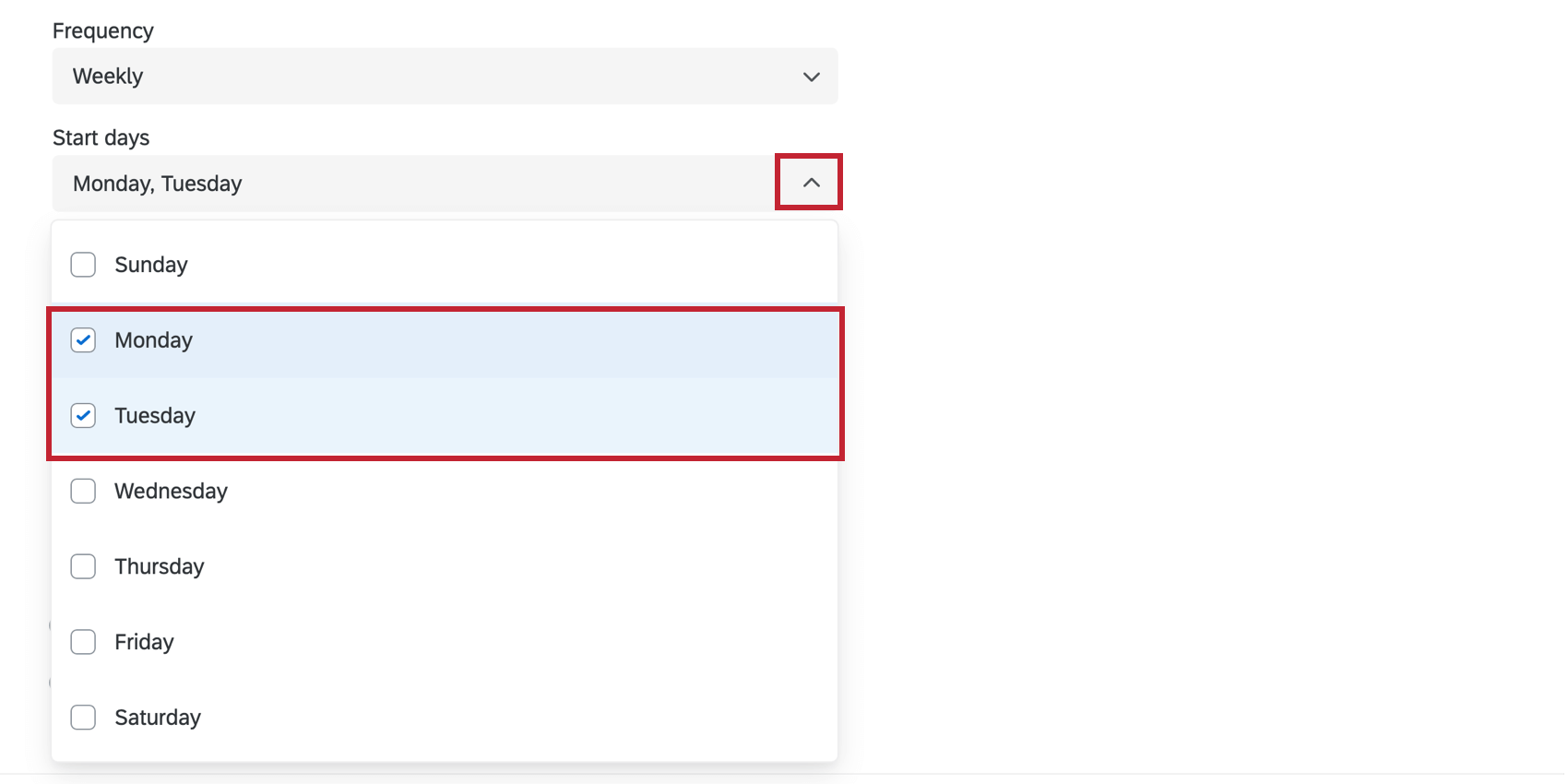
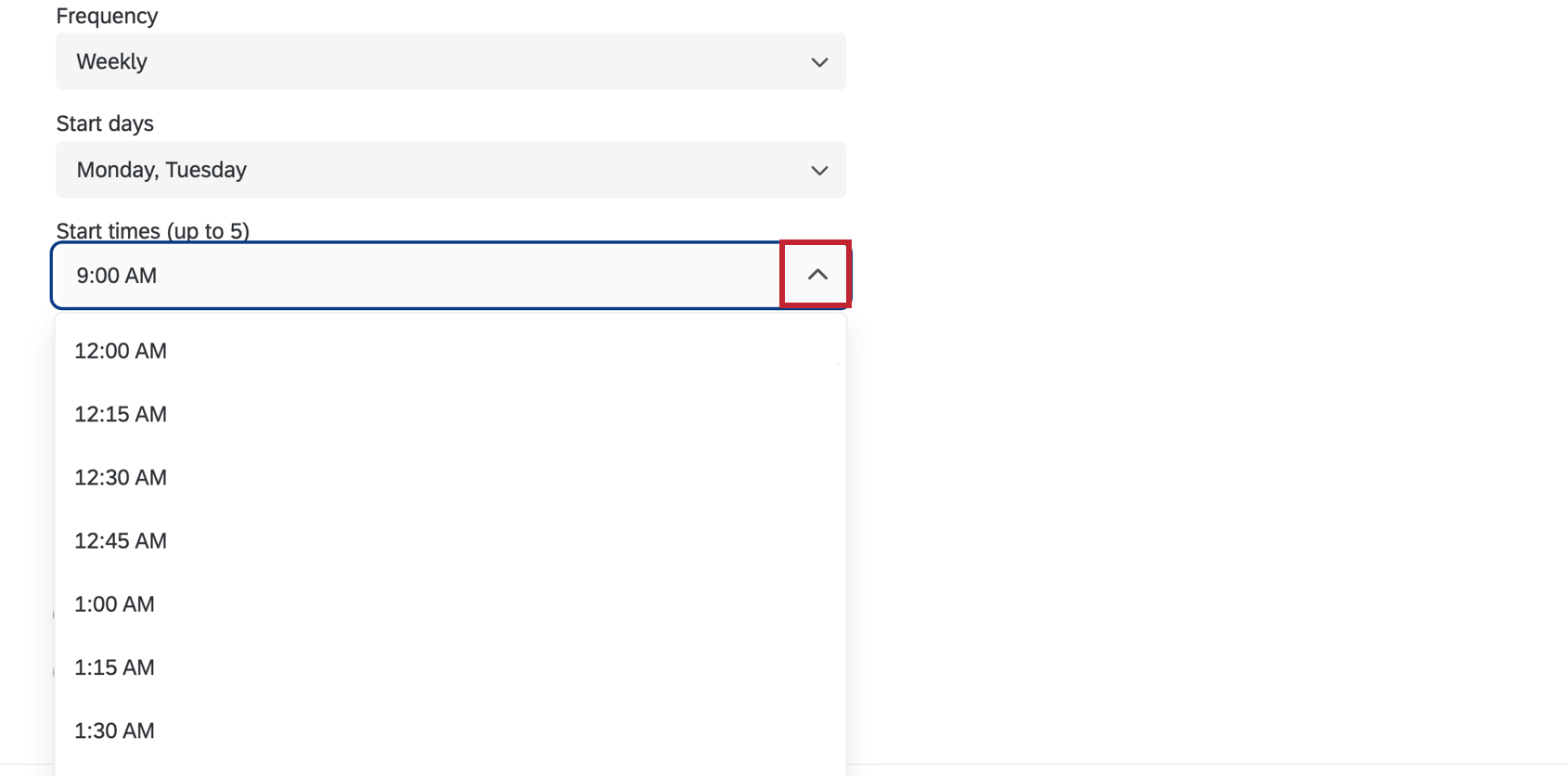
- 毎週および毎月:ドロップダウンをクリックし、各日の横にあるチェックボックスを選択して、実行する日を選択します。
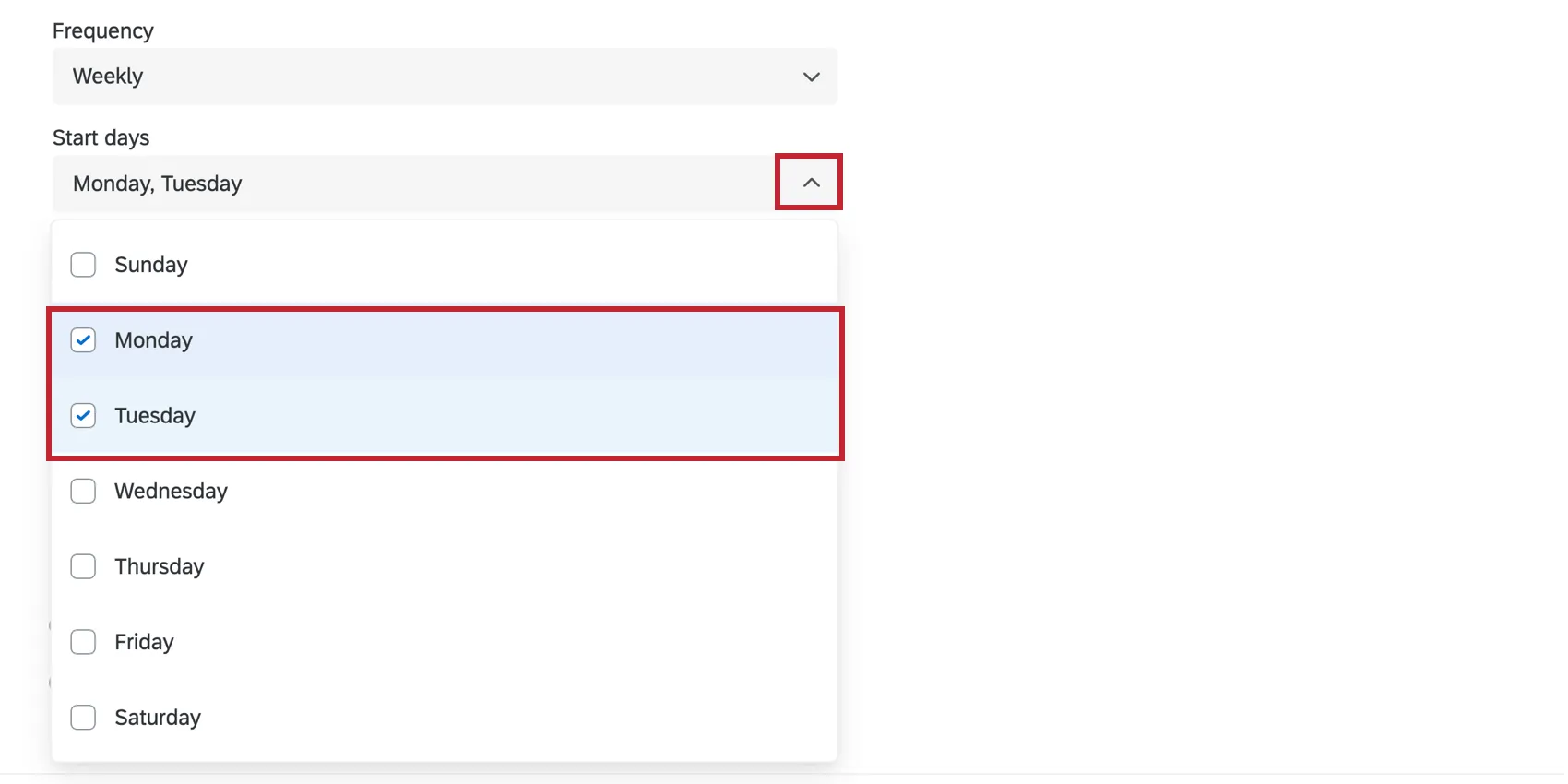 ヒント: 毎月存在するわけではない日(29、30、31など)を選択した場合、その月にワークフローは実行されません。
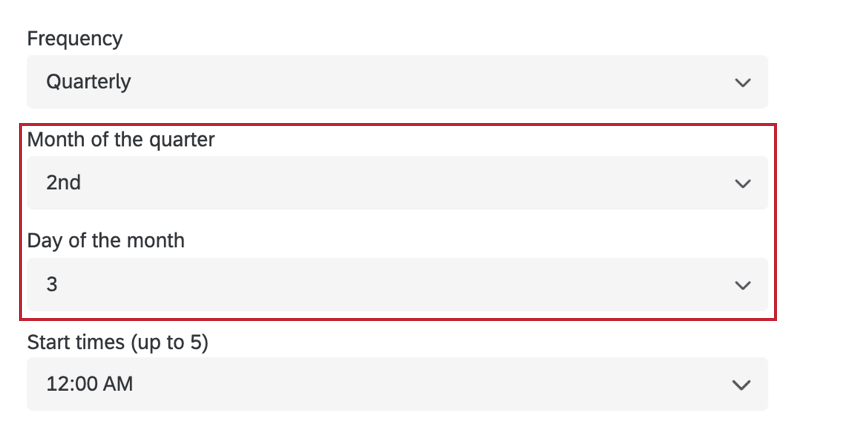
 - 四半期:ワークフローを実行する月と曜日を選択します。
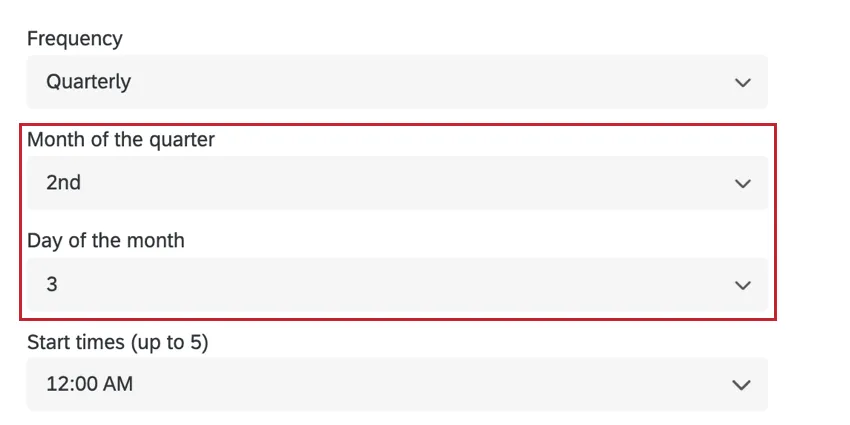 ヒント: 月の最終日にワークフローを実行する場合は、[最終日]を選択してください。
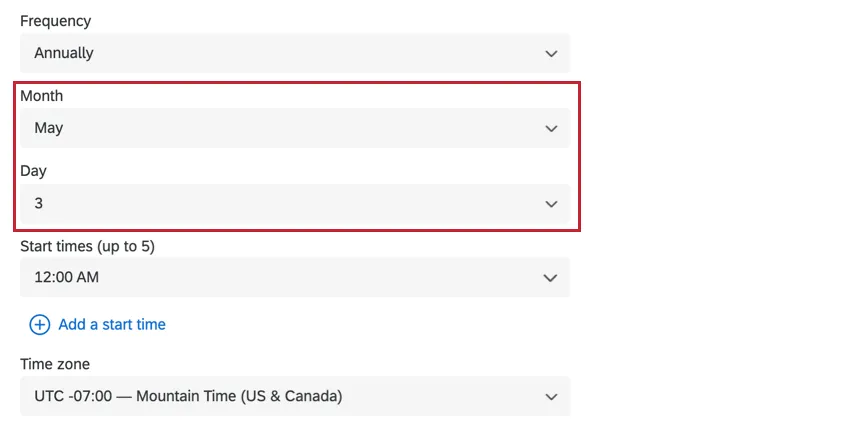
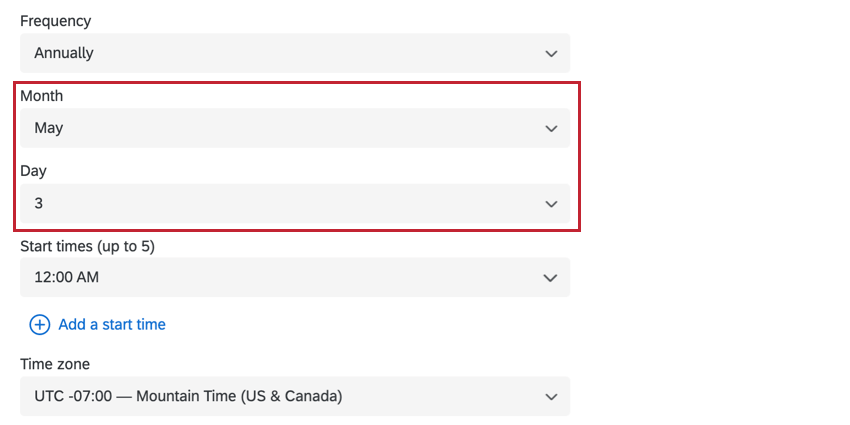
 - 毎年ワークフローを実行する特定の日を選択します。
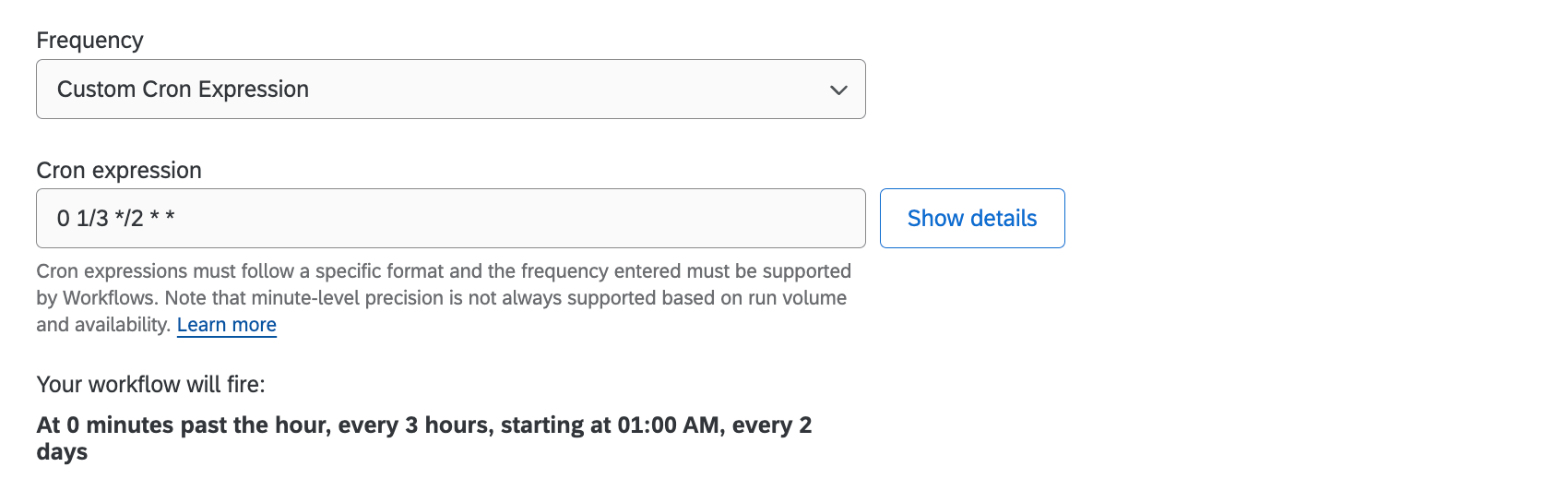
- カスタムクーロン式:ワークフローをいつ実行するかを表すcron式を入力します。詳細の表示]をクリックすると、cron式がどのように評価されるかが表示されます。クロン式の生成については、このウェブサイトを参照してください。
 Qtip:Cron式は5つの部分しか持つことができず、検証可能な文字を含む必要があります。1時間未満のインターバルは認められない。詳しくはcron式のガイドをご覧ください。例: 上記のスクリーンショットでは、スケジュールされたワークフローは、2日ごとの午前1時から3時間ごとに実行されます。
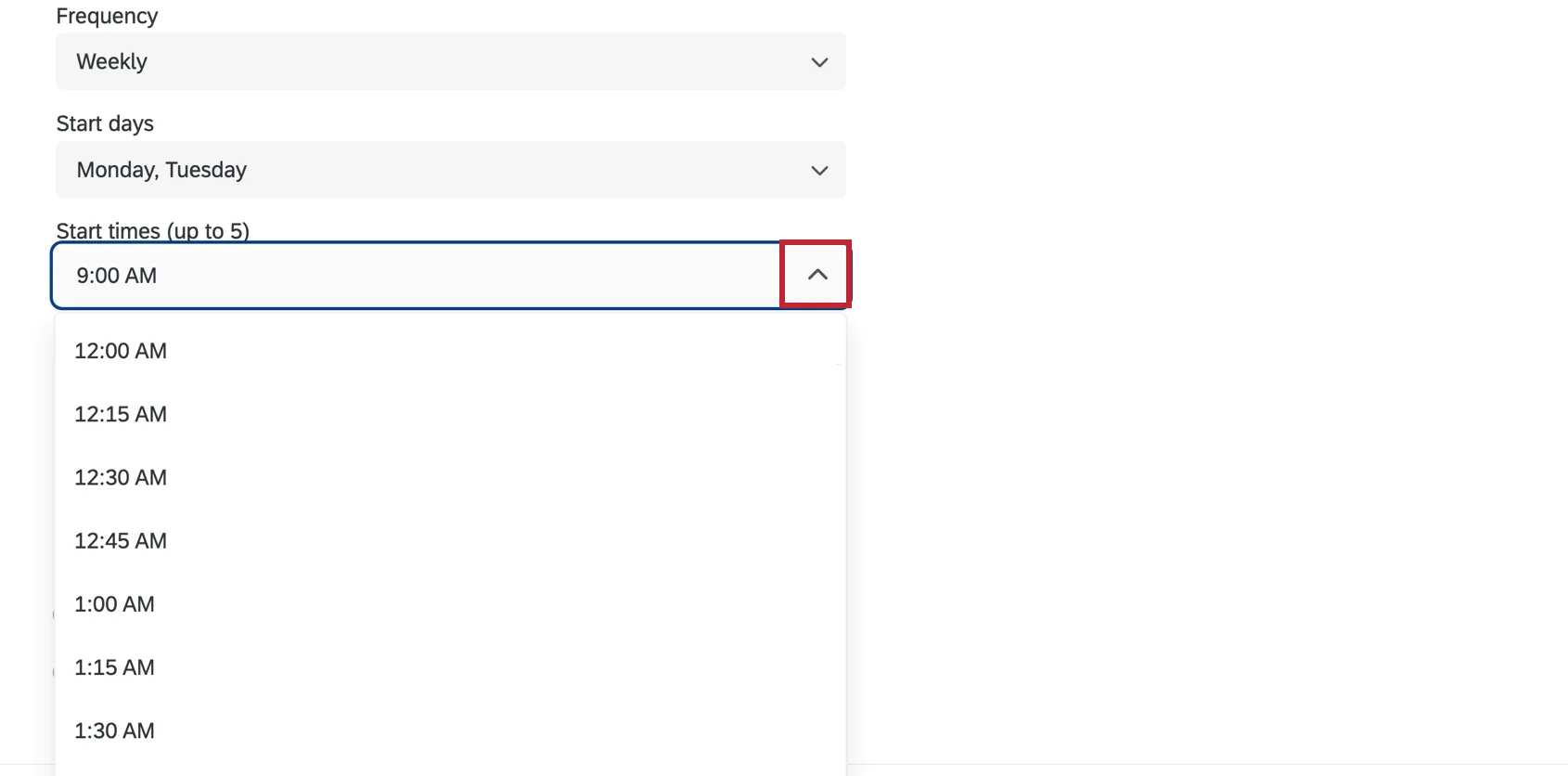
次に、ワークフローの開始時刻を入力するか、ドロップダウンをクリックして選択します。
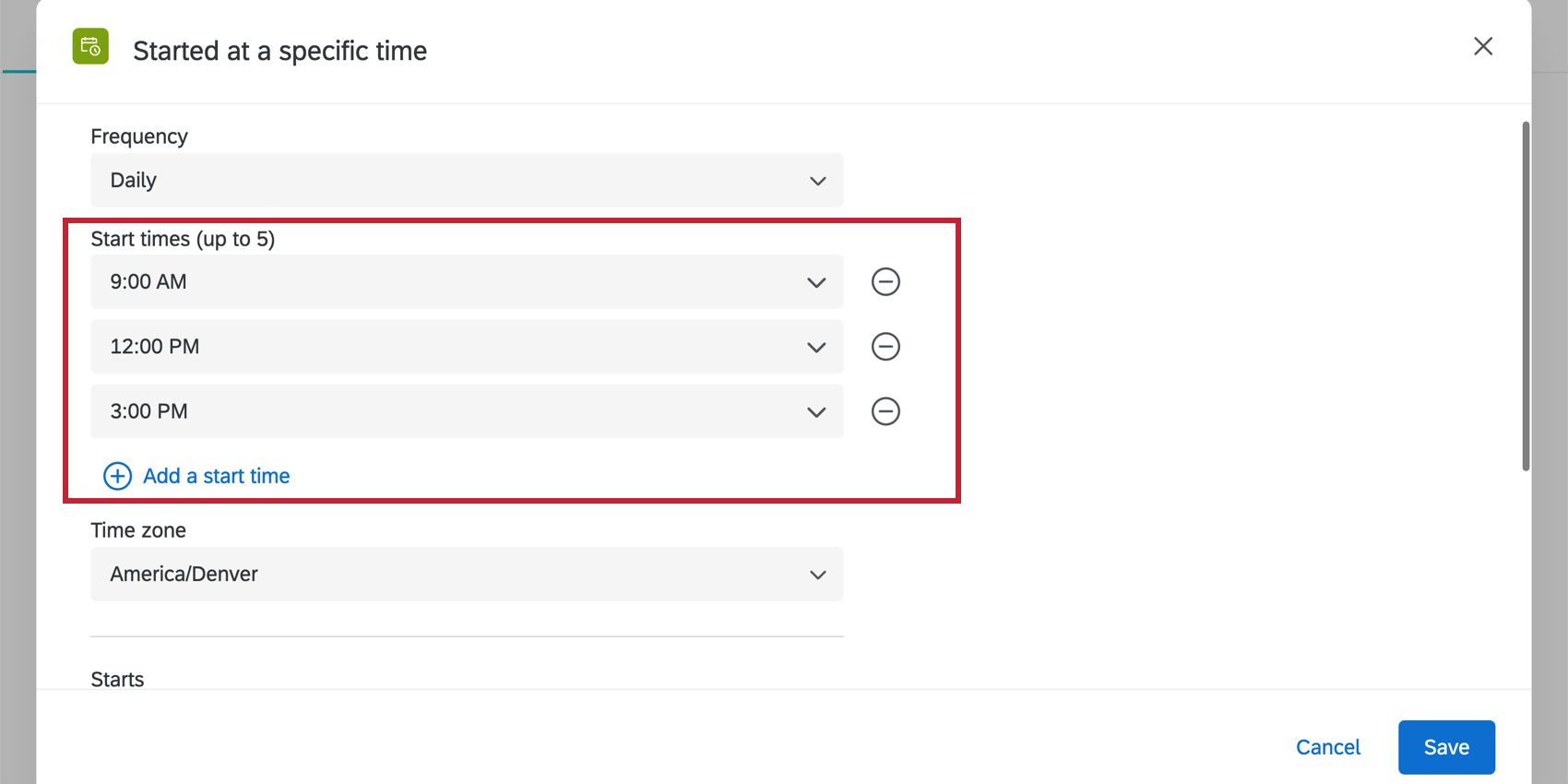
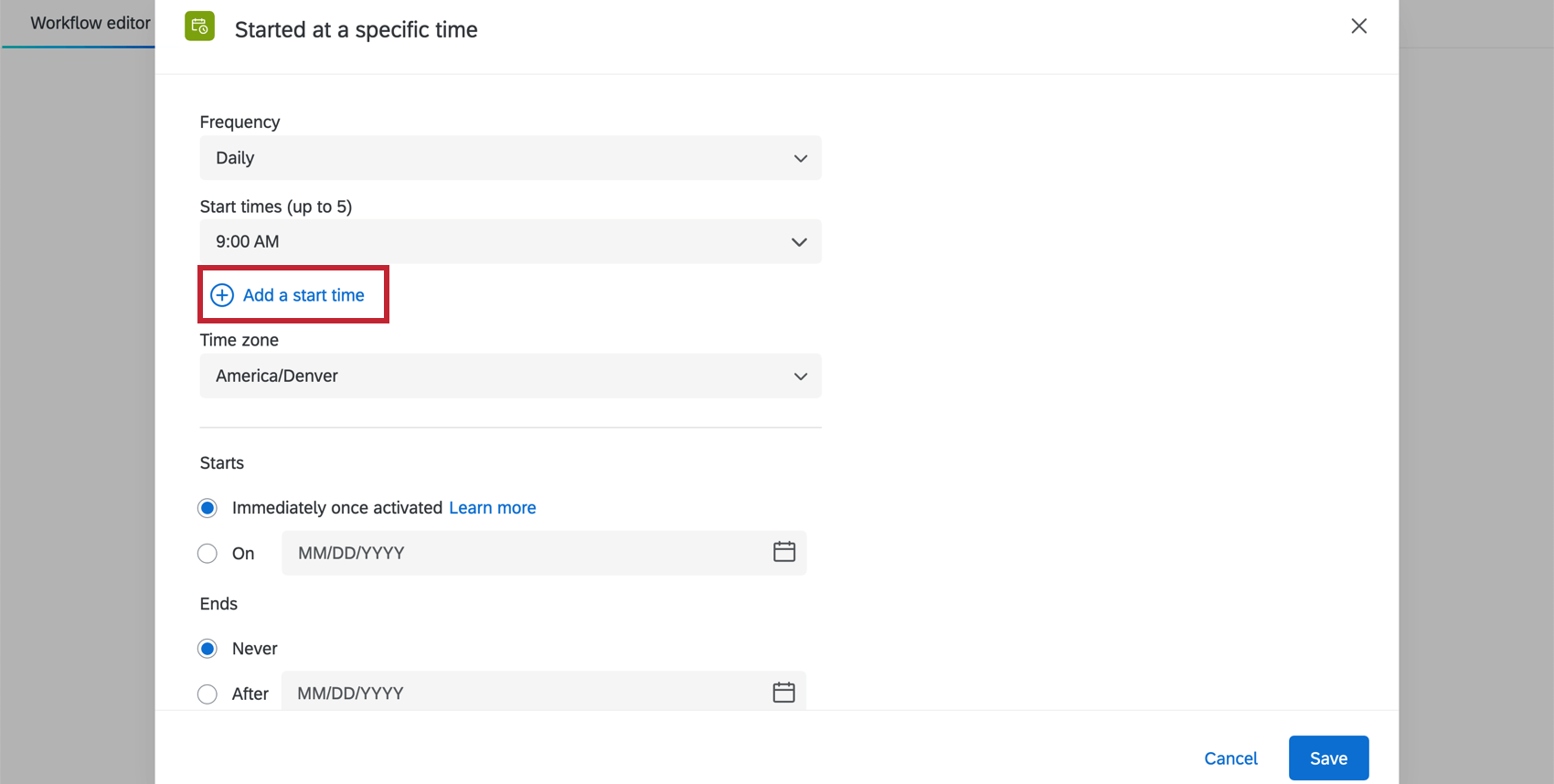
ワークフローを同じ日に複数回実行したい場合は、[開始時間を追加]をクリックします。
![開始時刻ドロップダウンの下の[開始時刻を追加]ボタン](https://www.qualtrics.com/sites/default/files/styles/standard_xl_retina/public/migrations/dsx/content/MultipleSelect_AddStartTime_4.png.webp?itok=ry6CRAMG)
例: ワークフローを1日3回実行したいとします。頻度を毎日に設定し、ワークフローを実行する1日のうち3回を追加します。このワークフローは、毎日午前9時、正午、午後3時に実行されます。

注意: タスクによっては完了までに最大15分かかる場合があるため、実行時間の長いタスクを非常に短い間隔でスケジュールすることはお勧めしません。タスクの実行に必要な時間は、そのワークフローの[実行履歴]で確認できます。

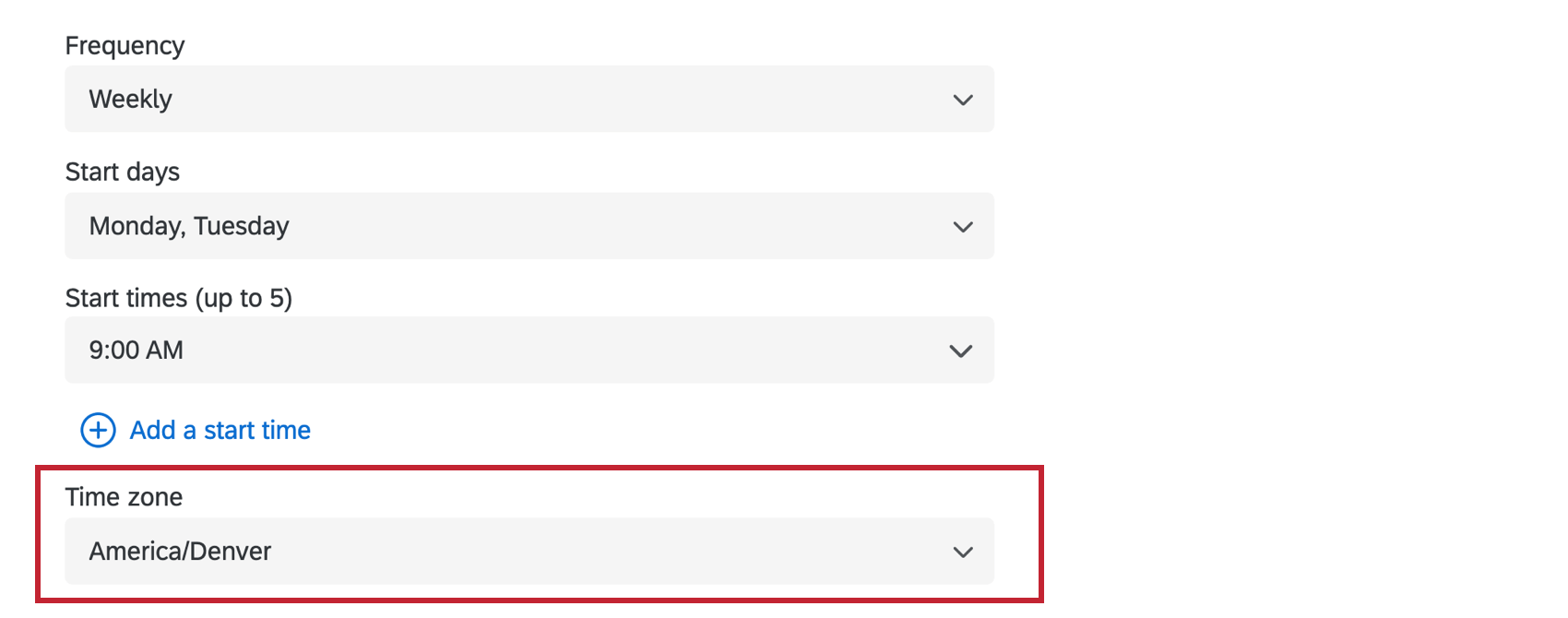
次に、ワークフローを実行するタイムゾーンを選択します。デフォルトでは、アカウントのタイムゾーンが 選択されます。

ヒント:選択するタイムゾーンに注意してください。スケジュールされたワークフローは、選択されたタイムゾーンがサマータイムを遵守している場合、サマータイムに調整されます。例えば、UTC±00:00のダブリン時間帯はサマータイムを実施しているが、UTC±00:00のアビジャン時間帯は実施していない。
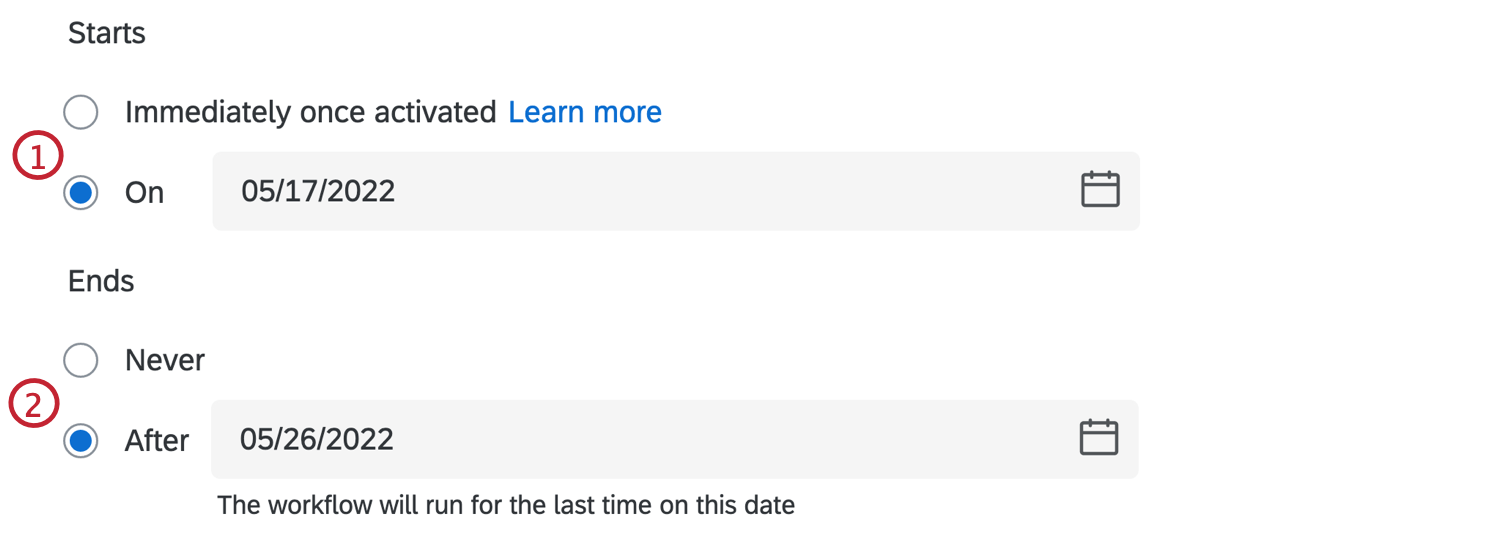
次に、ワークフローの実行を開始および停止するタイミングを選択します。デフォルトでは、指定時間に開始するワークフローは、有効化直後に実行を開始し、無効化された場合にのみ実行を停止します。代わりに指定時間に開始するワークフローの開始日と終了日を選択できます。

- 有効になったらすぐに:ワークフローは、オンにすると、そのスケジュールに従って実行されます。
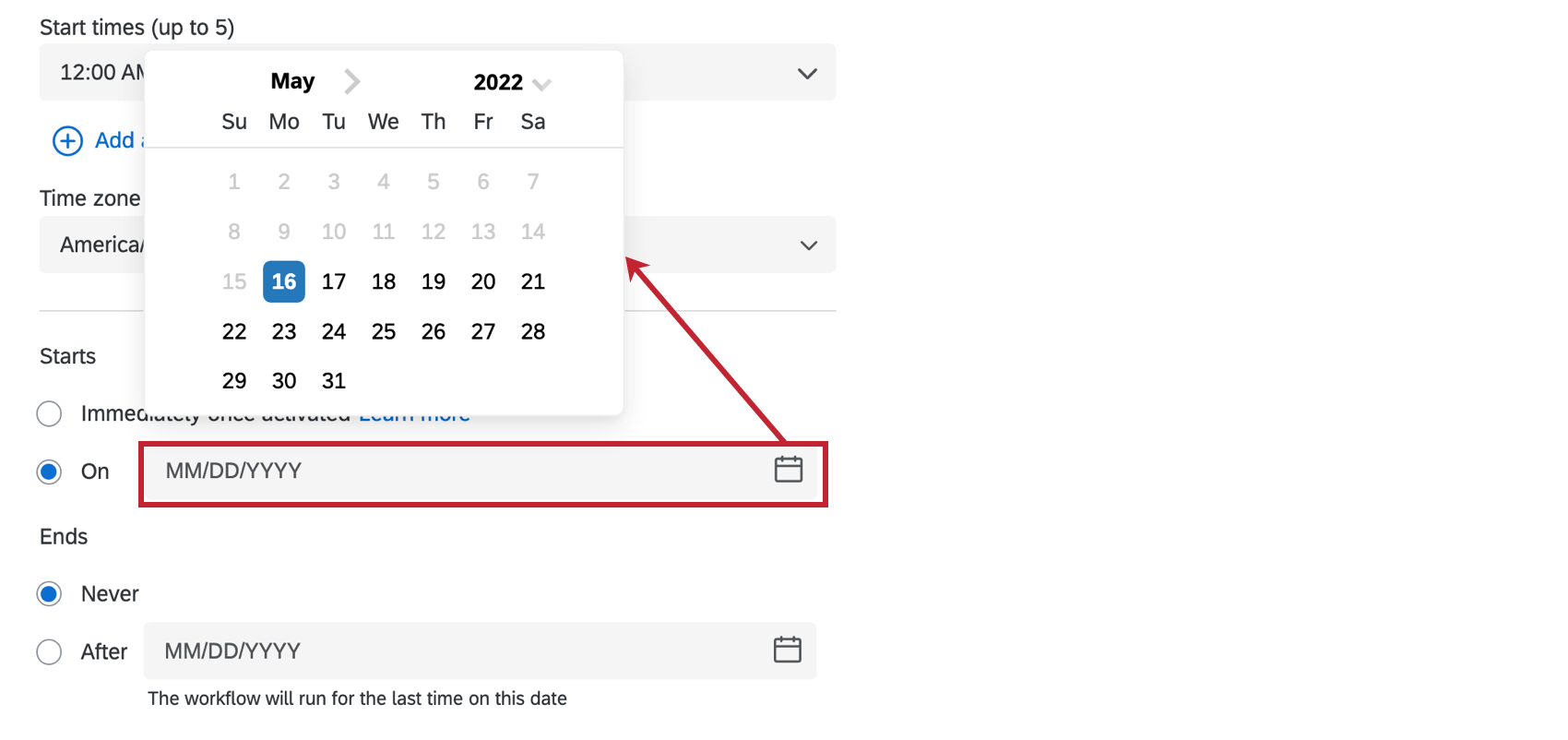
- 開始:選択した日付にワークフローの実行が開始されます。MM/DD/YYYY形式で日付を入力するか、カレンダーから日付を選択します。

- なし:ワークフローはオフにするまで実行されます。
- 終了:選択した日付にワークフローの実行が開始されます。MM/DD/YYYY形式で日付を入力するか、カレンダーから日付を選択します。
注意: 指定時間に開始するワークフローで作成されたタスクでは、テキストの差し込みを使用できません。これは、イベントで開始するワークフローとは異なり、情報を差し込むソースがないためです。
ヒント: 定期的にレポートをメール送信する場合は、結果の共有、レポートの共有、ダッシュボードの共有のオプションを参照してください(該当する場合)。
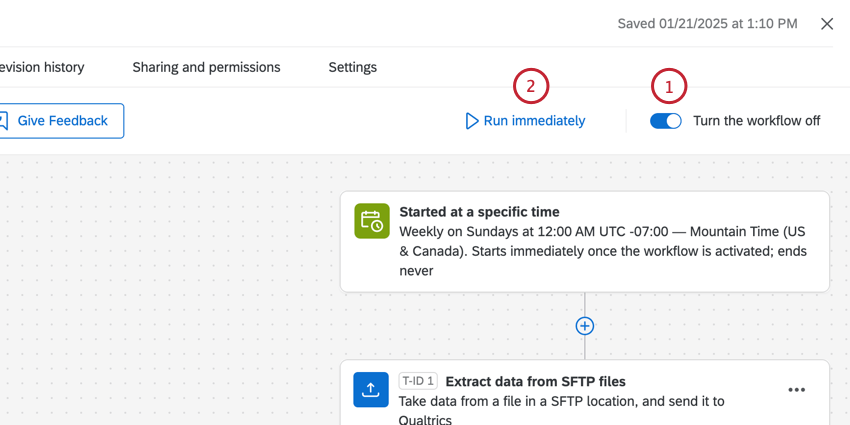
指定時間に開始するワークフローを手動で起動
スケジュールされたワークフローが起動するのを待つのではなく、ボタンをクリックするだけで起動できます。ワークフローエディターで、テスト中にワークフローを即時に起動させることができます。
例: 毎週月曜日の午前 6 時に起動するようにスケジュールされているワークフローを作成したいが、水曜日にワークフローを構築するとします。次の月曜日に起動するのを待たずに、ワークフローをテストする必要があります。希望どおりに機能することをテストするために、ワークフローを手動で即時に起動させることができます。
条件の登録
Qtip:すべてのワークフローに条件が必要なわけではありません。条件はワークフローエディターでは「デシジョン」とも呼ばれる。
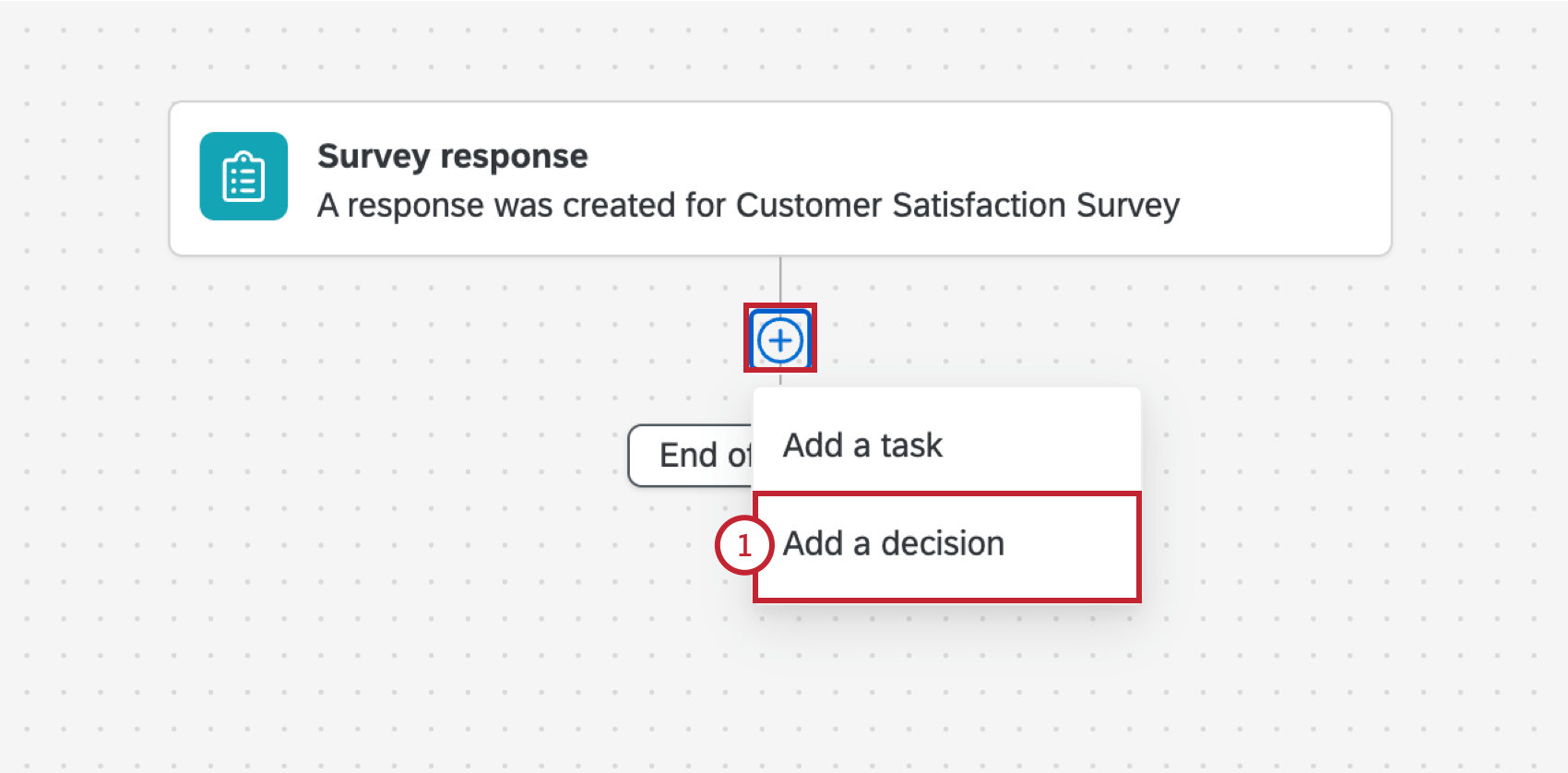
ワークフローに条件を追加することで、特定の条件を満たした場合のみ実行することができます。条件は、イベントベースのワークフローにおけるイベントの後、または特定のタイプのタスクの後に追加することができます。たとえば、回答者を抽選に参加させる場合、アンケート調査で抽選にオプトインした場合のみ参加させることができます。
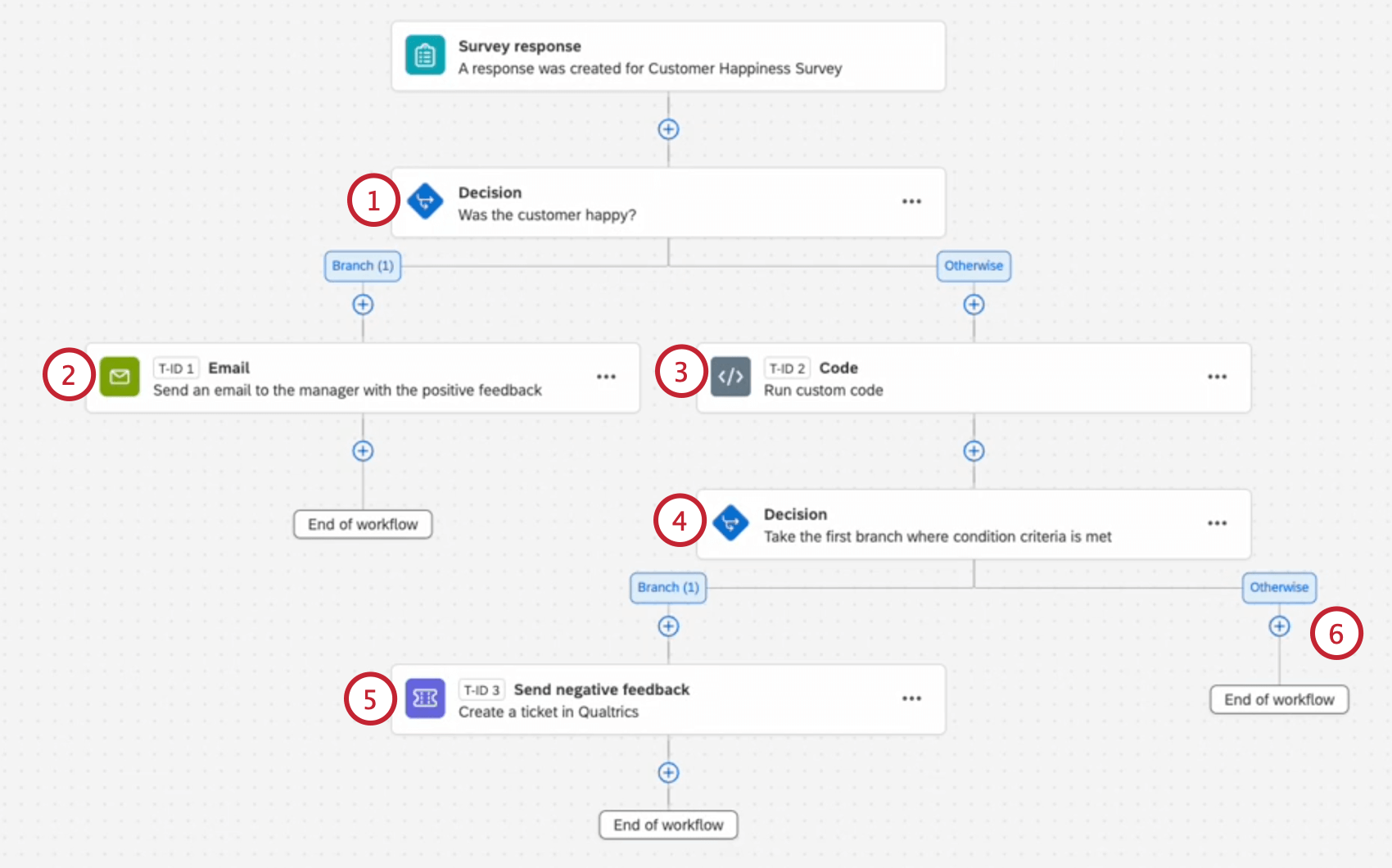
条件を使用して分岐ワークフローを作成し、条件の評価方法に応じて異なる出力を行うことができます。例えば、顧客満足度アンケートを実施した場合、回答者が肯定的な回答をした場合は「ありがとうございます」メールを送信し、否定的な回答をした場合は「もっと良くします」メールを送信し、後日アカウントチームのメンバーがフォローアップを行うためのチケットを作成することができます。
条件は、選択されたイベントまたはタスクからの情報を使用するロジックステートメントを作成することによって構築される:
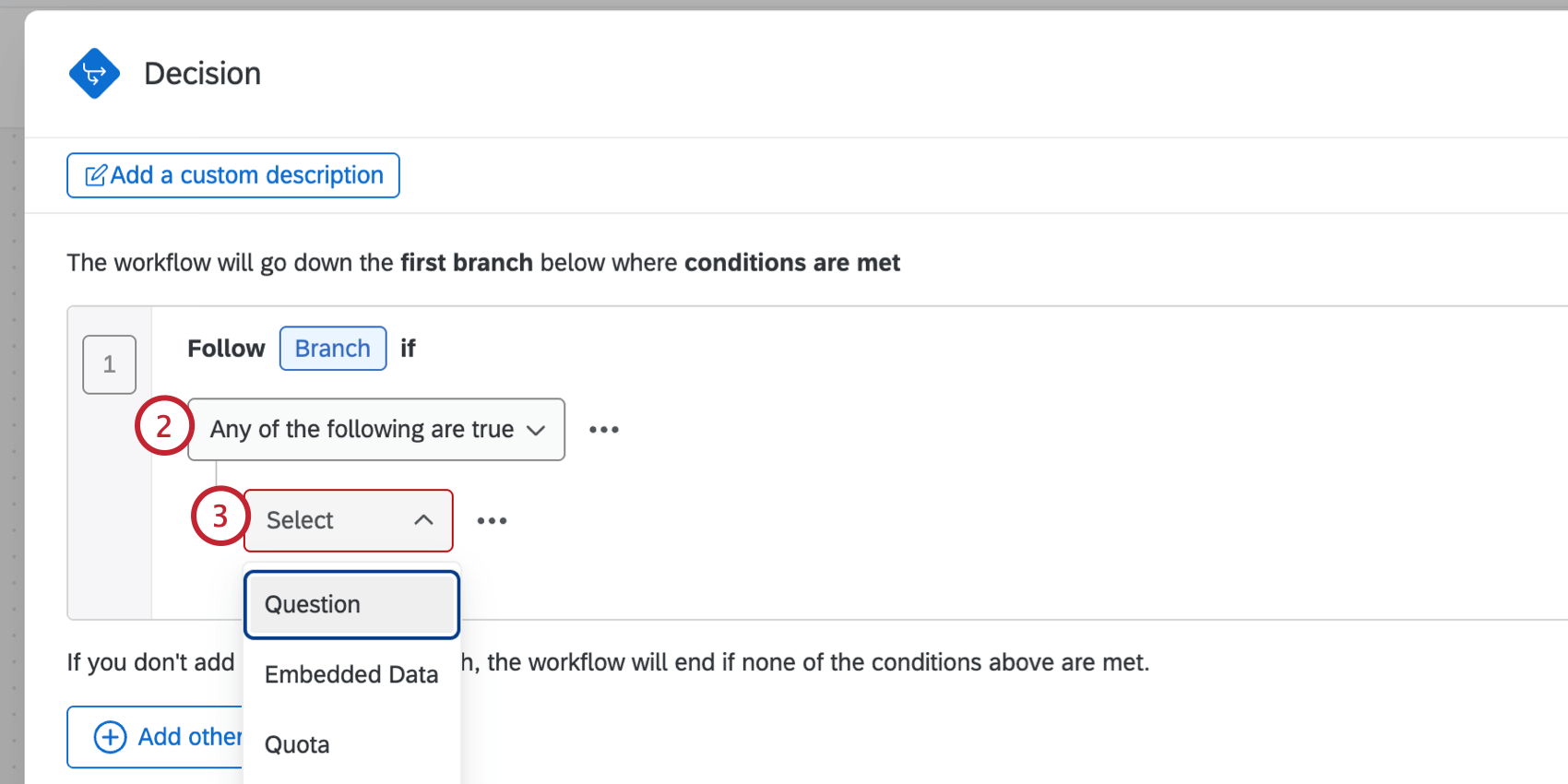
Qtip:EXプロジェクト内では、組織階層に基づいた条件を作成することはできません。
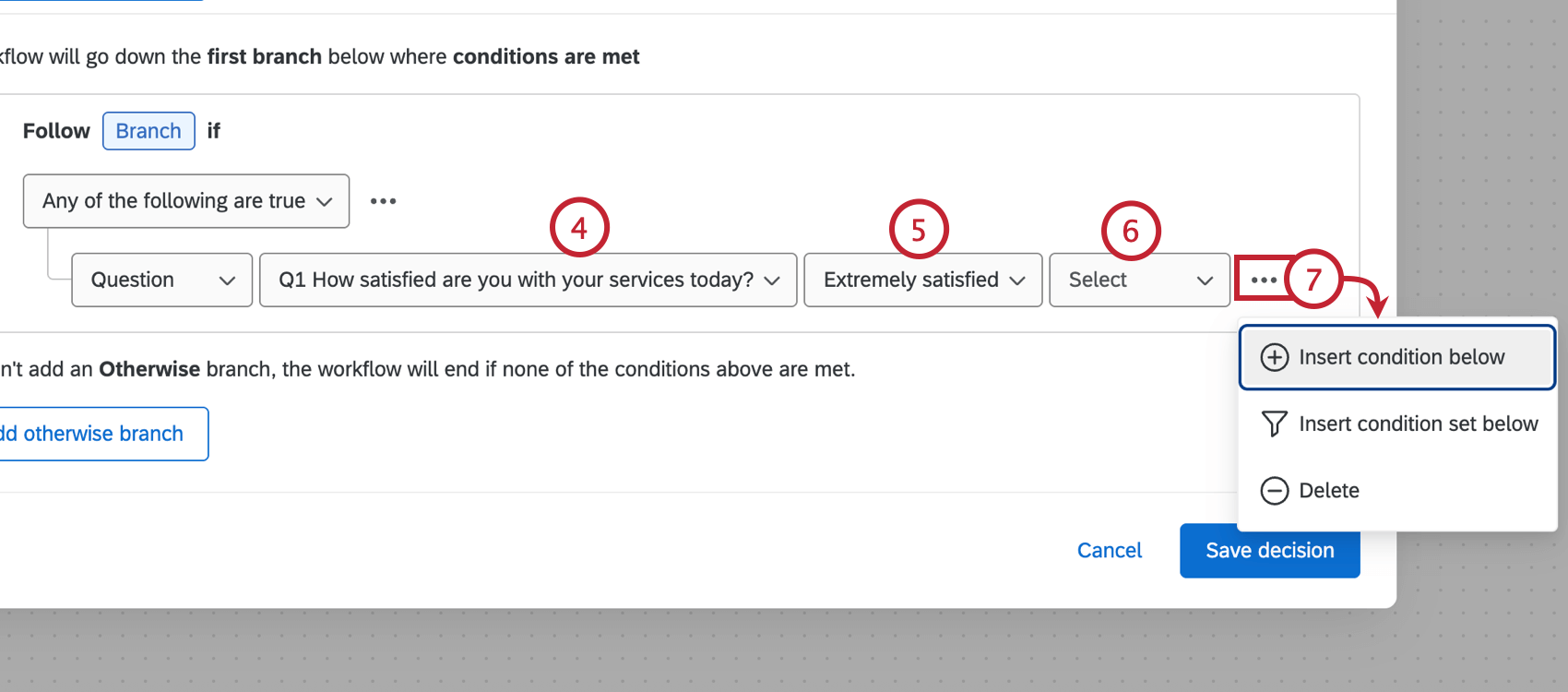
Qtip:利用可能なオペレーターの詳細については、オペレーターリストを参照してください。このページはレスポンスデータのフィルタリングに関するものですが、条件に関する情報はワークフローでも同じであることに注意してください。
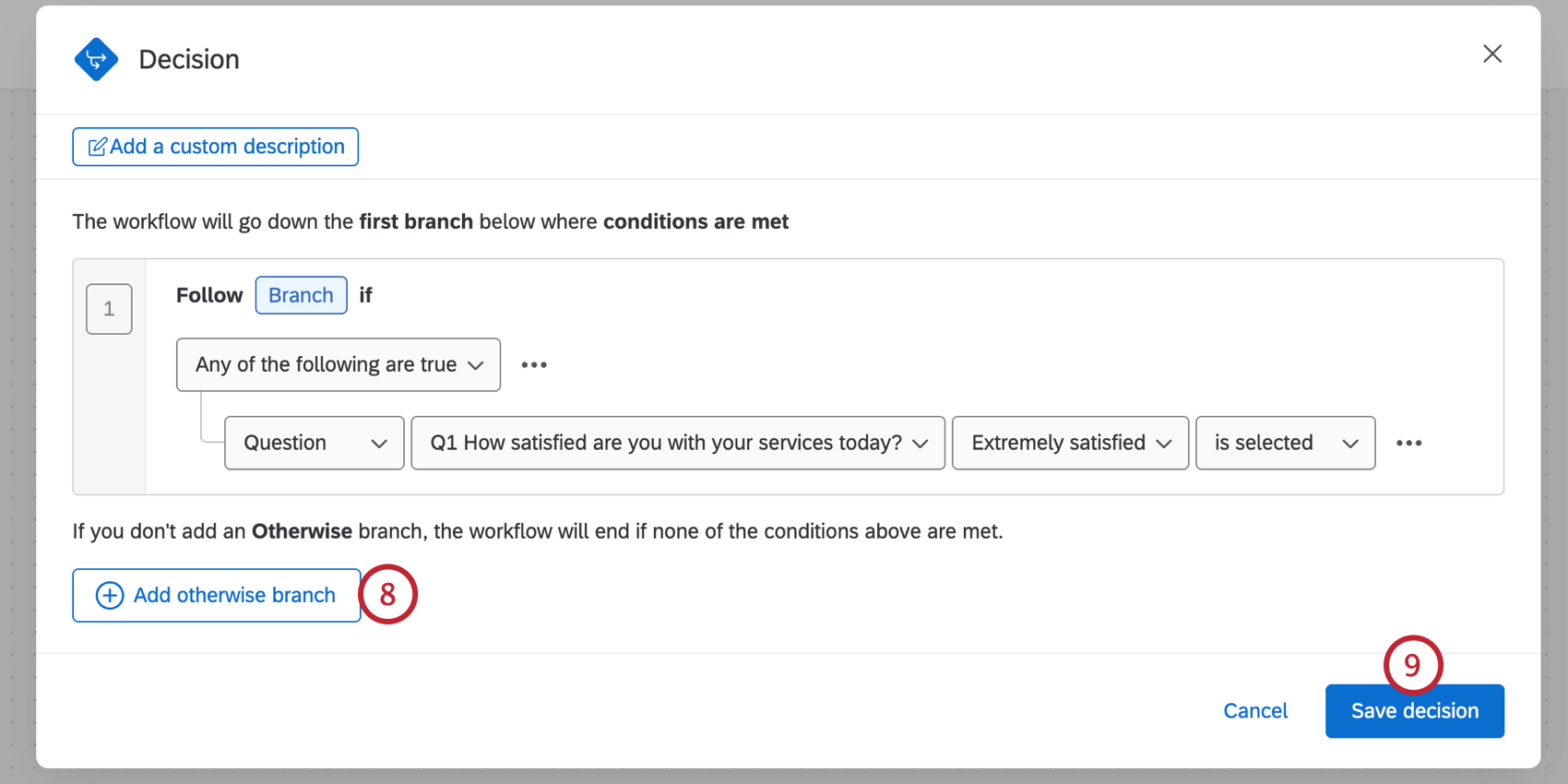
Qtip:必ずしも分岐が必要なわけではありません。分岐がない場合、上記の条件を満たさなければワークフローは終了します。
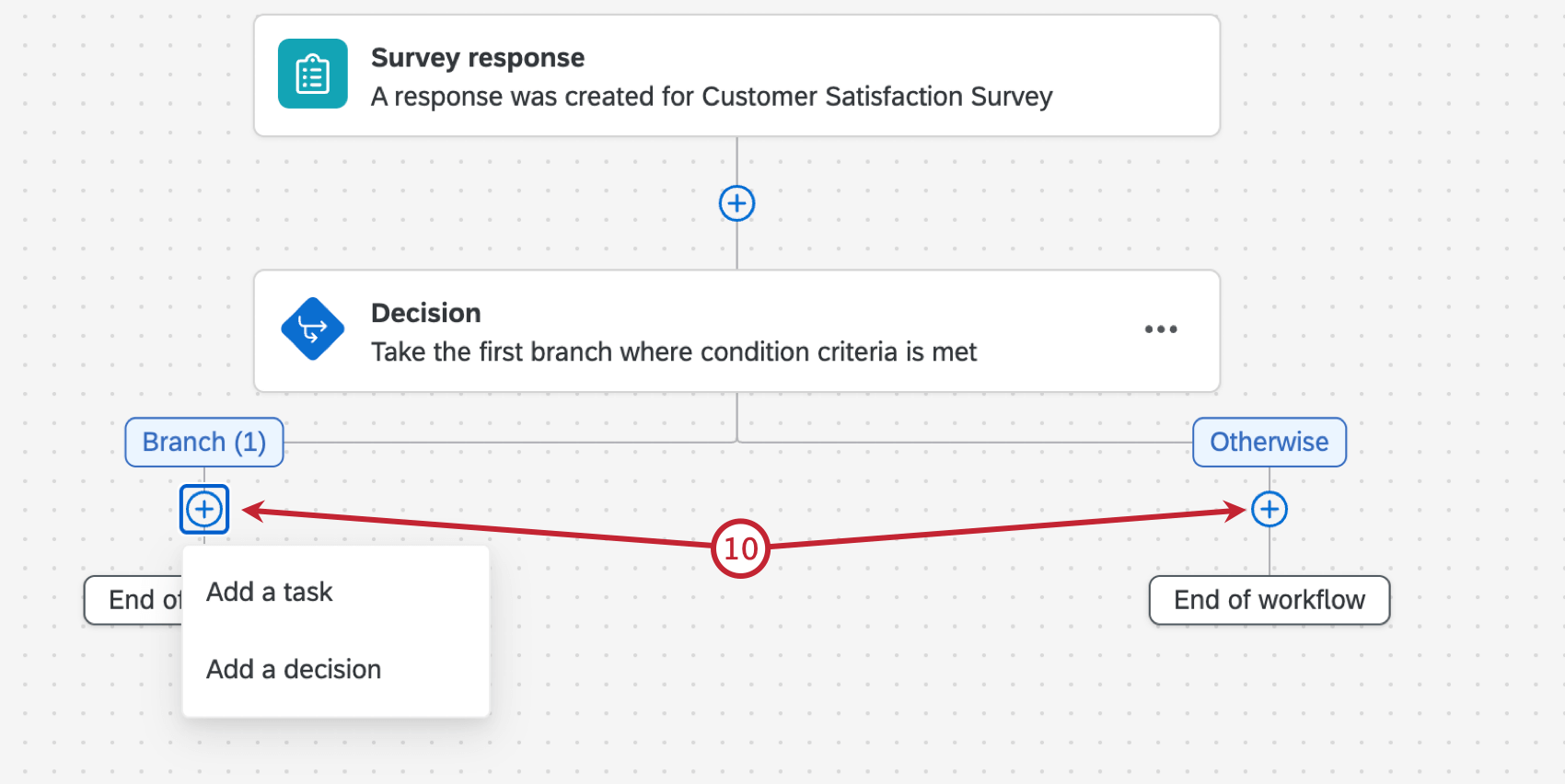
- 分岐:先に作成した条件が満たされた場合に発生させたいタスクを追加する。
- そうでない場合先に作成した条件が満たされない場合に発生させたいタスクを追加する。
ワークフローに複数の条件ブロックや分岐を含めることができます。ワークフローが実行されると、ワークフローの条件とタスクは、ワークフローエディタに表示された順序で、上から順に評価されます。ワークフローは、ワークフロー分岐のいずれかに到達するまで、評価を継続する。
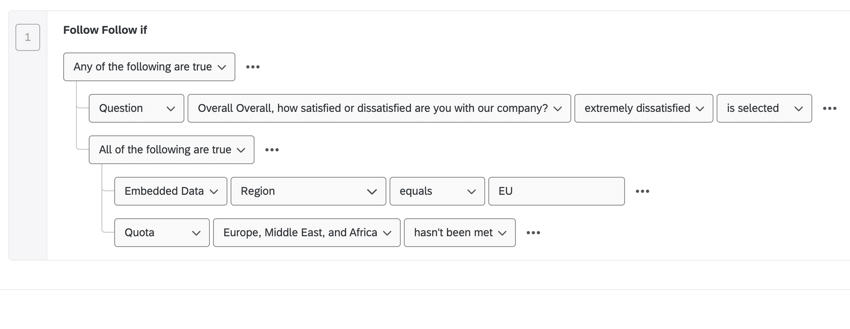
例: この例では、ワークフローはこれらの条件が真のときにトリガーされます:

- 回答者が会社に対して「非常に不満」と答えた場合。
または- EU地域からの回答者で、欧州、中東、アフリカの割り当てに達していない場合。
Qtip:建築条件については、建築条件の基本を参照。このページはレスポンスデータのフィルタリングに関するものですが、条件に関する情報はワークフローでも同じであることに注意してください。
例: この例では、顧客の回答に応じて複数のワークフロー分岐がある、店舗満足度アンケートがあります:

定義されたタスク

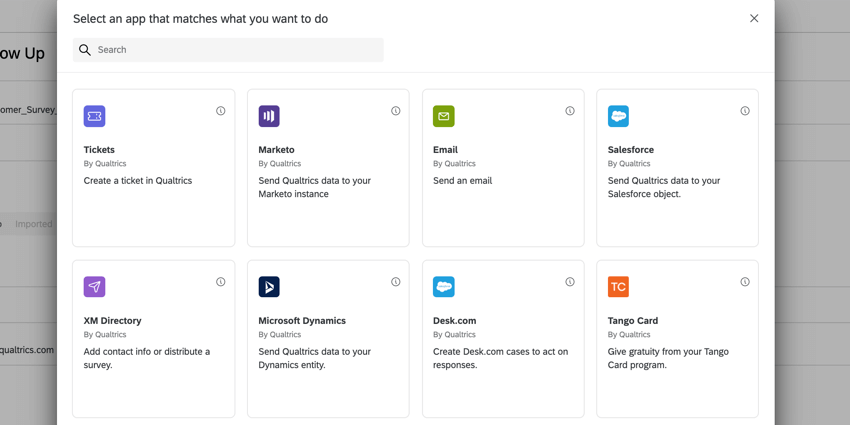
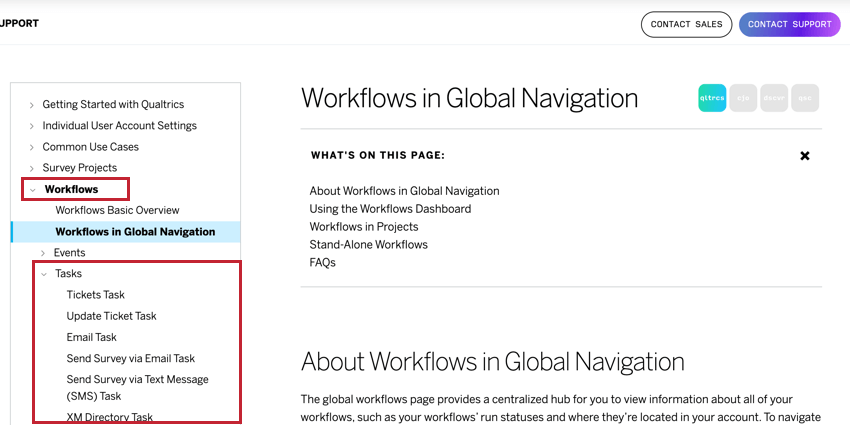
ワークフローごとに最大20のタスクとコントロール(条件またはループ)を追加して、調査やアンケートの回答をフォローアップできます。各タスクタイプでは、さまざまな問題を解決することができます。タスクセレクタの上部にある検索バーを使って、利用可能なタスクを検索することができます。タスクの全リストは、サポートサイトのワークフローセクションのタスクカテゴリーをご覧ください。

ヒント:タスクの i アイコンをクリックして、タスクに関する詳細情報を取得します。このウィンドウには、特定のタスクのサポートページへのリンクも含まれています (タスクの設定に関するガイダンスが必要な場合)。

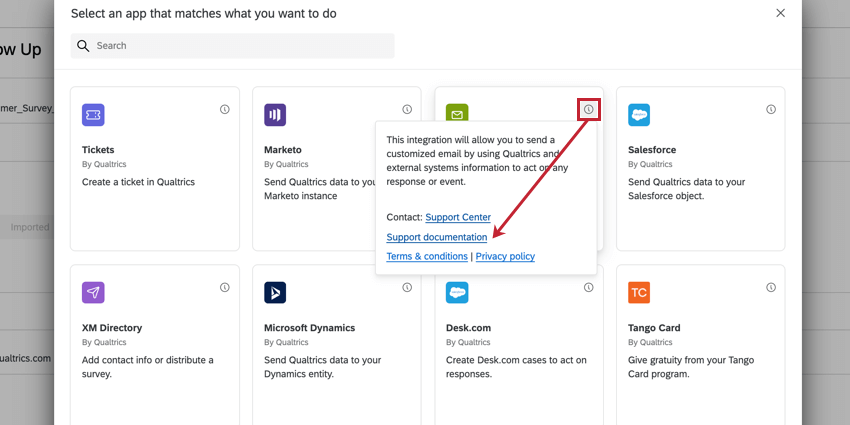
一般ワークフロータスク
以下は、クアルトリクスのプラットフォーム全体で使用できるタスクリストの例です。
- チケットタスク: サポートチームが対応できるチケットをクアルトリクスで作成します。
- メールタスク: メールを送る
- ウェブサービスタスク: APIコールを使用して情報を渡します。
- メールタスクでアンケート調査を送信する: XM DIRECTORYの連絡先にアンケート調査を配信する。
- XM DIRECTORY 連絡先の更新タスク:連絡先情報の作成または更新
- コードのタスク:カスタムJavaScriptを使用して、タスク間で渡されるデータを操作します。
- 通知フィードタスク:ワークフローの結果として通知を作成します。
- メートル計算タスク:トリガー : データセットの集計メトリクスの変化に基づいて回答をトリガーします。
アドオン拡張タスク
ヒント: 以下のタスクには、拡張機能の個別の購入が必要です。これらの拡張機能のうち、1 つ以上のアクセス権がなく、関心がある場合は、XMマーケットプレイスをご覧ください。
- Slackタスク: Slackチャンネルへメッセージが送信できます。
- Salesforceタスク: 回答マッピングやWEB-TO-LEADにはSalesforceのタスクを使用します。
- Zendeskタスク:Zendeskエクステンションを使用すると、クアルトリクスアンケート調査で収集した回答に基づいて、Zendeskでチケットを作成・更新することができます。
- Freshdeskタスク:Freshdeskエクステンションを使用すると、クアルトリクスでトリガーされたワークフローに基づいてFreshdeskでチケットを作成できます。
- ハブスポットタスク:Hubspotの拡張機能を使用すると、収集したアンケート調査回答からHubspotで案件や連絡先を作成、更新することができます。
- ServiceNowのタスク:ServiceNowエクステンションを使用すると、ServiceNowでインシデントを作成および更新したり、アンケート調査で回答された顧客の連絡先情報を更新したりすることができます。
- Microsoft Dynamics:Microsoft Dynamicsエクステンションを使用すると、クアルトリクスのアンケートにアカウントをリンクし、回答マッピングとWeb to Leadの両方の機能を利用することができます。
- タンゴカードのタスク: Tango Cardでアンケート調査をインセンティブに。
- マルケトタスク:カスタムアクティビティとしてMarketoにデータを送信します。
エクステンション・タスクのための認証情報の共有
タスクがその拡張機能の認証情報でログインすることを要求する場合、ワークフローが正常に実行されるためには、ワークフロー所有者が少なくともそのアカウントへの読み取り専用アクセス権を持っている必要があります。ブランド管理者がExtensionsタブで設定したアカウントは、認証情報を共有する必要はありません。
例: 共有者がワークフローを編集し、ワークフローが実行されるたびにSlack通知を追加する必要があるとします。共有者がSlackの個人ログインでタスクを設定する場合、ワークフロー所有者にアクセシビリティを許可する必要があります。
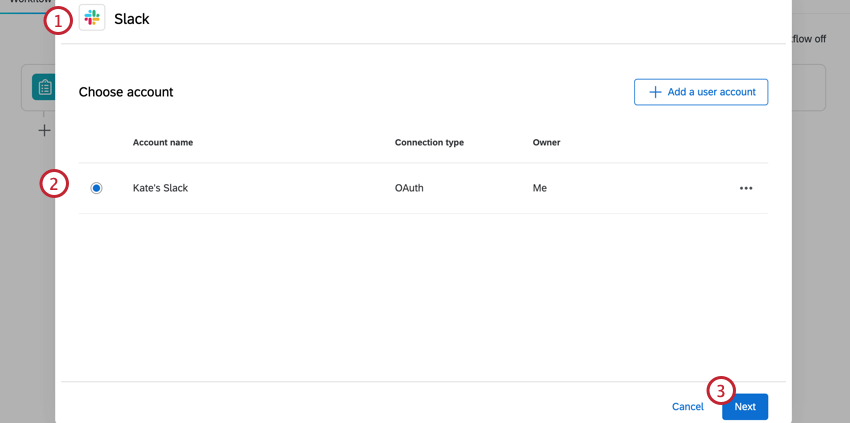
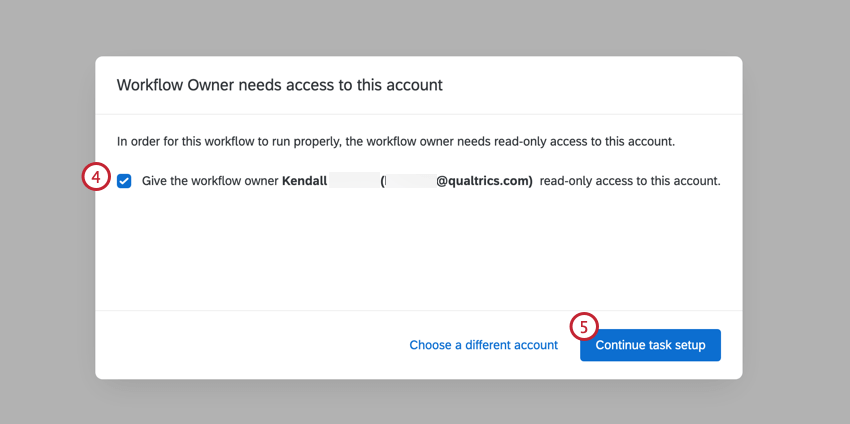
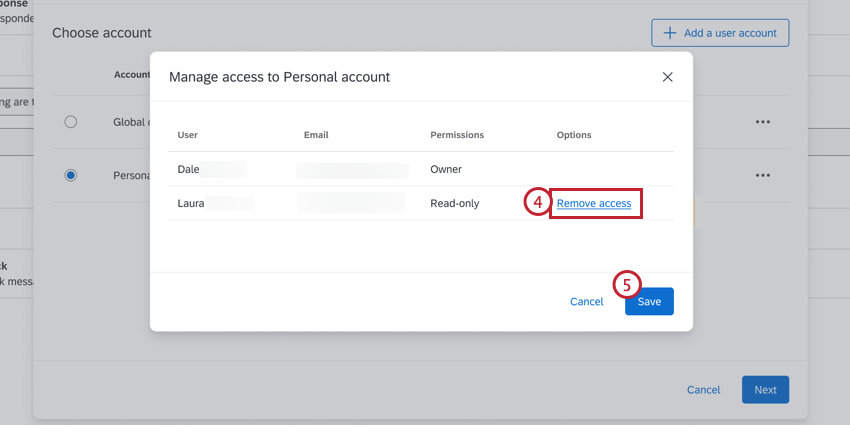
注意: 共有されているアクセシビリティを使用している場合、アクセスを許可することはできません。ワークフロー所有者は、アクセシビリティの所有者からアクセス権を付与される必要がある。
ワークフロー所有者のアクセシビリティを削除するには、以下の手順に従います:
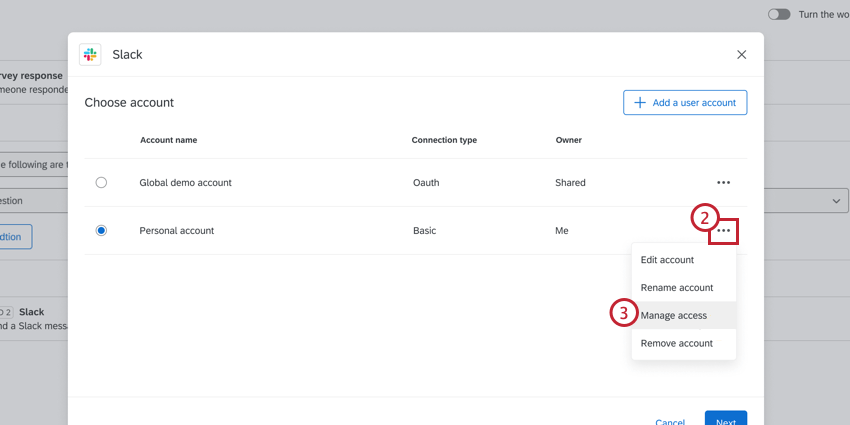
ETL ワークフロー
ETL ワークフローでは、データ抽出タスクおよびロードタスクを使用して、外部のソースからデータをインポートし、Qualtrics にインポートします。ETL ワークフローでは、ワークフローを完了するために特定のタスクを相互に使用する必要があります。詳細については、 ワークフロータスクを使用した ETL ワークフローの作成 を参照してください。
AIが生み出すワークフロー
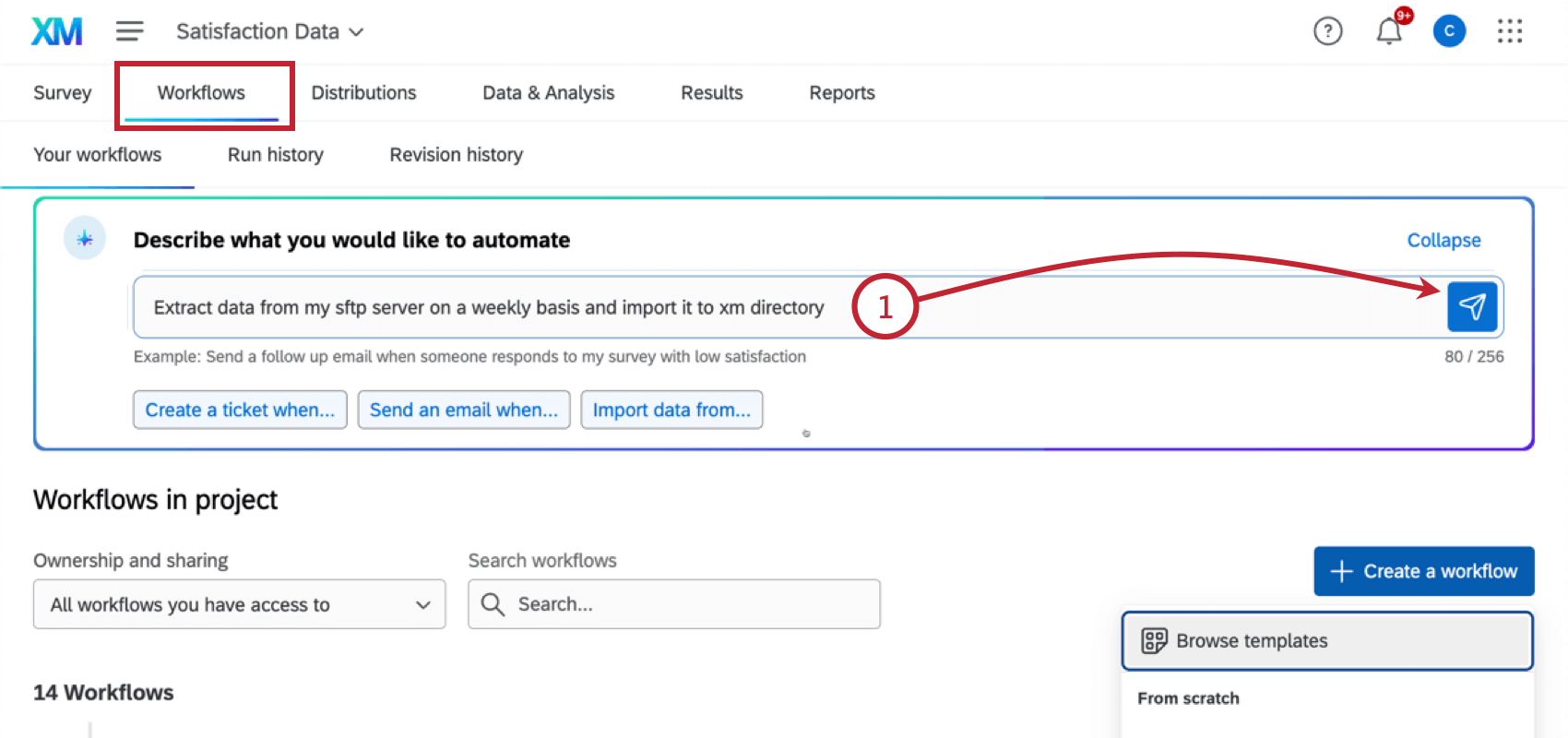
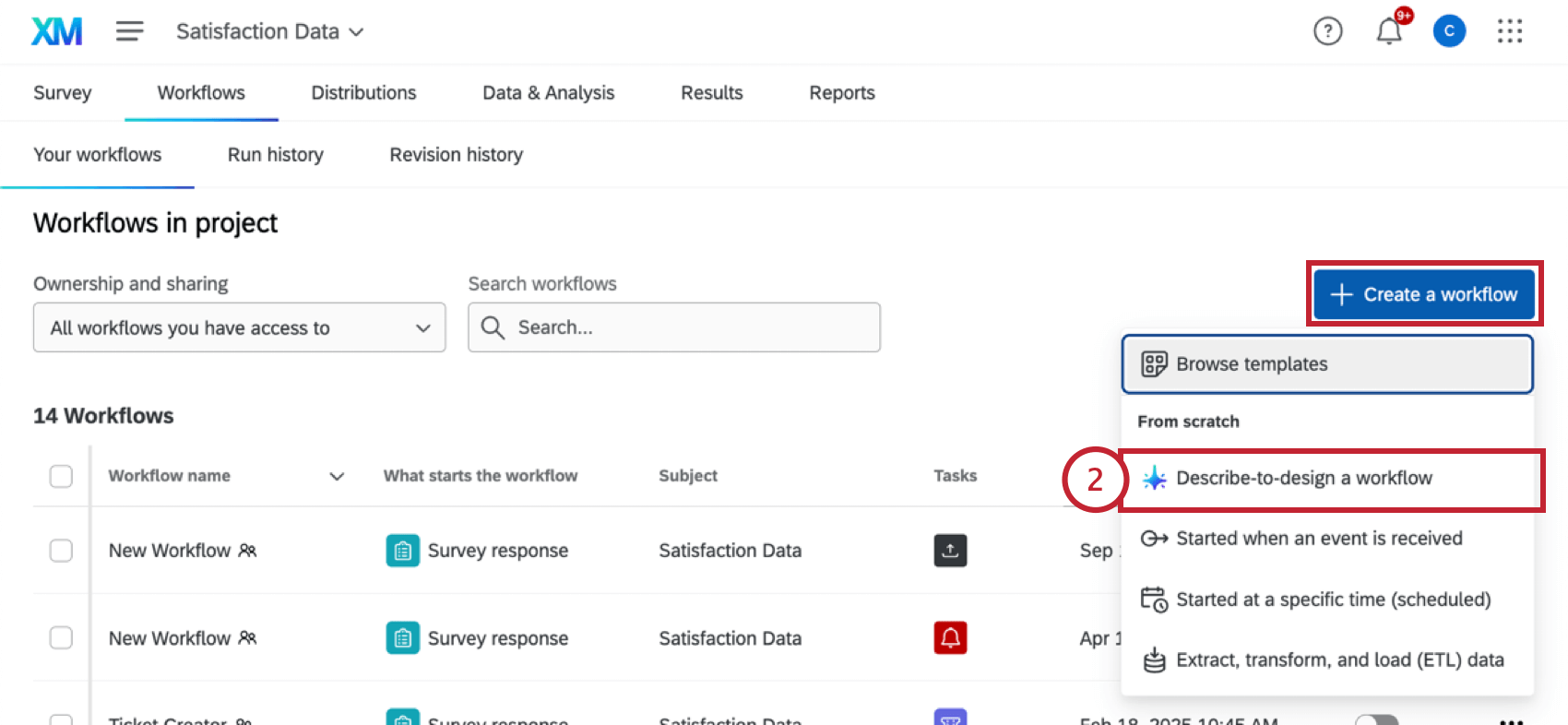
人工知能(AI)を活用して、Qualtricsワークフローの構築を支援することができます。希望するユースケースを記述するだけで、ジェネレーティブAIはワークフローを構成するフレームワークイベント、条件ブロック、タスクを作成することができます。
注意: ジェネレーティブAIは出発点であり、ワークフローを有効にする前にすべての設定を手動で確認する必要があります。クアルトリクスのAI機能からの出力は、人間によるレビューや専門的なガイダンスに代わるものではありません。この機能はワークフローのスケルトンを作成し、個々のコンポーネントを構成する必要があります。
Qtip:この機能を使用するには、「ワークフローの設定でAIアシストを有効にする」パーミッションが、ブランドレベルと個人ユーザーレベルの両方で有効になっている必要があります。
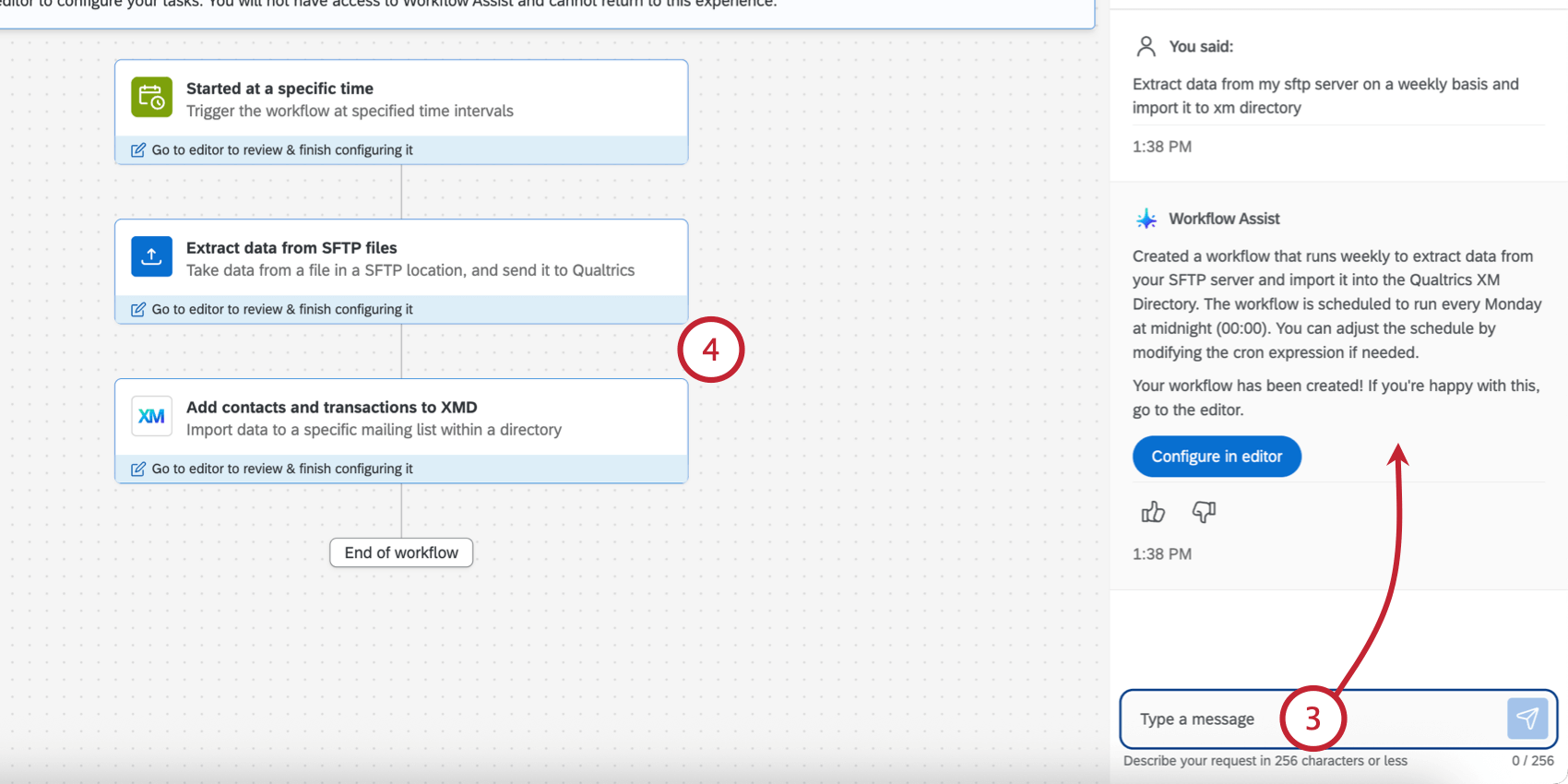
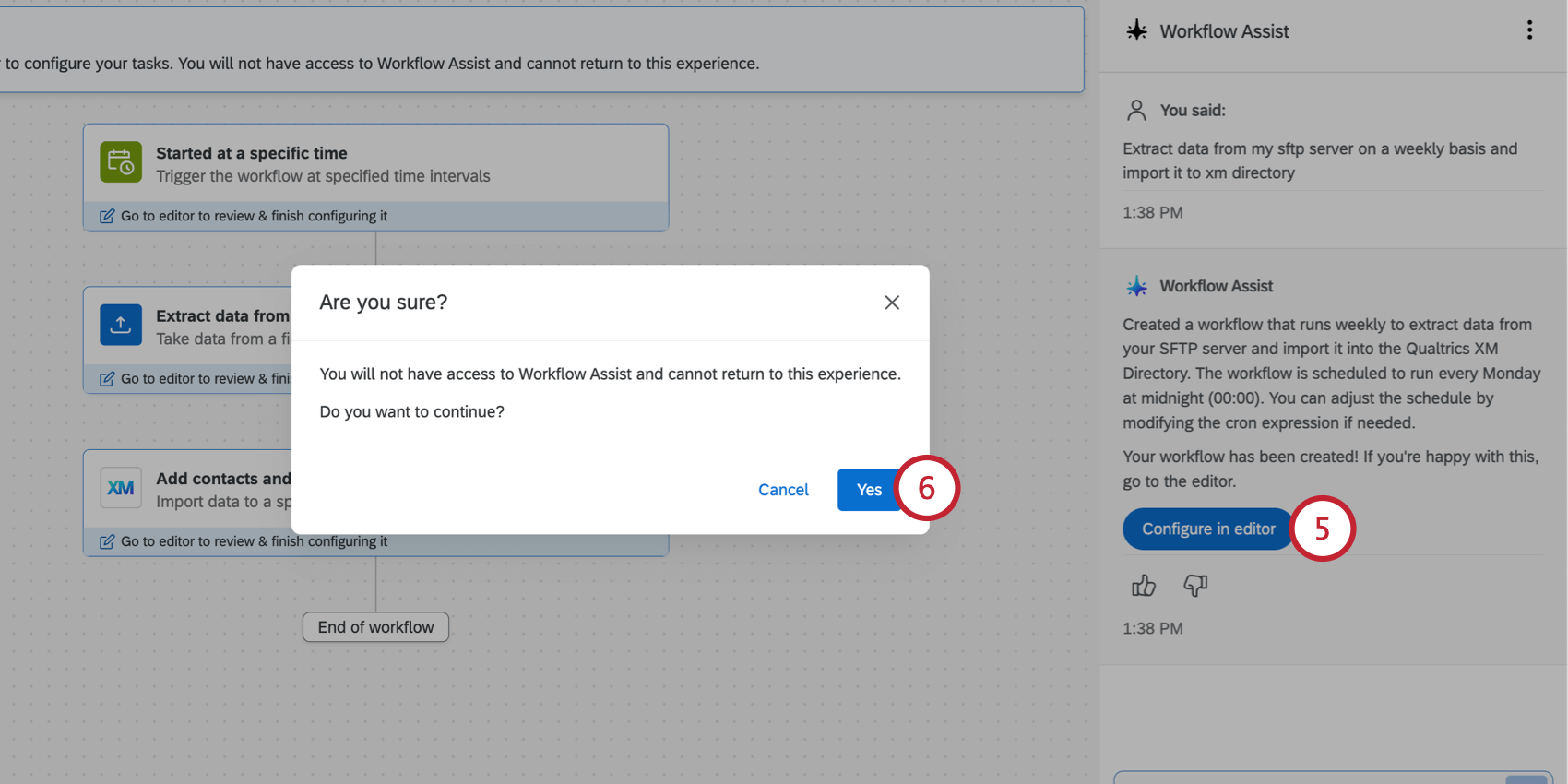
Qtip:このポイントを超えて続行すると、ワークフローアシストに再アクセスすることはできません(つまり、AIアシスタントとの同じセッションを再開することはできません)。
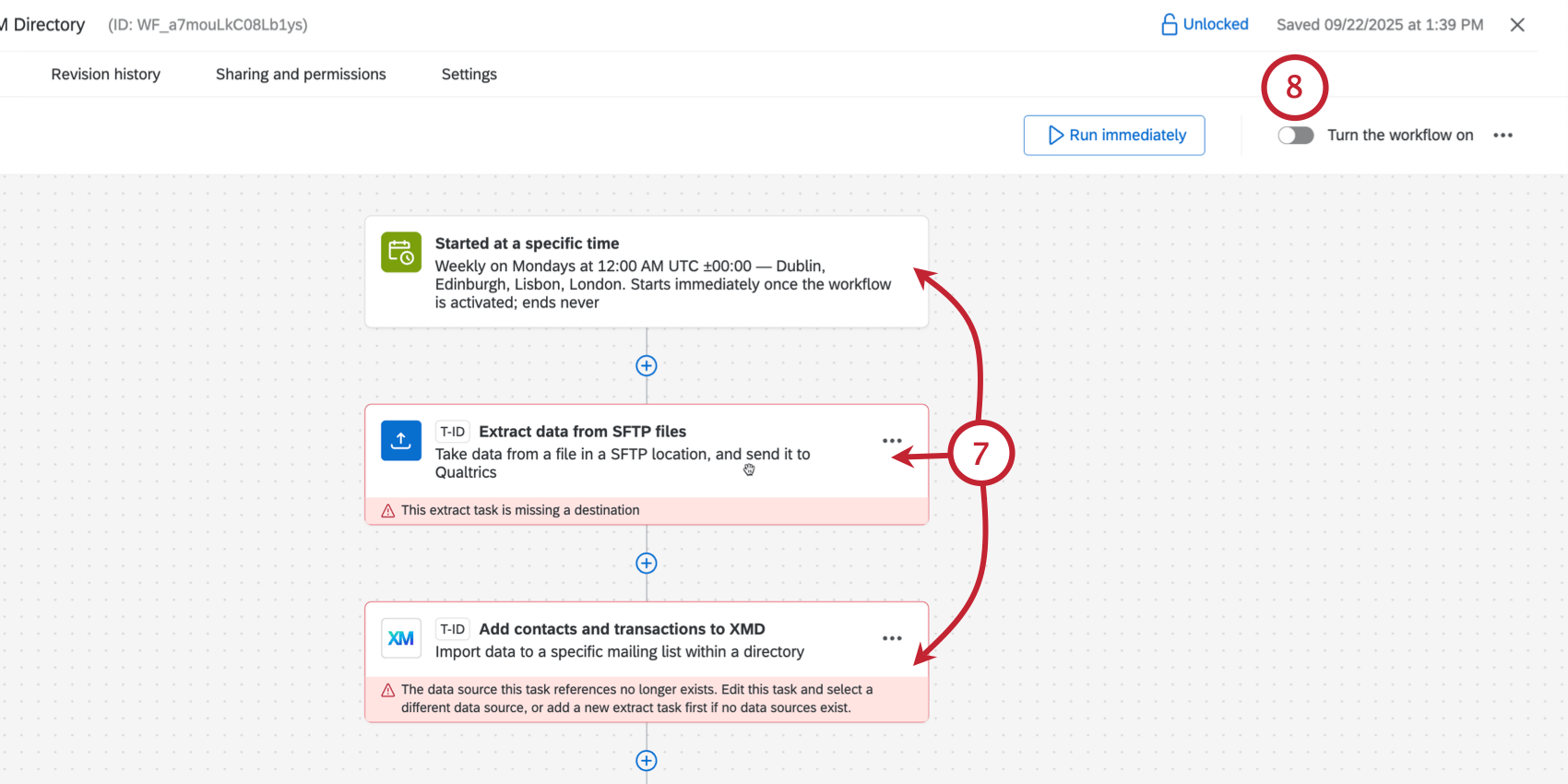
まずは以下のページをご覧ください:
- ワークフロー・スケジュールの設定
- ワークフローイベント一覧
- ワークフロー条件の作成
- ワークフロータスクリスト Qtip:特定の機能のページを探すのに助けが必要な場合は、サポートページの右下にあるチャットアイコンをクリックして、当サイトのAIアシスタントに尋ねてみてください。
ワークフローテンプレートの使用
新しいワークフローを作成するときに、クアルトリクステンプレートを使用するオプションがあります。これらは、有用なワークフローを簡単に設定できるように設計された、事前設定されたワークフローです。ワークフローテンプレートは、業界標準を活用してワークフローを自動化するために、クアルトリクスのエキスパートによって作成されています。
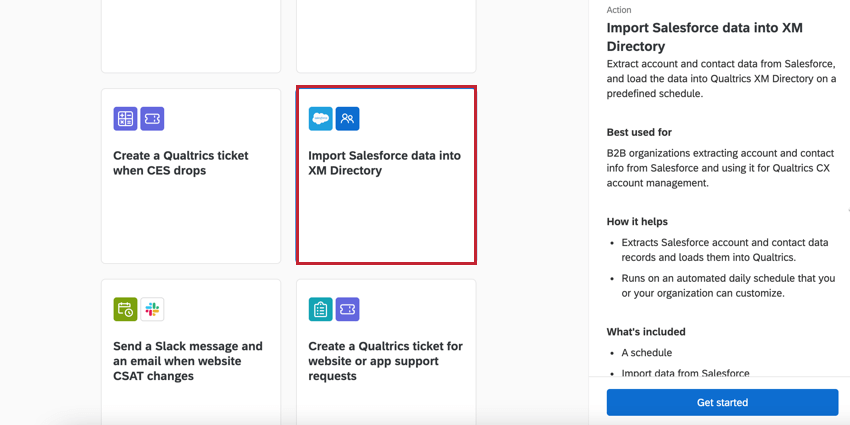
テンプレートの使用
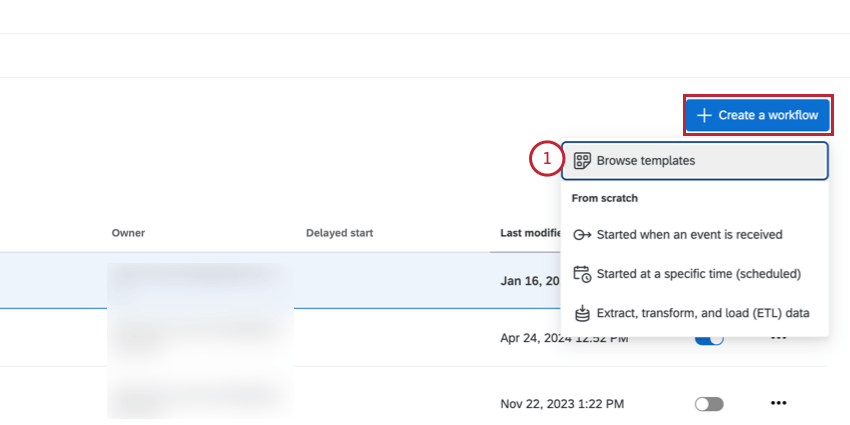
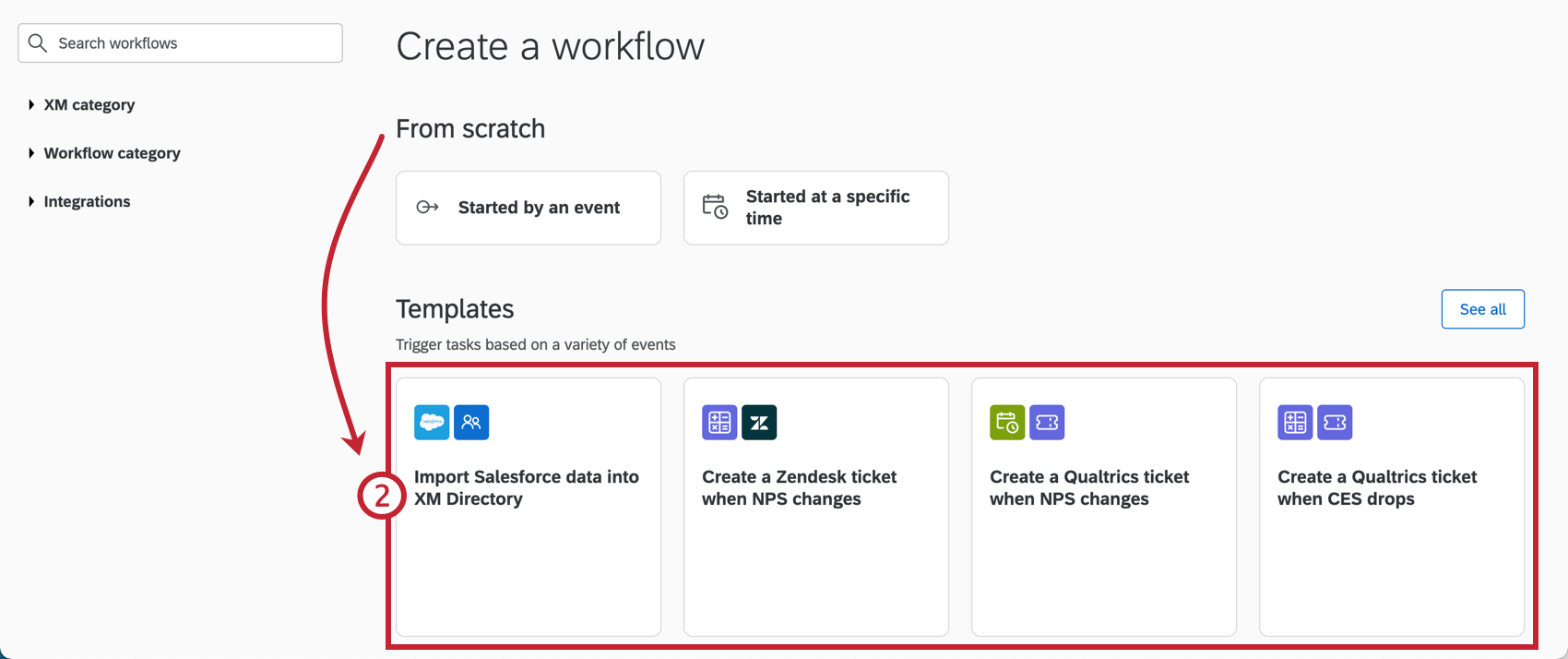
![テンプレートの選択、概要の確認、および [開始] のクリック](https://www.qualtrics.com/m/assets/support/wp-content/uploads//2017/06/workflows-example-03.png)
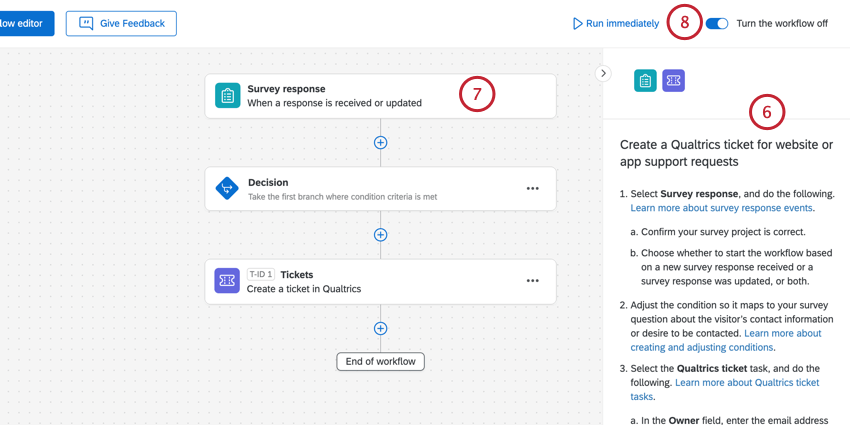
ヒント:未処理のワークフローステップは強調表示されます。
サンプルテンプレート
以下に、テンプレートの例をいくつか示します。これは、利用可能なテンプレートを網羅した一覧ではありません。プラットフォームにログインして、使用可能なすべてのオプションを確認してください。
ヒント: カタログの上部にある検索を使用して、テンプレートを検索して検索します。テンプレート内のキーワードで検索することができます。たとえば、チケットタスクを使用するすべてのテンプレートを検索するには、「チケット」で検索します。フィルターグループを使用して、特定の基準を満たすテンプレートを照会することもできます。

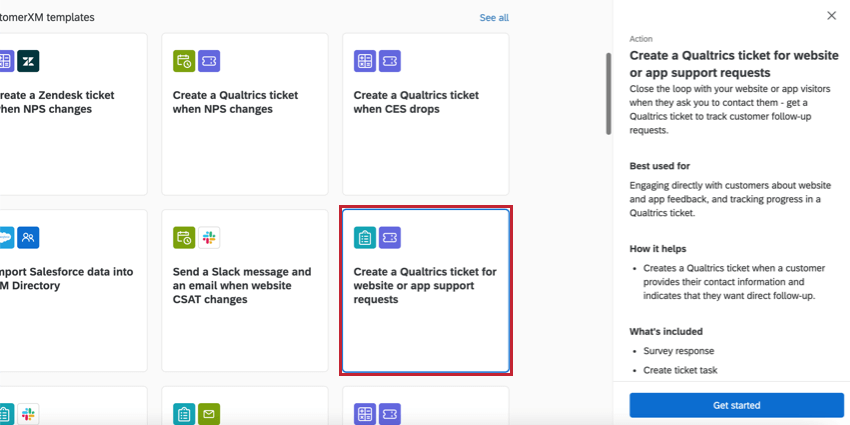
- ウェブサイトやアプリのサポートリクエスト用にクアルトリクスチケットを作成: このテンプレートでは、ウェブサイトまたはアプリのインターセプトでサポートのための新しいアンケート回答を受信したときに、チケットタスクを使用してクアルトリクスチケットを作成します。

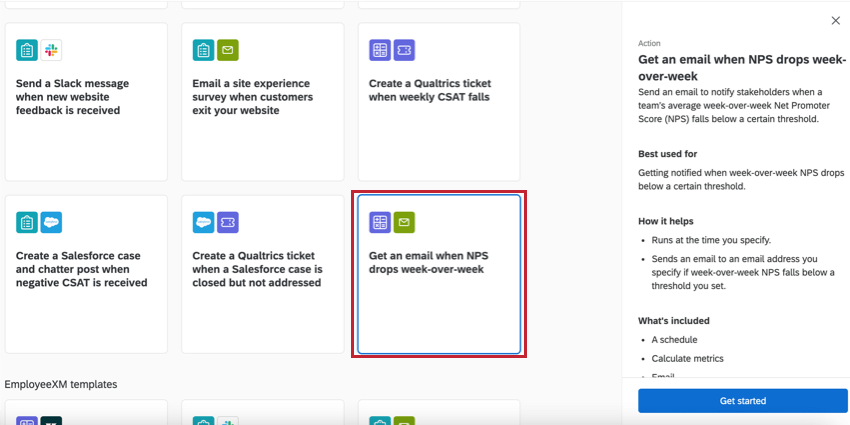
- NPSが前週比で低下するとメールで通知:このテンプレートでは、指標の計算タスクを使用して組織の1週間のNPSスコアを計算し、スコアが設定された特定のしきい値を下回った場合にメールを送信します。

- SalesforceのデータをXM Directoryにインポートします:このテンプレートは、Salesforceからデータを抽出するタスクと、連絡先とトランザクションをXMDに追加するタスクを組み合わせたもので、Salesforceからデータを簡単にインポートし、クアルトリクスXM Directoryに保存することができます。

FAQs
自分のビジネス目標に合ったテンプレートがない。今後、テンプレートは増えていくのでしょうか?
自分のビジネス目標に合ったテンプレートがない。今後、テンプレートは増えていくのでしょうか?
ワークフローのテンプレートで利用できるすべての拡張機能にアクセスできますか?
ワークフローのテンプレートで利用できるすべての拡張機能にアクセスできますか?
サードパーティ製の拡張機能をワークフローのテンプレートで使用するにはどうすればよいですか?
サードパーティ製の拡張機能をワークフローのテンプレートで使用するにはどうすればよいですか?
自分の組織用にテンプレートの作成を依頼することはできますか?
自分の組織用にテンプレートの作成を依頼することはできますか?
すべてのワークフローのイベントトリガー、コントロールフロー、およびタスクへのリンクはありますか?
すべてのワークフローのイベントトリガー、コントロールフロー、およびタスクへのリンクはありますか?
ワークフローテンプレートとは何ですか?
ワークフローテンプレートとは何ですか?
ワークフローテンプレートの主な種類にはどのようなものがありますか?
ワークフローテンプレートの主な種類にはどのようなものがありますか?
- 指標トレンドの可視化およびレポート作成の経験
- アンケートのフォローアップ管理
- チケット管理
- チームコミュニケーションとコラボレーション
- データマネジメント(ETL)
ワークフローとは何ですか?/ アクションはどこですか?
ワークフローとは何ですか?/ アクションはどこですか?
今回のアップデートでは、ワークフロー機能に変更はありません。
How quickly can I expect workflows to run?
How quickly can I expect workflows to run?
Is there a maximum size workflows can be?
Is there a maximum size workflows can be?
This task is marked as “Preview.” What does that mean?
This task is marked as “Preview.” What does that mean?

If I have two workflows sent at the same time, in what order will they run?
If I have two workflows sent at the same time, in what order will they run?
素晴らしい! フィードバックありがとうございます!
フィードバックありがとうございます!