XM Directory-Integration mit Digital Intercepts
Was finden Sie hier?
Über die XM Directory-Integration mit Digital Intercepts
Hinweis: Um diese Funktion nutzen zu können, muss Ihre Qualtrics-Instanz sowohl über XM Directory als auch über Website/App Insights verfügen. Wenn Sie an dieser Funktion interessiert sind, wenden Sie sich an Account Services.

Mit XM Directory können Sie Ihr eigenes internes Panel mit umfassenden Profilen Ihrer Kunden und Interessenten erstellen. Ein organisationsweites Kontaktverzeichnis ermöglicht Ihnen, Profile der Kontakte mit ihren zahlreichen Berührungspunkten mit Ihrer Organisation einzusehen, sodass es einfacher denn je ist, Erkenntnisse über deren Erfahrungen mit Ihrer Marke zu gewinnen.
Durch die Integration von Website-/App-Insights in XM Directory können Sie die Vorzüge von XM Directory für Ihre Website-Besucher:innen nutzen. Sie können eine Omnichannel-Kontakthäufigkeit einrichten und sicherstellen, dass Ihre Website-Besucher keine E-Mail-Einladung erhalten, wenn sie bereits ein Web-Intercept erhalten haben, und umgekehrt. Sie können die Anzeige von Website- und App-Intercepts auch gezielt auf bestimmte Benutzersegmente festlegen sowie segment- und journeyspezifische Erkenntnisse gewinnen.
Bevor Sie diese Funktion verwenden können, benötigen Sie Zugriff auf Folgendes:
Einrichten der Integration
XM Directory
Für die Integration mit Website-Intercepts wird Ihre bestehende XM Directory-Konfiguration verwendet. Wenn Sie Ihr Verzeichnis noch nicht eingerichtet haben, lesen Sie den Abschnitt Erste Schritte mit XM Directory.
Qtip: Um diese Integration nutzen zu können, müssen Sie in XM Directory eine Identitätsauflösungsregel eingerichtet haben, die Kontakte basierend auf einer externen Datenreferenz dedupliziert.
Um die Integration optimal zu nutzen, befolgen Sie diese bewährten Vorgehensweisen:
- Halten Sie Ihre Kontakte auf dem neuesten Stand. So kann Qualtrics unterscheiden, ob es sich bei den Website-Besuchern um bestehende oder neue Besucher handelt. Beispiel: Richten Sie einen Workflow ein, der XM Directory mit Ihren Kundenlisten synchronisiert, oder arbeiten Sie mit Ihrem Entwicklungsteam zusammen, um Kontakte mithilfe der API-Aufrufe ‘Neuen Kontakt erstellen’ und ‘Kontakt aktualisieren’ zu erstellen.

- Doppelte Kontakte automatisch zusammenführen. Sie können nur neu erstellte Kontakte oder alle bestehenden Kontakte zusammenführen. Weitere Informationen finden Sie unter Duplizierte Kontakte in XM Directory zusammenführen. Qtip: Das Zusammenführen von Kontakten basierend auf dem Feld mit der externen Datenreferenz stellt sicher, dass jeder Kontakt einen eindeutigen Wert hat. In diesem Feld wird zwischen Groß- und Kleinschreibung unterschieden (Fall).

Qtip: Für jeden dieser Kontakte muss das Feld ‘Reference ID (ExternalDataReference)’ angegeben werden. Dieser Wert muss innerhalb der angemeldeten Sitzung für Besucher Ihrer Website verfügbar sein und wird verwendet, um festzulegen, ob das Intercept angezeigt wird. Dieses Feld muss mit dem externen Datenreferenzfeld übereinstimmen, das in Ihrer Regel zur Identitätsauflösung in XM Directory verwendet wird.
Achtung: Bei der Integration von XM Directory in Intercepts wird bei der ‘External Data Reference / External Reference ID’ zwischen Groß- und Kleinschreibung unterschieden.
Intercepts
Achtung: Die folgende Dokumentation erfordert Programmierkenntnisse zur Umsetzung. Wir empfehlen, diese Informationen an das Team weiterzugeben, das Ihren Bereitstellungscode implementieren wird. Unser Support bietet keine Hilfe oder Beratung im Zusammenhang mit benutzerdefinierter Codeerstellung. Stattdessen können Sie sich gerne in unserer engagierte Benutzer-Community erkundigen. Wenn Sie mehr über unsere Services für benutzerdefinierten Code erfahren möchten, die Sie in Auftrag geben können, wenden Sie sich bitte an Ihren Account Executive von Qualtrics.
Um die Vorteile von XM Directory aus Ihrem Website-/App-Insights-Projekt zu nutzen, müssen Sie zunächst sicherstellen, dass Qualtrics weiß, wer Ihre Website besucht, und diese Informationen mit Ihren bestehenden Kontakten abgleichen kann. Dazu müssen Sie den JavaScript-Ausdruck angeben, der in der angemeldeten Sitzung des Benutzers ausgewertet wird, um die externe Referenz-ID für den Kontakt abzurufen. Diese externe Referenz-ID muss mit der im XM Directory konfigurierten externen Referenz-ID übereinstimmen.
Achtung: Die Integration zwischen XM Directory und digitalen Intercepts funktioniert am besten, wenn die Kontakte eindeutig sind, und Sie müssen eine Identitätsauflösungsregel in XM Directory verwenden, um doppelte Kontakte zu vermeiden. Der Wert, den Sie jedem Benutzer zuordnen, sollte eindeutig und für alle Ihre Website-Kontakte identifizierbar sein. Um viele doppelte Kontakte zu vermeiden, verwenden Sie keinen Platzhalterwert für unbekannte Werte, und verwenden Sie beim Testen nur statische Werte.
Beispiel: Wenn Sie das Feld „Externe Referenz-ID“ über JavaScript, ein Cookie oder HTML auf Ihrer Website speichern, können Sie jeden Besucher anhand der in XM Directory gespeicherten externen Referenz-IDs zuordnen.
Als Nächstes müssen Sie Informationen über Ihre Besucher an Qualtrics weitergeben. Die Schritte unterscheiden sich je nachdem, ob Sie eine Website verwenden oder eine mobile App verwenden.
Wenn Sie eine Website verwenden, arbeiten Sie mit Ihrem Webentwicklungsteam zusammen, um zusätzlich zum Projektbereitstellungscode das folgende Code-Snippet zu Ihrer Website hinzuzufügen. Das Snippet übergibt die externalReference-ID des Benutzers an Qualtrics, um den Website-Besucher mit einem Kontakt im XM Directory zu verknüpfen. Setzen Sie dieses Code-Snippet beim Laden der Seite und stellen Sie sicher, dass der Wert der ID bereits abgerufen wurde.
if(typeof QSI === "undefined") {

 QSI = {};

 QSI.config = {

 externalReference: extRef

 };

}
Achtung: Der Code-Snippet zum Festlegen der externalReference-ID sollte sich über dem Projektbereitstellungscode in Ihrem Website-Code befinden. Dieses Snippet sollte auf jeder Seite Ihrer Website eingefügt werden, auf der Sie Besucher mit Intercepts ansprechen.
Achtung: Stellen Sie sicher, dass Sie anstelle von extRef den JavaScript-Ausdruck angeben, der ausgewertet werden muss, um die entsprechende externe Referenz-ID (z. B. „UserID“) zu erhalten. Dieser Ausdruck kann so einfach sein wie eine JavaScript-Variable oder ein JavaScript-Ausdruck zur Bewertung eines bestimmten Cookies.
Wenn Sie eine mobile App verwenden, arbeiten Sie mit dem Entwicklungsteam für mobile Apps zusammen, um die neueste Version des Qualtrics Mobile App SDK zu integrieren. Weitere Informationen finden Sie in der API-Dokumentation.
Qtip: Wenn sich ein Endbenutzer mit einer externen Referenz-ID auf Ihrer Website anmeldet, die sich derzeit nicht im XM Directory befindet (d. h. der Datensatz des Benutzers noch nicht im XM Directory vorhanden ist), wird der Intercept für diesen Benutzer nicht angezeigt. Sie können die automatische Kontakterstellung verwenden, um diesen Benutzer zum Verzeichnis hinzuzufügen.
Digital Experience mit XM Directory verknüpfen
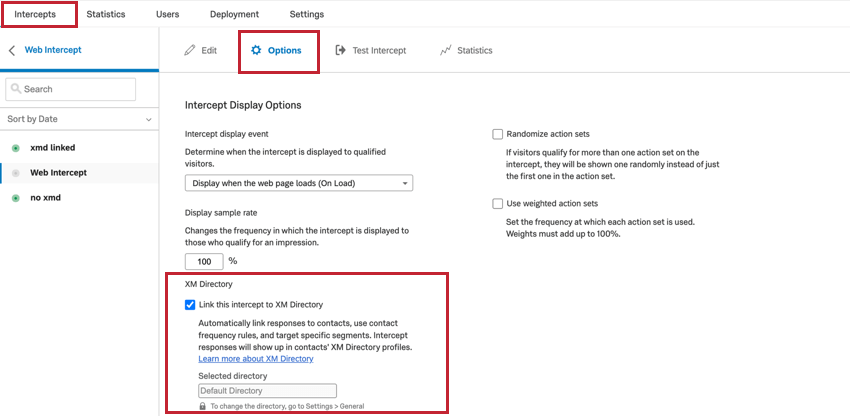
Sie können XM Directory mit Ihrer digitalen Erfahrung auf Projekt– und Intercept-Ebene verknüpfen. Sie müssen zuerst XM Directory mit Ihrem Projekt verknüpfen, bevor Sie es mit einem bestimmten Intercept verknüpfen können.
Jedes einzelne Website & App Insight-Projekt kann nur mit 1 Verzeichnis verknüpft werden. Auf diese Weise wird sichergestellt, dass es keine Probleme mit den Kontakthäufigkeitsregeln gibt, insbesondere wenn derselbe Kontakt in verschiedenen Verzeichnissen mit unterschiedlichen Häufigkeitsregeln vorhanden ist. Außerdem werden alle digitalen Kontaktpunkte an einer zentralen Stelle zur Organisation und Wartung konsolidiert.
Beispiel: Sie haben kürzlich eine Veranstaltung durchgeführt, für die Sie Feedback per E-Mail und über Ihre Website sammeln möchten. Aber es gibt auf Ihrer Website auch andere Intercepts, die Sie ausführen möchten, die absolut unabhängig sind. Durch die Verknüpfung mit XM Directory und die anschließende Anwendung von Kontakthäufigkeitsregeln können Sie sicherstellen, dass Kunden nicht zweimal für dieselbe Veranstaltung um Feedback gebeten werden, ohne dass sich dies auf andere Feedback-Möglichkeiten auf Ihrer Website auswirkt.
Beispiel: Aufbauend auf dem vorherigen Beispiel, wenn Besucher auf Ihre Website zugreifen, die zuvor nicht in Ihrem Verzeichnis waren, möchten Sie deren Informationen erfassen. Sie können Kontakthäufigkeitsregeln für nur einen Intercept aktivieren, jedoch XM Directory für das gesamte Projekt aktivieren, damit Sie mehr Kontaktinformationen erfassen können.
Wenn „Mit XM Directory verknüpfen“ auf Intercept- oder Projektebene aktiviert ist, werden eingebettete Kontaktdaten für Benutzer automatisch zu deren Umfrageantwort hinzugefügt. Weitere Informationen finden Sie unter Eingebettete Daten mit XM Directory verwenden.
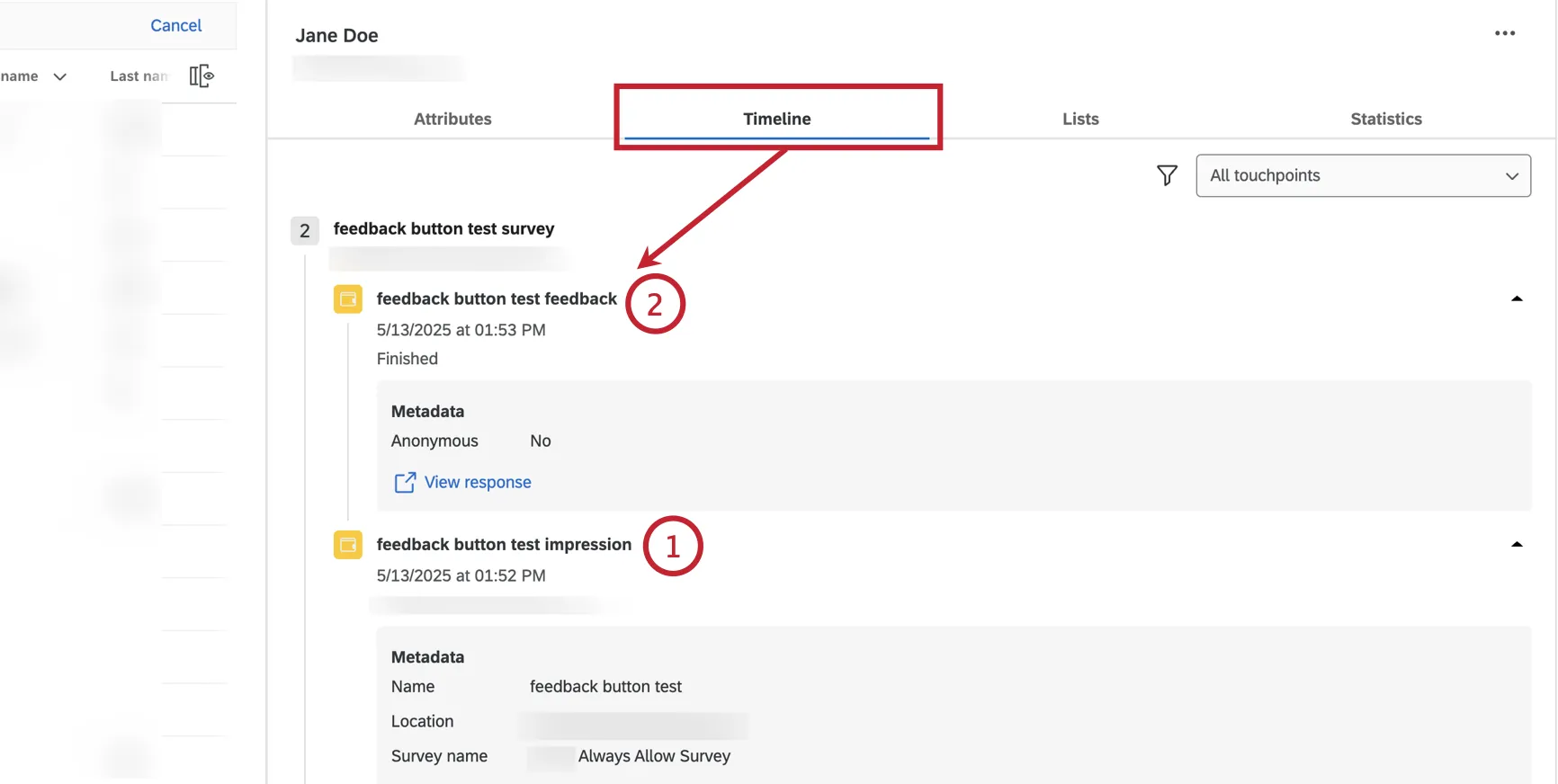
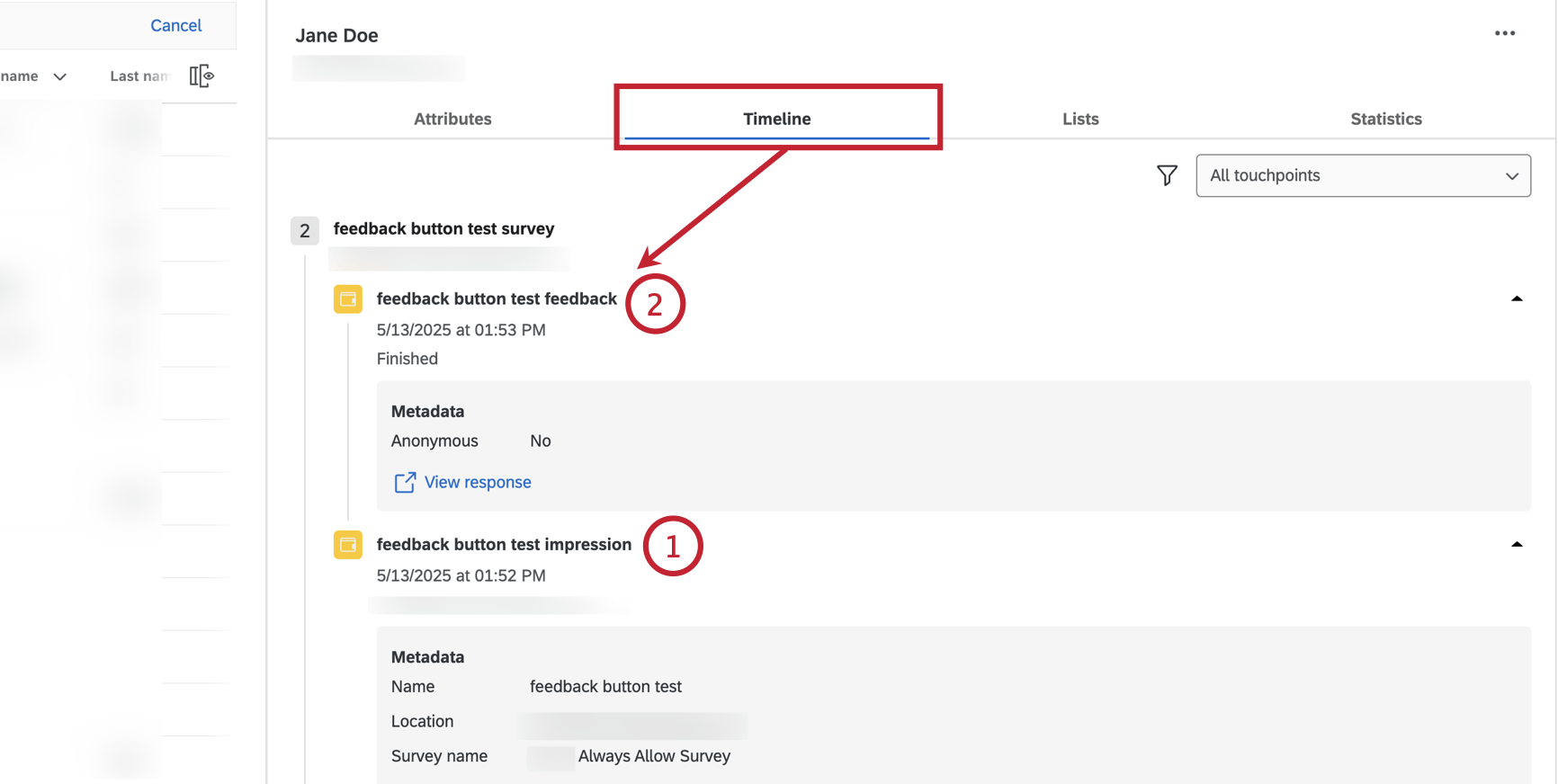
Darüber hinaus wird jedes Mal ein Ereignis in der XM Directory-Touchpoint-Zeitleiste Ihres Besuchers erstellt, wenn Ihr Intercept für ihn angezeigt wird.
Einzelne Intercepts verbinden
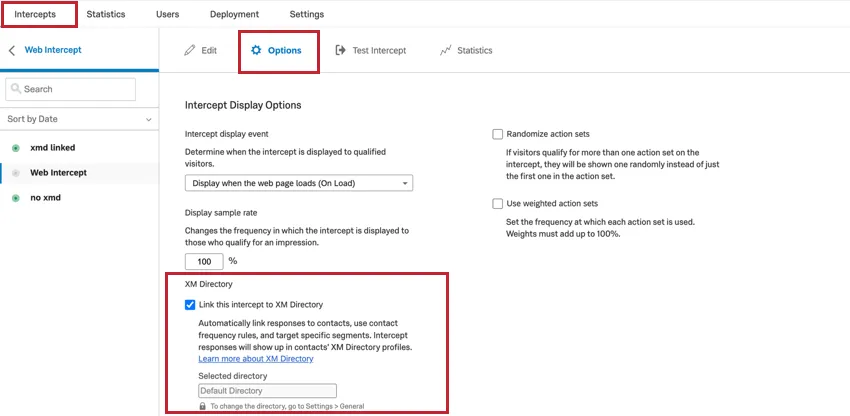
Qtip: Gehen Sie für geführte Intercepts zu Anzeigehäufigkeit und XM Directory anstelle von Optionen.
Verknüpfen eines gesamten Website- und App Insights-Projekts
So verknüpfen Sie ein gesamtes Website & App Insights-Projekt mit einem Verzeichnis:
Qtip: Sie können einen Administrator bitten, Änderungen an der Identitätsauflösung vorzunehmen oder Ihnen die Berechtigungen zum Bearbeiten selbst zu erteilen. Die zugehörigen Berechtigungen finden Sie auf unserer Seite zum Zusammenführen doppelter Kontakte.
Qtip: Externe Datenreferenzen werden sowohl in Web- als auch in mobilen Intercepts unterstützt. Alle anderen Regeln zur Identitätsauflösung werden derzeit jedoch nurin Web-Intercepts unterstützt.

Achtung: Seit Mai 2024 können Projekte nicht mehr mit mehreren Verzeichnissen verknüpft werden.
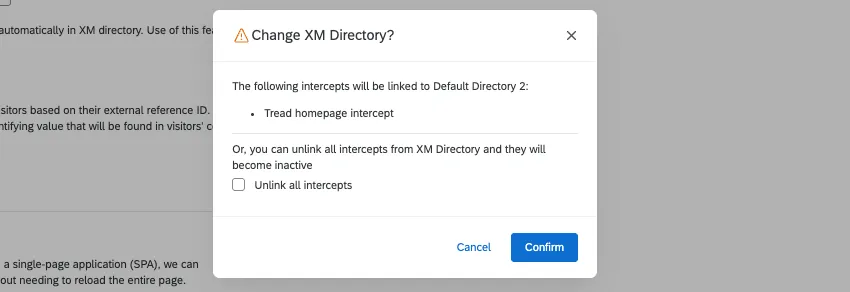
Qtip: Wenn Sie versuchen, ein Abfangen und das Gesamtprojekt in 2 verschiedene Verzeichnisse zu wechseln, können Sie diese Änderung nicht speichern und werden aufgefordert, sie entweder abzugleichen oder sie aus den Verzeichnissen insgesamt zu trennen.
Automatische Kontakterstellung
Achtung: Sie müssen mit Ihrem Website-Entwicklungsteam zusammenarbeiten, um Code hinzuzufügen, um Kontaktinformationen mithilfe von API in das Verzeichnis zu senden. Weitere Informationen finden Sie in unserer API-Dokumentation zum Erstellen eines Verzeichniskontakts oder zum Erstellen eines Kontakts in einer Mailingliste.
XM Directory-Kontakte können jedes Mal erstellt werden, wenn Benutzer Webseiten mit einem Bereitstellungscode für die Qualtrics-Website & App Insights-Projekt besuchen. Mit dieser Option werden Kontakte automatisch hinzugefügt, wenn der Bereitstellungscode für das Website- & App Insights-Projekt auf der Webseite ausgeführt wird, sodass manuelle Datei-Uploads oder SFTP-basierte Automatisierungen überflüssig werden.
Achtung: Die XM Directory-Integration mit digitalen Intercepts kann nur zur Erstellung neuer Kontakte verwendet werden. Bestehende Kontakte werden nicht aktualisiert. Wenn Ihr Intercept eine Umfrage anzeigt, können Sie einen Workflow erstellen, um die Kontaktinformationen basierend auf der vom Website-Besucher übermittelten Umfrageantwort zu aktualisieren.
Qtip: Ein Intercept muss nicht angezeigt werden, damit die Kontakterstellung funktioniert. Der Bereitstellungscode muss nur auf der Seite ausgeführt werden. Weitere Informationen finden Sie unter Seitenaufrufe.
Um die automatische Kontakterstellung zu aktivieren, verknüpfen Sie zunächst, wie zuvor beschrieben, Website & App Insights und XM Directory. Aktivieren Sie anschließend die Einstellung Wenn der Kontakt nicht in Ihrem Verzeichnis vorhanden ist, wird er automatisch hinzugefügt. Denken Sie daran, Ihre Änderungen zu übernehmen.

Für jeden neuen Webbenutzer (d.h. Besucher Ihrer Website) können Sie die folgenden Kontaktfelder hinzufügen:
- Vorname
- Nachname
- ExtRef
- Telefon
- Sprache
- Zusätzliche Schlüssel-Wert-Paare (z.B. “Lage”:”Seattle”,”Geschlecht”:”Weiblich”). Jedes Schlüssel-Wert-Paar ist auf 50 Zeichen begrenzt, und die Gesamtlänge aller Paare kann bis zu 400 Zeichen betragen. Qtip: Wenn das Verzeichnis über mehrere XM Identitätsauflösungsregeln verfügt, muss ein über diesen Ablauf erstellter Kontakt in jeder Auflösungsregel des Verzeichnisses eindeutig sein (d. h. er darf mit keinem bestehenden Kontaktfeld unter einer Auflösungsregel übereinstimmen).
Qtip: Für mobile Benutzer können keine zusätzlichen Informationen hinzugefügt werden. Der Kontakt wird nur mit ExtRef erstellt.
Kontakthäufigkeitsregeln für Intercepts einrichten
Qtip: In diesem Beitrag in der Qualtrics Community finden Sie eine Videodemonstration zur Verwendung dieser Funktion und sie in Aktion.
Achtung: Um die angemessenen Serviceniveaus für alle Kunden aufrechtzuerhalten, kann Qualtrics in seltenen Fällen den Datenverkehr auf unseren Servern beschränken, wenn unerwartet hohe Spitzen auftreten.
Kontakthäufigkeitsregeln können so konfiguriert werden, dass sie einschränken, wie häufig ein Intercept angezeigt wird. Sie können allgemeine Verzeichnisregeln sowie benutzerdefinierte Regeln für bestimmte Umfragen verwenden. Für Umfragen, die über viele Geräte oder Browser hinweg angezeigt werden, wie z. B. passive Feedback-Intercepts, empfehlen wir, keine Kontakthäufigkeit zu verwenden.
Achtung: Derzeit werden benutzerdefinierte Regeln, die für Listen gelten, nicht unterstützt.
Achtung!: Wenn mehrere Intercepts auf derselben Seite XM Directory-Regeln auf Basis von Listen verwenden (gleiches Verzeichnis oder verschiedene Verzeichnisse), wird nur 1 dieser Intercepts angezeigt. Das angezeigte Intercept ist das älteste.
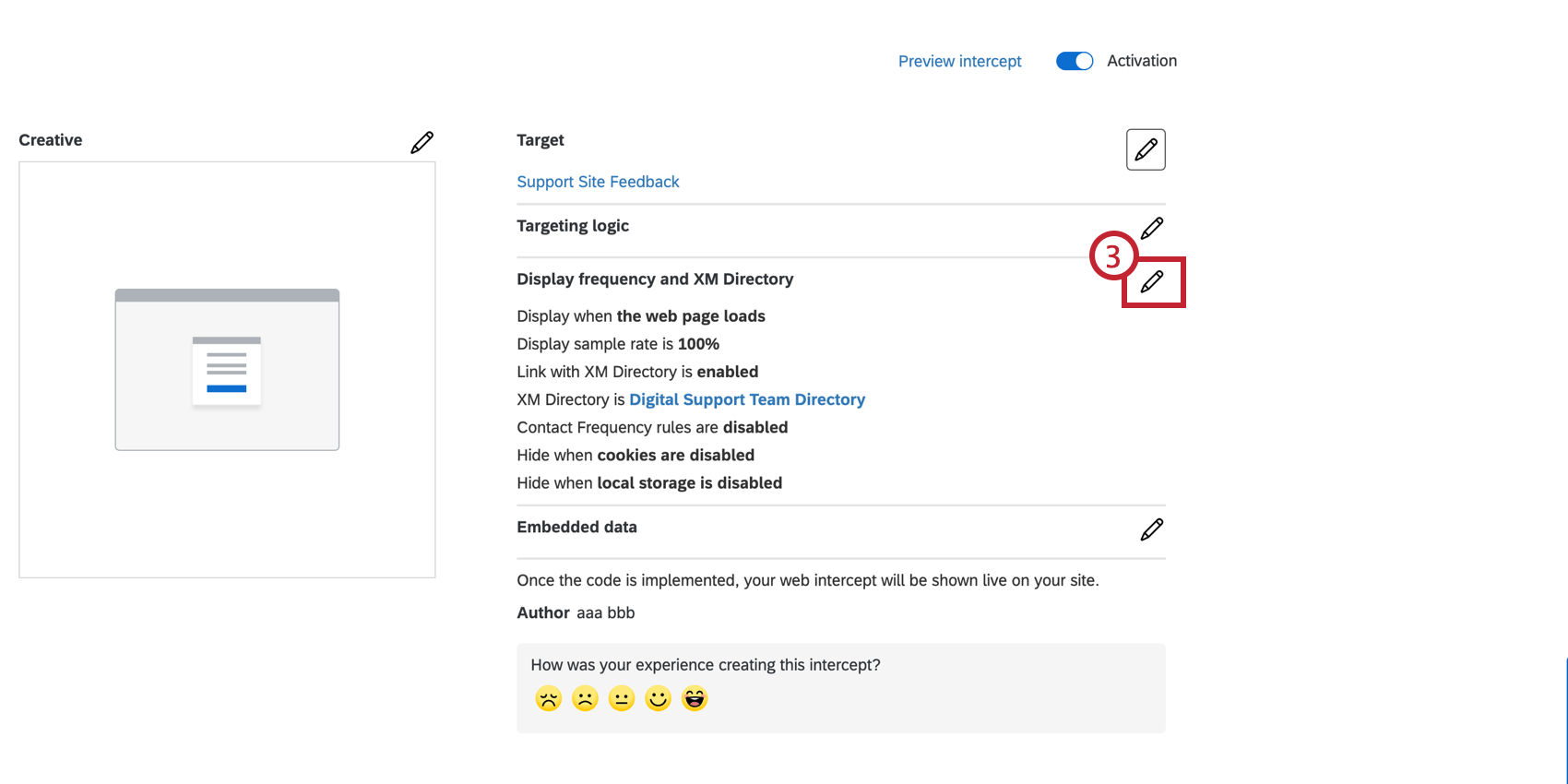
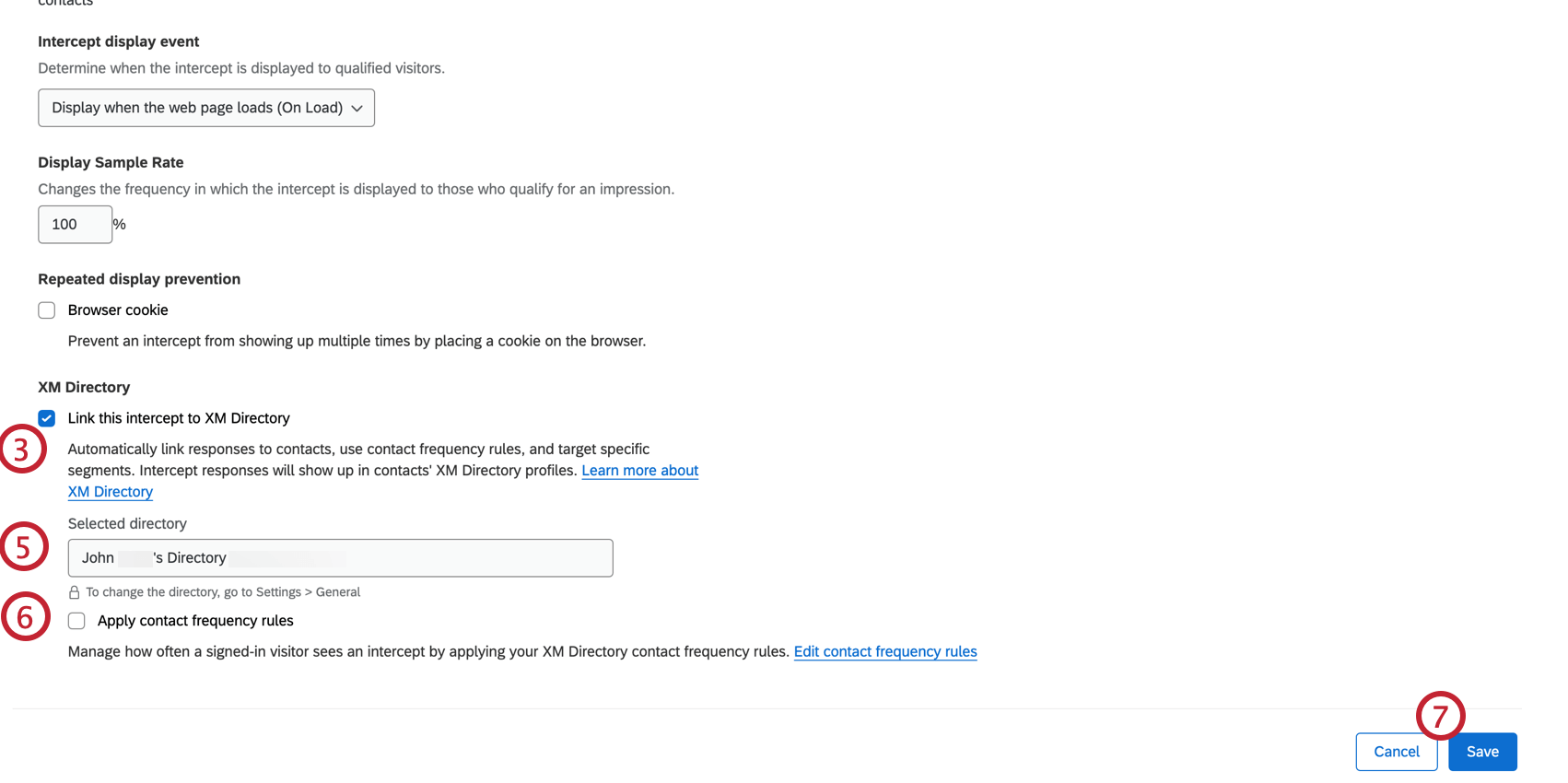
Qtip: Bei Auswahl dieser Option werden eingebettete Kontaktdaten von Benutzern, die an dieser Umfrage teilnehmen, automatisch zu ihrer Umfrageantwort hinzugefügt. Siehe Verwenden von eingebetteten Daten mit XM Directory.
- Website: Geben Sie auf Ihrer Website, auf der Sie das Intercept starten, den JavaScript-Ausdruck an, der in der angemeldeten Sitzung des Benutzers ausgewertet wird, um die externe Referenz-ID für den Kontakt zu abrufen. Diese externe Referenz-ID wird verwendet, um den Besucher im XM Directory zu suchen und zu verfolgen, ob er Ihr Intercept gesehen hat.
- App: In der App, in der Sie das Intercept starten, müssen Sie ein Update des SDK Ihrer mobilen App vornehmen, um die Referenz-ID abzurufen. Siehe die API-Dokumentation.
Qtip: Wenn Sie keine Referenz-ID abrufen, verhält sich das Intercept so, als ob Kontakthäufigkeitsregeln nicht aktiviert wären. Wenn Sie eine Referenz-ID abrufen, die mit keiner ID in Ihrem Verzeichnis übereinstimmt, wird das Intercept nicht angezeigt.
Segmente für Intercept-Zielgruppen einrichten
Achtung: Um die angemessenen Serviceniveaus für alle Kunden aufrechtzuerhalten, kann Qualtrics in seltenen Fällen den Datenverkehr auf unseren Servern beschränken, wenn unerwartet hohe Spitzen auftreten.
Achtung: Segmente können nur von Benutzern erstellt und bearbeitet werden, die die Berechtigung „Verzeichnis verwalten“ aktiviert haben. Jeder Benutzer mit der Berechtigung „Auf Kontakte zugreifen“ kann eine Verteilung an bestehende Segmente vornehmen.
Nachdem Sie Segmente in XM Directory erstellt haben, können Sie sie in Qualtrics an vielen der gleichen Stellen verwenden wie Mailinglisten und Stichproben, einschließlich Website-/App-Insights. Die Kombination von XM Directory und Website-/App-Erkenntnissen ermöglicht es Ihnen, die Anzeige von Website- und App-Intercepts gezielt auf bestimmte Benutzersegmente auszurichten und segment- und journeyspezifische Erkenntnisse zu erhalten.
Qtip: Wenn das Intercept für den Besucher Ihrer Website angezeigt wird, wird dieser Berührungspunkt auch in der XM Directory-Berührungspunkt-Zeitachse angezeigt.
Beispiel: Kontakte, für die ein Opt-out aus dem Verzeichnis vorgenommen wurde, erhalten keine zusätzlichen E-Mail-Nachrichten, können jedoch weiterhin Intercepts sehen. Um sicherzustellen, dass Benutzer, die sich abgemeldet haben, keine Intercepts angezeigt bekommen, verwenden Sie beim Einrichten Ihrer Segmentkriterien den Opt-out-Status und anschließend die Segmentziellogik.
Qtip: Wenn Sie während des gesamten Prozesses Unterstützung benötigen, anstatt ein eigenständiges Intercept zu erstellen, können Sie unsere geführte Einrichtung für Website-/App-Feedback-Projekte nutzen. Wenn Sie die geführte Einrichtung verwenden, werden Sie aufgefordert, eine kreative Komponente hinzuzufügen, Ihre Umfrage zu verbinden und Ihr Intercept zu konfigurieren. Weitere Informationen zur geführten Einrichtung finden Sie unter Auswählen, wie Sie Feedback sammeln möchten.
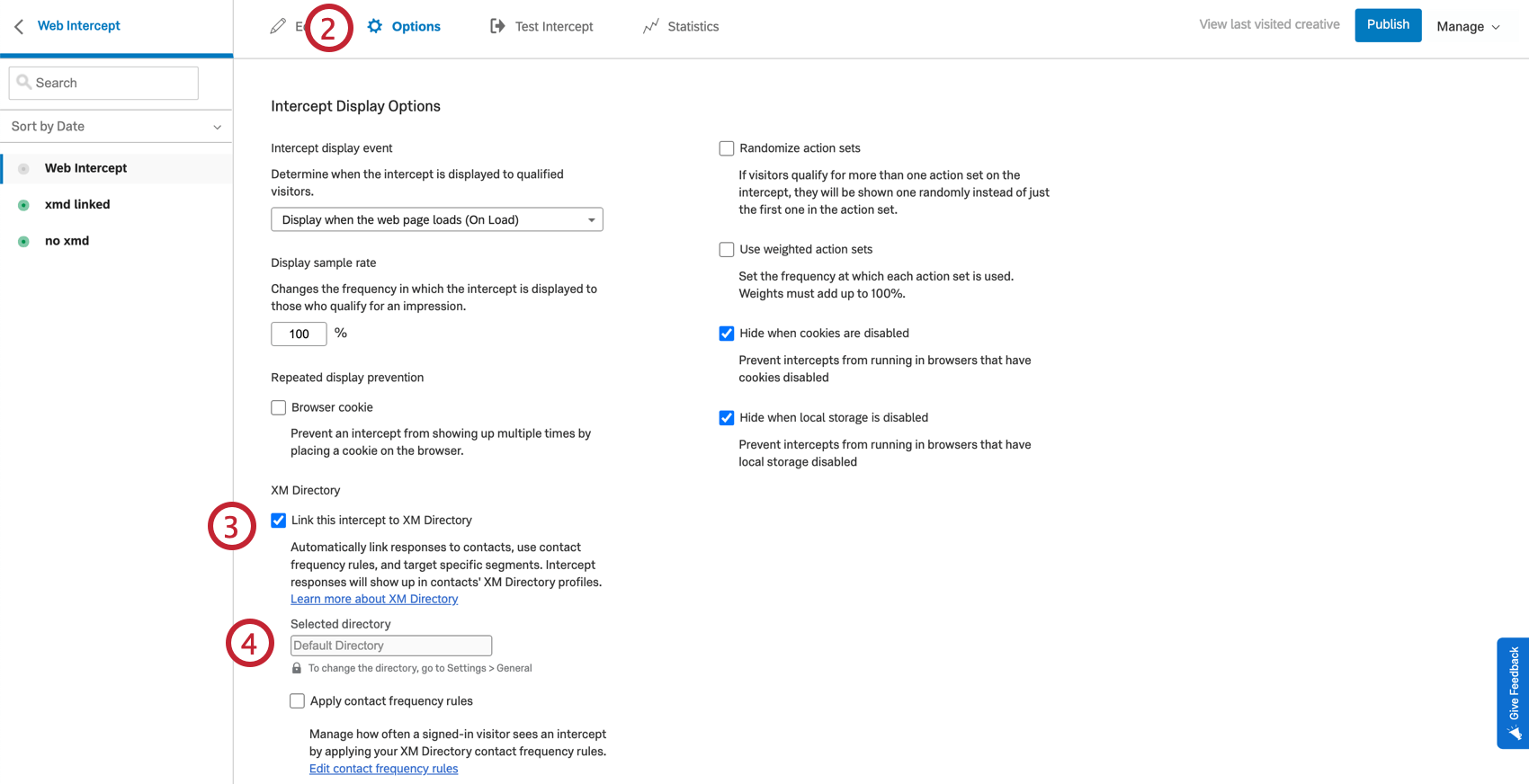
Qtip: Die Schritte sind bei Intercepts der mobilen App gleich, aber Sie sehen weniger Intercept-Optionen.
Beispiel: Zum Beispiel XM Directory Segment Is High-Value-Users.
Qtip: Bei Website-Intercepts können Sie den Intercept mit dem Bookmarklet sowohl mit Kontakten testen, die im Segment sind, als auch mit Kontakten, die nicht im Segment sind. Während des Tests müssen Sie die Einstellung der externen Referenz-ID in Ihrem Browser nachahmen, damit Qualtrics den Kontakt identifizieren kann.
- Website: Geben Sie auf Ihrer Website, auf der Sie das Intercept starten, den JavaScript-Ausdruck an, der in der angemeldeten Sitzung des Benutzers ausgewertet wird, um die externe Referenz-ID für den Kontakt zu abrufen. Diese externe Referenz-ID wird verwendet, um den Besucher im XM Directory zu suchen und zu verfolgen, ob er Ihr Intercept gesehen hat. Weitere Informationen zum JavaScript-Ausdruck finden Sie im obigen Abschnitt.
- App: In der App, in der Sie das Intercept starten, müssen Sie ein Update des SDK Ihrer mobilen App vornehmen, um die Referenz-ID abzurufen. Siehe die API-Dokumentation.
Testen der XM Directory-Integration mit Website-Intercepts
Bevor Sie Ihr Intercept auf Ihrer Website starten, sollten Sie es testen, um sicherzustellen, dass die Kontakthäufigkeit, das Segment-Targeting oder die Kontakterstellung korrekt implementiert wurde.
In Ihrer tatsächlichen Bereitstellung ist die externe Referenz-ID Ihres Website-Besuchers im Kontext seiner angemeldeten Sitzung über einen JavaScript-Ausdruck oder ein Cookie verfügbar.
In den folgenden Schritten können Sie ein End-to-End-Szenario mit Testdaten und Webbrowser-Problemumgehungen durchführen.
Testen der Kontakthäufigkeit
Beispiel: Wir verwenden aaa123 als Beispiel für die Referenz-ID. Ersetzen Sie die ID-Nummer jedes Mal, wenn Sie diese in den Schritten sehen, mit der angegebenen Referenz-ID.
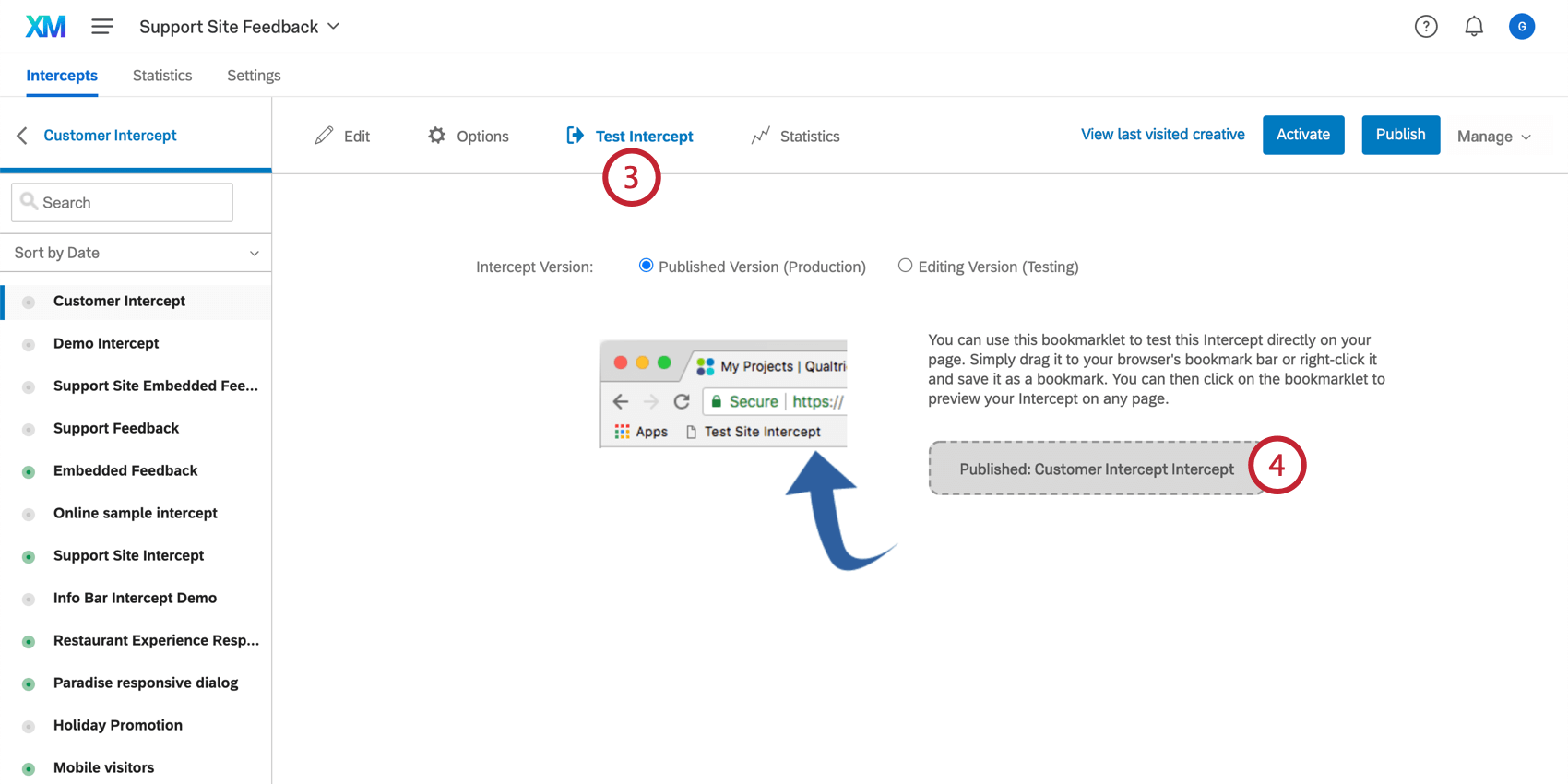

- Google Chrome: Gehen Sie in der Chrome-Menüleiste zu Ansicht → Entwickler → Entwicklerwerkzeuge. Gehen Sie in dem angezeigten Fenster zur Konsole
- Apple Safari: Stellen Sie sicher, dass das Menü „Entwicklung“ für Safari aktiviert ist. Gehen Sie dazu in der Menüleiste zu Einstellungen → Erweitert → Menü „Entwickeln“ anzeigen. Klicken Sie im Safari-Menü auf Entwickeln, und wählen Sie Webinspektor anzeigen. Gehen Sie in dem angezeigten Fenster zur Konsole
- Mozilla Firefox: Klicken Sie auf das Menüsymbol, und wählen Sie Webentwickler-Tools. Wählen Sie im Menü „Webentwickler-Tools“ die Konsole.
- Microsoft Edge: Gehen Sie in der Menüleiste zu Werkzeuge → Entwickler → Entwicklerwerkzeuge. Wechseln Sie in dem sich öffnenden Fenster zur Konsole
- Internet Explorer: Klicken Sie auf das Zahnrad-Symbol und wählen Sie Entwicklerwerkzeuge. Wechseln Sie in dem sich öffnenden Fenster zur Konsole
UserID="aaa123"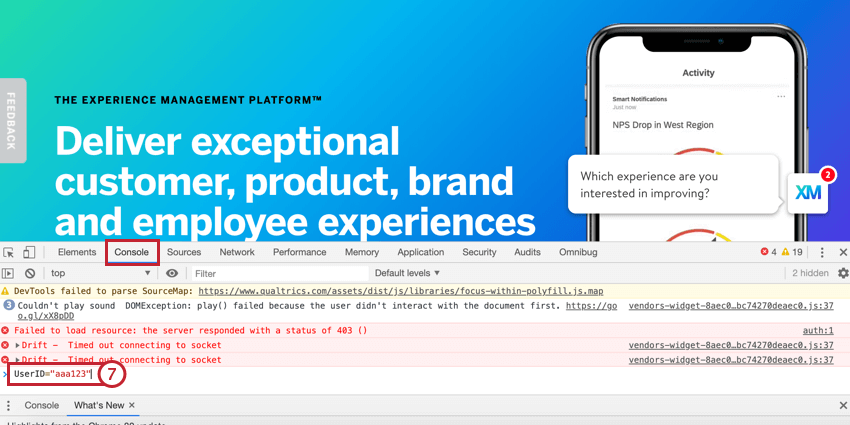
Qtip: aaa123 ist unser Beispiel-Referenz-ID-Wert und sollte durch den Wert ersetzt werden, den Sie dem Kontakt in Schritt 1 zugewiesen haben.
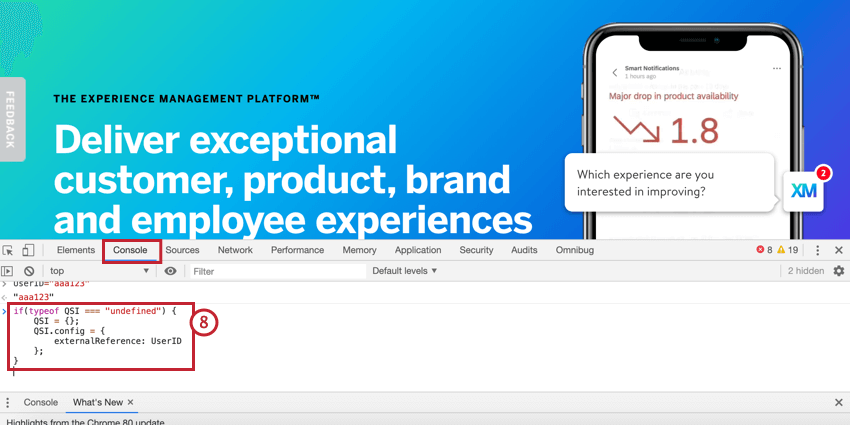
if(typeof QSI === "undefined") {
 QSI = {};
 QSI.config = {
 externalReference: UserID
 };
}Qtip: Aus Sicherheitsgründen enthält die Ziellogikzeile, die das Segment enthält, nur die Segment-ID. Um eine Segment-ID mit einem Segmentnamen abzustimmen, navigieren Sie zu XM Directory und bearbeiten Sie Ihr Segment. Die URL enthält die Segment-ID, die in der folgenden Beispiel-URL fett angezeigt ist: https://dxdemo.co1.qualtrics.com/iq-directory/#/POOL_2QRmx18nJXf6kuR/segments/SG_1hHhxvjX3PAZ34k
Um diese Schritte für zusätzliche Tests zu wiederholen, gehen Sie bitte zwischen den Tests wie folgt vor:
TESTKONTAKTERSTELLUNG
- Google Chrome: Gehen Sie in der Chrome-Menüleiste zu Ansicht → Entwickler → Entwicklerwerkzeuge. Gehen Sie in dem angezeigten Fenster zur Konsole
- Apple Safari: Stellen Sie sicher, dass das Menü „Entwicklung“ für Safari aktiviert ist. Gehen Sie dazu in der Menüleiste zu Einstellungen → Erweitert → Menü „Entwickeln“ anzeigen. Klicken Sie im Safari-Menü auf Entwickeln, und wählen Sie Webinspektor anzeigen. Gehen Sie in dem angezeigten Fenster zur Konsole
- Mozilla Firefox: Klicken Sie auf das Menüsymbol, und wählen Sie Webentwickler-Tools. Wählen Sie im Menü „Webentwickler-Tools“ die Konsole.
- Microsoft Edge: Gehen Sie in der Menüleiste zu Werkzeuge → Entwickler → Entwicklerwerkzeuge. Wechseln Sie in dem sich öffnenden Fenster zur Konsole
- Internet Explorer: Klicken Sie auf das Zahnrad-Symbol und wählen Sie Entwicklerwerkzeuge. Wechseln Sie in dem sich öffnenden Fenster zur Konsole
QSI = {config: {externalReference:"test123", contactEmbeddedData: {"Location":"Seattle"}, language:"English", firstName:"Jane", lastName:"Smith"}} 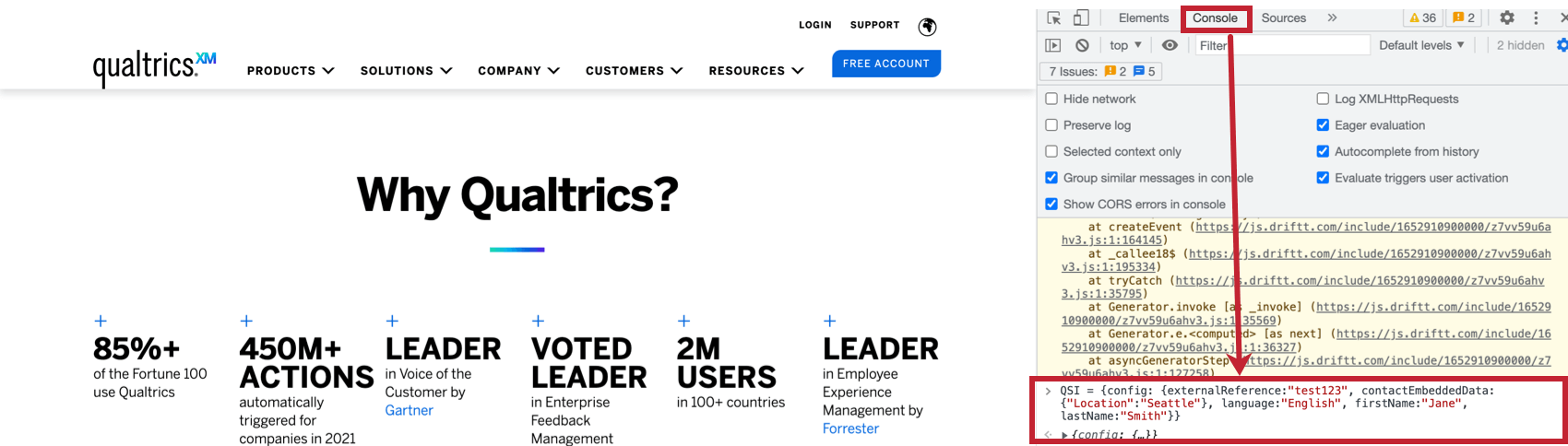
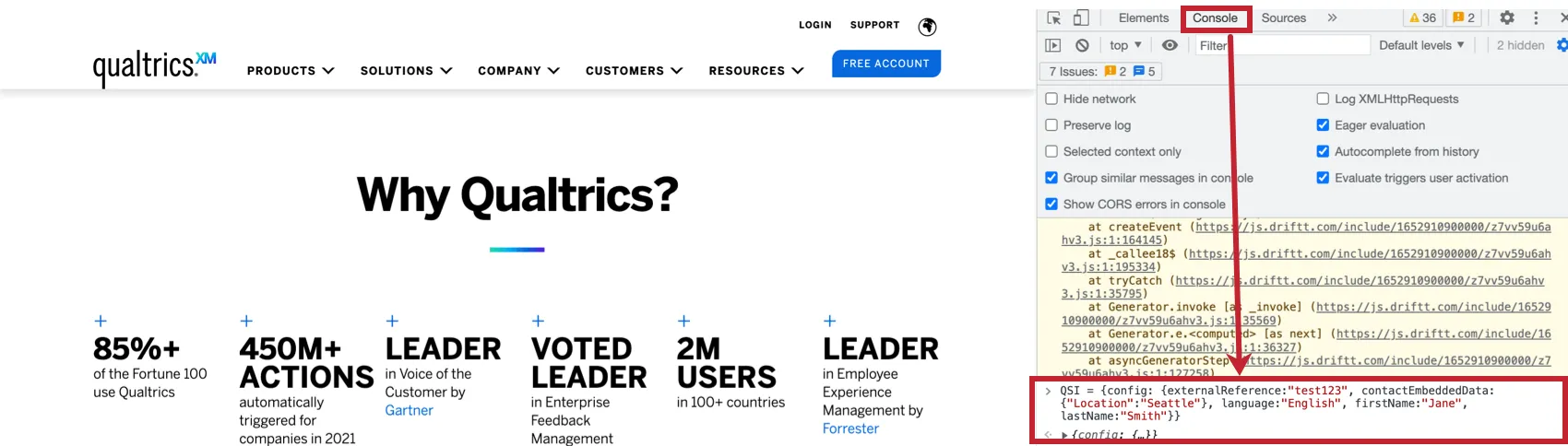
Qtip: Die Werte in diesem Ausdruck sind Beispiele für Kontaktwerte, die zum XM Directory-Profil des Testkontakts hinzugefügt werden. Sie können diese Werte nach Belieben ändern.
Achtung: Wir unterstützen E-Mail-Adressen nicht als Profilattribute, um hochsichere Web-Intercepts zu erhalten. Sie können E-Mail-Adressen manuell über das Verzeichnis oder über Datei-Uploads und automatisierte Kontaktimport-Workflows hinzufügen.
Qtip: Das Intercept muss NICHT angezeigt werden, damit die Kontakterstellung funktioniert. Es muss einfach auf der Seite ausgewertet werden.
Qtip: Andere XM Directory-Funktionen wie Segment-Targeting- oder Kontakthäufigkeitsregeln funktionieren nicht als Teil derselben Seite, auf der das Kontaktprofil erstellt wurde. Sobald der Kontakt angelegt wurde, werten alle nachfolgenden Intercepts die Regeln für die Kontakthäufigkeit und das Segment-Targeting aus.
Qtip: Bei Website-Intercepts können Sie den Intercept mit dem Bookmarklet sowohl mit Kontakten testen, die im Segment sind, als auch mit Kontakten, die nicht im Segment sind. Während des Tests müssen Sie die Einstellung der externen Referenz-ID in Ihrem Browser nachahmen, damit Qualtrics den Kontakt identifizieren kann.
Digital Experience Analytics und XM Directory
Die Sitzungen, die Sie für Digital Experience Analytics (DXA) aufzeichnen, können in Ihren XM Directory-Kontaktprofilen angezeigt werden. Diese Daten bereichern Ihr Verständnis darüber, welche Kunden am meisten von der Erfahrung Ihrer Website betroffen sind, und können Ihnen dabei helfen, zu entscheiden, wie Sie Lücken, die Sie in der digitalen Erfahrung identifizieren, priorisieren können.
Qtip: In XM Directory gespeicherte Sitzungswiederholungen unterstützen die Funktion zum Löschen personenbezogener Daten per E-Mail nicht. Lesen Sie stattdessen unseren Leitfaden zu Sitzungswiederholung und der DSGVO.
DXA und XM Directory einrichten
Die Integration zwischen DXA und XM Directory entspricht genau der Verknüpfung eines Website Insights-Projekts mit XM Directory!
Qtip: Wenn Sie die unten aufgeführten Schritte für Ihr Website-Insights-Projekt bereits ausgeführt haben, müssen Sie diese Schritte nicht wiederholen.
Qtip: Um Hilfe bei der Bereitstellung des Website-Insights-Projektcodes auf einer Website zu erhalten, können IT-Teams unsere technische Dokumentation konsultieren.
Anzeigen von Kontaktdaten in einer Sitzungswiedergabe
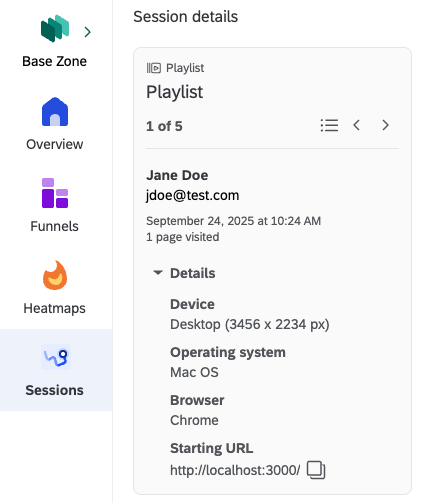
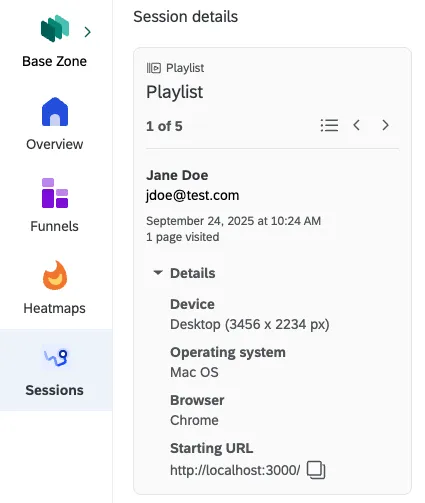
Um Sitzungswiederholungen anzuzeigen, öffnen Sie Digital Assist. Anstatt „Anonymer Benutzer“ wird der Name des Kontakts angezeigt, wie er im Verzeichnis erscheint.
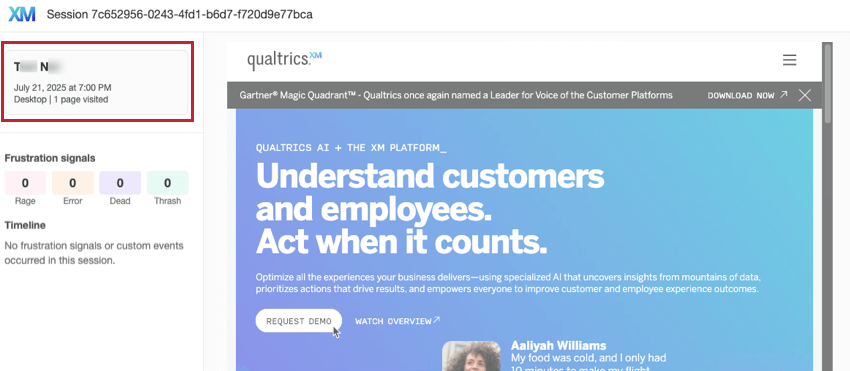
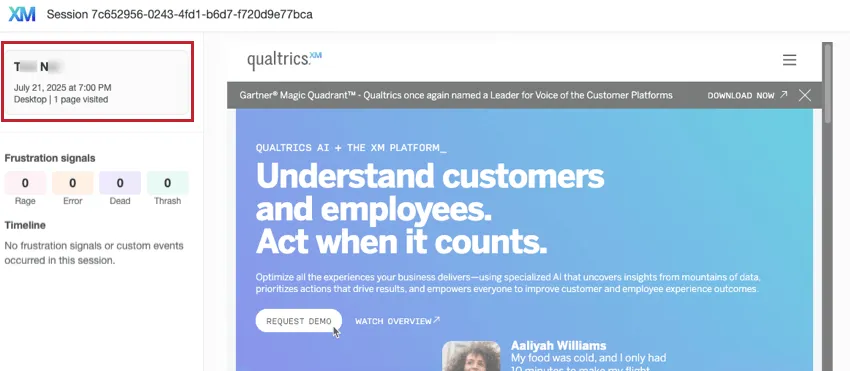
Sie können den Namen des Kontakts erweitern, um andere identifizierende Informationen für den Kontakt zu sehen, z. B. Metadaten und E-Mail-Adresse.
Anzeigen von Daten zur Sitzungswiederholung zu einem Kontakt
Webbesucherfahrungen können auf der Zeitleiste eines Kontakts angezeigt werden, um entweder Interaktionen mit einem Intercept oder Sitzungsaufzeichnungen anzuzeigen. Wenn eine Sitzung erfasst wurde, enthält der Eintrag die Schaltfläche „Sitzungswiedergabe anzeigen“.
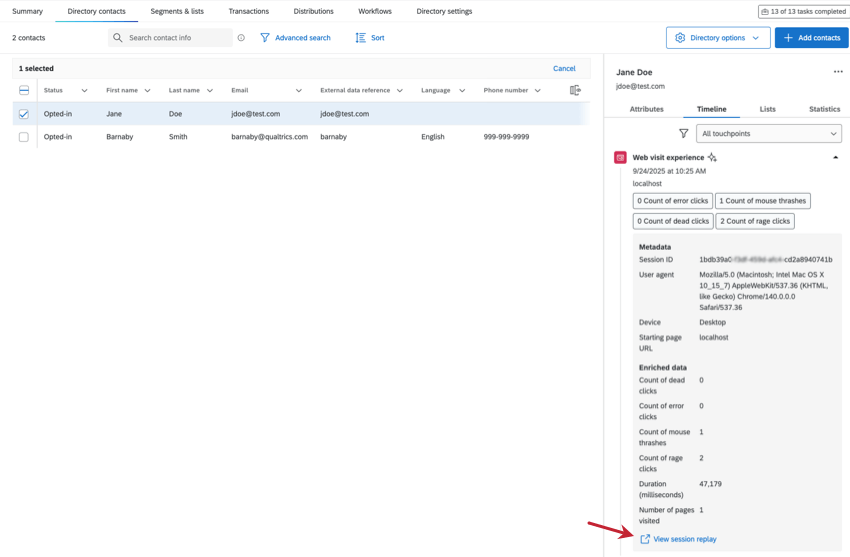
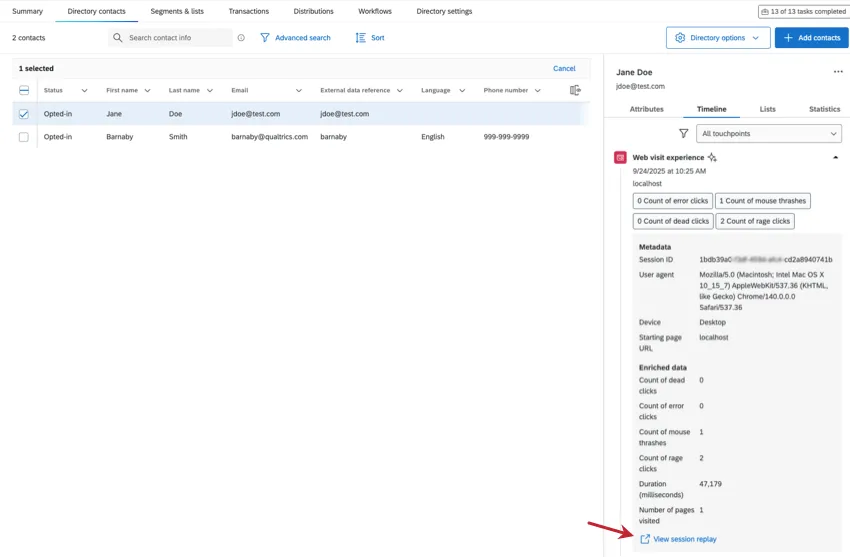
Außerdem wird eine Zusammenfassung der Frustrationssignale angezeigt, die während der Sitzung erkannt wurden.
Qtips zur Fehlerbehebung
Ein neuer Benutzer wurde den Segmenten hinzugefügt, sieht jedoch kein Intercept, das auf das entsprechende Segment abzielte.
Segmente werden täglich in XM Directory neu aufgebaut. Daher besteht die Möglichkeit, dass der neue Benutzer noch nicht als Mitglied des Segments gezählt wurde.
Das Intercept-Debugger-Fenster zeigt keine Segmentnamen an.
Aus Sicherheitsgründen zeigen wir den Segmentnamen nicht im Debugger-Fenster für jede Ziellogik mit Segmenten an. Die Segment-ID wird angezeigt. Um eine Segment-ID dem Segmentnamen zuzuordnen, bearbeiten Sie Ihr Segment im XM Directory und sehen Sie sich die URL an. Die URL hat die Segment-ID, die in der folgenden Beispiel-URL hervorgehoben ist: https://dxdemo.co1.qualtrics.com/iq-directory/#/POOL_2QRmx18nJXf6kuR/segments/SG_1hHhxvjX3PAZ34k
Alternativ können Sie auch ein Intercept direkt öffnen und die Ziellogik untersuchen, um zu sehen, welche Segmente angesprochen werden.
Das Intercept wird für erstmalige Benutzer nur langsam angezeigt.
Aus Leistungsgründen speichern wir vorübergehend die Segmentmitgliedschaft im Speicher und aktualisieren sie nur bei Bedarf. Wenn sich ein Benutzer noch nicht in unserem temporären Speicher befindet, kann es sein, dass die Anzeige des Intercepts dieses Benutzers etwas länger dauert.
Großartig! Vielen Dank für die Rückmeldung!
Vielen Dank für die Rückmeldung!