Creazione di flussi di lavoro
Cosa puoi trovare in questa pagina
Informazioni sulla costruzione di flussi di lavoro
I Flussi di lavoro vengono utilizzati per attivare attività basate su eventi o su una pianificazione ripetuta. Questa pagina spiega come utilizzare l’editor del flusso di lavoro per creare un flusso di lavoro.
Per un’ampia panoramica sui flussi di lavoro, sui casi d’uso e su come gestire i flussi di lavoro dopo la loro creazione, consultare la sezione Flusso di lavoro – Panoramica di base.
Consiglio Q: esiste un limite giornaliero di 300.000 esecuzioni di flussi di lavoro. Per saperne di più su come potrete risolvere i flussi di lavoro bloccati.
Creazione di un Flusso di lavoro
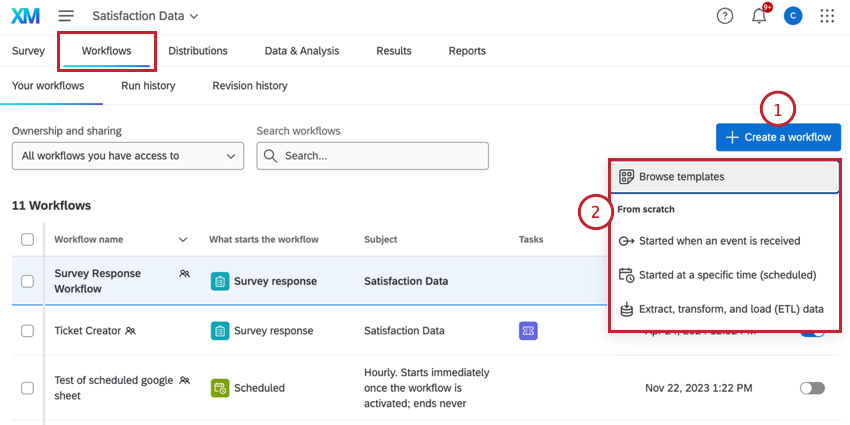
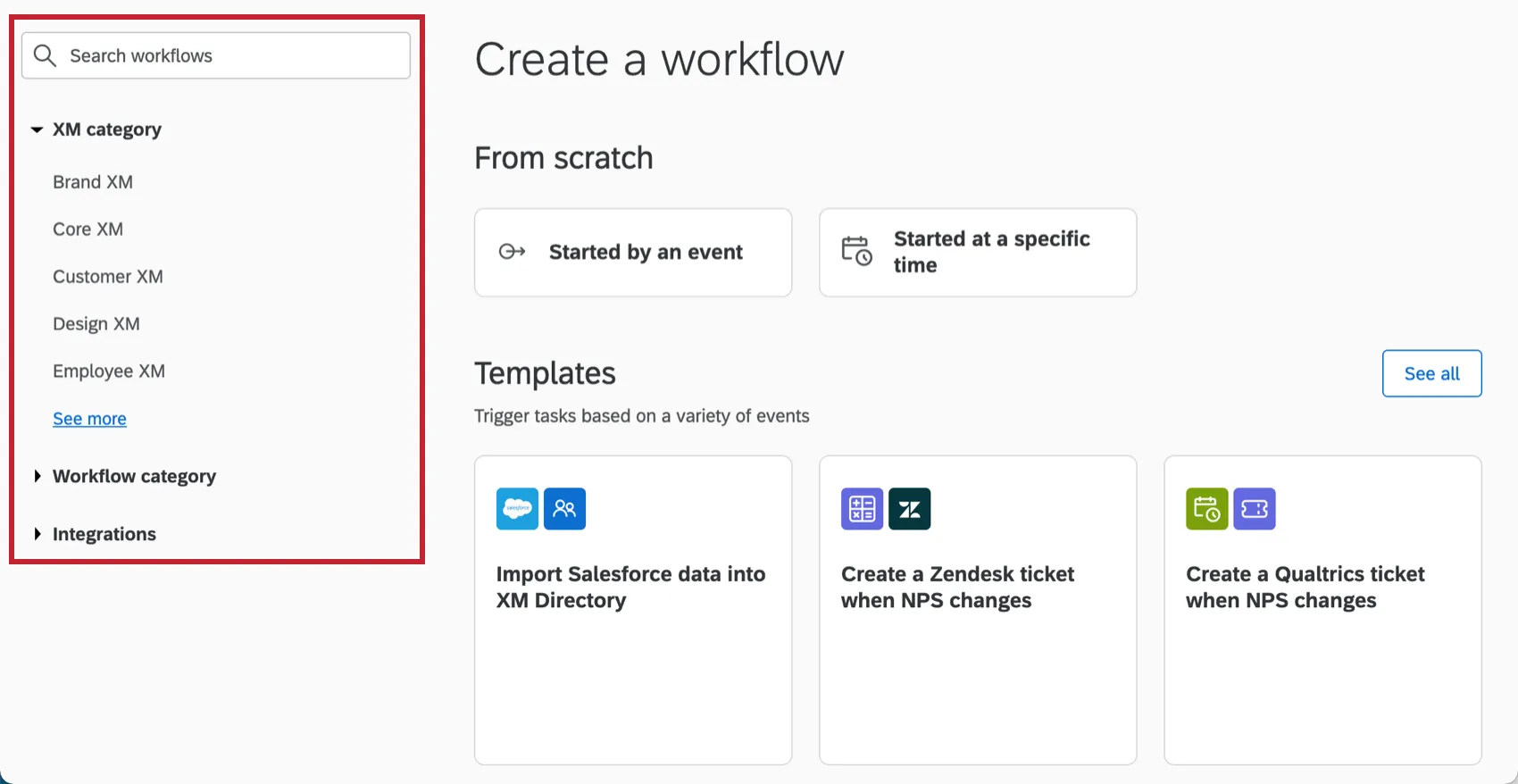
- Sfogliare i modelli: Utilizzare un modello di flusso di lavoro precostituito. Per ulteriori informazioni, vedere Uso dei modelli di flusso di lavoro.
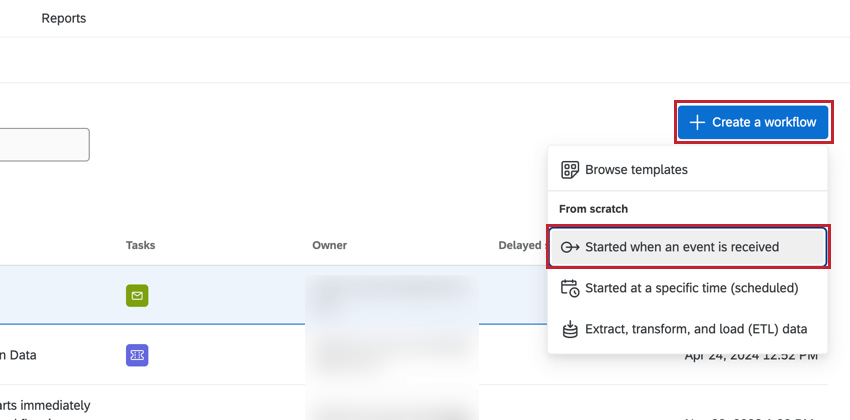
- Evento avviato alla ricezione di un evento: Costruite un flusso di lavoro da zero che si attiva quando si verifica un evento specifico (ad esempio, quando si riceve una risposta a un sondaggio o quando viene modificato lo stato di un ticket). Per ulteriori informazioni sugli eventi disponibili, vedere Scelta di un evento.
- Avvio a un orario specifico (programmato): Costruire un flusso di lavoro da zero che viene eseguito in base a una pianificazione impostata (ad esempio, ogni giorno alle 17:00 o il primo giorno di ogni mese). Per informazioni sulla scelta di una pianificazione del flusso di lavoro, vedere Impostazione di una pianificazione del flusso di lavoro.
- Estrarre, trasformare e caricare i dati (ETL): Costruire un flusso di lavoro da zero che estragga i dati da un luogo, li trasformi se necessario e li carichi in un altro luogo. Per ulteriori informazioni su questi tipi di flusso di lavoro, vedere Creazione di un flusso di lavoro ETL.
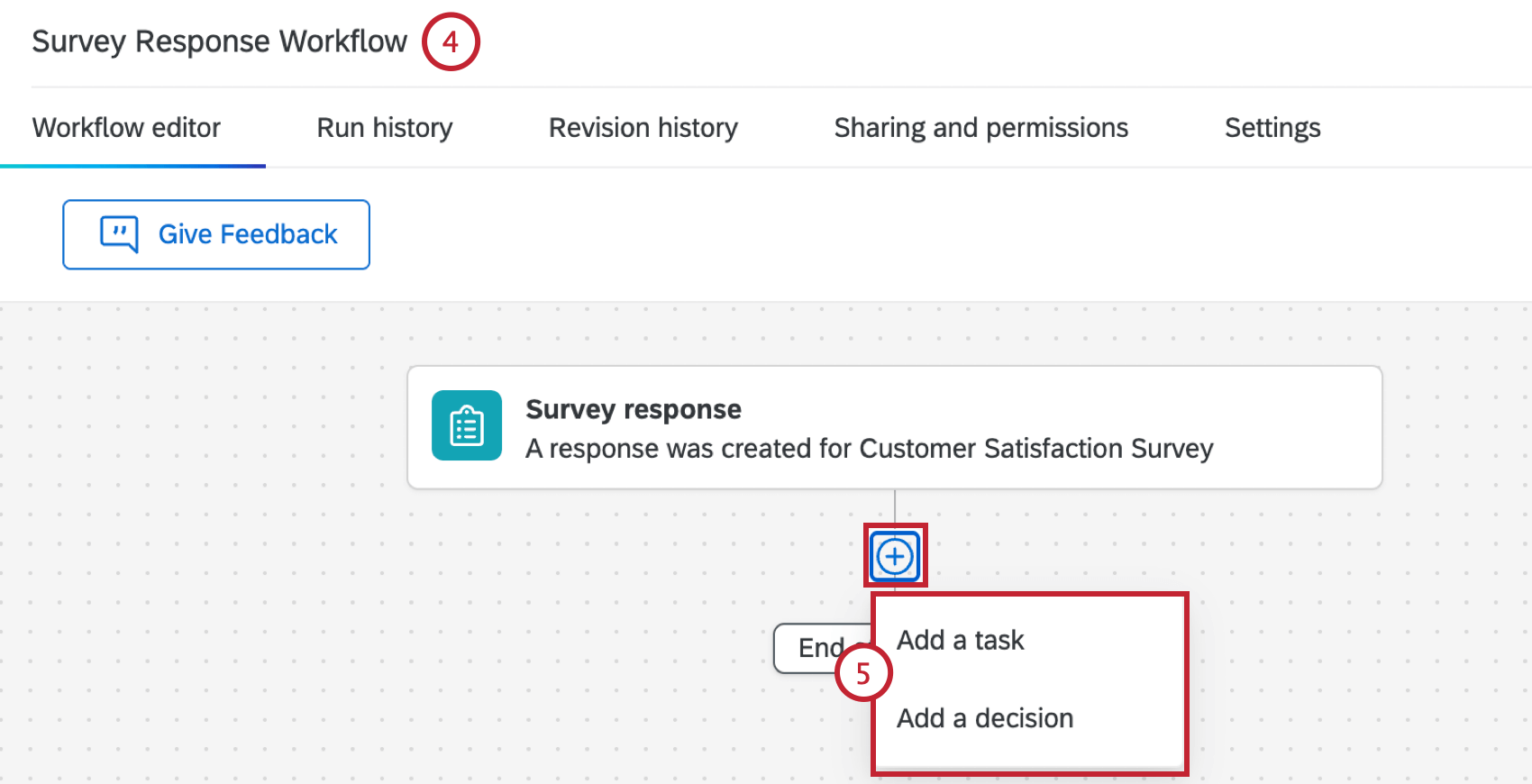
- Aggiungere un’attività: Aggiungere un’attività al flusso di lavoro, ovvero ciò che si vuole che accada se l’evento soddisfa le condizioni. Ad esempio, l’invio di un’e-mail, la creazione di un ticket, la distribuzione di un sondaggio e altro ancora. Per un elenco di attività disponibili, vedere Definizione di attività.
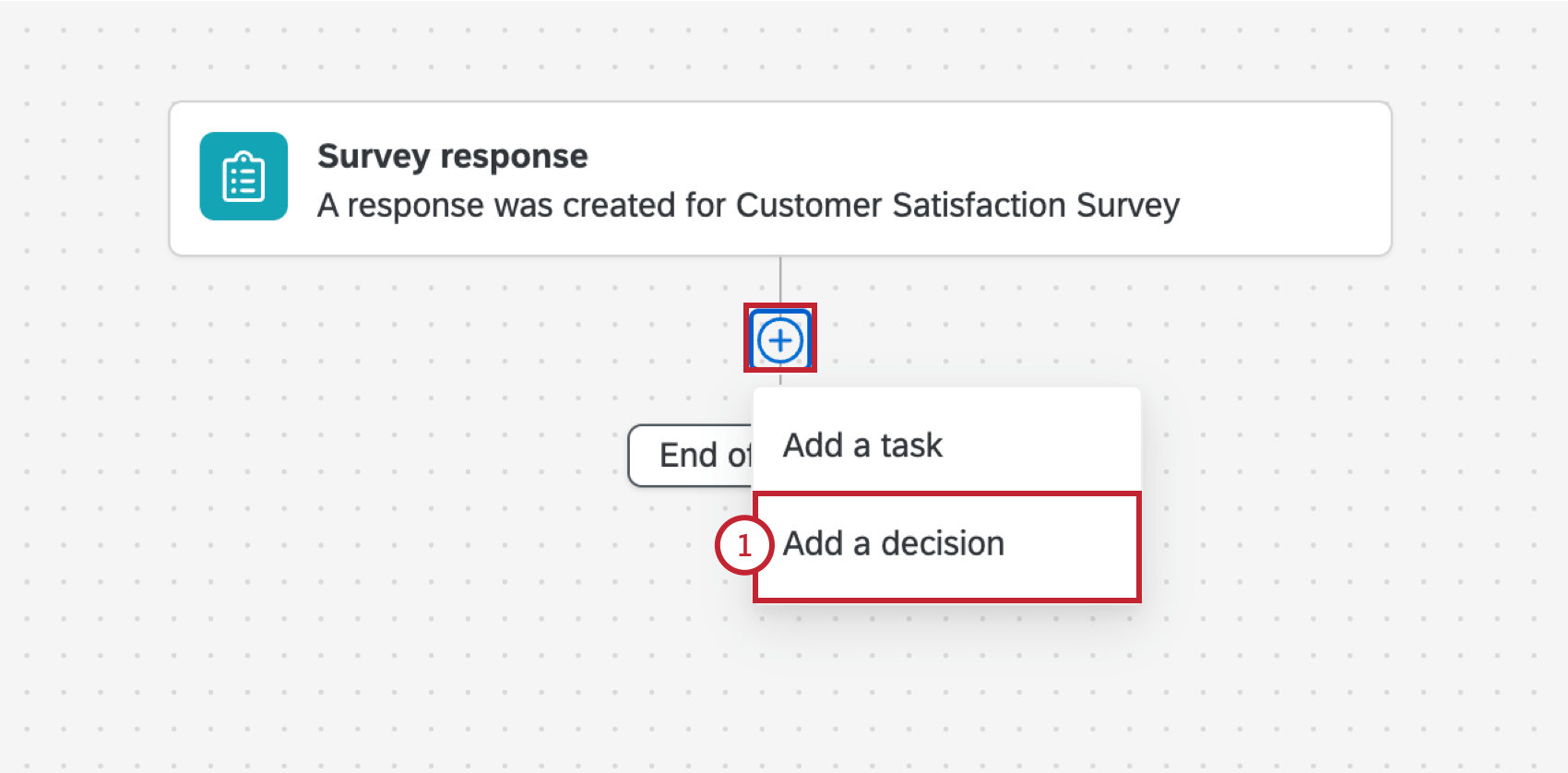
- Aggiungere una decisione: Aggiungere condizioni al flusso di lavoro, ovvero regole che devono essere soddisfatte prima che gli eventi successivi possano essere eseguiti. Per ulteriori informazioni, vedere Creazione di condizioni. Consiglio Q: non è necessario aggiungere condizioni a ogni flusso di lavoro. Se non ci sono condizioni, le attività del flusso di lavoro si attivano non appena si verifica l’evento. Ad esempio, se l’evento è la creazione di risposte al sondaggio, il flusso di lavoro si attiverà ogni volta che viene inviata una risposta al sondaggio.

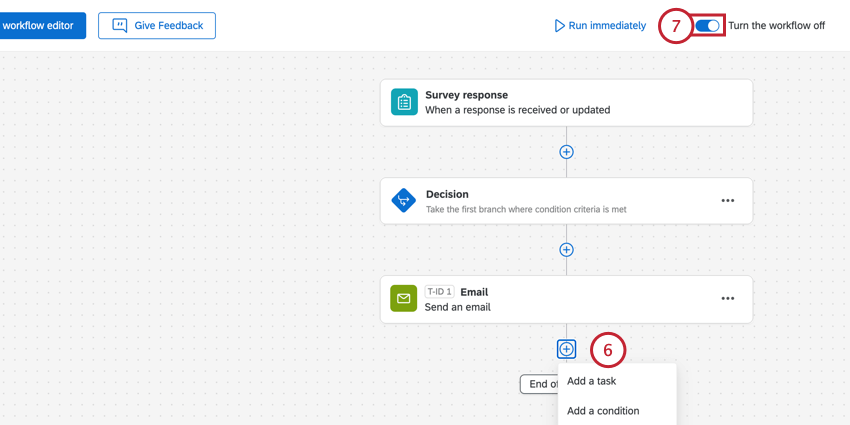
Consiglio Q: non appena si attiva un flusso di lavoro, questo sarà attivo. I flussi di lavoro non devono essere pubblicati, quindi fate attenzione quando li aggiungete a sondaggi che stanno raccogliendo risposte attive.
Consiglio Q: i flussi di lavoro non sono istantanei e possono richiedere da alcuni minuti a un’ora per essere avviati o completati.
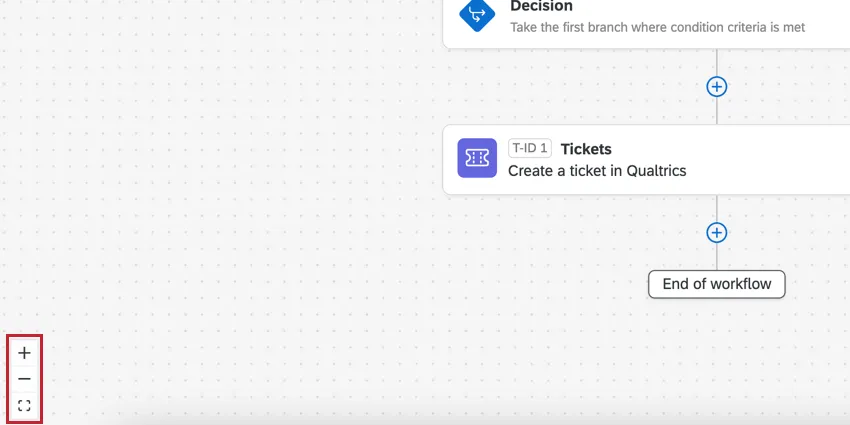
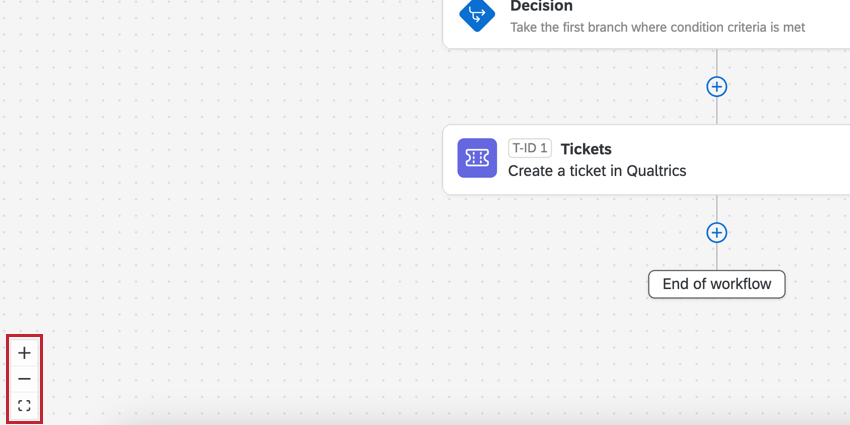
Consiglio Q: è possibile utilizzare i controlli nell’angolo in basso a sinistra dell’editor o la rotella di scorrimento del mouse per ingrandire e rimpicciolire. È anche possibile fare clic e trascinare l’editor per spostarsi e visualizzare il flusso di lavoro.
Scelta di un Evento
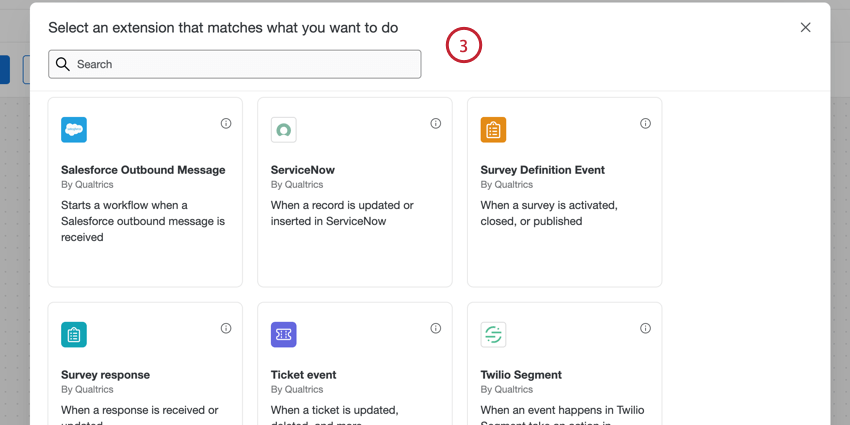
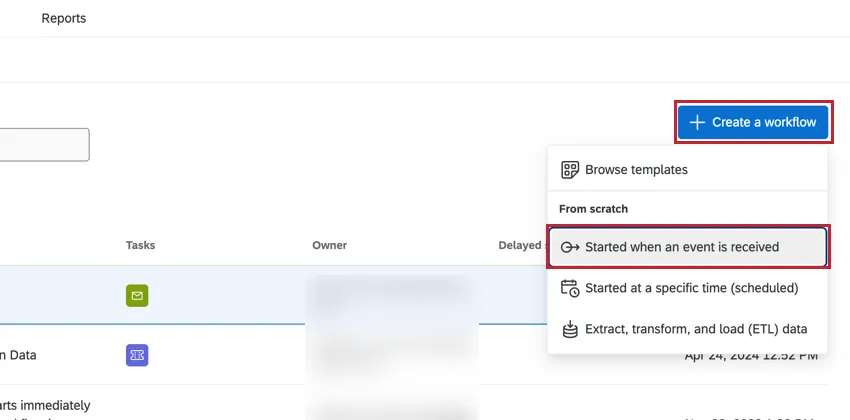
gli “eventi” si verificano in Qualtrics o in altri sistemi e causano l’avvio di un flusso di lavoro. Per creare un flusso di lavoro basato su eventi, fare clic su Crea un flusso di lavoro e selezionare Avviato alla ricezione di un evento.
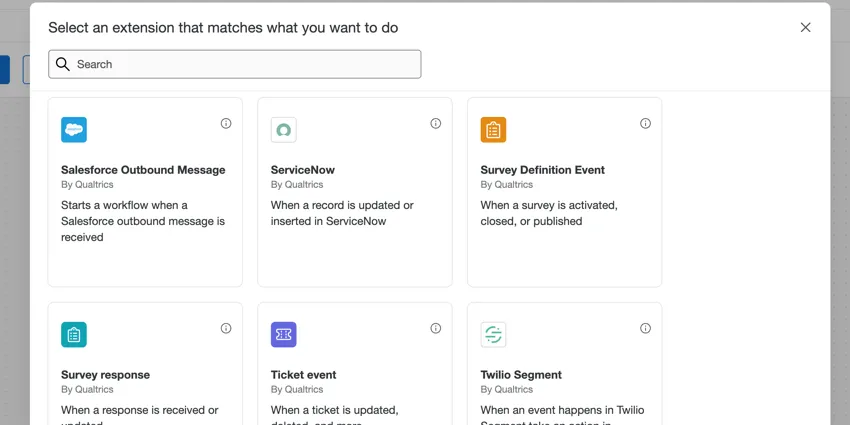
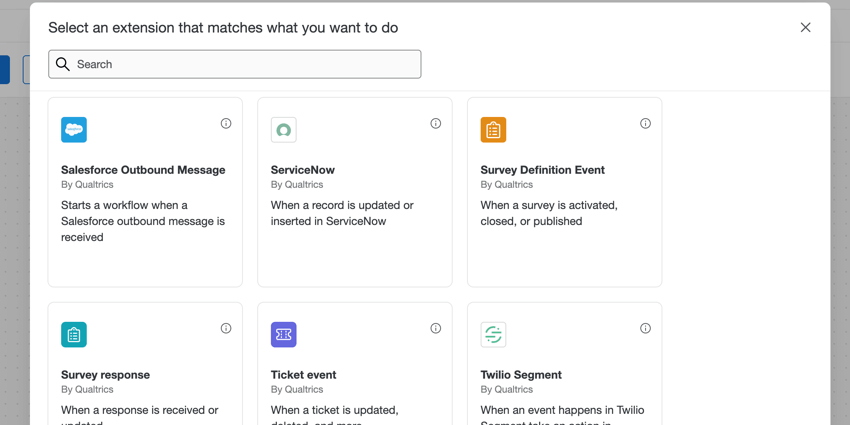
Quindi, è possibile scegliere l’evento da cui avviare il flusso di lavoro. L’evento selezionato determina quali tipi di condizioni possono essere applicate al flusso di lavoro. È possibile utilizzare la barra di ricerca nella parte superiore della finestra per trovare facilmente gli eventi disponibili. Gli eventi disponibili dipendono dalla licenza, dai permessi e dal tipo di evento. Per una breve spiegazione di ciascun tipo di evento, consultare le pagine collegate per le istruzioni passo-passo su come impostare ogni attività specifica.
Evento disponibile ovunque
Gli eventi elencati di seguito possono essere utilizzati sia nella scheda Flussi di lavoro del sondaggio che nella pagina Flussi di lavoro indipendente.
- Risposta al sondaggio: Trigger il flusso di lavoro in base alla risposta del rispondente al sondaggio.
- Messaggio in uscita di Salesforce: Trigger il flusso di lavoro in base ai messaggi in uscita di Salesforce. Consiglio Q: questo evento non è disponibile per i progetti EX.
- Creazione TICKET: Trigger il flusso di lavoro in base ai dati del ticket
- Consiglio Q: questo evento non è disponibile per i progetti EX.
- Evento JSON: Trigger il flusso di lavoro in base a una chiamata API.
- Evento ServiceNow: Trigger il flusso di lavoro in base a un evento in ServiceNow.
- Evento Zendesk: Trigger il flusso di lavoro in base a un evento in Zendesk.
- Evento Twilio Segment: Avviare un flusso di lavoro basato su eventi di dati in Twilio Segment, aggiornare le informazioni di contatto in Directory XM basate su Twilio Segment o aggiungere una transazione a un contatto Directory XM basata su eventi in Twilio Segment.
- Evento Jira: Trigger i flussi di lavoro in base alle modifiche apportate ai problemi di Jira, come gli aggiornamenti di stato.
- Evento XM Discover: Trigger un flusso di lavoro basato su avvisi verbali o avvisi di schede punteggi inviati in XM Discover
Eventi disponibili solo nei flussi di lavoro stand-alone
I seguenti eventi sono disponibili solo quando si imposta un flusso di lavoro basato su eventi tramite la pagina Flussi di lavoro indipendente.
- Evento di soglia di utilizzo API: Trigger il flusso di lavoro in base all’utilizzo delle API della licenza.
- Evento di definizione sondaggio: Trigger il flusso di lavoro in base alla modifica dello stato di un progetto. Consiglio Q: l’evento Definizione del sondaggio non può essere utilizzato per i TIPO DI EVENTO.
- evento iQ Anomaly: Trigger il flusso di lavoro in base a picchi o cali nel numero di risposte ai sondaggi.
- Evento Experience iD Change: Trigger i flussi di lavoro in base alle modifiche dei dati dei contatti, delle sottoscrizioni o delle transazioni.
- Evento di Experience iD Segments: Trigger un flusso di lavoro in base all’aggiunta o alla rimozione di un contatto da un segmento.
- Evento del piano d’azione: Trigger il flusso di lavoro in base alle modifiche ai piani d’azione EX.
Impostazione di un programma per il flusso di lavoro
I flussi di lavoro pianificati consentono di creare flussi di lavoro che vengono eseguiti in un momento specifico. È possibile impostare il flusso di lavoro in modo che venga eseguito su base ricorrente e scegliere quando iniziare e terminare il flusso di lavoro.
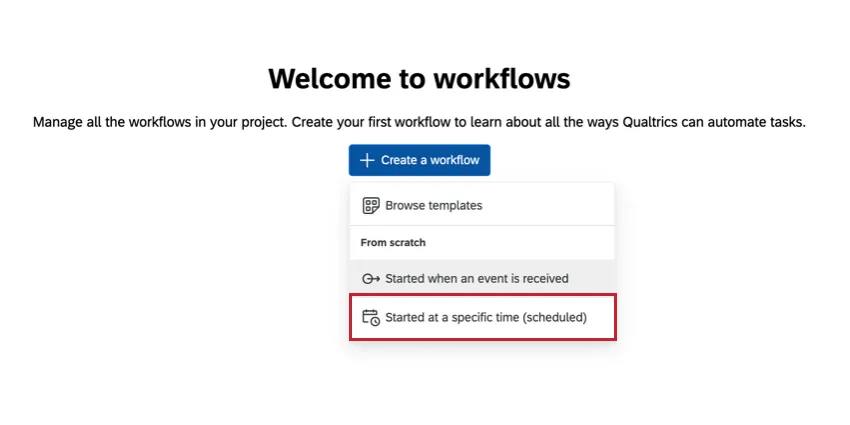
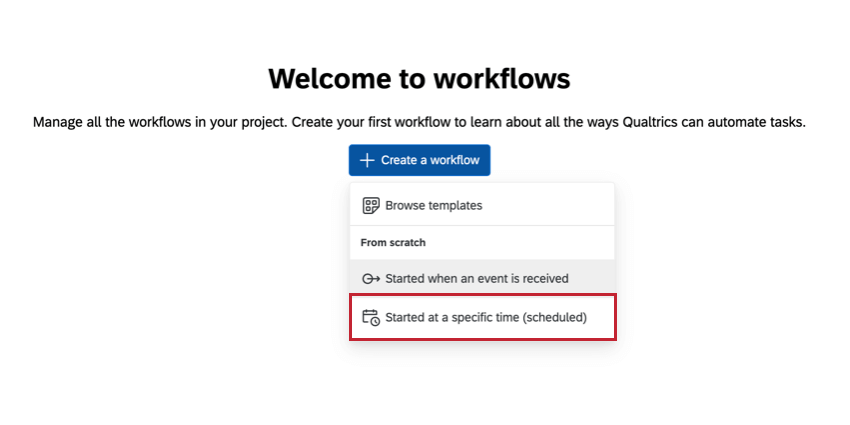
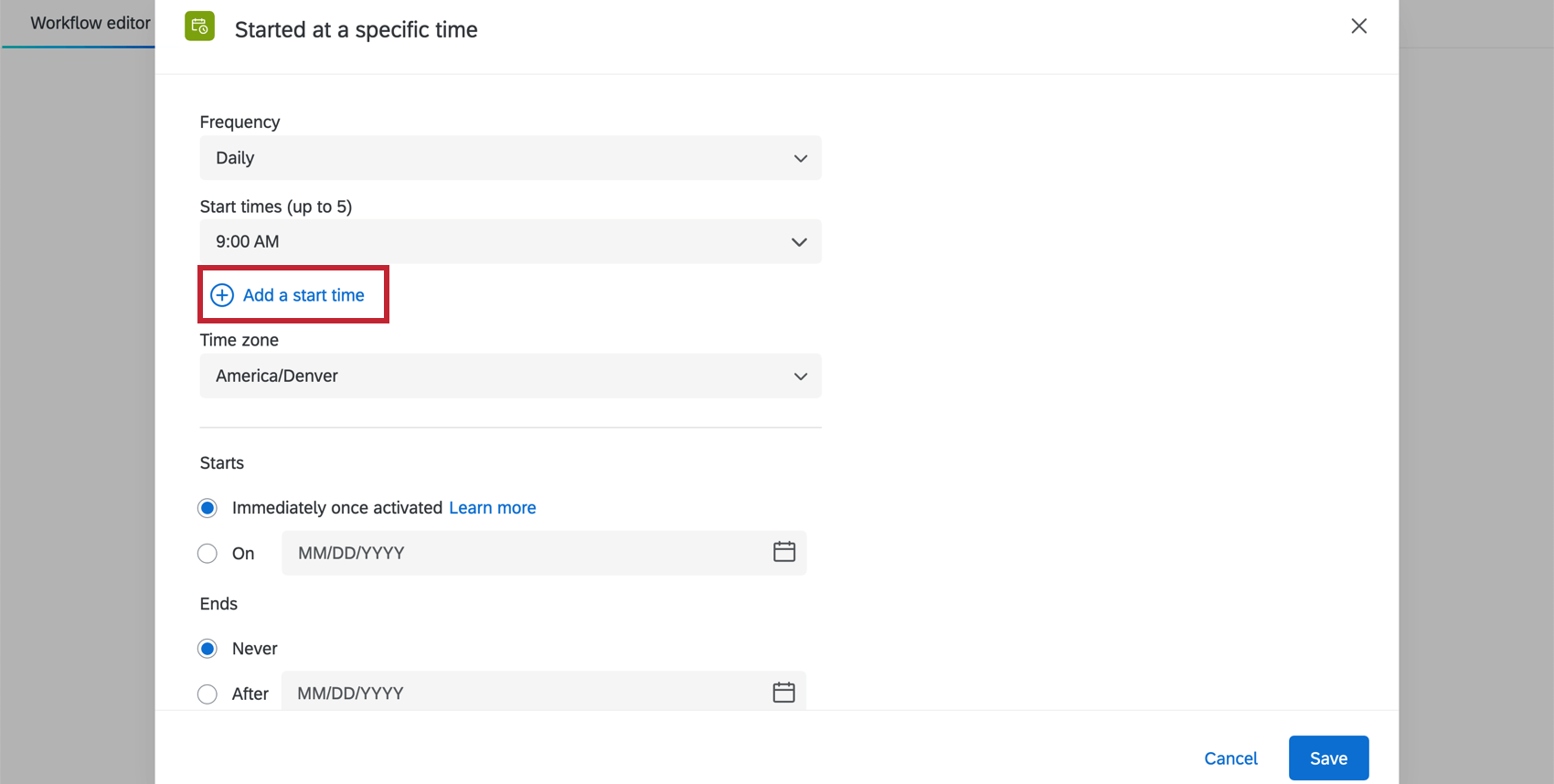
Per creare un flusso di lavoro pianificato, selezionare Avvio in un momento specifico (pianificato) durante la creazione del flusso di lavoro.
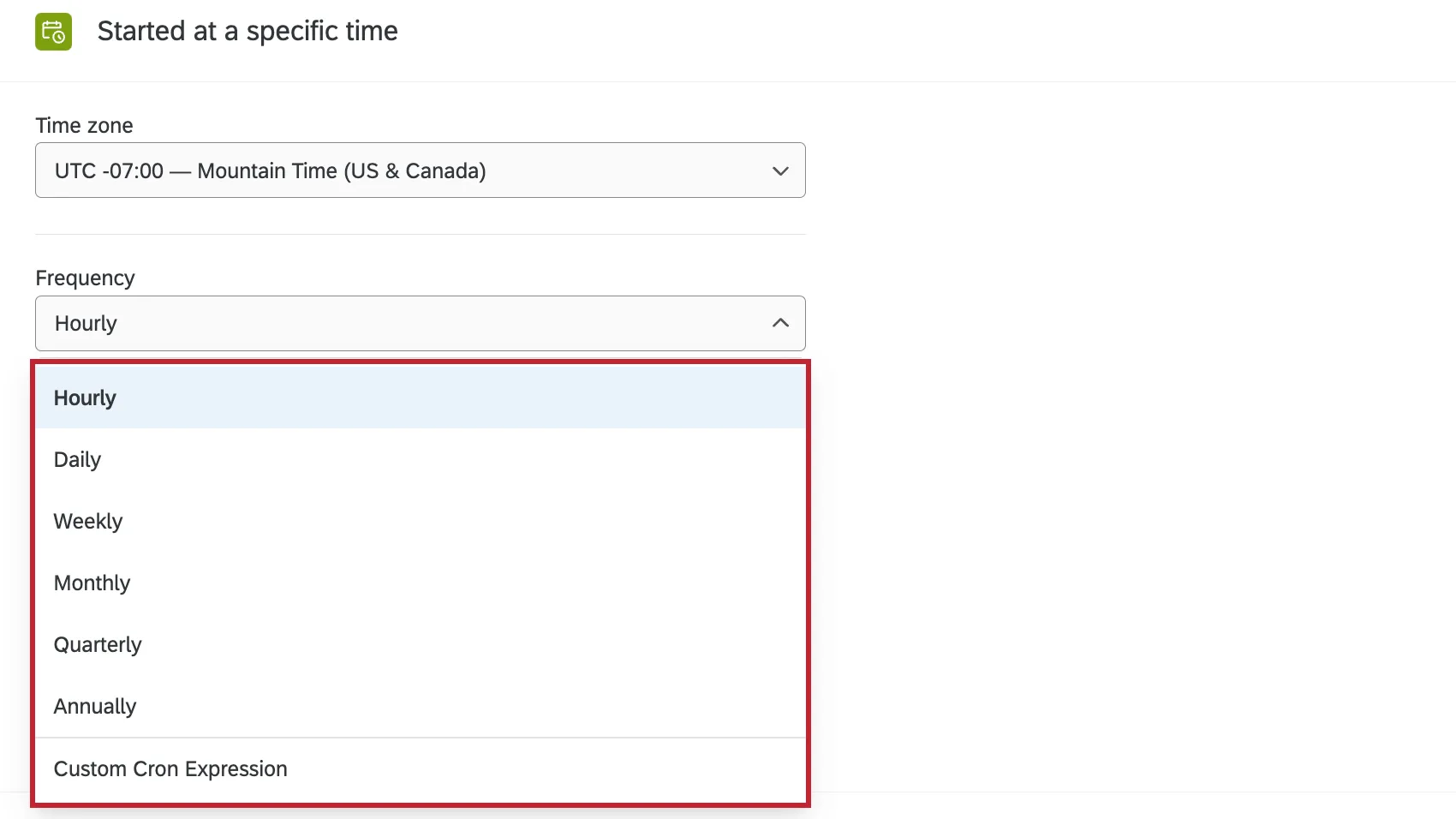
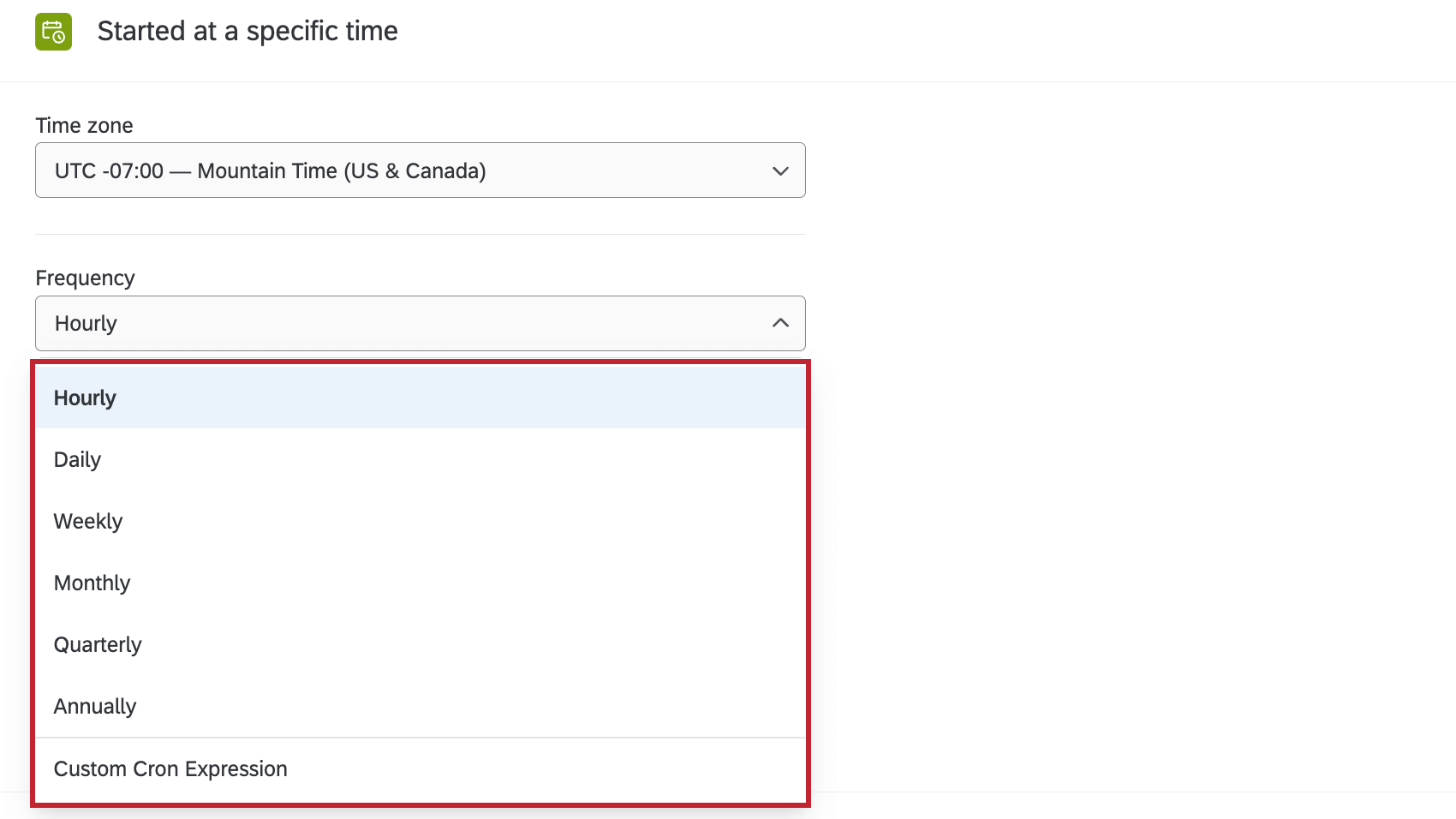
Quindi scegliere la frequenza di programmazione desiderata. Può essere orario, giornaliero, settimanale, mensile, trimestrale, annuale o un’espressione personalizzata.
Il passo successivo dipende dalla frequenza del flusso di lavoro:
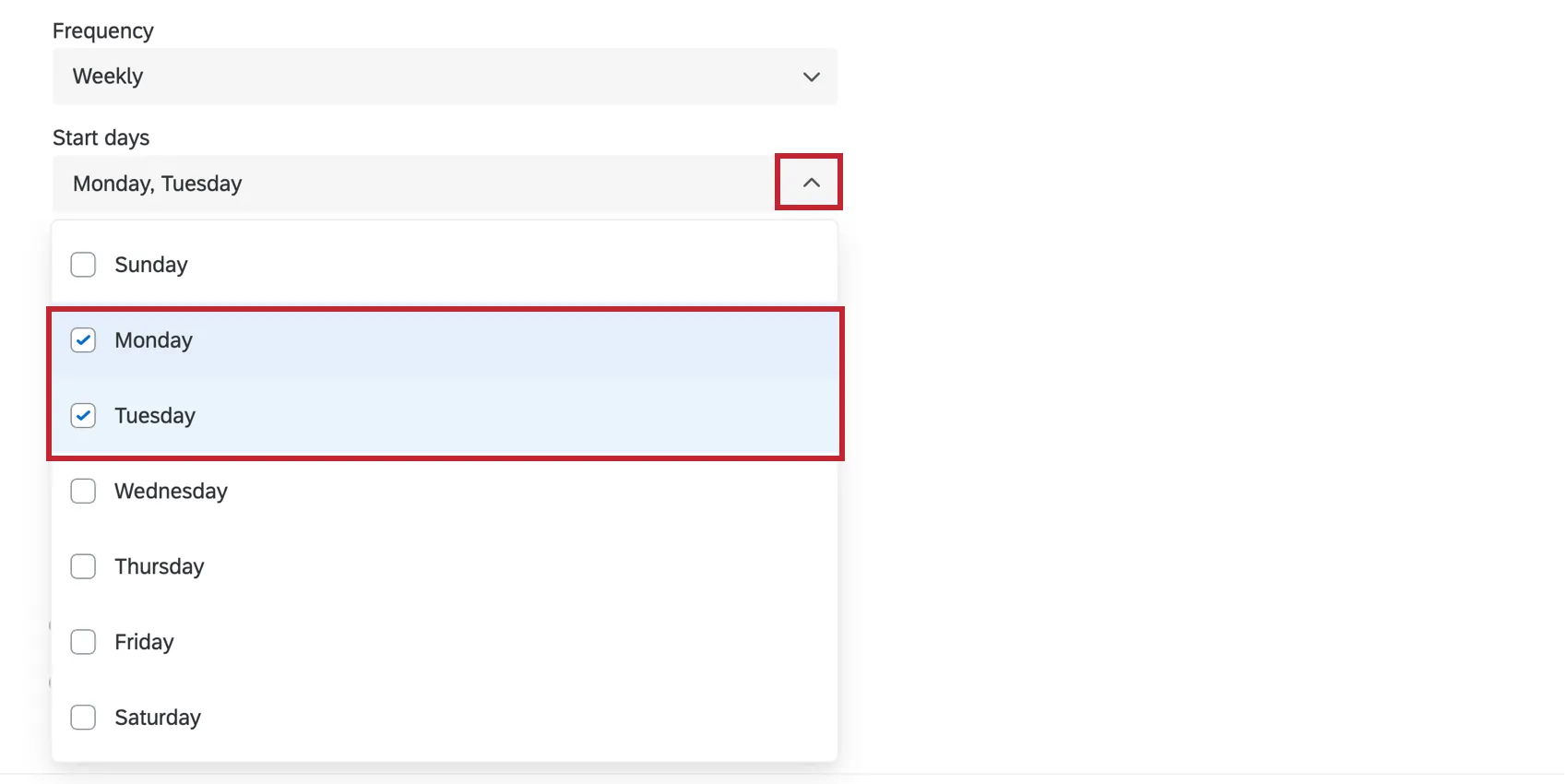
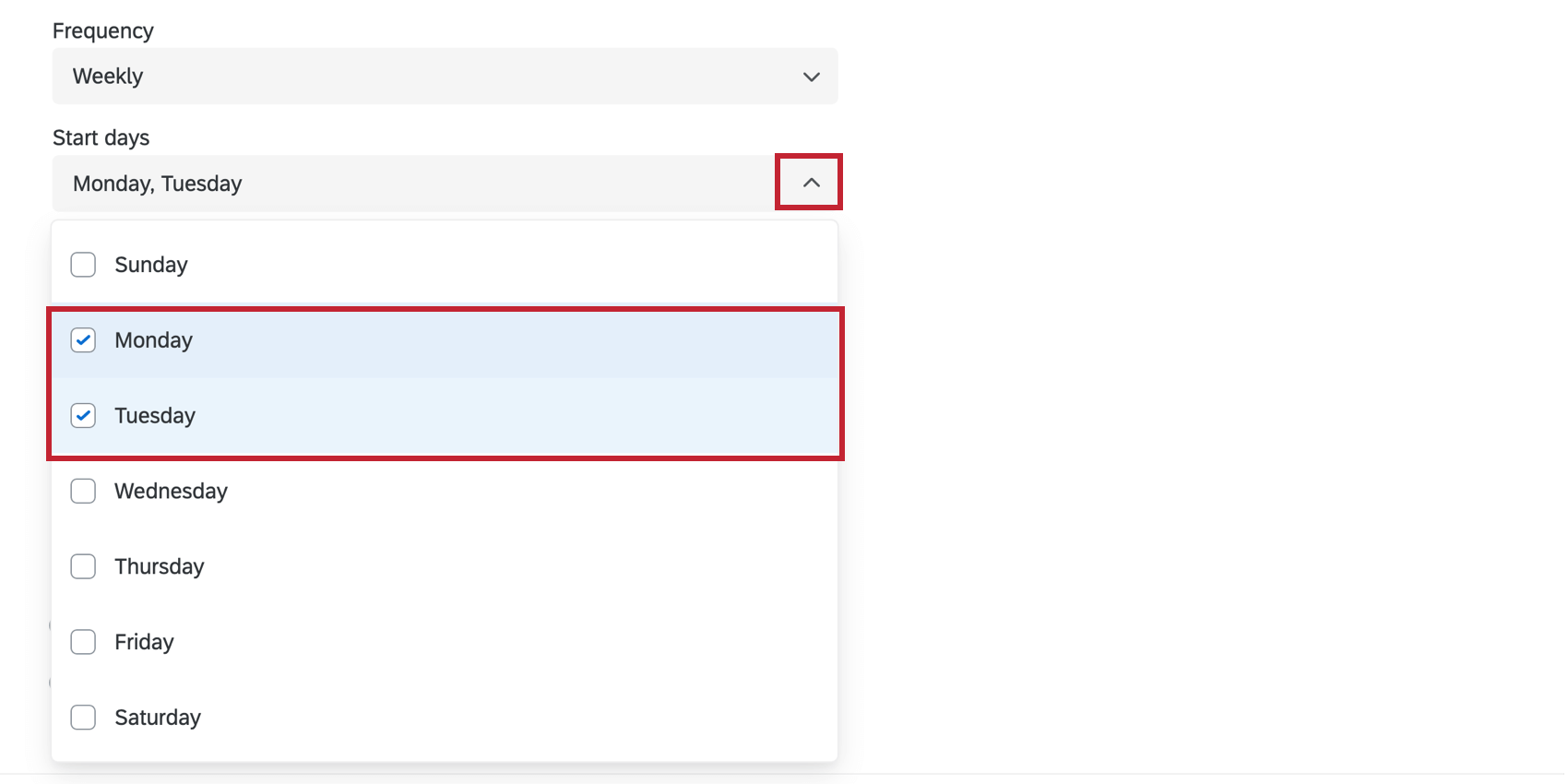
- Settimanale e mensile: Scegliere i giorni in cui si desidera che il programma venga eseguito facendo clic sul menu a tendina e selezionando le caselle di controllo avanti a ciascun giorno.
 Consiglio Q: se si sceglie una data che non esiste in tutti i mesi (ad esempio: 29, 30 o 31), il flusso di lavoro non si verificherà in quei mesi.
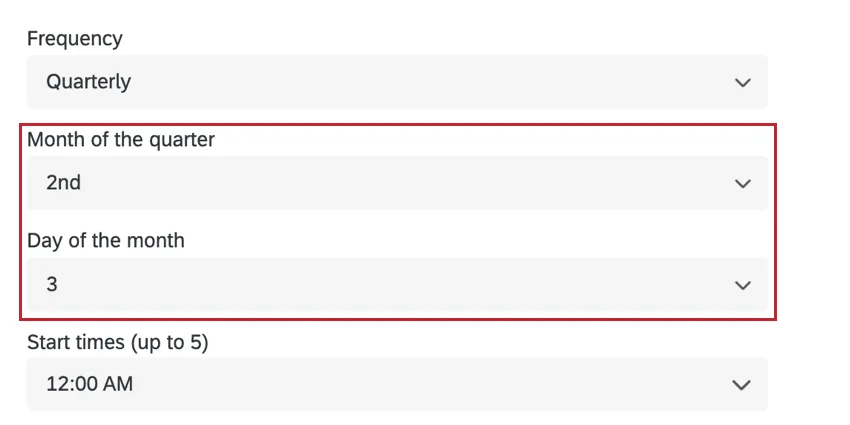
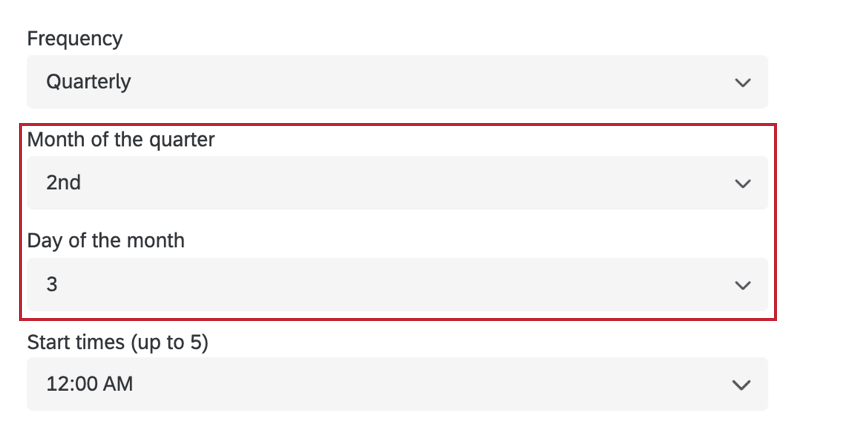
 - Trimestrale: Scegliere il mese del trimestre e il giorno del mese in cui il flusso di lavoro deve essere eseguito.
 Consiglio Q: se si desidera che il flusso di lavoro venga eseguito l’ultimo giorno del mese, assicurarsi di scegliere Ultimo giorno.
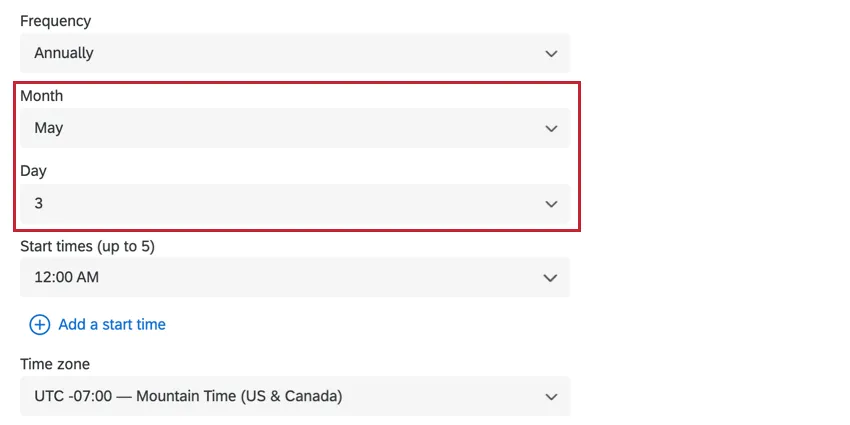
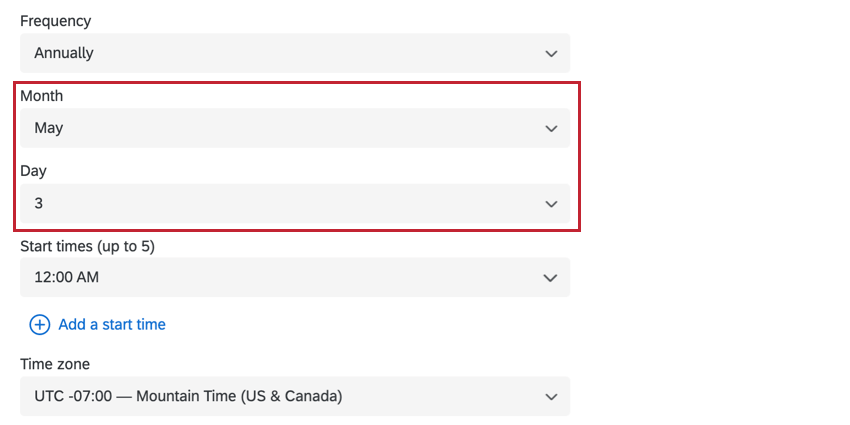
 - Annualmente: Scegliere il giorno specifico dell’anno in cui il flusso di lavoro deve essere eseguito.
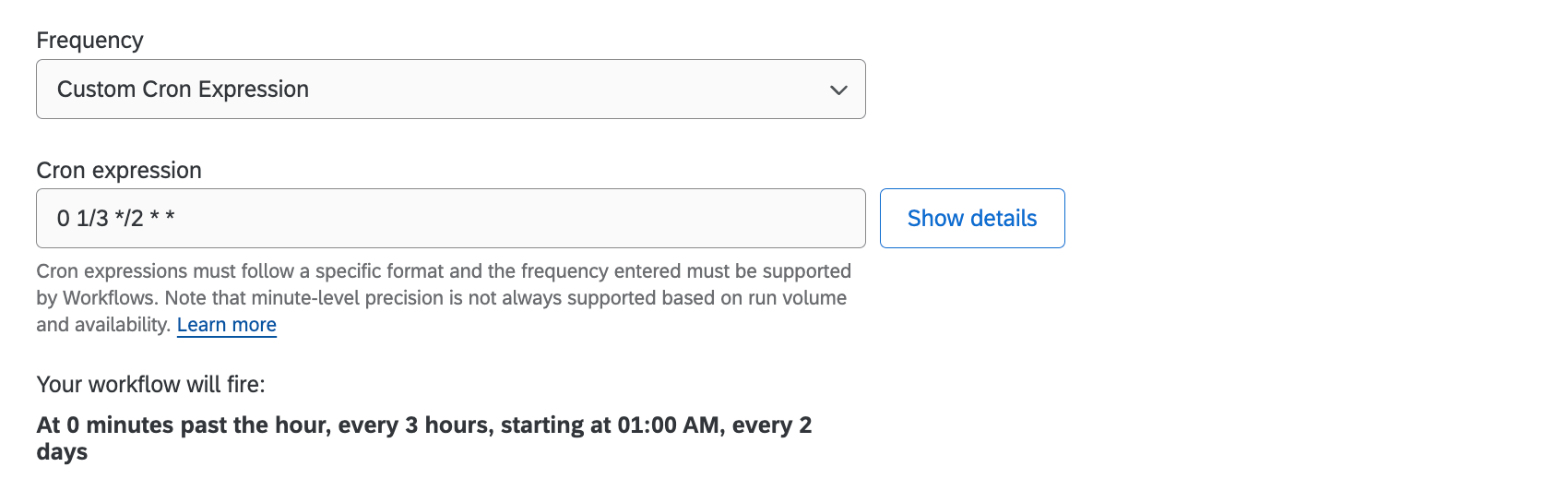
- Espressione cron personalizzata: Immettere un’espressione cron che rappresenta quando il flusso di lavoro deve essere eseguito. Fare clic su Mostra dettagli per vedere come viene valutata l’espressione cron. Per informazioni sulla generazione di un’espressione Cron, consultare questo sito web.
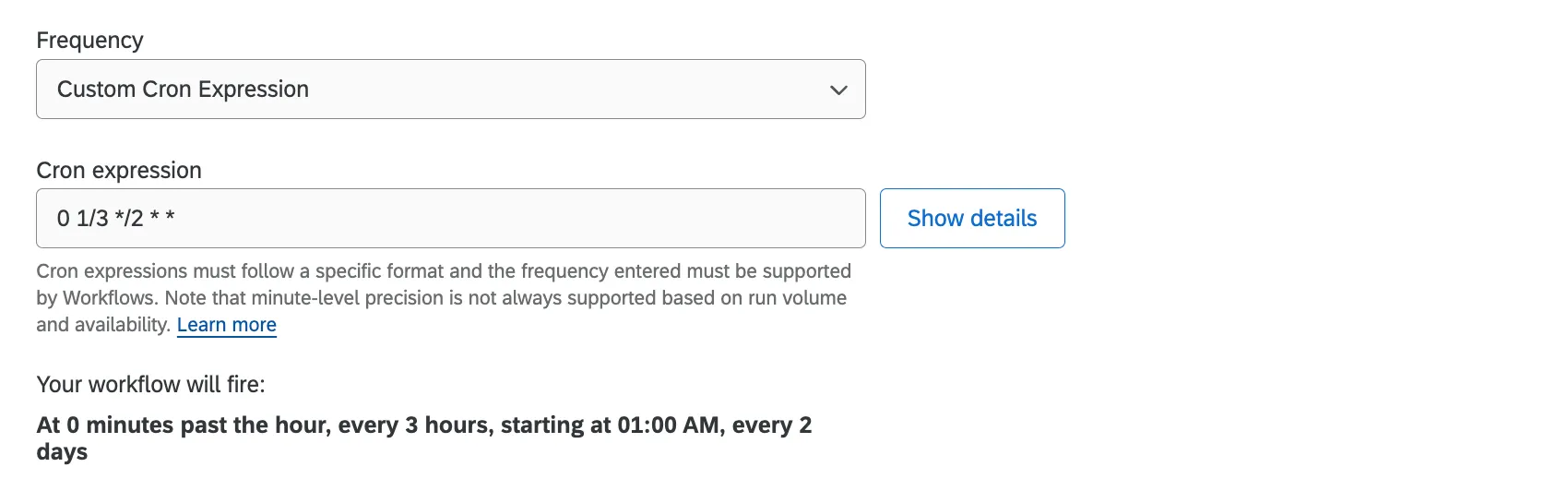 Consiglio Q: le espressioni Cron possono avere solo 5 parti e devono contenere caratteri validi. Non sono ammessi intervalli inferiori a 1 ora. Per ulteriori informazioni, consultare questa guida alle espressioni di cron.Esempio: Nella schermata precedente, il flusso di lavoro pianificato verrà eseguito all’ora ogni 3 ore, a partire dall’1:00, ogni 2 giorni.
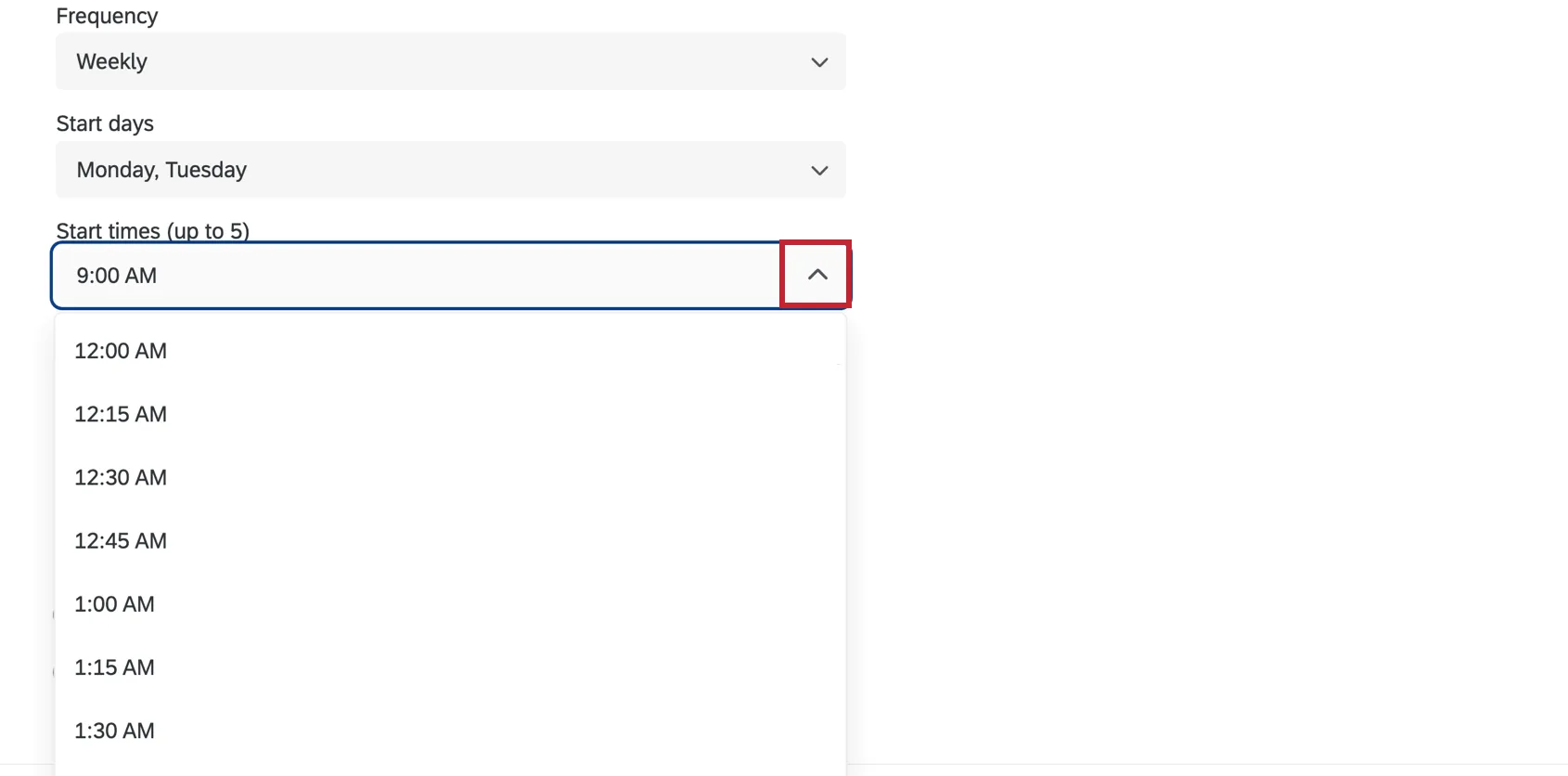
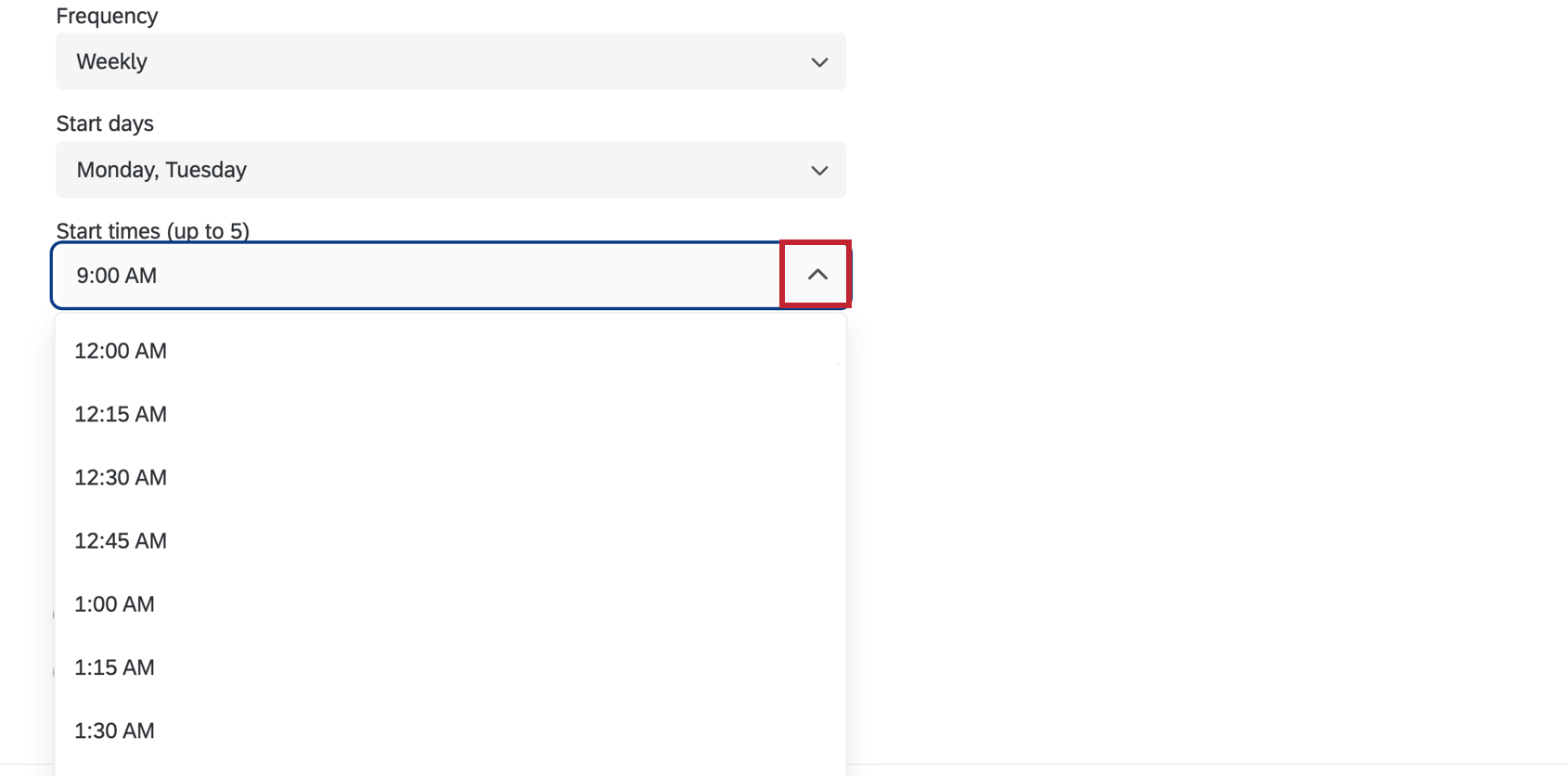
Avanti, digitate o fate clic sul menu a tendina per selezionare l’ora di inizio del flusso di lavoro.
Se si desidera che il flusso di lavoro venga eseguito più volte nello stesso giorno, fare clic su Aggiungi un orario di inizio.
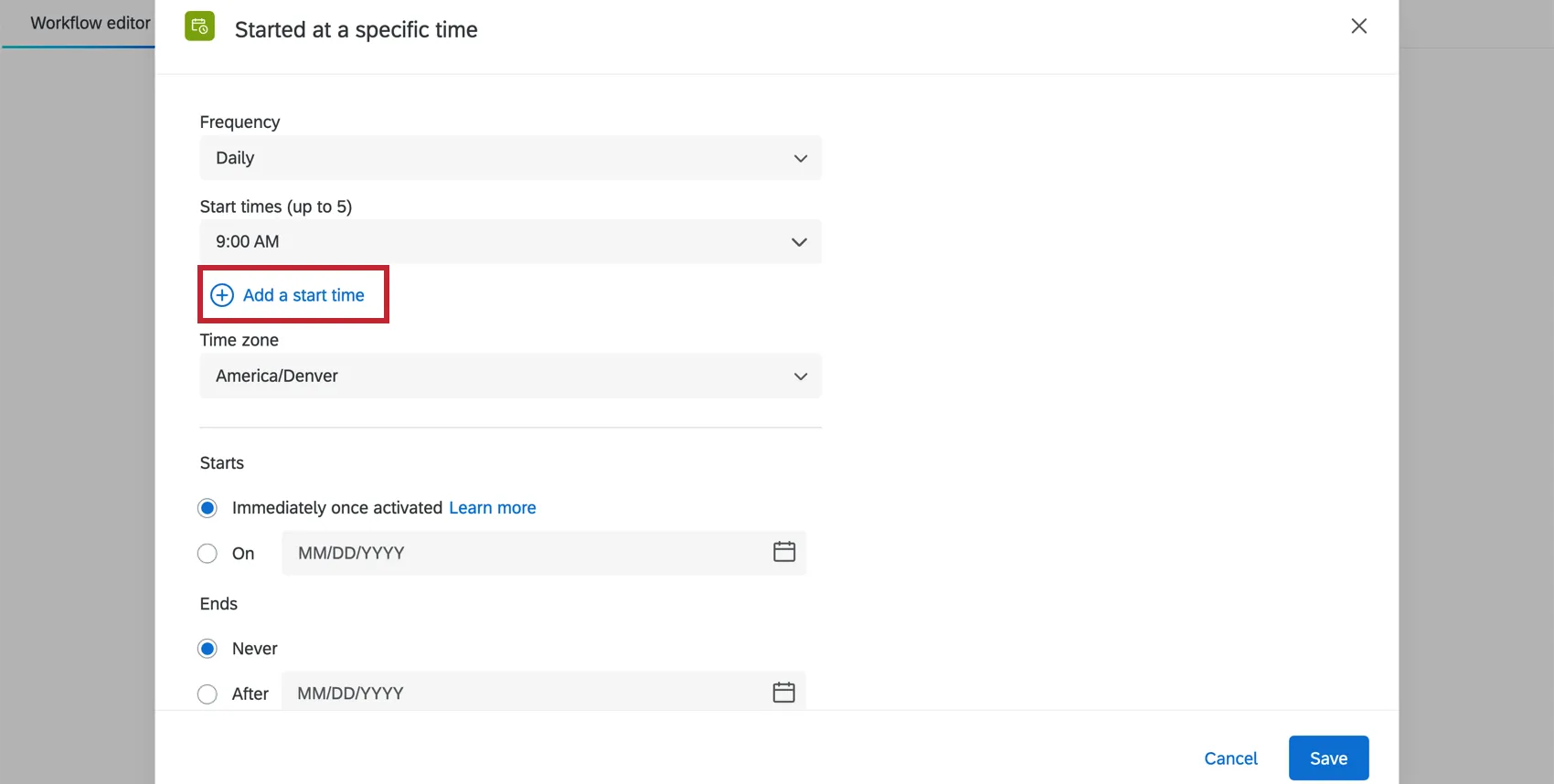
Esempio: Supponiamo di voler eseguire il flusso di lavoro 3 volte al giorno. Impostate la frequenza su giornaliera e aggiungete i 3 momenti della giornata in cui desiderate che il flusso di lavoro venga eseguito. Questo flusso di lavoro verrà eseguito alle 9:00, alle 12:00 e alle 15:00 di ogni giorno.
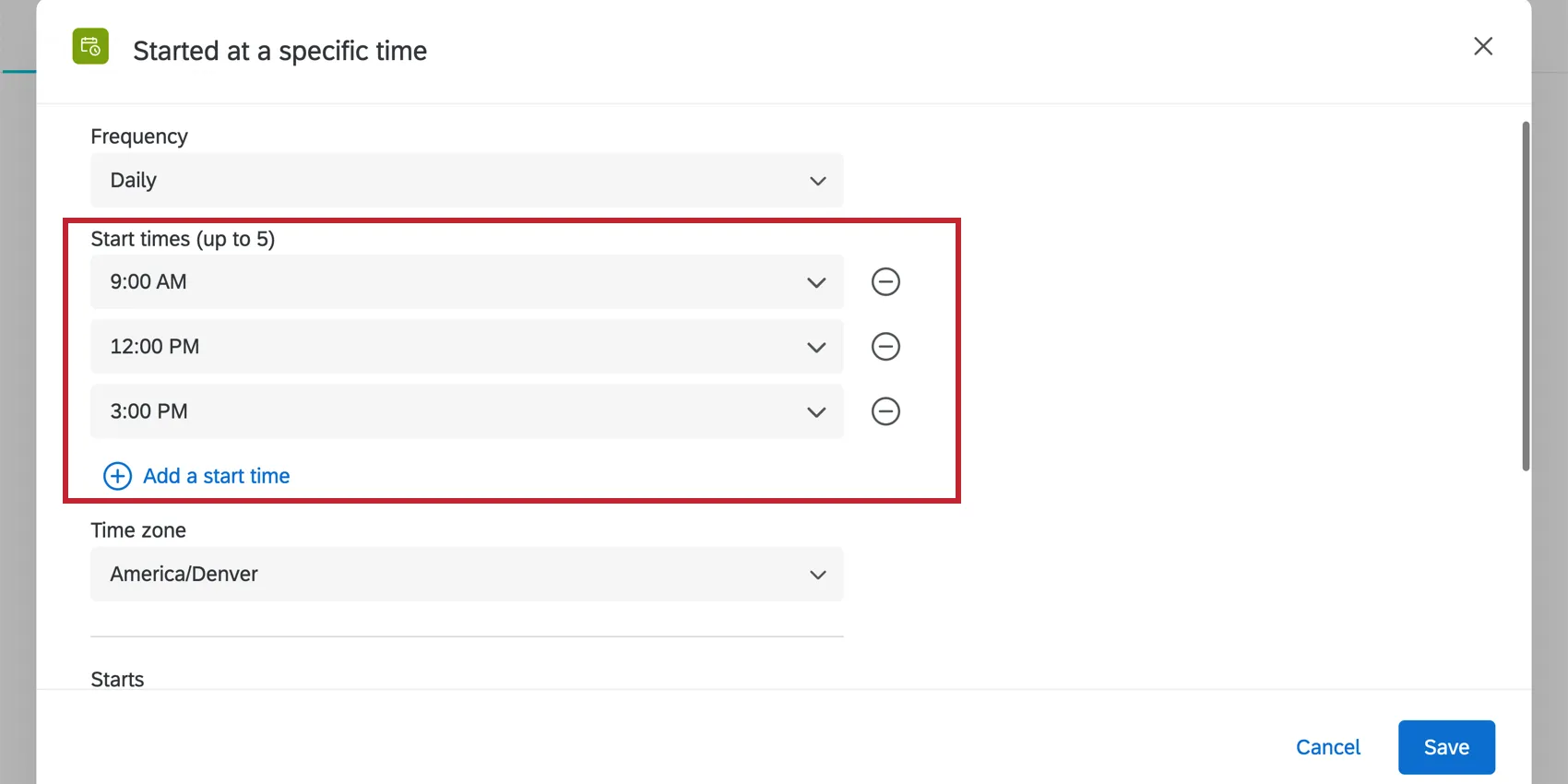
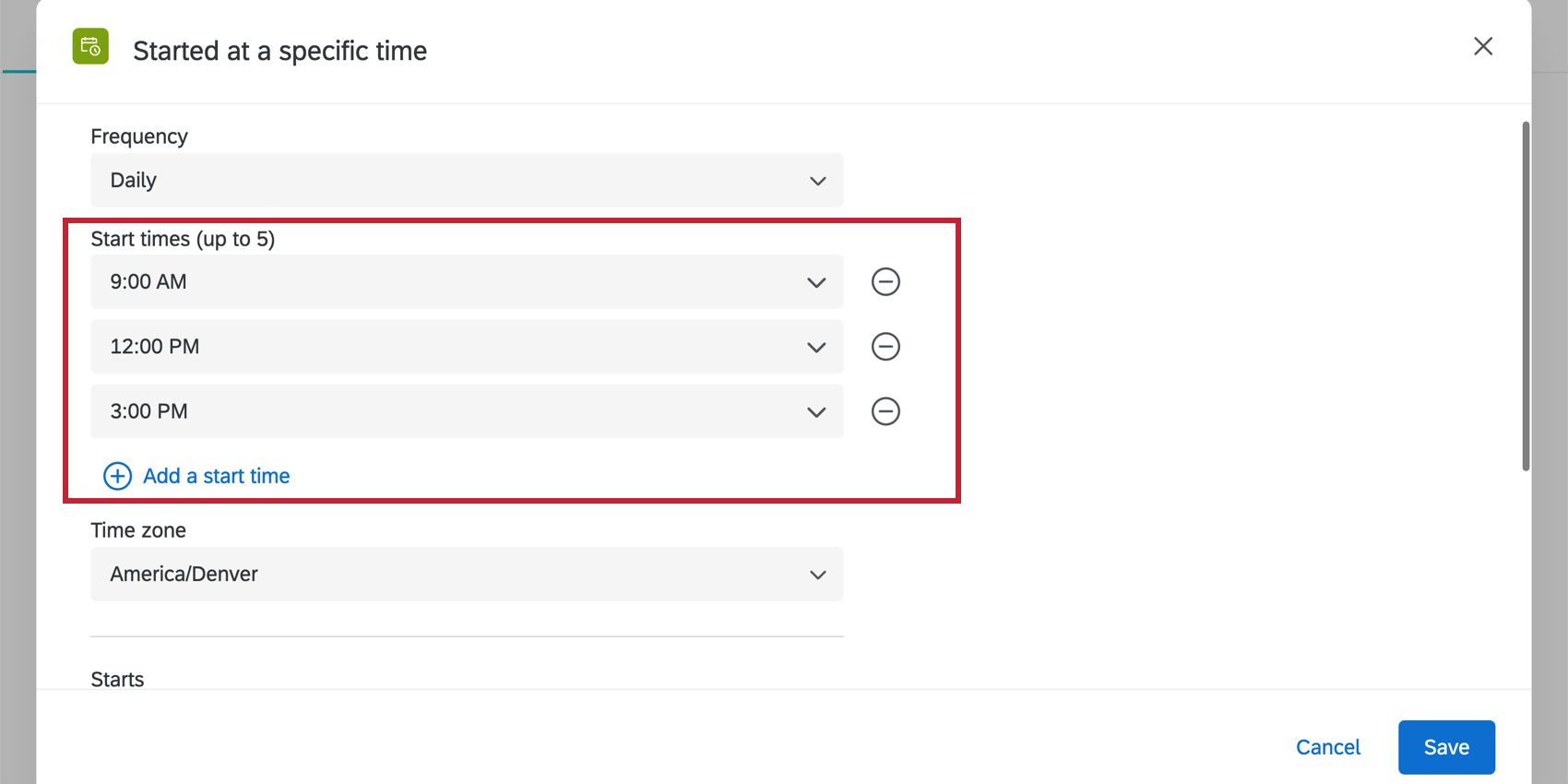
Attenzione: Alcune attività possono richiedere fino a 15 minuti per essere completate, pertanto si sconsiglia di pianificare attività con tempi di esecuzione più lunghi in intervalli molto ravvicinati. La durata dell’esecuzione di un’attività è riportata nella cronologia sessioni del flusso di lavoro.

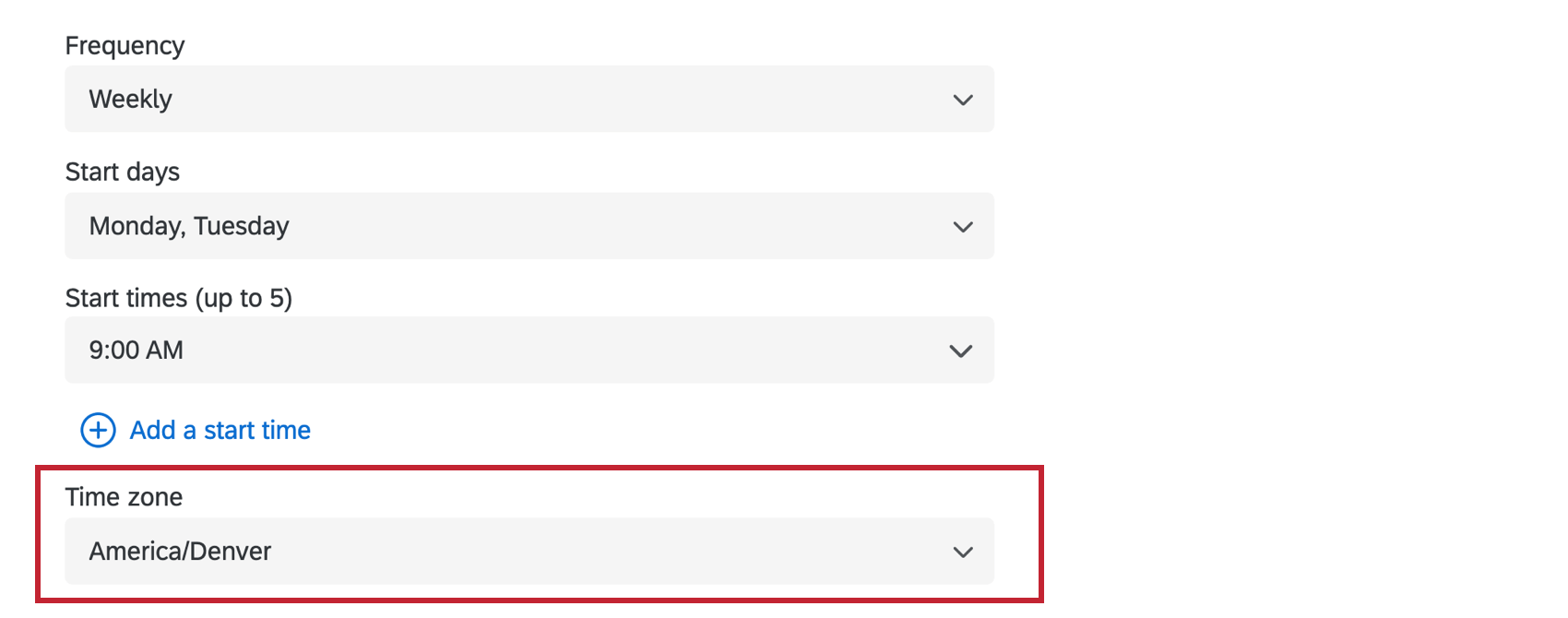
Avanti, selezionate il fuso orario in cui volete che il flusso di lavoro venga eseguito. Per impostazione predefinita, verrà selezionata la zona oraria dell’account .
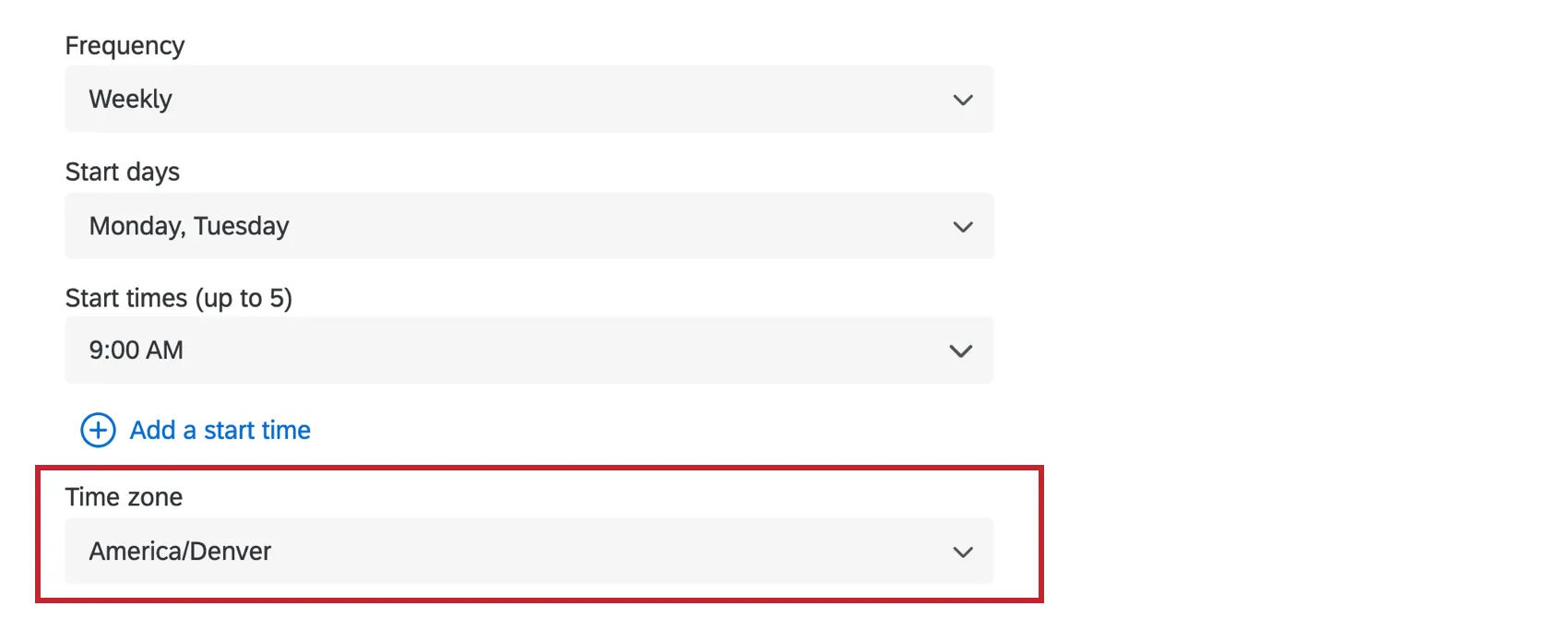
Consiglio Q: prestate molta attenzione alla zona oraria selezionata. I flussi di lavoro pianificati si adattano all’ora legale, se il fuso orario selezionato la osserva. Ad esempio, la zona UTC±00:00 di Dublino osserva la DST, mentre la zona UTC±00:00 di Abidjan no.
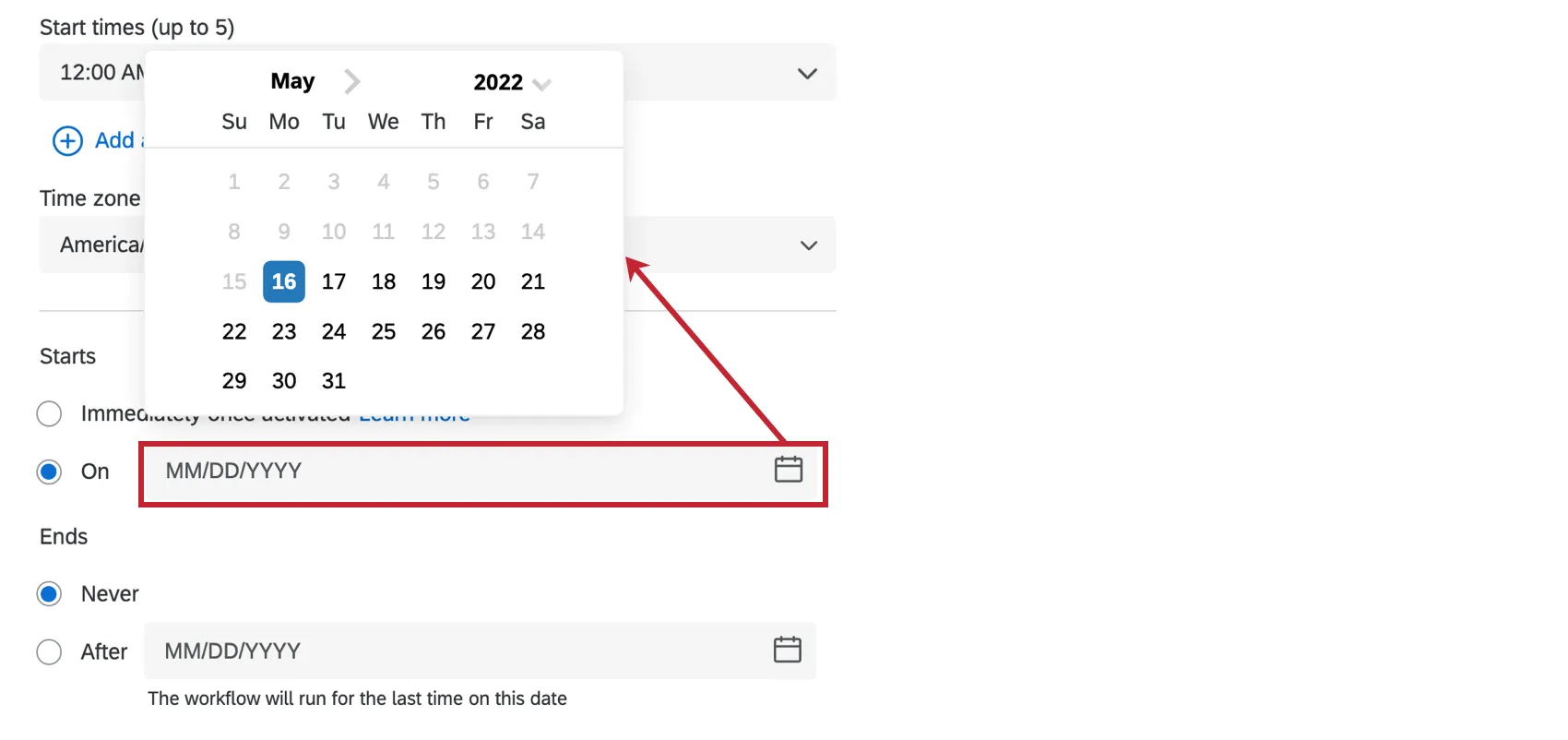
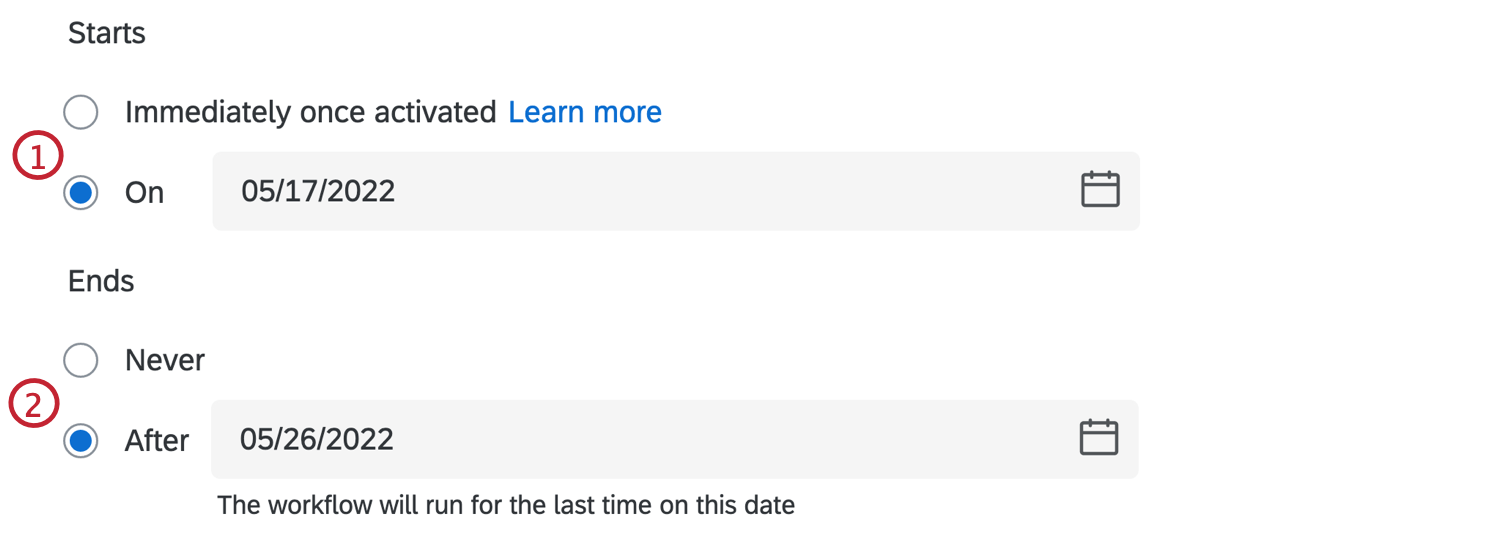
Quindi, scegliere quando si desidera che il flusso di lavoro venga avviato e interrotto. Per impostazione predefinita, i flussi di lavoro pianificati iniziano a essere eseguiti subito dopo l’attivazione e si interrompono solo quando vengono disattivati. Tuttavia, è possibile scegliere una data di inizio e una data di fine per il flusso di lavoro pianificato.
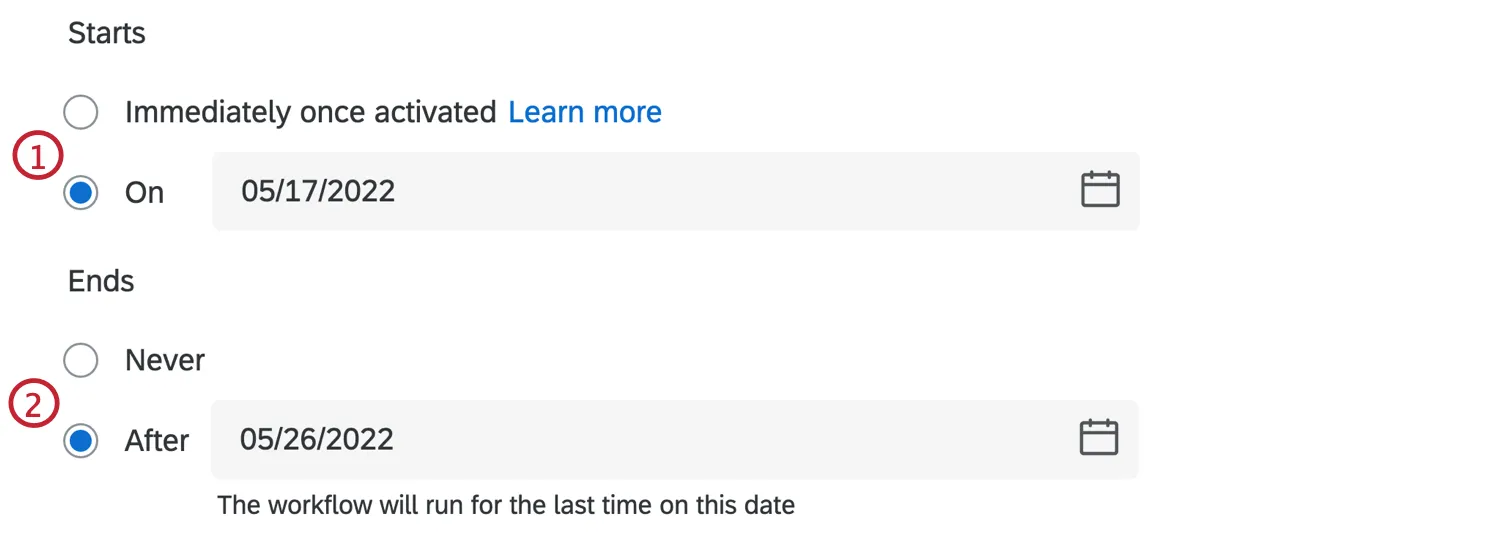
- Immediatamente una volta attivato: Una volta attivato, il flusso di lavoro verrà eseguito secondo la sua pianificazione.
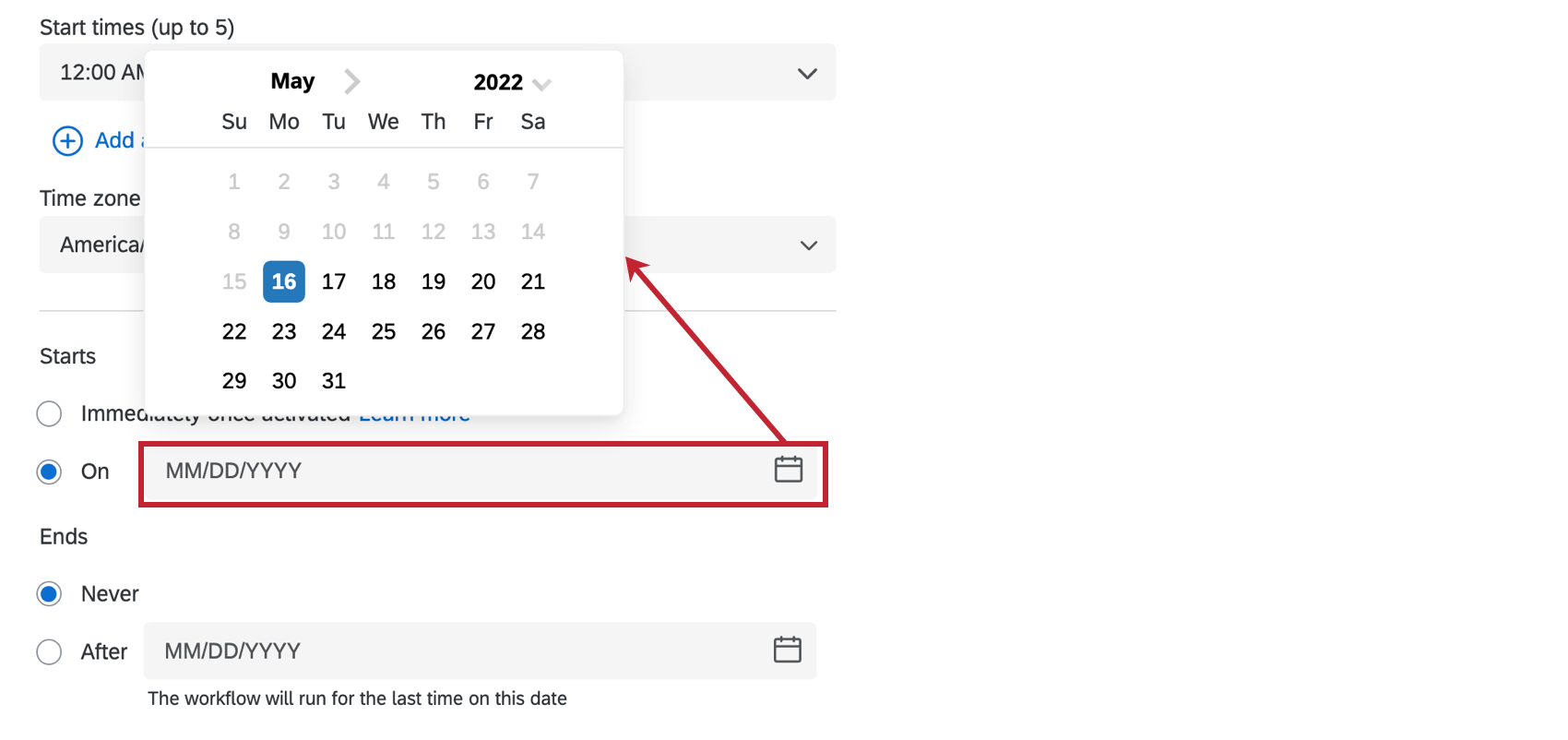
- On: Il flusso di lavoro inizierà a funzionare alla data scelta. Inserire una data nel formato MM/GG/AAAA oppure selezionare una data dal selezionatore del calendario.
- Mai: Il flusso di lavoro viene eseguito finché non viene disattivato.
- Dopo: Il flusso di lavoro inizierà a funzionare alla data scelta. Inserire una data nel formato MM/GG/AAAA oppure selezionare una data dal selezionatore del calendario.
Attenzione: Le attività create nei flussi di lavoro pianificati non possono utilizzare il testo trasferito. Questo perché non c’è un’origine da cui convogliare le informazioni, a differenza di un flusso di lavoro basato su eventi.
Consiglio Q: se volete inviare regolarmente i rapporti via e-mail, consultate le opzioni per la condivisione dei risultati, la condivisione dei rapporti e la condivisione dei dashboard (se applicabile).
TRIGGER: attivazione manuale di flussi di lavoro pianificati
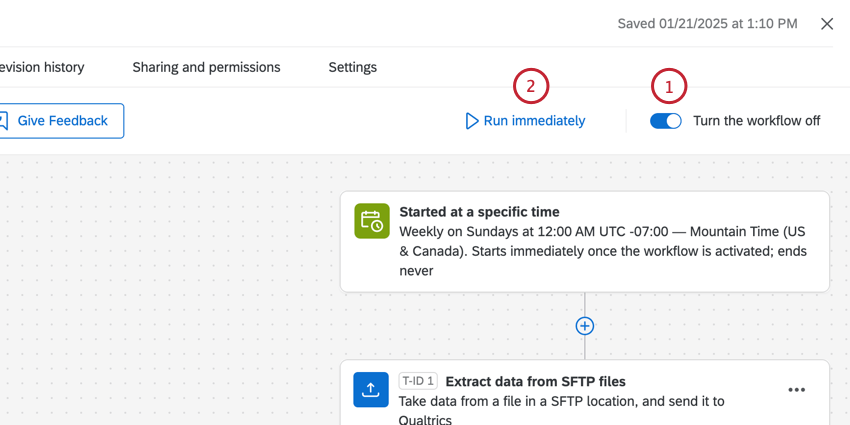
Invece di attendere l’attivazione di un flusso di lavoro pianificato, è possibile triggerarlo con un semplice clic. Nell’editor dei flussi di lavoro, è possibile far scattare immediatamente un flusso di lavoro durante il processo di test.
Esempio: Supponiamo che vogliate creare un flusso di lavoro programmato per attivarsi ogni lunedì alle 6:00, ma che stiate costruendo il vostro flusso di lavoro di mercoledì. Si desidera testare il flusso di lavoro senza aspettare che si attivi il lunedì successivo. È possibile innescare manualmente il flusso di lavoro immediatamente, per verificare che funzioni nel modo desiderato.
Creazione delle condizioni
Consiglio Q: le condizioni non sono necessarie per ogni flusso di lavoro. Le condizioni sono chiamate anche “decisioni” nell’editor del flusso di lavoro.
È possibile aggiungere condizioni ai flussi di lavoro, in modo che vengano eseguiti solo quando sono soddisfatti determinati criteri. Le condizioni possono essere aggiunte dopo un evento in un flusso di lavoro basato su eventi o dopo alcuni tipi di attività. Ad esempio, si inseriscono i rispondenti in una lotteria, ma solo se hanno opt-in per la lotteria nel sondaggio.
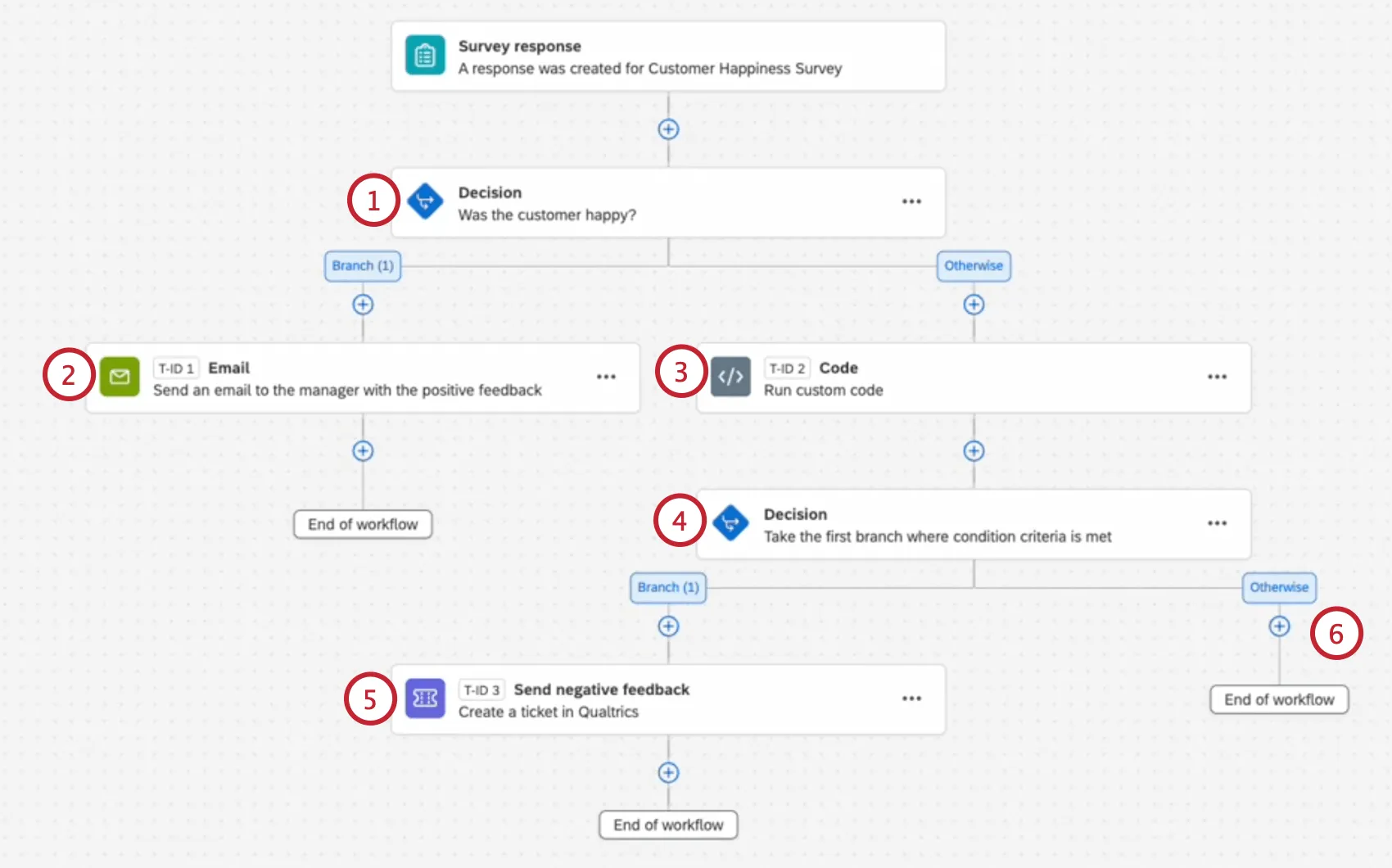
È possibile utilizzare le condizioni per creare flussi di lavoro diramati che hanno output diversi in base al modo in cui vengono valutate le condizioni. Ad esempio, se avete un sondaggio sulla soddisfazione dei clienti, potete inviare al rispondente un’e-mail di ringraziamento se risponde positivamente; se invece risponde negativamente, potete inviargli un’e-mail con scritto “faremo meglio” e creare un ticket per far sì che un membro del suo team di account lo segua in seguito.
Le condizioni si costruiscono creando affermazioni logiche che utilizzano le informazioni dell’evento o dell’attività scelta:
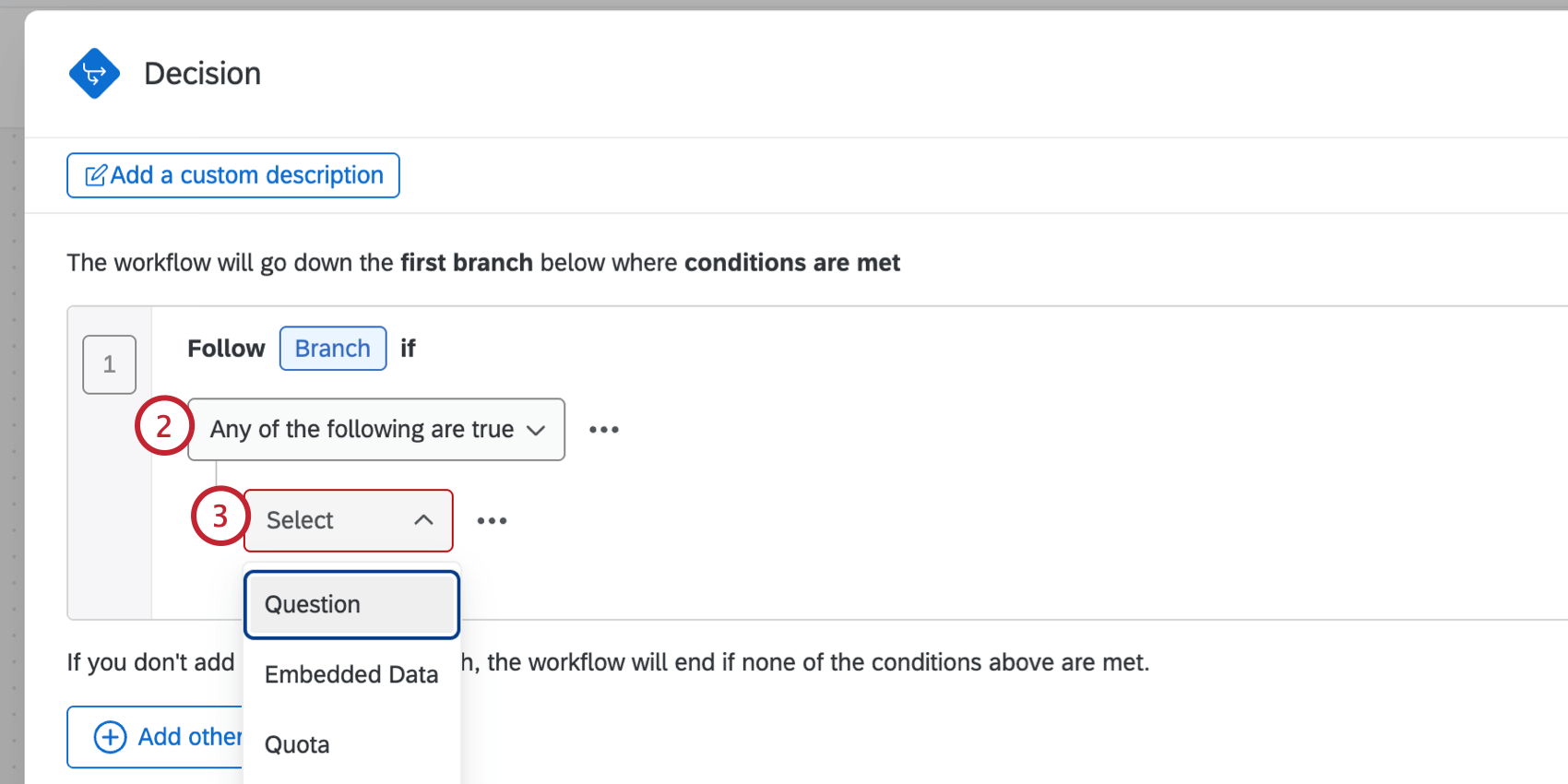
Consiglio Q: nei progetti EX non è possibile creare condizioni basate sulla GERARCHIA DELL’ORGANIZZAZIONE.
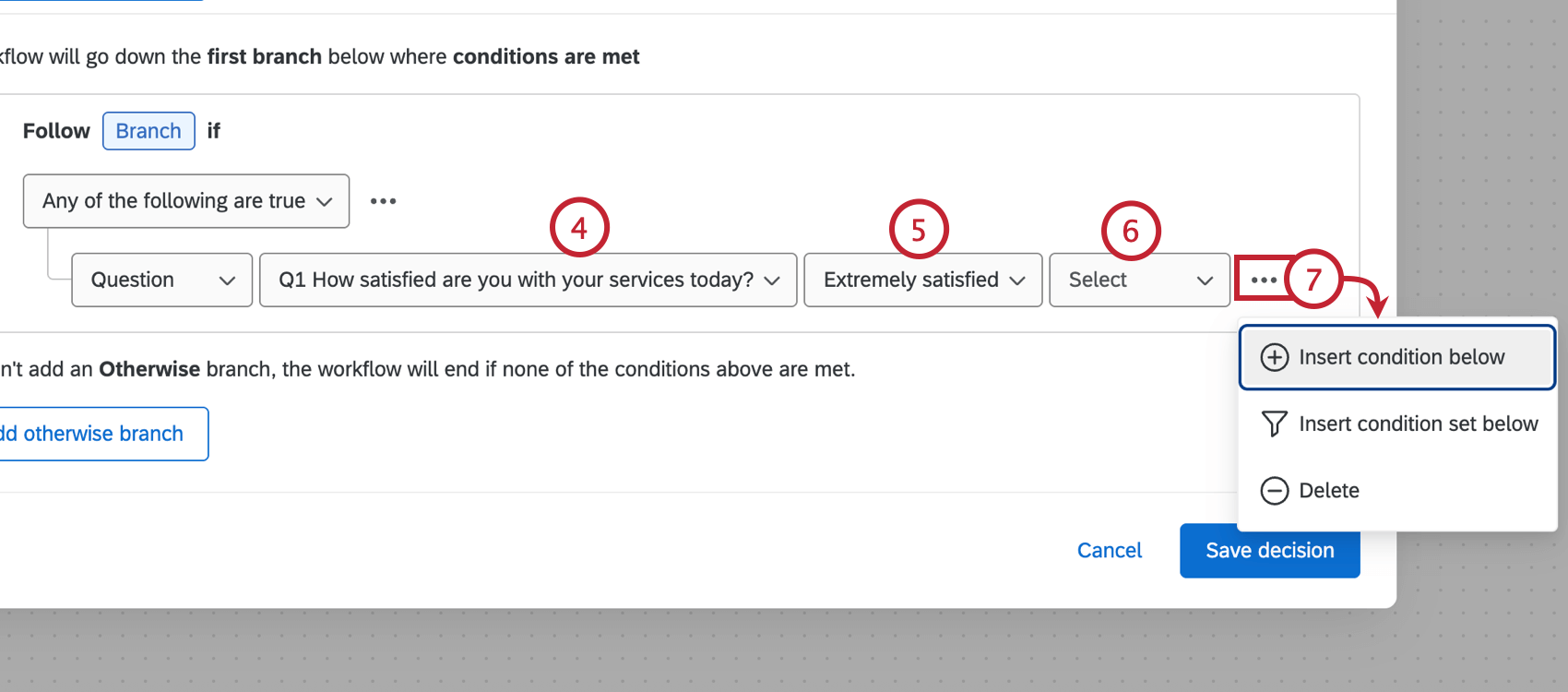
Consiglio Q: per ulteriori informazioni sugli operatori disponibili, consultare la Lista degli operatori. Si noti che questa pagina riguarda il filtro dei dati di risposta, ma le informazioni sulle condizioni sono le stesse per i flussi di lavoro.
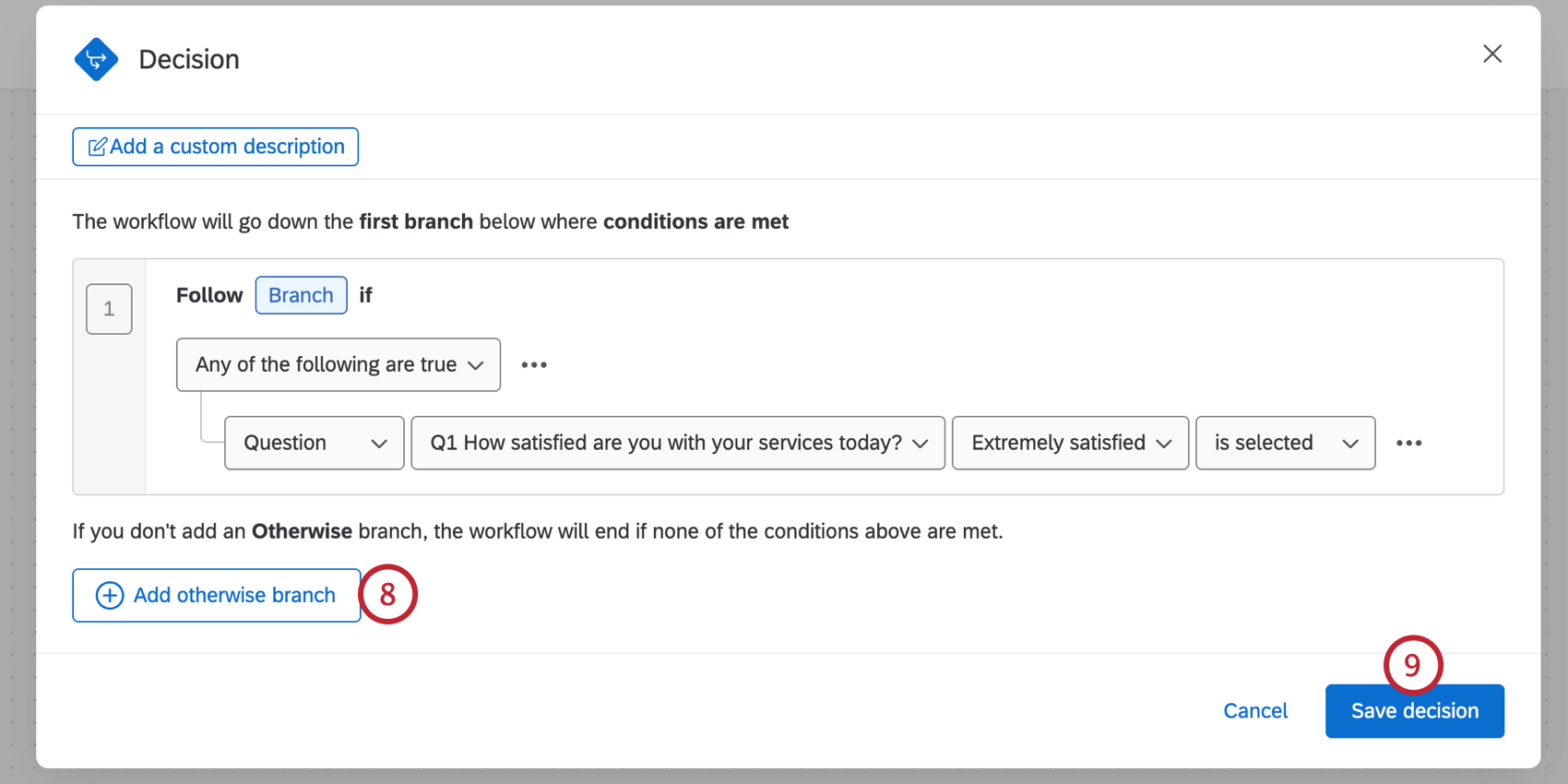
Consiglio Q: non è sempre necessario che ci sia un’altra diramazione; se non c’è una diramazione, il flusso di lavoro terminerà se non sono soddisfatte le condizioni di cui sopra.
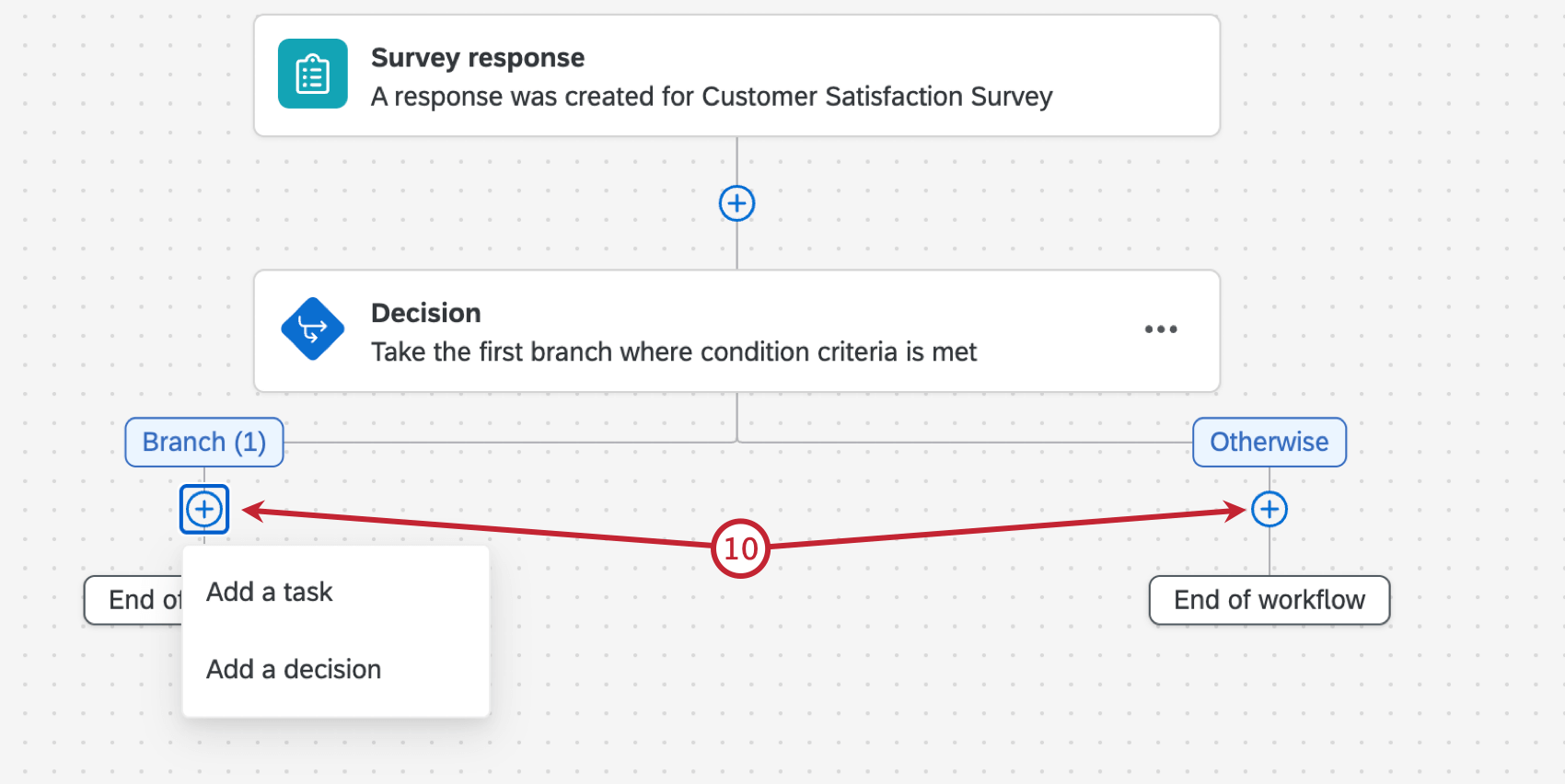
- Diramazione: Aggiungete le attività che volete che si verifichino se le condizioni costruite in precedenza sono soddisfatte.
- Altrimenti: Aggiungere le attività che si desidera vengano eseguite se le condizioni costruite in precedenza NON sono soddisfatte.
È possibile includere più blocchi di condizioni e diramazioni in un flusso di lavoro. Quando il flusso di lavoro viene eseguito, le condizioni e le attività del flusso di lavoro vengono valutate nell’ordine in cui appaiono nell’editor del flusso di lavoro, dall’alto verso il basso. Il flusso di lavoro continuerà a valutare fino a quando non raggiungerà una delle estremità dei rami del flusso di lavoro.
Esempio: In questo esempio, il flusso di lavoro si triggera quando queste condizioni sono vere:
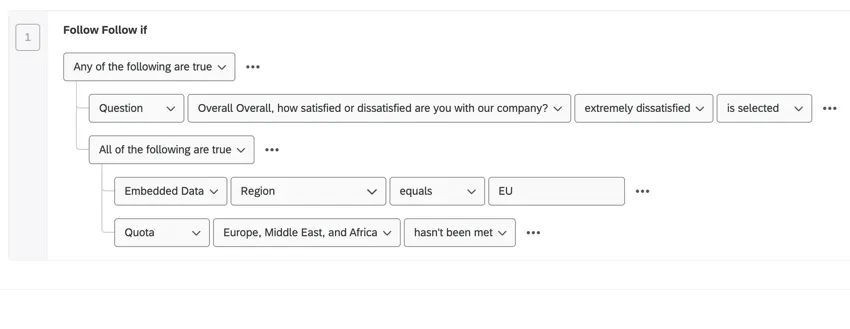
- Se l’intervistato risponde che è “estremamente insoddisfatto” dell’azienda.
O- Se l’intervistato proviene dalla regione UE E la quota per Europa, Medio Oriente e Africa non è stata raggiunta.
Consiglio Q: per ulteriori informazioni sulle condizioni dell’edificio, vedere Fondamenti delle condizioni dell’edificio. Si noti che questa pagina riguarda il filtro dei dati di risposta, ma le informazioni sulle condizioni sono le stesse per i flussi di lavoro.
Esempio: In questo esempio, abbiamo un sondaggio sulla soddisfazione del negozio con diversi flussi di lavoro che dipendono dalle risposte del cliente:
Definire le Attività

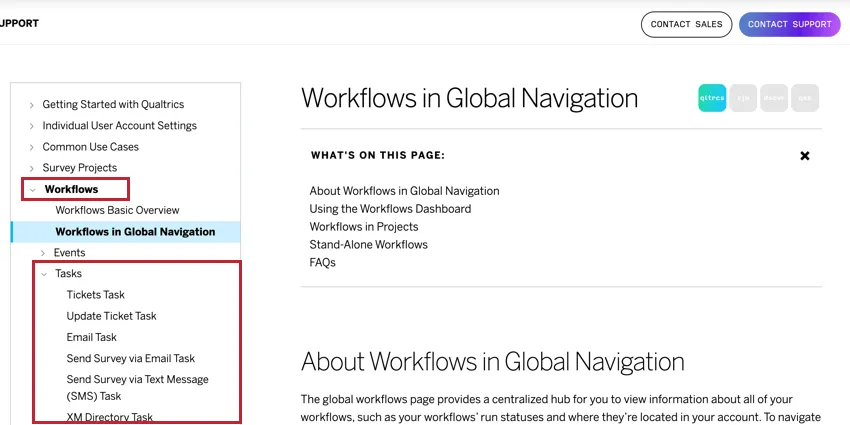
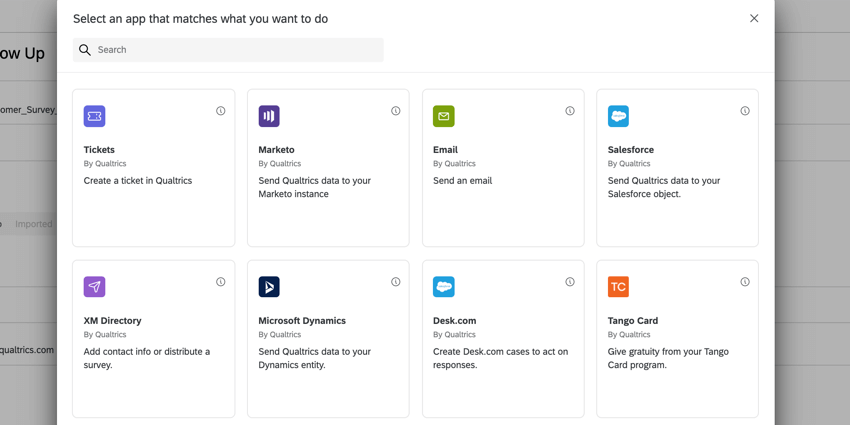
È possibile aggiungere fino a 20 attività e controlli(condizioni o cicli) per ogni flusso di lavoro per il follow-up del sondaggio e delle risposte. Ciascun tipo di attività è in grado di risolvere una serie di problemi. È possibile utilizzare la barra di ricerca in alto nel selettore delle attività per cercare le attività disponibili. Per un elenco completo delle attività, consultate la categoria Attività nella sezione Flussi di lavoro del sito di supporto.
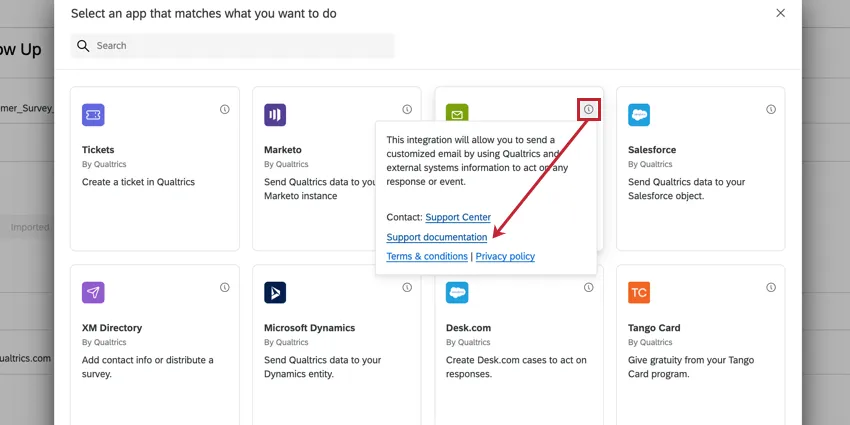
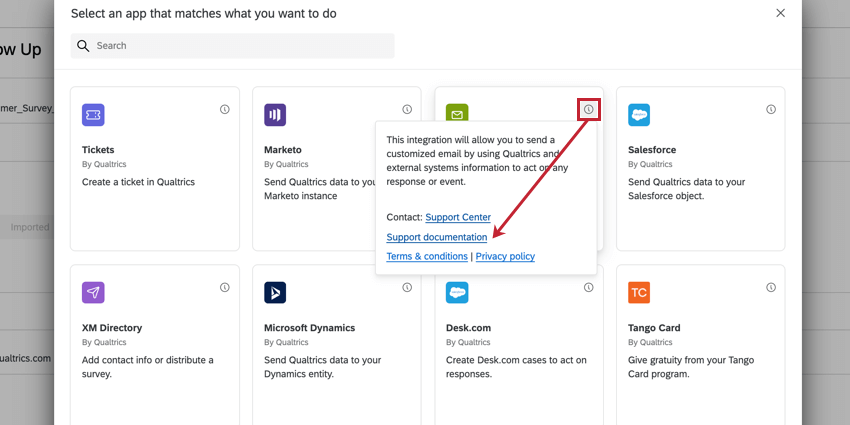
Consiglio Q: fare clic sull’icona i di un’attività per ottenere ulteriori informazioni su di essa. Questa finestra include anche un link alla pagina di supporto dell’attività specifica, se si desidera una guida per l’impostazione dell’attività.
Flussi di lavoro generali ATTIVITÀ
Di seguito è riportato un elenco esemplificativo di attività che possono essere utilizzate in tutta la piattaforma Qualtrics.
- Attività Ticket: Creare un ticket in Qualtrics che possa essere gestito dal team di supporto.
- Attività E-mail: Inviate un’e-mail.
- Attività Servizio web: Passare informazioni utilizzando le chiamate API.
- Inviare il sondaggio tramite e-mail Attività e-mail: Distribuisci un sondaggio ai contatti della tua Directory XM.
- Attività di aggiornamento dei contatti della Directory Xm: Creare o aggiornare i contatti.
- Attività di codifica: Utilizzare JavaScript personalizzato per manipolare i dati che vengono passati tra le attività.
- Attività di alimentazione delle notifiche: Crea una notifica come risultato del flusso di lavoro.
- Calcolo dell’attività metrica: Trigger una risposta in base alle variazioni delle metriche aggregate nel vostro set di dati.
Attività dell’estensione Add-On
Consiglio q: le seguenti attività richiedono l’acquisto separato di un’estensione. Se non avete già accesso a una o più di queste estensioni e siete interessati, consultate il nostro XM Marketplace.
- Attività Slack: Le metriche di completamento potrebbero attivare dei messaggi di canale Slack.
- Attività Salesforce: Utilizzate le attività di Salesforce per la mappatura delle risposte o il Web-to-Lead.
- Attività Zendesk: L’estensione Zendesk consente di creare e aggiornare ticket in Zendesk in base alle risposte raccolte con i sondaggi di QUALTRICS.
- Attività Freshdesk: L’estensione Freshdesk consente di creare ticket in Freshdesk sulla base di flussi di lavoro attivati in QUALTRrics.
- Attività di Hubspot: L’estensione di Hubspot consente di creare e aggiornare le offerte e i contatti in Hubspot a partire dalle risposte ai sondaggi.
- Attività ServiceNow: L’estensione ServiceNow consente di creare e aggiornare gli incidenti in ServiceNow e di aggiornare le informazioni di contatto dei clienti fornite dalle risposte ai sondaggi.
- Microsoft Dynamics: L’estensione di Microsoft Dynamics consente di collegare il proprio account a un sondaggio di Qualtrics per le funzionalità di Mappatura delle risposte e Web-to-lead.
- Attività con la carta del tango: Incentivate i sondaggi con Tango Card.
- Attività di Marketo: Inviare i dati a Marketo come attività personalizzata.
Condivisione delle credenziali per le attività di estensione
Se l’attività richiede l’accesso con le credenziali dell’estensione, il proprietario del flusso di lavoro deve avere almeno l’accessibilità in sola lettura all’account, affinché il flusso di lavoro venga eseguito correttamente. Gli account impostati dal Brand Administrator nella scheda Estensioni non devono essere condivisi.
Esempio: Supponiamo che un collaboratore debba modificare un flusso di lavoro per aggiungere una notifica Slack ogni volta che il flusso di lavoro viene eseguito. Se il collaboratore imposta l’attività con il proprio accesso personale a Slack, dovrà concedere l’accessibilità al proprietario del flusso di lavoro.
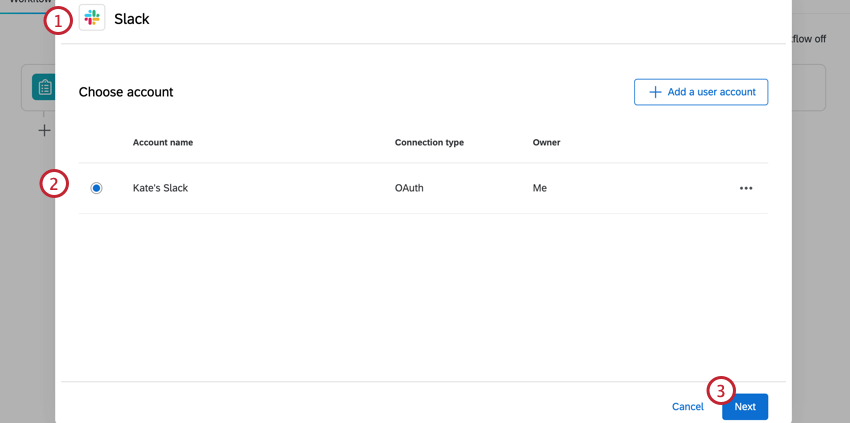
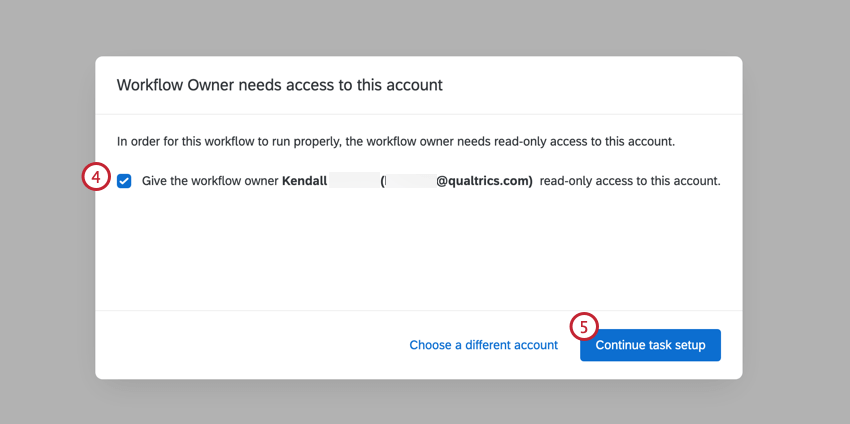
Attenzione: Se si utilizzano credenziali condivise, non sarà possibile concedere l’accessibilità. Il proprietario del flusso di lavoro dovrà ottenere l’accessibilità dal proprietario delle credenziali.
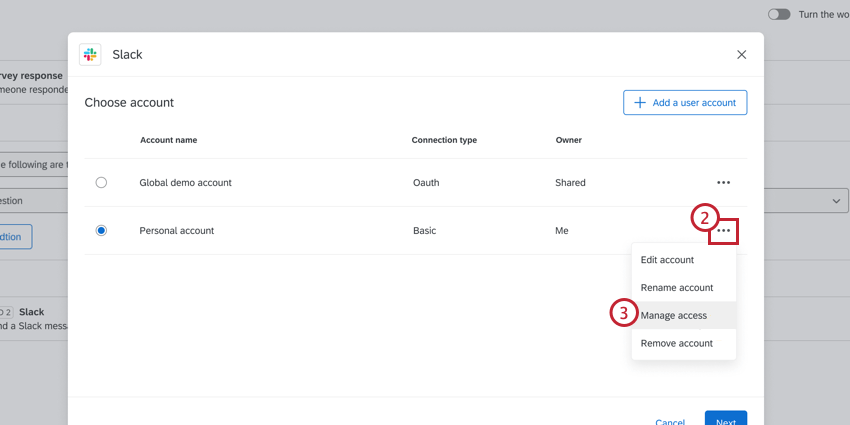
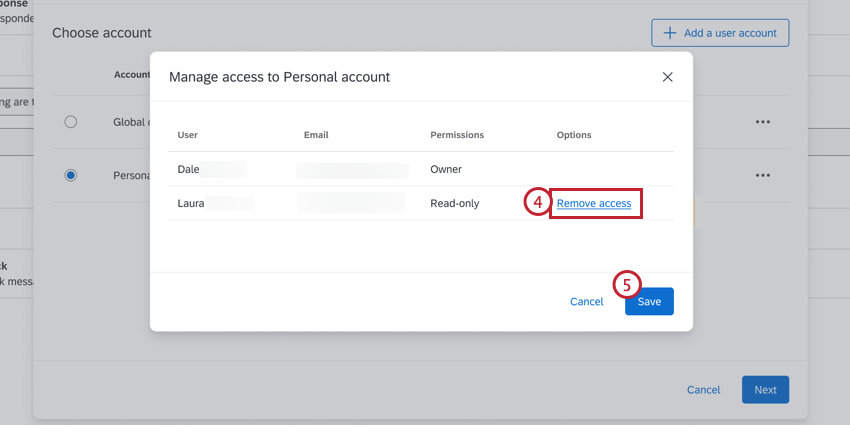
Per rimuovere l’accessibilità del proprietario del flusso di lavoro alle proprie credenziali:
Flussi di lavoro ETL
I Flussi di lavoro ETL utilizzano attività di estrazione e caricamento dei dati per importare i dati da un’origine terza e importarli in Qualtrics. I flussi di lavoro ETL richiedono l’utilizzo di determinate attività tra loro per completare il flusso di lavoro. Per ulteriori informazioni, vedere Uso delle attività dei flussi di lavoro per creare flussi di lavoro ETL.
Flussi di lavoro generati dall’IA
È possibile sfruttare l’intelligenza artificiale (AI) per aiutare a costruire i flussi di lavoro di Qualtrics. Descrivendo semplicemente il caso d’uso desiderato, l’IA generativa può creare l’evento quadro, i blocchi di condizioni e le attività che compongono il flusso di lavoro.
Attenzione: L’IA generativa è un punto di partenza e tutte le configurazioni devono essere verificate manualmente prima di attivare il flusso di lavoro. I risultati delle funzioni AI di Qualtrics non sostituiscono il valutatore umano o la guida professionale. Questa funzione crea uno scheletro del flusso di lavoro ed è necessario configurare i singoli componenti.
Consiglio q: Per utilizzare questa funzione, l’autorizzazione Abilita assistenza AI nella configurazione dei flussi di lavoro deve essere abilitata sia a livello di brand che di singolo utente.
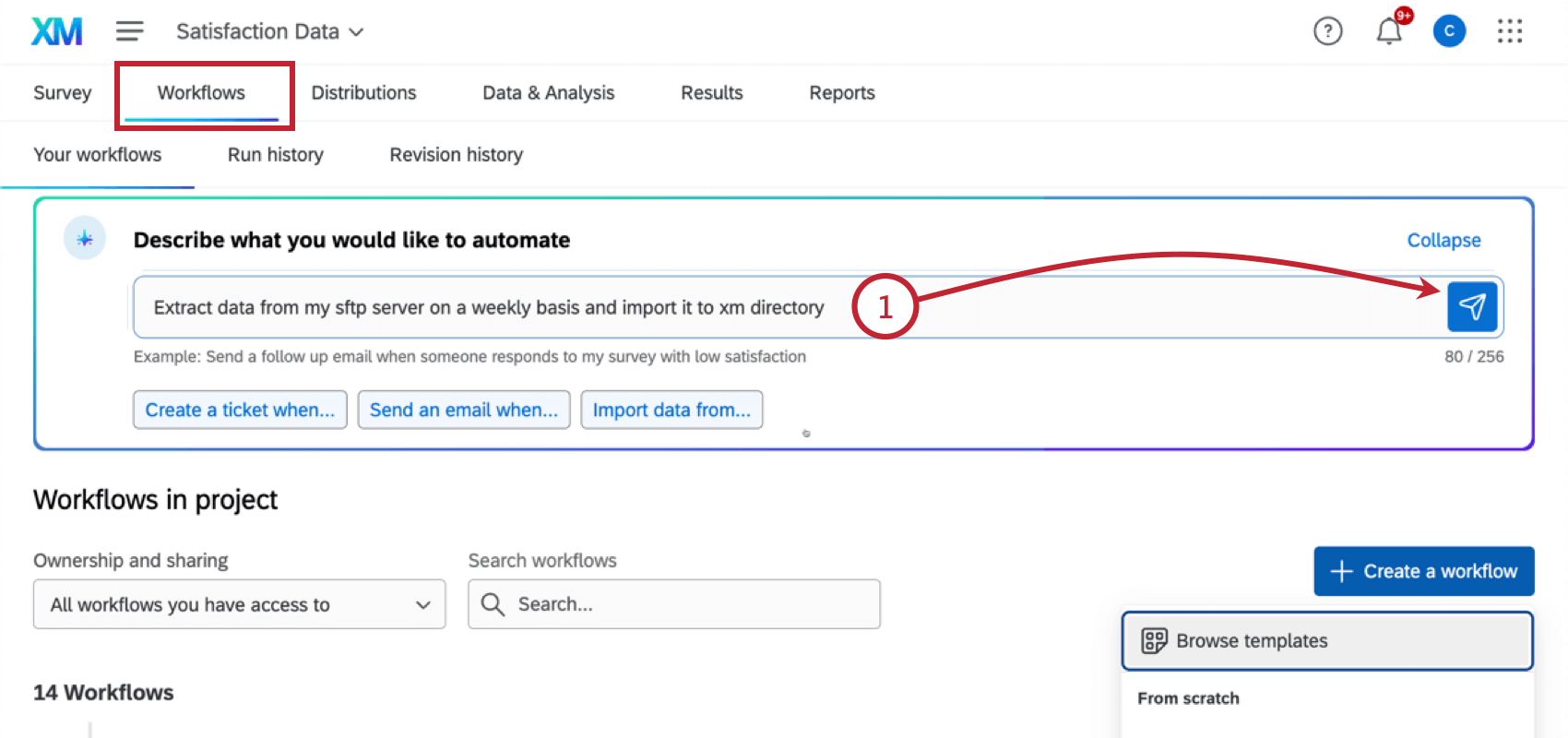
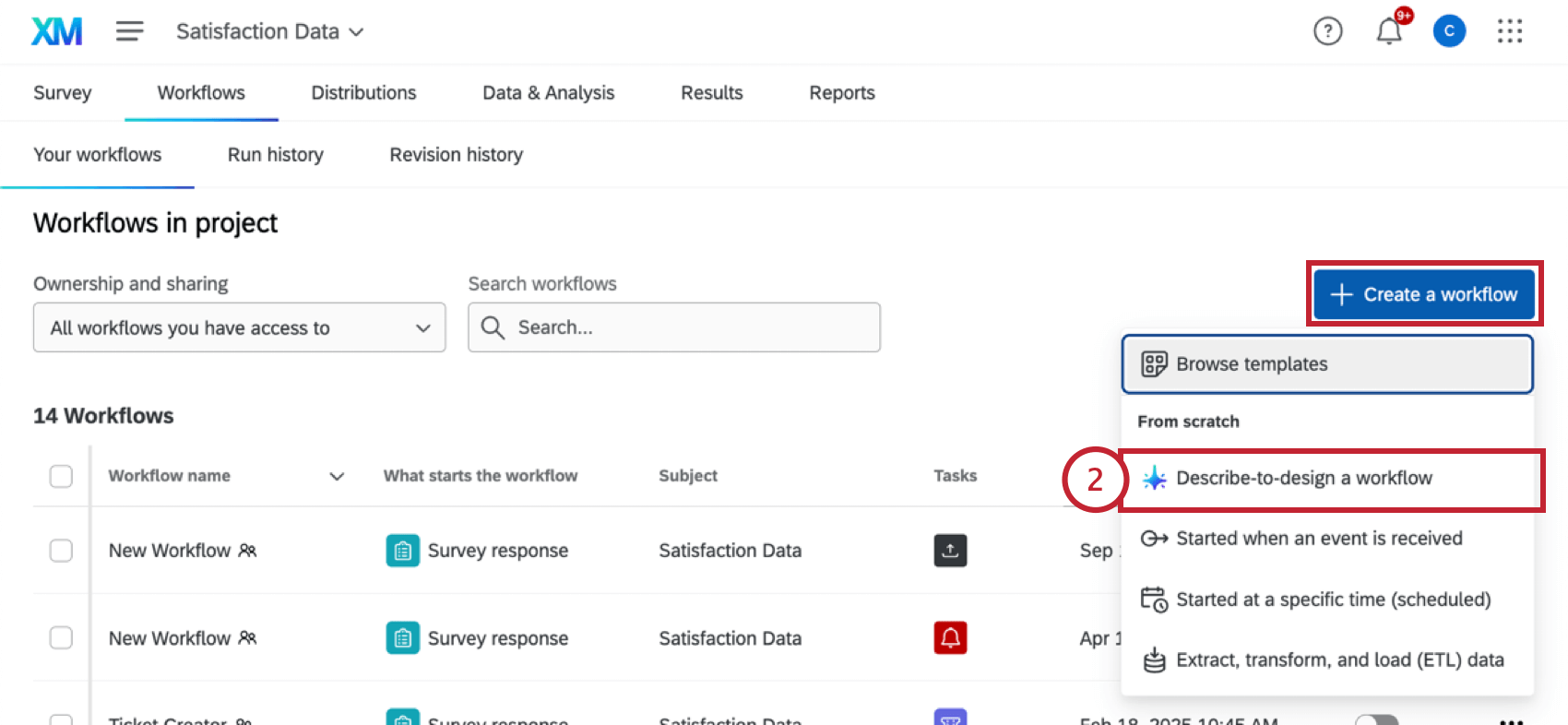
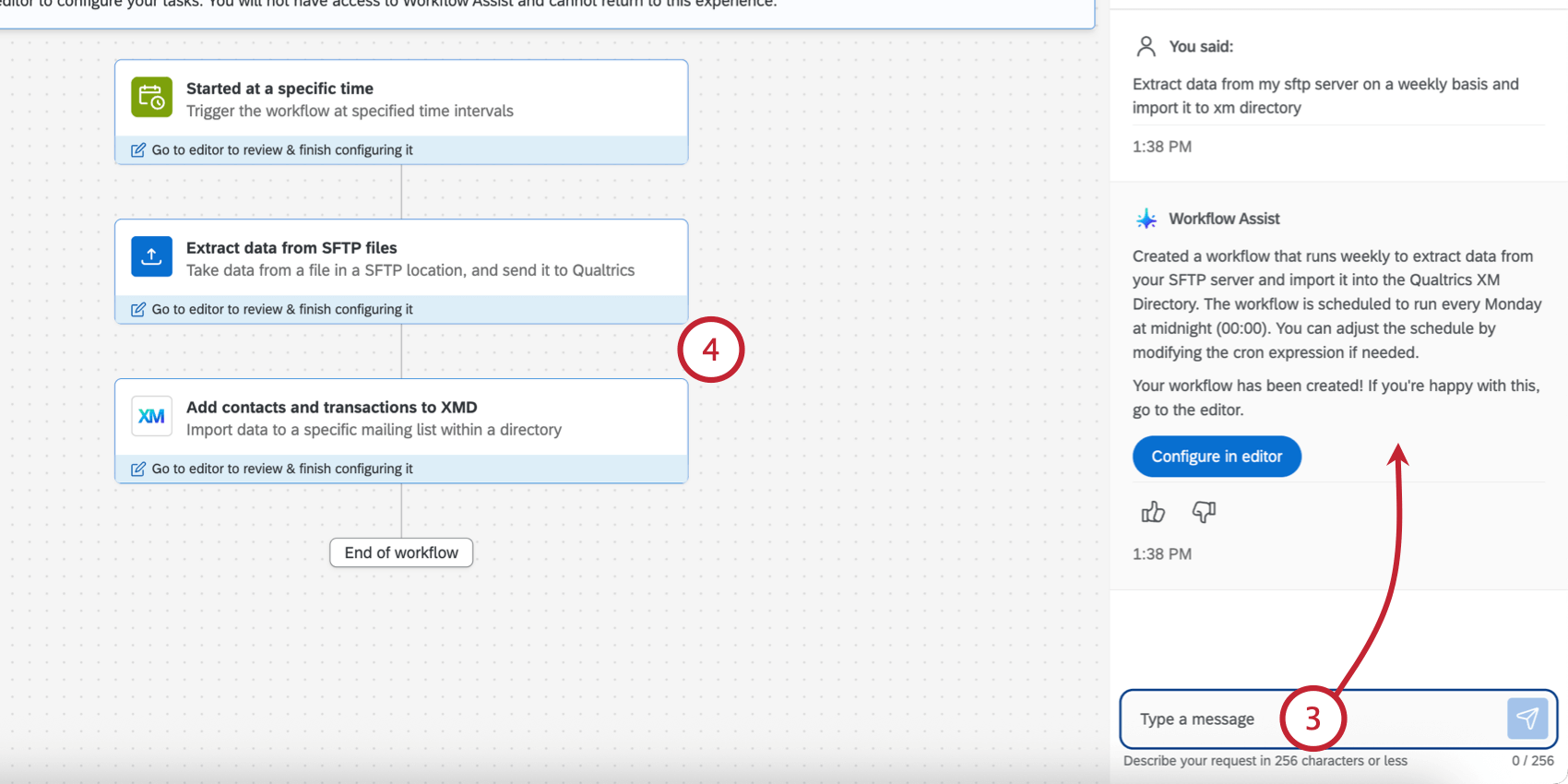
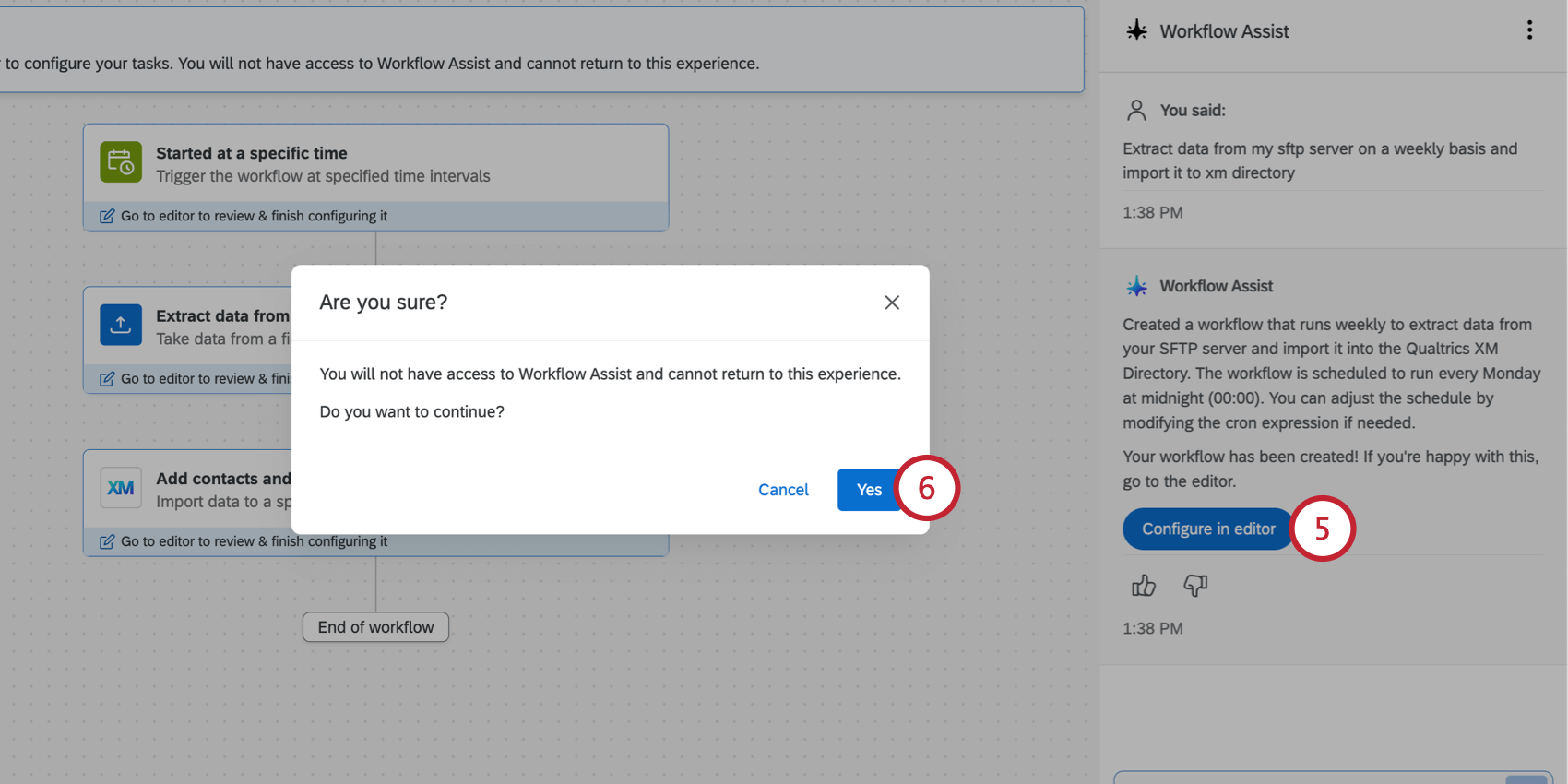
Consiglio Q: una volta superato questo punto, non è possibile accedere nuovamente a Flusso di lavoro (cioè, non è possibile riprendere la stessa sessione con l’assistente AI).
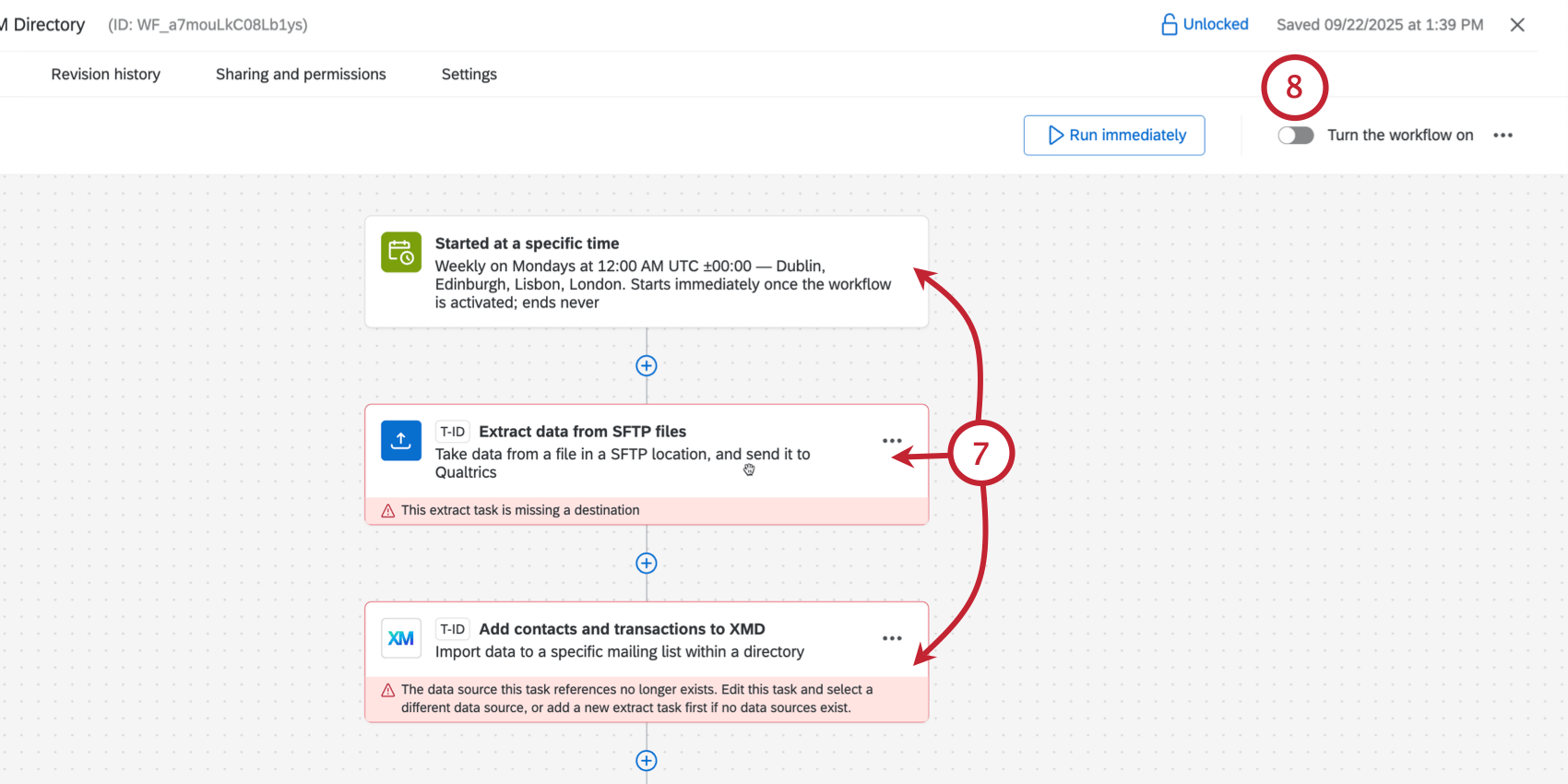
Per iniziare, consultate le pagine seguenti:
- Impostazione di un programma per il flusso di lavoro
- Lista dei Flussi di lavoro Evento
- Creazione di condizioni per il flusso di lavoro
- Elenco di Attività del Flusso di Lavoro Consiglio Q: se avete bisogno di aiuto per trovare una pagina per una funzione specifica, provate a chiedere all’assistente AI del nostro sito facendo clic sull’icona della chat nell’angolo in basso a destra di qualsiasi pagina di supporto.
Utilizzo dei modelli di flusso di lavoro
Quando si crea un nuovo flusso di lavoro, è possibile utilizzare un modello di Qualtrics. Si tratta di flussi di lavoro preconfigurati, progettati per semplificare l’impostazione di flussi di lavoro utili. I modelli di Flusso di lavoro sono creati dai nostri esperti di soggetti valutazione di Qualtrics per sfruttare gli standard del settore per le automazioni dei flussi di lavoro.
Utilizzo dei modelli
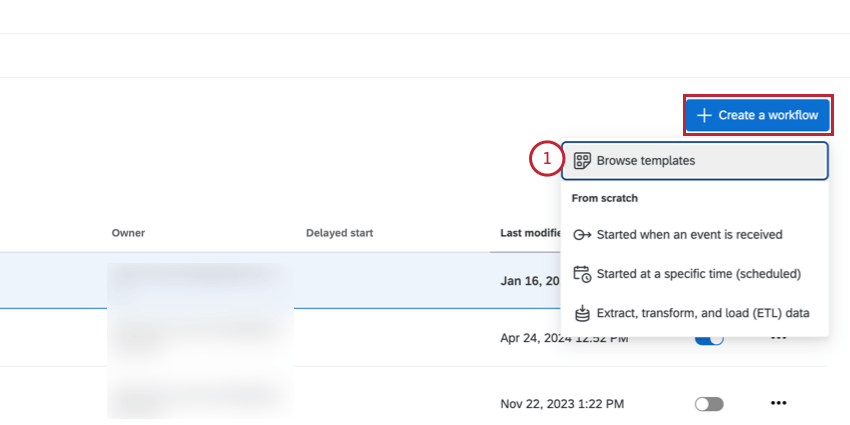
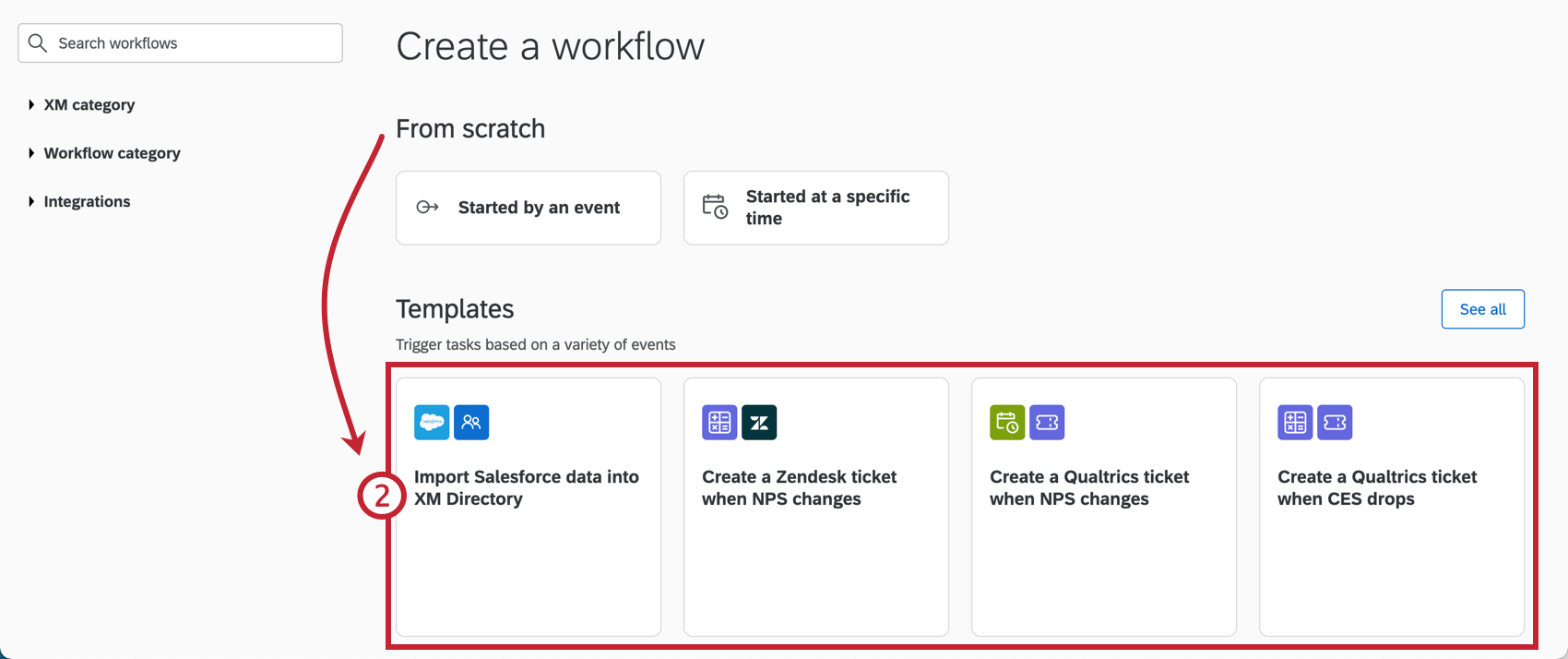
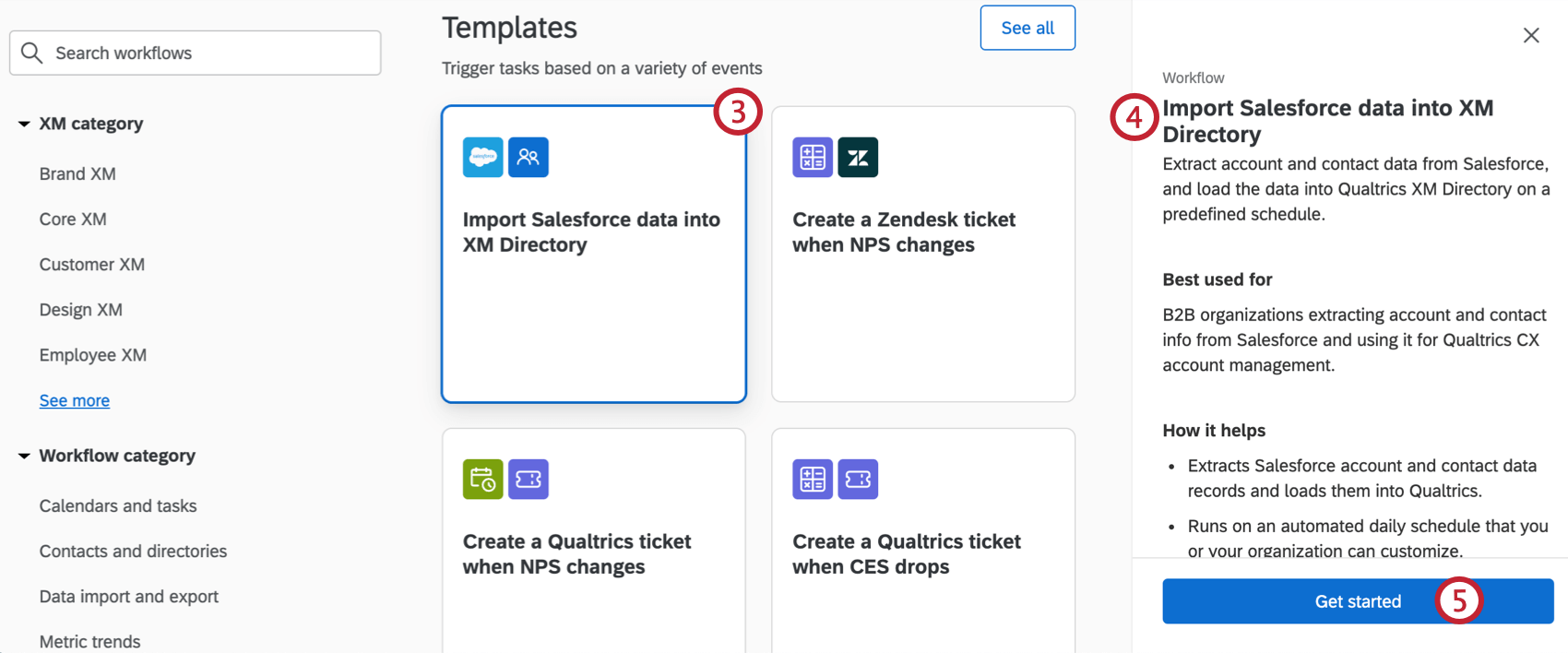
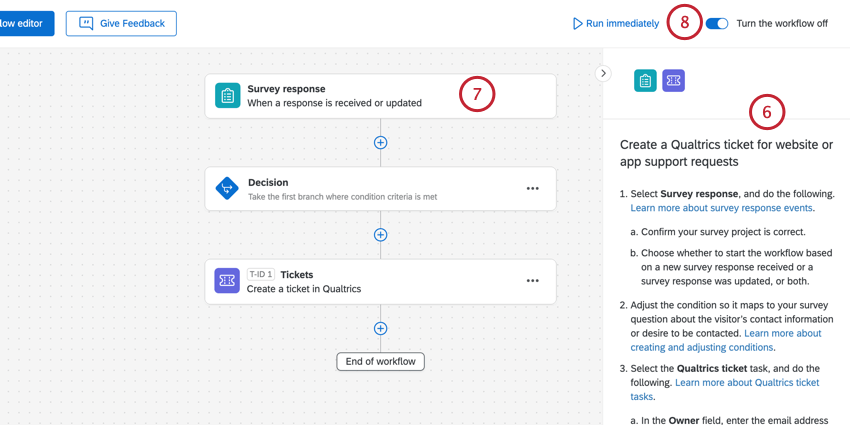
Consiglio Q: le fasi del flusso di lavoro in sospeso vengono evidenziate.
Modelli di esempio
Di seguito sono riportati alcuni modelli di esempio. Questa non è una lista esaustiva dei modelli disponibili. Accedete alla piattaforma per iniziare a esplorare tutte le opzioni disponibili.
Consiglio Q: utilizzare la ricerca nella parte superiore del catalogo per trovare e cercare i modelli. È possibile effettuare una ricerca per parole chiave nel modello. Ad esempio, cercare “ticket” per trovare tutti i modelli che utilizzano le attività ticket. È inoltre possibile utilizzare i gruppi di filtri per visualizzare i modelli che soddisfano determinati criteri.
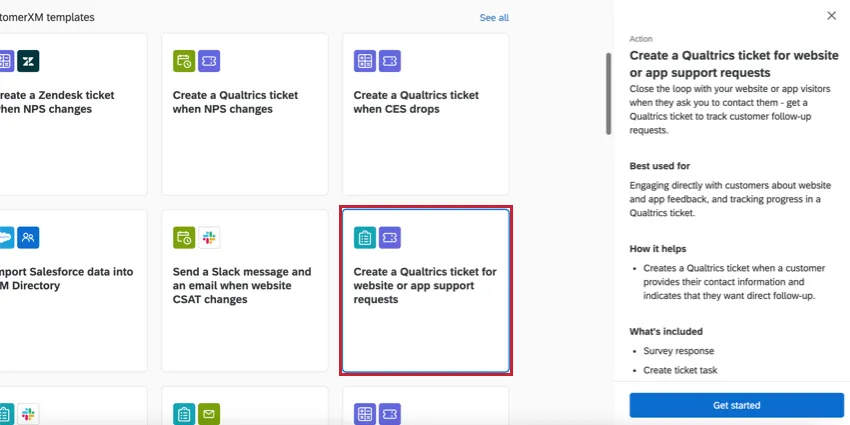
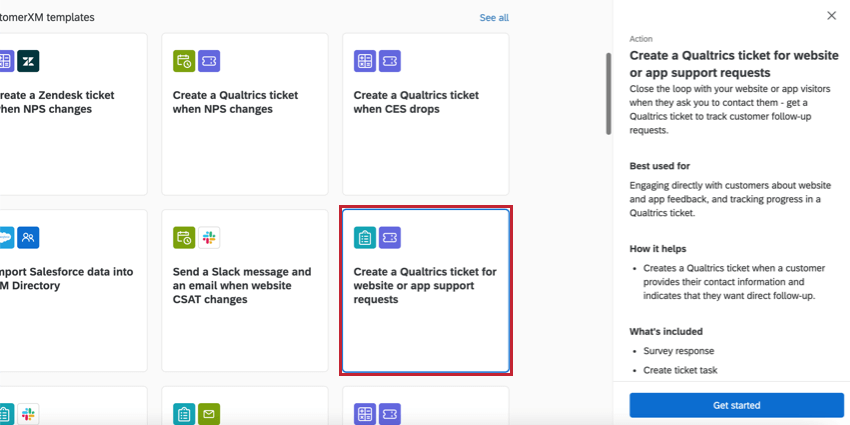
- Creazione di un ticket Qualtrics per le richieste di supporto di siti web o app: Questo modello utilizza un’attività tickets per creare un ticket Qualtrics quando arriva una nuova risposta a un sondaggio per l’assistenza su un sito web o un’app intercettati.
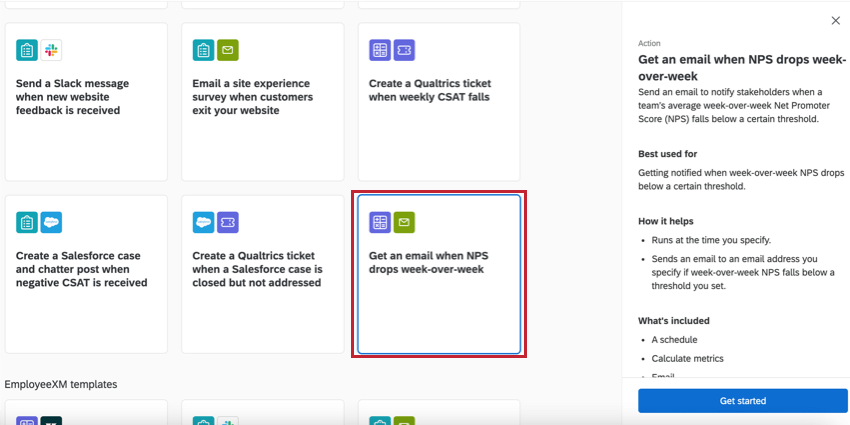
- Ricevere un’e-mail quando il punteggio Nps scende di settimana in settimana: Questo modello utilizza un’attività di calcolo della metrica per calcolare il punteggio NPS dell’organizzazione su base settimanale e invia un’e-mail se il punteggio scende al di sotto di una determinata soglia impostata.

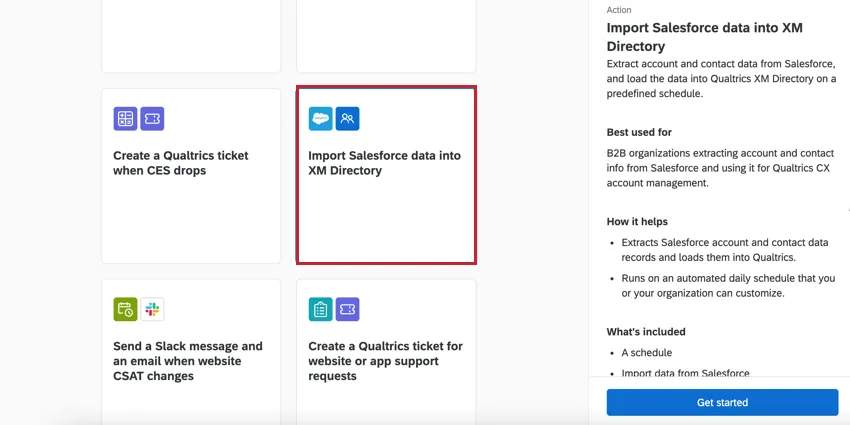
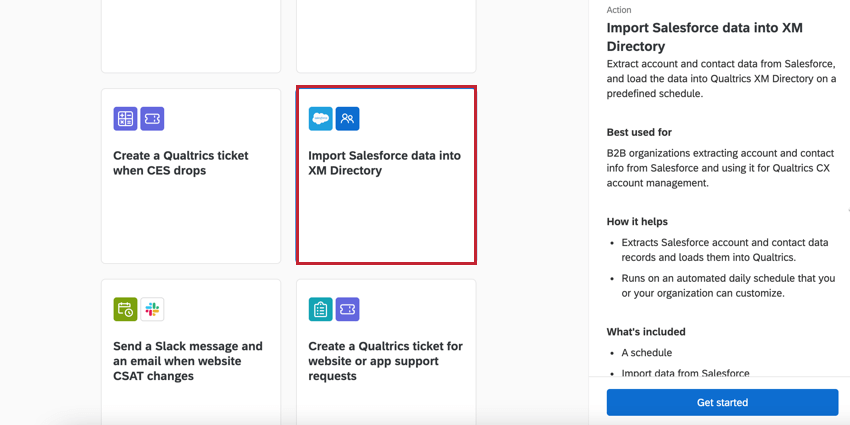
- Importazione di dati Salesforce nella Directory XM: Questo modello combina un’attività di estrazione dei dati da Salesforce e un’attività di aggiunta di contatti e transazioni a XM in una configurazione guidata per importare facilmente i dati da Salesforce e salvarli nella Directory XM di Qualtrics.
FAQs
Non vedo un modello adatto ai miei obiettivi aziendali. Altri modelli arriveranno in futuro?
Non vedo un modello adatto ai miei obiettivi aziendali. Altri modelli arriveranno in futuro?
Ho accesso a tutte le estensioni disponibili tramite i modelli di workflow?
Ho accesso a tutte le estensioni disponibili tramite i modelli di workflow?
Come si utilizzano gli ampliamenti di terze parti all'interno dei modelli di workflow?
Come si utilizzano gli ampliamenti di terze parti all'interno dei modelli di workflow?
È possibile richiedere la creazione di un modello per la propria organizzazione?
È possibile richiedere la creazione di un modello per la propria organizzazione?
Esiste un collegamento a tutti i trigger evento workflow, al flusso di controllo e ai task?
Esiste un collegamento a tutti i trigger evento workflow, al flusso di controllo e ai task?
Che cosa sono i modelli di workflow?
Che cosa sono i modelli di workflow?
Quali sono i diversi tipi principali di modelli di workflow?
Quali sono i diversi tipi principali di modelli di workflow?
- Visibilità e reporting delle tendenze delle metriche dell'esperienza
- Gestione follow-up sondaggio
- Gestione ticket
- Comunicazione e collaborazione del team
- Gestione dei dati (ETL)
Che cosa sono i flussi di lavoro? / Dove sono le azioni?
Che cosa sono i flussi di lavoro? / Dove sono le azioni?
Non sono presenti modifiche alla funzionalità del flusso di lavoro come parte di questo aggiornamento.
Con quale rapidità è possibile prevedere l'esecuzione dei flussi di lavoro?
Con quale rapidità è possibile prevedere l'esecuzione dei flussi di lavoro?
I workflow possono avere dimensioni massime?
I workflow possono avere dimensioni massime?
Questo task è contrassegnato come “Anteprima”. Che cosa significa?
Questo task è contrassegnato come “Anteprima”. Che cosa significa?

Se ho due flussi di lavoro inviati contemporaneamente, in quale ordine verranno eseguiti?
Se ho due flussi di lavoro inviati contemporaneamente, in quale ordine verranno eseguiti?
È fantastico! Grazie per il tuo feedback!
Grazie per il tuo feedback!