Gerenciador de status de vacinação
O que há nesta página
Sobre o Vaccination Status Gerente
O Vaccination Status Gerente facilita o upload do status e da documentação de vacinação de seus funcionários. Essa solução inclui uma lista de colaborador com atualizações abrangentes e em tempo real sobre o status de cada colaborador.
O Vaccination Status Gerente é composto pelos seguintes projetos, todos reunidos em um único programa:
- Projeto de atestado de vacinação: Uma pesquisa em que os participantes declaram seu status de vacinação (por exemplo, totalmente vacinado, parcialmente vacinado, não vacinado) e fornecem detalhes sobre suas vacinas.
- Projeto de status do Colaborador: Contém sua lista completa de colaborador com o status atual de todos os funcionários, incluindo aqueles que talvez ainda não tenham respondido.
- Dashboard status de vacinação: Permite a geração de relatórios agregados sobre o status da vacinação, além da capacidade de compartilhar painéis baseados em funções com líderes relevantes em sua organização.
Atenção: Para obter o máximo de sucesso, esse projeto deve ser criado por um usuário que seja Administrador Marca. Esse usuário terá acesso a todos os dados de colaborador coletados por esse programa.

Criação de um Gerente status de vacinação

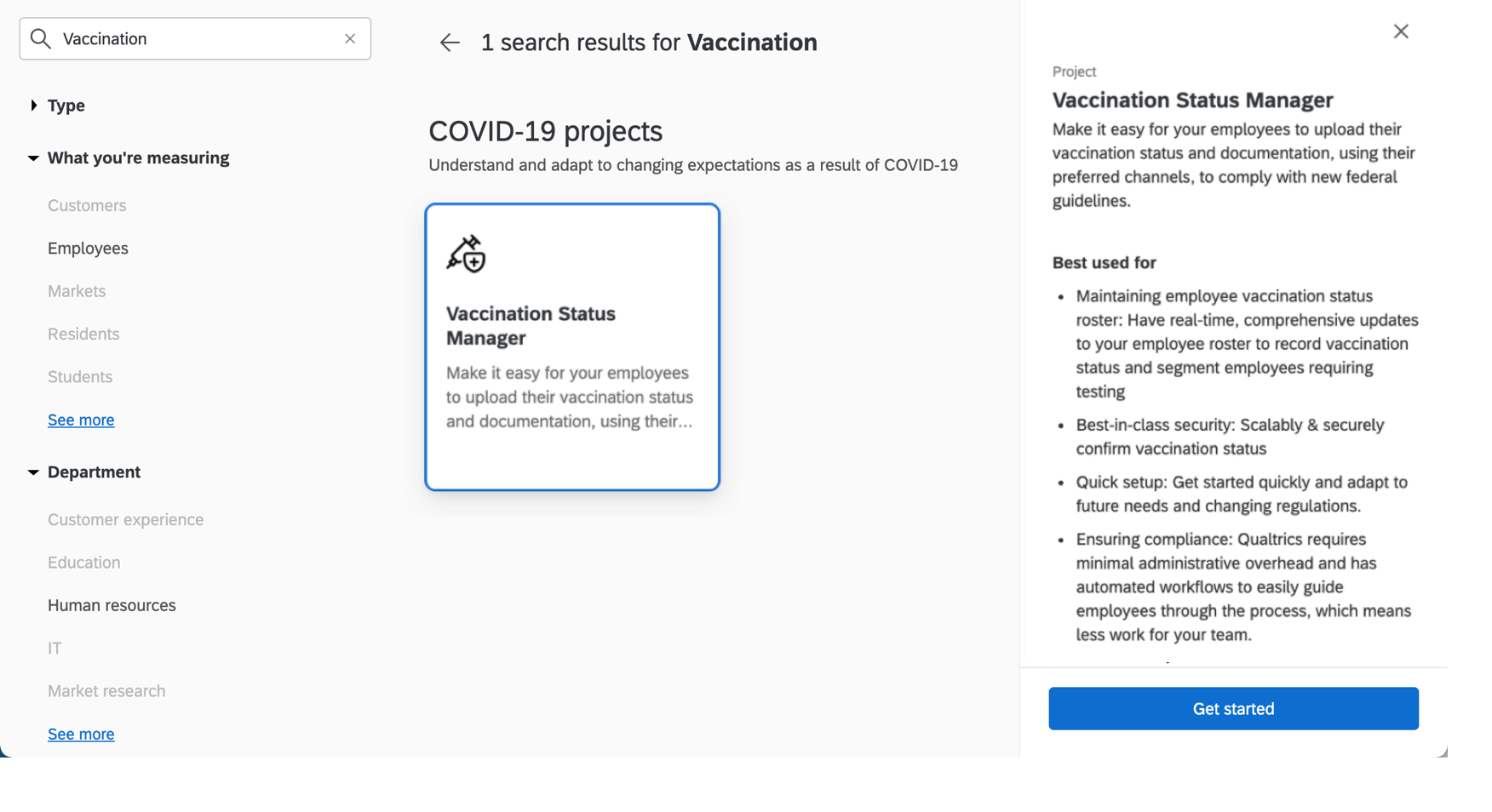
Você pode criar um Vaccination Status Gerente acessando o catálogo e pesquisando-o por nome ou procurando em COVID-19 Projetos.
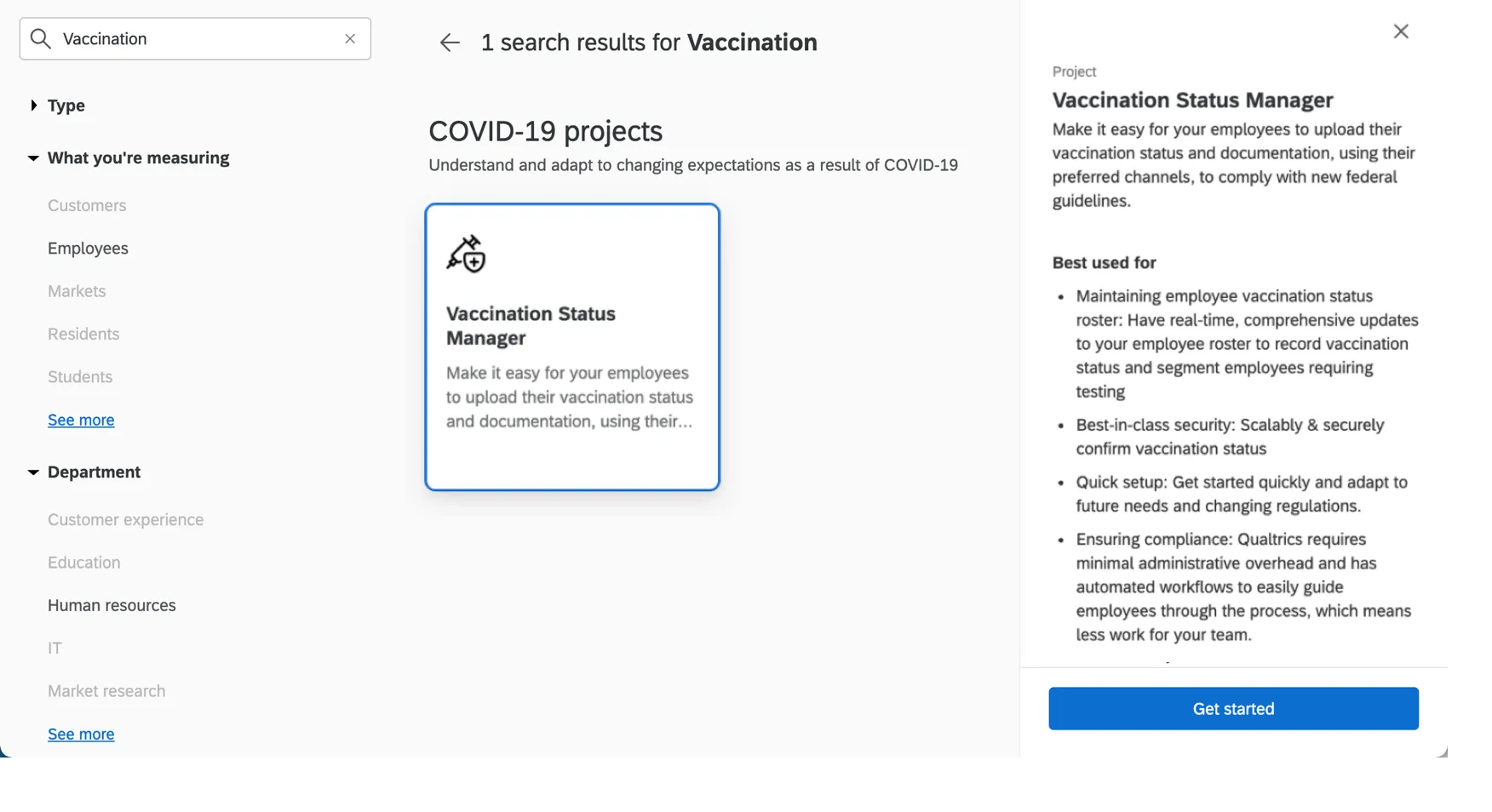
Você será solicitado a dar um nome ao seu projeto. Depois que você clicar em Start customizing (Iniciar personalização), a configuração guiada será iniciada.
Para preparar o programa e ativar os fluxos de trabalho automatizados apropriados, é necessário executar integralmente as etapas descritas nas seções a seguir:
O assistente de configuração incluirá links para as principais páginas em que você precisa concluir as tarefas, que serão abertas automaticamente em uma nova guia. Recomendamos que essas tarefas sejam concluídas em uma janela ou guia separada do navegador para que você não perca seu lugar no assistente de configuração.
Atenção: Quando terminar a configuração inicial e estiver pronto para o lançamento, não se esqueça de concluir as etapas cruciais do lançamento.
Habilite seus fluxos de trabalho
Para garantir que os fluxos de trabalho automatizados nessa solução sejam executados sem problemas, você precisa fazer duas coisas: obter seu token de API e usá-lo para configurar credenciais em toda a conta para um serviço da Web e uma lista de destinatários para pesquisa. A conclusão dessas etapas garante que a lista de colaborador será atualizada com cada resposta enviada, o que permitirá que o dashboard exiba resultados do status da vacinação em tempo hábil.
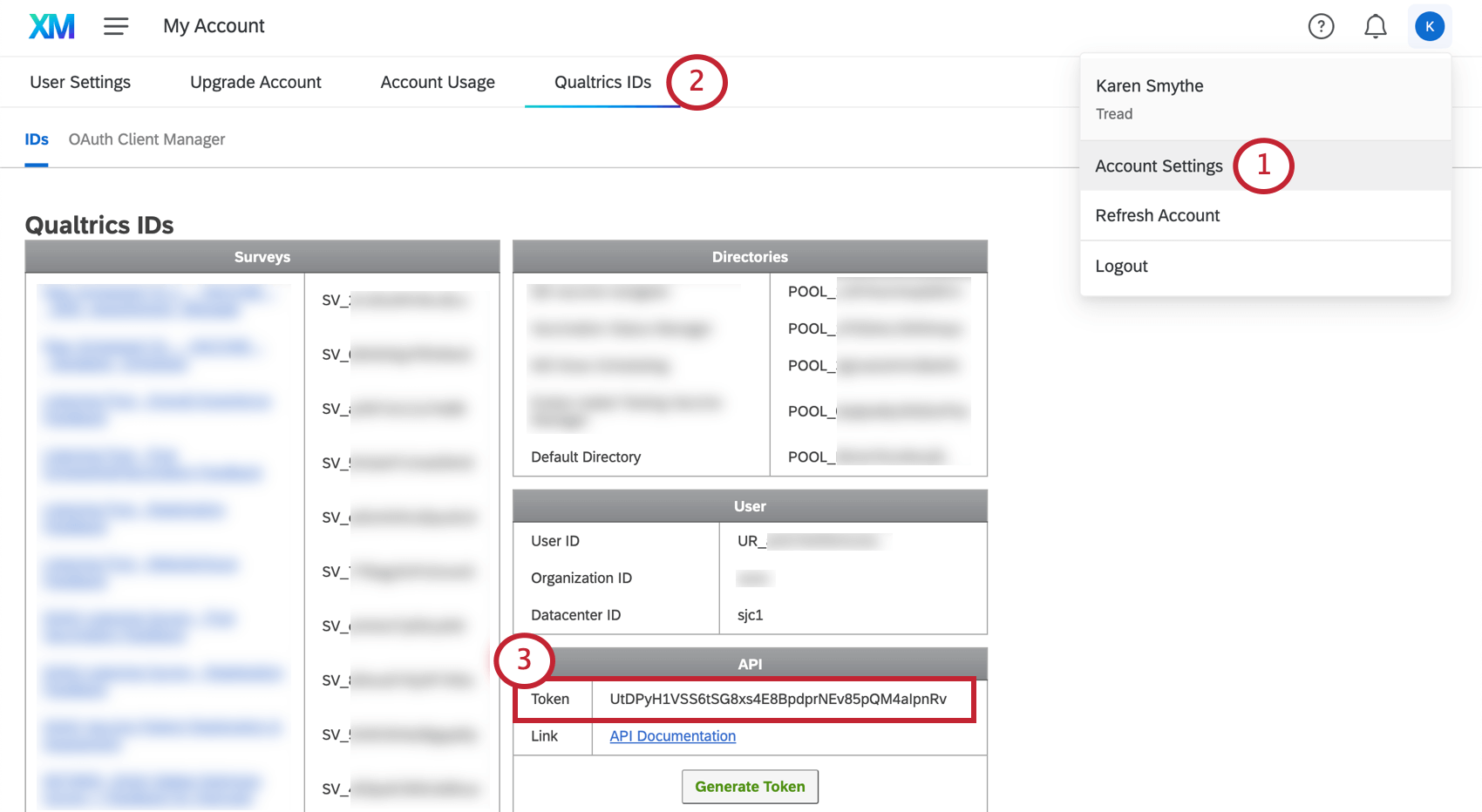
Obtenção de um token API
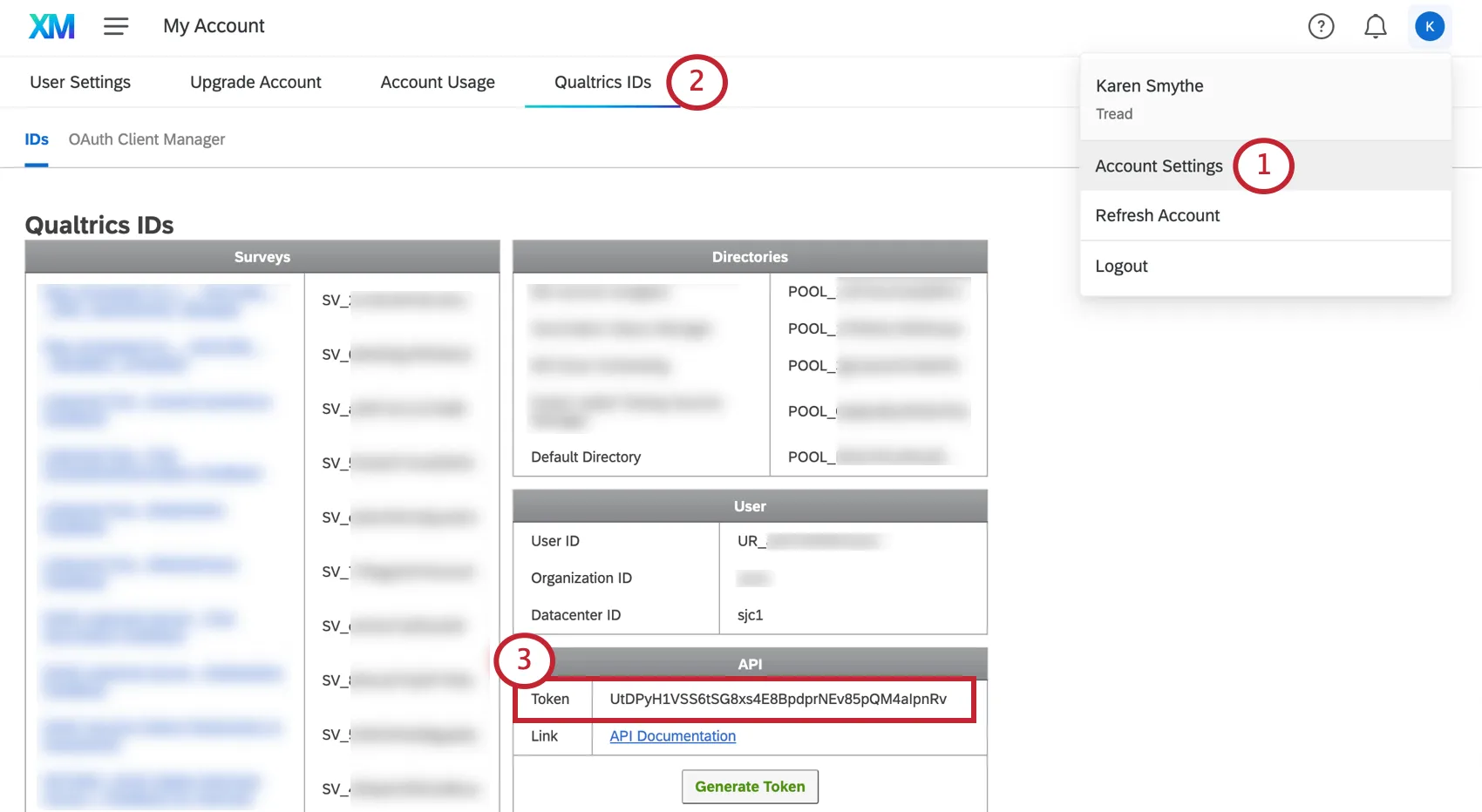
Se você ainda não tiver um token de API, gere um token e, em seguida, copie-o. Não gere novamente o token de API se você já tiver um.
Criação de credenciais
Seu token de API habilitará dois fluxos de trabalho principais em seu programa: um serviço da Web que atualizará a lista de colaborador e um sincronizador de pesquisa lista de destinatários, que garante que a lista de colaborador tenha o status dos que responderam à pesquisa atestado e dos que não responderam. Nesta seção, mostraremos como ativar esses dois fluxos de trabalho criando credenciais para cada um deles.
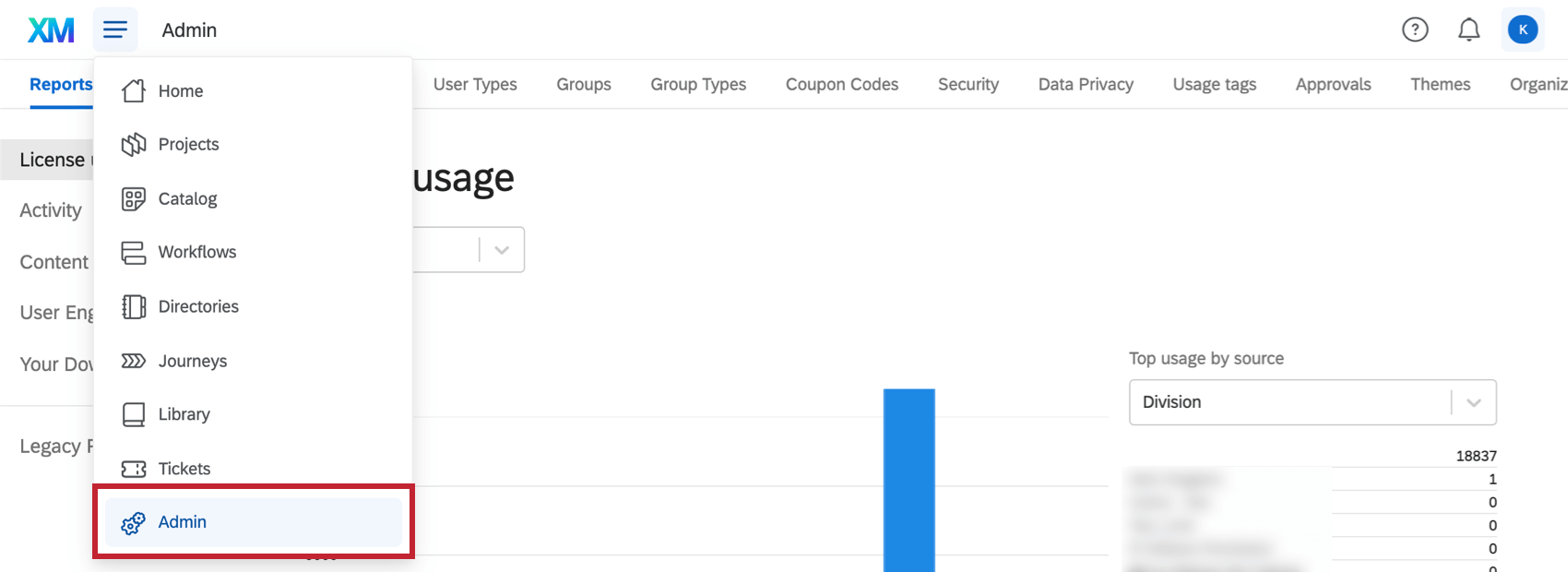
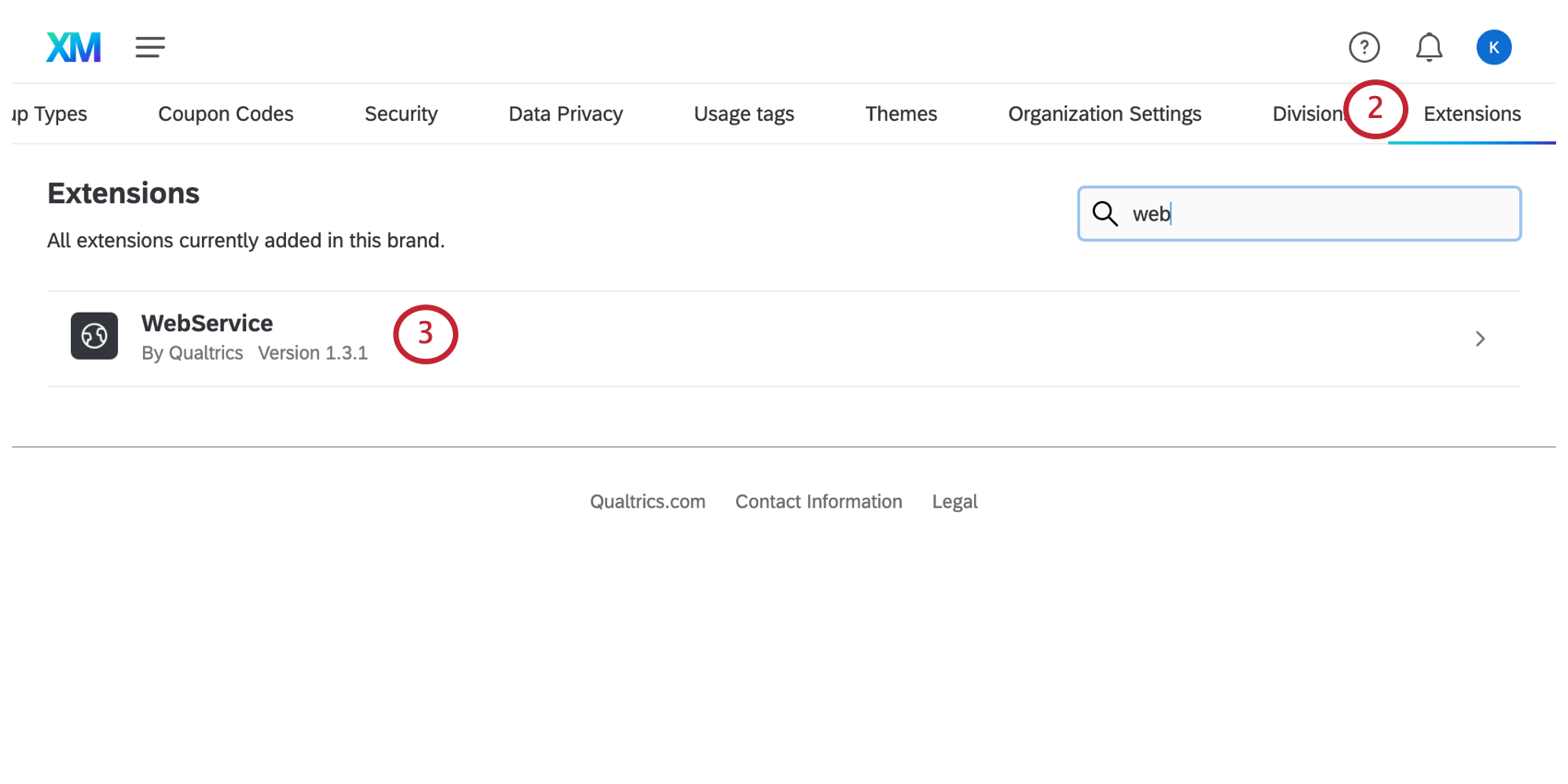
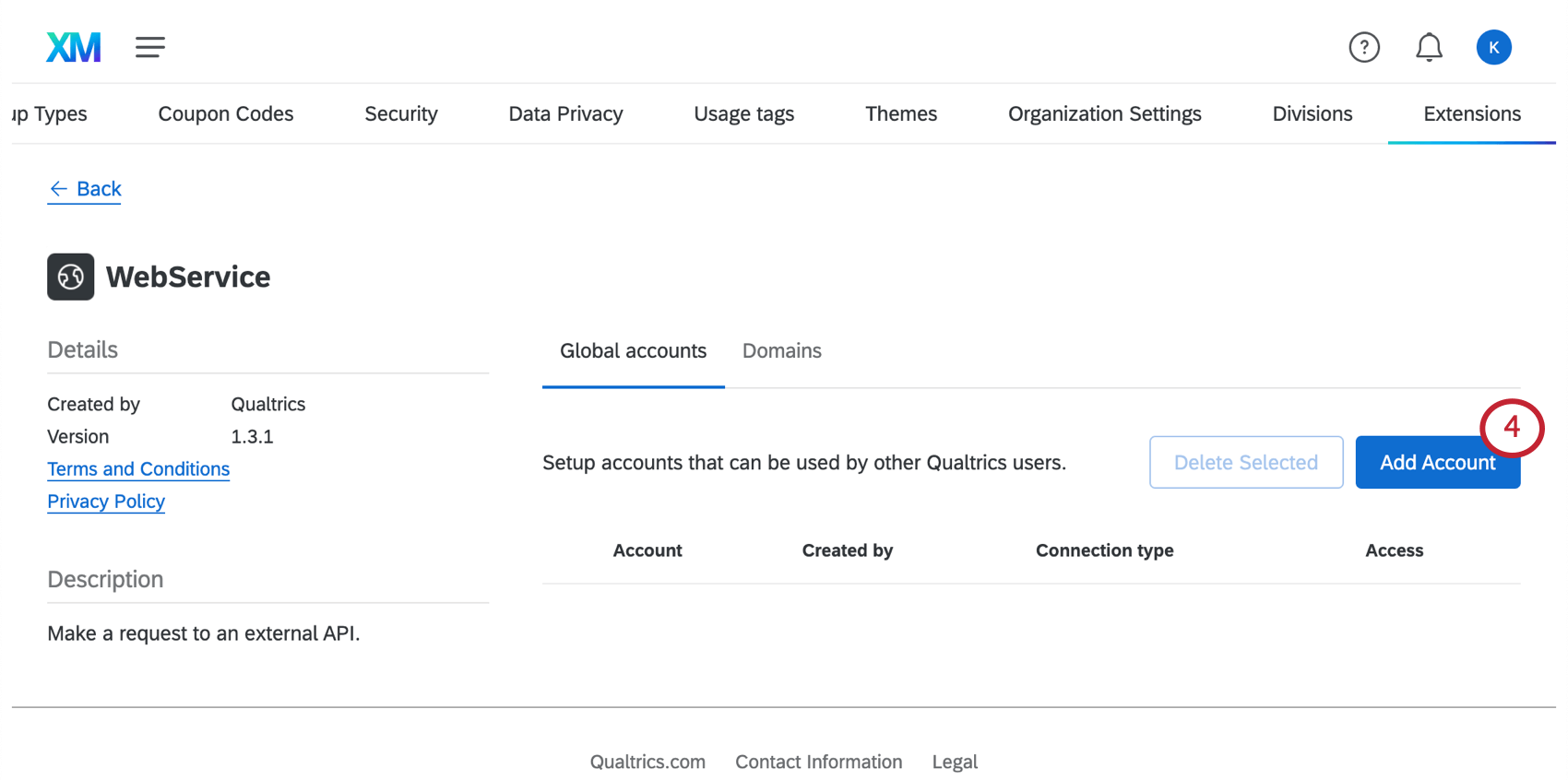
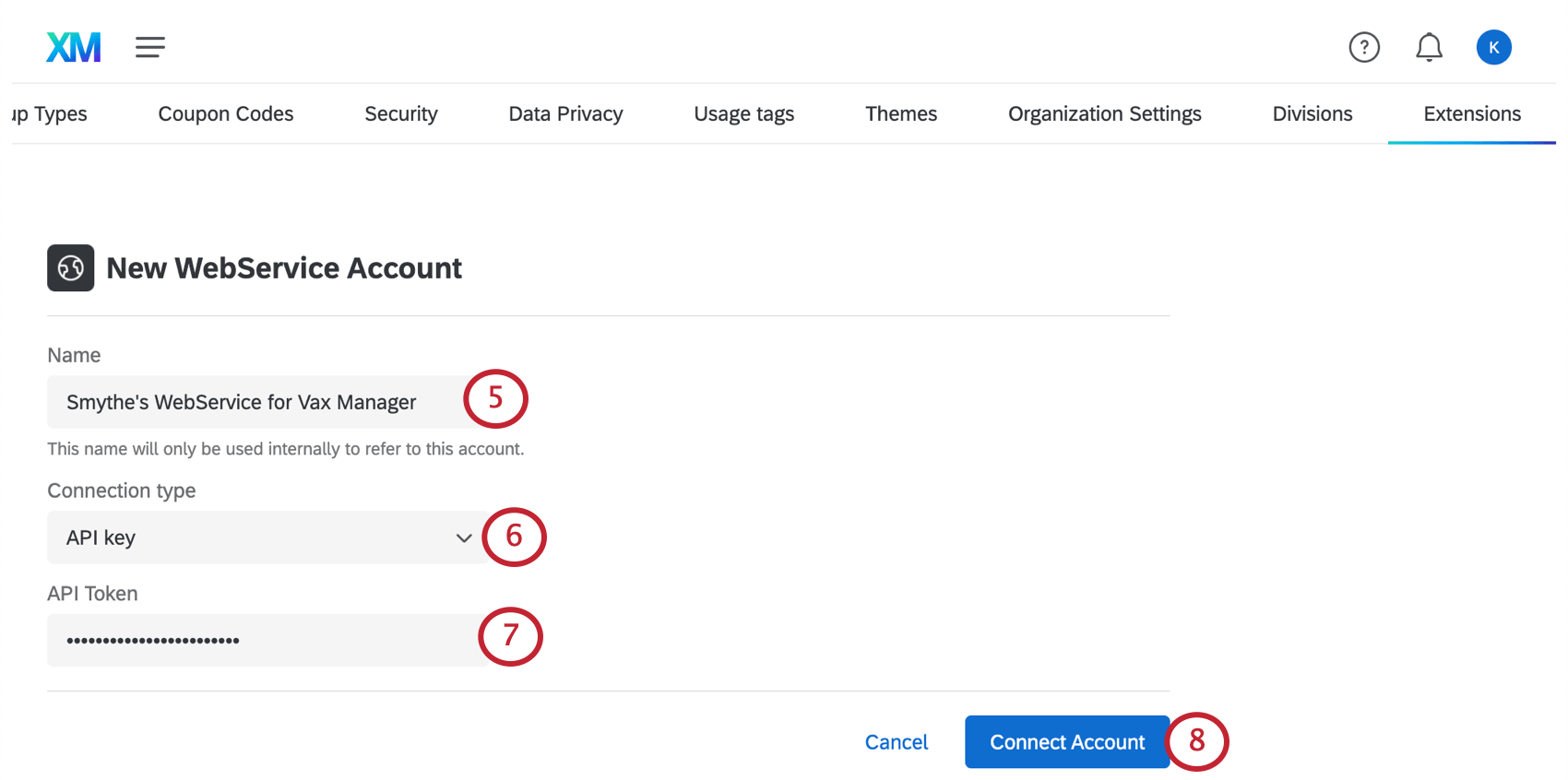
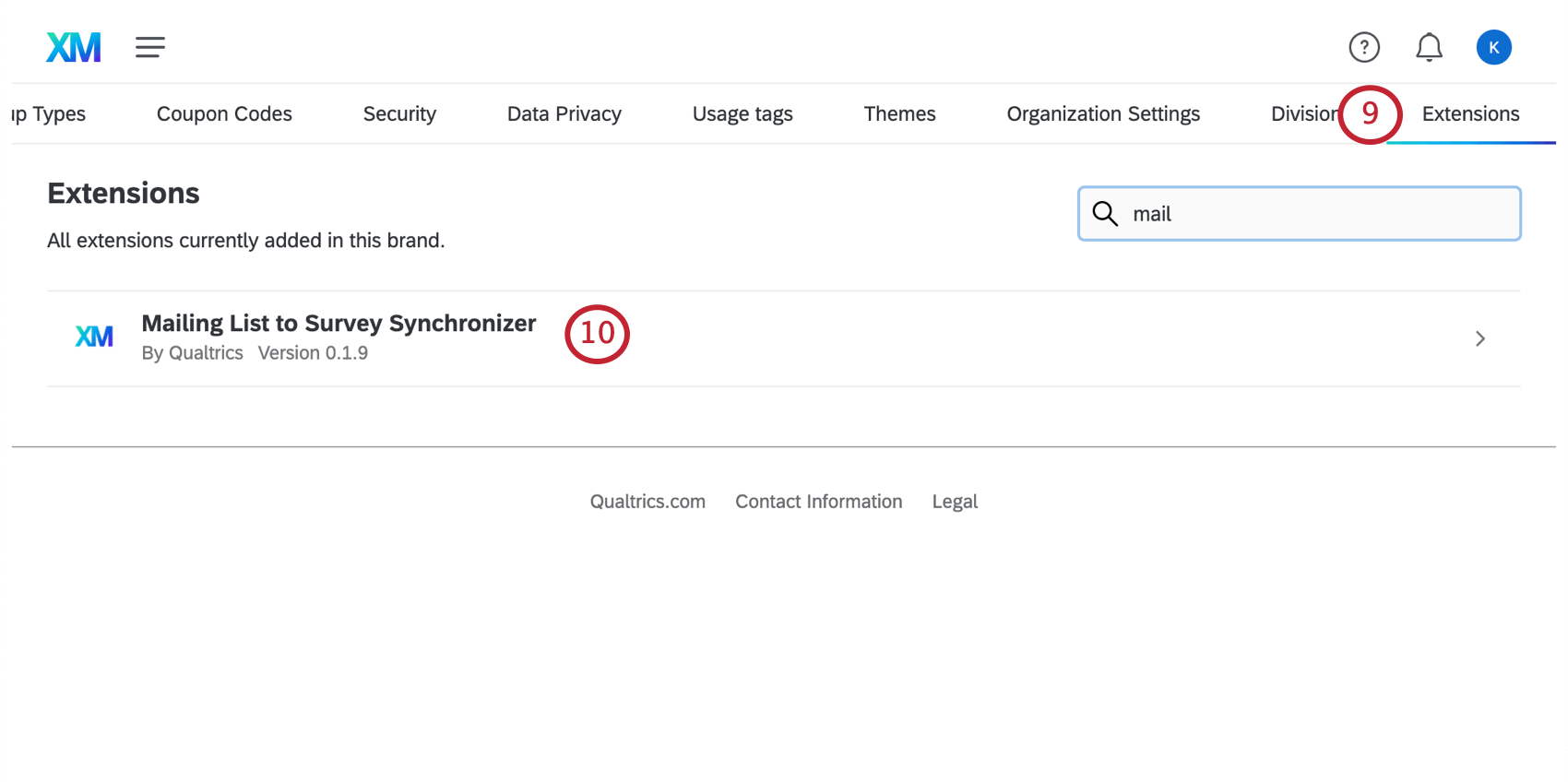
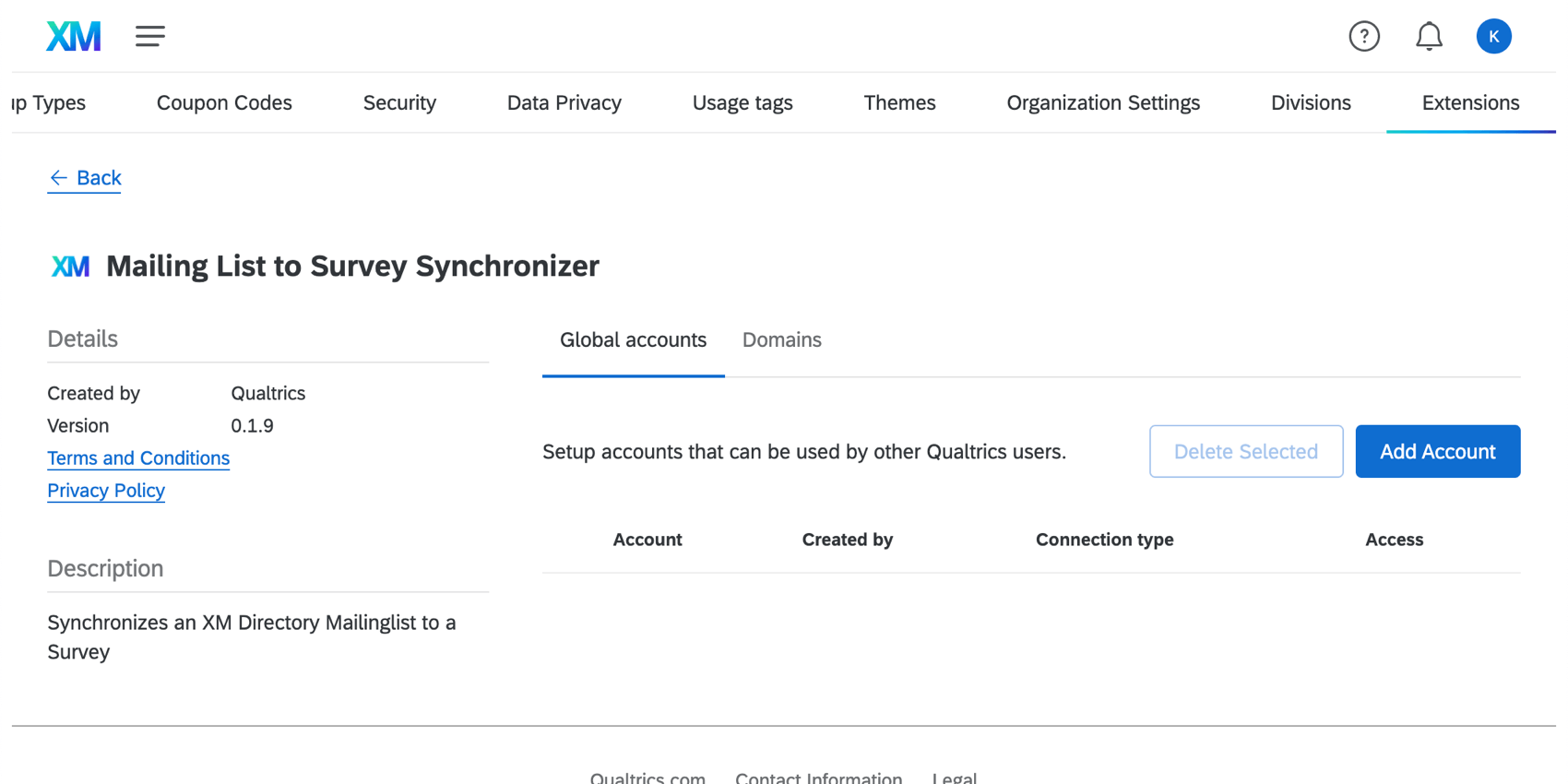
Aviso: Se você não concluir todas essas etapas corretamente, seu dashboard não mostrará os dados corretos!
Adição de credenciais ao assistente de configuração
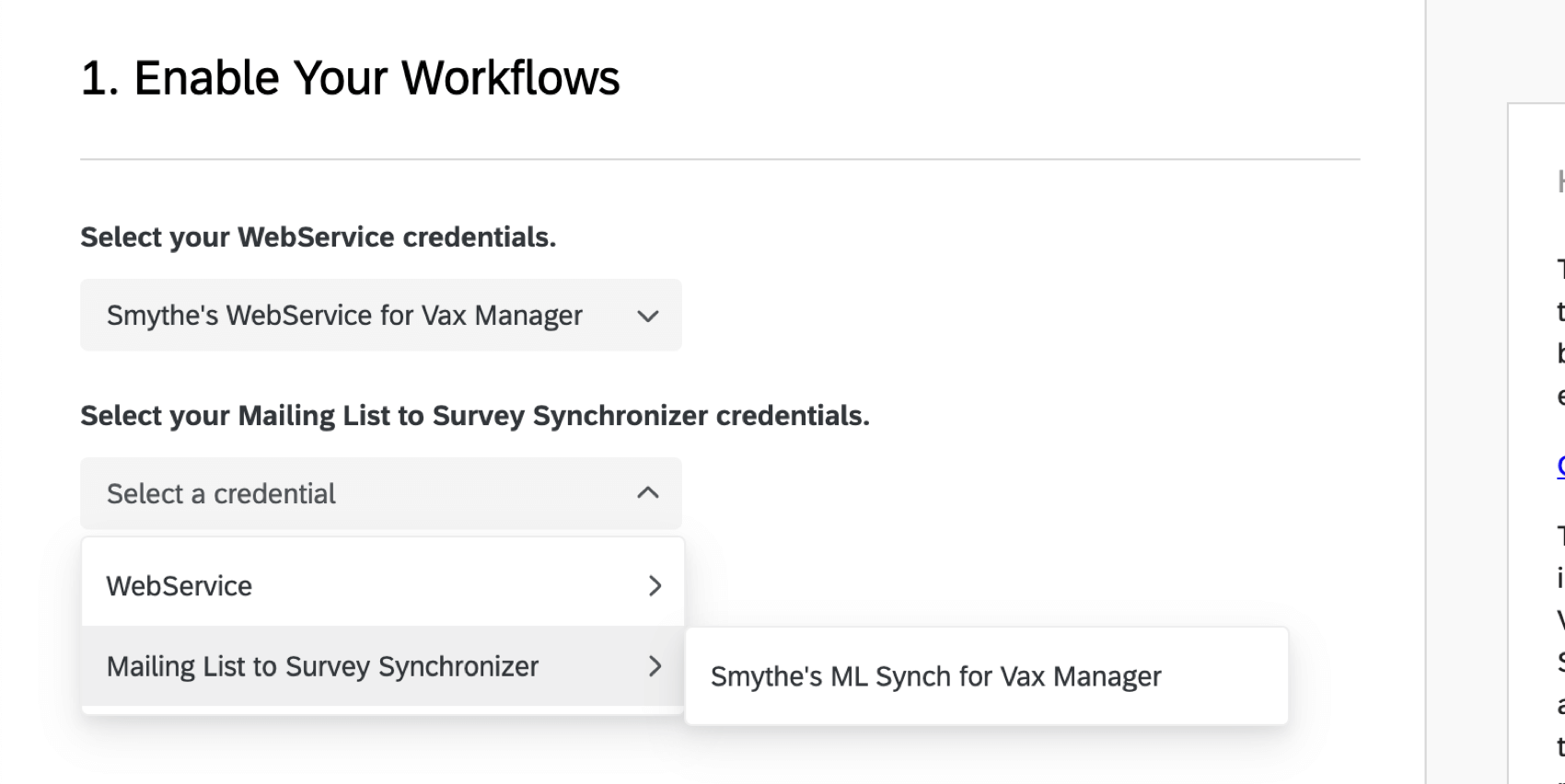
Depois de concluir as etapas acima, o assistente de configuração solicitará que você selecione as credenciais que criou para o serviço da Web e para o sincronizador da lista de destinatários para pesquisa.
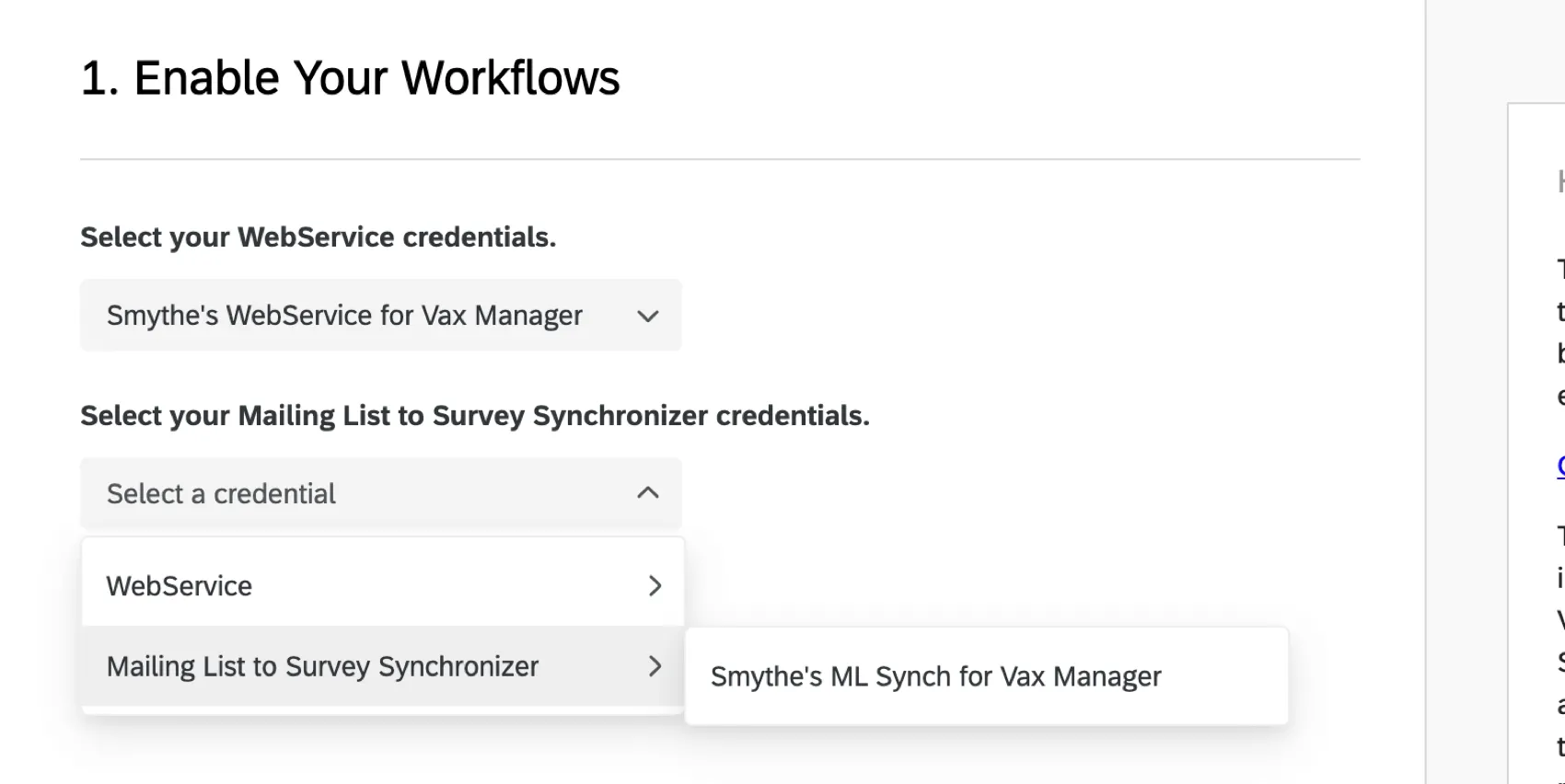
Qdica: se nada aparecer nesses menus suspensos, volte e verifique se você concluiu as etapas anteriores corretamente. Talvez seja necessário voltar uma página no assistente de configuração e reenviar.


Criar um novo Diretório
A lista de colaborador usada nesta solução contém informações médicas e, portanto, está indivíduo a determinadas proteções. Para garantir que a lista de colaborador esteja separada de outros dados contato ou colaborador da sua marca, é necessário criar um novo diretório.
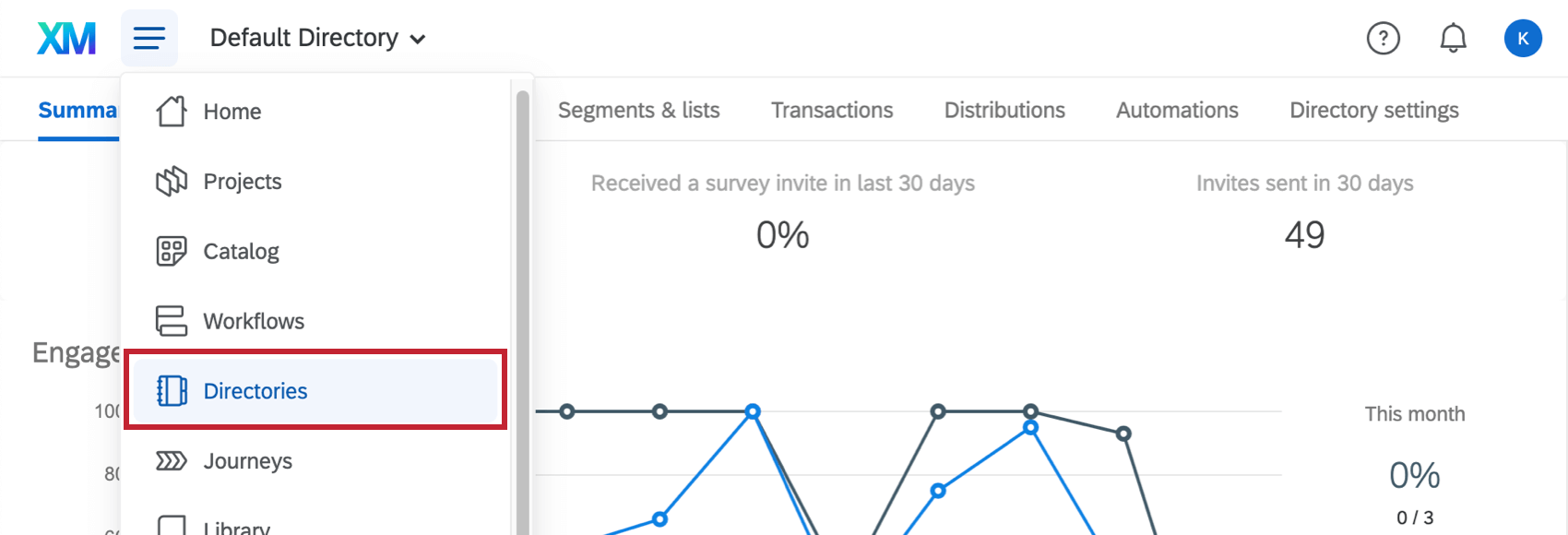
Qdica: se você tiver que opção de resposta entre Colaborador Diretório e Contacts Diretório, escolha Contacts Diretório.
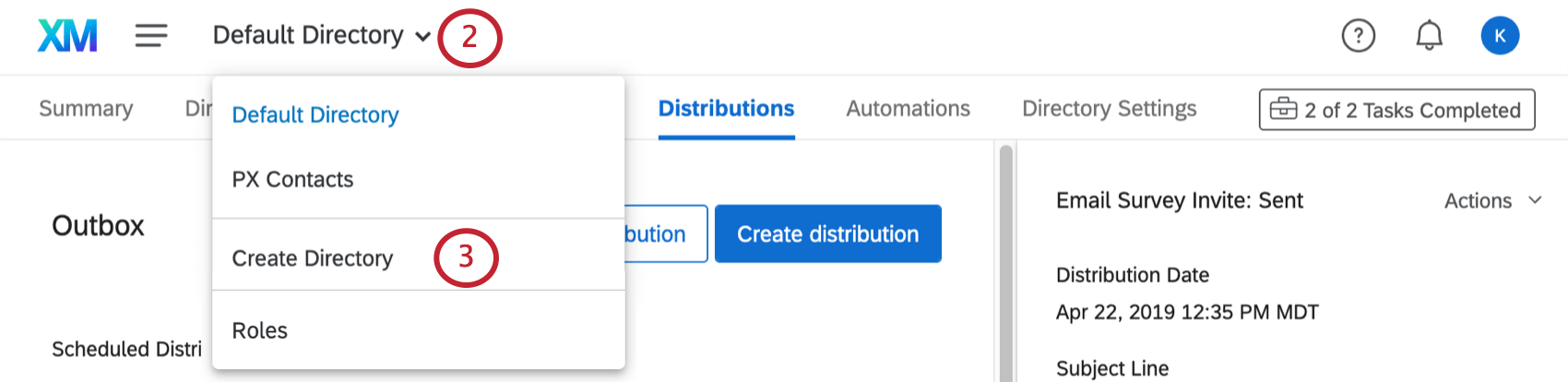
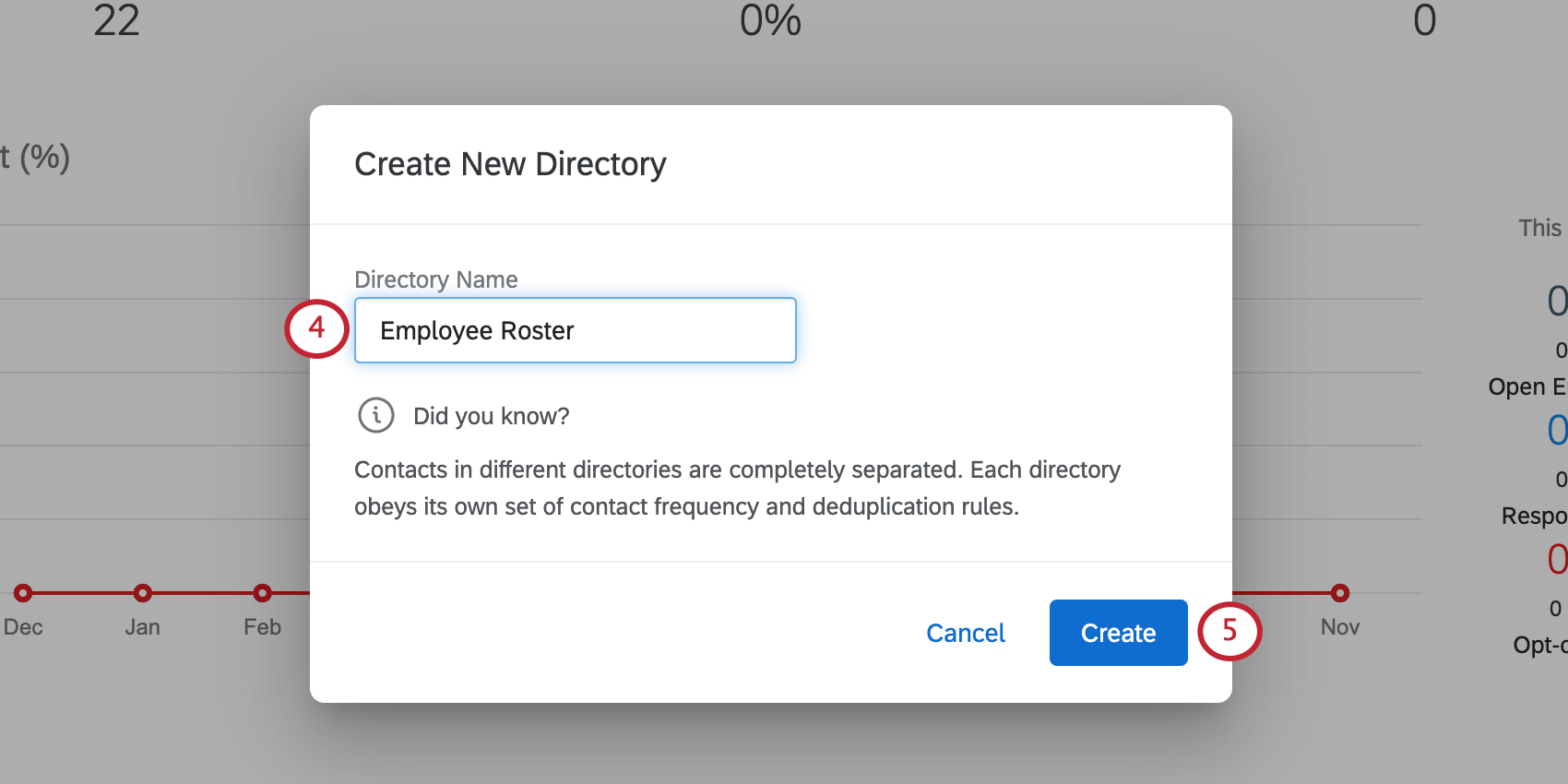
Qdica: recomendamos colocar “Colaborador Roster” em algum lugar do nome.
Agora você poderá limitar quem tem acesso a esses registros de colaborador atribuindo funções. Consulte Funções Diretório XM para obter mais informações sobre esse tópico.
Qdica: se não for possível criar um novo diretório, talvez você tenha atingido o número máximo permitido para a sua conta. Se isso acontecer, contato Conta Services para obter outro diretório adicionado à sua licença.
Evitar registros Duplicar de Colaborador
Para garantir que cada colaborador esteja sendo atualizado com o status correto, certifique-se de que o diretório que você criou para abrigar a lista de colaborador saiba como identificar e mesclar contatos duplicar.
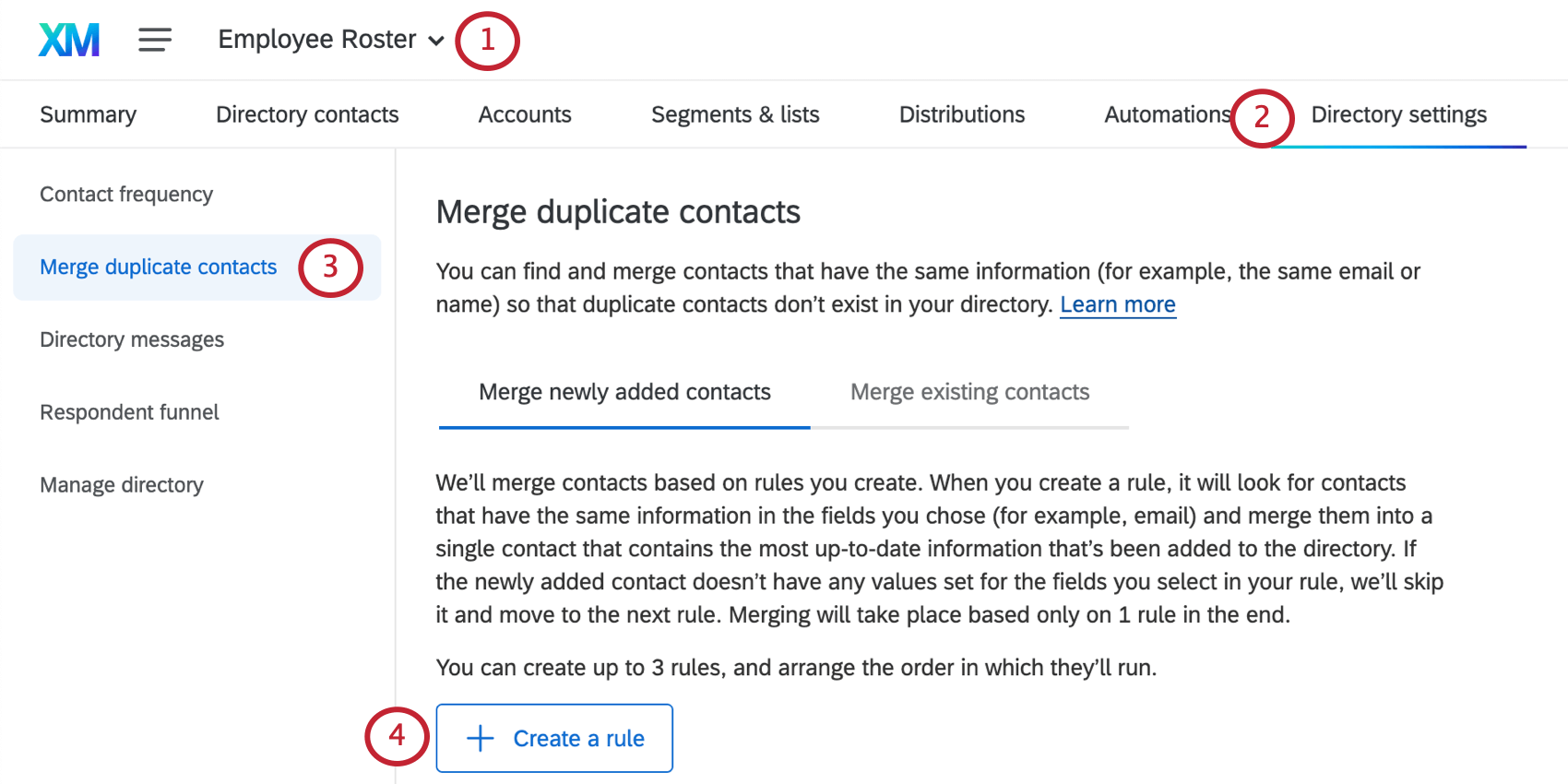
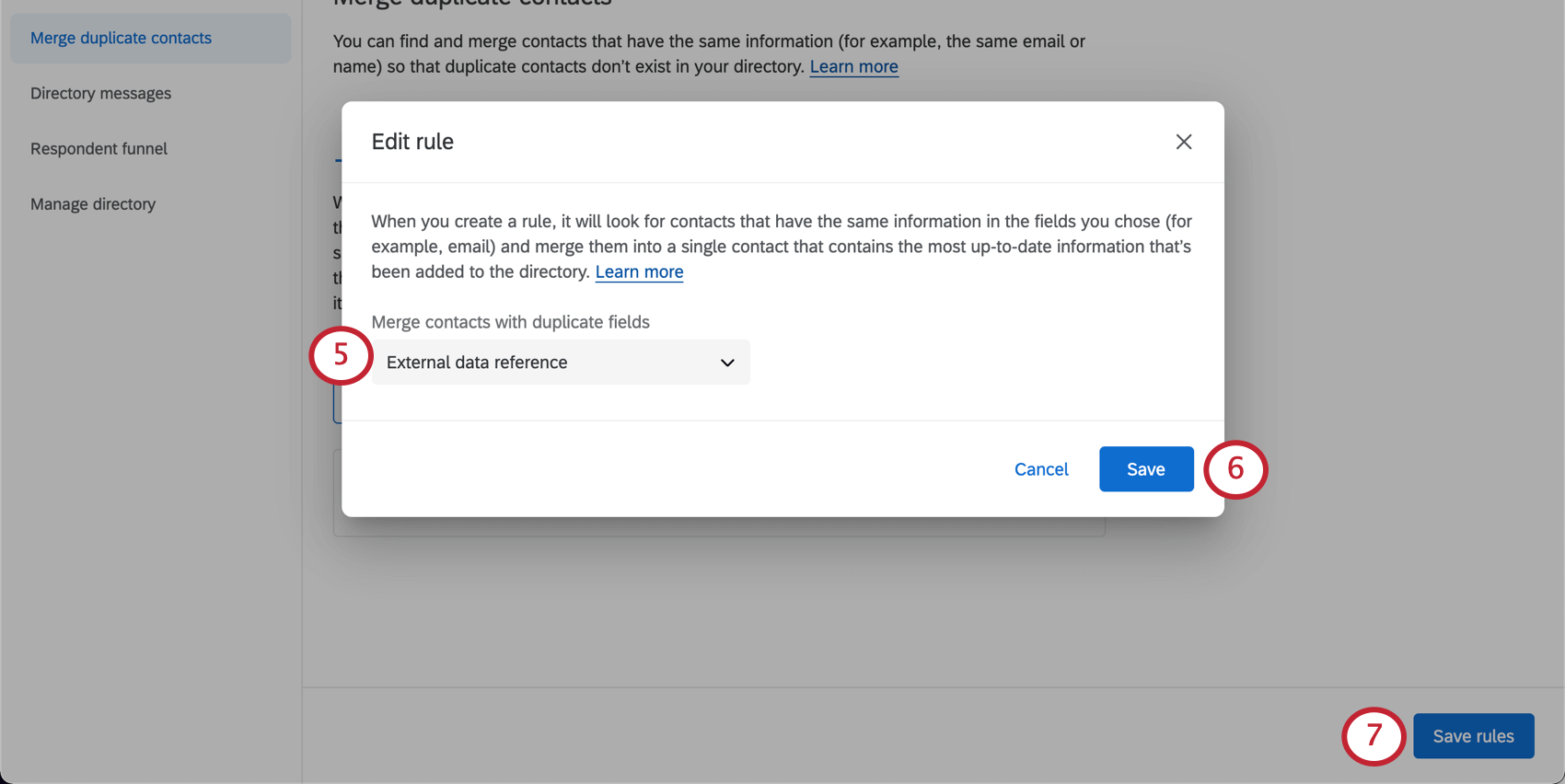
Aviso: Se você não clicar em Salvar regras, a lista de colaborador não será atualizada corretamente. Em vez disso, toda vez que alguém responder à pesquisa, serão adicionados registros duplicar de colaborador.
Preparar o arquivo da lista de Colaborador
Agora é hora de criar uma lista de seus funcionários. Para que essa solução funcione como pretendido, há alguns campos obrigatórios que são exclusivos desse programa. Você pode adicionar mais campos de dados ao arquivo, mas não exclua nenhum cabeçalho.
Faça o download deste arquivo para começar.
Informações necessárias
Muitas das informações a seguir podem ser encontradas no sistema HRIS de sua organização.
- ExternalDataReference: Deve conter o ID colaborador de cada pessoa.
- FirstName: O primeiro nome do Colaborador.
- LastName: O sobrenome do Colaborador.
- E-mail: E-mail do Colaborador. Esse campo não é obrigatório, mas terá impacto na configuração da solução. Saiba mais sobre as alterações que você precisará fazer na solução se o e-mail não estiver disponível para todos os funcionários.
- Local de trabalho: Um local físico (por exemplo, fixo, móvel) onde o trabalho ou as operações do empregador são realizados. Isso não inclui a residência do colaborador. Qdica: esse campo foi incluído para que os empregadores possam apresentar facilmente o número de funcionários totalmente vacinados e o número total de funcionários no local de trabalho, se solicitado.

- VaccinationStatus (Status da vacinação): Esse campo deve indicar “Not Vaccinated (Has not responded)” (Não vacinado (Não respondeu)) para todos os registros de colaborador, a menos que um status já seja conhecido e mantido em outro sistema de registro. Se for o caso, use um dos seguintes valores para definir um status de colaborador. Não se desvie dessa lista.
- Totalmente vacinado
- Parcialmente vacinado (recebeu a dose final)
- Parcialmente vacinado
- Não vacinado
- TestingRequired (Exigido teste): Esse campo deve indicar “Yes” (Sim) para todos os registros de colaborador, a menos que você esteja preenchendo previamente um VaccinationStatus (Status de vacinação) de “Fully Vaccinated” (Totalmente vacinado), caso em que esses registros de colaborador devem indicar “No” (Não) para TestingRequired (Exigido teste).
- contactId: Esse campo diferencia maiúsculas de minúsculas, o que significa que ele deve estar em letras maiúsculas exatamente como é mostrado aqui para ser reconhecido corretamente.
Atenção: Tenha sempre cuidado com a ortografia e a pontuação que você usa nesses campos. Se algo for escrito incorretamente ou pontuado de forma diferente (por exemplo, adicionando um espaço entre as palavras, esquecendo os parênteses), o diretório o reconhecerá como um ponto de dados separado, o que pode afetar sua capacidade de gerar relatórios sobre esses dados.
Também é necessário que o arquivo tenha os seguintes cabeçalhos sem valores, a serem atualizados à medida que os entrevistados enviarem suas pesquisas:
- VacinaçãoUploadLink
- PlanejamentoVacinação
- WorkplaceSituation
- BuscandoAlojamento
- ConcedidoAlojamento
- AcomodaçãoRazão
Além dos dados acima, também recomendamos incluir dados demográficos apropriados para cada colaborador (por exemplo, departamento, função) como colunas adicionais em seu arquivo. Você pode nomear essas colunas como quiser; lembre-se apenas de manter os nomes dos cabeçalhos consistentes se fizer upload de vários arquivos.
Exemplo: Na imagem abaixo, os campos obrigatórios foram preenchidos para o nosso colaborador; também adicionamos uma coluna de departamento porque gostaríamos que esses dados fossem úteis nos relatórios, embora não sejam necessários para que a solução funcione. Outros campos obrigatórios são deixados em branco para que a solução os preencha. (Talvez seja necessário clicar na imagem para expandi-la)



Requisitos de tipo de arquivo
Seu arquivo pode ser salvo no computador como um CSV com codificação UTF-8 ou como um TSV. Nenhum outro tipo de arquivo é compatível com o Diretório XM.
Para obter ajuda adicional na solução de problemas de configuração de arquivos, consulte Problemas de upload de CSV/TSV.
Upload de dados Colaborador
Para completar a lista de colaborador, crie uma lista de destinatários no diretório recém-criado e carregue o arquivo que você criou nela.
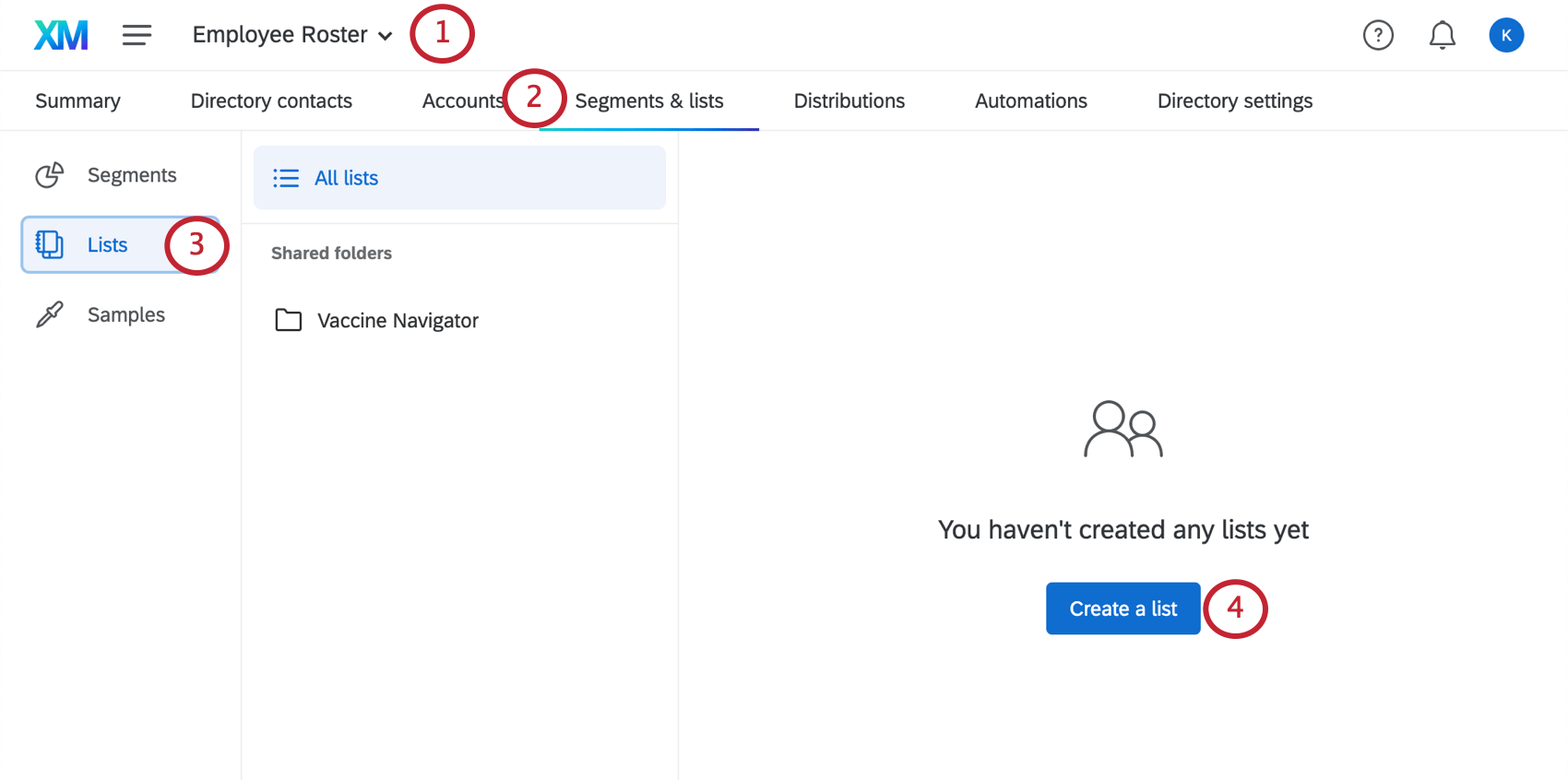
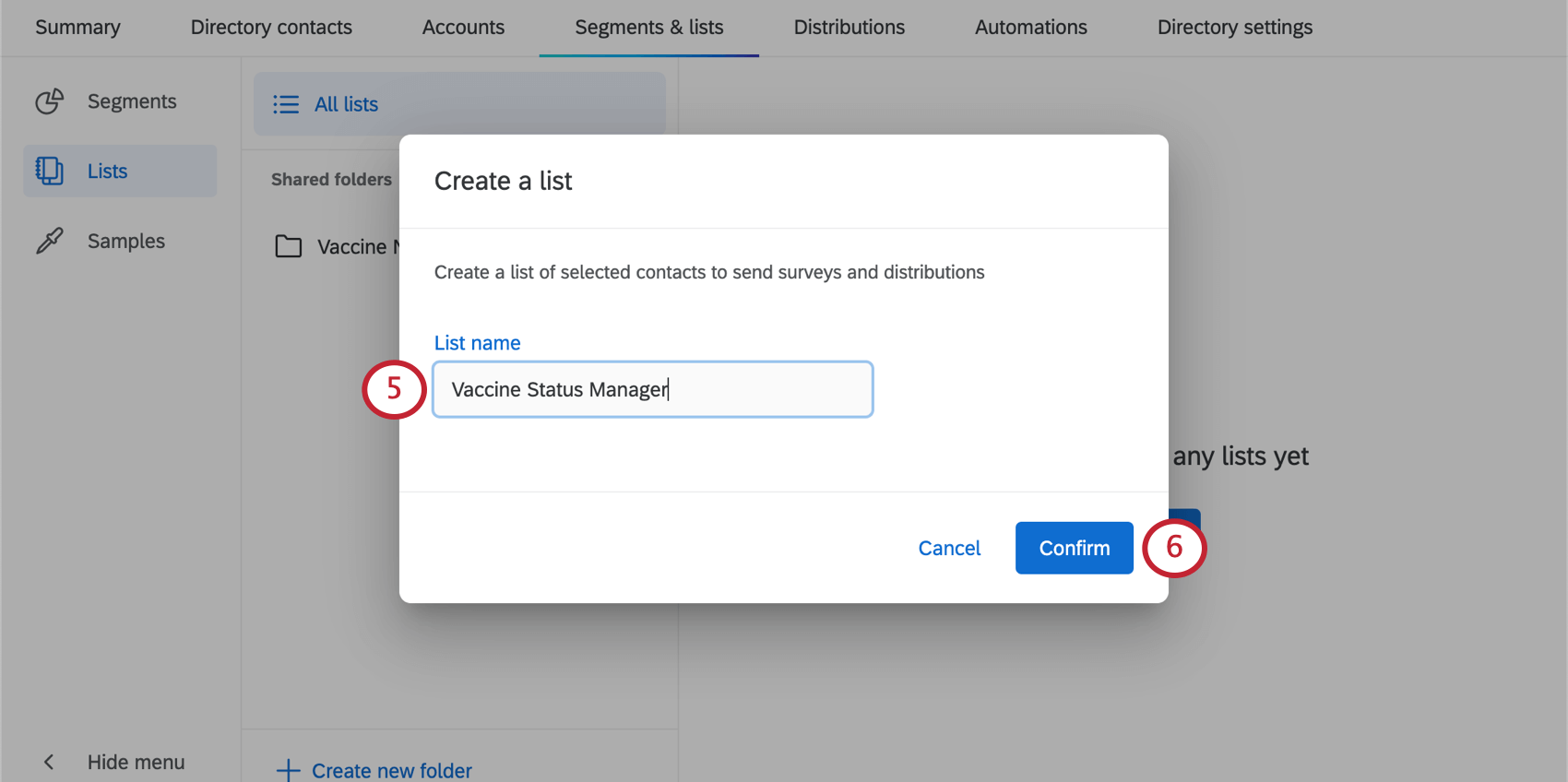
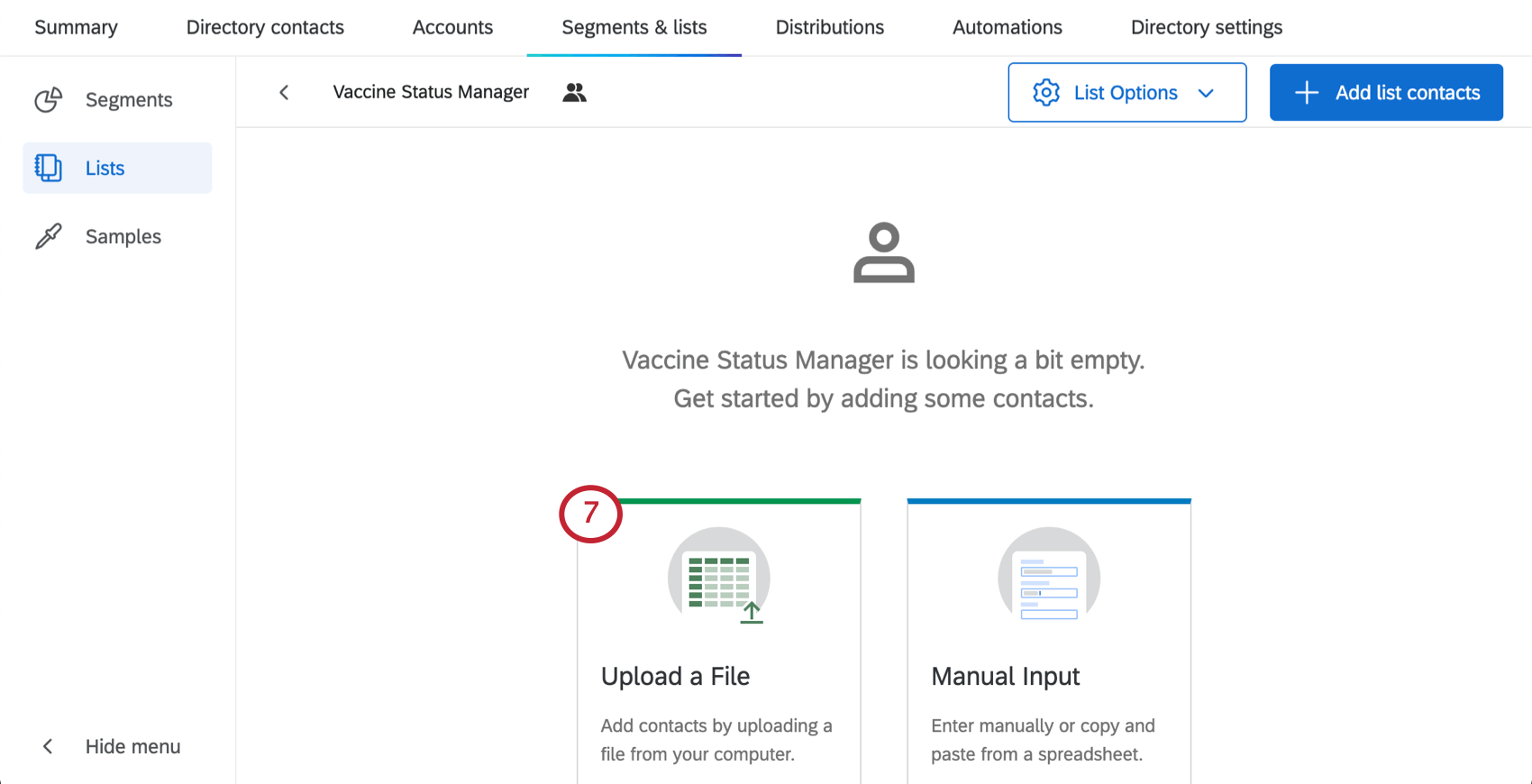

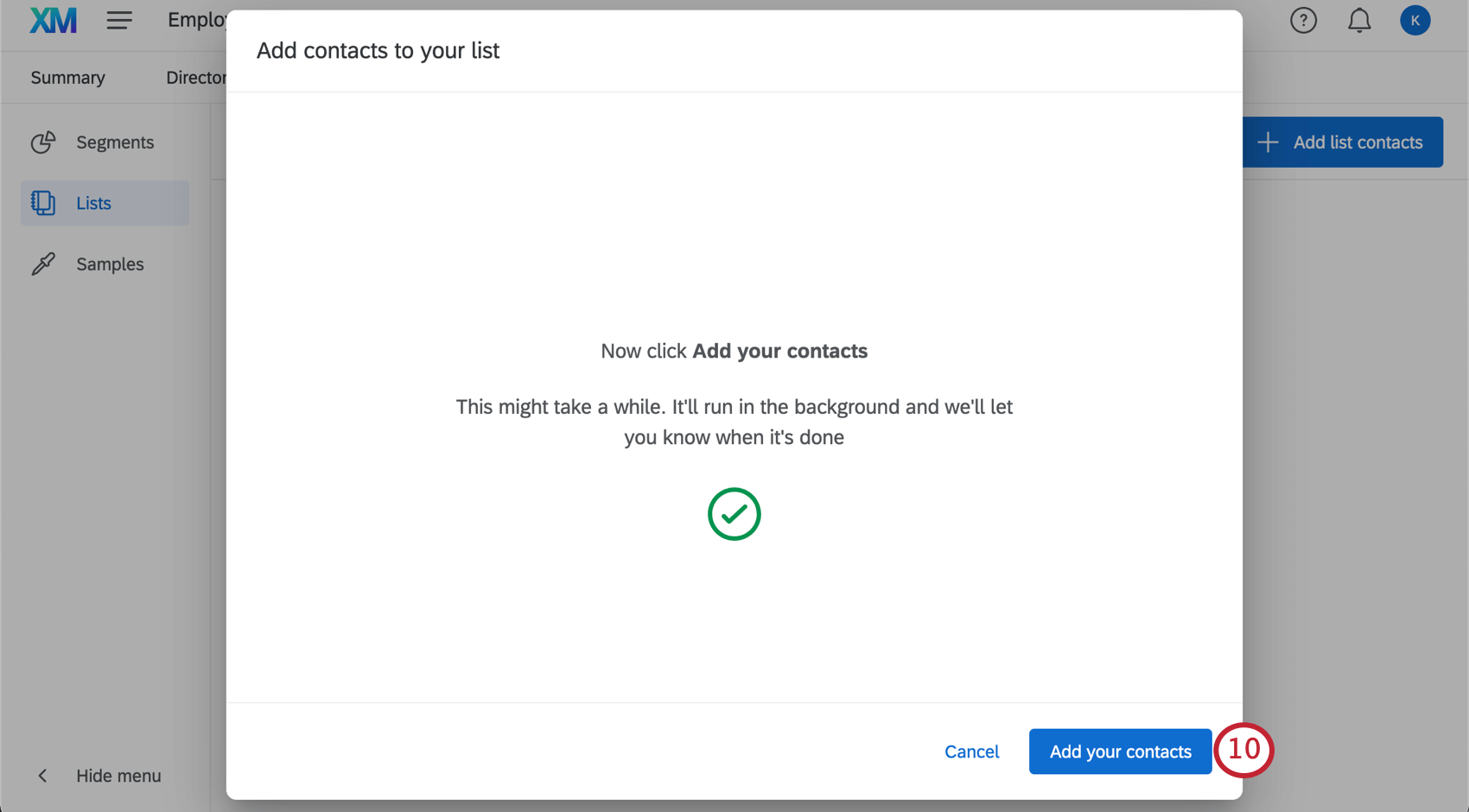
Para solucionar problemas de upload de arquivos, consulte as páginas de suporte Creating Diretório XM Mailing Lists e CSV / TSV Upload Issues.
Fornecer uma Lista de correio eletrônico
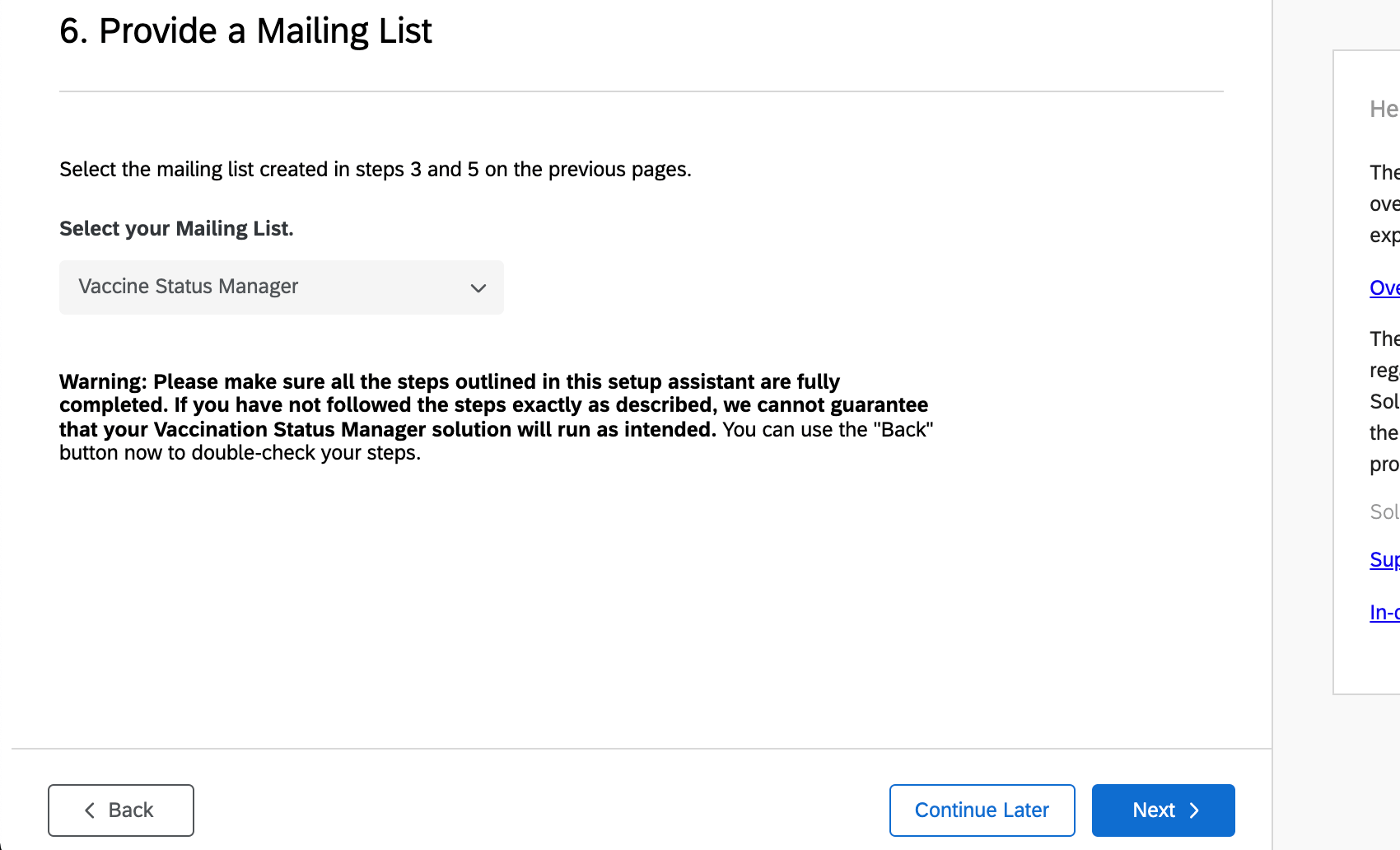
No assistente de configuração da solução, vá para a página que diz Select your Mailing Lista (Selecione sua lista de e-mails) e adicione a lista que você criou nas etapas anteriores.
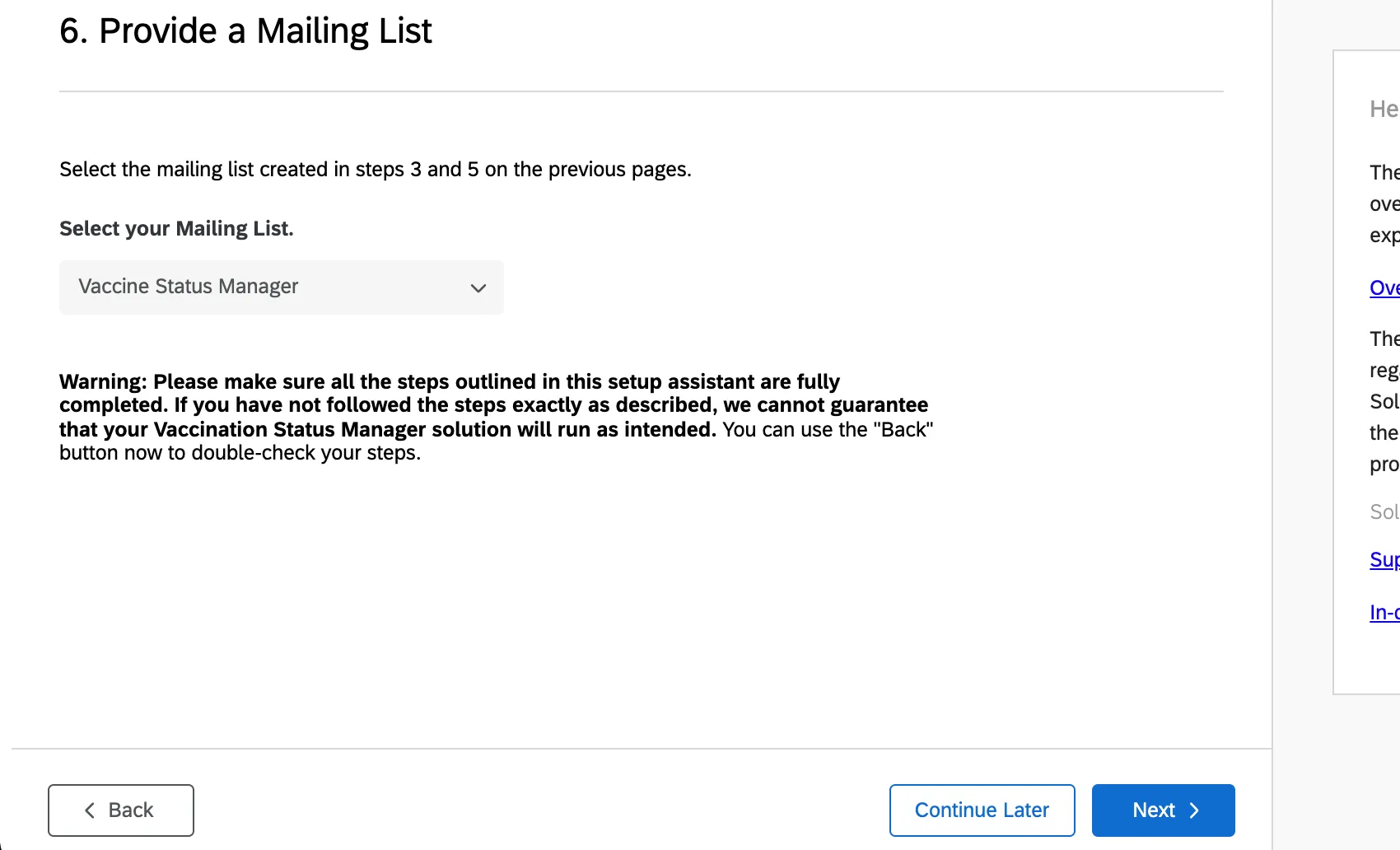
Qdica: se nada aparecer nesse menu suspenso, volte e verifique se você concluiu as etapas anteriores corretamente. Talvez seja necessário voltar uma página no assistente de configuração e reenviar.

Forneça detalhes sobre as configurações opcionais e a instalação completa
No final do assistente de configuração, você verá alguns recursos opcionais.
Atenção: Se você não incluir esse link, recomendamos encontrar o Q1 em seu pesquisa e editá-lo para remover o hiperlink.
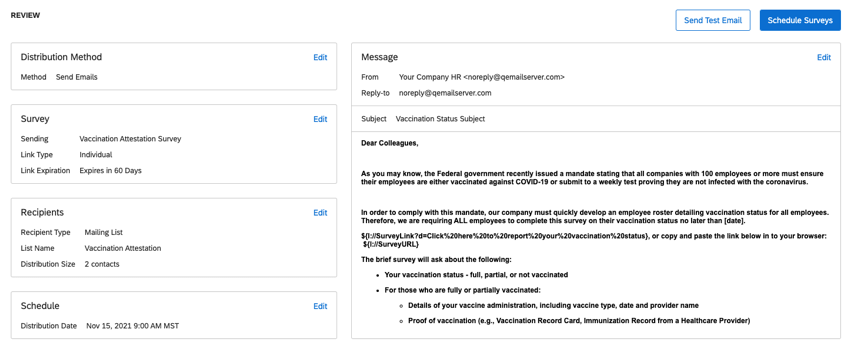
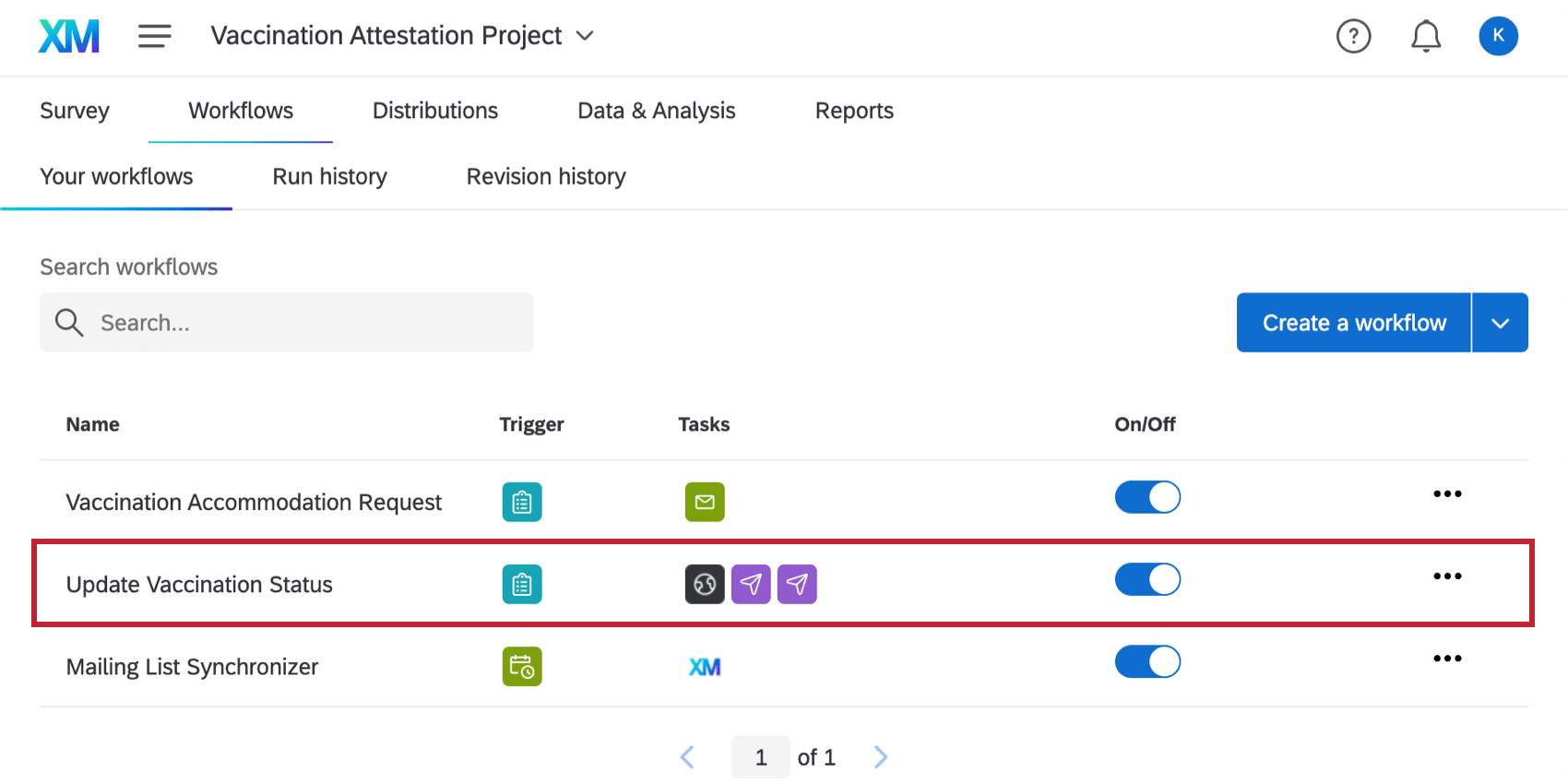
Há também uma distribuição que será enviada aos funcionários que indicarem que estão apenas parcialmente vacinados no momento do preenchimento da pesquisa, mas que estarão totalmente vacinados dentro de duas semanas. 14 dias após a resposta inicial, os funcionários receberão um e-mail solicitando que respondam novamente à pesquisa atestado de vacinação para confirmar o status da vacinação. Essa configuração de e-mail pode ser encontrada na guia Workflows (Fluxos de trabalho) da pesquisa Vaccination Attestation (Atestado de vacinação), em “Update Vaccination Status” (Atualizar status da vacinação)
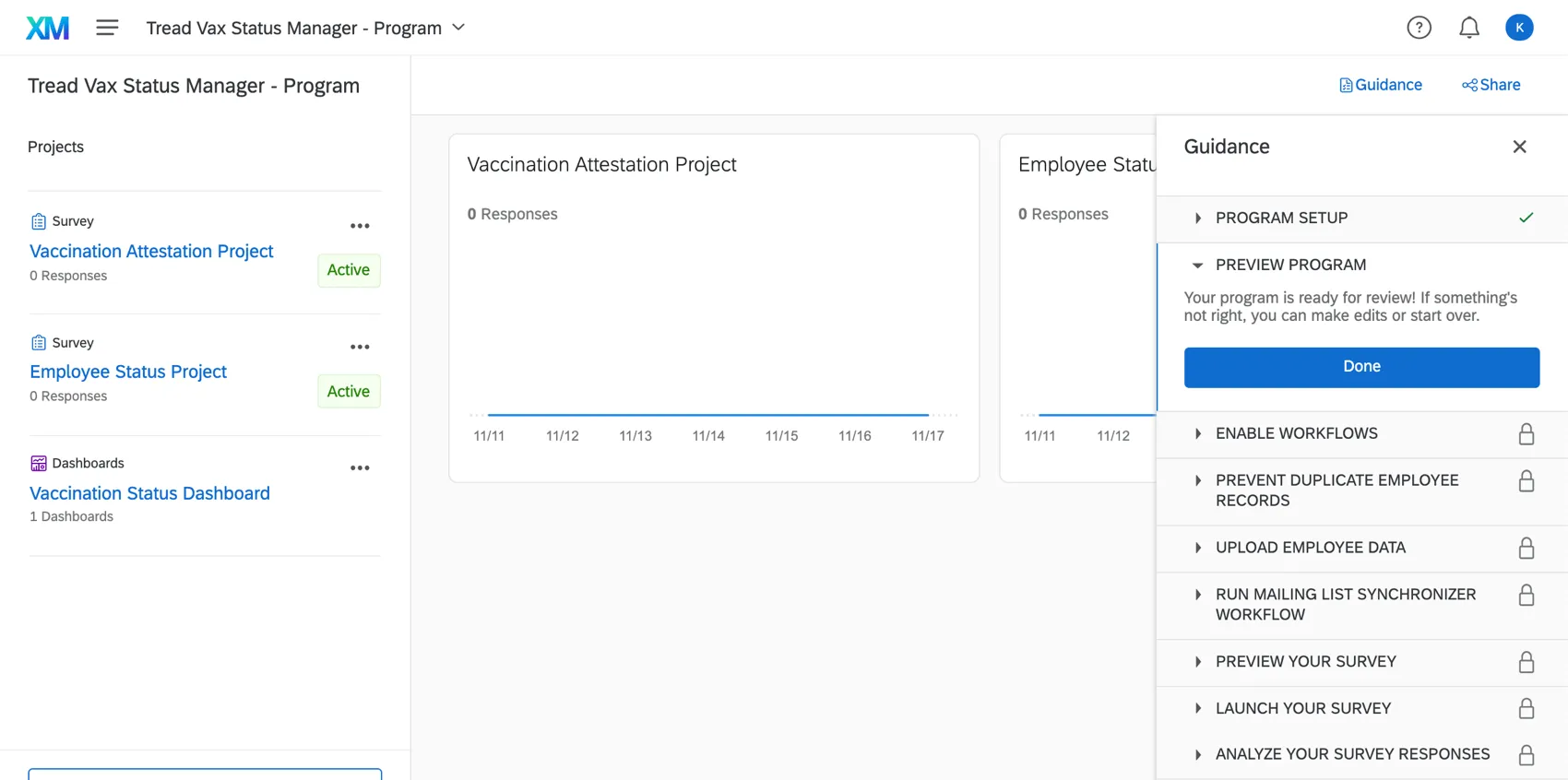
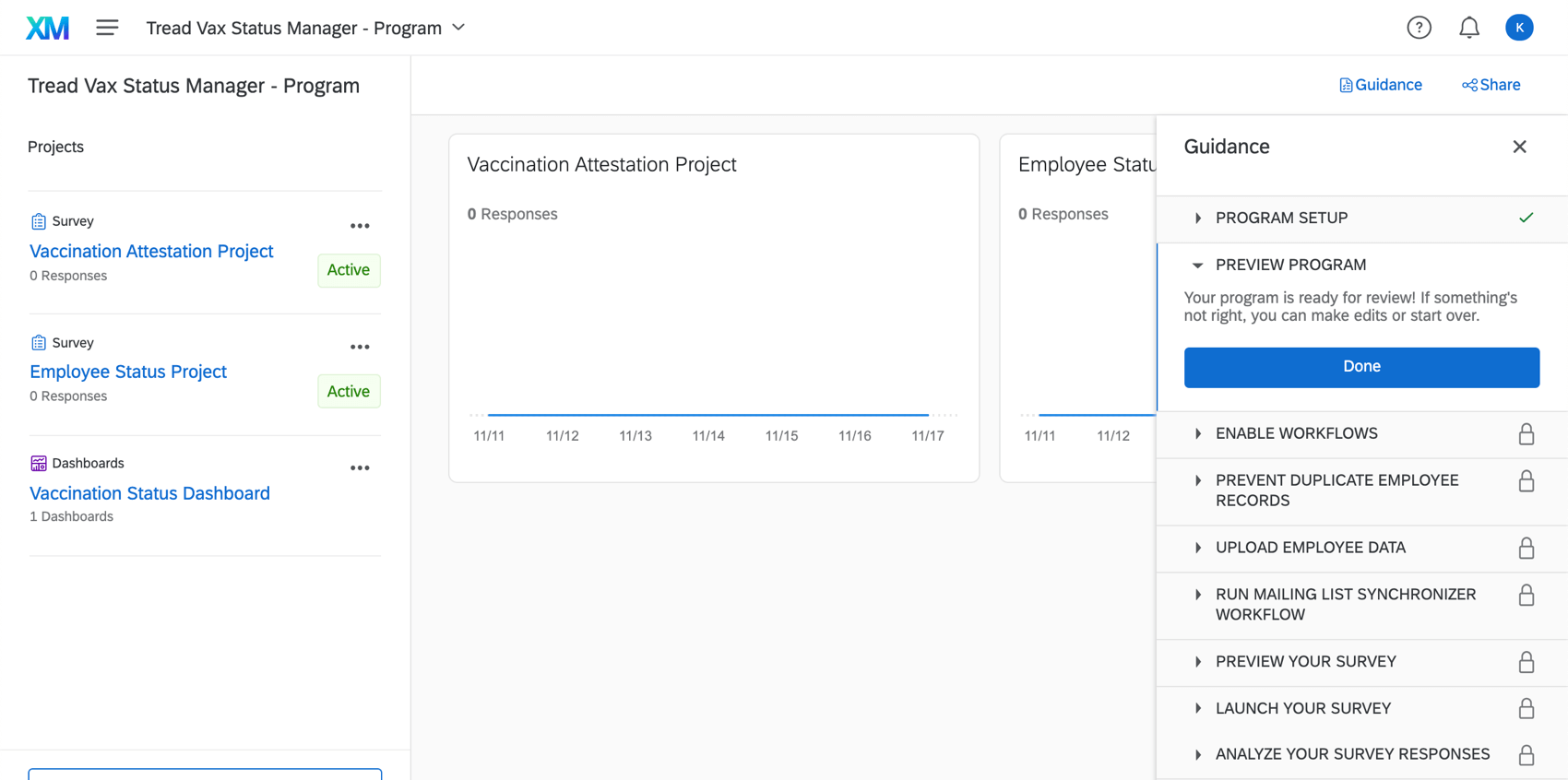
Depois de concluir a configuração, você será levado a um programa que contém o Projeto de Atestado de Vacinação, o Projeto de Status Colaborador e o Dashboard Status de Vacinação em um só lugar. A barra lateral de orientação fornecerá instruções sobre as avançar etapas, que serão o lançamento de seu projeto.
Como iniciar o Vaccination Status Gerente
Agora que você concluiu a configuração inicial, há três etapas que devem ser concluídas para lançar sua solução com sucesso:
Atenção: É fundamental que você sincronize a lista de colaborador antes de distribuir sua solução.
Sincronize sua lista de Colaborador
Atenção: Devido ao tempo que a sincronização leva para ser executada, recomendamos que você faça isso pelo menos seis horas antes de começar a coletar a documentação de vacinação.
A primeira coisa que você precisará fazer ao iniciar a solução é certificar-se de que a lista de colaborador foi carregada na pesquisa Status do Colaborador.
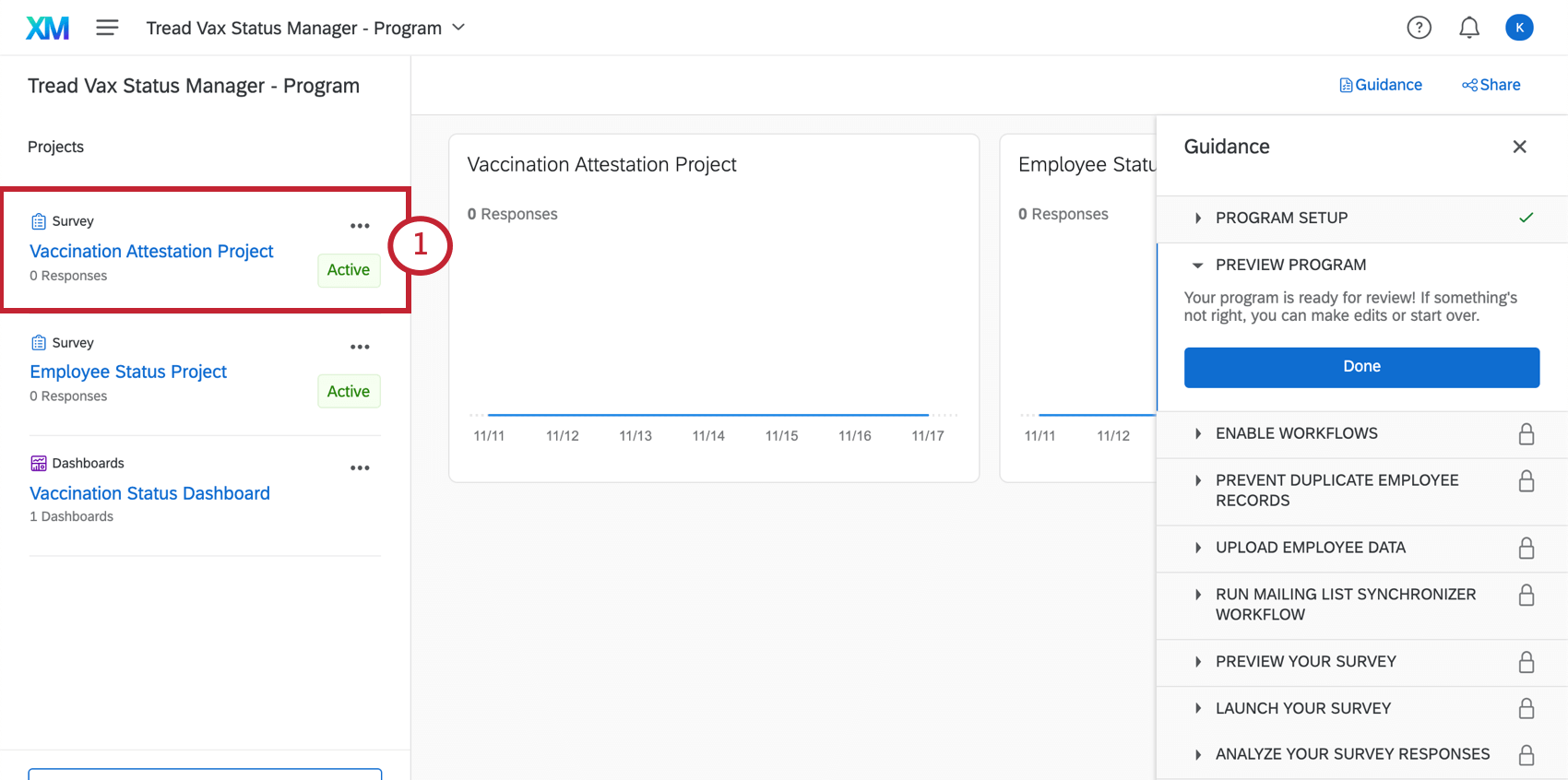
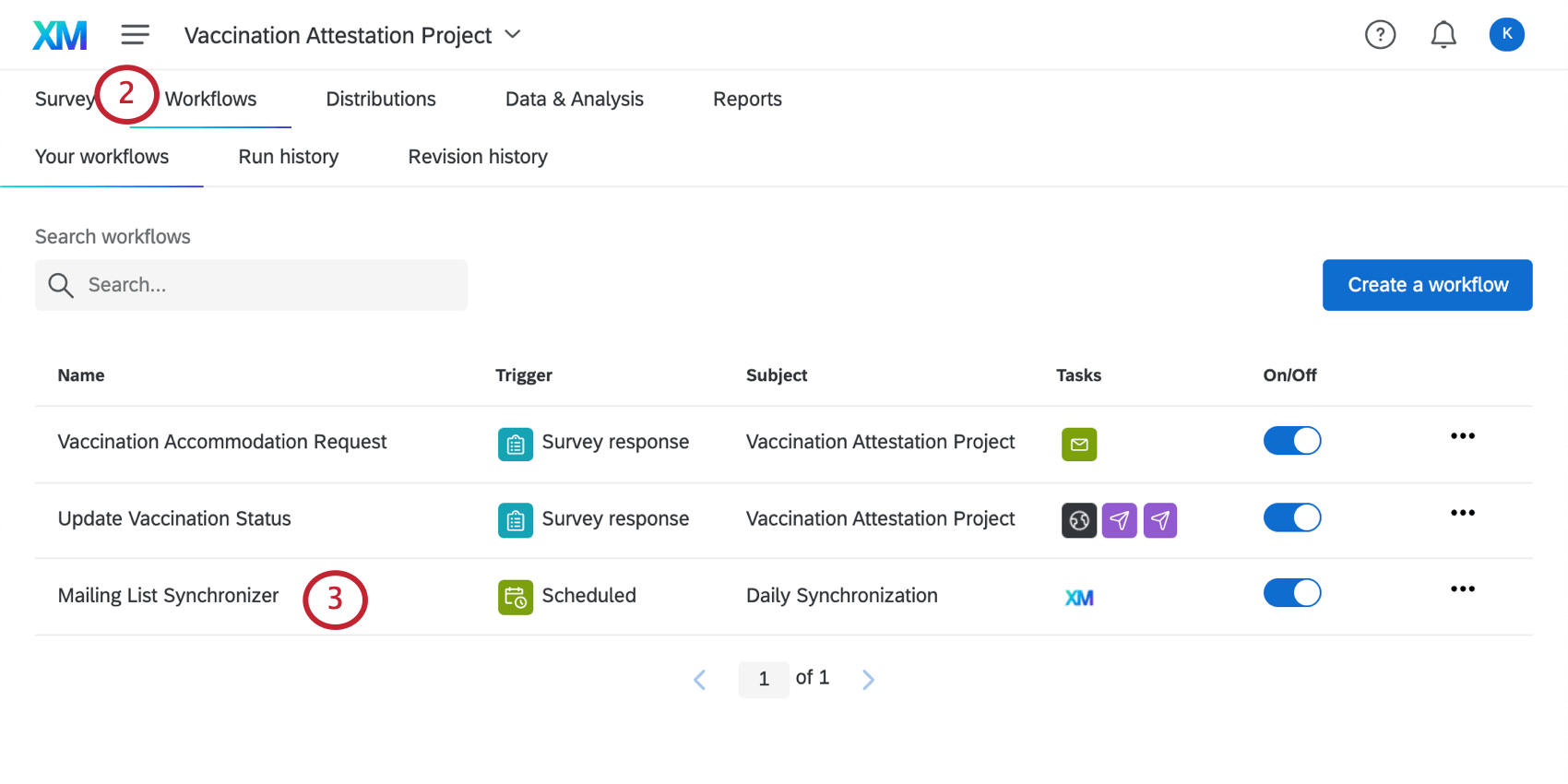
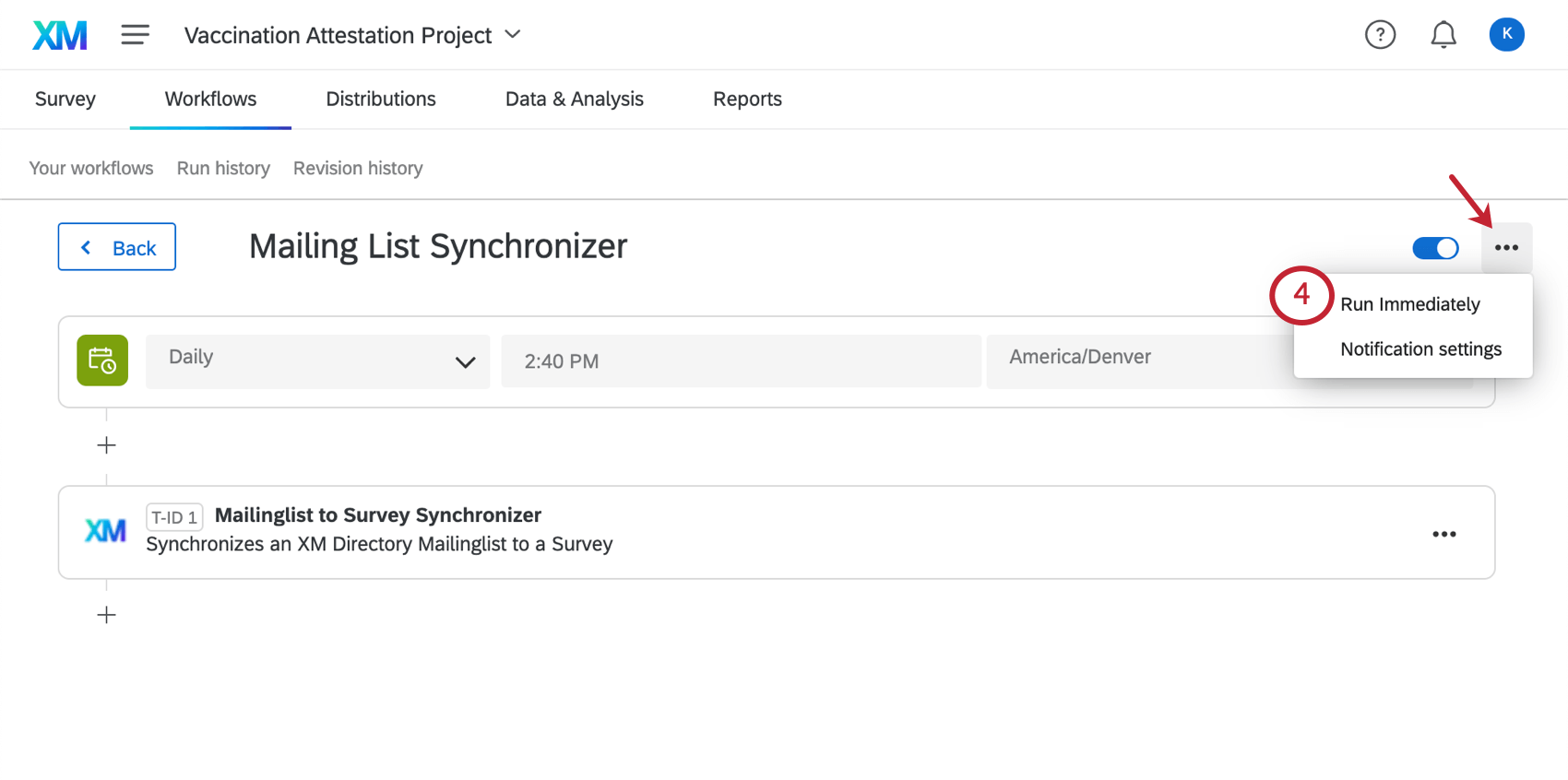
Isso iniciará a sincronização inicial de sua lista de colaborador para geração de relatórios. Esse processo pode levar várias horas, dependendo do número de funcionários em sua organização. Quando a sincronização for concluída, você verá a lista completa de seus funcionários na guia Data & amp; Analysis do Colaborador Status Project.
Personalize suas mensagens de e-mail
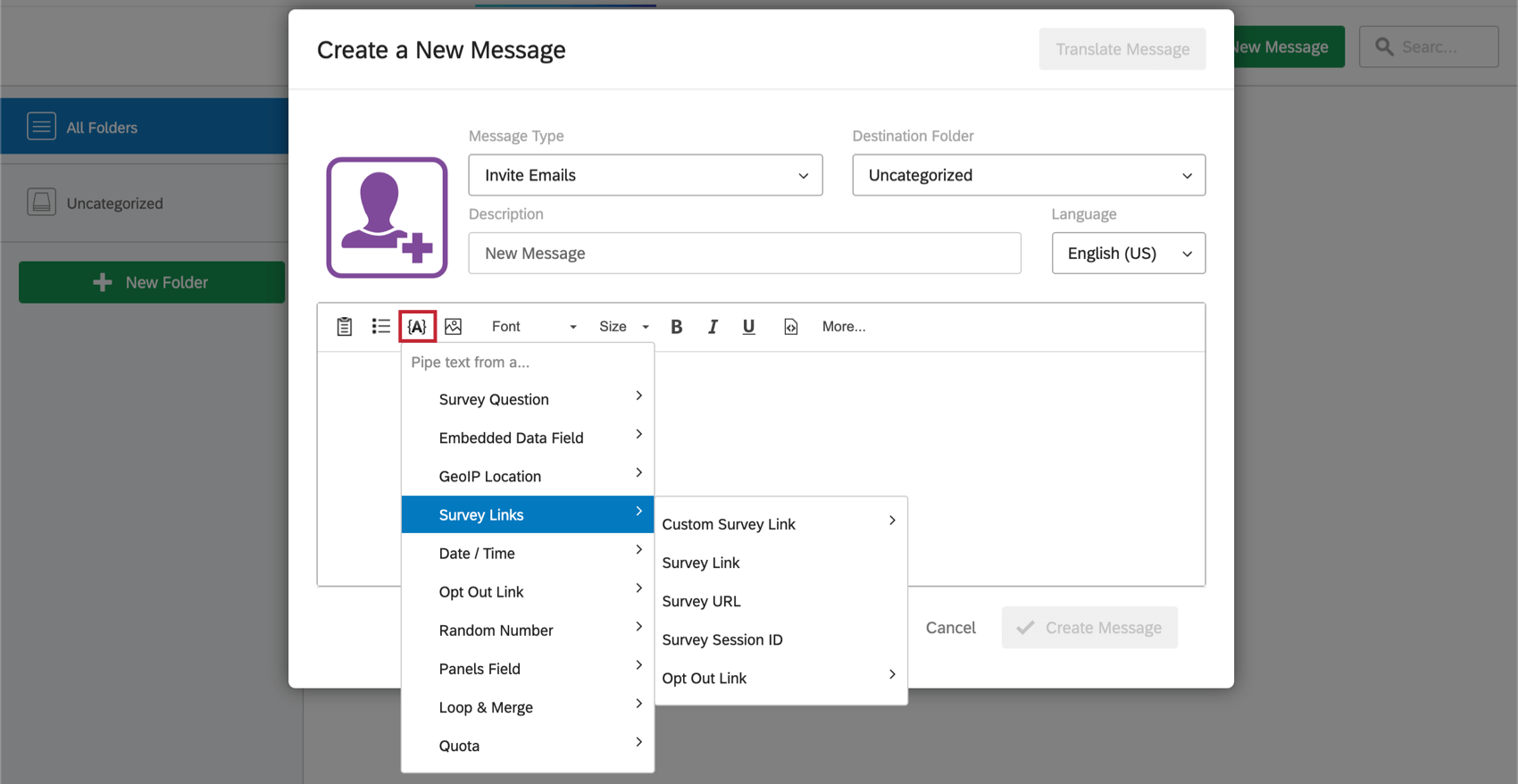
Por padrão, o Vaccination Status Gerente é criado para coletar a documentação de vacinação por meio de pesquisas enviadas por e-mail. Para se preparar para enviar pesquisas aos seus funcionários, recomendamos que você crie uma mensagem na biblioteca da sua conta.
Qdica: você deve criar duas mensagens: uma deve ter o tipo Invite Emails (E-mails de convite) e a outra deve ter o tipo Lembrete Emails (E-mails de lembrete).
Abaixo está um exemplo de uma mensagem de convite. Lembre-se de preencher as informações [EM MAIÚSCULAS NOS BRACKETS]. Há também uma versão compatível com o Microsoft Word desse modelo disponível para download aqui.
INDIVÍDUO: AÇÃO NECESSÁRIA : VACCINATION STATUS PESQUISA - COMPLETE BY [DATE]

Prezados colegas,

Como vocês devem saber, todos os funcionários ORGANIZAÇÃO] devem ser vacinados contra a COVID-19 ou se submeter a um teste semanal que comprove que não estão infectados com o coronavírus para [POLÍTICA DA EMPRESA: por exemplo, "trabalhar em nossos escritórios"].

Estamos exigindo que TODOS os funcionários forneçam detalhes sobre seu status de vacinação. Você deve preencher esta pesquisa sobre seu status de vacinação até [DATA].

${l://SurveyLink?d=Click%20here%20to%20report%20your%20vaccination%20status}, ou copie e cole o link abaixo em seu navegador:
${l://SurveyURL}

A breve pesquisa perguntará sobre o seguinte:

1. Seu status de vacinação - completo, parcial ou não vacinado

2. Para aqueles que estão total ou parcialmente vacinados:

-Detalhes da administração da vacina, incluindo o tipo de vacina, a data e o nome do provedor

-Comprovante de vacinação (por exemplo, cartão de registro de vacinação, registro de imunização de um provedor de serviços de saúde)

-Se você não tiver comprovante de vacinação, será necessário atestar seu status de vacinação

3. Para aqueles que não estão totalmente vacinados:

-Se você está planejando se vacinar totalmente

-Se você recebeu ou buscará uma acomodação médica ou religiosa

-Se você trabalha em um local (ou seja, em casa, ao ar livre, em um local onde não tenha contato com clientes ou colegas)

Aqui estão as informações [LINK] da política da nossa empresa.

Mais uma vez, esta pesquisa deve ser preenchida por TODOS os funcionários até [DATA].

Obrigado por nos ajudar a manter todos os nossos funcionários e suas famílias seguros e saudáveis.

Atenciosamente,
[INSERIR ASSINATURA]
Qdica: tenha cuidado ao copiar e colar texto transportado ( por exemplo, ${l://SurveyURL}). A formatação do texto pode ser transferida, o que pode invalidar o texto transportado, fazendo com que ele não funcione como pretendido. Recomendamos gerar texto transportado diretamente no editor de conteúdo no editor de mensagens da biblioteca.

Agende sua Distribuição
Atenção: Certifique-se de sincronizar sua lista de colaborador pelo menos seis horas antes de começar a coletar a documentação de vacinação.
Depois de sincronizar a lista colaborador e configurar as mensagens de e-mail, você poderá enviar o Projeto de Atestado de Vacinação aos seus funcionários. Recomendamos distribuir esta pesquisa por e-mail. Se você escolher um método distribuição diferente, terá que fazer alterações na configuração, que explicaremos em detalhes.
É possível enviar um e-mail da guia Distribuições do pesquisa ou do próprio Diretório. De qualquer forma, certifique-se de que esteja distribuindo para a lista e-mails de colaborador que você criou anteriormente.

Quando terminar, volte à guia Distribuições para agendar um lembrete(na pesquisa, no diretório ) . Certifique-se de que o lembrete será enviado após o convite inicial.
Qdica: os lembretes são enviados apenas para os respondentes que não concluíram a pesquisa, portanto, não é necessário fazer nada a mais para garantir que eles sejam enviados apenas para os funcionários que não preencheram o atestado.
SMS (texto)
Talvez você queira enviar a pesquisa atestado de vacinação aos seus funcionários por SMS em vez de e-mail. Para distribuir o pesquisa por SMS, é necessário garantir que você tenha comprado créditos de SMS por meio do Conta Services.
Se você tiver créditos de SMS disponíveis, poderá começar a se preparar para a distribuição SMS. Primeiro, certifique-se de que todos os registros de seus colaborador no Diretório XM tenham um número de telefone celular no campo Phone (Telefone ). O número do telefone celular deve incluir um código de país. Consulte Importação de números de telefone para saber os formatos exatos que você deve usar.
Seu arquivo precisa apenas de uma coluna ExternalDataReference com IDs colaborador e uma coluna Phone para números de telefone. Em seguida, você pode carregar as alterações na lista de destinatários.
Qdica: a configuração diretório “Consolidar duplicatas” garantirá que os contatos sejam atualizados em vez de substituídos.
Depois que os números de telefone forem carregados, você poderá enviar umadistribuição de SMS unidirecionalpara seus funcionários. Um link será enviado por mensagem de texto a cada colaborador, que abrirá a pesquisa no navegador móvel de seu telefone.
Qdica: a pesquisa atestado de vacinação não é compatível com distribuições de SMS bidirecionais.
Códigos QR e links anônimos
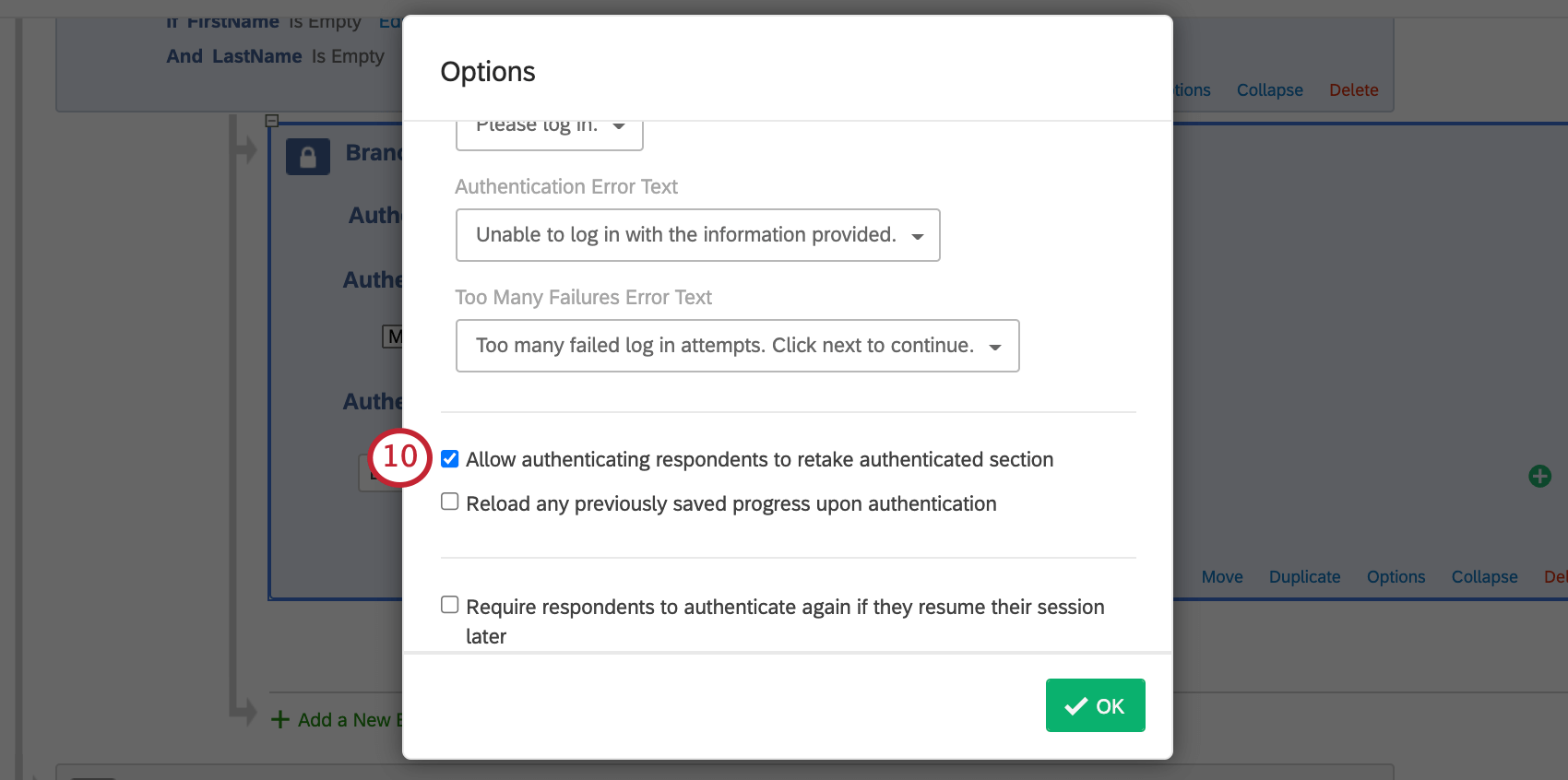
Se quiser que os funcionários acessem a pesquisa Atestado de Vacinação por meio de um QR code® ou de um link estático publicado na intranet da empresa, será necessário adicionar primeiro um autenticador à pesquisa Atestado de Vacinação.
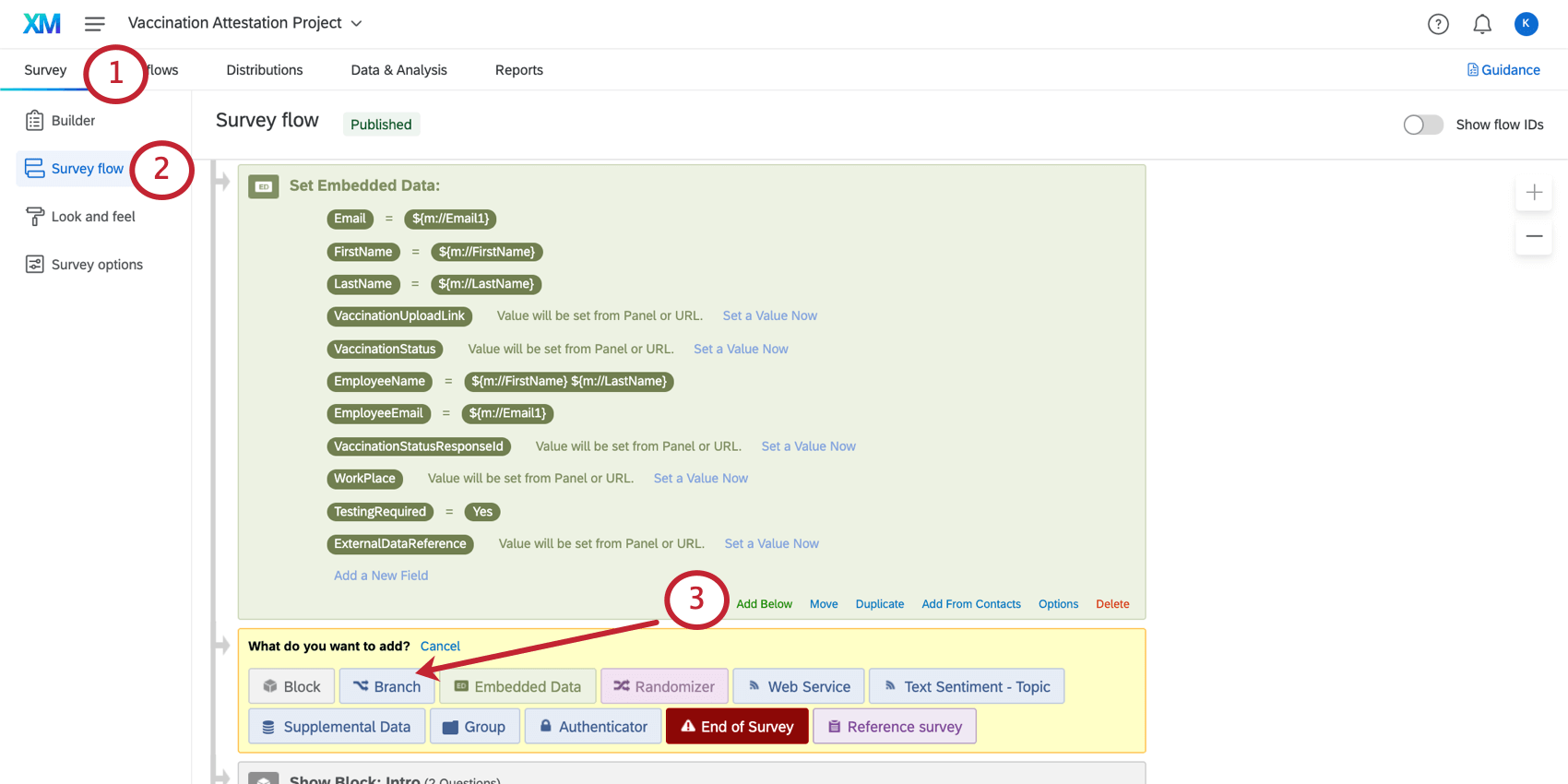
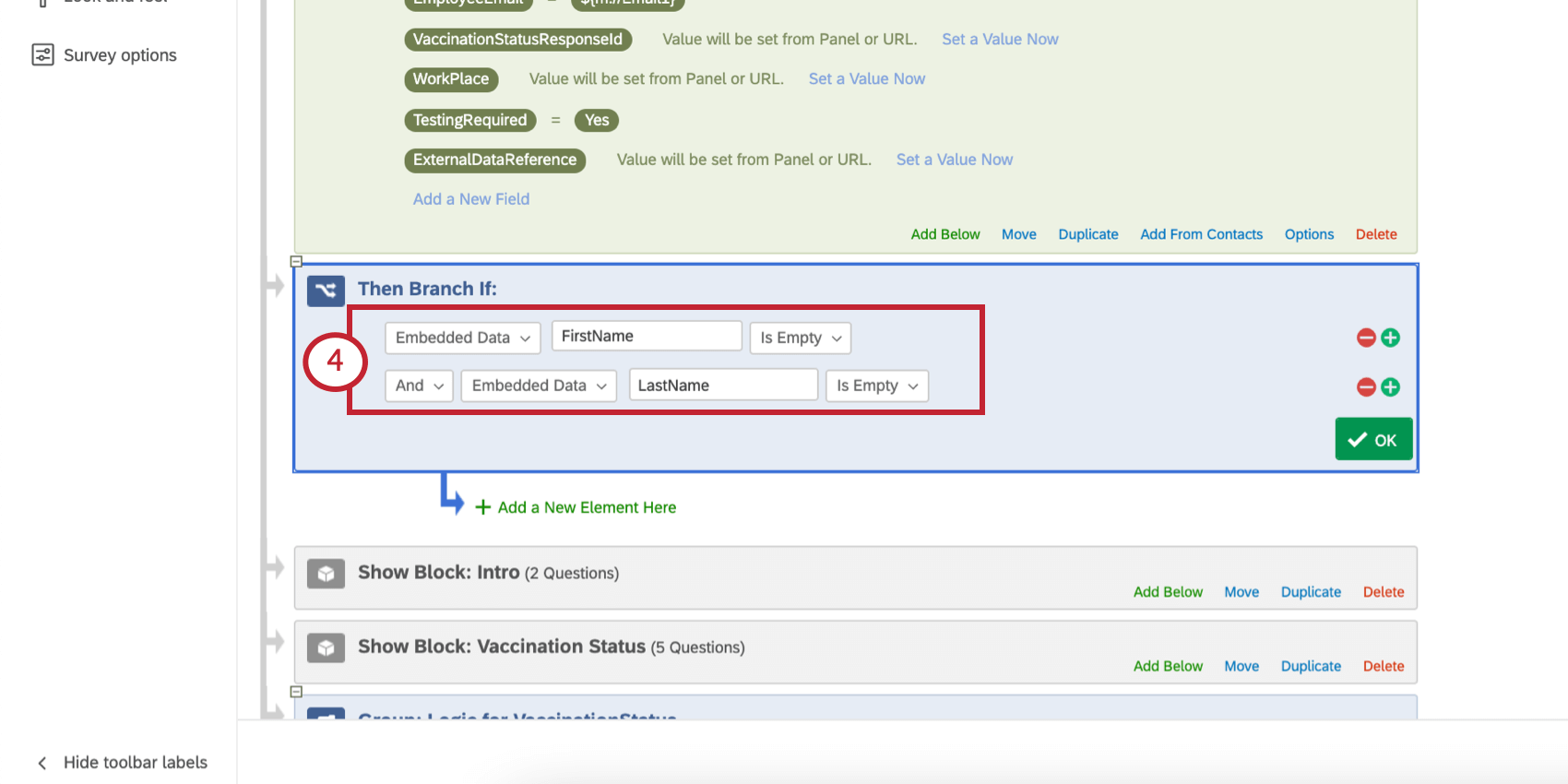
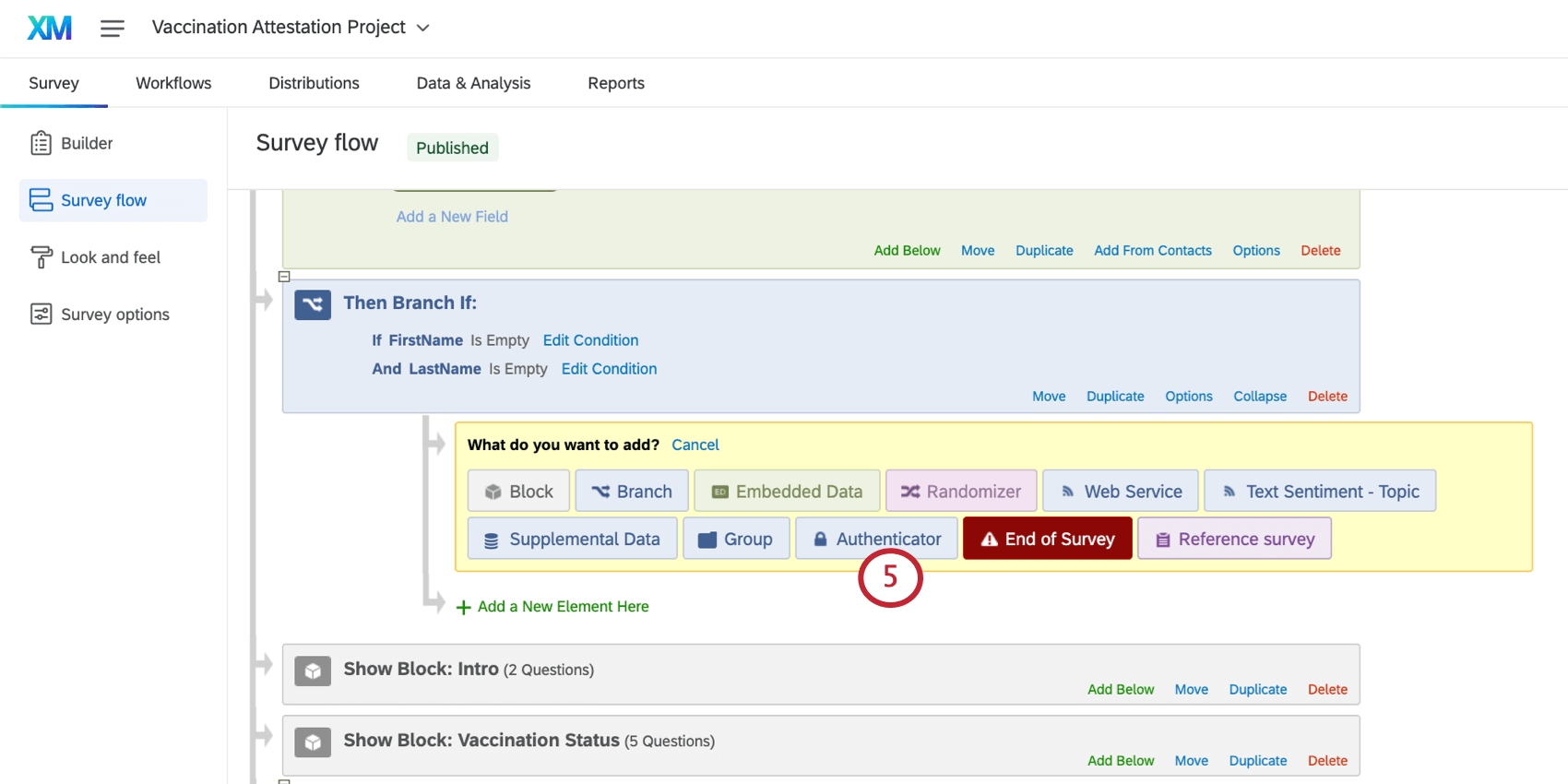
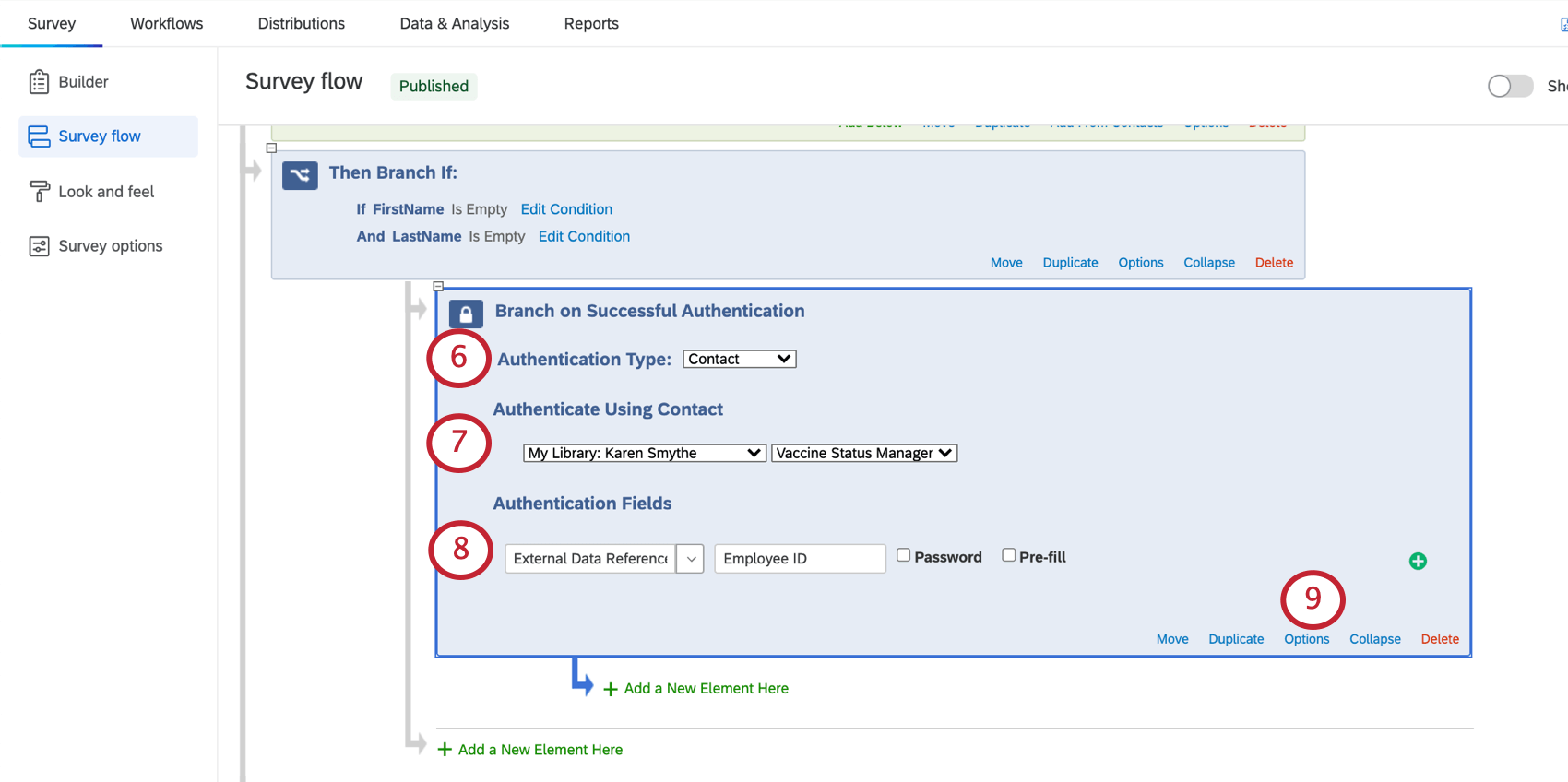
Qdica: use o campo de rótulo opcional para informar ao colaborador qual ID deve ser inserido. Aqui, escrevemos “Colaborador ID” porque essa é a informação que salvamos como External Data Reference.
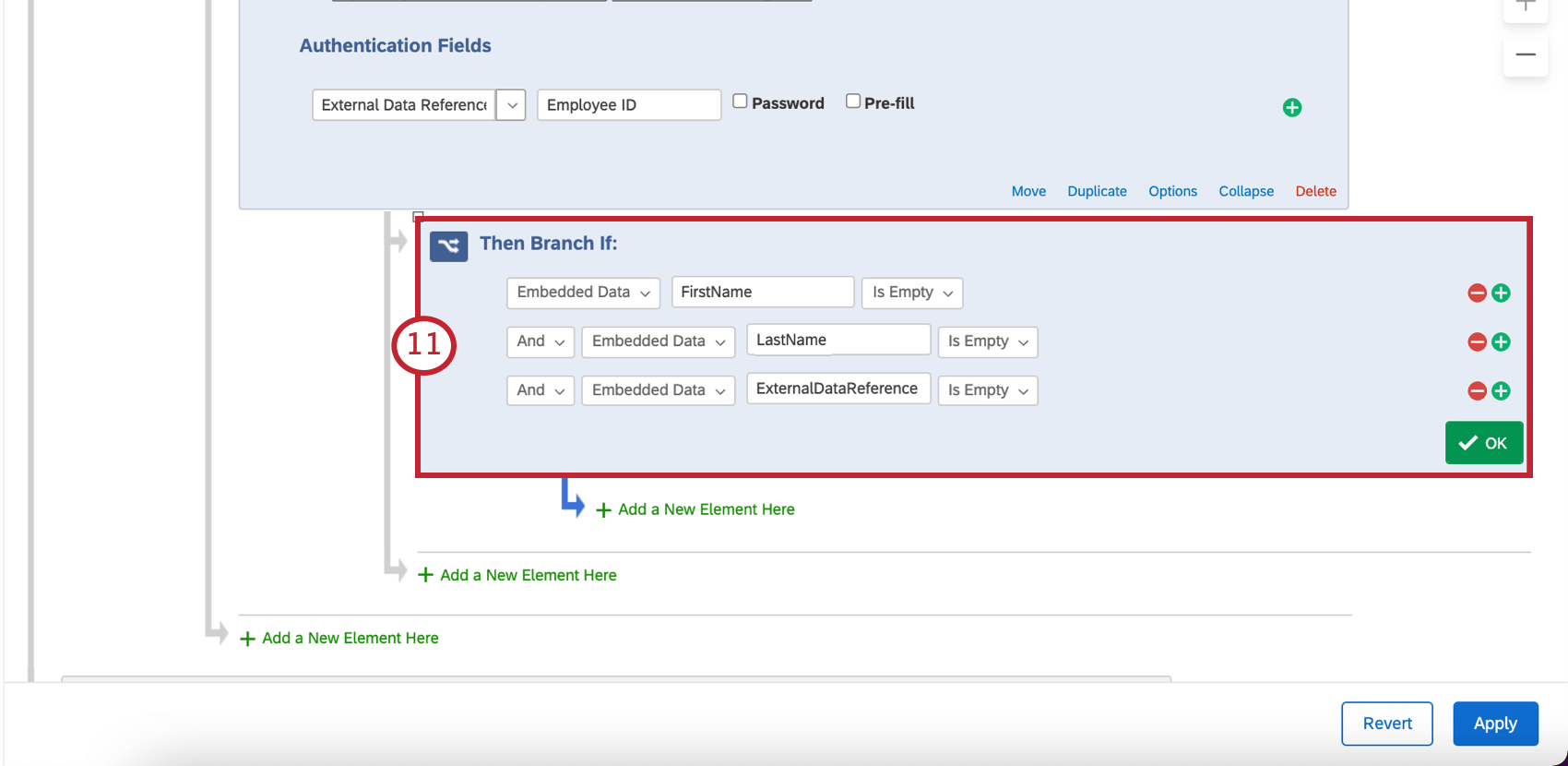
Qdica: certifique-se de unir todas as condições com “AND”
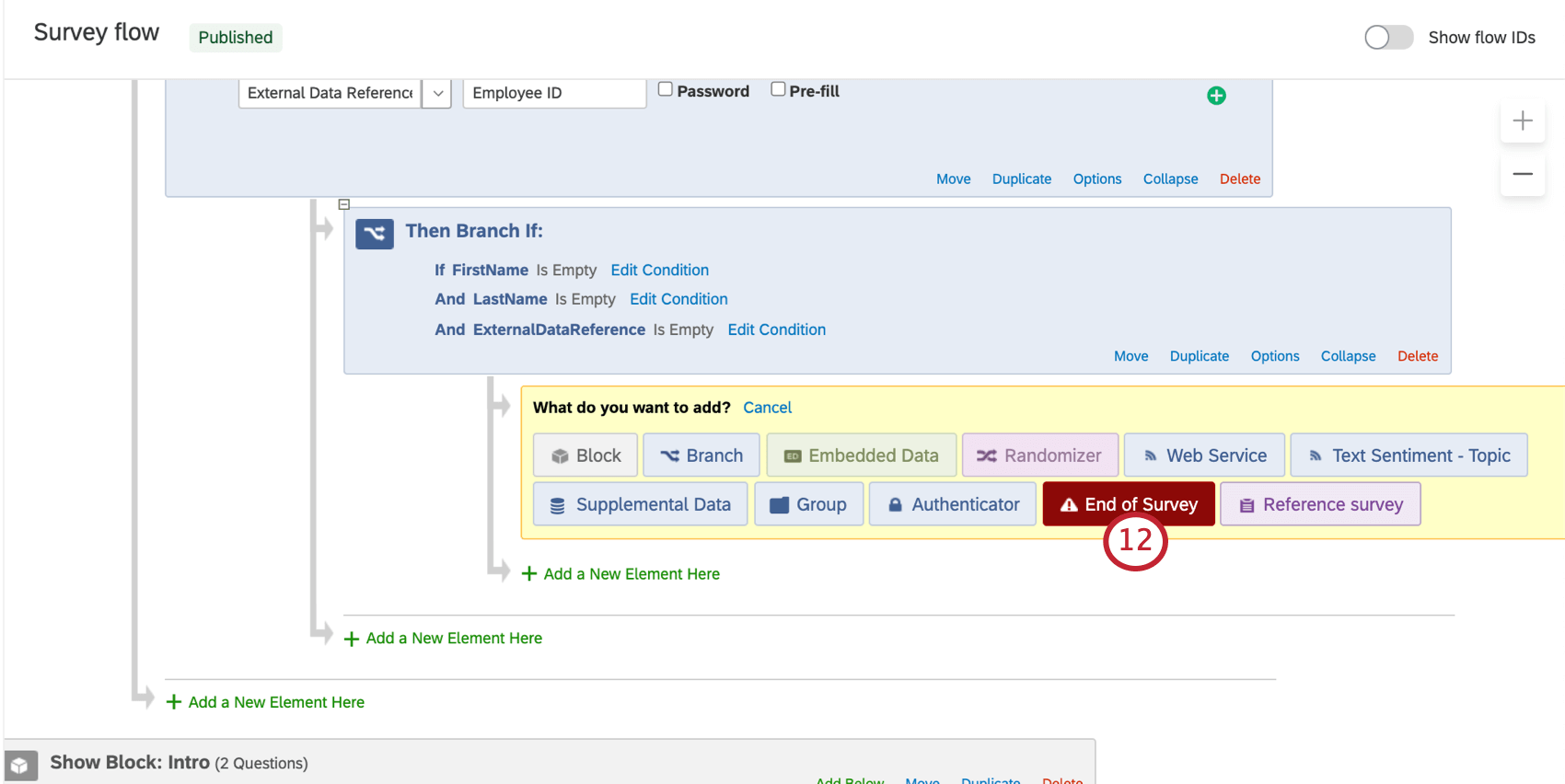
Qdica: isso significa que os funcionários que passarem por essa ramificação não poderão preencher a pesquisa porque não forneceram as informações corretas. Eles precisarão tentar novamente e fornecer um ID de Colaborador.
Depois de concluir essas etapas, vá para a pesquisa atestado de vacinação para obter o código QR ou o link anônimo.
Download de documentos de vacinação
Para fazer o download do registro de vacinação de um único colaborador,
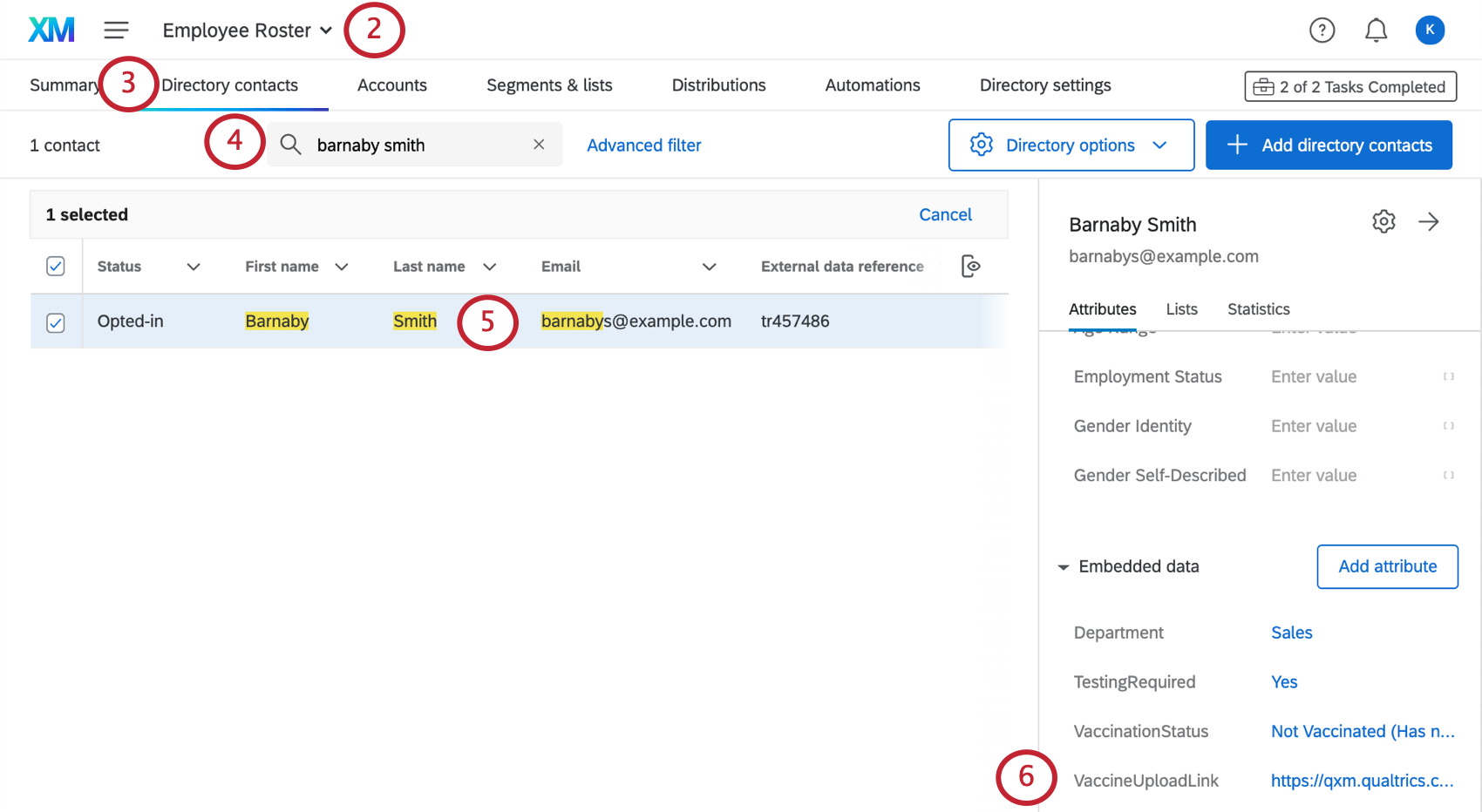
Você também pode fazer o download de todos os documentos de vacinação que seus funcionários forneceram em massa. Observe que esses arquivos, embora rotulados por ID de resposta, não serão necessariamente rotulados por respondente.
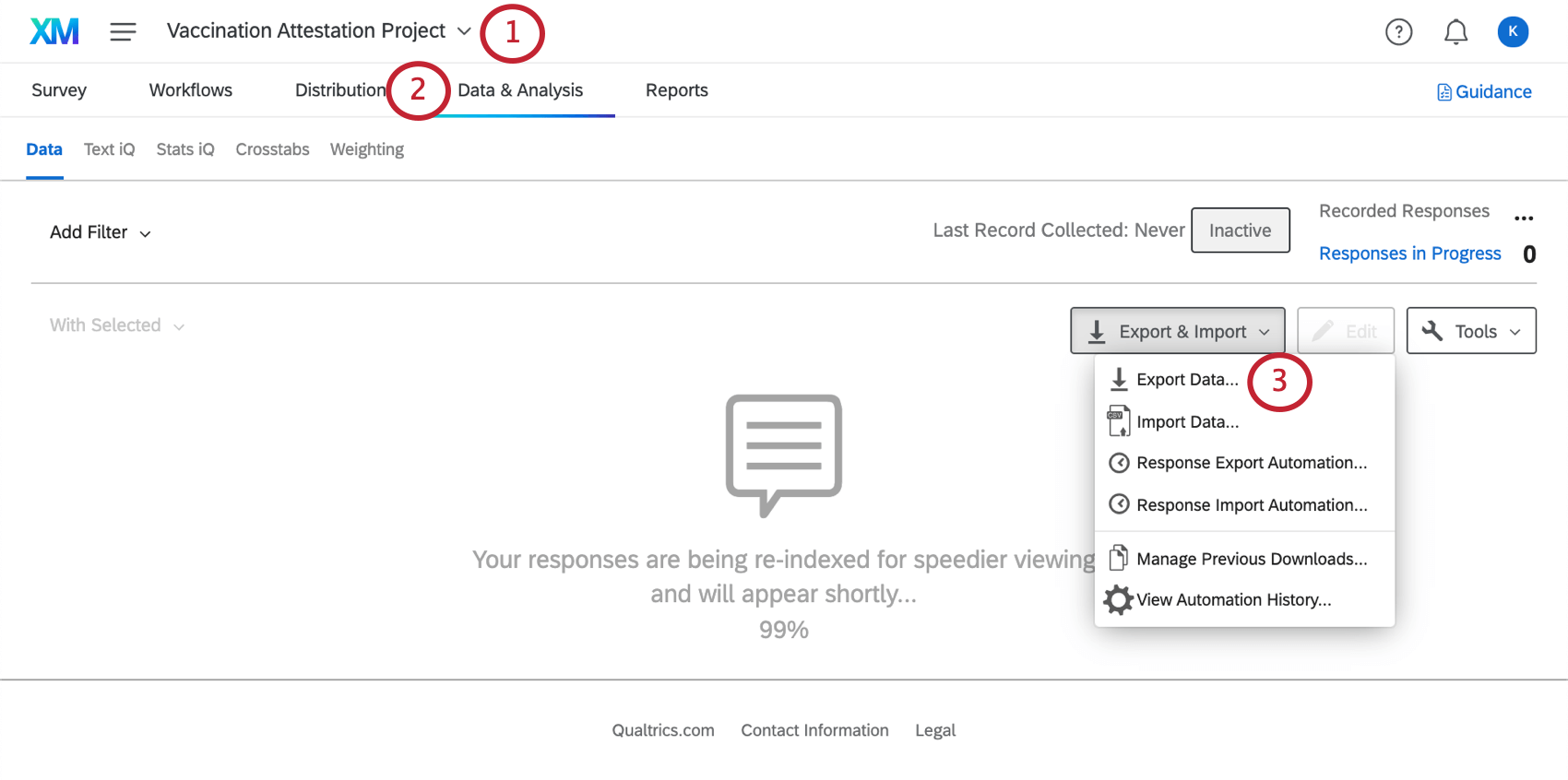
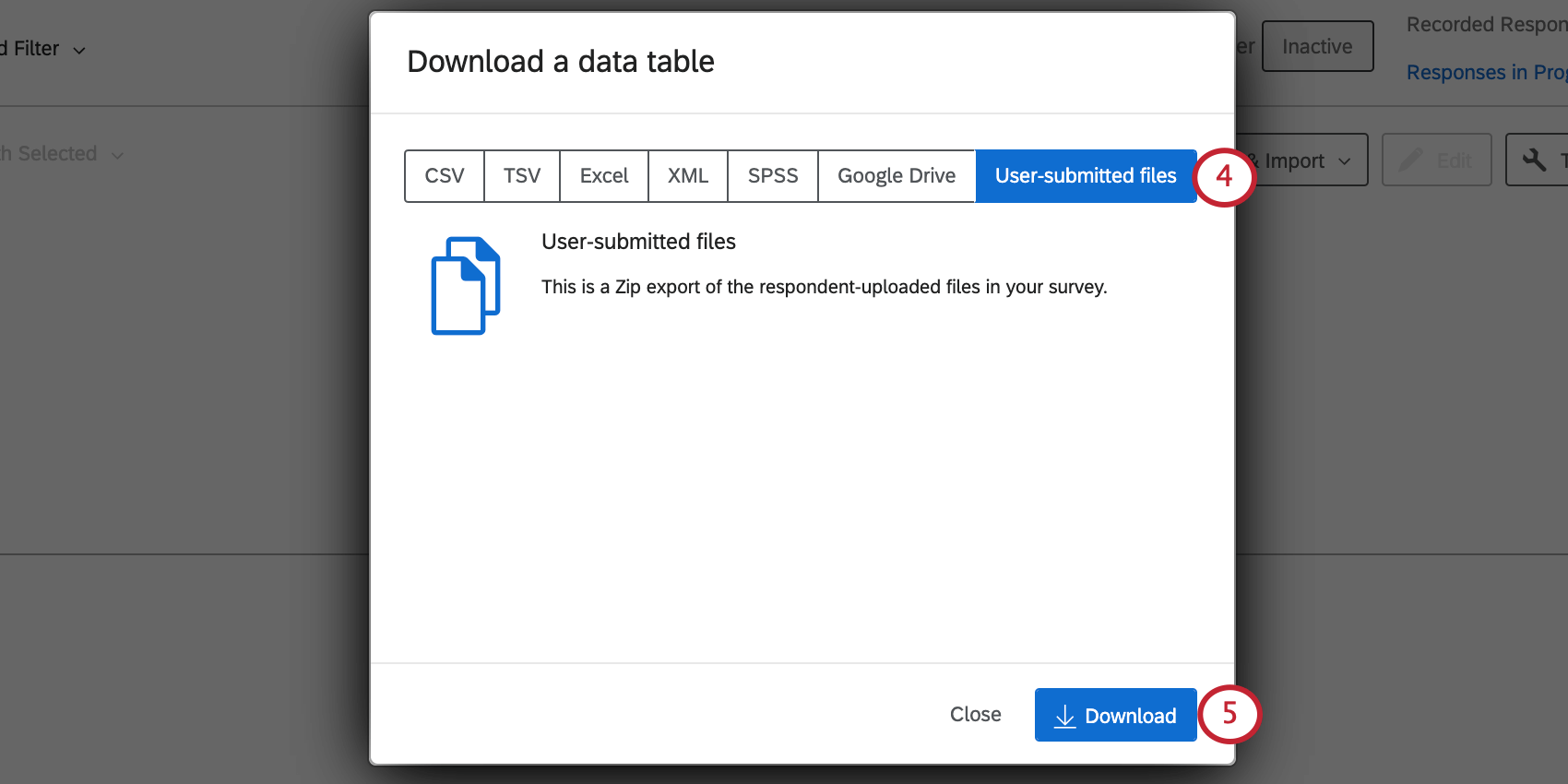
Consulte a página Exportando dados de resposta para obter etapas mais detalhadas.
Concessão de acomodações
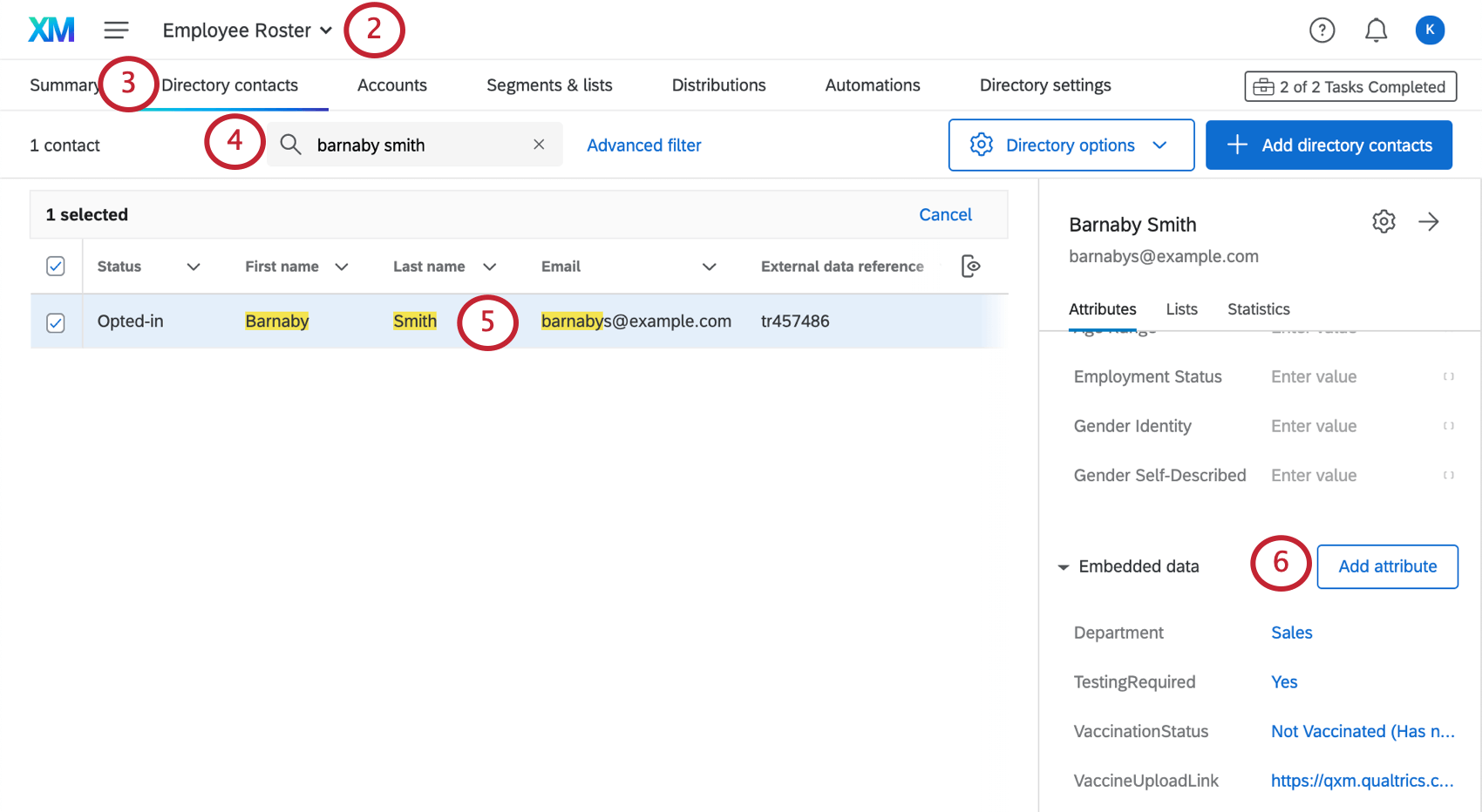
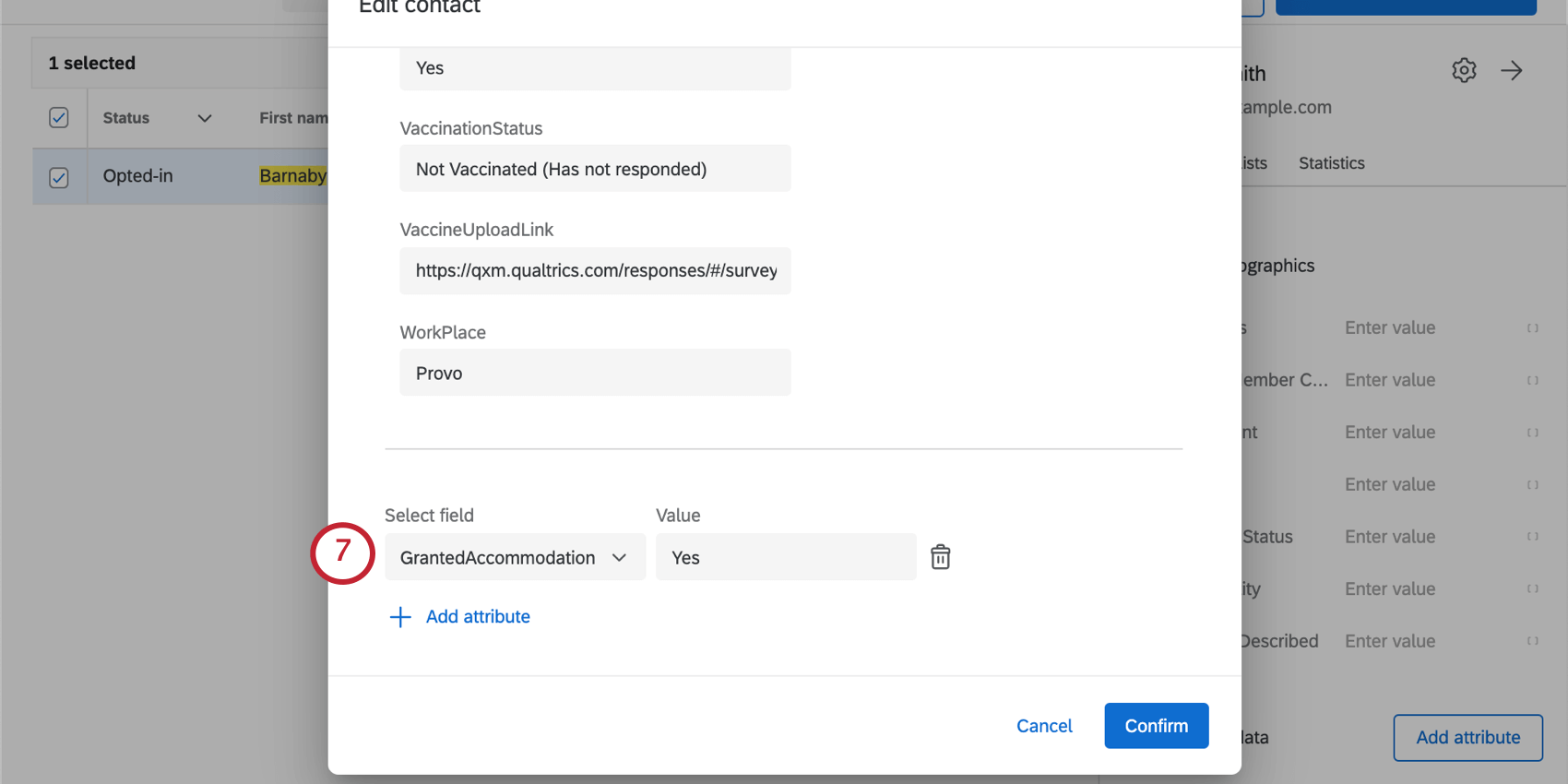
Quando um colaborador solicita uma acomodação, uma equipe de sua opção de resposta, especificada durante a configuração (por exemplo, Recursos Humanos), será notificada por e-mail. Se a acomodação do indivíduo tiver sido aprovada, a equipe poderá atualizar o registro do colaborador no Diretório XM para refletir essa aprovação. Para fazer isso,
Configuração da lista de Colaborador para atualização automática
Dependendo de como os dados de seus colaborador são armazenados, você pode definir um fluxo de trabalho para que Qualtrics atualize automaticamente suas listas de colaborador para conta novas contratações e outras mudanças nos dados colaborador.
Primeiro, você precisará de uma fonte de importação. Depois de determinar como a lista de colaborador será transferida para o Qualtrics, você pode configurar um fluxo de trabalho para importar seus dados para o Qualtrics.
Dashboard do status da vacinação
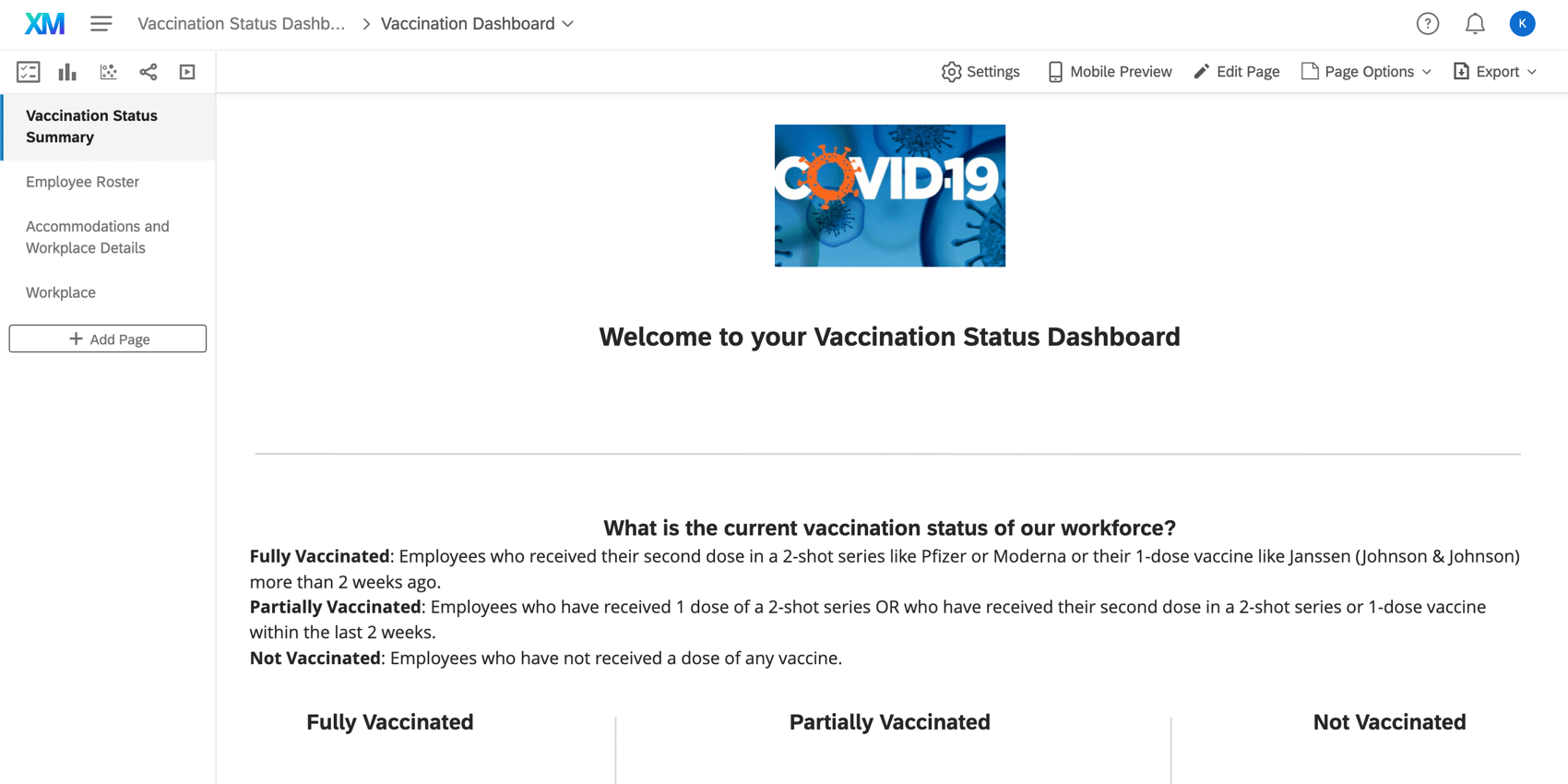
O Vaccination Status Dashboard pode ser encontrado na página Projetos ) ou dentro de seu programa, pesquisando seu nome, “Vaccination Status Dashboard”
Neste projeto, há um dashboard pré-fabricado projetado por nossos principais especialistas no assunto. Ele inclui as seguintes páginas:

- Resumo do status da vacinação: Veja quantos funcionários se enquadram em cada status de vacinação, quantos receberam situações especiais no local de trabalho e quantas pessoas estão buscando ou receberam uma acomodação.
- Lista de Colaborador: Uma lista de todos os funcionários atuais e seus status de vacinação.
- Acomodações e detalhes do local de trabalho: Esta página detalha os detalhes dos funcionários que declaram ter:
- Solicitou ou recebeu uma acomodação razoável de acordo com as leis de direitos civis; ou
- Trabalhe em casa, ao ar livre ou em um local de trabalho onde não haja outras pessoas, como colegas de trabalho ou clientes.
- Local de trabalho: Essa página fornece informações semelhantes às do Resumo do status de vacinação, mas divididas por locais de trabalho.
Você pode adicionar mais páginas ou fazer edições conforme necessário. Se você excluir o conteúdo dashboard predefinido, ele não poderá ser recuperado e você terá que reconstruí-lo do zero.
Edição Dashboard
Dê uma olhada nestas páginas introdutórias para começar.
- Introdução aos dashboards CX
- Etapa 1: Criação do seu projeto e carimbo; adição de um Dashboard
- Etapa 2: Mapeamento de uma fonte de dados Dashboard
- Etapa 3: Planejamento do design do seu Dashboard
- Etapa 4: Criando seu Dashboard
- Etapa 5: Personalização adicional Dashboard
- Etapa 6: Compartilhamento e amplificação; administração de usuários
Qdica: depois de fazer upload de todos os usuários dashboard, você pode enviar facilmente as credenciais de login para todos.
Gerenciando seu programa
Depois de criar o Vaccination Status Gerente, um novo programa será criado. Ele contém vários recursos que desenvolvemos para ajudá-lo a executar seu programa, incluindo o Projeto de Atestado de Vacinação, o Projeto de Status Colaborador e o Dashboard Status de Vacinação.
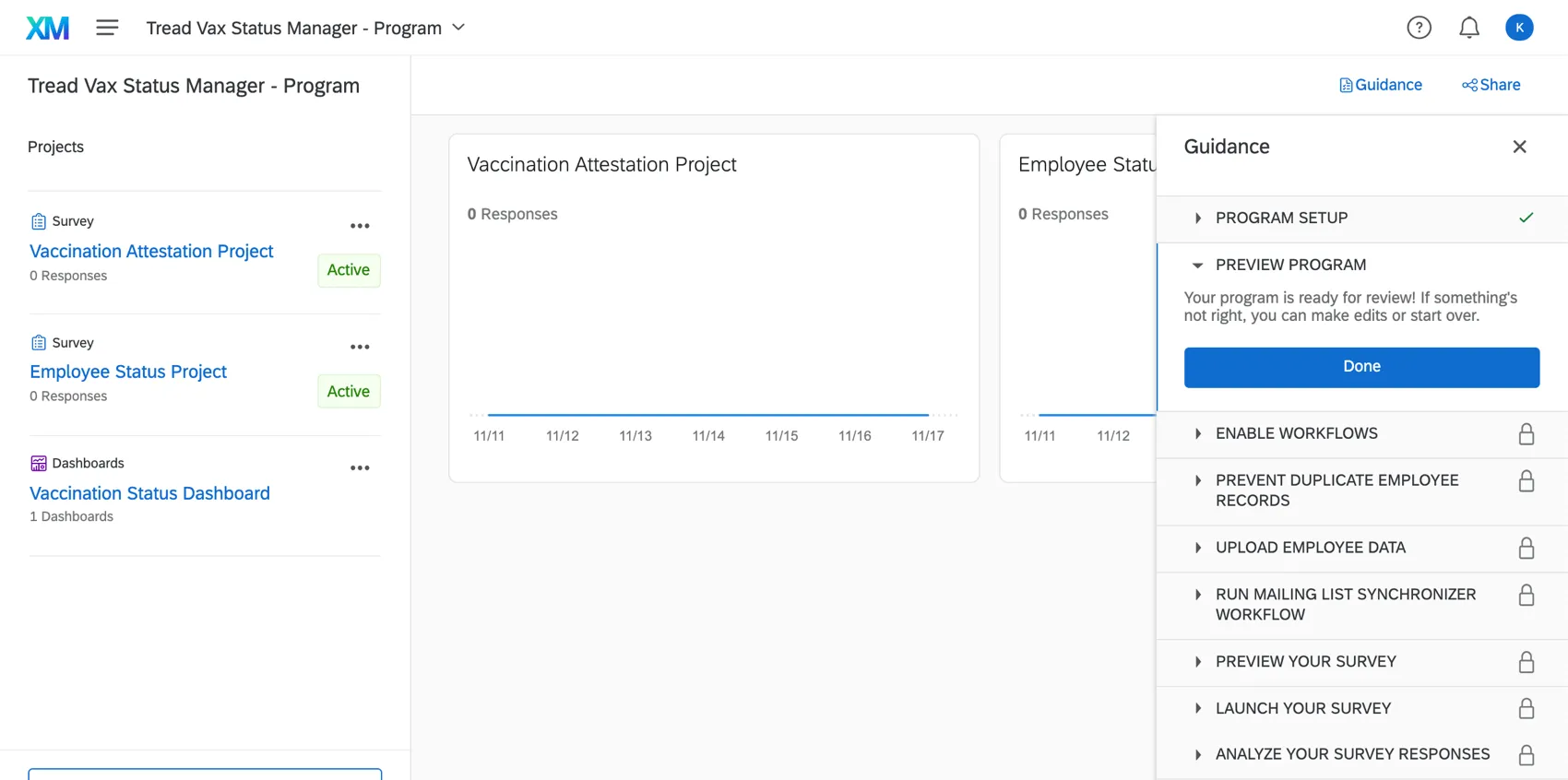
Qdica: você pode adicionar e remover projetos desse programa.
No centro, há uma lista de observação. Esse é um local útil para acompanhar as taxas de resposta sem examinar pesquisas individuais.
Para saber mais sobre a navegação geral em um programa e o ajuste dos relatórios da lista de observação, consulte a página de suporte de Programas.
Qdica: Você pode compartilhar esse programa com outros usuários na sua licença Qualtrics.
Permissões necessárias para o Vaccination Status Gerente
Veja a seguir uma lista das permissões necessárias para criar essa solução.
- Geral
- Acesso API
- Criar pesquisas
- Gerenciar fluxos de trabalho em projetos
- Usar Dashboards CX
- Upload de arquivo
- Assinatura
- Diretório XM
- Administrar diretórios
- Vários diretórios
- Extensões
- Serviço Web
- Lista de discussão para sincronizador Pesquisa
Recomendamos que um administrador Marca crie o Vaccination Solution Gerente, pois ele geralmente tem a maioria das permissões necessárias, além de acesso à guia Extensions (Extensões).
web Service “Update Vaccination Status” (Atualizar status de vacinação)
O Vaccination Status Gerente de status de vacinação) contém várias automações, que podem ser encontradas na guia Workflows (Fluxos de trabalho) do Vaccination Attestation Project (Projeto de atestado de vacinação). Um desses fluxos de trabalho contém um serviço da Web.

Sempre que um colaborador envia uma atualização sobre seu status de vacinação, o serviço da Web atualiza a resposta do colaborador na lista de vacinação para que esse status possa ser relatado usando os painéis correspondentes. Para detalhar melhor,

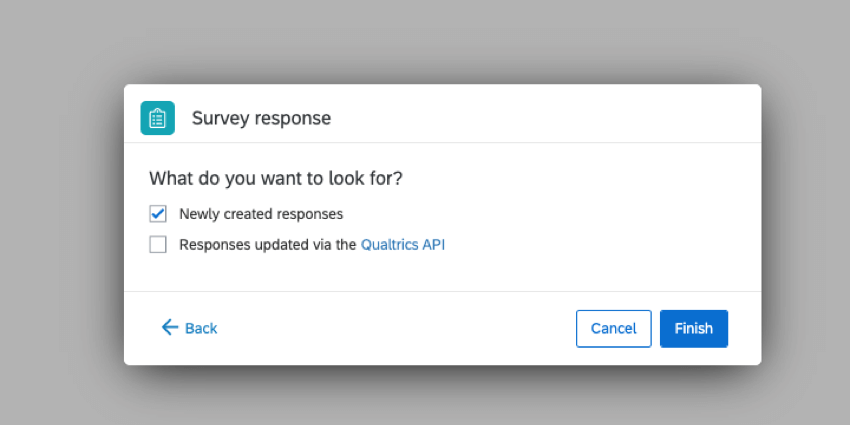
Qdica: esse evento só deve ser acionado para respostas pesquisa recém-criadas, não para as atualizadas pela API.



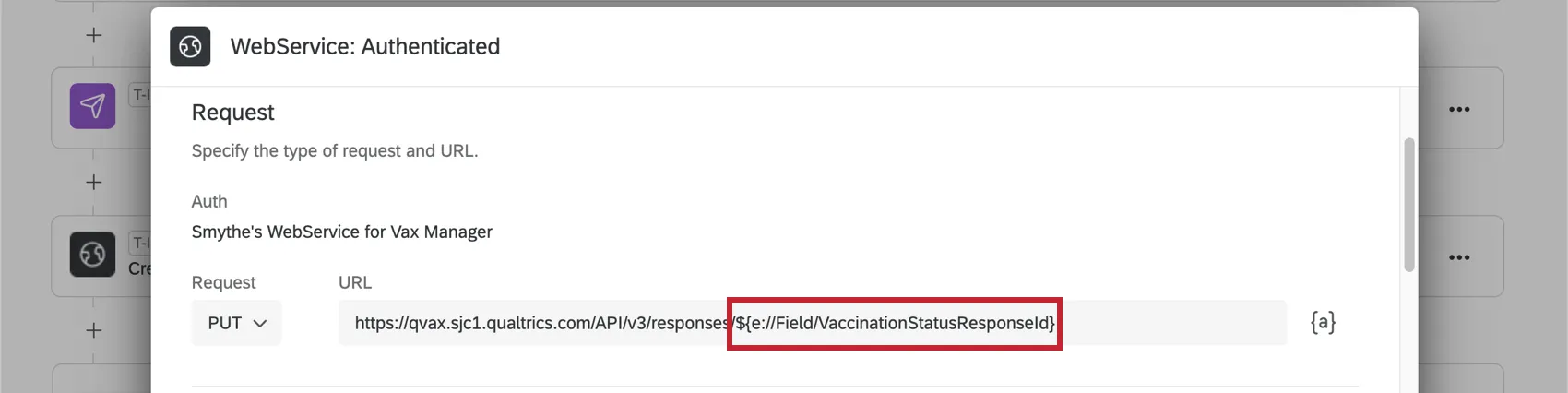
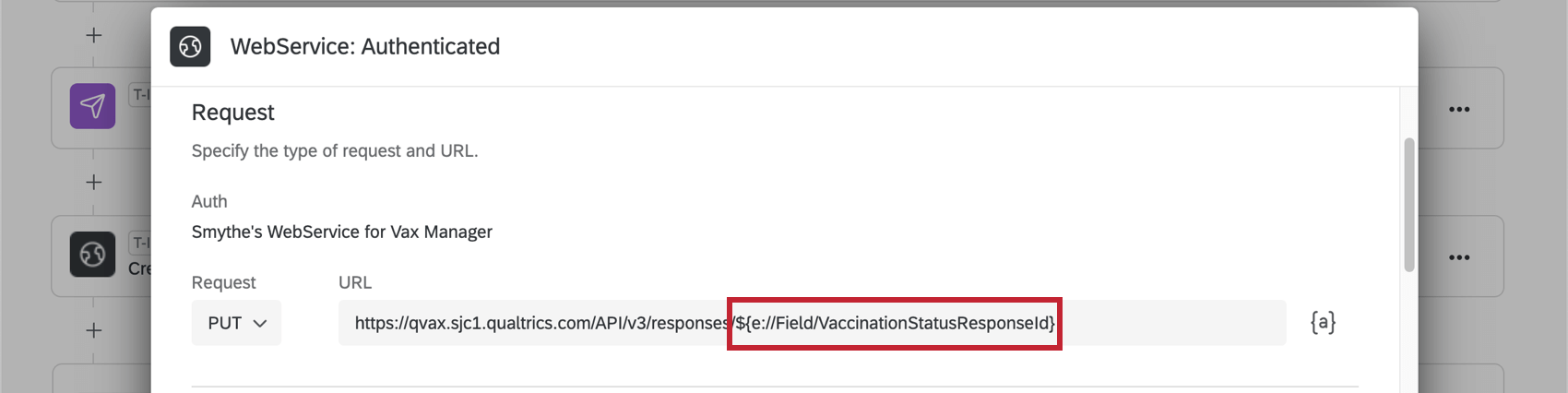
Qdica: Os IDs de resposta são IDs internos do Qualtrics vinculados a respostas individuais pesquisa. O campo que armazena essa ID para esse serviço da Web é aquele criado pela lista de destinatários para o sincronizador de pesquisa. Esse campo geralmente é chamado de algo como “VaccinationStatusResponseId”. Ele é usado para identificar a resposta correta do colaborador no Colaborador Status Project e atualizá-la adequadamente.

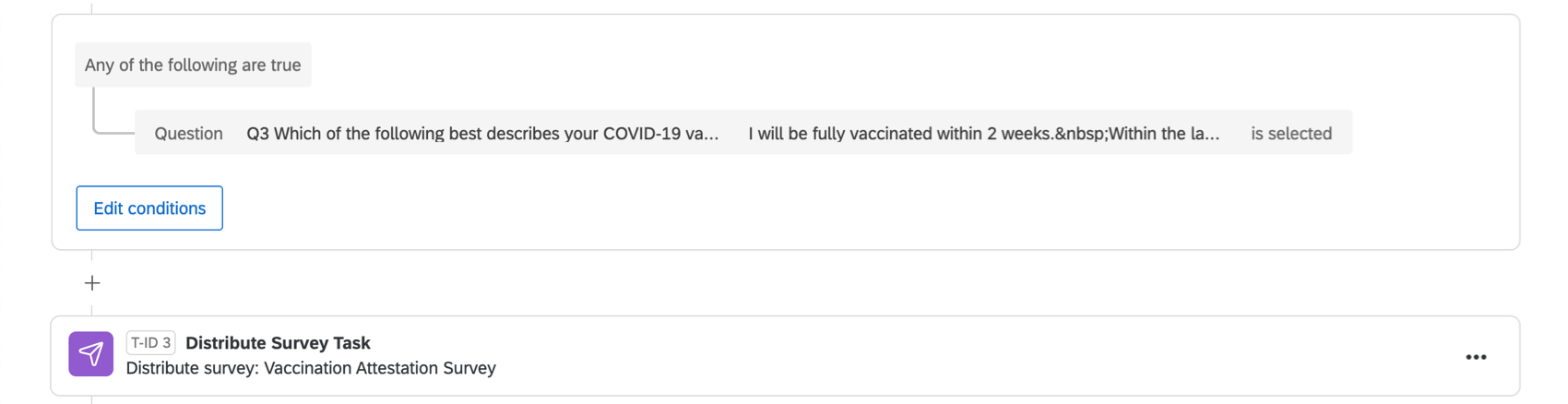
Qdica: esse e-mail é mencionado no final da configuração da solução.
Recursos adicionais para solução de problemas
Além das etapas descritas nesta página, há outros recursos que podem ajudá-lo a solucionar problemas do Vaccination Status Gerente.
- Solução de problemas do Qualtrics Vaccination & Testing Gerente: Uma página que descreve como solucionar problemas de uma solução semelhante.
- Uso de uma Lista discussão para sincronizar Pesquisa em soluções de resposta à COVID-19: Uma página que explica como usar o sincronizador de lista de destinatários para pesquisa no Vaccination Status Gerente.
- Teste/edição de uma Pesquisa ativa: Um guia útil sobre quais edições são seguras e quais não são seguras para fazer em um pesquisa depois de começar a coletar dados.
Atenção: Ao editar o pesquisa, lembre-se de que as alterações feitas nas perguntas também podem afetar os fluxos de trabalho e os painéis incorporados à solução. A prática recomendada é evitar a exclusão de conteúdo e realizar edições pesquisa antes de começar a coletar dados.
QR Code é uma marca registrada da DENSO WAVE INCORPORATED
Perguntas frequentes
Quem é o administrador de marca da minha conta e que tipos de tarefas eles podem executar?
Quem é o administrador de marca da minha conta e que tipos de tarefas eles podem executar?
O que acontecerá se eu refazer o assistente de configuração na minha solução XM?
O que acontecerá se eu refazer o assistente de configuração na minha solução XM?
Caso se pretenda executar o assistente de setup, proceder da seguinte forma: Observe que, se quiser começar do zero, você também pode criar uma nova solução XM.
Esta solução está em conformidade com a HIPAA?
Esta solução está em conformidade com a HIPAA?
Se você tiver perguntas ou preocupações específicas, recomendamos que busque sua própria consultoria jurídica sobre quais medidas adicionais, se houver, você precisa tomar para cumprir as leis de privacidade ou políticas da empresa aplicáveis. Incluímos declarações de consentimento sugeridas nesses materiais, mas você precisará confirmar se essas declarações são adequadas ou precisam ser modificadas para atender às suas necessidades específicas.
Como posso saber se sou um administrador da marca?
Como posso saber se sou um administrador da marca?
Você pode descobrir facilmente quem são os Marca Administrators da sua organização fazendo login no Customer Success Hub.
Isso é ótimo! Obrigado pelo seu feedback!
Obrigado pelo seu feedback!